









・
【ノーコードで実現】Notionとカレンダーを連携し、予定作成を自動化する方法

Notionで管理しているタスクや会議の情報を、Googleカレンダーなどのカレンダーアプリに一件ずつ手作業で登録していませんか?
このような二重入力は手間がかかるうえに、うっかりミスや入力漏れも起こりやすく、スケジュール管理の悩みの種になりがちです。
もし、Notionのデータベースに情報を追加するだけで、自動でカレンダーに予定が作成されZoomなどの会議リンクを発行できたり、関係者へ通知できたりする仕組みがあれば、プロジェクト全体の進行管理やリスク対策といった、より重要な業務に集中できるようになります!
今回ご紹介する自動化は、ノーコードで簡単に設定できて、手間や時間もかからないので、ぜひ自動化を導入して作業をもっと楽にしましょう!
とにかく早く試したい方へ
YoomにはNotionの情報をもとにカレンダーへ予定を作成し、Zoomのミーティングリンクを発行する業務フローを自動化するテンプレートが用意されています。
「まずは試してみたい!」という方は以下のバナーをクリックして、自動化を体験してみましょう!
■概要Notionでタスクやスケジュールを管理しているものの、Googleカレンダーへの予定登録は手作業で行っており、手間や二重入力に課題を感じていませんか。特に、ミーティング日程の調整では、手作業による転記ミスやZoomのURL発行漏れなども起こりがちです。
このワークフローを活用することで、NotionとGoogleカレンダーの連携が自動化され、Zoomのミーティングリンクも同時に発行できるため、こうした日程調整にまつわる一連の作業を効率化します。
■このテンプレートをおすすめする方- Notionのデータソースでタスクやアポイントを管理し、Googleカレンダーと連携させたい方
- Notionとカレンダーへの二重入力や、手作業での予定作成に非効率を感じている方
- Zoomでのミーティングが多く、日程調整からURL発行までを自動化してコア業務に集中したい方
■このテンプレートを使うメリット- Notionへの情報追加をトリガーに、Googleカレンダーへ自動で予定が作成されるため、これまで手作業に費やしていた時間を短縮することができます。
- 手作業によるNotionからカレンダーへの転記ミスや、Zoomのミーティング情報の設定漏れといったヒューマンエラーの防止に繋がります。
■フローボットの流れ- トリガーでNotionを選択し、「特定のデータソースのページが作成・更新されたら」というアクションを設定します。
- 次に、オペレーションで分岐機能を設定し、取得したNotionのページのステータスなど、特定の条件に応じて後続の処理を分けます。
- 続いて、オペレーションでNotionの「レコードを取得する(ID検索)」アクションを設定し、トリガーで取得したIDをもとにページの詳細情報を取得します。
- 次に、Googleカレンダーの「予定を作成」アクションを設定し、Notionから取得した情報をもとにカレンダーへ予定を登録します。
- 続いて、Zoomの「ミーティングを作成」アクションを設定し、オンラインミーティングのURLを自動で生成します。
- 最後に、Notionの「レコードを更新する(ID検索)」アクションを設定し、生成したZoomのURLなどを元のNotionページに書き戻します。
※「トリガー」:フロー起動のきっかけとなるアクション、「オペレーション」:トリガー起動後、フロー内で処理を行うアクション
■このワークフローのカスタムポイント- Notionのトリガー設定では、連携対象としたいデータソースのIDを任意で設定してください。
- 分岐機能では、Notionから取得した情報(ステータスなど)をもとに、後続の処理を分岐させる条件を任意で設定できます。
- Googleカレンダーで予定を作成する際、件名や日時、説明などの各項目に、Notionから取得した情報を変数として設定可能です。
- Zoomでミーティングを作成する際、トピックやアジェンダなどの項目に固定値やNotionの情報を設定できます。
- 最後のNotionの更新アクションでは、どのレコードを更新するか、また生成したZoomのURLをどの項目に書き戻すかを柔軟に設定してください。
■注意事項- Notion、Googleカレンダー、ZoomのそれぞれとYoomを連携してください。
- トリガーは5分、10分、15分、30分、60分の間隔で起動間隔を選択できます。
- プランによって最短の起動間隔が異なりますので、ご注意ください。
- 分岐はパーソナルプラン以上のプランでご利用いただける機能(オペレーション)となっております。フリープランの場合は設定しているフローボットのオペレーションはエラーとなりますので、ご注意ください。
- パーソナルプランなどの有料プランは、2週間の無料トライアルを行うことが可能です。無料トライアル中には制限対象のアプリや機能(オペレーション)を使用することができます。詳しくは、料金プランのページをご参照ください。
- Zoomのプランによって利用できるアクションとそうでないアクションがあるため、ご注意ください。
- 現時点では以下のアクションはZoomの有料プランのみ利用可能です。
- ミーティングが終了したら
- ミーティングのレコーディング情報を取得する(クラウド上に存在するレコーディングのみ取得可能なため)
- 詳細は「Zoomでミーティングのレコーディング情報を取得する際の注意点」をご参照ください。
- オペレーション数が5つを越えるフローボットは、パーソナルプラン以上のプランで作成可能です。フリープランの場合はフローボットが起動しないため、ご注意ください。


このワークフローを活用することで、NotionとGoogleカレンダーの連携が自動化され、Zoomのミーティングリンクも同時に発行できるため、こうした日程調整にまつわる一連の作業を効率化します。
■このテンプレートをおすすめする方
- Notionのデータソースでタスクやアポイントを管理し、Googleカレンダーと連携させたい方
- Notionとカレンダーへの二重入力や、手作業での予定作成に非効率を感じている方
- Zoomでのミーティングが多く、日程調整からURL発行までを自動化してコア業務に集中したい方
■このテンプレートを使うメリット
- Notionへの情報追加をトリガーに、Googleカレンダーへ自動で予定が作成されるため、これまで手作業に費やしていた時間を短縮することができます。
- 手作業によるNotionからカレンダーへの転記ミスや、Zoomのミーティング情報の設定漏れといったヒューマンエラーの防止に繋がります。
■フローボットの流れ
- トリガーでNotionを選択し、「特定のデータソースのページが作成・更新されたら」というアクションを設定します。
- 次に、オペレーションで分岐機能を設定し、取得したNotionのページのステータスなど、特定の条件に応じて後続の処理を分けます。
- 続いて、オペレーションでNotionの「レコードを取得する(ID検索)」アクションを設定し、トリガーで取得したIDをもとにページの詳細情報を取得します。
- 次に、Googleカレンダーの「予定を作成」アクションを設定し、Notionから取得した情報をもとにカレンダーへ予定を登録します。
- 続いて、Zoomの「ミーティングを作成」アクションを設定し、オンラインミーティングのURLを自動で生成します。
- 最後に、Notionの「レコードを更新する(ID検索)」アクションを設定し、生成したZoomのURLなどを元のNotionページに書き戻します。
■このワークフローのカスタムポイント
- Notionのトリガー設定では、連携対象としたいデータソースのIDを任意で設定してください。
- 分岐機能では、Notionから取得した情報(ステータスなど)をもとに、後続の処理を分岐させる条件を任意で設定できます。
- Googleカレンダーで予定を作成する際、件名や日時、説明などの各項目に、Notionから取得した情報を変数として設定可能です。
- Zoomでミーティングを作成する際、トピックやアジェンダなどの項目に固定値やNotionの情報を設定できます。
- 最後のNotionの更新アクションでは、どのレコードを更新するか、また生成したZoomのURLをどの項目に書き戻すかを柔軟に設定してください。
■注意事項
- Notion、Googleカレンダー、ZoomのそれぞれとYoomを連携してください。
- トリガーは5分、10分、15分、30分、60分の間隔で起動間隔を選択できます。
- プランによって最短の起動間隔が異なりますので、ご注意ください。
- 分岐はパーソナルプラン以上のプランでご利用いただける機能(オペレーション)となっております。フリープランの場合は設定しているフローボットのオペレーションはエラーとなりますので、ご注意ください。
- パーソナルプランなどの有料プランは、2週間の無料トライアルを行うことが可能です。無料トライアル中には制限対象のアプリや機能(オペレーション)を使用することができます。詳しくは、料金プランのページをご参照ください。
- Zoomのプランによって利用できるアクションとそうでないアクションがあるため、ご注意ください。
- 現時点では以下のアクションはZoomの有料プランのみ利用可能です。
- ミーティングが終了したら
- ミーティングのレコーディング情報を取得する(クラウド上に存在するレコーディングのみ取得可能なため)
- 詳細は「Zoomでミーティングのレコーディング情報を取得する際の注意点」をご参照ください。
- オペレーション数が5つを越えるフローボットは、パーソナルプラン以上のプランで作成可能です。フリープランの場合はフローボットが起動しないため、ご注意ください。
Notionとカレンダーの連携を自動化するテンプレート
Notionに入力した情報をトリガーに、Googleカレンダーへ自動で予定を作成する方法を、具体的なテンプレートを用いてご紹介。
この連携により、手作業での二重入力や転記ミスを防ぎ、スケジュール管理を効率化できます。
気になる内容があればぜひクリックしてみてください!
ミーティングツールと連携してカレンダーに予定を作成する
Notionに情報を追加すると、Googleカレンダーに予定が作成されるだけでなく、Zoomなどのオンライン会議ツールの招待リンクも自動で発行されるフローです。
会議設定の手間を削減し、スムーズな運営を実現できます!
■概要Notionでタスクやスケジュールを管理しているものの、Googleカレンダーへの予定登録は手作業で行っており、手間や二重入力に課題を感じていませんか。特に、ミーティング日程の調整では、手作業による転記ミスやZoomのURL発行漏れなども起こりがちです。
このワークフローを活用することで、NotionとGoogleカレンダーの連携が自動化され、Zoomのミーティングリンクも同時に発行できるため、こうした日程調整にまつわる一連の作業を効率化します。
■このテンプレートをおすすめする方- Notionのデータソースでタスクやアポイントを管理し、Googleカレンダーと連携させたい方
- Notionとカレンダーへの二重入力や、手作業での予定作成に非効率を感じている方
- Zoomでのミーティングが多く、日程調整からURL発行までを自動化してコア業務に集中したい方
■このテンプレートを使うメリット- Notionへの情報追加をトリガーに、Googleカレンダーへ自動で予定が作成されるため、これまで手作業に費やしていた時間を短縮することができます。
- 手作業によるNotionからカレンダーへの転記ミスや、Zoomのミーティング情報の設定漏れといったヒューマンエラーの防止に繋がります。
■フローボットの流れ- トリガーでNotionを選択し、「特定のデータソースのページが作成・更新されたら」というアクションを設定します。
- 次に、オペレーションで分岐機能を設定し、取得したNotionのページのステータスなど、特定の条件に応じて後続の処理を分けます。
- 続いて、オペレーションでNotionの「レコードを取得する(ID検索)」アクションを設定し、トリガーで取得したIDをもとにページの詳細情報を取得します。
- 次に、Googleカレンダーの「予定を作成」アクションを設定し、Notionから取得した情報をもとにカレンダーへ予定を登録します。
- 続いて、Zoomの「ミーティングを作成」アクションを設定し、オンラインミーティングのURLを自動で生成します。
- 最後に、Notionの「レコードを更新する(ID検索)」アクションを設定し、生成したZoomのURLなどを元のNotionページに書き戻します。
※「トリガー」:フロー起動のきっかけとなるアクション、「オペレーション」:トリガー起動後、フロー内で処理を行うアクション
■このワークフローのカスタムポイント- Notionのトリガー設定では、連携対象としたいデータソースのIDを任意で設定してください。
- 分岐機能では、Notionから取得した情報(ステータスなど)をもとに、後続の処理を分岐させる条件を任意で設定できます。
- Googleカレンダーで予定を作成する際、件名や日時、説明などの各項目に、Notionから取得した情報を変数として設定可能です。
- Zoomでミーティングを作成する際、トピックやアジェンダなどの項目に固定値やNotionの情報を設定できます。
- 最後のNotionの更新アクションでは、どのレコードを更新するか、また生成したZoomのURLをどの項目に書き戻すかを柔軟に設定してください。
■注意事項- Notion、Googleカレンダー、ZoomのそれぞれとYoomを連携してください。
- トリガーは5分、10分、15分、30分、60分の間隔で起動間隔を選択できます。
- プランによって最短の起動間隔が異なりますので、ご注意ください。
- 分岐はパーソナルプラン以上のプランでご利用いただける機能(オペレーション)となっております。フリープランの場合は設定しているフローボットのオペレーションはエラーとなりますので、ご注意ください。
- パーソナルプランなどの有料プランは、2週間の無料トライアルを行うことが可能です。無料トライアル中には制限対象のアプリや機能(オペレーション)を使用することができます。詳しくは、料金プランのページをご参照ください。
- Zoomのプランによって利用できるアクションとそうでないアクションがあるため、ご注意ください。
- 現時点では以下のアクションはZoomの有料プランのみ利用可能です。
- ミーティングが終了したら
- ミーティングのレコーディング情報を取得する(クラウド上に存在するレコーディングのみ取得可能なため)
- 詳細は「Zoomでミーティングのレコーディング情報を取得する際の注意点」をご参照ください。
- オペレーション数が5つを越えるフローボットは、パーソナルプラン以上のプランで作成可能です。フリープランの場合はフローボットが起動しないため、ご注意ください。
このワークフローを活用することで、NotionとGoogleカレンダーの連携が自動化され、Zoomのミーティングリンクも同時に発行できるため、こうした日程調整にまつわる一連の作業を効率化します。
■このテンプレートをおすすめする方
- Notionのデータソースでタスクやアポイントを管理し、Googleカレンダーと連携させたい方
- Notionとカレンダーへの二重入力や、手作業での予定作成に非効率を感じている方
- Zoomでのミーティングが多く、日程調整からURL発行までを自動化してコア業務に集中したい方
■このテンプレートを使うメリット
- Notionへの情報追加をトリガーに、Googleカレンダーへ自動で予定が作成されるため、これまで手作業に費やしていた時間を短縮することができます。
- 手作業によるNotionからカレンダーへの転記ミスや、Zoomのミーティング情報の設定漏れといったヒューマンエラーの防止に繋がります。
■フローボットの流れ
- トリガーでNotionを選択し、「特定のデータソースのページが作成・更新されたら」というアクションを設定します。
- 次に、オペレーションで分岐機能を設定し、取得したNotionのページのステータスなど、特定の条件に応じて後続の処理を分けます。
- 続いて、オペレーションでNotionの「レコードを取得する(ID検索)」アクションを設定し、トリガーで取得したIDをもとにページの詳細情報を取得します。
- 次に、Googleカレンダーの「予定を作成」アクションを設定し、Notionから取得した情報をもとにカレンダーへ予定を登録します。
- 続いて、Zoomの「ミーティングを作成」アクションを設定し、オンラインミーティングのURLを自動で生成します。
- 最後に、Notionの「レコードを更新する(ID検索)」アクションを設定し、生成したZoomのURLなどを元のNotionページに書き戻します。
■このワークフローのカスタムポイント
- Notionのトリガー設定では、連携対象としたいデータソースのIDを任意で設定してください。
- 分岐機能では、Notionから取得した情報(ステータスなど)をもとに、後続の処理を分岐させる条件を任意で設定できます。
- Googleカレンダーで予定を作成する際、件名や日時、説明などの各項目に、Notionから取得した情報を変数として設定可能です。
- Zoomでミーティングを作成する際、トピックやアジェンダなどの項目に固定値やNotionの情報を設定できます。
- 最後のNotionの更新アクションでは、どのレコードを更新するか、また生成したZoomのURLをどの項目に書き戻すかを柔軟に設定してください。
■注意事項
- Notion、Googleカレンダー、ZoomのそれぞれとYoomを連携してください。
- トリガーは5分、10分、15分、30分、60分の間隔で起動間隔を選択できます。
- プランによって最短の起動間隔が異なりますので、ご注意ください。
- 分岐はパーソナルプラン以上のプランでご利用いただける機能(オペレーション)となっております。フリープランの場合は設定しているフローボットのオペレーションはエラーとなりますので、ご注意ください。
- パーソナルプランなどの有料プランは、2週間の無料トライアルを行うことが可能です。無料トライアル中には制限対象のアプリや機能(オペレーション)を使用することができます。詳しくは、料金プランのページをご参照ください。
- Zoomのプランによって利用できるアクションとそうでないアクションがあるため、ご注意ください。
- 現時点では以下のアクションはZoomの有料プランのみ利用可能です。
- ミーティングが終了したら
- ミーティングのレコーディング情報を取得する(クラウド上に存在するレコーディングのみ取得可能なため)
- 詳細は「Zoomでミーティングのレコーディング情報を取得する際の注意点」をご参照ください。
- オペレーション数が5つを越えるフローボットは、パーソナルプラン以上のプランで作成可能です。フリープランの場合はフローボットが起動しないため、ご注意ください。
チャットツールに通知を送りカレンダーに予定を作成する
Notionへの情報追加をトリガーに、Googleカレンダーへ予定を作成すると同時にSlackなどのチャットツールに関係者へ通知を送るフローです。
予定の共有漏れを防ぎ、チーム内の円滑なコミュニケーションを促進します。
■概要Notionでプロジェクトやタスクを管理しているものの、Googleカレンダーへの予定登録は手作業で行っており、二重入力の手間や入力漏れにお悩みではないでしょうか。
このワークフローを活用すれば、Notionのデータソースにレコードを追加するだけで、Googleカレンダーへの予定作成からSlackへの通知までが自動で完結するため、GoogleカレンダーとNotionの連携をスムーズに実現し、タスク管理の効率を高めることができます。
■このテンプレートをおすすめする方- NotionとGoogleカレンダーを併用し、連携作業を自動化したい方
- Notionで管理するタスクや予定を、Slackを活用してチームへ効率的に共有したいプロジェクトリーダーの方
- 手作業での情報転記による入力ミスや、カレンダーへの登録漏れをなくしたいと考えている方
■このテンプレートを使うメリット- Notionへのレコード追加だけでGoogleカレンダーへの予定作成が自動化され、これまでGoogleカレンダーとNotionの連携に費やしていた手作業の時間を短縮できます。
- 手作業でのデータ転記がなくなることで、予定の日時や内容の入力間違い、カレンダーへの登録漏れといったヒューマンエラーのリスクを低減します。
■フローボットの流れ- はじめに、Notion、Googleカレンダー、SlackをYoomと連携します。
- トリガーでNotionを選択し、「特定のデータソースのページが作成・更新されたら」アクションを設定します。
- 次に、オペレーションで分岐機能を設定し、Notionから取得した情報をもとに後続の処理を行うかどうかを判断します。
- 続けて、オペレーションでNotionの「レコードを取得する(ID検索)」アクションを設定し、必要なページ情報を取得します。
- オペレーションでGoogleカレンダーの「予定を作成」アクションを設定し、取得した情報をもとに予定を作成します。
- オペレーションでNotionの「レコードを更新する(ID検索)」アクションを設定し、Googleカレンダーの予定IDをNotionに反映させます。
- 最後に、オペレーションでSlackの「チャンネルにメッセージを送る」アクションを設定し、指定したチャンネルに通知します。
※「トリガー」:フロー起動のきっかけとなるアクション、「オペレーション」:トリガー起動後、フロー内で処理を行うアクション
■このワークフローのカスタムポイント- Notionのトリガー設定では、連携の対象としたいデータソースのIDを任意に設定してください。
- 分岐機能では、Notionのステータスが特定の値になった場合のみ後続の処理を実行するなど、条件を柔軟にカスタマイズできます。
- Googleカレンダーに予定を作成する際、件名や日時、説明などの各項目に、Notionから取得した情報を変数として設定することが可能です。
- Notionのレコードを更新する際には、カレンダー登録が完了した旨のステータス変更など、更新したい項目や内容を任意に設定できます。
- Slackへの通知では、メッセージを送るチャンネルやメンション先を指定したり、本文にNotionのページURLなどの情報を組み込んだりすることが可能です。
■注意事項- Notion、Googleカレンダー、SlackのそれぞれとYoomを連携してください。
- 分岐はパーソナルプラン以上のプランでご利用いただける機能(オペレーション)となっております。フリープランの場合は設定しているフローボットのオペレーションはエラーとなりますので、ご注意ください。
- パーソナルプランなどの有料プランは、2週間の無料トライアルを行うことが可能です。無料トライアル中には制限対象のアプリや機能(オペレーション)を使用することができます。詳しくは、料金プランのページをご参照ください。
- トリガーは5分、10分、15分、30分、60分の間隔で起動間隔を選択できます。
- プランによって最短の起動間隔が異なりますので、ご注意ください。
- オペレーション数が5つを越えるフローボットは、パーソナルプラン以上のプランで作成可能です。フリープランの場合はフローボットが起動しないため、ご注意ください。
このワークフローを活用すれば、Notionのデータソースにレコードを追加するだけで、Googleカレンダーへの予定作成からSlackへの通知までが自動で完結するため、GoogleカレンダーとNotionの連携をスムーズに実現し、タスク管理の効率を高めることができます。
■このテンプレートをおすすめする方
- NotionとGoogleカレンダーを併用し、連携作業を自動化したい方
- Notionで管理するタスクや予定を、Slackを活用してチームへ効率的に共有したいプロジェクトリーダーの方
- 手作業での情報転記による入力ミスや、カレンダーへの登録漏れをなくしたいと考えている方
■このテンプレートを使うメリット
- Notionへのレコード追加だけでGoogleカレンダーへの予定作成が自動化され、これまでGoogleカレンダーとNotionの連携に費やしていた手作業の時間を短縮できます。
- 手作業でのデータ転記がなくなることで、予定の日時や内容の入力間違い、カレンダーへの登録漏れといったヒューマンエラーのリスクを低減します。
■フローボットの流れ
- はじめに、Notion、Googleカレンダー、SlackをYoomと連携します。
- トリガーでNotionを選択し、「特定のデータソースのページが作成・更新されたら」アクションを設定します。
- 次に、オペレーションで分岐機能を設定し、Notionから取得した情報をもとに後続の処理を行うかどうかを判断します。
- 続けて、オペレーションでNotionの「レコードを取得する(ID検索)」アクションを設定し、必要なページ情報を取得します。
- オペレーションでGoogleカレンダーの「予定を作成」アクションを設定し、取得した情報をもとに予定を作成します。
- オペレーションでNotionの「レコードを更新する(ID検索)」アクションを設定し、Googleカレンダーの予定IDをNotionに反映させます。
- 最後に、オペレーションでSlackの「チャンネルにメッセージを送る」アクションを設定し、指定したチャンネルに通知します。
■このワークフローのカスタムポイント
- Notionのトリガー設定では、連携の対象としたいデータソースのIDを任意に設定してください。
- 分岐機能では、Notionのステータスが特定の値になった場合のみ後続の処理を実行するなど、条件を柔軟にカスタマイズできます。
- Googleカレンダーに予定を作成する際、件名や日時、説明などの各項目に、Notionから取得した情報を変数として設定することが可能です。
- Notionのレコードを更新する際には、カレンダー登録が完了した旨のステータス変更など、更新したい項目や内容を任意に設定できます。
- Slackへの通知では、メッセージを送るチャンネルやメンション先を指定したり、本文にNotionのページURLなどの情報を組み込んだりすることが可能です。
■注意事項
- Notion、Googleカレンダー、SlackのそれぞれとYoomを連携してください。
- 分岐はパーソナルプラン以上のプランでご利用いただける機能(オペレーション)となっております。フリープランの場合は設定しているフローボットのオペレーションはエラーとなりますので、ご注意ください。
- パーソナルプランなどの有料プランは、2週間の無料トライアルを行うことが可能です。無料トライアル中には制限対象のアプリや機能(オペレーション)を使用することができます。詳しくは、料金プランのページをご参照ください。
- トリガーは5分、10分、15分、30分、60分の間隔で起動間隔を選択できます。
- プランによって最短の起動間隔が異なりますので、ご注意ください。
- オペレーション数が5つを越えるフローボットは、パーソナルプラン以上のプランで作成可能です。フリープランの場合はフローボットが起動しないため、ご注意ください。
メールツールに通知を送りカレンダーに予定を作成する
Notionへの情報追加からGoogleカレンダーへの予定作成、そしてGmailなどのメールツールでの通知までを自動化する/span>ことができます。
社外の関係者とも、迅速に予定を共有することが可能です。
■概要Notionでタスクやプロジェクトを管理しているものの、Googleカレンダーへの予定登録は手作業で行っていませんか?GoogleカレンダーとNotionの便利な連携ですが、二重入力の手間や登録漏れのリスクが課題になりがちです。このワークフローを活用すれば、Notionのデータソースに新しいレコードが追加されるだけでGoogleカレンダーへの予定作成が自動的に実行されるため、こうした課題を円滑に解決し、スケジュール管理を効率化できます。
■このテンプレートをおすすめする方- NotionとGoogleカレンダーを併用し、スケジュール管理を手作業で行っている方
- Notionとcalendarツール間の情報連携を自動化し、業務効率を改善したい方
- タスク管理とスケジュール登録の二重入力やヒューマンエラーをなくしたい方
■このテンプレートを使うメリット- Notionへのレコード追加を起点に自動で予定が作成されるため、calendarツールへの手動登録にかかる時間を短縮できます
- 手作業による転記が不要になることで、Notionからの情報入力ミスや予定の登録漏れといったヒューマンエラーを防ぎます
■フローボットの流れ- はじめに、Notion、Googleカレンダー、GmailをYoomと連携します
- トリガーでNotionを選択し、「特定のデータソースのページが作成・更新されたら」アクションを設定します
- オペレーションで分岐機能を設定し、特定の条件に基づいて後続の処理を分けます
- オペレーションでNotionの「レコードを取得する(ID検索)」アクションを設定し、トリガーで反応したページの情報を取得します
- 次に、Googleカレンダーの「予定を作成」アクションを設定し、取得したNotionの情報を基にカレンダーへ予定を登録します
- その後、Notionの「レコードを更新する(ID検索)」アクションを設定し、Googleカレンダーの予定IDなどをNotionページに反映させます
- 最後に、Gmailの「メールを送る」アクションを設定し、関係者に予定が作成されたことを自動で通知します
※「トリガー」:フロー起動のきっかけとなるアクション、「オペレーション」:トリガー起動後、フロー内で処理を行うアクション
■このワークフローのカスタムポイント- Notionのトリガー設定では、連携の起点としたいデータソースIDを任意で設定してください
- 分岐機能では、Notionから取得したページのステータスなどの情報を基に、後続の処理を分岐させる条件を自由に設定できます
- Googleカレンダーに予定を作成する際、件名や日時、説明などの各項目に、Notionから取得した情報を変数として設定したり、固定値を入力したりすることが可能です
- Notionのレコードを更新するアクションでは、更新対象のレコードを指定する条件や、更新したい項目内容を柔軟にカスタマイズできます
- Gmailで送信するメールの宛先、件名、本文は、固定値のほか、前段のオペレーションで取得した情報を埋め込んで動的に作成できます
■注意事項- Notion、Googleカレンダー、GmailのそれぞれとYoomを連携してください。
- 分岐はパーソナルプラン以上のプランでご利用いただける機能(オペレーション)となっております。フリープランの場合は設定しているフローボットのオペレーションはエラーとなりますので、ご注意ください。
- パーソナルプランなどの有料プランは、2週間の無料トライアルを行うことが可能です。無料トライアル中には制限対象のアプリや機能(オペレーション)を使用することができます。詳しくは、料金プランのページをご参照ください。
- トリガーは5分、10分、15分、30分、60分の間隔で起動間隔を選択できます。
- プランによって最短の起動間隔が異なりますので、ご注意ください。
- オペレーション数が5つを越えるフローボットは、パーソナルプラン以上のプランで作成可能です。フリープランの場合はフローボットが起動しないため、ご注意ください。

■このテンプレートをおすすめする方
- NotionとGoogleカレンダーを併用し、スケジュール管理を手作業で行っている方
- Notionとcalendarツール間の情報連携を自動化し、業務効率を改善したい方
- タスク管理とスケジュール登録の二重入力やヒューマンエラーをなくしたい方
■このテンプレートを使うメリット
- Notionへのレコード追加を起点に自動で予定が作成されるため、calendarツールへの手動登録にかかる時間を短縮できます
- 手作業による転記が不要になることで、Notionからの情報入力ミスや予定の登録漏れといったヒューマンエラーを防ぎます
■フローボットの流れ
- はじめに、Notion、Googleカレンダー、GmailをYoomと連携します
- トリガーでNotionを選択し、「特定のデータソースのページが作成・更新されたら」アクションを設定します
- オペレーションで分岐機能を設定し、特定の条件に基づいて後続の処理を分けます
- オペレーションでNotionの「レコードを取得する(ID検索)」アクションを設定し、トリガーで反応したページの情報を取得します
- 次に、Googleカレンダーの「予定を作成」アクションを設定し、取得したNotionの情報を基にカレンダーへ予定を登録します
- その後、Notionの「レコードを更新する(ID検索)」アクションを設定し、Googleカレンダーの予定IDなどをNotionページに反映させます
- 最後に、Gmailの「メールを送る」アクションを設定し、関係者に予定が作成されたことを自動で通知します
■このワークフローのカスタムポイント
- Notionのトリガー設定では、連携の起点としたいデータソースIDを任意で設定してください
- 分岐機能では、Notionから取得したページのステータスなどの情報を基に、後続の処理を分岐させる条件を自由に設定できます
- Googleカレンダーに予定を作成する際、件名や日時、説明などの各項目に、Notionから取得した情報を変数として設定したり、固定値を入力したりすることが可能です
- Notionのレコードを更新するアクションでは、更新対象のレコードを指定する条件や、更新したい項目内容を柔軟にカスタマイズできます
- Gmailで送信するメールの宛先、件名、本文は、固定値のほか、前段のオペレーションで取得した情報を埋め込んで動的に作成できます
■注意事項
- Notion、Googleカレンダー、GmailのそれぞれとYoomを連携してください。
- 分岐はパーソナルプラン以上のプランでご利用いただける機能(オペレーション)となっております。フリープランの場合は設定しているフローボットのオペレーションはエラーとなりますので、ご注意ください。
- パーソナルプランなどの有料プランは、2週間の無料トライアルを行うことが可能です。無料トライアル中には制限対象のアプリや機能(オペレーション)を使用することができます。詳しくは、料金プランのページをご参照ください。
- トリガーは5分、10分、15分、30分、60分の間隔で起動間隔を選択できます。
- プランによって最短の起動間隔が異なりますので、ご注意ください。
- オペレーション数が5つを越えるフローボットは、パーソナルプラン以上のプランで作成可能です。フリープランの場合はフローボットが起動しないため、ご注意ください。
NotionとGoogleカレンダーを連携するフローを作ってみよう
それではここから代表的な例として、Notionのデータベースにレコードが追加されたら、Googleカレンダーに予定を作成し、Zoomのミーティングリンクを自動で発行するフローを解説していきます!
ここではYoomを使用してノーコードで設定をしていくので、もしまだYoomのアカウントをお持ちでない場合は、こちらの登録フォームからアカウントを発行しておきましょう。
▼今回連携するアプリの公式サイト Notion/Googleカレンダー/Zoom
[Yoomとは]
フローの作成方法
今回は大きく分けて、以下のプロセスで作成します。
- Notion、Googleカレンダー、Zoomのマイアプリ連携
- テンプレートをコピー
- Notionのトリガー設定とGoogleカレンダー、Zoomのアクション設定
- トリガーをONにし、フローが起動するかを確認
■概要Notionでタスクやスケジュールを管理しているものの、Googleカレンダーへの予定登録は手作業で行っており、手間や二重入力に課題を感じていませんか。特に、ミーティング日程の調整では、手作業による転記ミスやZoomのURL発行漏れなども起こりがちです。
このワークフローを活用することで、NotionとGoogleカレンダーの連携が自動化され、Zoomのミーティングリンクも同時に発行できるため、こうした日程調整にまつわる一連の作業を効率化します。
■このテンプレートをおすすめする方- Notionのデータソースでタスクやアポイントを管理し、Googleカレンダーと連携させたい方
- Notionとカレンダーへの二重入力や、手作業での予定作成に非効率を感じている方
- Zoomでのミーティングが多く、日程調整からURL発行までを自動化してコア業務に集中したい方
■このテンプレートを使うメリット- Notionへの情報追加をトリガーに、Googleカレンダーへ自動で予定が作成されるため、これまで手作業に費やしていた時間を短縮することができます。
- 手作業によるNotionからカレンダーへの転記ミスや、Zoomのミーティング情報の設定漏れといったヒューマンエラーの防止に繋がります。
■フローボットの流れ- トリガーでNotionを選択し、「特定のデータソースのページが作成・更新されたら」というアクションを設定します。
- 次に、オペレーションで分岐機能を設定し、取得したNotionのページのステータスなど、特定の条件に応じて後続の処理を分けます。
- 続いて、オペレーションでNotionの「レコードを取得する(ID検索)」アクションを設定し、トリガーで取得したIDをもとにページの詳細情報を取得します。
- 次に、Googleカレンダーの「予定を作成」アクションを設定し、Notionから取得した情報をもとにカレンダーへ予定を登録します。
- 続いて、Zoomの「ミーティングを作成」アクションを設定し、オンラインミーティングのURLを自動で生成します。
- 最後に、Notionの「レコードを更新する(ID検索)」アクションを設定し、生成したZoomのURLなどを元のNotionページに書き戻します。
※「トリガー」:フロー起動のきっかけとなるアクション、「オペレーション」:トリガー起動後、フロー内で処理を行うアクション
■このワークフローのカスタムポイント- Notionのトリガー設定では、連携対象としたいデータソースのIDを任意で設定してください。
- 分岐機能では、Notionから取得した情報(ステータスなど)をもとに、後続の処理を分岐させる条件を任意で設定できます。
- Googleカレンダーで予定を作成する際、件名や日時、説明などの各項目に、Notionから取得した情報を変数として設定可能です。
- Zoomでミーティングを作成する際、トピックやアジェンダなどの項目に固定値やNotionの情報を設定できます。
- 最後のNotionの更新アクションでは、どのレコードを更新するか、また生成したZoomのURLをどの項目に書き戻すかを柔軟に設定してください。
■注意事項- Notion、Googleカレンダー、ZoomのそれぞれとYoomを連携してください。
- トリガーは5分、10分、15分、30分、60分の間隔で起動間隔を選択できます。
- プランによって最短の起動間隔が異なりますので、ご注意ください。
- 分岐はパーソナルプラン以上のプランでご利用いただける機能(オペレーション)となっております。フリープランの場合は設定しているフローボットのオペレーションはエラーとなりますので、ご注意ください。
- パーソナルプランなどの有料プランは、2週間の無料トライアルを行うことが可能です。無料トライアル中には制限対象のアプリや機能(オペレーション)を使用することができます。詳しくは、料金プランのページをご参照ください。
- Zoomのプランによって利用できるアクションとそうでないアクションがあるため、ご注意ください。
- 現時点では以下のアクションはZoomの有料プランのみ利用可能です。
- ミーティングが終了したら
- ミーティングのレコーディング情報を取得する(クラウド上に存在するレコーディングのみ取得可能なため)
- 詳細は「Zoomでミーティングのレコーディング情報を取得する際の注意点」をご参照ください。
- オペレーション数が5つを越えるフローボットは、パーソナルプラン以上のプランで作成可能です。フリープランの場合はフローボットが起動しないため、ご注意ください。
このワークフローを活用することで、NotionとGoogleカレンダーの連携が自動化され、Zoomのミーティングリンクも同時に発行できるため、こうした日程調整にまつわる一連の作業を効率化します。
■このテンプレートをおすすめする方
- Notionのデータソースでタスクやアポイントを管理し、Googleカレンダーと連携させたい方
- Notionとカレンダーへの二重入力や、手作業での予定作成に非効率を感じている方
- Zoomでのミーティングが多く、日程調整からURL発行までを自動化してコア業務に集中したい方
■このテンプレートを使うメリット
- Notionへの情報追加をトリガーに、Googleカレンダーへ自動で予定が作成されるため、これまで手作業に費やしていた時間を短縮することができます。
- 手作業によるNotionからカレンダーへの転記ミスや、Zoomのミーティング情報の設定漏れといったヒューマンエラーの防止に繋がります。
■フローボットの流れ
- トリガーでNotionを選択し、「特定のデータソースのページが作成・更新されたら」というアクションを設定します。
- 次に、オペレーションで分岐機能を設定し、取得したNotionのページのステータスなど、特定の条件に応じて後続の処理を分けます。
- 続いて、オペレーションでNotionの「レコードを取得する(ID検索)」アクションを設定し、トリガーで取得したIDをもとにページの詳細情報を取得します。
- 次に、Googleカレンダーの「予定を作成」アクションを設定し、Notionから取得した情報をもとにカレンダーへ予定を登録します。
- 続いて、Zoomの「ミーティングを作成」アクションを設定し、オンラインミーティングのURLを自動で生成します。
- 最後に、Notionの「レコードを更新する(ID検索)」アクションを設定し、生成したZoomのURLなどを元のNotionページに書き戻します。
■このワークフローのカスタムポイント
- Notionのトリガー設定では、連携対象としたいデータソースのIDを任意で設定してください。
- 分岐機能では、Notionから取得した情報(ステータスなど)をもとに、後続の処理を分岐させる条件を任意で設定できます。
- Googleカレンダーで予定を作成する際、件名や日時、説明などの各項目に、Notionから取得した情報を変数として設定可能です。
- Zoomでミーティングを作成する際、トピックやアジェンダなどの項目に固定値やNotionの情報を設定できます。
- 最後のNotionの更新アクションでは、どのレコードを更新するか、また生成したZoomのURLをどの項目に書き戻すかを柔軟に設定してください。
■注意事項
- Notion、Googleカレンダー、ZoomのそれぞれとYoomを連携してください。
- トリガーは5分、10分、15分、30分、60分の間隔で起動間隔を選択できます。
- プランによって最短の起動間隔が異なりますので、ご注意ください。
- 分岐はパーソナルプラン以上のプランでご利用いただける機能(オペレーション)となっております。フリープランの場合は設定しているフローボットのオペレーションはエラーとなりますので、ご注意ください。
- パーソナルプランなどの有料プランは、2週間の無料トライアルを行うことが可能です。無料トライアル中には制限対象のアプリや機能(オペレーション)を使用することができます。詳しくは、料金プランのページをご参照ください。
- Zoomのプランによって利用できるアクションとそうでないアクションがあるため、ご注意ください。
- 現時点では以下のアクションはZoomの有料プランのみ利用可能です。
- ミーティングが終了したら
- ミーティングのレコーディング情報を取得する(クラウド上に存在するレコーディングのみ取得可能なため)
- 詳細は「Zoomでミーティングのレコーディング情報を取得する際の注意点」をご参照ください。
- オペレーション数が5つを越えるフローボットは、パーソナルプラン以上のプランで作成可能です。フリープランの場合はフローボットが起動しないため、ご注意ください。
前準備:Notionデータベースの作成
フローを作成する前に、Googleカレンダーと連携するNotionデータベースを用意しておきましょう。
今回は、テスト用に以下のデータベースを用意しました。

なお、マイアプリ登録後にNotionデータベースを作成した場合は未連携状態となります。
その場合は、以下いずれかの手段でYoomと連携することが可能です。
- マイアプリ登録にてNotionを再連携する
- 当該Notionデータベース 右上の「…」を押下し、コネクトからYoomを手動選択する
後のステップをスムーズに進めるためにも、この段階でデータベースを作成しておきましょう!
ステップ1:NotionとGoogleカレンダー、Zoomのマイアプリ連携
ここでは、Yoomとそれぞれのアプリを連携して、操作が行えるようにします。
まずは基本的な設定方法を解説しているナビをご覧ください!
ここからは、今回のフローで使用するアプリの連携方法を解説します。
Notionの場合
Notionのマイアプリ連携は、以下の手順をご参照ください。
Googleカレンダーの場合
検索窓に「Googleカレンダー」と入力し、検索結果に表示されたアプリを選択します。

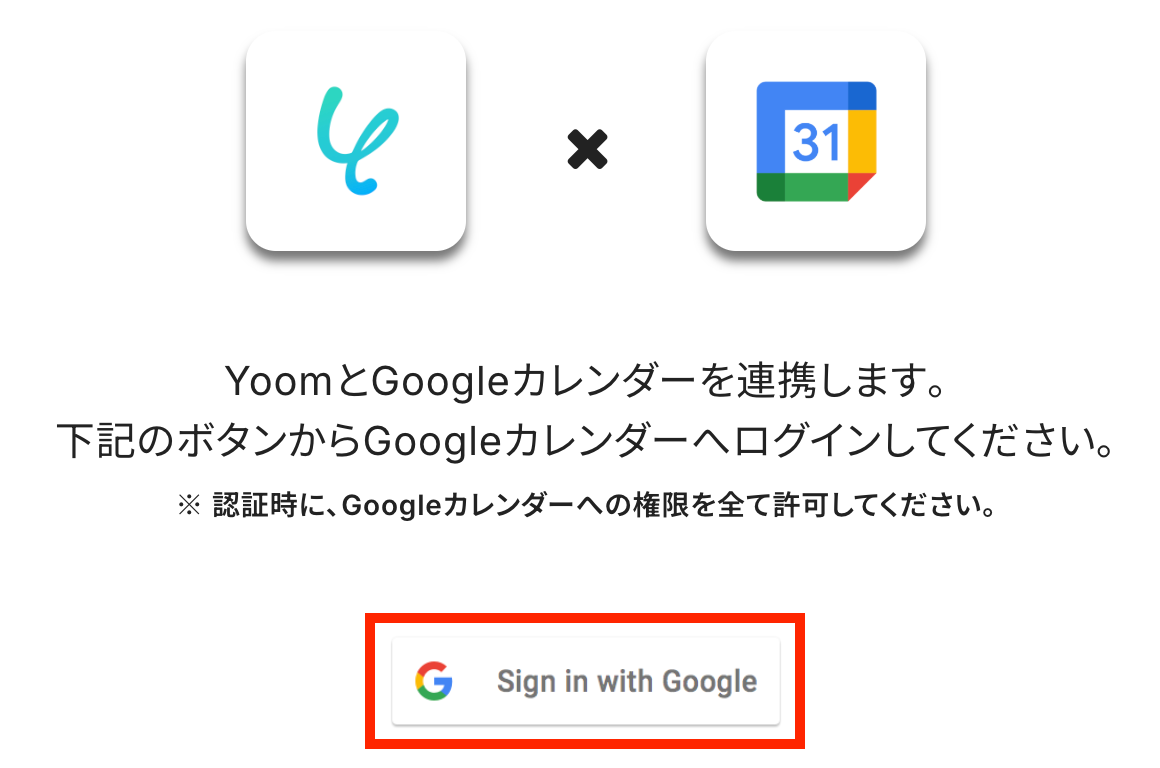
以下の画面が表示されたら、「Sign in with Google」をクリックして次に進んでください。
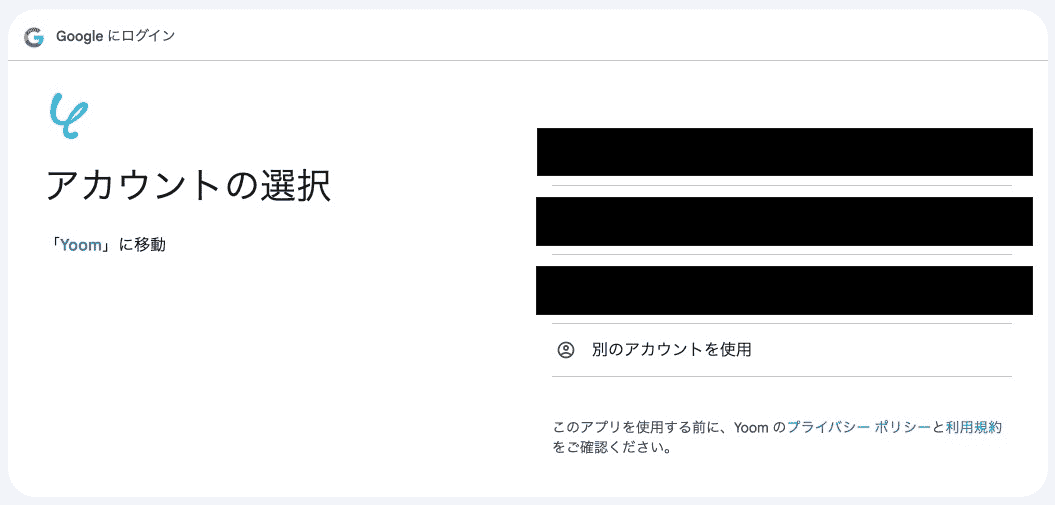
表示されたアカウントから今回使用するものを選択します。
すでにGoogleアカウントを使ってマイアプリ連携したことがある場合は、そのアカウントを選択するだけでOKです。
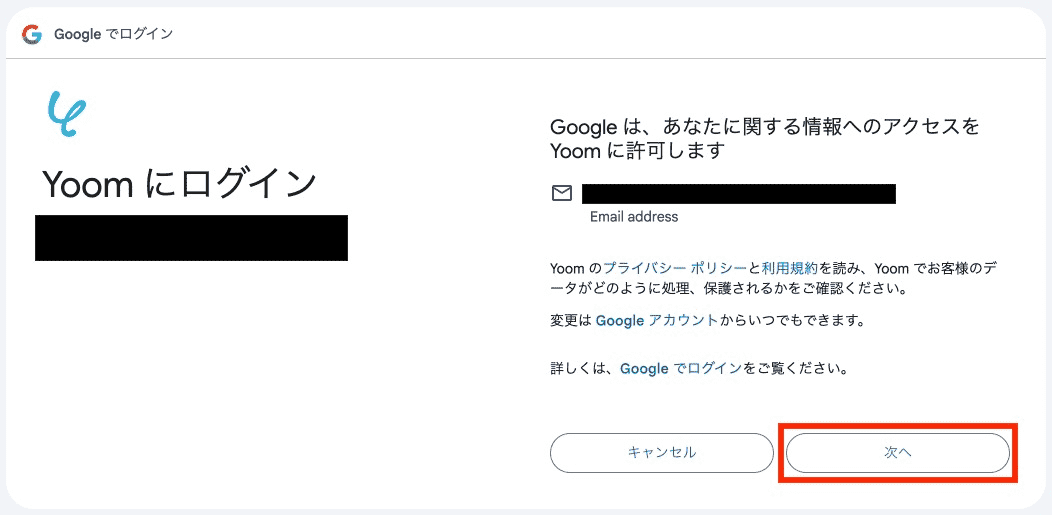
使用するアカウントに間違いがなければ、「次へ」をクリックしてください。
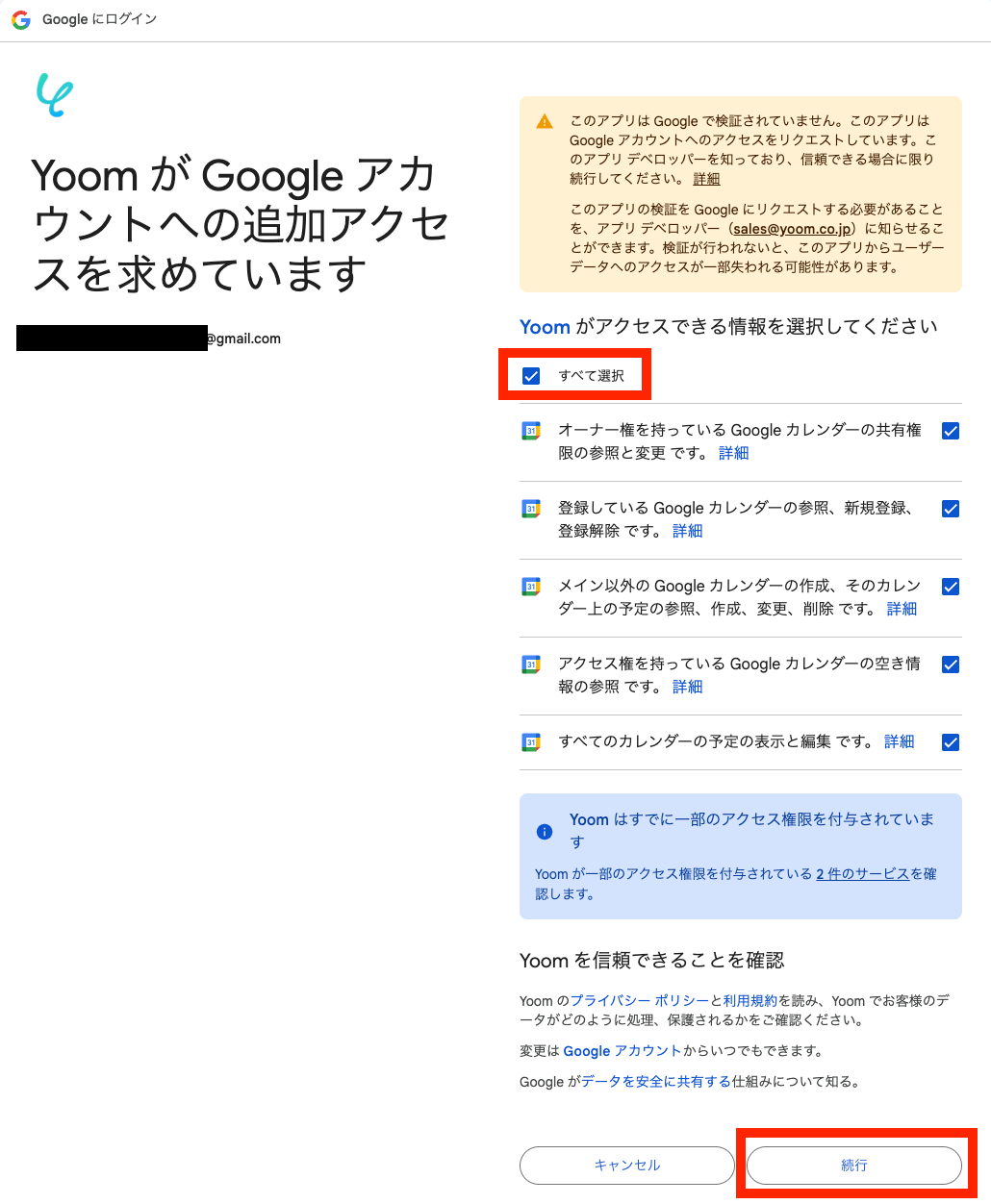
アクセス権の確認画面が開いたら、「すべて選択」にチェックを入れ、「続行」をクリックします。
YoomでGoogleカレンダーを利用するには、アクセス権をすべて付与する必要があるため、忘れずに行ってください。
以上で、Googleカレンダーのマイアプリ連携は完了です!
Zoomの場合
Zoomのマイアプリ連携は、以下の手順をご残照ください。
ステップ2:テンプレートをコピーする
つづいて、Yoomのテンプレートをコピーします。
以下のバナーの「試してみる」をクリックします。
■概要Notionでタスクやスケジュールを管理しているものの、Googleカレンダーへの予定登録は手作業で行っており、手間や二重入力に課題を感じていませんか。特に、ミーティング日程の調整では、手作業による転記ミスやZoomのURL発行漏れなども起こりがちです。
このワークフローを活用することで、NotionとGoogleカレンダーの連携が自動化され、Zoomのミーティングリンクも同時に発行できるため、こうした日程調整にまつわる一連の作業を効率化します。
■このテンプレートをおすすめする方- Notionのデータソースでタスクやアポイントを管理し、Googleカレンダーと連携させたい方
- Notionとカレンダーへの二重入力や、手作業での予定作成に非効率を感じている方
- Zoomでのミーティングが多く、日程調整からURL発行までを自動化してコア業務に集中したい方
■このテンプレートを使うメリット- Notionへの情報追加をトリガーに、Googleカレンダーへ自動で予定が作成されるため、これまで手作業に費やしていた時間を短縮することができます。
- 手作業によるNotionからカレンダーへの転記ミスや、Zoomのミーティング情報の設定漏れといったヒューマンエラーの防止に繋がります。
■フローボットの流れ- トリガーでNotionを選択し、「特定のデータソースのページが作成・更新されたら」というアクションを設定します。
- 次に、オペレーションで分岐機能を設定し、取得したNotionのページのステータスなど、特定の条件に応じて後続の処理を分けます。
- 続いて、オペレーションでNotionの「レコードを取得する(ID検索)」アクションを設定し、トリガーで取得したIDをもとにページの詳細情報を取得します。
- 次に、Googleカレンダーの「予定を作成」アクションを設定し、Notionから取得した情報をもとにカレンダーへ予定を登録します。
- 続いて、Zoomの「ミーティングを作成」アクションを設定し、オンラインミーティングのURLを自動で生成します。
- 最後に、Notionの「レコードを更新する(ID検索)」アクションを設定し、生成したZoomのURLなどを元のNotionページに書き戻します。
※「トリガー」:フロー起動のきっかけとなるアクション、「オペレーション」:トリガー起動後、フロー内で処理を行うアクション
■このワークフローのカスタムポイント- Notionのトリガー設定では、連携対象としたいデータソースのIDを任意で設定してください。
- 分岐機能では、Notionから取得した情報(ステータスなど)をもとに、後続の処理を分岐させる条件を任意で設定できます。
- Googleカレンダーで予定を作成する際、件名や日時、説明などの各項目に、Notionから取得した情報を変数として設定可能です。
- Zoomでミーティングを作成する際、トピックやアジェンダなどの項目に固定値やNotionの情報を設定できます。
- 最後のNotionの更新アクションでは、どのレコードを更新するか、また生成したZoomのURLをどの項目に書き戻すかを柔軟に設定してください。
■注意事項- Notion、Googleカレンダー、ZoomのそれぞれとYoomを連携してください。
- トリガーは5分、10分、15分、30分、60分の間隔で起動間隔を選択できます。
- プランによって最短の起動間隔が異なりますので、ご注意ください。
- 分岐はパーソナルプラン以上のプランでご利用いただける機能(オペレーション)となっております。フリープランの場合は設定しているフローボットのオペレーションはエラーとなりますので、ご注意ください。
- パーソナルプランなどの有料プランは、2週間の無料トライアルを行うことが可能です。無料トライアル中には制限対象のアプリや機能(オペレーション)を使用することができます。詳しくは、料金プランのページをご参照ください。
- Zoomのプランによって利用できるアクションとそうでないアクションがあるため、ご注意ください。
- 現時点では以下のアクションはZoomの有料プランのみ利用可能です。
- ミーティングが終了したら
- ミーティングのレコーディング情報を取得する(クラウド上に存在するレコーディングのみ取得可能なため)
- 詳細は「Zoomでミーティングのレコーディング情報を取得する際の注意点」をご参照ください。
- オペレーション数が5つを越えるフローボットは、パーソナルプラン以上のプランで作成可能です。フリープランの場合はフローボットが起動しないため、ご注意ください。
このワークフローを活用することで、NotionとGoogleカレンダーの連携が自動化され、Zoomのミーティングリンクも同時に発行できるため、こうした日程調整にまつわる一連の作業を効率化します。
■このテンプレートをおすすめする方
- Notionのデータソースでタスクやアポイントを管理し、Googleカレンダーと連携させたい方
- Notionとカレンダーへの二重入力や、手作業での予定作成に非効率を感じている方
- Zoomでのミーティングが多く、日程調整からURL発行までを自動化してコア業務に集中したい方
■このテンプレートを使うメリット
- Notionへの情報追加をトリガーに、Googleカレンダーへ自動で予定が作成されるため、これまで手作業に費やしていた時間を短縮することができます。
- 手作業によるNotionからカレンダーへの転記ミスや、Zoomのミーティング情報の設定漏れといったヒューマンエラーの防止に繋がります。
■フローボットの流れ
- トリガーでNotionを選択し、「特定のデータソースのページが作成・更新されたら」というアクションを設定します。
- 次に、オペレーションで分岐機能を設定し、取得したNotionのページのステータスなど、特定の条件に応じて後続の処理を分けます。
- 続いて、オペレーションでNotionの「レコードを取得する(ID検索)」アクションを設定し、トリガーで取得したIDをもとにページの詳細情報を取得します。
- 次に、Googleカレンダーの「予定を作成」アクションを設定し、Notionから取得した情報をもとにカレンダーへ予定を登録します。
- 続いて、Zoomの「ミーティングを作成」アクションを設定し、オンラインミーティングのURLを自動で生成します。
- 最後に、Notionの「レコードを更新する(ID検索)」アクションを設定し、生成したZoomのURLなどを元のNotionページに書き戻します。
■このワークフローのカスタムポイント
- Notionのトリガー設定では、連携対象としたいデータソースのIDを任意で設定してください。
- 分岐機能では、Notionから取得した情報(ステータスなど)をもとに、後続の処理を分岐させる条件を任意で設定できます。
- Googleカレンダーで予定を作成する際、件名や日時、説明などの各項目に、Notionから取得した情報を変数として設定可能です。
- Zoomでミーティングを作成する際、トピックやアジェンダなどの項目に固定値やNotionの情報を設定できます。
- 最後のNotionの更新アクションでは、どのレコードを更新するか、また生成したZoomのURLをどの項目に書き戻すかを柔軟に設定してください。
■注意事項
- Notion、Googleカレンダー、ZoomのそれぞれとYoomを連携してください。
- トリガーは5分、10分、15分、30分、60分の間隔で起動間隔を選択できます。
- プランによって最短の起動間隔が異なりますので、ご注意ください。
- 分岐はパーソナルプラン以上のプランでご利用いただける機能(オペレーション)となっております。フリープランの場合は設定しているフローボットのオペレーションはエラーとなりますので、ご注意ください。
- パーソナルプランなどの有料プランは、2週間の無料トライアルを行うことが可能です。無料トライアル中には制限対象のアプリや機能(オペレーション)を使用することができます。詳しくは、料金プランのページをご参照ください。
- Zoomのプランによって利用できるアクションとそうでないアクションがあるため、ご注意ください。
- 現時点では以下のアクションはZoomの有料プランのみ利用可能です。
- ミーティングが終了したら
- ミーティングのレコーディング情報を取得する(クラウド上に存在するレコーディングのみ取得可能なため)
- 詳細は「Zoomでミーティングのレコーディング情報を取得する際の注意点」をご参照ください。
- オペレーション数が5つを越えるフローボットは、パーソナルプラン以上のプランで作成可能です。フリープランの場合はフローボットが起動しないため、ご注意ください。
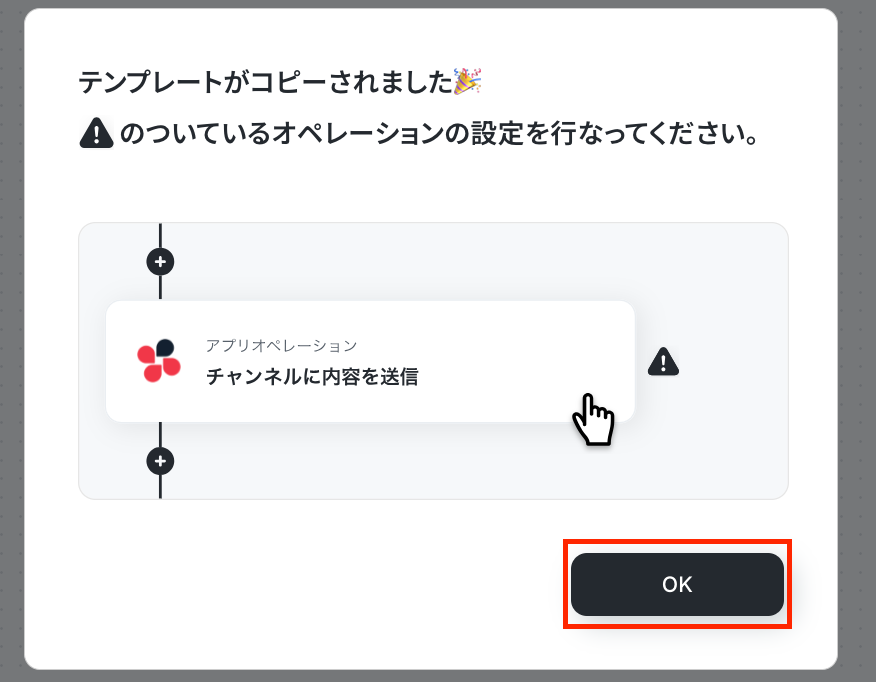
テンプレートがコピーできたら、「OK」をクリックします。
ステップ3:Notionのトリガー設定
ここでは、フローを起動するためのトリガーを設定します。
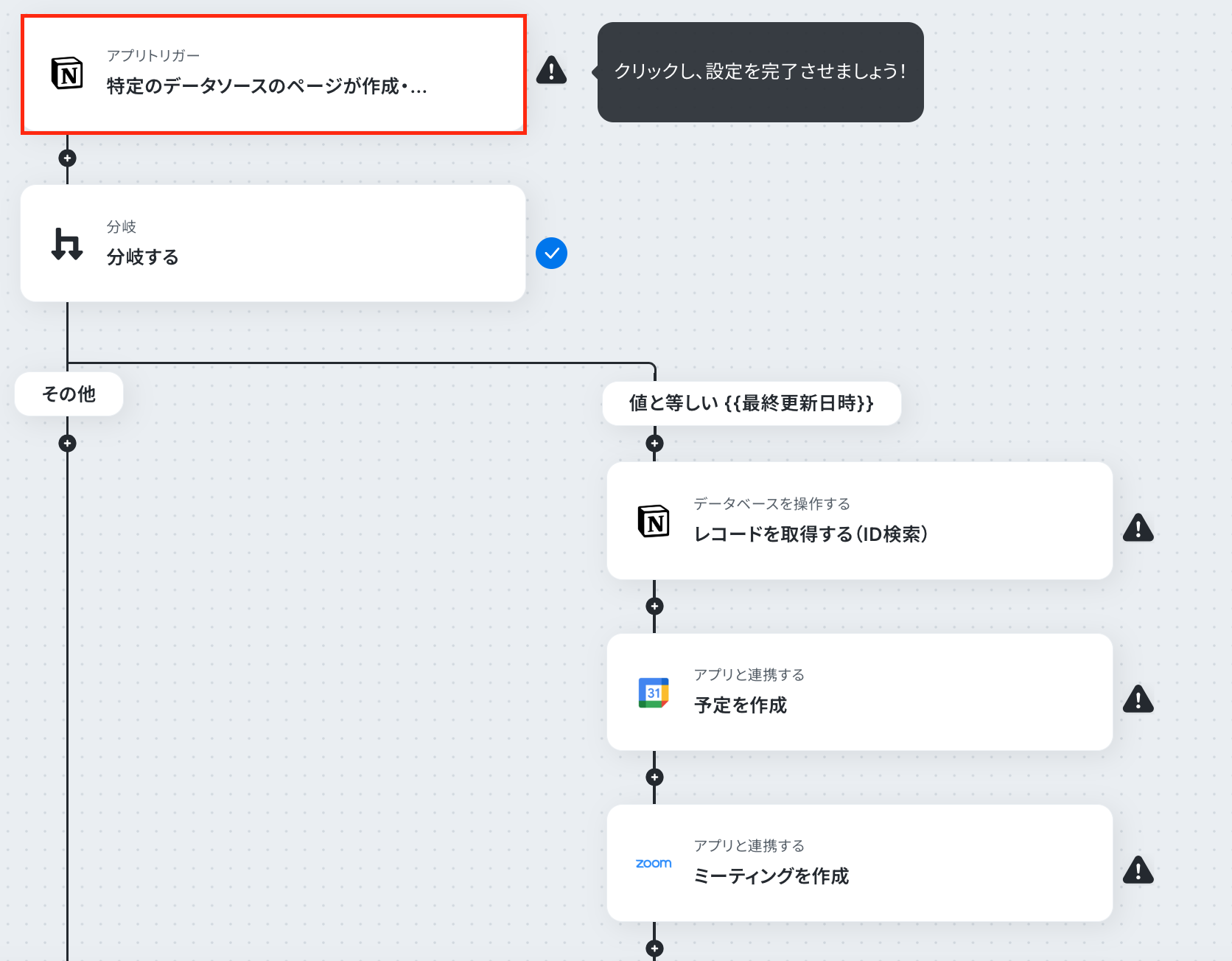
フローボットから「【コピー】Notionにレコードが追加されたらGoogleカレンダーに予定を作成し、Zoomリンクを自動生成する」を選んでください。
テンプレートの「特定のデータソースのページが作成・更新されたら」をクリックします。
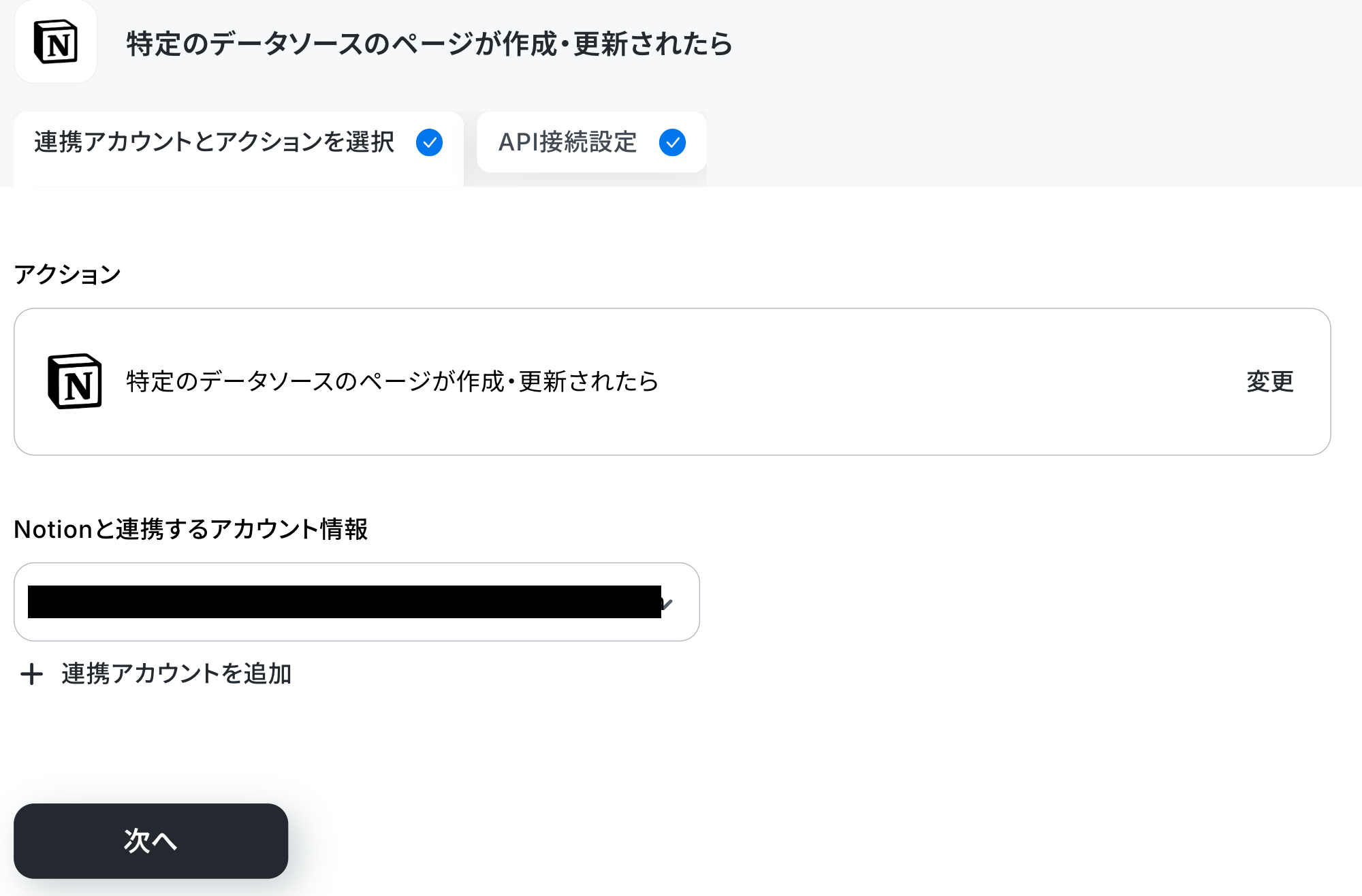
連携するアカウント情報が正しいかを確認して次へ進みましょう。
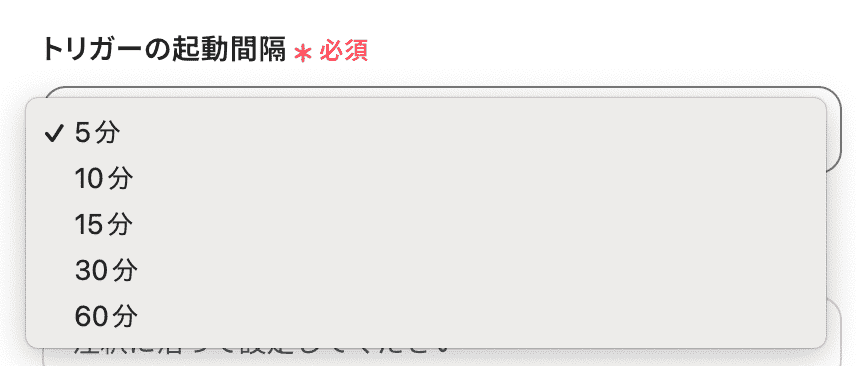
アプリトリガーのAPI接続設定画面が開いたら、トリガーの起動間隔を設定します。
トリガーの起動タイミングは、5分、10分、15分、30分、60分のいずれかで設定できます。
ただし、ご加入の料金プランによって設定できるトリガーの最短間隔が異なるので、注意してください。
基本的には、そのプランの最短の起動間隔にしてお使いいただくことをおすすめします。
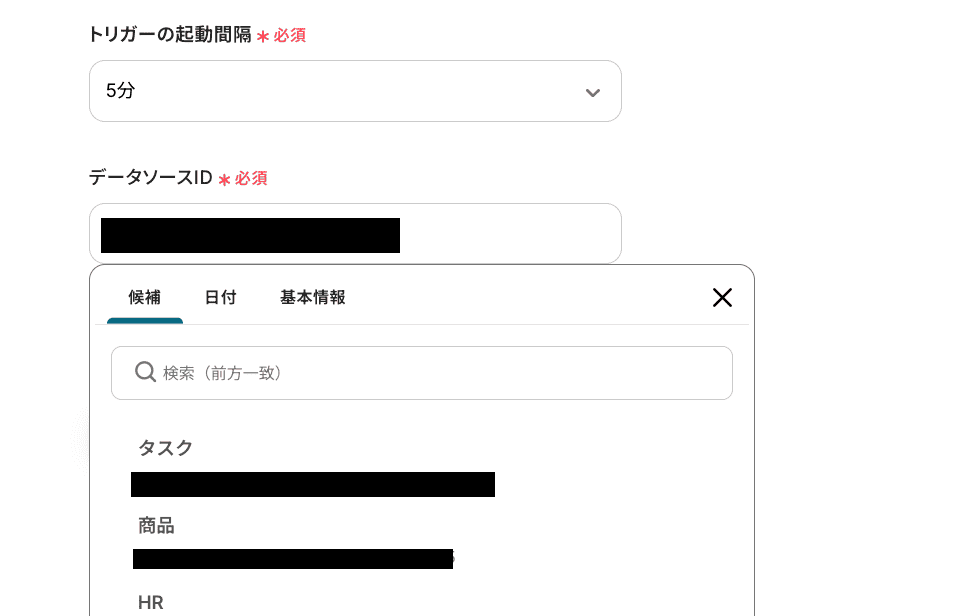
データソースIDは、今回のフローボットを動かす際に監視するNotionのデータソースを指定します。
前準備で作成したNotionのデータソースを開き、URLの黒塗り部分をコピーして貼り付けます。
もし、エラーが発生する場合は下記リンクをご確認ください。
以下の画像のように、入力バークリック後の『候補』から情報を選択することも可能です。

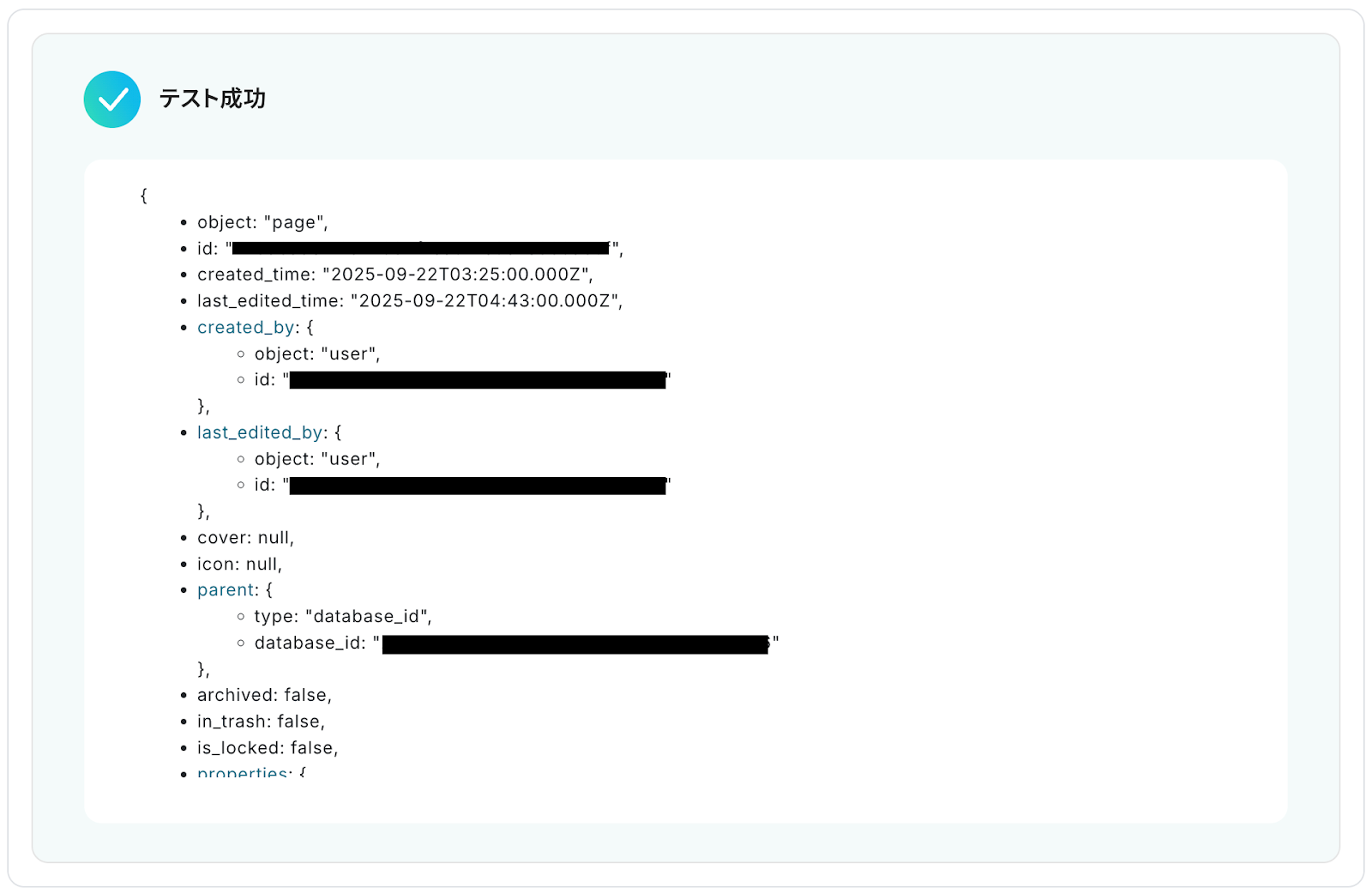
設定が完了したら、テストを実施しましょう!
直近1時間以内に新しいレコードが登録されていない場合は、テストに失敗します。
その場合は、新しくレコードを登録してから、もう一度テストしてみましょう。
以下の画面が表示されたら、テスト成功です。
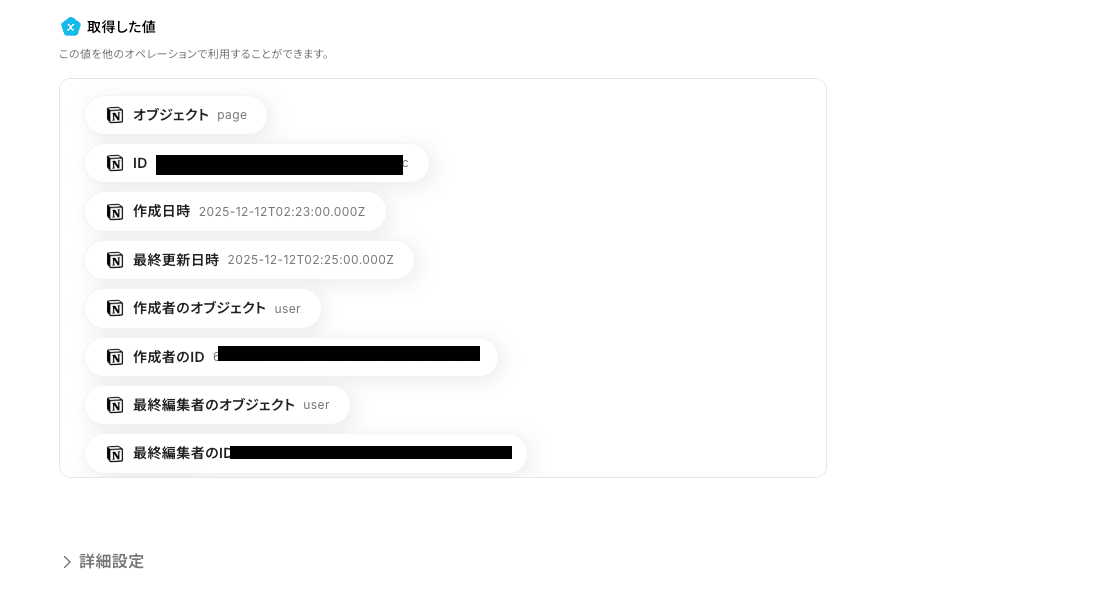
テストが成功すると、以下のように「取得した値」が表示されます。
「取得した値」は、ステップ4以降の設定をするときに使用します。
取得した値に、オブジェクトのIDなどが含まれていることを確認しましょう。
必要に応じて、「+取得する値を追加」ボタンからほかのデータを抽出することもできます。
詳しい手順は、「取得する値」を追加する方法をご参照ください。
今回は設定を変更せず、このまま進めていきます!
任意で詳細設定を行い、完了をクリックしましょう。
ステップ4:分岐の設定
ステップ3の結果に応じて、処理を分けるための設定を行います。
テンプレートの「分岐する」をクリックします。
※「分岐する」オペレーションは、パーソナルプラン以上でご利用いただけます。フリープランで利用するとエラーになってしまうのでご注意ください。
※パーソナルプランなどの有料プランは2週間の無料トライアルが可能です。無料トライアル中なら、普段制限されているアプリや機能も自由にお試しいただけますので、ぜひ活用してみてください。
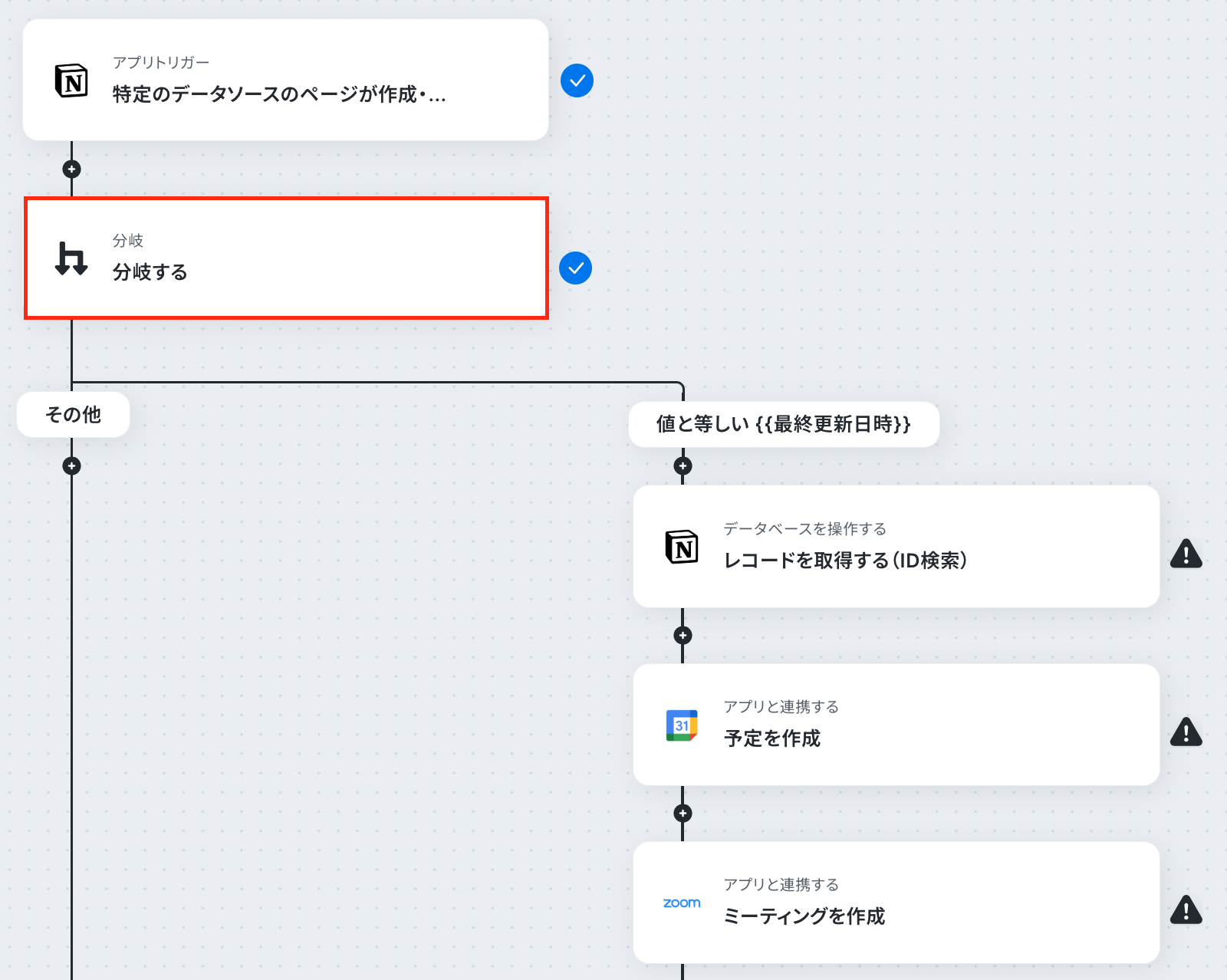
分岐条件の設定を行います。
今回のフローは、特定のデータベースに新しくページが追加されたときに起動する仕組みです。
そのため、オペレーションはテンプレート通りに「特定のデータソースのページが作成・更新されたら」を選びます。
取得した値は、デフォルトのまま「作成日時」を使用してください。
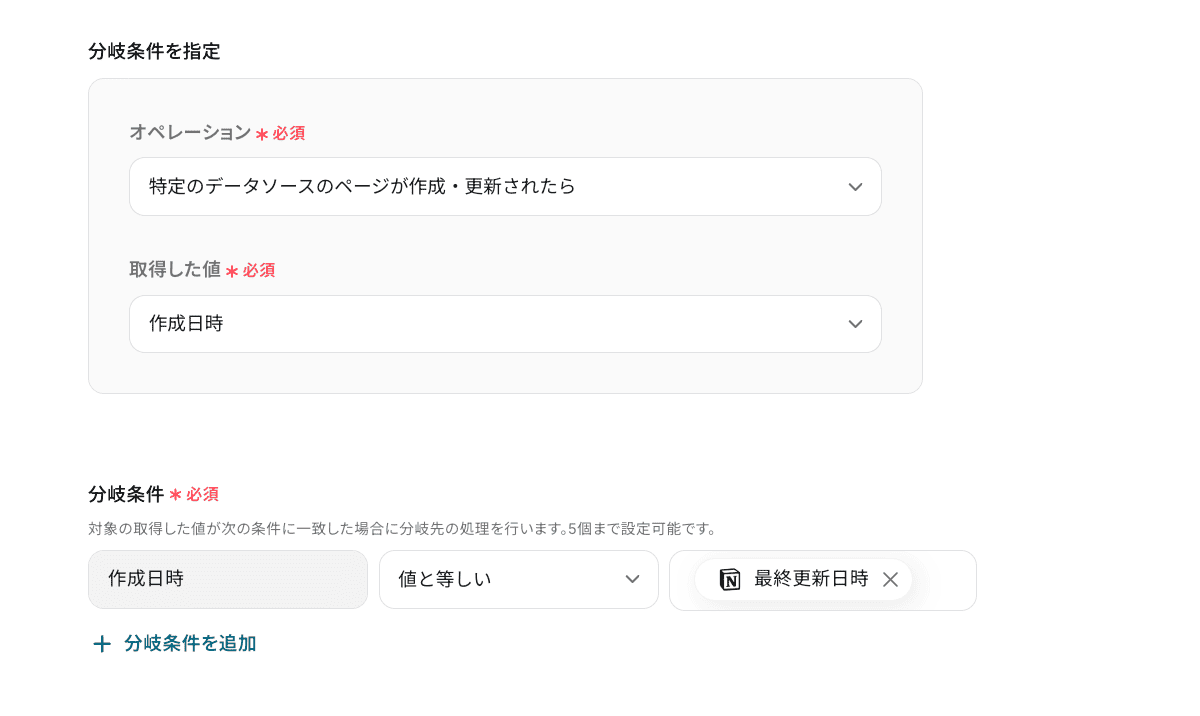
次に、分岐の条件を設定します。
新しいレコードが追加されたかどうかを判定するには、「作成日時」と「最終更新日時」が同じかどうかをチェックする必要があります。
一番右の入力欄をクリックし、「取得した値」タブから「特定のデータソースのページが作成・更新されたら」を選択し、「最終更新日時」を指定してください。
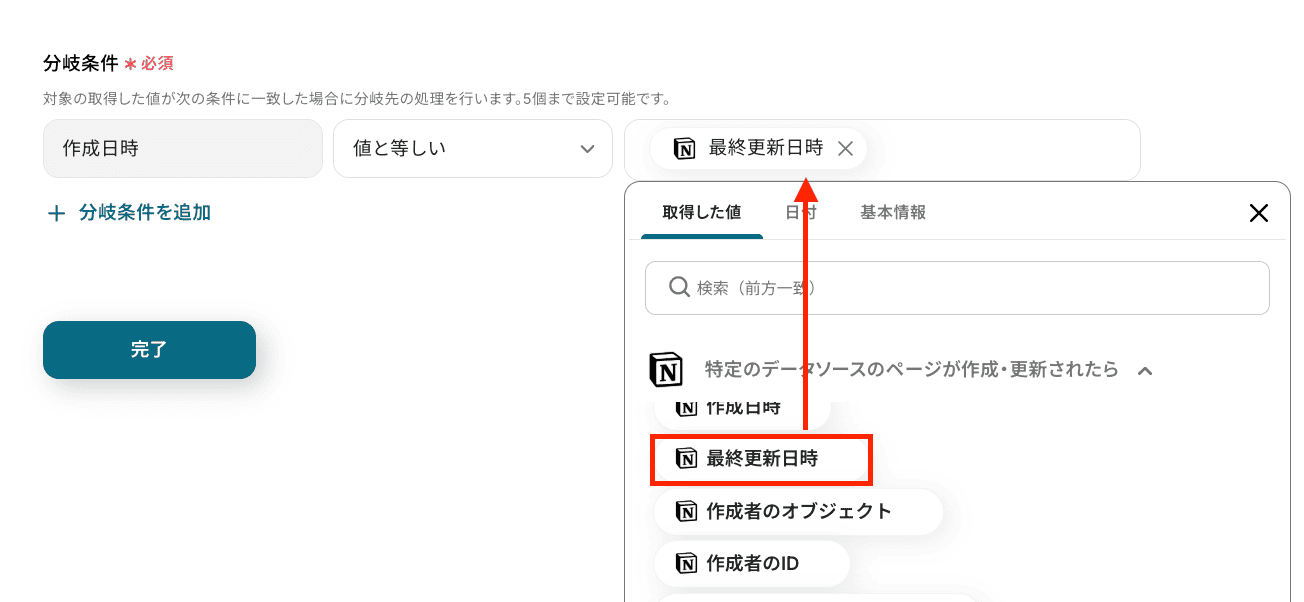
すべて入力できたら、完了をクリックして次のステップへ進みます!
ステップ5:Notionのレコード取得
ここでは、GoogleカレンダーやZoomを操作する際に必要となるデータをNotionから取得する設定を行います。
テンプレートの「レコードを取得する(ID検索)」をクリックしてください。
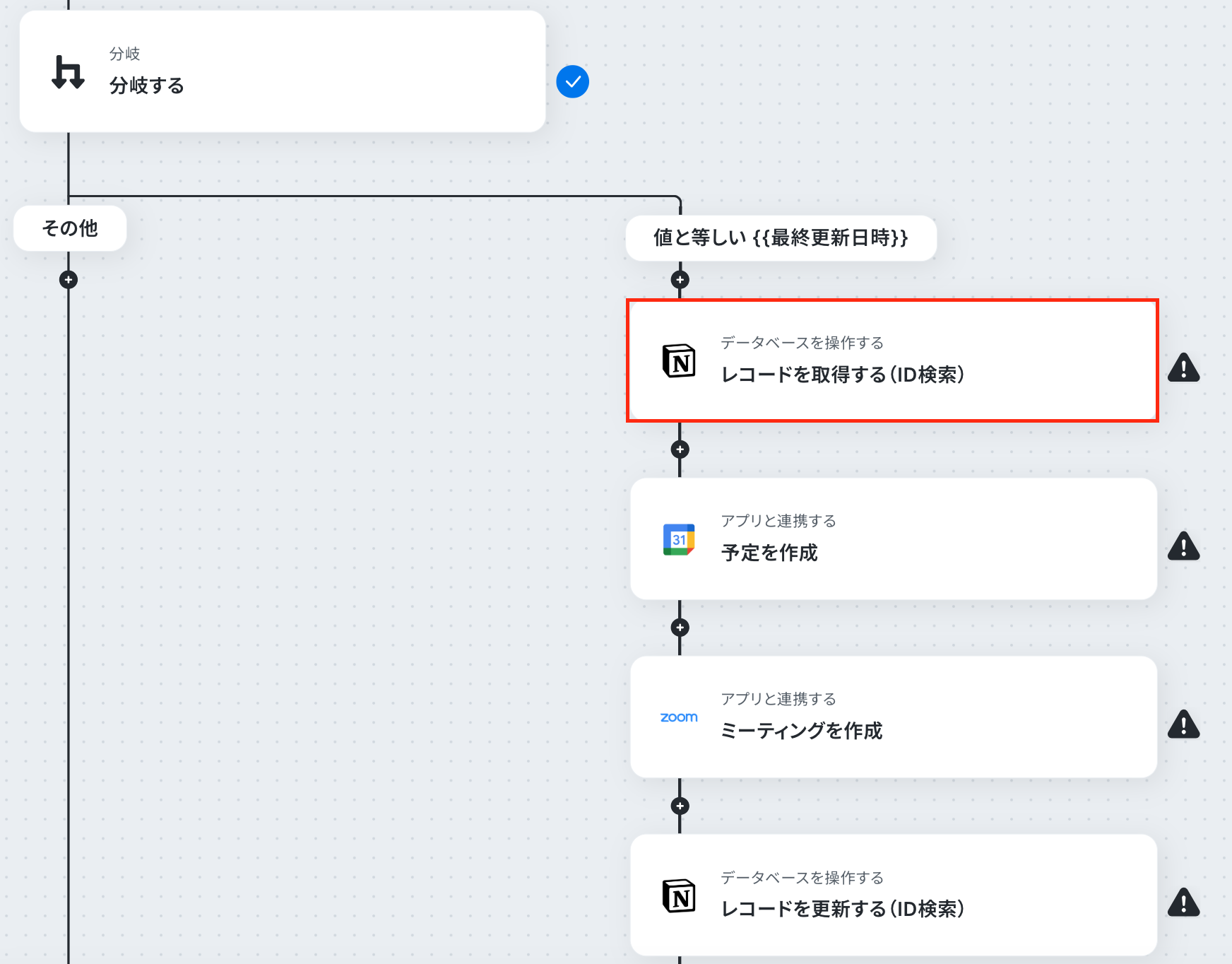
連携アカウントとアクションを設定します。
アクションはテンプレート通りに「レコードを取得する(ID検索)」のままです。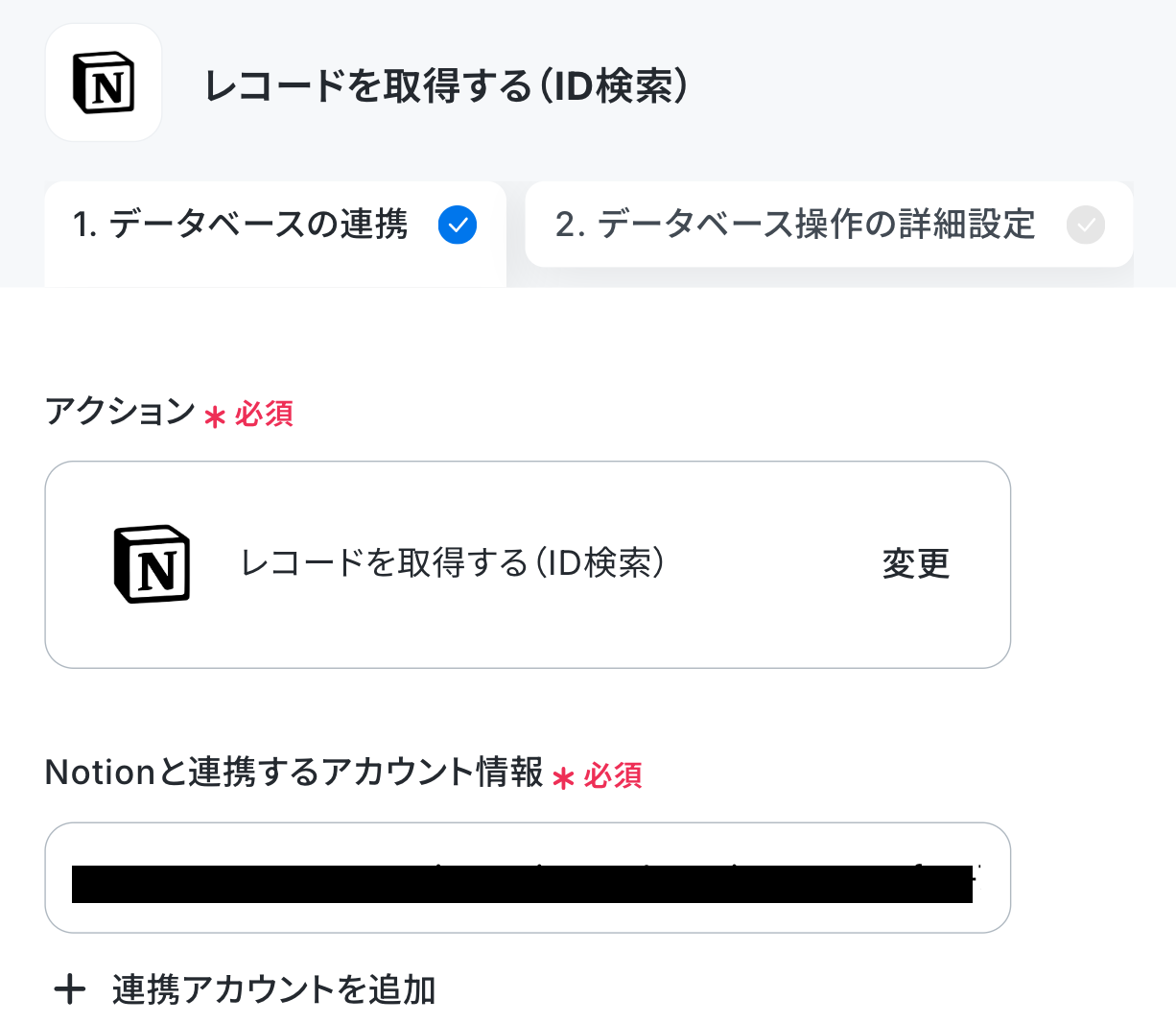
次は、データベースの連携設定です。
データベースIDには、ステップ3で取得したデータベースID(データソースID)を設定します。
入力欄をクリックすると、「候補」タブにNotionアカウントと連携済みのデータベース一覧が表示されます。
その中から、該当のデータベースを選択してください。
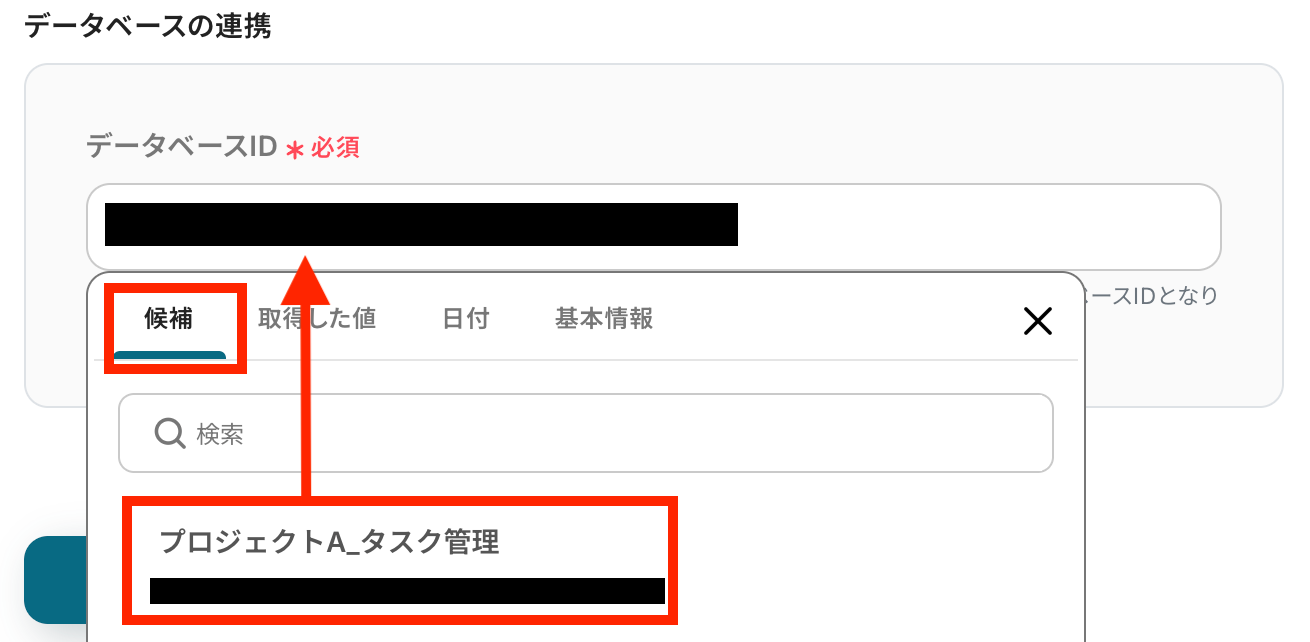
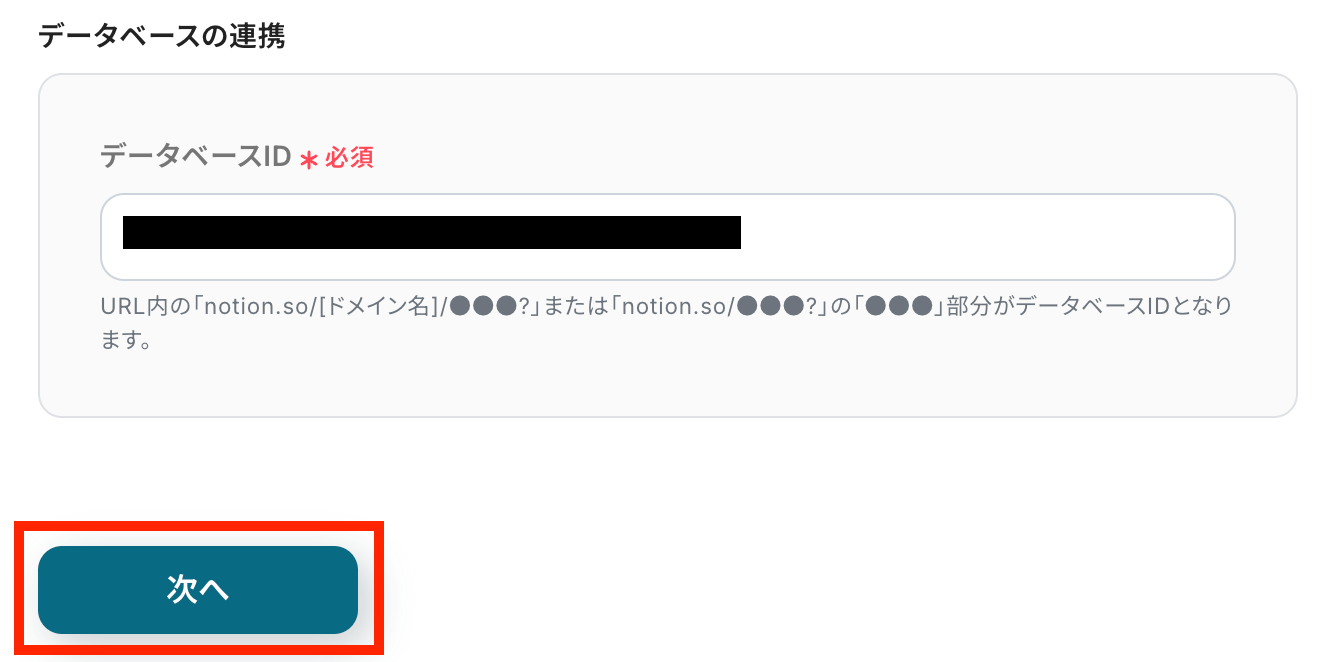
内容を確認したら、「次へ」をクリックして進みましょう!
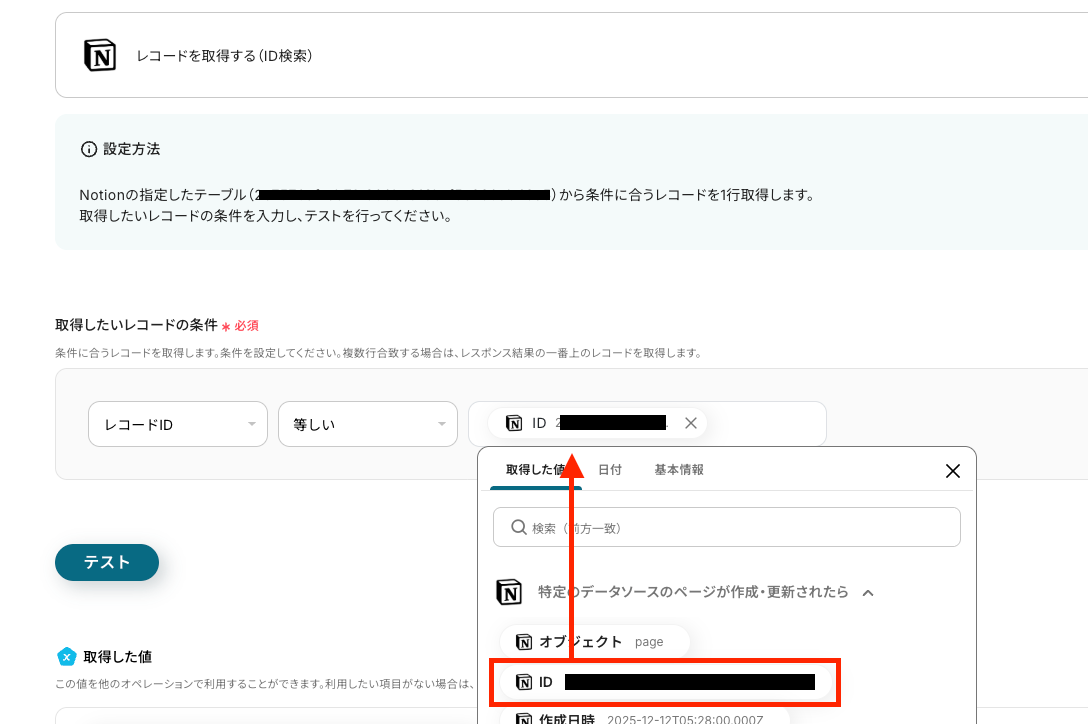
取得したいレコードの条件を設定します。
今回のフローでは、ステップ3で取得したオブジェクトのIDとデータベースのレコードIDが一致する場合にデータを取得するようにします。
まず、右側の入力欄をクリックし、「取得した値」タブを開いてください。
「特定のデータソースのページが作成・更新されたら」の中から「ID」を選びましょう。
テストを実行します!
テストに成功すると、以下の画面が表示されます。
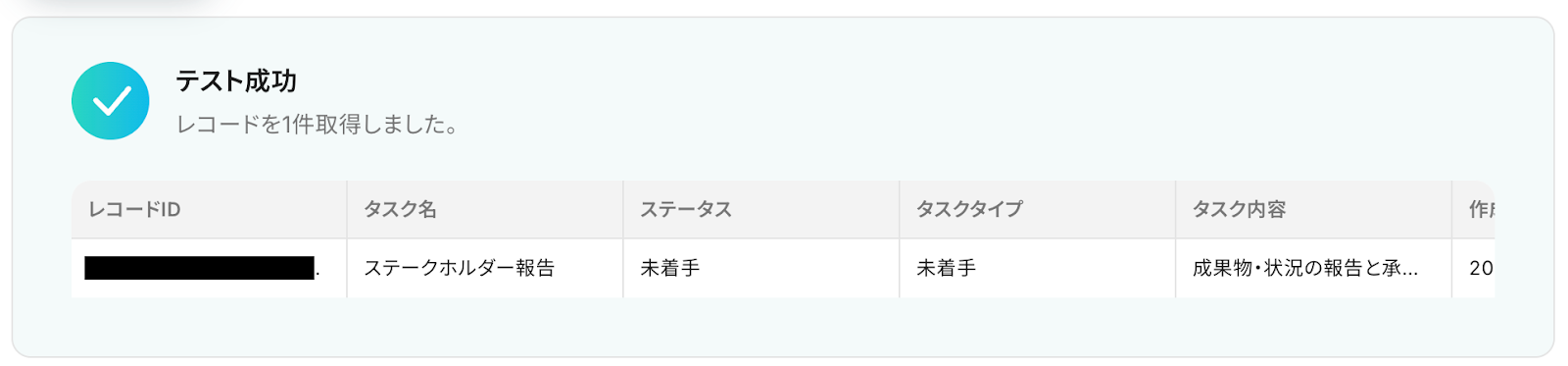
取得した値に、該当するレコードの内容が出力されているかチェックしましょう。
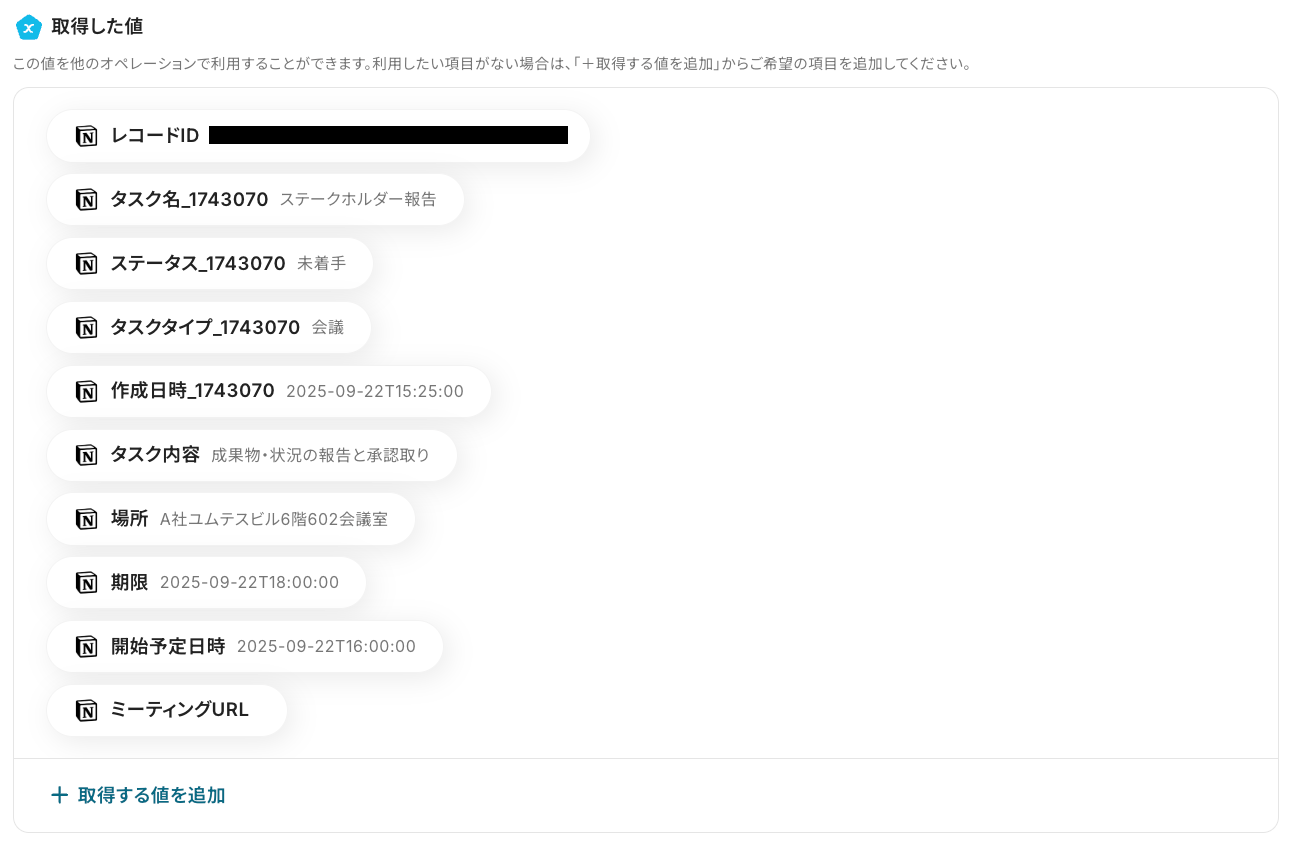
必要に応じて詳細設定を行い、「完了」をクリックします。
ステップ6:Googleカレンダーのアクション設定
Googleカレンダーに予定を登録するための設定を行います。
テンプレートの「予定を作成」をクリックします。
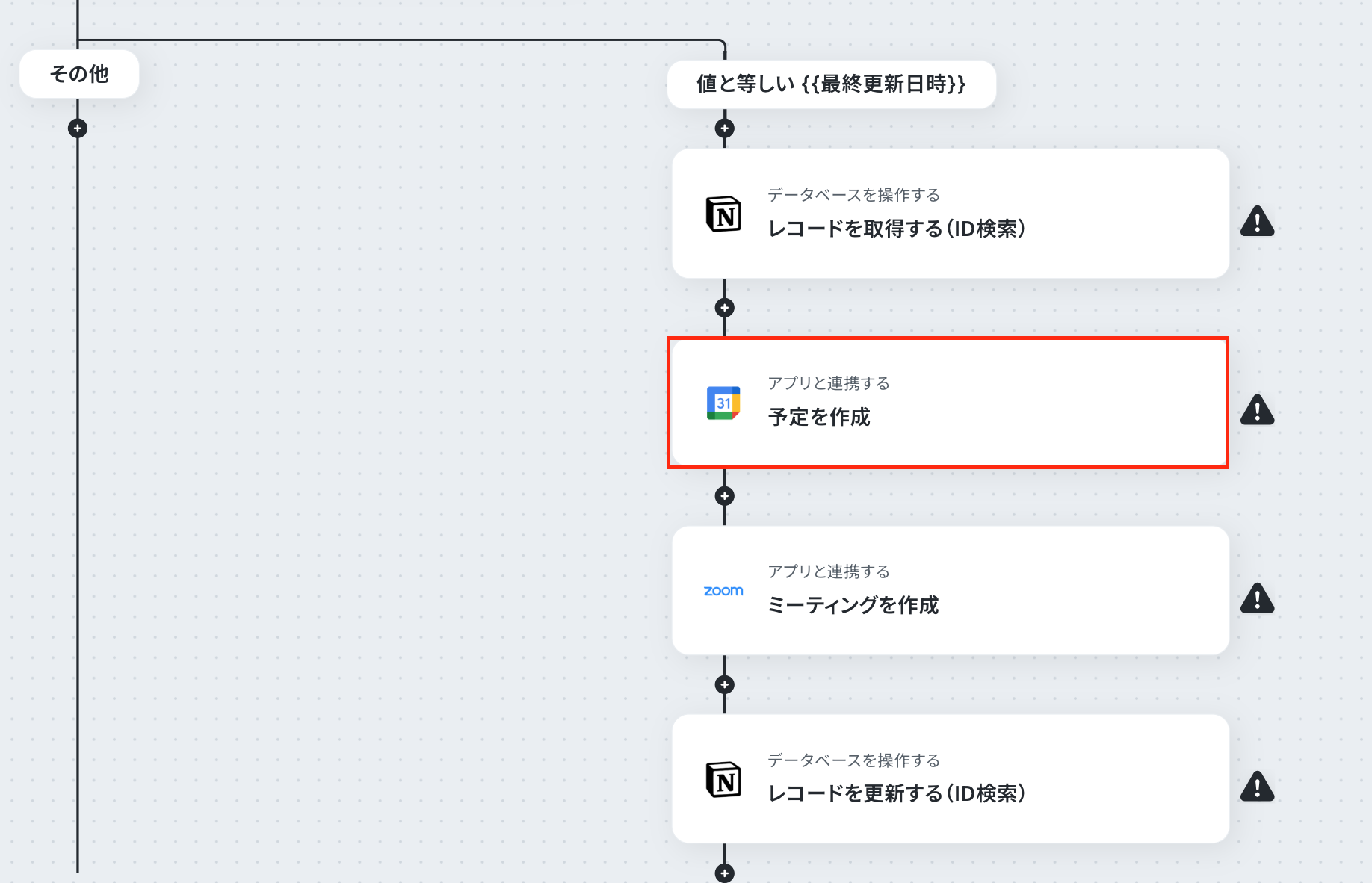
連携アカウントとアクションを設定します。
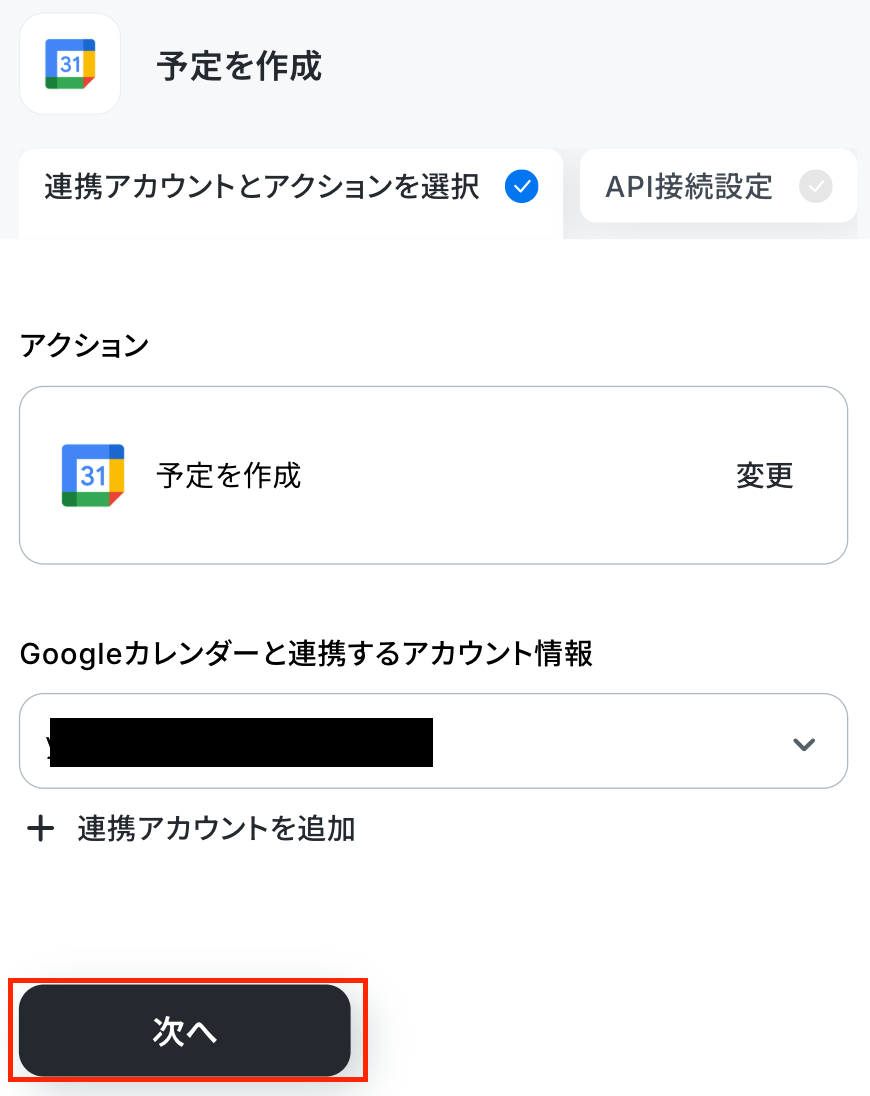
次はAPI接続設定です。
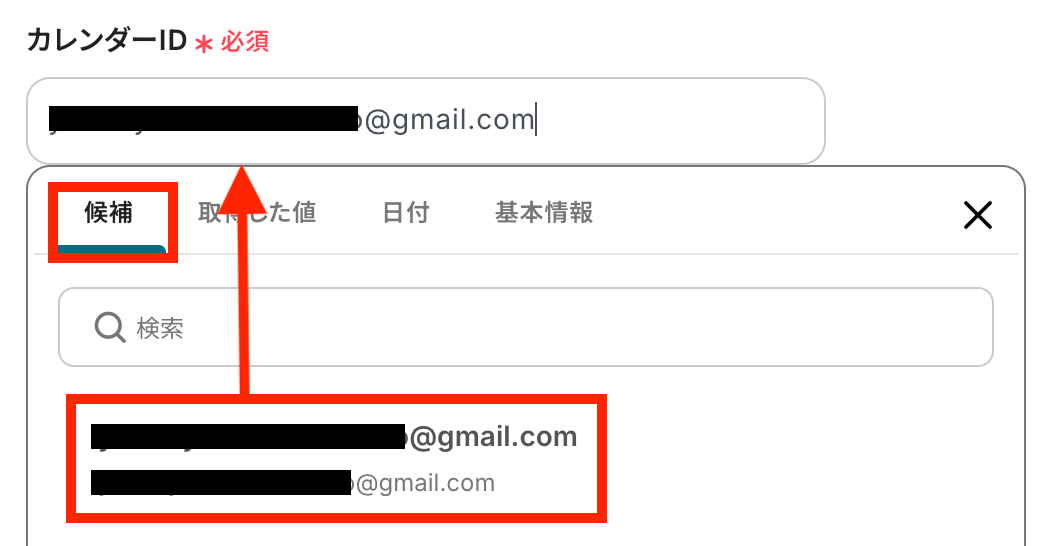
カレンダーIDには、予定を作成したいGoogleアカウントを入力します。
入力欄をクリックすれば、候補からGoogleアカウントを選ぶことも可能です。
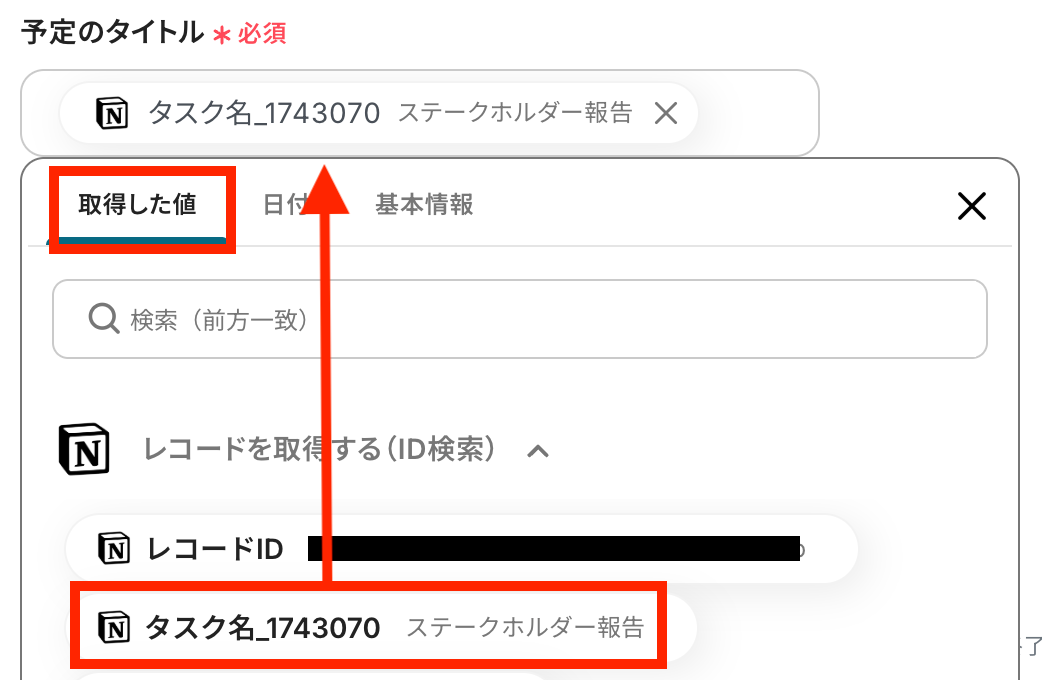
予定のタイトルには、ステップ3やステップ5で取得した情報を変数として組み込むことも、固定の文字列を入力することも可能です。
ただし注意点として、テストが完了して本番運用に移行した後も、ここで設定したタイトル名がそのまま使われつづけます。
例えば、タイトルに固定の文字列(例:「A社ミーティング」)だけを設定した場合、毎回同じ名前で予定が作成されてしまいます。
このような事態を防ぐためにも、変数を用いて動的にタイトルが変わるように設定するのがおすすめです。
ここでは、「レコードを取得する(ID検索)」から「タスク名」を選びました!
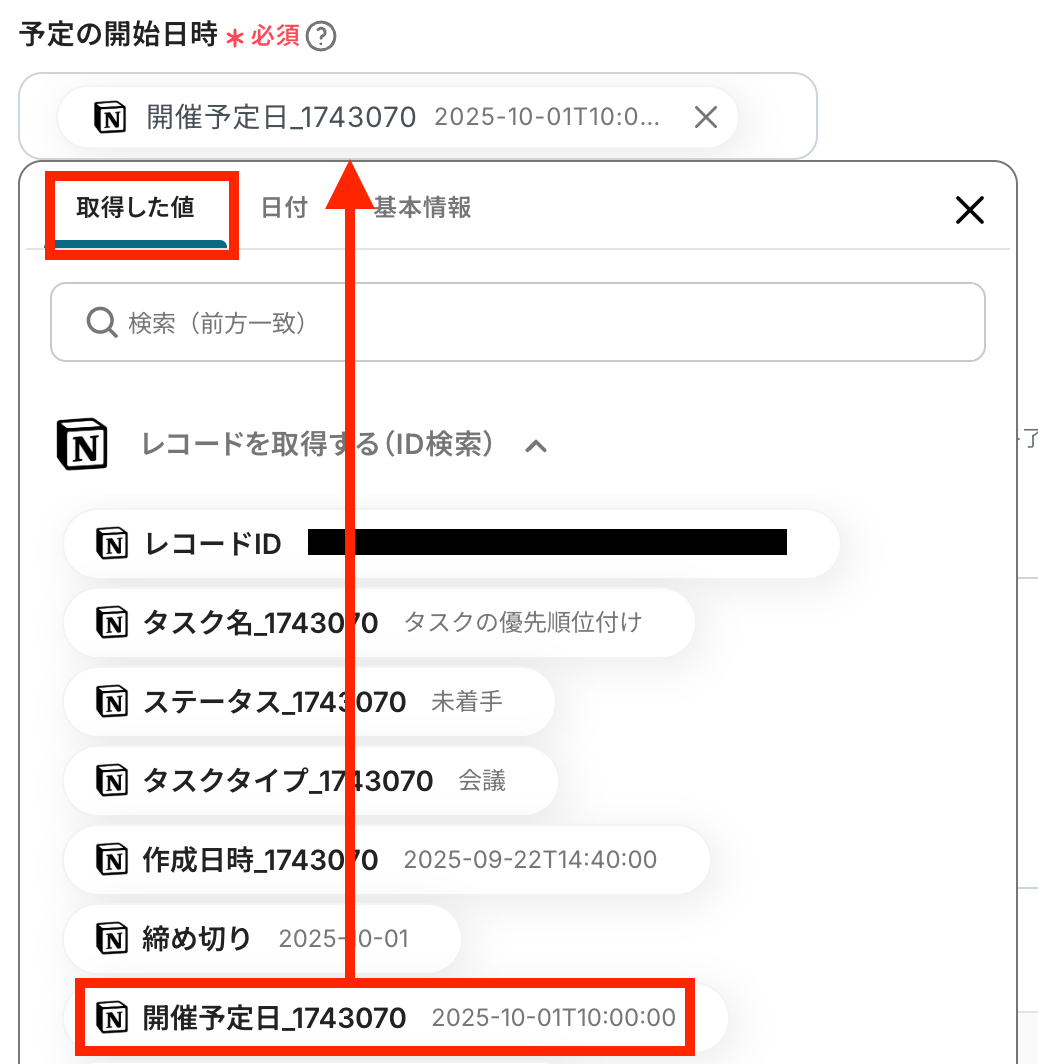
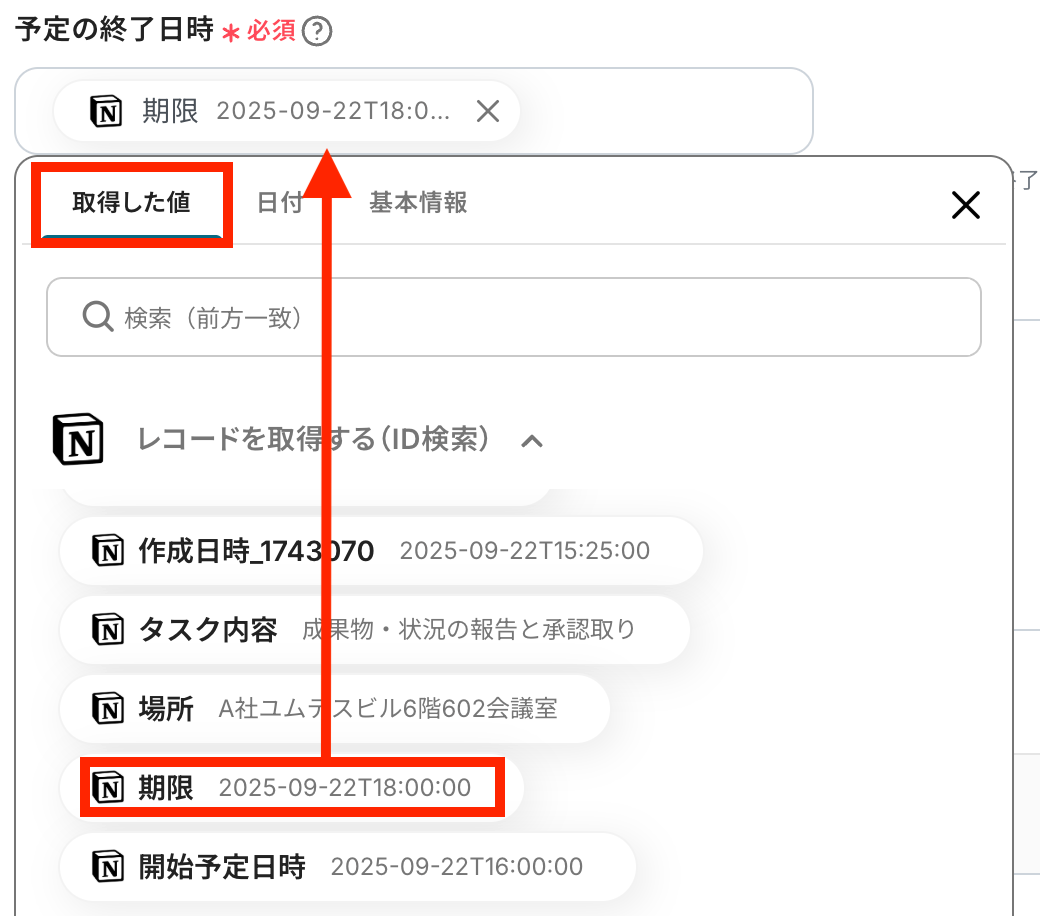
予定の開始時間・予定の終了時間も同じように、「レコードを取得する(ID検索)」から該当するデータを選択しましょう。
手入力も可能ですが、フローを実行するたびに同じ値が出力されることに注意してください。
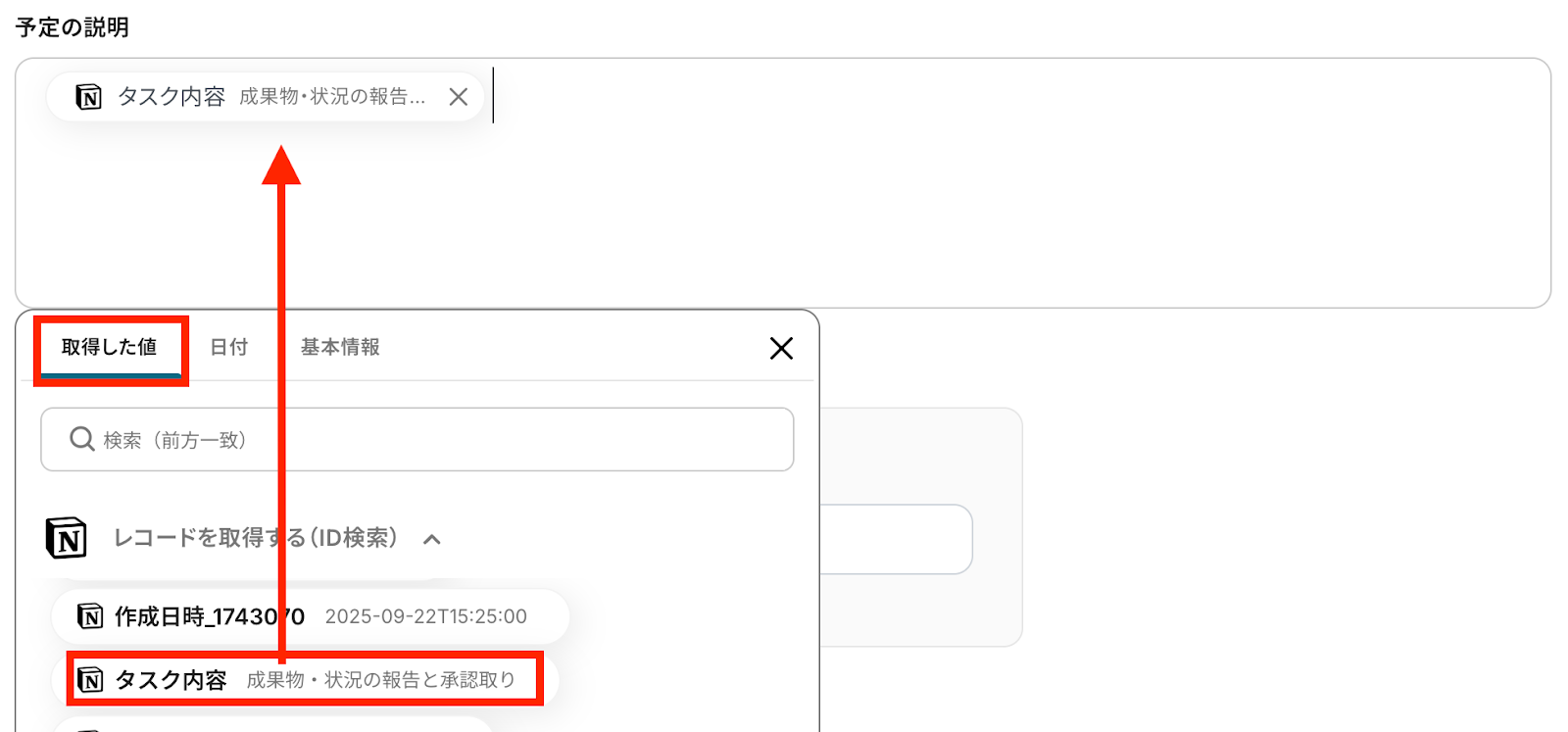
予定の説明も、タイトルと同様に変数と固定値を組み合わせて、動的に設定するのがおすすめです。
ここでは、簡易的に変数のみ入力しています。
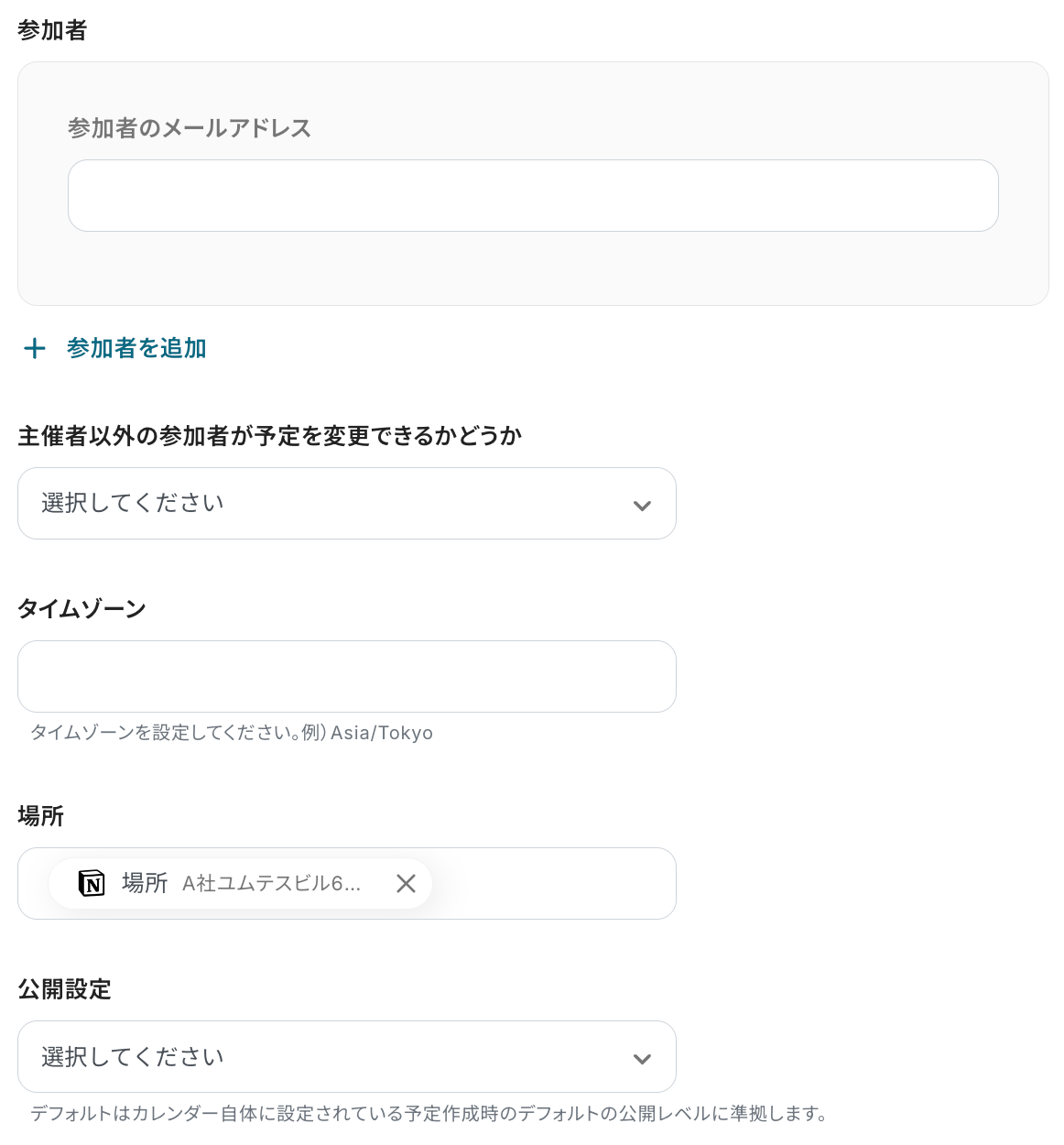
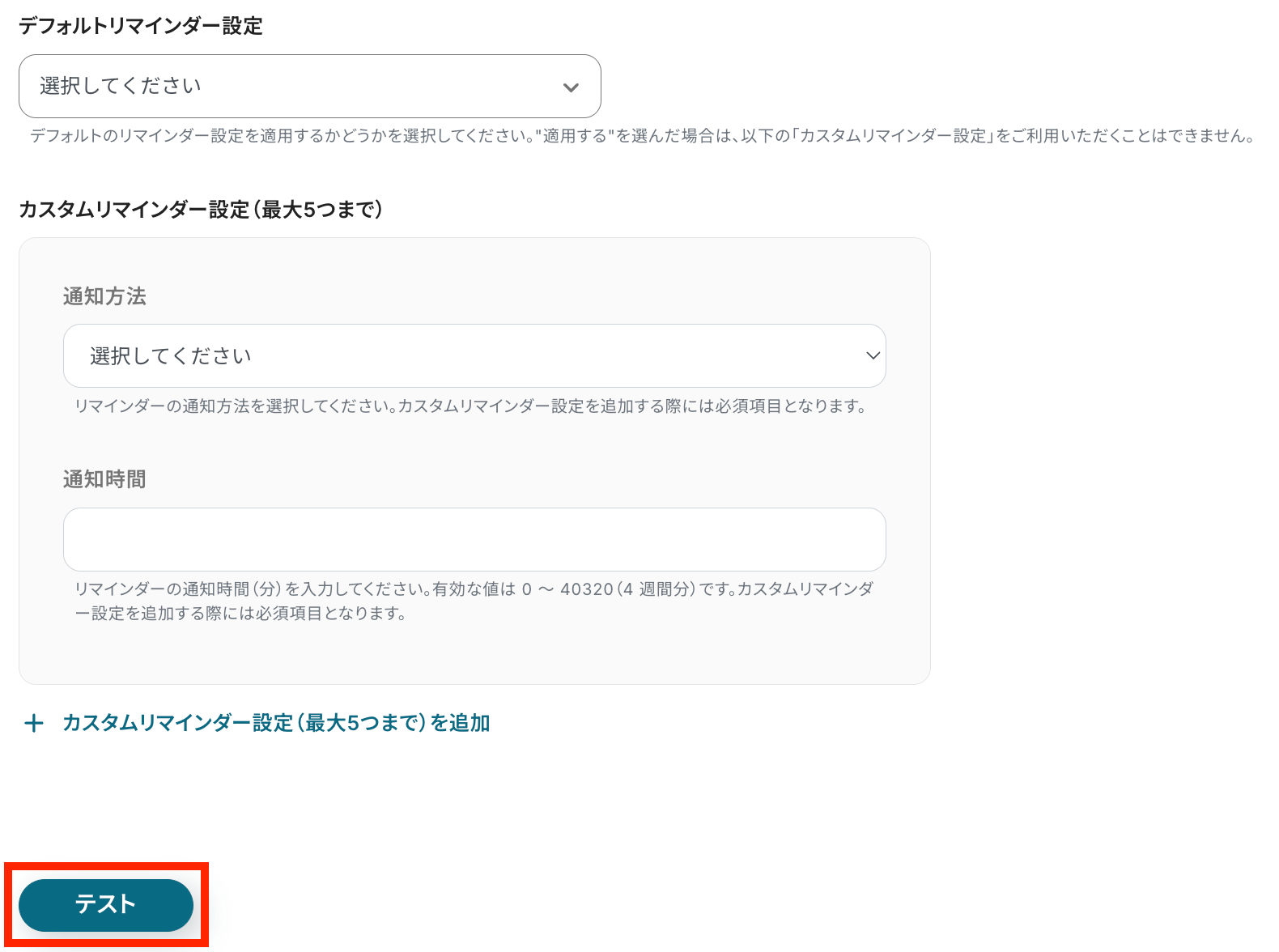
参加者やタイムゾーン、場所、公開設定、リマインダーなどの項目は、入力欄下の説明を参考にしながら必要に応じて設定してください。
すべての設定が完了したら、テストを実行して動作を確認しましょう!
各項目が指定された形式で入力されていない場合、エラーが発生します。
特に日付の形式に注意して、全体を見直したうえで再度テストしてみましょう。
詳しい解決方法は、「Googleカレンダー「予定を作成」がエラーになる場合」をご参照ください。
テストに成功すると、以下の画面が表示されます。
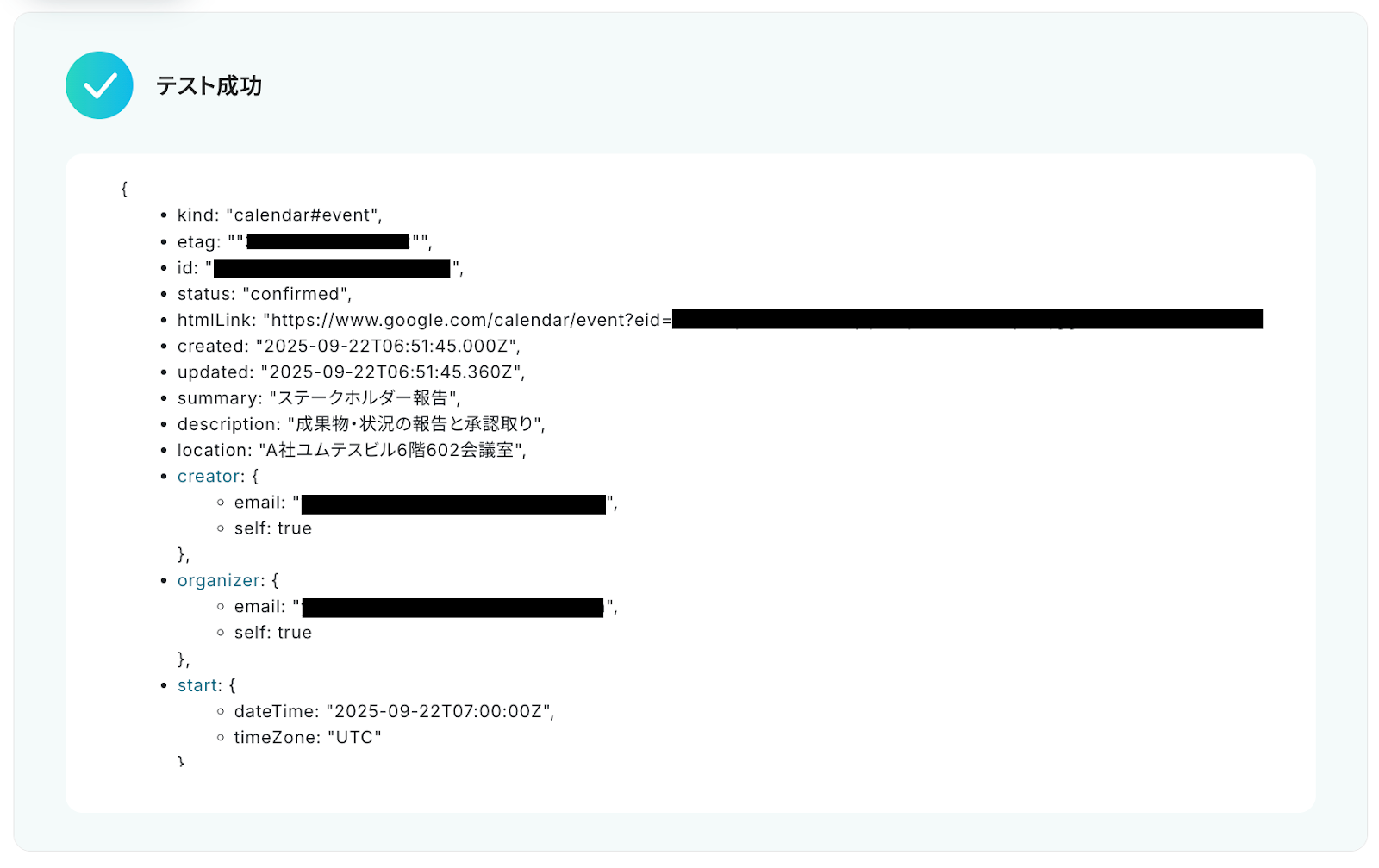
ここで実際に、 Googleカレンダーに予定が作成されているか確認してみましょう。
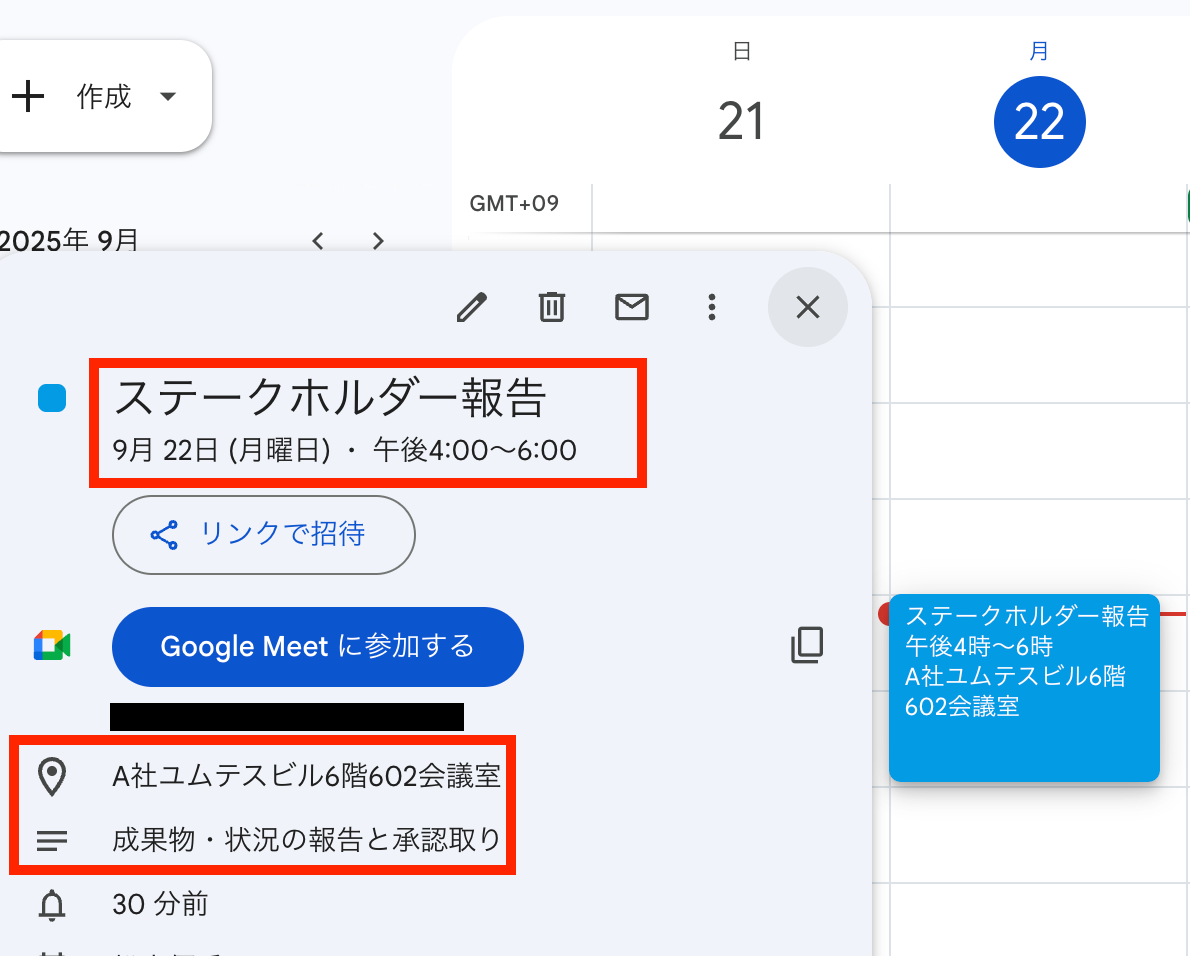
指定したアカウントのGoogleカレンダーに、新しく予定が作成されていることが確認できました!
テンプレートに戻り、取得した値 を確認します。Yoomの仕様でGoogle MeetのURLが発行されますが、ここでは気にしなくてOKです。
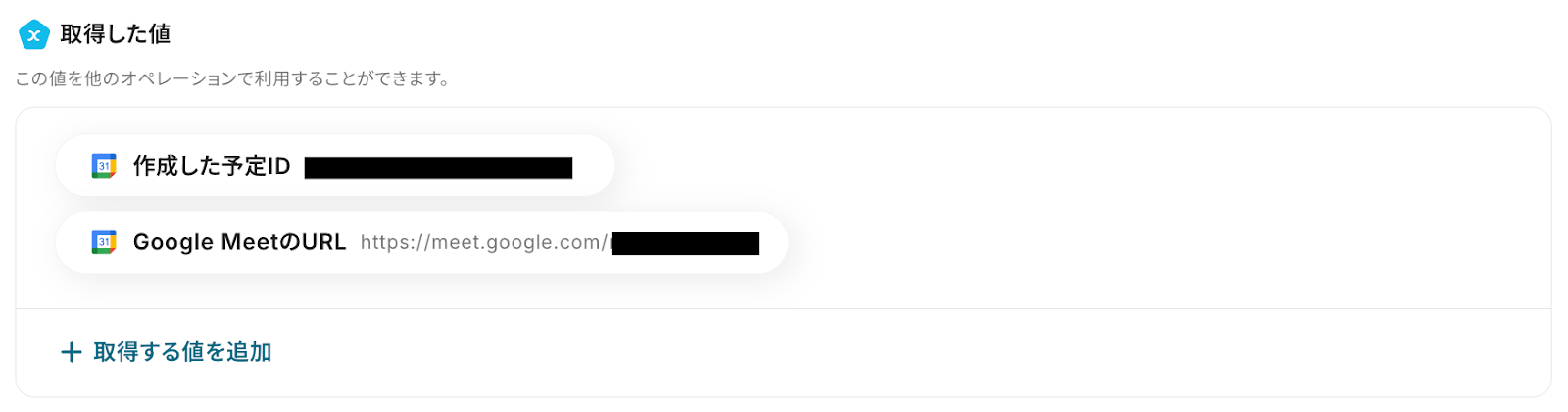
任意で詳細設定を行い、次に進みましょう!
ステップ7:Zoomのアクション設定
Zoomのミーティングリンクを発行するステップです。
テンプレートの「ミーティングを作成」をクリックします。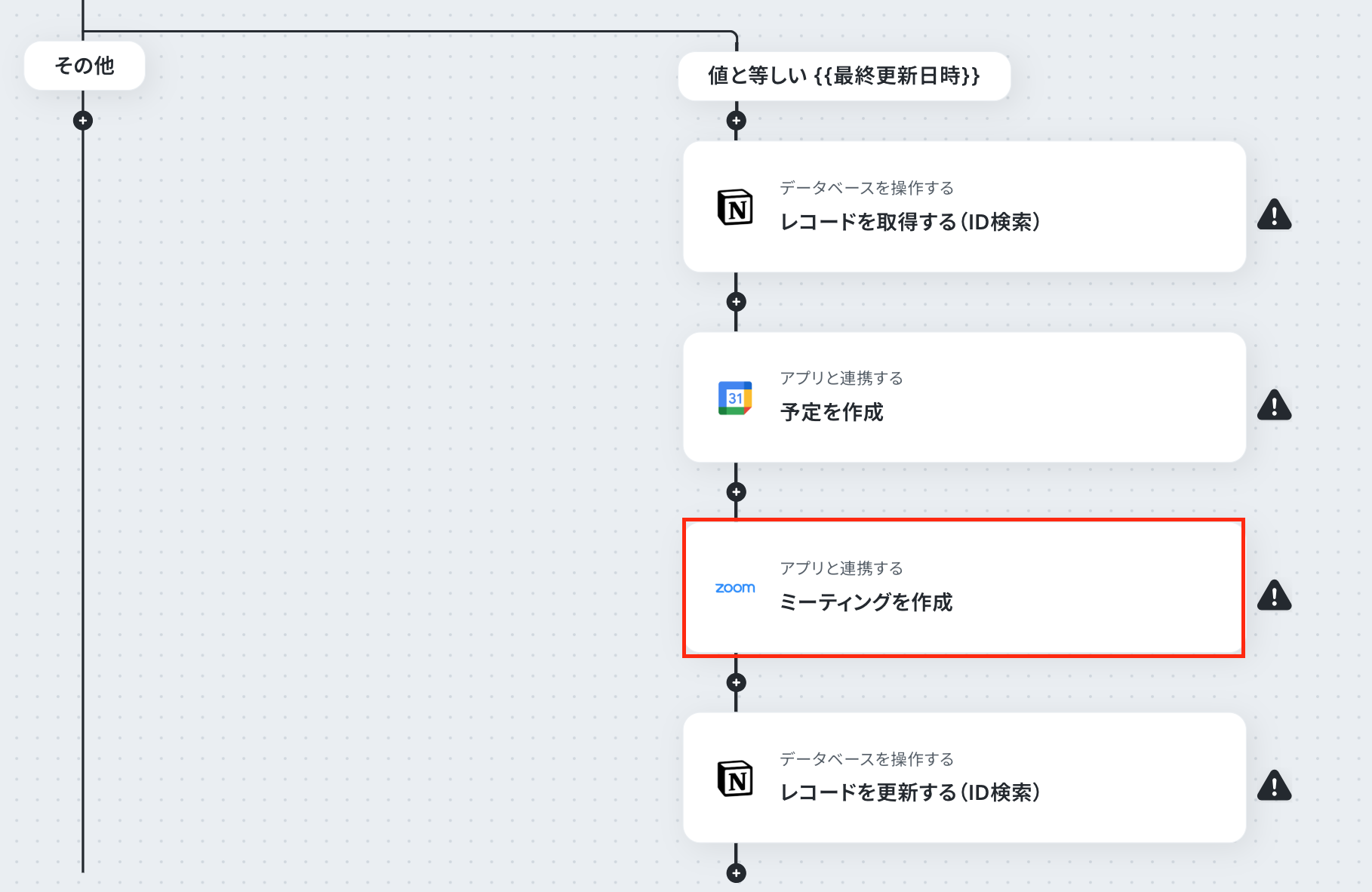
連携アカウントとアクションを設定します。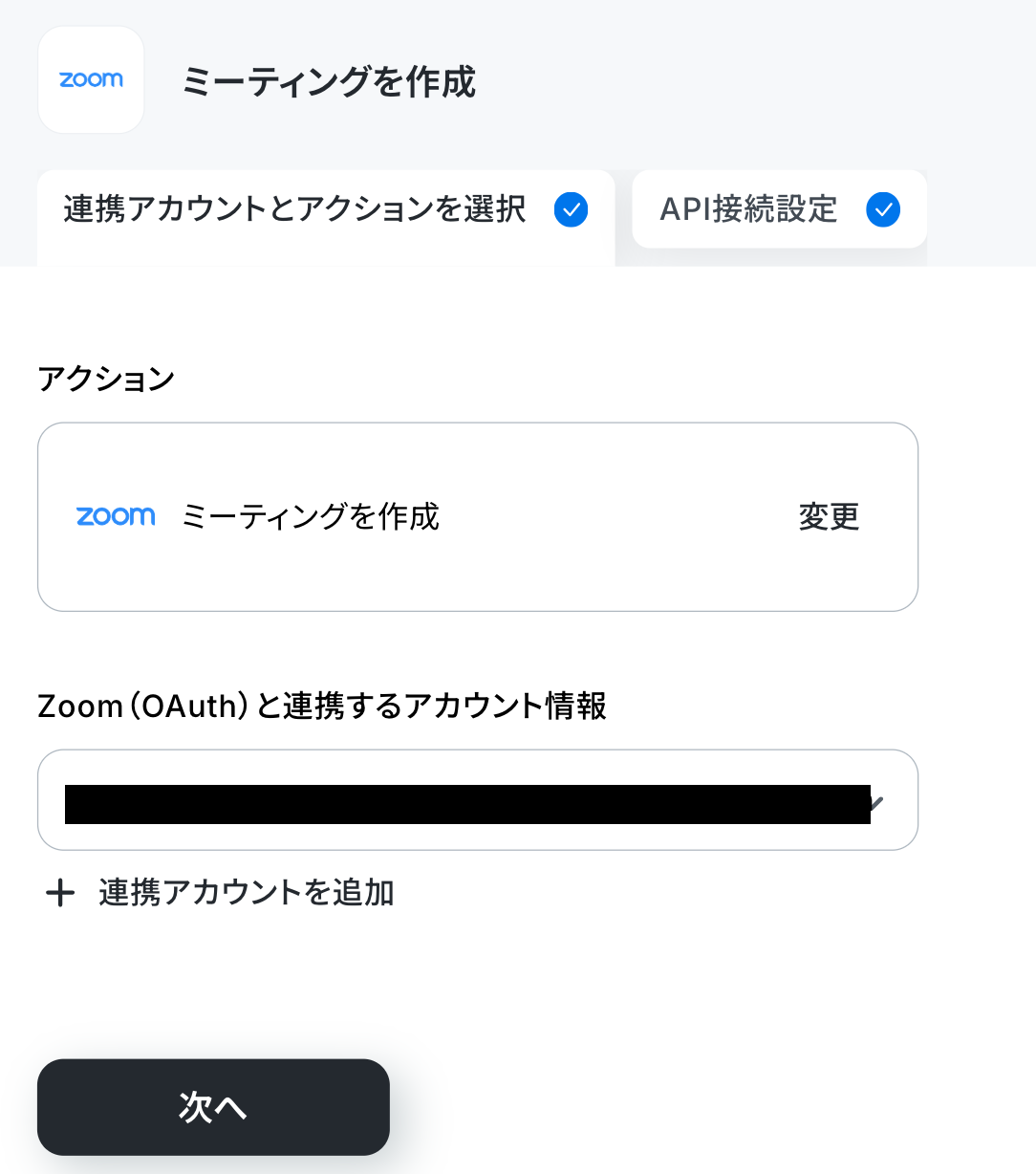
※Zoomのプランによって、利用可能なアクションが異なるのでご注意ください。
※現在は「ミーティングが終了したら」「ミーティングのレコーディング情報を取得する」というアクションがZoomの有料プランのみの対応となっています。詳しくはこちらをチェックしてみてください。
API接続設定画面が開いたら、ミーティングを作成するZoomアカウントのメールアドレスを入力します。
トピックには固定の文字列を指定することも可能ですが、ステップ5で取得したレコードのデータも利用できます。
テスト後に本番運用へ移行することを考えると、取得したデータのみを使う、または取得データと固定文字列を組み合わせる形式がおすすめです。
ここでは、「レコードを取得する(ID検索)」の中から「タスク名」を選びました!
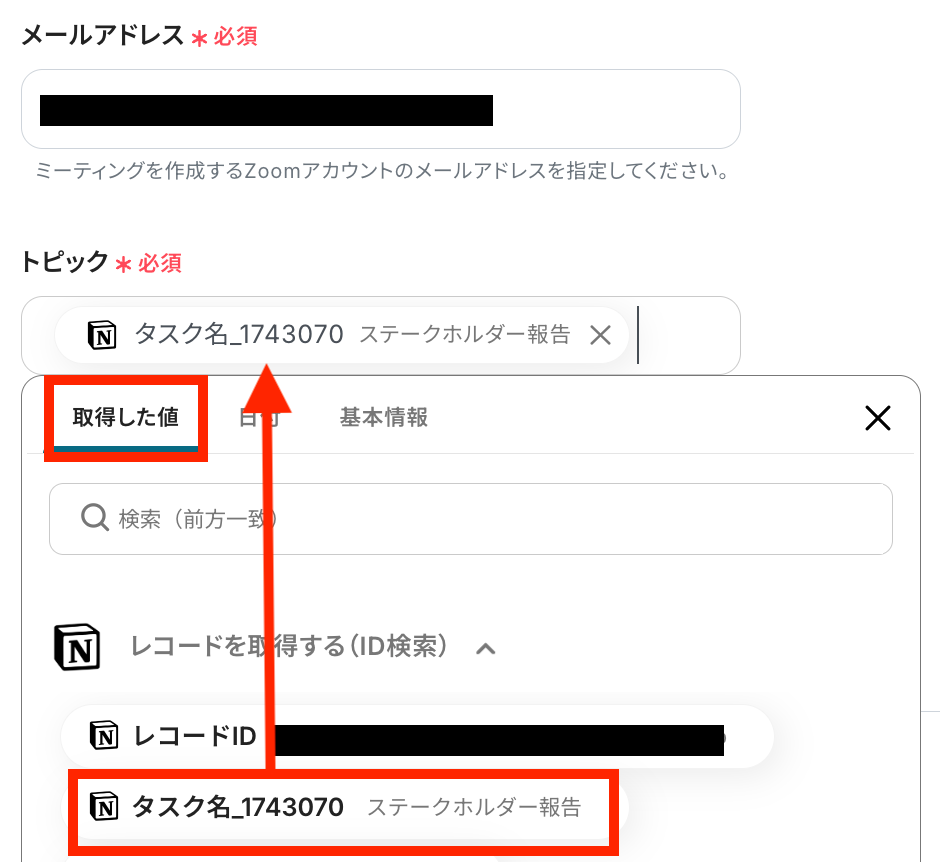
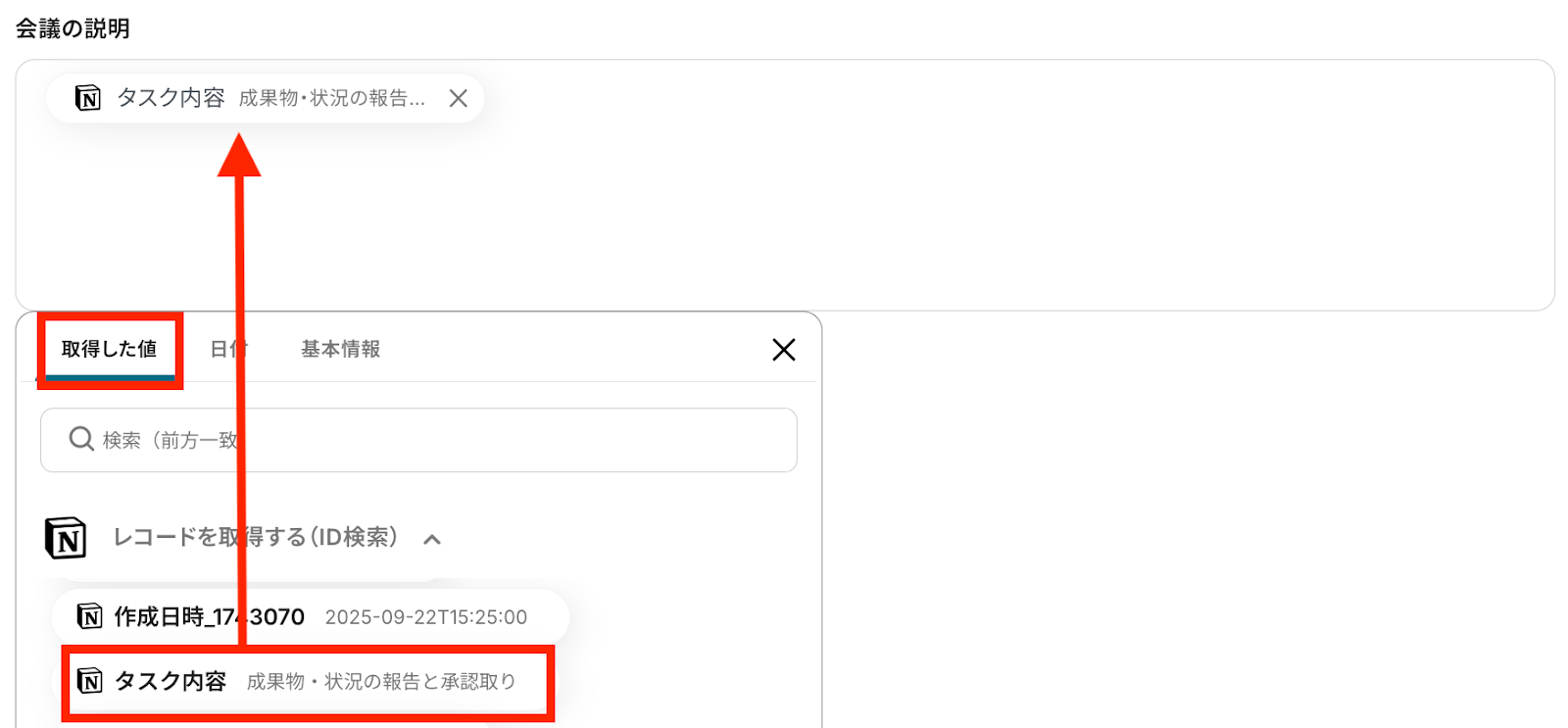
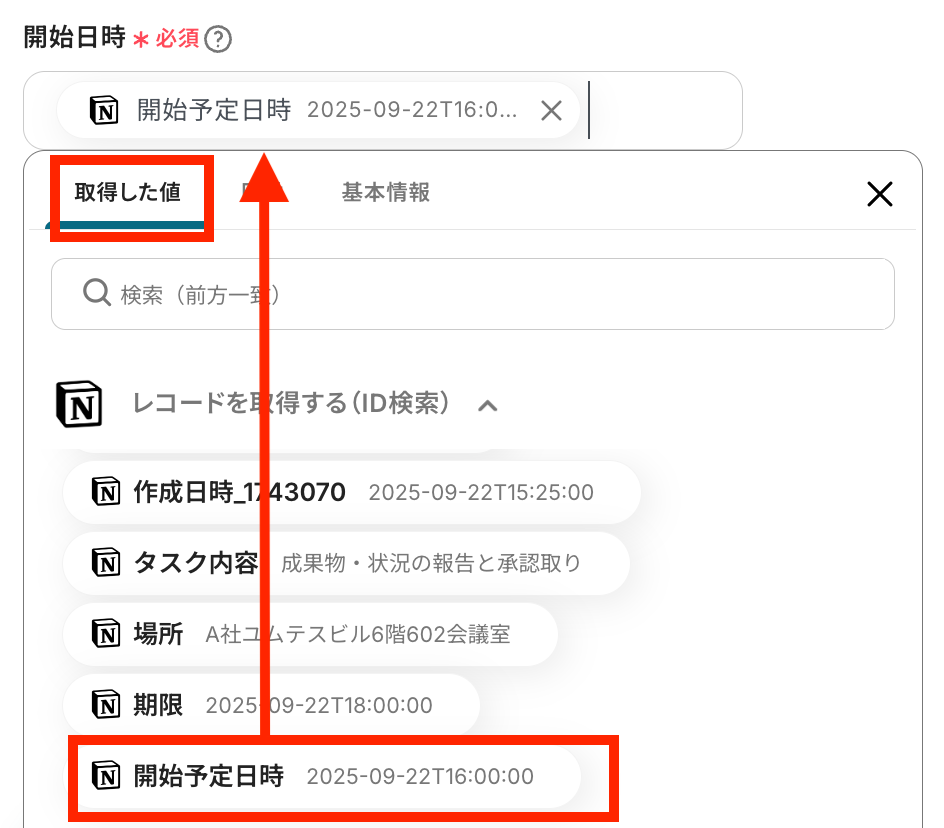
会議の説明や開始日時もトピックと同じように、入力していきましょう!
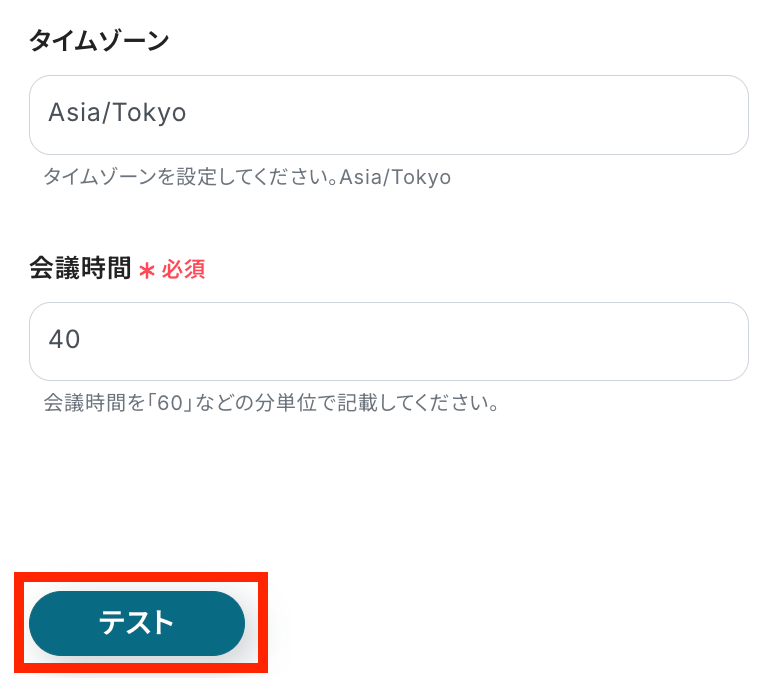
タイムゾーンは、日本の場合は「Asia/Tokyo」と設定します。
会議時間は、予定するミーティング時間を分単位で入力してください。
すべての必須項目を設定したら、テストを実行しましょう!
テストに成功したら、以下の画面が表示されます。
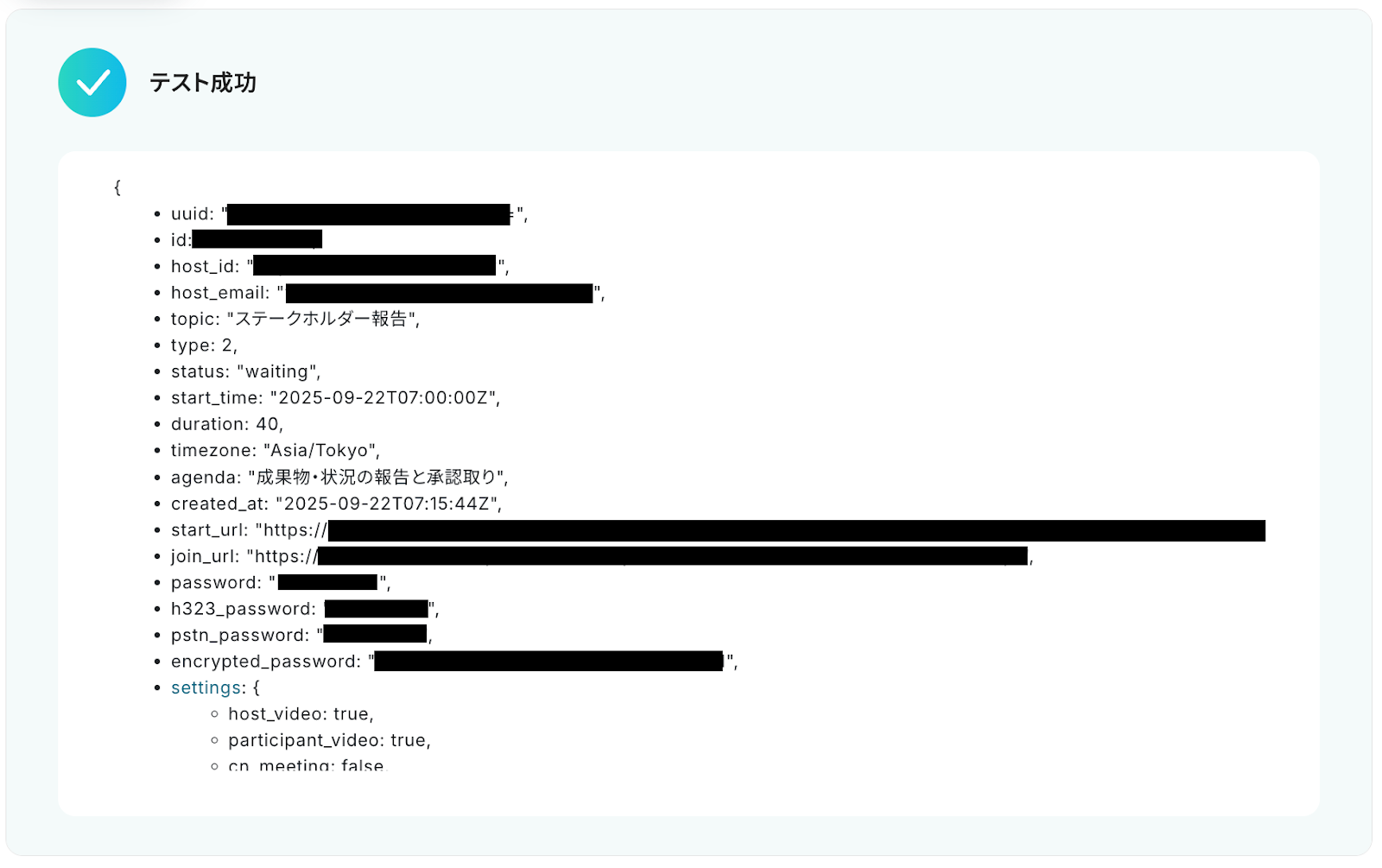
Zoomを開いて、ミーティングが正しくスケジュールされているか確認してみましょう。
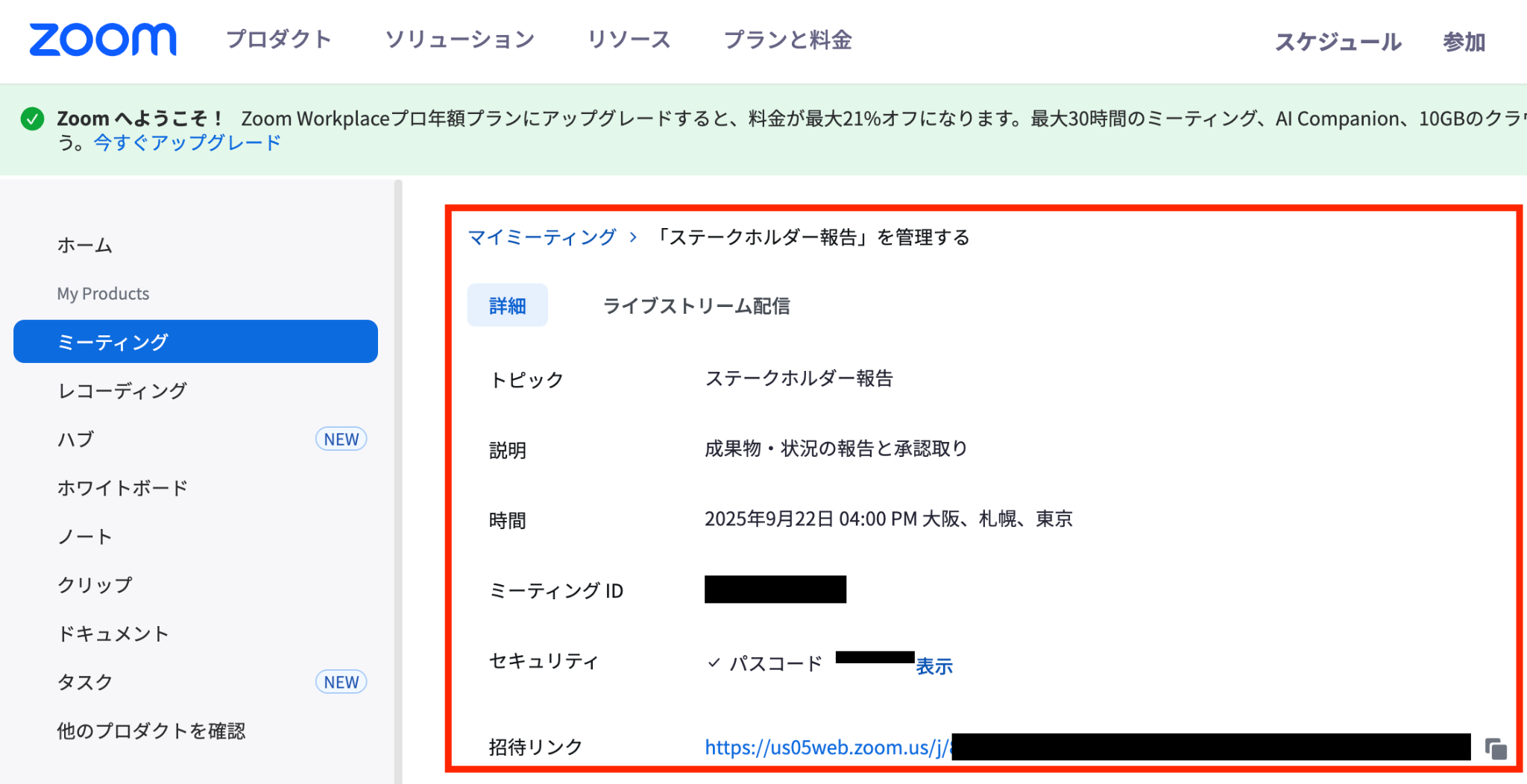
Notionデータベースの情報をもとに、Zoom上にミーティングが作成されました!
テンプレートに戻り、取得した値にミーティングID・トピック・招待リンク・パスコードが出力されているか確認してください。
ここで取得した値は、「ステップ8:Notionのレコード更新」で使用します!
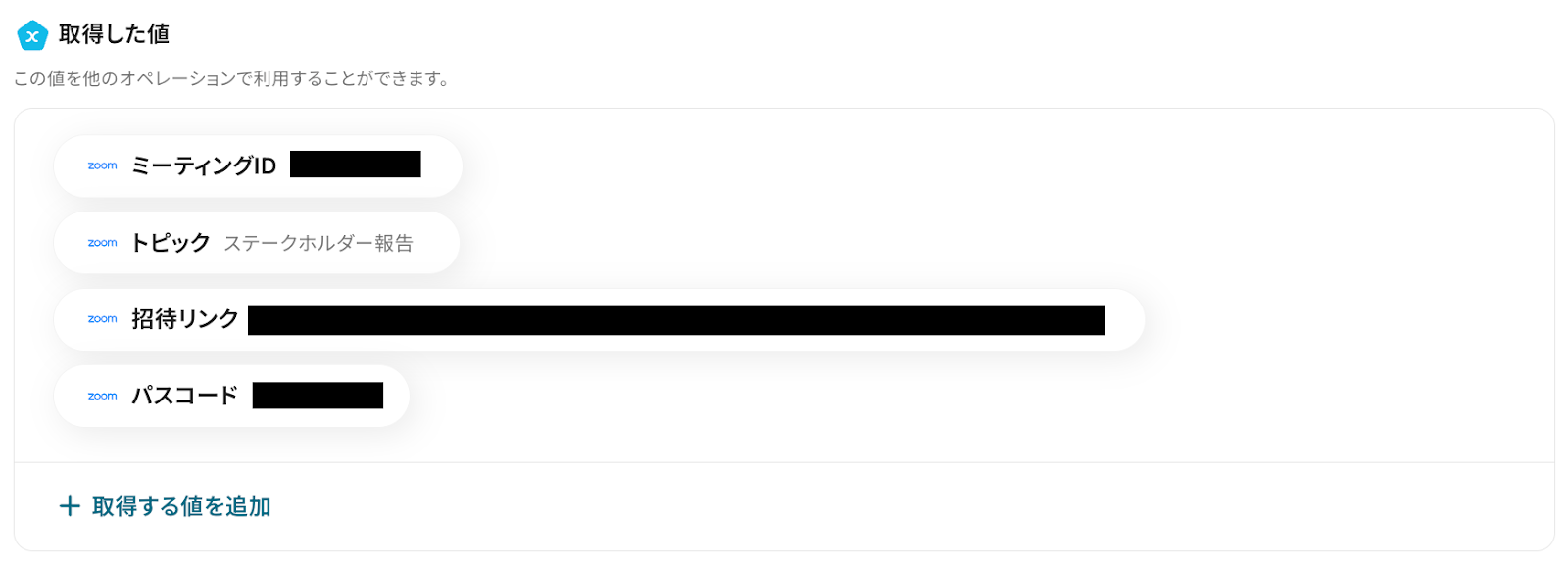
任意で詳細設定を行い、次に進みましょう。
ステップ8:Notionのレコード更新
最後に、ステップ7で発行したミーティングリンクをNotionのレコードに登録します。
テンプレートの「レコードを更新する(ID)検索」をクリックしてください。
※オペレーション数が5つを越えるフローボットを作成する際は、ミニプラン以上のプランで設定可能です。
フリープランの場合はフローボットが起動しないため、ご注意ください。
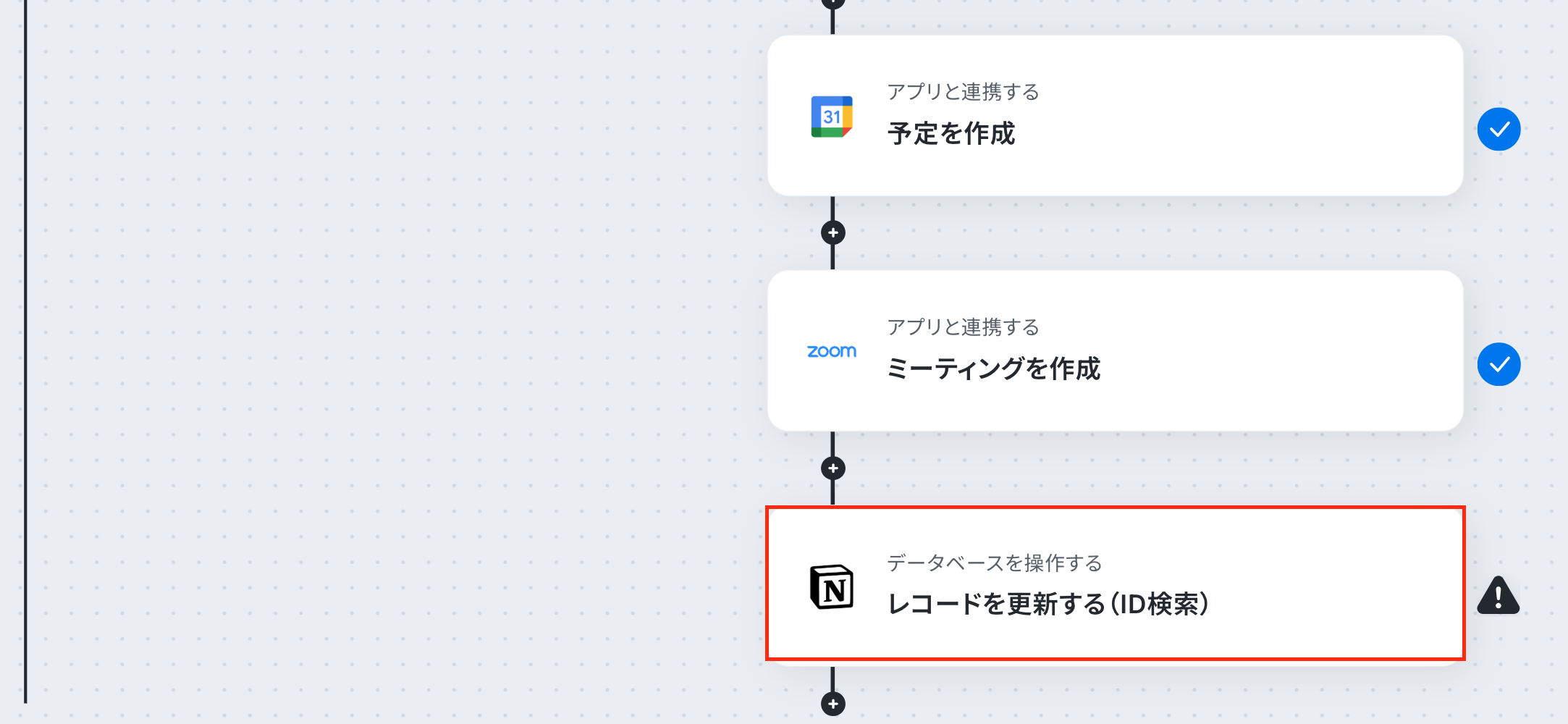
連携アカウントとアクションを設定します。
アカウント情報には、ステップ1のNotionのマイアプリ連携で選択したものが入力されています。
このステップでは、取得したレコードにZoomのミーティングリンクを登録したいので、アクションはテンプレート通りに「レコードを更新する(ID検索)」のままです。
データベースIDの入力欄をクリックして、候補から対象のデータベースを選択したら次へ進みましょう!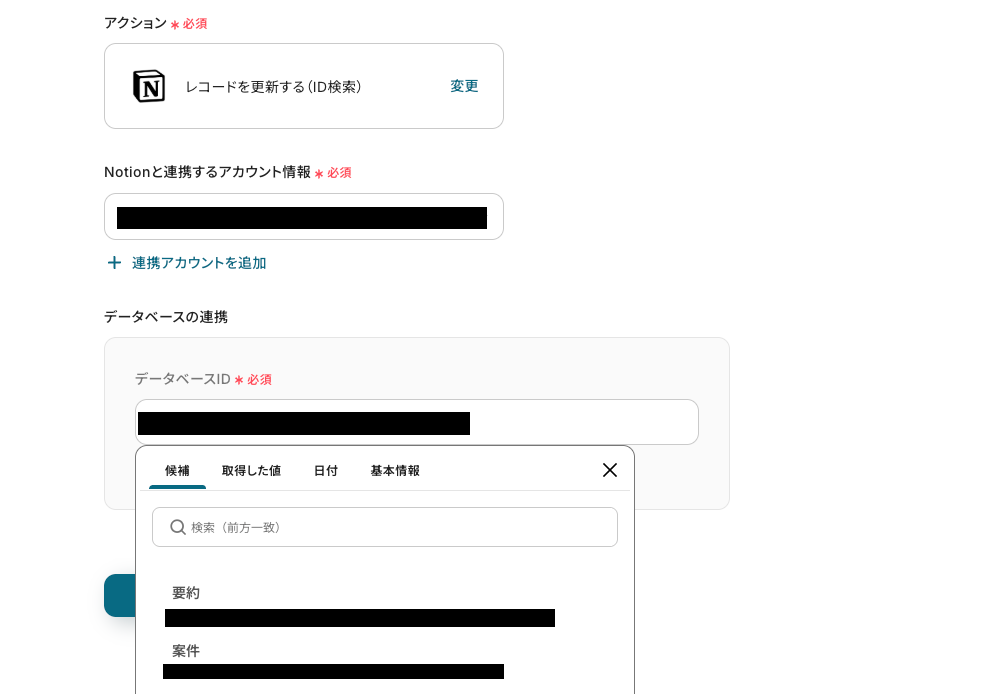
次は、データベース操作の詳細を設定します。
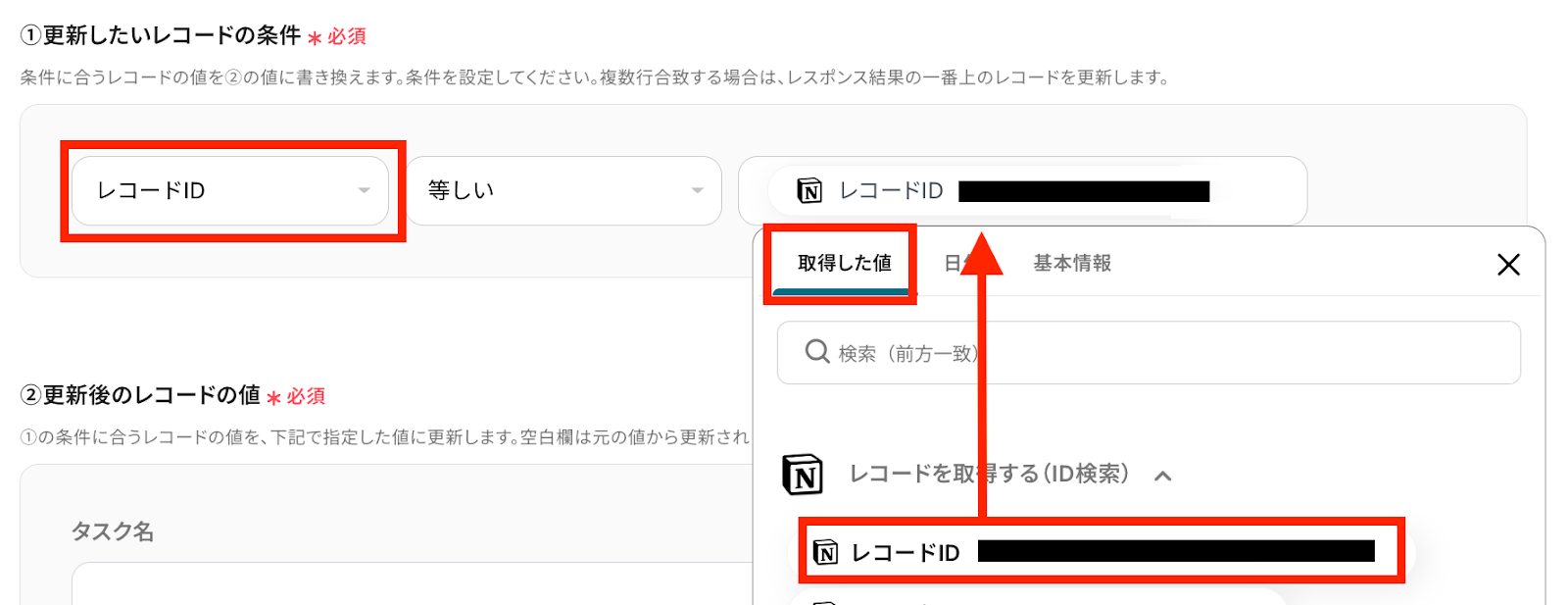
更新したいレコードの条件には、対象のレコードを特定するためにレコードIDを設定します。
入力欄をクリックして「取得した値」タブを開き、「レコードを取得する(ID検索)」の中から「レコードID」を選びましょう。
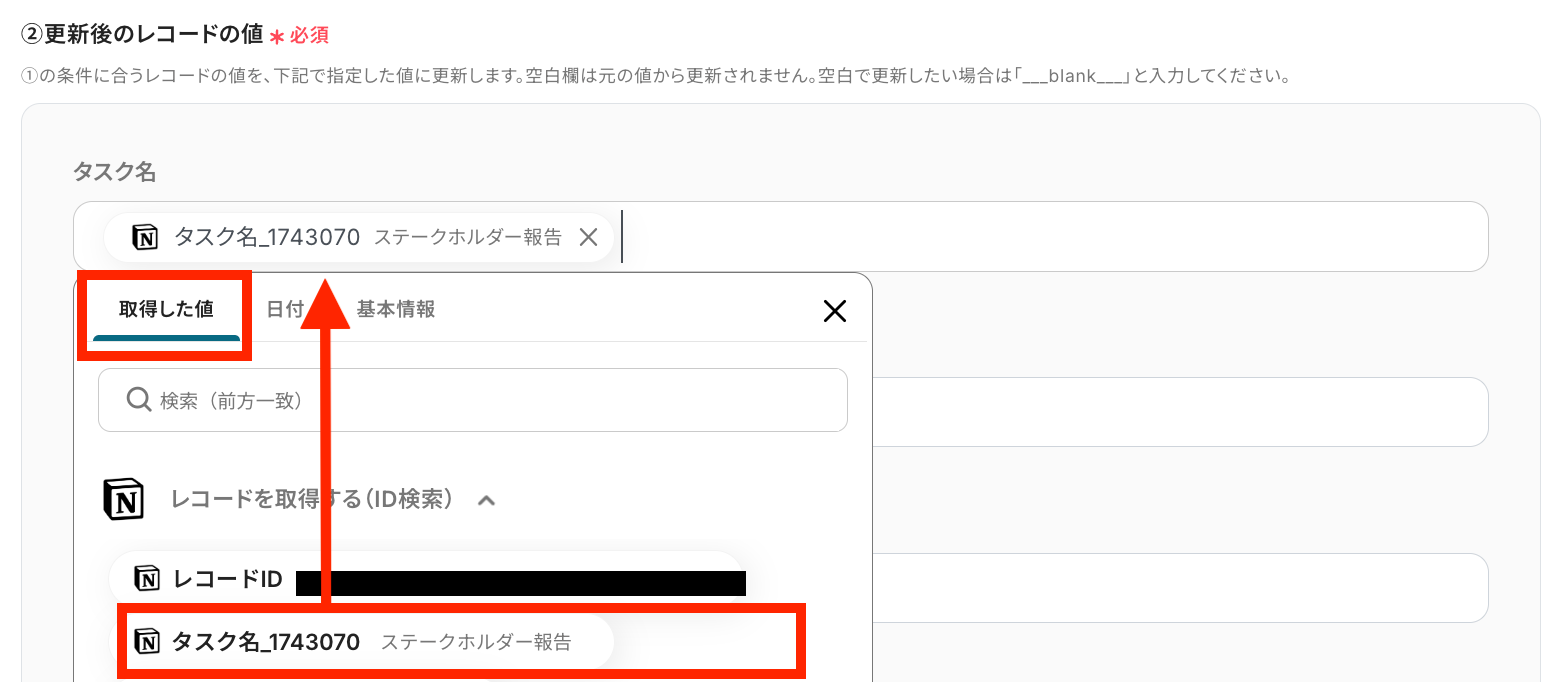
更新後のレコードの値には、Notionデータベースのカラムが一覧で表示されます。各カラムに対応するデータを取得した値から選択しましょう。
例えば、タスク名を入力するときは「取得した値」タブを開き、レコードを取得する( ID 検索)の中から 「タスク名」を選択します。
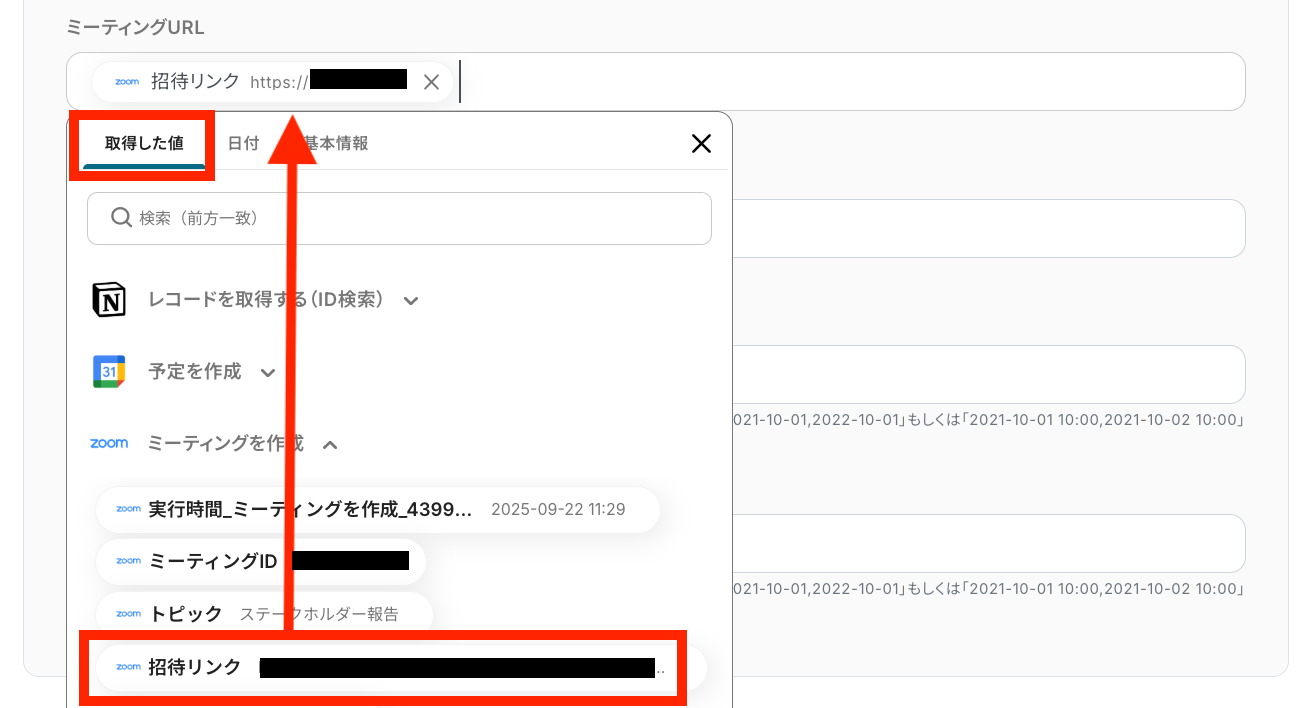
ミーティングリンクは「取得した値」タブを開き、「ミーティングを作成」の中から「招待リンク」を選びましょう。
その他の項目も入力したら、テストを実行します!
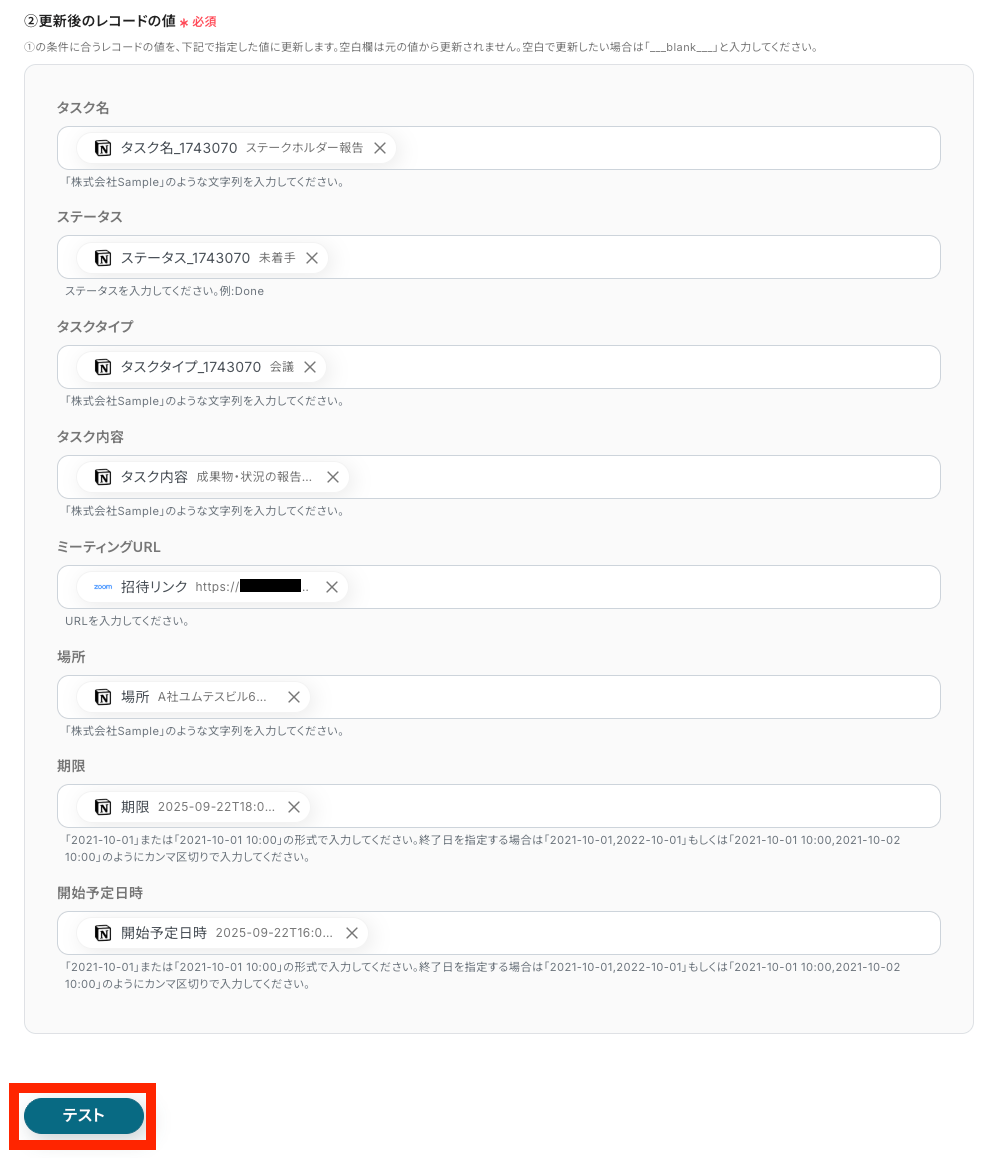
テストに成功したら、Notionデータベースにミーティング URL か登録できているか確認してみましょう!

無事に、Notionデータベースが更新できたことを確認したら、Yoom画面に戻って「保存」を押しましょう
お疲れさまでした。
以上で、フローの設定は完了です!
ステップ9:フローをONにしてテスト実行する
設定完了の画面が表示されたら、トリガーをONにします。
これでフローの作成が完了しました。
実際に、Notionのデータベースにレコードが追加されたら、Googleカレンダーに予定を作成し、Zoomのミーティングリンクを自動で発行できるか確認してみましょう!
Notionを使った便利な自動化例
Notionを活用した自動化は、今回ご紹介した「Notionのデータベースにレコードが追加されたら、Googleカレンダーに予定を作成し、Zoomのミーティングリンクを自動で発行する」以外にも様々な業務に応用できます。
例えば、会議の後の対応が遅れることなく、Zoomで終了したミーティングの文字起こしをNotionに自動で保存する仕組みを取り入れることで、会議後の作業効率を向上させられます。
また、CalendlyやYouCanBookMeで予定が作成された場合に、Notionにもページが自動で作成され、タスク管理の一元化が進むでしょう。
これにより、手作業によるデータ転記のミスや漏れを防ぎ、スムーズに予定やタスクを管理できるようになります。
■概要Web会議後の議事録作成、特にZoomミーティングの録画を聞き返して文字起こしする作業に手間を感じていませんか。 手作業での文字起こしは時間がかかるだけでなく、聞き漏らしなどのミスが発生する可能性もあります。 このワークフローを活用すれば、Zoomでのミーティング終了後、録画データから自動で音声を文字起こしし、議事録としてNotionに保存するため、こうした課題をスムーズに削減できます。
■このテンプレートをおすすめする方- Zoomでの会議が多く、議事録作成の工数を削減したいと考えている方
- Notionを活用して、会議の議事録や関連情報を一元管理しているチームの方
- 会議後のタスクの抜け漏れを防ぎ、迅速な情報共有の仕組みを構築したい方
■このテンプレートを使うメリット- Zoomミーティング終了をトリガーに文字起こしからNotionへの保存までが自動化されるため、議事録作成にかかる時間を短縮できます。
- 手作業による文字起こしでの聞き漏らしや、Notionへの転記ミスといったヒューマンエラーを防ぎ、会議の記録をより正確に残すことができます。
■フローボットの流れ- はじめに、ZoomとNotionをYoomと連携します。
- 次に、トリガーでZoomを選択し、「ミーティングが終了したら」というアクションを設定します。
- 続いて、オペレーションでZoomの「ミーティングのレコーディング情報を取得」アクションを設定し、次に「ミーティングのレコーディングファイルをダウンロード」アクションを設定します。
- 次に、オペレーションで音声文字起こし機能の「音声データを文字起こしする」を設定し、ダウンロードした音声データをテキスト化します。
- 最後に、オペレーションでNotionの「ページを作成」アクションを設定し、文字起こししたテキストなどを指定のデータベースに保存します。
※「トリガー」:フロー起動のきっかけとなるアクション、「オペレーション」:トリガー起動後、フロー内で処理を行うアクション
■このワークフローのカスタムポイント- Zoomのトリガー設定では、自動化の対象としたいミーティングホストのメールアドレスを任意で設定することが可能です。
- Notionにページを作成する際、保存先のデータベースやページタイトル、文字起こしテキスト以外に連携する会議情報などを任意で設定できます。
■注意事項- Zoom、NotionのそれぞれとYoomを連携してください。
- トリガーは5分、10分、15分、30分、60分の間隔で起動間隔を選択できます。
- プランによって最短の起動間隔が異なりますので、ご注意ください。
- Zoomのプランによって利用できるアクションとそうでないアクションがあるため、ご注意ください。
- 現時点では以下のアクションはZoomの有料プランのみ利用可能です。
- ミーティングが終了したら
- ミーティングのレコーディング情報を取得する(クラウド上に存在するレコーディングのみ取得可能なため)
- 詳細は「Zoomでミーティングのレコーディング情報を取得する際の注意点」をご参照ください。
- ダウンロード可能なファイル容量は最大300MBまでです。アプリの仕様によっては300MB未満になる可能性があるので、ご注意ください。
- トリガー、各オペレーションでの取り扱い可能なファイル容量の詳細は「ファイルの容量制限について」をご参照ください。
■概要Calendlyで日程調整が完了した後、商談や面談の準備としてNotionに手動でページを作成していませんか?この作業は定型的でありながら、対応漏れが許されないため、手間がかかる業務の一つです。このワークフローを活用すれば、Calendlyで予定が作成されると同時に、Notionのデータベースへ自動でページが作成されるため、こうした手作業をなくし、本来の業務に集中できます。
■このテンプレートをおすすめする方- CalendlyとNotionを連携させ、日程調整後のタスク管理を効率化したい方
- 営業や採用担当者で、Calendlyで確定した予定の議事録作成を自動化したい方
- 日程調整からタスク管理までの一連の流れを手作業で行い、負担を感じている方
■このテンプレートを使うメリット- Calendlyで予定が作成されると自動でNotionにページが作成されるため、これまで手作業で行っていたページ作成の時間を短縮することができます。
- ページ作成を自動化することで、手作業による作成漏れや、タイトル・日時の記載ミスといったヒューマンエラーの発生を防ぎます。
■フローボットの流れ- はじめに、CalendlyとNotionをYoomと連携します。
- 次に、トリガーでCalendlyを選択し、「予定が登録されたら」というアクションを設定します。
- 最後に、オペレーションでNotionの「ページを作成」アクションを設定し、Calendlyの予定情報をもとにページが作成されるように設定します。
※「トリガー」:フロー起動のきっかけとなるアクション、「オペレーション」:トリガー起動後、フロー内で処理を行うアクション
■このワークフローのカスタムポイント- Notionでページを作成するアクションでは、タイトルやプロパティに設定する値を自由にカスタマイズできます。Calendlyから取得した予定名や日時などの情報を変数として埋め込むことや、任意のテキストを固定値として入力することが可能です。
■注意事項- Calendly、NotionのそれぞれとYoomを連携してください。
■概要YouCanBookMeで日程調整が完了した後、その内容をNotionのデータベースに手作業で転記するのは手間がかかる作業ではないでしょうか。また、手入力による転記ミスや対応漏れが発生してしまうこともあります。このワークフローを活用すれば、YouCanBookMeで予定が登録された際に、自動でNotionへ情報が追加されるため、こうした課題をスムーズに解消し、日程調整後のタスク管理を効率化します。
■このテンプレートをおすすめする方- YouCanBookMeとNotionを併用し、手作業での情報転記に手間を感じている方
- 日程調整後のタスク化や情報共有を自動化し、対応漏れを防ぎたいと考えている方
- Notionをタスク管理や顧客管理のデータベースとして活用しているチームの担当者
■このテンプレートを使うメリット- YouCanBookMeに予定が登録されると、自動でNotionに情報が同期されるため、これまで手作業に費やしていた時間を短縮することができます。
- 手作業によるデータ転記がなくなることで、入力間違いや漏れといったヒューマンエラーのリスクを軽減し、データの正確性を保つことに繋がります。
■フローボットの流れ- はじめに、YouCanBookMeとNotionをYoomと連携します
- 次に、トリガーでYouCanBookMeを選択し、「予定が登録されたら」というアクションを設定します
- 最後に、オペレーションでNotionの「レコードを追加する」アクションを設定し、トリガーで取得した情報を基にレコードを自動で追加します
※「トリガー」:フロー起動のきっかけとなるアクション、「オペレーション」:トリガー起動後、フロー内で処理を行うアクション
■このワークフローのカスタムポイント- Notionでレコードを追加する際、どのデータベースに追加するかを任意で設定してください。
- データベースの各プロパティ(項目)に対して、YouCanBookMeから取得したどの情報を割り当てるか、または固定のテキストを設定するかを柔軟にカスタマイズできます。
■注意事項- Notion、YouCanBookMeのそれぞれとYoomを連携してください。
- YouCanBookMeのWebhook設定方法は「YouCanBookMeのWebhook設定方法」をご参照ください。
■概要Notionで顧客情報を管理しているものの、会議のたびにGoogleカレンダーへ予定を手入力し、Gmailで案内メールを作成・送信する作業に手間を感じていませんか?こうした繰り返し発生する作業は、時間的な負担だけでなく、転記ミスなどのヒューマンエラーを引き起こす原因にもなりかねません。このワークフローを活用すれば、Notionのページからワンクリックで、Googleカレンダーへの予定登録と案内メールの送信までを自動化し、会議調整の業務を効率化します。
Chrome拡張機能を使用したトリガーを使用することで、Notion上から直接トリガーを起動させることができます。
■このテンプレートをおすすめする方- Notionで管理する情報をもとに、手作業で会議調整を行っている営業やCS担当者の方
- Googleカレンダーへの予定登録とGmailでの案内メール作成に手間を感じている方
- 会議調整に伴う事務作業を効率化し、コア業務に集中したいと考えている方
■このテンプレートを使うメリット- Notionの情報をもとにGoogleカレンダーへの登録とGmailでの案内が自動化されるため、これまで手作業で行っていた会議調整の時間を短縮できます。
- 手作業での情報転記が不要になることで、会議の日時や参加者情報の入力間違い、会議URLの添付漏れといったヒューマンエラーの防止に繋がります。
■フローボットの流れ- はじめに、Notion、Googleカレンダー、GmailをYoomと連携します。
- 次に、トリガーでChrome拡張機能を選択し、Notionのページ上でフローボットを起動するように設定します。
- 次に、オペレーションでGoogleカレンダーの「予定を作成」アクションを設定し、Notionから取得した情報をもとに会議予定を作成します。
- 最後に、オペレーションでGmailの「メールを送る」アクションを設定し、作成した予定の会議URLを含む案内メールを送信します。
※「トリガー」:フロー起動のきっかけとなるアクション、「オペレーション」:トリガー起動後、フロー内で処理を行うアクション
■このワークフローのカスタムポイント- Googleカレンダーの「予定を作成」では、予定のタイトルや説明欄に、Notionのページから取得した顧客名や会議のアジェンダなどを動的な値として設定することが可能です。
- Gmailの「メールを送る」では、送信先のメールアドレスのほか、メールの件名や本文にNotionの情報やGoogleカレンダーで作成した会議URLを埋め込むなど、柔軟なカスタマイズができます。
■注意事項- Notion、Googleカレンダー、GmailのそれぞれとYoomを連携してください。
- Chrome拡張機能によるトリガーを使えば、Notionの画面上からワンクリックでトリガーを起動できるようになります。アプリページに戻らなくても簡単に操作できるので、よりスムーズに業務を進めていただけます。
- Chrome拡張機能を使ったトリガーの設定方法は「Chrome拡張機能を使ったトリガーの設定方法」をご参照ください。
■概要Notionでタスクを管理し、Clockifyで工数管理を行っている場合、それぞれのツールに同じ情報を手入力する手間が発生しがちです。このワークフローは、ClockifyのAPI連携を活用することで、Notionの特定データソースにページが作成された際に、自動でClockifyにタスクを作成します。手作業による二重入力の手間をなくし、タスク管理と工数管理の連携をスムーズにすることで、業務の効率化を支援します。■このテンプレートをおすすめする方- NotionとClockifyを併用しており、二重入力の手間をなくしたいと考えている方
- ClockifyのAPIを利用した工数管理の自動化に興味があるプロジェクトマネージャーの方
- タスクの登録漏れを防ぎ、正確な工数管理を実現したいチームリーダーの方
■このテンプレートを使うメリット- Notionにページを作成するだけでClockifyにタスクが自動で登録されるため、これまで手作業で行っていた情報入力の時間を短縮することができます。
- 手動での転記作業が不要になるため、入力ミスやタスクの登録漏れといったヒューマンエラーを防ぎ、データの正確性を保つことに繋がります。
■フローボットの流れ- はじめに、NotionとClockifyをYoomと連携します。
- 次に、トリガーでNotionを選択し、「特定のデータソースのページが作成・更新されたら」というアクションを設定します。
- 次に、オペレーションで分岐機能を設定し、後続の処理を条件に応じて実行するようにします。
- 次に、オペレーションでNotionの「レコードを取得する(ID検索)」アクションを設定し、トリガーで取得したページの情報を取得します。
- 最後に、オペレーションでClockifyの「Create Task」アクションを設定し、Notionから取得した情報をもとにタスクを作成します。
※「トリガー」:フロー起動のきっかけとなるアクション、「オペレーション」:トリガー起動後、フロー内で処理を行うアクション■このワークフローのカスタムポイント- Notionのトリガーで、フローボットを起動したいデータソースIDを任意に設定してください。
- Clockifyでタスクを作成する際、Notionから取得したどの情報をタスク名や担当者などに割り当てるか、自由にカスタマイズしてください。
■注意事項- Notion、ClockifyのそれぞれとYoomを連携してください。
- トリガーは5分、10分、15分、30分、60分の間隔で起動間隔を選択できます。
- プランによって最短の起動間隔が異なりますので、ご注意ください。
- 分岐はミニプラン以上のプランでご利用いただける機能(オペレーション)となっております。フリープランの場合は設定しているフローボットのオペレーションはエラーとなりますので、ご注意ください。
- ミニプランなどの有料プランは、2週間の無料トライアルを行うことが可能です。無料トライアル中には制限対象のアプリや機能(オペレーション)を使用することができます。
- 分岐はパーソナルプラン以上のプランでご利用いただける機能(オペレーション)となっております。フリープランの場合は設定しているフローボットのオペレーションはエラーとなりますので、ご注意ください。
- パーソナルプランなどの有料プランは、2週間の無料トライアルを行うことが可能です。無料トライアル中には制限対象のアプリや機能(オペレーション)を使用することができます。詳しくは、料金プランのページをご参照ください。

- Zoomでの会議が多く、議事録作成の工数を削減したいと考えている方
- Notionを活用して、会議の議事録や関連情報を一元管理しているチームの方
- 会議後のタスクの抜け漏れを防ぎ、迅速な情報共有の仕組みを構築したい方
- Zoomミーティング終了をトリガーに文字起こしからNotionへの保存までが自動化されるため、議事録作成にかかる時間を短縮できます。
- 手作業による文字起こしでの聞き漏らしや、Notionへの転記ミスといったヒューマンエラーを防ぎ、会議の記録をより正確に残すことができます。
- はじめに、ZoomとNotionをYoomと連携します。
- 次に、トリガーでZoomを選択し、「ミーティングが終了したら」というアクションを設定します。
- 続いて、オペレーションでZoomの「ミーティングのレコーディング情報を取得」アクションを設定し、次に「ミーティングのレコーディングファイルをダウンロード」アクションを設定します。
- 次に、オペレーションで音声文字起こし機能の「音声データを文字起こしする」を設定し、ダウンロードした音声データをテキスト化します。
- 最後に、オペレーションでNotionの「ページを作成」アクションを設定し、文字起こししたテキストなどを指定のデータベースに保存します。
■このワークフローのカスタムポイント
- Zoomのトリガー設定では、自動化の対象としたいミーティングホストのメールアドレスを任意で設定することが可能です。
- Notionにページを作成する際、保存先のデータベースやページタイトル、文字起こしテキスト以外に連携する会議情報などを任意で設定できます。
- Zoom、NotionのそれぞれとYoomを連携してください。
- トリガーは5分、10分、15分、30分、60分の間隔で起動間隔を選択できます。
- プランによって最短の起動間隔が異なりますので、ご注意ください。
- Zoomのプランによって利用できるアクションとそうでないアクションがあるため、ご注意ください。
- 現時点では以下のアクションはZoomの有料プランのみ利用可能です。
- ミーティングが終了したら
- ミーティングのレコーディング情報を取得する(クラウド上に存在するレコーディングのみ取得可能なため)
- 詳細は「Zoomでミーティングのレコーディング情報を取得する際の注意点」をご参照ください。
- ダウンロード可能なファイル容量は最大300MBまでです。アプリの仕様によっては300MB未満になる可能性があるので、ご注意ください。
- トリガー、各オペレーションでの取り扱い可能なファイル容量の詳細は「ファイルの容量制限について」をご参照ください。

- CalendlyとNotionを連携させ、日程調整後のタスク管理を効率化したい方
- 営業や採用担当者で、Calendlyで確定した予定の議事録作成を自動化したい方
- 日程調整からタスク管理までの一連の流れを手作業で行い、負担を感じている方
- Calendlyで予定が作成されると自動でNotionにページが作成されるため、これまで手作業で行っていたページ作成の時間を短縮することができます。
- ページ作成を自動化することで、手作業による作成漏れや、タイトル・日時の記載ミスといったヒューマンエラーの発生を防ぎます。
- はじめに、CalendlyとNotionをYoomと連携します。
- 次に、トリガーでCalendlyを選択し、「予定が登録されたら」というアクションを設定します。
- 最後に、オペレーションでNotionの「ページを作成」アクションを設定し、Calendlyの予定情報をもとにページが作成されるように設定します。
■このワークフローのカスタムポイント
- Notionでページを作成するアクションでは、タイトルやプロパティに設定する値を自由にカスタマイズできます。Calendlyから取得した予定名や日時などの情報を変数として埋め込むことや、任意のテキストを固定値として入力することが可能です。
- Calendly、NotionのそれぞれとYoomを連携してください。

■このテンプレートをおすすめする方
- YouCanBookMeとNotionを併用し、手作業での情報転記に手間を感じている方
- 日程調整後のタスク化や情報共有を自動化し、対応漏れを防ぎたいと考えている方
- Notionをタスク管理や顧客管理のデータベースとして活用しているチームの担当者
■このテンプレートを使うメリット
- YouCanBookMeに予定が登録されると、自動でNotionに情報が同期されるため、これまで手作業に費やしていた時間を短縮することができます。
- 手作業によるデータ転記がなくなることで、入力間違いや漏れといったヒューマンエラーのリスクを軽減し、データの正確性を保つことに繋がります。
■フローボットの流れ
- はじめに、YouCanBookMeとNotionをYoomと連携します
- 次に、トリガーでYouCanBookMeを選択し、「予定が登録されたら」というアクションを設定します
- 最後に、オペレーションでNotionの「レコードを追加する」アクションを設定し、トリガーで取得した情報を基にレコードを自動で追加します
■このワークフローのカスタムポイント
- Notionでレコードを追加する際、どのデータベースに追加するかを任意で設定してください。
- データベースの各プロパティ(項目)に対して、YouCanBookMeから取得したどの情報を割り当てるか、または固定のテキストを設定するかを柔軟にカスタマイズできます。
■注意事項
- Notion、YouCanBookMeのそれぞれとYoomを連携してください。
- YouCanBookMeのWebhook設定方法は「YouCanBookMeのWebhook設定方法」をご参照ください。
Chrome拡張機能を使用したトリガーを使用することで、Notion上から直接トリガーを起動させることができます。
- Notionで管理する情報をもとに、手作業で会議調整を行っている営業やCS担当者の方
- Googleカレンダーへの予定登録とGmailでの案内メール作成に手間を感じている方
- 会議調整に伴う事務作業を効率化し、コア業務に集中したいと考えている方
- Notionの情報をもとにGoogleカレンダーへの登録とGmailでの案内が自動化されるため、これまで手作業で行っていた会議調整の時間を短縮できます。
- 手作業での情報転記が不要になることで、会議の日時や参加者情報の入力間違い、会議URLの添付漏れといったヒューマンエラーの防止に繋がります。
■フローボットの流れ
- はじめに、Notion、Googleカレンダー、GmailをYoomと連携します。
- 次に、トリガーでChrome拡張機能を選択し、Notionのページ上でフローボットを起動するように設定します。
- 次に、オペレーションでGoogleカレンダーの「予定を作成」アクションを設定し、Notionから取得した情報をもとに会議予定を作成します。
- 最後に、オペレーションでGmailの「メールを送る」アクションを設定し、作成した予定の会議URLを含む案内メールを送信します。
■このワークフローのカスタムポイント
- Googleカレンダーの「予定を作成」では、予定のタイトルや説明欄に、Notionのページから取得した顧客名や会議のアジェンダなどを動的な値として設定することが可能です。
- Gmailの「メールを送る」では、送信先のメールアドレスのほか、メールの件名や本文にNotionの情報やGoogleカレンダーで作成した会議URLを埋め込むなど、柔軟なカスタマイズができます。
■注意事項
- Notion、Googleカレンダー、GmailのそれぞれとYoomを連携してください。
- Chrome拡張機能によるトリガーを使えば、Notionの画面上からワンクリックでトリガーを起動できるようになります。アプリページに戻らなくても簡単に操作できるので、よりスムーズに業務を進めていただけます。
- Chrome拡張機能を使ったトリガーの設定方法は「Chrome拡張機能を使ったトリガーの設定方法」をご参照ください。

- NotionとClockifyを併用しており、二重入力の手間をなくしたいと考えている方
- ClockifyのAPIを利用した工数管理の自動化に興味があるプロジェクトマネージャーの方
- タスクの登録漏れを防ぎ、正確な工数管理を実現したいチームリーダーの方
- Notionにページを作成するだけでClockifyにタスクが自動で登録されるため、これまで手作業で行っていた情報入力の時間を短縮することができます。
- 手動での転記作業が不要になるため、入力ミスやタスクの登録漏れといったヒューマンエラーを防ぎ、データの正確性を保つことに繋がります。
- はじめに、NotionとClockifyをYoomと連携します。
- 次に、トリガーでNotionを選択し、「特定のデータソースのページが作成・更新されたら」というアクションを設定します。
- 次に、オペレーションで分岐機能を設定し、後続の処理を条件に応じて実行するようにします。
- 次に、オペレーションでNotionの「レコードを取得する(ID検索)」アクションを設定し、トリガーで取得したページの情報を取得します。
- 最後に、オペレーションでClockifyの「Create Task」アクションを設定し、Notionから取得した情報をもとにタスクを作成します。
- Notionのトリガーで、フローボットを起動したいデータソースIDを任意に設定してください。
- Clockifyでタスクを作成する際、Notionから取得したどの情報をタスク名や担当者などに割り当てるか、自由にカスタマイズしてください。
- Notion、ClockifyのそれぞれとYoomを連携してください。
- トリガーは5分、10分、15分、30分、60分の間隔で起動間隔を選択できます。
- プランによって最短の起動間隔が異なりますので、ご注意ください。
- 分岐はミニプラン以上のプランでご利用いただける機能(オペレーション)となっております。フリープランの場合は設定しているフローボットのオペレーションはエラーとなりますので、ご注意ください。
- ミニプランなどの有料プランは、2週間の無料トライアルを行うことが可能です。無料トライアル中には制限対象のアプリや機能(オペレーション)を使用することができます。
- 分岐はパーソナルプラン以上のプランでご利用いただける機能(オペレーション)となっております。フリープランの場合は設定しているフローボットのオペレーションはエラーとなりますので、ご注意ください。
- パーソナルプランなどの有料プランは、2週間の無料トライアルを行うことが可能です。無料トライアル中には制限対象のアプリや機能(オペレーション)を使用することができます。詳しくは、料金プランのページをご参照ください。
まとめ
Notionとカレンダーの連携を自動化することで、<span class="mark-yellow">これまで手作業で行っていた予定の二重入力や転記作業から解放され、ヒューマンエラーを未然に防ぐことができます。
これにより、スケジュール管理の精度が向上し、重要な会議やタスクの抜け漏れがなくなるため、安心してより付加価値の高いコア業務に集中できる環境が整います!
今回ご紹介したような業務自動化を実現できるノーコードツール「Yoom」を使えば、プログラミングの知識がない方でも、直感的な操作で簡単に業務フローを構築できます。もし自動化に少しでも興味を持っていただけたなら、ぜひこちらから無料登録して、Yoomによる業務効率化を体験してみてください!
よくあるご質問
Q:Googleカレンダー以外のカレンダーでも連携できますか?
A:
<p>はい、可能です。</p>
<p>YoomにはOutlookカレンダーなどとの連携機能があるため、業務に合わせて自由にフローボットを作成することが可能です。</p>
<p>ぜひ業務に合わせて自由にカスタマイズしてみてください。</p>
<p>今回のフローを修正する場合は、Googleカレンダーのアクションを削除し、+ボタンから連携したいツールを追加することができます。</p>
Q:連携が失敗した場合、どこでエラーを確認できますか?
A:
フローボットでエラーが発生した場合、Yoomのアカウント作成時に登録したメールアドレスに通知が送信されます。
通知内容に掲載されているリンクから、エラーの原因を確認することができます。
エラー内容を確認し、修正が必要な場合はYoomのヘルプページを参考にしてみてください。
ヘルプページで解決しない場合は、サポート窓口を利用することもできます。
Q:Zoom以外のWeb会議ツール(Google Meetなど)でも連携は可能ですか?
A:
はい、可能です。
YoomにはGoogle Meetとの連携機能があるため、業務に合わせて自由にフローボットを作成することが可能です。
ぜひ業務に合わせて自由にカスタマイズしてみてください。
今回のフローを修正する場合は、Zoomのアクションを削除し、+ボタンから連携したいツールを追加することができます。
Yoomには様々なテンプレートが用意されているので、こちらをご参照ください。
プログラミング知識なしで手軽に構築できます。









