









・
【ノーコードで実現】TrelloとShopifyを連携してブログ作成を自動化する方法

「Trelloで管理しているブログの情報を、Shopifyに手作業でコピー&ペーストして下書きを作成するのが面倒…」
「ステータス管理と記事作成ツールが分かれているせいで、転記ミスや反映漏れが発生してしまう…」
このように、Trelloを使ったタスク管理とShopifyでのブログ作成を手作業で連携させることに、手間や限界を感じていませんか?
もし、Trelloのカードを特定のリストに移動させるだけで、Shopifyにブログ記事の下書きが自動で作成される仕組みがあれば、こうした日々の煩わしい作業を削減できます。
コンテンツの企画や執筆といった本来集中すべきコア業務に多くの時間を割くことができるでしょう!
今回ご紹介する自動化は、ノーコードで簡単に設定できて、手間や時間もかからないので、ぜひ自動化を導入して作業をもっと楽にしましょう!
とにかく早く試したい方へ
YoomにはTrelloとShopifyを連携してブログ作成フローを自動化するテンプレートが用意されています。
「まずは試してみたい!」という方は、以下のバナーをクリックして、すぐに自動化を体験してみましょう!
■概要Trelloでブログ記事のタスク管理を行い、Shopifyに手作業で投稿する際に、転記の手間やコピー&ペーストのミスに課題を感じていませんか。このワークフローを活用すれば、Trelloで管理しているカードを指定のリストに移動させるだけで、Shopifyにブログ記事の下書きが自動で作成されます。手作業による投稿プロセスを自動化し、コンテンツ制作の効率化を実現します。■このテンプレートをおすすめする方- ShopifyとTrelloを利用して、ブログ記事の制作フローを管理しているWeb担当者の方
- コンテンツ制作のタスク管理から公開までのプロセスを効率化したいチームリーダーの方
- 手作業によるブログ記事の投稿作業での転記ミスや投稿漏れをなくしたい方
■このテンプレートを使うメリット- Trelloでカードを移動するだけでShopifyへ自動でブログ記事が作成されるため、これまで手作業に費やしていた時間を短縮できます。
- 手作業による情報の転記がなくなることで、タイトルや本文の入力間違いといったヒューマンエラーの防止に繋がります。
■フローボットの流れ- はじめに、TrelloとShopifyをYoomと連携します。
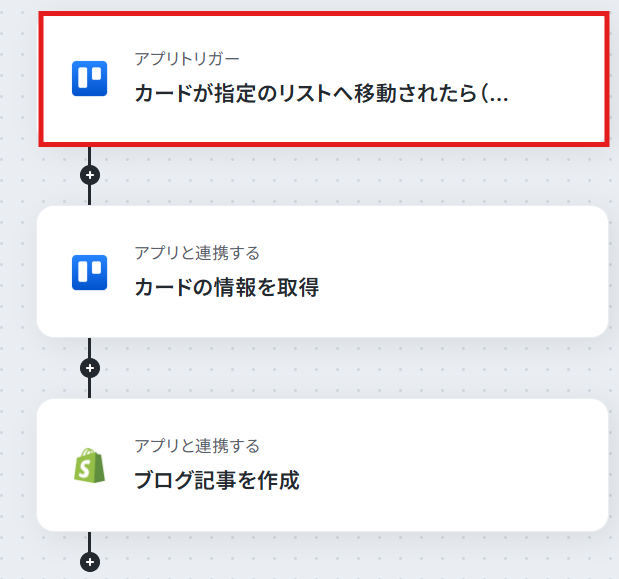
- 次に、トリガーでTrelloを選択し、「カードが指定のリストへ移動されたら」というアクションを設定します。
- 続いて、オペレーションでTrelloの「カードの情報を取得する」アクションを設定し、移動したカードの詳細情報を取得します。
- 最後に、オペレーションでShopifyの「ブログ記事を作成する」アクションを設定し、取得したカード情報を元に記事の下書きを作成します。
※「トリガー」:フロー起動のきっかけとなるアクション、「オペレーション」:トリガー起動後、フロー内で処理を行うアクション■このワークフローのカスタムポイント- Shopifyでブログ記事を作成するアクションでは、記事のタイトルや本文、著者情報などを設定します。これらの項目には、前段のTrelloのオペレーションで取得したカード名や説明文といった動的な値を変数として埋め込むことが可能です。
- また、特定のタグを固定で設定するなど、任意の値を入れることもでき、柔軟なブログ作成フローを構築できます。
■注意事項- Trello、ShopifyのそれぞれとYoomを連携してください。
- Shopifyはチームプラン・サクセスプランでのみご利用いただけるアプリとなっております。フリープラン・ミニプランの場合は設定しているフローボットのオペレーションやデータコネクトはエラーとなりますので、ご注意ください。
- チームプランやサクセスプランなどの有料プランは、2週間の無料トライアルを行うことが可能です。無料トライアル中には制限対象のアプリを使用することができます。


- ShopifyとTrelloを利用して、ブログ記事の制作フローを管理しているWeb担当者の方
- コンテンツ制作のタスク管理から公開までのプロセスを効率化したいチームリーダーの方
- 手作業によるブログ記事の投稿作業での転記ミスや投稿漏れをなくしたい方
- Trelloでカードを移動するだけでShopifyへ自動でブログ記事が作成されるため、これまで手作業に費やしていた時間を短縮できます。
- 手作業による情報の転記がなくなることで、タイトルや本文の入力間違いといったヒューマンエラーの防止に繋がります。
- はじめに、TrelloとShopifyをYoomと連携します。
- 次に、トリガーでTrelloを選択し、「カードが指定のリストへ移動されたら」というアクションを設定します。
- 続いて、オペレーションでTrelloの「カードの情報を取得する」アクションを設定し、移動したカードの詳細情報を取得します。
- 最後に、オペレーションでShopifyの「ブログ記事を作成する」アクションを設定し、取得したカード情報を元に記事の下書きを作成します。
- Shopifyでブログ記事を作成するアクションでは、記事のタイトルや本文、著者情報などを設定します。これらの項目には、前段のTrelloのオペレーションで取得したカード名や説明文といった動的な値を変数として埋め込むことが可能です。
- また、特定のタグを固定で設定するなど、任意の値を入れることもでき、柔軟なブログ作成フローを構築できます。
- Trello、ShopifyのそれぞれとYoomを連携してください。
- Shopifyはチームプラン・サクセスプランでのみご利用いただけるアプリとなっております。フリープラン・ミニプランの場合は設定しているフローボットのオペレーションやデータコネクトはエラーとなりますので、ご注意ください。
- チームプランやサクセスプランなどの有料プランは、2週間の無料トライアルを行うことが可能です。無料トライアル中には制限対象のアプリを使用することができます。
TrelloとShopifyを連携してブログ作成を自動化するフローを作ってみよう
それではここから代表的な例として、Trelloでカードが指定のリストに移動されたら、Shopifyにブログ記事を自動で作成するフローを解説していきます!
ここではYoomを使用してノーコードで設定をしていくので、もしまだYoomのアカウントをお持ちでない場合は、こちらの登録フォームからアカウントを発行してください。
※今回連携するアプリの公式サイト:Trello/Shopify
[Yoomとは]
フローの作成方法
今回は大きく分けて以下のプロセスで作成します。
- TrelloとShopifyをマイアプリ連携
- 該当のテンプレートをコピーする
- Trelloのトリガー設定およびTrelloとShopifyのアクション設定
- トリガーをONにして、フローが起動するかを確認する
■概要Trelloでブログ記事のタスク管理を行い、Shopifyに手作業で投稿する際に、転記の手間やコピー&ペーストのミスに課題を感じていませんか。このワークフローを活用すれば、Trelloで管理しているカードを指定のリストに移動させるだけで、Shopifyにブログ記事の下書きが自動で作成されます。手作業による投稿プロセスを自動化し、コンテンツ制作の効率化を実現します。■このテンプレートをおすすめする方- ShopifyとTrelloを利用して、ブログ記事の制作フローを管理しているWeb担当者の方
- コンテンツ制作のタスク管理から公開までのプロセスを効率化したいチームリーダーの方
- 手作業によるブログ記事の投稿作業での転記ミスや投稿漏れをなくしたい方
■このテンプレートを使うメリット- Trelloでカードを移動するだけでShopifyへ自動でブログ記事が作成されるため、これまで手作業に費やしていた時間を短縮できます。
- 手作業による情報の転記がなくなることで、タイトルや本文の入力間違いといったヒューマンエラーの防止に繋がります。
■フローボットの流れ- はじめに、TrelloとShopifyをYoomと連携します。
- 次に、トリガーでTrelloを選択し、「カードが指定のリストへ移動されたら」というアクションを設定します。
- 続いて、オペレーションでTrelloの「カードの情報を取得する」アクションを設定し、移動したカードの詳細情報を取得します。
- 最後に、オペレーションでShopifyの「ブログ記事を作成する」アクションを設定し、取得したカード情報を元に記事の下書きを作成します。
※「トリガー」:フロー起動のきっかけとなるアクション、「オペレーション」:トリガー起動後、フロー内で処理を行うアクション■このワークフローのカスタムポイント- Shopifyでブログ記事を作成するアクションでは、記事のタイトルや本文、著者情報などを設定します。これらの項目には、前段のTrelloのオペレーションで取得したカード名や説明文といった動的な値を変数として埋め込むことが可能です。
- また、特定のタグを固定で設定するなど、任意の値を入れることもでき、柔軟なブログ作成フローを構築できます。
■注意事項- Trello、ShopifyのそれぞれとYoomを連携してください。
- Shopifyはチームプラン・サクセスプランでのみご利用いただけるアプリとなっております。フリープラン・ミニプランの場合は設定しているフローボットのオペレーションやデータコネクトはエラーとなりますので、ご注意ください。
- チームプランやサクセスプランなどの有料プランは、2週間の無料トライアルを行うことが可能です。無料トライアル中には制限対象のアプリを使用することができます。
- ShopifyとTrelloを利用して、ブログ記事の制作フローを管理しているWeb担当者の方
- コンテンツ制作のタスク管理から公開までのプロセスを効率化したいチームリーダーの方
- 手作業によるブログ記事の投稿作業での転記ミスや投稿漏れをなくしたい方
- Trelloでカードを移動するだけでShopifyへ自動でブログ記事が作成されるため、これまで手作業に費やしていた時間を短縮できます。
- 手作業による情報の転記がなくなることで、タイトルや本文の入力間違いといったヒューマンエラーの防止に繋がります。
- はじめに、TrelloとShopifyをYoomと連携します。
- 次に、トリガーでTrelloを選択し、「カードが指定のリストへ移動されたら」というアクションを設定します。
- 続いて、オペレーションでTrelloの「カードの情報を取得する」アクションを設定し、移動したカードの詳細情報を取得します。
- 最後に、オペレーションでShopifyの「ブログ記事を作成する」アクションを設定し、取得したカード情報を元に記事の下書きを作成します。
- Shopifyでブログ記事を作成するアクションでは、記事のタイトルや本文、著者情報などを設定します。これらの項目には、前段のTrelloのオペレーションで取得したカード名や説明文といった動的な値を変数として埋め込むことが可能です。
- また、特定のタグを固定で設定するなど、任意の値を入れることもでき、柔軟なブログ作成フローを構築できます。
- Trello、ShopifyのそれぞれとYoomを連携してください。
- Shopifyはチームプラン・サクセスプランでのみご利用いただけるアプリとなっております。フリープラン・ミニプランの場合は設定しているフローボットのオペレーションやデータコネクトはエラーとなりますので、ご注意ください。
- チームプランやサクセスプランなどの有料プランは、2週間の無料トライアルを行うことが可能です。無料トライアル中には制限対象のアプリを使用することができます。
ステップ1:TrelloとShopifyのマイアプリ連携
ここでは、Yoomとそれぞれのアプリを連携して、操作が行えるようにしていきます。
1.Trelloの登録方法
TrelloとYoomのマイアプリ登録方法は、以下の手順をご参照ください。
2.Shopifyの登録方法
※Shopifyは、チームプラン・サクセスプランをご利用の方向けのアプリです。
対象外のプランでは、フローボットのオペレーションやデータコネクトがエラーになるためご注意ください。なお、有料プラン(チームプラン・サクセスプラン)には2週間の無料トライアルがあります。トライアル期間中は、Shopifyもお試しいただけます。ぜひこの機会に、いろいろと体験してみてください!
ステップ2:テンプレートのコピー
続いてYoomのテンプレートをコピーします。
以下バナーの「試してみる」をクリックしましょう。
■概要Trelloでブログ記事のタスク管理を行い、Shopifyに手作業で投稿する際に、転記の手間やコピー&ペーストのミスに課題を感じていませんか。このワークフローを活用すれば、Trelloで管理しているカードを指定のリストに移動させるだけで、Shopifyにブログ記事の下書きが自動で作成されます。手作業による投稿プロセスを自動化し、コンテンツ制作の効率化を実現します。■このテンプレートをおすすめする方- ShopifyとTrelloを利用して、ブログ記事の制作フローを管理しているWeb担当者の方
- コンテンツ制作のタスク管理から公開までのプロセスを効率化したいチームリーダーの方
- 手作業によるブログ記事の投稿作業での転記ミスや投稿漏れをなくしたい方
■このテンプレートを使うメリット- Trelloでカードを移動するだけでShopifyへ自動でブログ記事が作成されるため、これまで手作業に費やしていた時間を短縮できます。
- 手作業による情報の転記がなくなることで、タイトルや本文の入力間違いといったヒューマンエラーの防止に繋がります。
■フローボットの流れ- はじめに、TrelloとShopifyをYoomと連携します。
- 次に、トリガーでTrelloを選択し、「カードが指定のリストへ移動されたら」というアクションを設定します。
- 続いて、オペレーションでTrelloの「カードの情報を取得する」アクションを設定し、移動したカードの詳細情報を取得します。
- 最後に、オペレーションでShopifyの「ブログ記事を作成する」アクションを設定し、取得したカード情報を元に記事の下書きを作成します。
※「トリガー」:フロー起動のきっかけとなるアクション、「オペレーション」:トリガー起動後、フロー内で処理を行うアクション■このワークフローのカスタムポイント- Shopifyでブログ記事を作成するアクションでは、記事のタイトルや本文、著者情報などを設定します。これらの項目には、前段のTrelloのオペレーションで取得したカード名や説明文といった動的な値を変数として埋め込むことが可能です。
- また、特定のタグを固定で設定するなど、任意の値を入れることもでき、柔軟なブログ作成フローを構築できます。
■注意事項- Trello、ShopifyのそれぞれとYoomを連携してください。
- Shopifyはチームプラン・サクセスプランでのみご利用いただけるアプリとなっております。フリープラン・ミニプランの場合は設定しているフローボットのオペレーションやデータコネクトはエラーとなりますので、ご注意ください。
- チームプランやサクセスプランなどの有料プランは、2週間の無料トライアルを行うことが可能です。無料トライアル中には制限対象のアプリを使用することができます。
- ShopifyとTrelloを利用して、ブログ記事の制作フローを管理しているWeb担当者の方
- コンテンツ制作のタスク管理から公開までのプロセスを効率化したいチームリーダーの方
- 手作業によるブログ記事の投稿作業での転記ミスや投稿漏れをなくしたい方
- Trelloでカードを移動するだけでShopifyへ自動でブログ記事が作成されるため、これまで手作業に費やしていた時間を短縮できます。
- 手作業による情報の転記がなくなることで、タイトルや本文の入力間違いといったヒューマンエラーの防止に繋がります。
- はじめに、TrelloとShopifyをYoomと連携します。
- 次に、トリガーでTrelloを選択し、「カードが指定のリストへ移動されたら」というアクションを設定します。
- 続いて、オペレーションでTrelloの「カードの情報を取得する」アクションを設定し、移動したカードの詳細情報を取得します。
- 最後に、オペレーションでShopifyの「ブログ記事を作成する」アクションを設定し、取得したカード情報を元に記事の下書きを作成します。
- Shopifyでブログ記事を作成するアクションでは、記事のタイトルや本文、著者情報などを設定します。これらの項目には、前段のTrelloのオペレーションで取得したカード名や説明文といった動的な値を変数として埋め込むことが可能です。
- また、特定のタグを固定で設定するなど、任意の値を入れることもでき、柔軟なブログ作成フローを構築できます。
- Trello、ShopifyのそれぞれとYoomを連携してください。
- Shopifyはチームプラン・サクセスプランでのみご利用いただけるアプリとなっております。フリープラン・ミニプランの場合は設定しているフローボットのオペレーションやデータコネクトはエラーとなりますので、ご注意ください。
- チームプランやサクセスプランなどの有料プランは、2週間の無料トライアルを行うことが可能です。無料トライアル中には制限対象のアプリを使用することができます。
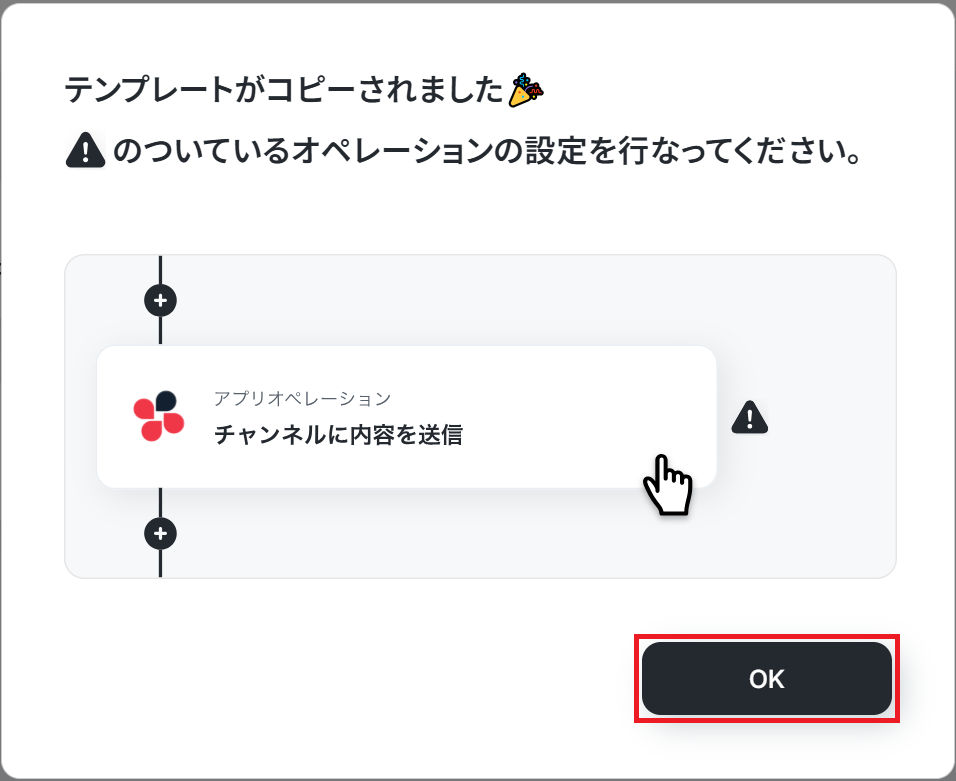
コピーが完了したら、「OK」ボタンをクリックして設定を開始しましょう!
ステップ3:Trelloのトリガー設定
まず最初に、フロー起動のきっかけとなるトリガーの設定をおこないましょう。「カードが指定のリストへ移動されたら(Webhook)」という項目をクリックしてください。
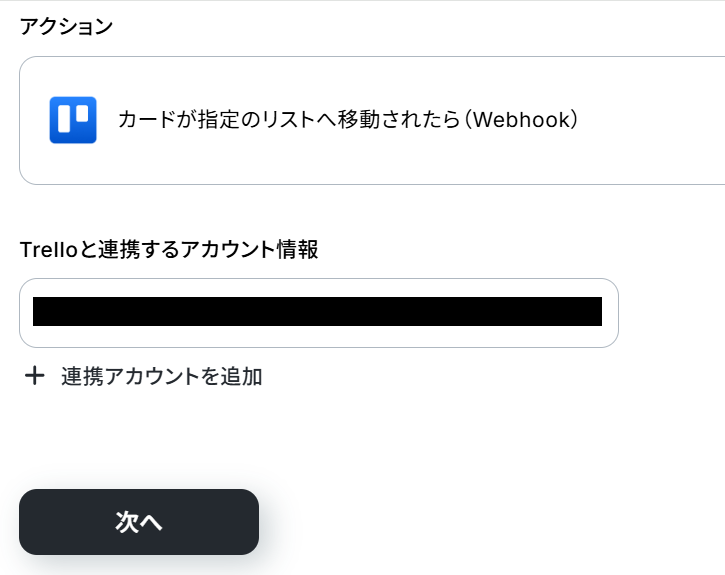
ユーザー名は、注釈を参考に設定しましょう。
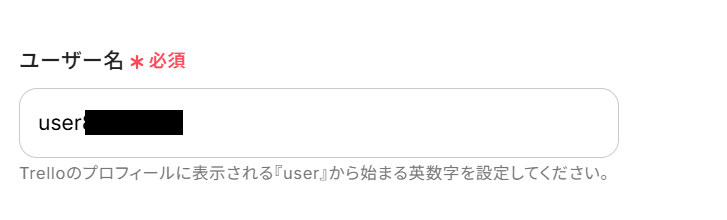
▼参照:ユーザー名の取得方法
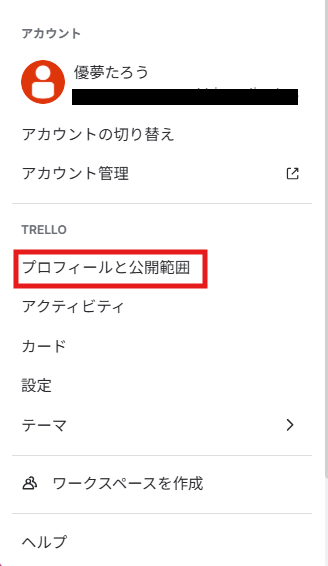
Trelloの画面右上にあるアカウントアイコンをクリックし、表示されるメニューから「プロフィールと公開範囲」を選択します。
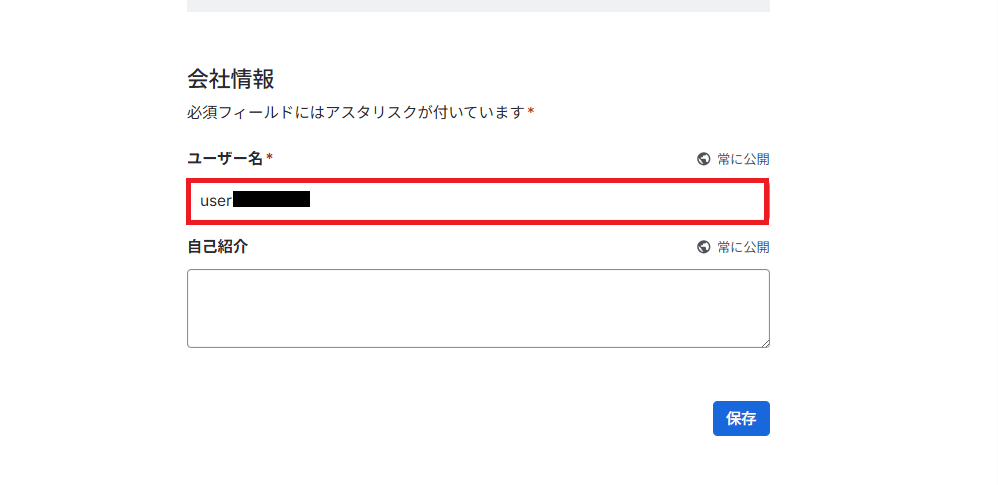
ユーザー名の欄に表示されている、「user」から始まる英数字の文字列をコピーしてください。
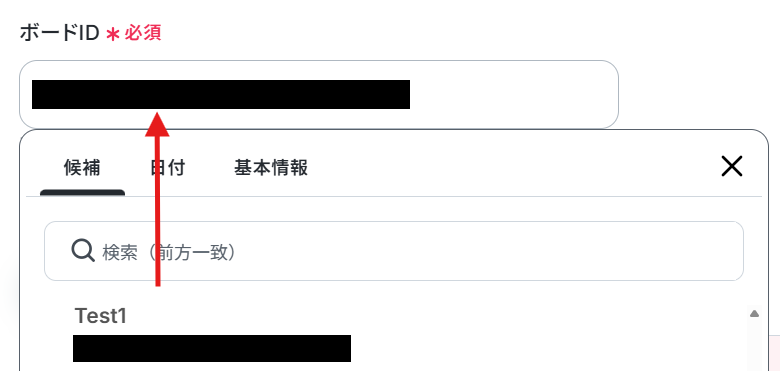
ボードIDは、入力欄をクリックすると表示される候補の中から、任意のものを選択してください。
設定が完了したら「WebhookURLを登録」ボタンをクリックしましょう。
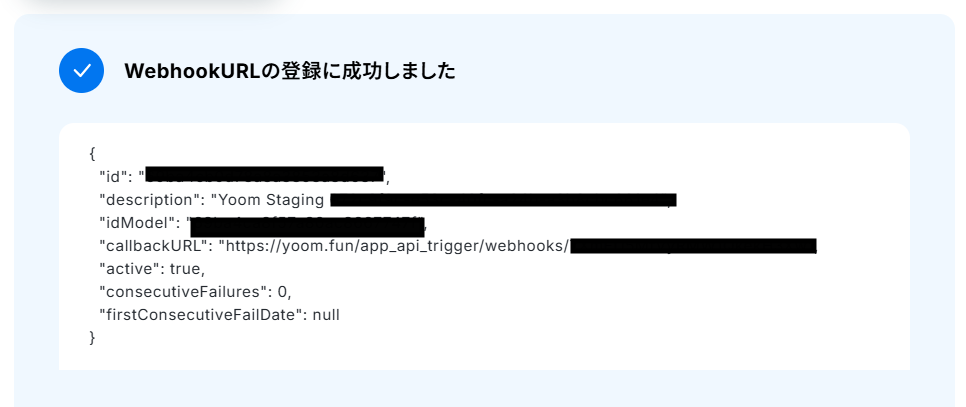
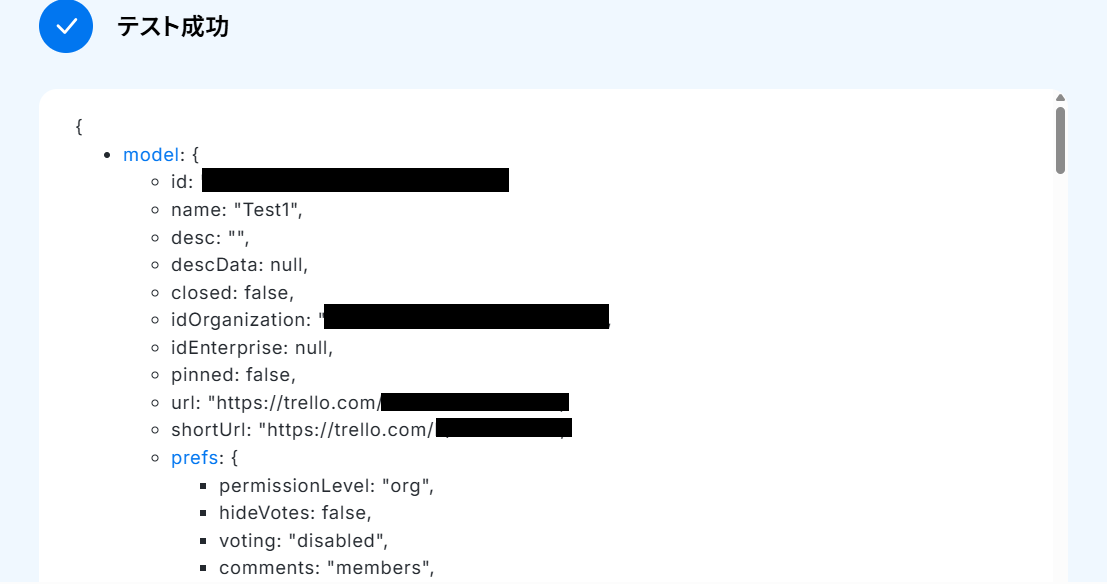
テストが成功すると、下記の画面が表示されます。
確認し、次のページへ進んでください。
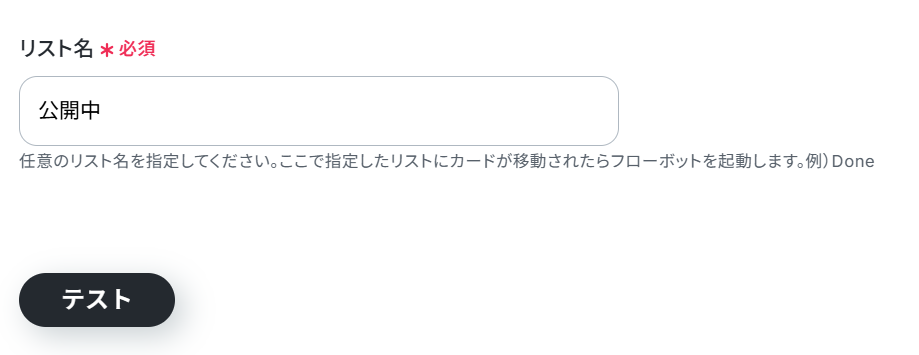
次に、今回の自動化処理で使用する「リスト名」を手入力してください。
※指定したリストにカードが移動すると、フローボットが起動します。
次に、Trelloのカードが指定したリストへ移動したときにフローボットが正常に起動するかを確認するため、Webhookの動作テストを実施します。
Trelloでテスト用のカードを作成し、先ほど指定したリストへカードを移動してください。
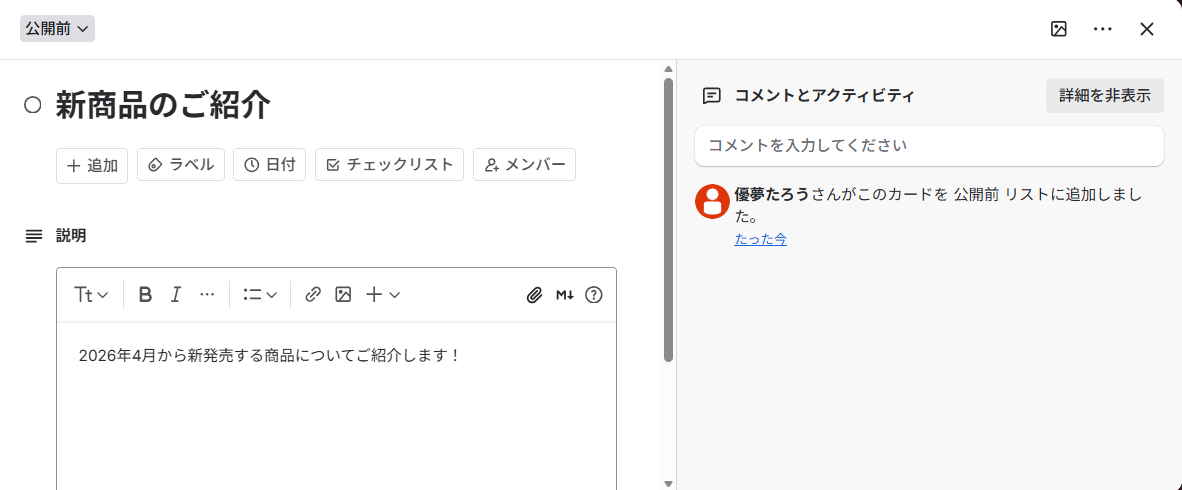
(※この後の設定で必要になるため、カード名に「作成したい記事のタイトル」と詳細部分に「記事の本文」を入力しましょう。架空の情報で問題ありません。)
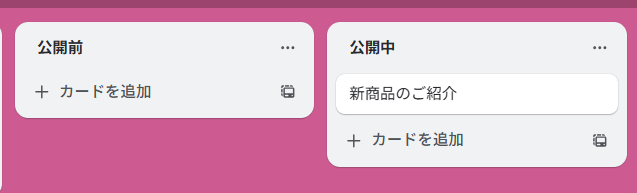
今回は、例として下記画像のように設定しています。
≪作成したカード≫
≪「公開中」リストに移動後≫
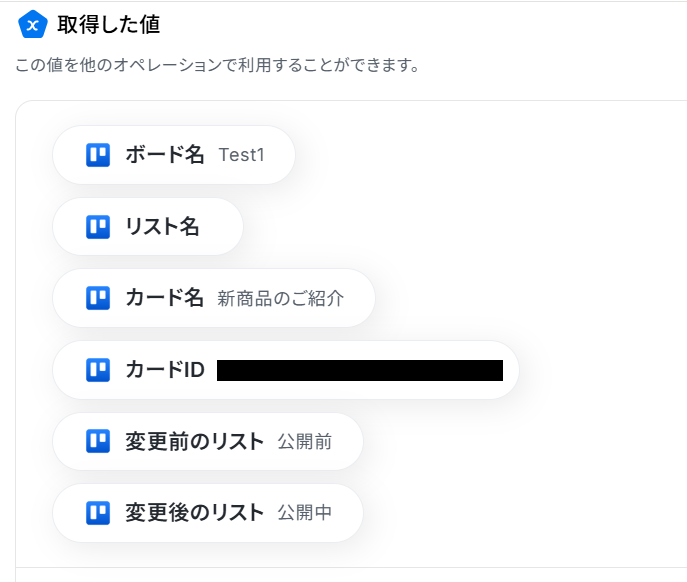
テストが成功すると、移動したカードの情報が取得した値に表示されるので、確認し「完了」ボタンをクリックします。
※取得した値とは?
トリガーやオペレーション設定時に、「テスト」を実行して取得した値のことを指します。
後続のオペレーション設定時の値として利用でき、フローボットを起動する度に変動した値となります。
ステップ4:カードの情報を取得するアクション設定
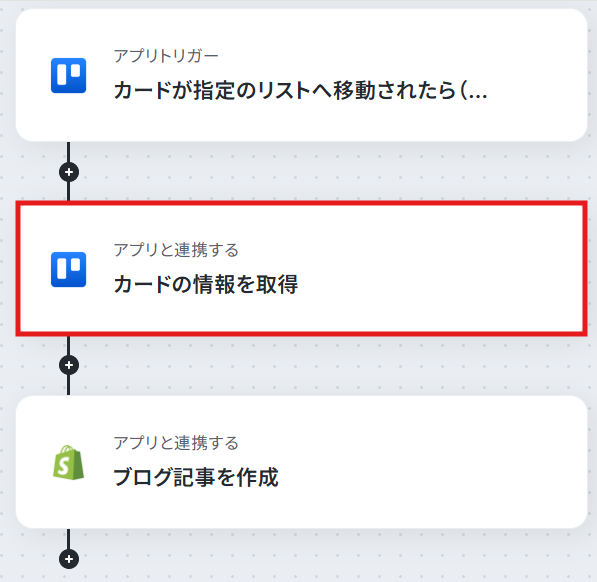
次に、移動されたカードの詳細情報を取得するための設定を行います。
「カードの情報を取得」という項目をクリックしましょう。
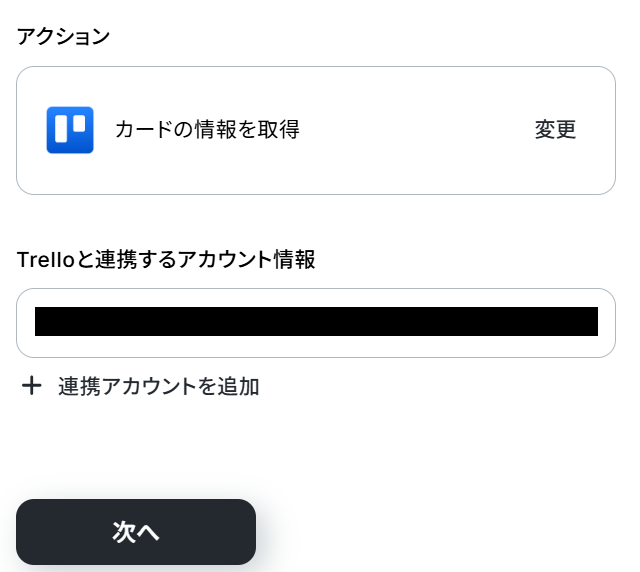
表示されているアカウントが、ステップ3で設定したTrelloアカウントと同一であることをチェックしてください。
問題がなければ、そのまま次のページへ進みます。
ボードIDは、枠外の注釈を確認し設定してください。

▼参照:ボードID の取得方法TrelloURLの赤枠部分がボードIDになります。
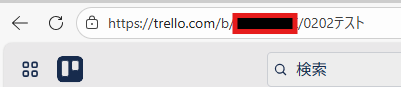
※取得した値を活用することで、トリガーが実行されるたびに最新の値を反映することが可能です!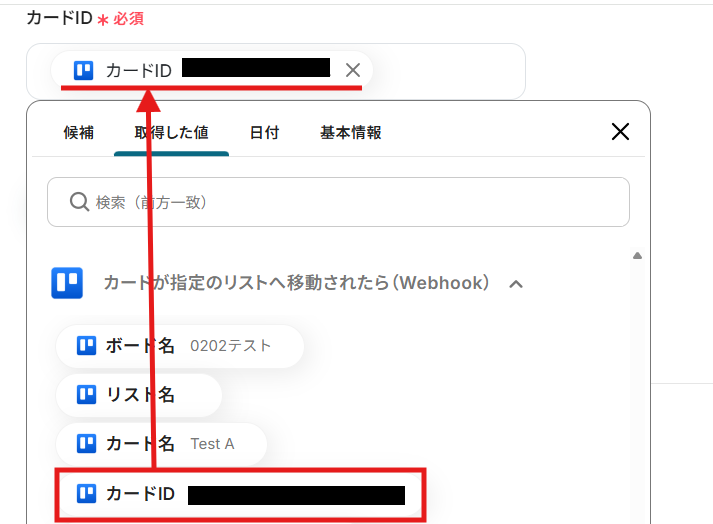
設定できたら、テストを実行します。
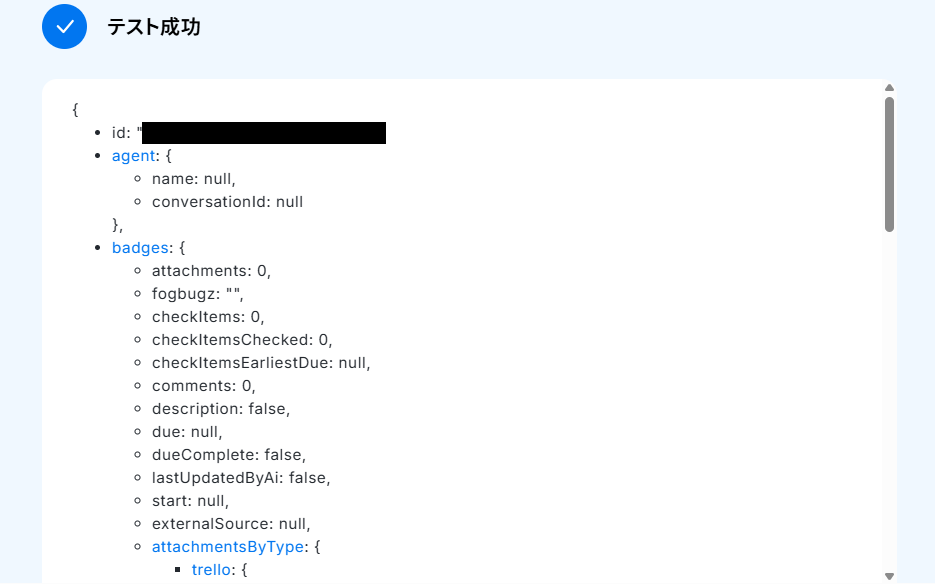
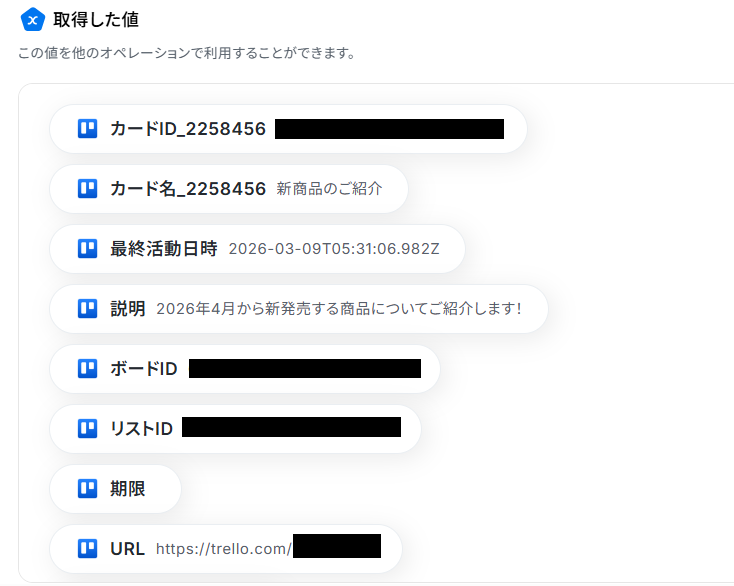
テストが正常に完了すると、カードの詳細情報が取得されますので内容を確認し「完了」ボタンをクリックしてください。
ステップ5:Shopifyでブログ記事を自動で作成するアクション設定
最後に、移動したTrelloのカード情報を引用し、Shopifyでブログ記事を自動で作成する設定を行います。
「ブログ記事を作成」という項目をクリックしてください。
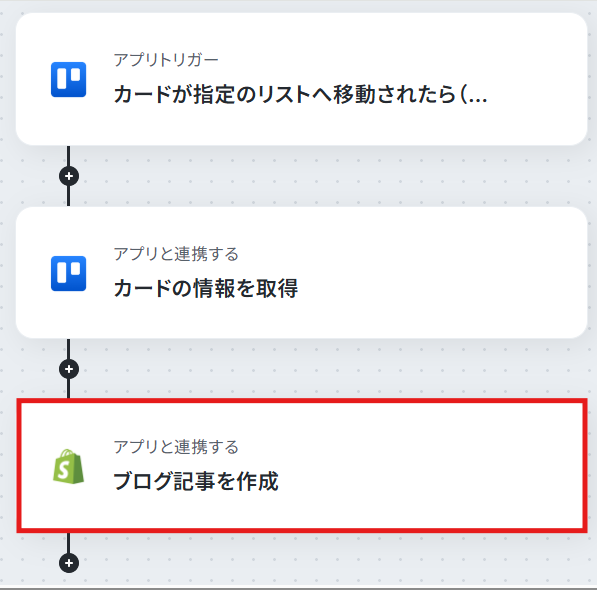
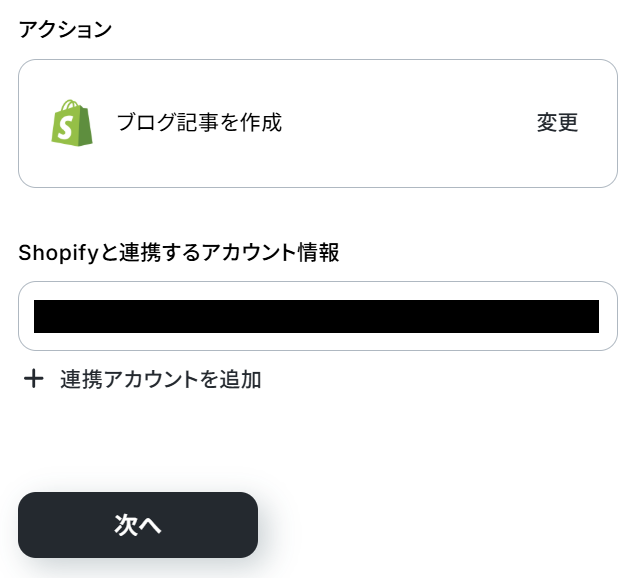
Shopifyと連携するアカウント情報を確信し、「次へ」ボタンをクリックします。
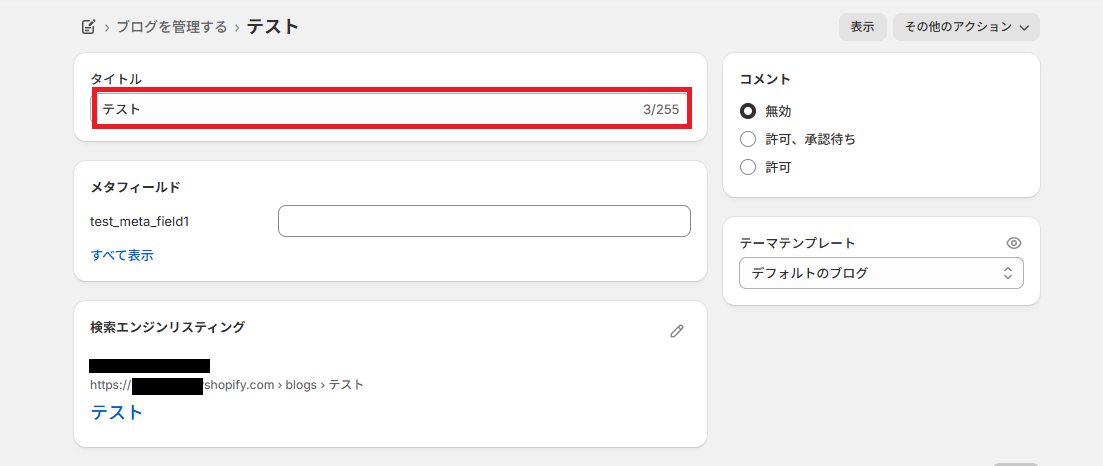
ブログは予め追加する必要があるため、Shopifyにログインしテスト用のブログを追加しておきましょう。
タイトル部分だけ入力し保存すればOKです!
※タイトルはこの後、Trelloのカード名に置き換えるため「テスト」等、架空の設定で問題ありません。
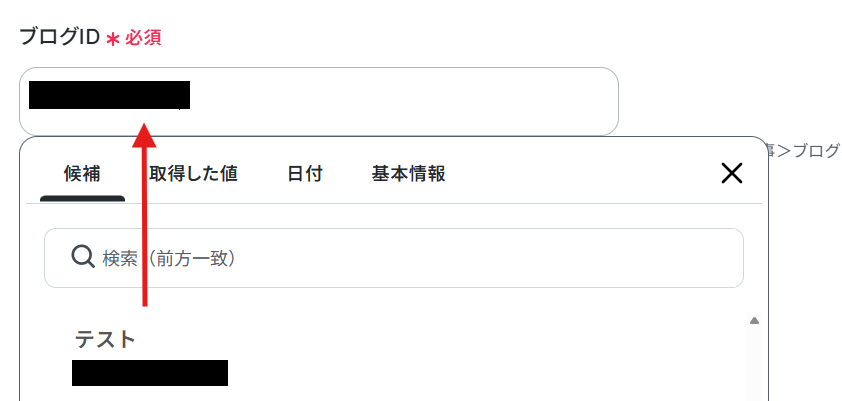
先ほど追加したブログIDを候補から選択します。
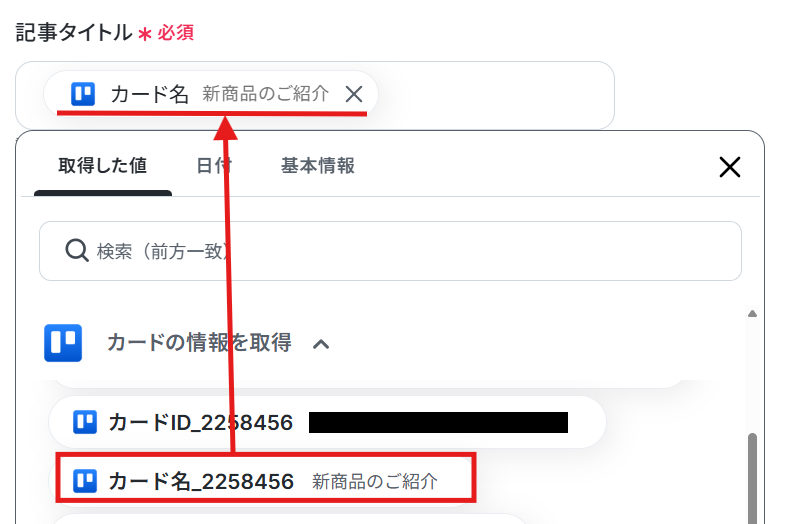
記事タイトルは、Trelloのカード名が自動で引用できるように設定されているので確認しましょう。
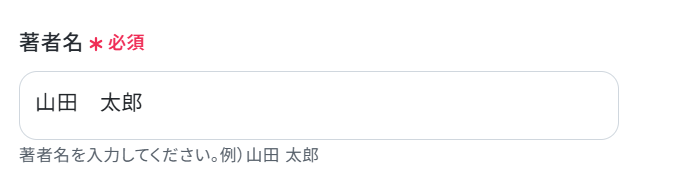
著者名は、任意の名前を手入力で設定してください。
公開設定は、プルダウンより選択しましょう。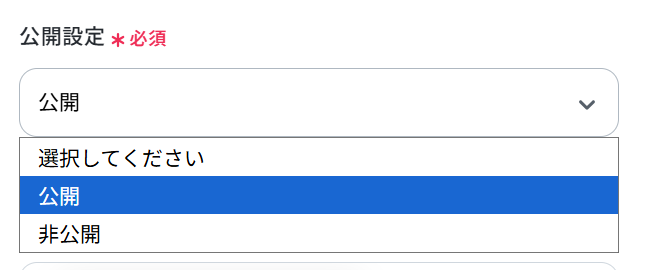
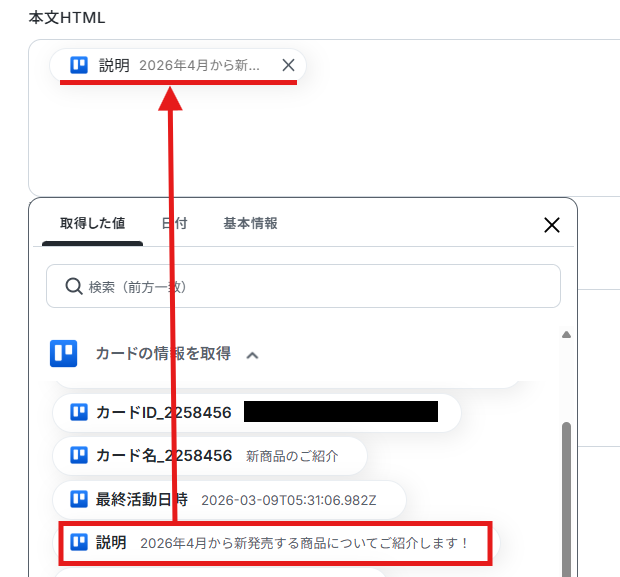
本文HTMLは、Trelloカードの説明部分が自動的に引用できるように設定されています。
文章や取得した値を追加して使用しても問題ありません。
用途に合わせて使用してください。
ここまで設定できたら、テストを実行しましょう。
問題無ければ「完了」ボタンをクリックしてください。
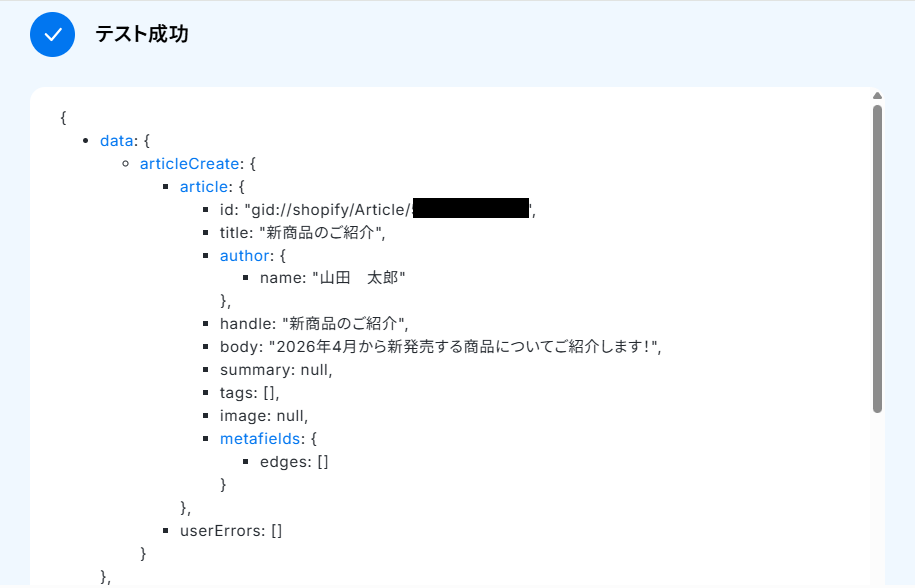
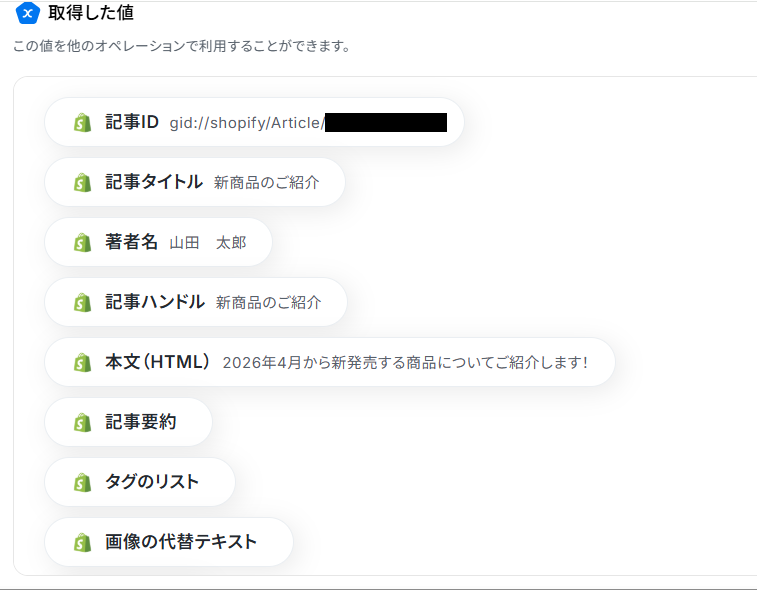
Shopifyにログインし、ブログ記事が自動で作成されているのを忘れずに確認しましょう。

ステップ6:トリガーをONにする
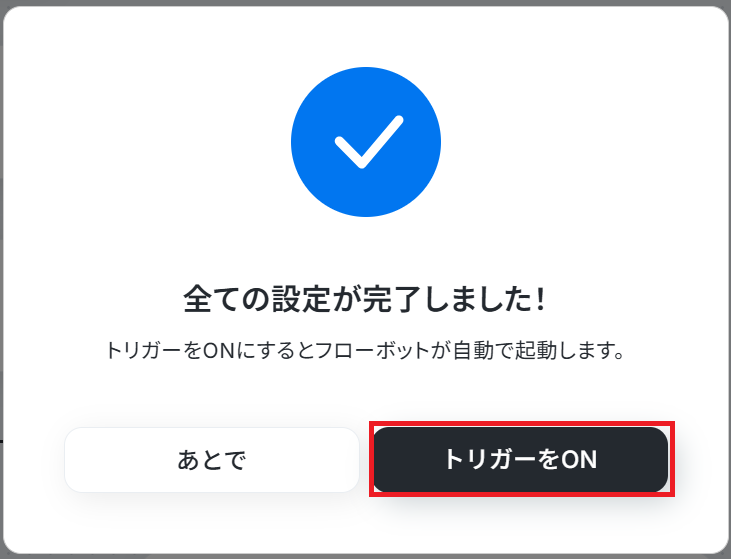
すべての設定が完了すると、下記画面が表示されます。「トリガーをON」にしフローを起動させましょう!
これで、「Trelloでカードが指定のリストに移動されたら、Shopifyにブログ記事を作成する」フローの完成です!
TrelloやShopifyを使ったその他の自動化例
今回ご紹介した連携以外でも、さまざまな業務を自動化することが可能です。もし気になるものがあればぜひこちらもお試しになってみてください!
Trelloを使った自動化例
カードの作成や更新、リスト移動に連動したチャット通知やメール送信をシームレスに完結。開発プラットフォームやフォーム回答、商談の受注を起点としたカードの作成も自動化し、チーム間の情報分断を防ぎます。
散らばりがちなタスクを一箇所に集約し、常に最新の状況を可視化します。
■概要プロジェクト管理ツールとしてTrelloとJira Softwareを併用しているものの、タスク情報の二重入力や転記作業に手間を感じていませんか?手作業による情報連携は、対応漏れや入力ミスといったヒューマンエラーの原因にもなりかねません。このワークフローを活用すれば、Trelloに新しいカードが作成されると、Jira Softwareに自動で課題が追加されるため、タスク管理における非効率な手作業をなくし、プロジェクトを円滑に進行させることができます。
■このテンプレートをおすすめする方- TrelloとJira Softwareを併用し、タスクの二重入力に手間を感じている方
- 開発チームのタスク連携を自動化し、プロジェクト管理の効率を高めたいマネージャーの方
- 手作業による情報転記をなくし、入力ミスや連携漏れを防ぎたいと考えている方
■このテンプレートを使うメリット- Trelloへのカード作成をトリガーに自動でJira Softwareへ課題が追加されるため、これまで手作業で行っていた転記作業の時間を短縮できます。
- 手作業でのデータ転記がなくなることで、入力ミスや連携漏れといったヒューマンエラーを防ぎ、タスク管理の正確性を高めます。
■フローボットの流れ- はじめに、TrelloとJira SoftwareをYoomと連携します。
- 次に、トリガーでTrelloを選択し、「カードが新たに作成されたら(Webhook)」というアクションを設定します。
- 続いて、オペレーションでTrelloの「カードの情報を取得」アクションを設定し、Trelloのカード情報の詳細を取得します。
- 最後に、オペレーションでJira Softwareの「タスクを追加する」アクションを設定し、Trelloのカード情報を元に課題が自動で追加されるようにします。
※「トリガー」:フロー起動のきっかけとなるアクション、「オペレーション」:トリガー起動後、フロー内で処理を行うアクション
■このワークフローのカスタムポイント- Trelloのトリガー設定では、連携の対象としたいユーザー名やボードIDを任意で設定してください。
- Jira Softwareで課題を追加する際に、Trelloから取得したカード名や説明などの情報を引用し、課題のタイトルや詳細などのフィールドに自由に設定することが可能です。
■注意事項- Trello、Jira SoftwareのそれぞれとYoomを連携してください。
- Jira Softwareはミニプラン以上でご利用いただけるアプリとなっております。フリープラン・パーソナルプランの場合は設定しているフローボットのオペレーションやデータコネクトはエラーとなりますので、ご注意ください。
- ミニプラン・チームプラン・サクセスプランなどの有料プランは、2週間の無料トライアルを行うことが可能です。無料トライアル中には制限対象のアプリを使用することができます。
■概要Trelloでタスク管理を行いつつ、Microsoft Teamsでコミュニケーションを取っていると、新しいタスクの共有が遅れてしまうことはありませんか?手動での通知は手間がかかる上に、共有漏れのリスクも伴います。このワークフローを活用すれば、Trelloで新しいカードが作成された際に、その情報をMicrosoft Teamsへ自動で通知することが可能になり、チーム内の情報共有を円滑に進めることができます。
■このテンプレートをおすすめする方- Trelloでのタスク更新を、手作業でMicrosoft Teamsに通知している方
- タスクの共有漏れや確認の遅延を防ぎ、チームの生産性を高めたいと考えている方
- 複数のツールを跨いだ情報共有のプロセスを効率化したいプロジェクトマネージャーの方
■このテンプレートを使うメリット- Trelloでカードが作成されると自動でMicrosoft Teamsに通知が飛ぶため、これまで手動で共有していた時間を削減できます。
- 手作業による通知の漏れや遅れがなくなり、タスクの発生をリアルタイムでチームに共有することで、対応の迅速化に繋がります。
■フローボットの流れ- はじめに、TrelloとMicrosoft TeamsをYoomと連携します。
- 次に、トリガーでTrelloを選択し、「カードが新たに作成されたら」というアクションを設定します。
- 最後に、オペレーションでMicrosoft Teamsを選択し、「チャネルにメッセージを送る」アクションを設定し、通知内容を組み立てます。
※「トリガー」:フロー起動のきっかけとなるアクション、「オペレーション」:トリガー起動後、フロー内で処理を行うアクション
■このワークフローのカスタムポイント- Trelloのトリガー設定では、通知対象としたいボードIDを任意で指定することが可能です。これにより、特定のプロジェクトに関するタスクのみを通知対象とすることができます。
- Microsoft Teamsへの通知設定では、メッセージを送るチームやチャネルを自由に設定できます。また、本文には固定のメッセージだけでなく、Trelloから取得したカード名などの情報を変数として埋め込むことも可能です。
■注意事項Trello、Microsoft TeamsのそれぞれとYoomを連携してください。Microsoft365(旧Office365)には、家庭向けプランと一般法人向けプラン(Microsoft365 Business)があり、一般法人向けプランに加入していない場合には認証に失敗する可能性があります。
■概要Trelloでタスク管理を行い、Chatworkでコミュニケーションを取っているチームは多いですが、カードが追加されるたびに手動で通知するのは手間がかかり、共有漏れのリスクも伴います。このワークフローを活用すれば、Trelloで新しいカードが作成された際に、その内容を自動でChatworkにメッセージとして送信できます。タスクの発生をチームに共有し、スムーズな連携を実現します。
■このテンプレートをおすすめする方- TrelloとChatworkを併用し、タスク共有の効率化を図りたいプロジェクトマネージャーの方
- 手動での通知作業による連絡漏れやタイムラグを防ぎたいチームリーダーの方
- 日々の定型的な連絡業務を自動化し、コア業務に集中したいと考えている方
■このテンプレートを使うメリット- Trelloにカードが追加されると自動でChatworkに通知が飛ぶため、手作業での連絡に費やしていた時間を短縮できます。
- 通知のし忘れや内容の転記ミスといったヒューマンエラーを防ぎ、確実な情報共有が可能です。
■フローボットの流れ- はじめに、TrelloとChatworkをYoomと連携します。
- 次に、トリガーでTrelloを選択し、「カードが新たに作成されたら」というアクションを設定します。
- 最後に、オペレーションでChatworkの「メッセージを送る」アクションを設定し、Trelloで作成されたカードの情報をもとにメッセージを送信します。
※「トリガー」:フロー起動のきっかけとなるアクション、「オペレーション」:トリガー起動後、フロー内で処理を行うアクション
■このワークフローのカスタムポイント- Trelloのトリガー設定では、通知を検知したいボードを任意で設定してください。
- Chatworkへの通知メッセージには、カード名や担当者、期限など、Trelloから取得した情報を自由に組み込んで設定することが可能です。
■注意事項- Trello、ChatworkのそれぞれとYoomを連携してください。
■概要Trelloでのタスク進捗や変更点を、その都度Slackでチームに共有するのは手間がかかる作業ではないでしょうか。重要な更新の共有漏れや、報告作業による業務の中断は、チーム全体の生産性に影響を与えかねません。このワークフローを活用すれば、Trelloでカード情報が更新された際に、指定したSlackチャンネルへ自動で通知できるようになり、チーム内の情報共有を円滑にします。
■このテンプレートをおすすめする方- TrelloとSlackを併用しており、タスクの進捗共有を効率化したいと考えている方
- 手作業での報告による連絡漏れや遅延を防ぎ、リアルタイムな情報共有を実現したい方
- プロジェクト管理における定型的な報告業務を自動化し、コア業務に集中したい方
■このテンプレートを使うメリット- Trelloでカード情報が更新されると自動でSlackに通知が送信されるため、手作業での報告にかかっていた時間を削減できます。
- システムが自動で通知を行うことで、重要な更新の伝え忘れや確認漏れといったヒューマンエラーの防止に繋がります。
■フローボットの流れ- はじめに、TrelloとSlackをYoomに連携します。
- 次に、トリガーでTrelloを選択し、「カード情報が更新されたら(Webhook)」というアクションを設定します。
- 最後に、オペレーションでSlackの「チャンネルにメッセージを送る」アクションを設定し、Trelloから受け取った情報を基に通知メッセージを作成します。
※「トリガー」:フロー起動のきっかけとなるアクション、「オペレーション」:トリガー起動後、フロー内で処理を行うアクション
■このワークフローのカスタムポイント- Trelloのトリガー設定では、通知の対象としたいボードのIDや特定のユーザー名を任意で設定できます。
- Slackへの通知オペレーションでは、メッセージを送信するチャンネルや、通知するメッセージの内容を自由にカスタマイズすることが可能です。
■注意事項- Trello、SlackのそれぞれとYoomを連携してください。
- Trelloはミニプラン以上でご利用いただけるアプリとなっております。フリープラン・パーソナルプランの場合は設定しているフローボットのオペレーションやデータコネクトはエラーとなりますので、ご注意ください。
- ミニプラン・チームプラン・サクセスプランなどの有料プランは、2週間の無料トライアルを行うことが可能です。無料トライアル中には制限対象のアプリを使用することができます。
■概要Trelloで管理しているタスクが完了リストに移動した際、その都度関係者に連絡するのは手間がかかる作業ではないでしょうか。また、手動での連絡は対応漏れが発生する可能性もあり、プロジェクトの進行に影響を与えかねません。このワークフローを活用すれば、Trelloのカードが特定のリストに移動したことを自動で検知し、Outlookから関係者へメールで通知できるため、こうした情報共有の課題を解消します。
■このテンプレートをおすすめする方- Trelloでタスク管理を行っており、完了報告を効率化したいプロジェクトマネージャーの方
- 手作業による進捗報告に時間を取られ、コア業務に集中できていないチームメンバーの方
- チーム内の情報共有を円滑にし、報告の抜け漏れをなくしたいと考えているすべての方
■このテンプレートを使うメリット- Trelloでカードが完了リストへ移動すると自動でメールが送信されるため、手動での状況確認や報告メール作成の時間を短縮できます。
- システムが自動で通知を行うことで、連絡のし忘れや共有漏れといったヒューマンエラーを防ぎ、確実な情報伝達を実現します。
■フローボットの流れ- はじめに、TrelloとOutlookをYoomと連携します。
- トリガーでTrelloを選択し、「カード情報が更新されたら(Webhook)」を設定して、監視対象のボードを指定します。
- 次に、オペレーションの「分岐機能」を利用し、カードが「完了」リストに移動した場合のみ、後続の処理に進むよう条件を設定します。
- 最後に、オペレーションでOutlookの「メールを送る」アクションを設定し、条件に合致した場合に関係者へ通知メールを自動送信するよう設定します。
※「トリガー」:フロー起動のきっかけとなるアクション、「オペレーション」:トリガー起動後、フロー内で処理を行うアクション
■このワークフローのカスタムポイント- Outlookでメールを送信するアクションでは、送信先のメールアドレスを任意で設定できます。
- メールの件名や本文には、トリガーで取得したTrelloのカード名や担当者、更新日時といった情報を、変数として差し込んでカスタマイズすることが可能です。
■注意事項- Trello、OutlookのそれぞれとYoomを連携してください。
- Microsoft365(旧Office365)には、家庭向けプランと一般法人向けプラン(Microsoft365 Business)があり、一般法人向けプランに加入していない場合には認証に失敗する可能性があります。
- 分岐はパーソナルプラン以上のプランでご利用いただける機能(オペレーション)となっております。フリープランの場合は設定しているフローボットのオペレーションはエラーとなりますので、ご注意ください。
- パーソナルプランなどの有料プランは、2週間の無料トライアルを行うことが可能です。無料トライアル中には制限対象のアプリや機能(オペレーション)を使用することができます。
■概要GitHubで新しいIssueが作成されるたびに、タスク管理ツールのTrelloへ手動で内容を転記していませんか?この手作業は、開発のスピードを妨げるだけでなく、転記ミスや対応漏れといったヒューマンエラーの原因にもなりかねません。
このワークフローを利用することで、GitHubでのIssue作成をトリガーに、Trelloへ自動でカードを追加できます。開発とタスク管理の連携をスムーズにし、プロジェクトの進行を効率化します。
■このテンプレートをおすすめする方- GitHubとTrelloを併用し、Issueの内容を手作業で転記している開発担当者の方
- Issueの対応漏れを防ぎ、タスク管理を効率化したいプロジェクトマネージャーの方
- 開発チームの生産性を向上させるため、定型的な作業を自動化したいと考えている方
■このテンプレートを使うメリット- GitHubでIssueが作成されるとTrelloに自動でカードが追加され、手作業での転記に費やしていた時間を削減できます。
- 手作業による情報の転記漏れや入力ミスといったヒューマンエラーを防ぎ、タスク管理の正確性を向上させます。
■フローボットの流れ- はじめに、GitHubとTrelloをYoomと連携します。
- 次に、トリガーでGitHubを選択し、「Issueが新しく作成されたら」を設定します。
- 最後に、オペレーションでTrelloを選択し、「新しいカードを作成」のアクションを設定します。前のステップで取得したIssueのタイトルや本文などの情報を、作成するカードの各項目に紐付けます。
※「トリガー」:フロー起動のきっかけとなるアクション、「オペレーション」:トリガー起動後、フロー内で処理を行うアクション
■このワークフローのカスタムポイント- GitHubのトリガー設定では、連携対象としたいリポジトリのオーナー名とリポジトリ名を任意で設定してください。
- Trelloでのカード作成時には、カードを追加するボードやリストを任意で選択できます。また、カードのタイトルや説明には、GitHubのIssueから取得した情報を動的に設定したり、固定のテキストを追加したりすることが可能です。
■注意事項- GitHub、TrelloのそれぞれとYoomを連携してください。
- トリガーは5分、10分、15分、30分、60分の間隔で起動間隔を選択できます。
- プランによって最短の起動間隔が異なりますので、ご注意ください。
■概要Discordでの活発なコミュニケーションの中で、タスク依頼や重要な情報がメッセージに埋もれてしまうことはありませんか?その内容を都度Trelloへ手作業で転記するのは手間がかかり、抜け漏れの原因にもなり得ます。このワークフローを活用すれば、Discordの特定チャンネルへの投稿をトリガーとして、AIが内容を解析しTrelloへカードを自動で追加するため、タスク管理のプロセスを円滑にします。
■このテンプレートをおすすめする方- Discordをチームの主要なコミュニケーションツールとして利用している方
- Trelloでのタスク管理とDiscordからの情報転記に手間を感じるチームリーダーの方
- コミュニケーションから発生するタスクの管理を効率化したいと考えている方
■このテンプレートを使うメリット- Discordへの投稿が自動でTrelloのカードとして追加されるため、これまで手作業で行っていた転記時間を短縮できます。
- タスクの転記漏れや内容の入力ミスといったヒューマンエラーを防ぎ、タスク管理の正確性を高めます。
■フローボットの流れ- はじめに、DiscordとTrelloをYoomと連携します。
- 次に、トリガーでDiscordを選択し、「チャンネルでメッセージが送信されたら」というアクションを設定します。
- 次に、オペレーションでAI機能の「テキスト抽出」を選択し、投稿されたメッセージからタスク名や詳細などの必要な情報を抽出するよう設定します。
- 最後に、オペレーションでTrelloの「新しいカードを作成」を設定し、抽出した情報を元にカードを作成します。
※「トリガー」:フロー起動のきっかけとなるアクション、「オペレーション」:トリガー起動後、フロー内で処理を行うアクション
■このワークフローのカスタムポイント- Discordのトリガー設定では、通知を検知したいサーバーIDやチャンネルIDを任意で設定してください。
- AI機能のオペレーションでは、トリガーで取得したメッセージ内容から抽出したいテキスト項目を任意で設定できます。
- Trelloのオペレーションでは、前段のAI機能で抽出した値を引用し、カードのタイトルや説明など各フィールドを自由に設定してください。
■注意事項- DiscordとTrelloのそれぞれとYoomを連携してください。
- トリガーは5分、10分、15分、30分、60分の間隔で起動間隔を選択できます。
- プランによって最短の起動間隔が異なりますので、ご注意ください。
■概要Mailchimpに新しい購読者が追加されるたびに、手作業でTrelloにタスクカードを作成していませんか?この単純作業は、手間がかかるだけでなく、入力漏れなどのミスにも繋がりかねません。このワークフローを活用すれば、Mailchimpに購読者が追加されたタイミングで、Trelloにカードを自動で作成できます。手作業によるタスク管理の手間を減らし、よりスムーズな顧客対応を実現します。■このテンプレートをおすすめする方- MailchimpとTrelloを連携させ、リード管理を効率化したいマーケティング担当者の方
- 新規購読者へのアプローチ漏れを防ぎ、タスク管理を徹底したいチームリーダーの方
- 手作業によるデータ転記の手間やミスを減らし、本来のコア業務に集中したい方
■このテンプレートを使うメリット- Mailchimpに購読者が追加されると自動でTrelloにカードが作成されるため、これまで手作業に費やしていた時間を削減することができます。
- 手入力によるカードの作成漏れや、購読者情報の転記ミスといったヒューマンエラーを防ぎ、確実なタスク管理に繋がります。
■フローボットの流れ- はじめに、MailchimpとTrelloをYoomと連携します。
- 次に、トリガーでMailchimpを選択し、「購読者が追加されたら」というアクションを設定します。
- 最後に、オペレーションでTrelloを選択し、「新しいカードを作成」アクションを設定し、Mailchimpから取得した購読者情報を紐付けます。
※「トリガー」:フロー起動のきっかけとなるアクション、「オペレーション」:トリガー起動後、フロー内で処理を行うアクション■このワークフローのカスタムポイント- Trelloでカードを作成するアクションでは、どのボードのどのリストにカードを追加するかを、IDを用いて任意で設定できます。
- 作成されるTrelloカードの説明欄には、Mailchimpから取得した購読者の氏名やメールアドレスなど、任意の情報を自由に設定することが可能です。
■注意事項- MailchimpとTrelloのそれぞれとYoomを連携してください。
- トリガーは5分、10分、15分、30分、60分の間隔で起動間隔を選択できます。
- プランによって最短の起動間隔が異なりますので、ご注意ください。
■概要Jotformで集めたアンケートや問い合わせの回答を、一件ずつTrelloに手作業で転記していませんか。この定型的な作業は、時間がかかる上にコピー&ペーストのミスも起こりがちです。このワークフローは、Jotformに新しい回答が送信されると、その内容を自動でTrelloにカードとして登録します。面倒な転記作業から解放され、対応の初動を早めることが可能です。■このテンプレートをおすすめする方- Jotformで受け付けた問い合わせをTrelloで管理しているカスタマーサポートの方
- Jotformの回答を手作業でTrelloに転記する作業に手間を感じている方
- 問い合わせや申し込み対応の初動を迅速化し、抜け漏れを防ぎたいチームリーダーの方
■このテンプレートを使うメリット- Jotformに回答が送信されると自動でTrelloにカードが作成されるため、これまで手作業で行っていたデータ転記の時間を短縮できます。
- 手作業による転記作業がなくなることで、入力ミスや対応漏れといったヒューマンエラーを防ぎ、業務の正確性を向上させます。
■フローボットの流れ- はじめに、JotformとTrelloをYoomと連携します。
- 次に、トリガーでJotformを選択し、「フォームが送信されたら」というアクションを設定して、対象のフォームを指定します。
- 続いて、オペレーションでJotformの「最新の回答を取得する」アクションを設定し、トリガーで反応したフォームの回答内容を取得します。
- 最後に、オペレーションでTrelloの「新しいカードを作成」アクションを設定し、取得したJotformの回答内容を基にカードを作成します。
※「トリガー」:フロー起動のきっかけとなるアクション、「オペレーション」:トリガー起動後、フロー内で処理を行うアクション■このワークフローのカスタムポイント- Jotformのトリガー設定で、自動化の対象としたいフォームを任意で指定してください。
- Trelloでカードを作成するアクションで、カードを追加したいボードやリストを任意で設定してください。
- Trelloで作成するカードのタイトルや説明欄に、Jotformのどの回答項目を反映させるか自由にカスタマイズが可能です。
■注意事項- Jotform、TrelloのそれぞれとYoomを連携してください。
- JotformのWebhook設定方法は「JotformのWebhook設定と最新回答取得方法について」をご参照ください。
■概要HubSpotで商談が受注となった後、プロジェクト管理ツールのTrelloへ手動でタスクを登録する作業は手間ではないでしょうか。特に、情報の転記には時間がかかるうえ、入力ミスや対応漏れが発生するリスクも伴います。このワークフローを活用すれば、HubSpotで商談が受注ステージに更新されると、自動でTrelloにタスクカードが作成されるため、こうした課題を削減し、スムーズな業務連携を実現します。■このテンプレートをおすすめする方- HubSpotとTrelloを連携させ、受注後のタスク作成を効率化したい営業担当者の方
- 営業部門から他部門へのタスク連携をTrelloで行い、手作業に課題を感じている方
- 受注後のプロジェクト開始までのリードタイムを短縮し、顧客対応を迅速化したい方
■このテンプレートを使うメリット- HubSpotのステージ更新をトリガーにTrelloへカードが自動作成されるため、これまで手作業に費やしていたタスク登録の時間を短縮できます。
- 手動での情報転記が不要になるため、入力ミスやタスクの作成漏れといったヒューマンエラーを防ぎ、確実な業務連携を実現します。
■フローボットの流れ- はじめに、HubSpotとTrelloをYoomと連携します。
- 次に、トリガーでHubSpotを選択し、「取引が指定のステージに更新されたら」アクションを設定します。
- 最後に、オペレーションでTrelloを選択し、「新しいカードを作成」アクションを設定し、HubSpotの取引情報を基にしたカードが作成されるようにします。
※「トリガー」:フロー起動のきっかけとなるアクション、「オペレーション」:トリガー起動後、フロー内で処理を行うアクション■このワークフローのカスタムポイント- HubSpotのトリガー設定では、対象となるパイプラインや取引ステージを任意で指定できます。また、フローボットが起動する間隔も設定可能です。
- Trelloでカードを作成するアクションでは、カードを追加するボードIDやリストIDのほか、カードのタイトル、説明、期日などを任意で設定できます。
■注意事項- HubSpot、TrelloのそれぞれとYoomを連携してください。
- トリガーは5分、10分、15分、30分、60分の間隔で起動間隔を選択できます。
- プランによって最短の起動間隔が異なりますので、ご注意ください。

■このテンプレートをおすすめする方
- TrelloとJira Softwareを併用し、タスクの二重入力に手間を感じている方
- 開発チームのタスク連携を自動化し、プロジェクト管理の効率を高めたいマネージャーの方
- 手作業による情報転記をなくし、入力ミスや連携漏れを防ぎたいと考えている方
■このテンプレートを使うメリット
- Trelloへのカード作成をトリガーに自動でJira Softwareへ課題が追加されるため、これまで手作業で行っていた転記作業の時間を短縮できます。
- 手作業でのデータ転記がなくなることで、入力ミスや連携漏れといったヒューマンエラーを防ぎ、タスク管理の正確性を高めます。
■フローボットの流れ
- はじめに、TrelloとJira SoftwareをYoomと連携します。
- 次に、トリガーでTrelloを選択し、「カードが新たに作成されたら(Webhook)」というアクションを設定します。
- 続いて、オペレーションでTrelloの「カードの情報を取得」アクションを設定し、Trelloのカード情報の詳細を取得します。
- 最後に、オペレーションでJira Softwareの「タスクを追加する」アクションを設定し、Trelloのカード情報を元に課題が自動で追加されるようにします。
■このワークフローのカスタムポイント
- Trelloのトリガー設定では、連携の対象としたいユーザー名やボードIDを任意で設定してください。
- Jira Softwareで課題を追加する際に、Trelloから取得したカード名や説明などの情報を引用し、課題のタイトルや詳細などのフィールドに自由に設定することが可能です。
■注意事項
- Trello、Jira SoftwareのそれぞれとYoomを連携してください。
- Jira Softwareはミニプラン以上でご利用いただけるアプリとなっております。フリープラン・パーソナルプランの場合は設定しているフローボットのオペレーションやデータコネクトはエラーとなりますので、ご注意ください。
- ミニプラン・チームプラン・サクセスプランなどの有料プランは、2週間の無料トライアルを行うことが可能です。無料トライアル中には制限対象のアプリを使用することができます。

■このテンプレートをおすすめする方
- Trelloでのタスク更新を、手作業でMicrosoft Teamsに通知している方
- タスクの共有漏れや確認の遅延を防ぎ、チームの生産性を高めたいと考えている方
- 複数のツールを跨いだ情報共有のプロセスを効率化したいプロジェクトマネージャーの方
■このテンプレートを使うメリット
- Trelloでカードが作成されると自動でMicrosoft Teamsに通知が飛ぶため、これまで手動で共有していた時間を削減できます。
- 手作業による通知の漏れや遅れがなくなり、タスクの発生をリアルタイムでチームに共有することで、対応の迅速化に繋がります。
■フローボットの流れ
- はじめに、TrelloとMicrosoft TeamsをYoomと連携します。
- 次に、トリガーでTrelloを選択し、「カードが新たに作成されたら」というアクションを設定します。
- 最後に、オペレーションでMicrosoft Teamsを選択し、「チャネルにメッセージを送る」アクションを設定し、通知内容を組み立てます。
■このワークフローのカスタムポイント
- Trelloのトリガー設定では、通知対象としたいボードIDを任意で指定することが可能です。これにより、特定のプロジェクトに関するタスクのみを通知対象とすることができます。
- Microsoft Teamsへの通知設定では、メッセージを送るチームやチャネルを自由に設定できます。また、本文には固定のメッセージだけでなく、Trelloから取得したカード名などの情報を変数として埋め込むことも可能です。
■注意事項

- TrelloとChatworkを併用し、タスク共有の効率化を図りたいプロジェクトマネージャーの方
- 手動での通知作業による連絡漏れやタイムラグを防ぎたいチームリーダーの方
- 日々の定型的な連絡業務を自動化し、コア業務に集中したいと考えている方
- Trelloにカードが追加されると自動でChatworkに通知が飛ぶため、手作業での連絡に費やしていた時間を短縮できます。
- 通知のし忘れや内容の転記ミスといったヒューマンエラーを防ぎ、確実な情報共有が可能です。
- はじめに、TrelloとChatworkをYoomと連携します。
- 次に、トリガーでTrelloを選択し、「カードが新たに作成されたら」というアクションを設定します。
- 最後に、オペレーションでChatworkの「メッセージを送る」アクションを設定し、Trelloで作成されたカードの情報をもとにメッセージを送信します。
■このワークフローのカスタムポイント
- Trelloのトリガー設定では、通知を検知したいボードを任意で設定してください。
- Chatworkへの通知メッセージには、カード名や担当者、期限など、Trelloから取得した情報を自由に組み込んで設定することが可能です。
- Trello、ChatworkのそれぞれとYoomを連携してください。

■このテンプレートをおすすめする方
- TrelloとSlackを併用しており、タスクの進捗共有を効率化したいと考えている方
- 手作業での報告による連絡漏れや遅延を防ぎ、リアルタイムな情報共有を実現したい方
- プロジェクト管理における定型的な報告業務を自動化し、コア業務に集中したい方
■このテンプレートを使うメリット
- Trelloでカード情報が更新されると自動でSlackに通知が送信されるため、手作業での報告にかかっていた時間を削減できます。
- システムが自動で通知を行うことで、重要な更新の伝え忘れや確認漏れといったヒューマンエラーの防止に繋がります。
■フローボットの流れ
- はじめに、TrelloとSlackをYoomに連携します。
- 次に、トリガーでTrelloを選択し、「カード情報が更新されたら(Webhook)」というアクションを設定します。
- 最後に、オペレーションでSlackの「チャンネルにメッセージを送る」アクションを設定し、Trelloから受け取った情報を基に通知メッセージを作成します。
■このワークフローのカスタムポイント
- Trelloのトリガー設定では、通知の対象としたいボードのIDや特定のユーザー名を任意で設定できます。
- Slackへの通知オペレーションでは、メッセージを送信するチャンネルや、通知するメッセージの内容を自由にカスタマイズすることが可能です。
■注意事項
- Trello、SlackのそれぞれとYoomを連携してください。
- Trelloはミニプラン以上でご利用いただけるアプリとなっております。フリープラン・パーソナルプランの場合は設定しているフローボットのオペレーションやデータコネクトはエラーとなりますので、ご注意ください。
- ミニプラン・チームプラン・サクセスプランなどの有料プランは、2週間の無料トライアルを行うことが可能です。無料トライアル中には制限対象のアプリを使用することができます。

■このテンプレートをおすすめする方
- Trelloでタスク管理を行っており、完了報告を効率化したいプロジェクトマネージャーの方
- 手作業による進捗報告に時間を取られ、コア業務に集中できていないチームメンバーの方
- チーム内の情報共有を円滑にし、報告の抜け漏れをなくしたいと考えているすべての方
■このテンプレートを使うメリット
- Trelloでカードが完了リストへ移動すると自動でメールが送信されるため、手動での状況確認や報告メール作成の時間を短縮できます。
- システムが自動で通知を行うことで、連絡のし忘れや共有漏れといったヒューマンエラーを防ぎ、確実な情報伝達を実現します。
■フローボットの流れ
- はじめに、TrelloとOutlookをYoomと連携します。
- トリガーでTrelloを選択し、「カード情報が更新されたら(Webhook)」を設定して、監視対象のボードを指定します。
- 次に、オペレーションの「分岐機能」を利用し、カードが「完了」リストに移動した場合のみ、後続の処理に進むよう条件を設定します。
- 最後に、オペレーションでOutlookの「メールを送る」アクションを設定し、条件に合致した場合に関係者へ通知メールを自動送信するよう設定します。
■このワークフローのカスタムポイント
- Outlookでメールを送信するアクションでは、送信先のメールアドレスを任意で設定できます。
- メールの件名や本文には、トリガーで取得したTrelloのカード名や担当者、更新日時といった情報を、変数として差し込んでカスタマイズすることが可能です。
■注意事項
- Trello、OutlookのそれぞれとYoomを連携してください。
- Microsoft365(旧Office365)には、家庭向けプランと一般法人向けプラン(Microsoft365 Business)があり、一般法人向けプランに加入していない場合には認証に失敗する可能性があります。
- 分岐はパーソナルプラン以上のプランでご利用いただける機能(オペレーション)となっております。フリープランの場合は設定しているフローボットのオペレーションはエラーとなりますので、ご注意ください。
- パーソナルプランなどの有料プランは、2週間の無料トライアルを行うことが可能です。無料トライアル中には制限対象のアプリや機能(オペレーション)を使用することができます。

このワークフローを利用することで、GitHubでのIssue作成をトリガーに、Trelloへ自動でカードを追加できます。開発とタスク管理の連携をスムーズにし、プロジェクトの進行を効率化します。
■このテンプレートをおすすめする方
- GitHubとTrelloを併用し、Issueの内容を手作業で転記している開発担当者の方
- Issueの対応漏れを防ぎ、タスク管理を効率化したいプロジェクトマネージャーの方
- 開発チームの生産性を向上させるため、定型的な作業を自動化したいと考えている方
■このテンプレートを使うメリット
- GitHubでIssueが作成されるとTrelloに自動でカードが追加され、手作業での転記に費やしていた時間を削減できます。
- 手作業による情報の転記漏れや入力ミスといったヒューマンエラーを防ぎ、タスク管理の正確性を向上させます。
■フローボットの流れ
- はじめに、GitHubとTrelloをYoomと連携します。
- 次に、トリガーでGitHubを選択し、「Issueが新しく作成されたら」を設定します。
- 最後に、オペレーションでTrelloを選択し、「新しいカードを作成」のアクションを設定します。前のステップで取得したIssueのタイトルや本文などの情報を、作成するカードの各項目に紐付けます。
■このワークフローのカスタムポイント
- GitHubのトリガー設定では、連携対象としたいリポジトリのオーナー名とリポジトリ名を任意で設定してください。
- Trelloでのカード作成時には、カードを追加するボードやリストを任意で選択できます。また、カードのタイトルや説明には、GitHubのIssueから取得した情報を動的に設定したり、固定のテキストを追加したりすることが可能です。
■注意事項
- GitHub、TrelloのそれぞれとYoomを連携してください。
- トリガーは5分、10分、15分、30分、60分の間隔で起動間隔を選択できます。
- プランによって最短の起動間隔が異なりますので、ご注意ください。

■このテンプレートをおすすめする方
- Discordをチームの主要なコミュニケーションツールとして利用している方
- Trelloでのタスク管理とDiscordからの情報転記に手間を感じるチームリーダーの方
- コミュニケーションから発生するタスクの管理を効率化したいと考えている方
■このテンプレートを使うメリット
- Discordへの投稿が自動でTrelloのカードとして追加されるため、これまで手作業で行っていた転記時間を短縮できます。
- タスクの転記漏れや内容の入力ミスといったヒューマンエラーを防ぎ、タスク管理の正確性を高めます。
■フローボットの流れ
- はじめに、DiscordとTrelloをYoomと連携します。
- 次に、トリガーでDiscordを選択し、「チャンネルでメッセージが送信されたら」というアクションを設定します。
- 次に、オペレーションでAI機能の「テキスト抽出」を選択し、投稿されたメッセージからタスク名や詳細などの必要な情報を抽出するよう設定します。
- 最後に、オペレーションでTrelloの「新しいカードを作成」を設定し、抽出した情報を元にカードを作成します。
■このワークフローのカスタムポイント
- Discordのトリガー設定では、通知を検知したいサーバーIDやチャンネルIDを任意で設定してください。
- AI機能のオペレーションでは、トリガーで取得したメッセージ内容から抽出したいテキスト項目を任意で設定できます。
- Trelloのオペレーションでは、前段のAI機能で抽出した値を引用し、カードのタイトルや説明など各フィールドを自由に設定してください。
■注意事項
- DiscordとTrelloのそれぞれとYoomを連携してください。
- トリガーは5分、10分、15分、30分、60分の間隔で起動間隔を選択できます。
- プランによって最短の起動間隔が異なりますので、ご注意ください。

- MailchimpとTrelloを連携させ、リード管理を効率化したいマーケティング担当者の方
- 新規購読者へのアプローチ漏れを防ぎ、タスク管理を徹底したいチームリーダーの方
- 手作業によるデータ転記の手間やミスを減らし、本来のコア業務に集中したい方
- Mailchimpに購読者が追加されると自動でTrelloにカードが作成されるため、これまで手作業に費やしていた時間を削減することができます。
- 手入力によるカードの作成漏れや、購読者情報の転記ミスといったヒューマンエラーを防ぎ、確実なタスク管理に繋がります。
- はじめに、MailchimpとTrelloをYoomと連携します。
- 次に、トリガーでMailchimpを選択し、「購読者が追加されたら」というアクションを設定します。
- 最後に、オペレーションでTrelloを選択し、「新しいカードを作成」アクションを設定し、Mailchimpから取得した購読者情報を紐付けます。
- Trelloでカードを作成するアクションでは、どのボードのどのリストにカードを追加するかを、IDを用いて任意で設定できます。
- 作成されるTrelloカードの説明欄には、Mailchimpから取得した購読者の氏名やメールアドレスなど、任意の情報を自由に設定することが可能です。
- MailchimpとTrelloのそれぞれとYoomを連携してください。
- トリガーは5分、10分、15分、30分、60分の間隔で起動間隔を選択できます。
- プランによって最短の起動間隔が異なりますので、ご注意ください。
- Jotformで受け付けた問い合わせをTrelloで管理しているカスタマーサポートの方
- Jotformの回答を手作業でTrelloに転記する作業に手間を感じている方
- 問い合わせや申し込み対応の初動を迅速化し、抜け漏れを防ぎたいチームリーダーの方
- Jotformに回答が送信されると自動でTrelloにカードが作成されるため、これまで手作業で行っていたデータ転記の時間を短縮できます。
- 手作業による転記作業がなくなることで、入力ミスや対応漏れといったヒューマンエラーを防ぎ、業務の正確性を向上させます。
- はじめに、JotformとTrelloをYoomと連携します。
- 次に、トリガーでJotformを選択し、「フォームが送信されたら」というアクションを設定して、対象のフォームを指定します。
- 続いて、オペレーションでJotformの「最新の回答を取得する」アクションを設定し、トリガーで反応したフォームの回答内容を取得します。
- 最後に、オペレーションでTrelloの「新しいカードを作成」アクションを設定し、取得したJotformの回答内容を基にカードを作成します。
- Jotformのトリガー設定で、自動化の対象としたいフォームを任意で指定してください。
- Trelloでカードを作成するアクションで、カードを追加したいボードやリストを任意で設定してください。
- Trelloで作成するカードのタイトルや説明欄に、Jotformのどの回答項目を反映させるか自由にカスタマイズが可能です。
- Jotform、TrelloのそれぞれとYoomを連携してください。
- JotformのWebhook設定方法は「JotformのWebhook設定と最新回答取得方法について」をご参照ください。

- HubSpotとTrelloを連携させ、受注後のタスク作成を効率化したい営業担当者の方
- 営業部門から他部門へのタスク連携をTrelloで行い、手作業に課題を感じている方
- 受注後のプロジェクト開始までのリードタイムを短縮し、顧客対応を迅速化したい方
- HubSpotのステージ更新をトリガーにTrelloへカードが自動作成されるため、これまで手作業に費やしていたタスク登録の時間を短縮できます。
- 手動での情報転記が不要になるため、入力ミスやタスクの作成漏れといったヒューマンエラーを防ぎ、確実な業務連携を実現します。
- はじめに、HubSpotとTrelloをYoomと連携します。
- 次に、トリガーでHubSpotを選択し、「取引が指定のステージに更新されたら」アクションを設定します。
- 最後に、オペレーションでTrelloを選択し、「新しいカードを作成」アクションを設定し、HubSpotの取引情報を基にしたカードが作成されるようにします。
- HubSpotのトリガー設定では、対象となるパイプラインや取引ステージを任意で指定できます。また、フローボットが起動する間隔も設定可能です。
- Trelloでカードを作成するアクションでは、カードを追加するボードIDやリストIDのほか、カードのタイトル、説明、期日などを任意で設定できます。
- HubSpot、TrelloのそれぞれとYoomを連携してください。
- トリガーは5分、10分、15分、30分、60分の間隔で起動間隔を選択できます。
- プランによって最短の起動間隔が異なりますので、ご注意ください。
Shopifyを使った自動化例
顧客の新規登録や注文発生に連動したCRMへの同期、メール配信、クーポン送付をシームレスに完結。外部ツールからの商品登録や、アンケート回答に基づく注文情報の自動作成もノーコードで自動化します。
手作業による転記や更新をなくし、顧客一人ひとりに合わせた迅速なレスポンスと、ミスのない店舗運営を実現しましょう。
■概要Shopifyで新しい顧客が登録されるたびに、その情報を手作業でHubSpotにも入力していませんか?この繰り返し作業は時間がかかるだけでなく、入力ミスなどのヒューマンエラーの原因にもなりかねません。このワークフローを活用すれば、Shopifyに顧客情報が作成されたタイミングで、自動的にHubSpotへコンタクト情報が追加されるため、こうした課題を解消し、顧客管理を効率化できます。■このテンプレートをおすすめする方- Shopifyで獲得した顧客情報をHubSpotで管理しており、手入力に手間を感じている方
- 顧客情報の二重入力による入力ミスや、登録漏れなどのヒューマンエラーを防ぎたい方
- ECサイト運営とマーケティング・営業活動の連携をよりスムーズにしたいと考えている方
■このテンプレートを使うメリット- Shopifyでの顧客登録後、自動でHubSpotに情報が追加されるため、これまで手作業で行っていた転記作業の時間を短縮できます。
- 手作業によるデータ転記がなくなることで、入力間違いや登録漏れといったヒューマンエラーのリスクを軽減し、データの正確性を保ちます。
■フローボットの流れ- はじめに、ShopifyとHubSpotをYoomと連携します。
- 次に、トリガーでShopifyを選択し、「顧客情報が作成されたら(Webhook)」というアクションを設定します。
- 最後に、オペレーションでHubSpotを選択し、「コンタクトの作成」アクションを設定して、Shopifyから取得した顧客情報をマッピングします。
※「トリガー」:フロー起動のきっかけとなるアクション、「オペレーション」:トリガー起動後、フロー内で処理を行うアクション■このワークフローのカスタムポイントHubSpotでコンタクトを作成するアクションでは、登録する情報を柔軟にカスタマイズできます。Shopifyのトリガーから取得した顧客情報のどの値を、HubSpotのどの項目に登録するかを自由にマッピングすることが可能です。また、固定のテキスト値を追加で設定することもできます。■注意事項- Shopify、HubSpotのそれぞれとYoomを連携してください。
■概要
Shopifyで新しい顧客が登録されるたびに、手作業でMailerLiteの購読者リストへ情報を転記していませんか?
こうした単純作業は時間がかかるだけでなく、入力ミスや登録漏れといったヒューマンエラーの原因にもなり得ます。
このワークフローを活用すれば、Shopifyで顧客が作成された際に、自動でMailerLiteにSubscriber(購読者)を作成できるため、手作業による運用の手間を省き、スムーズな顧客管理を実現します。
■このテンプレートをおすすめする方
- ShopifyとMailerLiteを連携させ、手作業で顧客リストを作成しているECサイトの運営担当者の方
- 顧客情報の登録漏れや入力ミスを防ぎ、メルマガ配信リストの管理を効率化したいマーケティング担当者の方
- ECサイト運営における定型業務を自動化し、より戦略的な業務に集中したいと考えている方
■このテンプレートを使うメリット
- Shopifyで顧客が作成されると、自動でMailerLiteに購読者情報が登録されるため、データ入力の時間を短縮することができます。
- 手作業による情報の転記が不要になることで、メールアドレスの入力ミスや登録漏れなどのヒューマンエラーを防ぎます。
■フローボットの流れ
- はじめに、ShopifyとMailerLiteをYoomと連携します。
- 次に、トリガーでShopifyを選択し、「顧客情報が作成されたら(Webhook)」のアクションを設定します。
- 最後に、オペレーションでMailerLiteの「Create Subscriber」アクションを設定し、トリガーで取得した顧客情報を紐付けます。
※「トリガー」:フロー起動のきっかけとなるアクション、「オペレーション」:トリガー起動後、フロー内で処理を行うアクション
■このワークフローのカスタムポイント
- MailerLiteのオペレーション設定では、Subscriber(購読者)のEmailやStatus(購読状況)などを任意で設定してください。Shopifyのトリガーから取得したメールアドレスや、任意のステータス値を指定することが可能です。
■注意事項
- Shopify、MailerLiteとYoomを連携してください。
- Shopifyはチームプラン・サクセスプランでのみご利用いただけるアプリとなっております。
- フリープラン・ミニプランの場合は設定しているフローボットのオペレーションやデータコネクトはエラーとなりますので、ご注意ください。
- チームプランやサクセスプランなどの有料プランは、2週間の無料トライアルを行うことが可能です。無料トライアル中には制限対象のアプリを使用することができます。
■概要
Shopifyで新しい顧客情報が登録されるたびに、手作業でFreshdeskにも情報を入力していませんか?このような二重入力は手間がかかり、入力ミスも起こりやすいため、顧客対応の遅れや情報管理の煩雑さを招くことがあります。このワークフローを活用すれば、Shopifyでの顧客作成をトリガーにFreshdeskへ自動でコンタクト情報を同期できるため、こうした課題をスムーズに解消できます。
■このテンプレートをおすすめする方
- ShopifyとFreshdesk間で顧客情報を手作業で同期しているEC担当者の方
- 顧客情報管理の二重入力によるミスや手間を削減したいと考えている方
- 顧客サポートの迅速化と情報の一元管理を目指すカスタマーサポートチームの方
■このテンプレートを使うメリット
- Shopifyでの顧客作成後、Freshdeskへのコンタクト情報が自動で同期されるため、これまで手作業に費やしていた時間を短縮することができます。
- 手作業によるデータ転記が不要になるため、入力間違いや漏れといったヒューマンエラーのリスク軽減に繋がります。
■フローボットの流れ
- はじめに、ShopifyとFreshdeskをYoomと連携します。
- 次に、トリガーでShopifyを選択し、「顧客情報が作成されたら(Webhook)」というアクションを設定します。これによりShopifyで新しい顧客が作成されるとフローが起動します。
- 最後に、オペレーションでFreshdeskの「コンタクトを作成」アクションを設定し、Shopifyから取得した顧客情報をFreshdeskに登録します。
※「トリガー」:フロー起動のきっかけとなるアクション、「オペレーション」:トリガー起動後、フロー内で処理を行うアクション
■このワークフローのカスタムポイント
- Freshdeskの「コンタクトを作成」アクションでは、同期する顧客情報の各項目を細かく設定することが可能です。具体的には、Shopifyのトリガーで取得した顧客名、メールアドレス、電話番号などの動的なデータをFreshdeskの対応するフィールドに自動で埋め込むように設定したり、必要に応じて特定のフィールドに固定値を入力したりするなどのカスタマイズができます。
■注意事項
- Shopify、FreshdeskのそれぞれとYoomを連携してください。
- Shopifyはチームプラン・サクセスプランでのみご利用いただけるアプリとなっております。フリープラン・ミニプランの場合は設定しているフローボットのオペレーションやデータコネクトはエラーとなりますので、ご注意ください。
- チームプランやサクセスプランなどの有料プランは、2週間の無料トライアルを行うことが可能です。無料トライアル中には制限対象のアプリを使用することができます。
■概要
Shopifyで特定の商品をご購入いただいたお客様へのクーポン送付、手作業で行っていませんか?
手動での対応は時間がかかるだけでなく、送信漏れのリスクも伴います。
このワークフローを活用すれば、Shopifyで特定の商品の注文が発生したことをトリガーに、Outlookから自動でクーポン情報を記載したメールを送信できます。
手作業による手間とミスをなくし、顧客満足度の向上に繋げます。
■このテンプレートをおすすめする方
- ShopifyでECサイトを運営しており、手作業でのクーポン送付に手間を感じている方
- Outlookを使い、購入者へのフォローアップやリピート施策を効率化したいマーケティング担当者の方
- 顧客へのアプローチを自動化し、リピート購入率の向上を目指しているECサイトの責任者の方
■このテンプレートを使うメリット
- Shopifyでの注文確認からOutlookでのメール作成・送信までが自動化されるため、手作業で行っていた時間を短縮し、他の業務に集中できます。
- 手動での対応による宛先間違いやクーポンコードの誤入力、送信漏れといったヒューマンエラーを防ぎ、確実な顧客対応を実現します。
■フローボットの流れ
- はじめに、ShopifyとOutlookをYoomと連携します。
- 次に、トリガーでShopifyを選択し、「注文情報が作成されたら(Webhook)」を設定して、特定の注文発生を検知します。
- 続いて、オペレーションでShopifyの「注文情報を取得」アクションを設定し、トリガーとなった注文の詳細情報を取得します。
- 次に、オペレーションで分岐機能を設定し、取得した注文情報にクーポン送付対象の商品が含まれているかを判定します。
- 最後に、条件に合致した場合の処理としてOutlookの「メールを送る」アクションを設定し、購入者へクーポン情報を記載したメールを自動で送信します。
※「トリガー」:フロー起動のきっかけとなるアクション、「オペレーション」:トリガー起動後、フロー内で処理を行うアクション
■このワークフローのカスタムポイント
- Shopifyの「注文情報を取得」アクションでは、ご利用のShopifyストアのサブドメインを設定し、注文IDはトリガーから取得した値を動的に設定してください。
- 分岐機能では、クーポン送付の対象としたい商品のIDやSKUなど、任意の条件を設定することで、特定の購入者のみに絞り込むことが可能です。
- Outlookの「メールを送信」アクションでは、宛先に購入者のメールアドレスを設定し、送付するメールの件名や本文に記載するクーポン内容を任意で設定してください。
■注意事項
- Shopify、OutlookのそれぞれとYoomを連携してください。
- 分岐機能(オペレーション)はミニプラン以上、Shopifyとの連携はチームプラン以上でご利用いただけます。対象外のプランの場合は設定しているオペレーションやデータコネクトはエラーとなりますので、ご注意ください。
- 有料プランは、2週間の無料トライアルを行うことが可能です。無料トライアル中には制限対象のアプリや機能(オペレーション)を使用できます。
- Microsoft365(旧Office365)には、家庭向けプランと一般法人向けプラン(Microsoft365 Business)があり、一般法人向けプランに加入していない場合には認証に失敗する可能性があります。
■概要
Shopifyで注文が入るたびに、手動で顧客へトランザクションメールを送信する作業に手間を感じていませんか。この定型的な作業は、時間がかかるだけでなく、宛先の間違いや送信漏れといったミスを引き起こす可能性もあります。このワークフローを活用すれば、Shopifyでの支払い完了をトリガーとしてLoopsから自動でトランザクションメールが送信されるため、こうした課題をスムーズに解消します。
■このテンプレートをおすすめする方
- Shopifyでの注文後に発生する手動でのメール送信作業を効率化したいEC担当者の方
- Loopsを活用して、顧客への適切なタイミングでのフォローアップを自動化したい方
- 注文対応におけるヒューマンエラーをなくし、顧客体験を向上させたいと考えている方
■このテンプレートを使うメリット
- Shopifyでの支払いアクションを起点にメール送信までが自動化されるため、これまで手作業に費やしていた時間を短縮し、より重要な業務に集中できます。
- 手作業によるメールの送信漏れや宛先間違いといったヒューマンエラーを防ぎ、すべての顧客へ確実なコミュニケーションを実現します。
■フローボットの流れ
- はじめに、ShopifyとLoopsをYoomと連携します。
- 次に、トリガーでShopifyを選択し、「注文の支払いが行われたら(Webhook)」というアクションを設定します。
- 最後に、オペレーションでLoopsを選択し、「Send Transactional Email」アクションを設定し、トリガーで取得した情報をもとにトランザクションメールを送信します。
※「トリガー」:フロー起動のきっかけとなるアクション、「オペレーション」:トリガー起動後、フロー内で処理を行うアクション
■このワークフローのカスタムポイント
- Loopsのアクション設定で、送信するトランザクションメールのIDを任意に指定することが可能です。
- メールの宛先や本文には、トリガーであるShopifyの注文情報から取得したメールアドレスや顧客名、商品情報などを変数として埋め込むことができ、パーソナライズされた内容のメールを自動で送信できます。
■注意事項
- Shopify、LoopsそれぞれとYoomを連携させる必要があります。
- Shopifyはチームプラン・サクセスプランでのみご利用いただけるアプリとなっております。フリープラン・ミニプランの場合は設定しているフローボットのオペレーションやデータコネクトはエラーとなりますので、ご注意ください。
- チームプランやサクセスプランなどの有料プランは、2週間の無料トライアルを行うことが可能です。無料トライアル中には制限対象のアプリを使用することができます。
■概要
ecforceで商品を登録した後、Shopifyにも同じ内容を手作業で入力していませんか。複数のECサイトを運営していると、商品登録の二度手間や、情報の転記ミスが発生しやすくなります。このワークフローを活用すれば、ecforceに商品情報を登録するだけで、Shopifyにも自動で商品が追加されるため、ECサイト間の商品登録業務を効率化し、ミスなく迅速に商品を展開できます。
■このテンプレートをおすすめする方
- ecforceとShopifyの両方で商品を販売しており、登録作業に手間を感じている方
- 複数のECサイトの商品情報を常に同期させ、管理を効率化したいEC担当者の方
- 商品登録時の入力ミスや反映漏れを防ぎ、業務の正確性を高めたいと考えている方
■このテンプレートを使うメリット
- ecforceへの商品登録をトリガーに、Shopifyへも自動で商品が追加されるため、二重入力の手間を省き、作業時間を短縮できます。
- 手作業でのデータ転記が不要になることで、商品名や価格の入力間違い、登録漏れといったヒューマンエラーの防止に繋がります。
■フローボットの流れ
- はじめに、ecforceとShopifyをYoomと連携します。
- 次に、トリガーでecforceを選択し、「商品情報が登録されたら」というアクションを設定します。
- 次に、ecforceの「商品情報を取得する」アクションを設定し、トリガーで取得したIDをもとに商品の詳細情報を取得します。
- 最後に、Shopifyの「商品を追加する」アクションを設定し、ecforceで取得した情報を紐付けて商品を追加します。
※「トリガー」:フロー起動のきっかけとなるアクション、「オペレーション」:トリガー起動後、フロー内で処理を行うアクション
■このワークフローのカスタムポイント
- Shopifyに商品を追加する際、ecforceから取得した情報(商品名、価格、説明文など)をどの項目に反映させるか、自由にマッピング設定が可能です。
- 商品ステータスやタグ、在庫情報など、Shopify側で設定する詳細な商品内容を任意で指定、または固定値として設定できます。
■注意事項
- ecforce、ShopifyのそれぞれとYoomを連携してください。
- ecforce、Shopifyはチームプラン・サクセスプランでのみご利用いただけるアプリとなっております。フリープラン・ミニプランの場合は設定しているフローボットのオペレーションやデータコネクトはエラーとなりますので、ご注意ください。
- チームプランやサクセスプランなどの有料プランは、2週間の無料トライアルを行うことが可能です。無料トライアル中には制限対象のアプリを使用することができます。
- トリガーは5分、10分、15分、30分、60分の間隔で起動間隔を選択できます。
- プランによって最短の起動間隔が異なりますので、ご注意ください。
■概要
Wixで管理している連絡先を、Shopifyの顧客リストにも手作業で登録していませんか?
マーケティング施策などでセグメント分けした連絡先をECサイトの顧客情報にも反映させる作業は、手間がかかるうえに入力ミスも起こりがちです。
このワークフローを活用すれば、Wixで特定のセグメントに連絡先を追加後にShopifyへ顧客情報が自動で登録されるため、ツールの横断作業の省略やデータの正確性向上が見込めます。
■このテンプレートをおすすめする方
- WixとShopifyの両方を利用して顧客管理を行っている方
- 手作業でのデータ移行による工数や入力ミスなどのヒューマンエラーを削減したい方
- WebサイトとECサイト間での顧客データ連携を効率化したいと考えている方
■このテンプレートを使うメリット
- Wixで連絡先がセグメントに追加されるとShopifyへ自動で顧客情報が登録されるため、これまで手作業に費やしていた時間を短縮することができます。
- 手作業でのデータ転記が不要になることで、名前や連絡先などの入力間違いや登録漏れといったヒューマンエラーのリスク軽減に繋がります。
■フローボットの流れ
- はじめに、WixとShopifyをYoomと連携します。
- 次に、トリガーでWixの「連絡先がセグメントに追加されたら」というアクションを設定します。
- 最後に、オペレーションでShopifyの「顧客情報を登録」アクションを設定し、Wixから取得した情報を紐付けます。
※「トリガー」:フロー起動のきっかけとなるアクション、「オペレーション」:トリガー起動後、フロー内で処理を行うアクション
■このワークフローのカスタムポイント
- 「顧客情報を登録」では、取得したWixの連絡先情報を各項目に変数として引用できます。
■注意事項
- Wix、ShopifyのそれぞれとYoomを連携してください。
- Shopifyはチームプラン・サクセスプランでのみご利用いただけるアプリとなっております。フリープラン・ミニプランの場合は設定しているフローボットのオペレーションやデータコネクトはエラーとなりますので、ご注意ください。
- チームプランやサクセスプランなどの有料プランは、2週間の無料トライアルを行うことが可能です。無料トライアル中には制限対象のアプリを使用することができます。
■概要Tallyで受け付けた注文や申し込み情報を、都度Shopifyに手入力する作業に時間や手間を感じていませんか。こうした手作業は、入力ミスなどのヒューマンエラーを引き起こす原因にもなりかねません。このワークフローを活用することで、Tallyのフォームに回答が送信されると、その内容をもとにShopifyへ注文情報が自動で作成されるため、手作業による登録業務を効率化し、正確な注文管理を実現します。■このテンプレートをおすすめする方- Tallyで受けた注文情報をShopifyに手作業で入力しているEC担当者の方
- TallyとShopify間のデータ連携を自動化し、入力ミスをなくしたい方
- 注文処理業務を効率化し、より創造的な業務に時間を充てたいと考えている方
■このテンプレートを使うメリット- Tallyにフォームが送信されるとShopifyに注文情報が自動で作成されるため、これまで手作業に費やしていた時間を短縮することができます。
- 手作業でのデータ転記がなくなることで、入力間違いや項目漏れといったヒューマンエラーの発生を防ぎ、正確な注文管理に繋がります。
■フローボットの流れ- はじめに、TallyとShopifyをYoomと連携します。
- 次に、トリガーでTallyを選択し、「フォームが送信されたら」というアクションを設定します。
- 最後に、オペレーションでShopifyを選択し、「注文情報を作成する」アクションを設定し、Tallyから取得した情報を紐付けます。
※「トリガー」:フロー起動のきっかけとなるアクション、「オペレーション」:トリガー起動後、フロー内で処理を行うアクション■このワークフローのカスタムポイント- Shopifyで注文情報を作成する際に、顧客情報、商品名、金額などの各項目に、Tallyフォームのどの回答内容を反映させるかを任意で設定してください。これにより、お使いのフォーム形式に合わせて柔軟な注文情報の作成が可能です。
■このワークフローのカスタムポイント- TallyとShopifyのそれぞれとYoomを連携してください。
- Shopifyはチームプラン・サクセスプランでのみご利用いただけるアプリとなっております。フリープラン・ミニプランの場合は設定しているフローボットのオペレーションやデータコネクトはエラーとなりますので、ご注意ください。
- チームプランやサクセスプランなどの有料プランは、2週間の無料トライアルを行うことが可能です。無料トライアル中には制限対象のアプリを使用することができます。
■概要Notionで管理している商品情報を、海外向けにShopifyで販売する際、手作業で翻訳し登録していませんか?この作業は時間もかかり、コピー&ペーストによるミスの原因にもなりがちです。このワークフローを活用すれば、Notionに商品情報を追加するだけで、DeepLによる翻訳からShopifyへの情報反映までを自動化でき、ECサイトの多言語対応を効率化することが可能です。■このテンプレートをおすすめする方- NotionとShopifyで商品を管理し、多言語対応の手作業に課題を感じているEC担当者の方
- 手作業での翻訳やデータ入力によるミスをなくし、商品登録の品質を向上させたい方
- 海外展開を視野に入れ、商品情報の翻訳と登録プロセスを効率化したいと考えている方
■このテンプレートを使うメリット- Notionに情報を追加するだけでDeepLでの翻訳やShopifyへの反映が自動で行われるため、手作業での登録にかかる時間を短縮できます。
- 手作業による翻訳内容の転記ミスや、商品情報の入力漏れといったヒューマンエラーを防ぎ、登録情報の正確性を保ちます。
■フローボットの流れ- はじめに、Notion、DeepL、ShopifyをYoomと連携します。
- 次に、トリガーでNotionを選択し、「特定のデータソースのページが作成・更新されたら」というアクションを設定します。
- 次に、オペレーションでNotionの「レコードを取得する(ID検索)」アクションを設定し、トリガーで反応したページの情報を取得します。
- 次に、オペレーションで「分岐機能」を設定し、特定の条件に基づいて後続の処理を実行するかどうかを判断させます。
- 次に、オペレーションでDeepL APIの「テキストを翻訳」アクションを設定し、Notionから取得した商品情報を翻訳します。
- 最後に、オペレーションでShopifyの「商品情報を更新」アクションを設定し、翻訳された情報を該当の商品ページに反映させます。
※「トリガー」:フロー起動のきっかけとなるアクション、「オペレーション」:トリガー起動後、フロー内で処理を行うアクション■このワークフローのカスタムポイント- Notionのトリガー設定では、フローを起動する対象のデータソースIDや、更新をチェックする間隔を任意で設定してください。
- Notionのレコード取得設定では、情報を取得したいデータソースIDと、対象となるレコードの条件を任意で設定できます。
- 分岐機能では、Notionから取得した情報をもとに、翻訳や更新処理に進むための条件を自由にカスタマイズできます。
- DeepL APIでの翻訳設定では、翻訳したいテキスト項目と、翻訳後の言語を任意で指定してください。
- Shopifyの商品情報更新設定では、更新対象の商品IDと、翻訳したテキストを反映させる商品説明などを指定できます。
■注意事項- Notion、DeepL、ShopifyのそれぞれとYoomを連携してください。
- 分岐はミニプラン以上、Shopifyとの連携はチームプラン・サクセスプランでのみご利用いただけます。その他のプランの場合は設定しているフローボットのオペレーションはエラーとなりますので、ご注意ください。
- ミニプランなどの有料プランは、2週間の無料トライアルを行うことが可能です。無料トライアル中には制限対象のアプリや機能(オペレーション)を使用することができます。
- トリガーは5分、10分、15分、30分、60分の間隔で起動間隔を選択できます。
- プランによって最短の起動間隔が異なりますので、ご注意ください。
- Shopifyで獲得した顧客情報をHubSpotで管理しており、手入力に手間を感じている方
- 顧客情報の二重入力による入力ミスや、登録漏れなどのヒューマンエラーを防ぎたい方
- ECサイト運営とマーケティング・営業活動の連携をよりスムーズにしたいと考えている方
- Shopifyでの顧客登録後、自動でHubSpotに情報が追加されるため、これまで手作業で行っていた転記作業の時間を短縮できます。
- 手作業によるデータ転記がなくなることで、入力間違いや登録漏れといったヒューマンエラーのリスクを軽減し、データの正確性を保ちます。
- はじめに、ShopifyとHubSpotをYoomと連携します。
- 次に、トリガーでShopifyを選択し、「顧客情報が作成されたら(Webhook)」というアクションを設定します。
- 最後に、オペレーションでHubSpotを選択し、「コンタクトの作成」アクションを設定して、Shopifyから取得した顧客情報をマッピングします。
- Shopify、HubSpotのそれぞれとYoomを連携してください。

■概要
Shopifyで新しい顧客が登録されるたびに、手作業でMailerLiteの購読者リストへ情報を転記していませんか?
こうした単純作業は時間がかかるだけでなく、入力ミスや登録漏れといったヒューマンエラーの原因にもなり得ます。
このワークフローを活用すれば、Shopifyで顧客が作成された際に、自動でMailerLiteにSubscriber(購読者)を作成できるため、手作業による運用の手間を省き、スムーズな顧客管理を実現します。
■このテンプレートをおすすめする方
- ShopifyとMailerLiteを連携させ、手作業で顧客リストを作成しているECサイトの運営担当者の方
- 顧客情報の登録漏れや入力ミスを防ぎ、メルマガ配信リストの管理を効率化したいマーケティング担当者の方
- ECサイト運営における定型業務を自動化し、より戦略的な業務に集中したいと考えている方
■このテンプレートを使うメリット
- Shopifyで顧客が作成されると、自動でMailerLiteに購読者情報が登録されるため、データ入力の時間を短縮することができます。
- 手作業による情報の転記が不要になることで、メールアドレスの入力ミスや登録漏れなどのヒューマンエラーを防ぎます。
■フローボットの流れ
- はじめに、ShopifyとMailerLiteをYoomと連携します。
- 次に、トリガーでShopifyを選択し、「顧客情報が作成されたら(Webhook)」のアクションを設定します。
- 最後に、オペレーションでMailerLiteの「Create Subscriber」アクションを設定し、トリガーで取得した顧客情報を紐付けます。
※「トリガー」:フロー起動のきっかけとなるアクション、「オペレーション」:トリガー起動後、フロー内で処理を行うアクション
■このワークフローのカスタムポイント
- MailerLiteのオペレーション設定では、Subscriber(購読者)のEmailやStatus(購読状況)などを任意で設定してください。Shopifyのトリガーから取得したメールアドレスや、任意のステータス値を指定することが可能です。
■注意事項
- Shopify、MailerLiteとYoomを連携してください。
- Shopifyはチームプラン・サクセスプランでのみご利用いただけるアプリとなっております。
- フリープラン・ミニプランの場合は設定しているフローボットのオペレーションやデータコネクトはエラーとなりますので、ご注意ください。
- チームプランやサクセスプランなどの有料プランは、2週間の無料トライアルを行うことが可能です。無料トライアル中には制限対象のアプリを使用することができます。

■概要
Shopifyで新しい顧客情報が登録されるたびに、手作業でFreshdeskにも情報を入力していませんか?このような二重入力は手間がかかり、入力ミスも起こりやすいため、顧客対応の遅れや情報管理の煩雑さを招くことがあります。このワークフローを活用すれば、Shopifyでの顧客作成をトリガーにFreshdeskへ自動でコンタクト情報を同期できるため、こうした課題をスムーズに解消できます。
■このテンプレートをおすすめする方
- ShopifyとFreshdesk間で顧客情報を手作業で同期しているEC担当者の方
- 顧客情報管理の二重入力によるミスや手間を削減したいと考えている方
- 顧客サポートの迅速化と情報の一元管理を目指すカスタマーサポートチームの方
■このテンプレートを使うメリット
- Shopifyでの顧客作成後、Freshdeskへのコンタクト情報が自動で同期されるため、これまで手作業に費やしていた時間を短縮することができます。
- 手作業によるデータ転記が不要になるため、入力間違いや漏れといったヒューマンエラーのリスク軽減に繋がります。
■フローボットの流れ
- はじめに、ShopifyとFreshdeskをYoomと連携します。
- 次に、トリガーでShopifyを選択し、「顧客情報が作成されたら(Webhook)」というアクションを設定します。これによりShopifyで新しい顧客が作成されるとフローが起動します。
- 最後に、オペレーションでFreshdeskの「コンタクトを作成」アクションを設定し、Shopifyから取得した顧客情報をFreshdeskに登録します。
※「トリガー」:フロー起動のきっかけとなるアクション、「オペレーション」:トリガー起動後、フロー内で処理を行うアクション
■このワークフローのカスタムポイント
- Freshdeskの「コンタクトを作成」アクションでは、同期する顧客情報の各項目を細かく設定することが可能です。具体的には、Shopifyのトリガーで取得した顧客名、メールアドレス、電話番号などの動的なデータをFreshdeskの対応するフィールドに自動で埋め込むように設定したり、必要に応じて特定のフィールドに固定値を入力したりするなどのカスタマイズができます。
■注意事項
- Shopify、FreshdeskのそれぞれとYoomを連携してください。
- Shopifyはチームプラン・サクセスプランでのみご利用いただけるアプリとなっております。フリープラン・ミニプランの場合は設定しているフローボットのオペレーションやデータコネクトはエラーとなりますので、ご注意ください。
- チームプランやサクセスプランなどの有料プランは、2週間の無料トライアルを行うことが可能です。無料トライアル中には制限対象のアプリを使用することができます。
■概要
Shopifyで特定の商品をご購入いただいたお客様へのクーポン送付、手作業で行っていませんか?
手動での対応は時間がかかるだけでなく、送信漏れのリスクも伴います。
このワークフローを活用すれば、Shopifyで特定の商品の注文が発生したことをトリガーに、Outlookから自動でクーポン情報を記載したメールを送信できます。
手作業による手間とミスをなくし、顧客満足度の向上に繋げます。
■このテンプレートをおすすめする方
- ShopifyでECサイトを運営しており、手作業でのクーポン送付に手間を感じている方
- Outlookを使い、購入者へのフォローアップやリピート施策を効率化したいマーケティング担当者の方
- 顧客へのアプローチを自動化し、リピート購入率の向上を目指しているECサイトの責任者の方
■このテンプレートを使うメリット
- Shopifyでの注文確認からOutlookでのメール作成・送信までが自動化されるため、手作業で行っていた時間を短縮し、他の業務に集中できます。
- 手動での対応による宛先間違いやクーポンコードの誤入力、送信漏れといったヒューマンエラーを防ぎ、確実な顧客対応を実現します。
■フローボットの流れ
- はじめに、ShopifyとOutlookをYoomと連携します。
- 次に、トリガーでShopifyを選択し、「注文情報が作成されたら(Webhook)」を設定して、特定の注文発生を検知します。
- 続いて、オペレーションでShopifyの「注文情報を取得」アクションを設定し、トリガーとなった注文の詳細情報を取得します。
- 次に、オペレーションで分岐機能を設定し、取得した注文情報にクーポン送付対象の商品が含まれているかを判定します。
- 最後に、条件に合致した場合の処理としてOutlookの「メールを送る」アクションを設定し、購入者へクーポン情報を記載したメールを自動で送信します。
※「トリガー」:フロー起動のきっかけとなるアクション、「オペレーション」:トリガー起動後、フロー内で処理を行うアクション
■このワークフローのカスタムポイント
- Shopifyの「注文情報を取得」アクションでは、ご利用のShopifyストアのサブドメインを設定し、注文IDはトリガーから取得した値を動的に設定してください。
- 分岐機能では、クーポン送付の対象としたい商品のIDやSKUなど、任意の条件を設定することで、特定の購入者のみに絞り込むことが可能です。
- Outlookの「メールを送信」アクションでは、宛先に購入者のメールアドレスを設定し、送付するメールの件名や本文に記載するクーポン内容を任意で設定してください。
■注意事項
- Shopify、OutlookのそれぞれとYoomを連携してください。
- 分岐機能(オペレーション)はミニプラン以上、Shopifyとの連携はチームプラン以上でご利用いただけます。対象外のプランの場合は設定しているオペレーションやデータコネクトはエラーとなりますので、ご注意ください。
- 有料プランは、2週間の無料トライアルを行うことが可能です。無料トライアル中には制限対象のアプリや機能(オペレーション)を使用できます。
- Microsoft365(旧Office365)には、家庭向けプランと一般法人向けプラン(Microsoft365 Business)があり、一般法人向けプランに加入していない場合には認証に失敗する可能性があります。

■概要
Shopifyで注文が入るたびに、手動で顧客へトランザクションメールを送信する作業に手間を感じていませんか。この定型的な作業は、時間がかかるだけでなく、宛先の間違いや送信漏れといったミスを引き起こす可能性もあります。このワークフローを活用すれば、Shopifyでの支払い完了をトリガーとしてLoopsから自動でトランザクションメールが送信されるため、こうした課題をスムーズに解消します。
■このテンプレートをおすすめする方
- Shopifyでの注文後に発生する手動でのメール送信作業を効率化したいEC担当者の方
- Loopsを活用して、顧客への適切なタイミングでのフォローアップを自動化したい方
- 注文対応におけるヒューマンエラーをなくし、顧客体験を向上させたいと考えている方
■このテンプレートを使うメリット
- Shopifyでの支払いアクションを起点にメール送信までが自動化されるため、これまで手作業に費やしていた時間を短縮し、より重要な業務に集中できます。
- 手作業によるメールの送信漏れや宛先間違いといったヒューマンエラーを防ぎ、すべての顧客へ確実なコミュニケーションを実現します。
■フローボットの流れ
- はじめに、ShopifyとLoopsをYoomと連携します。
- 次に、トリガーでShopifyを選択し、「注文の支払いが行われたら(Webhook)」というアクションを設定します。
- 最後に、オペレーションでLoopsを選択し、「Send Transactional Email」アクションを設定し、トリガーで取得した情報をもとにトランザクションメールを送信します。
※「トリガー」:フロー起動のきっかけとなるアクション、「オペレーション」:トリガー起動後、フロー内で処理を行うアクション
■このワークフローのカスタムポイント
- Loopsのアクション設定で、送信するトランザクションメールのIDを任意に指定することが可能です。
- メールの宛先や本文には、トリガーであるShopifyの注文情報から取得したメールアドレスや顧客名、商品情報などを変数として埋め込むことができ、パーソナライズされた内容のメールを自動で送信できます。
■注意事項
- Shopify、LoopsそれぞれとYoomを連携させる必要があります。
- Shopifyはチームプラン・サクセスプランでのみご利用いただけるアプリとなっております。フリープラン・ミニプランの場合は設定しているフローボットのオペレーションやデータコネクトはエラーとなりますので、ご注意ください。
- チームプランやサクセスプランなどの有料プランは、2週間の無料トライアルを行うことが可能です。無料トライアル中には制限対象のアプリを使用することができます。

■概要
ecforceで商品を登録した後、Shopifyにも同じ内容を手作業で入力していませんか。複数のECサイトを運営していると、商品登録の二度手間や、情報の転記ミスが発生しやすくなります。このワークフローを活用すれば、ecforceに商品情報を登録するだけで、Shopifyにも自動で商品が追加されるため、ECサイト間の商品登録業務を効率化し、ミスなく迅速に商品を展開できます。
■このテンプレートをおすすめする方
- ecforceとShopifyの両方で商品を販売しており、登録作業に手間を感じている方
- 複数のECサイトの商品情報を常に同期させ、管理を効率化したいEC担当者の方
- 商品登録時の入力ミスや反映漏れを防ぎ、業務の正確性を高めたいと考えている方
■このテンプレートを使うメリット
- ecforceへの商品登録をトリガーに、Shopifyへも自動で商品が追加されるため、二重入力の手間を省き、作業時間を短縮できます。
- 手作業でのデータ転記が不要になることで、商品名や価格の入力間違い、登録漏れといったヒューマンエラーの防止に繋がります。
■フローボットの流れ
- はじめに、ecforceとShopifyをYoomと連携します。
- 次に、トリガーでecforceを選択し、「商品情報が登録されたら」というアクションを設定します。
- 次に、ecforceの「商品情報を取得する」アクションを設定し、トリガーで取得したIDをもとに商品の詳細情報を取得します。
- 最後に、Shopifyの「商品を追加する」アクションを設定し、ecforceで取得した情報を紐付けて商品を追加します。
※「トリガー」:フロー起動のきっかけとなるアクション、「オペレーション」:トリガー起動後、フロー内で処理を行うアクション
■このワークフローのカスタムポイント
- Shopifyに商品を追加する際、ecforceから取得した情報(商品名、価格、説明文など)をどの項目に反映させるか、自由にマッピング設定が可能です。
- 商品ステータスやタグ、在庫情報など、Shopify側で設定する詳細な商品内容を任意で指定、または固定値として設定できます。
■注意事項
- ecforce、ShopifyのそれぞれとYoomを連携してください。
- ecforce、Shopifyはチームプラン・サクセスプランでのみご利用いただけるアプリとなっております。フリープラン・ミニプランの場合は設定しているフローボットのオペレーションやデータコネクトはエラーとなりますので、ご注意ください。
- チームプランやサクセスプランなどの有料プランは、2週間の無料トライアルを行うことが可能です。無料トライアル中には制限対象のアプリを使用することができます。
- トリガーは5分、10分、15分、30分、60分の間隔で起動間隔を選択できます。
- プランによって最短の起動間隔が異なりますので、ご注意ください。

■概要
Wixで管理している連絡先を、Shopifyの顧客リストにも手作業で登録していませんか?
マーケティング施策などでセグメント分けした連絡先をECサイトの顧客情報にも反映させる作業は、手間がかかるうえに入力ミスも起こりがちです。
このワークフローを活用すれば、Wixで特定のセグメントに連絡先を追加後にShopifyへ顧客情報が自動で登録されるため、ツールの横断作業の省略やデータの正確性向上が見込めます。
■このテンプレートをおすすめする方
- WixとShopifyの両方を利用して顧客管理を行っている方
- 手作業でのデータ移行による工数や入力ミスなどのヒューマンエラーを削減したい方
- WebサイトとECサイト間での顧客データ連携を効率化したいと考えている方
■このテンプレートを使うメリット
- Wixで連絡先がセグメントに追加されるとShopifyへ自動で顧客情報が登録されるため、これまで手作業に費やしていた時間を短縮することができます。
- 手作業でのデータ転記が不要になることで、名前や連絡先などの入力間違いや登録漏れといったヒューマンエラーのリスク軽減に繋がります。
■フローボットの流れ
- はじめに、WixとShopifyをYoomと連携します。
- 次に、トリガーでWixの「連絡先がセグメントに追加されたら」というアクションを設定します。
- 最後に、オペレーションでShopifyの「顧客情報を登録」アクションを設定し、Wixから取得した情報を紐付けます。
※「トリガー」:フロー起動のきっかけとなるアクション、「オペレーション」:トリガー起動後、フロー内で処理を行うアクション
■このワークフローのカスタムポイント
- 「顧客情報を登録」では、取得したWixの連絡先情報を各項目に変数として引用できます。
■注意事項
- Wix、ShopifyのそれぞれとYoomを連携してください。
- Shopifyはチームプラン・サクセスプランでのみご利用いただけるアプリとなっております。フリープラン・ミニプランの場合は設定しているフローボットのオペレーションやデータコネクトはエラーとなりますので、ご注意ください。
- チームプランやサクセスプランなどの有料プランは、2週間の無料トライアルを行うことが可能です。無料トライアル中には制限対象のアプリを使用することができます。

- Tallyで受けた注文情報をShopifyに手作業で入力しているEC担当者の方
- TallyとShopify間のデータ連携を自動化し、入力ミスをなくしたい方
- 注文処理業務を効率化し、より創造的な業務に時間を充てたいと考えている方
- Tallyにフォームが送信されるとShopifyに注文情報が自動で作成されるため、これまで手作業に費やしていた時間を短縮することができます。
- 手作業でのデータ転記がなくなることで、入力間違いや項目漏れといったヒューマンエラーの発生を防ぎ、正確な注文管理に繋がります。
- はじめに、TallyとShopifyをYoomと連携します。
- 次に、トリガーでTallyを選択し、「フォームが送信されたら」というアクションを設定します。
- 最後に、オペレーションでShopifyを選択し、「注文情報を作成する」アクションを設定し、Tallyから取得した情報を紐付けます。
- Shopifyで注文情報を作成する際に、顧客情報、商品名、金額などの各項目に、Tallyフォームのどの回答内容を反映させるかを任意で設定してください。これにより、お使いのフォーム形式に合わせて柔軟な注文情報の作成が可能です。
- TallyとShopifyのそれぞれとYoomを連携してください。
- Shopifyはチームプラン・サクセスプランでのみご利用いただけるアプリとなっております。フリープラン・ミニプランの場合は設定しているフローボットのオペレーションやデータコネクトはエラーとなりますので、ご注意ください。
- チームプランやサクセスプランなどの有料プランは、2週間の無料トライアルを行うことが可能です。無料トライアル中には制限対象のアプリを使用することができます。


- NotionとShopifyで商品を管理し、多言語対応の手作業に課題を感じているEC担当者の方
- 手作業での翻訳やデータ入力によるミスをなくし、商品登録の品質を向上させたい方
- 海外展開を視野に入れ、商品情報の翻訳と登録プロセスを効率化したいと考えている方
- Notionに情報を追加するだけでDeepLでの翻訳やShopifyへの反映が自動で行われるため、手作業での登録にかかる時間を短縮できます。
- 手作業による翻訳内容の転記ミスや、商品情報の入力漏れといったヒューマンエラーを防ぎ、登録情報の正確性を保ちます。
- はじめに、Notion、DeepL、ShopifyをYoomと連携します。
- 次に、トリガーでNotionを選択し、「特定のデータソースのページが作成・更新されたら」というアクションを設定します。
- 次に、オペレーションでNotionの「レコードを取得する(ID検索)」アクションを設定し、トリガーで反応したページの情報を取得します。
- 次に、オペレーションで「分岐機能」を設定し、特定の条件に基づいて後続の処理を実行するかどうかを判断させます。
- 次に、オペレーションでDeepL APIの「テキストを翻訳」アクションを設定し、Notionから取得した商品情報を翻訳します。
- 最後に、オペレーションでShopifyの「商品情報を更新」アクションを設定し、翻訳された情報を該当の商品ページに反映させます。
- Notionのトリガー設定では、フローを起動する対象のデータソースIDや、更新をチェックする間隔を任意で設定してください。
- Notionのレコード取得設定では、情報を取得したいデータソースIDと、対象となるレコードの条件を任意で設定できます。
- 分岐機能では、Notionから取得した情報をもとに、翻訳や更新処理に進むための条件を自由にカスタマイズできます。
- DeepL APIでの翻訳設定では、翻訳したいテキスト項目と、翻訳後の言語を任意で指定してください。
- Shopifyの商品情報更新設定では、更新対象の商品IDと、翻訳したテキストを反映させる商品説明などを指定できます。
- Notion、DeepL、ShopifyのそれぞれとYoomを連携してください。
- 分岐はミニプラン以上、Shopifyとの連携はチームプラン・サクセスプランでのみご利用いただけます。その他のプランの場合は設定しているフローボットのオペレーションはエラーとなりますので、ご注意ください。
- ミニプランなどの有料プランは、2週間の無料トライアルを行うことが可能です。無料トライアル中には制限対象のアプリや機能(オペレーション)を使用することができます。
- トリガーは5分、10分、15分、30分、60分の間隔で起動間隔を選択できます。
- プランによって最短の起動間隔が異なりますので、ご注意ください。
まとめ
TrelloとShopifyの連携を自動化することで、これまで手作業で行っていたブログ記事の転記作業や下書き作成の手間を削減し、ヒューマンエラーを防ぐことができます。これにより、コンテンツ担当者はタスク管理から記事作成までの一連のフローを効率化でき、企画や執筆といったより創造的な業務に集中できる環境が整うでしょう!
今回ご紹介したような業務自動化を実現できるノーコードツールYoomを使えば、プログラミングの知識がない方でも、直感的な操作で簡単に業務フローを構築可能です。
もし自動化に少しでも興味を持っていただけたなら、ぜひ登録フォームから無料登録して してYoomによる業務効率化を体験してみてください!
よくあるご質問
Q:連携エラーが発生した場合、どのように検知できますか?
Q:公開予定日も自動で設定できますか?
A:
はい、可能です。
その際、公開設定を必ず「非公開」に設定しましょう。
公開日時は「日付」のタブから選択することで、記事作成日を起点に公開したい日付を設定することができます。
Q:記事の自動作成後、Slackなどに自動で通知できますか?
A:
はい、可能です。
フロー後続の+ボタンをクリックし、Slackなど使用したいチャットツールのアクションを設定することで記事の自動作成を通知することができます。
プログラミング知識なしで手軽に構築できます。










