










・
【ノーコードで実現】Shopifyの注文処理を自動化し、関連業務を効率化する方法

ECサイトの運営において、Shopifyでの注文が入るたびに在庫を確認し、発送手配を行い、お客様への連絡を手作業で行うことに追われていませんか?
あるいは、注文情報の入力ミスや発送漏れといったヒューマンエラーに頭を悩ませてはいないでしょうか。
このような定型的ながらも重要な注文処理業務に時間を取られ、本来注力すべき新商品の企画やマーケティング活動が後回しになりがちです。
もし、Shopifyで新しい注文が入ると同時に、自動でフルフィルメント(発送業務)を作成し、関係者へ即座に通知する仕組みがあれば、これらの悩みから解放され、より付加価値の高いコア業務に集中できる貴重な時間を生み出すことができます!
今回ご紹介する自動化の設定は、ノーコードで簡単に設定できて、手間や時間もかからないので、ぜひ自動化を導入して作業をもっと楽にしましょう!
とにかく早く試したい方へ
YoomにはShopifyの注文処理を自動化する業務フロー自動化のテンプレートが用意されているので、「まずは試してみたい!」という方は、以下のバナーをクリックして、すぐに自動化を体験してみましょう!
■概要 Shopifyでの新規注文は売上につながる重要なイベントですが、その後のフルフィルメント作成や社内への情報共有に手間がかかっているのではないでしょうか。注文数が増えるほど、処理の遅延や入力ミスなどのリスクも高まります。このワークフローを活用すれば、Shopifyでの注文作成をトリガーとして、フルフィルメントの作成からSlackへの通知までの一連の受注処理を自動化し、業務の効率化を実現します。 ■このテンプレートをおすすめする方 ■このテンプレートを使うメリット ■フローボットの流れ ※「トリガー」:フロー起動のきっかけとなるアクション、「オペレーション」:トリガー起動後、フロー内で処理を行うアクション ■このワークフローのカスタムポイント ■注意事項


Shopifyの注文処理を自動化する方法
Shopifyで発生する注文処理業務を、様々なツールと連携して自動化する方法を具体的なテンプレートを交えてご紹介します。普段の業務フローと照らし合わせながら、自動化によってどのように業務が効率化されるかをイメージしてみてください。気になる内容があれば、ぜひクリックしてみてください!
チャットツールに注文内容を通知する
Shopifyで新しい注文が作成された際に、その詳細情報をSlackなどのチャットツールへ自動で通知することで、担当者がリアルタイムで注文状況を把握し、迅速な対応が可能になるため、顧客満足度の向上にも繋がります。
■概要 Shopifyでの新規注文は売上につながる重要なイベントですが、その後のフルフィルメント作成や社内への情報共有に手間がかかっているのではないでしょうか。注文数が増えるほど、処理の遅延や入力ミスなどのリスクも高まります。このワークフローを活用すれば、Shopifyでの注文作成をトリガーとして、フルフィルメントの作成からSlackへの通知までの一連の受注処理を自動化し、業務の効率化を実現します。 ■このテンプレートをおすすめする方 ■このテンプレートを使うメリット ■フローボットの流れ ※「トリガー」:フロー起動のきっかけとなるアクション、「オペレーション」:トリガー起動後、フロー内で処理を行うアクション ■このワークフローのカスタムポイント ■注意事項
メールで発送完了を通知する
Shopifyで商品の発送処理が完了したタイミングで、Outlookなどのメールツールから関係者へ自動で通知を送信できるので、手動での連絡漏れを防ぎ、スムーズな情報共有を実現します。
■概要 Shopifyでの注文処理、特に商品発送後の関係者への通知に手間を感じていませんか?手作業での連絡は、対応漏れや遅延が発生する可能性があり、重要な業務でありながらも担当者の負担になりがちです。このワークフローを活用すれば、Shopifyで注文が発送されたことをトリガーに、Outlookから指定した宛先へ自動で通知メールを送信するため、手作業による連絡業務を効率化し、より確実な注文管理を実現します。 ■このテンプレートをおすすめする方 ■このテンプレートを使うメリット ■フローボットの流れ ※「トリガー」:フロー起動のきっかけとなるアクション、「オペレーション」:トリガー起動後、フロー内で処理を行うアクション ■このワークフローのカスタムポイント ■注意事項

フォームの回答からECサイトの注文を作成する
オーダーメイド商品や特別な注文を受け付けるフォームが送信された際に、その回答内容をもとにWooCommerceなどのECプラットフォームへ自動で注文を作成するため、手作業による転記ミスを防ぎ、正確かつ迅速に注文処理を開始できます。
このワークフローを活用すれば、フォームに回答が送信されると同時に、WooCommerceに注文が自動で作成されるため、このような注文処理の自動化を実現し、業務を円滑に進めることが可能です。

Shopifyの注文からフルフィルメント作成・通知までを自動化するフローを作ってみよう
それではここから代表的な例として、Shopifyに新しい注文情報が作成されたら、自動でフルフィルメントを作成し、その内容をSlackで通知するフローを解説していきます!
ここではYoomを使用してノーコードで設定をしていくので、もしまだYoomのアカウントをお持ちでない場合は、こちらの登録フォームからアカウントを発行しておきましょう。
※今回連携するアプリの公式サイト:Shopify/Slack
[Yoomとは]
フローの作成方法
今回は大きく分けて以下のプロセスで作成します。
- ShopifyとSlackのマイアプリ連携
- テンプレートをコピー
- Shopifyのトリガー設定とSlackのアクション設定
- トリガーをONにし、フローが起動するかを確認
■概要 Shopifyでの新規注文は売上につながる重要なイベントですが、その後のフルフィルメント作成や社内への情報共有に手間がかかっているのではないでしょうか。注文数が増えるほど、処理の遅延や入力ミスなどのリスクも高まります。このワークフローを活用すれば、Shopifyでの注文作成をトリガーとして、フルフィルメントの作成からSlackへの通知までの一連の受注処理を自動化し、業務の効率化を実現します。 ■このテンプレートをおすすめする方 ■このテンプレートを使うメリット ■フローボットの流れ ※「トリガー」:フロー起動のきっかけとなるアクション、「オペレーション」:トリガー起動後、フロー内で処理を行うアクション ■このワークフローのカスタムポイント ■注意事項
ステップ1:ShopifyとSlackのマイアプリ連携
ここでは、Yoomとそれぞれのアプリを連携して、操作が行えるようにしていきます。
1.Shopifyのマイアプリ連携
以下を参考にマイアプリ連携を行いましょう。
- Shopifyはチームプラン・サクセスプランでのみご利用いただけるアプリとなっております。フリープラン・ミニプランの場合は設定しているフローボットのオペレーションやデータコネクトはエラーとなりますので、ご注意ください。 ・チームプランやサクセスプランなどの有料プランは、2週間の無料トライアルを行うことが可能です。無料トライアル中には制限対象のアプリを使用することができます。
2.Slackのマイアプリ連携
以下を参考にマイアプリ連携を行いましょう。
ステップ2:テンプレートをコピーする
続いてYoomのテンプレートをコピーします。
以下バナーのテンプレートの「このテンプレートを試してみる」のアイコンをクリックします。
■概要 Shopifyでの新規注文は売上につながる重要なイベントですが、その後のフルフィルメント作成や社内への情報共有に手間がかかっているのではないでしょうか。注文数が増えるほど、処理の遅延や入力ミスなどのリスクも高まります。このワークフローを活用すれば、Shopifyでの注文作成をトリガーとして、フルフィルメントの作成からSlackへの通知までの一連の受注処理を自動化し、業務の効率化を実現します。 ■このテンプレートをおすすめする方 ■このテンプレートを使うメリット ■フローボットの流れ ※「トリガー」:フロー起動のきっかけとなるアクション、「オペレーション」:トリガー起動後、フロー内で処理を行うアクション ■このワークフローのカスタムポイント ■注意事項
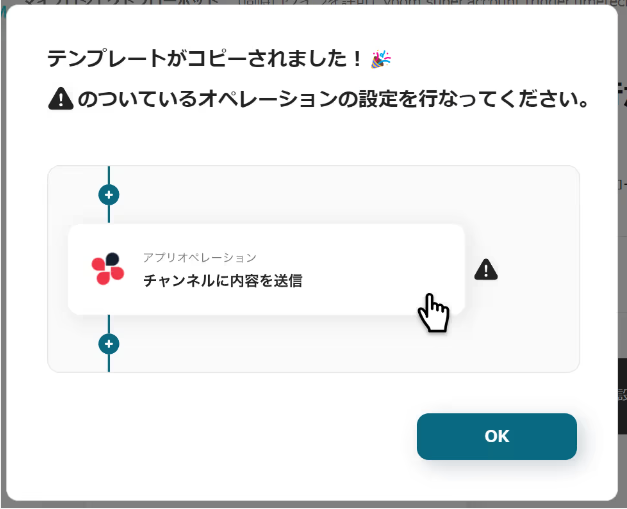
以下の画像のような画面が表示されたらテンプレートのコピーは完了です。
ステップ3:トリガーとなるShopifyの設定
自動化のトリガーとなるShopifyの設定を行います。
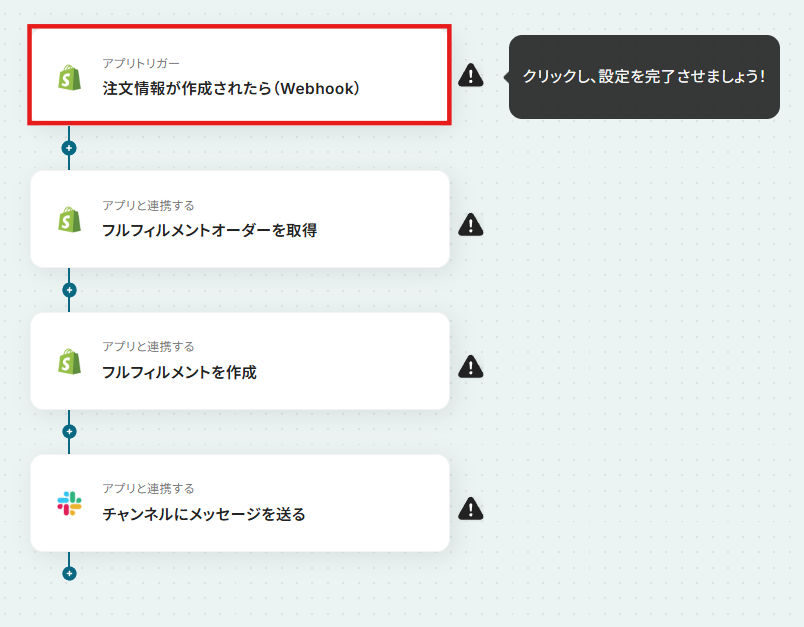
以下の赤枠をクリックしましょう。
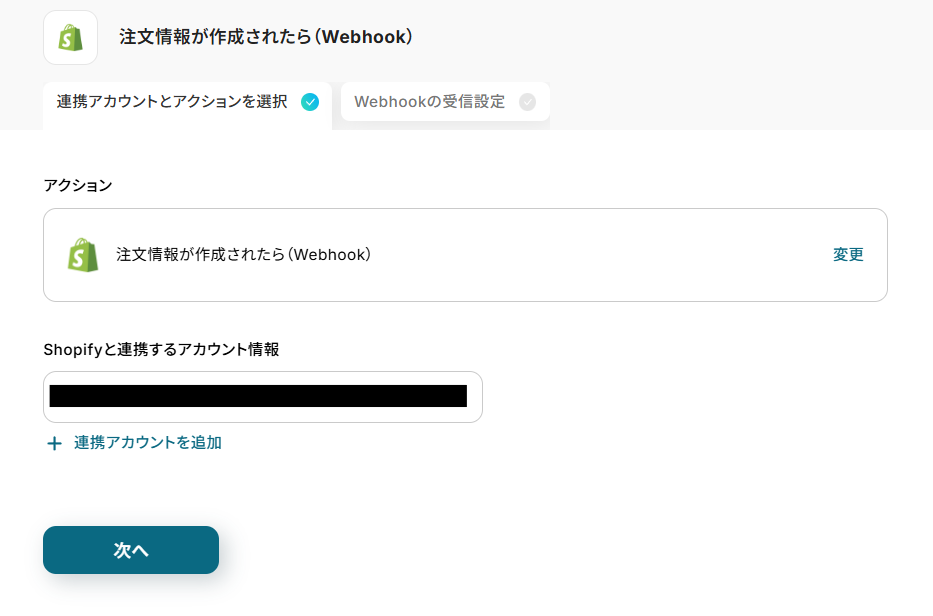
連携アカウントとアクションを選択する画面が表示されるので、今回連携するShopifyのアカウントを確認し「次へ」をクリックします。
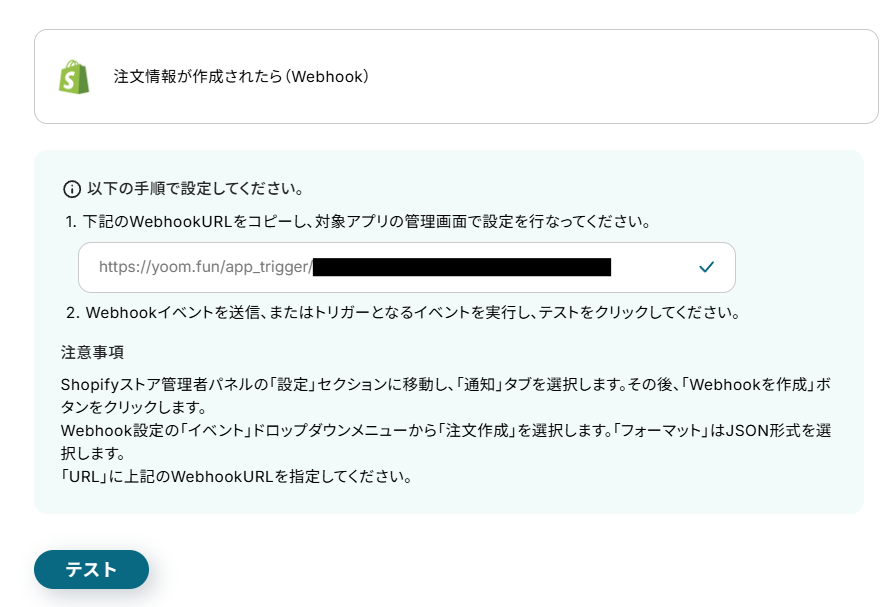
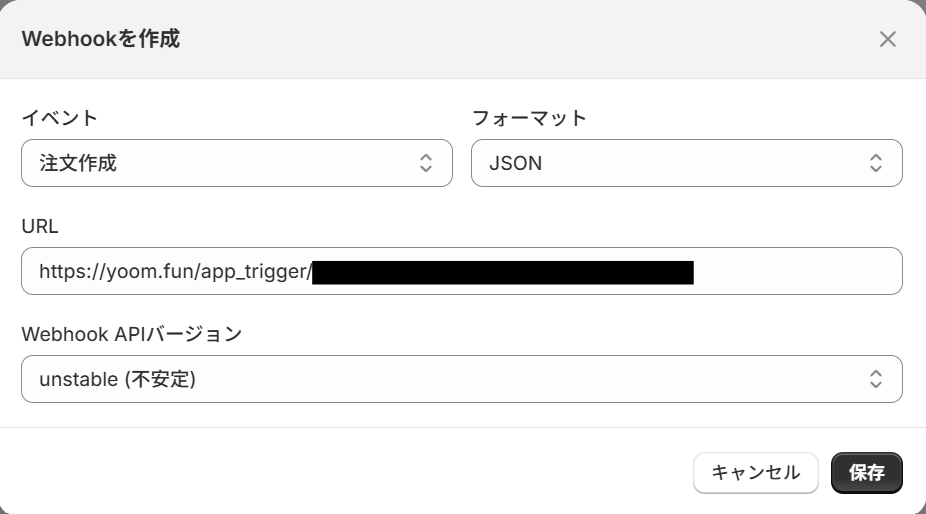
Webhookの設定画面が表示されるため、ShopifyでWebhookを設定しましょう。
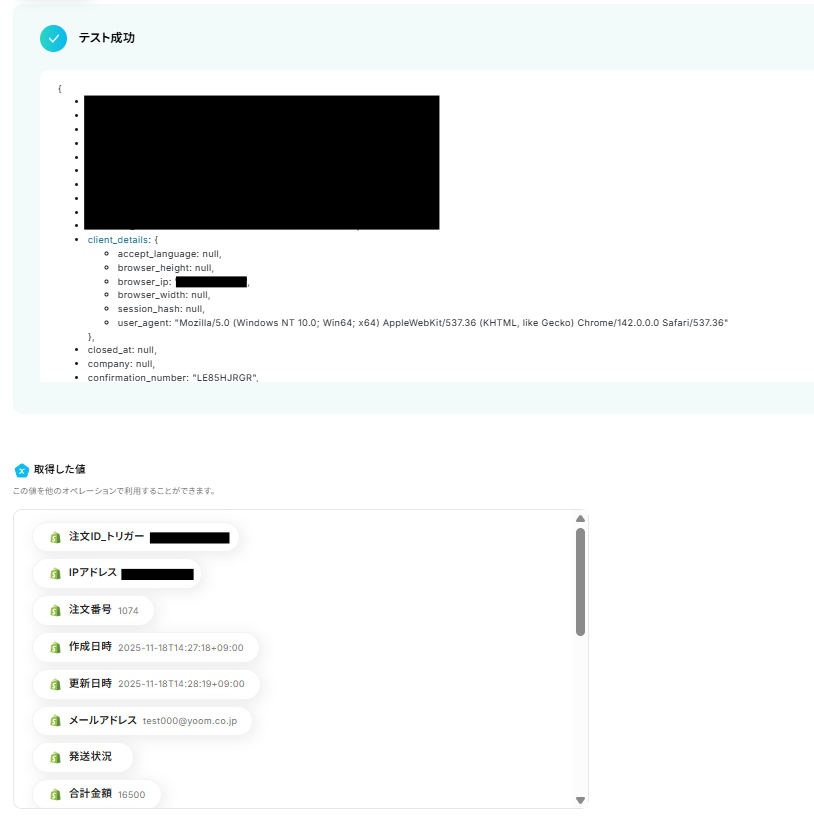
以下の画面のように取得した値にメッセージの内容が表示されます。
この後、この取得した値の内容を入力に使用することができます。
※取得した値に関して、詳しくはこちらをご確認ください。
テスト成功後「保存する」をクリックしましょう。
ステップ4:フルフィルメントオーダーを取得する
Shopifyで作成されたフルフィルメントオーダーを取得するための設定を行いましょう。
以下の赤枠をクリックします。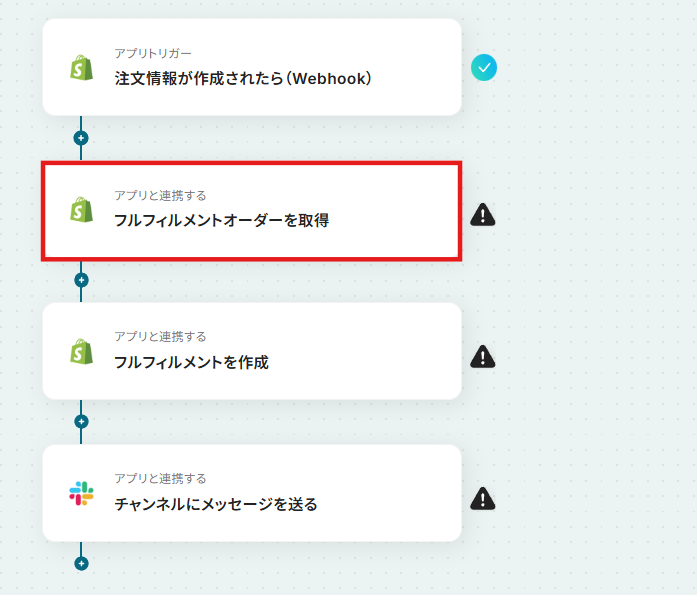
連携アカウントとアクションを選択する画面が表示されるので、今回連携するShopifyのアカウントを確認し「次へ」をクリックします。
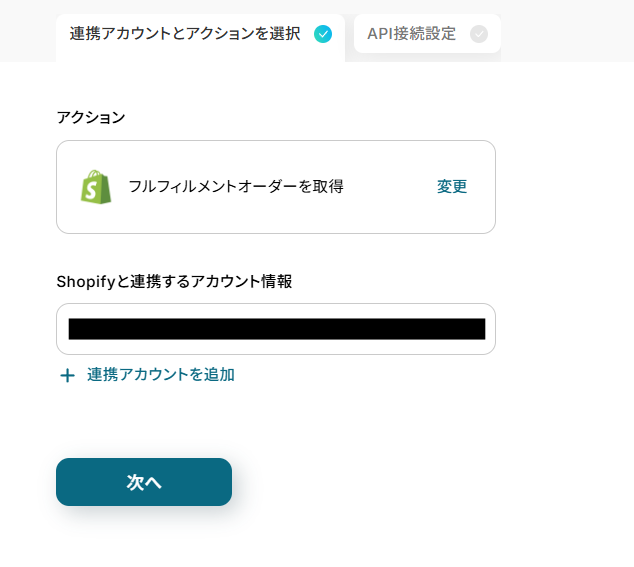
取得した値を活用することで、固定値ではなく、トリガーが実行されるたびに最新の情報が反映できます。
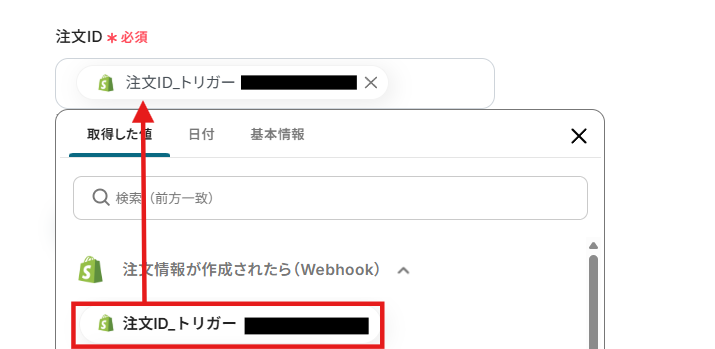
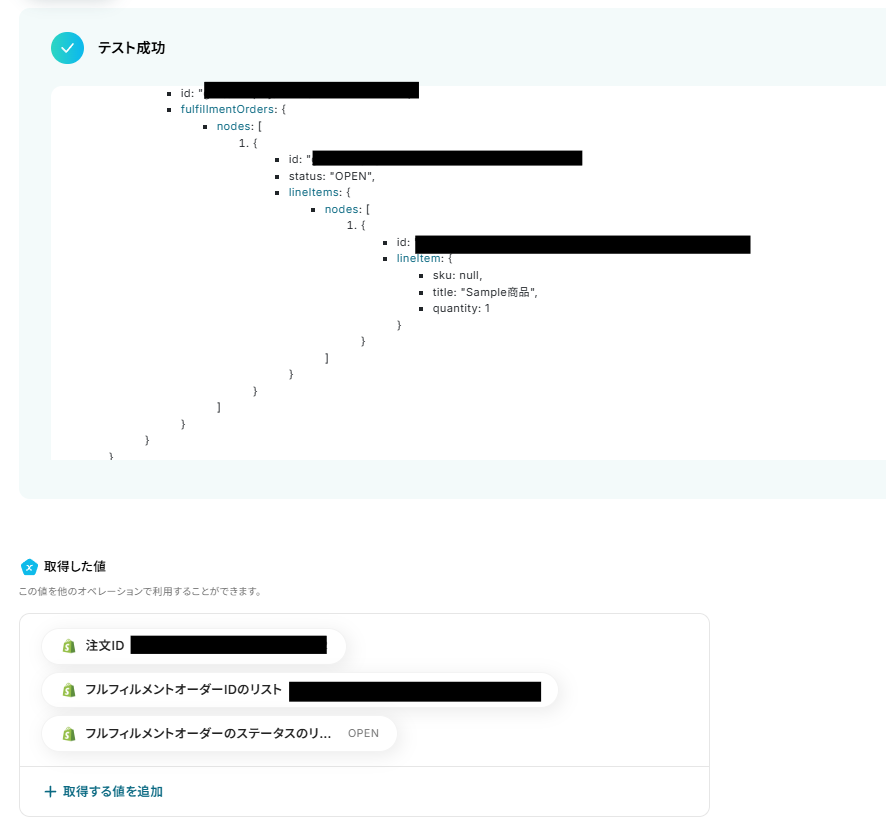
入力ができたら「テスト」をクリックし、テストが成功しているか確認しましょう。
確認ができたら「保存する」をクリックし、次の設定に進みます。
ステップ5:フルフィルメントを作成する
フルフィルメントをShopifyで作成するための設定を行います。
以下の赤枠をクリックしましょう。
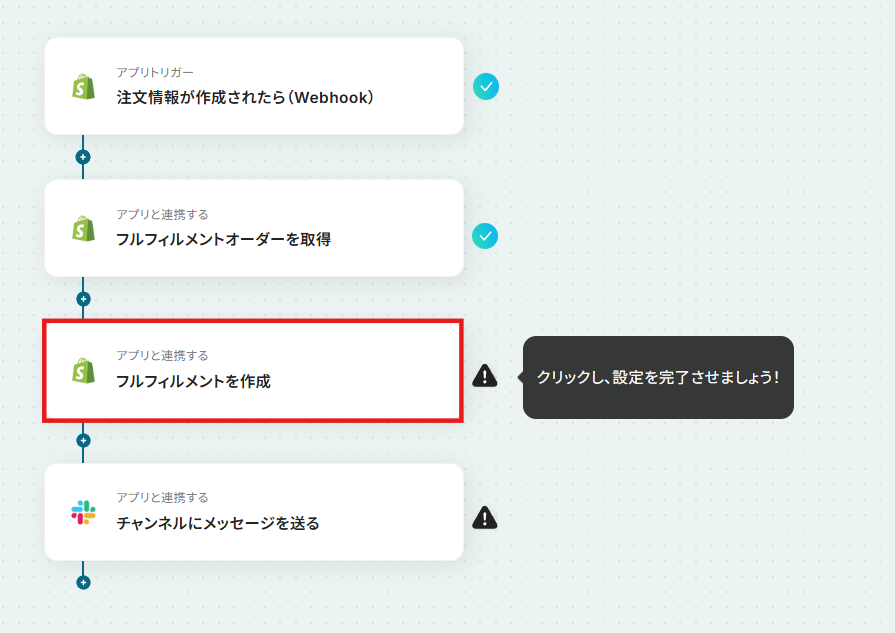
連携アカウントとアクションを選択する画面が表示されるので、今回連携するShopifyのアカウントを確認し「次へ」をクリックします。
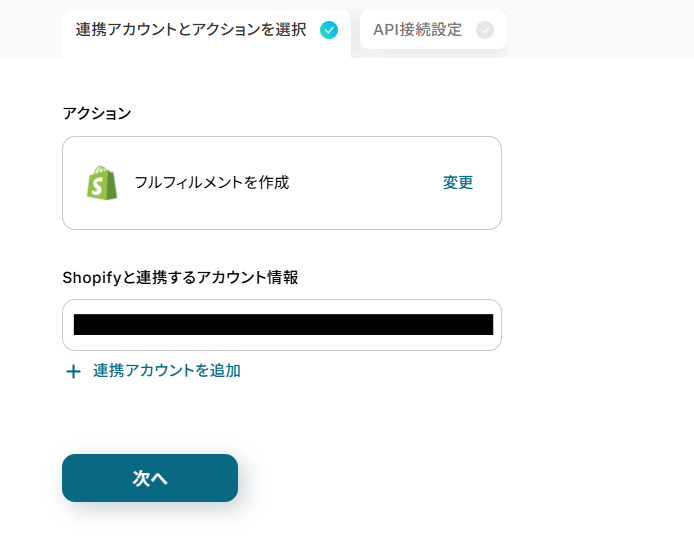
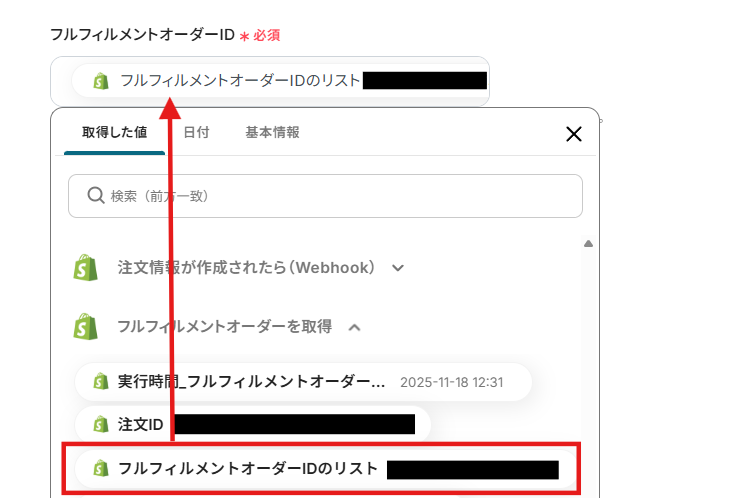
フルフィルメントオーダーIDの入力箇所が表示されるため、取得した値から選択し、入力しましょう。
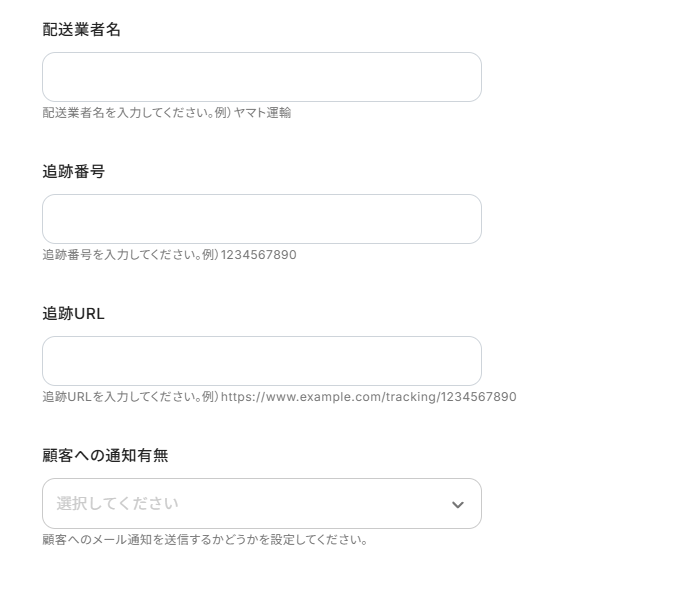
その他配送業者の情報等入力する項目が表示されるので、内容に従って任意で入力します。
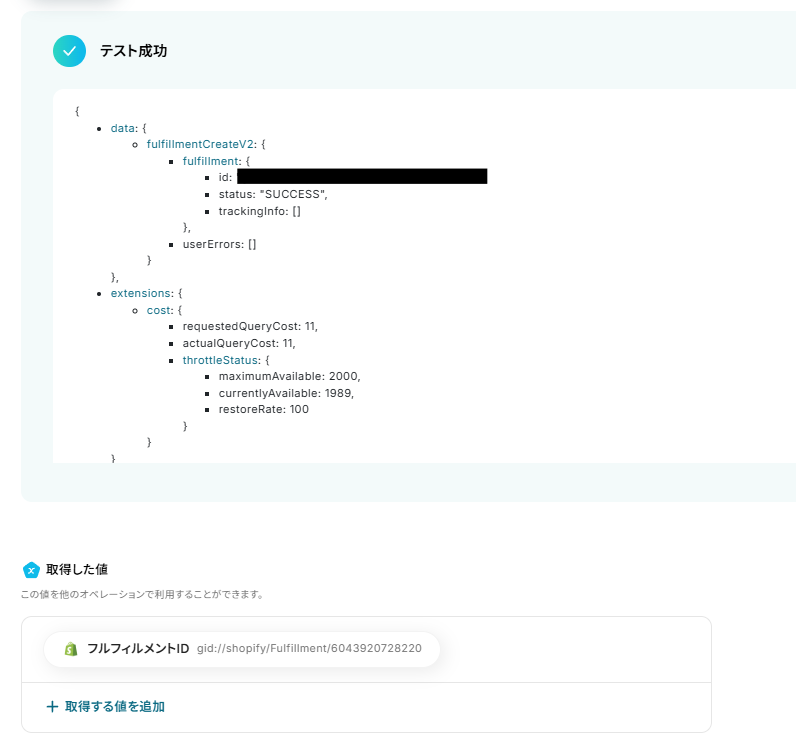
入力ができたら「テスト」をクリックし、実際にテストが成功しているか確認しましょう。
確認後「保存する」をクリックします。
ステップ6:Slackに通知する
Slackの指定チャンネルにメッセージを送信するための設定を行います。
以下の赤枠をクリックしましょう。
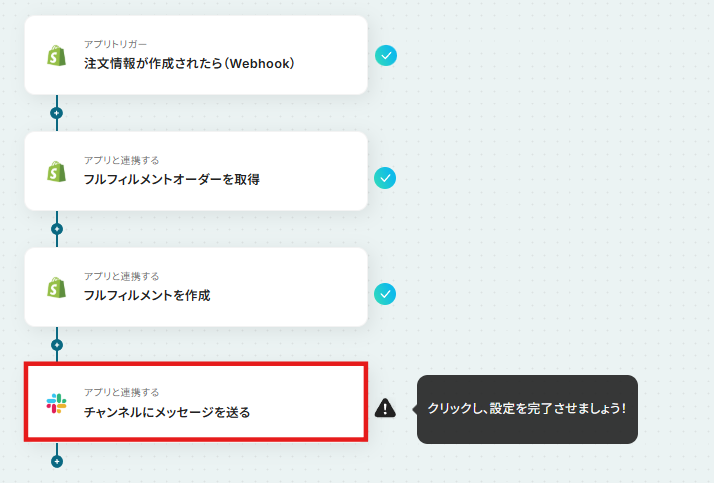
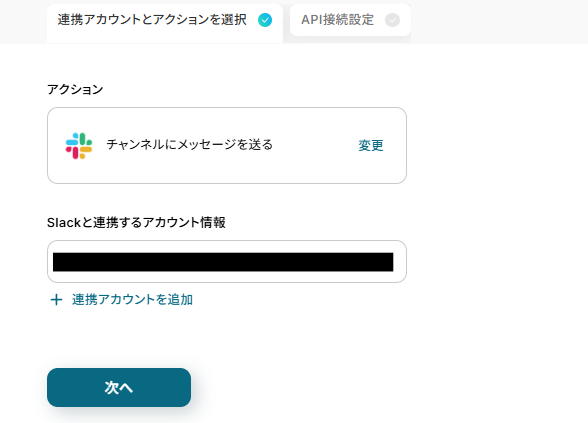
連携アカウントとアクションを選択する画面が表示されるので、今回連携するSlackのアカウントを確認し「次へ」をクリックします。
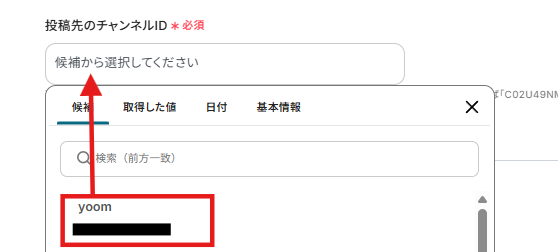
投稿先のチャンネルIDは以下のように表示される候補から選択しましょう。
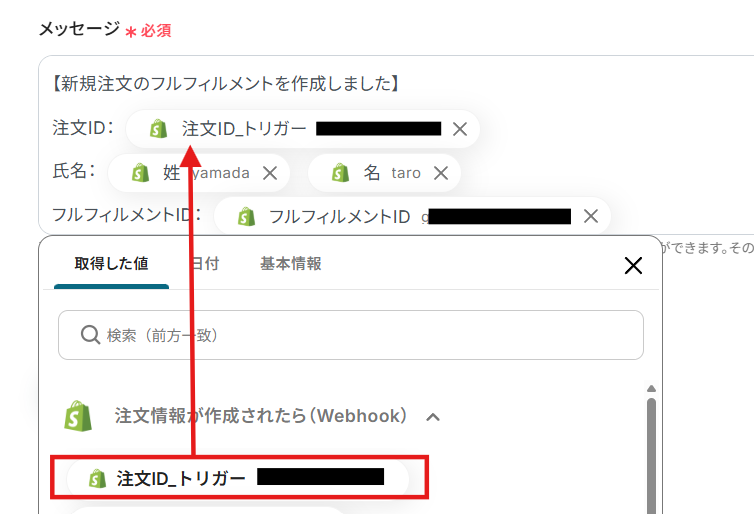
Slackに送信するメッセージを設定します。
Shopifyから取得した値を用いて、通知内容を入力しましょう。
設定ができたら「テスト」をクリックし、実際にSlackにメッセージが送信できているか確認します。
確認ができたらYoomに戻り「保存する」をクリックしましょう。
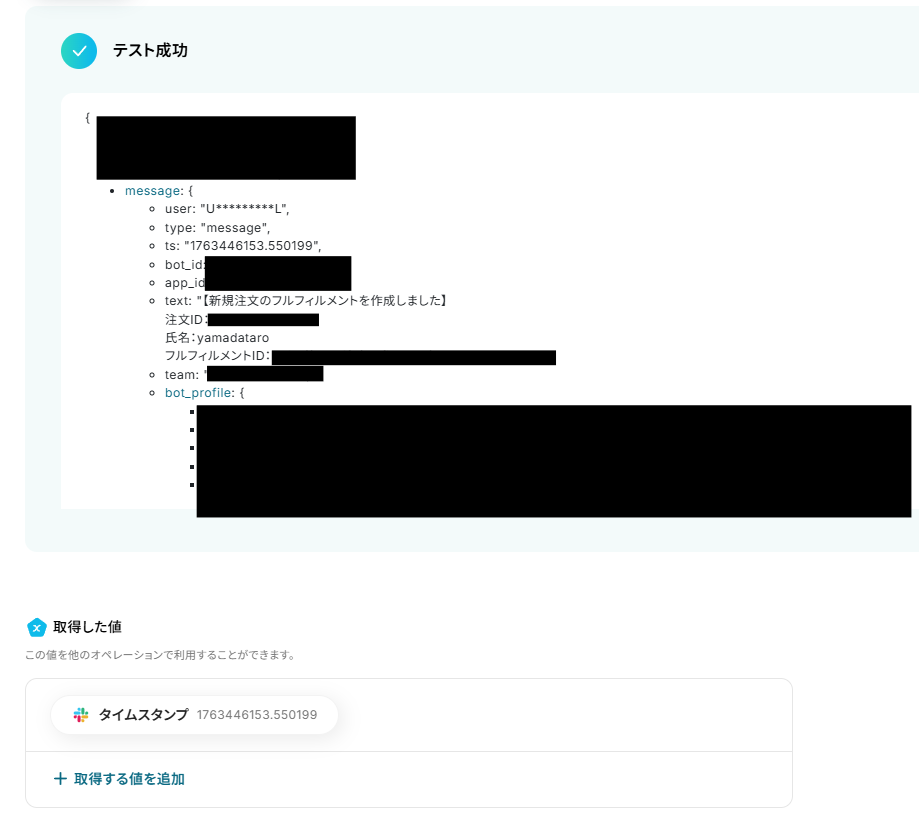
実際に自動送信されたメッセージは以下です。

ステップ7:トリガーをONに設定しフロー稼働の準備完了
以下の画面の赤枠部分「トリガーをON」をクリックすることで、フローボットが自動で起動します。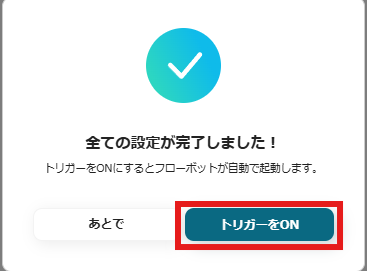
設定お疲れ様でした!
Shopifyを使ったその他の自動化例
今回ご紹介した連携以外でも、ShopifyのAPIを活用してさまざまな業務を自動化することが可能です。
複数のサービス間でデータを連携し、受注時の顧客登録、問い合わせ管理、メール配信リスト追加、台帳記録などを自動化できます。
これにより、情報の二重入力を防ぎながら運営作業を効率化できるでしょう。

■このテンプレートをおすすめする方
- ShopifyとSquareを利用しており、注文情報の顧客登録を手作業で行っている方
- ECサイトの注文管理と顧客管理の連携を効率化したいと考えている店舗運営者の方
- 手作業によるデータ入力ミスをなくし、顧客情報を正確に管理したいと考えている方
■このテンプレートを使うメリット
- Shopifyで注文が発生すると自動でSquareに顧客情報が登録されるため、これまで手作業に費やしていた時間を短縮することができます。
- 手作業でのデータ転記がなくなることで、顧客情報の入力間違いや登録漏れといったヒューマンエラーのリスク軽減に繋がります。
■フローボットの流れ
- はじめに、ShopifyとSquareをYoomと連携します。
- 次に、トリガーでShopifyを選択し、「注文が発生したら」というアクションを設定します。
- 最後に、オペレーションでSquareを選択し、「顧客情報を登録」アクションを設定し、トリガーで取得した顧客情報を紐付けます。
■このワークフローのカスタムポイント
- Shopifyと連携する際に、ご利用のストアに合わせてサブドメインを設定してください。
- Squareの顧客情報登録オペレーションでは、Shopifyから取得したどの情報をどの項目に登録するかを任意で設定できるほか、固定のテキストなどを入力することも可能です。
■注意事項
- Shopify、SquareのそれぞれとYoomを連携してください。
- トリガーは5分、10分、15分、30分、60分の間隔で起動間隔を選択できます。
- プランによって最短の起動間隔が異なりますので、ご注意ください。

■このテンプレートをおすすめする方
- Shopifyで受注した内容を、手動でGitHubのIssueとして起票し連携している方
- 注文から開発タスクへの連携で発生する、転記ミスや対応漏れなどの課題を解消したい方
- ECサイトの運営業務と開発業務の連携を自動化し、効率化したいと考えている方
■このテンプレートを使うメリット
- Shopifyで注文が発生した際に、自動でGitHubのIssueが作成されるため、これまで手作業に費やしていた時間を短縮できます。
- 注文情報の転記作業が不要になるため、入力間違いやタスク作成漏れといったヒューマンエラーの防止に繋がります。
■フローボットの流れ
- はじめに、ShopifyとGitHubをYoomと連携します。
- 次に、トリガーでShopifyを選択し、「注文情報が更新されたら(Webhook)」というアクションを設定します。
- 最後に、オペレーションでGitHubの「Issueの作成」アクションを設定し、Shopifyから取得した情報を元にIssueが作成されるように設定します。
■このワークフローのカスタムポイント
- GitHubでIssueを作成する際に、トリガーで取得したShopifyの注文情報(注文ID、顧客名、商品名など)を引用し、Issueのタイトルや本文を自由に設定してください。
■注意事項
- Shopify、GitHubのそれぞれとYoomを連携してください。
- Shopifyはミニプラン以上でご利用いただけるアプリとなっております。フリープラン・パーソナルプランの場合は設定しているフローボットのオペレーションやデータコネクトはエラーとなりますので、ご注意ください。
- パーソナルプラン・ミニプラン・チームプラン・サクセスプランなどの有料プランは、2週間の無料トライアルを行うことが可能です。無料トライアル中には制限対象のアプリを使用することができます。

■概要
Shopifyで注文が発生したらMailchimpにコンタクトを追加するフローです。
■このテンプレートをおすすめする方
1.Eコマース運営者
・Shopifyでオンラインショップを運営しており、注文が発生するたびに顧客情報をMailchimpに登録してマーケティング活動を行いたい方
2.マーケティングチーム
・顧客リストを常に最新に保ち、効果的なメールキャンペーンを実施したいチーム
・Shopifyでの注文データを活用して、ターゲットマーケティングやリターゲティングを行いたいチーム
■このテンプレートを使うメリット
・Shopifyで注文が発生するたびに、顧客情報が自動的にMailchimpに追加されるため、手動でのデータ入力作業が不要になります。
・注文が発生するたびにリアルタイムでMailchimpに情報が反映されるため、最新の顧客情報に基づいたマーケティング活動が可能となります。
・ShopifyとMailchimp間のデータ連携により、チーム全体が同じ情報を共有でき、業務の透明性が向上します。
■注意事項
・HubSpot、PipedriveのそれぞれとYoomを連携させてください。

■概要
Shopifyで新しい注文が入るたびに、手作業でMicrosoft Excelに情報を転記していませんか?この作業は時間がかかるだけでなく、入力ミスなどのヒューマンエラーが発生する原因にもなりかねません。このワークフローを活用すれば、Shopifyで注文が発生した際に、注文情報をMicrosoft Excelへ自動で追加できるため、こうした手作業にまつわる課題を解消し、業務の正確性を高めます。
■このテンプレートをおすすめする方
- Shopifyの注文情報をMicrosoft Excelで管理しているEC担当者の方
- 手作業でのデータ転記による入力ミスや時間のロスをなくしたいと考えている方
- ECサイト運営におけるバックオフィス業務を効率化したいと考えているマネージャーの方
■このテンプレートを使うメリット
- Shopifyで注文が発生すると自動でMicrosoft Excelに情報が追加されるため、これまで手作業に費やしていた時間を短縮することができます
- 手作業でのデータ転記が不要になることで、入力間違いや記載漏れといったヒューマンエラーのリスク軽減に繋がります
■フローボットの流れ
- はじめに、ShopifyとMicrosoft ExcelをYoomと連携します
- 次に、トリガーでShopifyを選択し、「注文が発生したら」というアクションを設定します
- 最後に、オペレーションでMicrosoft Excelを選択し、「レコードを追加する」アクションを設定し、Shopifyから取得した注文情報をどのセルに追加するかを指定します
※「トリガー」:フロー起動のきっかけとなるアクション、「オペレーション」:トリガー起動後、フロー内で処理を行うアクション
■このワークフローのカスタムポイント
- ShopifyとYoomを連携する際に、ご利用中のShopifyストアのサブドメインを設定してください
- Microsoft Excelのレコード追加設定では、Shopifyから取得したどの情報(注文ID、顧客名、金額など)をどの列に追加するかを任意で設定できます。また、固定のテキストや数値を設定することも可能です
■注意事項
- ShopifyとMicrosoft ExcelのそれぞれとYoomを連携してください。
- トリガーは5分、10分、15分、30分、60分の間隔で起動間隔を選択できます。
- プランによって最短の起動間隔が異なりますので、ご注意ください。
- Microsoft365(旧Office365)には、家庭向けプランと一般法人向けプラン(Microsoft365 Business)があり、一般法人向けプランに加入していない場合には認証に失敗する可能性があります。
- Microsoft Excelのデータベースを操作するオペレーションの設定に関しては下記をご参照ください。
https://intercom.help/yoom/ja/articles/9003081 - Shopifyはチームプラン・サクセスプランでのみご利用いただけるアプリとなっております。フリープラン・ミニプランの場合は設定しているフローボットのオペレーションやデータコネクトはエラーとなりますので、ご注意ください。
- チームプランやサクセスプランなどの有料プランは、2週間の無料トライアルを行うことが可能です。無料トライアル中には制限対象のアプリを使用することができます。

■概要
Shopifyで商品情報が作成されたら、Google Driveにフォルダを作成するフローです。
■このテンプレートをおすすめする方
1.Shopifyの商品情報に基づいて業務を行う方
・新商品ごとに必要なファイルを特定のフォルダに自動で保存して業務効率化を図りたい方
・商品画像や説明資料などを商品情報と紐づけてGoogle Driveに保存したい方
2.商品管理担当者
・商品情報に基づいた書類作成やマーケティング資料作成などを効率化したい方
・Google Drive上で商品情報を検索して関連ファイルに簡単にアクセスしたい方
■このテンプレートを使うメリット
ShopifyはECサイト運営に不可欠なプラットフォームですが、商品が増えるにつれて関連ファイルの管理が煩雑になることがあります。
このフローを導入すると、商品ごとに自動的にGoogle Driveにフォルダが作成されて関連ファイルを一元管理することが可能になります。これによって、必要な情報を素早く見つけ出して商品ページの更新やマーケティング施策をスムーズに進めることができます。また、手作業でのフォルダ作成の手間を省いてヒューマンエラーを防ぐことも可能となります。
■注意事項
・Google Drive、ShopifyのそれぞれとYoomを連携してください。
・Shopifyはチームプラン・サクセスプランでのみご利用いただけるアプリとなっております。フリープラン・ミニプランの場合は設定しているフローボットのオペレーションやデータコネクトはエラーとなりますので、ご注意ください。
・チームプランやサクセスプランなどの有料プランは、2週間の無料トライアルを行うことが可能です。無料トライアル中には制限対象のアプリを使用することができます。

■概要
Hubspotのフォームから送信された情報からShopifyに商品の登録するフローです。
HubSpotとShopifyを連携することで、個々のアプリを操作したり繰り返しデータを入力する手間が省けて、業務をスムーズに進めることができ、Shopifyに商品を追加するまでを自動的に行うことで情報管理の抜けや漏れをなくすことができます。
Shopifyに追加する内容などは自由に設定することも可能です。
■注意事項
・HubSpot、ShopifyそれぞれとYoomを連携してください。
・Shopifyはチームプラン・サクセスプランでのみご利用いただけるアプリとなっております。フリープラン・ミニプランの場合は設定しているフローボットのオペレーションやデータコネクトはエラーとなりますので、ご注意ください。
・チームプランやサクセスプランなどの有料プランは、2週間の無料トライアルを行うことが可能です。無料トライアル中には制限対象のアプリを使用することができます。

■概要
YoomデータベースからスマレジとShopifyそれぞれに商品情報を登録するフローです。
Yoomとスマレジ、Shopifyを連携するとYoomデータベースに在庫数が更新されると自動的にスマレジとShopifyに在庫数が更新されるので、情報管理の抜けや漏れをなくすことができ業務効率が向上します。
■注意事項
・スマレジ、ShopifyそれぞれとYoomを連携してください。
・Shopifyはチームプラン・サクセスプランでのみご利用いただけるアプリとなっております。フリープラン・ミニプランの場合は設定しているフローボットのオペレーションやデータコネクトはエラーとなりますので、ご注意ください。
・チームプランやサクセスプランなどの有料プランは、2週間の無料トライアルを行うことが可能です。無料トライアル中には制限対象のアプリを使用することができます。

Google スプレッドシートで管理している顧客リストを、Shopifyへ一件ずつ手作業で登録していませんか?この作業は時間がかかる上に、転記ミスなどのヒューマンエラーも発生しがちです。このワークフローを活用すれば、Google スプレッドシートに行が追加されるだけでShopifyへの顧客の自動作成が完了するため、こうした手作業による登録業務から解放され、業務の効率化に繋がります。
■このテンプレートをおすすめする方
- ShopifyでECサイトを運営しており、顧客管理にGoogle スプレッドシートを活用している方
- Google スプレッドシートからShopifyへの顧客情報の転記作業に手間を感じているEC担当者の方
- 顧客リストの自動作成を実現し、手作業によるミスをなくして業務効率を改善したい方
- Google スプレッドシートに行を追加するだけでShopifyに顧客が自動作成されるため、これまで手作業で行っていたデータ入力の時間を短縮できます
- 手作業でのデータ転記が減ることで、入力間違いや登録漏れといったヒューマンエラーを防ぎ、データの一貫性を保つことに繋がります
- はじめに、Google スプレッドシートとShopifyをYoomと連携します
- 次に、トリガーでGoogle スプレッドシートを選択し、「行が追加されたら」というアクションを設定します
- 次に、オペレーションでShopifyの「顧客情報を登録」アクションを設定し、Google スプレッドシートの顧客情報を紐付けます
- 最後に、オペレーションでGoogle スプレッドシートの「レコードを追加する」アクションを設定し、処理結果などを記録します
■このワークフローのカスタムポイント
- Google スプレッドシートのトリガー設定では、監視対象としたいスプレッドシートのIDと、具体的なシート名(タブ名)を任意で設定してください
- Shopifyで顧客情報を登録するアクションを設定する際に、対象となるストアのサブドメインを任意で設定してください
- Google スプレッドシート、ShopifyのそれぞれとYoomを連携してください
- トリガーは5分、10分、15分、30分、60分の間隔で起動間隔を選択できますプランによって最短の起動間隔が異なりますので、ご注意ください。
- Shopifyはチームプラン・サクセスプランでのみご利用いただけるアプリとなっております。フリープラン・ミニプランの場合は設定しているフローボットのオペレーションやデータコネクトはエラーとなりますので、ご注意ください
- チームプランやサクセスプランなどの有料プランは、2週間の無料トライアルを行うことが可能です。無料トライアル中には制限対象のアプリを使用することができます
- Google スプレッドシートをアプリトリガーとして使用する際の注意事項は「【アプリトリガー】Google スプレッドシートのトリガーにおける注意事項」を参照してください。


- NotionからShopifyへの商品登録を手作業で行っており、手間を感じている方
- Shopifyの商品説明文作成にChatGPTを連携させて、業務を効率化したい方
- Notionでのタスク追加を起点に、一連の商品登録フローを自動化したいと考えている方
- Notionへの情報追加を起点に、ChatGPTでの文章生成からShopifyへの商品登録までが自動化され、手作業の時間を短縮できます。
- 手作業によるデータ転記がなくなることで、商品情報の入力間違いや登録漏れといったヒューマンエラーの発生を防ぎます。
- はじめに、Notion、ChatGPT、ShopifyをYoomと連携します。
- トリガーでNotionを選択し、「特定のデータソースのページが作成・更新されたら」を設定します。
- オペレーションで分岐機能を設定し、特定の条件で後続の処理を分岐させます。
- 次に、オペレーションでNotionの「レコードを取得する(ID検索)」を設定し、対象のページ情報を取得します。
- 次に、オペレーションでChatGPTの「テキストを生成」を設定し、取得した情報をもとに商品説明文などを生成します。
- 次に、オペレーションでShopifyの「商品を追加」を設定し、Notionの情報とChatGPTが生成したテキストをもとに商品を登録します。
- 最後に、オペレーションでNotionの「レコードを更新する(ID検索)」を設定し、Shopifyの商品IDなどを更新します。
- Notionのトリガー設定では、対象となるデータソースのIDを任意の値に設定してください。
- 分岐機能では、Notionから取得した情報などをもとに、後続の処理を分岐させる条件を自由に設定できます。
- Notionのレコード検索では、検索条件となる項目に固定値や前のステップで取得した値を設定することが可能です。
- ChatGPTでは、商品説明文などを生成するためのプロンプトを自由にカスタマイズでき、Notionから取得した商品名などを変数として活用できます。
- Shopifyで商品を追加する際、商品名や価格などの各項目にNotionやChatGPTから取得した情報を連携させることができます。
- 最後のNotionレコード更新では、更新対象のページや、更新するステータスなどの項目と内容を任意に設定してください。
- Notion、ChatGPT、ShopifyのそれぞれとYoomを連携してください。
- 分岐はミニプラン以上のプランでご利用いただける機能(オペレーション)となっております。フリープランの場合は設定しているフローボットのオペレーションはエラーとなりますので、ご注意ください。
- ミニプランなどの有料プランは、2週間の無料トライアルを行うことが可能です。無料トライアル中には制限対象のアプリや機能(オペレーション)を使用することができます。
- トリガーは5分、10分、15分、30分、60分の間隔で起動間隔を選択できます。
- プランによって最短の起動間隔が異なりますので、ご注意ください。
- Shopifyはチームプラン・サクセスプランでのみご利用いただけるアプリとなっております。フリープラン・ミニプランの場合は設定しているフローボットのオペレーションやデータコネクトはエラーとなりますので、ご注意ください。
- チームプランやサクセスプランなどの有料プランは、2週間の無料トライアルを行うことが可能です。無料トライアル中には制限対象のアプリを使用することができます。
- ChatGPT(OpenAI)のアクションを実行するには、OpenAIのAPI有料プランの契約が必要です。(APIが使用されたときに支払いができる状態)
- ChatGPTのAPI利用はOpenAI社が有料で提供しており、API疎通時のトークンにより従量課金される仕組みとなっています。そのため、API使用時にお支払いが行える状況でない場合エラーが発生しますのでご注意ください。
- オペレーション数が5つを越えるフローボットを作成する際は、ミニプラン以上のプランで設定可能です。フリープランの場合はフローボットが起動しないため、ご注意ください。

■概要
Shopifyで顧客情報を登録する際、Airtableで管理している情報を手作業で転記していませんか?こうした単純作業は時間がかかるだけでなく、入力ミスといったヒューマンエラーの原因にもなり得ます。このワークフローは、Airtableにレコードが作成されると、その情報を基にShopifyへ自動で顧客情報を登録します。AirtableとShopifyの連携を自動化することで、面倒な手作業から解放され、より重要な業務に集中できるようになります。
■このテンプレートをおすすめする方
- Airtableで管理する情報をShopifyに手作業で反映させているECサイトの運営担当者の方
- ShopifyとAirtable間のデータ連携を自動化し、顧客登録の作業効率を高めたいと考えている方
- 手作業による情報登録のミスをなくし、正確なデータ管理を実現したいマーケティング担当者の方
■このテンプレートを使うメリット
- Airtableにレコードが登録されると、自動でShopifyへ顧客情報が追加されるため、これまで手作業に費やしていた時間を短縮できます
- 手動でのデータ転記が不要になるため、入力間違いや登録漏れなどのヒューマンエラーを防ぎ、データの正確性を維持することに繋がります
■フローボットの流れ
- はじめに、AirtableとShopifyをYoomと連携します
- 次に、トリガーでAirtableを選択し、「レコードが登録されたら」というアクションを設定します
- 最後に、オペレーションでShopifyを選択し、「顧客情報を登録」するアクションを設定し、Airtableから取得した情報を紐付けます
※「トリガー」:フロー起動のきっかけとなるアクション、「オペレーション」:トリガー起動後、フロー内で処理を行うアクション
■このワークフローのカスタムポイント
- Airtableのトリガー設定では、連携の対象となるベースID、テーブルIDの情報として利用する各フィールドを任意で設定してください
- Shopifyのオペレーション設定では、顧客を追加したいストアのサブドメインを任意で設定してください
■注意事項
- Airtable、ShopifyのそれぞれとYoomを連携してください。
- トリガーは5分、10分、15分、30分、60分の間隔で起動間隔を選択できます。
- プランによって最短の起動間隔が異なりますので、ご注意ください。
- 【Shopify】はチームプラン・サクセスプランでのみご利用いただけるアプリとなっております。フリープラン・ミニプランの場合は設定しているフローボットのオペレーションやデータコネクトはエラーとなりますので、ご注意ください。
- チームプランやサクセスプランなどの有料プランは、2週間の無料トライアルを行うことが可能です。無料トライアル中には制限対象のアプリを使用することができます。
- Airtableのアウトプットの取得方法についてはこちらを参照ください。
まとめ
Shopifyの注文処理を自動化することで、これまで手作業で行っていた情報の確認、転記、関係者への連絡といった一連の作業から解放され、ヒューマンエラーを根本からなくすことができます。これにより、担当者はより迅速かつ正確に顧客対応を行えるようになり、空いた時間を新商品の企画や販売促進といった本来注力すべきコア業務に充てることが可能になります!
今回ご紹介したような業務自動化を実現できるノーコードツール「Yoom」を使えば、プログラミングの知識がない方でも、画面の指示に従って操作するだけで直感的に業務フローを構築できるので、もし自動化に少しでも興味を持っていただけたなら、ぜひこちらの登録フォームから無料登録して、Yoomによる業務効率化を体験してみてください!
よくあるご質問
Q:Slack以外のツール(Chatworkなど)にも通知できますか?
A:
はい、可能です。通知可能なチャットツールはChatworkやMicrosoft Teams、Discordなどがあります。またGmailやOutlookなどのメールにも通知を送信することも可能です。
Q:エラー発生時の検知や対処はどうしますか?
A:
エラーが発生した場合、Yoomのアカウント作成時に登録したメールアドレスに通知が送信されます。通知内容に掲載されているリンクからエラーの原因を確認することができます。エラー内容を確認し、修正が必要な場合は、Yoomのヘルプページを参考にしてみてください。
また以下のサポート窓口を使用することも可能です。
Q:注文内容によって処理を分岐できますか?
A:
はい、可能です。ミニプラン以上で使用できる「分岐」機能を使用することで、特定の条件を満たした注文でのみ次の設定を行うよう設定ができます。「分岐機能」については以下のリンクをご確認ください。
プログラミング知識なしで手軽に構築できます。










