「新商品を登録するたびに、最適なタグを手入力するのが面倒…」
「タグの付け忘れや、人による表記ゆれで管理が煩雑になっている…」
このように、Shopifyの商品タグを手作業で設定することに手間や課題を感じていませんか?
もしShopifyに商品を登録するだけで説明文をもとにAIが最適なタグを選定し、自動で設定してくれる仕組み があればこれらの悩みから解放されますね。
これにより商品の露出機会を最大化し、より戦略的なマーケティング活動に時間を割くことができます!
今回ご紹介する自動化フローはノーコードで簡単に設定できます。手間や時間もかからない ので、ぜひ導入して作業をもっと楽にしましょう!
とにかく早く試したい方へ
YoomにはShopifyの商品タグ付けする業務フロー自動化のテンプレート が用意されています。
「まずは試してみたい!」という方は、以下のバナーをクリックしてすぐに自動化を体験してみましょう!
Shopifyで商品情報が登録されたら、OpenAIでタグを生成し更新する
試してみる
■概要
Shopifyで新商品を登録するたびに、最適なタグを手動で設定する作業は手間がかかるものです。また、どのようなタグをつければ良いか悩むこともあるのではないでしょうか。 このワークフローを活用すれば、Shopifyに商品が登録されると、OpenAIが商品情報に基づいた最適なタグを自動で生成し、更新まで行います。Shopifyの商品タグ設定を自動化し、タグ付け作業の効率化を実現します。
■このテンプレートをおすすめする方
Shopifyでの商品登録やタグ付け作業に多くの時間を費やしているECサイト運営者の方 Shopifyの商品タグ設定の自動化によって、手作業によるミスをなくしたいと考えている方 AIを活用して、より効果的な商品タグの運用を実現したいマーケティング担当者の方 ■このテンプレートを使うメリット
Shopifyに商品情報を登録するだけでタグの生成から更新までが完了するため、手作業の時間を削減できます。 OpenAIが商品情報に基づいてタグを生成するので、タグの付け忘れや表記ゆれを防ぎ、設定の精度を高めることに繋がります。 ■フローボットの流れ
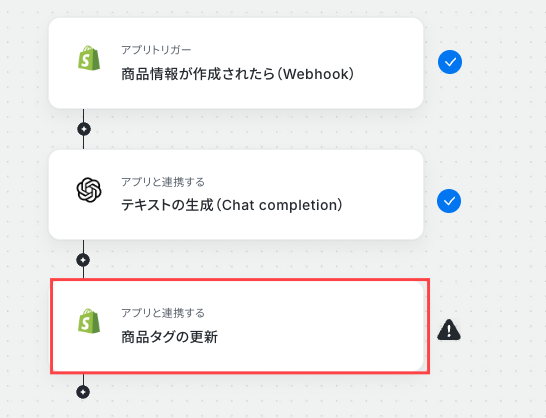
はじめに、ShopifyとOpenAIのアカウントをYoomと連携します。 次に、トリガーでShopifyを選択し、「商品情報が作成されたら(Webhook)」を設定します。 オペレーションでOpenAIを選択し、「テキストの生成(Chat completion)」を設定し、商品情報からタグを生成するよう指示します。 最後に、Shopifyの「商品タグの更新」アクションを設定し、前のステップで生成されたタグを対象の商品に反映させます。 ※「トリガー」:フロー起動のきっかけとなるアクション、「オペレーション」:トリガー起動後、フロー内で処理を行うアクション■このワークフローのカスタムポイント
OpenAIでテキストを生成するオペレーションでは、どのような商品タグを生成したいか、指示内容(プロンプト)を任意で設定できます。例えば、SEOを意識したキーワードを含める、特定のフォーマットで出力するなど、目的に応じて調整が可能です。 ■注意事項
ShopifyとOpenAIのそれぞれとYoomを連携してください。 Shopifyはチームプラン・サクセスプランでのみご利用いただけるアプリとなっております。フリープラン・ミニプランの場合は設定しているフローボットのオペレーションやデータコネクトはエラーとなりますので、ご注意ください。 チームプランやサクセスプランなどの有料プランは、2週間の無料トライアルを行うことが可能です。無料トライアル中には制限対象のアプリを使用することができます。 OpenAIのアクションを実行するには、OpenAIのAPI有料プランの契約が必要です。(APIが使用されたときに支払いができる状態) 詳しくはOpenAIの「API料金 」ページをご確認ください。
ShopifyとAIを連携して商品タグを自動生成するフローを作ってみよう
それではここから代表的な例として、Shopifyで商品情報が登録されたら、OpenAIでタグを生成し更新する フローを解説していきます!
ここではYoomを使用してノーコードで設定していくので、もしまだYoomのアカウントをお持ちでない場合はこちらの登録フォーム
※今回連携するアプリの公式サイト:Shopify OpenAI
[Yoomとは]
フローの作成方法
今回は大きく分けて以下のプロセスで作成します。
ShopifyとOpenAIのマイアプリ連携 テンプレートをコピー Shopifyのトリガー設定、OpenAIとShopifyのアクション設定 フローをONにしてテスト
Shopifyで商品情報が登録されたら、OpenAIでタグを生成し更新する
試してみる
■概要
Shopifyで新商品を登録するたびに、最適なタグを手動で設定する作業は手間がかかるものです。また、どのようなタグをつければ良いか悩むこともあるのではないでしょうか。 このワークフローを活用すれば、Shopifyに商品が登録されると、OpenAIが商品情報に基づいた最適なタグを自動で生成し、更新まで行います。Shopifyの商品タグ設定を自動化し、タグ付け作業の効率化を実現します。
■このテンプレートをおすすめする方
Shopifyでの商品登録やタグ付け作業に多くの時間を費やしているECサイト運営者の方 Shopifyの商品タグ設定の自動化によって、手作業によるミスをなくしたいと考えている方 AIを活用して、より効果的な商品タグの運用を実現したいマーケティング担当者の方 ■このテンプレートを使うメリット
Shopifyに商品情報を登録するだけでタグの生成から更新までが完了するため、手作業の時間を削減できます。 OpenAIが商品情報に基づいてタグを生成するので、タグの付け忘れや表記ゆれを防ぎ、設定の精度を高めることに繋がります。 ■フローボットの流れ
はじめに、ShopifyとOpenAIのアカウントをYoomと連携します。 次に、トリガーでShopifyを選択し、「商品情報が作成されたら(Webhook)」を設定します。 オペレーションでOpenAIを選択し、「テキストの生成(Chat completion)」を設定し、商品情報からタグを生成するよう指示します。 最後に、Shopifyの「商品タグの更新」アクションを設定し、前のステップで生成されたタグを対象の商品に反映させます。 ※「トリガー」:フロー起動のきっかけとなるアクション、「オペレーション」:トリガー起動後、フロー内で処理を行うアクション■このワークフローのカスタムポイント
OpenAIでテキストを生成するオペレーションでは、どのような商品タグを生成したいか、指示内容(プロンプト)を任意で設定できます。例えば、SEOを意識したキーワードを含める、特定のフォーマットで出力するなど、目的に応じて調整が可能です。 ■注意事項
ShopifyとOpenAIのそれぞれとYoomを連携してください。 Shopifyはチームプラン・サクセスプランでのみご利用いただけるアプリとなっております。フリープラン・ミニプランの場合は設定しているフローボットのオペレーションやデータコネクトはエラーとなりますので、ご注意ください。 チームプランやサクセスプランなどの有料プランは、2週間の無料トライアルを行うことが可能です。無料トライアル中には制限対象のアプリを使用することができます。 OpenAIのアクションを実行するには、OpenAIのAPI有料プランの契約が必要です。(APIが使用されたときに支払いができる状態) 詳しくはOpenAIの「API料金 」ページをご確認ください。
ステップ1:ShopifyとOpenAIのマイアプリ連携
ここではYoomとそれぞれのアプリを連携して、操作を行えるようにしていきます。
ShopifyとYoomのマイアプリ登録
以下の手順をご参照ください。Shopifyのマイアプリ登録方法
OpenAIとYoomのマイアプリ登録
以下の手順をご参照ください。OpenAIのマイアプリ登録方法
ステップ2:テンプレートをコピー
Yoomにログインし、以下バナーの「試してみる」をクリックしてください。
Shopifyで商品情報が登録されたら、OpenAIでタグを生成し更新する
試してみる
■概要
Shopifyで新商品を登録するたびに、最適なタグを手動で設定する作業は手間がかかるものです。また、どのようなタグをつければ良いか悩むこともあるのではないでしょうか。 このワークフローを活用すれば、Shopifyに商品が登録されると、OpenAIが商品情報に基づいた最適なタグを自動で生成し、更新まで行います。Shopifyの商品タグ設定を自動化し、タグ付け作業の効率化を実現します。
■このテンプレートをおすすめする方
Shopifyでの商品登録やタグ付け作業に多くの時間を費やしているECサイト運営者の方 Shopifyの商品タグ設定の自動化によって、手作業によるミスをなくしたいと考えている方 AIを活用して、より効果的な商品タグの運用を実現したいマーケティング担当者の方 ■このテンプレートを使うメリット
Shopifyに商品情報を登録するだけでタグの生成から更新までが完了するため、手作業の時間を削減できます。 OpenAIが商品情報に基づいてタグを生成するので、タグの付け忘れや表記ゆれを防ぎ、設定の精度を高めることに繋がります。 ■フローボットの流れ
はじめに、ShopifyとOpenAIのアカウントをYoomと連携します。 次に、トリガーでShopifyを選択し、「商品情報が作成されたら(Webhook)」を設定します。 オペレーションでOpenAIを選択し、「テキストの生成(Chat completion)」を設定し、商品情報からタグを生成するよう指示します。 最後に、Shopifyの「商品タグの更新」アクションを設定し、前のステップで生成されたタグを対象の商品に反映させます。 ※「トリガー」:フロー起動のきっかけとなるアクション、「オペレーション」:トリガー起動後、フロー内で処理を行うアクション■このワークフローのカスタムポイント
OpenAIでテキストを生成するオペレーションでは、どのような商品タグを生成したいか、指示内容(プロンプト)を任意で設定できます。例えば、SEOを意識したキーワードを含める、特定のフォーマットで出力するなど、目的に応じて調整が可能です。 ■注意事項
ShopifyとOpenAIのそれぞれとYoomを連携してください。 Shopifyはチームプラン・サクセスプランでのみご利用いただけるアプリとなっております。フリープラン・ミニプランの場合は設定しているフローボットのオペレーションやデータコネクトはエラーとなりますので、ご注意ください。 チームプランやサクセスプランなどの有料プランは、2週間の無料トライアルを行うことが可能です。無料トライアル中には制限対象のアプリを使用することができます。 OpenAIのアクションを実行するには、OpenAIのAPI有料プランの契約が必要です。(APIが使用されたときに支払いができる状態) 詳しくはOpenAIの「API料金 」ページをご確認ください。
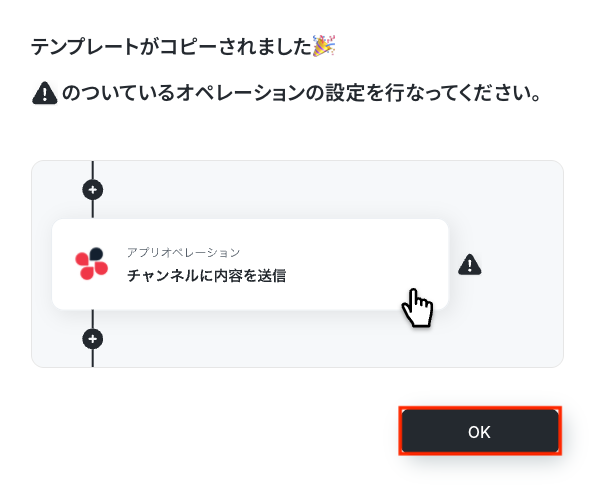
「テンプレートがコピーされました」と表示されるので「OK」をクリックします。
ステップ3:Shopifyのトリガー設定
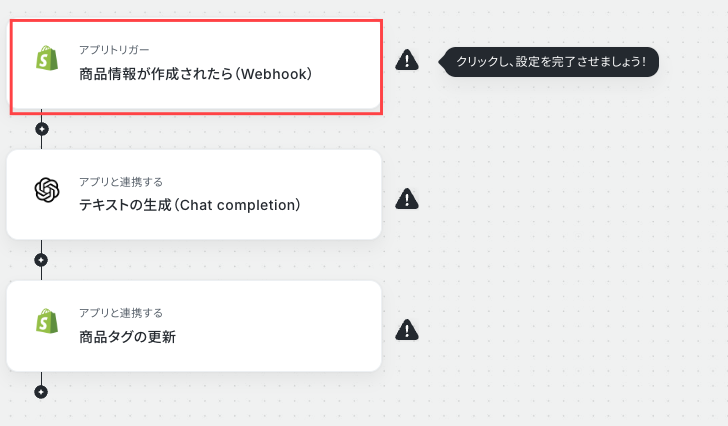
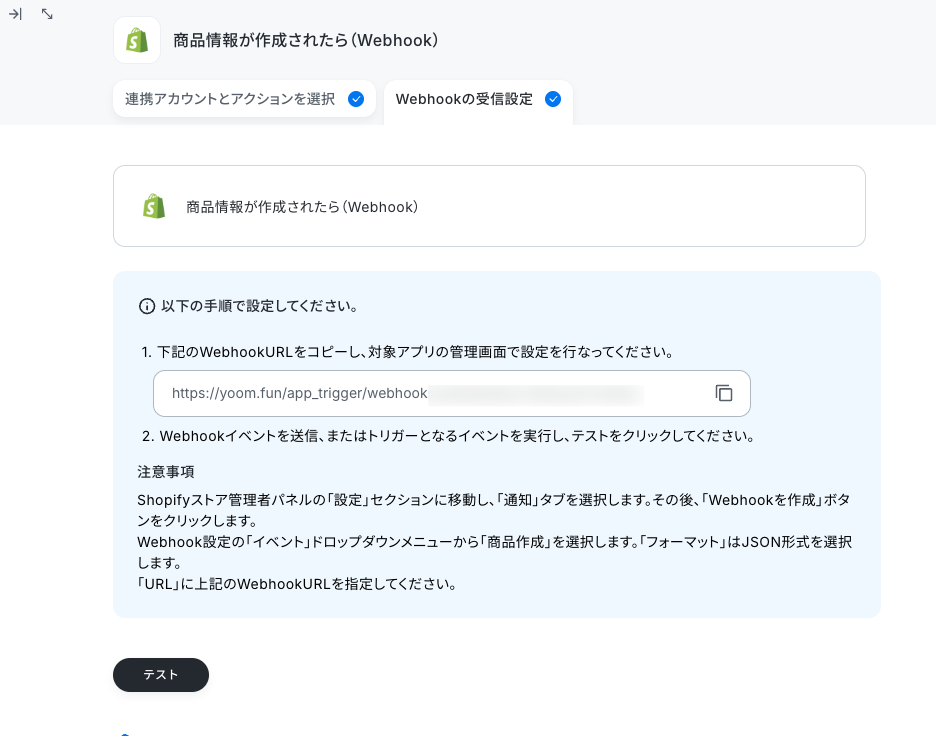
「商品情報が作成されたら(Webhook)」をクリックします。
※Shopifyは、チームプラン サクセスプラン
※有料プラン(チームプラン・サクセスプラン)には2週間の無料トライアルがあります。トライアル期間中なら、普段は制限されているShopifyも問題なくお試しいただけます。ぜひこの機会にいろいろと体験してみてくださいね!
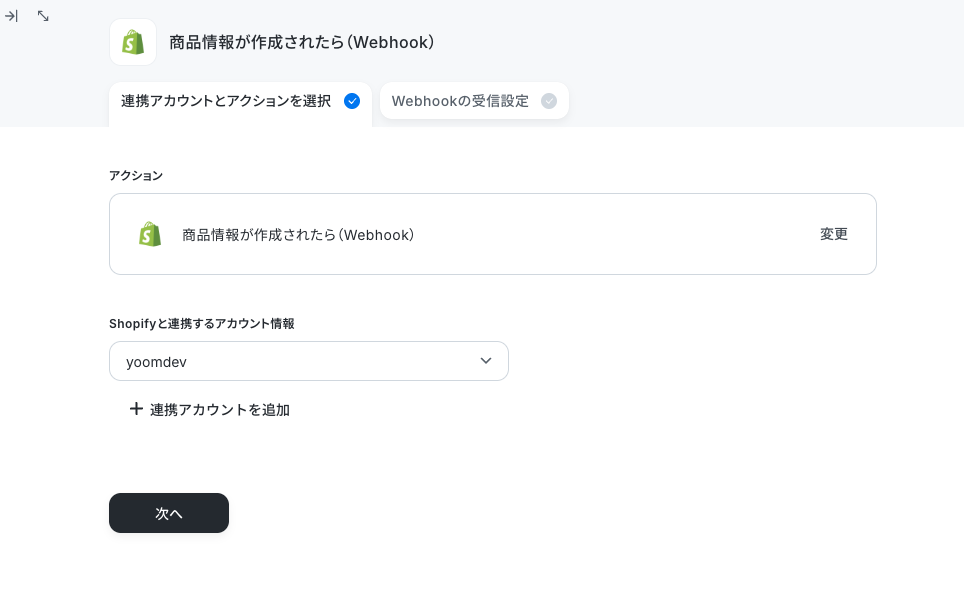
タイトルと連携するアカウント情報を任意で設定し、トリガーアクションはテンプレート通りに「商品情報が作成されたら(Webhook)」のまま「次へ」をクリック。
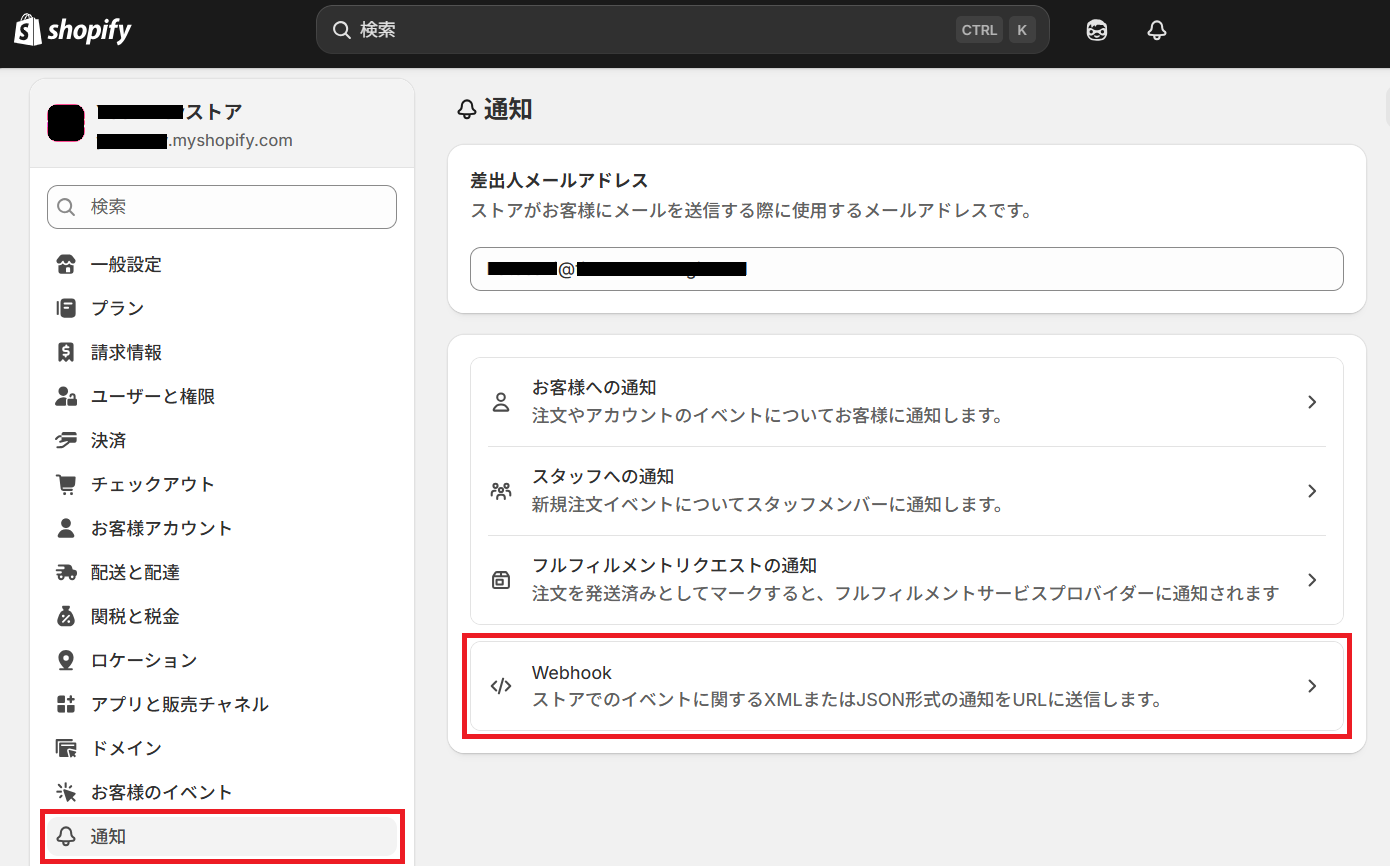
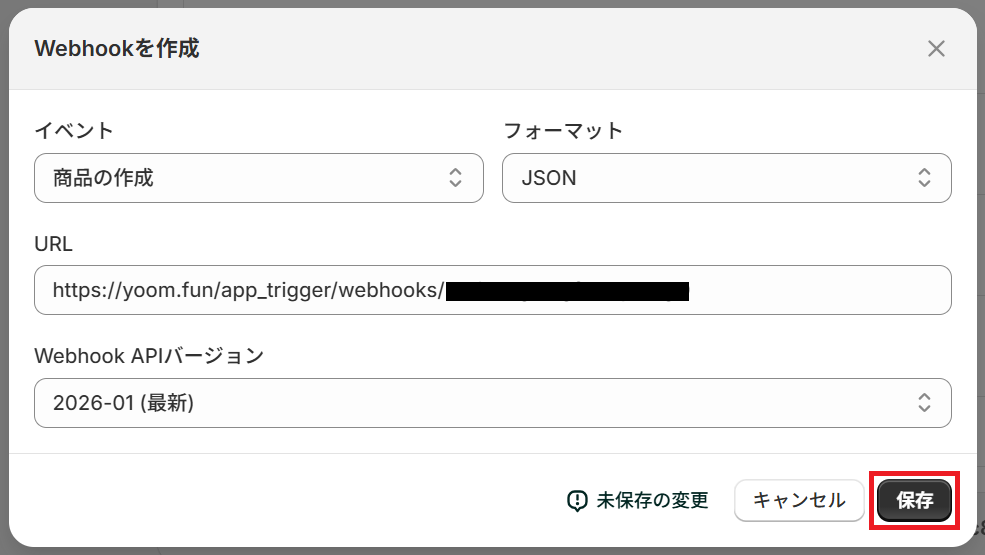
まず「注意事項」を参考に、ShopifyでWebhook設定を行いましょう。
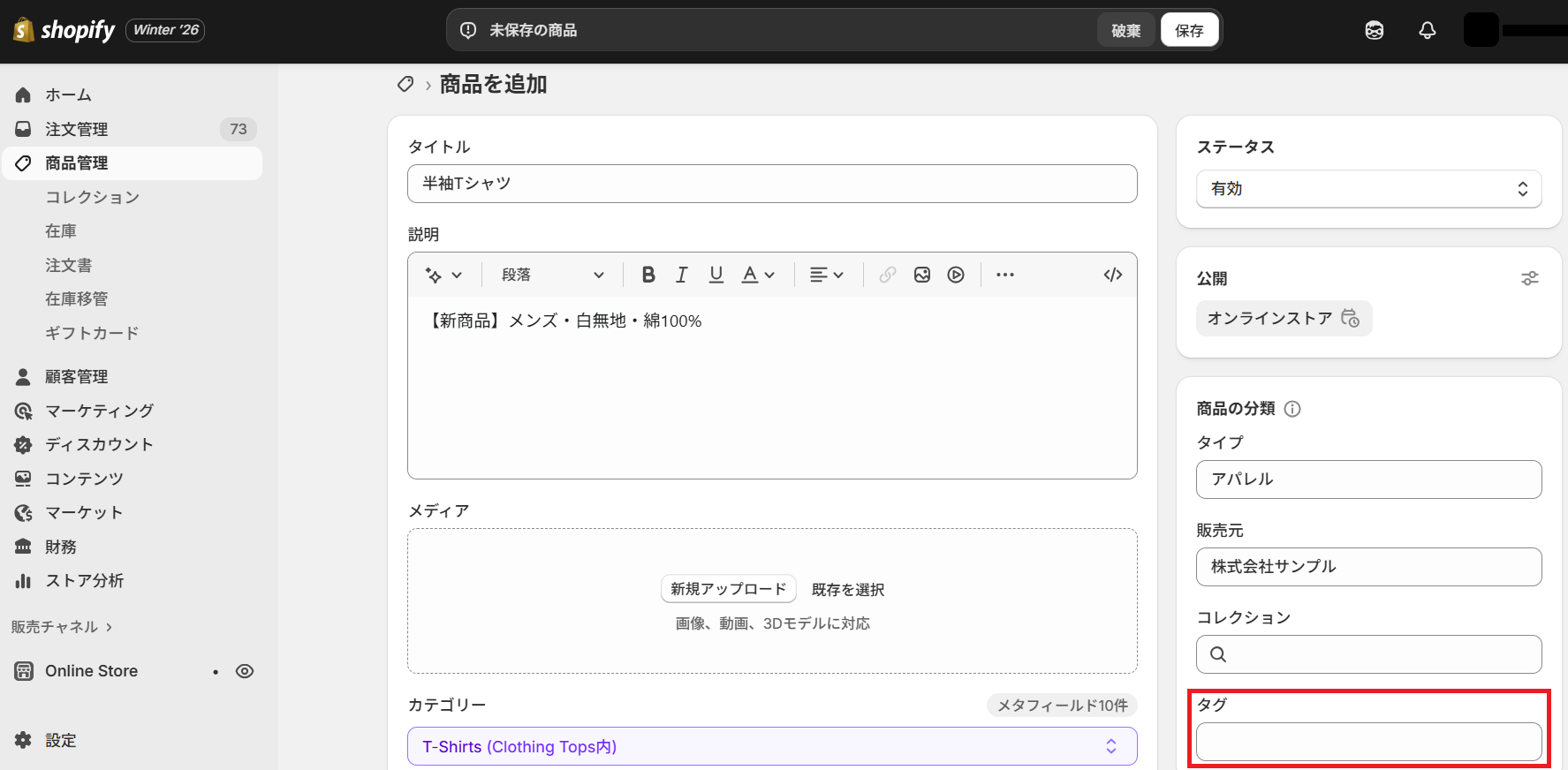
Webhook設定が完了したら、次はテスト用の商品を登録します。
今回はタグ付けのテストであるため、この時点でタグは付けていません。
最後にYoomの設定画面に戻ってテストしてください。
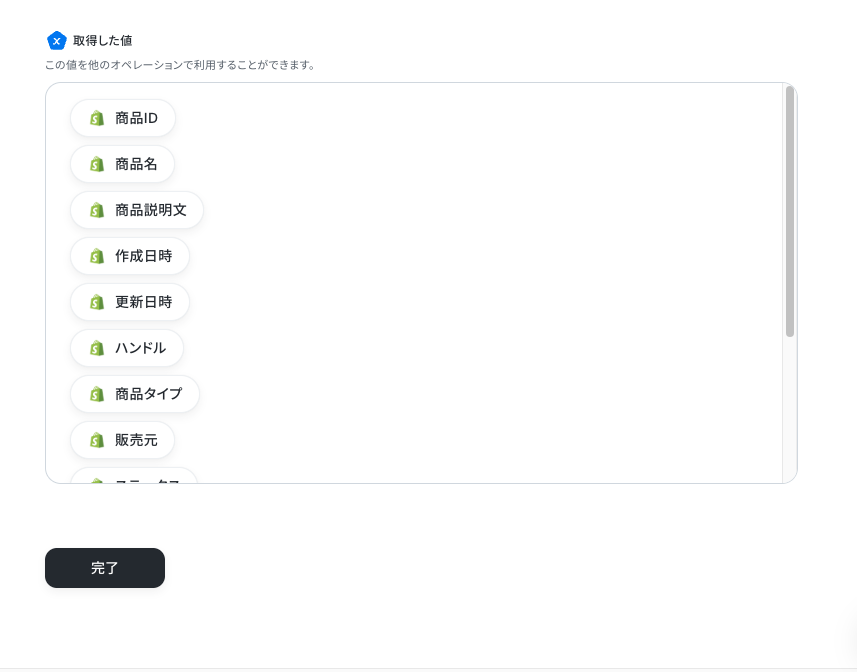
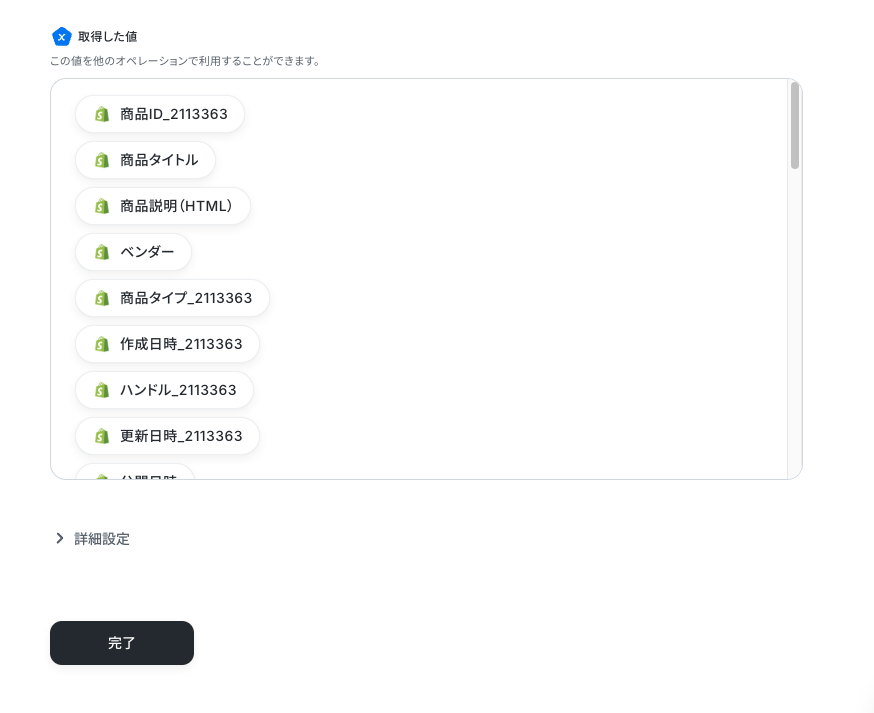
成功したら保存しましょう。ここで取得した値を次以降のステップで活用します。
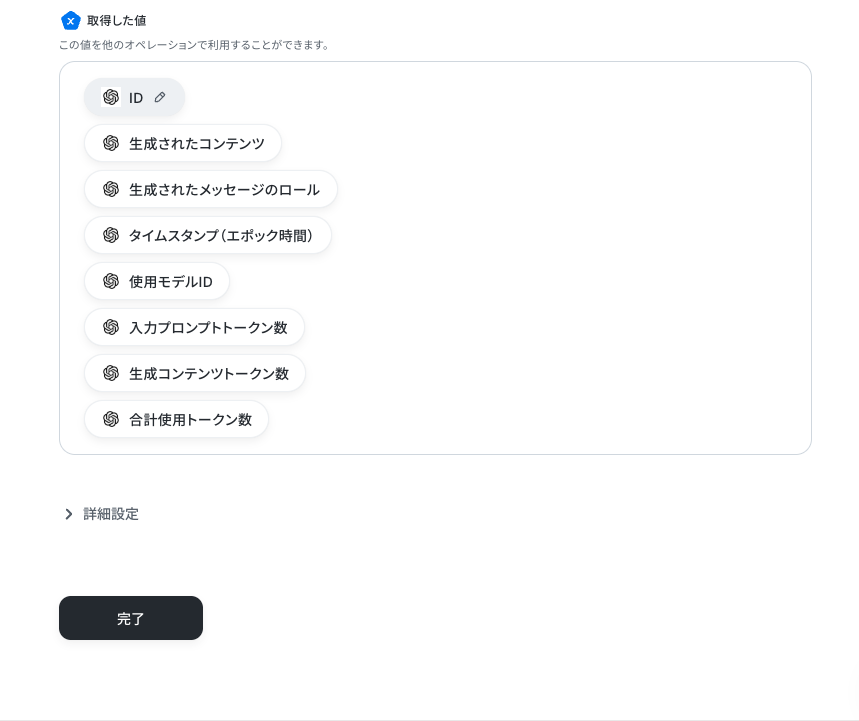
※取得した値
トリガーやオペレーション設定時に「テスト」を実行して取得した値のことです。
後続のオペレーション設定時の値として利用でき、フローボットを起動する度に変動した値となります。
ステップ4:OpenAIのアクション設定
先ほど取得した商品情報をもとに、OpenAIで適切なタグを選定します。
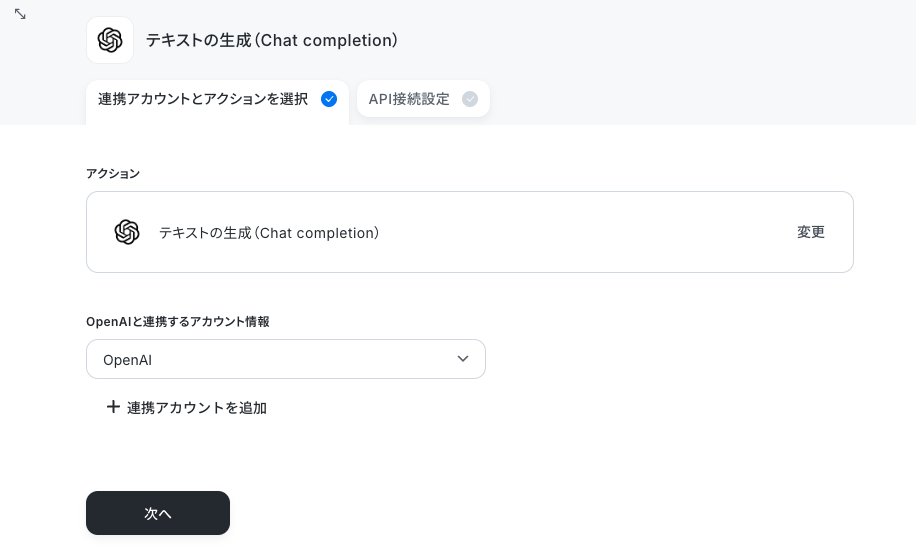
「テキストの生成(Chat completion)」をクリックしてください。
※ChatGPT(OpenAI)を使ったアクションを動かすには、OpenAIのAPI有料プランに契約しておく必要があります。APIの利用料金が発生した時にスムーズに支払いができるよう、契約内容を整えておきましょう。API 料金
※ChatGPT/OpenAIと連携して出来ること
ステップ3と同様、アクションは「テキストの生成(Chat completion)」のまま「次へ」をクリック。
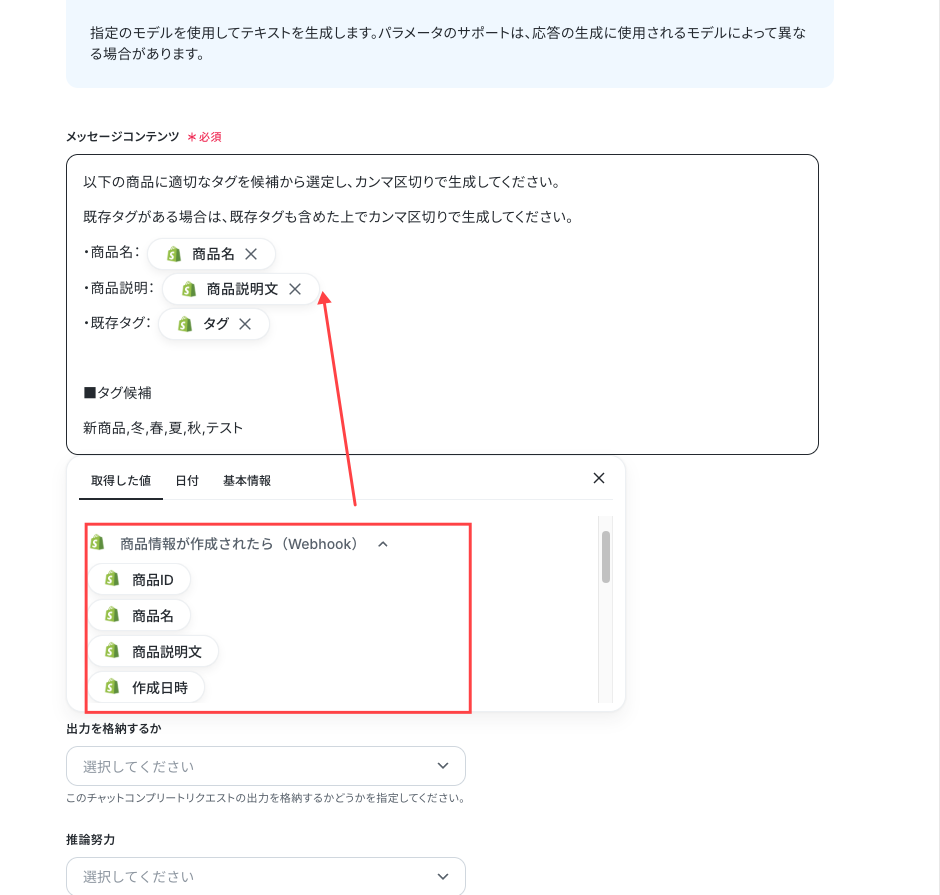
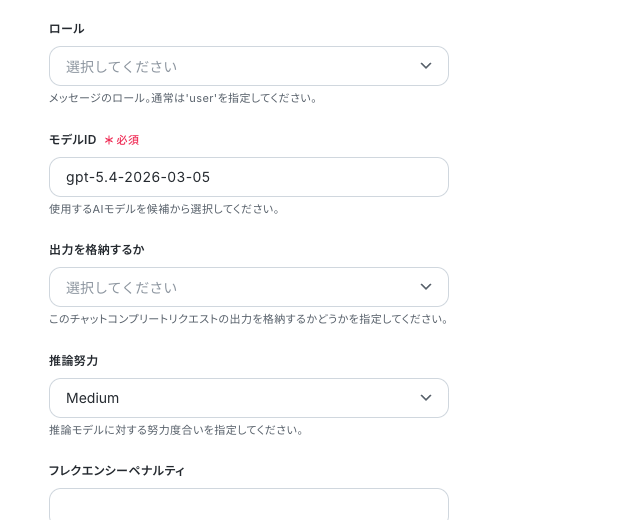
Shopifyから取得した値や固定の文章を組み合わせて、メッセージコンテンツ を入力しましょう。
今回は例としてアパレル関連のタグを候補としています。
※以下のように取得した値を設定することで、トリガーが実行されるたびに最新の商品情報が反映されます。
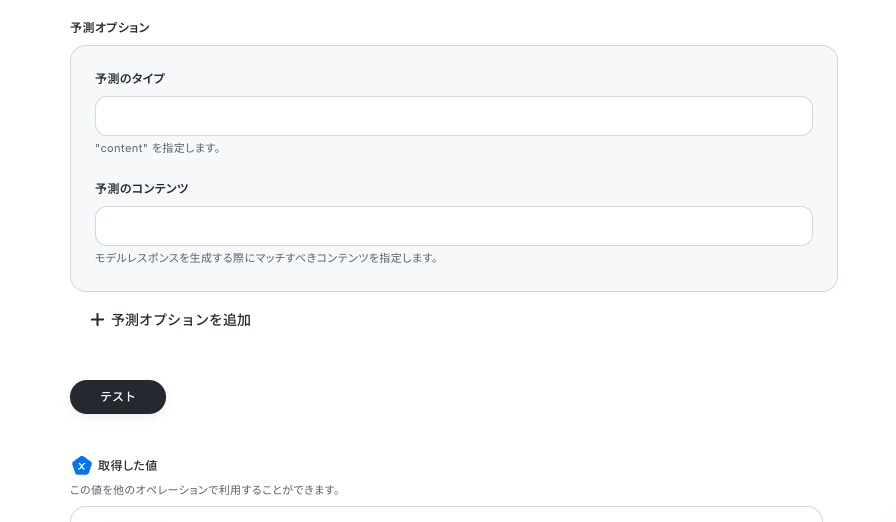
以降の項目については、必須項目以外は任意なので選択しなくても問題ありません。
ロール …「ユーザーと対話する際にOpenAIがどのような立場から回答を出力するか」という役割推論努力 …推論モデルに対する努力度合いなど、必要に応じて設定してください。
設定が完了したらテストしましょう。
成功したら保存してください。Shopifyの商品情報をもとに、OpenAIが適切なタグを選定してくれます!
ステップ5:Shopifyのアクション設定
ステップ3で用意したShopifyの商品に、先ほど選定したタグを付けます。
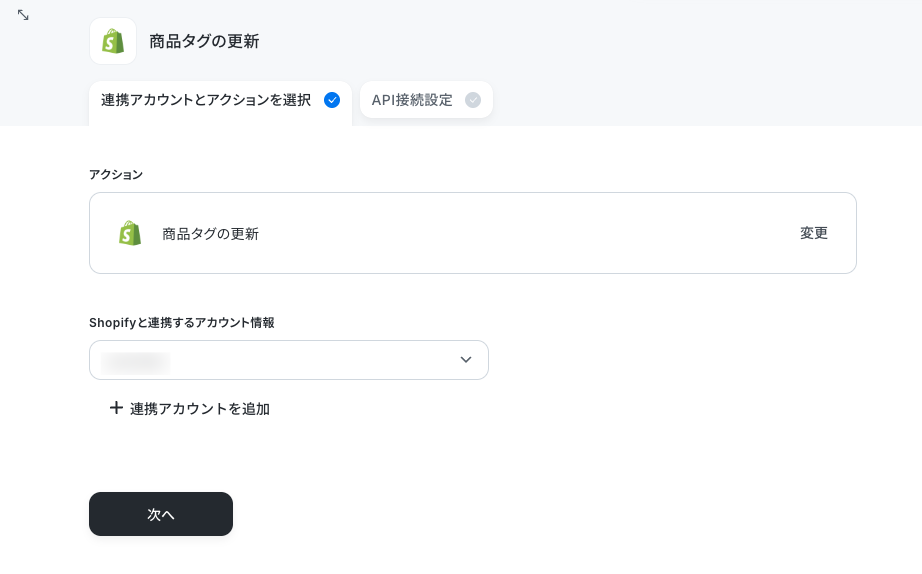
「商品タグの更新」をクリックしましょう。
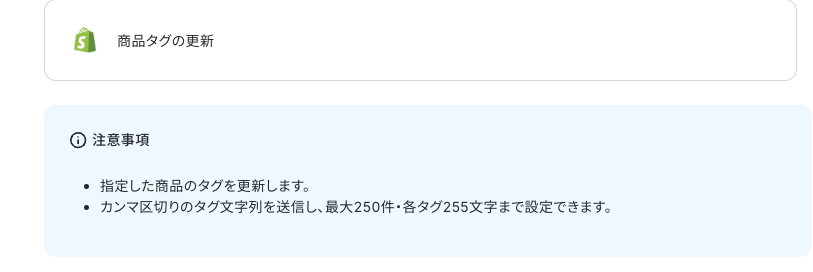
ステップ3・4と同様、アクションは「商品タグの更新」のまま「次へ」をクリック。
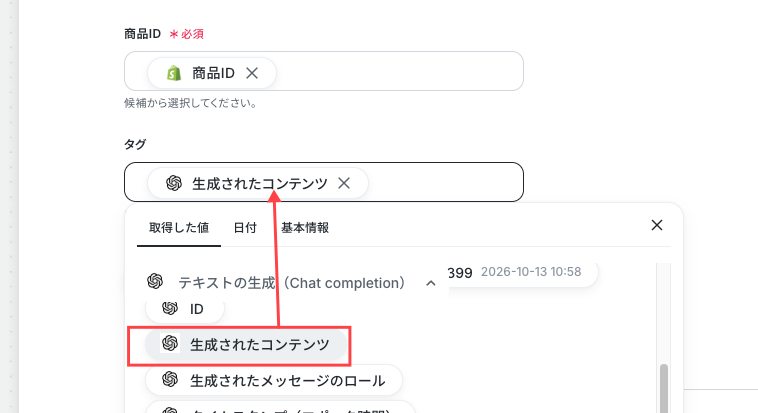
商品ID の欄にはShopifyから取得した「商品ID」の値が、タグ の欄にはOpenAIから取得した「生成されたコンテンツ」の値が予め設定されているので、そのままテストしてください。
※取得した値 を用いる動的なタグの他に、常に付与したい固定のタグがある場合はカンマ区切りで固定のテキストも追加しましょう。
成功したら保存してください。
ステップ6:トリガーをONにして起動準備完了
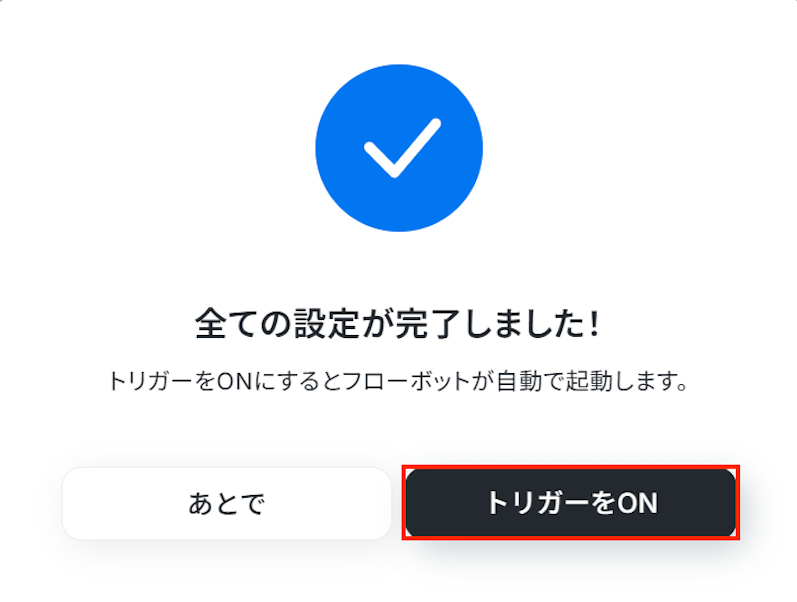
最後に「トリガーをON」をクリックしたら、自動化の設定は完了です。
正しくフローボットが起動するか確認しましょう。
以上が、Shopifyで商品情報が登録されたら、OpenAIでタグを生成し更新する方法 でした!
Shopifyを活用したその他の自動化例
Yoomでは、Shopifyを活用した様々な自動化を実現できます!
例えばShopifyの注文情報や顧客情報をSlackに通知したり、Salesforceに連携したりといった自動化が可能です。
また、LINEやメールからの注文作成・BASEとの商品同期・Microsoft Excelへのデータ集約や高額注文のSNS自動投稿まで対応し、EC運営をスマートに統合します。
Shopifyで商品情報が更新されたら、BASEの商品情報も更新する
試してみる
■概要
ShopifyとBASE、複数のECプラットフォームで商品を展開していると、それぞれの情報更新作業が煩雑になりがちではないでしょうか?特に商品情報が頻繁に変わる場合、手作業での更新は時間もかかり、入力ミスも起こりやすくなります。このワークフローを活用すれば、Shopifyで商品情報が更新された際に、BASEの商品情報も自動で更新され、こうしたEC運営の課題をスムーズに解消できます。
■このテンプレートをおすすめする方
ShopifyとBASEの両方でECサイトを運営し、商品情報管理の二度手間をなくしたい方 手作業による商品情報の更新ミスを防ぎ、正確性を高めたいEC担当者 複数プラットフォーム間の情報同期を自動化し、業務効率を改善したい方 ■このテンプレートを使うメリット
Shopifyの商品情報更新をトリガーにBASEの商品情報も自動で同期されるため、手作業による更新時間を短縮できます。 システムが自動で情報を処理するため、手作業による転記ミスや更新漏れといったヒューマンエラーの防止に繋がります。 ■フローボットの流れ
はじめに、ShopifyとBASEをYoomと連携します。 次に、トリガーでShopifyを選択し、「商品情報が更新されたら(Webhook)」というアクションを設定します。これによりShopify側で商品情報が更新されるとフローが起動します。 次に、オペレーションでShopifyの「商品情報を取得」アクションを設定し、更新された商品詳細を取得します。 続いて、オペレーションでBASEの「商品を検索」アクションを設定し、更新対象の商品を特定します。 最後に、オペレーションでBASEの「商品情報を更新」アクションを設定し、取得したShopifyの商品情報をもとにBASEの商品情報を更新します。 ※「トリガー」:フロー起動のきっかけとなるアクション、「オペレーション」:トリガー起動後、フロー内で処理を行うアクション
■このワークフローのカスタムポイント
BASEの「商品情報を更新」オペレーションでは、更新する項目に対して固定値を設定したり、Yoomの画面上で選択肢から選んだり、前段のShopifyアクションで取得した情報を変数として埋め込んだりするなど、柔軟な設定が可能です。例えば、価格情報だけを同期する、在庫数も連携するなど、ユーザーの運用に合わせて細かくカスタマイズできます。 ■注意事項
Shopify、BASEのそれぞれとYoomを連携してください。 Shopifyはチームプラン・サクセスプランでのみご利用いただけるアプリ となっております。フリープラン・ミニプランの場合は設定しているフローボットのオペレーションやデータコネクトはエラーとなりますので、ご注意ください。 チームプランやサクセスプランなどの有料プランは、2週間の無料トライアルを行うことが可能です。無料トライアル中には制限対象のアプリを使用することができます。
JUST.DBの商品情報が更新されたらShopifyの商品情報も更新する
試してみる
■概要
JUST.DBの商品情報が更新されたらShopifyの商品情報も更新するフローです。
■このテンプレートをおすすめする方
1.JUST.DBで商品やサービスの情報を管理している方
・商品やサービスの情報を一元管理している方
・JUST.DBのデータをShopifyにも連携している方
2.Shopifyを利用して販売業務を担当している方
・自社のオンラインストアを運営し商品やサービスの販売する業務に携わる方
■このテンプレートを使うメリット
Shopifyはオンラインストアの構築や運用が手軽に行えるプラットフォームです。
Shopifyでの商品情報の更新を効率化したい方に、このテンプレートは適しています。
また、アプリ間のデータの整合性を保つことができるため、誤入力や入力漏れを防止し、管理工数を削減することが可能です。
■注意事項
・JUST.DB、ShopifyのそれぞれとYoomを連携してください。
・Shopifyはチームプラン・サクセスプランでのみご利用いただけるアプリとなっております。フリープラン・ミニプランの場合は設定しているフローボットのオペレーションやデータコネクトはエラーとなりますので、ご注意ください。
・チームプランやサクセスプランなどの有料プランは、2週間の無料トライアルを行うことが可能です。無料トライアル中には制限対象のアプリを使用することができます。
Google スプレッドシートで行が追加されたらShopifyに顧客情報を登録する
試してみる
■概要 ■このテンプレートをおすすめする方
ShopifyでECサイトを運営しており、顧客管理にGoogle スプレッドシートを活用している方 Google スプレッドシートからShopifyへの顧客情報の転記作業に手間を感じているEC担当者の方 顧客リストの自動作成を実現し、手作業によるミスをなくして業務効率を改善したい方 ■このテンプレートを使うメリット
Google スプレッドシートに行を追加するだけでShopifyに顧客が自動作成されるため、これまで手作業で行っていたデータ入力の時間を短縮できます 手作業でのデータ転記が減ることで、入力間違いや登録漏れといったヒューマンエラーを防ぎ、データの一貫性を保つことに繋がります ■フローボットの流れ
はじめに、Google スプレッドシートとShopifyをYoomと連携します 次に、トリガーでGoogle スプレッドシートを選択し、「行が追加されたら」というアクションを設定します 次に、オペレーションでShopifyの「顧客情報を登録」アクションを設定し、Google スプレッドシートの顧客情報を紐付けます 最後に、オペレーションでGoogle スプレッドシートの「レコードを追加する」アクションを設定し、処理結果などを記録します ※「トリガー」:フロー起動のきっかけとなるアクション、「オペレーション」:トリガー起動後、フロー内で処理を行うアクション■このワークフローのカスタムポイント
Google スプレッドシートのトリガー設定では、監視対象としたいスプレッドシートのIDと、具体的なシート名(タブ名)を任意で設定してください Shopifyで顧客情報を登録するアクションを設定する際に、対象となるストアのサブドメインを任意で設定してください ■注意事項
Google スプレッドシート、ShopifyのそれぞれとYoomを連携してください トリガーは5分、10分、15分、30分、60分の間隔で起動間隔を選択できますプランによって最短の起動間隔が異なりますので、ご注意ください。 Shopifyはチームプラン・サクセスプランでのみご利用いただけるアプリとなっております。フリープラン・ミニプランの場合は設定しているフローボットのオペレーションやデータコネクトはエラーとなりますので、ご注意ください チームプランやサクセスプランなどの有料プランは、2週間の無料トライアルを行うことが可能です。無料トライアル中には制限対象のアプリを使用することができます Google スプレッドシートをアプリトリガーとして使用する際の注意事項は「【アプリトリガー】Google スプレッドシートのトリガーにおける注意事項 」を参照してください。
LINEのチャットボット経由で顧客情報を取得し、Shopifyに自動登録する
試してみる
■概要
LINEで獲得した顧客情報を、一つひとつShopifyに手入力する作業は手間がかかり、入力ミスも起こりがちではないでしょうか。このワークフローは、LINEのチャットボットで受け取った顧客情報を、AIが自動で読み取りShopifyに登録する作業を自動化します。手作業による登録の手間やミスをなくし、スピーディーで正確な顧客管理を実現することで、本来注力すべきマーケティング活動などに集中できる環境を構築します。
■このテンプレートをおすすめする方
LINEとShopifyを活用し、顧客情報の登録を手作業で行っているご担当者の方 LINEのチャットボットで収集した情報を効率的に活用したいと考えている方 顧客獲得から管理までのプロセスを自動化し、業務効率化を目指している方 ■このテンプレートを使うメリット
LINEで取得した顧客情報をShopifyへ手入力する時間をなくし、迅速な顧客登録を実現します。 手作業による情報の転記ミスや登録漏れを防ぎ、顧客データの正確性を保つことができます。 ■フローボットの流れ
はじめに、LINEとShopifyをYoomと連携します。 次に、トリガーでLINEを選択し、「ユーザーからメッセージを受けとったら」というアクションを設定します。 次に、分岐機能を設定し、メッセージの内容に応じて処理を分岐させます。 次に、AIの「テキストからデータを抽出する」アクションを設定し、メッセージから氏名や連絡先といった顧客情報を抽出します。 最後に、Shopifyの「顧客情報を登録」アクションを設定し、AIが抽出したデータを登録します。 ※「トリガー」:フロー起動のきっかけとなるアクション、「オペレーション」:トリガー起動後、フロー内で処理を行うアクション
■このワークフローのカスタムポイント
分岐機能では、ユーザーからのメッセージに含まれるキーワード(例:「登録希望」など)を条件として任意に設定できます。 AI機能では、どのような情報を(例:氏名、メールアドレス、電話番号など)抽出したいかに応じて、プロンプトを自由に設定、変更することが可能です。 ■注意事項
LINE公式アカウント、ShopifyのそれぞれとYoomを連携してください。 Shopifyはチームプラン・サクセスプランでのみご利用いただけるアプリとなっております。フリープラン・ミニプランの場合は設定しているフローボットのオペレーションやデータコネクトはエラーとなりますので、ご注意ください。 チームプランやサクセスプランなどの有料プランは、2週間の無料トライアルを行うことが可能です。無料トライアル中には制限対象のアプリを使用することができます。 分岐はミニプラン以上のプランでご利用いただける機能(オペレーション)となっております。フリープランの場合は設定しているフローボットのオペレーションはエラーとなりますので、ご注意ください。 ミニプランなどの有料プランは、2週間の無料トライアルを行うことが可能です。無料トライアル中には制限対象のアプリや機能(オペレーション)を使用することができます。
Gmailで受注メール受信したら、Shopifyで注文情報を作成する
試してみる
■概要
Gmailで受注メールを受信後、Shopifyへ手作業で注文情報を入力する業務に手間を感じていませんか?手作業でのデータ転記は時間がかかるだけでなく、入力ミスや対応漏れのリスクも伴います。このワークフローを活用すれば、Gmailでのメール受信をきっかけにShopifyの注文情報が自動で作成されるため、こうした受注処理の自動化を実現し、業務を円滑に進めることが可能です。
■このテンプレートをおすすめする方
Gmailで受けた注文情報を、手作業でShopifyに登録しているEC担当者の方 手入力によるミスや処理漏れをなくし、効率的な受注処理を検討している方 受注から発送までのリードタイムを短縮し、顧客満足度を向上させたいと考えている方
■このテンプレートを使うメリット
Gmailでのメール受信をきっかけに注文情報が自動で作成されるため、これまで手作業で行っていたデータ入力の時間を短縮できます 手作業でのデータ転記が不要になるため、注文情報の入力間違いや漏れといったヒューマンエラーのリスク軽減に繋がります
■フローボットの流れ
はじめに、GmailとShopifyをYoomと連携します 次に、トリガーでGmailを選択し、「特定のキーワードに一致するメールを受信したら」というアクションを設定します 次に、オペレーションでテキスト抽出機能を設定し、受信したメール本文から顧客名や商品情報などを抽出します 最後に、オペレーションでShopifyの「注文情報を作成」アクションを設定し、抽出した情報をもとに注文を作成します ※「トリガー」:フロー起動のきっかけとなるアクション、「オペレーション」:トリガー起動後、フロー内で処理を行うアクション
■このワークフローのカスタムポイント
ShopifyとYoomを連携する際に、ご利用のストアに合わせて任意のサブドメインを設定してください
■注意事項
Gmail、ShopifyのそれぞれとYoomを連携してください。 トリガーは5分、10分、15分、30分、60分の間隔で起動間隔を選択できます。 プランによって最短の起動間隔が異なりますので、ご注意ください。 【Shopify】はチームプラン・サクセスプランでのみご利用いただけるアプリとなっております。フリープラン・ミニプランの場合は設定しているフローボットのオペレーションやデータコネクトはエラーとなりますので、ご注意ください。 チームプランやサクセスプランなどの有料プランは、2週間の無料トライアルを行うことが可能です。無料トライアル中には制限対象のアプリを使用することができます。
Shopifyに顧客情報が作成されたら、Slackに通知する
試してみる
■概要
Shopifyで新規顧客が登録されるたびに、その情報をチームに共有するため手動でSlackへ投稿していませんか?
■このテンプレートをおすすめする方
Shopifyでの顧客管理とSlackでの情報共有を手作業で行っているECサイト運営担当者の方 新規顧客情報をチームに迅速に共有し、対応の質を高めたいと考えているカスタマーサポートチームの方 顧客情報の連携作業を自動化することで、ヒューマンエラーを削減したいと考えている方 ■このテンプレートを使うメリット
Shopifyに顧客情報が作成されると自動でSlackに通知が飛ぶため、これまで手作業での通知に費やしていた時間を短縮することができます。 手作業による通知漏れや、顧客情報の転記ミスといったヒューマンエラーを防ぎ、正確な情報共有の実現に繋がります。 ■フローボットの流れ
はじめに、ShopifyとSlackをYoomと連携します。 次に、トリガーでShopifyを選択し、「顧客情報が作成されたら(Webhook)」というアクションを設定します。 最後に、オペレーションでSlackの「チャンネルにメッセージを送る」アクションを設定し、Shopifyから取得した顧客情報を盛り込んだメッセージを送信します。 ※「トリガー」:フロー起動のきっかけとなるアクション、「オペレーション」:トリガー起動後、フロー内で処理を行うアクション
■このワークフローのカスタムポイント
Slackの「チャンネルにメッセージを送る」アクションで、通知を送信したいチャンネルを任意で設定してください。 送信するメッセージ内容も自由にカスタマイズが可能です。Shopifyのトリガーから取得した顧客名やメールアドレスなどの情報を組み込むことで、より実用的な通知を作成できます。 ■注意事項
Shopify、SlackのそれぞれとYoomを連携してください。 Shopifyはチームプラン・サクセスプランでのみご利用いただけるアプリとなっております。 フリープラン・ミニプランの場合は設定しているフローボットのオペレーションやデータコネクトはエラーとなりますので、ご注意ください。 チームプランやサクセスプランなどの有料プランは、2週間の無料トライアルを行うことが可能です。無料トライアル中には制限対象のアプリを使用することができます。
Shopifyに注文が発生したら、Google Chatに通知する
試してみる
■概要
Shopifyに注文が発生したら、Google Chatに通知するフローです。
■このテンプレートをおすすめする方
・Shopifyプラットフォーム上でECサイトを運営する事業者
・複数名でサイト運営を行い、情報共有の効率化を必要とするチーム
・顧客満足度向上のため、迅速な注文対応を目指す企業
■このテンプレートを使うメリット
・手作業による注文確認・通知作業を自動化し、人的リソースを削減します。
・迅速な注文対応により、顧客満足度向上に貢献します。
■注意事項
・Shopify、Google ChatのそれぞれとYoomを連携させてください。
・Shopifyはチームプラン・サクセスプランでのみご利用いただけるアプリとなっております。フリープラン・ミニプランの場合は設定しているフローボットのオペレーションやデータコネクトはエラーとなりますので、ご注意ください。
・チームプランやサクセスプランなどの有料プランは、2週間の無料トライアルを行うことが可能です。無料トライアル中には制限対象のアプリを使用することができます。
・Google Chatとの連携はGoogle Workspaceの場合のみ可能です。詳細はこちらをご参照ください。https://intercom.help/yoom/ja/articles/6647336
Shopifyで高額注文が発生したら、X(Twitter)でハイライト投稿する
試してみる
■概要
Shopifyで高額な注文が入った際、その情報を手作業でX(Twitter)に投稿するのは手間がかかり、投稿のタイミングを逃してしまうこともあるのではないでしょうか。このワークフローは、Shopifyで特定の条件を満たす注文が発生したことをトリガーに、自動でX(Twitter)にハイライト投稿を実行するため、手作業による投稿の手間や機会損失といった課題を解消します。
■このテンプレートをおすすめする方
Shopifyで運営するECサイトのマーケティングや広報活動を効率化したいと考えている方 X(Twitter)を活用したプロモーションを手作業で行っており、タイムリーな情報発信に課題を感じている方 高額注文などの特別なイベントを自動で検知し、販促活動に活かしたいと考えている方 ■このテンプレートを使うメリット
Shopifyでの注文発生からX(Twitter)への投稿までが自動化されるため、手作業での情報確認や投稿作業にかかっていた時間を削減できます。 手動での対応による投稿漏れや内容の誤りを防ぎ、タイムリーで正確なプロモーション活動の実現に繋がります。 ■フローボットの流れ
はじめに、ShopifyとX(Twitter)をYoomと連携します。 次に、トリガーでShopifyを選択し、「注文が発生したら」というアクションを設定します。 次に、オペレーションで分岐機能を設定し、Shopifyから受け取った注文金額が一定額以上の場合のみ、後続のアクションが実行されるよう条件を設定します。 最後に、オペレーションでX(Twitter)の「ポストを投稿」アクションを設定し、指定した内容で投稿を自動実行するようにします。 ※「トリガー」:フロー起動のきっかけとなるアクション、「オペレーション」:トリガー起動後、フロー内で処理を行うアクション
■このワークフローのカスタムポイント
Shopifyのトリガー設定では、フローが起動する間隔と、対象となるストアのサブドメインを任意で設定してください。 分岐機能では、Shopifyから取得した注文情報をもとに、「合計金額が〇〇円以上の場合」といった後続オペレーションの実行条件を自由にカスタマイズできます。 X(Twitter)で投稿するアクションでは、投稿するテキスト内容を任意で設定できます。Shopifyから取得した注文情報を組み込んで投稿することも可能です。 ■注意事項
Shopify、X(Twitter)のそれぞれとYoomを連携してください。 Shopifyはチームプラン・サクセスプランでのみご利用いただけるアプリとなっております。フリープラン・ミニプランの場合は設定しているフローボットのオペレーションやデータコネクトはエラーとなりますので、ご注意ください。 チームプランやサクセスプランなどの有料プランは、2週間の無料トライアルを行うことが可能です。無料トライアル中には制限対象のアプリを使用することができます。 分岐はミニプラン以上のプランでご利用いただける機能(オペレーション)となっております。フリープランの場合は設定しているフローボットのオペレーションはエラーとなりますので、ご注意ください。 ミニプランなどの有料プランは、2週間の無料トライアルを行うことが可能です。無料トライアル中には制限対象のアプリや機能(オペレーション)を使用することができます。
Shopifyで注文が発生したら、Microsoft Excelに受注データを追加してメールを送信する
試してみる
■概要
Shopifyで新しい注文が入るたび、手作業でMicrosoft Excelに受注情報を転記し、お客様にメールを送信する業務は手間がかかる上に、入力ミスも起こりがちではないでしょうか。このワークフローを活用すれば、Shopifyでの注文発生をきっかけに、Microsoft Excelへのデータ追加とメール送信までの一連の流れを自動化し、こうした受注管理に関する課題を円滑に解消します。
■このテンプレートをおすすめする方
Shopifyで運営するECサイトの受注管理業務を効率化したい方 Microsoft Excelへのデータ手入力による手間やミスを削減したい方 ノンコア業務を自動化し、より重要な顧客対応やマーケティングに時間を割きたい方 ■このテンプレートを使うメリット
Shopifyの注文情報を基にMicrosoft Excelへの転記とメール送信が自動化されるため、これまで手作業に費やしていた時間を短縮できます。 手作業でのデータ転記がなくなることで、注文情報の入力間違いや、お客様へのメール誤送信といったヒューマンエラーのリスク軽減に繋がります。 ■フローボットの流れ
はじめに、ShopifyとMicrosoft ExcelをYoomと連携します。 次に、トリガーでShopifyを選択し、「注文が発生したら」というアクションを設定します。 続いて、オペレーションでMicrosoft Excelの「レコードを追加する」アクションを設定し、Shopifyから取得した注文情報を指定のファイルに追記します。 最後に、オペレーションで「メールを送る」アクションを設定し、注文内容に応じたメールを自動で送信します。 ※「トリガー」:フロー起動のきっかけとなるアクション、「オペレーション」:トリガー起動後、フロー内で処理を行うアクション
■このワークフローのカスタムポイント
Microsoft Excelでレコードを追加するアクションを設定する際に、データを追加したいファイルやシートを指定し、どの列にどの注文情報を追加するかを任意で設定してください。 メールを送るアクションでは、Shopifyから取得した顧客情報を宛先に設定したり、件名や本文の内容を任意にカスタマイズしてください。 ■注意事項
ShopifyとMicrosoft ExcelのそれぞれとYoomを連携してください。 トリガーは5分、10分、15分、30分、60分の間隔で起動間隔を選択できます。 プランによって最短の起動間隔が異なりますので、ご注意ください。 Microsoft365(旧Office365)には、家庭向けプランと一般法人向けプラン(Microsoft365 Business)があり、一般法人向けプランに加入していない場合には認証に失敗する可能性があります。 Shopifyはチームプラン・サクセスプランでのみご利用いただけるアプリとなっております。フリープラン・ミニプランの場合は設定しているフローボットのオペレーションやデータコネクトはエラーとなりますので、ご注意ください。 チームプランやサクセスプランなどの有料プランは、2週間の無料トライアルを行うことが可能です。無料トライアル中には制限対象のアプリを使用することができます。
Shopifyで顧客情報が作成されたら、Salesforceの取引先を自動で追加する
試してみる
■概要
Shopifyで新しい顧客情報が作成されるたび、Salesforceへ手作業で取引先情報を入力する業務に手間を感じていませんか。
■このテンプレートをおすすめする方
Shopifyで管理する顧客情報を、手作業でSalesforceに登録している方 ShopifyとSalesforce間のデータ連携における入力ミスや漏れを削減したい方 手作業による顧客情報の二重入力をなくし、コア業務に集中したいと考えている方 ■このテンプレートを使うメリット
Shopifyでの顧客情報作成と同時にSalesforceへ取引先が自動で追加されるため、これまで手作業で行っていたデータ入力の時間を短縮できます。 手動によるデータ転記作業が不要になることで、入力ミスや情報の登録漏れといったヒューマンエラーを防ぎ、データの正確性向上に貢献します。 ■フローボットの流れ
はじめに、ShopifyとSalesforceをYoomと連携します。 次に、トリガーとしてShopifyの「顧客情報が作成されたら(Webhook)」というアクションを設定します。これにより、Shopifyに新しい顧客情報が登録されるとフローが起動します。 最後に、Salesforceの「レコードを追加する」アクションを選択し、Shopifyから取得した顧客情報をSalesforceの取引先情報に対応付けて設定します。 ※「トリガー」:フロー起動のきっかけとなるアクション、「オペレーション」:トリガー起動後、フロー内で処理を行うアクション
■このワークフローのカスタムポイント
Shopifyから取得した顧客情報(例:氏名やメールアドレスなど)を変数として引用できます。 ■注意事項
Shopify、SalesforceのそれぞれとYoomを連携してください。 Shopify、Salesforceはチームプラン・サクセスプランでのみご利用いただけるアプリとなっております。フリープラン・ミニプランの場合は設定しているフローボットのオペレーションやデータコネクトはエラーとなりますので、ご注意ください。 チームプランやサクセスプランなどの有料プランは、2週間の無料トライアルを行うことが可能です。無料トライアル中には制限対象のアプリを使用することができます。
まとめ
Shopifyの商品タグ付けをAIで自動化することで、これまで手作業で行っていたタグ付け作業から解放されますね。
更に入力ミスや表記ゆれといったヒューマンエラーを防いで、商品の検索性を高めることもできるでしょう。
これによりお客様が目的の商品を見つけやすくなるだけでなく、関連商品の表示精度も向上しそうです。
その結果、店舗全体の売上アップにも繋げることも期待できます!
今回ご紹介したような業務自動化を実現できるノーコードツールYoomを使えば、プログラミングの知識がない方でも直感的な操作で簡単に業務フローを構築できます。
もし自動化に少しでも興味を持っていただけたら、ぜひ登録フォーム
よくあるご質問
Q:特定の商品のみにタグ付けできますか?
A:
分岐設定を追加することで可能です。ミニプラン フリープラン
Q:OpenAIが選定したタグを公開前に確認できますか?
A:
「承認を依頼」アクションを追加することで可能です。承認者や承認内容の詳細を設定しましょう。
Q:商品にタグ付けした後、SNSへの投稿までを自動化できますか?
A:
可能です。例えばX(Twitter)に投稿したい場合「ポストを投稿」アクションを追加してください。