









・
【簡単設定】Clio ManageのデータをMicrosoft Excelに自動的に連携する方法

「Clio ManageとMicrosoft Excelを日々利用していて、それぞれのデータを手作業で連携させるのが大変…」
「Clio Manageに登録された顧客情報を、分析のためにMicrosoft Excelへ転記しているが、時間がかかるし入力ミスも発生してしまう…」
このように、手作業でのデータ連携に非効率さや限界を感じていませんか?
もし、Clio Manageで新しい情報が登録された際に、自動でMicrosoft Excelのシートにデータを追加・更新する仕組みがあれば、こうした日々の煩わしい作業から解放されます。
さらに、より戦略的な分析やクライアント対応といった重要な業務に集中できる時間を確保できるでしょう!
今回ご紹介する自動化は、専門的な知識がなくてもノーコードで簡単に設定できるため、手間や時間をかけずに現在の業務フローを改善することが可能です。
ぜひこの機会に、便利な連携を実現して日々の業務をもっと楽にしましょう!
とにかく早く試したい方へ
YoomにはClio ManageとMicrosoft Excelを連携するためのテンプレートが用意されています。
今すぐ試したい方は以下よりバナーをクリックしてスタートしましょう!
■概要Clio Manageで管理しているコンタクト情報を、Microsoft Excelにも転記・管理しているものの、手作業での入力に手間や時間がかかっていませんか? このワークフローを活用すれば、Clio ManageとMicrosoft Excelの連携を自動化でき、Clio Manageで新しいコンタクトが作成されると、自動でMicrosoft Excelの指定したシートにレコードが追加されるようになります。面倒な転記作業から解放され、業務の効率化が実現可能です。■このテンプレートをおすすめする方- Clio ManageとMicrosoft Excelを併用し、顧客情報管理を手作業で行っている方
- Clio ManageとMicrosoft Excelの連携を自動化して、データ入力の手間を省きたい方
- 日常的な転記作業での入力ミスや漏れをなくし、データの正確性を高めたい方
■このテンプレートを使うメリット- Clio Manageにコンタクトが作成されると自動でMicrosoft Excelに同期され、これまで手作業で行っていた転記作業の時間を短縮することができます。
- 手作業によるデータの転記が不要になるため、入力間違いや記載漏れといったヒューマンエラーの発生を防ぎ、データの正確性を保つことに繋がります。
■フローボットの流れ- はじめに、Clio ManageとMicrosoft ExcelをYoomと連携します。
- 次に、トリガーでClio Manageを選択し、「New Contact」というアクションを設定します。
- 最後に、オペレーションでMicrosoft Excelを選択し、「レコードを追加する」アクションを設定します。これにより、トリガーで取得した情報を基にExcelに新しい行が追加されます。
※「トリガー」:フロー起動のきっかけとなるアクション、「オペレーション」:トリガー起動後、フロー内で処理を行うアクション
■このワークフローのカスタムポイント- Microsoft Excelの「レコードを追加する」アクション設定では、どのファイルやシートにレコードを追加するかを任意で指定してください。
- Clio Manageから取得したどの情報をMicrosoft Excelのどの列に追加するかは、自由にマッピング設定が可能です。また、固定のテキストや数値を設定することもできます。
■注意事項- Clio Manage、Microsoft ExcelのそれぞれとYoomを連携してください。
- Microsoft365(旧Office365)には、家庭向けプランと一般法人向けプラン(Microsoft365 Business)があり、一般法人向けプランに加入していない場合には認証に失敗する可能性があります。
- Microsoft Excelに対して値の追加や更新を行う際は、データベースを操作するオペレーションの設定をご参照ください。


- Clio ManageとMicrosoft Excelを併用し、顧客情報管理を手作業で行っている方
- Clio ManageとMicrosoft Excelの連携を自動化して、データ入力の手間を省きたい方
- 日常的な転記作業での入力ミスや漏れをなくし、データの正確性を高めたい方
- Clio Manageにコンタクトが作成されると自動でMicrosoft Excelに同期され、これまで手作業で行っていた転記作業の時間を短縮することができます。
- 手作業によるデータの転記が不要になるため、入力間違いや記載漏れといったヒューマンエラーの発生を防ぎ、データの正確性を保つことに繋がります。
- はじめに、Clio ManageとMicrosoft ExcelをYoomと連携します。
- 次に、トリガーでClio Manageを選択し、「New Contact」というアクションを設定します。
- 最後に、オペレーションでMicrosoft Excelを選択し、「レコードを追加する」アクションを設定します。これにより、トリガーで取得した情報を基にExcelに新しい行が追加されます。
■このワークフローのカスタムポイント
- Microsoft Excelの「レコードを追加する」アクション設定では、どのファイルやシートにレコードを追加するかを任意で指定してください。
- Clio Manageから取得したどの情報をMicrosoft Excelのどの列に追加するかは、自由にマッピング設定が可能です。また、固定のテキストや数値を設定することもできます。
- Clio Manage、Microsoft ExcelのそれぞれとYoomを連携してください。
- Microsoft365(旧Office365)には、家庭向けプランと一般法人向けプラン(Microsoft365 Business)があり、一般法人向けプランに加入していない場合には認証に失敗する可能性があります。
- Microsoft Excelに対して値の追加や更新を行う際は、データベースを操作するオペレーションの設定をご参照ください。
Clio ManageとMicrosoft Excelの連携フローを作ってみよう
それでは、さっそく実際にClio ManageとMicrosoft Excelを連携したフローを作成してみましょう!
今回はYoomを使用して、ノーコードでClio ManageとMicrosoft Excelの連携を進めていきます。
もしまだYoomのアカウントをお持ちでない場合は、こちらの登録フォームからアカウントを発行しておきましょう。
※今回連携するアプリの公式サイト:Clio Manage/Microsoft Excel
[Yoomとは]
フローの作成方法
今回は、Clio ManageでContactが作成されたら、Microsoft Excelにレコードを追加するフローを作成していきます!
作成の流れは大きく分けて以下です。
- Clio ManageとMicrosoft Excelをマイアプリ連携
- 該当のテンプレートをコピー
- Clio Manageのトリガー設定およびMicrosoft Excelのアクション設定
- トリガーをONにし、フローが起動するかを確認
■概要Clio Manageで管理しているコンタクト情報を、Microsoft Excelにも転記・管理しているものの、手作業での入力に手間や時間がかかっていませんか? このワークフローを活用すれば、Clio ManageとMicrosoft Excelの連携を自動化でき、Clio Manageで新しいコンタクトが作成されると、自動でMicrosoft Excelの指定したシートにレコードが追加されるようになります。面倒な転記作業から解放され、業務の効率化が実現可能です。■このテンプレートをおすすめする方- Clio ManageとMicrosoft Excelを併用し、顧客情報管理を手作業で行っている方
- Clio ManageとMicrosoft Excelの連携を自動化して、データ入力の手間を省きたい方
- 日常的な転記作業での入力ミスや漏れをなくし、データの正確性を高めたい方
■このテンプレートを使うメリット- Clio Manageにコンタクトが作成されると自動でMicrosoft Excelに同期され、これまで手作業で行っていた転記作業の時間を短縮することができます。
- 手作業によるデータの転記が不要になるため、入力間違いや記載漏れといったヒューマンエラーの発生を防ぎ、データの正確性を保つことに繋がります。
■フローボットの流れ- はじめに、Clio ManageとMicrosoft ExcelをYoomと連携します。
- 次に、トリガーでClio Manageを選択し、「New Contact」というアクションを設定します。
- 最後に、オペレーションでMicrosoft Excelを選択し、「レコードを追加する」アクションを設定します。これにより、トリガーで取得した情報を基にExcelに新しい行が追加されます。
※「トリガー」:フロー起動のきっかけとなるアクション、「オペレーション」:トリガー起動後、フロー内で処理を行うアクション
■このワークフローのカスタムポイント- Microsoft Excelの「レコードを追加する」アクション設定では、どのファイルやシートにレコードを追加するかを任意で指定してください。
- Clio Manageから取得したどの情報をMicrosoft Excelのどの列に追加するかは、自由にマッピング設定が可能です。また、固定のテキストや数値を設定することもできます。
■注意事項- Clio Manage、Microsoft ExcelのそれぞれとYoomを連携してください。
- Microsoft365(旧Office365)には、家庭向けプランと一般法人向けプラン(Microsoft365 Business)があり、一般法人向けプランに加入していない場合には認証に失敗する可能性があります。
- Microsoft Excelに対して値の追加や更新を行う際は、データベースを操作するオペレーションの設定をご参照ください。
- Clio ManageとMicrosoft Excelを併用し、顧客情報管理を手作業で行っている方
- Clio ManageとMicrosoft Excelの連携を自動化して、データ入力の手間を省きたい方
- 日常的な転記作業での入力ミスや漏れをなくし、データの正確性を高めたい方
- Clio Manageにコンタクトが作成されると自動でMicrosoft Excelに同期され、これまで手作業で行っていた転記作業の時間を短縮することができます。
- 手作業によるデータの転記が不要になるため、入力間違いや記載漏れといったヒューマンエラーの発生を防ぎ、データの正確性を保つことに繋がります。
- はじめに、Clio ManageとMicrosoft ExcelをYoomと連携します。
- 次に、トリガーでClio Manageを選択し、「New Contact」というアクションを設定します。
- 最後に、オペレーションでMicrosoft Excelを選択し、「レコードを追加する」アクションを設定します。これにより、トリガーで取得した情報を基にExcelに新しい行が追加されます。
■このワークフローのカスタムポイント
- Microsoft Excelの「レコードを追加する」アクション設定では、どのファイルやシートにレコードを追加するかを任意で指定してください。
- Clio Manageから取得したどの情報をMicrosoft Excelのどの列に追加するかは、自由にマッピング設定が可能です。また、固定のテキストや数値を設定することもできます。
- Clio Manage、Microsoft ExcelのそれぞれとYoomを連携してください。
- Microsoft365(旧Office365)には、家庭向けプランと一般法人向けプラン(Microsoft365 Business)があり、一般法人向けプランに加入していない場合には認証に失敗する可能性があります。
- Microsoft Excelに対して値の追加や更新を行う際は、データベースを操作するオペレーションの設定をご参照ください。
ステップ1:Clio ManageとMicrosoft Excelをマイアプリ連携
ここでは、Yoomとそれぞれのアプリを連携して、操作が行えるようにしていきます。
まずは基本的な設定方法を解説しているナビをご覧ください!
Clio ManageとYoomのマイアプリ連携
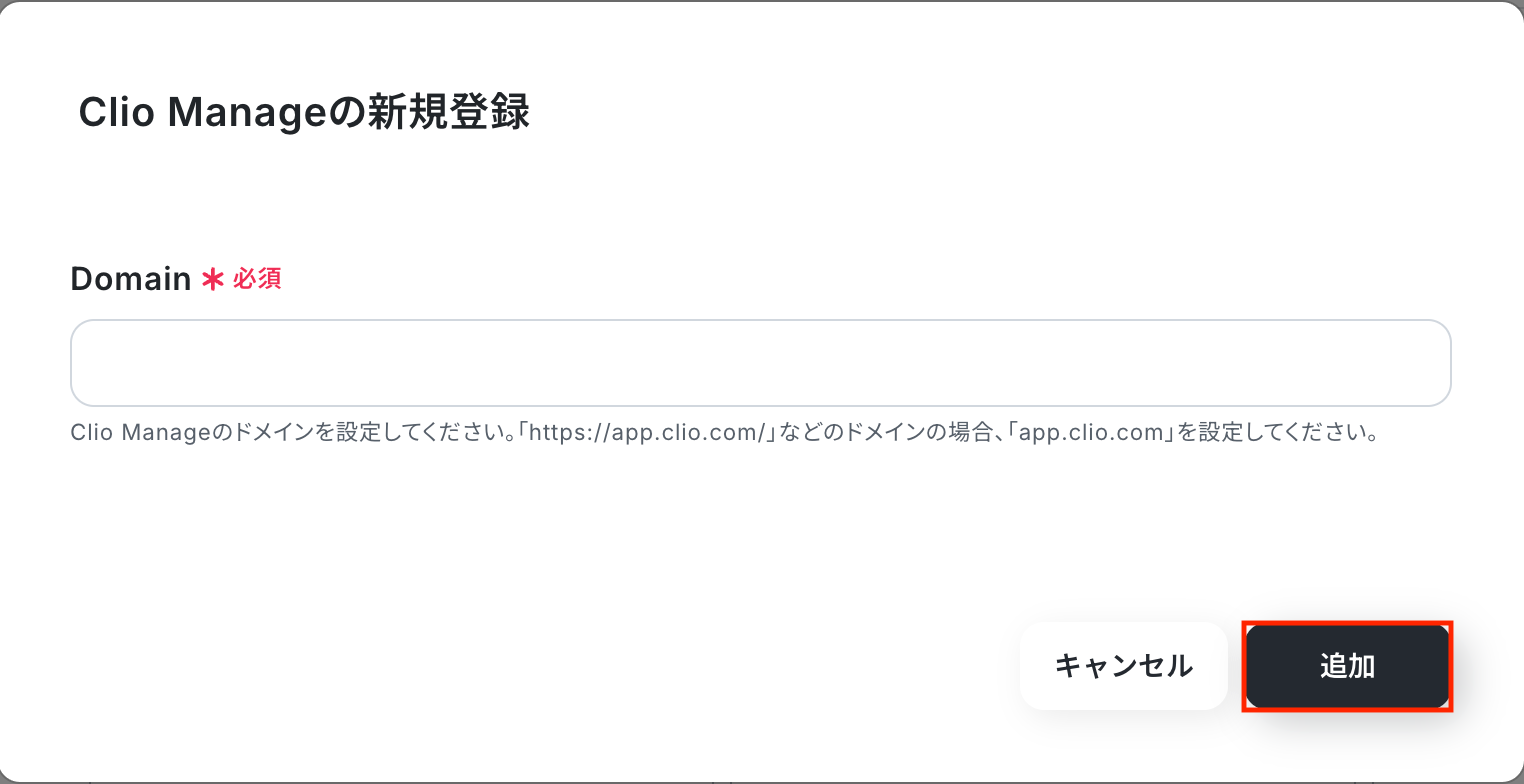
新規接続をクリックしたあと、アプリのメニュー一覧が表示されるのでClio Manageと検索し、対象アプリをクリックしてください。

以下の画面が表示されるので、Domainを注釈に沿って入力し、「追加」をクリックしましょう。
Microsoft ExcelとYoomのマイアプリ連携
以下の手順をご参照ください。
※Microsoft 365(旧称 Office 365)には、個人向けと法人向けプラン(Microsoft 365 Business)があります。法人向けプランを契約していない場合、Yoomとの連携がうまくいかない可能性があるのでご注意ください。
ステップ2:テンプレートをコピーする
続いてYoomのテンプレートをコピーします。
以下バナーの「試してみる」をクリックしましょう。
■概要Clio Manageで管理しているコンタクト情報を、Microsoft Excelにも転記・管理しているものの、手作業での入力に手間や時間がかかっていませんか? このワークフローを活用すれば、Clio ManageとMicrosoft Excelの連携を自動化でき、Clio Manageで新しいコンタクトが作成されると、自動でMicrosoft Excelの指定したシートにレコードが追加されるようになります。面倒な転記作業から解放され、業務の効率化が実現可能です。■このテンプレートをおすすめする方- Clio ManageとMicrosoft Excelを併用し、顧客情報管理を手作業で行っている方
- Clio ManageとMicrosoft Excelの連携を自動化して、データ入力の手間を省きたい方
- 日常的な転記作業での入力ミスや漏れをなくし、データの正確性を高めたい方
■このテンプレートを使うメリット- Clio Manageにコンタクトが作成されると自動でMicrosoft Excelに同期され、これまで手作業で行っていた転記作業の時間を短縮することができます。
- 手作業によるデータの転記が不要になるため、入力間違いや記載漏れといったヒューマンエラーの発生を防ぎ、データの正確性を保つことに繋がります。
■フローボットの流れ- はじめに、Clio ManageとMicrosoft ExcelをYoomと連携します。
- 次に、トリガーでClio Manageを選択し、「New Contact」というアクションを設定します。
- 最後に、オペレーションでMicrosoft Excelを選択し、「レコードを追加する」アクションを設定します。これにより、トリガーで取得した情報を基にExcelに新しい行が追加されます。
※「トリガー」:フロー起動のきっかけとなるアクション、「オペレーション」:トリガー起動後、フロー内で処理を行うアクション
■このワークフローのカスタムポイント- Microsoft Excelの「レコードを追加する」アクション設定では、どのファイルやシートにレコードを追加するかを任意で指定してください。
- Clio Manageから取得したどの情報をMicrosoft Excelのどの列に追加するかは、自由にマッピング設定が可能です。また、固定のテキストや数値を設定することもできます。
■注意事項- Clio Manage、Microsoft ExcelのそれぞれとYoomを連携してください。
- Microsoft365(旧Office365)には、家庭向けプランと一般法人向けプラン(Microsoft365 Business)があり、一般法人向けプランに加入していない場合には認証に失敗する可能性があります。
- Microsoft Excelに対して値の追加や更新を行う際は、データベースを操作するオペレーションの設定をご参照ください。
- Clio ManageとMicrosoft Excelを併用し、顧客情報管理を手作業で行っている方
- Clio ManageとMicrosoft Excelの連携を自動化して、データ入力の手間を省きたい方
- 日常的な転記作業での入力ミスや漏れをなくし、データの正確性を高めたい方
- Clio Manageにコンタクトが作成されると自動でMicrosoft Excelに同期され、これまで手作業で行っていた転記作業の時間を短縮することができます。
- 手作業によるデータの転記が不要になるため、入力間違いや記載漏れといったヒューマンエラーの発生を防ぎ、データの正確性を保つことに繋がります。
- はじめに、Clio ManageとMicrosoft ExcelをYoomと連携します。
- 次に、トリガーでClio Manageを選択し、「New Contact」というアクションを設定します。
- 最後に、オペレーションでMicrosoft Excelを選択し、「レコードを追加する」アクションを設定します。これにより、トリガーで取得した情報を基にExcelに新しい行が追加されます。
■このワークフローのカスタムポイント
- Microsoft Excelの「レコードを追加する」アクション設定では、どのファイルやシートにレコードを追加するかを任意で指定してください。
- Clio Manageから取得したどの情報をMicrosoft Excelのどの列に追加するかは、自由にマッピング設定が可能です。また、固定のテキストや数値を設定することもできます。
- Clio Manage、Microsoft ExcelのそれぞれとYoomを連携してください。
- Microsoft365(旧Office365)には、家庭向けプランと一般法人向けプラン(Microsoft365 Business)があり、一般法人向けプランに加入していない場合には認証に失敗する可能性があります。
- Microsoft Excelに対して値の追加や更新を行う際は、データベースを操作するオペレーションの設定をご参照ください。
以下の画像のような画面が表示されたらテンプレートのコピーは完了です。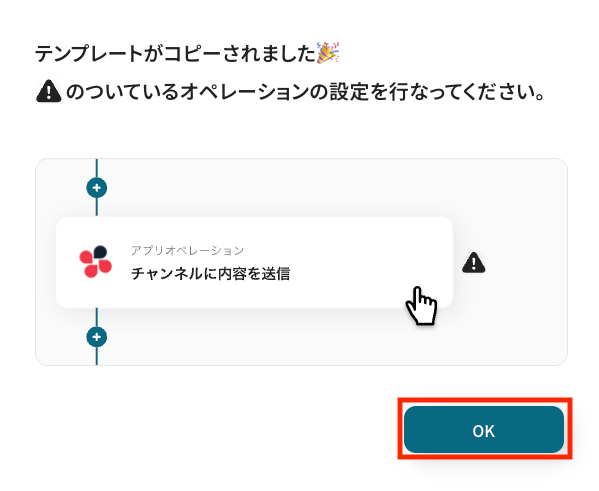
ステップ3:Clio Manageのトリガー設定
それでは、ここから設定を進めていきましょう。
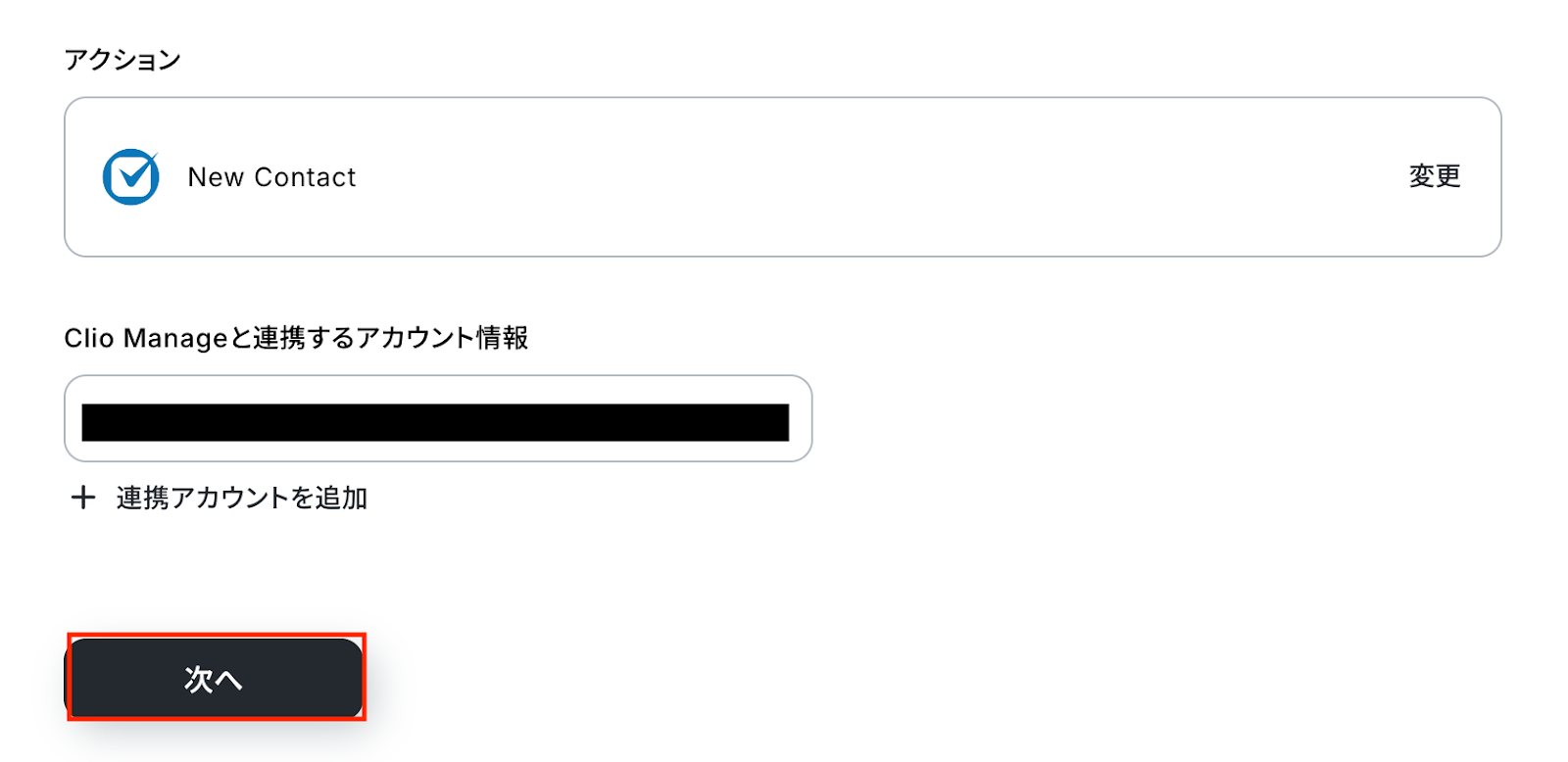
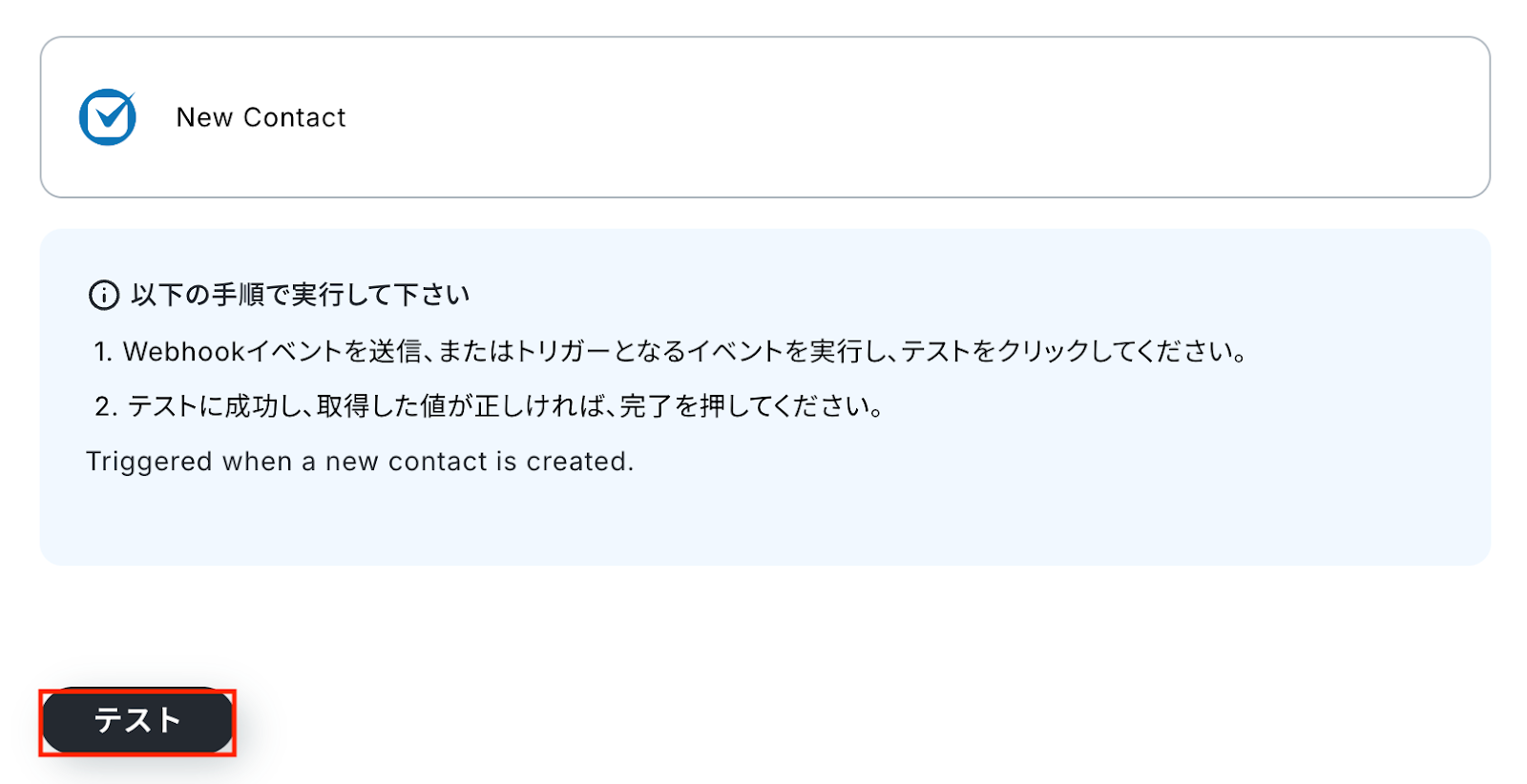
「New Contact」をクリックします。
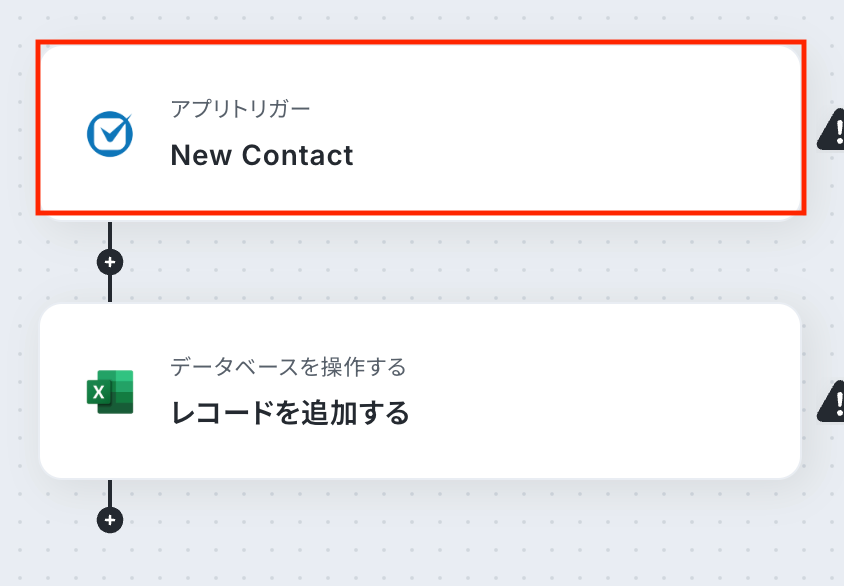
アクションはあらかじめ設定されているため、そのまま内容を確認してください。
Clio Manageと連携するアカウント情報に問題がなければ、「次へ」をクリックします。
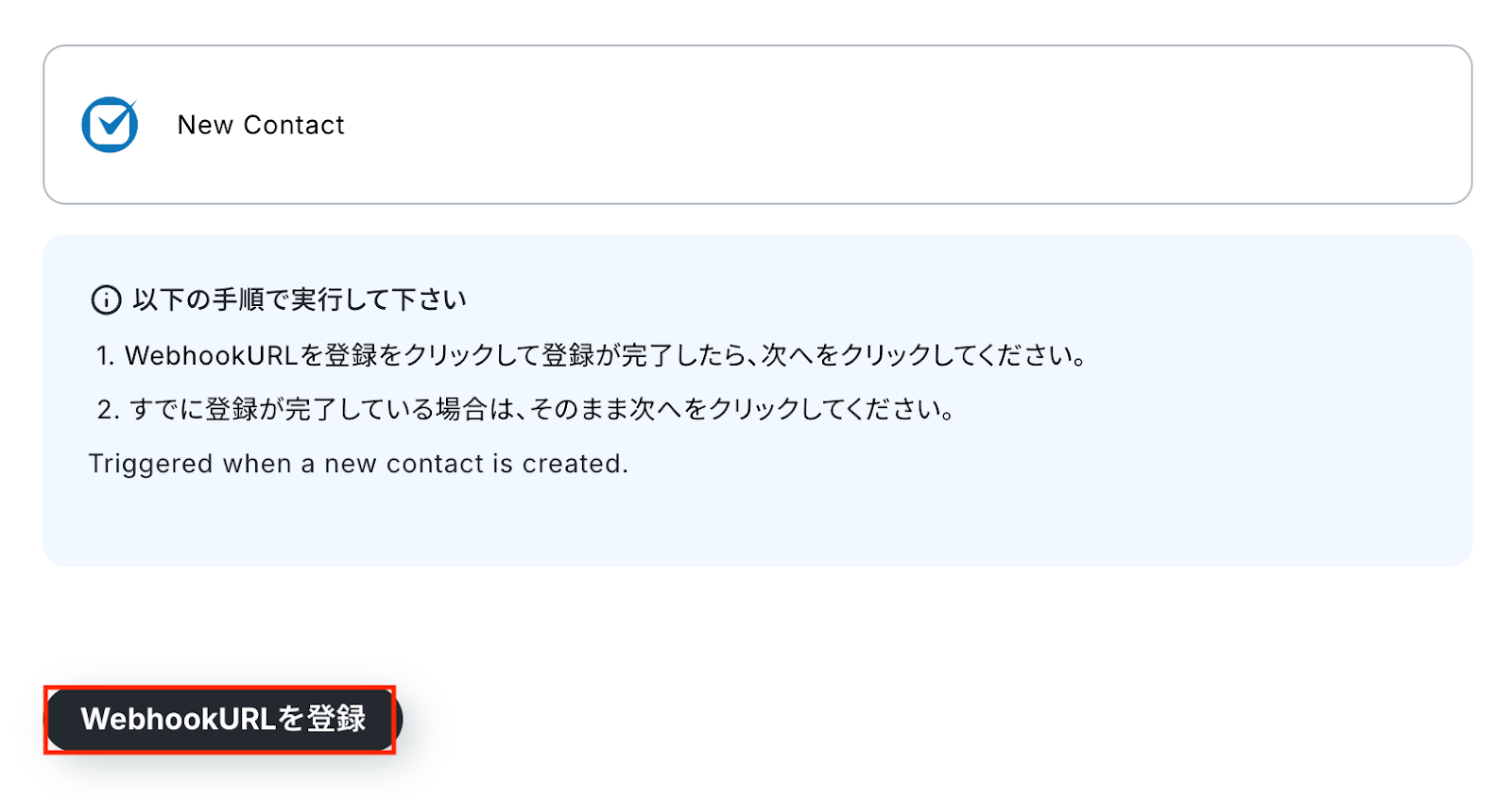
Clio ManageでWebhook連携を開始するため、まずは接続確認を行います。
「WebhookURLを登録」をクリックして、YoomがClio ManageからWebhookを正しく受け取れるか確認しましょう。
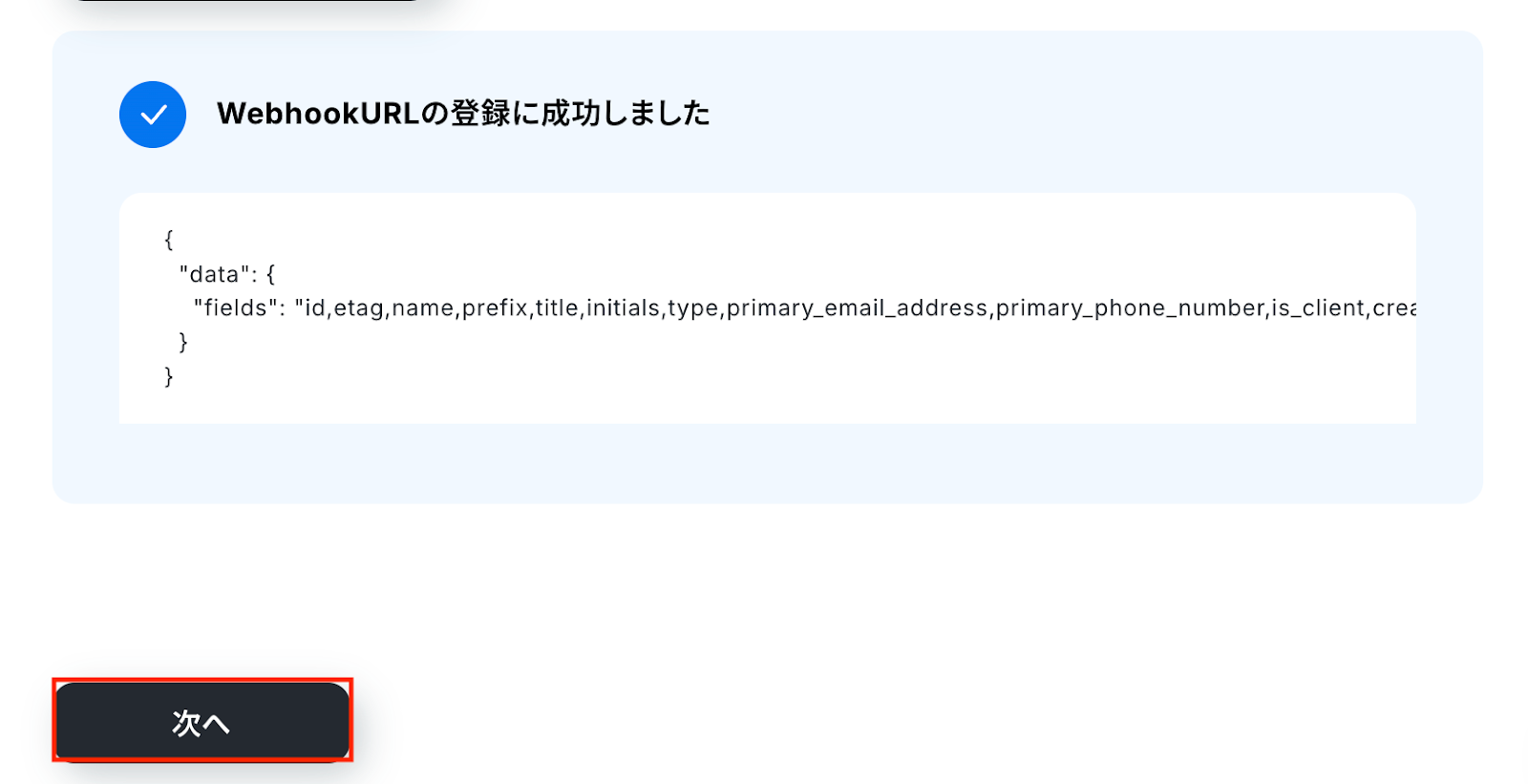
Clio ManageとYoomのWebhook接続に問題なければ、以下のように「WebhookURLの登録に成功しました」のメッセージが表示されます。
確認できたら「次へ」をクリックしましょう。
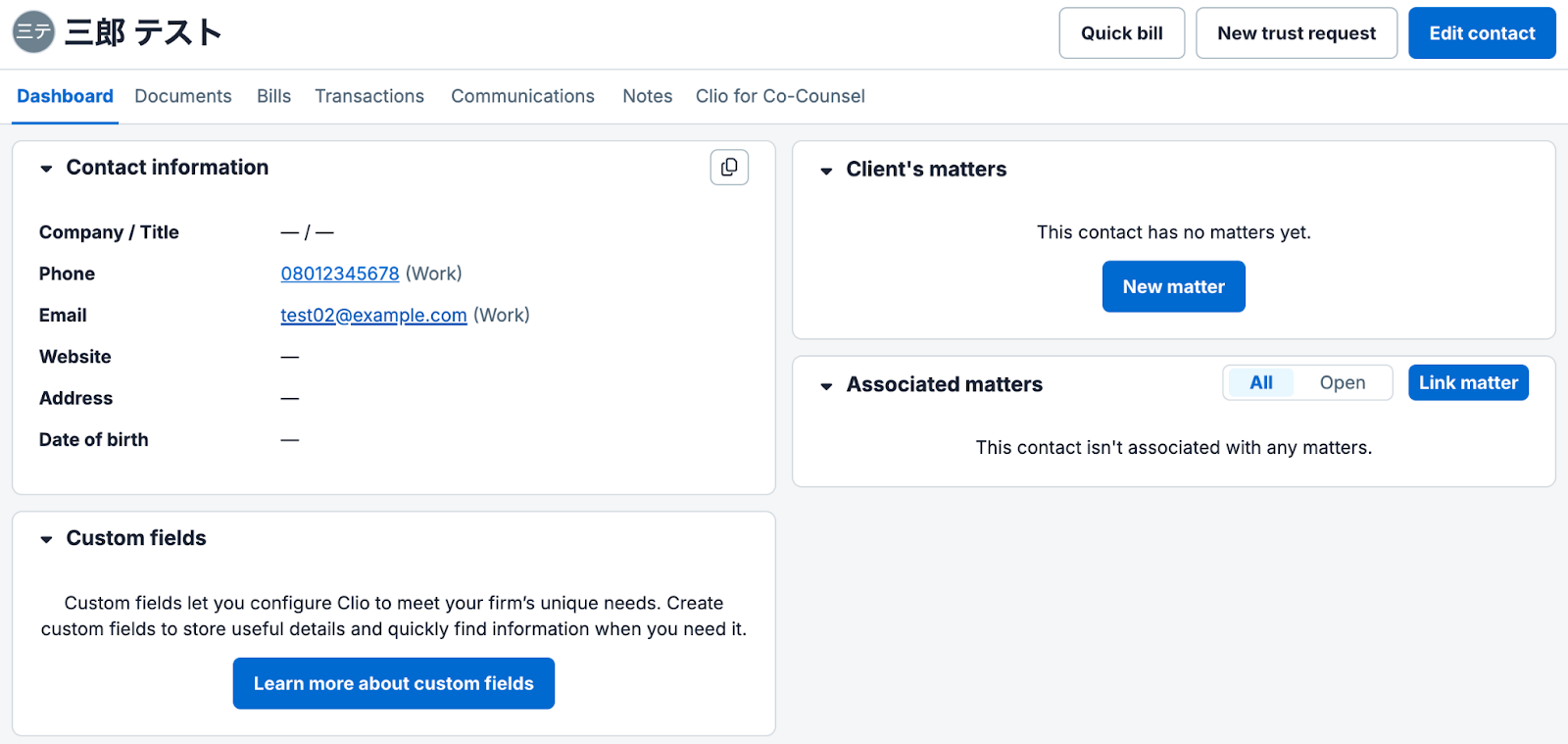
接続確認ができたら、次は実際にWebhookを起動させるための事前準備を行います。
テスト用にClio Manageで新たにContactを作成しておきましょう。
今回は以下の内容で作成しました。
Yoomの操作画面に戻ります。
Clio Manageで新たにContactが作成されると、その情報が事前に設定したWebhookURLに送信され、Yoomがそのイベントをトリガーとして自動処理を開始します。
先ほど作成したContactの情報が正しく受信されるかを確認するため、「テスト」をクリックします。
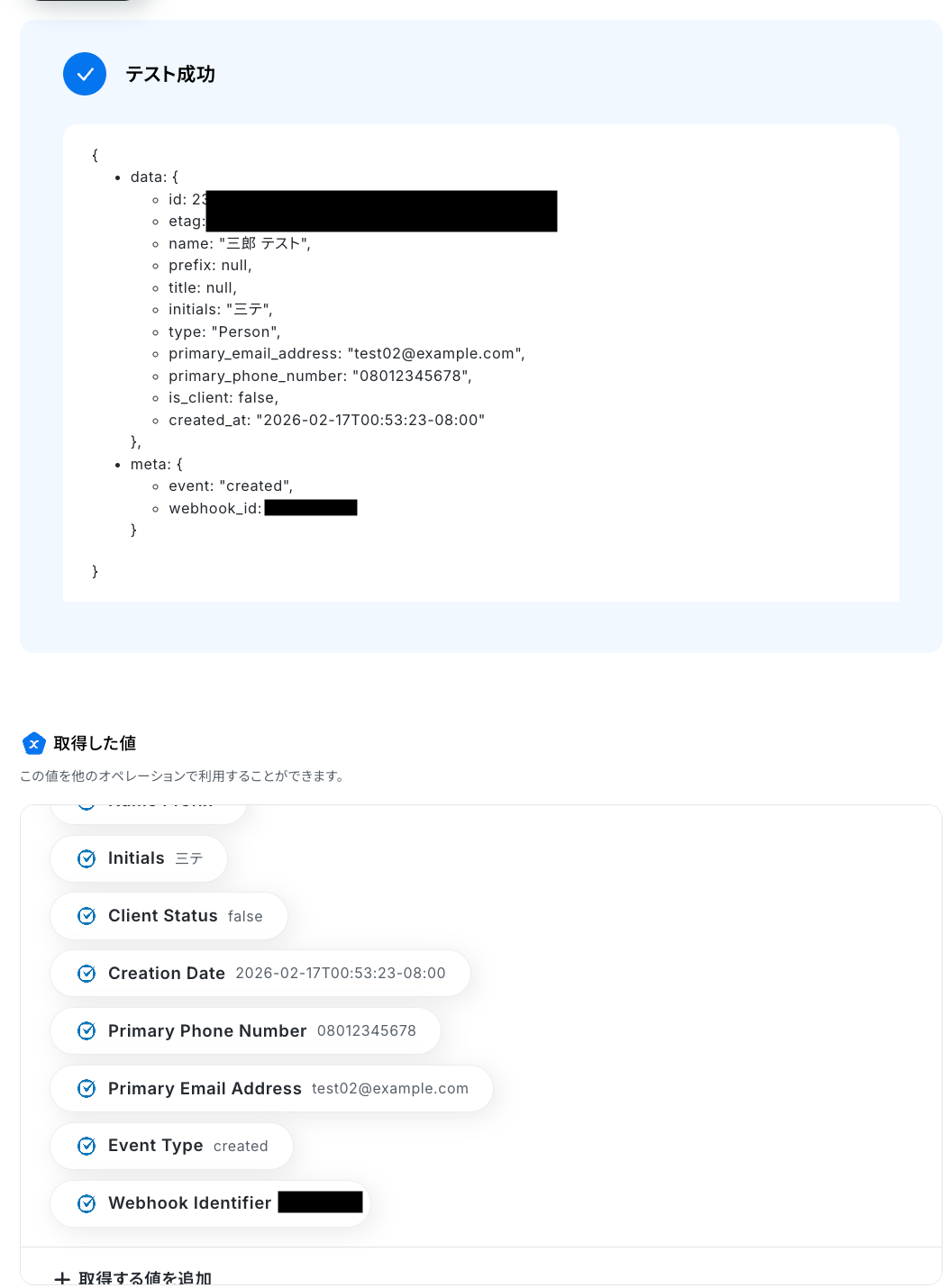
テストに成功すると、Clio Manageに作成されたContactに関する情報が表示されます。
以下の取得した値はこの後のステップで利用できます。
※取得した値とは?
トリガーやオペレーション設定時に、「テスト」を実行して取得した値のことを指します。後続のオペレーション設定時の値として利用でき、フローボットを起動するたびに変動した値となります。
内容を確認し、「完了」をクリックします。
ステップ4:Microsoft Excelでレコードを追加する
いよいよ最後の設定です!
前のステップでClio Manageから取得した値を利用して、Microsoft Excelにレコードを追加しましょう。
「レコードを追加する」をクリックします。
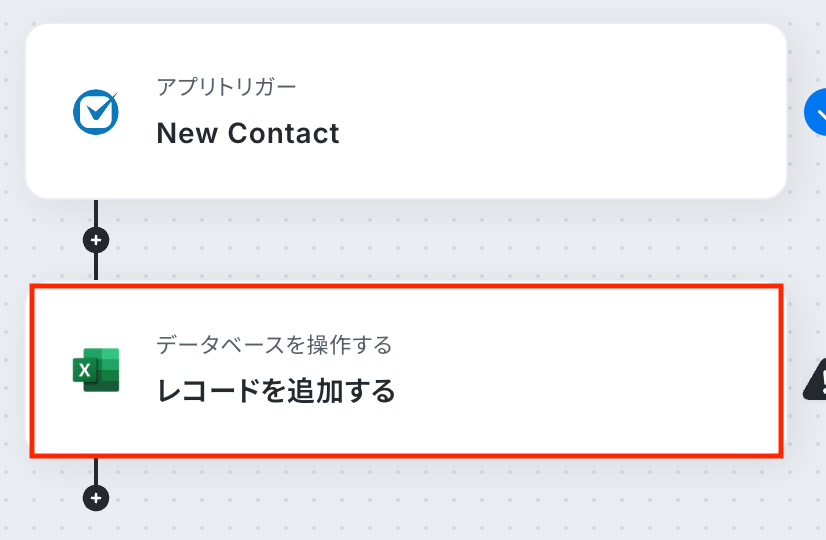
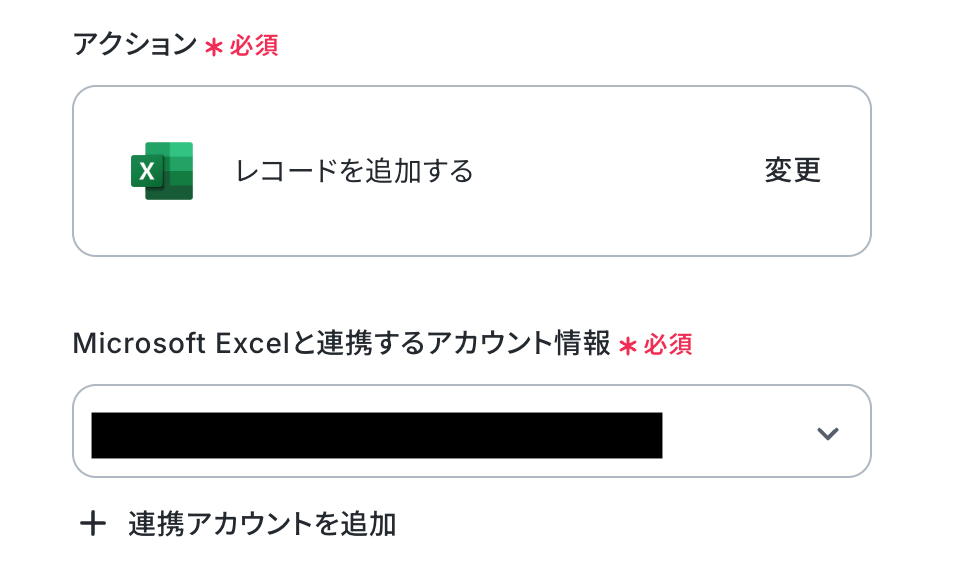
アクションはあらかじめ設定されているため、そのまま内容を確認してください。
Microsoft Excelと連携するアカウント情報に問題がなければ、「次へ」をクリックします。
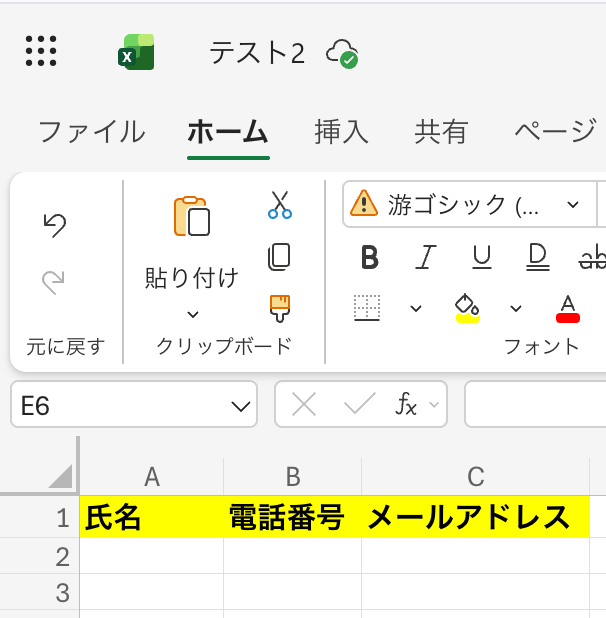
事前準備として、追加するレコードの項目に合わせてMicrosoft Excelでデータベースを作成しておきましょう。
今回は以下のような内容で作成しました。
作成したファイルは、この後のデータベース連携で使用するため、OneDriveまたは Microsoft SharePointに保存しておきましょう。
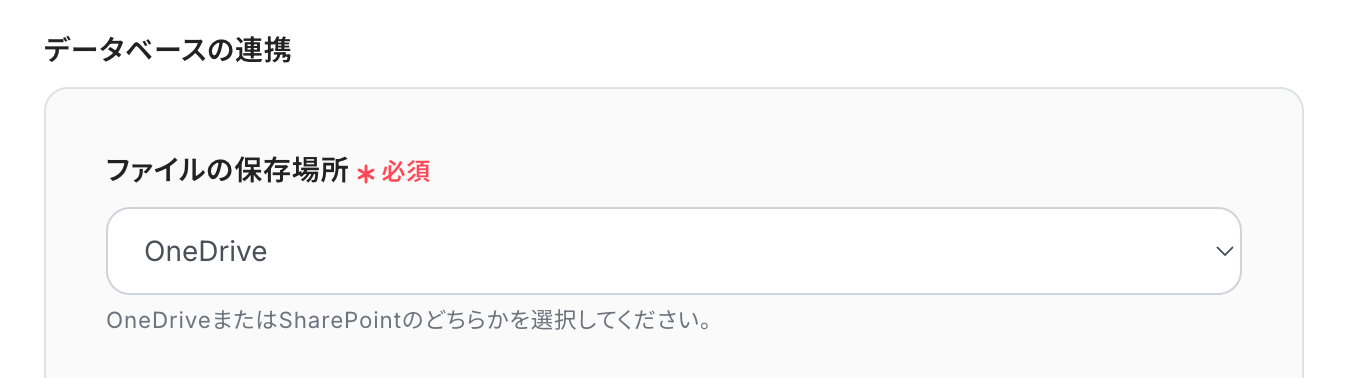
連携するデータベースを設定しましょう。
ファイルの保存場所
デフォルトでOneDriveが設定されているので確認してください。
(プルダウンからSharePointに変更することも可能です。)
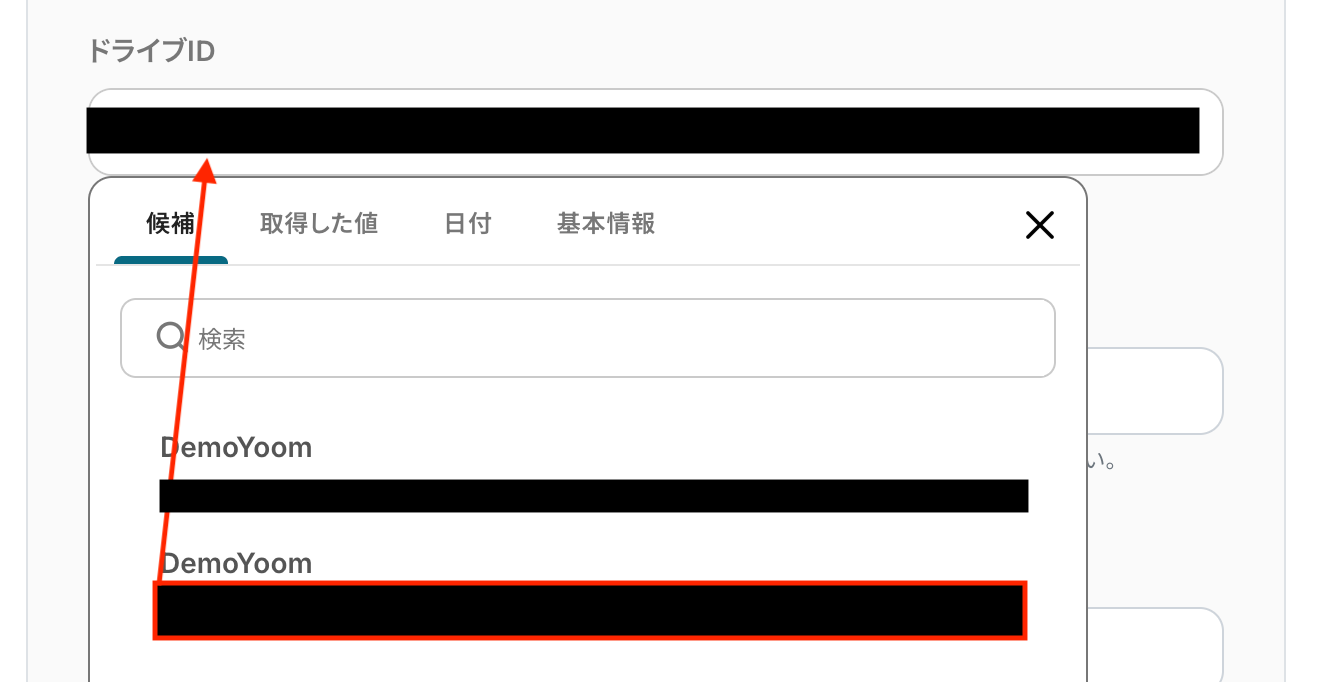
ドライブID
入力欄をクリックするとマイアプリ連携をしたアカウントから候補が表示されるので、対象の項目を選択しましょう。
データベースを操作するオペレーションについて、詳しくはこちらのヘルプページもご確認ください。
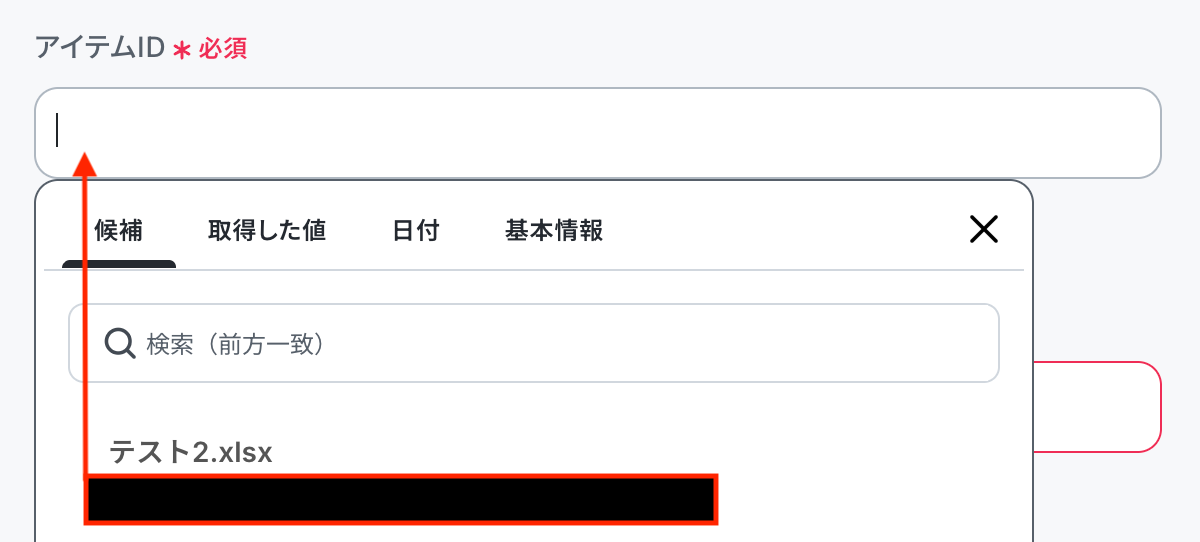
アイテムID
こちらも入力欄をクリックすると、設定したドライブIDから候補が表示されるので、対象の項目を選択しましょう。
(事前準備で作成したファイルを設定してください。)
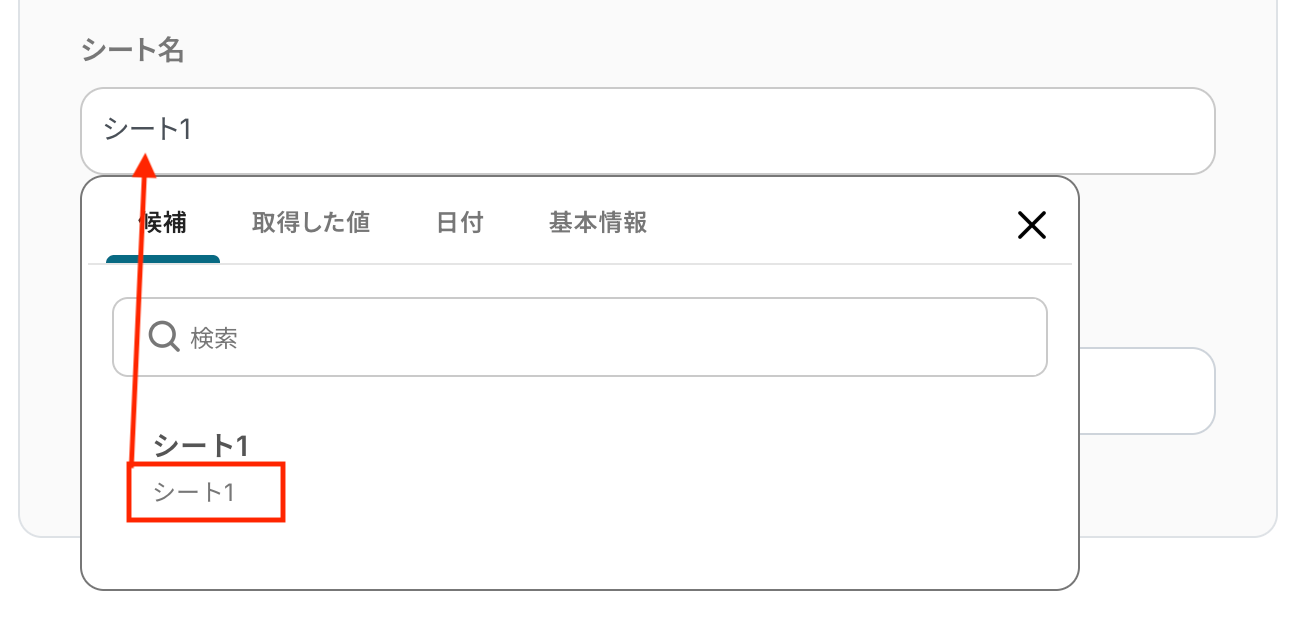
シート名も入力欄をクリックすると、指定したアイテムIDに含まれるシートの候補が表示されます。
その中から対象のシートを選択してください。
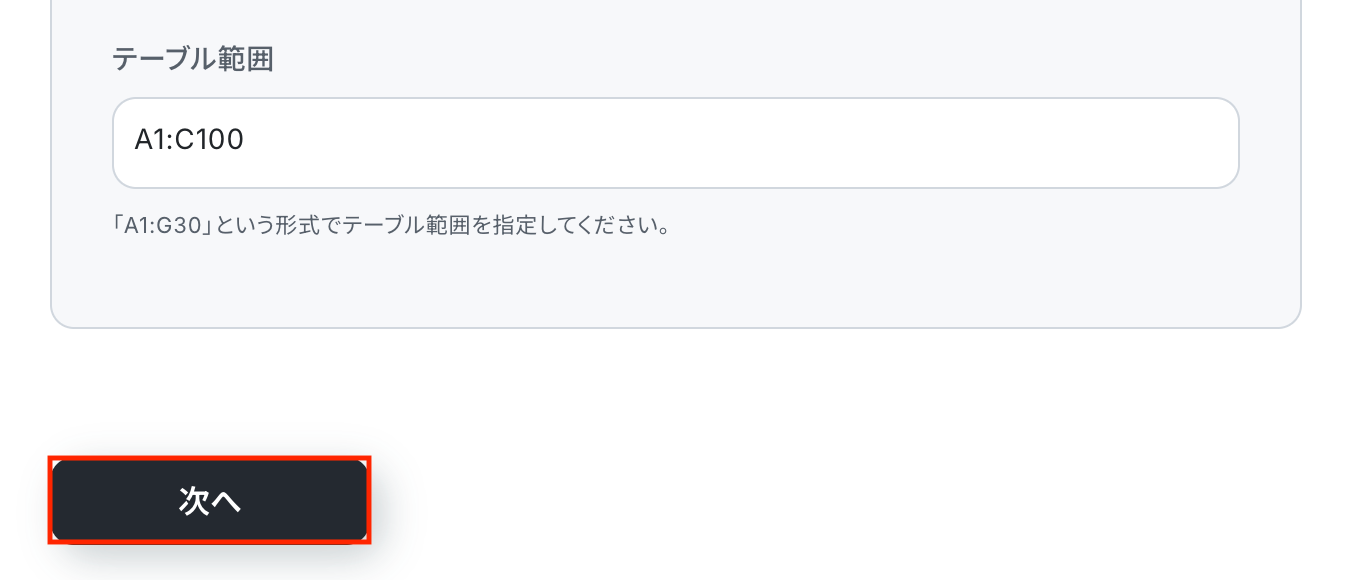
テーブル範囲
範囲は列名(ヘッダー)を含むデータベース全体の範囲を設定しましょう。
設定が完了したら「次へ」をクリックします。
テーブル範囲の設定に関しては原則Google スプレッドシートと同様となるため、こちらのヘルプページをご確認ください。
設定後、「次へ」をクリックします。
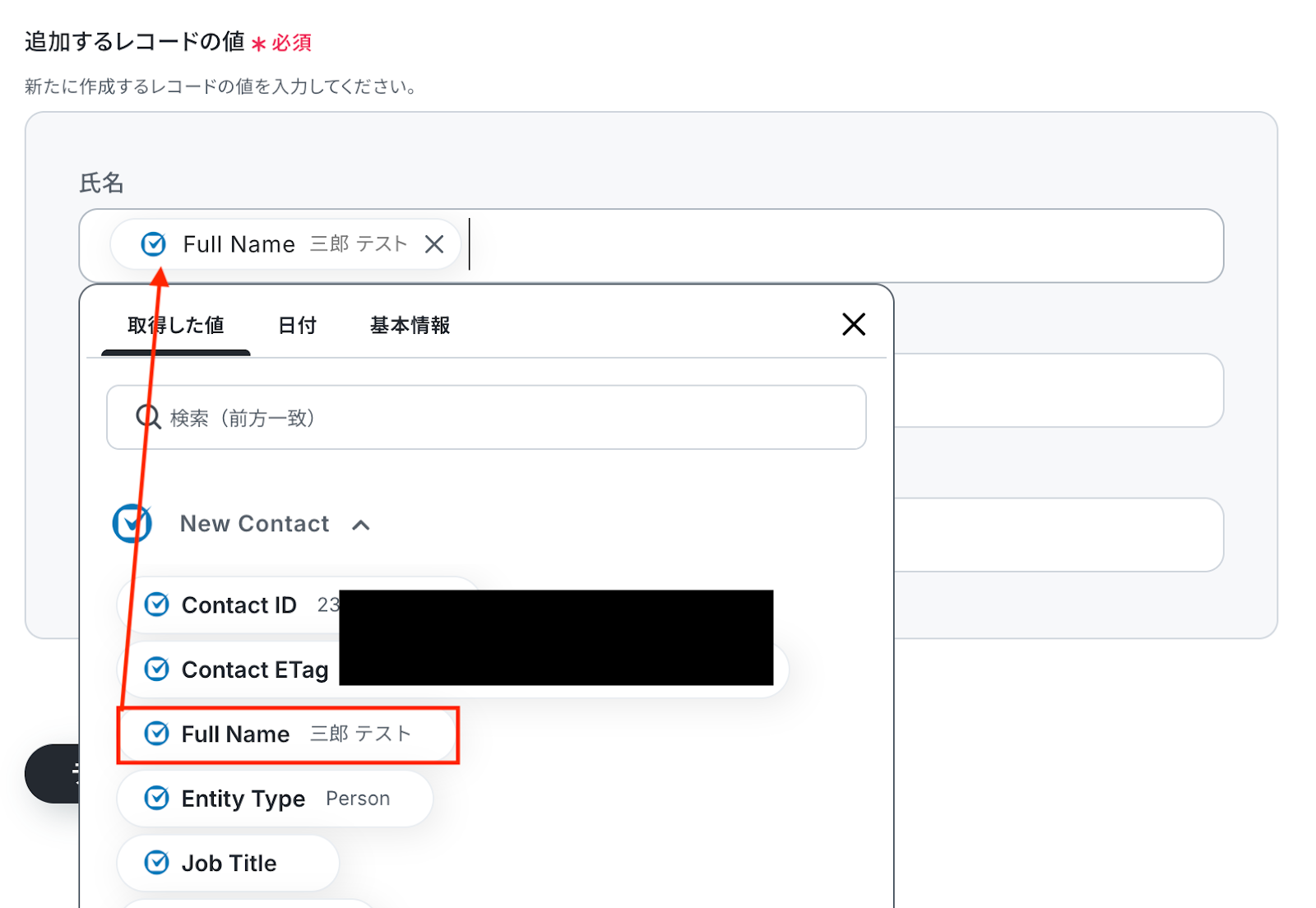
追加するレコードの値
前段で設定したテーブル範囲から、列名(ヘッダー)が自動表示されます。
それぞれの列に対応する値を入力しましょう。
入力欄をクリックすると、前のステップでClio Manageから取得した値が表示されるので、選択して入力しましょう。
取得した値を活用することで値が固定化されず、フローボットを起動するたびに最新の情報を自動で反映できます。
なお、テキストを直接入力した部分は固定値とされるため、取得した値を活用せず設定を行うと毎回同じ内容のレコードが追加されてしまうので、注意が必要です。
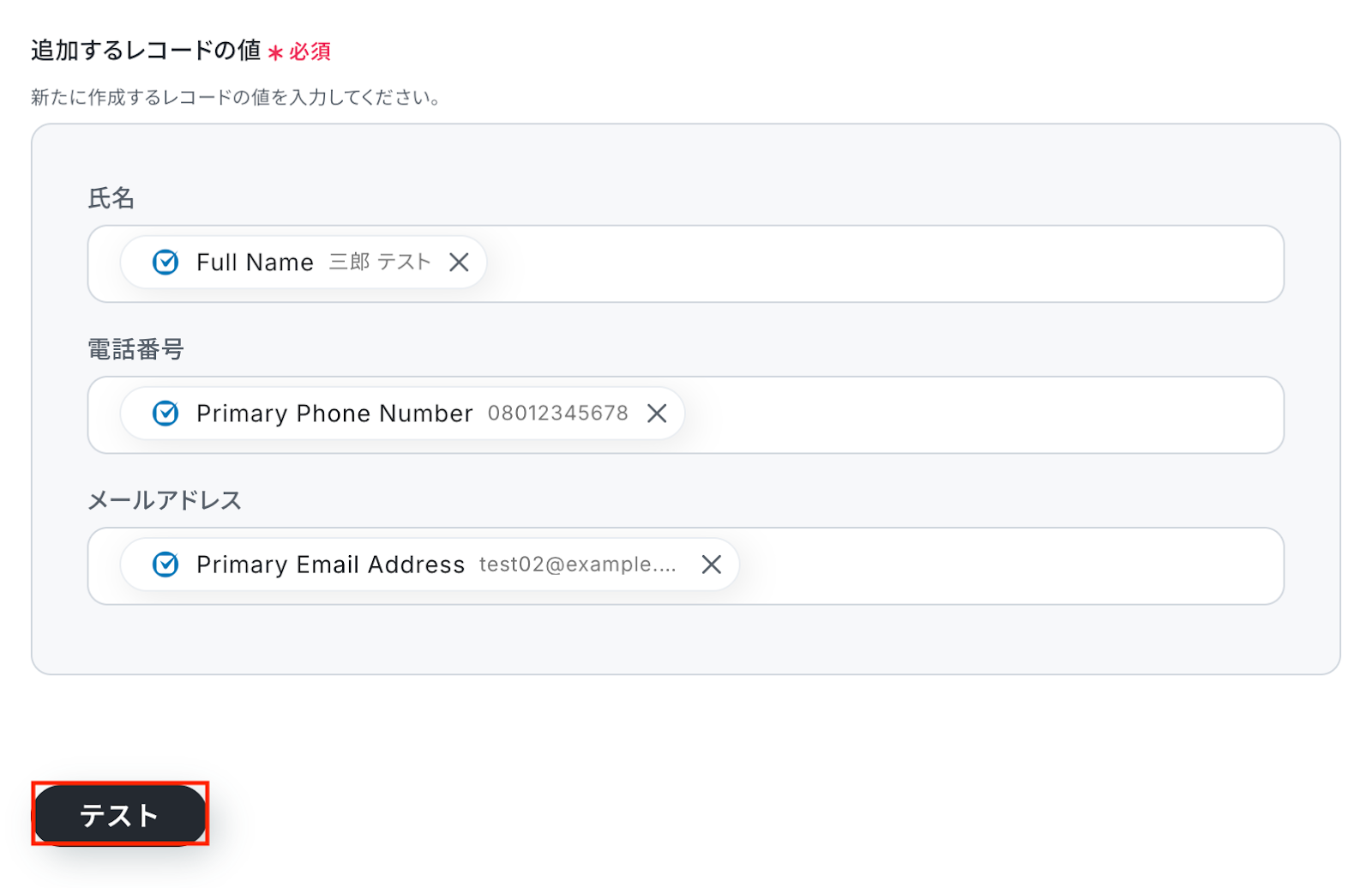
それぞれの項目について、以下の通り設定しました。
入力が完了したら「テスト」をクリックして、設定した内容でMicrosoft Excelにレコードが追加されるか確認しましょう。
テストが成功したらMicrosoft Excelの画面を開き、実際にレコードが追加されているかを確認してみましょう。
今回は下記のとおり追加されていました!
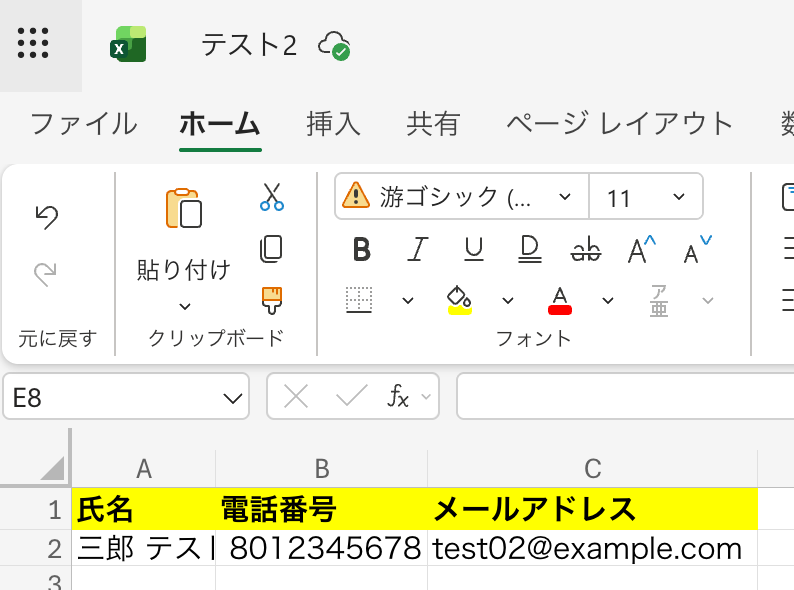
問題がなければYoomの操作画面に戻り、「完了」をクリックします。
以上ですべての設定が完了しました!
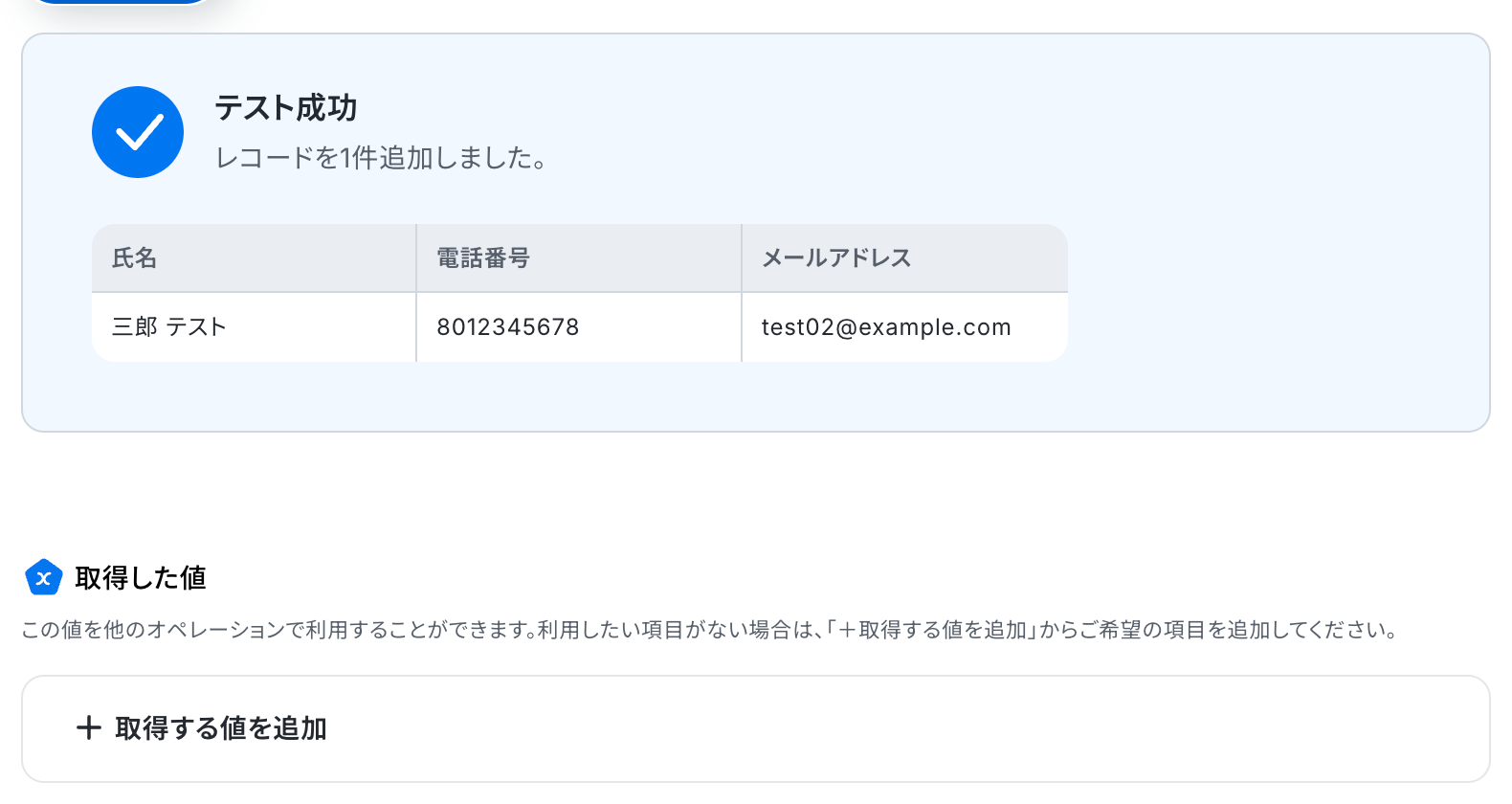
ステップ5:トリガーをONにし、フローが起動するかを確認
設定が完了すると、画面上に以下のようなメニューが表示されます。
トリガーをONにすることで、Clio Manageで新しいContactが作成されたタイミングで、その情報がMicrosoft Excelに自動で反映されるようになります。
実際にClio ManageでContactを作成し、Microsoft Excelに正しく転記されているかを確認してみましょう。
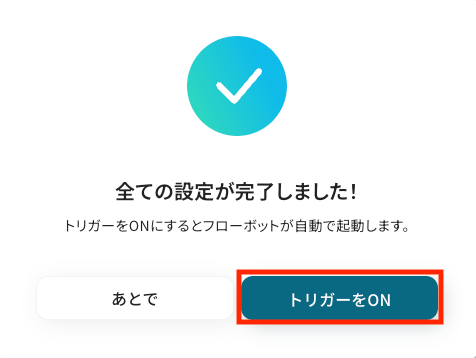
Clio ManageやMicrosoft ExcelのAPIを使ったその他の自動化例
Clio ManageやMicrosoft ExcelのAPIを活用することで、様々な自動化の実現が可能になります。
Clio Manageを使った自動化例
Outlookのメール受信やGoogle フォームの回答からMatterやTime Entryを自動生成し、Slackのスタンプをトリガーにしたタスク登録も可能です。Clio Manageでの登録を起点に、Notionへのレコード追加やGoogle カレンダーへの予定登録、外部ツールへの顧客同期が実現します。
■概要Outlookで受信したクライアントからの依頼メールや関係者からの報告メールの内容を、都度Clio ManageにTime Entryとして手入力する作業は手間がかかるだけでなく、入力ミスや漏れの原因にもなり得ます。このワークフローは、特定のメールをOutlookで受信した際、Clio ManageにTime Entryを自動で作成するため、Clio ManageとOutlookの連携によって手作業による定型業務を効率化し、より重要な業務へ集中できる環境を構築します。■このテンプレートをおすすめする方- Outlookのメール内容をClio Manageへ手作業で転記している法律事務所の担当者の方
- Clio ManageとOutlookを連携させ、クライアント業務の記録を自動化したいと考えている方
- 日々の定型業務を効率化し、より専門的なコア業務に集中したいと考えている方
■このテンプレートを使うメリット- Outlookでのメール受信を起点にTime Entryが自動作成されるため、これまで手作業での入力に費やしていた時間を短縮できます。
- Clio ManageとOutlookの連携で手動転記が不要になり、入力間違いや登録漏れといったヒューマンエラーの発生を防ぎます。
■フローボットの流れ- はじめに、Clio ManageとOutlookをYoomと連携します。
- 次に、トリガーでOutlookを選択し、「特定の件名のメールを受信したら」というアクションを設定します。
- 次に、オペレーションでAI機能を設定し、受信したメール本文からTime Entryの作成に必要な情報を抽出するためのマニュアル(指示)を作成します。
- 最後に、オペレーションでClio Manageを選択し、「Create Time Entry」アクションで、AIが抽出した情報を元にTime Entryを作成するよう設定します。
※「トリガー」:フロー起動のきっかけとなるアクション、「オペレーション」:トリガー起動後、フロー内で処理を行うアクション
■このワークフローのカスタムポイント- Outlookのトリガー設定では、処理の対象としたいメールのフォルダや、件名に含まれるキーワードなどを任意でカスタマイズ可能です。
- AI機能によるテキスト抽出では、前段のトリガーで取得した情報を変数として利用し、抽出したい項目を自由にカスタマイズできます。
- Clio Manageへの登録項目には、AI機能で抽出した情報だけでなく、固定のテキストなどを任意の項目に設定することが可能です。
■注意事項- Outlook、Clio ManageのそれぞれとYoomを連携してください。
- Microsoft365(旧Office365)には、家庭向けプランと一般法人向けプラン(Microsoft365 Business)があり、一般法人向けプランに加入していない場合には認証に失敗する可能性があります。
- トリガーは5分、10分、15分、30分、60分の間隔で起動間隔を選択できます。
- プランによって最短の起動間隔が異なりますので、ご注意ください。
■概要Googleフォームで受け付けた案件情報を、手作業でClio Manageに入力していませんか?この作業は時間がかかるだけでなく、入力ミスといったヒューマンエラーの原因にもなり得ます。 このワークフローを活用すれば、GoogleフォームとClio Manageの連携を自動化し、フォームに新しい回答が送信されるとClio ManageにMatterが自動で作成されるため、こうした課題を解消し、案件管理の初動を円滑にします。■このテンプレートをおすすめする方- Googleフォームからの問い合わせをClio Manageで管理しており、手入力に手間を感じている方
- GoogleフォームとClio Manageを連携させ、案件管理のプロセスを自動化・効率化したい方
- 手作業によるデータ転記での入力漏れやミスを減らし、業務品質を高めたいと考えている方
■このテンプレートを使うメリット- Googleフォームへの回答を基にClio ManageのMatterが自動で作成されるため、手作業での転記時間を短縮できます。
- システムが自動で連携処理を行うため、手作業による情報の入力ミスや転記漏れといったヒューマンエラーの発生を防ぎます。
■フローボットの流れ- はじめに、GoogleフォームとClio ManageをYoomと連携します。
- 次に、トリガーでGoogleフォームを選択し、「フォームに回答が送信されたら」というアクションを設定します。
- 次に、オペレーションでClio Manageの「Search Persons or Companies」アクションを設定します。
- 最後に、オペレーションでClio Manageの「Create Matter」アクションを設定し、フォームの回答内容をもとにMatterを作成します。
※「トリガー」:フロー起動のきっかけとなるアクション、「オペレーション」:トリガー起動後、フロー内で処理を行うアクション
■このワークフローのカスタムポイント- Googleフォームのトリガー設定で、自動化の対象としたいフォームを任意で設定してください。
- Clio Manageの検索アクションでは、トリガーで取得したメールアドレスなどの情報を使用して、Matterに紐づけるContact IDを特定できます。
- Clio ManageでMatterを作成するオペレーションにて、説明(Description)や開始日(Open Date)などの詳細項目を、フォームの回答内容に応じて任意に設定できます。
■注意事項- GoogleフォームとClio ManageのそれぞれとYoomを連携してください。
- トリガーは5分、10分、15分、30分、60分の間隔で起動間隔を選択できます。
- プランによって最短の起動間隔が異なりますので、ご注意ください。
- Googleフォームをトリガーとして使用した際の回答内容を取得する方法は「Googleフォームトリガーで、回答内容を取得する方法」を参照ください。
■概要Cognito Formsで受け付けた問い合わせや申し込み情報を、Clio Manageに手作業で転記する作業は、件数が増えるにつれて負担が大きくなり、入力ミスも発生しやすくなります。このワークフローを活用すれば、Cognito FormsとClio Manageの連携をスムーズに自動化できるため、フォームに新しいエントリーがあった際にClio Manageへ自動で連絡先を作成し、顧客情報管理の効率化を実現します。■このテンプレートをおすすめする方- Cognito Formsで受け付けた情報をClio Manageに手作業で転記している方
- Cognito FormsとClio Manageの連携によって、顧客情報の登録作業を自動化したい方
- 手作業によるデータ入力ミスをなくし、業務の正確性を高めたいと考えている方
■このテンプレートを使うメリット- Cognito Formsへのエントリーをトリガーに自動でClio Manageへ連絡先が作成されるため、これまで手作業に費やしていた時間を短縮できます。
- 手作業でのデータ転記が不要になることで、入力間違いや登録漏れといったヒューマンエラーのリスクを軽減し、データの正確性を保ちます。
■フローボットの流れ- はじめに、Clio ManageとCognito FormsをYoomと連携します。
- 次に、トリガーでCognito Formsを選択し、「New Entry」というアクションを設定します。
- 最後に、オペレーションでClio Manageを選択し、「Create Person Contact」アクションを設定します。
※「トリガー」:フロー起動のきっかけとなるアクション、「オペレーション」:トリガー起動後、フロー内で処理を行うアクション■このワークフローのカスタムポイント- Clio Manageで連絡先を作成するオペレーションでは、どの情報をどの項目に登録するかを設定する必要があります。
- Cognito Formsのトリガーで取得した氏名やメールアドレスなどの値を、Clio Manageの連絡先フィールドにそれぞれ正しくマッピングしてください。
■注意事項- Cognito Forms、Clio ManageのそれぞれとYoomを連携してください。
- Cognito FormsのアウトプットはJSONPathから取得可能です。取得方法は「『取得する値』を追加する方法」をご参照ください。
■概要Slackでのやり取りの中で発生したタスク依頼などを、都度Clio Manageに手動で転記するのは手間がかかり、対応漏れの原因にもなり得ます。特に、重要な情報が他のメッセージに埋もれてしまうことも少なくありません。 このワークフローを活用すれば、SlackとClio Manageの連携をスムーズに実現し、特定のスタンプが押されたメッセージの内容を自動でClio Manageのタスクとして登録できます。これにより、タスク管理の効率化と抜け漏れ防止に繋がります。■このテンプレートをおすすめする方- Slackでの依頼をClio Manageで管理しており、手作業での転記に手間を感じている方
- SlackとClio Manageの連携による自動化で、タスクの登録漏れを防ぎたいと考えている方
- チーム内のタスク管理を効率化し、よりスムーズな業務フローを構築したいマネージャーの方
■このテンプレートを使うメリット- Slackのメッセージにスタンプを押すだけでClio Manageにタスクが自動登録されるため、手作業での転記時間を短縮できます。
- 手動でのタスク登録による入力ミスや、対応すべきメッセージの見落としといったヒューマンエラーの防止に繋がります。
■フローボットの流れ- はじめに、SlackとClio ManageをYoomと連携します。
- 次に、トリガーでSlackを選択し、「メッセージにスタンプが押されたら」というアクションを設定します。
- 続いて、オペレーションでSlackの「特定のメッセージを取得」アクションを設定し、スタンプが押されたメッセージの詳細情報を取得します。
- 次に、オペレーションでAI機能を選択し、取得したメッセージ内容からタスクとして登録する情報を抽出するためのマニュアル(指示)を作成します。
- 最後に、オペレーションでClio Manageの「Create Task」アクションを設定し、抽出した情報を連携してタスクを自動で作成します。
※「トリガー」:フロー起動のきっかけとなるアクション、「オペレーション」:トリガー起動後、フロー内で処理を行うアクション ■このワークフローのカスタムポイント- Slackのトリガー設定では、フローボットを起動するきっかけとなるスタンプの種類や、対象のチャンネルを任意で設定してください。
- AI機能への指示内容は、Slackのメッセージからタスク名や期限などをどのように抽出したいかに合わせて、任意の内容にカスタムすることが可能です。
- Clio Manageでタスクを作成する際に、Slackから取得したメッセージ本文や投稿者などの情報を、タスクの件名や詳細といった各項目へ任意に割り当てることができます。
■注意事項- SlackとClio ManageのそれぞれとYoomを連携してください。
■概要Togglで記録した作業時間を、Clio Manageにも手作業で転記する業務に手間を感じていませんか。 この作業は重要である一方、入力漏れや二重入力などのミスが発生しやすい業務でもあります。 このワークフローを活用すれば、TogglでTime Entryが作成されたら、Clio ManageにもTime Entryを自動で作成する処理が実行されるため、手作業による時間やミスを削減し、より正確な時間管理を実現します。■このテンプレートをおすすめする方- TogglとClio Manageを併用しており、二重入力の手間をなくしたい方
- 案件ごとの正確な作業時間を管理し、請求業務の精度を高めたいと考えている方
- 手作業によるデータ転記を自動化し、チームの生産性を向上させたいマネージャーの方
■このテンプレートを使うメリット- TogglにTime Entryが作成されると自動でClio Manageにも情報が連携されるため、データ転記にかかっていた作業時間を短縮できます
- 手作業での転記が不要になることで、入力ミスや計上漏れといったヒューマンエラーを防ぎ、データの正確性を高めることに繋がります
■フローボットの流れ- はじめに、Clio ManageとTogglをYoomと連携します
- 次に、トリガーでTogglを選択し、「New Time Entry」というアクションを設定します
- 次に、オペレーションでTogglの「Get Currently Time Entry」アクションを設定し、作成されたエントリーの詳細情報を取得します
- 最後に、オペレーションでClio Manageの「Create Time Entry」アクションを設定し、Togglから取得した情報を紐付けます
※「トリガー」:フロー起動のきっかけとなるアクション、「オペレーション」:トリガー起動後、フロー内で処理を行うアクション
■このワークフローのカスタムポイント- Clio Manageで「Time Entryを作成する」アクションを設定する際、Togglから取得した情報をもとに、任意のDate(日付)などを設定してください
■注意事項- Toggl、Clio ManageのそれぞれとYoomを連携してください
■概要法律事務所などで利用されるClio Manageと、マーケティングツールであるActiveCampaignを併用する際、手作業での顧客情報の二重入力に手間を感じていませんか。 また、手入力による転記ミスや登録漏れは、重要なマーケティング活動に影響を及ぼす可能性があります。 このワークフローは、Clio ManageとActiveCampaignの連携を自動化し、Clio Manageに新しいコンタクトが作成されると、ActiveCampaignにも自動でコンタクト情報を登録します。■このテンプレートをおすすめする方- Clio Manageで管理する顧客情報を、ActiveCampaignでのマーケティング活動に活用したい方
- ActiveCampaignとClio Manageの連携を手作業で行っており、入力の手間や時間を削減したい方
- 手作業によるデータ転記ミスをなくし、顧客データの一貫性を保ちたいと考えている方
■このテンプレートを使うメリット- Clio Manageにコンタクトを登録するだけでActiveCampaignにも情報が同期されるため、二重入力の手間を省き、作業時間を短縮できます。
- 手作業によるデータ転記が不要になることで、入力間違いや登録漏れといったヒューマンエラーの防止に繋がります。
■フローボットの流れ- はじめに、ActiveCampaignとClio ManageをYoomと連携します。
- 次に、トリガーでClio Manageを選択し、「New Contact」というアクションを設定します。
- 次に、オペレーションでAI機能を設定し、Clio Manageから取得した情報の中からActiveCampaignに登録したい情報を抽出するためのマニュアル(指示)を作成します。
- 最後に、オペレーションでActiveCampaignの「コンタクトを作成する」アクションを設定し、抽出した情報をもとにコンタクトを自動で作成します。
※「トリガー」:フロー起動のきっかけとなるアクション、「オペレーション」:トリガー起動後、フロー内で処理を行うアクション
■このワークフローのカスタムポイント- AI機能のテキスト抽出オペレーションでは、Clio Manageから取得したコンタクト情報の中から、ActiveCampaignに登録したい項目(例:姓、名、メールアドレス、電話番号など)を任意で設定してください。
■注意事項- Clio Manage、ActiveCampaignのそれぞれとYoomを連携してください。
■概要法律事務所やコンサルティングファームで利用されるClio Manageで新しい案件が発生するたびに、Todoistで関連タスクを手作業で作成していませんか?この繰り返し発生する作業は手間がかかるだけでなく、タスクの作成漏れといったミスにも繋がりかねません。 このワークフローを活用すれば、Clio ManageとTodoistの連携を自動化し、Matterの作成をトリガーにTodoistへ自動でタスクを作成できるため、こうした課題をスムーズに解消します。■このテンプレートをおすすめする方- Clio Manageで管理する案件に基づき、Todoistでタスクを手動作成している方
- Clio ManageとTodoistの連携を手作業で行い、入力ミスや漏れに課題を感じる方
- 案件管理とタスク管理を連携させ、業務全体の生産性を向上させたいと考えている方
■このテンプレートを使うメリット- Clio ManageでのMatter作成をトリガーにTodoistへタスクが自動作成されるため、これまで手作業に費やしていた時間を短縮できます。
- 手作業での情報転記が削減されることで、タスクの作成漏れや内容の入力間違いといったヒューマンエラーを防ぐことに繋がります。
■フローボットの流れ- はじめに、Clio ManageとTodoistをYoomと連携します。
- 次に、トリガーでClio Manageを選択し、「New Matter」というアクションを設定します。
- 最後に、オペレーションでTodoistの「タスクを作成」アクションを設定し、Clio Manageから取得した情報を基にタスクを作成します。
※「トリガー」:フロー起動のきっかけとなるアクション、「オペレーション」:トリガー起動後、フロー内で処理を行うアクション
■このワークフローのカスタムポイント- Todoistでタスクを作成する際に、Clio Manageから取得したどの情報をタスクに含めるかを任意で設定できます。例えば、Matterの名称をタスク名にしたり、説明文をタスクの詳細に追加したりすることが可能です。
■注意事項- Clio ManageとTodoistのそれぞれとYoomを連携してください。
■概要Clio Manageでクライアントとの打ち合わせタスクを作成するたび、手動でGoogle Meetの招待URLを発行し、タスクに転記する作業は手間がかかるだけでなく、ミスの原因にもなり得ます。このワークフローを活用すれば、Clio Manageに新しいタスクが作成されると、Google Meetの会議スペース作成からタスクの更新までを自動化することが可能です。手作業によるClioとGoogle Meetの連携を効率化し、煩雑な日程調整業務をスムーズにします。■このテンプレートをおすすめする方- Clio Manageでのタスク管理とGoogle Meetでの会議設定を頻繁に行う方
- 手作業によるClioとGoogle Meetの連携に非効率を感じている法律事務所のスタッフの方
- 煩雑なスケジュール調整業務を自動化し、本来の業務に集中したいと考えている方
■このテンプレートを使うメリット- Clio Manageでのタスク作成を起点に会議設定からURLの転記までが自動化され、手作業に費やしていた時間を短縮できます。
- 手動でのコピー&ペーストによるURLの転記ミスや設定漏れといったヒューマンエラーを防ぎ、確実なClioとGoogle Meetの連携を支援します。
■フローボットの流れ- はじめに、Clio ManageとGoogle MeetをYoomと連携します。
- 次に、トリガーでClio Manageを選択し、「New Task」というアクションを設定します。
- オペレーションでGoogle Meetの「会議スペースを作成する」アクションを設定し、オンラインミーティングを作成します。
- 最後に、オペレーションでClio Manageの「Update Task」アクションを設定し、作成されたGoogle MeetのURLを該当タスクに自動で追記します。
※「トリガー」:フロー起動のきっかけとなるアクション、「オペレーション」:トリガー起動後、フロー内で処理を行うアクション
■このワークフローのカスタムポイント- Clio Manageのタスクを更新する際に、固定のテキストやトリガーで取得したタスク情報などを、任意の項目に変数として設定することが可能です。
■注意事項- Clio Manage、Google MeetのそれぞれとYoomを連携してください。
■概要Clio Manageで管理しているタスク情報を、手作業でGoogleカレンダーに転記する際に手間を感じていませんか。こうした二重入力は作業負荷になるだけでなく、入力ミスや登録漏れといったヒューマンエラーの原因にもなり得ます。このワークフローを活用することで、 Clio Manage とGoogleカレンダーの連携が自動化され、Clio Manageで新しいタスクが作成されると、Googleカレンダーへ自動で予定が作成されるため、タスク管理とスケジュール調整の効率を高めることが可能です。■このテンプレートをおすすめする方- Clio Manageのタスク情報を手動でGoogleカレンダーに登録している方
- Clio Manage とGoogleカレンダーの連携によって、タスクのスケジュール管理を効率化したい方
- 手作業によるタスクの登録漏れや二重入力を防ぎ、正確なスケジュール管理を目指す方
■このテンプレートを使うメリット- Clio Manageでタスクが作成されると自動でGoogleカレンダーに予定が登録されるため、これまで転記作業に費やしていた時間を短縮できます
- 手作業による情報転記が不要になるため、入力ミスや登録漏れといったヒューマンエラーを防ぎ、スケジュール管理の正確性を高めます
■フローボットの流れ- はじめに、Clio ManageとGoogleカレンダーをYoomと連携します
- 次に、トリガーでClio Manageを選択し、「New Task」のアクションを設定して、新しいタスクの作成をフローの開始条件とします
- 最後に、オペレーションでGoogleカレンダーを選択し、「予定を作成」アクションを設定して、前のステップで取得した情報をもとに予定を作成します
※「トリガー」:フロー起動のきっかけとなるアクション、「オペレーション」:トリガー起動後、フロー内で処理を行うアクション
■このワークフローのカスタムポイント- Googleカレンダーに予定を作成する際、タイトル、説明、開始日時などの各項目に、Clio Manageから取得したタスクの情報を変数として自由に設定できます
- また、予定を登録する特定のカレンダーを指定したり、予定のタイトルに「Clioタスク」といった固定のテキストを追加したりするなど、運用に合わせたカスタマイズが可能です
■注意事項- Clio Manage、GoogleカレンダーのそれぞれとYoomを連携してください。
■概要法律事務所などで利用されるClio Manageで新しい案件が発生するたびに、Notionへ手作業で情報を転記していませんか?この作業は時間もかかり、入力ミスや共有漏れの原因にもなりかねません。このワークフローを活用すれば、Clio ManageとNotionの連携をスムーズに行うことができ、Matterが作成されると自動でNotionにレコードが追加されるため、案件管理の初期設定に関する手間を削減できます。■このテンプレートをおすすめする方- Clio Manageで発生した案件情報をNotionで管理しており、手作業での転記に手間を感じている方
- Clio ManageとNotionの連携を自動化し、案件管理の効率を高めたいと考えているチームの方
- 案件情報の入力ミスや共有漏れを防ぎ、スムーズな情報共有体制を構築したいと考えている方
■このテンプレートを使うメリット- Clio ManageでMatterが作成されると自動でNotionにレコードが追加されるため、データ転記にかかっていた作業時間を短縮することができます。
- 手作業による情報の入力ミスや転記漏れを防ぐことができ、データの一貫性と正確さを保つことに繋がります。
■フローボットの流れ- はじめに、Clio ManageとNotionをYoomと連携します。
- 次に、トリガーでClio Manageを選択し、「New Matter」というアクションを設定します。
- 最後に、オペレーションでNotionの「レコードを追加する」アクションを設定し、トリガーで取得した情報を基にNotionのデータベースにレコードを追加します。
※「トリガー」:フロー起動のきっかけとなるアクション、「オペレーション」:トリガー起動後、フロー内で処理を行うアクション
■このワークフローのカスタムポイント- Notionのオペレーション設定では、レコードを追加する対象のデータベースを任意で指定することが可能です。
- Clio Manageから取得した案件名やクライアント情報など、どの情報をNotionのどのプロパティに追加するかも自由に設定できます。
■注意事項- Clio ManageとNotionのそれぞれとYoomを連携してください。

- Outlookのメール内容をClio Manageへ手作業で転記している法律事務所の担当者の方
- Clio ManageとOutlookを連携させ、クライアント業務の記録を自動化したいと考えている方
- 日々の定型業務を効率化し、より専門的なコア業務に集中したいと考えている方
- Outlookでのメール受信を起点にTime Entryが自動作成されるため、これまで手作業での入力に費やしていた時間を短縮できます。
- Clio ManageとOutlookの連携で手動転記が不要になり、入力間違いや登録漏れといったヒューマンエラーの発生を防ぎます。
- はじめに、Clio ManageとOutlookをYoomと連携します。
- 次に、トリガーでOutlookを選択し、「特定の件名のメールを受信したら」というアクションを設定します。
- 次に、オペレーションでAI機能を設定し、受信したメール本文からTime Entryの作成に必要な情報を抽出するためのマニュアル(指示)を作成します。
- 最後に、オペレーションでClio Manageを選択し、「Create Time Entry」アクションで、AIが抽出した情報を元にTime Entryを作成するよう設定します。
■このワークフローのカスタムポイント
- Outlookのトリガー設定では、処理の対象としたいメールのフォルダや、件名に含まれるキーワードなどを任意でカスタマイズ可能です。
- AI機能によるテキスト抽出では、前段のトリガーで取得した情報を変数として利用し、抽出したい項目を自由にカスタマイズできます。
- Clio Manageへの登録項目には、AI機能で抽出した情報だけでなく、固定のテキストなどを任意の項目に設定することが可能です。
- Outlook、Clio ManageのそれぞれとYoomを連携してください。
- Microsoft365(旧Office365)には、家庭向けプランと一般法人向けプラン(Microsoft365 Business)があり、一般法人向けプランに加入していない場合には認証に失敗する可能性があります。
- トリガーは5分、10分、15分、30分、60分の間隔で起動間隔を選択できます。
- プランによって最短の起動間隔が異なりますので、ご注意ください。

- Googleフォームからの問い合わせをClio Manageで管理しており、手入力に手間を感じている方
- GoogleフォームとClio Manageを連携させ、案件管理のプロセスを自動化・効率化したい方
- 手作業によるデータ転記での入力漏れやミスを減らし、業務品質を高めたいと考えている方
- Googleフォームへの回答を基にClio ManageのMatterが自動で作成されるため、手作業での転記時間を短縮できます。
- システムが自動で連携処理を行うため、手作業による情報の入力ミスや転記漏れといったヒューマンエラーの発生を防ぎます。
- はじめに、GoogleフォームとClio ManageをYoomと連携します。
- 次に、トリガーでGoogleフォームを選択し、「フォームに回答が送信されたら」というアクションを設定します。
- 次に、オペレーションでClio Manageの「Search Persons or Companies」アクションを設定します。
- 最後に、オペレーションでClio Manageの「Create Matter」アクションを設定し、フォームの回答内容をもとにMatterを作成します。
■このワークフローのカスタムポイント
- Googleフォームのトリガー設定で、自動化の対象としたいフォームを任意で設定してください。
- Clio Manageの検索アクションでは、トリガーで取得したメールアドレスなどの情報を使用して、Matterに紐づけるContact IDを特定できます。
- Clio ManageでMatterを作成するオペレーションにて、説明(Description)や開始日(Open Date)などの詳細項目を、フォームの回答内容に応じて任意に設定できます。
- GoogleフォームとClio ManageのそれぞれとYoomを連携してください。
- トリガーは5分、10分、15分、30分、60分の間隔で起動間隔を選択できます。
- プランによって最短の起動間隔が異なりますので、ご注意ください。
- Googleフォームをトリガーとして使用した際の回答内容を取得する方法は「Googleフォームトリガーで、回答内容を取得する方法」を参照ください。

- Cognito Formsで受け付けた情報をClio Manageに手作業で転記している方
- Cognito FormsとClio Manageの連携によって、顧客情報の登録作業を自動化したい方
- 手作業によるデータ入力ミスをなくし、業務の正確性を高めたいと考えている方
- Cognito Formsへのエントリーをトリガーに自動でClio Manageへ連絡先が作成されるため、これまで手作業に費やしていた時間を短縮できます。
- 手作業でのデータ転記が不要になることで、入力間違いや登録漏れといったヒューマンエラーのリスクを軽減し、データの正確性を保ちます。
- はじめに、Clio ManageとCognito FormsをYoomと連携します。
- 次に、トリガーでCognito Formsを選択し、「New Entry」というアクションを設定します。
- 最後に、オペレーションでClio Manageを選択し、「Create Person Contact」アクションを設定します。
- Clio Manageで連絡先を作成するオペレーションでは、どの情報をどの項目に登録するかを設定する必要があります。
- Cognito Formsのトリガーで取得した氏名やメールアドレスなどの値を、Clio Manageの連絡先フィールドにそれぞれ正しくマッピングしてください。
- Cognito Forms、Clio ManageのそれぞれとYoomを連携してください。
- Cognito FormsのアウトプットはJSONPathから取得可能です。取得方法は「『取得する値』を追加する方法」をご参照ください。

- Slackでの依頼をClio Manageで管理しており、手作業での転記に手間を感じている方
- SlackとClio Manageの連携による自動化で、タスクの登録漏れを防ぎたいと考えている方
- チーム内のタスク管理を効率化し、よりスムーズな業務フローを構築したいマネージャーの方
- Slackのメッセージにスタンプを押すだけでClio Manageにタスクが自動登録されるため、手作業での転記時間を短縮できます。
- 手動でのタスク登録による入力ミスや、対応すべきメッセージの見落としといったヒューマンエラーの防止に繋がります。
- はじめに、SlackとClio ManageをYoomと連携します。
- 次に、トリガーでSlackを選択し、「メッセージにスタンプが押されたら」というアクションを設定します。
- 続いて、オペレーションでSlackの「特定のメッセージを取得」アクションを設定し、スタンプが押されたメッセージの詳細情報を取得します。
- 次に、オペレーションでAI機能を選択し、取得したメッセージ内容からタスクとして登録する情報を抽出するためのマニュアル(指示)を作成します。
- 最後に、オペレーションでClio Manageの「Create Task」アクションを設定し、抽出した情報を連携してタスクを自動で作成します。
- Slackのトリガー設定では、フローボットを起動するきっかけとなるスタンプの種類や、対象のチャンネルを任意で設定してください。
- AI機能への指示内容は、Slackのメッセージからタスク名や期限などをどのように抽出したいかに合わせて、任意の内容にカスタムすることが可能です。
- Clio Manageでタスクを作成する際に、Slackから取得したメッセージ本文や投稿者などの情報を、タスクの件名や詳細といった各項目へ任意に割り当てることができます。
- SlackとClio ManageのそれぞれとYoomを連携してください。

- TogglとClio Manageを併用しており、二重入力の手間をなくしたい方
- 案件ごとの正確な作業時間を管理し、請求業務の精度を高めたいと考えている方
- 手作業によるデータ転記を自動化し、チームの生産性を向上させたいマネージャーの方
- TogglにTime Entryが作成されると自動でClio Manageにも情報が連携されるため、データ転記にかかっていた作業時間を短縮できます
- 手作業での転記が不要になることで、入力ミスや計上漏れといったヒューマンエラーを防ぎ、データの正確性を高めることに繋がります
- はじめに、Clio ManageとTogglをYoomと連携します
- 次に、トリガーでTogglを選択し、「New Time Entry」というアクションを設定します
- 次に、オペレーションでTogglの「Get Currently Time Entry」アクションを設定し、作成されたエントリーの詳細情報を取得します
- 最後に、オペレーションでClio Manageの「Create Time Entry」アクションを設定し、Togglから取得した情報を紐付けます
■このワークフローのカスタムポイント
- Clio Manageで「Time Entryを作成する」アクションを設定する際、Togglから取得した情報をもとに、任意のDate(日付)などを設定してください
- Toggl、Clio ManageのそれぞれとYoomを連携してください

- Clio Manageで管理する顧客情報を、ActiveCampaignでのマーケティング活動に活用したい方
- ActiveCampaignとClio Manageの連携を手作業で行っており、入力の手間や時間を削減したい方
- 手作業によるデータ転記ミスをなくし、顧客データの一貫性を保ちたいと考えている方
- Clio Manageにコンタクトを登録するだけでActiveCampaignにも情報が同期されるため、二重入力の手間を省き、作業時間を短縮できます。
- 手作業によるデータ転記が不要になることで、入力間違いや登録漏れといったヒューマンエラーの防止に繋がります。
- はじめに、ActiveCampaignとClio ManageをYoomと連携します。
- 次に、トリガーでClio Manageを選択し、「New Contact」というアクションを設定します。
- 次に、オペレーションでAI機能を設定し、Clio Manageから取得した情報の中からActiveCampaignに登録したい情報を抽出するためのマニュアル(指示)を作成します。
- 最後に、オペレーションでActiveCampaignの「コンタクトを作成する」アクションを設定し、抽出した情報をもとにコンタクトを自動で作成します。
■このワークフローのカスタムポイント
- AI機能のテキスト抽出オペレーションでは、Clio Manageから取得したコンタクト情報の中から、ActiveCampaignに登録したい項目(例:姓、名、メールアドレス、電話番号など)を任意で設定してください。
- Clio Manage、ActiveCampaignのそれぞれとYoomを連携してください。

- Clio Manageで管理する案件に基づき、Todoistでタスクを手動作成している方
- Clio ManageとTodoistの連携を手作業で行い、入力ミスや漏れに課題を感じる方
- 案件管理とタスク管理を連携させ、業務全体の生産性を向上させたいと考えている方
- Clio ManageでのMatter作成をトリガーにTodoistへタスクが自動作成されるため、これまで手作業に費やしていた時間を短縮できます。
- 手作業での情報転記が削減されることで、タスクの作成漏れや内容の入力間違いといったヒューマンエラーを防ぐことに繋がります。
- はじめに、Clio ManageとTodoistをYoomと連携します。
- 次に、トリガーでClio Manageを選択し、「New Matter」というアクションを設定します。
- 最後に、オペレーションでTodoistの「タスクを作成」アクションを設定し、Clio Manageから取得した情報を基にタスクを作成します。
■このワークフローのカスタムポイント
- Todoistでタスクを作成する際に、Clio Manageから取得したどの情報をタスクに含めるかを任意で設定できます。例えば、Matterの名称をタスク名にしたり、説明文をタスクの詳細に追加したりすることが可能です。
- Clio ManageとTodoistのそれぞれとYoomを連携してください。

- Clio Manageでのタスク管理とGoogle Meetでの会議設定を頻繁に行う方
- 手作業によるClioとGoogle Meetの連携に非効率を感じている法律事務所のスタッフの方
- 煩雑なスケジュール調整業務を自動化し、本来の業務に集中したいと考えている方
- Clio Manageでのタスク作成を起点に会議設定からURLの転記までが自動化され、手作業に費やしていた時間を短縮できます。
- 手動でのコピー&ペーストによるURLの転記ミスや設定漏れといったヒューマンエラーを防ぎ、確実なClioとGoogle Meetの連携を支援します。
- はじめに、Clio ManageとGoogle MeetをYoomと連携します。
- 次に、トリガーでClio Manageを選択し、「New Task」というアクションを設定します。
- オペレーションでGoogle Meetの「会議スペースを作成する」アクションを設定し、オンラインミーティングを作成します。
- 最後に、オペレーションでClio Manageの「Update Task」アクションを設定し、作成されたGoogle MeetのURLを該当タスクに自動で追記します。
■このワークフローのカスタムポイント
- Clio Manageのタスクを更新する際に、固定のテキストやトリガーで取得したタスク情報などを、任意の項目に変数として設定することが可能です。
- Clio Manage、Google MeetのそれぞれとYoomを連携してください。

- Clio Manageのタスク情報を手動でGoogleカレンダーに登録している方
- Clio Manage とGoogleカレンダーの連携によって、タスクのスケジュール管理を効率化したい方
- 手作業によるタスクの登録漏れや二重入力を防ぎ、正確なスケジュール管理を目指す方
- Clio Manageでタスクが作成されると自動でGoogleカレンダーに予定が登録されるため、これまで転記作業に費やしていた時間を短縮できます
- 手作業による情報転記が不要になるため、入力ミスや登録漏れといったヒューマンエラーを防ぎ、スケジュール管理の正確性を高めます
- はじめに、Clio ManageとGoogleカレンダーをYoomと連携します
- 次に、トリガーでClio Manageを選択し、「New Task」のアクションを設定して、新しいタスクの作成をフローの開始条件とします
- 最後に、オペレーションでGoogleカレンダーを選択し、「予定を作成」アクションを設定して、前のステップで取得した情報をもとに予定を作成します
■このワークフローのカスタムポイント
- Googleカレンダーに予定を作成する際、タイトル、説明、開始日時などの各項目に、Clio Manageから取得したタスクの情報を変数として自由に設定できます
- また、予定を登録する特定のカレンダーを指定したり、予定のタイトルに「Clioタスク」といった固定のテキストを追加したりするなど、運用に合わせたカスタマイズが可能です
- Clio Manage、GoogleカレンダーのそれぞれとYoomを連携してください。

- Clio Manageで発生した案件情報をNotionで管理しており、手作業での転記に手間を感じている方
- Clio ManageとNotionの連携を自動化し、案件管理の効率を高めたいと考えているチームの方
- 案件情報の入力ミスや共有漏れを防ぎ、スムーズな情報共有体制を構築したいと考えている方
- Clio ManageでMatterが作成されると自動でNotionにレコードが追加されるため、データ転記にかかっていた作業時間を短縮することができます。
- 手作業による情報の入力ミスや転記漏れを防ぐことができ、データの一貫性と正確さを保つことに繋がります。
- はじめに、Clio ManageとNotionをYoomと連携します。
- 次に、トリガーでClio Manageを選択し、「New Matter」というアクションを設定します。
- 最後に、オペレーションでNotionの「レコードを追加する」アクションを設定し、トリガーで取得した情報を基にNotionのデータベースにレコードを追加します。
■このワークフローのカスタムポイント
- Notionのオペレーション設定では、レコードを追加する対象のデータベースを任意で指定することが可能です。
- Clio Manageから取得した案件名やクライアント情報など、どの情報をNotionのどのプロパティに追加するかも自由に設定できます。
- Clio ManageとNotionのそれぞれとYoomを連携してください。
Microsoft Excelを使った自動化例
Google フォームやSalesforceの情報をMicrosoft Excelへ自動集約し、既存の雛形を活用した請求書や納品書の自動作成が可能です。在庫不足時のDiscord通知や、指定したスケジュールに基づいたX(Twitter)への自動投稿など、柔軟な外部連携も行えます。
■概要
Acuity Schedulingで受け付けた予約情報を、都度Microsoft Excelへ手作業で転記していませんか?この作業は単純ですが、予約が増えるほど手間がかかり、入力ミスや転記漏れの原因にもなりかねません。このワークフローを活用すれば、Acuity Schedulingに新しい予定が登録されると、自動でMicrosoft Excelの指定したシートにレコードが追加されるため、面倒な手作業から解放され、顧客情報の管理を効率化できます。
■このテンプレートをおすすめする方
- Acuity Schedulingの予約情報をMicrosoft Excelに手入力している方
- 予約情報の転記作業における入力ミスや漏れをなくし、正確性を高めたいと考えている方
- 顧客リスト作成などの定型業務を自動化し、コア業務に集中したいビジネスオーナーの方
■このテンプレートを使うメリット
- Acuity Schedulingに予定が登録されると自動でMicrosoft Excelにレコードが追加されるため、手作業での転記時間を短縮できます。
- 手作業によるコピー&ペーストが不要になることで、入力ミスや転記漏れといったヒューマンエラーの発生を防ぎ、データの正確性を保ちます。
■フローボットの流れ
- はじめに、Acuity SchedulingとMicrosoft ExcelをYoomと連携します。
- 次に、トリガーでAcuity Schedulingを選択し、「アポイントが登録されたら」というアクションを設定します。
- 次に、オペレーションでAcuity Schedulingの「アポイント情報の取得」アクションを設定し、トリガーで発生した予定の詳細情報を取得します。
- 最後に、オペレーションでMicrosoft Excelを選択し、「レコードを追加する」アクションを設定して、取得したアポイント情報を指定のExcelファイルに追加します。
※「トリガー」:フロー起動のきっかけとなるアクション、「オペレーション」:トリガー起動後、フロー内で処理を行うアクション
■このワークフローのカスタムポイント
- Microsoft Excelの「レコードを追加する」オペレーションでは、レコードを追加したい任意のファイルとシートを指定してください。
- また、Microsoft Excelの各列に対して、Acuity Schedulingから取得したどの情報(氏名、メールアドレス、予約日時など)を変数として割り当てるか、または固定のテキストを設定するかなど、柔軟に設定することが可能です。
■注意事項
- Acuity Scheduling、Microsoft ExcelのそれぞれとYoomを連携してください。
- Microsoft365(旧Office365)には、家庭向けプランと一般法人向けプラン(Microsoft365 Business)があり、一般法人向けプランに加入していない場合には認証に失敗する可能性があります。
■概要交通費の申請情報をGoogleフォームで受け付けているものの、その内容をMicrosoft Excelの精算用シートに一つひとつ手作業で転記するのは時間がかかり、入力ミスも起こりやすいのではないでしょうか。このワークフローを活用することで、Googleフォームに新しい回答が送信された際に、自動的にMicrosoft Excelの指定したシートへ情報が追加できるため、転記作業の手間とヒューマンエラーを削減し、交通費精算業務の効率化を実現します。■このテンプレートをおすすめする方- GoogleフォームとMicrosoft Excelを利用して交通費精算を行っている経理担当者
- 交通費申請データの転記作業に毎月多くの時間を費やしている総務部門
- 手作業による入力ミスを減らし、より正確な経費処理を目指しているチームの方
■このテンプレートを使うメリット- Googleフォームへの回答送信後、自動でMicrosoft Excelへデータが転記されるため、これまで手作業で行っていた入力時間を削減することができます。
- 手作業によるデータ転記がなくなることで、入力間違いや記載漏れといったヒューマンエラーの発生リスクを低減し、データの正確性を高めます。
■フローボットの流れ- はじめに、GoogleフォームとMicrosoft ExcelをYoomと連携します。
- 次に、トリガーとしてGoogleフォームを選択し、「フォームに回答が送信されたら」というアクションを設定し、対象のフォームを指定します。
- 最後に、オペレーションとしてMicrosoft Excelを選択し、「レコードを追加する」アクションを設定します。ここで、Googleフォームから取得した回答データを、Microsoft Excelのどの列に追加するかを指定します。
※「トリガー」:フロー起動のきっかけとなるアクション、「オペレーション」:トリガー起動後、フロー内で処理を行うアクション■このワークフローのカスタムポイント- Microsoft Excelの「レコードを追加する」アクション設定時には、交通費の回答データを登録したい特定のワークブックおよびシートを選択してください。
- Microsoft Excelの各列(項目)には、Googleフォームの回答項目から取得した値を動的に埋め込むだけでなく、申請日や処理ステータスなどの固定値を設定することも可能です。
■注意事項- Googleフォーム、Microsoft ExcelのそれぞれとYoomを連携してください。
- トリガーは5分、10分、15分、30分、60分の間隔で起動間隔を選択できます。
ご利用プランによって最短の起動間隔が異なりますので、ご注意ください。 - Microsoft 365(旧Office 365)には、家庭向けプランと一般法人向けプラン(Microsoft365 Business)があり、一般法人向けプランに加入していない場合には認証に失敗する可能性があります。
- Googleフォームをトリガーとして使用した際の回答内容を取得する方法は「Googleフォームトリガーで、回答内容を取得する方法」を参照ください。
- Microsoft Excelのデータベースを操作するオペレーションの設定に関しては「【Excel】データベースを操作するオペレーションの設定に関して」をご参照ください。
■概要HubSpotで管理している顧客情報をもとに、Microsoft Excelで請求書を作成する際、手作業での転記に手間を感じていませんか?また、コピー&ペーストによる入力ミスは、ビジネスにおいて避けたい課題の一つです。このワークフローを活用すれば、HubSpotのコンタクトページからワンクリックで請求書作成フローを起動でき、手作業による情報転記の手間やミスを減らし、請求書発行業務を円滑に進めることが可能です。
Chrome拡張機能を使用したトリガーを使用することで、HubSpot上から直接トリガーを起動させることができます。
■このテンプレートをおすすめする方- HubSpotの情報を元に、手作業でMicrosoft Excelの請求書を作成している営業担当者の方
- 請求書作成時のヒューマンエラーを防止し、業務の正確性を高めたい経理担当者の方
- 反復的な請求書発行業務を自動化し、より重要な業務に集中したいと考えている方
■このテンプレートを使うメリット- HubSpotの画面から直接フローを起動し、Microsoft Excelの請求書が自動で作成されるため、手作業での情報転記にかかる時間を短縮できます。
- 手作業で情報を転記する工程が減るため、宛名や金額の入力間違いといったヒューマンエラーの発生を防ぎ、業務の正確性が向上します。
■フローボットの流れ- はじめに、HubSpotとMicrosoft ExcelをYoomと連携します。
- 次に、トリガーでChrome拡張機能トリガーを選択し、HubSpotのコンタクト詳細ページでフローを起動するように設定します。
- 次に、オペレーションで「担当者へ対応を依頼する」アクションを設定し、請求金額などの情報を入力するフォームを作成します。
- 最後に、オペレーションでMicrosoft Excelの「書類を発行する」アクションを設定し、HubSpotとフォームの情報を元に請求書を作成します。
※「トリガー」:フロー起動のきっかけとなるアクション、「オペレーション」:トリガー起動後、フロー内で処理を行うアクション
■このワークフローのカスタムポイント- 「担当者へ対応を依頼する」のオペレーションで、請求項目の入力を依頼する際のメッセージ内容は、運用に合わせて任意で設定することが可能です。
- 請求書の作成に使用するMicrosoft Excelの雛形ファイルは、ご自身で用意した任意のテンプレートファイルに変更して設定できます。
■注意事項- HubSpot、Microsoft ExcelのそれぞれとYoomを連携してください。
- Chrome拡張機能によるトリガーを使えば、HubSpotの画面上からワンクリックでトリガーを起動できるようになります。アプリページに戻らなくても簡単に操作できるので、よりスムーズに業務を進めていただけます。
- Chrome拡張機能を使ったトリガーの設定方法は「Chrome拡張機能を使ったトリガーの設定方法」をご参照ください。
- Microsoft365(旧Office365)には、家庭向けプランと一般法人向けプラン(Microsoft365 Business)があり、一般法人向けプランに加入していない場合には認証に失敗する可能性があります。
■概要Googleフォームで収集したアンケートや問い合わせの回答を、手作業でMicrosoft ExcelやGoogle スプレッドシートに転記していませんか?こうした作業は時間がかかるだけでなく、入力ミスや転記漏れの原因にもなりかねません。このワークフローを活用すれば、Googleフォームに回答があった際に、Microsoft ExcelとGoogle スプレッドシートへ自動でレコードが登録されるため、データ管理の手間を削減できます。
■このテンプレートをおすすめする方- Googleフォームで集めた回答を、手作業でMicrosoft Excelなどに転記している方
- Microsoft ExcelとGoogle スプレッドシートの両方でデータ管理を行っている方
- フォームからのデータ登録を自動化し、入力ミスや対応漏れを防ぎたいと考えている方
■このテンプレートを使うメリット- Googleフォームへの回答をトリガーに、自動でデータが登録されるため、手作業での転記に費やしていた時間を削減できます。
- 手作業によるデータの入力間違いや転記漏れといった、ヒューマンエラーの発生を防ぎ、データの正確性を保つことに繋がります。
■フローボットの流れ- はじめに、Googleフォーム、Microsoft Excel、Google スプレッドシートをYoomと連携します。
- 次に、トリガーでGoogleフォームを選択し、「フォームに回答が送信されたら」というアクションを設定します。
- その後、オペレーションで並列進行機能を設定し、Microsoft ExcelとGoogle スプレッドシートへのレコード追加処理を同時に実行するようにします。
- 並列フロー内で、それぞれMicrosoft Excelの「レコードを追加する」アクションと、Google スプレッドシートの「レコードを追加する」アクションを設定します。
※「トリガー」:フロー起動のきっかけとなるアクション、「オペレーション」:トリガー起動後、フロー内で処理を行うアクション
■このワークフローのカスタムポイント- Googleフォームのトリガーでは、自動化の対象としたいフォームのIDを任意で設定してください。
- 並列進行機能では、同時に実行するフローの数を任意で設定することが可能です。
- Microsoft Excelでレコードを追加する際、対象のアイテムIDやシート名を任意で設定し、Googleフォームから取得した値を引用して、どの列にどの情報を登録するかを自由に設定できます。
- Google スプレッドシートでも同様に、レコードを追加するスプレッドシートのIDやタブ名を任意で設定してください。
■注意事項- Googleフォーム、Microsoft Excel、Google スプレッドシートのそれぞれとYoomを連携してください。
- トリガーは5分、10分、15分、30分、60分の間隔で起動間隔を選択できます。プランによって最短の起動間隔が異なりますので、ご注意ください。
- Googleフォームをトリガーとして使用した際の回答内容を取得する方法は「Googleフォームトリガーで、回答内容を取得する方法」を参照ください。
- Microsoft365(旧Office365)には、家庭向けプランと一般法人向けプラン(Microsoft365 Business)があり、一般法人向けプランに加入していない場合には認証に失敗する可能性があります。
- Microsoft Excelのデータベースを操作するオペレーションの設定に関しては「【Excel】データベースを操作するオペレーションの設定に関して」をご参照ください。
- 「並列で進行する」オペレーション間の操作は、パーソナルプラン以上でご利用いただける機能となっております。フリープランの場合は設定しているフローボットのオペレーションやデータコネクトはエラーとなりますので、ご注意ください。
- パーソナルプランなどの有料プランは、2週間の無料トライアルを行うことが可能です。無料トライアル中には制限対象のアプリや機能(オペレーション)を使用することができます。詳しくは、「料金プランのページ」をご参照ください。
■概要freee会計の税区分情報を定期的に確認し、Microsoft Excelなどに転記して管理する作業に手間を感じていませんか。手作業でのデータ移行は時間がかかるだけでなく、入力ミスなどのヒューマンエラーが発生するリスクも伴います。このワークフローを活用すれば、freee会計における税区分の管理を自動化し、事業所の税区分一覧をMicrosoft Excelへ自動で追加できるため、こうした課題をスムーズに解消できます。■このテンプレートをおすすめする方- freee会計の税区分データを手作業で抽出し、管理している経理担当者の方
- freee会計とMicrosoft Excel間でのデータ転記におけるヒューマンエラーを減らしたい方
- 定型的なデータ管理業務の自動化を進め、よりコアな業務に集中したいと考えている方
■このテンプレートを使うメリット- freee会計から税区分一覧を自動で取得しMicrosoft Excelに転記するため、手作業でのデータ抽出や入力にかかる時間を短縮することができます。
- 人の手を介さずに処理が完了するので、データ転記の際に起こりがちな入力間違いや確認漏れといったヒューマンエラーの防止に繋がります。
■フローボットの流れ- はじめに、freee会計とMicrosoft ExcelをYoomと連携します。
- 次に、トリガーで「手動でフローボトを起動」を選択し、任意のタイミングで実行できるよう設定します。
- 次に、オペレーションでfreee会計の「事業所の税区分一覧を取得」アクションを設定します。
- 続いて、オペレーションで「繰り返し機能」を設定し、前段で取得した税区分一覧のデータを1件ずつ処理できるようにします。
- 最後に、オペレーションでMicrosoft Excelの「レコードを追加する」アクションを設定し、繰り返されたデータを指定のファイルに追加します。
※「トリガー」:フロー起動のきっかけとなるアクション、「オペレーション」:トリガー起動後、フロー内で処理を行うアクション
■このワークフローのカスタムポイント- freee会計のオペレーション設定で、税区分一覧を取得したい事業所のIDを任意で指定してください。
- 繰り返し機能の設定では、freee会計から取得した税区分一覧のデータの中から、Microsoft Excelに追加したい項目を任意で選択できます。
- Microsoft Excelにレコードを追加する設定では、対象のファイルやシート、追加する具体的な内容を任意で設定してください。
■注意事項- freee会計、NotionのそれぞれとYoomを連携してください。
- 「同じ処理を繰り返す」オペレーション間の操作は、チームプラン・サクセスプランでのみご利用いただける機能となっております。フリープラン・ミニプランの場合は設定しているフローボットのオペレーションやデータコネクトはエラーとなりますので、ご注意ください。
- チームプランやサクセスプランなどの有料プランは、2週間の無料トライアルを行うことが可能です。無料トライアル中には制限対象のアプリや機能(オペレーション)を使用することができます。
- Microsoft365(旧Office365)には、家庭向けプランと一般法人向けプラン(Microsoft365 Business)があり、一般法人向けプランに加入していない場合には認証に失敗する可能性があります。
- Microsoft Excelのデータベースを操作するオペレーションの設定に関しては「【Excel】データベースを操作するオペレーションの設定に関して」をご参照ください。
■概要
Salesforceで商談が受注フェーズに進んだ際、その情報を手作業でMicrosoft Excelに転記する作業に手間を感じていませんか?また、手入力によるミスや、他の重要な業務への着手が遅れてしまうといった課題もあるかもしれません。このワークフローを活用すれば、Salesforceの商談フェーズが「受注」に更新されたことをトリガーに、関連情報を自動でMicrosoft Excelの指定したシートへ追加できるため、これらの課題を解決し、業務の効率化を促進します。
■このテンプレートをおすすめする方
- SalesforceとMicrosoft Excel間でデータ連携を手作業で行っている営業担当者の方
- 商談情報をリアルタイムにMicrosoft Excelで管理し、入力漏れや遅延をなくしたいと考えているマネージャーの方
- 営業部門の定型業務を自動化し、コア業務へ集中できる環境を整備したい業務改善担当者の方
■このテンプレートを使うメリット
- Salesforceで商談が受注になった際のMicrosoft Excelへのデータ転記作業が自動化され、これまで手作業に費やしていた時間を短縮できます。
- 手作業によるデータ入力の際に起こりがちな、転記ミスや入力漏れといったヒューマンエラーの発生を防ぎ、データの正確性を維持します。
■フローボットの流れ
- はじめに、SalesforceとMicrosoft ExcelをYoomと連携します。
- 次に、トリガーでSalesforceを選択し、「商談オブジェクトにレコードが登録または更新されたら」というアクションを設定し、商談フェーズが「受注」になったことを条件とします。
- 次に、オペレーションの分岐機能で、トリガーで取得した商談のフェーズが「受注」である場合に後続の処理に進むよう設定します。
- 次に、オペレーションでSalesforceの「レコードを取得する(取引先)」アクションを設定し、受注した商談に関連する取引先情報を取得します。
- さらに、オペレーションでSalesforceの「レコードを取得する(商談商品)」アクションを設定し、受注した商談の商品情報を取得します。
- 最後に、オペレーションでMicrosoft Excelの「レコードを追加する」アクションを設定し、取得した取引先情報や商談商品情報などを指定のシートに追加します。
※「トリガー」:フロー起動のきっかけとなるアクション、「オペレーション」:トリガー起動後、フロー内で処理を行うアクション
■このワークフローのカスタムポイント
- Salesforceのトリガー設定では、どの商談オブジェクトの更新を監視するか、また受注と判断するフェーズ名を任意で設定してください。
- 分岐機能のコマンドオペレーションでは、商談のフェーズが「受注」であるという条件以外にも、条件分岐を設定することが可能です。
- Microsoft Excelの「レコードを追加する」オペレーションでは、どのファイル、どのシートに情報を追加するかを指定し、Salesforceから取得したどの情報をExcelのどの列に対応させるか、固定値を入力するかなどを任意で設定できます。
■注意事項
- Salesforce、Microsoft ExcelのそれぞれとYoomを連携してください。
- 分岐はミニプラン以上、Salesforceとの連携はチームプラン・サクセスプランでのみご利用いただます。その他のプランの場合は設定しているフローボットのオペレーションやデータコネクトはエラーとなりますので、ご注意ください。
- ミニプランなどの有料プランは、2週間の無料トライアルを行うことが可能です。無料トライアル中には制限対象のアプリや機能(オペレーション)を使用することができます。
- Microsoft365(旧Office365)には、家庭向けプランと一般法人向けプラン(Microsoft365 Business)があり、一般法人向けプランに加入していない場合には認証に失敗する可能性があります。
- トリガーは5分、10分、15分、30分、60分の間隔で起動間隔を選択できます。
- プランによって最短の起動間隔が異なりますので、ご注意ください。
- Microsoft Excelのデータベースを操作するオペレーションの設定に関しては、下記をご参照ください。
■概要毎月の納品書作成や送付業務に、手間や時間を取られていないでしょうか。特にMicrosoft Excelの雛形に手作業で情報を入力し、PDF化してメールに添付するという一連の作業は、件数が増えるほど大きな負担となり、入力ミスなどのヒューマンエラーも起こりやすくなります。このワークフローを活用すれば、フォームに情報を入力するだけでMicrosoft Excelの雛形から納品書を自動で作成し、Gmailで送付までを完結させ、これらの課題を解消します。
■このテンプレートをおすすめする方- Microsoft Excelを使い、手作業で納品書を作成・送付している経理や営業担当者の方
- 納品書の作成業務における入力ミスや、メールの宛先間違い・添付漏れを防ぎたい方
- 書類作成のような定型業務を自動化し、より付加価値の高いコア業務に集中したい方
■このテンプレートを使うメリット- フォーム入力から納品書の作成、メール送付までの一連の流れが自動化されるため、これまで手作業に費やしていた時間を短縮できます。
- 手作業による転記ミスやメールの添付漏れといったヒューマンエラーを防止し、業務の正確性を高めることに繋がります。
■フローボットの流れ- はじめに、Microsoft ExcelとGmailをYoomに連携します。
- 次に、トリガーでフォームトリガーを選択し、納品書作成に必要な情報を入力するためのフォームを設定します。
- 次に、オペレーションでMicrosoft Excelの「書類を発行する」アクションを設定し、フォームの回答内容を元に雛形から納品書を作成します。
- 最後に、オペレーションでGmailの「メールを送る」アクションを設定し、作成された納品書を添付して指定の宛先にメールを送付します。
※「トリガー」:フロー起動のきっかけとなるアクション、「オペレーション」:トリガー起動後、フロー内で処理を行うアクション
■このワークフローのカスタムポイント- フォームトリガーでは、納品先の会社名や担当者名、金額、品目など、納品書作成に必要な回答項目を自由に設定できます。
- Microsoft Excelの書類発行機能では、使用する納品書の雛形ファイルや、発行する書類のファイル名などを任意で設定可能です。
- Gmailのメール送信設定では、宛先(To, Cc, Bcc)や件名を自由に設定でき、本文にはフォームで受け取った会社名などを変数として埋め込むことも可能です。
■注意事項- Microsoft Excel、GmailのそれぞれとYoomを連携してください。
- Microsoft365(旧Office365)には、家庭向けプランと一般法人向けプラン(Microsoft365 Business)があり、一般法人向けプランに加入していない場合には認証に失敗する可能性があります。
- フォーム機能はミニプラン以上でご利用いただけるアプリとなっております。フリープラン・パーソナルプランの場合は設定しているフローボットのオペレーションやデータコネクトはエラーとなりますので、ご注意ください。
- 書類を発行するオペレーションの設定方法は「『書類を発行する』の設定方法」をご参照ください。
- パーソナルプラン・ミニプラン・チームプラン・サクセスプランなどの有料プランは、2週間の無料トライアルを行うことが可能です。無料トライアル中には制限対象のアプリを使用することができます。
■概要Microsoft Excelでの在庫管理は便利ですが、定期的な在庫数の確認や不足時のアラートを手作業で行うのは手間がかかり、確認漏れのリスクも伴います。特に、在庫不足は販売機会の損失に直結するため、迅速な対応が不可欠です。このワークフローを活用すれば、スケジュールに合わせてMicrosoft Excelの在庫数を自動でチェックし、指定した数量を下回った場合にDiscordへ即座に通知を送ることができます。
■このテンプレートをおすすめする方- Microsoft Excelで在庫管理を行っており、手動での確認作業を効率化したい方
- 在庫不足による販売機会の損失を防ぎ、発注業務を迅速化したいと考えている担当者の方
- 社内の連絡ツールとしてDiscordを活用しており、在庫情報をチームで共有したい方
■このテンプレートを使うメリット- 毎週決まった時間に在庫数を自動でチェックするため、これまで手作業で行っていた確認業務の時間を削減できます。
- システムが自動で在庫不足を検知し通知するため、確認漏れといったヒューマンエラーの防止に繋がります。
■フローボットの流れ- はじめに、Microsoft ExcelとDiscordをYoomに連携します。
- トリガーでスケジュールトリガーを選択し、「毎週月曜日の8時00分に起動」するよう設定します。
- オペレーションでMicrosoft Excelを選択し、「レコードを一件ずつ取得する」アクションで在庫管理シートの情報を取得します。
- 次に、分岐オペレーションを設定し、在庫数が指定の数値を下回っていなかった場合は、そこでフローを停止させます。
- 在庫数が不足していた場合のみ、Discordの「メッセージを送信」アクションが実行され、指定のチャンネルに通知が送信されるよう設定します。
※「トリガー」:フロー起動のきっかけとなるアクション、「オペレーション」:トリガー起動後、フロー内で処理を行うアクション
■このワークフローのカスタムポイント- Microsoft Excelのオペレーション設定では、在庫管理を行っている対象のExcelファイルが保存されている場所や、シート名、テーブル名などを正しく設定してください。
- 分岐オペレーションでは、在庫不足と判断する在庫数のしきい値を任意で設定してください。
- Discordへの通知アクションでは、通知を送信したいチャンネルや、送信するメッセージの内容を任意で設定してください。
■注意事項- Microsoft Excel、DiscordのそれぞれとYoomを連携してください。
- 分岐はパーソナルプラン以上のプランでご利用いただける機能(オペレーション)となっております。フリープランの場合は設定しているフローボットのオペレーションはエラーとなりますので、ご注意ください。
- パーソナルプランなどの有料プランは、2週間の無料トライアルを行うことが可能です。無料トライアル中には制限対象のアプリや機能(オペレーション)を使用することができます。
- Microsoft365(旧Office365)には、家庭向けプランと一般法人向けプラン(Microsoft365 Business)があり、一般法人向けプランに加入していない場合には認証に失敗する可能性があります。
■概要毎月の予算報告や進捗確認のために、特定の時間にMicrosoft Excelのファイルを開き、内容をコピーしてChatworkに手動で投稿していませんか?この作業は定期的であるため忘れやすく、地味に手間がかかる業務の一つです。このワークフローを活用すれば、指定した日時にMicrosoft Excelから自動で予算データを取得し、Chatworkへ通知することが可能になります。これにより、こうした定型的な報告業務から解放されます。
■このテンプレートをおすすめする方- Microsoft ExcelとChatworkで定期的な予算報告を手作業で行っている方
- チームの予算進捗の共有を自動化し、管理の手間を減らしたいマネージャーの方
- 定型的な報告業務を自動化して、生産性の高い業務に時間を割きたいと考えている方
■このテンプレートを使うメリット- 指定日時に自動で予算情報が通知されるため、これまで手作業での確認や報告に費やしていた時間を短縮することができます。
- 手作業による数値の転記ミスや報告漏れといったヒューマンエラーを防ぎ、正確な情報共有を実現します。
■フローボットの流れ- はじめに、Microsoft ExcelとChatworkをYoomと連携します。
- 次に、トリガーでスケジュールトリガー機能を選択し、フローボットを起動したい日時を任意で設定します。
- 次に、オペレーションでMicrosoft Excelを選択し、予算が記載されているファイルやシート、セルの範囲を指定して値を取得します。
- 最後に、オペレーションでChatworkの「メッセージを送信する」アクションを設定し、取得した予算情報を含むメッセージを指定のチャットに送信します。
※「トリガー」:フロー起動のきっかけとなるアクション、「オペレーション」:トリガー起動後、フロー内で処理を行うアクション
■このワークフローのカスタムポイント- Microsoft Excelのアクション設定では、予算データを取得したいファイルやシート、セルの範囲を任意で指定してください。
- Chatworkへの通知設定では、メッセージを送信するルームや通知内容を自由にカスタマイズでき、Microsoft Excelから取得した予算情報をメッセージ本文に埋め込むことも可能です。
- トリガーで設定するスケジュールは、毎月、毎週、毎日など、業務に合わせて通知のタイミングを柔軟に変更することができます。
■注意事項- Microsoft Excel、ChatworkのそれぞれとYoomを連携してください。
- Microsoft365(旧Office365)には、家庭向けプランと一般法人向けプラン(Microsoft365 Business)があり、一般法人向けプランに加入していない場合には認証に失敗する可能性があります。
- Microsoft Excelのデータベースを操作するオペレーションの設定に関しては「【Excel】データベースを操作するオペレーションの設定に関して」をご参照ください。
■概要Microsoft Excelで管理しているリストをもとに、定期的にX(Twitter)へ投稿する作業を手作業で行っていませんか?
投稿のたびにコピー&ペーストを繰り返したり、投稿忘れが発生したりと、運用に手間がかかることがあります。
このワークフローを活用すれば、指定したスケジュールでMicrosoft Excelから自動で情報を取得し、X(Twitter)へ投稿する一連の流れを自動化し、こうした課題を円滑に解消します。
■このテンプレートをおすすめする方- Microsoft Excelで投稿リストを管理し、X(Twitter)への定期投稿を手作業で行っている方
- ExcelとTwitterを連携させ、手作業による投稿の手間やミスをなくしたいと考えている方
- キャンペーン情報や定期的にお知らせしたい内容などを、決まった時間に自動で投稿したい方
■このテンプレートを使うメリット- 指定した時間にMicrosoft ExcelからX(Twitter)へ自動投稿されるため、手作業での投稿業務に費やしていた時間を短縮できます
- 手作業によるコピー&ペーストミスや投稿忘れといったヒューマンエラーを防ぎ、安定した情報発信を実現します
■フローボットの流れ- はじめに、Microsoft ExcelとX(Twitter)をYoomと連携します
- 次に、トリガーでスケジュールトリガーを選択し、「指定したスケジュールになったら」というアクションを設定します
- 次に、オペレーションでMicrosoft Excelを選択し、「レコードを取得する」アクションを設定し、投稿したい情報が入力されているファイルやシート、行を指定します
- 最後に、オペレーションでX(Twitter)の「ポストを投稿」アクションを設定し、Microsoft Excelから取得した情報を本文に含めて投稿します
■このワークフローのカスタムポイント- スケジュールトリガーでは、毎日、毎週、特定の日時など、投稿を実行したい任意のスケジュールを設定してください
- X(Twitter)への投稿アクションでは、Microsoft Excelから取得したデータを元に、投稿するテキスト内容を任意で編集可能です
※「トリガー」:フロー起動のきっかけとなるアクション、「オペレーション」:トリガー起動後、フロー内で処理を行うアクション
■注意事項- Microsoft Excel、X(Twitter)のそれぞれとYoomを連携してください。
- Microsoft365(旧Office365)には、家庭向けプランと一般法人向けプラン(Microsoft365 Business)があり、一般法人向けプランに加入していない場合には認証に失敗する可能性があります。
- Microsoft Excelのデータベースを操作するオペレーションの設定に関しては「【Excel】データベースを操作するオペレーションの設定に関して」をご参照ください。

■概要
Acuity Schedulingで受け付けた予約情報を、都度Microsoft Excelへ手作業で転記していませんか?この作業は単純ですが、予約が増えるほど手間がかかり、入力ミスや転記漏れの原因にもなりかねません。このワークフローを活用すれば、Acuity Schedulingに新しい予定が登録されると、自動でMicrosoft Excelの指定したシートにレコードが追加されるため、面倒な手作業から解放され、顧客情報の管理を効率化できます。
■このテンプレートをおすすめする方
- Acuity Schedulingの予約情報をMicrosoft Excelに手入力している方
- 予約情報の転記作業における入力ミスや漏れをなくし、正確性を高めたいと考えている方
- 顧客リスト作成などの定型業務を自動化し、コア業務に集中したいビジネスオーナーの方
■このテンプレートを使うメリット
- Acuity Schedulingに予定が登録されると自動でMicrosoft Excelにレコードが追加されるため、手作業での転記時間を短縮できます。
- 手作業によるコピー&ペーストが不要になることで、入力ミスや転記漏れといったヒューマンエラーの発生を防ぎ、データの正確性を保ちます。
■フローボットの流れ
- はじめに、Acuity SchedulingとMicrosoft ExcelをYoomと連携します。
- 次に、トリガーでAcuity Schedulingを選択し、「アポイントが登録されたら」というアクションを設定します。
- 次に、オペレーションでAcuity Schedulingの「アポイント情報の取得」アクションを設定し、トリガーで発生した予定の詳細情報を取得します。
- 最後に、オペレーションでMicrosoft Excelを選択し、「レコードを追加する」アクションを設定して、取得したアポイント情報を指定のExcelファイルに追加します。
※「トリガー」:フロー起動のきっかけとなるアクション、「オペレーション」:トリガー起動後、フロー内で処理を行うアクション
■このワークフローのカスタムポイント
- Microsoft Excelの「レコードを追加する」オペレーションでは、レコードを追加したい任意のファイルとシートを指定してください。
- また、Microsoft Excelの各列に対して、Acuity Schedulingから取得したどの情報(氏名、メールアドレス、予約日時など)を変数として割り当てるか、または固定のテキストを設定するかなど、柔軟に設定することが可能です。
■注意事項
- Acuity Scheduling、Microsoft ExcelのそれぞれとYoomを連携してください。
- Microsoft365(旧Office365)には、家庭向けプランと一般法人向けプラン(Microsoft365 Business)があり、一般法人向けプランに加入していない場合には認証に失敗する可能性があります。
- GoogleフォームとMicrosoft Excelを利用して交通費精算を行っている経理担当者
- 交通費申請データの転記作業に毎月多くの時間を費やしている総務部門
- 手作業による入力ミスを減らし、より正確な経費処理を目指しているチームの方
- Googleフォームへの回答送信後、自動でMicrosoft Excelへデータが転記されるため、これまで手作業で行っていた入力時間を削減することができます。
- 手作業によるデータ転記がなくなることで、入力間違いや記載漏れといったヒューマンエラーの発生リスクを低減し、データの正確性を高めます。
- はじめに、GoogleフォームとMicrosoft ExcelをYoomと連携します。
- 次に、トリガーとしてGoogleフォームを選択し、「フォームに回答が送信されたら」というアクションを設定し、対象のフォームを指定します。
- 最後に、オペレーションとしてMicrosoft Excelを選択し、「レコードを追加する」アクションを設定します。ここで、Googleフォームから取得した回答データを、Microsoft Excelのどの列に追加するかを指定します。
- Microsoft Excelの「レコードを追加する」アクション設定時には、交通費の回答データを登録したい特定のワークブックおよびシートを選択してください。
- Microsoft Excelの各列(項目)には、Googleフォームの回答項目から取得した値を動的に埋め込むだけでなく、申請日や処理ステータスなどの固定値を設定することも可能です。
- Googleフォーム、Microsoft ExcelのそれぞれとYoomを連携してください。
- トリガーは5分、10分、15分、30分、60分の間隔で起動間隔を選択できます。
ご利用プランによって最短の起動間隔が異なりますので、ご注意ください。 - Microsoft 365(旧Office 365)には、家庭向けプランと一般法人向けプラン(Microsoft365 Business)があり、一般法人向けプランに加入していない場合には認証に失敗する可能性があります。
- Googleフォームをトリガーとして使用した際の回答内容を取得する方法は「Googleフォームトリガーで、回答内容を取得する方法」を参照ください。
- Microsoft Excelのデータベースを操作するオペレーションの設定に関しては「【Excel】データベースを操作するオペレーションの設定に関して」をご参照ください。

Chrome拡張機能を使用したトリガーを使用することで、HubSpot上から直接トリガーを起動させることができます。
- HubSpotの情報を元に、手作業でMicrosoft Excelの請求書を作成している営業担当者の方
- 請求書作成時のヒューマンエラーを防止し、業務の正確性を高めたい経理担当者の方
- 反復的な請求書発行業務を自動化し、より重要な業務に集中したいと考えている方
- HubSpotの画面から直接フローを起動し、Microsoft Excelの請求書が自動で作成されるため、手作業での情報転記にかかる時間を短縮できます。
- 手作業で情報を転記する工程が減るため、宛名や金額の入力間違いといったヒューマンエラーの発生を防ぎ、業務の正確性が向上します。
- はじめに、HubSpotとMicrosoft ExcelをYoomと連携します。
- 次に、トリガーでChrome拡張機能トリガーを選択し、HubSpotのコンタクト詳細ページでフローを起動するように設定します。
- 次に、オペレーションで「担当者へ対応を依頼する」アクションを設定し、請求金額などの情報を入力するフォームを作成します。
- 最後に、オペレーションでMicrosoft Excelの「書類を発行する」アクションを設定し、HubSpotとフォームの情報を元に請求書を作成します。
- 「担当者へ対応を依頼する」のオペレーションで、請求項目の入力を依頼する際のメッセージ内容は、運用に合わせて任意で設定することが可能です。
- 請求書の作成に使用するMicrosoft Excelの雛形ファイルは、ご自身で用意した任意のテンプレートファイルに変更して設定できます。
- HubSpot、Microsoft ExcelのそれぞれとYoomを連携してください。
- Chrome拡張機能によるトリガーを使えば、HubSpotの画面上からワンクリックでトリガーを起動できるようになります。アプリページに戻らなくても簡単に操作できるので、よりスムーズに業務を進めていただけます。
- Chrome拡張機能を使ったトリガーの設定方法は「Chrome拡張機能を使ったトリガーの設定方法」をご参照ください。
- Microsoft365(旧Office365)には、家庭向けプランと一般法人向けプラン(Microsoft365 Business)があり、一般法人向けプランに加入していない場合には認証に失敗する可能性があります。

■このテンプレートをおすすめする方
- Googleフォームで集めた回答を、手作業でMicrosoft Excelなどに転記している方
- Microsoft ExcelとGoogle スプレッドシートの両方でデータ管理を行っている方
- フォームからのデータ登録を自動化し、入力ミスや対応漏れを防ぎたいと考えている方
■このテンプレートを使うメリット
- Googleフォームへの回答をトリガーに、自動でデータが登録されるため、手作業での転記に費やしていた時間を削減できます。
- 手作業によるデータの入力間違いや転記漏れといった、ヒューマンエラーの発生を防ぎ、データの正確性を保つことに繋がります。
■フローボットの流れ
- はじめに、Googleフォーム、Microsoft Excel、Google スプレッドシートをYoomと連携します。
- 次に、トリガーでGoogleフォームを選択し、「フォームに回答が送信されたら」というアクションを設定します。
- その後、オペレーションで並列進行機能を設定し、Microsoft ExcelとGoogle スプレッドシートへのレコード追加処理を同時に実行するようにします。
- 並列フロー内で、それぞれMicrosoft Excelの「レコードを追加する」アクションと、Google スプレッドシートの「レコードを追加する」アクションを設定します。
■このワークフローのカスタムポイント
- Googleフォームのトリガーでは、自動化の対象としたいフォームのIDを任意で設定してください。
- 並列進行機能では、同時に実行するフローの数を任意で設定することが可能です。
- Microsoft Excelでレコードを追加する際、対象のアイテムIDやシート名を任意で設定し、Googleフォームから取得した値を引用して、どの列にどの情報を登録するかを自由に設定できます。
- Google スプレッドシートでも同様に、レコードを追加するスプレッドシートのIDやタブ名を任意で設定してください。
■注意事項
- Googleフォーム、Microsoft Excel、Google スプレッドシートのそれぞれとYoomを連携してください。
- トリガーは5分、10分、15分、30分、60分の間隔で起動間隔を選択できます。プランによって最短の起動間隔が異なりますので、ご注意ください。
- Googleフォームをトリガーとして使用した際の回答内容を取得する方法は「Googleフォームトリガーで、回答内容を取得する方法」を参照ください。
- Microsoft365(旧Office365)には、家庭向けプランと一般法人向けプラン(Microsoft365 Business)があり、一般法人向けプランに加入していない場合には認証に失敗する可能性があります。
- Microsoft Excelのデータベースを操作するオペレーションの設定に関しては「【Excel】データベースを操作するオペレーションの設定に関して」をご参照ください。
- 「並列で進行する」オペレーション間の操作は、パーソナルプラン以上でご利用いただける機能となっております。フリープランの場合は設定しているフローボットのオペレーションやデータコネクトはエラーとなりますので、ご注意ください。
- パーソナルプランなどの有料プランは、2週間の無料トライアルを行うことが可能です。無料トライアル中には制限対象のアプリや機能(オペレーション)を使用することができます。詳しくは、「料金プランのページ」をご参照ください。

- freee会計の税区分データを手作業で抽出し、管理している経理担当者の方
- freee会計とMicrosoft Excel間でのデータ転記におけるヒューマンエラーを減らしたい方
- 定型的なデータ管理業務の自動化を進め、よりコアな業務に集中したいと考えている方
- freee会計から税区分一覧を自動で取得しMicrosoft Excelに転記するため、手作業でのデータ抽出や入力にかかる時間を短縮することができます。
- 人の手を介さずに処理が完了するので、データ転記の際に起こりがちな入力間違いや確認漏れといったヒューマンエラーの防止に繋がります。
- はじめに、freee会計とMicrosoft ExcelをYoomと連携します。
- 次に、トリガーで「手動でフローボトを起動」を選択し、任意のタイミングで実行できるよう設定します。
- 次に、オペレーションでfreee会計の「事業所の税区分一覧を取得」アクションを設定します。
- 続いて、オペレーションで「繰り返し機能」を設定し、前段で取得した税区分一覧のデータを1件ずつ処理できるようにします。
- 最後に、オペレーションでMicrosoft Excelの「レコードを追加する」アクションを設定し、繰り返されたデータを指定のファイルに追加します。
■このワークフローのカスタムポイント
- freee会計のオペレーション設定で、税区分一覧を取得したい事業所のIDを任意で指定してください。
- 繰り返し機能の設定では、freee会計から取得した税区分一覧のデータの中から、Microsoft Excelに追加したい項目を任意で選択できます。
- Microsoft Excelにレコードを追加する設定では、対象のファイルやシート、追加する具体的な内容を任意で設定してください。
- freee会計、NotionのそれぞれとYoomを連携してください。
- 「同じ処理を繰り返す」オペレーション間の操作は、チームプラン・サクセスプランでのみご利用いただける機能となっております。フリープラン・ミニプランの場合は設定しているフローボットのオペレーションやデータコネクトはエラーとなりますので、ご注意ください。
- チームプランやサクセスプランなどの有料プランは、2週間の無料トライアルを行うことが可能です。無料トライアル中には制限対象のアプリや機能(オペレーション)を使用することができます。
- Microsoft365(旧Office365)には、家庭向けプランと一般法人向けプラン(Microsoft365 Business)があり、一般法人向けプランに加入していない場合には認証に失敗する可能性があります。
- Microsoft Excelのデータベースを操作するオペレーションの設定に関しては「【Excel】データベースを操作するオペレーションの設定に関して」をご参照ください。

■概要
Salesforceで商談が受注フェーズに進んだ際、その情報を手作業でMicrosoft Excelに転記する作業に手間を感じていませんか?また、手入力によるミスや、他の重要な業務への着手が遅れてしまうといった課題もあるかもしれません。このワークフローを活用すれば、Salesforceの商談フェーズが「受注」に更新されたことをトリガーに、関連情報を自動でMicrosoft Excelの指定したシートへ追加できるため、これらの課題を解決し、業務の効率化を促進します。
■このテンプレートをおすすめする方
- SalesforceとMicrosoft Excel間でデータ連携を手作業で行っている営業担当者の方
- 商談情報をリアルタイムにMicrosoft Excelで管理し、入力漏れや遅延をなくしたいと考えているマネージャーの方
- 営業部門の定型業務を自動化し、コア業務へ集中できる環境を整備したい業務改善担当者の方
■このテンプレートを使うメリット
- Salesforceで商談が受注になった際のMicrosoft Excelへのデータ転記作業が自動化され、これまで手作業に費やしていた時間を短縮できます。
- 手作業によるデータ入力の際に起こりがちな、転記ミスや入力漏れといったヒューマンエラーの発生を防ぎ、データの正確性を維持します。
■フローボットの流れ
- はじめに、SalesforceとMicrosoft ExcelをYoomと連携します。
- 次に、トリガーでSalesforceを選択し、「商談オブジェクトにレコードが登録または更新されたら」というアクションを設定し、商談フェーズが「受注」になったことを条件とします。
- 次に、オペレーションの分岐機能で、トリガーで取得した商談のフェーズが「受注」である場合に後続の処理に進むよう設定します。
- 次に、オペレーションでSalesforceの「レコードを取得する(取引先)」アクションを設定し、受注した商談に関連する取引先情報を取得します。
- さらに、オペレーションでSalesforceの「レコードを取得する(商談商品)」アクションを設定し、受注した商談の商品情報を取得します。
- 最後に、オペレーションでMicrosoft Excelの「レコードを追加する」アクションを設定し、取得した取引先情報や商談商品情報などを指定のシートに追加します。
※「トリガー」:フロー起動のきっかけとなるアクション、「オペレーション」:トリガー起動後、フロー内で処理を行うアクション
■このワークフローのカスタムポイント
- Salesforceのトリガー設定では、どの商談オブジェクトの更新を監視するか、また受注と判断するフェーズ名を任意で設定してください。
- 分岐機能のコマンドオペレーションでは、商談のフェーズが「受注」であるという条件以外にも、条件分岐を設定することが可能です。
- Microsoft Excelの「レコードを追加する」オペレーションでは、どのファイル、どのシートに情報を追加するかを指定し、Salesforceから取得したどの情報をExcelのどの列に対応させるか、固定値を入力するかなどを任意で設定できます。
■注意事項
- Salesforce、Microsoft ExcelのそれぞれとYoomを連携してください。
- 分岐はミニプラン以上、Salesforceとの連携はチームプラン・サクセスプランでのみご利用いただます。その他のプランの場合は設定しているフローボットのオペレーションやデータコネクトはエラーとなりますので、ご注意ください。
- ミニプランなどの有料プランは、2週間の無料トライアルを行うことが可能です。無料トライアル中には制限対象のアプリや機能(オペレーション)を使用することができます。
- Microsoft365(旧Office365)には、家庭向けプランと一般法人向けプラン(Microsoft365 Business)があり、一般法人向けプランに加入していない場合には認証に失敗する可能性があります。
- トリガーは5分、10分、15分、30分、60分の間隔で起動間隔を選択できます。
- プランによって最短の起動間隔が異なりますので、ご注意ください。
- Microsoft Excelのデータベースを操作するオペレーションの設定に関しては、下記をご参照ください。
■このテンプレートをおすすめする方
- Microsoft Excelを使い、手作業で納品書を作成・送付している経理や営業担当者の方
- 納品書の作成業務における入力ミスや、メールの宛先間違い・添付漏れを防ぎたい方
- 書類作成のような定型業務を自動化し、より付加価値の高いコア業務に集中したい方
■このテンプレートを使うメリット
- フォーム入力から納品書の作成、メール送付までの一連の流れが自動化されるため、これまで手作業に費やしていた時間を短縮できます。
- 手作業による転記ミスやメールの添付漏れといったヒューマンエラーを防止し、業務の正確性を高めることに繋がります。
■フローボットの流れ
- はじめに、Microsoft ExcelとGmailをYoomに連携します。
- 次に、トリガーでフォームトリガーを選択し、納品書作成に必要な情報を入力するためのフォームを設定します。
- 次に、オペレーションでMicrosoft Excelの「書類を発行する」アクションを設定し、フォームの回答内容を元に雛形から納品書を作成します。
- 最後に、オペレーションでGmailの「メールを送る」アクションを設定し、作成された納品書を添付して指定の宛先にメールを送付します。
■このワークフローのカスタムポイント
- フォームトリガーでは、納品先の会社名や担当者名、金額、品目など、納品書作成に必要な回答項目を自由に設定できます。
- Microsoft Excelの書類発行機能では、使用する納品書の雛形ファイルや、発行する書類のファイル名などを任意で設定可能です。
- Gmailのメール送信設定では、宛先(To, Cc, Bcc)や件名を自由に設定でき、本文にはフォームで受け取った会社名などを変数として埋め込むことも可能です。
■注意事項
- Microsoft Excel、GmailのそれぞれとYoomを連携してください。
- Microsoft365(旧Office365)には、家庭向けプランと一般法人向けプラン(Microsoft365 Business)があり、一般法人向けプランに加入していない場合には認証に失敗する可能性があります。
- フォーム機能はミニプラン以上でご利用いただけるアプリとなっております。フリープラン・パーソナルプランの場合は設定しているフローボットのオペレーションやデータコネクトはエラーとなりますので、ご注意ください。
- 書類を発行するオペレーションの設定方法は「『書類を発行する』の設定方法」をご参照ください。
- パーソナルプラン・ミニプラン・チームプラン・サクセスプランなどの有料プランは、2週間の無料トライアルを行うことが可能です。無料トライアル中には制限対象のアプリを使用することができます。

■このテンプレートをおすすめする方
- Microsoft Excelで在庫管理を行っており、手動での確認作業を効率化したい方
- 在庫不足による販売機会の損失を防ぎ、発注業務を迅速化したいと考えている担当者の方
- 社内の連絡ツールとしてDiscordを活用しており、在庫情報をチームで共有したい方
■このテンプレートを使うメリット
- 毎週決まった時間に在庫数を自動でチェックするため、これまで手作業で行っていた確認業務の時間を削減できます。
- システムが自動で在庫不足を検知し通知するため、確認漏れといったヒューマンエラーの防止に繋がります。
■フローボットの流れ
- はじめに、Microsoft ExcelとDiscordをYoomに連携します。
- トリガーでスケジュールトリガーを選択し、「毎週月曜日の8時00分に起動」するよう設定します。
- オペレーションでMicrosoft Excelを選択し、「レコードを一件ずつ取得する」アクションで在庫管理シートの情報を取得します。
- 次に、分岐オペレーションを設定し、在庫数が指定の数値を下回っていなかった場合は、そこでフローを停止させます。
- 在庫数が不足していた場合のみ、Discordの「メッセージを送信」アクションが実行され、指定のチャンネルに通知が送信されるよう設定します。
■このワークフローのカスタムポイント
- Microsoft Excelのオペレーション設定では、在庫管理を行っている対象のExcelファイルが保存されている場所や、シート名、テーブル名などを正しく設定してください。
- 分岐オペレーションでは、在庫不足と判断する在庫数のしきい値を任意で設定してください。
- Discordへの通知アクションでは、通知を送信したいチャンネルや、送信するメッセージの内容を任意で設定してください。
■注意事項
- Microsoft Excel、DiscordのそれぞれとYoomを連携してください。
- 分岐はパーソナルプラン以上のプランでご利用いただける機能(オペレーション)となっております。フリープランの場合は設定しているフローボットのオペレーションはエラーとなりますので、ご注意ください。
- パーソナルプランなどの有料プランは、2週間の無料トライアルを行うことが可能です。無料トライアル中には制限対象のアプリや機能(オペレーション)を使用することができます。
- Microsoft365(旧Office365)には、家庭向けプランと一般法人向けプラン(Microsoft365 Business)があり、一般法人向けプランに加入していない場合には認証に失敗する可能性があります。
■このテンプレートをおすすめする方
- Microsoft ExcelとChatworkで定期的な予算報告を手作業で行っている方
- チームの予算進捗の共有を自動化し、管理の手間を減らしたいマネージャーの方
- 定型的な報告業務を自動化して、生産性の高い業務に時間を割きたいと考えている方
■このテンプレートを使うメリット
- 指定日時に自動で予算情報が通知されるため、これまで手作業での確認や報告に費やしていた時間を短縮することができます。
- 手作業による数値の転記ミスや報告漏れといったヒューマンエラーを防ぎ、正確な情報共有を実現します。
■フローボットの流れ
- はじめに、Microsoft ExcelとChatworkをYoomと連携します。
- 次に、トリガーでスケジュールトリガー機能を選択し、フローボットを起動したい日時を任意で設定します。
- 次に、オペレーションでMicrosoft Excelを選択し、予算が記載されているファイルやシート、セルの範囲を指定して値を取得します。
- 最後に、オペレーションでChatworkの「メッセージを送信する」アクションを設定し、取得した予算情報を含むメッセージを指定のチャットに送信します。
■このワークフローのカスタムポイント
- Microsoft Excelのアクション設定では、予算データを取得したいファイルやシート、セルの範囲を任意で指定してください。
- Chatworkへの通知設定では、メッセージを送信するルームや通知内容を自由にカスタマイズでき、Microsoft Excelから取得した予算情報をメッセージ本文に埋め込むことも可能です。
- トリガーで設定するスケジュールは、毎月、毎週、毎日など、業務に合わせて通知のタイミングを柔軟に変更することができます。
■注意事項
- Microsoft Excel、ChatworkのそれぞれとYoomを連携してください。
- Microsoft365(旧Office365)には、家庭向けプランと一般法人向けプラン(Microsoft365 Business)があり、一般法人向けプランに加入していない場合には認証に失敗する可能性があります。
- Microsoft Excelのデータベースを操作するオペレーションの設定に関しては「【Excel】データベースを操作するオペレーションの設定に関して」をご参照ください。

投稿のたびにコピー&ペーストを繰り返したり、投稿忘れが発生したりと、運用に手間がかかることがあります。
このワークフローを活用すれば、指定したスケジュールでMicrosoft Excelから自動で情報を取得し、X(Twitter)へ投稿する一連の流れを自動化し、こうした課題を円滑に解消します。
■このテンプレートをおすすめする方
- Microsoft Excelで投稿リストを管理し、X(Twitter)への定期投稿を手作業で行っている方
- ExcelとTwitterを連携させ、手作業による投稿の手間やミスをなくしたいと考えている方
- キャンペーン情報や定期的にお知らせしたい内容などを、決まった時間に自動で投稿したい方
■このテンプレートを使うメリット
- 指定した時間にMicrosoft ExcelからX(Twitter)へ自動投稿されるため、手作業での投稿業務に費やしていた時間を短縮できます
- 手作業によるコピー&ペーストミスや投稿忘れといったヒューマンエラーを防ぎ、安定した情報発信を実現します
■フローボットの流れ
- はじめに、Microsoft ExcelとX(Twitter)をYoomと連携します
- 次に、トリガーでスケジュールトリガーを選択し、「指定したスケジュールになったら」というアクションを設定します
- 次に、オペレーションでMicrosoft Excelを選択し、「レコードを取得する」アクションを設定し、投稿したい情報が入力されているファイルやシート、行を指定します
- 最後に、オペレーションでX(Twitter)の「ポストを投稿」アクションを設定し、Microsoft Excelから取得した情報を本文に含めて投稿します
■このワークフローのカスタムポイント
- スケジュールトリガーでは、毎日、毎週、特定の日時など、投稿を実行したい任意のスケジュールを設定してください
- X(Twitter)への投稿アクションでは、Microsoft Excelから取得したデータを元に、投稿するテキスト内容を任意で編集可能です
■注意事項
- Microsoft Excel、X(Twitter)のそれぞれとYoomを連携してください。
- Microsoft365(旧Office365)には、家庭向けプランと一般法人向けプラン(Microsoft365 Business)があり、一般法人向けプランに加入していない場合には認証に失敗する可能性があります。
- Microsoft Excelのデータベースを操作するオペレーションの設定に関しては「【Excel】データベースを操作するオペレーションの設定に関して」をご参照ください。
まとめ
Clio ManageとMicrosoft Excelの連携を自動化することで、これまで手作業で行っていた顧客情報の転記やリスト更新といった定型業務の手間を削減し、入力ミスなどのヒューマンエラーを防ぐことができます。
これにより、担当者はデータ入力作業から解放され、より迅速かつ正確な情報に基づいた業務遂行が可能となり、本来注力すべきクライアントとの関係構築や法的業務といったコア業務に集中できる環境が整うでしょう!
今回ご紹介したような業務自動化を実現できるノーコードツール「Yoom」を使えば、プログラミングの知識がない方でも、直感的な操作で簡単に業務フローを構築できます。
もし自動化に少しでも興味を持っていただけたなら、ぜひ登録フォームから無料登録して、Yoomによる業務効率化を体験してみてください!
よくあるご質問
Q:顧客(Contact)以外の情報も連携できますか?
A:
はい、可能です。
Clio ManageではContact以外にも、MatterやTask、Billなど複数のイベントに対応しており、新規作成だけでなく一部は更新イベントも連携できます。
Clio Manageのアクションについては、以下もご確認ください。
Q:連携が失敗した場合の対処法はありますか?
A:
フローボットがエラーになると、Yoomに登録する際に設定したメールアドレスに通知が送られます。
通知先は、メールの他にSlackやChatworkも設定できます。
通知メールには、エラーが起きている該当のオペレーションや詳細のリンクが記載されているので、まずは通知内容を確認しましょう。
再実行は自動で行われないため、エラー修正後手動で再実行してください。
ヘルプページで解決しない場合は、サポート窓口を利用することもできます。
Q:特定の条件を満たすデータのみ連携できますか?
A:
はい、可能です。
フローボット内で分岐を設定することで、特定の条件を満たすデータのみをMicrosoft Excelへ連携できます。
※分岐はミニプラン以上のプランでご利用いただける機能(オペレーション)となっております。
フリープランの場合は設定しているフローボットのオペレーションはエラーとなりますので、ご注意ください。
※ミニプランなどの有料プランは、2週間の無料トライアルを行うことが可能です。
無料トライアル中には制限対象のアプリや機能(オペレーション)を使用することができます。
分岐の設定方法については、以下のヘルプページをご確認ください。
分岐では、トリガーでClio Manageから取得した値を条件として指定できます。たとえば「Client Statusがfalseの場合のみ」「Event Typeがcreatedの場合のみ」といった設定が可能です。
これにより、すべてのデータではなく、条件に一致したContactのみを連携運用が実現できます。
プログラミング知識なしで手軽に構築できます。










