・
【ノーコードで実現】Backlogでカスタム属性を含む課題を自動で追加する方法

「Googleフォームで受け付けた問い合わせを、わざわざ手動でBacklogに転記している……」 「標準項目だけでは情報が足りず、結局あとからカスタム属性を手入力していて二度手間になっている……」
このように、ツール間のデータ連携において、入力の手間や情報の不足にストレスを感じていませんか?
もし、Googleフォームへの回答を検知して、Backlogのカスタム属性まで含めた詳細な課題を自動で作成する仕組みがあれば、こうした定型業務から解放されます。転記ミスを防げるだけでなく、チーム全体の対応スピードを向上させる貴重な時間を生み出すことができるはずです。
今回ご紹介する自動化は、プログラミングの知識がなくてもスピーディーに設定でき、すぐに業務効率化を実感いただけます。
この記事を参考に、手作業をなくしたスマートな業務フローを構築しましょう!
とにかく早く試したい方へ
YoomにはBacklogにカスタム属性を含んだ課題を自動で追加する業務フロー自動化のテンプレートが用意されています。
「まずは試してみたい!」という方は、以下のバナーをクリックして、すぐに自動化を体験してみましょう!
■概要Googleフォームで受け付けた問い合わせやタスク依頼を、一件ずつ手作業でBacklogに転記していませんか? 特に、Backlogで課題を追加する際にカスタム属性まで設定する作業は手間がかかり、入力ミスの原因にもなりがちです。 このワークフローを活用すれば、Googleフォームの回答内容をもとに、Backlogへカスタム属性を含めた課題を自動で追加することが可能となり、こうした定型業務を効率化できます。■このテンプレートをおすすめする方- Googleフォームからの依頼をBacklogで管理し、手作業での転記に手間を感じている方
- Backlogで課題を追加する際、カスタム属性の入力を自動化してミスを防ぎたいと考えている方
- フォームからの受付を起点としたタスク管理プロセスを自動化し、チームの生産性を向上させたい方
■このテンプレートを使うメリット- Googleフォームへの回答を起点にBacklogへ自動で課題が追加されるため、これまで手作業での転記に費やしていた時間を短縮できます。
- 手作業によるデータ転記が不要になるため、入力間違いやカスタム属性の設定漏れといったヒューマンエラーのリスクを軽減できます。
■フローボットの流れ- はじめに、GoogleフォームとBacklogをYoomに連携します。
- 次に、トリガーでGoogleフォームを選択し、「フォームに回答が送信されたら」というアクションを設定します。
- 続いて、オペレーションでテキスト抽出を選択し、Googleフォームで取得した値からBacklogのカスタム値を設定します。
- 最後に、オペレーションでBacklogを選択し、「課題の追加(複数選択カスタムフィールド)」アクションを設定します。この設定で、フォームの回答内容をBacklogの課題に反映させます。
※「トリガー」:フロー起動のきっかけとなるアクション、「オペレーション」:トリガー起動後、フロー内で処理を行うアクション
■このワークフローのカスタムポイント- Googleフォームのトリガー設定では、連携の対象としたい任意のフォームIDを設定してください。
- Backlogの課題追加オペレーションでは、トリガーで取得したGoogleフォームの回答内容を引用し、件名や詳細、カスタム属性などの各フィールドに自由に設定できます。
■注意事項- Googleフォーム、BacklogのそれぞれとYoomを連携してください。
- トリガーは5分、10分、15分、30分、60分の間隔で起動間隔を選択できます。
- プランによって最短の起動間隔が異なりますので、ご注意ください。
- Googleフォームをトリガーとして使用した際の回答内容を取得する方法は「Googleフォームトリガーで、回答内容を取得する方法」を参照ください。


- Googleフォームからの依頼をBacklogで管理し、手作業での転記に手間を感じている方
- Backlogで課題を追加する際、カスタム属性の入力を自動化してミスを防ぎたいと考えている方
- フォームからの受付を起点としたタスク管理プロセスを自動化し、チームの生産性を向上させたい方
- Googleフォームへの回答を起点にBacklogへ自動で課題が追加されるため、これまで手作業での転記に費やしていた時間を短縮できます。
- 手作業によるデータ転記が不要になるため、入力間違いやカスタム属性の設定漏れといったヒューマンエラーのリスクを軽減できます。
- はじめに、GoogleフォームとBacklogをYoomに連携します。
- 次に、トリガーでGoogleフォームを選択し、「フォームに回答が送信されたら」というアクションを設定します。
- 続いて、オペレーションでテキスト抽出を選択し、Googleフォームで取得した値からBacklogのカスタム値を設定します。
- 最後に、オペレーションでBacklogを選択し、「課題の追加(複数選択カスタムフィールド)」アクションを設定します。この設定で、フォームの回答内容をBacklogの課題に反映させます。
■このワークフローのカスタムポイント
- Googleフォームのトリガー設定では、連携の対象としたい任意のフォームIDを設定してください。
- Backlogの課題追加オペレーションでは、トリガーで取得したGoogleフォームの回答内容を引用し、件名や詳細、カスタム属性などの各フィールドに自由に設定できます。
- Googleフォーム、BacklogのそれぞれとYoomを連携してください。
- トリガーは5分、10分、15分、30分、60分の間隔で起動間隔を選択できます。
- プランによって最短の起動間隔が異なりますので、ご注意ください。
- Googleフォームをトリガーとして使用した際の回答内容を取得する方法は「Googleフォームトリガーで、回答内容を取得する方法」を参照ください。
GoogleフォームからBacklogに課題を自動追加するフローを作ってみよう
それではここから代表的な例として、Googleフォームに回答が送信されたら、その内容を元にカスタム属性の情報も含めてBacklogに課題を自動で追加するフローを解説していきます!
ここではYoomを使用してノーコードで設定をしていくので、もしまだYoomのアカウントをお持ちでない場合は、こちらの登録フォームからアカウントを発行しておきましょう。
※今回連携するアプリの公式サイト:Backlog/Google フォーム
[Yoomとは]
フローの作成方法
今回は大きく分けて以下のプロセスで作成します。
- BacklogとGoogleフォームのマイアプリ連携
- テンプレートをコピー
- Googleフォームのトリガー設定とBacklogのアクション設定
- トリガーをONにし、フローが起動するかを確認
■概要Googleフォームで受け付けた問い合わせやタスク依頼を、一件ずつ手作業でBacklogに転記していませんか? 特に、Backlogで課題を追加する際にカスタム属性まで設定する作業は手間がかかり、入力ミスの原因にもなりがちです。 このワークフローを活用すれば、Googleフォームの回答内容をもとに、Backlogへカスタム属性を含めた課題を自動で追加することが可能となり、こうした定型業務を効率化できます。■このテンプレートをおすすめする方- Googleフォームからの依頼をBacklogで管理し、手作業での転記に手間を感じている方
- Backlogで課題を追加する際、カスタム属性の入力を自動化してミスを防ぎたいと考えている方
- フォームからの受付を起点としたタスク管理プロセスを自動化し、チームの生産性を向上させたい方
■このテンプレートを使うメリット- Googleフォームへの回答を起点にBacklogへ自動で課題が追加されるため、これまで手作業での転記に費やしていた時間を短縮できます。
- 手作業によるデータ転記が不要になるため、入力間違いやカスタム属性の設定漏れといったヒューマンエラーのリスクを軽減できます。
■フローボットの流れ- はじめに、GoogleフォームとBacklogをYoomに連携します。
- 次に、トリガーでGoogleフォームを選択し、「フォームに回答が送信されたら」というアクションを設定します。
- 続いて、オペレーションでテキスト抽出を選択し、Googleフォームで取得した値からBacklogのカスタム値を設定します。
- 最後に、オペレーションでBacklogを選択し、「課題の追加(複数選択カスタムフィールド)」アクションを設定します。この設定で、フォームの回答内容をBacklogの課題に反映させます。
※「トリガー」:フロー起動のきっかけとなるアクション、「オペレーション」:トリガー起動後、フロー内で処理を行うアクション
■このワークフローのカスタムポイント- Googleフォームのトリガー設定では、連携の対象としたい任意のフォームIDを設定してください。
- Backlogの課題追加オペレーションでは、トリガーで取得したGoogleフォームの回答内容を引用し、件名や詳細、カスタム属性などの各フィールドに自由に設定できます。
■注意事項- Googleフォーム、BacklogのそれぞれとYoomを連携してください。
- トリガーは5分、10分、15分、30分、60分の間隔で起動間隔を選択できます。
- プランによって最短の起動間隔が異なりますので、ご注意ください。
- Googleフォームをトリガーとして使用した際の回答内容を取得する方法は「Googleフォームトリガーで、回答内容を取得する方法」を参照ください。
- Googleフォームからの依頼をBacklogで管理し、手作業での転記に手間を感じている方
- Backlogで課題を追加する際、カスタム属性の入力を自動化してミスを防ぎたいと考えている方
- フォームからの受付を起点としたタスク管理プロセスを自動化し、チームの生産性を向上させたい方
- Googleフォームへの回答を起点にBacklogへ自動で課題が追加されるため、これまで手作業での転記に費やしていた時間を短縮できます。
- 手作業によるデータ転記が不要になるため、入力間違いやカスタム属性の設定漏れといったヒューマンエラーのリスクを軽減できます。
- はじめに、GoogleフォームとBacklogをYoomに連携します。
- 次に、トリガーでGoogleフォームを選択し、「フォームに回答が送信されたら」というアクションを設定します。
- 続いて、オペレーションでテキスト抽出を選択し、Googleフォームで取得した値からBacklogのカスタム値を設定します。
- 最後に、オペレーションでBacklogを選択し、「課題の追加(複数選択カスタムフィールド)」アクションを設定します。この設定で、フォームの回答内容をBacklogの課題に反映させます。
■このワークフローのカスタムポイント
- Googleフォームのトリガー設定では、連携の対象としたい任意のフォームIDを設定してください。
- Backlogの課題追加オペレーションでは、トリガーで取得したGoogleフォームの回答内容を引用し、件名や詳細、カスタム属性などの各フィールドに自由に設定できます。
- Googleフォーム、BacklogのそれぞれとYoomを連携してください。
- トリガーは5分、10分、15分、30分、60分の間隔で起動間隔を選択できます。
- プランによって最短の起動間隔が異なりますので、ご注意ください。
- Googleフォームをトリガーとして使用した際の回答内容を取得する方法は「Googleフォームトリガーで、回答内容を取得する方法」を参照ください。
ステップ1:BacklogとGoogleフォームをマイアプリ連携
ここでは、Yoomとそれぞれのアプリを連携して、操作が行えるようにしていきます。
まずは基本的な設定方法を解説しているナビをご覧ください!
【Backlogのマイアプリ登録】
以下のナビ動画を参考に設定してください。
【Googleフォームのマイアプリ登録】
Google フォームは基本のナビ動画のGoogle スプレッドシートと同様の手順です。
動画を参考に設定してください。
【事前準備】
このテンプレートはGoogleフォームで回答が送信されたら起動するフローのため、事前にGoogleフォームを作成し、テスト回答を送信しておいてください。
今回は各部署からの備品要請を受け付ける以下のようなフォームを作成しました。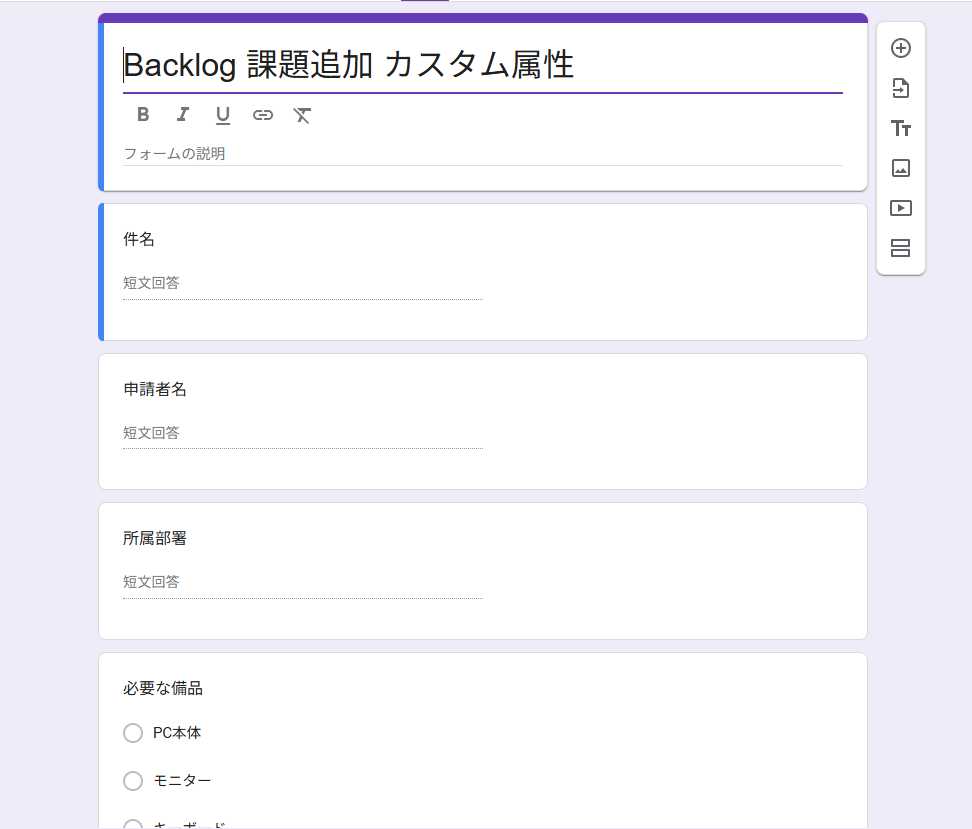
ステップ2:テンプレートをコピーする
続いてYoomのテンプレートをコピーします。
以下のバナーの「試してみる」をクリックしましょう。
■概要Googleフォームで受け付けた問い合わせやタスク依頼を、一件ずつ手作業でBacklogに転記していませんか? 特に、Backlogで課題を追加する際にカスタム属性まで設定する作業は手間がかかり、入力ミスの原因にもなりがちです。 このワークフローを活用すれば、Googleフォームの回答内容をもとに、Backlogへカスタム属性を含めた課題を自動で追加することが可能となり、こうした定型業務を効率化できます。■このテンプレートをおすすめする方- Googleフォームからの依頼をBacklogで管理し、手作業での転記に手間を感じている方
- Backlogで課題を追加する際、カスタム属性の入力を自動化してミスを防ぎたいと考えている方
- フォームからの受付を起点としたタスク管理プロセスを自動化し、チームの生産性を向上させたい方
■このテンプレートを使うメリット- Googleフォームへの回答を起点にBacklogへ自動で課題が追加されるため、これまで手作業での転記に費やしていた時間を短縮できます。
- 手作業によるデータ転記が不要になるため、入力間違いやカスタム属性の設定漏れといったヒューマンエラーのリスクを軽減できます。
■フローボットの流れ- はじめに、GoogleフォームとBacklogをYoomに連携します。
- 次に、トリガーでGoogleフォームを選択し、「フォームに回答が送信されたら」というアクションを設定します。
- 続いて、オペレーションでテキスト抽出を選択し、Googleフォームで取得した値からBacklogのカスタム値を設定します。
- 最後に、オペレーションでBacklogを選択し、「課題の追加(複数選択カスタムフィールド)」アクションを設定します。この設定で、フォームの回答内容をBacklogの課題に反映させます。
※「トリガー」:フロー起動のきっかけとなるアクション、「オペレーション」:トリガー起動後、フロー内で処理を行うアクション
■このワークフローのカスタムポイント- Googleフォームのトリガー設定では、連携の対象としたい任意のフォームIDを設定してください。
- Backlogの課題追加オペレーションでは、トリガーで取得したGoogleフォームの回答内容を引用し、件名や詳細、カスタム属性などの各フィールドに自由に設定できます。
■注意事項- Googleフォーム、BacklogのそれぞれとYoomを連携してください。
- トリガーは5分、10分、15分、30分、60分の間隔で起動間隔を選択できます。
- プランによって最短の起動間隔が異なりますので、ご注意ください。
- Googleフォームをトリガーとして使用した際の回答内容を取得する方法は「Googleフォームトリガーで、回答内容を取得する方法」を参照ください。
- Googleフォームからの依頼をBacklogで管理し、手作業での転記に手間を感じている方
- Backlogで課題を追加する際、カスタム属性の入力を自動化してミスを防ぎたいと考えている方
- フォームからの受付を起点としたタスク管理プロセスを自動化し、チームの生産性を向上させたい方
- Googleフォームへの回答を起点にBacklogへ自動で課題が追加されるため、これまで手作業での転記に費やしていた時間を短縮できます。
- 手作業によるデータ転記が不要になるため、入力間違いやカスタム属性の設定漏れといったヒューマンエラーのリスクを軽減できます。
- はじめに、GoogleフォームとBacklogをYoomに連携します。
- 次に、トリガーでGoogleフォームを選択し、「フォームに回答が送信されたら」というアクションを設定します。
- 続いて、オペレーションでテキスト抽出を選択し、Googleフォームで取得した値からBacklogのカスタム値を設定します。
- 最後に、オペレーションでBacklogを選択し、「課題の追加(複数選択カスタムフィールド)」アクションを設定します。この設定で、フォームの回答内容をBacklogの課題に反映させます。
■このワークフローのカスタムポイント
- Googleフォームのトリガー設定では、連携の対象としたい任意のフォームIDを設定してください。
- Backlogの課題追加オペレーションでは、トリガーで取得したGoogleフォームの回答内容を引用し、件名や詳細、カスタム属性などの各フィールドに自由に設定できます。
- Googleフォーム、BacklogのそれぞれとYoomを連携してください。
- トリガーは5分、10分、15分、30分、60分の間隔で起動間隔を選択できます。
- プランによって最短の起動間隔が異なりますので、ご注意ください。
- Googleフォームをトリガーとして使用した際の回答内容を取得する方法は「Googleフォームトリガーで、回答内容を取得する方法」を参照ください。
以下の画像のような画面が表示されたらテンプレートのコピーができているので、「OK」をクリックします。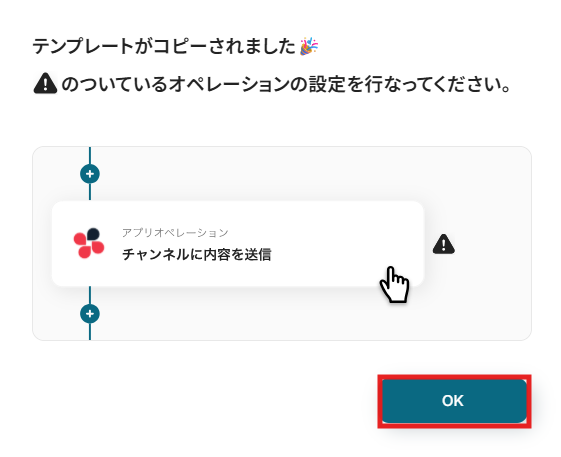
タイトルや詳細はクリックすることで編集可能です。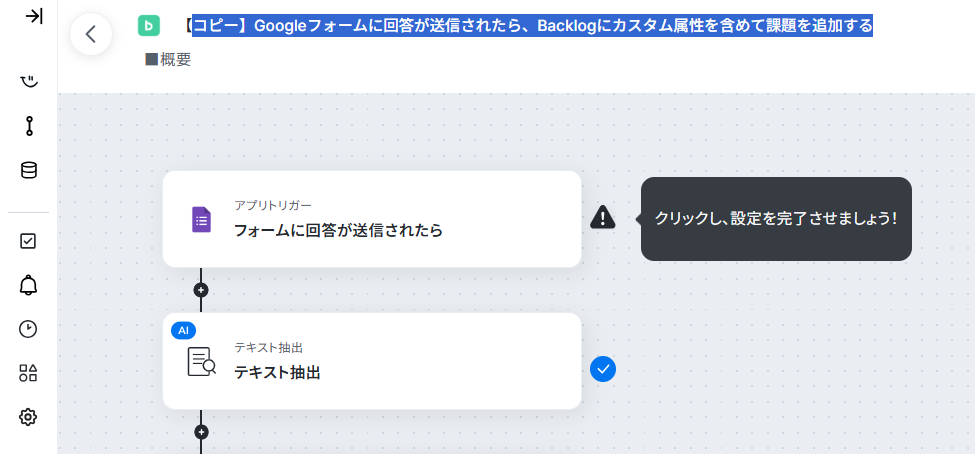
また、コピーしたテンプレートはマイプロジェクトに保存されているので、マイプロジェクトからも開くことができます。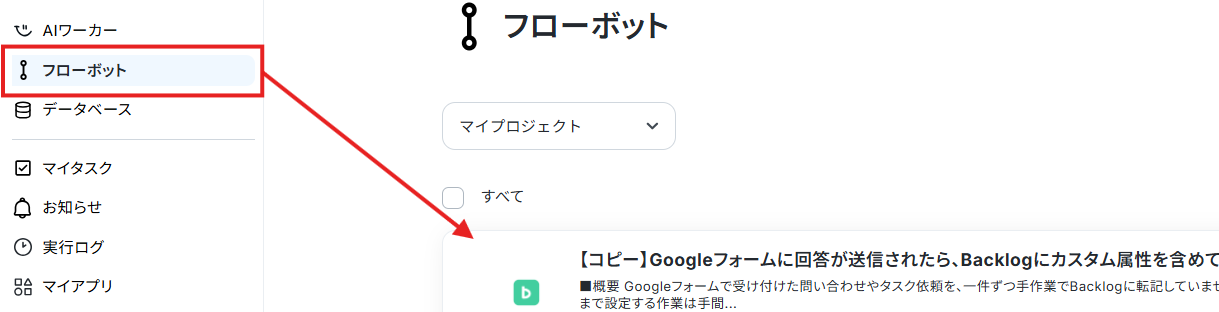
ステップ3:Googleフォームのトリガー設定
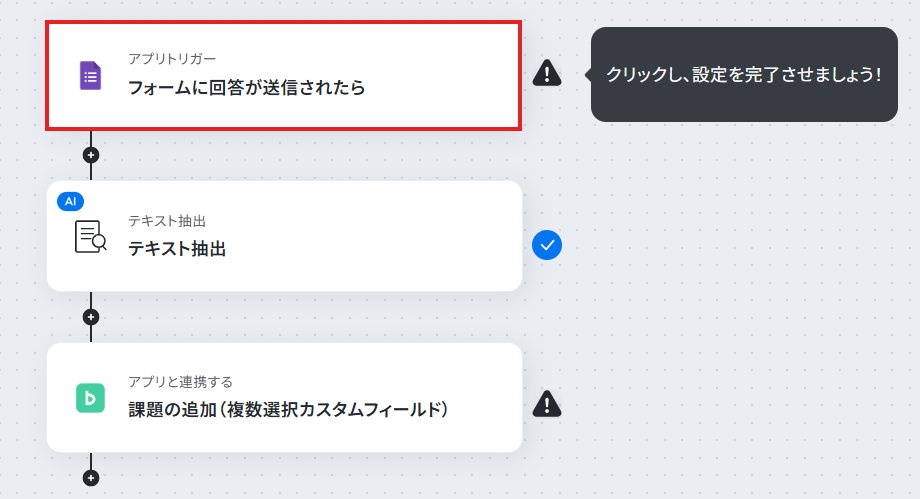
まずはGoogleフォームのトリガーアクションを設定していきます。「フォームに回答が送信されたら」をクリックしてみましょう!
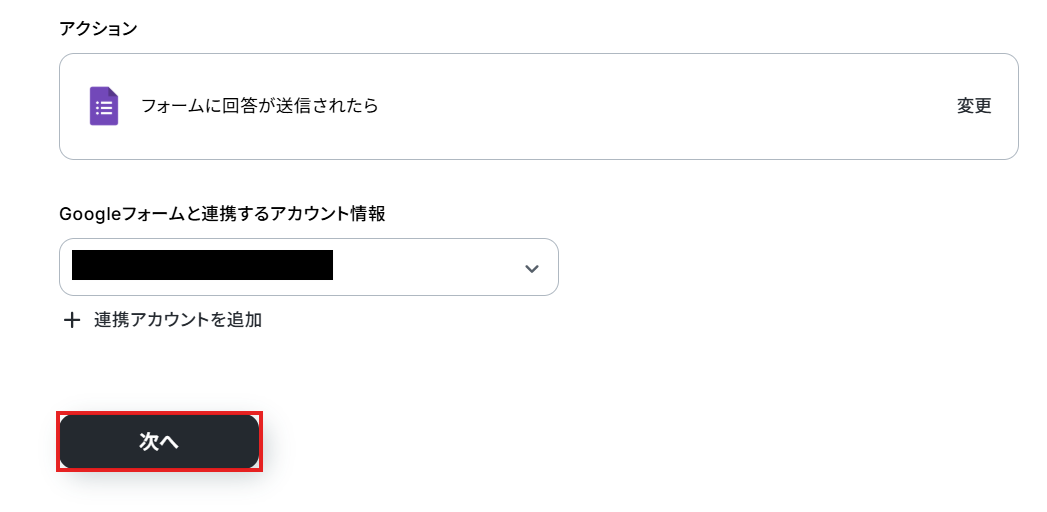
アクションは変更せず、アカウント情報がマイアプリ連携をしたアカウントと一致することを確認したら、「次へ」をクリック。
トリガーの起動間隔は契約プランに応じて異なります。
各プランの機能制限や使用上限の一覧からご自身のプランの内容を確認してください。
特にこだわりがなければ、使用しているプランの最短時間の選択をおすすめします!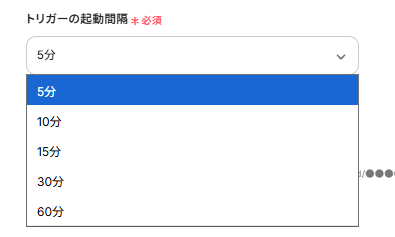
フォームIDは脚注を参考に入力してください。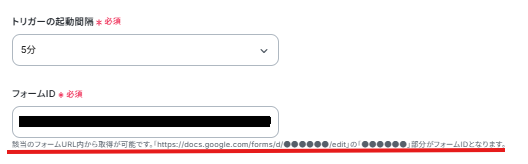
入力が完了したら、「テスト」をクリックします。
テストに成功すると、「取得した値」に情報が追加されます。
※取得した値とは 設定時の「テスト」で取得した値のことです。後続ステップの入力値として利用でき、実行のたびに最新の内容に更新(変動)します。
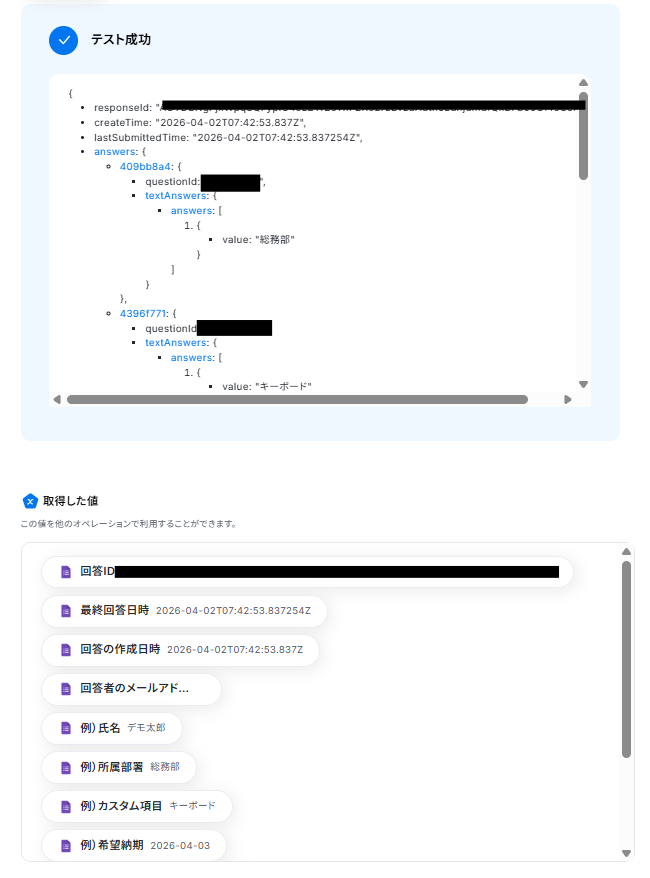
Googleフォームトリガーで、回答内容を取得する方法を参考に「取得する値を追加」から設定してください。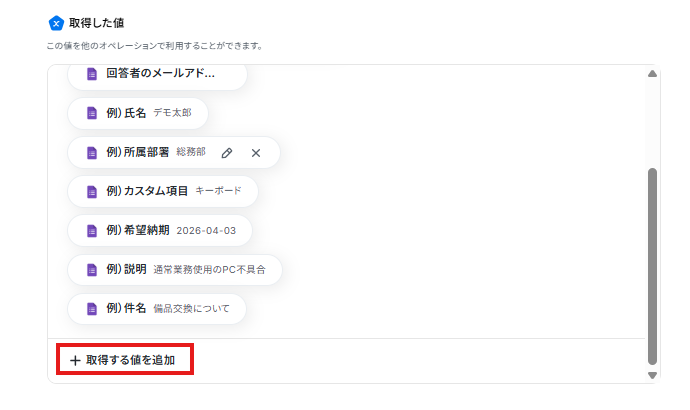
ステップ4:テキストを抽出する設定
メッセージから必要な情報を取得するためにテキストを抽出します。
フローに戻り、「テキストを抽出する」をクリックします。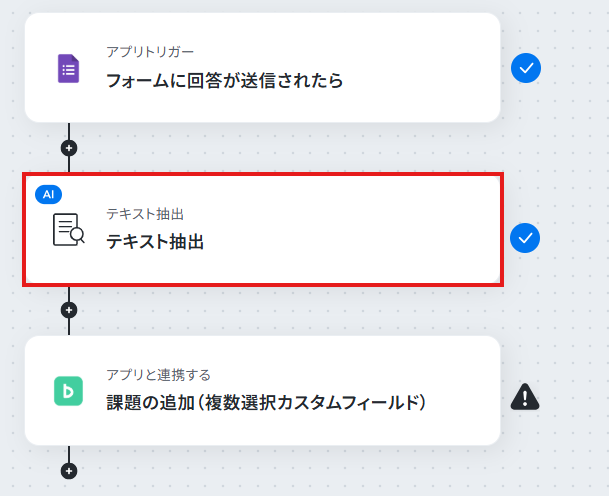
今回は「3,500文字以内のデータからテキストを抽出(2タスク)」が設定されています。
「変更」から変更可能です。業務フローにあわせて変更してください。
なお、()内のタスクを消費しますので、使用プランやデータの容量を踏まえて選択してください。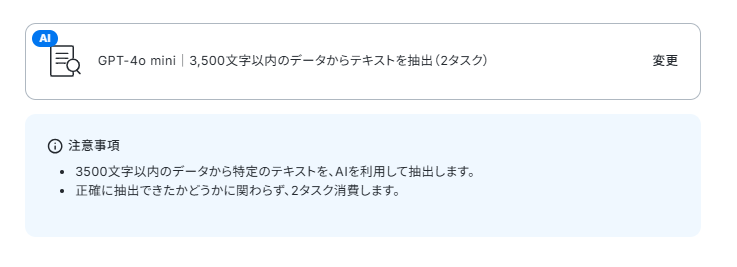
取得した値を活用しているため、トリガー実行のたびに最新の情報を自動で反映します。
デフォルトで設定されていますが、【←トリガーで取得した値を引用してください】という補足文は削除して設定してください。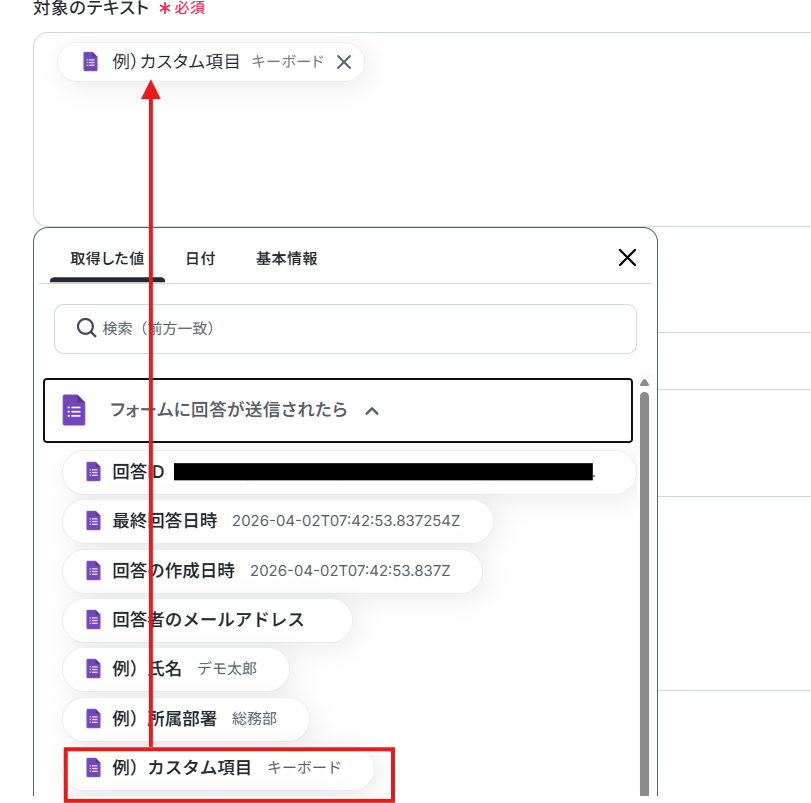
ここでは、テキストからカスタム値を抽出したいので、以下のように設定しています。
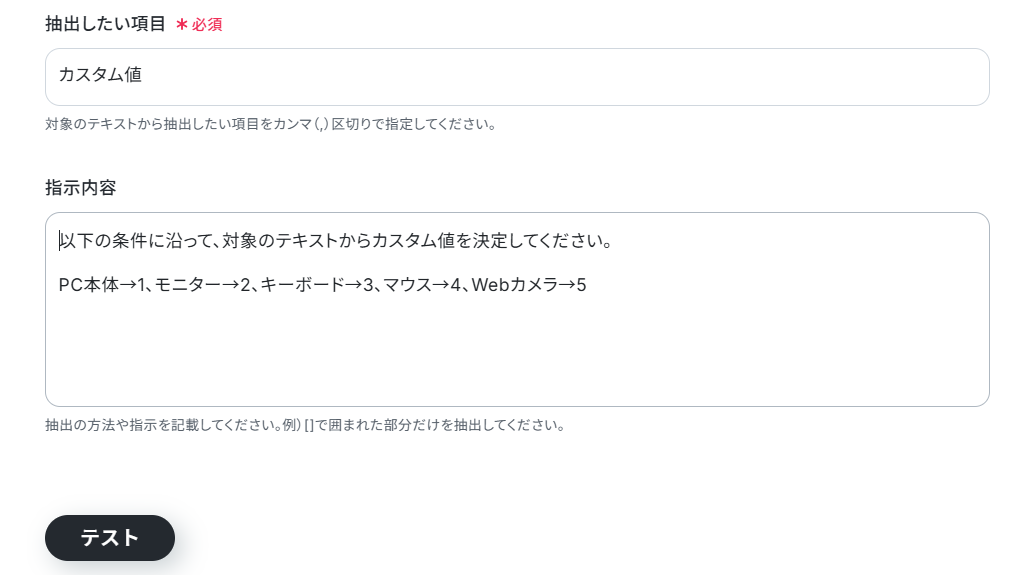
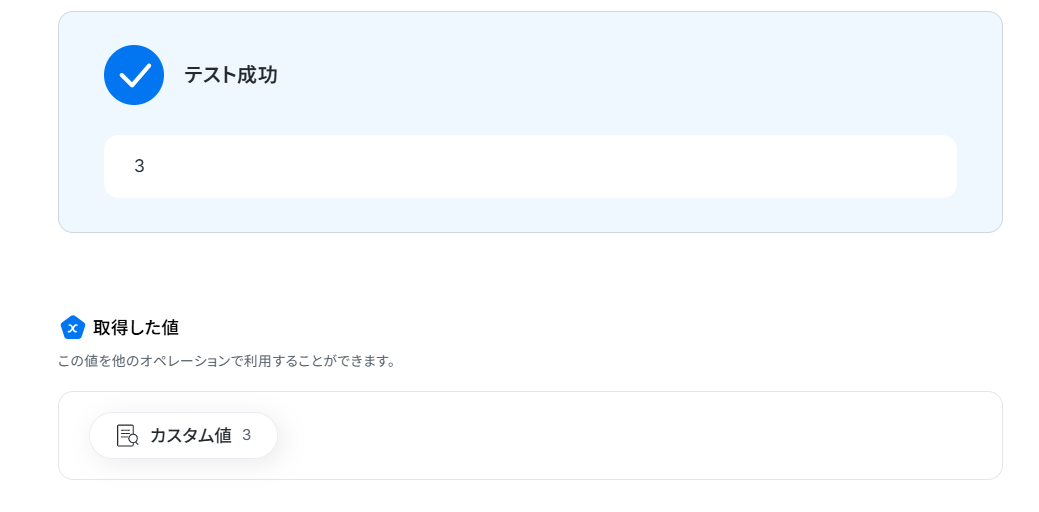
入力できたら、「テスト」をクリック。
今回のフォームの回答ではキーボードを選択していたので、3と抽出されました。
テストが成功したら、「完了」をクリックします。
ステップ5:Backlogへ課題を追加するアクション設定
次に先ほど抽出した値をBacklogへ課題を追加するためのアクションを設定していきます。フローに戻り、「課題の追加(複数選択カスタムフィールド)」をクリックします。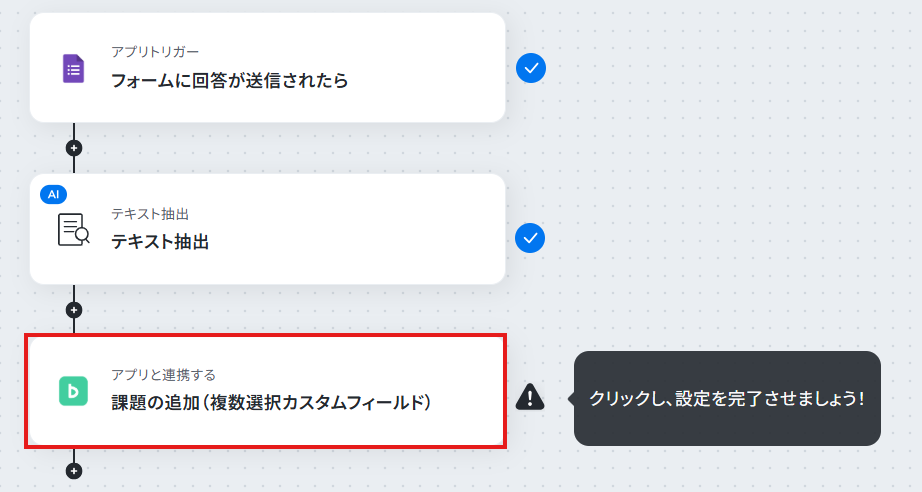
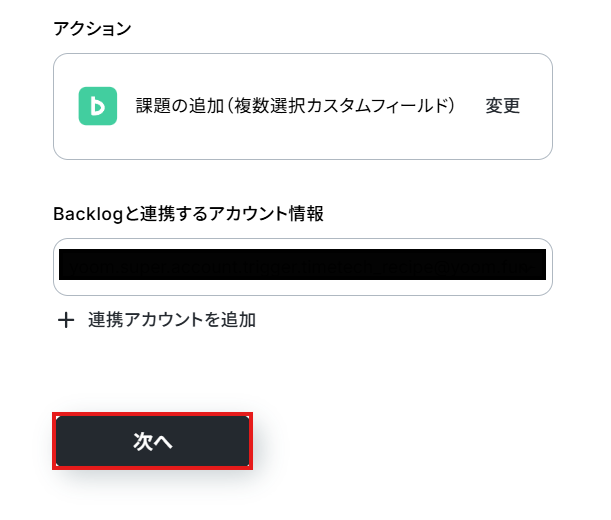
アクションは変更せず、アカウント情報がマイアプリ連携をしたアカウントと一致することを確認したら、「次へ」をクリック。
プロジェクトIDは脚注を参考に設定してください。
課題の件名は取得した値から設定します。
デフォルトで設定されていますが、【←トリガーで取得した値を引用してください】という補足文は削除して設定してください。
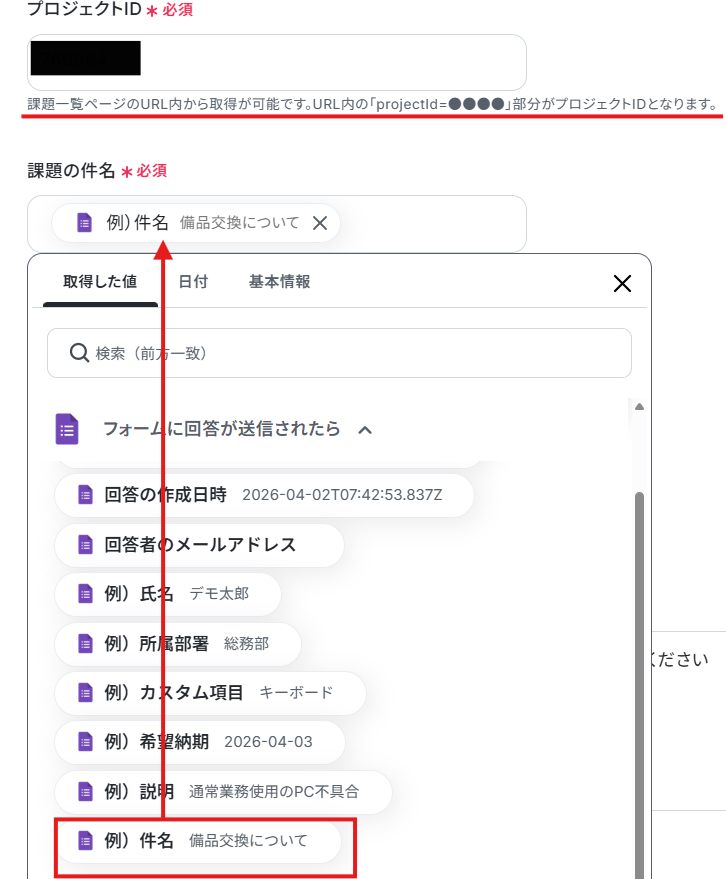
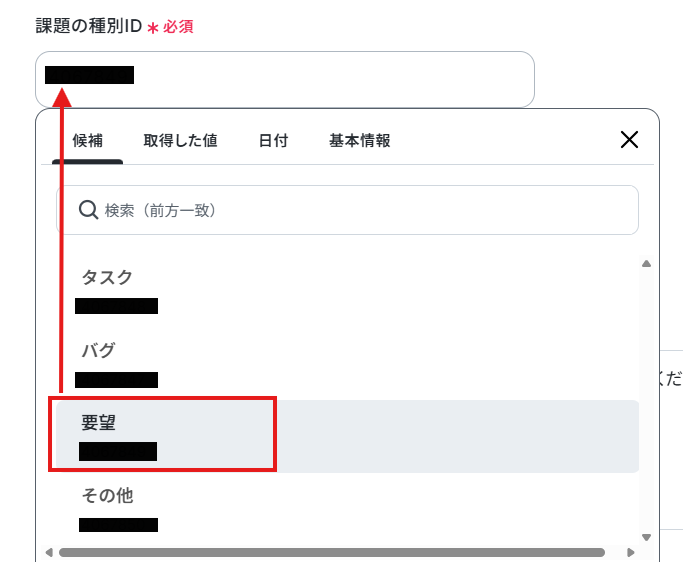
課題の種別IDは候補から選択してください。
課題の詳細は取得した値から設定しています。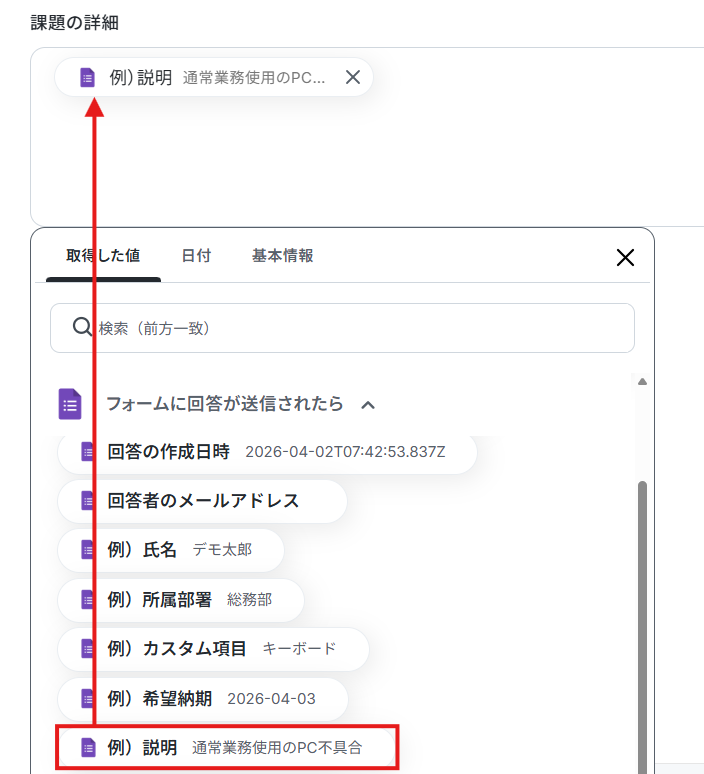
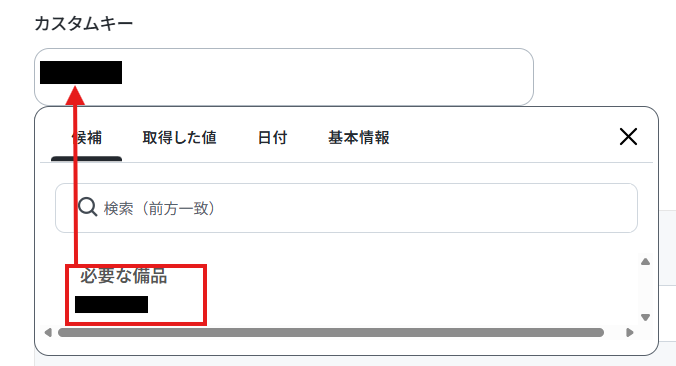
カスタムキーは該当するものを候補から選択します。
入力できたら、「テスト」をクリック。
テストが成功したら、「完了」をクリックします。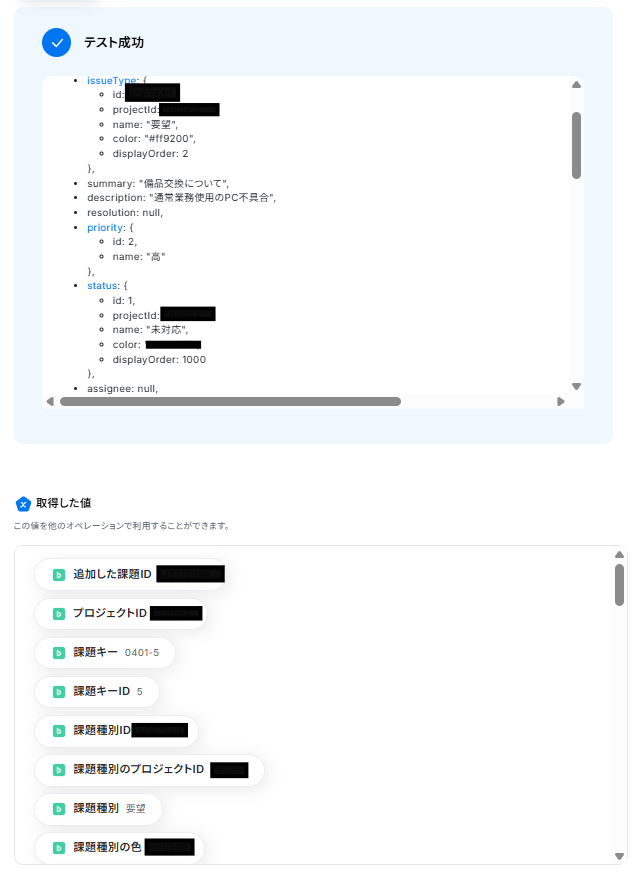
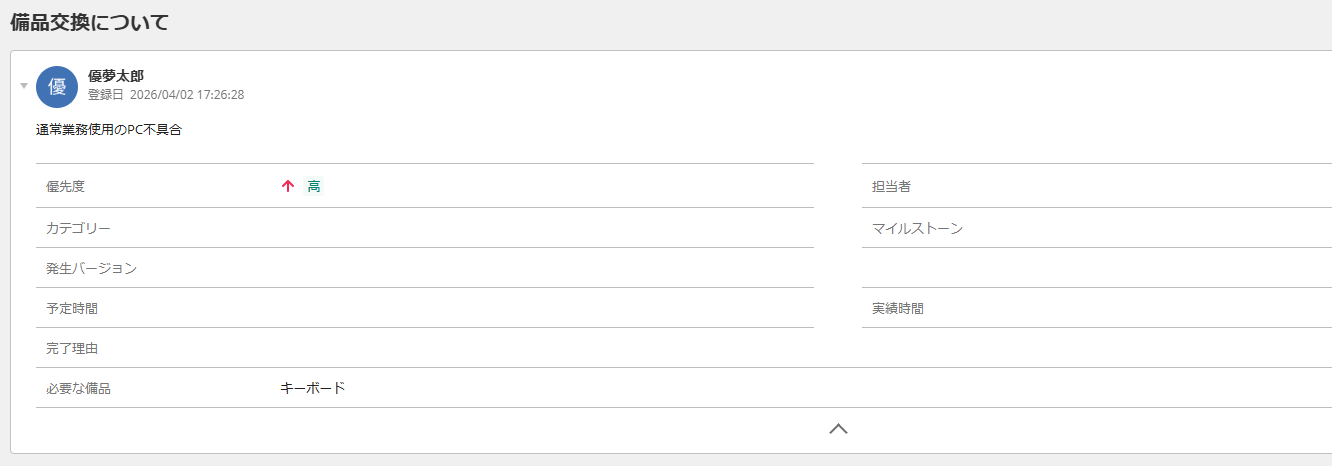
Backlogへ課題を確認すると値が追加されていました!
これで設定はすべて完了です!
ステップ6:トリガーをONにしてフローの動作確認
設定が完了すると、以下のような表示が出てくるので、「トリガーをON」をクリックします。
フローボットを起動し、正しく動作するか確認してください。
BacklogのAPIを使ったその他の自動化例
BacklogのAPIを活用することで、様々な自動化の実現が可能になります。Backlogを使った自動化例
BacklogのAPIを活用することで、NotionやSalesforce、Trelloなどの外部ツールからBacklogへ情報を連携することが可能です。また、Backlogに課題が登録された際に、Microsoft TeamsやDiscord、Google スプレッドシートへ情報を自動で共有・蓄積できます。
■概要Notionでタスクのステータスを更新した後、手作業でBacklogに課題を起票していませんか?この二重入力は手間がかかるだけでなく、転記ミスや対応漏れの原因にもなり得ます。このワークフローを活用すれば、Notionデータベースのステータス更新をきっかけに、Backlogへ自動で課題が追加されるため、手作業によるミスや手間を削減し、プロジェクト管理をより円滑に進めることができます。■このテンプレートをおすすめする方- NotionとBacklogを併用し、タスクと課題の二重入力に手間を感じている方
- プロジェクト管理において、手作業による情報連携の漏れや遅延を防ぎたい方
- チーム内の情報共有を迅速化し、タスク管理の属人化を解消したいと考えている方
■このテンプレートを使うメリット- Notionのステータス更新をトリガーにBacklogへ自動で課題が作成されるため、これまで手作業に費やしていた時間を短縮することができます。
- 手作業での情報転記が不要になることで、入力ミスや課題の作成漏れといったヒューマンエラーのリスクを軽減することに繋がります。
■フローボットの流れ- はじめに、NotionとBacklogをYoomと連携します。
- 次に、トリガーでNotionを選択し、「特定のデータソースのページが作成・更新されたら」というアクションで対象のデータベースを指定します。
- 次に、オペレーションでNotionの「レコードを取得する(ID検索)」を設定し、更新されたページの詳細情報を取得します。
- 次に、オペレーションで「分岐機能」を設定し、ステータスが特定の条件に合致した場合のみ、後続のアクションが実行されるように設定します。
- 最後に、オペレーションでBacklogの「課題の追加」アクションを設定し、Notionから取得した情報をもとに課題を自動で作成します。
※「トリガー」:フロー起動のきっかけとなるアクション、「オペレーション」:トリガー起動後、フロー内で処理を行うアクション■このワークフローのカスタムポイント- Backlogに課題を追加するアクションでは、Notionのトリガーやオペレーションで取得した情報を変数として利用できます。例えば、NotionのページタイトルをBacklogの課題名に設定したり、特定のプロパティの内容を課題の詳細に自動で挿入したりといったカスタマイズが可能です。
■注意事項- NotionとBacklogのそれぞれとYoomを連携してください。
- トリガーは5分、10分、15分、30分、60分の間隔で起動間隔を選択できます。
- プランによって最短の起動間隔が異なりますので、ご注意ください。
- 分岐はミニプラン以上のプランでご利用いただける機能(オペレーション)となっております。フリープランの場合は設定しているフローボットのオペレーションはエラーとなりますので、ご注意ください。 ・ミニプランなどの有料プランは、2週間の無料トライアルを行うことが可能です。無料トライアル中には制限対象のアプリや機能(オペレーション)を使用することができます。
■概要Salesforceで管理している商談が成立した後に、開発や納品タスクをBacklogへ手作業で登録していませんか?この作業は、二重入力の手間がかかるだけでなく、情報の転記ミスや登録漏れといったヒューマンエラーの原因にもなりがちです。このワークフローを活用すれば、Salesforceに新しい商談情報が登録されるだけで、関連する取引先情報を自動で取得し、Backlogへ課題として追加することが可能です。商談成立後のタスク連携を自動化し、スムーズな業務フローを構築します。
■このテンプレートをおすすめする方- SalesforceとBacklogを併用し、商談後のタスク依頼を手作業で行っている方
- 営業部門と開発部門間の情報連携における、抜け漏れや遅延を解消したい方
- 手作業によるデータ転記作業を減らし、営業活動やプロジェクト管理に集中したい方
■このテンプレートを使うメリット- Salesforceに商談を登録するだけで、Backlogに自動で課題が作成されるため、手作業による連携の手間を減らし、時間を有効活用できます。
- 手動での情報転記が減るため、課題の登録漏れや商談情報の入力ミスといったヒューマンエラーを防ぎ、正確な情報連携を実現します。
■フローボットの流れ- はじめに、SalesforceとBacklogをYoomと連携します
- 次に、トリガーでSalesforceを選択し、「商談オブジェクトに新規レコードが登録されたら」というアクションを設定します
- 次に、オペレーションでSalesforceの「取引先情報を取得」アクションを設定し、商談に紐づく取引先の情報を取得します
- 最後に、オペレーションでBacklogの「課題を追加する」アクションを設定し、Salesforceから取得した情報を紐付けて課題を作成します
※「トリガー」:フロー起動のきっかけとなるアクション、「オペレーション」:トリガー起動後、フロー内で処理を行うアクション
■このワークフローのカスタムポイント- Backlogで課題を追加する際に、連携する情報を任意で設定することが可能です。例えば、Salesforceの「商談名」をBacklogの「件名」に設定したり、「商談の詳細情報」を課題の「詳細」に連携するなど、ユーザーの運用に合わせて柔軟にカスタマイズできます。
■注意事項- Salesforce、BacklogのそれぞれとYoomを連携してください。
- トリガーは5分、10分、15分、30分、60分の間隔で起動間隔を選択できます。
- プランによって最短の起動間隔が異なりますので、ご注意ください。
- Salesforce、Backlogはミニプラン以上でご利用いただけるアプリとなっております。フリープラン・パーソナルプランの場合は設定しているフローボットのオペレーションやデータコネクトはエラーとなりますので、ご注意ください。
- ミニプラン・チームプラン・サクセスプランなどの有料プランは、2週間の無料トライアルを行うことが可能です。無料トライアル中には制限対象のアプリを使用することができます。
■概要
Chat Plusでチケットが作成されたらBacklogにチケット情報を追加するフローです。
Yoomを利用すると、プログラミング不要で簡単にアプリ同士の連携が行えます。
■このテンプレートをおすすめする方
1.顧客対応ツールとしてChat Plusを利用している企業
・チケットの内容を他のツールに追加・管理して、顧客対応の品質を向上させたいと考える方
2.プロジェクト管理ツールとしてBacklogを利用している方
・Backlogを活用してプロジェクトや課題管理を行っているが、外部ツールとの連携を強化したい方
・顧客からの問い合わせや依頼を自動的にBacklogに反映し、タスク管理をシームレスにしたい方
■このテンプレートを使うメリット
Chat Plusのチケット情報をBacklogにも登録して、チーム内で共有したい場面があると思います。
しかし、通常は手作業で情報を転記する必要があり、時間も手間もかかってしまいます。
そこで、このテンプレートの利用がおすすめです。
Chat Plusでチケットが作成されたら、自動的にBacklogに情報が登録されるため、手作業の負担が大幅に軽減されます。
これにより、情報を入力する時間を節約でき、作業効率の向上や生産性アップにもつながります。
■注意事項
・Chat PlusとBacklogのそれぞれとYoomを連携してください。
・Chat Plusのトリガー設定方法はこちらをご参照ください。
■概要
チャネルトークでチャットが開始されたらBacklogに追加するフローです。
■このテンプレートをおすすめする方
1.顧客対応をチャネルトークで行う方
・チャネルトークを利用してリアルタイムで顧客対応を行っている方
・顧客対応の効率化でチャネルトークを導入している企業
2.業務でBacklogを活用する方
・Backlogをタスク管理ツールとして利用している方
・顧客対応のタスクをBacklogで管理している方
■このテンプレートを使うメリット
チャネルトークはリアルタイムでの顧客対応やチャットボットの設定をすることができ、業務の効率化に寄与するツールです。
しかし、顧客対応の中で発生したタスクを他のツールで管理している場合、毎回の追加作業が手間だと感じているかもしれません。
このテンプレートは、チャネルトークでチャットが開始されるとBacklogにタスクとして追加できるため、タスク管理を効率化します。
顧客対応が立て続けに発生している場合でも、タスクの追加はシームレスに行われるため、顧客対応に集中することができます。
また、タスクの追加漏れも防止できるため、対応の抜け漏れを防ぎチーム全体のパフォーマンスを向上させることが可能です。
■注意事項
・ チャネルトーク、BacklogのそれぞれとYoomを連携してください。
■概要TrelloとBacklogを併用してプロジェクト管理を行う中で、それぞれのツールに同じ情報を二度入力する作業に手間を感じていませんか?手作業での情報転記は時間がかかるだけでなく、入力ミスや連携漏れの原因にもなりかねません。このワークフローを活用すれば、Trelloで新しいカードが作成された際に、その内容を自動でBacklogの課題として連携できるため、こうした二度手間の課題を削減し、タスク管理を効率化します。
■このテンプレートをおすすめする方- TrelloとBacklogを併用し、タスクの手動転記に手間を感じているプロジェクトマネージャーの方
- 複数ツール間の情報同期を自動化し、チームの作業効率を高めたいと考えているリーダーの方
- タスク管理の抜け漏れを防ぎ、プロジェクトの進捗管理をより円滑に進めたいと考えている方
■このテンプレートを使うメリット- Trelloでカードを作成するだけでBacklogに課題が自動で追加されるため、これまで手作業で行っていた情報転記の時間を短縮できます。
- 手作業による情報のコピー&ペーストが減ることで、入力ミスや連携漏れといったヒューマンエラーの発生を防ぎます。
■フローボットの流れ- はじめに、TrelloとBacklogをYoomと連携します。
- 次に、トリガーでTrelloを選択し、「カードが新たに作成されたら(Webhook)」を設定します。
- 続けて、オペレーションでTrelloの「カードの情報を取得する」アクションを設定し、トリガーで作成されたカードの詳細情報を取得します。
- 最後に、オペレーションでBacklogの「課題の追加」アクションを設定し、取得したTrelloのカード情報を基にBacklogへ課題を追加します。
※「トリガー」:フロー起動のきっかけとなるアクション、「オペレーション」:トリガー起動後、フロー内で処理を行うアクション
■このワークフローのカスタムポイント- Trelloのトリガー設定では、自動連携の対象としたいボードをIDで任意に指定することが可能です。
- Backlogに課題として連携する際、Trelloから取得したカード名や説明などの情報を、Backlogの件名や詳細といった項目に自由に割り当てて設定できます。
■注意事項- Trello、BacklogのそれぞれとYoomを連携してください。
- Backlogはミニプラン以上でご利用いただけるアプリとなっております。フリープラン・パーソナルプランの場合は設定しているフローボットのオペレーションやデータコネクトはエラーとなりますので、ご注意ください。
- ミニプラン・チームプラン・サクセスプランなどの有料プランは、2週間の無料トライアルを行うことが可能です。無料トライアル中には制限対象のアプリを使用することができます。 詳しくは、料金プランのページをご参照ください。
■概要プロジェクト管理ツールのBacklogで新しい課題が追加された際、チームへの共有が遅れたり、確認漏れが発生したりすることはないでしょうか。特に、コミュニケーションでMicrosoft Teamsを利用している場合、ツールを横断して情報を手動で共有するのは手間がかかる作業です。このワークフローを活用すれば、Backlogに新しい課題が追加されると、指定したMicrosoft Teamsのチャネルへ自動で通知が届くため、情報共有の迅速化と抜け漏れ防止を実現します。
■このテンプレートをおすすめする方- BacklogとMicrosoft Teamsを併用し、情報共有を効率化したいプロジェクトマネージャーの方
- Backlogでの課題追加を手作業でチームに通知しており、手間を感じている開発チームのリーダーの方
- 重要な課題の更新や追加をリアルタイムに把握し、迅速な対応を行いたいと考えている方
■このテンプレートを使うメリット- Backlogに課題が追加されると自動でMicrosoft Teamsに通知が飛ぶため、手動での共有作業にかかる時間を短縮できます。
- 通知の連絡漏れや伝達ミスといったヒューマンエラーを防ぎ、重要な課題の見落としリスクの軽減に繋がります。
■フローボットの流れ- はじめに、BacklogとMicrosoft TeamsをYoomと連携します。
- 次に、トリガーでBacklogを選択し、「新しい課題が追加されたら」というアクションを設定します。
- 最後に、オペレーションでMicrosoft Teamsの「チャネルにメッセージを送る」アクションを設定し、課題が追加された旨を通知します。
※「トリガー」:フロー起動のきっかけとなるアクション、「オペレーション」:トリガー起動後、フロー内で処理を行うアクション
■このワークフローのカスタムポイント- Microsoft Teamsへの通知先は、任意のチャネルに設定することが可能です。プロジェクトやチームに応じたチャンネルを指定してください。
- 通知するメッセージの本文は、固定のテキストだけでなく、トリガーで取得したBacklogの課題名や担当者といった情報を変数として埋め込み、カスタマイズできます。
■注意事項- Backlog、Microsoft TeamsのそれぞれとYoomを連携してください。
- Microsoft365(旧Office365)には、家庭向けプランと一般法人向けプラン(Microsoft365 Business)があり、一般法人向けプランに加入していない場合には認証に失敗する可能性があります。
- トリガーは5分、10分、15分、30分、60分の間隔で起動間隔を選択できます。
- プランによって最短の起動間隔が異なりますので、ご注意ください。
- Backlogはミニプラン以上でご利用いただけるアプリとなっております。フリープラン・パーソナルプランの場合は設定しているフローボットのオペレーションやデータコネクトはエラーとなりますので、ご注意ください。
- パーソナルプラン・ミニプラン・チームプラン・サクセスプランなどの有料プランは、2週間の無料トライアルを行うことが可能です。無料トライアル中には制限対象のアプリを使用することができます。
■概要Backlogで管理している課題を、報告や進捗管理のためにMicrosoft Excelへ転記する作業に手間を感じていませんか?手作業でのデータ入力は、時間がかかるだけでなく、入力ミスや転記漏れの原因にもなり得ます。このワークフローを活用すれば、Backlogに新しい課題が追加されると、自動でMicrosoft Excelに情報が連携されるため、課題管理に関する業務を効率化し、データの正確性を保つことができます。
■このテンプレートをおすすめする方- Backlogでプロジェクト管理を行い、Microsoft Excelで進捗報告書を作成している方
- BacklogとMicrosoft Excel間のデータ転記作業を自動化し、工数を削減したい方
- 手作業による課題の転記漏れや入力ミスを防ぎ、データ管理の精度を高めたい方
■このテンプレートを使うメリット- Backlogに課題が追加されると自動でMicrosoft Excelへ記録されるため、これまで手作業に費やしていたデータ転記の時間を短縮できます。
- 手作業でのデータ転記を減らすことで、入力ミスや更新漏れといったヒューマンエラーを防ぎ、課題管理の正確性を向上させます。
■フローボットの流れ- はじめに、BacklogとMicrosoft ExcelをYoomと連携します。
- 次に、トリガーでBacklogを選択し、「課題の追加(Webhook)」アクションを設定して、フローボットを起動するきっかけを定義します。
- 最後に、オペレーションでMicrosoft Excelの「レコードを追加する」アクションを設定し、Backlogから取得した課題情報を任意のファイルやシートに記録します。
※「トリガー」:フロー起動のきっかけとなるアクション、「オペレーション」:トリガー起動後、フロー内で処理を行うアクション
■このワークフローのカスタムポイント- Microsoft Excelのオペレーション設定では、レコードを追加するファイル(ブック)やシート、記録する課題の内容(件名、担当者など)を任意で設定してください。
- Microsoft Excelのデータベースを操作するオペレーションの詳細な設定方法については、ヘルプページ「【Excel】データベースを操作するオペレーションの設定に関して」もあわせてご参照ください。
■注意事項- Backlog、Microsoft ExcelのそれぞれとYoomを連携してください。
- Microsoft365(旧Office365)には、家庭向けプランと一般法人向けプラン(Microsoft365 Business)があり、一般法人向けプランに加入していない場合には認証に失敗する可能性があります。
- Backlogミニプラン以上でご利用いただけるアプリとなっております。フリープラン・パーソナルプランの場合は設定しているフローボットのオペレーションやデータコネクトはエラーとなりますので、ご注意ください。
- ミニプラン・チームプラン・サクセスプランなどの有料プランは、2週間の無料トライアルを行うことが可能です。無料トライアル中には制限対象のアプリを使用することができます。 詳しくは、料金プランのページをご参照ください。
■概要
Backlogで課題が登録されたらGoogle スプレッドシートにも追加するフローです。
■このテンプレートをおすすめする方
1.課題管理をBacklogで行っている方
・プロジェクトの課題をBacklogで管理しているチーム
・Backlogでプロジェクトの課題を一元管理している方
2.情報共有のツールとしてGoogle スプレッドシートを使用している方
・Google スプレッドシートを使用して社内外の関係者と情報共有を行う方
・プロジェクトの課題状況をGoogle スプレッドシートで分析している方
■このテンプレートを使うメリット
Backlogはプロジェクトの課題を可視化できるため、管理業務を効率化できるツールです。
しかし、Google スプレッドシートを使用してプロジェクトの課題状況を共有する場合、都度Backlogの情報をGoogle スプレッドシートに転記する必要があり、非効率的だと感じているかもしれません。
このテンプレートは、Backlogで追加された課題をGoogle スプレッドシートに自動で追加することができるため、手動による作業が不要になります。
Google スプレッドシートへの課題追加を自動化することで、共有資料の作成を効率化することができるため、業務の効率化を図ることができます。
また、異なるチーム間での課題共有もスピーディーに行うことができ、進捗状況や課題分析をスムーズに行うことが可能です。
■注意事項
・Backlog、Google スプレッドシートのそれぞれとYoomを連携してください。
■概要
Backlogで課題が登録されたらDiscordに通知するフローです。
Yoomではプログラミング不要でアプリ間の連携ができるため、簡単にこのフローを実現することができます。
■このテンプレートをおすすめする方
1. Backlogを使用しているプロジェクトチーム
・課題の進捗を管理するプロジェクトマネージャーやチームリーダー
・新規課題を速やかに確認したいチームメンバー
2. 業務でDiscordを利用している方
・Discordでチーム内のコミュニケーションをとっている方
・他のアプリの情報をDiscordで共有したい方
■このテンプレートを使うメリット
Backlogはプロジェクト管理に役立つツールですが、新しい課題が登録されるたびにチームメンバーに手作業で課題情報を共有する場合、時間や労力がかかります。
このテンプレートを使うと、Backlogで課題が登録された際、Discordで自動的に通知されるため、連絡作業の負担が軽減されます。
さらに、スムーズに情報を共有できるほか、新しいタスクや取引先からの要望を共有し忘れたり、誤って伝えたりする心配がなくなることで、プロジェクト進行が円滑になります。
■注意事項
・Backlog、DiscordのそれぞれとYoomを連携してください。
・トリガーは5分、10分、15分、30分、60分の間隔で起動間隔を選択できます。
・プランによって最短の起動間隔が異なりますので、ご注意ください。
■概要
Backlogで課題が登録されたらAsanaにも追加するフローです。
■このテンプレートをおすすめする方
1.業務でBacklogを使用している方
・プロジェクトの課題管理でBacklogを使用しているチーム
・課題状況をBacklogで共有している方
2.チーム間で異なるツールを活用している方
・BacklogとAsanaを異なるチーム間で活用し、情報共有を行っている方
・Asanaへの課題追加を自動化したい方
■このテンプレートを使うメリット
Backlogは作成された課題が可視化され、進捗の追跡が容易になるメリットがあります。
しかし、BacklogとAsanaのツールをチーム間で別々に利用している場合、Backlogで登録された課題をAsanaに追加する必要があり、手間だと感じているかもしれません。
このテンプレートは、Backlogに課題が登録されるとAsanaに自動で追加することができるため、異なるチーム間でも情報共有をスムーズに行うことができます。
Backlogの情報を都度確認する必要がなくなるため、管理業務の時間を短縮することが可能です。
また、チャットツールと連携することでBacklogで追加された課題をスピーディーに把握することができるため、効率的にプロジェクト作業を進めることができます。
■注意事項
・Backlog、AsanaのそれぞれとYoomを連携してください。

- NotionとBacklogを併用し、タスクと課題の二重入力に手間を感じている方
- プロジェクト管理において、手作業による情報連携の漏れや遅延を防ぎたい方
- チーム内の情報共有を迅速化し、タスク管理の属人化を解消したいと考えている方
- Notionのステータス更新をトリガーにBacklogへ自動で課題が作成されるため、これまで手作業に費やしていた時間を短縮することができます。
- 手作業での情報転記が不要になることで、入力ミスや課題の作成漏れといったヒューマンエラーのリスクを軽減することに繋がります。
- はじめに、NotionとBacklogをYoomと連携します。
- 次に、トリガーでNotionを選択し、「特定のデータソースのページが作成・更新されたら」というアクションで対象のデータベースを指定します。
- 次に、オペレーションでNotionの「レコードを取得する(ID検索)」を設定し、更新されたページの詳細情報を取得します。
- 次に、オペレーションで「分岐機能」を設定し、ステータスが特定の条件に合致した場合のみ、後続のアクションが実行されるように設定します。
- 最後に、オペレーションでBacklogの「課題の追加」アクションを設定し、Notionから取得した情報をもとに課題を自動で作成します。
- Backlogに課題を追加するアクションでは、Notionのトリガーやオペレーションで取得した情報を変数として利用できます。例えば、NotionのページタイトルをBacklogの課題名に設定したり、特定のプロパティの内容を課題の詳細に自動で挿入したりといったカスタマイズが可能です。
- NotionとBacklogのそれぞれとYoomを連携してください。
- トリガーは5分、10分、15分、30分、60分の間隔で起動間隔を選択できます。
- プランによって最短の起動間隔が異なりますので、ご注意ください。
- 分岐はミニプラン以上のプランでご利用いただける機能(オペレーション)となっております。フリープランの場合は設定しているフローボットのオペレーションはエラーとなりますので、ご注意ください。 ・ミニプランなどの有料プランは、2週間の無料トライアルを行うことが可能です。無料トライアル中には制限対象のアプリや機能(オペレーション)を使用することができます。

- SalesforceとBacklogを併用し、商談後のタスク依頼を手作業で行っている方
- 営業部門と開発部門間の情報連携における、抜け漏れや遅延を解消したい方
- 手作業によるデータ転記作業を減らし、営業活動やプロジェクト管理に集中したい方
- Salesforceに商談を登録するだけで、Backlogに自動で課題が作成されるため、手作業による連携の手間を減らし、時間を有効活用できます。
- 手動での情報転記が減るため、課題の登録漏れや商談情報の入力ミスといったヒューマンエラーを防ぎ、正確な情報連携を実現します。
- はじめに、SalesforceとBacklogをYoomと連携します
- 次に、トリガーでSalesforceを選択し、「商談オブジェクトに新規レコードが登録されたら」というアクションを設定します
- 次に、オペレーションでSalesforceの「取引先情報を取得」アクションを設定し、商談に紐づく取引先の情報を取得します
- 最後に、オペレーションでBacklogの「課題を追加する」アクションを設定し、Salesforceから取得した情報を紐付けて課題を作成します
■このワークフローのカスタムポイント
- Backlogで課題を追加する際に、連携する情報を任意で設定することが可能です。例えば、Salesforceの「商談名」をBacklogの「件名」に設定したり、「商談の詳細情報」を課題の「詳細」に連携するなど、ユーザーの運用に合わせて柔軟にカスタマイズできます。
- Salesforce、BacklogのそれぞれとYoomを連携してください。
- トリガーは5分、10分、15分、30分、60分の間隔で起動間隔を選択できます。
- プランによって最短の起動間隔が異なりますので、ご注意ください。
- Salesforce、Backlogはミニプラン以上でご利用いただけるアプリとなっております。フリープラン・パーソナルプランの場合は設定しているフローボットのオペレーションやデータコネクトはエラーとなりますので、ご注意ください。
- ミニプラン・チームプラン・サクセスプランなどの有料プランは、2週間の無料トライアルを行うことが可能です。無料トライアル中には制限対象のアプリを使用することができます。

■概要
Chat Plusでチケットが作成されたらBacklogにチケット情報を追加するフローです。
Yoomを利用すると、プログラミング不要で簡単にアプリ同士の連携が行えます。
■このテンプレートをおすすめする方
1.顧客対応ツールとしてChat Plusを利用している企業
・チケットの内容を他のツールに追加・管理して、顧客対応の品質を向上させたいと考える方
2.プロジェクト管理ツールとしてBacklogを利用している方
・Backlogを活用してプロジェクトや課題管理を行っているが、外部ツールとの連携を強化したい方
・顧客からの問い合わせや依頼を自動的にBacklogに反映し、タスク管理をシームレスにしたい方
■このテンプレートを使うメリット
Chat Plusのチケット情報をBacklogにも登録して、チーム内で共有したい場面があると思います。
しかし、通常は手作業で情報を転記する必要があり、時間も手間もかかってしまいます。
そこで、このテンプレートの利用がおすすめです。
Chat Plusでチケットが作成されたら、自動的にBacklogに情報が登録されるため、手作業の負担が大幅に軽減されます。
これにより、情報を入力する時間を節約でき、作業効率の向上や生産性アップにもつながります。
■注意事項
・Chat PlusとBacklogのそれぞれとYoomを連携してください。
・Chat Plusのトリガー設定方法はこちらをご参照ください。

■概要
チャネルトークでチャットが開始されたらBacklogに追加するフローです。
■このテンプレートをおすすめする方
1.顧客対応をチャネルトークで行う方
・チャネルトークを利用してリアルタイムで顧客対応を行っている方
・顧客対応の効率化でチャネルトークを導入している企業
2.業務でBacklogを活用する方
・Backlogをタスク管理ツールとして利用している方
・顧客対応のタスクをBacklogで管理している方
■このテンプレートを使うメリット
チャネルトークはリアルタイムでの顧客対応やチャットボットの設定をすることができ、業務の効率化に寄与するツールです。
しかし、顧客対応の中で発生したタスクを他のツールで管理している場合、毎回の追加作業が手間だと感じているかもしれません。
このテンプレートは、チャネルトークでチャットが開始されるとBacklogにタスクとして追加できるため、タスク管理を効率化します。
顧客対応が立て続けに発生している場合でも、タスクの追加はシームレスに行われるため、顧客対応に集中することができます。
また、タスクの追加漏れも防止できるため、対応の抜け漏れを防ぎチーム全体のパフォーマンスを向上させることが可能です。
■注意事項
・ チャネルトーク、BacklogのそれぞれとYoomを連携してください。

- TrelloとBacklogを併用し、タスクの手動転記に手間を感じているプロジェクトマネージャーの方
- 複数ツール間の情報同期を自動化し、チームの作業効率を高めたいと考えているリーダーの方
- タスク管理の抜け漏れを防ぎ、プロジェクトの進捗管理をより円滑に進めたいと考えている方
- Trelloでカードを作成するだけでBacklogに課題が自動で追加されるため、これまで手作業で行っていた情報転記の時間を短縮できます。
- 手作業による情報のコピー&ペーストが減ることで、入力ミスや連携漏れといったヒューマンエラーの発生を防ぎます。
- はじめに、TrelloとBacklogをYoomと連携します。
- 次に、トリガーでTrelloを選択し、「カードが新たに作成されたら(Webhook)」を設定します。
- 続けて、オペレーションでTrelloの「カードの情報を取得する」アクションを設定し、トリガーで作成されたカードの詳細情報を取得します。
- 最後に、オペレーションでBacklogの「課題の追加」アクションを設定し、取得したTrelloのカード情報を基にBacklogへ課題を追加します。
■このワークフローのカスタムポイント
- Trelloのトリガー設定では、自動連携の対象としたいボードをIDで任意に指定することが可能です。
- Backlogに課題として連携する際、Trelloから取得したカード名や説明などの情報を、Backlogの件名や詳細といった項目に自由に割り当てて設定できます。
- Trello、BacklogのそれぞれとYoomを連携してください。
- Backlogはミニプラン以上でご利用いただけるアプリとなっております。フリープラン・パーソナルプランの場合は設定しているフローボットのオペレーションやデータコネクトはエラーとなりますので、ご注意ください。
- ミニプラン・チームプラン・サクセスプランなどの有料プランは、2週間の無料トライアルを行うことが可能です。無料トライアル中には制限対象のアプリを使用することができます。 詳しくは、料金プランのページをご参照ください。

■このテンプレートをおすすめする方
- BacklogとMicrosoft Teamsを併用し、情報共有を効率化したいプロジェクトマネージャーの方
- Backlogでの課題追加を手作業でチームに通知しており、手間を感じている開発チームのリーダーの方
- 重要な課題の更新や追加をリアルタイムに把握し、迅速な対応を行いたいと考えている方
■このテンプレートを使うメリット
- Backlogに課題が追加されると自動でMicrosoft Teamsに通知が飛ぶため、手動での共有作業にかかる時間を短縮できます。
- 通知の連絡漏れや伝達ミスといったヒューマンエラーを防ぎ、重要な課題の見落としリスクの軽減に繋がります。
■フローボットの流れ
- はじめに、BacklogとMicrosoft TeamsをYoomと連携します。
- 次に、トリガーでBacklogを選択し、「新しい課題が追加されたら」というアクションを設定します。
- 最後に、オペレーションでMicrosoft Teamsの「チャネルにメッセージを送る」アクションを設定し、課題が追加された旨を通知します。
■このワークフローのカスタムポイント
- Microsoft Teamsへの通知先は、任意のチャネルに設定することが可能です。プロジェクトやチームに応じたチャンネルを指定してください。
- 通知するメッセージの本文は、固定のテキストだけでなく、トリガーで取得したBacklogの課題名や担当者といった情報を変数として埋め込み、カスタマイズできます。
■注意事項
- Backlog、Microsoft TeamsのそれぞれとYoomを連携してください。
- Microsoft365(旧Office365)には、家庭向けプランと一般法人向けプラン(Microsoft365 Business)があり、一般法人向けプランに加入していない場合には認証に失敗する可能性があります。
- トリガーは5分、10分、15分、30分、60分の間隔で起動間隔を選択できます。
- プランによって最短の起動間隔が異なりますので、ご注意ください。
- Backlogはミニプラン以上でご利用いただけるアプリとなっております。フリープラン・パーソナルプランの場合は設定しているフローボットのオペレーションやデータコネクトはエラーとなりますので、ご注意ください。
- パーソナルプラン・ミニプラン・チームプラン・サクセスプランなどの有料プランは、2週間の無料トライアルを行うことが可能です。無料トライアル中には制限対象のアプリを使用することができます。

- Backlogでプロジェクト管理を行い、Microsoft Excelで進捗報告書を作成している方
- BacklogとMicrosoft Excel間のデータ転記作業を自動化し、工数を削減したい方
- 手作業による課題の転記漏れや入力ミスを防ぎ、データ管理の精度を高めたい方
- Backlogに課題が追加されると自動でMicrosoft Excelへ記録されるため、これまで手作業に費やしていたデータ転記の時間を短縮できます。
- 手作業でのデータ転記を減らすことで、入力ミスや更新漏れといったヒューマンエラーを防ぎ、課題管理の正確性を向上させます。
- はじめに、BacklogとMicrosoft ExcelをYoomと連携します。
- 次に、トリガーでBacklogを選択し、「課題の追加(Webhook)」アクションを設定して、フローボットを起動するきっかけを定義します。
- 最後に、オペレーションでMicrosoft Excelの「レコードを追加する」アクションを設定し、Backlogから取得した課題情報を任意のファイルやシートに記録します。
■このワークフローのカスタムポイント
- Microsoft Excelのオペレーション設定では、レコードを追加するファイル(ブック)やシート、記録する課題の内容(件名、担当者など)を任意で設定してください。
- Microsoft Excelのデータベースを操作するオペレーションの詳細な設定方法については、ヘルプページ「【Excel】データベースを操作するオペレーションの設定に関して」もあわせてご参照ください。
- Backlog、Microsoft ExcelのそれぞれとYoomを連携してください。
- Microsoft365(旧Office365)には、家庭向けプランと一般法人向けプラン(Microsoft365 Business)があり、一般法人向けプランに加入していない場合には認証に失敗する可能性があります。
- Backlogミニプラン以上でご利用いただけるアプリとなっております。フリープラン・パーソナルプランの場合は設定しているフローボットのオペレーションやデータコネクトはエラーとなりますので、ご注意ください。
- ミニプラン・チームプラン・サクセスプランなどの有料プランは、2週間の無料トライアルを行うことが可能です。無料トライアル中には制限対象のアプリを使用することができます。 詳しくは、料金プランのページをご参照ください。

■概要
Backlogで課題が登録されたらGoogle スプレッドシートにも追加するフローです。
■このテンプレートをおすすめする方
1.課題管理をBacklogで行っている方
・プロジェクトの課題をBacklogで管理しているチーム
・Backlogでプロジェクトの課題を一元管理している方
2.情報共有のツールとしてGoogle スプレッドシートを使用している方
・Google スプレッドシートを使用して社内外の関係者と情報共有を行う方
・プロジェクトの課題状況をGoogle スプレッドシートで分析している方
■このテンプレートを使うメリット
Backlogはプロジェクトの課題を可視化できるため、管理業務を効率化できるツールです。
しかし、Google スプレッドシートを使用してプロジェクトの課題状況を共有する場合、都度Backlogの情報をGoogle スプレッドシートに転記する必要があり、非効率的だと感じているかもしれません。
このテンプレートは、Backlogで追加された課題をGoogle スプレッドシートに自動で追加することができるため、手動による作業が不要になります。
Google スプレッドシートへの課題追加を自動化することで、共有資料の作成を効率化することができるため、業務の効率化を図ることができます。
また、異なるチーム間での課題共有もスピーディーに行うことができ、進捗状況や課題分析をスムーズに行うことが可能です。
■注意事項
・Backlog、Google スプレッドシートのそれぞれとYoomを連携してください。

■概要
Backlogで課題が登録されたらDiscordに通知するフローです。
Yoomではプログラミング不要でアプリ間の連携ができるため、簡単にこのフローを実現することができます。
■このテンプレートをおすすめする方
1. Backlogを使用しているプロジェクトチーム
・課題の進捗を管理するプロジェクトマネージャーやチームリーダー
・新規課題を速やかに確認したいチームメンバー
2. 業務でDiscordを利用している方
・Discordでチーム内のコミュニケーションをとっている方
・他のアプリの情報をDiscordで共有したい方
■このテンプレートを使うメリット
Backlogはプロジェクト管理に役立つツールですが、新しい課題が登録されるたびにチームメンバーに手作業で課題情報を共有する場合、時間や労力がかかります。
このテンプレートを使うと、Backlogで課題が登録された際、Discordで自動的に通知されるため、連絡作業の負担が軽減されます。
さらに、スムーズに情報を共有できるほか、新しいタスクや取引先からの要望を共有し忘れたり、誤って伝えたりする心配がなくなることで、プロジェクト進行が円滑になります。
■注意事項
・Backlog、DiscordのそれぞれとYoomを連携してください。
・トリガーは5分、10分、15分、30分、60分の間隔で起動間隔を選択できます。
・プランによって最短の起動間隔が異なりますので、ご注意ください。

■概要
Backlogで課題が登録されたらAsanaにも追加するフローです。
■このテンプレートをおすすめする方
1.業務でBacklogを使用している方
・プロジェクトの課題管理でBacklogを使用しているチーム
・課題状況をBacklogで共有している方
2.チーム間で異なるツールを活用している方
・BacklogとAsanaを異なるチーム間で活用し、情報共有を行っている方
・Asanaへの課題追加を自動化したい方
■このテンプレートを使うメリット
Backlogは作成された課題が可視化され、進捗の追跡が容易になるメリットがあります。
しかし、BacklogとAsanaのツールをチーム間で別々に利用している場合、Backlogで登録された課題をAsanaに追加する必要があり、手間だと感じているかもしれません。
このテンプレートは、Backlogに課題が登録されるとAsanaに自動で追加することができるため、異なるチーム間でも情報共有をスムーズに行うことができます。
Backlogの情報を都度確認する必要がなくなるため、管理業務の時間を短縮することが可能です。
また、チャットツールと連携することでBacklogで追加された課題をスピーディーに把握することができるため、効率的にプロジェクト作業を進めることができます。
■注意事項
・Backlog、AsanaのそれぞれとYoomを連携してください。
まとめ
Googleフォームなどの外部ツールとBacklogを連携させることで、これまで手作業で行っていた課題の作成やカスタム属性の設定といった作業を完全に自動化し、入力ミスや対応漏れといったヒューマンエラーを防ぐことができます。
これにより、担当者はタスクの登録作業から解放され、より迅速に本来の業務に取り掛かることが可能になります!
今回ご紹介したような業務自動化を実現できるノーコードツール「Yoom」を使えば、プログラミングの知識がない方でも、直感的な操作で簡単に業務フローを構築できます。
もし自動化に少しでも興味を持っていただけたなら、ぜひ無料登録してYoomによる業務効率化を体験してみてください!
よくあるご質問
Q:通知先をBacklog以外のSlackやMicrosoft Teamsにも追加できますか?
A:
はい、可能です。
連携できるアプリは連携可能なアプリからご確認ください。
Q:課題の「担当者」を条件によって自動で振り分けられますか?
A:
はい、可能です。 プロンプトに指示だしすることで、課題を追加するだけでなく、「種別」や「回答内容」に応じて適切な担当者を割り当てることもできます。
Q:一度登録した課題を、フォームの再回答で「更新」することは可能?
A:
はい、できます。
Backlogには「課題の更新」などのアクションもあるので、アクションの変更を行うことで、「更新」にも対応できます。
詳しいアクションの種類はBacklogのAPIと今すぐ連携 | Yoomからご確認ください。

プログラミング知識なしで手軽に構築できます。