・
【ノーコードで実現】Backlogにプロジェクトを自動で作成する方法

「商談が成立するたびに、Backlogで新しいプロジェクトを手作業で作成している…」
「CRMの顧客情報を転記する作業は、時間がかかるだけでなく、入力ミスや設定漏れのリスクもあって気が抜けない…」
このように、プロジェクト開始時の定型的ながらも重要な作業に、手間やストレスを感じていませんか?
もし、お使いのCRMツールで商談が成立したタイミングで、Backlogに必要な情報が反映されたプロジェクトを自動で作成できる仕組みがあれば、こうした定型業務から解放されることも可能です。
そのうえ、プロジェクトのキックオフをスムーズに進め、より本質的な業務に集中できる時間を確保できます!
今回ご紹介する自動化例はノーコードで簡単に設定でき、手間や時間もかからないので、ぜひ導入して作業をもっと楽にしましょう!
とにかく早く試したい方へ
YoomにはBacklogのプロジェクトを自動作成する業務フロー自動化のテンプレートが用意されています。
「まずは試してみたい!」という方は、以下のバナーをクリックして、すぐに自動化を体験してみましょう!
■概要
Salesforceで商談が成立するたびに、Backlogで手動でプロジェクトを作成するのは手間がかかり、入力ミスや抜け漏れの原因にもなりかねません。このワークフローは、Salesforceの商談情報をトリガーとして、Backlogのプロジェクトを自動作成する仕組みを構築できるため、こうした定型業務から解放されます。手作業による二重入力の手間をなくし、迅速かつ正確なプロジェクトの立ち上げを実現します。
■このテンプレートをおすすめする方
- SalesforceとBacklogを利用し、手作業でのプロジェクト作成に課題を感じている方
- Backlogでのプロジェクトの自動作成を実現し、業務効率を改善したいと考えている方
- 商談成立からプロジェクト開始までのリードタイムを短縮したいプロジェクトマネージャーの方
■このテンプレートを使うメリット
- Salesforceの商談成立を起点に、Backlogのプロジェクトが自動で作成されるため、これまで手作業に費やしていた時間を短縮できます
- 手作業でのデータ転記が不要になることで、プロジェクト名の入力間違いや担当者の設定ミスといったヒューマンエラーを防ぎます
■フローボットの流れ
- はじめに、SalesforceとBacklogをYoomと連携します
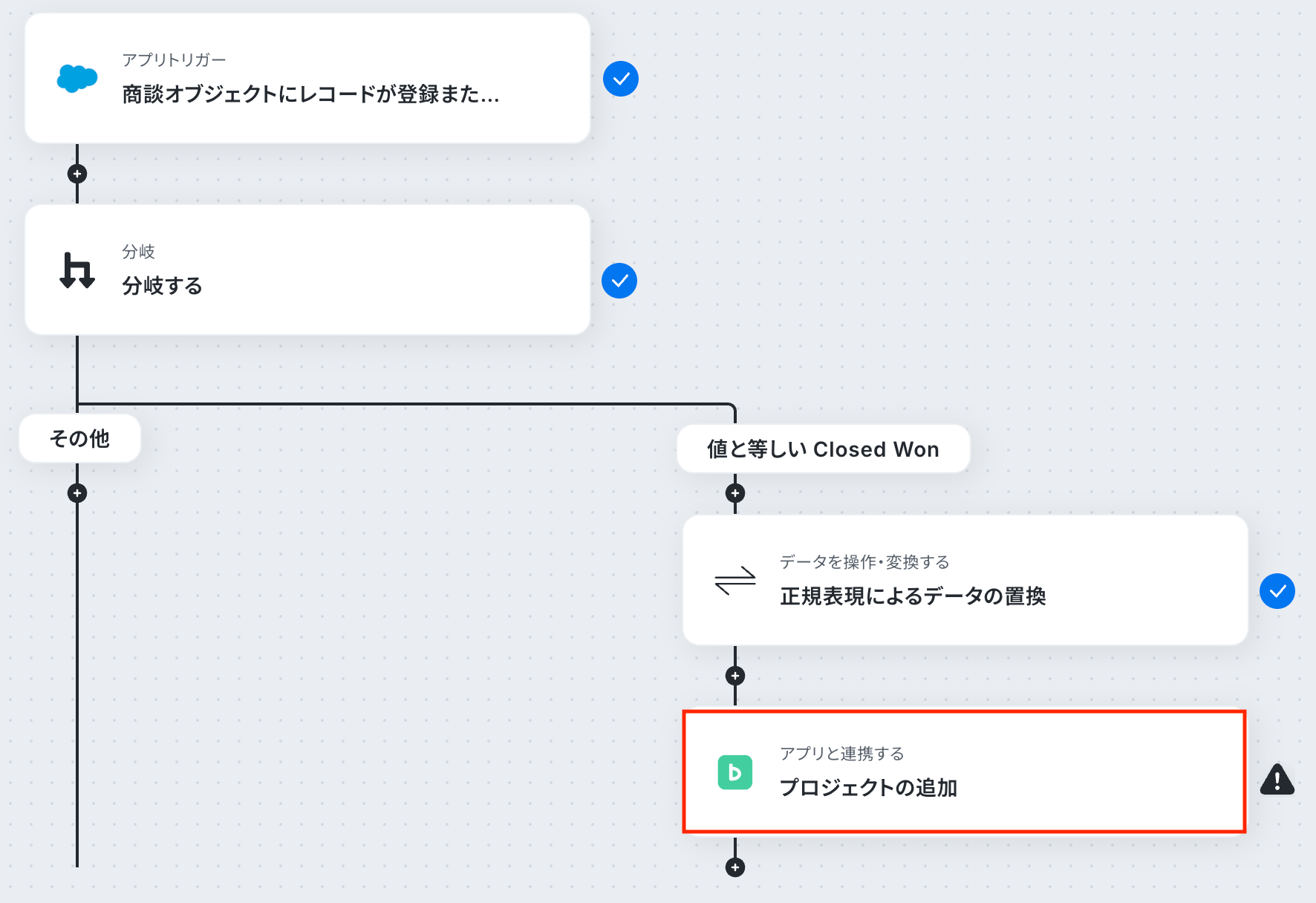
- 次に、トリガーでSalesforceを選択し、「商談オブジェクトにレコードが登録または更新されたら」というアクションを設定します
- 次に、オペレーションで分岐機能を設定し、商談フェーズが「成立」の場合のみ後続の処理に進むよう条件を指定します
- 次に、オペレーションで「正規表現を使用したテキスト変換」アクションを設定し、Backlogに追加するプロジェクトキーを生成します
- 最後に、オペレーションでBacklogの「プロジェクトの追加」を設定し、Salesforceから取得した情報を基にプロジェクトを作成します
※「トリガー」:フロー起動のきっかけとなるアクション、「オペレーション」:トリガー起動後、フロー内で処理を行うアクション
■このワークフローのカスタムポイント
- Salesforceを連携する際は、お使いの環境に合わせて任意のマイドメインURLを設定してください
- 分岐機能では、商談フェーズが「成立」の場合といった条件だけでなく、特定の金額以上など、Salesforceから取得した情報をもとに起動条件を自由にカスタマイズできます
- Backlogでプロジェクトを作成する際に、プロジェクト名や概要にSalesforceから取得した商談名や取引先名などの値を動的に設定することが可能です
■ 注意事項
- SalesforceとBacklogのそれぞれをYoomと連携してください。
- トリガーの起動間隔は5分、10分、15分、30分、60分の間隔で選択できます。
- プランによって最短の起動間隔が異なりますので、ご注意ください。
- 分岐はミニプラン以上のプランでご利用いただける機能(オペレーション)となっております。フリープランの場合は設定しているフローボットのオペレーションはエラーとなりますので、ご注意ください。
- ミニプランなどの有料プランは、2週間の無料トライアルを行うことが可能です。無料トライアル中には制限対象のアプリや機能(オペレーション)を使用することができます。
- Salesforceはチームプラン・サクセスプランでのみご利用いただけるアプリとなっております。フリープラン・ミニプランの場合は設定しているフローボットのオペレーションやデータコネクトはエラーとなりますので、ご注意ください。
- チームプランやサクセスプランなどの有料プランは、2週間の無料トライアルを行うことが可能です。無料トライアル中には制限対象のアプリを使用することができます。


■概要
Salesforceで商談が成立するたびに、Backlogで手動でプロジェクトを作成するのは手間がかかり、入力ミスや抜け漏れの原因にもなりかねません。このワークフローは、Salesforceの商談情報をトリガーとして、Backlogのプロジェクトを自動作成する仕組みを構築できるため、こうした定型業務から解放されます。手作業による二重入力の手間をなくし、迅速かつ正確なプロジェクトの立ち上げを実現します。
■このテンプレートをおすすめする方
- SalesforceとBacklogを利用し、手作業でのプロジェクト作成に課題を感じている方
- Backlogでのプロジェクトの自動作成を実現し、業務効率を改善したいと考えている方
- 商談成立からプロジェクト開始までのリードタイムを短縮したいプロジェクトマネージャーの方
■このテンプレートを使うメリット
- Salesforceの商談成立を起点に、Backlogのプロジェクトが自動で作成されるため、これまで手作業に費やしていた時間を短縮できます
- 手作業でのデータ転記が不要になることで、プロジェクト名の入力間違いや担当者の設定ミスといったヒューマンエラーを防ぎます
■フローボットの流れ
- はじめに、SalesforceとBacklogをYoomと連携します
- 次に、トリガーでSalesforceを選択し、「商談オブジェクトにレコードが登録または更新されたら」というアクションを設定します
- 次に、オペレーションで分岐機能を設定し、商談フェーズが「成立」の場合のみ後続の処理に進むよう条件を指定します
- 次に、オペレーションで「正規表現を使用したテキスト変換」アクションを設定し、Backlogに追加するプロジェクトキーを生成します
- 最後に、オペレーションでBacklogの「プロジェクトの追加」を設定し、Salesforceから取得した情報を基にプロジェクトを作成します
※「トリガー」:フロー起動のきっかけとなるアクション、「オペレーション」:トリガー起動後、フロー内で処理を行うアクション
■このワークフローのカスタムポイント
- Salesforceを連携する際は、お使いの環境に合わせて任意のマイドメインURLを設定してください
- 分岐機能では、商談フェーズが「成立」の場合といった条件だけでなく、特定の金額以上など、Salesforceから取得した情報をもとに起動条件を自由にカスタマイズできます
- Backlogでプロジェクトを作成する際に、プロジェクト名や概要にSalesforceから取得した商談名や取引先名などの値を動的に設定することが可能です
■ 注意事項
- SalesforceとBacklogのそれぞれをYoomと連携してください。
- トリガーの起動間隔は5分、10分、15分、30分、60分の間隔で選択できます。
- プランによって最短の起動間隔が異なりますので、ご注意ください。
- 分岐はミニプラン以上のプランでご利用いただける機能(オペレーション)となっております。フリープランの場合は設定しているフローボットのオペレーションはエラーとなりますので、ご注意ください。
- ミニプランなどの有料プランは、2週間の無料トライアルを行うことが可能です。無料トライアル中には制限対象のアプリや機能(オペレーション)を使用することができます。
- Salesforceはチームプラン・サクセスプランでのみご利用いただけるアプリとなっております。フリープラン・ミニプランの場合は設定しているフローボットのオペレーションやデータコネクトはエラーとなりますので、ご注意ください。
- チームプランやサクセスプランなどの有料プランは、2週間の無料トライアルを行うことが可能です。無料トライアル中には制限対象のアプリを使用することができます。
Salesforceの商談成立をトリガーにBacklogのプロジェクトを自動作成するフローを作ってみよう
それではここから代表的な例として、Salesforceで商談が成立した際にBacklogにプロジェクトを自動で作成するフローを解説していきます!
ここではYoomを使用してノーコードで設定をしていくので、もしまだYoomのアカウントをお持ちでない場合は、こちらの登録フォームからアカウントを発行しておきましょう。
※今回連携するアプリの公式サイト:Backlog/Salesforce
[Yoomとは]
フローの作成方法
今回は大きく分けて以下のプロセスで作成します。
- SalesforceとBacklogのマイアプリ連携
- テンプレートをコピー
- Salesforceのトリガー設定と各アクション設定
- フローをONにし、動作を確認
■概要
Salesforceで商談が成立するたびに、Backlogで手動でプロジェクトを作成するのは手間がかかり、入力ミスや抜け漏れの原因にもなりかねません。このワークフローは、Salesforceの商談情報をトリガーとして、Backlogのプロジェクトを自動作成する仕組みを構築できるため、こうした定型業務から解放されます。手作業による二重入力の手間をなくし、迅速かつ正確なプロジェクトの立ち上げを実現します。
■このテンプレートをおすすめする方
- SalesforceとBacklogを利用し、手作業でのプロジェクト作成に課題を感じている方
- Backlogでのプロジェクトの自動作成を実現し、業務効率を改善したいと考えている方
- 商談成立からプロジェクト開始までのリードタイムを短縮したいプロジェクトマネージャーの方
■このテンプレートを使うメリット
- Salesforceの商談成立を起点に、Backlogのプロジェクトが自動で作成されるため、これまで手作業に費やしていた時間を短縮できます
- 手作業でのデータ転記が不要になることで、プロジェクト名の入力間違いや担当者の設定ミスといったヒューマンエラーを防ぎます
■フローボットの流れ
- はじめに、SalesforceとBacklogをYoomと連携します
- 次に、トリガーでSalesforceを選択し、「商談オブジェクトにレコードが登録または更新されたら」というアクションを設定します
- 次に、オペレーションで分岐機能を設定し、商談フェーズが「成立」の場合のみ後続の処理に進むよう条件を指定します
- 次に、オペレーションで「正規表現を使用したテキスト変換」アクションを設定し、Backlogに追加するプロジェクトキーを生成します
- 最後に、オペレーションでBacklogの「プロジェクトの追加」を設定し、Salesforceから取得した情報を基にプロジェクトを作成します
※「トリガー」:フロー起動のきっかけとなるアクション、「オペレーション」:トリガー起動後、フロー内で処理を行うアクション
■このワークフローのカスタムポイント
- Salesforceを連携する際は、お使いの環境に合わせて任意のマイドメインURLを設定してください
- 分岐機能では、商談フェーズが「成立」の場合といった条件だけでなく、特定の金額以上など、Salesforceから取得した情報をもとに起動条件を自由にカスタマイズできます
- Backlogでプロジェクトを作成する際に、プロジェクト名や概要にSalesforceから取得した商談名や取引先名などの値を動的に設定することが可能です
■ 注意事項
- SalesforceとBacklogのそれぞれをYoomと連携してください。
- トリガーの起動間隔は5分、10分、15分、30分、60分の間隔で選択できます。
- プランによって最短の起動間隔が異なりますので、ご注意ください。
- 分岐はミニプラン以上のプランでご利用いただける機能(オペレーション)となっております。フリープランの場合は設定しているフローボットのオペレーションはエラーとなりますので、ご注意ください。
- ミニプランなどの有料プランは、2週間の無料トライアルを行うことが可能です。無料トライアル中には制限対象のアプリや機能(オペレーション)を使用することができます。
- Salesforceはチームプラン・サクセスプランでのみご利用いただけるアプリとなっております。フリープラン・ミニプランの場合は設定しているフローボットのオペレーションやデータコネクトはエラーとなりますので、ご注意ください。
- チームプランやサクセスプランなどの有料プランは、2週間の無料トライアルを行うことが可能です。無料トライアル中には制限対象のアプリを使用することができます。
■概要
Salesforceで商談が成立するたびに、Backlogで手動でプロジェクトを作成するのは手間がかかり、入力ミスや抜け漏れの原因にもなりかねません。このワークフローは、Salesforceの商談情報をトリガーとして、Backlogのプロジェクトを自動作成する仕組みを構築できるため、こうした定型業務から解放されます。手作業による二重入力の手間をなくし、迅速かつ正確なプロジェクトの立ち上げを実現します。
■このテンプレートをおすすめする方
- SalesforceとBacklogを利用し、手作業でのプロジェクト作成に課題を感じている方
- Backlogでのプロジェクトの自動作成を実現し、業務効率を改善したいと考えている方
- 商談成立からプロジェクト開始までのリードタイムを短縮したいプロジェクトマネージャーの方
■このテンプレートを使うメリット
- Salesforceの商談成立を起点に、Backlogのプロジェクトが自動で作成されるため、これまで手作業に費やしていた時間を短縮できます
- 手作業でのデータ転記が不要になることで、プロジェクト名の入力間違いや担当者の設定ミスといったヒューマンエラーを防ぎます
■フローボットの流れ
- はじめに、SalesforceとBacklogをYoomと連携します
- 次に、トリガーでSalesforceを選択し、「商談オブジェクトにレコードが登録または更新されたら」というアクションを設定します
- 次に、オペレーションで分岐機能を設定し、商談フェーズが「成立」の場合のみ後続の処理に進むよう条件を指定します
- 次に、オペレーションで「正規表現を使用したテキスト変換」アクションを設定し、Backlogに追加するプロジェクトキーを生成します
- 最後に、オペレーションでBacklogの「プロジェクトの追加」を設定し、Salesforceから取得した情報を基にプロジェクトを作成します
※「トリガー」:フロー起動のきっかけとなるアクション、「オペレーション」:トリガー起動後、フロー内で処理を行うアクション
■このワークフローのカスタムポイント
- Salesforceを連携する際は、お使いの環境に合わせて任意のマイドメインURLを設定してください
- 分岐機能では、商談フェーズが「成立」の場合といった条件だけでなく、特定の金額以上など、Salesforceから取得した情報をもとに起動条件を自由にカスタマイズできます
- Backlogでプロジェクトを作成する際に、プロジェクト名や概要にSalesforceから取得した商談名や取引先名などの値を動的に設定することが可能です
■ 注意事項
- SalesforceとBacklogのそれぞれをYoomと連携してください。
- トリガーの起動間隔は5分、10分、15分、30分、60分の間隔で選択できます。
- プランによって最短の起動間隔が異なりますので、ご注意ください。
- 分岐はミニプラン以上のプランでご利用いただける機能(オペレーション)となっております。フリープランの場合は設定しているフローボットのオペレーションはエラーとなりますので、ご注意ください。
- ミニプランなどの有料プランは、2週間の無料トライアルを行うことが可能です。無料トライアル中には制限対象のアプリや機能(オペレーション)を使用することができます。
- Salesforceはチームプラン・サクセスプランでのみご利用いただけるアプリとなっております。フリープラン・ミニプランの場合は設定しているフローボットのオペレーションやデータコネクトはエラーとなりますので、ご注意ください。
- チームプランやサクセスプランなどの有料プランは、2週間の無料トライアルを行うことが可能です。無料トライアル中には制限対象のアプリを使用することができます。
ステップ1:SalesforceとBacklogのマイアプリ連携
それではここから今回のフローで使用するアプリのマイアプリ登録方法を解説します。
※事前にYoomと使用するアプリにログインしてください。
Salesforceをマイアプリ連携
- Salesforceは、チームプラン・サクセスプランをご利用の方向けのアプリです。フリープランやミニプランで使うと、フローボットのオペレーションやデータコネクトがエラーになってしまうのでご注意ください。
有料プラン(チームプラン・サクセスプラン)には2週間の無料トライアルがあります。トライアル期間中なら、普段は制限されているSalesforceも問題なくお試しいただけます。ぜひこの機会にいろいろと体験してみてくださいね。
以下の手順をご参照ください。
Backlogをマイアプリ連携
以下の手順をご参照ください。
ステップ2:該当のテンプレートをコピー
以下のバナーにある試してみるボタンをクリックしてください。
■概要
Salesforceで商談が成立するたびに、Backlogで手動でプロジェクトを作成するのは手間がかかり、入力ミスや抜け漏れの原因にもなりかねません。このワークフローは、Salesforceの商談情報をトリガーとして、Backlogのプロジェクトを自動作成する仕組みを構築できるため、こうした定型業務から解放されます。手作業による二重入力の手間をなくし、迅速かつ正確なプロジェクトの立ち上げを実現します。
■このテンプレートをおすすめする方
- SalesforceとBacklogを利用し、手作業でのプロジェクト作成に課題を感じている方
- Backlogでのプロジェクトの自動作成を実現し、業務効率を改善したいと考えている方
- 商談成立からプロジェクト開始までのリードタイムを短縮したいプロジェクトマネージャーの方
■このテンプレートを使うメリット
- Salesforceの商談成立を起点に、Backlogのプロジェクトが自動で作成されるため、これまで手作業に費やしていた時間を短縮できます
- 手作業でのデータ転記が不要になることで、プロジェクト名の入力間違いや担当者の設定ミスといったヒューマンエラーを防ぎます
■フローボットの流れ
- はじめに、SalesforceとBacklogをYoomと連携します
- 次に、トリガーでSalesforceを選択し、「商談オブジェクトにレコードが登録または更新されたら」というアクションを設定します
- 次に、オペレーションで分岐機能を設定し、商談フェーズが「成立」の場合のみ後続の処理に進むよう条件を指定します
- 次に、オペレーションで「正規表現を使用したテキスト変換」アクションを設定し、Backlogに追加するプロジェクトキーを生成します
- 最後に、オペレーションでBacklogの「プロジェクトの追加」を設定し、Salesforceから取得した情報を基にプロジェクトを作成します
※「トリガー」:フロー起動のきっかけとなるアクション、「オペレーション」:トリガー起動後、フロー内で処理を行うアクション
■このワークフローのカスタムポイント
- Salesforceを連携する際は、お使いの環境に合わせて任意のマイドメインURLを設定してください
- 分岐機能では、商談フェーズが「成立」の場合といった条件だけでなく、特定の金額以上など、Salesforceから取得した情報をもとに起動条件を自由にカスタマイズできます
- Backlogでプロジェクトを作成する際に、プロジェクト名や概要にSalesforceから取得した商談名や取引先名などの値を動的に設定することが可能です
■ 注意事項
- SalesforceとBacklogのそれぞれをYoomと連携してください。
- トリガーの起動間隔は5分、10分、15分、30分、60分の間隔で選択できます。
- プランによって最短の起動間隔が異なりますので、ご注意ください。
- 分岐はミニプラン以上のプランでご利用いただける機能(オペレーション)となっております。フリープランの場合は設定しているフローボットのオペレーションはエラーとなりますので、ご注意ください。
- ミニプランなどの有料プランは、2週間の無料トライアルを行うことが可能です。無料トライアル中には制限対象のアプリや機能(オペレーション)を使用することができます。
- Salesforceはチームプラン・サクセスプランでのみご利用いただけるアプリとなっております。フリープラン・ミニプランの場合は設定しているフローボットのオペレーションやデータコネクトはエラーとなりますので、ご注意ください。
- チームプランやサクセスプランなどの有料プランは、2週間の無料トライアルを行うことが可能です。無料トライアル中には制限対象のアプリを使用することができます。
■概要
Salesforceで商談が成立するたびに、Backlogで手動でプロジェクトを作成するのは手間がかかり、入力ミスや抜け漏れの原因にもなりかねません。このワークフローは、Salesforceの商談情報をトリガーとして、Backlogのプロジェクトを自動作成する仕組みを構築できるため、こうした定型業務から解放されます。手作業による二重入力の手間をなくし、迅速かつ正確なプロジェクトの立ち上げを実現します。
■このテンプレートをおすすめする方
- SalesforceとBacklogを利用し、手作業でのプロジェクト作成に課題を感じている方
- Backlogでのプロジェクトの自動作成を実現し、業務効率を改善したいと考えている方
- 商談成立からプロジェクト開始までのリードタイムを短縮したいプロジェクトマネージャーの方
■このテンプレートを使うメリット
- Salesforceの商談成立を起点に、Backlogのプロジェクトが自動で作成されるため、これまで手作業に費やしていた時間を短縮できます
- 手作業でのデータ転記が不要になることで、プロジェクト名の入力間違いや担当者の設定ミスといったヒューマンエラーを防ぎます
■フローボットの流れ
- はじめに、SalesforceとBacklogをYoomと連携します
- 次に、トリガーでSalesforceを選択し、「商談オブジェクトにレコードが登録または更新されたら」というアクションを設定します
- 次に、オペレーションで分岐機能を設定し、商談フェーズが「成立」の場合のみ後続の処理に進むよう条件を指定します
- 次に、オペレーションで「正規表現を使用したテキスト変換」アクションを設定し、Backlogに追加するプロジェクトキーを生成します
- 最後に、オペレーションでBacklogの「プロジェクトの追加」を設定し、Salesforceから取得した情報を基にプロジェクトを作成します
※「トリガー」:フロー起動のきっかけとなるアクション、「オペレーション」:トリガー起動後、フロー内で処理を行うアクション
■このワークフローのカスタムポイント
- Salesforceを連携する際は、お使いの環境に合わせて任意のマイドメインURLを設定してください
- 分岐機能では、商談フェーズが「成立」の場合といった条件だけでなく、特定の金額以上など、Salesforceから取得した情報をもとに起動条件を自由にカスタマイズできます
- Backlogでプロジェクトを作成する際に、プロジェクト名や概要にSalesforceから取得した商談名や取引先名などの値を動的に設定することが可能です
■ 注意事項
- SalesforceとBacklogのそれぞれをYoomと連携してください。
- トリガーの起動間隔は5分、10分、15分、30分、60分の間隔で選択できます。
- プランによって最短の起動間隔が異なりますので、ご注意ください。
- 分岐はミニプラン以上のプランでご利用いただける機能(オペレーション)となっております。フリープランの場合は設定しているフローボットのオペレーションはエラーとなりますので、ご注意ください。
- ミニプランなどの有料プランは、2週間の無料トライアルを行うことが可能です。無料トライアル中には制限対象のアプリや機能(オペレーション)を使用することができます。
- Salesforceはチームプラン・サクセスプランでのみご利用いただけるアプリとなっております。フリープラン・ミニプランの場合は設定しているフローボットのオペレーションやデータコネクトはエラーとなりますので、ご注意ください。
- チームプランやサクセスプランなどの有料プランは、2週間の無料トライアルを行うことが可能です。無料トライアル中には制限対象のアプリを使用することができます。
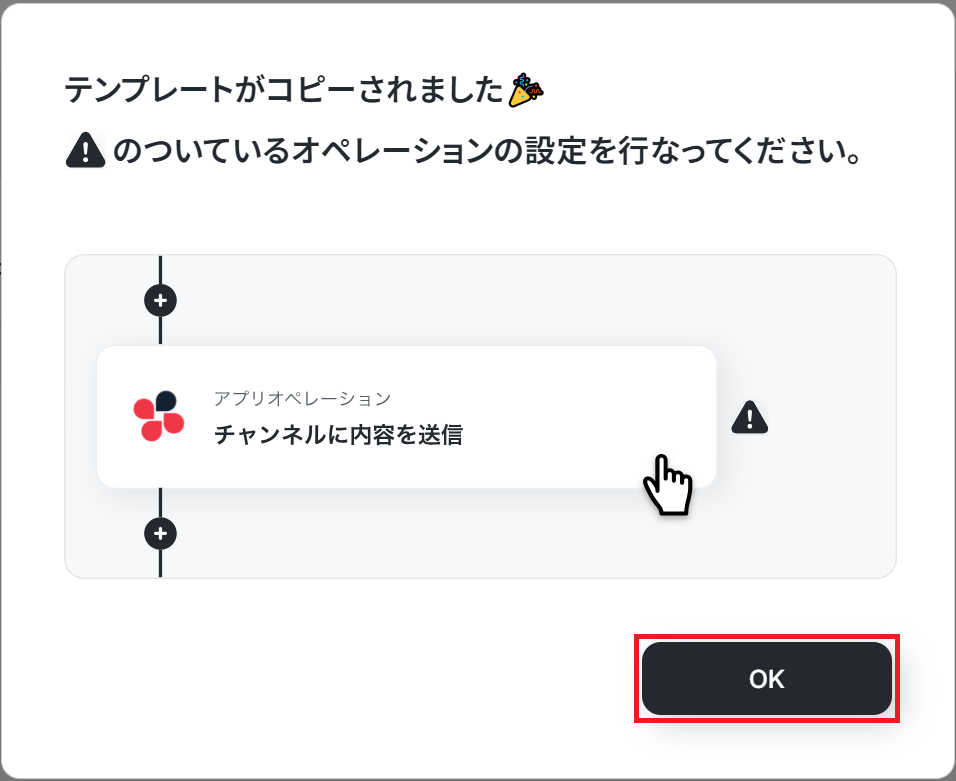
テンプレートのコピーに成功すると、以下の画面が表示されますのでOKをクリックしましょう。
なお、コピーしたテンプレートはYoomのマイプロジェクトから確認できます。
ステップ3:Salesforceの商談オブジェクトにレコードが登録または更新された際の設定
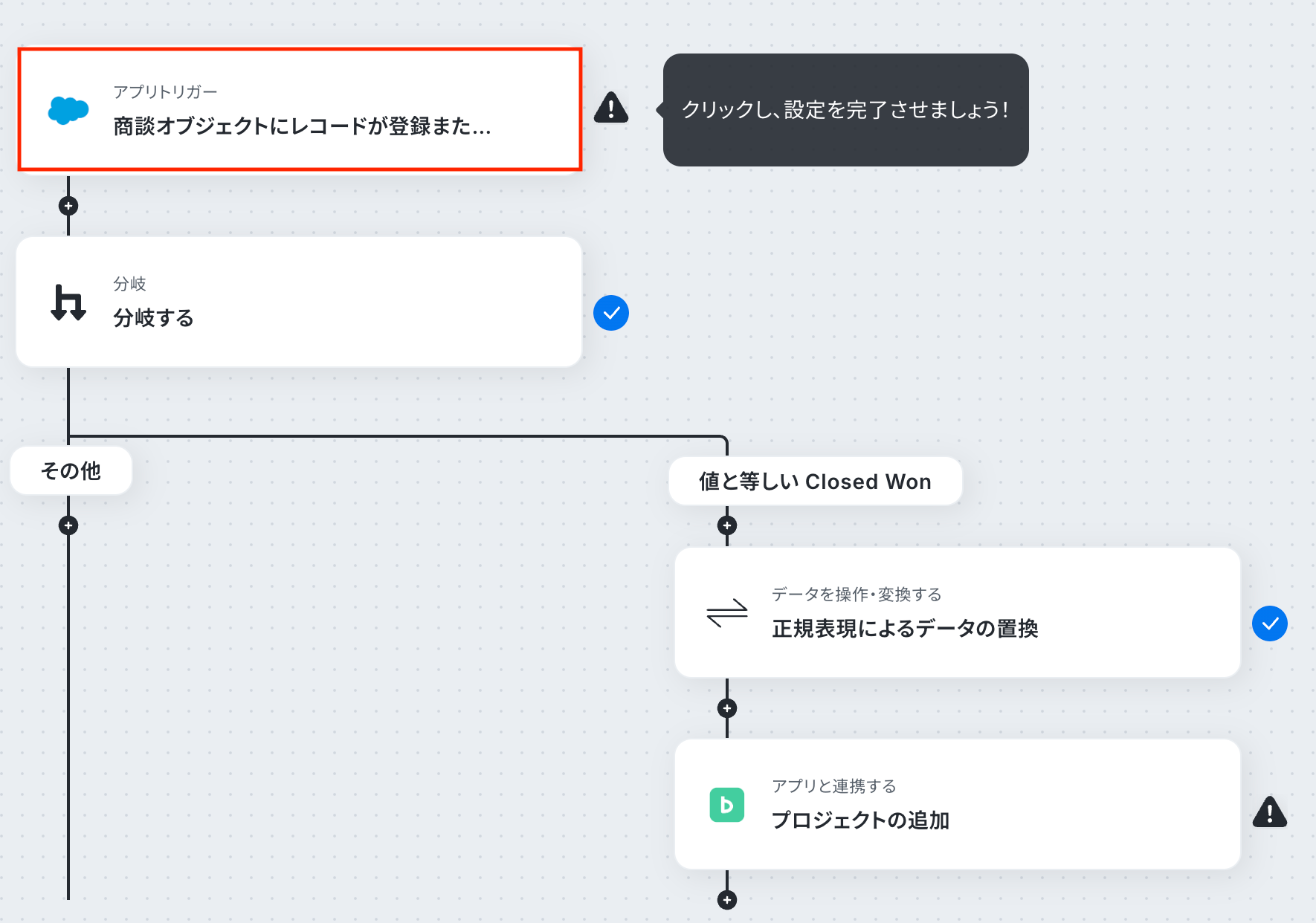
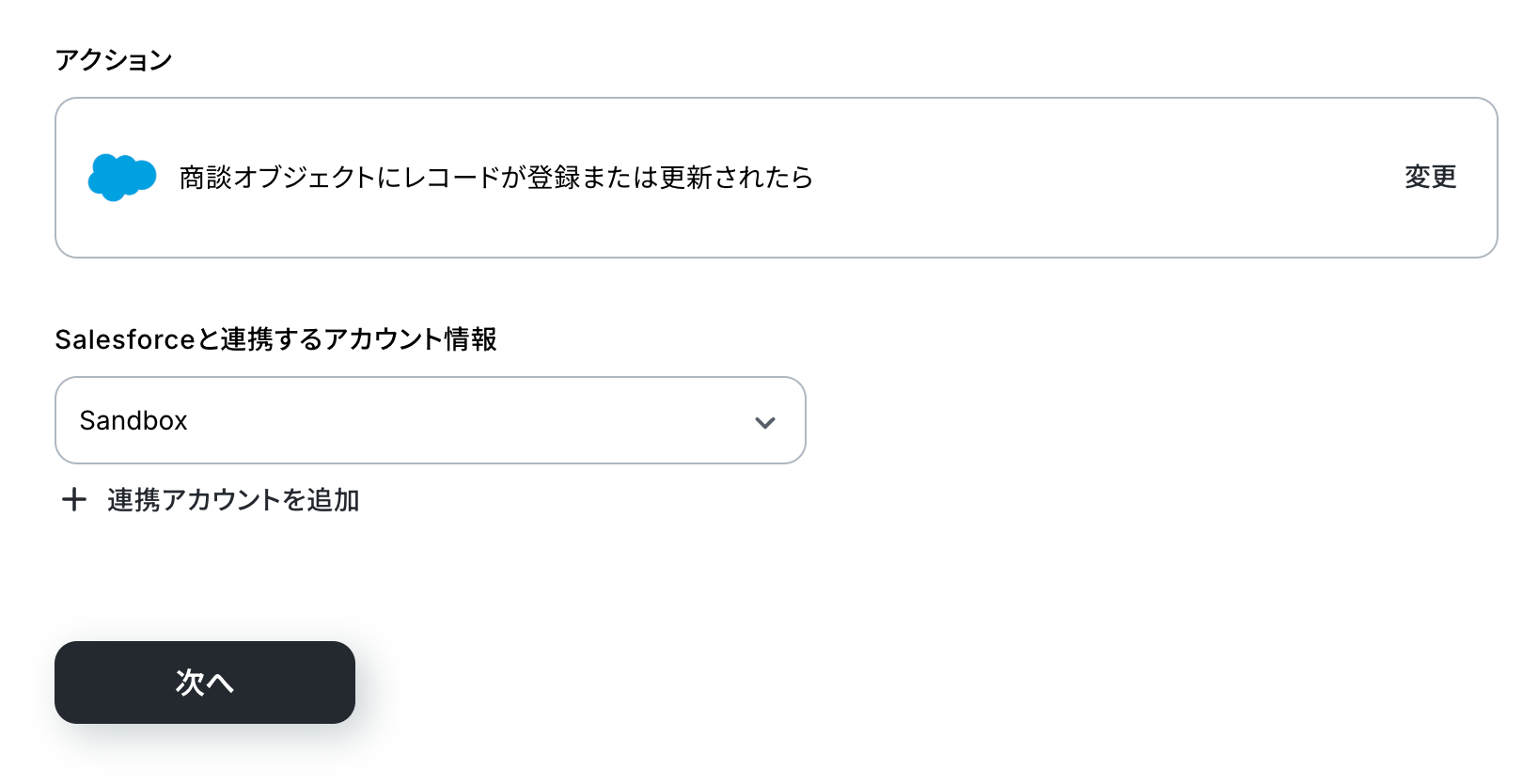
商談オブジェクトにレコードが登録または更新されたらをクリックします。
連携するアカウント情報にはステップ1で連携したアカウントか、連携時に使用していたYoomのアカウントが表示されます。
アカウントを確認して問題なければ次へをクリックしてください。
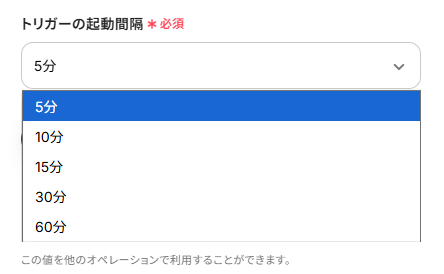
トリガーの起動間隔を設定します。
- トリガーの起動タイミングは、5分、10分、15分、30分、60分のいずれかで設定できます。
ご利用プランによって、設定できるトリガーの最短間隔が違うので、その点は要チェックです。
なお、基本的にはそのプランの最短の起動間隔にしてお使いいただくことをおすすめします。
Salesforceの画面に移動し、商談オブジェクトにレコードを追加します。
今回ご紹介するテンプレートは、Salesforceの商談オブジェクトにレコードが登録または更新されたら起動します。
そのため、実際にテストを行うには商談オブジェクトにレコードを登録する必要があるのです。
今回は以下のレコードを登録しました。
※今回テストを行う際はフェーズをClosed Wonにしておく必要がありますのでご注意ください。

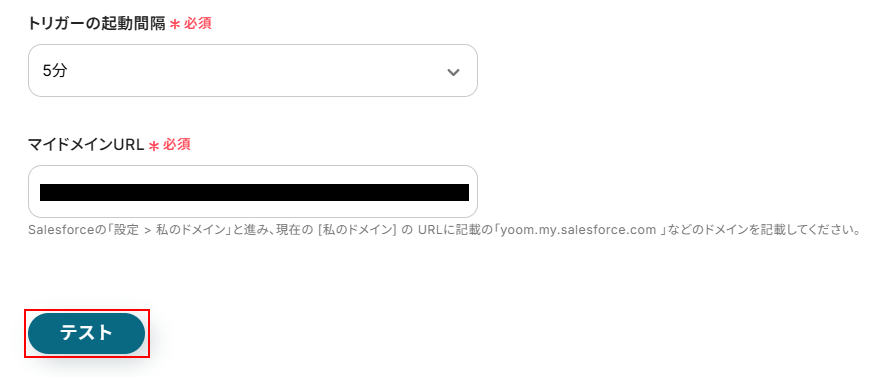
Yoomの画面に戻り、マイドメインURLを設定します。
注釈を確認して入力したらテストをクリックしましょう。
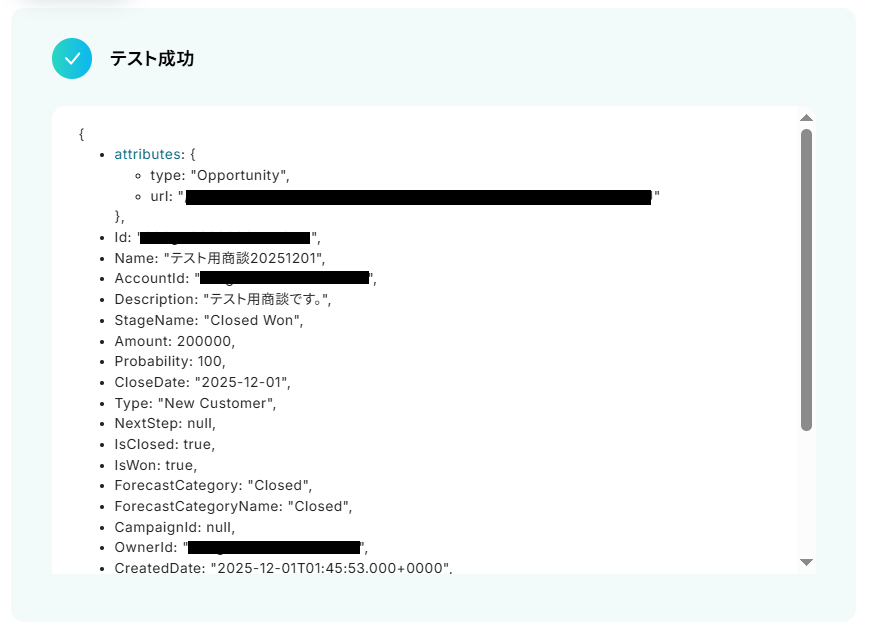
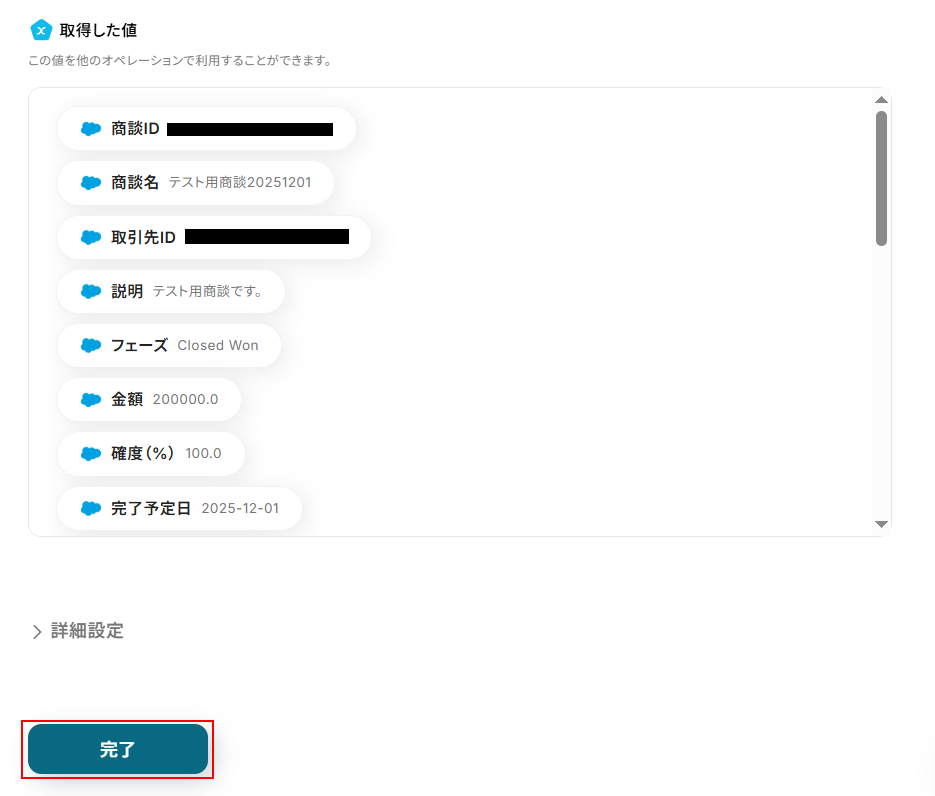
テストに成功するとテスト成功画面が表示され、取得した値が表示されます。
取得した値は実行した結果が設定される動的な値として利用できるため、このあとの設定でも使用します。
詳しく知りたい方は以下のリンク先をご覧ください。
確認できたら忘れずに完了をクリックしましょう。
ステップ4:分岐する設定
分岐するをクリックします。
- 「分岐する」オペレーションは、パーソナルプラン以上でご利用いただけます。フリープランで利用するとエラーになってしまうのでご注意ください。
- パーソナルプランなどの有料プランは2週間の無料トライアルが可能です。
無料トライアル中なら、普段制限されているアプリや機能も自由にお試しいただけますよ。詳細は料金プランのページで紹介しているので、ぜひ活用してみてください。 - 「分岐」の設定方法
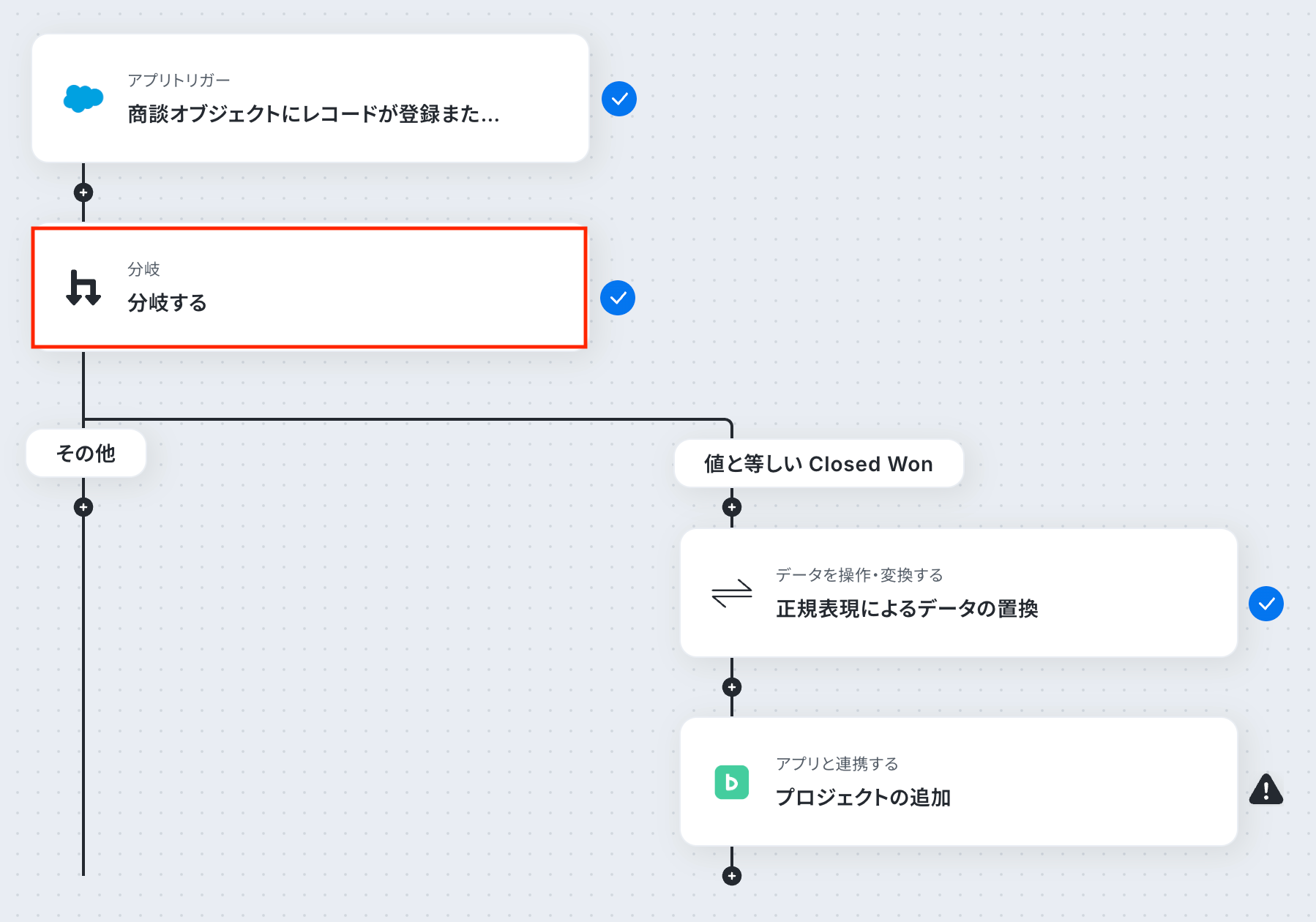
今回ご紹介するテンプレートは、先ほどご説明したように商談オブジェクトにレコードが登録または更新されたら起動しますが、実際に処理をしたいのは商談が成立した際のみです。
ここではSalesforceで商談が成立した際のみ処理を行うために、分岐の設定を行っています。
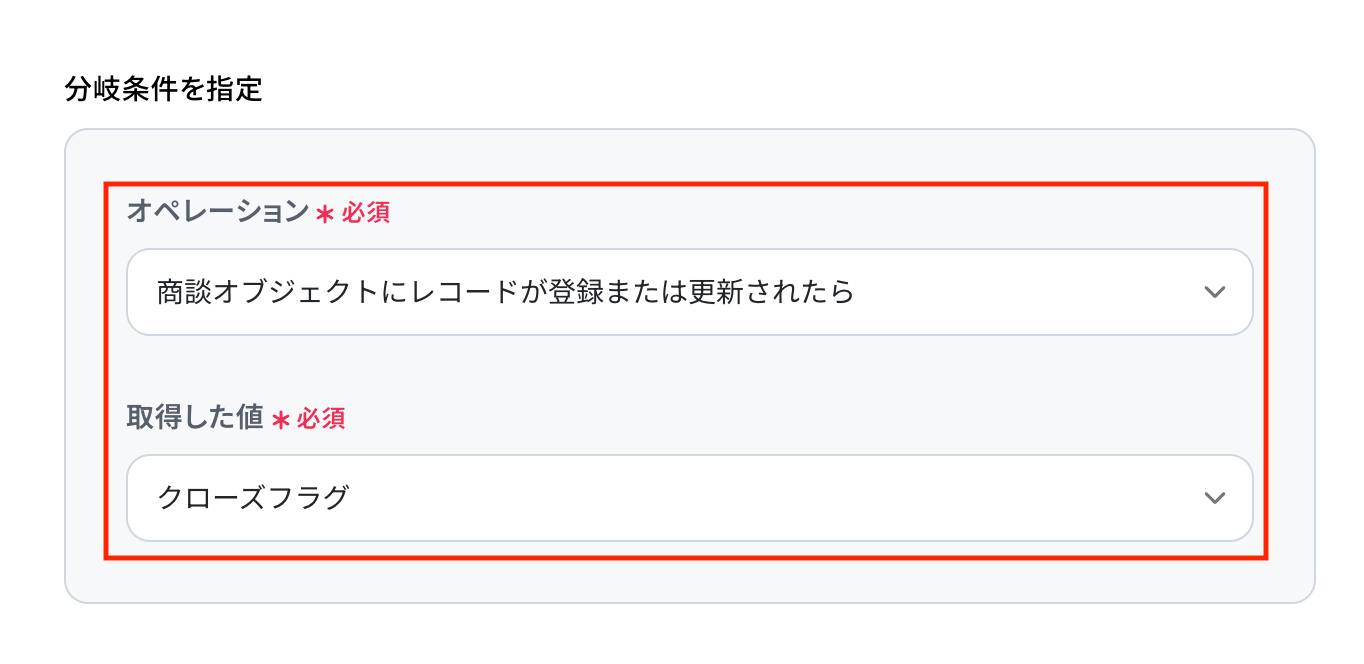
デフォルトで設定されているため今回は変更を行いませんが、例えば商談が成立したタイミングではなく、別のタイミングや別条件で処理を行いたいといった場合はこの分岐の設定を変更してください。
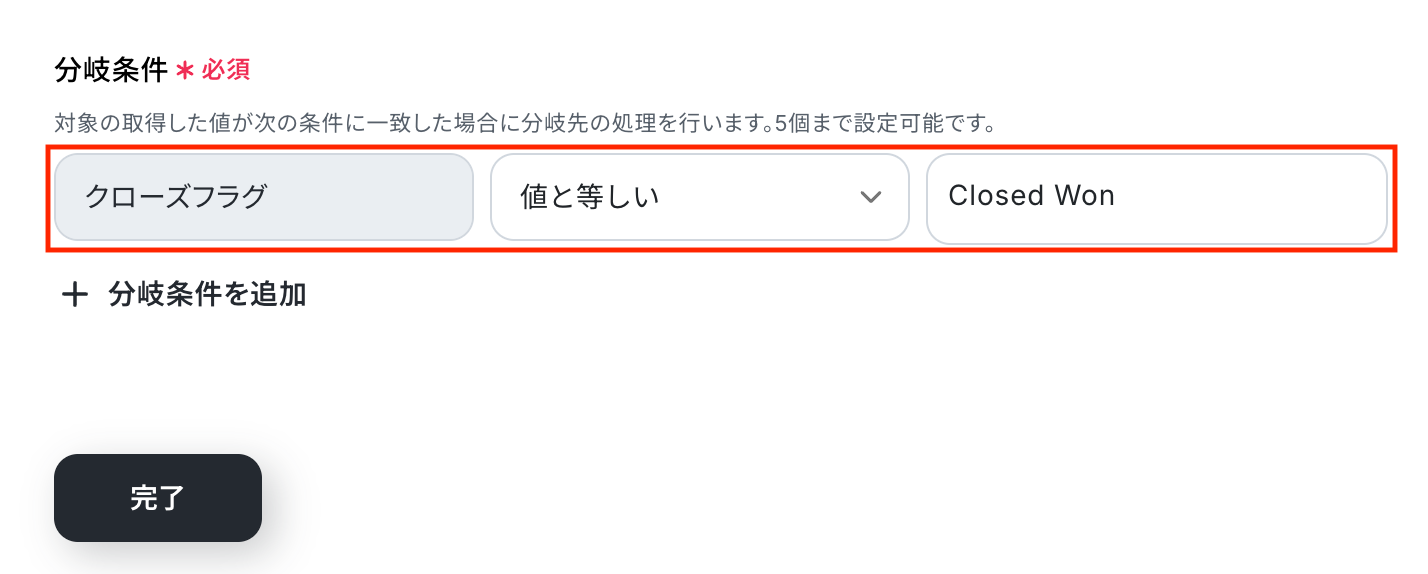
今回は分岐条件がクローズフラグ、値と等しい、Closed Wonになっているのを確認できたら完了をクリックしましょう。
ステップ5:正規表現によるデータの置換の設定
正規表現によるデータの置換をクリックします。
正規表現についてより詳しく知りたい方は以下のリンク先をご覧ください。
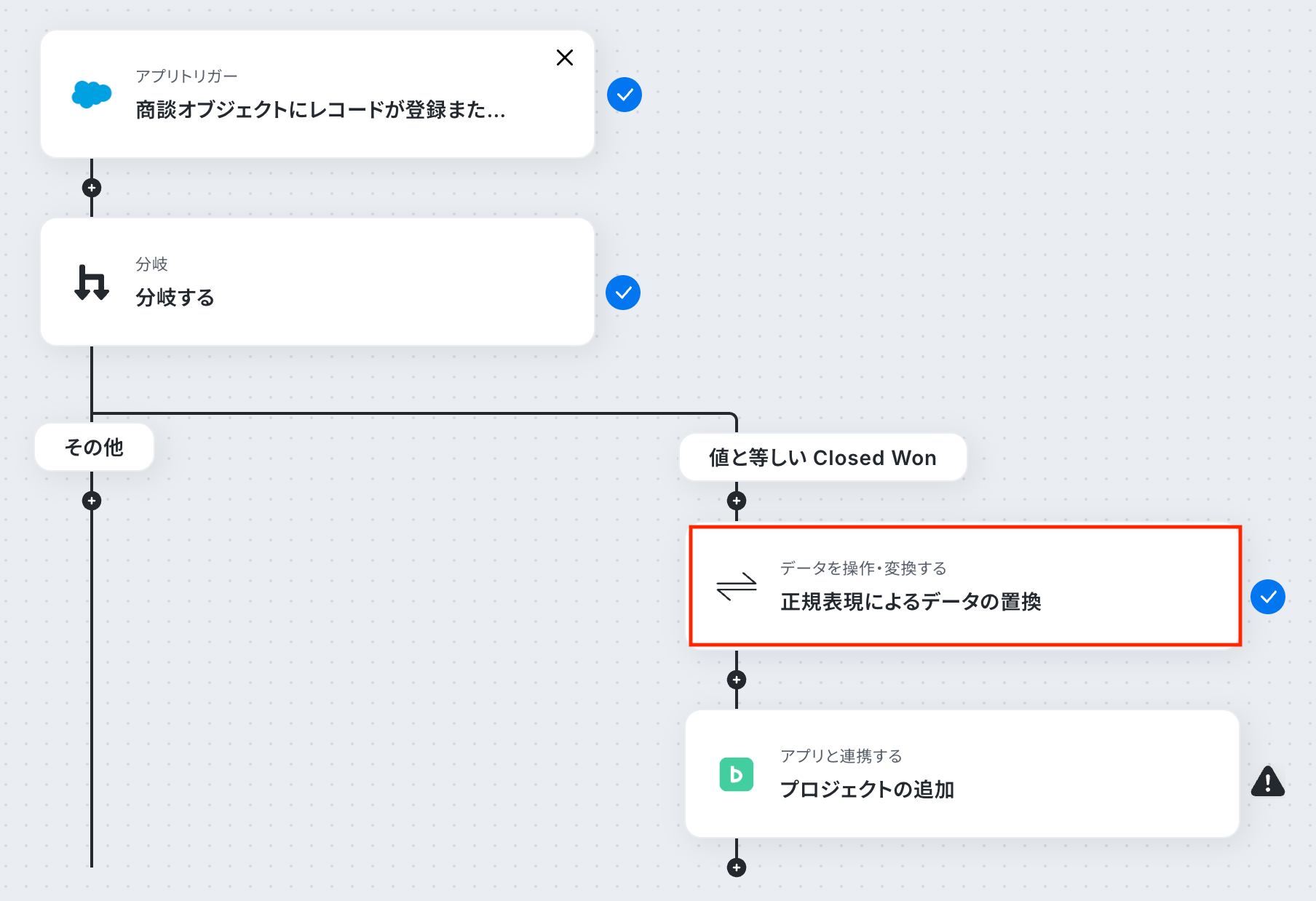
置換対象を設定します。
今回正規表現によるデータの置換アクションでは、Backlogにプロジェクトを追加するためのプロジェクトキーを生成します。
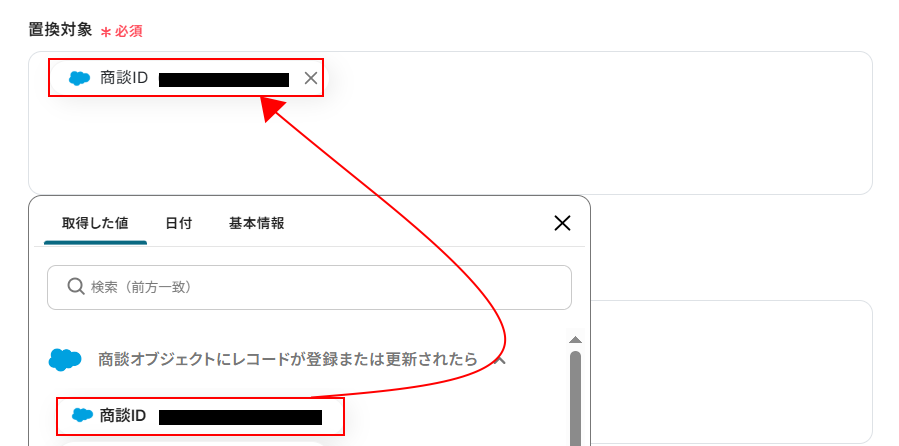
置換対象はデフォルトで取得した値が設定されていますのでご確認ください。
取得した値を活用することで、固定値ではなく、トリガーが実行されるたびに最新の情報が反映できます。
また、以下のように入力欄をクリックすることで取得した値を設定可能です。
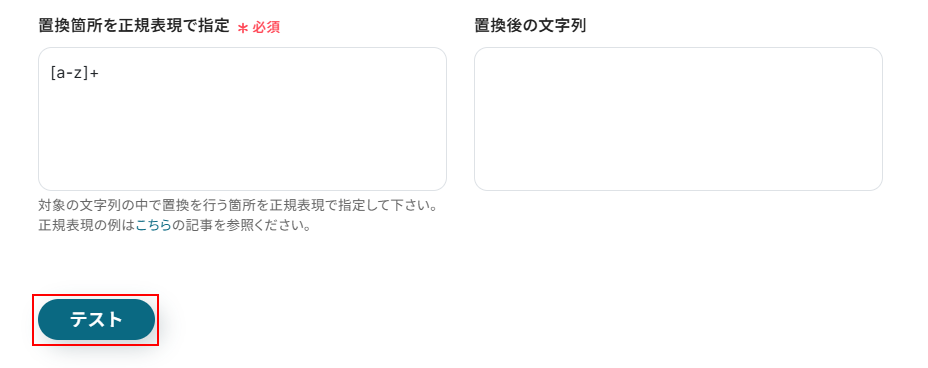
置換箇所を正規表現で指定はデフォルトで設定されています。
変更がなければそのままで問題ありません。
確認できたらテストをクリックしましょう。
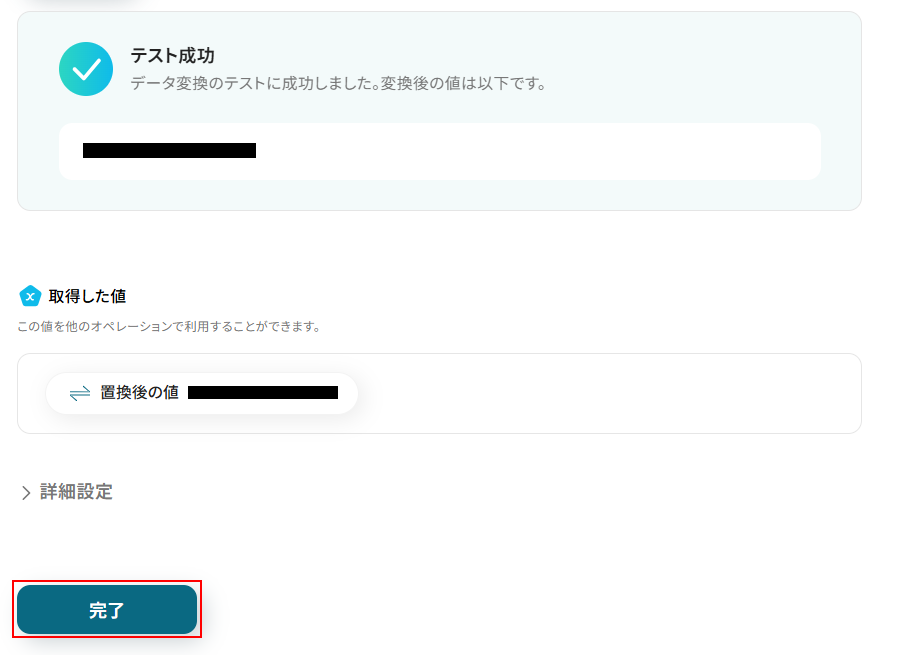
テストに成功するとテスト成功画面と取得した値に置換後の値が表示されますのでご確認ください。
確認できたら完了をクリックしましょう。
ステップ6:Backlogにプロジェクトの追加をする設定
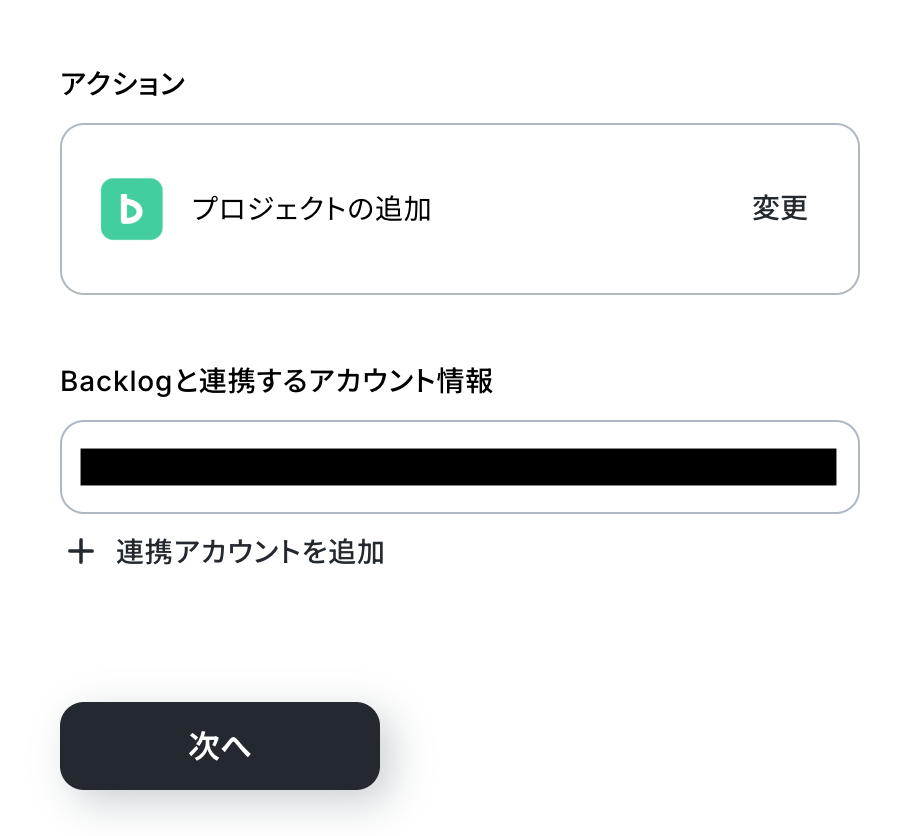
プロジェクトの追加をクリックします。
連携するアカウント情報にはステップ1で連携したアカウントか、連携時に使用していたYoomのアカウントが表示されます。
アカウントを確認して問題なければ次へをクリックしてください。
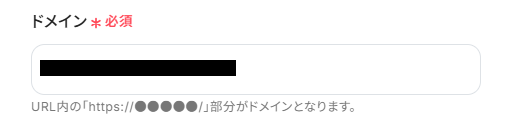
ドメインを設定します。
Backlogの管理画面からURLをコピーし、注釈を確認しながらドメインを抜き出して入力してください。
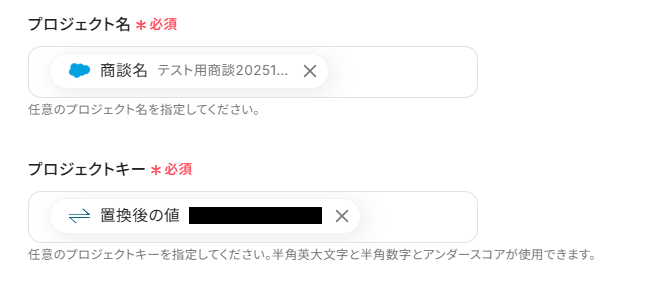
プロジェクト名、プロダクトキーにはデフォルトで取得した値が設定されています。
項目名だけではなく値が表示されていることを確認しましょう。
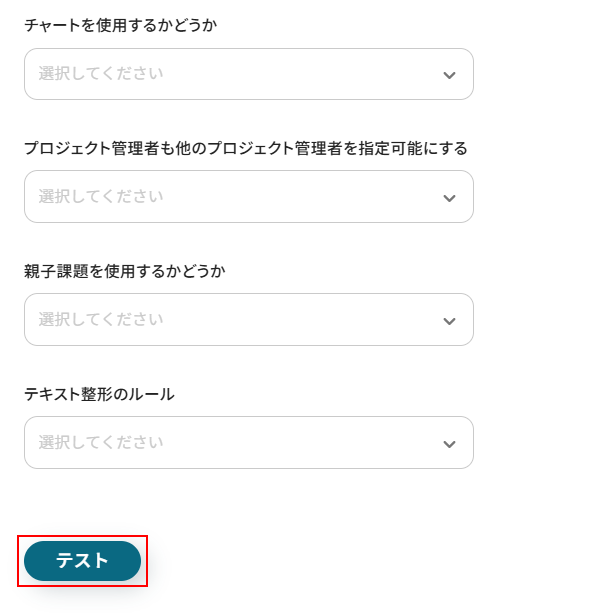
その他の項目について、今回は使用しないため設定しておりませんが、使用したい方は注釈を確認し設定してください。
※プルダウンメニューから選ぶと選択した値が固定値となり、このテンプレートを通して追加される全てのプロジェクトに適用されますのでご注意ください。
ここまで設定できたらテストをクリックしましょう。
※テストをクリックすると実際に、プロジェクトが追加されます。
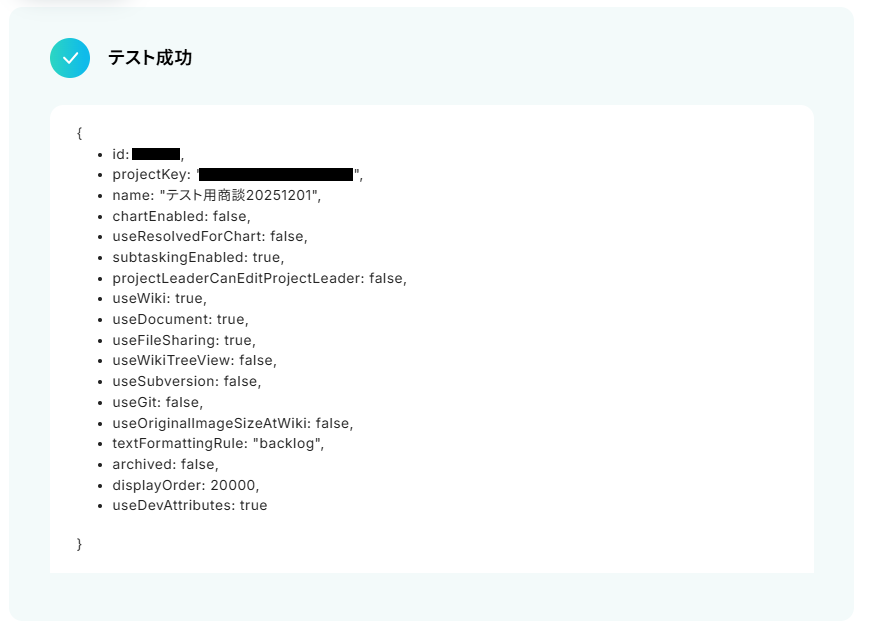
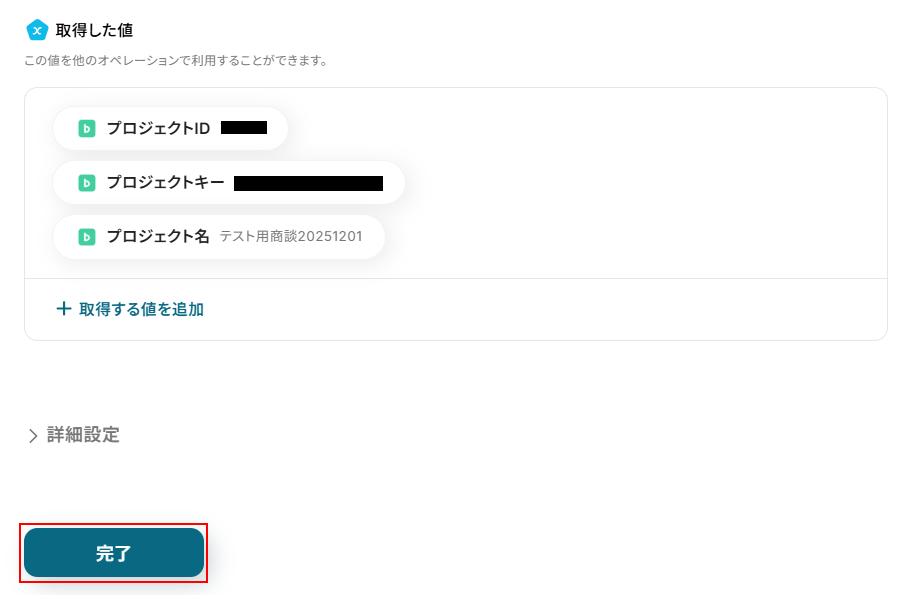
テストに成功するとテスト成功画面と取得した値が表示されますのでご確認ください。
確認できたら完了をクリックしましょう。
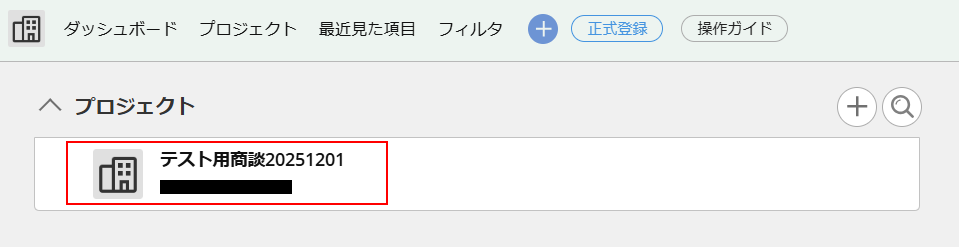
Backlogにプロジェクトが追加されていますのでご確認ください。
ステップ7:トリガーをONにし、フローが起動するかを確認
先ほどのYoomの画面で完了をクリックすると以下の画面が表示されます。
トリガーをONをクリックしてください。
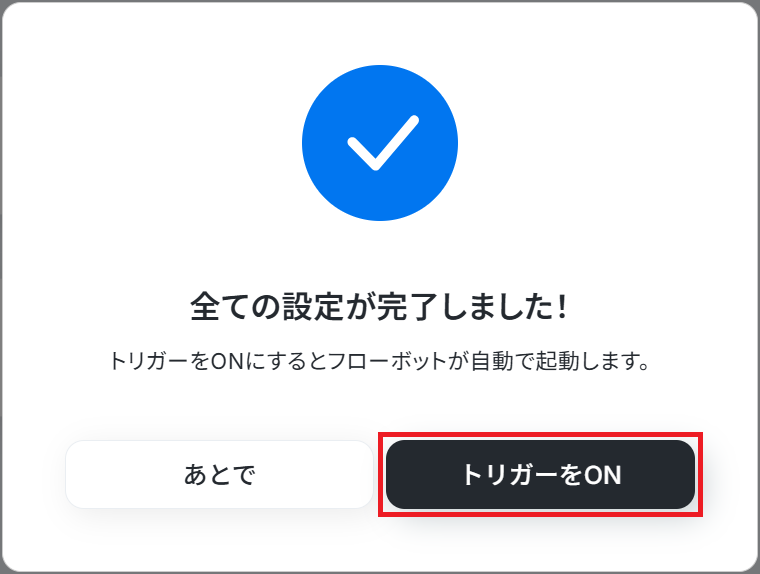
お疲れ様でした!ここまでで設定は完了です!
以上がSalesforceで商談が成立した際にBacklogにプロジェクトを自動で作成するフローでした!
Backlog APIを使ったその他の自動化例
Backlog APIを活用することで、様々な自動化の実現が可能になります。
Backlogを使った自動化例
Backlogで登録されたタスクの期日をGoogleカレンダーやGaroonのカレンダーに登録したり、Backlogの課題のコメントで自身がメンションされたらMicrosoft TeamsやSlackに通知したりできます。また、Garoonでワークフローが承認されたら、Backlogにタスクを追加したり、Airtableで商談が受注になったらBacklogに課題を登録したりすることも可能です。さらに、Google スプレッドシートで行が更新されたらBacklogのステータスを更新したり、Asanaでタスクが追加されたら、説明を要約してBacklogに課題を追加したり、Backlogの課題が削除されたらNotionのデータも削除したりといった自動化も行えます。
■概要
Backlogで登録されたタスクの期日をGoogleカレンダーに登録するフローです。
■このテンプレートをおすすめする方
1.Backlogでプロジェクト管理を行っている方
・プロジェクトのタスクやイベントをBacklogで一元管理している方
2.Googleカレンダーでスケジュール管理をしている方
・チーム間のスケジュール共有でGoogleカレンダーを利用している方
■このテンプレートを使うメリット
Googleカレンダーにはリマインダーや通知機能があり、登録したタスクやイベントの期日を効率的に確認できます。
しかし、Backlogで追加されたタスクを手動でGoogleカレンダーに連携している場合、予定の登録漏れや期日の転記ミスが発生する可能性があります。
このテンプレートを利用することで、Backlogでタスクが登録されるとGoogleカレンダーに自動で予定を登録できるため、ヒューマンエラーの発生を防止することができます。また、手動によるGoogleカレンダーへの登録作業が効率化されるため、情報共有をスムーズにすることが可能です。
■注意事項
・Backlog、GoogleカレンダーのそれぞれとYoomを連携してください。
・トリガーは5分、10分、15分、30分、60分の間隔で起動間隔を選択できます。
・プランによって最短の起動間隔が異なりますので、ご注意ください。
■概要
Backlogで登録されたタスク情報をGaroonのカレンダーに登録するフローです。
■このテンプレートをおすすめする方
1.Garoonを業務に活用している方
・カレンダー機能を活用し、チームの予定を可視化している方
・登録情報に関連したスケジュール管理をしている方
2.Backlogを活用してプロジェクト進行を行う方
・視覚的にタスクを管理し活用している方
・優先度や状態の色分けで効率的にタスク解決を進める方
■このテンプレートを使うメリット
Garoonはチーム全体の予定やタスク期日の可視化に有効的なツールです。
Backlogでタスクを管理しその期日をGaroonに登録することで、迅速な課題解決へ繋げます。
しかし、Backlogのタスク内容をGaroonに手作業で入力するのは、ビジネスチャンスの損失につながることがあります。
作業にかかる時間を省き、コア業務に注力したいと考える方にこのフローは適しています。
このフローを活用すると、Backlogのタスク情報を自動でGaroonに登録できるため、手入力を省き手作業にかかっていた時間を他の業務に充てることができます。
定型業務を自動化することでチーム全体がタスク解決に集中できるため、生産性向上につながります。
■注意事項
・Garoon、BacklogのそれぞれとYoomを連携してください。
・トリガーは5分、10分、15分、30分、60分の間隔で起動間隔を選択できます。
・プランによって最短の起動間隔が異なりますので、ご注意ください。
■概要プロジェクト管理ツールBacklogでは日々多くのコメントがやり取りされるため、自分宛ての重要なメンションを見逃してしまうことはないでしょうか。確認漏れが原因で、対応の遅れやコミュニケーションロスが発生することもあります。このワークフローを活用すれば、Backlogの課題で自身がメンションされた際に、自動でMicrosoft Teamsへ通知を送ることが可能です。これにより、重要な連絡をスムーズに把握し、迅速な対応を実現できます。
■このテンプレートをおすすめする方- Backlogのコメント上で、自分宛てのメンションを見逃したくない方
- BacklogとMicrosoft Teamsを連携させ、情報共有を効率化したいプロジェクトマネージャーの方
- 手動での確認作業を減らし、チームの生産性を高めたいと考えている方
■このテンプレートを使うメリット- Backlogで自身にメンションが付いたコメントが投稿されると、自動でMicrosoft Teamsに通知が届くため、重要な連絡の見逃しや確認漏れを防ぎます。
- Backlogを常に開いて確認する必要が減り、通知を起点に作業を開始できるため、本来のコア業務に集中する時間を確保できます。
■フローボットの流れ- はじめに、BacklogとMicrosoft TeamsをYoomと連携します。
- 次に、トリガーでBacklogを選択し、「課題にコメントが追加されたら(Webhook)」というアクションを設定します。
- 次に、オペレーションで分岐機能を設定し、コメントで自身がメンションされた場合のみ、後続のアクションが実行されるように条件を設定します。
- 最後に、オペレーションでMicrosoft Teamsの「チャネルにメッセージを送る」アクションを設定し、指定のチャネルに通知を送信します。
※「トリガー」:フロー起動のきっかけとなるアクション、「オペレーション」:トリガー起動後、フロー内で処理を行うアクション
■このワークフローのカスタムポイント- 分岐条件は、特定のキーワードが含まれるコメントにのみ反応するなど、任意の内容で設定することが可能です。
- Microsoft Teamsで通知を送信するチャネルや、メッセージの本文は自由にカスタマイズできます。課題のタイトルやURLなどの情報を含めて通知することも可能です。
■注意事項- Backlog、Microsoft TeamsのそれぞれとYoomを連携してください。
- 分岐はミニプラン以上のプランでご利用いただける機能(オペレーション)となっております。フリープランの場合は設定しているフローボットのオペレーションはエラーとなりますので、ご注意ください。
- ミニプランなどの有料プランは、2週間の無料トライアルを行うことが可能です。無料トライアル中には制限対象のアプリや機能(オペレーション)を使用することができます。
- Microsoft365(旧Office365)には、家庭向けプランと一般法人向けプラン(Microsoft365 Business)があり、一般法人向けプランに加入していない場合には認証に失敗する可能性があります。
- 分岐はパーソナルプラン以上のプランでご利用いただける機能(オペレーション)となっております。フリープランの場合は設定しているフローボットのオペレーションはエラーとなりますので、ご注意ください。
- パーソナルプランなどの有料プランは、2週間の無料トライアルを行うことが可能です。無料トライアル中には制限対象のアプリや機能(オペレーション)を使用することができます。詳しくは、料金プランのページをご参照ください。
- Backlogミニプラン以上でご利用いただけるアプリとなっております。フリープラン・パーソナルプランの場合は設定しているフローボットのオペレーションやデータコネクトはエラーとなりますので、ご注意ください。
- ミニプラン・チームプラン・サクセスプランなどの有料プランは、2週間の無料トライアルを行うことが可能です。無料トライアル中には制限対象のアプリを使用することができます。 詳しくは、料金プランのページをご参照ください。
■概要多数のプロジェクトが動く中で、Backlogの課題に次々と追加されるコメント。自分宛ての重要なメンションを見逃してしまい、対応が遅れてしまった経験はありませんか?このワークフローを活用すれば、Backlogの課題コメントで自身がメンションされた際に、Slackへ自動で通知を送ることが可能になります。これにより、重要な連絡の見落としを防ぎ、迅速なコミュニケーションを実現します。
■このテンプレートをおすすめする方- Backlogで複数のプロジェクトを管理しており、通知の見落としに課題を感じている方
- チームの主要なコミュニケーションツールとしてSlackを活用しており、情報集約をしたい方
- Backlogの課題に関する重要な連絡に対して、よりスピーディーな対応を目指す方
■このテンプレートを使うメリット- Backlogのコメント内で自身がメンションされた場合にのみSlackへ自動通知されるため、重要な連絡の見落としを防ぐことができます。
- 都度Backlogを確認する手間が省けるので、確認作業に費やしていた時間を削減し、本来の業務に集中できます。
■フローボットの流れ- はじめに、BacklogとSlackをYoomと連携します
- 次に、トリガーでBacklogを選択し、「課題にコメントが追加されたら」というアクションを設定します
- 次に、オペレーションで分岐機能を設定し、コメント内で自身がメンションされた場合のみ後続の処理に進むよう設定します
- 最後に、オペレーションでSlackの「チャンネルにメッセージを送る」アクションを設定し、任意のチャンネルに通知を送信します
※「トリガー」:フロー起動のきっかけとなるアクション、「オペレーション」:トリガー起動後、フロー内で処理を行うアクション
■このワークフローのカスタムポイント- 分岐機能の設定では、特定のユーザーへのメンションだけでなく、キーワードなど任意の条件に変更することが可能です。
- Slackで通知を送るチャンネルやメッセージの本文は、自由にカスタマイズできます。Backlogの課題URLなどを含めることで、より確認しやすくなります。
■注意事項- Backlog、SlackのそれぞれとYoomを連携してください。
- 分岐はパーソナルプラン以上のプランでご利用いただける機能(オペレーション)となっております。フリープランの場合は設定しているフローボットのオペレーションはエラーとなりますので、ご注意ください。
- パーソナルプランなどの有料プランは、2週間の無料トライアルを行うことが可能です。無料トライアル中には制限対象のアプリや機能(オペレーション)を使用することができます。詳しくは、料金プランのページをご参照ください。
- Backlogミニプラン以上でご利用いただけるアプリとなっております。フリープラン・パーソナルプランの場合は設定しているフローボットのオペレーションやデータコネクトはエラーとなりますので、ご注意ください。
- ミニプラン・チームプラン・サクセスプランなどの有料プランは、2週間の無料トライアルを行うことが可能です。無料トライアル中には制限対象のアプリを使用することができます。 詳しくは、料金プランのページをご参照ください。
■概要
Garoonでワークフローが承認されたら、Backlogにタスクを追加するフローです。
Yoomはプログラミング不要で簡単にアプリ同士の連携が行えます。
■このテンプレートをおすすめする方
1.Garoonで承認業務を行いBacklogでタスク管理をしている方
・Garoonで承認されたワークフローを手動でBacklogにタスク登録する手間を省いて自動化することで業務効率化を図りたい方
2.Backlogを活用してチームプロジェクトを行う方
・タスク管理に活用している方
・プロジェクトの計画、実行、完了までのプロセスの可視化に活用している方
■このテンプレートを使うメリット
Garoonは一貫した業務フローを使用することで進捗状況を可視化することができ、スムーズな業務進行につながります。
しかし、Garoonで承認されたワークフローをBacklogに手動でタスク登録するのは転記ミスや登録漏れなどの人的ミスの懸念があります。
[GaroonとBacklogを連携する]フローを使用することで、Garoonで承認された情報をBacklogにタスクとして自動で追加されます。
自動化することによって手入力によるミスや漏れを未然に防ぐことができ、人的なミスを軽減し業務の効率化にも繋がります。
■注意事項
・Garoon、BacklogのそれぞれとYoomを連携してください。
・トリガーは5分、10分、15分、30分、60分の間隔で起動間隔を選択できます。
・プランによって最短の起動間隔が異なりますので、ご注意ください。
■概要
Airtableで商談が受注になったらBacklogに課題を自動登録するフローです。
■このテンプレートをおすすめする方
1.Airtableを利用して案件管理を行っている企業
・Airtableで取引先の情報や商談の進捗状況を管理している方
・商談ステータス変更後、Backlogへのタスク追加を面倒に感じている方
2.タスク管理ツールとしてBacklogを採用している企業
・Backlogを利用してプロジェクト管理をしているプロジェクトマネージャー
・商談受注後のタスクを毎回手動でBacklogに追加している方
■このテンプレートを使うメリット
Backlogはプロジェクト管理をする上で非常に優れたツールです。
しかし、タスクが発生するたびに毎回手動で課題を追加しなければならないので、手間に感じることもあると思います。
このテンプレートを使うと、そんな手間を削減することが可能です。
Airtable上で商談のステータスが受注になった際に、自動でBacklogに課題を追加できます。
これにより、スムーズに受注後の処理を行うことができるでしょう。
また、課題の追加が自動化されることで、ヒューマエラーの防止に寄与します。
Backlogへ課題を追加し忘れてタスクの対応漏れがあった、といった事態を未然に防ぐことができます。
■注意事項
・AirtableとBacklogのそれぞれとYoomを連携してください。
・分岐をするにはミニプラン以上のプランでご利用いただける機能(オペレーション)となっております。フリープランの場合は設定しているフローボットのオペレーションはエラーとなりますので、ご注意ください。
・ミニプランなどの有料プランは、2週間の無料トライアルを行うことが可能です。無料トライアル中には制限対象のアプリやAI機能(オペレーション)を使用することができます。
■概要
Google スプレッドシートでプロジェクトの進捗を管理し、その情報をBacklogの課題ステータスに手作業で反映する際、手間や更新漏れを感じることはありませんか。このワークフローを利用することで、Google スプレッドシートの特定の行が更新されると、自動的にBacklogの該当する課題のステータスが更新され、二重入力の手間やヒューマンエラーを減らし、業務の効率化に貢献します。
■このテンプレートをおすすめする方
- Google スプレッドシートとBacklog間で情報同期を手作業で行っているプロジェクト管理者の方
- タスクの進捗状況の転記ミスや更新遅延を防ぎたいチームリーダーの方
- 複数のツール間での定型的な更新作業を自動化し、業務効率を改善したいと考えている方
■このテンプレートを使うメリット
- Google スプレッドシートの情報更新をトリガーに、Backlogのステータスが自動で更新されるため、手作業による更新作業の時間を削減できます。
- 手動でのデータ転記が不要になることで、入力ミスや更新漏れといったヒューマンエラーを防ぎ、情報の正確性を高めます。
■フローボットの流れ
- はじめに、GoogleおよびBacklogのアカウントをYoomと連携します。
- 次に、トリガーでGoogle スプレッドシートを選択し、「行が更新されたら」というアクションを設定し、監視対象のスプレッドシートとシート、必要に応じて特定の列を指定します。
- 最後に、オペレーションでBacklogを選択し、「課題の状態を更新」アクションを設定し、更新対象の課題IDまたは課題キー、そして変更後のステータスを指定します。
※「トリガー」:フロー起動のきっかけとなるアクション、「オペレーション」:トリガー起動後、フロー内で処理を行うアクション
■このワークフローのカスタムポイント
- Backlogの「課題の状態を更新」オペレーションにて、ご利用のBacklog環境に応じたドメイン情報、更新対象となる課題を一意に特定するための課題IDまたは課題キー、そして更新したいステータスを正しく設定してください。
- Google スプレッドシートのトリガー設定では、どのスプレッドシートのどの行が更新されたときにフローを起動させるか、具体的に指定する必要があります。
■注意事項
- Google スプレッドシート、BacklogのそれぞれとYoomを連携してください。
- トリガーは5分、10分、15分、30分、60分の間隔で起動間隔を選択できます。
- プランによって最短の起動間隔が異なりますので、ご注意ください。
■概要
このワークフローでは、Backlogで管理している課題情報を自動的にSalesforceに転送することで、データの一貫性を保ちながら効率的な情報共有が可能になります。この自動化により、チーム全体で最新の情報を漏れなく把握できるようになります。
Yoomを利用すると、プログラミング不要で簡単にアプリ同士を連携することができます。
■このテンプレートをおすすめする方
- Backlogでの課題管理とSalesforceでの顧客管理を連携させたいプロジェクトマネージャーの方
- 手動でのデータ転送に時間を取られているチームリーダーの方
- 複数のSaaSアプリを利用しており、データの一貫性を確保したい担当者の方
- 業務の効率化を図り、リソースを有効活用したい経営者の方
■このテンプレートを使うメリット
- タスク管理作業の効率向上
・データ転送の自動化により、手作業の手間を削減することができます。 - データベースの精度向上
・自動化によって課題情報と顧客情報の一貫性を維持し、情報管理の精度向上が実現できます。 - 人的エラーの防止
・手作業による入力漏れなどのヒューマンエラーを防止し、データの信頼性向上が期待できるでしょう。
■概要
プロジェクト管理ツールAsanaで新しいタスクが追加されるたびに、その内容を確認し、Backlogへ手動で課題を登録する作業は、手間がかかり入力ミスも起こりやすいのではないでしょうか。 このワークフローを活用すれば、Asanaへのタスク追加をトリガーに、AI機能がタスク説明を自動で要約し、その内容をBacklogに課題として登録するため、こうした課題をスムーズに解消できます。
■このテンプレートをおすすめする方
- AsanaとBacklogを併用し、タスクや課題の二重入力に手間を感じているプロジェクトマネージャーの方
- タスクの連携作業における抜け漏れや、内容の要約作業に時間を取られているチームメンバーの方
- 複数のツール間での情報共有を効率化し、チームの生産性向上を目指す方
■このテンプレートを使うメリット
- Asanaにタスクが追加されると、AI機能による要約を経て自動でBacklogに課題が作成されるため、これまで手作業に費やしていた時間を短縮することができます。
- 手作業による情報の転記や要約のばらつきがなくなるため、ヒューマンエラーのリスク軽減に繋がり、情報の正確性が向上します。
■フローボットの流れ
- はじめに、AsanaとBacklogをYoomと連携します。
- 次に、トリガーでAsanaを選択し、「特定のプロジェクトに新しいタスクが追加されたら」というアクションを設定します。Asanaのどのプロジェクトを監視対象とするかを指定してください。
- 次に、オペレーションでAI機能の「要約する」アクションを設定し、Asanaタスクの説明部分をインプットとして指定します。
- 最後に、オペレーションでBacklogの「課題の追加」アクションを設定します。AI機能によって要約されたテキストを課題の説明に設定し、その他必要な情報を入力してBacklogに課題が追加されるようにします。
※「トリガー」:フロー起動のきっかけとなるアクション、「オペレーション」:トリガー起動後、フロー内で処理を行うアクション
■このワークフローのカスタムポイント
- Asanaトリガーにおけるフローボットの起動間隔は、業務の状況に応じて任意で設定することが可能です。例えば、「5分ごと」「1時間ごと」など、タスクの発生頻度に合わせて調整してください。
- AI機能による要約では、生成されるテキストの文字数や、含めるべきキーワードなどの条件を任意で設定できます。Backlogの課題として管理しやすい情報量や粒度に調整してください。
■注意事項
- Asana、BacklogのそれぞれとYoomを連携してください。
- トリガーは5分、10分、15分、30分、60分の間隔で起動間隔を選択できます。
- プランによって最短の起動間隔が異なりますので、ご注意ください。
- 分岐はミニプラン以上のプランでご利用いただける機能(オペレーション)となっております。フリープランの場合は設定しているフローボットのオペレーションはエラーとなりますので、ご注意ください。
- ミニプランなどの有料プランは、2週間の無料トライアルを行うことが可能です。無料トライアル中には制限対象のアプリや機能(オペレーション)を使用することができます。
■概要
Backlogで管理している課題が完了または不要になった際、Notionの関連データベースから手作業で情報を削除していませんか?この手作業は、削除漏れや誤削除といったミスの原因となり、データの不整合を招く可能性があります。このワークフローを活用すれば、Backlogで課題が削除されたタイミングをトリガーに、Notionの該当データを自動で削除し、データの整合性を保ちながら管理工数を削減できます。
■このテンプレートをおすすめする方
- BacklogとNotionを併用し、プロジェクトやタスクを管理している方
- 手作業によるデータ更新に手間を感じ、ミスを減らしたいと考えている方
- ツール間の情報同期を自動化し、常に正確な情報管理を実現したい方
■このテンプレートを使うメリット
- Backlogで課題を削除するだけで、Notionのデータも自動で削除されるため、二重の作業がなくなり、時間を有効活用できます。
- 手作業による削除漏れや、誤った情報を削除してしまうといったヒューマンエラーを防ぎ、データの正確性を維持することに繋がります。
■フローボットの流れ
- はじめに、BacklogとNotionをYoomと連携します。
- 次に、トリガーでBacklogを選択し、「課題が削除されたら(Webhook)」をアクションとして設定します。
- 最後に、オペレーションでNotionの「レコードを削除する」アクションを設定し、Backlogの削除情報と連携させます。
※「トリガー」:フロー起動のきっかけとなるアクション、「オペレーション」:トリガー起動後、フロー内で処理を行うアクション
■このワークフローのカスタムポイント
- Backlogのトリガー設定では、通知を受け取るためのWebhook URLを発行し、Backlog側で設定を行ってください。
- Notionのオペレーション設定では、レコードを削除したいデータベースIDを指定し、どのレコードを削除するかの条件を設定してください。
■注意事項
- BacklogとNotionのそれぞれとYoomを連携してください。

■概要
Backlogで登録されたタスクの期日をGoogleカレンダーに登録するフローです。
■このテンプレートをおすすめする方
1.Backlogでプロジェクト管理を行っている方
・プロジェクトのタスクやイベントをBacklogで一元管理している方
2.Googleカレンダーでスケジュール管理をしている方
・チーム間のスケジュール共有でGoogleカレンダーを利用している方
■このテンプレートを使うメリット
Googleカレンダーにはリマインダーや通知機能があり、登録したタスクやイベントの期日を効率的に確認できます。
しかし、Backlogで追加されたタスクを手動でGoogleカレンダーに連携している場合、予定の登録漏れや期日の転記ミスが発生する可能性があります。
このテンプレートを利用することで、Backlogでタスクが登録されるとGoogleカレンダーに自動で予定を登録できるため、ヒューマンエラーの発生を防止することができます。また、手動によるGoogleカレンダーへの登録作業が効率化されるため、情報共有をスムーズにすることが可能です。
■注意事項
・Backlog、GoogleカレンダーのそれぞれとYoomを連携してください。
・トリガーは5分、10分、15分、30分、60分の間隔で起動間隔を選択できます。
・プランによって最短の起動間隔が異なりますので、ご注意ください。

■概要
Backlogで登録されたタスク情報をGaroonのカレンダーに登録するフローです。
■このテンプレートをおすすめする方
1.Garoonを業務に活用している方
・カレンダー機能を活用し、チームの予定を可視化している方
・登録情報に関連したスケジュール管理をしている方
2.Backlogを活用してプロジェクト進行を行う方
・視覚的にタスクを管理し活用している方
・優先度や状態の色分けで効率的にタスク解決を進める方
■このテンプレートを使うメリット
Garoonはチーム全体の予定やタスク期日の可視化に有効的なツールです。
Backlogでタスクを管理しその期日をGaroonに登録することで、迅速な課題解決へ繋げます。
しかし、Backlogのタスク内容をGaroonに手作業で入力するのは、ビジネスチャンスの損失につながることがあります。
作業にかかる時間を省き、コア業務に注力したいと考える方にこのフローは適しています。
このフローを活用すると、Backlogのタスク情報を自動でGaroonに登録できるため、手入力を省き手作業にかかっていた時間を他の業務に充てることができます。
定型業務を自動化することでチーム全体がタスク解決に集中できるため、生産性向上につながります。
■注意事項
・Garoon、BacklogのそれぞれとYoomを連携してください。
・トリガーは5分、10分、15分、30分、60分の間隔で起動間隔を選択できます。
・プランによって最短の起動間隔が異なりますので、ご注意ください。

- Backlogのコメント上で、自分宛てのメンションを見逃したくない方
- BacklogとMicrosoft Teamsを連携させ、情報共有を効率化したいプロジェクトマネージャーの方
- 手動での確認作業を減らし、チームの生産性を高めたいと考えている方
- Backlogで自身にメンションが付いたコメントが投稿されると、自動でMicrosoft Teamsに通知が届くため、重要な連絡の見逃しや確認漏れを防ぎます。
- Backlogを常に開いて確認する必要が減り、通知を起点に作業を開始できるため、本来のコア業務に集中する時間を確保できます。
- はじめに、BacklogとMicrosoft TeamsをYoomと連携します。
- 次に、トリガーでBacklogを選択し、「課題にコメントが追加されたら(Webhook)」というアクションを設定します。
- 次に、オペレーションで分岐機能を設定し、コメントで自身がメンションされた場合のみ、後続のアクションが実行されるように条件を設定します。
- 最後に、オペレーションでMicrosoft Teamsの「チャネルにメッセージを送る」アクションを設定し、指定のチャネルに通知を送信します。
■このワークフローのカスタムポイント
- 分岐条件は、特定のキーワードが含まれるコメントにのみ反応するなど、任意の内容で設定することが可能です。
- Microsoft Teamsで通知を送信するチャネルや、メッセージの本文は自由にカスタマイズできます。課題のタイトルやURLなどの情報を含めて通知することも可能です。
- Backlog、Microsoft TeamsのそれぞれとYoomを連携してください。
- 分岐はミニプラン以上のプランでご利用いただける機能(オペレーション)となっております。フリープランの場合は設定しているフローボットのオペレーションはエラーとなりますので、ご注意ください。
- ミニプランなどの有料プランは、2週間の無料トライアルを行うことが可能です。無料トライアル中には制限対象のアプリや機能(オペレーション)を使用することができます。
- Microsoft365(旧Office365)には、家庭向けプランと一般法人向けプラン(Microsoft365 Business)があり、一般法人向けプランに加入していない場合には認証に失敗する可能性があります。
- 分岐はパーソナルプラン以上のプランでご利用いただける機能(オペレーション)となっております。フリープランの場合は設定しているフローボットのオペレーションはエラーとなりますので、ご注意ください。
- パーソナルプランなどの有料プランは、2週間の無料トライアルを行うことが可能です。無料トライアル中には制限対象のアプリや機能(オペレーション)を使用することができます。詳しくは、料金プランのページをご参照ください。
- Backlogミニプラン以上でご利用いただけるアプリとなっております。フリープラン・パーソナルプランの場合は設定しているフローボットのオペレーションやデータコネクトはエラーとなりますので、ご注意ください。
- ミニプラン・チームプラン・サクセスプランなどの有料プランは、2週間の無料トライアルを行うことが可能です。無料トライアル中には制限対象のアプリを使用することができます。 詳しくは、料金プランのページをご参照ください。

- Backlogで複数のプロジェクトを管理しており、通知の見落としに課題を感じている方
- チームの主要なコミュニケーションツールとしてSlackを活用しており、情報集約をしたい方
- Backlogの課題に関する重要な連絡に対して、よりスピーディーな対応を目指す方
- Backlogのコメント内で自身がメンションされた場合にのみSlackへ自動通知されるため、重要な連絡の見落としを防ぐことができます。
- 都度Backlogを確認する手間が省けるので、確認作業に費やしていた時間を削減し、本来の業務に集中できます。
- はじめに、BacklogとSlackをYoomと連携します
- 次に、トリガーでBacklogを選択し、「課題にコメントが追加されたら」というアクションを設定します
- 次に、オペレーションで分岐機能を設定し、コメント内で自身がメンションされた場合のみ後続の処理に進むよう設定します
- 最後に、オペレーションでSlackの「チャンネルにメッセージを送る」アクションを設定し、任意のチャンネルに通知を送信します
■このワークフローのカスタムポイント
- 分岐機能の設定では、特定のユーザーへのメンションだけでなく、キーワードなど任意の条件に変更することが可能です。
- Slackで通知を送るチャンネルやメッセージの本文は、自由にカスタマイズできます。Backlogの課題URLなどを含めることで、より確認しやすくなります。
- Backlog、SlackのそれぞれとYoomを連携してください。
- 分岐はパーソナルプラン以上のプランでご利用いただける機能(オペレーション)となっております。フリープランの場合は設定しているフローボットのオペレーションはエラーとなりますので、ご注意ください。
- パーソナルプランなどの有料プランは、2週間の無料トライアルを行うことが可能です。無料トライアル中には制限対象のアプリや機能(オペレーション)を使用することができます。詳しくは、料金プランのページをご参照ください。
- Backlogミニプラン以上でご利用いただけるアプリとなっております。フリープラン・パーソナルプランの場合は設定しているフローボットのオペレーションやデータコネクトはエラーとなりますので、ご注意ください。
- ミニプラン・チームプラン・サクセスプランなどの有料プランは、2週間の無料トライアルを行うことが可能です。無料トライアル中には制限対象のアプリを使用することができます。 詳しくは、料金プランのページをご参照ください。
■概要
Garoonでワークフローが承認されたら、Backlogにタスクを追加するフローです。
Yoomはプログラミング不要で簡単にアプリ同士の連携が行えます。
■このテンプレートをおすすめする方
1.Garoonで承認業務を行いBacklogでタスク管理をしている方
・Garoonで承認されたワークフローを手動でBacklogにタスク登録する手間を省いて自動化することで業務効率化を図りたい方
2.Backlogを活用してチームプロジェクトを行う方
・タスク管理に活用している方
・プロジェクトの計画、実行、完了までのプロセスの可視化に活用している方
■このテンプレートを使うメリット
Garoonは一貫した業務フローを使用することで進捗状況を可視化することができ、スムーズな業務進行につながります。
しかし、Garoonで承認されたワークフローをBacklogに手動でタスク登録するのは転記ミスや登録漏れなどの人的ミスの懸念があります。
[GaroonとBacklogを連携する]フローを使用することで、Garoonで承認された情報をBacklogにタスクとして自動で追加されます。
自動化することによって手入力によるミスや漏れを未然に防ぐことができ、人的なミスを軽減し業務の効率化にも繋がります。
■注意事項
・Garoon、BacklogのそれぞれとYoomを連携してください。
・トリガーは5分、10分、15分、30分、60分の間隔で起動間隔を選択できます。
・プランによって最短の起動間隔が異なりますので、ご注意ください。

■概要
Airtableで商談が受注になったらBacklogに課題を自動登録するフローです。
■このテンプレートをおすすめする方
1.Airtableを利用して案件管理を行っている企業
・Airtableで取引先の情報や商談の進捗状況を管理している方
・商談ステータス変更後、Backlogへのタスク追加を面倒に感じている方
2.タスク管理ツールとしてBacklogを採用している企業
・Backlogを利用してプロジェクト管理をしているプロジェクトマネージャー
・商談受注後のタスクを毎回手動でBacklogに追加している方
■このテンプレートを使うメリット
Backlogはプロジェクト管理をする上で非常に優れたツールです。
しかし、タスクが発生するたびに毎回手動で課題を追加しなければならないので、手間に感じることもあると思います。
このテンプレートを使うと、そんな手間を削減することが可能です。
Airtable上で商談のステータスが受注になった際に、自動でBacklogに課題を追加できます。
これにより、スムーズに受注後の処理を行うことができるでしょう。
また、課題の追加が自動化されることで、ヒューマエラーの防止に寄与します。
Backlogへ課題を追加し忘れてタスクの対応漏れがあった、といった事態を未然に防ぐことができます。
■注意事項
・AirtableとBacklogのそれぞれとYoomを連携してください。
・分岐をするにはミニプラン以上のプランでご利用いただける機能(オペレーション)となっております。フリープランの場合は設定しているフローボットのオペレーションはエラーとなりますので、ご注意ください。
・ミニプランなどの有料プランは、2週間の無料トライアルを行うことが可能です。無料トライアル中には制限対象のアプリやAI機能(オペレーション)を使用することができます。

■概要
Google スプレッドシートでプロジェクトの進捗を管理し、その情報をBacklogの課題ステータスに手作業で反映する際、手間や更新漏れを感じることはありませんか。このワークフローを利用することで、Google スプレッドシートの特定の行が更新されると、自動的にBacklogの該当する課題のステータスが更新され、二重入力の手間やヒューマンエラーを減らし、業務の効率化に貢献します。
■このテンプレートをおすすめする方
- Google スプレッドシートとBacklog間で情報同期を手作業で行っているプロジェクト管理者の方
- タスクの進捗状況の転記ミスや更新遅延を防ぎたいチームリーダーの方
- 複数のツール間での定型的な更新作業を自動化し、業務効率を改善したいと考えている方
■このテンプレートを使うメリット
- Google スプレッドシートの情報更新をトリガーに、Backlogのステータスが自動で更新されるため、手作業による更新作業の時間を削減できます。
- 手動でのデータ転記が不要になることで、入力ミスや更新漏れといったヒューマンエラーを防ぎ、情報の正確性を高めます。
■フローボットの流れ
- はじめに、GoogleおよびBacklogのアカウントをYoomと連携します。
- 次に、トリガーでGoogle スプレッドシートを選択し、「行が更新されたら」というアクションを設定し、監視対象のスプレッドシートとシート、必要に応じて特定の列を指定します。
- 最後に、オペレーションでBacklogを選択し、「課題の状態を更新」アクションを設定し、更新対象の課題IDまたは課題キー、そして変更後のステータスを指定します。
※「トリガー」:フロー起動のきっかけとなるアクション、「オペレーション」:トリガー起動後、フロー内で処理を行うアクション
■このワークフローのカスタムポイント
- Backlogの「課題の状態を更新」オペレーションにて、ご利用のBacklog環境に応じたドメイン情報、更新対象となる課題を一意に特定するための課題IDまたは課題キー、そして更新したいステータスを正しく設定してください。
- Google スプレッドシートのトリガー設定では、どのスプレッドシートのどの行が更新されたときにフローを起動させるか、具体的に指定する必要があります。
■注意事項
- Google スプレッドシート、BacklogのそれぞれとYoomを連携してください。
- トリガーは5分、10分、15分、30分、60分の間隔で起動間隔を選択できます。
- プランによって最短の起動間隔が異なりますので、ご注意ください。
■概要
このワークフローでは、Backlogで管理している課題情報を自動的にSalesforceに転送することで、データの一貫性を保ちながら効率的な情報共有が可能になります。この自動化により、チーム全体で最新の情報を漏れなく把握できるようになります。
Yoomを利用すると、プログラミング不要で簡単にアプリ同士を連携することができます。
■このテンプレートをおすすめする方
- Backlogでの課題管理とSalesforceでの顧客管理を連携させたいプロジェクトマネージャーの方
- 手動でのデータ転送に時間を取られているチームリーダーの方
- 複数のSaaSアプリを利用しており、データの一貫性を確保したい担当者の方
- 業務の効率化を図り、リソースを有効活用したい経営者の方
■このテンプレートを使うメリット
- タスク管理作業の効率向上
・データ転送の自動化により、手作業の手間を削減することができます。 - データベースの精度向上
・自動化によって課題情報と顧客情報の一貫性を維持し、情報管理の精度向上が実現できます。 - 人的エラーの防止
・手作業による入力漏れなどのヒューマンエラーを防止し、データの信頼性向上が期待できるでしょう。

■概要
プロジェクト管理ツールAsanaで新しいタスクが追加されるたびに、その内容を確認し、Backlogへ手動で課題を登録する作業は、手間がかかり入力ミスも起こりやすいのではないでしょうか。 このワークフローを活用すれば、Asanaへのタスク追加をトリガーに、AI機能がタスク説明を自動で要約し、その内容をBacklogに課題として登録するため、こうした課題をスムーズに解消できます。
■このテンプレートをおすすめする方
- AsanaとBacklogを併用し、タスクや課題の二重入力に手間を感じているプロジェクトマネージャーの方
- タスクの連携作業における抜け漏れや、内容の要約作業に時間を取られているチームメンバーの方
- 複数のツール間での情報共有を効率化し、チームの生産性向上を目指す方
■このテンプレートを使うメリット
- Asanaにタスクが追加されると、AI機能による要約を経て自動でBacklogに課題が作成されるため、これまで手作業に費やしていた時間を短縮することができます。
- 手作業による情報の転記や要約のばらつきがなくなるため、ヒューマンエラーのリスク軽減に繋がり、情報の正確性が向上します。
■フローボットの流れ
- はじめに、AsanaとBacklogをYoomと連携します。
- 次に、トリガーでAsanaを選択し、「特定のプロジェクトに新しいタスクが追加されたら」というアクションを設定します。Asanaのどのプロジェクトを監視対象とするかを指定してください。
- 次に、オペレーションでAI機能の「要約する」アクションを設定し、Asanaタスクの説明部分をインプットとして指定します。
- 最後に、オペレーションでBacklogの「課題の追加」アクションを設定します。AI機能によって要約されたテキストを課題の説明に設定し、その他必要な情報を入力してBacklogに課題が追加されるようにします。
※「トリガー」:フロー起動のきっかけとなるアクション、「オペレーション」:トリガー起動後、フロー内で処理を行うアクション
■このワークフローのカスタムポイント
- Asanaトリガーにおけるフローボットの起動間隔は、業務の状況に応じて任意で設定することが可能です。例えば、「5分ごと」「1時間ごと」など、タスクの発生頻度に合わせて調整してください。
- AI機能による要約では、生成されるテキストの文字数や、含めるべきキーワードなどの条件を任意で設定できます。Backlogの課題として管理しやすい情報量や粒度に調整してください。
■注意事項
- Asana、BacklogのそれぞれとYoomを連携してください。
- トリガーは5分、10分、15分、30分、60分の間隔で起動間隔を選択できます。
- プランによって最短の起動間隔が異なりますので、ご注意ください。
- 分岐はミニプラン以上のプランでご利用いただける機能(オペレーション)となっております。フリープランの場合は設定しているフローボットのオペレーションはエラーとなりますので、ご注意ください。
- ミニプランなどの有料プランは、2週間の無料トライアルを行うことが可能です。無料トライアル中には制限対象のアプリや機能(オペレーション)を使用することができます。

■概要
Backlogで管理している課題が完了または不要になった際、Notionの関連データベースから手作業で情報を削除していませんか?この手作業は、削除漏れや誤削除といったミスの原因となり、データの不整合を招く可能性があります。このワークフローを活用すれば、Backlogで課題が削除されたタイミングをトリガーに、Notionの該当データを自動で削除し、データの整合性を保ちながら管理工数を削減できます。
■このテンプレートをおすすめする方
- BacklogとNotionを併用し、プロジェクトやタスクを管理している方
- 手作業によるデータ更新に手間を感じ、ミスを減らしたいと考えている方
- ツール間の情報同期を自動化し、常に正確な情報管理を実現したい方
■このテンプレートを使うメリット
- Backlogで課題を削除するだけで、Notionのデータも自動で削除されるため、二重の作業がなくなり、時間を有効活用できます。
- 手作業による削除漏れや、誤った情報を削除してしまうといったヒューマンエラーを防ぎ、データの正確性を維持することに繋がります。
■フローボットの流れ
- はじめに、BacklogとNotionをYoomと連携します。
- 次に、トリガーでBacklogを選択し、「課題が削除されたら(Webhook)」をアクションとして設定します。
- 最後に、オペレーションでNotionの「レコードを削除する」アクションを設定し、Backlogの削除情報と連携させます。
※「トリガー」:フロー起動のきっかけとなるアクション、「オペレーション」:トリガー起動後、フロー内で処理を行うアクション
■このワークフローのカスタムポイント
- Backlogのトリガー設定では、通知を受け取るためのWebhook URLを発行し、Backlog側で設定を行ってください。
- Notionのオペレーション設定では、レコードを削除したいデータベースIDを指定し、どのレコードを削除するかの条件を設定してください。
■注意事項
- BacklogとNotionのそれぞれとYoomを連携してください。
まとめ
SalesforceとBacklogの連携を自動化することで、これまで手作業で行っていた商談成立後のプロジェクト作成の手間を削減し、情報の転記ミスといったヒューマンエラーを防ぐことができます。
これにより、プロジェクトの立ち上げを迅速に行えるようになり、担当者は本来注力すべきコア業務に集中できる環境が整います!
今回ご紹介したような業務自動化を実現できるノーコードツール「Yoom」を使えば、プログラミングの知識がない方でも、直感的な操作で簡単に業務フローを構築可能です。
もし自動化に少しでも興味を持っていただけたなら、ぜひこちらの登録フォームから無料登録して、Yoomによる業務効率化を体験してみてください!
よくあるご質問
Q:Salesforce以外のCRMでも連携できますか?
A:
はい、できます。
Yoomでは様々なアプリと連携ができます。
例えばHubSpotやkintoneと連携することも可能です。
また、フローボットは自由に編集できます。
連携できるアプリにご興味のある方、フローボットの作成にご興味のある方は以下のリンク先をご覧ください。
※新しくアプリを追加する場合はマイアプリ連携が必要です。
Q:自動化が失敗した場合、エラーに気づけますか?
A:
エラーが発生した場合はフローボットが停止し、Yoomにご登録いただいたメールアドレスに通知が送られます。また、SlackやChatworkに通知を送ることも可能です。
通知メールには、エラーが起きている箇所や詳細のリンクが記載されておりますのでご確認ください。
また、再実行は自動で行われません。エラー修正後に手動で再実行してください。
Q:作成後にSlackなどへの通知も自動化できますか?
A:
はい、できます。
フローボットの通知アクションを行いたい箇所にある+をクリックし、使用したいアプリを選択、設定を行ってください。
プログラミング知識なしで手軽に構築できます。