・
【ノーコードで実現】kintoneのサブテーブルにレコードを自動で追加する方法

「見積もり明細をkintoneのサブテーブル(テーブル)に一行ずつ手入力するのが大変…」
「問い合わせ履歴をサブテーブル(テーブル)に転記する際に、入力ミスや漏れが発生してしまう…」
このように、kintoneのサブテーブル(テーブル)への手作業でのデータ入力に手間や課題を感じていませんか?
もし、フォームで受け付けた内容をkintoneのサブテーブル(テーブル)に自動で追加できる仕組みがあれば、これらの面倒な手作業や入力ミスから解放されるでしょう。
より重要な顧客対応や分析業務に時間を使えるようになります。
今回ご紹介する自動化の設定は、プログラミングの知識がなくても簡単に設定できて、導入の手間や時間もかかりません。
ぜひこの機会に自動化を取り入れて、日々の業務をもっと楽にしましょう!
とにかく早く試したい方へ
Yoomにはkintoneのサブテーブル(テーブル)にデータを自動で追加する業務フロー自動化のテンプレートが用意されています。「まずは試してみたい!」という方は、以下のバナーをクリックして、すぐに自動化を体験してみましょう!
■概要
Googleフォームで収集したアンケートや問い合わせ内容を、kintoneのサブテーブル(テーブル)に一件ずつ手作業で転記するのは手間がかかり、入力ミスも起こりがちではないでしょうか。
このワークフローを活用すれば、Googleフォームに新しい回答が送信されると、指定したkintoneのサブテーブル(テーブル)へ自動でレコードを追加できます。これにより、これまで手作業で行っていたkintoneのサブテーブル(テーブル)への情報登録が自動化され、業務効率の改善に繋がります。
■このテンプレートをおすすめする方
- kintoneのサブテーブル(テーブル)へのデータ入力を自動化したいと考えている業務担当者の方
- Googleフォームで収集した情報をkintoneで管理しており、手作業での転記に課題を感じている方
- 問い合わせやアンケート回答をkintoneで一元管理し、対応を効率化したいチームリーダーの方
■このテンプレートを使うメリット
- Googleフォームへの回答をトリガーにkintoneのサブテーブル(テーブル)へ自動でレコードが追加されるため、これまで手作業に費やしていた時間を削減できます
- 手動でのデータ転記作業がなくなることで、入力間違いや転記漏れといったヒューマンエラーの防止に繋がります
■フローボットの流れ
- はじめに、GoogleフォームとkintoneをYoomに連携します
- 次に、トリガーでGoogleフォームを選択し、「フォームに回答が送信されたら」というアクションを設定します
- 最後に、オペレーションでkintoneを選択し、「特定のレコードのサブテーブルに新しい行を追加する」アクションを設定し、フォームの回答内容をkintoneの各項目にマッピングします
※「トリガー」:フロー起動のきっかけとなるアクション、「オペレーション」:トリガー起動後、フロー内で処理を行うアクション
■このワークフローのカスタムポイント
- Googleフォームのトリガー設定では、連携対象としたいフォームのIDを任意で設定してください
- kintoneのオペレーション設定では、レコードを追加したいアプリのIDとサブテーブルのフィールドコードを任意で設定します。また、Googleフォームから取得した回答内容を引用し、各フィールドに自由にマッピングすることが可能です
■ 注意事項
- GoogleフォームとkintoneのそれぞれをYoomと連携してください。
- トリガーの起動間隔は5分、10分、15分、30分、60分の間隔で選択できます。
- プランによって最短の起動間隔が異なりますので、ご注意ください。
- Googleフォームをトリガーとして使用した際の回答内容を取得する方法は「Googleフォームトリガーで、回答内容を取得する方法」を参照ください。


■概要
Googleフォームで収集したアンケートや問い合わせ内容を、kintoneのサブテーブル(テーブル)に一件ずつ手作業で転記するのは手間がかかり、入力ミスも起こりがちではないでしょうか。
このワークフローを活用すれば、Googleフォームに新しい回答が送信されると、指定したkintoneのサブテーブル(テーブル)へ自動でレコードを追加できます。これにより、これまで手作業で行っていたkintoneのサブテーブル(テーブル)への情報登録が自動化され、業務効率の改善に繋がります。
■このテンプレートをおすすめする方
- kintoneのサブテーブル(テーブル)へのデータ入力を自動化したいと考えている業務担当者の方
- Googleフォームで収集した情報をkintoneで管理しており、手作業での転記に課題を感じている方
- 問い合わせやアンケート回答をkintoneで一元管理し、対応を効率化したいチームリーダーの方
■このテンプレートを使うメリット
- Googleフォームへの回答をトリガーにkintoneのサブテーブル(テーブル)へ自動でレコードが追加されるため、これまで手作業に費やしていた時間を削減できます
- 手動でのデータ転記作業がなくなることで、入力間違いや転記漏れといったヒューマンエラーの防止に繋がります
■フローボットの流れ
- はじめに、GoogleフォームとkintoneをYoomに連携します
- 次に、トリガーでGoogleフォームを選択し、「フォームに回答が送信されたら」というアクションを設定します
- 最後に、オペレーションでkintoneを選択し、「特定のレコードのサブテーブルに新しい行を追加する」アクションを設定し、フォームの回答内容をkintoneの各項目にマッピングします
※「トリガー」:フロー起動のきっかけとなるアクション、「オペレーション」:トリガー起動後、フロー内で処理を行うアクション
■このワークフローのカスタムポイント
- Googleフォームのトリガー設定では、連携対象としたいフォームのIDを任意で設定してください
- kintoneのオペレーション設定では、レコードを追加したいアプリのIDとサブテーブルのフィールドコードを任意で設定します。また、Googleフォームから取得した回答内容を引用し、各フィールドに自由にマッピングすることが可能です
■ 注意事項
- GoogleフォームとkintoneのそれぞれをYoomと連携してください。
- トリガーの起動間隔は5分、10分、15分、30分、60分の間隔で選択できます。
- プランによって最短の起動間隔が異なりますので、ご注意ください。
- Googleフォームをトリガーとして使用した際の回答内容を取得する方法は「Googleフォームトリガーで、回答内容を取得する方法」を参照ください。
Googleフォームの内容をもとにkintoneのサブテーブル(テーブル)にレコードを追加するフローを作ってみよう
それではここから代表的な例として、Googleフォームに回答が送信された際に、その内容をkintoneのサブテーブル(テーブル)にレコードとして自動で追加するフローを解説していきます!
ここではYoomを使用してノーコードで設定をしていくので、もしまだYoomのアカウントをお持ちでない場合は、こちらの登録フォームからアカウントを発行しておきましょう。
※今回連携するアプリの公式サイト:Googleフォーム/kintone
[Yoomとは]
フローの作成方法
今回は大きく分けて以下のプロセスで作成します。
- Googleフォームとkintoneのマイアプリ連携
- テンプレートをコピー
- Googleフォームのトリガー設定とkintoneのアクション設定
- トリガーをONにし、フローが起動するかを確認
■概要
Googleフォームで収集したアンケートや問い合わせ内容を、kintoneのサブテーブル(テーブル)に一件ずつ手作業で転記するのは手間がかかり、入力ミスも起こりがちではないでしょうか。
このワークフローを活用すれば、Googleフォームに新しい回答が送信されると、指定したkintoneのサブテーブル(テーブル)へ自動でレコードを追加できます。これにより、これまで手作業で行っていたkintoneのサブテーブル(テーブル)への情報登録が自動化され、業務効率の改善に繋がります。
■このテンプレートをおすすめする方
- kintoneのサブテーブル(テーブル)へのデータ入力を自動化したいと考えている業務担当者の方
- Googleフォームで収集した情報をkintoneで管理しており、手作業での転記に課題を感じている方
- 問い合わせやアンケート回答をkintoneで一元管理し、対応を効率化したいチームリーダーの方
■このテンプレートを使うメリット
- Googleフォームへの回答をトリガーにkintoneのサブテーブル(テーブル)へ自動でレコードが追加されるため、これまで手作業に費やしていた時間を削減できます
- 手動でのデータ転記作業がなくなることで、入力間違いや転記漏れといったヒューマンエラーの防止に繋がります
■フローボットの流れ
- はじめに、GoogleフォームとkintoneをYoomに連携します
- 次に、トリガーでGoogleフォームを選択し、「フォームに回答が送信されたら」というアクションを設定します
- 最後に、オペレーションでkintoneを選択し、「特定のレコードのサブテーブルに新しい行を追加する」アクションを設定し、フォームの回答内容をkintoneの各項目にマッピングします
※「トリガー」:フロー起動のきっかけとなるアクション、「オペレーション」:トリガー起動後、フロー内で処理を行うアクション
■このワークフローのカスタムポイント
- Googleフォームのトリガー設定では、連携対象としたいフォームのIDを任意で設定してください
- kintoneのオペレーション設定では、レコードを追加したいアプリのIDとサブテーブルのフィールドコードを任意で設定します。また、Googleフォームから取得した回答内容を引用し、各フィールドに自由にマッピングすることが可能です
■ 注意事項
- GoogleフォームとkintoneのそれぞれをYoomと連携してください。
- トリガーの起動間隔は5分、10分、15分、30分、60分の間隔で選択できます。
- プランによって最短の起動間隔が異なりますので、ご注意ください。
- Googleフォームをトリガーとして使用した際の回答内容を取得する方法は「Googleフォームトリガーで、回答内容を取得する方法」を参照ください。
■概要
Googleフォームで収集したアンケートや問い合わせ内容を、kintoneのサブテーブル(テーブル)に一件ずつ手作業で転記するのは手間がかかり、入力ミスも起こりがちではないでしょうか。
このワークフローを活用すれば、Googleフォームに新しい回答が送信されると、指定したkintoneのサブテーブル(テーブル)へ自動でレコードを追加できます。これにより、これまで手作業で行っていたkintoneのサブテーブル(テーブル)への情報登録が自動化され、業務効率の改善に繋がります。
■このテンプレートをおすすめする方
- kintoneのサブテーブル(テーブル)へのデータ入力を自動化したいと考えている業務担当者の方
- Googleフォームで収集した情報をkintoneで管理しており、手作業での転記に課題を感じている方
- 問い合わせやアンケート回答をkintoneで一元管理し、対応を効率化したいチームリーダーの方
■このテンプレートを使うメリット
- Googleフォームへの回答をトリガーにkintoneのサブテーブル(テーブル)へ自動でレコードが追加されるため、これまで手作業に費やしていた時間を削減できます
- 手動でのデータ転記作業がなくなることで、入力間違いや転記漏れといったヒューマンエラーの防止に繋がります
■フローボットの流れ
- はじめに、GoogleフォームとkintoneをYoomに連携します
- 次に、トリガーでGoogleフォームを選択し、「フォームに回答が送信されたら」というアクションを設定します
- 最後に、オペレーションでkintoneを選択し、「特定のレコードのサブテーブルに新しい行を追加する」アクションを設定し、フォームの回答内容をkintoneの各項目にマッピングします
※「トリガー」:フロー起動のきっかけとなるアクション、「オペレーション」:トリガー起動後、フロー内で処理を行うアクション
■このワークフローのカスタムポイント
- Googleフォームのトリガー設定では、連携対象としたいフォームのIDを任意で設定してください
- kintoneのオペレーション設定では、レコードを追加したいアプリのIDとサブテーブルのフィールドコードを任意で設定します。また、Googleフォームから取得した回答内容を引用し、各フィールドに自由にマッピングすることが可能です
■ 注意事項
- GoogleフォームとkintoneのそれぞれをYoomと連携してください。
- トリガーの起動間隔は5分、10分、15分、30分、60分の間隔で選択できます。
- プランによって最短の起動間隔が異なりますので、ご注意ください。
- Googleフォームをトリガーとして使用した際の回答内容を取得する方法は「Googleフォームトリガーで、回答内容を取得する方法」を参照ください。
ステップ1:Googleフォームとkintoneをマイアプリ連携
ここでは、Yoomとそれぞれのアプリを連携して、操作が行えるようにしていきます。
まずは基本的な設定方法を解説しているナビをご覧ください!
1.Googleフォームのマイアプリ連携
ナビで紹介しているGoogle スプレッドシートを参考に、Googleフォームのマイアプリ連携を行ってください。
2.kintoneのマイアプリ連携
以下の手順をご参照ください。
ステップ2:テンプレートをコピーする
続いてYoomのテンプレートをコピーします。
以下バナーの「試してみる」をクリックします。
■概要
Googleフォームで収集したアンケートや問い合わせ内容を、kintoneのサブテーブル(テーブル)に一件ずつ手作業で転記するのは手間がかかり、入力ミスも起こりがちではないでしょうか。
このワークフローを活用すれば、Googleフォームに新しい回答が送信されると、指定したkintoneのサブテーブル(テーブル)へ自動でレコードを追加できます。これにより、これまで手作業で行っていたkintoneのサブテーブル(テーブル)への情報登録が自動化され、業務効率の改善に繋がります。
■このテンプレートをおすすめする方
- kintoneのサブテーブル(テーブル)へのデータ入力を自動化したいと考えている業務担当者の方
- Googleフォームで収集した情報をkintoneで管理しており、手作業での転記に課題を感じている方
- 問い合わせやアンケート回答をkintoneで一元管理し、対応を効率化したいチームリーダーの方
■このテンプレートを使うメリット
- Googleフォームへの回答をトリガーにkintoneのサブテーブル(テーブル)へ自動でレコードが追加されるため、これまで手作業に費やしていた時間を削減できます
- 手動でのデータ転記作業がなくなることで、入力間違いや転記漏れといったヒューマンエラーの防止に繋がります
■フローボットの流れ
- はじめに、GoogleフォームとkintoneをYoomに連携します
- 次に、トリガーでGoogleフォームを選択し、「フォームに回答が送信されたら」というアクションを設定します
- 最後に、オペレーションでkintoneを選択し、「特定のレコードのサブテーブルに新しい行を追加する」アクションを設定し、フォームの回答内容をkintoneの各項目にマッピングします
※「トリガー」:フロー起動のきっかけとなるアクション、「オペレーション」:トリガー起動後、フロー内で処理を行うアクション
■このワークフローのカスタムポイント
- Googleフォームのトリガー設定では、連携対象としたいフォームのIDを任意で設定してください
- kintoneのオペレーション設定では、レコードを追加したいアプリのIDとサブテーブルのフィールドコードを任意で設定します。また、Googleフォームから取得した回答内容を引用し、各フィールドに自由にマッピングすることが可能です
■ 注意事項
- GoogleフォームとkintoneのそれぞれをYoomと連携してください。
- トリガーの起動間隔は5分、10分、15分、30分、60分の間隔で選択できます。
- プランによって最短の起動間隔が異なりますので、ご注意ください。
- Googleフォームをトリガーとして使用した際の回答内容を取得する方法は「Googleフォームトリガーで、回答内容を取得する方法」を参照ください。
■概要
Googleフォームで収集したアンケートや問い合わせ内容を、kintoneのサブテーブル(テーブル)に一件ずつ手作業で転記するのは手間がかかり、入力ミスも起こりがちではないでしょうか。
このワークフローを活用すれば、Googleフォームに新しい回答が送信されると、指定したkintoneのサブテーブル(テーブル)へ自動でレコードを追加できます。これにより、これまで手作業で行っていたkintoneのサブテーブル(テーブル)への情報登録が自動化され、業務効率の改善に繋がります。
■このテンプレートをおすすめする方
- kintoneのサブテーブル(テーブル)へのデータ入力を自動化したいと考えている業務担当者の方
- Googleフォームで収集した情報をkintoneで管理しており、手作業での転記に課題を感じている方
- 問い合わせやアンケート回答をkintoneで一元管理し、対応を効率化したいチームリーダーの方
■このテンプレートを使うメリット
- Googleフォームへの回答をトリガーにkintoneのサブテーブル(テーブル)へ自動でレコードが追加されるため、これまで手作業に費やしていた時間を削減できます
- 手動でのデータ転記作業がなくなることで、入力間違いや転記漏れといったヒューマンエラーの防止に繋がります
■フローボットの流れ
- はじめに、GoogleフォームとkintoneをYoomに連携します
- 次に、トリガーでGoogleフォームを選択し、「フォームに回答が送信されたら」というアクションを設定します
- 最後に、オペレーションでkintoneを選択し、「特定のレコードのサブテーブルに新しい行を追加する」アクションを設定し、フォームの回答内容をkintoneの各項目にマッピングします
※「トリガー」:フロー起動のきっかけとなるアクション、「オペレーション」:トリガー起動後、フロー内で処理を行うアクション
■このワークフローのカスタムポイント
- Googleフォームのトリガー設定では、連携対象としたいフォームのIDを任意で設定してください
- kintoneのオペレーション設定では、レコードを追加したいアプリのIDとサブテーブルのフィールドコードを任意で設定します。また、Googleフォームから取得した回答内容を引用し、各フィールドに自由にマッピングすることが可能です
■ 注意事項
- GoogleフォームとkintoneのそれぞれをYoomと連携してください。
- トリガーの起動間隔は5分、10分、15分、30分、60分の間隔で選択できます。
- プランによって最短の起動間隔が異なりますので、ご注意ください。
- Googleフォームをトリガーとして使用した際の回答内容を取得する方法は「Googleフォームトリガーで、回答内容を取得する方法」を参照ください。
以下の画面が表示されたらテンプレートのコピーは完了です。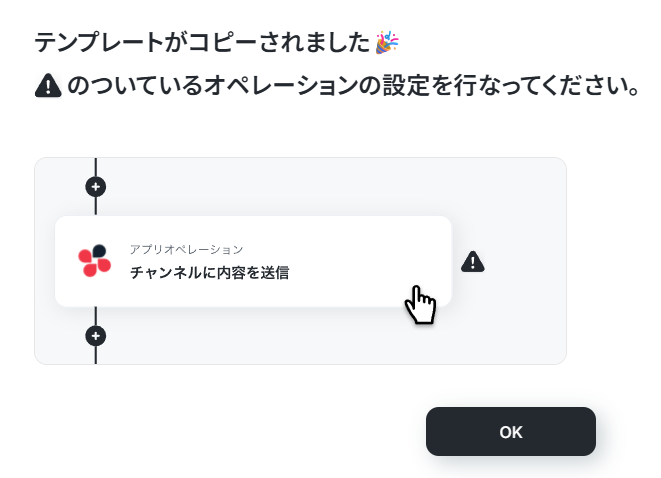
ステップ3:Googleフォームでフォームに回答が送信されたら
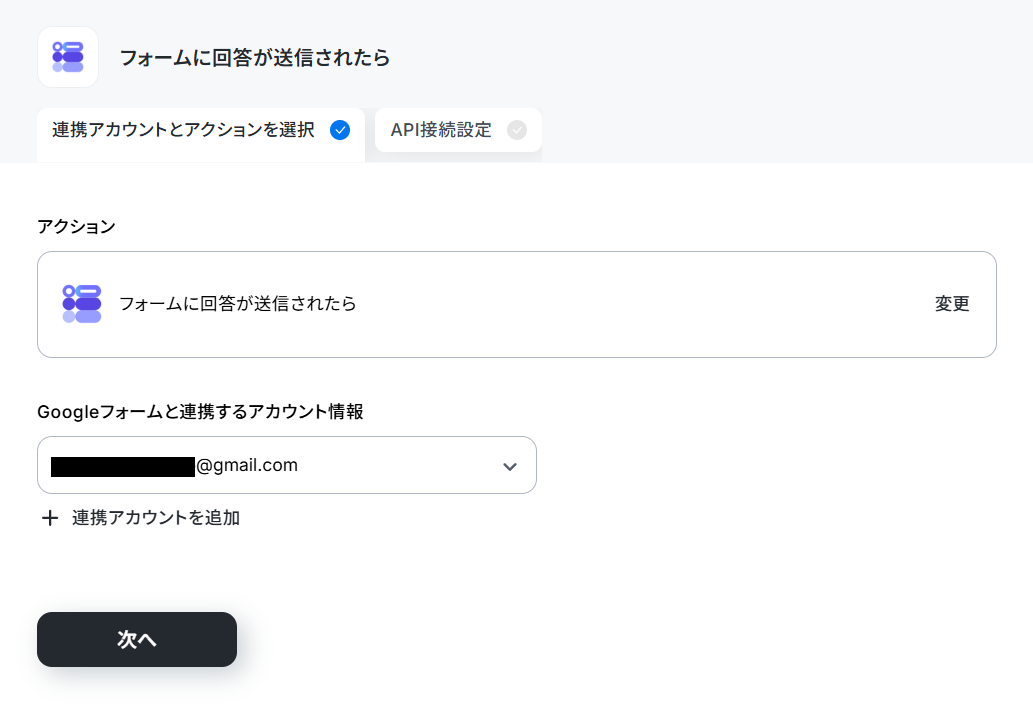
「フォームに回答が送信されたら」を選択します。
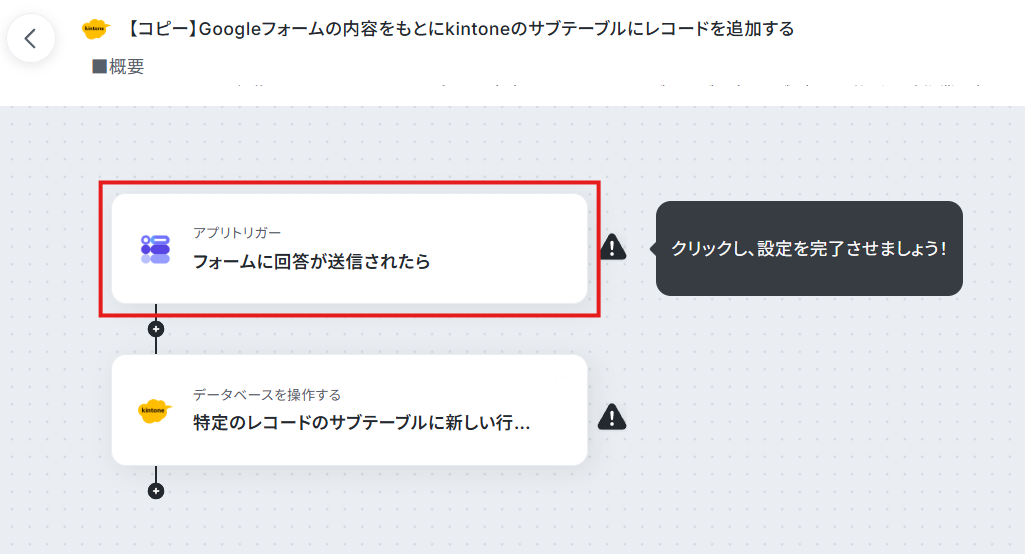
「アクション」はテンプレート通りのままでOKです!
「Googleフォームと連携するアカウント情報」を確認し、「次へ」をクリックして進んでください。
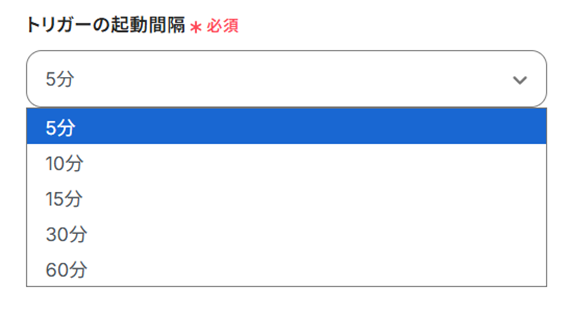
「トリガーの起動間隔」を設定します。
【注意】
- トリガーの起動タイミングは、5分、10分、15分、30分、60分のいずれかで設定できます。
ご利用プランによって、設定できるトリガーの最短間隔が違うので、その点は要チェックです。
なお、基本的にはそのプランの最短の起動間隔にしてお使いいただくことをおすすめします。
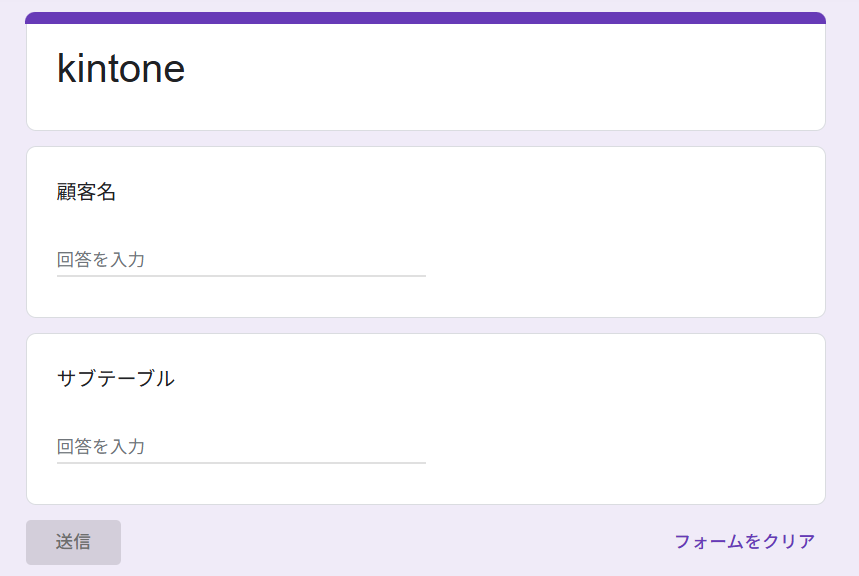
Googleフォームをまだ作成していない場合は、ここで作成しておきましょう。
今回は顧客情報にある活動情報のサブテーブルにレコードを追加する場合を想定して、以下のように作成しました!
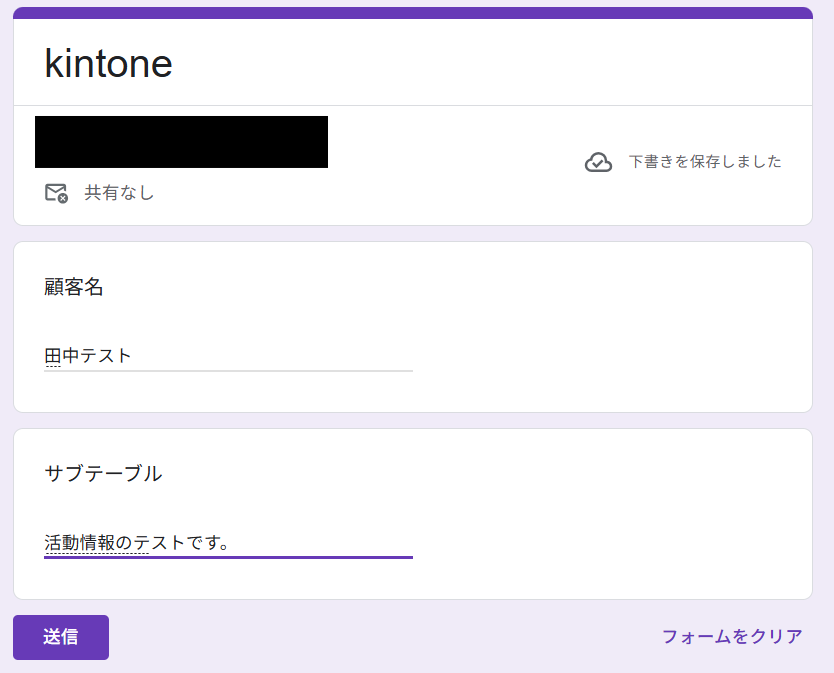
作成できたらテスト用に回答を送信しましょう。
さきほど作成・回答したGoogleフォームの「フォームID」を手動で入力しましょう。
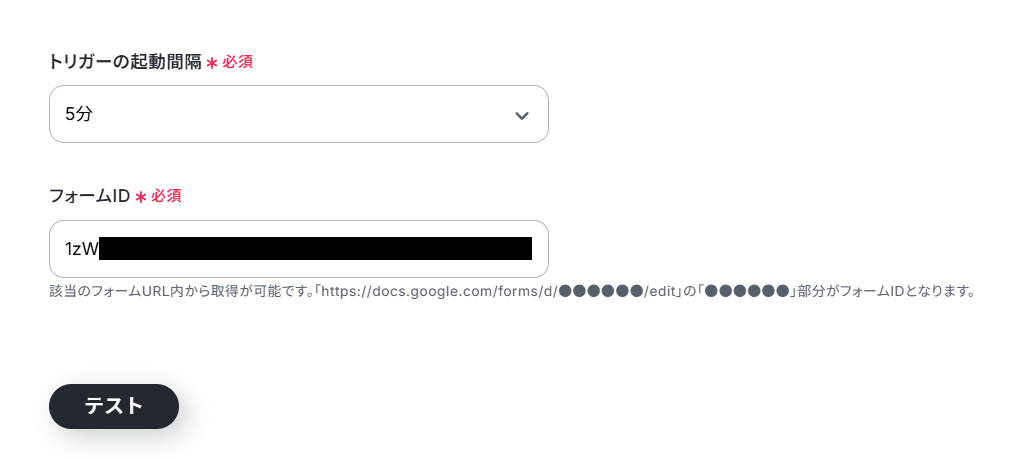
すべて設定できたら「テスト」を行いましょう。
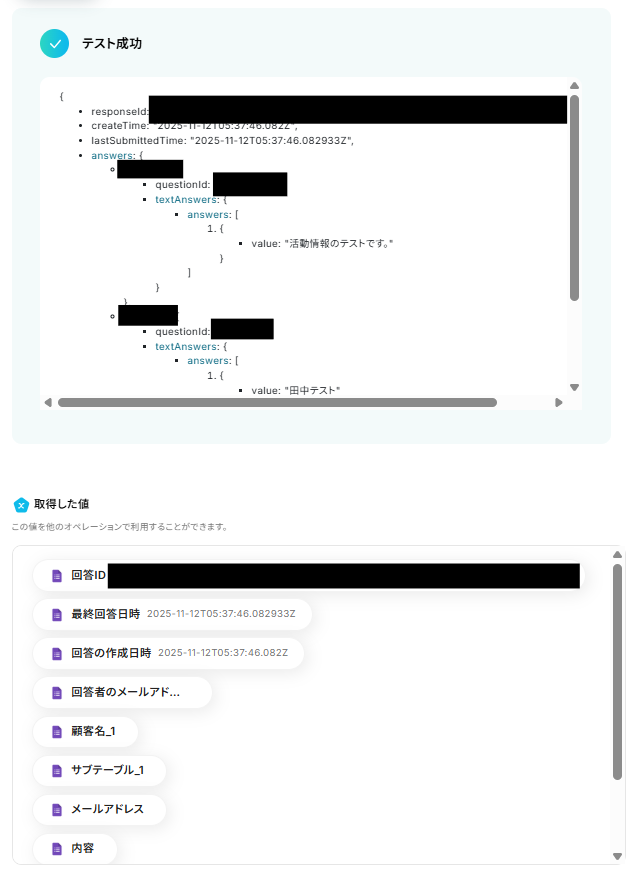
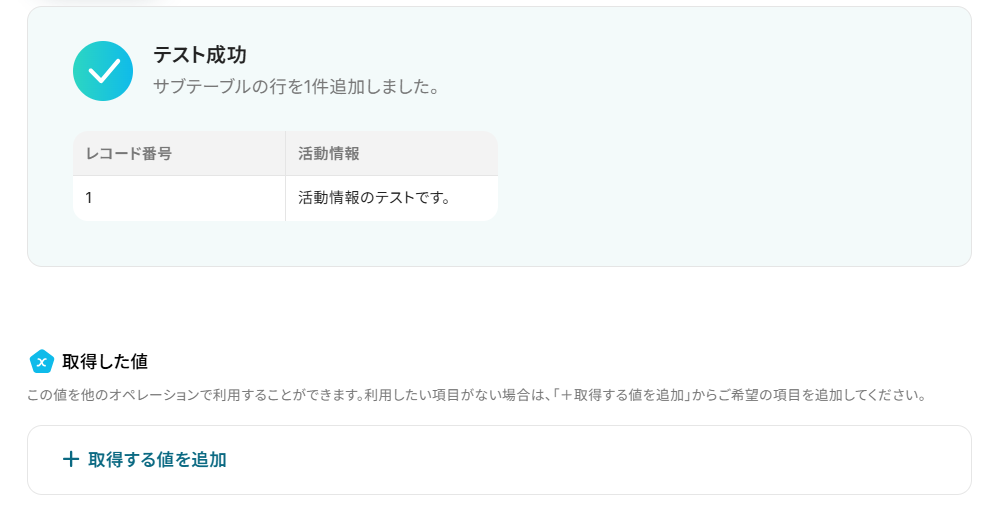
テストに成功すると「取得した値」に反映されます。
※取得した値とはトリガーやオペレーション設定時に、「テスト」を実行して取得した値のことを指します。
後続のオペレーション設定時の値として利用でき、フローボットを起動する度に変動した値となります。
なお、Googleフォームでは手動で「取得した値」を追加する必要があります。
Googleフォームトリガーで、回答内容を取得する方法を確認して追加してください。
手動で追加できたら「完了」を選択しましょう。
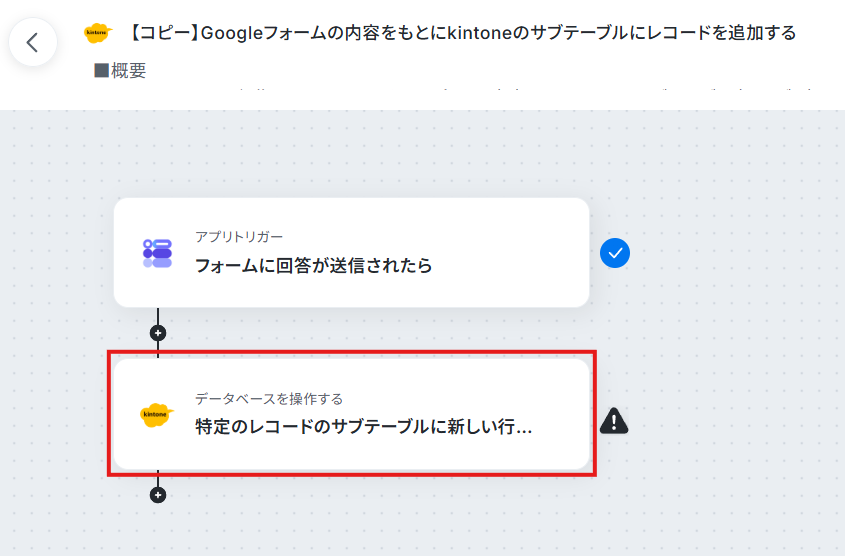
ステップ4:kintoneの特定のレコードのサブテーブルに新しい行を追加する
「特定のレコードのサブテーブルに新しい行を追加する」を選択します。
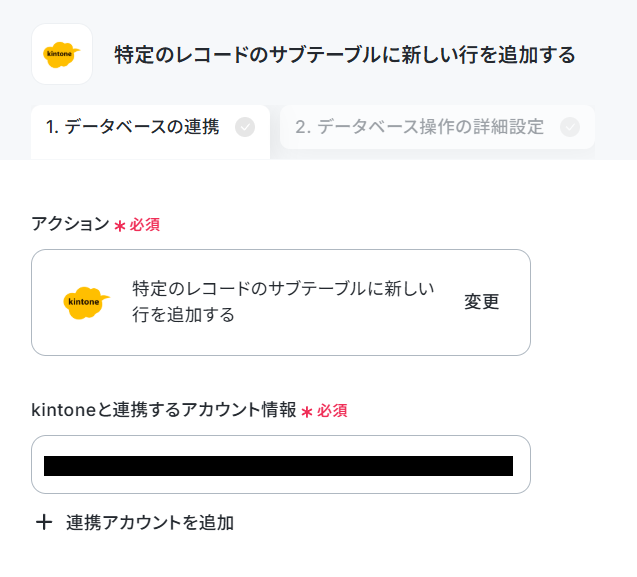
「アクション」はテンプレート通りのままでOKです!
「kintoneと連携するアカウント情報」を確認してください。
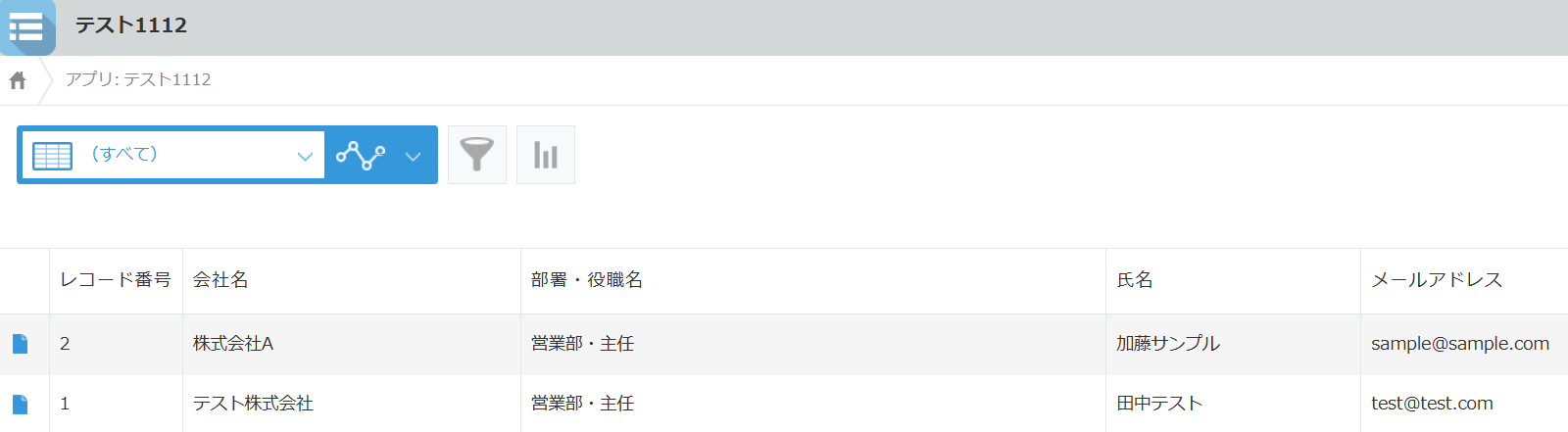
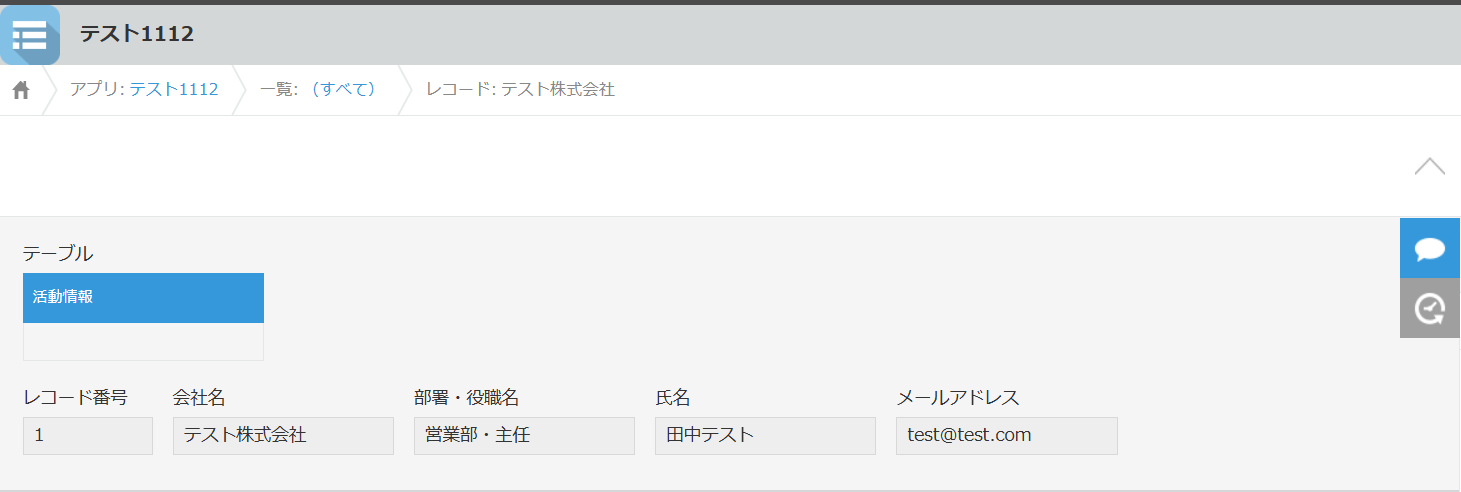
今回のフローで使用したいkintoneのアプリを用意しておきましょう。
以下は例として作成しているので、必要に応じてカスタマイズしてくださいね。
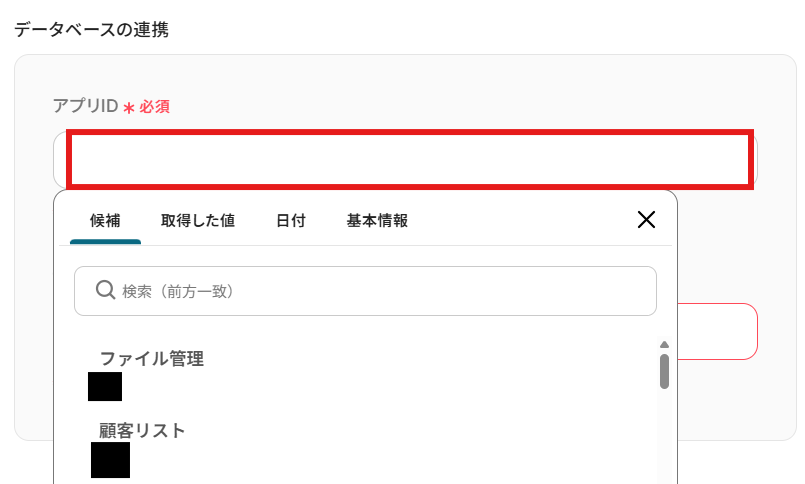
「アプリID」を候補から選択しましょう。
候補にない場合は、注釈に沿って手動で入力してくださいね。
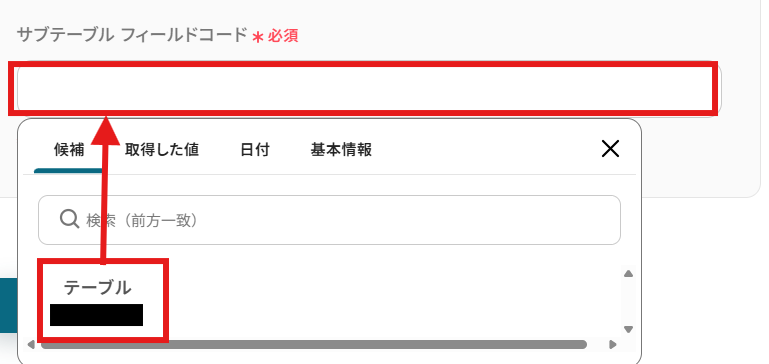
「サブテーブル フィールドコード」を候補から選択しましょう。
選択できたら次に進みます。
「①対象のレコード条件」を設定します。今回は以下のように設定しました!
取得した値は変数となります。固定値ではないため、トリガーが実行されるたびに取得した情報を反映できます。
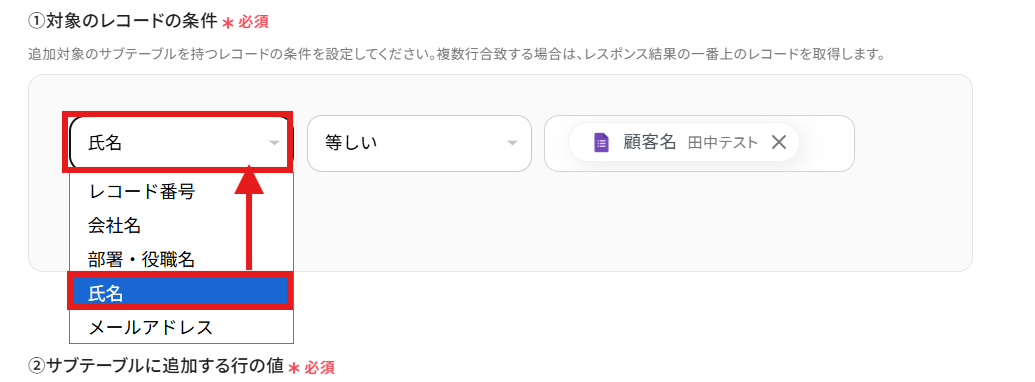
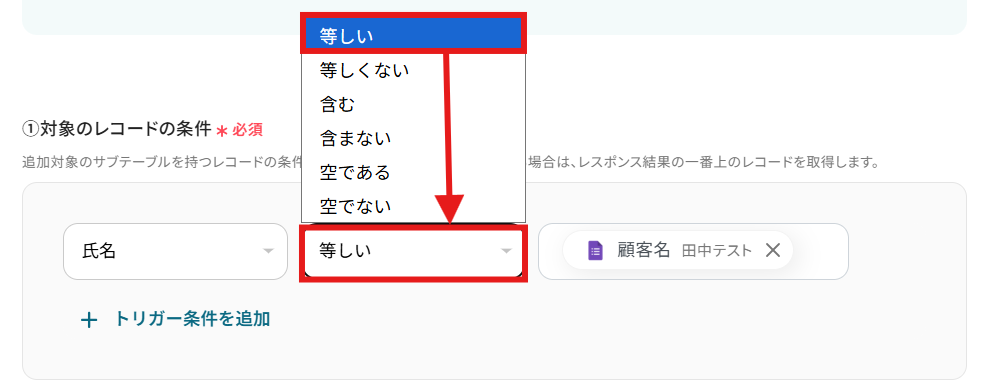
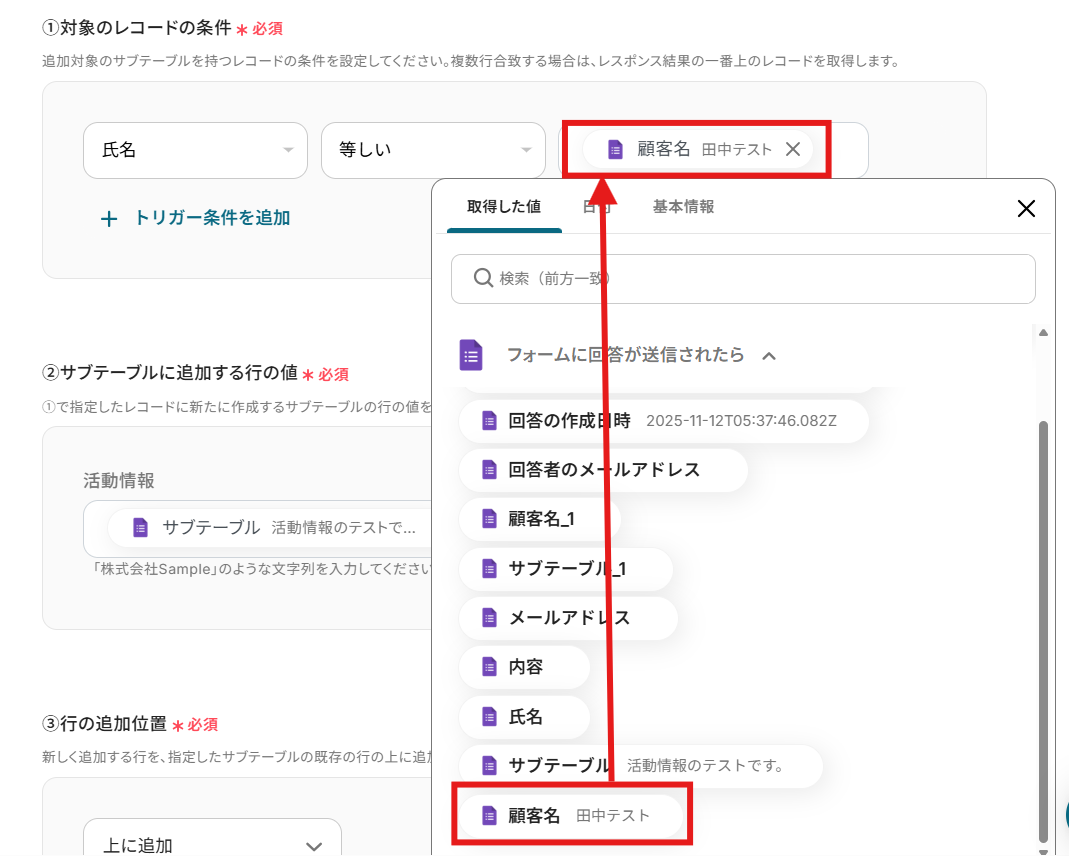
「②サブテーブルに追加する行の値」を設定しましょう。
「取得した値」の使用が可能です!
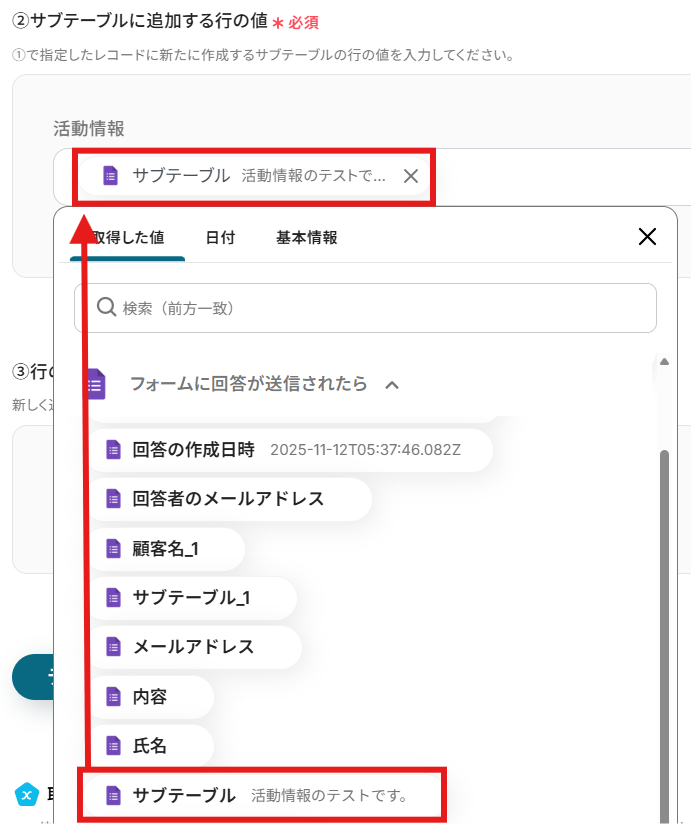
「③行の追加位置」をカラムから選択します。
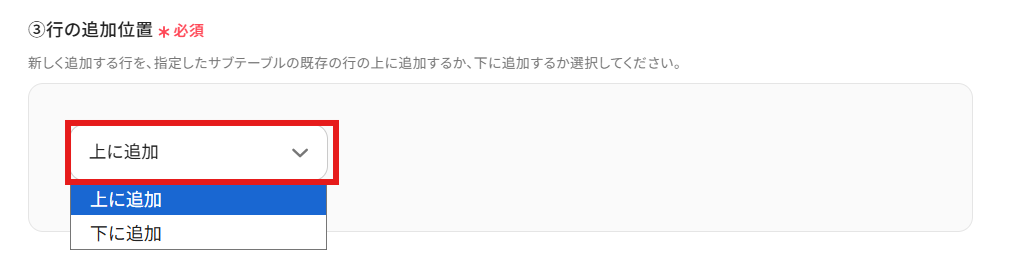
設定できたら「テスト」を行いましょう。
テストに成功すると以下のような画面が表示されます。
「完了」を選択しましょう。
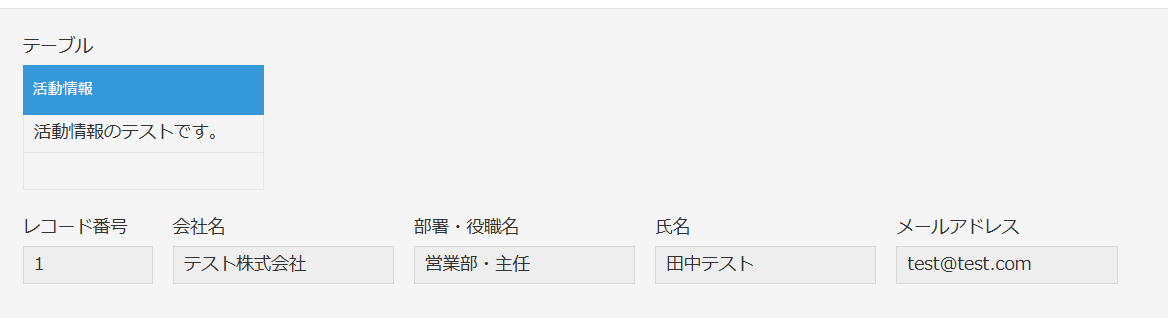
kintoneのサブテーブルに新しい行が追加されました!
ステップ5:トリガーをONにする
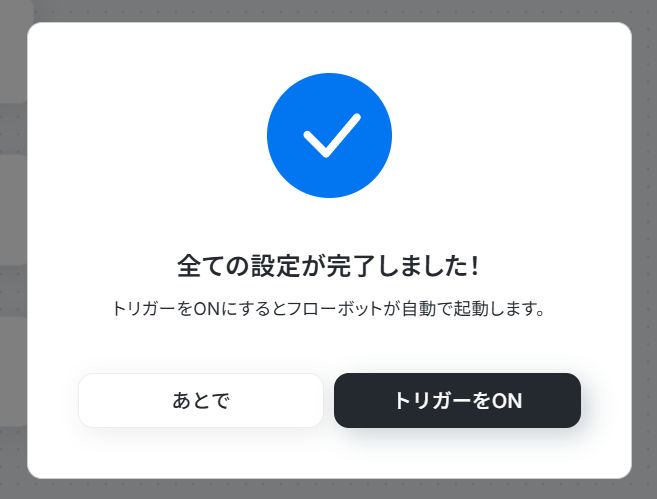
設定完了です!
トリガーをONにすると、フローボットが起動します。
kintoneを活用したその他の自動化例
Yoomでは、kintoneを活用した様々な自動化を実現できます。 ここでは、kintoneに関連する他のテンプレートをいくつかご紹介します。
名刺OCRやSalesforce、Excelなどからのデータを自動でkintoneに登録・一括更新することが可能です。また、kintoneの更新をトリガーに、請求書発行、Zoom会議URL送付、Boxのフォルダ作成、Slack通知を自動実行します。
これにより、データ入力から帳票発行、連携までを自動化し、業務処理のスピードを劇的に向上させます。
■概要
Webフォームから受信したファイルを、都度kintoneへ手動でアップロードする作業は手間がかかるだけでなく、登録ミスが発生する原因にもなります。このワークフローを活用すれば、フォームに回答が送信されると添付されたファイルをkintoneへ自動でアップロード処理できるため、こうした手作業による課題を解消し、業務を効率化することが可能です。
■このテンプレートをおすすめする方
- フォームで受け付けたファイルの、kintoneへのアップロード作業に時間を要している方
- kintoneへのファイルの手動アップロードによる、登録漏れやミスを防ぎたいと考えている方
- 定型的なファイル管理業務を自動化し、より重要な業務に集中したいと考えている方
■このテンプレートを使うメリット
- フォームが送信されると、kintoneへのファイルのアップロードが自動で実行されるため、これまで手作業に費やしていた時間を短縮できます。
- 手動でのファイルアップロードや関連付け作業がなくなることで、ファイルの添付漏れやレコードの紐付けミスといったヒューマンエラーを防ぎます。
■フローボットの流れ
- はじめに、kintoneをYoomと連携します。
- 次に、トリガーでフォームを選択し、「回答が送信されたら」というアクションを設定します。
- 次に、オペレーションでkintoneを選択し、「レコードを追加する」アクションを設定し、フォームの回答内容を基にレコードを作成します。
- 続いて、オペレーションでkintoneの「ファイルをアップロード」アクションを設定し、フォームに添付されたファイルをkintoneにアップロードします。
- 最後に、オペレーションでkintoneの「ファイルとレコードを関連付け」アクションを設定し、先ほど作成したレコードにアップロードしたファイルを紐付けます。
※「トリガー」:フロー起動のきっかけとなるアクション、「オペレーション」:トリガー起動後、フロー内で処理を行うアクション
■このワークフローのカスタムポイント
- トリガーとなるフォームでは、取得したい情報に応じて質問項目を自由に設定できます。
- kintoneの各オペレーションでは、ファイルのアップロード先となるアプリIDや、ご利用の環境に応じたサブドメイン名などを任意で設定してください。
■ 注意事項
- kintoneとYoomを連携してください。
- ダウンロード可能なファイル容量は最大300MBまでです。アプリの仕様によっては300MB未満になる可能性があるので、ご注意ください。
- トリガー、各オペレーションでの取り扱い可能なファイル容量の詳細は「ファイルの容量制限について」をご参照ください。
- データベース操作時のアウトプット取得については、「データベースを操作するオペレーションで、任意のアウトプットを取得する方法」をご参照ください。
■概要展示会や商談で受け取った名刺の管理に手間を感じていませんか。一枚ずつ情報を手入力するのは時間がかかるだけでなく、入力ミスが発生するリスクもあります。このワークフローを活用すれば、名刺の画像ファイルをアップロードするだけで、OCR機能が情報を自動で読み取り、kintoneのデータベースへ格納までを完結させることが可能です。面倒な名刺データの入力を自動化し、正確な顧客情報管理を実現します。
■このテンプレートをおすすめする方- 名刺交換後のデータ入力作業に時間を取られている営業やマーケティング担当者の方
- kintoneを活用した顧客情報管理を、より効率的に行いたいと考えている方
- OCR機能を活用して、紙媒体からのデータ入力業務を自動化したいと考えている方
■このテンプレートを使うメリット- 名刺の画像ファイルをアップロードするだけでkintoneへデータが自動で格納されるため、手入力にかかっていた時間を削減できます。
- 手作業による転記が不要になることで、名前や連絡先などの入力間違いや登録漏れといったヒューマンエラーを防ぎます。
■フローボットの流れ- はじめに、kintoneとGmailをYoomと連携します。
- 次に、トリガーでフォームトリガー機能を選択し、名刺の画像ファイルをアップロードするためのフォームを作成します。
- 次に、オペレーションでOCR機能の「OCRで文字を抽出」アクションを設定し、フォームから受け取った名刺画像内の文字を抽出します。
- 次に、オペレーションでkintoneの「レコードの登録」アクションを設定し、OCRで抽出した情報を指定のアプリに登録します。
- 最後に、オペレーションでGmailの「メールを送る」アクションを設定し、担当者へ登録完了を通知します。
※「トリガー」:フロー起動のきっかけとなるアクション、「オペレーション」:トリガー起動後、フロー内で処理を行うアクション
■このワークフローのカスタムポイント- フォームトリガー機能では、名刺画像以外にも、担当者名などの情報を入力させる項目を任意で追加・編集できます。
- OCR機能では、名刺から抽出したい項目(会社名、氏名、電話番号など)を任意で設定することが可能です。
- kintoneにレコードを登録する際、OCRで抽出した情報やフォームで入力された情報を、どのフィールドに格納するかを任意で設定できます。
- Gmailでの通知設定では、宛先、件名、本文を自由に設定でき、kintoneに登録された顧客名などの情報を含めることも可能です。
■注意事項- kintone、GmailのそれぞれとYoomを連携してください。
- ダウンロード可能なファイル容量は最大300MBまでです。アプリの仕様によっては300MB未満になる可能性があるので、ご注意ください。
- トリガー、各オペレーションでファイルを使用する際は、「ファイルの容量制限について」をご参照ください。
- OCRまたは音声を文字起こしするAIオペレーションはチームプラン・サクセスプランでのみご利用いただける機能となっております。フリープラン・ミニプランの場合は設定しているフローボットのオペレーションはエラーとなりますので、ご注意ください。
- チームプランやサクセスプランなどの有料プランは、2週間の無料トライアルを行うことが可能です。無料トライアル中には制限対象のアプリやAI機能(オペレーション)を使用することができます。
- OCRデータは6,500文字以上のデータや文字が小さい場合などは読み取れない場合があるので、ご注意ください。
■概要Salesforceに新しいリードが登録されるたびに、kintoneにも手作業で情報を転記するのは手間がかかりませんか?二重入力の手間や、転記ミスなどのヒューマンエラーは、避けたい業務課題の一つです。このワークフローを活用すれば、Salesforceに新規リードが登録されると、自動でkintoneにレコードが追加されるため、こうしたデータ連携の課題をスムーズに解消できます。
■このテンプレートをおすすめする方- Salesforceとkintoneを併用し、リード情報の手入力に手間を感じている方
- データ入力のミスや漏れを防ぎ、リード管理の精度を高めたい営業担当者の方
- SaaS間のデータ連携を自動化し、営業プロセスの効率化を目指すマネージャーの方
■このテンプレートを使うメリット- Salesforceにリード情報が登録されると、自動でkintoneへデータが同期されるため、これまで手作業に費やしていた時間を短縮できます
- 手作業でのデータ転記がなくなることで、入力間違いや登録漏れといったヒューマンエラーのリスク軽減に繋がります
■フローボットの流れ- はじめに、SalesforceとkintoneをYoomと連携します
- 次に、トリガーでSalesforceを選択し、「Salesforceに新規リードが登録されたら」というアクションを設定します
- 最後に、オペレーションでkintoneの「レコードを追加する」アクションを設定し、前のステップで取得したSalesforceのリード情報を紐付けます
※「トリガー」:フロー起動のきっかけとなるアクション、「オペレーション」:トリガー起動後、フロー内で処理を行うアクション
■このワークフローのカスタムポイント- Salesforceとの連携設定時に、ご利用の環境に合わせたマイドメインURLを設定してください
- kintoneにレコードを追加する際に、どの項目にどの情報を登録するかを自由に設定できますSalesforceから取得した情報を動的に設定したり、特定のテキストを固定値として入力したりすることが可能です
■注意事項- Salesforce、KintoneのそれぞれとYoomを連携してください。
- トリガーは5分、10分、15分、30分、60分の間隔で起動間隔を選択できます。プランによって最短の起動間隔が異なりますので、ご注意ください。
- Salesforce、kintoneはミニプラン以上でご利用いただけるアプリとなっております。フリープラン・パーソナルプランの場合は設定しているフローボットのオペレーションやデータコネクトはエラーとなりますので、ご注意ください。
- パーソナルプラン・ミニプラン・チームプラン・サクセスプランなどの有料プランは、2週間の無料トライアルを行うことが可能です。無料トライアル中には制限対象のアプリを使用することができます。詳しくは、「料金プランのページ」をご参照ください。
■概要
kintoneに登録された大量のレコード情報を、Microsoft Excelのリストを元に手作業で更新していませんか?
定期的に発生する更新作業は時間がかかるだけでなく、手作業による入力ミスや更新漏れのリスクも伴います。
このワークフローを活用すれば、指定した日時にMicrosoft Excelから自動で情報を取得し、kintoneのレコードを一括で更新できるため、こうした定型業務を効率化し、データの正確性を保つことが可能です。
■このテンプレートをおすすめする方
- kintoneとMicrosoft Excelを併用し、定期的なデータの一括更新に手間を感じている方
- 手作業によるkintoneのレコード更新作業での入力ミスや対応漏れを防ぎたい方
- kintoneのデータメンテナンス業務を自動化し、より重要な業務に集中したいと考えている方
■このテンプレートを使うメリット
- 指定したスケジュールで自動的に処理が実行されるため、これまで手作業での更新に費やしていた時間を短縮できます。
- 手作業によるデータの転記が不要になるため、入力間違いや更新漏れといったヒューマンエラーのリスク軽減に繋がります。
■フローボットの流れ
- はじめに、Microsoft ExcelとkintoneをYoomと連携します
- 次に、トリガーでスケジュールトリガーを選択し、「指定したスケジュールになったら」というアクションを設定します
- 次に、オペレーションでMicrosoft Excelの「複数のレコードを取得する」アクションを設定し、更新元となる情報を取得します
- 次に、ループ機能を用いて、取得したレコード情報をもとにkintoneのレコードを1件ずつ更新する処理を設定します
- 最後に、ループ処理の中でkintoneの「レコードを更新する」アクションを設定します
※「トリガー」:フロー起動のきっかけとなるアクション、「オペレーション」:トリガー起動後、フロー内で処理を行うアクション
■このワークフローのカスタムポイント
- スケジュールトリガーは、ワークフローを起動させたい日時を任意で設定してください。
- Microsoft Excelでレコードを取得するアクションでは、対象となるファイルの保存場所やドライブIDなどを任意で設定してください。
- ループ機能では、前段のMicrosoft Excelで取得した値のうち、繰り返し処理をしたい値を任意で設定してください。
- kintoneのレコードを更新するアクションでは、更新対象となるアプリのIDを任意で設定してください。
■ 注意事項
- Microsoft ExcelとkintoneのそれぞれをYoomと連携してください。
- 「同じ処理を繰り返す」オペレーション間の操作は、チームプラン・サクセスプランでのみご利用いただける機能となっております。フリープラン・ミニプランの場合は設定しているフローボットのオペレーションやデータコネクトはエラーとなりますので、ご注意ください。
- チームプランやサクセスプランなどの有料プランは、2週間の無料トライアルを行うことが可能です。無料トライアル中には制限対象のアプリや機能(オペレーション)を使用することができます。
- Microsoft365(旧Office365)には、家庭向けプランと一般法人向けプラン(Microsoft365 Business)があり、一般法人向けプランに加入していない場合には認証に失敗する可能性があります。
- Microsoft Excelのデータベースを操作するオペレーションの設定に関しては「【Excel】データベースを操作するオペレーションの設定に関して」をご参照ください。
■概要kintoneで顧客情報や案件情報を管理し、関連する資料をBoxで保管しているものの、それぞれの情報を手作業で紐づけているため、手間がかかると感じていませんか。特に、kintoneに新しい情報が登録されるたびに手動でBoxにフォルダを作成していると、作業の遅延や作成漏れといったミスが発生しやすくなります。このワークフローを活用することで、kintoneのレコード登録をトリガーにBoxへ自動でフォルダを作成するフローが構築でき、データとファイルの管理を効率化します。■このテンプレートをおすすめする方- kintoneとBoxを併用し、案件や顧客ごとにファイルを管理している方
- 手作業によるフォルダ作成の手間や、命名規則の統一に課題を感じているチーム
- kintoneとBoxの連携を自動化し、ファイル管理体制を強化したいと考えている方
■このテンプレートを使うメリット- kintoneへのレコード登録のみでBoxにフォルダが自動作成されるため、これまで手作業に費やしていた時間を短縮することができます。
- 手動でのフォルダ作成時に起こりがちな、作成漏れやレコード情報との相違といったヒューマンエラーの防止に繋がります。
■フローボットの流れ- はじめに、kintoneとBoxをYoomと連携します。
- 次に、トリガーでkintoneを選択し、「レコードが登録されたら」というアクションを設定します。
- 続いて、オペレーションでkintoneの「登録されたレコード情報を取得」アクションを設定します。
- 最後に、オペレーションでBoxの「フォルダを作成」アクションを設定し、取得したレコード情報を元にフォルダを作成します。
※「トリガー」:フロー起動のきっかけとなるアクション、「オペレーション」:トリガー起動後、フロー内で処理を行うアクション
■このワークフローのカスタムポイント- kintoneのトリガー設定では、レコード登録を検知する対象のアプリ(データベース)を任意で設定してください。
- Boxでフォルダを作成する際、フォルダ名にkintoneから取得したレコード情報(会社名や案件名など)を任意で設定することが可能です。
■注意事項- kintone、BoxのそれぞれとYoomを連携してください。
- kintone、Boxはミニプラン以上でご利用いただけるアプリとなっております。フリープラン・パーソナルプランの場合は設定しているフローボットのオペレーションやデータコネクトはエラーとなりますので、ご注意ください。
- ミニプラン・チームプラン・サクセスプランなどの有料プランは、2週間の無料トライアルを行うことが可能です。無料トライアル中には制限対象のアプリを使用することができます。 詳しくは、料金プランのページをご参照ください。
■概要フォームからの見積もり依頼に対応する際、kintoneへの情報登録、見積書の作成、メール送付、そしてステータス更新といった一連の作業に多くの時間を費やしていませんか。手作業による転記ミスや送付漏れは、ビジネス機会の損失にも繋がりかねません。このワークフローを活用すれば、フォームへの回答を起点に見積もりの作成から送付までを自動化し、これらの課題を解消します。手作業をなくし、迅速かつ正確な見積もり対応を実現しましょう。
■このテンプレートをおすすめする方- kintoneとGoogle スプレッドシートで見積もり管理をしており、手作業での作成や送付に手間を感じている営業担当者の方
- フォームからの依頼をもとにした見積もり作成業務の自動化を検討している営業アシスタントや事務担当者の方
- 見積もり対応の属人化を防ぎ、チーム全体の業務フローを標準化したいと考えているマネージャーの方
■このテンプレートを使うメリット- フォーム回答からkintone登録、見積書作成、送付までが連携されるため、手作業で行っていた時間を短縮し、コア業務に集中できます。
- 手作業による顧客情報の転記ミスや見積書の送付漏れを防ぎ、見積もり業務の自動化によってヒューマンエラーのリスクを軽減します。
■フローボットの流れ- はじめに、kintone、Google スプレッドシート、GmailをYoomと連携します。
- 次に、トリガーでフォームを選択し、「回答が送信されたら」というアクションを設定します。
- 続いて、オペレーションでkintoneの「レコードを追加する」アクションを設定し、フォームの回答内容を基に新規レコードを作成します。
- 次に、見積もり明細の情報をGoogle スプレッドシートの「範囲に値を入力する」アクションで書き込みます。
- その後、Google スプレッドシートの「値を取得する」や「レコードを取得する」アクションで必要な情報を取得し、kintoneの「特定のレコードのサブテーブルに新しい行を追加する」アクションで明細を登録します。
- 次に、Google スプレッドシートの「書類を発行する」アクションで、入力された情報をもとに見積書PDFを作成します。
- 続いて、オペレーションでGmailの「メールを送る」アクションを設定し、作成した見積書を添付して顧客に自動で送付します。
- 最後に、kintoneの「レコードを更新する」アクションで、該当レコードに見積もり送付済みである旨のステータスを更新します。
※「トリガー」:フロー起動のきっかけとなるアクション、「オペレーション」:トリガー起動後、フロー内で処理を行うアクション
■このワークフローのカスタムポイント- フォームのトリガー設定では、見積もりに必要な情報を取得するため、質問項目を自由に設計することが可能です。
- kintoneの各アクションでは、対象となるアプリのIDを任意で設定してください。
- Google スプレッドシートの各アクションでは、見積書の雛形やデータが保存されている任意のスプレッドシートIDやタブ名を指定してください。
- Gmailのメール送付アクションでは、宛先や件名、本文を自由に設定でき、フォームの回答内容などの変数を含めた動的なメール作成が可能です。
■注意事項- kintone、Google スプレッドシート、GmailとYoomを連携してください。
- オペレーション数が5つを越えるフローボットは、ミニプラン以上のプランで作成可能です。フリープランの場合はフローボットが起動しないため、ご注意ください。
- 「同じ処理を繰り返す」オペレーション間の操作は、パーソナルプラン以上でご利用いただける機能となっております。フリープランの場合は設定しているフローボットのオペレーションやデータコネクトはエラーとなりますので、ご注意ください。
- パーソナルプランなどの有料プランは、2週間の無料トライアルを行うことが可能です。無料トライアル中には制限対象のアプリや機能(オペレーション)を使用することができます。詳しくは、料金プランのページをご参照ください。
- フォーム機能はミニプラン以上でご利用いただけるアプリとなっております。フリープラン・パーソナルプランの場合は設定しているフローボットのオペレーションやデータコネクトはエラーとなりますので、ご注意ください。
- パーソナルプラン・ミニプラン・チームプラン・サクセスプランなどの有料プランは、2週間の無料トライアルを行うことが可能です。無料トライアル中には制限対象のアプリを使用することができます。
- 書類を発行するオペレーションの設定方法は「『書類を発行する』の設定方法」をご参照ください。
■概要kintone上で案件管理を行っているものの、請求フェーズになるとステータスを更新し、手作業で請求書を作成・送付する業務に手間を感じていないでしょうか。特にテーブル機能を利用している場合、明細の転記作業は複雑になりがちで、ミスが発生する原因にもなります。このワークフローを活用すれば、kintoneのステータス更新をトリガーに、テーブル内の明細情報を用いてGoogle スプレッドシートから請求書を自動で発行し、Gmailで送付する一連の流れを自動化できます。
■このテンプレートをおすすめする方- kintoneの情報を元に、手作業で請求書発行や送付を行っている経理や営業担当者の方
- テーブル機能の明細データを活用した請求書作成を自動化し、転記ミスをなくしたい方
- kintoneのステータス更新を起点として、後続の請求関連業務を効率化したいと考えている方
■このテンプレートを使うメリット- kintoneのステータスを更新するだけで請求書が自動発行・送付されるため、これまで手作業に費やしていた時間を短縮できます。
- 明細の転記や宛先設定などを自動化することで、入力間違いや送付漏れといったヒューマンエラーのリスク軽減に繋がります。
■フローボットの流れ- はじめに、kintone、Google スプレッドシート、GmailをYoomと連携します。
- 次に、トリガーでkintoneを選択し、「ステータスが更新されたら」というアクションを設定します。
- 続いて、オペレーションでkintoneの「レコードを取得する」アクションを設定し、更新されたレコード情報を取得します。
- さらに、kintoneの「特定のレコードのサブテーブルの複数行を取得する」アクションで、請求明細にあたるテーブル情報を取得します。
- 次に、オペレーションでGoogle スプレッドシートの「書類を発行する」アクションを設定し、取得した情報をもとに請求書を作成します。
- 最後に、オペレーションでGmailの「メールを送る」アクションを設定し、発行した請求書を添付して取引先に送付します。
※「トリガー」:フロー起動のきっかけとなるアクション、「オペレーション」:トリガー起動後、フロー内で処理を行うアクション
■このワークフローのカスタムポイント- kintoneのトリガー設定では、対象としたいアプリのIDを任意で設定してください。
- Google スプレッドシートの書類発行オペレーションでは、元となる請求書の雛形ファイルや、発行する書類の保存先、ファイル名などを任意で設定できます。
- Gmailのメール送信オペレーションでは、宛先(To, CC, BCC)を任意で設定できるほか、本文にkintoneから取得した顧客名や金額などの情報を変数として埋め込むことも可能です。
■注意事項- kintone、Google スプレッドシート、GmailのそれぞれとYoomを連携してください。
- 書類を発行するオペレーションの設定方法は「『書類を発行する』の設定方法」をご参照ください。
■概要kintoneで管理している案件のステータスが更新された後、商談設定のためにZoomの会議URLを発行し、手作業でメールを送付する業務に手間を感じていませんか?こうした一連の作業は、URLの貼り間違いや送付漏れといったミスの原因にもなりかねません。このワークフローを活用すれば、kintoneのステータス更新をきっかけに、Zoomの会議URL発行からGmailでの案内メール送付までを自動化し、スムーズな顧客対応を実現します。■このテンプレートをおすすめする方- kintoneとZoom、Gmailを利用した顧客対応に手間を感じている営業担当者の方
- kintone上のステータスに応じたオンライン会議の設定を効率化したいと考えている方
- 手作業による会議URLの発行やメール送付でのミスを減らしたいチームリーダーの方
■このテンプレートを使うメリット- kintoneのステータス更新を起点に、Zoom会議URLの発行とGmailでの送付が自動処理されるため、これまで手作業に費やしていた時間を短縮できます。
- 手動での情報転記が不要になることで、会議URLの貼り間違えや送付漏れなどのヒューマンエラーを防止し、業務品質の向上に繋がります。
■フローボットの流れ- はじめに、kintone、Zoom、GmailをYoomと連携します。
- 次に、トリガーでkintoneを選択し、「レコードのステータスが更新されたら」というアクションを設定します。
- 続いて、オペレーションでZoomの「ミーティングを作成する」アクションを設定し、kintoneから取得した情報を元に会議を作成します。
- 最後に、オペレーションでGmailの「メールで送付する」アクションを設定し、作成したZoomの会議URLを含む案内メールを送付します。
※「トリガー」:フロー起動のきっかけとなるアクション、「オペレーション」:トリガー起動後、フロー内で処理を行うアクション
■このワークフローのカスタムポイント- kintoneのトリガー設定では、特定のステータスに更新された場合にのみフローが起動するよう、条件を任意で設定してください。
- Zoomで作成する会議の議題や、Gmailで送付するメールの件名・本文には、kintoneから取得した顧客名や案件名などの情報を自由に組み込めます。
■注意事項- kintone、Zoom、GmailのそれぞれとYoomを連携してください。
- kintoneはミニプラン以上でご利用いただけるアプリとなっております。フリープラン・パーソナルプランの場合は設定しているフローボットのオペレーションやデータコネクトはエラーとなりますので、ご注意ください。
- ミニプラン・チームプラン・サクセスプランなどの有料プランは、2週間の無料トライアルを行うことが可能です。無料トライアル中には制限対象のアプリを使用することができます。 詳しくは、料金プランのページをご参照ください。
■概要kintoneで管理している顧客情報や案件情報をもとに、Googleカレンダーへ手動で予定を登録する作業は手間がかかるのではないでしょうか。特に、アプリを何度も行き来して情報をコピー&ペーストする作業は、時間的な負担だけでなく入力ミスを誘発する原因にもなります。
このワークフローを活用すれば、kintoneのレコード詳細ページからワンクリックでGoogleカレンダーに予定を自動作成でき、こうした課題をスムーズに解消できます。■このテンプレートをおすすめする方- kintoneとGoogleカレンダーを併用しており、予定登録の手作業をなくしたい方
- 手作業による情報の転記ミスや、予定の登録漏れなどを防ぎたいチームリーダーの方
- kintoneを起点とした情報連携を自動化し、業務の効率化を進めたいと考えている方
■このテンプレートを使うメリット- kintoneの画面から離れることなく予定を作成できるため、これまで手作業での転記に費やしていた時間を短縮することができます。
- 手作業による情報のコピー&ペーストが不要になるため、日付や参加者の間違いといったヒューマンエラーのリスク軽減に繋がります。
■フローボットの流れ- はじめに、kintoneとGoogleカレンダーをYoomと連携します。
- 次に、トリガーでkintoneのクローム拡張機能を選択し、「レコード詳細ページから起動」するよう設定します。
- 次に、オペレーションでkintoneの「レコードを取得する」アクションを設定し、表示しているページの情報を取得します。
- 最後に、オペレーションでGoogleカレンダーの「予定を作成」アクションを設定し、取得した情報をもとに予定を作成します。
※「トリガー」:フロー起動のきっかけとなるアクション、「オペレーション」:トリガー起動後、フロー内で処理を行うアクション■このワークフローのカスタムポイント- kintoneのクローム拡張機能トリガーで、フローボットを起動させたいkintoneのレコード詳細ページのURLを任意で設定してください。
- kintoneから情報を取得するアクションで、対象となるアプリのIDを任意で設定してください。
- Googleカレンダーに予定を作成するアクションで、予定を追加したいカレンダーのIDを任意で設定してください。
■注意事項- kintoneとGoogleカレンダーのそれぞれとYoomを連携してください。
- Chrome拡張機能を使ったトリガーの設定方法は「Chrome拡張機能を使ったトリガーの設定方法」をご参照ください。
- Googleカレンダーの予定作成アクションでは日付・日時の自動変換が行われます。ただし、kintoneから取得した日時情報の形式によっては、変換対象外となり日時変換のオペレーション追加が必要な場合がありますのでご注意ください。
■概要kintoneで管理している顧客情報や案件情報が更新された際に、Slackへの通知が漏れてしまったり、手作業での共有に手間を感じたりしていないでしょうか。 重要な情報の共有が遅れると、ビジネス機会の損失に繋がることもあります。 このワークフローを活用すれば、kintoneに新しいレコードが登録されると、その内容が自動でSlackに通知されるため、スムーズな情報共有を実現し、チームの連携を円滑にします。■このテンプレートをおすすめする方- kintoneとSlackを連携させ、情報共有のスピードを向上させたいと考えている方
- 手作業によるkintoneの更新通知に時間がかかり、非効率を感じている業務担当者の方
- チーム内での情報伝達漏れを防ぎ、対応の迅速化を図りたいプロジェクトマネージャーの方
■このテンプレートを使うメリット- kintoneにレコードが登録されると自動でSlackに通知されるため、手作業で共有していた時間を短縮し、コア業務に集中できます。
- システムが自動で通知を行うので、手作業による通知漏れやコピー&ペーストのミスといったヒューマンエラーの防止に繋がります。
■フローボットの流れ- はじめに、kintoneとSlackをYoomと連携します。
- 次に、トリガーでkintoneを選択し、「レコードが登録されたら」というアクションを設定します。
- 続いて、オペレーションでkintoneの「レコードを取得する」アクションを設定し、トリガーで検知したレコードの詳細情報を取得します。
- 最後に、オペレーションでSlackの「チャンネルにメッセージを送る」アクションを設定し、取得したレコード情報を指定のチャンネルに送信します。
※「トリガー」:フロー起動のきっかけとなるアクション、「オペレーション」:トリガー起動後、フロー内で処理を行うアクション
■このワークフローのカスタムポイント- kintoneのトリガー設定では、通知を検知したいアプリ(データベース)を任意で設定することが可能です。
- Slackにメッセージを送るオペレーションでは、通知先のチャンネルやメッセージ本文を自由にカスタマイズできます。
■注意事項- kintone、SlackのそれぞれとYoomを連携してください。
- kintoneはミニプラン以上でご利用いただけるアプリとなっております。フリープラン・パーソナルプランの場合は設定しているフローボットのオペレーションやデータコネクトはエラーとなりますので、ご注意ください。
- ミニプラン・チームプラン・サクセスプランなどの有料プランは、2週間の無料トライアルを行うことが可能です。無料トライアル中には制限対象のアプリを使用することができます。 詳しくは、料金プランのページをご参照ください。
■概要
Webフォームから受信したファイルを、都度kintoneへ手動でアップロードする作業は手間がかかるだけでなく、登録ミスが発生する原因にもなります。このワークフローを活用すれば、フォームに回答が送信されると添付されたファイルをkintoneへ自動でアップロード処理できるため、こうした手作業による課題を解消し、業務を効率化することが可能です。
■このテンプレートをおすすめする方
- フォームで受け付けたファイルの、kintoneへのアップロード作業に時間を要している方
- kintoneへのファイルの手動アップロードによる、登録漏れやミスを防ぎたいと考えている方
- 定型的なファイル管理業務を自動化し、より重要な業務に集中したいと考えている方
■このテンプレートを使うメリット
- フォームが送信されると、kintoneへのファイルのアップロードが自動で実行されるため、これまで手作業に費やしていた時間を短縮できます。
- 手動でのファイルアップロードや関連付け作業がなくなることで、ファイルの添付漏れやレコードの紐付けミスといったヒューマンエラーを防ぎます。
■フローボットの流れ
- はじめに、kintoneをYoomと連携します。
- 次に、トリガーでフォームを選択し、「回答が送信されたら」というアクションを設定します。
- 次に、オペレーションでkintoneを選択し、「レコードを追加する」アクションを設定し、フォームの回答内容を基にレコードを作成します。
- 続いて、オペレーションでkintoneの「ファイルをアップロード」アクションを設定し、フォームに添付されたファイルをkintoneにアップロードします。
- 最後に、オペレーションでkintoneの「ファイルとレコードを関連付け」アクションを設定し、先ほど作成したレコードにアップロードしたファイルを紐付けます。
※「トリガー」:フロー起動のきっかけとなるアクション、「オペレーション」:トリガー起動後、フロー内で処理を行うアクション
■このワークフローのカスタムポイント
- トリガーとなるフォームでは、取得したい情報に応じて質問項目を自由に設定できます。
- kintoneの各オペレーションでは、ファイルのアップロード先となるアプリIDや、ご利用の環境に応じたサブドメイン名などを任意で設定してください。
■ 注意事項
- kintoneとYoomを連携してください。
- ダウンロード可能なファイル容量は最大300MBまでです。アプリの仕様によっては300MB未満になる可能性があるので、ご注意ください。
- トリガー、各オペレーションでの取り扱い可能なファイル容量の詳細は「ファイルの容量制限について」をご参照ください。
- データベース操作時のアウトプット取得については、「データベースを操作するオペレーションで、任意のアウトプットを取得する方法」をご参照ください。

■このテンプレートをおすすめする方
- 名刺交換後のデータ入力作業に時間を取られている営業やマーケティング担当者の方
- kintoneを活用した顧客情報管理を、より効率的に行いたいと考えている方
- OCR機能を活用して、紙媒体からのデータ入力業務を自動化したいと考えている方
■このテンプレートを使うメリット
- 名刺の画像ファイルをアップロードするだけでkintoneへデータが自動で格納されるため、手入力にかかっていた時間を削減できます。
- 手作業による転記が不要になることで、名前や連絡先などの入力間違いや登録漏れといったヒューマンエラーを防ぎます。
■フローボットの流れ
- はじめに、kintoneとGmailをYoomと連携します。
- 次に、トリガーでフォームトリガー機能を選択し、名刺の画像ファイルをアップロードするためのフォームを作成します。
- 次に、オペレーションでOCR機能の「OCRで文字を抽出」アクションを設定し、フォームから受け取った名刺画像内の文字を抽出します。
- 次に、オペレーションでkintoneの「レコードの登録」アクションを設定し、OCRで抽出した情報を指定のアプリに登録します。
- 最後に、オペレーションでGmailの「メールを送る」アクションを設定し、担当者へ登録完了を通知します。
■このワークフローのカスタムポイント
- フォームトリガー機能では、名刺画像以外にも、担当者名などの情報を入力させる項目を任意で追加・編集できます。
- OCR機能では、名刺から抽出したい項目(会社名、氏名、電話番号など)を任意で設定することが可能です。
- kintoneにレコードを登録する際、OCRで抽出した情報やフォームで入力された情報を、どのフィールドに格納するかを任意で設定できます。
- Gmailでの通知設定では、宛先、件名、本文を自由に設定でき、kintoneに登録された顧客名などの情報を含めることも可能です。
■注意事項
- kintone、GmailのそれぞれとYoomを連携してください。
- ダウンロード可能なファイル容量は最大300MBまでです。アプリの仕様によっては300MB未満になる可能性があるので、ご注意ください。
- トリガー、各オペレーションでファイルを使用する際は、「ファイルの容量制限について」をご参照ください。
- OCRまたは音声を文字起こしするAIオペレーションはチームプラン・サクセスプランでのみご利用いただける機能となっております。フリープラン・ミニプランの場合は設定しているフローボットのオペレーションはエラーとなりますので、ご注意ください。
- チームプランやサクセスプランなどの有料プランは、2週間の無料トライアルを行うことが可能です。無料トライアル中には制限対象のアプリやAI機能(オペレーション)を使用することができます。
- OCRデータは6,500文字以上のデータや文字が小さい場合などは読み取れない場合があるので、ご注意ください。

■このテンプレートをおすすめする方
- Salesforceとkintoneを併用し、リード情報の手入力に手間を感じている方
- データ入力のミスや漏れを防ぎ、リード管理の精度を高めたい営業担当者の方
- SaaS間のデータ連携を自動化し、営業プロセスの効率化を目指すマネージャーの方
■このテンプレートを使うメリット
- Salesforceにリード情報が登録されると、自動でkintoneへデータが同期されるため、これまで手作業に費やしていた時間を短縮できます
- 手作業でのデータ転記がなくなることで、入力間違いや登録漏れといったヒューマンエラーのリスク軽減に繋がります
■フローボットの流れ
- はじめに、SalesforceとkintoneをYoomと連携します
- 次に、トリガーでSalesforceを選択し、「Salesforceに新規リードが登録されたら」というアクションを設定します
- 最後に、オペレーションでkintoneの「レコードを追加する」アクションを設定し、前のステップで取得したSalesforceのリード情報を紐付けます
■このワークフローのカスタムポイント
- Salesforceとの連携設定時に、ご利用の環境に合わせたマイドメインURLを設定してください
- kintoneにレコードを追加する際に、どの項目にどの情報を登録するかを自由に設定できますSalesforceから取得した情報を動的に設定したり、特定のテキストを固定値として入力したりすることが可能です
■注意事項
- Salesforce、KintoneのそれぞれとYoomを連携してください。
- トリガーは5分、10分、15分、30分、60分の間隔で起動間隔を選択できます。プランによって最短の起動間隔が異なりますので、ご注意ください。
- Salesforce、kintoneはミニプラン以上でご利用いただけるアプリとなっております。フリープラン・パーソナルプランの場合は設定しているフローボットのオペレーションやデータコネクトはエラーとなりますので、ご注意ください。
- パーソナルプラン・ミニプラン・チームプラン・サクセスプランなどの有料プランは、2週間の無料トライアルを行うことが可能です。無料トライアル中には制限対象のアプリを使用することができます。詳しくは、「料金プランのページ」をご参照ください。

■概要
kintoneに登録された大量のレコード情報を、Microsoft Excelのリストを元に手作業で更新していませんか?
定期的に発生する更新作業は時間がかかるだけでなく、手作業による入力ミスや更新漏れのリスクも伴います。
このワークフローを活用すれば、指定した日時にMicrosoft Excelから自動で情報を取得し、kintoneのレコードを一括で更新できるため、こうした定型業務を効率化し、データの正確性を保つことが可能です。
■このテンプレートをおすすめする方
- kintoneとMicrosoft Excelを併用し、定期的なデータの一括更新に手間を感じている方
- 手作業によるkintoneのレコード更新作業での入力ミスや対応漏れを防ぎたい方
- kintoneのデータメンテナンス業務を自動化し、より重要な業務に集中したいと考えている方
■このテンプレートを使うメリット
- 指定したスケジュールで自動的に処理が実行されるため、これまで手作業での更新に費やしていた時間を短縮できます。
- 手作業によるデータの転記が不要になるため、入力間違いや更新漏れといったヒューマンエラーのリスク軽減に繋がります。
■フローボットの流れ
- はじめに、Microsoft ExcelとkintoneをYoomと連携します
- 次に、トリガーでスケジュールトリガーを選択し、「指定したスケジュールになったら」というアクションを設定します
- 次に、オペレーションでMicrosoft Excelの「複数のレコードを取得する」アクションを設定し、更新元となる情報を取得します
- 次に、ループ機能を用いて、取得したレコード情報をもとにkintoneのレコードを1件ずつ更新する処理を設定します
- 最後に、ループ処理の中でkintoneの「レコードを更新する」アクションを設定します
※「トリガー」:フロー起動のきっかけとなるアクション、「オペレーション」:トリガー起動後、フロー内で処理を行うアクション
■このワークフローのカスタムポイント
- スケジュールトリガーは、ワークフローを起動させたい日時を任意で設定してください。
- Microsoft Excelでレコードを取得するアクションでは、対象となるファイルの保存場所やドライブIDなどを任意で設定してください。
- ループ機能では、前段のMicrosoft Excelで取得した値のうち、繰り返し処理をしたい値を任意で設定してください。
- kintoneのレコードを更新するアクションでは、更新対象となるアプリのIDを任意で設定してください。
■ 注意事項
- Microsoft ExcelとkintoneのそれぞれをYoomと連携してください。
- 「同じ処理を繰り返す」オペレーション間の操作は、チームプラン・サクセスプランでのみご利用いただける機能となっております。フリープラン・ミニプランの場合は設定しているフローボットのオペレーションやデータコネクトはエラーとなりますので、ご注意ください。
- チームプランやサクセスプランなどの有料プランは、2週間の無料トライアルを行うことが可能です。無料トライアル中には制限対象のアプリや機能(オペレーション)を使用することができます。
- Microsoft365(旧Office365)には、家庭向けプランと一般法人向けプラン(Microsoft365 Business)があり、一般法人向けプランに加入していない場合には認証に失敗する可能性があります。
- Microsoft Excelのデータベースを操作するオペレーションの設定に関しては「【Excel】データベースを操作するオペレーションの設定に関して」をご参照ください。

- kintoneとBoxを併用し、案件や顧客ごとにファイルを管理している方
- 手作業によるフォルダ作成の手間や、命名規則の統一に課題を感じているチーム
- kintoneとBoxの連携を自動化し、ファイル管理体制を強化したいと考えている方
- kintoneへのレコード登録のみでBoxにフォルダが自動作成されるため、これまで手作業に費やしていた時間を短縮することができます。
- 手動でのフォルダ作成時に起こりがちな、作成漏れやレコード情報との相違といったヒューマンエラーの防止に繋がります。
- はじめに、kintoneとBoxをYoomと連携します。
- 次に、トリガーでkintoneを選択し、「レコードが登録されたら」というアクションを設定します。
- 続いて、オペレーションでkintoneの「登録されたレコード情報を取得」アクションを設定します。
- 最後に、オペレーションでBoxの「フォルダを作成」アクションを設定し、取得したレコード情報を元にフォルダを作成します。
■このワークフローのカスタムポイント
- kintoneのトリガー設定では、レコード登録を検知する対象のアプリ(データベース)を任意で設定してください。
- Boxでフォルダを作成する際、フォルダ名にkintoneから取得したレコード情報(会社名や案件名など)を任意で設定することが可能です。
- kintone、BoxのそれぞれとYoomを連携してください。
- kintone、Boxはミニプラン以上でご利用いただけるアプリとなっております。フリープラン・パーソナルプランの場合は設定しているフローボットのオペレーションやデータコネクトはエラーとなりますので、ご注意ください。
- ミニプラン・チームプラン・サクセスプランなどの有料プランは、2週間の無料トライアルを行うことが可能です。無料トライアル中には制限対象のアプリを使用することができます。 詳しくは、料金プランのページをご参照ください。
■このテンプレートをおすすめする方
- kintoneとGoogle スプレッドシートで見積もり管理をしており、手作業での作成や送付に手間を感じている営業担当者の方
- フォームからの依頼をもとにした見積もり作成業務の自動化を検討している営業アシスタントや事務担当者の方
- 見積もり対応の属人化を防ぎ、チーム全体の業務フローを標準化したいと考えているマネージャーの方
■このテンプレートを使うメリット
- フォーム回答からkintone登録、見積書作成、送付までが連携されるため、手作業で行っていた時間を短縮し、コア業務に集中できます。
- 手作業による顧客情報の転記ミスや見積書の送付漏れを防ぎ、見積もり業務の自動化によってヒューマンエラーのリスクを軽減します。
■フローボットの流れ
- はじめに、kintone、Google スプレッドシート、GmailをYoomと連携します。
- 次に、トリガーでフォームを選択し、「回答が送信されたら」というアクションを設定します。
- 続いて、オペレーションでkintoneの「レコードを追加する」アクションを設定し、フォームの回答内容を基に新規レコードを作成します。
- 次に、見積もり明細の情報をGoogle スプレッドシートの「範囲に値を入力する」アクションで書き込みます。
- その後、Google スプレッドシートの「値を取得する」や「レコードを取得する」アクションで必要な情報を取得し、kintoneの「特定のレコードのサブテーブルに新しい行を追加する」アクションで明細を登録します。
- 次に、Google スプレッドシートの「書類を発行する」アクションで、入力された情報をもとに見積書PDFを作成します。
- 続いて、オペレーションでGmailの「メールを送る」アクションを設定し、作成した見積書を添付して顧客に自動で送付します。
- 最後に、kintoneの「レコードを更新する」アクションで、該当レコードに見積もり送付済みである旨のステータスを更新します。
■このワークフローのカスタムポイント
- フォームのトリガー設定では、見積もりに必要な情報を取得するため、質問項目を自由に設計することが可能です。
- kintoneの各アクションでは、対象となるアプリのIDを任意で設定してください。
- Google スプレッドシートの各アクションでは、見積書の雛形やデータが保存されている任意のスプレッドシートIDやタブ名を指定してください。
- Gmailのメール送付アクションでは、宛先や件名、本文を自由に設定でき、フォームの回答内容などの変数を含めた動的なメール作成が可能です。
■注意事項
- kintone、Google スプレッドシート、GmailとYoomを連携してください。
- オペレーション数が5つを越えるフローボットは、ミニプラン以上のプランで作成可能です。フリープランの場合はフローボットが起動しないため、ご注意ください。
- 「同じ処理を繰り返す」オペレーション間の操作は、パーソナルプラン以上でご利用いただける機能となっております。フリープランの場合は設定しているフローボットのオペレーションやデータコネクトはエラーとなりますので、ご注意ください。
- パーソナルプランなどの有料プランは、2週間の無料トライアルを行うことが可能です。無料トライアル中には制限対象のアプリや機能(オペレーション)を使用することができます。詳しくは、料金プランのページをご参照ください。
- フォーム機能はミニプラン以上でご利用いただけるアプリとなっております。フリープラン・パーソナルプランの場合は設定しているフローボットのオペレーションやデータコネクトはエラーとなりますので、ご注意ください。
- パーソナルプラン・ミニプラン・チームプラン・サクセスプランなどの有料プランは、2週間の無料トライアルを行うことが可能です。無料トライアル中には制限対象のアプリを使用することができます。
- 書類を発行するオペレーションの設定方法は「『書類を発行する』の設定方法」をご参照ください。
■このテンプレートをおすすめする方
- kintoneの情報を元に、手作業で請求書発行や送付を行っている経理や営業担当者の方
- テーブル機能の明細データを活用した請求書作成を自動化し、転記ミスをなくしたい方
- kintoneのステータス更新を起点として、後続の請求関連業務を効率化したいと考えている方
■このテンプレートを使うメリット
- kintoneのステータスを更新するだけで請求書が自動発行・送付されるため、これまで手作業に費やしていた時間を短縮できます。
- 明細の転記や宛先設定などを自動化することで、入力間違いや送付漏れといったヒューマンエラーのリスク軽減に繋がります。
■フローボットの流れ
- はじめに、kintone、Google スプレッドシート、GmailをYoomと連携します。
- 次に、トリガーでkintoneを選択し、「ステータスが更新されたら」というアクションを設定します。
- 続いて、オペレーションでkintoneの「レコードを取得する」アクションを設定し、更新されたレコード情報を取得します。
- さらに、kintoneの「特定のレコードのサブテーブルの複数行を取得する」アクションで、請求明細にあたるテーブル情報を取得します。
- 次に、オペレーションでGoogle スプレッドシートの「書類を発行する」アクションを設定し、取得した情報をもとに請求書を作成します。
- 最後に、オペレーションでGmailの「メールを送る」アクションを設定し、発行した請求書を添付して取引先に送付します。
■このワークフローのカスタムポイント
- kintoneのトリガー設定では、対象としたいアプリのIDを任意で設定してください。
- Google スプレッドシートの書類発行オペレーションでは、元となる請求書の雛形ファイルや、発行する書類の保存先、ファイル名などを任意で設定できます。
- Gmailのメール送信オペレーションでは、宛先(To, CC, BCC)を任意で設定できるほか、本文にkintoneから取得した顧客名や金額などの情報を変数として埋め込むことも可能です。
■注意事項
- kintone、Google スプレッドシート、GmailのそれぞれとYoomを連携してください。
- 書類を発行するオペレーションの設定方法は「『書類を発行する』の設定方法」をご参照ください。

- kintoneとZoom、Gmailを利用した顧客対応に手間を感じている営業担当者の方
- kintone上のステータスに応じたオンライン会議の設定を効率化したいと考えている方
- 手作業による会議URLの発行やメール送付でのミスを減らしたいチームリーダーの方
- kintoneのステータス更新を起点に、Zoom会議URLの発行とGmailでの送付が自動処理されるため、これまで手作業に費やしていた時間を短縮できます。
- 手動での情報転記が不要になることで、会議URLの貼り間違えや送付漏れなどのヒューマンエラーを防止し、業務品質の向上に繋がります。
- はじめに、kintone、Zoom、GmailをYoomと連携します。
- 次に、トリガーでkintoneを選択し、「レコードのステータスが更新されたら」というアクションを設定します。
- 続いて、オペレーションでZoomの「ミーティングを作成する」アクションを設定し、kintoneから取得した情報を元に会議を作成します。
- 最後に、オペレーションでGmailの「メールで送付する」アクションを設定し、作成したZoomの会議URLを含む案内メールを送付します。
■このワークフローのカスタムポイント
- kintoneのトリガー設定では、特定のステータスに更新された場合にのみフローが起動するよう、条件を任意で設定してください。
- Zoomで作成する会議の議題や、Gmailで送付するメールの件名・本文には、kintoneから取得した顧客名や案件名などの情報を自由に組み込めます。
- kintone、Zoom、GmailのそれぞれとYoomを連携してください。
- kintoneはミニプラン以上でご利用いただけるアプリとなっております。フリープラン・パーソナルプランの場合は設定しているフローボットのオペレーションやデータコネクトはエラーとなりますので、ご注意ください。
- ミニプラン・チームプラン・サクセスプランなどの有料プランは、2週間の無料トライアルを行うことが可能です。無料トライアル中には制限対象のアプリを使用することができます。 詳しくは、料金プランのページをご参照ください。

このワークフローを活用すれば、kintoneのレコード詳細ページからワンクリックでGoogleカレンダーに予定を自動作成でき、こうした課題をスムーズに解消できます。
- kintoneとGoogleカレンダーを併用しており、予定登録の手作業をなくしたい方
- 手作業による情報の転記ミスや、予定の登録漏れなどを防ぎたいチームリーダーの方
- kintoneを起点とした情報連携を自動化し、業務の効率化を進めたいと考えている方
- kintoneの画面から離れることなく予定を作成できるため、これまで手作業での転記に費やしていた時間を短縮することができます。
- 手作業による情報のコピー&ペーストが不要になるため、日付や参加者の間違いといったヒューマンエラーのリスク軽減に繋がります。
- はじめに、kintoneとGoogleカレンダーをYoomと連携します。
- 次に、トリガーでkintoneのクローム拡張機能を選択し、「レコード詳細ページから起動」するよう設定します。
- 次に、オペレーションでkintoneの「レコードを取得する」アクションを設定し、表示しているページの情報を取得します。
- 最後に、オペレーションでGoogleカレンダーの「予定を作成」アクションを設定し、取得した情報をもとに予定を作成します。
- kintoneのクローム拡張機能トリガーで、フローボットを起動させたいkintoneのレコード詳細ページのURLを任意で設定してください。
- kintoneから情報を取得するアクションで、対象となるアプリのIDを任意で設定してください。
- Googleカレンダーに予定を作成するアクションで、予定を追加したいカレンダーのIDを任意で設定してください。
- kintoneとGoogleカレンダーのそれぞれとYoomを連携してください。
- Chrome拡張機能を使ったトリガーの設定方法は「Chrome拡張機能を使ったトリガーの設定方法」をご参照ください。
- Googleカレンダーの予定作成アクションでは日付・日時の自動変換が行われます。ただし、kintoneから取得した日時情報の形式によっては、変換対象外となり日時変換のオペレーション追加が必要な場合がありますのでご注意ください。

- kintoneとSlackを連携させ、情報共有のスピードを向上させたいと考えている方
- 手作業によるkintoneの更新通知に時間がかかり、非効率を感じている業務担当者の方
- チーム内での情報伝達漏れを防ぎ、対応の迅速化を図りたいプロジェクトマネージャーの方
- kintoneにレコードが登録されると自動でSlackに通知されるため、手作業で共有していた時間を短縮し、コア業務に集中できます。
- システムが自動で通知を行うので、手作業による通知漏れやコピー&ペーストのミスといったヒューマンエラーの防止に繋がります。
- はじめに、kintoneとSlackをYoomと連携します。
- 次に、トリガーでkintoneを選択し、「レコードが登録されたら」というアクションを設定します。
- 続いて、オペレーションでkintoneの「レコードを取得する」アクションを設定し、トリガーで検知したレコードの詳細情報を取得します。
- 最後に、オペレーションでSlackの「チャンネルにメッセージを送る」アクションを設定し、取得したレコード情報を指定のチャンネルに送信します。
■このワークフローのカスタムポイント
- kintoneのトリガー設定では、通知を検知したいアプリ(データベース)を任意で設定することが可能です。
- Slackにメッセージを送るオペレーションでは、通知先のチャンネルやメッセージ本文を自由にカスタマイズできます。
- kintone、SlackのそれぞれとYoomを連携してください。
- kintoneはミニプラン以上でご利用いただけるアプリとなっております。フリープラン・パーソナルプランの場合は設定しているフローボットのオペレーションやデータコネクトはエラーとなりますので、ご注意ください。
- ミニプラン・チームプラン・サクセスプランなどの有料プランは、2週間の無料トライアルを行うことが可能です。無料トライアル中には制限対象のアプリを使用することができます。 詳しくは、料金プランのページをご参照ください。
まとめ
kintoneのサブテーブル(テーブル)へのレコード追加を自動化することで、これまで手作業で行っていた見積もり明細や問い合わせ履歴などのデータ転記作業の手間を削減し、ヒューマンエラーの発生を防ぐことが可能です。これにより、データ入力にかかっていた時間を削減し、より付加価値の高いコア業務に集中できる環境が整います!
今回ご紹介したような業務自動化を実現できるノーコードツール「Yoom」を使えば、プログラミングの知識がない方でも、画面上の指示に従って操作するだけで直感的に業務フローを構築可能です!
もし自動化に少しでも興味を持っていただけたなら、ぜひこちらから無料登録して、Yoomによる業務効率化を体験してみてください!
よくあるご質問
Q:Googleフォーム以外の情報も追加できますか?
A:
はい、可能です。例えば、Google スプレッドシートで行が追加された時をトリガーにしたい場合は、Googleフォームの「フォームに回答が送信されたら」トリガーを削除します。

「変更」を選択し、Google スプレッドシートを検索して「行が追加されたら」を選択しましょう。


Q:もっと複雑な条件でレコードを特定できますか? (「会社名」と「担当者名」の両方が一致した場合など、複数の条件でレコードを絞り込む方法)
A:
はい、可能です!kintoneの「特定レコードのサブテーブルも新しい行を追加する」オペレーションで「①対象のレコードの条件」を設定する際に「+トリガー条件を追加」から条件を追加しましょう。

Q:連携が失敗した場合はどうなりますか?
A:
フローボットがエラーになると、Yoomに登録する際に設定したメールアドレスに通知が送られます。
また、通知先はメールの他にSlackやChatworkも設定できます。
通知メールには、エラーが起きている該当のオペレーションや詳細のリンクが記載されているので、まずは通知内容を確認しましょう。
再実行は自動で行われないため、エラー修正後手動で再実行してください。
ヘルプページで解決しない場合は、サポート窓口を利用することもできます。
プログラミング知識なしで手軽に構築できます。