










・
【簡単設定】freee会計の各種申請をAIで自動承認する方法

「freee会計で上がってくる経費精算の申請、一つひとつ内容を確認して承認するのが手間…」
「支払依頼の承認が特定の人に集中してしまい、業務が滞ることがある…」
このように、freee会計における各種申請の承認作業に、時間と手間がかかっていると感じていませんか?
もし、freee会計で各種申請が作成された際に、AIが内容を自動で判定し、設定した条件に基づいて承認まで完了してくれる仕組みがあれば、これらの悩みから解放され、経理担当者は月次決算の早期化など、より戦略的な業務に集中できるようになります!
今回ご紹介する自動化の設定は、ノーコードで簡単に設定できて、手間や時間もかからないので、ぜひ自動化を導入して作業をもっと楽にしましょう!
とにかく早く試したい方へ
Yoomにはfreee会計の各種申請を自動で承認する業務フロー自動化のテンプレートが用意されているので、「まずは試してみたい!」という方は、以下のバナーをクリックして、すぐに自動化を体験してみましょう!
■概要freee会計で日々発生する各種申請の承認作業に、手間や時間を取られていないでしょうか。申請内容の確認と承認操作は定型的な作業でありながら、件数が増えると担当者の負担となり、コア業務を圧迫する一因にもなります。
このワークフローを活用すれば、freee会計で新しい申請が作成された際に、AIが内容を判定し、設定した条件に基づいて自動で承認処理を実行します。freee会計における申請の自動承認を実現し、業務の効率化を支援します。■このテンプレートをおすすめする方- freee会計での申請承認作業に多くの時間を費やしており、負担を感じている経理担当者の方
- 特定の条件下で発生するfreee会計の申請を自動で承認し、確認作業を効率化したいマネージャーの方
- 申請から承認までの一連の業務フローを自動化し、組織全体の生産性を高めたいと考えている方
■このテンプレートを使うメリット- freee会計で申請が作成されると、AIが内容を判定し自動承認までを行うため、これまで手作業での確認に費やしていた時間を削減できます
- 承認基準をワークフローに組み込むことで、担当者による判断のばらつきを防ぎ、業務の属人化を解消して承認プロセスを標準化できます
■フローボットの流れ- はじめに、freee会計をYoomと連携します
- 次に、トリガーでfreee会計を選択し、「各種申請が作成・更新されたら」を設定します
- 次に、オペレーションの分岐機能を使用し、新規申請の場合のみ後続処理に進むよう設定します。
- 続いて、オペレーションでfreee会計の「特定の各種申請情報を取得する」アクションを設定し、申請の詳細を取得します
- 次に、テキスト生成機能(AI)を活用し、取得した申請情報をもとに、承認基準を満たしているかを判定させます
- その後、オペレーションの分岐機能を使用し、AIの判定結果に応じて承認処理を行うかどうかを分岐させます
- 最後に、freee会計の「各種申請の承認操作」アクションを設定し、条件に合致した申請を自動で承認します
※「トリガー」:フロー起動のきっかけとなるアクション、「オペレーション」:トリガー起動後、フロー内で処理を行うアクション■このワークフローのカスタムポイント- 分岐機能では、freee会計から取得した申請情報(申請金額や勘定科目など)をもとに、処理を実行する条件を自由に設定できます
- テキスト生成機能(AI)に与えるプロンプト(指示文)は任意に設定可能なため、「〇〇という文言が含まれていたら承認」など、独自の承認基準を組み込めます
- freee会計の各アクションでは、対象となる事業所IDを、ご利用の環境に合わせて任意の値に設定してください
■ 注意事項- freee会計とYoomを連携してください。
- 分岐はパーソナルプラン以上のプランでご利用いただける機能(オペレーション)となっております。フリープランの場合は設定しているフローボットのオペレーションはエラーとなりますので、ご注意ください。
- パーソナルプランなどの有料プランは、2週間の無料トライアルを行うことが可能です。無料トライアル中には制限対象のアプリや機能(オペレーション)を使用することができます。詳しくは、料金プランのページをご参照ください。

このワークフローを活用すれば、freee会計で新しい申請が作成された際に、AIが内容を判定し、設定した条件に基づいて自動で承認処理を実行します。freee会計における申請の自動承認を実現し、業務の効率化を支援します。
- freee会計での申請承認作業に多くの時間を費やしており、負担を感じている経理担当者の方
- 特定の条件下で発生するfreee会計の申請を自動で承認し、確認作業を効率化したいマネージャーの方
- 申請から承認までの一連の業務フローを自動化し、組織全体の生産性を高めたいと考えている方
- freee会計で申請が作成されると、AIが内容を判定し自動承認までを行うため、これまで手作業での確認に費やしていた時間を削減できます
- 承認基準をワークフローに組み込むことで、担当者による判断のばらつきを防ぎ、業務の属人化を解消して承認プロセスを標準化できます
- はじめに、freee会計をYoomと連携します
- 次に、トリガーでfreee会計を選択し、「各種申請が作成・更新されたら」を設定します
- 次に、オペレーションの分岐機能を使用し、新規申請の場合のみ後続処理に進むよう設定します。
- 続いて、オペレーションでfreee会計の「特定の各種申請情報を取得する」アクションを設定し、申請の詳細を取得します
- 次に、テキスト生成機能(AI)を活用し、取得した申請情報をもとに、承認基準を満たしているかを判定させます
- その後、オペレーションの分岐機能を使用し、AIの判定結果に応じて承認処理を行うかどうかを分岐させます
- 最後に、freee会計の「各種申請の承認操作」アクションを設定し、条件に合致した申請を自動で承認します
- 分岐機能では、freee会計から取得した申請情報(申請金額や勘定科目など)をもとに、処理を実行する条件を自由に設定できます
- テキスト生成機能(AI)に与えるプロンプト(指示文)は任意に設定可能なため、「〇〇という文言が含まれていたら承認」など、独自の承認基準を組み込めます
- freee会計の各アクションでは、対象となる事業所IDを、ご利用の環境に合わせて任意の値に設定してください
- freee会計とYoomを連携してください。
- 分岐はパーソナルプラン以上のプランでご利用いただける機能(オペレーション)となっております。フリープランの場合は設定しているフローボットのオペレーションはエラーとなりますので、ご注意ください。
- パーソナルプランなどの有料プランは、2週間の無料トライアルを行うことが可能です。無料トライアル中には制限対象のアプリや機能(オペレーション)を使用することができます。詳しくは、料金プランのページをご参照ください。
freee会計の申請をAIで自動承認するフローを作ってみよう
それではここから代表的な例として、freee会計で各種申請が作成された際に、AIが内容を判定して自動で承認するフローを解説していきます!
ここではYoomを使用してノーコードで設定をしていくので、もしまだYoomのアカウントをお持ちでない場合は、こちらの登録フォームからアカウントを発行しておきましょう。
※今回連携するアプリの公式サイト:freee会計
[Yoomとは]
フローの作成方法
今回は大きく分けて以下のプロセスで作成します。
- freee会計のマイアプリ連携
- テンプレートをコピー
- freee会計のトリガー設定とアクション設定
- トリガーをONにし、フローが起動するかを確認
■概要freee会計で日々発生する各種申請の承認作業に、手間や時間を取られていないでしょうか。申請内容の確認と承認操作は定型的な作業でありながら、件数が増えると担当者の負担となり、コア業務を圧迫する一因にもなります。
このワークフローを活用すれば、freee会計で新しい申請が作成された際に、AIが内容を判定し、設定した条件に基づいて自動で承認処理を実行します。freee会計における申請の自動承認を実現し、業務の効率化を支援します。■このテンプレートをおすすめする方- freee会計での申請承認作業に多くの時間を費やしており、負担を感じている経理担当者の方
- 特定の条件下で発生するfreee会計の申請を自動で承認し、確認作業を効率化したいマネージャーの方
- 申請から承認までの一連の業務フローを自動化し、組織全体の生産性を高めたいと考えている方
■このテンプレートを使うメリット- freee会計で申請が作成されると、AIが内容を判定し自動承認までを行うため、これまで手作業での確認に費やしていた時間を削減できます
- 承認基準をワークフローに組み込むことで、担当者による判断のばらつきを防ぎ、業務の属人化を解消して承認プロセスを標準化できます
■フローボットの流れ- はじめに、freee会計をYoomと連携します
- 次に、トリガーでfreee会計を選択し、「各種申請が作成・更新されたら」を設定します
- 次に、オペレーションの分岐機能を使用し、新規申請の場合のみ後続処理に進むよう設定します。
- 続いて、オペレーションでfreee会計の「特定の各種申請情報を取得する」アクションを設定し、申請の詳細を取得します
- 次に、テキスト生成機能(AI)を活用し、取得した申請情報をもとに、承認基準を満たしているかを判定させます
- その後、オペレーションの分岐機能を使用し、AIの判定結果に応じて承認処理を行うかどうかを分岐させます
- 最後に、freee会計の「各種申請の承認操作」アクションを設定し、条件に合致した申請を自動で承認します
※「トリガー」:フロー起動のきっかけとなるアクション、「オペレーション」:トリガー起動後、フロー内で処理を行うアクション■このワークフローのカスタムポイント- 分岐機能では、freee会計から取得した申請情報(申請金額や勘定科目など)をもとに、処理を実行する条件を自由に設定できます
- テキスト生成機能(AI)に与えるプロンプト(指示文)は任意に設定可能なため、「〇〇という文言が含まれていたら承認」など、独自の承認基準を組み込めます
- freee会計の各アクションでは、対象となる事業所IDを、ご利用の環境に合わせて任意の値に設定してください
■ 注意事項- freee会計とYoomを連携してください。
- 分岐はパーソナルプラン以上のプランでご利用いただける機能(オペレーション)となっております。フリープランの場合は設定しているフローボットのオペレーションはエラーとなりますので、ご注意ください。
- パーソナルプランなどの有料プランは、2週間の無料トライアルを行うことが可能です。無料トライアル中には制限対象のアプリや機能(オペレーション)を使用することができます。詳しくは、料金プランのページをご参照ください。
このワークフローを活用すれば、freee会計で新しい申請が作成された際に、AIが内容を判定し、設定した条件に基づいて自動で承認処理を実行します。freee会計における申請の自動承認を実現し、業務の効率化を支援します。
- freee会計での申請承認作業に多くの時間を費やしており、負担を感じている経理担当者の方
- 特定の条件下で発生するfreee会計の申請を自動で承認し、確認作業を効率化したいマネージャーの方
- 申請から承認までの一連の業務フローを自動化し、組織全体の生産性を高めたいと考えている方
- freee会計で申請が作成されると、AIが内容を判定し自動承認までを行うため、これまで手作業での確認に費やしていた時間を削減できます
- 承認基準をワークフローに組み込むことで、担当者による判断のばらつきを防ぎ、業務の属人化を解消して承認プロセスを標準化できます
- はじめに、freee会計をYoomと連携します
- 次に、トリガーでfreee会計を選択し、「各種申請が作成・更新されたら」を設定します
- 次に、オペレーションの分岐機能を使用し、新規申請の場合のみ後続処理に進むよう設定します。
- 続いて、オペレーションでfreee会計の「特定の各種申請情報を取得する」アクションを設定し、申請の詳細を取得します
- 次に、テキスト生成機能(AI)を活用し、取得した申請情報をもとに、承認基準を満たしているかを判定させます
- その後、オペレーションの分岐機能を使用し、AIの判定結果に応じて承認処理を行うかどうかを分岐させます
- 最後に、freee会計の「各種申請の承認操作」アクションを設定し、条件に合致した申請を自動で承認します
- 分岐機能では、freee会計から取得した申請情報(申請金額や勘定科目など)をもとに、処理を実行する条件を自由に設定できます
- テキスト生成機能(AI)に与えるプロンプト(指示文)は任意に設定可能なため、「〇〇という文言が含まれていたら承認」など、独自の承認基準を組み込めます
- freee会計の各アクションでは、対象となる事業所IDを、ご利用の環境に合わせて任意の値に設定してください
- freee会計とYoomを連携してください。
- 分岐はパーソナルプラン以上のプランでご利用いただける機能(オペレーション)となっております。フリープランの場合は設定しているフローボットのオペレーションはエラーとなりますので、ご注意ください。
- パーソナルプランなどの有料プランは、2週間の無料トライアルを行うことが可能です。無料トライアル中には制限対象のアプリや機能(オペレーション)を使用することができます。詳しくは、料金プランのページをご参照ください。
ステップ1:freee会計をマイアプリ連携
ここでは、Yoomとそれぞれのアプリを連携して、操作が行えるようにしていきます。まずは基本的な設定方法を解説しているナビをご覧ください!
freee会計
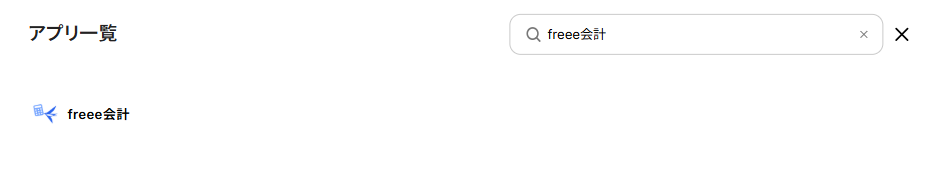
右上の検索窓からfreee会計を検索してください。
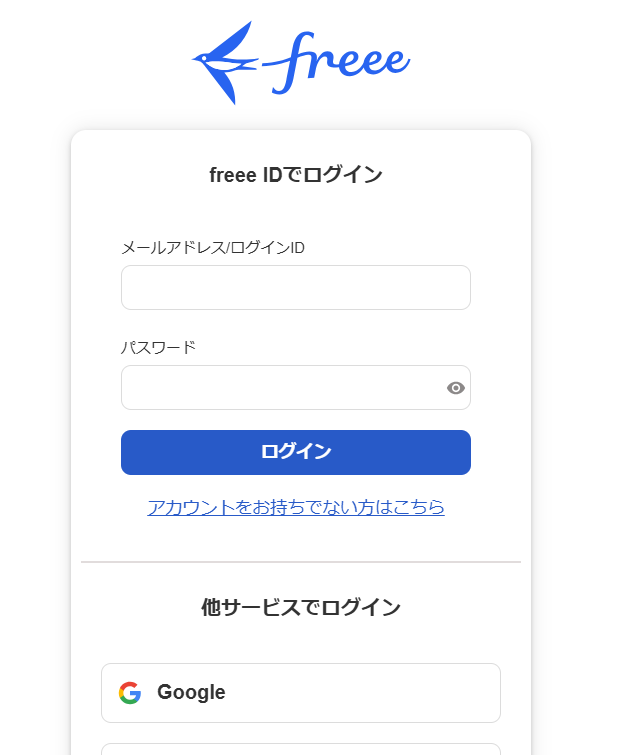
ログイン画面になったら、連携したいアカウントでログインします。
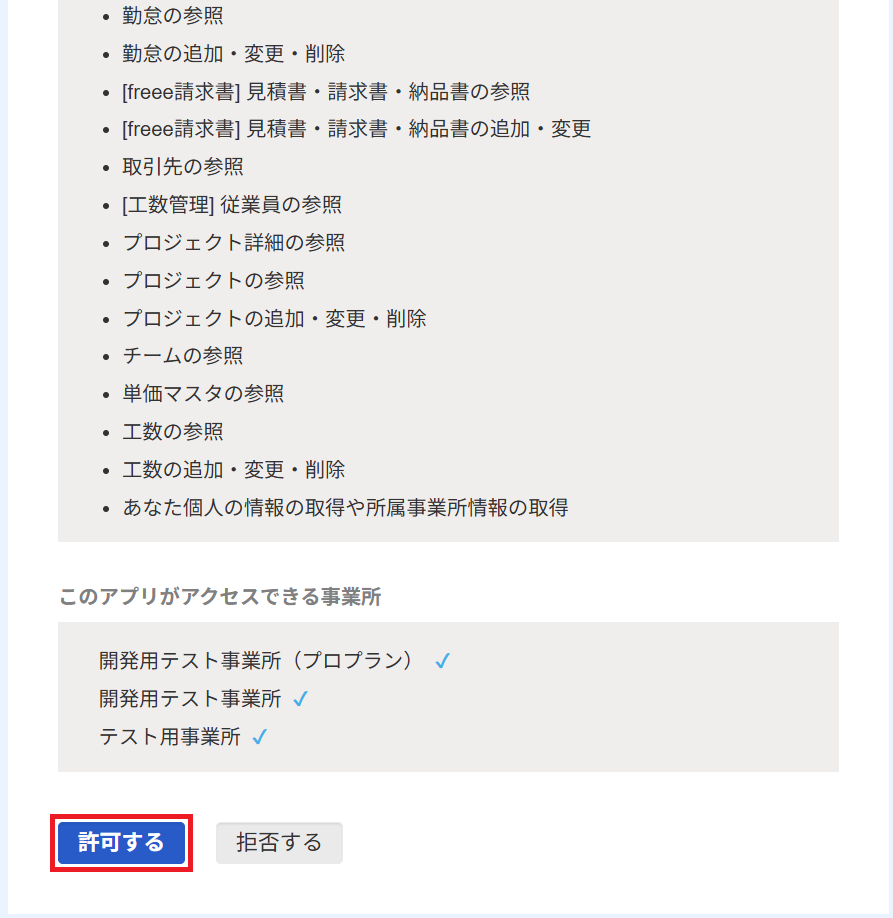
「アプリの連携開始」の内容を確認して末尾にある「許可する」をクリックしましょう。
ステップ2:テンプレートをコピーする
続いてYoomのテンプレートをコピーします。
以下のバナーの「試してみる」をクリックします。
■概要freee会計で日々発生する各種申請の承認作業に、手間や時間を取られていないでしょうか。申請内容の確認と承認操作は定型的な作業でありながら、件数が増えると担当者の負担となり、コア業務を圧迫する一因にもなります。
このワークフローを活用すれば、freee会計で新しい申請が作成された際に、AIが内容を判定し、設定した条件に基づいて自動で承認処理を実行します。freee会計における申請の自動承認を実現し、業務の効率化を支援します。■このテンプレートをおすすめする方- freee会計での申請承認作業に多くの時間を費やしており、負担を感じている経理担当者の方
- 特定の条件下で発生するfreee会計の申請を自動で承認し、確認作業を効率化したいマネージャーの方
- 申請から承認までの一連の業務フローを自動化し、組織全体の生産性を高めたいと考えている方
■このテンプレートを使うメリット- freee会計で申請が作成されると、AIが内容を判定し自動承認までを行うため、これまで手作業での確認に費やしていた時間を削減できます
- 承認基準をワークフローに組み込むことで、担当者による判断のばらつきを防ぎ、業務の属人化を解消して承認プロセスを標準化できます
■フローボットの流れ- はじめに、freee会計をYoomと連携します
- 次に、トリガーでfreee会計を選択し、「各種申請が作成・更新されたら」を設定します
- 次に、オペレーションの分岐機能を使用し、新規申請の場合のみ後続処理に進むよう設定します。
- 続いて、オペレーションでfreee会計の「特定の各種申請情報を取得する」アクションを設定し、申請の詳細を取得します
- 次に、テキスト生成機能(AI)を活用し、取得した申請情報をもとに、承認基準を満たしているかを判定させます
- その後、オペレーションの分岐機能を使用し、AIの判定結果に応じて承認処理を行うかどうかを分岐させます
- 最後に、freee会計の「各種申請の承認操作」アクションを設定し、条件に合致した申請を自動で承認します
※「トリガー」:フロー起動のきっかけとなるアクション、「オペレーション」:トリガー起動後、フロー内で処理を行うアクション■このワークフローのカスタムポイント- 分岐機能では、freee会計から取得した申請情報(申請金額や勘定科目など)をもとに、処理を実行する条件を自由に設定できます
- テキスト生成機能(AI)に与えるプロンプト(指示文)は任意に設定可能なため、「〇〇という文言が含まれていたら承認」など、独自の承認基準を組み込めます
- freee会計の各アクションでは、対象となる事業所IDを、ご利用の環境に合わせて任意の値に設定してください
■ 注意事項- freee会計とYoomを連携してください。
- 分岐はパーソナルプラン以上のプランでご利用いただける機能(オペレーション)となっております。フリープランの場合は設定しているフローボットのオペレーションはエラーとなりますので、ご注意ください。
- パーソナルプランなどの有料プランは、2週間の無料トライアルを行うことが可能です。無料トライアル中には制限対象のアプリや機能(オペレーション)を使用することができます。詳しくは、料金プランのページをご参照ください。
このワークフローを活用すれば、freee会計で新しい申請が作成された際に、AIが内容を判定し、設定した条件に基づいて自動で承認処理を実行します。freee会計における申請の自動承認を実現し、業務の効率化を支援します。
- freee会計での申請承認作業に多くの時間を費やしており、負担を感じている経理担当者の方
- 特定の条件下で発生するfreee会計の申請を自動で承認し、確認作業を効率化したいマネージャーの方
- 申請から承認までの一連の業務フローを自動化し、組織全体の生産性を高めたいと考えている方
- freee会計で申請が作成されると、AIが内容を判定し自動承認までを行うため、これまで手作業での確認に費やしていた時間を削減できます
- 承認基準をワークフローに組み込むことで、担当者による判断のばらつきを防ぎ、業務の属人化を解消して承認プロセスを標準化できます
- はじめに、freee会計をYoomと連携します
- 次に、トリガーでfreee会計を選択し、「各種申請が作成・更新されたら」を設定します
- 次に、オペレーションの分岐機能を使用し、新規申請の場合のみ後続処理に進むよう設定します。
- 続いて、オペレーションでfreee会計の「特定の各種申請情報を取得する」アクションを設定し、申請の詳細を取得します
- 次に、テキスト生成機能(AI)を活用し、取得した申請情報をもとに、承認基準を満たしているかを判定させます
- その後、オペレーションの分岐機能を使用し、AIの判定結果に応じて承認処理を行うかどうかを分岐させます
- 最後に、freee会計の「各種申請の承認操作」アクションを設定し、条件に合致した申請を自動で承認します
- 分岐機能では、freee会計から取得した申請情報(申請金額や勘定科目など)をもとに、処理を実行する条件を自由に設定できます
- テキスト生成機能(AI)に与えるプロンプト(指示文)は任意に設定可能なため、「〇〇という文言が含まれていたら承認」など、独自の承認基準を組み込めます
- freee会計の各アクションでは、対象となる事業所IDを、ご利用の環境に合わせて任意の値に設定してください
- freee会計とYoomを連携してください。
- 分岐はパーソナルプラン以上のプランでご利用いただける機能(オペレーション)となっております。フリープランの場合は設定しているフローボットのオペレーションはエラーとなりますので、ご注意ください。
- パーソナルプランなどの有料プランは、2週間の無料トライアルを行うことが可能です。無料トライアル中には制限対象のアプリや機能(オペレーション)を使用することができます。詳しくは、料金プランのページをご参照ください。
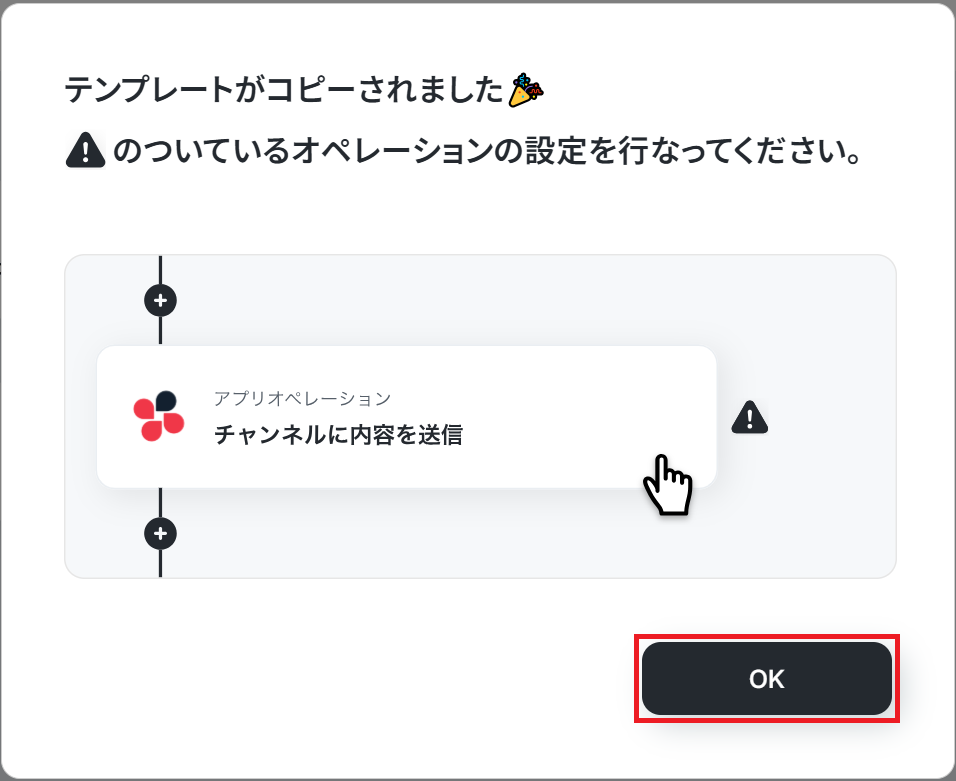
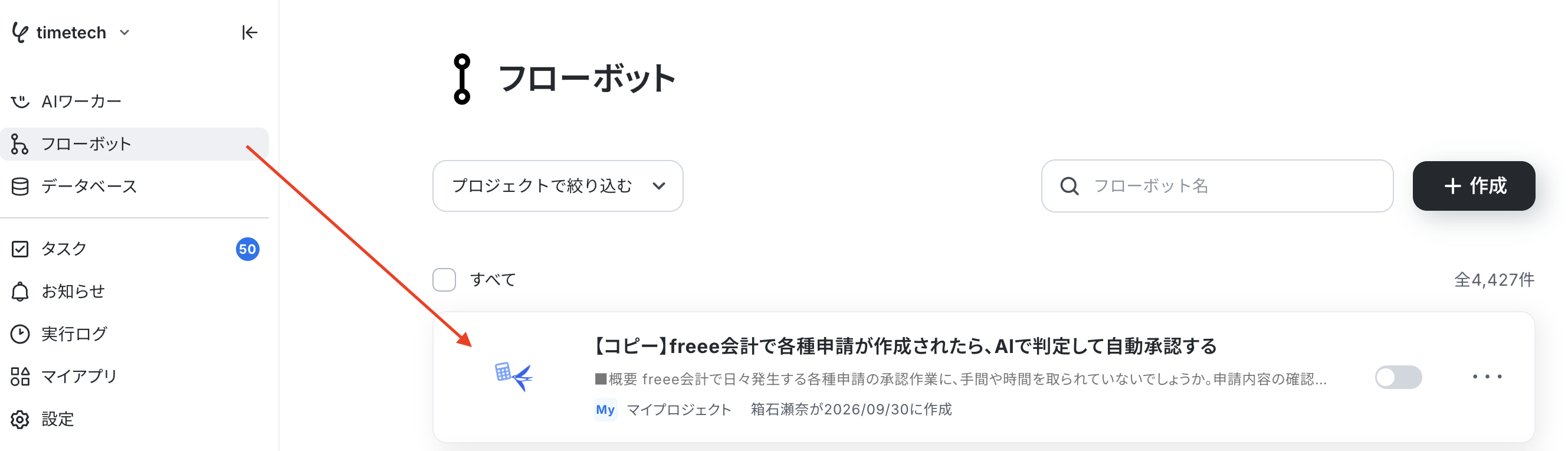
以下の画像のような画面が表示されたらテンプレートのコピーができているので、「OK」をクリックします。
タイトルや詳細はクリックすることで編集可能です。
また、コピーしたテンプレートはフローボットに保存されているので、フローボットからも開くことができます。
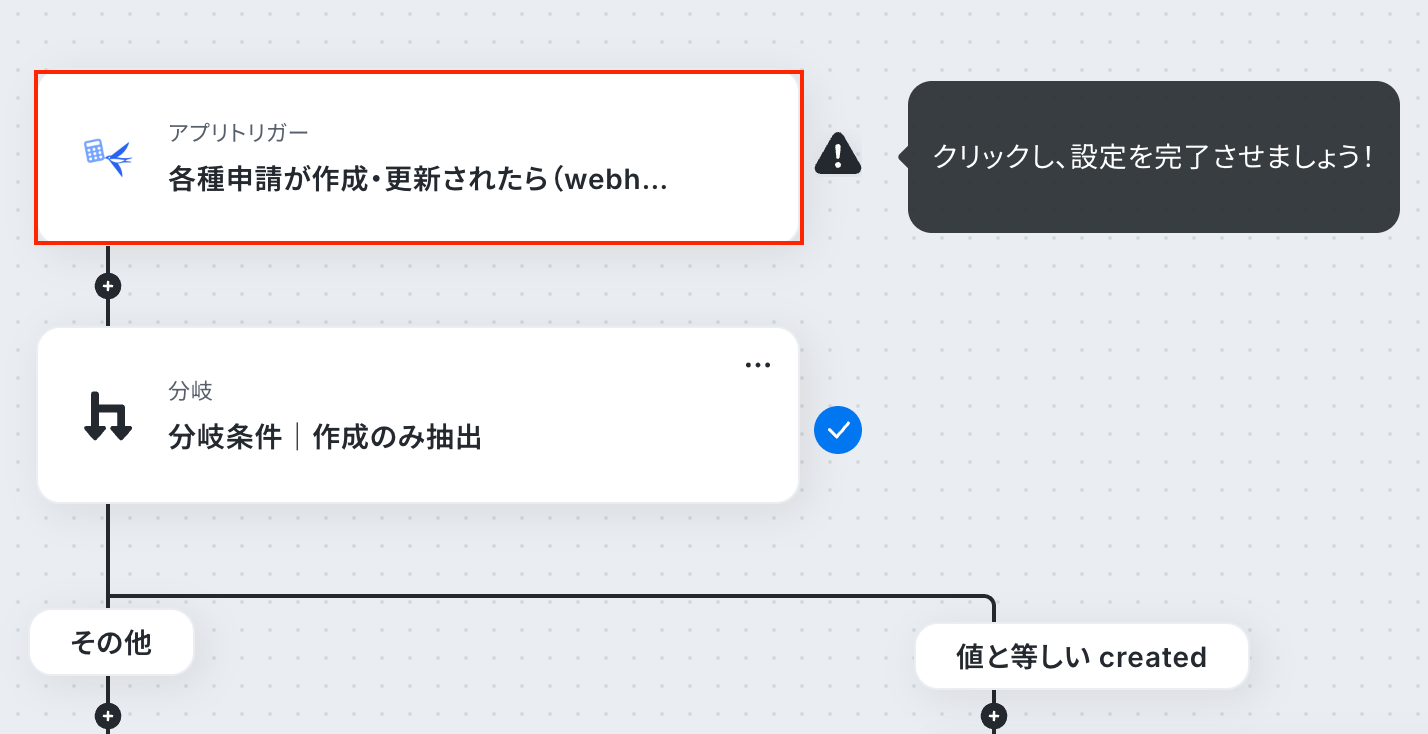
ステップ3:freee会計のトリガー設定
まずは「各種申請が作成・更新されたら(webhook)」をクリックしてみましょう!
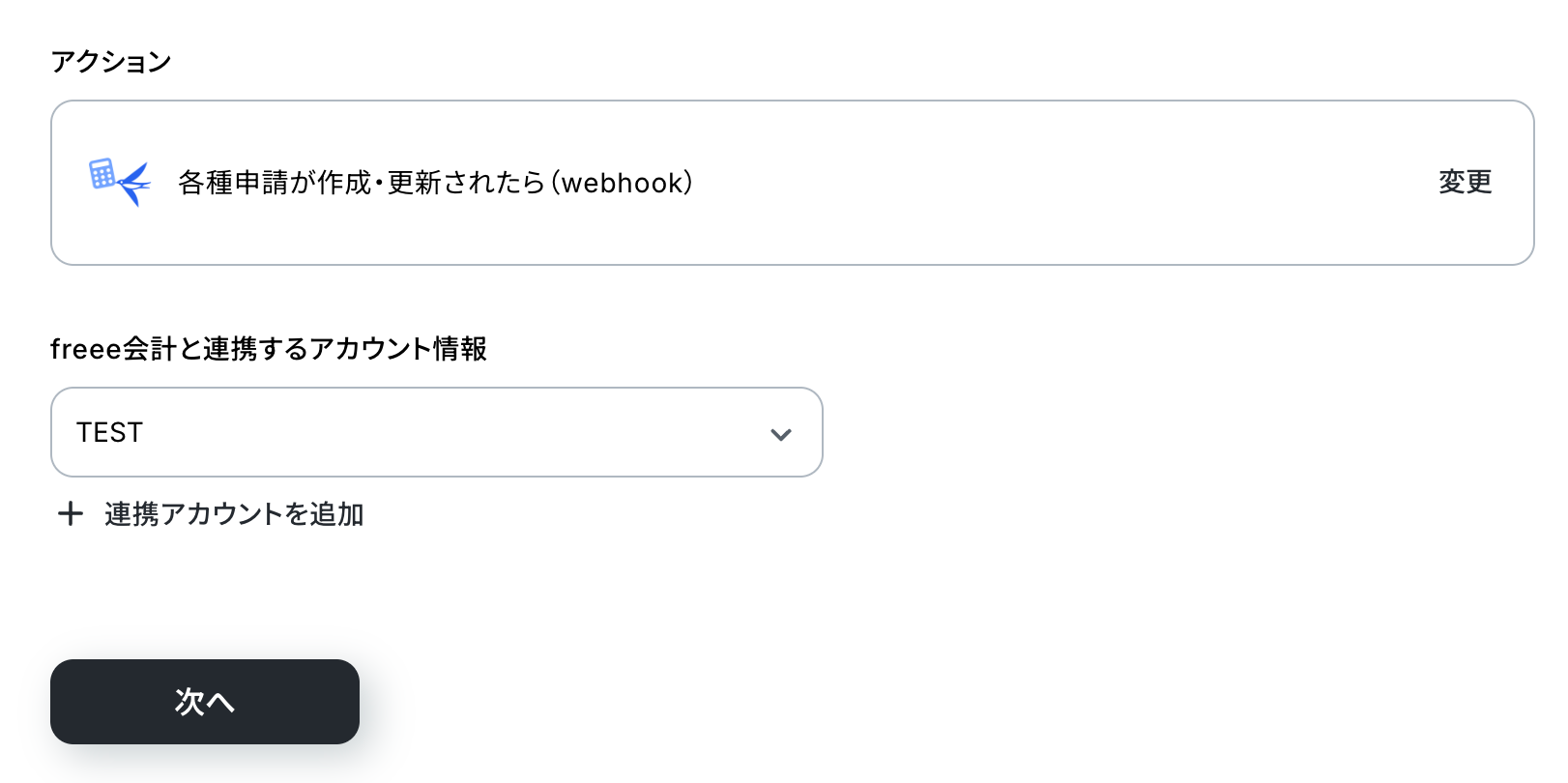
アクションは変更せず、アカウント情報がマイアプリ連携をしたアカウントと一致することを確認したら、「次へ」をクリック。
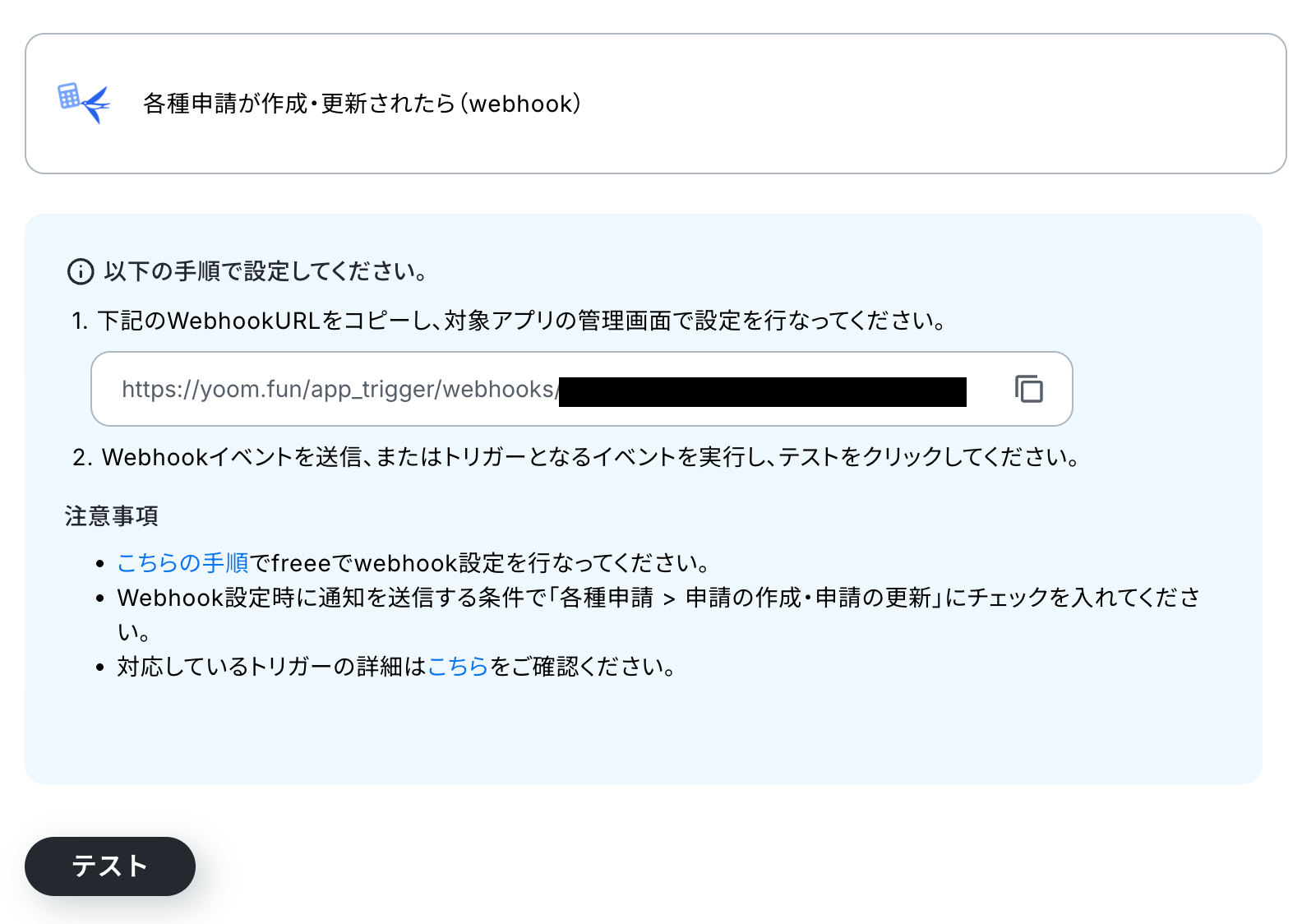
続いて、Webhookの設定をします。
WebhookURLをコピーし、対象アプリの管理画面で設定を行なってください。 Webhookイベントを実行し、「テスト」をクリックします。
詳しい設定方法はfreeeでWebhook設定を行うをご確認ください。
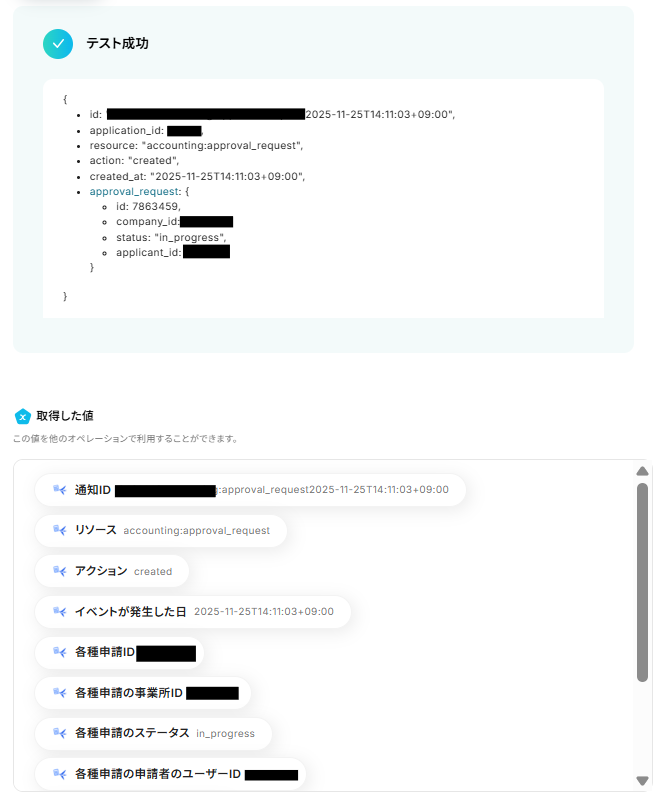
テストに成功すると、取得した値にfreee会計で取得した情報が追加されます。
この取得した値はのちのフローで使用できます。
内容が確認できたら、「完了」をクリックします。
ステップ4:分岐(作成抽出)設定
フローに戻り、「分岐 作成のみ抽出」のアイコンをクリックします。
※「分岐する」オペレーションは、パーソナルプラン以上でご利用いただけます。フリープランで利用するとエラーになってしまうのでご注意ください。
パーソナルプランなどの有料プランは2週間の無料トライアルが可能です。無料トライアル中なら、普段制限されているアプリや機能も自由にお試しいただけますよ。詳細は料金プランのページで紹介しているので、ぜひ活用してみてください。
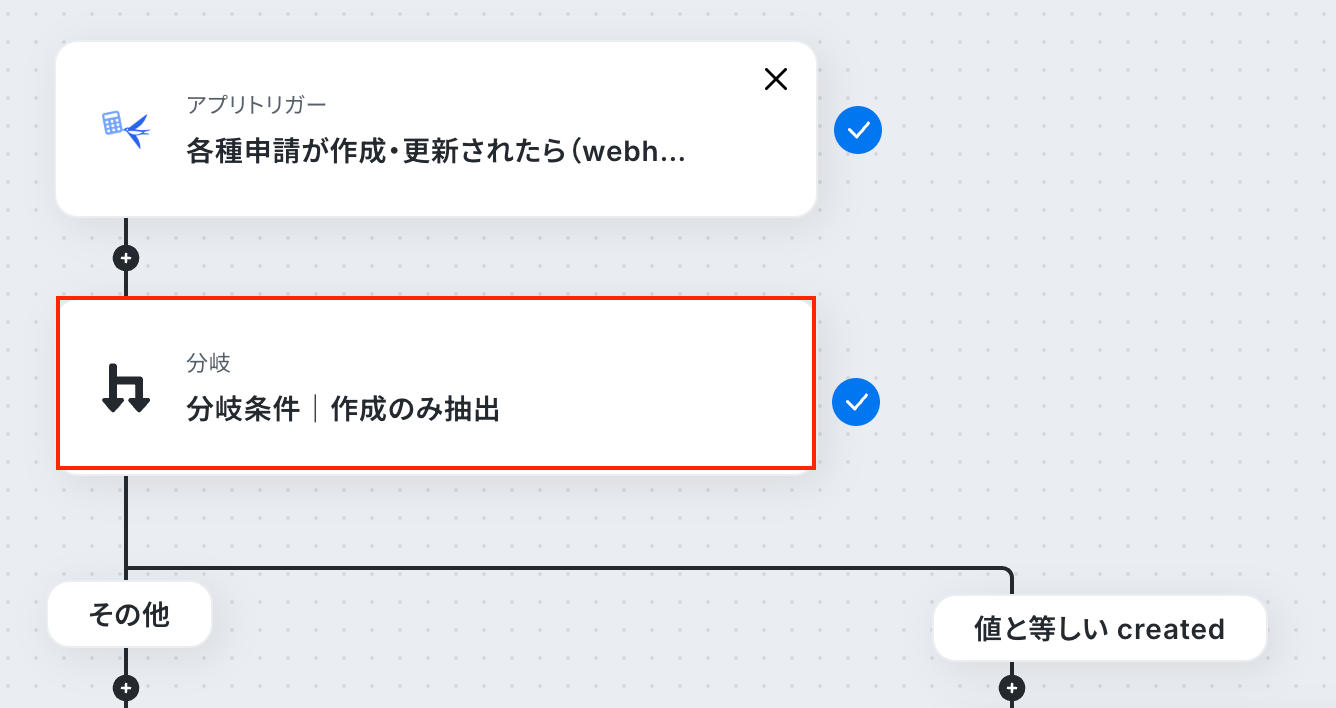
分岐条件を設定します。
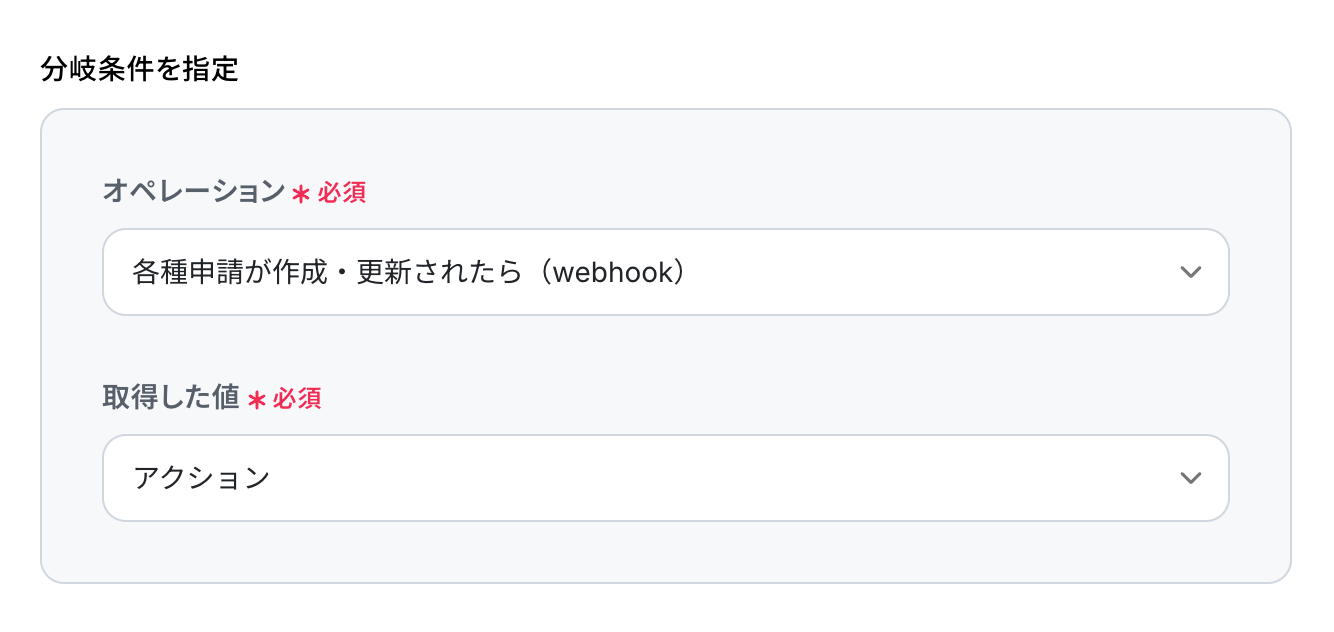
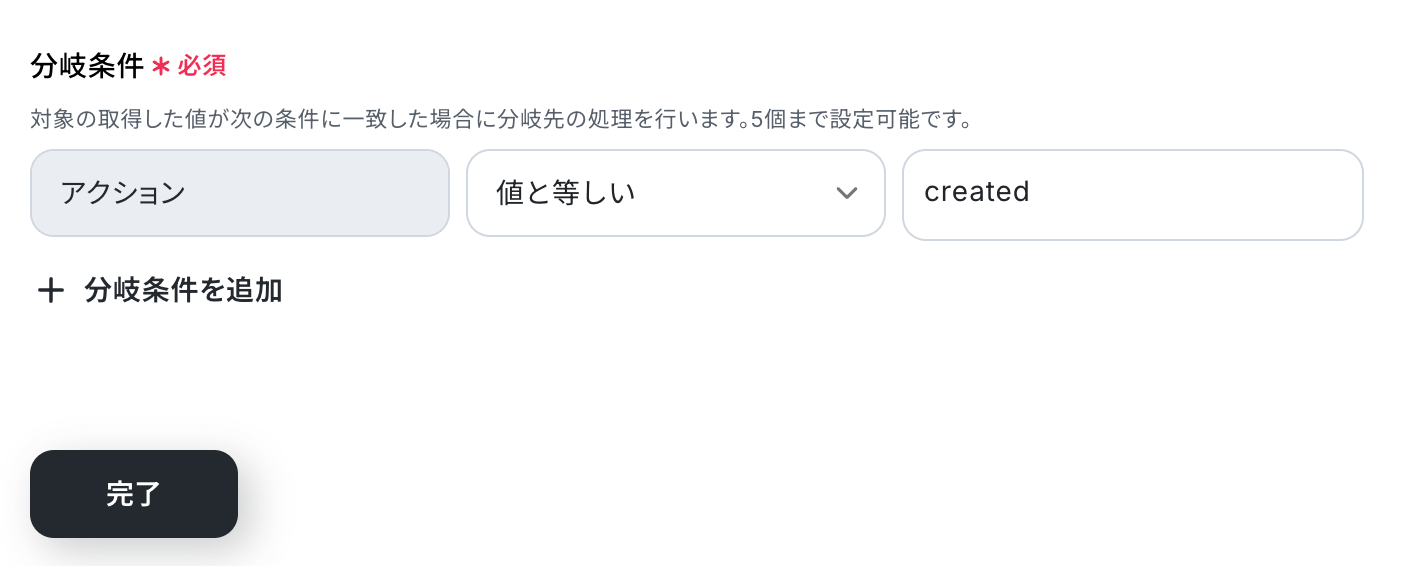
今回は各種申請が作成・更新されたら情報を取得したいので、以下のように設定しています。
内容を確認し、このまま「完了」をクリックしてください。
ステップ5:特定の各種申請情報を取得する設定
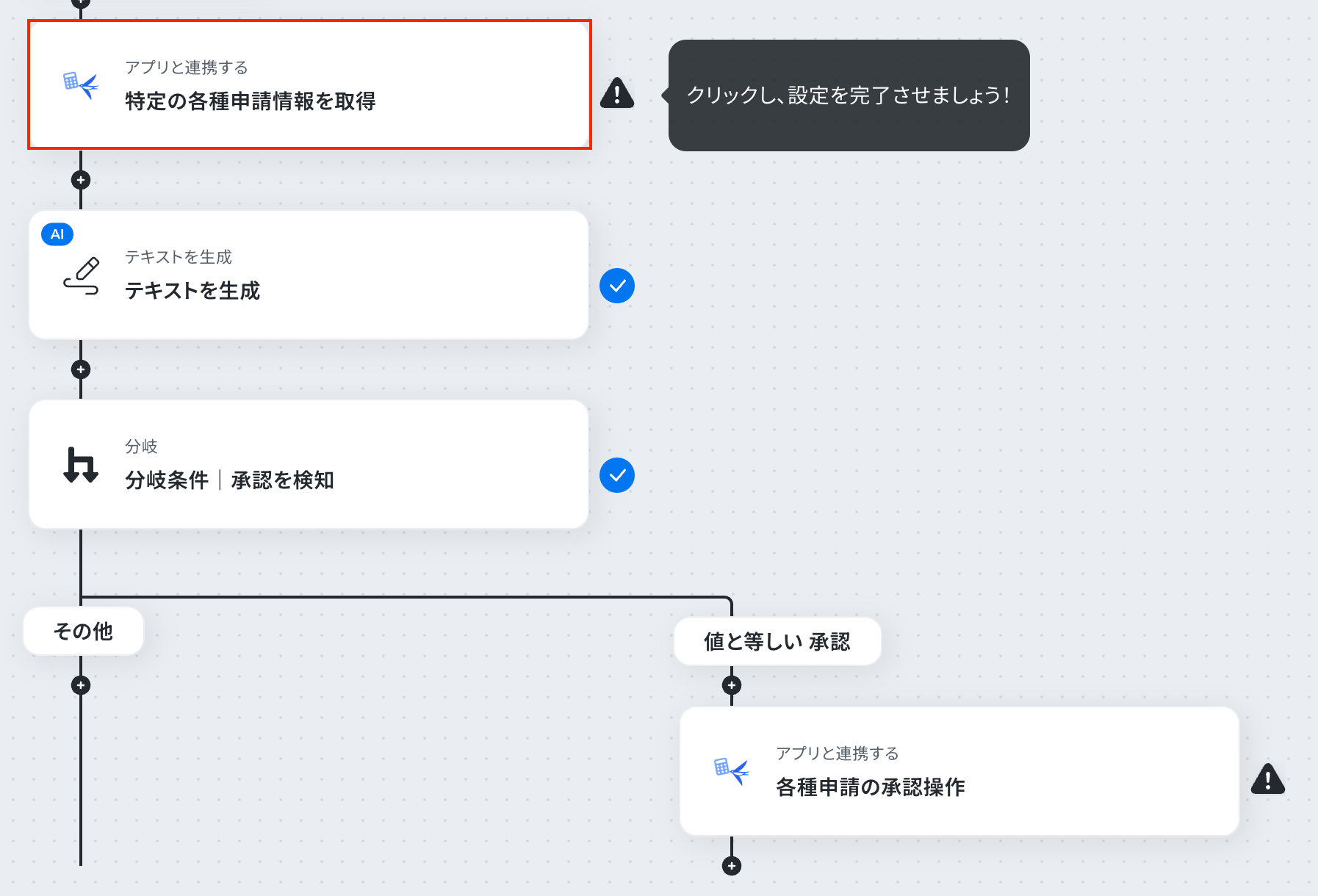
フローに戻り、「特定の各種申請情報を取得」のアイコンをクリックします。
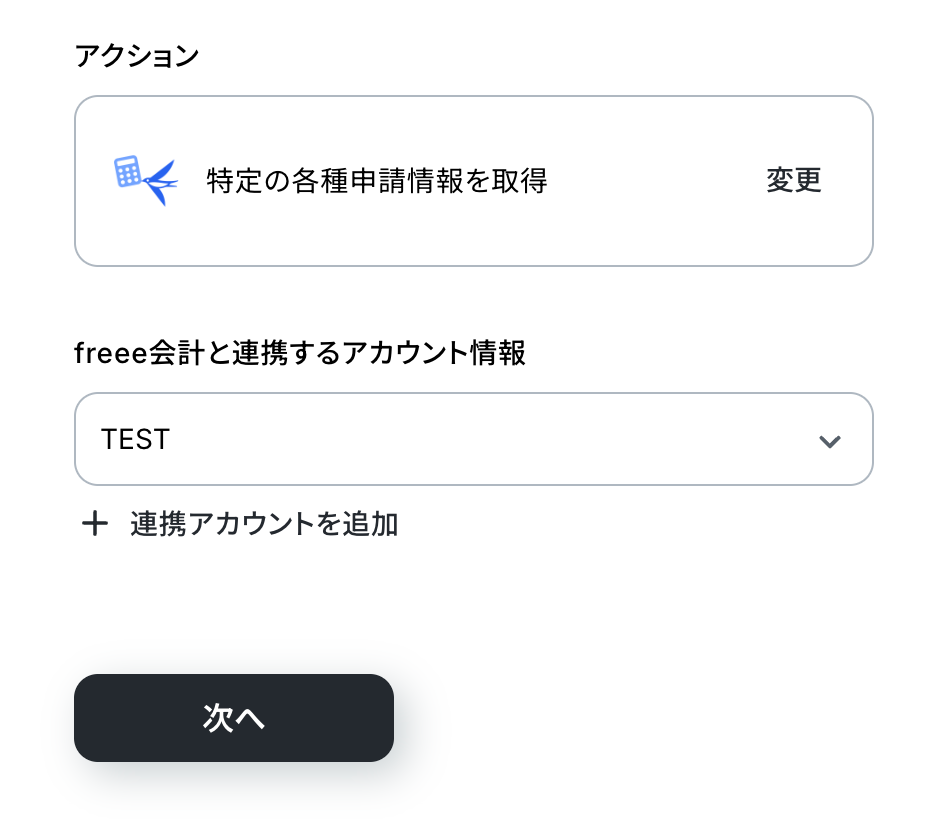
アクションは変更せず、アカウント情報がマイアプリ連携をしたアカウントと一致することを確認したら、「次へ」をクリック。
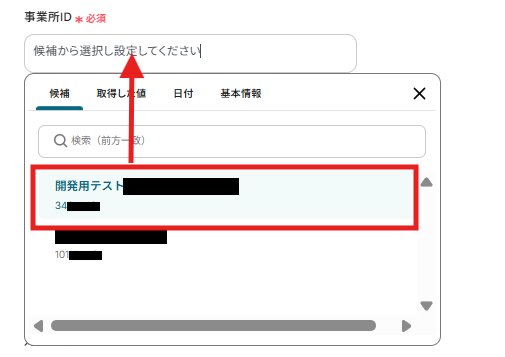
事業所IDはボックスをクリックすると連携済みのIDが表示されるので、候補から選択してください。
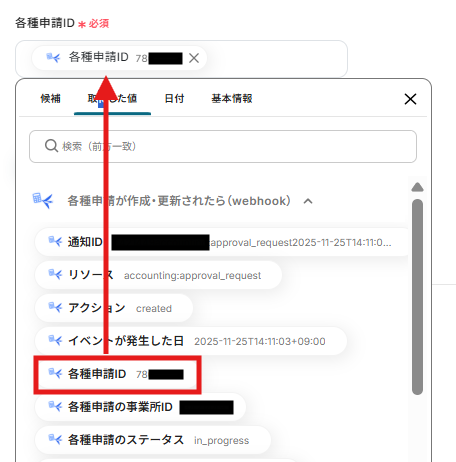
各種申請IDは以下のように取得した値から設定します。
取得した値を活用することで、固定値ではなく、トリガーが実行されるたびに最新の情報が反映できます。
今回は既存のフローのため、すでに設定してありますが、「←トリガーで取得した値を引用してください」は削除してください。
「テスト」をクリックし、取得した値の内容が確認できたら、「完了」をクリックします。
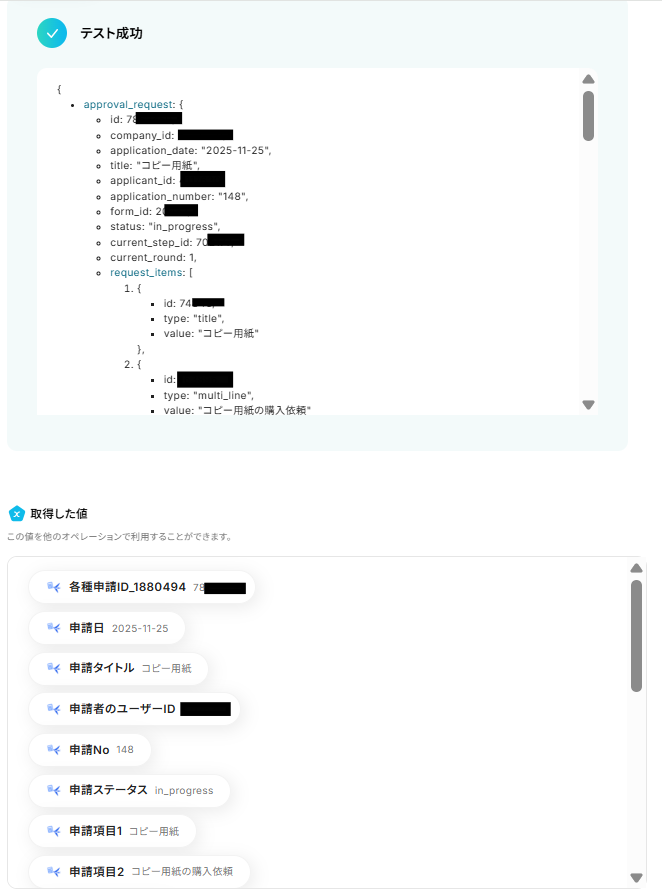
ステップ6:テキストを生成する設定
フローに戻り、「テキストを生成」のアイコンをクリックします。
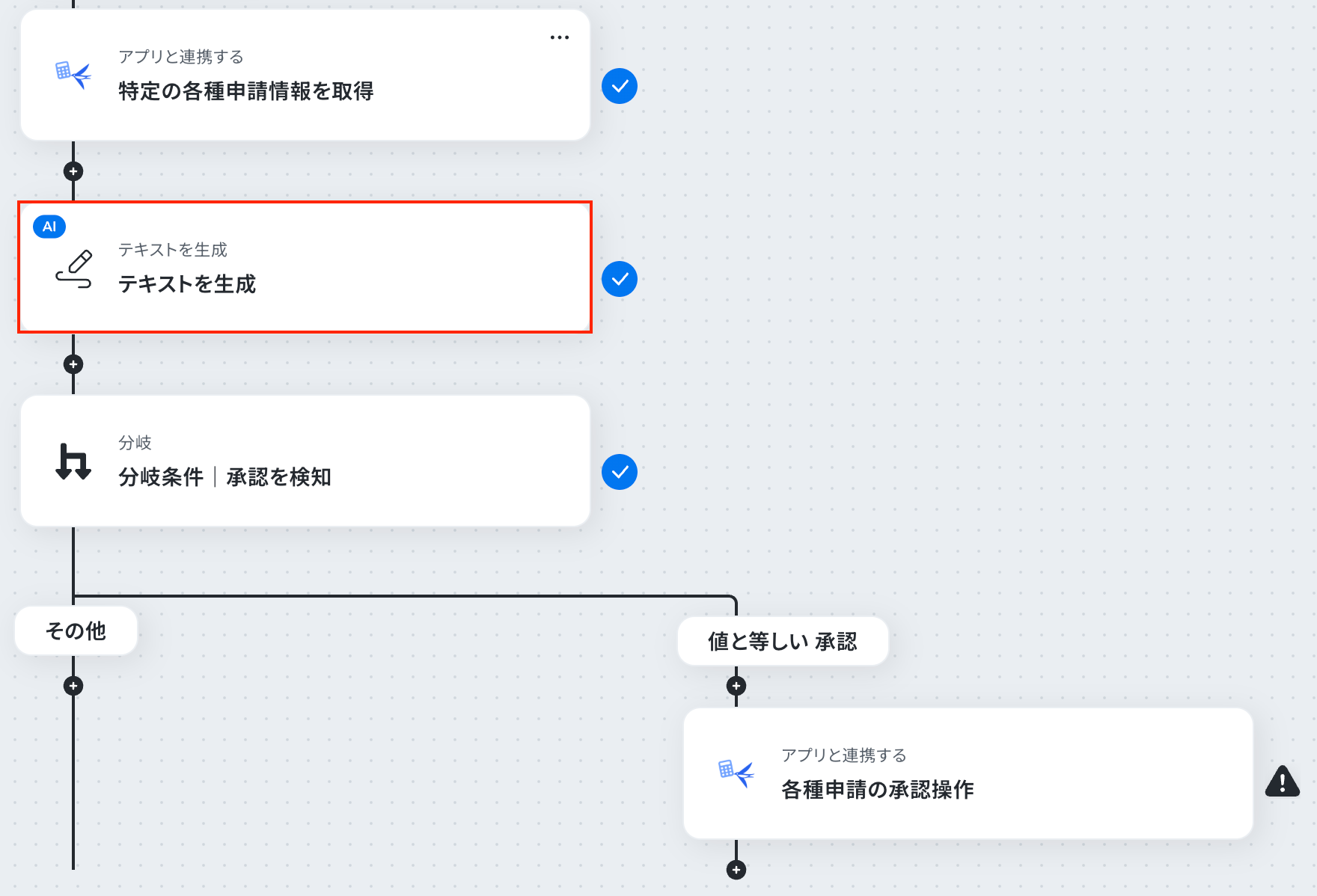
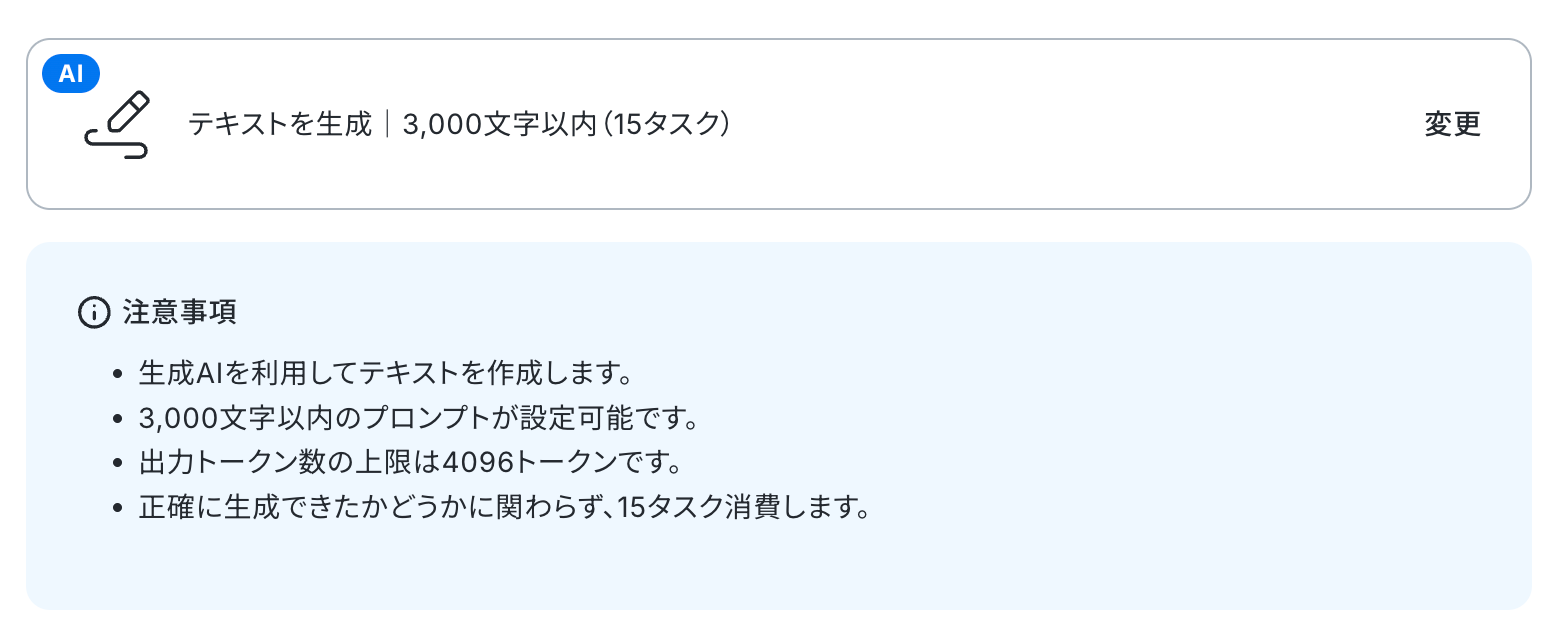
アクションは以下のとおり設定されています。
変更する場合は、「変更」をクリックして設定しましょう。
※アクションに応じて()内のタスクを消費します。
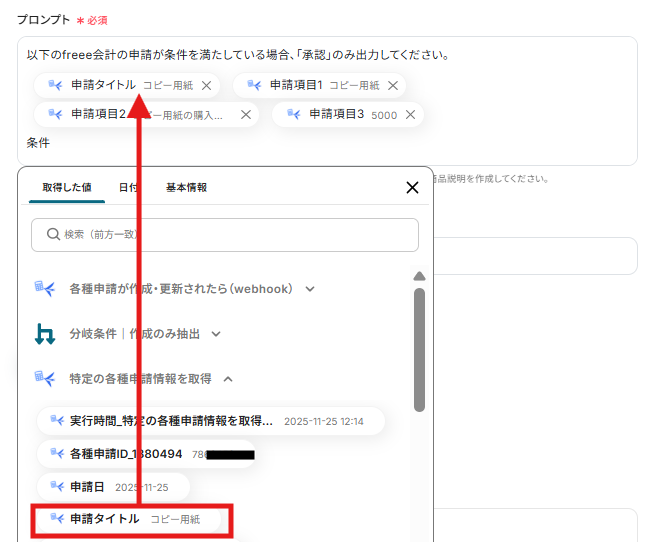
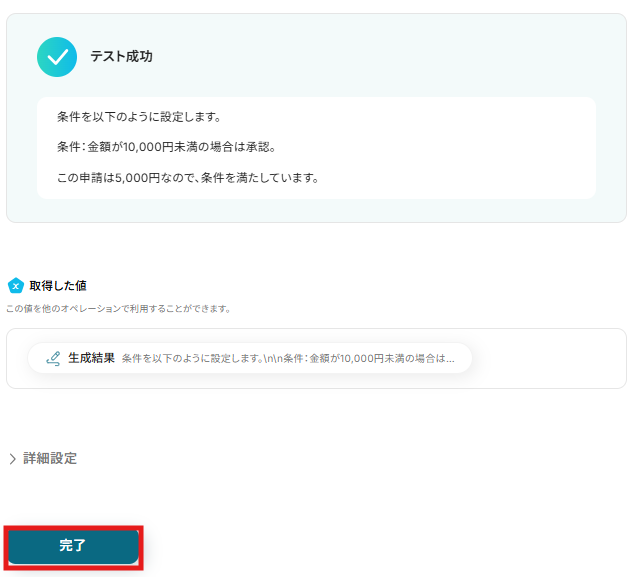
プロンプトは以下のように取得した値から設定します。
今回は既存のフローのため、すでに設定してありますが、「←トリガーのアウトプットを設定してください」は削除してください。
「テスト」をクリックし、取得した値の内容が確認できたら、「完了」をクリックします。
ステップ7:分岐(承認検知)設定
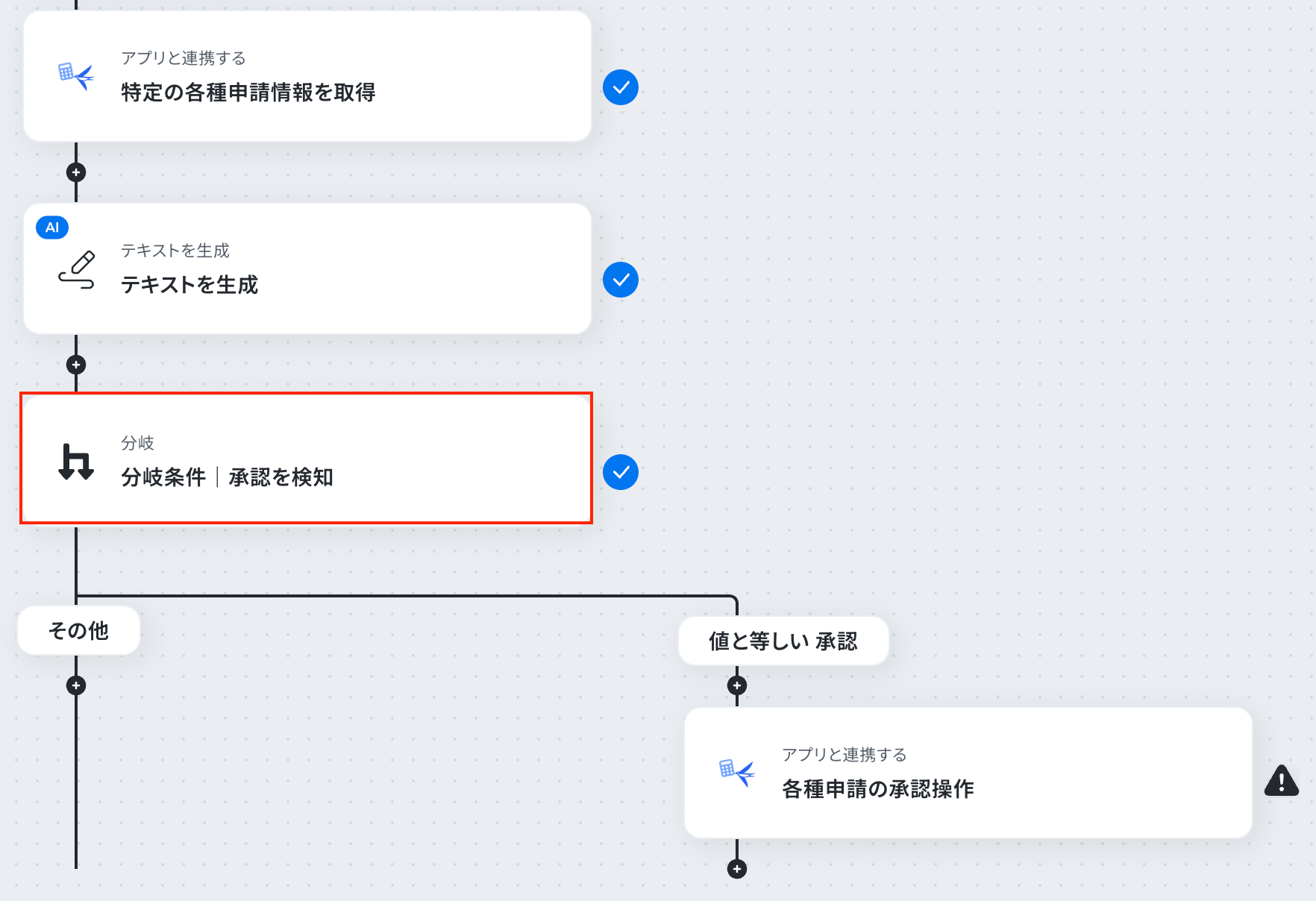
フローに戻り、「分岐 承認を検知」のアイコンをクリックします。
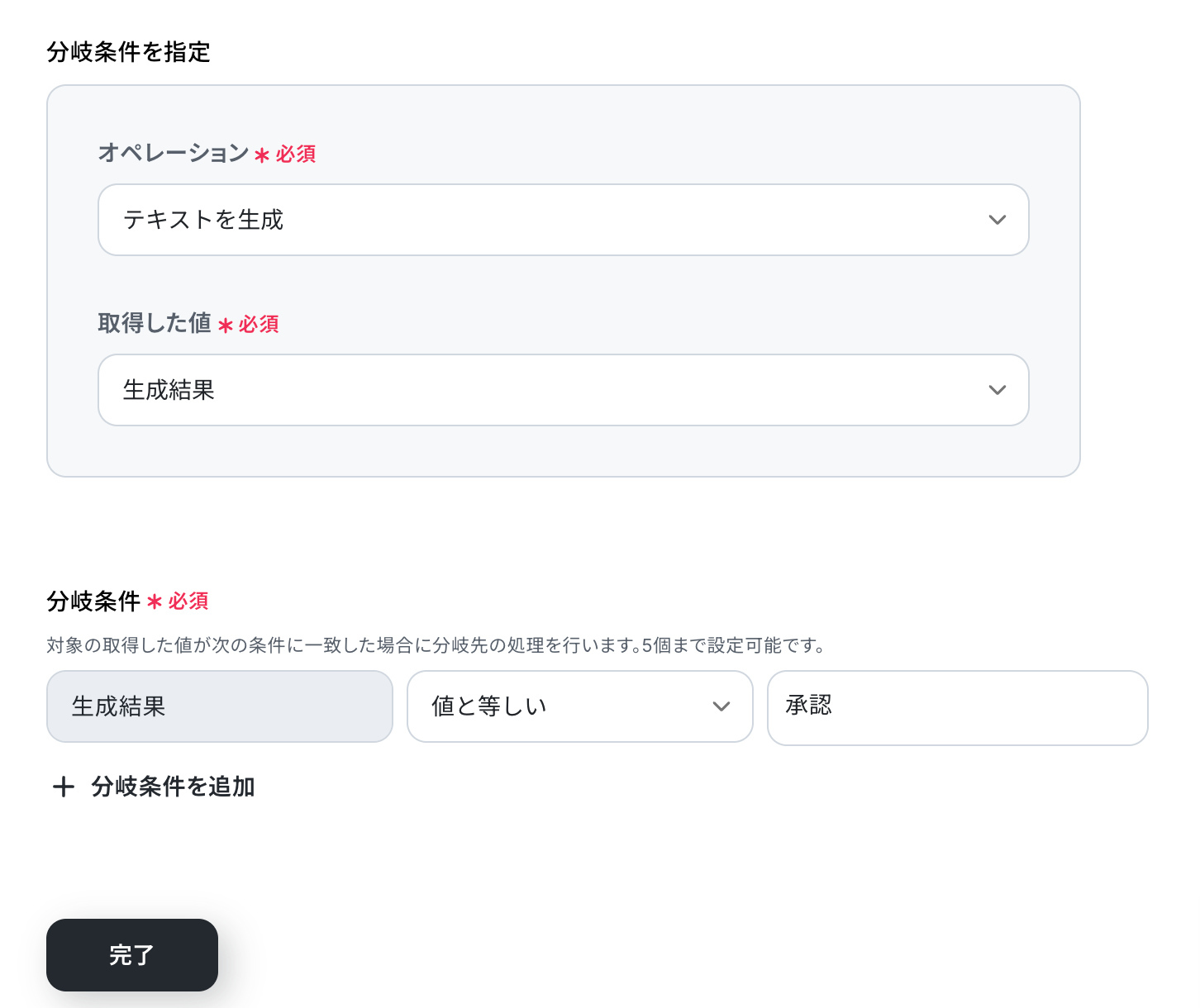
分岐条件を設定します。
今回は生成結果から承認が検知されたら情報を取得したいので、以下のように設定しています。
内容を確認し、このまま「完了」をクリックしてください。
ステップ8:各種申請の承認操作を設定
フローに戻り、「各種申請の承認操作を取得」のアイコンをクリックします。
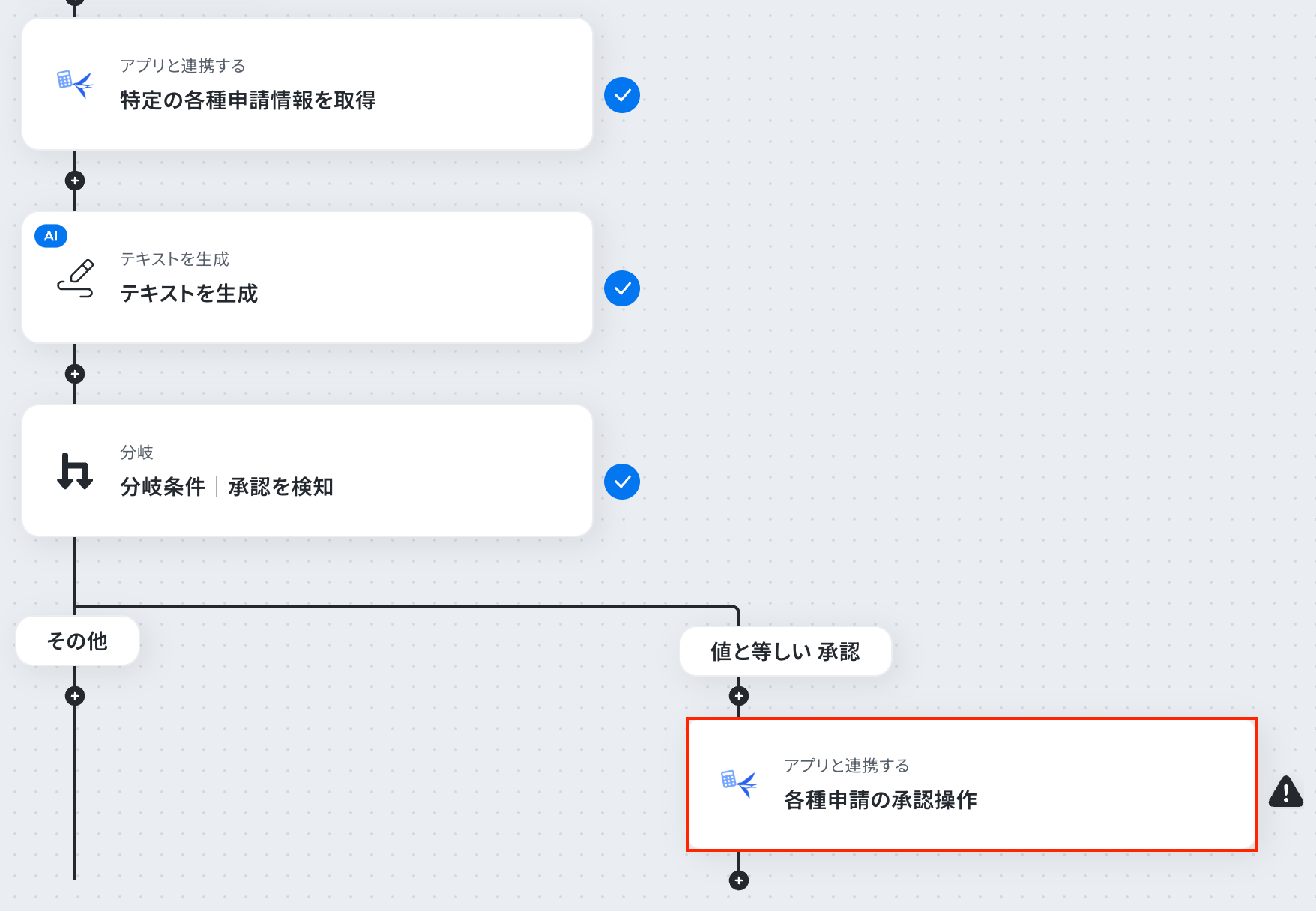
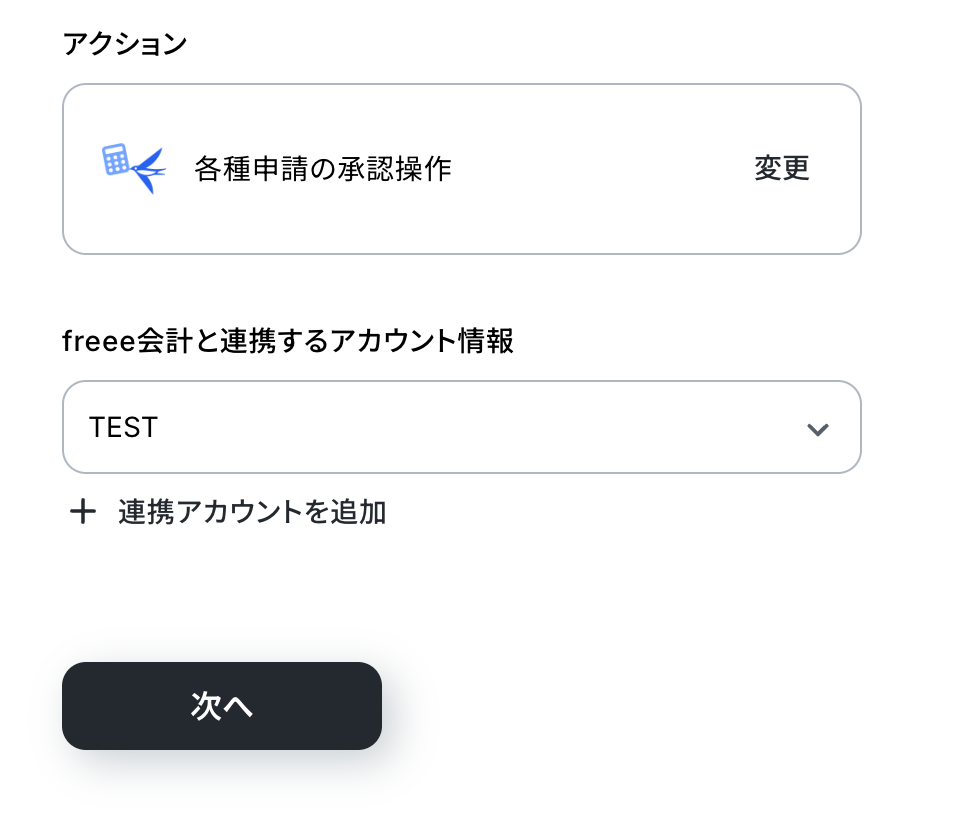
アクションは変更せず、アカウント情報がマイアプリ連携をしたアカウントと一致することを確認したら、「次へ」をクリック。
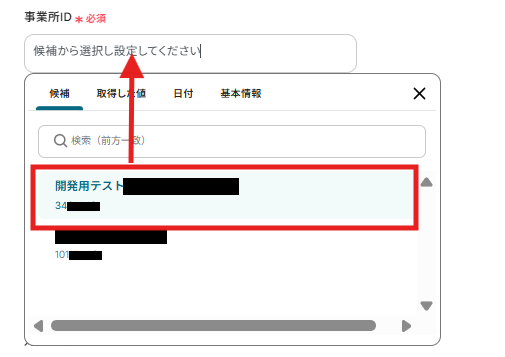
事業所IDはボックスをクリックすると連携済みのIDが表示されるので、候補から選択してください。
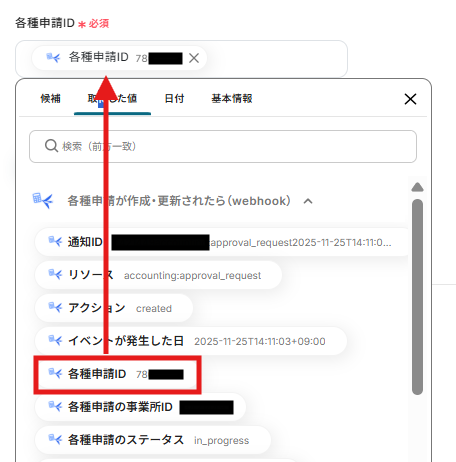
各種申請ID、承認ステップID、承認ラウンドは以下のように取得した値から設定します。
今回は既存のフローのため、すでに設定してありますが、「←「特定の各種申請情報を取得」で取得した値を引用してください」は削除してください。
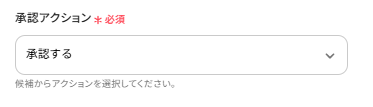
承認アクションは承認するを選択します。
「テスト」をクリックし、取得した値の内容が確認できたら、「完了」をクリックします。
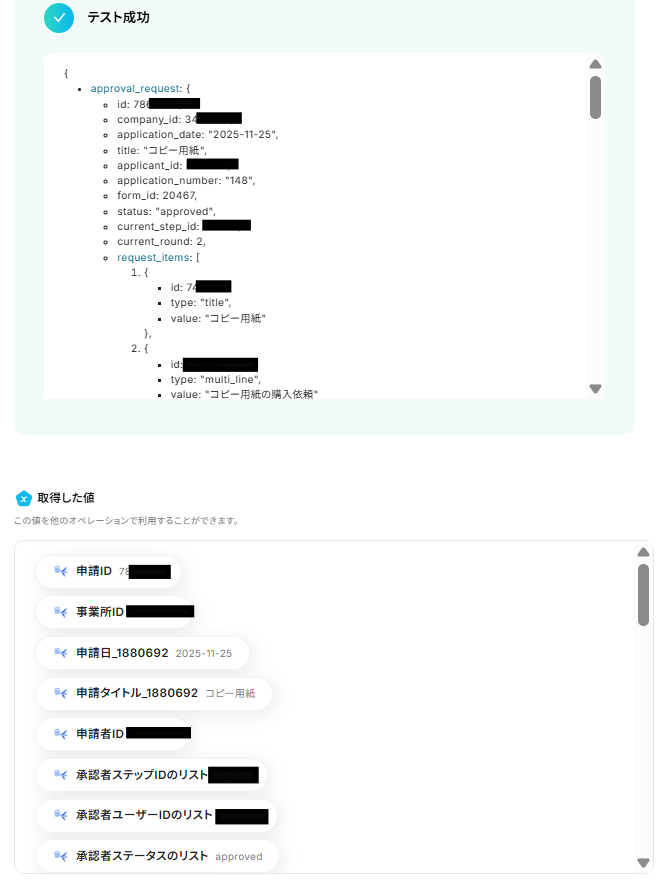
確認すると、承認済になりました。

ステップ9:トリガーをONにしてフローの動作確認
設定が完了すると、以下のような表示が出てくるので、「トリガーをON」をクリックします。
フローボットを起動し、正しく動作するか確認してください。
お疲れさまでした。
これでフローは完了です!
freee会計を使った自動化例
経費精算や取引の承認をトリガーに、メール・チャットツールへ自動通知を行い、未決済取引や見積書をデータベース情報から自動作成します。
また、様々なツールからの情報を基に、取引先登録や売上取引登録も自動化。
領収書のOCR読み取りによる経費申請作成にも対応し、手動入力を削減します。
■概要freee会計で経費申請が作成されるたびに、手動で関係者にメール通知をしていませんか。この作業は定型的でありながら、対応が遅れると精算プロセス全体に影響を及ぼす可能性があり、また通知漏れなどのミスも発生しがちです。このワークフローを活用すれば、freee会計に経費申請が作成されたことをトリガーに、設定した宛先へGmailで自動でメールを送信し、経費申請に関する通知業務の自動化を実現できます。
■このテンプレートをおすすめする方- freee会計での経費申請の確認や通知を手作業で行っている経理担当者の方
- 部下からの経費申請を迅速に把握し、承認プロセスを円滑に進めたいマネージャーの方
- 経費精算フローのDXを推進し、バックオフィス業務を効率化したいと考えている方
■このテンプレートを使うメリット- freee会計への申請と同時にGmailで自動通知されるため、都度メールを作成して送信する手間と時間を削減することができます。
- 手作業による通知の送信漏れや宛先間違いを防ぎ、確実な情報伝達によって経費精算プロセスを円滑にします。
■フローボットの流れ- はじめに、freee会計とGmailをYoomと連携します
- 次に、トリガーでfreee会計を選択し、「経費申請が作成されたら」というアクションを設定します
- 最後に、オペレーションでGmailの「メールを送信する」アクションを設定し、申請内容を通知するメールが自動送信されるように構成します
※「トリガー」:フロー起動のきっかけとなるアクション、「オペレーション」:トリガー起動後、フロー内で処理を行うアクション
■このワークフローのカスタムポイント- Gmailでメールを送信するアクションでは、通知先のメールアドレスを任意のアドレスに設定することが可能です。
- メールの件名や本文には、固定のテキストを設定できるだけでなく、トリガーで取得したfreee会計の申請者名や金額などの情報を埋め込み、動的に作成することが可能です。
■注意事項- freee会計、GmailのそれぞれとYoomを連携してください。
- トリガーは5分、10分、15分、30分、60分の間隔で起動間隔を選択できます。
- プランによって最短の起動間隔が異なりますので、ご注意ください。
■概要freee会計での経費申請が承認された後、関係者への連絡や状況の共有に手間を感じていませんか?承認された申請内容を都度確認し、手動でチャットツールに投稿する作業は、時間もかかり連絡漏れのリスクも伴います。このワークフローを活用すれば、freee会計の経費申請が承認されたタイミングをトリガーに、申請内容を自動でMicrosoft Teamsへ通知可能です。経費精算に関する一連の業務を効率化し、スムーズな情報共有を実現します。
■このテンプレートをおすすめする方- freee会計を利用しており、経費申請の承認後の連絡を自動化したい経理担当者の方
- Microsoft Teamsで経費申請の状況を共有し、確認の手間を省きたいチームリーダーの方
- バックオフィス業務全体のDXを推進し、定型業務を効率化したいと考えている方
■このテンプレートを使うメリット- freee会計での承認をきっかけに自動で通知が実行されるため、これまで手作業での連絡に費やしていた時間を短縮できます。
- 手動での通知による連絡漏れや内容の誤りといったヒューマンエラーを防ぎ、確実な情報共有を実現します。
■フローボットの流れ- はじめに、freee会計とMicrosoft TeamsをYoomと連携します。
- 次に、トリガーでfreee会計を選択し、「経費申請が作成・更新されたら(webhook)」を設定し、申請が承認されたことを示すステータスの更新を検知するようにします。
- 続いて、オペレーションでfreee会計の「特定の経費申請の詳細情報を取得」アクションを設定し、トリガーで検知した申請の詳細情報を取得します。
- 最後に、オペレーションでMicrosoft Teamsの「チャネルにメッセージを送る」アクションを設定し、取得した情報を任意のチャネルに通知します。
※「トリガー」:フロー起動のきっかけとなるアクション、「オペレーション」:トリガー起動後、フロー内で処理を行うアクション
■このワークフローのカスタムポイント- Microsoft Teamsで通知を送信するチャネルは、経理部や特定の部署など、業務に合わせて任意で設定してください。
- 通知メッセージの本文も自由にカスタマイズが可能です。freee会計から取得した申請者名や金額などの情報を含めることで、より分かりやすい通知を作成できます。
■注意事項- freee会計、Microsoft TeamsのそれぞれとYoomを連携してください。
- Microsoft365(旧Office365)には、家庭向けプランと一般法人向けプラン(Microsoft365 Business)があり、一般法人向けプランに加入していない場合には認証に失敗する可能性があります。
■概要Yoomデータベースで案件や取引情報を管理しているものの、経理処理のためにfreee会計へ手動で転記していませんか?この作業は手間がかかる上に、転記ミスなどのヒューマンエラーも起こりがちです。このワークフローを活用すれば、Yoomデータベースから対象レコードを選択するだけで、freee会計への未決済取引の登録が自動で完了し、経理業務の効率化を実現します。■このテンプレートをおすすめする方- Yoomデータベースとfreee会計を併用し、二重入力の手間を減らしたい方
- freee会計への取引登録における入力ミスや計上漏れを防ぎたい経理担当者の方
- 営業部門と経理部門間のデータ連携をスムーズにしたいと考えている管理者の方
■このテンプレートを使うメリット- Yoomデータベースから手動で選択した情報を基に取引登録が自動で完了するため、転記作業の時間を短縮できます。
- 手作業でのデータ転記がなくなるため、金額の入力間違いや取引先の選択ミスといったヒューマンエラーの防止に繋がります。
■フローボットの流れ- はじめに、freee会計をYoomと連携します。
- 次に、トリガーでデータベーストリガーを選択し、「レコードを選択して起動」アクションを設定します。
- 続いて、オペレーションでfreee会計の「取引先を検索」アクションを設定し、Yoomデータベースの情報をもとに取引先を特定します。
- 最後に、同じくfreee会計の「未決済取引を登録」アクションで、データベース上の取引情報と紐付けて取引を登録します。
※「トリガー」:フロー起動のきっかけとなるアクション、「オペレーション」:トリガー起動後、フロー内で処理を行うアクション
■このワークフローのカスタムポイント- トリガーで設定するYoomデータベースは、取引情報を管理している任意のデータベースに設定してください。
- freee会計の未決済取引を登録する際に、Yoomデータベースのどの項目を反映させるか、任意でマッピング設定が可能です。
■注意事項- freee会計とYoomを連携してください。
■概要Yoomデータベースで管理している案件情報をもとに、都度freee会計で見積書を手作業で作成していませんか? 定型的な作業でありながら、顧客情報や品目、金額などを一つひとつ入力するのは手間がかかり、入力ミスが発生する可能性もあります。このワークフローを活用すれば、Yoomデータベースで対象のレコードを選択するだけで、freee会計に見積書を自動で作成し、こうした課題を円滑に削減することが可能です。■このテンプレートをおすすめする方- Yoomデータベースで案件管理を行い、freee会計で見積書を作成している方
- 繰り返し発生する見積書作成の手作業を減らし、ヒューマンエラーを防ぎたい方
- 営業事務や経理担当の方で、よりコア業務に集中できる時間を確保したい方
■このテンプレートを使うメリット- Yoomデータベースの情報をもとに見積書が自動作成されるため、これまで手作業での転記や入力に費やしていた時間を短縮することができます。
- 手作業による顧客情報や金額の入力間違いや、転記漏れといったヒューマンエラーを防ぎ、正確な見積書作成を実現します。
■フローボットの流れ- はじめに、freee会計をYoomと連携します。
- 次に、トリガーでYoomデータベーストリガーを選択し、「レコードを選択して起動」というアクションを設定します。
- 次に、オペレーションでfreee会計の「取引先を検索」アクションを設定し、Yoomデータベースの情報をもとに取引先を特定します。
- 最後に、同じくfreee会計の「見積書の作成(明細行をリストで指定)」アクションを設定し、特定した取引先とYoomデータベースの情報を紐付けて見積書を作成します。
※「トリガー」:フロー起動のきっかけとなるアクション、「オペレーション」:トリガー起動後、フロー内で処理を行うアクション
■このワークフローのカスタムポイント- トリガーとして設定するYoomデータベースは、案件管理用など、ユーザーが利用している任意のデータベースに設定してください。
- freee会計で見積書を作成する際に、Yoomデータベースから連携する顧客名や金額、品目などの情報は任意で設定可能です。
■注意事項- freee会計とYoomを連携してください。
■概要kintoneで管理している顧客情報を、会計処理のためにfreee会計へ手作業で転記していませんか?このような二重入力は手間がかかるだけでなく、入力ミスといったヒューマンエラーの原因にもなり得ます。このワークフローを活用すれば、kintoneに新しいレコードが登録されると、freee会計に取引先情報が自動で作成されるため、こうした課題をスムーズに削減し、正確なデータ連携を実現します。
■このテンプレートをおすすめする方- kintoneとfreee会計を利用しており、二重入力の手間を減らしたいと考えている方
- 顧客情報と会計情報の連携を手作業で行っており、入力ミスを防止したい経理担当者の方
- 定型的なデータ登録業務を自動化し、よりコアな業務に集中したいと考えている方
■このテンプレートを使うメリット- kintoneへのレコード登録をトリガーにfreee会計へ取引先が自動作成されるため、これまで手作業に費やしていた時間を短縮できます。
- 手作業でのデータ転記が不要になることで、会社名の入力間違いや登録漏れといったヒューマンエラーのリスク軽減に繋がります。
■フローボットの流れ- はじめに、kintoneとfreee会計をYoomと連携します。
- 次に、トリガーでkintoneを選択し、「レコードが登録されたら」というアクションを設定します。
- 次に、オペレーションでkintoneの「レコードの詳細を取得」アクションを設定し、トリガーで検知したレコード情報を取得します。
- 最後に、オペレーションでfreee会計の「取引先の作成」アクションを設定し、取得したkintoneの情報を連携します。
※「トリガー」:フロー起動のきっかけとなるアクション、「オペレーション」:トリガー起動後、フロー内で処理を行うアクション
■このワークフローのカスタムポイント- kintoneのトリガー設定では、レコードの登録を検知したいアプリを任意で設定してください。
- freee会計に取引先を作成する際に、kintoneから取得した情報のうち、どの項目(会社名、住所など)を連携するかを任意で設定できます。
■注意事項- kintone、freee会計のそれぞれとYoomを連携してください。
- トリガーは5分、10分、15分、30分、60分の間隔で起動間隔を選択できます。
- プランによって最短の起動間隔が異なりますので、ご注意ください。
- kintoneはミニプラン以上でご利用いただけるアプリとなっております。フリープラン・パーソナルプランの場合は設定しているフローボットのオペレーションやデータコネクトはエラーとなりますので、ご注意ください。
- ミニプラン・チームプラン・サクセスプランなどの有料プランは、2週間の無料トライアルを行うことが可能です。無料トライアル中には制限対象のアプリを使用することができます。 詳しくは、料金プランのページをご参照ください。
■概要Googleフォームで受け付けた取引先情報の変更内容を、都度freee会計に手作業で反映させるのは手間がかかる業務ではないでしょうか。この作業は単純でありながら、コピー&ペーストのミスや更新漏れが発生しやすく、注意が必要です。このワークフローを活用すれば、Googleフォームへの回答をきっかけにfreee会計の取引先情報が自動で更新されるため、手作業による手間やヒューマンエラーのリスクを軽減できます。
■このテンプレートをおすすめする方- Googleフォームとfreee会計を利用し、取引先情報の更新を手作業で行っている方
- 取引先情報の転記作業における入力ミスや更新漏れをなくしたいと考えている方
- バックオフィス業務の定型作業を自動化し、コア業務に集中したいと考えている方
■このテンプレートを使うメリット- Googleフォームに回答が送信されると自動でfreee会計の情報が更新されるため、これまで手作業に費やしていた時間を短縮することができます。
- 手作業でのデータ転記が不要になるため、入力間違いや更新漏れといったヒューマンエラーの防止に繋がり、データの正確性が向上します。
■フローボットの流れ- はじめに、Googleフォームとfreee会計をYoomと連携します。
- 次に、トリガーでGoogleフォームを選択し、「フォームに回答が送信されたら」というアクションを設定します。
- 次に、オペレーションでfreee会計の「取引先の検索」アクションを設定し、フォームの回答内容をもとに更新対象の取引先を特定します。
- 最後に、オペレーションでfreee会計の「取引先の更新(基本情報)」アクションを設定し、特定した取引先の情報をフォームの回答内容で更新します。
※「トリガー」:フロー起動のきっかけとなるアクション、「オペレーション」:トリガー起動後、フロー内で処理を行うアクション
■このワークフローのカスタムポイント- Googleフォームのトリガー設定では、連携の対象としたいフォームのIDを正確に指定し、特定のフォームからの送信のみを自動化の対象としてください。
- freee会計の「取引先の更新(基本情報)」アクションでは、フォームの回答のどの値を、freee会計のどの項目にマッピングするかを任意で設定することが可能です。
■注意事項- Gmail、freee会計のそれぞれとYoomを連携してください。
- Googleフォームをトリガーとして使用した際の回答内容を取得する方法は「Googleフォームトリガーで、回答内容を取得する方法」を参照ください。
- トリガーは5分、10分、15分、30分、60分の間隔で起動間隔を選択できます。
- プランによって最短の起動間隔が異なりますので、ご注意ください。
■概要Salesforceで商談が受注になった後、freee会計へ取引先情報を手作業で登録していませんか。この二重入力は手間がかかるだけでなく、転記ミスや登録漏れといったヒューマンエラーの原因にもなり得ます。このワークフローを活用すれば、Salesforce上で商談が特定のフェーズに更新された際に、freee会計へ取引先情報を自動で登録することが可能です。これにより、手作業による負担を軽減し、営業から経理へのスムーズな情報連携を実現します。
■このテンプレートをおすすめする方- Salesforceとfreee会計を併用し、受注後の取引先登録を手作業で行っている方
- Salesforceからfreee会計へのデータ転記ミスや登録漏れを防止したい経理担当の方
- 営業から経理への情報連携を自動化し、バックオフィス業務全体を効率化したい方
■このテンプレートを使うメリット- Salesforceの商談が受注になると自動でfreee会計に取引先が登録されるため、これまで手作業に費やしていた時間を短縮できます。
- 手作業でのデータ転記が不要になることで、入力間違いや登録漏れといったヒューマンエラーのリスクを軽減し、データの正確性を保ちます。
■フローボットの流れ- はじめに、freee会計とSalesforceをYoomに連携します。
- 次に、トリガーでSalesforceを選択し、「商談オブジェクトにレコードが登録または更新されたら」というアクションを設定します。
- オペレーションでSalesforceの「レコードを取得する」を設定し、トリガーとなった商談に紐づく取引先情報を取得します。
- 次に、オペレーションの分岐機能を設定し、商談のフェーズが「受注」になった場合のみ後続のアクションが実行されるよう条件を設定します。
- 最後に、オペレーションでfreee会計の「取引先の作成」を選択し、取得した情報を基に取引先を登録するよう設定します。
※「トリガー」:フロー起動のきっかけとなるアクション、「オペレーション」:トリガー起動後、フロー内で処理を行うアクション
■このワークフローのカスタムポイント- Salesforceを連携する際、ご利用の環境に合わせたマイドメインURLを設定してください。
- Salesforceのトリガー設定では、特定の条件に合致したレコードのみを対象とするようカスタマイズが可能です。
- 分岐機能では、商談のフェーズを条件にするだけでなく、前段で取得した他の情報を利用して後続のオペレーションを分岐させる条件を任意で設定できます。
- freee会計に登録する項目は、固定値やSalesforceから取得した情報を変数として利用し、任意で設定することが可能です。
■注意事項- Salesforce、freee会計のそれぞれとYoomを連携してください。
- Salesforceはチームプラン・サクセスプランでのみご利用いただけるアプリとなっております。フリープラン・ミニプランの場合は設定しているフローボットのオペレーションやデータコネクトはエラーとなりますので、ご注意ください。
- チームプランやサクセスプランなどの有料プランは、2週間の無料トライアルを行うことが可能です。無料トライアル中には制限対象のアプリを使用することができます。
- トリガーは5分、10分、15分、30分、60分の間隔で起動間隔を選択できます。
- プランによって最短の起動間隔が異なりますので、ご注意ください。
- 分岐はミニプラン以上のプランでご利用いただける機能(オペレーション)となっております。フリープランの場合は設定しているフローボットのオペレーションはエラーとなりますので、ご注意ください。
- ミニプランなどの有料プランは、2週間の無料トライアルを行うことが可能です。無料トライアル中には制限対象のアプリや機能(オペレーション)を使用することができます。
■概要Google スプレッドシートで管理している取引先情報を、freee会計へ手作業で入力する業務に時間を要していませんか?こうした定型的な転記作業は、入力ミスなどのヒューマンエラーを引き起こす可能性もあります。このワークフローを活用すれば、Google スプレッドシートに新しい行が追加されるだけで、freee会計への取引先登録を自動で実行できるため、手作業による手間やミスを削減し、正確なデータ管理を実現します。
■このテンプレートをおすすめする方- Google スプレッドシートとfreee会計を用いて取引先情報を管理し、手入力に課題を感じている経理担当者の方
- freee会計への登録漏れや入力ミスを防ぎたい営業担当者やバックオフィスの方
- 取引先の登録作業を自動化することで、より重要なコア業務に集中したいと考えている方
■このテンプレートを使うメリット- Google スプレッドシートに行を追加するだけでfreee会計へ取引先情報が自動登録されるため、これまで手作業で行っていた登録業務の時間を短縮できます。
- システムが自動で処理を行うため、手作業による転記ミスや登録漏れといったヒューマンエラーの発生を防ぎ、データの正確性を保つことに繋がります。
■フローボットの流れ- はじめに、Google スプレッドシートとfreee会計をYoomと連携します。
- 次に、トリガーでGoogle スプレッドシートを選択し、「行が追加されたら」というアクションを設定します。
- 続けて、オペレーションでfreee会計の「取引先の作成」アクションを設定します。
- 最後に、オペレーションでGoogle スプレッドシートの「レコードを更新する」アクションを設定します。
※「トリガー」:フロー起動のきっかけとなるアクション、「オペレーション」:トリガー起動後、フロー内で処理を行うアクション
■このワークフローのカスタムポイント- Google スプレッドシートのトリガー設定では、対象のスプレッドシート、シート、そして監視したいテーブルの範囲を任意で設定してください。
- freee会計で取引先を作成する際、スプレッドシートから取得した情報を変数として任意の項目に設定したり、固定値を入力したりすることが可能です。
- 最後のGoogle スプレッドシートの更新アクションでは、対象のスプレッドシートやシート、更新したいセルなどを任意で設定してください。
■注意事項- freee会計、Google スプレッドシートのそれぞれとYoomを連携してください。
- Google スプレッドシートをアプリトリガーとして使用する際の注意事項は「【アプリトリガー】Google スプレッドシートのトリガーにおける注意事項」を参照してください。
- トリガーは5分、10分、15分、30分、60分の間隔で起動間隔を選択できます。
- プランによって最短の起動間隔が異なりますので、ご注意ください。
■概要
Stripeで支払いが作成されたら、freee会計に自動的に売上取引を登録します。
freee会計の取引は未決済取引として登録されます。
Stripeの顧客がfreee会計に登録されていない場合、新たにfreee会計に取引先として登録します。
■注意事項
・Stripe、freee会計それぞれとYoomを連携してください。
・Stripeはチームプラン・サクセスプランでのみご利用いただけるアプリとなっております。フリープラン・ミニプランの場合は設定しているフローボットのオペレーションやデータコネクトはエラーとなりますので、ご注意ください。
・チームプランやサクセスプランなどの有料プランは、2週間の無料トライアルを行うことが可能です。無料トライアル中には制限対象のアプリを使用することができます。

■このテンプレートをおすすめする方
- freee会計での経費申請の確認や通知を手作業で行っている経理担当者の方
- 部下からの経費申請を迅速に把握し、承認プロセスを円滑に進めたいマネージャーの方
- 経費精算フローのDXを推進し、バックオフィス業務を効率化したいと考えている方
■このテンプレートを使うメリット
- freee会計への申請と同時にGmailで自動通知されるため、都度メールを作成して送信する手間と時間を削減することができます。
- 手作業による通知の送信漏れや宛先間違いを防ぎ、確実な情報伝達によって経費精算プロセスを円滑にします。
■フローボットの流れ
- はじめに、freee会計とGmailをYoomと連携します
- 次に、トリガーでfreee会計を選択し、「経費申請が作成されたら」というアクションを設定します
- 最後に、オペレーションでGmailの「メールを送信する」アクションを設定し、申請内容を通知するメールが自動送信されるように構成します
■このワークフローのカスタムポイント
- Gmailでメールを送信するアクションでは、通知先のメールアドレスを任意のアドレスに設定することが可能です。
- メールの件名や本文には、固定のテキストを設定できるだけでなく、トリガーで取得したfreee会計の申請者名や金額などの情報を埋め込み、動的に作成することが可能です。
■注意事項
- freee会計、GmailのそれぞれとYoomを連携してください。
- トリガーは5分、10分、15分、30分、60分の間隔で起動間隔を選択できます。
- プランによって最短の起動間隔が異なりますので、ご注意ください。

- freee会計を利用しており、経費申請の承認後の連絡を自動化したい経理担当者の方
- Microsoft Teamsで経費申請の状況を共有し、確認の手間を省きたいチームリーダーの方
- バックオフィス業務全体のDXを推進し、定型業務を効率化したいと考えている方
- freee会計での承認をきっかけに自動で通知が実行されるため、これまで手作業での連絡に費やしていた時間を短縮できます。
- 手動での通知による連絡漏れや内容の誤りといったヒューマンエラーを防ぎ、確実な情報共有を実現します。
- はじめに、freee会計とMicrosoft TeamsをYoomと連携します。
- 次に、トリガーでfreee会計を選択し、「経費申請が作成・更新されたら(webhook)」を設定し、申請が承認されたことを示すステータスの更新を検知するようにします。
- 続いて、オペレーションでfreee会計の「特定の経費申請の詳細情報を取得」アクションを設定し、トリガーで検知した申請の詳細情報を取得します。
- 最後に、オペレーションでMicrosoft Teamsの「チャネルにメッセージを送る」アクションを設定し、取得した情報を任意のチャネルに通知します。
■このワークフローのカスタムポイント
- Microsoft Teamsで通知を送信するチャネルは、経理部や特定の部署など、業務に合わせて任意で設定してください。
- 通知メッセージの本文も自由にカスタマイズが可能です。freee会計から取得した申請者名や金額などの情報を含めることで、より分かりやすい通知を作成できます。
- freee会計、Microsoft TeamsのそれぞれとYoomを連携してください。
- Microsoft365(旧Office365)には、家庭向けプランと一般法人向けプラン(Microsoft365 Business)があり、一般法人向けプランに加入していない場合には認証に失敗する可能性があります。
- Yoomデータベースとfreee会計を併用し、二重入力の手間を減らしたい方
- freee会計への取引登録における入力ミスや計上漏れを防ぎたい経理担当者の方
- 営業部門と経理部門間のデータ連携をスムーズにしたいと考えている管理者の方
- Yoomデータベースから手動で選択した情報を基に取引登録が自動で完了するため、転記作業の時間を短縮できます。
- 手作業でのデータ転記がなくなるため、金額の入力間違いや取引先の選択ミスといったヒューマンエラーの防止に繋がります。
- はじめに、freee会計をYoomと連携します。
- 次に、トリガーでデータベーストリガーを選択し、「レコードを選択して起動」アクションを設定します。
- 続いて、オペレーションでfreee会計の「取引先を検索」アクションを設定し、Yoomデータベースの情報をもとに取引先を特定します。
- 最後に、同じくfreee会計の「未決済取引を登録」アクションで、データベース上の取引情報と紐付けて取引を登録します。
■このワークフローのカスタムポイント
- トリガーで設定するYoomデータベースは、取引情報を管理している任意のデータベースに設定してください。
- freee会計の未決済取引を登録する際に、Yoomデータベースのどの項目を反映させるか、任意でマッピング設定が可能です。
- freee会計とYoomを連携してください。
- Yoomデータベースで案件管理を行い、freee会計で見積書を作成している方
- 繰り返し発生する見積書作成の手作業を減らし、ヒューマンエラーを防ぎたい方
- 営業事務や経理担当の方で、よりコア業務に集中できる時間を確保したい方
- Yoomデータベースの情報をもとに見積書が自動作成されるため、これまで手作業での転記や入力に費やしていた時間を短縮することができます。
- 手作業による顧客情報や金額の入力間違いや、転記漏れといったヒューマンエラーを防ぎ、正確な見積書作成を実現します。
- はじめに、freee会計をYoomと連携します。
- 次に、トリガーでYoomデータベーストリガーを選択し、「レコードを選択して起動」というアクションを設定します。
- 次に、オペレーションでfreee会計の「取引先を検索」アクションを設定し、Yoomデータベースの情報をもとに取引先を特定します。
- 最後に、同じくfreee会計の「見積書の作成(明細行をリストで指定)」アクションを設定し、特定した取引先とYoomデータベースの情報を紐付けて見積書を作成します。
■このワークフローのカスタムポイント
- トリガーとして設定するYoomデータベースは、案件管理用など、ユーザーが利用している任意のデータベースに設定してください。
- freee会計で見積書を作成する際に、Yoomデータベースから連携する顧客名や金額、品目などの情報は任意で設定可能です。
- freee会計とYoomを連携してください。

- kintoneとfreee会計を利用しており、二重入力の手間を減らしたいと考えている方
- 顧客情報と会計情報の連携を手作業で行っており、入力ミスを防止したい経理担当者の方
- 定型的なデータ登録業務を自動化し、よりコアな業務に集中したいと考えている方
- kintoneへのレコード登録をトリガーにfreee会計へ取引先が自動作成されるため、これまで手作業に費やしていた時間を短縮できます。
- 手作業でのデータ転記が不要になることで、会社名の入力間違いや登録漏れといったヒューマンエラーのリスク軽減に繋がります。
- はじめに、kintoneとfreee会計をYoomと連携します。
- 次に、トリガーでkintoneを選択し、「レコードが登録されたら」というアクションを設定します。
- 次に、オペレーションでkintoneの「レコードの詳細を取得」アクションを設定し、トリガーで検知したレコード情報を取得します。
- 最後に、オペレーションでfreee会計の「取引先の作成」アクションを設定し、取得したkintoneの情報を連携します。
■このワークフローのカスタムポイント
- kintoneのトリガー設定では、レコードの登録を検知したいアプリを任意で設定してください。
- freee会計に取引先を作成する際に、kintoneから取得した情報のうち、どの項目(会社名、住所など)を連携するかを任意で設定できます。
- kintone、freee会計のそれぞれとYoomを連携してください。
- トリガーは5分、10分、15分、30分、60分の間隔で起動間隔を選択できます。
- プランによって最短の起動間隔が異なりますので、ご注意ください。
- kintoneはミニプラン以上でご利用いただけるアプリとなっております。フリープラン・パーソナルプランの場合は設定しているフローボットのオペレーションやデータコネクトはエラーとなりますので、ご注意ください。
- ミニプラン・チームプラン・サクセスプランなどの有料プランは、2週間の無料トライアルを行うことが可能です。無料トライアル中には制限対象のアプリを使用することができます。 詳しくは、料金プランのページをご参照ください。
■このテンプレートをおすすめする方
- Googleフォームとfreee会計を利用し、取引先情報の更新を手作業で行っている方
- 取引先情報の転記作業における入力ミスや更新漏れをなくしたいと考えている方
- バックオフィス業務の定型作業を自動化し、コア業務に集中したいと考えている方
■このテンプレートを使うメリット
- Googleフォームに回答が送信されると自動でfreee会計の情報が更新されるため、これまで手作業に費やしていた時間を短縮することができます。
- 手作業でのデータ転記が不要になるため、入力間違いや更新漏れといったヒューマンエラーの防止に繋がり、データの正確性が向上します。
■フローボットの流れ
- はじめに、Googleフォームとfreee会計をYoomと連携します。
- 次に、トリガーでGoogleフォームを選択し、「フォームに回答が送信されたら」というアクションを設定します。
- 次に、オペレーションでfreee会計の「取引先の検索」アクションを設定し、フォームの回答内容をもとに更新対象の取引先を特定します。
- 最後に、オペレーションでfreee会計の「取引先の更新(基本情報)」アクションを設定し、特定した取引先の情報をフォームの回答内容で更新します。
■このワークフローのカスタムポイント
- Googleフォームのトリガー設定では、連携の対象としたいフォームのIDを正確に指定し、特定のフォームからの送信のみを自動化の対象としてください。
- freee会計の「取引先の更新(基本情報)」アクションでは、フォームの回答のどの値を、freee会計のどの項目にマッピングするかを任意で設定することが可能です。
■注意事項
- Gmail、freee会計のそれぞれとYoomを連携してください。
- Googleフォームをトリガーとして使用した際の回答内容を取得する方法は「Googleフォームトリガーで、回答内容を取得する方法」を参照ください。
- トリガーは5分、10分、15分、30分、60分の間隔で起動間隔を選択できます。
- プランによって最短の起動間隔が異なりますので、ご注意ください。

■このテンプレートをおすすめする方
- Salesforceとfreee会計を併用し、受注後の取引先登録を手作業で行っている方
- Salesforceからfreee会計へのデータ転記ミスや登録漏れを防止したい経理担当の方
- 営業から経理への情報連携を自動化し、バックオフィス業務全体を効率化したい方
■このテンプレートを使うメリット
- Salesforceの商談が受注になると自動でfreee会計に取引先が登録されるため、これまで手作業に費やしていた時間を短縮できます。
- 手作業でのデータ転記が不要になることで、入力間違いや登録漏れといったヒューマンエラーのリスクを軽減し、データの正確性を保ちます。
■フローボットの流れ
- はじめに、freee会計とSalesforceをYoomに連携します。
- 次に、トリガーでSalesforceを選択し、「商談オブジェクトにレコードが登録または更新されたら」というアクションを設定します。
- オペレーションでSalesforceの「レコードを取得する」を設定し、トリガーとなった商談に紐づく取引先情報を取得します。
- 次に、オペレーションの分岐機能を設定し、商談のフェーズが「受注」になった場合のみ後続のアクションが実行されるよう条件を設定します。
- 最後に、オペレーションでfreee会計の「取引先の作成」を選択し、取得した情報を基に取引先を登録するよう設定します。
■このワークフローのカスタムポイント
- Salesforceを連携する際、ご利用の環境に合わせたマイドメインURLを設定してください。
- Salesforceのトリガー設定では、特定の条件に合致したレコードのみを対象とするようカスタマイズが可能です。
- 分岐機能では、商談のフェーズを条件にするだけでなく、前段で取得した他の情報を利用して後続のオペレーションを分岐させる条件を任意で設定できます。
- freee会計に登録する項目は、固定値やSalesforceから取得した情報を変数として利用し、任意で設定することが可能です。
■注意事項
- Salesforce、freee会計のそれぞれとYoomを連携してください。
- Salesforceはチームプラン・サクセスプランでのみご利用いただけるアプリとなっております。フリープラン・ミニプランの場合は設定しているフローボットのオペレーションやデータコネクトはエラーとなりますので、ご注意ください。
- チームプランやサクセスプランなどの有料プランは、2週間の無料トライアルを行うことが可能です。無料トライアル中には制限対象のアプリを使用することができます。
- トリガーは5分、10分、15分、30分、60分の間隔で起動間隔を選択できます。
- プランによって最短の起動間隔が異なりますので、ご注意ください。
- 分岐はミニプラン以上のプランでご利用いただける機能(オペレーション)となっております。フリープランの場合は設定しているフローボットのオペレーションはエラーとなりますので、ご注意ください。
- ミニプランなどの有料プランは、2週間の無料トライアルを行うことが可能です。無料トライアル中には制限対象のアプリや機能(オペレーション)を使用することができます。

■このテンプレートをおすすめする方
- Google スプレッドシートとfreee会計を用いて取引先情報を管理し、手入力に課題を感じている経理担当者の方
- freee会計への登録漏れや入力ミスを防ぎたい営業担当者やバックオフィスの方
- 取引先の登録作業を自動化することで、より重要なコア業務に集中したいと考えている方
■このテンプレートを使うメリット
- Google スプレッドシートに行を追加するだけでfreee会計へ取引先情報が自動登録されるため、これまで手作業で行っていた登録業務の時間を短縮できます。
- システムが自動で処理を行うため、手作業による転記ミスや登録漏れといったヒューマンエラーの発生を防ぎ、データの正確性を保つことに繋がります。
■フローボットの流れ
- はじめに、Google スプレッドシートとfreee会計をYoomと連携します。
- 次に、トリガーでGoogle スプレッドシートを選択し、「行が追加されたら」というアクションを設定します。
- 続けて、オペレーションでfreee会計の「取引先の作成」アクションを設定します。
- 最後に、オペレーションでGoogle スプレッドシートの「レコードを更新する」アクションを設定します。
■このワークフローのカスタムポイント
- Google スプレッドシートのトリガー設定では、対象のスプレッドシート、シート、そして監視したいテーブルの範囲を任意で設定してください。
- freee会計で取引先を作成する際、スプレッドシートから取得した情報を変数として任意の項目に設定したり、固定値を入力したりすることが可能です。
- 最後のGoogle スプレッドシートの更新アクションでは、対象のスプレッドシートやシート、更新したいセルなどを任意で設定してください。
■注意事項
- freee会計、Google スプレッドシートのそれぞれとYoomを連携してください。
- Google スプレッドシートをアプリトリガーとして使用する際の注意事項は「【アプリトリガー】Google スプレッドシートのトリガーにおける注意事項」を参照してください。
- トリガーは5分、10分、15分、30分、60分の間隔で起動間隔を選択できます。
- プランによって最短の起動間隔が異なりますので、ご注意ください。

■概要
Stripeで支払いが作成されたら、freee会計に自動的に売上取引を登録します。
freee会計の取引は未決済取引として登録されます。
Stripeの顧客がfreee会計に登録されていない場合、新たにfreee会計に取引先として登録します。
■注意事項
・Stripe、freee会計それぞれとYoomを連携してください。
・Stripeはチームプラン・サクセスプランでのみご利用いただけるアプリとなっております。フリープラン・ミニプランの場合は設定しているフローボットのオペレーションやデータコネクトはエラーとなりますので、ご注意ください。
・チームプランやサクセスプランなどの有料プランは、2週間の無料トライアルを行うことが可能です。無料トライアル中には制限対象のアプリを使用することができます。
まとめ
freee会計の申請承認プロセスをAIで自動化することで、これまで手作業で行っていた内容の確認や承認作業といった定型業務から担当者を解放し、承認の遅延やミスを防ぐことができます。
これにより、経理担当者は月末の繁忙期でも余裕を持って、月次決算の早期化など、より付加価値の高い業務に集中できる環境が整います!
今回ご紹介したような業務自動化を実現できるノーコードツール「Yoom」を使えば、プログラミングの知識がない方でも、直感的な操作で簡単に業務フローを構築できます。
もし自動化に少しでも興味を持っていただけたなら、ぜひこちらから無料登録して、Yoomによる業務効率化を体験してみてください!
よくあるご質問
Q:上長の承認フローを追加できますか?
A:
はい、可能です。
フローボットの「+」ボタンから承認フローを追加してください。
Q:添付ファイルの内容も判定できますか?
A:
今回は申請内容をプロンプトに反映させましたが、フローボットの「+」ボタンからOCRで文字を抽出を追加をすることで、添付ファイルから文字を抽出できます。
Q:条件を満たさない申請はどうなりますか?
A:
承認を検知できない場合はfreee会計に反映されません。
また、途中でエラーがあった場合はYoomの画面上にエラーメッセージが表示され、ワークスペース発行時に登録したメールアドレス宛に通知が届きます。
通知には、エラーが起きたオペレーションや、その詳細を確認できるリンクが記載されており、原因を迅速に把握できます。
なお、エラーが発生するとフローの再実行は自動で行われないため、手動での対応が必要です。詳しくはエラー時の対応方法についてをご確認ください。
ヘルプページで解決しない場合は、サポート窓口もご活用ください。
また、チャットツール(Slack・Chatworkなど)でエラー通知を受け取ることも可能です。設定方法はSlack・Chatworkへの通知設定をご確認ください。
プログラミング知識なしで手軽に構築できます。










