










・
【ノーコードで実現】freee会計の支払い管理を自動化する方法

「請求書の内容をfreee会計に一件ずつ手入力している…」
「kintoneで管理している支払情報とfreee会計の情報が合っているか、何度も確認するのが大変…」
このように、freee会計での支払い管理業務における手作業でのデータ入力や、複数ツール間での情報突合に多くの時間を費やしていませんか?
もし、kintoneなどのデータベースで管理している請求情報をもとに、freee会計の取引情報を自動で更新できる仕組みがあれば、これらの煩雑な作業から解放され、ヒューマンエラーのリスクをなくし、より戦略的な経理業務に集中できる時間を生み出すことができます!
今回ご紹介する自動化は、ノーコードで簡単に設定できて、手間や時間もかからないので、ぜひ自動化を導入して作業をもっと楽にしましょう!
とにかく早く試したい方へ
Yoomにはfreee会計の支払い関連業務を自動化する業務フロー自動化のテンプレートが用意されているので、「まずは試してみたい!」という方は、以下のバナーをクリックして、すぐに自動化を体験してみましょう!
■概要kintoneで管理している支払い情報をfreee会計へ手入力で反映させる作業に、手間や時間を取られていませんか?手作業でのデータ移行は、入力ミスや更新漏れといったヒューマンエラーの原因にもなりかねません。このワークフローを活用することで、kintoneでレコードが特定ステータスに更新されるとfreee会計の取引支払行が自動で更新されるため、freee会計における支払い管理の自動化を実現し、業務を効率化します。■このテンプレートをおすすめする方- kintoneとfreee会計間のデータ転記作業に手間を感じている経理担当者の方
- freee会計での支払い管理を手作業で行っており、自動化で効率化したい方
- kintoneの情報をもとにした支払い業務のミスをなくし、精度を向上させたい方
■このテンプレートを使うメリット- kintoneへのレコード登録をトリガーにfreee会計の支払行が自動更新されるため、手作業の時間を削減できます
- データ転記に伴う入力間違いや更新漏れなどのヒューマンエラーを防ぎ、支払い管理業務の正確性を高めます
■フローボットの流れ- はじめに、kintoneとfreee会計をYoomと連携します
- 次に、トリガーでkintoneを選択し、「指定のステータスに更新されたら(Webhook起動)」アクションを設定します
- 続いて、オペレーションでkintoneの「レコードを取得する」アクションを設定し、トリガーで反応したレコード情報を取得します
- 最後に、オペレーションでfreee会計の「取引の支払行更新」アクションを設定し、取得したレコード情報をもとに支払行を更新します
※「トリガー」:フロー起動のきっかけとなるアクション、「オペレーション」:トリガー起動後、フロー内で処理を行うアクション■このワークフローのカスタムポイント- kintoneのトリガーでは、連携の対象としたい任意のアプリのWebhook設定とステータス設定を行ってください
- freee会計の支払行を更新する設定では、kintoneから取得した情報をどの項目に反映させるか、自由にマッピング設定が可能です
■注意事項- kintone、freee会計のそれぞれとYoomを連携してください。


- kintoneとfreee会計間のデータ転記作業に手間を感じている経理担当者の方
- freee会計での支払い管理を手作業で行っており、自動化で効率化したい方
- kintoneの情報をもとにした支払い業務のミスをなくし、精度を向上させたい方
- kintoneへのレコード登録をトリガーにfreee会計の支払行が自動更新されるため、手作業の時間を削減できます
- データ転記に伴う入力間違いや更新漏れなどのヒューマンエラーを防ぎ、支払い管理業務の正確性を高めます
- はじめに、kintoneとfreee会計をYoomと連携します
- 次に、トリガーでkintoneを選択し、「指定のステータスに更新されたら(Webhook起動)」アクションを設定します
- 続いて、オペレーションでkintoneの「レコードを取得する」アクションを設定し、トリガーで反応したレコード情報を取得します
- 最後に、オペレーションでfreee会計の「取引の支払行更新」アクションを設定し、取得したレコード情報をもとに支払行を更新します
- kintoneのトリガーでは、連携の対象としたい任意のアプリのWebhook設定とステータス設定を行ってください
- freee会計の支払行を更新する設定では、kintoneから取得した情報をどの項目に反映させるか、自由にマッピング設定が可能です
- kintone、freee会計のそれぞれとYoomを連携してください。
kintoneとfreee会計を連携し、支払い情報を自動更新するフローを作ってみよう
それではここから代表的な例として、kintoneのレコード情報が更新された際に、freee会計の取引の支払行を自動で更新するフローを解説していきます!
ここではYoomを使用してノーコードで設定をしていくので、もしまだYoomのアカウントをお持ちでない場合は、こちらの登録フォームからアカウントを発行しておきましょう。
※今回連携するアプリの公式サイト:freee会計/kintone
[Yoomとは]
フローの作成方法
今回は大きく分けて以下のプロセスで作成します。
- kintoneとfreee会計のマイアプリ連携
- テンプレートをコピー
- kintoneのトリガー設定と各アクション設定
- トリガーをONにし、フローが起動するかを確認
■概要kintoneで管理している支払い情報をfreee会計へ手入力で反映させる作業に、手間や時間を取られていませんか?手作業でのデータ移行は、入力ミスや更新漏れといったヒューマンエラーの原因にもなりかねません。このワークフローを活用することで、kintoneでレコードが特定ステータスに更新されるとfreee会計の取引支払行が自動で更新されるため、freee会計における支払い管理の自動化を実現し、業務を効率化します。■このテンプレートをおすすめする方- kintoneとfreee会計間のデータ転記作業に手間を感じている経理担当者の方
- freee会計での支払い管理を手作業で行っており、自動化で効率化したい方
- kintoneの情報をもとにした支払い業務のミスをなくし、精度を向上させたい方
■このテンプレートを使うメリット- kintoneへのレコード登録をトリガーにfreee会計の支払行が自動更新されるため、手作業の時間を削減できます
- データ転記に伴う入力間違いや更新漏れなどのヒューマンエラーを防ぎ、支払い管理業務の正確性を高めます
■フローボットの流れ- はじめに、kintoneとfreee会計をYoomと連携します
- 次に、トリガーでkintoneを選択し、「指定のステータスに更新されたら(Webhook起動)」アクションを設定します
- 続いて、オペレーションでkintoneの「レコードを取得する」アクションを設定し、トリガーで反応したレコード情報を取得します
- 最後に、オペレーションでfreee会計の「取引の支払行更新」アクションを設定し、取得したレコード情報をもとに支払行を更新します
※「トリガー」:フロー起動のきっかけとなるアクション、「オペレーション」:トリガー起動後、フロー内で処理を行うアクション■このワークフローのカスタムポイント- kintoneのトリガーでは、連携の対象としたい任意のアプリのWebhook設定とステータス設定を行ってください
- freee会計の支払行を更新する設定では、kintoneから取得した情報をどの項目に反映させるか、自由にマッピング設定が可能です
■注意事項- kintone、freee会計のそれぞれとYoomを連携してください。
- kintoneとfreee会計間のデータ転記作業に手間を感じている経理担当者の方
- freee会計での支払い管理を手作業で行っており、自動化で効率化したい方
- kintoneの情報をもとにした支払い業務のミスをなくし、精度を向上させたい方
- kintoneへのレコード登録をトリガーにfreee会計の支払行が自動更新されるため、手作業の時間を削減できます
- データ転記に伴う入力間違いや更新漏れなどのヒューマンエラーを防ぎ、支払い管理業務の正確性を高めます
- はじめに、kintoneとfreee会計をYoomと連携します
- 次に、トリガーでkintoneを選択し、「指定のステータスに更新されたら(Webhook起動)」アクションを設定します
- 続いて、オペレーションでkintoneの「レコードを取得する」アクションを設定し、トリガーで反応したレコード情報を取得します
- 最後に、オペレーションでfreee会計の「取引の支払行更新」アクションを設定し、取得したレコード情報をもとに支払行を更新します
- kintoneのトリガーでは、連携の対象としたい任意のアプリのWebhook設定とステータス設定を行ってください
- freee会計の支払行を更新する設定では、kintoneから取得した情報をどの項目に反映させるか、自由にマッピング設定が可能です
- kintone、freee会計のそれぞれとYoomを連携してください。
ステップ1:kintoneとfreee会計をマイアプリ連携
ここでは、Yoomとそれぞれのアプリを連携して、操作が行えるようにしていきます。
まずは基本的な設定方法を解説しているナビをご覧ください!
それでは、今回のフローで使用するアプリをYoomと連携しましょう!
【kintoneのマイアプリ連携】
以下のナビを参照して連携を行ってください。
【freee会計のマイアプリ連携】
検索窓にfreee会計と入力し、選択します。
以下の画面が表示されたら、「許可する」をクリックしてください。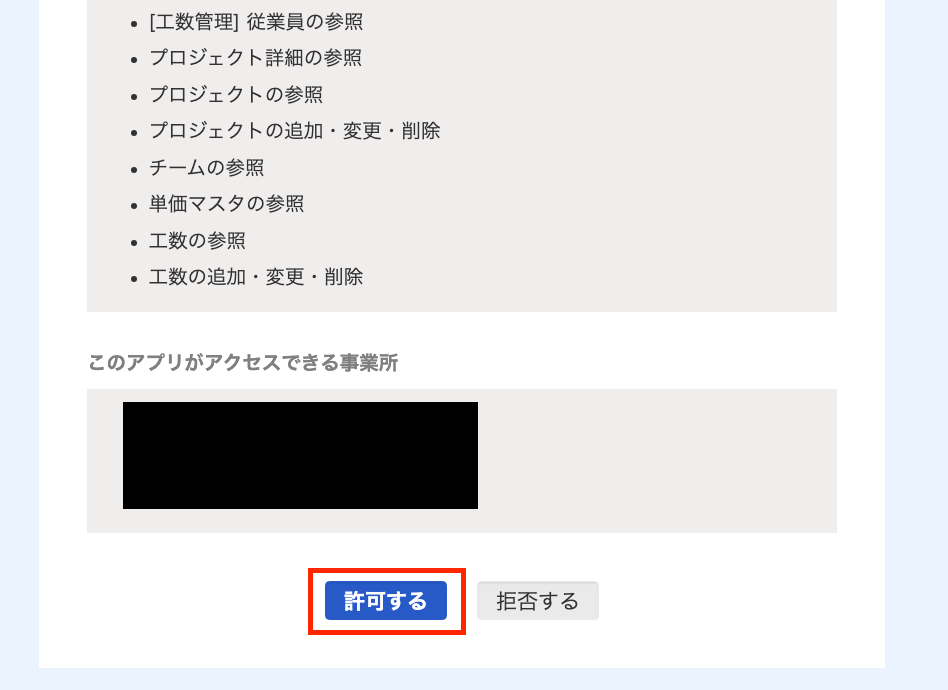
以上で、freee会計のマイアプリ連携が完了です!
ステップ2:テンプレートをコピーする
続いてYoomのテンプレートをコピーします。
以下バナーの「試してみる」をクリックしましょう。
■概要kintoneで管理している支払い情報をfreee会計へ手入力で反映させる作業に、手間や時間を取られていませんか?手作業でのデータ移行は、入力ミスや更新漏れといったヒューマンエラーの原因にもなりかねません。このワークフローを活用することで、kintoneでレコードが特定ステータスに更新されるとfreee会計の取引支払行が自動で更新されるため、freee会計における支払い管理の自動化を実現し、業務を効率化します。■このテンプレートをおすすめする方- kintoneとfreee会計間のデータ転記作業に手間を感じている経理担当者の方
- freee会計での支払い管理を手作業で行っており、自動化で効率化したい方
- kintoneの情報をもとにした支払い業務のミスをなくし、精度を向上させたい方
■このテンプレートを使うメリット- kintoneへのレコード登録をトリガーにfreee会計の支払行が自動更新されるため、手作業の時間を削減できます
- データ転記に伴う入力間違いや更新漏れなどのヒューマンエラーを防ぎ、支払い管理業務の正確性を高めます
■フローボットの流れ- はじめに、kintoneとfreee会計をYoomと連携します
- 次に、トリガーでkintoneを選択し、「指定のステータスに更新されたら(Webhook起動)」アクションを設定します
- 続いて、オペレーションでkintoneの「レコードを取得する」アクションを設定し、トリガーで反応したレコード情報を取得します
- 最後に、オペレーションでfreee会計の「取引の支払行更新」アクションを設定し、取得したレコード情報をもとに支払行を更新します
※「トリガー」:フロー起動のきっかけとなるアクション、「オペレーション」:トリガー起動後、フロー内で処理を行うアクション■このワークフローのカスタムポイント- kintoneのトリガーでは、連携の対象としたい任意のアプリのWebhook設定とステータス設定を行ってください
- freee会計の支払行を更新する設定では、kintoneから取得した情報をどの項目に反映させるか、自由にマッピング設定が可能です
■注意事項- kintone、freee会計のそれぞれとYoomを連携してください。
- kintoneとfreee会計間のデータ転記作業に手間を感じている経理担当者の方
- freee会計での支払い管理を手作業で行っており、自動化で効率化したい方
- kintoneの情報をもとにした支払い業務のミスをなくし、精度を向上させたい方
- kintoneへのレコード登録をトリガーにfreee会計の支払行が自動更新されるため、手作業の時間を削減できます
- データ転記に伴う入力間違いや更新漏れなどのヒューマンエラーを防ぎ、支払い管理業務の正確性を高めます
- はじめに、kintoneとfreee会計をYoomと連携します
- 次に、トリガーでkintoneを選択し、「指定のステータスに更新されたら(Webhook起動)」アクションを設定します
- 続いて、オペレーションでkintoneの「レコードを取得する」アクションを設定し、トリガーで反応したレコード情報を取得します
- 最後に、オペレーションでfreee会計の「取引の支払行更新」アクションを設定し、取得したレコード情報をもとに支払行を更新します
- kintoneのトリガーでは、連携の対象としたい任意のアプリのWebhook設定とステータス設定を行ってください
- freee会計の支払行を更新する設定では、kintoneから取得した情報をどの項目に反映させるか、自由にマッピング設定が可能です
- kintone、freee会計のそれぞれとYoomを連携してください。
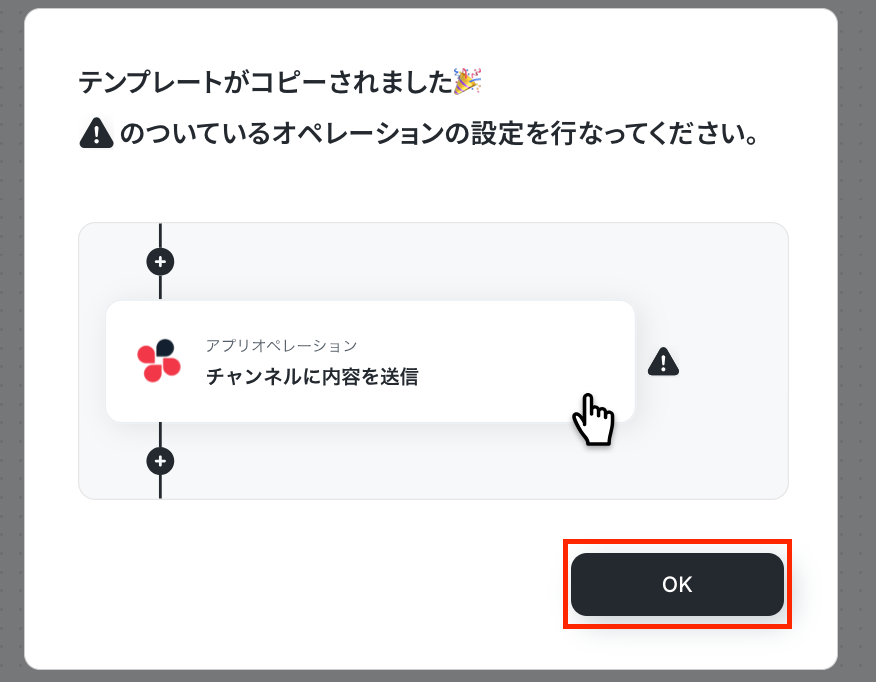
コピーすると以下のようにテンプレートがお使いのYoom管理画面にコピーされるので、「OK」を押して設定を進めていきましょう。
ステップ3:kintoneのトリガー設定
最初の設定です!
ここからは「kintoneのレコードが更新されたら、freee会計で取引の支払行を更新する」フローを設定していきます!
赤枠をクリックしてください。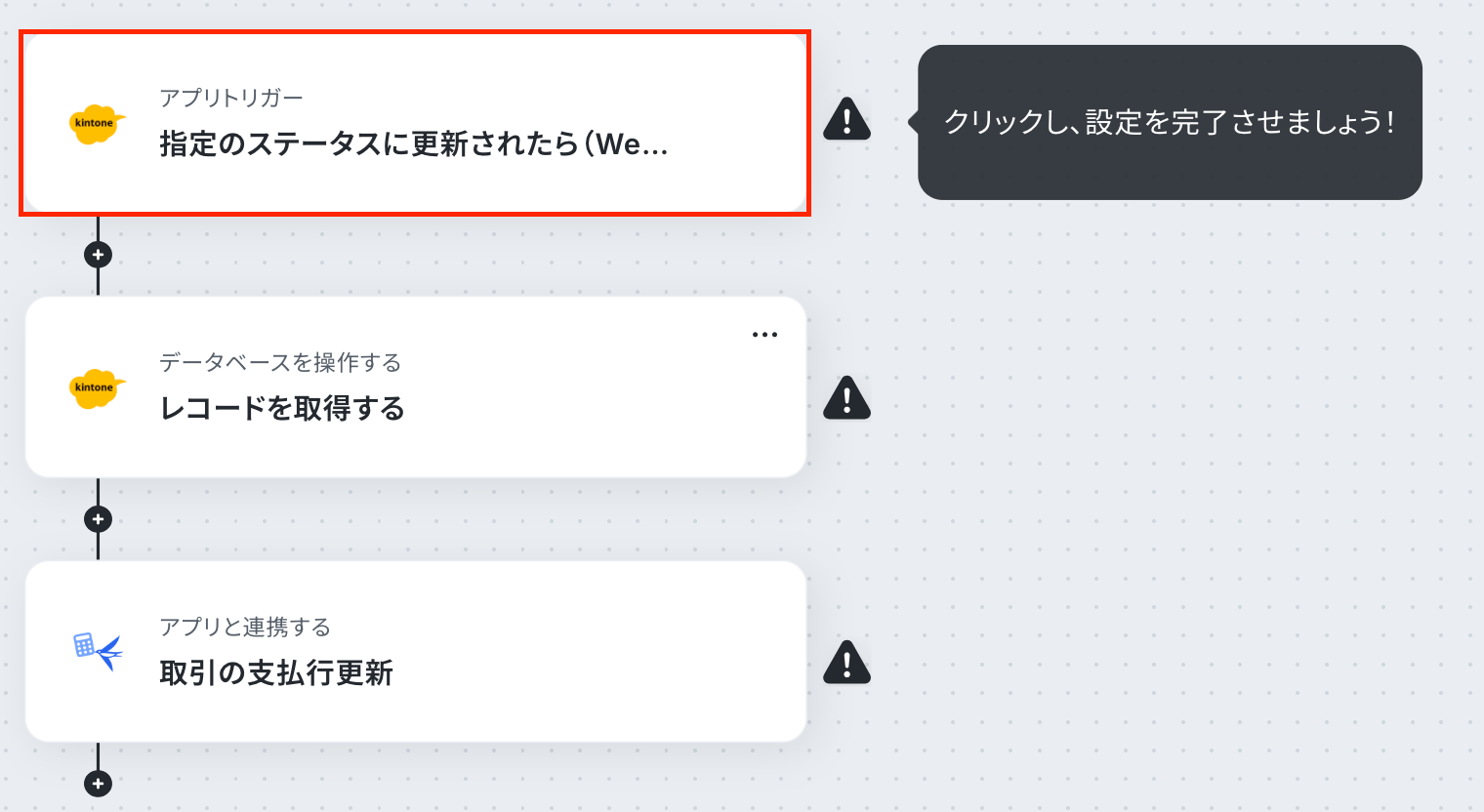
アクションはそのままで、連携するアカウント情報を確認します。
「次へ」をクリックしましょう!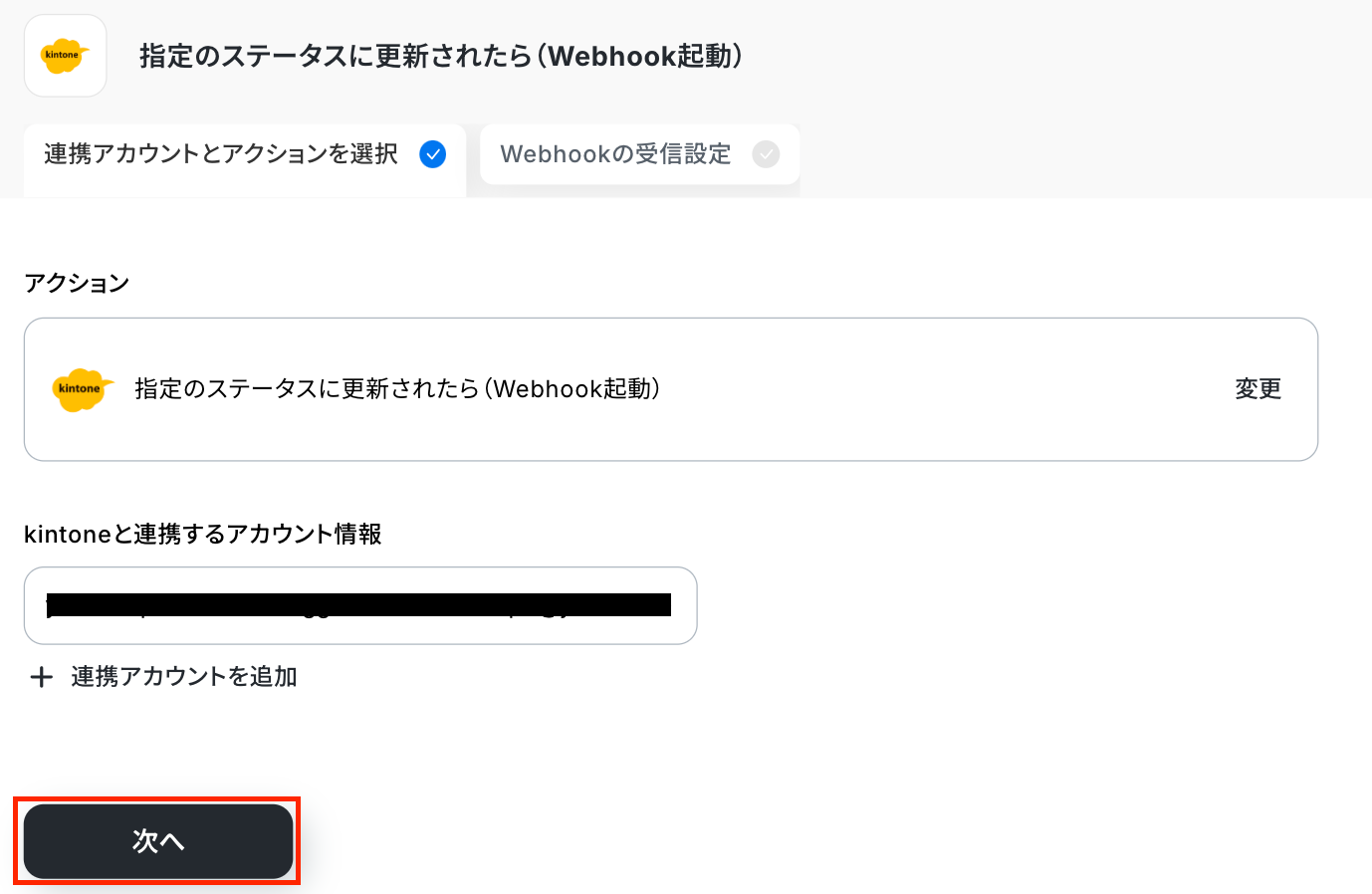
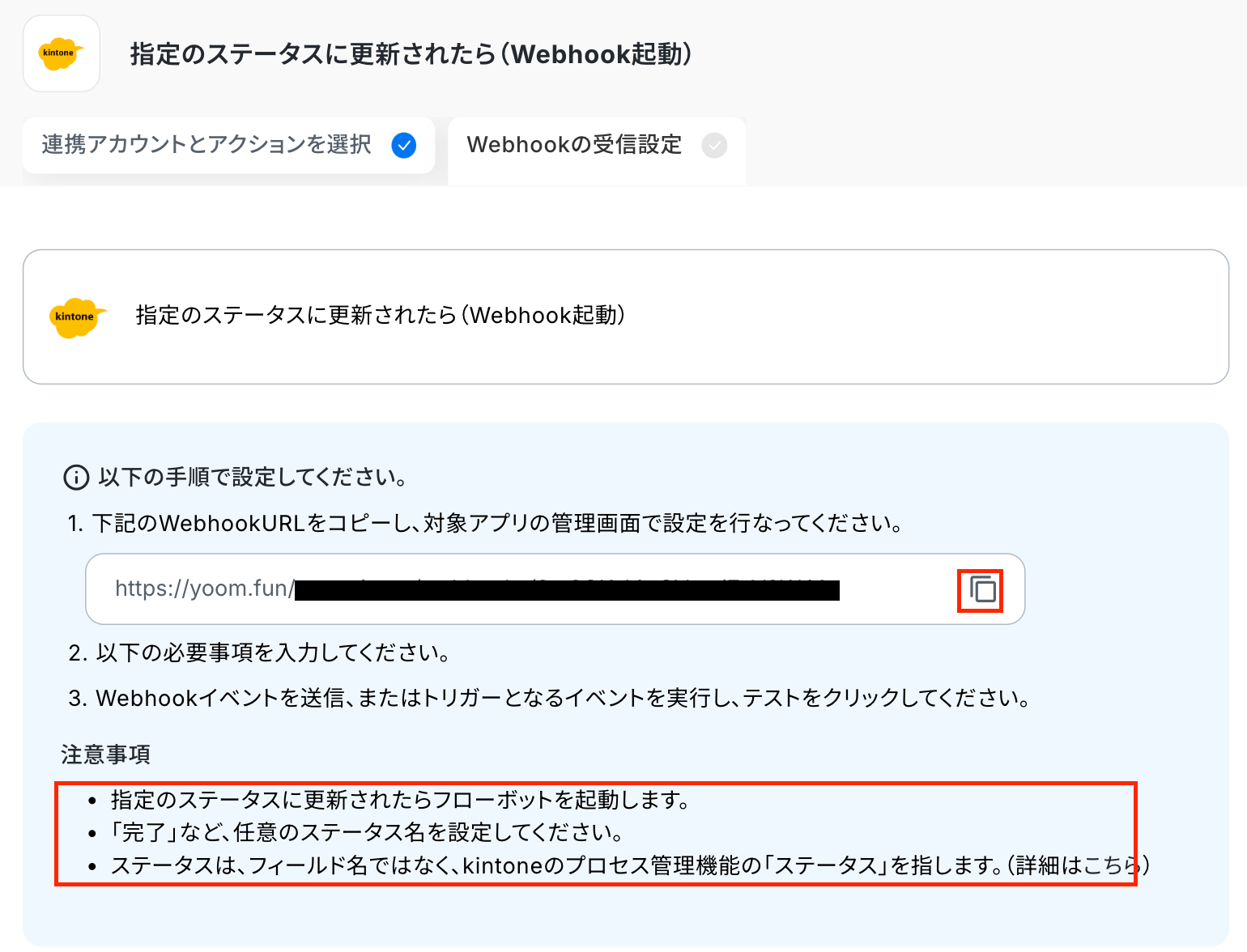
次の画面で、Webhook受信設定を行います。
まずは、WebhookURLをコピーして、以下のリンクと赤枠内の注意事項を確認し、kintoneの画面で設定を行ってください!
kintoneでWebhook設定を行う
「レコード番号」・「金額」・「支払ID」・「取引ID」・「支払日」・「ステータス」を必ず設定しましょう。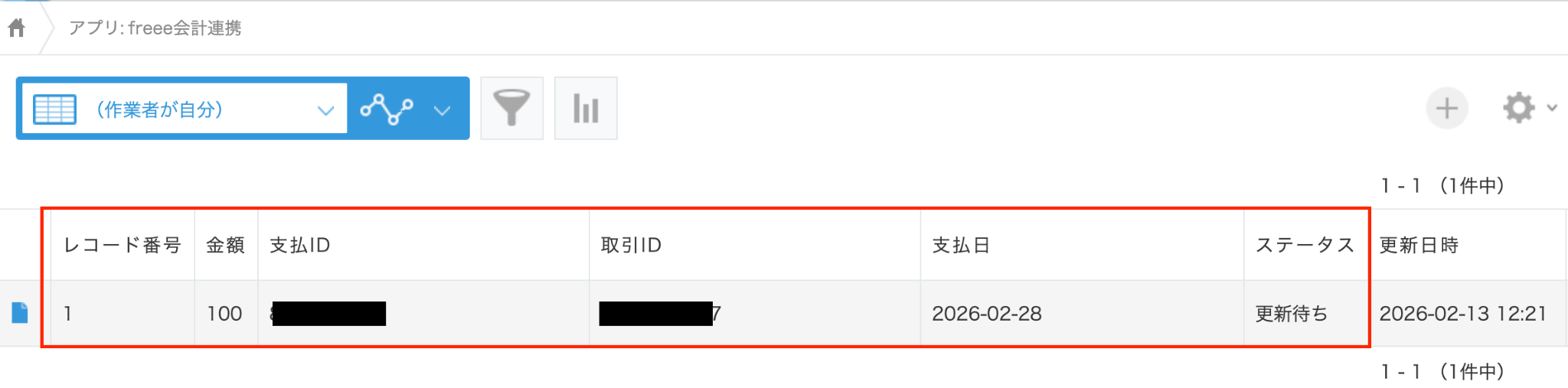
「支払ID」や「取引ID」は、Yoomのフローボット編集画面でオペレーションを追加することで確認できます。
まずは、フローボット直下の「+」をクリックし、freee会計の「取引一覧を取得」アクションを追加してください。
必要事項を入力し、以下のような「取得した値」から確認可能です。
確認できたら、「取引一覧を取得」アクションは削除してください。
※なお、「取引一覧を取得」アクションを実行すると1タスク消費します。
消費するタスク数に関する詳細は以下のリンクをご確認ください。
「タスク実行数」のカウント方法について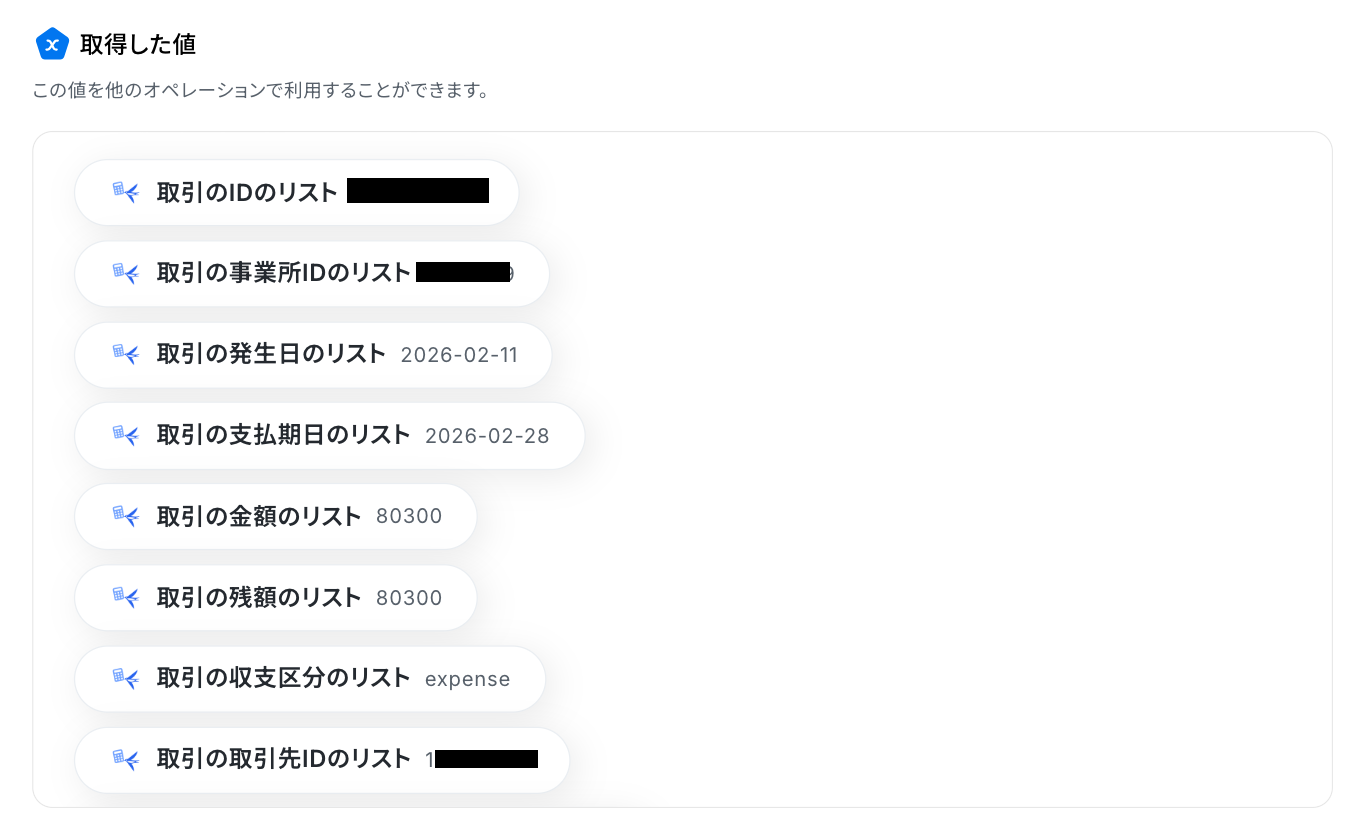
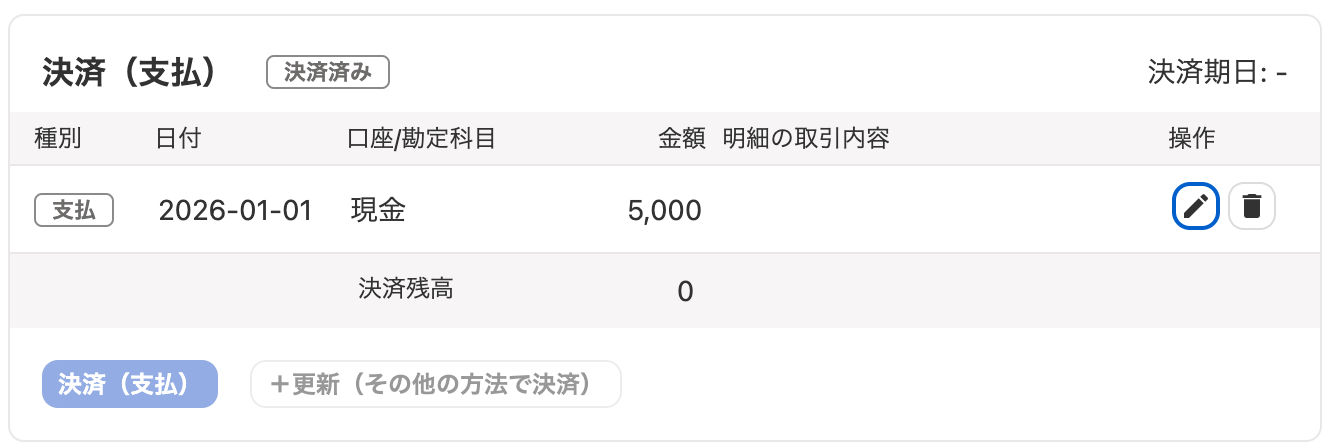
※今回は以下の支払行を更新対象にします。
Yoom画面に戻り、「ステータス」を入力します。
今回は、ステータスが「更新待ち」になったらフローが起動するよう設定しました。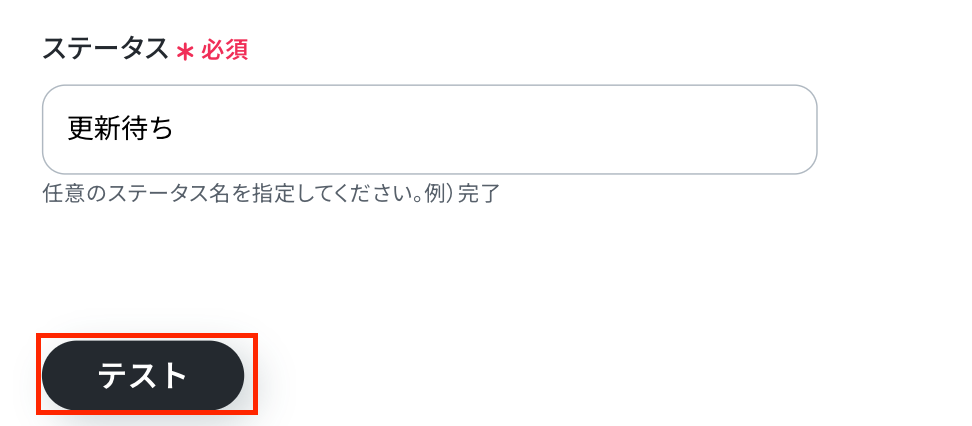
「テスト」をクリックしましょう!
テストに成功すると、取得した値が表示されます。
※取得した値とは?
トリガーやオペレーション設定時に、「テスト」を実行して取得した値のことを指します。
後続のオペレーション設定時の値として利用でき、フローボットを起動する度に変動した値となります。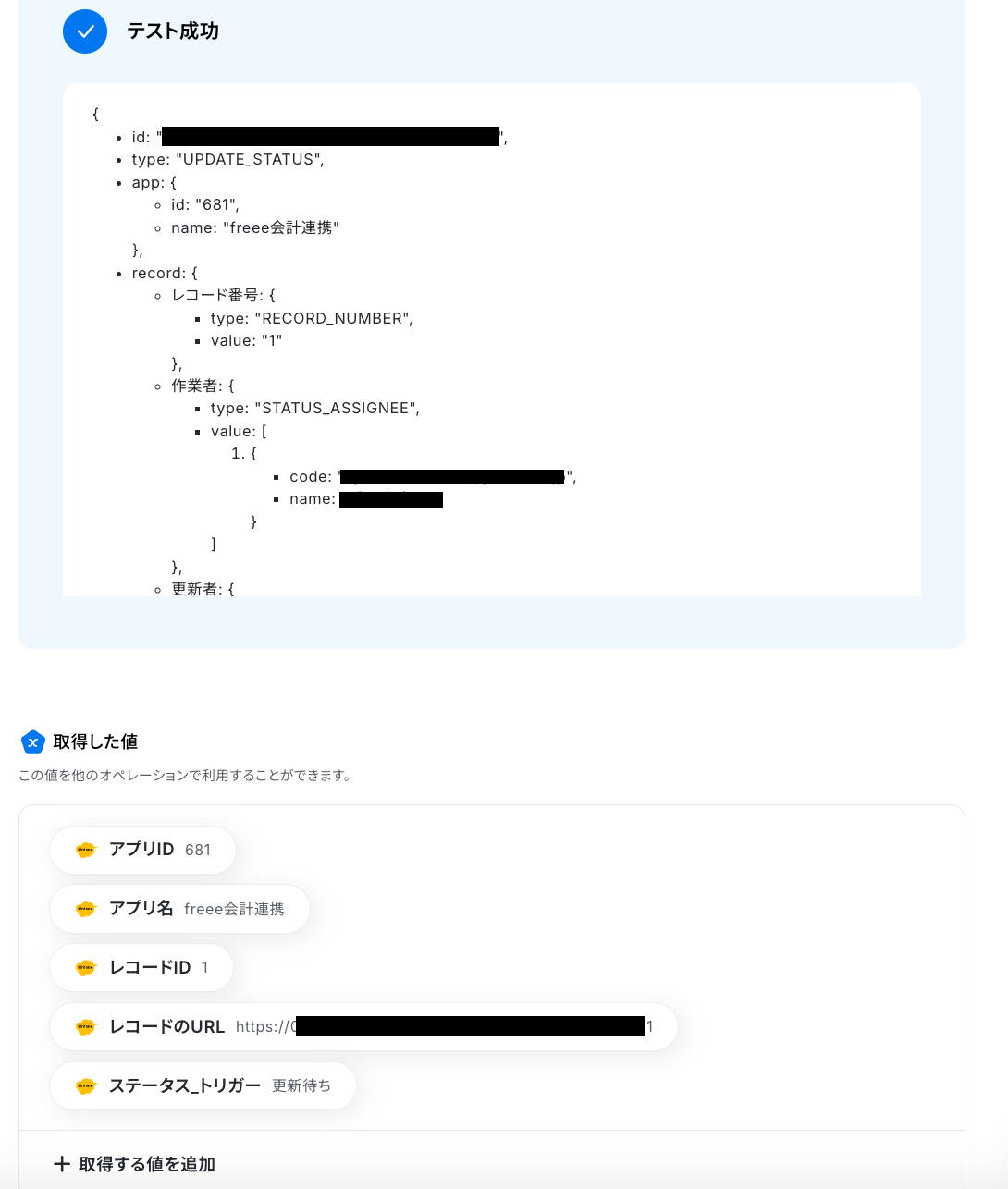
「完了」をクリックし、次のステップに進みましょう!
ステップ4:kintoneのアクション設定
赤枠をクリックしましょう!
ここでは、レコード内容を取得する設定を行います。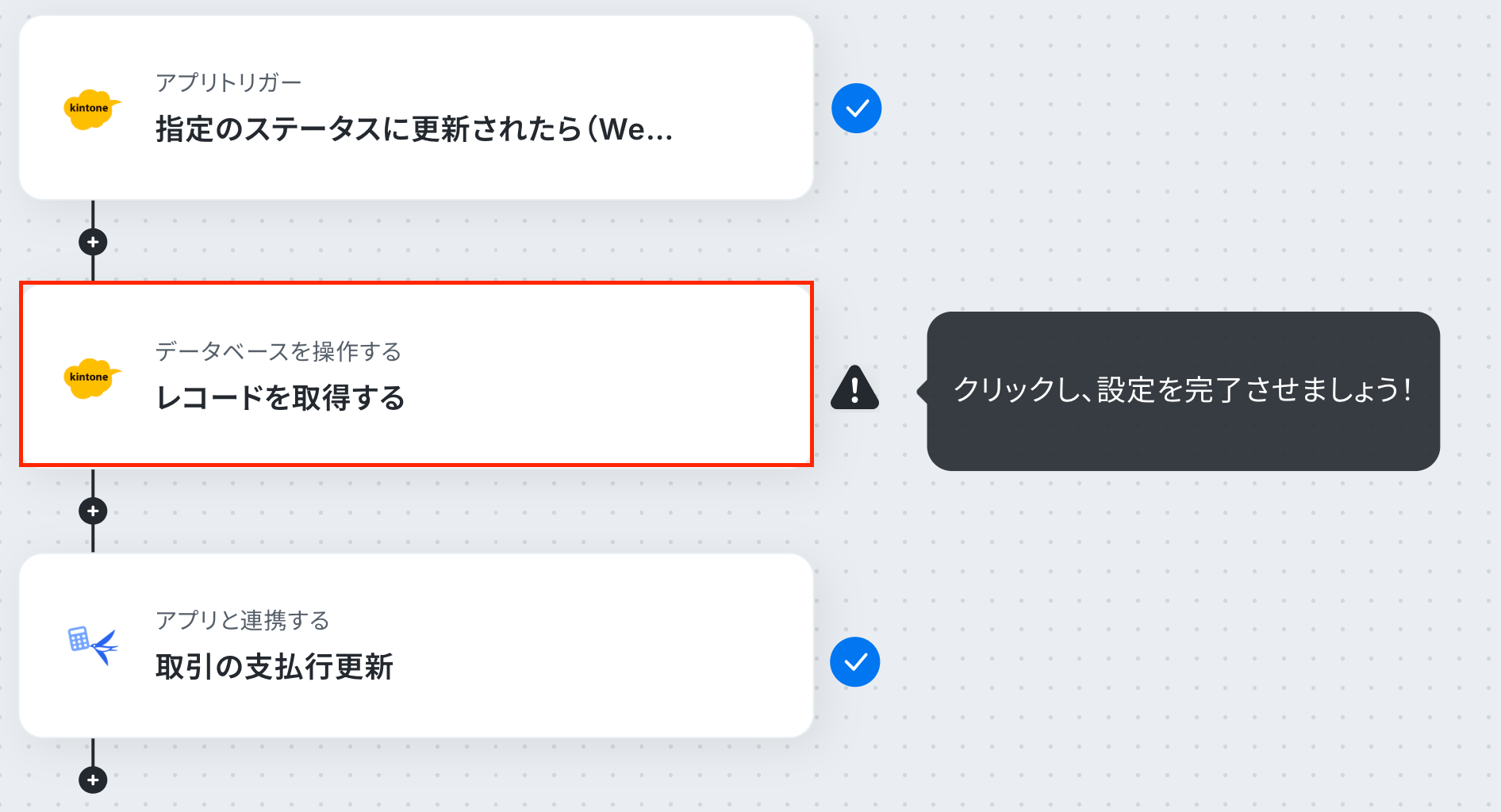
アクションはそのままで、連携するアカウント情報を確認します。
画面を下にスクロールしましょう!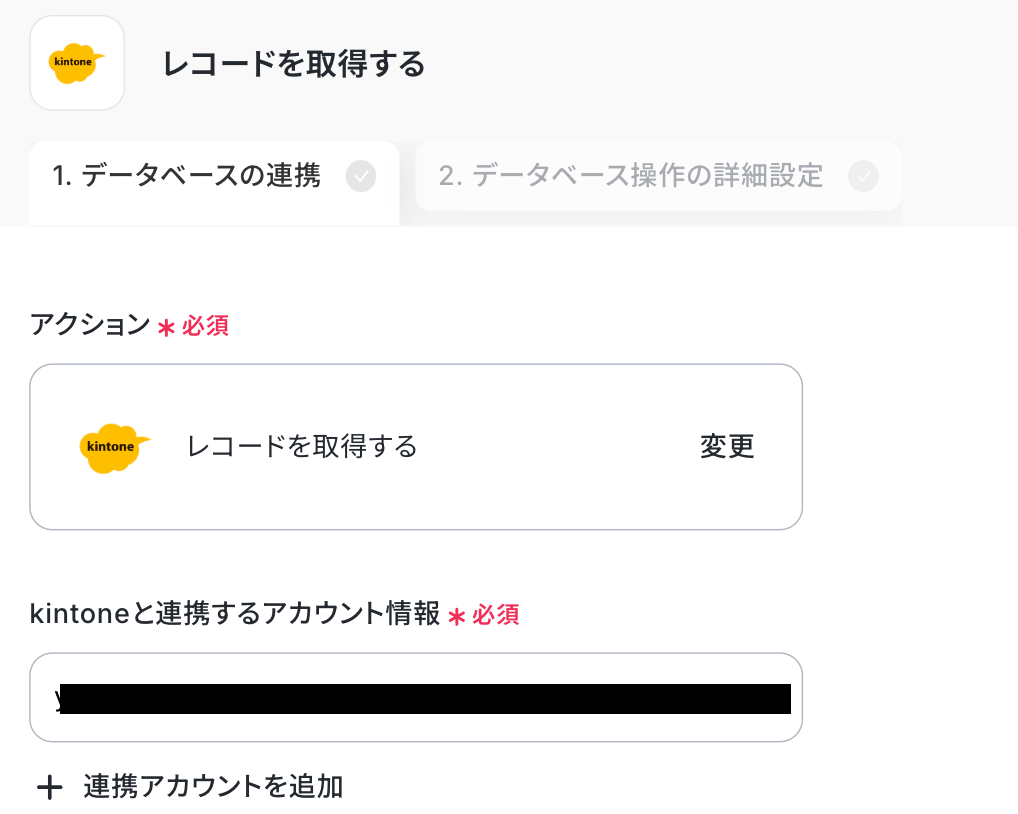
次の画面で「アプリID」を設定します。
下図のように、kintoneのトリガー設定で取得した値を引用して設定してください。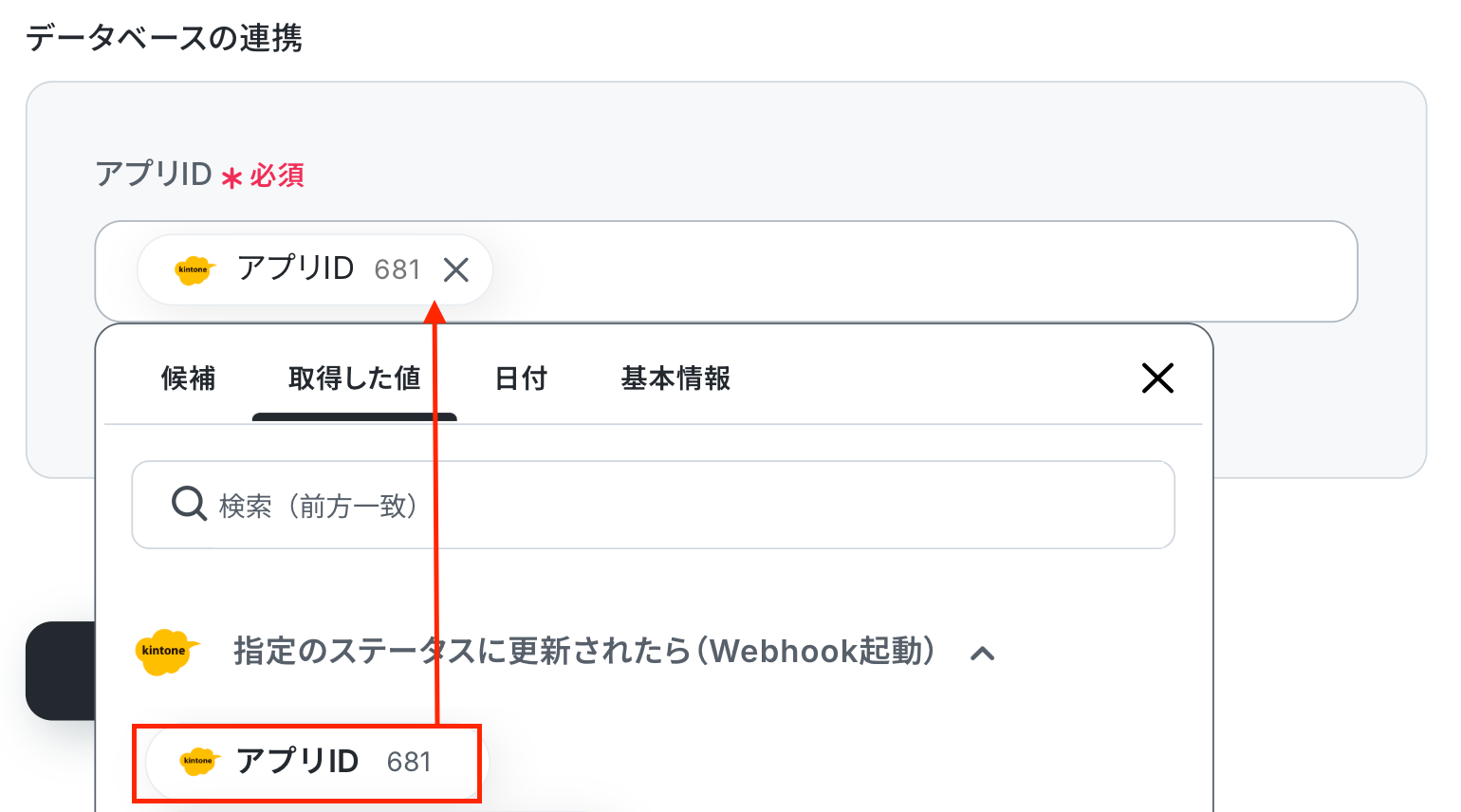
「取得したいレコードの条件」でも同様に、kintoneのトリガー設定で取得した値を引用して設定します。
ここで指定した条件に合致するレコードを取得します。
以下のように設定できたら、テストを押しましょう。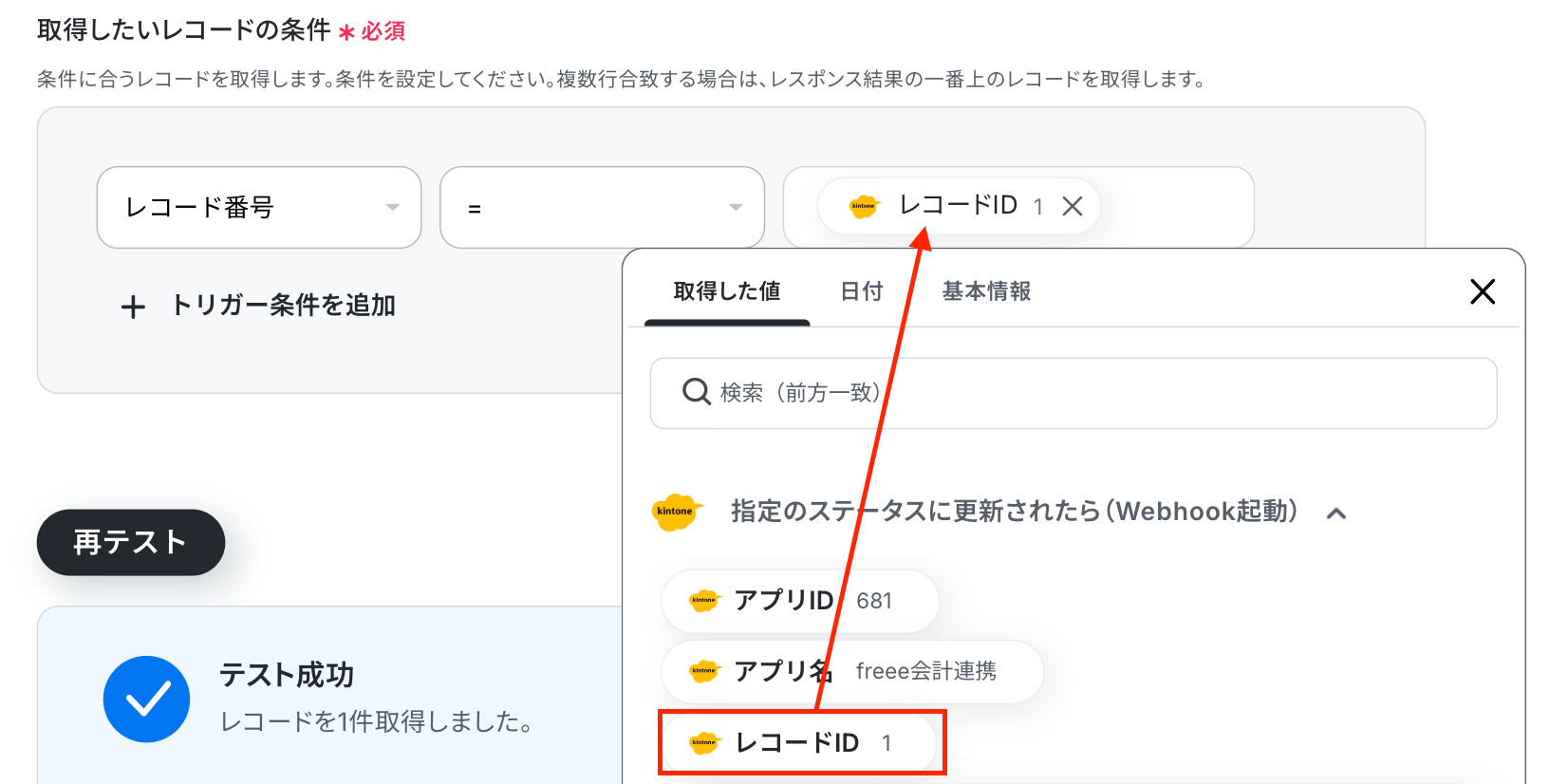
テストに成功したら「完了」をクリックし、次に進みましょう!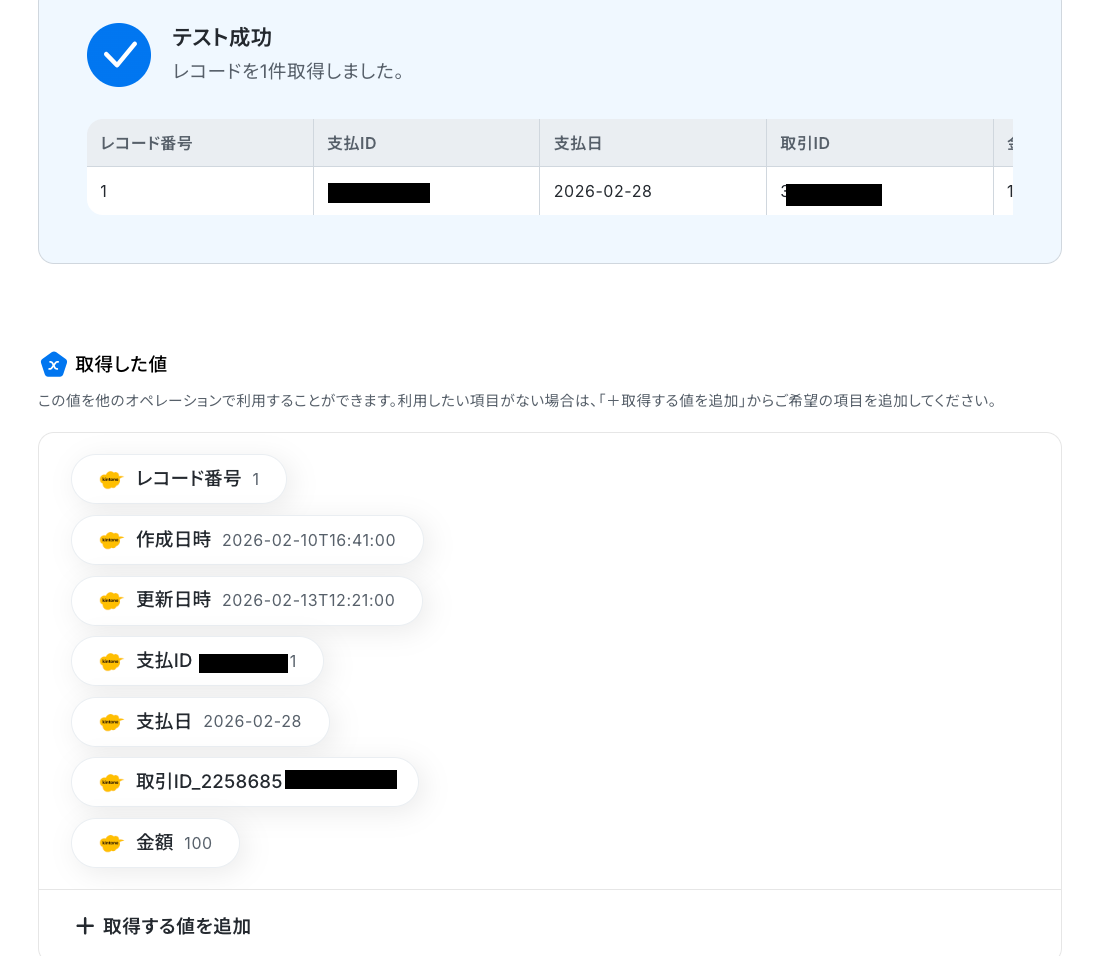
ステップ5:freee会計のアクション設定
最後の設定です!
ここでは、freee会計で取引の支払行を更新する設定を行います。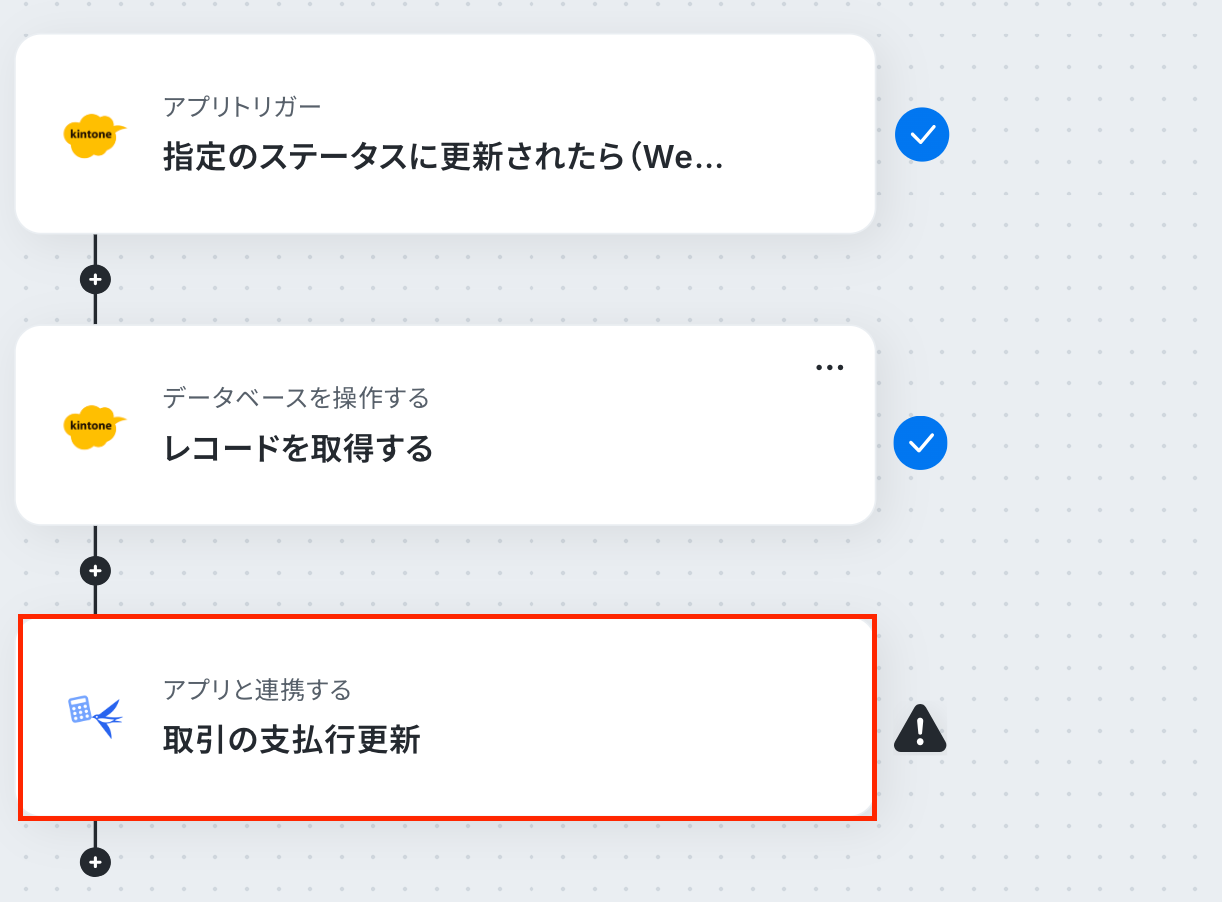
アクションはそのままで、連携するアカウントが間違っていないか確認をします。
「次へ」をクリックし、進みましょう。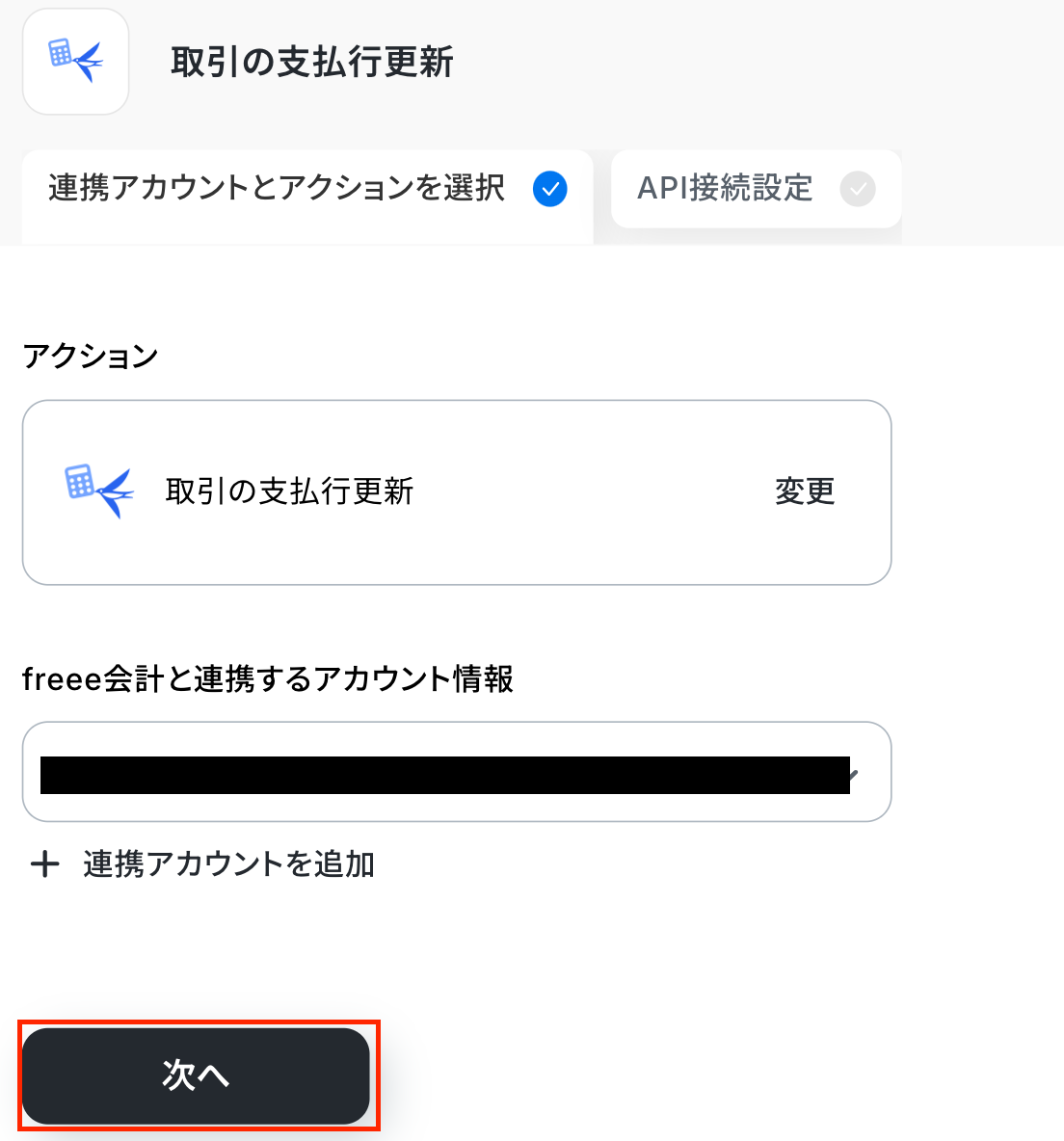
次のAPI接続設定の画面で、必須項目を設定します。
「事業所ID」は、入力欄をクリックして表示される候補から選択しましょう!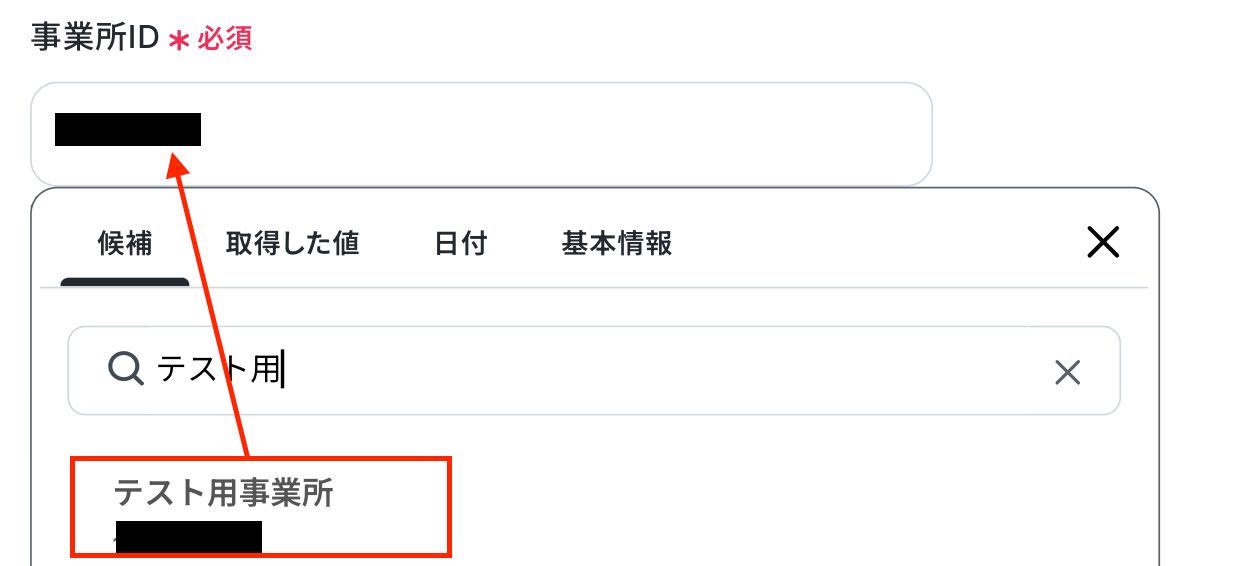
「取引ID」・「支払ID」・「支払日」は、kintoneのオペレーションで取得した値から引用して設定してください。
※『←「レコードを取得する」で取得した値を引用してください』は削除してください。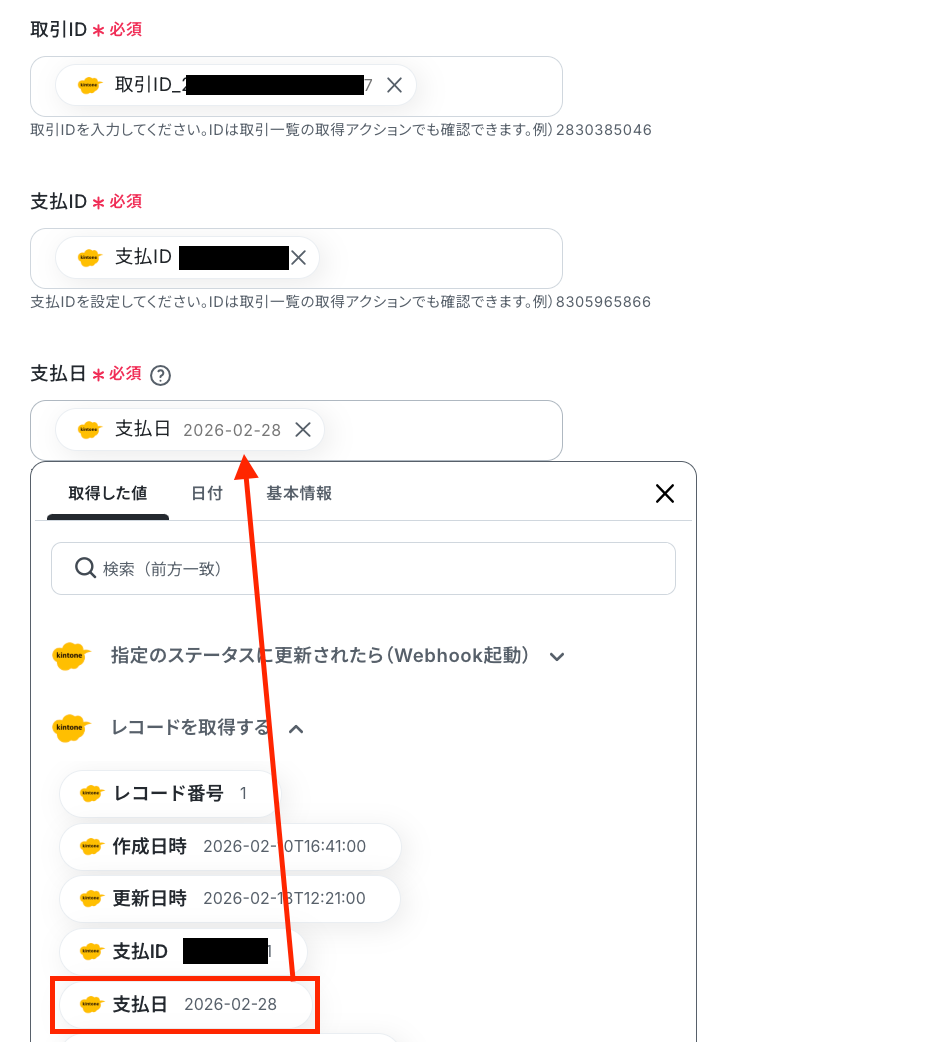
「口座区分」はプルダウンから選択します。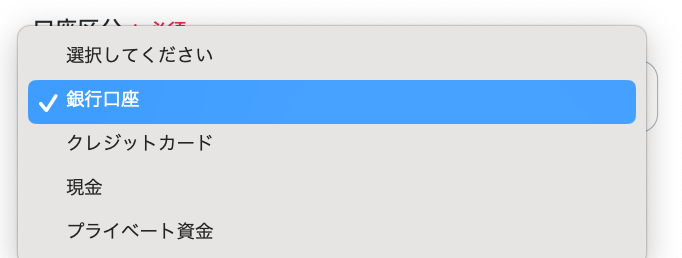
「口座ID」は候補から選択しましょう。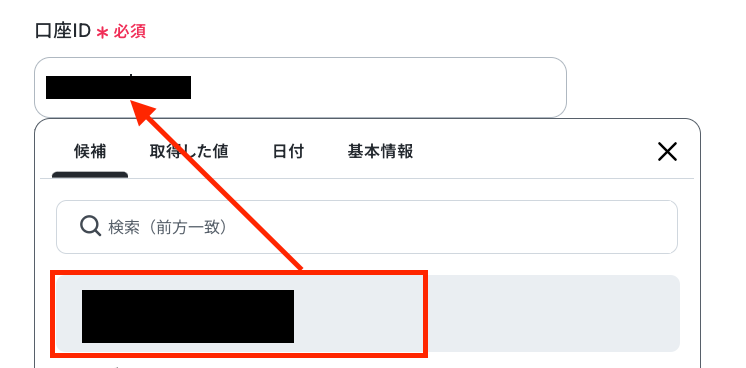
「金額」はkintoneのオペレーションで取得した値から引用して設定します。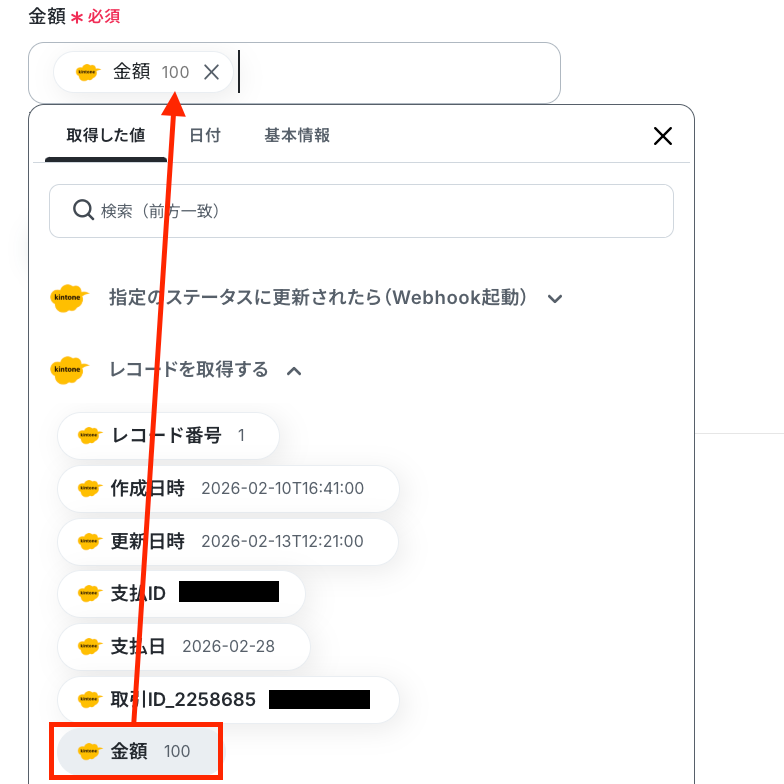
テストをクリックしてください。
テスト成功と表示されたら、「完了」をクリックして、freee会計の画面で更新されたか確認しましょう!
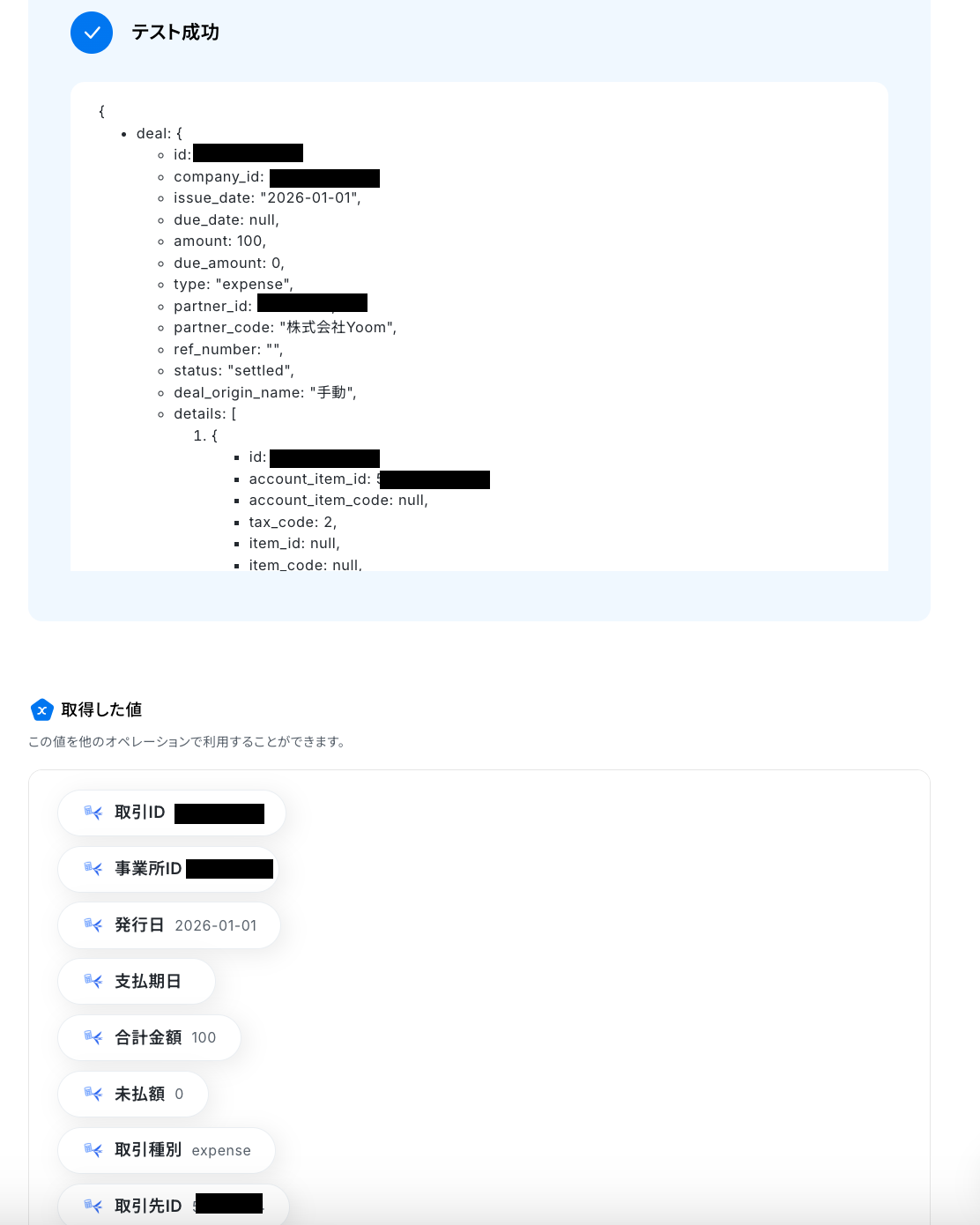
更新されましたね!
以上で、フローボットの完成です!お疲れ様でした。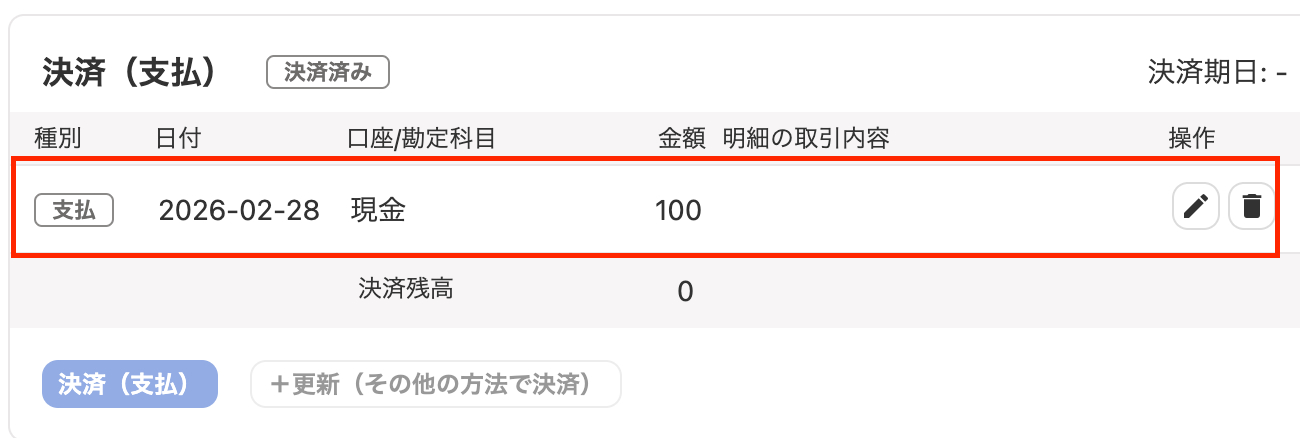
ステップ6:トリガーをONに設定しフロー稼働の準備完了
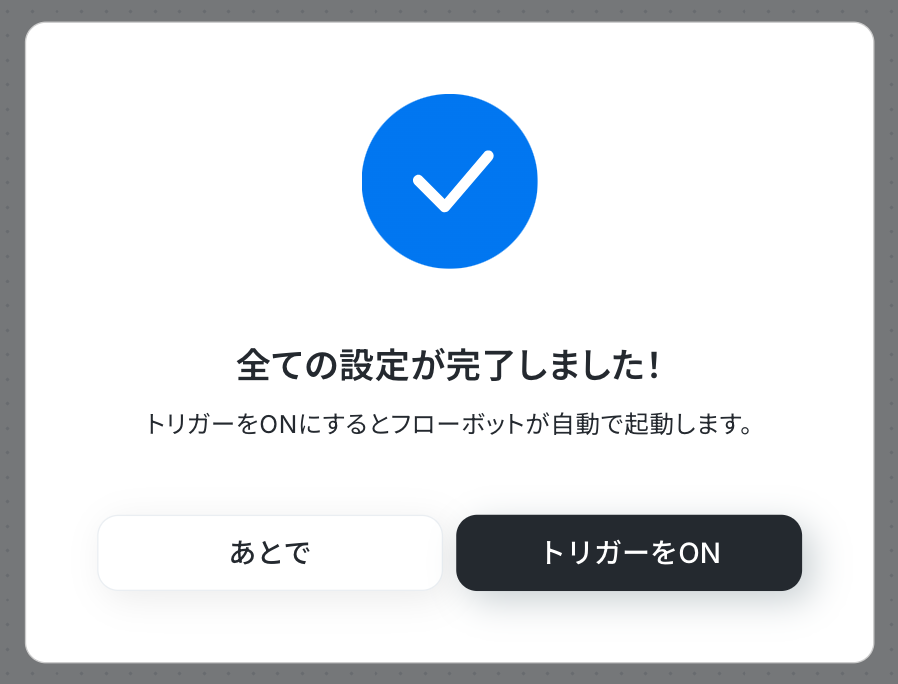
フロー画面に戻り、以下のようなメニューが表示されていればOKです!
早速フローを起動させる場合は、「トリガーをON」をクリックしましょう。
freee会計のAPIを使ったその他の自動化例
freee会計のAPIを活用することで、様々な自動化の実現が可能になります。
freee会計を使った自動化例
経費申請や支払い依頼の承認、見積書に関する申請をトリガーに、Slack通知やStripeでの支払いリンク作成、Misocaでの見積書作成などを自動化できます。また、SalesforceやGoogle スプレッドシートからの取引先登録、Dropboxからfreee会計のファイルボックスへの保存といったデータ連携も可能です。
■概要freee会計で経費申請が作成されるたびに、手動で関係者にメール通知をしていませんか。この作業は定型的でありながら、対応が遅れると精算プロセス全体に影響を及ぼす可能性があり、また通知漏れなどのミスも発生しがちです。このワークフローを活用すれば、freee会計に経費申請が作成されたことをトリガーに、設定した宛先へGmailで自動でメールを送信し、経費申請に関する通知業務の自動化を実現できます。
■このテンプレートをおすすめする方- freee会計での経費申請の確認や通知を手作業で行っている経理担当者の方
- 部下からの経費申請を迅速に把握し、承認プロセスを円滑に進めたいマネージャーの方
- 経費精算フローのDXを推進し、バックオフィス業務を効率化したいと考えている方
■このテンプレートを使うメリット- freee会計への申請と同時にGmailで自動通知されるため、都度メールを作成して送信する手間と時間を削減することができます。
- 手作業による通知の送信漏れや宛先間違いを防ぎ、確実な情報伝達によって経費精算プロセスを円滑にします。
■フローボットの流れ- はじめに、freee会計とGmailをYoomと連携します
- 次に、トリガーでfreee会計を選択し、「経費申請が作成されたら」というアクションを設定します
- 最後に、オペレーションでGmailの「メールを送信する」アクションを設定し、申請内容を通知するメールが自動送信されるように構成します
※「トリガー」:フロー起動のきっかけとなるアクション、「オペレーション」:トリガー起動後、フロー内で処理を行うアクション
■このワークフローのカスタムポイント- Gmailでメールを送信するアクションでは、通知先のメールアドレスを任意のアドレスに設定することが可能です。
- メールの件名や本文には、固定のテキストを設定できるだけでなく、トリガーで取得したfreee会計の申請者名や金額などの情報を埋め込み、動的に作成することが可能です。
■注意事項- freee会計、GmailのそれぞれとYoomを連携してください。
- トリガーは5分、10分、15分、30分、60分の間隔で起動間隔を選択できます。
- プランによって最短の起動間隔が異なりますので、ご注意ください。
■概要freee会計で経費申請が承認された後、申請者や関係部署にその都度Slackで連絡をしていませんか?こうした手作業での通知は手間がかかるだけでなく、連絡の遅れや漏れにつながる可能性もあります。このワークフローを活用すれば、freee会計で経費申請が承認されたタイミングをトリガーにして、Slackへ自動で通知を送信できます。経費精算に関する一連のコミュニケーションを効率化し、スムーズな業務進行をサポートします。
■このテンプレートをおすすめする方- freee会計を使った経費精算業務で、承認後の通知作業に手間を感じている経理担当者の方
- 申請した経費の承認状況を迅速に把握したいと考えている全ての従業員の方
- 経費精算に関する社内の情報共有を円滑にし、コミュニケーションコストを削減したい方
■このテンプレートを使うメリット- freee会計での承認アクションを起点に、Slackへの通知が自動で実行されるため、これまで手作業で行っていた連絡業務の時間を省くことができます。
- 通知がシステムによって自動的に行われるため、関係者への連絡漏れや内容の間違いといったヒューマンエラーの防止に繋がります。
■フローボットの流れ- はじめに、freee会計とSlackをYoomと連携します。
- 次に、トリガーでfreee会計を選択し、「経費申請・各種申請・支払い依頼が承認されたら」というアクションを設定します。
- 最後に、オペレーションでSlackの「チャンネルにメッセージを送る」アクションを設定し、任意のチャンネルに承認情報を通知します。
※「トリガー」:フロー起動のきっかけとなるアクション、「オペレーション」:トリガー起動後、フロー内で処理を行うアクション
■このワークフローのカスタムポイント- Slackにメッセージを送信するオペレーションでは、通知先のチャンネルを任意のパブリックチャンネルやプライベートチャンネルに設定可能です。
- 通知するメッセージの本文は自由にカスタマイズでき、固定のテキストに加え、トリガーで取得した申請者名や金額といった承認内容の情報を埋め込めます。
■注意事項- freee会計、SlackのそれぞれとYoomを連携してください。
■概要freee会計で見積書に関する申請が承認された後、Misocaで見積書を手作業で作成する業務は、手間がかかり、入力ミスも起こりやすいのではないでしょうか。特に、複数の申請を処理する場合、その負担はさらに大きくなることもあります。このワークフローを活用すれば、freee会計での申請承認をトリガーに、Misocaでの見積書作成までを自動化でき、これらの課題を解決し、業務効率を向上させることができます。
■このテンプレートをおすすめする方- freee会計とMisocaを利用し、見積書作成業務に手間を感じている経理担当者の方
- 手作業による見積書作成でのヒューマンエラーを削減したいと考えている方
- 見積書作成から送付までのリードタイムを短縮したい営業担当者の方
■このテンプレートを使うメリット- freee会計での申請承認後、Misocaでの見積書作成が自動で行われるため、手作業の時間を削減し、他のコア業務に集中できます。
- 手作業によるデータ転記が不要になるため、入力ミスや作成漏れといったヒューマンエラーの防止に繋がります。
■フローボットの流れ- はじめに、freee会計とMisocaをYoomと連携します。
- 次に、トリガーでfreee会計を選択し、「経費申請・各種申請・支払い依頼が承認されたら」というアクションを設定します。
- 続いて、オペレーションで分岐機能を設定し、「分岐する」アクションで、見積書作成が必要な申請であるかを判断するための条件を設定します。
- 次に、オペレーションでfreee会計の「特定の各種申請情報を取得」アクションを設定し、承認された申請の詳細情報を取得します。
- 続いて、オペレーションでMisocaの「特定の取引先に紐づく送り先IDを取得」アクションを設定し、freee会計から取得した情報をもとにMisocaの取引先情報を特定します。
- 最後に、オペレーションでMisocaの「見積書を作成」アクションを設定し、取得した情報に基づいて見積書を自動で作成します。
※「トリガー」:フロー起動のきっかけとなるアクション、「オペレーション」:トリガー起動後、フロー内で処理を行うアクション
■このワークフローのカスタムポイント- 分岐機能における条件設定では、freee会計から取得した申請情報(例えば、申請のタイトルや特定の項目値など)を基に、「見積書作成」の処理に進むかどうかを任意で設定することが可能です。これにより、特定の申請が承認された場合のみ、Misocaで見積書が作成されるようにフローを制御できます。
■注意事項- freee会計、MisocaのそれぞれとYoomを連携してください。
- 分岐はパーソナルプラン以上のプランでご利用いただける機能(オペレーション)となっております。フリープランの場合は設定しているフローボットのオペレーションはエラーとなりますので、ご注意ください。
- パーソナルプランなどの有料プランは、2週間の無料トライアルを行うことが可能です。無料トライアル中には制限対象のアプリや機能(オペレーション)を使用することができます。詳しくは、「料金プランのページ」をご参照ください。
■概要
freee会計で支払い依頼が承認された後、Stripeで個別に支払いリンクを作成し、さらに手作業でメールを作成して送信する業務は、手間と時間がかかるのではないでしょうか。特に複数の処理を異なるSaaS間で行う場合、入力ミスや対応漏れのリスクも伴います。このワークフローを活用すれば、freee会計での支払い依頼承認をトリガーにStripeでの支払いリンク作成からGmailでのメール送信までを自動化でき、これらの課題をスムーズに解消します。
■このテンプレートをおすすめする方
- freee会計での支払い承認後、StripeとGmailを使った手作業に課題を感じている経理担当者の方
- 支払いリンクの作成から送付までの業務を自動化し、顧客対応を迅速化したいと考えている事業責任者の方
- 定型的な支払い関連業務の効率化とヒューマンエラー削減を目指す、DX推進担当者の方
■このテンプレートを使うメリット
- freee会計での支払い依頼承認後、Stripeでのリンク作成とGmailでのメール送信が自動で行われるため、手作業の時間を削減できます。
- 手作業による支払い情報の誤入力や、メールの送信漏れといったヒューマンエラーの発生リスクを軽減します。
■フローボットの流れ
- はじめに、freee会計、Stripe、GmailをYoomと連携します。
- 次に、トリガーでfreee会計を選択し、「支払い依頼が承認されたら」というアクションを設定します。
- 続いて、オペレーションでStripeを選択し、「支払いリンクを作成」アクションを設定し、必要な情報を入力します。
- 最後に、オペレーションでGmailを選択し、「メールを送る」アクションを設定し、作成された支払いリンク情報を含めてメールを送信するように設定します。
※「トリガー」:フロー起動のきっかけとなるアクション、「オペレーション」:トリガー起動後、フロー内で処理を行うアクション
■このワークフローのカスタムポイント
- Stripeの「支払いリンクを作成」アクションでは、支払いリンクに含める価格IDや数量などを任意で設定することが可能です。
- Gmailの「メールを送る」アクションでは、送信先のメールアドレスを指定するだけでなく、メールの件名や本文に固定のテキストを入力したり、freee会計やStripeのアクションで取得した顧客名や金額、支払いリンクといった動的な情報を埋め込んだりするカスタマイズが可能です。
■注意事項
- freee会計、Stripe、GmailのそれぞれとYoomを連携してください。
- 【Stripe】はチームプラン・サクセスプランでのみご利用いただけるアプリとなっております。フリープラン・ミニプランの場合は設定しているフローボットのオペレーションやデータコネクトはエラーとなりますので、ご注意ください。
- チームプランやサクセスプランなどの有料プランは、2週間の無料トライアルを行うことが可能です。無料トライアル中には制限対象のアプリを使用することができます。
■概要freee会計で支払い依頼を作成した後、HubSpotに手作業で取引情報を入力する作業は、手間がかかるだけでなく入力ミスの懸念も伴うものです。このワークフローを活用することで、freee会計での支払い依頼作成をトリガーとしてHubSpotに取引が自動で作成されるため、これらの業務課題を解消し、よりスムーズな連携を実現できます。
■このテンプレートをおすすめする方- freee会計とHubSpot間で、支払い依頼と取引情報を手作業で連携している経理や営業担当者の方
- 支払い依頼から取引作成までのプロセスを自動化し、業務の効率化を目指しているチームの方
- 手入力によるデータ不整合や入力漏れを防ぎ、情報管理の精度を高めたい方
■このテンプレートを使うメリット- freee会計で支払い依頼が作成されるとHubSpotに取引が自動で作成されるため、これまで手作業に費やしていた時間を短縮し、他の重要な業務にリソースを集中させることが可能です。
- 手作業によるデータ転記が不要になることは、入力間違いや漏れといったヒューマンエラーのリスク軽減に繋がり、データの正確性向上に貢献します。
■フローボットの流れ- はじめに、freee会計とHubSpotをYoomと連携します。
- 次に、トリガーでfreee会計を選択し、「経費申請・各種申請・支払い依頼が作成・更新されたら」というアクションを設定します。
- 続いて、オペレーションでfreee会計の「特定の支払依頼情報を取得」アクションを設定し、トリガーで検知した支払い依頼の詳細情報を取得します。
- 最後に、オペレーションでHubSpotの「取引の作成」アクションを設定し、freee会計から取得した情報をもとにHubSpotに新しい取引を作成します。
※「トリガー」:フロー起動のきっかけとなるアクション、「オペレーション」:トリガー起動後、フロー内で処理を行うアクション
■このワークフローのカスタムポイント- HubSpotで取引を作成する際、取引の各項目、例えば取引名、金額、取引ステージなどに設定する値は柔軟なカスタマイズが可能です。
具体的には、freee会計から取得した支払い依頼情報、例えば申請者名、金額、支払先などを変数として動的に割り当てることや、あるいは特定の項目に常に同じ情報を表示するための固定値を設定することもできます。
これにより、ユーザーの運用ルールに合わせた情報連携を実現し、より実用的な自動化ワークフローの構築を支援します。
■注意事項- freee会計、HubSpotのそれぞれとYoomを連携してください。
■概要freee会計での支払い管理において、毎月発生する支払い期日を過ぎた取引の確認作業に手間を感じていませんか。手作業によるチェックは時間がかかるだけでなく、確認漏れのリスクも伴います。このワークフローを活用すれば、毎月決まった日時にfreee会計上で支払い期日が過ぎた未決済の取引を自動で抽出し、Discordへ通知することが可能になります。これにより、確認漏れを防ぎつつ、督促業務の初動を早めることができます。
■このテンプレートをおすすめする方- freee会計を利用し、毎月の未決済取引の確認作業を効率化したい経理担当者の方
- 支払い期日が過ぎた取引の見落としを防ぎ、督促業務を迅速化したいと考えている方
- Discordで業務連絡を行っており、支払いに関する情報をチームで共有したいと考えている方
■このテンプレートを使うメリット- 毎月決まった日時にfreee会計の支払い期日超過取引を自動で検知し通知するため、確認漏れなどのヒューマンエラーの防止に繋がります。
- これまで手作業で行っていた未決済取引の定期的なチェック業務が自動化され、より重要なコア業務に集中する時間を確保できます。
■フローボットの流れ- はじめに、freee会計とDiscordをYoomと連携します。
- 次に、トリガーでスケジュールトリガー機能を選択し、「毎月1日の午前9時」など、フローを起動したい日時を設定します。
- 次に、オペレーションでfreee会計を選択し、「未決済取引のIDを一覧で取得する」アクションを設定します。
- 最後に、オペレーションでDiscordを選択し、「メッセージを送信する」アクションを設定し、freee会計で取得した取引情報を指定のチャンネルに通知します。
※「トリガー」:フロー起動のきっかけとなるアクション、「オペレーション」:トリガー起動後、フロー内で処理を行うアクション
■このワークフローのカスタムポイント- スケジュールトリガー機能では、毎月月初や毎週月曜など、このワークフローを起動したい日時を任意で設定することが可能です。
- freee会計で未決済取引を取得する際、特定の条件を固定値で指定したり、変数を用いて動的に設定したりできます。
- Discordへの通知では、通知先のチャンネルを任意で設定できるほか、本文にfreee会計から取得した取引IDなどの情報を変数として埋め込むことも可能です。
■注意事項- Discord、freee会計のそれぞれとYoomを連携してください。
■概要Salesforceで商談が受注になった後、freee会計へ取引先情報を手作業で登録していませんか。この二重入力は手間がかかるだけでなく、転記ミスや登録漏れといったヒューマンエラーの原因にもなり得ます。このワークフローを活用すれば、Salesforce上で商談が特定のフェーズに更新された際に、freee会計へ取引先情報を自動で登録することが可能です。これにより、手作業による負担を軽減し、営業から経理へのスムーズな情報連携を実現します。
■このテンプレートをおすすめする方- Salesforceとfreee会計を併用し、受注後の取引先登録を手作業で行っている方
- Salesforceからfreee会計へのデータ転記ミスや登録漏れを防止したい経理担当の方
- 営業から経理への情報連携を自動化し、バックオフィス業務全体を効率化したい方
■このテンプレートを使うメリット- Salesforceの商談が受注になると自動でfreee会計に取引先が登録されるため、これまで手作業に費やしていた時間を短縮できます。
- 手作業でのデータ転記が不要になることで、入力間違いや登録漏れといったヒューマンエラーのリスクを軽減し、データの正確性を保ちます。
■フローボットの流れ- はじめに、freee会計とSalesforceをYoomに連携します。
- 次に、トリガーでSalesforceを選択し、「商談オブジェクトにレコードが登録または更新されたら」というアクションを設定します。
- オペレーションでSalesforceの「レコードを取得する」を設定し、トリガーとなった商談に紐づく取引先情報を取得します。
- 次に、オペレーションの分岐機能を設定し、商談のフェーズが「受注」になった場合のみ後続のアクションが実行されるよう条件を設定します。
- 最後に、オペレーションでfreee会計の「取引先の作成」を選択し、取得した情報を基に取引先を登録するよう設定します。
※「トリガー」:フロー起動のきっかけとなるアクション、「オペレーション」:トリガー起動後、フロー内で処理を行うアクション
■このワークフローのカスタムポイント- Salesforceを連携する際、ご利用の環境に合わせたマイドメインURLを設定してください。
- Salesforceのトリガー設定では、特定の条件に合致したレコードのみを対象とするようカスタマイズが可能です。
- 分岐機能では、商談のフェーズを条件にするだけでなく、前段で取得した他の情報を利用して後続のオペレーションを分岐させる条件を任意で設定できます。
- freee会計に登録する項目は、固定値やSalesforceから取得した情報を変数として利用し、任意で設定することが可能です。
■注意事項- Salesforce、freee会計のそれぞれとYoomを連携してください。
- Salesforceはチームプラン・サクセスプランでのみご利用いただけるアプリとなっております。フリープラン・ミニプランの場合は設定しているフローボットのオペレーションやデータコネクトはエラーとなりますので、ご注意ください。
- チームプランやサクセスプランなどの有料プランは、2週間の無料トライアルを行うことが可能です。無料トライアル中には制限対象のアプリを使用することができます。
- トリガーは5分、10分、15分、30分、60分の間隔で起動間隔を選択できます。
- プランによって最短の起動間隔が異なりますので、ご注意ください。
- 分岐はミニプラン以上のプランでご利用いただける機能(オペレーション)となっております。フリープランの場合は設定しているフローボットのオペレーションはエラーとなりますので、ご注意ください。
- ミニプランなどの有料プランは、2週間の無料トライアルを行うことが可能です。無料トライアル中には制限対象のアプリや機能(オペレーション)を使用することができます。
■概要Google スプレッドシートで管理している取引先情報を、freee会計へ手作業で入力する業務に時間を要していませんか?こうした定型的な転記作業は、入力ミスなどのヒューマンエラーを引き起こす可能性もあります。このワークフローを活用すれば、Google スプレッドシートに新しい行が追加されるだけで、freee会計への取引先登録を自動で実行できるため、手作業による手間やミスを削減し、正確なデータ管理を実現します。
■このテンプレートをおすすめする方- Google スプレッドシートとfreee会計を用いて取引先情報を管理し、手入力に課題を感じている経理担当者の方
- freee会計への登録漏れや入力ミスを防ぎたい営業担当者やバックオフィスの方
- 取引先の登録作業を自動化することで、より重要なコア業務に集中したいと考えている方
■このテンプレートを使うメリット- Google スプレッドシートに行を追加するだけでfreee会計へ取引先情報が自動登録されるため、これまで手作業で行っていた登録業務の時間を短縮できます。
- システムが自動で処理を行うため、手作業による転記ミスや登録漏れといったヒューマンエラーの発生を防ぎ、データの正確性を保つことに繋がります。
■フローボットの流れ- はじめに、Google スプレッドシートとfreee会計をYoomと連携します。
- 次に、トリガーでGoogle スプレッドシートを選択し、「行が追加されたら」というアクションを設定します。
- 続けて、オペレーションでfreee会計の「取引先の作成」アクションを設定します。
- 最後に、オペレーションでGoogle スプレッドシートの「レコードを更新する」アクションを設定します。
※「トリガー」:フロー起動のきっかけとなるアクション、「オペレーション」:トリガー起動後、フロー内で処理を行うアクション
■このワークフローのカスタムポイント- Google スプレッドシートのトリガー設定では、対象のスプレッドシート、シート、そして監視したいテーブルの範囲を任意で設定してください。
- freee会計で取引先を作成する際、スプレッドシートから取得した情報を変数として任意の項目に設定したり、固定値を入力したりすることが可能です。
- 最後のGoogle スプレッドシートの更新アクションでは、対象のスプレッドシートやシート、更新したいセルなどを任意で設定してください。
■注意事項- freee会計、Google スプレッドシートのそれぞれとYoomを連携してください。
- Google スプレッドシートをアプリトリガーとして使用する際の注意事項は「【アプリトリガー】Google スプレッドシートのトリガーにおける注意事項」を参照してください。
- トリガーは5分、10分、15分、30分、60分の間隔で起動間隔を選択できます。
- プランによって最短の起動間隔が異なりますので、ご注意ください。
■概要
Dropboxにアップロードされた請求書や領収書などのファイルを、都度freee会計のファイルボックスに手動で登録する作業は、手間がかかり面倒に感じることはないでしょうか。特に件数が多いと、他の業務を圧迫したり、登録漏れなどのミスが発生したりする原因にもなりかねません。このワークフローを活用すれば、Dropboxへのファイルアップロードをトリガーに、freee会計のファイルボックスへ自動で登録されるため、こうした課題をスムーズに解消できます。
■このテンプレートをおすすめする方
- Dropboxとfreee会計を利用し、証憑ファイルの登録を手作業で行っている経理担当者の方
- 手作業でのファイル転記による登録漏れやミスをなくし、業務の正確性を高めたいと考えている方
- 経理業務の定型作業を自動化し、より付加価値の高い業務に集中したいと考えている方
■このテンプレートを使うメリット
- Dropboxにファイルが追加されると自動でfreee会計に登録されるため、手作業の時間を短縮できます。
- 手動でのファイルアップロード作業が不要になるため、登録漏れやファイル選択ミスといったヒューマンエラーの防止に繋がります。
■フローボットの流れ
- はじめに、Dropboxとfreee会計をYoomと連携します。
- 次に、トリガーでDropboxを選択し、「ファイルがアップロードされたら」というアクションを設定して、対象のフォルダを指定します。
- 続いて、オペレーションでDropboxの「ファイルをダウンロード」アクションを設定し、トリガーで検知したファイルを指定します。
- 最後に、オペレーションでfreee会計の「ファイルボックスに証憑ファイルをアップロード」アクションを設定し、ダウンロードしたファイルを指定します。
※「トリガー」:フロー起動のきっかけとなるアクション、「オペレーション」:トリガー起動後、フロー内で処理を行うアクション
■このワークフローのカスタムポイント
- Dropboxのトリガーでは、どのフォルダにファイルがアップロードされた際に起動させるかを任意で設定できます。特定の取引先用のフォルダなどを指定してください。
- Dropboxの「ファイルをダウンロード」するアクションでは、ファイル名を固定の値で指定するだけでなく、ファイル名に受付番号や日付といった動的な値を自動で付与する設定も可能です。
■注意事項
- Dropbox、freee会計とYoomを連携してください。
- トリガーは5分、10分、15分、30分、60分の間隔で起動間隔を選択できます。
- プランによって最短の起動間隔が異なりますので、ご注意ください。
■概要
boardに新しい顧客が作成されるたびに、freee会計へも同様の情報を手入力する作業は、手間がかかり非効率だと感じていませんか。こうした繰り返し作業は、ヒューマンエラーを引き起こす可能性もあり、重要な顧客データの正確性を損なうことにも繋がりかねません。このワークフローを活用すれば、boardで顧客情報が作成または更新された際に、freee会計へ取引先情報が自動で追加されるため、手作業による入力の手間やミスを減らし、業務の正確性と効率性を高めることができます。
■このテンプレートをおすすめする方
- boardとfreee会計間で、顧客・取引先情報を手作業で転記している方
- 顧客管理と会計処理の連携を効率化し、入力ミスを減らしたいと考えている方
- SaaS間のデータ連携を自動化し、本来の業務に集中したいと考えている方
■このテンプレートを使うメリット
- boardへ顧客情報の登録後、freee会計へ取引先情報を登録する作業が自動化されるため、これまで手作業に費やしていた時間を削減することができます。
- 手動でのデータ転記が不要になることで、入力ミスや登録漏れといったヒューマンエラーの発生を防ぎ、データの信頼性を向上させます。
■フローボットの流れ
- はじめに、boardとfreee会計をYoomと連携します。
- 次に、トリガーでboardを選択し、「新しい顧客が作成または更新されたら」というアクションを設定します。これにより、boardでの顧客情報の変更を起点としてフローが自動的に開始されます。
- 続いて、オペレーションでYoomの「分岐機能」を選択し、作成日時に基づいて顧客情報の作成か更新かを判別し、後続の処理を分岐させることが可能です。
- 次に、オペレーションでYoomの「AI機能」にある「テキストを生成する」アクションを活用し、boardから取得した情報をfreee会計の登録に必要な形式に整形します。
- 最後に、オペレーションでfreee会計の「取引先の作成」アクションを設定し、前段階で取得したデータをもとに取引先を自動で作成します。
※「トリガー」:フロー起動のきっかけとなるアクション、「オペレーション」:トリガー起動後、フロー内で処理を行うアクション
■このワークフローのカスタムポイント
freee会計の「取引先の作成」アクションでは、boardから取得した顧客名、住所、連絡先などの情報を、freee会計側のどの項目(取引先名、敬称、電話番号、メールアドレスなど)にマッピングするかを自由に設定することが可能です。freee会計に登録する際、各項目にはboardから取得した情報を動的に設定するだけでなく、例えば特定の事業所IDやデフォルトのタグなど、常に同じ値を入力したい場合には固定値を設定することもできます。
■注意事項
- board、freee会計のそれぞれとYoomを連携してください。
- トリガーは5分、10分、15分、30分、60分の間隔で起動間隔を選択できます。
- プランによって最短の起動間隔が異なりますので、ご注意ください。
- 分岐はミニプラン以上のプランでご利用いただける機能(オペレーション)となっております。フリープランの場合は設定しているフローボットのオペレーションはエラーとなりますので、ご注意ください。
- ミニプランなどの有料プランは、2週間の無料トライアルを行うことが可能です。無料トライアル中には制限対象のアプリや機能(オペレーション)を使用することができます。

■このテンプレートをおすすめする方
- freee会計での経費申請の確認や通知を手作業で行っている経理担当者の方
- 部下からの経費申請を迅速に把握し、承認プロセスを円滑に進めたいマネージャーの方
- 経費精算フローのDXを推進し、バックオフィス業務を効率化したいと考えている方
■このテンプレートを使うメリット
- freee会計への申請と同時にGmailで自動通知されるため、都度メールを作成して送信する手間と時間を削減することができます。
- 手作業による通知の送信漏れや宛先間違いを防ぎ、確実な情報伝達によって経費精算プロセスを円滑にします。
■フローボットの流れ
- はじめに、freee会計とGmailをYoomと連携します
- 次に、トリガーでfreee会計を選択し、「経費申請が作成されたら」というアクションを設定します
- 最後に、オペレーションでGmailの「メールを送信する」アクションを設定し、申請内容を通知するメールが自動送信されるように構成します
■このワークフローのカスタムポイント
- Gmailでメールを送信するアクションでは、通知先のメールアドレスを任意のアドレスに設定することが可能です。
- メールの件名や本文には、固定のテキストを設定できるだけでなく、トリガーで取得したfreee会計の申請者名や金額などの情報を埋め込み、動的に作成することが可能です。
■注意事項
- freee会計、GmailのそれぞれとYoomを連携してください。
- トリガーは5分、10分、15分、30分、60分の間隔で起動間隔を選択できます。
- プランによって最短の起動間隔が異なりますので、ご注意ください。

■このテンプレートをおすすめする方
- freee会計を使った経費精算業務で、承認後の通知作業に手間を感じている経理担当者の方
- 申請した経費の承認状況を迅速に把握したいと考えている全ての従業員の方
- 経費精算に関する社内の情報共有を円滑にし、コミュニケーションコストを削減したい方
■このテンプレートを使うメリット
- freee会計での承認アクションを起点に、Slackへの通知が自動で実行されるため、これまで手作業で行っていた連絡業務の時間を省くことができます。
- 通知がシステムによって自動的に行われるため、関係者への連絡漏れや内容の間違いといったヒューマンエラーの防止に繋がります。
■フローボットの流れ
- はじめに、freee会計とSlackをYoomと連携します。
- 次に、トリガーでfreee会計を選択し、「経費申請・各種申請・支払い依頼が承認されたら」というアクションを設定します。
- 最後に、オペレーションでSlackの「チャンネルにメッセージを送る」アクションを設定し、任意のチャンネルに承認情報を通知します。
■このワークフローのカスタムポイント
- Slackにメッセージを送信するオペレーションでは、通知先のチャンネルを任意のパブリックチャンネルやプライベートチャンネルに設定可能です。
- 通知するメッセージの本文は自由にカスタマイズでき、固定のテキストに加え、トリガーで取得した申請者名や金額といった承認内容の情報を埋め込めます。
■注意事項
- freee会計、SlackのそれぞれとYoomを連携してください。

■このテンプレートをおすすめする方
- freee会計とMisocaを利用し、見積書作成業務に手間を感じている経理担当者の方
- 手作業による見積書作成でのヒューマンエラーを削減したいと考えている方
- 見積書作成から送付までのリードタイムを短縮したい営業担当者の方
■このテンプレートを使うメリット
- freee会計での申請承認後、Misocaでの見積書作成が自動で行われるため、手作業の時間を削減し、他のコア業務に集中できます。
- 手作業によるデータ転記が不要になるため、入力ミスや作成漏れといったヒューマンエラーの防止に繋がります。
■フローボットの流れ
- はじめに、freee会計とMisocaをYoomと連携します。
- 次に、トリガーでfreee会計を選択し、「経費申請・各種申請・支払い依頼が承認されたら」というアクションを設定します。
- 続いて、オペレーションで分岐機能を設定し、「分岐する」アクションで、見積書作成が必要な申請であるかを判断するための条件を設定します。
- 次に、オペレーションでfreee会計の「特定の各種申請情報を取得」アクションを設定し、承認された申請の詳細情報を取得します。
- 続いて、オペレーションでMisocaの「特定の取引先に紐づく送り先IDを取得」アクションを設定し、freee会計から取得した情報をもとにMisocaの取引先情報を特定します。
- 最後に、オペレーションでMisocaの「見積書を作成」アクションを設定し、取得した情報に基づいて見積書を自動で作成します。
■このワークフローのカスタムポイント
- 分岐機能における条件設定では、freee会計から取得した申請情報(例えば、申請のタイトルや特定の項目値など)を基に、「見積書作成」の処理に進むかどうかを任意で設定することが可能です。これにより、特定の申請が承認された場合のみ、Misocaで見積書が作成されるようにフローを制御できます。
■注意事項
- freee会計、MisocaのそれぞれとYoomを連携してください。
- 分岐はパーソナルプラン以上のプランでご利用いただける機能(オペレーション)となっております。フリープランの場合は設定しているフローボットのオペレーションはエラーとなりますので、ご注意ください。
- パーソナルプランなどの有料プランは、2週間の無料トライアルを行うことが可能です。無料トライアル中には制限対象のアプリや機能(オペレーション)を使用することができます。詳しくは、「料金プランのページ」をご参照ください。

■概要
freee会計で支払い依頼が承認された後、Stripeで個別に支払いリンクを作成し、さらに手作業でメールを作成して送信する業務は、手間と時間がかかるのではないでしょうか。特に複数の処理を異なるSaaS間で行う場合、入力ミスや対応漏れのリスクも伴います。このワークフローを活用すれば、freee会計での支払い依頼承認をトリガーにStripeでの支払いリンク作成からGmailでのメール送信までを自動化でき、これらの課題をスムーズに解消します。
■このテンプレートをおすすめする方
- freee会計での支払い承認後、StripeとGmailを使った手作業に課題を感じている経理担当者の方
- 支払いリンクの作成から送付までの業務を自動化し、顧客対応を迅速化したいと考えている事業責任者の方
- 定型的な支払い関連業務の効率化とヒューマンエラー削減を目指す、DX推進担当者の方
■このテンプレートを使うメリット
- freee会計での支払い依頼承認後、Stripeでのリンク作成とGmailでのメール送信が自動で行われるため、手作業の時間を削減できます。
- 手作業による支払い情報の誤入力や、メールの送信漏れといったヒューマンエラーの発生リスクを軽減します。
■フローボットの流れ
- はじめに、freee会計、Stripe、GmailをYoomと連携します。
- 次に、トリガーでfreee会計を選択し、「支払い依頼が承認されたら」というアクションを設定します。
- 続いて、オペレーションでStripeを選択し、「支払いリンクを作成」アクションを設定し、必要な情報を入力します。
- 最後に、オペレーションでGmailを選択し、「メールを送る」アクションを設定し、作成された支払いリンク情報を含めてメールを送信するように設定します。
※「トリガー」:フロー起動のきっかけとなるアクション、「オペレーション」:トリガー起動後、フロー内で処理を行うアクション
■このワークフローのカスタムポイント
- Stripeの「支払いリンクを作成」アクションでは、支払いリンクに含める価格IDや数量などを任意で設定することが可能です。
- Gmailの「メールを送る」アクションでは、送信先のメールアドレスを指定するだけでなく、メールの件名や本文に固定のテキストを入力したり、freee会計やStripeのアクションで取得した顧客名や金額、支払いリンクといった動的な情報を埋め込んだりするカスタマイズが可能です。
■注意事項
- freee会計、Stripe、GmailのそれぞれとYoomを連携してください。
- 【Stripe】はチームプラン・サクセスプランでのみご利用いただけるアプリとなっております。フリープラン・ミニプランの場合は設定しているフローボットのオペレーションやデータコネクトはエラーとなりますので、ご注意ください。
- チームプランやサクセスプランなどの有料プランは、2週間の無料トライアルを行うことが可能です。無料トライアル中には制限対象のアプリを使用することができます。

■このテンプレートをおすすめする方
- freee会計とHubSpot間で、支払い依頼と取引情報を手作業で連携している経理や営業担当者の方
- 支払い依頼から取引作成までのプロセスを自動化し、業務の効率化を目指しているチームの方
- 手入力によるデータ不整合や入力漏れを防ぎ、情報管理の精度を高めたい方
■このテンプレートを使うメリット
- freee会計で支払い依頼が作成されるとHubSpotに取引が自動で作成されるため、これまで手作業に費やしていた時間を短縮し、他の重要な業務にリソースを集中させることが可能です。
- 手作業によるデータ転記が不要になることは、入力間違いや漏れといったヒューマンエラーのリスク軽減に繋がり、データの正確性向上に貢献します。
■フローボットの流れ
- はじめに、freee会計とHubSpotをYoomと連携します。
- 次に、トリガーでfreee会計を選択し、「経費申請・各種申請・支払い依頼が作成・更新されたら」というアクションを設定します。
- 続いて、オペレーションでfreee会計の「特定の支払依頼情報を取得」アクションを設定し、トリガーで検知した支払い依頼の詳細情報を取得します。
- 最後に、オペレーションでHubSpotの「取引の作成」アクションを設定し、freee会計から取得した情報をもとにHubSpotに新しい取引を作成します。
■このワークフローのカスタムポイント
- HubSpotで取引を作成する際、取引の各項目、例えば取引名、金額、取引ステージなどに設定する値は柔軟なカスタマイズが可能です。
具体的には、freee会計から取得した支払い依頼情報、例えば申請者名、金額、支払先などを変数として動的に割り当てることや、あるいは特定の項目に常に同じ情報を表示するための固定値を設定することもできます。
これにより、ユーザーの運用ルールに合わせた情報連携を実現し、より実用的な自動化ワークフローの構築を支援します。
■注意事項
- freee会計、HubSpotのそれぞれとYoomを連携してください。

■このテンプレートをおすすめする方
- freee会計を利用し、毎月の未決済取引の確認作業を効率化したい経理担当者の方
- 支払い期日が過ぎた取引の見落としを防ぎ、督促業務を迅速化したいと考えている方
- Discordで業務連絡を行っており、支払いに関する情報をチームで共有したいと考えている方
■このテンプレートを使うメリット
- 毎月決まった日時にfreee会計の支払い期日超過取引を自動で検知し通知するため、確認漏れなどのヒューマンエラーの防止に繋がります。
- これまで手作業で行っていた未決済取引の定期的なチェック業務が自動化され、より重要なコア業務に集中する時間を確保できます。
■フローボットの流れ
- はじめに、freee会計とDiscordをYoomと連携します。
- 次に、トリガーでスケジュールトリガー機能を選択し、「毎月1日の午前9時」など、フローを起動したい日時を設定します。
- 次に、オペレーションでfreee会計を選択し、「未決済取引のIDを一覧で取得する」アクションを設定します。
- 最後に、オペレーションでDiscordを選択し、「メッセージを送信する」アクションを設定し、freee会計で取得した取引情報を指定のチャンネルに通知します。
■このワークフローのカスタムポイント
- スケジュールトリガー機能では、毎月月初や毎週月曜など、このワークフローを起動したい日時を任意で設定することが可能です。
- freee会計で未決済取引を取得する際、特定の条件を固定値で指定したり、変数を用いて動的に設定したりできます。
- Discordへの通知では、通知先のチャンネルを任意で設定できるほか、本文にfreee会計から取得した取引IDなどの情報を変数として埋め込むことも可能です。
■注意事項
- Discord、freee会計のそれぞれとYoomを連携してください。

■このテンプレートをおすすめする方
- Salesforceとfreee会計を併用し、受注後の取引先登録を手作業で行っている方
- Salesforceからfreee会計へのデータ転記ミスや登録漏れを防止したい経理担当の方
- 営業から経理への情報連携を自動化し、バックオフィス業務全体を効率化したい方
■このテンプレートを使うメリット
- Salesforceの商談が受注になると自動でfreee会計に取引先が登録されるため、これまで手作業に費やしていた時間を短縮できます。
- 手作業でのデータ転記が不要になることで、入力間違いや登録漏れといったヒューマンエラーのリスクを軽減し、データの正確性を保ちます。
■フローボットの流れ
- はじめに、freee会計とSalesforceをYoomに連携します。
- 次に、トリガーでSalesforceを選択し、「商談オブジェクトにレコードが登録または更新されたら」というアクションを設定します。
- オペレーションでSalesforceの「レコードを取得する」を設定し、トリガーとなった商談に紐づく取引先情報を取得します。
- 次に、オペレーションの分岐機能を設定し、商談のフェーズが「受注」になった場合のみ後続のアクションが実行されるよう条件を設定します。
- 最後に、オペレーションでfreee会計の「取引先の作成」を選択し、取得した情報を基に取引先を登録するよう設定します。
■このワークフローのカスタムポイント
- Salesforceを連携する際、ご利用の環境に合わせたマイドメインURLを設定してください。
- Salesforceのトリガー設定では、特定の条件に合致したレコードのみを対象とするようカスタマイズが可能です。
- 分岐機能では、商談のフェーズを条件にするだけでなく、前段で取得した他の情報を利用して後続のオペレーションを分岐させる条件を任意で設定できます。
- freee会計に登録する項目は、固定値やSalesforceから取得した情報を変数として利用し、任意で設定することが可能です。
■注意事項
- Salesforce、freee会計のそれぞれとYoomを連携してください。
- Salesforceはチームプラン・サクセスプランでのみご利用いただけるアプリとなっております。フリープラン・ミニプランの場合は設定しているフローボットのオペレーションやデータコネクトはエラーとなりますので、ご注意ください。
- チームプランやサクセスプランなどの有料プランは、2週間の無料トライアルを行うことが可能です。無料トライアル中には制限対象のアプリを使用することができます。
- トリガーは5分、10分、15分、30分、60分の間隔で起動間隔を選択できます。
- プランによって最短の起動間隔が異なりますので、ご注意ください。
- 分岐はミニプラン以上のプランでご利用いただける機能(オペレーション)となっております。フリープランの場合は設定しているフローボットのオペレーションはエラーとなりますので、ご注意ください。
- ミニプランなどの有料プランは、2週間の無料トライアルを行うことが可能です。無料トライアル中には制限対象のアプリや機能(オペレーション)を使用することができます。

■このテンプレートをおすすめする方
- Google スプレッドシートとfreee会計を用いて取引先情報を管理し、手入力に課題を感じている経理担当者の方
- freee会計への登録漏れや入力ミスを防ぎたい営業担当者やバックオフィスの方
- 取引先の登録作業を自動化することで、より重要なコア業務に集中したいと考えている方
■このテンプレートを使うメリット
- Google スプレッドシートに行を追加するだけでfreee会計へ取引先情報が自動登録されるため、これまで手作業で行っていた登録業務の時間を短縮できます。
- システムが自動で処理を行うため、手作業による転記ミスや登録漏れといったヒューマンエラーの発生を防ぎ、データの正確性を保つことに繋がります。
■フローボットの流れ
- はじめに、Google スプレッドシートとfreee会計をYoomと連携します。
- 次に、トリガーでGoogle スプレッドシートを選択し、「行が追加されたら」というアクションを設定します。
- 続けて、オペレーションでfreee会計の「取引先の作成」アクションを設定します。
- 最後に、オペレーションでGoogle スプレッドシートの「レコードを更新する」アクションを設定します。
■このワークフローのカスタムポイント
- Google スプレッドシートのトリガー設定では、対象のスプレッドシート、シート、そして監視したいテーブルの範囲を任意で設定してください。
- freee会計で取引先を作成する際、スプレッドシートから取得した情報を変数として任意の項目に設定したり、固定値を入力したりすることが可能です。
- 最後のGoogle スプレッドシートの更新アクションでは、対象のスプレッドシートやシート、更新したいセルなどを任意で設定してください。
■注意事項
- freee会計、Google スプレッドシートのそれぞれとYoomを連携してください。
- Google スプレッドシートをアプリトリガーとして使用する際の注意事項は「【アプリトリガー】Google スプレッドシートのトリガーにおける注意事項」を参照してください。
- トリガーは5分、10分、15分、30分、60分の間隔で起動間隔を選択できます。
- プランによって最短の起動間隔が異なりますので、ご注意ください。

■概要
Dropboxにアップロードされた請求書や領収書などのファイルを、都度freee会計のファイルボックスに手動で登録する作業は、手間がかかり面倒に感じることはないでしょうか。特に件数が多いと、他の業務を圧迫したり、登録漏れなどのミスが発生したりする原因にもなりかねません。このワークフローを活用すれば、Dropboxへのファイルアップロードをトリガーに、freee会計のファイルボックスへ自動で登録されるため、こうした課題をスムーズに解消できます。
■このテンプレートをおすすめする方
- Dropboxとfreee会計を利用し、証憑ファイルの登録を手作業で行っている経理担当者の方
- 手作業でのファイル転記による登録漏れやミスをなくし、業務の正確性を高めたいと考えている方
- 経理業務の定型作業を自動化し、より付加価値の高い業務に集中したいと考えている方
■このテンプレートを使うメリット
- Dropboxにファイルが追加されると自動でfreee会計に登録されるため、手作業の時間を短縮できます。
- 手動でのファイルアップロード作業が不要になるため、登録漏れやファイル選択ミスといったヒューマンエラーの防止に繋がります。
■フローボットの流れ
- はじめに、Dropboxとfreee会計をYoomと連携します。
- 次に、トリガーでDropboxを選択し、「ファイルがアップロードされたら」というアクションを設定して、対象のフォルダを指定します。
- 続いて、オペレーションでDropboxの「ファイルをダウンロード」アクションを設定し、トリガーで検知したファイルを指定します。
- 最後に、オペレーションでfreee会計の「ファイルボックスに証憑ファイルをアップロード」アクションを設定し、ダウンロードしたファイルを指定します。
※「トリガー」:フロー起動のきっかけとなるアクション、「オペレーション」:トリガー起動後、フロー内で処理を行うアクション
■このワークフローのカスタムポイント
- Dropboxのトリガーでは、どのフォルダにファイルがアップロードされた際に起動させるかを任意で設定できます。特定の取引先用のフォルダなどを指定してください。
- Dropboxの「ファイルをダウンロード」するアクションでは、ファイル名を固定の値で指定するだけでなく、ファイル名に受付番号や日付といった動的な値を自動で付与する設定も可能です。
■注意事項
- Dropbox、freee会計とYoomを連携してください。
- トリガーは5分、10分、15分、30分、60分の間隔で起動間隔を選択できます。
- プランによって最短の起動間隔が異なりますので、ご注意ください。

■概要
boardに新しい顧客が作成されるたびに、freee会計へも同様の情報を手入力する作業は、手間がかかり非効率だと感じていませんか。こうした繰り返し作業は、ヒューマンエラーを引き起こす可能性もあり、重要な顧客データの正確性を損なうことにも繋がりかねません。このワークフローを活用すれば、boardで顧客情報が作成または更新された際に、freee会計へ取引先情報が自動で追加されるため、手作業による入力の手間やミスを減らし、業務の正確性と効率性を高めることができます。
■このテンプレートをおすすめする方
- boardとfreee会計間で、顧客・取引先情報を手作業で転記している方
- 顧客管理と会計処理の連携を効率化し、入力ミスを減らしたいと考えている方
- SaaS間のデータ連携を自動化し、本来の業務に集中したいと考えている方
■このテンプレートを使うメリット
- boardへ顧客情報の登録後、freee会計へ取引先情報を登録する作業が自動化されるため、これまで手作業に費やしていた時間を削減することができます。
- 手動でのデータ転記が不要になることで、入力ミスや登録漏れといったヒューマンエラーの発生を防ぎ、データの信頼性を向上させます。
■フローボットの流れ
- はじめに、boardとfreee会計をYoomと連携します。
- 次に、トリガーでboardを選択し、「新しい顧客が作成または更新されたら」というアクションを設定します。これにより、boardでの顧客情報の変更を起点としてフローが自動的に開始されます。
- 続いて、オペレーションでYoomの「分岐機能」を選択し、作成日時に基づいて顧客情報の作成か更新かを判別し、後続の処理を分岐させることが可能です。
- 次に、オペレーションでYoomの「AI機能」にある「テキストを生成する」アクションを活用し、boardから取得した情報をfreee会計の登録に必要な形式に整形します。
- 最後に、オペレーションでfreee会計の「取引先の作成」アクションを設定し、前段階で取得したデータをもとに取引先を自動で作成します。
※「トリガー」:フロー起動のきっかけとなるアクション、「オペレーション」:トリガー起動後、フロー内で処理を行うアクション
■このワークフローのカスタムポイント
freee会計の「取引先の作成」アクションでは、boardから取得した顧客名、住所、連絡先などの情報を、freee会計側のどの項目(取引先名、敬称、電話番号、メールアドレスなど)にマッピングするかを自由に設定することが可能です。freee会計に登録する際、各項目にはboardから取得した情報を動的に設定するだけでなく、例えば特定の事業所IDやデフォルトのタグなど、常に同じ値を入力したい場合には固定値を設定することもできます。
■注意事項
- board、freee会計のそれぞれとYoomを連携してください。
- トリガーは5分、10分、15分、30分、60分の間隔で起動間隔を選択できます。
- プランによって最短の起動間隔が異なりますので、ご注意ください。
- 分岐はミニプラン以上のプランでご利用いただける機能(オペレーション)となっております。フリープランの場合は設定しているフローボットのオペレーションはエラーとなりますので、ご注意ください。
- ミニプランなどの有料プランは、2週間の無料トライアルを行うことが可能です。無料トライアル中には制限対象のアプリや機能(オペレーション)を使用することができます。
まとめ
kintoneとfreee会計の支払い管理を自動化することで、これまで手作業で行っていた請求情報の転記や更新作業の手間を削減し、ヒューマンエラーを根本からなくすことができます。
これにより、経理担当者は面倒な定型業務から解放され、月次決算の早期化や資金繰り分析といった、より付加価値の高い業務に集中できる環境が整います!
今回ご紹介したような業務自動化を実現できるノーコードツール「Yoom」を使えば、プログラミングの知識がない方でも、直感的な操作で簡単に業務フローの構築が可能です。
もし自動化に少しでも興味を持っていただけたなら、ぜひ登録フォームから無料登録して、Yoomによる業務効率化を体験してみてください!
よくあるご質問
Q:kintone以外のツールでも支払い管理を自動化できますか?
A:
Q:freee会計への更新が失敗した場合、エラーに気づけますか?
A:
エラーが発生した場合は、Yoomのアカウント作成時に登録したメールアドレスに通知が届きます。
通知内容に掲載されているリンクからエラーの原因を確認することが可能です。
また、通知設定をしておけばSlackやChatworkへ自動的に通知できます。
Slack・Chatworkへの通知設定
エラー時の対応方法については以下をご確認ください。
エラー時の対応方法について
Q:更新完了後、kintoneのステータスも自動で変更できますか?
A:
はい、可能です。
フローボット最下部の「+」をクリックして、kintoneの「レコードのステータスを更新」オペレーションを設定することで実現できます。
プログラミング知識なしで手軽に構築できます。










