
・
【簡単設定】X(Twitter)のユーザー名からユーザーIDを自動でチェックする方法

「キャンペーン応募者のユーザーIDを一人ひとり確認するのが大変…」
「インフルエンサーのリストを作りたいけど、ユーザー名からIDを手作業で調べるのに時間がかかる…」
このように、X(Twitter)のユーザーIDを手動で確認する作業に、手間や時間を取られていませんか?
もし、スプレッドシートなどにあるユーザー名のリストから、各アカウントのユーザーIDを自動で取得して記録してくれる仕組みがあれば、こうした確認作業や転記ミスを減らすことができます!
そのうえ、キャンペーンの企画や効果分析といった、より重要な業務に集中する時間を生み出せます!
今回ご紹介する自動化はプログラミングの知識がなくても簡単に設定できるので、ぜひこの機会に導入して、日々の作業をもっと楽にしましょう!
とにかく早く試したい方へ
YoomにはX(Twitter)のユーザー名からユーザーIDを自動でチェックする業務フロー自動化のテンプレートが用意されています。
「まずは試してみたい!」という方は、以下のバナーをクリックして、すぐに自動化を体験してみましょう!
■概要X(Twitter)アカウントのユーザーIDをリスト化する際、専用のチェッカーサイトで一つひとつ調べたり、手作業で転記したりする作業に手間を感じていませんか。このような手作業は時間がかかるだけでなく、転記ミスなどのヒューマンエラーの原因にもなります。このワークフローを活用すれば、Google スプレッドシートにユーザー名を追加するだけで、自動でX(Twitter)からユーザーIDを取得して記録するため、手作業で行っていたX(Twitter)のユーザーIDチェック作業を効率化できます。■このテンプレートをおすすめする方- X(Twitter)ユーザーIDチェッカーなどを利用し、手作業でIDを調べているSNS担当者の方
- Google スプレッドシートでX(Twitter)アカウントリストを管理しており、入力作業を自動化したい方
- ユーザー名からユーザーIDを自動で取得・記録する仕組みを構築したいと考えている方
■このテンプレートを使うメリット- Google スプレッドシートにユーザー名を追加するだけでIDが自動で記録され、これまで手作業での検索や転記に費やしていた時間を削減できます。
- 手作業によるユーザーIDの入力間違いや転記漏れといったヒューマンエラーを防ぎ、データの正確性を保つことに繋がります。
■フローボットの流れ- はじめに、Google スプレッドシートとX(Twitter)をYoomと連携します
- 次に、トリガーでGoogle スプレッドシートを選択し、「行が追加されたら」アクションで、ユーザー名が入力されるシートなどを指定します
- 続いて、オペレーションでX(Twitter)を選択し、「ユーザー情報を取得」アクションで、トリガーで取得したユーザー名を指定します
- 最後に、Google スプレッドシートの「レコードを更新する」アクションを設定し、取得したユーザーIDを対象の行に自動で記録します
※「トリガー」:フロー起動のきっかけとなるアクション、「オペレーション」:トリガー起動後、フロー内で処理を行うアクション
■このワークフローのカスタムポイント- Google スプレッドシートのトリガー設定では、監視対象としたいスプレッドシート、シート、テーブル範囲などを任意で設定してください。
- X(Twitter)のユーザー情報を取得するオペレーションでは、どの列に追加されたユーザー名を取得の対象とするかを設定します。
- Google スプレッドシートのレコードを更新するオペレーションでは、取得したユーザーIDをどの列に記録するかを任意で設定してください。
■注意事項- Google スプレッドシート、X(Twitter)のそれぞれとYoomを連携してください。
- Google スプレッドシートをアプリトリガーとして使用する際の注意事項は「【アプリトリガー】Google スプレッドシートのトリガーにおける注意事項」を参照してください。
- トリガーは5分、10分、15分、30分、60分の間隔で起動間隔を選択できます。
- プランによって最短の起動間隔が異なりますので、ご注意ください。


- X(Twitter)ユーザーIDチェッカーなどを利用し、手作業でIDを調べているSNS担当者の方
- Google スプレッドシートでX(Twitter)アカウントリストを管理しており、入力作業を自動化したい方
- ユーザー名からユーザーIDを自動で取得・記録する仕組みを構築したいと考えている方
- Google スプレッドシートにユーザー名を追加するだけでIDが自動で記録され、これまで手作業での検索や転記に費やしていた時間を削減できます。
- 手作業によるユーザーIDの入力間違いや転記漏れといったヒューマンエラーを防ぎ、データの正確性を保つことに繋がります。
- はじめに、Google スプレッドシートとX(Twitter)をYoomと連携します
- 次に、トリガーでGoogle スプレッドシートを選択し、「行が追加されたら」アクションで、ユーザー名が入力されるシートなどを指定します
- 続いて、オペレーションでX(Twitter)を選択し、「ユーザー情報を取得」アクションで、トリガーで取得したユーザー名を指定します
- 最後に、Google スプレッドシートの「レコードを更新する」アクションを設定し、取得したユーザーIDを対象の行に自動で記録します
■このワークフローのカスタムポイント
- Google スプレッドシートのトリガー設定では、監視対象としたいスプレッドシート、シート、テーブル範囲などを任意で設定してください。
- X(Twitter)のユーザー情報を取得するオペレーションでは、どの列に追加されたユーザー名を取得の対象とするかを設定します。
- Google スプレッドシートのレコードを更新するオペレーションでは、取得したユーザーIDをどの列に記録するかを任意で設定してください。
- Google スプレッドシート、X(Twitter)のそれぞれとYoomを連携してください。
- Google スプレッドシートをアプリトリガーとして使用する際の注意事項は「【アプリトリガー】Google スプレッドシートのトリガーにおける注意事項」を参照してください。
- トリガーは5分、10分、15分、30分、60分の間隔で起動間隔を選択できます。
- プランによって最短の起動間隔が異なりますので、ご注意ください。





X(Twitter)のユーザーIDとは?
X(Twitter)には、アカウントを識別するための要素として「表示名」「ユーザー名」「ユーザーID」の3つが存在します。
ユーザーIDとはアカウント作成時にシステムから自動で割り振られる固有の数字の羅列です。
表示名やユーザー名とは異なり、ユーザーIDは途中で変更することができない不変の値のため、ユーザーが後からユーザー名(@〇〇)を変更した場合でも、ユーザーIDを把握していれば、ユーザー名が変更されても同じアカウントを特定・追跡できます。
X(Twitter)のユーザーIDを調べる方法
通常、X(Twitter)の画面上にはユーザーIDは直接表示されていません。IDを特定するには以下のような方法があります。
- 手動で調べる:Webブラウザで対象のプロフィールページを開き、ページのソースコードを表示するか、開発者ツールを使ってデータ内に埋め込まれているIDを検索・抽出します。
- 無料ツールを利用する:Web上に公開されているX(Twitter)ID変換ツールなどの無料外部サービスを利用し、ユーザー名を入力してIDに変換します。
- APIを利用する:X(Twitter)の公式APIにリクエストを送り、プログラムを介して正確なユーザーIDを取得します。
手動や無料ツールでの確認は、数件程度であれば問題ありませんが、件数が増えると膨大な時間と手間がかかってしまいます。
X(Twitter)のユーザーIDを継続的に取得・管理するなら自動化がおすすめ
ビジネスやマーケティングの現場において、X(Twitter)のユーザーIDを継続的に取得・管理する場合は、API連携を活用した業務の自動化がおすすめです。
例えば、キャンペーン応募者やインフルエンサーなど膨大なアカウント情報を扱う場合や定期的に取得・追跡する業務の場合は、手作業での管理に限界があります。
X(Twitter)のAPIを連携させれば、手作業の手間をなくし、アカウント名が変わっても変動しない「ユーザーID」の特性を活かすことで、データの重複や紐付けミスを防ぎ、正確なデータベースの維持・管理につながります。
スプレッドシートに行が追加されたら、X(Twitter)のユーザー名からユーザーIDを自動で取得するフローを作ってみた!
それではここから代表的な例として、Google スプレッドシートに行が追加されたら、記載されたX(Twitter)のユーザー名からユーザーIDを自動で取得し、同じ行に記録するフローを解説していきます!
ここではYoomを使用してノーコードで設定をしていくので、もしまだYoomのアカウントをお持ちでない場合は、こちらの登録フォームからアカウントを発行しておきましょう。
※今回連携するアプリの公式サイト:X(Twitter)/Google スプレッドシート
[Yoomとは]
フローの作成方法
今回は大きく分けて以下のプロセスで作成します。
- X(Twitter)とGoogle スプレッドシートのマイアプリ連携
- テンプレートをコピー
- トリガーとアクションの設定
- トリガーをONにし、フローが起動するかを確認
■概要X(Twitter)アカウントのユーザーIDをリスト化する際、専用のチェッカーサイトで一つひとつ調べたり、手作業で転記したりする作業に手間を感じていませんか。このような手作業は時間がかかるだけでなく、転記ミスなどのヒューマンエラーの原因にもなります。このワークフローを活用すれば、Google スプレッドシートにユーザー名を追加するだけで、自動でX(Twitter)からユーザーIDを取得して記録するため、手作業で行っていたX(Twitter)のユーザーIDチェック作業を効率化できます。■このテンプレートをおすすめする方- X(Twitter)ユーザーIDチェッカーなどを利用し、手作業でIDを調べているSNS担当者の方
- Google スプレッドシートでX(Twitter)アカウントリストを管理しており、入力作業を自動化したい方
- ユーザー名からユーザーIDを自動で取得・記録する仕組みを構築したいと考えている方
■このテンプレートを使うメリット- Google スプレッドシートにユーザー名を追加するだけでIDが自動で記録され、これまで手作業での検索や転記に費やしていた時間を削減できます。
- 手作業によるユーザーIDの入力間違いや転記漏れといったヒューマンエラーを防ぎ、データの正確性を保つことに繋がります。
■フローボットの流れ- はじめに、Google スプレッドシートとX(Twitter)をYoomと連携します
- 次に、トリガーでGoogle スプレッドシートを選択し、「行が追加されたら」アクションで、ユーザー名が入力されるシートなどを指定します
- 続いて、オペレーションでX(Twitter)を選択し、「ユーザー情報を取得」アクションで、トリガーで取得したユーザー名を指定します
- 最後に、Google スプレッドシートの「レコードを更新する」アクションを設定し、取得したユーザーIDを対象の行に自動で記録します
※「トリガー」:フロー起動のきっかけとなるアクション、「オペレーション」:トリガー起動後、フロー内で処理を行うアクション
■このワークフローのカスタムポイント- Google スプレッドシートのトリガー設定では、監視対象としたいスプレッドシート、シート、テーブル範囲などを任意で設定してください。
- X(Twitter)のユーザー情報を取得するオペレーションでは、どの列に追加されたユーザー名を取得の対象とするかを設定します。
- Google スプレッドシートのレコードを更新するオペレーションでは、取得したユーザーIDをどの列に記録するかを任意で設定してください。
■注意事項- Google スプレッドシート、X(Twitter)のそれぞれとYoomを連携してください。
- Google スプレッドシートをアプリトリガーとして使用する際の注意事項は「【アプリトリガー】Google スプレッドシートのトリガーにおける注意事項」を参照してください。
- トリガーは5分、10分、15分、30分、60分の間隔で起動間隔を選択できます。
- プランによって最短の起動間隔が異なりますので、ご注意ください。
- X(Twitter)ユーザーIDチェッカーなどを利用し、手作業でIDを調べているSNS担当者の方
- Google スプレッドシートでX(Twitter)アカウントリストを管理しており、入力作業を自動化したい方
- ユーザー名からユーザーIDを自動で取得・記録する仕組みを構築したいと考えている方
- Google スプレッドシートにユーザー名を追加するだけでIDが自動で記録され、これまで手作業での検索や転記に費やしていた時間を削減できます。
- 手作業によるユーザーIDの入力間違いや転記漏れといったヒューマンエラーを防ぎ、データの正確性を保つことに繋がります。
- はじめに、Google スプレッドシートとX(Twitter)をYoomと連携します
- 次に、トリガーでGoogle スプレッドシートを選択し、「行が追加されたら」アクションで、ユーザー名が入力されるシートなどを指定します
- 続いて、オペレーションでX(Twitter)を選択し、「ユーザー情報を取得」アクションで、トリガーで取得したユーザー名を指定します
- 最後に、Google スプレッドシートの「レコードを更新する」アクションを設定し、取得したユーザーIDを対象の行に自動で記録します
■このワークフローのカスタムポイント
- Google スプレッドシートのトリガー設定では、監視対象としたいスプレッドシート、シート、テーブル範囲などを任意で設定してください。
- X(Twitter)のユーザー情報を取得するオペレーションでは、どの列に追加されたユーザー名を取得の対象とするかを設定します。
- Google スプレッドシートのレコードを更新するオペレーションでは、取得したユーザーIDをどの列に記録するかを任意で設定してください。
- Google スプレッドシート、X(Twitter)のそれぞれとYoomを連携してください。
- Google スプレッドシートをアプリトリガーとして使用する際の注意事項は「【アプリトリガー】Google スプレッドシートのトリガーにおける注意事項」を参照してください。
- トリガーは5分、10分、15分、30分、60分の間隔で起動間隔を選択できます。
- プランによって最短の起動間隔が異なりますので、ご注意ください。
ステップ1:X(Twitter)とGoogle スプレッドシートのマイアプリ連携
それではここから今回のフローで使用するアプリのマイアプリ登録方法を解説します。
※事前にYoomと使用するアプリにログインしてください。
X(Twitter)をマイアプリ連携
以下の手順をご参照ください。
Google スプレッドシートをマイアプリ連携
以下の手順をご参照ください。
事前準備
Google スプレッドシートを用意する
今回ご紹介するテンプレートは、Google スプレッドシートを利用します。
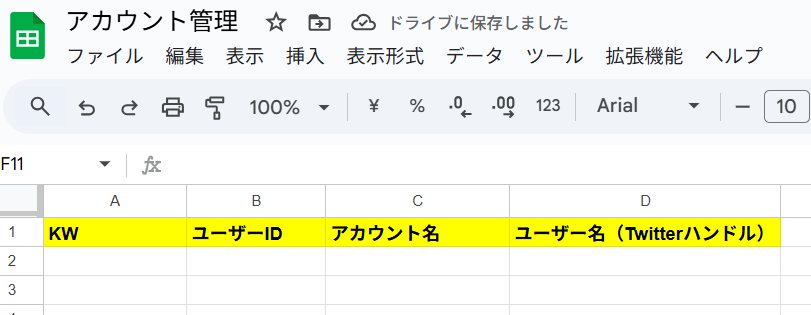
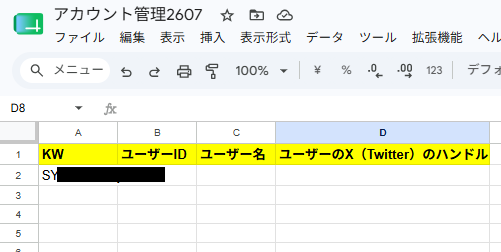
実際にテストを行う前にX(Twitter)のユーザーを管理するためのGoogle スプレッドシートを用意しておきましょう。なお、すでに運用中の記録用スプレッドシートがある場合は、そのまま利用できます。
今回は以下のGoogle スプレッドシートを用意しました。
ステップ2:該当のテンプレートをコピー
以下のバナーにある試してみるボタンをクリックしてください。
■概要X(Twitter)アカウントのユーザーIDをリスト化する際、専用のチェッカーサイトで一つひとつ調べたり、手作業で転記したりする作業に手間を感じていませんか。このような手作業は時間がかかるだけでなく、転記ミスなどのヒューマンエラーの原因にもなります。このワークフローを活用すれば、Google スプレッドシートにユーザー名を追加するだけで、自動でX(Twitter)からユーザーIDを取得して記録するため、手作業で行っていたX(Twitter)のユーザーIDチェック作業を効率化できます。■このテンプレートをおすすめする方- X(Twitter)ユーザーIDチェッカーなどを利用し、手作業でIDを調べているSNS担当者の方
- Google スプレッドシートでX(Twitter)アカウントリストを管理しており、入力作業を自動化したい方
- ユーザー名からユーザーIDを自動で取得・記録する仕組みを構築したいと考えている方
■このテンプレートを使うメリット- Google スプレッドシートにユーザー名を追加するだけでIDが自動で記録され、これまで手作業での検索や転記に費やしていた時間を削減できます。
- 手作業によるユーザーIDの入力間違いや転記漏れといったヒューマンエラーを防ぎ、データの正確性を保つことに繋がります。
■フローボットの流れ- はじめに、Google スプレッドシートとX(Twitter)をYoomと連携します
- 次に、トリガーでGoogle スプレッドシートを選択し、「行が追加されたら」アクションで、ユーザー名が入力されるシートなどを指定します
- 続いて、オペレーションでX(Twitter)を選択し、「ユーザー情報を取得」アクションで、トリガーで取得したユーザー名を指定します
- 最後に、Google スプレッドシートの「レコードを更新する」アクションを設定し、取得したユーザーIDを対象の行に自動で記録します
※「トリガー」:フロー起動のきっかけとなるアクション、「オペレーション」:トリガー起動後、フロー内で処理を行うアクション
■このワークフローのカスタムポイント- Google スプレッドシートのトリガー設定では、監視対象としたいスプレッドシート、シート、テーブル範囲などを任意で設定してください。
- X(Twitter)のユーザー情報を取得するオペレーションでは、どの列に追加されたユーザー名を取得の対象とするかを設定します。
- Google スプレッドシートのレコードを更新するオペレーションでは、取得したユーザーIDをどの列に記録するかを任意で設定してください。
■注意事項- Google スプレッドシート、X(Twitter)のそれぞれとYoomを連携してください。
- Google スプレッドシートをアプリトリガーとして使用する際の注意事項は「【アプリトリガー】Google スプレッドシートのトリガーにおける注意事項」を参照してください。
- トリガーは5分、10分、15分、30分、60分の間隔で起動間隔を選択できます。
- プランによって最短の起動間隔が異なりますので、ご注意ください。
- X(Twitter)ユーザーIDチェッカーなどを利用し、手作業でIDを調べているSNS担当者の方
- Google スプレッドシートでX(Twitter)アカウントリストを管理しており、入力作業を自動化したい方
- ユーザー名からユーザーIDを自動で取得・記録する仕組みを構築したいと考えている方
- Google スプレッドシートにユーザー名を追加するだけでIDが自動で記録され、これまで手作業での検索や転記に費やしていた時間を削減できます。
- 手作業によるユーザーIDの入力間違いや転記漏れといったヒューマンエラーを防ぎ、データの正確性を保つことに繋がります。
- はじめに、Google スプレッドシートとX(Twitter)をYoomと連携します
- 次に、トリガーでGoogle スプレッドシートを選択し、「行が追加されたら」アクションで、ユーザー名が入力されるシートなどを指定します
- 続いて、オペレーションでX(Twitter)を選択し、「ユーザー情報を取得」アクションで、トリガーで取得したユーザー名を指定します
- 最後に、Google スプレッドシートの「レコードを更新する」アクションを設定し、取得したユーザーIDを対象の行に自動で記録します
■このワークフローのカスタムポイント
- Google スプレッドシートのトリガー設定では、監視対象としたいスプレッドシート、シート、テーブル範囲などを任意で設定してください。
- X(Twitter)のユーザー情報を取得するオペレーションでは、どの列に追加されたユーザー名を取得の対象とするかを設定します。
- Google スプレッドシートのレコードを更新するオペレーションでは、取得したユーザーIDをどの列に記録するかを任意で設定してください。
- Google スプレッドシート、X(Twitter)のそれぞれとYoomを連携してください。
- Google スプレッドシートをアプリトリガーとして使用する際の注意事項は「【アプリトリガー】Google スプレッドシートのトリガーにおける注意事項」を参照してください。
- トリガーは5分、10分、15分、30分、60分の間隔で起動間隔を選択できます。
- プランによって最短の起動間隔が異なりますので、ご注意ください。
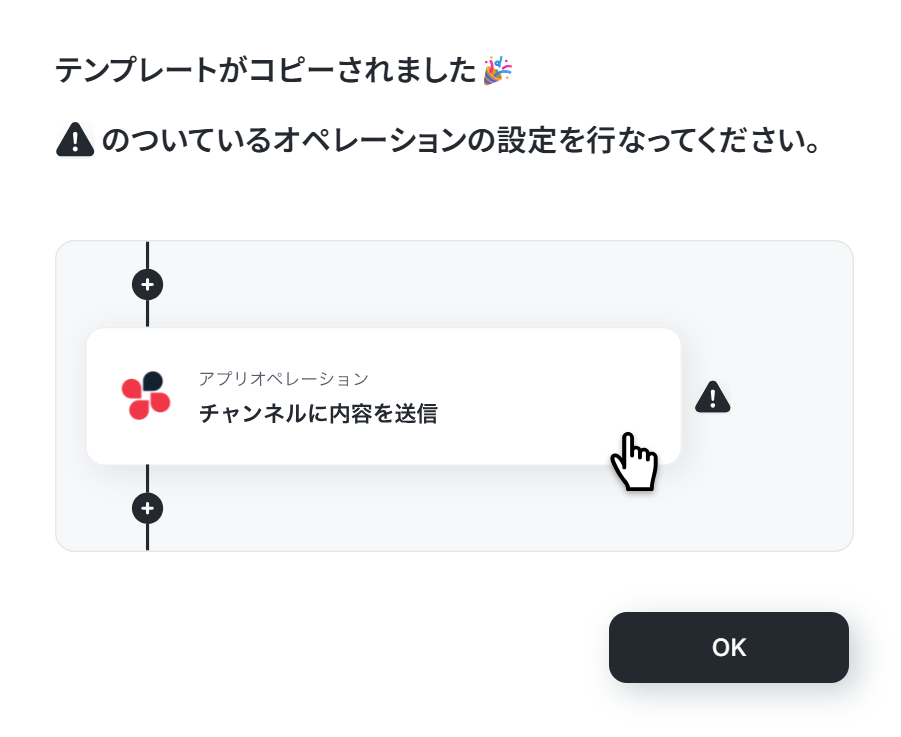
テンプレートのコピーに成功すると、以下の画面が表示されますのでOKをクリックしましょう。
なお、コピーしたテンプレートはYoomのマイプロジェクトから確認できます。
ステップ3:Google スプレッドシートの行が追加された際の設定
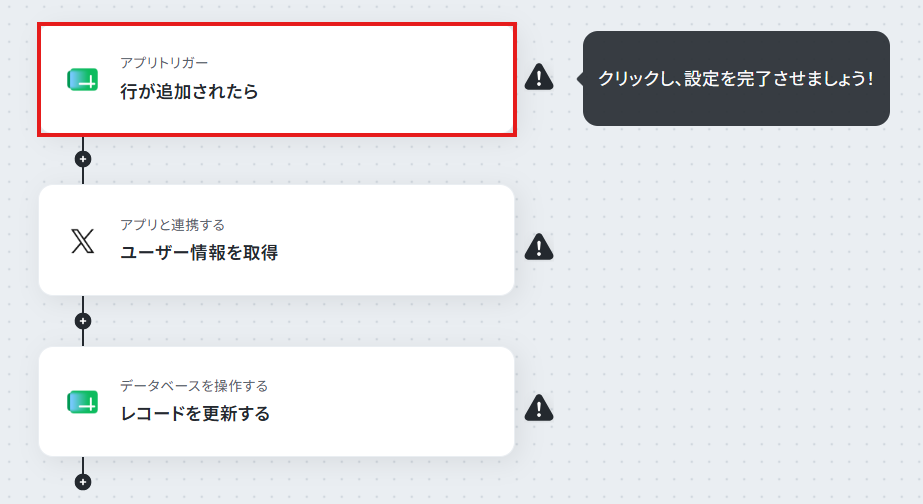
行が追加されたらをクリックします。
今回のようにGoogle スプレッドシートをアプリトリガーとして使用する際の注意事項は「【アプリトリガー】Google スプレッドシートのトリガーにおける注意事項」を参照してください。
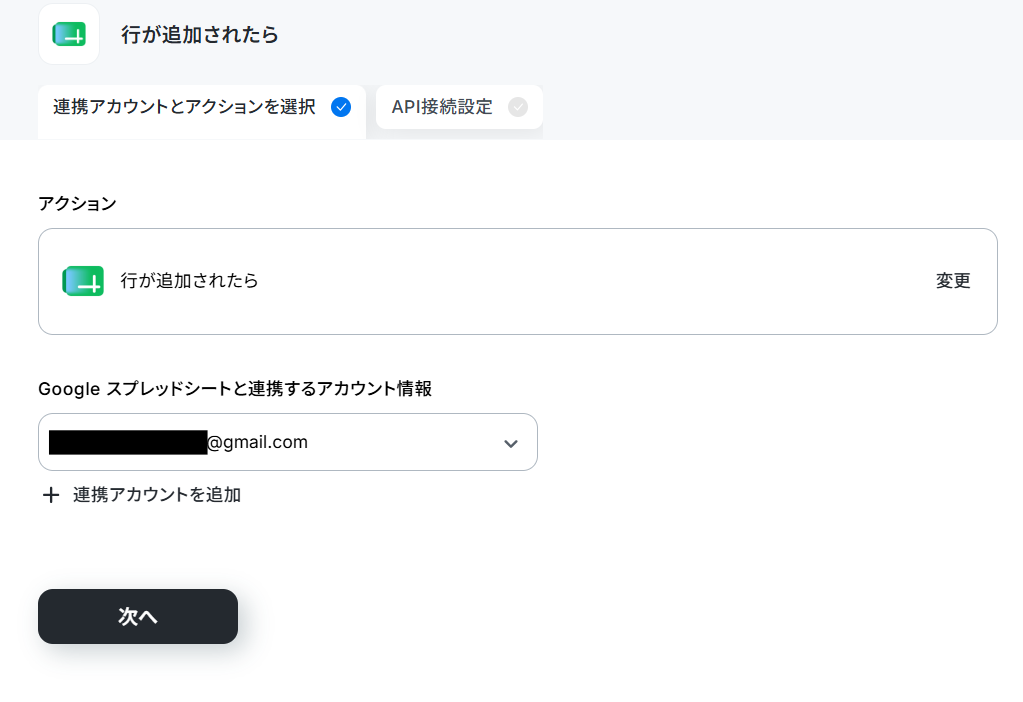
連携するアカウント情報にはステップ1で連携したアカウントか、連携時に使用していたYoomのアカウントが表示されます。
アカウントを確認して問題なければ次へをクリックしてください。
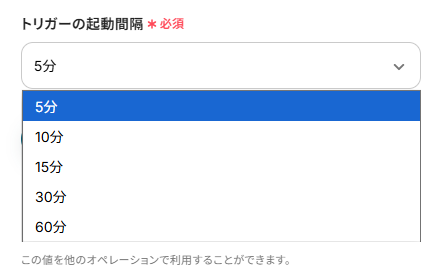
トリガーの起動間隔を設定します。
- トリガーの起動タイミングは、5分、10分、15分、30分、60分のいずれかで設定できます。
ご利用プランによって、設定できるトリガーの最短間隔が違うので、その点は要チェックです。
なお、基本的にはそのプランの最短の起動間隔にしてお使いいただくことをおすすめします。
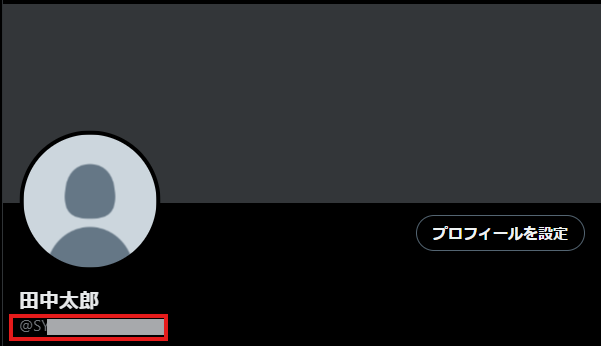
次に、X(Twitter)の画面に移動し、対象アカウントのユーザー名をコピーしてください。
コピーできたら用意したGoogle スプレッドシートのKW欄にペーストしましょう。
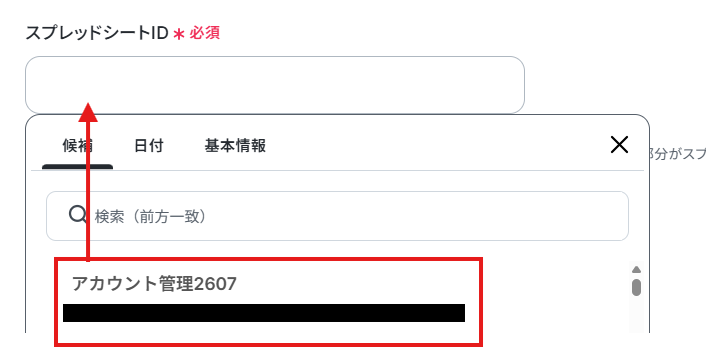
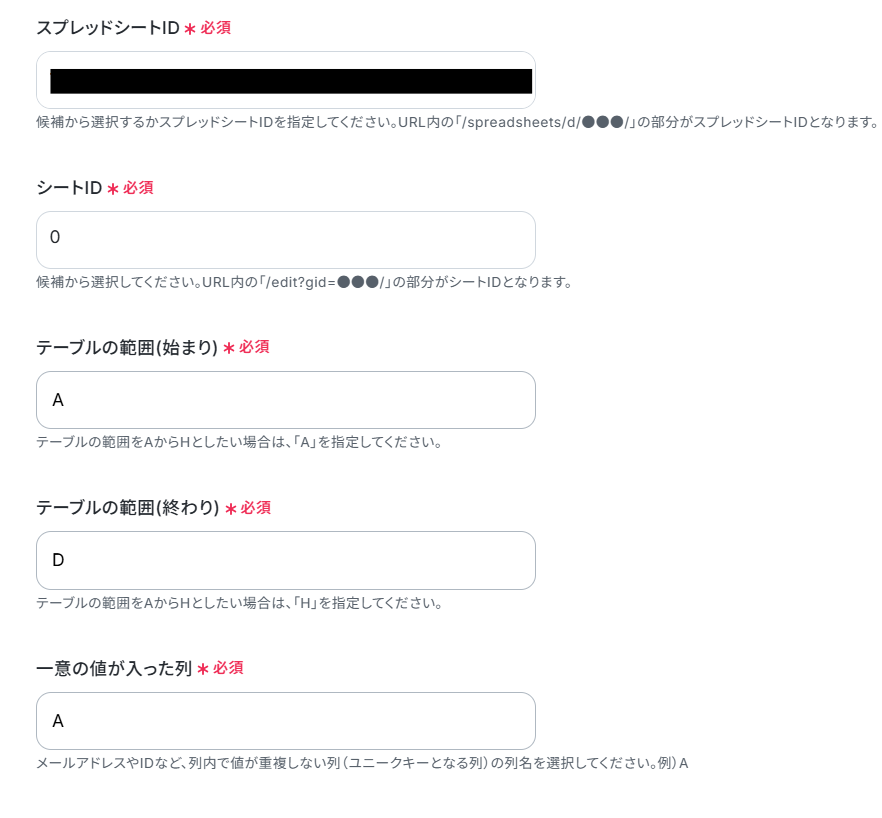
スプレッドシートIDを設定します。
入力欄をクリックし、表示された候補の中から先ほどユーザー名をペーストしたスプレッドシートを選択しましょう。
シートIDも同様に、入力欄をクリックし表示された候補の中から、対象のスプレッドシートのシート名を選択します。
テーブル範囲(始まり)、テーブル範囲(終わり)、一意の値が入った列の項目は、先ほど設定したスプレッドシートを確認してそれぞれ設定します。
設定できたらテストをクリックしましょう。
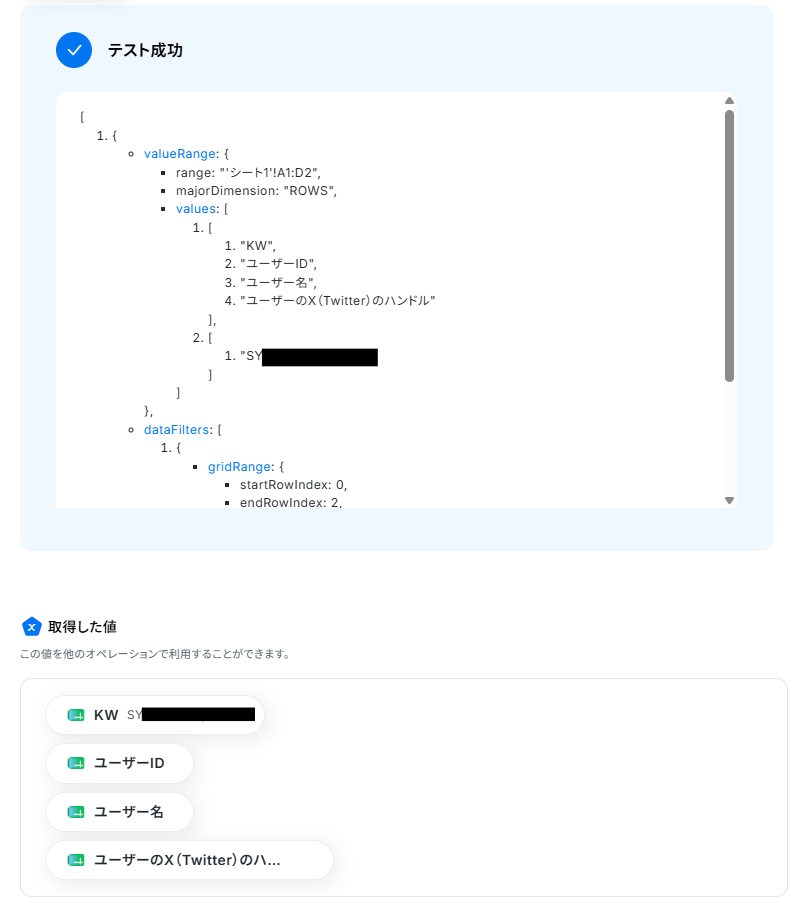
テストに成功するとテスト成功画面が表示され、取得した値が表示されます。
取得した値は実行した結果が設定される動的な値として利用できるため、このあとの設定でも使用します。
詳しく知りたい方は以下のリンク先をご覧ください。
確認できたら忘れずに完了をクリックしましょう。
ステップ4:X(Twitter)のユーザー情報を取得する設定
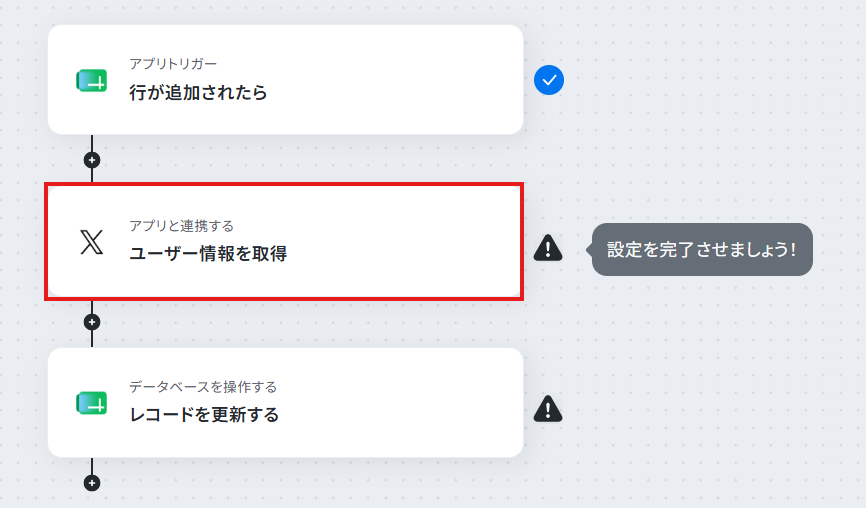
ユーザー情報を取得をクリックします。
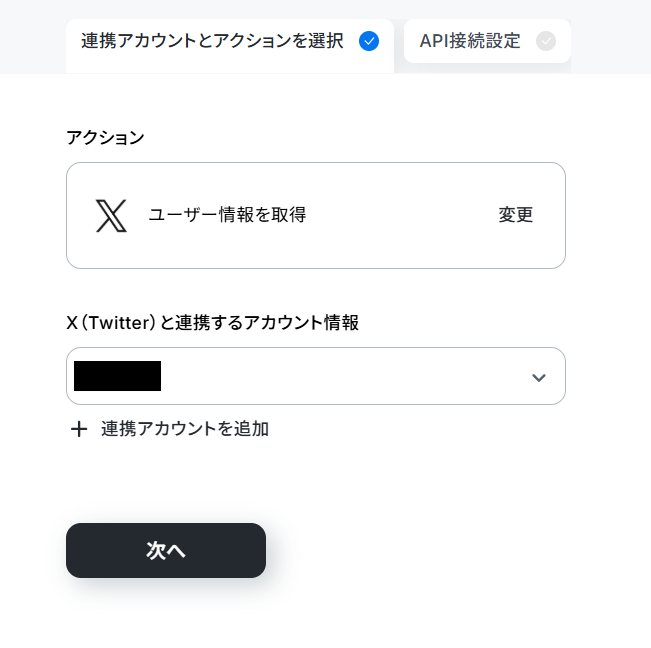
連携するアカウント情報にはステップ1で連携したアカウントか、連携時に使用していたYoomのアカウントが表示されます。
アカウントを確認して問題なければ次へをクリックしてください。
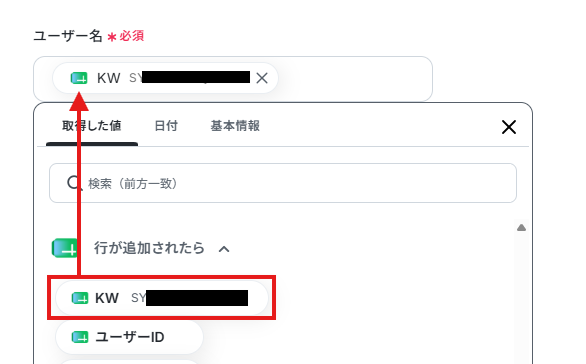
ユーザー名にはデフォルトで取得した値が設定されています。
項目名だけではなく、実際の値が表示されていることを確認しましょう。
取得した値を活用することで、固定値ではなく、トリガーが実行されるたびに最新の情報が反映できます。
また、取得した値は以下のように入力欄をクリックすることで設定できます。
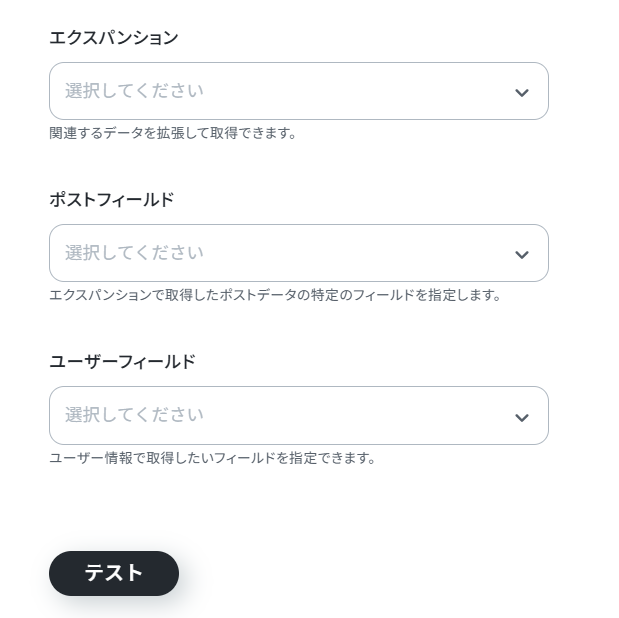
その他の項目について、今回は使用しないため空欄となっておりますが、使用したい方は注釈を確認し設定してください。
※プルダウンメニューから選ぶと設定した値が固定値となり、このテンプレートを通して行われる全てのユーザー情報の取得に適用されますのでご注意ください。
設定できたらテストをクリックしましょう。
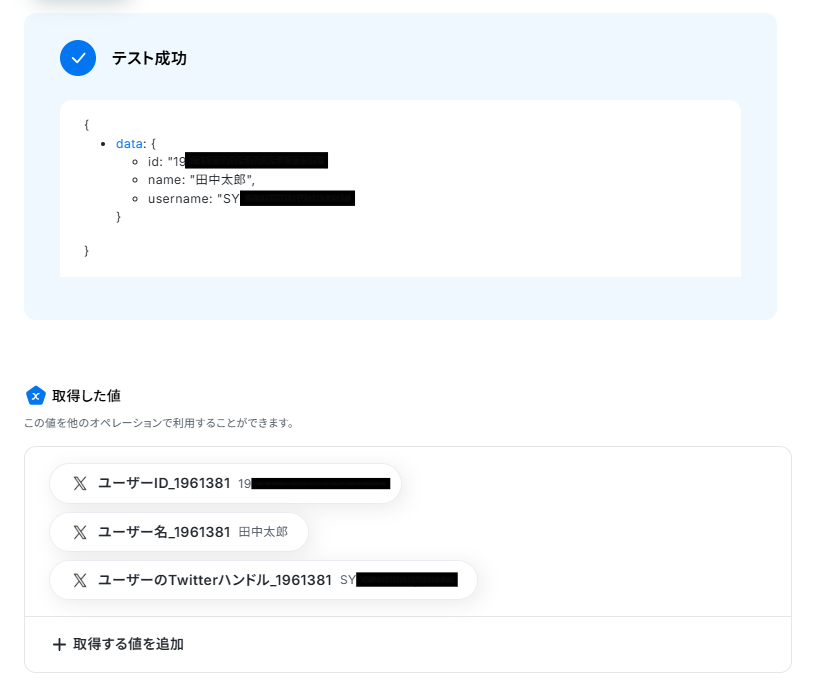
テストに成功するとテスト成功画面と取得した値が表示されますのでご確認ください。
確認できたら完了をクリックしましょう。
ステップ5:Google スプレッドシートのレコードを更新する設定
レコードを更新するをクリックします。
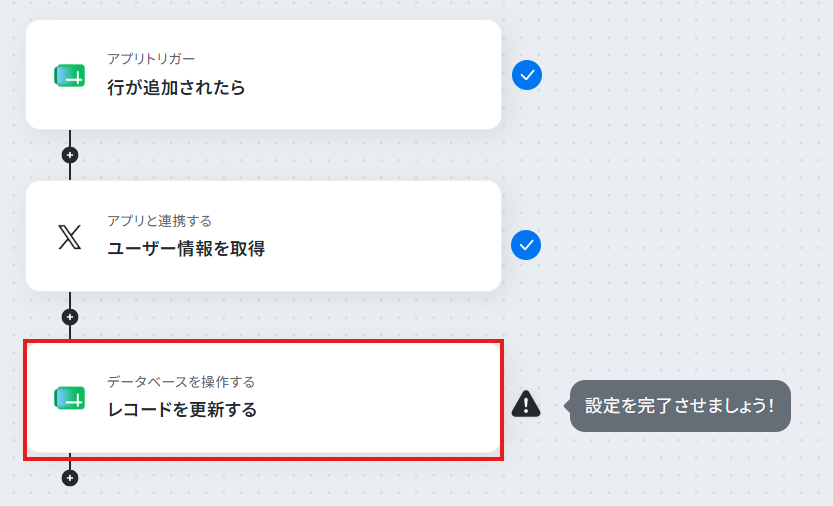
連携するアカウント情報にはステップ1で連携したアカウントか、連携時に使用していたYoomのアカウントが表示されます。
ステップ3と同じアカウントになっていることを確認したら次へ進みます。
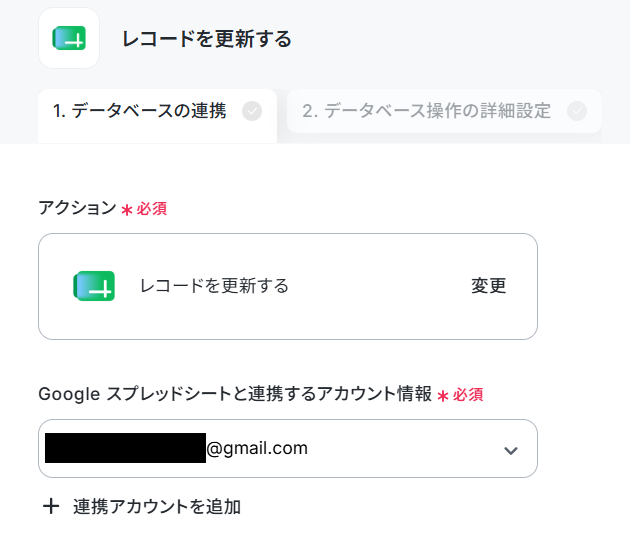
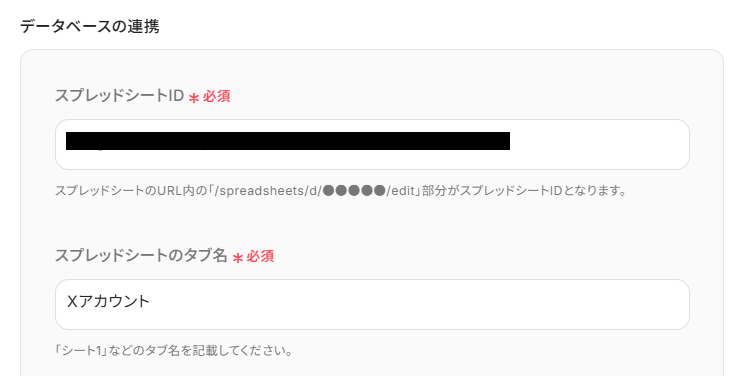
スプレッドシートID、スプレッドシートのタブ名はステップ3と同じものを設定します。
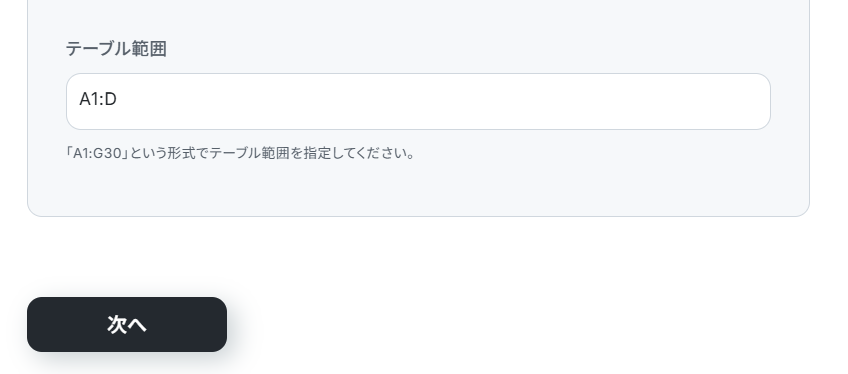
テーブル範囲を設定します。
項目名も含めてデータを入力する範囲を入力してください。
より詳しく知りたい方は以下のリンク先をご確認ください。
ここまで設定できたら次へをクリックします。
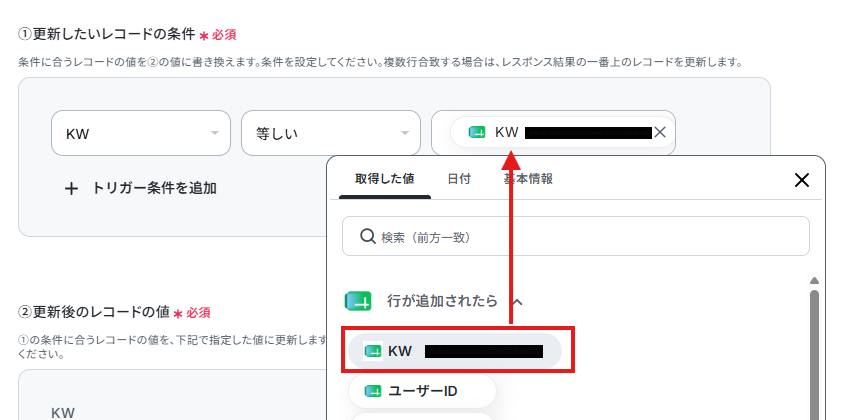
更新したいレコードの条件を設定します。
今回はステップ3でKWの項目にユーザー名をペーストしたレコードを更新したいため、以下のようにKW、等しい、取得した値のKWとなるように設定しました。
ご自身の状況に合わせて設定してください。
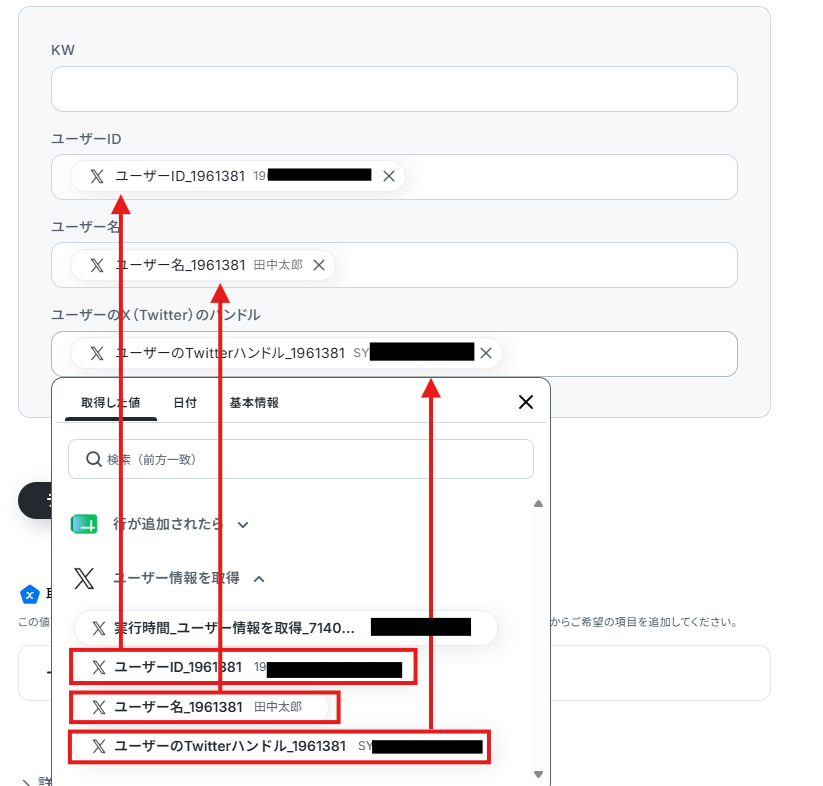
更新後のレコードの値には先ほど連携したスプレッドシートに設定している項目名が表示されます。
それぞれに取得した値を設定してください。
更新したい項目全てに取得した値が設定できたらテストをクリックしましょう。
※テストをクリックすると実際にレコードが更新されます。
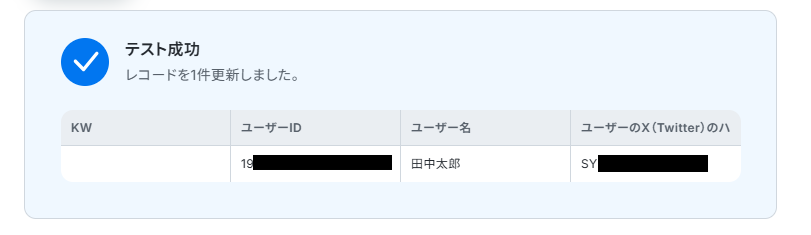
テストに成功するとテスト成功画面と取得した値が表示されますのでご確認ください。
確認できたら完了をクリックしましょう。
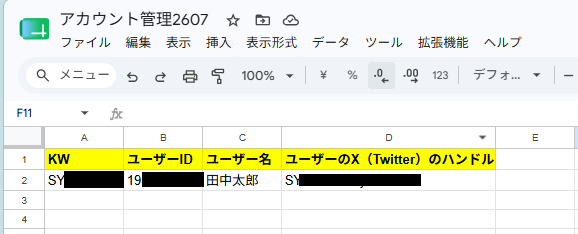
Google スプレッドシートのレコードが更新されていますのでご確認ください。
ステップ6:トリガーをONにし、フローが起動するかを確認
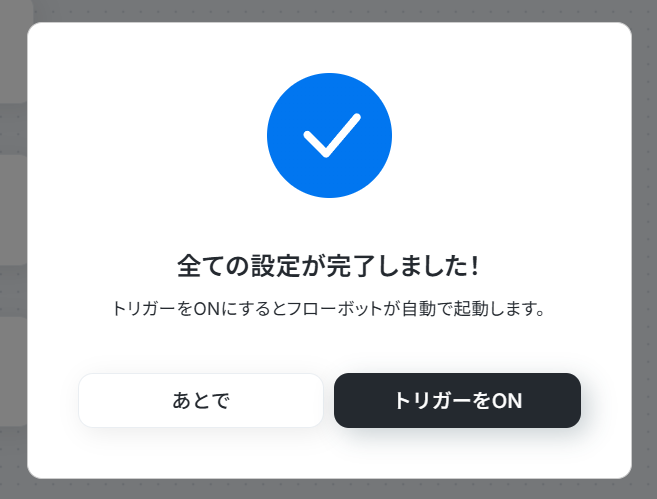
先ほどのYoomの画面で完了をクリックすると以下の画面が表示されます。
トリガーをONをクリックしてください。
トリガーをONにしたら実際にフローが起動するか確認してみましょう。
お疲れ様でした!ここまでで設定は完了です!
以上がGoogle スプレッドシートに行が追加されたら、記載されたX(Twitter)のユーザー名からユーザーIDを自動で取得し、同じ行に記録するフローでした!
X(Twitter)を使ったその他の自動化例
今回ご紹介した連携以外でも、X(Twitter)のAPIを活用してさまざまな業務を自動化することが可能です。これらのフローを活用すると、例えば定期実行や指定日時、データ更新をきっかけに、情報収集・加工・発信・蓄積までを自動化できます。
また、外部サービスからのユーザー情報や投稿内容を取得・分析し、通知や記録として共有したり、データベースやファイル内容をもとに文章を生成して自動投稿することが可能です。情報発信の効率化と運用の省力化を実現できるでしょう。
■概要
X(Twitter)での競合調査や情報収集を手作業で行い、手間や確認漏れに課題を感じていませんか。このワークフローは、設定したスケジュールで自動的にX(Twitter)から特定のユーザー情報を取得し、Slackへ通知します。手動での確認作業を自動化し、効率的で抜け漏れのない情報収集を実現することで、日々の業務負担を軽減します。
■このテンプレートをおすすめする方
- X(Twitter)を活用した情報収集を、より効率的に行いたいと考えているマーケティング担当者の方
- 競合他社や特定ユーザーの動向を定期的にチェックし、チームで共有したいと考えている方
- 手作業での情報収集による確認漏れや、作業の属人化に課題を感じているチームリーダーの方
■このテンプレートを使うメリット
- 設定したスケジュールで自動的に情報が収集・通知されるため、これまで手作業での確認に費やしていた時間を短縮することができます。
- 担当者による確認漏れや収集基準のばらつきを防ぎ、情報収集業務の標準化によって属人化を解消することに繋がります。
■フローボットの流れ
- はじめに、X(Twitter)とSlackをYoomと連携する
- 次に、トリガーでスケジュールトリガー機能を選択し、情報を取得したい日時を「スケジュールトリガー」で設定する
- 次に、オペレーションでX(Twitter)の「ユーザー情報を取得」アクションを設定する
- 最後に、オペレーションでSlackの「チャンネルにメッセージを送る」アクションを設定し、取得した情報を指定のチャンネルへ通知する
※「トリガー」:フロー起動のきっかけとなるアクション、「オペレーション」:トリガー起動後、フロー内で処理を行うアクション
■このワークフローのカスタムポイント
- スケジュールトリガー機能では、情報を取得したい曜日や時間などを指定してください。毎日、毎週、毎月など、業務に合わせた頻度での設定が可能です。
- X(Twitter)の「ユーザー情報を取得」アクションでは、情報を取得したい対象のユーザー名などを指定してください。
- Slackへの通知では、メッセージを送るチャンネルやメンション先を自由に設定できるほか、本文に取得したユーザー情報を変数として埋め込むことも可能です。
■注意事項
- X(Twitter)、SlackのそれぞれとYoomを連携してください。
■概要
X(Twitter)での定期的な情報発信と、その内容をSPIRALのようなデータベースに記録する作業は、手間がかかる上に、投稿漏れや記録ミスといったヒューマンエラーも起こりやすいのではないでしょうか。このワークフローを活用すれば、指定した日時にX(Twitter)へ自動でポストを投稿し、その内容をSPIRALへレコードとして追加する一連の流れを自動化でき、これらの課題をスムーズに解消できます。
■このテンプレートをおすすめする方
- X(Twitter)での定期的な情報発信とSPIRALでのデータ管理を効率化したい方
- 手作業によるSNS投稿とデータ入力で、ミスや手間を感じているマーケティング担当者の方
- X(Twitter)とSPIRALを連携させた業務自動化に関心のあるビジネスパーソンの方
■このテンプレートを使うメリット
- X(Twitter)への投稿とSPIRALへのレコード登録が自動化されるため、これまで手作業に費やしていた時間を他の業務に充てることができます。
- 手作業による投稿内容の間違いや、SPIRALへのデータ入力漏れといったヒューマンエラーのリスクを軽減し、情報管理の正確性を高めます。
■フローボットの流れ
- はじめに、X(Twitter)とSPIRALをYoomと連携します。
- 次に、トリガーでスケジュールトリガー機能を選択し、「スケジュールトリガー」アクションでフローを起動する日時を設定します。
- オペレーションでX(Twitter)を選択し、「ポストを投稿」アクションで投稿する内容などを設定します。
- 最後に、オペレーションでSPIRALを選択し、「レコードを登録」アクションでSPIRALに登録する情報を設定します。
※「トリガー」:フロー起動のきっかけとなるアクション、「オペレーション」:トリガー起動後、フロー内で処理を行うアクション
■このワークフローのカスタムポイント
- X(Twitter)の「ポストを投稿」アクションでは、投稿するテキスト内容をご自身の発信したい情報に合わせて自由にカスタマイズしてください。
- SPIRALの「レコードを登録」アクションでは、データを登録する先のアプリIDやデータベースIDを指定し、どのフィールド識別名にどのような値を登録するかを、実際の運用に合わせて設定してください。
■注意事項
- X(Twitter)、SPIRALのそれぞれとYoomを連携してください。
■概要X(Twitter)での定期的な情報発信は重要ですが、都度の投稿作業や、その内容をMicrosoft Excelで管理することに手間を感じていないでしょうか。手作業では投稿忘れや記録漏れも起こりやすく、正確な運用を妨げる一因にもなり得ます。このワークフローを活用すれば、指定したスケジュールでX(Twitter)への投稿を行い、その投稿内容をMicrosoft Excelへ自動で記録するため、こうした課題を円滑に解決し、日々の運用を効率化します。
■このテンプレートをおすすめする方- X(Twitter)の運用を担当しており、定期的な投稿作業を自動化したいと考えている方
- 投稿履歴をMicrosoft Excelで管理していて、手作業での記録に課題を感じている方
- 定型的な情報発信における投稿忘れや、転記ミスなどのヒューマンエラーをなくしたい方
■このテンプレートを使うメリット- 指定時刻にX(Twitter)への投稿とMicrosoft Excelへの記録が自動で完了するため、これまで手作業に費やしていた時間を短縮できます。
- 予約投稿のし忘れや、Microsoft Excelへの転記ミスといったヒューマンエラーを防ぎ、アカウントの計画的で確実な運用を実現します。
■フローボットの流れ- はじめに、Microsoft ExcelとX(Twitter)をYoomと連携する
- 次に、トリガーで、スケジュールトリガーを選択し、「指定したスケジュールになったら」というアクションを設定する
- 続けて、オペレーションで、X(Twitter)の「ポストを投稿」アクションを設定し、投稿したいテキスト内容を入力する
- 最後に、オペレーションで、Microsoft Excelの「レコードを追加する」アクションを設定し、投稿日時やテキストなどの情報を記録するよう指定する
※「トリガー」:フロー起動のきっかけとなるアクション、「オペレーション」:トリガー起動後、フロー内で処理を行うアクション
■このワークフローのカスタムポイント- スケジュールトリガーでは、ポストを投稿したい日時や繰り返し頻度(毎日、毎週など)を任意で設定してください。
- X(Twitter)へ投稿するアクションでは、ポストしたいテキスト内容を自由に設定してください。
- Microsoft Excelへレコードを追加するアクションでは、記録先のファイルやシート、記録したい項目(投稿日時やテキストなど)を任意で設定してください。
■注意事項- X(Twitter)、Microsoft ExcelのそれぞれとYoomを連携してください。
- Microsoft365(旧Office365)には、家庭向けプランと一般法人向けプラン(Microsoft365 Business)があり、一般法人向けプランに加入していない場合には認証に失敗する可能性があります。
- Microsoft Excelのデータベースを操作するオペレーションの設定に関しては「【Excel】データベースを操作するオペレーションの設定に関して」をご参照ください。
■概要Notionにまとめた情報を元に、定期的にX(Twitter)へ投稿したいけれど、毎回手作業でコピー&ペーストしたり、投稿文を考えたりするのは手間ではないでしょうか。このワークフローを活用すれば、指定した時間にNotionの情報をAIが文章化し、X(Twitter)への投稿を自動で実行できるため、SNS運用の効率化に繋がります。
■このテンプレートをおすすめする方- Notionの情報を活用し、X(Twitter)での定期的な投稿を自動化したいSNS運用担当者の方
- AIを活用した文章生成を取り入れ、コンテンツ作成の工数を削減したいマーケティングチームの方
- 手作業による投稿ミスを防ぎ、安定した情報発信を実現したいコンテンツ管理者の方
■このテンプレートを使うメリット- 指定した日時にNotionの情報を元にAIが文章を生成し、X(Twitter)へ自動投稿するため、手作業での投稿業務の時間を削減できます。
- AIによる文章生成を組み込むことで、投稿内容の品質を一定に保ち、属人化しがちなSNS運用の標準化を進めることが可能です。
■フローボットの流れ- はじめに、NotionとX(Twitter)をYoomと連携します。
- 次に、トリガーでスケジュールトリガーを選択し、「指定したスケジュールになったら」というアクションを設定します。
- 次に、オペレーションでNotionの「レコードを取得する」アクションを設定し、投稿の元となる情報を取得します。
- 次に、オペレーションでAI機能の「テキストを生成する」アクションを設定し、取得した情報を元に投稿文を作成します。
- 最後に、オペレーションでX(Twitter)の「ポストを投稿」アクションを設定し、AIが生成したテキストを投稿します。
※「トリガー」:フロー起動のきっかけとなるアクション、「オペレーション」:トリガー起動後、フロー内で処理を行うアクション
■このワークフローのカスタムポイント- Notionの「レコードを取得する」アクションで、投稿の元ネタとなる情報が格納されたデータベースのIDを、データソースIDの項目に任意で設定してください。
■注意事項- Notion、X(Twitter)のそれぞれとYoomを連携してください。
■概要
X(Twitter)での定期的な情報発信は重要ですが、都度投稿内容を考え、作成する作業は手間がかかるものです。特にGeminiのような生成AIを活用していても、手動でのコピー&ペーストや投稿作業が残っていては、非効率だと感じることもあるかもしれません。このワークフローを活用すれば、指定した日時にデータベースの情報を基にGeminiがテキストを自動で生成し、X(Twitter)への投稿までを自動化できるため、SNS運用の手間を減らすことができます。
■このテンプレートをおすすめする方
- GeminiとX(Twitter)を連携させ、投稿作業の自動化を検討しているSNS運用担当者の方
- 定期的なコンテンツ投稿の工数を削減し、より戦略的な業務に集中したいマーケティング担当者の方
- AIを活用した情報発信を、専門知識なしで手軽に実現したいと考えている方
■このテンプレートを使うメリット
- 指定したスケジュールに沿って、投稿文の生成からX(Twitter)への投稿までが自動処理されるため、手作業の時間を削減できます。
- データベースと設定したプロンプトを基にGeminiが投稿を作成するため、属人性を解消し投稿の品質を安定させることができます。
■フローボットの流れ
- はじめに、GeminiとX(Twitter)をYoomと連携します。
- 次に、トリガーでスケジュールトリガー機能を選択し、「スケジュールトリガー」アクションで投稿を実行したい日時を設定します。
- 次に、オペレーションでYoomのデータベース操作機能を選択し、「レコードを取得する」アクションで投稿のベースとなる情報を取得します。
- 次に、オペレーションでGeminiを選択し、「コンテンツを生成」アクションで、取得した情報と設定したプロンプトを基に投稿テキストを作成します。
- 最後に、オペレーションでX(Twitter)を選択し、「ポストを投稿」アクションで、Geminiが生成したテキストを投稿します。
※「トリガー」:フロー起動のきっかけとなるアクション、「オペレーション」:トリガー起動後、フロー内で処理を行うアクション
■このワークフローのカスタムポイント
- スケジュールトリガーでは、フローを起動させたい曜日や日時などを任意で設定できます。
- Yoomのデータベース機能では、投稿のベースにする情報の取得元や取得条件を任意で設定可能です。
- Geminiに指示を出すプロンプトは、固定のテキストだけでなく、前段のフローで取得した情報を組み込むなど柔軟にカスタマイズできます。
- X(Twitter)への投稿テキストには、Geminiが生成した内容に加えて、ハッシュタグなどの固定の文言を追加することも可能です。
■注意事項
- Gemini、X(Twitter)のそれぞれとYoomを連携してください。
■概要Airtableで管理している情報をX(Twitter)で発信したいものの、手動でのコピー&ペーストや投稿作業は手間がかかる上に、投稿漏れや誤った情報を発信してしまうリスクも伴います。このワークフローを活用すれば、Airtableでレコードが更新されると、その内容が自動でX(Twitter)に投稿されるため、情報発信の効率化と正確性の向上を実現できます。■このテンプレートをおすすめする方- Airtableの更新情報を元に、X(Twitter)での定期的な情報発信を行っている方
- 手作業でのSNS投稿による時間的なロスや、投稿ミスをなくしたいと考えている方
- Airtableをデータベースとして活用し、リアルタイムでの情報共有を自動化したい方
■このテンプレートを使うメリット- Airtableのレコードが更新されると自動でX(Twitter)に投稿されるため、手作業での投稿にかかっていた時間を削減できます。
- 手動での転記作業が不要になることで、情報のコピーミスや投稿漏れといったヒューマンエラーを防ぎ、発信内容の正確性を保てます。
■フローボットの流れ- はじめに、AirtableとX(Twitter)をYoomと連携します。
- 次に、トリガーでAirtableを選択し、「レコードが更新されたら」というアクションを設定し、監視対象のテーブルなどを指定します。
- 続けて、オペレーションでAirtableの「レコードを取得」アクションを設定し、更新されたレコードの詳細情報を取得します。
- 最後に、オペレーションでX(Twitter)の「ポストを投稿」アクションを設定し、取得したレコード情報をもとに投稿内容を作成してポストします。
※「トリガー」:フロー起動のきっかけとなるアクション、「オペレーション」:トリガー起動後、フロー内で処理を行うアクション■このワークフローのカスタムポイント- X(Twitter)に投稿するポストのテキスト内容は、任意の値に設定できます。Airtableのトリガーやオペレーションで取得したレコード情報を動的に差し込んで、投稿内容をカスタマイズすることも可能です。
■注意事項- Airtable、X(Twitter)のそれぞれとYoomを連携してください。
- トリガーは5分、10分、15分、30分、60分の間隔で起動間隔を選択できます。
- プランによって最短の起動間隔が異なりますので、ご注意ください。
■概要
「Backlogで課題が作成されたら、内容を要約して社内用のX(Twitter)に投稿する」ワークフロー。Backlogに新規チケットが届くとAIが要点をまとめ、X(Twitter)へ自動投稿。BacklogとX(Twitter)の連携で手作業を省き、情報共有をスムーズに。
■このテンプレートをおすすめする方
- Backlogで日々大量の課題を扱い、手動でX(Twitter)投稿する手間を感じる開発・運用チーム
- 投稿内容のばらつきや投稿忘れが気になり、BacklogとX(Twitter)の連携で情報整理したい方
- BacklogとX(Twitter)の連携を試しつつ、効率的な情報共有を目指すプロジェクトマネージャー
■このテンプレートを使うメリット
- 投稿漏れを防止:Backlog登録をトリガーに自動でX(Twitter)に自動投稿
- 読みやすい要約:AIが要点をまとめ、文章を統一
- 工数削減:手作業を減らし、他業務にリソース集中
■概要Boxにアップロードした画像やPDFの内容を確認し、手作業でX(Twitter)に投稿する作業に手間を感じていませんか。この定型的な作業は、時間や手間がかかるだけでなく、コピー&ペーストのミスといったヒューマンエラーの原因にもなり得ます。このワークフローを活用すれば、BoxにファイルをアップロードするだけでOCR機能が自動でテキストを読み取り、X(Twitter)への投稿までを完結させることができ、情報発信業務を効率化します。■このテンプレートをおすすめする方- Boxに保存した資料のテキストを、定期的にX(Twitter)で発信している広報・マーケティング担当者の方
- 画像やPDF内のテキストを手作業でコピーし、SNSに投稿する業務を非効率だと感じている方
- 手作業による転記ミスや投稿漏れを防ぎ、情報発信の正確性を向上させたいと考えている方
■このテンプレートを使うメリット- Boxにファイルをアップロードするだけで、OCRでの読み取りからX(Twitter)への投稿までが自動実行されるため、手作業の時間を短縮できます。
- 手動でのコピー&ペースト作業が不要になるため、転記ミスや投稿内容の誤りといったヒューマンエラーの防止に繋がります。
■フローボットの流れ- はじめに、BoxとX(Twitter)をYoomと連携します。
- 次に、トリガーでBoxを選択し、「フォルダにファイルがアップロードされたら」というアクションを設定します。
- 続いて、オペレーションでBoxの「ファイルをダウンロード」アクションを設定し、トリガーで検知したファイルを指定します。
- 次に、オペレーションでOCR機能の「画像・PDFから文字を読み取る」を選択し、ダウンロードしたファイルを指定してテキストを抽出します。
- 最後に、オペレーションでX(Twitter)の「ポストを投稿」アクションを設定し、OCRで抽出したテキストを投稿内容として指定します。
※「トリガー」:フロー起動のきっかけとなるアクション、「オペレーション」:トリガー起動後、フロー内で処理を行うアクション■このワークフローのカスタムポイント- Boxのトリガー「フォルダにファイルがアップロードされたら」では、監視対象としたいフォルダをコンテンツIDで指定してください。
- Boxのオペレーション「ファイルをダウンロード」では、トリガーで取得したファイルのコンテンツIDなどを指定します。
- 「画像・PDFから文字を読み取る」オペレーションでは、対象ファイルの添付方法や抽出項目、読み取りに使用するAIや言語を任意に設定できます。
- X(Twitter)の「ポストを投稿」オペレーションでは、OCRで読み取ったテキストなどを組み合わせて、投稿する本文を自由に作成してください。
■注意事項- X(Twitter)、BoxのそれぞれとYoomを連携してください。
- OCRまたは音声を文字起こしするAIオペレーションはチームプラン・サクセスプランでのみご利用いただける機能となっております。フリープラン・ミニプランの場合は設定しているフローボットのオペレーションはエラーとなりますので、ご注意ください。
- チームプランやサクセスプランなどの有料プランは、2週間の無料トライアルを行うことが可能です。無料トライアル中には制限対象のアプリやAI機能(オペレーション)を使用することができます。
- OCRデータは6,500文字以上のデータや文字が小さい場合などは読み取れない場合があるので、ご注意ください。
- ダウンロード可能なファイル容量は最大300MBまでです。アプリの仕様によっては300MB未満になる可能性があるので、ご注意ください。
- トリガー、各オペレーションでの取り扱い可能なファイル容量の詳細は下記をご参照ください。
https://intercom.help/yoom/ja/articles/9413924

■概要
X(Twitter)での競合調査や情報収集を手作業で行い、手間や確認漏れに課題を感じていませんか。このワークフローは、設定したスケジュールで自動的にX(Twitter)から特定のユーザー情報を取得し、Slackへ通知します。手動での確認作業を自動化し、効率的で抜け漏れのない情報収集を実現することで、日々の業務負担を軽減します。
■このテンプレートをおすすめする方
- X(Twitter)を活用した情報収集を、より効率的に行いたいと考えているマーケティング担当者の方
- 競合他社や特定ユーザーの動向を定期的にチェックし、チームで共有したいと考えている方
- 手作業での情報収集による確認漏れや、作業の属人化に課題を感じているチームリーダーの方
■このテンプレートを使うメリット
- 設定したスケジュールで自動的に情報が収集・通知されるため、これまで手作業での確認に費やしていた時間を短縮することができます。
- 担当者による確認漏れや収集基準のばらつきを防ぎ、情報収集業務の標準化によって属人化を解消することに繋がります。
■フローボットの流れ
- はじめに、X(Twitter)とSlackをYoomと連携する
- 次に、トリガーでスケジュールトリガー機能を選択し、情報を取得したい日時を「スケジュールトリガー」で設定する
- 次に、オペレーションでX(Twitter)の「ユーザー情報を取得」アクションを設定する
- 最後に、オペレーションでSlackの「チャンネルにメッセージを送る」アクションを設定し、取得した情報を指定のチャンネルへ通知する
※「トリガー」:フロー起動のきっかけとなるアクション、「オペレーション」:トリガー起動後、フロー内で処理を行うアクション
■このワークフローのカスタムポイント
- スケジュールトリガー機能では、情報を取得したい曜日や時間などを指定してください。毎日、毎週、毎月など、業務に合わせた頻度での設定が可能です。
- X(Twitter)の「ユーザー情報を取得」アクションでは、情報を取得したい対象のユーザー名などを指定してください。
- Slackへの通知では、メッセージを送るチャンネルやメンション先を自由に設定できるほか、本文に取得したユーザー情報を変数として埋め込むことも可能です。
■注意事項
- X(Twitter)、SlackのそれぞれとYoomを連携してください。

■概要
X(Twitter)での定期的な情報発信と、その内容をSPIRALのようなデータベースに記録する作業は、手間がかかる上に、投稿漏れや記録ミスといったヒューマンエラーも起こりやすいのではないでしょうか。このワークフローを活用すれば、指定した日時にX(Twitter)へ自動でポストを投稿し、その内容をSPIRALへレコードとして追加する一連の流れを自動化でき、これらの課題をスムーズに解消できます。
■このテンプレートをおすすめする方
- X(Twitter)での定期的な情報発信とSPIRALでのデータ管理を効率化したい方
- 手作業によるSNS投稿とデータ入力で、ミスや手間を感じているマーケティング担当者の方
- X(Twitter)とSPIRALを連携させた業務自動化に関心のあるビジネスパーソンの方
■このテンプレートを使うメリット
- X(Twitter)への投稿とSPIRALへのレコード登録が自動化されるため、これまで手作業に費やしていた時間を他の業務に充てることができます。
- 手作業による投稿内容の間違いや、SPIRALへのデータ入力漏れといったヒューマンエラーのリスクを軽減し、情報管理の正確性を高めます。
■フローボットの流れ
- はじめに、X(Twitter)とSPIRALをYoomと連携します。
- 次に、トリガーでスケジュールトリガー機能を選択し、「スケジュールトリガー」アクションでフローを起動する日時を設定します。
- オペレーションでX(Twitter)を選択し、「ポストを投稿」アクションで投稿する内容などを設定します。
- 最後に、オペレーションでSPIRALを選択し、「レコードを登録」アクションでSPIRALに登録する情報を設定します。
※「トリガー」:フロー起動のきっかけとなるアクション、「オペレーション」:トリガー起動後、フロー内で処理を行うアクション
■このワークフローのカスタムポイント
- X(Twitter)の「ポストを投稿」アクションでは、投稿するテキスト内容をご自身の発信したい情報に合わせて自由にカスタマイズしてください。
- SPIRALの「レコードを登録」アクションでは、データを登録する先のアプリIDやデータベースIDを指定し、どのフィールド識別名にどのような値を登録するかを、実際の運用に合わせて設定してください。
■注意事項
- X(Twitter)、SPIRALのそれぞれとYoomを連携してください。

■このテンプレートをおすすめする方
- X(Twitter)の運用を担当しており、定期的な投稿作業を自動化したいと考えている方
- 投稿履歴をMicrosoft Excelで管理していて、手作業での記録に課題を感じている方
- 定型的な情報発信における投稿忘れや、転記ミスなどのヒューマンエラーをなくしたい方
■このテンプレートを使うメリット
- 指定時刻にX(Twitter)への投稿とMicrosoft Excelへの記録が自動で完了するため、これまで手作業に費やしていた時間を短縮できます。
- 予約投稿のし忘れや、Microsoft Excelへの転記ミスといったヒューマンエラーを防ぎ、アカウントの計画的で確実な運用を実現します。
■フローボットの流れ
- はじめに、Microsoft ExcelとX(Twitter)をYoomと連携する
- 次に、トリガーで、スケジュールトリガーを選択し、「指定したスケジュールになったら」というアクションを設定する
- 続けて、オペレーションで、X(Twitter)の「ポストを投稿」アクションを設定し、投稿したいテキスト内容を入力する
- 最後に、オペレーションで、Microsoft Excelの「レコードを追加する」アクションを設定し、投稿日時やテキストなどの情報を記録するよう指定する
■このワークフローのカスタムポイント
- スケジュールトリガーでは、ポストを投稿したい日時や繰り返し頻度(毎日、毎週など)を任意で設定してください。
- X(Twitter)へ投稿するアクションでは、ポストしたいテキスト内容を自由に設定してください。
- Microsoft Excelへレコードを追加するアクションでは、記録先のファイルやシート、記録したい項目(投稿日時やテキストなど)を任意で設定してください。
■注意事項
- X(Twitter)、Microsoft ExcelのそれぞれとYoomを連携してください。
- Microsoft365(旧Office365)には、家庭向けプランと一般法人向けプラン(Microsoft365 Business)があり、一般法人向けプランに加入していない場合には認証に失敗する可能性があります。
- Microsoft Excelのデータベースを操作するオペレーションの設定に関しては「【Excel】データベースを操作するオペレーションの設定に関して」をご参照ください。

- Notionの情報を活用し、X(Twitter)での定期的な投稿を自動化したいSNS運用担当者の方
- AIを活用した文章生成を取り入れ、コンテンツ作成の工数を削減したいマーケティングチームの方
- 手作業による投稿ミスを防ぎ、安定した情報発信を実現したいコンテンツ管理者の方
- 指定した日時にNotionの情報を元にAIが文章を生成し、X(Twitter)へ自動投稿するため、手作業での投稿業務の時間を削減できます。
- AIによる文章生成を組み込むことで、投稿内容の品質を一定に保ち、属人化しがちなSNS運用の標準化を進めることが可能です。
- はじめに、NotionとX(Twitter)をYoomと連携します。
- 次に、トリガーでスケジュールトリガーを選択し、「指定したスケジュールになったら」というアクションを設定します。
- 次に、オペレーションでNotionの「レコードを取得する」アクションを設定し、投稿の元となる情報を取得します。
- 次に、オペレーションでAI機能の「テキストを生成する」アクションを設定し、取得した情報を元に投稿文を作成します。
- 最後に、オペレーションでX(Twitter)の「ポストを投稿」アクションを設定し、AIが生成したテキストを投稿します。
■このワークフローのカスタムポイント
- Notionの「レコードを取得する」アクションで、投稿の元ネタとなる情報が格納されたデータベースのIDを、データソースIDの項目に任意で設定してください。
- Notion、X(Twitter)のそれぞれとYoomを連携してください。

■概要
X(Twitter)での定期的な情報発信は重要ですが、都度投稿内容を考え、作成する作業は手間がかかるものです。特にGeminiのような生成AIを活用していても、手動でのコピー&ペーストや投稿作業が残っていては、非効率だと感じることもあるかもしれません。このワークフローを活用すれば、指定した日時にデータベースの情報を基にGeminiがテキストを自動で生成し、X(Twitter)への投稿までを自動化できるため、SNS運用の手間を減らすことができます。
■このテンプレートをおすすめする方
- GeminiとX(Twitter)を連携させ、投稿作業の自動化を検討しているSNS運用担当者の方
- 定期的なコンテンツ投稿の工数を削減し、より戦略的な業務に集中したいマーケティング担当者の方
- AIを活用した情報発信を、専門知識なしで手軽に実現したいと考えている方
■このテンプレートを使うメリット
- 指定したスケジュールに沿って、投稿文の生成からX(Twitter)への投稿までが自動処理されるため、手作業の時間を削減できます。
- データベースと設定したプロンプトを基にGeminiが投稿を作成するため、属人性を解消し投稿の品質を安定させることができます。
■フローボットの流れ
- はじめに、GeminiとX(Twitter)をYoomと連携します。
- 次に、トリガーでスケジュールトリガー機能を選択し、「スケジュールトリガー」アクションで投稿を実行したい日時を設定します。
- 次に、オペレーションでYoomのデータベース操作機能を選択し、「レコードを取得する」アクションで投稿のベースとなる情報を取得します。
- 次に、オペレーションでGeminiを選択し、「コンテンツを生成」アクションで、取得した情報と設定したプロンプトを基に投稿テキストを作成します。
- 最後に、オペレーションでX(Twitter)を選択し、「ポストを投稿」アクションで、Geminiが生成したテキストを投稿します。
※「トリガー」:フロー起動のきっかけとなるアクション、「オペレーション」:トリガー起動後、フロー内で処理を行うアクション
■このワークフローのカスタムポイント
- スケジュールトリガーでは、フローを起動させたい曜日や日時などを任意で設定できます。
- Yoomのデータベース機能では、投稿のベースにする情報の取得元や取得条件を任意で設定可能です。
- Geminiに指示を出すプロンプトは、固定のテキストだけでなく、前段のフローで取得した情報を組み込むなど柔軟にカスタマイズできます。
- X(Twitter)への投稿テキストには、Geminiが生成した内容に加えて、ハッシュタグなどの固定の文言を追加することも可能です。
■注意事項
- Gemini、X(Twitter)のそれぞれとYoomを連携してください。

- Airtableの更新情報を元に、X(Twitter)での定期的な情報発信を行っている方
- 手作業でのSNS投稿による時間的なロスや、投稿ミスをなくしたいと考えている方
- Airtableをデータベースとして活用し、リアルタイムでの情報共有を自動化したい方
- Airtableのレコードが更新されると自動でX(Twitter)に投稿されるため、手作業での投稿にかかっていた時間を削減できます。
- 手動での転記作業が不要になることで、情報のコピーミスや投稿漏れといったヒューマンエラーを防ぎ、発信内容の正確性を保てます。
- はじめに、AirtableとX(Twitter)をYoomと連携します。
- 次に、トリガーでAirtableを選択し、「レコードが更新されたら」というアクションを設定し、監視対象のテーブルなどを指定します。
- 続けて、オペレーションでAirtableの「レコードを取得」アクションを設定し、更新されたレコードの詳細情報を取得します。
- 最後に、オペレーションでX(Twitter)の「ポストを投稿」アクションを設定し、取得したレコード情報をもとに投稿内容を作成してポストします。
- X(Twitter)に投稿するポストのテキスト内容は、任意の値に設定できます。Airtableのトリガーやオペレーションで取得したレコード情報を動的に差し込んで、投稿内容をカスタマイズすることも可能です。
- Airtable、X(Twitter)のそれぞれとYoomを連携してください。
- トリガーは5分、10分、15分、30分、60分の間隔で起動間隔を選択できます。
- プランによって最短の起動間隔が異なりますので、ご注意ください。

■概要
「Backlogで課題が作成されたら、内容を要約して社内用のX(Twitter)に投稿する」ワークフロー。Backlogに新規チケットが届くとAIが要点をまとめ、X(Twitter)へ自動投稿。BacklogとX(Twitter)の連携で手作業を省き、情報共有をスムーズに。
■このテンプレートをおすすめする方
- Backlogで日々大量の課題を扱い、手動でX(Twitter)投稿する手間を感じる開発・運用チーム
- 投稿内容のばらつきや投稿忘れが気になり、BacklogとX(Twitter)の連携で情報整理したい方
- BacklogとX(Twitter)の連携を試しつつ、効率的な情報共有を目指すプロジェクトマネージャー
■このテンプレートを使うメリット
- 投稿漏れを防止:Backlog登録をトリガーに自動でX(Twitter)に自動投稿
- 読みやすい要約:AIが要点をまとめ、文章を統一
- 工数削減:手作業を減らし、他業務にリソース集中

- Boxに保存した資料のテキストを、定期的にX(Twitter)で発信している広報・マーケティング担当者の方
- 画像やPDF内のテキストを手作業でコピーし、SNSに投稿する業務を非効率だと感じている方
- 手作業による転記ミスや投稿漏れを防ぎ、情報発信の正確性を向上させたいと考えている方
- Boxにファイルをアップロードするだけで、OCRでの読み取りからX(Twitter)への投稿までが自動実行されるため、手作業の時間を短縮できます。
- 手動でのコピー&ペースト作業が不要になるため、転記ミスや投稿内容の誤りといったヒューマンエラーの防止に繋がります。
- はじめに、BoxとX(Twitter)をYoomと連携します。
- 次に、トリガーでBoxを選択し、「フォルダにファイルがアップロードされたら」というアクションを設定します。
- 続いて、オペレーションでBoxの「ファイルをダウンロード」アクションを設定し、トリガーで検知したファイルを指定します。
- 次に、オペレーションでOCR機能の「画像・PDFから文字を読み取る」を選択し、ダウンロードしたファイルを指定してテキストを抽出します。
- 最後に、オペレーションでX(Twitter)の「ポストを投稿」アクションを設定し、OCRで抽出したテキストを投稿内容として指定します。
- Boxのトリガー「フォルダにファイルがアップロードされたら」では、監視対象としたいフォルダをコンテンツIDで指定してください。
- Boxのオペレーション「ファイルをダウンロード」では、トリガーで取得したファイルのコンテンツIDなどを指定します。
- 「画像・PDFから文字を読み取る」オペレーションでは、対象ファイルの添付方法や抽出項目、読み取りに使用するAIや言語を任意に設定できます。
- X(Twitter)の「ポストを投稿」オペレーションでは、OCRで読み取ったテキストなどを組み合わせて、投稿する本文を自由に作成してください。
- X(Twitter)、BoxのそれぞれとYoomを連携してください。
- OCRまたは音声を文字起こしするAIオペレーションはチームプラン・サクセスプランでのみご利用いただける機能となっております。フリープラン・ミニプランの場合は設定しているフローボットのオペレーションはエラーとなりますので、ご注意ください。
- チームプランやサクセスプランなどの有料プランは、2週間の無料トライアルを行うことが可能です。無料トライアル中には制限対象のアプリやAI機能(オペレーション)を使用することができます。
- OCRデータは6,500文字以上のデータや文字が小さい場合などは読み取れない場合があるので、ご注意ください。
- ダウンロード可能なファイル容量は最大300MBまでです。アプリの仕様によっては300MB未満になる可能性があるので、ご注意ください。
- トリガー、各オペレーションでの取り扱い可能なファイル容量の詳細は下記をご参照ください。
https://intercom.help/yoom/ja/articles/9413924
まとめ
X(Twitter)のユーザーIDチェックを自動化することで、これまで手作業で行っていたユーザーIDの確認と転記作業の手間を削減し、ヒューマンエラーを防ぐことができます。
これにより、キャンペーンの当選者管理やインフルエンサーリストの作成といった関連業務が迅速になり、企画の実行や分析といったコア業務により集中しやすくなるでしょう。
今回ご紹介したような業務自動化を実現できるノーコードツールYoomを使えば、プログラミングの知識がない方でも、直感的な操作で簡単に業務フローを構築可能です。
もし自動化に少しでも興味を持っていただけたなら、ぜひこちらの登録フォームから無料登録して、Yoomによる業務効率化を体験してみてください!
よくあるご質問
Q:存在しないユーザー名の場合、処理はどうなりますか?
A:
テスト自体は成功しますが、ユーザーが存在しないため取得した値が空の状態となります。
そのため、取得した値を設定していてもGoogle スプレッドシートが空の状態で更新されます。
Q:Google スプレッドシート以外のツールでも自動化できますか?
A:
はい、可能です。
例えばフォーム機能などを利用したり、メールやチャットアプリなどのメッセージ内容からユーザー名を取得したりして利用できます。また、Notionやkintoneなど、他のデータベースと情報を連携することもできます。
Yoomと連携できるアプリについて詳しく知りたい方は以下のリンク先をご確認ください。
Q:取得したIDを使い、別のアクションは可能ですか?
A:
はい、可能です。
ユーザー投稿一覧を取得や、ユーザーへのメンションを取得などのアクションを利用できます。
X(Twitter)で行えるアクションについて詳しく知りたい方は以下のリンク先をご確認ください。
プログラミング知識なしで手軽に構築できます。