










・
【ノーコードで実現】Gmailで受信したメールをGPT-4oで自動分類しSlackに連携する方法

「大量のメールに埋もれて、重要な問い合わせを見落としてしまった…」
「受信したメールを一件ずつ確認して、担当部署のSlackチャンネルに手作業で転記するのが大変…」
このように、日々のメール対応と情報共有の業務に追われ、本来の業務に集中できていないと感じていませんか?
もし、Gmailで受信したメールの内容をGPT-4oが自動で理解・分類し、Slackの適切なチャンネルに通知してくれる仕組みがあれば、こうした手作業による振り分けの手間や確認漏れのリスクから解放されます。
さらに、より迅速な顧客対応やコア業務に集中できる時間を生み出すことができるでしょう!
今回ご紹介する自動化は、ノーコードで簡単に設定できて、手間や時間もかかりません。
ぜひ自動化を導入して作業をもっと楽にしましょう!
とにかく早く試したい方へ
YoomにはGmailで受信したメールをGPT-4o(ChatGPT)で自動分類する業務フロー自動化のテンプレートが用意されています。
「まずは試してみたい!」という方は、以下のバナーをクリックして、すぐに自動化を体験してみましょう!
■概要日々大量にGmailへ届くメールの中から、重要なものだけを素早く見つけ出す作業に手間を感じていないでしょうか。このワークフローを活用すれば、特定のキーワードを含むメールをGmailで受信した際に、ChatGPTが自動で内容を解析し重要度を分類、その結果をSlackへ通知することが可能です。手作業でのメール確認や振り分け作業をなくし、重要な連絡へのスムーズな対応を実現します。
■このテンプレートをおすすめする方- Gmailでのメール対応が多く、重要な連絡の見落とし防止や自動分類を行いたい方
- ChatGPTを活用して、受信メールの要約や分析業務を効率化したい方
- Slackをチームの主要な連絡ツールとしており、情報共有の自動化を進めたい方
■このテンプレートを使うメリット- Gmailの受信トレイを常に監視する必要がなくなり、Slackへの通知で重要なメールに即時気づけるため、確認作業にかかる時間を短縮できます
- ChatGPTによる自動分類とSlackへの通知によって、重要な問い合わせの見落としや対応漏れといったヒューマンエラーの防止に繋がります
■フローボットの流れ- はじめに、Gmail、ChatGPT、SlackをYoomと連携します
- 次に、トリガーでGmailを選択し、「特定のキーワードに一致するメールを受信したら」というアクションを設定します
- 次に、オペレーションでChatGPTを選択し、「テキストを生成」アクションを設定し、受信したメール本文の重要度判定や要約などを行います
- 最後に、オペレーションでSlackの「チャンネルにメッセージを送る」アクションを設定し、ChatGPTが生成したテキストなどを指定のチャンネルに通知します
※「トリガー」:フロー起動のきっかけとなるアクション、「オペレーション」:トリガー起動後、フロー内で処理を行うアクション
■このワークフローのカスタムポイント- Gmailのトリガー設定では、検知対象としたいメールの件名や本文に含まれるキーワードを任意で設定することが可能です
- ChatGPTのプロンプトは自由にカスタマイズでき、受信したメールの本文などを変数として利用して、重要度の判定や内容の要約といった指示を具体的に設定できます
- Slackへの通知先チャンネルは任意で指定でき、通知メッセージには固定のテキストだけでなく、前段のGmailやChatGPTで取得した情報を変数として埋め込めます
■注意事項- Gmail、ChatGPT、SlackのそれぞれとYoomを連携してください。
- トリガーは5分、10分、15分、30分、60分の間隔で起動間隔を選択できます。
- プランによって最短の起動間隔が異なりますので、ご注意ください。
- ChatGPT(OpenAI)のアクションを実行するには、OpenAIのAPI有料プランの契約が必要です。(APIが使用されたときに支払いができる状態)
- ChatGPTのAPI利用はOpenAI社が有料で提供しており、API疎通時のトークンにより従量課金される仕組みとなっています。そのため、API使用時にお支払いが行える状況でない場合エラーが発生しますのでご注意ください。詳しくは、「OpenAIの料金ページ」をご参照ください。


■このテンプレートをおすすめする方
- Gmailでのメール対応が多く、重要な連絡の見落とし防止や自動分類を行いたい方
- ChatGPTを活用して、受信メールの要約や分析業務を効率化したい方
- Slackをチームの主要な連絡ツールとしており、情報共有の自動化を進めたい方
■このテンプレートを使うメリット
- Gmailの受信トレイを常に監視する必要がなくなり、Slackへの通知で重要なメールに即時気づけるため、確認作業にかかる時間を短縮できます
- ChatGPTによる自動分類とSlackへの通知によって、重要な問い合わせの見落としや対応漏れといったヒューマンエラーの防止に繋がります
■フローボットの流れ
- はじめに、Gmail、ChatGPT、SlackをYoomと連携します
- 次に、トリガーでGmailを選択し、「特定のキーワードに一致するメールを受信したら」というアクションを設定します
- 次に、オペレーションでChatGPTを選択し、「テキストを生成」アクションを設定し、受信したメール本文の重要度判定や要約などを行います
- 最後に、オペレーションでSlackの「チャンネルにメッセージを送る」アクションを設定し、ChatGPTが生成したテキストなどを指定のチャンネルに通知します
■このワークフローのカスタムポイント
- Gmailのトリガー設定では、検知対象としたいメールの件名や本文に含まれるキーワードを任意で設定することが可能です
- ChatGPTのプロンプトは自由にカスタマイズでき、受信したメールの本文などを変数として利用して、重要度の判定や内容の要約といった指示を具体的に設定できます
- Slackへの通知先チャンネルは任意で指定でき、通知メッセージには固定のテキストだけでなく、前段のGmailやChatGPTで取得した情報を変数として埋め込めます
■注意事項
- Gmail、ChatGPT、SlackのそれぞれとYoomを連携してください。
- トリガーは5分、10分、15分、30分、60分の間隔で起動間隔を選択できます。
- プランによって最短の起動間隔が異なりますので、ご注意ください。
- ChatGPT(OpenAI)のアクションを実行するには、OpenAIのAPI有料プランの契約が必要です。(APIが使用されたときに支払いができる状態)
- ChatGPTのAPI利用はOpenAI社が有料で提供しており、API疎通時のトークンにより従量課金される仕組みとなっています。そのため、API使用時にお支払いが行える状況でない場合エラーが発生しますのでご注意ください。詳しくは、「OpenAIの料金ページ」をご参照ください。
Gmailで受信したメールをGPT-4oで自動分類し、Slackに通知するフローを作ってみよう
それではここから代表的な例として、Gmailで特定のキーワードに一致するメールを受信したら、GPT-4o(ChatGPT)で重要度を振り分けてSlackに通知するフローを解説していきます!
ここではYoomを使用してノーコードで設定をしていきます。
もしまだYoomのアカウントをお持ちでない場合は、登録フォームからアカウントを発行しておきましょう。
※今回連携するアプリの公式サイト:Gmail/ChatGPT/Slack
[Yoomとは]
フローの作成方法
今回は大きく分けて以下のプロセスで作成します。
- Gmail、ChatGPT、Slackのマイアプリ連携
- テンプレートをコピー
- Gmailのトリガー設定とChatGPTおよびSlackのアクション設定
- トリガーをONにし、フローが起動するかを確認
■概要日々大量にGmailへ届くメールの中から、重要なものだけを素早く見つけ出す作業に手間を感じていないでしょうか。このワークフローを活用すれば、特定のキーワードを含むメールをGmailで受信した際に、ChatGPTが自動で内容を解析し重要度を分類、その結果をSlackへ通知することが可能です。手作業でのメール確認や振り分け作業をなくし、重要な連絡へのスムーズな対応を実現します。
■このテンプレートをおすすめする方- Gmailでのメール対応が多く、重要な連絡の見落とし防止や自動分類を行いたい方
- ChatGPTを活用して、受信メールの要約や分析業務を効率化したい方
- Slackをチームの主要な連絡ツールとしており、情報共有の自動化を進めたい方
■このテンプレートを使うメリット- Gmailの受信トレイを常に監視する必要がなくなり、Slackへの通知で重要なメールに即時気づけるため、確認作業にかかる時間を短縮できます
- ChatGPTによる自動分類とSlackへの通知によって、重要な問い合わせの見落としや対応漏れといったヒューマンエラーの防止に繋がります
■フローボットの流れ- はじめに、Gmail、ChatGPT、SlackをYoomと連携します
- 次に、トリガーでGmailを選択し、「特定のキーワードに一致するメールを受信したら」というアクションを設定します
- 次に、オペレーションでChatGPTを選択し、「テキストを生成」アクションを設定し、受信したメール本文の重要度判定や要約などを行います
- 最後に、オペレーションでSlackの「チャンネルにメッセージを送る」アクションを設定し、ChatGPTが生成したテキストなどを指定のチャンネルに通知します
※「トリガー」:フロー起動のきっかけとなるアクション、「オペレーション」:トリガー起動後、フロー内で処理を行うアクション
■このワークフローのカスタムポイント- Gmailのトリガー設定では、検知対象としたいメールの件名や本文に含まれるキーワードを任意で設定することが可能です
- ChatGPTのプロンプトは自由にカスタマイズでき、受信したメールの本文などを変数として利用して、重要度の判定や内容の要約といった指示を具体的に設定できます
- Slackへの通知先チャンネルは任意で指定でき、通知メッセージには固定のテキストだけでなく、前段のGmailやChatGPTで取得した情報を変数として埋め込めます
■注意事項- Gmail、ChatGPT、SlackのそれぞれとYoomを連携してください。
- トリガーは5分、10分、15分、30分、60分の間隔で起動間隔を選択できます。
- プランによって最短の起動間隔が異なりますので、ご注意ください。
- ChatGPT(OpenAI)のアクションを実行するには、OpenAIのAPI有料プランの契約が必要です。(APIが使用されたときに支払いができる状態)
- ChatGPTのAPI利用はOpenAI社が有料で提供しており、API疎通時のトークンにより従量課金される仕組みとなっています。そのため、API使用時にお支払いが行える状況でない場合エラーが発生しますのでご注意ください。詳しくは、「OpenAIの料金ページ」をご参照ください。
■このテンプレートをおすすめする方
- Gmailでのメール対応が多く、重要な連絡の見落とし防止や自動分類を行いたい方
- ChatGPTを活用して、受信メールの要約や分析業務を効率化したい方
- Slackをチームの主要な連絡ツールとしており、情報共有の自動化を進めたい方
■このテンプレートを使うメリット
- Gmailの受信トレイを常に監視する必要がなくなり、Slackへの通知で重要なメールに即時気づけるため、確認作業にかかる時間を短縮できます
- ChatGPTによる自動分類とSlackへの通知によって、重要な問い合わせの見落としや対応漏れといったヒューマンエラーの防止に繋がります
■フローボットの流れ
- はじめに、Gmail、ChatGPT、SlackをYoomと連携します
- 次に、トリガーでGmailを選択し、「特定のキーワードに一致するメールを受信したら」というアクションを設定します
- 次に、オペレーションでChatGPTを選択し、「テキストを生成」アクションを設定し、受信したメール本文の重要度判定や要約などを行います
- 最後に、オペレーションでSlackの「チャンネルにメッセージを送る」アクションを設定し、ChatGPTが生成したテキストなどを指定のチャンネルに通知します
■このワークフローのカスタムポイント
- Gmailのトリガー設定では、検知対象としたいメールの件名や本文に含まれるキーワードを任意で設定することが可能です
- ChatGPTのプロンプトは自由にカスタマイズでき、受信したメールの本文などを変数として利用して、重要度の判定や内容の要約といった指示を具体的に設定できます
- Slackへの通知先チャンネルは任意で指定でき、通知メッセージには固定のテキストだけでなく、前段のGmailやChatGPTで取得した情報を変数として埋め込めます
■注意事項
- Gmail、ChatGPT、SlackのそれぞれとYoomを連携してください。
- トリガーは5分、10分、15分、30分、60分の間隔で起動間隔を選択できます。
- プランによって最短の起動間隔が異なりますので、ご注意ください。
- ChatGPT(OpenAI)のアクションを実行するには、OpenAIのAPI有料プランの契約が必要です。(APIが使用されたときに支払いができる状態)
- ChatGPTのAPI利用はOpenAI社が有料で提供しており、API疎通時のトークンにより従量課金される仕組みとなっています。そのため、API使用時にお支払いが行える状況でない場合エラーが発生しますのでご注意ください。詳しくは、「OpenAIの料金ページ」をご参照ください。
ステップ1:Gmail、ChatGPT、Slackをマイアプリ連携
ここでは、Yoomとそれぞれのアプリを連携して、操作が行えるようにしていきます。
まずは基本的な設定方法を解説しているナビをご覧ください!
ChatGPTとSlackについては、下記のナビで解説しています。
Gmailのマイアプリ連携
以下の手順をご参照ください。
以上でマイアプリ登録は完了です!
ステップ2:テンプレートをコピーする
続いてYoomのテンプレートをコピーします。
以下バナーの「試してみる」をクリックしましょう。
■概要日々大量にGmailへ届くメールの中から、重要なものだけを素早く見つけ出す作業に手間を感じていないでしょうか。このワークフローを活用すれば、特定のキーワードを含むメールをGmailで受信した際に、ChatGPTが自動で内容を解析し重要度を分類、その結果をSlackへ通知することが可能です。手作業でのメール確認や振り分け作業をなくし、重要な連絡へのスムーズな対応を実現します。
■このテンプレートをおすすめする方- Gmailでのメール対応が多く、重要な連絡の見落とし防止や自動分類を行いたい方
- ChatGPTを活用して、受信メールの要約や分析業務を効率化したい方
- Slackをチームの主要な連絡ツールとしており、情報共有の自動化を進めたい方
■このテンプレートを使うメリット- Gmailの受信トレイを常に監視する必要がなくなり、Slackへの通知で重要なメールに即時気づけるため、確認作業にかかる時間を短縮できます
- ChatGPTによる自動分類とSlackへの通知によって、重要な問い合わせの見落としや対応漏れといったヒューマンエラーの防止に繋がります
■フローボットの流れ- はじめに、Gmail、ChatGPT、SlackをYoomと連携します
- 次に、トリガーでGmailを選択し、「特定のキーワードに一致するメールを受信したら」というアクションを設定します
- 次に、オペレーションでChatGPTを選択し、「テキストを生成」アクションを設定し、受信したメール本文の重要度判定や要約などを行います
- 最後に、オペレーションでSlackの「チャンネルにメッセージを送る」アクションを設定し、ChatGPTが生成したテキストなどを指定のチャンネルに通知します
※「トリガー」:フロー起動のきっかけとなるアクション、「オペレーション」:トリガー起動後、フロー内で処理を行うアクション
■このワークフローのカスタムポイント- Gmailのトリガー設定では、検知対象としたいメールの件名や本文に含まれるキーワードを任意で設定することが可能です
- ChatGPTのプロンプトは自由にカスタマイズでき、受信したメールの本文などを変数として利用して、重要度の判定や内容の要約といった指示を具体的に設定できます
- Slackへの通知先チャンネルは任意で指定でき、通知メッセージには固定のテキストだけでなく、前段のGmailやChatGPTで取得した情報を変数として埋め込めます
■注意事項- Gmail、ChatGPT、SlackのそれぞれとYoomを連携してください。
- トリガーは5分、10分、15分、30分、60分の間隔で起動間隔を選択できます。
- プランによって最短の起動間隔が異なりますので、ご注意ください。
- ChatGPT(OpenAI)のアクションを実行するには、OpenAIのAPI有料プランの契約が必要です。(APIが使用されたときに支払いができる状態)
- ChatGPTのAPI利用はOpenAI社が有料で提供しており、API疎通時のトークンにより従量課金される仕組みとなっています。そのため、API使用時にお支払いが行える状況でない場合エラーが発生しますのでご注意ください。詳しくは、「OpenAIの料金ページ」をご参照ください。
■このテンプレートをおすすめする方
- Gmailでのメール対応が多く、重要な連絡の見落とし防止や自動分類を行いたい方
- ChatGPTを活用して、受信メールの要約や分析業務を効率化したい方
- Slackをチームの主要な連絡ツールとしており、情報共有の自動化を進めたい方
■このテンプレートを使うメリット
- Gmailの受信トレイを常に監視する必要がなくなり、Slackへの通知で重要なメールに即時気づけるため、確認作業にかかる時間を短縮できます
- ChatGPTによる自動分類とSlackへの通知によって、重要な問い合わせの見落としや対応漏れといったヒューマンエラーの防止に繋がります
■フローボットの流れ
- はじめに、Gmail、ChatGPT、SlackをYoomと連携します
- 次に、トリガーでGmailを選択し、「特定のキーワードに一致するメールを受信したら」というアクションを設定します
- 次に、オペレーションでChatGPTを選択し、「テキストを生成」アクションを設定し、受信したメール本文の重要度判定や要約などを行います
- 最後に、オペレーションでSlackの「チャンネルにメッセージを送る」アクションを設定し、ChatGPTが生成したテキストなどを指定のチャンネルに通知します
■このワークフローのカスタムポイント
- Gmailのトリガー設定では、検知対象としたいメールの件名や本文に含まれるキーワードを任意で設定することが可能です
- ChatGPTのプロンプトは自由にカスタマイズでき、受信したメールの本文などを変数として利用して、重要度の判定や内容の要約といった指示を具体的に設定できます
- Slackへの通知先チャンネルは任意で指定でき、通知メッセージには固定のテキストだけでなく、前段のGmailやChatGPTで取得した情報を変数として埋め込めます
■注意事項
- Gmail、ChatGPT、SlackのそれぞれとYoomを連携してください。
- トリガーは5分、10分、15分、30分、60分の間隔で起動間隔を選択できます。
- プランによって最短の起動間隔が異なりますので、ご注意ください。
- ChatGPT(OpenAI)のアクションを実行するには、OpenAIのAPI有料プランの契約が必要です。(APIが使用されたときに支払いができる状態)
- ChatGPTのAPI利用はOpenAI社が有料で提供しており、API疎通時のトークンにより従量課金される仕組みとなっています。そのため、API使用時にお支払いが行える状況でない場合エラーが発生しますのでご注意ください。詳しくは、「OpenAIの料金ページ」をご参照ください。
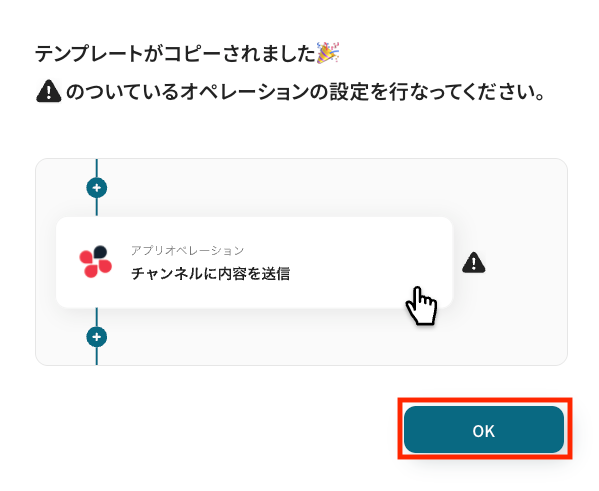
以下の画像のような画面が表示されたらテンプレートのコピーは完了です。
ステップ3:Gmailのトリガー設定
それでは、ここから設定を進めていきましょう。
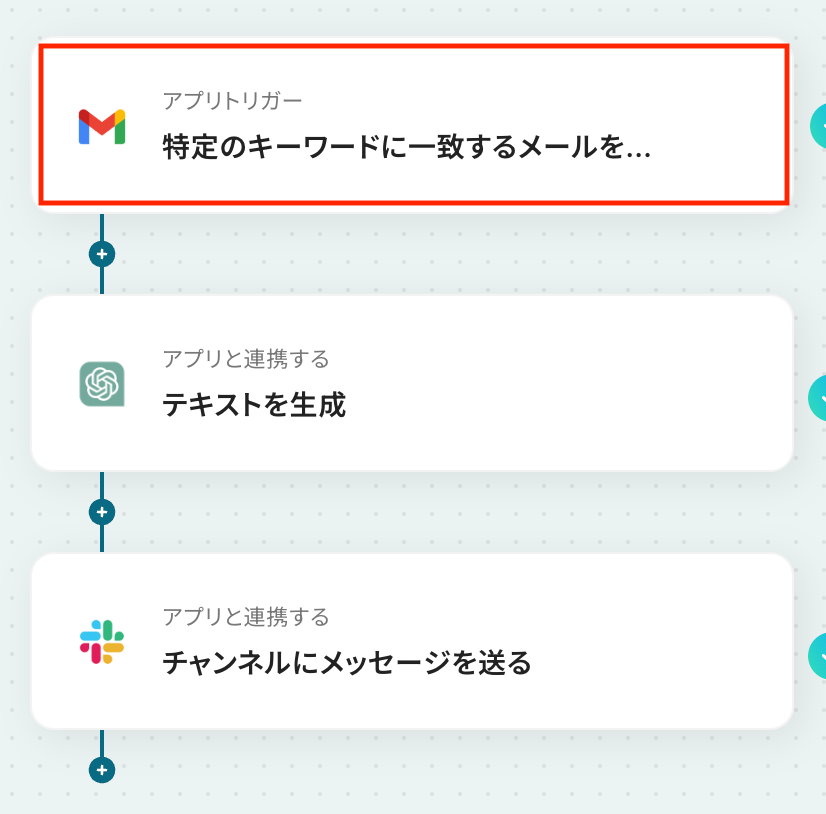
「特定のキーワードに一致するメールを受信したら」をクリックします。
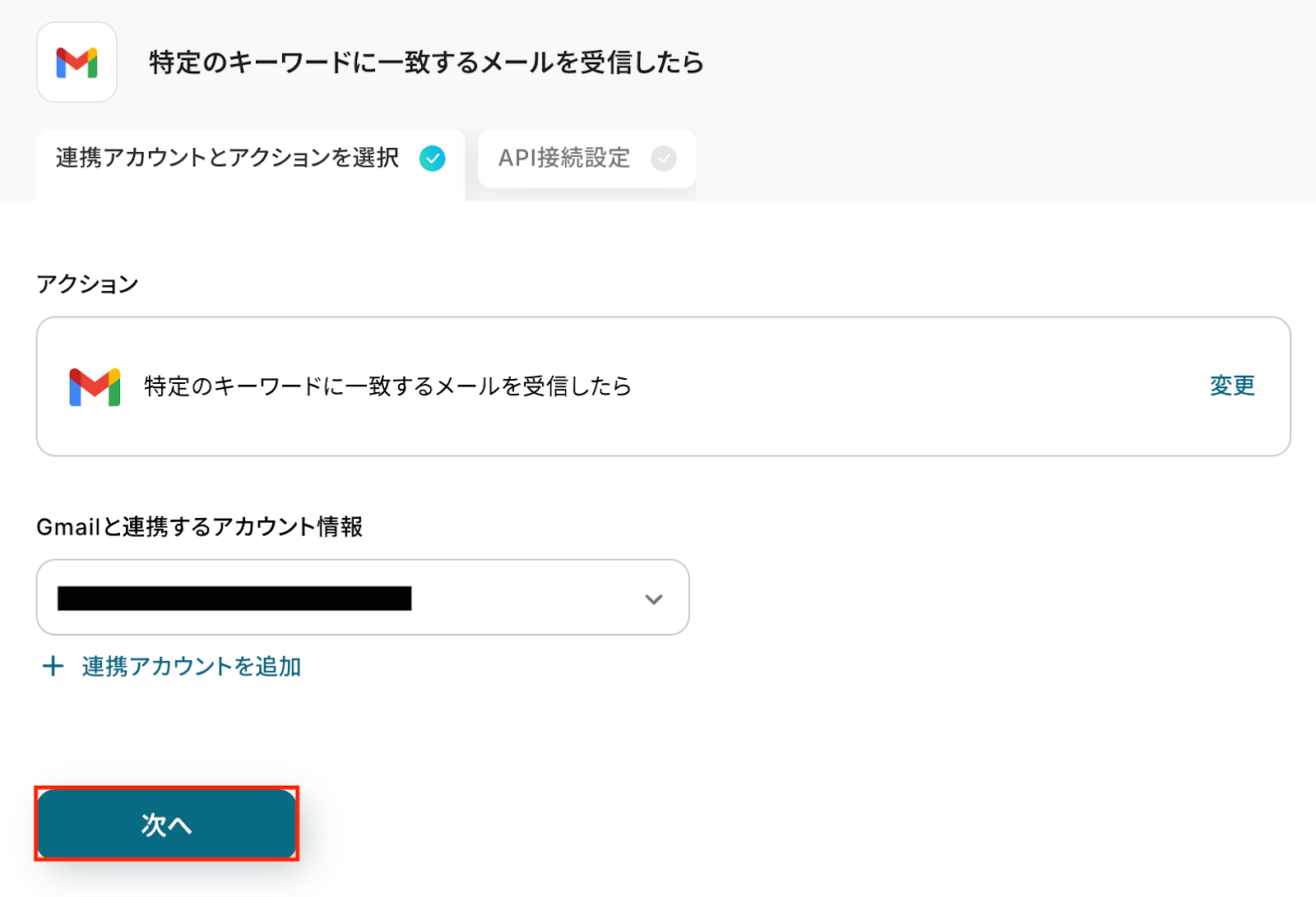
アクションはあらかじめ設定されているため、そのまま内容を確認してください。
Gmailと連携するアカウント情報に問題がなければ、「次へ」をクリックします。
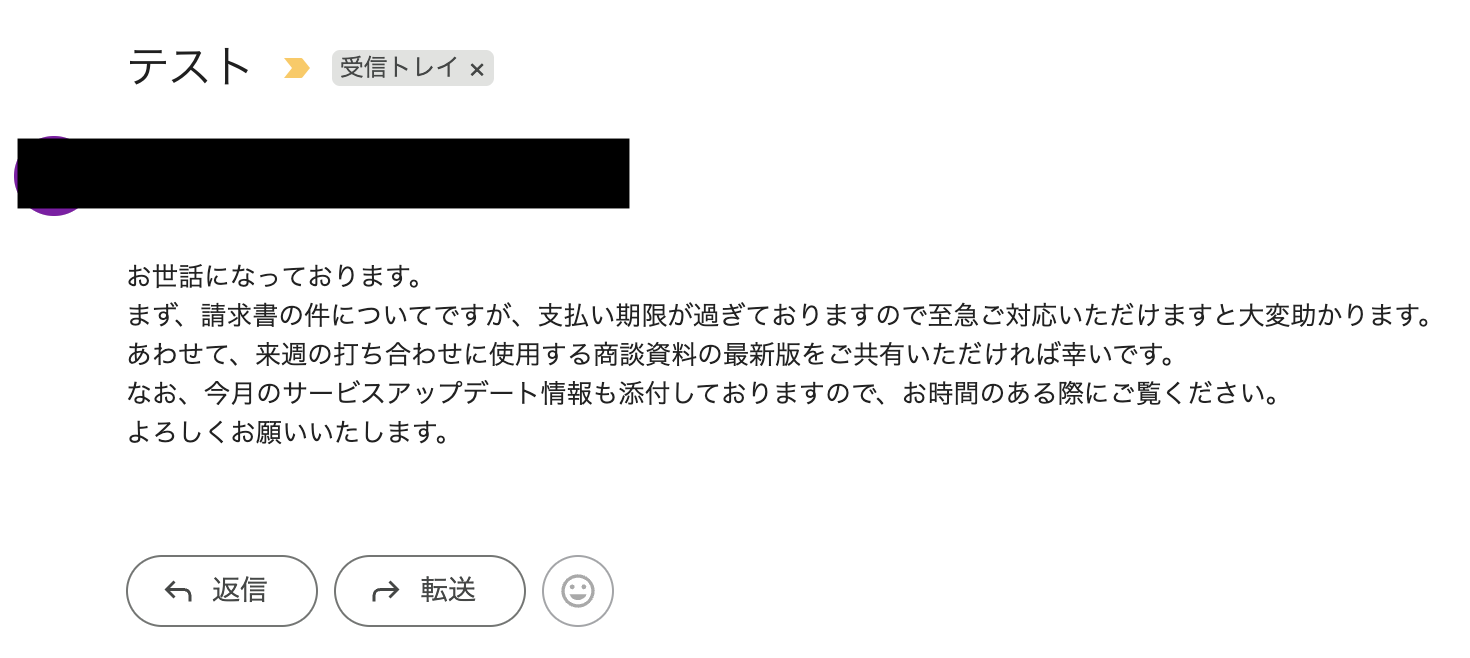
事前準備としてGmailで特定のキーワードを含むメールを受信しておきましょう。
今回はテスト用に、特定のキーワード「テスト」を含む以下のメールを受信しました。
Yoomの操作画面に戻り、トリガーの設定を行います。
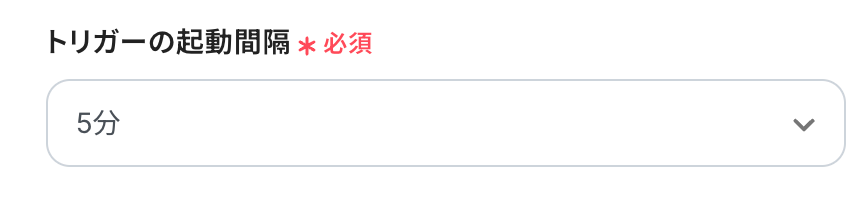
指定した間隔でGmailをチェックし、トリガーとなるアクション(今回は特定のキーワードに一致するメールを受信したこと)を検知すると、フローボットが自動で起動します。
トリガーの起動タイミングは、5分、10分、15分、30分、60分のいずれかで設定できます。
ご利用プランによって、設定できるトリガーの最短間隔が異なるため、その点は要チェックです。
なお、基本的にはそのプランの最短の起動間隔にしてお使いいただくことをおすすめします。
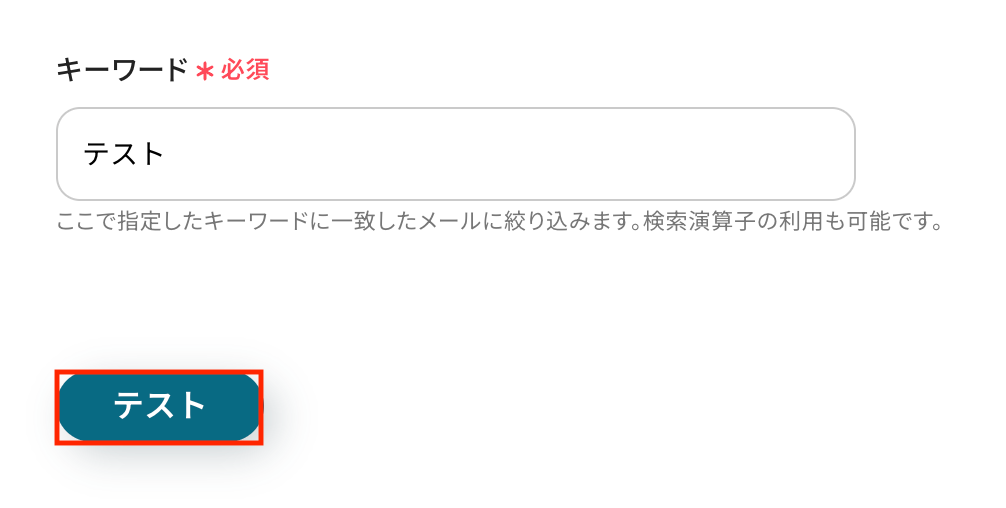
テスト用に受信したメールに含まれるキーワードを入力しましょう。
今回は「テスト」を設定しました。
入力が完了したら、設定内容とトリガーの動作を確認するため「テスト」をクリックします。
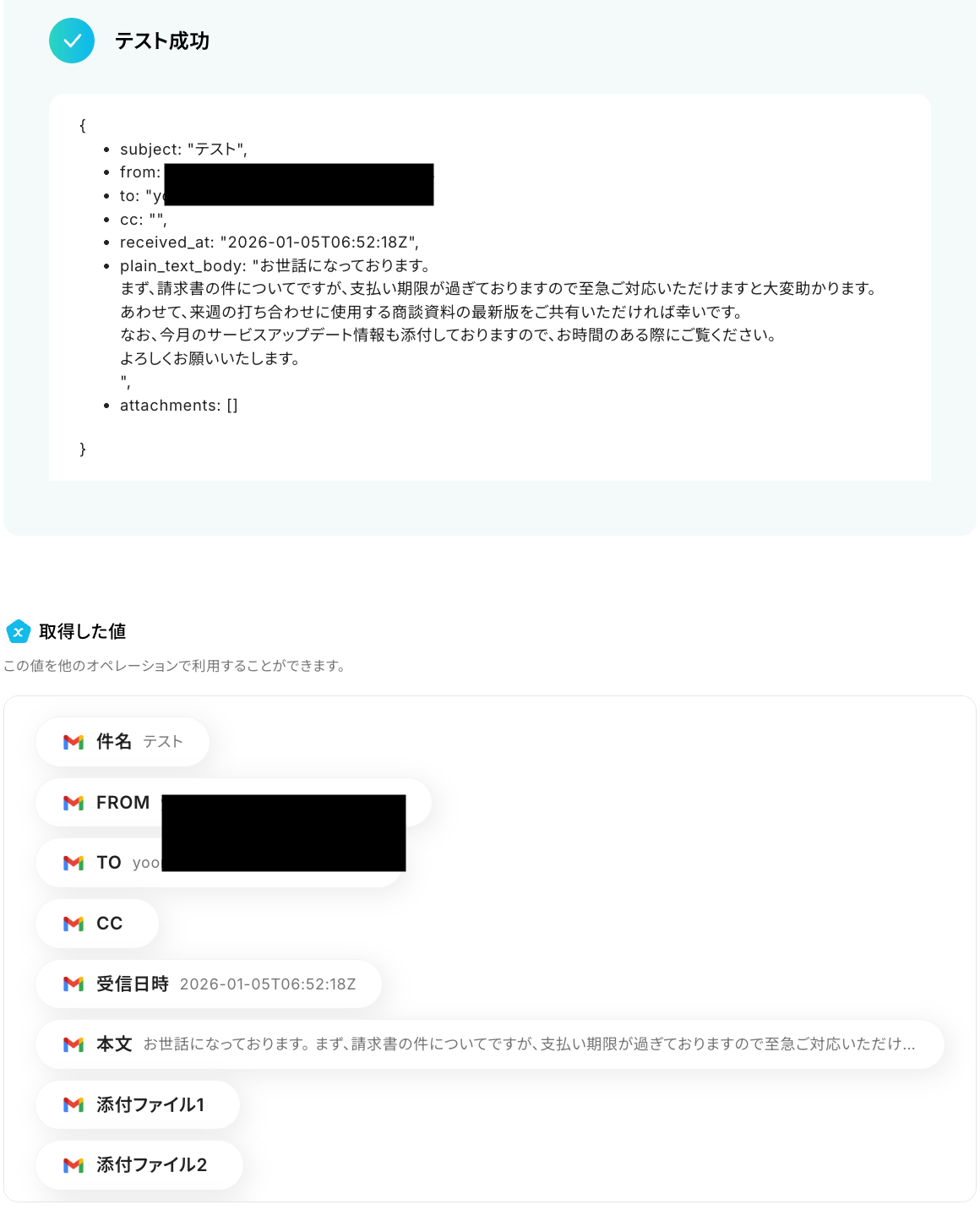
テストに成功すると、Gmailで受信したメールに関する情報が一覧で表示されます。
以下の画像の取得した値を利用して、後続ステップでChatGPTによるテキスト生成を行います。
※取得した値とは?
トリガーやオペレーション設定時に、「テスト」を実行して取得した値のことを指します。
後続のオペレーション設定時の値として利用でき、フローボットを起動するたびに変動した値となります。
内容を確認し、「完了」をクリックします。
ステップ4:ChatGPTでテキストを生成
続いて、トリガーのステップで取得した値(メールの本文)を利用して、ChatGPTでテキスト生成を行いましょう。
「テキストを生成」をクリックします。
※ChatGPT(OpenAI)のアクションを実行するには、OpenAIのAPI有料プランの契約が必要です。(APIが使用されたときに支払いができる状態)ChatGPTのAPI利用はOpenAI社が有料で提供しており、API疎通時のトークンにより従量課金される仕組みです。
そのため、API使用時にお支払いが行える状況でない場合エラーが発生しますのでご注意ください。
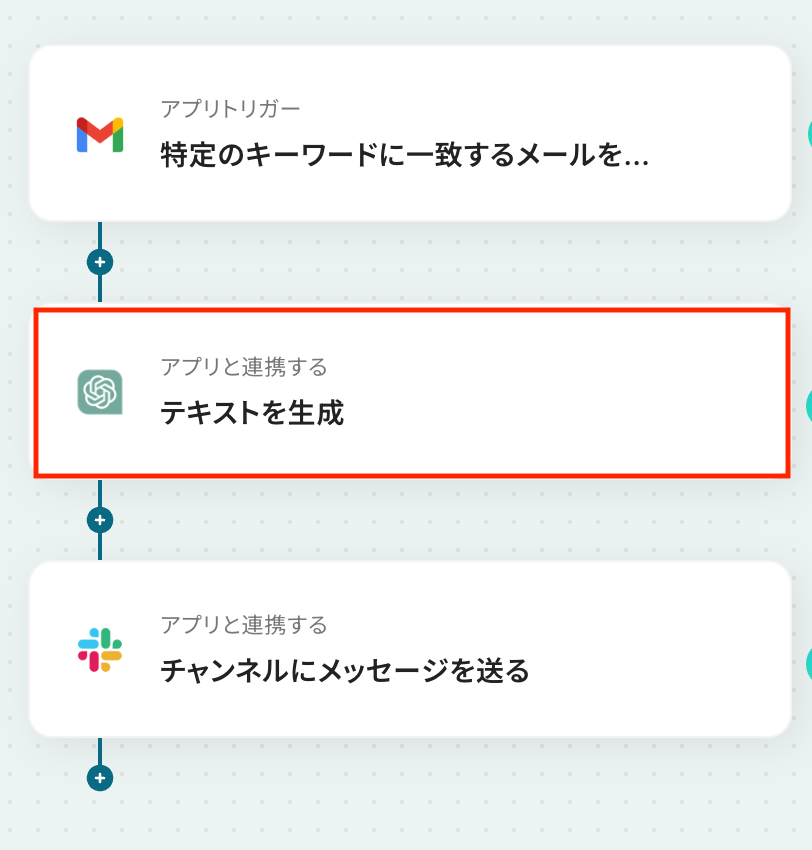
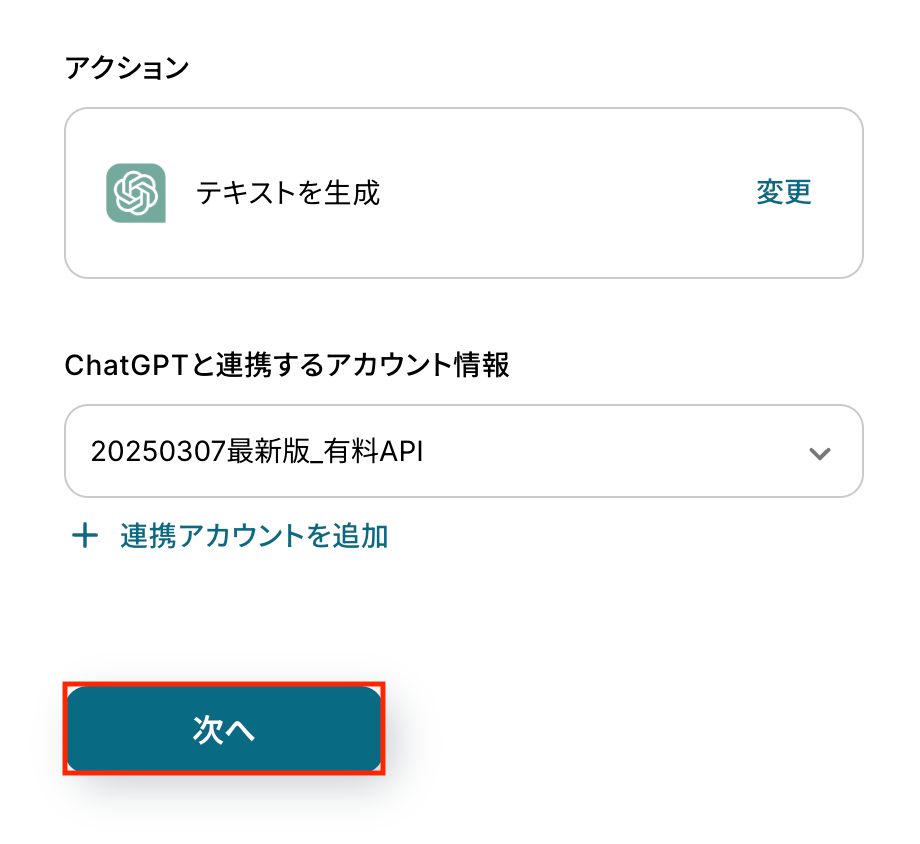
アクションはあらかじめ設定されているため、そのまま内容を確認してください。
ChatGPTと連携するアカウント情報に問題がなければ、「次へ」をクリックします。
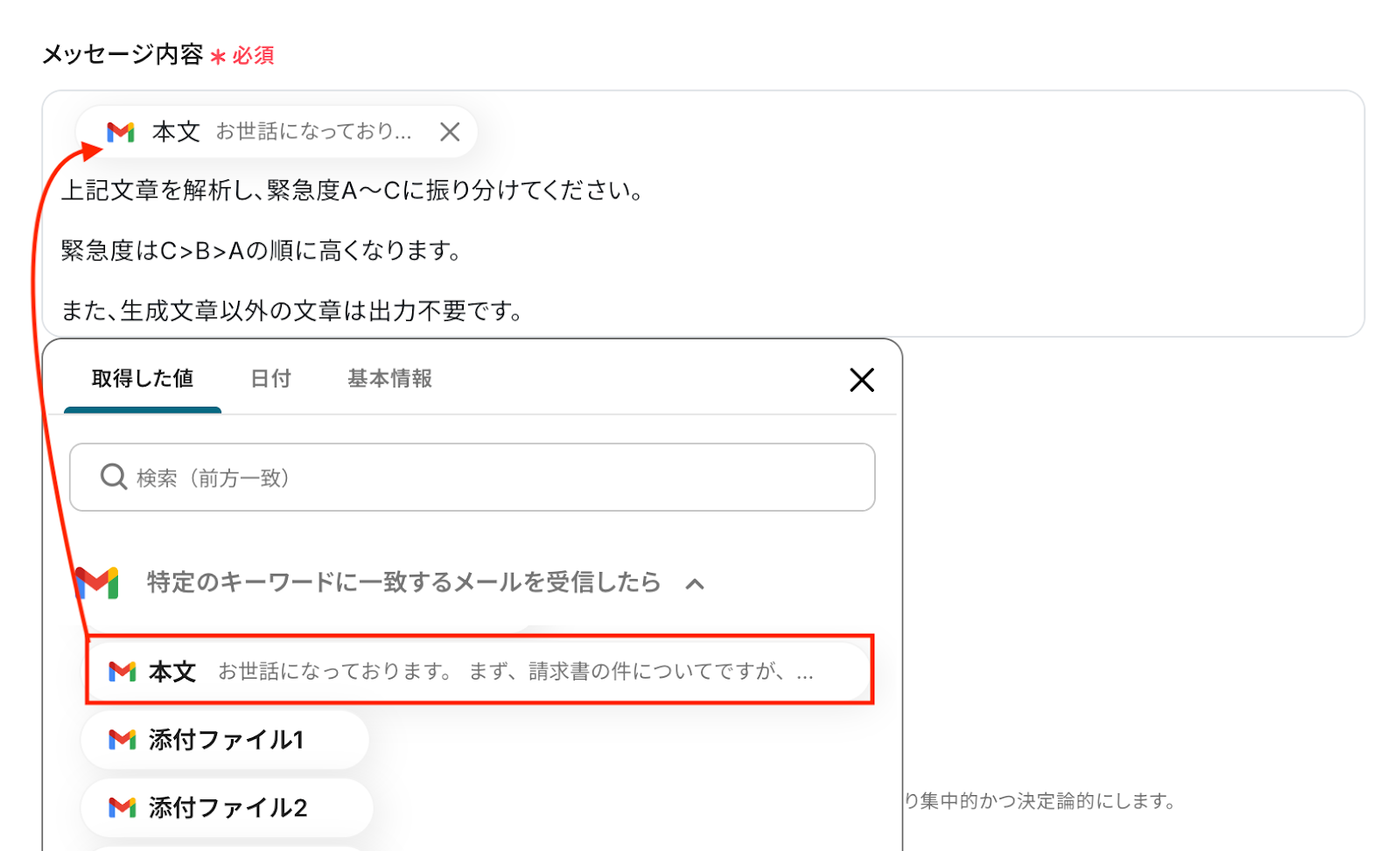
生成するテキストの内容を設定します。
入力欄をクリックすると、トリガーのステップで取得した値が表示されるので、選択して入力しましょう。
取得した値を活用することで値が固定化されず、フローボットを起動するたびに最新の情報を自動で反映できます。
今回はトリガーで取得したメール本文を解析し、対応の優先度をA/B/Cの3つに分類したうえでSlackに通知するため、デフォルトで設定されているプロンプトを使用しました。
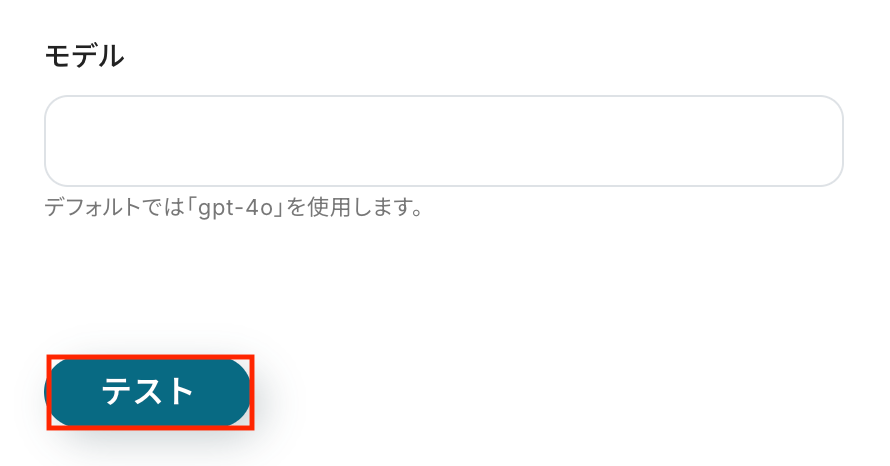
その他の項目もお好みで設定可能です。
注釈を参考に、必要に応じて設定してみてくださいね。
入力が完了したら「テスト」をクリックして、設定した内容でテキストが正しく生成されるか確認しましょう。
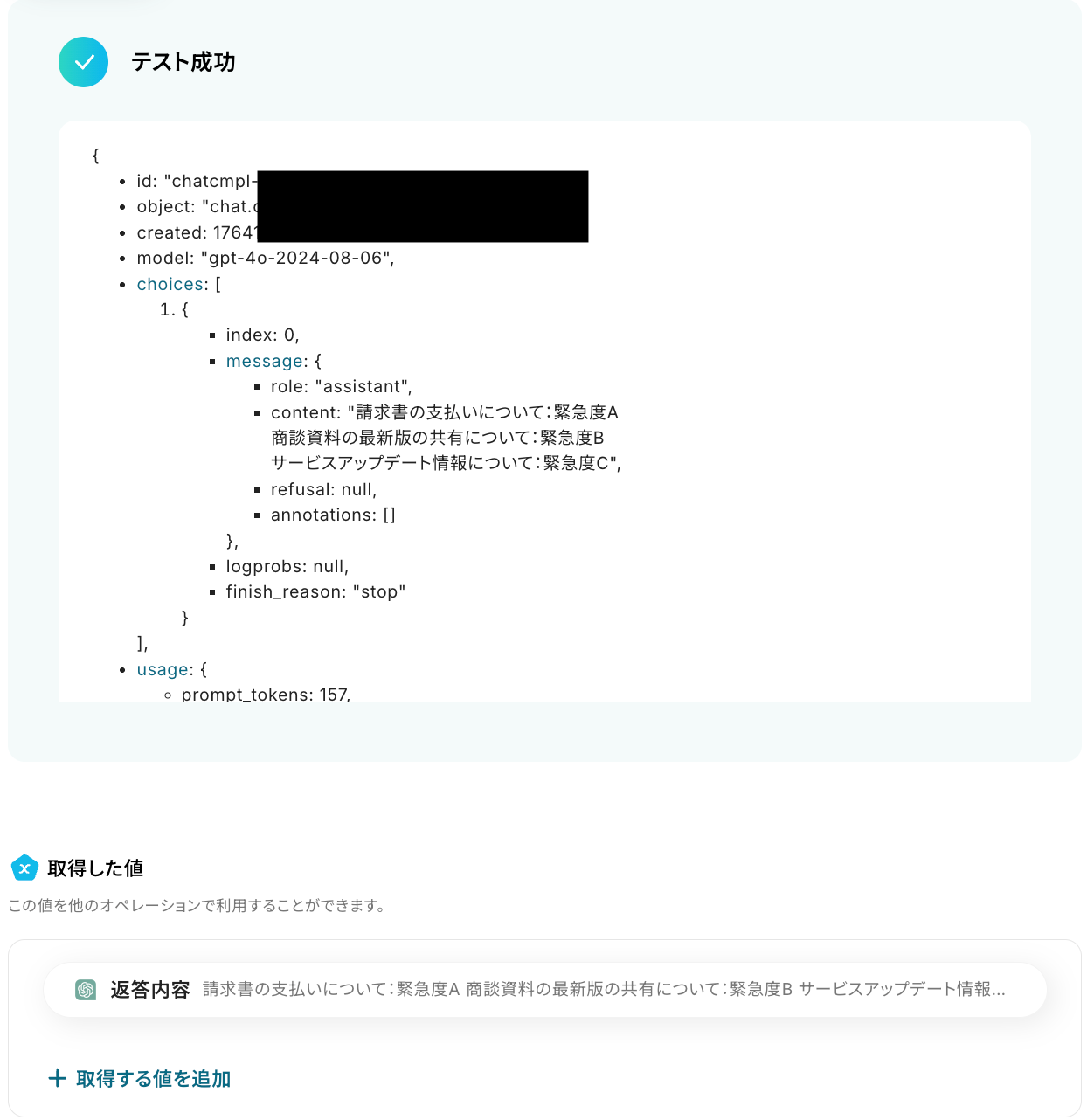
テストに成功すると、生成されたテキストに関する情報が一覧で表示されます。
以下の取得した値(返答内容)を利用して、この後のステップでSlackでメッセージの送信が可能です。
内容を確認し、「完了」をクリックします。
ステップ5:Slackでチャンネルにメッセージを送信
いよいよ最後のステップです!
前のステップで取得した値を利用して、Slackでメッセージを送信しましょう。
「チャンネルにメッセージを送る」をクリックします。
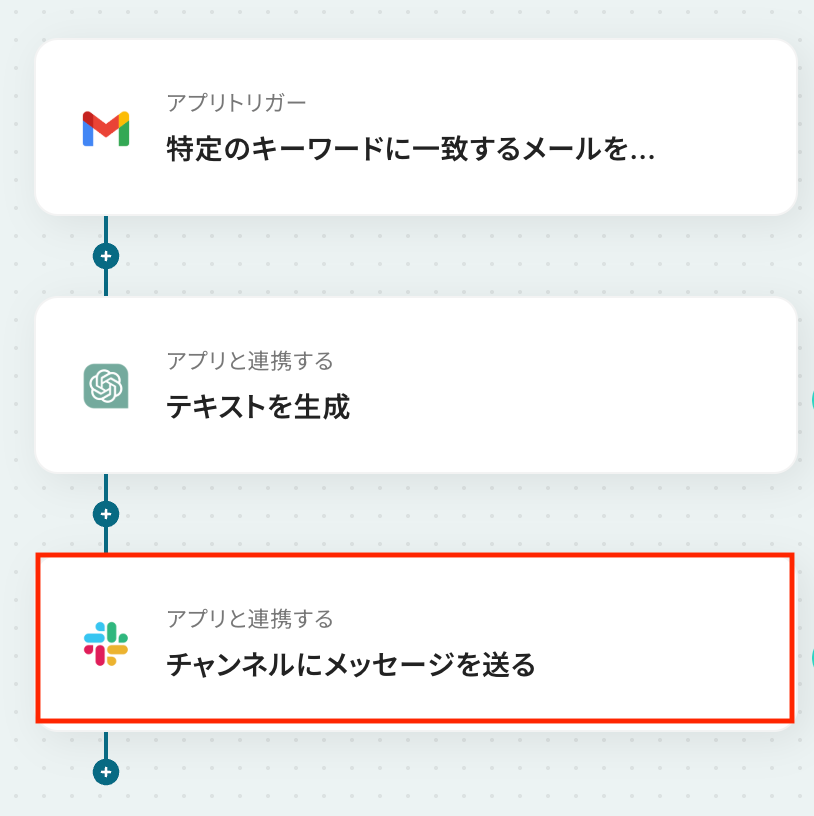
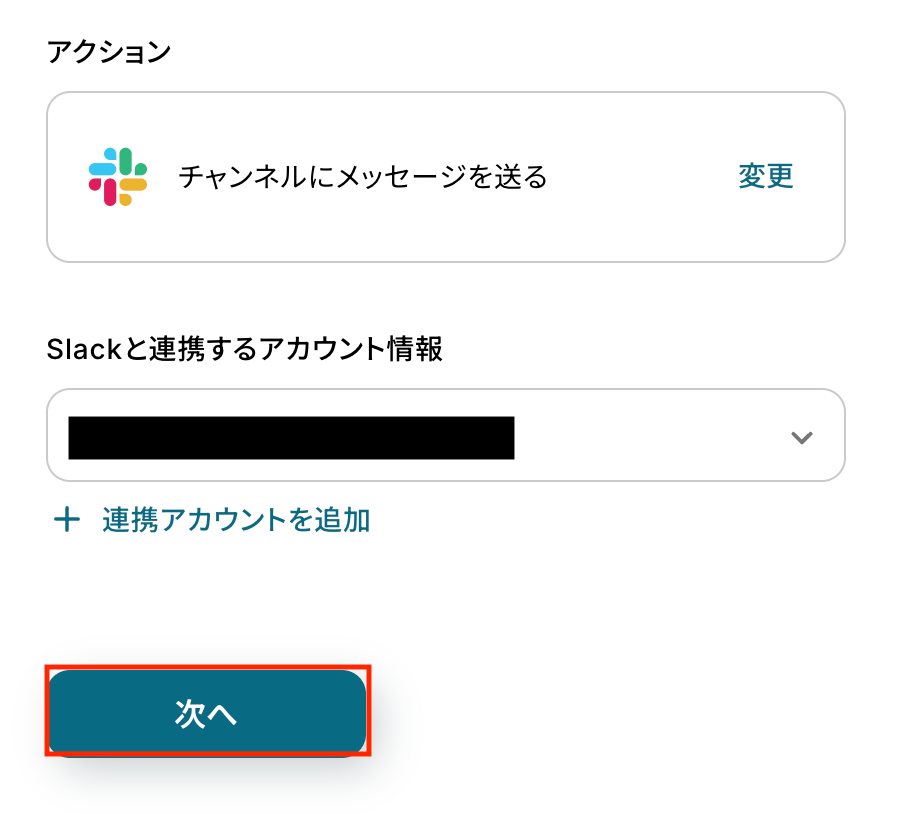
アクションはあらかじめ設定されているため、そのまま内容を確認してください。
Slackと連携するアカウント情報に問題がなければ、「次へ」をクリックします。
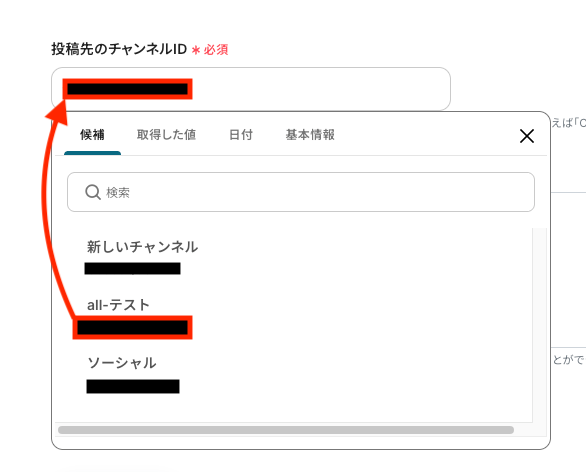
投稿先のチャンネルID
メッセージを送信したい「チャンネルID」を設定します。
入力欄をクリックすると候補が表示されるので、対象のチャンネルを選択しましょう。
※この後のテストでは、指定したチャンネルに実際にメッセージが送信されます。
そのため、事前にチャンネルメンバーへ周知しておくか、テスト専用のチャンネルを用意しておくことをおすすめします。
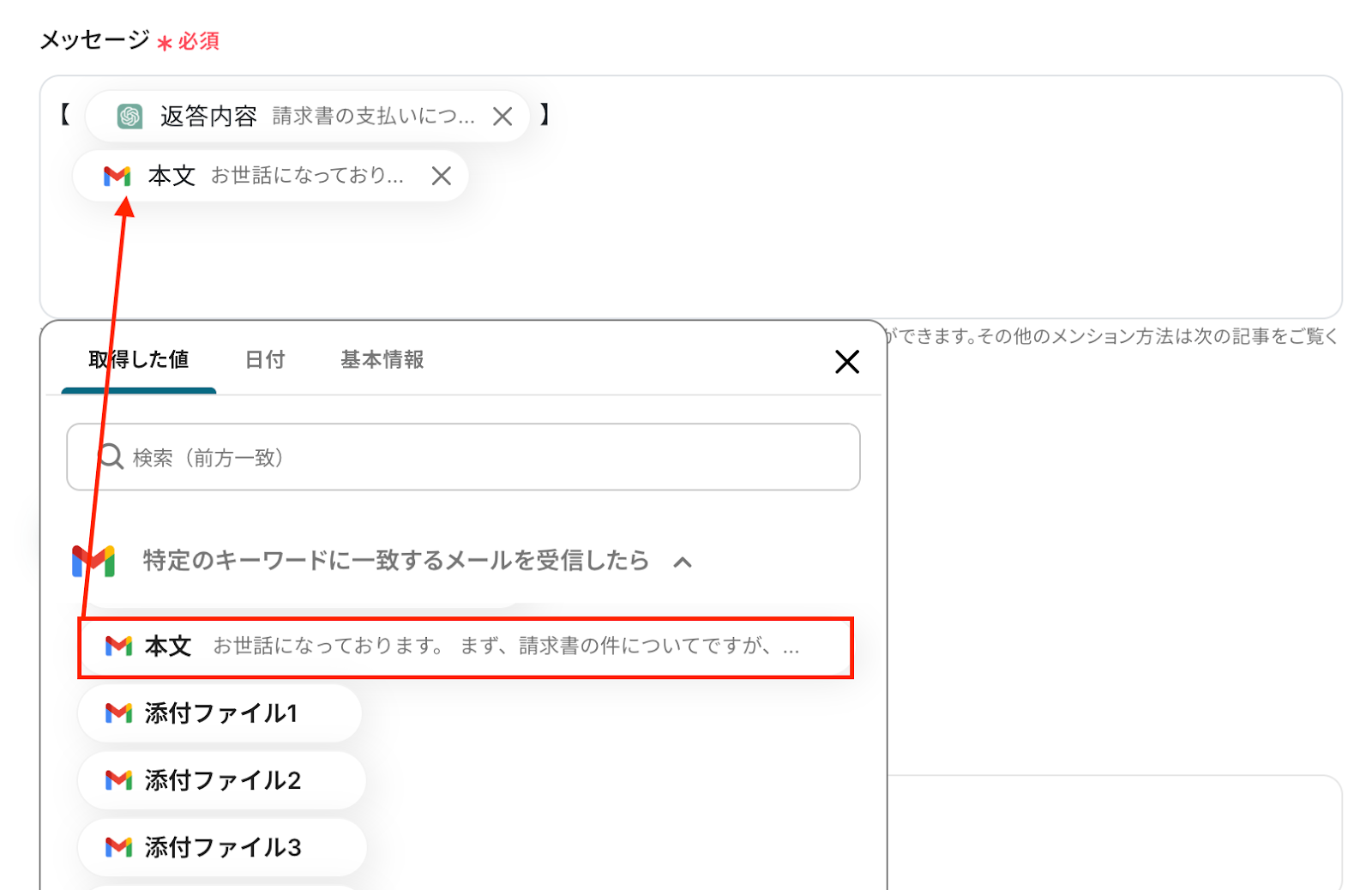
メッセージ
送信するメッセージの内容を設定します。
入力欄をクリックすることで、Gmailから取得した値を挿入でき、任意のテキストと組み合わせて自由にメッセージを作成できます。
なお、Slackではメンション付きのメッセージを送ることも可能です。
入力が完了したら「テスト」をクリックして、設定した送信先にメッセージが正しく届くか確認しましょう。
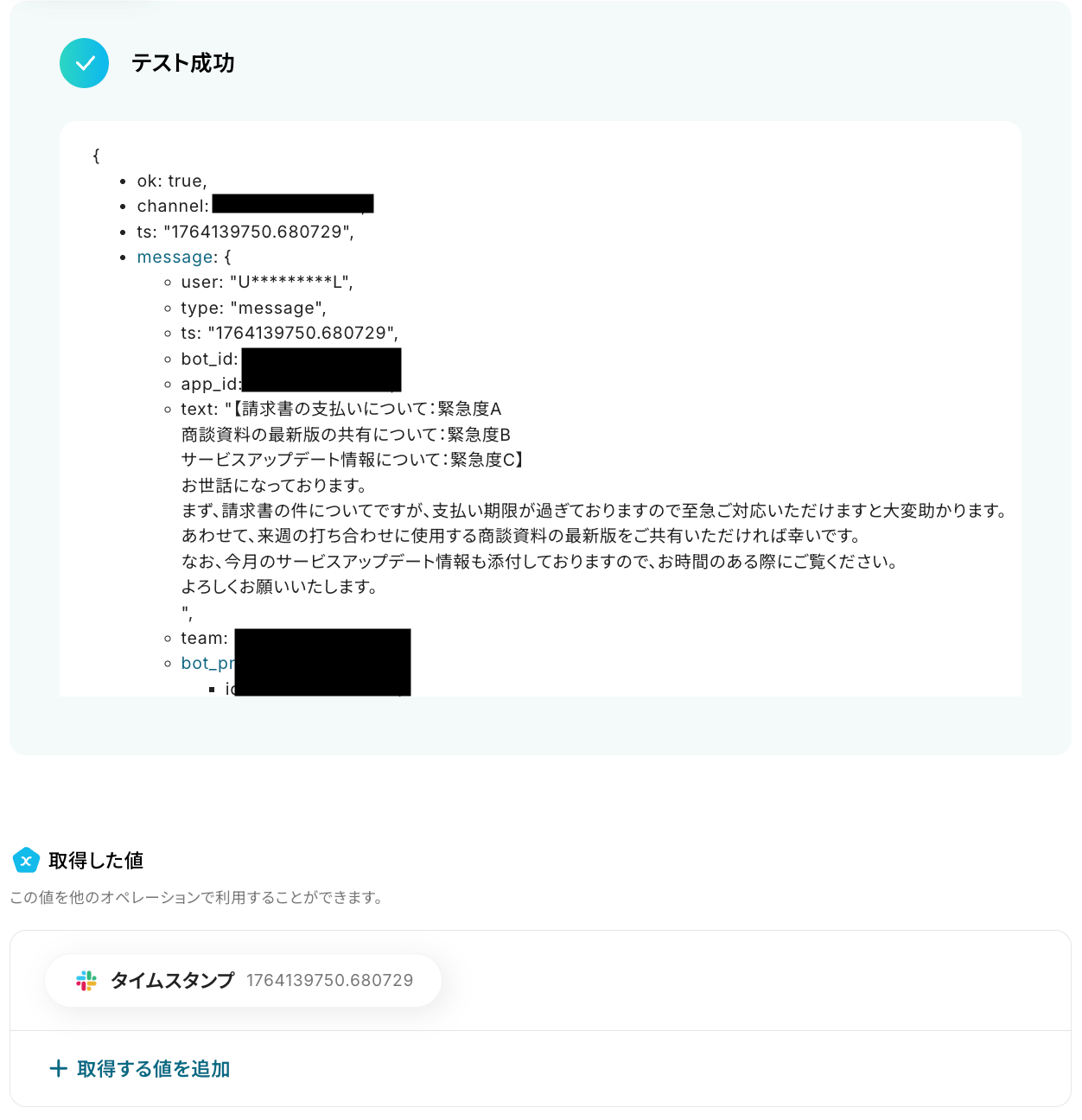
テストが成功すると、送信されたメッセージの情報が表示されます。
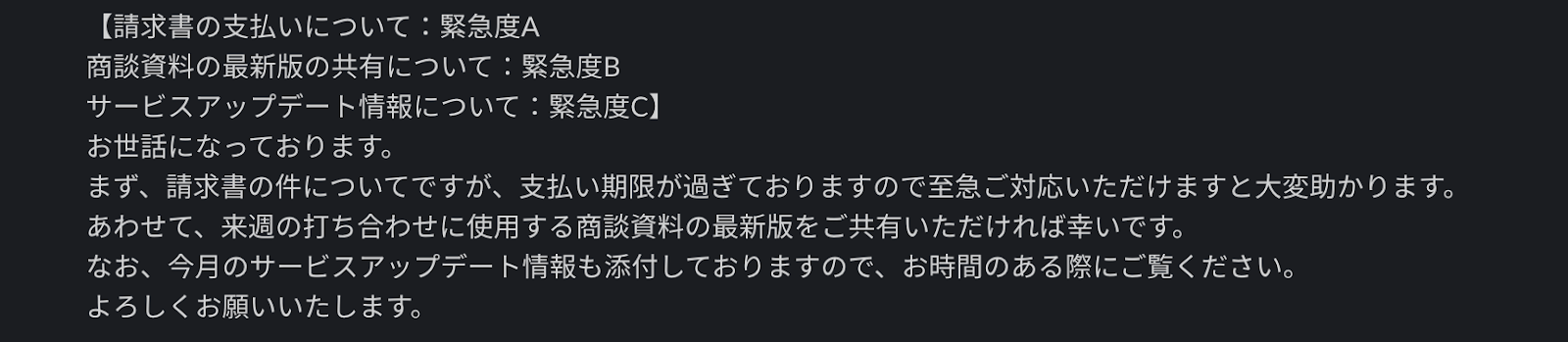
実際にSlackを開いて、指定した内容でメッセージが届いているか確認してみましょう。
今回は下記の通り送信されていました!
問題がなければYoomの操作画面に戻り、取得した値を確認し、「完了」をクリックします。
以上ですべての設定が完了しました!
ステップ6:トリガーをONにし、フローが起動するかを確認
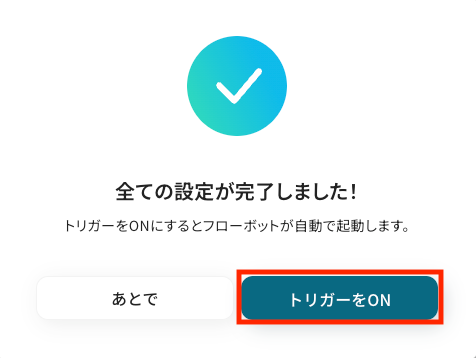
設定が完了すると、画面上に以下のようなメニューが表示されます。
トリガーをONにすることで、Gmailで受信したメールの内容をChatGPTが自動で分析・分類し、Slackへ通知できるようになります。
実際にメールを受信し、Slackに通知が届くかを確認してみましょう。
Gmailを使った自動化例
メールの受信・送信をトリガーに、様々な業務を自動化。
受信した添付ファイルをクラウドストレージに自動アップロードし、チャットに転送。
また他ツールの契約、支払い、リード登録などをトリガーに、請求書やサンクスメールなどを自動で送付し、フォームへの自動返信にも対応します。
■概要Gmailで受信する請求書などの添付ファイルを、都度手作業でOneDriveに保存・共有していませんか?こうした定型業務は時間がかかるだけでなく、ファイルの保存漏れや共有ミスといったヒューマンエラーの原因にもなり得ます。
このワークフローを活用すれば、特定のメール受信をトリガーとして、OneDriveへのファイル保存から共有リンクの作成、関係者への通知までを自動化することが可能です。OneDriveの自動化を実現し、ファイル管理業務の効率化を進めましょう。■このテンプレートをおすすめする方- Gmailで受け取った添付ファイルをOneDriveで管理しており、手作業での保存に手間を感じている方
- OneDriveの自動化を推進し、ファイル共有と関連通知のフローを効率化したいと考えている方
- 手作業によるファイルの保存漏れや共有ミスを防ぎ、業務の正確性を高めたいと考えている方
■このテンプレートを使うメリット- Gmailで添付ファイルを受信すると自動でOneDriveに保存されるため、これまで手作業に費やしていたファイル管理の時間を短縮できます
- 人の手によるファイル保存や共有通知のプロセスをなくすことで、保存漏れや共有先の誤りといったヒューマンエラーの発生を防ぎます
■フローボットの流れ- はじめに、OneDriveとGmailをYoomと連携します
- 次に、トリガーでGmailを選択し、「特定のキーワードに一致するメールを受信したら」というアクションを設定します
- 続いて、オペレーションでOneDriveの「ファイルをアップロードする」アクションを設定し、メールの添付ファイルをアップロードします
- 続けて、アップロードしたファイルの共有リンクを作成するため、OneDriveのオペレーションを設定します
- 最後に、オペレーションでGmailの「メールを送る」アクションを設定し、取得した共有リンクを本文に含めて関係者に通知します
※「トリガー」:フロー起動のきっかけとなるアクション、「オペレーション」:トリガー起動後、フロー内で処理を行うアクション■このワークフローのカスタムポイント- OneDriveにファイルをアップロードする際、保存先となるドライブIDを任意で設定できます。個人のドライブや共有ドライブなど、用途に応じた場所を選択してください
- 同じくOneDriveの設定で、特定のフォルダを示すアイテムIDを指定することが可能です。「請求書」や「プロジェクト資料」など、ファイルの種類に応じたフォルダへ自動で振り分けることができます
■注意事項- OneDrive、GmailのそれぞれとYoomを連携してください。
- トリガーは5分、10分、15分、30分、60分の間隔で起動間隔を選択できます。
- プランによって最短の起動間隔が異なりますので、ご注意ください。
- Microsoft365(旧Office365)には、家庭向けプランと一般法人向けプラン(Microsoft365 Business)があり、一般法人向けプランに加入していない場合には認証に失敗する可能性があります。
- ダウンロード可能なファイル容量は最大300MBまでです。アプリの仕様によっては300MB未満になる可能性があるので、ご注意ください。
- トリガー、各オペレーションでの取り扱い可能なファイル容量の詳細は「ファイルの容量制限について」をご参照ください。
■概要Gmailに届くお問い合わせやシステムからの重要な通知など、チームで共有したいメールを手作業で転送していませんか?手作業での転送は手間がかかるうえ、対応漏れや共有忘れの原因にもなりかねません。このワークフローを活用すれば、Gmailに特定のメールが届いた際に、その内容を自動でDiscordの指定チャンネルへ転送し、チーム内の情報共有を円滑にします。
■このテンプレートをおすすめする方- Gmailに届く特定メールをDiscordで共有しており、手作業での転送に手間を感じている方
- チームへの情報共有を迅速化し、メールの見落としや対応漏れを防ぎたいと考えている方
- Discordをチームのコミュニケーションハブとして活用し、情報集約を効率化したい方
■このテンプレートを使うメリット- 特定のGmailメッセージを自動でDiscordに転送するため、これまで手作業で行っていたコピー&ペーストや転送の手間を省くことができます。
- 手動での情報共有による転送漏れや遅延を防ぎ、チーム全体でリアルタイムに必要な情報を把握することが可能になります。
■フローボットの流れ- はじめに、DiscordをYoomと連携します。
- 次に、トリガーで「メールトリガー機能」を選択し、Yoomが発行する専用メールアドレスでメールを受信したらフローが起動するように設定します。
- 最後に、オペレーションでDiscordの「テキストチャンネルにメッセージを送信」アクションを設定し、受信したメールの内容を指定のチャンネルに送信します。
※「トリガー」:フロー起動のきっかけとなるアクション、「オペレーション」:トリガー起動後、フロー内で処理を行うアクション
■このワークフローのカスタムポイント- メールトリガー機能では、Yoomが発行する専用メールアドレスの文字列を任意にカスタマイズできます。また、特定の件名や本文を含むメールのみを対象とするなど、受信条件を細かく設定することも可能です。
- Discordへメッセージを送信するアクションでは、送信先のチャンネルを任意で指定できます。また、メッセージ本文には、受信したメールの件名や本文といった情報を組み込んで送信内容をカスタマイズできます。
■注意事項- DiscordとYoomを連携してください。
◼️概要
SalesforceとGmailを連携し、YoomのChrome拡張機能を利用して、Salesforceのリード情報ページからYoomのフローボットを1Clickで起動し、Gmailで定型メールを自動的に送信します。
定型メールの内容を自由に変更してご利用ください。
サービス資料などの添付ファイルも併せて送付することが可能です。
◼️注意事項
・Gmail、SalesforceそれぞれのアカウントとYoomを連携してご利用ください。
・YoomのChrome拡張機能をインストールしてご利用ください。
・Salesforceはチームプラン・サクセスプランでのみご利用いただけるアプリとなっております。フリープラン・ミニプランの場合は設定しているフローボットのオペレーションやデータコネクトはエラーとなりますので、ご注意ください。
・チームプランやサクセスプランなどの有料プランは、2週間の無料トライアルを行うことが可能です。無料トライアル中には制限対象のアプリを使用することができます。
■概要
SmartHRに従業員が登録されたら、Gmailに送信するフローです。
■このテンプレートをおすすめする方
1.SmartHRを利用している人事・総務担当者
・新規従業員登録を他の担当者に通知したい方
・従業員情報をGmailで共有し、入社手続きを進めたい方
・手作業での通知メール作成の手間を省きたい方
2.SmartHRを利用している経営者・管理者
・新規従業員登録を把握し、歓迎メッセージを送りたい方
・従業員情報をGmailで確認し、人事管理に役立てたい方
■このテンプレートを使うメリット
・SmartHRへの登録と同時にGmailで通知を受け取ることで、新規従業員の情報をすぐに把握することができます。
・人事担当者が各部署に新規従業員情報を個別に連絡する必要がありましたが、Gmail通知によって情報伝達を自動化することができます。
・SmartHRに従業員が登録されたら、自動でGmailに通知メールが送信されるため、手作業での通知が不要となり業務効率が向上に繋がります。
■注意事項
・SmartHR、GmailのそれぞれとYoomを連携させてください。
■概要
クラウドサインで書類の締結が完了したら合意締結証明書を取得し、Gmailに連携して取得した書類を送付するフローです。
■このテンプレートをおすすめする方
1.取引先企業の帳票類を管理し、処理する必要のある方
・営業アシスタントや経理担当
・事務職員やオフィスマネージャー
2.Gmailを主なコミュニケーションツールとして使用している方
・社内のコミュニケーションとして使用している各部門長の方
・取引先企業とのやりとりを担当している営業アシスタント
3.手入力の作業を減らし、自動化したいと考えている方
・業務効率化を目指している中小企業の経営者
・入力作業の多い総務、事務の担当者
・デジタルツールを活用して業務を行っているマーケティング担当者
■このテンプレートを使うメリット
・書類締結後の流れを自動で完結するので、業務の漏れを防ぎ、手作業による手間を省きます。
・書類締結と同時に合意締結証明書を発行することで電子契約におけるトラブルを防ぎます。
■注意事項
・クラウドサイン、GmailのそれぞれとYoomを連携させてください。
■概要
フォームに回答されたら、Workplaceに通知しGmailにメールを送付するフローです。
■このテンプレートをおすすめする方
・GmailとWorkplaceを使用されている方
・部門間で使用しているコミュニケーションツールが異なる方
・取引先企業とのやりとりを担当している営業アシスタント
■このテンプレートを使うメリット
・フォームに回答があれば、WorkplaceとGmailに通知されるため情報共有を迅速に行うことができます。
・Workplace、Gmailの両方のアプリを確認する必要がなくなるため、業務の効率化を図ることができます。
■注意事項
・Gmail、WorkplaceのそれぞれとYoomを連携してください。
■概要
Stripeで支払いが行われたらGmailでサンクスメールを送信するフローです。
■このテンプレートをおすすめする方
1.Stripeで決済を受け付けている事業者
・Stripeで支払いが完了したら直ぐに顧客にサンクスメールを送信したい方
・手作業でサンクスメールを送信する手間を省いて業務効率を向上させたい方
2.Stripeの決済情報に基づいて顧客対応を行いたい方
・顧客ごとにパーソナライズされたサンクスメールを送信したい方
・サンクスメールを通じてクーポンやキャンペーン情報などを提供したい方
■このテンプレートを使うメリット
Stripeはオンライン決済が簡単できるツールですが、支払いが行われるたびに手動でサンクスメールを送信するのは顧客対応の遅れに繋がる可能性もあります。
このフローを活用すれば、Stripeで支払いが行われるとGmailから自動的にサンクスメールが送信されます。
このことによって顧客は支払いが完了したことを直ぐに確認することができ安心感と満足度向上に繋がります。
■注意事項
・Stripe、GmailのそれぞれとYoomを連携させてください。
・Stripeはチームプラン・サクセスプランでのみご利用いただけるアプリとなっております。フリープラン・ミニプランの場合は設定しているフローボットのオペレーションやデータコネクトはエラーとなりますので、ご注意ください。
・チームプランやサクセスプランなどの有料プランは、2週間の無料トライアルを行うことが可能です。無料トライアル中には制限対象のアプリを使用することができます。
■概要Wixで作成したWebサイトのフォームから問い合わせがあった際、手動でのメール返信に時間や手間がかかっていませんか。また、対応が遅れたり、返信を忘れてしまうケースもあるかもしれません。このワークフローを活用すれば、Wixでフォームが送信されたことをきっかけに、設定した内容のメールをGmailから自動で返信できます。問い合わせへの一次対応を自動化し、スムーズな顧客対応を実現します。
■このテンプレートをおすすめする方- Wixでサイトを運営しており、フォームからの問い合わせ対応を効率化したい方
- 手作業でのメール返信による対応漏れや遅れなどの課題を解消したいと考えている方
- Gmailを活用した定型的な返信業務を自動化し、コア業務に集中したい方
■このテンプレートを使うメリット- Wixフォームへの送信後、即座にGmailから自動でメールが返信されるため、手作業での対応時間を削減できます。
- 自動で決められた内容のメールを送信するため、返信のし忘れや内容の誤りといったヒューマンエラーを防ぐことに繋がります。
■フローボットの流れ- はじめに、WixとGmailをYoomと連携します。
- 次に、トリガーでWixを選択し、「フォームが送信されたら」というアクションを設定します。
- 最後に、オペレーションでGmailの「メールを送る」アクションを設定し、送信するメールの宛先や件名、本文などを構成します。
※「トリガー」:フロー起動のきっかけとなるアクション、「オペレーション」:トリガー起動後、フロー内で処理を行うアクション
■このワークフローのカスタムポイント- Gmailでメールを送るアクションでは、送信先のメールアドレスを任意で設定できます。
- メールの件名や本文には、固定のテキストを設定するだけでなく、Wixフォームで送信されたお名前や問い合わせ内容といった情報を変数として埋め込むことが可能です。
■注意事項- Wix、GmailのそれぞれとYoomを連携してください。
- Wixのフォーム回答のアウトプットはJSONPathから取得可能です。取得方法は「『取得する値』を追加する方法」をご参照ください。
■概要Notionで管理している案件情報をもとに、都度請求書を作成してメールで送付する作業に手間を感じていませんか?情報の転記ミスや送信先の誤りといったヒューマンエラーのリスクも伴い、重要な業務でありながらも負荷の高い作業です。このワークフローを活用すれば、Notionのデータベース情報からワンクリックで請求書を自動発行し、Gmailでのメール送信までを完結させることが可能で、こうした請求業務の課題をスムーズに解消します。
Chrome拡張機能を使用したトリガーを使用することで、Notion上から直接トリガーを起動させることができます。
■このテンプレートをおすすめする方- Notionで案件管理を行い、請求書の発行から送付まで担当している方
- 請求書作成における手作業での情報転記や送信作業を効率化したい方
- 請求業務のミスをなくし、よりスムーズな業務フローを構築したい方
■このテンプレートを使うメリット- Notionの情報をもとに請求書発行、Gmailでの送信までを自動化できるため、これまで手作業で行っていた一連の作業時間を短縮できます。
- 手作業による情報の転記が不要になることで、入力ミスや送信間違いといったヒューマンエラーの発生を防ぎ、業務の正確性を高めます。
■フローボットの流れ- はじめに、Notion、Google スプレッドシート、GmailをYoomと連携します。
- 次に、トリガーでChrome拡張トリガーを選択し、Notionのデータベース上で特定のページを選択した際にフローが起動するよう設定します。
- 次に、オペレーションでNotionの「レコードを取得する(ID検索)」を選択し、トリガーで選択されたページの詳細情報を取得します。
- 次に、オペレーションで「書類を発行する」アクションを設定し、Notionから取得した情報をもとに請求書を発行します。
- 最後に、オペレーションでGmailの「メールを送る」アクションを設定し、発行した請求書を添付して指定の宛先にメールを送信します。
※「トリガー」:フロー起動のきっかけとなるアクション、「オペレーション」:トリガー起動後、フロー内で処理を行うアクション
■このワークフローのカスタムポイント- Gmailでメールを送信するアクションでは、送信先のメールアドレスを任意で設定することができ、Notionから取得した取引先の担当者情報を変数として設定することも可能です。
- メールの件名や本文は、固定のテキストを設定するだけでなく、Notionから取得した顧客名や金額などの情報を埋め込み、内容を動的に変更できます。
■注意事項- Notion、Google スプレッドシート、GmailのそれぞれとYoomを連携してください。
- Chrome拡張機能を使用したトリガーを使用することで、Notion上から直接トリガーを起動させることができます。
- Chrome拡張機能を使ったトリガーの設定方法は「Chrome拡張機能を使ったトリガーの設定方法」をご参照ください。
■概要
Meta広告(Facebook)でリードが登録されたら、Zoomでウェビナーを作成しGmailでその情報を相手に送信するフローです。
Yoomを利用すると、プログラミング不要で簡単にアプリ同士を連携することができます。
■このテンプレートをおすすめする方
1.Meta広告(Facebook)でウェビナー集客をしているマーケティング担当者
・リード獲得後に手動でウェビナー登録や情報送信を行う手間を省いて自動化することで業務効率化を図りたい方
2.複数ツールを連携させて効率的なマーケティング活動を行いたい方
・リード獲得からウェビナー開催までのプロセスを自動化してシームレスなマーケティング活動を実現したい方
■このテンプレートを使うメリット
Meta広告(Facebook)で獲得したリードに対し迅速にウェビナーを設定しコミュニケーションをスタートすることは、リードナーチャリングにおいて非常に重要です。
このフローを活用することで、Meta広告(Facebook)でリードが登録されるとZoomでウェビナーが自動作成されて参加情報がGmailで相手に送信されます。
これによって、シームレスなマーケティング活動を可能にして業務効率化を図ることができます。
■注意事項
・Meta広告(Facebook)、Zoom、GmailのそれぞれとYoomを連携してください。

このワークフローを活用すれば、特定のメール受信をトリガーとして、OneDriveへのファイル保存から共有リンクの作成、関係者への通知までを自動化することが可能です。OneDriveの自動化を実現し、ファイル管理業務の効率化を進めましょう。
- Gmailで受け取った添付ファイルをOneDriveで管理しており、手作業での保存に手間を感じている方
- OneDriveの自動化を推進し、ファイル共有と関連通知のフローを効率化したいと考えている方
- 手作業によるファイルの保存漏れや共有ミスを防ぎ、業務の正確性を高めたいと考えている方
- Gmailで添付ファイルを受信すると自動でOneDriveに保存されるため、これまで手作業に費やしていたファイル管理の時間を短縮できます
- 人の手によるファイル保存や共有通知のプロセスをなくすことで、保存漏れや共有先の誤りといったヒューマンエラーの発生を防ぎます
- はじめに、OneDriveとGmailをYoomと連携します
- 次に、トリガーでGmailを選択し、「特定のキーワードに一致するメールを受信したら」というアクションを設定します
- 続いて、オペレーションでOneDriveの「ファイルをアップロードする」アクションを設定し、メールの添付ファイルをアップロードします
- 続けて、アップロードしたファイルの共有リンクを作成するため、OneDriveのオペレーションを設定します
- 最後に、オペレーションでGmailの「メールを送る」アクションを設定し、取得した共有リンクを本文に含めて関係者に通知します
- OneDriveにファイルをアップロードする際、保存先となるドライブIDを任意で設定できます。個人のドライブや共有ドライブなど、用途に応じた場所を選択してください
- 同じくOneDriveの設定で、特定のフォルダを示すアイテムIDを指定することが可能です。「請求書」や「プロジェクト資料」など、ファイルの種類に応じたフォルダへ自動で振り分けることができます
- OneDrive、GmailのそれぞれとYoomを連携してください。
- トリガーは5分、10分、15分、30分、60分の間隔で起動間隔を選択できます。
- プランによって最短の起動間隔が異なりますので、ご注意ください。
- Microsoft365(旧Office365)には、家庭向けプランと一般法人向けプラン(Microsoft365 Business)があり、一般法人向けプランに加入していない場合には認証に失敗する可能性があります。
- ダウンロード可能なファイル容量は最大300MBまでです。アプリの仕様によっては300MB未満になる可能性があるので、ご注意ください。
- トリガー、各オペレーションでの取り扱い可能なファイル容量の詳細は「ファイルの容量制限について」をご参照ください。

■このテンプレートをおすすめする方
- Gmailに届く特定メールをDiscordで共有しており、手作業での転送に手間を感じている方
- チームへの情報共有を迅速化し、メールの見落としや対応漏れを防ぎたいと考えている方
- Discordをチームのコミュニケーションハブとして活用し、情報集約を効率化したい方
■このテンプレートを使うメリット
- 特定のGmailメッセージを自動でDiscordに転送するため、これまで手作業で行っていたコピー&ペーストや転送の手間を省くことができます。
- 手動での情報共有による転送漏れや遅延を防ぎ、チーム全体でリアルタイムに必要な情報を把握することが可能になります。
■フローボットの流れ
- はじめに、DiscordをYoomと連携します。
- 次に、トリガーで「メールトリガー機能」を選択し、Yoomが発行する専用メールアドレスでメールを受信したらフローが起動するように設定します。
- 最後に、オペレーションでDiscordの「テキストチャンネルにメッセージを送信」アクションを設定し、受信したメールの内容を指定のチャンネルに送信します。
■このワークフローのカスタムポイント
- メールトリガー機能では、Yoomが発行する専用メールアドレスの文字列を任意にカスタマイズできます。また、特定の件名や本文を含むメールのみを対象とするなど、受信条件を細かく設定することも可能です。
- Discordへメッセージを送信するアクションでは、送信先のチャンネルを任意で指定できます。また、メッセージ本文には、受信したメールの件名や本文といった情報を組み込んで送信内容をカスタマイズできます。
■注意事項
- DiscordとYoomを連携してください。

◼️概要
SalesforceとGmailを連携し、YoomのChrome拡張機能を利用して、Salesforceのリード情報ページからYoomのフローボットを1Clickで起動し、Gmailで定型メールを自動的に送信します。
定型メールの内容を自由に変更してご利用ください。
サービス資料などの添付ファイルも併せて送付することが可能です。
◼️注意事項
・Gmail、SalesforceそれぞれのアカウントとYoomを連携してご利用ください。
・YoomのChrome拡張機能をインストールしてご利用ください。
・Salesforceはチームプラン・サクセスプランでのみご利用いただけるアプリとなっております。フリープラン・ミニプランの場合は設定しているフローボットのオペレーションやデータコネクトはエラーとなりますので、ご注意ください。
・チームプランやサクセスプランなどの有料プランは、2週間の無料トライアルを行うことが可能です。無料トライアル中には制限対象のアプリを使用することができます。

■概要
SmartHRに従業員が登録されたら、Gmailに送信するフローです。
■このテンプレートをおすすめする方
1.SmartHRを利用している人事・総務担当者
・新規従業員登録を他の担当者に通知したい方
・従業員情報をGmailで共有し、入社手続きを進めたい方
・手作業での通知メール作成の手間を省きたい方
2.SmartHRを利用している経営者・管理者
・新規従業員登録を把握し、歓迎メッセージを送りたい方
・従業員情報をGmailで確認し、人事管理に役立てたい方
■このテンプレートを使うメリット
・SmartHRへの登録と同時にGmailで通知を受け取ることで、新規従業員の情報をすぐに把握することができます。
・人事担当者が各部署に新規従業員情報を個別に連絡する必要がありましたが、Gmail通知によって情報伝達を自動化することができます。
・SmartHRに従業員が登録されたら、自動でGmailに通知メールが送信されるため、手作業での通知が不要となり業務効率が向上に繋がります。
■注意事項
・SmartHR、GmailのそれぞれとYoomを連携させてください。

■概要
クラウドサインで書類の締結が完了したら合意締結証明書を取得し、Gmailに連携して取得した書類を送付するフローです。
■このテンプレートをおすすめする方
1.取引先企業の帳票類を管理し、処理する必要のある方
・営業アシスタントや経理担当
・事務職員やオフィスマネージャー
2.Gmailを主なコミュニケーションツールとして使用している方
・社内のコミュニケーションとして使用している各部門長の方
・取引先企業とのやりとりを担当している営業アシスタント
3.手入力の作業を減らし、自動化したいと考えている方
・業務効率化を目指している中小企業の経営者
・入力作業の多い総務、事務の担当者
・デジタルツールを活用して業務を行っているマーケティング担当者
■このテンプレートを使うメリット
・書類締結後の流れを自動で完結するので、業務の漏れを防ぎ、手作業による手間を省きます。
・書類締結と同時に合意締結証明書を発行することで電子契約におけるトラブルを防ぎます。
■注意事項
・クラウドサイン、GmailのそれぞれとYoomを連携させてください。

■概要
フォームに回答されたら、Workplaceに通知しGmailにメールを送付するフローです。
■このテンプレートをおすすめする方
・GmailとWorkplaceを使用されている方
・部門間で使用しているコミュニケーションツールが異なる方
・取引先企業とのやりとりを担当している営業アシスタント
■このテンプレートを使うメリット
・フォームに回答があれば、WorkplaceとGmailに通知されるため情報共有を迅速に行うことができます。
・Workplace、Gmailの両方のアプリを確認する必要がなくなるため、業務の効率化を図ることができます。
■注意事項
・Gmail、WorkplaceのそれぞれとYoomを連携してください。

■概要
Stripeで支払いが行われたらGmailでサンクスメールを送信するフローです。
■このテンプレートをおすすめする方
1.Stripeで決済を受け付けている事業者
・Stripeで支払いが完了したら直ぐに顧客にサンクスメールを送信したい方
・手作業でサンクスメールを送信する手間を省いて業務効率を向上させたい方
2.Stripeの決済情報に基づいて顧客対応を行いたい方
・顧客ごとにパーソナライズされたサンクスメールを送信したい方
・サンクスメールを通じてクーポンやキャンペーン情報などを提供したい方
■このテンプレートを使うメリット
Stripeはオンライン決済が簡単できるツールですが、支払いが行われるたびに手動でサンクスメールを送信するのは顧客対応の遅れに繋がる可能性もあります。
このフローを活用すれば、Stripeで支払いが行われるとGmailから自動的にサンクスメールが送信されます。
このことによって顧客は支払いが完了したことを直ぐに確認することができ安心感と満足度向上に繋がります。
■注意事項
・Stripe、GmailのそれぞれとYoomを連携させてください。
・Stripeはチームプラン・サクセスプランでのみご利用いただけるアプリとなっております。フリープラン・ミニプランの場合は設定しているフローボットのオペレーションやデータコネクトはエラーとなりますので、ご注意ください。
・チームプランやサクセスプランなどの有料プランは、2週間の無料トライアルを行うことが可能です。無料トライアル中には制限対象のアプリを使用することができます。

■このテンプレートをおすすめする方
- Wixでサイトを運営しており、フォームからの問い合わせ対応を効率化したい方
- 手作業でのメール返信による対応漏れや遅れなどの課題を解消したいと考えている方
- Gmailを活用した定型的な返信業務を自動化し、コア業務に集中したい方
■このテンプレートを使うメリット
- Wixフォームへの送信後、即座にGmailから自動でメールが返信されるため、手作業での対応時間を削減できます。
- 自動で決められた内容のメールを送信するため、返信のし忘れや内容の誤りといったヒューマンエラーを防ぐことに繋がります。
■フローボットの流れ
- はじめに、WixとGmailをYoomと連携します。
- 次に、トリガーでWixを選択し、「フォームが送信されたら」というアクションを設定します。
- 最後に、オペレーションでGmailの「メールを送る」アクションを設定し、送信するメールの宛先や件名、本文などを構成します。
■このワークフローのカスタムポイント
- Gmailでメールを送るアクションでは、送信先のメールアドレスを任意で設定できます。
- メールの件名や本文には、固定のテキストを設定するだけでなく、Wixフォームで送信されたお名前や問い合わせ内容といった情報を変数として埋め込むことが可能です。
■注意事項
- Wix、GmailのそれぞれとYoomを連携してください。
- Wixのフォーム回答のアウトプットはJSONPathから取得可能です。取得方法は「『取得する値』を追加する方法」をご参照ください。

Chrome拡張機能を使用したトリガーを使用することで、Notion上から直接トリガーを起動させることができます。
■このテンプレートをおすすめする方
- Notionで案件管理を行い、請求書の発行から送付まで担当している方
- 請求書作成における手作業での情報転記や送信作業を効率化したい方
- 請求業務のミスをなくし、よりスムーズな業務フローを構築したい方
■このテンプレートを使うメリット
- Notionの情報をもとに請求書発行、Gmailでの送信までを自動化できるため、これまで手作業で行っていた一連の作業時間を短縮できます。
- 手作業による情報の転記が不要になることで、入力ミスや送信間違いといったヒューマンエラーの発生を防ぎ、業務の正確性を高めます。
■フローボットの流れ
- はじめに、Notion、Google スプレッドシート、GmailをYoomと連携します。
- 次に、トリガーでChrome拡張トリガーを選択し、Notionのデータベース上で特定のページを選択した際にフローが起動するよう設定します。
- 次に、オペレーションでNotionの「レコードを取得する(ID検索)」を選択し、トリガーで選択されたページの詳細情報を取得します。
- 次に、オペレーションで「書類を発行する」アクションを設定し、Notionから取得した情報をもとに請求書を発行します。
- 最後に、オペレーションでGmailの「メールを送る」アクションを設定し、発行した請求書を添付して指定の宛先にメールを送信します。
■このワークフローのカスタムポイント
- Gmailでメールを送信するアクションでは、送信先のメールアドレスを任意で設定することができ、Notionから取得した取引先の担当者情報を変数として設定することも可能です。
- メールの件名や本文は、固定のテキストを設定するだけでなく、Notionから取得した顧客名や金額などの情報を埋め込み、内容を動的に変更できます。
■注意事項
- Notion、Google スプレッドシート、GmailのそれぞれとYoomを連携してください。
- Chrome拡張機能を使用したトリガーを使用することで、Notion上から直接トリガーを起動させることができます。
- Chrome拡張機能を使ったトリガーの設定方法は「Chrome拡張機能を使ったトリガーの設定方法」をご参照ください。


■概要
Meta広告(Facebook)でリードが登録されたら、Zoomでウェビナーを作成しGmailでその情報を相手に送信するフローです。
Yoomを利用すると、プログラミング不要で簡単にアプリ同士を連携することができます。
■このテンプレートをおすすめする方
1.Meta広告(Facebook)でウェビナー集客をしているマーケティング担当者
・リード獲得後に手動でウェビナー登録や情報送信を行う手間を省いて自動化することで業務効率化を図りたい方
2.複数ツールを連携させて効率的なマーケティング活動を行いたい方
・リード獲得からウェビナー開催までのプロセスを自動化してシームレスなマーケティング活動を実現したい方
■このテンプレートを使うメリット
Meta広告(Facebook)で獲得したリードに対し迅速にウェビナーを設定しコミュニケーションをスタートすることは、リードナーチャリングにおいて非常に重要です。
このフローを活用することで、Meta広告(Facebook)でリードが登録されるとZoomでウェビナーが自動作成されて参加情報がGmailで相手に送信されます。
これによって、シームレスなマーケティング活動を可能にして業務効率化を図ることができます。
■注意事項
・Meta広告(Facebook)、Zoom、GmailのそれぞれとYoomを連携してください。
まとめ
Gmailで受信したメールの分類とSlackへの通知を自動化することで、これまで手作業で行っていたメールの確認や振り分け、転記作業といった一連のプロセスにかかる時間を削減し、ヒューマンエラーによる対応漏れも防ぐことができます。
これにより、担当者は問い合わせ内容に応じて迅速かつ的確な初動対応が可能となり、より重要な顧客対応や戦略的な業務に集中できる環境が整うでしょう!
今回ご紹介したような業務自動化を実現できるノーコードツール「Yoom」を使えば、プログラミングの知識がない方でも、直感的な操作で簡単に業務フローを構築できます。
もし自動化に少しでも興味を持っていただけたなら、ぜひ登録フォームから無料登録して、Yoomによる業務効率化を体験してみてください!
よくあるご質問
Q:Slack以外のツール(Microsoft Teamsなど)にも通知できますか?
A:
アクションを変更することで、Slack以外のツールにも同様に通知できます。
フローボットで設定しているSlackの「チャンネルにメッセージを送る」アクションを削除し、代わりにMicrosoft TeamsやChatwork、LINE公式アカウント、メールなど、通知したいアプリを選択します。
選択したアプリの「メッセージを送信」や「通知を送信」といった通知系アクションを設定すれば、Slackと同じ流れで自動通知を行うことが可能です。
Q:GPT-4oへの指示(プロンプト)はどう書きますか?
A:
GPT-4oへの指示は、判断内容と出力ルールを具体的に示すことが重要です。
たとえば「内容を解析して緊急度A~Cに分類する」「緊急度はCが最も高い」といった優先順位を明確に指定します。
さらに「生成された分類結果のみを出力する」と伝えることで、後続処理に不要な文章を含まない形で結果を得ることができます。
Q:連携が失敗した場合、どのように対処すればよいですか?
A:
Yoomに登録する際に設定したメールアドレスに通知が送られます。
通知先は、メールの他にSlackやChatworkも設定できます。
通知メールには、エラーが起きている該当のオペレーションや詳細のリンクが記載されているので、まずは通知内容を確認しましょう。
再実行は自動で行われないため、エラー修正後手動で再実行してください。
ヘルプページで解決しない場合は、サポート窓口を利用することもできます。
プログラミング知識なしで手軽に構築できます。










