
・
【ノーコードで実現】PDF.coでExcelファイルのPDF変換を自動化する方法

「定期的に送られてくるExcelファイルを毎回PDFに変換するのが面倒…」
「手作業でのファイル変換だと、ミスが発生したり、他の業務が滞ってしまったりする…」
このように、繰り返し発生するファイル変換作業に手間やストレスを感じていませんか?
もし、特定のExcelファイルを受け取った際に、自動でPDF形式に変換し、指定の場所に保存してくれる仕組みがあれば、こうした日々の煩わしい作業から解放され、より創造的で重要なコア業務に集中する時間を確保できます。
今回ご紹介する自動化は、プログラミングの知識がなくても簡単に設定できるため、ぜひこの機会に導入して、ファイル管理業務を効率化させましょう!
とにかく早く試したい方へ
YoomにはExcelファイルをPDFに自動変換する業務フロー自動化のテンプレートが用意されているので、「まずは試してみたい!」という方は、以下のバナーをクリックして、すぐに自動化を体験してみましょう!
■概要メールで受け取ったExcelファイルを都度PDFに変換し、指定のフォルダに保存する作業に手間を感じていませんか。 このワークフローを活用すれば、Gmailで特定のExcelファイルを受信した際に、PDF.coでPDF変換を行い、Boxへ自動で保存する一連の流れを構築できます。PDF.coを利用したExcelからPDFへの変換作業を自動化することで、手作業による変換・保存の手間を省き、業務の効率化を実現します。■このテンプレートをおすすめする方- Gmailで受信する請求書などのExcelファイルをPDFに変換し、手作業で管理している方
- PDF.coを活用したExcelからPDFへの変換プロセスを自動化し、業務を効率化したい方
- 定型的なファイル管理業務を標準化することで、チームの生産性向上を目指している方
■このテンプレートを使うメリット- Gmailでファイルを受信後、手動で行っていたExcelからPDFへの変換とBoxへの保存作業を自動化し、作業時間を短縮できます
- 自動で処理が実行されるため、ファイルの変換漏れや保存先の間違いといったヒューマンエラーを防ぎ、業務品質の安定に繋がります
■フローボットの流れ- はじめに、Gmail、PDF.co、BoxをYoomと連携します
- 次に、トリガーでGmailを選択し、「特定のキーワードに一致するメールを受信したら」というアクションを設定します
- 続いて、オペレーションでPDF.coの「ファイルをアップロード」アクションを設定し、受信したExcelファイルを指定します
- さらに、PDF.coの「ExcelをPDFに変換」アクションで、アップロードしたファイルをPDFに変換します
- 次に、PDF.coの「PDFファイルをダウンロード」アクションで変換後のファイルを取得します
- 最後に、オペレーションでBoxの「ファイルをアップロード」アクションを設定し、ダウンロードしたPDFファイルを指定のフォルダに保存します
※「トリガー」:フロー起動のきっかけとなるアクション、「オペレーション」:トリガー起動後、フロー内で処理を行うアクション
■このワークフローのカスタムポイント- Gmailのトリガー設定では、自動化の対象としたいメールを特定するためのキーワード(件名や送信元アドレスなど)を任意で設定してください。
- PDF.coのファイル変換では、対象ページやリンク有効期限を任意で設定できます。また、出力ファイル名は、メールの件名や日付などの値を使用して設定することもできます。
- Boxにファイルをアップロードする際、保存先のフォルダやファイル名を任意で設定できます。日付や送信元などの情報を含めて命名することも可能です。
■注意事項- Gmail、PDF.co、BoxのそれぞれとYoomを連携してください。
- トリガーは5分、10分、15分、30分、60分の間隔で起動間隔を選択できます。
- プランによって最短の起動間隔が異なりますので、ご注意ください。
- ダウンロード可能なファイル容量は最大300MBまでです。アプリの仕様によっては300MB未満になる可能性があるので、ご注意ください。
- トリガー、各オペレーションでの取り扱い可能なファイル容量の詳細は「ファイルの容量制限について」をご参照ください。


- Gmailで受信する請求書などのExcelファイルをPDFに変換し、手作業で管理している方
- PDF.coを活用したExcelからPDFへの変換プロセスを自動化し、業務を効率化したい方
- 定型的なファイル管理業務を標準化することで、チームの生産性向上を目指している方
- Gmailでファイルを受信後、手動で行っていたExcelからPDFへの変換とBoxへの保存作業を自動化し、作業時間を短縮できます
- 自動で処理が実行されるため、ファイルの変換漏れや保存先の間違いといったヒューマンエラーを防ぎ、業務品質の安定に繋がります
- はじめに、Gmail、PDF.co、BoxをYoomと連携します
- 次に、トリガーでGmailを選択し、「特定のキーワードに一致するメールを受信したら」というアクションを設定します
- 続いて、オペレーションでPDF.coの「ファイルをアップロード」アクションを設定し、受信したExcelファイルを指定します
- さらに、PDF.coの「ExcelをPDFに変換」アクションで、アップロードしたファイルをPDFに変換します
- 次に、PDF.coの「PDFファイルをダウンロード」アクションで変換後のファイルを取得します
- 最後に、オペレーションでBoxの「ファイルをアップロード」アクションを設定し、ダウンロードしたPDFファイルを指定のフォルダに保存します
■このワークフローのカスタムポイント
- Gmailのトリガー設定では、自動化の対象としたいメールを特定するためのキーワード(件名や送信元アドレスなど)を任意で設定してください。
- PDF.coのファイル変換では、対象ページやリンク有効期限を任意で設定できます。また、出力ファイル名は、メールの件名や日付などの値を使用して設定することもできます。
- Boxにファイルをアップロードする際、保存先のフォルダやファイル名を任意で設定できます。日付や送信元などの情報を含めて命名することも可能です。
- Gmail、PDF.co、BoxのそれぞれとYoomを連携してください。
- トリガーは5分、10分、15分、30分、60分の間隔で起動間隔を選択できます。
- プランによって最短の起動間隔が異なりますので、ご注意ください。
- ダウンロード可能なファイル容量は最大300MBまでです。アプリの仕様によっては300MB未満になる可能性があるので、ご注意ください。
- トリガー、各オペレーションでの取り扱い可能なファイル容量の詳細は「ファイルの容量制限について」をご参照ください。
ExcelファイルをPDFに変換する方法
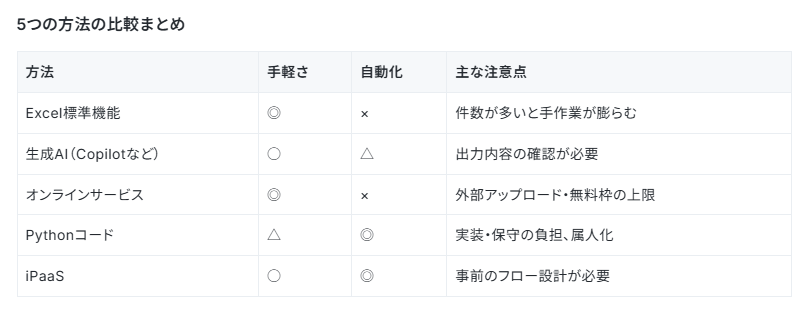
ExcelファイルのPDF化には、大きく5つの手段があります。それぞれ手軽さ・精度・自動化のしやすさが異なるので、扱うファイルの量や社内ルールに合わせて選びましょう。
【Microsoft Excel標準機能を使った変換】
- 「ファイル」→「名前を付けて保存」で保存形式を「PDF(.pdf)」に指定するだけで完了
- 「ファイル」→「印刷」から「Microsoft Print to PDF」を選ぶと、印刷イメージのまま出力できて見栄えを調整しやすい
- 発行対象を「選択したシート」/「ブック全体」で切り替えれば、1シートのみのPDF化も複数シートの一括出力も可能
- 事前に印刷範囲・改ページ・余白・用紙サイズ(A4/A3など)を整えると、表が切れるレイアウト崩れを防げる
- 向いているケース:数ファイル程度の、その都度発生するPDF化
【Copilotなどの生成AIを利用した変換】
- Microsoft 365 Copilotは2026年に入り、ドキュメント理解の精度がさらに向上したことで、セル結合を含む複雑な帳票も構造を保ったまま扱えるように
- 請求書・報告書・自治体様式など、従来は「変換後に人が手直しする前提」だった帳票ファイルの修正工数を削減できる
- 作業時間が5分の1〜10分の1程度まで短縮された事例も報告されている
- 出力内容が毎回まったく同じとは限らないため、金額や項目のズレを確認する運用は残しておくと安心
- 向いているケース:レイアウトが複雑な帳票のPDF化
【オンラインサービスやツールを利用した変換】
- iLovePDFやSmallpdfなど、ブラウザだけで完結するサービスを利用する方法
- インストール不要で、ファイルをアップロードすればPDF変換・結合・圧縮・OCRをワンクリックで実行できる
- 無料プランは処理できるファイル数・サイズや1日の実行回数に上限があり、業務利用では有料プランの検討が必要
- データを一度外部サーバーへアップロードする仕組みのため、機密文書は社内規定との照合が前提
- 細かなレイアウト調整や大量ファイルの一括変換にはAdobe Acrobatなどの有料ソフトが有力
- 向いているケース:Excelがない端末や外出先で、単発・少量のファイルを手早くPDF化したいとき
【Pythonコードを利用した変換】
- Windows環境でpywin32(win32com)を使い、Microsoft ExcelをプログラムからPDF化する方法
- ExportAsFixedFormatで書き出すため、印刷範囲・改ページ・ヘッダーの設定も手作業と同じ仕上がりになる
- 月次帳票60ファイルのPDF化に、手作業で約2時間かかっていたところ、Pythonによる一括処理を取り入れることで、1ファイル数秒で完了し、全体でも数分に短縮された事例もある
- Pythonの導入とコードの記述・保守が前提で、Microsoft Excelのプロセスを確実に終了させる、確認ダイアログで止まらない設定にするなどの配慮が必要
- 担当者に依存しやすく、属人化のリスクがある
- 向いているケース:同じ形式のファイルを大量・定期的に変換する業務
【iPaaSを利用した変換】
- iPaaSはクラウドサービス同士をノーコードでつなぐ仕組みで、PDF化の前後の業務まで一気に自動化できる
- 例:クラウドストレージに対象のExcelファイルが格納されたら、自動でPDF化して指定フォルダに保存し、担当者にチャットで通知する
- 人が都度ファイルを開いて保存し直す必要がなく、変換漏れやファイル名の付け間違いといったヒューマンエラーも防げる
- Yoomのようなノーコードツールなら、テンプレートを選んでアカウントを連携するだけで設定でき、コード管理の負担なく仕組み化できる
- 向いているケース:ファイルの取得・PDF化・保存・通知までまとめて自動化したいとき
Yoomをおすすめする理由
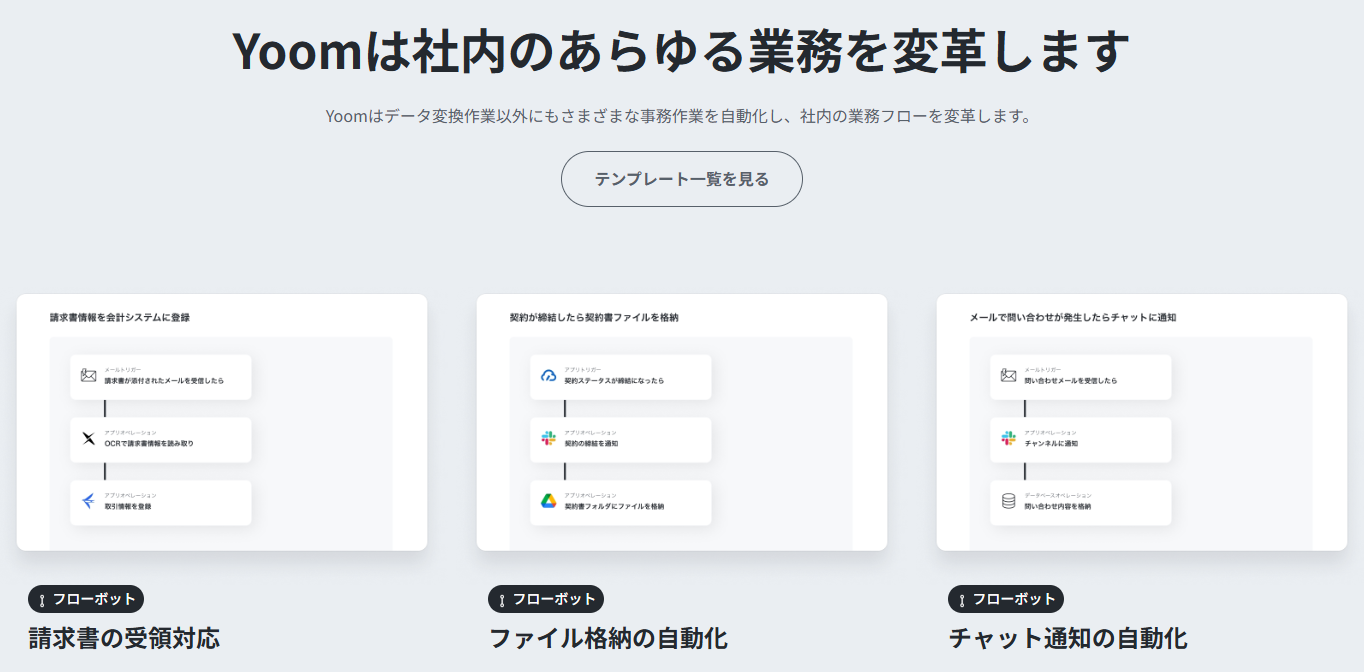
YoomはノーコードでExcelのPDF化を自動化できるiPaaSです。テンプレートを選んで設定するだけなので、プログラミングの知識は不要で、担当者しか触れないといった属人化の心配もありません。Gmailで特定のラベルやキーワードのメールを受信したタイミング、Google Driveにファイルが格納されたタイミングなど、日々の業務の流れをそのまま起点にできる点も特徴です。
また、BoxやDropbox、Slack、Chatworkなど幅広いサービスと連携できるため、ファイルの取得からPDF化、指定フォルダへの保存、担当者への通知、履歴の記録までを1つのフローで完結させられます。まずは1業務から小さく始めて、慣れてきたら承認や通知など他の業務へ広げていけるので、無理なく自動化を定着させられるでしょう。
【免責事項】
ご利用の際は、各サイト・ツールの利用規約や注意事項をご確認のうえ、ご自身の判断のもとでご活用ください。外部サービスの利用に伴うサポートやトラブル等につきましては対応いたしかねますので、あらかじめご了承ください。
Gmailで受信したExcelファイルをPDF.coでPDFに変換するフローを作ってみよう
それではここから代表的な例として、Gmailで特定のExcelファイルを受信したら、PDF.coでPDF形式に変換し、Boxに自動で保存するフローを解説していきます!
ここではYoomを使用してノーコードで設定をしていくので、もしまだYoomのアカウントをお持ちでない場合は、こちらの登録フォームからアカウントを発行しておきましょう。
※今回連携するアプリの公式サイト:PDF.co/Gmail/Box
[Yoomとは]
フローの作成方法
今回は大きく分けて以下のプロセスで作成します。
- Gmail、PDF.co、Boxのマイアプリ連携
- テンプレートをコピー
- Gmailのトリガー設定とPDF.co、Boxのアクション設定
- トリガーをONにし、フローが起動するかを確認
■概要メールで受け取ったExcelファイルを都度PDFに変換し、指定のフォルダに保存する作業に手間を感じていませんか。 このワークフローを活用すれば、Gmailで特定のExcelファイルを受信した際に、PDF.coでPDF変換を行い、Boxへ自動で保存する一連の流れを構築できます。PDF.coを利用したExcelからPDFへの変換作業を自動化することで、手作業による変換・保存の手間を省き、業務の効率化を実現します。■このテンプレートをおすすめする方- Gmailで受信する請求書などのExcelファイルをPDFに変換し、手作業で管理している方
- PDF.coを活用したExcelからPDFへの変換プロセスを自動化し、業務を効率化したい方
- 定型的なファイル管理業務を標準化することで、チームの生産性向上を目指している方
■このテンプレートを使うメリット- Gmailでファイルを受信後、手動で行っていたExcelからPDFへの変換とBoxへの保存作業を自動化し、作業時間を短縮できます
- 自動で処理が実行されるため、ファイルの変換漏れや保存先の間違いといったヒューマンエラーを防ぎ、業務品質の安定に繋がります
■フローボットの流れ- はじめに、Gmail、PDF.co、BoxをYoomと連携します
- 次に、トリガーでGmailを選択し、「特定のキーワードに一致するメールを受信したら」というアクションを設定します
- 続いて、オペレーションでPDF.coの「ファイルをアップロード」アクションを設定し、受信したExcelファイルを指定します
- さらに、PDF.coの「ExcelをPDFに変換」アクションで、アップロードしたファイルをPDFに変換します
- 次に、PDF.coの「PDFファイルをダウンロード」アクションで変換後のファイルを取得します
- 最後に、オペレーションでBoxの「ファイルをアップロード」アクションを設定し、ダウンロードしたPDFファイルを指定のフォルダに保存します
※「トリガー」:フロー起動のきっかけとなるアクション、「オペレーション」:トリガー起動後、フロー内で処理を行うアクション
■このワークフローのカスタムポイント- Gmailのトリガー設定では、自動化の対象としたいメールを特定するためのキーワード(件名や送信元アドレスなど)を任意で設定してください。
- PDF.coのファイル変換では、対象ページやリンク有効期限を任意で設定できます。また、出力ファイル名は、メールの件名や日付などの値を使用して設定することもできます。
- Boxにファイルをアップロードする際、保存先のフォルダやファイル名を任意で設定できます。日付や送信元などの情報を含めて命名することも可能です。
■注意事項- Gmail、PDF.co、BoxのそれぞれとYoomを連携してください。
- トリガーは5分、10分、15分、30分、60分の間隔で起動間隔を選択できます。
- プランによって最短の起動間隔が異なりますので、ご注意ください。
- ダウンロード可能なファイル容量は最大300MBまでです。アプリの仕様によっては300MB未満になる可能性があるので、ご注意ください。
- トリガー、各オペレーションでの取り扱い可能なファイル容量の詳細は「ファイルの容量制限について」をご参照ください。
- Gmailで受信する請求書などのExcelファイルをPDFに変換し、手作業で管理している方
- PDF.coを活用したExcelからPDFへの変換プロセスを自動化し、業務を効率化したい方
- 定型的なファイル管理業務を標準化することで、チームの生産性向上を目指している方
- Gmailでファイルを受信後、手動で行っていたExcelからPDFへの変換とBoxへの保存作業を自動化し、作業時間を短縮できます
- 自動で処理が実行されるため、ファイルの変換漏れや保存先の間違いといったヒューマンエラーを防ぎ、業務品質の安定に繋がります
- はじめに、Gmail、PDF.co、BoxをYoomと連携します
- 次に、トリガーでGmailを選択し、「特定のキーワードに一致するメールを受信したら」というアクションを設定します
- 続いて、オペレーションでPDF.coの「ファイルをアップロード」アクションを設定し、受信したExcelファイルを指定します
- さらに、PDF.coの「ExcelをPDFに変換」アクションで、アップロードしたファイルをPDFに変換します
- 次に、PDF.coの「PDFファイルをダウンロード」アクションで変換後のファイルを取得します
- 最後に、オペレーションでBoxの「ファイルをアップロード」アクションを設定し、ダウンロードしたPDFファイルを指定のフォルダに保存します
■このワークフローのカスタムポイント
- Gmailのトリガー設定では、自動化の対象としたいメールを特定するためのキーワード(件名や送信元アドレスなど)を任意で設定してください。
- PDF.coのファイル変換では、対象ページやリンク有効期限を任意で設定できます。また、出力ファイル名は、メールの件名や日付などの値を使用して設定することもできます。
- Boxにファイルをアップロードする際、保存先のフォルダやファイル名を任意で設定できます。日付や送信元などの情報を含めて命名することも可能です。
- Gmail、PDF.co、BoxのそれぞれとYoomを連携してください。
- トリガーは5分、10分、15分、30分、60分の間隔で起動間隔を選択できます。
- プランによって最短の起動間隔が異なりますので、ご注意ください。
- ダウンロード可能なファイル容量は最大300MBまでです。アプリの仕様によっては300MB未満になる可能性があるので、ご注意ください。
- トリガー、各オペレーションでの取り扱い可能なファイル容量の詳細は「ファイルの容量制限について」をご参照ください。
ステップ1:Gmail、PDF.co、Boxをマイアプリ連携
ここでは、Yoomとそれぞれのアプリを連携して、操作が行えるようにしていきます。
まずは基本的な設定方法を解説しているナビをご覧ください!
それでは、今回使用するアプリのマイアプリ登録方法を解説します。
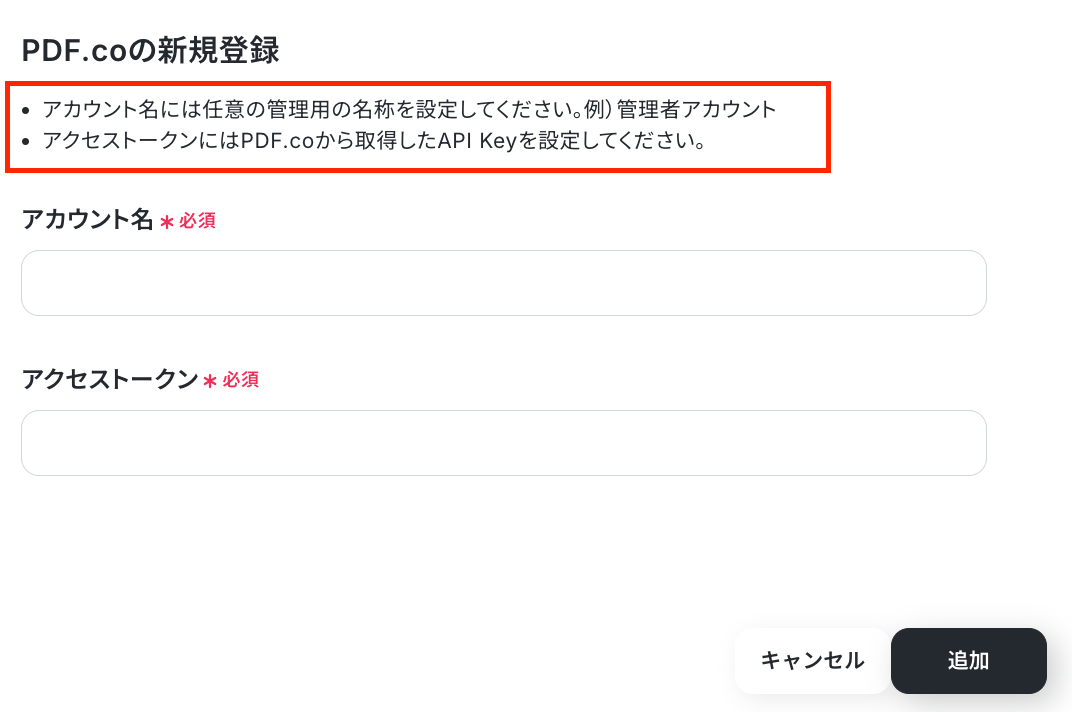
【PDF.coのマイアプリ連携】
検索窓にPDF.coと入力し、表示された候補から選択しましょう。

次の画面で、赤枠の内容を確認して「アカウント名」と「アクセストークン」を入力してください。
「追加」をクリックしたら、PDF.coのマイアプリ連携が完了です!
【Gmailのマイアプリ連携】
以下のナビをご参照ください。
【Boxのマイアプリ連携】
以下のナビをご参照ください。
ステップ2:テンプレートをコピーする
続いてYoomのテンプレートをコピーします。
以下バナーの「試してみる」をクリックしましょう。
■概要メールで受け取ったExcelファイルを都度PDFに変換し、指定のフォルダに保存する作業に手間を感じていませんか。 このワークフローを活用すれば、Gmailで特定のExcelファイルを受信した際に、PDF.coでPDF変換を行い、Boxへ自動で保存する一連の流れを構築できます。PDF.coを利用したExcelからPDFへの変換作業を自動化することで、手作業による変換・保存の手間を省き、業務の効率化を実現します。■このテンプレートをおすすめする方- Gmailで受信する請求書などのExcelファイルをPDFに変換し、手作業で管理している方
- PDF.coを活用したExcelからPDFへの変換プロセスを自動化し、業務を効率化したい方
- 定型的なファイル管理業務を標準化することで、チームの生産性向上を目指している方
■このテンプレートを使うメリット- Gmailでファイルを受信後、手動で行っていたExcelからPDFへの変換とBoxへの保存作業を自動化し、作業時間を短縮できます
- 自動で処理が実行されるため、ファイルの変換漏れや保存先の間違いといったヒューマンエラーを防ぎ、業務品質の安定に繋がります
■フローボットの流れ- はじめに、Gmail、PDF.co、BoxをYoomと連携します
- 次に、トリガーでGmailを選択し、「特定のキーワードに一致するメールを受信したら」というアクションを設定します
- 続いて、オペレーションでPDF.coの「ファイルをアップロード」アクションを設定し、受信したExcelファイルを指定します
- さらに、PDF.coの「ExcelをPDFに変換」アクションで、アップロードしたファイルをPDFに変換します
- 次に、PDF.coの「PDFファイルをダウンロード」アクションで変換後のファイルを取得します
- 最後に、オペレーションでBoxの「ファイルをアップロード」アクションを設定し、ダウンロードしたPDFファイルを指定のフォルダに保存します
※「トリガー」:フロー起動のきっかけとなるアクション、「オペレーション」:トリガー起動後、フロー内で処理を行うアクション
■このワークフローのカスタムポイント- Gmailのトリガー設定では、自動化の対象としたいメールを特定するためのキーワード(件名や送信元アドレスなど)を任意で設定してください。
- PDF.coのファイル変換では、対象ページやリンク有効期限を任意で設定できます。また、出力ファイル名は、メールの件名や日付などの値を使用して設定することもできます。
- Boxにファイルをアップロードする際、保存先のフォルダやファイル名を任意で設定できます。日付や送信元などの情報を含めて命名することも可能です。
■注意事項- Gmail、PDF.co、BoxのそれぞれとYoomを連携してください。
- トリガーは5分、10分、15分、30分、60分の間隔で起動間隔を選択できます。
- プランによって最短の起動間隔が異なりますので、ご注意ください。
- ダウンロード可能なファイル容量は最大300MBまでです。アプリの仕様によっては300MB未満になる可能性があるので、ご注意ください。
- トリガー、各オペレーションでの取り扱い可能なファイル容量の詳細は「ファイルの容量制限について」をご参照ください。
- Gmailで受信する請求書などのExcelファイルをPDFに変換し、手作業で管理している方
- PDF.coを活用したExcelからPDFへの変換プロセスを自動化し、業務を効率化したい方
- 定型的なファイル管理業務を標準化することで、チームの生産性向上を目指している方
- Gmailでファイルを受信後、手動で行っていたExcelからPDFへの変換とBoxへの保存作業を自動化し、作業時間を短縮できます
- 自動で処理が実行されるため、ファイルの変換漏れや保存先の間違いといったヒューマンエラーを防ぎ、業務品質の安定に繋がります
- はじめに、Gmail、PDF.co、BoxをYoomと連携します
- 次に、トリガーでGmailを選択し、「特定のキーワードに一致するメールを受信したら」というアクションを設定します
- 続いて、オペレーションでPDF.coの「ファイルをアップロード」アクションを設定し、受信したExcelファイルを指定します
- さらに、PDF.coの「ExcelをPDFに変換」アクションで、アップロードしたファイルをPDFに変換します
- 次に、PDF.coの「PDFファイルをダウンロード」アクションで変換後のファイルを取得します
- 最後に、オペレーションでBoxの「ファイルをアップロード」アクションを設定し、ダウンロードしたPDFファイルを指定のフォルダに保存します
■このワークフローのカスタムポイント
- Gmailのトリガー設定では、自動化の対象としたいメールを特定するためのキーワード(件名や送信元アドレスなど)を任意で設定してください。
- PDF.coのファイル変換では、対象ページやリンク有効期限を任意で設定できます。また、出力ファイル名は、メールの件名や日付などの値を使用して設定することもできます。
- Boxにファイルをアップロードする際、保存先のフォルダやファイル名を任意で設定できます。日付や送信元などの情報を含めて命名することも可能です。
- Gmail、PDF.co、BoxのそれぞれとYoomを連携してください。
- トリガーは5分、10分、15分、30分、60分の間隔で起動間隔を選択できます。
- プランによって最短の起動間隔が異なりますので、ご注意ください。
- ダウンロード可能なファイル容量は最大300MBまでです。アプリの仕様によっては300MB未満になる可能性があるので、ご注意ください。
- トリガー、各オペレーションでの取り扱い可能なファイル容量の詳細は「ファイルの容量制限について」をご参照ください。
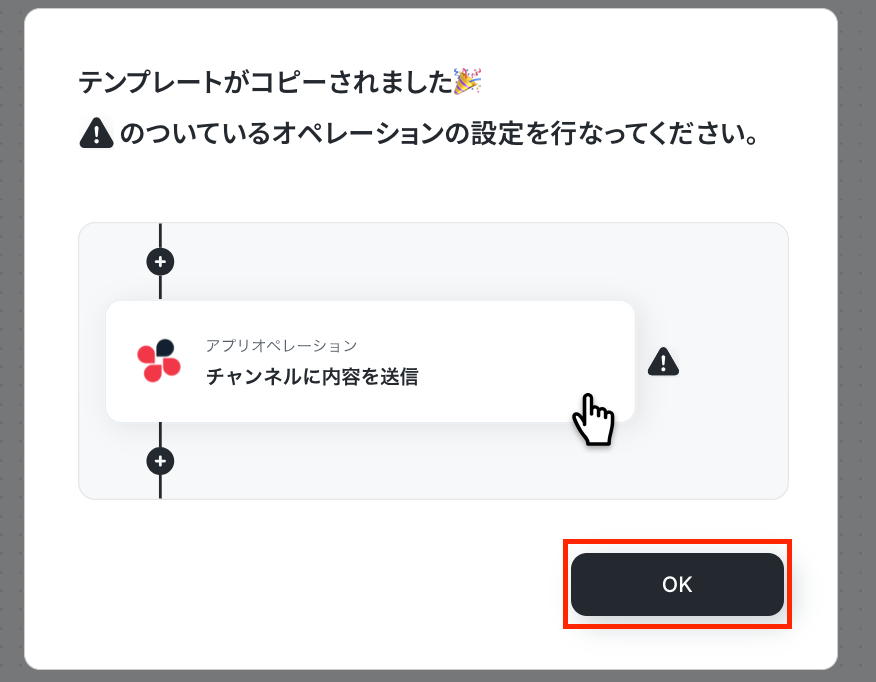
ワークスペースに自動的にテンプレートがコピーされるので、次に表示された画面で「OK」をクリックしてください。
ステップ3:Gmailのトリガー設定
最初の設定です!
Yoomのフローボットを動かす引き金となるアクションのことを「アプリトリガー」と呼びます。
ここから「GmailでExcelファイルを受信したら、PDF.coでPDF変換しBoxに保存する」フローを設定していきます。
まずは赤枠部分をクリックしてください!
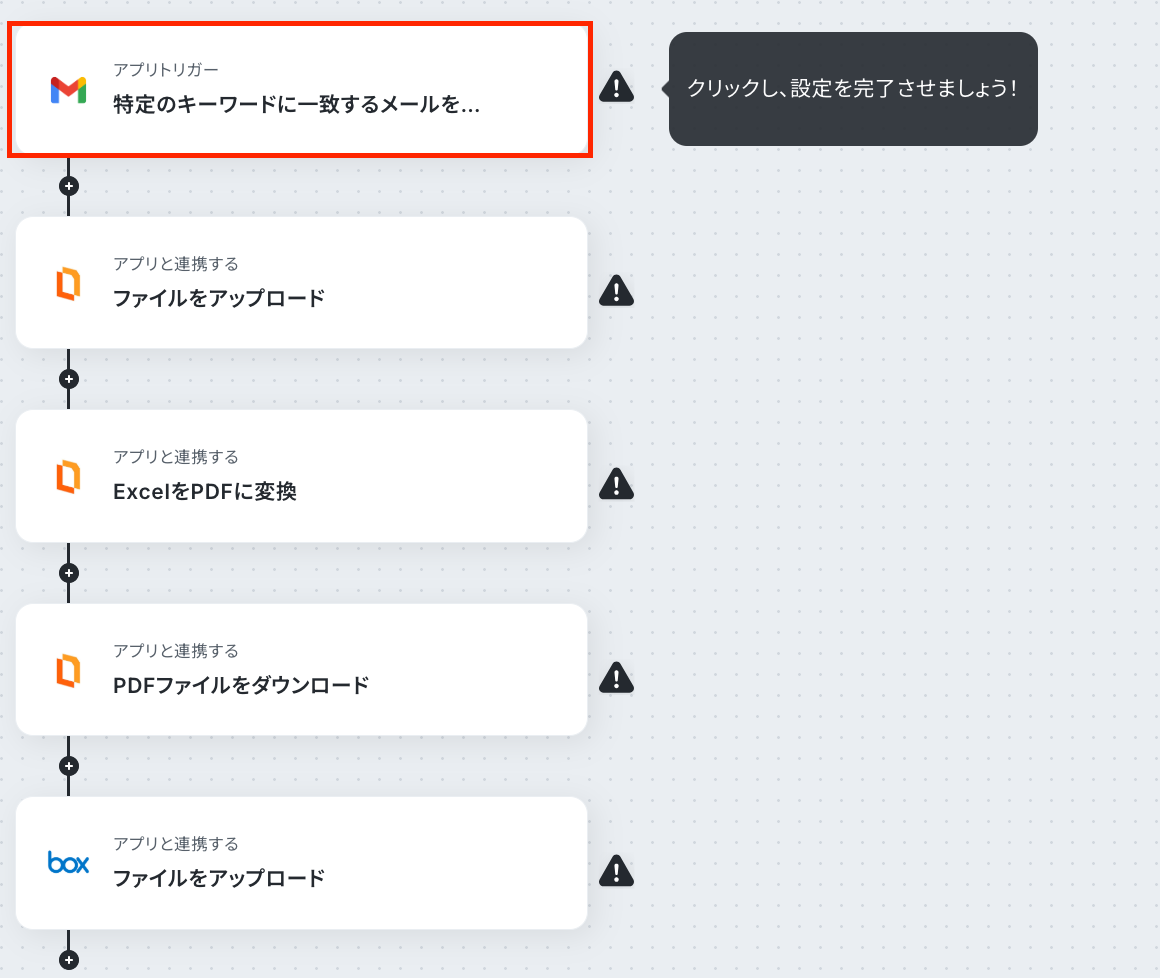
アクションはそのままで、連携するアカウント情報を確認します。
「次へ」をクリックして進みましょう!
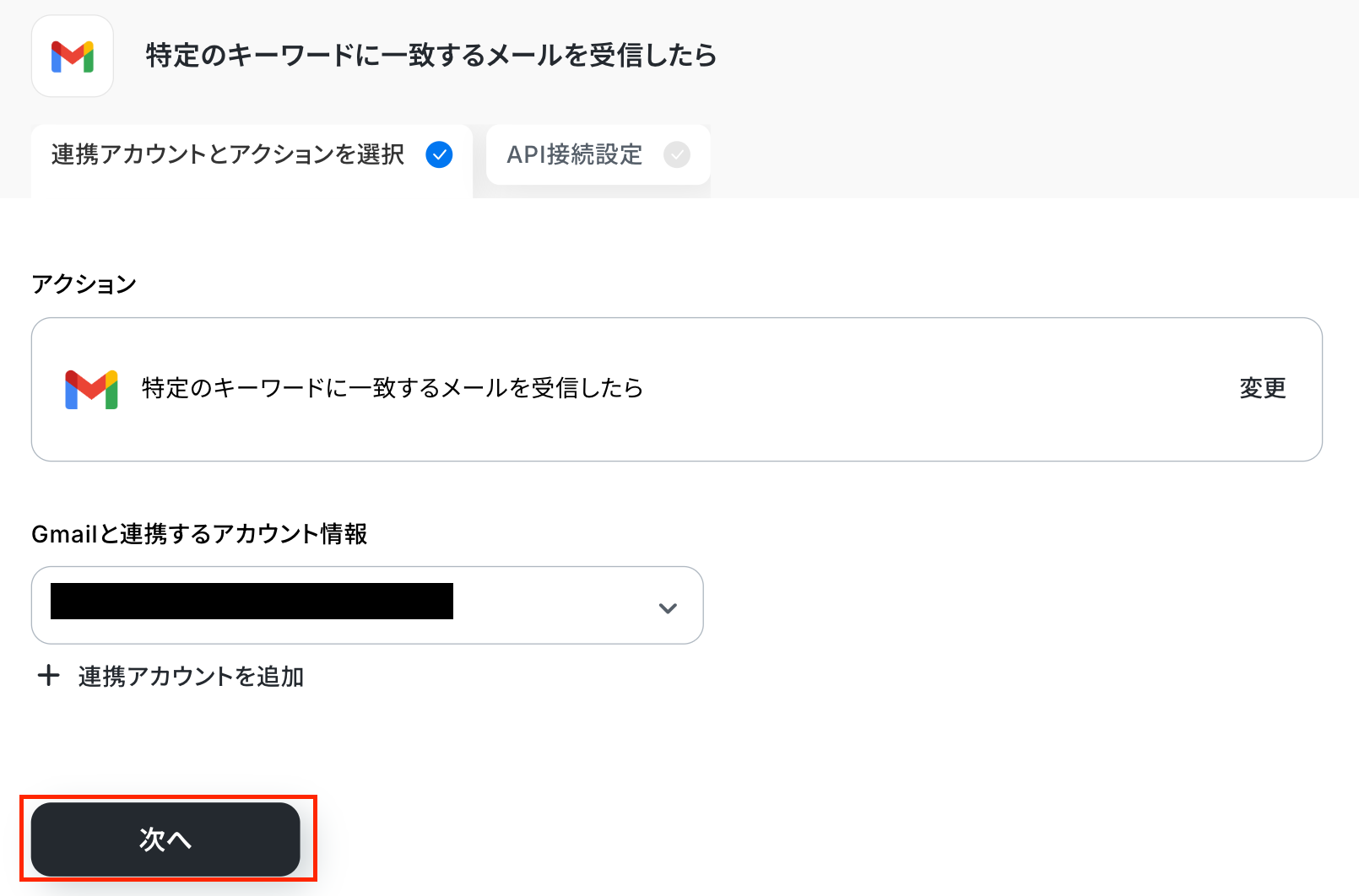
「トリガーの起動時間」を設定しましょう!
5分、10分、15分、30分、60分の間隔で起動間隔を選択できます。
※プランによって選択可能な最短の起動間隔が異なるため、ご注意下さい。
基本的にはご契約プランの最短起動間隔にしてお使いいただくことをおすすめします。
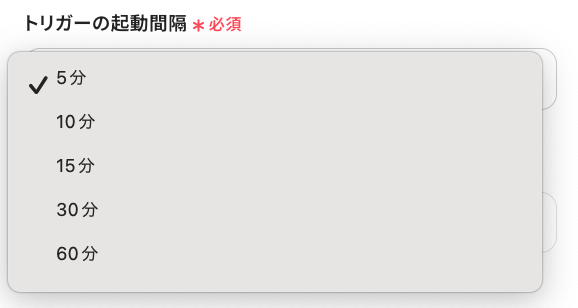
続いて、「キーワード」を設定します。
今回は、Excelファイルが添付されたメールを検知したいので、以下のように設定しました。
ここで、Gmailの画面に移り、メールを検知するために準備をします。
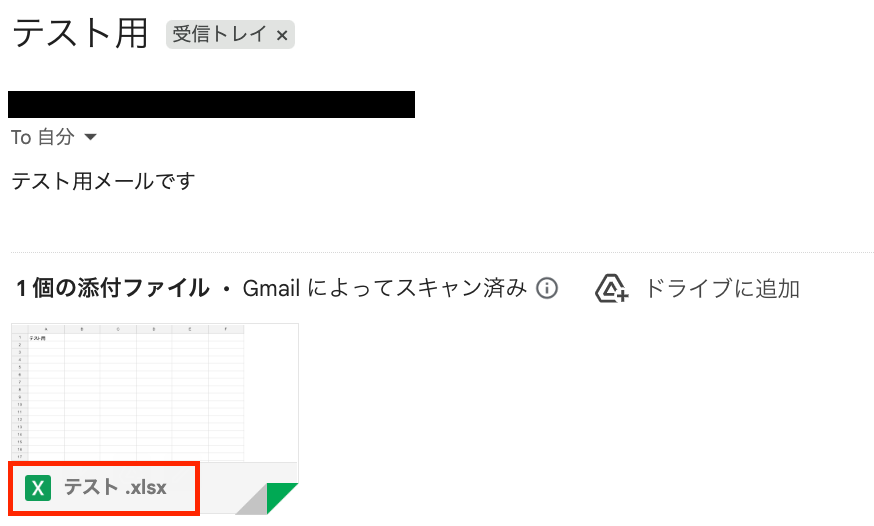
下図のように、Excelファイルを添付したメールをテスト送信してください。
[注意事項]
ダウンロード可能なファイル容量は最大300MBまでです。アプリの仕様によっては300MB未満になる可能性があるので、ご注意ください。
トリガー、各オペレーションでの取り扱い可能なファイル容量の詳細は「ファイルの容量制限について」をご参照ください。
Yoom画面に戻って、テストをクリックしましょう!
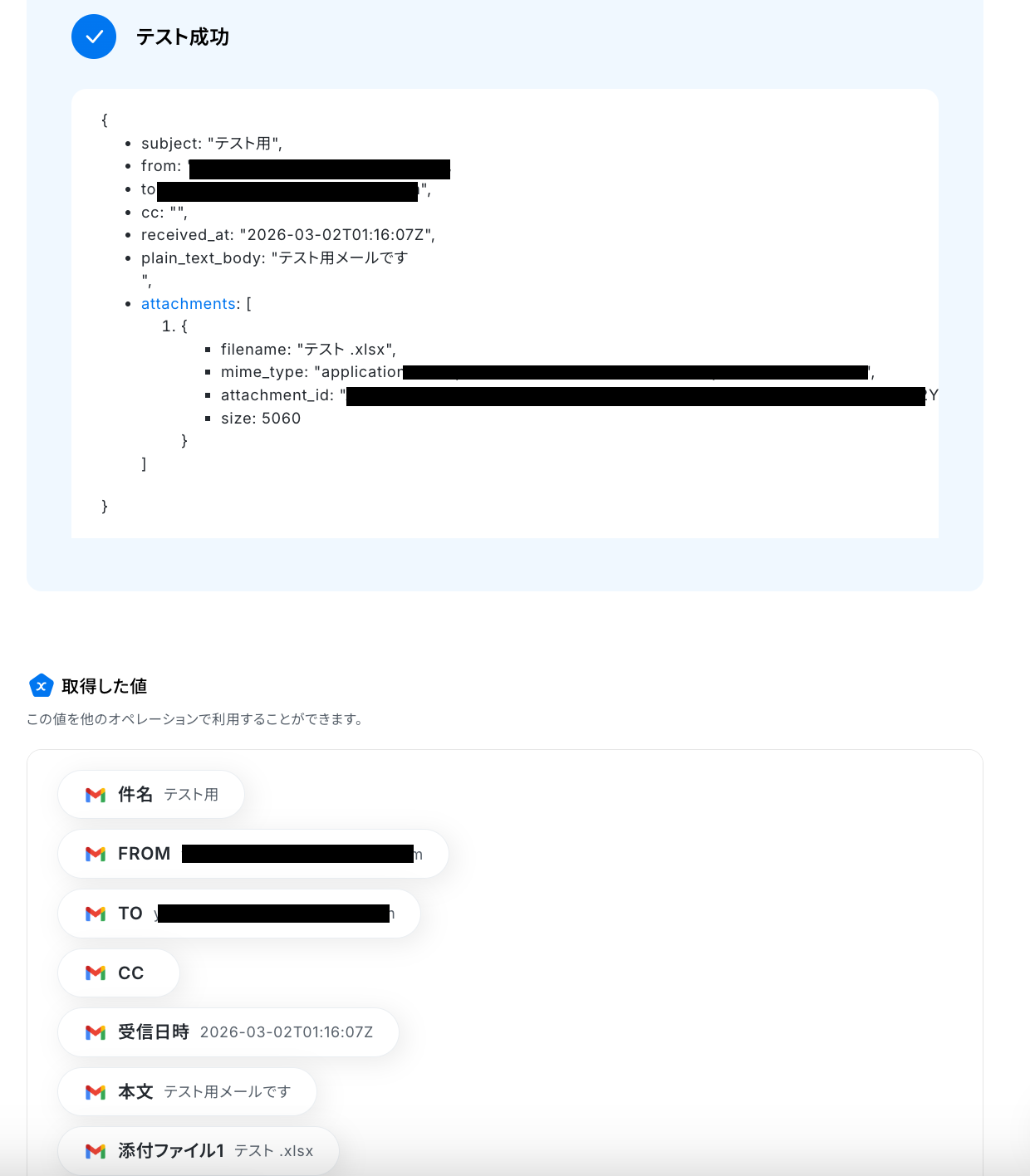
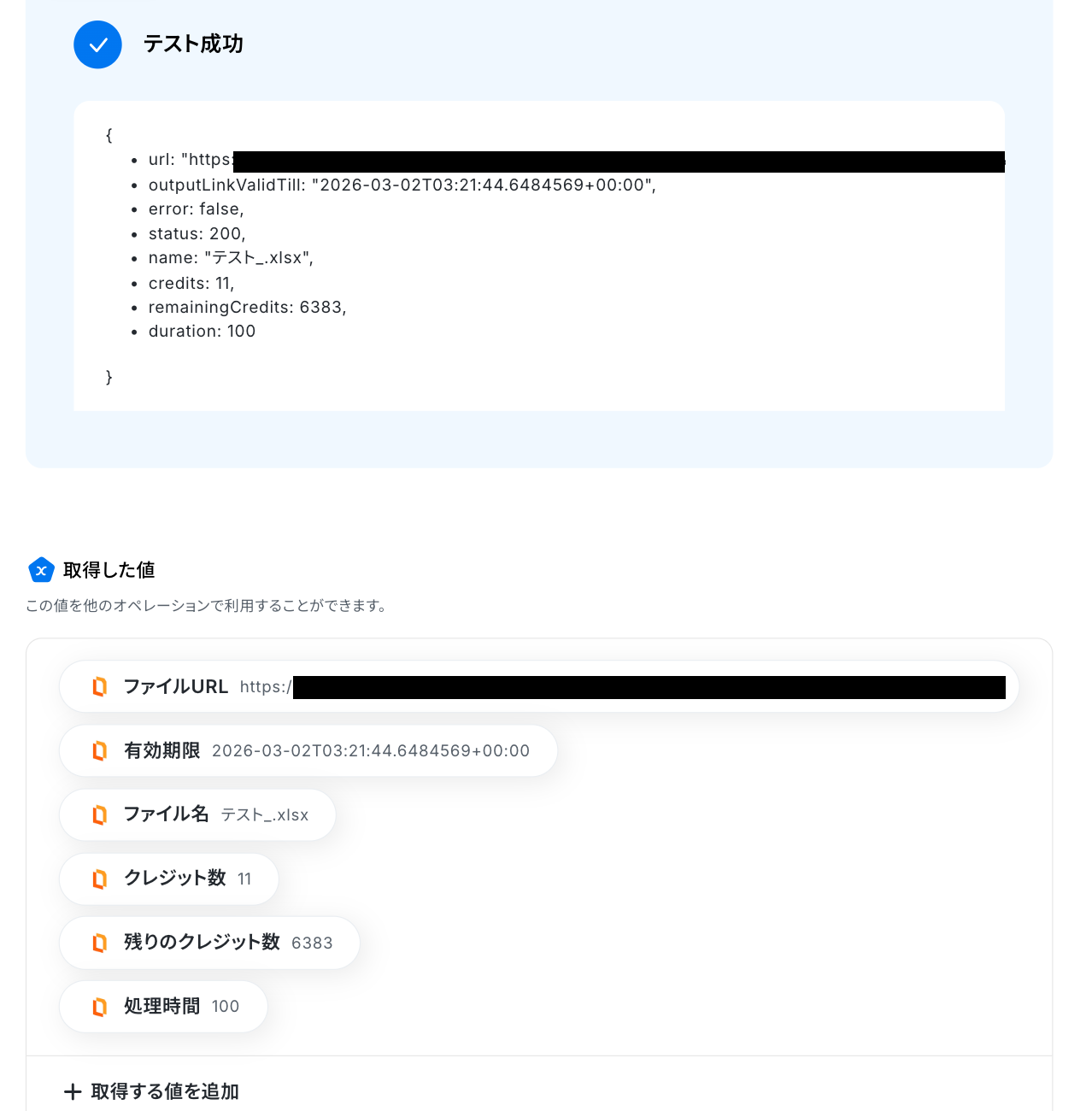
テストが成功すると、取得した値が表示されます。
※取得した値とは?
トリガーやオペレーション設定時に、「テスト」を実行して取得した値のことを指します。
後続のオペレーション設定時の値として利用でき、フローボットを起動する度に変動した値となります。
「完了」をクリックしてください!
ステップ4:ファイルをアップロードする設定
ここでは、PDF.coでファイルをアップロードする設定を行います。
赤枠をクリックしましょう!
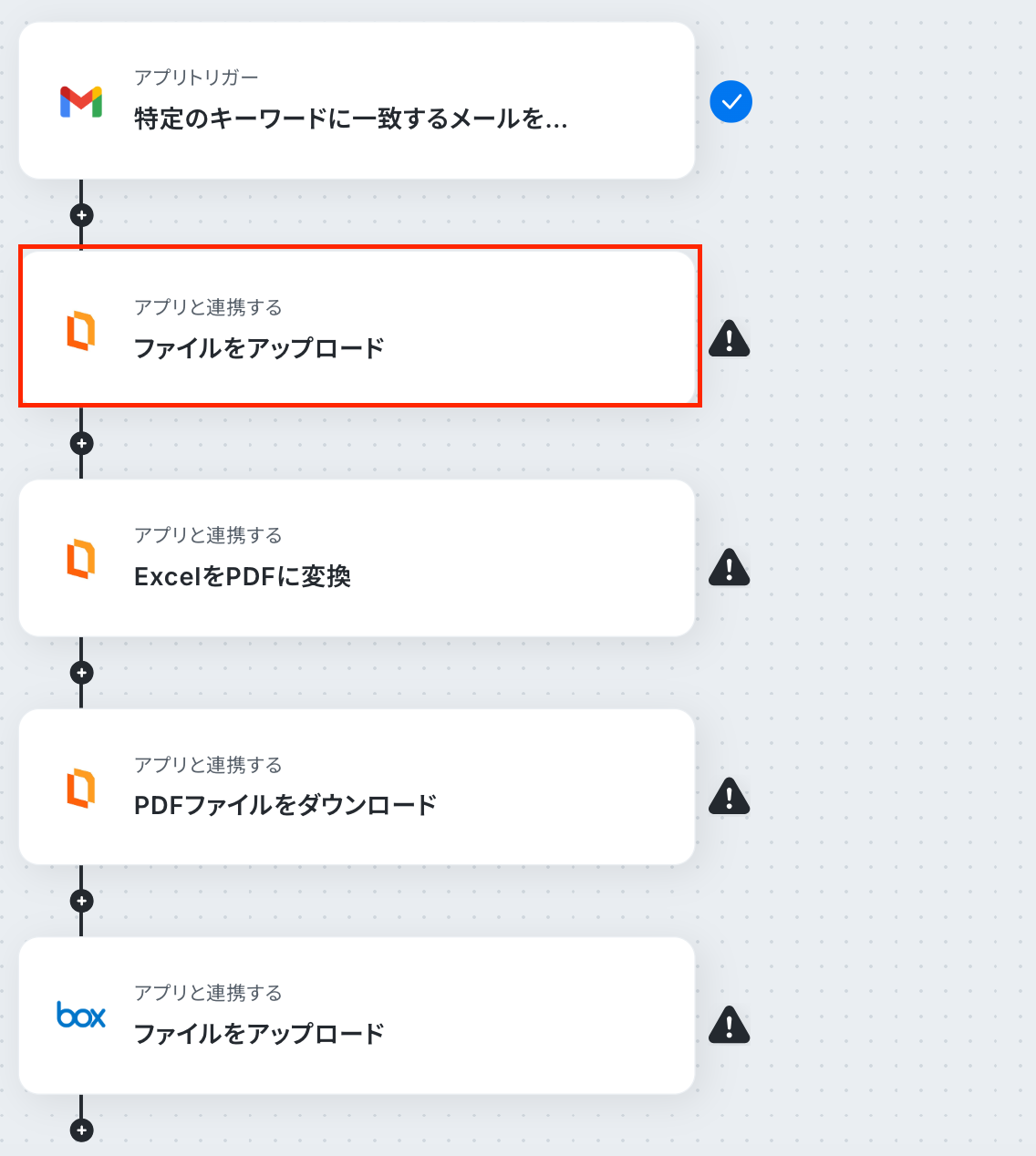
アクションはそのままで、連携するアカウント情報を確認します。
「次へ」をクリックして進みましょう!
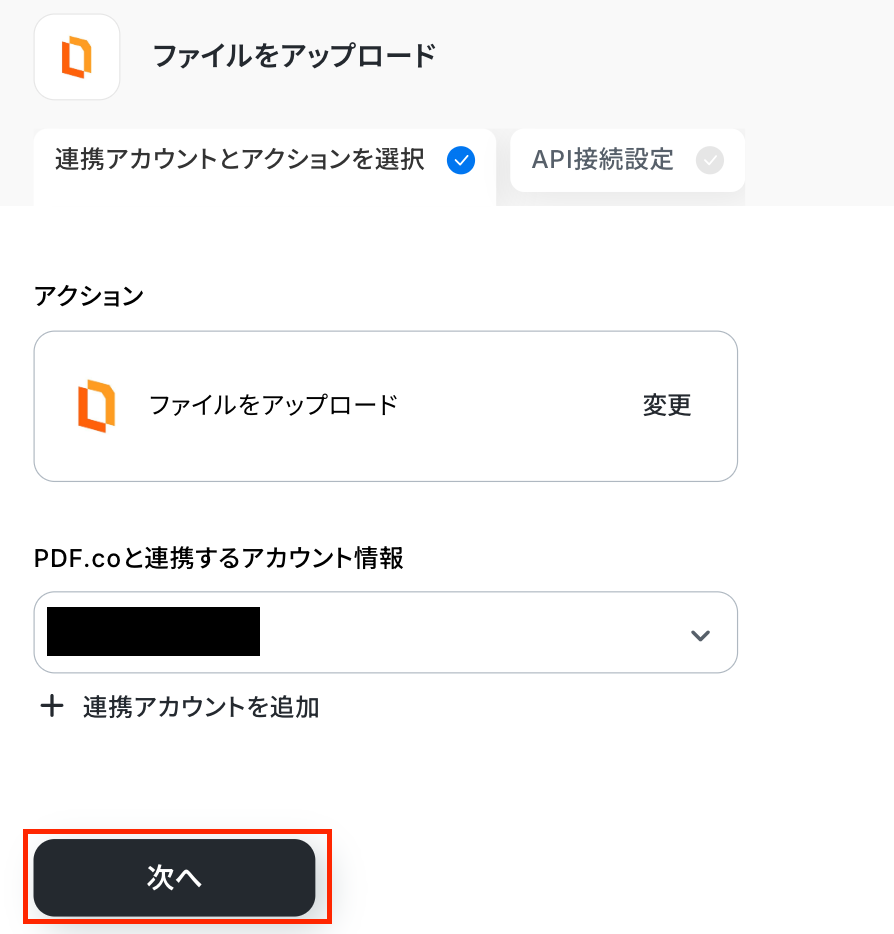
次の画面で「ファイルの添付方法」・「ファイル」を設定します。
下図のように、Google Driveの設定で取得した値を引用して設定してください。
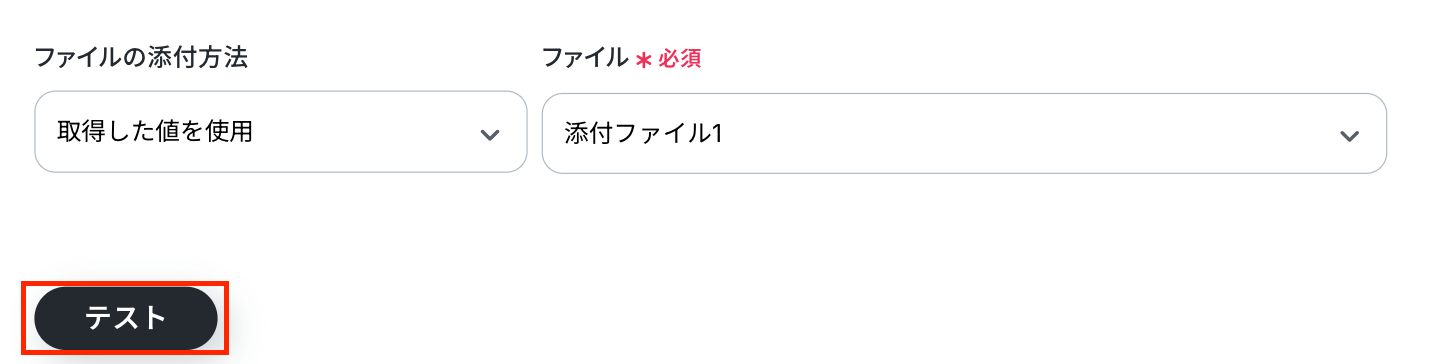
「テスト」→「完了」をクリックしましょう!
ステップ5:PDFに変換する設定
ここでは、ExcelファイルからPDFに変換する設定を行います。
赤枠をクリックしましょう!
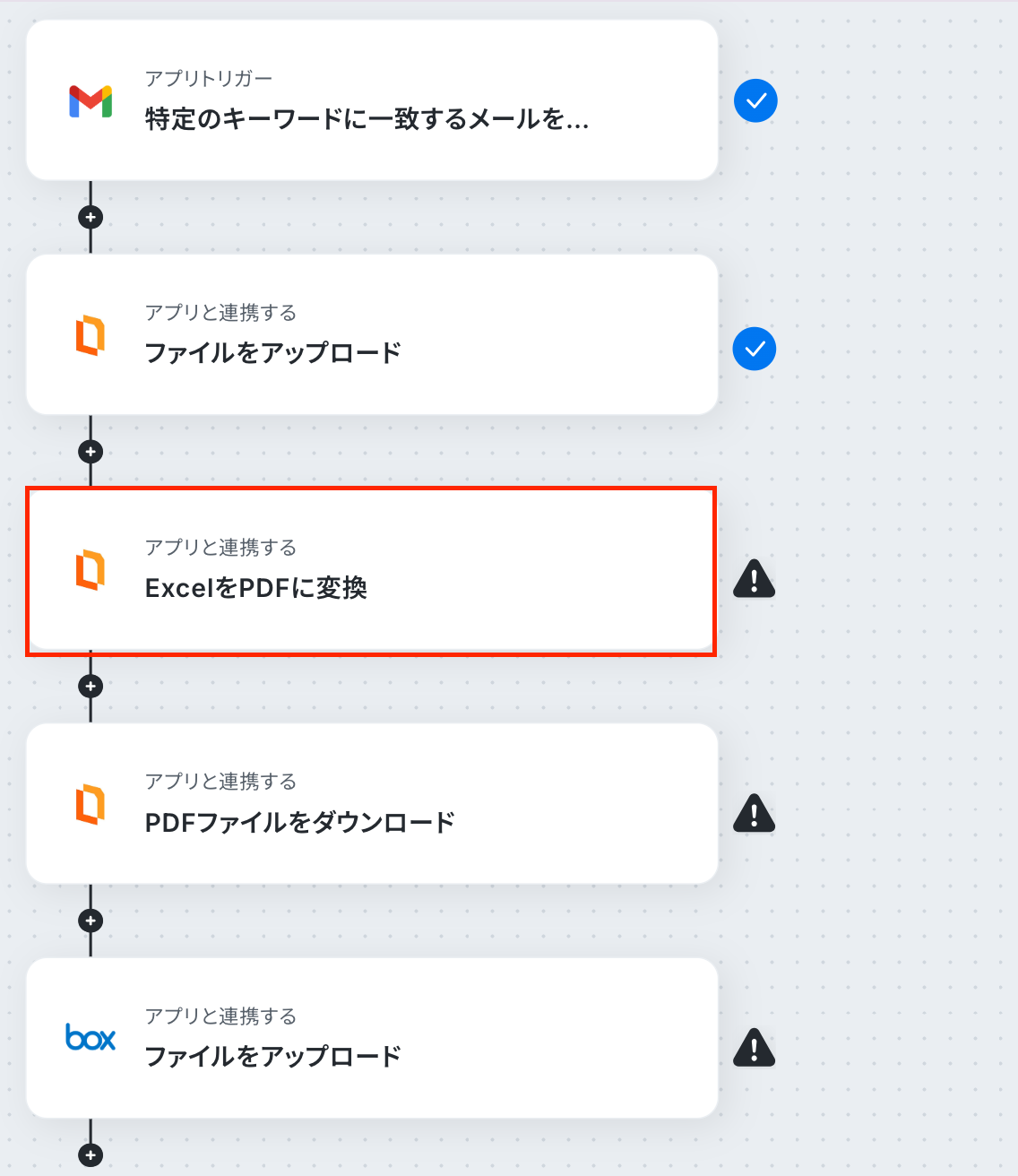
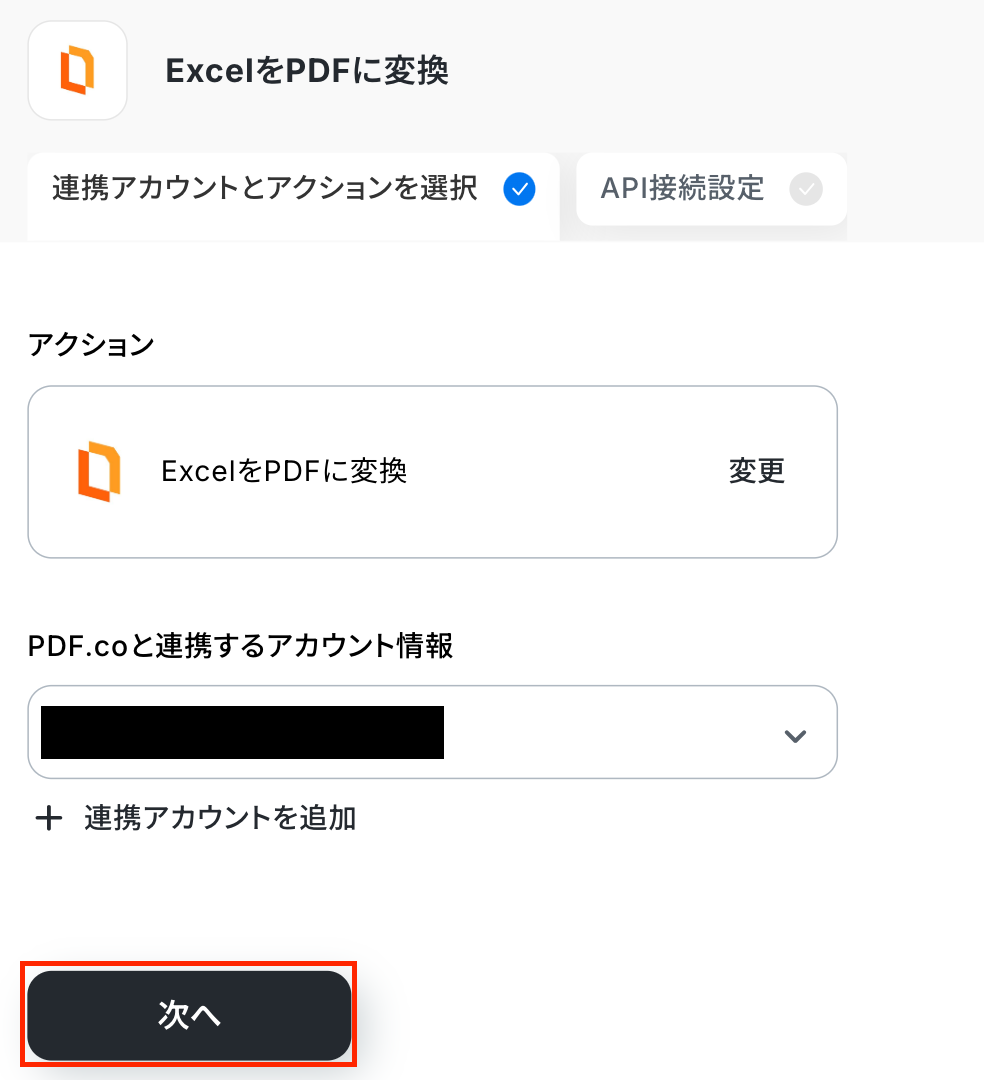
アクションはそのままで、連携するアカウント情報を確認します。
「次へ」をクリックして進みましょう!
次の画面で注意事項を確認のうえ、必須項目を設定していきます!
まずは、「ファイルのURL」を設定します。
「ファイルをアップロード」のオペレーションで取得した値を引用してください。
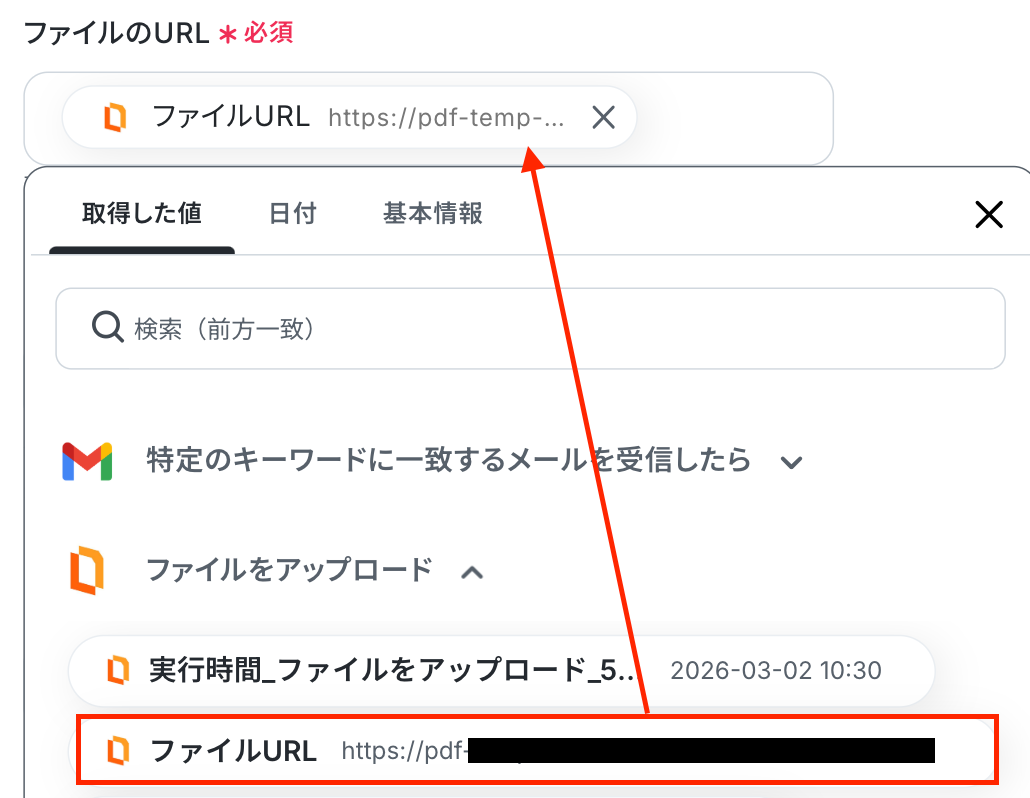
他の項目は任意で設定しましょう。
「テスト」→「完了」をクリックします。
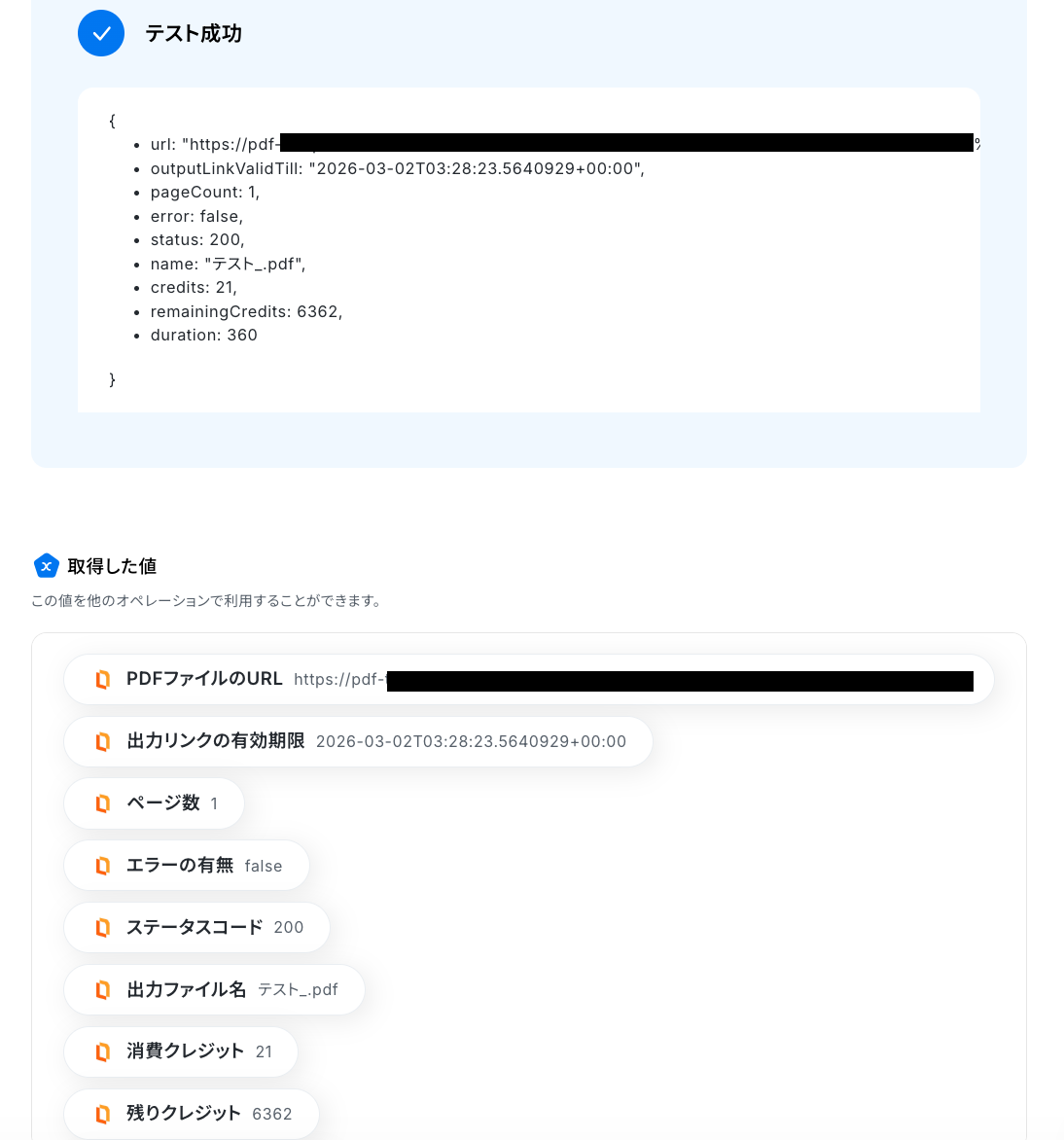
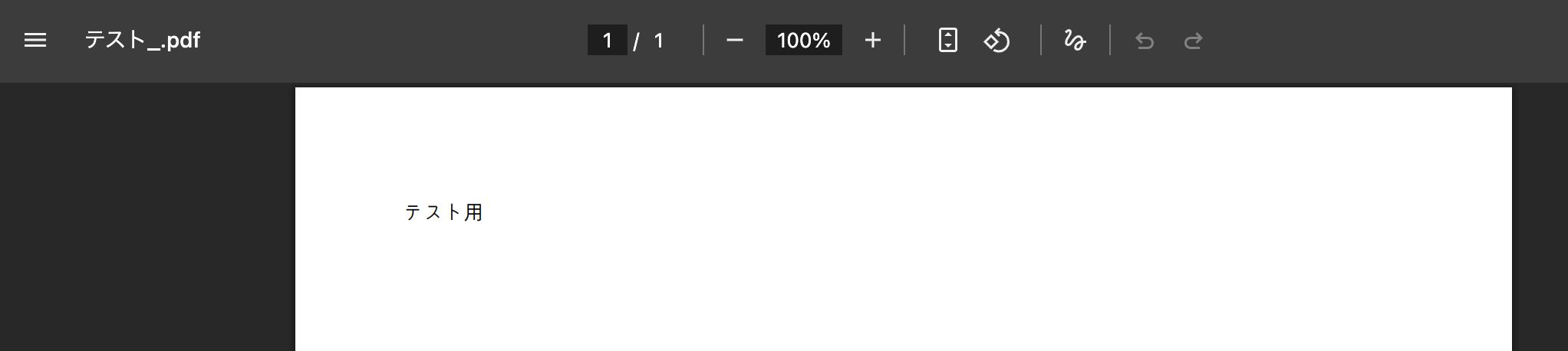
※「PDFファイルのURL」にアクセスすると、PDFに変換されたファイルを確認できます。
ステップ6:PDFファイルをダウンロードする設定
ここでは、ファイルをダウンロードする設定を行います。
赤枠をクリックしましょう!
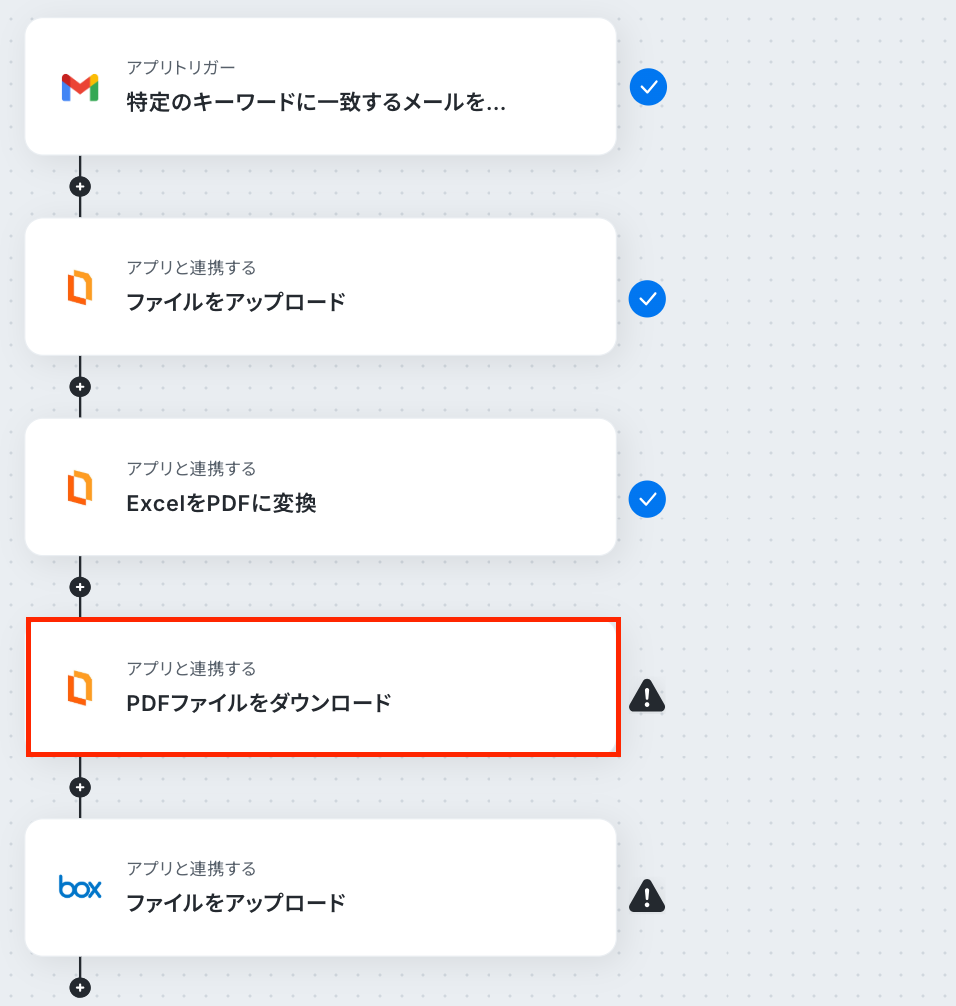
アクションはそのままで、連携するアカウント情報を確認します。
「次へ」をクリックして進みましょう!
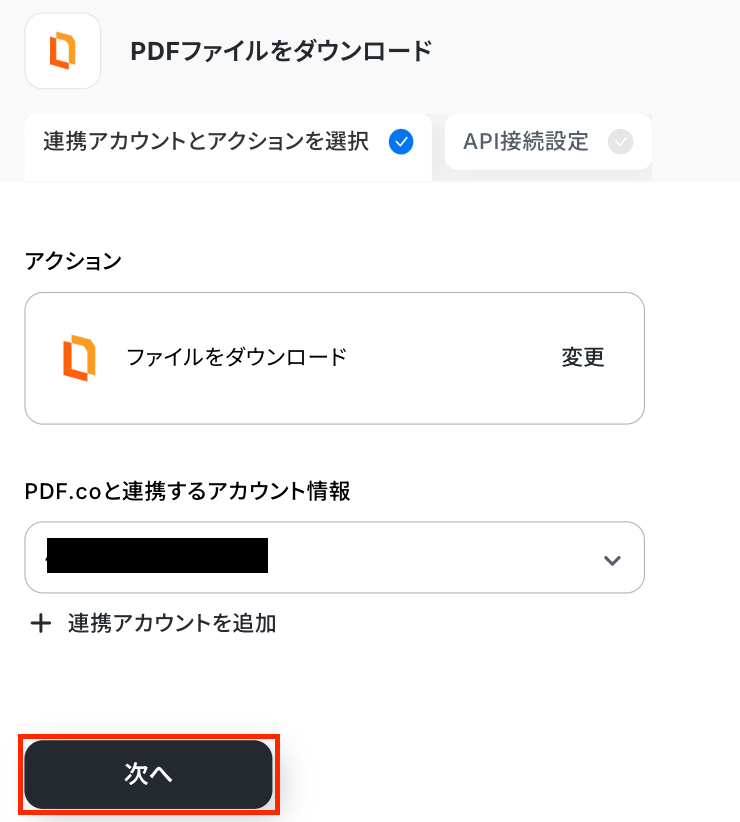
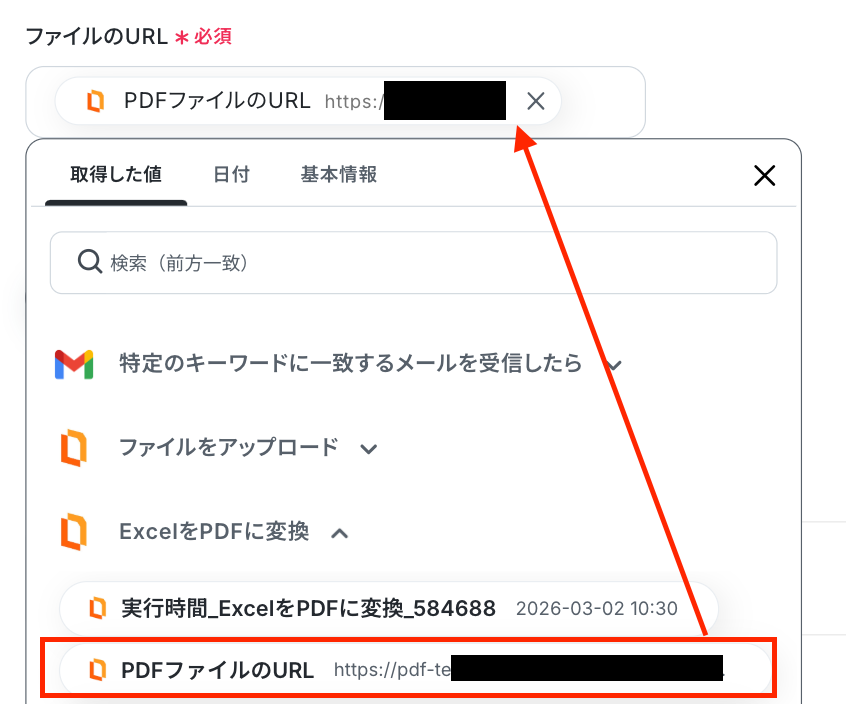
次の画面で「ファイルのURL」を設定します。
下図のように、「ExcelをPDFに変換」のオペレーションで取得した値を引用してください。
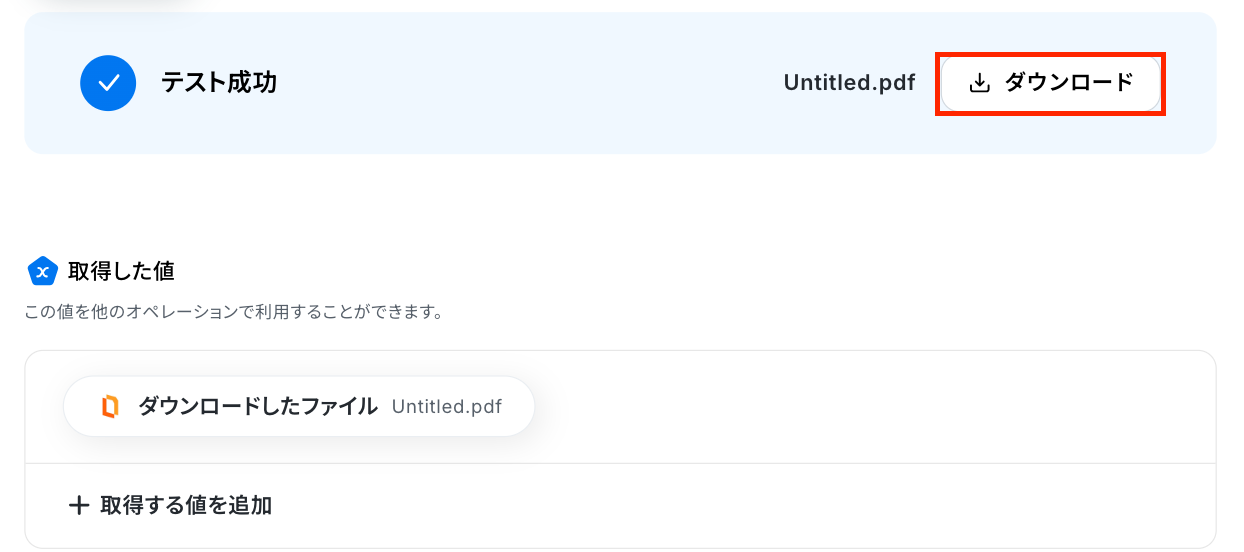
「テスト」→「完了」をクリックしましょう!
ダウンロードボタンをクリックすると、ダウンロードしたファイルを確認できます。
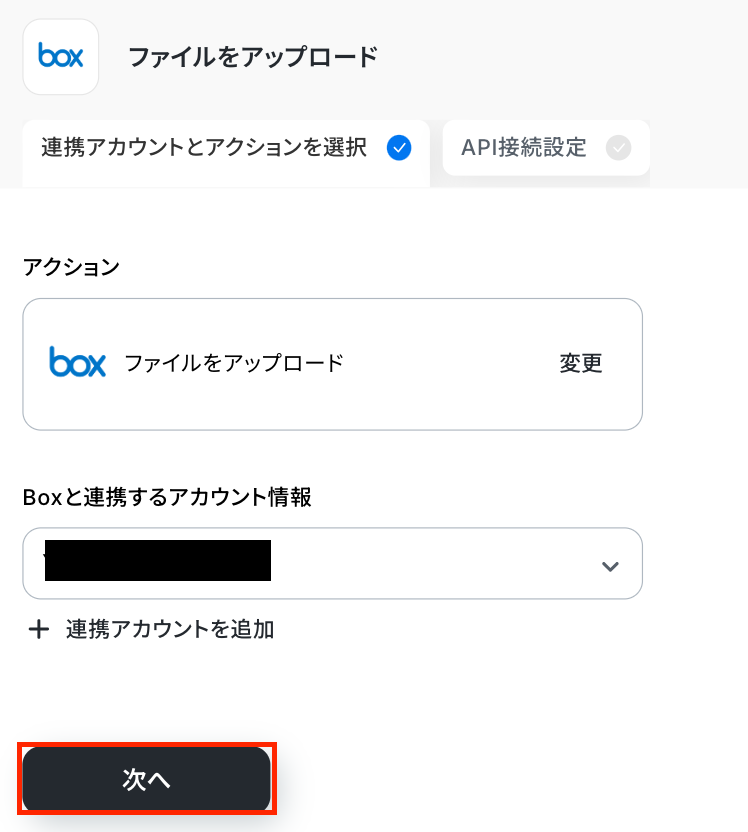
ステップ7:Boxのアクション設定
いよいよ最後の設定です!
ここでは、ファイルをダウンロードする設定を行います。
赤枠部分をクリックしてください。
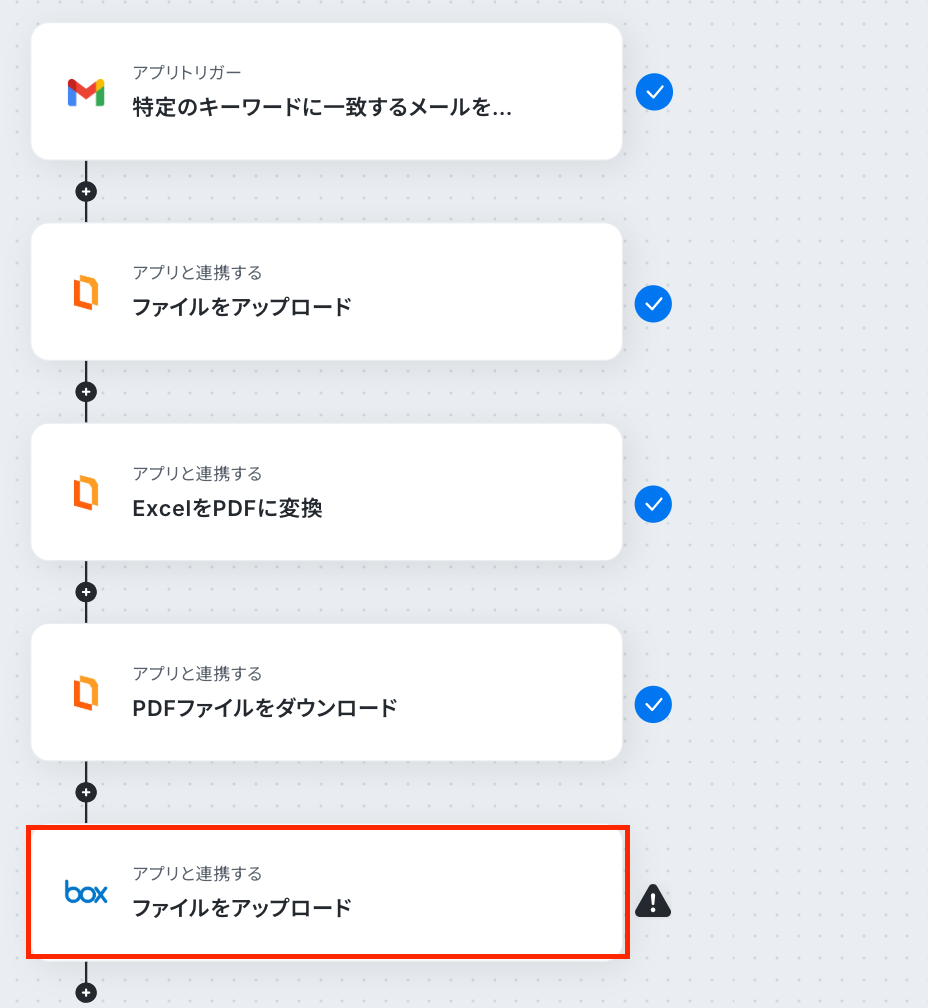
アクションはそのままで、連携するアカウント情報を確認します。
確認後、「次へ」をクリックしましょう!
次の画面で、「コンテンツID」を設定します。
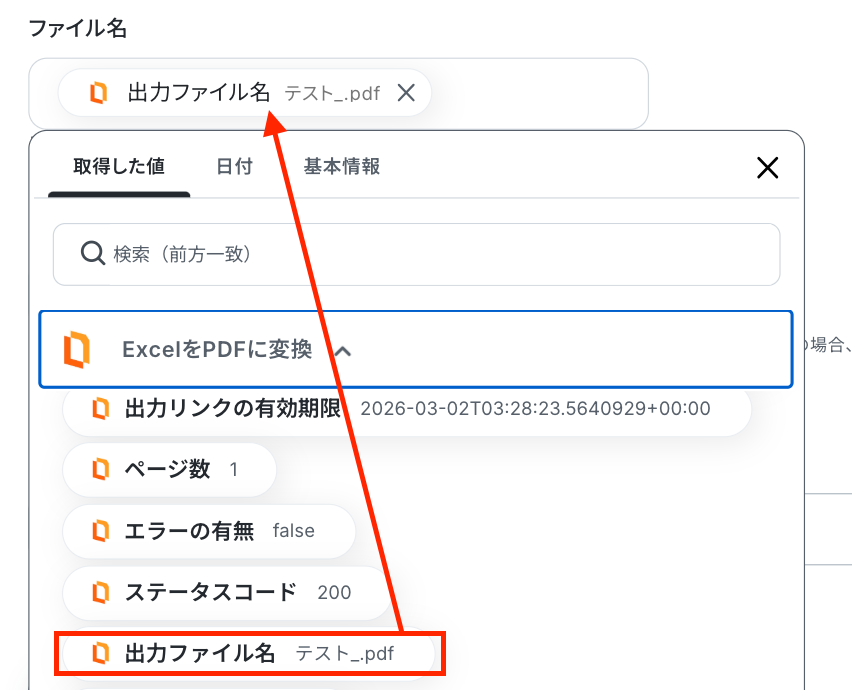
「ファイル名」を設定します。
ここでは、「ExcelをPDFに変換」で取得した値を引用して設定します。
【Tips】
取得した値を活用することで、フローボットを起動する度に変動する値として反映されます。
これにより、毎回変動する情報を手動で入力する必要がなくなり、効率的に連携できます!
「格納先フォルダのコンテンツID」は、入力欄下の注釈を参照して入力してください。
ここでは、ファイルのダウンロード先となるBoxのフォルダのコンテンツIDを入力します。

「ファイルの添付方法」は、以下のように設定してください。

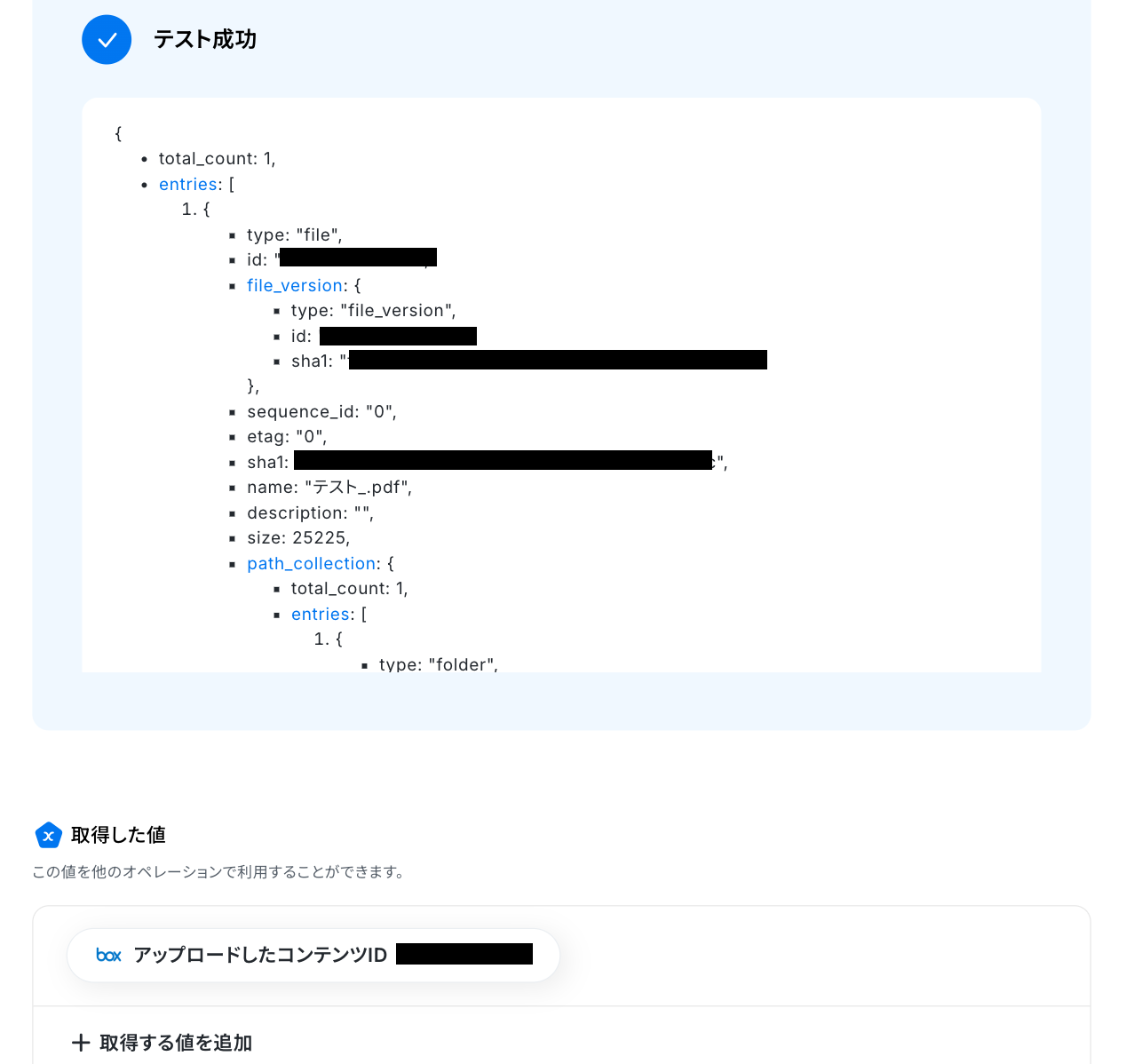
テストボタンをクリックしましょう。
テストに成功すると、取得した値が表示されます。
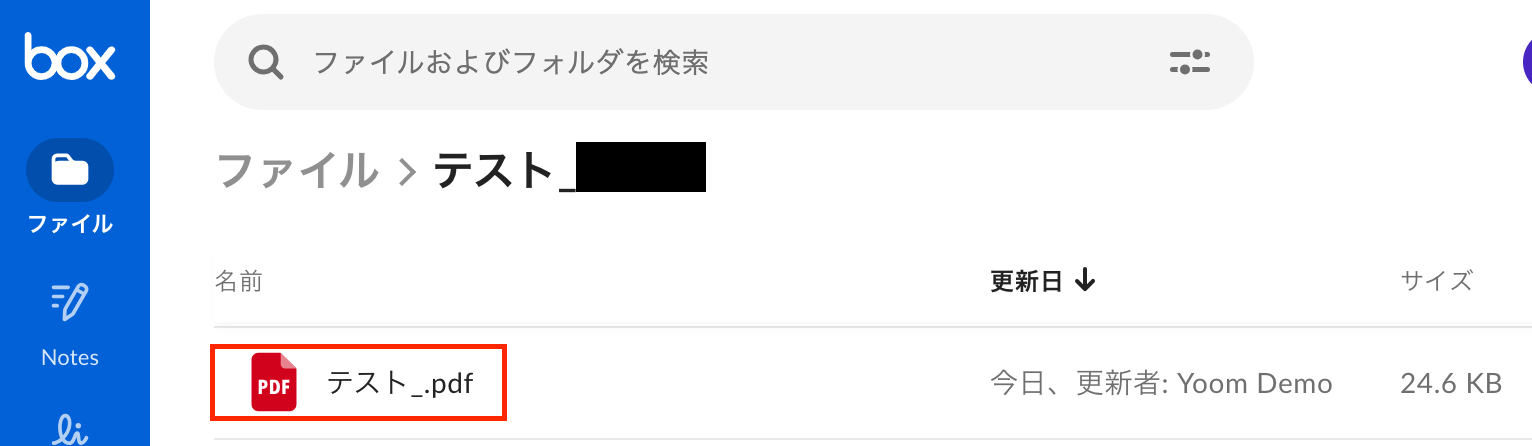
Boxにファイルがアップロードされたか確認してください。
アップロードされましたね!
Yoomの画面で「完了」をクリックしたら、フローボットの完成です!
ステップ8:フロー稼働の準備完了
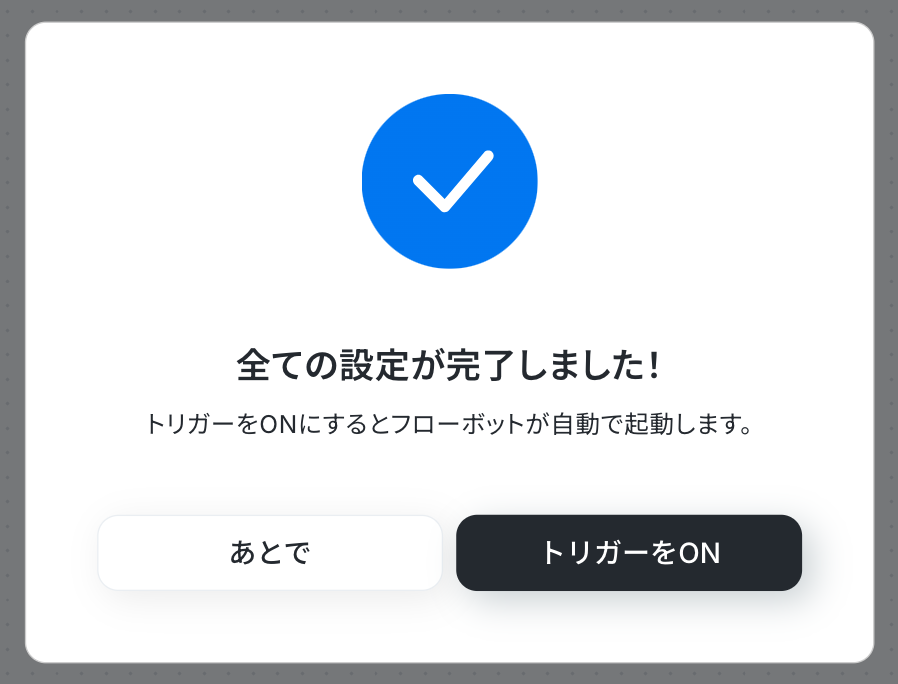
フロー画面に戻り、以下のようなメニューが表示されていればOKです!
早速フローを起動させる場合は、「トリガーをON」をクリックしましょう。
PDF.coを使った自動化例
各種ストレージに保存された複数のファイルをPDF.coで一つに統合したり、OCR機能を活用してテキスト情報を追加したりすることが可能です。
また、画像ファイルからPDFを作成したり、フォームの回答結果をもとにデータベースのデータをPDFへ変換して自動保存するワークフローもノーコードで実現できます。
手作業による編集や変換作業をなくし、PDF.coを活用してセキュアかつ効率的な文書管理体制を構築しましょう。
■概要Googleフォームでアンケートや申請などを受け付けた際、複数の添付ファイルを一つにまとめる作業に手間を感じていませんか。手作業でのダウンロード、結合、再アップロードは時間がかかるだけでなく、ミスの原因にもなり得ます。 このワークフローを活用すれば、Googleフォームへの回答送信をきっかけに、添付された複数のファイルをPDF.coで自動的に1つのPDFファイルへ統合し、指定のGoogle Driveフォルダに保存することが可能です。ファイル管理の手間を省き、業務の正確性を高めます。■このテンプレートをおすすめする方- Googleフォームで申請書やレポートなど、複数のファイルを受け付けている担当者の方
- 収集した複数のファイルを都度手作業でPDFに統合しており、業務を効率化したい方
- ファイルの一元管理を自動化し、ヒューマンエラーを減らしたいと考えているチームリーダーの方
■このテンプレートを使うメリット- Googleフォームへの回答送信を起点に、ファイルの統合からGoogle Driveへの保存までを自動化し、これまで手作業に費やしていた時間を削減できます
- 手作業によるファイルのダウンロードミスや結合漏れ、保存先の間違いといったヒューマンエラーを防ぎ、業務の正確性を高めることに繋がります
■フローボットの流れ- はじめに、Googleフォーム、PDF.co、Google DriveをYoomと連携します
- トリガーでGoogleフォームを選択し、「フォームに回答が送信されたら」というアクションを設定します
- 次に、オペレーションでGoogle Driveの「ファイルをダウンロードする」アクションを設定し、フォームから送信されたファイルそれぞれ取得します
- 続いて、オペレーションでPDF.coの「ファイルをアップロード」アクションを設定し、ダウンロードした各ファイルをアップロードします
- その後、PDF.coの「複数のファイルを統合し新規PDF作成」アクションで、アップロードしたファイルを1つのPDFに統合します
- 最後に、PDF.coから統合されたPDFをダウンロードし、Google Driveの「ファイルをアップロードする」アクションで指定のフォルダに保存します
※「トリガー」:フロー起動のきっかけとなるアクション、「オペレーション」:トリガー起動後、フロー内で処理を行うアクション
■このワークフローのカスタムポイント- Googleフォームのトリガー設定では、自動化の対象としたいフォームのIDを任意で設定してください
- Google Driveのオペレーション設定では、フォームの回答から取得したどのファイルをダウンロード対象とするか、また最終的にどのフォルダにアップロードするかを任意で指定可能です
- PDF.coでファイルを統合するアクションでは、出力ファイル名などを任意で設定してください
■注意事項- Googleフォーム、Google Drive、PDF.coのそれぞれとYoomを連携してください。
- トリガーは5分、10分、15分、30分、60分の間隔で起動間隔を選択できます。
- プランによって最短の起動間隔が異なりますので、ご注意ください。
- オペレーション数が5つを越えるフローボットは、ミニプラン以上のプランで作成可能です。フリープランの場合はフローボットが起動しないため、ご注意ください。
- ダウンロード可能なファイル容量は最大300MBまでです。アプリの仕様によっては300MB未満になる可能性があるので、ご注意ください。
- トリガー、各オペレーションでの取り扱い可能なファイル容量の詳細は「ファイルの容量制限について」をご参照ください。
- Googleフォームをトリガーとして使用した際の回答内容を取得する方法は「Googleフォームトリガーで, 回答内容を取得する方法」を参照ください。
■概要
Boxにアップロードした請求書や契約書などの内容を確認し、手動で情報を追記する作業に手間を感じていませんか。
またこの手作業は時間がかかるだけでなく、入力ミスなどのヒューマンエラーの原因にもなりかねません。
このワークフローを活用すれば、BoxにファイルがアップロードされるだけでOCRが内容を読み取り、PDF.coが自動でテキストを追加するため、これらの課題を解消して業務を効率化します。
■このテンプレートをおすすめする方
- Boxにアップロードしたファイルの内容確認や情報追記を手作業で行っている方
- OCR機能やPDF.coを用いて、書類処理の自動化を実現したいと考えている方
- ファイル管理業務におけるヒューマンエラーを減らし、効率化したい担当者の方
■このテンプレートを使うメリット
- Boxへのファイルアップロードをトリガーに、OCRでの読取りからPDF.coでのテキスト追加までが自動化され、手作業の時間を短縮します。
- 手作業による文字の読み間違いやテキストの入力ミス、追加漏れなどのヒューマンエラーを防ぎ、業務の正確性を高めることに繋がります。
■フローボットの流れ
- はじめに、BoxとPDF.coをYoomと連携します。
- 次に、トリガーでBoxを選択し、「フォルダにファイルがアップロードされたら」というアクションを設定します。
- 続いて、オペレーションでBoxの「ファイルをダウンロードする」アクションを設定し、トリガーで検知したファイルを指定します。
- ペレーションでAI機能の「画像・PDFから文字を読み取る」を設定し、ダウンロードしたファイルを読み取ります。
- 最後に、オペレーションでPDF.coの「PDFファイルにテキストを追加」を設定し、読み取ったテキスト情報などをファイルに追加します。
※「トリガー」:フロー起動のきっかけとなるアクション、「オペレーション」:トリガー起動後、フロー内で処理を行うアクション
■このワークフローのカスタムポイント
- Boxのトリガーやファイルダウンロードのアクションでは、対象としたいフォルダやファイルを任意で設定してください。
- AI機能で文字を読み取る際、対象ファイルの指定方法や、読み取りたい項目、言語などを任意でカスタマイズできます。
- PDF.coでテキストを追加する際、対象のPDFファイルや、テキストを追加する位置(X座標、Y座標)、内容などを任意で設定してください。
■注意事項
- PDF.co、BoxのそれぞれとYoomを連携してください。
- OCRまたは音声を文字起こしするAIオペレーションはチームプラン・サクセスプランでのみご利用いただける機能となっております。フリープラン・ミニプランの場合は設定しているフローボットのオペレーションはエラーとなりますので、ご注意ください。
- チームプランやサクセスプランなどの有料プランは、2週間の無料トライアルを行うことが可能です。無料トライアル中には制限対象のアプリやAI機能(オペレーション)を使用することができます。
■概要Dropboxにアップロードした画像ファイルを、報告書や資料などのPDFに手動で追加する作業に時間を取られていませんか?このような定型作業は、ファイルの選択ミスや追加漏れといったヒューマンエラーの原因にもなりかねません。このワークフローを活用すれば、DropboxへのファイルアップロードをきっかけにPDF.coによる画像追加が自動で完了するため、こうした課題をスムーズに解消できます。PDF.coの具体的な使い方の一つとして、業務効率化を実現します。■このテンプレートをおすすめする方- DropboxとPDF.coを連携させ、ファイル管理業務を効率化したいと考えている方
- PDF.coの様々な使い方を模索しており、画像ファイルのPDF追加を自動化したい方
- 報告書や資料作成において、手作業による画像のPDF挿入に手間を感じている方
■このテンプレートを使うメリット- Dropboxへのアップロードを起点に画像追加までが自動化され、これまで手作業で行っていたファイル操作の時間を短縮することができます。
- 手作業による画像の選択ミスやPDFへの追加漏れといったヒューマンエラーを防ぎ、業務の正確性を高めることに繋がります。
■フローボットの流れ- はじめに、DropboxとPDF.coをYoomと連携します。
- 次に、トリガーでDropboxを選択し、「特定のフォルダ内でファイルが作成または更新されたら」というアクションを設定します。
- 続いて、オペレーションでDropboxの「ファイルをダウンロード」アクションを設定し、トリガーで検知したファイルをダウンロードします。
- 次に、オペレーションでPDF.coの「ファイルをアップロード」アクションを設定し、ダウンロードしたファイルをアップロードします。
- 最後に、オペレーションでPDF.coの「PDFファイルに画像を追加」アクションを設定し、指定のPDFファイルにアップロードした画像を追加します。
※「トリガー」:フロー起動のきっかけとなるアクション、「オペレーション」:トリガー起動後、フロー内で処理を行うアクション■このワークフローのカスタムポイント- Dropboxのトリガー設定では、監視対象としたいフォルダのパスを任意で設定してください。
- また、特定のファイル名を持つファイルが作成された場合のみフローを起動させたい場合は、ファイル名の指定も可能です。
■注意事項- Dropbox、PDF.coのそれぞれとYoomを連携してください。
- 「同じ処理を繰り返す」オペレーション間の操作は、チームプラン・サクセスプランでのみご利用いただける機能となっております。フリープラン・ミニプランの場合は設定しているフローボットのオペレーションやデータコネクトはエラーとなりますので、ご注意ください。
- チームプランやサクセスプランなどの有料プランは、2週間の無料トライアルを行うことが可能です。無料トライアル中には制限対象のアプリや機能(オペレーション)を使用することができます。
- トリガーは5分、10分、15分、30分、60分の間隔で起動間隔を選択できます。
- プランによって最短の起動間隔が異なりますので、ご注意ください。
- ダウンロード可能なファイル容量は最大300MBまでです。アプリの仕様によっては300MB未満になる可能性があるので、ご注意ください。
- トリガー、各オペレーションでの取り扱い可能なファイル容量の詳細は「ファイルの容量制限について」をご参照ください。
■概要Microsoft SharePointとPDF.co、両方のサービスに同じファイルをアップロードする作業に手間を感じていませんか?手作業でのファイル管理は、更新漏れやアップロードミスといったヒューマンエラーの原因にもなり得ます。このワークフローを活用すれば、Microsoft SharePointへのファイル追加をきっかけに、PDF.coへのファイルアップロードを自動で実行できるため、こうした課題をスムーズに解消することが可能です。■このテンプレートをおすすめする方- Microsoft SharePointとPDF.co間でのファイル転記作業に手間を感じている方
- PDF.coへの定期的なファイルアップロードを自動化し、更新漏れを防ぎたい方
- 手作業によるファイル管理を効率化し、コア業務に集中したいと考えている方
■このテンプレートを使うメリット- Microsoft SharePointにファイルが追加されると自動で処理が実行されるため、これまで手作業で行っていたPDF.coへのファイルアップロード時間を削減します
- 人の手を介さずに処理が完了するため、ファイルのアップロード漏れや更新ミスといったヒューマンエラーの防止に繋がります
■フローボットの流れ- はじめに、Microsoft SharePointをYoomと連携します
- 次に、トリガーでMicrosoft SharePointを選択し、「サイト内の指定フォルダにファイルが作成または更新されたら」を設定します
- 次に、オペレーションで分岐機能を設定し、ファイルが作成・更新された場合のみ後続の処理に進むよう設定します
- 次に、オペレーションでMicrosoft SharePointの「ファイルをダウンロード」アクションを設定し、トリガーで検知したファイルを取得します
- 最後に、オペレーションでPDF.coの「ファイルをアップロード」アクションを設定し、ダウンロードしたファイルをアップロードします
※「トリガー」:フロー起動のきっかけとなるアクション、「オペレーション」:トリガー起動後、フロー内で処理を行うアクション
■このワークフローのカスタムポイント- Microsoft SharePointのトリガー「サイト内の指定フォルダにファイルが作成または更新されたら」で、監視対象としたいサイトのIDとフォルダのIDをそれぞれ任意で設定してください
■注意事項- Microsoft SharePoint、Microsoft SharePointのそれぞれとYoomを連携してください
- トリガーは5分、10分、15分、30分、60分の間隔で起動間隔を選択できます
- プランによって最短の起動間隔が異なりますので、ご注意ください
- アプリの仕様上、ファイルの作成日時と最終更新日時が同一にならない場合があり、正しく分岐しない可能性があるのでご了承ください
- Microsoft365(旧Office365)には、家庭向けプランと一般法人向けプラン(Microsoft365 Business)があり、一般法人向けプランに加入していない場合には認証に失敗する可能性があります
- 分岐はミニプラン以上のプランでご利用いただける機能(オペレーション)となっております。フリープランの場合は設定しているフローボットのオペレーションはエラーとなりますので、ご注意ください。
- ミニプランなどの有料プランは、2週間の無料トライアルを行うことが可能です。無料トライアル中には制限対象のアプリや機能(オペレーション)を使用することができます。
- ダウンロード可能なファイル容量は最大300MBまでです。アプリの仕様によっては300MB未満になる可能性があるので、ご注意ください。
- トリガー、各オペレーションでの取り扱い可能なファイル容量の詳細は「ファイルの容量制限について」をご参照ください。

- Googleフォームで申請書やレポートなど、複数のファイルを受け付けている担当者の方
- 収集した複数のファイルを都度手作業でPDFに統合しており、業務を効率化したい方
- ファイルの一元管理を自動化し、ヒューマンエラーを減らしたいと考えているチームリーダーの方
- Googleフォームへの回答送信を起点に、ファイルの統合からGoogle Driveへの保存までを自動化し、これまで手作業に費やしていた時間を削減できます
- 手作業によるファイルのダウンロードミスや結合漏れ、保存先の間違いといったヒューマンエラーを防ぎ、業務の正確性を高めることに繋がります
- はじめに、Googleフォーム、PDF.co、Google DriveをYoomと連携します
- トリガーでGoogleフォームを選択し、「フォームに回答が送信されたら」というアクションを設定します
- 次に、オペレーションでGoogle Driveの「ファイルをダウンロードする」アクションを設定し、フォームから送信されたファイルそれぞれ取得します
- 続いて、オペレーションでPDF.coの「ファイルをアップロード」アクションを設定し、ダウンロードした各ファイルをアップロードします
- その後、PDF.coの「複数のファイルを統合し新規PDF作成」アクションで、アップロードしたファイルを1つのPDFに統合します
- 最後に、PDF.coから統合されたPDFをダウンロードし、Google Driveの「ファイルをアップロードする」アクションで指定のフォルダに保存します
■このワークフローのカスタムポイント
- Googleフォームのトリガー設定では、自動化の対象としたいフォームのIDを任意で設定してください
- Google Driveのオペレーション設定では、フォームの回答から取得したどのファイルをダウンロード対象とするか、また最終的にどのフォルダにアップロードするかを任意で指定可能です
- PDF.coでファイルを統合するアクションでは、出力ファイル名などを任意で設定してください
- Googleフォーム、Google Drive、PDF.coのそれぞれとYoomを連携してください。
- トリガーは5分、10分、15分、30分、60分の間隔で起動間隔を選択できます。
- プランによって最短の起動間隔が異なりますので、ご注意ください。
- オペレーション数が5つを越えるフローボットは、ミニプラン以上のプランで作成可能です。フリープランの場合はフローボットが起動しないため、ご注意ください。
- ダウンロード可能なファイル容量は最大300MBまでです。アプリの仕様によっては300MB未満になる可能性があるので、ご注意ください。
- トリガー、各オペレーションでの取り扱い可能なファイル容量の詳細は「ファイルの容量制限について」をご参照ください。
- Googleフォームをトリガーとして使用した際の回答内容を取得する方法は「Googleフォームトリガーで, 回答内容を取得する方法」を参照ください。
■概要
Boxにアップロードした請求書や契約書などの内容を確認し、手動で情報を追記する作業に手間を感じていませんか。
またこの手作業は時間がかかるだけでなく、入力ミスなどのヒューマンエラーの原因にもなりかねません。
このワークフローを活用すれば、BoxにファイルがアップロードされるだけでOCRが内容を読み取り、PDF.coが自動でテキストを追加するため、これらの課題を解消して業務を効率化します。
■このテンプレートをおすすめする方
- Boxにアップロードしたファイルの内容確認や情報追記を手作業で行っている方
- OCR機能やPDF.coを用いて、書類処理の自動化を実現したいと考えている方
- ファイル管理業務におけるヒューマンエラーを減らし、効率化したい担当者の方
■このテンプレートを使うメリット
- Boxへのファイルアップロードをトリガーに、OCRでの読取りからPDF.coでのテキスト追加までが自動化され、手作業の時間を短縮します。
- 手作業による文字の読み間違いやテキストの入力ミス、追加漏れなどのヒューマンエラーを防ぎ、業務の正確性を高めることに繋がります。
■フローボットの流れ
- はじめに、BoxとPDF.coをYoomと連携します。
- 次に、トリガーでBoxを選択し、「フォルダにファイルがアップロードされたら」というアクションを設定します。
- 続いて、オペレーションでBoxの「ファイルをダウンロードする」アクションを設定し、トリガーで検知したファイルを指定します。
- ペレーションでAI機能の「画像・PDFから文字を読み取る」を設定し、ダウンロードしたファイルを読み取ります。
- 最後に、オペレーションでPDF.coの「PDFファイルにテキストを追加」を設定し、読み取ったテキスト情報などをファイルに追加します。
※「トリガー」:フロー起動のきっかけとなるアクション、「オペレーション」:トリガー起動後、フロー内で処理を行うアクション
■このワークフローのカスタムポイント
- Boxのトリガーやファイルダウンロードのアクションでは、対象としたいフォルダやファイルを任意で設定してください。
- AI機能で文字を読み取る際、対象ファイルの指定方法や、読み取りたい項目、言語などを任意でカスタマイズできます。
- PDF.coでテキストを追加する際、対象のPDFファイルや、テキストを追加する位置(X座標、Y座標)、内容などを任意で設定してください。
■注意事項
- PDF.co、BoxのそれぞれとYoomを連携してください。
- OCRまたは音声を文字起こしするAIオペレーションはチームプラン・サクセスプランでのみご利用いただける機能となっております。フリープラン・ミニプランの場合は設定しているフローボットのオペレーションはエラーとなりますので、ご注意ください。
- チームプランやサクセスプランなどの有料プランは、2週間の無料トライアルを行うことが可能です。無料トライアル中には制限対象のアプリやAI機能(オペレーション)を使用することができます。

- DropboxとPDF.coを連携させ、ファイル管理業務を効率化したいと考えている方
- PDF.coの様々な使い方を模索しており、画像ファイルのPDF追加を自動化したい方
- 報告書や資料作成において、手作業による画像のPDF挿入に手間を感じている方
- Dropboxへのアップロードを起点に画像追加までが自動化され、これまで手作業で行っていたファイル操作の時間を短縮することができます。
- 手作業による画像の選択ミスやPDFへの追加漏れといったヒューマンエラーを防ぎ、業務の正確性を高めることに繋がります。
- はじめに、DropboxとPDF.coをYoomと連携します。
- 次に、トリガーでDropboxを選択し、「特定のフォルダ内でファイルが作成または更新されたら」というアクションを設定します。
- 続いて、オペレーションでDropboxの「ファイルをダウンロード」アクションを設定し、トリガーで検知したファイルをダウンロードします。
- 次に、オペレーションでPDF.coの「ファイルをアップロード」アクションを設定し、ダウンロードしたファイルをアップロードします。
- 最後に、オペレーションでPDF.coの「PDFファイルに画像を追加」アクションを設定し、指定のPDFファイルにアップロードした画像を追加します。
- Dropboxのトリガー設定では、監視対象としたいフォルダのパスを任意で設定してください。
- また、特定のファイル名を持つファイルが作成された場合のみフローを起動させたい場合は、ファイル名の指定も可能です。
- Dropbox、PDF.coのそれぞれとYoomを連携してください。
- 「同じ処理を繰り返す」オペレーション間の操作は、チームプラン・サクセスプランでのみご利用いただける機能となっております。フリープラン・ミニプランの場合は設定しているフローボットのオペレーションやデータコネクトはエラーとなりますので、ご注意ください。
- チームプランやサクセスプランなどの有料プランは、2週間の無料トライアルを行うことが可能です。無料トライアル中には制限対象のアプリや機能(オペレーション)を使用することができます。
- トリガーは5分、10分、15分、30分、60分の間隔で起動間隔を選択できます。
- プランによって最短の起動間隔が異なりますので、ご注意ください。
- ダウンロード可能なファイル容量は最大300MBまでです。アプリの仕様によっては300MB未満になる可能性があるので、ご注意ください。
- トリガー、各オペレーションでの取り扱い可能なファイル容量の詳細は「ファイルの容量制限について」をご参照ください。

- Microsoft SharePointとPDF.co間でのファイル転記作業に手間を感じている方
- PDF.coへの定期的なファイルアップロードを自動化し、更新漏れを防ぎたい方
- 手作業によるファイル管理を効率化し、コア業務に集中したいと考えている方
- Microsoft SharePointにファイルが追加されると自動で処理が実行されるため、これまで手作業で行っていたPDF.coへのファイルアップロード時間を削減します
- 人の手を介さずに処理が完了するため、ファイルのアップロード漏れや更新ミスといったヒューマンエラーの防止に繋がります
- はじめに、Microsoft SharePointをYoomと連携します
- 次に、トリガーでMicrosoft SharePointを選択し、「サイト内の指定フォルダにファイルが作成または更新されたら」を設定します
- 次に、オペレーションで分岐機能を設定し、ファイルが作成・更新された場合のみ後続の処理に進むよう設定します
- 次に、オペレーションでMicrosoft SharePointの「ファイルをダウンロード」アクションを設定し、トリガーで検知したファイルを取得します
- 最後に、オペレーションでPDF.coの「ファイルをアップロード」アクションを設定し、ダウンロードしたファイルをアップロードします
■このワークフローのカスタムポイント
- Microsoft SharePointのトリガー「サイト内の指定フォルダにファイルが作成または更新されたら」で、監視対象としたいサイトのIDとフォルダのIDをそれぞれ任意で設定してください
- Microsoft SharePoint、Microsoft SharePointのそれぞれとYoomを連携してください
- トリガーは5分、10分、15分、30分、60分の間隔で起動間隔を選択できます
- プランによって最短の起動間隔が異なりますので、ご注意ください
- アプリの仕様上、ファイルの作成日時と最終更新日時が同一にならない場合があり、正しく分岐しない可能性があるのでご了承ください
- Microsoft365(旧Office365)には、家庭向けプランと一般法人向けプラン(Microsoft365 Business)があり、一般法人向けプランに加入していない場合には認証に失敗する可能性があります
- 分岐はミニプラン以上のプランでご利用いただける機能(オペレーション)となっております。フリープランの場合は設定しているフローボットのオペレーションはエラーとなりますので、ご注意ください。
- ミニプランなどの有料プランは、2週間の無料トライアルを行うことが可能です。無料トライアル中には制限対象のアプリや機能(オペレーション)を使用することができます。
- ダウンロード可能なファイル容量は最大300MBまでです。アプリの仕様によっては300MB未満になる可能性があるので、ご注意ください。
- トリガー、各オペレーションでの取り扱い可能なファイル容量の詳細は「ファイルの容量制限について」をご参照ください。
まとめ
PDF.coを活用してExcelファイルからPDFへのファイル変換を自動化することで、これまで手作業で行っていた定型的なファイル管理業務の手間を削減し、変換ミスや保存漏れといったヒューマンエラーを防ぐことができます。
これにより、担当者はファイル形式を気にすることなく本来の業務に集中でき、組織全体の業務効率向上に繋がります!
今回ご紹介したような業務自動化を実現できるノーコードツール「Yoom」を使えば、プログラミングの知識がない方でも、画面の指示に従って操作するだけで直感的に業務フローの構築が可能です。
もし自動化に少しでも興味を持っていただけたなら、ぜひ登録フォームから無料登録して、Yoomによる業務効率化を体験してみてください!
よくあるご質問
Q:処理中にエラーが発生した場合、どうなりますか?
A:
Yoomのアカウント作成時に登録したメールアドレスに通知が届きます。
通知内容に掲載されているリンクからエラーの原因を確認することが可能です。
また、通知設定をしておけばSlackやChatworkへ自動的に通知できます。
エラー時の対応方法については以下をご確認ください。
Q:Gmail以外を起点にできますか?
A:
Q:BoxにアップロードされたことをSlackなどチャットツールに通知できますか?
A:
はい、可能です。
フローボット最下部の「+」をクリックし、Slackの「チャンネルにメッセージを送る」アクションを追加してください。
プログラミング知識なしで手軽に構築できます。