









・
【プログラミング不要】Google スプレッドシート上のISO 3166-1コードを国名に自動変換する方法

Google スプレッドシートで顧客リストや海外取引データを管理する際に、ISO 3166-1の国コードを手作業で国名に変換する作業に時間を取られていませんか?
一つ一つコードを調べて入力するのは手間がかかる上、データの量が増えるほど入力ミスや確認漏れのリスクも高まります。
そこでもしGoogle スプレッドシートに新しい国コードが追加された際、対応する国名に自動変換してくれる仕組みがあればこうした手作業による手間やヒューマンエラーから解放されますね。
これによりデータ分析や戦略立案といった、より付加価値の高い業務に集中できるようになるでしょう。
今回ご紹介する自動化フローはノーコードで簡単に設定できます。手間や時間もかからないので、ぜひ導入してデータ管理をもっと楽にしましょう!
とにかく早く試したい方へ
YoomにはGoogle スプレッドシート上の国コードを国名に変換する業務フロー自動化のテンプレートが用意されています。
「まずは試してみたい!」という方は、以下のバナーをクリックしてすぐに自動化を体験してみましょう!
■概要Google スプレッドシートで国コード(ISO 3166-1)を管理する際、手作業で国名に変換するのは手間がかかり、入力ミスの原因にもなります。このワークフローを活用すれば、Google スプレッドシートに行が追加されるだけで、あらかじめ用意した変換マスタのシートと照合し、自動でISO 3166-1コードを国名に変換して更新するため、こうした単純ながらも時間のかかる作業を効率化し、データの正確性を保つことが可能です。■このテンプレートをおすすめする方- Google スプレッドシートで、ISO 3166-1コードから国名への手動変換作業に課題を感じている方
- 海外取引先のリスト管理などで、国コードを扱う業務を自動化し、効率化したいと考えている担当者の方
- データ入力の正確性を向上させ、ヒューマンエラーの発生を防ぎたいと考えているチームリーダーの方
■このテンプレートを使うメリット- Google スプレッドシートへのISO 3166-1コードの追加をきっかけに、別シートの変換マスタと照合したうえで国名への変換と更新が自動で実行されるため、手作業の時間を削減できます
- 手動での変換や転記作業が不要になることで、コードの打ち間違いや変換ミスといったヒューマンエラーを防ぎ、データの正確性を維持します
■フローボットの流れ- はじめに、Google スプレッドシートをYoomと連携します
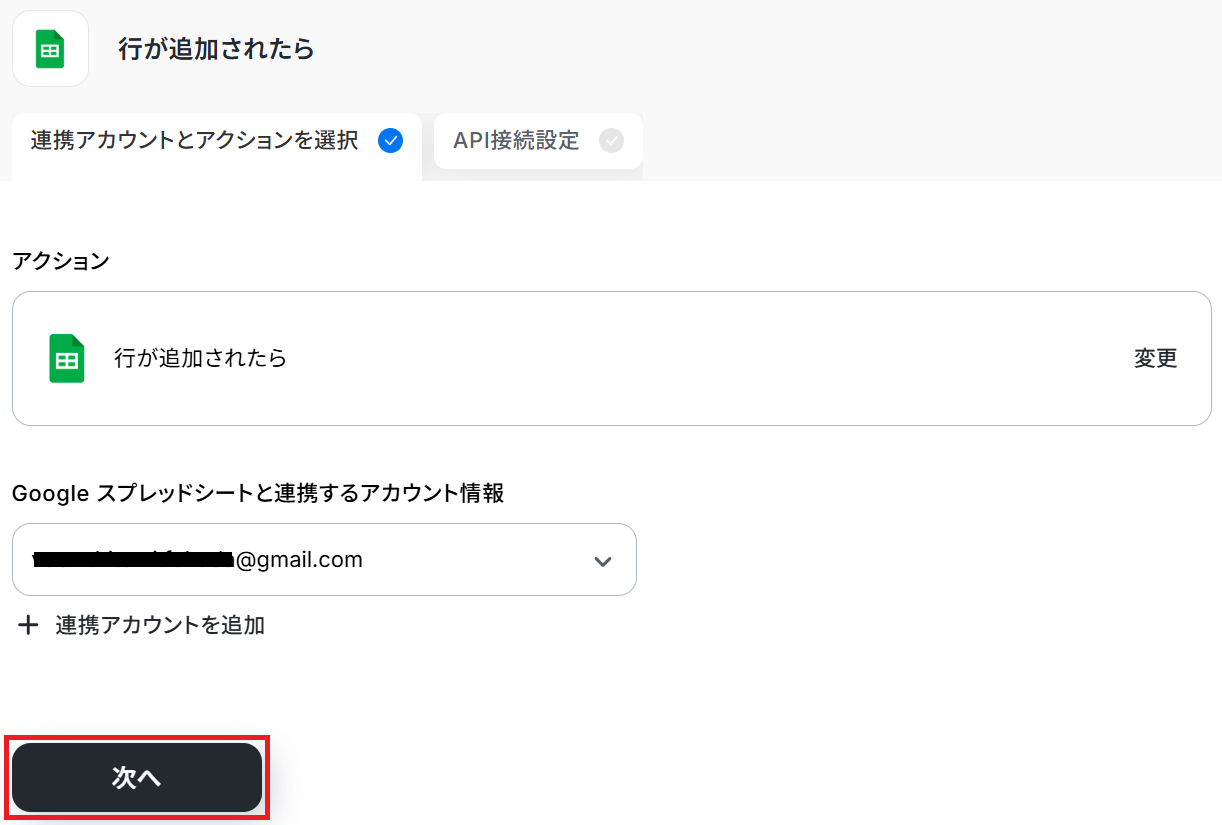
- 次に、トリガーでGoogle スプレッドシートを選択し、「行が追加されたら」というアクションを設定します
- 次に、オペレーションでGoogle スプレッドシートを選択し、「レコードを取得する」アクションを設定し、追加された行のISO 3166-1コードを変換マスタと照合し、国名を取得します
- 最後に、オペレーションでGoogle スプレッドシートの「レコードを更新する」アクションを設定し、AIが生成した国名で指定のセルを更新します
※「トリガー」:フロー起動のきっかけとなるアクション、「オペレーション」:トリガー起動後、フロー内で処理を行うアクション■このワークフローのカスタムポイント- Google スプレッドシートをトリガーやオペレーションで設定する際に、自動化の対象としたい任意のスプレッドシートIDとシート名(タブ名)などを正しく設定してください
■注意事項- Google スプレッドシートとYoomを連携してください。
- Google スプレッドシートをアプリトリガーとして使用する際の注意事項は「【アプリトリガー】Google スプレッドシートのトリガーにおける注意事項」を参照してください。
- トリガーは5分、10分、15分、30分、60分の間隔で起動間隔を選択できます。
- プランによって最短の起動間隔が異なりますので、ご注意ください。

- Google スプレッドシートで、ISO 3166-1コードから国名への手動変換作業に課題を感じている方
- 海外取引先のリスト管理などで、国コードを扱う業務を自動化し、効率化したいと考えている担当者の方
- データ入力の正確性を向上させ、ヒューマンエラーの発生を防ぎたいと考えているチームリーダーの方
- Google スプレッドシートへのISO 3166-1コードの追加をきっかけに、別シートの変換マスタと照合したうえで国名への変換と更新が自動で実行されるため、手作業の時間を削減できます
- 手動での変換や転記作業が不要になることで、コードの打ち間違いや変換ミスといったヒューマンエラーを防ぎ、データの正確性を維持します
- はじめに、Google スプレッドシートをYoomと連携します
- 次に、トリガーでGoogle スプレッドシートを選択し、「行が追加されたら」というアクションを設定します
- 次に、オペレーションでGoogle スプレッドシートを選択し、「レコードを取得する」アクションを設定し、追加された行のISO 3166-1コードを変換マスタと照合し、国名を取得します
- 最後に、オペレーションでGoogle スプレッドシートの「レコードを更新する」アクションを設定し、AIが生成した国名で指定のセルを更新します
- Google スプレッドシートをトリガーやオペレーションで設定する際に、自動化の対象としたい任意のスプレッドシートIDとシート名(タブ名)などを正しく設定してください
- Google スプレッドシートとYoomを連携してください。
- Google スプレッドシートをアプリトリガーとして使用する際の注意事項は「【アプリトリガー】Google スプレッドシートのトリガーにおける注意事項」を参照してください。
- トリガーは5分、10分、15分、30分、60分の間隔で起動間隔を選択できます。
- プランによって最短の起動間隔が異なりますので、ご注意ください。
Google スプレッドシートの国コードを国名に自動変換するフローを作ってみよう
それではここから代表的な例として、Google スプレッドシートにISO 3166-1コードが追加されたら、国名に変換して更新するフローを解説していきます!
ここではYoomを使用してノーコードで設定していくので、もしまだYoomのアカウントをお持ちでない場合はこちらの登録フォームからアカウントを発行しておきましょう。
※今回連携するアプリの公式サイト:Google スプレッドシート
[Yoomとは]
フローの作成方法
今回は大きく分けて以下のプロセスで作成します。
- Google スプレッドシートのマイアプリ連携
- テンプレートをコピー
- Google スプレッドシートのトリガー設定とアクション設定
- トリガーをONにし、フローが起動するかを確認
■概要Google スプレッドシートで国コード(ISO 3166-1)を管理する際、手作業で国名に変換するのは手間がかかり、入力ミスの原因にもなります。このワークフローを活用すれば、Google スプレッドシートに行が追加されるだけで、あらかじめ用意した変換マスタのシートと照合し、自動でISO 3166-1コードを国名に変換して更新するため、こうした単純ながらも時間のかかる作業を効率化し、データの正確性を保つことが可能です。■このテンプレートをおすすめする方- Google スプレッドシートで、ISO 3166-1コードから国名への手動変換作業に課題を感じている方
- 海外取引先のリスト管理などで、国コードを扱う業務を自動化し、効率化したいと考えている担当者の方
- データ入力の正確性を向上させ、ヒューマンエラーの発生を防ぎたいと考えているチームリーダーの方
■このテンプレートを使うメリット- Google スプレッドシートへのISO 3166-1コードの追加をきっかけに、別シートの変換マスタと照合したうえで国名への変換と更新が自動で実行されるため、手作業の時間を削減できます
- 手動での変換や転記作業が不要になることで、コードの打ち間違いや変換ミスといったヒューマンエラーを防ぎ、データの正確性を維持します
■フローボットの流れ- はじめに、Google スプレッドシートをYoomと連携します
- 次に、トリガーでGoogle スプレッドシートを選択し、「行が追加されたら」というアクションを設定します
- 次に、オペレーションでGoogle スプレッドシートを選択し、「レコードを取得する」アクションを設定し、追加された行のISO 3166-1コードを変換マスタと照合し、国名を取得します
- 最後に、オペレーションでGoogle スプレッドシートの「レコードを更新する」アクションを設定し、AIが生成した国名で指定のセルを更新します
※「トリガー」:フロー起動のきっかけとなるアクション、「オペレーション」:トリガー起動後、フロー内で処理を行うアクション■このワークフローのカスタムポイント- Google スプレッドシートをトリガーやオペレーションで設定する際に、自動化の対象としたい任意のスプレッドシートIDとシート名(タブ名)などを正しく設定してください
■注意事項- Google スプレッドシートとYoomを連携してください。
- Google スプレッドシートをアプリトリガーとして使用する際の注意事項は「【アプリトリガー】Google スプレッドシートのトリガーにおける注意事項」を参照してください。
- トリガーは5分、10分、15分、30分、60分の間隔で起動間隔を選択できます。
- プランによって最短の起動間隔が異なりますので、ご注意ください。
- Google スプレッドシートで、ISO 3166-1コードから国名への手動変換作業に課題を感じている方
- 海外取引先のリスト管理などで、国コードを扱う業務を自動化し、効率化したいと考えている担当者の方
- データ入力の正確性を向上させ、ヒューマンエラーの発生を防ぎたいと考えているチームリーダーの方
- Google スプレッドシートへのISO 3166-1コードの追加をきっかけに、別シートの変換マスタと照合したうえで国名への変換と更新が自動で実行されるため、手作業の時間を削減できます
- 手動での変換や転記作業が不要になることで、コードの打ち間違いや変換ミスといったヒューマンエラーを防ぎ、データの正確性を維持します
- はじめに、Google スプレッドシートをYoomと連携します
- 次に、トリガーでGoogle スプレッドシートを選択し、「行が追加されたら」というアクションを設定します
- 次に、オペレーションでGoogle スプレッドシートを選択し、「レコードを取得する」アクションを設定し、追加された行のISO 3166-1コードを変換マスタと照合し、国名を取得します
- 最後に、オペレーションでGoogle スプレッドシートの「レコードを更新する」アクションを設定し、AIが生成した国名で指定のセルを更新します
- Google スプレッドシートをトリガーやオペレーションで設定する際に、自動化の対象としたい任意のスプレッドシートIDとシート名(タブ名)などを正しく設定してください
- Google スプレッドシートとYoomを連携してください。
- Google スプレッドシートをアプリトリガーとして使用する際の注意事項は「【アプリトリガー】Google スプレッドシートのトリガーにおける注意事項」を参照してください。
- トリガーは5分、10分、15分、30分、60分の間隔で起動間隔を選択できます。
- プランによって最短の起動間隔が異なりますので、ご注意ください。
ステップ1:Google スプレッドシートのマイアプリ連携
以下の手順をご参照ください。
ステップ2:テンプレートをコピー
Yoomにログインし、以下バナーの「試してみる」をクリックしましょう。
■概要Google スプレッドシートで国コード(ISO 3166-1)を管理する際、手作業で国名に変換するのは手間がかかり、入力ミスの原因にもなります。このワークフローを活用すれば、Google スプレッドシートに行が追加されるだけで、あらかじめ用意した変換マスタのシートと照合し、自動でISO 3166-1コードを国名に変換して更新するため、こうした単純ながらも時間のかかる作業を効率化し、データの正確性を保つことが可能です。■このテンプレートをおすすめする方- Google スプレッドシートで、ISO 3166-1コードから国名への手動変換作業に課題を感じている方
- 海外取引先のリスト管理などで、国コードを扱う業務を自動化し、効率化したいと考えている担当者の方
- データ入力の正確性を向上させ、ヒューマンエラーの発生を防ぎたいと考えているチームリーダーの方
■このテンプレートを使うメリット- Google スプレッドシートへのISO 3166-1コードの追加をきっかけに、別シートの変換マスタと照合したうえで国名への変換と更新が自動で実行されるため、手作業の時間を削減できます
- 手動での変換や転記作業が不要になることで、コードの打ち間違いや変換ミスといったヒューマンエラーを防ぎ、データの正確性を維持します
■フローボットの流れ- はじめに、Google スプレッドシートをYoomと連携します
- 次に、トリガーでGoogle スプレッドシートを選択し、「行が追加されたら」というアクションを設定します
- 次に、オペレーションでGoogle スプレッドシートを選択し、「レコードを取得する」アクションを設定し、追加された行のISO 3166-1コードを変換マスタと照合し、国名を取得します
- 最後に、オペレーションでGoogle スプレッドシートの「レコードを更新する」アクションを設定し、AIが生成した国名で指定のセルを更新します
※「トリガー」:フロー起動のきっかけとなるアクション、「オペレーション」:トリガー起動後、フロー内で処理を行うアクション■このワークフローのカスタムポイント- Google スプレッドシートをトリガーやオペレーションで設定する際に、自動化の対象としたい任意のスプレッドシートIDとシート名(タブ名)などを正しく設定してください
■注意事項- Google スプレッドシートとYoomを連携してください。
- Google スプレッドシートをアプリトリガーとして使用する際の注意事項は「【アプリトリガー】Google スプレッドシートのトリガーにおける注意事項」を参照してください。
- トリガーは5分、10分、15分、30分、60分の間隔で起動間隔を選択できます。
- プランによって最短の起動間隔が異なりますので、ご注意ください。
- Google スプレッドシートで、ISO 3166-1コードから国名への手動変換作業に課題を感じている方
- 海外取引先のリスト管理などで、国コードを扱う業務を自動化し、効率化したいと考えている担当者の方
- データ入力の正確性を向上させ、ヒューマンエラーの発生を防ぎたいと考えているチームリーダーの方
- Google スプレッドシートへのISO 3166-1コードの追加をきっかけに、別シートの変換マスタと照合したうえで国名への変換と更新が自動で実行されるため、手作業の時間を削減できます
- 手動での変換や転記作業が不要になることで、コードの打ち間違いや変換ミスといったヒューマンエラーを防ぎ、データの正確性を維持します
- はじめに、Google スプレッドシートをYoomと連携します
- 次に、トリガーでGoogle スプレッドシートを選択し、「行が追加されたら」というアクションを設定します
- 次に、オペレーションでGoogle スプレッドシートを選択し、「レコードを取得する」アクションを設定し、追加された行のISO 3166-1コードを変換マスタと照合し、国名を取得します
- 最後に、オペレーションでGoogle スプレッドシートの「レコードを更新する」アクションを設定し、AIが生成した国名で指定のセルを更新します
- Google スプレッドシートをトリガーやオペレーションで設定する際に、自動化の対象としたい任意のスプレッドシートIDとシート名(タブ名)などを正しく設定してください
- Google スプレッドシートとYoomを連携してください。
- Google スプレッドシートをアプリトリガーとして使用する際の注意事項は「【アプリトリガー】Google スプレッドシートのトリガーにおける注意事項」を参照してください。
- トリガーは5分、10分、15分、30分、60分の間隔で起動間隔を選択できます。
- プランによって最短の起動間隔が異なりますので、ご注意ください。
「テンプレートがコピーされました」と表示されるので「OK」をクリックします。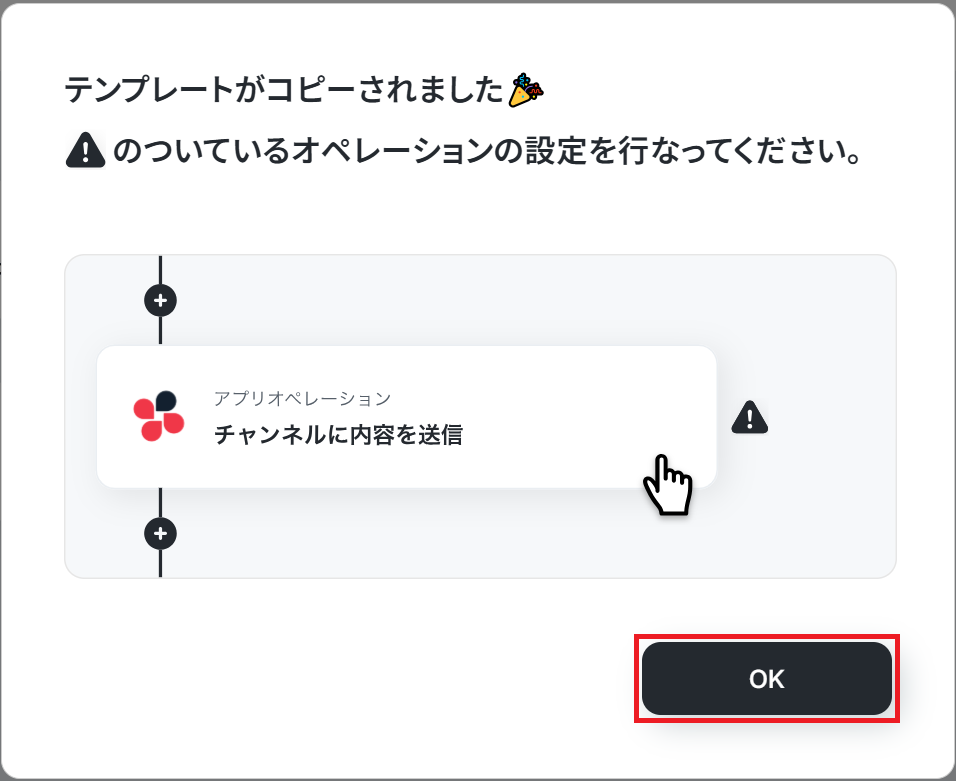
ステップ3:Google スプレッドシートのトリガー設定
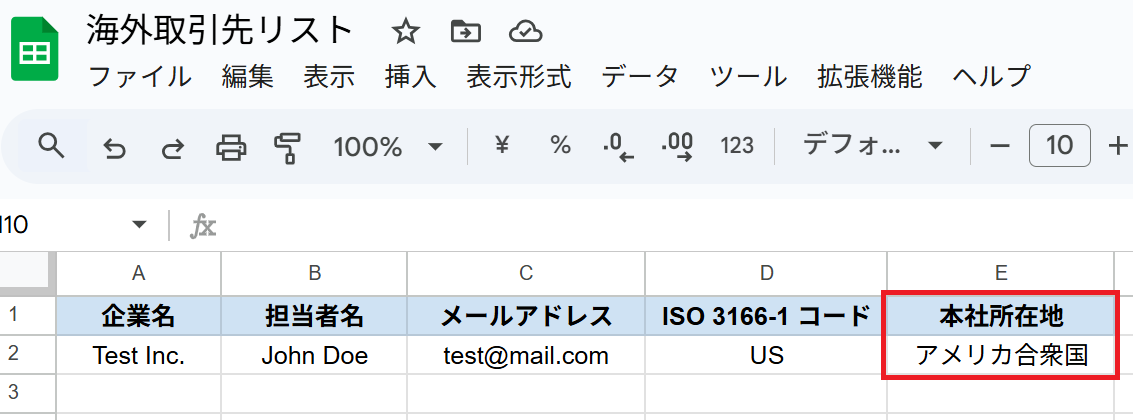
今回は例として以下の海外取引先リストに企業情報が追加された際、マスタを参照して国名を抽出し、E列の「国名」の欄に記録するという想定で進めていきます。
まず、取引先情報を管理するためのシートをご用意ください。この際、他の列とデータが重複しない一意の値が入った列を作成しましょう(今回でいうとA列の「企業名」です)。
※Google スプレッドシートをアプリトリガーとして使用する際の注意事項は【アプリトリガー】Google スプレッドシートのトリガーにおける注意事項をご参照ください。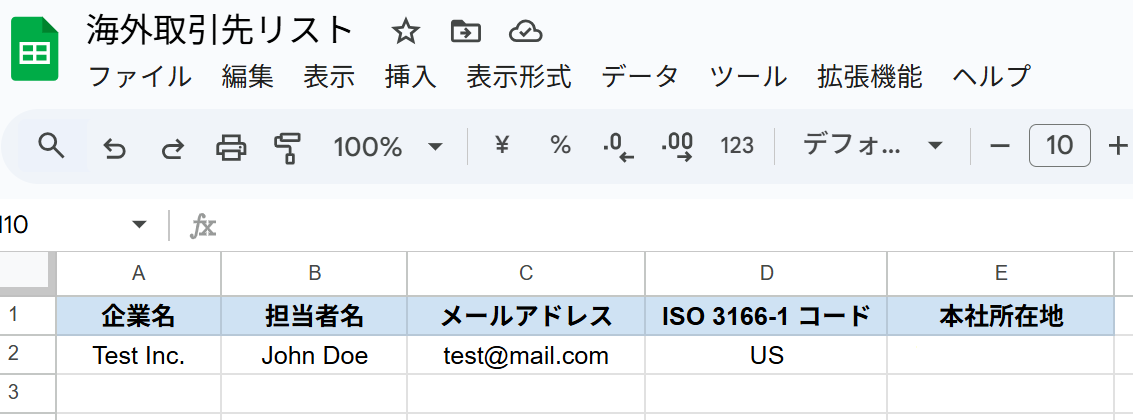
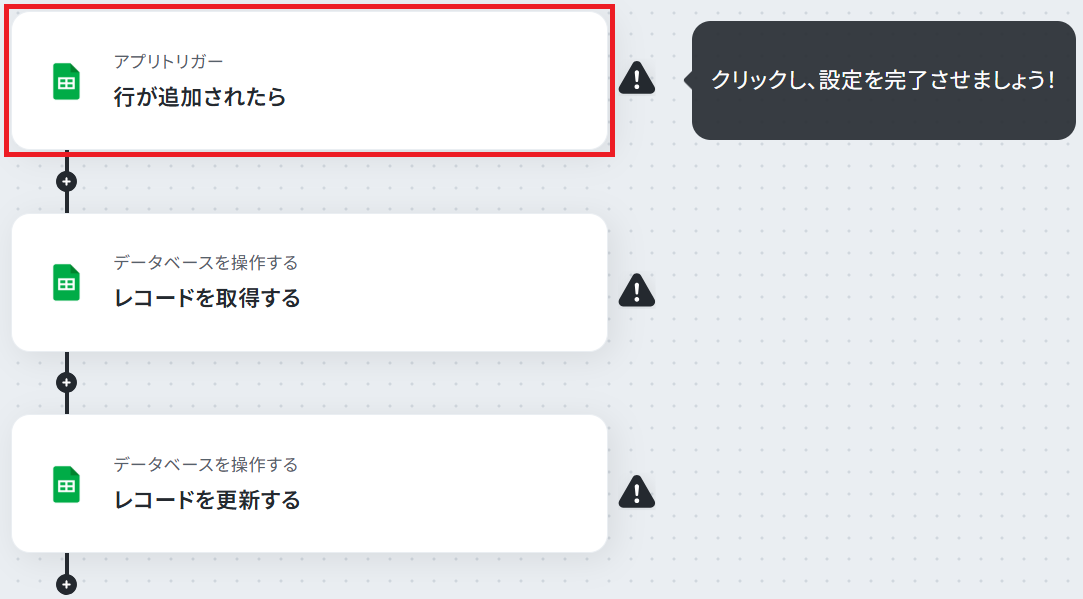
※トリガーの起動タイミングは、5分、10分、15分、30分、60分のいずれかで設定できます。ご利用プランによって、設定できるトリガーの最短間隔が違うので、その点は要チェックです。なお、基本的にはそのプランの最短の起動間隔にしてお使いいただくことをおすすめします。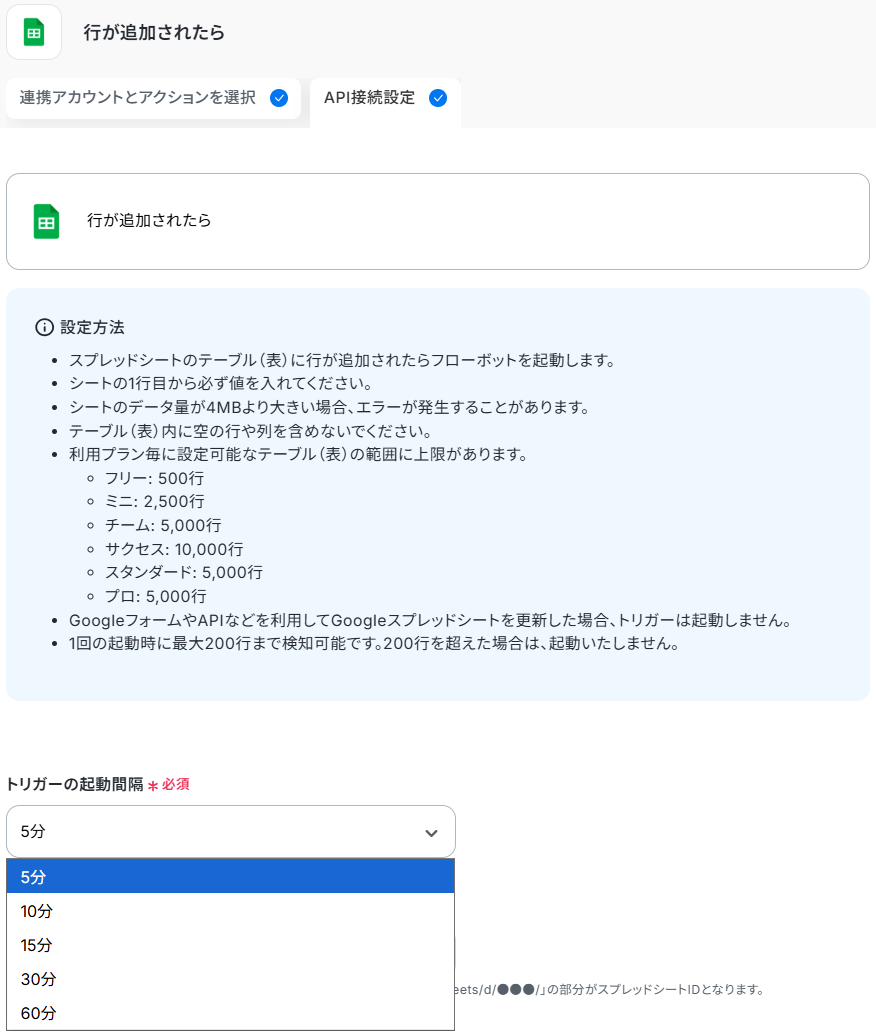
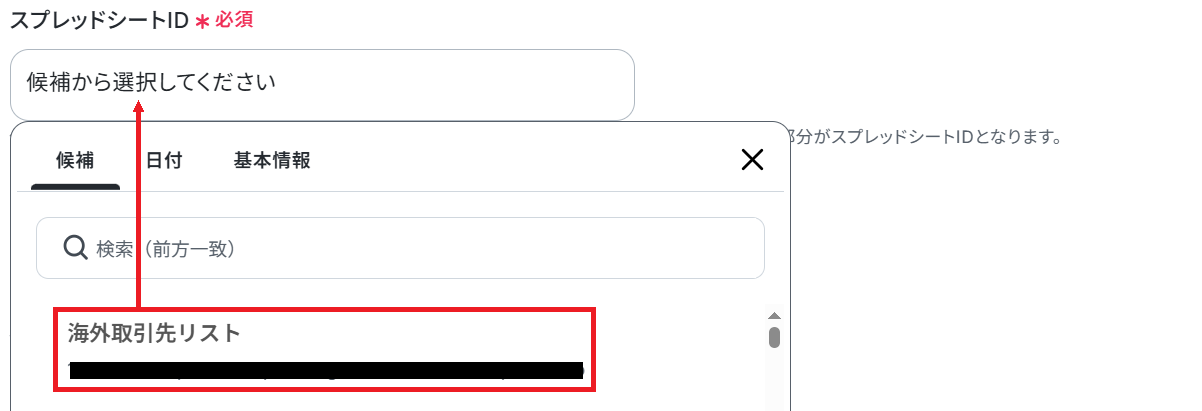
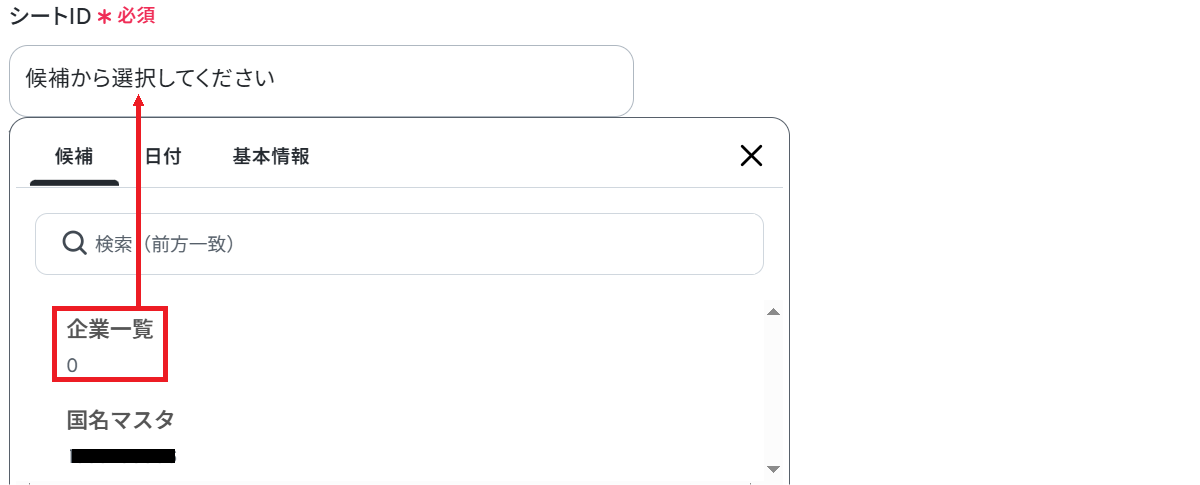
今回の一意の値が入った列は「企業名」が入ったA列です。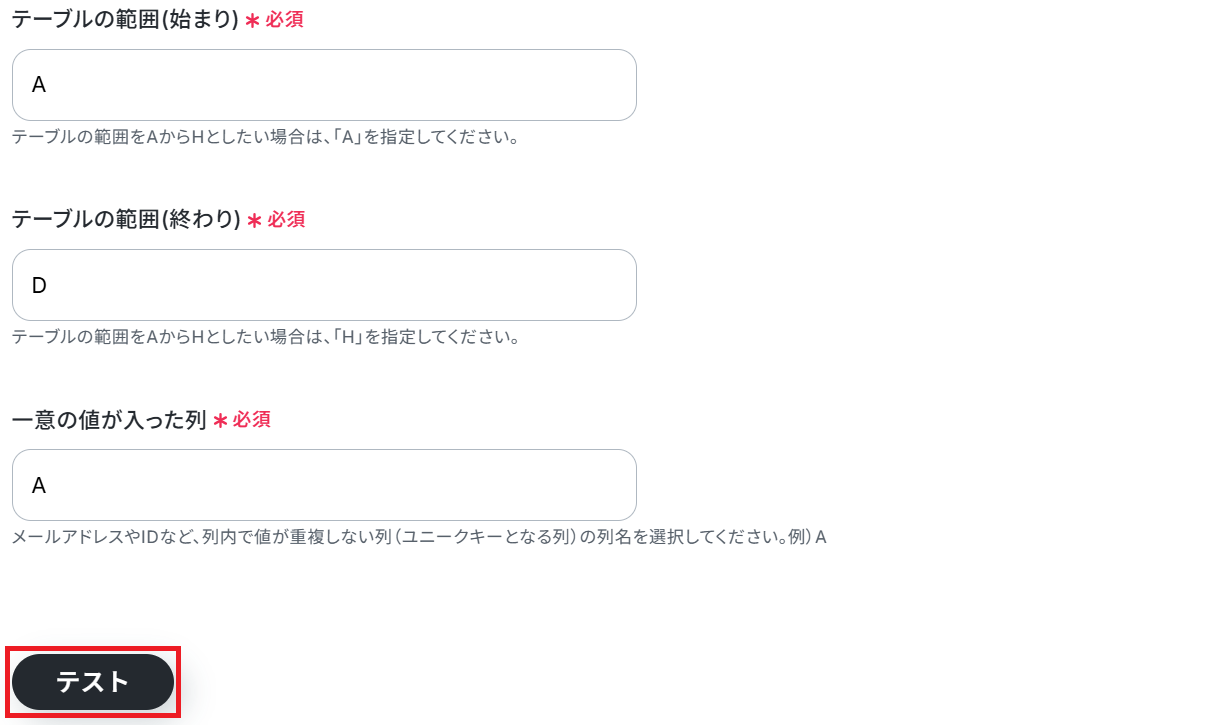
※取得した値とは?
トリガーやオペレーション設定時に「テスト」を実行して取得した値のことです。後続のオペレーション設定時の値として利用でき、フローボットを起動する度に変動した値となります。
テストの重要性:「取得した値」のテスト値について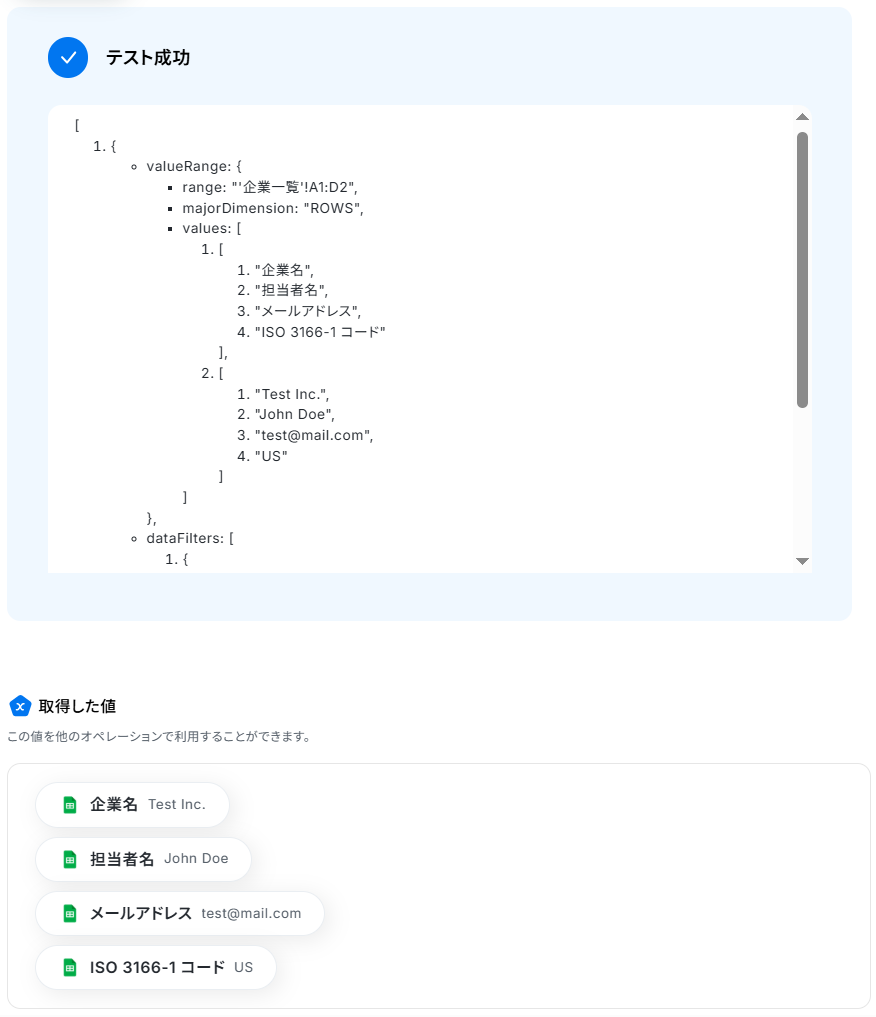
ステップ4:Google スプレッドシートで国名を抽出する設定
先ほど取得したISO 3166-1コードをもとに、国名を抽出する設定をします。
準備として、コードと国名を対にしたマスタを用意しておきましょう。
今回はステップ3で用意した「企業一覧」と同じファイル内に別タブとして作成しましたが、異なるファイルで作成しても問題ありません。
上記2記事もご参照ください。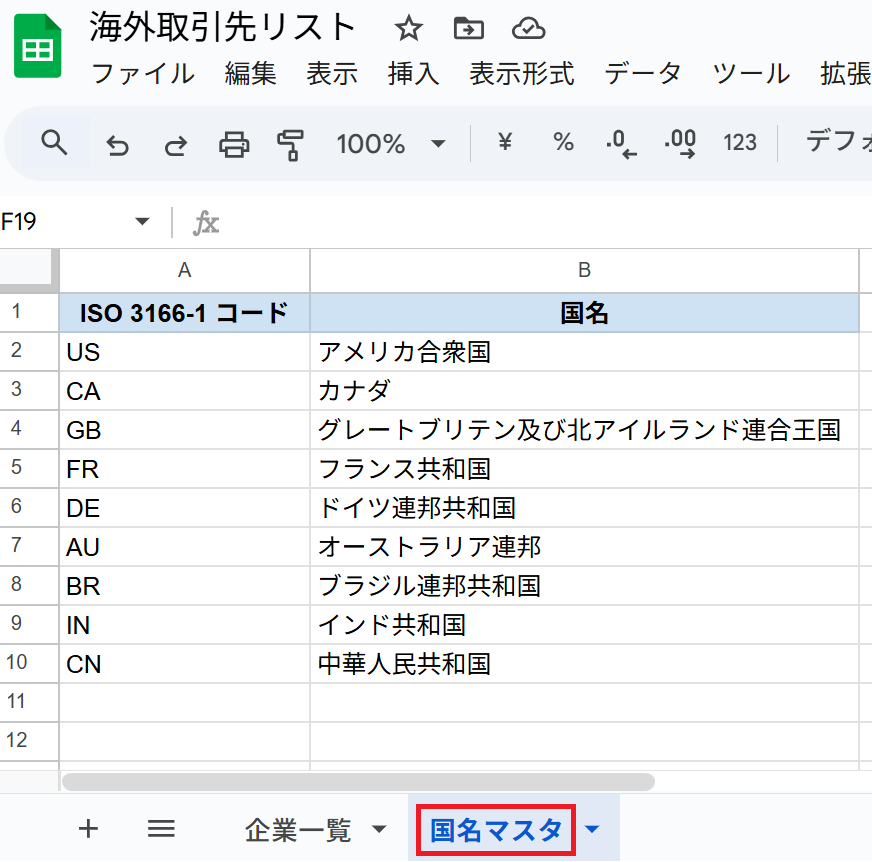
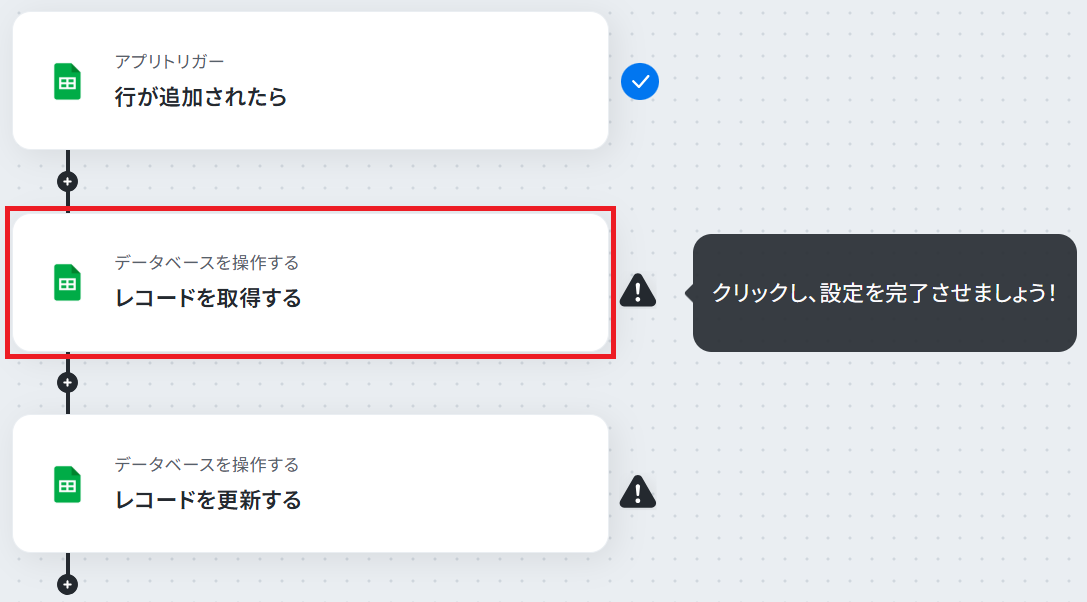
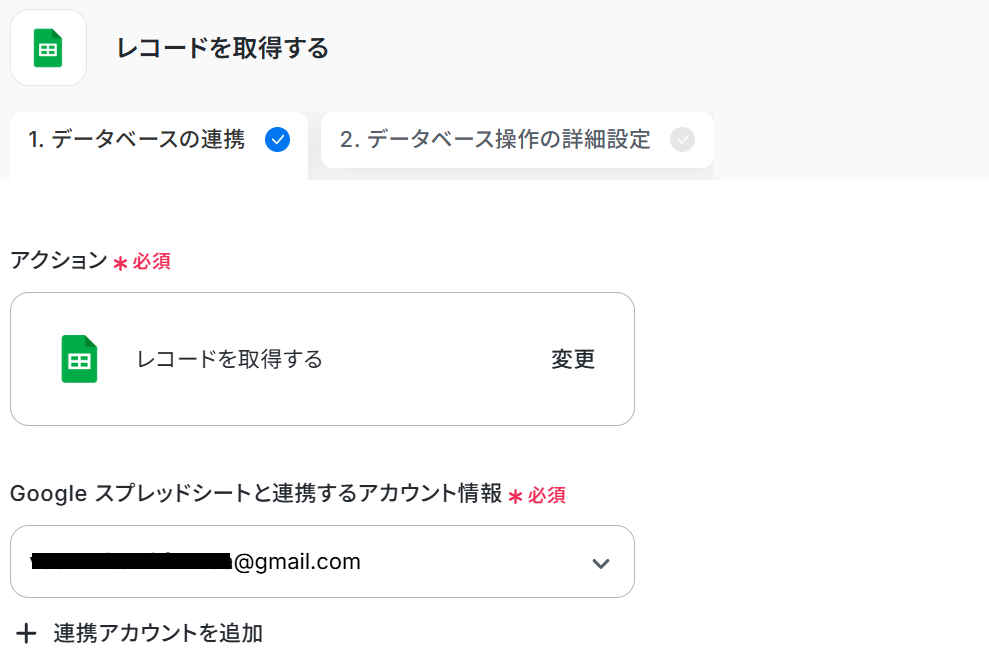
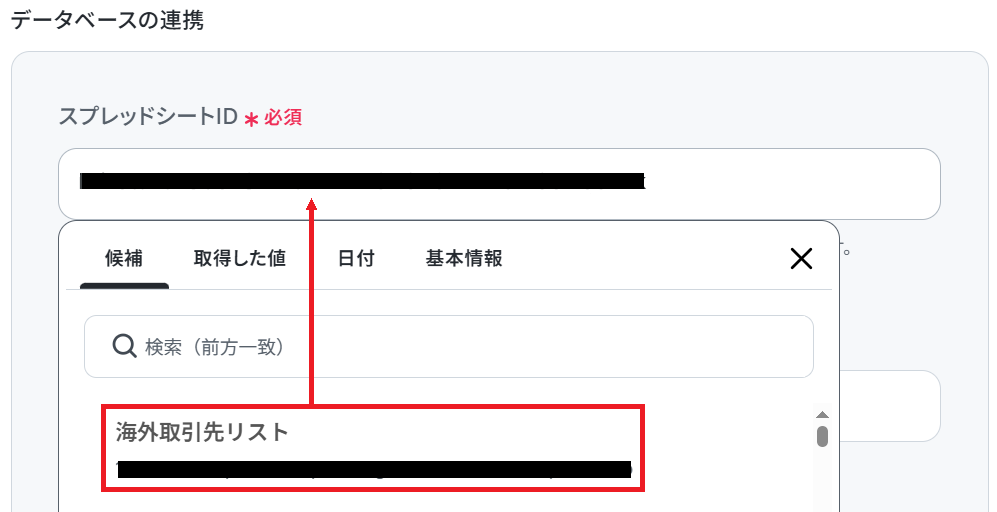
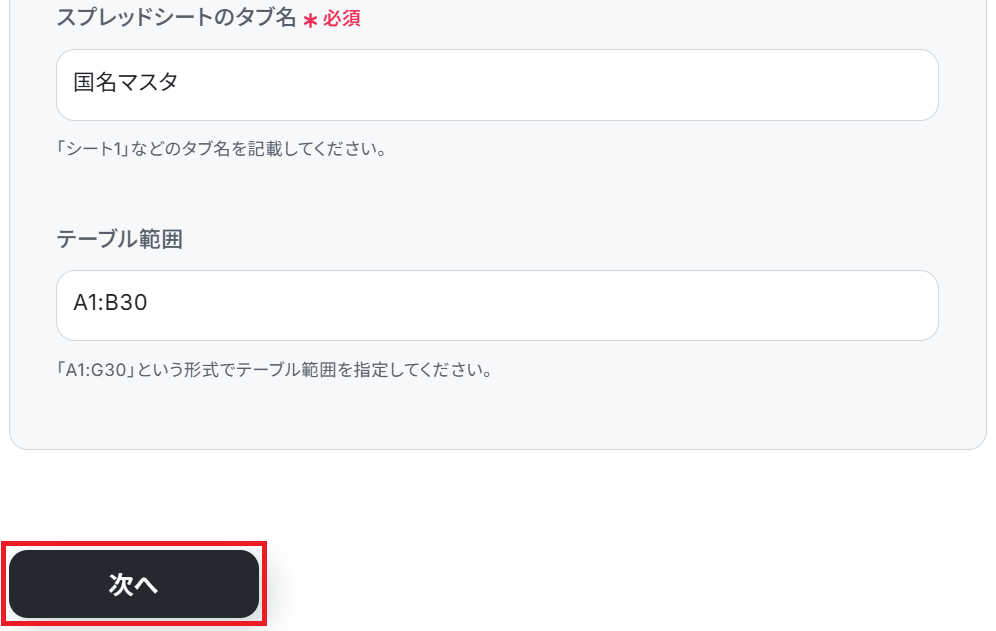
こちらは取得したい条件に合わせて選択しましょう。今回は「ISO 3166-1コード」を選択しています。
※Google スプレッドシートのレコード取得における注意点と対応方法もご参照ください。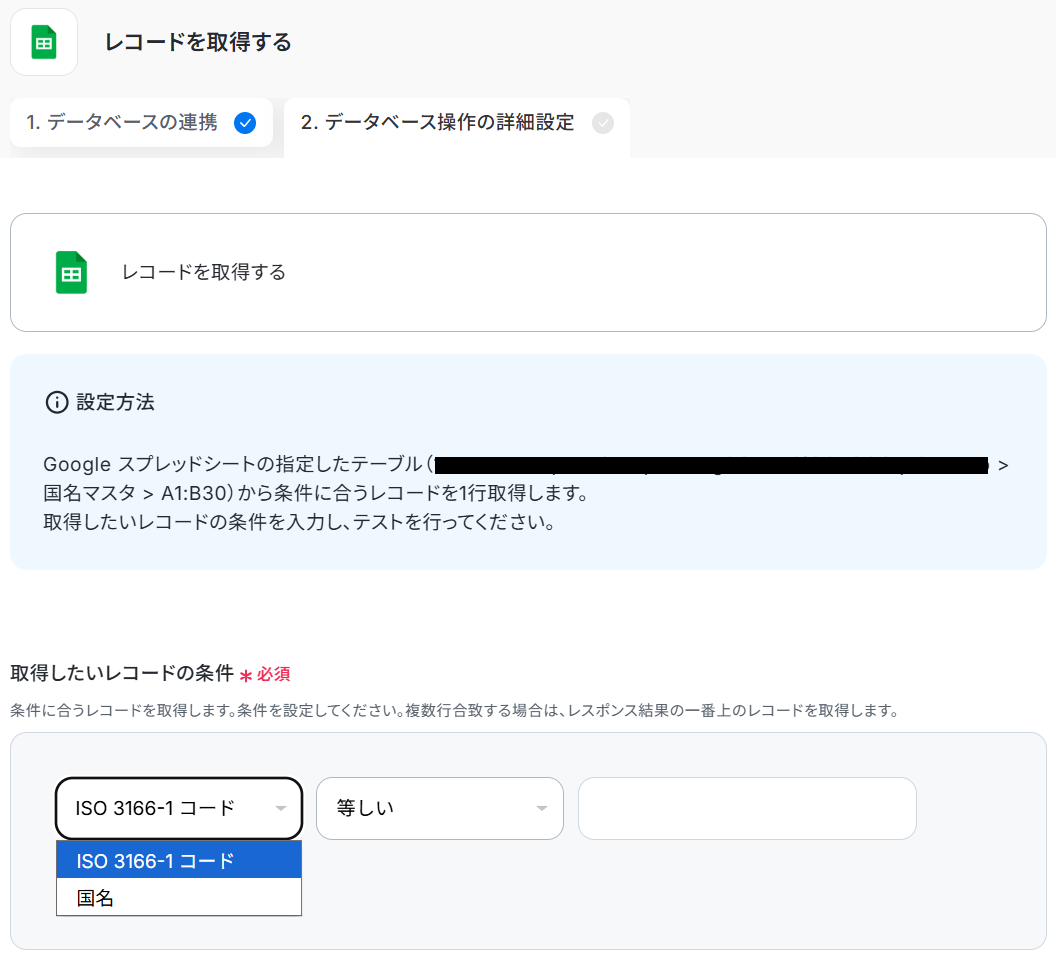
※以下のように取得した値を設定することで、トリガーが実行されるたびに最新のコードが反映されます。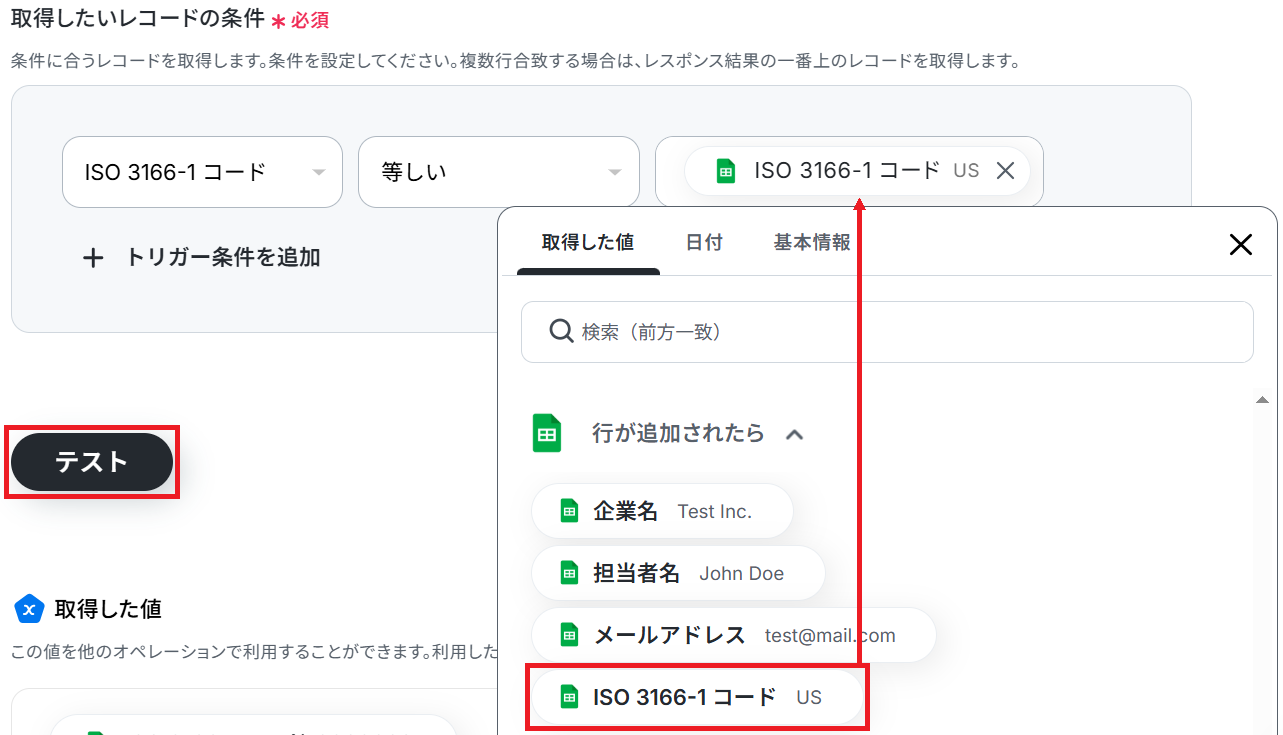
国名マスタの中から、ISO 3166-1コード「US」に対応する国名が抽出されました!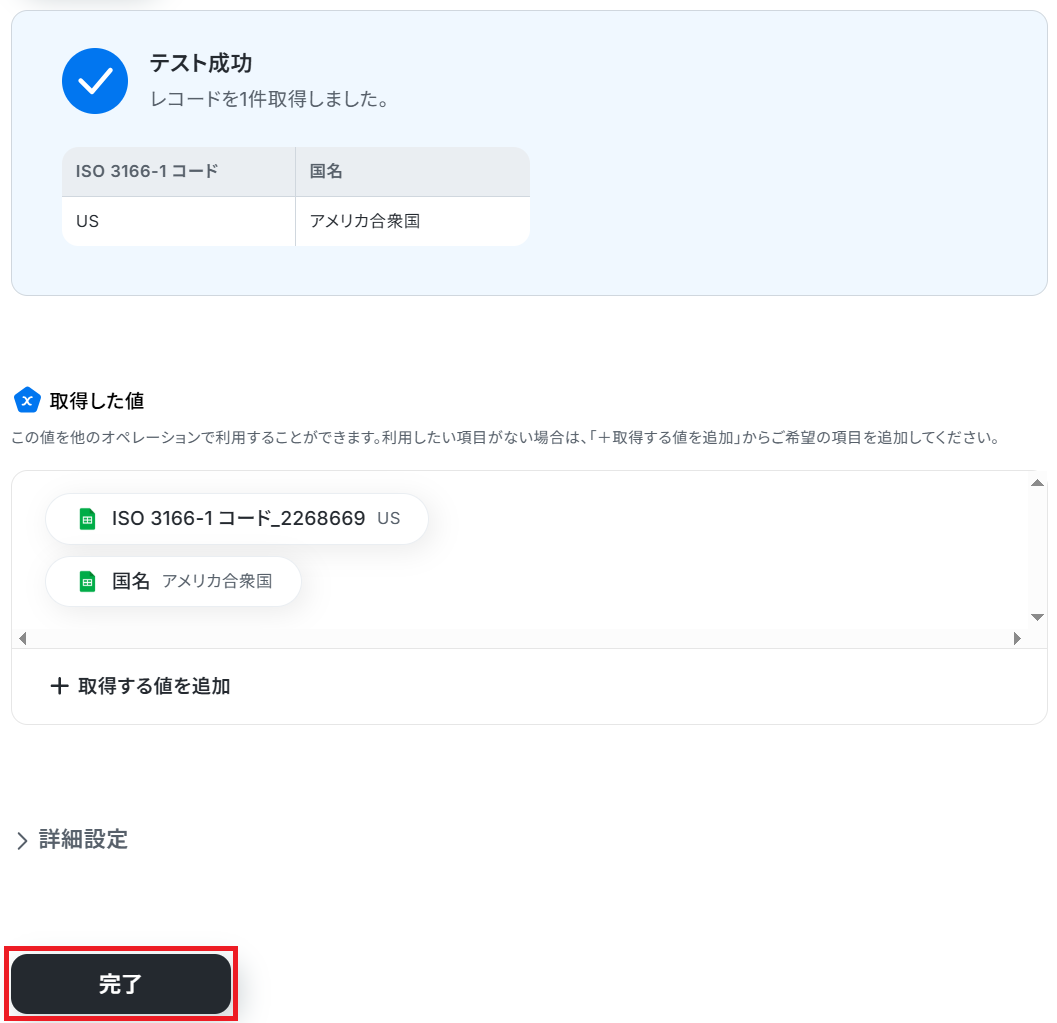
ステップ5:Google スプレッドシートで国名を記録する設定
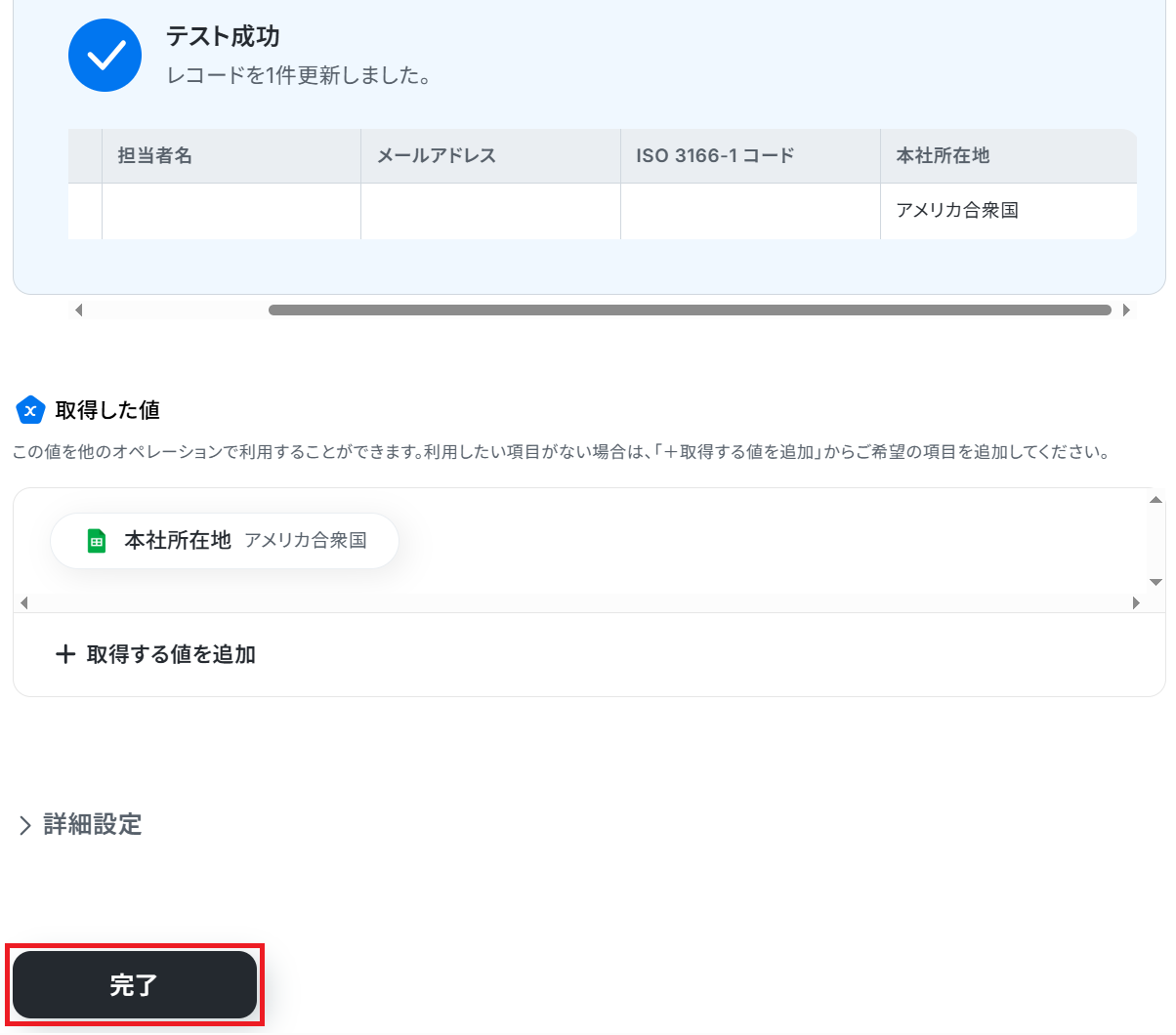
先ほど抽出した国名を、はじめに用意したシートのE列に記録する設定をします。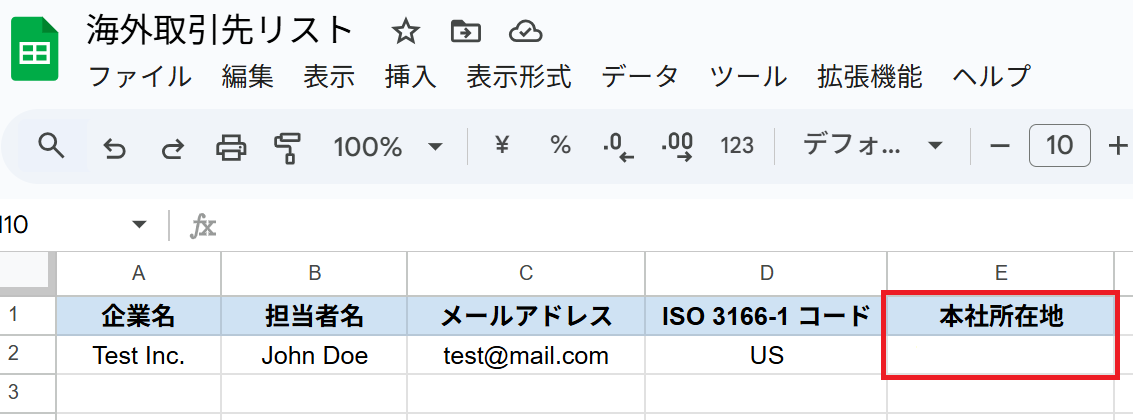
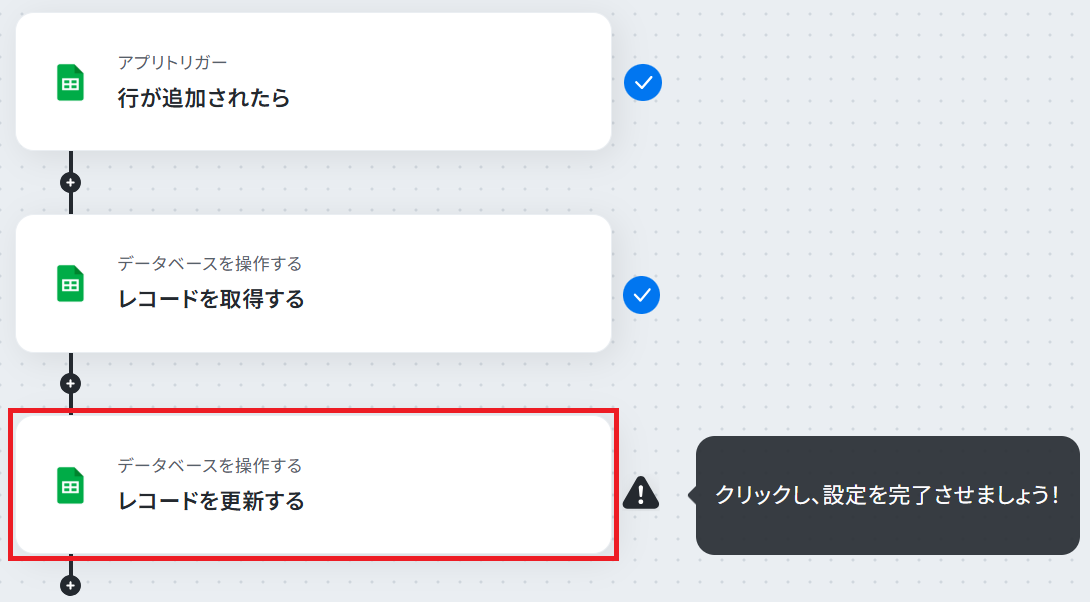
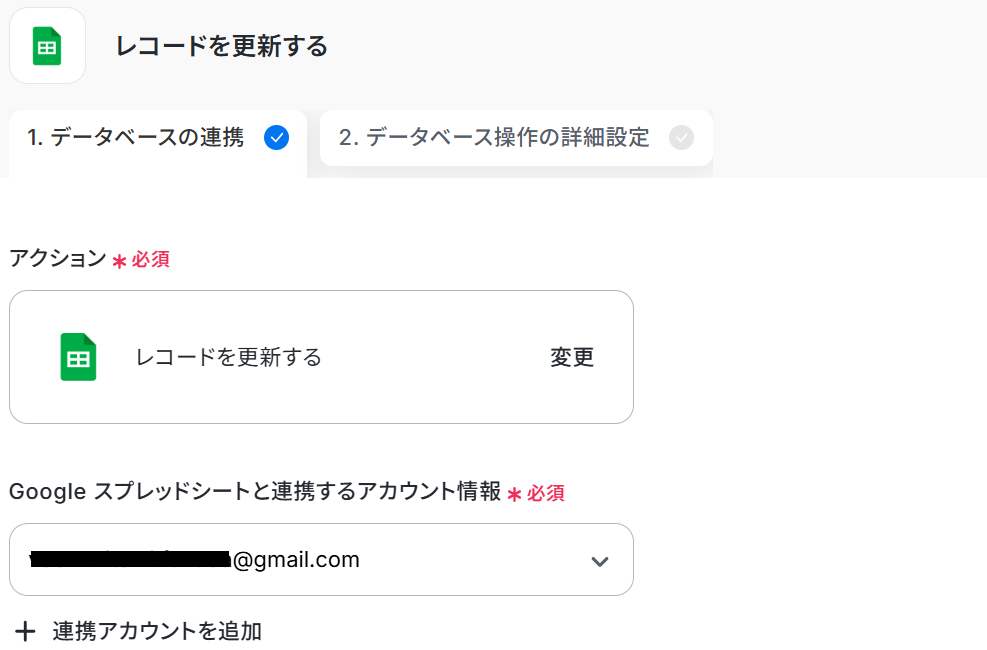
任意でテーブル範囲を選択して「次へ」をクリックしましょう。
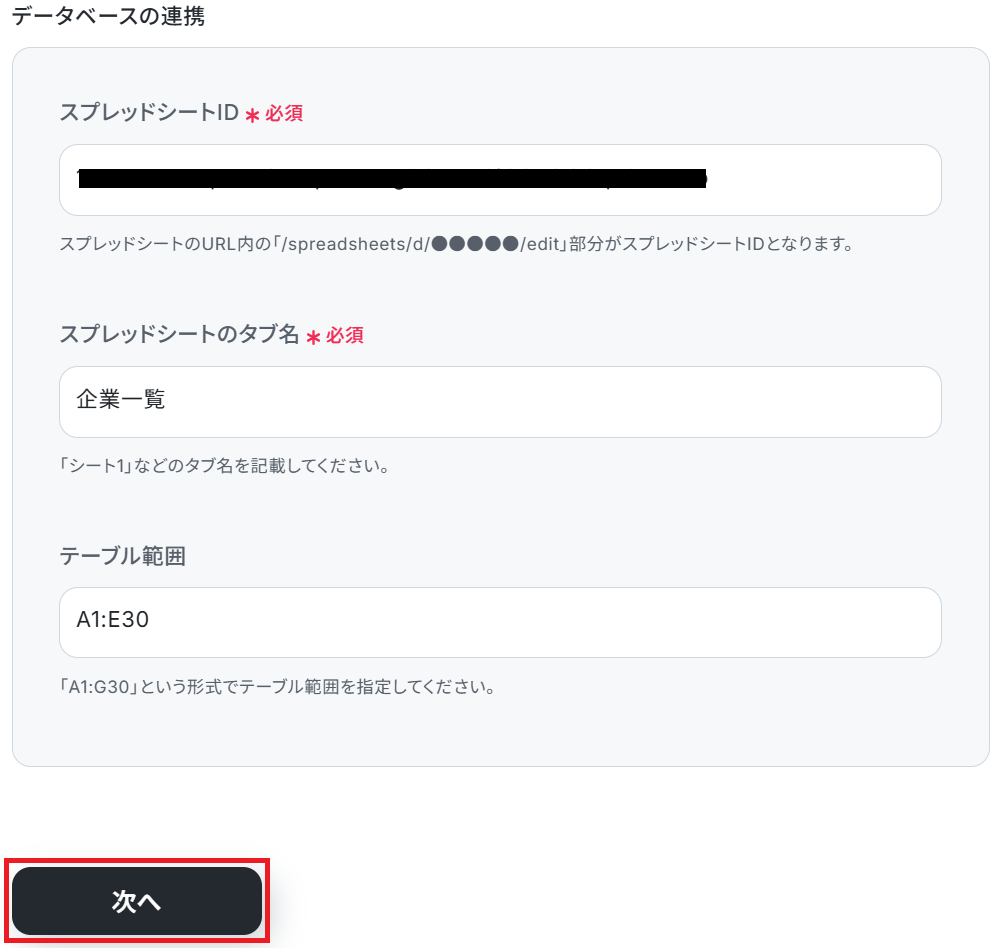
ステップ4と同様、①更新したいレコードの条件の左の欄は用意したシートの項目名がプルダウンになっています。
一意の値が入った項目(今回でいうとシートA列の「企業名」)を選択してください。
「等しい」の右の欄には、ステップ3で取得した「企業名」の値を設定しましょう。
これで企業名をキーとして、更新する行を見つけ出すことができます。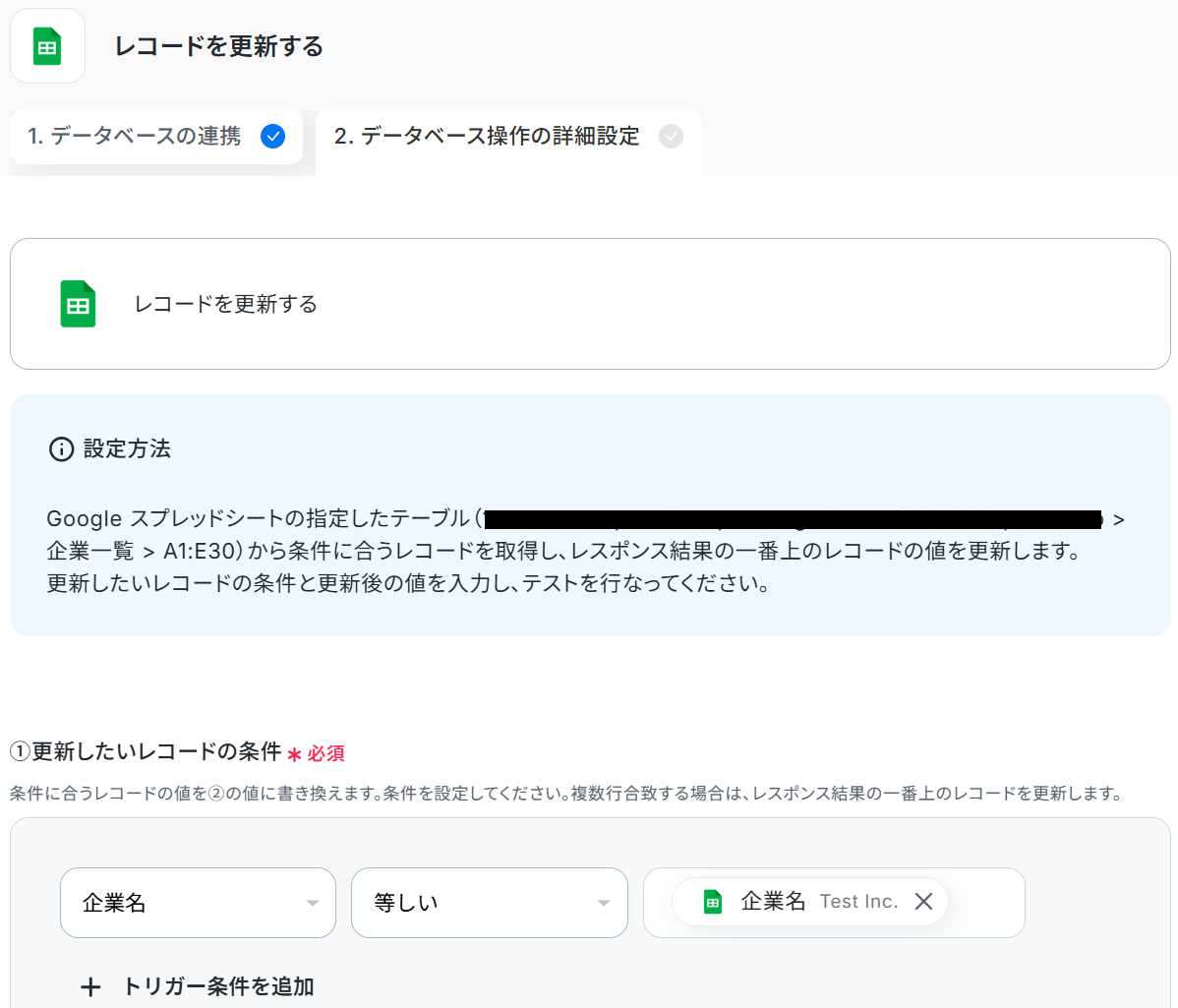
※更新しない列は空欄のままにしておいてください。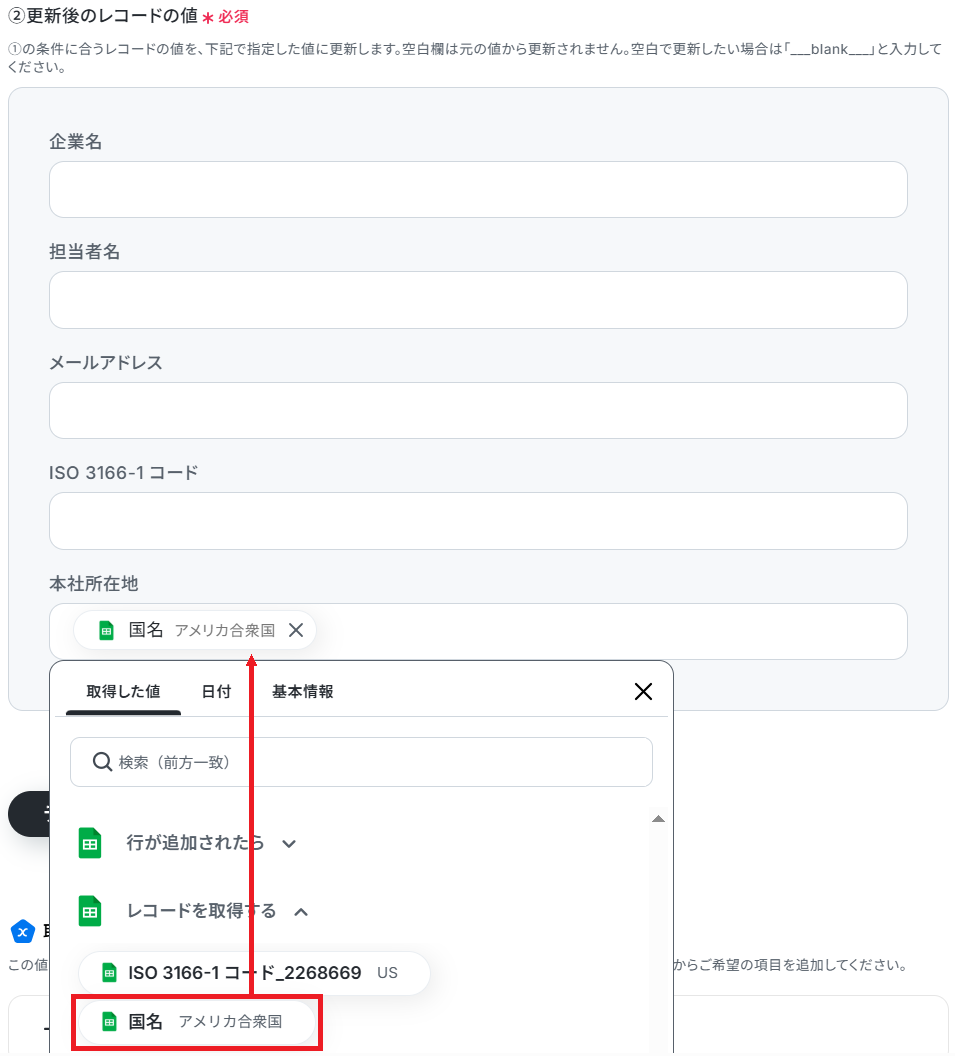
ステップ6:トリガーをONにして起動準備完了
最後に「トリガーをON」をクリックしたら、自動化の設定は完了です。
正しくフローボットが起動するか確認してください。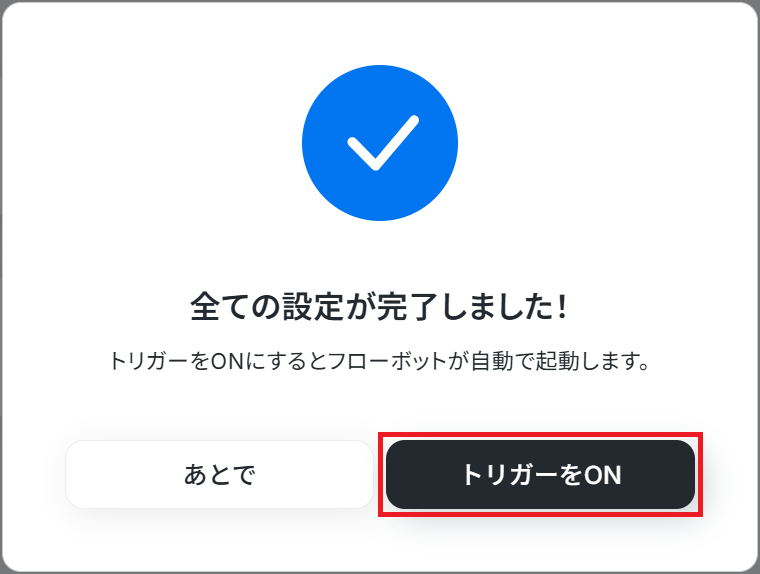
Google スプレッドシートのAPIを使ったその他の自動化例
Google スプレッドシートのAPIを活用することで、様々な自動化の実現が可能になります。
Google スプレッドシートを使った自動化例
Google スプレッドシートで行が追加された際にAirtableへのレコード作成や請求書の自動発行、WordPress.orgへの投稿作成などが可能です。
また、Meta広告(Facebook)のレポート取得やAsana、Backlogとのタスク同期、OCRによる画像データの自動蓄積も実現できます。
■概要Google スプレッドシートで管理している情報を、都度Airtableへ手作業で転記する作業は手間がかかる上に、入力ミスや漏れが発生しやすい業務ではないでしょうか。このワークフローを活用すれば、Google スプレッドシートの指定したシートに行が追加されると、その内容を自動でAirtableにレコードとして作成できます。これにより、データ連携に関する手作業をなくし、業務効率化を実現します。
■このテンプレートをおすすめする方- Google スプレッドシートとAirtableを併用し、手作業でのデータ転記に課題を感じている方
- 二重入力によるヒューマンエラーを防止し、データの正確性を向上させたいと考えている方
- プロジェクト管理や顧客管理など、各種データの連携を自動化し、リアルタイム性を高めたい方
■このテンプレートを使うメリット- Google スプレッドシートに行を追加するだけで自動でAirtableにレコードが作成されるため、データ転記作業の時間を短縮できます。
- 手作業でのコピー&ペーストが不要になるため、入力ミスや反映漏れといったヒューマンエラーを防ぎ、データの正確性を保ちます。
■フローボットの流れ- はじめに、Google スプレッドシートとAirtableをYoomと連携します。
- 次に、トリガーでGoogle スプレッドシートを選択し、「新しい行が追加されたら」というアクションを設定します。
- 次に、オペレーションでAirtableの「レコードを作成する」アクションを設定し、トリガーで取得した情報をマッピングします。
- 最後に、オペレーションでGoogle スプレッドシートの「行を更新する」アクションを設定し、Airtableへの連携が完了したことを示すステータスなどを追記することも可能です。
※「トリガー」:フロー起動のきっかけとなるアクション、「オペレーション」:トリガー起動後、フロー内で処理を行うアクション
■このワークフローのカスタムポイント- Google スプレッドシートのトリガー設定では、対象としたい任意のスプレッドシートIDやシート名を設定してください。
- Airtableのオペレーション設定では、Google スプレッドシートから取得した値を引用し、任意のフィールドにデータを登録するように設定してください。
■注意事項- Google スプレッドシート、AirtableのそれぞれとYoomを連携してください。
- トリガーは5分、10分、15分、30分、60分の間隔で起動間隔を選択できます。
- プランによって最短の起動間隔が異なりますので、ご注意ください。
- Google スプレッドシートをアプリトリガーとして使用する際の注意事項は「【アプリトリガー】Google スプレッドシートのトリガーにおける注意事項」を参照してください。
■概要広告キャンペーンのパフォーマンス管理で、Google Adsのレポートを手動で取得し、Google スプレッドシートに転記する作業に時間を取られていませんか。このワークフローを活用すれば、Google スプレッドシート上の特定の行が更新されると、Google Adsから最新の広告グループレポートが自動で取得され、指定のシートに記録されます。これにより、定型的なレポート作成業務の手間を省き、迅速なデータ分析を実現します。
■このテンプレートをおすすめする方- Google Adsのレポート作成を手作業で行っており、効率化したい広告運用担当者の方
- Google スプレッドシートで広告実績を管理しており、データ更新を自動化したい方
- 手作業によるデータ転記ミスをなくし、正確な広告分析を行いたいマーケティング担当者の方
■このテンプレートを使うメリット- レポートの取得から転記までが自動化されるため、これまで手作業に費やしていた時間を短縮し、分析や施策立案に集中できます。
- 手作業でのデータ転記がなくなることで、入力間違いや更新漏れといったヒューマンエラーを防ぎ、データの正確性を維持できます。
■フローボットの流れ- はじめに、Google スプレッドシートとGoogle AdsをYoomと連携する
- 次に、トリガーでGoogle スプレッドシートを選択し、「行が更新されたら」というアクションを設定する
- 次に、オペレーションでGoogle Adsの「広告グループレポートの取得」アクションを設定する
- 最後に、オペレーションでGoogle スプレッドシートの「レコードを追加する」アクションを設定し、取得したレポートデータを指定のスプレッドシートに追記する
※「トリガー」:フロー起動のきっかけとなるアクション、「オペレーション」:トリガー起動後、フロー内で処理を行うアクション
■このワークフローのカスタムポイント- Google スプレッドシートのトリガー設定では、フローの起動間隔や、対象のスプレッドシートID、シートID、テーブルの範囲、更新を検知したい列などを任意で設定してください。
- Google Adsからレポートを取得するアクションでは、対象の広告アカウントIDや広告グループ名、レポートを取得したい期間の開始日と終了日を任意で設定してください。
- 取得したデータを書き込むGoogle スプレッドシートのアクションでは、書き込み先のスプレッドシートIDやタブ名、テーブル範囲、および追加するレコードの値を任意で設定してください。
■注意事項- Google スプレッドシート、Google AdsのそれぞれとYoomを連携してください。
- トリガーは5分、10分、15分、30分、60分の間隔で起動間隔を選択できます。
- プランによって最短の起動間隔が異なりますので、ご注意ください。
- Google スプレッドシートをアプリトリガーとして使用する際の注意事項は「【アプリトリガー】Google スプレッドシートのトリガーにおける注意事項」を参照してください。
■概要Google スプレッドシートで管理しているタスクリストや問い合わせ内容を、手作業でOutlookのタスクに転記する作業に手間を感じていませんか。この作業は単純でありながら、対応漏れが許されないため、入力ミスや転記漏れなどのヒューマンエラーが起こりやすい業務の一つです。このワークフローを活用すれば、Google スプレッドシートで特定の条件を満たす行が追加されると、Outlookにタスクを自動で作成するため、こうした課題を削減し、OutlookとGoogle スプレッドシート間の連携を円滑にします。■このテンプレートをおすすめする方- OutlookとGoogle スプレッドシートを併用し、タスクを手動で登録している方
- Google スプレッドシートでの情報更新が多く、Outlookへの転記漏れやミスを減らしたい方
- 定型的なタスク作成業務を削減し、より重要な業務に集中したいと考えているマネージャーの方
■このテンプレートを使うメリット- Google スプレッドシートに新しい行が追加されると自動でOutlookにタスクが作成されるため、これまで手作業で行っていた転記時間を短縮できます。
- 手作業によるタスクの作成漏れや、情報の入力ミスといったヒューマンエラーを防ぎ、業務の正確性を高めることに繋がります。
■フローボットの流れ- はじめに、OutlookとGoogle スプレッドシートをYoomと連携します。
- 次に、トリガーでGoogle スプレッドシートを選択し、「行が追加されたら」というアクションを設定します。
- 次に、オペレーションで分岐機能を設定し、特定の条件に合致した場合のみ、後続のアクションが実行されるようにします。
- 次に、オペレーションでOutlookの「タスクを作成する」アクションを設定し、Google スプレッドシートの情報を基にタスクを作成します。
- 最後に、オペレーションでGoogle スプレッドシートの「レコードを更新する」アクションを設定し、タスク作成が完了した行のステータスなどを更新します。
※「トリガー」:フロー起動のきっかけとなるアクション、「オペレーション」:トリガー起動後、フロー内で処理を行うアクション■このワークフローのカスタムポイント- Google スプレッドシートのトリガー設定では、監視対象としたい任意のスプレッドシートID、シートIDを設定してください。
- 分岐機能では、特定の列の値など、タスクを自動作成する条件を任意で設定することが可能です。
- Outlookでタスクを作成する際に、タスクを割り当てる任意のユーザーIDや、タスクを追加するタスクリストIDを設定してください。
■注意事項- Google スプレッドシート、OutlookのそれぞれとYoomを連携してください。
- トリガーは5分、10分、15分、30分、60分の間隔で起動間隔を選択できます。
- プランによって最短の起動間隔が異なりますので、ご注意ください。
- Googleスプレッドシートをアプリトリガーとして使用する際の注意事項は「【アプリトリガー】Googleスプレッドシートのトリガーにおける注意事項」を参照してください。
- Microsoft365(旧Office365)には、家庭向けプランと一般法人向けプラン(Microsoft365 Business)があり、一般法人向けプランに加入していない場合には認証に失敗する可能性があります。
- 分岐はパーソナルプラン以上のプランでご利用いただける機能(オペレーション)となっております。フリープランの場合は設定しているフローボットのオペレーションはエラーとなりますので、ご注意ください。
- パーソナルプランなどの有料プランは、2週間の無料トライアルを行うことが可能です。無料トライアル中には制限対象のアプリや機能(オペレーション)を使用することができます。詳しくは、料金プランのページをご参照ください。
■概要Google スプレッドシートで管理しているブログのネタを、WordPress.orgへ手作業で投稿する業務に手間を感じていませんか?コンテンツ作成にも時間がかかり、本来の業務を圧迫することもあります。 このワークフローを活用すれば、Google スプレッドシートに行を追加するだけで、OpenAIが内容に沿ったコンテンツを自動で生成し、WordPress.orgへの新規投稿までが完了します。Google スプレッドシートとWordPressを連携させる作業の自動化により、コンテンツ作成から投稿までのプロセスを効率化できます。
■このテンプレートをおすすめする方- Google スプレッドシートの情報をもとに、WordPress.orgへの手動投稿を行っているオウンドメディア担当者の方
- OpenAIを活用してコンテンツ生成を効率化し、記事投稿の自動化を実現したいマーケティング担当者の方
- Google スプレッドシートとWordPress.org間の連携フローを自動化し、業務全体の効率を改善したい方
■このテンプレートを使うメリット- Google スプレッドシートに行を追加するだけでコンテンツ生成から投稿までが実行されるため、手作業の時間を短縮できます
- 手作業によるコピー&ペーストや投稿設定のミスがなくなるため、ヒューマンエラーの発生を防ぎ、コンテンツの品質維持に貢献します
■フローボットの流れ- はじめに、Google スプレッドシート、OpenAI、WordPress.orgをYoomと連携します
- 次に、トリガーでGoogle スプレッドシートを選択し、「行が追加されたら」というアクションを設定します
- 次に、オペレーションでOpenAIを選択し、「テキストの生成(Chat completion)」アクションで、Google スプレッドシートの情報をもとにコンテンツを生成するよう設定します
- 最後に、オペレーションでWordPress.orgを選択し、「新規投稿を作成」アクションで、生成されたテキストなどを引用して投稿内容を設定します
※「トリガー」:フロー起動のきっかけとなるアクション、「オペレーション」:トリガー起動後、フロー内で処理を行うアクション
■このワークフローのカスタムポイント- Google スプレッドシートのトリガー設定では、対象としたいファイルのスプレッドシートIDやタブ名を任意で設定してください
- OpenAIのオペレーション設定では、生成したい内容に合わせてプロンプトとなるメッセージコンテンツや、使用するモデルを任意で設定することが可能です
- WordPress.orgのオペレーション設定では、前段のステップで取得した値を引用し、投稿のタイトルや本文、カテゴリなどの各フィールドに自由に設定できます
■注意事項- Google スプレッドシート、OpenAI、WordPress.orgのそれぞれとYoomを連携してください。
- トリガーは5分、10分、15分、30分、60分の間隔で起動間隔を選択できます。
- プランによって最短の起動間隔が異なりますので、ご注意ください。
- ChatGPT(OpenAI)のアクションを実行するには、OpenAIのAPI有料プランの契約が必要です。(APIが使用されたときに支払いができる状態)詳しくは、「OpenAIの料金ページ」をご参照ください。
- Google スプレッドシートをアプリトリガーとして使用する際の注意事項は「【アプリトリガー】Google スプレッドシートのトリガーにおける注意事項」を参照してください。
■概要Meta広告のキャンペーンレポートを定期的に手動でダウンロードし、表計算ソフトに転記する作業は手間がかかるものです。このルーティンワークに時間を取られ、本来注力すべき分析や改善活動が後回しになってしまうことも少なくありません。このワークフローを活用すれば、指定したスケジュールで自動的にMeta広告(Facebook)からレポートを取得し、Google スプレッドシートへ追加できます。定型業務を自動化し、より重要な業務に集中できる環境を構築します。
■このテンプレートをおすすめする方- Meta広告(Facebook)のレポートを定期的に手動で取得しているマーケティング担当者の方
- 広告のパフォーマンスデータをGoogle スプレッドシートで管理・分析しており、転記作業に手間を感じている方
- 広告運用に関する報告業務を効率化し、分析や戦略立案に時間を活用したいと考えている方
■このテンプレートを使うメリット- 指定したスケジュールでレポート取得から転記までを自動化するため、これまで手作業に費やしていた時間を短縮できます。
- 手作業によるデータのコピー&ペーストが不要になるため、転記ミスや記載漏れといったヒューマンエラーの防止に繋がります。
■フローボットの流れ- はじめに、Meta広告(Facebook)とGoogle スプレッドシートをYoomと連携します。
- 次に、トリガーでスケジュールトリガー機能を選択し、「指定したスケジュールになったら」フローが起動するよう設定します。
- 次に、オペレーションでMeta広告(Facebook)を選択し、「キャンペーンレポートの作成」アクションを設定します。
- さらに、オペレーションでMeta広告(Facebook)の「キャンペーンレポートを取得」アクションを設定します。
- 最後に、オペレーションでGoogle スプレッドシートを選択し、「レコードを追加する」アクションで取得したレポートデータを指定のシートに追加します。
※「トリガー」:フロー起動のきっかけとなるアクション、「オペレーション」:トリガー起動後、フロー内で処理を行うアクション
■このワークフローのカスタムポイント- Google スプレッドシートにレコードを追加する際、Meta広告(Facebook)から取得したレポートの各項目(キャンペーン名、クリック数、費用など)を、スプレッドシートの任意の列に自由に割り当てて設定できます。
■注意事項- Meta広告(Facebook)、GoogleスプレッドシートのそれぞれとYoomを連携してください。
■概要Asanaで管理しているタスクの進捗状況を、報告などのためにGoogle スプレッドシートへ手作業で転記していませんか。この作業は手間がかかるだけでなく、情報の更新漏れや入力ミスが発生する原因にもなり得ます。このワークフローを活用すれば、Asanaでタスクが作成・更新されると、その情報が自動でGoogle スプレッドシートに同期されるため、タスク管理を一元化し、より効率的な運用を実現します。
■このテンプレートをおすすめする方- AsanaとGoogle スプレッドシートを併用し、タスクの手動転記に手間を感じている方
- Asanaのタスク情報をリアルタイムで関係者に共有する仕組みを構築したいプロジェクト管理者の方
- 二重入力によるミスをなくし、タスクデータを一元管理したいチームリーダーの方
■このテンプレートを使うメリット- Asanaでタスクが追加・更新されるたびに自動で同期されるため、手動での転記作業にかかる時間を削減できます。
- 手作業による情報の転記が不要になることで、入力ミスや更新漏れといったヒューマンエラーを防ぎます。
■フローボットの流れ- はじめに、AsanaとGoogle スプレッドシートをYoomに連携します。
- 次に、トリガーでAsanaを選択し、「特定のプロジェクトでタスクが作成・更新されたら」を設定します。
- 次に、オペレーションでGoogle スプレッドシートの「すでに登録されているタスクを検索」を設定します。
- 最後に、検索結果に応じて、新規タスクの場合は「シートにタスクを追加」を、既存タスクの場合は「タスクを更新」を実行するよう設定します。
※「トリガー」:フロー起動のきっかけとなるアクション、「オペレーション」:トリガー起動後、フロー内で処理を行うアクション
■このワークフローのカスタムポイント- Asanaのトリガー設定では、同期の対象としたいワークスペースIDやプロジェクトIDを任意で設定してください。
- Google スプレッドシートの各オペレーションでは、同期先のシートIDやタブ名を任意で指定してください。
- 新規タスクの追加と既存タスクの更新を振り分ける分岐の条件は、運用に合わせて自由にカスタマイズが可能です。
■注意事項- Google スプレッドシート、AsanaのそれぞれとYoomを連携してください。
- トリガーは5分、10分、15分、30分、60分の間隔で起動間隔を選択できます。プランによって最短の起動間隔が異なりますので、ご注意ください。
- 分岐はパーソナルプラン以上のプランでご利用いただける機能(オペレーション)となっております。フリープランの場合は設定しているフローボットのオペレーションはエラーとなりますので、ご注意ください。
- パーソナルプランなどの有料プランは、2週間の無料トライアルを行うことが可能です。無料トライアル中には制限対象のアプリや機能(オペレーション)を使用することができます。詳しくは、料金プランのページをご参照ください。
■概要
Backlogで課題が登録されたらGoogle スプレッドシートにも追加するフローです。
■このテンプレートをおすすめする方
1.課題管理をBacklogで行っている方
・プロジェクトの課題をBacklogで管理しているチーム
・Backlogでプロジェクトの課題を一元管理している方
2.情報共有のツールとしてGoogle スプレッドシートを使用している方
・Google スプレッドシートを使用して社内外の関係者と情報共有を行う方
・プロジェクトの課題状況をGoogle スプレッドシートで分析している方
■このテンプレートを使うメリット
Backlogはプロジェクトの課題を可視化できるため、管理業務を効率化できるツールです。
しかし、Google スプレッドシートを使用してプロジェクトの課題状況を共有する場合、都度Backlogの情報をGoogle スプレッドシートに転記する必要があり、非効率的だと感じているかもしれません。
このテンプレートは、Backlogで追加された課題をGoogle スプレッドシートに自動で追加することができるため、手動による作業が不要になります。
Google スプレッドシートへの課題追加を自動化することで、共有資料の作成を効率化することができるため、業務の効率化を図ることができます。
また、異なるチーム間での課題共有もスピーディーに行うことができ、進捗状況や課題分析をスムーズに行うことが可能です。
■注意事項
・Backlog、Google スプレッドシートのそれぞれとYoomを連携してください。
■概要Googleコンタクトに登録された連絡先を、手作業でリスト化する際に手間や転記ミスが発生していませんか?このワークフローは、Googleコンタクトに登録されている連絡先情報を自動で抽出し、Google スプレッドシートに一覧として追加する作業を自動化します。これまで手作業で行っていた連絡先の抽出や転記作業の負担を軽減し、最新の顧客リストを管理できるようになります。■このテンプレートをおすすめする方- Googleコンタクトの連絡先を手作業で抽出し、リスト管理をしている方
- Google スプレッドシートへのデータ転記作業を効率化したいと考えている方
- 手作業による連絡先の抽出漏れや入力ミスなどのヒューマンエラーを防ぎたい方
■このテンプレートを使うメリット- Googleコンタクトから連絡先を自動で抽出し、Google スプレッドシートに出力するため、これまで手作業で行っていた情報収集や転記の時間を短縮します。
- 手作業によるコピー&ペーストが減るため、転記ミスや項目の入力漏れといったヒューマンエラーの発生を防ぎ、データの正確性を高めます。
■フローボットの流れ- はじめに、GoogleコンタクトとGoogle スプレッドシートをYoomと連携します。
- 次に、トリガーで「手動起動」を選択し、任意のタイミングで実行できるよう設定します。
- 次に、オペレーションでGoogleコンタクトの「連絡先の一覧を取得」アクションを設定します。
- 続いて、オペレーションに「繰り返し処理」を設定し、前段で取得した連絡先一覧の情報を1件ずつ処理できるようにします。
- 最後に、オペレーションでGoogle スプレッドシートの「レコードを追加する」アクションを設定し、繰り返し処理で取り出した連絡先情報を指定のシートに行単位で追加します。
※「トリガー」:フロー起動のきっかけとなるアクション、「オペレーション」:トリガー起動後、フロー内で処理を行うアクション■このワークフローのカスタムポイント- トリガーを手動起動に設定することで、任意のタイミングでこのフローを実行できます。
- Googleコンタクトで連絡先一覧を取得する際に、ページトークンや表示の並び順などを任意で設定することが可能です。
- 繰り返し処理では、前段のGoogleコンタクトで取得した連絡先一覧のデータを変数として指定し、繰り返し処理の条件をカスタマイズできます。
- Google スプレッドシートでレコードを追加する際に、出力対象のスプレッドシート、シート、テーブルの範囲などを任意で設定してください。
■注意事項- Googleコンタクト、Google スプレッドシートのそれぞれとYoomを連携してください。
- 「同じ処理を繰り返す」オペレーション間の操作は、パーソナルプラン以上でご利用いただけるアプリとなっております。フリープランの場合は設定しているフローボットのオペレーションやデータコネクトはエラーとなりますので、ご注意ください。
- パーソナルプランなどの有料プランは、2週間の無料トライアルを行うことが可能です。無料トライアル中には制限対象のアプリや機能(オペレーション)を使用することができます。詳しくは、料金プランのページをご参照ください。
- Googleコンタクトの「連絡先の一覧を取得」アクションは、取得件数が多い場合1回の実行ですべての連絡先を取得できないことがあります。その場合は、レスポンスに含まれる「次ページトークン(nextPageToken)」を利用して、同一アクションを繰り返し実行してください。
■概要
Boxに保存したPNG形式の請求書や申込書などの内容を、目視で確認しながらGoogle スプレッドシートへ手入力していませんか?
この作業は時間がかかるだけでなく、入力ミスなどのヒューマンエラーが発生しやすい業務の一つです。
このワークフローを活用すれば、BoxにPNGファイルがアップロードされるだけで、AI OCRが自動で文字情報を読み取り、指定のGoogle スプレッドシートへデータを追加できるため、面倒な転記作業を自動化し、業務の正確性と生産性を高めることが可能です。
■このテンプレートをおすすめする方
- Boxに保存した画像ファイルの情報を手作業でGoogle スプレッドシートに転記している方
- 請求書や申込書など、画像からのデータ入力におけるヒューマンエラーを防止したい方
- 定型的な入力業務を自動化し、より付加価値の高い業務に時間を活用したい方
■このテンプレートを使うメリット
- Boxへのファイルアップロードを起点にデータ入力までが自動処理され、手作業に費やしていた時間を短縮できます。
- AI OCRが自動で文字を読み取り転記するため、目視確認や手入力による転記ミスといったヒューマンエラーを防止します。
■フローボットの流れ
- はじめに、BoxとGoogle スプレッドシートをYoomと連携します。
- 次に、トリガーでBoxを選択し、「フォルダにファイルがアップロードされたら」というアクションを設定します。
- 続いて、オペレーションでBoxの「ファイルをダウンロードする」アクションを設定し、トリガーでアップロードされたファイルを取得します。
- オペレーションでAI機能の「画像・PDFから文字を読み取る」を設定し、ダウンロードしたファイルから文字情報を抽出します。
- 最後に、オペレーションでGoogle スプレッドシートの「レコードを追加する」アクションを設定し、抽出した文字情報を指定のシートに追加します。
※「トリガー」:フロー起動のきっかけとなるアクション、「オペレーション」:トリガー起動後、フロー内で処理を行うアクション
■このワークフローのカスタムポイント
- Boxのトリガー設定で、ファイルのアップロードを監視したい対象のフォルダを任意で設定してください。
- AI OCRの設定で、読み取りたいファイルの添付方法や言語、抽出したい項目を帳票のフォーマットに合わせてカスタマイズしてください。
- Google スプレッドシートのアクション設定で、データを追加したいスプレッドシートやシートを選択し、どの列にどの抽出データを追加するかを任意に設定してください。
■注意事項
- Box、Google スプレッドシートのそれぞれとYoomを連携してください。
- トリガーは5分、10分、15分、30分、60分の間隔で起動間隔を選択できます。
- プランによって最短の起動間隔が異なりますので、ご注意ください。・OCRまたは音声を文字起こしするAIオペレーションはチームプラン・サクセスプランでのみご利用いただける機能となっております。フリープラン・ミニプランの場合は設定しているフローボットのオペレーションはエラーとなりますので、ご注意ください。
- チームプランやサクセスプランなどの有料プランは、2週間の無料トライアルを行うことが可能です。無料トライアル中には制限対象のアプリやAI機能(オペレーション)を使用することができます。

- Google スプレッドシートとAirtableを併用し、手作業でのデータ転記に課題を感じている方
- 二重入力によるヒューマンエラーを防止し、データの正確性を向上させたいと考えている方
- プロジェクト管理や顧客管理など、各種データの連携を自動化し、リアルタイム性を高めたい方
- Google スプレッドシートに行を追加するだけで自動でAirtableにレコードが作成されるため、データ転記作業の時間を短縮できます。
- 手作業でのコピー&ペーストが不要になるため、入力ミスや反映漏れといったヒューマンエラーを防ぎ、データの正確性を保ちます。
- はじめに、Google スプレッドシートとAirtableをYoomと連携します。
- 次に、トリガーでGoogle スプレッドシートを選択し、「新しい行が追加されたら」というアクションを設定します。
- 次に、オペレーションでAirtableの「レコードを作成する」アクションを設定し、トリガーで取得した情報をマッピングします。
- 最後に、オペレーションでGoogle スプレッドシートの「行を更新する」アクションを設定し、Airtableへの連携が完了したことを示すステータスなどを追記することも可能です。
■このワークフローのカスタムポイント
- Google スプレッドシートのトリガー設定では、対象としたい任意のスプレッドシートIDやシート名を設定してください。
- Airtableのオペレーション設定では、Google スプレッドシートから取得した値を引用し、任意のフィールドにデータを登録するように設定してください。
- Google スプレッドシート、AirtableのそれぞれとYoomを連携してください。
- トリガーは5分、10分、15分、30分、60分の間隔で起動間隔を選択できます。
- プランによって最短の起動間隔が異なりますので、ご注意ください。
- Google スプレッドシートをアプリトリガーとして使用する際の注意事項は「【アプリトリガー】Google スプレッドシートのトリガーにおける注意事項」を参照してください。

■このテンプレートをおすすめする方
- Google Adsのレポート作成を手作業で行っており、効率化したい広告運用担当者の方
- Google スプレッドシートで広告実績を管理しており、データ更新を自動化したい方
- 手作業によるデータ転記ミスをなくし、正確な広告分析を行いたいマーケティング担当者の方
■このテンプレートを使うメリット
- レポートの取得から転記までが自動化されるため、これまで手作業に費やしていた時間を短縮し、分析や施策立案に集中できます。
- 手作業でのデータ転記がなくなることで、入力間違いや更新漏れといったヒューマンエラーを防ぎ、データの正確性を維持できます。
■フローボットの流れ
- はじめに、Google スプレッドシートとGoogle AdsをYoomと連携する
- 次に、トリガーでGoogle スプレッドシートを選択し、「行が更新されたら」というアクションを設定する
- 次に、オペレーションでGoogle Adsの「広告グループレポートの取得」アクションを設定する
- 最後に、オペレーションでGoogle スプレッドシートの「レコードを追加する」アクションを設定し、取得したレポートデータを指定のスプレッドシートに追記する
■このワークフローのカスタムポイント
- Google スプレッドシートのトリガー設定では、フローの起動間隔や、対象のスプレッドシートID、シートID、テーブルの範囲、更新を検知したい列などを任意で設定してください。
- Google Adsからレポートを取得するアクションでは、対象の広告アカウントIDや広告グループ名、レポートを取得したい期間の開始日と終了日を任意で設定してください。
- 取得したデータを書き込むGoogle スプレッドシートのアクションでは、書き込み先のスプレッドシートIDやタブ名、テーブル範囲、および追加するレコードの値を任意で設定してください。
■注意事項
- Google スプレッドシート、Google AdsのそれぞれとYoomを連携してください。
- トリガーは5分、10分、15分、30分、60分の間隔で起動間隔を選択できます。
- プランによって最短の起動間隔が異なりますので、ご注意ください。
- Google スプレッドシートをアプリトリガーとして使用する際の注意事項は「【アプリトリガー】Google スプレッドシートのトリガーにおける注意事項」を参照してください。

- OutlookとGoogle スプレッドシートを併用し、タスクを手動で登録している方
- Google スプレッドシートでの情報更新が多く、Outlookへの転記漏れやミスを減らしたい方
- 定型的なタスク作成業務を削減し、より重要な業務に集中したいと考えているマネージャーの方
- Google スプレッドシートに新しい行が追加されると自動でOutlookにタスクが作成されるため、これまで手作業で行っていた転記時間を短縮できます。
- 手作業によるタスクの作成漏れや、情報の入力ミスといったヒューマンエラーを防ぎ、業務の正確性を高めることに繋がります。
- はじめに、OutlookとGoogle スプレッドシートをYoomと連携します。
- 次に、トリガーでGoogle スプレッドシートを選択し、「行が追加されたら」というアクションを設定します。
- 次に、オペレーションで分岐機能を設定し、特定の条件に合致した場合のみ、後続のアクションが実行されるようにします。
- 次に、オペレーションでOutlookの「タスクを作成する」アクションを設定し、Google スプレッドシートの情報を基にタスクを作成します。
- 最後に、オペレーションでGoogle スプレッドシートの「レコードを更新する」アクションを設定し、タスク作成が完了した行のステータスなどを更新します。
- Google スプレッドシートのトリガー設定では、監視対象としたい任意のスプレッドシートID、シートIDを設定してください。
- 分岐機能では、特定の列の値など、タスクを自動作成する条件を任意で設定することが可能です。
- Outlookでタスクを作成する際に、タスクを割り当てる任意のユーザーIDや、タスクを追加するタスクリストIDを設定してください。
- Google スプレッドシート、OutlookのそれぞれとYoomを連携してください。
- トリガーは5分、10分、15分、30分、60分の間隔で起動間隔を選択できます。
- プランによって最短の起動間隔が異なりますので、ご注意ください。
- Googleスプレッドシートをアプリトリガーとして使用する際の注意事項は「【アプリトリガー】Googleスプレッドシートのトリガーにおける注意事項」を参照してください。
- Microsoft365(旧Office365)には、家庭向けプランと一般法人向けプラン(Microsoft365 Business)があり、一般法人向けプランに加入していない場合には認証に失敗する可能性があります。
- 分岐はパーソナルプラン以上のプランでご利用いただける機能(オペレーション)となっております。フリープランの場合は設定しているフローボットのオペレーションはエラーとなりますので、ご注意ください。
- パーソナルプランなどの有料プランは、2週間の無料トライアルを行うことが可能です。無料トライアル中には制限対象のアプリや機能(オペレーション)を使用することができます。詳しくは、料金プランのページをご参照ください。

■このテンプレートをおすすめする方
- Google スプレッドシートの情報をもとに、WordPress.orgへの手動投稿を行っているオウンドメディア担当者の方
- OpenAIを活用してコンテンツ生成を効率化し、記事投稿の自動化を実現したいマーケティング担当者の方
- Google スプレッドシートとWordPress.org間の連携フローを自動化し、業務全体の効率を改善したい方
■このテンプレートを使うメリット
- Google スプレッドシートに行を追加するだけでコンテンツ生成から投稿までが実行されるため、手作業の時間を短縮できます
- 手作業によるコピー&ペーストや投稿設定のミスがなくなるため、ヒューマンエラーの発生を防ぎ、コンテンツの品質維持に貢献します
■フローボットの流れ
- はじめに、Google スプレッドシート、OpenAI、WordPress.orgをYoomと連携します
- 次に、トリガーでGoogle スプレッドシートを選択し、「行が追加されたら」というアクションを設定します
- 次に、オペレーションでOpenAIを選択し、「テキストの生成(Chat completion)」アクションで、Google スプレッドシートの情報をもとにコンテンツを生成するよう設定します
- 最後に、オペレーションでWordPress.orgを選択し、「新規投稿を作成」アクションで、生成されたテキストなどを引用して投稿内容を設定します
■このワークフローのカスタムポイント
- Google スプレッドシートのトリガー設定では、対象としたいファイルのスプレッドシートIDやタブ名を任意で設定してください
- OpenAIのオペレーション設定では、生成したい内容に合わせてプロンプトとなるメッセージコンテンツや、使用するモデルを任意で設定することが可能です
- WordPress.orgのオペレーション設定では、前段のステップで取得した値を引用し、投稿のタイトルや本文、カテゴリなどの各フィールドに自由に設定できます
■注意事項
- Google スプレッドシート、OpenAI、WordPress.orgのそれぞれとYoomを連携してください。
- トリガーは5分、10分、15分、30分、60分の間隔で起動間隔を選択できます。
- プランによって最短の起動間隔が異なりますので、ご注意ください。
- ChatGPT(OpenAI)のアクションを実行するには、OpenAIのAPI有料プランの契約が必要です。(APIが使用されたときに支払いができる状態)詳しくは、「OpenAIの料金ページ」をご参照ください。
- Google スプレッドシートをアプリトリガーとして使用する際の注意事項は「【アプリトリガー】Google スプレッドシートのトリガーにおける注意事項」を参照してください。

- Meta広告(Facebook)のレポートを定期的に手動で取得しているマーケティング担当者の方
- 広告のパフォーマンスデータをGoogle スプレッドシートで管理・分析しており、転記作業に手間を感じている方
- 広告運用に関する報告業務を効率化し、分析や戦略立案に時間を活用したいと考えている方
■このテンプレートを使うメリット
- 指定したスケジュールでレポート取得から転記までを自動化するため、これまで手作業に費やしていた時間を短縮できます。
- 手作業によるデータのコピー&ペーストが不要になるため、転記ミスや記載漏れといったヒューマンエラーの防止に繋がります。
■フローボットの流れ
- はじめに、Meta広告(Facebook)とGoogle スプレッドシートをYoomと連携します。
- 次に、トリガーでスケジュールトリガー機能を選択し、「指定したスケジュールになったら」フローが起動するよう設定します。
- 次に、オペレーションでMeta広告(Facebook)を選択し、「キャンペーンレポートの作成」アクションを設定します。
- さらに、オペレーションでMeta広告(Facebook)の「キャンペーンレポートを取得」アクションを設定します。
- 最後に、オペレーションでGoogle スプレッドシートを選択し、「レコードを追加する」アクションで取得したレポートデータを指定のシートに追加します。
■このワークフローのカスタムポイント
- Google スプレッドシートにレコードを追加する際、Meta広告(Facebook)から取得したレポートの各項目(キャンペーン名、クリック数、費用など)を、スプレッドシートの任意の列に自由に割り当てて設定できます。
■注意事項
- Meta広告(Facebook)、GoogleスプレッドシートのそれぞれとYoomを連携してください。

■このテンプレートをおすすめする方
- AsanaとGoogle スプレッドシートを併用し、タスクの手動転記に手間を感じている方
- Asanaのタスク情報をリアルタイムで関係者に共有する仕組みを構築したいプロジェクト管理者の方
- 二重入力によるミスをなくし、タスクデータを一元管理したいチームリーダーの方
■このテンプレートを使うメリット
- Asanaでタスクが追加・更新されるたびに自動で同期されるため、手動での転記作業にかかる時間を削減できます。
- 手作業による情報の転記が不要になることで、入力ミスや更新漏れといったヒューマンエラーを防ぎます。
■フローボットの流れ
- はじめに、AsanaとGoogle スプレッドシートをYoomに連携します。
- 次に、トリガーでAsanaを選択し、「特定のプロジェクトでタスクが作成・更新されたら」を設定します。
- 次に、オペレーションでGoogle スプレッドシートの「すでに登録されているタスクを検索」を設定します。
- 最後に、検索結果に応じて、新規タスクの場合は「シートにタスクを追加」を、既存タスクの場合は「タスクを更新」を実行するよう設定します。
■このワークフローのカスタムポイント
- Asanaのトリガー設定では、同期の対象としたいワークスペースIDやプロジェクトIDを任意で設定してください。
- Google スプレッドシートの各オペレーションでは、同期先のシートIDやタブ名を任意で指定してください。
- 新規タスクの追加と既存タスクの更新を振り分ける分岐の条件は、運用に合わせて自由にカスタマイズが可能です。
■注意事項
- Google スプレッドシート、AsanaのそれぞれとYoomを連携してください。
- トリガーは5分、10分、15分、30分、60分の間隔で起動間隔を選択できます。プランによって最短の起動間隔が異なりますので、ご注意ください。
- 分岐はパーソナルプラン以上のプランでご利用いただける機能(オペレーション)となっております。フリープランの場合は設定しているフローボットのオペレーションはエラーとなりますので、ご注意ください。
- パーソナルプランなどの有料プランは、2週間の無料トライアルを行うことが可能です。無料トライアル中には制限対象のアプリや機能(オペレーション)を使用することができます。詳しくは、料金プランのページをご参照ください。

■概要
Backlogで課題が登録されたらGoogle スプレッドシートにも追加するフローです。
■このテンプレートをおすすめする方
1.課題管理をBacklogで行っている方
・プロジェクトの課題をBacklogで管理しているチーム
・Backlogでプロジェクトの課題を一元管理している方
2.情報共有のツールとしてGoogle スプレッドシートを使用している方
・Google スプレッドシートを使用して社内外の関係者と情報共有を行う方
・プロジェクトの課題状況をGoogle スプレッドシートで分析している方
■このテンプレートを使うメリット
Backlogはプロジェクトの課題を可視化できるため、管理業務を効率化できるツールです。
しかし、Google スプレッドシートを使用してプロジェクトの課題状況を共有する場合、都度Backlogの情報をGoogle スプレッドシートに転記する必要があり、非効率的だと感じているかもしれません。
このテンプレートは、Backlogで追加された課題をGoogle スプレッドシートに自動で追加することができるため、手動による作業が不要になります。
Google スプレッドシートへの課題追加を自動化することで、共有資料の作成を効率化することができるため、業務の効率化を図ることができます。
また、異なるチーム間での課題共有もスピーディーに行うことができ、進捗状況や課題分析をスムーズに行うことが可能です。
■注意事項
・Backlog、Google スプレッドシートのそれぞれとYoomを連携してください。

- Googleコンタクトの連絡先を手作業で抽出し、リスト管理をしている方
- Google スプレッドシートへのデータ転記作業を効率化したいと考えている方
- 手作業による連絡先の抽出漏れや入力ミスなどのヒューマンエラーを防ぎたい方
- Googleコンタクトから連絡先を自動で抽出し、Google スプレッドシートに出力するため、これまで手作業で行っていた情報収集や転記の時間を短縮します。
- 手作業によるコピー&ペーストが減るため、転記ミスや項目の入力漏れといったヒューマンエラーの発生を防ぎ、データの正確性を高めます。
- はじめに、GoogleコンタクトとGoogle スプレッドシートをYoomと連携します。
- 次に、トリガーで「手動起動」を選択し、任意のタイミングで実行できるよう設定します。
- 次に、オペレーションでGoogleコンタクトの「連絡先の一覧を取得」アクションを設定します。
- 続いて、オペレーションに「繰り返し処理」を設定し、前段で取得した連絡先一覧の情報を1件ずつ処理できるようにします。
- 最後に、オペレーションでGoogle スプレッドシートの「レコードを追加する」アクションを設定し、繰り返し処理で取り出した連絡先情報を指定のシートに行単位で追加します。
- トリガーを手動起動に設定することで、任意のタイミングでこのフローを実行できます。
- Googleコンタクトで連絡先一覧を取得する際に、ページトークンや表示の並び順などを任意で設定することが可能です。
- 繰り返し処理では、前段のGoogleコンタクトで取得した連絡先一覧のデータを変数として指定し、繰り返し処理の条件をカスタマイズできます。
- Google スプレッドシートでレコードを追加する際に、出力対象のスプレッドシート、シート、テーブルの範囲などを任意で設定してください。
- Googleコンタクト、Google スプレッドシートのそれぞれとYoomを連携してください。
- 「同じ処理を繰り返す」オペレーション間の操作は、パーソナルプラン以上でご利用いただけるアプリとなっております。フリープランの場合は設定しているフローボットのオペレーションやデータコネクトはエラーとなりますので、ご注意ください。
- パーソナルプランなどの有料プランは、2週間の無料トライアルを行うことが可能です。無料トライアル中には制限対象のアプリや機能(オペレーション)を使用することができます。詳しくは、料金プランのページをご参照ください。
- Googleコンタクトの「連絡先の一覧を取得」アクションは、取得件数が多い場合1回の実行ですべての連絡先を取得できないことがあります。その場合は、レスポンスに含まれる「次ページトークン(nextPageToken)」を利用して、同一アクションを繰り返し実行してください。

■概要
Boxに保存したPNG形式の請求書や申込書などの内容を、目視で確認しながらGoogle スプレッドシートへ手入力していませんか?
この作業は時間がかかるだけでなく、入力ミスなどのヒューマンエラーが発生しやすい業務の一つです。
このワークフローを活用すれば、BoxにPNGファイルがアップロードされるだけで、AI OCRが自動で文字情報を読み取り、指定のGoogle スプレッドシートへデータを追加できるため、面倒な転記作業を自動化し、業務の正確性と生産性を高めることが可能です。
■このテンプレートをおすすめする方
- Boxに保存した画像ファイルの情報を手作業でGoogle スプレッドシートに転記している方
- 請求書や申込書など、画像からのデータ入力におけるヒューマンエラーを防止したい方
- 定型的な入力業務を自動化し、より付加価値の高い業務に時間を活用したい方
■このテンプレートを使うメリット
- Boxへのファイルアップロードを起点にデータ入力までが自動処理され、手作業に費やしていた時間を短縮できます。
- AI OCRが自動で文字を読み取り転記するため、目視確認や手入力による転記ミスといったヒューマンエラーを防止します。
■フローボットの流れ
- はじめに、BoxとGoogle スプレッドシートをYoomと連携します。
- 次に、トリガーでBoxを選択し、「フォルダにファイルがアップロードされたら」というアクションを設定します。
- 続いて、オペレーションでBoxの「ファイルをダウンロードする」アクションを設定し、トリガーでアップロードされたファイルを取得します。
- オペレーションでAI機能の「画像・PDFから文字を読み取る」を設定し、ダウンロードしたファイルから文字情報を抽出します。
- 最後に、オペレーションでGoogle スプレッドシートの「レコードを追加する」アクションを設定し、抽出した文字情報を指定のシートに追加します。
※「トリガー」:フロー起動のきっかけとなるアクション、「オペレーション」:トリガー起動後、フロー内で処理を行うアクション
■このワークフローのカスタムポイント
- Boxのトリガー設定で、ファイルのアップロードを監視したい対象のフォルダを任意で設定してください。
- AI OCRの設定で、読み取りたいファイルの添付方法や言語、抽出したい項目を帳票のフォーマットに合わせてカスタマイズしてください。
- Google スプレッドシートのアクション設定で、データを追加したいスプレッドシートやシートを選択し、どの列にどの抽出データを追加するかを任意に設定してください。
■注意事項
- Box、Google スプレッドシートのそれぞれとYoomを連携してください。
- トリガーは5分、10分、15分、30分、60分の間隔で起動間隔を選択できます。
- プランによって最短の起動間隔が異なりますので、ご注意ください。・OCRまたは音声を文字起こしするAIオペレーションはチームプラン・サクセスプランでのみご利用いただける機能となっております。フリープラン・ミニプランの場合は設定しているフローボットのオペレーションはエラーとなりますので、ご注意ください。
- チームプランやサクセスプランなどの有料プランは、2週間の無料トライアルを行うことが可能です。無料トライアル中には制限対象のアプリやAI機能(オペレーション)を使用することができます。
まとめ
Google スプレッドシートでの国コード変換を自動化することで、これまで手作業で行っていたデータ変換の手間を削減し、入力ミスなどのヒューマンエラーを防ぐことができます。
これにより担当者は面倒なデータ加工から解放され、データ分析や海外戦略の立案といったより重要なコア業務に集中できる環境が整いますね!
今回ご紹介したような業務自動化を実現できるノーコードツールYoomを使えば、プログラミングの知識がない方でも直感的な操作で簡単に業務フローを構築できます。
もし自動化に少しでも興味を持っていただけたら、ぜひ登録フォームから無料登録してYoomによる業務効率化を体験してみてください!
よくあるご質問
Q:国名からISO 3166-1コードへの逆変換も可能ですか?
A:
可能です。Google スプレッドシートに国名を入力しておき、それをキーにISO 3166-1コードを抽出することもできます。
Q:商品コードなど、国コード以外の変換にも応用できますか?
A:
商品コードから商品名を抽出する、社員番号から部署名を抽出するなど、他の業務にも応用可能です。自社の用途に合ったマスタを用意しましょう。
Q:Google スプレッドシート以外のツールも使えますか?
A:
可能です。kintoneやAirtableなど、他のデータベースツールに置き換えても同様のフローを構築できます。
プログラミング知識なしで手軽に構築できます。










