









・
【プログラミング不要】JPGファイルをPNG形式に自動で変換して活用する方法

■概要
特定のファイル形式での提出が求められる際、都度JPGをPNGに変換する手作業に手間を感じていないでしょうか。また、手作業による保存忘れや格納場所の間違いといったミスが発生することもあります。このワークフローは、Gmailで特定のJPGファイルを受信するだけで、自動でPNGに変換しDropboxの指定フォルダへ格納までを実行します。jpg into pngのようなファイル形式の変換と保存作業を自動化し、業務の効率化を実現します。
■このテンプレートをおすすめする方
- Gmailで受信したJPGファイルをPNGに手動で変換し、管理している方
- Dropbox上で複数メンバーとファイルを共有し、形式の統一に手間を感じているチーム
- ファイル形式の変換と保存といった定型業務を自動化し、コア業務に集中したい方
■このテンプレートを使うメリット
- JPGからPNGへの変換、およびDropboxへのアップロードが自動化されるため、これまで手作業に費やしていた時間を短縮することができます。
- 手作業による変換ミスやファイルの保存場所の間違いといった、ヒューマンエラーのリスクを軽減し、業務品質の維持に繋がります。
■フローボットの流れ
- はじめに、GmailとDropboxをYoomと連携します。
- 次に、トリガーでGmailを選択し、「特定のキーワードに一致するメールを受信したら」というアクションを設定します。
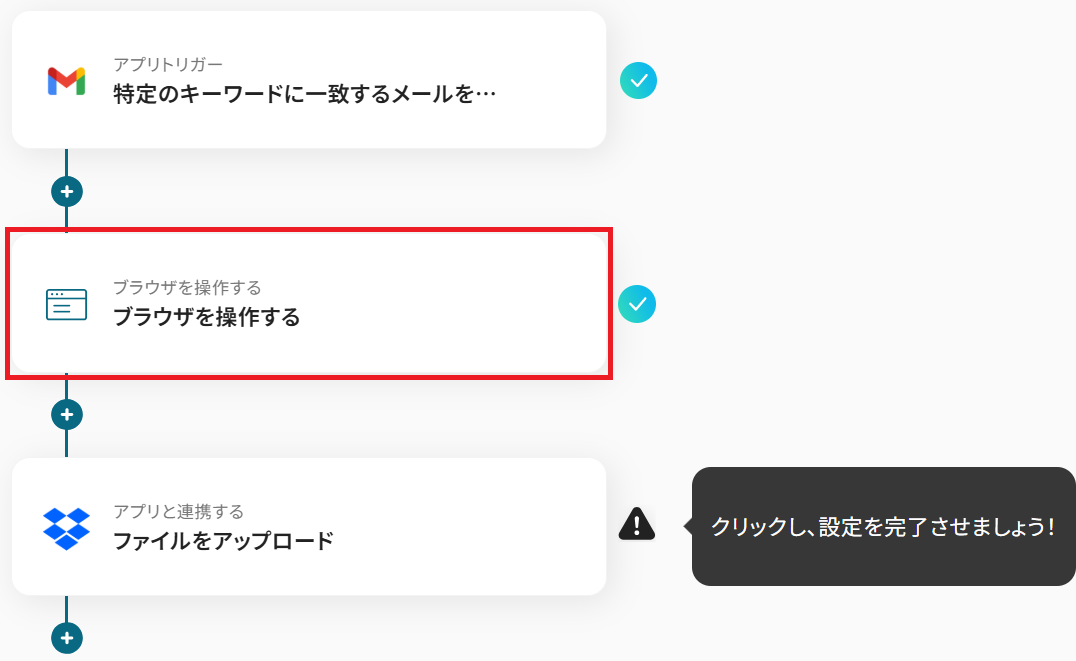
- 次に、オペレーションでRPA機能を選択し、「ブラウザを操作する」アクションを設定して、受信したJPGファイルをPNG形式に変換します。
- 最後に、オペレーションでDropboxの「ファイルをアップロード」アクションを設定し、変換されたPNGファイルを指定のフォルダに格納します。
※「トリガー」:フロー起動のきっかけとなるアクション、「オペレーション」:トリガー起動後、フロー内で処理を行うアクション
■このワークフローのカスタムポイント
- トリガーとなるGmailの設定では、件名や本文に含まれる特定のキーワードを自由に設定できるため、特定のメールを受信した時のみワークフローを起動させることが可能です。
- Dropboxにファイルをアップロードするアクションでは、保存先のフォルダパスを任意で指定できます。これにより、プロジェクトごとなど任意の場所にファイルを自動で整理・格納できます。
■注意事項
- Gmail、DropboxのそれぞれとYoomを連携してください。
- トリガーは5分、10分、15分、30分、60分の間隔で起動間隔を選択できます。
- プランによって最短の起動間隔が異なりますので、ご注意ください。
- ブラウザを操作するオペレーションはサクセスプランでのみご利用いただける機能となっております。フリープラン・ミニプラン・チームプランの場合は設定しているフローボットのオペレーションはエラーとなりますので、ご注意ください。
- サクセスプランなどの有料プランは、2週間の無料トライアルを行うことが可能です。無料トライアル中には制限対象のアプリやブラウザを操作するオペレーションを使用することができます。
- ブラウザを操作するオペレーションの設定方法はこちらをご参照ください。


■概要
特定のファイル形式での提出が求められる際、都度JPGをPNGに変換する手作業に手間を感じていないでしょうか。また、手作業による保存忘れや格納場所の間違いといったミスが発生することもあります。このワークフローは、Gmailで特定のJPGファイルを受信するだけで、自動でPNGに変換しDropboxの指定フォルダへ格納までを実行します。jpg into pngのようなファイル形式の変換と保存作業を自動化し、業務の効率化を実現します。
■このテンプレートをおすすめする方
- Gmailで受信したJPGファイルをPNGに手動で変換し、管理している方
- Dropbox上で複数メンバーとファイルを共有し、形式の統一に手間を感じているチーム
- ファイル形式の変換と保存といった定型業務を自動化し、コア業務に集中したい方
■このテンプレートを使うメリット
- JPGからPNGへの変換、およびDropboxへのアップロードが自動化されるため、これまで手作業に費やしていた時間を短縮することができます。
- 手作業による変換ミスやファイルの保存場所の間違いといった、ヒューマンエラーのリスクを軽減し、業務品質の維持に繋がります。
■フローボットの流れ
- はじめに、GmailとDropboxをYoomと連携します。
- 次に、トリガーでGmailを選択し、「特定のキーワードに一致するメールを受信したら」というアクションを設定します。
- 次に、オペレーションでRPA機能を選択し、「ブラウザを操作する」アクションを設定して、受信したJPGファイルをPNG形式に変換します。
- 最後に、オペレーションでDropboxの「ファイルをアップロード」アクションを設定し、変換されたPNGファイルを指定のフォルダに格納します。
※「トリガー」:フロー起動のきっかけとなるアクション、「オペレーション」:トリガー起動後、フロー内で処理を行うアクション
■このワークフローのカスタムポイント
- トリガーとなるGmailの設定では、件名や本文に含まれる特定のキーワードを自由に設定できるため、特定のメールを受信した時のみワークフローを起動させることが可能です。
- Dropboxにファイルをアップロードするアクションでは、保存先のフォルダパスを任意で指定できます。これにより、プロジェクトごとなど任意の場所にファイルを自動で整理・格納できます。
■注意事項
- Gmail、DropboxのそれぞれとYoomを連携してください。
- トリガーは5分、10分、15分、30分、60分の間隔で起動間隔を選択できます。
- プランによって最短の起動間隔が異なりますので、ご注意ください。
- ブラウザを操作するオペレーションはサクセスプランでのみご利用いただける機能となっております。フリープラン・ミニプラン・チームプランの場合は設定しているフローボットのオペレーションはエラーとなりますので、ご注意ください。
- サクセスプランなどの有料プランは、2週間の無料トライアルを行うことが可能です。無料トライアル中には制限対象のアプリやブラウザを操作するオペレーションを使用することができます。
- ブラウザを操作するオペレーションの設定方法はこちらをご参照ください。
「クライアントから送られてきたJPG画像を、背景を透過するためにPNGに変換しないと…」
「毎回のように発生する画像変換とアップロード作業が地味に時間を奪っている…」
このように、日常業務で発生するJPGからPNGへのファイル変換作業に、手間や煩わしさを感じていませんか?
もしメールやチャットツールで受け取ったJPGファイルを自動で検知し、PNGファイルへ変換して指定のストレージに保存できる仕組みがあれば、これらの定型作業から解放されます。結果として、デザイン制作や資料作成など、より創造性が求められるコア業務に集中する時間を生み出すでしょう!
今回ご紹介する自動化の設定は、プログラミングの知識がなくても簡単に始められます。ぜひこの機会に導入して、日々の作業時間を削減しましょう!
とにかく早く試したい方へ
YoomにはJPGファイルをPNGに変換する業務フロー自動化のテンプレートが用意されています。
「まずは試してみたい!」という方は、以下のバナーをクリックしてすぐに自動化を体験してみましょう!
■概要
特定のファイル形式での提出が求められる際、都度JPGをPNGに変換する手作業に手間を感じていないでしょうか。また、手作業による保存忘れや格納場所の間違いといったミスが発生することもあります。このワークフローは、Gmailで特定のJPGファイルを受信するだけで、自動でPNGに変換しDropboxの指定フォルダへ格納までを実行します。jpg into pngのようなファイル形式の変換と保存作業を自動化し、業務の効率化を実現します。
■このテンプレートをおすすめする方
- Gmailで受信したJPGファイルをPNGに手動で変換し、管理している方
- Dropbox上で複数メンバーとファイルを共有し、形式の統一に手間を感じているチーム
- ファイル形式の変換と保存といった定型業務を自動化し、コア業務に集中したい方
■このテンプレートを使うメリット
- JPGからPNGへの変換、およびDropboxへのアップロードが自動化されるため、これまで手作業に費やしていた時間を短縮することができます。
- 手作業による変換ミスやファイルの保存場所の間違いといった、ヒューマンエラーのリスクを軽減し、業務品質の維持に繋がります。
■フローボットの流れ
- はじめに、GmailとDropboxをYoomと連携します。
- 次に、トリガーでGmailを選択し、「特定のキーワードに一致するメールを受信したら」というアクションを設定します。
- 次に、オペレーションでRPA機能を選択し、「ブラウザを操作する」アクションを設定して、受信したJPGファイルをPNG形式に変換します。
- 最後に、オペレーションでDropboxの「ファイルをアップロード」アクションを設定し、変換されたPNGファイルを指定のフォルダに格納します。
※「トリガー」:フロー起動のきっかけとなるアクション、「オペレーション」:トリガー起動後、フロー内で処理を行うアクション
■このワークフローのカスタムポイント
- トリガーとなるGmailの設定では、件名や本文に含まれる特定のキーワードを自由に設定できるため、特定のメールを受信した時のみワークフローを起動させることが可能です。
- Dropboxにファイルをアップロードするアクションでは、保存先のフォルダパスを任意で指定できます。これにより、プロジェクトごとなど任意の場所にファイルを自動で整理・格納できます。
■注意事項
- Gmail、DropboxのそれぞれとYoomを連携してください。
- トリガーは5分、10分、15分、30分、60分の間隔で起動間隔を選択できます。
- プランによって最短の起動間隔が異なりますので、ご注意ください。
- ブラウザを操作するオペレーションはサクセスプランでのみご利用いただける機能となっております。フリープラン・ミニプラン・チームプランの場合は設定しているフローボットのオペレーションはエラーとなりますので、ご注意ください。
- サクセスプランなどの有料プランは、2週間の無料トライアルを行うことが可能です。無料トライアル中には制限対象のアプリやブラウザを操作するオペレーションを使用することができます。
- ブラウザを操作するオペレーションの設定方法はこちらをご参照ください。
■概要
特定のファイル形式での提出が求められる際、都度JPGをPNGに変換する手作業に手間を感じていないでしょうか。また、手作業による保存忘れや格納場所の間違いといったミスが発生することもあります。このワークフローは、Gmailで特定のJPGファイルを受信するだけで、自動でPNGに変換しDropboxの指定フォルダへ格納までを実行します。jpg into pngのようなファイル形式の変換と保存作業を自動化し、業務の効率化を実現します。
■このテンプレートをおすすめする方
- Gmailで受信したJPGファイルをPNGに手動で変換し、管理している方
- Dropbox上で複数メンバーとファイルを共有し、形式の統一に手間を感じているチーム
- ファイル形式の変換と保存といった定型業務を自動化し、コア業務に集中したい方
■このテンプレートを使うメリット
- JPGからPNGへの変換、およびDropboxへのアップロードが自動化されるため、これまで手作業に費やしていた時間を短縮することができます。
- 手作業による変換ミスやファイルの保存場所の間違いといった、ヒューマンエラーのリスクを軽減し、業務品質の維持に繋がります。
■フローボットの流れ
- はじめに、GmailとDropboxをYoomと連携します。
- 次に、トリガーでGmailを選択し、「特定のキーワードに一致するメールを受信したら」というアクションを設定します。
- 次に、オペレーションでRPA機能を選択し、「ブラウザを操作する」アクションを設定して、受信したJPGファイルをPNG形式に変換します。
- 最後に、オペレーションでDropboxの「ファイルをアップロード」アクションを設定し、変換されたPNGファイルを指定のフォルダに格納します。
※「トリガー」:フロー起動のきっかけとなるアクション、「オペレーション」:トリガー起動後、フロー内で処理を行うアクション
■このワークフローのカスタムポイント
- トリガーとなるGmailの設定では、件名や本文に含まれる特定のキーワードを自由に設定できるため、特定のメールを受信した時のみワークフローを起動させることが可能です。
- Dropboxにファイルをアップロードするアクションでは、保存先のフォルダパスを任意で指定できます。これにより、プロジェクトごとなど任意の場所にファイルを自動で整理・格納できます。
■注意事項
- Gmail、DropboxのそれぞれとYoomを連携してください。
- トリガーは5分、10分、15分、30分、60分の間隔で起動間隔を選択できます。
- プランによって最短の起動間隔が異なりますので、ご注意ください。
- ブラウザを操作するオペレーションはサクセスプランでのみご利用いただける機能となっております。フリープラン・ミニプラン・チームプランの場合は設定しているフローボットのオペレーションはエラーとなりますので、ご注意ください。
- サクセスプランなどの有料プランは、2週間の無料トライアルを行うことが可能です。無料トライアル中には制限対象のアプリやブラウザを操作するオペレーションを使用することができます。
- ブラウザを操作するオペレーションの設定方法はこちらをご参照ください。
JPGをPNGに変換・保存する自動化の方法
ここからは、普段お使いの各種ツールを起点にJPGファイルをPNG形式へ変換し、ストレージサービスへ自動保存する具体的な方法をテンプレートでご紹介します。
気になるものがあればご活用ください!
メールツールで受信したJPGをPNGに変換する
Gmailなどのメールツールで特定のJPGファイルを受信したことをトリガーに、自動でPNG形式に変換してDropboxなどのストレージサービスへ格納するフローです。
メールを確認してからの手動での変換・保存作業が不要になります!
■概要
特定のファイル形式での提出が求められる際、都度JPGをPNGに変換する手作業に手間を感じていないでしょうか。また、手作業による保存忘れや格納場所の間違いといったミスが発生することもあります。このワークフローは、Gmailで特定のJPGファイルを受信するだけで、自動でPNGに変換しDropboxの指定フォルダへ格納までを実行します。jpg into pngのようなファイル形式の変換と保存作業を自動化し、業務の効率化を実現します。
■このテンプレートをおすすめする方
- Gmailで受信したJPGファイルをPNGに手動で変換し、管理している方
- Dropbox上で複数メンバーとファイルを共有し、形式の統一に手間を感じているチーム
- ファイル形式の変換と保存といった定型業務を自動化し、コア業務に集中したい方
■このテンプレートを使うメリット
- JPGからPNGへの変換、およびDropboxへのアップロードが自動化されるため、これまで手作業に費やしていた時間を短縮することができます。
- 手作業による変換ミスやファイルの保存場所の間違いといった、ヒューマンエラーのリスクを軽減し、業務品質の維持に繋がります。
■フローボットの流れ
- はじめに、GmailとDropboxをYoomと連携します。
- 次に、トリガーでGmailを選択し、「特定のキーワードに一致するメールを受信したら」というアクションを設定します。
- 次に、オペレーションでRPA機能を選択し、「ブラウザを操作する」アクションを設定して、受信したJPGファイルをPNG形式に変換します。
- 最後に、オペレーションでDropboxの「ファイルをアップロード」アクションを設定し、変換されたPNGファイルを指定のフォルダに格納します。
※「トリガー」:フロー起動のきっかけとなるアクション、「オペレーション」:トリガー起動後、フロー内で処理を行うアクション
■このワークフローのカスタムポイント
- トリガーとなるGmailの設定では、件名や本文に含まれる特定のキーワードを自由に設定できるため、特定のメールを受信した時のみワークフローを起動させることが可能です。
- Dropboxにファイルをアップロードするアクションでは、保存先のフォルダパスを任意で指定できます。これにより、プロジェクトごとなど任意の場所にファイルを自動で整理・格納できます。
■注意事項
- Gmail、DropboxのそれぞれとYoomを連携してください。
- トリガーは5分、10分、15分、30分、60分の間隔で起動間隔を選択できます。
- プランによって最短の起動間隔が異なりますので、ご注意ください。
- ブラウザを操作するオペレーションはサクセスプランでのみご利用いただける機能となっております。フリープラン・ミニプラン・チームプランの場合は設定しているフローボットのオペレーションはエラーとなりますので、ご注意ください。
- サクセスプランなどの有料プランは、2週間の無料トライアルを行うことが可能です。無料トライアル中には制限対象のアプリやブラウザを操作するオペレーションを使用することができます。
- ブラウザを操作するオペレーションの設定方法はこちらをご参照ください。
■概要
特定のファイル形式での提出が求められる際、都度JPGをPNGに変換する手作業に手間を感じていないでしょうか。また、手作業による保存忘れや格納場所の間違いといったミスが発生することもあります。このワークフローは、Gmailで特定のJPGファイルを受信するだけで、自動でPNGに変換しDropboxの指定フォルダへ格納までを実行します。jpg into pngのようなファイル形式の変換と保存作業を自動化し、業務の効率化を実現します。
■このテンプレートをおすすめする方
- Gmailで受信したJPGファイルをPNGに手動で変換し、管理している方
- Dropbox上で複数メンバーとファイルを共有し、形式の統一に手間を感じているチーム
- ファイル形式の変換と保存といった定型業務を自動化し、コア業務に集中したい方
■このテンプレートを使うメリット
- JPGからPNGへの変換、およびDropboxへのアップロードが自動化されるため、これまで手作業に費やしていた時間を短縮することができます。
- 手作業による変換ミスやファイルの保存場所の間違いといった、ヒューマンエラーのリスクを軽減し、業務品質の維持に繋がります。
■フローボットの流れ
- はじめに、GmailとDropboxをYoomと連携します。
- 次に、トリガーでGmailを選択し、「特定のキーワードに一致するメールを受信したら」というアクションを設定します。
- 次に、オペレーションでRPA機能を選択し、「ブラウザを操作する」アクションを設定して、受信したJPGファイルをPNG形式に変換します。
- 最後に、オペレーションでDropboxの「ファイルをアップロード」アクションを設定し、変換されたPNGファイルを指定のフォルダに格納します。
※「トリガー」:フロー起動のきっかけとなるアクション、「オペレーション」:トリガー起動後、フロー内で処理を行うアクション
■このワークフローのカスタムポイント
- トリガーとなるGmailの設定では、件名や本文に含まれる特定のキーワードを自由に設定できるため、特定のメールを受信した時のみワークフローを起動させることが可能です。
- Dropboxにファイルをアップロードするアクションでは、保存先のフォルダパスを任意で指定できます。これにより、プロジェクトごとなど任意の場所にファイルを自動で整理・格納できます。
■注意事項
- Gmail、DropboxのそれぞれとYoomを連携してください。
- トリガーは5分、10分、15分、30分、60分の間隔で起動間隔を選択できます。
- プランによって最短の起動間隔が異なりますので、ご注意ください。
- ブラウザを操作するオペレーションはサクセスプランでのみご利用いただける機能となっております。フリープラン・ミニプラン・チームプランの場合は設定しているフローボットのオペレーションはエラーとなりますので、ご注意ください。
- サクセスプランなどの有料プランは、2週間の無料トライアルを行うことが可能です。無料トライアル中には制限対象のアプリやブラウザを操作するオペレーションを使用することができます。
- ブラウザを操作するオペレーションの設定方法はこちらをご参照ください。
チャットツールで受信したJPGをPNGに変換する
Slackなどのチャットツールで共有されたJPGファイルをトリガーとして、PNGに変換した上でBoxなどのストレージサービスに自動で整理・保存するフローです。
チーム内でのスムーズなファイル共有と管理体制を強化できます。
■概要
デザインデータやスクリーンショットなど、特定のフォーマットでファイルを管理したい場面で、手作業でのファイル形式の変更は手間がかかるものです。特に、JPGからPNGへの変換のような定型的な作業は、後回しになりがちで業務のボトルネックになることもあります。このワークフローを活用すれば、SlackでJPGファイルを受信するだけで、自動でPNG形式に変換し、指定のBoxフォルダへ格納までを完結させることができ、ファイル管理の手間を効率化します。
■このテンプレートをおすすめする方
- Slack上で頻繁に画像ファイルをやり取りし、手作業でのファイル管理に課題を感じている方
- Boxで画像ファイルを一元管理しており、JPGからPNGへの変換作業を自動化したい方
- デザインやマーケティングのチームで、画像フォーマットの統一を効率的に行いたい方
■このテンプレートを使うメリット
- Slackでのファイル受信を起点に、JPGからPNGへの変換とBoxへの格納が自動で実行されるため、これまで手作業に費やしていた時間を短縮することができます。
- 手作業による変換忘れや保存先の間違いといったヒューマンエラーを防ぎ、ファイル管理のルールを統一することで業務の品質向上に繋がります。
■フローボットの流れ
はじめに、SlackとBoxをYoomと連携します。
- トリガーでSlackを選択し、「ファイルがチャンネルに投稿されたら」というアクションを設定します。
- オペレーションでSlackの「投稿されたファイルをダウンロード」アクションを設定し、トリガーで投稿されたファイルを指定します。
- 次に、オペレーションでRPA機能を選択し、ダウンロードしたJPGファイルをオンラインコンバーターなどでPNG形式に変換する操作を設定します。
- 最後に、オペレーションでBoxの「ファイルをアップロード」アクションを設定し、変換されたPNGファイルを指定のフォルダに格納します。
※「トリガー」:フロー起動のきっかけとなるアクション、「オペレーション」:トリガー起動後、フロー内で処理を行うアクション
■このワークフローのカスタムポイント
- Boxへのファイルアップロード先は、任意のフォルダに設定できます。オペレーションの設定画面で、格納したいBoxフォルダのIDを指定してください。
■注意事項
- Slack、BoxにのそれぞれとYoomを連携してください。
- トリガーは5分、10分、15分、30分、60分の間隔で起動間隔を選択できます。
- プランによって最短の起動間隔が異なりますので、ご注意ください。
- ブラウザを操作するオペレーションはサクセスプランでのみご利用いただける機能となっております。フリープラン・ミニプラン・チームプランの場合は設定しているフローボットのオペレーションはエラーとなりますので、ご注意ください。
- サクセスプランなどの有料プランは、2週間の無料トライアルを行うことが可能です。無料トライアル中には制限対象のアプリやブラウザを操作するオペレーションを使用することができます。
- ブラウザを操作するオペレーションの設定方法はこちらをご参照ください。


■概要
デザインデータやスクリーンショットなど、特定のフォーマットでファイルを管理したい場面で、手作業でのファイル形式の変更は手間がかかるものです。特に、JPGからPNGへの変換のような定型的な作業は、後回しになりがちで業務のボトルネックになることもあります。このワークフローを活用すれば、SlackでJPGファイルを受信するだけで、自動でPNG形式に変換し、指定のBoxフォルダへ格納までを完結させることができ、ファイル管理の手間を効率化します。
■このテンプレートをおすすめする方
- Slack上で頻繁に画像ファイルをやり取りし、手作業でのファイル管理に課題を感じている方
- Boxで画像ファイルを一元管理しており、JPGからPNGへの変換作業を自動化したい方
- デザインやマーケティングのチームで、画像フォーマットの統一を効率的に行いたい方
■このテンプレートを使うメリット
- Slackでのファイル受信を起点に、JPGからPNGへの変換とBoxへの格納が自動で実行されるため、これまで手作業に費やしていた時間を短縮することができます。
- 手作業による変換忘れや保存先の間違いといったヒューマンエラーを防ぎ、ファイル管理のルールを統一することで業務の品質向上に繋がります。
■フローボットの流れ
はじめに、SlackとBoxをYoomと連携します。
- トリガーでSlackを選択し、「ファイルがチャンネルに投稿されたら」というアクションを設定します。
- オペレーションでSlackの「投稿されたファイルをダウンロード」アクションを設定し、トリガーで投稿されたファイルを指定します。
- 次に、オペレーションでRPA機能を選択し、ダウンロードしたJPGファイルをオンラインコンバーターなどでPNG形式に変換する操作を設定します。
- 最後に、オペレーションでBoxの「ファイルをアップロード」アクションを設定し、変換されたPNGファイルを指定のフォルダに格納します。
※「トリガー」:フロー起動のきっかけとなるアクション、「オペレーション」:トリガー起動後、フロー内で処理を行うアクション
■このワークフローのカスタムポイント
- Boxへのファイルアップロード先は、任意のフォルダに設定できます。オペレーションの設定画面で、格納したいBoxフォルダのIDを指定してください。
■注意事項
- Slack、BoxにのそれぞれとYoomを連携してください。
- トリガーは5分、10分、15分、30分、60分の間隔で起動間隔を選択できます。
- プランによって最短の起動間隔が異なりますので、ご注意ください。
- ブラウザを操作するオペレーションはサクセスプランでのみご利用いただける機能となっております。フリープラン・ミニプラン・チームプランの場合は設定しているフローボットのオペレーションはエラーとなりますので、ご注意ください。
- サクセスプランなどの有料プランは、2週間の無料トライアルを行うことが可能です。無料トライアル中には制限対象のアプリやブラウザを操作するオペレーションを使用することができます。
- ブラウザを操作するオペレーションの設定方法はこちらをご参照ください。
フォームで受信したJPGをPNGに変換する
特定のフォームにJPGファイルが添付・送信された際に、そのファイルをPNG形式に自動変換し、Google Driveなどのストレージサービスへスピーディーにアップロードするフローです。
募集キャンペーンなどで大量の画像ファイルを受け取る際の管理業務を大幅に効率化します。
■概要JPGからPNGへのファイル変換は、専用サイトを使えば可能ですが、画像の枚数が多いと手間がかかり、変換後のファイル管理も煩雑になりがちではないでしょうか。この手作業での変換(jpg into png)や整理の時間は、他の業務を圧迫する一因にもなります。このワークフローは、フォームで受け取ったJPG画像を自動でPNGに変換し、Google Driveの指定フォルダへ格納するため、ファイル変換に関わる一連の作業を効率化します。■このテンプレートをおすすめする方- JPGからPNGへの画像変換(jpg into png)と、その後のファイル整理を手作業で行っている方
- 外部からJPG形式で画像を受け取り、PNGに変換して業務で利用する機会が多い方
- Google Driveで画像ファイルを管理しており、格納作業をより効率化したいと考えている方
■このテンプレートを使うメリット- フォームでJPGファイルを受け取るだけで、PNGへの変換から格納までが自動化されるため、これまで手作業に費やしていた時間を短縮できます。
- 手作業による変換漏れやGoogle Driveへの格納ミスといったヒューマンエラーを防ぎ、業務の品質を安定させることが可能です。
■フローボットの流れ- はじめに、Google DriveをYoomと連携します。
- トリガーにフォームトリガーを設定し、JPGファイルを受け取るためのフォームを作成します。
- 次に、オペレーションでRPA機能の「ブラウザを操作する」アクションを設定し、JPGファイルをPNG形式に変換する操作を行います。
- 最後に、オペレーションでGoogle Driveの「ファイルをアップロードする」アクションを設定し、変換後のPNGファイルを指定のフォルダにアップロードします。
※「トリガー」:フロー起動のきっかけとなるアクション、「オペレーション」:トリガー起動後、フロー内で処理を行うアクション■このワークフローのカスタムポイント- フォームトリガーで設定するフォームの項目は、ファイルアップロード欄以外にも、任意の項目を追加・編集することが可能です。
- Google Driveにファイルをアップロードするアクションでは、格納先のフォルダを任意のフォルダIDに設定できます。
■注意事項- Google DriveとYoomを連携してください。
- ブラウザを操作するオペレーションはサクセスプランでのみご利用いただける機能となっております。フリープラン・パーソナルプラン・ミニプラン・チームプランの場合は設定しているフローボットのオペレーションはエラーとなりますので、ご注意ください。
- サクセスプランなどの有料プランは、2週間の無料トライアルを行うことが可能です。無料トライアル中には制限対象のアプリやブラウザを操作するオペレーションを使用することができます。詳しくは、「料金プランのページ」をご参照ください。
- ブラウザを操作するオペレーションの設定方法は「『ブラウザを操作する』の設定方法」をご参照ください。
- フォーム機能はミニプラン以上でご利用いただけるアプリとなっております。フリープラン・パーソナルプランの場合は設定しているフローボットのオペレーションやデータコネクトはエラーとなりますので、ご注意ください。
- パーソナルプラン・ミニプラン・チームプラン・サクセスプランなどの有料プランは、2週間の無料トライアルを行うことが可能です。無料トライアル中には制限対象のアプリを使用することができます。

- JPGからPNGへの画像変換(jpg into png)と、その後のファイル整理を手作業で行っている方
- 外部からJPG形式で画像を受け取り、PNGに変換して業務で利用する機会が多い方
- Google Driveで画像ファイルを管理しており、格納作業をより効率化したいと考えている方
- フォームでJPGファイルを受け取るだけで、PNGへの変換から格納までが自動化されるため、これまで手作業に費やしていた時間を短縮できます。
- 手作業による変換漏れやGoogle Driveへの格納ミスといったヒューマンエラーを防ぎ、業務の品質を安定させることが可能です。
- はじめに、Google DriveをYoomと連携します。
- トリガーにフォームトリガーを設定し、JPGファイルを受け取るためのフォームを作成します。
- 次に、オペレーションでRPA機能の「ブラウザを操作する」アクションを設定し、JPGファイルをPNG形式に変換する操作を行います。
- 最後に、オペレーションでGoogle Driveの「ファイルをアップロードする」アクションを設定し、変換後のPNGファイルを指定のフォルダにアップロードします。
- フォームトリガーで設定するフォームの項目は、ファイルアップロード欄以外にも、任意の項目を追加・編集することが可能です。
- Google Driveにファイルをアップロードするアクションでは、格納先のフォルダを任意のフォルダIDに設定できます。
- Google DriveとYoomを連携してください。
- ブラウザを操作するオペレーションはサクセスプランでのみご利用いただける機能となっております。フリープラン・パーソナルプラン・ミニプラン・チームプランの場合は設定しているフローボットのオペレーションはエラーとなりますので、ご注意ください。
- サクセスプランなどの有料プランは、2週間の無料トライアルを行うことが可能です。無料トライアル中には制限対象のアプリやブラウザを操作するオペレーションを使用することができます。詳しくは、「料金プランのページ」をご参照ください。
- ブラウザを操作するオペレーションの設定方法は「『ブラウザを操作する』の設定方法」をご参照ください。
- フォーム機能はミニプラン以上でご利用いただけるアプリとなっております。フリープラン・パーソナルプランの場合は設定しているフローボットのオペレーションやデータコネクトはエラーとなりますので、ご注意ください。
- パーソナルプラン・ミニプラン・チームプラン・サクセスプランなどの有料プランは、2週間の無料トライアルを行うことが可能です。無料トライアル中には制限対象のアプリを使用することができます。
メールで受信したJPGファイルをPNGに変換するフローを作ってみよう
それではここから代表的な例として、GmailでJPGファイルを受信したら、自動でPNG形式に変換してDropboxに格納するフローを解説していきます!
ここではYoomを使用してノーコードで設定していきます。まだアカウントをお持ちでない場合はこちらの登録フォームからアカウントを発行しておきましょう。
[Yoomとは]
フローの作成方法
今回は大きく分けて以下のプロセスで作成します。
- GmailとDropboxのマイアプリ連携
- テンプレートをコピー
- Gmailのトリガー設定、ファイル変換設定、Dropboxのアクション設定
- トリガーをONにし、フローが起動するかを確認
■概要
特定のファイル形式での提出が求められる際、都度JPGをPNGに変換する手作業に手間を感じていないでしょうか。また、手作業による保存忘れや格納場所の間違いといったミスが発生することもあります。このワークフローは、Gmailで特定のJPGファイルを受信するだけで、自動でPNGに変換しDropboxの指定フォルダへ格納までを実行します。jpg into pngのようなファイル形式の変換と保存作業を自動化し、業務の効率化を実現します。
■このテンプレートをおすすめする方
- Gmailで受信したJPGファイルをPNGに手動で変換し、管理している方
- Dropbox上で複数メンバーとファイルを共有し、形式の統一に手間を感じているチーム
- ファイル形式の変換と保存といった定型業務を自動化し、コア業務に集中したい方
■このテンプレートを使うメリット
- JPGからPNGへの変換、およびDropboxへのアップロードが自動化されるため、これまで手作業に費やしていた時間を短縮することができます。
- 手作業による変換ミスやファイルの保存場所の間違いといった、ヒューマンエラーのリスクを軽減し、業務品質の維持に繋がります。
■フローボットの流れ
- はじめに、GmailとDropboxをYoomと連携します。
- 次に、トリガーでGmailを選択し、「特定のキーワードに一致するメールを受信したら」というアクションを設定します。
- 次に、オペレーションでRPA機能を選択し、「ブラウザを操作する」アクションを設定して、受信したJPGファイルをPNG形式に変換します。
- 最後に、オペレーションでDropboxの「ファイルをアップロード」アクションを設定し、変換されたPNGファイルを指定のフォルダに格納します。
※「トリガー」:フロー起動のきっかけとなるアクション、「オペレーション」:トリガー起動後、フロー内で処理を行うアクション
■このワークフローのカスタムポイント
- トリガーとなるGmailの設定では、件名や本文に含まれる特定のキーワードを自由に設定できるため、特定のメールを受信した時のみワークフローを起動させることが可能です。
- Dropboxにファイルをアップロードするアクションでは、保存先のフォルダパスを任意で指定できます。これにより、プロジェクトごとなど任意の場所にファイルを自動で整理・格納できます。
■注意事項
- Gmail、DropboxのそれぞれとYoomを連携してください。
- トリガーは5分、10分、15分、30分、60分の間隔で起動間隔を選択できます。
- プランによって最短の起動間隔が異なりますので、ご注意ください。
- ブラウザを操作するオペレーションはサクセスプランでのみご利用いただける機能となっております。フリープラン・ミニプラン・チームプランの場合は設定しているフローボットのオペレーションはエラーとなりますので、ご注意ください。
- サクセスプランなどの有料プランは、2週間の無料トライアルを行うことが可能です。無料トライアル中には制限対象のアプリやブラウザを操作するオペレーションを使用することができます。
- ブラウザを操作するオペレーションの設定方法はこちらをご参照ください。
■概要
特定のファイル形式での提出が求められる際、都度JPGをPNGに変換する手作業に手間を感じていないでしょうか。また、手作業による保存忘れや格納場所の間違いといったミスが発生することもあります。このワークフローは、Gmailで特定のJPGファイルを受信するだけで、自動でPNGに変換しDropboxの指定フォルダへ格納までを実行します。jpg into pngのようなファイル形式の変換と保存作業を自動化し、業務の効率化を実現します。
■このテンプレートをおすすめする方
- Gmailで受信したJPGファイルをPNGに手動で変換し、管理している方
- Dropbox上で複数メンバーとファイルを共有し、形式の統一に手間を感じているチーム
- ファイル形式の変換と保存といった定型業務を自動化し、コア業務に集中したい方
■このテンプレートを使うメリット
- JPGからPNGへの変換、およびDropboxへのアップロードが自動化されるため、これまで手作業に費やしていた時間を短縮することができます。
- 手作業による変換ミスやファイルの保存場所の間違いといった、ヒューマンエラーのリスクを軽減し、業務品質の維持に繋がります。
■フローボットの流れ
- はじめに、GmailとDropboxをYoomと連携します。
- 次に、トリガーでGmailを選択し、「特定のキーワードに一致するメールを受信したら」というアクションを設定します。
- 次に、オペレーションでRPA機能を選択し、「ブラウザを操作する」アクションを設定して、受信したJPGファイルをPNG形式に変換します。
- 最後に、オペレーションでDropboxの「ファイルをアップロード」アクションを設定し、変換されたPNGファイルを指定のフォルダに格納します。
※「トリガー」:フロー起動のきっかけとなるアクション、「オペレーション」:トリガー起動後、フロー内で処理を行うアクション
■このワークフローのカスタムポイント
- トリガーとなるGmailの設定では、件名や本文に含まれる特定のキーワードを自由に設定できるため、特定のメールを受信した時のみワークフローを起動させることが可能です。
- Dropboxにファイルをアップロードするアクションでは、保存先のフォルダパスを任意で指定できます。これにより、プロジェクトごとなど任意の場所にファイルを自動で整理・格納できます。
■注意事項
- Gmail、DropboxのそれぞれとYoomを連携してください。
- トリガーは5分、10分、15分、30分、60分の間隔で起動間隔を選択できます。
- プランによって最短の起動間隔が異なりますので、ご注意ください。
- ブラウザを操作するオペレーションはサクセスプランでのみご利用いただける機能となっております。フリープラン・ミニプラン・チームプランの場合は設定しているフローボットのオペレーションはエラーとなりますので、ご注意ください。
- サクセスプランなどの有料プランは、2週間の無料トライアルを行うことが可能です。無料トライアル中には制限対象のアプリやブラウザを操作するオペレーションを使用することができます。
- ブラウザを操作するオペレーションの設定方法はこちらをご参照ください。
ステップ1:GmailとDropboxのマイアプリ連携
Yoomにログイン後、画面左側にある「マイアプリ」をクリックし、更に「+新規接続」をクリックします。
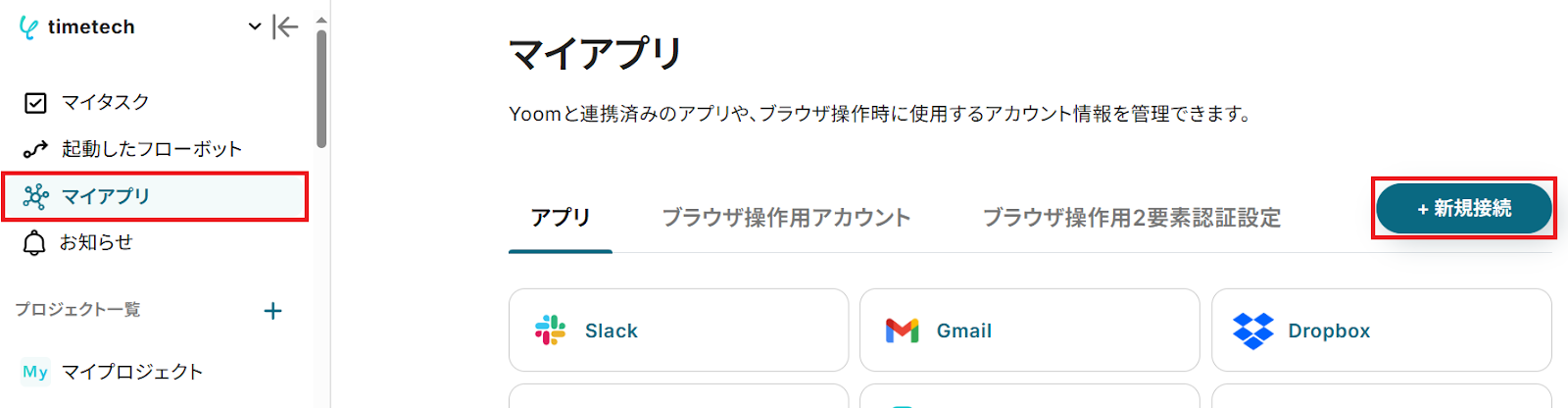
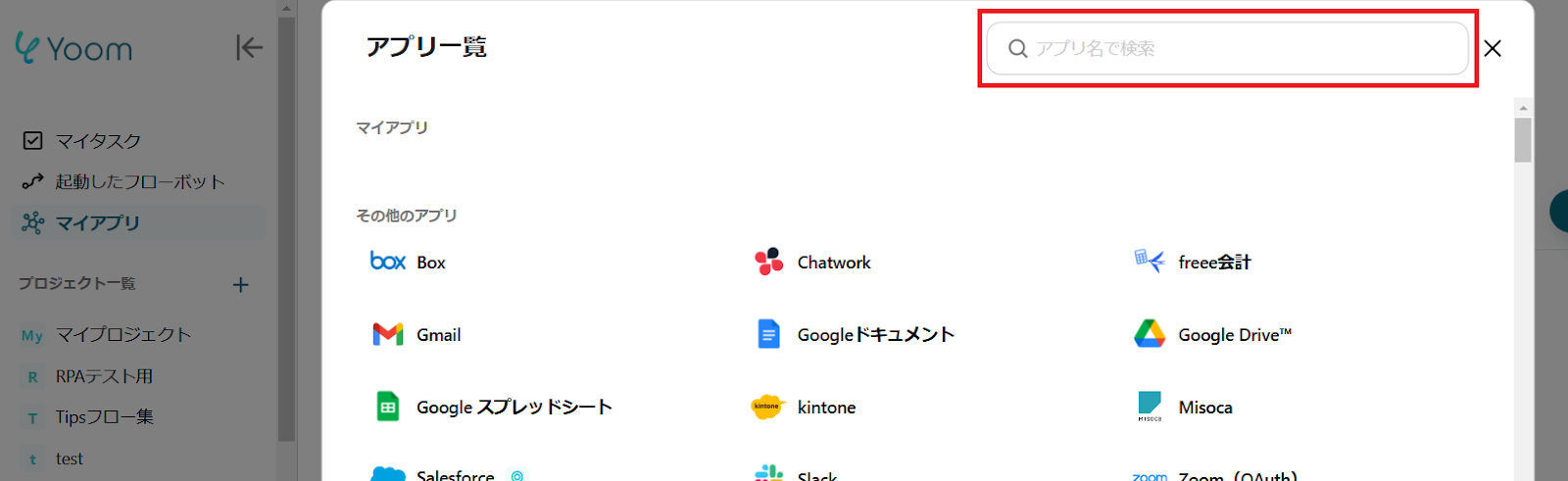
右上の検索窓からGmailを検索してください。
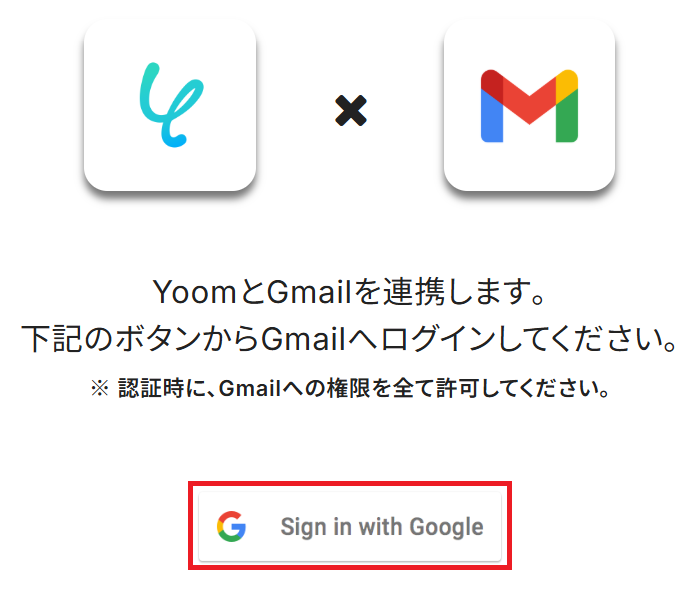
この画面が表示されるので「Sign in with Google」をクリック。
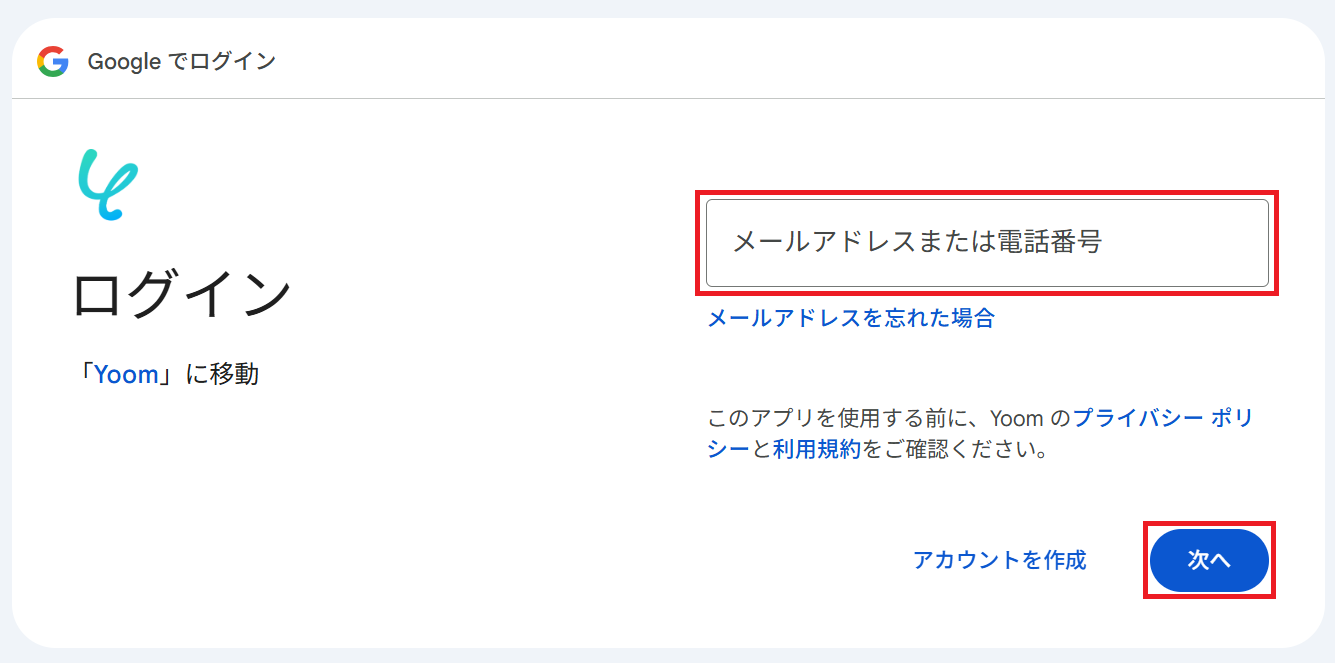
メールアドレスまたは電話番号を入力し「次へ」をクリックします。
※既にGoogleアカウントを使ってマイアプリ連携したことがある場合は、そのアカウントを選択するだけでOKです。
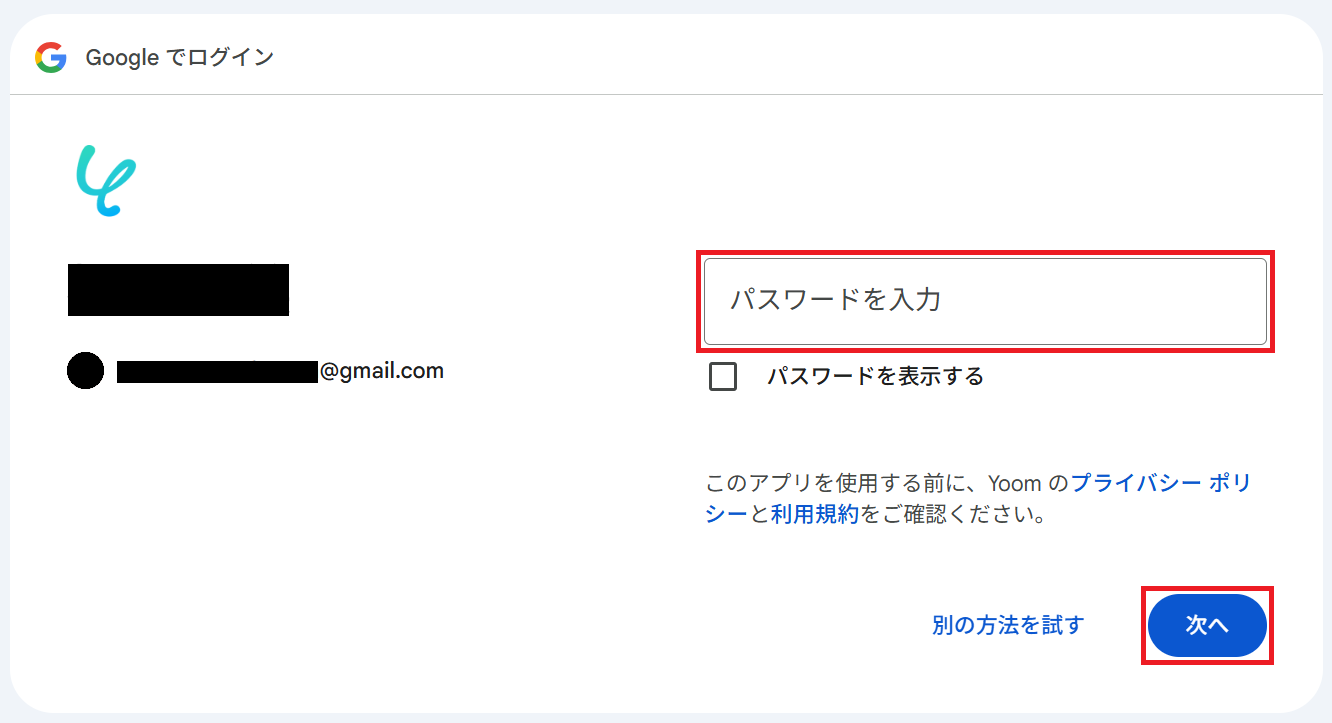
パスワードを入力してもう一度「次へ」をクリック。
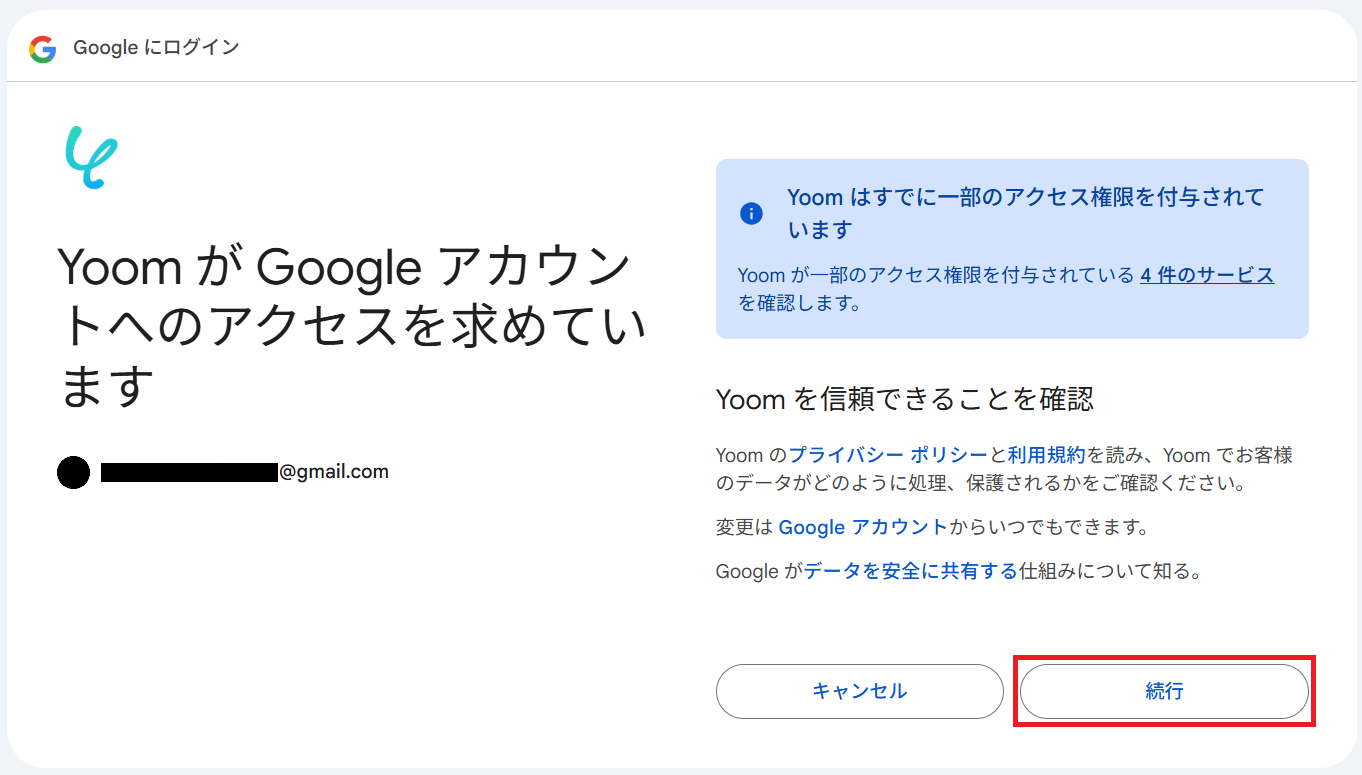
「続行」をクリックするとGmailのマイアプリ連携が完了します。
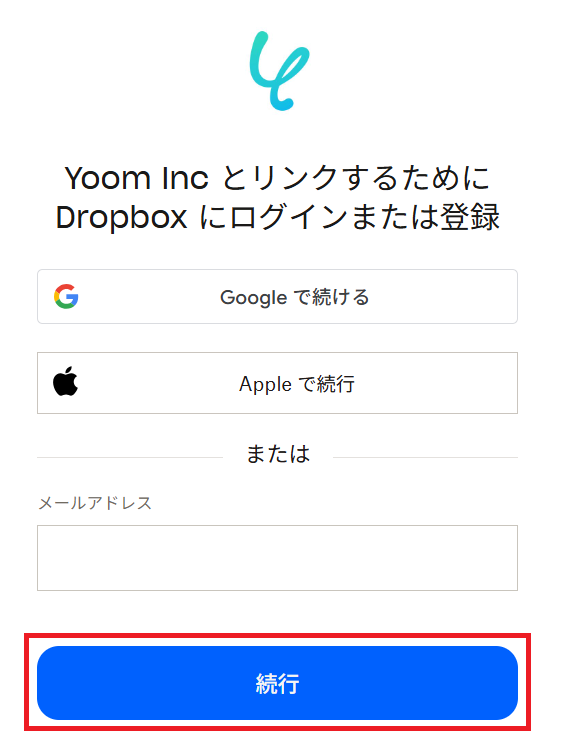
同様にDropboxを検索してください。お使いのアカウントを選択、またはメールアドレスを入力し「続行」をクリックします。
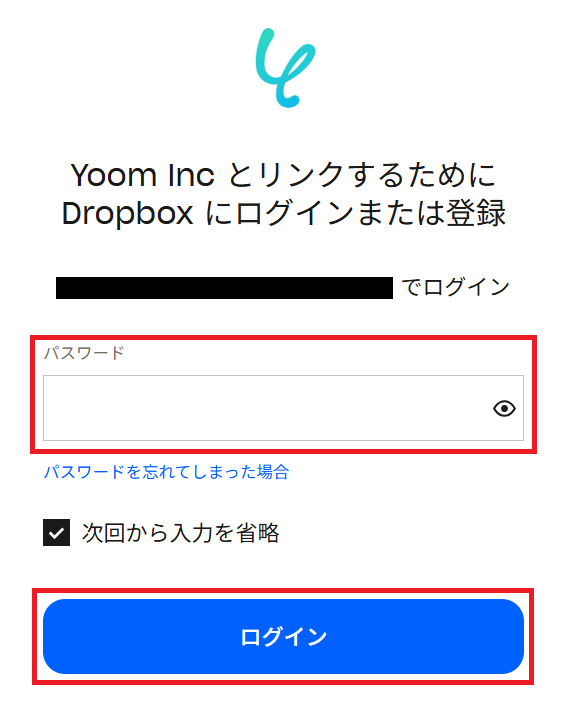
パスワードを入力し「ログイン」をクリックしましょう。
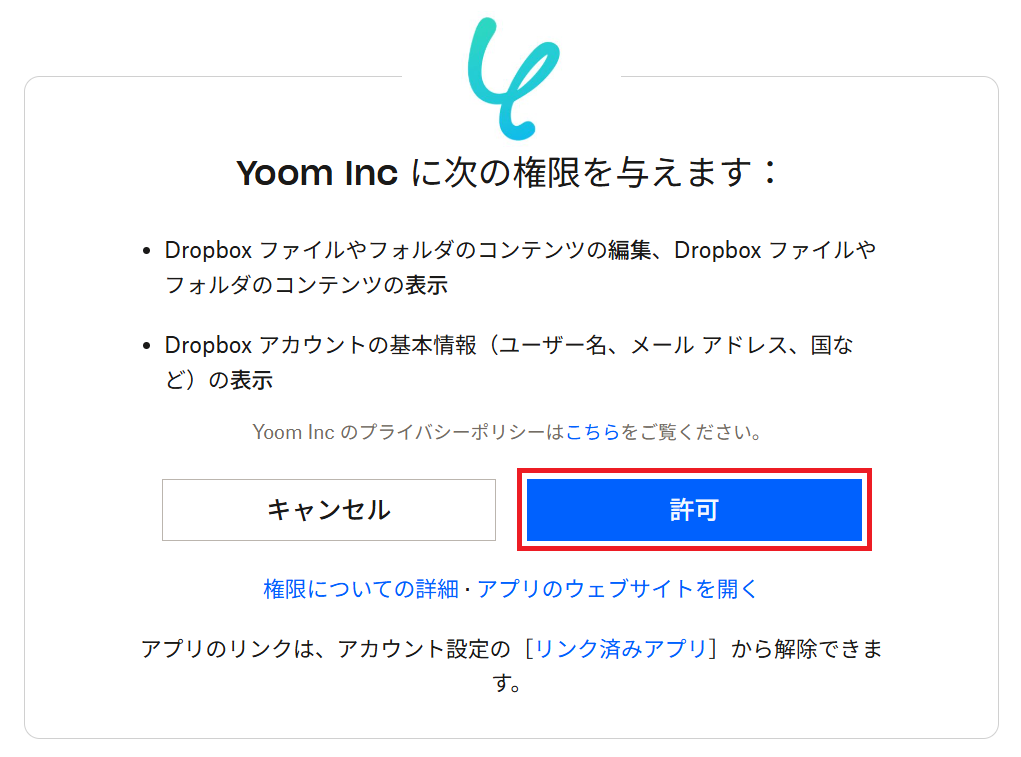
「許可」をクリックするとDropboxのマイアプリ連携が完了します。
ステップ2:テンプレートをコピー
Yoomにログインし、以下バナーの「試してみる」をクリックしてください。
■概要
特定のファイル形式での提出が求められる際、都度JPGをPNGに変換する手作業に手間を感じていないでしょうか。また、手作業による保存忘れや格納場所の間違いといったミスが発生することもあります。このワークフローは、Gmailで特定のJPGファイルを受信するだけで、自動でPNGに変換しDropboxの指定フォルダへ格納までを実行します。jpg into pngのようなファイル形式の変換と保存作業を自動化し、業務の効率化を実現します。
■このテンプレートをおすすめする方
- Gmailで受信したJPGファイルをPNGに手動で変換し、管理している方
- Dropbox上で複数メンバーとファイルを共有し、形式の統一に手間を感じているチーム
- ファイル形式の変換と保存といった定型業務を自動化し、コア業務に集中したい方
■このテンプレートを使うメリット
- JPGからPNGへの変換、およびDropboxへのアップロードが自動化されるため、これまで手作業に費やしていた時間を短縮することができます。
- 手作業による変換ミスやファイルの保存場所の間違いといった、ヒューマンエラーのリスクを軽減し、業務品質の維持に繋がります。
■フローボットの流れ
- はじめに、GmailとDropboxをYoomと連携します。
- 次に、トリガーでGmailを選択し、「特定のキーワードに一致するメールを受信したら」というアクションを設定します。
- 次に、オペレーションでRPA機能を選択し、「ブラウザを操作する」アクションを設定して、受信したJPGファイルをPNG形式に変換します。
- 最後に、オペレーションでDropboxの「ファイルをアップロード」アクションを設定し、変換されたPNGファイルを指定のフォルダに格納します。
※「トリガー」:フロー起動のきっかけとなるアクション、「オペレーション」:トリガー起動後、フロー内で処理を行うアクション
■このワークフローのカスタムポイント
- トリガーとなるGmailの設定では、件名や本文に含まれる特定のキーワードを自由に設定できるため、特定のメールを受信した時のみワークフローを起動させることが可能です。
- Dropboxにファイルをアップロードするアクションでは、保存先のフォルダパスを任意で指定できます。これにより、プロジェクトごとなど任意の場所にファイルを自動で整理・格納できます。
■注意事項
- Gmail、DropboxのそれぞれとYoomを連携してください。
- トリガーは5分、10分、15分、30分、60分の間隔で起動間隔を選択できます。
- プランによって最短の起動間隔が異なりますので、ご注意ください。
- ブラウザを操作するオペレーションはサクセスプランでのみご利用いただける機能となっております。フリープラン・ミニプラン・チームプランの場合は設定しているフローボットのオペレーションはエラーとなりますので、ご注意ください。
- サクセスプランなどの有料プランは、2週間の無料トライアルを行うことが可能です。無料トライアル中には制限対象のアプリやブラウザを操作するオペレーションを使用することができます。
- ブラウザを操作するオペレーションの設定方法はこちらをご参照ください。
■概要
特定のファイル形式での提出が求められる際、都度JPGをPNGに変換する手作業に手間を感じていないでしょうか。また、手作業による保存忘れや格納場所の間違いといったミスが発生することもあります。このワークフローは、Gmailで特定のJPGファイルを受信するだけで、自動でPNGに変換しDropboxの指定フォルダへ格納までを実行します。jpg into pngのようなファイル形式の変換と保存作業を自動化し、業務の効率化を実現します。
■このテンプレートをおすすめする方
- Gmailで受信したJPGファイルをPNGに手動で変換し、管理している方
- Dropbox上で複数メンバーとファイルを共有し、形式の統一に手間を感じているチーム
- ファイル形式の変換と保存といった定型業務を自動化し、コア業務に集中したい方
■このテンプレートを使うメリット
- JPGからPNGへの変換、およびDropboxへのアップロードが自動化されるため、これまで手作業に費やしていた時間を短縮することができます。
- 手作業による変換ミスやファイルの保存場所の間違いといった、ヒューマンエラーのリスクを軽減し、業務品質の維持に繋がります。
■フローボットの流れ
- はじめに、GmailとDropboxをYoomと連携します。
- 次に、トリガーでGmailを選択し、「特定のキーワードに一致するメールを受信したら」というアクションを設定します。
- 次に、オペレーションでRPA機能を選択し、「ブラウザを操作する」アクションを設定して、受信したJPGファイルをPNG形式に変換します。
- 最後に、オペレーションでDropboxの「ファイルをアップロード」アクションを設定し、変換されたPNGファイルを指定のフォルダに格納します。
※「トリガー」:フロー起動のきっかけとなるアクション、「オペレーション」:トリガー起動後、フロー内で処理を行うアクション
■このワークフローのカスタムポイント
- トリガーとなるGmailの設定では、件名や本文に含まれる特定のキーワードを自由に設定できるため、特定のメールを受信した時のみワークフローを起動させることが可能です。
- Dropboxにファイルをアップロードするアクションでは、保存先のフォルダパスを任意で指定できます。これにより、プロジェクトごとなど任意の場所にファイルを自動で整理・格納できます。
■注意事項
- Gmail、DropboxのそれぞれとYoomを連携してください。
- トリガーは5分、10分、15分、30分、60分の間隔で起動間隔を選択できます。
- プランによって最短の起動間隔が異なりますので、ご注意ください。
- ブラウザを操作するオペレーションはサクセスプランでのみご利用いただける機能となっております。フリープラン・ミニプラン・チームプランの場合は設定しているフローボットのオペレーションはエラーとなりますので、ご注意ください。
- サクセスプランなどの有料プランは、2週間の無料トライアルを行うことが可能です。無料トライアル中には制限対象のアプリやブラウザを操作するオペレーションを使用することができます。
- ブラウザを操作するオペレーションの設定方法はこちらをご参照ください。
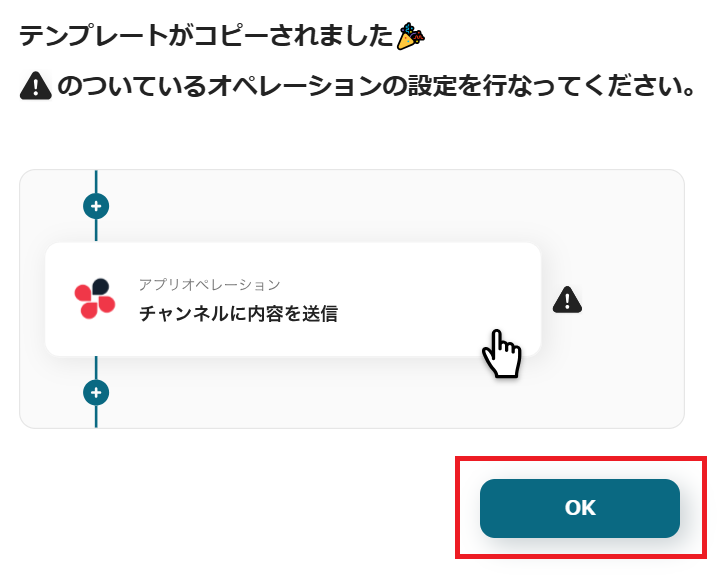
「テンプレートがコピーされました」と表示されるので「OK」をクリックします。
ステップ3:Gmailのトリガー設定
「特定のキーワードに一致するメールを受信したら」をクリック。
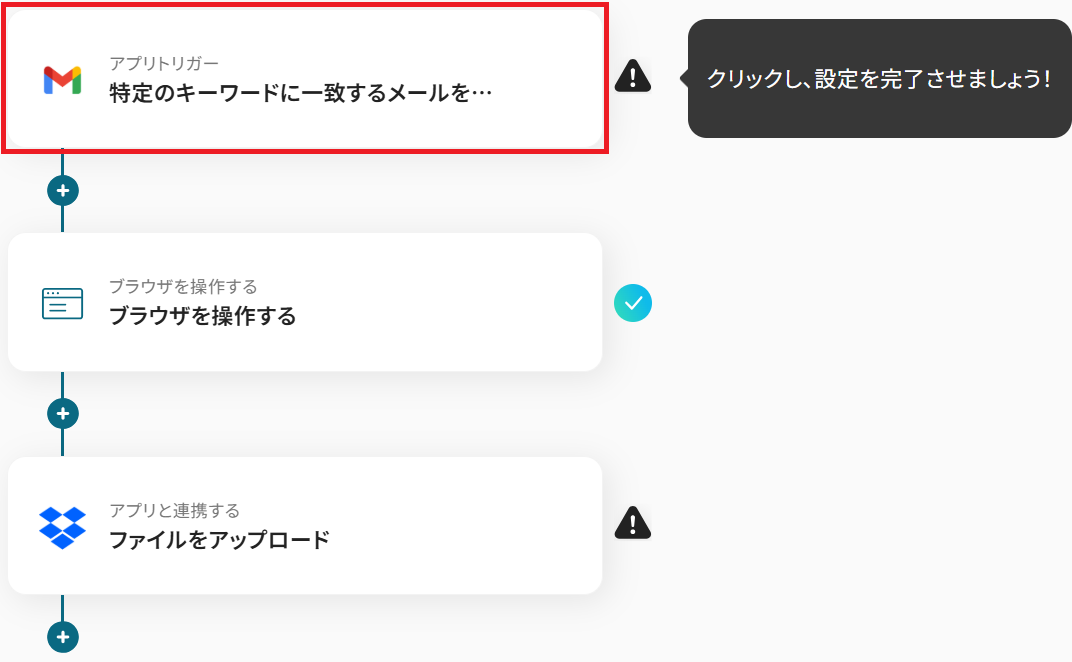
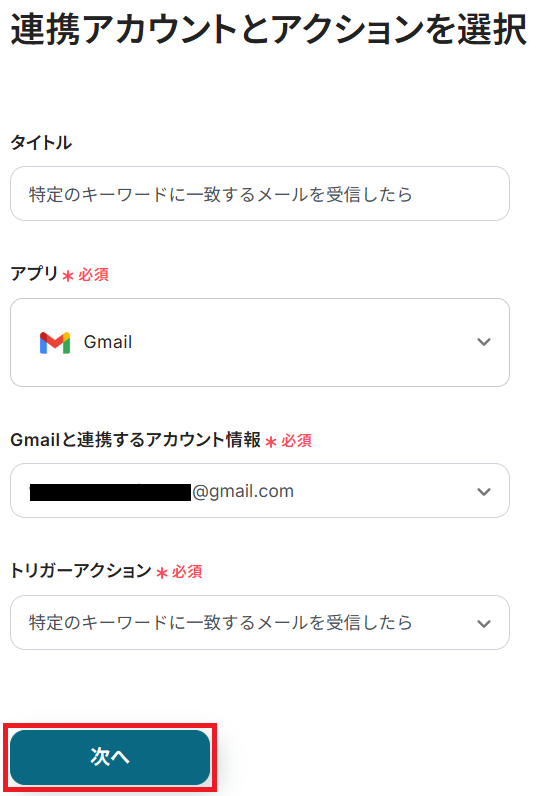
タイトルと連携するアカウント情報を任意で設定し、トリガーアクションはテンプレート通りに「特定のキーワードに一致するメールを受信したら」のまま「次へ」をクリックします。
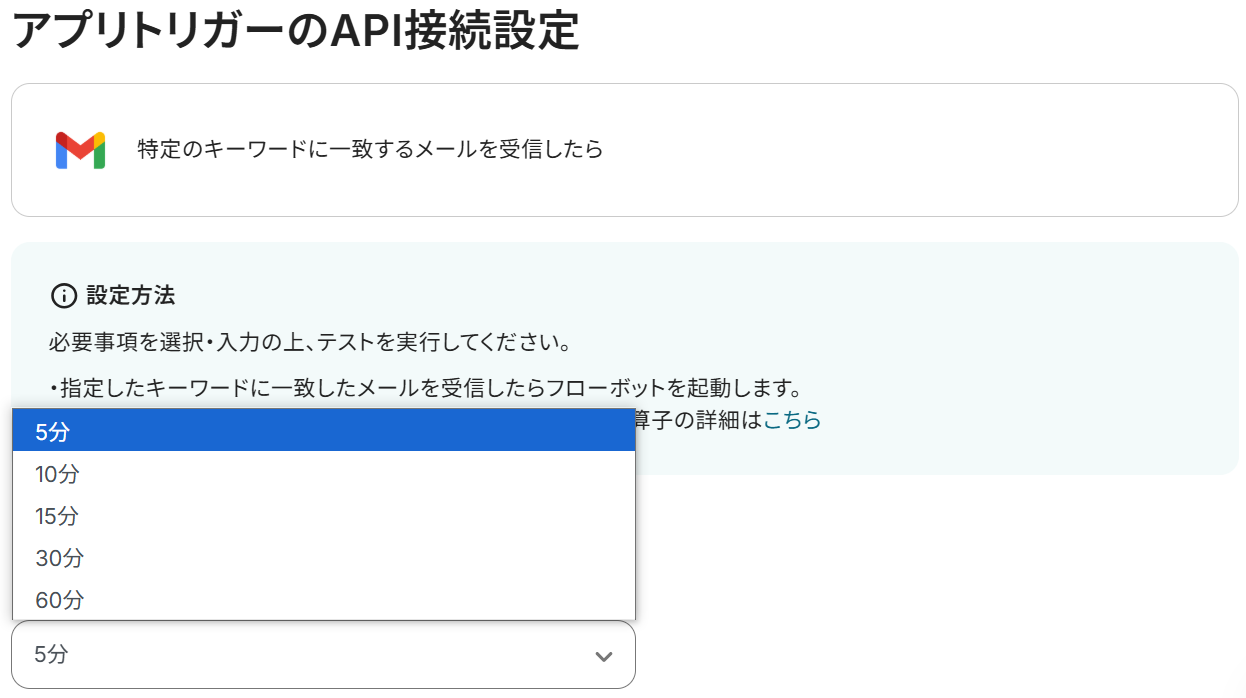
アプリトリガーのAPI接続設定という画面が表示されるので、まずトリガーの起動間隔をプルダウンから選択しましょう。
※トリガーの起動タイミングは、5分、10分、15分、30分、60分のいずれかで設定できます。ご利用プランによって、設定できるトリガーの最短間隔が違います。なお、基本的にはそのプランの最短の起動間隔にしてお使いいただくことをおすすめします。
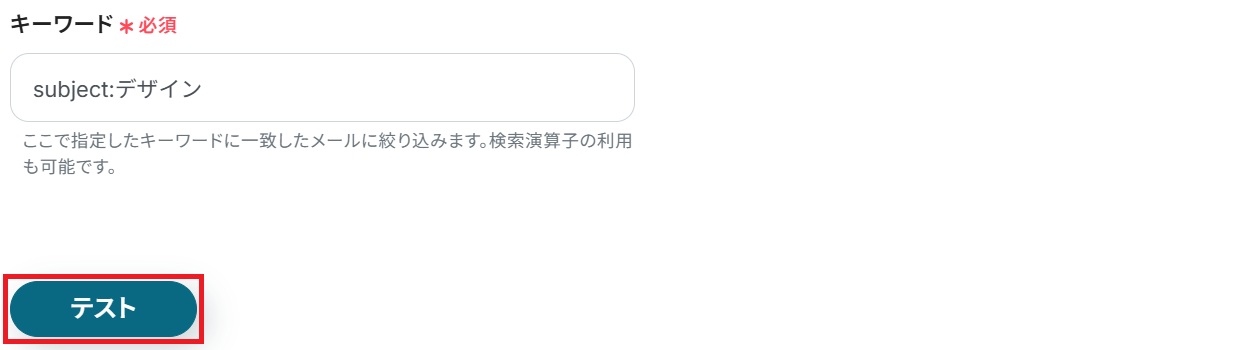
次にフローボットを起動するためのキーワードを設定してください。今回は、件名の単語やフレーズでメールを検索する「subject:」という演算子を使っています。
※演算子についての詳細はこちら
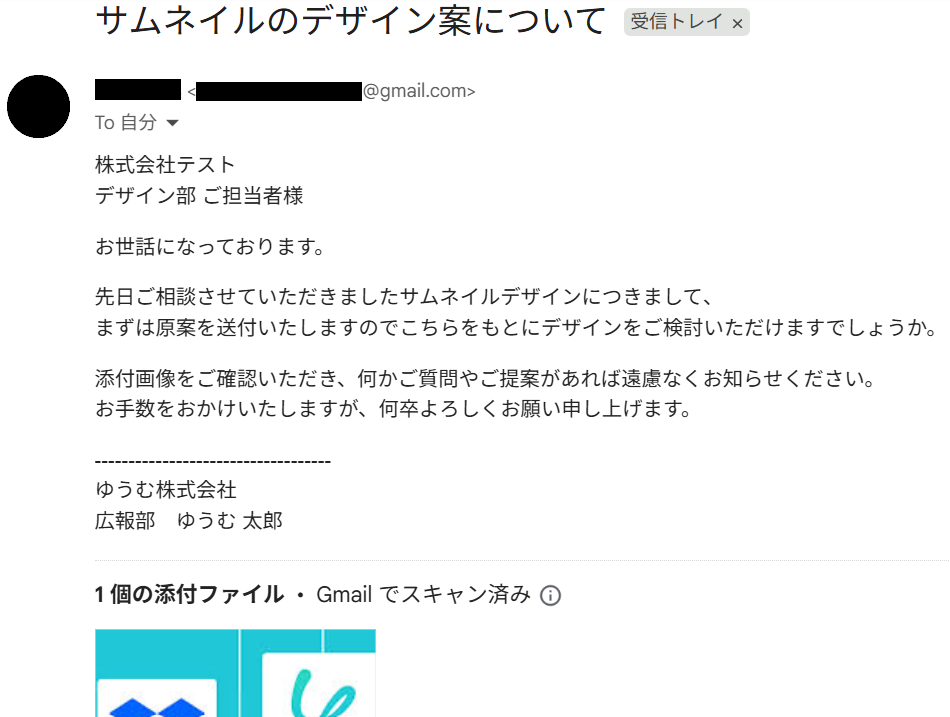
最後に、連携したGmailアドレスに上記のキーワードを含むJPGファイル付きメールを送信しましょう。
今回は以下のように、件名に「デザイン」というワードが入ったメールを送信しました。
ここまで完了したらYoomの設定画面に戻りテストしてください。
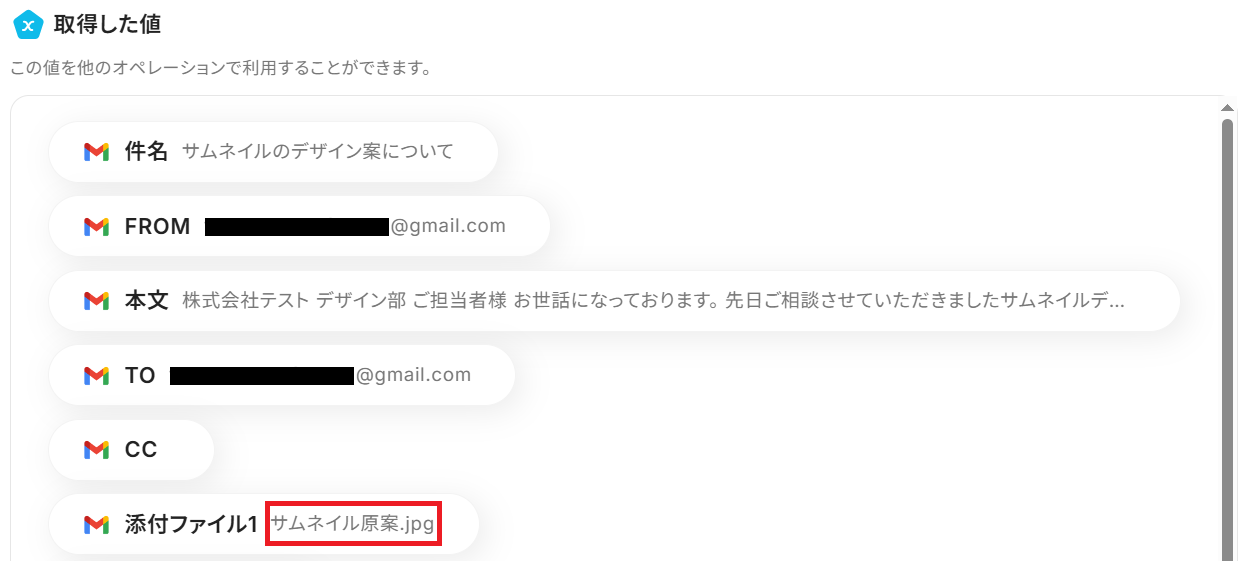
成功したら保存しましょう。ここで取得したアウトプットの値は次のステップで活用します。
ステップ4:ファイル変換設定
※ブラウザを操作するオペレーションは、サクセスプランだけで使える機能です。フリープラン・ミニプラン・チームプランで設定しているフローボットでブラウザ操作を行おうとするとエラーになるのでご注意ください。
※有料プランには、2週間の無料トライアルがあり、期間中は、有料プランで使えるアプリやブラウザ操作のオペレーションも試せますので、ぜひ活用してみてください。
「ブラウザを操作する」をクリック。
※ブラウザを操作するオペレーションの設定方法について、設定手順に困ったときはこちらもチェックしてみてくださいね。
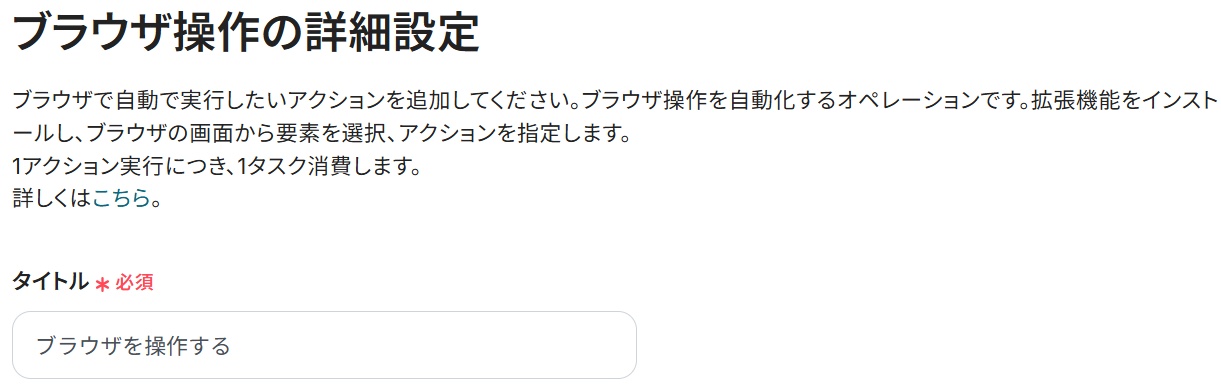
まずChrome拡張機能を追加します。
Chrome拡張機能とは、GoogleChromeブラウザに機能を追加することができるアドオンツールです。
こちらを利用することで、Yoomにアクセスすることなく特定のアプリ上からフローボットを直接起動させることができます。
今回は操作例として「JPG PNG 変換」というサイトを使用していますが、用途や社内ルールなどに応じてURLをカスタマイズして使いましょう。
「1.URLにアクセス」をクリックし、任意のアクション名と対象のURLを入力して保存することでカスタマイズできます。
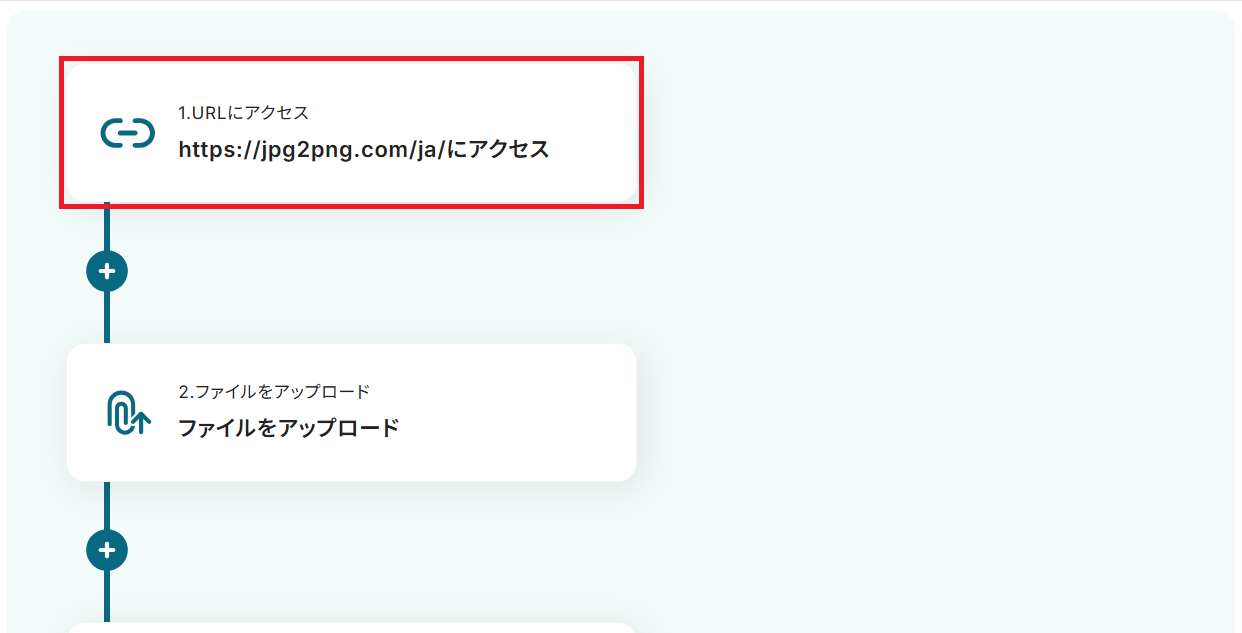
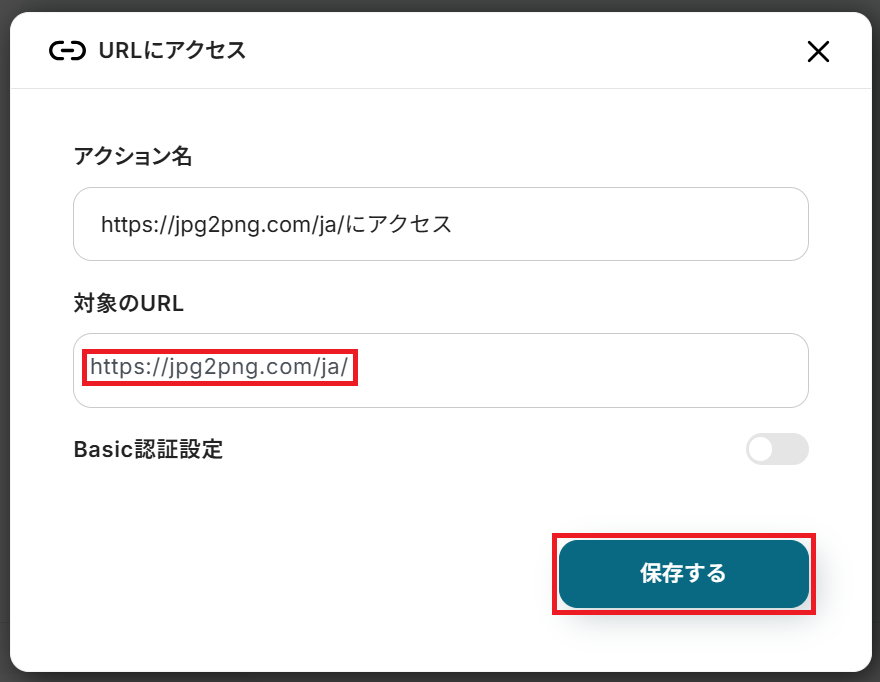
その後のフローは予め設定されているので、そのままテストしてください。
1から順番にテストが実行されていきます。3.待機のアクションは少し時間がかかりますがそのまま待ちましょう。
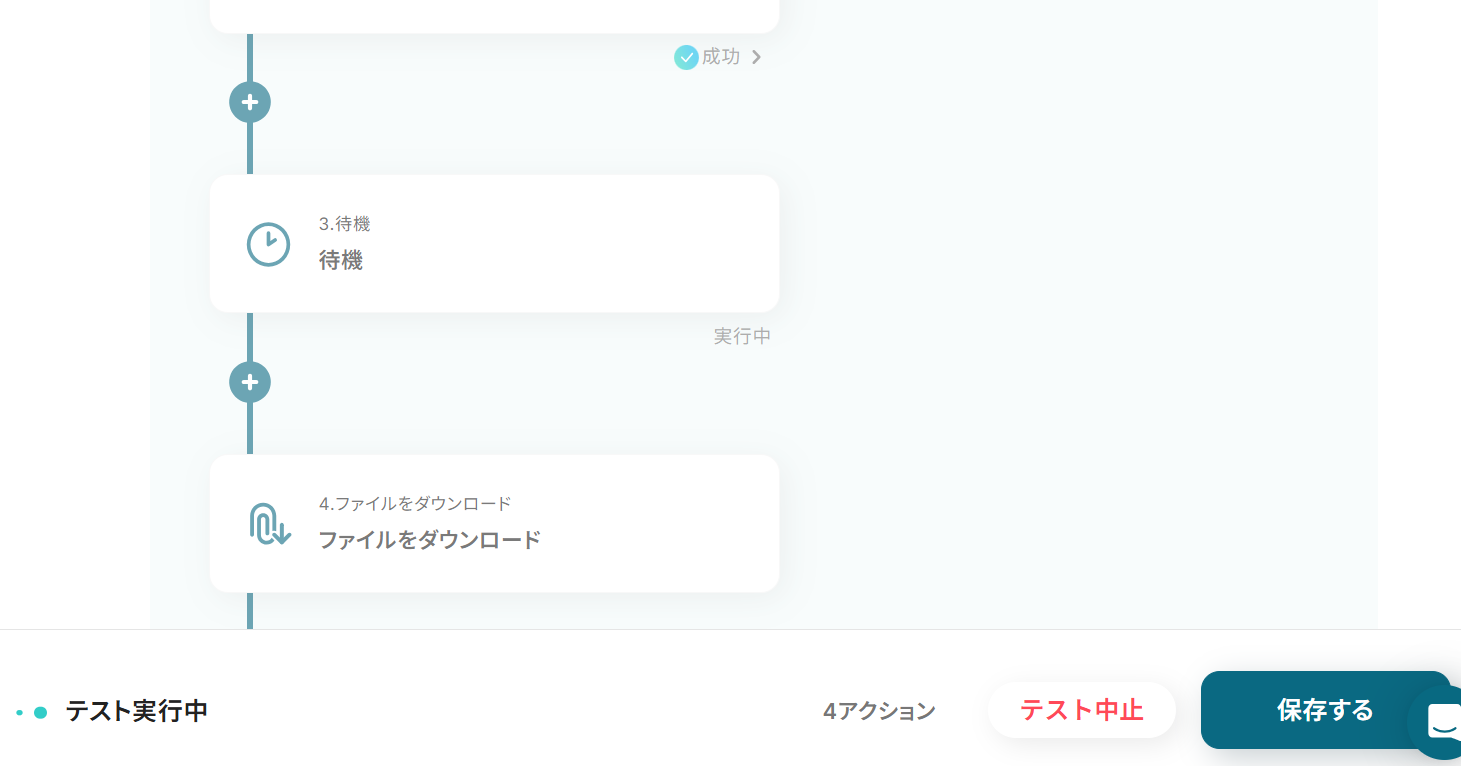
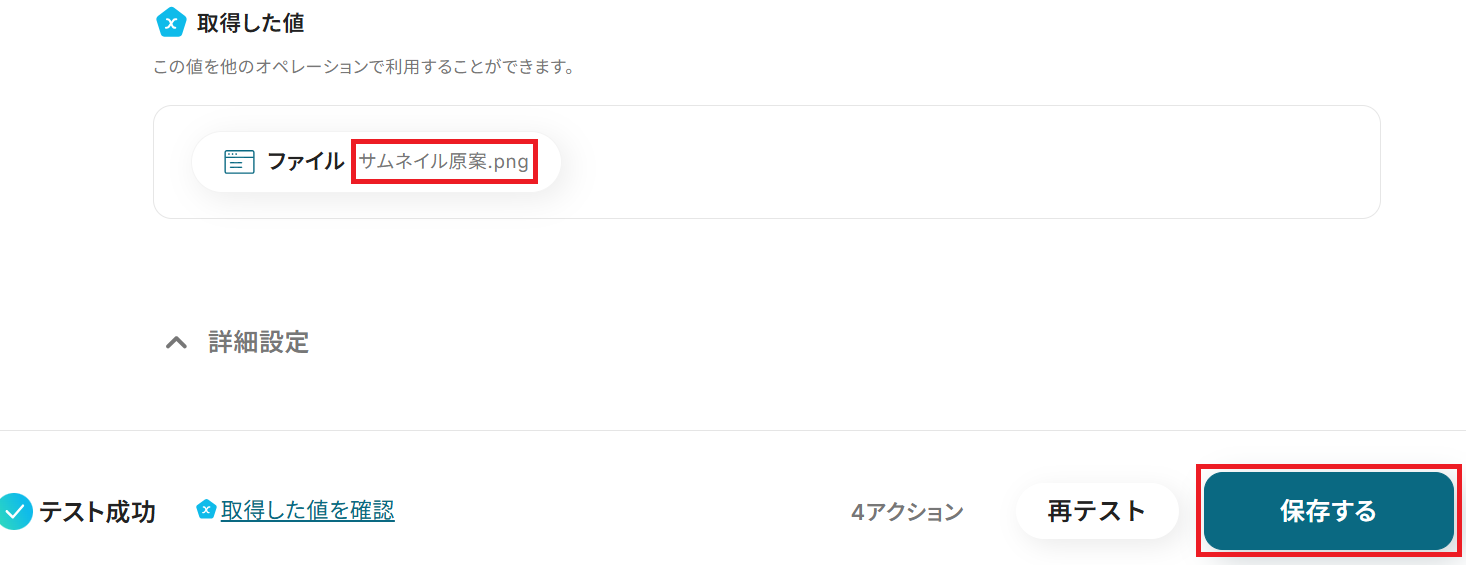
全て成功したら保存してください。ファイル形式がJPGからPNGに変換されました!
ステップ5:Dropboxのアクション設定
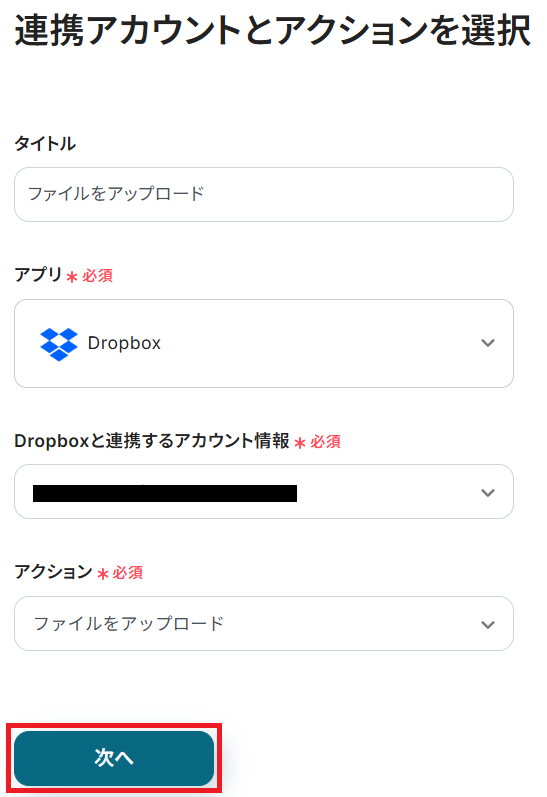
「ファイルをアップロード」をクリック。
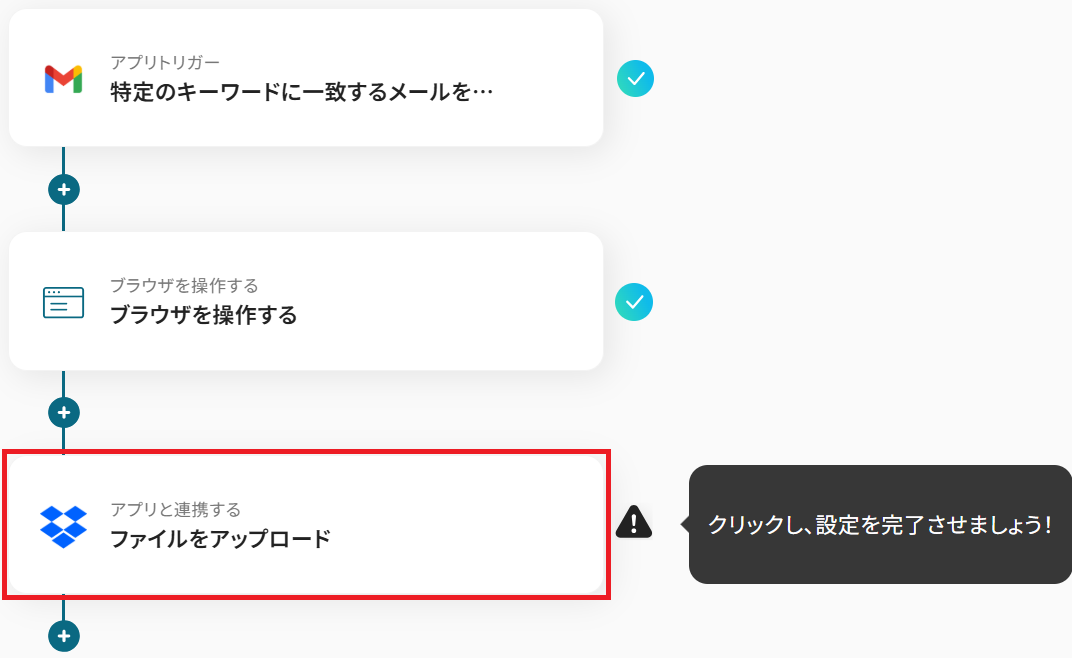
ステップ3と同様、アクションはテンプレート通りに「ファイルをアップロード」のまま「次へ」をクリックします。
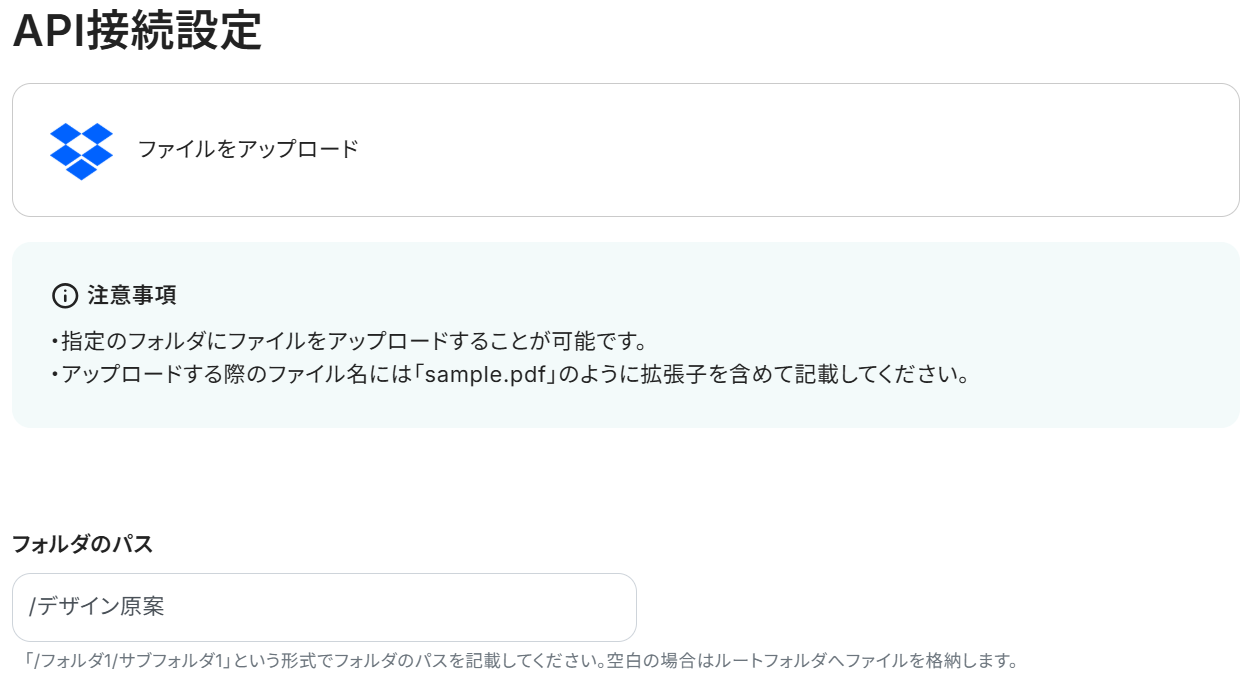
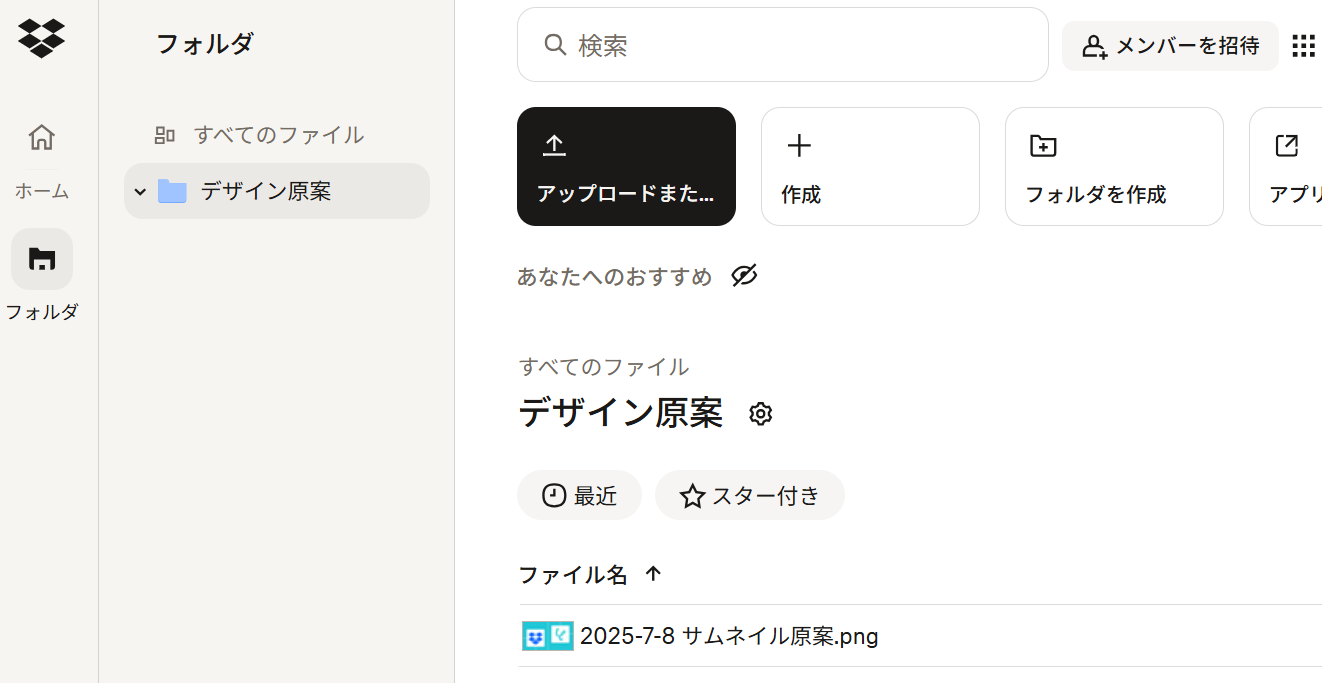
API接続設定に移るので、まず任意でフォルダのパスを入力しましょう。今回は例としてデザイン原案フォルダに格納します。
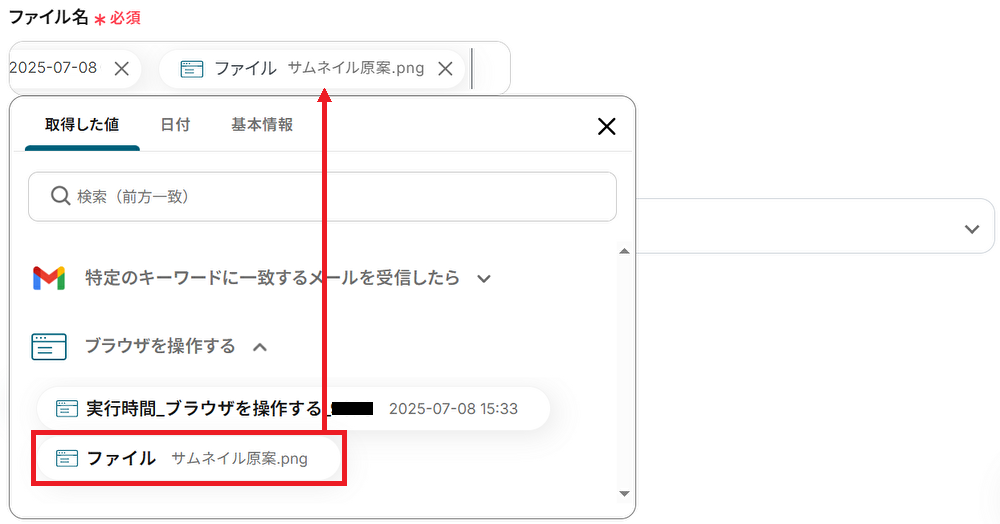
次に「ファイル名」を入力してください。
日付や、ステップ4で変換したファイルのアウトプットを選択すると変数として利用できます。
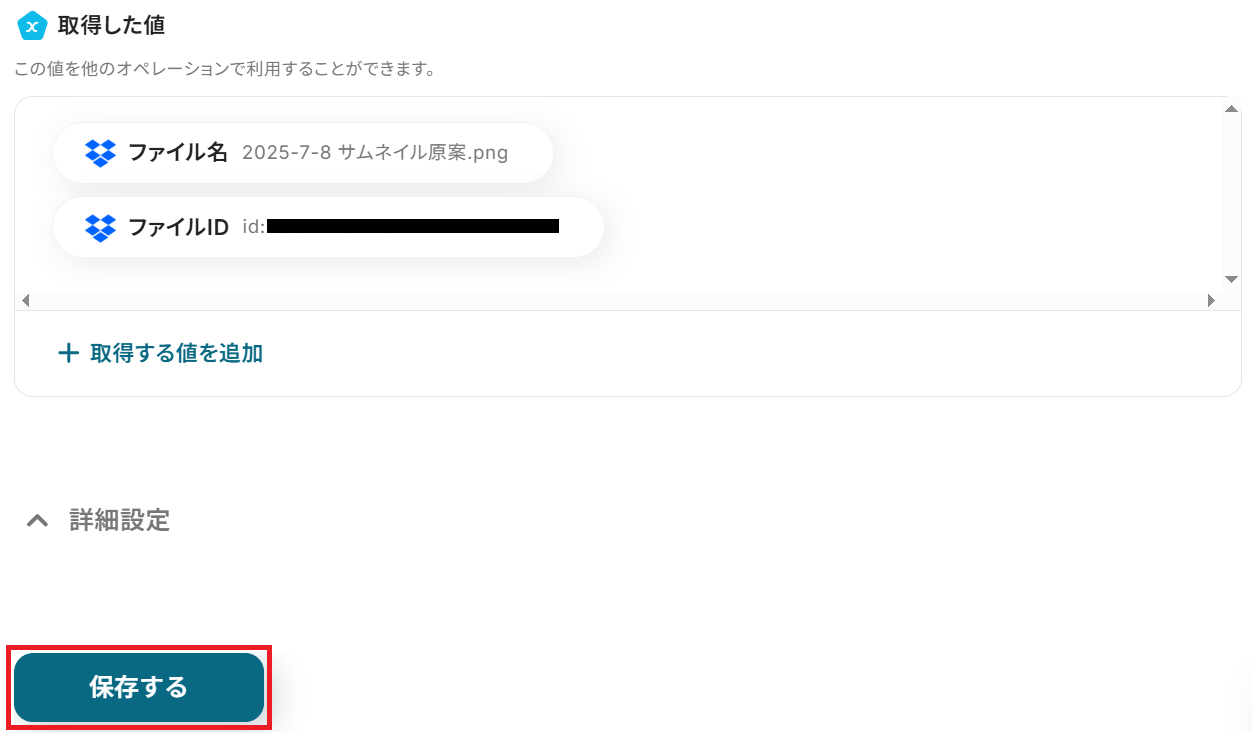
「ファイルの添付方法」と「ファイル」は予め設定されている通りで大丈夫なので、そのままテストしましょう。
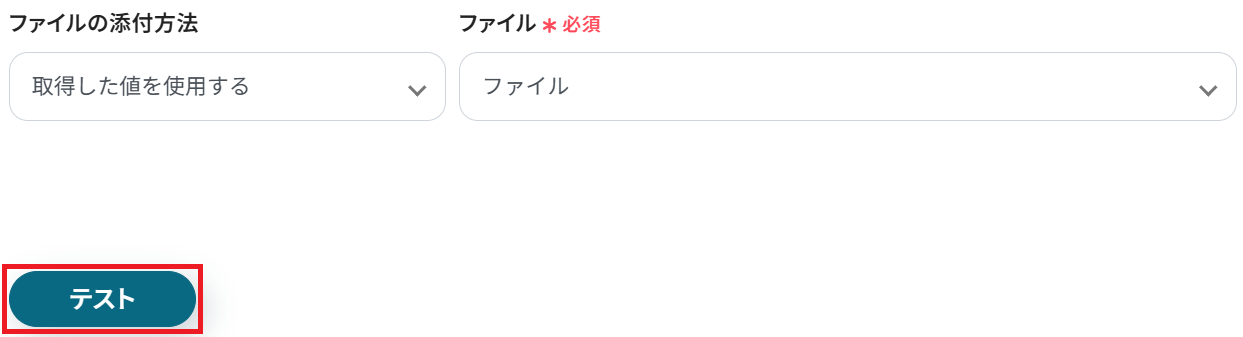
成功したら保存してください。
Dropboxに、PNG形式に変換されたファイルが格納されました!
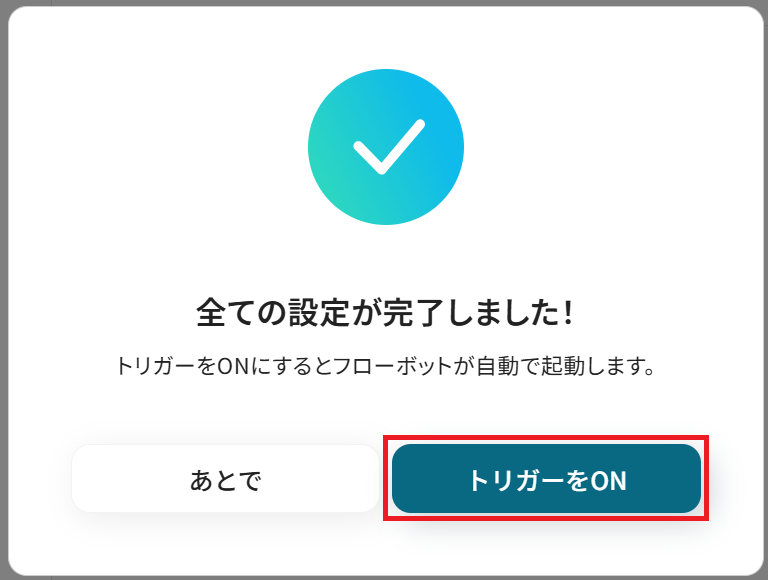
ステップ6:トリガーをONにして起動準備完了
最後に「トリガーをON」をクリックしたら、自動化の設定は完了です。
正しくフローボットが起動するか確認しましょう。
以上が、GmailでJPGを受信したら、PNGに変換してDropboxに格納する方法でした!
Dropboxを活用したその他の自動化例
Yoomでは、Dropboxと連携したさまざまな自動化を簡単に実現できます。
ここでは、Dropboxを活用した画像の圧縮やファイルのバックアップ、PDF変換などの自動化テンプレートをいくつかご紹介します。これらの自動化を導入することで、ファイル管理の手間やミスを減らし、日々の業務をより効率的に進めることができます。
用途やシーンに合わせて、ぜひ活用してみてください。
■概要
フォームで受け取った画像ファイルの管理、特に圧縮してから特定の場所に保存する作業に手間を感じていませんか。一つ一つ手作業で対応していると時間がかかるだけでなく、圧縮漏れや保存先の間違いといったミスも起こりやすくなります。このワークフローは、フォームに投稿された画像をRPA機能が自動で圧縮し、Dropboxの指定フォルダに保存するため、こうした一連の作業を自動化し、ファイル管理業務を効率化します。
■このテンプレートをおすすめする方
- フォームで収集した画像の圧縮やファイル管理に手間を感じているご担当者の方
- RPAとDropboxを連携させ、手作業によるファイル保存業務を自動化したい方
- オンラインストレージの容量を節約するため、画像を圧縮して保存したい方
■このテンプレートを使うメリット
- フォーム投稿を起点に画像の圧縮から保存までが自動化され、手作業に費やしていた時間を短縮することができます。
- 手作業によるファイルの圧縮漏れや、指定フォルダへの保存ミスといったヒューマンエラーを防ぎ、業務の正確性を高めます。
■フローボットの流れ
- はじめに、DropboxをYoomと連携します。
- 次に、トリガーでフォームトリガーを選択し、「フォームが送信されたら」というアクションを設定し、ファイルアップロード項目を設けます。
- 次に、オペレーションでRPA機能の「ブラウザを操作する」アクションを設定し、フォームから受け取った画像をオンライン圧縮サイトなどで圧縮する一連のブラウザ操作を記録します。
- 最後に、オペレーションでDropboxの「ファイルをアップロードする」アクションを設定し、RPAによって圧縮、保存されたファイルを指定のフォルダにアップロードします。
※「トリガー」:フロー起動のきっかけとなるアクション、「オペレーション」:トリガー起動後、フロー内で処理を行うアクション
■このワークフローのカスタムポイント
- フォームトリガーで設定するフォームは、画像ファイル以外にもテキスト入力欄など、業務に必要な項目を自由に追加・編集できます。
- RPA機能の「ブラウザを操作する」アクションでは、利用したい画像圧縮サイトのURLや、操作対象のボタンなどを任意で設定してください。
- Dropboxにファイルをアップロードする際、保存先のフォルダやファイル名を任意で設定できます。
■注意事項
- DropboxとYoomを連携してください。
- ブラウザを操作するオペレーションはサクセスプランでのみご利用いただける機能となっております。フリープラン・ミニプラン・チームプランの場合は設定しているフローボットのオペレーションはエラーとなりますので、ご注意ください。
- サクセスプランなどの有料プランは、2週間の無料トライアルを行うことが可能です。無料トライアル中には制限対象のアプリやブラウザを操作するオペレーションを使用することができます。
- ブラウザを操作するオペレーションの設定方法は下記をご参照ください。
https://intercom.help/yoom/ja/articles/9099691
■概要
Dropboxに保存した画像ファイル、一つ一つ手動で圧縮して整理するのは手間がかかる作業ではないでしょうか。特にファイルサイズが大きいと、ストレージ容量を圧迫したり、共有に時間がかかったりするケースもあります。このワークフローを活用すれば、Dropboxの特定フォルダに画像が保存されるだけで、RPAが自動で画像を圧縮し、指定した別のフォルダに格納するため、手作業による画像管理の手間を解消し、業務を効率化します。
■このテンプレートをおすすめする方
- Dropboxに保存した大量の画像を手作業で圧縮・整理している方
- 画像ファイルの管理を自動化し、ストレージ容量の最適化を図りたい方
- RPAを活用して、ファイル操作に関する定型業務を効率化したいと考えている方
■このテンプレートを使うメリット
- Dropboxへの画像保存をきっかけに圧縮と格納が自動実行されるため、これまで手作業に費やしていた時間を短縮できます。
- 手作業によるファイルの圧縮忘れや、格納先の間違いといったヒューマンエラーを防ぎ、ファイル管理の品質を保ちます。
■フローボットの流れ
- はじめに、DropboxをYoomと連携します。
- 次に、トリガーでDropboxを選択し、「特定のフォルダ内でファイルが作成または更新されたら」というアクションを設定します。
- 続いて、オペレーションでDropboxの「ファイルをダウンロード」アクションを設定し、トリガーで検知した画像ファイルをダウンロードします。
- 次に、オペレーションでRPA機能の「ブラウザを操作する」を選択し、オンライン画像圧縮サイトなどでファイルを圧縮する一連の操作を設定します。
- 最後に、オペレーションでDropboxの「ファイルをアップロード」を設定し、圧縮されたファイルを指定の別フォルダへ格納します。
※「トリガー」:フロー起動のきっかけとなるアクション、「オペレーション」:トリガー起動後、フロー内で処理を行うアクション
■このワークフローのカスタムポイント
- Dropboxのトリガー設定では、自動化の対象としたいフォルダを任意で指定してください。また、ファイルのアップロード先フォルダも自由に設定可能です。
- RPA機能では、利用したい画像圧縮サービスのURLや、圧縮率などの操作内容を、実際の業務に合わせてカスタムしてください。
■注意事項
- DropboxとYoomを連携してください。
- トリガーは5分、10分、15分、30分、60分の間隔で起動間隔を選択できます。
- プランによって最短の起動間隔が異なりますので、ご注意ください。
- ブラウザを操作するオペレーションはサクセスプランでのみご利用いただける機能となっております。フリープラン・ミニプラン・チームプランの場合は設定しているフローボットのオペレーションはエラーとなりますので、ご注意ください。
- サクセスプランなどの有料プランは、2週間の無料トライアルを行うことが可能です。無料トライアル中には制限対象のアプリやブラウザを操作するオペレーションを使用することができます。
- ブラウザを操作するオペレーションの設定方法は下記をご参照ください。
https://intercom.help/yoom/ja/articles/9099691
■概要
Dropboxに保存した画像を、手作業で圧縮してからOneDriveにアップロードする作業は、数が多くなるほど手間がかかるのではないでしょうか。このワークフローを活用すれば、Dropboxに画像が格納されると、RPAがオンラインの圧縮ツールなどを利用してファイルを圧縮し、指定のOneDriveフォルダに自動で格納します。定型的なファイル管理業務を自動化し、作業時間の短縮を実現します。
■このテンプレートをおすすめする方
- DropboxとOneDriveを併用し、画像ファイルの手作業での移行に手間を感じている方
- ファイル圧縮やアップロード作業における、手順のばらつきや人的ミスをなくしたいチームリーダーの方
- RPAを活用して、ストレージサービスをまたいだファイル管理業務を自動化したいと考えている方
■このテンプレートを使うメリット
- Dropboxに画像が格納されると自動で圧縮・格納処理が実行されるため、これまで手作業に費やしていた時間を短縮することができます。
- 手作業によるファイルの圧縮漏れや、アップロード先の間違いといったヒューマンエラーのリスク軽減に繋がります。
■フローボットの流れ
- はじめに、DropboxとOneDriveをYoomと連携します。
- 次に、トリガーでDropboxを選択し、「特定のフォルダ内でファイルが作成または更新されたら」というアクションを設定します。
- 次に、オペレーションでRPA機能の「ブラウザを操作する」アクションを設定し、オンラインの画像圧縮サイトなどを操作してファイルを圧縮します。
- 最後に、オペレーションでOneDriveの「ファイルをアップロード」アクションを設定し、圧縮されたファイルを指定のフォルダに格納します。
※「トリガー」:フロー起動のきっかけとなるアクション、「オペレーション」:トリガー起動後、フロー内で処理を行うアクション
■このワークフローのカスタムポイント
- RPA機能の「ブラウザを操作する」では、利用したい画像圧縮サイトのURLや、圧縮ボタンのクリックといった具体的な操作内容を任意で設定してください。
- OneDriveへのファイルアップロード設定では、格納先のフォルダを任意で指定したり、トリガーで取得したファイル名などを動的な値としてファイル名に設定したりできます。
■注意事項
- DropboxとOneDriveのそれぞれとYoomを連携してください。
- トリガーは5分、10分、15分、30分、60分の間隔で起動間隔を選択できます。
- プランによって最短の起動間隔が異なりますので、ご注意ください。
- Microsoft365(旧Office365)には、家庭向けプランと一般法人向けプラン(Microsoft365 Business)があり、一般法人向けプランに加入していない場合には認証に失敗する可能性があります。
- ブラウザを操作するオペレーションはサクセスプランでのみご利用いただける機能となっております。フリープラン・ミニプラン・チームプランの場合は設定しているフローボットのオペレーションはエラーとなりますので、ご注意ください。
- サクセスプランなどの有料プランは、2週間の無料トライアルを行うことが可能です。無料トライアル中には制限対象のアプリやブラウザを操作するオペレーションを使用することができます。
- ブラウザを操作するオペレーションの設定方法は下記をご参照ください。
■概要
Googleフォームでアンケートや申し込みを受け付けた際、添付されたファイルを一つひとつ手作業でDropboxにバックアップしていませんか?この作業は手間がかかるだけでなく、ファイルの保存漏れといった人為的なミスも起こりがちです。このワークフローを活用すれば、Googleフォームが送信されたタイミングで添付ファイルを自動的にDropboxの指定フォルダへバックアップできます。これにより、手作業による手間とミスをなくし、ファイル管理の効率化が実現します。
■このテンプレートをおすすめする方
- Googleフォームで受け取ったファイルのバックアップを手作業で行っている方
- Dropboxを活用してファイル管理を行っており、手作業での保存に課題を感じている方
- ファイル保存の漏れやミスを防ぎ、業務の正確性を向上させたいと考えている方
■このテンプレートを使うメリット
- Googleフォームへのファイル提出後、自動でDropboxへ保存されるため、これまで手作業で行っていたバックアップ作業の時間を短縮できます。
- 手作業によるファイルのダウンロードやアップロードが不要になり、保存漏れや誤ったフォルダへの保存といったヒューマンエラーの防止に繋がります。
■フローボットの流れ
- はじめに、Googleフォーム、Google Drive、DropboxをYoomと連携します。
- 次に、トリガーでGoogleフォームを選択し、「フォームが送信されたら」というアクションを設定し、対象のフォームを指定します。
- 次に、オペレーションでGoogle Driveの「ファイルをダウンロードする」アクションを設定し、フォームで受け取ったファイル情報を指定します。
- 最後に、オペレーションでDropboxの「ファイルをアップロードする」アクションを設定し、ダウンロードしたファイルを指定のフォルダに保存します。
※「トリガー」:フロー起動のきっかけとなるアクション、「オペレーション」:トリガー起動後、フロー内で処理を行うアクション
■このワークフローのカスタムポイント
- トリガーとして設定するGoogleフォームは、Yoomと連携しているアカウント内のフォームから任意で選択し、設定することが可能です。
- Dropboxのオペレーションでは、ファイルのバックアップ先となるフォルダを任意で指定することが可能です。用途に合わせて保存先を使い分けられます。
- バックアップするファイル名は、フォームの回答内容などを用いて自由に設定できるため、「送信日時-元のファイル名」のように命名規則を設けることで、より管理しやすくなります。
■注意事項
- Googleフォーム、Google Drive、DropboxのそれぞれとYoomを連携してください。
- ダウンロード可能なファイル容量は最大300MBまでです。アプリの仕様によっては300MB未満になる可能性があるので、ご注意ください。
- トリガー、各オペレーションでの取り扱い可能なファイル容量の詳細は下記をご参照ください。
https://intercom.help/yoom/ja/articles/9413924 - トリガーは5分、10分、15分、30分、60分の間隔で起動間隔を選択できます。
- プランによって最短の起動間隔が異なりますので、ご注意ください。
■概要
Googleフォームで受け取ったファイル付きの回答を、一件ずつ手作業でPDFに変換し、Dropboxへ保存していませんか。この定型的な作業は時間がかかるだけでなく、変換ミスや保存漏れのリスクも伴います。このワークフローを活用すれば、Googleフォームへの回答をきっかけに、添付ファイルのダウンロードからPDF形式への変換、Dropboxへの格納までを自動化でき、ファイル管理に関する業務を効率化します。
■このテンプレートをおすすめする方
- Googleフォームで受け取ったファイルを都度PDF化してDropboxで管理している方
- 手作業によるファイルのダウンロードや形式変換、アップロードに手間を感じている方
- RPAを活用して、ファイル形式の変換といった定型業務を自動化したいと考えている方
■このテンプレートを使うメリット
- フォーム回答からファイル保存までが自動化されるため、これまで手作業に費やしていた時間を短縮し、より重要な業務に集中できます。
- 手作業によるファイルの変換ミスや保存漏れといったヒューマンエラーのリスクを軽減し、業務の正確性を向上させます。
■フローボットの流れ
- はじめに、GoogleフォームとDropboxをYoomと連携します。
- 次に、トリガーでGoogleフォームを選択し、「フォームに回答が送信されたら」フローが起動するように設定します。
- 続いて、オペレーションでGoogle Driveの「ファイルをダウンロードする」アクションを設定し、フォームに添付されたファイルを取得します。
- その次に、「ブラウザを操作する」アクションを用いて、ダウンロードしたファイルをPDF形式に変換する処理を設定します。
- 最後に、オペレーションでDropboxの「ファイルをアップロード」アクションを設定し、変換したPDFファイルを指定のフォルダに格納します。
※「トリガー」:フロー起動のきっかけとなるアクション、「オペレーション」:トリガー起動後、フロー内で処理を行うアクション
■このワークフローのカスタムポイント
- トリガーとなるGoogleフォームは、フォームのIDを指定することで、任意のフォームに変更することが可能です。
- Googleフォームの回答内容は後続のオペレーションで自由に利用できるため、例えば回答者の氏名などをDropboxにアップロードする際のファイル名に設定するといったカスタマイズができます。
■注意事項
- Googleフォーム、Google Drive、DropboxのそれぞれとYoomを連携してください。
- トリガーは5分、10分、15分、30分、60分の間隔で起動間隔を選択できます。
- プランによって最短の起動間隔が異なりますので、ご注意ください。
- Googleフォームをトリガーとして使用した際の回答内容を取得する方法は下記を参照ください。
https://intercom.help/yoom/ja/articles/6807133 - ブラウザを操作するオペレーションはサクセスプランでのみご利用いただける機能となっております。フリープラン・ミニプラン・チームプランの場合は設定しているフローボットのオペレーションはエラーとなりますので、ご注意ください。
- サクセスプランなどの有料プランは、2週間の無料トライアルを行うことが可能です。無料トライアル中には制限対象のアプリやブラウザを操作するオペレーションを使用することができます。
- ブラウザを操作するオペレーションの設定方法は下記をご参照ください。
https://intercom.help/yoom/ja/articles/9099691
■概要
フォームで受け取った画像ファイルの管理、特に圧縮してから特定の場所に保存する作業に手間を感じていませんか。一つ一つ手作業で対応していると時間がかかるだけでなく、圧縮漏れや保存先の間違いといったミスも起こりやすくなります。このワークフローは、フォームに投稿された画像をRPA機能が自動で圧縮し、Dropboxの指定フォルダに保存するため、こうした一連の作業を自動化し、ファイル管理業務を効率化します。
■このテンプレートをおすすめする方
- フォームで収集した画像の圧縮やファイル管理に手間を感じているご担当者の方
- RPAとDropboxを連携させ、手作業によるファイル保存業務を自動化したい方
- オンラインストレージの容量を節約するため、画像を圧縮して保存したい方
■このテンプレートを使うメリット
- フォーム投稿を起点に画像の圧縮から保存までが自動化され、手作業に費やしていた時間を短縮することができます。
- 手作業によるファイルの圧縮漏れや、指定フォルダへの保存ミスといったヒューマンエラーを防ぎ、業務の正確性を高めます。
■フローボットの流れ
- はじめに、DropboxをYoomと連携します。
- 次に、トリガーでフォームトリガーを選択し、「フォームが送信されたら」というアクションを設定し、ファイルアップロード項目を設けます。
- 次に、オペレーションでRPA機能の「ブラウザを操作する」アクションを設定し、フォームから受け取った画像をオンライン圧縮サイトなどで圧縮する一連のブラウザ操作を記録します。
- 最後に、オペレーションでDropboxの「ファイルをアップロードする」アクションを設定し、RPAによって圧縮、保存されたファイルを指定のフォルダにアップロードします。
※「トリガー」:フロー起動のきっかけとなるアクション、「オペレーション」:トリガー起動後、フロー内で処理を行うアクション
■このワークフローのカスタムポイント
- フォームトリガーで設定するフォームは、画像ファイル以外にもテキスト入力欄など、業務に必要な項目を自由に追加・編集できます。
- RPA機能の「ブラウザを操作する」アクションでは、利用したい画像圧縮サイトのURLや、操作対象のボタンなどを任意で設定してください。
- Dropboxにファイルをアップロードする際、保存先のフォルダやファイル名を任意で設定できます。
■注意事項
- DropboxとYoomを連携してください。
- ブラウザを操作するオペレーションはサクセスプランでのみご利用いただける機能となっております。フリープラン・ミニプラン・チームプランの場合は設定しているフローボットのオペレーションはエラーとなりますので、ご注意ください。
- サクセスプランなどの有料プランは、2週間の無料トライアルを行うことが可能です。無料トライアル中には制限対象のアプリやブラウザを操作するオペレーションを使用することができます。
- ブラウザを操作するオペレーションの設定方法は下記をご参照ください。
https://intercom.help/yoom/ja/articles/9099691
■概要
Dropboxに保存した画像ファイル、一つ一つ手動で圧縮して整理するのは手間がかかる作業ではないでしょうか。特にファイルサイズが大きいと、ストレージ容量を圧迫したり、共有に時間がかかったりするケースもあります。このワークフローを活用すれば、Dropboxの特定フォルダに画像が保存されるだけで、RPAが自動で画像を圧縮し、指定した別のフォルダに格納するため、手作業による画像管理の手間を解消し、業務を効率化します。
■このテンプレートをおすすめする方
- Dropboxに保存した大量の画像を手作業で圧縮・整理している方
- 画像ファイルの管理を自動化し、ストレージ容量の最適化を図りたい方
- RPAを活用して、ファイル操作に関する定型業務を効率化したいと考えている方
■このテンプレートを使うメリット
- Dropboxへの画像保存をきっかけに圧縮と格納が自動実行されるため、これまで手作業に費やしていた時間を短縮できます。
- 手作業によるファイルの圧縮忘れや、格納先の間違いといったヒューマンエラーを防ぎ、ファイル管理の品質を保ちます。
■フローボットの流れ
- はじめに、DropboxをYoomと連携します。
- 次に、トリガーでDropboxを選択し、「特定のフォルダ内でファイルが作成または更新されたら」というアクションを設定します。
- 続いて、オペレーションでDropboxの「ファイルをダウンロード」アクションを設定し、トリガーで検知した画像ファイルをダウンロードします。
- 次に、オペレーションでRPA機能の「ブラウザを操作する」を選択し、オンライン画像圧縮サイトなどでファイルを圧縮する一連の操作を設定します。
- 最後に、オペレーションでDropboxの「ファイルをアップロード」を設定し、圧縮されたファイルを指定の別フォルダへ格納します。
※「トリガー」:フロー起動のきっかけとなるアクション、「オペレーション」:トリガー起動後、フロー内で処理を行うアクション
■このワークフローのカスタムポイント
- Dropboxのトリガー設定では、自動化の対象としたいフォルダを任意で指定してください。また、ファイルのアップロード先フォルダも自由に設定可能です。
- RPA機能では、利用したい画像圧縮サービスのURLや、圧縮率などの操作内容を、実際の業務に合わせてカスタムしてください。
■注意事項
- DropboxとYoomを連携してください。
- トリガーは5分、10分、15分、30分、60分の間隔で起動間隔を選択できます。
- プランによって最短の起動間隔が異なりますので、ご注意ください。
- ブラウザを操作するオペレーションはサクセスプランでのみご利用いただける機能となっております。フリープラン・ミニプラン・チームプランの場合は設定しているフローボットのオペレーションはエラーとなりますので、ご注意ください。
- サクセスプランなどの有料プランは、2週間の無料トライアルを行うことが可能です。無料トライアル中には制限対象のアプリやブラウザを操作するオペレーションを使用することができます。
- ブラウザを操作するオペレーションの設定方法は下記をご参照ください。
https://intercom.help/yoom/ja/articles/9099691

■概要
Dropboxに保存した画像を、手作業で圧縮してからOneDriveにアップロードする作業は、数が多くなるほど手間がかかるのではないでしょうか。このワークフローを活用すれば、Dropboxに画像が格納されると、RPAがオンラインの圧縮ツールなどを利用してファイルを圧縮し、指定のOneDriveフォルダに自動で格納します。定型的なファイル管理業務を自動化し、作業時間の短縮を実現します。
■このテンプレートをおすすめする方
- DropboxとOneDriveを併用し、画像ファイルの手作業での移行に手間を感じている方
- ファイル圧縮やアップロード作業における、手順のばらつきや人的ミスをなくしたいチームリーダーの方
- RPAを活用して、ストレージサービスをまたいだファイル管理業務を自動化したいと考えている方
■このテンプレートを使うメリット
- Dropboxに画像が格納されると自動で圧縮・格納処理が実行されるため、これまで手作業に費やしていた時間を短縮することができます。
- 手作業によるファイルの圧縮漏れや、アップロード先の間違いといったヒューマンエラーのリスク軽減に繋がります。
■フローボットの流れ
- はじめに、DropboxとOneDriveをYoomと連携します。
- 次に、トリガーでDropboxを選択し、「特定のフォルダ内でファイルが作成または更新されたら」というアクションを設定します。
- 次に、オペレーションでRPA機能の「ブラウザを操作する」アクションを設定し、オンラインの画像圧縮サイトなどを操作してファイルを圧縮します。
- 最後に、オペレーションでOneDriveの「ファイルをアップロード」アクションを設定し、圧縮されたファイルを指定のフォルダに格納します。
※「トリガー」:フロー起動のきっかけとなるアクション、「オペレーション」:トリガー起動後、フロー内で処理を行うアクション
■このワークフローのカスタムポイント
- RPA機能の「ブラウザを操作する」では、利用したい画像圧縮サイトのURLや、圧縮ボタンのクリックといった具体的な操作内容を任意で設定してください。
- OneDriveへのファイルアップロード設定では、格納先のフォルダを任意で指定したり、トリガーで取得したファイル名などを動的な値としてファイル名に設定したりできます。
■注意事項
- DropboxとOneDriveのそれぞれとYoomを連携してください。
- トリガーは5分、10分、15分、30分、60分の間隔で起動間隔を選択できます。
- プランによって最短の起動間隔が異なりますので、ご注意ください。
- Microsoft365(旧Office365)には、家庭向けプランと一般法人向けプラン(Microsoft365 Business)があり、一般法人向けプランに加入していない場合には認証に失敗する可能性があります。
- ブラウザを操作するオペレーションはサクセスプランでのみご利用いただける機能となっております。フリープラン・ミニプラン・チームプランの場合は設定しているフローボットのオペレーションはエラーとなりますので、ご注意ください。
- サクセスプランなどの有料プランは、2週間の無料トライアルを行うことが可能です。無料トライアル中には制限対象のアプリやブラウザを操作するオペレーションを使用することができます。
- ブラウザを操作するオペレーションの設定方法は下記をご参照ください。

■概要
Googleフォームでアンケートや申し込みを受け付けた際、添付されたファイルを一つひとつ手作業でDropboxにバックアップしていませんか?この作業は手間がかかるだけでなく、ファイルの保存漏れといった人為的なミスも起こりがちです。このワークフローを活用すれば、Googleフォームが送信されたタイミングで添付ファイルを自動的にDropboxの指定フォルダへバックアップできます。これにより、手作業による手間とミスをなくし、ファイル管理の効率化が実現します。
■このテンプレートをおすすめする方
- Googleフォームで受け取ったファイルのバックアップを手作業で行っている方
- Dropboxを活用してファイル管理を行っており、手作業での保存に課題を感じている方
- ファイル保存の漏れやミスを防ぎ、業務の正確性を向上させたいと考えている方
■このテンプレートを使うメリット
- Googleフォームへのファイル提出後、自動でDropboxへ保存されるため、これまで手作業で行っていたバックアップ作業の時間を短縮できます。
- 手作業によるファイルのダウンロードやアップロードが不要になり、保存漏れや誤ったフォルダへの保存といったヒューマンエラーの防止に繋がります。
■フローボットの流れ
- はじめに、Googleフォーム、Google Drive、DropboxをYoomと連携します。
- 次に、トリガーでGoogleフォームを選択し、「フォームが送信されたら」というアクションを設定し、対象のフォームを指定します。
- 次に、オペレーションでGoogle Driveの「ファイルをダウンロードする」アクションを設定し、フォームで受け取ったファイル情報を指定します。
- 最後に、オペレーションでDropboxの「ファイルをアップロードする」アクションを設定し、ダウンロードしたファイルを指定のフォルダに保存します。
※「トリガー」:フロー起動のきっかけとなるアクション、「オペレーション」:トリガー起動後、フロー内で処理を行うアクション
■このワークフローのカスタムポイント
- トリガーとして設定するGoogleフォームは、Yoomと連携しているアカウント内のフォームから任意で選択し、設定することが可能です。
- Dropboxのオペレーションでは、ファイルのバックアップ先となるフォルダを任意で指定することが可能です。用途に合わせて保存先を使い分けられます。
- バックアップするファイル名は、フォームの回答内容などを用いて自由に設定できるため、「送信日時-元のファイル名」のように命名規則を設けることで、より管理しやすくなります。
■注意事項
- Googleフォーム、Google Drive、DropboxのそれぞれとYoomを連携してください。
- ダウンロード可能なファイル容量は最大300MBまでです。アプリの仕様によっては300MB未満になる可能性があるので、ご注意ください。
- トリガー、各オペレーションでの取り扱い可能なファイル容量の詳細は下記をご参照ください。
https://intercom.help/yoom/ja/articles/9413924 - トリガーは5分、10分、15分、30分、60分の間隔で起動間隔を選択できます。
- プランによって最短の起動間隔が異なりますので、ご注意ください。
■概要
Googleフォームで受け取ったファイル付きの回答を、一件ずつ手作業でPDFに変換し、Dropboxへ保存していませんか。この定型的な作業は時間がかかるだけでなく、変換ミスや保存漏れのリスクも伴います。このワークフローを活用すれば、Googleフォームへの回答をきっかけに、添付ファイルのダウンロードからPDF形式への変換、Dropboxへの格納までを自動化でき、ファイル管理に関する業務を効率化します。
■このテンプレートをおすすめする方
- Googleフォームで受け取ったファイルを都度PDF化してDropboxで管理している方
- 手作業によるファイルのダウンロードや形式変換、アップロードに手間を感じている方
- RPAを活用して、ファイル形式の変換といった定型業務を自動化したいと考えている方
■このテンプレートを使うメリット
- フォーム回答からファイル保存までが自動化されるため、これまで手作業に費やしていた時間を短縮し、より重要な業務に集中できます。
- 手作業によるファイルの変換ミスや保存漏れといったヒューマンエラーのリスクを軽減し、業務の正確性を向上させます。
■フローボットの流れ
- はじめに、GoogleフォームとDropboxをYoomと連携します。
- 次に、トリガーでGoogleフォームを選択し、「フォームに回答が送信されたら」フローが起動するように設定します。
- 続いて、オペレーションでGoogle Driveの「ファイルをダウンロードする」アクションを設定し、フォームに添付されたファイルを取得します。
- その次に、「ブラウザを操作する」アクションを用いて、ダウンロードしたファイルをPDF形式に変換する処理を設定します。
- 最後に、オペレーションでDropboxの「ファイルをアップロード」アクションを設定し、変換したPDFファイルを指定のフォルダに格納します。
※「トリガー」:フロー起動のきっかけとなるアクション、「オペレーション」:トリガー起動後、フロー内で処理を行うアクション
■このワークフローのカスタムポイント
- トリガーとなるGoogleフォームは、フォームのIDを指定することで、任意のフォームに変更することが可能です。
- Googleフォームの回答内容は後続のオペレーションで自由に利用できるため、例えば回答者の氏名などをDropboxにアップロードする際のファイル名に設定するといったカスタマイズができます。
■注意事項
- Googleフォーム、Google Drive、DropboxのそれぞれとYoomを連携してください。
- トリガーは5分、10分、15分、30分、60分の間隔で起動間隔を選択できます。
- プランによって最短の起動間隔が異なりますので、ご注意ください。
- Googleフォームをトリガーとして使用した際の回答内容を取得する方法は下記を参照ください。
https://intercom.help/yoom/ja/articles/6807133 - ブラウザを操作するオペレーションはサクセスプランでのみご利用いただける機能となっております。フリープラン・ミニプラン・チームプランの場合は設定しているフローボットのオペレーションはエラーとなりますので、ご注意ください。
- サクセスプランなどの有料プランは、2週間の無料トライアルを行うことが可能です。無料トライアル中には制限対象のアプリやブラウザを操作するオペレーションを使用することができます。
- ブラウザを操作するオペレーションの設定方法は下記をご参照ください。
https://intercom.help/yoom/ja/articles/9099691
まとめ
JPGからPNGへのファイル変換作業を自動化すれば、画像のダウンロードや変換ソフトの起動、ファイル保存、アップロードといった手作業をまとめて削減できます。
その結果、ヒューマンエラーの防止にもつながり、担当者はより付加価値の高い業務に集中できる環境が整います!
今回ご紹介したような業務自動化を実現できるノーコードツールYoomを使えば、プログラミングの知識がない方でも、様々なSaaSを自由に組み合わせて直感的な操作で簡単に業務フローを構築できます。もしファイル管理や変換作業の自動化に少しでも興味を持っていただけたら、まずは無料登録してYoomによる業務効率化を体験してみてください!
プログラミング知識なしで手軽に構築できます。










