
・
【ノーコードで実現】MOVファイルをMP4形式に自動で変換する方法

■概要
動画ファイルのやり取りで、MOV形式のファイルをMP4に変換する作業に手間を感じていませんか。手動でのファイル変換は時間がかかるだけでなく、他の重要な業務を圧迫することもあります。このワークフローを活用すれば、Gmailで特定のMOVファイルを受信した際に、自動でmov to mp4へのファイル変換を行い、指定のDropboxへ格納までを完結させることが可能です。ファイル変換に関わる一連の作業を自動化し、業務の効率化を実現します。
■このテンプレートをおすすめする方
- 日常的にMOVファイルをMP4へ変換しており、手作業に手間を感じている動画制作やマーケティング担当者の方
- Gmailで受信した動画ファイルをDropboxで管理しており、両アプリ間の連携を効率化したい方
- ファイル形式の変換といった定型業務を自動化し、本来注力すべきコア業務の時間を確保したい方
■このテンプレートを使うメリット
- MOVファイルを受信してからMP4に変換し、Dropboxにアップロードするまでの一連の流れが自動化されるため、手作業にかかっていた時間を削減できます。
- 手動でのファイル変換やアップロード作業が不要になることで、変換漏れや格納先の間違いといったヒューマンエラーの発生を防ぎます。
■フローボットの流れ
- はじめに、GmailとDropboxをYoomと連携します
- 次に、トリガーでGmailを選択し、「特定のキーワードに一致するメールを受信したら」というアクションを設定します
- 次に、オペレーションでRPA機能の「ブラウザを操作する」を設定し、オンラインのファイル変換サービスなどでMOVからMP4へ変換する操作を記録します
- 最後に、オペレーションでDropboxの「ファイルをアップロード」アクションを設定し、変換されたMP4ファイルを指定のフォルダにアップロードします
※「トリガー」:フロー起動のきっかけとなるアクション、「オペレーション」:トリガー起動後、フロー内で処理を行うアクション
■このワークフローのカスタムポイント
- Gmailのトリガー設定では、フローボットを起動させたいメールの件名や本文に含まれるキーワードを任意で設定してください。
- RPA機能で設定するブラウザ操作は、普段お使いのオンラインファイル変換サービスなど、任意のWebサイトでの操作を記録・設定することが可能です。
- Dropboxにファイルをアップロードするアクションでは、保存先となるフォルダを任意のパスに設定できます。
■注意事項
- Gmail、DropboxのそれぞれとYoomを連携してください。
- トリガーは5分、10分、15分、30分、60分の間隔で起動間隔を選択できます。
- プランによって最短の起動間隔が異なりますので、ご注意ください。
- ブラウザを操作するオペレーションはサクセスプランでのみご利用いただける機能となっております。フリープラン・ミニプラン・チームプランの場合は設定しているフローボットのオペレーションはエラーとなりますので、ご注意ください。
- サクセスプランなどの有料プランは、2週間の無料トライアルを行うことが可能です。無料トライアル中には制限対象のアプリやブラウザを操作するオペレーションを使用することができます。
- ブラウザを操作するオペレーションの設定方法はこちらをご参照ください。


■概要
動画ファイルのやり取りで、MOV形式のファイルをMP4に変換する作業に手間を感じていませんか。手動でのファイル変換は時間がかかるだけでなく、他の重要な業務を圧迫することもあります。このワークフローを活用すれば、Gmailで特定のMOVファイルを受信した際に、自動でmov to mp4へのファイル変換を行い、指定のDropboxへ格納までを完結させることが可能です。ファイル変換に関わる一連の作業を自動化し、業務の効率化を実現します。
■このテンプレートをおすすめする方
- 日常的にMOVファイルをMP4へ変換しており、手作業に手間を感じている動画制作やマーケティング担当者の方
- Gmailで受信した動画ファイルをDropboxで管理しており、両アプリ間の連携を効率化したい方
- ファイル形式の変換といった定型業務を自動化し、本来注力すべきコア業務の時間を確保したい方
■このテンプレートを使うメリット
- MOVファイルを受信してからMP4に変換し、Dropboxにアップロードするまでの一連の流れが自動化されるため、手作業にかかっていた時間を削減できます。
- 手動でのファイル変換やアップロード作業が不要になることで、変換漏れや格納先の間違いといったヒューマンエラーの発生を防ぎます。
■フローボットの流れ
- はじめに、GmailとDropboxをYoomと連携します
- 次に、トリガーでGmailを選択し、「特定のキーワードに一致するメールを受信したら」というアクションを設定します
- 次に、オペレーションでRPA機能の「ブラウザを操作する」を設定し、オンラインのファイル変換サービスなどでMOVからMP4へ変換する操作を記録します
- 最後に、オペレーションでDropboxの「ファイルをアップロード」アクションを設定し、変換されたMP4ファイルを指定のフォルダにアップロードします
※「トリガー」:フロー起動のきっかけとなるアクション、「オペレーション」:トリガー起動後、フロー内で処理を行うアクション
■このワークフローのカスタムポイント
- Gmailのトリガー設定では、フローボットを起動させたいメールの件名や本文に含まれるキーワードを任意で設定してください。
- RPA機能で設定するブラウザ操作は、普段お使いのオンラインファイル変換サービスなど、任意のWebサイトでの操作を記録・設定することが可能です。
- Dropboxにファイルをアップロードするアクションでは、保存先となるフォルダを任意のパスに設定できます。
■注意事項
- Gmail、DropboxのそれぞれとYoomを連携してください。
- トリガーは5分、10分、15分、30分、60分の間隔で起動間隔を選択できます。
- プランによって最短の起動間隔が異なりますので、ご注意ください。
- ブラウザを操作するオペレーションはサクセスプランでのみご利用いただける機能となっております。フリープラン・ミニプラン・チームプランの場合は設定しているフローボットのオペレーションはエラーとなりますので、ご注意ください。
- サクセスプランなどの有料プランは、2週間の無料トライアルを行うことが可能です。無料トライアル中には制限対象のアプリやブラウザを操作するオペレーションを使用することができます。
- ブラウザを操作するオペレーションの設定方法はこちらをご参照ください。
「この動画ファイル、MOV形式だから相手の環境で再生できないかもしれない…」
「動画を共有するたびに、MP4に変換する作業が地味に面倒…」
このように、動画ファイルの形式変換の手間に悩まされた経験はありませんか?
特に、異なるデバイスやOS間でのファイル共有が多いビジネスシーンでは、互換性の高いMP4形式への変換作業が頻繁に発生しがちです…
もし特定のフォルダやメールで受け取ったMOVファイルを自動でMP4形式に変換し、指定の場所に保存できる仕組みがあればファイル形式をいちいち気にする必要がなくなりますね。手作業による変換の手間からも解放され、よりスムーズなコミュニケーションと業務進行が実現できます!
今回ご紹介する自動化の設定は、ノーコードで簡単に設定できて手間や時間もかからないので、ぜひ導入して作業をもっと楽にしましょう!
とにかく早く試したい方へ
YoomにはMOVファイルをMP4に変換する業務フロー自動化のテンプレートが用意されています。
「まずは試してみたい!」という方は、以下のバナーをクリックしてすぐに自動化を体験してみましょう!
■概要
動画ファイルのやり取りで、MOV形式のファイルをMP4に変換する作業に手間を感じていませんか。手動でのファイル変換は時間がかかるだけでなく、他の重要な業務を圧迫することもあります。このワークフローを活用すれば、Gmailで特定のMOVファイルを受信した際に、自動でmov to mp4へのファイル変換を行い、指定のDropboxへ格納までを完結させることが可能です。ファイル変換に関わる一連の作業を自動化し、業務の効率化を実現します。
■このテンプレートをおすすめする方
- 日常的にMOVファイルをMP4へ変換しており、手作業に手間を感じている動画制作やマーケティング担当者の方
- Gmailで受信した動画ファイルをDropboxで管理しており、両アプリ間の連携を効率化したい方
- ファイル形式の変換といった定型業務を自動化し、本来注力すべきコア業務の時間を確保したい方
■このテンプレートを使うメリット
- MOVファイルを受信してからMP4に変換し、Dropboxにアップロードするまでの一連の流れが自動化されるため、手作業にかかっていた時間を削減できます。
- 手動でのファイル変換やアップロード作業が不要になることで、変換漏れや格納先の間違いといったヒューマンエラーの発生を防ぎます。
■フローボットの流れ
- はじめに、GmailとDropboxをYoomと連携します
- 次に、トリガーでGmailを選択し、「特定のキーワードに一致するメールを受信したら」というアクションを設定します
- 次に、オペレーションでRPA機能の「ブラウザを操作する」を設定し、オンラインのファイル変換サービスなどでMOVからMP4へ変換する操作を記録します
- 最後に、オペレーションでDropboxの「ファイルをアップロード」アクションを設定し、変換されたMP4ファイルを指定のフォルダにアップロードします
※「トリガー」:フロー起動のきっかけとなるアクション、「オペレーション」:トリガー起動後、フロー内で処理を行うアクション
■このワークフローのカスタムポイント
- Gmailのトリガー設定では、フローボットを起動させたいメールの件名や本文に含まれるキーワードを任意で設定してください。
- RPA機能で設定するブラウザ操作は、普段お使いのオンラインファイル変換サービスなど、任意のWebサイトでの操作を記録・設定することが可能です。
- Dropboxにファイルをアップロードするアクションでは、保存先となるフォルダを任意のパスに設定できます。
■注意事項
- Gmail、DropboxのそれぞれとYoomを連携してください。
- トリガーは5分、10分、15分、30分、60分の間隔で起動間隔を選択できます。
- プランによって最短の起動間隔が異なりますので、ご注意ください。
- ブラウザを操作するオペレーションはサクセスプランでのみご利用いただける機能となっております。フリープラン・ミニプラン・チームプランの場合は設定しているフローボットのオペレーションはエラーとなりますので、ご注意ください。
- サクセスプランなどの有料プランは、2週間の無料トライアルを行うことが可能です。無料トライアル中には制限対象のアプリやブラウザを操作するオペレーションを使用することができます。
- ブラウザを操作するオペレーションの設定方法はこちらをご参照ください。
■概要
動画ファイルのやり取りで、MOV形式のファイルをMP4に変換する作業に手間を感じていませんか。手動でのファイル変換は時間がかかるだけでなく、他の重要な業務を圧迫することもあります。このワークフローを活用すれば、Gmailで特定のMOVファイルを受信した際に、自動でmov to mp4へのファイル変換を行い、指定のDropboxへ格納までを完結させることが可能です。ファイル変換に関わる一連の作業を自動化し、業務の効率化を実現します。
■このテンプレートをおすすめする方
- 日常的にMOVファイルをMP4へ変換しており、手作業に手間を感じている動画制作やマーケティング担当者の方
- Gmailで受信した動画ファイルをDropboxで管理しており、両アプリ間の連携を効率化したい方
- ファイル形式の変換といった定型業務を自動化し、本来注力すべきコア業務の時間を確保したい方
■このテンプレートを使うメリット
- MOVファイルを受信してからMP4に変換し、Dropboxにアップロードするまでの一連の流れが自動化されるため、手作業にかかっていた時間を削減できます。
- 手動でのファイル変換やアップロード作業が不要になることで、変換漏れや格納先の間違いといったヒューマンエラーの発生を防ぎます。
■フローボットの流れ
- はじめに、GmailとDropboxをYoomと連携します
- 次に、トリガーでGmailを選択し、「特定のキーワードに一致するメールを受信したら」というアクションを設定します
- 次に、オペレーションでRPA機能の「ブラウザを操作する」を設定し、オンラインのファイル変換サービスなどでMOVからMP4へ変換する操作を記録します
- 最後に、オペレーションでDropboxの「ファイルをアップロード」アクションを設定し、変換されたMP4ファイルを指定のフォルダにアップロードします
※「トリガー」:フロー起動のきっかけとなるアクション、「オペレーション」:トリガー起動後、フロー内で処理を行うアクション
■このワークフローのカスタムポイント
- Gmailのトリガー設定では、フローボットを起動させたいメールの件名や本文に含まれるキーワードを任意で設定してください。
- RPA機能で設定するブラウザ操作は、普段お使いのオンラインファイル変換サービスなど、任意のWebサイトでの操作を記録・設定することが可能です。
- Dropboxにファイルをアップロードするアクションでは、保存先となるフォルダを任意のパスに設定できます。
■注意事項
- Gmail、DropboxのそれぞれとYoomを連携してください。
- トリガーは5分、10分、15分、30分、60分の間隔で起動間隔を選択できます。
- プランによって最短の起動間隔が異なりますので、ご注意ください。
- ブラウザを操作するオペレーションはサクセスプランでのみご利用いただける機能となっております。フリープラン・ミニプラン・チームプランの場合は設定しているフローボットのオペレーションはエラーとなりますので、ご注意ください。
- サクセスプランなどの有料プランは、2週間の無料トライアルを行うことが可能です。無料トライアル中には制限対象のアプリやブラウザを操作するオペレーションを使用することができます。
- ブラウザを操作するオペレーションの設定方法はこちらをご参照ください。
MOVファイルをMP4へ自動変換する方法
普段お使いの様々なツールをトリガーに、MOVファイルをMP4形式へ自動で変換する方法を具体的なテンプレートを使って紹介します!
動画の受け取り方に合わせて設定を組むことで変換作業をまるごと自動化し、ファイル共有や管理を効率化できます。
気になる内容があればぜひクリックしてみてください!
メールツールを起点にファイルを変換する
GmailなどのメールツールでMOVファイルを受信した際、自動でMP4へ変換するフローです。
メールに添付された動画の形式を気にすることなく、すぐに内容を確認・共有できるようになります。
■概要
動画ファイルのやり取りで、MOV形式のファイルをMP4に変換する作業に手間を感じていませんか。手動でのファイル変換は時間がかかるだけでなく、他の重要な業務を圧迫することもあります。このワークフローを活用すれば、Gmailで特定のMOVファイルを受信した際に、自動でmov to mp4へのファイル変換を行い、指定のDropboxへ格納までを完結させることが可能です。ファイル変換に関わる一連の作業を自動化し、業務の効率化を実現します。
■このテンプレートをおすすめする方
- 日常的にMOVファイルをMP4へ変換しており、手作業に手間を感じている動画制作やマーケティング担当者の方
- Gmailで受信した動画ファイルをDropboxで管理しており、両アプリ間の連携を効率化したい方
- ファイル形式の変換といった定型業務を自動化し、本来注力すべきコア業務の時間を確保したい方
■このテンプレートを使うメリット
- MOVファイルを受信してからMP4に変換し、Dropboxにアップロードするまでの一連の流れが自動化されるため、手作業にかかっていた時間を削減できます。
- 手動でのファイル変換やアップロード作業が不要になることで、変換漏れや格納先の間違いといったヒューマンエラーの発生を防ぎます。
■フローボットの流れ
- はじめに、GmailとDropboxをYoomと連携します
- 次に、トリガーでGmailを選択し、「特定のキーワードに一致するメールを受信したら」というアクションを設定します
- 次に、オペレーションでRPA機能の「ブラウザを操作する」を設定し、オンラインのファイル変換サービスなどでMOVからMP4へ変換する操作を記録します
- 最後に、オペレーションでDropboxの「ファイルをアップロード」アクションを設定し、変換されたMP4ファイルを指定のフォルダにアップロードします
※「トリガー」:フロー起動のきっかけとなるアクション、「オペレーション」:トリガー起動後、フロー内で処理を行うアクション
■このワークフローのカスタムポイント
- Gmailのトリガー設定では、フローボットを起動させたいメールの件名や本文に含まれるキーワードを任意で設定してください。
- RPA機能で設定するブラウザ操作は、普段お使いのオンラインファイル変換サービスなど、任意のWebサイトでの操作を記録・設定することが可能です。
- Dropboxにファイルをアップロードするアクションでは、保存先となるフォルダを任意のパスに設定できます。
■注意事項
- Gmail、DropboxのそれぞれとYoomを連携してください。
- トリガーは5分、10分、15分、30分、60分の間隔で起動間隔を選択できます。
- プランによって最短の起動間隔が異なりますので、ご注意ください。
- ブラウザを操作するオペレーションはサクセスプランでのみご利用いただける機能となっております。フリープラン・ミニプラン・チームプランの場合は設定しているフローボットのオペレーションはエラーとなりますので、ご注意ください。
- サクセスプランなどの有料プランは、2週間の無料トライアルを行うことが可能です。無料トライアル中には制限対象のアプリやブラウザを操作するオペレーションを使用することができます。
- ブラウザを操作するオペレーションの設定方法はこちらをご参照ください。
■概要
動画ファイルのやり取りで、MOV形式のファイルをMP4に変換する作業に手間を感じていませんか。手動でのファイル変換は時間がかかるだけでなく、他の重要な業務を圧迫することもあります。このワークフローを活用すれば、Gmailで特定のMOVファイルを受信した際に、自動でmov to mp4へのファイル変換を行い、指定のDropboxへ格納までを完結させることが可能です。ファイル変換に関わる一連の作業を自動化し、業務の効率化を実現します。
■このテンプレートをおすすめする方
- 日常的にMOVファイルをMP4へ変換しており、手作業に手間を感じている動画制作やマーケティング担当者の方
- Gmailで受信した動画ファイルをDropboxで管理しており、両アプリ間の連携を効率化したい方
- ファイル形式の変換といった定型業務を自動化し、本来注力すべきコア業務の時間を確保したい方
■このテンプレートを使うメリット
- MOVファイルを受信してからMP4に変換し、Dropboxにアップロードするまでの一連の流れが自動化されるため、手作業にかかっていた時間を削減できます。
- 手動でのファイル変換やアップロード作業が不要になることで、変換漏れや格納先の間違いといったヒューマンエラーの発生を防ぎます。
■フローボットの流れ
- はじめに、GmailとDropboxをYoomと連携します
- 次に、トリガーでGmailを選択し、「特定のキーワードに一致するメールを受信したら」というアクションを設定します
- 次に、オペレーションでRPA機能の「ブラウザを操作する」を設定し、オンラインのファイル変換サービスなどでMOVからMP4へ変換する操作を記録します
- 最後に、オペレーションでDropboxの「ファイルをアップロード」アクションを設定し、変換されたMP4ファイルを指定のフォルダにアップロードします
※「トリガー」:フロー起動のきっかけとなるアクション、「オペレーション」:トリガー起動後、フロー内で処理を行うアクション
■このワークフローのカスタムポイント
- Gmailのトリガー設定では、フローボットを起動させたいメールの件名や本文に含まれるキーワードを任意で設定してください。
- RPA機能で設定するブラウザ操作は、普段お使いのオンラインファイル変換サービスなど、任意のWebサイトでの操作を記録・設定することが可能です。
- Dropboxにファイルをアップロードするアクションでは、保存先となるフォルダを任意のパスに設定できます。
■注意事項
- Gmail、DropboxのそれぞれとYoomを連携してください。
- トリガーは5分、10分、15分、30分、60分の間隔で起動間隔を選択できます。
- プランによって最短の起動間隔が異なりますので、ご注意ください。
- ブラウザを操作するオペレーションはサクセスプランでのみご利用いただける機能となっております。フリープラン・ミニプラン・チームプランの場合は設定しているフローボットのオペレーションはエラーとなりますので、ご注意ください。
- サクセスプランなどの有料プランは、2週間の無料トライアルを行うことが可能です。無料トライアル中には制限対象のアプリやブラウザを操作するオペレーションを使用することができます。
- ブラウザを操作するオペレーションの設定方法はこちらをご参照ください。
チャットツールを起点にファイルを変換する
Slackなどのチャットツールに投稿されたMOVファイルを自動でMP4へ変換するフローです。
チーム内での動画共有がよりスムーズになり、コミュニケーションの活性化にも繋がります。
■概要
動画ファイルのやり取りで、特定の形式のファイルを受け取ると再生や共有に手間がかかることはありませんか。特にMOVファイルを受け取った際に、汎用性の高いMP4へ手動で変換する作業は、時間がかかり他の業務を圧迫することもあります。このワークフローを活用すれば、Slackで受信したMOVファイルを自動でMP4に変換し、Boxへ格納する一連の流れを自動化できるため、面倒なファイル変換作業から解放され、業務を円滑に進めることが可能です。
■このテンプレートをおすすめする方
- Slackで受け取ったMOVからMP4への変換作業に、多くの時間を費やしている方
- 動画ファイルの形式を統一し、Boxでのファイル管理を効率化したいと考えている方
- 手作業によるファイル変換ミスや格納漏れをなくし、業務の正確性を高めたい方
■このテンプレートを使うメリット
- Slackへのファイル投稿を起点に、MOVからMP4への変換とBoxへの格納が自動で実行されるため、これまで手作業に費やしていた時間を短縮できます。
- 変換漏れや格納先の間違いといった、手動作業で起こりうるヒューマンエラーを防ぎ、ファイル管理の正確性を保つことに繋がります。
■フローボットの流れ
- はじめに、SlackとBoxをYoomと連携します。
- 次に、トリガーでSlackを選択し、「ファイルがチャンネルに投稿されたら」というアクションを設定します。
- 次に、オペレーションでSlackの「投稿されたファイルをダウンロード」アクションを設定し、トリガーで検知したMOVファイルをダウンロードします。
- 続いて、オペレーションで「ブラウザを操作する」アクションを設定し、任意のオンラインファイル変換サービスなどを使用してMOVファイルをMP4に変換します。
- 最後に、オペレーションでBoxの「ファイルをアップロード」アクションを設定し、変換後のMP4ファイルを指定のフォルダに格納します。
※「トリガー」:フロー起動のきっかけとなるアクション、「オペレーション」:トリガー起動後、フロー内で処理を行うアクション
■このワークフローのカスタムポイント
- Boxにファイルをアップロードするアクションでは、格納先となるフォルダを任意のコンテンツIDに設定することが可能です。これにより、プロジェクトごとや日付ごとに整理してファイルを管理できます。
- Slackのトリガー設定では、監視対象とするチャンネルを任意で指定できます。
- 「ブラウザを操作する」アクションは、普段利用しているオンラインファイル変換サービスに合わせて操作内容を記録・設定してください。
■注意事項
- Slack、BoxにのそれぞれとYoomを連携してください。
- トリガーは5分、10分、15分、30分、60分の間隔で起動間隔を選択できます。
- プランによって最短の起動間隔が異なりますので、ご注意ください。
- ブラウザを操作するオペレーションはサクセスプランでのみご利用いただける機能となっております。フリープラン・ミニプラン・チームプランの場合は設定しているフローボットのオペレーションはエラーとなりますので、ご注意ください。
- サクセスプランなどの有料プランは、2週間の無料トライアルを行うことが可能です。無料トライアル中には制限対象のアプリやブラウザを操作するオペレーションを使用することができます。
- ブラウザを操作するオペレーションの設定方法はこちらをご参照ください。


■概要
動画ファイルのやり取りで、特定の形式のファイルを受け取ると再生や共有に手間がかかることはありませんか。特にMOVファイルを受け取った際に、汎用性の高いMP4へ手動で変換する作業は、時間がかかり他の業務を圧迫することもあります。このワークフローを活用すれば、Slackで受信したMOVファイルを自動でMP4に変換し、Boxへ格納する一連の流れを自動化できるため、面倒なファイル変換作業から解放され、業務を円滑に進めることが可能です。
■このテンプレートをおすすめする方
- Slackで受け取ったMOVからMP4への変換作業に、多くの時間を費やしている方
- 動画ファイルの形式を統一し、Boxでのファイル管理を効率化したいと考えている方
- 手作業によるファイル変換ミスや格納漏れをなくし、業務の正確性を高めたい方
■このテンプレートを使うメリット
- Slackへのファイル投稿を起点に、MOVからMP4への変換とBoxへの格納が自動で実行されるため、これまで手作業に費やしていた時間を短縮できます。
- 変換漏れや格納先の間違いといった、手動作業で起こりうるヒューマンエラーを防ぎ、ファイル管理の正確性を保つことに繋がります。
■フローボットの流れ
- はじめに、SlackとBoxをYoomと連携します。
- 次に、トリガーでSlackを選択し、「ファイルがチャンネルに投稿されたら」というアクションを設定します。
- 次に、オペレーションでSlackの「投稿されたファイルをダウンロード」アクションを設定し、トリガーで検知したMOVファイルをダウンロードします。
- 続いて、オペレーションで「ブラウザを操作する」アクションを設定し、任意のオンラインファイル変換サービスなどを使用してMOVファイルをMP4に変換します。
- 最後に、オペレーションでBoxの「ファイルをアップロード」アクションを設定し、変換後のMP4ファイルを指定のフォルダに格納します。
※「トリガー」:フロー起動のきっかけとなるアクション、「オペレーション」:トリガー起動後、フロー内で処理を行うアクション
■このワークフローのカスタムポイント
- Boxにファイルをアップロードするアクションでは、格納先となるフォルダを任意のコンテンツIDに設定することが可能です。これにより、プロジェクトごとや日付ごとに整理してファイルを管理できます。
- Slackのトリガー設定では、監視対象とするチャンネルを任意で指定できます。
- 「ブラウザを操作する」アクションは、普段利用しているオンラインファイル変換サービスに合わせて操作内容を記録・設定してください。
■注意事項
- Slack、BoxにのそれぞれとYoomを連携してください。
- トリガーは5分、10分、15分、30分、60分の間隔で起動間隔を選択できます。
- プランによって最短の起動間隔が異なりますので、ご注意ください。
- ブラウザを操作するオペレーションはサクセスプランでのみご利用いただける機能となっております。フリープラン・ミニプラン・チームプランの場合は設定しているフローボットのオペレーションはエラーとなりますので、ご注意ください。
- サクセスプランなどの有料プランは、2週間の無料トライアルを行うことが可能です。無料トライアル中には制限対象のアプリやブラウザを操作するオペレーションを使用することができます。
- ブラウザを操作するオペレーションの設定方法はこちらをご参照ください。
フォームを起点にファイルを変換する
フォーム経由でアップロードされたMOVファイルを自動でMP4に変換するフローです。
動画コンテストの応募作品管理や、顧客からの動画フィードバックの収集といった業務を効率化できます。
■概要動画コンテンツの共有で受け取ったMOVファイルを、手動でMP4に変換してストレージに格納する作業に手間を感じていませんか。特に、MOVファイルとMP4ファイル変換のような作業は、地味ながらも時間を要する作業であり、格納ミスなどの懸念も伴います。このワークフローは、フォームで受信したMOVファイルを、自動でMP4形式に変換し、指定のGoogle Driveフォルダへ格納する一連の流れを自動化します。これにより、ファイル管理の手間を減らし、より重要な業務に集中できる環境を整えます。■このテンプレートをおすすめする方- 日常的に発生する MOVファイルとMP4ファイルの変換作業を効率化したい方
- フォームで受け取った動画ファイルをGoogle Driveで管理しているマーケティングや広報の担当者の方
- 動画ファイルの受け取りから格納まで、一連のフローを自動化し、人的ミスを減らしたい方
■このテンプレートを使うメリット- フォームが送信されると、mov to mp4への変換からGoogle Driveへの格納までが自動で実行されるため、手作業の時間を短縮できます。
- ファイル形式の変換忘れや、異なるフォルダへの格納といったヒューマンエラーを防ぎ、動画ファイルを正確に管理することが可能になります。
■フローボットの流れ- はじめに、Google DriveをYoomと連携します。
- 次に、トリガーでフォームトリガーを選択し、「フォームが送信されたら」というアクションを設定します。このフォームに動画ファイルを添付する項目を設けます。
- 次に、オペレーションでRPA機能を選択し、「ブラウザを操作する」アクションを設定して、受信したMOVファイルをMP4に変換する操作を自動化します。
- 最後に、オペレーションでGoogle Driveの「ファイルをアップロードする」アクションを設定し、変換されたMP4ファイルを指定のフォルダに格納します。
※「トリガー」:フロー起動のきっかけとなるアクション、「オペレーション」:トリガー起動後、フロー内で処理を行うアクション■このワークフローのカスタムポイント- トリガーに設定するフォームの質問項目は、動画のタイトルや投稿者名など、必要に応じて任意で設定することが可能です。
- Google Driveにファイルをアップロードする際、格納先となる任意のフォルダをフォルダIDで指定してください。
■注意事項- Google DriveとYoomを連携してください。
- トリガー、各オペレーションでの取り扱い可能なファイル容量の詳細は「ファイルの容量制限について」をご参照ください。
- ブラウザを操作するオペレーションはサクセスプランでのみご利用いただける機能となっております。フリープラン・パーソナルプラン・ミニプラン・チームプランの場合は設定しているフローボットのオペレーションはエラーとなりますので、ご注意ください。
- サクセスプランなどの有料プランは、2週間の無料トライアルを行うことが可能です。無料トライアル中には制限対象のアプリやブラウザを操作するオペレーションを使用することができます。 詳しくは、料金プランのページをご参照ください。
- ブラウザを操作するオペレーションの設定方法は「『ブラウザを操作する』の設定方法」をご参照ください。
- ブラウザを操作するオペレーションは、ご利用のWebサイトに合わせてカスタマイズしてください。

- 日常的に発生する MOVファイルとMP4ファイルの変換作業を効率化したい方
- フォームで受け取った動画ファイルをGoogle Driveで管理しているマーケティングや広報の担当者の方
- 動画ファイルの受け取りから格納まで、一連のフローを自動化し、人的ミスを減らしたい方
- フォームが送信されると、mov to mp4への変換からGoogle Driveへの格納までが自動で実行されるため、手作業の時間を短縮できます。
- ファイル形式の変換忘れや、異なるフォルダへの格納といったヒューマンエラーを防ぎ、動画ファイルを正確に管理することが可能になります。
- はじめに、Google DriveをYoomと連携します。
- 次に、トリガーでフォームトリガーを選択し、「フォームが送信されたら」というアクションを設定します。このフォームに動画ファイルを添付する項目を設けます。
- 次に、オペレーションでRPA機能を選択し、「ブラウザを操作する」アクションを設定して、受信したMOVファイルをMP4に変換する操作を自動化します。
- 最後に、オペレーションでGoogle Driveの「ファイルをアップロードする」アクションを設定し、変換されたMP4ファイルを指定のフォルダに格納します。
- トリガーに設定するフォームの質問項目は、動画のタイトルや投稿者名など、必要に応じて任意で設定することが可能です。
- Google Driveにファイルをアップロードする際、格納先となる任意のフォルダをフォルダIDで指定してください。
- Google DriveとYoomを連携してください。
- トリガー、各オペレーションでの取り扱い可能なファイル容量の詳細は「ファイルの容量制限について」をご参照ください。
- ブラウザを操作するオペレーションはサクセスプランでのみご利用いただける機能となっております。フリープラン・パーソナルプラン・ミニプラン・チームプランの場合は設定しているフローボットのオペレーションはエラーとなりますので、ご注意ください。
- サクセスプランなどの有料プランは、2週間の無料トライアルを行うことが可能です。無料トライアル中には制限対象のアプリやブラウザを操作するオペレーションを使用することができます。 詳しくは、料金プランのページをご参照ください。
- ブラウザを操作するオペレーションの設定方法は「『ブラウザを操作する』の設定方法」をご参照ください。
- ブラウザを操作するオペレーションは、ご利用のWebサイトに合わせてカスタマイズしてください。
Gmailで受信したMOVをMP4に変換するフローを作ってみよう
それではここから代表的な例として、GmailでMOVを受信したら、MP4に変換してDropboxに格納するフローを解説していきます!
ここではYoomを使用してノーコードで設定していくので、もしまだYoomのアカウントをお持ちでない場合はこちらの登録フォームからアカウントを発行しておきましょう。
[Yoomとは]
フローの作成方法
今回は大きく分けて以下のプロセスで作成します。
- GmailとDropboxのマイアプリ連携
- テンプレートをコピー
- Gmailのトリガー設定、ファイル変換設定、Dropboxのアクション設定
- トリガーをONにし、フローが起動するかを確認
■概要
動画ファイルのやり取りで、MOV形式のファイルをMP4に変換する作業に手間を感じていませんか。手動でのファイル変換は時間がかかるだけでなく、他の重要な業務を圧迫することもあります。このワークフローを活用すれば、Gmailで特定のMOVファイルを受信した際に、自動でmov to mp4へのファイル変換を行い、指定のDropboxへ格納までを完結させることが可能です。ファイル変換に関わる一連の作業を自動化し、業務の効率化を実現します。
■このテンプレートをおすすめする方
- 日常的にMOVファイルをMP4へ変換しており、手作業に手間を感じている動画制作やマーケティング担当者の方
- Gmailで受信した動画ファイルをDropboxで管理しており、両アプリ間の連携を効率化したい方
- ファイル形式の変換といった定型業務を自動化し、本来注力すべきコア業務の時間を確保したい方
■このテンプレートを使うメリット
- MOVファイルを受信してからMP4に変換し、Dropboxにアップロードするまでの一連の流れが自動化されるため、手作業にかかっていた時間を削減できます。
- 手動でのファイル変換やアップロード作業が不要になることで、変換漏れや格納先の間違いといったヒューマンエラーの発生を防ぎます。
■フローボットの流れ
- はじめに、GmailとDropboxをYoomと連携します
- 次に、トリガーでGmailを選択し、「特定のキーワードに一致するメールを受信したら」というアクションを設定します
- 次に、オペレーションでRPA機能の「ブラウザを操作する」を設定し、オンラインのファイル変換サービスなどでMOVからMP4へ変換する操作を記録します
- 最後に、オペレーションでDropboxの「ファイルをアップロード」アクションを設定し、変換されたMP4ファイルを指定のフォルダにアップロードします
※「トリガー」:フロー起動のきっかけとなるアクション、「オペレーション」:トリガー起動後、フロー内で処理を行うアクション
■このワークフローのカスタムポイント
- Gmailのトリガー設定では、フローボットを起動させたいメールの件名や本文に含まれるキーワードを任意で設定してください。
- RPA機能で設定するブラウザ操作は、普段お使いのオンラインファイル変換サービスなど、任意のWebサイトでの操作を記録・設定することが可能です。
- Dropboxにファイルをアップロードするアクションでは、保存先となるフォルダを任意のパスに設定できます。
■注意事項
- Gmail、DropboxのそれぞれとYoomを連携してください。
- トリガーは5分、10分、15分、30分、60分の間隔で起動間隔を選択できます。
- プランによって最短の起動間隔が異なりますので、ご注意ください。
- ブラウザを操作するオペレーションはサクセスプランでのみご利用いただける機能となっております。フリープラン・ミニプラン・チームプランの場合は設定しているフローボットのオペレーションはエラーとなりますので、ご注意ください。
- サクセスプランなどの有料プランは、2週間の無料トライアルを行うことが可能です。無料トライアル中には制限対象のアプリやブラウザを操作するオペレーションを使用することができます。
- ブラウザを操作するオペレーションの設定方法はこちらをご参照ください。
■概要
動画ファイルのやり取りで、MOV形式のファイルをMP4に変換する作業に手間を感じていませんか。手動でのファイル変換は時間がかかるだけでなく、他の重要な業務を圧迫することもあります。このワークフローを活用すれば、Gmailで特定のMOVファイルを受信した際に、自動でmov to mp4へのファイル変換を行い、指定のDropboxへ格納までを完結させることが可能です。ファイル変換に関わる一連の作業を自動化し、業務の効率化を実現します。
■このテンプレートをおすすめする方
- 日常的にMOVファイルをMP4へ変換しており、手作業に手間を感じている動画制作やマーケティング担当者の方
- Gmailで受信した動画ファイルをDropboxで管理しており、両アプリ間の連携を効率化したい方
- ファイル形式の変換といった定型業務を自動化し、本来注力すべきコア業務の時間を確保したい方
■このテンプレートを使うメリット
- MOVファイルを受信してからMP4に変換し、Dropboxにアップロードするまでの一連の流れが自動化されるため、手作業にかかっていた時間を削減できます。
- 手動でのファイル変換やアップロード作業が不要になることで、変換漏れや格納先の間違いといったヒューマンエラーの発生を防ぎます。
■フローボットの流れ
- はじめに、GmailとDropboxをYoomと連携します
- 次に、トリガーでGmailを選択し、「特定のキーワードに一致するメールを受信したら」というアクションを設定します
- 次に、オペレーションでRPA機能の「ブラウザを操作する」を設定し、オンラインのファイル変換サービスなどでMOVからMP4へ変換する操作を記録します
- 最後に、オペレーションでDropboxの「ファイルをアップロード」アクションを設定し、変換されたMP4ファイルを指定のフォルダにアップロードします
※「トリガー」:フロー起動のきっかけとなるアクション、「オペレーション」:トリガー起動後、フロー内で処理を行うアクション
■このワークフローのカスタムポイント
- Gmailのトリガー設定では、フローボットを起動させたいメールの件名や本文に含まれるキーワードを任意で設定してください。
- RPA機能で設定するブラウザ操作は、普段お使いのオンラインファイル変換サービスなど、任意のWebサイトでの操作を記録・設定することが可能です。
- Dropboxにファイルをアップロードするアクションでは、保存先となるフォルダを任意のパスに設定できます。
■注意事項
- Gmail、DropboxのそれぞれとYoomを連携してください。
- トリガーは5分、10分、15分、30分、60分の間隔で起動間隔を選択できます。
- プランによって最短の起動間隔が異なりますので、ご注意ください。
- ブラウザを操作するオペレーションはサクセスプランでのみご利用いただける機能となっております。フリープラン・ミニプラン・チームプランの場合は設定しているフローボットのオペレーションはエラーとなりますので、ご注意ください。
- サクセスプランなどの有料プランは、2週間の無料トライアルを行うことが可能です。無料トライアル中には制限対象のアプリやブラウザを操作するオペレーションを使用することができます。
- ブラウザを操作するオペレーションの設定方法はこちらをご参照ください。
ステップ1:GmailとDropboxのマイアプリ連携
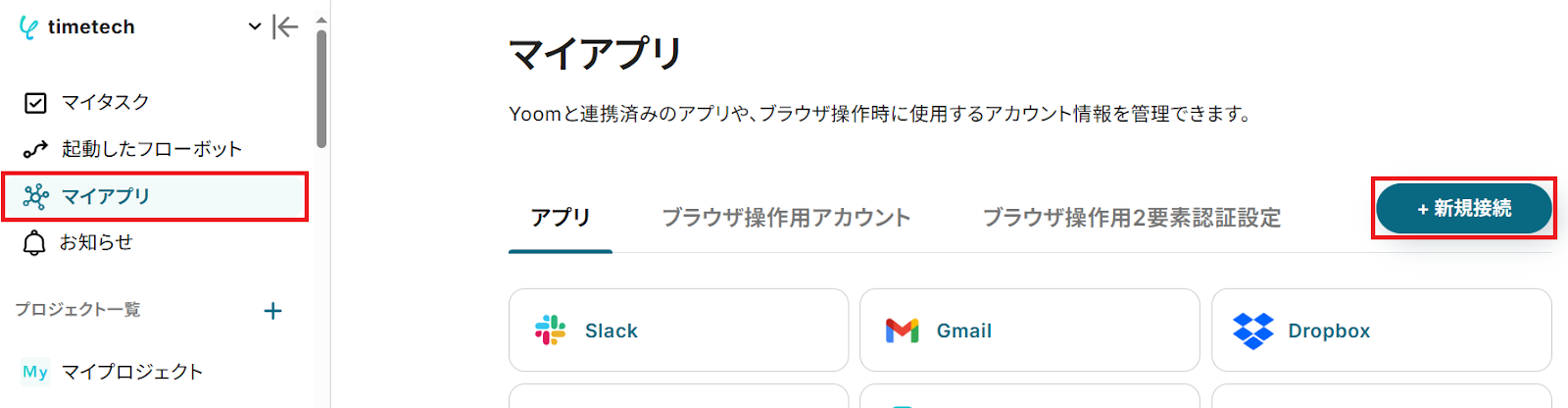
Yoomにログイン後、画面左側にある「マイアプリ」をクリックし、更に「+新規接続」をクリックします。
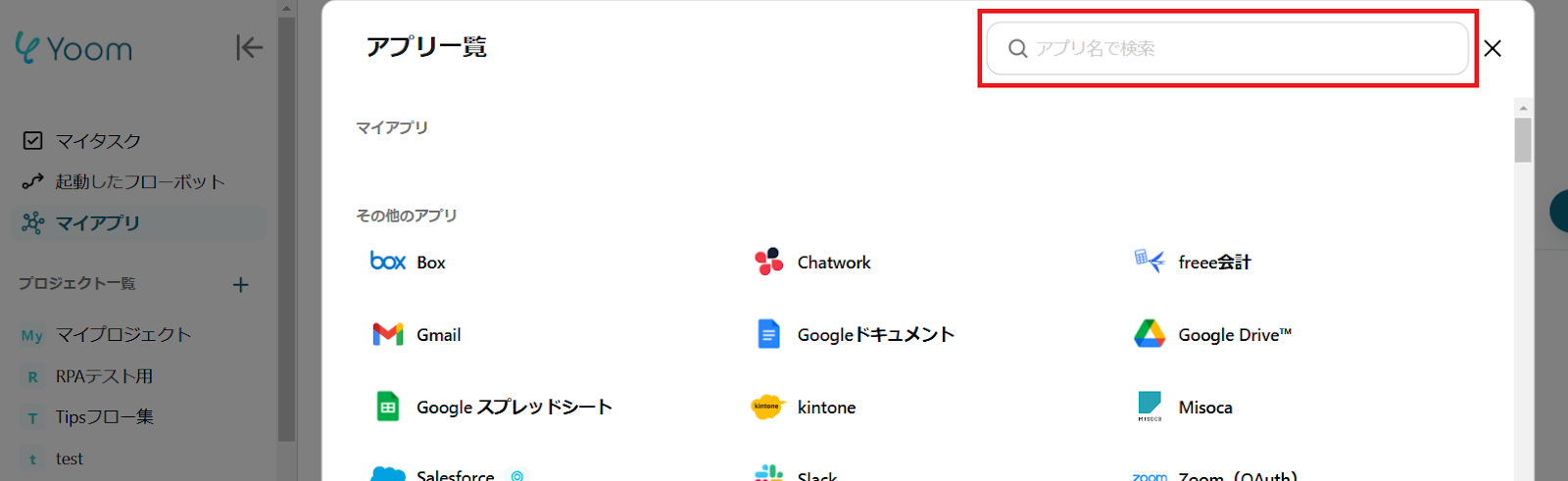
右上の検索窓からGmailを検索してください。
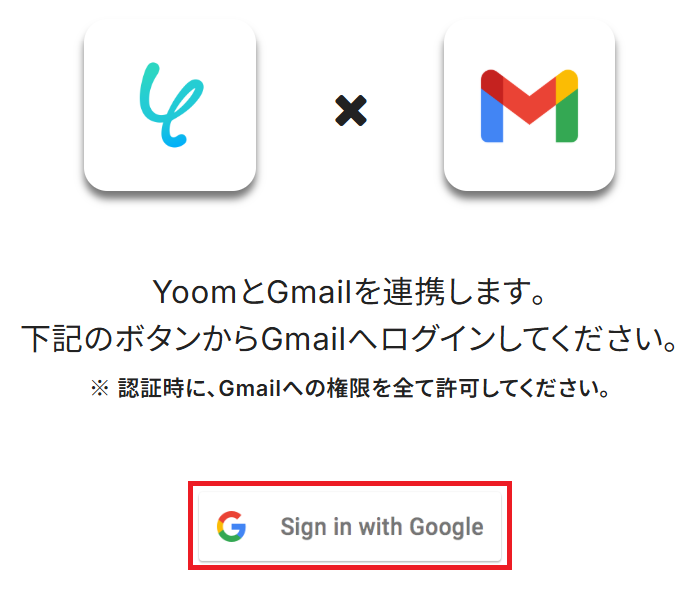
この画面が表示されるので「Sign in with Google」をクリック。
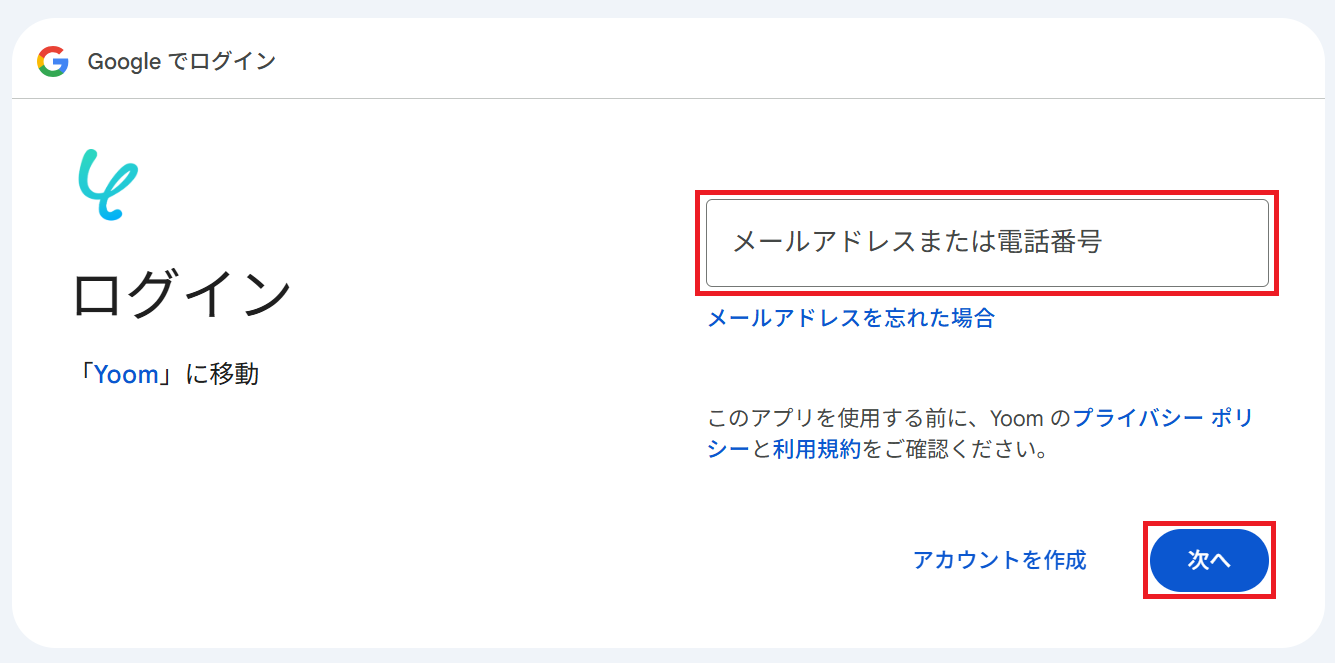
メールアドレスまたは電話番号を入力し「次へ」をクリックします。
※既にGoogleアカウントを使ってマイアプリ連携したことがある場合は、そのアカウントを選択するだけでOKです。
パスワードを入力してもう一度「次へ」をクリック。
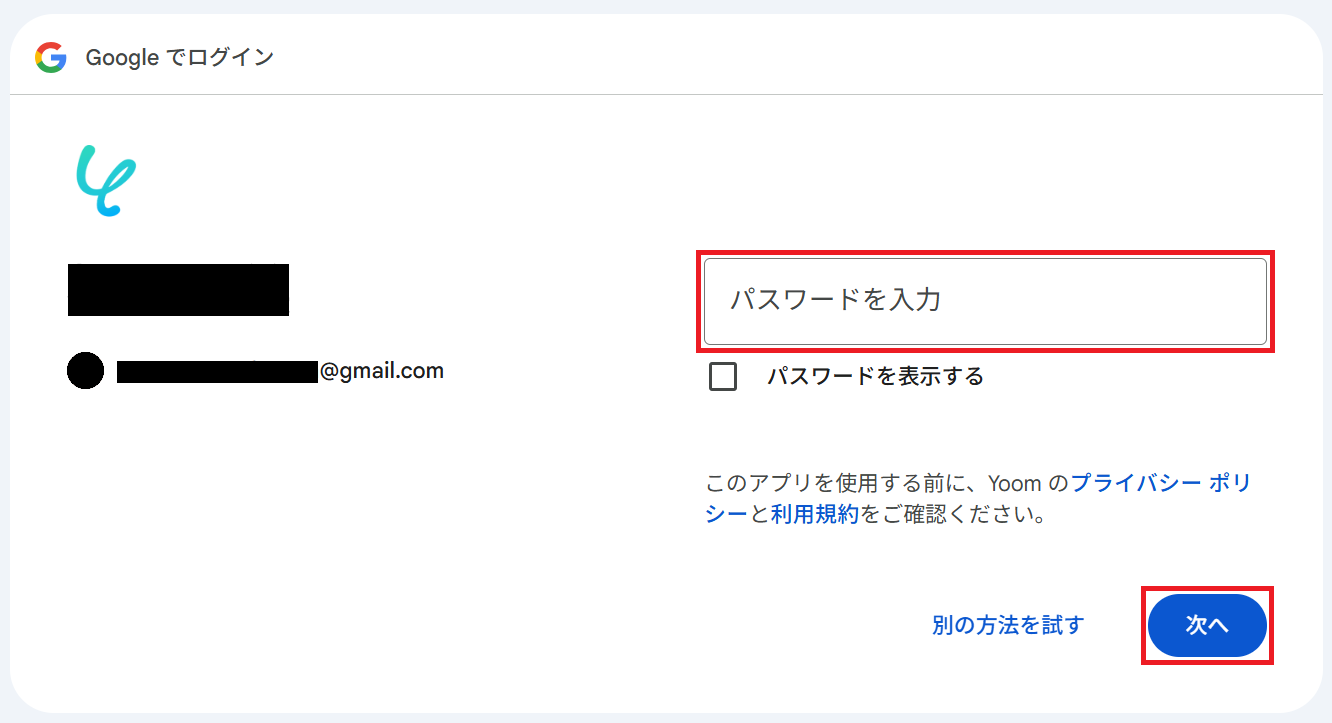
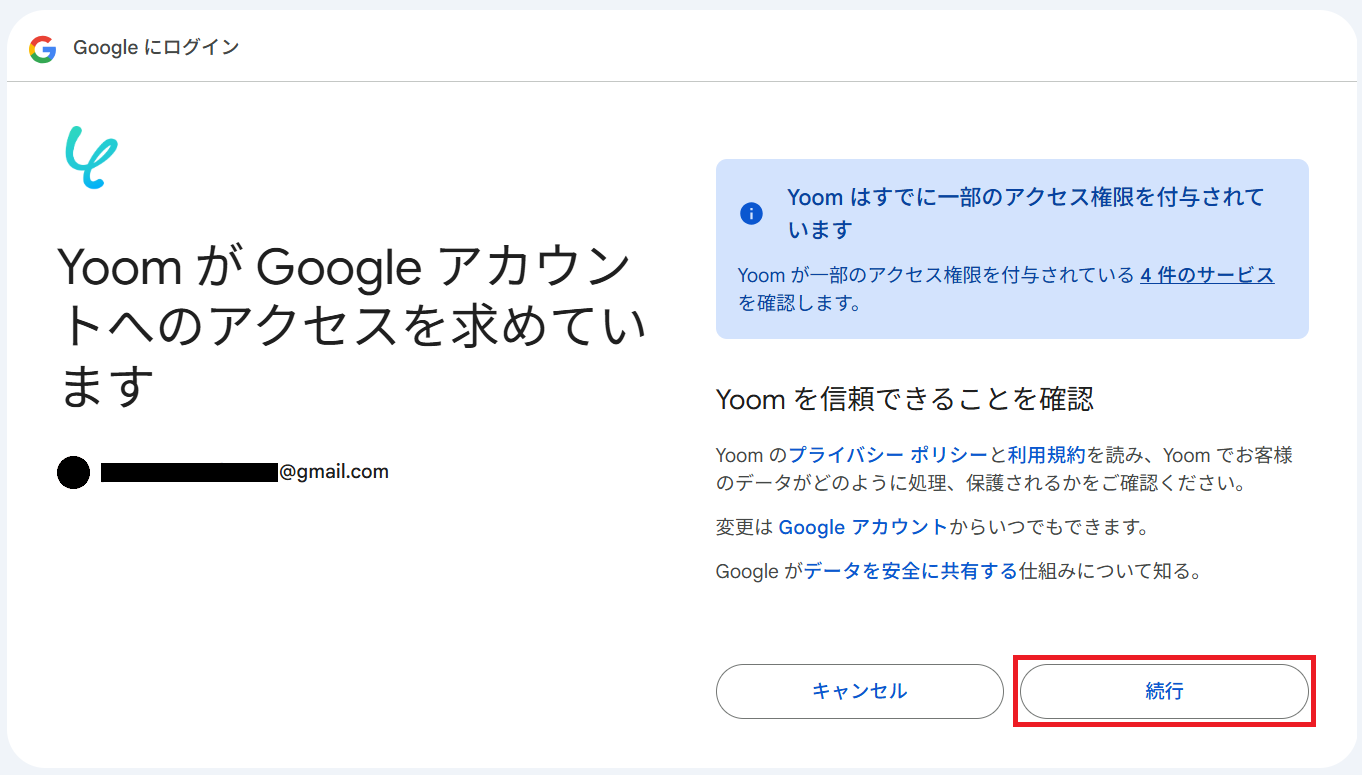
「続行」をクリックするとGmailのマイアプリ連携が完了します。
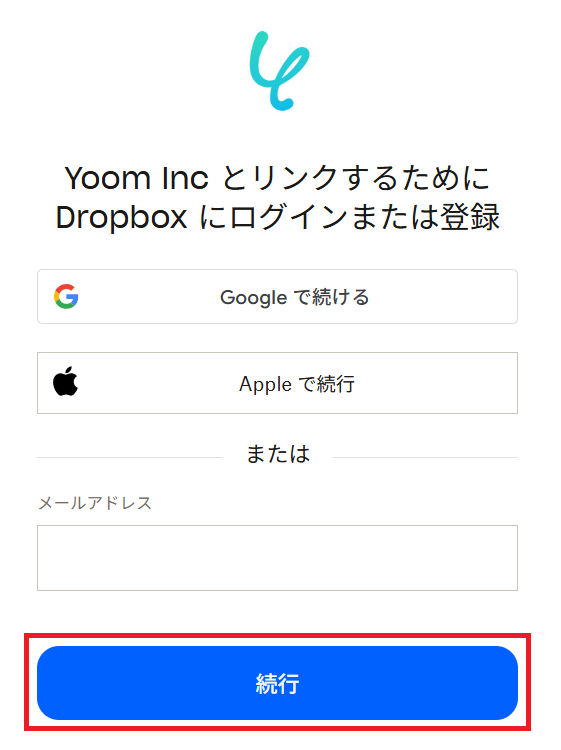
同様にDropboxを検索してください。お使いのアカウントを選択、またはメールアドレスを入力し「続行」をクリックします。
パスワードを入力し「ログイン」をクリックしましょう。
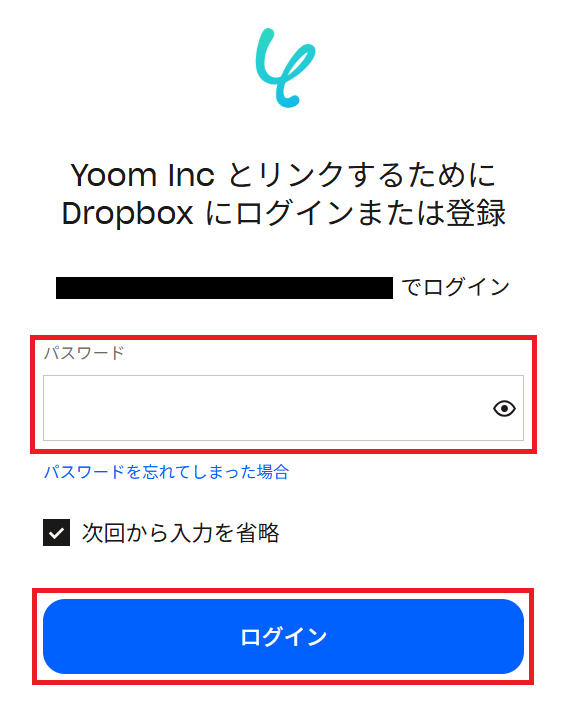
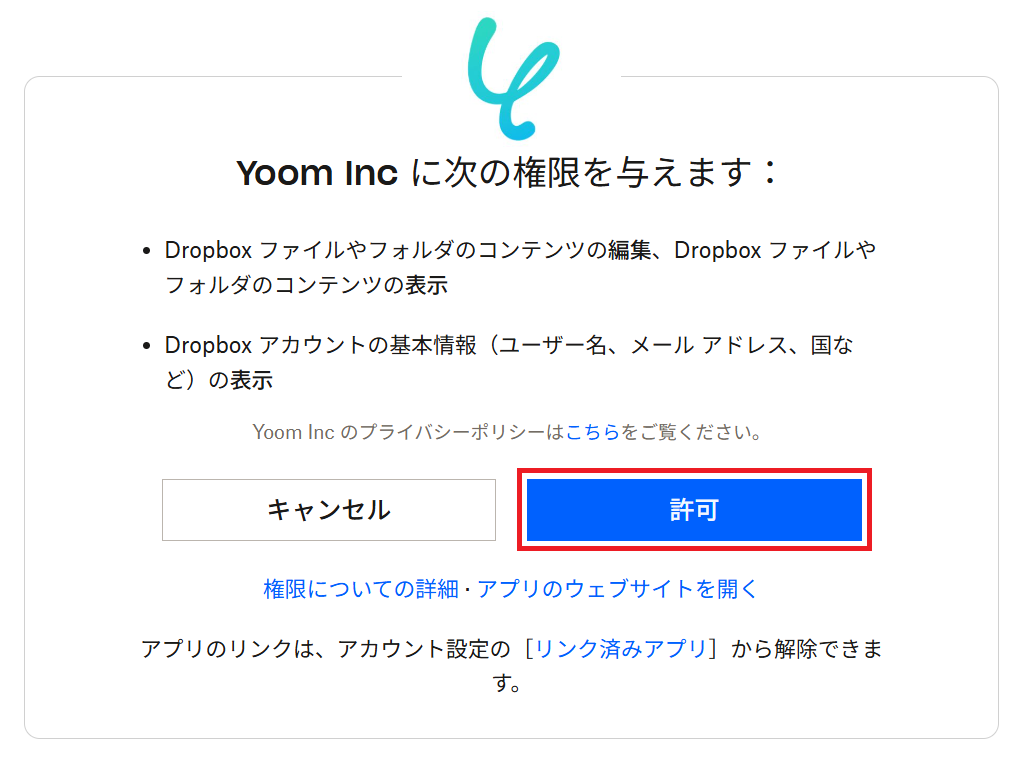
「許可」をクリックするとDropboxのマイアプリ連携が完了します。
ステップ2:テンプレートをコピー
Yoomにログインし、以下バナーの「試してみる」をクリックしてください。
■概要
動画ファイルのやり取りで、MOV形式のファイルをMP4に変換する作業に手間を感じていませんか。手動でのファイル変換は時間がかかるだけでなく、他の重要な業務を圧迫することもあります。このワークフローを活用すれば、Gmailで特定のMOVファイルを受信した際に、自動でmov to mp4へのファイル変換を行い、指定のDropboxへ格納までを完結させることが可能です。ファイル変換に関わる一連の作業を自動化し、業務の効率化を実現します。
■このテンプレートをおすすめする方
- 日常的にMOVファイルをMP4へ変換しており、手作業に手間を感じている動画制作やマーケティング担当者の方
- Gmailで受信した動画ファイルをDropboxで管理しており、両アプリ間の連携を効率化したい方
- ファイル形式の変換といった定型業務を自動化し、本来注力すべきコア業務の時間を確保したい方
■このテンプレートを使うメリット
- MOVファイルを受信してからMP4に変換し、Dropboxにアップロードするまでの一連の流れが自動化されるため、手作業にかかっていた時間を削減できます。
- 手動でのファイル変換やアップロード作業が不要になることで、変換漏れや格納先の間違いといったヒューマンエラーの発生を防ぎます。
■フローボットの流れ
- はじめに、GmailとDropboxをYoomと連携します
- 次に、トリガーでGmailを選択し、「特定のキーワードに一致するメールを受信したら」というアクションを設定します
- 次に、オペレーションでRPA機能の「ブラウザを操作する」を設定し、オンラインのファイル変換サービスなどでMOVからMP4へ変換する操作を記録します
- 最後に、オペレーションでDropboxの「ファイルをアップロード」アクションを設定し、変換されたMP4ファイルを指定のフォルダにアップロードします
※「トリガー」:フロー起動のきっかけとなるアクション、「オペレーション」:トリガー起動後、フロー内で処理を行うアクション
■このワークフローのカスタムポイント
- Gmailのトリガー設定では、フローボットを起動させたいメールの件名や本文に含まれるキーワードを任意で設定してください。
- RPA機能で設定するブラウザ操作は、普段お使いのオンラインファイル変換サービスなど、任意のWebサイトでの操作を記録・設定することが可能です。
- Dropboxにファイルをアップロードするアクションでは、保存先となるフォルダを任意のパスに設定できます。
■注意事項
- Gmail、DropboxのそれぞれとYoomを連携してください。
- トリガーは5分、10分、15分、30分、60分の間隔で起動間隔を選択できます。
- プランによって最短の起動間隔が異なりますので、ご注意ください。
- ブラウザを操作するオペレーションはサクセスプランでのみご利用いただける機能となっております。フリープラン・ミニプラン・チームプランの場合は設定しているフローボットのオペレーションはエラーとなりますので、ご注意ください。
- サクセスプランなどの有料プランは、2週間の無料トライアルを行うことが可能です。無料トライアル中には制限対象のアプリやブラウザを操作するオペレーションを使用することができます。
- ブラウザを操作するオペレーションの設定方法はこちらをご参照ください。
■概要
動画ファイルのやり取りで、MOV形式のファイルをMP4に変換する作業に手間を感じていませんか。手動でのファイル変換は時間がかかるだけでなく、他の重要な業務を圧迫することもあります。このワークフローを活用すれば、Gmailで特定のMOVファイルを受信した際に、自動でmov to mp4へのファイル変換を行い、指定のDropboxへ格納までを完結させることが可能です。ファイル変換に関わる一連の作業を自動化し、業務の効率化を実現します。
■このテンプレートをおすすめする方
- 日常的にMOVファイルをMP4へ変換しており、手作業に手間を感じている動画制作やマーケティング担当者の方
- Gmailで受信した動画ファイルをDropboxで管理しており、両アプリ間の連携を効率化したい方
- ファイル形式の変換といった定型業務を自動化し、本来注力すべきコア業務の時間を確保したい方
■このテンプレートを使うメリット
- MOVファイルを受信してからMP4に変換し、Dropboxにアップロードするまでの一連の流れが自動化されるため、手作業にかかっていた時間を削減できます。
- 手動でのファイル変換やアップロード作業が不要になることで、変換漏れや格納先の間違いといったヒューマンエラーの発生を防ぎます。
■フローボットの流れ
- はじめに、GmailとDropboxをYoomと連携します
- 次に、トリガーでGmailを選択し、「特定のキーワードに一致するメールを受信したら」というアクションを設定します
- 次に、オペレーションでRPA機能の「ブラウザを操作する」を設定し、オンラインのファイル変換サービスなどでMOVからMP4へ変換する操作を記録します
- 最後に、オペレーションでDropboxの「ファイルをアップロード」アクションを設定し、変換されたMP4ファイルを指定のフォルダにアップロードします
※「トリガー」:フロー起動のきっかけとなるアクション、「オペレーション」:トリガー起動後、フロー内で処理を行うアクション
■このワークフローのカスタムポイント
- Gmailのトリガー設定では、フローボットを起動させたいメールの件名や本文に含まれるキーワードを任意で設定してください。
- RPA機能で設定するブラウザ操作は、普段お使いのオンラインファイル変換サービスなど、任意のWebサイトでの操作を記録・設定することが可能です。
- Dropboxにファイルをアップロードするアクションでは、保存先となるフォルダを任意のパスに設定できます。
■注意事項
- Gmail、DropboxのそれぞれとYoomを連携してください。
- トリガーは5分、10分、15分、30分、60分の間隔で起動間隔を選択できます。
- プランによって最短の起動間隔が異なりますので、ご注意ください。
- ブラウザを操作するオペレーションはサクセスプランでのみご利用いただける機能となっております。フリープラン・ミニプラン・チームプランの場合は設定しているフローボットのオペレーションはエラーとなりますので、ご注意ください。
- サクセスプランなどの有料プランは、2週間の無料トライアルを行うことが可能です。無料トライアル中には制限対象のアプリやブラウザを操作するオペレーションを使用することができます。
- ブラウザを操作するオペレーションの設定方法はこちらをご参照ください。
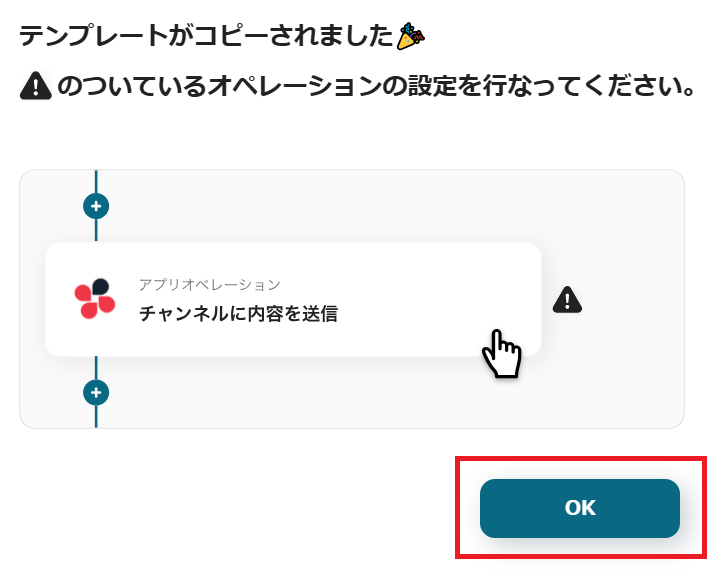
「テンプレートがコピーされました」と表示されるので「OK」をクリックします。
ステップ3:Gmailのトリガー設定
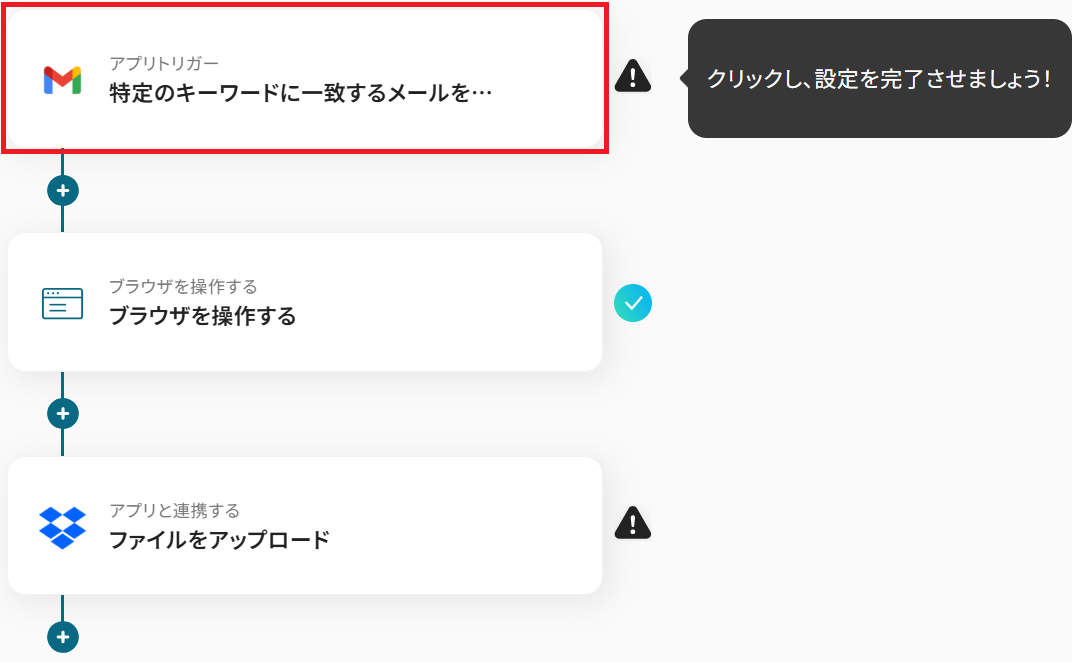
「特定のキーワードに一致するメールを受信したら」をクリック。
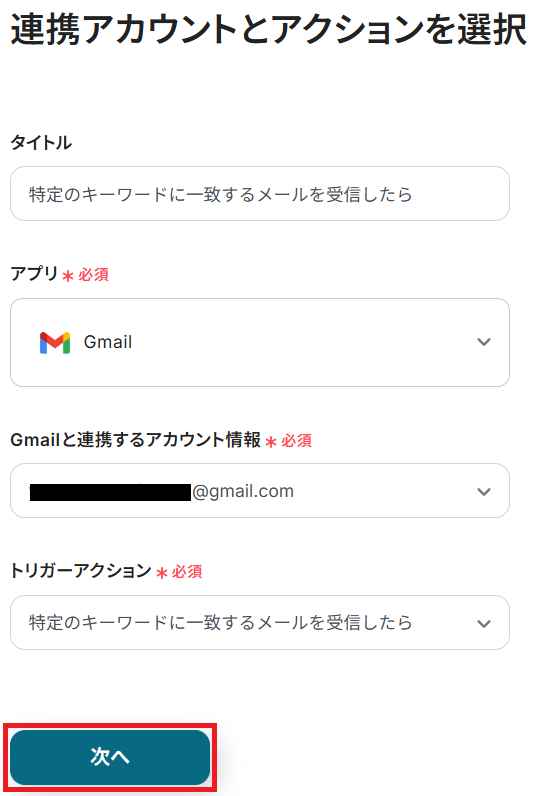
タイトルと連携するアカウント情報を任意で設定し、トリガーアクションはテンプレート通りに「特定のキーワードに一致するメールを受信したら」のまま「次へ」をクリックします。
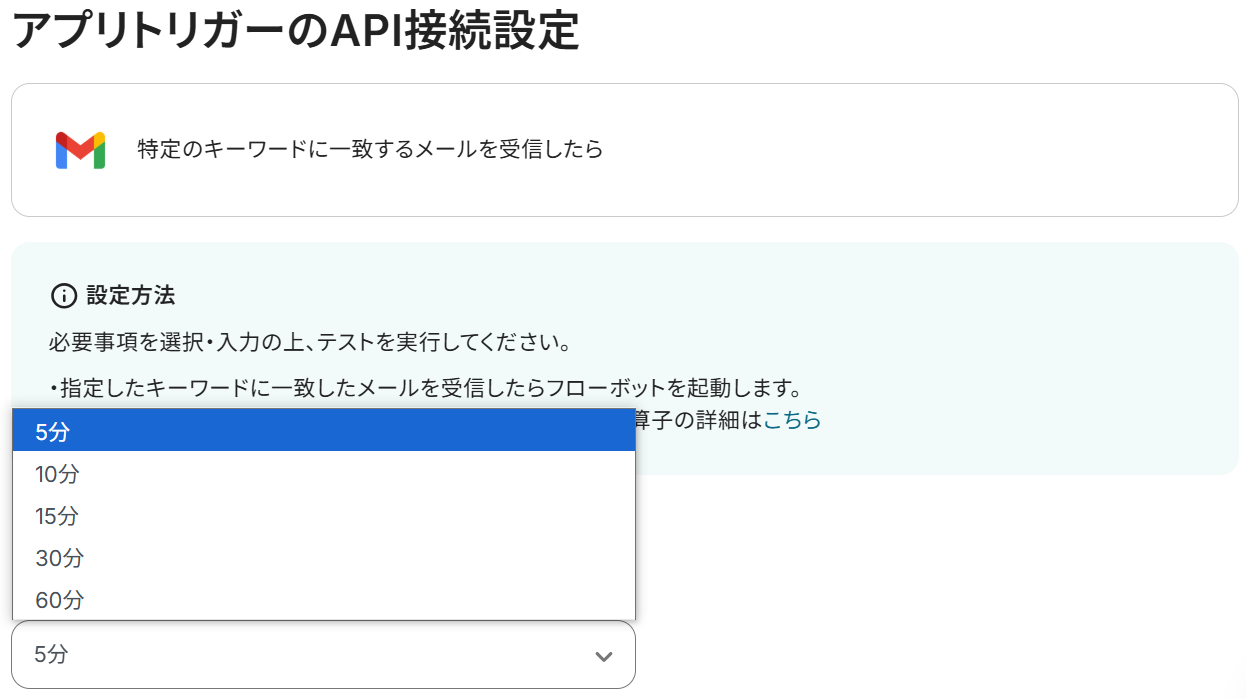
アプリトリガーのAPI接続設定という画面が表示されるので、まずトリガーの起動間隔をプルダウンから選択しましょう。
※トリガーの起動タイミングは、5分、10分、15分、30分、60分のいずれかで設定できます。ご利用プランによって、設定できるトリガーの最短間隔が違うので、その点は要チェックです。なお、基本的にはそのプランの最短の起動間隔にしてお使いいただくことをおすすめします。
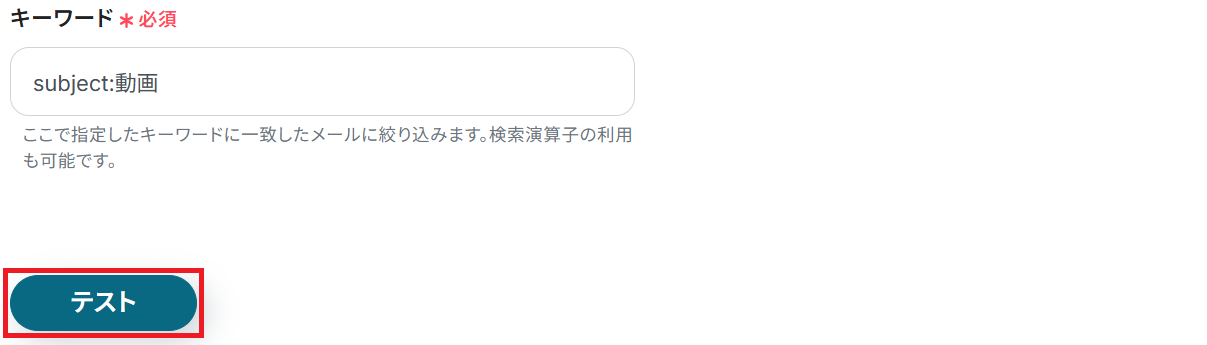
次にフローボットを起動するためのキーワードを設定してください。
今回は、件名の単語やフレーズでメールを検索する「subject:」という演算子を使っています。
※演算子についての詳細はこちら
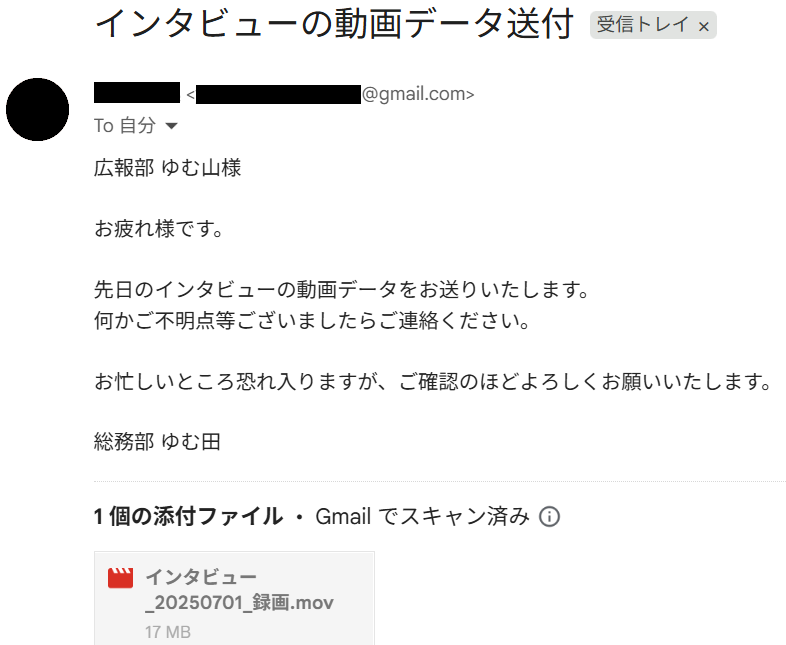
最後に、連携したGmailアドレスに上記のキーワードを含むMOVファイル付きメールを送信しましょう。
今回は以下のように、件名に「動画」というワードが入ったメールを送信しました。
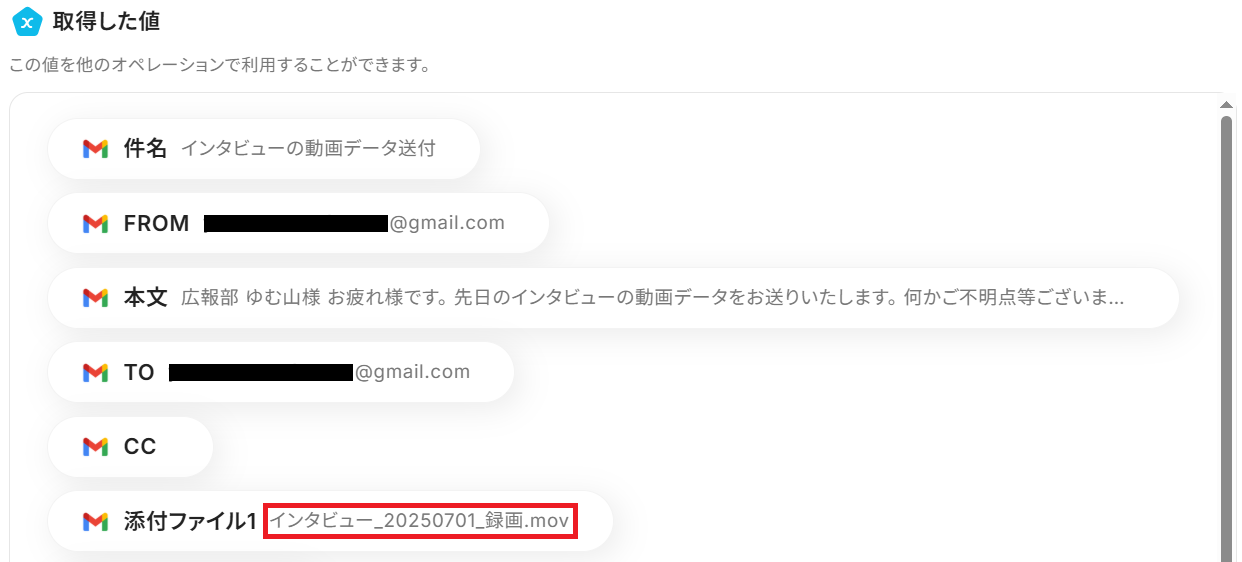
ここまで完了したらYoomの設定画面に戻りテストしてください。
成功したら保存しましょう。ここで取得したアウトプットの値は次のステップで活用します。
ステップ4:ファイル変換設定
※ブラウザを操作するオペレーションは、サクセスプランだけで使える機能です。フリープラン・ミニプラン・チームプランで設定しているフローボットでブラウザ操作を行おうとするとエラーになるのでご注意ください。
※サクセスプランなどの有料プランには、2週間の無料トライアルがあります。トライアル期間中は、有料プランで使えるアプリやブラウザ操作のオペレーションも試せますので、ぜひ活用してみてください。
「ブラウザを操作する」をクリック。
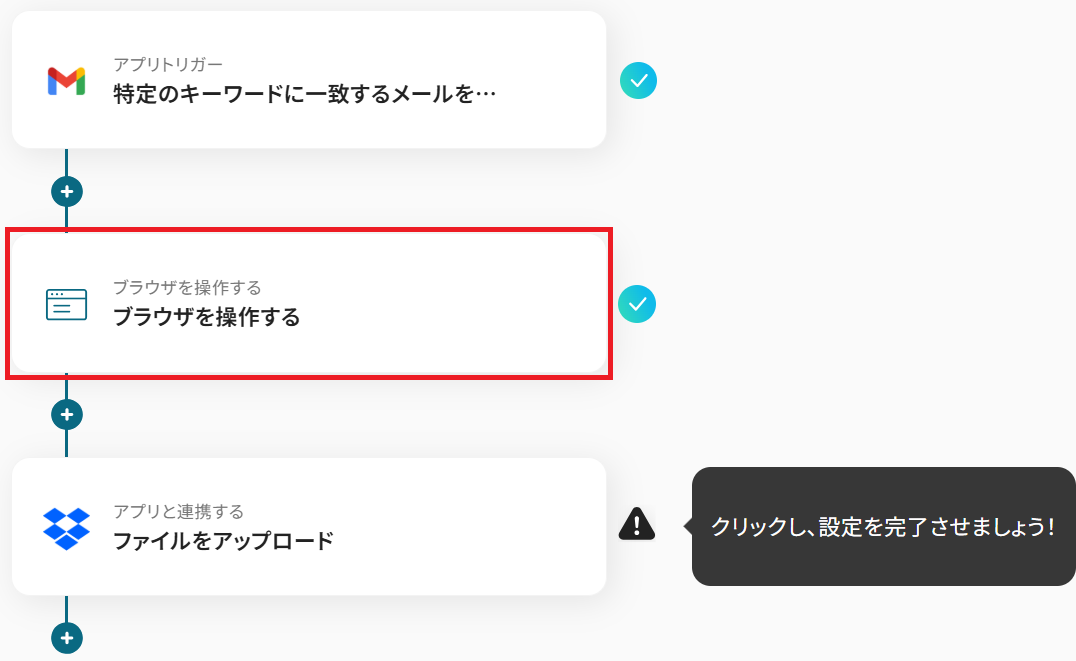
※ブラウザを操作するオペレーションの設定方法について、設定手順に困ったときはこちらもチェックしてみてくださいね。
まずChrome拡張機能を追加しましょう。
Chrome拡張機能とは、GoogleChromeブラウザに機能を追加することができるアドオンツールです。
こちらを利用することで、Yoomにアクセスすることなく特定のアプリ上からフローボットを直接起動させることができます。
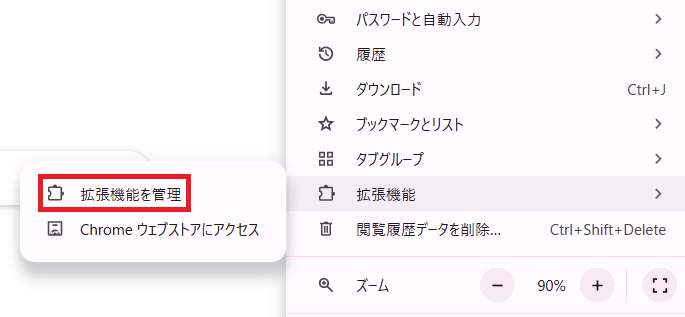
次に、ブラウザの設定から「拡張機能を管理 」をクリックしてください。
「Yoom ブラウザ操作オペレーション 設定ツール」の詳細から、シークレットモードでの実行を許可するのトグルを「オン」にしましょう。

完了したらYoomのページに戻り、ブラウザを更新(リロード)してください。
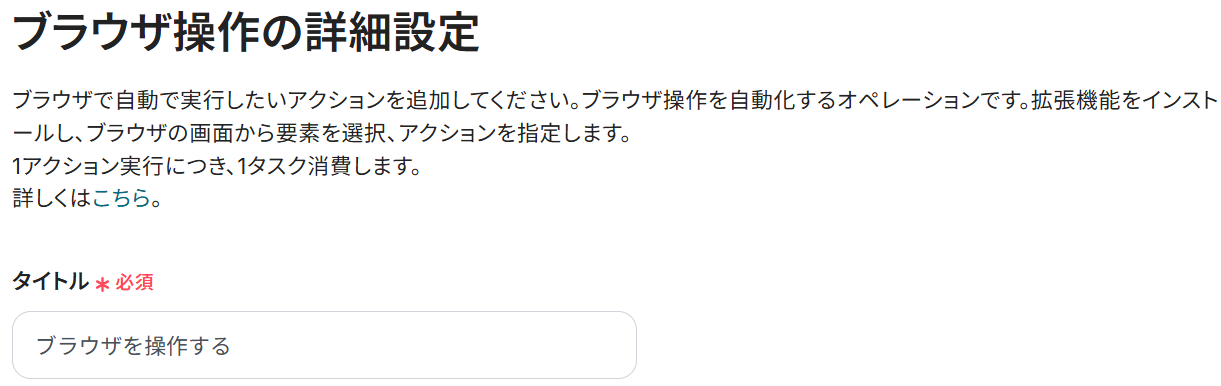
ここから実際のフローを操作していきます。
今回は操作例としてConvertioを使用していますが、用途や社内ルールなどに応じてURLをカスタマイズして使いましょう。
「1.URLにアクセス」をクリックし、任意のアクション名と対象のURLを入力して保存することでカスタマイズできます。
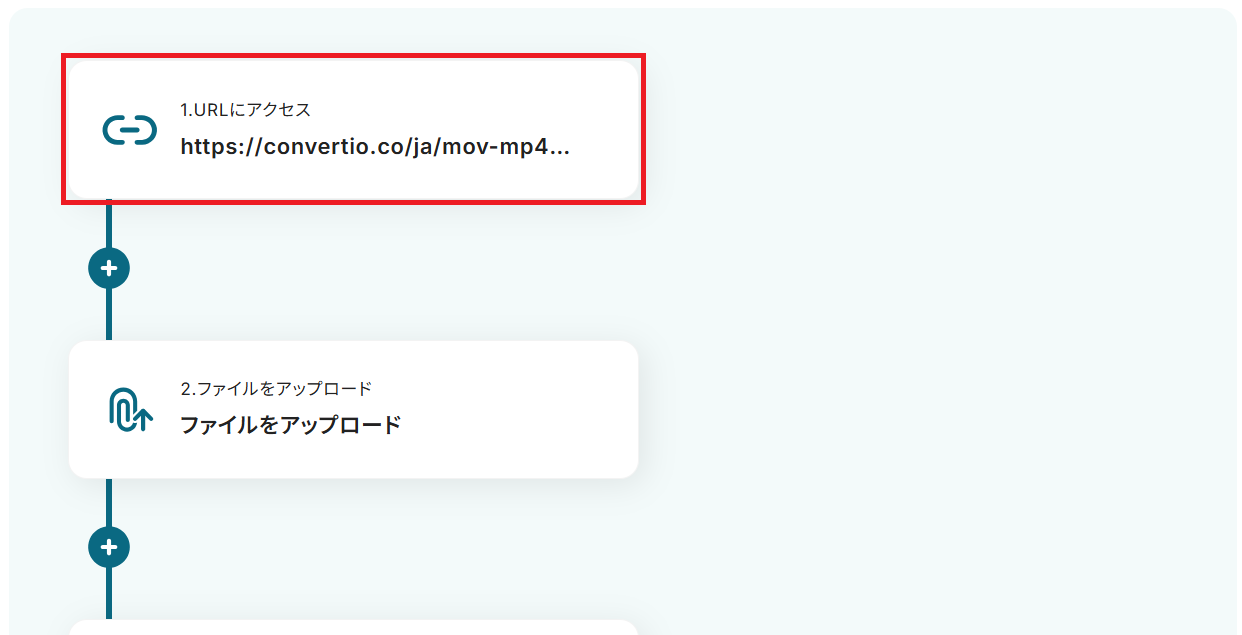
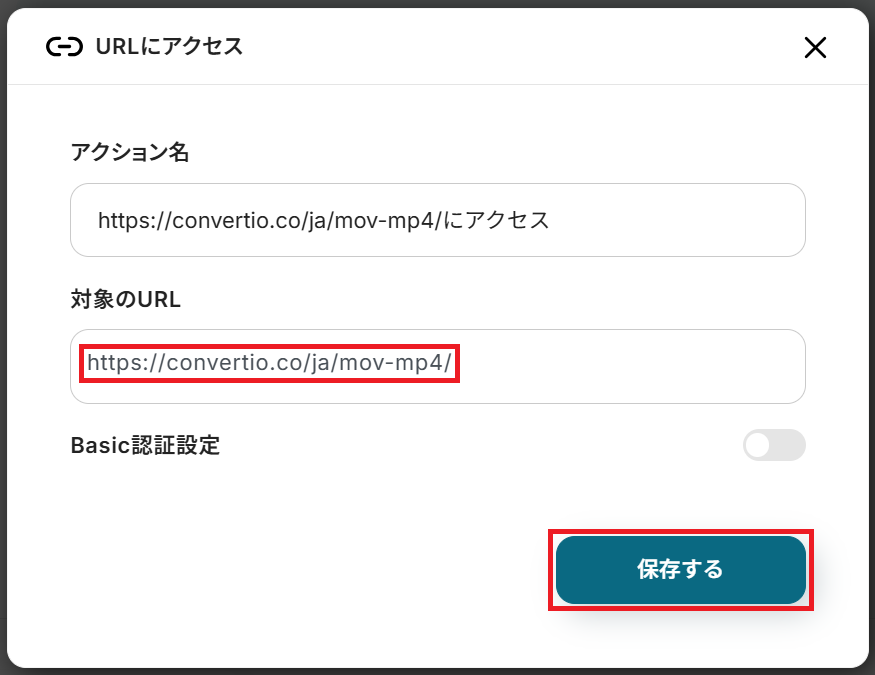
その後のフローは予め設定されているので、そのままテストしてください。
1から順番にテストが実行されていきます。4.待機のアクションは少し時間がかかりますがそのまま待ちましょう。
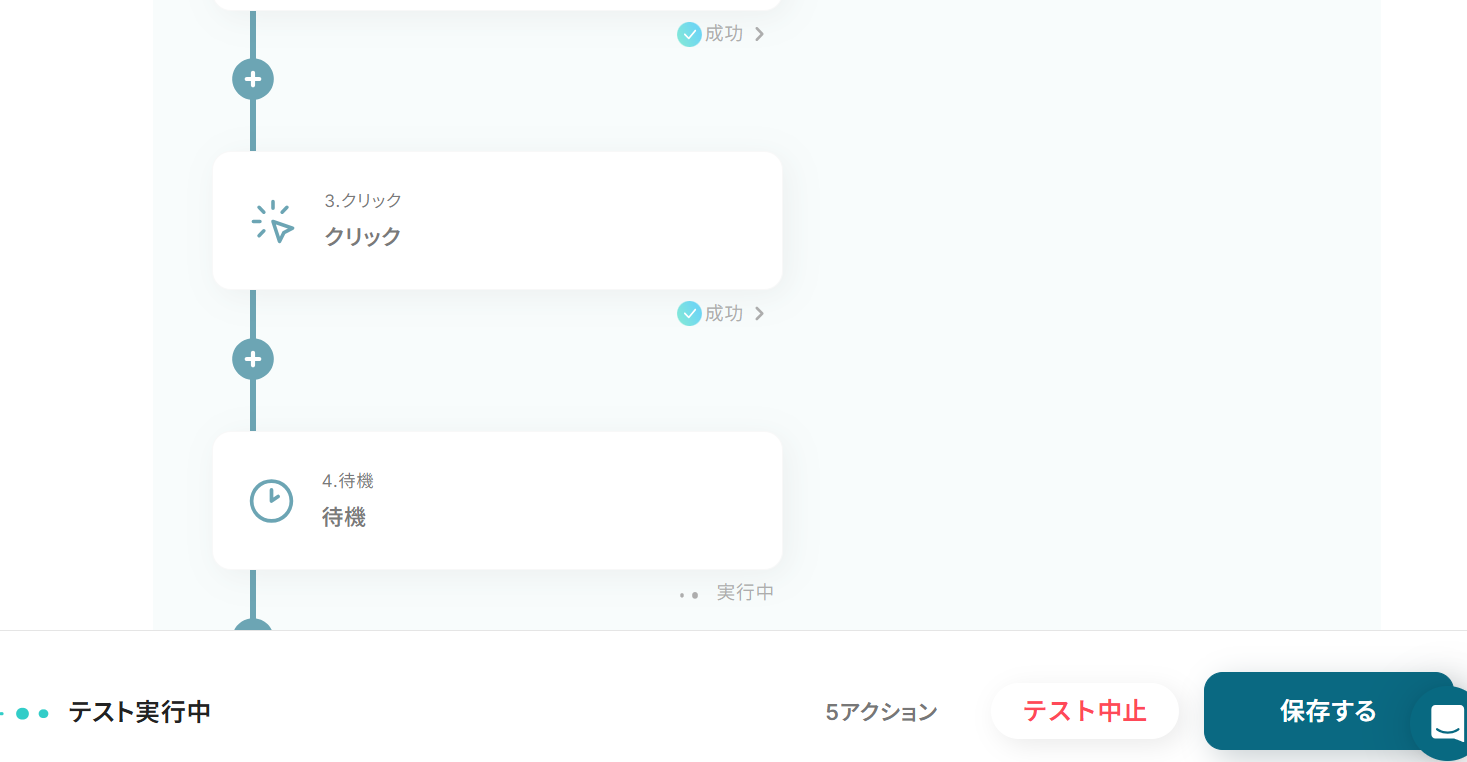
全て成功したら保存してください。ファイル形式がMOVからMP4に変換されました!
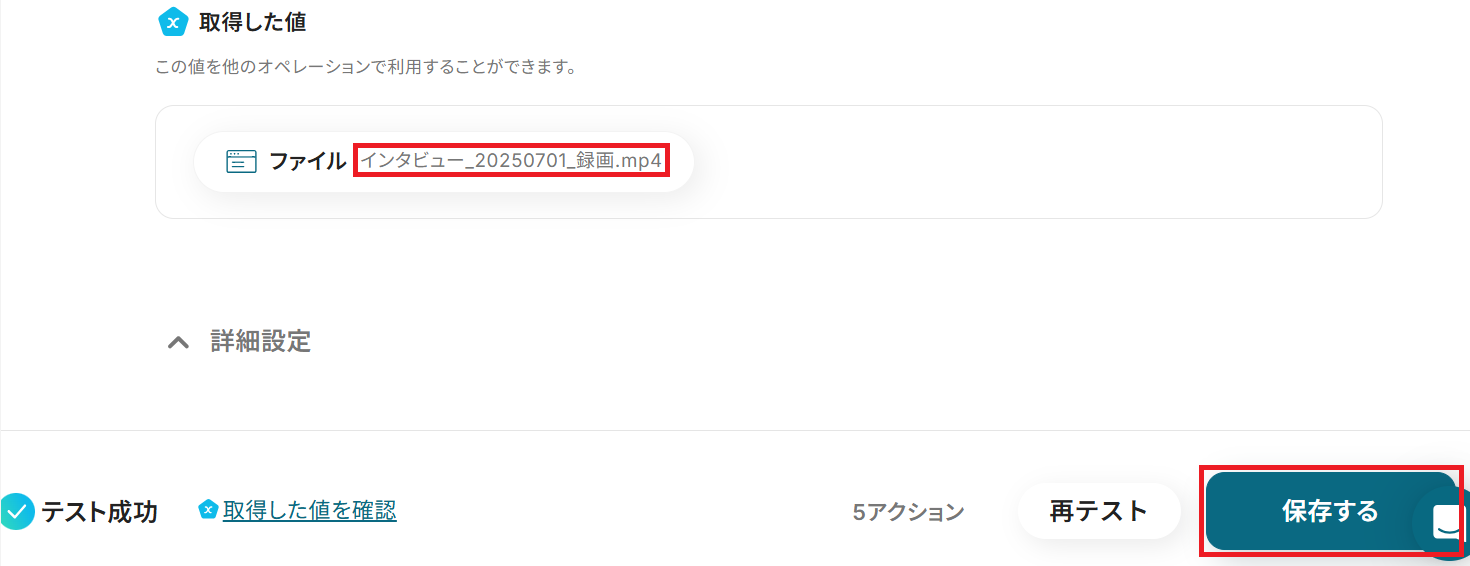
ステップ5:Dropboxのアクション設定
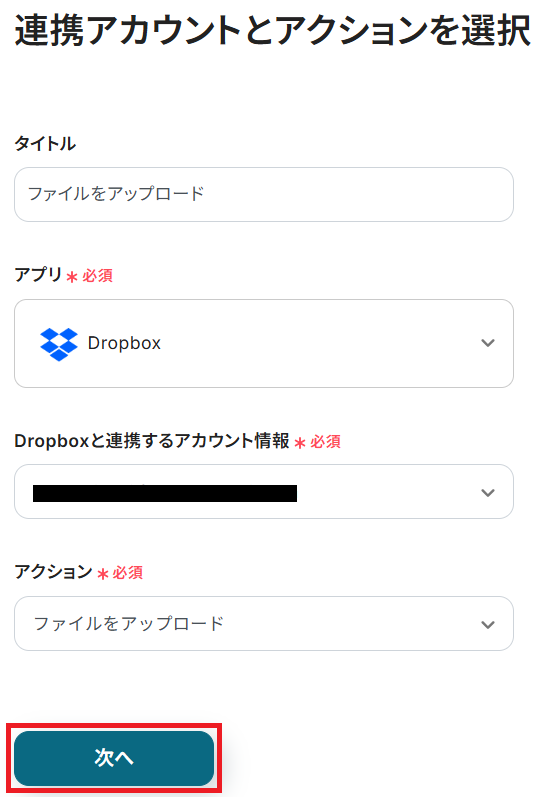
「ファイルをアップロード」をクリック。
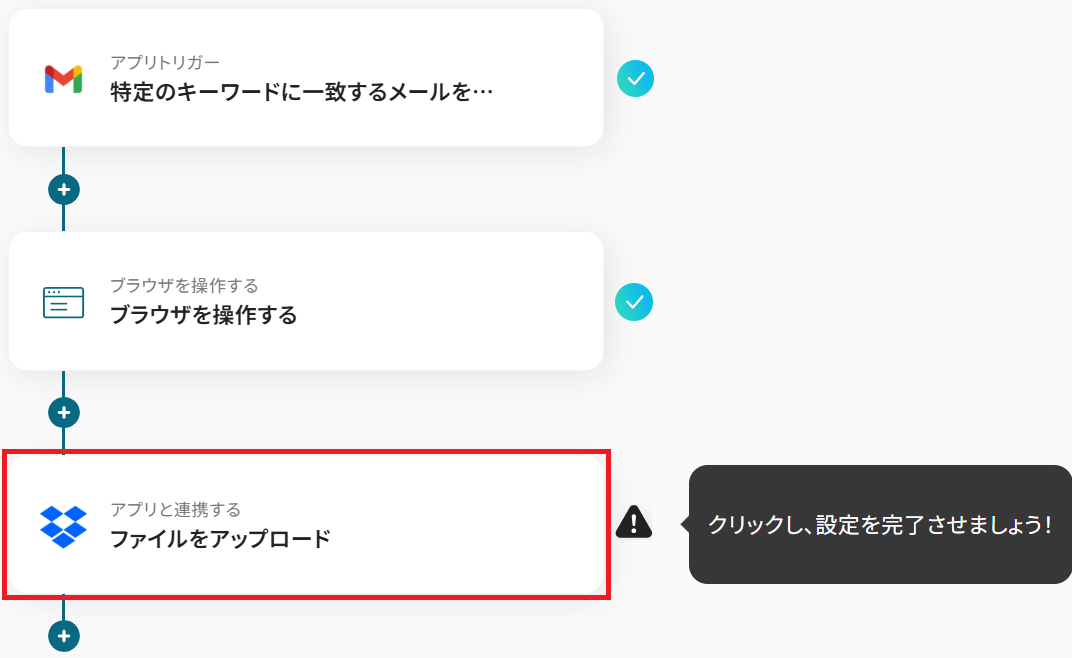
ステップ3と同様、アクションはテンプレート通りに「ファイルをアップロード」のまま「次へ」をクリックします。
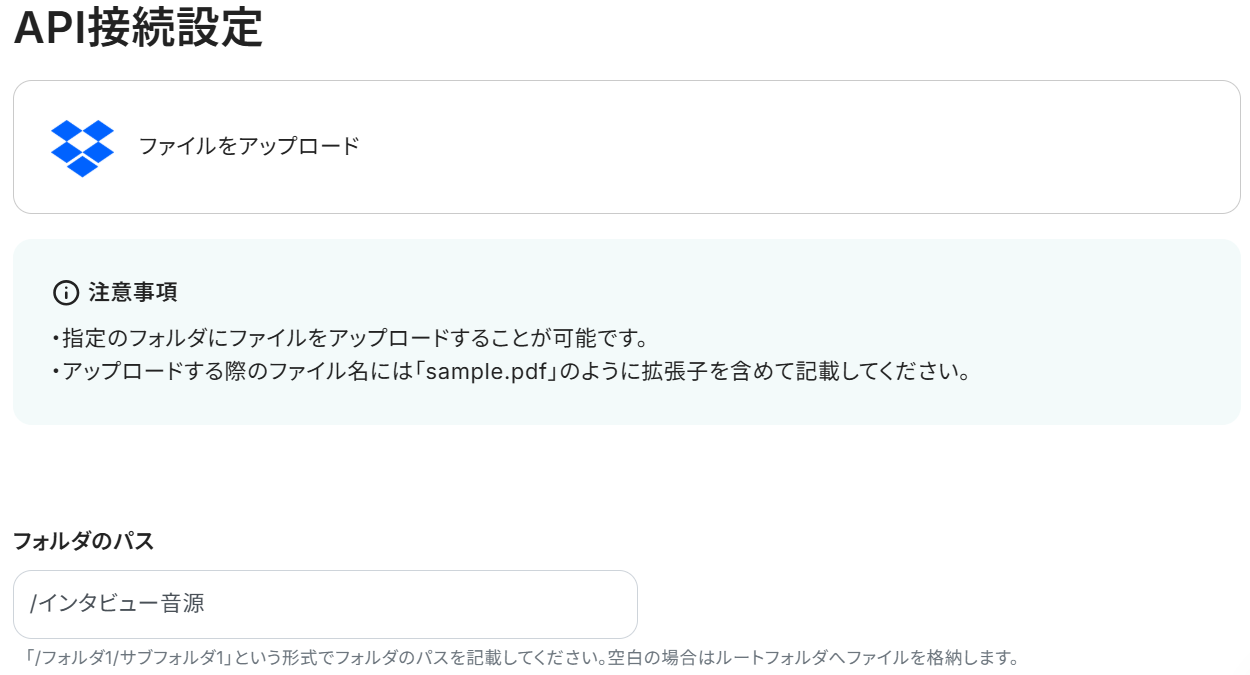
API接続設定に移るので、まず任意でフォルダのパスを入力しましょう。
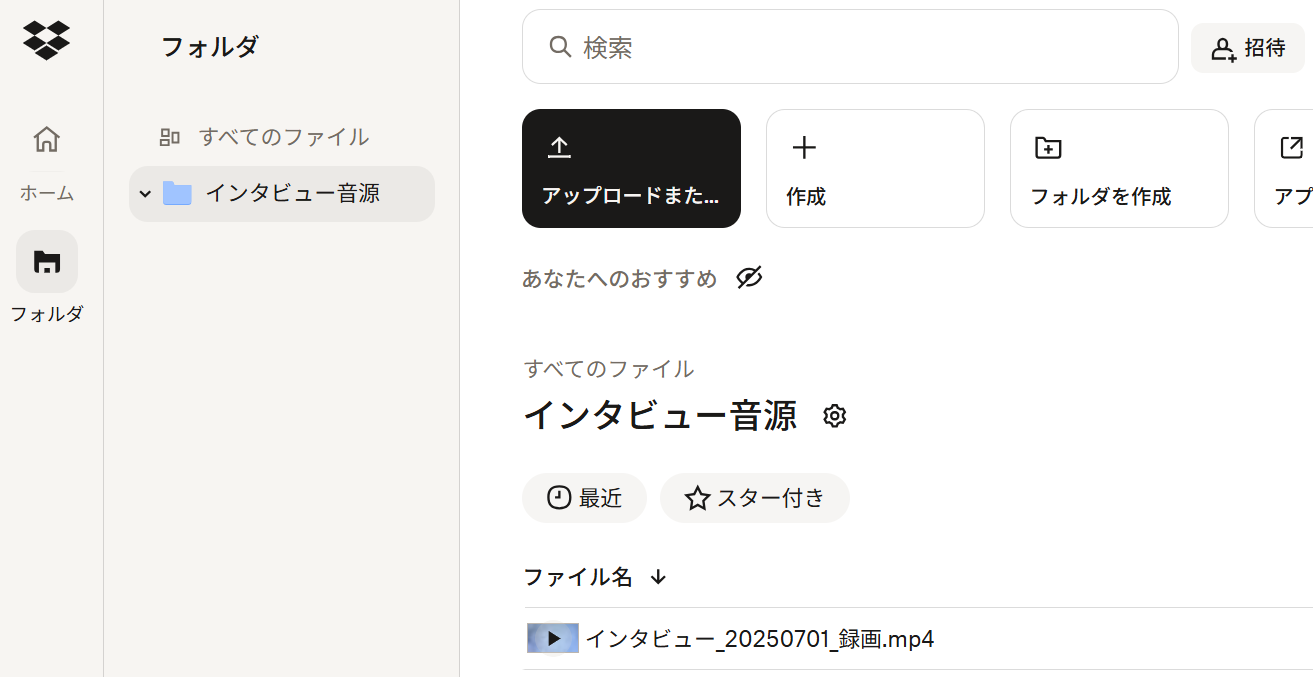
今回は例としてインタビュー音源フォルダに格納します。
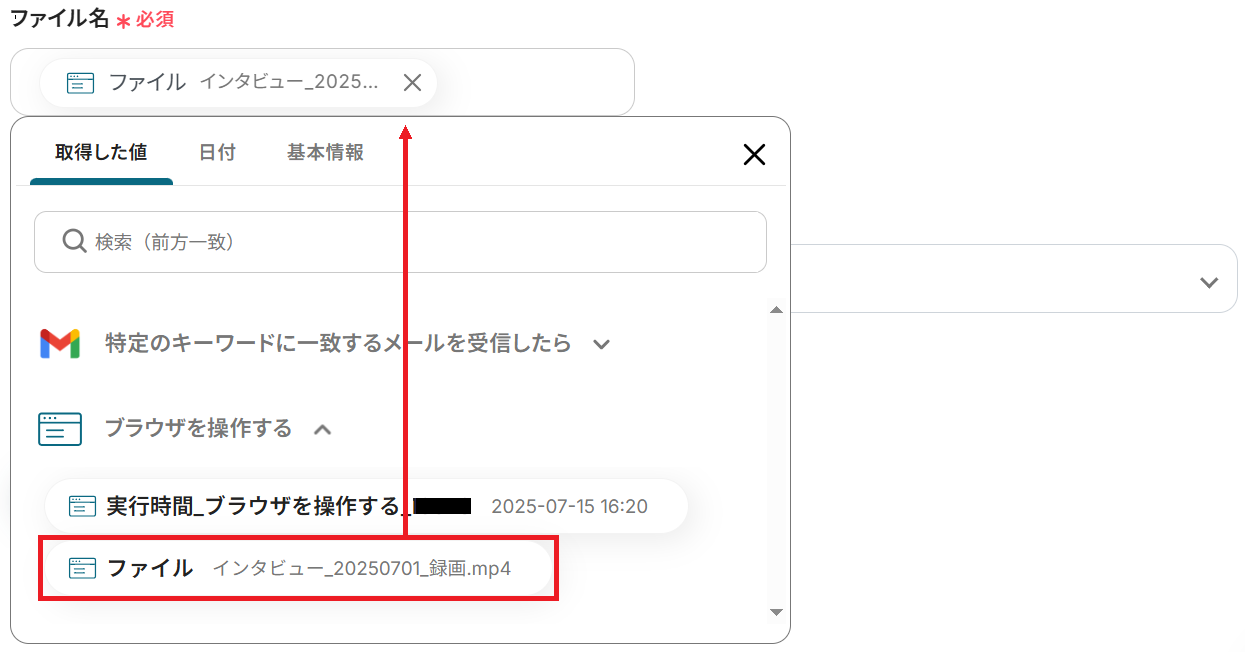
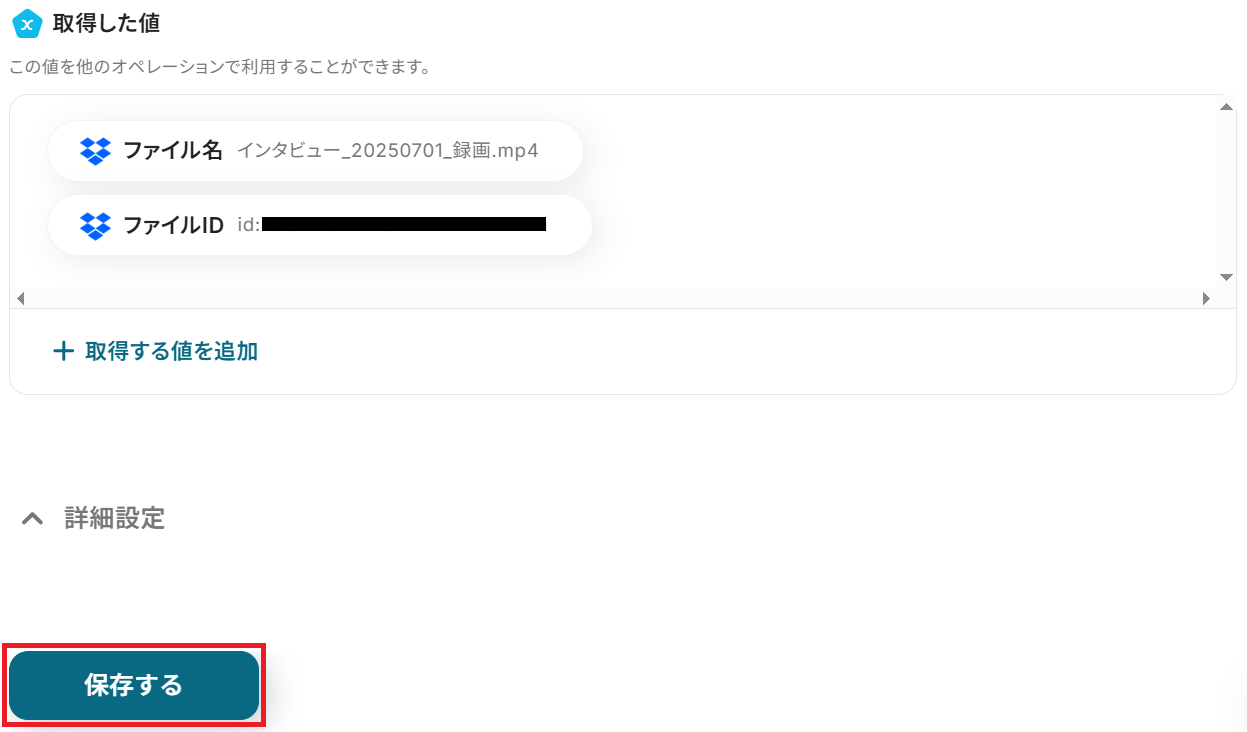
次に「ファイル名」を入力してください。
ステップ4で変換したファイルのアウトプットを選択すると変数として利用できます。
「ファイルの添付方法」と「ファイル」は予め設定されている通りで大丈夫なので、そのままテストしましょう。
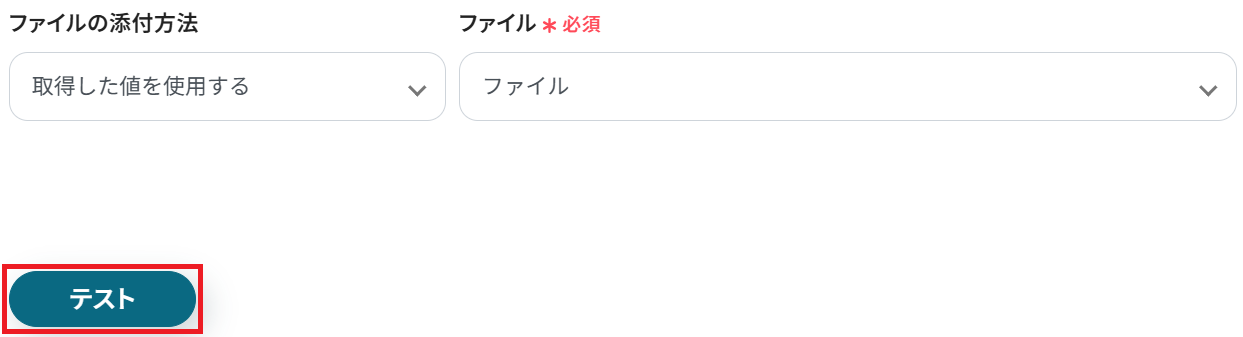
成功したら保存してください。
Dropboxに、MP4形式に変換されたファイルが格納されました!
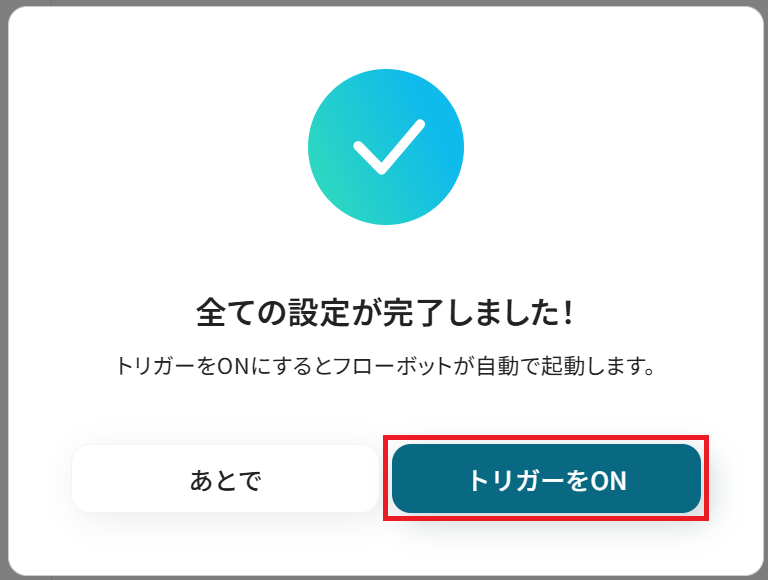
ステップ6:トリガーをONにして起動準備完了
最後に「トリガーをON」をクリックしたら、自動化の設定は完了です。
正しくフローボットが起動するか確認しましょう。
以上が、GmailでMOVを受信したら、MP4に変換してDropboxに格納する方法でした!
Dropboxを活用したその他の自動化例
Yoomでは、今回ご紹介したフロー以外にもDropboxを活用した様々な自動化を実現できます。
Google スプレッドシートの行追加をトリガーにDropboxにフォルダを作成したり、添付ファイルをDropboxに格納したりできるため、手作業での手間が不要になりますよ!
ここでは、Dropboxに関連する他のテンプレートをいくつかご紹介します。
■概要
入力フォームに請求書情報が回答されたら、Dropboxに請求書ファイルを格納してLINE WORKSに通知するフローです。
■このテンプレートをおすすめする方
1.請求書情報を入力フォームで収集している企業やチーム
- オンラインフォームを活用して顧客やクライアントから請求書情報を収集している経理担当者
- フォーム入力を基に請求書を作成・管理したい企業の管理者
2.Dropboxを利用している企業やチーム
- Dropboxを活用してファイルの保存や共有を行っている担当者
- 請求書や関連書類の安全な保管とバックアップを重要視している企業
3.LINE WORKSを利用している企業やチーム
- LINE WORKSを活用してチームメンバー間の連絡や通知を行っている担当者
- 重要な情報をリアルタイムでチームに共有したい企業
4.システム連携とプロセス自動化を推進している方
- 手動での請求書管理や通知作業の手間を省きたい経理担当者
- 異なるシステム間でのデータ連携を自動化したいIT担当者や業務プロセス担当者
■このテンプレートを使うメリット
・手動での請求書ファイルの作成や保存、通知作業の手間を省き、業務の効率を大幅に向上させることができます。
・請求書ファイルが安全にDropboxに保存されるため、データの一貫性と正確性が保たれ、経理業務や情報管理がスムーズに行えるようになります。
・迅速な対応や効果的なリソース管理が可能になり、業務全体の生産性向上が期待できます。
■注意事項
・Dropbox、LINE WORKSそれぞれとYoomを連携してください。
■概要
Google スプレッドシートで案件管理などを行う際、新しい行が追加されるたびに手作業でDropboxにフォルダを作成していませんか?この作業は単純ですが、件数が増えると大きな手間となり、フォルダの作成忘れといったミスも起こりがちです。このワークフローを活用すれば、Google スプレッドシートに行が追加されるだけで、関連するフォルダをDropboxに自動で作成でき、こうした課題をスムーズに解消できます。
■このテンプレートをおすすめする方
- Google スプレッドシートとDropboxを利用した情報管理で、フォルダ作成を手作業で行っている方
- 案件やプロジェクトの増加に伴い、関連ファイルの整理業務に課題を感じているチームリーダーの方
- 手作業によるフォルダ作成の手間や、作成漏れなどのヒューマンエラーをなくしたいと考えている方
■このテンプレートを使うメリット
- Google スプレッドシートへの行追加に連動し、Dropboxに自動でフォルダが作成されるため、これまで手作業で行っていた時間を短縮できます。
- 手作業で起こりがちなフォルダの作成忘れや命名規則の間違いといった、ヒューマンエラーのリスクを軽減し、ファイル管理の正確性を向上させます。
■フローボットの流れ
- はじめに、Google スプレッドシートとDropboxをYoomと連携します。
- 次に、トリガーでGoogle スプレッドシートを選択し、「行が追加されたら」というアクションを設定して、監視対象のシートを指定します。
- 続いて、オペレーションでDropboxを選択し、「フォルダを作成する」アクションを設定します。作成するフォルダの名前には、トリガーで取得した行の情報を活用できます。
- 最後に、オペレーションで再度Google スプレッドシートを選択し、「レコードを更新する」アクションを設定し、フォルダが作成された行に完了ステータスなどを書き込みます。
※「トリガー」:フロー起動のきっかけとなるアクション、「オペレーション」:トリガー起動後、フロー内で処理を行うアクション
■このワークフローのカスタムポイント
- Google スプレッドシートのトリガー設定で、フローボットを起動させたいスプレッドシートIDやシートIDを任意で設定してください。
- Dropboxの「フォルダを作成」オペレーションでは、作成先の親フォルダを自由に指定したり、フォルダ名に顧客名や案件番号といった動的な値を含めるなど、柔軟な設定が可能です。
- Google スプレッドシートの「レコードを更新する」オペレーションでは、どの行を更新するかを特定するための条件や、更新する列、書き込む値を任意で設定してください。
■注意事項
- oogle スプレッドシート、DropboxとYoomを連携してください。
- トリガーは5分、10分、15分、30分、60分の間隔で起動間隔を選択できます。
- プランによって最短の起動間隔が異なりますので、ご注意ください。
■概要
「Gmailから特定のメッセージを受信したら、添付ファイルをDropboxに格納し、freee人事労務に従業員を作成する」ワークフローは、入社連絡メールをトリガーに、書類をDropboxへ自動保存し、同時にfreee人事労務へ社員情報を登録。二度手間を省き、手続きをスムーズにします。
■このテンプレートをおすすめする方
- Gmailで入社通知を受け取り、手作業で添付ファイルを管理している人事担当の方
- Dropboxとfreee人事労務を別々に操作し、ファイル保存と社員登録に時間がかかっている方
- 採用関連の書類管理や人事データのヒューマンエラーを減らしたい経営者やチームリーダーの方
■このテンプレートを使うメリット
- 添付ファイル整理の一元化:Dropboxに自動保存でファイル探しの手間を削減
- 人事データ登録の自動化:freee人事労務への入力作業を自動化しミスを防止
- ワークフロー完結型:一度のトリガーで全処理が連携し、作業の見える化が可能
■概要
Salesforceの取引先オブジェクトにレコードが登録されたら、自動的にDropboxにフォルダを作成し、フォルダのURLをSalesforceに追加するフローです。
■このテンプレートをおすすめする方
1.Salesforceを利用している企業やチーム
- Salesforceを導入して顧客管理や営業活動を行っている営業担当者や管理者
- 顧客情報を一元管理し、業務プロセスを効率化したい企業の営業チーム
2.Dropboxを利用している企業やチーム
- Dropboxを活用してファイルの保存や共有を行っている担当者
- 顧客ごとにファイルを整理・管理し、安全に保管したい企業
3.システム連携とプロセス自動化を推進している方
- 手動でのフォルダ作成やURLの登録作業の手間を省きたい営業担当者
- 異なるシステム間でのデータ連携を自動化したいIT担当者や業務プロセス担当者
■このテンプレートを使うメリット
・手動でのフォルダ作成やURL登録の手間を省き、業務の効率を大幅に向上させることができます。
・顧客情報と関連ファイルが一元管理されるため、データの一貫性と正確性が保たれ、営業活動や顧客対応がスムーズに行えるようになります。
・迅速な対応や効果的なリソース管理が可能になり、業務全体の生産性向上が期待できます。
■注意事項
・Salesforce、DropboxそれぞれとYoomを連携してください。

■概要
入力フォームに請求書情報が回答されたら、Dropboxに請求書ファイルを格納してLINE WORKSに通知するフローです。
■このテンプレートをおすすめする方
1.請求書情報を入力フォームで収集している企業やチーム
- オンラインフォームを活用して顧客やクライアントから請求書情報を収集している経理担当者
- フォーム入力を基に請求書を作成・管理したい企業の管理者
2.Dropboxを利用している企業やチーム
- Dropboxを活用してファイルの保存や共有を行っている担当者
- 請求書や関連書類の安全な保管とバックアップを重要視している企業
3.LINE WORKSを利用している企業やチーム
- LINE WORKSを活用してチームメンバー間の連絡や通知を行っている担当者
- 重要な情報をリアルタイムでチームに共有したい企業
4.システム連携とプロセス自動化を推進している方
- 手動での請求書管理や通知作業の手間を省きたい経理担当者
- 異なるシステム間でのデータ連携を自動化したいIT担当者や業務プロセス担当者
■このテンプレートを使うメリット
・手動での請求書ファイルの作成や保存、通知作業の手間を省き、業務の効率を大幅に向上させることができます。
・請求書ファイルが安全にDropboxに保存されるため、データの一貫性と正確性が保たれ、経理業務や情報管理がスムーズに行えるようになります。
・迅速な対応や効果的なリソース管理が可能になり、業務全体の生産性向上が期待できます。
■注意事項
・Dropbox、LINE WORKSそれぞれとYoomを連携してください。

■概要
Google スプレッドシートで案件管理などを行う際、新しい行が追加されるたびに手作業でDropboxにフォルダを作成していませんか?この作業は単純ですが、件数が増えると大きな手間となり、フォルダの作成忘れといったミスも起こりがちです。このワークフローを活用すれば、Google スプレッドシートに行が追加されるだけで、関連するフォルダをDropboxに自動で作成でき、こうした課題をスムーズに解消できます。
■このテンプレートをおすすめする方
- Google スプレッドシートとDropboxを利用した情報管理で、フォルダ作成を手作業で行っている方
- 案件やプロジェクトの増加に伴い、関連ファイルの整理業務に課題を感じているチームリーダーの方
- 手作業によるフォルダ作成の手間や、作成漏れなどのヒューマンエラーをなくしたいと考えている方
■このテンプレートを使うメリット
- Google スプレッドシートへの行追加に連動し、Dropboxに自動でフォルダが作成されるため、これまで手作業で行っていた時間を短縮できます。
- 手作業で起こりがちなフォルダの作成忘れや命名規則の間違いといった、ヒューマンエラーのリスクを軽減し、ファイル管理の正確性を向上させます。
■フローボットの流れ
- はじめに、Google スプレッドシートとDropboxをYoomと連携します。
- 次に、トリガーでGoogle スプレッドシートを選択し、「行が追加されたら」というアクションを設定して、監視対象のシートを指定します。
- 続いて、オペレーションでDropboxを選択し、「フォルダを作成する」アクションを設定します。作成するフォルダの名前には、トリガーで取得した行の情報を活用できます。
- 最後に、オペレーションで再度Google スプレッドシートを選択し、「レコードを更新する」アクションを設定し、フォルダが作成された行に完了ステータスなどを書き込みます。
※「トリガー」:フロー起動のきっかけとなるアクション、「オペレーション」:トリガー起動後、フロー内で処理を行うアクション
■このワークフローのカスタムポイント
- Google スプレッドシートのトリガー設定で、フローボットを起動させたいスプレッドシートIDやシートIDを任意で設定してください。
- Dropboxの「フォルダを作成」オペレーションでは、作成先の親フォルダを自由に指定したり、フォルダ名に顧客名や案件番号といった動的な値を含めるなど、柔軟な設定が可能です。
- Google スプレッドシートの「レコードを更新する」オペレーションでは、どの行を更新するかを特定するための条件や、更新する列、書き込む値を任意で設定してください。
■注意事項
- oogle スプレッドシート、DropboxとYoomを連携してください。
- トリガーは5分、10分、15分、30分、60分の間隔で起動間隔を選択できます。
- プランによって最短の起動間隔が異なりますので、ご注意ください。

■概要
「Gmailから特定のメッセージを受信したら、添付ファイルをDropboxに格納し、freee人事労務に従業員を作成する」ワークフローは、入社連絡メールをトリガーに、書類をDropboxへ自動保存し、同時にfreee人事労務へ社員情報を登録。二度手間を省き、手続きをスムーズにします。
■このテンプレートをおすすめする方
- Gmailで入社通知を受け取り、手作業で添付ファイルを管理している人事担当の方
- Dropboxとfreee人事労務を別々に操作し、ファイル保存と社員登録に時間がかかっている方
- 採用関連の書類管理や人事データのヒューマンエラーを減らしたい経営者やチームリーダーの方
■このテンプレートを使うメリット
- 添付ファイル整理の一元化:Dropboxに自動保存でファイル探しの手間を削減
- 人事データ登録の自動化:freee人事労務への入力作業を自動化しミスを防止
- ワークフロー完結型:一度のトリガーで全処理が連携し、作業の見える化が可能

■概要
Salesforceの取引先オブジェクトにレコードが登録されたら、自動的にDropboxにフォルダを作成し、フォルダのURLをSalesforceに追加するフローです。
■このテンプレートをおすすめする方
1.Salesforceを利用している企業やチーム
- Salesforceを導入して顧客管理や営業活動を行っている営業担当者や管理者
- 顧客情報を一元管理し、業務プロセスを効率化したい企業の営業チーム
2.Dropboxを利用している企業やチーム
- Dropboxを活用してファイルの保存や共有を行っている担当者
- 顧客ごとにファイルを整理・管理し、安全に保管したい企業
3.システム連携とプロセス自動化を推進している方
- 手動でのフォルダ作成やURLの登録作業の手間を省きたい営業担当者
- 異なるシステム間でのデータ連携を自動化したいIT担当者や業務プロセス担当者
■このテンプレートを使うメリット
・手動でのフォルダ作成やURL登録の手間を省き、業務の効率を大幅に向上させることができます。
・顧客情報と関連ファイルが一元管理されるため、データの一貫性と正確性が保たれ、営業活動や顧客対応がスムーズに行えるようになります。
・迅速な対応や効果的なリソース管理が可能になり、業務全体の生産性向上が期待できます。
■注意事項
・Salesforce、DropboxそれぞれとYoomを連携してください。
まとめ
MOVファイルからMP4形式への変換を自動化することで、これまで手作業で行っていた変換の手間や待ち時間を削減し、ファイルの互換性を気にすることなくスムーズな動画共有を実現できます。これにより、コンテンツ制作やチーム間の情報共有、顧客への納品といった業務のスピードが向上し、より創造的で付加価値の高い活動に集中する環境が整うはずです!
今回ご紹介したような業務自動化を実現できるノーコードツールYoomを使えば、プログラミングの知識がない方でも、直感的な操作で簡単に業務フローを構築できます。
もし自動化に少しでも興味を持っていただけたら、ぜひこちらから無料登録してYoomによる業務効率化を体験してみてください!
プログラミング知識なしで手軽に構築できます。