










・
【簡単設定】PDFファイルを自動でJPGに変換する方法

■概要メールで受信したPDFファイルを都度JPG形式に変換し、フォルダに格納する作業に時間を取られていませんか。このワークフローは、Gmailで特定のPDFファイルを受信すると、自動でCloudConvertがJPGファイルに変換し、Google Driveの指定フォルダへ保存する一連の流れを自動化します。手作業で行っていたファイル形式の変換と保存の手間を減らし、業務の効率化を実現します。■このテンプレートをおすすめする方- メールで受信するPDFファイルをJPGに変換する定型業務を自動化したい方
- CloudConvertとGoogle Driveを連携させ、ファイル管理を効率化したい方
- 手作業によるファイル変換や保存ミスを減らし、業務品質を向上させたい方
■このテンプレートを使うメリット- Gmailでのファイル受信からJPGへの変換、Google Driveへの保存までが自動化され、手作業に費やしていた時間を短縮することができます
- 手作業によるファイル形式の変換ミスや、Google Driveへの保存漏れといったヒューマンエラーのリスク軽減に繋がります
■フローボットの流れ- はじめに、Gmail、CloudConvert、Google DriveをYoomと連携する
- 次に、トリガーでGmailを選択し、「特定のキーワードに一致するメールを受信したら」というアクションを設定する
- 次に、オペレーションで分岐機能を設定し、添付ファイルの有無などで後続の処理を分岐させる
- 次に、オペレーションでデータ変換機能の「正規表現によるデータの置換」を設定し、ファイル名を任意の形式に整形する
- 次に、オペレーションでCloudConvertの「ファイルをアップロード」や「ファイルを変換」などを設定し、PDFをJPGに変換する
- 次に、オペレーションでCloudConvertの「ファイルをダウンロード」を設定し、変換後のJPGファイルを取得する
- 最後に、オペレーションでGoogle Driveの「ファイルをアップロードする」を設定し、取得したJPGファイルを指定フォルダに格納する
※「トリガー」:フロー起動のきっかけとなるアクション、「オペレーション」:トリガー起動後、フロー内で処理を行うアクション■このワークフローのカスタムポイント- Gmailでは、フローボットを起動するトリガーとなるメールのキーワード(件名や本文など)を任意に設定してください
- 分岐機能では、前のステップで取得したメール情報などを基に、後続のオペレーションを分岐させる条件を自由に設定可能です
- 正規表現によるデータの置換では、置換対象の文字列や置換後の文字列を任意に設定でき、ファイル名の整形などに活用できます
- CloudConvertでは、変換するファイル形式や出力ファイル名などを、固定値または前のステップで取得した情報を用いて設定してください
- Google Driveでは、ファイルのアップロード先フォルダやファイル名を、固定値または前のステップで取得した情報を用いて任意に設定可能です
■注意事項- Gmail、CloudConvert、Google DriveのそれぞれとYoomを連携してください。
- トリガーは5分、10分、15分、30分、60分の間隔で起動間隔を選択できます。
- プランによって最短の起動間隔が異なりますので、ご注意ください。
- ダウンロード可能なファイル容量は最大300MBまでです。アプリの仕様によっては300MB未満になる可能性があるので、ご注意ください。
- トリガー、各オペレーションでの取り扱い可能なファイル容量の詳細は「ファイルの容量制限について」をご参照ください。
- 分岐はパーソナルプラン以上のプランでご利用いただける機能(オペレーション)となっております。フリープランの場合は設定しているフローボットのオペレーションはエラーとなりますので、ご注意ください。
- パーソナルプランなどの有料プランは、2週間の無料トライアルを行うことが可能です。無料トライアル中には制限対象のアプリや機能(オペレーション)を使用することができます。詳しくは、料金プランのページをご参照ください。
- オペレーション数が5つを越えるフローボットは、パーソナルプラン以上のプランで作成可能です。フリープランの場合はフローボットが起動しないため、ご注意ください。


- メールで受信するPDFファイルをJPGに変換する定型業務を自動化したい方
- CloudConvertとGoogle Driveを連携させ、ファイル管理を効率化したい方
- 手作業によるファイル変換や保存ミスを減らし、業務品質を向上させたい方
- Gmailでのファイル受信からJPGへの変換、Google Driveへの保存までが自動化され、手作業に費やしていた時間を短縮することができます
- 手作業によるファイル形式の変換ミスや、Google Driveへの保存漏れといったヒューマンエラーのリスク軽減に繋がります
- はじめに、Gmail、CloudConvert、Google DriveをYoomと連携する
- 次に、トリガーでGmailを選択し、「特定のキーワードに一致するメールを受信したら」というアクションを設定する
- 次に、オペレーションで分岐機能を設定し、添付ファイルの有無などで後続の処理を分岐させる
- 次に、オペレーションでデータ変換機能の「正規表現によるデータの置換」を設定し、ファイル名を任意の形式に整形する
- 次に、オペレーションでCloudConvertの「ファイルをアップロード」や「ファイルを変換」などを設定し、PDFをJPGに変換する
- 次に、オペレーションでCloudConvertの「ファイルをダウンロード」を設定し、変換後のJPGファイルを取得する
- 最後に、オペレーションでGoogle Driveの「ファイルをアップロードする」を設定し、取得したJPGファイルを指定フォルダに格納する
- Gmailでは、フローボットを起動するトリガーとなるメールのキーワード(件名や本文など)を任意に設定してください
- 分岐機能では、前のステップで取得したメール情報などを基に、後続のオペレーションを分岐させる条件を自由に設定可能です
- 正規表現によるデータの置換では、置換対象の文字列や置換後の文字列を任意に設定でき、ファイル名の整形などに活用できます
- CloudConvertでは、変換するファイル形式や出力ファイル名などを、固定値または前のステップで取得した情報を用いて設定してください
- Google Driveでは、ファイルのアップロード先フォルダやファイル名を、固定値または前のステップで取得した情報を用いて任意に設定可能です
- Gmail、CloudConvert、Google DriveのそれぞれとYoomを連携してください。
- トリガーは5分、10分、15分、30分、60分の間隔で起動間隔を選択できます。
- プランによって最短の起動間隔が異なりますので、ご注意ください。
- ダウンロード可能なファイル容量は最大300MBまでです。アプリの仕様によっては300MB未満になる可能性があるので、ご注意ください。
- トリガー、各オペレーションでの取り扱い可能なファイル容量の詳細は「ファイルの容量制限について」をご参照ください。
- 分岐はパーソナルプラン以上のプランでご利用いただける機能(オペレーション)となっております。フリープランの場合は設定しているフローボットのオペレーションはエラーとなりますので、ご注意ください。
- パーソナルプランなどの有料プランは、2週間の無料トライアルを行うことが可能です。無料トライアル中には制限対象のアプリや機能(オペレーション)を使用することができます。詳しくは、料金プランのページをご参照ください。
- オペレーション数が5つを越えるフローボットは、パーソナルプラン以上のプランで作成可能です。フリープランの場合はフローボットが起動しないため、ご注意ください。
「メールに添付されたPDFをJPGに変換したいけど、毎回手作業でやるのは面倒…」
「変換サイトを探して、ファイルをアップロードして、ダウンロードして、また別の場所に保存して…といった作業に時間を取られていませんか?」
このように、PDFからJPGへのファイル変換作業に手間や煩わしさを感じている方は少なくないはずです。
もし、メールなどで受信したPDFファイルを自動的にJPG形式へ変換し、指定のストレージサービスに保存する仕組みがあれば、こうした日々の定型業務から解放され、企画書の作成やクライアント対応といった、より創造的で重要な業務に集中できるようになります!
今回ご紹介する自動化の設定は、プログラミングの知識がなくても簡単に設定でき、すぐに業務効率化を実現できるので、ぜひこの機会に導入して、日々の作業をもっと楽にしましょう!
とにかく早く試したい方へ
Yoomには受信したPDFファイルをJPG形式に変換する業務フロー自動化のテンプレートが用意されているので、「まずは試してみたい!」という方は、以下のバナーをクリックして、すぐに自動化を体験してみましょう!
■概要メールで受信したPDFファイルを都度JPG形式に変換し、フォルダに格納する作業に時間を取られていませんか。このワークフローは、Gmailで特定のPDFファイルを受信すると、自動でCloudConvertがJPGファイルに変換し、Google Driveの指定フォルダへ保存する一連の流れを自動化します。手作業で行っていたファイル形式の変換と保存の手間を減らし、業務の効率化を実現します。■このテンプレートをおすすめする方- メールで受信するPDFファイルをJPGに変換する定型業務を自動化したい方
- CloudConvertとGoogle Driveを連携させ、ファイル管理を効率化したい方
- 手作業によるファイル変換や保存ミスを減らし、業務品質を向上させたい方
■このテンプレートを使うメリット- Gmailでのファイル受信からJPGへの変換、Google Driveへの保存までが自動化され、手作業に費やしていた時間を短縮することができます
- 手作業によるファイル形式の変換ミスや、Google Driveへの保存漏れといったヒューマンエラーのリスク軽減に繋がります
■フローボットの流れ- はじめに、Gmail、CloudConvert、Google DriveをYoomと連携する
- 次に、トリガーでGmailを選択し、「特定のキーワードに一致するメールを受信したら」というアクションを設定する
- 次に、オペレーションで分岐機能を設定し、添付ファイルの有無などで後続の処理を分岐させる
- 次に、オペレーションでデータ変換機能の「正規表現によるデータの置換」を設定し、ファイル名を任意の形式に整形する
- 次に、オペレーションでCloudConvertの「ファイルをアップロード」や「ファイルを変換」などを設定し、PDFをJPGに変換する
- 次に、オペレーションでCloudConvertの「ファイルをダウンロード」を設定し、変換後のJPGファイルを取得する
- 最後に、オペレーションでGoogle Driveの「ファイルをアップロードする」を設定し、取得したJPGファイルを指定フォルダに格納する
※「トリガー」:フロー起動のきっかけとなるアクション、「オペレーション」:トリガー起動後、フロー内で処理を行うアクション■このワークフローのカスタムポイント- Gmailでは、フローボットを起動するトリガーとなるメールのキーワード(件名や本文など)を任意に設定してください
- 分岐機能では、前のステップで取得したメール情報などを基に、後続のオペレーションを分岐させる条件を自由に設定可能です
- 正規表現によるデータの置換では、置換対象の文字列や置換後の文字列を任意に設定でき、ファイル名の整形などに活用できます
- CloudConvertでは、変換するファイル形式や出力ファイル名などを、固定値または前のステップで取得した情報を用いて設定してください
- Google Driveでは、ファイルのアップロード先フォルダやファイル名を、固定値または前のステップで取得した情報を用いて任意に設定可能です
■注意事項- Gmail、CloudConvert、Google DriveのそれぞれとYoomを連携してください。
- トリガーは5分、10分、15分、30分、60分の間隔で起動間隔を選択できます。
- プランによって最短の起動間隔が異なりますので、ご注意ください。
- ダウンロード可能なファイル容量は最大300MBまでです。アプリの仕様によっては300MB未満になる可能性があるので、ご注意ください。
- トリガー、各オペレーションでの取り扱い可能なファイル容量の詳細は「ファイルの容量制限について」をご参照ください。
- 分岐はパーソナルプラン以上のプランでご利用いただける機能(オペレーション)となっております。フリープランの場合は設定しているフローボットのオペレーションはエラーとなりますので、ご注意ください。
- パーソナルプランなどの有料プランは、2週間の無料トライアルを行うことが可能です。無料トライアル中には制限対象のアプリや機能(オペレーション)を使用することができます。詳しくは、料金プランのページをご参照ください。
- オペレーション数が5つを越えるフローボットは、パーソナルプラン以上のプランで作成可能です。フリープランの場合はフローボットが起動しないため、ご注意ください。
- メールで受信するPDFファイルをJPGに変換する定型業務を自動化したい方
- CloudConvertとGoogle Driveを連携させ、ファイル管理を効率化したい方
- 手作業によるファイル変換や保存ミスを減らし、業務品質を向上させたい方
- Gmailでのファイル受信からJPGへの変換、Google Driveへの保存までが自動化され、手作業に費やしていた時間を短縮することができます
- 手作業によるファイル形式の変換ミスや、Google Driveへの保存漏れといったヒューマンエラーのリスク軽減に繋がります
- はじめに、Gmail、CloudConvert、Google DriveをYoomと連携する
- 次に、トリガーでGmailを選択し、「特定のキーワードに一致するメールを受信したら」というアクションを設定する
- 次に、オペレーションで分岐機能を設定し、添付ファイルの有無などで後続の処理を分岐させる
- 次に、オペレーションでデータ変換機能の「正規表現によるデータの置換」を設定し、ファイル名を任意の形式に整形する
- 次に、オペレーションでCloudConvertの「ファイルをアップロード」や「ファイルを変換」などを設定し、PDFをJPGに変換する
- 次に、オペレーションでCloudConvertの「ファイルをダウンロード」を設定し、変換後のJPGファイルを取得する
- 最後に、オペレーションでGoogle Driveの「ファイルをアップロードする」を設定し、取得したJPGファイルを指定フォルダに格納する
- Gmailでは、フローボットを起動するトリガーとなるメールのキーワード(件名や本文など)を任意に設定してください
- 分岐機能では、前のステップで取得したメール情報などを基に、後続のオペレーションを分岐させる条件を自由に設定可能です
- 正規表現によるデータの置換では、置換対象の文字列や置換後の文字列を任意に設定でき、ファイル名の整形などに活用できます
- CloudConvertでは、変換するファイル形式や出力ファイル名などを、固定値または前のステップで取得した情報を用いて設定してください
- Google Driveでは、ファイルのアップロード先フォルダやファイル名を、固定値または前のステップで取得した情報を用いて任意に設定可能です
- Gmail、CloudConvert、Google DriveのそれぞれとYoomを連携してください。
- トリガーは5分、10分、15分、30分、60分の間隔で起動間隔を選択できます。
- プランによって最短の起動間隔が異なりますので、ご注意ください。
- ダウンロード可能なファイル容量は最大300MBまでです。アプリの仕様によっては300MB未満になる可能性があるので、ご注意ください。
- トリガー、各オペレーションでの取り扱い可能なファイル容量の詳細は「ファイルの容量制限について」をご参照ください。
- 分岐はパーソナルプラン以上のプランでご利用いただける機能(オペレーション)となっております。フリープランの場合は設定しているフローボットのオペレーションはエラーとなりますので、ご注意ください。
- パーソナルプランなどの有料プランは、2週間の無料トライアルを行うことが可能です。無料トライアル中には制限対象のアプリや機能(オペレーション)を使用することができます。詳しくは、料金プランのページをご参照ください。
- オペレーション数が5つを越えるフローボットは、パーソナルプラン以上のプランで作成可能です。フリープランの場合はフローボットが起動しないため、ご注意ください。
PDFファイルをJPGに変換する自動化方法
ここでは、様々なツールを起点として、PDFファイルをJPG形式に自動で変換する方法を具体的なテンプレートとともにご紹介します。
日々の業務で発生するファイル変換の手間を削減し、業務効率を向上させるヒントが見つかるはずです!
気になる内容があれば、ぜひクリックしてみてください!
メールで受信したPDFをJPGに変換する
GmailなどのメールツールでPDFファイルが添付されたメールを受信したことをトリガーにして、自動でJPGファイルに変換し、指定のストレージサービスに保存することが可能です!
手作業でのダウンロードやファイル変換の手間を一切なくし、ファイル管理を効率化できます!
■概要メールで受信したPDFファイルを都度JPG形式に変換し、フォルダに格納する作業に時間を取られていませんか。このワークフローは、Gmailで特定のPDFファイルを受信すると、自動でCloudConvertがJPGファイルに変換し、Google Driveの指定フォルダへ保存する一連の流れを自動化します。手作業で行っていたファイル形式の変換と保存の手間を減らし、業務の効率化を実現します。■このテンプレートをおすすめする方- メールで受信するPDFファイルをJPGに変換する定型業務を自動化したい方
- CloudConvertとGoogle Driveを連携させ、ファイル管理を効率化したい方
- 手作業によるファイル変換や保存ミスを減らし、業務品質を向上させたい方
■このテンプレートを使うメリット- Gmailでのファイル受信からJPGへの変換、Google Driveへの保存までが自動化され、手作業に費やしていた時間を短縮することができます
- 手作業によるファイル形式の変換ミスや、Google Driveへの保存漏れといったヒューマンエラーのリスク軽減に繋がります
■フローボットの流れ- はじめに、Gmail、CloudConvert、Google DriveをYoomと連携する
- 次に、トリガーでGmailを選択し、「特定のキーワードに一致するメールを受信したら」というアクションを設定する
- 次に、オペレーションで分岐機能を設定し、添付ファイルの有無などで後続の処理を分岐させる
- 次に、オペレーションでデータ変換機能の「正規表現によるデータの置換」を設定し、ファイル名を任意の形式に整形する
- 次に、オペレーションでCloudConvertの「ファイルをアップロード」や「ファイルを変換」などを設定し、PDFをJPGに変換する
- 次に、オペレーションでCloudConvertの「ファイルをダウンロード」を設定し、変換後のJPGファイルを取得する
- 最後に、オペレーションでGoogle Driveの「ファイルをアップロードする」を設定し、取得したJPGファイルを指定フォルダに格納する
※「トリガー」:フロー起動のきっかけとなるアクション、「オペレーション」:トリガー起動後、フロー内で処理を行うアクション■このワークフローのカスタムポイント- Gmailでは、フローボットを起動するトリガーとなるメールのキーワード(件名や本文など)を任意に設定してください
- 分岐機能では、前のステップで取得したメール情報などを基に、後続のオペレーションを分岐させる条件を自由に設定可能です
- 正規表現によるデータの置換では、置換対象の文字列や置換後の文字列を任意に設定でき、ファイル名の整形などに活用できます
- CloudConvertでは、変換するファイル形式や出力ファイル名などを、固定値または前のステップで取得した情報を用いて設定してください
- Google Driveでは、ファイルのアップロード先フォルダやファイル名を、固定値または前のステップで取得した情報を用いて任意に設定可能です
■注意事項- Gmail、CloudConvert、Google DriveのそれぞれとYoomを連携してください。
- トリガーは5分、10分、15分、30分、60分の間隔で起動間隔を選択できます。
- プランによって最短の起動間隔が異なりますので、ご注意ください。
- ダウンロード可能なファイル容量は最大300MBまでです。アプリの仕様によっては300MB未満になる可能性があるので、ご注意ください。
- トリガー、各オペレーションでの取り扱い可能なファイル容量の詳細は「ファイルの容量制限について」をご参照ください。
- 分岐はパーソナルプラン以上のプランでご利用いただける機能(オペレーション)となっております。フリープランの場合は設定しているフローボットのオペレーションはエラーとなりますので、ご注意ください。
- パーソナルプランなどの有料プランは、2週間の無料トライアルを行うことが可能です。無料トライアル中には制限対象のアプリや機能(オペレーション)を使用することができます。詳しくは、料金プランのページをご参照ください。
- オペレーション数が5つを越えるフローボットは、パーソナルプラン以上のプランで作成可能です。フリープランの場合はフローボットが起動しないため、ご注意ください。
- メールで受信するPDFファイルをJPGに変換する定型業務を自動化したい方
- CloudConvertとGoogle Driveを連携させ、ファイル管理を効率化したい方
- 手作業によるファイル変換や保存ミスを減らし、業務品質を向上させたい方
- Gmailでのファイル受信からJPGへの変換、Google Driveへの保存までが自動化され、手作業に費やしていた時間を短縮することができます
- 手作業によるファイル形式の変換ミスや、Google Driveへの保存漏れといったヒューマンエラーのリスク軽減に繋がります
- はじめに、Gmail、CloudConvert、Google DriveをYoomと連携する
- 次に、トリガーでGmailを選択し、「特定のキーワードに一致するメールを受信したら」というアクションを設定する
- 次に、オペレーションで分岐機能を設定し、添付ファイルの有無などで後続の処理を分岐させる
- 次に、オペレーションでデータ変換機能の「正規表現によるデータの置換」を設定し、ファイル名を任意の形式に整形する
- 次に、オペレーションでCloudConvertの「ファイルをアップロード」や「ファイルを変換」などを設定し、PDFをJPGに変換する
- 次に、オペレーションでCloudConvertの「ファイルをダウンロード」を設定し、変換後のJPGファイルを取得する
- 最後に、オペレーションでGoogle Driveの「ファイルをアップロードする」を設定し、取得したJPGファイルを指定フォルダに格納する
- Gmailでは、フローボットを起動するトリガーとなるメールのキーワード(件名や本文など)を任意に設定してください
- 分岐機能では、前のステップで取得したメール情報などを基に、後続のオペレーションを分岐させる条件を自由に設定可能です
- 正規表現によるデータの置換では、置換対象の文字列や置換後の文字列を任意に設定でき、ファイル名の整形などに活用できます
- CloudConvertでは、変換するファイル形式や出力ファイル名などを、固定値または前のステップで取得した情報を用いて設定してください
- Google Driveでは、ファイルのアップロード先フォルダやファイル名を、固定値または前のステップで取得した情報を用いて任意に設定可能です
- Gmail、CloudConvert、Google DriveのそれぞれとYoomを連携してください。
- トリガーは5分、10分、15分、30分、60分の間隔で起動間隔を選択できます。
- プランによって最短の起動間隔が異なりますので、ご注意ください。
- ダウンロード可能なファイル容量は最大300MBまでです。アプリの仕様によっては300MB未満になる可能性があるので、ご注意ください。
- トリガー、各オペレーションでの取り扱い可能なファイル容量の詳細は「ファイルの容量制限について」をご参照ください。
- 分岐はパーソナルプラン以上のプランでご利用いただける機能(オペレーション)となっております。フリープランの場合は設定しているフローボットのオペレーションはエラーとなりますので、ご注意ください。
- パーソナルプランなどの有料プランは、2週間の無料トライアルを行うことが可能です。無料トライアル中には制限対象のアプリや機能(オペレーション)を使用することができます。詳しくは、料金プランのページをご参照ください。
- オペレーション数が5つを越えるフローボットは、パーソナルプラン以上のプランで作成可能です。フリープランの場合はフローボットが起動しないため、ご注意ください。
チャットツールで受信したPDFをJPGに変換する
Microsoft Teamsなどのチャットツール上でPDFファイルが共有された際に、そのファイルを自動でJPGに変換してOneDriveなどのストレージサービスに格納することもできます。
チーム内のファイル共有や確認作業がよりスムーズになります。
■概要Microsoft Teamsで共有されたPDFファイルを、都度手作業でJPG形式に変換していませんか?この一連の作業は手間がかかるだけでなく、他の業務を圧迫する一因にもなります。このワークフローを活用すれば、Microsoft Teamsの特定チャネルにPDFが投稿されるだけで、自動でCloudConvertがJPGに変換し、指定のOneDriveフォルダに格納します。手作業で行っていたPDFファイルをJPGに変換する定型業務から解放され、本来注力すべき業務に集中できます。■このテンプレートをおすすめする方- Microsoft TeamsでのPDF共有が多く、ファイル変換を手作業で行っている方
- PDFファイルをJPGに変換する定型業務を自動化し、生産性を向上させたい方
- CloudConvertとOneDriveを用いたファイル管理プロセス全体の効率化を目指している方
■このテンプレートを使うメリット- Microsoft TeamsへのPDF投稿を起点に、JPGへの変換からOneDriveへの格納までが自動処理されるため、これまで手作業に費やしていた時間を短縮します。
- 手作業によるファイルの変換ミスや保存漏れ、格納先の間違いといったヒューマンエラーを防ぎ、業務の正確性を高めることに繋がります。
■フローボットの流れ- はじめに、Microsoft Teams、Microsoft SharePoint、CloudConvert、OneDriveをYoomと連携します。
- トリガーでMicrosoft Teamsを選択し、「チャネルにメッセージが送信されたら」というアクションを設定します。
- 次に、オペレーションで分岐機能を設定し、PDFファイルが添付されている場合のみ後続の処理に進むよう設定します。
- 続いて、Microsoft SharePointのアクションを使用し、Microsoft Teamsに投稿されたPDFファイルの情報を取得してダウンロードします。
- オペレーションのデータ変換機能「正規表現によるデータの置換」で、ファイル名などをJPG形式にあわせて変換します。
- CloudConvertの一連のアクションを設定し、ダウンロードしたPDFファイルをアップロード、JPG形式に変換して再度ダウンロードします。
- 最後に、OneDriveの「ファイルをアップロード」アクションで、変換したJPGファイルを指定のフォルダに格納します。
※「トリガー」:フロー起動のきっかけとなるアクション、「オペレーション」:トリガー起動後、フロー内で処理を行うアクション■このワークフローのカスタムポイント- Microsoft Teamsのトリガー設定では、フローボットを起動させたいチームIDやチャネルIDを任意のものに設定してください。
- 分岐機能では、PDFファイルが添付されている場合など、前段のトリガーで取得した情報をもとに後続の処理を動かす条件を自由に設定可能です。
- 正規表現によるデータの置換では、ファイル名の命名規則など、置換する文字列や条件を任意に設定できます。
- Microsoft SharePoint、CloudConvert、OneDriveの各アクションでは、ファイルの保存先フォルダやファイル名などを、固定値または前段のアクションで取得した情報を用いて柔軟に設定できます。
■注意事項- Microsoft Teams、Microsoft SharePoint、CloudConvert、OneDriveのそれぞれとYoomを連携してください。
- Microsoft365(旧Office365)には、家庭向けプランと一般法人向けプラン(Microsoft365 Business)があり、一般法人向けプランに加入していない場合には認証に失敗する可能性があります。
- トリガーは5分、10分、15分、30分、60分の間隔で起動間隔を選択できます。
- プランによって最短の起動間隔が異なりますので、ご注意ください。
- ダウンロード可能なファイル容量は最大300MBまでです。アプリの仕様によっては300MB未満になる可能性があるので、ご注意ください。
- トリガー、各オペレーションでの取り扱い可能なファイル容量の詳細は「ファイルの容量制限について」をご参照ください。
- 分岐はパーソナルプラン以上のプランでご利用いただける機能(オペレーション)となっております。フリープランの場合は設定しているフローボットのオペレーションはエラーとなりますので、ご注意ください。
- パーソナルプランなどの有料プランは、2週間の無料トライアルを行うことが可能です。無料トライアル中には制限対象のアプリや機能(オペレーション)を使用することができます。詳しくは、料金プランのページをご参照ください。
- オペレーション数が5つを越えるフローボットは、パーソナルプラン以上のプランで作成可能です。フリープランの場合はフローボットが起動しないため、ご注意ください。

- Microsoft TeamsでのPDF共有が多く、ファイル変換を手作業で行っている方
- PDFファイルをJPGに変換する定型業務を自動化し、生産性を向上させたい方
- CloudConvertとOneDriveを用いたファイル管理プロセス全体の効率化を目指している方
- Microsoft TeamsへのPDF投稿を起点に、JPGへの変換からOneDriveへの格納までが自動処理されるため、これまで手作業に費やしていた時間を短縮します。
- 手作業によるファイルの変換ミスや保存漏れ、格納先の間違いといったヒューマンエラーを防ぎ、業務の正確性を高めることに繋がります。
- はじめに、Microsoft Teams、Microsoft SharePoint、CloudConvert、OneDriveをYoomと連携します。
- トリガーでMicrosoft Teamsを選択し、「チャネルにメッセージが送信されたら」というアクションを設定します。
- 次に、オペレーションで分岐機能を設定し、PDFファイルが添付されている場合のみ後続の処理に進むよう設定します。
- 続いて、Microsoft SharePointのアクションを使用し、Microsoft Teamsに投稿されたPDFファイルの情報を取得してダウンロードします。
- オペレーションのデータ変換機能「正規表現によるデータの置換」で、ファイル名などをJPG形式にあわせて変換します。
- CloudConvertの一連のアクションを設定し、ダウンロードしたPDFファイルをアップロード、JPG形式に変換して再度ダウンロードします。
- 最後に、OneDriveの「ファイルをアップロード」アクションで、変換したJPGファイルを指定のフォルダに格納します。
- Microsoft Teamsのトリガー設定では、フローボットを起動させたいチームIDやチャネルIDを任意のものに設定してください。
- 分岐機能では、PDFファイルが添付されている場合など、前段のトリガーで取得した情報をもとに後続の処理を動かす条件を自由に設定可能です。
- 正規表現によるデータの置換では、ファイル名の命名規則など、置換する文字列や条件を任意に設定できます。
- Microsoft SharePoint、CloudConvert、OneDriveの各アクションでは、ファイルの保存先フォルダやファイル名などを、固定値または前段のアクションで取得した情報を用いて柔軟に設定できます。
- Microsoft Teams、Microsoft SharePoint、CloudConvert、OneDriveのそれぞれとYoomを連携してください。
- Microsoft365(旧Office365)には、家庭向けプランと一般法人向けプラン(Microsoft365 Business)があり、一般法人向けプランに加入していない場合には認証に失敗する可能性があります。
- トリガーは5分、10分、15分、30分、60分の間隔で起動間隔を選択できます。
- プランによって最短の起動間隔が異なりますので、ご注意ください。
- ダウンロード可能なファイル容量は最大300MBまでです。アプリの仕様によっては300MB未満になる可能性があるので、ご注意ください。
- トリガー、各オペレーションでの取り扱い可能なファイル容量の詳細は「ファイルの容量制限について」をご参照ください。
- 分岐はパーソナルプラン以上のプランでご利用いただける機能(オペレーション)となっております。フリープランの場合は設定しているフローボットのオペレーションはエラーとなりますので、ご注意ください。
- パーソナルプランなどの有料プランは、2週間の無料トライアルを行うことが可能です。無料トライアル中には制限対象のアプリや機能(オペレーション)を使用することができます。詳しくは、料金プランのページをご参照ください。
- オペレーション数が5つを越えるフローボットは、パーソナルプラン以上のプランで作成可能です。フリープランの場合はフローボットが起動しないため、ご注意ください。
フォームで受信したPDFをJPGに変換する
Googleフォームなどを通じてPDFファイルが送信された場合に、そのファイルを自動的にJPGへ変換し、Boxといったストレージサービスへ整理・保存することも可能です!
申請書類の受付や作品の応募管理といった業務を大幅に効率化します。
■概要
Googleフォームで受け取ったPDFファイルを、手作業でJPG形式に変換して保存する作業に手間を感じていませんか。一つ一つのファイルを手動で処理するのは時間がかかり、保存先を間違えるといったミスも起こりがちです。このワークフローを活用すれば、フォームに回答が送信されるだけで、添付されたPDFファイルをJPGに自動で変換し、指定のBoxフォルダへ格納するため、こうした定型業務から解放され、より重要な業務に集中できます。
■このテンプレートをおすすめする方
- GoogleフォームでPDFファイルを受け取り、手作業でJPGに変換している方
- ファイル形式の変換と保存作業に時間を取られ、コア業務に集中できていない方
- 定型的なファイル変換のプロセスを自動化し、生産性を高めたいと考えている方
■このテンプレートを使うメリット
- Googleフォームへの回答を起点に、ファイル変換からBoxへの格納までが自動で実行されるため、これまで手作業に費やしていた時間を短縮することができます。
- PDFファイルをJPGに変換する一連のプロセスを自動化し、変換漏れや保存先の間違いといったヒューマンエラーの発生を防ぎます。
■フローボットの流れ
- はじめに、Googleフォーム、Google Drive、CloudConvert、BoxをYoomと連携します。
- 次に、トリガーでGoogleフォームを選択し、「フォームに回答が送信されたら」というアクションを設定します。
- オペレーションでGoogle Driveの「ファイルをダウンロードする」アクションを設定し、フォームに添付されたPDFファイルを取得します。
- 必要に応じて、オペレーションのAI機能でファイル名などから特定のテキストデータを抽出します。
- 次に、CloudConvertの一連のアクションを設定し、アップロードしたファイルをJPGに変換後、ダウンロードします。
- 最後に、オペレーションでBoxの「ファイルをアップロード」を設定し、変換したJPGファイルを指定のフォルダに格納します。
※「トリガー」:フロー起動のきっかけとなるアクション、「オペレーション」:トリガー起動後、フロー内で処理を行うアクション
■このワークフローのカスタムポイント
- Googleフォームのトリガー設定では、自動化の対象としたいご自身のフォームを任意で指定してください。
- Google Driveでファイルをダウンロードする際、対象のファイルIDはトリガーで取得した情報を変数として設定します。
- AI機能を利用してファイル名などからテキストを抽出する際には、抽出したい項目を自由にカスタマイズすることが可能です。
- CloudConvertでのファイル変換や、Boxへのアップロード設定では、ファイル名や保存先のフォルダなどを、固定値や前段のオペレーションで取得した情報を変数として設定できます。
■注意事項
- Googleフォーム、Cloud Convert、Google Drive、BoxとYoomを連携してください。
- Googleフォームをトリガーとして使用した際の回答内容を取得する方法は下記を参照ください。
https://intercom.help/yoom/ja/articles/6807133 - トリガーは5分、10分、15分、30分、60分の間隔で起動間隔を選択できます。
- プランによって最短の起動間隔が異なりますので、ご注意ください。
- ダウンロード可能なファイル容量は最大300MBまでです。アプリの仕様によっては300MB未満になる可能性があるので、ご注意ください。
- トリガー、各オペレーションでの取り扱い可能なファイル容量の詳細は下記を参照ください。
https://intercom.help/yoom/ja/articles/9413924 - オペレーション数が5つを越えるフローボットを作成する際は、ミニプラン以上のプランで設定可能です。フリープランの場合はフローボットが起動しないため、ご注意ください。


■概要
Googleフォームで受け取ったPDFファイルを、手作業でJPG形式に変換して保存する作業に手間を感じていませんか。一つ一つのファイルを手動で処理するのは時間がかかり、保存先を間違えるといったミスも起こりがちです。このワークフローを活用すれば、フォームに回答が送信されるだけで、添付されたPDFファイルをJPGに自動で変換し、指定のBoxフォルダへ格納するため、こうした定型業務から解放され、より重要な業務に集中できます。
■このテンプレートをおすすめする方
- GoogleフォームでPDFファイルを受け取り、手作業でJPGに変換している方
- ファイル形式の変換と保存作業に時間を取られ、コア業務に集中できていない方
- 定型的なファイル変換のプロセスを自動化し、生産性を高めたいと考えている方
■このテンプレートを使うメリット
- Googleフォームへの回答を起点に、ファイル変換からBoxへの格納までが自動で実行されるため、これまで手作業に費やしていた時間を短縮することができます。
- PDFファイルをJPGに変換する一連のプロセスを自動化し、変換漏れや保存先の間違いといったヒューマンエラーの発生を防ぎます。
■フローボットの流れ
- はじめに、Googleフォーム、Google Drive、CloudConvert、BoxをYoomと連携します。
- 次に、トリガーでGoogleフォームを選択し、「フォームに回答が送信されたら」というアクションを設定します。
- オペレーションでGoogle Driveの「ファイルをダウンロードする」アクションを設定し、フォームに添付されたPDFファイルを取得します。
- 必要に応じて、オペレーションのAI機能でファイル名などから特定のテキストデータを抽出します。
- 次に、CloudConvertの一連のアクションを設定し、アップロードしたファイルをJPGに変換後、ダウンロードします。
- 最後に、オペレーションでBoxの「ファイルをアップロード」を設定し、変換したJPGファイルを指定のフォルダに格納します。
※「トリガー」:フロー起動のきっかけとなるアクション、「オペレーション」:トリガー起動後、フロー内で処理を行うアクション
■このワークフローのカスタムポイント
- Googleフォームのトリガー設定では、自動化の対象としたいご自身のフォームを任意で指定してください。
- Google Driveでファイルをダウンロードする際、対象のファイルIDはトリガーで取得した情報を変数として設定します。
- AI機能を利用してファイル名などからテキストを抽出する際には、抽出したい項目を自由にカスタマイズすることが可能です。
- CloudConvertでのファイル変換や、Boxへのアップロード設定では、ファイル名や保存先のフォルダなどを、固定値や前段のオペレーションで取得した情報を変数として設定できます。
■注意事項
- Googleフォーム、Cloud Convert、Google Drive、BoxとYoomを連携してください。
- Googleフォームをトリガーとして使用した際の回答内容を取得する方法は下記を参照ください。
https://intercom.help/yoom/ja/articles/6807133 - トリガーは5分、10分、15分、30分、60分の間隔で起動間隔を選択できます。
- プランによって最短の起動間隔が異なりますので、ご注意ください。
- ダウンロード可能なファイル容量は最大300MBまでです。アプリの仕様によっては300MB未満になる可能性があるので、ご注意ください。
- トリガー、各オペレーションでの取り扱い可能なファイル容量の詳細は下記を参照ください。
https://intercom.help/yoom/ja/articles/9413924 - オペレーション数が5つを越えるフローボットを作成する際は、ミニプラン以上のプランで設定可能です。フリープランの場合はフローボットが起動しないため、ご注意ください。
Gmailで受信したPDFをJPGに変換するフローを作ってみよう
それではここから代表的な例として、Gmailで特定のPDFファイルを受信した際に、CloudConvertでJPG形式に変換し、Google Driveへ自動で格納するフローを解説していきます!
ここではYoomを使用してノーコードで設定をしていくので、もしまだYoomのアカウントをお持ちでない場合は、こちらの登録フォームからアカウントを発行しておきましょう。
[Yoomとは]
フローの作成方法
今回は大きく分けて以下のプロセスで作成します。
- Gmail、CloudConvert、Google Driveのマイアプリ連携
- テンプレートをコピー
- Gmailのトリガー設定とCloudConvert、Google Driveのアクション設定
- トリガーをONにし、フローが起動するかを確認
■概要メールで受信したPDFファイルを都度JPG形式に変換し、フォルダに格納する作業に時間を取られていませんか。このワークフローは、Gmailで特定のPDFファイルを受信すると、自動でCloudConvertがJPGファイルに変換し、Google Driveの指定フォルダへ保存する一連の流れを自動化します。手作業で行っていたファイル形式の変換と保存の手間を減らし、業務の効率化を実現します。■このテンプレートをおすすめする方- メールで受信するPDFファイルをJPGに変換する定型業務を自動化したい方
- CloudConvertとGoogle Driveを連携させ、ファイル管理を効率化したい方
- 手作業によるファイル変換や保存ミスを減らし、業務品質を向上させたい方
■このテンプレートを使うメリット- Gmailでのファイル受信からJPGへの変換、Google Driveへの保存までが自動化され、手作業に費やしていた時間を短縮することができます
- 手作業によるファイル形式の変換ミスや、Google Driveへの保存漏れといったヒューマンエラーのリスク軽減に繋がります
■フローボットの流れ- はじめに、Gmail、CloudConvert、Google DriveをYoomと連携する
- 次に、トリガーでGmailを選択し、「特定のキーワードに一致するメールを受信したら」というアクションを設定する
- 次に、オペレーションで分岐機能を設定し、添付ファイルの有無などで後続の処理を分岐させる
- 次に、オペレーションでデータ変換機能の「正規表現によるデータの置換」を設定し、ファイル名を任意の形式に整形する
- 次に、オペレーションでCloudConvertの「ファイルをアップロード」や「ファイルを変換」などを設定し、PDFをJPGに変換する
- 次に、オペレーションでCloudConvertの「ファイルをダウンロード」を設定し、変換後のJPGファイルを取得する
- 最後に、オペレーションでGoogle Driveの「ファイルをアップロードする」を設定し、取得したJPGファイルを指定フォルダに格納する
※「トリガー」:フロー起動のきっかけとなるアクション、「オペレーション」:トリガー起動後、フロー内で処理を行うアクション■このワークフローのカスタムポイント- Gmailでは、フローボットを起動するトリガーとなるメールのキーワード(件名や本文など)を任意に設定してください
- 分岐機能では、前のステップで取得したメール情報などを基に、後続のオペレーションを分岐させる条件を自由に設定可能です
- 正規表現によるデータの置換では、置換対象の文字列や置換後の文字列を任意に設定でき、ファイル名の整形などに活用できます
- CloudConvertでは、変換するファイル形式や出力ファイル名などを、固定値または前のステップで取得した情報を用いて設定してください
- Google Driveでは、ファイルのアップロード先フォルダやファイル名を、固定値または前のステップで取得した情報を用いて任意に設定可能です
■注意事項- Gmail、CloudConvert、Google DriveのそれぞれとYoomを連携してください。
- トリガーは5分、10分、15分、30分、60分の間隔で起動間隔を選択できます。
- プランによって最短の起動間隔が異なりますので、ご注意ください。
- ダウンロード可能なファイル容量は最大300MBまでです。アプリの仕様によっては300MB未満になる可能性があるので、ご注意ください。
- トリガー、各オペレーションでの取り扱い可能なファイル容量の詳細は「ファイルの容量制限について」をご参照ください。
- 分岐はパーソナルプラン以上のプランでご利用いただける機能(オペレーション)となっております。フリープランの場合は設定しているフローボットのオペレーションはエラーとなりますので、ご注意ください。
- パーソナルプランなどの有料プランは、2週間の無料トライアルを行うことが可能です。無料トライアル中には制限対象のアプリや機能(オペレーション)を使用することができます。詳しくは、料金プランのページをご参照ください。
- オペレーション数が5つを越えるフローボットは、パーソナルプラン以上のプランで作成可能です。フリープランの場合はフローボットが起動しないため、ご注意ください。
- メールで受信するPDFファイルをJPGに変換する定型業務を自動化したい方
- CloudConvertとGoogle Driveを連携させ、ファイル管理を効率化したい方
- 手作業によるファイル変換や保存ミスを減らし、業務品質を向上させたい方
- Gmailでのファイル受信からJPGへの変換、Google Driveへの保存までが自動化され、手作業に費やしていた時間を短縮することができます
- 手作業によるファイル形式の変換ミスや、Google Driveへの保存漏れといったヒューマンエラーのリスク軽減に繋がります
- はじめに、Gmail、CloudConvert、Google DriveをYoomと連携する
- 次に、トリガーでGmailを選択し、「特定のキーワードに一致するメールを受信したら」というアクションを設定する
- 次に、オペレーションで分岐機能を設定し、添付ファイルの有無などで後続の処理を分岐させる
- 次に、オペレーションでデータ変換機能の「正規表現によるデータの置換」を設定し、ファイル名を任意の形式に整形する
- 次に、オペレーションでCloudConvertの「ファイルをアップロード」や「ファイルを変換」などを設定し、PDFをJPGに変換する
- 次に、オペレーションでCloudConvertの「ファイルをダウンロード」を設定し、変換後のJPGファイルを取得する
- 最後に、オペレーションでGoogle Driveの「ファイルをアップロードする」を設定し、取得したJPGファイルを指定フォルダに格納する
- Gmailでは、フローボットを起動するトリガーとなるメールのキーワード(件名や本文など)を任意に設定してください
- 分岐機能では、前のステップで取得したメール情報などを基に、後続のオペレーションを分岐させる条件を自由に設定可能です
- 正規表現によるデータの置換では、置換対象の文字列や置換後の文字列を任意に設定でき、ファイル名の整形などに活用できます
- CloudConvertでは、変換するファイル形式や出力ファイル名などを、固定値または前のステップで取得した情報を用いて設定してください
- Google Driveでは、ファイルのアップロード先フォルダやファイル名を、固定値または前のステップで取得した情報を用いて任意に設定可能です
- Gmail、CloudConvert、Google DriveのそれぞれとYoomを連携してください。
- トリガーは5分、10分、15分、30分、60分の間隔で起動間隔を選択できます。
- プランによって最短の起動間隔が異なりますので、ご注意ください。
- ダウンロード可能なファイル容量は最大300MBまでです。アプリの仕様によっては300MB未満になる可能性があるので、ご注意ください。
- トリガー、各オペレーションでの取り扱い可能なファイル容量の詳細は「ファイルの容量制限について」をご参照ください。
- 分岐はパーソナルプラン以上のプランでご利用いただける機能(オペレーション)となっております。フリープランの場合は設定しているフローボットのオペレーションはエラーとなりますので、ご注意ください。
- パーソナルプランなどの有料プランは、2週間の無料トライアルを行うことが可能です。無料トライアル中には制限対象のアプリや機能(オペレーション)を使用することができます。詳しくは、料金プランのページをご参照ください。
- オペレーション数が5つを越えるフローボットは、パーソナルプラン以上のプランで作成可能です。フリープランの場合はフローボットが起動しないため、ご注意ください。
ステップ1:Gmail、CloudConvert、Google Driveをマイアプリ連携する
Yoomにログイン後、Gmail、CloudConvert、Google Driveのマイアプリ連携を行いましょう。
左メニューバーの「マイアプリ」を選択し、右にある「新規接続」を選択します。

Gmailの場合
「新規接続」を選択すると、「アプリ一覧」が表示されます。
Gmailを検索して選択しましょう。

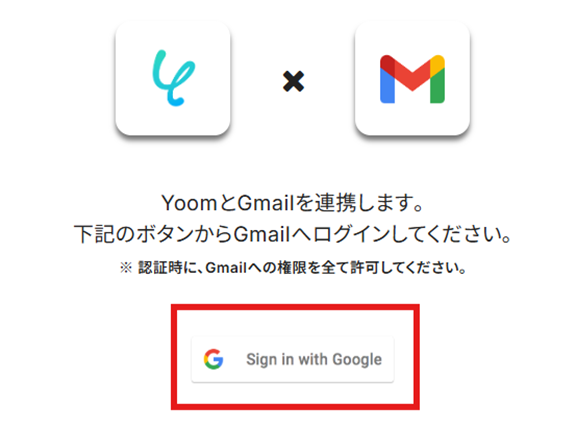
「Sign in with Google」を選択します。
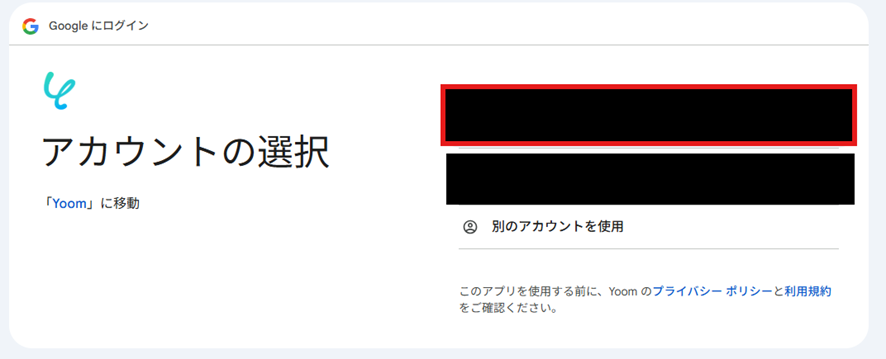
Yoomと連携するアカウントを選択してください。
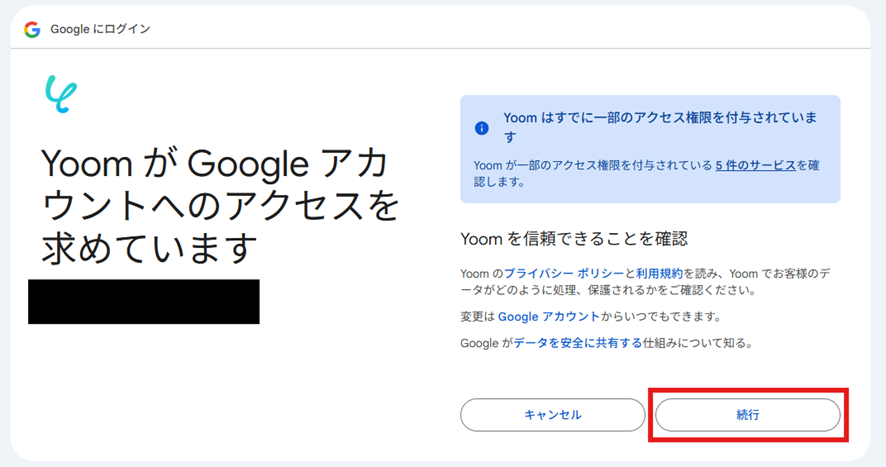
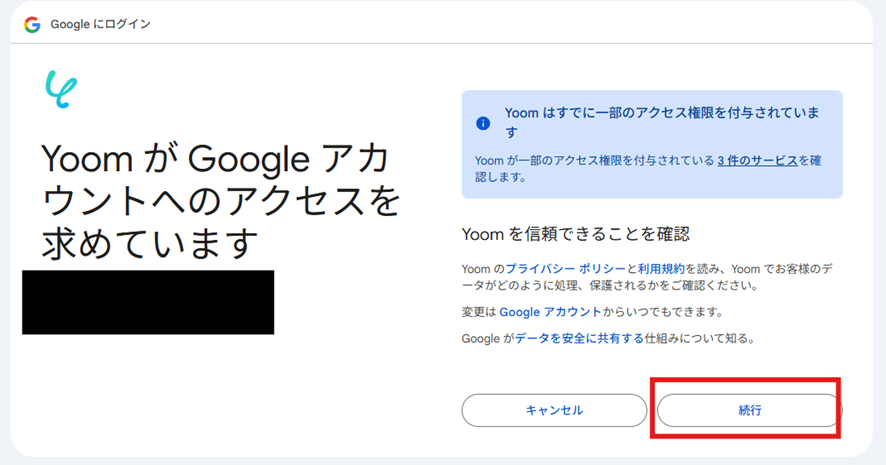
アカウント権限について確認して「続行」を選択しましょう。
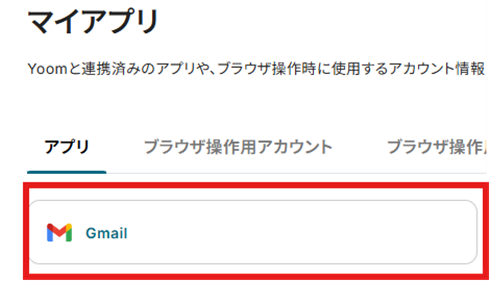
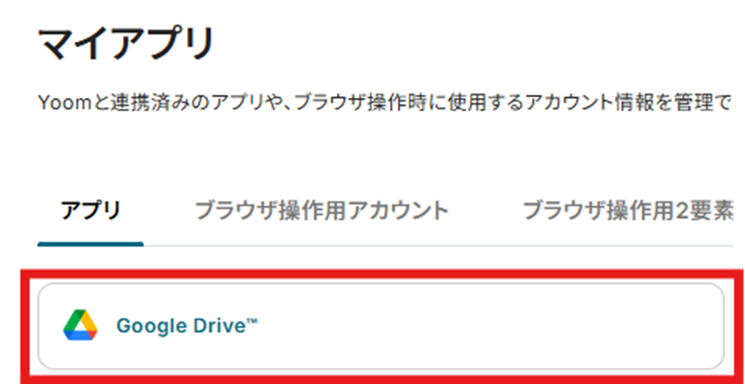
「マイアプリ」にGmailがあれば連携完了です!
CloudConvertの場合
「新規接続」を選択すると「アプリ一覧」が表示されます。
CloudConvertを検索して選択しましょう。

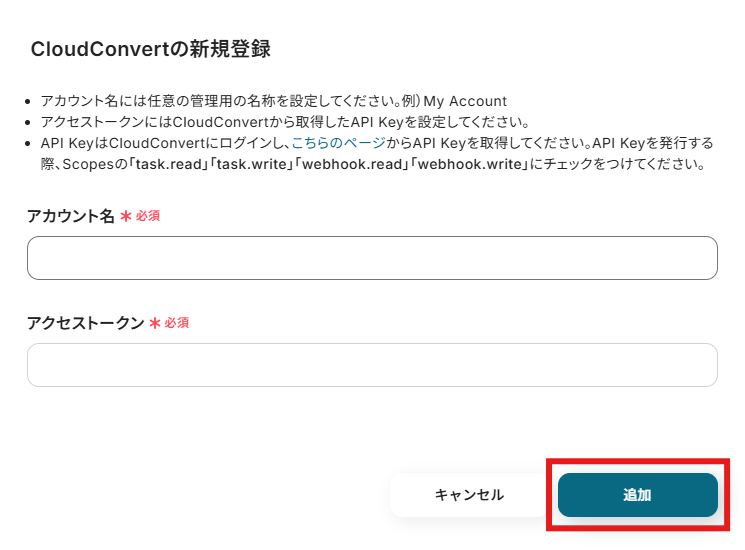
「アカウント名」と「アクセストークン」を入力して「追加」を選択してください。
API Keyはこちらから取得しましょう!
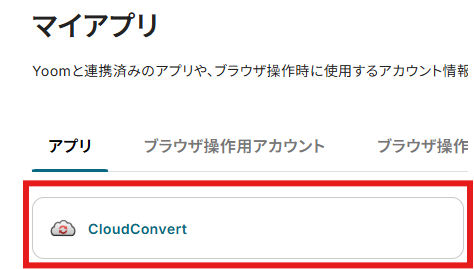
「マイアプリ」にCloudConvertがあれば連携完了です!
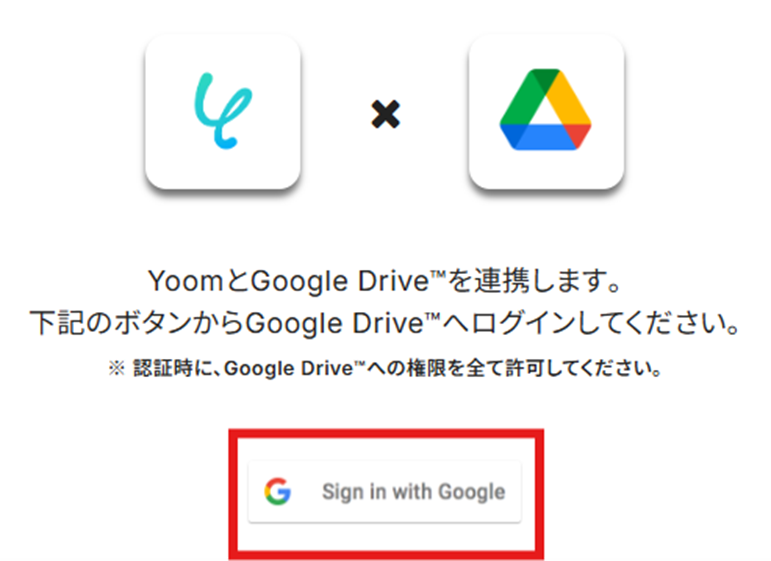
Google Driveの場合
「新規接続」を選択すると「アプリ一覧」が表示されます。
Google Driveを検索して選択しましょう。

「Sign in with Google」を選択します。
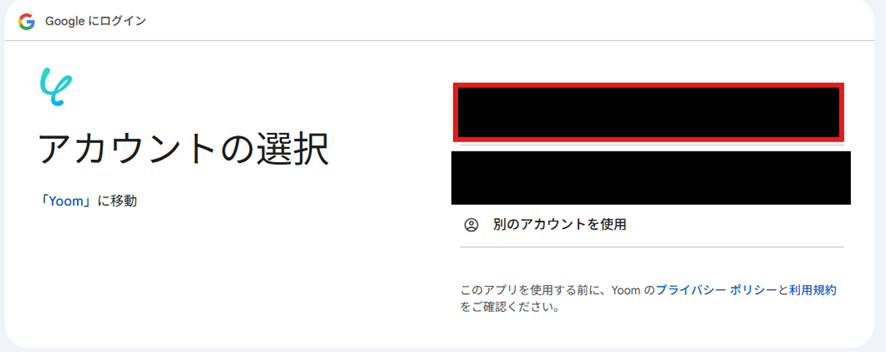
Yoomと連携したいアカウントを選択します。
アクセス権限を確認して「続行」を選択しましょう。
「マイアプリ」にGoogle Driveがあれば連携完了です!
ステップ2:テンプレートをコピー
テンプレートをコピーしましょう!
Gmailで特定のPDFファイルを受信した際に、CloudConvertでJPG形式に変換し、Google Driveへ自動で格納するフローを作っていきます!
バナーの「試してみる」を選択してください。
■概要メールで受信したPDFファイルを都度JPG形式に変換し、フォルダに格納する作業に時間を取られていませんか。このワークフローは、Gmailで特定のPDFファイルを受信すると、自動でCloudConvertがJPGファイルに変換し、Google Driveの指定フォルダへ保存する一連の流れを自動化します。手作業で行っていたファイル形式の変換と保存の手間を減らし、業務の効率化を実現します。■このテンプレートをおすすめする方- メールで受信するPDFファイルをJPGに変換する定型業務を自動化したい方
- CloudConvertとGoogle Driveを連携させ、ファイル管理を効率化したい方
- 手作業によるファイル変換や保存ミスを減らし、業務品質を向上させたい方
■このテンプレートを使うメリット- Gmailでのファイル受信からJPGへの変換、Google Driveへの保存までが自動化され、手作業に費やしていた時間を短縮することができます
- 手作業によるファイル形式の変換ミスや、Google Driveへの保存漏れといったヒューマンエラーのリスク軽減に繋がります
■フローボットの流れ- はじめに、Gmail、CloudConvert、Google DriveをYoomと連携する
- 次に、トリガーでGmailを選択し、「特定のキーワードに一致するメールを受信したら」というアクションを設定する
- 次に、オペレーションで分岐機能を設定し、添付ファイルの有無などで後続の処理を分岐させる
- 次に、オペレーションでデータ変換機能の「正規表現によるデータの置換」を設定し、ファイル名を任意の形式に整形する
- 次に、オペレーションでCloudConvertの「ファイルをアップロード」や「ファイルを変換」などを設定し、PDFをJPGに変換する
- 次に、オペレーションでCloudConvertの「ファイルをダウンロード」を設定し、変換後のJPGファイルを取得する
- 最後に、オペレーションでGoogle Driveの「ファイルをアップロードする」を設定し、取得したJPGファイルを指定フォルダに格納する
※「トリガー」:フロー起動のきっかけとなるアクション、「オペレーション」:トリガー起動後、フロー内で処理を行うアクション■このワークフローのカスタムポイント- Gmailでは、フローボットを起動するトリガーとなるメールのキーワード(件名や本文など)を任意に設定してください
- 分岐機能では、前のステップで取得したメール情報などを基に、後続のオペレーションを分岐させる条件を自由に設定可能です
- 正規表現によるデータの置換では、置換対象の文字列や置換後の文字列を任意に設定でき、ファイル名の整形などに活用できます
- CloudConvertでは、変換するファイル形式や出力ファイル名などを、固定値または前のステップで取得した情報を用いて設定してください
- Google Driveでは、ファイルのアップロード先フォルダやファイル名を、固定値または前のステップで取得した情報を用いて任意に設定可能です
■注意事項- Gmail、CloudConvert、Google DriveのそれぞれとYoomを連携してください。
- トリガーは5分、10分、15分、30分、60分の間隔で起動間隔を選択できます。
- プランによって最短の起動間隔が異なりますので、ご注意ください。
- ダウンロード可能なファイル容量は最大300MBまでです。アプリの仕様によっては300MB未満になる可能性があるので、ご注意ください。
- トリガー、各オペレーションでの取り扱い可能なファイル容量の詳細は「ファイルの容量制限について」をご参照ください。
- 分岐はパーソナルプラン以上のプランでご利用いただける機能(オペレーション)となっております。フリープランの場合は設定しているフローボットのオペレーションはエラーとなりますので、ご注意ください。
- パーソナルプランなどの有料プランは、2週間の無料トライアルを行うことが可能です。無料トライアル中には制限対象のアプリや機能(オペレーション)を使用することができます。詳しくは、料金プランのページをご参照ください。
- オペレーション数が5つを越えるフローボットは、パーソナルプラン以上のプランで作成可能です。フリープランの場合はフローボットが起動しないため、ご注意ください。
- メールで受信するPDFファイルをJPGに変換する定型業務を自動化したい方
- CloudConvertとGoogle Driveを連携させ、ファイル管理を効率化したい方
- 手作業によるファイル変換や保存ミスを減らし、業務品質を向上させたい方
- Gmailでのファイル受信からJPGへの変換、Google Driveへの保存までが自動化され、手作業に費やしていた時間を短縮することができます
- 手作業によるファイル形式の変換ミスや、Google Driveへの保存漏れといったヒューマンエラーのリスク軽減に繋がります
- はじめに、Gmail、CloudConvert、Google DriveをYoomと連携する
- 次に、トリガーでGmailを選択し、「特定のキーワードに一致するメールを受信したら」というアクションを設定する
- 次に、オペレーションで分岐機能を設定し、添付ファイルの有無などで後続の処理を分岐させる
- 次に、オペレーションでデータ変換機能の「正規表現によるデータの置換」を設定し、ファイル名を任意の形式に整形する
- 次に、オペレーションでCloudConvertの「ファイルをアップロード」や「ファイルを変換」などを設定し、PDFをJPGに変換する
- 次に、オペレーションでCloudConvertの「ファイルをダウンロード」を設定し、変換後のJPGファイルを取得する
- 最後に、オペレーションでGoogle Driveの「ファイルをアップロードする」を設定し、取得したJPGファイルを指定フォルダに格納する
- Gmailでは、フローボットを起動するトリガーとなるメールのキーワード(件名や本文など)を任意に設定してください
- 分岐機能では、前のステップで取得したメール情報などを基に、後続のオペレーションを分岐させる条件を自由に設定可能です
- 正規表現によるデータの置換では、置換対象の文字列や置換後の文字列を任意に設定でき、ファイル名の整形などに活用できます
- CloudConvertでは、変換するファイル形式や出力ファイル名などを、固定値または前のステップで取得した情報を用いて設定してください
- Google Driveでは、ファイルのアップロード先フォルダやファイル名を、固定値または前のステップで取得した情報を用いて任意に設定可能です
- Gmail、CloudConvert、Google DriveのそれぞれとYoomを連携してください。
- トリガーは5分、10分、15分、30分、60分の間隔で起動間隔を選択できます。
- プランによって最短の起動間隔が異なりますので、ご注意ください。
- ダウンロード可能なファイル容量は最大300MBまでです。アプリの仕様によっては300MB未満になる可能性があるので、ご注意ください。
- トリガー、各オペレーションでの取り扱い可能なファイル容量の詳細は「ファイルの容量制限について」をご参照ください。
- 分岐はパーソナルプラン以上のプランでご利用いただける機能(オペレーション)となっております。フリープランの場合は設定しているフローボットのオペレーションはエラーとなりますので、ご注意ください。
- パーソナルプランなどの有料プランは、2週間の無料トライアルを行うことが可能です。無料トライアル中には制限対象のアプリや機能(オペレーション)を使用することができます。詳しくは、料金プランのページをご参照ください。
- オペレーション数が5つを越えるフローボットは、パーソナルプラン以上のプランで作成可能です。フリープランの場合はフローボットが起動しないため、ご注意ください。
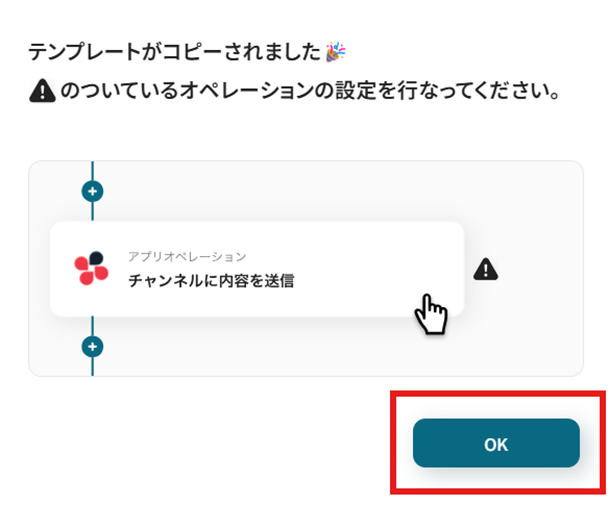
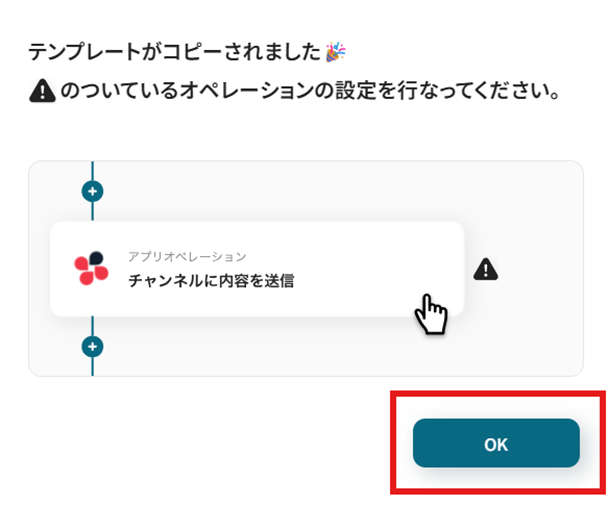
テンプレートがコピーされたら「OK」を選択します。
次のステップから設定していきましょう!
ステップ3:Gmailのトリガーアクション設定
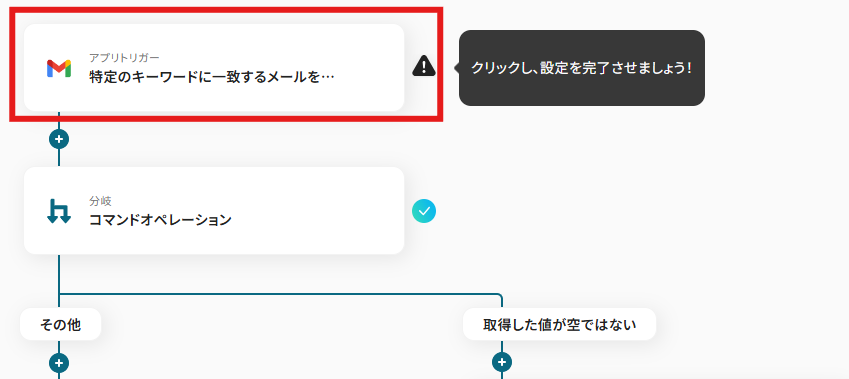
赤枠内の「特定のキーワードに一致するメールを受信したら」を選択します。
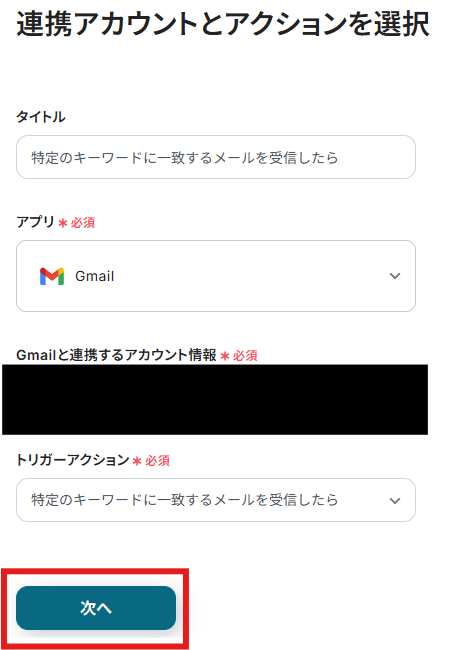
「連携アカウントとアクションを選択」を設定しましょう。
「タイトル」をわかりやすいように任意で設定してください。もちろんデフォルトの「特定のキーワードに一致するメールを受信したら」のままでもOKです!
「Gmailと連携するアカウント情報」は基本的にマイアプリ登録をしたアカウント情報が選択されています。
「トリガーアクション」には「特定のキーワードに一致するメールを受信したら」がデフォルトで設定されているので、変更せずに「次へ」を選択します。
「アプリトリガーのAPI接続設定」を行いましょう。
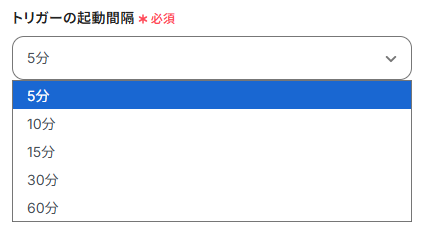
「トリガーの起動間隔」を設定します。
【注意事項】
- トリガーの起動タイミングは、5分、10分、15分、30分、60分のいずれかで設定できます。
- ご利用プランによって、設定できるトリガーの最短間隔が違うので、その点は要チェックです。
- なお、基本的にはそのプランの最短の起動間隔にしてお使いいただくことをおすすめします。
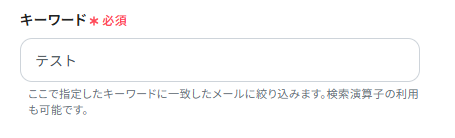
「キーワード」を設定します。ここで指定したキーワードに一致したメールに絞り込みます。検索演算子の利用も可能です。
今回は例として「テスト」をキーワードに設定しました!
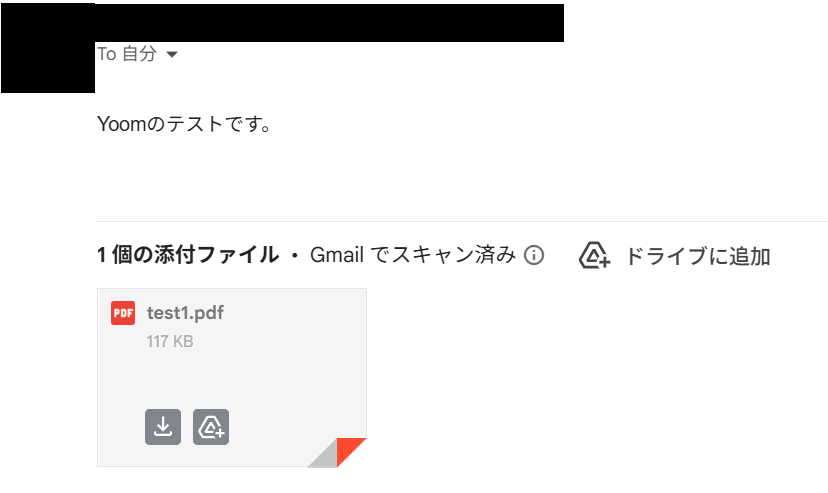
テストメールを送信します。今回は例として以下のようなメールを送信しました。
この時、PDFファイルの添付と先ほど設定したキーワードを本文に入れることを忘れずに行ってくださいね。
テストメールを送信できたら「テスト」を行いましょう。
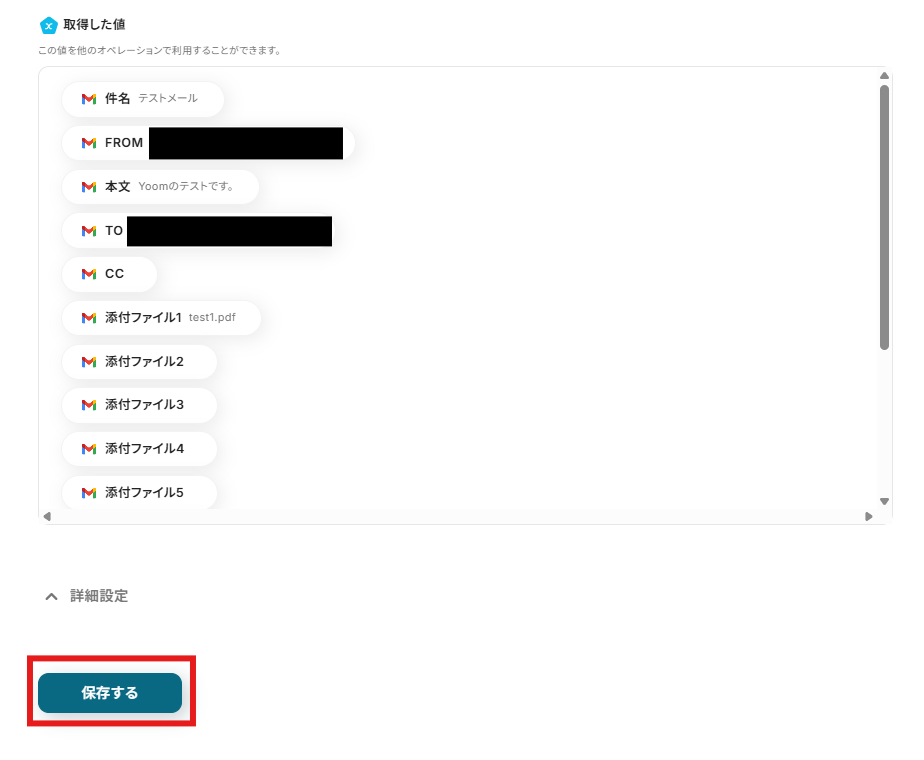
テストに成功すると、「取得した値」に反映されます。
※取得した値(アウトプット)について詳しくはこちらをご覧ください。
※ここでは、テストメールの内容が反映されます。
ステップ4:分岐設定
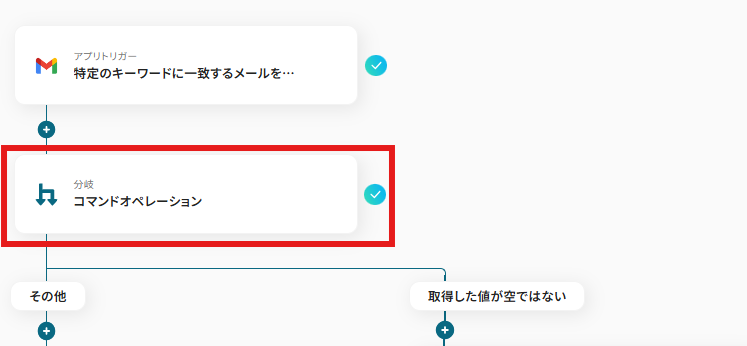
赤枠内の「コマンドオペレーション」を選択します。
【注意事項】
- 「分岐する」オペレーションは、ミニプラン以上でご利用いただけます。フリープランで利用するとエラーになってしまうのでご注意ください。
- ミニプランなどの有料プランは2週間の無料トライアルが可能です。無料トライアル中なら、普段制限されているアプリや機能も自由にお試しいただけますので、ぜひ活用してみてください。
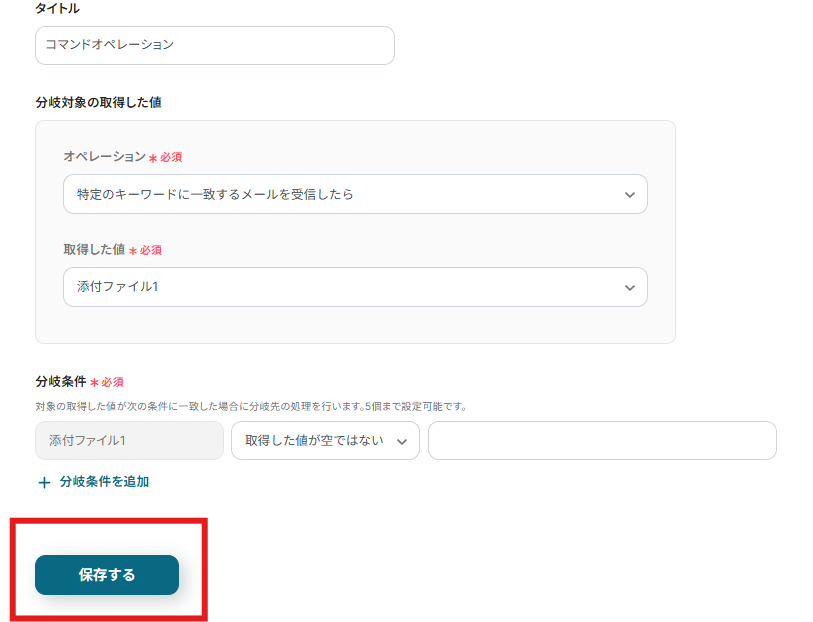
「分岐条件を指定」しましょう。
「タイトル」をわかりやすいように任意で設定してください。デフォルトの「コマンドオペレーション」のままでもOKです。
「分岐対象の取得した値」の「オペレーション」には「特定のキーワードに一致するメールを受信したら」が、「取得した値」には「添付ファイル1」が設定されています。
「分岐条件」を設定しましょう。今回は、取得した値である添付ファイル1が空であるか否かで分岐するように設定しています!
全て設定できたら「保存する」を選択しましょう。
ステップ5:正規表現でデータを置換する
赤枠内の「正規表現によるデータを置換」を選択します。
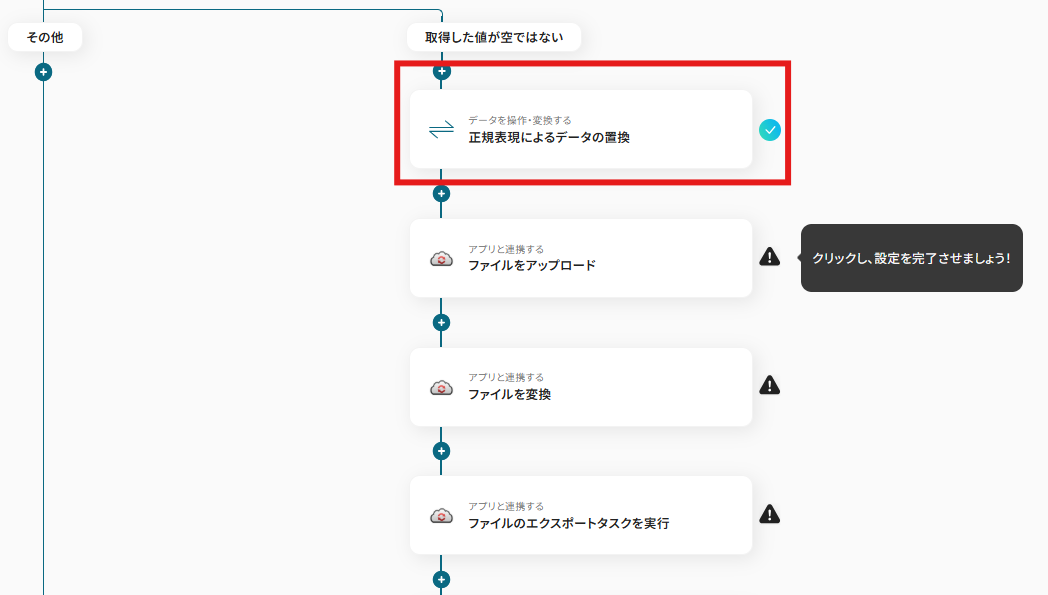
「操作条件の設定」を行いましょう。
「タイトル」はわかりやすいように任意で設定してください。もちろんデフォルトの「正規表現によるデータの置換」のままでもOKです。
「変換タイプ」は「正規表現によるデータの置換」がデフォルトで設定されています。
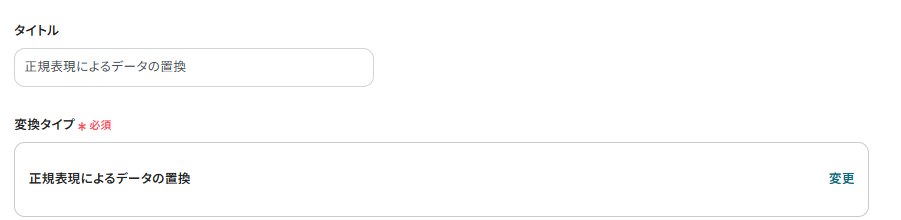
「置換対象」を「取得した値」から設定しましょう。
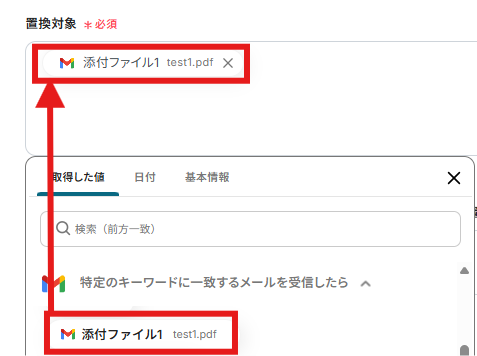
「置換箇所」を正規表現で指定しましょう。詳しくはこちらをご覧ください。
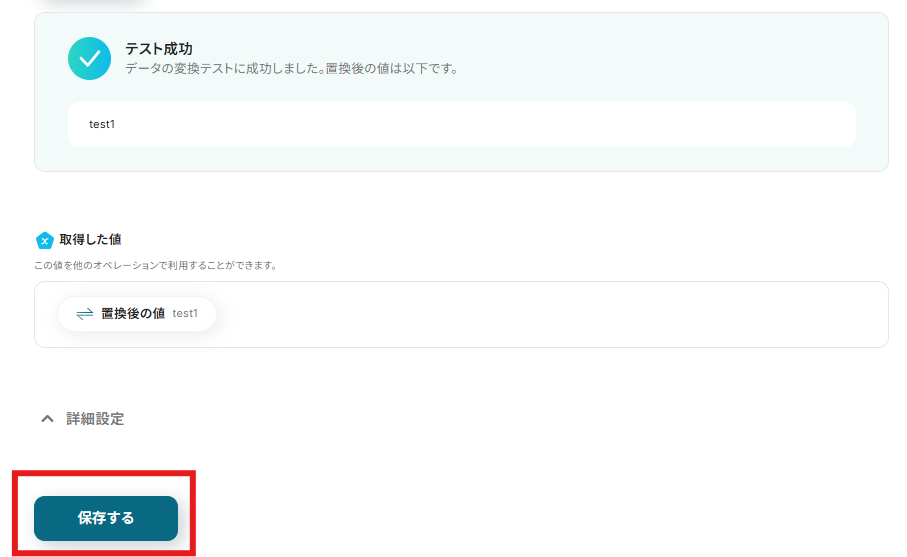
設定できたら「テスト」を行いましょう。
テストに成功すると「取得した値」に反映されます。
「保存する」を選択しましょう。
ステップ6:CloudConvertでファイルをアップロードする
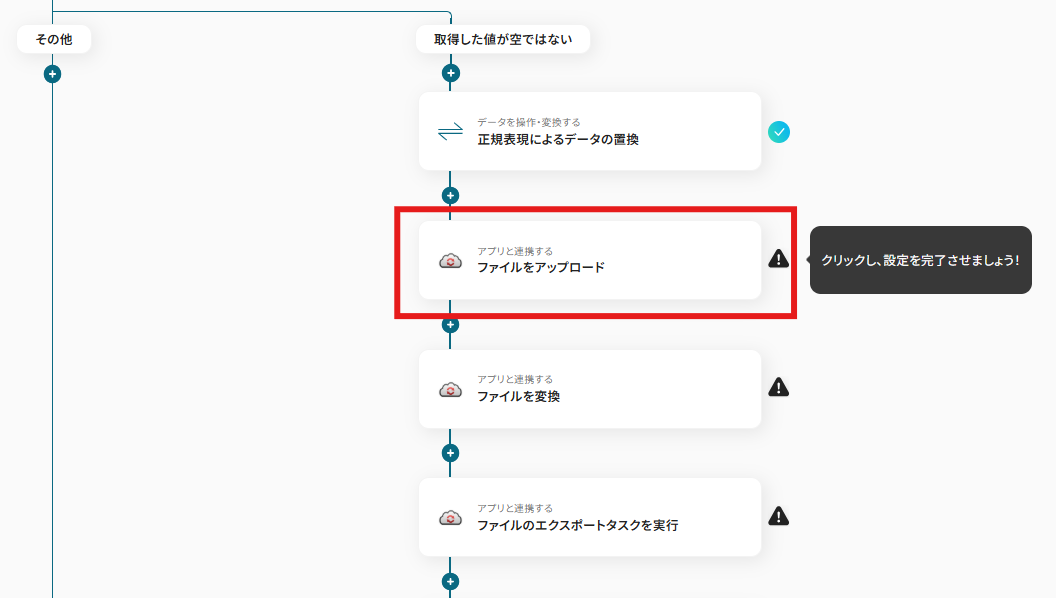
赤枠内の「ファイルをアップロード」を選択します。
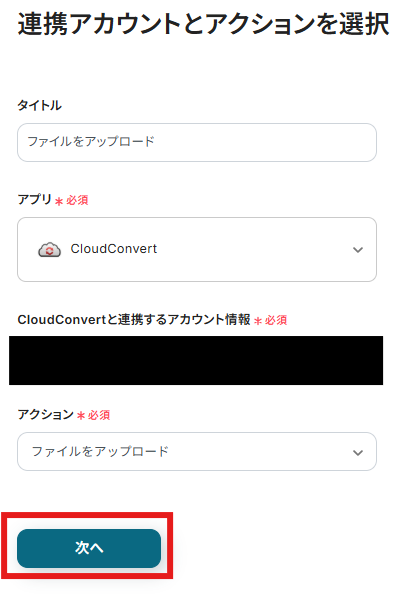
「連携アカウントとアクションを選択」を設定しましょう。
「タイトル」をわかりやすいように任意で設定してください。もちろんデフォルトの「ファイルをアップロード」のままでもOKです!
「CloudConvertと連携するアカウント情報」は基本的にマイアプリ登録をしたアカウント名が表示されています。
「アクション」には「ファイルをアップロード」がデフォルトで設定されているので、変更せずに「次へ」を選択します。
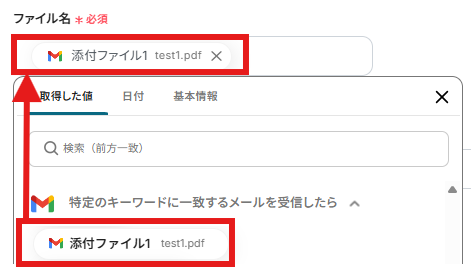
「API接続設定」を行いましょう。
「ファイル名」を「取得した値」から設定しましょう。
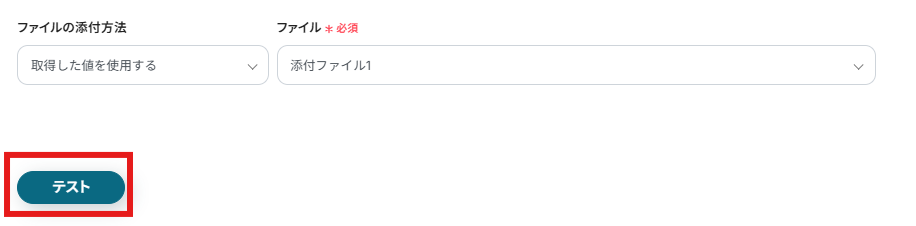
「ファイルの添付方法」に「取得した値を使用する」が、「ファイル」に「添付ファイル1」が設定されていることを確認して「テスト」を行いましょう。
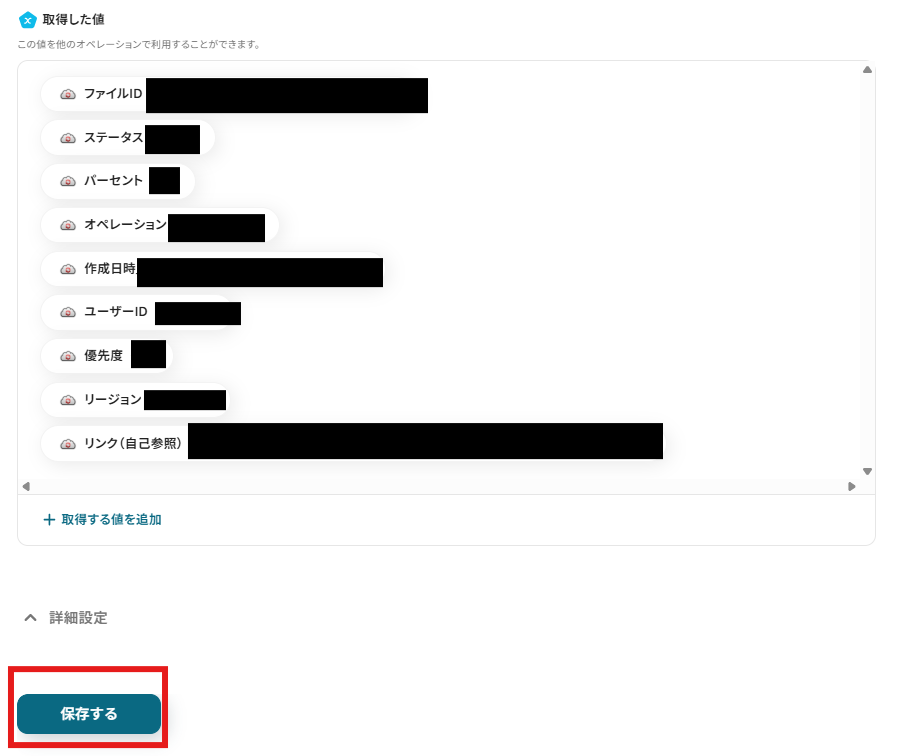
テストに成功すると「取得した値」に反映されます。
「保存する」を選択しましょう。
ステップ7:CloudConvertでファイルを変換する
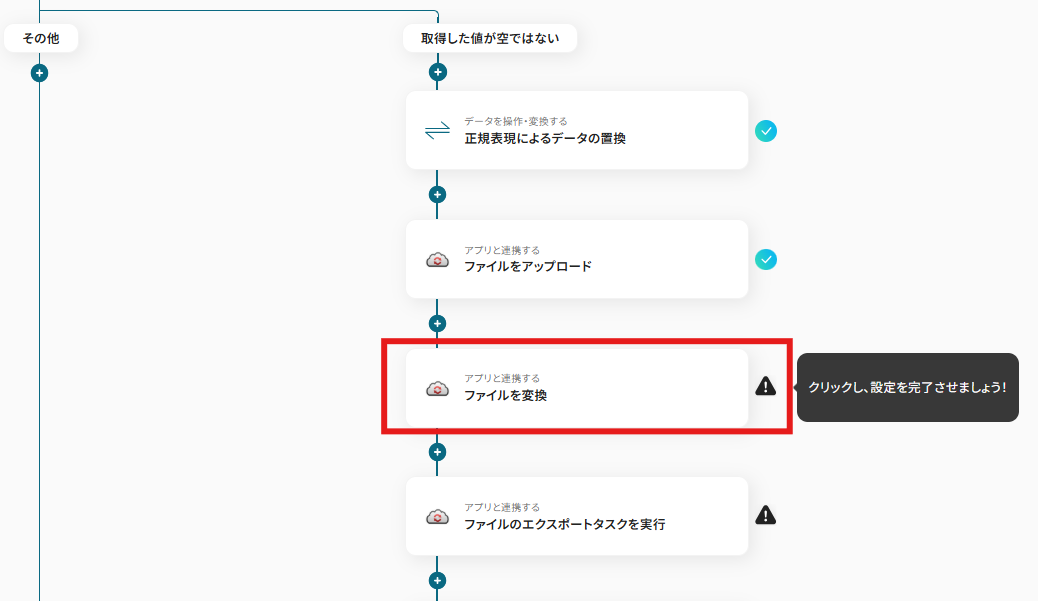
赤枠内の「ファイルを変換」を選択します。
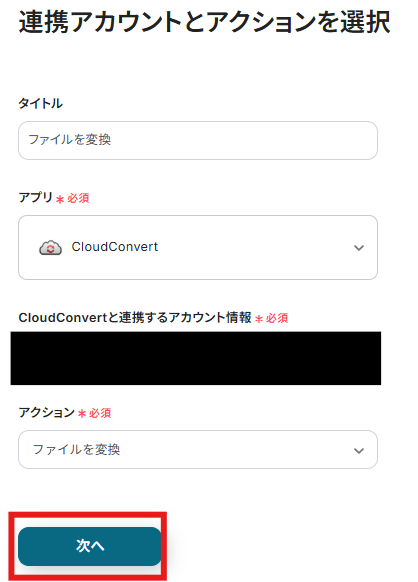
先程と同様に「連携アカウントとアクションを選択」を設定しましょう。
「タイトル」をわかりやすいように任意で設定してください。
もちろんデフォルトの「ファイルを変換」のままでもOKです!
「CloudConvertと連携するアカウント情報」は基本的にマイアプリ登録をしたアカウント名が表示されています。
「アクション」には「ファイルを変換」がデフォルトで設定されているので、変更せずに「次へ」を選択します。
「API接続設定」を行います。
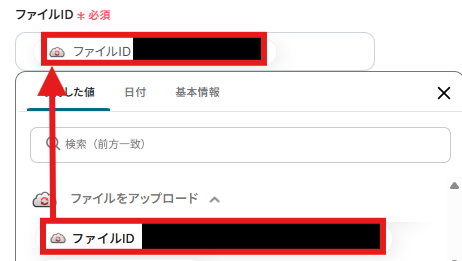
「ファイルID」を「取得した値」から設定しましょう。
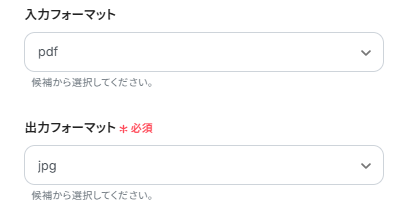
「入力フォーマット」が「pdf」に、「出力フォーマット」が「jpg」に設定されていることを確認します。
「出力ファイル名」を設定しましょう。
今回は例として、以下のように設定しました。

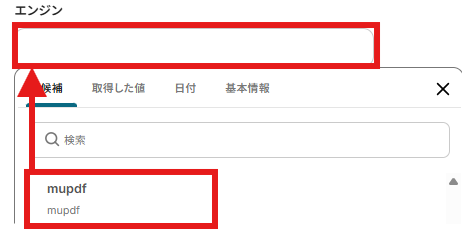
「エンジン」を「候補」から選択しましょう。
「タイムアウト」を設定しましょう。今回は例として、注釈に沿って3600に設定しました!

すべて設定できたら「テスト」を行いましょう。
テストに成功すると「取得した値」に反映されます。
「保存する」を選択しましょう。
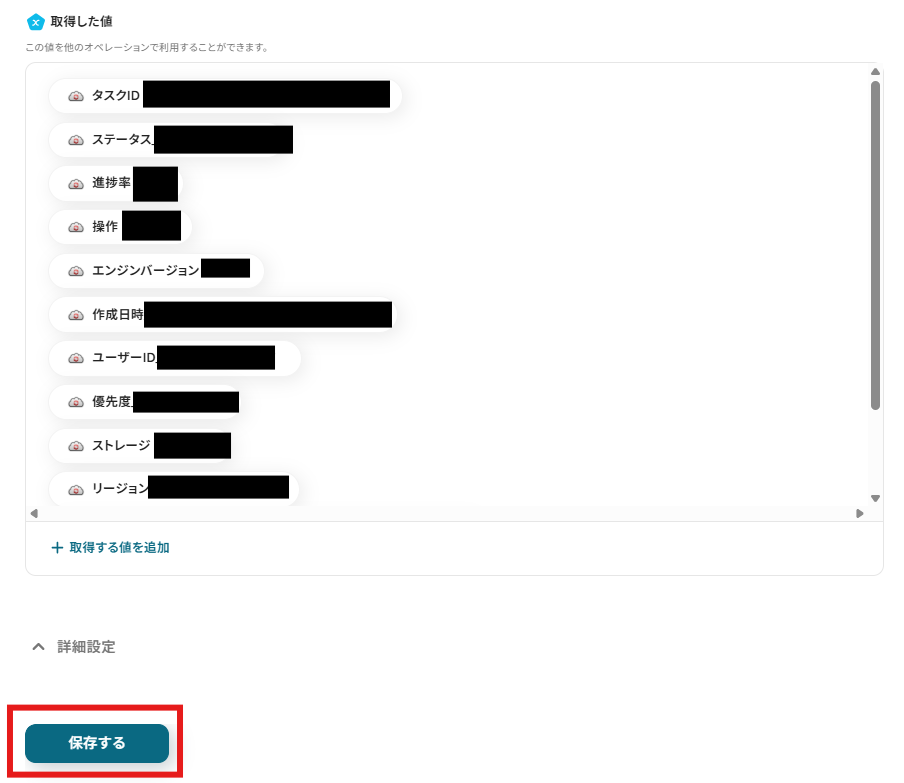
ステップ8:CloudConvertでファイルのエクスポートタスクを実行する
赤枠内の「ファイルのエクスポートタスクを実行」を選択します。
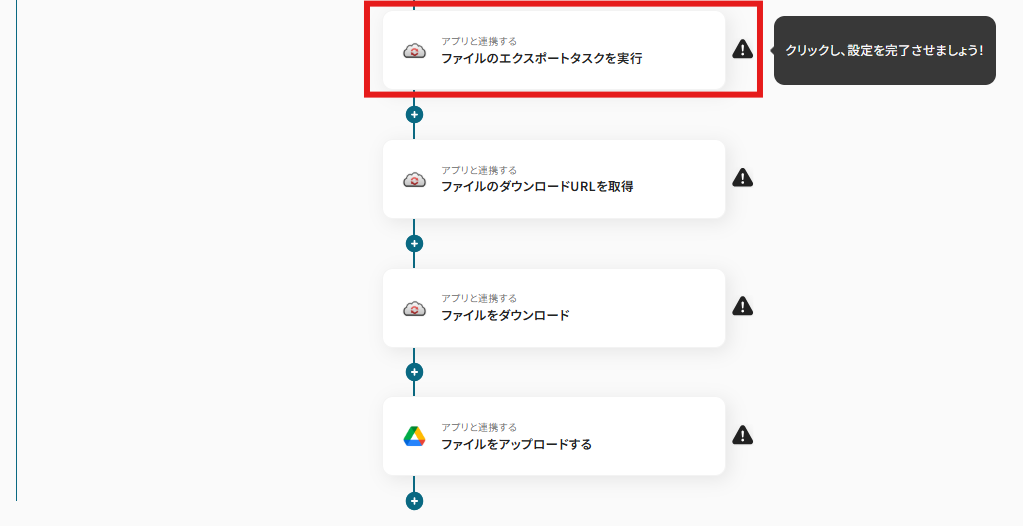
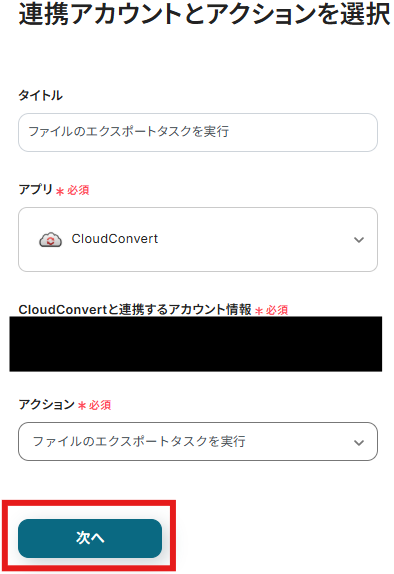
先程と同様に「連携アカウントとアクションを選択」を設定しましょう。
「タイトル」をわかりやすいように任意で設定してください。もちろんデフォルトの「ファイルのエクスポートタスクを実行」のままでもOKです!
「CloudConvertと連携するアカウント情報」は基本的にマイアプリ登録をしたアカウント名が表示されています。
「アクション」には「ファイルのエクスポートタスクを実行」がデフォルトで設定されているので、変更せずに「次へ」を選択します。
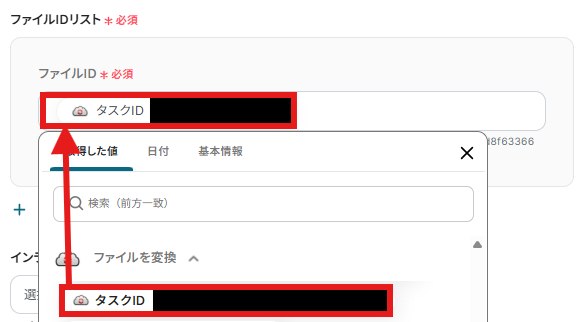
「API接続設定」を行います。
「ファイルIDリスト」を「取得した値」から設定しましょう。変換処理後のファイルID(タスクID)を入力してください。
設定できたら「テスト」を行いましょう。
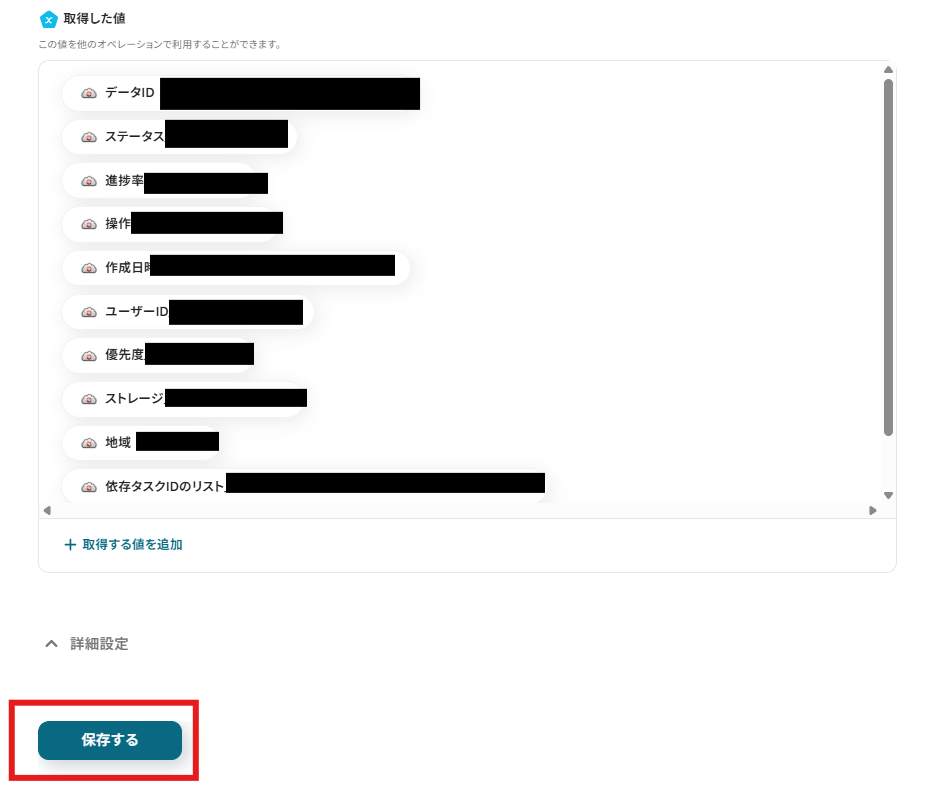
テストに成功すると「取得した値」に反映されます。
「保存する」を選択しましょう。
ステップ9:CloudConvertでファイルを変換する
赤枠内の「ファイルのダウンロードURLを取得」を選択します。
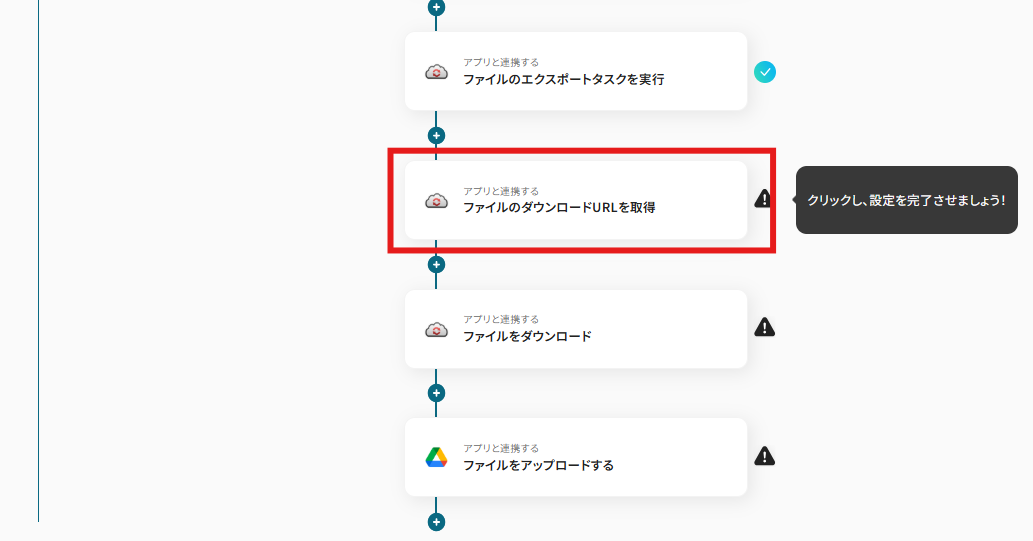
先程と同様に「連携アカウントとアクションを選択」を設定しましょう。
「タイトル」をわかりやすいように任意で設定してください。もちろんデフォルトの「ファイルのダウンロードURLを取得」のままでもOKです!
「CloudConvertと連携するアカウント情報」は基本的にマイアプリ登録をしたアカウント名が表示されています。
「アクション」には「ファイルのダウンロードURLを取得」がデフォルトで設定されているので、変更せずに「次へ」を選択します。
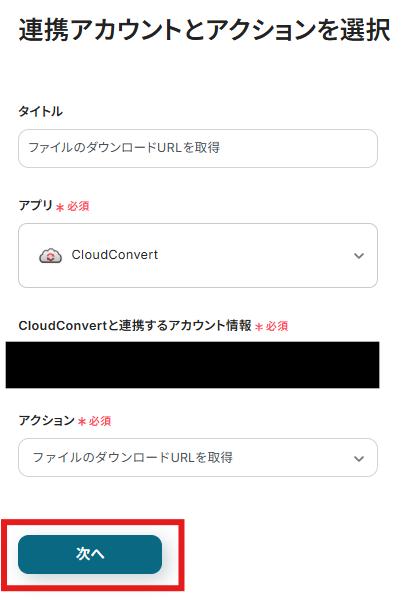
「データID」を設定しましょう。
「ファイルのエクスポートタスクを実行」アクションで取得したデータIDを設定してください。
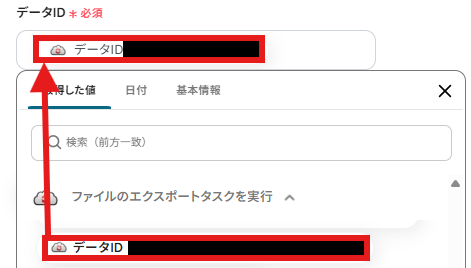
「テスト」を行いましょう。
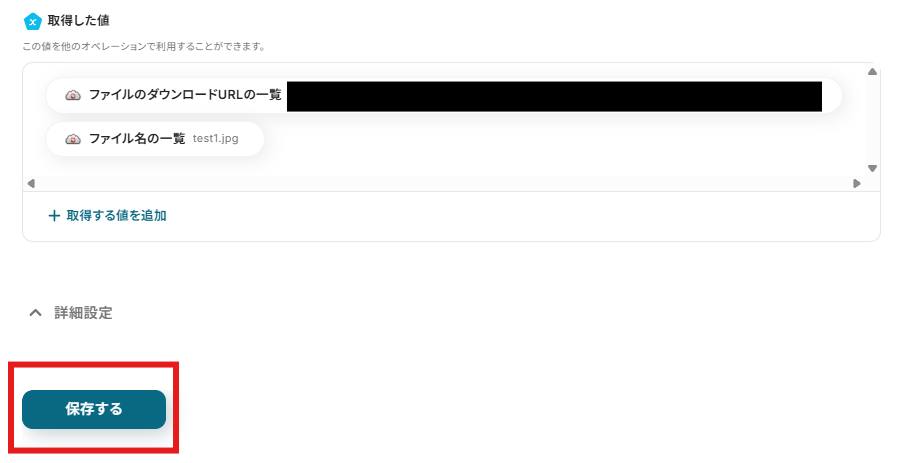
テストに成功すると「取得した値」に反映されます。
「保存する」を選択しましょう。
ステップ10:CloudConvertでファイルをダウンロードする
赤枠内の「ファイルをダウンロード」を選択します。
【注意事項】
- ダウンロードできるファイルの容量は最大300MBです。ただし、アプリの仕様によっては300MB未満になることがあるので、ご注意ください。
- その他トリガーや各オペレーションで扱えるファイル容量の詳細については、こちらもチェックしてみてください。
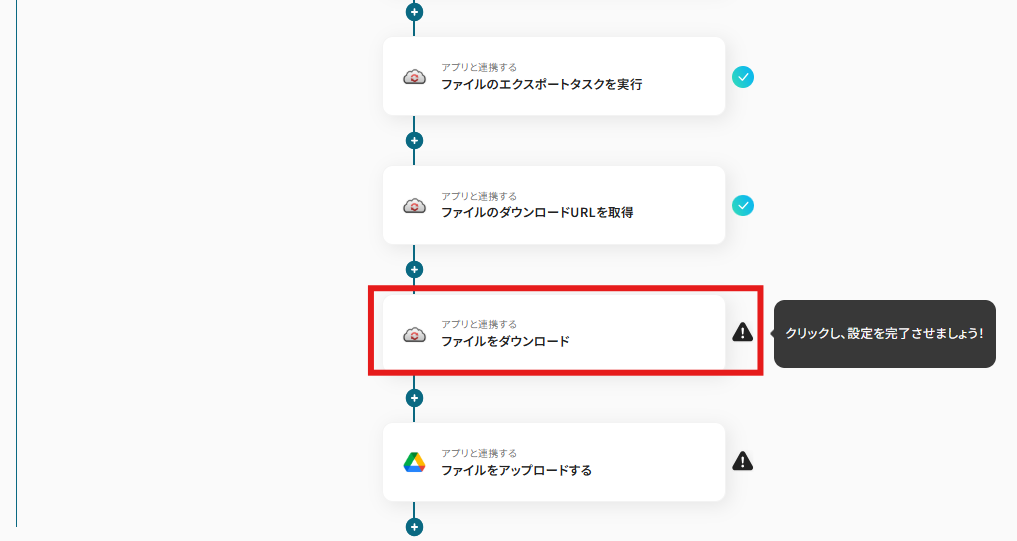
赤枠内の「ファイルをアップロードする」を選択します。
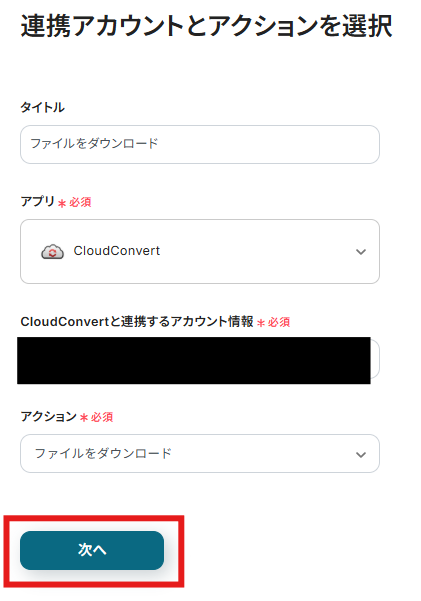
先程と同様に「連携アカウントとアクションを選択」を設定しましょう。
「タイトル」をわかりやすいように任意で設定してください。もちろんデフォルトの「ファイルをダウンロード」のままでもOKです!
「CloudConvertと連携するアカウント情報」は基本的にマイアプリ登録をしたアカウント名が表示されています。
「アクション」には「ファイルをダウンロード」がデフォルトで設定されているので、変更せずに「次へ」を選択します。
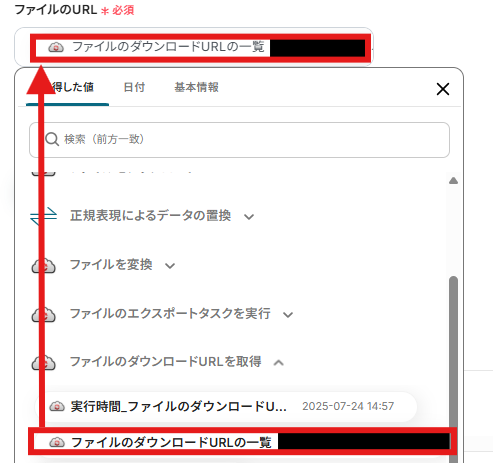
「ファイルのURL」にダウンロードするファイルのURLを「取得した値」から設定しましょう。
「テスト」を行います。
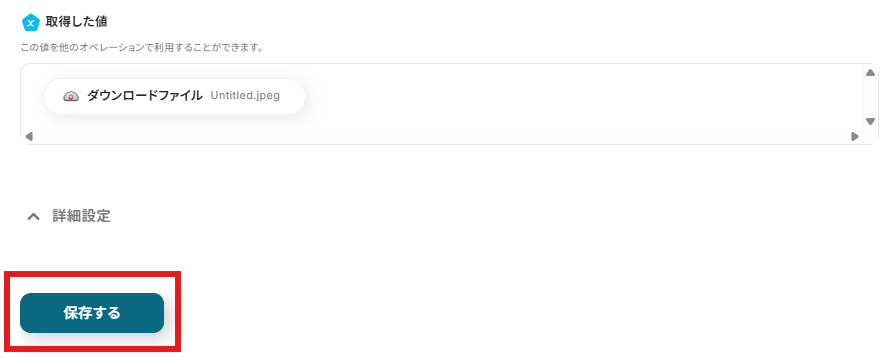
テストに成功すると「取得した値」に反映されます。
「保存する」を選択しましょう。
ステップ11:GoogleDriveでファイルをアップロードする
赤枠内の「ファイルをアップロードする」を選択します。
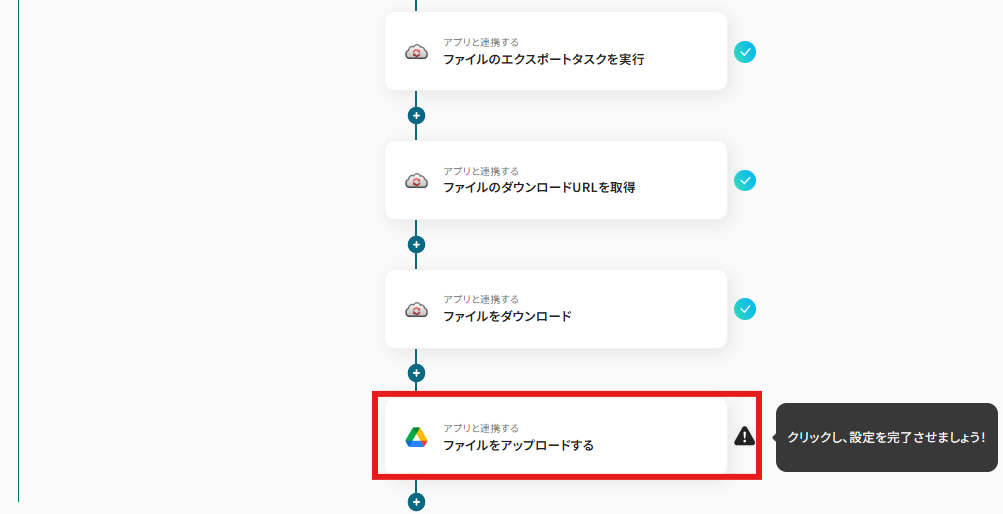
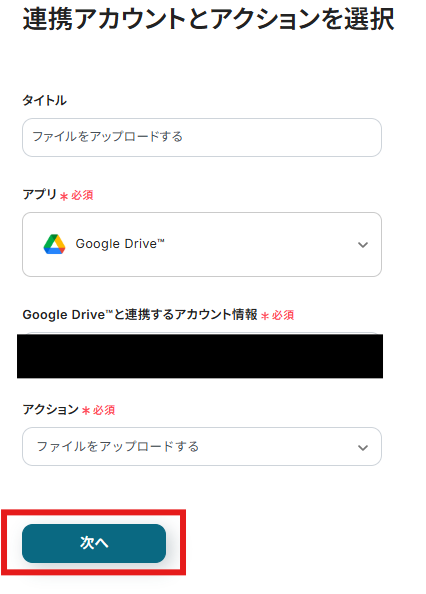
「連携アカウントとアクションを選択」を設定しましょう。
「タイトル」をわかりやすいように任意で設定してください。もちろんデフォルトの「ファイルをアップロードする」のままでもOKです!
「GoogleDriveと連携するアカウント情報」は基本的にマイアプリ登録をしたアカウント情報が選択されています。
「トリガーアクション」には「ファイルをアップロードする」がデフォルトで設定されているので、変更せずに「次へ」を選択します。
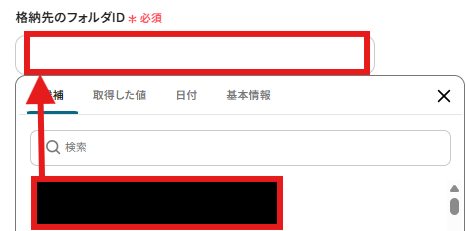
「API接続設定」を行います。
「格納先のフォルダID」を設定しましょう。「候補」から選択できます。
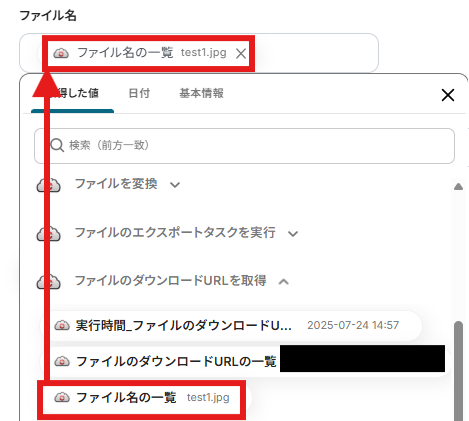
「ファイル名」を「取得した値」から設定します。
「ファイルの添付方法」が「取得した値を使用する」に、「ファイル」が「ダウンロードファイル」に設定されていることを確認して「テスト」を行いましょう!
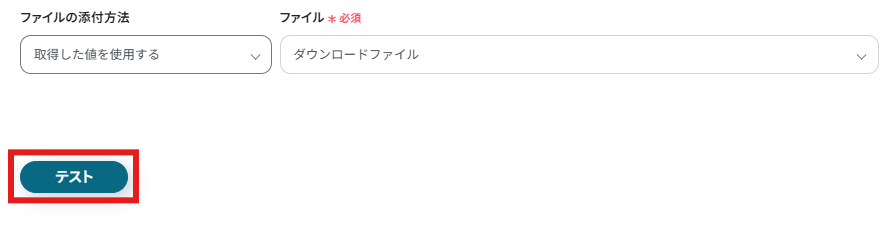
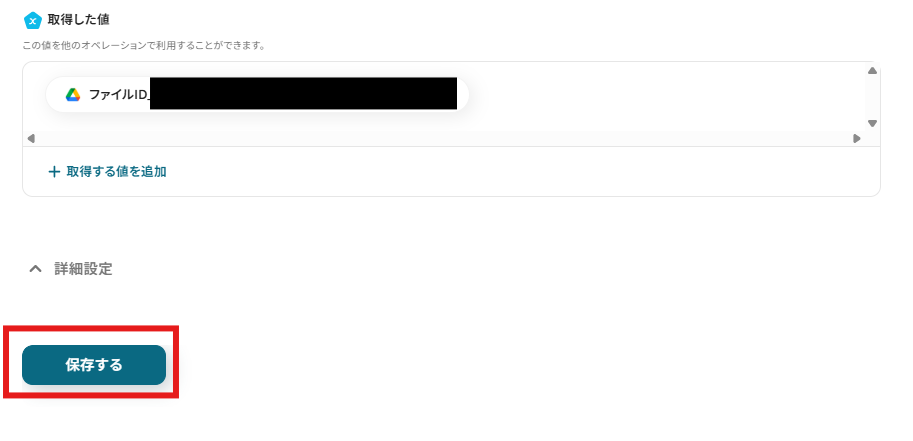
テストに成功すると「取得した値」に反映されます。
「保存する」を選択しましょう。
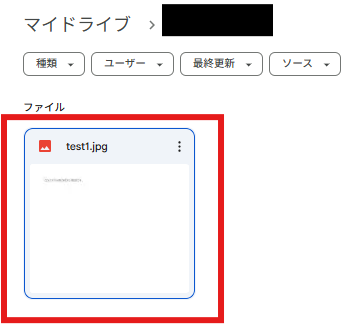
GoogleDriveの指定したフォルダにJPGファイルがアップロードされました!
ステップ12:トリガーをONにする
設定完了です!
トリガーをONにすると、フローボットが起動します。
Gmailを活用したその他の自動化事例
Yoomでは、Gmailと連携したさまざまな自動化を簡単に実現できます。
たとえば、Gmailで受信した請求書や名刺画像をOCRで読み取り、自動的にGoogle スプレッドシートに追加するテンプレートの活用が可能です。これにより、手作業での入力作業を削減し、業務の効率化を実現できます。
ご自身の業務に合わせて、これらのテンプレートもぜひ活用してみてくださいね!
■概要Googleフォームで受け付けた申し込みやアンケートの回答をもとに、一件ずつ手作業で書類を作成し、メールで送付する作業に手間を感じていませんか。このワークフローを活用すれば、Googleフォームに回答が送信されるだけで、Google ドキュメントを元にしたPDF書類の発行からGmailでの送付までを自動化し、こうした定型業務の負担を軽減します。
■このテンプレートをおすすめする方- Googleフォームでの申し込み受付後、手作業で受付確認書などを発行・送付している方
- GoogleフォームとGmailを連携させ、顧客への個別対応を効率化したいと考えている方
- 書類発行や送付における入力ミスや送信漏れなどのヒューマンエラーを防止したい方
■このテンプレートを使うメリット- Googleフォームへの回答をきっかけに、書類発行からメール送付までが自動で完結するため、これまで手作業に費やしていた時間を短縮できます。
- 手作業による情報の転記や宛先の設定ミス、ファイルの添付漏れといったヒューマンエラーのリスクを軽減し、業務の正確性を高めます。
■フローボットの流れ- はじめに、Googleフォーム、Googleドキュメント、GmailをYoomと連携します。
- 次に、トリガーでGoogleフォームを選択し、「フォームに回答が送信されたら」というアクションを設定します。
- 次に、オペレーションでGoogle ドキュメントの「書類を発行する」アクションを設定し、あらかじめ作成しておいた書類のテンプレートを指定します。
- 最後に、オペレーションでGmailの「メールを送る」アクションを設定し、前のステップで発行したPDFファイルを添付してメールを自動送信します。
※「トリガー」:フロー起動のきっかけとなるアクション、「オペレーション」:トリガー起動後、フロー内で処理を行うアクション
■このワークフローのカスタムポイント- Googleフォームのトリガー設定では、自動化の対象としたいフォームのIDを正確に指定してください。これにより、特定のフォームからの送信のみをワークフローの起動対象とします。
- Gmailでメールを送るアクションでは、件名や本文を自由に編集できます。Googleフォームの回答内容を変数として本文に埋め込むことで、パーソナライズされたメールを作成することも可能です。
■注意事項- Googleフォーム、Googleドキュメント、GmailのそれぞれとYoomを連携してください。
- トリガーは5分、10分、15分、30分、60分の間隔で起動間隔を選択できます。
- プランによって最短の起動間隔が異なりますので、ご注意ください。
- Googleフォームをトリガーとして使用した際の回答内容を取得する方法は「Googleフォームトリガーで、回答内容を取得する方法」を参照ください。
■概要
展示会や商談で交換した名刺を、一枚ずつ手作業でデータ化していませんか?顧客リストへの転記やお礼メールの送信は時間がかかるうえ、入力ミスや対応漏れといった課題も発生しがちです。このワークフローを活用すれば、Googleフォームで受け取った名刺画像をOCR機能で読み取り、Google スプレッドシートへの記録とGmailでのお礼メール送信までを一貫して自動化し、こうした名刺管理にまつわる業務を効率化します。
■このテンプレートをおすすめする方
- Googleフォームで受け取った名刺情報を手入力で管理している営業・マーケティング担当の方
- 名刺交換後のお礼メールの送信忘れや遅延を防ぎ、迅速なフォローアップを実現したい方
- 展示会などで獲得した多くのリード情報を、効率的にデータ化し活用したいと考えている方
■このテンプレートを使うメリット
- 名刺情報の読み取りからリストへの追加、お礼メールの送信までを自動化し、これまで手作業に費やしていた時間を短縮できます。
- 手作業でのデータ転記による入力間違いや、お礼メールの宛先ミス・送信漏れといったヒューマンエラーのリスクを軽減します。
■フローボットの流れ
- はじめに、Googleフォーム、Google Drive、Google スプレッドシート、GmailをYoomと連携します。
- 次に、トリガーでGoogleフォームを選択し、「フォームに回答が送信されたら」というアクションを設定します。
- 続いて、オペレーションでGoogle Driveの「ファイルをダウンロードする」アクションを設定し、フォームに添付された名刺画像をダウンロードします。
- 次に、オペレーションでOCR機能の「任意の画像やPDFを読み取る」を設定し、ダウンロードした名刺画像からテキスト情報を抽出します。
- 続いて、オペレーションでGoogle スプレッドシートの「レコードを追加する」を設定し、OCR機能で抽出した情報を指定のシートに追加します。
- 最後に、オペレーションでGmailの「メールを送る」を設定し、抽出したメールアドレス宛にお礼のメールを自動で送信します。
※「トリガー」:フロー起動のきっかけとなるアクション、「オペレーション」:トリガー起動後、フロー内で処理を行うアクション
■このワークフローのカスタムポイント
- Googleフォームのトリガー設定では、名刺情報を受け付ける対象のフォームを任意で指定してください。
- OCR機能では、名刺画像から抽出したい項目(会社名、氏名、メールアドレスなど)を自由にカスタマイズすることが可能です。
- Google スプレッドシートに追加する際、どの列にOCRで取得したどの情報を記録するかを自由にマッピングでき、固定値も設定できます。
- Gmailで送信するメールは、宛先や件名、本文を自由に設定できます。本文内にはOCRで取得した会社名や氏名を変数として差し込めます。
■注意事項
- Googleフォーム、Google Drive、Google スプレッドシート、GmailのそれぞれとYoomを連携してください。
- AIオペレーションはチームプラン・サクセスプランでのみご利用いただける機能となっております。フリープラン・ミニプランの場合は設定しているフローボットのオペレーションはエラーとなりますので、ご注意ください。
- チームプランやサクセスプランなどの有料プランは、2週間の無料トライアルを行うことが可能です。無料トライアル中には制限対象のアプリやAI機能(オペレーション)を使用することができます。
- トリガーは5分、10分、15分、30分、60分の間隔で起動間隔を選択できます。
- プランによって最短の起動間隔が異なりますので、ご注意ください。
- Googleフォームをトリガーとして使用した際の回答内容を取得する方法はこちらをご参照ください。
- OCRデータは6,500文字以上のデータや文字が小さい場合などは読み取れない場合があるので、ご注意ください。
■概要
Gmailで受信した請求書から登録番号を読み取り、適格請求書発行事業者公表システムで事業者の登録有無を確認しSlackに通知するフローです。
Yoomを利用すると、プログラミング不要で簡単にアプリ同士を連携することができます。
■このテンプレートをおすすめする方
1.Gmailを利用して請求書の確認や管理を行っている方
・請求書の確認作業を効率化し、ミスを減らしたいと考える方
2.適格請求書発行事業者公表システムで登録番号の確認を行うことが多い方
・受信した請求書の適格請求書発行事業者の登録有無を確認するのに手間を感じている方
3.Slackをコミュニケーションツールとして利用している方
・Slackを日常的に使っていて、重要な通知を見逃したくない方
■このテンプレートを使うメリット
Gmailで受信した請求書の適格請求書発行事業者の登録確認を自動化することで、多くの手間を削減できるというメリットを享受できます。
これにより、手動での確認作業が不要になり、重要な業務に集中できる時間が増えるでしょう。
また、適格請求書発行事業者公表システムによる確認結果をSlackに自動通知することで、チーム全体への共有が迅速に行えます。
各メンバーが最新情報をすぐに把握できるため、対応スピードが向上し、業務の効率化が図れます。
■概要
Gmailで受信する請求書などのPDFの内容を、一つひとつ手作業でGoogle スプレッドシートに転記していませんか?この作業は時間がかかるうえ、入力ミスも発生しやすく非効率な業務の一つです。このワークフローを活用すれば、Gmailで受信したPDFをAI-OCRが自動で読み取り、その内容をGoogle スプレッドシートに記録するため、手作業による転記作業の負担を軽減し、業務の正確性を高めます。
■このテンプレートをおすすめする方
- Gmailで受信する請求書や注文書のPDFを手作業で管理している経理や営業事務担当の方
- PDFからのデータ転記作業を自動化し、入力ミスなどのヒューマンエラーをなくしたい方
- Google スプレッドシートでのデータ管理を、より効率的に行いたいと考えている方
■このテンプレートを使うメリット
- メールで受信したPDFの内容をAIが自動で読み取り転記するため、これまで手作業で行っていたデータ入力の時間を短縮することができます。
- システムが自動で処理を行うため、数値の打ち間違いや項目の入力漏れといったヒューマンエラーの発生を防ぎます。
■フローボットの流れ
- はじめに、GmailとGoogle スプレッドシートをYoomと連携します。
- 次に、トリガーでGmailを選択し、「特定のラベルのメールを受信したら」というアクションを設定し、自動化の対象としたいメールのラベルを指定します。
- 次に、オペレーションでAI機能の「画像・PDFから文字を読み取る」アクションを設定し、メールに添付されたPDFファイルを指定します。
- 最後に、オペレーションでGoogle スプレッドシートの「レコードを追加する」アクションを設定し、OCR機能で読み取ったデータを指定のシートに追加します。
※「トリガー」:フロー起動のきっかけとなるアクション、「オペレーション」:トリガー起動後、フロー内で処理を行うアクション
■このワークフローのカスタムポイント
- Gmailのトリガー設定では、ラベルを任意で設定し、自動化の対象となるメールを正確に指定してください。
- OCR機能のアクションでは、読み取るファイル内のどの項目を抽出するか、使用するAIモデルや言語を任意で設定することが可能です。
- Google スプレッドシートの「レコードを追加する」アクションでは、スプレッドシートID、シートID、および追加するレコードの各列の値を任意で設定してください。
■注意事項
- GmailとGoogle スプレッドシートとYoomを連携してください。
- トリガーは5分、10分、15分、30分、60分の間隔で起動間隔を選択できます。プランによって最短の起動間隔が異なりますので、ご注意ください。
- OCRまたは音声を文字起こしするAIオペレーションはチームプラン・サクセスプランでのみご利用いただける機能となっております。フリープラン・ミニプランの場合は設定しているフローボットのオペレーションはエラーとなりますので、ご注意ください。
- チームプランやサクセスプランなどの有料プランは、2週間の無料トライアルを行うことが可能です。無料トライアル中には制限対象のアプリやAI機能(オペレーション)を使用することができます。
■概要
Gmailで受信する請求書や注文書など、PDFファイルの対応に手間を感じていませんか。ファイルを開いて内容を確認しつつ手動で関係部署に共有する作業は、時間もかかりミスも発生しがちです。このワークフローを活用すれば、特定のメール受信をきっかけに添付されたPDFの内容をAI-OCRが自動で読み取り、その結果をDiscordへ通知することが可能です。定型的な確認・共有業務を自動化し、業務の迅速化と正確性の向上を実現します。
■このテンプレートをおすすめする方
- Gmailに届くPDFの内容確認と転記作業に、多くの時間を費やしている方
- 取引先からの請求書や注文書などを、手動でチームに共有している方
- Discordを業務連絡に活用し、情報共有のスピードを上げたいと考えている方
■このテンプレートを使うメリット
- PDFを開いて内容を確認し転記・共有するという一連の作業が自動化され、手作業に費やしていた時間を他の業務に充てることができます。
- 手作業による転記ミスや共有漏れといったヒューマンエラーを防ぎ、業務の正確性を向上させることでチーム内のスムーズな連携を促進します。
■フローボットの流れ
- はじめに、GmailとDiscordをYoomと連携します
- 次に、トリガーでGmailを選択し、「特定のキーワードに一致するメールを受信したら」というアクションを設定します
- 次に、オペレーションでAI機能の「画像・PDFから文字を読み取る」を設定し、トリガーで取得したメールに添付されているPDFファイルを指定します
- 最後に、オペレーションでDiscordの「メッセージを送信」アクションを設定し、OCRで読み取ったテキスト情報を指定のチャンネルに送信します
※「トリガー」:フロー起動のきっかけとなるアクション、「オペレーション」:トリガー起動後、フロー内で処理を行うアクション
■このワークフローのカスタムポイント
- Gmailのトリガー設定では、件名や差出人アドレス、本文内のキーワードなど、検知したい条件を任意で設定してください。
- AI機能によるOCR処理では、PDF内の「タイトル」や「内容」といった、必要な項目のみを抽出するように設定することも可能です。
- Discordへの通知は、通知先のチャンネルを自由に選択できるほか、通知メッセージにOCRで読み取った情報を変数として埋め込むこともできます。
■注意事項
- Gmail、DiscordのそれぞれとYoomを連携してください。
- トリガーは5分、10分、15分、30分、60分の間隔で起動間隔を選択できます。
- プランによって最短の起動間隔が異なりますので、ご注意ください。
- OCRまたは音声を文字起こしするAIオペレーションはチームプラン・サクセスプランでのみご利用いただける機能となっております。フリープラン・ミニプランの場合は設定しているフローボットのオペレーションはエラーとなりますので、ご注意ください。
- チームプランやサクセスプランなどの有料プランは、2週間の無料トライアルを行うことが可能です。無料トライアル中には制限対象のアプリやAI機能(オペレーション)を使用することができます
■このテンプレートをおすすめする方
- Googleフォームでの申し込み受付後、手作業で受付確認書などを発行・送付している方
- GoogleフォームとGmailを連携させ、顧客への個別対応を効率化したいと考えている方
- 書類発行や送付における入力ミスや送信漏れなどのヒューマンエラーを防止したい方
■このテンプレートを使うメリット
- Googleフォームへの回答をきっかけに、書類発行からメール送付までが自動で完結するため、これまで手作業に費やしていた時間を短縮できます。
- 手作業による情報の転記や宛先の設定ミス、ファイルの添付漏れといったヒューマンエラーのリスクを軽減し、業務の正確性を高めます。
■フローボットの流れ
- はじめに、Googleフォーム、Googleドキュメント、GmailをYoomと連携します。
- 次に、トリガーでGoogleフォームを選択し、「フォームに回答が送信されたら」というアクションを設定します。
- 次に、オペレーションでGoogle ドキュメントの「書類を発行する」アクションを設定し、あらかじめ作成しておいた書類のテンプレートを指定します。
- 最後に、オペレーションでGmailの「メールを送る」アクションを設定し、前のステップで発行したPDFファイルを添付してメールを自動送信します。
■このワークフローのカスタムポイント
- Googleフォームのトリガー設定では、自動化の対象としたいフォームのIDを正確に指定してください。これにより、特定のフォームからの送信のみをワークフローの起動対象とします。
- Gmailでメールを送るアクションでは、件名や本文を自由に編集できます。Googleフォームの回答内容を変数として本文に埋め込むことで、パーソナライズされたメールを作成することも可能です。
■注意事項
- Googleフォーム、Googleドキュメント、GmailのそれぞれとYoomを連携してください。
- トリガーは5分、10分、15分、30分、60分の間隔で起動間隔を選択できます。
- プランによって最短の起動間隔が異なりますので、ご注意ください。
- Googleフォームをトリガーとして使用した際の回答内容を取得する方法は「Googleフォームトリガーで、回答内容を取得する方法」を参照ください。

■概要
展示会や商談で交換した名刺を、一枚ずつ手作業でデータ化していませんか?顧客リストへの転記やお礼メールの送信は時間がかかるうえ、入力ミスや対応漏れといった課題も発生しがちです。このワークフローを活用すれば、Googleフォームで受け取った名刺画像をOCR機能で読み取り、Google スプレッドシートへの記録とGmailでのお礼メール送信までを一貫して自動化し、こうした名刺管理にまつわる業務を効率化します。
■このテンプレートをおすすめする方
- Googleフォームで受け取った名刺情報を手入力で管理している営業・マーケティング担当の方
- 名刺交換後のお礼メールの送信忘れや遅延を防ぎ、迅速なフォローアップを実現したい方
- 展示会などで獲得した多くのリード情報を、効率的にデータ化し活用したいと考えている方
■このテンプレートを使うメリット
- 名刺情報の読み取りからリストへの追加、お礼メールの送信までを自動化し、これまで手作業に費やしていた時間を短縮できます。
- 手作業でのデータ転記による入力間違いや、お礼メールの宛先ミス・送信漏れといったヒューマンエラーのリスクを軽減します。
■フローボットの流れ
- はじめに、Googleフォーム、Google Drive、Google スプレッドシート、GmailをYoomと連携します。
- 次に、トリガーでGoogleフォームを選択し、「フォームに回答が送信されたら」というアクションを設定します。
- 続いて、オペレーションでGoogle Driveの「ファイルをダウンロードする」アクションを設定し、フォームに添付された名刺画像をダウンロードします。
- 次に、オペレーションでOCR機能の「任意の画像やPDFを読み取る」を設定し、ダウンロードした名刺画像からテキスト情報を抽出します。
- 続いて、オペレーションでGoogle スプレッドシートの「レコードを追加する」を設定し、OCR機能で抽出した情報を指定のシートに追加します。
- 最後に、オペレーションでGmailの「メールを送る」を設定し、抽出したメールアドレス宛にお礼のメールを自動で送信します。
※「トリガー」:フロー起動のきっかけとなるアクション、「オペレーション」:トリガー起動後、フロー内で処理を行うアクション
■このワークフローのカスタムポイント
- Googleフォームのトリガー設定では、名刺情報を受け付ける対象のフォームを任意で指定してください。
- OCR機能では、名刺画像から抽出したい項目(会社名、氏名、メールアドレスなど)を自由にカスタマイズすることが可能です。
- Google スプレッドシートに追加する際、どの列にOCRで取得したどの情報を記録するかを自由にマッピングでき、固定値も設定できます。
- Gmailで送信するメールは、宛先や件名、本文を自由に設定できます。本文内にはOCRで取得した会社名や氏名を変数として差し込めます。
■注意事項
- Googleフォーム、Google Drive、Google スプレッドシート、GmailのそれぞれとYoomを連携してください。
- AIオペレーションはチームプラン・サクセスプランでのみご利用いただける機能となっております。フリープラン・ミニプランの場合は設定しているフローボットのオペレーションはエラーとなりますので、ご注意ください。
- チームプランやサクセスプランなどの有料プランは、2週間の無料トライアルを行うことが可能です。無料トライアル中には制限対象のアプリやAI機能(オペレーション)を使用することができます。
- トリガーは5分、10分、15分、30分、60分の間隔で起動間隔を選択できます。
- プランによって最短の起動間隔が異なりますので、ご注意ください。
- Googleフォームをトリガーとして使用した際の回答内容を取得する方法はこちらをご参照ください。
- OCRデータは6,500文字以上のデータや文字が小さい場合などは読み取れない場合があるので、ご注意ください。

■概要
Gmailで受信した請求書から登録番号を読み取り、適格請求書発行事業者公表システムで事業者の登録有無を確認しSlackに通知するフローです。
Yoomを利用すると、プログラミング不要で簡単にアプリ同士を連携することができます。
■このテンプレートをおすすめする方
1.Gmailを利用して請求書の確認や管理を行っている方
・請求書の確認作業を効率化し、ミスを減らしたいと考える方
2.適格請求書発行事業者公表システムで登録番号の確認を行うことが多い方
・受信した請求書の適格請求書発行事業者の登録有無を確認するのに手間を感じている方
3.Slackをコミュニケーションツールとして利用している方
・Slackを日常的に使っていて、重要な通知を見逃したくない方
■このテンプレートを使うメリット
Gmailで受信した請求書の適格請求書発行事業者の登録確認を自動化することで、多くの手間を削減できるというメリットを享受できます。
これにより、手動での確認作業が不要になり、重要な業務に集中できる時間が増えるでしょう。
また、適格請求書発行事業者公表システムによる確認結果をSlackに自動通知することで、チーム全体への共有が迅速に行えます。
各メンバーが最新情報をすぐに把握できるため、対応スピードが向上し、業務の効率化が図れます。
■概要
Gmailで受信する請求書などのPDFの内容を、一つひとつ手作業でGoogle スプレッドシートに転記していませんか?この作業は時間がかかるうえ、入力ミスも発生しやすく非効率な業務の一つです。このワークフローを活用すれば、Gmailで受信したPDFをAI-OCRが自動で読み取り、その内容をGoogle スプレッドシートに記録するため、手作業による転記作業の負担を軽減し、業務の正確性を高めます。
■このテンプレートをおすすめする方
- Gmailで受信する請求書や注文書のPDFを手作業で管理している経理や営業事務担当の方
- PDFからのデータ転記作業を自動化し、入力ミスなどのヒューマンエラーをなくしたい方
- Google スプレッドシートでのデータ管理を、より効率的に行いたいと考えている方
■このテンプレートを使うメリット
- メールで受信したPDFの内容をAIが自動で読み取り転記するため、これまで手作業で行っていたデータ入力の時間を短縮することができます。
- システムが自動で処理を行うため、数値の打ち間違いや項目の入力漏れといったヒューマンエラーの発生を防ぎます。
■フローボットの流れ
- はじめに、GmailとGoogle スプレッドシートをYoomと連携します。
- 次に、トリガーでGmailを選択し、「特定のラベルのメールを受信したら」というアクションを設定し、自動化の対象としたいメールのラベルを指定します。
- 次に、オペレーションでAI機能の「画像・PDFから文字を読み取る」アクションを設定し、メールに添付されたPDFファイルを指定します。
- 最後に、オペレーションでGoogle スプレッドシートの「レコードを追加する」アクションを設定し、OCR機能で読み取ったデータを指定のシートに追加します。
※「トリガー」:フロー起動のきっかけとなるアクション、「オペレーション」:トリガー起動後、フロー内で処理を行うアクション
■このワークフローのカスタムポイント
- Gmailのトリガー設定では、ラベルを任意で設定し、自動化の対象となるメールを正確に指定してください。
- OCR機能のアクションでは、読み取るファイル内のどの項目を抽出するか、使用するAIモデルや言語を任意で設定することが可能です。
- Google スプレッドシートの「レコードを追加する」アクションでは、スプレッドシートID、シートID、および追加するレコードの各列の値を任意で設定してください。
■注意事項
- GmailとGoogle スプレッドシートとYoomを連携してください。
- トリガーは5分、10分、15分、30分、60分の間隔で起動間隔を選択できます。プランによって最短の起動間隔が異なりますので、ご注意ください。
- OCRまたは音声を文字起こしするAIオペレーションはチームプラン・サクセスプランでのみご利用いただける機能となっております。フリープラン・ミニプランの場合は設定しているフローボットのオペレーションはエラーとなりますので、ご注意ください。
- チームプランやサクセスプランなどの有料プランは、2週間の無料トライアルを行うことが可能です。無料トライアル中には制限対象のアプリやAI機能(オペレーション)を使用することができます。

■概要
Gmailで受信する請求書や注文書など、PDFファイルの対応に手間を感じていませんか。ファイルを開いて内容を確認しつつ手動で関係部署に共有する作業は、時間もかかりミスも発生しがちです。このワークフローを活用すれば、特定のメール受信をきっかけに添付されたPDFの内容をAI-OCRが自動で読み取り、その結果をDiscordへ通知することが可能です。定型的な確認・共有業務を自動化し、業務の迅速化と正確性の向上を実現します。
■このテンプレートをおすすめする方
- Gmailに届くPDFの内容確認と転記作業に、多くの時間を費やしている方
- 取引先からの請求書や注文書などを、手動でチームに共有している方
- Discordを業務連絡に活用し、情報共有のスピードを上げたいと考えている方
■このテンプレートを使うメリット
- PDFを開いて内容を確認し転記・共有するという一連の作業が自動化され、手作業に費やしていた時間を他の業務に充てることができます。
- 手作業による転記ミスや共有漏れといったヒューマンエラーを防ぎ、業務の正確性を向上させることでチーム内のスムーズな連携を促進します。
■フローボットの流れ
- はじめに、GmailとDiscordをYoomと連携します
- 次に、トリガーでGmailを選択し、「特定のキーワードに一致するメールを受信したら」というアクションを設定します
- 次に、オペレーションでAI機能の「画像・PDFから文字を読み取る」を設定し、トリガーで取得したメールに添付されているPDFファイルを指定します
- 最後に、オペレーションでDiscordの「メッセージを送信」アクションを設定し、OCRで読み取ったテキスト情報を指定のチャンネルに送信します
※「トリガー」:フロー起動のきっかけとなるアクション、「オペレーション」:トリガー起動後、フロー内で処理を行うアクション
■このワークフローのカスタムポイント
- Gmailのトリガー設定では、件名や差出人アドレス、本文内のキーワードなど、検知したい条件を任意で設定してください。
- AI機能によるOCR処理では、PDF内の「タイトル」や「内容」といった、必要な項目のみを抽出するように設定することも可能です。
- Discordへの通知は、通知先のチャンネルを自由に選択できるほか、通知メッセージにOCRで読み取った情報を変数として埋め込むこともできます。
■注意事項
- Gmail、DiscordのそれぞれとYoomを連携してください。
- トリガーは5分、10分、15分、30分、60分の間隔で起動間隔を選択できます。
- プランによって最短の起動間隔が異なりますので、ご注意ください。
- OCRまたは音声を文字起こしするAIオペレーションはチームプラン・サクセスプランでのみご利用いただける機能となっております。フリープラン・ミニプランの場合は設定しているフローボットのオペレーションはエラーとなりますので、ご注意ください。
- チームプランやサクセスプランなどの有料プランは、2週間の無料トライアルを行うことが可能です。無料トライアル中には制限対象のアプリやAI機能(オペレーション)を使用することができます
まとめ
PDFファイルからJPGへの変換作業を自動化することで、これまで手作業で行っていたファイルのダウンロード、変換サイトでの操作、再アップロードといった一連の手間をまるごと削減し、ヒューマンエラーの発生を防ぎます。これにより、担当者はファイル形式の変換といった単純作業から解放され、本来時間をかけるべきコア業務に集中できる環境が整うはずです!
今回ご紹介したような業務自動化を実現できるノーコードツール「Yoom」を使えば、プログラミングの知識がない方でも、様々なアプリケーションを組み合わせた業務フローを直感的な操作で簡単に構築できます。
もしファイル変換作業の自動化に少しでも興味を持っていただけたなら、ぜひこちらから無料登録して、Yoomがもたらす業務効率化を体験してみてください!
プログラミング知識なしで手軽に構築できます。










