









・
【ラクラク設定】Google スプレッドシートでシート間のデータを自動コピーする方法

■概要定期的なGoogle スプレッドシートのデータコピー作業に、手間や時間を取られていませんか?
手作業による転記は、入力ミスや漏れといったヒューマンエラーの原因にもなり得ます。
このワークフローを活用すれば、指定した日時にGoogle スプレッドシートのデータを別のシートへ自動でコピーでき、業務の正確性と効率の向上が期待できます。
■このテンプレートをおすすめする方- Google スプレッドシート間で定期的なデータコピー作業を手作業で行っている方
- データ転記作業における入力ミスや確認作業に課題を感じている方
- 定型的なデータ集計やバックアップ作業を自動化し、時間を有効活用したい方
■このテンプレートを使うメリット- 指定したスケジュールでGoogle スプレッドシートのデータが自動的にコピーされるため、手作業で行っていた繰り返し作業の時間を短縮できます。
- 手作業によるデータ転記がなくなることで、入力ミスやコピー漏れといったヒューマンエラーを防ぎ、データの正確性を維持できます。
■フローボットの流れ- はじめに、Google スプレッドシートをYoomと連携します。
- スケジュールトリガー機能を設定し、フローを起動させたい日時や繰り返し間隔を指定します。
- 次に、Google スプレッドシートの「複数のレコードを取得する(最大300件)」アクションを設定し、コピー元のスプレッドシートや取得したいデータ範囲を指定します。
- 続いて、「繰り返し処理」を設定し、前段で取得したレコードの数だけ処理を繰り返すようにします。
- 最後に、Google スプレッドシートの「レコードを追加する」アクションを設定し、コピー先のシートに取得したデータを1行ずつ追加します。
※「トリガー」:フロー起動のきっかけとなるアクション、「オペレーション」:トリガー起動後、フロー内で処理を行うアクション
■このワークフローのカスタムポイント- スケジュールトリガー機能では、フローを起動させたい特定の曜日や日時を任意に設定できるほか、cron式を用いたより柔軟なスケジュール設定も可能です。
- 繰り返し処理機能では、「特定の値が含まれる行のみ処理する」といった条件分岐を任意に設定・追加できます。
- Google スプレッドシートへレコードを追加するアクションでは、元のシートから取得したデータをそのまま転記するだけでなく、取得した値に対して計算処理を加えたり、固定の文字列と組み合わせて埋め込むなどのカスタムが可能です。
■注意事項- Google スプレッドシートとYoomを連携してください。
- 「同じ処理を繰り返す」オペレーション間の操作は、パーソナルプラン以上でご利用いただける機能となっております。フリープランの場合は設定しているフローボットのオペレーションやデータコネクトはエラーとなりますので、ご注意ください。
- パーソナルプランなどの有料プランは、2週間の無料トライアルを行うことが可能です。無料トライアル中には制限対象のアプリや機能(オペレーション)を使用することができます。

手作業による転記は、入力ミスや漏れといったヒューマンエラーの原因にもなり得ます。
このワークフローを活用すれば、指定した日時にGoogle スプレッドシートのデータを別のシートへ自動でコピーでき、業務の正確性と効率の向上が期待できます。
■このテンプレートをおすすめする方
- Google スプレッドシート間で定期的なデータコピー作業を手作業で行っている方
- データ転記作業における入力ミスや確認作業に課題を感じている方
- 定型的なデータ集計やバックアップ作業を自動化し、時間を有効活用したい方
■このテンプレートを使うメリット
- 指定したスケジュールでGoogle スプレッドシートのデータが自動的にコピーされるため、手作業で行っていた繰り返し作業の時間を短縮できます。
- 手作業によるデータ転記がなくなることで、入力ミスやコピー漏れといったヒューマンエラーを防ぎ、データの正確性を維持できます。
■フローボットの流れ
- はじめに、Google スプレッドシートをYoomと連携します。
- スケジュールトリガー機能を設定し、フローを起動させたい日時や繰り返し間隔を指定します。
- 次に、Google スプレッドシートの「複数のレコードを取得する(最大300件)」アクションを設定し、コピー元のスプレッドシートや取得したいデータ範囲を指定します。
- 続いて、「繰り返し処理」を設定し、前段で取得したレコードの数だけ処理を繰り返すようにします。
- 最後に、Google スプレッドシートの「レコードを追加する」アクションを設定し、コピー先のシートに取得したデータを1行ずつ追加します。
■このワークフローのカスタムポイント
- スケジュールトリガー機能では、フローを起動させたい特定の曜日や日時を任意に設定できるほか、cron式を用いたより柔軟なスケジュール設定も可能です。
- 繰り返し処理機能では、「特定の値が含まれる行のみ処理する」といった条件分岐を任意に設定・追加できます。
- Google スプレッドシートへレコードを追加するアクションでは、元のシートから取得したデータをそのまま転記するだけでなく、取得した値に対して計算処理を加えたり、固定の文字列と組み合わせて埋め込むなどのカスタムが可能です。
■注意事項
- Google スプレッドシートとYoomを連携してください。
- 「同じ処理を繰り返す」オペレーション間の操作は、パーソナルプラン以上でご利用いただける機能となっております。フリープランの場合は設定しているフローボットのオペレーションやデータコネクトはエラーとなりますので、ご注意ください。
- パーソナルプランなどの有料プランは、2週間の無料トライアルを行うことが可能です。無料トライアル中には制限対象のアプリや機能(オペレーション)を使用することができます。
「Google スプレッドシートで、あるシートのデータを別のシートに手作業でコピーしているけど、もっと効率的にできないかな…」
「毎日のように発生するこの単純作業、ミスも怖いし、時間ももったいない…」
このように、日々のデータ管理業務において、手作業でのデータコピーに課題を感じている方も少なくないのではないでしょうか。
もし、Google スプレッドシートのシート間データコピーを完全に自動化できる仕組みがあれば、これらの煩わしい作業から解放され、データの入力ミスや更新漏れといったヒューマンエラーを防ぎ、より分析や戦略策定といった創造的な業務に集中できる貴重な時間を生み出すことができます!
今回ご紹介する自動化の設定は、ノーコードで簡単に設定できて、専門的な知識や複雑な操作は一切不要なので、ぜひこの機会に自動化を導入して、日々の業務をもっとスマートに、もっと楽にしましょう!
とにかく早く試したい方へ
YoomにはGoogle スプレッドシートのデータを別シートへコピーする業務フロー自動化のテンプレートが用意されています。
「まずは試してみたい!」という方は、以下のバナーをクリックして、すぐに自動化を体験してみましょう!
■概要定期的なGoogle スプレッドシートのデータコピー作業に、手間や時間を取られていませんか?
手作業による転記は、入力ミスや漏れといったヒューマンエラーの原因にもなり得ます。
このワークフローを活用すれば、指定した日時にGoogle スプレッドシートのデータを別のシートへ自動でコピーでき、業務の正確性と効率の向上が期待できます。
■このテンプレートをおすすめする方- Google スプレッドシート間で定期的なデータコピー作業を手作業で行っている方
- データ転記作業における入力ミスや確認作業に課題を感じている方
- 定型的なデータ集計やバックアップ作業を自動化し、時間を有効活用したい方
■このテンプレートを使うメリット- 指定したスケジュールでGoogle スプレッドシートのデータが自動的にコピーされるため、手作業で行っていた繰り返し作業の時間を短縮できます。
- 手作業によるデータ転記がなくなることで、入力ミスやコピー漏れといったヒューマンエラーを防ぎ、データの正確性を維持できます。
■フローボットの流れ- はじめに、Google スプレッドシートをYoomと連携します。
- スケジュールトリガー機能を設定し、フローを起動させたい日時や繰り返し間隔を指定します。
- 次に、Google スプレッドシートの「複数のレコードを取得する(最大300件)」アクションを設定し、コピー元のスプレッドシートや取得したいデータ範囲を指定します。
- 続いて、「繰り返し処理」を設定し、前段で取得したレコードの数だけ処理を繰り返すようにします。
- 最後に、Google スプレッドシートの「レコードを追加する」アクションを設定し、コピー先のシートに取得したデータを1行ずつ追加します。
※「トリガー」:フロー起動のきっかけとなるアクション、「オペレーション」:トリガー起動後、フロー内で処理を行うアクション
■このワークフローのカスタムポイント- スケジュールトリガー機能では、フローを起動させたい特定の曜日や日時を任意に設定できるほか、cron式を用いたより柔軟なスケジュール設定も可能です。
- 繰り返し処理機能では、「特定の値が含まれる行のみ処理する」といった条件分岐を任意に設定・追加できます。
- Google スプレッドシートへレコードを追加するアクションでは、元のシートから取得したデータをそのまま転記するだけでなく、取得した値に対して計算処理を加えたり、固定の文字列と組み合わせて埋め込むなどのカスタムが可能です。
■注意事項- Google スプレッドシートとYoomを連携してください。
- 「同じ処理を繰り返す」オペレーション間の操作は、パーソナルプラン以上でご利用いただける機能となっております。フリープランの場合は設定しているフローボットのオペレーションやデータコネクトはエラーとなりますので、ご注意ください。
- パーソナルプランなどの有料プランは、2週間の無料トライアルを行うことが可能です。無料トライアル中には制限対象のアプリや機能(オペレーション)を使用することができます。
手作業による転記は、入力ミスや漏れといったヒューマンエラーの原因にもなり得ます。
このワークフローを活用すれば、指定した日時にGoogle スプレッドシートのデータを別のシートへ自動でコピーでき、業務の正確性と効率の向上が期待できます。
■このテンプレートをおすすめする方
- Google スプレッドシート間で定期的なデータコピー作業を手作業で行っている方
- データ転記作業における入力ミスや確認作業に課題を感じている方
- 定型的なデータ集計やバックアップ作業を自動化し、時間を有効活用したい方
■このテンプレートを使うメリット
- 指定したスケジュールでGoogle スプレッドシートのデータが自動的にコピーされるため、手作業で行っていた繰り返し作業の時間を短縮できます。
- 手作業によるデータ転記がなくなることで、入力ミスやコピー漏れといったヒューマンエラーを防ぎ、データの正確性を維持できます。
■フローボットの流れ
- はじめに、Google スプレッドシートをYoomと連携します。
- スケジュールトリガー機能を設定し、フローを起動させたい日時や繰り返し間隔を指定します。
- 次に、Google スプレッドシートの「複数のレコードを取得する(最大300件)」アクションを設定し、コピー元のスプレッドシートや取得したいデータ範囲を指定します。
- 続いて、「繰り返し処理」を設定し、前段で取得したレコードの数だけ処理を繰り返すようにします。
- 最後に、Google スプレッドシートの「レコードを追加する」アクションを設定し、コピー先のシートに取得したデータを1行ずつ追加します。
■このワークフローのカスタムポイント
- スケジュールトリガー機能では、フローを起動させたい特定の曜日や日時を任意に設定できるほか、cron式を用いたより柔軟なスケジュール設定も可能です。
- 繰り返し処理機能では、「特定の値が含まれる行のみ処理する」といった条件分岐を任意に設定・追加できます。
- Google スプレッドシートへレコードを追加するアクションでは、元のシートから取得したデータをそのまま転記するだけでなく、取得した値に対して計算処理を加えたり、固定の文字列と組み合わせて埋め込むなどのカスタムが可能です。
■注意事項
- Google スプレッドシートとYoomを連携してください。
- 「同じ処理を繰り返す」オペレーション間の操作は、パーソナルプラン以上でご利用いただける機能となっております。フリープランの場合は設定しているフローボットのオペレーションやデータコネクトはエラーとなりますので、ご注意ください。
- パーソナルプランなどの有料プランは、2週間の無料トライアルを行うことが可能です。無料トライアル中には制限対象のアプリや機能(オペレーション)を使用することができます。
Google スプレッドシート間のデータコピーを自動化する方法
Google スプレッドシートのデータを別のシートにコピーする作業は、手動で行うと時間と手間がかかり、ヒューマンエラーのリスクも伴います。
しかし、Yoomのテンプレートを活用すれば、様々なトリガーをきっかけにこのコピー作業を自動化できます。
ここでは、業務効率を向上させる具体的な自動化テンプレートを紹介していくので、気になる内容があればぜひクリックしてみてください!
スケジュールをトリガーにGoogle スプレッドシートのデータをコピーする
指定した日時や定期的なスケジュールをトリガーとして、Google スプレッドシートのデータを自動的に別のシートへコピーすることができるます。
日次や週次でのデータバックアップや集計作業の自動化を実現し、手作業によるコピー漏れや遅延を防ぎましょう!
■概要定期的なGoogle スプレッドシートのデータコピー作業に、手間や時間を取られていませんか?
手作業による転記は、入力ミスや漏れといったヒューマンエラーの原因にもなり得ます。
このワークフローを活用すれば、指定した日時にGoogle スプレッドシートのデータを別のシートへ自動でコピーでき、業務の正確性と効率の向上が期待できます。
■このテンプレートをおすすめする方- Google スプレッドシート間で定期的なデータコピー作業を手作業で行っている方
- データ転記作業における入力ミスや確認作業に課題を感じている方
- 定型的なデータ集計やバックアップ作業を自動化し、時間を有効活用したい方
■このテンプレートを使うメリット- 指定したスケジュールでGoogle スプレッドシートのデータが自動的にコピーされるため、手作業で行っていた繰り返し作業の時間を短縮できます。
- 手作業によるデータ転記がなくなることで、入力ミスやコピー漏れといったヒューマンエラーを防ぎ、データの正確性を維持できます。
■フローボットの流れ- はじめに、Google スプレッドシートをYoomと連携します。
- スケジュールトリガー機能を設定し、フローを起動させたい日時や繰り返し間隔を指定します。
- 次に、Google スプレッドシートの「複数のレコードを取得する(最大300件)」アクションを設定し、コピー元のスプレッドシートや取得したいデータ範囲を指定します。
- 続いて、「繰り返し処理」を設定し、前段で取得したレコードの数だけ処理を繰り返すようにします。
- 最後に、Google スプレッドシートの「レコードを追加する」アクションを設定し、コピー先のシートに取得したデータを1行ずつ追加します。
※「トリガー」:フロー起動のきっかけとなるアクション、「オペレーション」:トリガー起動後、フロー内で処理を行うアクション
■このワークフローのカスタムポイント- スケジュールトリガー機能では、フローを起動させたい特定の曜日や日時を任意に設定できるほか、cron式を用いたより柔軟なスケジュール設定も可能です。
- 繰り返し処理機能では、「特定の値が含まれる行のみ処理する」といった条件分岐を任意に設定・追加できます。
- Google スプレッドシートへレコードを追加するアクションでは、元のシートから取得したデータをそのまま転記するだけでなく、取得した値に対して計算処理を加えたり、固定の文字列と組み合わせて埋め込むなどのカスタムが可能です。
■注意事項- Google スプレッドシートとYoomを連携してください。
- 「同じ処理を繰り返す」オペレーション間の操作は、パーソナルプラン以上でご利用いただける機能となっております。フリープランの場合は設定しているフローボットのオペレーションやデータコネクトはエラーとなりますので、ご注意ください。
- パーソナルプランなどの有料プランは、2週間の無料トライアルを行うことが可能です。無料トライアル中には制限対象のアプリや機能(オペレーション)を使用することができます。
手作業による転記は、入力ミスや漏れといったヒューマンエラーの原因にもなり得ます。
このワークフローを活用すれば、指定した日時にGoogle スプレッドシートのデータを別のシートへ自動でコピーでき、業務の正確性と効率の向上が期待できます。
■このテンプレートをおすすめする方
- Google スプレッドシート間で定期的なデータコピー作業を手作業で行っている方
- データ転記作業における入力ミスや確認作業に課題を感じている方
- 定型的なデータ集計やバックアップ作業を自動化し、時間を有効活用したい方
■このテンプレートを使うメリット
- 指定したスケジュールでGoogle スプレッドシートのデータが自動的にコピーされるため、手作業で行っていた繰り返し作業の時間を短縮できます。
- 手作業によるデータ転記がなくなることで、入力ミスやコピー漏れといったヒューマンエラーを防ぎ、データの正確性を維持できます。
■フローボットの流れ
- はじめに、Google スプレッドシートをYoomと連携します。
- スケジュールトリガー機能を設定し、フローを起動させたい日時や繰り返し間隔を指定します。
- 次に、Google スプレッドシートの「複数のレコードを取得する(最大300件)」アクションを設定し、コピー元のスプレッドシートや取得したいデータ範囲を指定します。
- 続いて、「繰り返し処理」を設定し、前段で取得したレコードの数だけ処理を繰り返すようにします。
- 最後に、Google スプレッドシートの「レコードを追加する」アクションを設定し、コピー先のシートに取得したデータを1行ずつ追加します。
■このワークフローのカスタムポイント
- スケジュールトリガー機能では、フローを起動させたい特定の曜日や日時を任意に設定できるほか、cron式を用いたより柔軟なスケジュール設定も可能です。
- 繰り返し処理機能では、「特定の値が含まれる行のみ処理する」といった条件分岐を任意に設定・追加できます。
- Google スプレッドシートへレコードを追加するアクションでは、元のシートから取得したデータをそのまま転記するだけでなく、取得した値に対して計算処理を加えたり、固定の文字列と組み合わせて埋め込むなどのカスタムが可能です。
■注意事項
- Google スプレッドシートとYoomを連携してください。
- 「同じ処理を繰り返す」オペレーション間の操作は、パーソナルプラン以上でご利用いただける機能となっております。フリープランの場合は設定しているフローボットのオペレーションやデータコネクトはエラーとなりますので、ご注意ください。
- パーソナルプランなどの有料プランは、2週間の無料トライアルを行うことが可能です。無料トライアル中には制限対象のアプリや機能(オペレーション)を使用することができます。
チャットツールの投稿をトリガーにGoogle スプレッドシートのデータをコピーする
Slackなどのチャットツールでの投稿をトリガーとして、Google スプレッドシートのデータを自動的に別のシートへコピーすることができます。
チャットでの報告内容や指示に基づいて関連データを即座に別シートに反映させ、情報共有のスピードと正確性を高めましょう!
■概要Slackでの重要な情報共有、その内容をGoogle スプレッドシートへ転記する作業に手間を感じていませんか。特定のメッセージを見逃してしまったり、コピー&ペーストの際にミスが発生したりすることもあるかもしれません。このワークフローを活用すれば、Slackの特定チャンネルへの投稿をトリガーに、Google スプレッドシートのデータを別のシートへ自動でコピーできるため、こうした課題を解消し、情報共有とデータ管理の効率化に貢献します。
■このテンプレートをおすすめする方- Slackの特定投稿をGoogle スプレッドシートに手動で転記している方
- Slackでの情報共有とGoogle スプレッドシートでのデータ管理を連携させたい方
- チーム内の情報集約やタスク管理を効率化したいと考えている方
■このテンプレートを使うメリット- Slackの特定投稿をトリガーに、Google スプレッドシートのデータが自動で別シートへコピーされるため、手作業での転記時間を短縮できます。
- 手作業によるコピー&ペーストの際に起こりがちな、転記ミスや情報抜け漏れといったヒューマンエラーの発生リスクを低減します。
■フローボットの流れ- はじめに、SlackとGoogle スプレッドシートをYoomと連携します。
- 次に、トリガーとしてSlackを選択し、「指定のテキストを含むメッセージがチャンネルに投稿されたら」というアクションを設定します。
- 続いて、オペレーションでGoogle スプレッドシートを選択し、「複数のレコードを取得する(最大300件)」アクションを設定し、コピー元のデータを取得します。
- 次に、オペレーションで繰り返し処理機能を選択し、「繰り返し処理する」アクションを設定して、前段階で取得したレコードごとに処理を行います。
- 最後に、オペレーションでGoogle スプレッドシートを選択し、「レコードを追加する」アクションを設定し、コピー先のシートにデータを追加します。
※「トリガー」:フロー起動のきっかけとなるアクション、「オペレーション」:トリガー起動後、フロー内で処理を行うアクション
■このワークフローのカスタムポイント- Slackのトリガー設定では、監視対象とするチャンネルや、反応させたいメッセージに含まれる特定のキーワードを任意で指定できます。
- Google スプレッドシートからデータを取得する際、コピー元となるスプレッドシートやシート、さらに特定の条件に合致するデータのみを取得するよう設定が可能です。
- 繰り返し処理機能では、Google スプレッドシートから取得したどのデータを基に繰り返し処理を実行するか、その条件を細かく指定できます。
- Google スプレッドシートへレコードを追加する際、コピー先のスプレッドシートとシートを任意で指定し、どの列にどの情報を書き込むか、または固定値を入力するかなどを柔軟に設定できます。
■注意事項- Slack、Google スプレッドシートのそれぞれとYoomを連携してください。
- 「同じ処理を繰り返す」オペレーション間の操作は、パーソナルプラン以上でご利用いただける機能となっております。フリープランの場合は設定しているフローボットのオペレーションやデータコネクトはエラーとなりますので、ご注意ください。
- パーソナルプランなどの有料プランは、2週間の無料トライアルを行うことが可能です。無料トライアル中には制限対象のアプリや機能(オペレーション)を使用することができます。

■このテンプレートをおすすめする方
- Slackの特定投稿をGoogle スプレッドシートに手動で転記している方
- Slackでの情報共有とGoogle スプレッドシートでのデータ管理を連携させたい方
- チーム内の情報集約やタスク管理を効率化したいと考えている方
■このテンプレートを使うメリット
- Slackの特定投稿をトリガーに、Google スプレッドシートのデータが自動で別シートへコピーされるため、手作業での転記時間を短縮できます。
- 手作業によるコピー&ペーストの際に起こりがちな、転記ミスや情報抜け漏れといったヒューマンエラーの発生リスクを低減します。
■フローボットの流れ
- はじめに、SlackとGoogle スプレッドシートをYoomと連携します。
- 次に、トリガーとしてSlackを選択し、「指定のテキストを含むメッセージがチャンネルに投稿されたら」というアクションを設定します。
- 続いて、オペレーションでGoogle スプレッドシートを選択し、「複数のレコードを取得する(最大300件)」アクションを設定し、コピー元のデータを取得します。
- 次に、オペレーションで繰り返し処理機能を選択し、「繰り返し処理する」アクションを設定して、前段階で取得したレコードごとに処理を行います。
- 最後に、オペレーションでGoogle スプレッドシートを選択し、「レコードを追加する」アクションを設定し、コピー先のシートにデータを追加します。
■このワークフローのカスタムポイント
- Slackのトリガー設定では、監視対象とするチャンネルや、反応させたいメッセージに含まれる特定のキーワードを任意で指定できます。
- Google スプレッドシートからデータを取得する際、コピー元となるスプレッドシートやシート、さらに特定の条件に合致するデータのみを取得するよう設定が可能です。
- 繰り返し処理機能では、Google スプレッドシートから取得したどのデータを基に繰り返し処理を実行するか、その条件を細かく指定できます。
- Google スプレッドシートへレコードを追加する際、コピー先のスプレッドシートとシートを任意で指定し、どの列にどの情報を書き込むか、または固定値を入力するかなどを柔軟に設定できます。
■注意事項
- Slack、Google スプレッドシートのそれぞれとYoomを連携してください。
- 「同じ処理を繰り返す」オペレーション間の操作は、パーソナルプラン以上でご利用いただける機能となっております。フリープランの場合は設定しているフローボットのオペレーションやデータコネクトはエラーとなりますので、ご注意ください。
- パーソナルプランなどの有料プランは、2週間の無料トライアルを行うことが可能です。無料トライアル中には制限対象のアプリや機能(オペレーション)を使用することができます。
メールの受信をトリガーにGoogle スプレッドシートのデータをコピーする
Gmailなどのメールツールで条件に合致するメールを受信した際に、Google スプレッドシートのデータを自動的に別のシートへコピーすることができます。
メールで受信した注文情報や問い合わせ内容と連携して、関連データを自動で整理・集約し、対応漏れを防ぎ業務を効率化しましょう!
■概要Gmailで特定のラベルが付いたメールを受信した際、その情報を手作業でGoogle スプレッドシートに転記し、さらに別のシートへデータをコピーする作業は、時間もかかりミスも発生しやすいのではないでしょうか。このワークフローを活用すれば、Gmailでのメール受信をトリガーに、Google スプレッドシートのデータを自動で別のシートへコピーできるようになり、こうした定型業務の負担を軽減し、より重要な業務へ集中できる環境づくりを支援します。
■このテンプレートをおすすめする方- Gmailで受信する特定メールの情報を、手作業でGoogle スプレッドシートに転記し管理している方
- Google スプレッドシート間で定期的にデータのコピー作業が発生し、その効率化を求めている方
- メールからの情報収集とデータ整理のプロセスを自動化し、業務の正確性を向上させたい方
■このテンプレートを使うメリット- Gmailでの特定ラベルメール受信からGoogle スプレッドシートへのデータコピーまでを自動化するため、手作業に費やしていた時間を他の業務に充てることができます。
- 手作業によるデータの転記ミスやコピー漏れといったヒューマンエラーを防ぎ、データの正確性を保つことに貢献します。
■フローボットの流れ- はじめに、GmailとGoogle スプレッドシートをYoomと連携します。
- 次に、トリガーでGmailを選択し、「特定のラベルのメールを受信したら」というアクションを設定します。
- 次に、オペレーションでGoogle スプレッドシートの「複数のレコードを取得する(最大300件)」アクションを設定し、コピー元のデータを取得します。
- 続けて、オペレーションで繰り返し処理機能を選択し、「繰り返し処理する」アクションを設定し、取得したレコードを一つずつ処理できるようにします。
- 最後に、オペレーションでGoogle スプレッドシートの「レコードを追加する」アクションを設定し、コピー先のシートにデータを追加します。
※「トリガー」:フロー起動のきっかけとなるアクション、「オペレーション」:トリガー起動後、フロー内で処理を行うアクション
■このワークフローのカスタムポイント- Gmailのトリガー設定では、処理の対象としたいメールのラベルを任意で指定してください。
- Google スプレッドシートの「複数のレコードを取得する」オペレーションでは、コピー元となるスプレッドシートやシート、抽出対象としたいレコードの条件を任意で指定可能です。
- 繰り返し処理機能では、前段階の「複数のレコードを取得する」で取得したデータをもとに、1件ずる繰り返し処理を行う設定をします。
- Google スプレッドシートの「レコードを追加する」オペレーションでは、コピー先となる任意のスプレッドシートとシートを指定し、各項目に対して前段階で取得したどの情報を割り当てるか、または固定値を設定するかなど、柔軟にカスタムが可能です。
■注意事項- Gmail、Google スプレッドシートのそれぞれとYoomを連携してください。
- 「同じ処理を繰り返す」オペレーション間の操作は、パーソナルプラン以上でご利用いただける機能となっております。フリープランの場合は設定しているフローボットのオペレーションやデータコネクトはエラーとなりますので、ご注意ください。
- パーソナルプランなどの有料プランは、2週間の無料トライアルを行うことが可能です。無料トライアル中には制限対象のアプリや機能(オペレーション)を使用することができます。
- トリガーは5分、10分、15分、30分、60分の間隔で起動間隔を選択できます。
- プランによって最短の起動間隔が異なりますので、ご注意ください。

■このテンプレートをおすすめする方
- Gmailで受信する特定メールの情報を、手作業でGoogle スプレッドシートに転記し管理している方
- Google スプレッドシート間で定期的にデータのコピー作業が発生し、その効率化を求めている方
- メールからの情報収集とデータ整理のプロセスを自動化し、業務の正確性を向上させたい方
■このテンプレートを使うメリット
- Gmailでの特定ラベルメール受信からGoogle スプレッドシートへのデータコピーまでを自動化するため、手作業に費やしていた時間を他の業務に充てることができます。
- 手作業によるデータの転記ミスやコピー漏れといったヒューマンエラーを防ぎ、データの正確性を保つことに貢献します。
■フローボットの流れ
- はじめに、GmailとGoogle スプレッドシートをYoomと連携します。
- 次に、トリガーでGmailを選択し、「特定のラベルのメールを受信したら」というアクションを設定します。
- 次に、オペレーションでGoogle スプレッドシートの「複数のレコードを取得する(最大300件)」アクションを設定し、コピー元のデータを取得します。
- 続けて、オペレーションで繰り返し処理機能を選択し、「繰り返し処理する」アクションを設定し、取得したレコードを一つずつ処理できるようにします。
- 最後に、オペレーションでGoogle スプレッドシートの「レコードを追加する」アクションを設定し、コピー先のシートにデータを追加します。
■このワークフローのカスタムポイント
- Gmailのトリガー設定では、処理の対象としたいメールのラベルを任意で指定してください。
- Google スプレッドシートの「複数のレコードを取得する」オペレーションでは、コピー元となるスプレッドシートやシート、抽出対象としたいレコードの条件を任意で指定可能です。
- 繰り返し処理機能では、前段階の「複数のレコードを取得する」で取得したデータをもとに、1件ずる繰り返し処理を行う設定をします。
- Google スプレッドシートの「レコードを追加する」オペレーションでは、コピー先となる任意のスプレッドシートとシートを指定し、各項目に対して前段階で取得したどの情報を割り当てるか、または固定値を設定するかなど、柔軟にカスタムが可能です。
■注意事項
- Gmail、Google スプレッドシートのそれぞれとYoomを連携してください。
- 「同じ処理を繰り返す」オペレーション間の操作は、パーソナルプラン以上でご利用いただける機能となっております。フリープランの場合は設定しているフローボットのオペレーションやデータコネクトはエラーとなりますので、ご注意ください。
- パーソナルプランなどの有料プランは、2週間の無料トライアルを行うことが可能です。無料トライアル中には制限対象のアプリや機能(オペレーション)を使用することができます。
- トリガーは5分、10分、15分、30分、60分の間隔で起動間隔を選択できます。
- プランによって最短の起動間隔が異なりますので、ご注意ください。
指定日時にGoogle スプレッドシートのデータを別シートへコピーするフローを作ってみよう
それではここから代表的な例として、指定した日時にGoogle スプレッドシートの特定シートのデータを別のシートへ自動でコピーするフローを解説していきます!
ここではYoomを使用してノーコードで設定をしていくので、もしまだYoomのアカウントをお持ちでない場合は、こちらの登録フォームからアカウントを発行しておきましょう。
[Yoomとは]
フローの作成方法
今回は大きく分けて以下のプロセスで作成します。
- Google スプレッドシートのマイアプリ連携
- テンプレートをコピー
- スケジュールのトリガー設定とGoogle スプレッドシートのアクション設定
- トリガーをONにし、フローが起動するかを確認
■概要定期的なGoogle スプレッドシートのデータコピー作業に、手間や時間を取られていませんか?
手作業による転記は、入力ミスや漏れといったヒューマンエラーの原因にもなり得ます。
このワークフローを活用すれば、指定した日時にGoogle スプレッドシートのデータを別のシートへ自動でコピーでき、業務の正確性と効率の向上が期待できます。
■このテンプレートをおすすめする方- Google スプレッドシート間で定期的なデータコピー作業を手作業で行っている方
- データ転記作業における入力ミスや確認作業に課題を感じている方
- 定型的なデータ集計やバックアップ作業を自動化し、時間を有効活用したい方
■このテンプレートを使うメリット- 指定したスケジュールでGoogle スプレッドシートのデータが自動的にコピーされるため、手作業で行っていた繰り返し作業の時間を短縮できます。
- 手作業によるデータ転記がなくなることで、入力ミスやコピー漏れといったヒューマンエラーを防ぎ、データの正確性を維持できます。
■フローボットの流れ- はじめに、Google スプレッドシートをYoomと連携します。
- スケジュールトリガー機能を設定し、フローを起動させたい日時や繰り返し間隔を指定します。
- 次に、Google スプレッドシートの「複数のレコードを取得する(最大300件)」アクションを設定し、コピー元のスプレッドシートや取得したいデータ範囲を指定します。
- 続いて、「繰り返し処理」を設定し、前段で取得したレコードの数だけ処理を繰り返すようにします。
- 最後に、Google スプレッドシートの「レコードを追加する」アクションを設定し、コピー先のシートに取得したデータを1行ずつ追加します。
※「トリガー」:フロー起動のきっかけとなるアクション、「オペレーション」:トリガー起動後、フロー内で処理を行うアクション
■このワークフローのカスタムポイント- スケジュールトリガー機能では、フローを起動させたい特定の曜日や日時を任意に設定できるほか、cron式を用いたより柔軟なスケジュール設定も可能です。
- 繰り返し処理機能では、「特定の値が含まれる行のみ処理する」といった条件分岐を任意に設定・追加できます。
- Google スプレッドシートへレコードを追加するアクションでは、元のシートから取得したデータをそのまま転記するだけでなく、取得した値に対して計算処理を加えたり、固定の文字列と組み合わせて埋め込むなどのカスタムが可能です。
■注意事項- Google スプレッドシートとYoomを連携してください。
- 「同じ処理を繰り返す」オペレーション間の操作は、パーソナルプラン以上でご利用いただける機能となっております。フリープランの場合は設定しているフローボットのオペレーションやデータコネクトはエラーとなりますので、ご注意ください。
- パーソナルプランなどの有料プランは、2週間の無料トライアルを行うことが可能です。無料トライアル中には制限対象のアプリや機能(オペレーション)を使用することができます。
手作業による転記は、入力ミスや漏れといったヒューマンエラーの原因にもなり得ます。
このワークフローを活用すれば、指定した日時にGoogle スプレッドシートのデータを別のシートへ自動でコピーでき、業務の正確性と効率の向上が期待できます。
■このテンプレートをおすすめする方
- Google スプレッドシート間で定期的なデータコピー作業を手作業で行っている方
- データ転記作業における入力ミスや確認作業に課題を感じている方
- 定型的なデータ集計やバックアップ作業を自動化し、時間を有効活用したい方
■このテンプレートを使うメリット
- 指定したスケジュールでGoogle スプレッドシートのデータが自動的にコピーされるため、手作業で行っていた繰り返し作業の時間を短縮できます。
- 手作業によるデータ転記がなくなることで、入力ミスやコピー漏れといったヒューマンエラーを防ぎ、データの正確性を維持できます。
■フローボットの流れ
- はじめに、Google スプレッドシートをYoomと連携します。
- スケジュールトリガー機能を設定し、フローを起動させたい日時や繰り返し間隔を指定します。
- 次に、Google スプレッドシートの「複数のレコードを取得する(最大300件)」アクションを設定し、コピー元のスプレッドシートや取得したいデータ範囲を指定します。
- 続いて、「繰り返し処理」を設定し、前段で取得したレコードの数だけ処理を繰り返すようにします。
- 最後に、Google スプレッドシートの「レコードを追加する」アクションを設定し、コピー先のシートに取得したデータを1行ずつ追加します。
■このワークフローのカスタムポイント
- スケジュールトリガー機能では、フローを起動させたい特定の曜日や日時を任意に設定できるほか、cron式を用いたより柔軟なスケジュール設定も可能です。
- 繰り返し処理機能では、「特定の値が含まれる行のみ処理する」といった条件分岐を任意に設定・追加できます。
- Google スプレッドシートへレコードを追加するアクションでは、元のシートから取得したデータをそのまま転記するだけでなく、取得した値に対して計算処理を加えたり、固定の文字列と組み合わせて埋め込むなどのカスタムが可能です。
■注意事項
- Google スプレッドシートとYoomを連携してください。
- 「同じ処理を繰り返す」オペレーション間の操作は、パーソナルプラン以上でご利用いただける機能となっております。フリープランの場合は設定しているフローボットのオペレーションやデータコネクトはエラーとなりますので、ご注意ください。
- パーソナルプランなどの有料プランは、2週間の無料トライアルを行うことが可能です。無料トライアル中には制限対象のアプリや機能(オペレーション)を使用することができます。
ステップ1:マイアプリ連携
マイアプリ連携を先にしておくと、後の設定がスムーズに進みます。
まず、ご利用中のGoogle スプレッドシートとYoomを連携していきます。
Yoomページの左側からマイアプリ→新規接続を選択します。

続いてGoogle スプレッドシートと検索し、ログインしましょう。
アカウントが複数ある場合は、連携したいアカウントを選択します。
その後、この画面になるので、問題なければ続行をクリックし操作を進めてください。
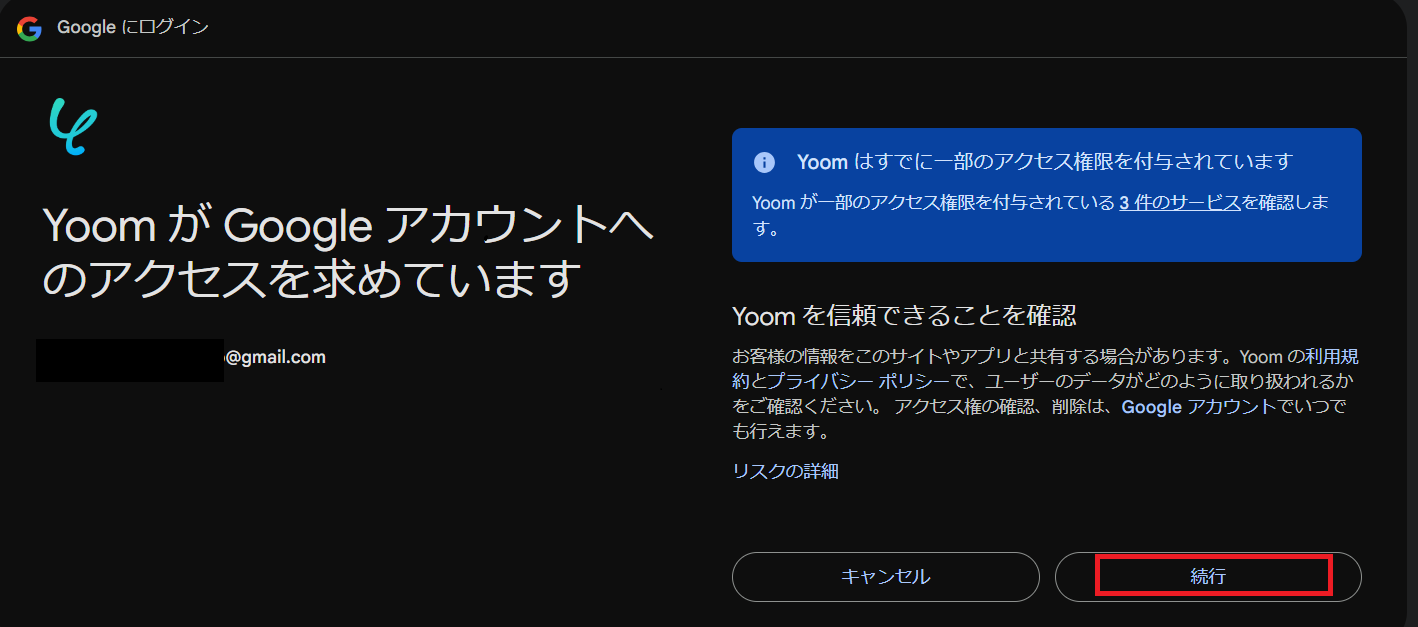
Google スプレッドシートの接続が完了し、マイアプリに表示されたらOKです。
ステップ2:テンプレートのコピー
ここからはフローを作っていきます。
テンプレートページを開き、『このテンプレートを試してみる』をクリックしましょう。
■概要定期的なGoogle スプレッドシートのデータコピー作業に、手間や時間を取られていませんか?
手作業による転記は、入力ミスや漏れといったヒューマンエラーの原因にもなり得ます。
このワークフローを活用すれば、指定した日時にGoogle スプレッドシートのデータを別のシートへ自動でコピーでき、業務の正確性と効率の向上が期待できます。
■このテンプレートをおすすめする方- Google スプレッドシート間で定期的なデータコピー作業を手作業で行っている方
- データ転記作業における入力ミスや確認作業に課題を感じている方
- 定型的なデータ集計やバックアップ作業を自動化し、時間を有効活用したい方
■このテンプレートを使うメリット- 指定したスケジュールでGoogle スプレッドシートのデータが自動的にコピーされるため、手作業で行っていた繰り返し作業の時間を短縮できます。
- 手作業によるデータ転記がなくなることで、入力ミスやコピー漏れといったヒューマンエラーを防ぎ、データの正確性を維持できます。
■フローボットの流れ- はじめに、Google スプレッドシートをYoomと連携します。
- スケジュールトリガー機能を設定し、フローを起動させたい日時や繰り返し間隔を指定します。
- 次に、Google スプレッドシートの「複数のレコードを取得する(最大300件)」アクションを設定し、コピー元のスプレッドシートや取得したいデータ範囲を指定します。
- 続いて、「繰り返し処理」を設定し、前段で取得したレコードの数だけ処理を繰り返すようにします。
- 最後に、Google スプレッドシートの「レコードを追加する」アクションを設定し、コピー先のシートに取得したデータを1行ずつ追加します。
※「トリガー」:フロー起動のきっかけとなるアクション、「オペレーション」:トリガー起動後、フロー内で処理を行うアクション
■このワークフローのカスタムポイント- スケジュールトリガー機能では、フローを起動させたい特定の曜日や日時を任意に設定できるほか、cron式を用いたより柔軟なスケジュール設定も可能です。
- 繰り返し処理機能では、「特定の値が含まれる行のみ処理する」といった条件分岐を任意に設定・追加できます。
- Google スプレッドシートへレコードを追加するアクションでは、元のシートから取得したデータをそのまま転記するだけでなく、取得した値に対して計算処理を加えたり、固定の文字列と組み合わせて埋め込むなどのカスタムが可能です。
■注意事項- Google スプレッドシートとYoomを連携してください。
- 「同じ処理を繰り返す」オペレーション間の操作は、パーソナルプラン以上でご利用いただける機能となっております。フリープランの場合は設定しているフローボットのオペレーションやデータコネクトはエラーとなりますので、ご注意ください。
- パーソナルプランなどの有料プランは、2週間の無料トライアルを行うことが可能です。無料トライアル中には制限対象のアプリや機能(オペレーション)を使用することができます。
手作業による転記は、入力ミスや漏れといったヒューマンエラーの原因にもなり得ます。
このワークフローを活用すれば、指定した日時にGoogle スプレッドシートのデータを別のシートへ自動でコピーでき、業務の正確性と効率の向上が期待できます。
■このテンプレートをおすすめする方
- Google スプレッドシート間で定期的なデータコピー作業を手作業で行っている方
- データ転記作業における入力ミスや確認作業に課題を感じている方
- 定型的なデータ集計やバックアップ作業を自動化し、時間を有効活用したい方
■このテンプレートを使うメリット
- 指定したスケジュールでGoogle スプレッドシートのデータが自動的にコピーされるため、手作業で行っていた繰り返し作業の時間を短縮できます。
- 手作業によるデータ転記がなくなることで、入力ミスやコピー漏れといったヒューマンエラーを防ぎ、データの正確性を維持できます。
■フローボットの流れ
- はじめに、Google スプレッドシートをYoomと連携します。
- スケジュールトリガー機能を設定し、フローを起動させたい日時や繰り返し間隔を指定します。
- 次に、Google スプレッドシートの「複数のレコードを取得する(最大300件)」アクションを設定し、コピー元のスプレッドシートや取得したいデータ範囲を指定します。
- 続いて、「繰り返し処理」を設定し、前段で取得したレコードの数だけ処理を繰り返すようにします。
- 最後に、Google スプレッドシートの「レコードを追加する」アクションを設定し、コピー先のシートに取得したデータを1行ずつ追加します。
■このワークフローのカスタムポイント
- スケジュールトリガー機能では、フローを起動させたい特定の曜日や日時を任意に設定できるほか、cron式を用いたより柔軟なスケジュール設定も可能です。
- 繰り返し処理機能では、「特定の値が含まれる行のみ処理する」といった条件分岐を任意に設定・追加できます。
- Google スプレッドシートへレコードを追加するアクションでは、元のシートから取得したデータをそのまま転記するだけでなく、取得した値に対して計算処理を加えたり、固定の文字列と組み合わせて埋め込むなどのカスタムが可能です。
■注意事項
- Google スプレッドシートとYoomを連携してください。
- 「同じ処理を繰り返す」オペレーション間の操作は、パーソナルプラン以上でご利用いただける機能となっております。フリープランの場合は設定しているフローボットのオペレーションやデータコネクトはエラーとなりますので、ご注意ください。
- パーソナルプランなどの有料プランは、2週間の無料トライアルを行うことが可能です。無料トライアル中には制限対象のアプリや機能(オペレーション)を使用することができます。
進むと、ワークスペースに自動的にテンプレートがコピーされ、以下の画面が表示されます。
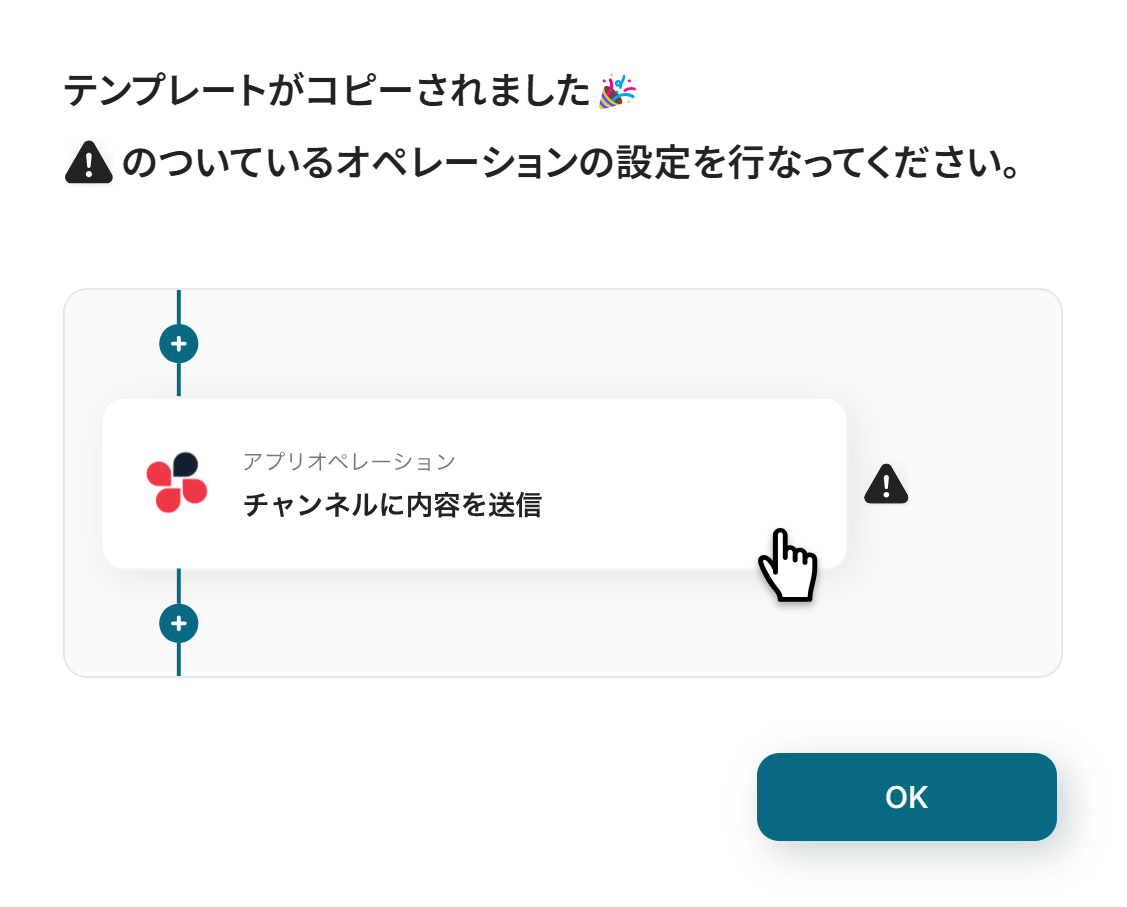
OKを選択し、次に進みましょう。
テンプレートはマイプロジェクトに保存されます。
必要に応じてテンプレート名は変更できます。
左側のマイプロジェクトをクリックすると先ほどコピーしたテンプレートが表示されます。
右側の三点リーダー(...)をクリックし、編集するを選択しましょう。

用意するもの
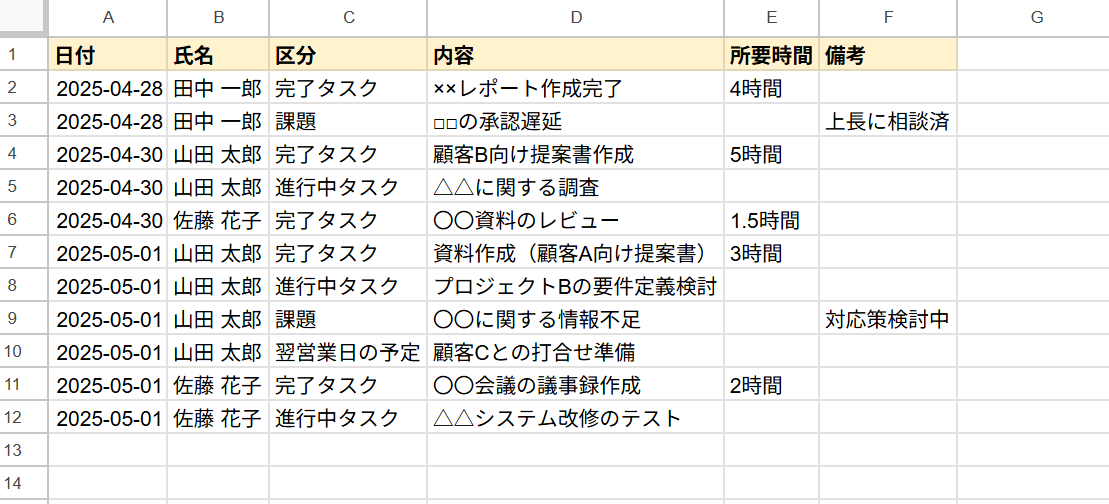
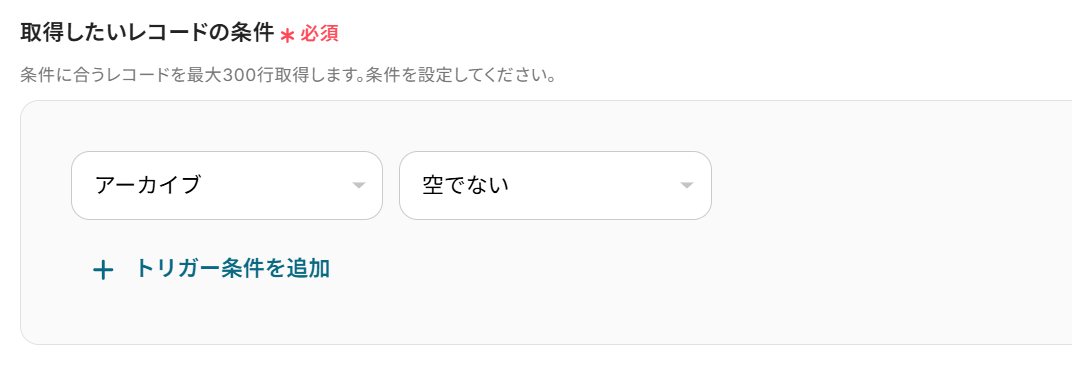
- レコードが追加されているGoogle スプレッドシート。
(このタイミングで、レコードを追加しておきます。
アーカイブ欄は後の、「取得したいレコードの条件」で利用します。)
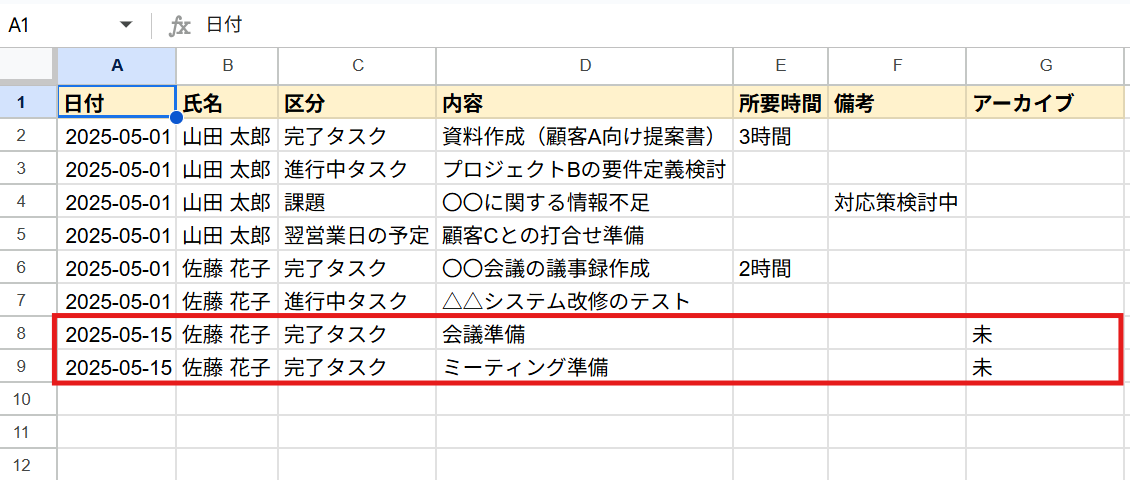
- レコードを追加したいGoogle スプレッドシート。
ステップ3:スケジュールトリガー設定
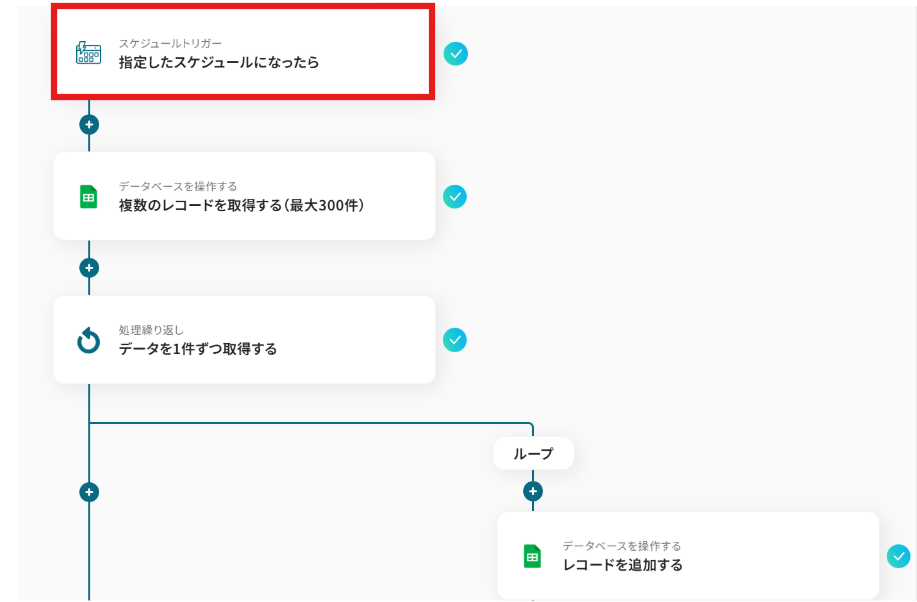
それでは、アプリトリガーを設定していきます。
「指定したスケジュールになったら」を選択しましょう。
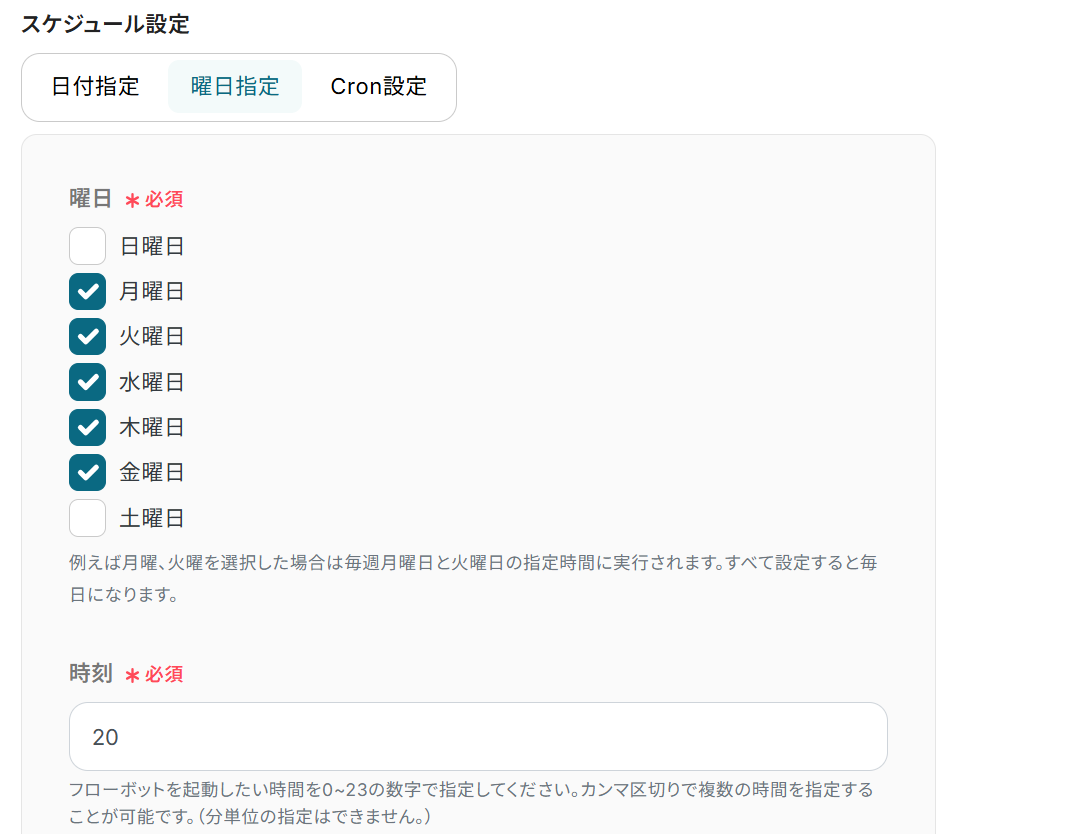
今回は、平日の20時にこのフローが起動するよう設定しています。
他にも日付指定・Cron設定が可能です。
設定したら保存します。
ステップ4:複数のレコードを取得する設定
続いて「複数のレコードを取得する(最大300件)」をクリックします。
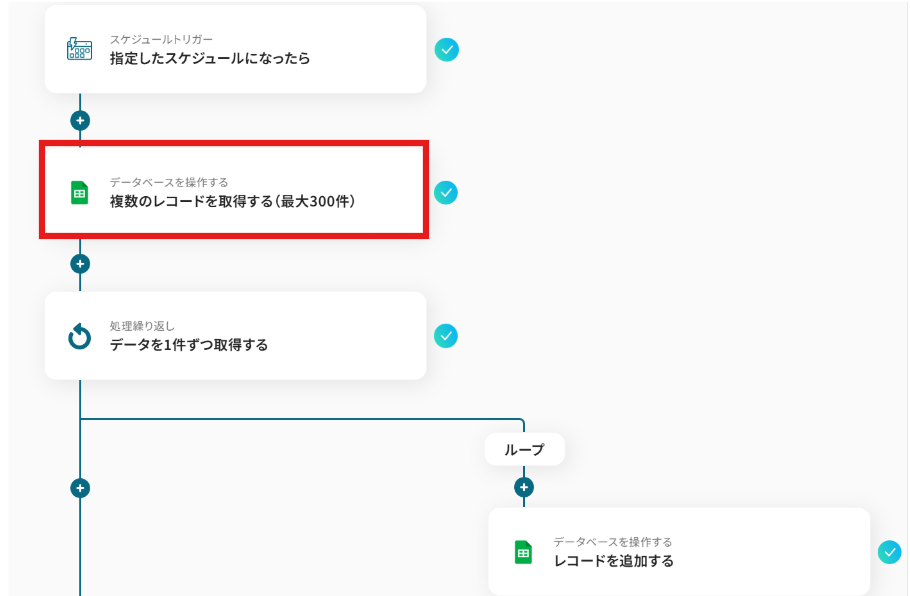
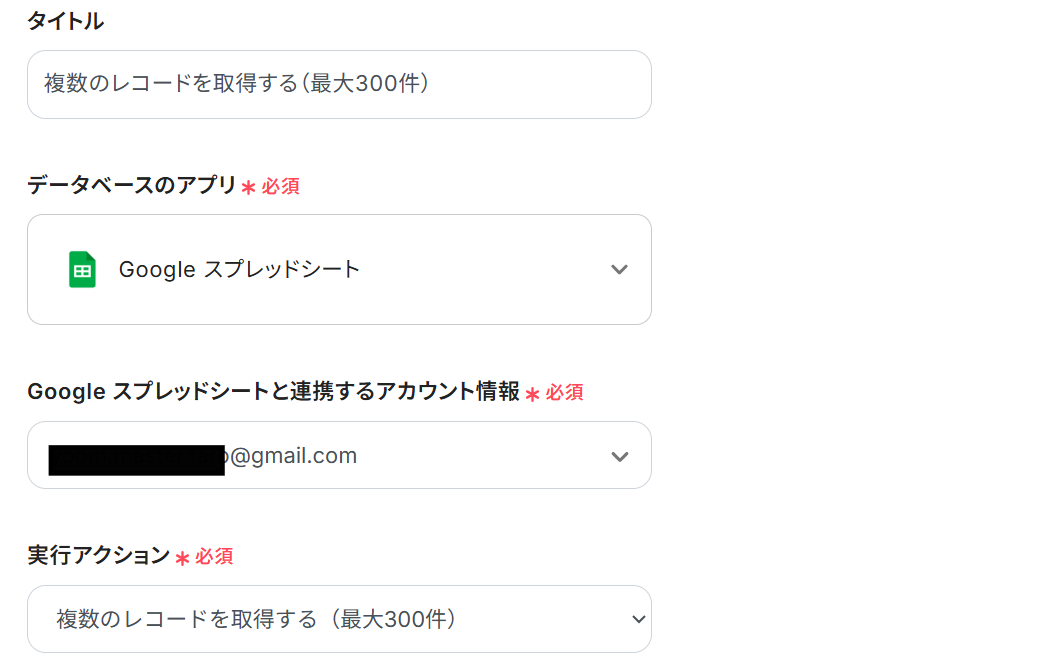
タイトルと連携するアカウント情報を任意で設定し、アクションはテンプレート通りのまま下にスクロールしてください。
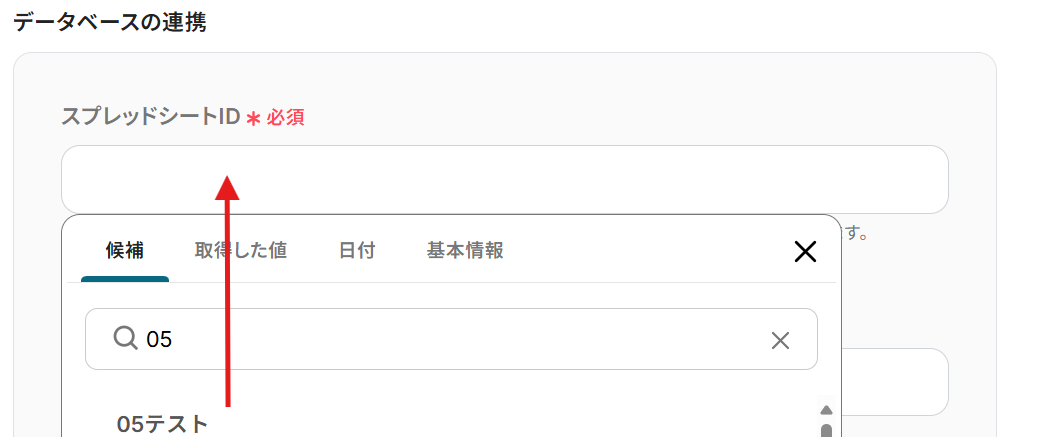
データベースの連携を行ないます。
- スプレッドシートID・タブ名:画像のように候補から選択してください。
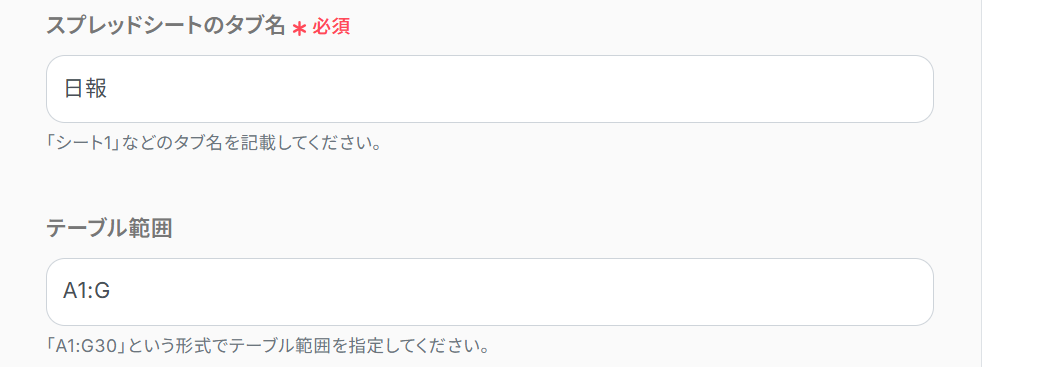
次に進み、取得したいレコードの条件を設定します。
テストをクリックしましょう。
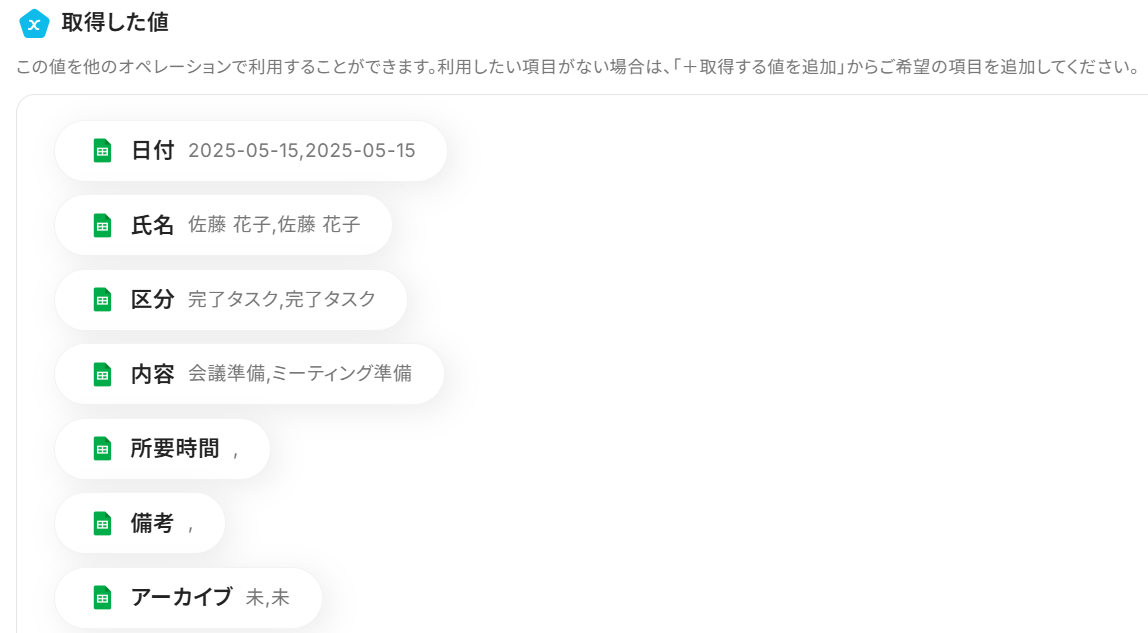
正しく連携できていると、画面下部のアウトプットにメッセージ内容が表示されます。
このアウトプットをこのあとのアクション設定時に利用します!
アウトプットについて | Yoomヘルプセンター
ここまでできたら保存しましょう。
ステップ5:同じ処理を繰り返す設定
続いて「データを1件ずつ取得する」をクリックします。
・「同じ処理を繰り返す」オペレーションを使う場合は、チームプランまたはサクセスプランが必要です。フリープラン・ミニプランだと、そのオペレーションやデータコネクトを設定してもエラーになってしまうのでご注意ください。
・チームプランやサクセスプランなどの有料プランには、2週間の無料トライアルがついています。トライアル期間中は、通常は制限されるアプリや機能(オペレーション)も問題なく使えるので、この機会にぜひお試しくださいね。
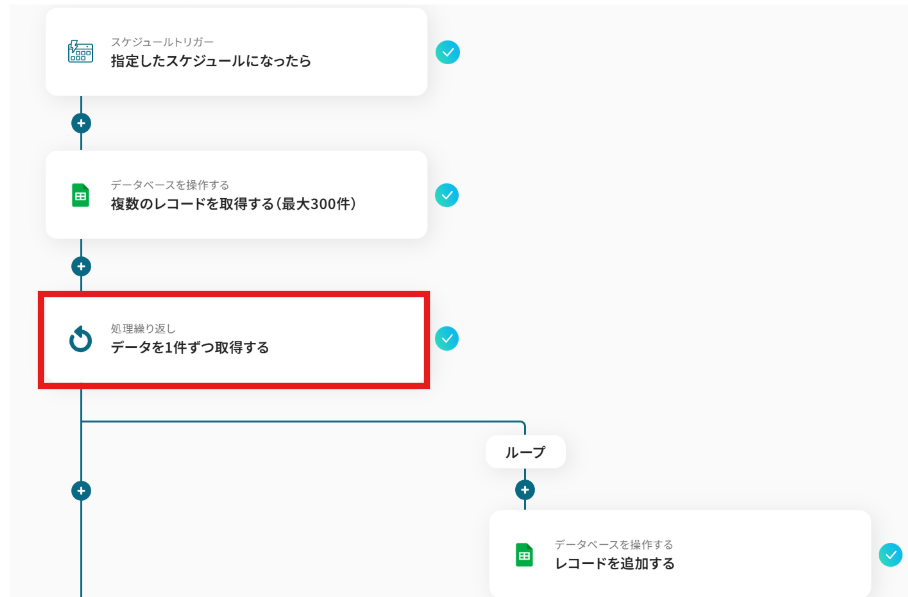
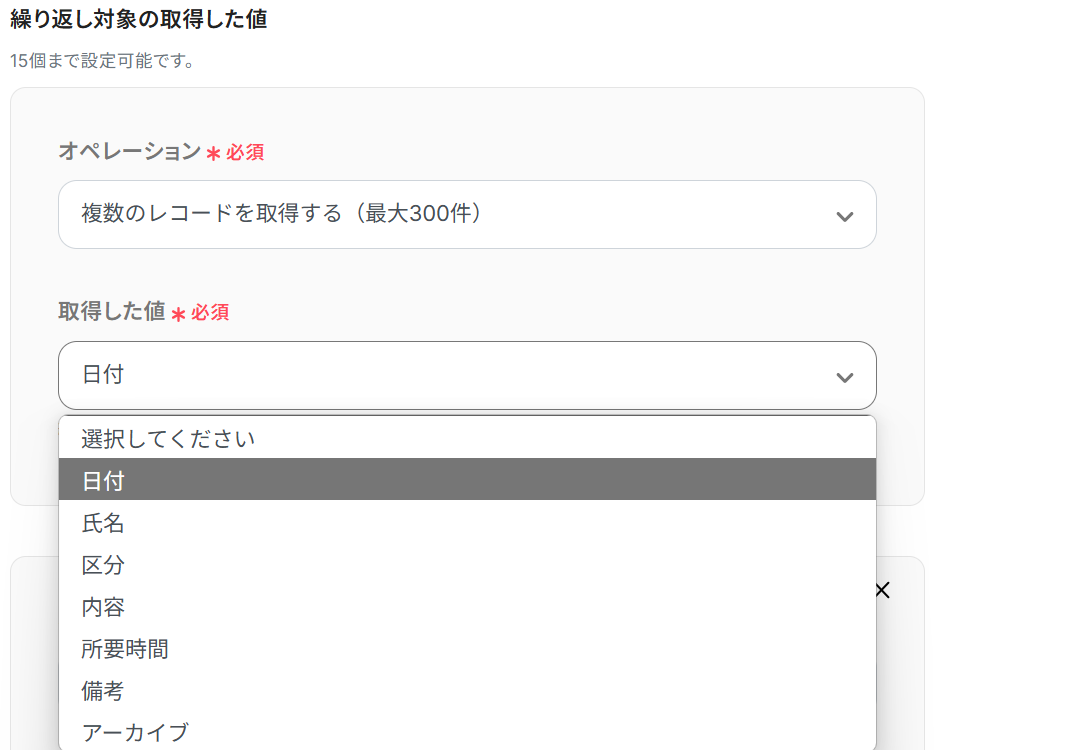
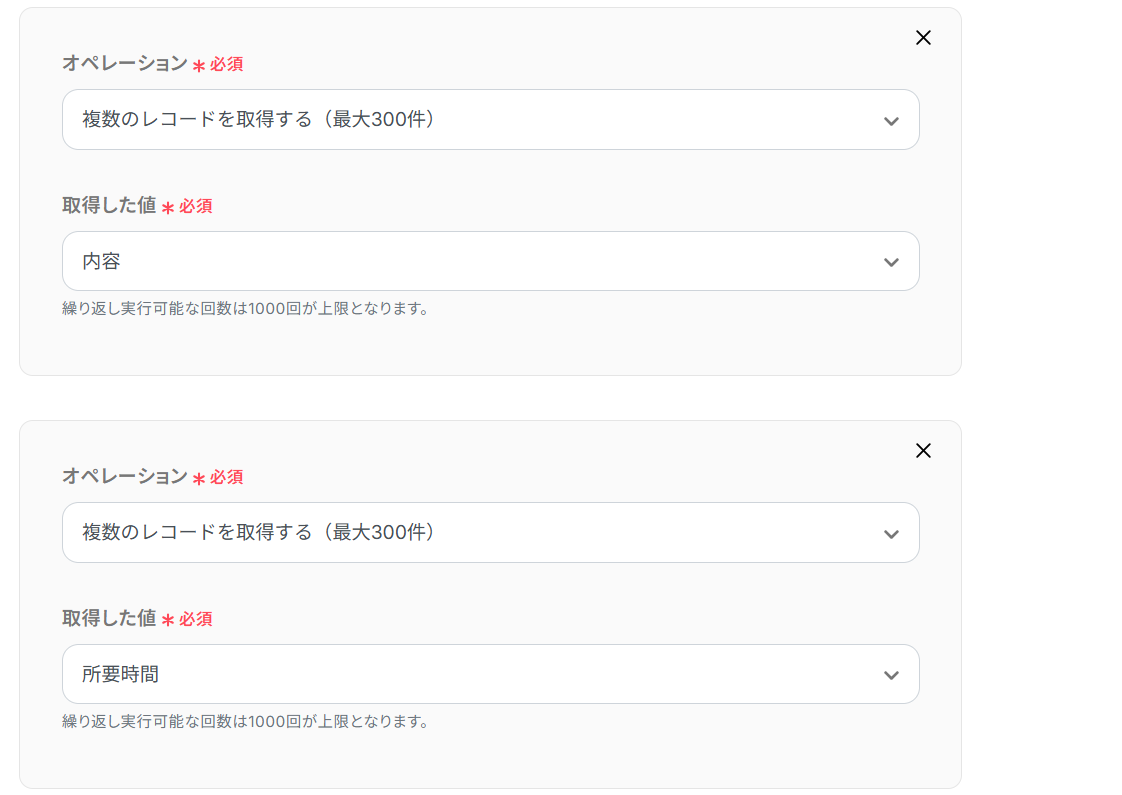
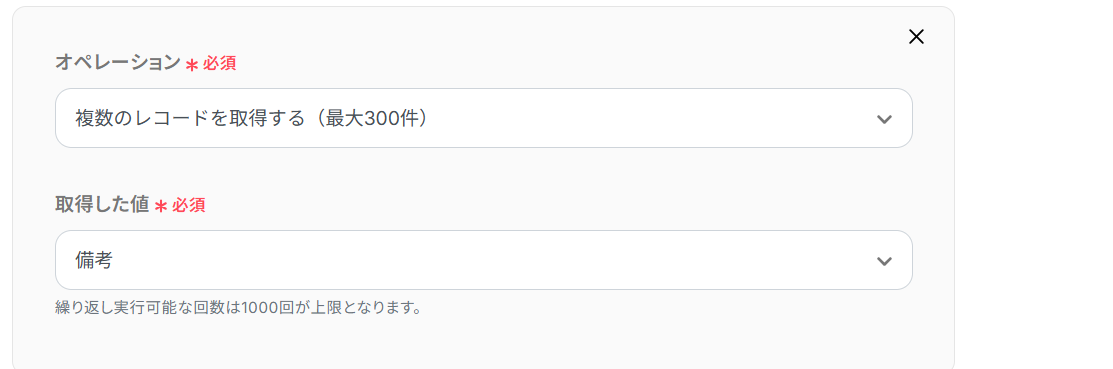
繰り返し対象の取得した値を設定します。
取得した値は下記のように選択肢から選択してください。
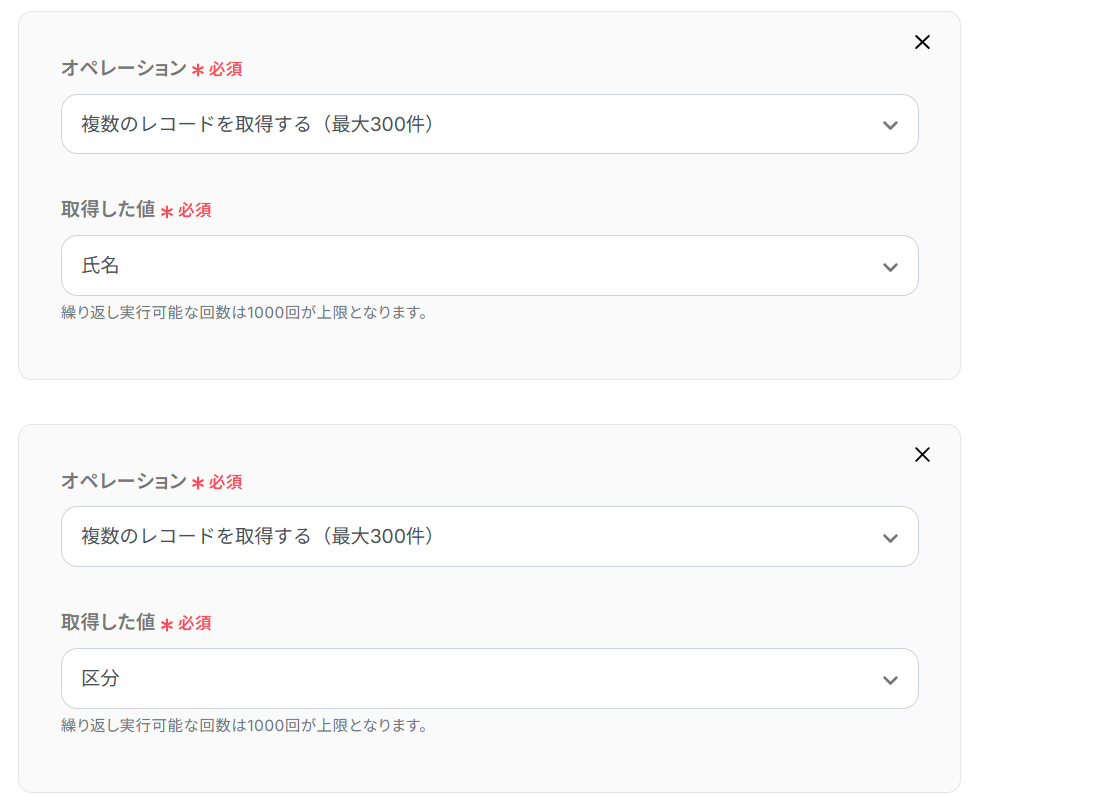
項目分、同様に設定を行ない保存します。
ステップ6:Google スプレッドシートにレコードを追加する設定
続いて「レコードを追加する」をクリックします。
こちらもタイトルと連携するアカウント情報を任意で設定し、アクションはテンプレート通りのまま下にスクロールしてください。
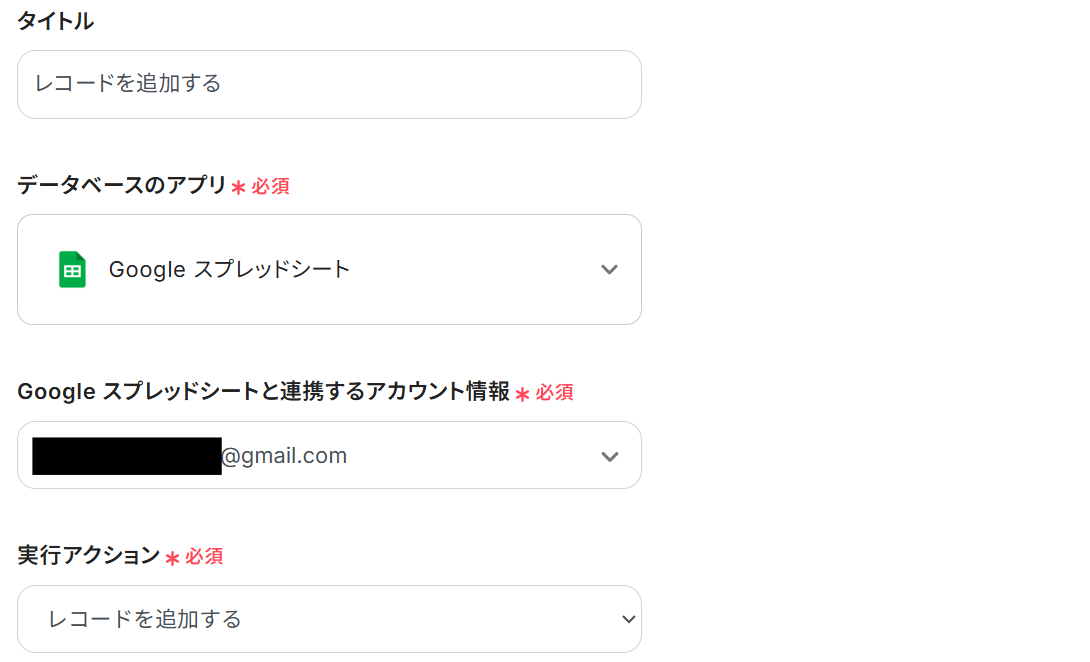
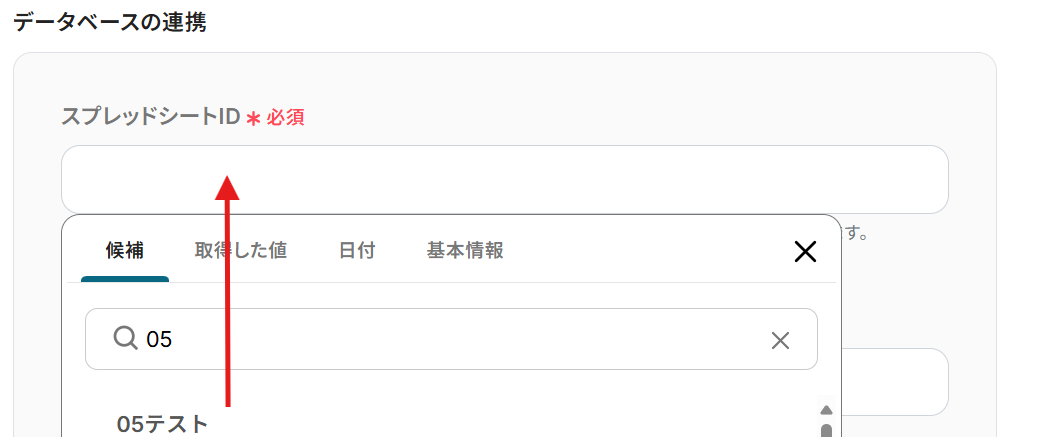
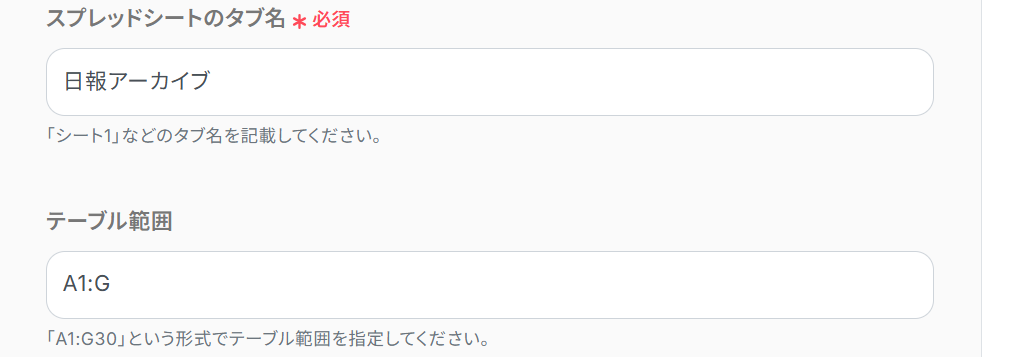
データベースの連携を行ないます。
- スプレッドシートID・タブ名:画像のように候補から選択してください。
次の画面では、実際にレコード(行)を追加する設定を行います。
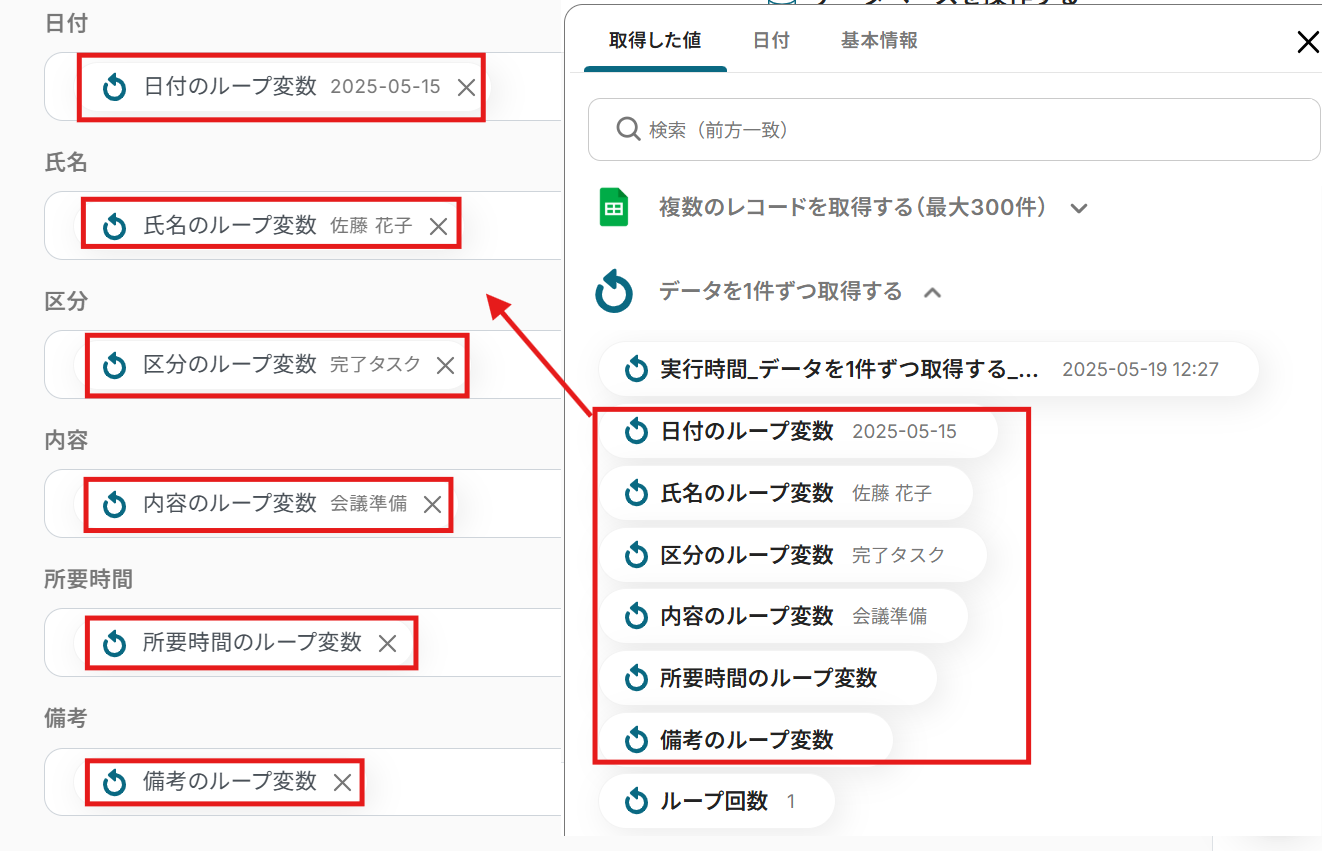
以下のようにGoogle スプレッドシートのレコード情報が表示されるので、該当欄をクリックします。
メニューが表示されたら、Google スプレッドシートの項目と同一のループ変数をアウトプットから選択します。
※アウトプットから選択した項目は赤枠のように表示されます。
値を引用している印なので、これによって取得した値をそのまま利用できます。
ここに固定のテキストを入れてしまうと、毎回それが転記されてしまうためアウトプットから必ず選択してください。
設定が終わったらテストし、保存します。
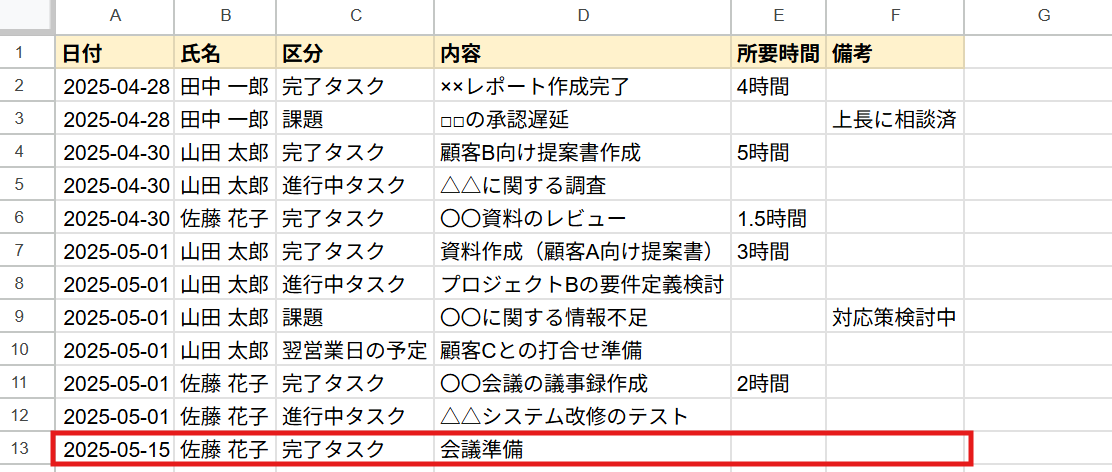
※テストを行うと、Google スプレッドシートに追加されるのでご注意ください。
ここでは1行しか追加されないため、下記のように表示されます。
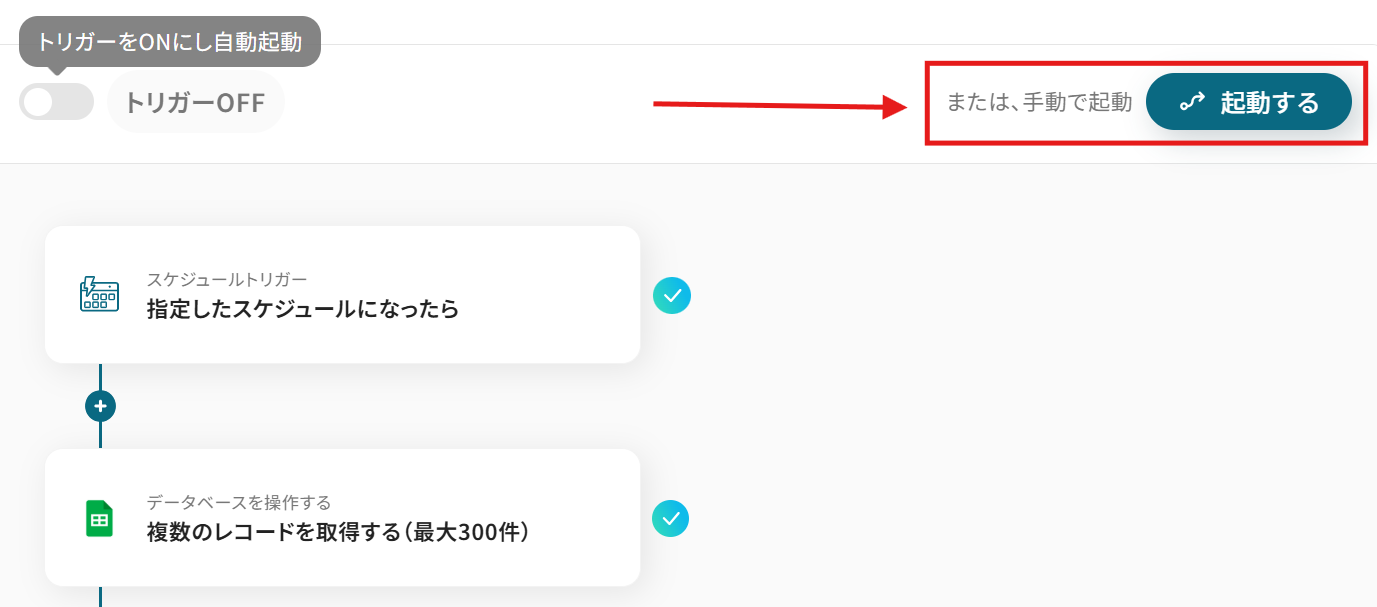
フローボットの一覧に戻り、手動で起動するを選択します。
フローボットが完了したらGoogle スプレッドシートを確認してみましょう。
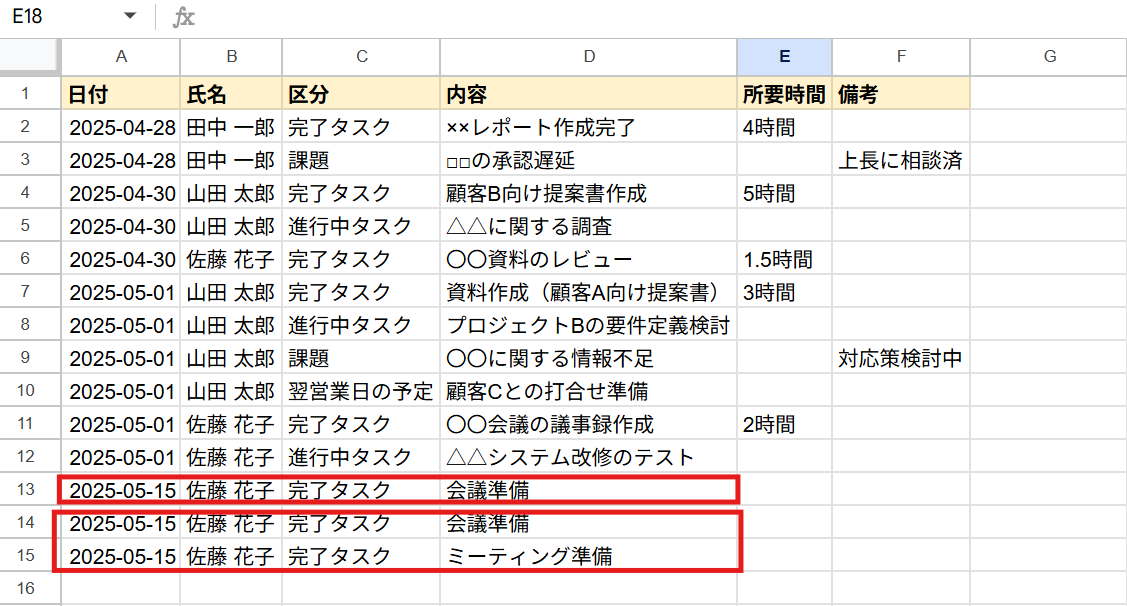
13行目に1回目のテスト時のデータが反映し、14~15行目にループ処理されたデータが反映しています。
無事に反映しましたね。
ステップ7:トリガーをONにして起動準備完了
以下の画像が表示されたら、トリガーをONにしてください。
これですべての設定が完了したので、指定日時にGoogle スプレッドシートのデータが別のシートへコピーされるかを確認してみましょう。
以上が「指定日時にGoogle スプレッドシートのデータを別のシートへコピーする」方法でした。
Googleスプレッドシートを活用したその他の自動化テンプレート事例
Googleスプレッドシートを使った自動化は、今回ご紹介した以外にも様々な業務に応用できます。
ここでは、関連するテンプレートをいくつかご紹介します。日々の業務効率化のヒントとして、ぜひ参考にしてください。
■概要Google スプレッドシートで管理しているリストを、一件ずつSalesforceに手作業で入力する業務に手間を感じていないでしょうか。こうした手作業でのデータ移行は時間がかかるだけでなく、入力ミスや連携漏れといったヒューマンエラーを招く原因にもなります。このワークフローを活用すれば、Google スプレッドシートに行が追加されると自動でSalesforceにレコードが作成されるため、データ連携に関わる業務を効率化できます。■このテンプレートをおすすめする方- Google スプレッドシートで管理している情報をSalesforceへ手動で入力している方
- Salesforceへのデータ入力ミスや連携漏れを防ぎたいと考えている営業やマーケティング担当者の方
- SaaS間のデータ連携を自動化し、手作業による定型業務の工数を削減したい方
■このテンプレートを使うメリット- Google スプレッドシートへの行追加をきっかけに、Salesforceへ自動でレコードが作成されるため、データ入力にかかっていた時間を削減できます
- 手作業による転記が減ることで、入力ミスや対応漏れといったヒューマンエラーを防ぎ、データ精度の向上に繋がります
■フローボットの流れ- はじめに、Google スプレッドシートとSalesforceをYoomと連携します
- 次に、トリガーでGoogle スプレッドシートを選択し、「行が追加されたら」というアクションを設定し、対象のシートを指定します
- 続いて、オペレーションでSalesforceを選択し、「リードオブジェクトのレコードを作成」アクションを設定し、スプレッドシートから取得した情報を紐付けます
- 最後に、オペレーションでGoogle スプレッドシートの「レコードを更新する」アクションを設定し、Salesforceへの連携が完了したことを示すステータスなどを書き込みます
※「トリガー」:フロー起動のきっかけとなるアクション、「オペレーション」:トリガー起動後、フロー内で処理を行うアクション
■このワークフローのカスタムポイント- Google スプレッドシートのトリガー設定では、起動のきっかけとしたいスプレッドシートおよびシートを任意で設定してください
- Salesforceへのレコード作成オペレーションでは、Google スプレッドシートのどの列の情報をSalesforceのどの項目に連携するかを任意で設定できます
■注意事項- Google スプレッドシート、SalesforceのそれぞれとYoomを連携してください。
- トリガーは5分、10分、15分、30分、60分の間隔で起動間隔を選択できます。
- プランによって最短の起動間隔が異なりますので、ご注意ください。
- Googleスプレッドシートをアプリトリガーとして使用する際の注意事項は「【アプリトリガー】Googleスプレッドシートのトリガーにおける注意事項」を参照してください。
- Salesforceはチームプラン・サクセスプランでのみご利用いただけるアプリとなっております。フリープラン・ミニプランの場合は設定しているフローボットのオペレーションやデータコネクトはエラーとなりますので、ご注意ください。
- チームプランやサクセスプランなどの有料プランは、2週間の無料トライアルを行うことが可能です。無料トライアル中には制限対象のアプリを使用することができます
■概要Google スプレッドシートに議事録やアンケート結果などを集約しているものの、その内容を都度確認し要約する作業に時間を取られていませんか。このワークフローを活用すれば、Google スプレッドシートに行が追加されるだけで、DeepSeekが自動で内容を要約し指定のセルに結果を書き込むため、情報収集と要約作成のプロセスを自動化し、業務の効率化を実現します。■このテンプレートをおすすめする方- Google スプレッドシートで情報収集やタスク管理をしているすべての方
- 収集したテキスト情報の要約作業に、手間や時間を取られている方
- DeepSeekを活用して、定型的な文章作成業務を自動化したいと考えている方
■このテンプレートを使うメリット- スプレッドシートへの情報追加をトリガーに自動で要約が実行されるため、これまで手作業で行っていた要約作成の時間を短縮できます。
- 手作業による内容の読み飛ばしや要約の質のばらつきを防ぎ、常に一定の品質で情報を整理することが可能になります。
■フローボットの流れ- はじめに、Google スプレッドシートとDeepSeekをYoomと連携します。
- 次に、トリガーでGoogle スプレッドシートを選択し、「行が追加されたら」アクションを設定して、監視対象のスプレッドシートとシートを指定します。
- その後、オペレーションでDeepSeekを選択し、「テキストを生成」アクションを設定して、トリガーで取得した行の情報を要約するようプロンプトを組みます。
- 最後に、オペレーションでGoogle スプレッドシートを選択し、「レコードを更新する」アクションを設定することで、生成された要約文を元の行の指定したセルに書き込みます。
※「トリガー」:フロー起動のきっかけとなるアクション、「オペレーション」:トリガー起動後、フロー内で処理を行うアクション■このワークフローのカスタムポイント- DeepSeekのテキスト生成アクションでは、使用するモデルIDや、どのような要約内容を生成させたいかに応じてメッセージリスト(プロンプト)を任意で設定してください。
- Google スプレッドシートの「レコードを更新する」アクションでは、更新対象のスプレッドシートID、シートID、および要約結果を書き込む列の値を任意で設定してください。
■注意事項- Google スプレッドシート、DeepSeekとYoomを連携させてください。
- トリガーは5分、10分、15分、30分、60分の間隔で起動間隔を選択できます。
- プランによって最短の起動間隔が異なりますので、ご注意ください。
- Googleスプレッドシートをアプリトリガーとして使用する際の注意事項は「【アプリトリガー】Googleスプレッドシートのトリガーにおける注意事項」を参照してください。
■概要Google スプレッドシートで管理しているリストやタスク表の更新に気づかず、対応が遅れてしまった経験はありませんか?複数人でシートを編集していると、誰がどこを更新したのか把握するのは大変な作業です。このワークフローを活用すれば、Google スプレッドシートで特定の行が更新された際に、その内容を自動でSlackに通知することが可能になり、スムーズな情報共有と対応を実現します。
■このテンプレートをおすすめする方- Google スプレッドシートを使い、チームの進捗やタスクを管理している方
- 手動での情報共有やSlackへの通知作業に、手間や時間を取られている方
- スプレッドシートの更新の見落としを防ぎ、コミュニケーションを円滑にしたい方
■このテンプレートを使うメリット- スプレッドシートの行が更新されると自動でSlackに通知が飛ぶため、これまで手動で共有していた時間を短縮できます。
- 通知の送り忘れや内容の転記ミスといったヒューマンエラーを防ぎ、チームへ正確な情報を確実に共有することに繋がります。
■フローボットの流れ- はじめに、Google スプレッドシートとSlackをYoomと連携します
- 次に、トリガーでGoogle スプレッドシートを選択し、「行が更新されたら」というアクションを設定し、対象のシートなどを指定します
- 最後に、オペレーションでSlackの「チャンネルにメッセージを送る」アクションを設定し、トリガーで取得した更新情報を任意のチャンネルに通知します
※「トリガー」:フロー起動のきっかけとなるアクション、「オペレーション」:トリガー起動後、フロー内で処理を行うアクション
■このワークフローのカスタムポイント- Google スプレッドシートのトリガー設定では、通知のきっかけとしたいスプレッドシート、シート、更新を検知したい列などを任意で設定してください。
- Slackへの通知設定では、通知先のチャンネルを自由に指定できるほか、通知メッセージの本文に固定のテキストを入れたり、更新された行の情報を変数として埋め込んだりするカスタマイズが可能です。
■注意事項- Google スプレッドシート、SlackのそれぞれとYoomを連携してください。
- Google スプレッドシートをアプリトリガーとして使用する際の注意事項は「【アプリトリガー】Google スプレッドシートのトリガーにおける注意事項」を参照してください。
- トリガーは5分、10分、15分、30分、60分の間隔で起動間隔を選択できます。
- プランによって最短の起動間隔が異なりますので、ご注意ください。
■概要Google スプレッドシートで管理している顧客情報をもとに、手作業で書類を作成してGmailで送付する業務に手間を感じていませんか?この一連の作業は件数が増えるほど時間に追われ、宛先の間違いといったミスも起こりやすくなります。このワークフローを活用すれば、Google スプレッドシートの行が更新されるだけで書類の発行からGmailでの送付までを自動化でき、こうした課題をスムーズに解消することが可能です。
■このテンプレートをおすすめする方- Google スプレッドシートを基に、手作業で書類作成・送付を行っている営業・事務担当者の方
- 顧客情報の更新から書類送付までのプロセスで発生する、入力ミスや遅延を防止したい方
- Gmailを使った定型的なメール送信を自動化し、本来のコア業務に集中したいと考えている方
■このテンプレートを使うメリット- Google スプレッドシートの情報更新をトリガーに、書類発行からGmailでの送付までが自動で実行されるため、手作業に費やしていた時間を短縮できます。
- 手動での情報転記やメール作成が不要になることで、入力内容や宛先の間違いといったヒューマンエラーの発生を防ぎ、業務の正確性を高めることに繋がります。
■フローボットの流れ- はじめに、Google スプレッドシートとGmailをYoomと連携します。
- 次に、トリガーでGoogle スプレッドシートを選択し、「行が更新されたら」というアクションを設定して、対象のスプレッドシートとシートを指定します。
- 次に、オペレーションでGoogle スプレッドシートの「書類を発行する」アクションを設定し、更新された行の情報を基に書類を作成します。
- 最後に、オペレーションでGmailの「メールを送る」アクションを設定し、作成した書類を添付して指定の宛先にメールを自動送信します。
※「トリガー」:フロー起動のきっかけとなるアクション、「オペレーション」:トリガー起動後、フロー内で処理を行うアクション
■このワークフローのカスタムポイント- Google スプレッドシートで「書類を発行する」アクションを設定する際、事前に作成した雛形を利用することで、請求書や送付状など任意のレイアウトでの書類作成が可能です。
- Gmailで「メールを送る」アクションを設定する際、送信先アドレスやメッセージ内容に、Google スプレッドシートから取得した会社名や担当者名などの動的な情報を埋め込めます。
■注意事項- Google スプレッドシート、GmailのそれぞれとYoomを連携してください。
- Google スプレッドシートをアプリトリガーとして使用する際の注意事項は「【アプリトリガー】Google スプレッドシートのトリガーにおける注意事項」を参照してください。
- 「書類を発行する」アクションでは、任意のGoogle Driveの格納先を設定可能です。
- トリガーは5分、10分、15分、30分、60分の間隔で起動間隔を選択できます。
- プランによって最短の起動間隔が異なりますので、ご注意ください。
■概要Asanaでタスクを管理し、その内容をGoogle スプレッドシートに転記して進捗管理表などを作成する際、手作業による二重入力に手間を感じていないでしょうか。また、手作業での転記は入力ミスや更新漏れの原因になることもあります。このワークフローを活用すれば、Asanaに新しいタスクが追加された際に、指定したGoogle スプレッドシートへ自動で情報を追加し、タスク管理の効率化を実現します。
■このテンプレートをおすすめする方- AsanaとGoogle スプレッドシートを併用してタスク管理を行っている方
- タスク情報の二重入力や転記作業に手間を感じているプロジェクトマネージャーの方
- 手作業による入力ミスや更新漏れをなくし、データの正確性を高めたい方
■このテンプレートを使うメリット- Asanaにタスクを追加するだけで、Google スプレッドシートに自動で情報が追記されるため、これまで手作業で行っていた転記業務の時間を短縮します。
- 手作業でのデータ転記が不要になるため、入力ミスや記載漏れといったヒューマンエラーを防ぎ、常に正確な情報に基づいた管理が可能です。
■フローボットの流れ- はじめに、AsanaとGoogle スプレッドシートをYoomと連携します。
- 次に、トリガーでAsanaを選択し、「特定のプロジェクトに新しいタスクが追加されたら」というアクションを設定します。
- 最後に、オペレーションでGoogle スプレッドシートを選択し、「レコードを追加する」アクションを設定することで、Asanaで作成されたタスク情報がスプレッドシートに自動で追加されます。
※「トリガー」:フロー起動のきっかけとなるアクション、「オペレーション」:トリガー起動後、フロー内で処理を行うアクション
■このワークフローのカスタムポイント- Google スプレッドシートにレコードを追加する際、Asanaから取得したタスク名や担当者、期日といった情報を、スプレッドシートのどの列に追加するかを任意で設定できます。
- 例えば、「A列にタスク名」「B列に担当者名」のように、管理したい項目に合わせて出力内容を柔軟にカスタマイズすることが可能です。
■注意事項- Asana、Google スプレッドシートのそれぞれとYoomを連携してください。
- トリガーは5分、10分、15分、30分、60分の間隔で起動間隔を選択できます。
- プランによって最短の起動間隔が異なりますので、ご注意ください。

- Google スプレッドシートで管理している情報をSalesforceへ手動で入力している方
- Salesforceへのデータ入力ミスや連携漏れを防ぎたいと考えている営業やマーケティング担当者の方
- SaaS間のデータ連携を自動化し、手作業による定型業務の工数を削減したい方
- Google スプレッドシートへの行追加をきっかけに、Salesforceへ自動でレコードが作成されるため、データ入力にかかっていた時間を削減できます
- 手作業による転記が減ることで、入力ミスや対応漏れといったヒューマンエラーを防ぎ、データ精度の向上に繋がります
- はじめに、Google スプレッドシートとSalesforceをYoomと連携します
- 次に、トリガーでGoogle スプレッドシートを選択し、「行が追加されたら」というアクションを設定し、対象のシートを指定します
- 続いて、オペレーションでSalesforceを選択し、「リードオブジェクトのレコードを作成」アクションを設定し、スプレッドシートから取得した情報を紐付けます
- 最後に、オペレーションでGoogle スプレッドシートの「レコードを更新する」アクションを設定し、Salesforceへの連携が完了したことを示すステータスなどを書き込みます
■このワークフローのカスタムポイント
- Google スプレッドシートのトリガー設定では、起動のきっかけとしたいスプレッドシートおよびシートを任意で設定してください
- Salesforceへのレコード作成オペレーションでは、Google スプレッドシートのどの列の情報をSalesforceのどの項目に連携するかを任意で設定できます
- Google スプレッドシート、SalesforceのそれぞれとYoomを連携してください。
- トリガーは5分、10分、15分、30分、60分の間隔で起動間隔を選択できます。
- プランによって最短の起動間隔が異なりますので、ご注意ください。
- Googleスプレッドシートをアプリトリガーとして使用する際の注意事項は「【アプリトリガー】Googleスプレッドシートのトリガーにおける注意事項」を参照してください。
- Salesforceはチームプラン・サクセスプランでのみご利用いただけるアプリとなっております。フリープラン・ミニプランの場合は設定しているフローボットのオペレーションやデータコネクトはエラーとなりますので、ご注意ください。
- チームプランやサクセスプランなどの有料プランは、2週間の無料トライアルを行うことが可能です。無料トライアル中には制限対象のアプリを使用することができます

- Google スプレッドシートで情報収集やタスク管理をしているすべての方
- 収集したテキスト情報の要約作業に、手間や時間を取られている方
- DeepSeekを活用して、定型的な文章作成業務を自動化したいと考えている方
- スプレッドシートへの情報追加をトリガーに自動で要約が実行されるため、これまで手作業で行っていた要約作成の時間を短縮できます。
- 手作業による内容の読み飛ばしや要約の質のばらつきを防ぎ、常に一定の品質で情報を整理することが可能になります。
- はじめに、Google スプレッドシートとDeepSeekをYoomと連携します。
- 次に、トリガーでGoogle スプレッドシートを選択し、「行が追加されたら」アクションを設定して、監視対象のスプレッドシートとシートを指定します。
- その後、オペレーションでDeepSeekを選択し、「テキストを生成」アクションを設定して、トリガーで取得した行の情報を要約するようプロンプトを組みます。
- 最後に、オペレーションでGoogle スプレッドシートを選択し、「レコードを更新する」アクションを設定することで、生成された要約文を元の行の指定したセルに書き込みます。
- DeepSeekのテキスト生成アクションでは、使用するモデルIDや、どのような要約内容を生成させたいかに応じてメッセージリスト(プロンプト)を任意で設定してください。
- Google スプレッドシートの「レコードを更新する」アクションでは、更新対象のスプレッドシートID、シートID、および要約結果を書き込む列の値を任意で設定してください。
- Google スプレッドシート、DeepSeekとYoomを連携させてください。
- トリガーは5分、10分、15分、30分、60分の間隔で起動間隔を選択できます。
- プランによって最短の起動間隔が異なりますので、ご注意ください。
- Googleスプレッドシートをアプリトリガーとして使用する際の注意事項は「【アプリトリガー】Googleスプレッドシートのトリガーにおける注意事項」を参照してください。
■このテンプレートをおすすめする方
- Google スプレッドシートを使い、チームの進捗やタスクを管理している方
- 手動での情報共有やSlackへの通知作業に、手間や時間を取られている方
- スプレッドシートの更新の見落としを防ぎ、コミュニケーションを円滑にしたい方
■このテンプレートを使うメリット
- スプレッドシートの行が更新されると自動でSlackに通知が飛ぶため、これまで手動で共有していた時間を短縮できます。
- 通知の送り忘れや内容の転記ミスといったヒューマンエラーを防ぎ、チームへ正確な情報を確実に共有することに繋がります。
■フローボットの流れ
- はじめに、Google スプレッドシートとSlackをYoomと連携します
- 次に、トリガーでGoogle スプレッドシートを選択し、「行が更新されたら」というアクションを設定し、対象のシートなどを指定します
- 最後に、オペレーションでSlackの「チャンネルにメッセージを送る」アクションを設定し、トリガーで取得した更新情報を任意のチャンネルに通知します
■このワークフローのカスタムポイント
- Google スプレッドシートのトリガー設定では、通知のきっかけとしたいスプレッドシート、シート、更新を検知したい列などを任意で設定してください。
- Slackへの通知設定では、通知先のチャンネルを自由に指定できるほか、通知メッセージの本文に固定のテキストを入れたり、更新された行の情報を変数として埋め込んだりするカスタマイズが可能です。
■注意事項
- Google スプレッドシート、SlackのそれぞれとYoomを連携してください。
- Google スプレッドシートをアプリトリガーとして使用する際の注意事項は「【アプリトリガー】Google スプレッドシートのトリガーにおける注意事項」を参照してください。
- トリガーは5分、10分、15分、30分、60分の間隔で起動間隔を選択できます。
- プランによって最短の起動間隔が異なりますので、ご注意ください。
■このテンプレートをおすすめする方
- Google スプレッドシートを基に、手作業で書類作成・送付を行っている営業・事務担当者の方
- 顧客情報の更新から書類送付までのプロセスで発生する、入力ミスや遅延を防止したい方
- Gmailを使った定型的なメール送信を自動化し、本来のコア業務に集中したいと考えている方
■このテンプレートを使うメリット
- Google スプレッドシートの情報更新をトリガーに、書類発行からGmailでの送付までが自動で実行されるため、手作業に費やしていた時間を短縮できます。
- 手動での情報転記やメール作成が不要になることで、入力内容や宛先の間違いといったヒューマンエラーの発生を防ぎ、業務の正確性を高めることに繋がります。
■フローボットの流れ
- はじめに、Google スプレッドシートとGmailをYoomと連携します。
- 次に、トリガーでGoogle スプレッドシートを選択し、「行が更新されたら」というアクションを設定して、対象のスプレッドシートとシートを指定します。
- 次に、オペレーションでGoogle スプレッドシートの「書類を発行する」アクションを設定し、更新された行の情報を基に書類を作成します。
- 最後に、オペレーションでGmailの「メールを送る」アクションを設定し、作成した書類を添付して指定の宛先にメールを自動送信します。
■このワークフローのカスタムポイント
- Google スプレッドシートで「書類を発行する」アクションを設定する際、事前に作成した雛形を利用することで、請求書や送付状など任意のレイアウトでの書類作成が可能です。
- Gmailで「メールを送る」アクションを設定する際、送信先アドレスやメッセージ内容に、Google スプレッドシートから取得した会社名や担当者名などの動的な情報を埋め込めます。
■注意事項
- Google スプレッドシート、GmailのそれぞれとYoomを連携してください。
- Google スプレッドシートをアプリトリガーとして使用する際の注意事項は「【アプリトリガー】Google スプレッドシートのトリガーにおける注意事項」を参照してください。
- 「書類を発行する」アクションでは、任意のGoogle Driveの格納先を設定可能です。
- トリガーは5分、10分、15分、30分、60分の間隔で起動間隔を選択できます。
- プランによって最短の起動間隔が異なりますので、ご注意ください。

■このテンプレートをおすすめする方
- AsanaとGoogle スプレッドシートを併用してタスク管理を行っている方
- タスク情報の二重入力や転記作業に手間を感じているプロジェクトマネージャーの方
- 手作業による入力ミスや更新漏れをなくし、データの正確性を高めたい方
■このテンプレートを使うメリット
- Asanaにタスクを追加するだけで、Google スプレッドシートに自動で情報が追記されるため、これまで手作業で行っていた転記業務の時間を短縮します。
- 手作業でのデータ転記が不要になるため、入力ミスや記載漏れといったヒューマンエラーを防ぎ、常に正確な情報に基づいた管理が可能です。
■フローボットの流れ
- はじめに、AsanaとGoogle スプレッドシートをYoomと連携します。
- 次に、トリガーでAsanaを選択し、「特定のプロジェクトに新しいタスクが追加されたら」というアクションを設定します。
- 最後に、オペレーションでGoogle スプレッドシートを選択し、「レコードを追加する」アクションを設定することで、Asanaで作成されたタスク情報がスプレッドシートに自動で追加されます。
■このワークフローのカスタムポイント
- Google スプレッドシートにレコードを追加する際、Asanaから取得したタスク名や担当者、期日といった情報を、スプレッドシートのどの列に追加するかを任意で設定できます。
- 例えば、「A列にタスク名」「B列に担当者名」のように、管理したい項目に合わせて出力内容を柔軟にカスタマイズすることが可能です。
■注意事項
- Asana、Google スプレッドシートのそれぞれとYoomを連携してください。
- トリガーは5分、10分、15分、30分、60分の間隔で起動間隔を選択できます。
- プランによって最短の起動間隔が異なりますので、ご注意ください。
まとめ
Google スプレッドシートのシート間データコピーを自動化することで、これまで手作業で行っていたデータの転記作業の手間を削減し、入力ミスやコピー漏れといったヒューマンエラーを防ぐことができます。
これにより、データの整合性を保ちながら、より分析や戦略立案といったコア業務に集中できる時間を確保できます!
今回ご紹介したような業務自動化を実現できるノーコードツール「Yoom」を使えば、プログラミングの知識がない方でも、直感的な操作で簡単に業務フローを構築可能です。
もし自動化に少しでも興味を持っていただけたなら、ぜひ無料登録して、Yoomによる業務効率化を体験してみてください!
プログラミング知識なしで手軽に構築できます。










