・
【プログラミング不要】GitHubのプルリクエスト情報からドキュメントを自動で作成する方法

「GitHubでプルリクエストが作成されるたびに、リリースノートや仕様変更のドキュメントを手作業で更新するのが面倒…」
「毎回同じような内容をコピー&ペーストしてGoogleドキュメントを作成しており、ヒューマンエラーが心配…」
このように、プルリクエストに関連するGoogleドキュメント作成業務に、手間や課題を感じていませんか?
もし、GitHubでプルリクエストが作成された際に、その内容を反映したGoogleドキュメントを自動で作成できる仕組みがあれば、作成にかかる工数を削減し、記載漏れなどのミスを防ぎながら、開発者は本来注力すべきコードレビューや開発業務に集中できます!
今回ご紹介する自動化の設定は、プログラミングの知識がなくても簡単に設定可能です。
ぜひこの機会に導入して、開発プロセスの効率化を実現しましょう!
とにかく早く試したい方へ
YoomにはGitHubのプルリクエスト情報をもとにGoogleドキュメントを自動作成する業務フロー自動化のテンプレートが用意されているので、「まずは試してみたい!」という方は、以下のバナーをクリックして、すぐに自動化を体験してみましょう!
■概要GitHubでの開発業務において、プルリクエストが作成されるたびに、関連するドキュメントを手動で作成する作業に手間を感じていないでしょうか。この手作業での対応は時間がかかるだけでなく、記載漏れといったミスにも繋がりがちです。このワークフローを活用すれば、GitHubのプルリクエスト作成をトリガーに、新しいGoogleドキュメントに情報を記録できるため、こうしたドキュメント作成の課題をスムーズに解消できます。
■このテンプレートをおすすめする方- GitHubのプルリクエストに関連するドキュメント作成を手作業で行っている開発者の方
- プルリクエストのレビュー記録などをGoogleドキュメントで管理しているチームリーダーの方
- 開発プロセスの情報共有を自動化し、チーム全体の生産性を高めたいと考えている方
■このテンプレートを使うメリット- GitHubでプルリクエストが作成されると自動でドキュメントが作成されるため、これまで手作業に費やしていた時間を他のコア業務に充てることができます。
- 手作業での情報転記が不要になることで、記載漏れや間違いといったヒューマンエラーを防ぎ、ドキュメントの正確性を保つことに繋がります。
■フローボットの流れ- はじめに、GitHubとGoogleドキュメントをYoomと連携します。
- 次に、トリガーでGitHubを選択し、「プルリクエストが作成されたら」というアクションを設定します。
- 次に、オペレーションでGoogleドキュメントの「新しいドキュメントを作成する」アクションを設定し、新規ドキュメントを作成します
- 最後に、オペレーションでGoogleドキュメントの「文末にテキストを追加」アクションを設定し、前段で作成したドキュメントに情報を追記します。
※「トリガー」:フロー起動のきっかけとなるアクション、「オペレーション」:トリガー起動後、フロー内で処理を行うアクション
■このワークフローのカスタムポイント- GitHubのトリガー設定では、自動化の対象としたいリポジトリの所有者名やリポジトリ名を任意で設定してください。
- Googleドキュメントのオペレーションでは、固定のテキストだけでなく、トリガーで取得したプルリクエストのタイトルや本文、URLなどを変数として設定し、動的なドキュメント作成が可能です。
■注意事項- GitHub、GoogleドキュメントのそれぞれとYoomを連携してください。
- トリガーは5分、10分、15分、30分、60分の間隔で起動間隔を選択できます。
- プランによって最短の起動間隔が異なりますので、ご注意ください。


■このテンプレートをおすすめする方
- GitHubのプルリクエストに関連するドキュメント作成を手作業で行っている開発者の方
- プルリクエストのレビュー記録などをGoogleドキュメントで管理しているチームリーダーの方
- 開発プロセスの情報共有を自動化し、チーム全体の生産性を高めたいと考えている方
■このテンプレートを使うメリット
- GitHubでプルリクエストが作成されると自動でドキュメントが作成されるため、これまで手作業に費やしていた時間を他のコア業務に充てることができます。
- 手作業での情報転記が不要になることで、記載漏れや間違いといったヒューマンエラーを防ぎ、ドキュメントの正確性を保つことに繋がります。
■フローボットの流れ
- はじめに、GitHubとGoogleドキュメントをYoomと連携します。
- 次に、トリガーでGitHubを選択し、「プルリクエストが作成されたら」というアクションを設定します。
- 次に、オペレーションでGoogleドキュメントの「新しいドキュメントを作成する」アクションを設定し、新規ドキュメントを作成します
- 最後に、オペレーションでGoogleドキュメントの「文末にテキストを追加」アクションを設定し、前段で作成したドキュメントに情報を追記します。
■このワークフローのカスタムポイント
- GitHubのトリガー設定では、自動化の対象としたいリポジトリの所有者名やリポジトリ名を任意で設定してください。
- Googleドキュメントのオペレーションでは、固定のテキストだけでなく、トリガーで取得したプルリクエストのタイトルや本文、URLなどを変数として設定し、動的なドキュメント作成が可能です。
■注意事項
- GitHub、GoogleドキュメントのそれぞれとYoomを連携してください。
- トリガーは5分、10分、15分、30分、60分の間隔で起動間隔を選択できます。
- プランによって最短の起動間隔が異なりますので、ご注意ください。
GitHubのプルリクエストからGoogleドキュメントを自動作成するフローを作ってみよう
それではここから、GitHubでプルリクエストが作成された際に、その内容を基にGoogleドキュメントを自動で作成するフローを解説していきます!
ここではYoomを使用してノーコードで設定をしていくので、もしまだYoomのアカウントをお持ちでない場合は、こちらの登録フォームからアカウントを発行しておきましょう。
※今回連携するアプリの公式サイト:GitHub/Googleドキュメント
[Yoomとは]
フローの作成方法
今回は大きく分けて以下のプロセスで作成します。
- GitHubとGoogleドキュメントのマイアプリ連携
- テンプレートをコピー
- GitHubのトリガー設定と各アクション設定
- トリガーをONにし、フローが起動するかを確認
■概要GitHubでの開発業務において、プルリクエストが作成されるたびに、関連するドキュメントを手動で作成する作業に手間を感じていないでしょうか。この手作業での対応は時間がかかるだけでなく、記載漏れといったミスにも繋がりがちです。このワークフローを活用すれば、GitHubのプルリクエスト作成をトリガーに、新しいGoogleドキュメントに情報を記録できるため、こうしたドキュメント作成の課題をスムーズに解消できます。
■このテンプレートをおすすめする方- GitHubのプルリクエストに関連するドキュメント作成を手作業で行っている開発者の方
- プルリクエストのレビュー記録などをGoogleドキュメントで管理しているチームリーダーの方
- 開発プロセスの情報共有を自動化し、チーム全体の生産性を高めたいと考えている方
■このテンプレートを使うメリット- GitHubでプルリクエストが作成されると自動でドキュメントが作成されるため、これまで手作業に費やしていた時間を他のコア業務に充てることができます。
- 手作業での情報転記が不要になることで、記載漏れや間違いといったヒューマンエラーを防ぎ、ドキュメントの正確性を保つことに繋がります。
■フローボットの流れ- はじめに、GitHubとGoogleドキュメントをYoomと連携します。
- 次に、トリガーでGitHubを選択し、「プルリクエストが作成されたら」というアクションを設定します。
- 次に、オペレーションでGoogleドキュメントの「新しいドキュメントを作成する」アクションを設定し、新規ドキュメントを作成します
- 最後に、オペレーションでGoogleドキュメントの「文末にテキストを追加」アクションを設定し、前段で作成したドキュメントに情報を追記します。
※「トリガー」:フロー起動のきっかけとなるアクション、「オペレーション」:トリガー起動後、フロー内で処理を行うアクション
■このワークフローのカスタムポイント- GitHubのトリガー設定では、自動化の対象としたいリポジトリの所有者名やリポジトリ名を任意で設定してください。
- Googleドキュメントのオペレーションでは、固定のテキストだけでなく、トリガーで取得したプルリクエストのタイトルや本文、URLなどを変数として設定し、動的なドキュメント作成が可能です。
■注意事項- GitHub、GoogleドキュメントのそれぞれとYoomを連携してください。
- トリガーは5分、10分、15分、30分、60分の間隔で起動間隔を選択できます。
- プランによって最短の起動間隔が異なりますので、ご注意ください。
■このテンプレートをおすすめする方
- GitHubのプルリクエストに関連するドキュメント作成を手作業で行っている開発者の方
- プルリクエストのレビュー記録などをGoogleドキュメントで管理しているチームリーダーの方
- 開発プロセスの情報共有を自動化し、チーム全体の生産性を高めたいと考えている方
■このテンプレートを使うメリット
- GitHubでプルリクエストが作成されると自動でドキュメントが作成されるため、これまで手作業に費やしていた時間を他のコア業務に充てることができます。
- 手作業での情報転記が不要になることで、記載漏れや間違いといったヒューマンエラーを防ぎ、ドキュメントの正確性を保つことに繋がります。
■フローボットの流れ
- はじめに、GitHubとGoogleドキュメントをYoomと連携します。
- 次に、トリガーでGitHubを選択し、「プルリクエストが作成されたら」というアクションを設定します。
- 次に、オペレーションでGoogleドキュメントの「新しいドキュメントを作成する」アクションを設定し、新規ドキュメントを作成します
- 最後に、オペレーションでGoogleドキュメントの「文末にテキストを追加」アクションを設定し、前段で作成したドキュメントに情報を追記します。
■このワークフローのカスタムポイント
- GitHubのトリガー設定では、自動化の対象としたいリポジトリの所有者名やリポジトリ名を任意で設定してください。
- Googleドキュメントのオペレーションでは、固定のテキストだけでなく、トリガーで取得したプルリクエストのタイトルや本文、URLなどを変数として設定し、動的なドキュメント作成が可能です。
■注意事項
- GitHub、GoogleドキュメントのそれぞれとYoomを連携してください。
- トリガーは5分、10分、15分、30分、60分の間隔で起動間隔を選択できます。
- プランによって最短の起動間隔が異なりますので、ご注意ください。
ステップ1:GitHubとGoogleドキュメントをマイアプリ連携する
ここでは、Yoomとそれぞれのアプリを連携して、操作が行えるようにしていきます。
まずは基本的な設定方法を解説しているナビをご覧ください!
それでは、ここから今回のフローで使用するアプリのマイアプリ登録方法を解説します。
GitHubのマイアプリ連携
以下の手順をご参照ください。
Googleドキュメントのマイアプリ連携
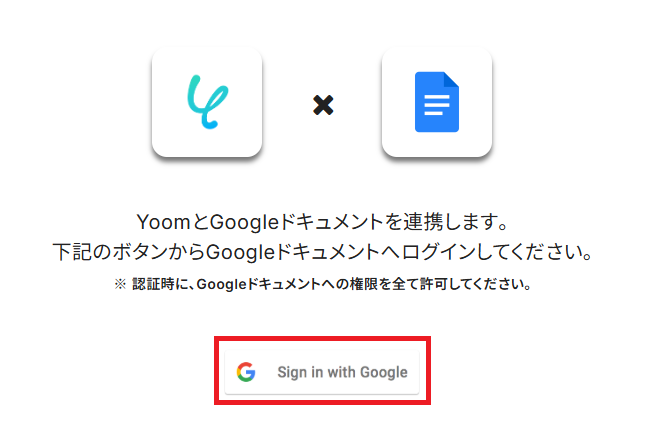
アプリ一覧の検索窓からGoogleドキュメントを検索し、クリックします。

連携画面に移動するので「Sign in with Google」をクリックしましょう。
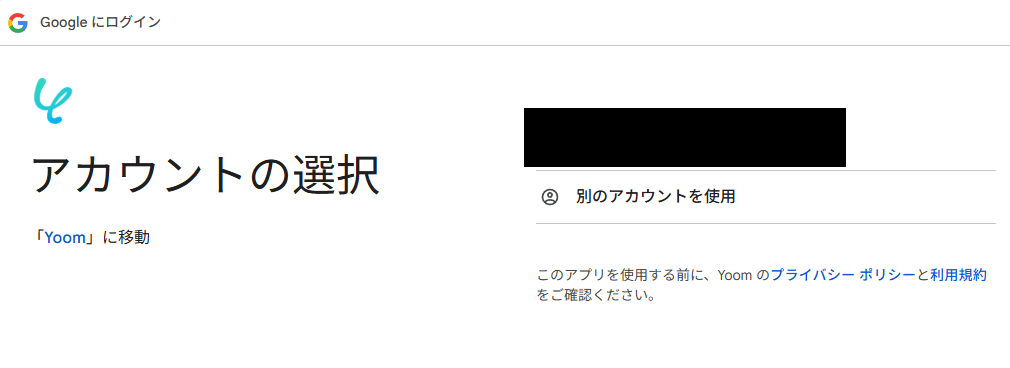
連携させるアカウントを選択してください。
※表示されたアカウント以外を連携したい場合は「別のアカウントを使用」をクリックし、連携したいアカウントでログインしてください。
Yoomが信頼できることの確認が求められるので必要事項を確認し、「続行」を選択します。
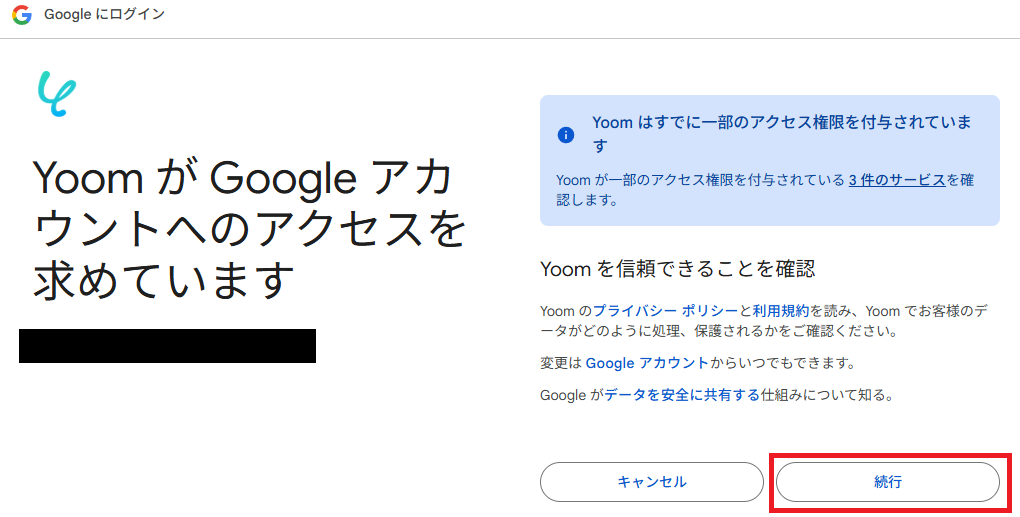
これでGoogleドキュメントのマイアプリ登録が完了です
ステップ2:テンプレートをコピーする
続いてYoomのテンプレートをコピーします。
以下バナーの「試してみる」をクリックしましょう。
■概要GitHubでの開発業務において、プルリクエストが作成されるたびに、関連するドキュメントを手動で作成する作業に手間を感じていないでしょうか。この手作業での対応は時間がかかるだけでなく、記載漏れといったミスにも繋がりがちです。このワークフローを活用すれば、GitHubのプルリクエスト作成をトリガーに、新しいGoogleドキュメントに情報を記録できるため、こうしたドキュメント作成の課題をスムーズに解消できます。
■このテンプレートをおすすめする方- GitHubのプルリクエストに関連するドキュメント作成を手作業で行っている開発者の方
- プルリクエストのレビュー記録などをGoogleドキュメントで管理しているチームリーダーの方
- 開発プロセスの情報共有を自動化し、チーム全体の生産性を高めたいと考えている方
■このテンプレートを使うメリット- GitHubでプルリクエストが作成されると自動でドキュメントが作成されるため、これまで手作業に費やしていた時間を他のコア業務に充てることができます。
- 手作業での情報転記が不要になることで、記載漏れや間違いといったヒューマンエラーを防ぎ、ドキュメントの正確性を保つことに繋がります。
■フローボットの流れ- はじめに、GitHubとGoogleドキュメントをYoomと連携します。
- 次に、トリガーでGitHubを選択し、「プルリクエストが作成されたら」というアクションを設定します。
- 次に、オペレーションでGoogleドキュメントの「新しいドキュメントを作成する」アクションを設定し、新規ドキュメントを作成します
- 最後に、オペレーションでGoogleドキュメントの「文末にテキストを追加」アクションを設定し、前段で作成したドキュメントに情報を追記します。
※「トリガー」:フロー起動のきっかけとなるアクション、「オペレーション」:トリガー起動後、フロー内で処理を行うアクション
■このワークフローのカスタムポイント- GitHubのトリガー設定では、自動化の対象としたいリポジトリの所有者名やリポジトリ名を任意で設定してください。
- Googleドキュメントのオペレーションでは、固定のテキストだけでなく、トリガーで取得したプルリクエストのタイトルや本文、URLなどを変数として設定し、動的なドキュメント作成が可能です。
■注意事項- GitHub、GoogleドキュメントのそれぞれとYoomを連携してください。
- トリガーは5分、10分、15分、30分、60分の間隔で起動間隔を選択できます。
- プランによって最短の起動間隔が異なりますので、ご注意ください。
■このテンプレートをおすすめする方
- GitHubのプルリクエストに関連するドキュメント作成を手作業で行っている開発者の方
- プルリクエストのレビュー記録などをGoogleドキュメントで管理しているチームリーダーの方
- 開発プロセスの情報共有を自動化し、チーム全体の生産性を高めたいと考えている方
■このテンプレートを使うメリット
- GitHubでプルリクエストが作成されると自動でドキュメントが作成されるため、これまで手作業に費やしていた時間を他のコア業務に充てることができます。
- 手作業での情報転記が不要になることで、記載漏れや間違いといったヒューマンエラーを防ぎ、ドキュメントの正確性を保つことに繋がります。
■フローボットの流れ
- はじめに、GitHubとGoogleドキュメントをYoomと連携します。
- 次に、トリガーでGitHubを選択し、「プルリクエストが作成されたら」というアクションを設定します。
- 次に、オペレーションでGoogleドキュメントの「新しいドキュメントを作成する」アクションを設定し、新規ドキュメントを作成します
- 最後に、オペレーションでGoogleドキュメントの「文末にテキストを追加」アクションを設定し、前段で作成したドキュメントに情報を追記します。
■このワークフローのカスタムポイント
- GitHubのトリガー設定では、自動化の対象としたいリポジトリの所有者名やリポジトリ名を任意で設定してください。
- Googleドキュメントのオペレーションでは、固定のテキストだけでなく、トリガーで取得したプルリクエストのタイトルや本文、URLなどを変数として設定し、動的なドキュメント作成が可能です。
■注意事項
- GitHub、GoogleドキュメントのそれぞれとYoomを連携してください。
- トリガーは5分、10分、15分、30分、60分の間隔で起動間隔を選択できます。
- プランによって最短の起動間隔が異なりますので、ご注意ください。
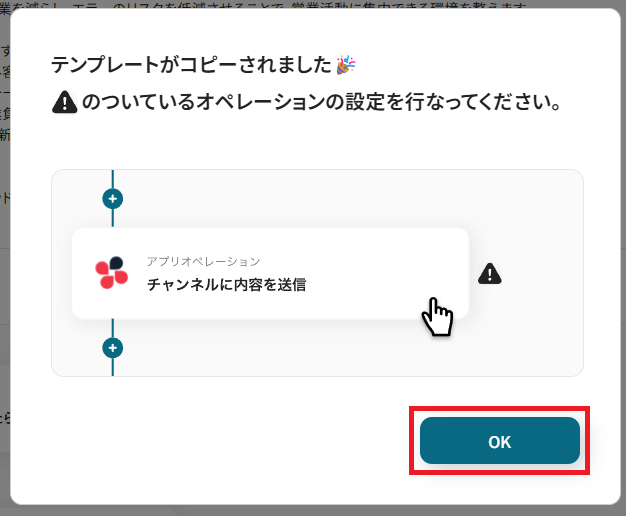
テンプレートをコピーすると、Yoom管理画面に追加されます。
OKを押して設定を進めましょう。
ステップ3:GitHubのトリガー設定
ここからはフローボットの設定を進めていきます。
まず、「プルリクエストが作成されたら」をクリックしてください。
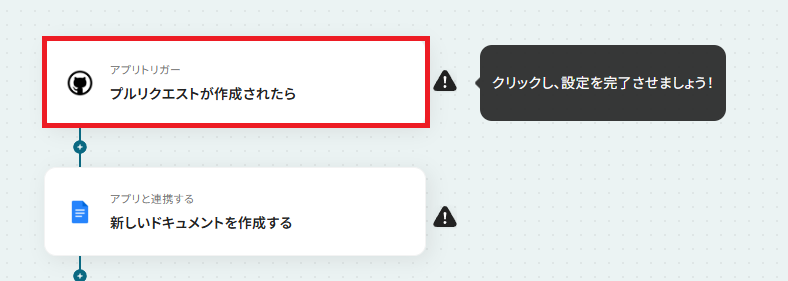
クリックすると以下の画面に切り替わります。
Yoomと連携するGitHubのアカウントに間違いがないかを確認し「次へ」をクリックしましょう。
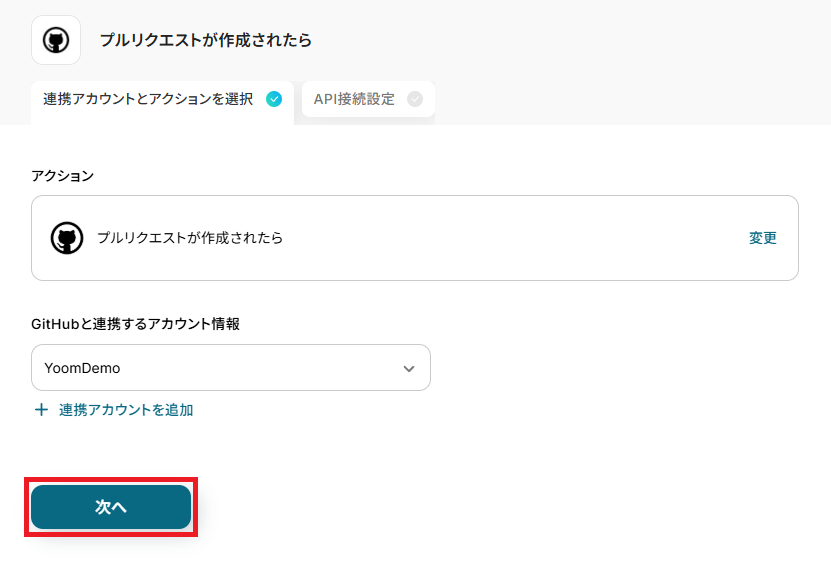
ここで、テスト操作の準備を行います。
実際にプルリクエストを作成する必要があるので、GitHubで実行してみましょう。
作成する内容は、架空の情報(「テスト変更」や「追加テスト」など)でOKです。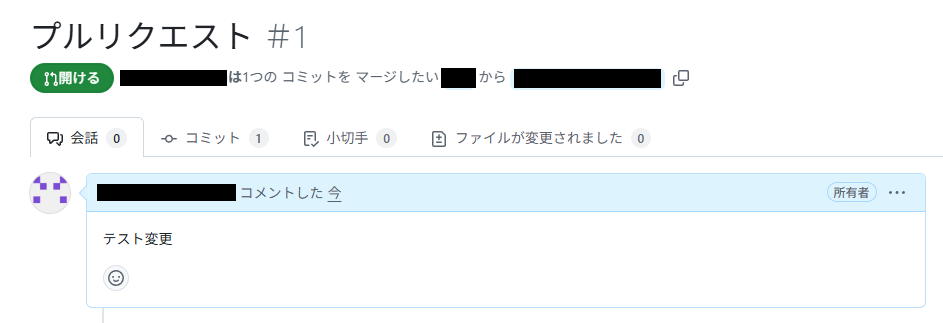
準備が完了したら、Yoomに戻り設定を進めていきます。
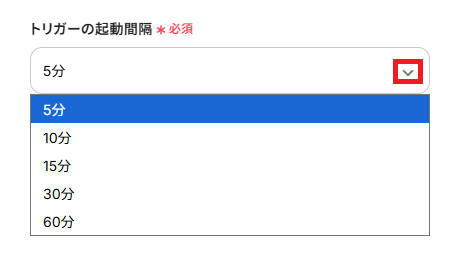
「トリガーの起動間隔」は5分、10分、15分、30分、60分の間隔で選択可能です。
-
ご利用プランによって起動間隔の選択内容が異なるため、ご注意下さい。
なお、基本的にはご契約プランの最短起動間隔にしてお使いいただくことをおすすめします。
「リポジトリの所有者」は、注釈に沿って入力しましょう。
GitHubのURLから取得可能で、「https://github.com/{オーナー名}/{リポジトリ名}/issues/{Issue番号}」の{オーナー名}の箇所です。

「リポジトリ名」も、注釈に沿って入力しましょう。
GitHubのURLから取得可能で、「https://github.com/{オーナー名}/{リポジトリ名}/issues/{Issue番号}」の{リポジトリ名}の箇所です。
入力が完了したら「テスト」を押してください。

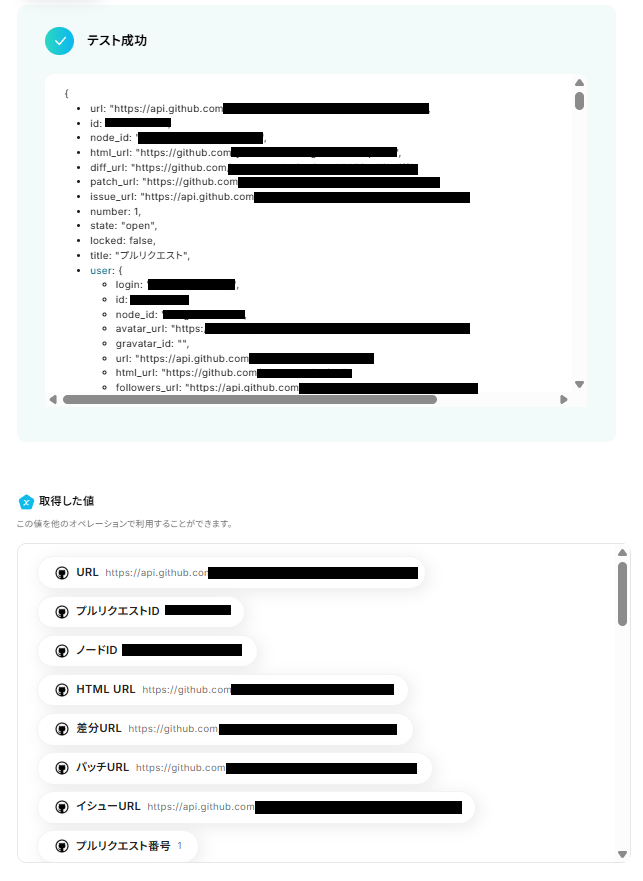
テストが成功すると、下記のような取得した値が表示されます。
取得した値はこのあとの設定でも使用します。
※取得した値とは?
トリガーやオペレーション設定時に、「テスト」を実行して取得した値のことを指します。
後続のオペレーション設定時の値として利用でき、フローボットを起動する度に変動した値となります。
「完了」を押して次に進みましょう!
ステップ4:Googleドキュメントを作成する設定
ここでは、新しく空のGoogleドキュメントを作成します。
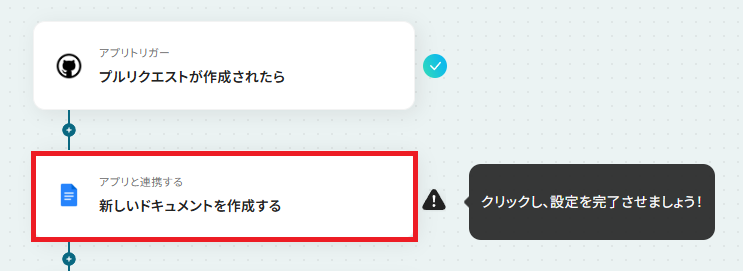
「新しいドキュメントを作成する」を、クリックしてください。
クリックすると以下の画面に切り替わります。
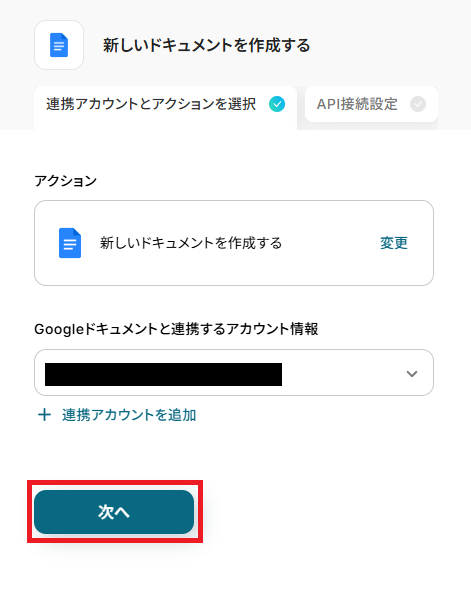
Yoomと連携するGoogleドキュメントのアカウントに間違いがないかを確認し「次へ」をクリックしましょう。
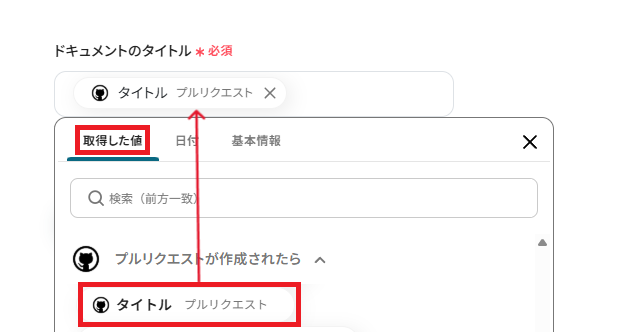
「ドキュメントのタイトル」は、任意で設定できますが、取得した値を活用することで固定値ではなく、トリガーが実行されるたびに最新の情報が反映できます。
動的にタイトルを変更するため、今回はプルリクエストのタイトルを設定しました。
設定が完了したら「テスト」を実行しましょう。
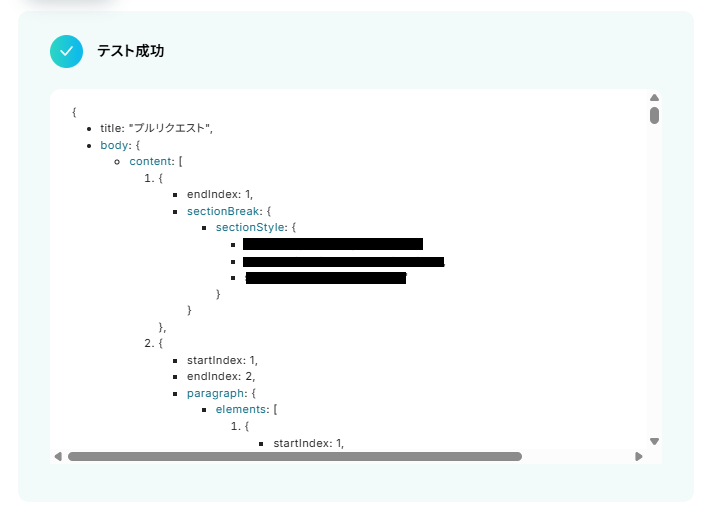
テストに成功すると、以下の画面が表示されます。
また、実際にドキュメントが作成されるので、Googleドキュメントを確認してみましょう。

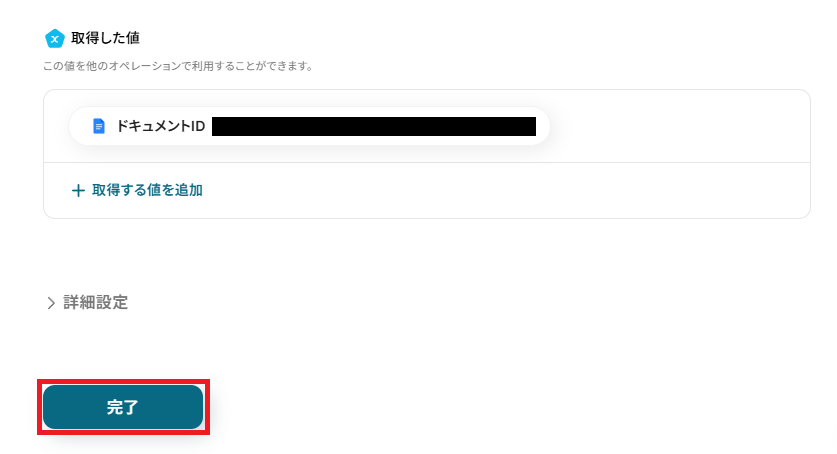
確認できたら、Yoomに戻り「完了」を押してください。
ステップ5:Googleドキュメントに本文を追加する設定
作成したGoogleドキュメントに、プルリクエスト情報を記載します。
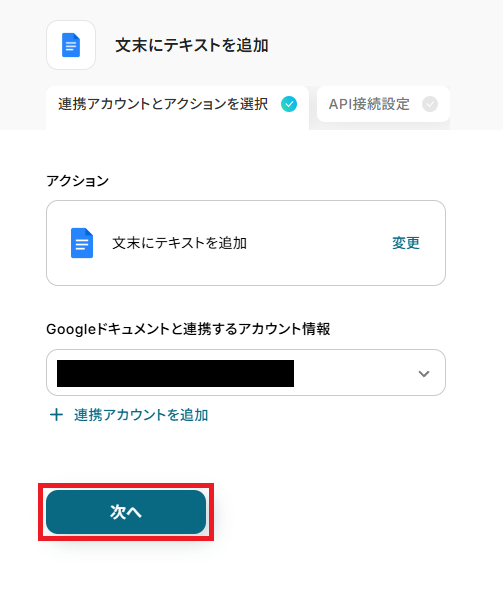
「文末にテキストを追加」を、クリックしてください。
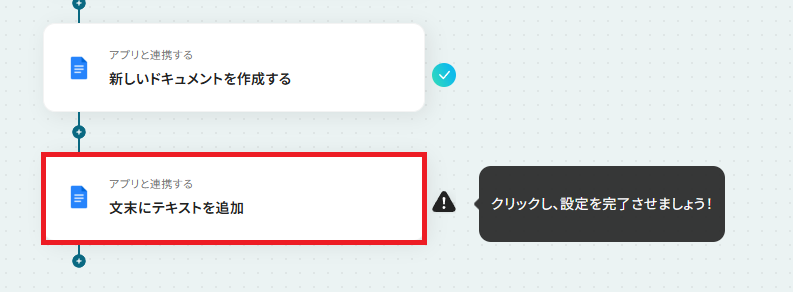
再度、Yoomと連携するGoogleドキュメントのアカウントに間違いがないかを確認し「次へ」をクリックしましょう。
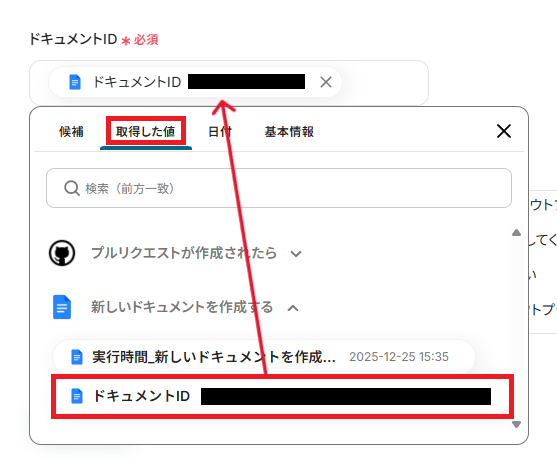
「ドキュメントID」は、前ステップで作成したGoogleドキュメントのIDを、取得した値から引用し設定しましょう。
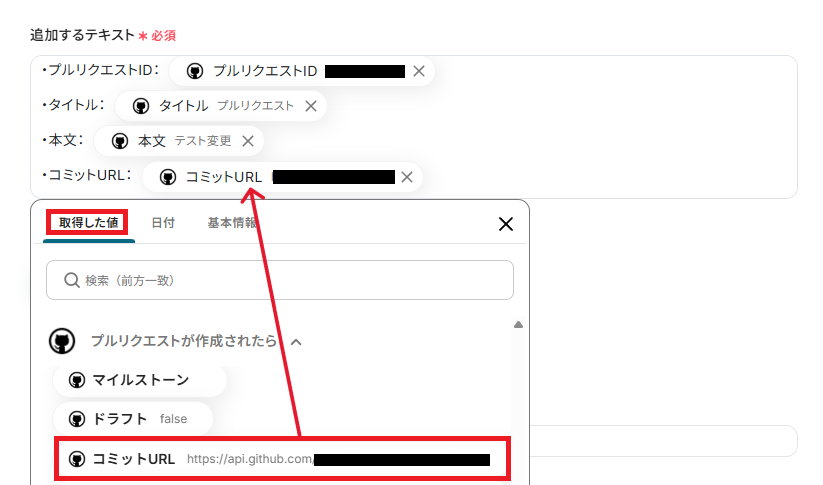
「追加するテキスト」は、任意で追加したい本文を入力できます。
用途に合わせ、固定値と変数(取得した値)を組み合わせ自由に作成してみましょう。
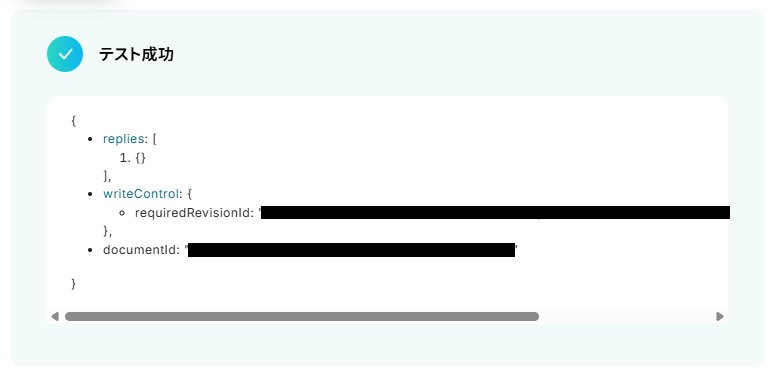
入力が完了したら「テスト」を押してください。
テストに成功すると、以下の画面が表示されます。
また、実際に本文が追加されるので、Googleドキュメントを確認してみましょう。
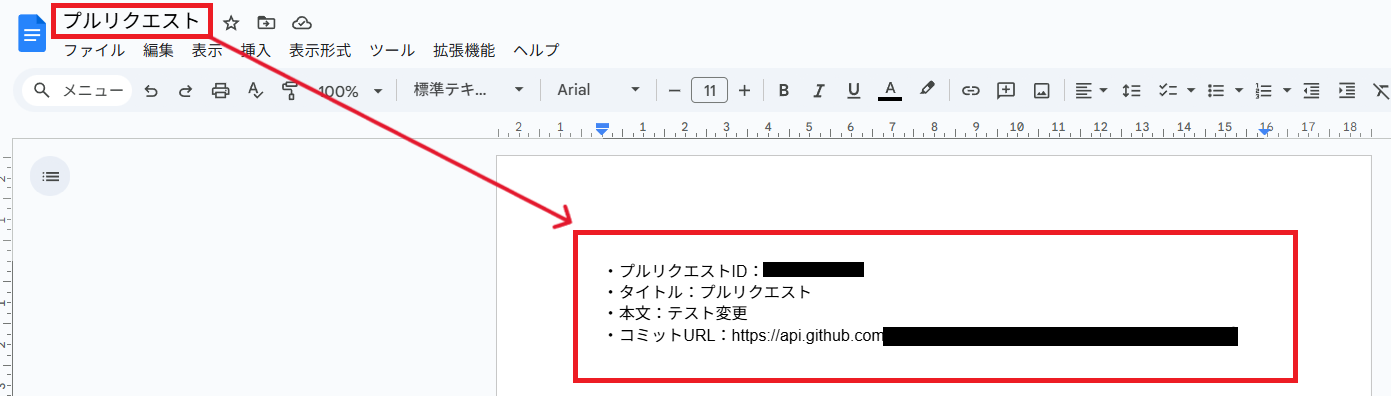
確認できたら、Yoomに戻り「完了」を押してください。
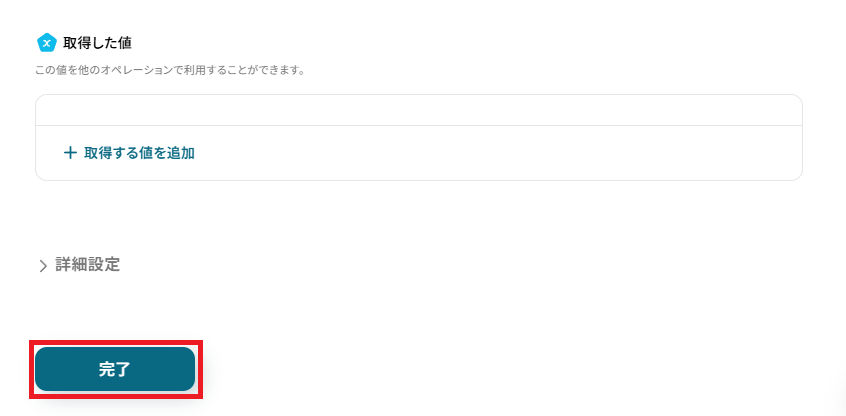
ステップ6:トリガーをONにして起動準備完了
これですべての設定が完了です。
設定が完了すると以下のようなメニューが表示されるので、トリガーをONにします。
作成したフローボットが正常に動作するか確認しておきましょう!お疲れさまでした。
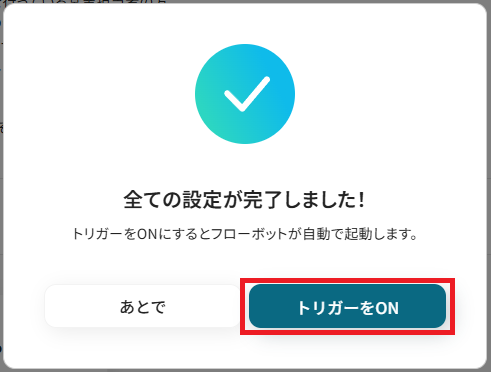
以上がGitHubでプルリクエストが作成された際に、その内容を基にGoogleドキュメントでドキュメントを自動で作成するフローの連携手順になります!
GitHubを使ったその他の自動化例
Yoomでは、GitHubとさまざまなビジネスツールを連携させ、開発ワークフローを自動化するテンプレートをご用意しています。外部ツールからのIssue起票や、プルリクエストの状況に応じたタスク管理ツールの更新、チャットツールへの通知などを自動化することで、コア業務に集中できる環境を構築可能です。
■概要チャネルトークで受けたお客様からの問い合わせや不具合報告を、開発チームが利用するGitHubへ手作業で転記していませんか?この作業は手間がかかるだけでなく、転記漏れや対応遅延の原因にもなりかねません。このワークフローを活用すれば、チャネルトークで新しいチャットが作成された際に、その内容を自動でGitHubのIssueとして作成することが可能です。これにより、顧客対応と開発の連携をスムーズにします。
■このテンプレートをおすすめする方- チャネルトークの問い合わせを手作業でGitHubに起票しているカスタマーサポート担当者の方
- 顧客からのフィードバックを迅速に開発タスクへ反映させたいプロジェクトマネージャーの方
- 手動での情報連携による対応漏れや遅延を防ぎ、業務を効率化したいと考えている方
■このテンプレートを使うメリット- チャネルトークでチャットが開始されると自動でGitHubにIssueが作成されるため、これまで手作業に費やしていた情報連携の時間を短縮できます。
- 手作業による情報転記の漏れや入力間違いを防ぎ、顧客からの重要なフィードバックの対応漏れといったヒューマンエラーのリスクを軽減します。
■フローボットの流れ- はじめに、チャネルトークとGitHubをYoomと連携します。
- 次に、トリガーでチャネルトークを選択し、「新たに接客チャットが作成されたら」というアクションを設定します。
- 最後に、オペレーションでGitHubの「Issueを作成」アクションを設定し、チャットの内容を基にIssueが作成されるようにします。
※「トリガー」:フロー起動のきっかけとなるアクション、「オペレーション」:トリガー起動後、フロー内で処理を行うアクション
■このワークフローのカスタムポイント- チャネルトークとの連携設定では、Webhookの名前やアクセスキーを任意の値に設定してください。
- GitHubでIssueを作成するアクションでは、前のステップでチャネルトークから取得した情報を引用し、Issueのタイトルや本文などを自由に設定してください。
■注意事項- チャネルトーク、GitHubのそれぞれとYoomを連携してください。
■概要
Chat Plusでチケットが作成されたらGitHubにチケット情報を追加するフローです。
Yoomを利用すると、プログラミング不要で簡単にアプリ同士の連携が行えます。
■このテンプレートをおすすめする方
1.Chat Plusを活用して顧客対応を行っている企業
・Chat Plusを日常的に使って、問い合わせ対応を効率化したいと考えている方
・顧客からの問い合わせ内容をGitHubで一元管理し、他のチームメンバーと共有したい方
2.GitHubをプロジェクト管理に利用している方
・GitHubのIssue機能を使ってタスク管理をしているが、手動でチケット情報を追加するのが手間に感じている方
・Chat Plusでのチケット作成から自動的にGitHubにもチケットを作成して作業の効率化を図りたい方
■このテンプレートを使うメリット
Chat Plusのチケット情報をGitHubにも追加して、他のメンバーに情報共有したいケースがあると思います。
しかし、通常は手作業で転記する必要があるため、時間と労力がかかり大変ですよね。
そこでこのテンプレートが役に立ちます。
Chat Plusでチケットが作成されたらGitHubに自動で情報が追加されるため、手作業の負担が軽減されます。
これまで入力にかけていた時間を省くことができるため、作業時間の短縮につながり、生産性向上に寄与します。
■注意事項
・Chat PlusとGitHubのそれぞれとYoomを連携してください。
・Chat Plusのトリガー設定方法はこちらをご参照ください。
■概要
プロジェクト管理でAsanaをご利用の際、開発チームへの連携としてGitHubに手動でIssueを登録していませんか。この作業は二重入力の手間がかかるだけでなく、情報の転記ミスや対応漏れといったヒューマンエラーの原因にもなり得ます。このワークフローを活用すれば、Asanaで新しいタスクが作成されたタイミングで、GitHubのIssueを自動で作成し、開発連携のプロセスを円滑に進めることが可能です。
■このテンプレートをおすすめする方
- Asanaでタスクを管理し、開発チームにGitHubで依頼しているプロジェクトマネージャーの方
- AsanaとGitHub間の情報連携を手作業で行っており、入力の手間や漏れをなくしたい方
- 開発チームのタスク管理プロセスを自動化し、生産性の向上を目指している方
■このテンプレートを使うメリット
- Asanaでタスクが作成されると自動でGitHubにIssueが作成されるため、これまで手作業で行っていた情報連携の時間を短縮できます。
- 手作業での情報転記が不要になることで、タスク名の入力ミスや依頼内容の記載漏れといったヒューマンエラーの発生を防ぎます。
■フローボットの流れ
- はじめに、AsanaとGitHubをYoomと連携します。
- 次に、トリガーでAsanaを選択し、「特定のプロジェクトに新しいタスクが追加されたら」というアクションを設定します。
- 最後に、オペレーションでGitHubを選択し、「Issueを作成」アクションを設定して、Asanaのタスク情報を基にIssueが作成されるようにします。
※「トリガー」:フロー起動のきっかけとなるアクション、「オペレーション」:トリガー起動後、フロー内で処理を行うアクション
■このワークフローのカスタムポイント
- Asanaのトリガー設定では、どのプロジェクトで作成されたタスクを自動化の対象にするか、ご自身のワークスペースIDおよびプロジェクトIDを候補から選択してください。
- GitHubでIssueを作成するアクションでは、対象リポジトリのオーナー名とリポジトリ名を設定し、Asanaのタスク情報を基にIssueのタイトルや本文などを自由に設定します。
■注意事項
- Asana、GitHubのそれぞれとYoomを連携してください。
- トリガーは5分、10分、15分、30分、60分の間隔で起動間隔を選択できます。
- プランによって最短の起動間隔が異なりますので、ご注意ください。
■概要
新入社員の入社に伴うアカウント設定、特に開発チームで利用するGitHubリポジトリへのメンバー追加を手作業で行っていませんか。こうした定型的な作業は手間がかかるだけでなく、招待漏れや権限設定のミスといったヒューマンエラーの原因にもなりがちです。このワークフローを活用すれば、フォームに新入社員の情報を入力するだけで、GitHubのリポジトリへ自動でユーザーを追加でき、オンボーディングプロセスを円滑に進めることが可能です。
■このテンプレートをおすすめする方
- 新入社員のGitHubアカウント発行を手作業で行っている情報システム担当者の方
- 開発チームへのメンバー追加を効率化し、本来の開発業務に集中したいチームリーダーの方
- 手作業によるアカウントの追加漏れや権限設定のミスを防ぎたいと考えている方
■このテンプレートを使うメリット
- フォーム送信を起点としてGitHubへのユーザー追加が自動化されるため、これまで手作業に費やしていた時間を短縮することができます。
- 手動でのアカウント追加に伴う、ユーザー名の入力ミスやリポジトリの選択間違いといったヒューマンエラーの防止に繋がります。
■フローボットの流れ
- はじめに、GitHubをYoomと連携します。
- トリガーに「フォームトリガー機能」を選択し、新入社員の氏名やGitHubのユーザー名などを入力するための項目を設定したフォームを作成します。
- オペレーションでGitHubを選択し、「リポジトリにユーザーを追加する」アクションを設定します。
- フォームで入力された新入社員のGitHubユーザー名などを変数として設定し、指定のリポジトリに自動で追加されるように設定は完了です。
※「トリガー」:フロー起動のきっかけとなるアクション、「オペレーション」:トリガー起動後、フロー内で処理を行うアクション
■このワークフローのカスタムポイント
- GitHubの「リポジトリにユーザーを追加する」アクションでは、ユーザーを追加する対象のリポジトリを選択肢から指定することが可能です。
- 前工程のフォームで取得したGitHubのユーザー名などの情報を、後続のアクションで変数として設定することができます。
- リポジトリに追加するユーザーに対して付与する権限レベル(Read, Write, Adminなど)を任意で設定できます。
■注意事項
- GitHubとYoomを連携してください。
■概要GitHubで管理するIssueが増えるにつれて、内容の確認や優先順位付けに時間がかかっていませんか。
特に長文のIssueは、内容を把握するだけでも一苦労です。このワークフローは、GitHubに新しいIssueが作成されると、Hugging FaceのAIがその内容を自動で要約し、Issueに更新します。Hugging FaceとGitHubを連携させることで、Issue管理の手間を減らし、開発チームの生産性向上に貢献します。■このテンプレートをおすすめする方- GitHubで多数のIssueを管理しており、内容確認を効率化したい開発者やプロジェクトマネージャーの方
- Hugging FaceのAIモデルを活用して、テキスト要約のような定型業務を自動化したいと考えている方
- Hugging FaceとGitHubの連携を通じて、開発プロセス全体の生産性向上に関心のあるエンジニアの方
■このテンプレートを使うメリット- GitHubにIssueが作成されると自動で要約が生成されるため、内容把握の時間を短縮し、より効率的な対応が可能になります
- 手作業による内容の確認漏れや解釈のばらつきを防ぎ、Hugging Faceが生成した客観的な要約をチームで共有できます
■フローボットの流れ- はじめに、GitHubとHugging FaceをYoomと連携します
- 次に、トリガーでGitHubを選択し、「Issueが新しく作成されたら」というアクションを設定します
- 次に、オペレーションで「分岐機能」を追加し、特定のラベルが付いたIssueのみを処理するなど、後続アクションの実行条件を設定します
- 次に、オペレーションでHugging Faceを選択し、「テキストを要約」アクションで、トリガーで取得したIssueの本文を要約します
- 最後に、オペレーションでGitHubの「Issueを更新」アクションを設定し、Hugging Faceで生成された要約テキストをコメントとして追記します
※「トリガー」:フロー起動のきっかけとなるアクション、「オペレーション」:トリガー起動後、フロー内で処理を行うアクション■このワークフローのカスタムポイント- GitHubのトリガー設定では、対象としたいリポジトリのオーナー名やリポジトリ名を任意に設定してください
- 分岐機能では、トリガーで取得したIssueのラベルや担当者といった情報に基づき、ワークフローを実行する条件を自由にカスタマイズできます
- Hugging Faceのアクションでは、テキストを要約するためのプロンプトを任意の内容に設定でき、Issueのタイトルなどの情報を変数として利用することも可能です
- GitHubでIssueを更新するアクションでは、固定のテキストや前段のオペレーションで取得した情報を変数として組み合わせ、任意の項目に設定できます
■注意事項- GitHub、Hugging FaceのそれぞれとYoomを連携してください。
- トリガーは5分、10分、15分、30分、60分の間隔で起動間隔を選択できます。
- プランによって最短の起動間隔が異なりますので、ご注意ください。
- 分岐はパーソナルプラン以上のプランでご利用いただける機能(オペレーション)となっております。フリープランの場合は設定しているフローボットのオペレーションはエラーとなりますので、ご注意ください。
- パーソナルプランなどの有料プランは、2週間の無料トライアルを行うことが可能です。無料トライアル中には制限対象のアプリや機能(オペレーション)を使用することができます。詳しくは、料金プランのページをご参照ください。
■概要GitHubでの開発プロジェクトにおいて、Pull RequestやIssueが作成されるたびにTrelloへ手動でカードを作成する作業は、手間がかかる上に更新漏れのリスクも伴います。このような情報連携の課題は、開発のスピードを妨げる要因になりかねません。このワークフローを活用すれば、GitHubでIssueが作成・更新されるとTrelloにカードが自動で作成されるため、開発とタスク管理の連携を円滑にし、業務の効率化を実現します。
■このテンプレートをおすすめする方- GitHubとTrelloを併用し、Issueの内容を手作業でカードに転記している開発者の方
- 開発チームのタスク管理を効率化し、進捗の可視性を高めたいプロジェクトマネージャーの方
- 情報共有の漏れや遅延を防ぎ、より円滑な開発プロセスを構築したいと考えている方
■このテンプレートを使うメリット- GitHubでIssueが作成されるとTrelloへカードが自動で作成されるため、これまで手作業で行っていた転記作業の時間を短縮することができます。
- 手作業によるカードの作成漏れや、タイトル・説明などの転記ミスといったヒューマンエラーを防ぎ、情報連携の正確性を高めます。
■フローボットの流れ- はじめに、GitHubとTrelloをYoomと連携します。
- 次に、トリガーでGitHubを選択し、「Issueが新しく作成または更新されたら」というアクションを設定します。
- 最後に、オペレーションでTrelloの「新しいカードを作成」アクションを設定し、GitHubのIssue情報を基にカードが作成されるように設定します。
※「トリガー」:フロー起動のきっかけとなるアクション、「オペレーション」:トリガー起動後、フロー内で処理を行うアクション
■このワークフローのカスタムポイント- Trelloで新しいカードを作成する際に、カードのタイトルや説明欄などを任意で設定できます。トリガーで取得したGitHubのIssueタイトルや本文などの情報を変数として埋め込むことで、必要な情報が連携されたカードを自動で作成できます。
■注意事項- GitHub、TrelloのそれぞれとYoomを連携してください。
- トリガーは5分、10分、15分、30分、60分の間隔で起動間隔を選択できます。
- プランによって最短の起動間隔が異なりますので、ご注意ください。
■概要GitHubでのプロジェクト管理において、Issueの更新状況をチームに共有する際、手作業での通知に手間を感じていませんか。また、重要な更新の共有漏れが課題になることもあります。このワークフローを活用すれば、GitHubでIssueが更新されると、その内容が自動でMicrosoft Teamsに通知されるため、情報共有の迅速化と抜け漏れ防止を実現できます。
■このテンプレートをおすすめする方- GitHubとMicrosoft Teamsを使い、開発プロジェクトの進捗を管理している方
- Issueの更新を手作業でチームに共有しており、通知漏れや遅延に課題を感じる方
- 開発チーム内の情報共有を円滑にし、コミュニケーションを活性化させたい方
■このテンプレートを使うメリット- GitHubのIssue更新を検知し自動で通知するため、手作業での確認や共有の手間を省き、本来の業務に集中する時間を確保できます。
- 手動での通知による共有漏れや、情報の転記ミスといったヒューマンエラーを防ぎ、チームへの確実な情報伝達を実現します。
■フローボットの流れ- はじめに、GitHubとMicrosoft TeamsをYoomと連携します。
- 次に、トリガーでGitHubを選択し、「Issueが更新されたら」というアクションを設定して、監視したいリポジトリを指定します。
- 次に、オペレーションで分岐機能を設定し、特定のラベルが付いたIssueのみを通知するなど、後続の処理を行う条件を指定します。
- 最後に、オペレーションでMicrosoft Teamsを選択し、「チャネルにメッセージを送る」アクションで、トリガーで取得したIssueの情報を基に通知メッセージを作成し、指定のチャンネルへ送信します。
※「トリガー」:フロー起動のきっかけとなるアクション、「オペレーション」:トリガー起動後、フロー内で処理を行うアクション
■このワークフローのカスタムポイント- 分岐機能では、「特定の担当者がアサインされた場合」や「特定のラベルが付与された場合」など、Issueの更新内容に応じた条件を任意に設定できます。
- Microsoft Teamsへの通知メッセージは、件名や本文などを自由に編集できるほか、IssueのタイトルやURLといったGitHubから取得した情報を組み込んで、より分かりやすい内容にカスタマイズすることが可能です。また、通知先のチャンネルも自由に変更できます。
■注意事項- GitHub、Microsoft TeamsのそれぞれとYoomを連携してください。
- トリガーは5分、10分、15分、30分、60分の間隔で起動間隔を選択できます。
- プランによって最短の起動間隔が異なりますので、ご注意ください。
- Microsoft365(旧Office365)には、家庭向けプランと一般法人向けプラン(Microsoft365 Business)があり、一般法人向けプランに加入していない場合には認証に失敗する可能性があります。
- 分岐はパーソナルプラン以上のプランでご利用いただける機能(オペレーション)となっております。フリープランの場合は設定しているフローボットのオペレーションはエラーとなりますので、ご注意ください。
- パーソナルプランなどの有料プランは、2週間の無料トライアルを行うことが可能です。無料トライアル中には制限対象のアプリや機能(オペレーション)を使用することができます。
■概要
GitHubでの開発プロジェクト管理において、プルリクエストの状況をスプレッドシートで別途管理しているチームも多いのではないでしょうか。しかし、手作業での転記は手間がかかり、更新漏れや入力ミスが発生しがちです。このワークフローは、GitHubとGoogle スプレッドシートを連携させ、プルリクエストが作成された際に自動でシートへ情報を追加することで、こうした課題を解決し、管理業務を効率化します。
■このテンプレートをおすすめする方
- GitHubとGoogle スプレッドシートを併用し、開発の進捗管理を手作業で行っている方
- プルリクエストの管理を効率化し、レビュー漏れなどを防ぎたい開発チームのリーダーの方
- GitHubとGoogle スプレッドシートを連携させ、手動作業を自動化したいと考えている方
■このテンプレートを使うメリット
- GitHubでプルリクエストが作成されると、自動でGoogle スプレッドシートに情報が追加されるため、転記作業にかかっていた時間を短縮できます
- 手作業による情報の転記ミスや更新漏れといったヒューマンエラーを防ぎ、常に正確な情報に基づいた進捗管理を実現します
■フローボットの流れ
- はじめに、GitHubとGoogle スプレッドシートをYoomと連携します
- 次に、トリガーでGitHubを選択し、「プルリクエストが作成されたら」というアクションを設定します
- 最後に、オペレーションでGoogle スプレッドシートの「レコードを追加する」アクションを設定し、トリガーで取得したプルリクエストの情報を指定のシートに追加します
※「トリガー」:フロー起動のきっかけとなるアクション、「オペレーション」:トリガー起動後、フロー内で処理を行うアクション
■このワークフローのカスタムポイント
- GitHubのトリガー設定では、連携の対象としたいリポジトリのオーナー名とリポジトリ名を任意で設定してください
- Google スプレッドシートにレコードを追加するアクションでは、出力先のスプレッドシート、シート名、およびデータを書き込むテーブル範囲を任意で設定してください
■注意事項
- GitHub、Google スプレッドシートのそれぞれとYoomを連携してください。
- トリガーは5分、10分、15分、30分、60分の間隔で起動間隔を選択できます。
- プランによって最短の起動間隔が異なりますので、ご注意ください。
■概要プロジェクト管理でTrelloを、開発タスク管理でGitHubを利用しているものの、それぞれの更新作業が手間だと感じていませんか。Trelloのタスク完了後に手動でGitHubのIssueをクローズする作業は、手間がかかる上に更新漏れのリスクも伴います。このワークフローを活用すれば、Trelloカードのステータス更新をきっかけに、該当するGitHubのIssueを自動でクローズできるため、こうした連携作業の手間を解消し、よりスムーズなプロジェクト進行を実現します。
■このテンプレートをおすすめする方- TrelloとGitHubを連携させ、プロジェクトの進捗管理を効率化したい方
- 開発タスク完了報告の手間を削減し、本来の業務に集中したいエンジニアの方
- 手作業によるステータス更新の漏れを防ぎ、正確な情報連携を実現したい方
■このテンプレートを使うメリット- Trelloでカードを移動するだけでGitHubのIssueが自動で更新されるため、これまで二重の更新作業に費やしていた時間を短縮できます。
- 手作業によるIssueのクローズ忘れやステータスの更新漏れといったヒューマンエラーを防ぎ、常に正確な進捗状況を維持することに繋がります。
■フローボットの流れ- はじめに、TrelloとGitHubをYoomと連携します。
- 次に、トリガーでTrelloを選択し、「カード情報が更新されたら(Webhook)」アクションを設定します。
- 次に、オペレーションの分岐機能を活用し、カードが特定のリスト(例:「完了」リスト)に移動された場合のみ、後続の処理に進むよう条件を設定します。
- 最後に、オペレーションでGitHubの「Issueを更新」アクションを設定し、ステータスを「Close」にするなど、対象のIssueを更新します。
※「トリガー」:フロー起動のきっかけとなるアクション、「オペレーション」:トリガー起動後、フロー内で処理を行うアクション
■このワークフローのカスタムポイント- Trelloのトリガー設定では、どのボードのどのリストにカードが移動された場合にフローを起動させるかを任意で設定してください。
- GitHubのIssueを更新するオペレーションでは、トリガーで取得したTrelloカードの情報(カード名やIDなど)を変数として埋め込み、動的に対象のIssueを指定することが可能です。
■注意事項- Trello、GitHubのそれぞれとYoomを連携してください。
- 分岐はパーソナルプラン以上のプランでご利用いただける機能(オペレーション)となっております。フリープランの場合は設定しているフローボットのオペレーションはエラーとなりますので、ご注意ください。
- パーソナルプランなどの有料プランは、2週間の無料トライアルを行うことが可能です。無料トライアル中には制限対象のアプリや機能(オペレーション)を使用することができます。
■概要GitHubでの開発進捗をAsanaのタスクに手作業で反映させるのは、手間がかかり更新漏れの原因にもなります。特にPull Requestがマージされたタイミングでのステータス変更は忘れがちではないでしょうか。このワークフローを活用すれば、GitHubでPull Requestがマージされたことを検知し、関連するAsanaのタスクを自動で完了にできます。これにより、開発とタスク管理の連携をスムーズにし、手作業によるミスを防ぎます。■このテンプレートをおすすめする方- GitHubとAsanaを併用し、開発進捗の二重管理に手間を感じている開発者の方
- Pull Requestのマージ状況を手動で確認し、タスクを更新しているPMの方
- 開発チームのタスク管理を効率化し、プロジェクトの可視性を高めたい方
■このテンプレートを使うメリット- GitHubでのPull RequestのマージをトリガーにAsanaタスクが自動で完了するため、手動でのステータス更新作業の時間を短縮できます。
- 手作業によるタスクの更新漏れやステータス変更の遅延といったヒューマンエラーを防ぎ、常に最新の進捗状況を維持できます。
■フローボットの流れ- はじめに、GitHubとAsanaをYoomと連携します。
- 次に、トリガーでGitHubを選択し、「Pull Requestがマージされたら(Webhook起動)」というアクションを設定します。
- 次に、オペレーションでGitHubの「プルリクエストを取得」アクションを設定し、マージされたPull Requestの詳細情報を取得します。
- 次に、オペレーションでAI機能を設定し、Pull Requestの情報からAsanaのタスクIDなど必要な情報を抽出します
- 最後に、オペレーションでAsanaの「タスクを完了にする」アクションを設定し、対象のタスクを完了させます。
※「トリガー」:フロー起動のきっかけとなるアクション、「オペレーション」:トリガー起動後、フロー内で処理を行うアクション■このワークフローのカスタムポイント- GitHubでは、連携したい任意のリポジトリに対し、Webhookの設定とPull Requestの詳細取得の設定を行ってください。
■注意事項- GitHub、AsanaのそれぞれとYoomを連携してください。
- GitHubのPull Requestに、関連するAsanaのタスクIDを記載しておいてください。
- GitHubでWebhookを設定する方法は「GitHubでWebhookを設定する方法」をご参照ください。

■このテンプレートをおすすめする方
- チャネルトークの問い合わせを手作業でGitHubに起票しているカスタマーサポート担当者の方
- 顧客からのフィードバックを迅速に開発タスクへ反映させたいプロジェクトマネージャーの方
- 手動での情報連携による対応漏れや遅延を防ぎ、業務を効率化したいと考えている方
■このテンプレートを使うメリット
- チャネルトークでチャットが開始されると自動でGitHubにIssueが作成されるため、これまで手作業に費やしていた情報連携の時間を短縮できます。
- 手作業による情報転記の漏れや入力間違いを防ぎ、顧客からの重要なフィードバックの対応漏れといったヒューマンエラーのリスクを軽減します。
■フローボットの流れ
- はじめに、チャネルトークとGitHubをYoomと連携します。
- 次に、トリガーでチャネルトークを選択し、「新たに接客チャットが作成されたら」というアクションを設定します。
- 最後に、オペレーションでGitHubの「Issueを作成」アクションを設定し、チャットの内容を基にIssueが作成されるようにします。
■このワークフローのカスタムポイント
- チャネルトークとの連携設定では、Webhookの名前やアクセスキーを任意の値に設定してください。
- GitHubでIssueを作成するアクションでは、前のステップでチャネルトークから取得した情報を引用し、Issueのタイトルや本文などを自由に設定してください。
■注意事項
- チャネルトーク、GitHubのそれぞれとYoomを連携してください。

■概要
Chat Plusでチケットが作成されたらGitHubにチケット情報を追加するフローです。
Yoomを利用すると、プログラミング不要で簡単にアプリ同士の連携が行えます。
■このテンプレートをおすすめする方
1.Chat Plusを活用して顧客対応を行っている企業
・Chat Plusを日常的に使って、問い合わせ対応を効率化したいと考えている方
・顧客からの問い合わせ内容をGitHubで一元管理し、他のチームメンバーと共有したい方
2.GitHubをプロジェクト管理に利用している方
・GitHubのIssue機能を使ってタスク管理をしているが、手動でチケット情報を追加するのが手間に感じている方
・Chat Plusでのチケット作成から自動的にGitHubにもチケットを作成して作業の効率化を図りたい方
■このテンプレートを使うメリット
Chat Plusのチケット情報をGitHubにも追加して、他のメンバーに情報共有したいケースがあると思います。
しかし、通常は手作業で転記する必要があるため、時間と労力がかかり大変ですよね。
そこでこのテンプレートが役に立ちます。
Chat Plusでチケットが作成されたらGitHubに自動で情報が追加されるため、手作業の負担が軽減されます。
これまで入力にかけていた時間を省くことができるため、作業時間の短縮につながり、生産性向上に寄与します。
■注意事項
・Chat PlusとGitHubのそれぞれとYoomを連携してください。
・Chat Plusのトリガー設定方法はこちらをご参照ください。

■概要
プロジェクト管理でAsanaをご利用の際、開発チームへの連携としてGitHubに手動でIssueを登録していませんか。この作業は二重入力の手間がかかるだけでなく、情報の転記ミスや対応漏れといったヒューマンエラーの原因にもなり得ます。このワークフローを活用すれば、Asanaで新しいタスクが作成されたタイミングで、GitHubのIssueを自動で作成し、開発連携のプロセスを円滑に進めることが可能です。
■このテンプレートをおすすめする方
- Asanaでタスクを管理し、開発チームにGitHubで依頼しているプロジェクトマネージャーの方
- AsanaとGitHub間の情報連携を手作業で行っており、入力の手間や漏れをなくしたい方
- 開発チームのタスク管理プロセスを自動化し、生産性の向上を目指している方
■このテンプレートを使うメリット
- Asanaでタスクが作成されると自動でGitHubにIssueが作成されるため、これまで手作業で行っていた情報連携の時間を短縮できます。
- 手作業での情報転記が不要になることで、タスク名の入力ミスや依頼内容の記載漏れといったヒューマンエラーの発生を防ぎます。
■フローボットの流れ
- はじめに、AsanaとGitHubをYoomと連携します。
- 次に、トリガーでAsanaを選択し、「特定のプロジェクトに新しいタスクが追加されたら」というアクションを設定します。
- 最後に、オペレーションでGitHubを選択し、「Issueを作成」アクションを設定して、Asanaのタスク情報を基にIssueが作成されるようにします。
※「トリガー」:フロー起動のきっかけとなるアクション、「オペレーション」:トリガー起動後、フロー内で処理を行うアクション
■このワークフローのカスタムポイント
- Asanaのトリガー設定では、どのプロジェクトで作成されたタスクを自動化の対象にするか、ご自身のワークスペースIDおよびプロジェクトIDを候補から選択してください。
- GitHubでIssueを作成するアクションでは、対象リポジトリのオーナー名とリポジトリ名を設定し、Asanaのタスク情報を基にIssueのタイトルや本文などを自由に設定します。
■注意事項
- Asana、GitHubのそれぞれとYoomを連携してください。
- トリガーは5分、10分、15分、30分、60分の間隔で起動間隔を選択できます。
- プランによって最短の起動間隔が異なりますので、ご注意ください。
■概要
新入社員の入社に伴うアカウント設定、特に開発チームで利用するGitHubリポジトリへのメンバー追加を手作業で行っていませんか。こうした定型的な作業は手間がかかるだけでなく、招待漏れや権限設定のミスといったヒューマンエラーの原因にもなりがちです。このワークフローを活用すれば、フォームに新入社員の情報を入力するだけで、GitHubのリポジトリへ自動でユーザーを追加でき、オンボーディングプロセスを円滑に進めることが可能です。
■このテンプレートをおすすめする方
- 新入社員のGitHubアカウント発行を手作業で行っている情報システム担当者の方
- 開発チームへのメンバー追加を効率化し、本来の開発業務に集中したいチームリーダーの方
- 手作業によるアカウントの追加漏れや権限設定のミスを防ぎたいと考えている方
■このテンプレートを使うメリット
- フォーム送信を起点としてGitHubへのユーザー追加が自動化されるため、これまで手作業に費やしていた時間を短縮することができます。
- 手動でのアカウント追加に伴う、ユーザー名の入力ミスやリポジトリの選択間違いといったヒューマンエラーの防止に繋がります。
■フローボットの流れ
- はじめに、GitHubをYoomと連携します。
- トリガーに「フォームトリガー機能」を選択し、新入社員の氏名やGitHubのユーザー名などを入力するための項目を設定したフォームを作成します。
- オペレーションでGitHubを選択し、「リポジトリにユーザーを追加する」アクションを設定します。
- フォームで入力された新入社員のGitHubユーザー名などを変数として設定し、指定のリポジトリに自動で追加されるように設定は完了です。
※「トリガー」:フロー起動のきっかけとなるアクション、「オペレーション」:トリガー起動後、フロー内で処理を行うアクション
■このワークフローのカスタムポイント
- GitHubの「リポジトリにユーザーを追加する」アクションでは、ユーザーを追加する対象のリポジトリを選択肢から指定することが可能です。
- 前工程のフォームで取得したGitHubのユーザー名などの情報を、後続のアクションで変数として設定することができます。
- リポジトリに追加するユーザーに対して付与する権限レベル(Read, Write, Adminなど)を任意で設定できます。
■注意事項
- GitHubとYoomを連携してください。

特に長文のIssueは、内容を把握するだけでも一苦労です。このワークフローは、GitHubに新しいIssueが作成されると、Hugging FaceのAIがその内容を自動で要約し、Issueに更新します。Hugging FaceとGitHubを連携させることで、Issue管理の手間を減らし、開発チームの生産性向上に貢献します。
- GitHubで多数のIssueを管理しており、内容確認を効率化したい開発者やプロジェクトマネージャーの方
- Hugging FaceのAIモデルを活用して、テキスト要約のような定型業務を自動化したいと考えている方
- Hugging FaceとGitHubの連携を通じて、開発プロセス全体の生産性向上に関心のあるエンジニアの方
- GitHubにIssueが作成されると自動で要約が生成されるため、内容把握の時間を短縮し、より効率的な対応が可能になります
- 手作業による内容の確認漏れや解釈のばらつきを防ぎ、Hugging Faceが生成した客観的な要約をチームで共有できます
- はじめに、GitHubとHugging FaceをYoomと連携します
- 次に、トリガーでGitHubを選択し、「Issueが新しく作成されたら」というアクションを設定します
- 次に、オペレーションで「分岐機能」を追加し、特定のラベルが付いたIssueのみを処理するなど、後続アクションの実行条件を設定します
- 次に、オペレーションでHugging Faceを選択し、「テキストを要約」アクションで、トリガーで取得したIssueの本文を要約します
- 最後に、オペレーションでGitHubの「Issueを更新」アクションを設定し、Hugging Faceで生成された要約テキストをコメントとして追記します
- GitHubのトリガー設定では、対象としたいリポジトリのオーナー名やリポジトリ名を任意に設定してください
- 分岐機能では、トリガーで取得したIssueのラベルや担当者といった情報に基づき、ワークフローを実行する条件を自由にカスタマイズできます
- Hugging Faceのアクションでは、テキストを要約するためのプロンプトを任意の内容に設定でき、Issueのタイトルなどの情報を変数として利用することも可能です
- GitHubでIssueを更新するアクションでは、固定のテキストや前段のオペレーションで取得した情報を変数として組み合わせ、任意の項目に設定できます
- GitHub、Hugging FaceのそれぞれとYoomを連携してください。
- トリガーは5分、10分、15分、30分、60分の間隔で起動間隔を選択できます。
- プランによって最短の起動間隔が異なりますので、ご注意ください。
- 分岐はパーソナルプラン以上のプランでご利用いただける機能(オペレーション)となっております。フリープランの場合は設定しているフローボットのオペレーションはエラーとなりますので、ご注意ください。
- パーソナルプランなどの有料プランは、2週間の無料トライアルを行うことが可能です。無料トライアル中には制限対象のアプリや機能(オペレーション)を使用することができます。詳しくは、料金プランのページをご参照ください。

■このテンプレートをおすすめする方
- GitHubとTrelloを併用し、Issueの内容を手作業でカードに転記している開発者の方
- 開発チームのタスク管理を効率化し、進捗の可視性を高めたいプロジェクトマネージャーの方
- 情報共有の漏れや遅延を防ぎ、より円滑な開発プロセスを構築したいと考えている方
■このテンプレートを使うメリット
- GitHubでIssueが作成されるとTrelloへカードが自動で作成されるため、これまで手作業で行っていた転記作業の時間を短縮することができます。
- 手作業によるカードの作成漏れや、タイトル・説明などの転記ミスといったヒューマンエラーを防ぎ、情報連携の正確性を高めます。
■フローボットの流れ
- はじめに、GitHubとTrelloをYoomと連携します。
- 次に、トリガーでGitHubを選択し、「Issueが新しく作成または更新されたら」というアクションを設定します。
- 最後に、オペレーションでTrelloの「新しいカードを作成」アクションを設定し、GitHubのIssue情報を基にカードが作成されるように設定します。
■このワークフローのカスタムポイント
- Trelloで新しいカードを作成する際に、カードのタイトルや説明欄などを任意で設定できます。トリガーで取得したGitHubのIssueタイトルや本文などの情報を変数として埋め込むことで、必要な情報が連携されたカードを自動で作成できます。
■注意事項
- GitHub、TrelloのそれぞれとYoomを連携してください。
- トリガーは5分、10分、15分、30分、60分の間隔で起動間隔を選択できます。
- プランによって最短の起動間隔が異なりますので、ご注意ください。
■このテンプレートをおすすめする方
- GitHubとMicrosoft Teamsを使い、開発プロジェクトの進捗を管理している方
- Issueの更新を手作業でチームに共有しており、通知漏れや遅延に課題を感じる方
- 開発チーム内の情報共有を円滑にし、コミュニケーションを活性化させたい方
■このテンプレートを使うメリット
- GitHubのIssue更新を検知し自動で通知するため、手作業での確認や共有の手間を省き、本来の業務に集中する時間を確保できます。
- 手動での通知による共有漏れや、情報の転記ミスといったヒューマンエラーを防ぎ、チームへの確実な情報伝達を実現します。
■フローボットの流れ
- はじめに、GitHubとMicrosoft TeamsをYoomと連携します。
- 次に、トリガーでGitHubを選択し、「Issueが更新されたら」というアクションを設定して、監視したいリポジトリを指定します。
- 次に、オペレーションで分岐機能を設定し、特定のラベルが付いたIssueのみを通知するなど、後続の処理を行う条件を指定します。
- 最後に、オペレーションでMicrosoft Teamsを選択し、「チャネルにメッセージを送る」アクションで、トリガーで取得したIssueの情報を基に通知メッセージを作成し、指定のチャンネルへ送信します。
■このワークフローのカスタムポイント
- 分岐機能では、「特定の担当者がアサインされた場合」や「特定のラベルが付与された場合」など、Issueの更新内容に応じた条件を任意に設定できます。
- Microsoft Teamsへの通知メッセージは、件名や本文などを自由に編集できるほか、IssueのタイトルやURLといったGitHubから取得した情報を組み込んで、より分かりやすい内容にカスタマイズすることが可能です。また、通知先のチャンネルも自由に変更できます。
■注意事項
- GitHub、Microsoft TeamsのそれぞれとYoomを連携してください。
- トリガーは5分、10分、15分、30分、60分の間隔で起動間隔を選択できます。
- プランによって最短の起動間隔が異なりますので、ご注意ください。
- Microsoft365(旧Office365)には、家庭向けプランと一般法人向けプラン(Microsoft365 Business)があり、一般法人向けプランに加入していない場合には認証に失敗する可能性があります。
- 分岐はパーソナルプラン以上のプランでご利用いただける機能(オペレーション)となっております。フリープランの場合は設定しているフローボットのオペレーションはエラーとなりますので、ご注意ください。
- パーソナルプランなどの有料プランは、2週間の無料トライアルを行うことが可能です。無料トライアル中には制限対象のアプリや機能(オペレーション)を使用することができます。

■概要
GitHubでの開発プロジェクト管理において、プルリクエストの状況をスプレッドシートで別途管理しているチームも多いのではないでしょうか。しかし、手作業での転記は手間がかかり、更新漏れや入力ミスが発生しがちです。このワークフローは、GitHubとGoogle スプレッドシートを連携させ、プルリクエストが作成された際に自動でシートへ情報を追加することで、こうした課題を解決し、管理業務を効率化します。
■このテンプレートをおすすめする方
- GitHubとGoogle スプレッドシートを併用し、開発の進捗管理を手作業で行っている方
- プルリクエストの管理を効率化し、レビュー漏れなどを防ぎたい開発チームのリーダーの方
- GitHubとGoogle スプレッドシートを連携させ、手動作業を自動化したいと考えている方
■このテンプレートを使うメリット
- GitHubでプルリクエストが作成されると、自動でGoogle スプレッドシートに情報が追加されるため、転記作業にかかっていた時間を短縮できます
- 手作業による情報の転記ミスや更新漏れといったヒューマンエラーを防ぎ、常に正確な情報に基づいた進捗管理を実現します
■フローボットの流れ
- はじめに、GitHubとGoogle スプレッドシートをYoomと連携します
- 次に、トリガーでGitHubを選択し、「プルリクエストが作成されたら」というアクションを設定します
- 最後に、オペレーションでGoogle スプレッドシートの「レコードを追加する」アクションを設定し、トリガーで取得したプルリクエストの情報を指定のシートに追加します
※「トリガー」:フロー起動のきっかけとなるアクション、「オペレーション」:トリガー起動後、フロー内で処理を行うアクション
■このワークフローのカスタムポイント
- GitHubのトリガー設定では、連携の対象としたいリポジトリのオーナー名とリポジトリ名を任意で設定してください
- Google スプレッドシートにレコードを追加するアクションでは、出力先のスプレッドシート、シート名、およびデータを書き込むテーブル範囲を任意で設定してください
■注意事項
- GitHub、Google スプレッドシートのそれぞれとYoomを連携してください。
- トリガーは5分、10分、15分、30分、60分の間隔で起動間隔を選択できます。
- プランによって最短の起動間隔が異なりますので、ご注意ください。
■このテンプレートをおすすめする方
- TrelloとGitHubを連携させ、プロジェクトの進捗管理を効率化したい方
- 開発タスク完了報告の手間を削減し、本来の業務に集中したいエンジニアの方
- 手作業によるステータス更新の漏れを防ぎ、正確な情報連携を実現したい方
■このテンプレートを使うメリット
- Trelloでカードを移動するだけでGitHubのIssueが自動で更新されるため、これまで二重の更新作業に費やしていた時間を短縮できます。
- 手作業によるIssueのクローズ忘れやステータスの更新漏れといったヒューマンエラーを防ぎ、常に正確な進捗状況を維持することに繋がります。
■フローボットの流れ
- はじめに、TrelloとGitHubをYoomと連携します。
- 次に、トリガーでTrelloを選択し、「カード情報が更新されたら(Webhook)」アクションを設定します。
- 次に、オペレーションの分岐機能を活用し、カードが特定のリスト(例:「完了」リスト)に移動された場合のみ、後続の処理に進むよう条件を設定します。
- 最後に、オペレーションでGitHubの「Issueを更新」アクションを設定し、ステータスを「Close」にするなど、対象のIssueを更新します。
■このワークフローのカスタムポイント
- Trelloのトリガー設定では、どのボードのどのリストにカードが移動された場合にフローを起動させるかを任意で設定してください。
- GitHubのIssueを更新するオペレーションでは、トリガーで取得したTrelloカードの情報(カード名やIDなど)を変数として埋め込み、動的に対象のIssueを指定することが可能です。
■注意事項
- Trello、GitHubのそれぞれとYoomを連携してください。
- 分岐はパーソナルプラン以上のプランでご利用いただける機能(オペレーション)となっております。フリープランの場合は設定しているフローボットのオペレーションはエラーとなりますので、ご注意ください。
- パーソナルプランなどの有料プランは、2週間の無料トライアルを行うことが可能です。無料トライアル中には制限対象のアプリや機能(オペレーション)を使用することができます。
- GitHubとAsanaを併用し、開発進捗の二重管理に手間を感じている開発者の方
- Pull Requestのマージ状況を手動で確認し、タスクを更新しているPMの方
- 開発チームのタスク管理を効率化し、プロジェクトの可視性を高めたい方
- GitHubでのPull RequestのマージをトリガーにAsanaタスクが自動で完了するため、手動でのステータス更新作業の時間を短縮できます。
- 手作業によるタスクの更新漏れやステータス変更の遅延といったヒューマンエラーを防ぎ、常に最新の進捗状況を維持できます。
- はじめに、GitHubとAsanaをYoomと連携します。
- 次に、トリガーでGitHubを選択し、「Pull Requestがマージされたら(Webhook起動)」というアクションを設定します。
- 次に、オペレーションでGitHubの「プルリクエストを取得」アクションを設定し、マージされたPull Requestの詳細情報を取得します。
- 次に、オペレーションでAI機能を設定し、Pull Requestの情報からAsanaのタスクIDなど必要な情報を抽出します
- 最後に、オペレーションでAsanaの「タスクを完了にする」アクションを設定し、対象のタスクを完了させます。
- GitHubでは、連携したい任意のリポジトリに対し、Webhookの設定とPull Requestの詳細取得の設定を行ってください。
- GitHub、AsanaのそれぞれとYoomを連携してください。
- GitHubのPull Requestに、関連するAsanaのタスクIDを記載しておいてください。
- GitHubでWebhookを設定する方法は「GitHubでWebhookを設定する方法」をご参照ください。
まとめ
GitHubのプルリクエスト作成とドキュメント作成を自動化することで、これまで手作業で行っていたドキュメント作成や更新作業の手間を削減し、転記ミスなどのヒューマンエラーを防ぐことができます。
これにより、開発者は煩雑な事務作業から解放され、コードレビューや機能開発といった本来のコア業務に集中できる環境が整い、開発プロセス全体のスピードアップにも繋がります!
今回ご紹介したような業務自動化を実現できるノーコードツール「Yoom」を使えば、プログラミングの知識がない方でも、画面の指示に従って操作するだけで直感的に業務フローを構築可能です。
もし自動化に少しでも興味を持っていただけたなら、ぜひ登録フォームから無料登録して、Yoomによる業務効率化を体験してみてください!
よくあるご質問
Q:特定のプルリクエストのみを自動化の対象にできますか?
A:
「プルリクエストが作成されたら」トリガーの直下に、「分割」オペレーションを追加することで、特定のプルリクエストだけを自動化できるようになります。
※「分岐する」オペレーションは、ミニプラン以上でご利用いただけます。
フリープランで利用するとエラーになってしまうのでご注意ください。 ミニプランなど
の有料プランは2週間の無料トライアルが可能です。 無料トライアル
中であれば、通常制限されているアプリや機能も自由にお試しいただけますので、ぜひ活用してみてください。
Q:記載できるプルリクエスト情報には何がありますか?
A:
「タイトル」や「本文」といった基本情報に加え、「URL」「プルリクエストID」「更新日時」など、様々な項目を取得できます。
このほかにも取得可能な項目が多数あるため、運用目的に応じて必要な情報を選んで活用してみてください。
Q:プライベートリポジトリでも利用できますか?
A:
YoomではAPIキーなどの認証情報を安全に考えるためのセキュリティ対策が実施されています。登録
されたAPIキーは暗号化された状態で保存され、Yoomチーム運営も内容を確認することはできませんので、安心してご利用いただけます。
各セキュリティに関する情報については以下をご確認ください。
プログラミング知識なしで手軽に構築できます。