









・
Geminiで採用面接の質問を自動作成!実務で使えるプロンプト例と効率化のコツ

「いつも似たような質問ばかりで、候補者の本質が見えない」「レジュメの読み込みだけで1日が終わってしまう……」
そんな悩みを抱えていませんか?
Geminiは膨大な経歴データを瞬時に解析し、面接官が気づきにくいスキルの矛盾や潜在能力を発掘する最強のアシスタントになってくれますよ!
本記事では、今日から採用面接の現場で使える、質問作成に使えるプロンプト術と活用のコツをご紹介します。
🤖 Yoomは採用面接の準備を自動化できます
Yoomは様々なアプリとAIを連携させて業務を自動化できる、ノーコードプラットフォームです。
Gemini単体では毎回手動で情報を入力する必要がありますが、Yoomを使えば応募書類が届いた瞬間にAIが解析し、面接質問案を自動で作成・通知することが可能!
[Yoomとは]
Yoomには、採用業務を強力にサポートするテンプレートが用意されています。
まずは気軽に、無料登録から始めてみてください!
採用プロセスをサポートする自動化フローボット
■概要中途採用の候補者対応では、Outlookで受信した応募メールから情報を整理し、適切な面接の質問を考える作業に時間と手間がかかることはありませんか。特に多くの候補者に対応する場合、その負担は大きくなりりがちです。このワークフローを活用すれば、Outlookで候補者情報を受信した際にAIが自動でメール内容から情報を抽出し、それに基づいた面接の質問案を生成、Slackへ通知するため、採用業務の効率化を実現できます。
■このテンプレートをおすすめする方- Outlookで受信する候補者情報をもとに、面接準備に時間を要している採用担当者
- AIを活用して、候補者に合わせた質の高い面接質問を効率的に作成したい人事チームの方
- 採用プロセスにおける手作業を減らし、より戦略的な業務に集中したい方
■このテンプレートを使うメリット- Outlookでのメール受信からAIによる質問案生成、Slack通知までの一連の流れが自動化され、採用準備にかかる時間を短縮できます。
- AIが候補者の情報に基づいて質問案を生成するため、面接準備の質が安定し、属人化の解消にも繋がります。
■フローボットの流れ- はじめに、OutlookとSlackをYoomと連携します。
- 次に、トリガーでOutlookを選択し、「メールを受信したら」というアクションを設定し、特定の条件(件名や差出人など)に合致するメールを対象とします。
- 次に、オペレーションでAI機能の「テキストからデータを抽出する」アクションを設定し、受信メールの本文から候補者の氏名、経歴、スキルなどの情報を抽出します。
- 続いて、オペレーションでAI機能の「テキストを生成する」アクションを設定し、抽出した候補者情報とあらかじめ定義した質問の方向性に基づいて、面接の質問案を生成します。
- 最後に、オペレーションでSlackの「チャンネルにメッセージを送る」アクションを設定し、生成された面接質問案を指定したチャンネルや担当者に通知します。
※「トリガー」:フロー起動のきっかけとなるアクション、「オペレーション」:トリガー起動後、フロー内で処理を行うアクション
■このワークフローのカスタムポイント- 「テキストからデータを抽出する」では、受信メールから抽出したい情報(例:職務経歴、志望動機、スキルセットなど)の項目や、抽出精度を高めるための指示内容を任意で設定してください。
- 「テキストを生成する」では、面接質問を生成する際のプロンプトに、企業の求める人物像や評価基準、特定の職種に合わせた質問の深掘り指示などを固定値として加えたり、前段で抽出した候補者の情報を変数として埋め込むことが可能です。
- Slackへの通知アクションでは、通知先のチャンネルやダイレクトメッセージを任意で選択でき、通知メッセージの本文も、固定のテキストに加え、AIが生成した質問案や候補者名などの動的な情報を変数として埋め込むことができます。
■注意事項- Outlook、SlackのそれぞれとYoomを連携してください。
- トリガーは5分、10分、15分、30分、60分の間隔で起動間隔を選択できます。
- プランによって最短の起動間隔が異なりますので、ご注意ください。
- Microsoft365(旧Office365)には、家庭向けプランと一般法人向けプラン(Microsoft365 Business)があり、一般法人向けプランに加入していない場合には認証に失敗する可能性があります。
■概要採用活動において、Gmailで受信した多数の履歴書を手作業で確認し、内容を転記する作業は多くの時間を要するのではないでしょうか?
また、手作業による情報の見落としや入力ミスは、採用プロセスに影響を与える可能性もあります。
このワークフローを活用すれば、Gmailで受信した履歴書の内容をAIが自動でタグ付けし、Google スプレッドシートの採用管理シートへ追加する作業を自動化でき、これらの課題を解消します。
■このテンプレートをおすすめする方- Gmailで受信する履歴書の管理や転記作業に手間を感じている採用担当者の方
- AIを活用して履歴書の情報から自動でタグ付けを行いたいと考えている人事担当者の方
- Google スプレッドシートを用いた採用管理の効率化を目指すマネージャーの方
■このテンプレートを使うメリット- Gmailでの履歴書受信からGoogle スプレッドシートへの情報追加までを自動化し、手作業にかかる時間を短縮し、コア業務へ注力できます。
- AIによるタグ付けと自動転記により、情報の見落としや入力ミスといったヒューマンエラーの発生リスクを軽減します。
■フローボットの流れ- はじめに、GmailとGoogle スプレッドシートをYoomと連携します。
- 次に、トリガーでGmailを選択し、「特定のキーワードに一致するメールを受信したら」というアクションを設定します。
- 次に、オペレーションでOCR機能を設定し、受信したメールの添付ファイル(履歴書)から「画像・PDFから文字を読み取る」アクションで必要な情報を抽出します。
- 次に、オペレーションでテキスト生成機能を設定し、「テキストを生成する」アクションで抽出した情報をもとにAIがタグを生成します。
- 最後に、オペレーションでGoogle スプレッドシートを選択し、「レコードを追加する」アクションで抽出された情報と生成されたタグを採用管理シートに追加します。
※「トリガー」:フロー起動のきっかけとなるアクション、「オペレーション」:トリガー起動後、フロー内で処理を行うアクション
■このワークフローのカスタムポイント- Gmailのトリガー設定では、履歴書メールを特定するための受信キーワード(例:「履歴書送付」「応募書類」など)を任意で設定してください。
- OCR機能の設定では、履歴書から追加で抽出したい項目や、使用するAIモデル、読み取る書類の言語を任意で設定してください。
- テキスト生成機能の設定では、生成するタグの文字数制限や、タグに関するプロンプト、出力したい言語を任意で設定してください。
- Google スプレッドシートのオペレーション設定では、情報を追加する採用管理シートのIDや、追加するレコードの値を任意で設定してください。
■注意事項- Gmail、Google スプレッドシートのそれぞれとYoomを連携してください。
- トリガーは5分、10分、15分、30分、60分の間隔で起動間隔を選択できます。
- プランによって最短の起動間隔が異なりますので、ご注意ください。
- OCRデータは6,500文字以上のデータや文字が小さい場合などは読み取れない場合があるので、ご注意ください。
- ダウンロード可能なファイル容量は最大300MBまでです。アプリの仕様によっては300MB未満になる可能性があるので、ご注意ください。
- トリガー、各オペレーションでの取り扱い可能なファイル容量の詳細は「ファイルの容量制限について」をご参照ください。


■このテンプレートをおすすめする方
- Outlookで受信する候補者情報をもとに、面接準備に時間を要している採用担当者
- AIを活用して、候補者に合わせた質の高い面接質問を効率的に作成したい人事チームの方
- 採用プロセスにおける手作業を減らし、より戦略的な業務に集中したい方
■このテンプレートを使うメリット
- Outlookでのメール受信からAIによる質問案生成、Slack通知までの一連の流れが自動化され、採用準備にかかる時間を短縮できます。
- AIが候補者の情報に基づいて質問案を生成するため、面接準備の質が安定し、属人化の解消にも繋がります。
■フローボットの流れ
- はじめに、OutlookとSlackをYoomと連携します。
- 次に、トリガーでOutlookを選択し、「メールを受信したら」というアクションを設定し、特定の条件(件名や差出人など)に合致するメールを対象とします。
- 次に、オペレーションでAI機能の「テキストからデータを抽出する」アクションを設定し、受信メールの本文から候補者の氏名、経歴、スキルなどの情報を抽出します。
- 続いて、オペレーションでAI機能の「テキストを生成する」アクションを設定し、抽出した候補者情報とあらかじめ定義した質問の方向性に基づいて、面接の質問案を生成します。
- 最後に、オペレーションでSlackの「チャンネルにメッセージを送る」アクションを設定し、生成された面接質問案を指定したチャンネルや担当者に通知します。
■このワークフローのカスタムポイント
- 「テキストからデータを抽出する」では、受信メールから抽出したい情報(例:職務経歴、志望動機、スキルセットなど)の項目や、抽出精度を高めるための指示内容を任意で設定してください。
- 「テキストを生成する」では、面接質問を生成する際のプロンプトに、企業の求める人物像や評価基準、特定の職種に合わせた質問の深掘り指示などを固定値として加えたり、前段で抽出した候補者の情報を変数として埋め込むことが可能です。
- Slackへの通知アクションでは、通知先のチャンネルやダイレクトメッセージを任意で選択でき、通知メッセージの本文も、固定のテキストに加え、AIが生成した質問案や候補者名などの動的な情報を変数として埋め込むことができます。
■注意事項
- Outlook、SlackのそれぞれとYoomを連携してください。
- トリガーは5分、10分、15分、30分、60分の間隔で起動間隔を選択できます。
- プランによって最短の起動間隔が異なりますので、ご注意ください。
- Microsoft365(旧Office365)には、家庭向けプランと一般法人向けプラン(Microsoft365 Business)があり、一般法人向けプランに加入していない場合には認証に失敗する可能性があります。


また、手作業による情報の見落としや入力ミスは、採用プロセスに影響を与える可能性もあります。
このワークフローを活用すれば、Gmailで受信した履歴書の内容をAIが自動でタグ付けし、Google スプレッドシートの採用管理シートへ追加する作業を自動化でき、これらの課題を解消します。
■このテンプレートをおすすめする方
- Gmailで受信する履歴書の管理や転記作業に手間を感じている採用担当者の方
- AIを活用して履歴書の情報から自動でタグ付けを行いたいと考えている人事担当者の方
- Google スプレッドシートを用いた採用管理の効率化を目指すマネージャーの方
■このテンプレートを使うメリット
- Gmailでの履歴書受信からGoogle スプレッドシートへの情報追加までを自動化し、手作業にかかる時間を短縮し、コア業務へ注力できます。
- AIによるタグ付けと自動転記により、情報の見落としや入力ミスといったヒューマンエラーの発生リスクを軽減します。
■フローボットの流れ
- はじめに、GmailとGoogle スプレッドシートをYoomと連携します。
- 次に、トリガーでGmailを選択し、「特定のキーワードに一致するメールを受信したら」というアクションを設定します。
- 次に、オペレーションでOCR機能を設定し、受信したメールの添付ファイル(履歴書)から「画像・PDFから文字を読み取る」アクションで必要な情報を抽出します。
- 次に、オペレーションでテキスト生成機能を設定し、「テキストを生成する」アクションで抽出した情報をもとにAIがタグを生成します。
- 最後に、オペレーションでGoogle スプレッドシートを選択し、「レコードを追加する」アクションで抽出された情報と生成されたタグを採用管理シートに追加します。
■このワークフローのカスタムポイント
- Gmailのトリガー設定では、履歴書メールを特定するための受信キーワード(例:「履歴書送付」「応募書類」など)を任意で設定してください。
- OCR機能の設定では、履歴書から追加で抽出したい項目や、使用するAIモデル、読み取る書類の言語を任意で設定してください。
- テキスト生成機能の設定では、生成するタグの文字数制限や、タグに関するプロンプト、出力したい言語を任意で設定してください。
- Google スプレッドシートのオペレーション設定では、情報を追加する採用管理シートのIDや、追加するレコードの値を任意で設定してください。
■注意事項
- Gmail、Google スプレッドシートのそれぞれとYoomを連携してください。
- トリガーは5分、10分、15分、30分、60分の間隔で起動間隔を選択できます。
- プランによって最短の起動間隔が異なりますので、ご注意ください。
- OCRデータは6,500文字以上のデータや文字が小さい場合などは読み取れない場合があるので、ご注意ください。
- ダウンロード可能なファイル容量は最大300MBまでです。アプリの仕様によっては300MB未満になる可能性があるので、ご注意ください。
- トリガー、各オペレーションでの取り扱い可能なファイル容量の詳細は「ファイルの容量制限について」をご参照ください。
AIワーカーを活用した自動化フローボット
■概要新卒採用におけるエントリーシートの確認作業は、応募者が増えるほど煩雑になり、多くの時間を要するのではないでしょうか。また、多数の応募書類を人の目で確認する作業は、評価のばらつきや見落としといった課題にも繋がりかねません。このワークフローを活用すれば、Googleフォームからエントリーシートが送信されると、AIエージェントが自律的に内容を評価し、Slackへ結果を共有するため、新卒採用の初期選考を効率的に自動化することが可能です。■このテンプレートをおすすめする方- AIエージェントの活用により、新卒採用の選考プロセスを効率化したい人事担当者の方
- 多数のエントリーシートの確認に時間がかかり、コア業務に集中できない採用チームの方
- GoogleフォームやSlackを利用した採用フローの自動化に興味がある方
■このテンプレートを使うメリット- エントリーシートの内容確認から一次評価までが自動化されるため、選考にかかる時間を短縮し、より重要な業務に集中できます。
- AIが設定された基準に基づいて評価を行うため、担当者による評価のばらつきを防ぎ、選考業務の属人化解消に繋がります。
■フローボットの流れ- はじめに、Googleフォーム、Google Drive、SlackをYoomと連携します。
- 次に、トリガーでGoogleフォームを選択し、「フォームに回答が送信されたら」というアクションを設定します。
- 最後に、オペレーションでAIワーカーを選択し、「提出されたエントリーシートの内容を分析し、自社の求める人物像との合致度を評価した上で、選考結果をSlackで採用チームに共有する」ためのマニュアル(指示)を作成します。
※「トリガー」:フロー起動のきっかけとなるアクション、「オペレーション」:トリガー起動後、フロー内で処理を行うアクション■このワークフローのカスタムポイント- AIワーカーに与える指示内容は任意にカスタマイズが可能です。自社の評価基準や求める人物像などを固定値として設定したり、Googleフォームで受け取った回答を変数として埋め込んだりすることで、より自社の採用方針に沿った評価を行えます。
■注意事項- Googleフォーム、Google Drive、SlackのそれぞれとYoomを連携してください。AIワーカー内で使用するツール(アプリ)についてもマイアプリ連携が必要です。
- Googleフォームをトリガーとして使用した際の回答内容を取得する方法は「Googleフォームトリガーで、回答内容を取得する方法」を参照ください。
- トリガーは5分、10分、15分、30分、60分の間隔で起動間隔を選択できます。
- プランによって最短の起動間隔が異なりますので、ご注意ください。
- ダウンロード可能なファイル容量は最大300MBまでです。アプリの仕様によっては300MB未満になる可能性があるので、ご注意ください。
- トリガー、各オペレーションでの取り扱い可能なファイル容量の詳細は「ファイルの容量制限について」をご参照ください。
- AIワーカーの基本設定は「【AIワーカー】基本的な設定方法」をご参照ください。
- AIワーカーの同時実行数・作成可能なAIワーカー数・利用可能なAIモデルはご契約中のプランによって異なります。
- AIワーカー内でご利用いただけるアプリやオペレーション等はフローボットの利用制限と同様です。
- AIワーカーは、テスト実行でも本番実行と同様にタスクを消費しますのでご注意ください。詳細は「【AIワーカー】タスク実行数の計算方法」ご参照ください。
- AIワーカーはマニュアルを詳細に設定することで適切な処理を実行しやすくなります。詳細は「【AIワーカー】マニュアルの作成方法」をご参照ください。
■概要採用活動において、候補者一人ひとりへの丁寧な対応は採用CX(候補者体験)の向上に欠かせませんが、個別の案内作成や連絡には多くの時間が割かれるのではないでしょうか。このワークフローを活用すれば、kintoneで選考ステータスが更新されると、AIが候補者の情報に基づいた面接準備ガイドを自動で生成し、Gmailで送信します。この自動化により、質の高い採用CXを提供しつつ、採用担当者の業務を効率化できます。■このテンプレートをおすすめする方- kintoneで採用管理を行い、候補者連絡の自動化を検討している採用担当者の方
- AIを活用し、よりパーソナライズされた採用CX(候補者体験)を提供したい方
- 採用業務の効率化と標準化によって、チーム全体の生産性向上を目指す責任者の方
■このテンプレートを使うメリット- kintoneのステータス更新に連動し、AIが候補者一人ひとりに合わせた案内を自動で作成・送信するため、連絡業務の工数を削減できます。
- 案内の質が担当者によってばらつくことを防ぎ、一貫性のある質の高い採用CX(候補者体験)の提供と、業務の属人化解消に繋がります。
■フローボットの流れ- はじめに、kintoneとGmailをYoomと連携します。
- 次に、トリガーでkintoneを選択し、「指定のステータスに更新されたら(Webhook起動)」アクションを設定し、選考ステータスが「面接」になった場合にフローが起動するようにします。
- 次に、オペレーションでAIワーカーを設定し、kintoneから取得した候補者情報をもとに、志向に合わせた「面接準備ガイド」を作成するためのマニュアル(指示)を作成します。
- 最後に、オペレーションでGmailのメール送信アクションを設定し、AIワーカーが生成した内容を本文に含めて候補者へ自動で通知します。
※「トリガー」:フロー起動のきっかけとなるアクション、「オペレーション」:トリガー起動後、フロー内で処理を行うアクション
■このワークフローのカスタムポイント- kintoneのトリガー設定では、フローを起動させたい選考ステータスを「面接」以外にも任意で設定することが可能です。
- AIワーカーに与える指示の内容は、自社の採用スタイルに合わせて自由に調整できます。また、連携するkintoneやGmailのアカウントも任意で設定してください。
- Gmailから通知を送信する際の差出人アドレスやメールの件名、署名なども、運用に合わせて任意で設定できます。
■注意事項- kintone、GmailのそれぞれとYoomを連携してください。AIワーカー内で使用するツール(アプリ)についてもマイアプリ連携が必要です。
- AIワーカーの基本設定は「【AIワーカー】基本的な設定方法」をご参照ください。
- AIワーカーの同時実行数・作成可能なAIワーカー数・利用可能なAIモデルはご契約中のプランによって異なります
- AIワーカー内でご利用いただけるアプリやオペレーション等はフローボットの利用制限と同様です
- AIワーカーは、テスト実行でも本番実行と同様にタスクを消費しますのでご注意ください。詳細は「【AIワーカー】タスク実行数の計算方法」ご参照ください。
- AIワーカーはマニュアルを詳細に設定することで適切な処理を実行しやすくなります。詳細は「【AIワーカー】マニュアルの作成方法」をご参照ください。


- AIエージェントの活用により、新卒採用の選考プロセスを効率化したい人事担当者の方
- 多数のエントリーシートの確認に時間がかかり、コア業務に集中できない採用チームの方
- GoogleフォームやSlackを利用した採用フローの自動化に興味がある方
- エントリーシートの内容確認から一次評価までが自動化されるため、選考にかかる時間を短縮し、より重要な業務に集中できます。
- AIが設定された基準に基づいて評価を行うため、担当者による評価のばらつきを防ぎ、選考業務の属人化解消に繋がります。
- はじめに、Googleフォーム、Google Drive、SlackをYoomと連携します。
- 次に、トリガーでGoogleフォームを選択し、「フォームに回答が送信されたら」というアクションを設定します。
- 最後に、オペレーションでAIワーカーを選択し、「提出されたエントリーシートの内容を分析し、自社の求める人物像との合致度を評価した上で、選考結果をSlackで採用チームに共有する」ためのマニュアル(指示)を作成します。
- AIワーカーに与える指示内容は任意にカスタマイズが可能です。自社の評価基準や求める人物像などを固定値として設定したり、Googleフォームで受け取った回答を変数として埋め込んだりすることで、より自社の採用方針に沿った評価を行えます。
- Googleフォーム、Google Drive、SlackのそれぞれとYoomを連携してください。AIワーカー内で使用するツール(アプリ)についてもマイアプリ連携が必要です。
- Googleフォームをトリガーとして使用した際の回答内容を取得する方法は「Googleフォームトリガーで、回答内容を取得する方法」を参照ください。
- トリガーは5分、10分、15分、30分、60分の間隔で起動間隔を選択できます。
- プランによって最短の起動間隔が異なりますので、ご注意ください。
- ダウンロード可能なファイル容量は最大300MBまでです。アプリの仕様によっては300MB未満になる可能性があるので、ご注意ください。
- トリガー、各オペレーションでの取り扱い可能なファイル容量の詳細は「ファイルの容量制限について」をご参照ください。
- AIワーカーの基本設定は「【AIワーカー】基本的な設定方法」をご参照ください。
- AIワーカーの同時実行数・作成可能なAIワーカー数・利用可能なAIモデルはご契約中のプランによって異なります。
- AIワーカー内でご利用いただけるアプリやオペレーション等はフローボットの利用制限と同様です。
- AIワーカーは、テスト実行でも本番実行と同様にタスクを消費しますのでご注意ください。詳細は「【AIワーカー】タスク実行数の計算方法」ご参照ください。
- AIワーカーはマニュアルを詳細に設定することで適切な処理を実行しやすくなります。詳細は「【AIワーカー】マニュアルの作成方法」をご参照ください。
- kintoneで採用管理を行い、候補者連絡の自動化を検討している採用担当者の方
- AIを活用し、よりパーソナライズされた採用CX(候補者体験)を提供したい方
- 採用業務の効率化と標準化によって、チーム全体の生産性向上を目指す責任者の方
- kintoneのステータス更新に連動し、AIが候補者一人ひとりに合わせた案内を自動で作成・送信するため、連絡業務の工数を削減できます。
- 案内の質が担当者によってばらつくことを防ぎ、一貫性のある質の高い採用CX(候補者体験)の提供と、業務の属人化解消に繋がります。
- はじめに、kintoneとGmailをYoomと連携します。
- 次に、トリガーでkintoneを選択し、「指定のステータスに更新されたら(Webhook起動)」アクションを設定し、選考ステータスが「面接」になった場合にフローが起動するようにします。
- 次に、オペレーションでAIワーカーを設定し、kintoneから取得した候補者情報をもとに、志向に合わせた「面接準備ガイド」を作成するためのマニュアル(指示)を作成します。
- 最後に、オペレーションでGmailのメール送信アクションを設定し、AIワーカーが生成した内容を本文に含めて候補者へ自動で通知します。
■このワークフローのカスタムポイント
- kintoneのトリガー設定では、フローを起動させたい選考ステータスを「面接」以外にも任意で設定することが可能です。
- AIワーカーに与える指示の内容は、自社の採用スタイルに合わせて自由に調整できます。また、連携するkintoneやGmailのアカウントも任意で設定してください。
- Gmailから通知を送信する際の差出人アドレスやメールの件名、署名なども、運用に合わせて任意で設定できます。
- kintone、GmailのそれぞれとYoomを連携してください。AIワーカー内で使用するツール(アプリ)についてもマイアプリ連携が必要です。
- AIワーカーの基本設定は「【AIワーカー】基本的な設定方法」をご参照ください。
- AIワーカーの同時実行数・作成可能なAIワーカー数・利用可能なAIモデルはご契約中のプランによって異なります
- AIワーカー内でご利用いただけるアプリやオペレーション等はフローボットの利用制限と同様です
- AIワーカーは、テスト実行でも本番実行と同様にタスクを消費しますのでご注意ください。詳細は「【AIワーカー】タスク実行数の計算方法」ご参照ください。
- AIワーカーはマニュアルを詳細に設定することで適切な処理を実行しやすくなります。詳細は「【AIワーカー】マニュアルの作成方法」をご参照ください。
💰 Geminiの利用料金
以下に採用面接におけるGemini活用の例と各プランの利用料金をまとめてみました。
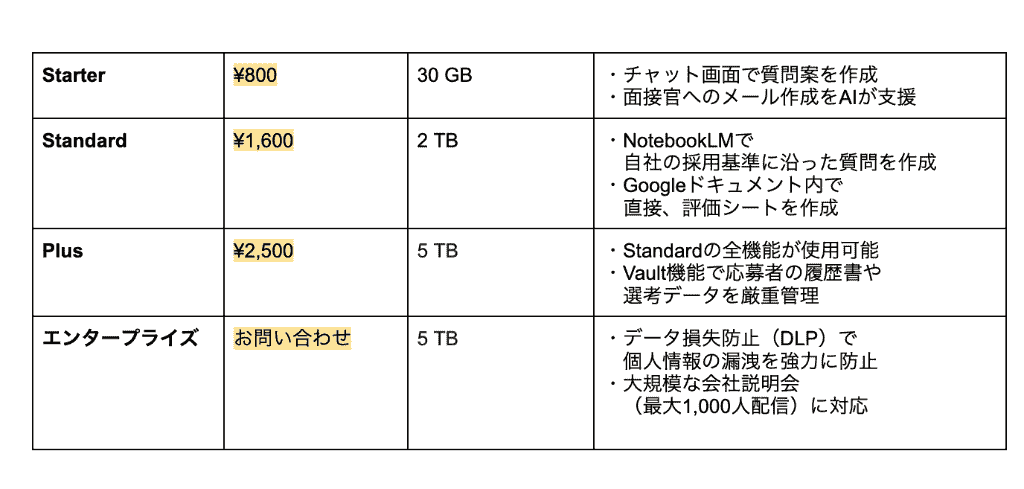
※執筆時のレート換算です。
Standard以上のプランでは、Googleツール(GoogleドキュメントlやGoogle スプレッドシートなど)のサイドパネルでGeminiを呼び出せるようになります。
また、NotebookLMを使えば、自社資料をソースとして参照させながら、要約や質問対応を行う“面接準備のサポート役”として活用可能に。
利用目的やチームの規模、運用状況に合わせて、最適なプランを選択しましょう。
🔍 Geminiを使って採用面接をアップデートするメリット

Geminiを採用面接のプロセスに導入することで、従来の手作業では実現が難しかった高度な選考体制が構築可能に!
AIを活用した面接準備には、主に以下の3つの大きな利便性があります。
面接準備の圧倒的な時短
Geminiは膨大なテキストデータを瞬時に処理できるため、応募書類の読み込み時間を大幅に短縮できます。
時短が期待できるプロセス
- 情報の即時解析:複数の職務経歴書から主要なスキルや実績を数秒で抽出
- 質問案の自動生成:抽出した情報に基づき、関連性の高い質問リストを自動でアウトライン化
- スケジューリングの簡素化:面接の構成案を提示させることで、当日の進行シミュレーションが円滑化
評価基準の標準化
Geminiを活用することで、面接官個人の経験や勘に頼りすぎることなく、全社的に一貫した選考基準を設けることができるようになるでしょう。
AIが事前に定義された要件に沿って質問を作るため、全候補者に対して同水準の質問を投げかけやすくなり、公平な比較が可能になります。
他にも、生成された質問意図を事前に共有することで、評価チーム全体の認識を揃えることにもつながるのです。
コンピテンシー評価の深化
行動特性(コンピテンシー)を引き出すための問い作成をAIがサポートしてくれるため、候補者の潜在的な能力を見極めることが可能になります。
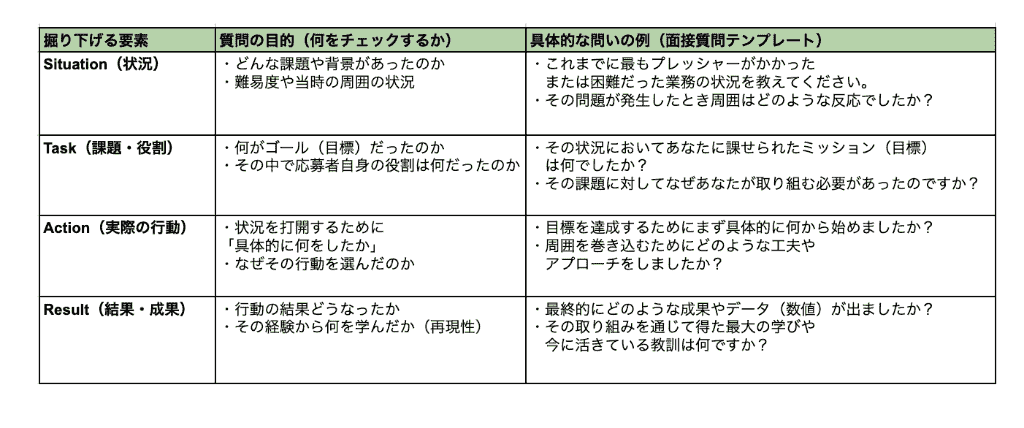
応募者本来の行動特性が浮き彫りになり、自社に入社した後も同じように活躍できるかを判断しやすくなるでしょう。
📝 コピペで使える!Geminiへの面接質問作成プロンプト

Geminiから質の高い回答を引き出すには、役割定義や制約条件を明確にした構造化プロンプトが有効です。
ここでは、実務に即した最強のテンプレートを3つ紹介します。
1. 基本の質問セットを作成
企業の価値観への適合性を測るためのプロンプトです。
# 役割
あなたは世界トップクラスの外資系戦略コンサル出身の採用責任者です。
# 依頼
以下の[自社の行動指針]に照らし合わせ、候補者のカルチャーフィットを多角的に検証するための「構造化面接質問」を5つ作成してください。
# 制約条件
- 質問ごとに「この質問で見極めたい具体的な意図」を付記すること。
- はい/いいえで答えられない「オープンクエスチョン」にすること。
# 入力データ
【自社の行動指針 貼り付け】
質問のベースを形成するのに役立ちます。
2. レジュメから「深掘り質問」を生成
添付書類を解析し、候補者のスキルの再現性を確認します。
# 役割
あなたは技術選考に定評のあるCTO兼、鋭い洞察力を持つ面接官です。
# 依頼
添付の職務経歴書を解析し、以下の[重点確認スキル]における経験の信憑性を確かめるための「深掘り質問」を3つ提案してください。
# 制約条件
- 成果の背景にある「プロセス」や「意思決定の根拠」を問う内容にすること。
- レジュメの記述に矛盾や違和感がある場合は、その箇所を特定し理由を述べること。
# 入力データ
【重点確認スキル(例:大規模システムのリプレイス、チームマネジメント) 貼り付け】
AIの客観的な視点から、これまでとは異なる設問を導き出せるようになるかもしれません。
3. 【差別化トピック】面接のタイムテーブル(30分/60分)に合わせた質問構成
限られた時間内で最大の情報を引き出すため、STAR法(Situation、 Task、 Action、 Result)に基づいた効果的な時間配分を提案させるプロンプトです。
# 役割
あなたは採用ブランディングと選考効率化のプロフェッショナルです。
# 依頼
60分間の面接における最適なタイムテーブルと、各フェーズでの質問案を作成してください。
# 制約条件
・STAR行動面接法を取り入れること。
・「アトラクト(自社の魅力付け)」の時間を最後に5分設けること。
・構成案:導入5分、経歴深掘り20分、課題解決能力の確認20分、逆質問10分、クロージング5分。
# 入力データ
【採用面接における事前情報 貼り付け】
この構成に従うことで、面接が時間切れになるのを防ぎつつ、候補者への魅力付けも忘れずに行うバランスの良い選考が実現します。
🧪 【実体験】Geminiを使って面接質問を作ってみた検証

実際にGeminiを使用して、どの程度の精度で質問が作成されるのかを検証しました。
検証1:応募書類からの懸念点抽出
まずは実際の職務経歴書(サンプル)の解析を依頼しましょう。
10年間の経歴の中で3回の転職がある候補者のレジュメ(PDF)を読み込ませ、キャリアの一貫性を確認する質問を生成できるかを確認します。
投稿プロンプト
あなたはIT業界の中途採用を担当する採用面接官です。職務経歴書サンプルを添付します。
## タスク:
・この候補者の約10年間の経歴を俯瞰し、キャリアの一貫性や成長の流れの中で、懸念となり得るポイントを抽出してください。
・繋がりが不明瞭になっている可能性がないかに着目してください。
・抽出した懸念点ごとに、面接で実際に使用できる具体的な質問案を5〜10個、日本語で作成してください。
・質問は、候補者の経験や行動を具体的に引き出せるような聞き方にしてください。
・「はい/いいえ」で終わらないオープンクエスチョンを中心にしてください。
それぞれの質問について、「その質問で確認したい意図・背景」を1〜2文で補足してください。
## 出力フォーマット
【懸念点の要約】
懸念1:…
懸念2:…
【面接で確認すべき質問案】
質問文
・意図:この質問で確認したいこと…
出力結果
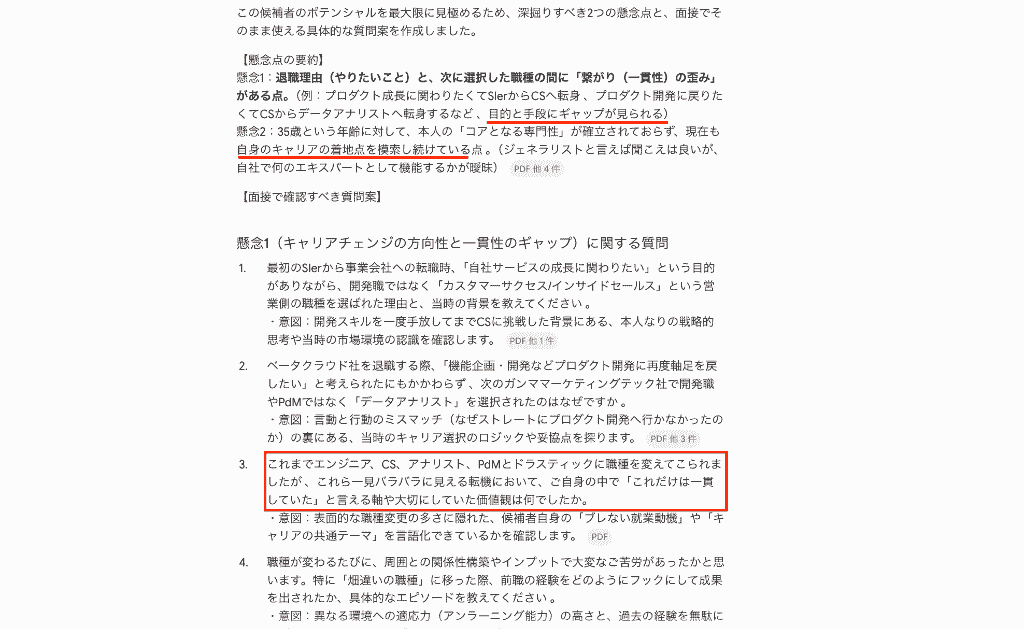
魅力的なマルチタスク型の人材であるという意見とともに、
- 本人のやりたいことと応募職種にズレがある
- 専門性が未だ確立されていない
といった2つの懸念点を瞬時に抽出してくれました!
その点をもとにそれぞれ6つの質問を生成。
懸念1:一貫性のギャップに関しては
- 開発職ではなく営業側の職種を選ばれた理由と当時の背景は?
- 自身の中で一貫している軸はあるか?
というように、候補者の認識を確認する内容が並んでいます。(赤枠)
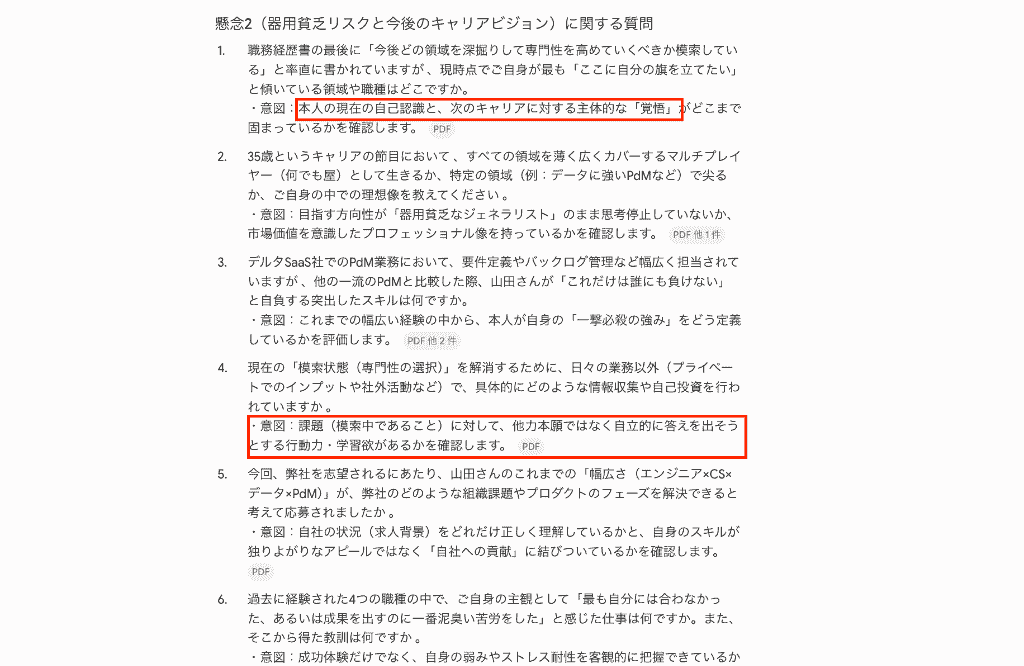
懸念2:専門性が固まっていないように見えることに関しては、
- 深掘りしていきたい領域はあるか?
- 普段からどのような自己投資を行なっているか?
といった個人の自立性に言及するような内容がピックアップされていました。
どの質問にも【質問の意図】がしっかりと明示されており、AIが面接官という役割を遵守し、どのような考えで応募者のインサイトを引き出すかが可視化されています。
このようにプロンプトであらかじめ『質問で確認したいこと』を出力させることで、担当者が「生成した質問が本筋とずれていないか」を素早く判断できるようになるのです!
経歴書の読み込みから質問を考えるまで、これまで長ければ2時間ほどを要していましたが、AIに面接時の質問を作成してもらうことで、その所要時間を大幅に短縮することができました!
検証2:構造化面接用の評価ガイドライン作成
次に、「コミュニケーション能力」を測る質問に対して、評価基準を策定するよう指示してみましょう。
面接官がそのまま使えるチェックリスト形式のガイドラインの作成を依頼すべく、以下のプロンプトを投稿しました。
投稿プロンプト
あなたは、BtoB SaaS企業で中途採用の構造化面接を設計する人事担当者です。
以下の評価項目と面接質問に対して、「コミュニケーション能力」を評価するためのA/B/Cの評価基準(チェックリスト)を作成してください。
【質問内容貼り付け】
【タスク】
評価ランクは A/B/C の3段階とし、それぞれについて以下を定義してください。
ランクの概要(1〜2文)
チェックリスト形式の具体的な観点(3〜6項目程度)
チェックリストの観点は、面接官が実際の回答を聞きながら「できている/できていない」を判断しやすいように、行動ベース・観察可能な表現にしてください。
A/B/C の違いがはっきり分かるようにしてください。
A:高いレベルで期待を上回る状態(強みと言える)
B:おおむね期待水準を満たしている状態(標準的)
C:期待水準を下回る状態(懸念あり)
となるように、観点の内容や深さを調整してください。
出力フォーマットは、以下の例のようにしてください。
【コミュニケーション能力の評価ガイドライン】
◆ 評価A:概要
概要:〜〜〜
チェックリスト:
観点1
観点2
観点3
出力結果
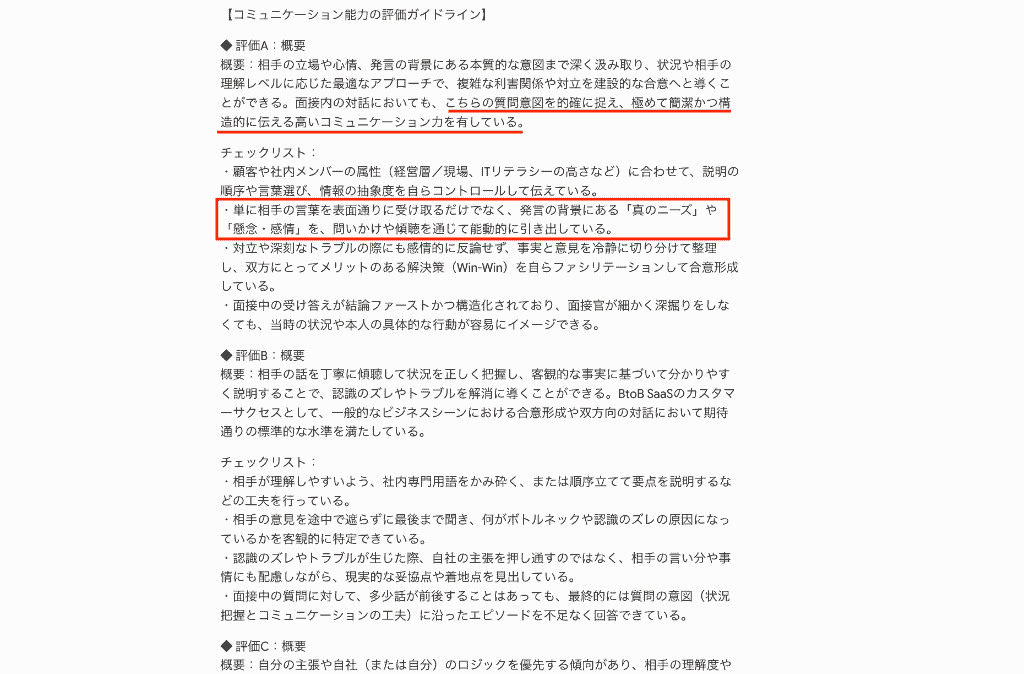
計2つの質問のベースを渡しましたが、そのどちらも【コミュニケーション能力を判断する】ために必要な観点を盛り込んだチェックリストの内容になっていました!
期待を上回る状態のランクAでは
- 簡潔かつ構造的に伝える高いコミュニケーション力を有している
- 発言の背景からニーズを能動的に引き出せているか
- 意見に感情を入れずに状況を整理、双方が合意できる案を形成できているか
というように能力の高さに応じた判定基準を採用。(赤線赤枠)
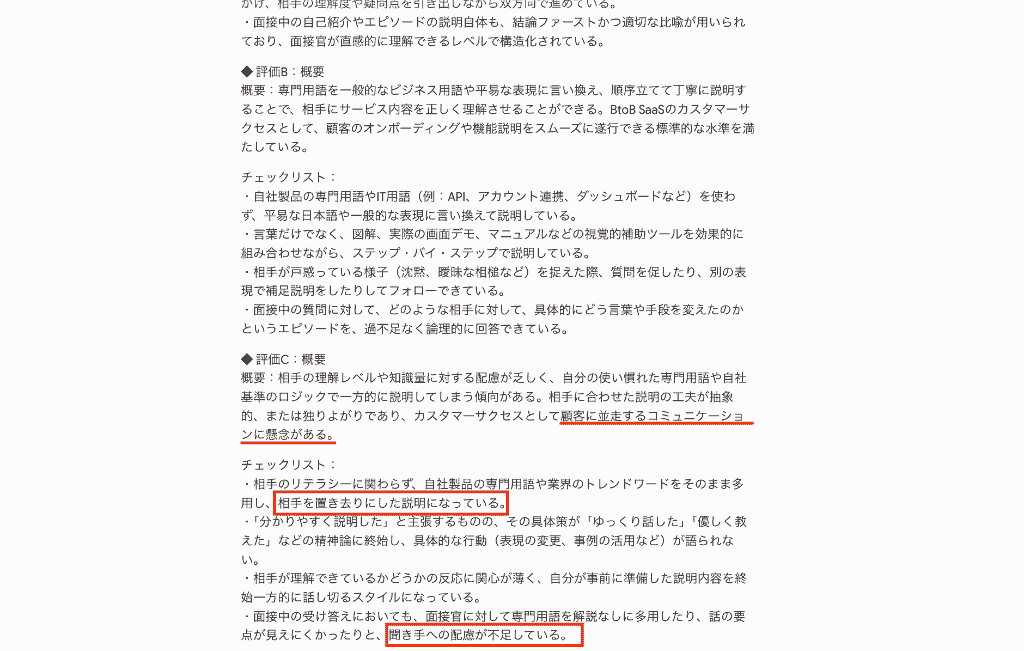
2つ目のチェックリストでも同様で、ランクCに至っては
- 相手に合わせた説明の工夫ができていない節がある
- 相手のリテラシーに配慮していない
- 行動を客観視できていない
といった、コミュニケーション能力が水準に満たない、と判断できる内容で構成されていました。(赤線赤枠)
若干内容が被り気味なものもありますが、他のメンバーと内容を精査して修正を施すことで実場面に使えるリストとして格上げできるでしょう!
こちらが提供した指標から大きく逸れることなく、与えられた役割に沿って適切な内容を瞬時に生成する高い情報処理能力に圧倒されます。
2つの検証を通し、微細な修正・調整は必要となるものの、ベースとなる叩き台の作成に充分に能力を発揮してくれました。
提供したデータやプロンプトの文脈をもとに適切な結果を導いてくれるため、採用面接に必要な質問構成・作成において、頼れるアシスタントとなると評価します!
⚠️ Geminiを面接業務で活用する際の注意点

AIを活用する際は、その限界とリスクを正しく理解しておく必要があります
情報の正確性チェック
AIは時として「ハルシネーション」を出力することがあります。
以下の対策を徹底しましょう。
- 生成内容の検証:AIが指摘した「経歴の矛盾」が、単なる読み取りエラーでないかを必ず人の目で再確認してください。
- 根拠の確認:質問の意図が自社の採用基準とズレていないか、複数人のメンバーと面接前にすり合わせを行います。
- ファクトチェックの習慣化:AIが出力した業界知識や技術用語が正しいか、最新の情報を参照するようにしましょう。
プライバシーと個人情報の取り扱い
個人情報を扱う採用業務では、セキュリティ設定が最も重要です。
学習のオプトアウト
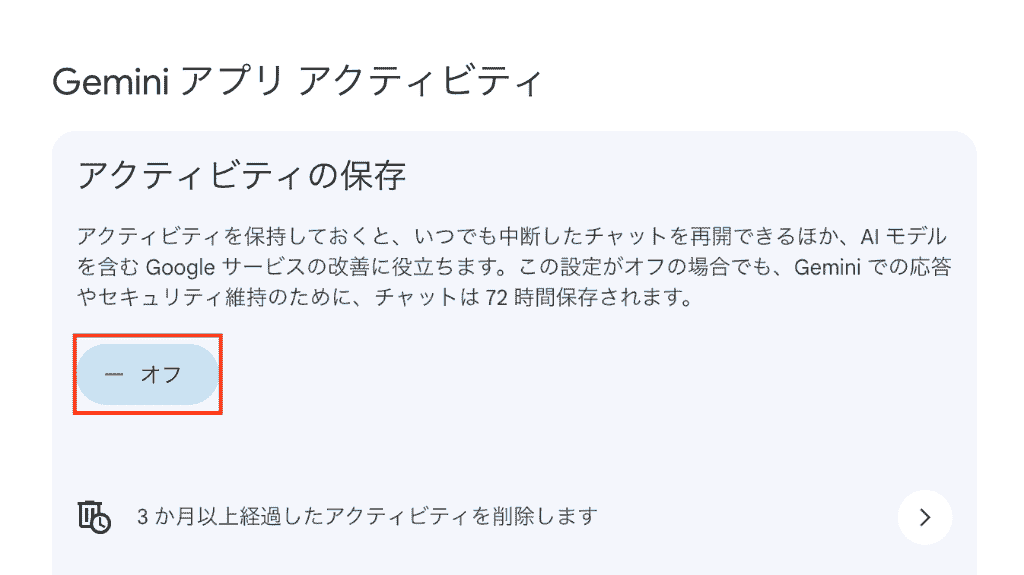
対象となるBusiness/Enterpriseなどの法人向けライセンスでは、入力データをAIの学習に使わない設定が初期状態で適用されます。ただし、保護の範囲は契約中のライセンスによって変わるため、自社の条件を確認しておくと安心です。
一方、無料プランを使う場合は、設定画面から学習のオプトアウトを自分で済ませておきましょう。これで学習への利用は止められますが、オフにしてもデータは一定期間サーバーに残ります。
情報の匿名化
- 氏名
- 住所
- 連絡先
など、個人情報をマスキングした状態でデータを入力することを徹底しましょう。
アクセス権限の設定
退職者や外部の面接官(業務委託など)からの情報漏洩を防ぐために、
- 個人所有のアカウントや共有アカウントでのログインを禁止する
- 会社が支給した個人のビジネスアカウントのみを使用する
といったルールを設けることも重要です。
AIに頼りすぎない判断
AIは過去の学習データに基づいて回答しているため、候補者の表情、声のトーン、熱意などはAIには正確に判定できません。
また、候補者とチームの雰囲気が合うかどうかは、現場の面接官の感覚が重要です。
採用の成否は企業の未来を左右するので、最終的な採用判断は常に人が行う必要があります。
💡 まとめ
Geminiを面接の「壁打ち相手」にすることで、準備時間は劇的に減り、選考の解像度は飛躍的に高まります。
AIに論理的な分析を任せ、人は候補者の情熱や社風への馴染みやすさを見極める---。
この役割分担こそが、激化する採用市場で優秀な人材を逃さないための新常識です。
まずは本記事のプロンプトを、明日からの面接準備で試してみてくださいね!
🚀 Yoomでできること
Geminiによる質問作成をさらに一歩進め、採用フロー全体を自動化することで、チームはより候補者と向き合う時間を増やせるようになるでしょう。
以下のテンプレートを活用すれば、情報の登録から分析、通知までを自動で完結できます。
興味を持った方はぜひYoomの自動化フローボットをお試しあれ!
■概要
新卒採用の応募者対応では、フォームから送られてくる多数の履歴書を確認し、個別の面接準備を行う手間は大きな負担になりがちではないでしょうか。
このワークフローを活用すれば、フォームに履歴書が送信されると、OCR機能で内容を自動で読み取ります。
さらに、AIがその情報に基づいて面接用の質問を作成し、Microsoft Teamsへ通知するため、採用業務の効率化を実現します。
■このテンプレートをおすすめする方
- 新卒採用で大量の履歴書処理と面接準備に追われる方
- フォームで受け付けた応募者情報を手作業で処理する作業を非効率だと感じている方
- AIを活用して、応募者ごとに最適化された面接質問を効率的に作成したい方
■このテンプレートを使うメリット
- フォーム送信から面接質問作成、Microsoft Teamsへの通知までを自動化することで、手作業による時間的な制約から解放されます。
- OCRによる履歴書情報の正確な読み取りとAIによる質問生成で、ヒューマンエラーを減らし、面接準備の質向上に繋がります。
■フローボットの流れ
- はじめに、Microsoft TeamsをYoomと連携します。
- 「フォームトリガー機能」を選択し、新卒採用の応募フォームからの履歴書ファイル提出を検知するようにします。
- 次に、OCR機能の「任意の画像やPDFを読み取る」アクションを設定し、フォームで送信された履歴書ファイルから応募者の情報を抽出します。
- 続いて、「テキストを生成する」アクションを設定し、OCRで抽出した応募者の情報(例えば、学歴や自己PRなど)を基に、適切な面接質問を生成します。
- 最後に、オペレーションでMicrosoft Teamsの「チャネルにメッセージを送る」アクションを設定し、AIが生成した面接質問を採用担当者が確認するチャネルに通知します。
※「トリガー」:フロー起動のきっかけとなるアクション、「オペレーション」:トリガー起動後、フロー内で処理を行うアクション
■このワークフローのカスタムポイント
- 「任意の画像やPDFを読み取る」では、履歴書の中から特に注目したい項目(氏名、学歴、職務経歴、スキル、志望動機など)を指定し、それらの情報を選択的に抽出するように設定できます。
- 「テキストを生成する」アクションでは、OCRで読み取った情報を変数としてプロンプトに組み込むことで、応募者一人ひとりに合わせた、より具体的で深掘りできる動的な質問リストを作成することが可能です。
- Microsoft Teamsへの通知設定では、AIが生成した質問や応募者名などの情報を変数として埋め込むことができます。
■注意事項
- Microsoft TeamsとYoomを連携してください。
- OCRまたは音声を文字起こしするAIオペレーションはチームプラン・サクセスプランでのみご利用いただける機能となっております。フリープラン・ミニプランの場合は設定しているフローボットのオペレーションはエラーとなりますので、ご注意ください。
- チームプランやサクセスプランなどの有料プランは、2週間の無料トライアルを行うことが可能です。無料トライアル中には制限対象のアプリやAI機能(オペレーション)を使用することができます。
- Microsoft365(旧Office365)には、家庭向けプランと一般法人向けプラン(Microsoft365 Business)があり、一般法人向けプランに加入していない場合には認証に失敗する可能性があります。
■概要採用活動の一環として、広報記事やブログ投稿をターゲット層に合わせて最適化する作業は時間と手間がかかります。このワークフローを使用することで、Googleドキュメントにまとめられた採用広報の情報をもとに、AIエージェント(AIワーカー)がターゲット層に合わせた記事を自律的に生成し、WordPress.orgに自動的に下書きを作成します。これにより、コンテンツ作成の効率化と質の向上を実現できます。■このテンプレートをおすすめする方- Googleドキュメントで採用広報の情報をまとめ、記事作成に時間をかけている広報担当者の
- 採用活動でAIエージェントを活用して記事作成を効率化したいと考えている方
- ターゲット層に合わせたコンテンツを迅速に作成し、採用活動を加速させたい人事担当者の方
■このテンプレートを使うメリット- AIが記事生成から下書き作成までを完結させるため、執筆や入稿にかかる工数を削減し、広報活動のスピードを向上させることができます
- AIが一貫した品質でターゲットに最適な記事を生成するため、属人化を防ぎつつブランドイメージを維持した広報発信を継続できます
■フローボットの流れ- はじめに、GmailとGoogleドキュメントをYoomと連携します
- 次に、トリガーでGoogleドキュメントを選択し、「Googleドキュメント上から起動」というアクションを設定します
- 最後に、オペレーションでAIワーカーを選択し、Googleドキュメントから取得した情報をもとに採用広報に関する記事の生成とWordPress.orgへの下書き作成を行います。
※「トリガー」:フロー起動のきっかけとなるアクション、「オペレーション」:トリガー起動後、フロー内で処理を行うアクション
■このワークフローのカスタムポイント- AIワーカーの設定では、利用したいAIモデルを選択したり、生成したい記事のトーンなど、独自の指示を追加したりすることが可能です
■注意事項- Googleドキュメント、WordPress.orgのそれぞれとYoomを連携してください。AIワーカー内で使用するツール(アプリ)についてもマイアプリ連携が必要です。
- AIワーカーの基本設定は「【AIワーカー】基本的な設定方法」をご参照ください。
- AIワーカーの同時実行数・作成可能なAIワーカー数・利用可能なAIモデルはご契約中のプランによって異なります。
- AIワーカー内でご利用いただけるアプリやオペレーション等はフローボットの利用制限と同様です。
- AIワーカーは、テスト実行でも本番実行と同様にタスクを消費しますのでご注意ください。詳細は「【AIワーカー】タスク実行数の計算方法」ご参照ください。
- AIワーカーはマニュアルを詳細に設定することで適切な処理を実行しやすくなります。詳細は「【AIワーカー】マニュアルの作成方法」をご参照ください。
- Chrome拡張機能を使用したトリガーを使用することで、Googleドキュメント上から直接トリガーを起動させることができます。
- Chrome拡張機能を使ったトリガーの設定方法は「Chrome拡張機能を使ったトリガーの設定方法」をご参照ください。
■概要採用活動における多数の応募メールの確認や候補者の選別は、多くの時間と手間を要する業務ではないでしょうか。このワークフローは、採用プロセスにAIエージェントを導入することで、Gmailで求人応募を受け取った後の候補者選別と、その結果のSlack通知までを自動化します。手作業によるスクリーニングの手間を省き、より戦略的な採用活動に集中できる環境を構築します。■このテンプレートをおすすめする方- 採用業務においてAIエージェントを活用し、候補者の一次選考を効率化したい人事・採用担当者の方
- 多数の応募者への対応に追われ、書類選考の工数削減や質の向上を目指している方
- GmailとSlackを日常的に利用しており、採用プロセス全体の自動化に関心がある方
■このテンプレートを使うメリット- 応募メールの受信から一次選考、担当者への通知までが自動化されるため、採用担当者の手作業によるスクリーニング時間を短縮できます。
- AIエージェントが設定された基準で候補者を判断するため、担当者による評価のばらつきを防ぎ、選考プロセスの標準化に繋がります。
■フローボットの流れ- はじめに、GmailとSlackをYoomと連携します。
- 次に、トリガーでGmailを選択し、「特定のラベルのメールを受信したら」というアクションを設定します。
- 続けて、オペレーションでAIワーカーを選択し、応募者の経歴と求人要件を照合し、選考通過の可否判断と面接での深掘り質問を自動生成するためのマニュアル(指示)を作成します。
- 最後に、オペレーションでSlackのアクションを設定し、AIワーカーが生成した選考結果を指定のチャンネルに通知します。
※「トリガー」:フロー起動のきっかけとなるアクション、「オペレーション」:トリガー起動後、フロー内で処理を行うアクション
■このワークフローのカスタムポイント- AIワーカーの設定では、評価基準となる求人要件(必須スキル、歓迎要件、経験年数など)を固定値として具体的に指示することが可能です。
- Gmailトリガーで取得した応募者の情報(メール本文や添付ファイルの内容など)を、AIワーカーへの指示に変数として埋め込むことで、応募者一人ひとりに合わせた選考が実現できます。
- Slackへの通知先チャンネルやメッセージ内容も自由に設定できます。AIが生成した選考結果の要約や面接での質問事項など、通知したい項目を任意で選択してください。
■注意事項- Gmail、SlackのそれぞれとYoomを連携してください。AIワーカー内で使用するツール(アプリ)についてもマイアプリ連携が必要です。
- トリガーは5分、10分、15分、30分、60分の間隔で起動間隔を選択できます。
- プランによって最短の起動間隔が異なりますので、ご注意ください。
- AIワーカーの基本設定は「【AIワーカー】基本的な設定方法」をご参照ください。
- AIワーカーの同時実行数・作成可能なAIワーカー数・利用可能なAIモデルはご契約中のプランによって異なります。
- AIワーカー内でご利用いただけるアプリやオペレーション等はフローボットの利用制限と同様です。
- AIワーカーは、テスト実行でも本番実行と同様にタスクを消費しますのでご注意ください。詳細は「【AIワーカー】タスク実行数の計算方法」ご参照ください。
- AIワーカーはマニュアルを詳細に設定することで適切な処理を実行しやすくなります。詳細は「【AIワーカー】マニュアルの作成方法」をご参照ください。

■概要
新卒採用の応募者対応では、フォームから送られてくる多数の履歴書を確認し、個別の面接準備を行う手間は大きな負担になりがちではないでしょうか。
このワークフローを活用すれば、フォームに履歴書が送信されると、OCR機能で内容を自動で読み取ります。
さらに、AIがその情報に基づいて面接用の質問を作成し、Microsoft Teamsへ通知するため、採用業務の効率化を実現します。
■このテンプレートをおすすめする方
- 新卒採用で大量の履歴書処理と面接準備に追われる方
- フォームで受け付けた応募者情報を手作業で処理する作業を非効率だと感じている方
- AIを活用して、応募者ごとに最適化された面接質問を効率的に作成したい方
■このテンプレートを使うメリット
- フォーム送信から面接質問作成、Microsoft Teamsへの通知までを自動化することで、手作業による時間的な制約から解放されます。
- OCRによる履歴書情報の正確な読み取りとAIによる質問生成で、ヒューマンエラーを減らし、面接準備の質向上に繋がります。
■フローボットの流れ
- はじめに、Microsoft TeamsをYoomと連携します。
- 「フォームトリガー機能」を選択し、新卒採用の応募フォームからの履歴書ファイル提出を検知するようにします。
- 次に、OCR機能の「任意の画像やPDFを読み取る」アクションを設定し、フォームで送信された履歴書ファイルから応募者の情報を抽出します。
- 続いて、「テキストを生成する」アクションを設定し、OCRで抽出した応募者の情報(例えば、学歴や自己PRなど)を基に、適切な面接質問を生成します。
- 最後に、オペレーションでMicrosoft Teamsの「チャネルにメッセージを送る」アクションを設定し、AIが生成した面接質問を採用担当者が確認するチャネルに通知します。
※「トリガー」:フロー起動のきっかけとなるアクション、「オペレーション」:トリガー起動後、フロー内で処理を行うアクション
■このワークフローのカスタムポイント
- 「任意の画像やPDFを読み取る」では、履歴書の中から特に注目したい項目(氏名、学歴、職務経歴、スキル、志望動機など)を指定し、それらの情報を選択的に抽出するように設定できます。
- 「テキストを生成する」アクションでは、OCRで読み取った情報を変数としてプロンプトに組み込むことで、応募者一人ひとりに合わせた、より具体的で深掘りできる動的な質問リストを作成することが可能です。
- Microsoft Teamsへの通知設定では、AIが生成した質問や応募者名などの情報を変数として埋め込むことができます。
■注意事項
- Microsoft TeamsとYoomを連携してください。
- OCRまたは音声を文字起こしするAIオペレーションはチームプラン・サクセスプランでのみご利用いただける機能となっております。フリープラン・ミニプランの場合は設定しているフローボットのオペレーションはエラーとなりますので、ご注意ください。
- チームプランやサクセスプランなどの有料プランは、2週間の無料トライアルを行うことが可能です。無料トライアル中には制限対象のアプリやAI機能(オペレーション)を使用することができます。
- Microsoft365(旧Office365)には、家庭向けプランと一般法人向けプラン(Microsoft365 Business)があり、一般法人向けプランに加入していない場合には認証に失敗する可能性があります。

- Googleドキュメントで採用広報の情報をまとめ、記事作成に時間をかけている広報担当者の
- 採用活動でAIエージェントを活用して記事作成を効率化したいと考えている方
- ターゲット層に合わせたコンテンツを迅速に作成し、採用活動を加速させたい人事担当者の方
- AIが記事生成から下書き作成までを完結させるため、執筆や入稿にかかる工数を削減し、広報活動のスピードを向上させることができます
- AIが一貫した品質でターゲットに最適な記事を生成するため、属人化を防ぎつつブランドイメージを維持した広報発信を継続できます
- はじめに、GmailとGoogleドキュメントをYoomと連携します
- 次に、トリガーでGoogleドキュメントを選択し、「Googleドキュメント上から起動」というアクションを設定します
- 最後に、オペレーションでAIワーカーを選択し、Googleドキュメントから取得した情報をもとに採用広報に関する記事の生成とWordPress.orgへの下書き作成を行います。
■このワークフローのカスタムポイント
- AIワーカーの設定では、利用したいAIモデルを選択したり、生成したい記事のトーンなど、独自の指示を追加したりすることが可能です
- Googleドキュメント、WordPress.orgのそれぞれとYoomを連携してください。AIワーカー内で使用するツール(アプリ)についてもマイアプリ連携が必要です。
- AIワーカーの基本設定は「【AIワーカー】基本的な設定方法」をご参照ください。
- AIワーカーの同時実行数・作成可能なAIワーカー数・利用可能なAIモデルはご契約中のプランによって異なります。
- AIワーカー内でご利用いただけるアプリやオペレーション等はフローボットの利用制限と同様です。
- AIワーカーは、テスト実行でも本番実行と同様にタスクを消費しますのでご注意ください。詳細は「【AIワーカー】タスク実行数の計算方法」ご参照ください。
- AIワーカーはマニュアルを詳細に設定することで適切な処理を実行しやすくなります。詳細は「【AIワーカー】マニュアルの作成方法」をご参照ください。
- Chrome拡張機能を使用したトリガーを使用することで、Googleドキュメント上から直接トリガーを起動させることができます。
- Chrome拡張機能を使ったトリガーの設定方法は「Chrome拡張機能を使ったトリガーの設定方法」をご参照ください。
- 採用業務においてAIエージェントを活用し、候補者の一次選考を効率化したい人事・採用担当者の方
- 多数の応募者への対応に追われ、書類選考の工数削減や質の向上を目指している方
- GmailとSlackを日常的に利用しており、採用プロセス全体の自動化に関心がある方
- 応募メールの受信から一次選考、担当者への通知までが自動化されるため、採用担当者の手作業によるスクリーニング時間を短縮できます。
- AIエージェントが設定された基準で候補者を判断するため、担当者による評価のばらつきを防ぎ、選考プロセスの標準化に繋がります。
- はじめに、GmailとSlackをYoomと連携します。
- 次に、トリガーでGmailを選択し、「特定のラベルのメールを受信したら」というアクションを設定します。
- 続けて、オペレーションでAIワーカーを選択し、応募者の経歴と求人要件を照合し、選考通過の可否判断と面接での深掘り質問を自動生成するためのマニュアル(指示)を作成します。
- 最後に、オペレーションでSlackのアクションを設定し、AIワーカーが生成した選考結果を指定のチャンネルに通知します。
■このワークフローのカスタムポイント
- AIワーカーの設定では、評価基準となる求人要件(必須スキル、歓迎要件、経験年数など)を固定値として具体的に指示することが可能です。
- Gmailトリガーで取得した応募者の情報(メール本文や添付ファイルの内容など)を、AIワーカーへの指示に変数として埋め込むことで、応募者一人ひとりに合わせた選考が実現できます。
- Slackへの通知先チャンネルやメッセージ内容も自由に設定できます。AIが生成した選考結果の要約や面接での質問事項など、通知したい項目を任意で選択してください。
- Gmail、SlackのそれぞれとYoomを連携してください。AIワーカー内で使用するツール(アプリ)についてもマイアプリ連携が必要です。
- トリガーは5分、10分、15分、30分、60分の間隔で起動間隔を選択できます。
- プランによって最短の起動間隔が異なりますので、ご注意ください。
- AIワーカーの基本設定は「【AIワーカー】基本的な設定方法」をご参照ください。
- AIワーカーの同時実行数・作成可能なAIワーカー数・利用可能なAIモデルはご契約中のプランによって異なります。
- AIワーカー内でご利用いただけるアプリやオペレーション等はフローボットの利用制限と同様です。
- AIワーカーは、テスト実行でも本番実行と同様にタスクを消費しますのでご注意ください。詳細は「【AIワーカー】タスク実行数の計算方法」ご参照ください。
- AIワーカーはマニュアルを詳細に設定することで適切な処理を実行しやすくなります。詳細は「【AIワーカー】マニュアルの作成方法」をご参照ください。
出典1:Gemini
プログラミング知識なしで手軽に構築できます。










