









・
【ノーコードで実現】Shopifyの注文情報からPDF書類を自動作成する方法

Shopifyで注文が入るたびに、手作業で請求書や納品書を作成する業務に追われていませんか?
「毎日同じ作業の繰り返しで時間がもったいない…」
「手入力による金額のミスや送付漏れが怖い…」など、ECサイト運営におけるバックオフィス業務には、このような悩みがつきものです。
もし、Shopifyで支払い済みの注文情報をもとに、請求書などのPDF書類を自動で作成できる仕組みがあれば、こうした日々の煩わしい作業から解放され、商品開発やマーケティング施策といった、より事業の成長に繋がるコア業務に集中する時間を確保できます。
今回ご紹介する自動化の設定は、プログラミングの知識がなくても簡単に設定できるので、ぜひこの機会に導入して、日々の業務を効率化しましょう。
とにかく早く試したい方へ
YoomにはShopifyの注文情報をもとにPDF書類を作成する業務フロー自動化のテンプレートが用意されているので、「まずは試してみたい!」という方は、以下のバナーをクリックして、すぐに自動化を体験してみましょう。
■概要 Shopifyで注文が入るたびに、手作業で請求書を作成し、PDFとして送付する業務は手間がかかるものです。特に注文数が増えるにつれて、この定型業務は担当者の負担となり、本来注力すべき業務を圧迫することもあります。このワークフローを活用すれば、Shopifyでの支払い完了を検知し、注文情報をもとに請求書PDFを自動で作成、お客様へのメール送信までを自動化できるため、こうした課題を円滑に解消します。 ■このテンプレートをおすすめする方 ■このテンプレートを使うメリット ■フローボットの流れ ※「トリガー」:フロー起動のきっかけとなるアクション、「オペレーション」:トリガー起動後、フロー内で処理を行うアクション ■このワークフローのカスタムポイント ■注意事項


Shopifyの注文情報から請求書PDFを自動作成するフローを作ってみよう
それではここから代表的な例として、Shopifyで注文の支払いが行われた際に、その注文情報から請求書PDFを自動で作成するフローを解説していきます。
ここではYoomを使用してノーコードで設定をしていくので、もしまだYoomのアカウントをお持ちでない場合は、登録フォームからアカウントを発行しておきましょう。
※今回連携するアプリの公式サイト:Shopify/Google スプレッドシート
[Yoomとは]
フローの作成方法
今回は大きく分けて以下のプロセスで作成します。
- Shopifyのマイアプリ連携
- テンプレートをコピー
- Shopifyのトリガー設定とPDF作成のアクション設定
- トリガーをONにし、フローが起動するかを確認
■概要 Shopifyで注文が入るたびに、手作業で請求書を作成し、PDFとして送付する業務は手間がかかるものです。特に注文数が増えるにつれて、この定型業務は担当者の負担となり、本来注力すべき業務を圧迫することもあります。このワークフローを活用すれば、Shopifyでの支払い完了を検知し、注文情報をもとに請求書PDFを自動で作成、お客様へのメール送信までを自動化できるため、こうした課題を円滑に解消します。 ■このテンプレートをおすすめする方 ■このテンプレートを使うメリット ■フローボットの流れ ※「トリガー」:フロー起動のきっかけとなるアクション、「オペレーション」:トリガー起動後、フロー内で処理を行うアクション ■このワークフローのカスタムポイント ■注意事項
ステップ1:マイアプリ連携と準備
まず、Yoomとそれぞれのアプリを連携して操作が行えるようにしていきます。
ShopifyとGoogle スプレッドシートをマイアプリに連携します。
こちらは以下の手順をご参照ください。
- Shopifyのマイアプリ登録方法
- Google スプレッドシートのマイアプリ登録方法
ステップ2:テンプレートのコピー
ここからはフローを作っていきます。テンプレートページを開き、『このテンプレートを試してみる』をクリックしましょう。
■概要 Shopifyで注文が入るたびに、手作業で請求書を作成し、PDFとして送付する業務は手間がかかるものです。特に注文数が増えるにつれて、この定型業務は担当者の負担となり、本来注力すべき業務を圧迫することもあります。このワークフローを活用すれば、Shopifyでの支払い完了を検知し、注文情報をもとに請求書PDFを自動で作成、お客様へのメール送信までを自動化できるため、こうした課題を円滑に解消します。 ■このテンプレートをおすすめする方 ■このテンプレートを使うメリット ■フローボットの流れ ※「トリガー」:フロー起動のきっかけとなるアクション、「オペレーション」:トリガー起動後、フロー内で処理を行うアクション ■このワークフローのカスタムポイント ■注意事項
以下の表示が出たら、テンプレートのコピーが成功です。

コピーしたテンプレートはマイプロジェクトに格納されます。
ステップ3:Shopifyのトリガーを設定する
今回は、Shopifyで注文の支払いが行われたときに自動で処理を開始するトリガーを設定します。
1つ目のフローを選択します。

アクション設定画面で「注文の支払いが行われたら(Webhook)」を選びます。
連携するShopifyアカウントを指定し、「次へ」をクリックします。

表示されたWebhook URLをコピーします。
Shopify管理画面の「設定」→「通知」→「Webhookを作成」から「注文の支払い」を選び、このURLを貼り付けます。
設定が終わったら先に下のテスト用商品を支払い済みにして、「テスト」をクリックします。

Shopifyでテスト注文を作成し、支払い済みにしましょう。
これにより、Webhookイベントが送信されます。

テストが成功すると、取得した注文データ(注文番号・金額・メールアドレスなど)が表示されます。
内容を確認し、「完了」をクリックします。

ステップ4:Shopifyで注文情報を取得する設定
続いて、Webhookで受け取った注文IDを使って、詳細な注文情報を取得します。
2つ目の赤枠を選択します。

アクション設定で「注文情報を取得」を選びます。
連携するShopifyアカウントを指定し、「次へ」をクリックします。

サブドメインを入力します。
注文ID欄には前ステップで取得した注文IDを設定します。

テストを実行し、注文データが正しく取得できるか確認します。
「完了」をクリックします。

ステップ5:Google スプレッドシートで請求書を発行する
次に、取得した注文情報を使ってGoogle スプレッドシートで請求書を作成します。
3つ目の赤枠を選択しましょう。

今回のテスト用に以下のGoogle スプレッドシートを用意しておきます。

Google スプレッドシートの連携アカウントを確認します。
注釈に沿って請求書テンプレートのGoogle スプレッドシートIDと、保存先のGoogle DriveフォルダIDを入力します。
出力ファイル名を任意で入力し、「次へ」をクリックしましょう。

テンプレート内の項目(顧客ID、作成日時、注文番号、小計、合計金額)にShopifyの注文データを設定します。
取得した値を利用することで、トリガーが起動するたびに最新の値を自動で引用できます。
設定が終わったら「テスト」をクリックしましょう。

テストが成功すると、PDF形式の請求書が自動で作成されます。
発行されたファイルを確認し、「完了」をクリックします。

発行結果をダウンロードして、PDFに注文データが反映されていることを確認します。

ステップ6:メールで請求書を送信する
最後に、発行した請求書をメールで自動送信する設定を行います。
4つ目の赤枠を選択しましょう。
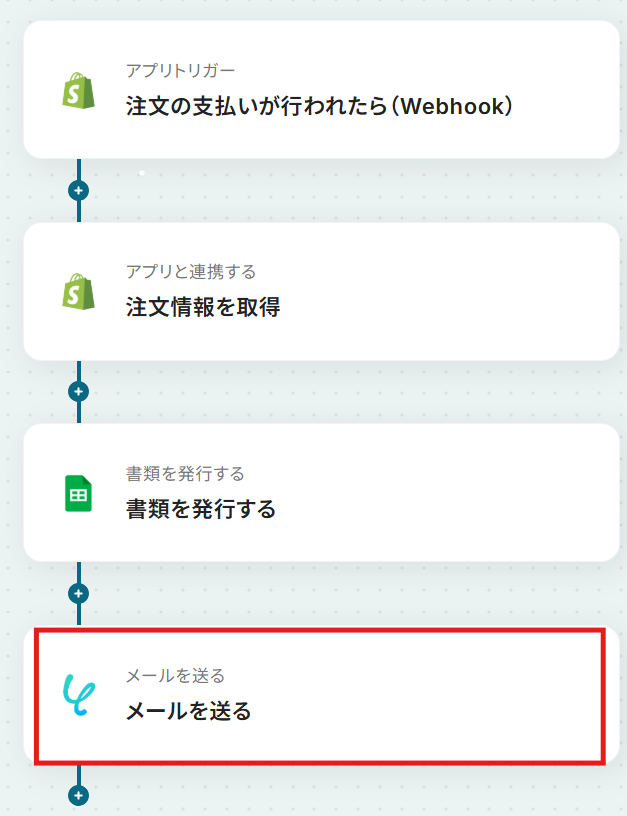
宛先(To)に、Shopify注文データから取得したメールアドレスを設定します。

件名と本文を入力します。
本文には注文番号や金額などを取得した値から挿入してください。
「任意で設定してください」の文言は削除してください。

添付ファイルには「発行した書類」を選び、「次へ」をクリックします。

入力したメール内容が正しいか確認します。
テストをクリックして実際に送信を試しましょう。

テストが成功すると、「メールを送信しました」と表示されます。
「完了」をクリックして設定を終了します。

テスト結果として、メールの送信内容が表示されます。
宛先・件名・本文・添付ファイルが正しいことを確認します。

これで、Shopifyで支払いが完了した注文に対して、請求書発行とメール送信が自動化されました!
ステップ7:トリガーをONにして起動準備完了
設定が完了すると以下のようなメニューが表示されるので、トリガーをONにします。

これですべての設定が完了したので、動作確認をしてみましょう。以上がShopifyの注文情報からPDF書類を自動作成する方法でした。Shopifyを使ったその他の自動化例
今回ご紹介した連携以外でも、ShopifyのAPIを活用してさまざまな業務を自動化することが可能です。
もし気になるものがあればぜひこちらもお試しになってみてください!
Shopifyを中心に、受注処理から商品管理、外部ツール連携までを自動化することで、日々の運用負担をぐっと軽くできます。
ご紹介するワークフローでは、注文発生時の通知やフォルダ作成、顧客・商品データの登録、翻訳対応など、複数サービスとの連携をスムーズにし、ショップ運営をよりシンプルで効率的に進められるようになるでしょう!
■概要
Shopifyで注文情報が作成されたら、Google Driveにフォルダを作成するフローです。
■このテンプレートをおすすめする方
1.ShopifyでECサイトを運営している方
・注文ごとに関連ファイルをGoogle Drive上で整理して管理したい方
・注文情報に基づいてフォルダを手動で作成する手間を省きたい方
・注文情報と関連ファイルを紐づけて保管することによって検索性やアクセス性を向上させたい方
2.Shopifyの注文情報に基づいて業務を行う方
・注文ごとに必要なファイルを特定のフォルダに自動で保存し、業務効率化を図りたい方
・請求書や納品書、配送伝票などのファイルを注文情報と紐づけてGoogle Driveに保存したい方
■このテンプレートを使うメリット
ShopifyはECサイト運営に不可欠なプラットフォームですが、注文が増えるにつれて、関連ファイルの管理が煩雑になることがあります。
このフローを導入することで、注文ごとに自動的にGoogle Driveにフォルダが作成されて関連ファイルを一元管理することができます。これにより、必要な情報を素早く見つけ出し、顧客対応や発送作業をスムーズに進めることができま業務の効率化になります。
■注意事項
・Google Drive、ShopifyのそれぞれとYoomを連携してください。
・Shopifyはチームプラン・サクセスプランでのみご利用いただけるアプリとなっております。フリープラン・ミニプランの場合は設定しているフローボットのオペレーションやデータコネクトはエラーとなりますので、ご注意ください。
・チームプランやサクセスプランなどの有料プランは、2週間の無料トライアルを行うことが可能です。無料トライアル中には制限対象のアプリを使用することができます。
■概要
ECサイトの運営において、ShopifyとBカートなど複数のプラットフォームで商品情報を管理するのは手間がかかる作業ではないでしょうか。新商品を登録するたびに、それぞれの管理画面で同じ情報を手入力する作業は、時間的な負担になるだけでなく、入力ミスなどのヒューマンエラーの原因にもなりかねません。このワークフローを活用すれば、Shopifyに商品情報を登録するだけで、Bカートにも自動で情報が登録されるため、こうした課題を解消し、より効率的な商品管理を実現します。
■このテンプレートをおすすめする方
- ShopifyとBカートの両方でECサイトを運営し、商品登録の手間を削減したい方
- 手作業による商品情報の入力ミスや登録漏れなどのヒューマンエラーを防ぎたい方
- ECサイト運営における定型業務を自動化し、コア業務に集中したいと考えている方
■このテンプレートを使うメリット
- Shopifyに商品を追加するだけでBカートへも自動で登録されるため、これまで手作業に費やしていた時間を短縮し、商品登録のプロセスを効率化します。
- 手作業でのデータ転記が不要になることで、入力間違いや項目漏れといったヒューマンエラーのリスクを軽減し、データの正確性を保つことに繋がります。
■フローボットの流れ
- はじめに、ShopifyとBカートをYoomと連携します。
- 次に、トリガーでShopifyを選択し、「商品情報が作成されたら(Webhook)」というアクションを設定することで、Shopifyに新しい商品が登録されたことを検知します。
- 最後に、オペレーションでBカートを選択し、「商品を登録」アクションを設定し、トリガーで取得した商品情報を登録します。
※「トリガー」:フロー起動のきっかけとなるアクション、「オペレーション」:トリガー起動後、フロー内で処理を行うアクション
■このワークフローのカスタムポイント
- Shopifyから取得した各種商品データ(例:商品説明、SKU、在庫数など)を、Bカートの対応する各項目に変数として正確にマッピングすることで、詳細な商品情報を自動で同期させることができます。
■注意事項
- Shopify、BカートとYoomを連携してください。
- Shopifyはチームプラン・サクセスプランでのみご利用いただけるアプリとなっております。フリープラン・ミニプランの場合は設定しているフローボットのオペレーションやデータコネクトはエラーとなりますので、ご注意ください。
- チームプランやサクセスプランなどの有料プランは、2週間の無料トライアルを行うことが可能です。無料トライアル中には制限対象のアプリを使用することができます。
■概要
Shopifyで特定商品を購入いただいたお客様へのクーポン送付など、手作業で行っていませんか?
手動での対応は時間がかかるうえ、送信漏れや誤送信のリスクも伴います。
このワークフローを活用すれば、Shopifyでの注文発生をきっかけに、対象のお客様へGmailからクーポン情報を自動で送信できます。
手作業による手間をなくし、効率的な販促活動を実現します。
■このテンプレートをおすすめする方
- Shopifyでの注文後の顧客対応を手作業で行い、手間を感じているEC担当者の方
- クーポン配布などの販促活動を自動化し、リピート率向上を目指すマーケティング担当者の方
- 手作業によるメール送信でのミスをなくし、顧客満足度を高めたいと考えている方
■このテンプレートを使うメリット
- Shopifyで特定商品の注文が入ると自動でメールが送信されるため、これまで手作業で行っていた顧客対応の時間を短縮できます。
- 手動でのメール作成や送信時に起こりがちな、宛先間違いや送信漏れといったヒューマンエラーの防止に繋がります。
■フローボットの流れ
- はじめに、ShopifyとGmailをYoomと連携します。
- 次に、トリガーでShopifyを選択し、「注文情報が作成されたら(Webhook)」アクションを設定します。
- 続いて、オペレーションでShopifyの「注文情報を取得」アクションを設定し、トリガーで検知した注文の詳細情報を取得します。
- 次に、オペレーションで分岐機能を設定し、特定の商品が購入された場合のみ後続の処理に進むよう条件を設定します。
- 最後に、オペレーションでGmailの「メールを送る」アクションを設定し、対象のお客様にクーポン情報を記載したメールを送信します。
※「トリガー」:フロー起動のきっかけとなるアクション、「オペレーション」:トリガー起動後、フロー内で処理を行うアクション
■このワークフローのカスタムポイント
- Shopifyの「注文情報を取得」アクションで、ご利用のサブドメインや取得対象の注文IDを設定してください。
- 分岐機能では、どの商品が購入された場合にメールを送るかなど、クーポンの送付条件を任意で設定してください。
- Gmailで送信するメールの宛先や件名、本文に記載するクーポン情報などを任意の内容に設定してください。
■注意事項
- Shopify、GmailのそれぞれとYoomを連携してください。
- 分岐機能(オペレーション)はミニプラン以上、Shopifyとの連携はチームプラン以上でご利用いただけます。対象外のプランの場合は設定しているオペレーションやデータコネクトはエラーとなりますので、ご注意ください。
- 有料プランは、2週間の無料トライアルを行うことが可能です。無料トライアル中には制限対象のアプリや機能(オペレーション)を使用できます。
■概要Shopifyで新しい注文が入るたびに、注文情報をkintoneへ手作業で転記し、関係者にSlackで通知する、といった一連の作業に手間を感じていないでしょうか。このワークフローを活用すれば、Shopifyに新しい注文が入ったことをトリガーに、kintoneのデータベースへのレコード追加とSlackへの通知を自動で実行できます。ECサイトの注文情報を起点としたバックオフィス業務を効率化し、手作業によるミスや対応漏れを防ぎます。
■このテンプレートをおすすめする方- Shopifyの注文情報をkintoneで管理しており、手入力の作業をなくしたいECサイトの運営担当者の方
- 注文発生時の社内への情報共有を、Slackを使って迅速かつ自動で行いたいと考えている方
- 手作業によるデータ転記ミスを防ぎ、受注管理の体制を構築したいマネージャーの方
■このテンプレートを使うメリット- Shopifyで注文が発生すると、kintoneへのレコード追加が自動的に行われるため、これまで手作業に費やしていた転記時間を短縮できます。
- 人の手を介さずにデータが連携されるので、入力間違いや転記漏れといったヒューマンエラーを防止し、データの正確性を維持することに繋がります。
■フローボットの流れ- はじめに、Shopify、kintone、SlackをYoomと連携します。
- 次に、トリガーでShopifyを選択し、「注文が発生したら」というアクションを設定します。
- 次に、オペレーションでkintoneの「レコードを追加する」アクションを設定し、Shopifyから取得した注文情報を紐付けます。
- 最後に、オペレーションでSlackの「Slackに通知する」アクションを設定し、指定のチャンネルやメンバーに注文があった旨を通知します。
※「トリガー」:フロー起動のきっかけとなるアクション、「オペレーション」:トリガー起動後、フロー内で処理を行うアクション
■このワークフローのカスタムポイント- kintoneに追加するレコードの項目は、Shopifyから取得した注文情報(顧客名、商品名、金額など)の中から、管理したい情報に合わせて任意で設定が可能です。
- Slackに通知するメッセージ内容や通知先のチャンネル、メンションする相手なども、社内の運用に合わせて自由にカスタマイズできます。
■注意事項- Shopify、kintone、SlackのそれぞれとYoomを連携してください。
- kintoneはミニプラン以上でご利用いただけるアプリとなっております。フリープラン・パーソナルプランの場合は設定しているフローボットのオペレーションやデータコネクトはエラーとなりますので、ご注意ください。
- ミニプラン・チームプラン・サクセスプランなどの有料プランは、2週間の無料トライアルを行うことが可能です。無料トライアル中には制限対象のアプリを使用することができます。 詳しくは、料金プランのページをご参照ください。
- トリガーは5分、10分、15分、30分、60分の間隔で起動間隔を選択できます。
- プランによって最短の起動間隔が異なりますので、ご注意ください。
■概要
Shopifyで注文が発生したらMicrosoft Teamsに通知するフローです。
■このテンプレートをおすすめする方
1.Shopifyを活用している方
・ECサイトの運営に使用している方
2.Microsoft Teamsをコミュニケーションツールに使用している方
・チーム内の情報伝達や連絡に活用している方
■このテンプレートを使うメリット
ShopifyはECサイトの構築や運営を効率化できるプラットフォームです。
しかし注文が発生を毎回担当者やチーム内に手作業で共有することは、後続業務の遅延につながりかねません。
このフローを使用することで、チームメンバー間での情報連携がスムーズになります。
即座に注文の発生を知ることで顧客対応業務への着手をスムーズにし、顧客満足度の向上へと繋げることができます。
■注意事項
・Shopify、Microsoft TeamsのそれぞれとYoomを連携させてください。
・トリガーは5分、10分、15分、30分、60分の間隔で起動間隔を選択できます。
・プランによって最短の起動間隔が異なりますので、ご注意ください。
・Shopifyはチームプラン・サクセスプランでのみご利用いただけるアプリとなっております。フリープラン・ミニプランの場合は設定しているフローボットのオペレーションやデータコネクトはエラーとなりますので、ご注意ください。
・チームプランやサクセスプランなどの有料プランは、2週間の無料トライアルを行うことが可能です。無料トライアル中には制限対象のアプリを使用することができます。
・Microsoft365(旧Office365)には、家庭向けプランと一般法人向けプラン(Microsoft365 Business)があり、一般法人向けプランに加入していない場合には認証に失敗する可能性があります。
■概要
Shopifyで顧客情報を登録する際、Airtableで管理している情報を手作業で転記していませんか?こうした単純作業は時間がかかるだけでなく、入力ミスといったヒューマンエラーの原因にもなり得ます。このワークフローは、Airtableにレコードが作成されると、その情報を基にShopifyへ自動で顧客情報を登録します。AirtableとShopifyの連携を自動化することで、面倒な手作業から解放され、より重要な業務に集中できるようになります。
■このテンプレートをおすすめする方
- Airtableで管理する情報をShopifyに手作業で反映させているECサイトの運営担当者の方
- ShopifyとAirtable間のデータ連携を自動化し、顧客登録の作業効率を高めたいと考えている方
- 手作業による情報登録のミスをなくし、正確なデータ管理を実現したいマーケティング担当者の方
■このテンプレートを使うメリット
- Airtableにレコードが登録されると、自動でShopifyへ顧客情報が追加されるため、これまで手作業に費やしていた時間を短縮できます
- 手動でのデータ転記が不要になるため、入力間違いや登録漏れなどのヒューマンエラーを防ぎ、データの正確性を維持することに繋がります
■フローボットの流れ
- はじめに、AirtableとShopifyをYoomと連携します
- 次に、トリガーでAirtableを選択し、「レコードが登録されたら」というアクションを設定します
- 最後に、オペレーションでShopifyを選択し、「顧客情報を登録」するアクションを設定し、Airtableから取得した情報を紐付けます
※「トリガー」:フロー起動のきっかけとなるアクション、「オペレーション」:トリガー起動後、フロー内で処理を行うアクション
■このワークフローのカスタムポイント
- Airtableのトリガー設定では、連携の対象となるベースID、テーブルIDの情報として利用する各フィールドを任意で設定してください
- Shopifyのオペレーション設定では、顧客を追加したいストアのサブドメインを任意で設定してください
■注意事項
- Airtable、ShopifyのそれぞれとYoomを連携してください。
- トリガーは5分、10分、15分、30分、60分の間隔で起動間隔を選択できます。
- プランによって最短の起動間隔が異なりますので、ご注意ください。
- 【Shopify】はチームプラン・サクセスプランでのみご利用いただけるアプリとなっております。フリープラン・ミニプランの場合は設定しているフローボットのオペレーションやデータコネクトはエラーとなりますので、ご注意ください。
- チームプランやサクセスプランなどの有料プランは、2週間の無料トライアルを行うことが可能です。無料トライアル中には制限対象のアプリを使用することができます。
- Airtableのアウトプットの取得方法についてはこちらを参照ください。
■概要
Boxにアップロードされた申込書などのファイルから、Shopifyへ顧客情報を手入力する作業に手間を感じていませんか?この作業は時間がかかるだけでなく、入力ミスが発生する可能性もあります。このワークフローを活用すれば、BoxとShopifyを連携させ、ファイルがアップロードされるだけでOCRが内容を読み取り、顧客情報を自動で登録することが可能です。手作業による手間やミスを軽減し、より重要な業務に時間を活用できるようになります。
■このテンプレートをおすすめする方
- Boxで管理する顧客情報をShopifyへ手作業で登録しているECサイト運営担当者の方
- ShopifyとBoxを連携させ、顧客情報の登録プロセスを自動化したいと考えている方
- 紙の申込書などをOCRで読み取り、Shopifyの顧客データとして効率的に活用したい方
■このテンプレートを使うメリット
- Boxへのファイルアップロードを起点に、OCRでの読み取りからShopifyへの顧客登録までが自動で実行されるため、手作業の時間を削減できます。
- 手作業によるデータの転記が不要になることで、入力間違いや登録漏れといったヒューマンエラーを防ぎ、データ精度の向上に繋がります。
■フローボットの流れ
- はじめに、ShopifyとBoxをYoomと連携します。
- 次に、トリガーでBoxを選択し、「フォルダにファイルがアップロードされたら」というアクションを設定します。
- 続いて、オペレーションでBoxの「ファイルをダウンロード」アクションを設定し、トリガーで検知したファイルをダウンロードします。
- 次に、オペレーションでOCR機能の「画像・PDFから文字を読み取る」アクションを設定し、ダウンロードしたファイルからテキスト情報を抽出します。
- 最後に、オペレーションでShopifyの「顧客情報を登録」アクションを設定し、OCRで読み取った情報を基に顧客データを登録します。
※「トリガー」:フロー起動のきっかけとなるアクション、「オペレーション」:トリガー起動後、フロー内で処理を行うアクション
■このワークフローのカスタムポイント
- Boxのトリガー設定では、どのフォルダを監視対象にするか、任意のフォルダのコンテンツIDを指定して設定してください。
- Shopifyで顧客情報を登録するアクションを設定する際に、連携対象となるご自身のShopifyストアのサブドメインを正しく設定してください。
■注意事項
- Box、ShopifyのそれぞれとYoomを連携してください。
- 【Shopify】はチームプラン・サクセスプランでのみご利用いただけるアプリとなっております。フリープラン・ミニプランの場合は設定しているフローボットのオペレーションやデータコネクトはエラーとなりますので、ご注意ください。
- チームプランやサクセスプランなどの有料プランは、2週間の無料トライアルを行うことが可能です。無料トライアル中には制限対象のアプリを使用することができます。
- OCRまたは音声を文字起こしするAIオペレーションはチームプラン・サクセスプランでのみご利用いただける機能となっております。フリープラン・ミニプランの場合は設定しているフローボットのオペレーションはエラーとなりますので、ご注意ください。
- チームプランやサクセスプランなどの有料プランは、2週間の無料トライアルを行うことが可能です。無料トライアル中には制限対象のアプリやAI機能(オペレーション)を使用することができます。
- OCRデータは6,500文字以上のデータや文字が小さい場合などは読み取れない場合があるので、ご注意ください。
■概要Notionで管理している商品情報を、海外向けにShopifyで販売する際、手作業で翻訳し登録していませんか?この作業は時間もかかり、コピー&ペーストによるミスの原因にもなりがちです。このワークフローを活用すれば、Notionに商品情報を追加するだけで、DeepLによる翻訳からShopifyへの情報反映までを自動化でき、ECサイトの多言語対応を効率化することが可能です。■このテンプレートをおすすめする方- NotionとShopifyで商品を管理し、多言語対応の手作業に課題を感じているEC担当者の方
- 手作業での翻訳やデータ入力によるミスをなくし、商品登録の品質を向上させたい方
- 海外展開を視野に入れ、商品情報の翻訳と登録プロセスを効率化したいと考えている方
■このテンプレートを使うメリット- Notionに情報を追加するだけでDeepLでの翻訳やShopifyへの反映が自動で行われるため、手作業での登録にかかる時間を短縮できます。
- 手作業による翻訳内容の転記ミスや、商品情報の入力漏れといったヒューマンエラーを防ぎ、登録情報の正確性を保ちます。
■フローボットの流れ- はじめに、Notion、DeepL、ShopifyをYoomと連携します。
- 次に、トリガーでNotionを選択し、「特定のデータソースのページが作成・更新されたら」というアクションを設定します。
- 次に、オペレーションでNotionの「レコードを取得する(ID検索)」アクションを設定し、トリガーで反応したページの情報を取得します。
- 次に、オペレーションで「分岐機能」を設定し、特定の条件に基づいて後続の処理を実行するかどうかを判断させます。
- 次に、オペレーションでDeepL APIの「テキストを翻訳」アクションを設定し、Notionから取得した商品情報を翻訳します。
- 最後に、オペレーションでShopifyの「商品情報を更新」アクションを設定し、翻訳された情報を該当の商品ページに反映させます。
※「トリガー」:フロー起動のきっかけとなるアクション、「オペレーション」:トリガー起動後、フロー内で処理を行うアクション■このワークフローのカスタムポイント- Notionのトリガー設定では、フローを起動する対象のデータソースIDや、更新をチェックする間隔を任意で設定してください。
- Notionのレコード取得設定では、情報を取得したいデータソースIDと、対象となるレコードの条件を任意で設定できます。
- 分岐機能では、Notionから取得した情報をもとに、翻訳や更新処理に進むための条件を自由にカスタマイズできます。
- DeepL APIでの翻訳設定では、翻訳したいテキスト項目と、翻訳後の言語を任意で指定してください。
- Shopifyの商品情報更新設定では、更新対象の商品IDと、翻訳したテキストを反映させる商品説明などを指定できます。
■注意事項- Notion、DeepL、ShopifyのそれぞれとYoomを連携してください。
- 分岐はミニプラン以上、Shopifyとの連携はチームプラン・サクセスプランでのみご利用いただけます。その他のプランの場合は設定しているフローボットのオペレーションはエラーとなりますので、ご注意ください。
- ミニプランなどの有料プランは、2週間の無料トライアルを行うことが可能です。無料トライアル中には制限対象のアプリや機能(オペレーション)を使用することができます。
- トリガーは5分、10分、15分、30分、60分の間隔で起動間隔を選択できます。
- プランによって最短の起動間隔が異なりますので、ご注意ください。
■概要
Chargebeeで新しい料金プランやアイテムを作成するたびに、Shopifyにも手動で商品情報を登録するのは手間がかかる作業ではないでしょうか。二重入力は作業負荷を高めるだけでなく、入力ミスといったヒューマンエラーの原因にもなりかねません。このワークフローを活用すれば、ChargebeeとShopifyを連携させ、アイテム作成をトリガーにShopifyへ商品情報を自動で追加できます。面倒な手作業から解放され、よりスムーズな商品管理を実現します。
■このテンプレートをおすすめする方
- ChargebeeとShopifyを利用してサブスクリプションサービスを運営している方
- Chargebeeでのアイテム管理とShopifyの商品登録を手作業で行い、非効率を感じている方
- 商品情報の登録ミスをなくし、データ連携を自動化したいと考えているEC担当者の方
■このテンプレートを使うメリット
- Chargebeeでアイテムを追加すると、Shopifyへ自動で商品が登録されるため、これまで手作業に費やしていた時間を短縮できます。
- 手作業によるデータ転記が不要になることで、商品情報の入力間違いや登録漏れといったヒューマンエラーのリスク軽減に繋がります。
■フローボットの流れ
- はじめに、ChargebeeとShopifyをYoomと連携します。
- 次に、トリガーでChargebeeを選択し、「アイテムが作成されたら」というアクションを設定します。
- 最後に、オペレーションでShopifyの「商品を追加」アクションを設定し、Chargebeeから取得したアイテム情報を紐付けます。
※「トリガー」:フロー起動のきっかけとなるアクション、「オペレーション」:トリガー起動後、フロー内で処理を行うアクション
■このワークフローのカスタムポイント
- Shopifyの「商品を追加」アクションでは、トリガーで取得したChargebeeのアイテム名や価格などの情報を、Shopifyのどの項目(商品名、価格など)にマッピングするかを任意で設定してください。
■注意事項
- Chargebee、ShopifyのそれぞれとYoomを連携してください。
Shopifyはチームプラン・サクセスプランでのみご利用いただけるアプリとなっております。フリープラン・ミニプランの場合は設定しているフローボットのオペレーションやデータコネクトはエラーとなりますので、ご注意ください。 - チームプランやサクセスプランなどの有料プランは、2週間の無料トライアルを行うことが可能です。無料トライアル中には制限対象のアプリを使用することができま
■概要
ClickUpで商品登録のタスクを管理し、その情報をShopifyへ手作業で入力する業務に手間を感じていませんか。この方法は時間がかかるだけでなく、コピー&ペーストのミスを誘発する可能性もあります。
このワークフローを活用すれば、ClickUpとShopifyの連携を自動化し、ClickUpでタスクが作成されると自動でShopifyに商品が追加されるため、商品登録のプロセスを効率化し、手作業によるミスを減らすことが可能です。
■このテンプレートをおすすめする方
- ClickUpとShopifyを利用し、商品登録の業務を手作業で行っているECサイトの担当者の方
- ClickUpのタスク情報を基にShopifyへ商品登録するフローを自動化したいと考えている方
- ノーコードでClickUpとShopifyを連携させる方法に関心がある業務改善担当者の方
■このテンプレートを使うメリット
- ClickUpへのタスク作成を起点にShopifyへ商品情報が自動で追加されるため、手作業での登録にかかっていた時間を短縮できます。
- ClickUpとShopify間のデータ転記が不要になることで、商品情報の入力ミスや登録漏れといったヒューマンエラーの防止に繋がります。
■フローボットの流れ
- はじめに、ClickUpとShopifyをYoomと連携します。
- 次に、トリガーでClickUpを選択し、「タスクが作成されたら」というアクションを設定します。
- 次に、オペレーションでClickUpの「タスクを取得」アクションを設定し、トリガーで検知したタスクの詳細情報を取得します。
- 次に、オペレーションの分岐機能で、取得した情報が特定の条件に合致した場合のみ後続の処理に進むよう設定します。
- 次に、オペレーションのAI機能で、取得したタスク情報から商品名や価格といった必要なデータを抽出します。
- 最後に、オペレーションでShopifyの「商品を追加」アクションを設定し、抽出したデータを用いてShopifyに商品を登録します。
※「トリガー」:フロー起動のきっかけとなるアクション、「オペレーション」:トリガー起動後、フロー内で処理を行うアクション
■このワークフローのカスタムポイント
- ClickUpのトリガー設定では、自動化の対象としたいTeam、Space、Folder、ListのIDをそれぞれ任意で設定してください。
- ClickUpでタスク情報を取得する際、対象となるタスクIDは固定値で指定するか、前段のトリガーから取得した情報を変数として設定できます。
- 分岐機能では、前段で取得したタスク情報などを基に、後続の処理を実行するための条件を任意に設定してください。
- AI機能でテキストからデータを抽出する際、抽出対象のテキストや、抽出したい項目(商品名、価格など)を任意に設定できます。
- Shopifyに商品を追加する際、タイトルや価格などの各項目に、固定値または前段のオペレーションで取得した情報を変数として設定してください。
■注意事項
- Clickup、ShopifyのそれぞれとYoomを連携してください。
- Shopifyはチームプラン・サクセスプランでのみご利用いただけるアプリとなっております。フリープラン・ミニプランの場合は設定しているフローボットのオペレーションやデータコネクトはエラーとなりますので、ご注意ください。
- チームプランやサクセスプランなどの有料プランは、2週間の無料トライアルを行うことが可能です。無料トライアル中には制限対象のアプリを使用することができます。
- 分岐はミニプラン以上のプランでご利用いただける機能(オペレーション)となっております。フリープランの場合は設定しているフローボットのオペレーションはエラーとなりますので、ご注意ください。
- ミニプランなどの有料プランは、2週間の無料トライアルを行うことが可能です。無料トライアル中には制限対象のアプリや機能(オペレーション)を使用することができます。

■概要
Shopifyで注文情報が作成されたら、Google Driveにフォルダを作成するフローです。
■このテンプレートをおすすめする方
1.ShopifyでECサイトを運営している方
・注文ごとに関連ファイルをGoogle Drive上で整理して管理したい方
・注文情報に基づいてフォルダを手動で作成する手間を省きたい方
・注文情報と関連ファイルを紐づけて保管することによって検索性やアクセス性を向上させたい方
2.Shopifyの注文情報に基づいて業務を行う方
・注文ごとに必要なファイルを特定のフォルダに自動で保存し、業務効率化を図りたい方
・請求書や納品書、配送伝票などのファイルを注文情報と紐づけてGoogle Driveに保存したい方
■このテンプレートを使うメリット
ShopifyはECサイト運営に不可欠なプラットフォームですが、注文が増えるにつれて、関連ファイルの管理が煩雑になることがあります。
このフローを導入することで、注文ごとに自動的にGoogle Driveにフォルダが作成されて関連ファイルを一元管理することができます。これにより、必要な情報を素早く見つけ出し、顧客対応や発送作業をスムーズに進めることができま業務の効率化になります。
■注意事項
・Google Drive、ShopifyのそれぞれとYoomを連携してください。
・Shopifyはチームプラン・サクセスプランでのみご利用いただけるアプリとなっております。フリープラン・ミニプランの場合は設定しているフローボットのオペレーションやデータコネクトはエラーとなりますので、ご注意ください。
・チームプランやサクセスプランなどの有料プランは、2週間の無料トライアルを行うことが可能です。無料トライアル中には制限対象のアプリを使用することができます。

■概要
ECサイトの運営において、ShopifyとBカートなど複数のプラットフォームで商品情報を管理するのは手間がかかる作業ではないでしょうか。新商品を登録するたびに、それぞれの管理画面で同じ情報を手入力する作業は、時間的な負担になるだけでなく、入力ミスなどのヒューマンエラーの原因にもなりかねません。このワークフローを活用すれば、Shopifyに商品情報を登録するだけで、Bカートにも自動で情報が登録されるため、こうした課題を解消し、より効率的な商品管理を実現します。
■このテンプレートをおすすめする方
- ShopifyとBカートの両方でECサイトを運営し、商品登録の手間を削減したい方
- 手作業による商品情報の入力ミスや登録漏れなどのヒューマンエラーを防ぎたい方
- ECサイト運営における定型業務を自動化し、コア業務に集中したいと考えている方
■このテンプレートを使うメリット
- Shopifyに商品を追加するだけでBカートへも自動で登録されるため、これまで手作業に費やしていた時間を短縮し、商品登録のプロセスを効率化します。
- 手作業でのデータ転記が不要になることで、入力間違いや項目漏れといったヒューマンエラーのリスクを軽減し、データの正確性を保つことに繋がります。
■フローボットの流れ
- はじめに、ShopifyとBカートをYoomと連携します。
- 次に、トリガーでShopifyを選択し、「商品情報が作成されたら(Webhook)」というアクションを設定することで、Shopifyに新しい商品が登録されたことを検知します。
- 最後に、オペレーションでBカートを選択し、「商品を登録」アクションを設定し、トリガーで取得した商品情報を登録します。
※「トリガー」:フロー起動のきっかけとなるアクション、「オペレーション」:トリガー起動後、フロー内で処理を行うアクション
■このワークフローのカスタムポイント
- Shopifyから取得した各種商品データ(例:商品説明、SKU、在庫数など)を、Bカートの対応する各項目に変数として正確にマッピングすることで、詳細な商品情報を自動で同期させることができます。
■注意事項
- Shopify、BカートとYoomを連携してください。
- Shopifyはチームプラン・サクセスプランでのみご利用いただけるアプリとなっております。フリープラン・ミニプランの場合は設定しているフローボットのオペレーションやデータコネクトはエラーとなりますので、ご注意ください。
- チームプランやサクセスプランなどの有料プランは、2週間の無料トライアルを行うことが可能です。無料トライアル中には制限対象のアプリを使用することができます。

■概要
Shopifyで特定商品を購入いただいたお客様へのクーポン送付など、手作業で行っていませんか?
手動での対応は時間がかかるうえ、送信漏れや誤送信のリスクも伴います。
このワークフローを活用すれば、Shopifyでの注文発生をきっかけに、対象のお客様へGmailからクーポン情報を自動で送信できます。
手作業による手間をなくし、効率的な販促活動を実現します。
■このテンプレートをおすすめする方
- Shopifyでの注文後の顧客対応を手作業で行い、手間を感じているEC担当者の方
- クーポン配布などの販促活動を自動化し、リピート率向上を目指すマーケティング担当者の方
- 手作業によるメール送信でのミスをなくし、顧客満足度を高めたいと考えている方
■このテンプレートを使うメリット
- Shopifyで特定商品の注文が入ると自動でメールが送信されるため、これまで手作業で行っていた顧客対応の時間を短縮できます。
- 手動でのメール作成や送信時に起こりがちな、宛先間違いや送信漏れといったヒューマンエラーの防止に繋がります。
■フローボットの流れ
- はじめに、ShopifyとGmailをYoomと連携します。
- 次に、トリガーでShopifyを選択し、「注文情報が作成されたら(Webhook)」アクションを設定します。
- 続いて、オペレーションでShopifyの「注文情報を取得」アクションを設定し、トリガーで検知した注文の詳細情報を取得します。
- 次に、オペレーションで分岐機能を設定し、特定の商品が購入された場合のみ後続の処理に進むよう条件を設定します。
- 最後に、オペレーションでGmailの「メールを送る」アクションを設定し、対象のお客様にクーポン情報を記載したメールを送信します。
※「トリガー」:フロー起動のきっかけとなるアクション、「オペレーション」:トリガー起動後、フロー内で処理を行うアクション
■このワークフローのカスタムポイント
- Shopifyの「注文情報を取得」アクションで、ご利用のサブドメインや取得対象の注文IDを設定してください。
- 分岐機能では、どの商品が購入された場合にメールを送るかなど、クーポンの送付条件を任意で設定してください。
- Gmailで送信するメールの宛先や件名、本文に記載するクーポン情報などを任意の内容に設定してください。
■注意事項
- Shopify、GmailのそれぞれとYoomを連携してください。
- 分岐機能(オペレーション)はミニプラン以上、Shopifyとの連携はチームプラン以上でご利用いただけます。対象外のプランの場合は設定しているオペレーションやデータコネクトはエラーとなりますので、ご注意ください。
- 有料プランは、2週間の無料トライアルを行うことが可能です。無料トライアル中には制限対象のアプリや機能(オペレーション)を使用できます。

- Shopifyの注文情報をkintoneで管理しており、手入力の作業をなくしたいECサイトの運営担当者の方
- 注文発生時の社内への情報共有を、Slackを使って迅速かつ自動で行いたいと考えている方
- 手作業によるデータ転記ミスを防ぎ、受注管理の体制を構築したいマネージャーの方
- Shopifyで注文が発生すると、kintoneへのレコード追加が自動的に行われるため、これまで手作業に費やしていた転記時間を短縮できます。
- 人の手を介さずにデータが連携されるので、入力間違いや転記漏れといったヒューマンエラーを防止し、データの正確性を維持することに繋がります。
- はじめに、Shopify、kintone、SlackをYoomと連携します。
- 次に、トリガーでShopifyを選択し、「注文が発生したら」というアクションを設定します。
- 次に、オペレーションでkintoneの「レコードを追加する」アクションを設定し、Shopifyから取得した注文情報を紐付けます。
- 最後に、オペレーションでSlackの「Slackに通知する」アクションを設定し、指定のチャンネルやメンバーに注文があった旨を通知します。
■このワークフローのカスタムポイント
- kintoneに追加するレコードの項目は、Shopifyから取得した注文情報(顧客名、商品名、金額など)の中から、管理したい情報に合わせて任意で設定が可能です。
- Slackに通知するメッセージ内容や通知先のチャンネル、メンションする相手なども、社内の運用に合わせて自由にカスタマイズできます。
- Shopify、kintone、SlackのそれぞれとYoomを連携してください。
- kintoneはミニプラン以上でご利用いただけるアプリとなっております。フリープラン・パーソナルプランの場合は設定しているフローボットのオペレーションやデータコネクトはエラーとなりますので、ご注意ください。
- ミニプラン・チームプラン・サクセスプランなどの有料プランは、2週間の無料トライアルを行うことが可能です。無料トライアル中には制限対象のアプリを使用することができます。 詳しくは、料金プランのページをご参照ください。
- トリガーは5分、10分、15分、30分、60分の間隔で起動間隔を選択できます。
- プランによって最短の起動間隔が異なりますので、ご注意ください。

■概要
Shopifyで注文が発生したらMicrosoft Teamsに通知するフローです。
■このテンプレートをおすすめする方
1.Shopifyを活用している方
・ECサイトの運営に使用している方
2.Microsoft Teamsをコミュニケーションツールに使用している方
・チーム内の情報伝達や連絡に活用している方
■このテンプレートを使うメリット
ShopifyはECサイトの構築や運営を効率化できるプラットフォームです。
しかし注文が発生を毎回担当者やチーム内に手作業で共有することは、後続業務の遅延につながりかねません。
このフローを使用することで、チームメンバー間での情報連携がスムーズになります。
即座に注文の発生を知ることで顧客対応業務への着手をスムーズにし、顧客満足度の向上へと繋げることができます。
■注意事項
・Shopify、Microsoft TeamsのそれぞれとYoomを連携させてください。
・トリガーは5分、10分、15分、30分、60分の間隔で起動間隔を選択できます。
・プランによって最短の起動間隔が異なりますので、ご注意ください。
・Shopifyはチームプラン・サクセスプランでのみご利用いただけるアプリとなっております。フリープラン・ミニプランの場合は設定しているフローボットのオペレーションやデータコネクトはエラーとなりますので、ご注意ください。
・チームプランやサクセスプランなどの有料プランは、2週間の無料トライアルを行うことが可能です。無料トライアル中には制限対象のアプリを使用することができます。
・Microsoft365(旧Office365)には、家庭向けプランと一般法人向けプラン(Microsoft365 Business)があり、一般法人向けプランに加入していない場合には認証に失敗する可能性があります。

■概要
Shopifyで顧客情報を登録する際、Airtableで管理している情報を手作業で転記していませんか?こうした単純作業は時間がかかるだけでなく、入力ミスといったヒューマンエラーの原因にもなり得ます。このワークフローは、Airtableにレコードが作成されると、その情報を基にShopifyへ自動で顧客情報を登録します。AirtableとShopifyの連携を自動化することで、面倒な手作業から解放され、より重要な業務に集中できるようになります。
■このテンプレートをおすすめする方
- Airtableで管理する情報をShopifyに手作業で反映させているECサイトの運営担当者の方
- ShopifyとAirtable間のデータ連携を自動化し、顧客登録の作業効率を高めたいと考えている方
- 手作業による情報登録のミスをなくし、正確なデータ管理を実現したいマーケティング担当者の方
■このテンプレートを使うメリット
- Airtableにレコードが登録されると、自動でShopifyへ顧客情報が追加されるため、これまで手作業に費やしていた時間を短縮できます
- 手動でのデータ転記が不要になるため、入力間違いや登録漏れなどのヒューマンエラーを防ぎ、データの正確性を維持することに繋がります
■フローボットの流れ
- はじめに、AirtableとShopifyをYoomと連携します
- 次に、トリガーでAirtableを選択し、「レコードが登録されたら」というアクションを設定します
- 最後に、オペレーションでShopifyを選択し、「顧客情報を登録」するアクションを設定し、Airtableから取得した情報を紐付けます
※「トリガー」:フロー起動のきっかけとなるアクション、「オペレーション」:トリガー起動後、フロー内で処理を行うアクション
■このワークフローのカスタムポイント
- Airtableのトリガー設定では、連携の対象となるベースID、テーブルIDの情報として利用する各フィールドを任意で設定してください
- Shopifyのオペレーション設定では、顧客を追加したいストアのサブドメインを任意で設定してください
■注意事項
- Airtable、ShopifyのそれぞれとYoomを連携してください。
- トリガーは5分、10分、15分、30分、60分の間隔で起動間隔を選択できます。
- プランによって最短の起動間隔が異なりますので、ご注意ください。
- 【Shopify】はチームプラン・サクセスプランでのみご利用いただけるアプリとなっております。フリープラン・ミニプランの場合は設定しているフローボットのオペレーションやデータコネクトはエラーとなりますので、ご注意ください。
- チームプランやサクセスプランなどの有料プランは、2週間の無料トライアルを行うことが可能です。無料トライアル中には制限対象のアプリを使用することができます。
- Airtableのアウトプットの取得方法についてはこちらを参照ください。

■概要
Boxにアップロードされた申込書などのファイルから、Shopifyへ顧客情報を手入力する作業に手間を感じていませんか?この作業は時間がかかるだけでなく、入力ミスが発生する可能性もあります。このワークフローを活用すれば、BoxとShopifyを連携させ、ファイルがアップロードされるだけでOCRが内容を読み取り、顧客情報を自動で登録することが可能です。手作業による手間やミスを軽減し、より重要な業務に時間を活用できるようになります。
■このテンプレートをおすすめする方
- Boxで管理する顧客情報をShopifyへ手作業で登録しているECサイト運営担当者の方
- ShopifyとBoxを連携させ、顧客情報の登録プロセスを自動化したいと考えている方
- 紙の申込書などをOCRで読み取り、Shopifyの顧客データとして効率的に活用したい方
■このテンプレートを使うメリット
- Boxへのファイルアップロードを起点に、OCRでの読み取りからShopifyへの顧客登録までが自動で実行されるため、手作業の時間を削減できます。
- 手作業によるデータの転記が不要になることで、入力間違いや登録漏れといったヒューマンエラーを防ぎ、データ精度の向上に繋がります。
■フローボットの流れ
- はじめに、ShopifyとBoxをYoomと連携します。
- 次に、トリガーでBoxを選択し、「フォルダにファイルがアップロードされたら」というアクションを設定します。
- 続いて、オペレーションでBoxの「ファイルをダウンロード」アクションを設定し、トリガーで検知したファイルをダウンロードします。
- 次に、オペレーションでOCR機能の「画像・PDFから文字を読み取る」アクションを設定し、ダウンロードしたファイルからテキスト情報を抽出します。
- 最後に、オペレーションでShopifyの「顧客情報を登録」アクションを設定し、OCRで読み取った情報を基に顧客データを登録します。
※「トリガー」:フロー起動のきっかけとなるアクション、「オペレーション」:トリガー起動後、フロー内で処理を行うアクション
■このワークフローのカスタムポイント
- Boxのトリガー設定では、どのフォルダを監視対象にするか、任意のフォルダのコンテンツIDを指定して設定してください。
- Shopifyで顧客情報を登録するアクションを設定する際に、連携対象となるご自身のShopifyストアのサブドメインを正しく設定してください。
■注意事項
- Box、ShopifyのそれぞれとYoomを連携してください。
- 【Shopify】はチームプラン・サクセスプランでのみご利用いただけるアプリとなっております。フリープラン・ミニプランの場合は設定しているフローボットのオペレーションやデータコネクトはエラーとなりますので、ご注意ください。
- チームプランやサクセスプランなどの有料プランは、2週間の無料トライアルを行うことが可能です。無料トライアル中には制限対象のアプリを使用することができます。
- OCRまたは音声を文字起こしするAIオペレーションはチームプラン・サクセスプランでのみご利用いただける機能となっております。フリープラン・ミニプランの場合は設定しているフローボットのオペレーションはエラーとなりますので、ご注意ください。
- チームプランやサクセスプランなどの有料プランは、2週間の無料トライアルを行うことが可能です。無料トライアル中には制限対象のアプリやAI機能(オペレーション)を使用することができます。
- OCRデータは6,500文字以上のデータや文字が小さい場合などは読み取れない場合があるので、ご注意ください。


- NotionとShopifyで商品を管理し、多言語対応の手作業に課題を感じているEC担当者の方
- 手作業での翻訳やデータ入力によるミスをなくし、商品登録の品質を向上させたい方
- 海外展開を視野に入れ、商品情報の翻訳と登録プロセスを効率化したいと考えている方
- Notionに情報を追加するだけでDeepLでの翻訳やShopifyへの反映が自動で行われるため、手作業での登録にかかる時間を短縮できます。
- 手作業による翻訳内容の転記ミスや、商品情報の入力漏れといったヒューマンエラーを防ぎ、登録情報の正確性を保ちます。
- はじめに、Notion、DeepL、ShopifyをYoomと連携します。
- 次に、トリガーでNotionを選択し、「特定のデータソースのページが作成・更新されたら」というアクションを設定します。
- 次に、オペレーションでNotionの「レコードを取得する(ID検索)」アクションを設定し、トリガーで反応したページの情報を取得します。
- 次に、オペレーションで「分岐機能」を設定し、特定の条件に基づいて後続の処理を実行するかどうかを判断させます。
- 次に、オペレーションでDeepL APIの「テキストを翻訳」アクションを設定し、Notionから取得した商品情報を翻訳します。
- 最後に、オペレーションでShopifyの「商品情報を更新」アクションを設定し、翻訳された情報を該当の商品ページに反映させます。
- Notionのトリガー設定では、フローを起動する対象のデータソースIDや、更新をチェックする間隔を任意で設定してください。
- Notionのレコード取得設定では、情報を取得したいデータソースIDと、対象となるレコードの条件を任意で設定できます。
- 分岐機能では、Notionから取得した情報をもとに、翻訳や更新処理に進むための条件を自由にカスタマイズできます。
- DeepL APIでの翻訳設定では、翻訳したいテキスト項目と、翻訳後の言語を任意で指定してください。
- Shopifyの商品情報更新設定では、更新対象の商品IDと、翻訳したテキストを反映させる商品説明などを指定できます。
- Notion、DeepL、ShopifyのそれぞれとYoomを連携してください。
- 分岐はミニプラン以上、Shopifyとの連携はチームプラン・サクセスプランでのみご利用いただけます。その他のプランの場合は設定しているフローボットのオペレーションはエラーとなりますので、ご注意ください。
- ミニプランなどの有料プランは、2週間の無料トライアルを行うことが可能です。無料トライアル中には制限対象のアプリや機能(オペレーション)を使用することができます。
- トリガーは5分、10分、15分、30分、60分の間隔で起動間隔を選択できます。
- プランによって最短の起動間隔が異なりますので、ご注意ください。

■概要
Chargebeeで新しい料金プランやアイテムを作成するたびに、Shopifyにも手動で商品情報を登録するのは手間がかかる作業ではないでしょうか。二重入力は作業負荷を高めるだけでなく、入力ミスといったヒューマンエラーの原因にもなりかねません。このワークフローを活用すれば、ChargebeeとShopifyを連携させ、アイテム作成をトリガーにShopifyへ商品情報を自動で追加できます。面倒な手作業から解放され、よりスムーズな商品管理を実現します。
■このテンプレートをおすすめする方
- ChargebeeとShopifyを利用してサブスクリプションサービスを運営している方
- Chargebeeでのアイテム管理とShopifyの商品登録を手作業で行い、非効率を感じている方
- 商品情報の登録ミスをなくし、データ連携を自動化したいと考えているEC担当者の方
■このテンプレートを使うメリット
- Chargebeeでアイテムを追加すると、Shopifyへ自動で商品が登録されるため、これまで手作業に費やしていた時間を短縮できます。
- 手作業によるデータ転記が不要になることで、商品情報の入力間違いや登録漏れといったヒューマンエラーのリスク軽減に繋がります。
■フローボットの流れ
- はじめに、ChargebeeとShopifyをYoomと連携します。
- 次に、トリガーでChargebeeを選択し、「アイテムが作成されたら」というアクションを設定します。
- 最後に、オペレーションでShopifyの「商品を追加」アクションを設定し、Chargebeeから取得したアイテム情報を紐付けます。
※「トリガー」:フロー起動のきっかけとなるアクション、「オペレーション」:トリガー起動後、フロー内で処理を行うアクション
■このワークフローのカスタムポイント
- Shopifyの「商品を追加」アクションでは、トリガーで取得したChargebeeのアイテム名や価格などの情報を、Shopifyのどの項目(商品名、価格など)にマッピングするかを任意で設定してください。
■注意事項
- Chargebee、ShopifyのそれぞれとYoomを連携してください。
Shopifyはチームプラン・サクセスプランでのみご利用いただけるアプリとなっております。フリープラン・ミニプランの場合は設定しているフローボットのオペレーションやデータコネクトはエラーとなりますので、ご注意ください。 - チームプランやサクセスプランなどの有料プランは、2週間の無料トライアルを行うことが可能です。無料トライアル中には制限対象のアプリを使用することができま

■概要
ClickUpで商品登録のタスクを管理し、その情報をShopifyへ手作業で入力する業務に手間を感じていませんか。この方法は時間がかかるだけでなく、コピー&ペーストのミスを誘発する可能性もあります。
このワークフローを活用すれば、ClickUpとShopifyの連携を自動化し、ClickUpでタスクが作成されると自動でShopifyに商品が追加されるため、商品登録のプロセスを効率化し、手作業によるミスを減らすことが可能です。
■このテンプレートをおすすめする方
- ClickUpとShopifyを利用し、商品登録の業務を手作業で行っているECサイトの担当者の方
- ClickUpのタスク情報を基にShopifyへ商品登録するフローを自動化したいと考えている方
- ノーコードでClickUpとShopifyを連携させる方法に関心がある業務改善担当者の方
■このテンプレートを使うメリット
- ClickUpへのタスク作成を起点にShopifyへ商品情報が自動で追加されるため、手作業での登録にかかっていた時間を短縮できます。
- ClickUpとShopify間のデータ転記が不要になることで、商品情報の入力ミスや登録漏れといったヒューマンエラーの防止に繋がります。
■フローボットの流れ
- はじめに、ClickUpとShopifyをYoomと連携します。
- 次に、トリガーでClickUpを選択し、「タスクが作成されたら」というアクションを設定します。
- 次に、オペレーションでClickUpの「タスクを取得」アクションを設定し、トリガーで検知したタスクの詳細情報を取得します。
- 次に、オペレーションの分岐機能で、取得した情報が特定の条件に合致した場合のみ後続の処理に進むよう設定します。
- 次に、オペレーションのAI機能で、取得したタスク情報から商品名や価格といった必要なデータを抽出します。
- 最後に、オペレーションでShopifyの「商品を追加」アクションを設定し、抽出したデータを用いてShopifyに商品を登録します。
※「トリガー」:フロー起動のきっかけとなるアクション、「オペレーション」:トリガー起動後、フロー内で処理を行うアクション
■このワークフローのカスタムポイント
- ClickUpのトリガー設定では、自動化の対象としたいTeam、Space、Folder、ListのIDをそれぞれ任意で設定してください。
- ClickUpでタスク情報を取得する際、対象となるタスクIDは固定値で指定するか、前段のトリガーから取得した情報を変数として設定できます。
- 分岐機能では、前段で取得したタスク情報などを基に、後続の処理を実行するための条件を任意に設定してください。
- AI機能でテキストからデータを抽出する際、抽出対象のテキストや、抽出したい項目(商品名、価格など)を任意に設定できます。
- Shopifyに商品を追加する際、タイトルや価格などの各項目に、固定値または前段のオペレーションで取得した情報を変数として設定してください。
■注意事項
- Clickup、ShopifyのそれぞれとYoomを連携してください。
- Shopifyはチームプラン・サクセスプランでのみご利用いただけるアプリとなっております。フリープラン・ミニプランの場合は設定しているフローボットのオペレーションやデータコネクトはエラーとなりますので、ご注意ください。
- チームプランやサクセスプランなどの有料プランは、2週間の無料トライアルを行うことが可能です。無料トライアル中には制限対象のアプリを使用することができます。
- 分岐はミニプラン以上のプランでご利用いただける機能(オペレーション)となっております。フリープランの場合は設定しているフローボットのオペレーションはエラーとなりますので、ご注意ください。
- ミニプランなどの有料プランは、2週間の無料トライアルを行うことが可能です。無料トライアル中には制限対象のアプリや機能(オペレーション)を使用することができます。
まとめ
Shopifyでの注文発生時にPDF書類の作成を自動化することで、これまで手作業で行っていた請求書作成などの定型業務から解放され、ヒューマンエラーの防止にも繋がります。
これにより、バックオフィス業務の負担を軽減し、売上向上に直結するマーケティングや顧客対応といったコア業務にリソースを集中させることが可能になるでしょう。
今回ご紹介したような業務自動化を実現できるノーコードツール「Yoom」を使えば、プログラミングの知識がない方でも、画面上の指示に従って操作するだけで直感的に業務フローを構築できるので、 もし自動化に少しでも興味を持っていただけたなら、ぜひ下のサイトから無料登録して、Yoomによる業務効率化を体験してみてください!
よくあるご質問
Q:PDFのデザインは自由にカスタマイズできますか?
A:
Yoomは雛形(Googleドキュメント/スプレッドシート)の置換でPDF化します。
ロゴ・社判や項目配置は雛形編集で対応できます。
詳しくは下記のサイトをご参照ください。
Q:特定の注文のみ自動化するなど、条件分岐は可能ですか?
A:
はい。可能です。
Shopifyの「注文情報の取得」の後に「分岐」を使うことで高額注文のみPDF発行、ギフト注文は除外、特定タグのみ処理などの設定ができます。
※有料プランは、2週間の無料トライアルが可能です。
トライアル期間中は、通常だと制限があるアプリやAIオペレーションもすべて使えるので、気になる機能をぜひお試しください。
Q:メール送信失敗など、エラー発生時の検知や対処方法は?
A:
Yoomに登録する際に設定したメールアドレスに通知が送られます。
また、通知先はメールの他にSlackやChatworkも設定できます。
通知メールには、エラーが起きている該当のオペレーションや詳細のリンクが記載されているので、まずは通知内容を確認しましょう。
再実行は自動で行われないため、エラー修正後手動で再実行してください。
ヘルプページで解決しない場合は、サポート窓口を利用することもできます。
プログラミング知識なしで手軽に構築できます。










