・
【ノーコードで実現】WooCommerceの商品情報からChatGPTで商品説明文を自動作成する方法

「WooCommerceで新商品を登録するたびに、魅力的な商品説明文を考えるのが大変…」
「毎回同じような表現になってしまい、商品の魅力が十分に伝わらない…」
このように、商品説明文の作成に時間的・品質的な課題を感じていませんか?
もしWooCommerceに商品を追加するだけでChatGPTが商品の特徴を捉えた魅力的な説明文を生成し、更新まで自動で行う仕組みがあればこれらの悩みから解放されますね。
その結果、より戦略的なマーケティング活動や顧客対応といったコア業務に集中する時間を生み出せるでしょう。
今回ご紹介する自動化フローはノーコードで簡単に設定できます。
手間や時間もかからないので、ぜひ導入して作業をもっと楽にしましょう!
とにかく早く試したい方へ
YoomにはWooCommerceの商品情報をもとに説明文を作成する業務フロー自動化のテンプレートが用意されています。「まずは試してみたい!」という方は、以下のバナーをクリックしてすぐに自動化を体験してみましょう!
■概要WooCommerceで新商品を登録する際、一点一点の商品に合わせた魅力的な商品説明文の作成に時間がかかり、お困りではないでしょうか。特に多くの商品を扱う場合、文章作成は大きな負担となりがちです。このワークフローを活用すれば、WooCommerceに商品が作成されると、ChatGPTが自動で商品説明文を作成し、商品ページを更新します。WooCommerceの商品説明文作成のプロセスを自動化し、効率的な商品管理を実現します。■このテンプレートをおすすめする方- WooCommerceで商品説明文を手作業で作成しており、時間を要しているECサイト運営者の方
- 取り扱い商品数が多く、商品説明文作成の効率化や品質の均一化に課題を感じている方
- ChatGPTを活用して、商品の魅力を伝える文章作成を自動化したいと考えている方
■このテンプレートを使うメリット- WooCommerceへの商品登録後、商品説明文の作成から更新までが自動化されるため、文章作成に費やしていた時間を短縮できます。
- 商品説明文の作成プロセスを自動化し、特定の指示に基づいて文章を生成することで、文章の品質を均一に保ち、属人化を防ぐことにつながります。
■フローボットの流れ- はじめに、ChatGPTとWooCommerceをYoomと連携します。
- 次に、トリガーでWooCommerceを選択し、「商品が作成されたら」というアクションを設定します。
- 次に、オペレーションでChatGPTの「テキストを生成」アクションを設定し、商品情報をもとに商品説明文を作成するよう指示します。
- 最後に、再度オペレーションでWooCommerceを選択し、「商品を更新」アクションを設定し、ChatGPTが生成したテキストで商品説明を更新します。
■このワークフローのカスタムポイント- WooCommerceと連携する際に、サイトのTOPページURLを任意で設定してください。
- ChatGPTでテキストを生成するアクションでは、トリガーで取得した情報や固定のテキストを使用して、商品の特徴やターゲット層などを踏まえた、任意のプロンプト(指示文章)を設定してください。
■注意事項- WooCommerce、ChatGPTのそれぞれとYoomを連携してください。
- ChatGPTのAPI利用はOpenAI社が有料で提供しており、API疎通時のトークンにより従量課金される仕組みとなっています。そのため、API使用時にお支払いが行える状況でない場合エラーが発生しますのでご注意ください。
- ChatGPT(OpenAI)のアクションを実行するには、OpenAIのAPI有料プランの契約が必要です。(APIが使用されたときに支払いができる状態)


- WooCommerceで商品説明文を手作業で作成しており、時間を要しているECサイト運営者の方
- 取り扱い商品数が多く、商品説明文作成の効率化や品質の均一化に課題を感じている方
- ChatGPTを活用して、商品の魅力を伝える文章作成を自動化したいと考えている方
- WooCommerceへの商品登録後、商品説明文の作成から更新までが自動化されるため、文章作成に費やしていた時間を短縮できます。
- 商品説明文の作成プロセスを自動化し、特定の指示に基づいて文章を生成することで、文章の品質を均一に保ち、属人化を防ぐことにつながります。
- はじめに、ChatGPTとWooCommerceをYoomと連携します。
- 次に、トリガーでWooCommerceを選択し、「商品が作成されたら」というアクションを設定します。
- 次に、オペレーションでChatGPTの「テキストを生成」アクションを設定し、商品情報をもとに商品説明文を作成するよう指示します。
- 最後に、再度オペレーションでWooCommerceを選択し、「商品を更新」アクションを設定し、ChatGPTが生成したテキストで商品説明を更新します。
- WooCommerceと連携する際に、サイトのTOPページURLを任意で設定してください。
- ChatGPTでテキストを生成するアクションでは、トリガーで取得した情報や固定のテキストを使用して、商品の特徴やターゲット層などを踏まえた、任意のプロンプト(指示文章)を設定してください。
- WooCommerce、ChatGPTのそれぞれとYoomを連携してください。
- ChatGPTのAPI利用はOpenAI社が有料で提供しており、API疎通時のトークンにより従量課金される仕組みとなっています。そのため、API使用時にお支払いが行える状況でない場合エラーが発生しますのでご注意ください。
- ChatGPT(OpenAI)のアクションを実行するには、OpenAIのAPI有料プランの契約が必要です。(APIが使用されたときに支払いができる状態)
WooCommerceの商品情報からChatGPTで商品説明文を作成するフローを作ってみよう
それではここから代表的な例として、WooCommerceで商品が作成されたら、ChatGPTで商品説明を作成し更新するフローを解説していきます!
ここではYoomを使用してノーコードで設定していくので、もしまだYoomのアカウントをお持ちでない場合はこちらの登録フォームからアカウントを発行しておきましょう。
※今回連携するアプリの公式サイト:WooCommerce/ChatGPT
[Yoomとは]
フローの作成方法
今回は大きく分けて以下のプロセスで作成します。
- WooCommerceとChatGPTのマイアプリ連携
- テンプレートをコピー
- WooCommerceのトリガー設定、ChatGPTとWooCommerceのアクション設定
- トリガーをONにし、フローが起動するかを確認
■概要WooCommerceで新商品を登録する際、一点一点の商品に合わせた魅力的な商品説明文の作成に時間がかかり、お困りではないでしょうか。特に多くの商品を扱う場合、文章作成は大きな負担となりがちです。このワークフローを活用すれば、WooCommerceに商品が作成されると、ChatGPTが自動で商品説明文を作成し、商品ページを更新します。WooCommerceの商品説明文作成のプロセスを自動化し、効率的な商品管理を実現します。■このテンプレートをおすすめする方- WooCommerceで商品説明文を手作業で作成しており、時間を要しているECサイト運営者の方
- 取り扱い商品数が多く、商品説明文作成の効率化や品質の均一化に課題を感じている方
- ChatGPTを活用して、商品の魅力を伝える文章作成を自動化したいと考えている方
■このテンプレートを使うメリット- WooCommerceへの商品登録後、商品説明文の作成から更新までが自動化されるため、文章作成に費やしていた時間を短縮できます。
- 商品説明文の作成プロセスを自動化し、特定の指示に基づいて文章を生成することで、文章の品質を均一に保ち、属人化を防ぐことにつながります。
■フローボットの流れ- はじめに、ChatGPTとWooCommerceをYoomと連携します。
- 次に、トリガーでWooCommerceを選択し、「商品が作成されたら」というアクションを設定します。
- 次に、オペレーションでChatGPTの「テキストを生成」アクションを設定し、商品情報をもとに商品説明文を作成するよう指示します。
- 最後に、再度オペレーションでWooCommerceを選択し、「商品を更新」アクションを設定し、ChatGPTが生成したテキストで商品説明を更新します。
■このワークフローのカスタムポイント- WooCommerceと連携する際に、サイトのTOPページURLを任意で設定してください。
- ChatGPTでテキストを生成するアクションでは、トリガーで取得した情報や固定のテキストを使用して、商品の特徴やターゲット層などを踏まえた、任意のプロンプト(指示文章)を設定してください。
■注意事項- WooCommerce、ChatGPTのそれぞれとYoomを連携してください。
- ChatGPTのAPI利用はOpenAI社が有料で提供しており、API疎通時のトークンにより従量課金される仕組みとなっています。そのため、API使用時にお支払いが行える状況でない場合エラーが発生しますのでご注意ください。
- ChatGPT(OpenAI)のアクションを実行するには、OpenAIのAPI有料プランの契約が必要です。(APIが使用されたときに支払いができる状態)
- WooCommerceで商品説明文を手作業で作成しており、時間を要しているECサイト運営者の方
- 取り扱い商品数が多く、商品説明文作成の効率化や品質の均一化に課題を感じている方
- ChatGPTを活用して、商品の魅力を伝える文章作成を自動化したいと考えている方
- WooCommerceへの商品登録後、商品説明文の作成から更新までが自動化されるため、文章作成に費やしていた時間を短縮できます。
- 商品説明文の作成プロセスを自動化し、特定の指示に基づいて文章を生成することで、文章の品質を均一に保ち、属人化を防ぐことにつながります。
- はじめに、ChatGPTとWooCommerceをYoomと連携します。
- 次に、トリガーでWooCommerceを選択し、「商品が作成されたら」というアクションを設定します。
- 次に、オペレーションでChatGPTの「テキストを生成」アクションを設定し、商品情報をもとに商品説明文を作成するよう指示します。
- 最後に、再度オペレーションでWooCommerceを選択し、「商品を更新」アクションを設定し、ChatGPTが生成したテキストで商品説明を更新します。
- WooCommerceと連携する際に、サイトのTOPページURLを任意で設定してください。
- ChatGPTでテキストを生成するアクションでは、トリガーで取得した情報や固定のテキストを使用して、商品の特徴やターゲット層などを踏まえた、任意のプロンプト(指示文章)を設定してください。
- WooCommerce、ChatGPTのそれぞれとYoomを連携してください。
- ChatGPTのAPI利用はOpenAI社が有料で提供しており、API疎通時のトークンにより従量課金される仕組みとなっています。そのため、API使用時にお支払いが行える状況でない場合エラーが発生しますのでご注意ください。
- ChatGPT(OpenAI)のアクションを実行するには、OpenAIのAPI有料プランの契約が必要です。(APIが使用されたときに支払いができる状態)
ステップ1:WooCommerceとChatGPTのマイアプリ連携
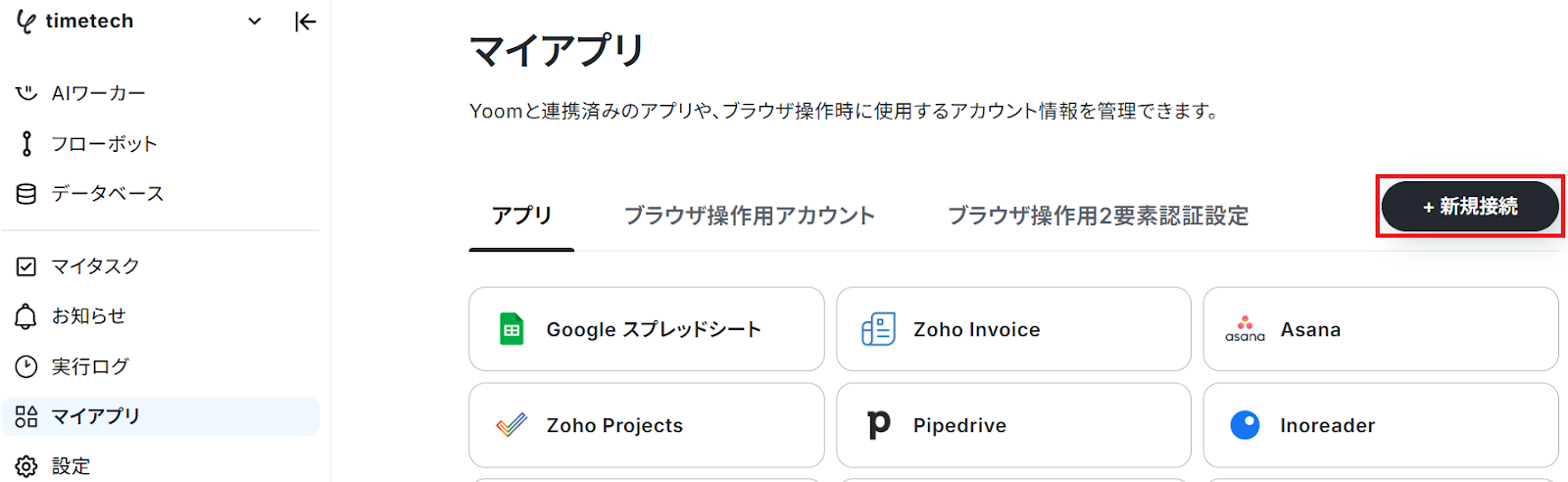
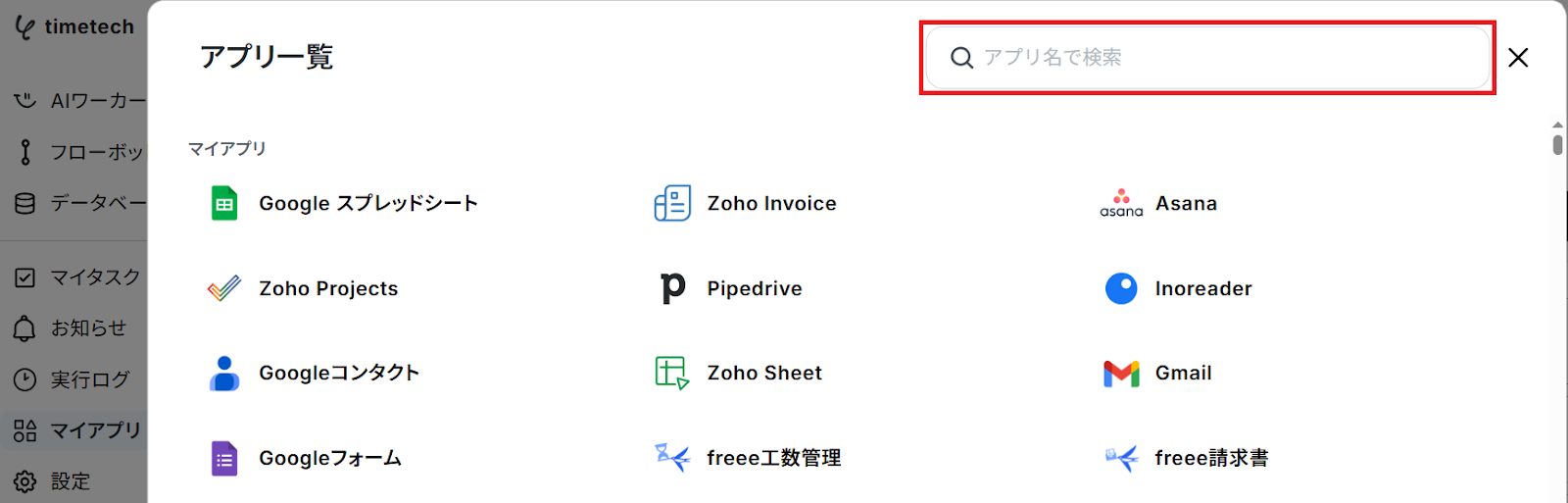
ここではYoomとそれぞれのアプリを連携して、操作できるようにしていきます。
ChatGPTについては以下のナビをご覧ください!ChatGPTのマイアプリ登録方法・ChatGPT/OpenAIと連携して出来ることも併せて確認しておきましょう。
※ChatGPT(OpenAI)を使ったアクションを動かすには、OpenAIのAPI有料プランに契約しておく必要があります。APIの利用料金が発生した時にスムーズに支払いができるよう、契約内容を整えておいてください。
それではここからWooCommerceのマイアプリ登録方法を解説します。
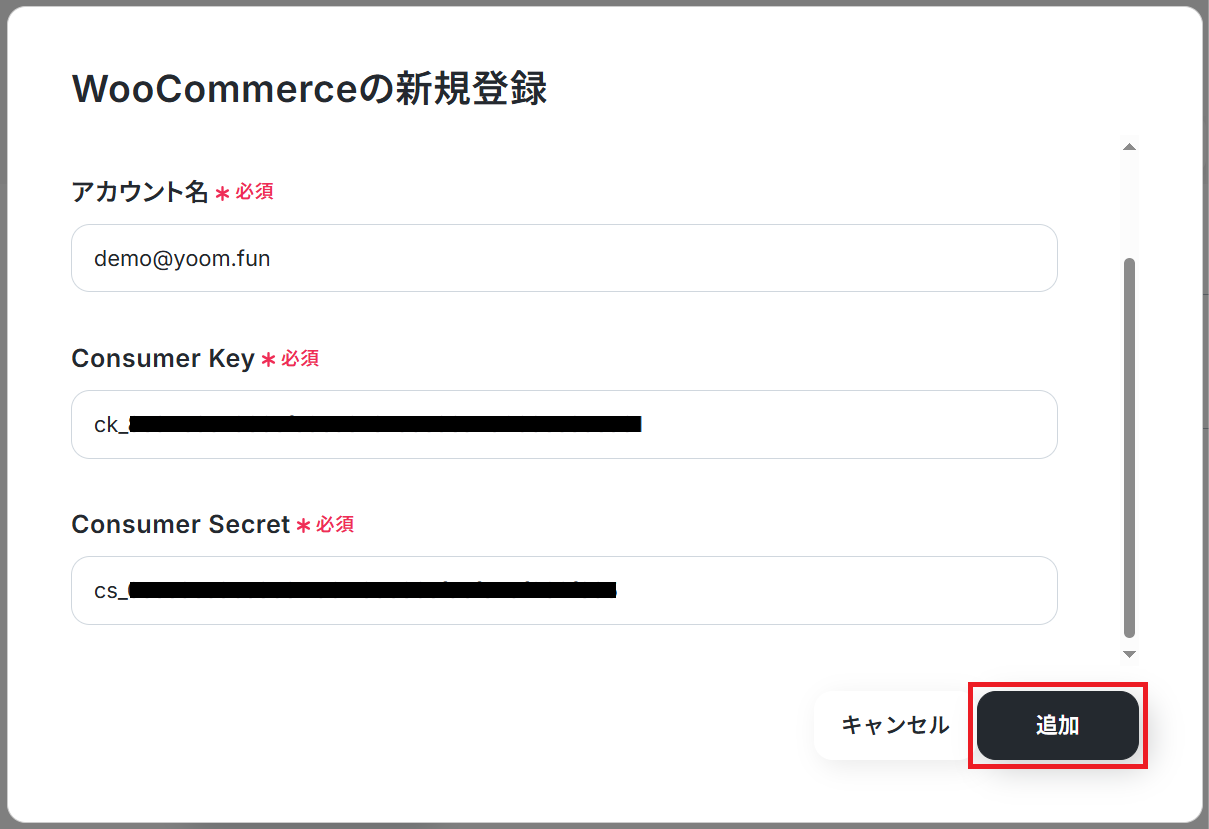
まずWooCommerceにログインし、設定 > 高度な設定 > REST API キーと進みましょう。
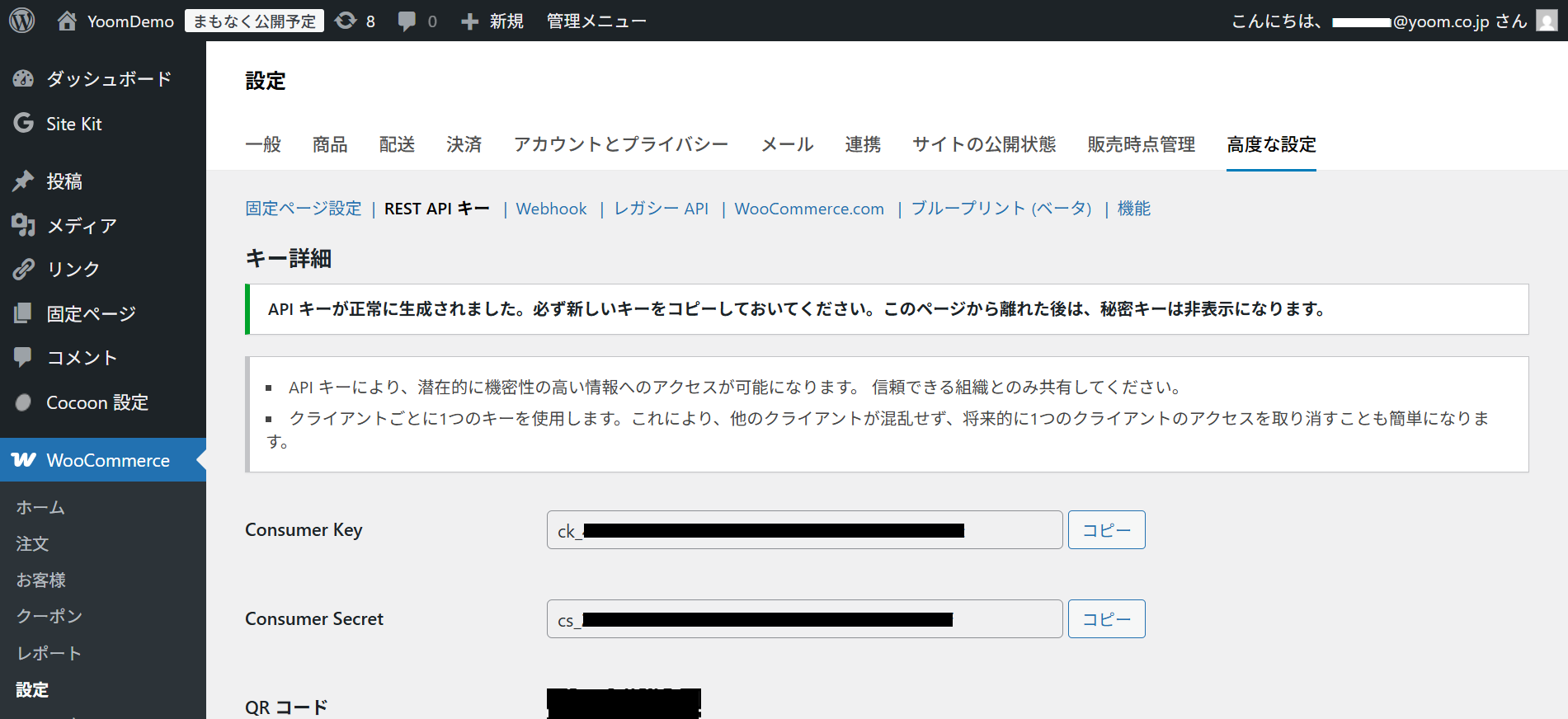
「キーを追加」をクリックしてConsumer KeyとConsumer Secretを発行してください。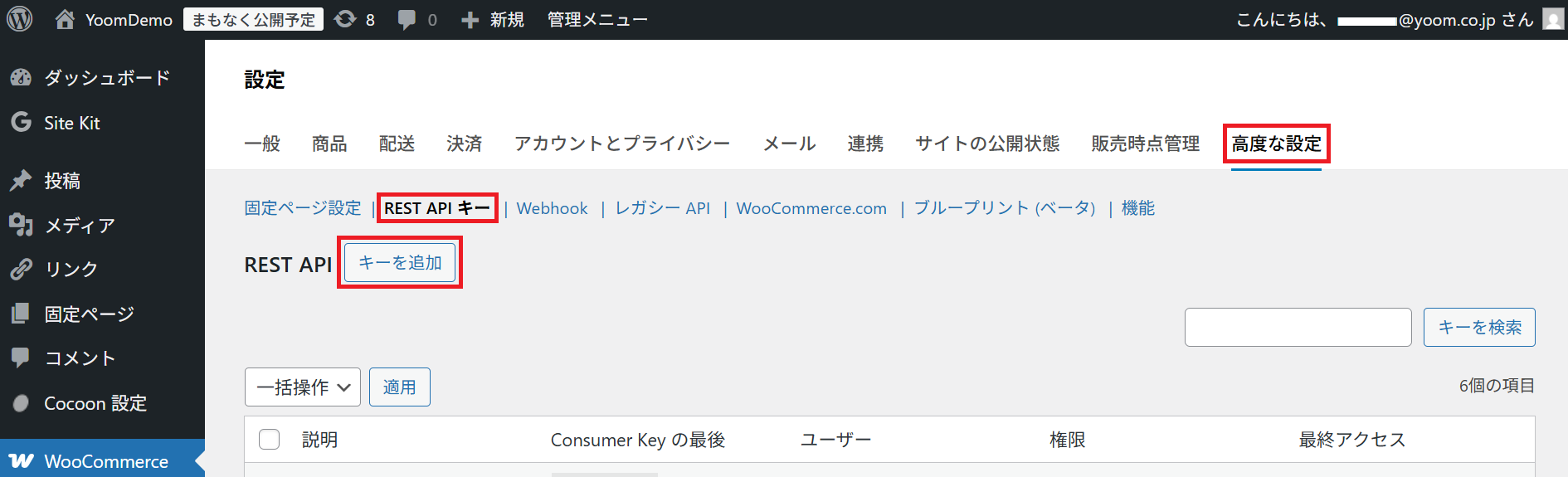
ステップ2:テンプレートをコピー
Yoomにログインし、以下バナーの「試してみる」をクリックしましょう。
■概要WooCommerceで新商品を登録する際、一点一点の商品に合わせた魅力的な商品説明文の作成に時間がかかり、お困りではないでしょうか。特に多くの商品を扱う場合、文章作成は大きな負担となりがちです。このワークフローを活用すれば、WooCommerceに商品が作成されると、ChatGPTが自動で商品説明文を作成し、商品ページを更新します。WooCommerceの商品説明文作成のプロセスを自動化し、効率的な商品管理を実現します。■このテンプレートをおすすめする方- WooCommerceで商品説明文を手作業で作成しており、時間を要しているECサイト運営者の方
- 取り扱い商品数が多く、商品説明文作成の効率化や品質の均一化に課題を感じている方
- ChatGPTを活用して、商品の魅力を伝える文章作成を自動化したいと考えている方
■このテンプレートを使うメリット- WooCommerceへの商品登録後、商品説明文の作成から更新までが自動化されるため、文章作成に費やしていた時間を短縮できます。
- 商品説明文の作成プロセスを自動化し、特定の指示に基づいて文章を生成することで、文章の品質を均一に保ち、属人化を防ぐことにつながります。
■フローボットの流れ- はじめに、ChatGPTとWooCommerceをYoomと連携します。
- 次に、トリガーでWooCommerceを選択し、「商品が作成されたら」というアクションを設定します。
- 次に、オペレーションでChatGPTの「テキストを生成」アクションを設定し、商品情報をもとに商品説明文を作成するよう指示します。
- 最後に、再度オペレーションでWooCommerceを選択し、「商品を更新」アクションを設定し、ChatGPTが生成したテキストで商品説明を更新します。
■このワークフローのカスタムポイント- WooCommerceと連携する際に、サイトのTOPページURLを任意で設定してください。
- ChatGPTでテキストを生成するアクションでは、トリガーで取得した情報や固定のテキストを使用して、商品の特徴やターゲット層などを踏まえた、任意のプロンプト(指示文章)を設定してください。
■注意事項- WooCommerce、ChatGPTのそれぞれとYoomを連携してください。
- ChatGPTのAPI利用はOpenAI社が有料で提供しており、API疎通時のトークンにより従量課金される仕組みとなっています。そのため、API使用時にお支払いが行える状況でない場合エラーが発生しますのでご注意ください。
- ChatGPT(OpenAI)のアクションを実行するには、OpenAIのAPI有料プランの契約が必要です。(APIが使用されたときに支払いができる状態)
- WooCommerceで商品説明文を手作業で作成しており、時間を要しているECサイト運営者の方
- 取り扱い商品数が多く、商品説明文作成の効率化や品質の均一化に課題を感じている方
- ChatGPTを活用して、商品の魅力を伝える文章作成を自動化したいと考えている方
- WooCommerceへの商品登録後、商品説明文の作成から更新までが自動化されるため、文章作成に費やしていた時間を短縮できます。
- 商品説明文の作成プロセスを自動化し、特定の指示に基づいて文章を生成することで、文章の品質を均一に保ち、属人化を防ぐことにつながります。
- はじめに、ChatGPTとWooCommerceをYoomと連携します。
- 次に、トリガーでWooCommerceを選択し、「商品が作成されたら」というアクションを設定します。
- 次に、オペレーションでChatGPTの「テキストを生成」アクションを設定し、商品情報をもとに商品説明文を作成するよう指示します。
- 最後に、再度オペレーションでWooCommerceを選択し、「商品を更新」アクションを設定し、ChatGPTが生成したテキストで商品説明を更新します。
- WooCommerceと連携する際に、サイトのTOPページURLを任意で設定してください。
- ChatGPTでテキストを生成するアクションでは、トリガーで取得した情報や固定のテキストを使用して、商品の特徴やターゲット層などを踏まえた、任意のプロンプト(指示文章)を設定してください。
- WooCommerce、ChatGPTのそれぞれとYoomを連携してください。
- ChatGPTのAPI利用はOpenAI社が有料で提供しており、API疎通時のトークンにより従量課金される仕組みとなっています。そのため、API使用時にお支払いが行える状況でない場合エラーが発生しますのでご注意ください。
- ChatGPT(OpenAI)のアクションを実行するには、OpenAIのAPI有料プランの契約が必要です。(APIが使用されたときに支払いができる状態)
「テンプレートがコピーされました」と表示されるので「OK」をクリックします。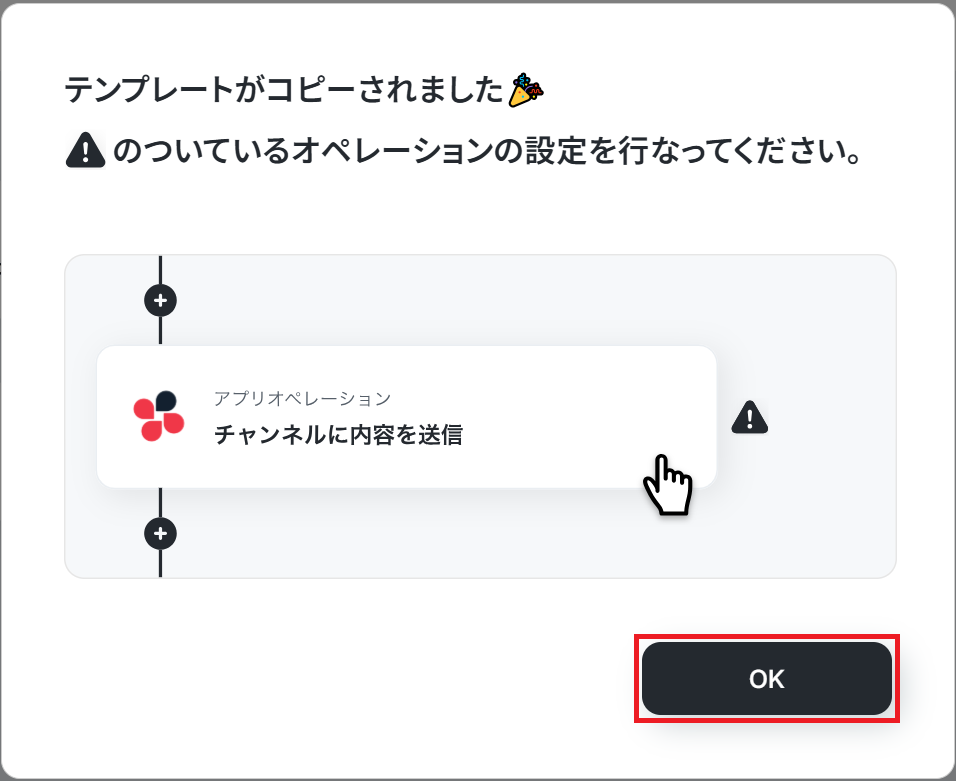
ステップ3:WooCommerceのトリガー設定
新規作成された商品情報を取得します。「商品が作成されたら」をクリックしてください。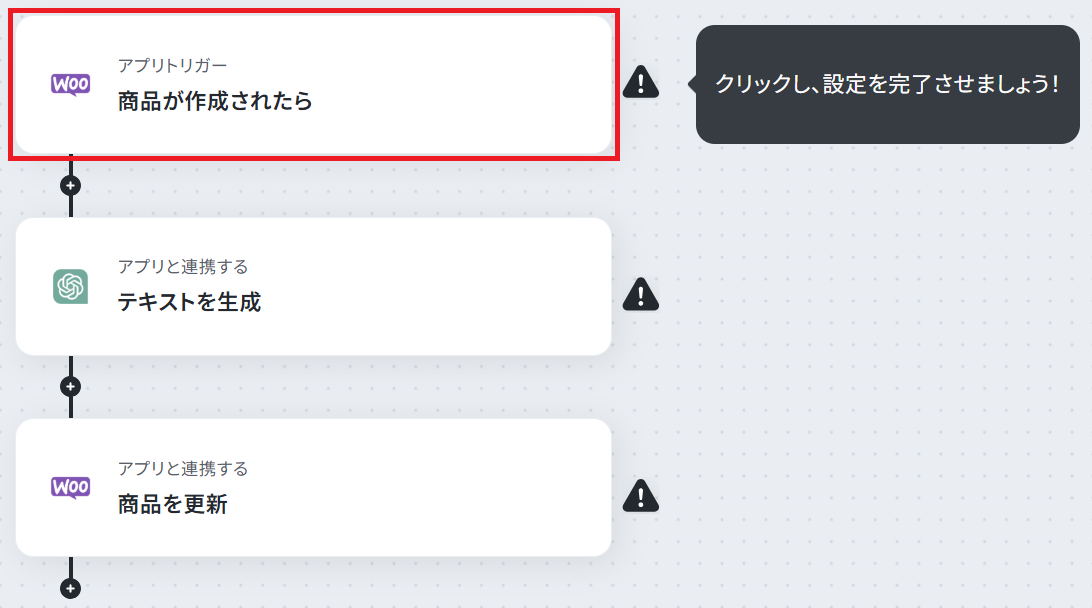
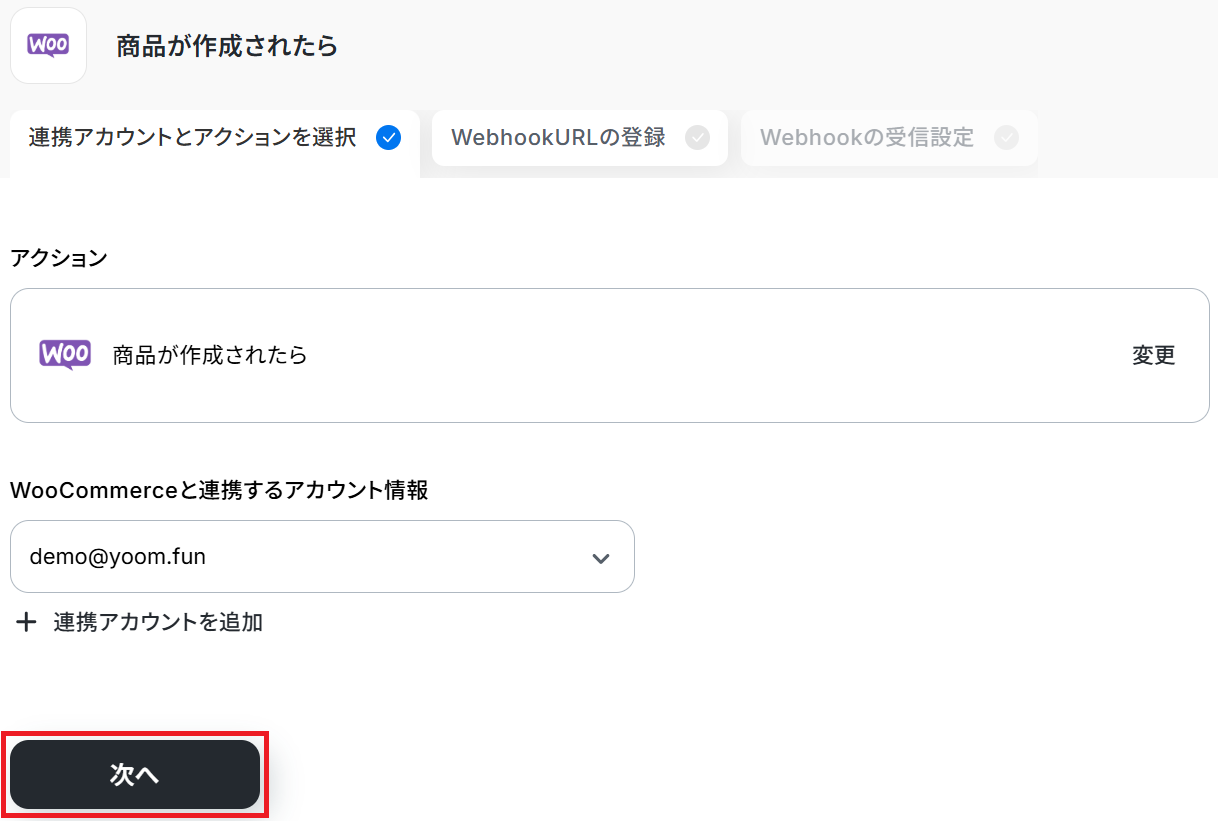
※既に登録が完了している場合は、そのまま「次へ」をクリックしてください。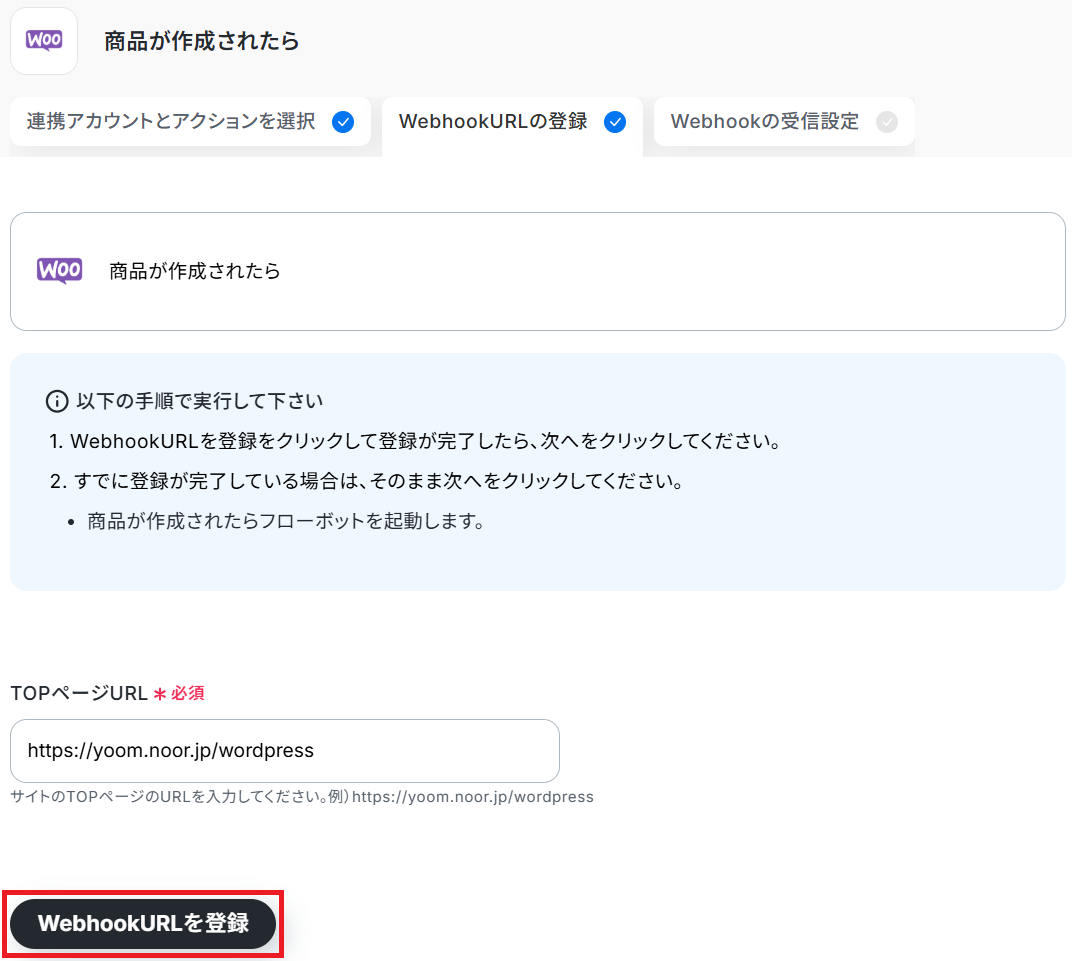
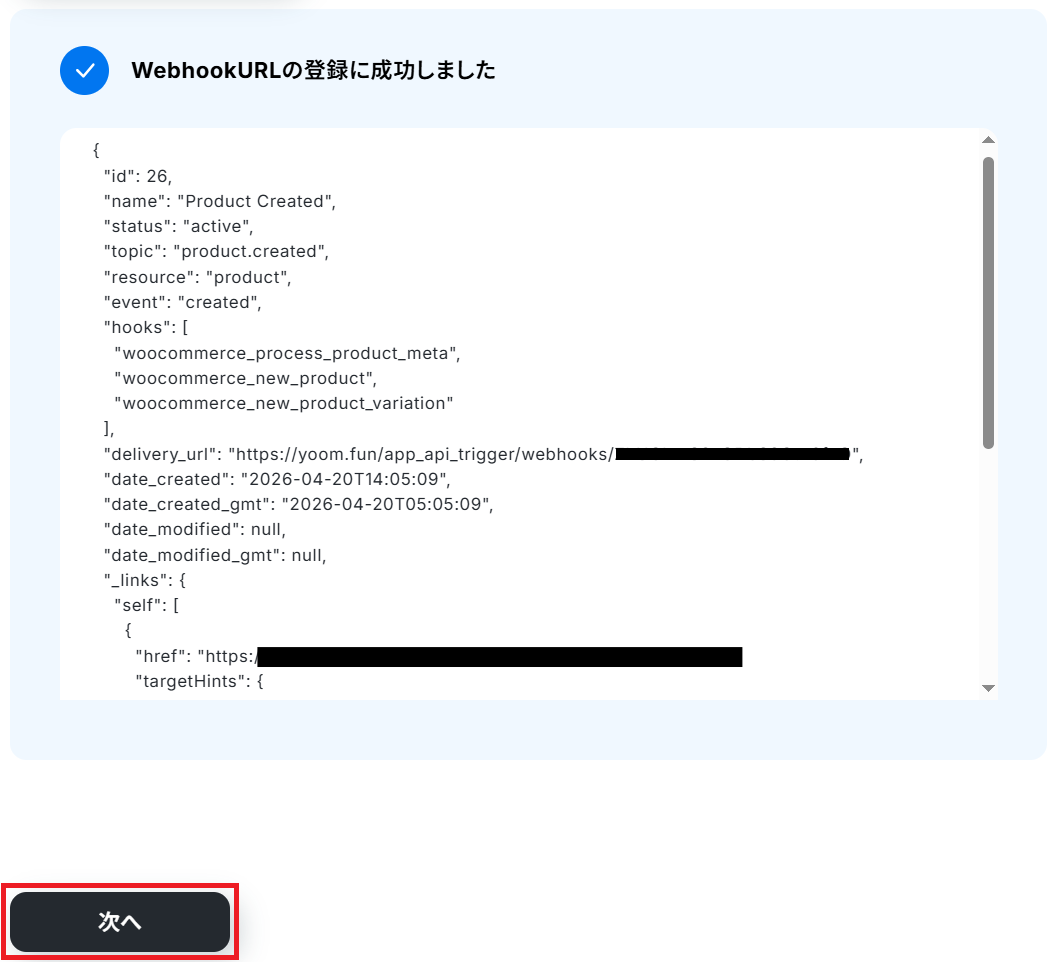
この時、商品名とタグを設定してください。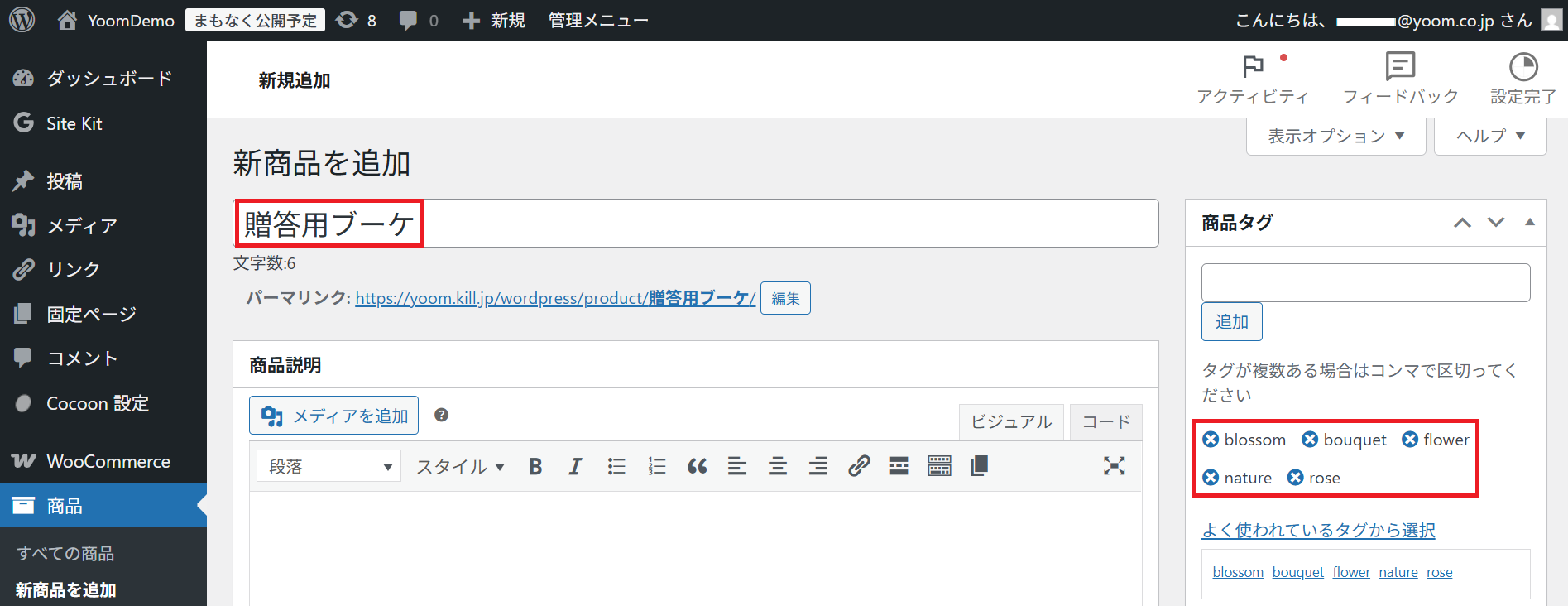
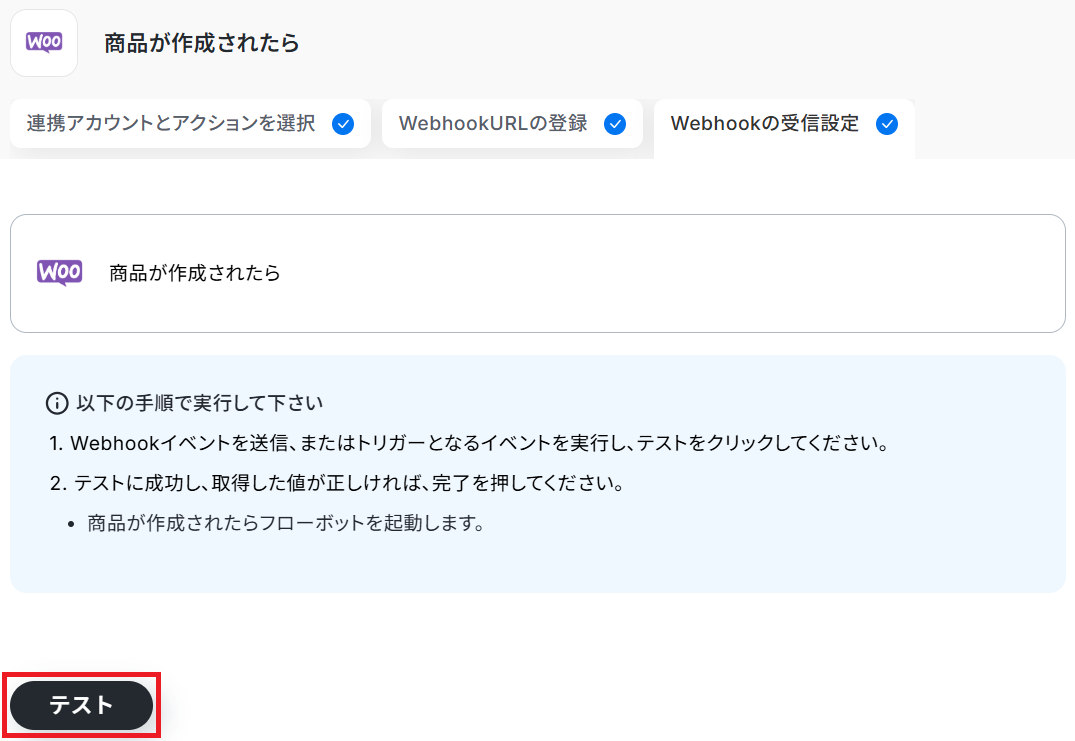
※取得した値とは?
トリガーやオペレーション設定時に「テスト」を実行して取得した値のことです。後続のオペレーション設定時の値として利用でき、フローボットを起動する度に変動した値となります。
テストの重要性:「取得した値」のテスト値について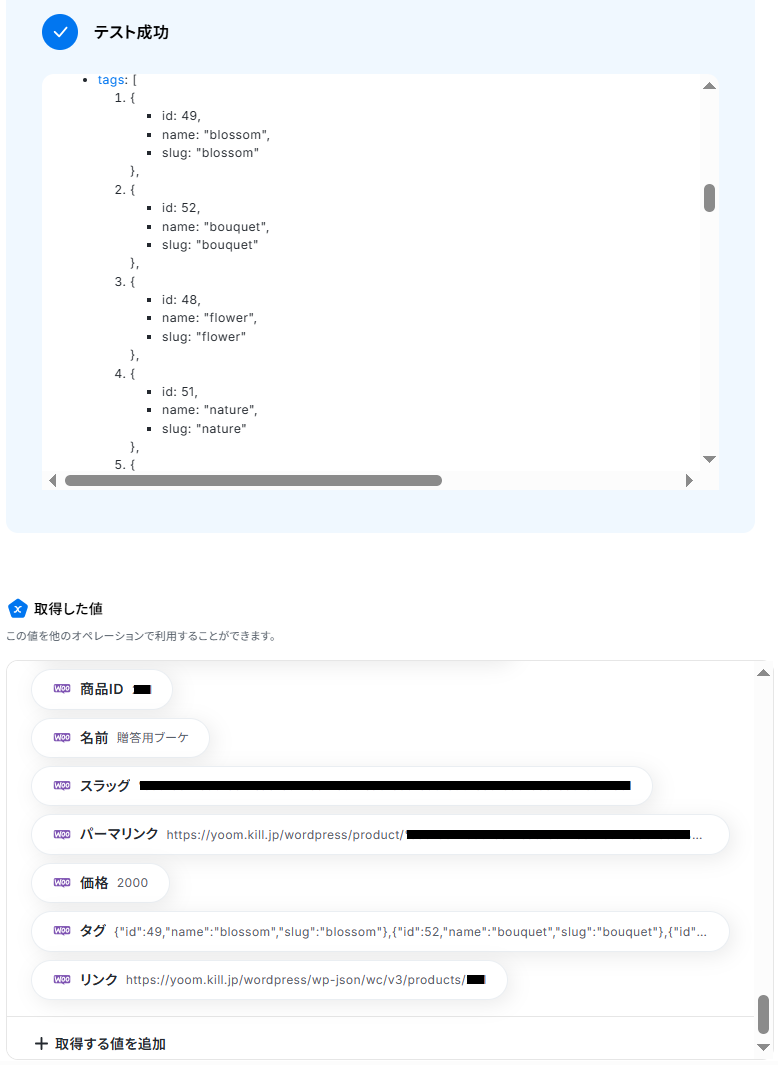
ステップ4:ChatGPTのアクション設定
先ほど取得した商品情報をChatGPTで分析し、説明文を生成します。
「テキストを生成」をクリックしてください。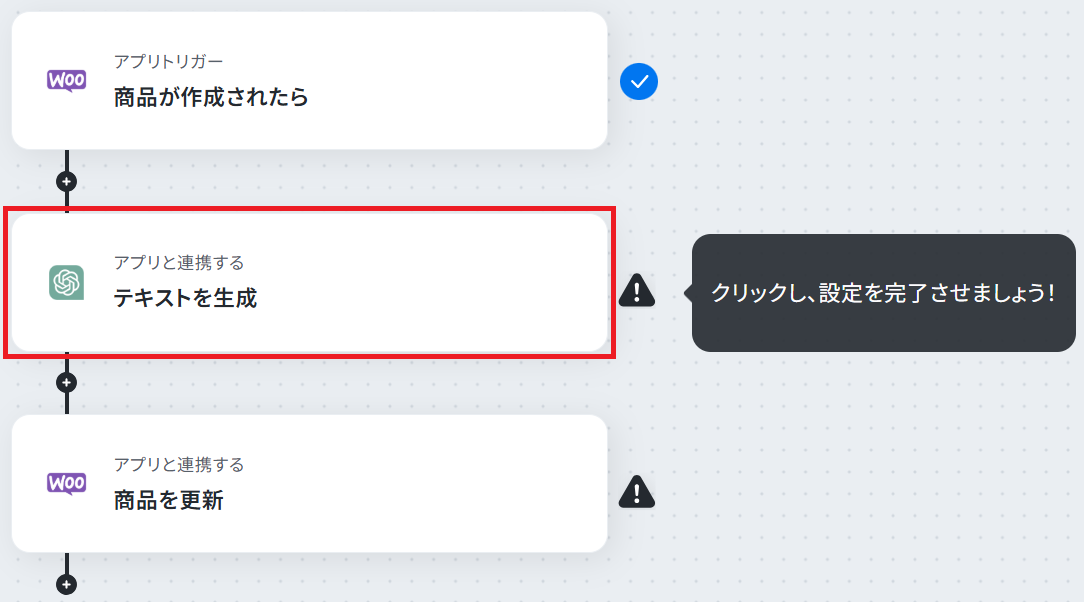
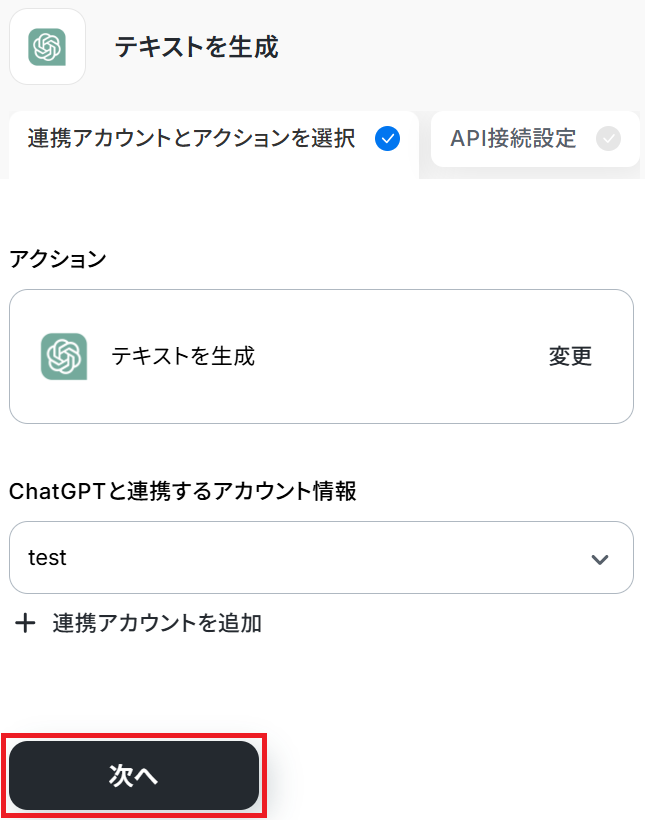
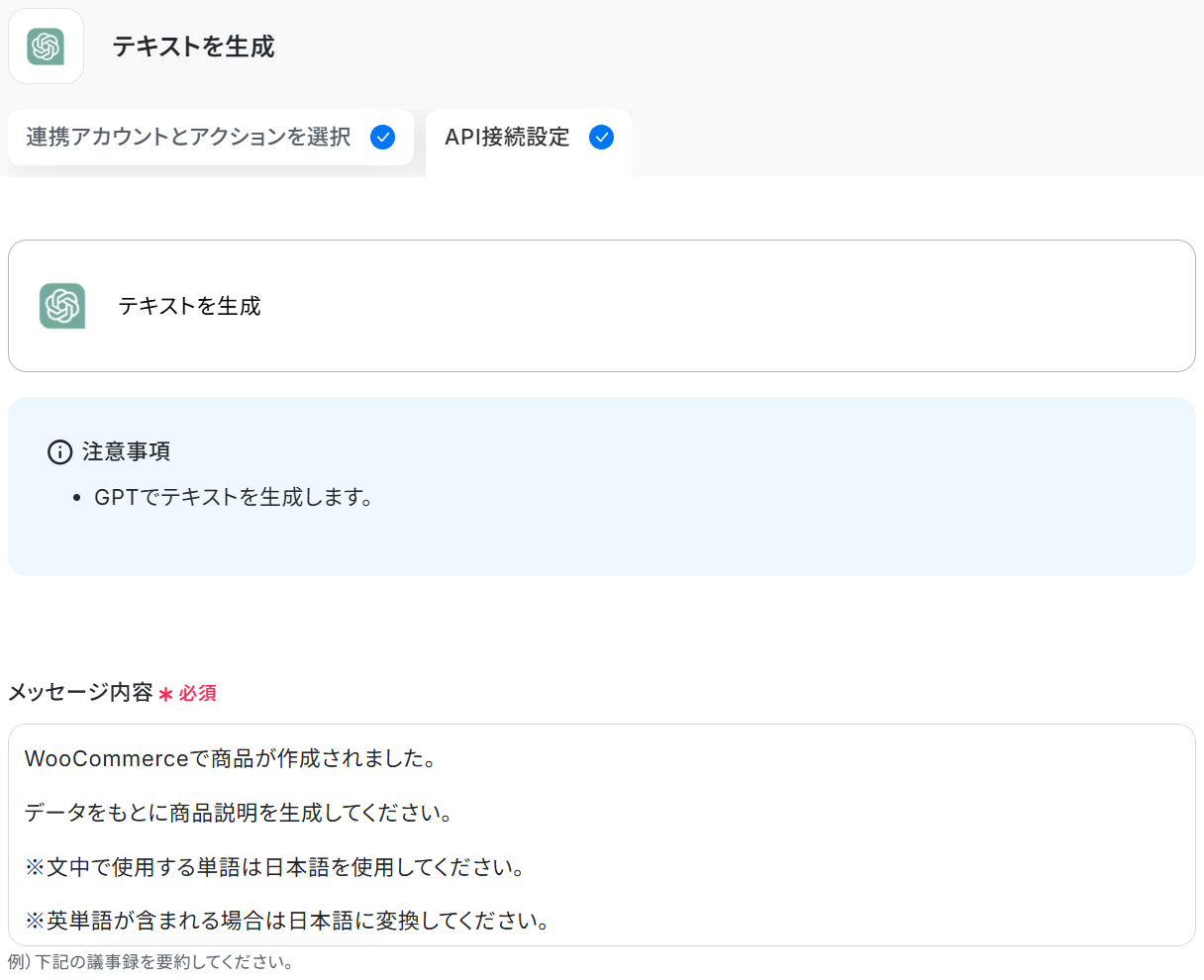
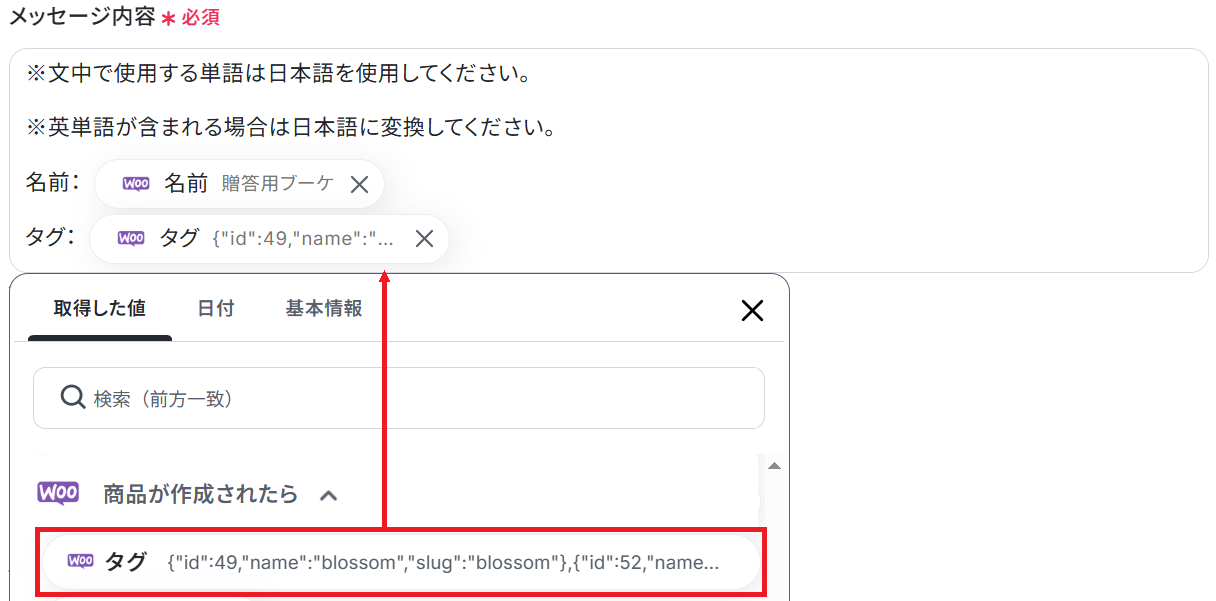
ロールは「ユーザーと対話する際にChatGPTがどのような立場から回答を出力するか」という役割を指します。temperatureと最大トークンはテキストボックス下部の説明通りです。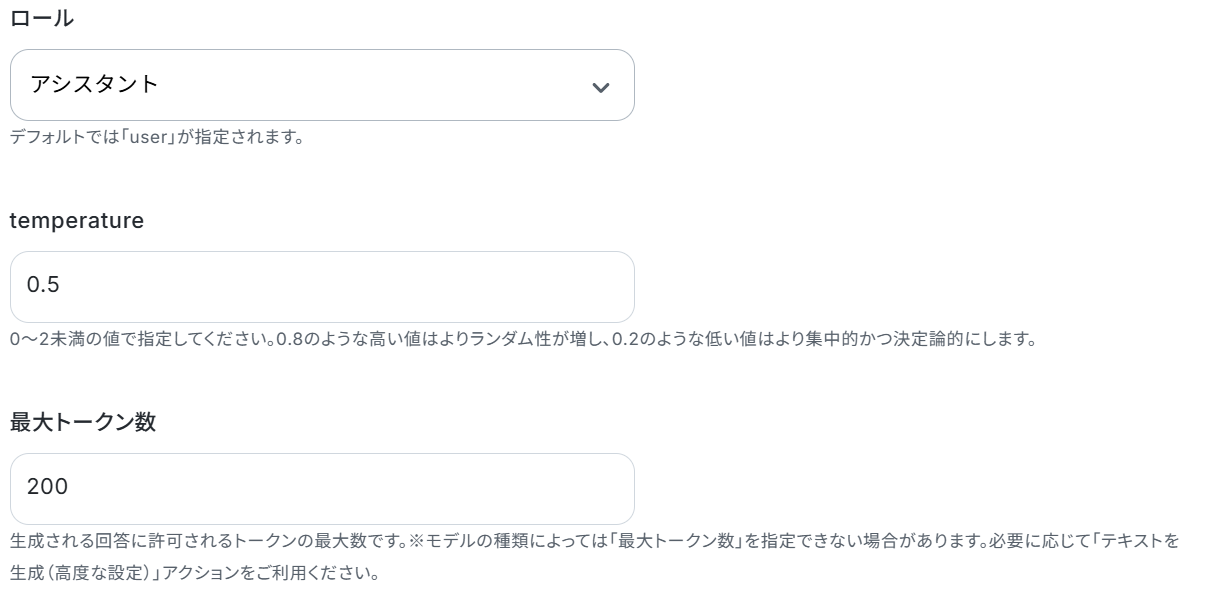
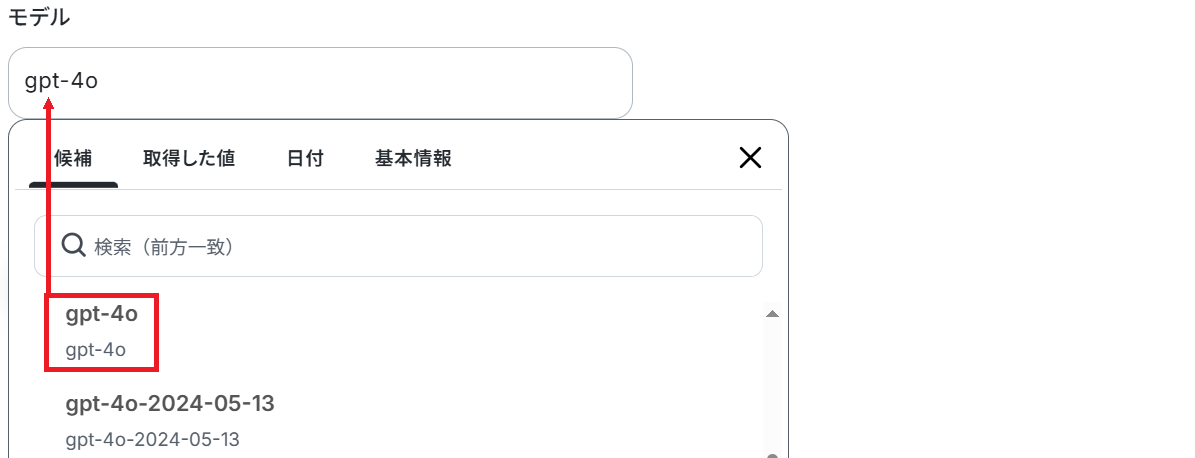
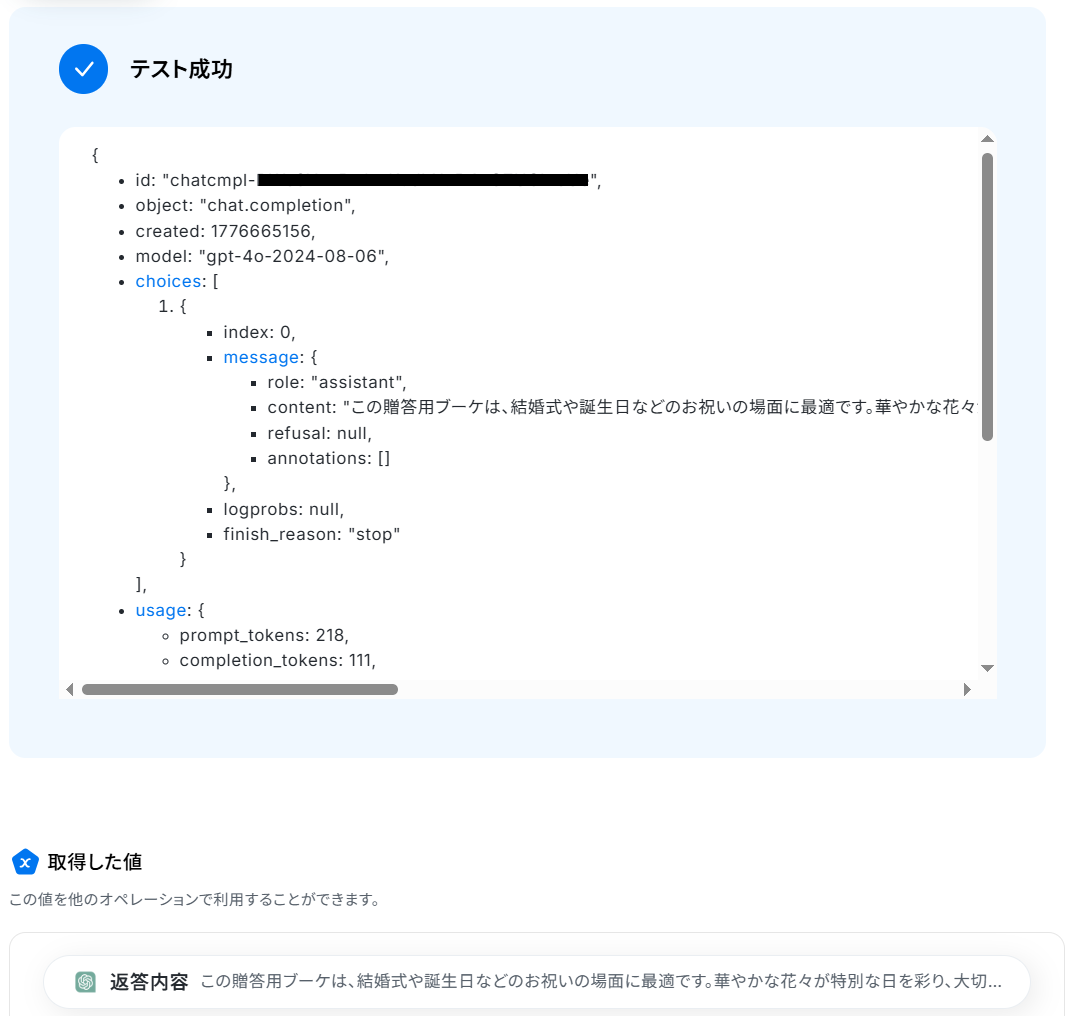
ステップ5:WooCommerceのアクション設定
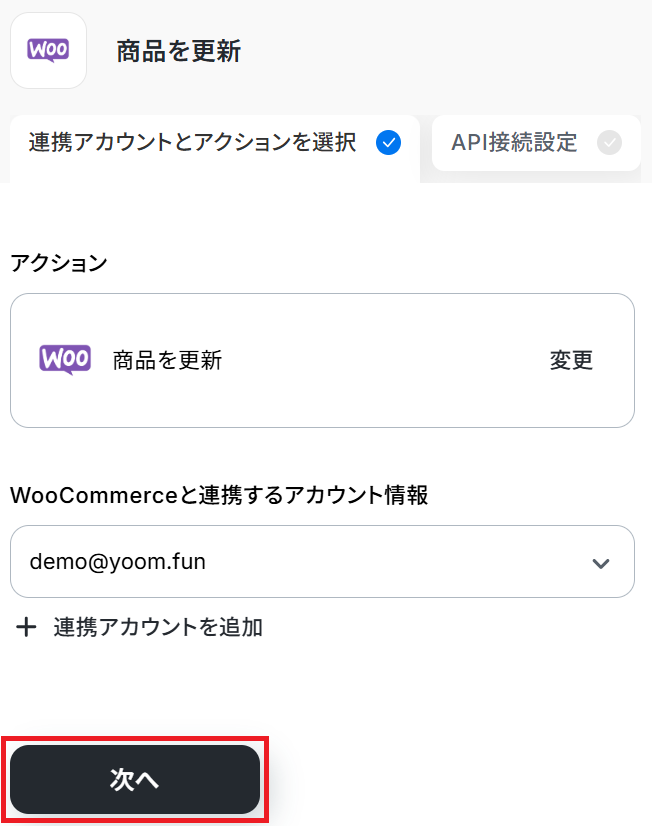
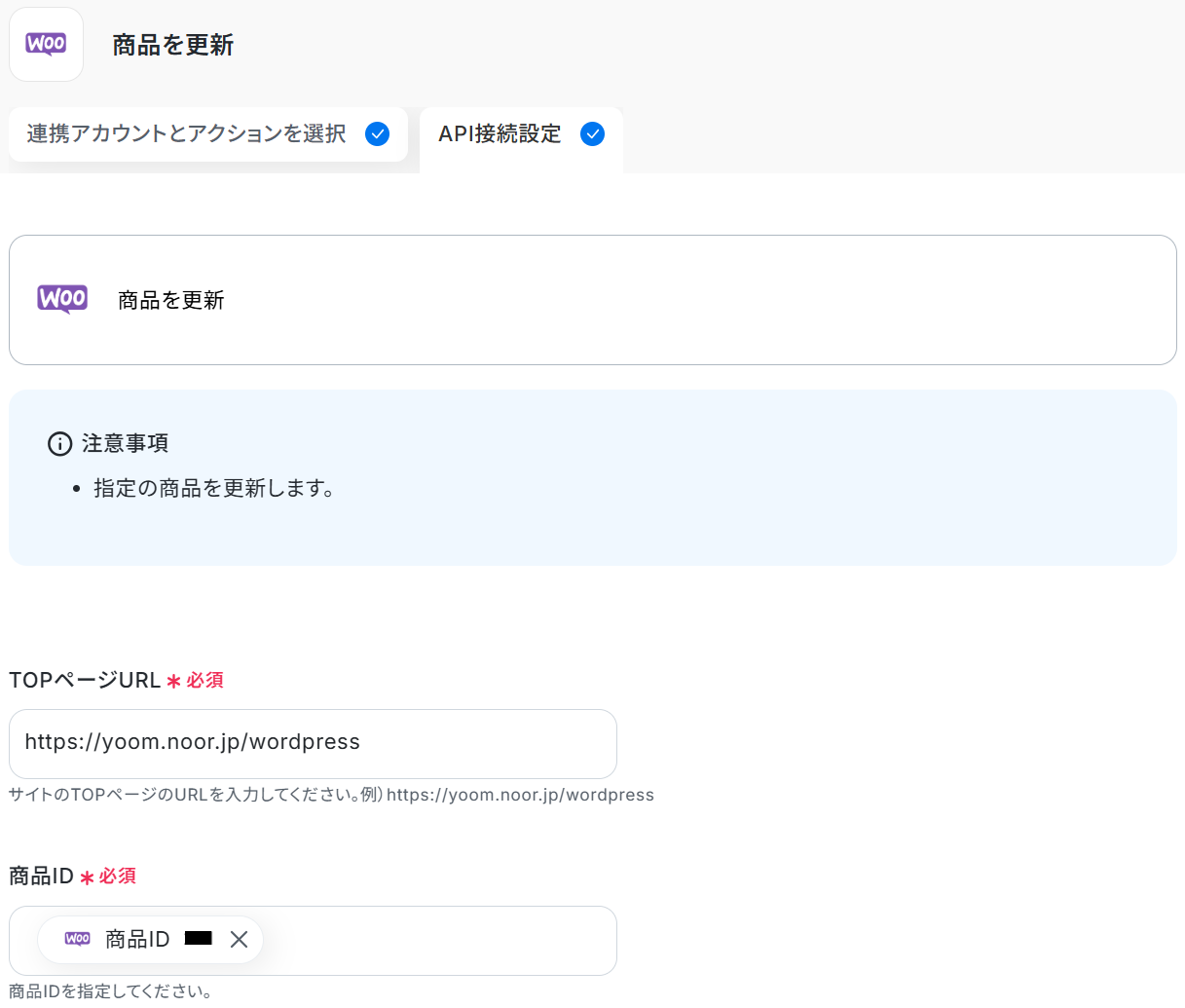
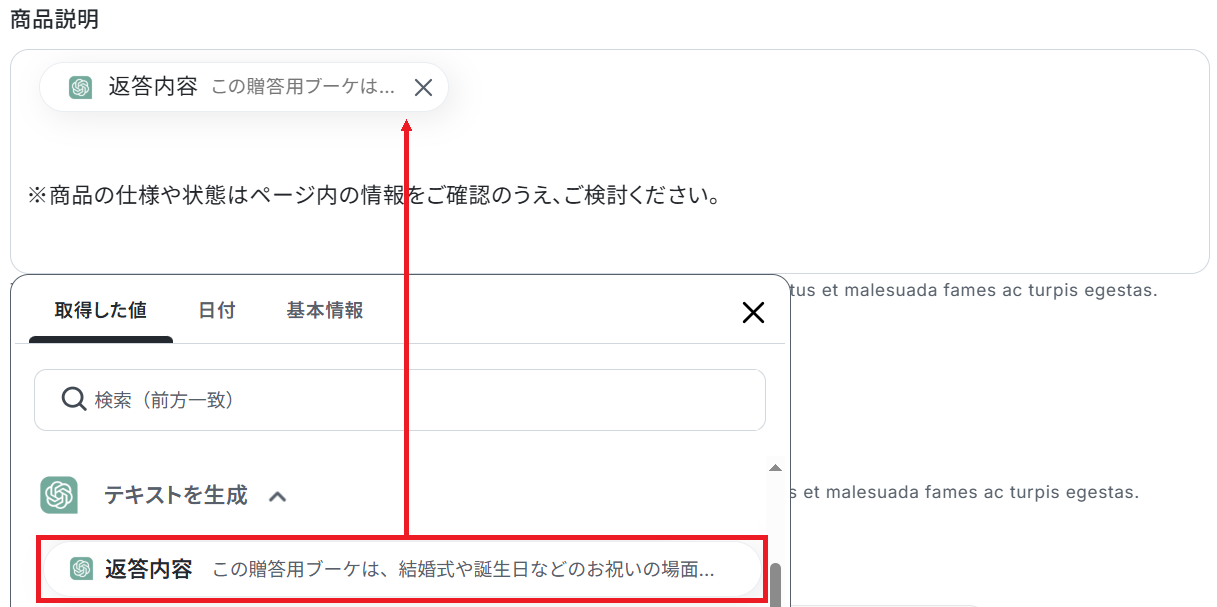
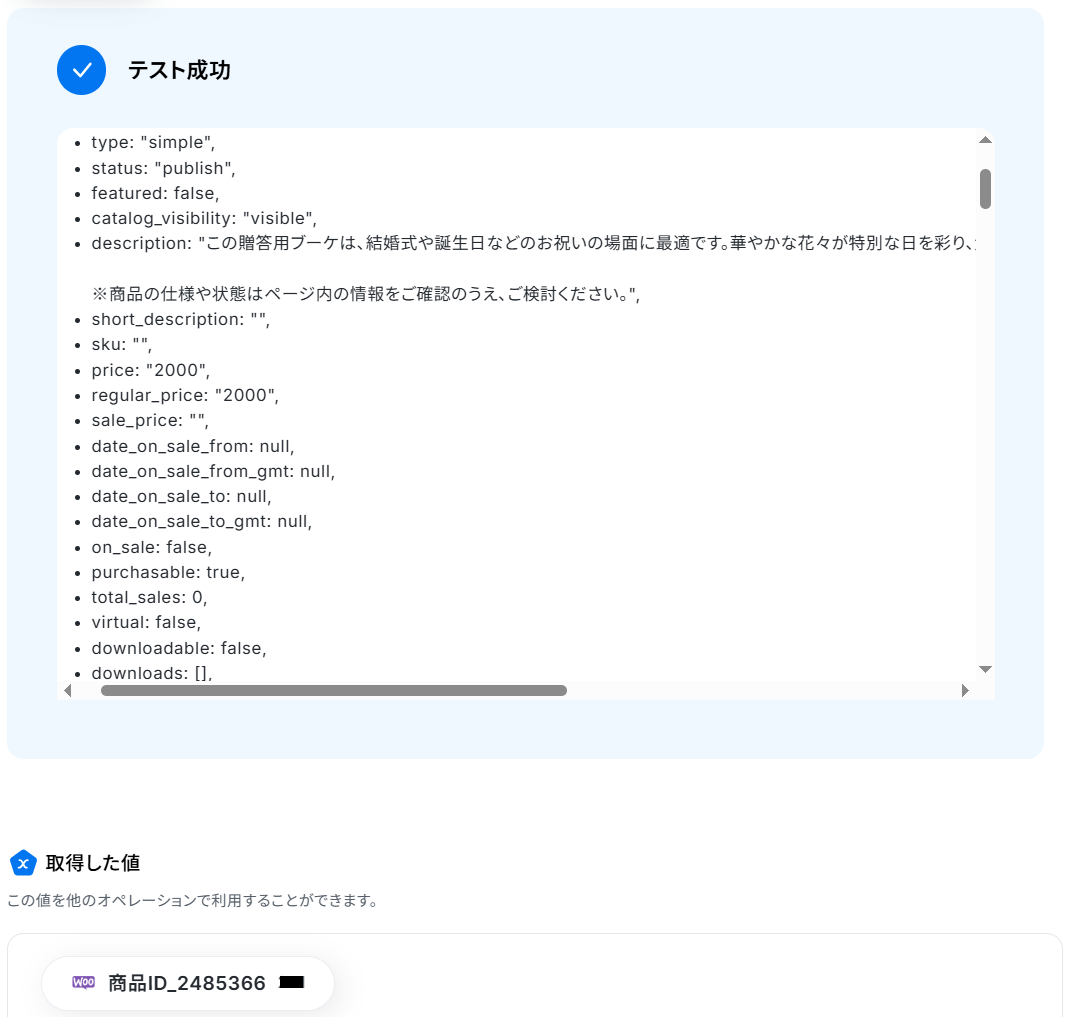
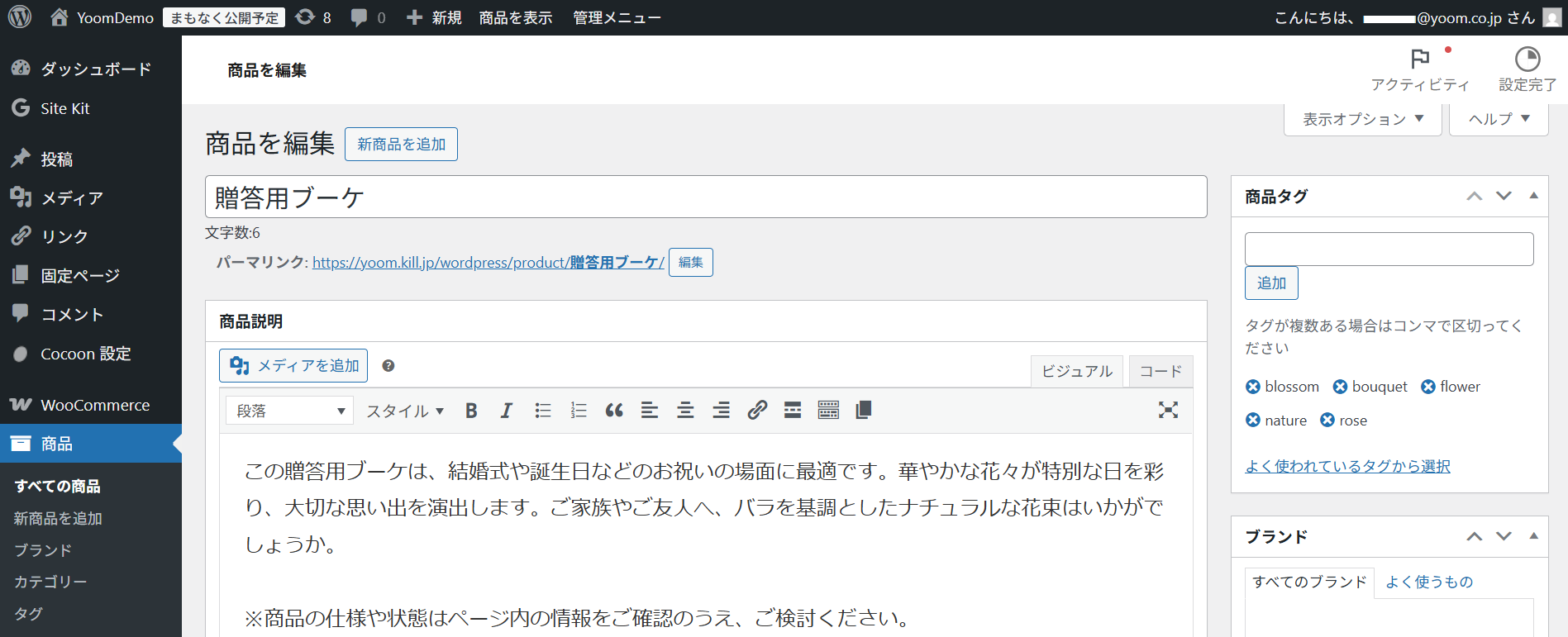
先ほど生成した説明文を商品ページに追記します。「商品を更新」をクリックしましょう。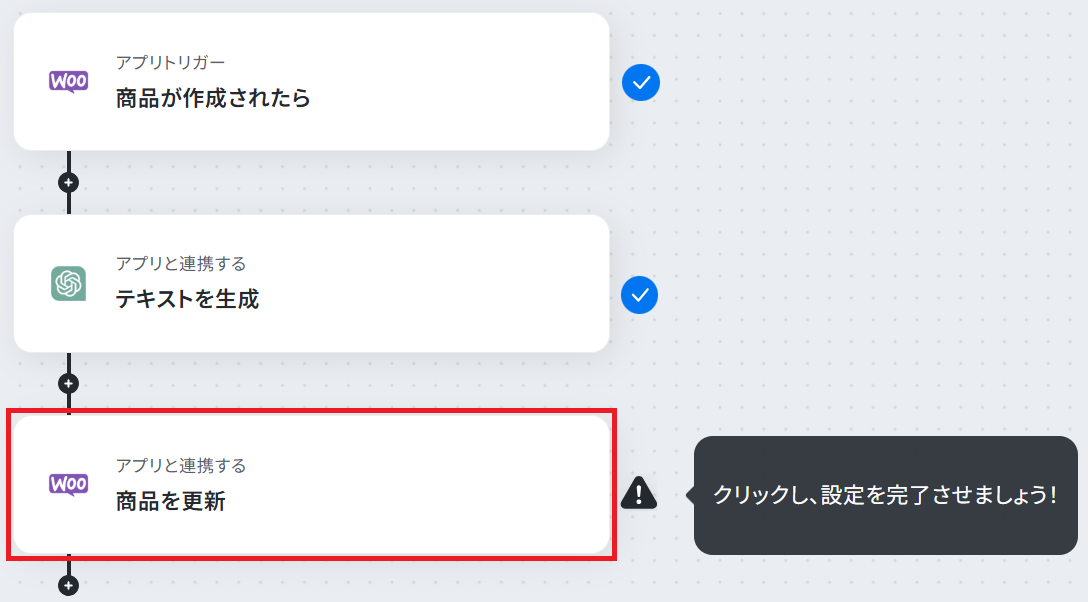
ステップ6:トリガーをONにして起動準備完了
最後に「トリガーをON」をクリックしたら、自動化の設定は完了です。
正しくフローボットが起動するか確認しましょう。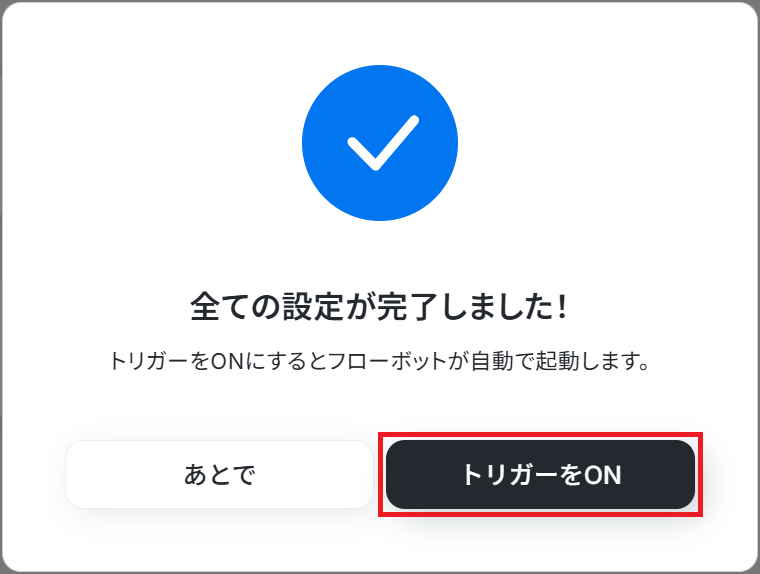
WooCommerceのAPIを使ったその他の自動化例
WooCommerceのAPIを活用することで、様々な自動化の実現が可能になります。
WooCommerceを使った自動化例
WooCommerceで発生した注文情報をNotionやMicrosoft Excelへ集約し、SlackやMicrosoft Teamsへ通知することが可能です。
また、Google フォームやMeta広告、Outlookから取得した情報をWooCommerceへ自動登録する運用も実現できます。
■概要ECサイトの運営において、WooCommerceで発生した新しい注文情報を、手作業でNotionのデータベースに転記していませんか。この作業は時間がかかるだけでなく、入力ミスなどのヒューマンエラーが発生する原因にもなり得ます。このワークフローを活用すれば、WooCommerceで注文が発生したタイミングで、注文情報を自動でNotionのデータベースへ追加できるため、手作業による受注管理の非効率を解消します。
■このテンプレートをおすすめする方- WooCommerceで発生した注文情報を、Notionで管理しているECサイト運営者の方
- 注文情報のNotionへの手入力作業に、時間や手間がかかっているご担当者の方
- 手作業によるデータ転記での入力漏れやミスをなくしたいと考えている方
■このテンプレートを使うメリット- WooCommerceで注文が入ると自動でNotionに情報が追加され、これまで手作業で行っていた転記作業の時間を短縮できます。
- 手作業によるデータ転記がなくなることで、入力間違いや記載漏れといったヒューマンエラーのリスクを軽減することに繋がります。
■フローボットの流れ- はじめに、WooCommerceとNotionをYoomと連携します。
- 次に、トリガーでWooCommerceを選択し、「注文が作成されたら」というアクションを設定します。
- 最後に、オペレーションでNotionを選択し、「レコードを追加する」アクションを設定することで、WooCommerceから取得した注文情報がNotionのデータベースに自動で追加されます。
※「トリガー」:フロー起動のきっかけとなるアクション、「オペレーション」:トリガー起動後、フロー内で処理を行うアクション
■このワークフローのカスタムポイント- Notionの「レコードを追加する」アクションを設定する際に、注文情報を追加したいデータベースのIDを任意で設定してください。
■注意事項- WooCommerce、NotionのそれぞれとYoomを連携してください。
■概要WooCommerceで新しい注文が入るたびに、その情報を手作業でMicrosoft Excelに転記していませんか?この定型的な作業は時間がかかるだけでなく、入力ミスといったヒューマンエラーの原因にもなりがちです。このワークフローを活用すれば、WooCommerceで注文が作成されたタイミングをトリガーに、注文情報を自動でMicrosoft Excelへ追加することが可能になり、受注管理に関する手作業を効率化します。
■このテンプレートをおすすめする方- WooCommerceで受けた注文情報を、手作業でMicrosoft Excelに転記しているEC担当者の方
- 受注データの管理を効率化し、入力ミスをなくしたいと考えているバックオフィス担当者の方
- WooCommerceとMicrosoft Excelを連携させ、手軽に受注管理を自動化したいと考えている方
■このテンプレートを使うメリット- WooCommerceで注文が発生するたびに、自動でMicrosoft Excelへ情報が追加されるため、これまで手作業で行っていた転記作業の時間を短縮できます。
- 手作業によるデータの転記がなくなることで、入力間違いや漏れといったヒューマンエラーのリスクを軽減し、データの正確性を保ちます。
■フローボットの流れ- はじめに、WooCommerceとMicrosoft ExcelをYoomと連携します。
- 次に、トリガーでWooCommerceを選択し、「注文が作成されたら」というアクションを設定します。
- 最後に、オペレーションでMicrosoft Excelの「レコードを追加する」アクションを設定し、WooCommerceから取得した注文情報を紐付けます。
※「トリガー」:フロー起動のきっかけとなるアクション、「オペレーション」:トリガー起動後、フロー内で処理を行うアクション
■このワークフローのカスタムポイント- Microsoft Excelでレコードを追加するアクション設定では、対象となるファイル(アイテムID)やシート名を任意で指定してください。
- WooCommerceのトリガーから取得した注文日、顧客名、商品情報などの値を引用し、Microsoft Excelのどの列にどの情報を追加するかを自由に設定できます。
■注意事項- WooCommerce、Microsoft ExcelのそれぞれとYoomを連携してください。
- Microsoft365(旧Office365)には、家庭向けプランと一般法人向けプラン(Microsoft365 Business)があり、一般法人向けプランに加入していない場合には認証に失敗する可能性があります。
- Microsoft Excelのデータベースを操作するオペレーションの設定に関しては「【Excel】データベースを操作するオペレーションの設定に関して」をご参照ください。
■概要WooCommerceで構築したECサイトで新しい注文が入るたびに、手動で内容を確認し、関係者に連絡するのは手間がかかる作業ではないでしょうか。重要な注文情報を見落としたり、顧客への対応が遅れたりするリスクも伴います。このワークフローを活用すれば、WooCommerceで注文が作成されると同時に、その詳細情報が自動でSlackに通知されるため、こうした課題を解消し、迅速な受注処理を実現できます。
■このテンプレートをおすすめする方- WooCommerceで構築したECサイトの注文情報を、迅速にチームで共有したい方
- 手動での注文確認やSlackへの転記作業に、時間や手間を感じているEC担当者の方
- 注文の見落としや対応漏れを防ぎ、顧客対応の質を向上させたいと考えている方
■このテンプレートを使うメリット- WooCommerceで注文が作成されると自動でSlackへ通知されるため、手動での確認や連絡にかかる時間を短縮することができます。
- 注文情報の転記ミスや通知漏れといったヒューマンエラーを防ぎ、確実な情報共有を実現することで、スムーズな受注処理に繋がります。
■フローボットの流れ- はじめに、WooCommerceとSlackをYoomと連携します。
- 次に、トリガーでWooCommerceを選択し、「注文が作成されたら」というアクションを設定します。
- 最後に、Slackの「チャンネルにメッセージを送る」アクションを設定し、トリガーで取得した注文情報を指定のチャンネルに通知します。
※「トリガー」:フロー起動のきっかけとなるアクション、「オペレーション」:トリガー起動後、フロー内で処理を行うアクション
■このワークフローのカスタムポイント- WooCommerceのトリガー設定では、特定の製品や顧客、合計金額など、通知の対象としたい注文の条件を細かく設定することが可能です。
- Slackへの通知メッセージは、通知先のチャンネルを任意で設定できるほか、本文に注文番号や顧客名などの情報を変数として埋め込めます。
■注意事項- WooCommerce、SlackのそれぞれとYoomを連携してください。
■概要WooCommerceで新規注文が入るたびに、手作業で内容を確認し、Microsoft Teamsでチームに共有していませんか?この作業は、迅速な顧客対応に不可欠である一方、手間がかかり共有漏れなどのミスが発生する原因にもなりがちです。このワークフローを活用すれば、WooCommerceで注文が作成されたタイミングで、注文情報を自動でMicrosoft Teamsに通知でき、こうした情報共有に関する課題をスムーズに解消します。
■このテンプレートをおすすめする方- WooCommerceで発生した注文情報を、手作業でMicrosoft Teamsに共有しているECサイト運営担当者の方
- 注文情報の共有漏れや遅延を防ぎ、顧客対応のスピードを向上させたいと考えているチームリーダーの方
- ECサイト運営に関わる定型業務を自動化し、より重要な業務に集中したいと考えている事業者の方
■このテンプレートを使うメリット- WooCommerceでの注文発生からMicrosoft Teamsへの通知までが自動化され、これまで手作業で行っていた情報共有の時間を短縮できます。
- 手動でのコピー&ペーストによる、注文情報の入力間違いや通知漏れといったヒューマンエラーを防ぎ、確実な情報共有を実現します。
■フローボットの流れ- はじめに、WooCommerceとMicrosoft TeamsをYoomと連携します。
- 次に、トリガーでWooCommerceを選択し、「注文が作成されたら」というアクションを設定します。
- 続いて、オペレーションでWooCommerceを選択し、「顧客情報の取得」というアクションを設定します。
- 最後に、オペレーションでMicrosoft Teamsを選択し、「チャネルにメッセージを送る」アクションを設定し、通知先のチャネルやメッセージ内容を編集します。
※「トリガー」:フロー起動のきっかけとなるアクション、「オペレーション」:トリガー起動後、フロー内で処理を行うアクション
■このワークフローのカスタムポイント- Microsoft Teamsのアクション設定において、メッセージを送信するチームやチャネルを任意で指定することが可能です。
- 通知メッセージの本文は自由にカスタマイズでき、固定のテキストだけでなく、トリガーで取得した注文番号や商品名などの情報を変数として埋め込めます。
■注意事項- WooCommerce、Microsoft TeamsのそれぞれとYoomを連携してください。
- Microsoft365(旧Office365)には、家庭向けプランと一般法人向けプラン(Microsoft365 Business)があり、一般法人向けプランに加入していない場合には認証に失敗する可能性があります。
■概要
WooCommerceで運営するECサイトの注文キャンセル対応は、手作業で行うと手間がかかるだけでなく、対応漏れのリスクも伴います。特に、顧客サポートをZendeskで管理している場合、手動でのチケット作成は非効率になりがちです。このワークフローを活用すれば、WooCommerceで注文がキャンセルされた際に、自動でZendeskにチケットが作成されるため、迅速かつ正確な顧客対応を実現できます。
■このテンプレートをおすすめする方
- WooCommerceとZendeskを手作業で連携させているECサイト運営者の方
- 注文キャンセル時の顧客対応を迅速化し、サービス品質を向上させたい方
- ECサイト運営に関わる定型業務を自動化し、コア業務に集中したい方
■このテンプレートを使うメリット
- 注文キャンセルからチケット作成までが自動化され、これまで手作業に費やしていた時間を短縮し、より重要な業務に集中できます。
- 手作業によるチケットの起票漏れや、顧客情報の転記ミスといったヒューマンエラーを防ぎ、対応品質の向上に繋がります。
■フローボットの流れ
- はじめに、WooCommerceとZendeskをYoomと連携します。
- 次に、トリガーでWooCommerceを選択し、「注文が削除されたら」というアクションを設定します。
- 最後に、オペレーションでZendeskの「チケットを作成」アクションを設定し、トリガーで取得した注文情報を紐付けます。
※「トリガー」:フロー起動のきっかけとなるアクション、「オペレーション」:トリガー起動後、フロー内で処理を行うアクション■このワークフローのカスタムポイント
- このワークフローで利用するZendeskは、チームプランまたはサクセスプランでのみご利用可能なアプリのためご注意ください。フリープランやミニプランではエラーとなります。
- Zendeskのチームプランやサクセスプランといった有料プランは、2週間の無料トライアルが利用でき、トライアル期間中はこのワークフローをお試しいただけます。
■概要Typeformでアンケートやイベント参加登録フォームを作成した際、集まった回答をWooCommerceの顧客情報として手入力で登録していませんか?この作業は時間がかかるだけでなく、コピー&ペーストによる入力ミスも起こりがちです。このワークフローを活用すれば、Typeformに新しい回答が送信されると自動でWooCommerceに顧客情報が追加されるため、こうした手作業の手間やヒューマンエラーを解消できます。■このテンプレートをおすすめする方- Typeformで集めた情報をWooCommerceへ手動で登録している方
- フォームの回答内容をECサイトの顧客管理にスムーズに連携させたい方
- 顧客情報の登録作業を自動化し、マーケティング活動を効率化したい方
■このテンプレートを使うメリット- Typeformの回答送信と同時にWooCommerceへ顧客情報が自動で作成されるため、これまで手作業に費やしていた時間を短縮できます。
- 手作業でのデータ転記が不要になることで、入力間違いや登録漏れといったヒューマンエラーのリスク軽減に繋がります。
■フローボットの流れ- はじめに、TypeformとWooCommerceをYoomと連携します。
- 次に、トリガーでTypeformを選択し、「フォームトリガー」を設定することで、対象のフォームに回答が送信された際にフローが起動するようにします。
- 最後に、オペレーションでWooCommerceの「顧客の作成」アクションを設定し、前のステップで取得したTypeformの回答情報を連携して顧客を作成します。
※「トリガー」:フロー起動のきっかけとなるアクション、「オペレーション」:トリガー起動後、フロー内で処理を行うアクション
■このワークフローのカスタムポイント- このワークフローを利用する前に、YoomとTypeform、そしてWooCommerceの各アカウントをそれぞれ連携させておく必要があります。
- Typeformのトリガー設定では、自動化の起点としたいフォームを任意で選択してください。
- WooCommerceで顧客を作成するオペレーションでは、Typeformの回答項目をWooCommerceのどの顧客情報フィールドに紐付けるか、ご自身の運用に合わせて設定します。
■注意事項- TypeformとWooCommerceのそれぞれとYoomを連携してください。
- Typeformの回答内容を取得する方法は「『取得する値』を追加する方法」をご参照ください。
■概要Outlookで受け取った商品情報を、都度WooCommerceに手入力で登録していませんか?この作業は時間がかかるだけでなく、入力ミスなどのヒューマンエラーの原因にもなりかねません。このワークフローを活用すれば、Outlookで特定のメールを受信するだけで、内容を自動で解析しWooCommerceに商品を作成できるため、こうした手作業から解放され、業務の正確性と速度を向上させます。
■このテンプレートをおすすめする方- Outlookで受信する情報を基に、WooCommerceへ手動で商品登録を行っているEC担当者の方
- 外部からの商品登録依頼をメールで受け、WooCommerceへの反映作業に手間を感じている方
- 商品登録のプロセスを自動化し、ヒューマンエラーの削減と業務効率化を実現したい方
■このテンプレートを使うメリット- Outlookの受信をトリガーに商品登録が自動化されるため、これまで手作業で行っていた登録業務の時間を短縮できます。
- 手作業による情報の転記が不要になることで、入力ミスや登録漏れといったヒューマンエラーのリスクを軽減します。
■フローボットの流れ- はじめに、OutlookとWooCommerceをYoomと連携します。
- 次に、トリガーでOutlookを選択し、「特定の件名のメールを受信したら」というアクションを設定し、商品登録のきっかけとなるメールの件名を指定します。
- 次に、AI機能を選択し、「テキストからデータを抽出する」アクションで、受信メールの本文から商品名や価格などの必要な情報を抽出します。
- 最後に、WooCommerceの「商品を作成」アクションを設定し、AIで抽出した情報を元に新しい商品を作成します。
※「トリガー」:フロー起動のきっかけとなるアクション、「オペレーション」:トリガー起動後、フロー内で処理を行うアクション
■このワークフローのカスタムポイント- AIの「テキストからデータを抽出する」オペレーションでは、抽出したい項目(商品名、価格、説明など)やその条件を任意に設定できます。
- WooCommerceで商品を作成する際に、商品名や価格だけでなく、商品のステータス(公開、下書きなど)やカテゴリ、タグといった詳細な項目も設定可能です。
■注意事項- WooCommerce、SlackのそれぞれとYoomを連携してください。
- トリガーは5分、10分、15分、30分、60分の間隔で起動間隔を選択できます。
- プランによって最短の起動間隔が異なりますので、ご注意ください。
- Microsoft365(旧Office365)には、家庭向けプランと一般法人向けプラン(Microsoft365 Business)があり、一般法人向けプランに加入していない場合には認証に失敗する可能性があります。
■概要
Meta広告(Facebook)で獲得した新しいリード情報を、手作業でECサイトの顧客情報に登録する作業は手間がかかるだけでなく、転記ミスなどのヒューマンエラーが発生しやすい業務ではないでしょうか。このワークフローを活用すれば、Meta広告(Facebook)に新しいリードが登録されると、自動でWooCommerceに顧客情報が作成されるため、これらの課題を解消し、スムーズな顧客管理を実現します。
■このテンプレートをおすすめする方
- Meta広告とWooCommerceを手作業で連携させ、情報登録に手間を感じている方
- リード獲得から顧客管理までのプロセスを自動化し、業務を効率化したい方
- 手作業による顧客情報の入力ミスや、登録漏れなどのヒューマンエラーを防止したい方
■このテンプレートを使うメリット
- Meta広告のリード情報を自動でWooCommerceへ登録するため、これまで手作業に費やしていた時間を短縮し、コア業務に集中できます。
- 手作業によるデータの転記が不要になるため、入力ミスや登録漏れといったヒューマンエラーを防ぎ、データの正確性を保ちます。
■フローボットの流れ
- はじめに、Meta広告(Facebook)とWooCommerceをYoomと連携します。
- 次に、トリガーでMeta広告(Facebook)を選択し、「リード情報が作成されたら」というアクションを設定します。
- 最後に、WooCommerceを選択し、「顧客の作成」アクションを設定し、トリガーで取得したリード情報をもとに顧客を作成します。
※「トリガー」:フロー起動のきっかけとなるアクション、「オペレーション」:トリガー起動後、フロー内で処理を行うアクション
■このワークフローのカスタムポイント
- Meta広告(Facebook)のトリガー設定では、特定の広告アカウントやフォームから作成されたリードのみを対象にするなど、詳細な条件を設定することが可能です。
- WooCommerceのオペレーションでは、登録する顧客の姓名やメールアドレスなどをMeta広告のどの情報から引用したり、任意でマッピング情報を設定できます。
■注意事項
- Meta広告(Facebook)とWooCommerceのそれぞれとYoomを連携してください。
- トリガーは5分、10分、15分、30分、60分の間隔で起動間隔を選択できます。
- プランによって最短の起動間隔が異なりますので、ご注意ください。
■概要Webサイトに設置したGoogleフォームからのお問い合わせや会員登録の情報を、ECサイトを構築するWooCommerceに都度手作業で登録するのは手間がかかる作業ではないでしょうか。このワークフローを活用すれば、Googleフォームで回答が送信されると、その内容を自動でWooCommerceに顧客情報として追加するため、手作業による登録業務や情報更新の遅れといった課題を削減します。■このテンプレートをおすすめする方- GoogleフォームとWooCommerceを連携させ、顧客管理を効率化したいECサイト運営者の方
- フォームから獲得したリード情報を、手作業でWooCommerceに登録している担当者の方
- 手入力による顧客情報の登録ミスや、対応漏れなどのヒューマンエラーを防ぎたい方
■このテンプレートを使うメリット- Googleフォームに回答が送信されると、自動でWooCommerceに顧客情報が登録されるため、これまで手作業で行っていたデータ入力の時間を短縮できます。
- システムが自動で処理を行うため、手作業による転記ミスや登録漏れといったヒューマンエラーの発生を防ぎ、データの正確性を保つことに繋がります。
■フローボットの流れ- はじめに、GoogleフォームとWooCommerceをYoomと連携します。
- 次に、トリガーでGoogleフォームを選択し、「フォームトリガー」を設定して、フォームの回答をYoomで受信できるようにします。
- 最後に、オペレーションでWooCommerceの「顧客情報を追加する」アクションを設定し、トリガーで取得した氏名やメールアドレスなどの情報を紐付けます。
※「トリガー」:フロー起動のきっかけとなるアクション、「オペレーション」:トリガー起動後、フロー内で処理を行うアクション
■このワークフローのカスタムポイント- このワークフローをご利用の際は、Googleフォームの回答情報をYoomで受信するために、Webhookを用いた設定が必要です。トリガー設定画面に表示されるWebhook URLを、対象のGoogleフォームのスクリプトエディタに設定してください。
■注意事項- Googleフォーム、WooCommerceのそれぞれとYoomを連携してください。
- トリガーは5分、10分、15分、30分、60分の間隔で起動間隔を選択できます。
- プランによって最短の起動間隔が異なりますので、ご注意ください。
- Googleフォームをトリガーとして使用した際の回答内容を取得する方法は「Googleフォームトリガーで、回答内容を取得する方法」を参照ください。
■概要WooCommerceの注文情報をGoogle スプレッドシートで管理しているものの、手作業での情報登録に手間を感じてはいないでしょうか。手作業による転記は、入力ミスや反映漏れの原因にもなりかねず、正確な注文管理における課題となりがちです。このワークフローを活用すれば、Google スプレッドシートに行が追加されるだけで、WooCommerceへの注文情報登録が自動で完了するため、こうした課題をスムーズに解消できます。
■このテンプレートをおすすめする方- Google スプレッドシートとWooCommerceを用いて注文管理を手作業で行っている方
- 注文情報の登録ミスや反映漏れを防ぎ、業務を効率化したいECサイトの担当者の方
- 手作業による注文処理の時間を削減し、他のコア業務に集中したいと考えている方
■このテンプレートを使うメリット- Google スプレッドシートに行を追加するだけで注文情報が自動で作成されるため、これまで手作業で行っていた登録時間を短縮できます。
- 手作業でのデータ転記が不要になることで、入力間違いや漏れといったヒューマンエラーの発生を防ぎ、正確な注文管理を実現します。
■フローボットの流れ- はじめに、Google スプレッドシートとWooCommerceをYoomと連携します。
- 次に、トリガーでGoogle スプレッドシートを選択し、「行が追加されたら」というアクションを設定します。
- 次に、オペレーションでWooCommerceを選択し、「注文の作成」アクションを設定し、トリガーで取得したスプレッドシートの情報を紐付けます。
- 最後に、オペレーションでGoogle スプレッドシートを選択し、「レコードを更新する」アクションを設定し、処理が完了した注文情報にステータスなどを追記します。
※「トリガー」:フロー起動のきっかけとなるアクション、「オペレーション」:トリガー起動後、フロー内で処理を行うアクション
■このワークフローのカスタムポイント- Google スプレッドシートのトリガー設定では、対象としたい任意のスプレッドシートIDやシート名を設定してください。
- WooCommerceで注文を作成するアクションでは、トリガーで取得したスプレッドシートの値を引用し、注文者名や商品情報などの各項目に自由に設定してください。
■注意事項- Google スプレッドシート、WooCommerceのそれぞれとYoomを連携してください。
- トリガーは5分、10分、15分、30分、60分の間隔で起動間隔を選択できます。
- プランによって最短の起動間隔が異なりますので、ご注意ください。
- Google スプレッドシートをアプリトリガーとして使用する際の注意事項は「【アプリトリガー】Google スプレッドシートのトリガーにおける注意事項」を参照してください。

■このテンプレートをおすすめする方
- WooCommerceで発生した注文情報を、Notionで管理しているECサイト運営者の方
- 注文情報のNotionへの手入力作業に、時間や手間がかかっているご担当者の方
- 手作業によるデータ転記での入力漏れやミスをなくしたいと考えている方
■このテンプレートを使うメリット
- WooCommerceで注文が入ると自動でNotionに情報が追加され、これまで手作業で行っていた転記作業の時間を短縮できます。
- 手作業によるデータ転記がなくなることで、入力間違いや記載漏れといったヒューマンエラーのリスクを軽減することに繋がります。
■フローボットの流れ
- はじめに、WooCommerceとNotionをYoomと連携します。
- 次に、トリガーでWooCommerceを選択し、「注文が作成されたら」というアクションを設定します。
- 最後に、オペレーションでNotionを選択し、「レコードを追加する」アクションを設定することで、WooCommerceから取得した注文情報がNotionのデータベースに自動で追加されます。
■このワークフローのカスタムポイント
- Notionの「レコードを追加する」アクションを設定する際に、注文情報を追加したいデータベースのIDを任意で設定してください。
■注意事項
- WooCommerce、NotionのそれぞれとYoomを連携してください。

■このテンプレートをおすすめする方
- WooCommerceで受けた注文情報を、手作業でMicrosoft Excelに転記しているEC担当者の方
- 受注データの管理を効率化し、入力ミスをなくしたいと考えているバックオフィス担当者の方
- WooCommerceとMicrosoft Excelを連携させ、手軽に受注管理を自動化したいと考えている方
■このテンプレートを使うメリット
- WooCommerceで注文が発生するたびに、自動でMicrosoft Excelへ情報が追加されるため、これまで手作業で行っていた転記作業の時間を短縮できます。
- 手作業によるデータの転記がなくなることで、入力間違いや漏れといったヒューマンエラーのリスクを軽減し、データの正確性を保ちます。
■フローボットの流れ
- はじめに、WooCommerceとMicrosoft ExcelをYoomと連携します。
- 次に、トリガーでWooCommerceを選択し、「注文が作成されたら」というアクションを設定します。
- 最後に、オペレーションでMicrosoft Excelの「レコードを追加する」アクションを設定し、WooCommerceから取得した注文情報を紐付けます。
■このワークフローのカスタムポイント
- Microsoft Excelでレコードを追加するアクション設定では、対象となるファイル(アイテムID)やシート名を任意で指定してください。
- WooCommerceのトリガーから取得した注文日、顧客名、商品情報などの値を引用し、Microsoft Excelのどの列にどの情報を追加するかを自由に設定できます。
■注意事項
- WooCommerce、Microsoft ExcelのそれぞれとYoomを連携してください。
- Microsoft365(旧Office365)には、家庭向けプランと一般法人向けプラン(Microsoft365 Business)があり、一般法人向けプランに加入していない場合には認証に失敗する可能性があります。
- Microsoft Excelのデータベースを操作するオペレーションの設定に関しては「【Excel】データベースを操作するオペレーションの設定に関して」をご参照ください。

■このテンプレートをおすすめする方
- WooCommerceで構築したECサイトの注文情報を、迅速にチームで共有したい方
- 手動での注文確認やSlackへの転記作業に、時間や手間を感じているEC担当者の方
- 注文の見落としや対応漏れを防ぎ、顧客対応の質を向上させたいと考えている方
■このテンプレートを使うメリット
- WooCommerceで注文が作成されると自動でSlackへ通知されるため、手動での確認や連絡にかかる時間を短縮することができます。
- 注文情報の転記ミスや通知漏れといったヒューマンエラーを防ぎ、確実な情報共有を実現することで、スムーズな受注処理に繋がります。
■フローボットの流れ
- はじめに、WooCommerceとSlackをYoomと連携します。
- 次に、トリガーでWooCommerceを選択し、「注文が作成されたら」というアクションを設定します。
- 最後に、Slackの「チャンネルにメッセージを送る」アクションを設定し、トリガーで取得した注文情報を指定のチャンネルに通知します。
■このワークフローのカスタムポイント
- WooCommerceのトリガー設定では、特定の製品や顧客、合計金額など、通知の対象としたい注文の条件を細かく設定することが可能です。
- Slackへの通知メッセージは、通知先のチャンネルを任意で設定できるほか、本文に注文番号や顧客名などの情報を変数として埋め込めます。
■注意事項
- WooCommerce、SlackのそれぞれとYoomを連携してください。

■このテンプレートをおすすめする方
- WooCommerceで発生した注文情報を、手作業でMicrosoft Teamsに共有しているECサイト運営担当者の方
- 注文情報の共有漏れや遅延を防ぎ、顧客対応のスピードを向上させたいと考えているチームリーダーの方
- ECサイト運営に関わる定型業務を自動化し、より重要な業務に集中したいと考えている事業者の方
■このテンプレートを使うメリット
- WooCommerceでの注文発生からMicrosoft Teamsへの通知までが自動化され、これまで手作業で行っていた情報共有の時間を短縮できます。
- 手動でのコピー&ペーストによる、注文情報の入力間違いや通知漏れといったヒューマンエラーを防ぎ、確実な情報共有を実現します。
■フローボットの流れ
- はじめに、WooCommerceとMicrosoft TeamsをYoomと連携します。
- 次に、トリガーでWooCommerceを選択し、「注文が作成されたら」というアクションを設定します。
- 続いて、オペレーションでWooCommerceを選択し、「顧客情報の取得」というアクションを設定します。
- 最後に、オペレーションでMicrosoft Teamsを選択し、「チャネルにメッセージを送る」アクションを設定し、通知先のチャネルやメッセージ内容を編集します。
■このワークフローのカスタムポイント
- Microsoft Teamsのアクション設定において、メッセージを送信するチームやチャネルを任意で指定することが可能です。
- 通知メッセージの本文は自由にカスタマイズでき、固定のテキストだけでなく、トリガーで取得した注文番号や商品名などの情報を変数として埋め込めます。
■注意事項
- WooCommerce、Microsoft TeamsのそれぞれとYoomを連携してください。
- Microsoft365(旧Office365)には、家庭向けプランと一般法人向けプラン(Microsoft365 Business)があり、一般法人向けプランに加入していない場合には認証に失敗する可能性があります。

■概要
WooCommerceで運営するECサイトの注文キャンセル対応は、手作業で行うと手間がかかるだけでなく、対応漏れのリスクも伴います。特に、顧客サポートをZendeskで管理している場合、手動でのチケット作成は非効率になりがちです。このワークフローを活用すれば、WooCommerceで注文がキャンセルされた際に、自動でZendeskにチケットが作成されるため、迅速かつ正確な顧客対応を実現できます。
■このテンプレートをおすすめする方
- WooCommerceとZendeskを手作業で連携させているECサイト運営者の方
- 注文キャンセル時の顧客対応を迅速化し、サービス品質を向上させたい方
- ECサイト運営に関わる定型業務を自動化し、コア業務に集中したい方
■このテンプレートを使うメリット
- 注文キャンセルからチケット作成までが自動化され、これまで手作業に費やしていた時間を短縮し、より重要な業務に集中できます。
- 手作業によるチケットの起票漏れや、顧客情報の転記ミスといったヒューマンエラーを防ぎ、対応品質の向上に繋がります。
■フローボットの流れ
- はじめに、WooCommerceとZendeskをYoomと連携します。
- 次に、トリガーでWooCommerceを選択し、「注文が削除されたら」というアクションを設定します。
- 最後に、オペレーションでZendeskの「チケットを作成」アクションを設定し、トリガーで取得した注文情報を紐付けます。
■このワークフローのカスタムポイント
- このワークフローで利用するZendeskは、チームプランまたはサクセスプランでのみご利用可能なアプリのためご注意ください。フリープランやミニプランではエラーとなります。
- Zendeskのチームプランやサクセスプランといった有料プランは、2週間の無料トライアルが利用でき、トライアル期間中はこのワークフローをお試しいただけます。
- Typeformで集めた情報をWooCommerceへ手動で登録している方
- フォームの回答内容をECサイトの顧客管理にスムーズに連携させたい方
- 顧客情報の登録作業を自動化し、マーケティング活動を効率化したい方
- Typeformの回答送信と同時にWooCommerceへ顧客情報が自動で作成されるため、これまで手作業に費やしていた時間を短縮できます。
- 手作業でのデータ転記が不要になることで、入力間違いや登録漏れといったヒューマンエラーのリスク軽減に繋がります。
- はじめに、TypeformとWooCommerceをYoomと連携します。
- 次に、トリガーでTypeformを選択し、「フォームトリガー」を設定することで、対象のフォームに回答が送信された際にフローが起動するようにします。
- 最後に、オペレーションでWooCommerceの「顧客の作成」アクションを設定し、前のステップで取得したTypeformの回答情報を連携して顧客を作成します。
■このワークフローのカスタムポイント
- このワークフローを利用する前に、YoomとTypeform、そしてWooCommerceの各アカウントをそれぞれ連携させておく必要があります。
- Typeformのトリガー設定では、自動化の起点としたいフォームを任意で選択してください。
- WooCommerceで顧客を作成するオペレーションでは、Typeformの回答項目をWooCommerceのどの顧客情報フィールドに紐付けるか、ご自身の運用に合わせて設定します。
- TypeformとWooCommerceのそれぞれとYoomを連携してください。
- Typeformの回答内容を取得する方法は「『取得する値』を追加する方法」をご参照ください。

■このテンプレートをおすすめする方
- Outlookで受信する情報を基に、WooCommerceへ手動で商品登録を行っているEC担当者の方
- 外部からの商品登録依頼をメールで受け、WooCommerceへの反映作業に手間を感じている方
- 商品登録のプロセスを自動化し、ヒューマンエラーの削減と業務効率化を実現したい方
■このテンプレートを使うメリット
- Outlookの受信をトリガーに商品登録が自動化されるため、これまで手作業で行っていた登録業務の時間を短縮できます。
- 手作業による情報の転記が不要になることで、入力ミスや登録漏れといったヒューマンエラーのリスクを軽減します。
■フローボットの流れ
- はじめに、OutlookとWooCommerceをYoomと連携します。
- 次に、トリガーでOutlookを選択し、「特定の件名のメールを受信したら」というアクションを設定し、商品登録のきっかけとなるメールの件名を指定します。
- 次に、AI機能を選択し、「テキストからデータを抽出する」アクションで、受信メールの本文から商品名や価格などの必要な情報を抽出します。
- 最後に、WooCommerceの「商品を作成」アクションを設定し、AIで抽出した情報を元に新しい商品を作成します。
■このワークフローのカスタムポイント
- AIの「テキストからデータを抽出する」オペレーションでは、抽出したい項目(商品名、価格、説明など)やその条件を任意に設定できます。
- WooCommerceで商品を作成する際に、商品名や価格だけでなく、商品のステータス(公開、下書きなど)やカテゴリ、タグといった詳細な項目も設定可能です。
■注意事項
- WooCommerce、SlackのそれぞれとYoomを連携してください。
- トリガーは5分、10分、15分、30分、60分の間隔で起動間隔を選択できます。
- プランによって最短の起動間隔が異なりますので、ご注意ください。
- Microsoft365(旧Office365)には、家庭向けプランと一般法人向けプラン(Microsoft365 Business)があり、一般法人向けプランに加入していない場合には認証に失敗する可能性があります。

■概要
Meta広告(Facebook)で獲得した新しいリード情報を、手作業でECサイトの顧客情報に登録する作業は手間がかかるだけでなく、転記ミスなどのヒューマンエラーが発生しやすい業務ではないでしょうか。このワークフローを活用すれば、Meta広告(Facebook)に新しいリードが登録されると、自動でWooCommerceに顧客情報が作成されるため、これらの課題を解消し、スムーズな顧客管理を実現します。
■このテンプレートをおすすめする方
- Meta広告とWooCommerceを手作業で連携させ、情報登録に手間を感じている方
- リード獲得から顧客管理までのプロセスを自動化し、業務を効率化したい方
- 手作業による顧客情報の入力ミスや、登録漏れなどのヒューマンエラーを防止したい方
■このテンプレートを使うメリット
- Meta広告のリード情報を自動でWooCommerceへ登録するため、これまで手作業に費やしていた時間を短縮し、コア業務に集中できます。
- 手作業によるデータの転記が不要になるため、入力ミスや登録漏れといったヒューマンエラーを防ぎ、データの正確性を保ちます。
■フローボットの流れ
- はじめに、Meta広告(Facebook)とWooCommerceをYoomと連携します。
- 次に、トリガーでMeta広告(Facebook)を選択し、「リード情報が作成されたら」というアクションを設定します。
- 最後に、WooCommerceを選択し、「顧客の作成」アクションを設定し、トリガーで取得したリード情報をもとに顧客を作成します。
※「トリガー」:フロー起動のきっかけとなるアクション、「オペレーション」:トリガー起動後、フロー内で処理を行うアクション
■このワークフローのカスタムポイント
- Meta広告(Facebook)のトリガー設定では、特定の広告アカウントやフォームから作成されたリードのみを対象にするなど、詳細な条件を設定することが可能です。
- WooCommerceのオペレーションでは、登録する顧客の姓名やメールアドレスなどをMeta広告のどの情報から引用したり、任意でマッピング情報を設定できます。
■注意事項
- Meta広告(Facebook)とWooCommerceのそれぞれとYoomを連携してください。
- トリガーは5分、10分、15分、30分、60分の間隔で起動間隔を選択できます。
- プランによって最短の起動間隔が異なりますので、ご注意ください。
- GoogleフォームとWooCommerceを連携させ、顧客管理を効率化したいECサイト運営者の方
- フォームから獲得したリード情報を、手作業でWooCommerceに登録している担当者の方
- 手入力による顧客情報の登録ミスや、対応漏れなどのヒューマンエラーを防ぎたい方
- Googleフォームに回答が送信されると、自動でWooCommerceに顧客情報が登録されるため、これまで手作業で行っていたデータ入力の時間を短縮できます。
- システムが自動で処理を行うため、手作業による転記ミスや登録漏れといったヒューマンエラーの発生を防ぎ、データの正確性を保つことに繋がります。
- はじめに、GoogleフォームとWooCommerceをYoomと連携します。
- 次に、トリガーでGoogleフォームを選択し、「フォームトリガー」を設定して、フォームの回答をYoomで受信できるようにします。
- 最後に、オペレーションでWooCommerceの「顧客情報を追加する」アクションを設定し、トリガーで取得した氏名やメールアドレスなどの情報を紐付けます。
■このワークフローのカスタムポイント
- このワークフローをご利用の際は、Googleフォームの回答情報をYoomで受信するために、Webhookを用いた設定が必要です。トリガー設定画面に表示されるWebhook URLを、対象のGoogleフォームのスクリプトエディタに設定してください。
- Googleフォーム、WooCommerceのそれぞれとYoomを連携してください。
- トリガーは5分、10分、15分、30分、60分の間隔で起動間隔を選択できます。
- プランによって最短の起動間隔が異なりますので、ご注意ください。
- Googleフォームをトリガーとして使用した際の回答内容を取得する方法は「Googleフォームトリガーで、回答内容を取得する方法」を参照ください。

■このテンプレートをおすすめする方
- Google スプレッドシートとWooCommerceを用いて注文管理を手作業で行っている方
- 注文情報の登録ミスや反映漏れを防ぎ、業務を効率化したいECサイトの担当者の方
- 手作業による注文処理の時間を削減し、他のコア業務に集中したいと考えている方
■このテンプレートを使うメリット
- Google スプレッドシートに行を追加するだけで注文情報が自動で作成されるため、これまで手作業で行っていた登録時間を短縮できます。
- 手作業でのデータ転記が不要になることで、入力間違いや漏れといったヒューマンエラーの発生を防ぎ、正確な注文管理を実現します。
■フローボットの流れ
- はじめに、Google スプレッドシートとWooCommerceをYoomと連携します。
- 次に、トリガーでGoogle スプレッドシートを選択し、「行が追加されたら」というアクションを設定します。
- 次に、オペレーションでWooCommerceを選択し、「注文の作成」アクションを設定し、トリガーで取得したスプレッドシートの情報を紐付けます。
- 最後に、オペレーションでGoogle スプレッドシートを選択し、「レコードを更新する」アクションを設定し、処理が完了した注文情報にステータスなどを追記します。
■このワークフローのカスタムポイント
- Google スプレッドシートのトリガー設定では、対象としたい任意のスプレッドシートIDやシート名を設定してください。
- WooCommerceで注文を作成するアクションでは、トリガーで取得したスプレッドシートの値を引用し、注文者名や商品情報などの各項目に自由に設定してください。
■注意事項
- Google スプレッドシート、WooCommerceのそれぞれとYoomを連携してください。
- トリガーは5分、10分、15分、30分、60分の間隔で起動間隔を選択できます。
- プランによって最短の起動間隔が異なりますので、ご注意ください。
- Google スプレッドシートをアプリトリガーとして使用する際の注意事項は「【アプリトリガー】Google スプレッドシートのトリガーにおける注意事項」を参照してください。
まとめ
WooCommerceの商品説明文作成を自動化することで、これまで手作業で時間をかけていたライティング業務の負担を削減し、質の高い文章をスピーディーに生成できます。
これにより新商品のリリースサイクルを加速させたり、より効果的な販売戦略の立案や顧客分析といったコア業務に集中したりする環境が整いますね!
今回ご紹介したような業務自動化を実現できるノーコードツールYoomを使えば、プログラミングの知識がない方でも直感的な操作で簡単に業務フローを構築できます。
もし自動化に少しでも興味を持っていただけたら、ぜひ登録フォームから無料登録してYoomによる業務効率化を体験してみてください!
よくあるご質問
Q:商品名やタグ以外の情報も利用できますか?
A:
可能です。トリガーで「価格」や「カテゴリー」などの値も取得できるので、それらをChatGPTのプロンプトに含めることができます。
Q:もっと質の高い説明文を生成するプロンプトのコツは?
A:
プロンプト内で「誰に向けて」「どんなトーンで」「どのキーワードを使い」「どんな訴求ポイントを重視するか」を具体的に伝えることが重要です。
例: 以下の商品情報をもとに、〇〇(ターゲット層)に向けて、△△(親しみやすくカジュアル/高級感のある丁寧な口調 等)な文章で、SEOキーワード「■■」「××」を自然に含めて商品説明文を作成してください。顧客の悩みやニーズに寄り添いながら、商品のメリットを具体的に伝え、購入意欲を高めるようにしてください。
Q:生成された文章の確認フローは組めますか?
A:
「承認を依頼」アクションを追加することで可能です。承認者や承認内容の詳細を設定しましょう。
プログラミング知識なしで手軽に構築できます。