・
【ノーコードで実現】WooCommerceの注文情報をもとにPDF請求書を自動作成する方法

「WooCommerceで注文が入るたびに、毎回PDF Invoice Generatorで請求書を作成するのが面倒…」
「注文件数が増えてきて、PDF Invoice Generatorで作成した請求書を顧客にメールで送付する際に、入力ミスや添付漏れが起きないか不安…」
このように、ECサイト運営における日々の請求書発行業務に手間やプレッシャーを感じていませんか?
もし、WooCommerceで新しい注文が作成された際に、その注文情報が反映されたPDF請求書を自動で作成できる仕組みがあれば、煩わしい手作業から解放され、ヒューマンエラーの心配もなくなります。
これにより、商品開発やマーケティングといったより重要なコア業務に集中できる時間が生まれるでしょう!
今回ご紹介する自動化は、ノーコードで簡単に設定できて、手間や時間もかかりません。
ぜひ自動化を導入して作業をもっと楽にしましょう!
とにかく早く試したい方へ
YoomにはWooCommerceの注文情報からPDF請求書を自動生成する業務フロー自動化のテンプレートが用意されています。
「まずは試してみたい!」という方は、以下のバナーをクリックして、すぐに自動化を体験してみましょう!
■概要WooCommerceでの注文ごとに請求書を作成し、手動で送付する作業は手間がかかり、ミスも発生しやすいのではないでしょうか。特に、注文が増えるにつれてその負担は大きくなります。 このワークフローを活用すれば、WooCommerceで新規注文が入ると、Google スプレッドシートを雛形として請求書PDFを自動で生成し、関係者へのメール送付までを自動化できるため、こうした課題を円滑に解消します。
■このテンプレートをおすすめする方- WooCommerceでECサイトを運営しており、請求書発行業務を効率化したい方
- 手作業での請求書作成による入力ミスや、送付漏れなどの課題を抱えている方
- WooCommerceの注文情報を基にした請求書作成を手軽に自動化したい方
■このテンプレートを使うメリット- WooCommerceで注文が作成されると請求書の生成から送付までが自動化されるため、これまで手作業に費やしていた時間を短縮できます。
- 注文情報の転記作業が不要になるため、金額や宛名の間違いといったヒューマンエラーを防ぎ、請求業務の正確性を高めます。
■フローボットの流れ- はじめに、WooCommerceとGoogle スプレッドシートをYoomと連携します
- 次に、トリガーでWooCommerceを選択し、「注文が作成されたら」というアクションを設定します
- 次に、オペレーションでWooCommerceを選択し、「顧客情報の取得」アクションを設定し、注文に紐づく顧客の情報を取得します
- 続いて、オペレーションでGoogle スプレッドシートの「書類を発行する」アクションを設定し、注文や顧客の情報をもとに請求書を生成します
- 最後に、オペレーションでメール機能の「メールを送る」アクションを設定し、生成した請求書ファイルを関係者に送付します
※「トリガー」:フロー起動のきっかけとなるアクション、「オペレーション」:トリガー起動後、フロー内で処理を行うアクション
■このワークフローのカスタムポイント- WooCommerceを連携する際に、ご自身のECサイトのTOPページURLを任意で設定してください。
- Google スプレッドシートで書類を発行するアクションを設定する際に、請求書の雛形となるスプレッドシートのファイルIDや、発行した書類を格納するGoogle DriveのフォルダIDを任意で設定してください。
■注意事項- WooCommerce、Google スプレッドシートのそれぞれとYoomを連携してください。


■このテンプレートをおすすめする方
- WooCommerceでECサイトを運営しており、請求書発行業務を効率化したい方
- 手作業での請求書作成による入力ミスや、送付漏れなどの課題を抱えている方
- WooCommerceの注文情報を基にした請求書作成を手軽に自動化したい方
■このテンプレートを使うメリット
- WooCommerceで注文が作成されると請求書の生成から送付までが自動化されるため、これまで手作業に費やしていた時間を短縮できます。
- 注文情報の転記作業が不要になるため、金額や宛名の間違いといったヒューマンエラーを防ぎ、請求業務の正確性を高めます。
■フローボットの流れ
- はじめに、WooCommerceとGoogle スプレッドシートをYoomと連携します
- 次に、トリガーでWooCommerceを選択し、「注文が作成されたら」というアクションを設定します
- 次に、オペレーションでWooCommerceを選択し、「顧客情報の取得」アクションを設定し、注文に紐づく顧客の情報を取得します
- 続いて、オペレーションでGoogle スプレッドシートの「書類を発行する」アクションを設定し、注文や顧客の情報をもとに請求書を生成します
- 最後に、オペレーションでメール機能の「メールを送る」アクションを設定し、生成した請求書ファイルを関係者に送付します
■このワークフローのカスタムポイント
- WooCommerceを連携する際に、ご自身のECサイトのTOPページURLを任意で設定してください。
- Google スプレッドシートで書類を発行するアクションを設定する際に、請求書の雛形となるスプレッドシートのファイルIDや、発行した書類を格納するGoogle DriveのフォルダIDを任意で設定してください。
■注意事項
- WooCommerce、Google スプレッドシートのそれぞれとYoomを連携してください。
WooCommerceの注文情報からPDF請求書を作成するフローを作ってみよう
それではここから代表的な例として、「WooCommerceに注文情報が作成されたら、PDF請求書を自動で作成しメールで送付する」フローを解説していきます!
ここではYoomを使用してノーコードで設定をしていくので、もしまだYoomのアカウントをお持ちでない場合は、こちらの登録フォームからアカウントを発行しておきましょう。
※今回連携するアプリの公式サイト:WooCommerce/Google スプレッドシート
[Yoomとは]
フローの作成方法
今回は大きく分けて以下のプロセスで作成します。
- WooCommerce・Google スプレッドシートのマイアプリ連携
- テンプレートをコピー
- WooCommerceのトリガー設定とWooCommerce・Google スプレッドシート・メールのアクション設定
- トリガーをONにし、フローが起動するかを確認
■概要WooCommerceでの注文ごとに請求書を作成し、手動で送付する作業は手間がかかり、ミスも発生しやすいのではないでしょうか。特に、注文が増えるにつれてその負担は大きくなります。 このワークフローを活用すれば、WooCommerceで新規注文が入ると、Google スプレッドシートを雛形として請求書PDFを自動で生成し、関係者へのメール送付までを自動化できるため、こうした課題を円滑に解消します。
■このテンプレートをおすすめする方- WooCommerceでECサイトを運営しており、請求書発行業務を効率化したい方
- 手作業での請求書作成による入力ミスや、送付漏れなどの課題を抱えている方
- WooCommerceの注文情報を基にした請求書作成を手軽に自動化したい方
■このテンプレートを使うメリット- WooCommerceで注文が作成されると請求書の生成から送付までが自動化されるため、これまで手作業に費やしていた時間を短縮できます。
- 注文情報の転記作業が不要になるため、金額や宛名の間違いといったヒューマンエラーを防ぎ、請求業務の正確性を高めます。
■フローボットの流れ- はじめに、WooCommerceとGoogle スプレッドシートをYoomと連携します
- 次に、トリガーでWooCommerceを選択し、「注文が作成されたら」というアクションを設定します
- 次に、オペレーションでWooCommerceを選択し、「顧客情報の取得」アクションを設定し、注文に紐づく顧客の情報を取得します
- 続いて、オペレーションでGoogle スプレッドシートの「書類を発行する」アクションを設定し、注文や顧客の情報をもとに請求書を生成します
- 最後に、オペレーションでメール機能の「メールを送る」アクションを設定し、生成した請求書ファイルを関係者に送付します
※「トリガー」:フロー起動のきっかけとなるアクション、「オペレーション」:トリガー起動後、フロー内で処理を行うアクション
■このワークフローのカスタムポイント- WooCommerceを連携する際に、ご自身のECサイトのTOPページURLを任意で設定してください。
- Google スプレッドシートで書類を発行するアクションを設定する際に、請求書の雛形となるスプレッドシートのファイルIDや、発行した書類を格納するGoogle DriveのフォルダIDを任意で設定してください。
■注意事項- WooCommerce、Google スプレッドシートのそれぞれとYoomを連携してください。
■このテンプレートをおすすめする方
- WooCommerceでECサイトを運営しており、請求書発行業務を効率化したい方
- 手作業での請求書作成による入力ミスや、送付漏れなどの課題を抱えている方
- WooCommerceの注文情報を基にした請求書作成を手軽に自動化したい方
■このテンプレートを使うメリット
- WooCommerceで注文が作成されると請求書の生成から送付までが自動化されるため、これまで手作業に費やしていた時間を短縮できます。
- 注文情報の転記作業が不要になるため、金額や宛名の間違いといったヒューマンエラーを防ぎ、請求業務の正確性を高めます。
■フローボットの流れ
- はじめに、WooCommerceとGoogle スプレッドシートをYoomと連携します
- 次に、トリガーでWooCommerceを選択し、「注文が作成されたら」というアクションを設定します
- 次に、オペレーションでWooCommerceを選択し、「顧客情報の取得」アクションを設定し、注文に紐づく顧客の情報を取得します
- 続いて、オペレーションでGoogle スプレッドシートの「書類を発行する」アクションを設定し、注文や顧客の情報をもとに請求書を生成します
- 最後に、オペレーションでメール機能の「メールを送る」アクションを設定し、生成した請求書ファイルを関係者に送付します
■このワークフローのカスタムポイント
- WooCommerceを連携する際に、ご自身のECサイトのTOPページURLを任意で設定してください。
- Google スプレッドシートで書類を発行するアクションを設定する際に、請求書の雛形となるスプレッドシートのファイルIDや、発行した書類を格納するGoogle DriveのフォルダIDを任意で設定してください。
■注意事項
- WooCommerce、Google スプレッドシートのそれぞれとYoomを連携してください。
ステップ1:WooCommerceをマイアプリ連携
ここでは、Yoomとそれぞれのアプリを連携して、操作が行えるようにしていきます。
まずは基本的な設定方法を解説しているナビをご覧ください!
続いて、今回のフローで使用するアプリのマイアプリ登録方法を解説します。
Google スプレッドシートについては、先ほどのナビ内で解説しているので省略しますね!
【WooCommerceのマイアプリ連携】
アプリ一覧の検索窓からから、WooCommerceを検索し、選択します。

アカウント名には、「担当者名」など任意の名称を入力してください。
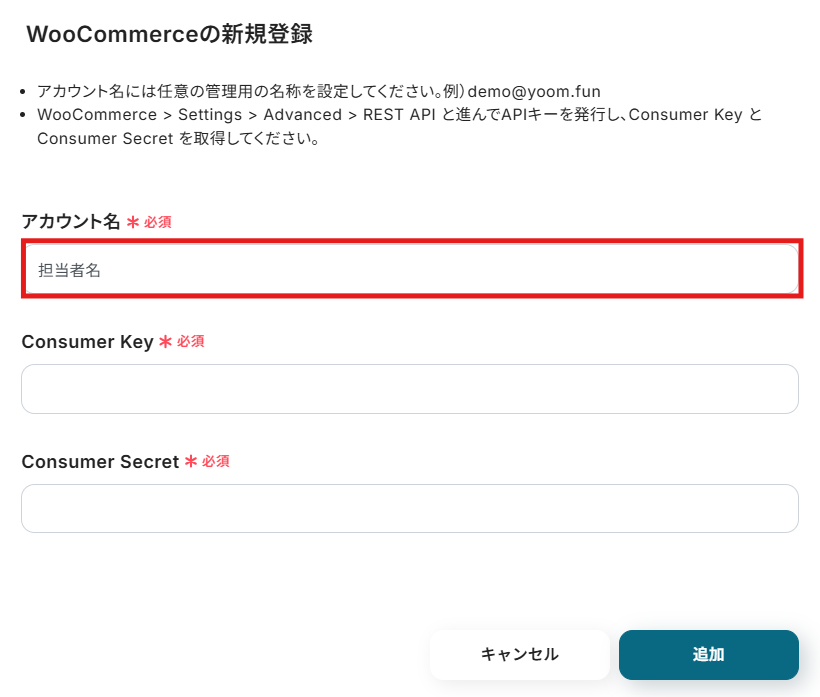
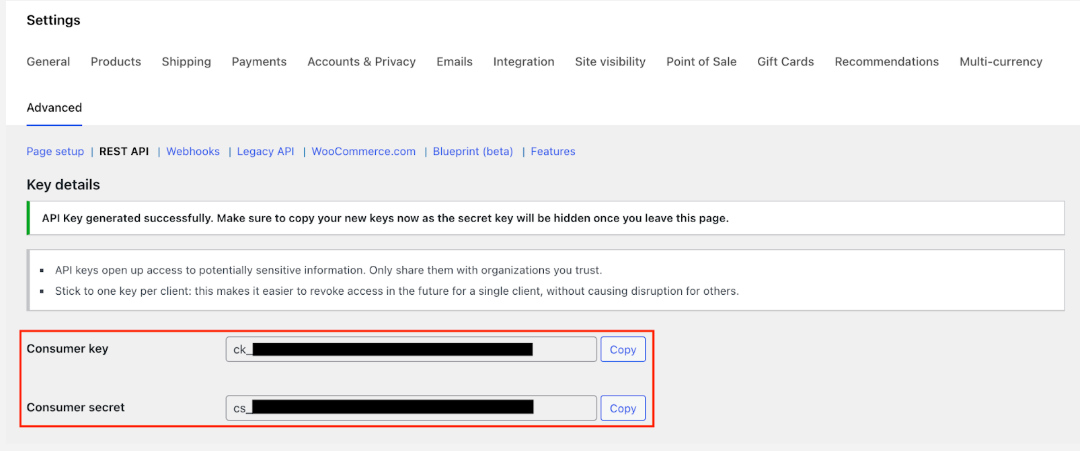
Consumer KeyとConsumer Secretは、WooCommerceから取得できます。
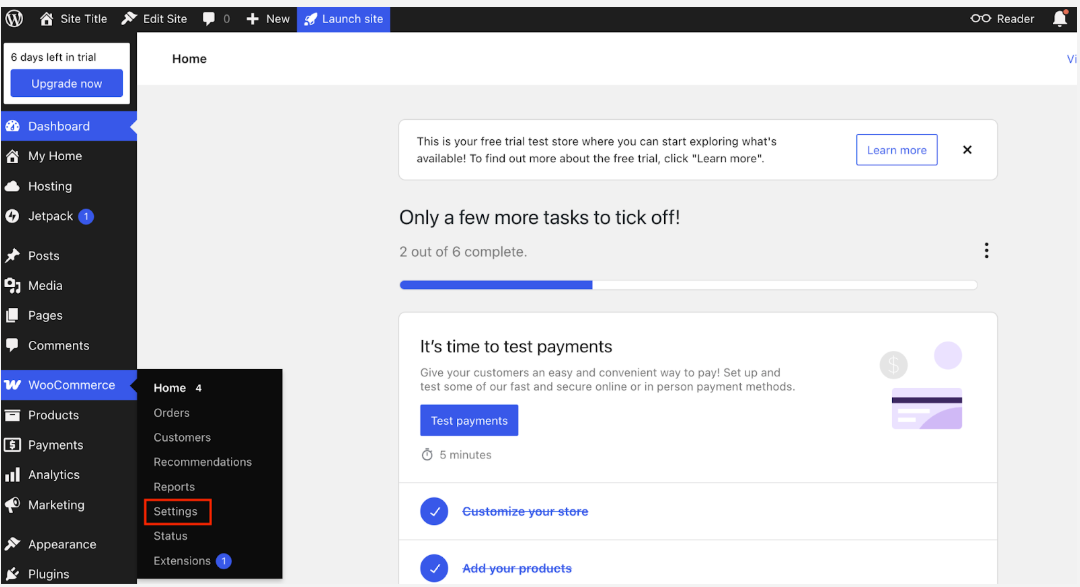
WooCommerceにログインして、左メニューから WooCommerce > Settings をクリックしてください。
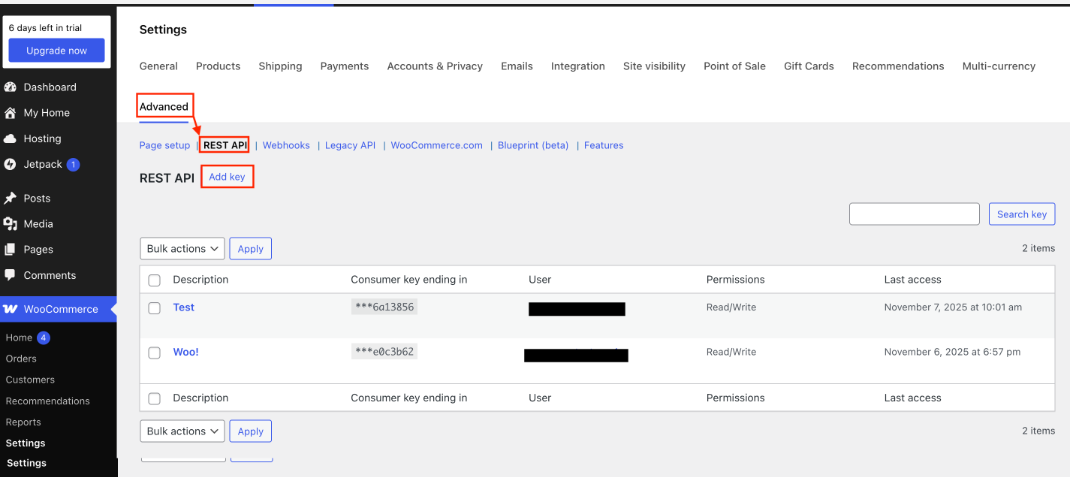
Advanced > REST API の順に進み、Add key をクリックします。
Descriptionには任意の内容を入力し、Userはプルダウンから該当の項目を選択します。
Permissionsを設定したら、「Generate API key」をクリックしてください。
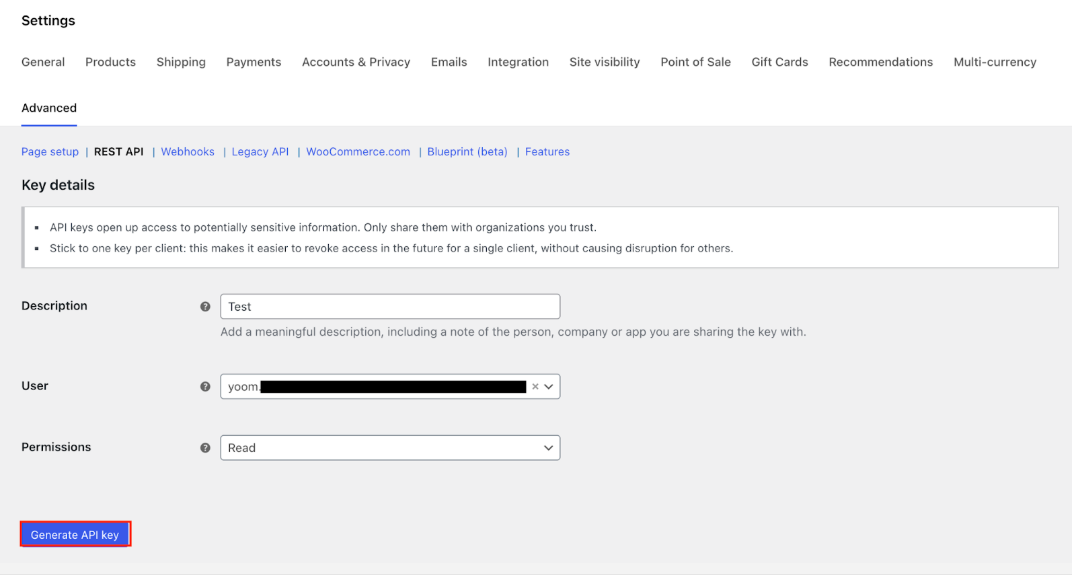
作成されたConsumer Key、Consumer Secretをそれぞれコピーします。
Yoomの操作画面に戻り、コピーしたConsumer KeyとConsumer Secretをそれぞれ貼り付けて、「追加」をクリックしてください。
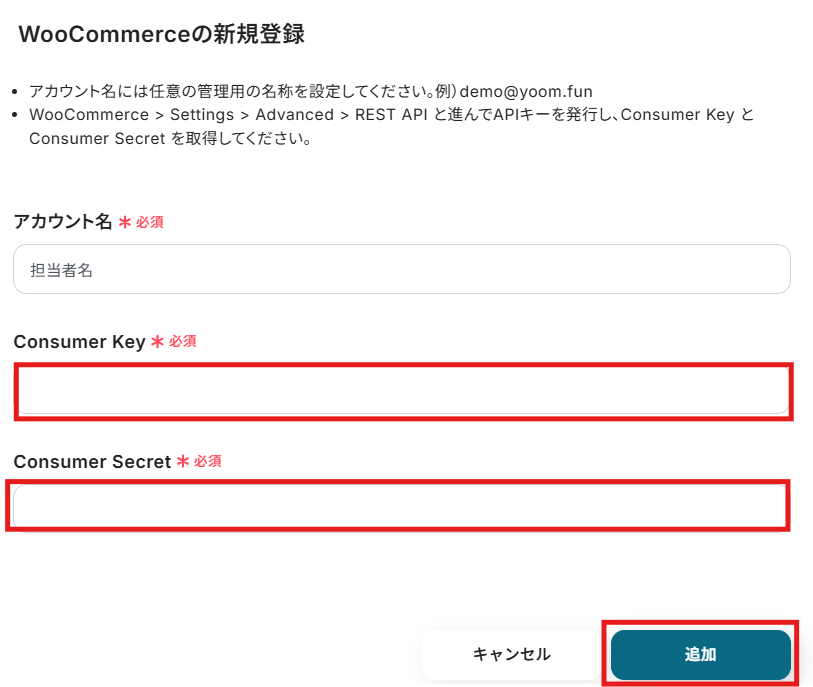
これで、YoomとWooCommerceの連携完了です!
ステップ2:テンプレートをコピーする
続いてYoomのテンプレートをコピーします。
以下バナーの「試してみる」をクリックしましょう。
■概要WooCommerceでの注文ごとに請求書を作成し、手動で送付する作業は手間がかかり、ミスも発生しやすいのではないでしょうか。特に、注文が増えるにつれてその負担は大きくなります。 このワークフローを活用すれば、WooCommerceで新規注文が入ると、Google スプレッドシートを雛形として請求書PDFを自動で生成し、関係者へのメール送付までを自動化できるため、こうした課題を円滑に解消します。
■このテンプレートをおすすめする方- WooCommerceでECサイトを運営しており、請求書発行業務を効率化したい方
- 手作業での請求書作成による入力ミスや、送付漏れなどの課題を抱えている方
- WooCommerceの注文情報を基にした請求書作成を手軽に自動化したい方
■このテンプレートを使うメリット- WooCommerceで注文が作成されると請求書の生成から送付までが自動化されるため、これまで手作業に費やしていた時間を短縮できます。
- 注文情報の転記作業が不要になるため、金額や宛名の間違いといったヒューマンエラーを防ぎ、請求業務の正確性を高めます。
■フローボットの流れ- はじめに、WooCommerceとGoogle スプレッドシートをYoomと連携します
- 次に、トリガーでWooCommerceを選択し、「注文が作成されたら」というアクションを設定します
- 次に、オペレーションでWooCommerceを選択し、「顧客情報の取得」アクションを設定し、注文に紐づく顧客の情報を取得します
- 続いて、オペレーションでGoogle スプレッドシートの「書類を発行する」アクションを設定し、注文や顧客の情報をもとに請求書を生成します
- 最後に、オペレーションでメール機能の「メールを送る」アクションを設定し、生成した請求書ファイルを関係者に送付します
※「トリガー」:フロー起動のきっかけとなるアクション、「オペレーション」:トリガー起動後、フロー内で処理を行うアクション
■このワークフローのカスタムポイント- WooCommerceを連携する際に、ご自身のECサイトのTOPページURLを任意で設定してください。
- Google スプレッドシートで書類を発行するアクションを設定する際に、請求書の雛形となるスプレッドシートのファイルIDや、発行した書類を格納するGoogle DriveのフォルダIDを任意で設定してください。
■注意事項- WooCommerce、Google スプレッドシートのそれぞれとYoomを連携してください。
■このテンプレートをおすすめする方
- WooCommerceでECサイトを運営しており、請求書発行業務を効率化したい方
- 手作業での請求書作成による入力ミスや、送付漏れなどの課題を抱えている方
- WooCommerceの注文情報を基にした請求書作成を手軽に自動化したい方
■このテンプレートを使うメリット
- WooCommerceで注文が作成されると請求書の生成から送付までが自動化されるため、これまで手作業に費やしていた時間を短縮できます。
- 注文情報の転記作業が不要になるため、金額や宛名の間違いといったヒューマンエラーを防ぎ、請求業務の正確性を高めます。
■フローボットの流れ
- はじめに、WooCommerceとGoogle スプレッドシートをYoomと連携します
- 次に、トリガーでWooCommerceを選択し、「注文が作成されたら」というアクションを設定します
- 次に、オペレーションでWooCommerceを選択し、「顧客情報の取得」アクションを設定し、注文に紐づく顧客の情報を取得します
- 続いて、オペレーションでGoogle スプレッドシートの「書類を発行する」アクションを設定し、注文や顧客の情報をもとに請求書を生成します
- 最後に、オペレーションでメール機能の「メールを送る」アクションを設定し、生成した請求書ファイルを関係者に送付します
■このワークフローのカスタムポイント
- WooCommerceを連携する際に、ご自身のECサイトのTOPページURLを任意で設定してください。
- Google スプレッドシートで書類を発行するアクションを設定する際に、請求書の雛形となるスプレッドシートのファイルIDや、発行した書類を格納するGoogle DriveのフォルダIDを任意で設定してください。
■注意事項
- WooCommerce、Google スプレッドシートのそれぞれとYoomを連携してください。
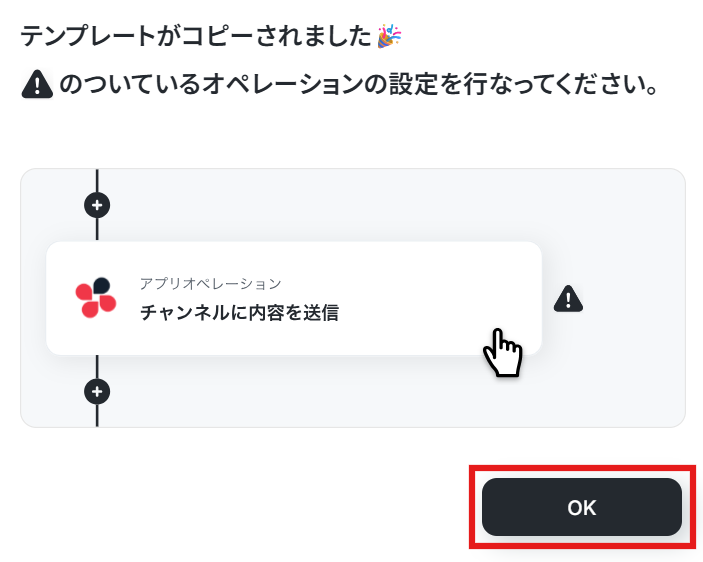
コピーすると下記画像のようにテンプレートがお使いのYoom管理画面にコピーされます。
OKをクリックして設定を進めていきましょう!
ステップ3:WooCommerceのトリガー設定
ここからフローボットの設定を進めていきます。
「注文が作成されたら」をクリックしてください。
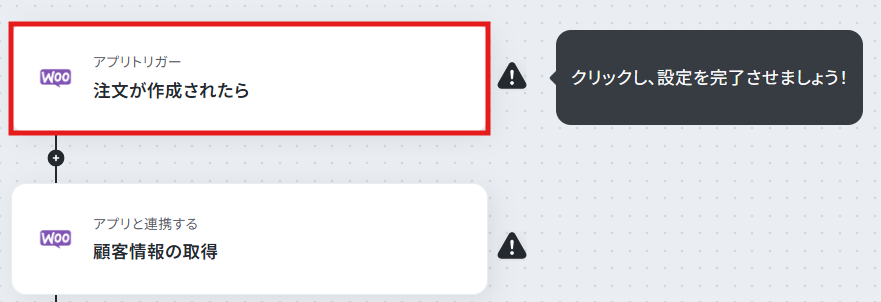
クリックすると以下の画面に移ります。
アカウント情報と書かれた項目にはステップ1でマイアプリ連携した際の情報が記載されています。
トリガーアクションは、「注文が作成されたら」のままで次に進みましょう!
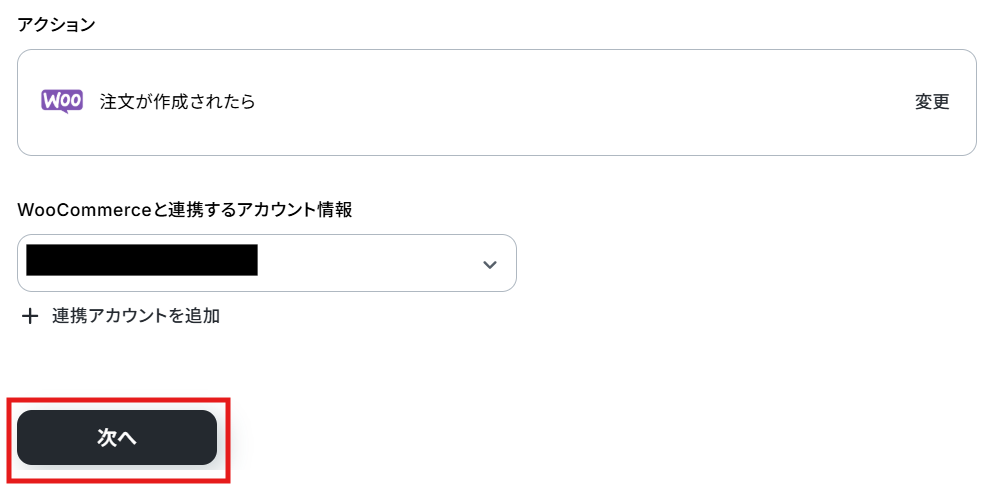
まずWebhookを設定します。
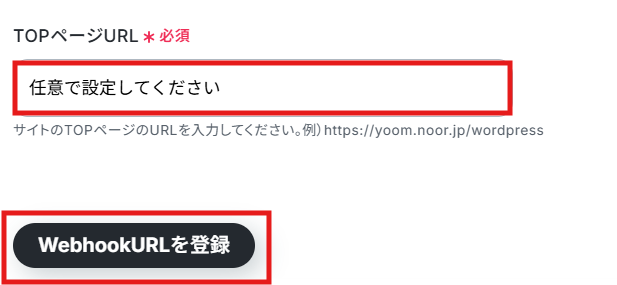
WooCommerceにWebhookを設定することで、注文作成をトリガーとしてフローボットが起動するようになります。
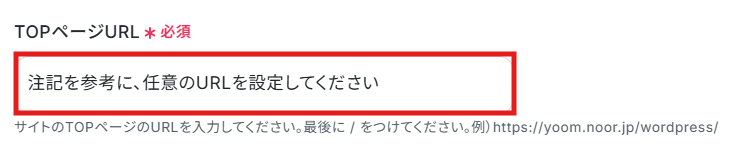
WooCommerceで作成しているサイトのTOPページURLを赤枠内に貼り付けて、「Webhook URLを登録」をクリックしてください。
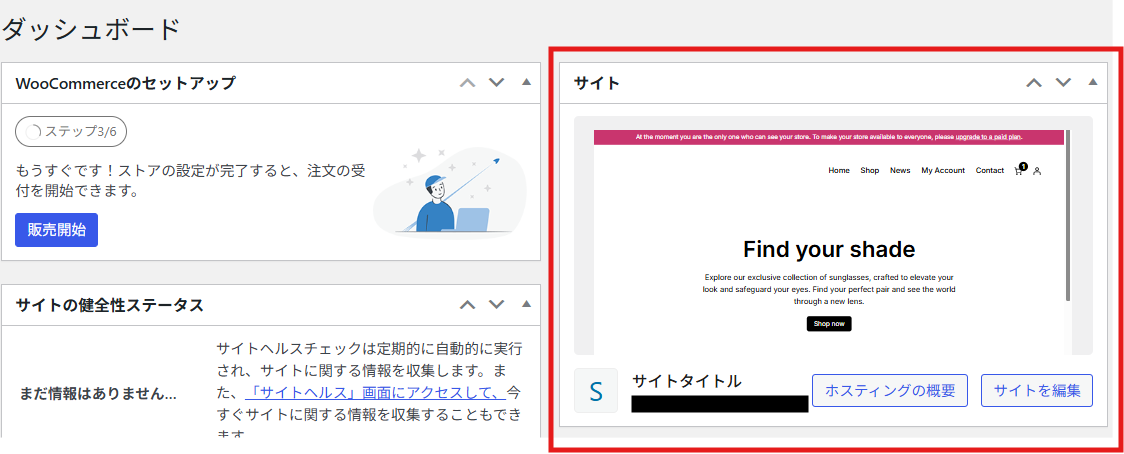
【補足】
TOPページURLは、WooCommerceにログイン後、赤枠をクリックすることで確認できます。
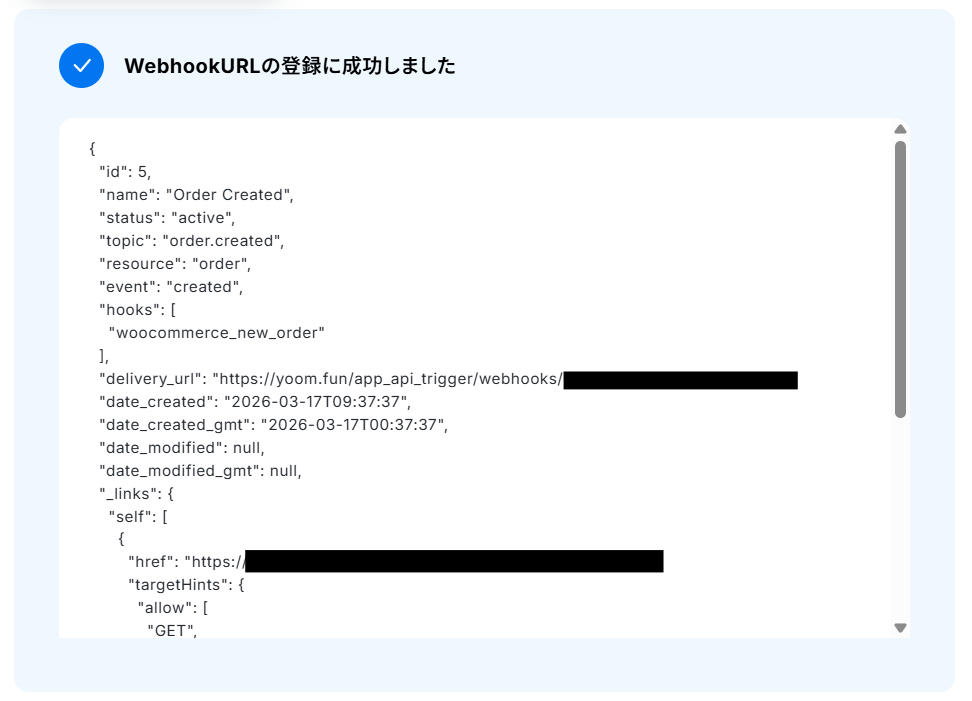
Webhook URLの登録が成功したら、「次へ」をクリックします。
次に、WooCommerceに移動してテスト用の注文を作成してください。
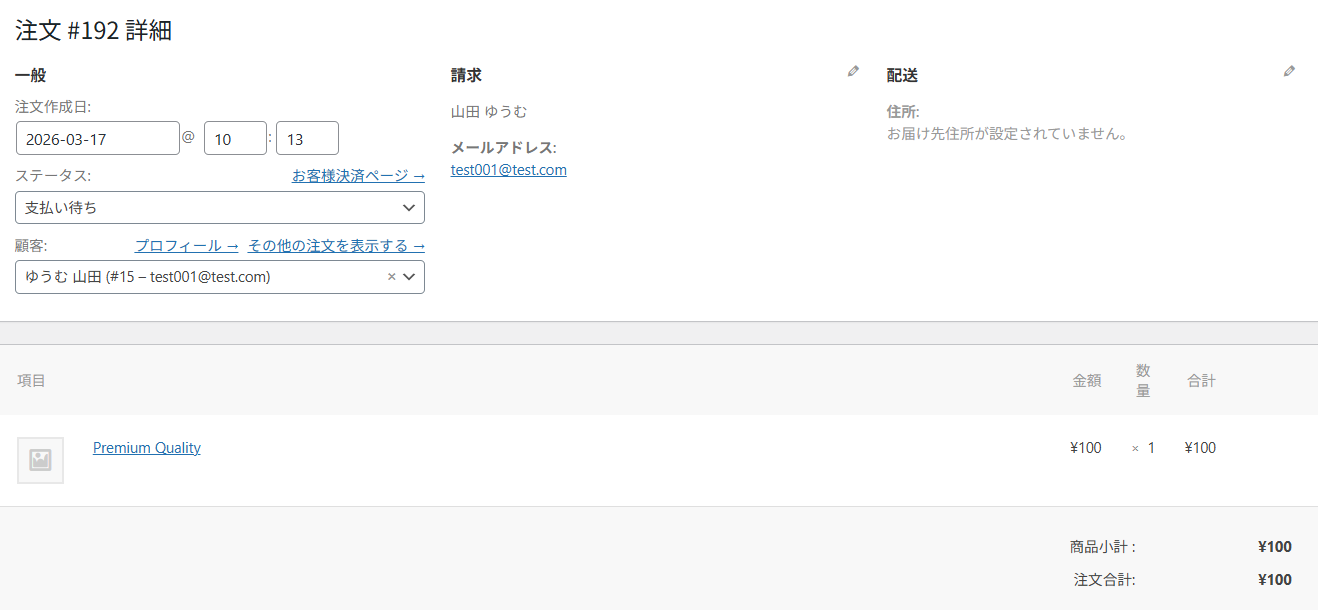
WooCommerceにテスト用の注文を作成したら、Yoomの操作画面に戻り「テスト」をクリックします。
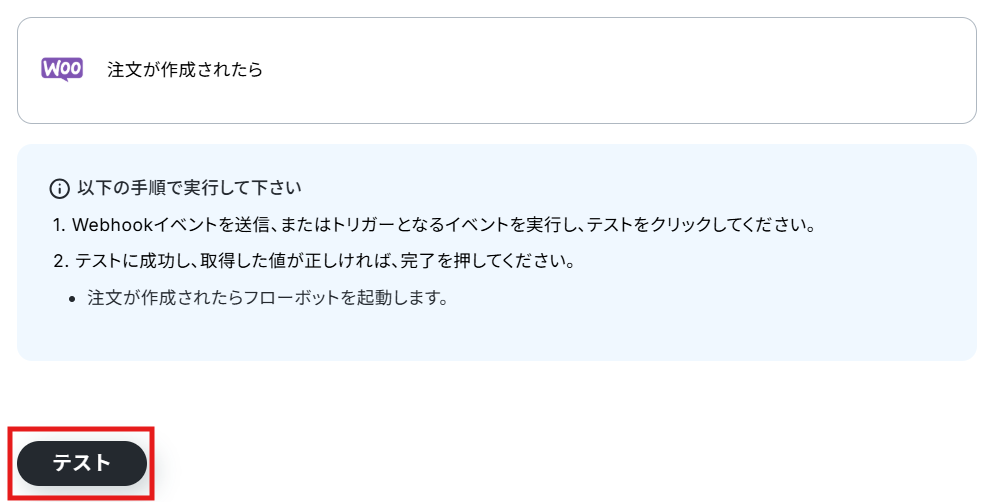
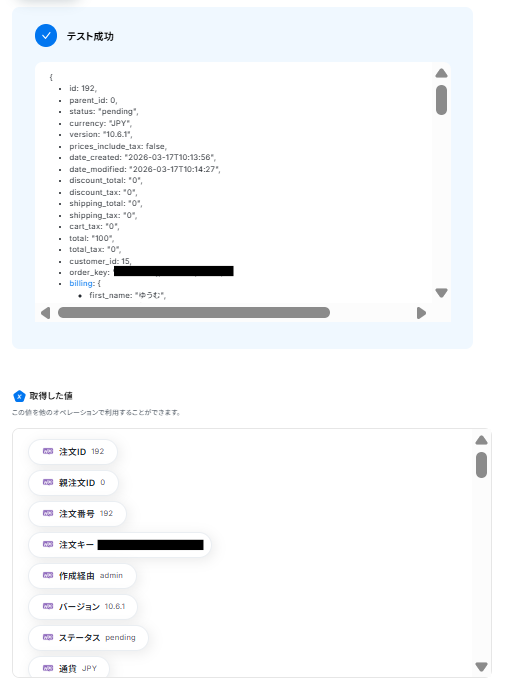
テストが成功すると「取得した値」に、先ほどWooCommerceに作成したテスト用の注文の詳細情報が表示されます。
「完了」をクリックして設定完了です!
※取得した値とは?
トリガーやオペレーション設定時に、「テスト」を実行して取得した値のことを指します。
後続のオペレーション設定時の値として利用でき、フローボットを起動する度に変動する値として引用できます。
ステップ4:WooCommerceのアクション設定
次に、ステップ3で作成した注文の顧客情報を取得する設定を行います。
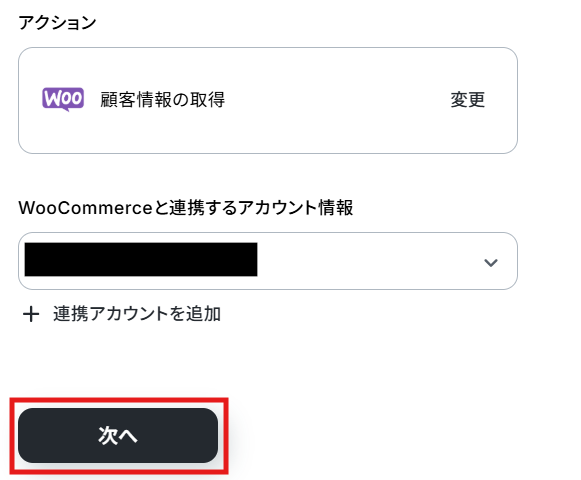
「顧客情報の取得」をクリックしてください。
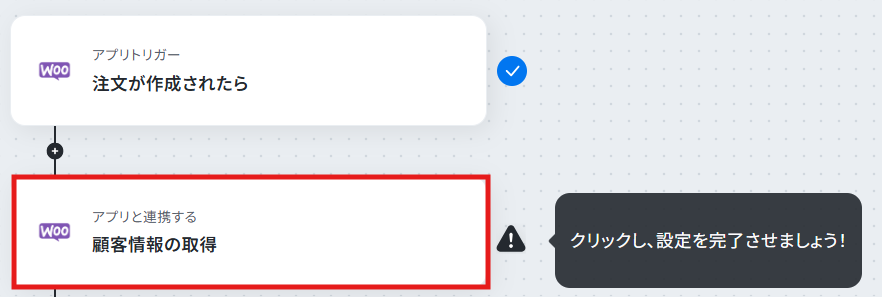
こちらもステップ1でマイアプリ連携した際の情報が記載されています。
アクションは、「顧客情報の取得」のままで次に進みましょう!
ステップ3と同様に、TOPページURLを入力します。
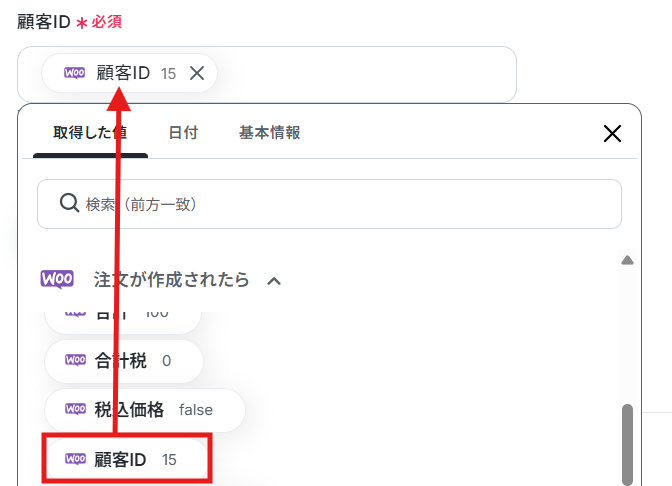
編集欄をクリックして、取得した値の「注文が作成されたら」から「顧客ID」を選択してください。
※デフォルトで入力されている「←トリガーで取得したアウトプットを設定してください」は削除してくださいね!
【Tips】
取得した値を活用することで、フローボットを起動する度に変動した値となります。
これにより、毎回変動する情報を手動で入力する必要がなくなり、効率的に連携できます!
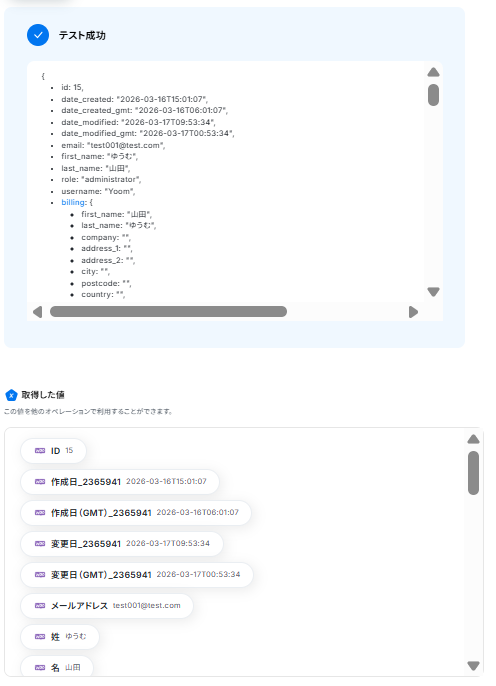
設定できたら、「テスト」をクリックします。
テストが成功し、ステップ3で作成した注文の顧客情報を取得できました!
「完了」をクリックして設定完了です!
ステップ5:Google スプレッドシートのアクション設定
次に、Google スプレッドシートで作成した雛形をもとにPDF請求書を発行する設定を行います。
「書類を発行する」をクリックしてください。
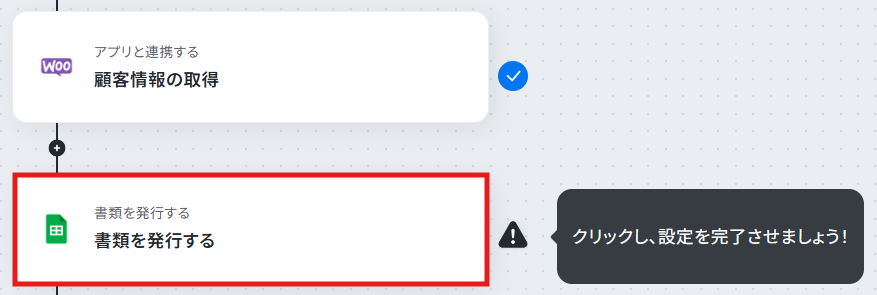
クリックすると以下の画面に移ります。
WooCommerceと同様に、ステップ1でマイアプリ連携したGoogle スプレッドシートのアカウント情報が自動で表示されます。
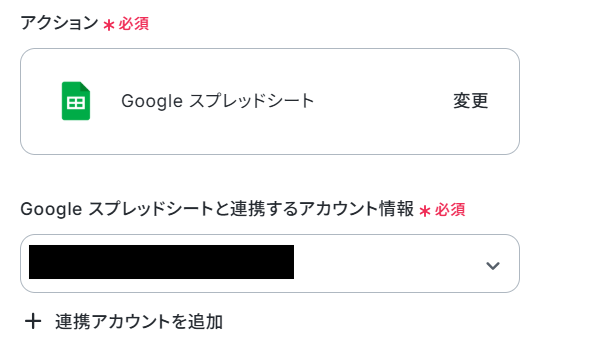
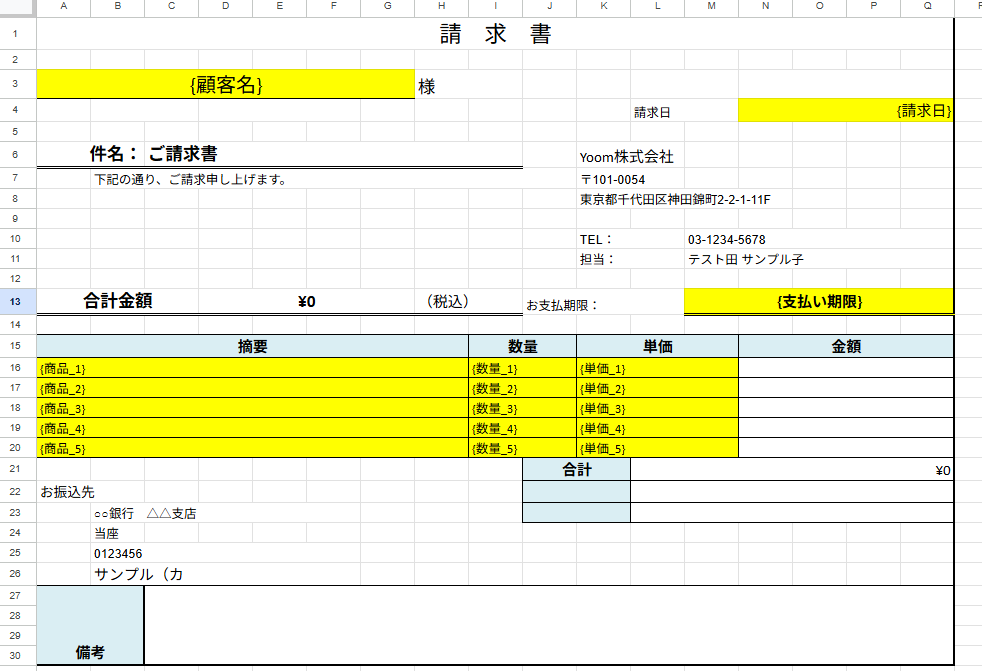
まず、下記の手順に従って、請求書の雛形をGoogle スプレッドシートで作成しましょう。
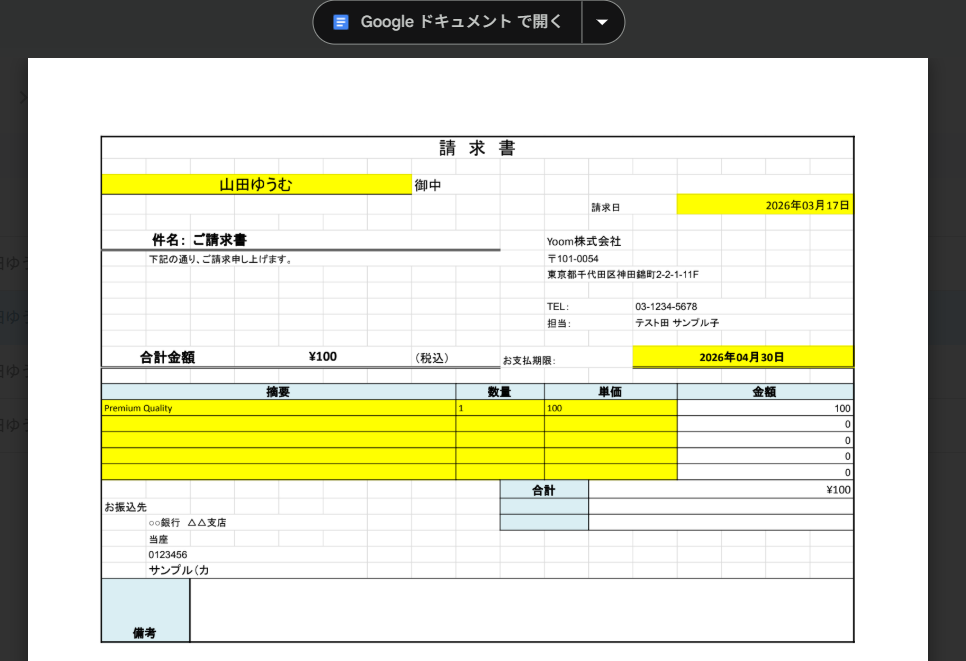
今回は、下記のように雛形を作成しましたのでぜひ参考にしてください!
※背景が黄色になっているのは置換箇所を分かりやすくするためです。
※今回は「小計」「消費税」を抜いた雛形になっていますが、追加することもできます。
※すでに使用したい雛形がある場合は、作成不要です。
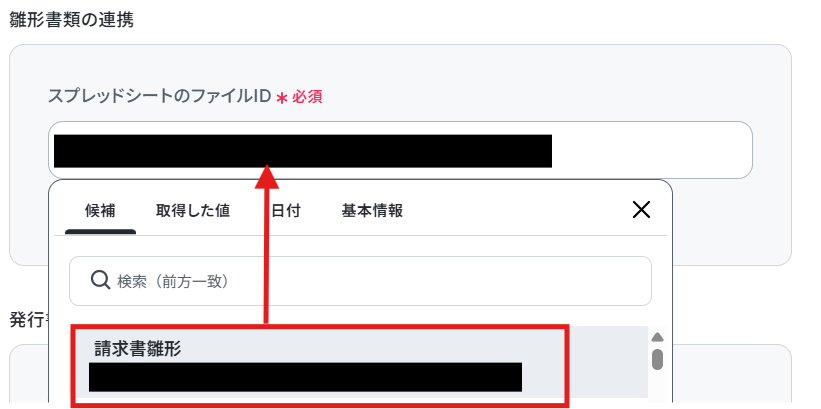
請求書の雛形の作成が完了したら、Yoomの操作画面に戻ります。
編集欄をクリックするとGoogle スプレッドシートの候補が表示されるので、連携したいGoogle スプレッドシートを選択してください。
選択するとファイルIDが自動で入力されます。
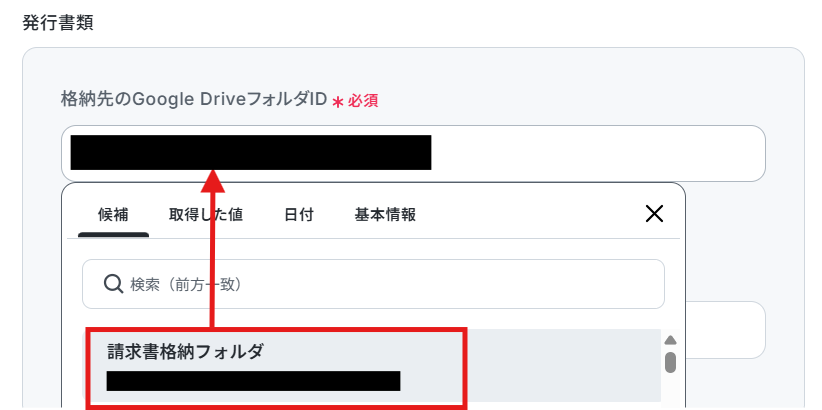
次に、このフローボットで作成したPDF請求書を格納するGoogle Driveフォルダを指定します。
まだ対象のフォルダを作成していない場合は、このタイミングで作成し選択すればOKです!
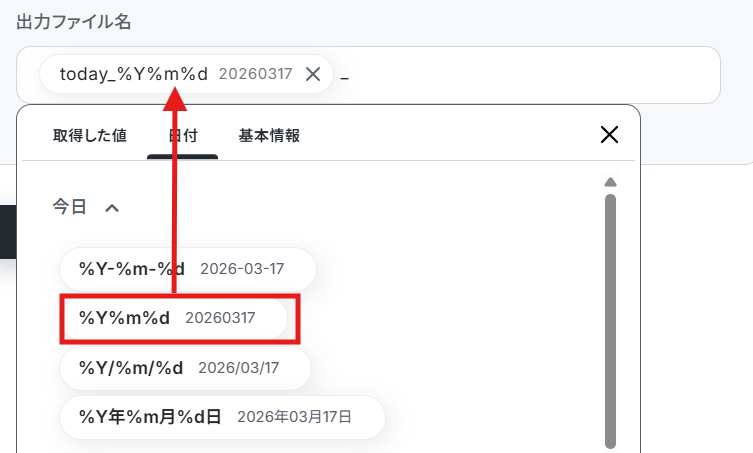
出力するPDF請求書のファイル名を設定します。
日付を入れたい場合は、編集欄をクリックし、「日付」から希望の形式を選択してください。
これにより、連携が行われるたびに、フローボットが起動した日付がファイル名に反映されます。
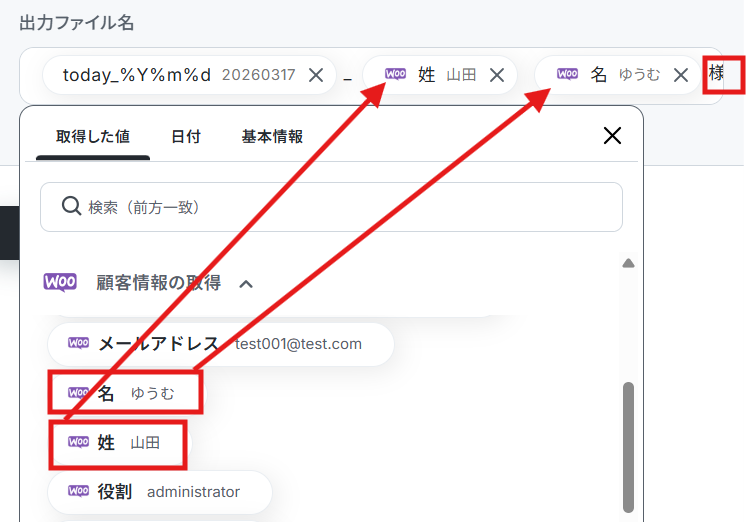
編集欄をクリックして、「注文が作成されたら」と「顧客情報の取得」から、WooCommerceで作成した注文の詳細情報を引用できます。
「姓」「名」や必要な情報を選択しましょう!
【Tips】
取得した値は、フローボットを起動する度に変動した値となります。
なお、テキストを直接入力した部分は固定値として扱われます。そのため、毎回変動が必要な情報には取得した値を活用しましょう!
例えば、下記の画像のように入力すると、毎回「today(フローボット起動日_姓名様」の規則に従ってファイル名が作成されます。
ここまで設定できたら、次に進みます。
「置換情報を再取得」をクリックしてください。
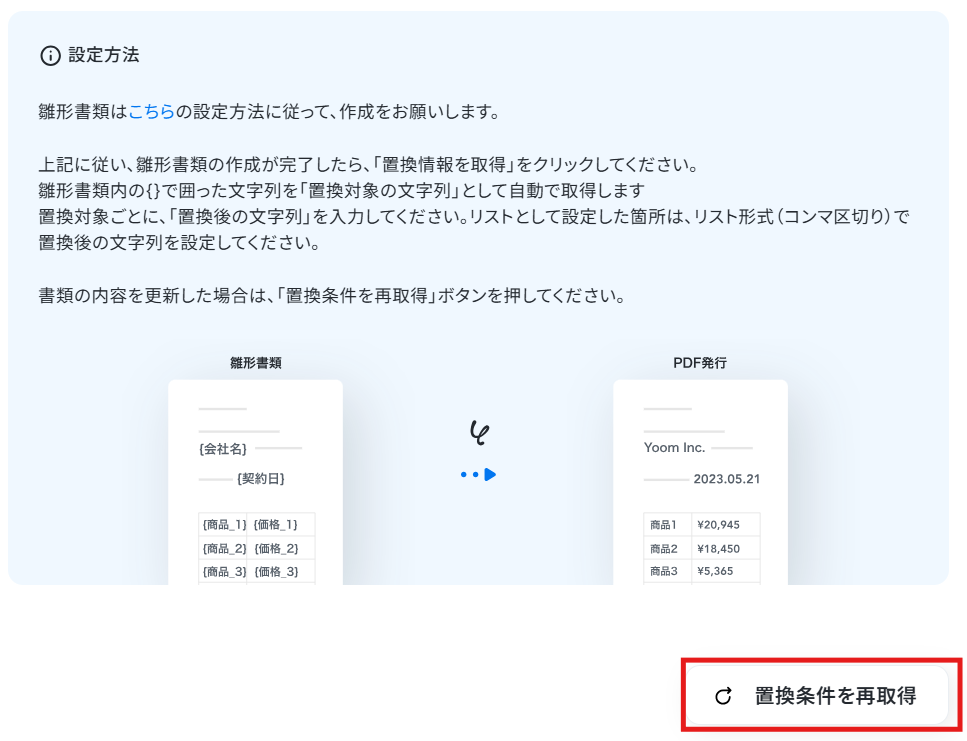
雛形の情報が取得できたら、置換後の文字列を設定しましょう!
編集欄をクリックして、「注文が作成されたら」と「顧客情報の取得」からWooCommerceで作成した注文の詳細情報を引用できます。
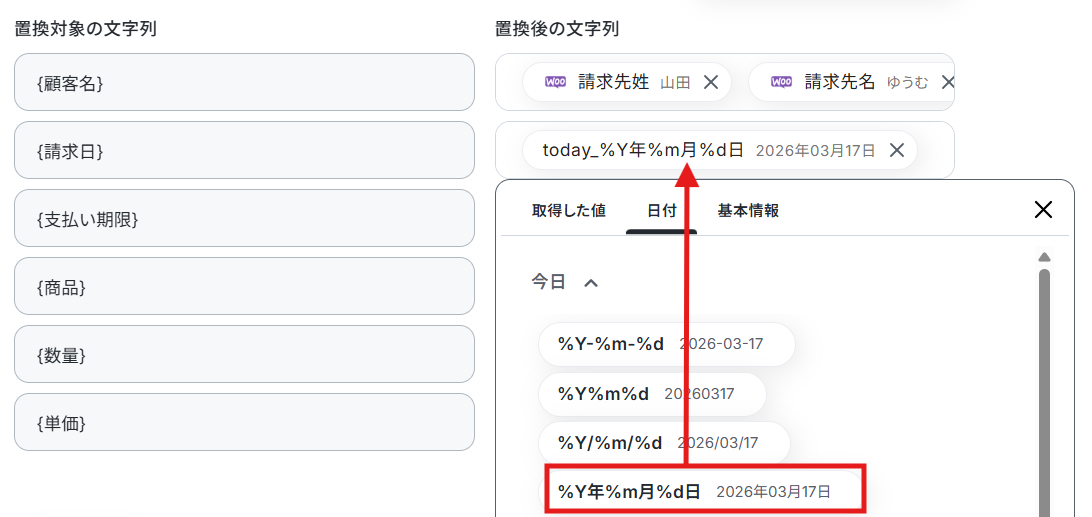
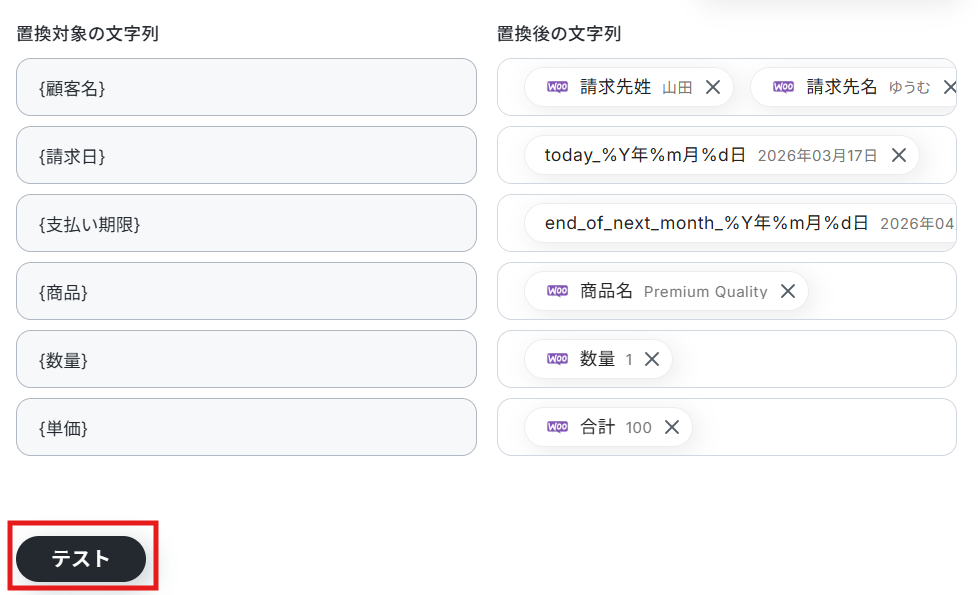
各項目に対応させたい値をそれぞれ設定しましょう!
【Tips】
置換後の文字列も、取得した値を活用することでフローボットを起動する度に変動する値となります!
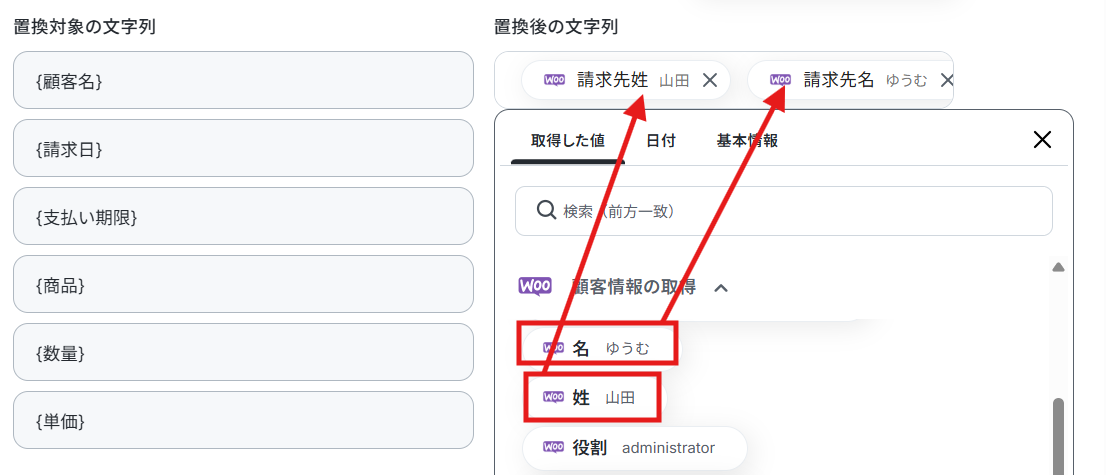
請求日や支払い期限などは「日付」から希望の形式を選択することで、フローボット起動日を基準にした日にちが都度反映されます。
置換後の文字列の入力が完了したら、「テスト」をクリックします。
テストが成功したら、「完了」をクリックして設定完了です!
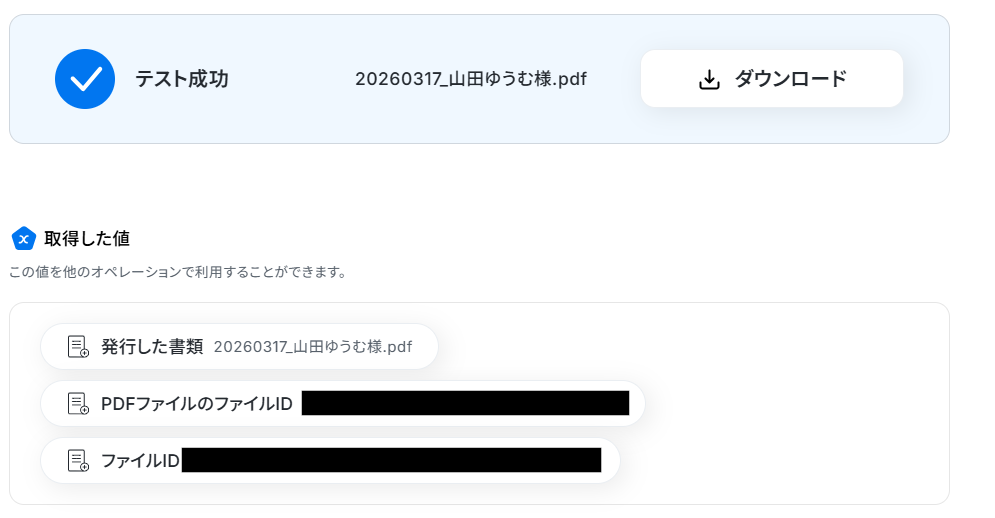
指定したGoogle Driveのフォルダに、PDF請求書が格納されました!
ステップ6:メールのアクション設定
最後に、作成したPDF請求書を顧客にメール送付する設定を行います。
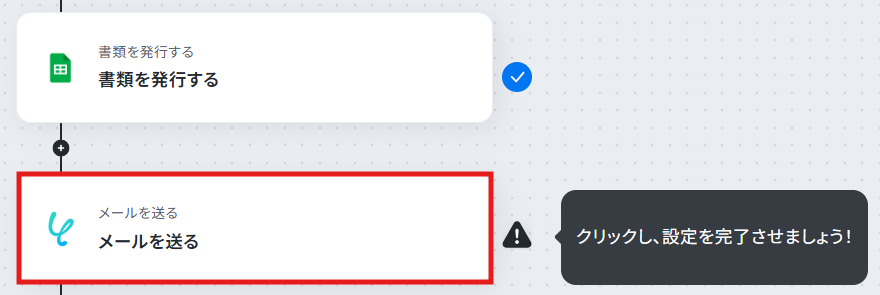
「メールを送る」をクリックしてください。
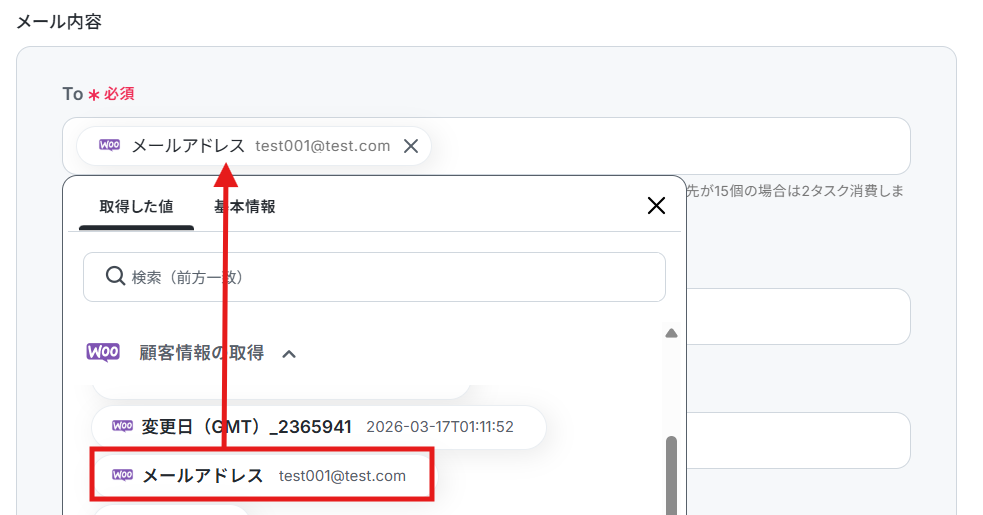
編集欄をクリックして、「顧客情報の取得」から顧客のメールアドレスを引用します。
【Tips】
動作確認のため、まずは自分のメールアドレスで設定することをおすすめします!
動作確認後、上記の説明の通り、顧客のメールアドレスに修正しておいてくださいね!
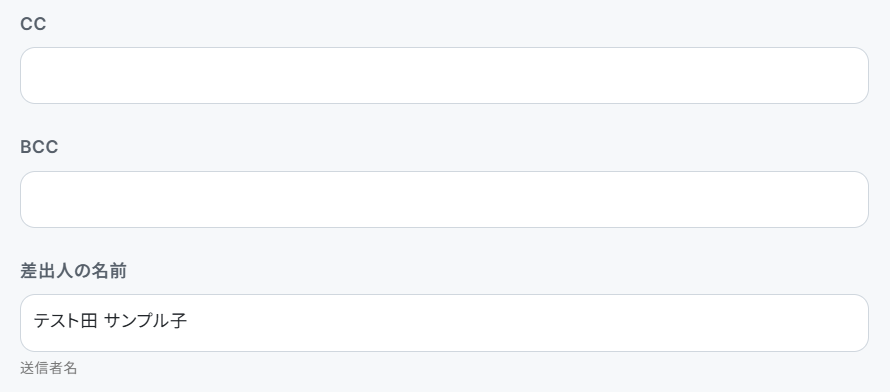
続いて、下記を任意で入力しましょう。
件名と本文はカスタマイズ可能です!
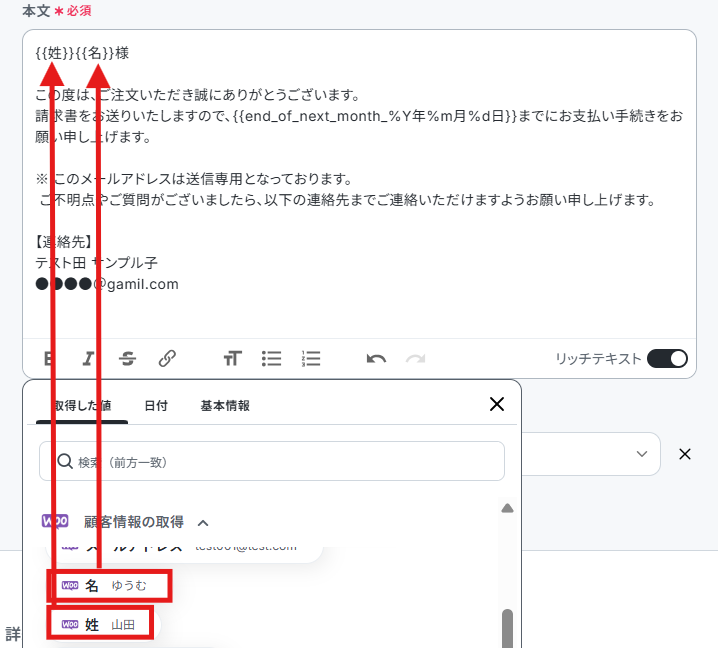
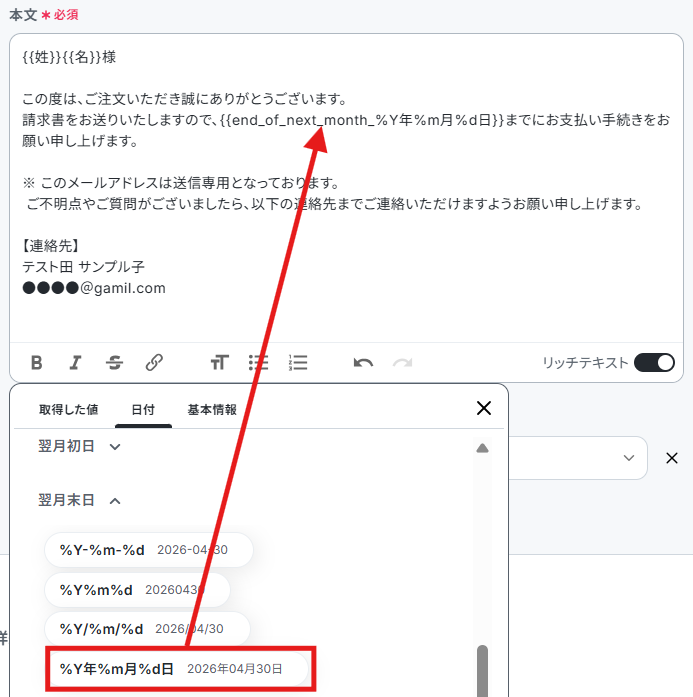
編集欄をクリックして、「注文が作成されたら」と「顧客情報の取得」からWooCommerceで作成した注文の詳細情報を引用できます。
必要な情報を入力して、内容を調整しましょう!
【Tips】
ステップ5と同様に、取得した値はフローボットを起動する度に変動する値として扱われます。
テキストを直接入力した部分は固定値として反映されるため、毎回変動する情報{{姓}}{{名}}や{{日付}}などは、取得した値を活用しましょう!
【補足】
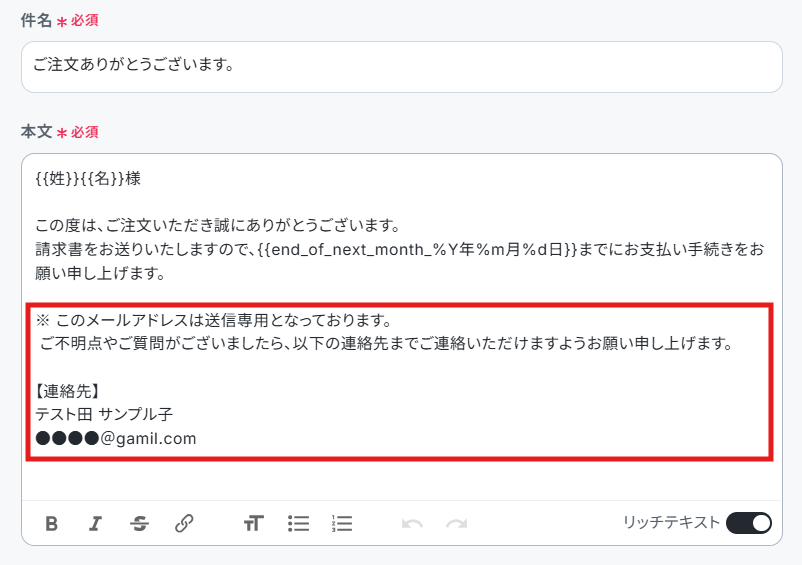
このメールはYoomのアドレスから送信されます。
こちらのメールアドレスは受信専用となっており、顧客からの返信には対応できませんので、その点を明記しておくことをおすすめします。
添付ファイルは、テンプレートであらかじめ設定されているのでこのままでOKです。
ここまで設定したら、「次へ」をクリックします。 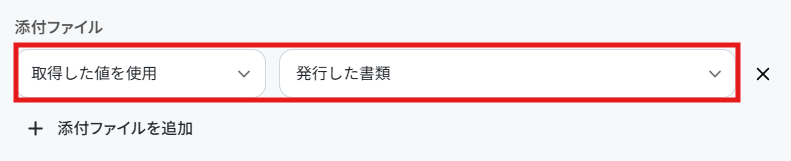
メールの送信内容が表示されます。
取得した値が正しく反映されていることを確認し、テストを実行しましょう!
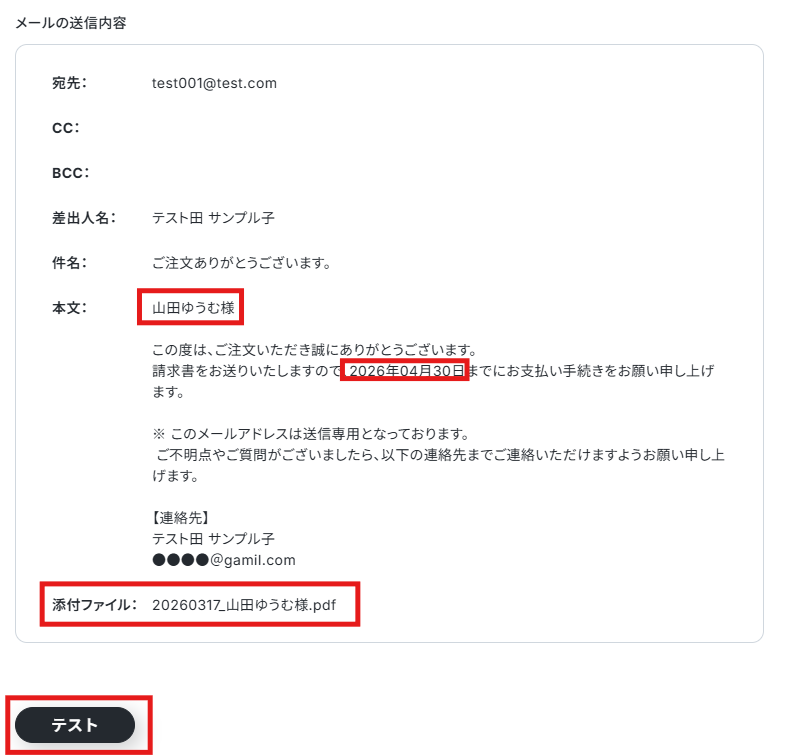
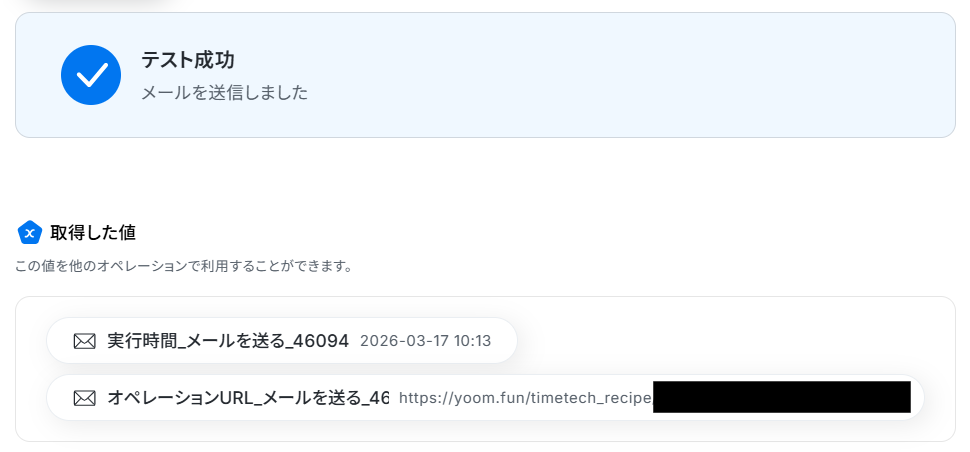
テストが成功したら、「完了」をクリックして設定完了です!
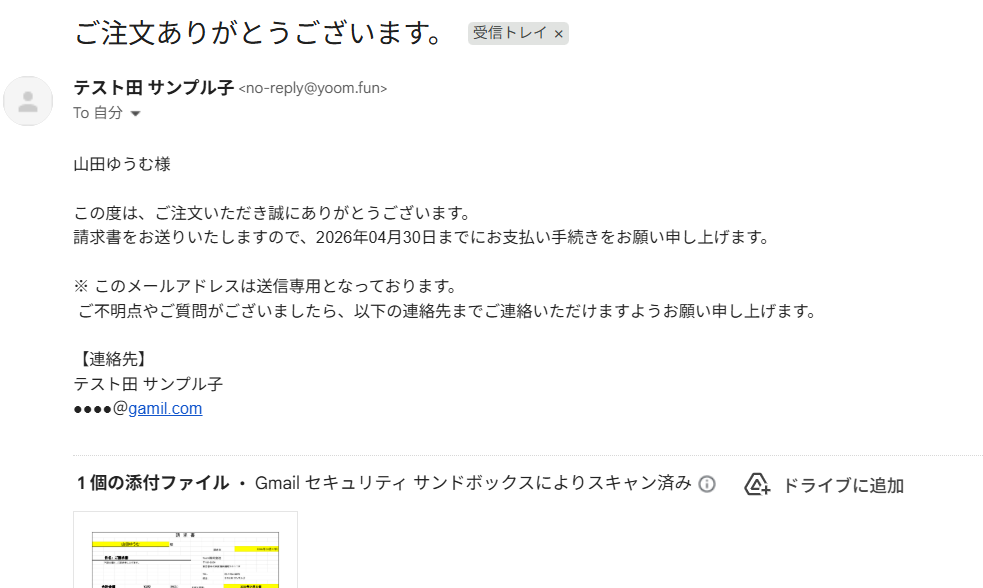
指定したメールアドレスに通知が届きました!
ステップ7:トリガーをONにして起動準備完了
最後に「トリガーをON」をクリックしたら、自動化の設定は完了です。
実際にフローボットを起動して、WooCommerceに注文情報を作成したら、PDF請求書が指定したメールアドレスに送付されるか確認してみてくださいね!
WooCommerceのAPIを使ったその他の自動化例
WooCommerceのAPIを活用することで、様々な自動化の実現が可能になります。
WooCommerceを使った自動化例
WooCommerceで注文が発生した際にNotionやMicrosoft Excelへ情報を自動追加したり、SlackやMicrosoft Teamsへ通知したりできます。また、Meta広告やGoogle フォーム、Gmailなどの外部ツールからWooCommerceへ顧客や注文、商品情報を自動登録することも可能です。
■概要ECサイトの運営において、WooCommerceで発生した新しい注文情報を、手作業でNotionのデータベースに転記していませんか。この作業は時間がかかるだけでなく、入力ミスなどのヒューマンエラーが発生する原因にもなり得ます。このワークフローを活用すれば、WooCommerceで注文が発生したタイミングで、注文情報を自動でNotionのデータベースへ追加できるため、手作業による受注管理の非効率を解消します。
■このテンプレートをおすすめする方- WooCommerceで発生した注文情報を、Notionで管理しているECサイト運営者の方
- 注文情報のNotionへの手入力作業に、時間や手間がかかっているご担当者の方
- 手作業によるデータ転記での入力漏れやミスをなくしたいと考えている方
■このテンプレートを使うメリット- WooCommerceで注文が入ると自動でNotionに情報が追加され、これまで手作業で行っていた転記作業の時間を短縮できます。
- 手作業によるデータ転記がなくなることで、入力間違いや記載漏れといったヒューマンエラーのリスクを軽減することに繋がります。
■フローボットの流れ- はじめに、WooCommerceとNotionをYoomと連携します。
- 次に、トリガーでWooCommerceを選択し、「注文が作成されたら」というアクションを設定します。
- 最後に、オペレーションでNotionを選択し、「レコードを追加する」アクションを設定することで、WooCommerceから取得した注文情報がNotionのデータベースに自動で追加されます。
※「トリガー」:フロー起動のきっかけとなるアクション、「オペレーション」:トリガー起動後、フロー内で処理を行うアクション
■このワークフローのカスタムポイント- Notionの「レコードを追加する」アクションを設定する際に、注文情報を追加したいデータベースのIDを任意で設定してください。
■注意事項- WooCommerce、NotionのそれぞれとYoomを連携してください。
■概要WooCommerceで構築したECサイトで新しい注文が入るたびに、手動で内容を確認し、関係者に連絡するのは手間がかかる作業ではないでしょうか。重要な注文情報を見落としたり、顧客への対応が遅れたりするリスクも伴います。このワークフローを活用すれば、WooCommerceで注文が作成されると同時に、その詳細情報が自動でSlackに通知されるため、こうした課題を解消し、迅速な受注処理を実現できます。
■このテンプレートをおすすめする方- WooCommerceで構築したECサイトの注文情報を、迅速にチームで共有したい方
- 手動での注文確認やSlackへの転記作業に、時間や手間を感じているEC担当者の方
- 注文の見落としや対応漏れを防ぎ、顧客対応の質を向上させたいと考えている方
■このテンプレートを使うメリット- WooCommerceで注文が作成されると自動でSlackへ通知されるため、手動での確認や連絡にかかる時間を短縮することができます。
- 注文情報の転記ミスや通知漏れといったヒューマンエラーを防ぎ、確実な情報共有を実現することで、スムーズな受注処理に繋がります。
■フローボットの流れ- はじめに、WooCommerceとSlackをYoomと連携します。
- 次に、トリガーでWooCommerceを選択し、「注文が作成されたら」というアクションを設定します。
- 最後に、Slackの「チャンネルにメッセージを送る」アクションを設定し、トリガーで取得した注文情報を指定のチャンネルに通知します。
※「トリガー」:フロー起動のきっかけとなるアクション、「オペレーション」:トリガー起動後、フロー内で処理を行うアクション
■このワークフローのカスタムポイント- WooCommerceのトリガー設定では、特定の製品や顧客、合計金額など、通知の対象としたい注文の条件を細かく設定することが可能です。
- Slackへの通知メッセージは、通知先のチャンネルを任意で設定できるほか、本文に注文番号や顧客名などの情報を変数として埋め込めます。
■注意事項- WooCommerce、SlackのそれぞれとYoomを連携してください。
■概要
ECサイトで獲得した新しい顧客情報を、決済システムの顧客リストにも手作業で登録していませんか?この二重入力は時間がかかるだけでなく、入力ミスや情報連携の漏れが発生する原因にもなります。このワークフローを活用すると、WooCommerceで新規顧客が作成されたびに、Squareにも自動的に顧客情報が追加できます。これにより、手作業による課題をスムーズに解消できます。
■このテンプレートをおすすめする方
- WooCommerceとSquareを併用し、顧客情報の手入力に手間を感じている方
- ECサイトと実店舗の顧客データを連携させ、管理を効率化したい店舗運営者の方
- 手作業によるデータ入力ミスをなくし、顧客情報管理の精度を高めたい方
■このテンプレートを使うメリット
- WooCommerceで顧客が作成されると自動でSquareに情報が追加されるため、これまで手作業で行っていた転記作業の時間を短縮できます。
- システムが自動で情報を連携させることで、手作業による入力ミスや登録漏れといったヒューマンエラーの防止に繋がります。
■フローボットの流れ
- はじめに、WooCommerceとSquareをYoomと連携します。
- 次に、トリガーでWooCommerceを設定し、新しい顧客が作成されたらフローが起動するように設定します。
- 最後に、オペレーションでSquareを設定し、WooCommerceから取得した顧客情報をもとに、Squareに新しい顧客を作成するよう設定します。
※「トリガー」:フロー起動のきっかけとなるアクション、「オペレーション」:トリガー起動後、フロー内で処理を行うアクション
■このワークフローのカスタムポイント
- WooCommerceから取得する顧客情報を設定する際、名前やメールアドレス、電話番号、住所など、どの情報をSquareに連携するかを任意で選択できます。
- Squareに顧客情報を追加する際、WooCommerceから連携された各情報(名前、メールアドレスなど)を、Squareのどの項目に登録するかを自由にマッピングできます。
■注意事項
- WooCommerce、SquareのそれぞれとYoomを連携してください。
■概要
WooCommerceで注文が発生したらSPIRALに追加するフローです。
■このテンプレートをおすすめする方
1.SPIRALによるデータ管理を担当する方
・SPIRALで注文情報を一元管理している方
・注文情報を元にレポート作成や分析業務を行っている方
2.オンラインストアを運営している企業
・WooCommerceを利用して自社のオンラインストアを運営、管理している企業
・SPIRALへの注文情報の連携を自動化したい方
■このテンプレートを使うメリット
WooCommerceはオンラインストアの構築や運営を容易に行えるプラットフォームです。
しかし、注文情報をSPIRALで一元管理している場合、注文が発生する度にデータ連携が必要となり、煩わしいと感じているかもしれません。
このテンプレートは、WooCommerceで注文が発生すると自動でSPIRALへデータ連携が行われるため、業務をシームレスに行うことができます。
注文情報をスピーディーに確認できるようになるため、キャンペーンや施策の成果を素早く分析することができ、精度向上に役立てることが可能です。
また、このフローの後にチャットツールから通知を出すことで、注文発生における在庫管理もスムーズに行うことができます。
■注意事項
・WooCommerce、SPIRALのそれぞれとYoomを連携してください。
■概要WooCommerceで新しい注文が入るたびに、その情報を手作業でMicrosoft Excelに転記していませんか?この定型的な作業は時間がかかるだけでなく、入力ミスといったヒューマンエラーの原因にもなりがちです。このワークフローを活用すれば、WooCommerceで注文が作成されたタイミングをトリガーに、注文情報を自動でMicrosoft Excelへ追加することが可能になり、受注管理に関する手作業を効率化します。
■このテンプレートをおすすめする方- WooCommerceで受けた注文情報を、手作業でMicrosoft Excelに転記しているEC担当者の方
- 受注データの管理を効率化し、入力ミスをなくしたいと考えているバックオフィス担当者の方
- WooCommerceとMicrosoft Excelを連携させ、手軽に受注管理を自動化したいと考えている方
■このテンプレートを使うメリット- WooCommerceで注文が発生するたびに、自動でMicrosoft Excelへ情報が追加されるため、これまで手作業で行っていた転記作業の時間を短縮できます。
- 手作業によるデータの転記がなくなることで、入力間違いや漏れといったヒューマンエラーのリスクを軽減し、データの正確性を保ちます。
■フローボットの流れ- はじめに、WooCommerceとMicrosoft ExcelをYoomと連携します。
- 次に、トリガーでWooCommerceを選択し、「注文が作成されたら」というアクションを設定します。
- 最後に、オペレーションでMicrosoft Excelの「レコードを追加する」アクションを設定し、WooCommerceから取得した注文情報を紐付けます。
※「トリガー」:フロー起動のきっかけとなるアクション、「オペレーション」:トリガー起動後、フロー内で処理を行うアクション
■このワークフローのカスタムポイント- Microsoft Excelでレコードを追加するアクション設定では、対象となるファイル(アイテムID)やシート名を任意で指定してください。
- WooCommerceのトリガーから取得した注文日、顧客名、商品情報などの値を引用し、Microsoft Excelのどの列にどの情報を追加するかを自由に設定できます。
■注意事項- WooCommerce、Microsoft ExcelのそれぞれとYoomを連携してください。
- Microsoft365(旧Office365)には、家庭向けプランと一般法人向けプラン(Microsoft365 Business)があり、一般法人向けプランに加入していない場合には認証に失敗する可能性があります。
- Microsoft Excelのデータベースを操作するオペレーションの設定に関しては「【Excel】データベースを操作するオペレーションの設定に関して」をご参照ください。
■概要WooCommerceで新規注文が入るたびに、手作業で内容を確認し、Microsoft Teamsでチームに共有していませんか?この作業は、迅速な顧客対応に不可欠である一方、手間がかかり共有漏れなどのミスが発生する原因にもなりがちです。このワークフローを活用すれば、WooCommerceで注文が作成されたタイミングで、注文情報を自動でMicrosoft Teamsに通知でき、こうした情報共有に関する課題をスムーズに解消します。
■このテンプレートをおすすめする方- WooCommerceで発生した注文情報を、手作業でMicrosoft Teamsに共有しているECサイト運営担当者の方
- 注文情報の共有漏れや遅延を防ぎ、顧客対応のスピードを向上させたいと考えているチームリーダーの方
- ECサイト運営に関わる定型業務を自動化し、より重要な業務に集中したいと考えている事業者の方
■このテンプレートを使うメリット- WooCommerceでの注文発生からMicrosoft Teamsへの通知までが自動化され、これまで手作業で行っていた情報共有の時間を短縮できます。
- 手動でのコピー&ペーストによる、注文情報の入力間違いや通知漏れといったヒューマンエラーを防ぎ、確実な情報共有を実現します。
■フローボットの流れ- はじめに、WooCommerceとMicrosoft TeamsをYoomと連携します。
- 次に、トリガーでWooCommerceを選択し、「注文が作成されたら」というアクションを設定します。
- 続いて、オペレーションでWooCommerceを選択し、「顧客情報の取得」というアクションを設定します。
- 最後に、オペレーションでMicrosoft Teamsを選択し、「チャネルにメッセージを送る」アクションを設定し、通知先のチャネルやメッセージ内容を編集します。
※「トリガー」:フロー起動のきっかけとなるアクション、「オペレーション」:トリガー起動後、フロー内で処理を行うアクション
■このワークフローのカスタムポイント- Microsoft Teamsのアクション設定において、メッセージを送信するチームやチャネルを任意で指定することが可能です。
- 通知メッセージの本文は自由にカスタマイズでき、固定のテキストだけでなく、トリガーで取得した注文番号や商品名などの情報を変数として埋め込めます。
■注意事項- WooCommerce、Microsoft TeamsのそれぞれとYoomを連携してください。
- Microsoft365(旧Office365)には、家庭向けプランと一般法人向けプラン(Microsoft365 Business)があり、一般法人向けプランに加入していない場合には認証に失敗する可能性があります。
■概要
Meta広告(Facebook)で獲得した新しいリード情報を、手作業でECサイトの顧客情報に登録する作業は手間がかかるだけでなく、転記ミスなどのヒューマンエラーが発生しやすい業務ではないでしょうか。このワークフローを活用すれば、Meta広告(Facebook)に新しいリードが登録されると、自動でWooCommerceに顧客情報が作成されるため、これらの課題を解消し、スムーズな顧客管理を実現します。
■このテンプレートをおすすめする方
- Meta広告とWooCommerceを手作業で連携させ、情報登録に手間を感じている方
- リード獲得から顧客管理までのプロセスを自動化し、業務を効率化したい方
- 手作業による顧客情報の入力ミスや、登録漏れなどのヒューマンエラーを防止したい方
■このテンプレートを使うメリット
- Meta広告のリード情報を自動でWooCommerceへ登録するため、これまで手作業に費やしていた時間を短縮し、コア業務に集中できます。
- 手作業によるデータの転記が不要になるため、入力ミスや登録漏れといったヒューマンエラーを防ぎ、データの正確性を保ちます。
■フローボットの流れ
- はじめに、Meta広告(Facebook)とWooCommerceをYoomと連携します。
- 次に、トリガーでMeta広告(Facebook)を選択し、「リード情報が作成されたら」というアクションを設定します。
- 最後に、WooCommerceを選択し、「顧客の作成」アクションを設定し、トリガーで取得したリード情報をもとに顧客を作成します。
※「トリガー」:フロー起動のきっかけとなるアクション、「オペレーション」:トリガー起動後、フロー内で処理を行うアクション
■このワークフローのカスタムポイント
- Meta広告(Facebook)のトリガー設定では、特定の広告アカウントやフォームから作成されたリードのみを対象にするなど、詳細な条件を設定することが可能です。
- WooCommerceのオペレーションでは、登録する顧客の姓名やメールアドレスなどをMeta広告のどの情報から引用したり、任意でマッピング情報を設定できます。
■注意事項
- Meta広告(Facebook)とWooCommerceのそれぞれとYoomを連携してください。
- トリガーは5分、10分、15分、30分、60分の間隔で起動間隔を選択できます。
- プランによって最短の起動間隔が異なりますので、ご注意ください。
■概要Webサイトに設置したGoogleフォームからのお問い合わせや会員登録の情報を、ECサイトを構築するWooCommerceに都度手作業で登録するのは手間がかかる作業ではないでしょうか。このワークフローを活用すれば、Googleフォームで回答が送信されると、その内容を自動でWooCommerceに顧客情報として追加するため、手作業による登録業務や情報更新の遅れといった課題を削減します。■このテンプレートをおすすめする方- GoogleフォームとWooCommerceを連携させ、顧客管理を効率化したいECサイト運営者の方
- フォームから獲得したリード情報を、手作業でWooCommerceに登録している担当者の方
- 手入力による顧客情報の登録ミスや、対応漏れなどのヒューマンエラーを防ぎたい方
■このテンプレートを使うメリット- Googleフォームに回答が送信されると、自動でWooCommerceに顧客情報が登録されるため、これまで手作業で行っていたデータ入力の時間を短縮できます。
- システムが自動で処理を行うため、手作業による転記ミスや登録漏れといったヒューマンエラーの発生を防ぎ、データの正確性を保つことに繋がります。
■フローボットの流れ- はじめに、GoogleフォームとWooCommerceをYoomと連携します。
- 次に、トリガーでGoogleフォームを選択し、「フォームトリガー」を設定して、フォームの回答をYoomで受信できるようにします。
- 最後に、オペレーションでWooCommerceの「顧客情報を追加する」アクションを設定し、トリガーで取得した氏名やメールアドレスなどの情報を紐付けます。
※「トリガー」:フロー起動のきっかけとなるアクション、「オペレーション」:トリガー起動後、フロー内で処理を行うアクション
■このワークフローのカスタムポイント- このワークフローをご利用の際は、Googleフォームの回答情報をYoomで受信するために、Webhookを用いた設定が必要です。トリガー設定画面に表示されるWebhook URLを、対象のGoogleフォームのスクリプトエディタに設定してください。
■注意事項- Googleフォーム、WooCommerceのそれぞれとYoomを連携してください。
- トリガーは5分、10分、15分、30分、60分の間隔で起動間隔を選択できます。
- プランによって最短の起動間隔が異なりますので、ご注意ください。
- Googleフォームをトリガーとして使用した際の回答内容を取得する方法は「Googleフォームトリガーで、回答内容を取得する方法」を参照ください。
■概要WooCommerceの注文情報をGoogle スプレッドシートで管理しているものの、手作業での情報登録に手間を感じてはいないでしょうか。手作業による転記は、入力ミスや反映漏れの原因にもなりかねず、正確な注文管理における課題となりがちです。このワークフローを活用すれば、Google スプレッドシートに行が追加されるだけで、WooCommerceへの注文情報登録が自動で完了するため、こうした課題をスムーズに解消できます。
■このテンプレートをおすすめする方- Google スプレッドシートとWooCommerceを用いて注文管理を手作業で行っている方
- 注文情報の登録ミスや反映漏れを防ぎ、業務を効率化したいECサイトの担当者の方
- 手作業による注文処理の時間を削減し、他のコア業務に集中したいと考えている方
■このテンプレートを使うメリット- Google スプレッドシートに行を追加するだけで注文情報が自動で作成されるため、これまで手作業で行っていた登録時間を短縮できます。
- 手作業でのデータ転記が不要になることで、入力間違いや漏れといったヒューマンエラーの発生を防ぎ、正確な注文管理を実現します。
■フローボットの流れ- はじめに、Google スプレッドシートとWooCommerceをYoomと連携します。
- 次に、トリガーでGoogle スプレッドシートを選択し、「行が追加されたら」というアクションを設定します。
- 次に、オペレーションでWooCommerceを選択し、「注文の作成」アクションを設定し、トリガーで取得したスプレッドシートの情報を紐付けます。
- 最後に、オペレーションでGoogle スプレッドシートを選択し、「レコードを更新する」アクションを設定し、処理が完了した注文情報にステータスなどを追記します。
※「トリガー」:フロー起動のきっかけとなるアクション、「オペレーション」:トリガー起動後、フロー内で処理を行うアクション
■このワークフローのカスタムポイント- Google スプレッドシートのトリガー設定では、対象としたい任意のスプレッドシートIDやシート名を設定してください。
- WooCommerceで注文を作成するアクションでは、トリガーで取得したスプレッドシートの値を引用し、注文者名や商品情報などの各項目に自由に設定してください。
■注意事項- Google スプレッドシート、WooCommerceのそれぞれとYoomを連携してください。
- トリガーは5分、10分、15分、30分、60分の間隔で起動間隔を選択できます。
- プランによって最短の起動間隔が異なりますので、ご注意ください。
- Google スプレッドシートをアプリトリガーとして使用する際の注意事項は「【アプリトリガー】Google スプレッドシートのトリガーにおける注意事項」を参照してください。
■概要ECサイト運営において、メールで受け取った商品情報を手作業でECサイトに登録する業務は、手間がかかる上に転記ミスなどのヒューマンエラーも起こりがちではないでしょうか。このワークフローを活用すれば、Gmailで特定のメールを受信するだけで、AIが自動で内容を解析しWooCommerceに商品を作成するため、こうした手作業による課題を解消し、商品登録プロセスを効率化できます。
■このテンプレートをおすすめする方- Gmailで受け取った情報を元にWooCommerceへ手動で商品登録しているEC担当者の方
- メールでのやり取りが多く、商品登録の抜け漏れや入力ミスを防止したいと考えている方
- AIを活用して、メール本文からの情報抽出と商品登録業務を自動化したい事業者の方
■このテンプレートを使うメリット- Gmailの受信を起点に商品登録までが自動化されるため、これまで手作業に費やしていた時間を短縮し、より重要な業務に集中できます。
- メール本文からのコピー&ペースト作業が不要になるため、入力ミスや登録漏れといったヒューマンエラーのリスク軽減に繋がります。
■フローボットの流れ- はじめに、お使いのGmailアカウントとWooCommerceをYoomと連携します。
- 次に、トリガーでGmailを選択し、「特定のラベルのメールを受信したら」アクションを設定し、フローを起動させたいメールのラベルを指定します。
- 次に、AI機能の「テキストからデータを抽出する」アクションを設定し、受信したメール本文から商品名や価格、説明文といった情報を抽出します。
- 最後に、WooCommerceの「商品を作成」アクションを設定し、AIが抽出したデータを元に新規商品を作成します。
※「トリガー」:フロー起動のきっかけとなるアクション、「オペレーション」:トリガー起動後、フロー内で処理を行うアクション
■このワークフローのカスタムポイント- AI機能の「テキストからデータを抽出する」アクションでは、受信するメールのフォーマットに合わせて、抽出したい項目(例:商品名、価格、SKU、商品説明)やその条件を柔軟に設定できます。
- Gmailのトリガー設定では、どのラベルが付いたメールを受信した際にフローを起動させるか、任意のラベルを指定することが可能です。
- WooCommerceで商品を作成する際、抽出したデータと合わせて、在庫状況や商品カテゴリなどの情報を固定値として設定することもできます。
■注意事項- WooCommerce、GmailのそれぞれとYoomを連携してください。
- トリガーは5分、10分、15分、30分、60分の間隔で起動間隔を選択できます。
- プランによって最短の起動間隔が異なりますので、ご注意ください。

■このテンプレートをおすすめする方
- WooCommerceで発生した注文情報を、Notionで管理しているECサイト運営者の方
- 注文情報のNotionへの手入力作業に、時間や手間がかかっているご担当者の方
- 手作業によるデータ転記での入力漏れやミスをなくしたいと考えている方
■このテンプレートを使うメリット
- WooCommerceで注文が入ると自動でNotionに情報が追加され、これまで手作業で行っていた転記作業の時間を短縮できます。
- 手作業によるデータ転記がなくなることで、入力間違いや記載漏れといったヒューマンエラーのリスクを軽減することに繋がります。
■フローボットの流れ
- はじめに、WooCommerceとNotionをYoomと連携します。
- 次に、トリガーでWooCommerceを選択し、「注文が作成されたら」というアクションを設定します。
- 最後に、オペレーションでNotionを選択し、「レコードを追加する」アクションを設定することで、WooCommerceから取得した注文情報がNotionのデータベースに自動で追加されます。
■このワークフローのカスタムポイント
- Notionの「レコードを追加する」アクションを設定する際に、注文情報を追加したいデータベースのIDを任意で設定してください。
■注意事項
- WooCommerce、NotionのそれぞれとYoomを連携してください。

■このテンプレートをおすすめする方
- WooCommerceで構築したECサイトの注文情報を、迅速にチームで共有したい方
- 手動での注文確認やSlackへの転記作業に、時間や手間を感じているEC担当者の方
- 注文の見落としや対応漏れを防ぎ、顧客対応の質を向上させたいと考えている方
■このテンプレートを使うメリット
- WooCommerceで注文が作成されると自動でSlackへ通知されるため、手動での確認や連絡にかかる時間を短縮することができます。
- 注文情報の転記ミスや通知漏れといったヒューマンエラーを防ぎ、確実な情報共有を実現することで、スムーズな受注処理に繋がります。
■フローボットの流れ
- はじめに、WooCommerceとSlackをYoomと連携します。
- 次に、トリガーでWooCommerceを選択し、「注文が作成されたら」というアクションを設定します。
- 最後に、Slackの「チャンネルにメッセージを送る」アクションを設定し、トリガーで取得した注文情報を指定のチャンネルに通知します。
■このワークフローのカスタムポイント
- WooCommerceのトリガー設定では、特定の製品や顧客、合計金額など、通知の対象としたい注文の条件を細かく設定することが可能です。
- Slackへの通知メッセージは、通知先のチャンネルを任意で設定できるほか、本文に注文番号や顧客名などの情報を変数として埋め込めます。
■注意事項
- WooCommerce、SlackのそれぞれとYoomを連携してください。

■概要
ECサイトで獲得した新しい顧客情報を、決済システムの顧客リストにも手作業で登録していませんか?この二重入力は時間がかかるだけでなく、入力ミスや情報連携の漏れが発生する原因にもなります。このワークフローを活用すると、WooCommerceで新規顧客が作成されたびに、Squareにも自動的に顧客情報が追加できます。これにより、手作業による課題をスムーズに解消できます。
■このテンプレートをおすすめする方
- WooCommerceとSquareを併用し、顧客情報の手入力に手間を感じている方
- ECサイトと実店舗の顧客データを連携させ、管理を効率化したい店舗運営者の方
- 手作業によるデータ入力ミスをなくし、顧客情報管理の精度を高めたい方
■このテンプレートを使うメリット
- WooCommerceで顧客が作成されると自動でSquareに情報が追加されるため、これまで手作業で行っていた転記作業の時間を短縮できます。
- システムが自動で情報を連携させることで、手作業による入力ミスや登録漏れといったヒューマンエラーの防止に繋がります。
■フローボットの流れ
- はじめに、WooCommerceとSquareをYoomと連携します。
- 次に、トリガーでWooCommerceを設定し、新しい顧客が作成されたらフローが起動するように設定します。
- 最後に、オペレーションでSquareを設定し、WooCommerceから取得した顧客情報をもとに、Squareに新しい顧客を作成するよう設定します。
※「トリガー」:フロー起動のきっかけとなるアクション、「オペレーション」:トリガー起動後、フロー内で処理を行うアクション
■このワークフローのカスタムポイント
- WooCommerceから取得する顧客情報を設定する際、名前やメールアドレス、電話番号、住所など、どの情報をSquareに連携するかを任意で選択できます。
- Squareに顧客情報を追加する際、WooCommerceから連携された各情報(名前、メールアドレスなど)を、Squareのどの項目に登録するかを自由にマッピングできます。
■注意事項
- WooCommerce、SquareのそれぞれとYoomを連携してください。

■概要
WooCommerceで注文が発生したらSPIRALに追加するフローです。
■このテンプレートをおすすめする方
1.SPIRALによるデータ管理を担当する方
・SPIRALで注文情報を一元管理している方
・注文情報を元にレポート作成や分析業務を行っている方
2.オンラインストアを運営している企業
・WooCommerceを利用して自社のオンラインストアを運営、管理している企業
・SPIRALへの注文情報の連携を自動化したい方
■このテンプレートを使うメリット
WooCommerceはオンラインストアの構築や運営を容易に行えるプラットフォームです。
しかし、注文情報をSPIRALで一元管理している場合、注文が発生する度にデータ連携が必要となり、煩わしいと感じているかもしれません。
このテンプレートは、WooCommerceで注文が発生すると自動でSPIRALへデータ連携が行われるため、業務をシームレスに行うことができます。
注文情報をスピーディーに確認できるようになるため、キャンペーンや施策の成果を素早く分析することができ、精度向上に役立てることが可能です。
また、このフローの後にチャットツールから通知を出すことで、注文発生における在庫管理もスムーズに行うことができます。
■注意事項
・WooCommerce、SPIRALのそれぞれとYoomを連携してください。

■このテンプレートをおすすめする方
- WooCommerceで受けた注文情報を、手作業でMicrosoft Excelに転記しているEC担当者の方
- 受注データの管理を効率化し、入力ミスをなくしたいと考えているバックオフィス担当者の方
- WooCommerceとMicrosoft Excelを連携させ、手軽に受注管理を自動化したいと考えている方
■このテンプレートを使うメリット
- WooCommerceで注文が発生するたびに、自動でMicrosoft Excelへ情報が追加されるため、これまで手作業で行っていた転記作業の時間を短縮できます。
- 手作業によるデータの転記がなくなることで、入力間違いや漏れといったヒューマンエラーのリスクを軽減し、データの正確性を保ちます。
■フローボットの流れ
- はじめに、WooCommerceとMicrosoft ExcelをYoomと連携します。
- 次に、トリガーでWooCommerceを選択し、「注文が作成されたら」というアクションを設定します。
- 最後に、オペレーションでMicrosoft Excelの「レコードを追加する」アクションを設定し、WooCommerceから取得した注文情報を紐付けます。
■このワークフローのカスタムポイント
- Microsoft Excelでレコードを追加するアクション設定では、対象となるファイル(アイテムID)やシート名を任意で指定してください。
- WooCommerceのトリガーから取得した注文日、顧客名、商品情報などの値を引用し、Microsoft Excelのどの列にどの情報を追加するかを自由に設定できます。
■注意事項
- WooCommerce、Microsoft ExcelのそれぞれとYoomを連携してください。
- Microsoft365(旧Office365)には、家庭向けプランと一般法人向けプラン(Microsoft365 Business)があり、一般法人向けプランに加入していない場合には認証に失敗する可能性があります。
- Microsoft Excelのデータベースを操作するオペレーションの設定に関しては「【Excel】データベースを操作するオペレーションの設定に関して」をご参照ください。

■このテンプレートをおすすめする方
- WooCommerceで発生した注文情報を、手作業でMicrosoft Teamsに共有しているECサイト運営担当者の方
- 注文情報の共有漏れや遅延を防ぎ、顧客対応のスピードを向上させたいと考えているチームリーダーの方
- ECサイト運営に関わる定型業務を自動化し、より重要な業務に集中したいと考えている事業者の方
■このテンプレートを使うメリット
- WooCommerceでの注文発生からMicrosoft Teamsへの通知までが自動化され、これまで手作業で行っていた情報共有の時間を短縮できます。
- 手動でのコピー&ペーストによる、注文情報の入力間違いや通知漏れといったヒューマンエラーを防ぎ、確実な情報共有を実現します。
■フローボットの流れ
- はじめに、WooCommerceとMicrosoft TeamsをYoomと連携します。
- 次に、トリガーでWooCommerceを選択し、「注文が作成されたら」というアクションを設定します。
- 続いて、オペレーションでWooCommerceを選択し、「顧客情報の取得」というアクションを設定します。
- 最後に、オペレーションでMicrosoft Teamsを選択し、「チャネルにメッセージを送る」アクションを設定し、通知先のチャネルやメッセージ内容を編集します。
■このワークフローのカスタムポイント
- Microsoft Teamsのアクション設定において、メッセージを送信するチームやチャネルを任意で指定することが可能です。
- 通知メッセージの本文は自由にカスタマイズでき、固定のテキストだけでなく、トリガーで取得した注文番号や商品名などの情報を変数として埋め込めます。
■注意事項
- WooCommerce、Microsoft TeamsのそれぞれとYoomを連携してください。
- Microsoft365(旧Office365)には、家庭向けプランと一般法人向けプラン(Microsoft365 Business)があり、一般法人向けプランに加入していない場合には認証に失敗する可能性があります。

■概要
Meta広告(Facebook)で獲得した新しいリード情報を、手作業でECサイトの顧客情報に登録する作業は手間がかかるだけでなく、転記ミスなどのヒューマンエラーが発生しやすい業務ではないでしょうか。このワークフローを活用すれば、Meta広告(Facebook)に新しいリードが登録されると、自動でWooCommerceに顧客情報が作成されるため、これらの課題を解消し、スムーズな顧客管理を実現します。
■このテンプレートをおすすめする方
- Meta広告とWooCommerceを手作業で連携させ、情報登録に手間を感じている方
- リード獲得から顧客管理までのプロセスを自動化し、業務を効率化したい方
- 手作業による顧客情報の入力ミスや、登録漏れなどのヒューマンエラーを防止したい方
■このテンプレートを使うメリット
- Meta広告のリード情報を自動でWooCommerceへ登録するため、これまで手作業に費やしていた時間を短縮し、コア業務に集中できます。
- 手作業によるデータの転記が不要になるため、入力ミスや登録漏れといったヒューマンエラーを防ぎ、データの正確性を保ちます。
■フローボットの流れ
- はじめに、Meta広告(Facebook)とWooCommerceをYoomと連携します。
- 次に、トリガーでMeta広告(Facebook)を選択し、「リード情報が作成されたら」というアクションを設定します。
- 最後に、WooCommerceを選択し、「顧客の作成」アクションを設定し、トリガーで取得したリード情報をもとに顧客を作成します。
※「トリガー」:フロー起動のきっかけとなるアクション、「オペレーション」:トリガー起動後、フロー内で処理を行うアクション
■このワークフローのカスタムポイント
- Meta広告(Facebook)のトリガー設定では、特定の広告アカウントやフォームから作成されたリードのみを対象にするなど、詳細な条件を設定することが可能です。
- WooCommerceのオペレーションでは、登録する顧客の姓名やメールアドレスなどをMeta広告のどの情報から引用したり、任意でマッピング情報を設定できます。
■注意事項
- Meta広告(Facebook)とWooCommerceのそれぞれとYoomを連携してください。
- トリガーは5分、10分、15分、30分、60分の間隔で起動間隔を選択できます。
- プランによって最短の起動間隔が異なりますので、ご注意ください。
- GoogleフォームとWooCommerceを連携させ、顧客管理を効率化したいECサイト運営者の方
- フォームから獲得したリード情報を、手作業でWooCommerceに登録している担当者の方
- 手入力による顧客情報の登録ミスや、対応漏れなどのヒューマンエラーを防ぎたい方
- Googleフォームに回答が送信されると、自動でWooCommerceに顧客情報が登録されるため、これまで手作業で行っていたデータ入力の時間を短縮できます。
- システムが自動で処理を行うため、手作業による転記ミスや登録漏れといったヒューマンエラーの発生を防ぎ、データの正確性を保つことに繋がります。
- はじめに、GoogleフォームとWooCommerceをYoomと連携します。
- 次に、トリガーでGoogleフォームを選択し、「フォームトリガー」を設定して、フォームの回答をYoomで受信できるようにします。
- 最後に、オペレーションでWooCommerceの「顧客情報を追加する」アクションを設定し、トリガーで取得した氏名やメールアドレスなどの情報を紐付けます。
■このワークフローのカスタムポイント
- このワークフローをご利用の際は、Googleフォームの回答情報をYoomで受信するために、Webhookを用いた設定が必要です。トリガー設定画面に表示されるWebhook URLを、対象のGoogleフォームのスクリプトエディタに設定してください。
- Googleフォーム、WooCommerceのそれぞれとYoomを連携してください。
- トリガーは5分、10分、15分、30分、60分の間隔で起動間隔を選択できます。
- プランによって最短の起動間隔が異なりますので、ご注意ください。
- Googleフォームをトリガーとして使用した際の回答内容を取得する方法は「Googleフォームトリガーで、回答内容を取得する方法」を参照ください。
■このテンプレートをおすすめする方
- Google スプレッドシートとWooCommerceを用いて注文管理を手作業で行っている方
- 注文情報の登録ミスや反映漏れを防ぎ、業務を効率化したいECサイトの担当者の方
- 手作業による注文処理の時間を削減し、他のコア業務に集中したいと考えている方
■このテンプレートを使うメリット
- Google スプレッドシートに行を追加するだけで注文情報が自動で作成されるため、これまで手作業で行っていた登録時間を短縮できます。
- 手作業でのデータ転記が不要になることで、入力間違いや漏れといったヒューマンエラーの発生を防ぎ、正確な注文管理を実現します。
■フローボットの流れ
- はじめに、Google スプレッドシートとWooCommerceをYoomと連携します。
- 次に、トリガーでGoogle スプレッドシートを選択し、「行が追加されたら」というアクションを設定します。
- 次に、オペレーションでWooCommerceを選択し、「注文の作成」アクションを設定し、トリガーで取得したスプレッドシートの情報を紐付けます。
- 最後に、オペレーションでGoogle スプレッドシートを選択し、「レコードを更新する」アクションを設定し、処理が完了した注文情報にステータスなどを追記します。
■このワークフローのカスタムポイント
- Google スプレッドシートのトリガー設定では、対象としたい任意のスプレッドシートIDやシート名を設定してください。
- WooCommerceで注文を作成するアクションでは、トリガーで取得したスプレッドシートの値を引用し、注文者名や商品情報などの各項目に自由に設定してください。
■注意事項
- Google スプレッドシート、WooCommerceのそれぞれとYoomを連携してください。
- トリガーは5分、10分、15分、30分、60分の間隔で起動間隔を選択できます。
- プランによって最短の起動間隔が異なりますので、ご注意ください。
- Google スプレッドシートをアプリトリガーとして使用する際の注意事項は「【アプリトリガー】Google スプレッドシートのトリガーにおける注意事項」を参照してください。

■このテンプレートをおすすめする方
- Gmailで受け取った情報を元にWooCommerceへ手動で商品登録しているEC担当者の方
- メールでのやり取りが多く、商品登録の抜け漏れや入力ミスを防止したいと考えている方
- AIを活用して、メール本文からの情報抽出と商品登録業務を自動化したい事業者の方
■このテンプレートを使うメリット
- Gmailの受信を起点に商品登録までが自動化されるため、これまで手作業に費やしていた時間を短縮し、より重要な業務に集中できます。
- メール本文からのコピー&ペースト作業が不要になるため、入力ミスや登録漏れといったヒューマンエラーのリスク軽減に繋がります。
■フローボットの流れ
- はじめに、お使いのGmailアカウントとWooCommerceをYoomと連携します。
- 次に、トリガーでGmailを選択し、「特定のラベルのメールを受信したら」アクションを設定し、フローを起動させたいメールのラベルを指定します。
- 次に、AI機能の「テキストからデータを抽出する」アクションを設定し、受信したメール本文から商品名や価格、説明文といった情報を抽出します。
- 最後に、WooCommerceの「商品を作成」アクションを設定し、AIが抽出したデータを元に新規商品を作成します。
■このワークフローのカスタムポイント
- AI機能の「テキストからデータを抽出する」アクションでは、受信するメールのフォーマットに合わせて、抽出したい項目(例:商品名、価格、SKU、商品説明)やその条件を柔軟に設定できます。
- Gmailのトリガー設定では、どのラベルが付いたメールを受信した際にフローを起動させるか、任意のラベルを指定することが可能です。
- WooCommerceで商品を作成する際、抽出したデータと合わせて、在庫状況や商品カテゴリなどの情報を固定値として設定することもできます。
■注意事項
- WooCommerce、GmailのそれぞれとYoomを連携してください。
- トリガーは5分、10分、15分、30分、60分の間隔で起動間隔を選択できます。
- プランによって最短の起動間隔が異なりますので、ご注意ください。
まとめ
WooCommerceの注文情報と連携してPDF請求書の作成を自動化することで、これまで手作業で行っていた請求書作成の手間を削減し、添付・入力ミスなどのヒューマンエラーを防ぐことができます。
これにより、バックオフィス業務の負担が軽減され、顧客対応やマーケティング活動といった、売上に直結するコア業務により多くの時間を充てられるようになります!
今回ご紹介したような業務自動化を実現できるノーコードツール「Yoom」を使えば、プログラミングの知識がない方でも、直感的な操作で簡単に業務フローを構築できます。
もし自動化に少しでも興味を持っていただけたなら、ぜひこちらの登録フォームから無料登録して、Yoomによる業務効率化を体験してみてください!
よくあるご質問
Q:自社の独自ドメインでメール送付できる?
A:
はい、可能です!
Yoomでは、GmailやOutlookなど複数のメールアプリと連携することができます。
自社ドメインを作成したメールアプリとYoomを連携させることで、自社ドメインから直接メールを送信することが可能です。
詳しくは、下記をご参照ください。
Q:適格請求書(インボイス)の要件は満たせる?
A:
Google スプレッドシートを使用して雛形書類を自由にカスタマイズすることができます。
そのため、適格請求書(インボイス)の要件を満たすように雛形書類を作成することが可能です。
必要な項目を適切に設定してご使用ください。
詳細な設定方法については、以下をご確認ください。
Q:複数商品の明細行は可変で対応可能?
A:
自動で明細行を可変することはできませんが、雛形書類にあらかじめ明細行を複数用意しておくことで、複数商品の注文にも対応可能です。
プログラミング知識なしで手軽に構築できます。