・
【ノーコードで実現】WooCommerceのデータをAsanaに自動的に連携する方法

「WooCommerceで新しい注文が入るたびに、Asanaへ手動でタスクを作成している…」
「受注内容を正確に転記する作業に時間がかかり、他の業務が圧迫されている…」
このように、ECサイトの注文管理とプロジェクト管理ツール間の手作業によるデータ連携に、課題を感じていませんか?
この一連の作業は、手間がかかるだけでなく、転記ミスなどのヒューマンエラーを引き起こすリスクもに伴うため、精神的な負担も大きいかもしれません。
もし、WooCommerceの注文情報をトリガーにAsanaへ自動でタスクを作成する仕組みがあれば、こうした日々の定型業務から解放されるはずです。
受注から納品までのプロセスを効率化できるだけでなく、より付加価値の高い業務に集中できる時間を創出できます。
今回ご紹介する自動化は、プログラミングの知識がなくてもノーコードで簡単に設定可能です。
ぜひこの記事を参考にして、面倒な手作業をなくし業務をよりスムーズに進めていきましょう!
とにかく早く試したい方へ
YoomにはWooCommerceとAsanaを連携するためのテンプレートが用意されています。
今すぐ試したい方は以下よりバナーをクリックしてスタートしましょう!
■概要WooCommerceでの新規注文後、注文内容を確認して手動でAsanaにタスクを作成する作業に手間を感じていませんか? このワークフローを活用すれば、WooCommerceで新しい注文が作成された際に、その注文内容をAIが自動で分析し、Asanaに要約された受注タスクを自動で作成できます。AsanaとWooCommerceを連携させることで、手作業によるタスク作成の手間を省き、受注対応の初動を迅速化します。
■このテンプレートをおすすめする方- WooCommerceの注文情報を基に、Asanaでタスク管理を行っているEC担当者の方
- 手作業による情報転記やタスク作成の漏れをなくし、業務を効率化したい方
- AsanaとWooCommerceを連携させ、受注からタスク管理までの一連の流れを自動化したい方
■このテンプレートを使うメリット- WooCommerceでの注文発生をトリガーに、Asanaへのタスク作成が自動化されるため、これまで手作業に費やしていた時間を短縮できます。
- 手動でのデータ転記が不要になることで、タスクの作成漏れや注文内容の入力ミスといったヒューマンエラーの防止に繋がります。
■フローボットの流れ- はじめに、AsanaとWooCommerceをYoomと連携します。
- 次に、トリガーでWooCommerceを選択し、「注文が作成されたら」というアクションを設定します。
- 最後に、オペレーションでAsanaの「タスクを追加」アクションを設定し、任意のプロジェクトへタスクを追加します。
※「トリガー」:フロー起動のきっかけとなるアクション、「オペレーション」:トリガー起動後、フロー内で処理を行うアクション
■このワークフローのカスタムポイント- Asanaで「タスクを追加」する際には、WooCommerceの注文情報やAIが生成したテキストなど、事前のアクションで取得した値をタスク名や詳細に設定してください。
- タスクを追加するAsanaのプロジェクトIDおよびセクションIDには、ご自身の環境に合わせた任意の値を設定してください。
■注意事項- WooCommerce、AsanaのそれぞれとYoomを連携してください。


- WooCommerceの注文情報を基に、Asanaでタスク管理を行っているEC担当者の方
- 手作業による情報転記やタスク作成の漏れをなくし、業務を効率化したい方
- AsanaとWooCommerceを連携させ、受注からタスク管理までの一連の流れを自動化したい方
- WooCommerceでの注文発生をトリガーに、Asanaへのタスク作成が自動化されるため、これまで手作業に費やしていた時間を短縮できます。
- 手動でのデータ転記が不要になることで、タスクの作成漏れや注文内容の入力ミスといったヒューマンエラーの防止に繋がります。
- はじめに、AsanaとWooCommerceをYoomと連携します。
- 次に、トリガーでWooCommerceを選択し、「注文が作成されたら」というアクションを設定します。
- 最後に、オペレーションでAsanaの「タスクを追加」アクションを設定し、任意のプロジェクトへタスクを追加します。
■このワークフローのカスタムポイント
- Asanaで「タスクを追加」する際には、WooCommerceの注文情報やAIが生成したテキストなど、事前のアクションで取得した値をタスク名や詳細に設定してください。
- タスクを追加するAsanaのプロジェクトIDおよびセクションIDには、ご自身の環境に合わせた任意の値を設定してください。
- WooCommerce、AsanaのそれぞれとYoomを連携してください。
WooCommerce と Asana の連携フローを作ってみよう
それでは、さっそく実際にWooCommerceとAsanaを連携したフローを作成してみましょう!今回はYoomを使用して、ノーコードでWooCommerceとAsanaの連携を進めていきます。
もしまだYoomのアカウントをお持ちでない場合は、登録フォームからアカウントを発行しておきましょう。
※今回連携するアプリの公式サイト:WooCommerce/Asana
[Yoomとは]
フローの作成方法
今回は、WooCommerceで注文が作成されたら、AIで内容を分析しAsanaに受注タスクを作成するフローを作成していきます!
作成の流れは大きく分けて以下です。
- WooCommerceとAsanaをマイアプリ連携
- 該当のテンプレートをコピー
- WooCommerceのトリガー設定とAsanaのアクション設定
- トリガーをONにし、フローが起動するかを確認
■概要WooCommerceでの新規注文後、注文内容を確認して手動でAsanaにタスクを作成する作業に手間を感じていませんか? このワークフローを活用すれば、WooCommerceで新しい注文が作成された際に、その注文内容をAIが自動で分析し、Asanaに要約された受注タスクを自動で作成できます。AsanaとWooCommerceを連携させることで、手作業によるタスク作成の手間を省き、受注対応の初動を迅速化します。
■このテンプレートをおすすめする方- WooCommerceの注文情報を基に、Asanaでタスク管理を行っているEC担当者の方
- 手作業による情報転記やタスク作成の漏れをなくし、業務を効率化したい方
- AsanaとWooCommerceを連携させ、受注からタスク管理までの一連の流れを自動化したい方
■このテンプレートを使うメリット- WooCommerceでの注文発生をトリガーに、Asanaへのタスク作成が自動化されるため、これまで手作業に費やしていた時間を短縮できます。
- 手動でのデータ転記が不要になることで、タスクの作成漏れや注文内容の入力ミスといったヒューマンエラーの防止に繋がります。
■フローボットの流れ- はじめに、AsanaとWooCommerceをYoomと連携します。
- 次に、トリガーでWooCommerceを選択し、「注文が作成されたら」というアクションを設定します。
- 最後に、オペレーションでAsanaの「タスクを追加」アクションを設定し、任意のプロジェクトへタスクを追加します。
※「トリガー」:フロー起動のきっかけとなるアクション、「オペレーション」:トリガー起動後、フロー内で処理を行うアクション
■このワークフローのカスタムポイント- Asanaで「タスクを追加」する際には、WooCommerceの注文情報やAIが生成したテキストなど、事前のアクションで取得した値をタスク名や詳細に設定してください。
- タスクを追加するAsanaのプロジェクトIDおよびセクションIDには、ご自身の環境に合わせた任意の値を設定してください。
■注意事項- WooCommerce、AsanaのそれぞれとYoomを連携してください。
- WooCommerceの注文情報を基に、Asanaでタスク管理を行っているEC担当者の方
- 手作業による情報転記やタスク作成の漏れをなくし、業務を効率化したい方
- AsanaとWooCommerceを連携させ、受注からタスク管理までの一連の流れを自動化したい方
- WooCommerceでの注文発生をトリガーに、Asanaへのタスク作成が自動化されるため、これまで手作業に費やしていた時間を短縮できます。
- 手動でのデータ転記が不要になることで、タスクの作成漏れや注文内容の入力ミスといったヒューマンエラーの防止に繋がります。
- はじめに、AsanaとWooCommerceをYoomと連携します。
- 次に、トリガーでWooCommerceを選択し、「注文が作成されたら」というアクションを設定します。
- 最後に、オペレーションでAsanaの「タスクを追加」アクションを設定し、任意のプロジェクトへタスクを追加します。
■このワークフローのカスタムポイント
- Asanaで「タスクを追加」する際には、WooCommerceの注文情報やAIが生成したテキストなど、事前のアクションで取得した値をタスク名や詳細に設定してください。
- タスクを追加するAsanaのプロジェクトIDおよびセクションIDには、ご自身の環境に合わせた任意の値を設定してください。
- WooCommerce、AsanaのそれぞれとYoomを連携してください。
ステップ1:WooCommerceとAsanaをマイアプリ連携
ここでは、Yoomとそれぞれのアプリを連携して、操作が行えるようにしていきます。
まずは基本的な設定方法を解説しているナビをご覧ください!
WooCommerceのマイアプリ連携
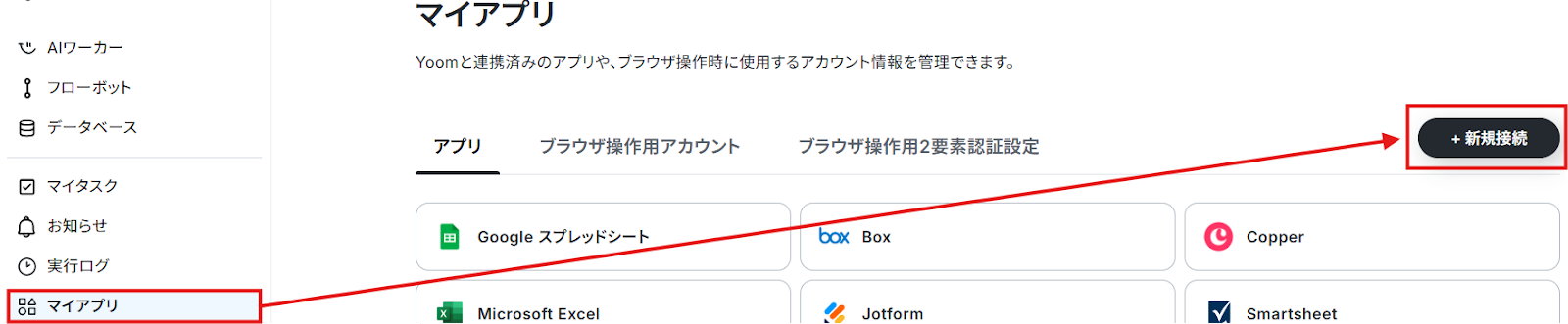
左側のメニューバーにあるマイアプリをクリックして、新規接続を選択しましょう。
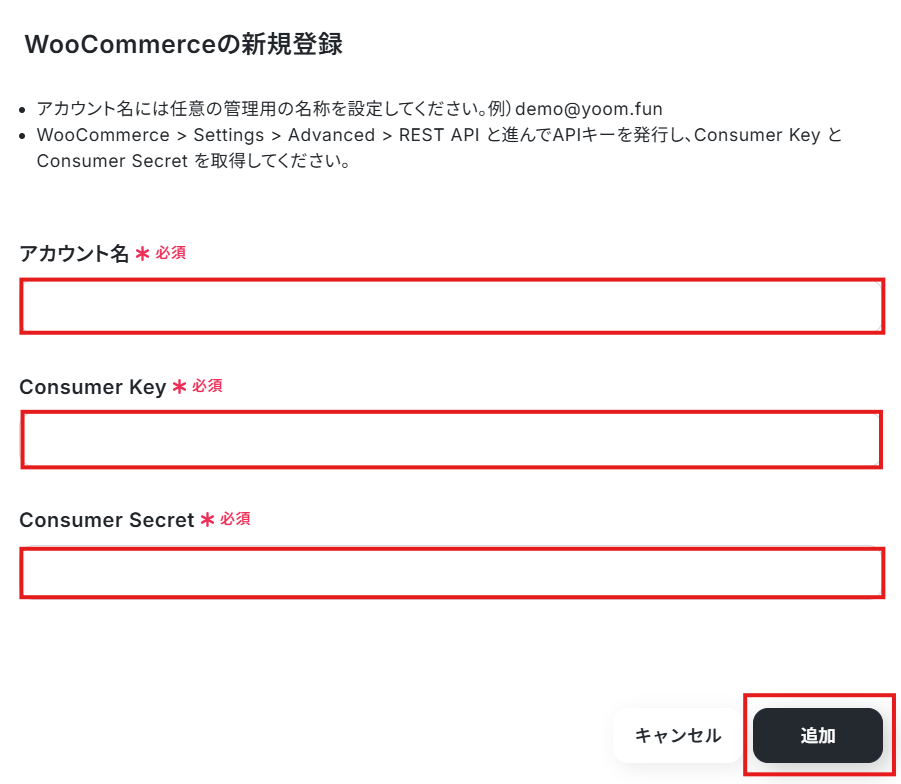
WooCommerceを検索して選択します。

アカウント名には任意の名前を入力してくださいね。
Consumer KeyとConsumer SecretをWooCommerceから取得して入力しましょう。
すべて入力できたら追加を選択しましょう。
※WooCommerceでConsumer KeyとConsumer Secretを取得する方法
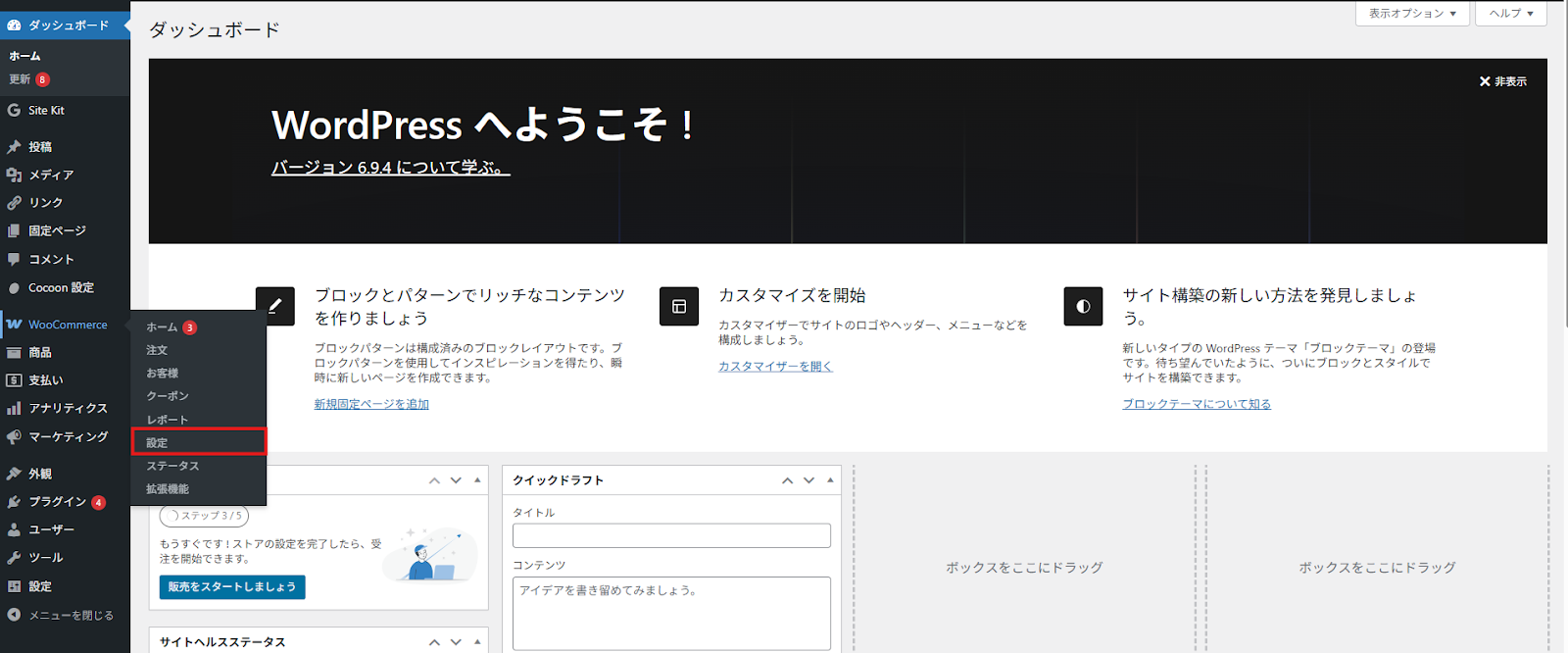
WooCommerceにログインして、WooCommerce→設定を選択します。
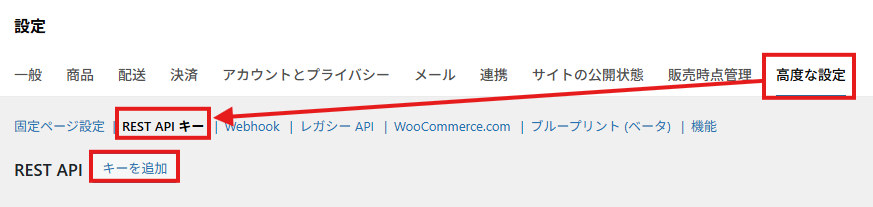
高度な設定→REST APIキーと進み、キーを追加をクリックしましょう。
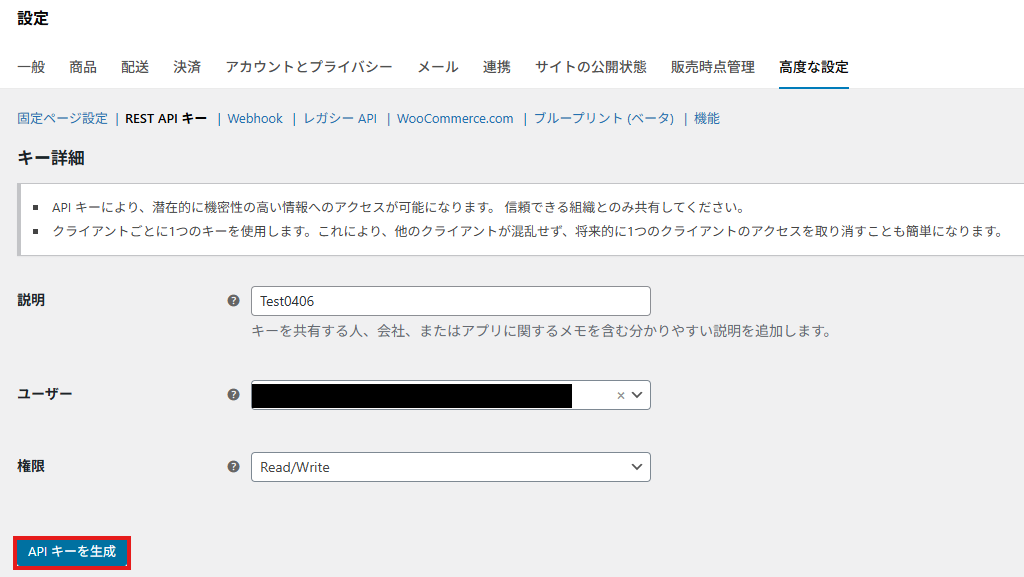
説明には任意の内容を入力します。
ユーザーと権限を選択して、APIキーを生成をクリックしましょう。
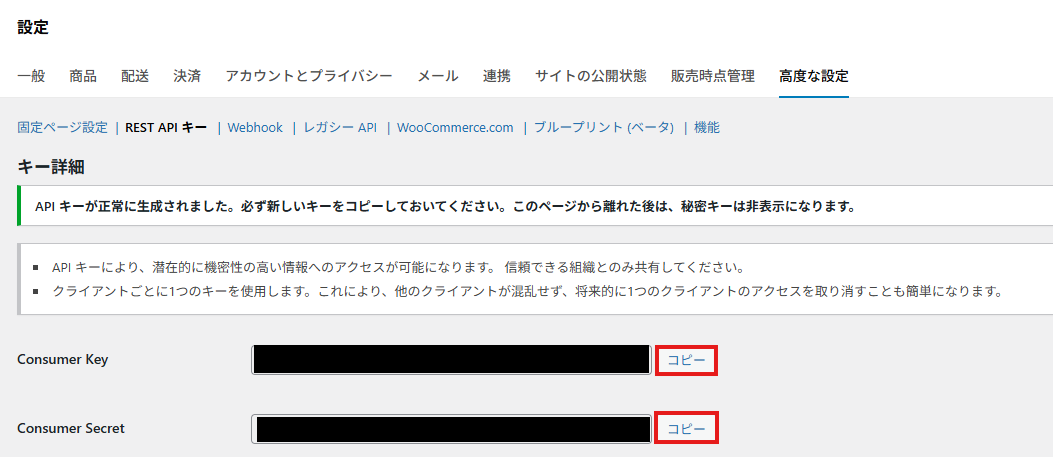
Consumer KeyとConsumer SecretをコピーしてYoomの画面で該当箇所に貼り付けてくださいね。
Asanaのマイアプリ連携
以下の手順をご参照ください。
ステップ2:テンプレートをコピーする
続いてYoomのテンプレートをコピーします。
以下バナーの「試してみる」をクリックしましょう。
■概要WooCommerceでの新規注文後、注文内容を確認して手動でAsanaにタスクを作成する作業に手間を感じていませんか? このワークフローを活用すれば、WooCommerceで新しい注文が作成された際に、その注文内容をAIが自動で分析し、Asanaに要約された受注タスクを自動で作成できます。AsanaとWooCommerceを連携させることで、手作業によるタスク作成の手間を省き、受注対応の初動を迅速化します。
■このテンプレートをおすすめする方- WooCommerceの注文情報を基に、Asanaでタスク管理を行っているEC担当者の方
- 手作業による情報転記やタスク作成の漏れをなくし、業務を効率化したい方
- AsanaとWooCommerceを連携させ、受注からタスク管理までの一連の流れを自動化したい方
■このテンプレートを使うメリット- WooCommerceでの注文発生をトリガーに、Asanaへのタスク作成が自動化されるため、これまで手作業に費やしていた時間を短縮できます。
- 手動でのデータ転記が不要になることで、タスクの作成漏れや注文内容の入力ミスといったヒューマンエラーの防止に繋がります。
■フローボットの流れ- はじめに、AsanaとWooCommerceをYoomと連携します。
- 次に、トリガーでWooCommerceを選択し、「注文が作成されたら」というアクションを設定します。
- 最後に、オペレーションでAsanaの「タスクを追加」アクションを設定し、任意のプロジェクトへタスクを追加します。
※「トリガー」:フロー起動のきっかけとなるアクション、「オペレーション」:トリガー起動後、フロー内で処理を行うアクション
■このワークフローのカスタムポイント- Asanaで「タスクを追加」する際には、WooCommerceの注文情報やAIが生成したテキストなど、事前のアクションで取得した値をタスク名や詳細に設定してください。
- タスクを追加するAsanaのプロジェクトIDおよびセクションIDには、ご自身の環境に合わせた任意の値を設定してください。
■注意事項- WooCommerce、AsanaのそれぞれとYoomを連携してください。
- WooCommerceの注文情報を基に、Asanaでタスク管理を行っているEC担当者の方
- 手作業による情報転記やタスク作成の漏れをなくし、業務を効率化したい方
- AsanaとWooCommerceを連携させ、受注からタスク管理までの一連の流れを自動化したい方
- WooCommerceでの注文発生をトリガーに、Asanaへのタスク作成が自動化されるため、これまで手作業に費やしていた時間を短縮できます。
- 手動でのデータ転記が不要になることで、タスクの作成漏れや注文内容の入力ミスといったヒューマンエラーの防止に繋がります。
- はじめに、AsanaとWooCommerceをYoomと連携します。
- 次に、トリガーでWooCommerceを選択し、「注文が作成されたら」というアクションを設定します。
- 最後に、オペレーションでAsanaの「タスクを追加」アクションを設定し、任意のプロジェクトへタスクを追加します。
■このワークフローのカスタムポイント
- Asanaで「タスクを追加」する際には、WooCommerceの注文情報やAIが生成したテキストなど、事前のアクションで取得した値をタスク名や詳細に設定してください。
- タスクを追加するAsanaのプロジェクトIDおよびセクションIDには、ご自身の環境に合わせた任意の値を設定してください。
- WooCommerce、AsanaのそれぞれとYoomを連携してください。
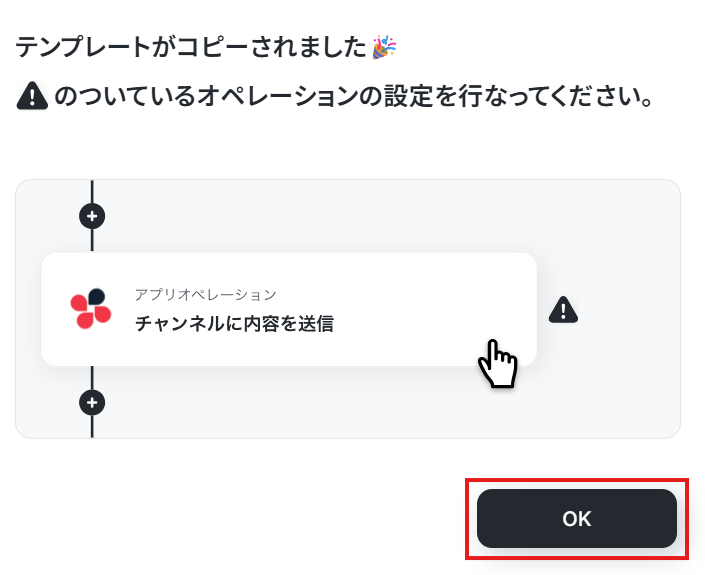
テンプレートがコピーされたら「OK」を選択します。
次のステップから設定していきましょう。
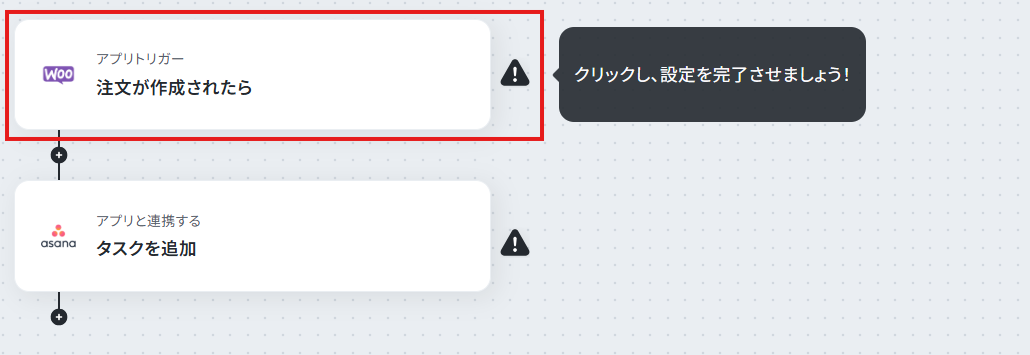
ステップ3:WooCommerceに注文が作成されたら
「注文が作成されたら」を選択します。
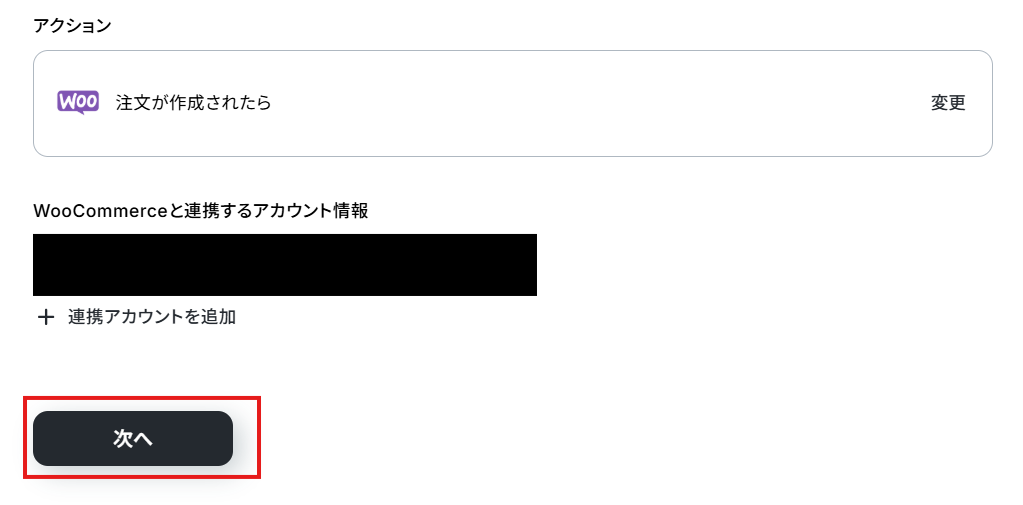
「WooCommerceと連携するアカウント情報」を確認しましょう。
「次へ」をクリックして進んでください。
WebhookURLを登録します。
TOPページURLを注釈を参考にして入力しましょう。
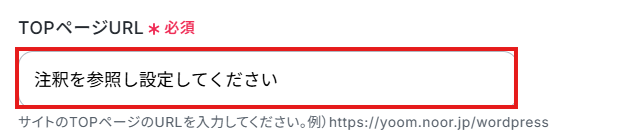
入力できたらWebhookURLを登録をクリックしましょう。
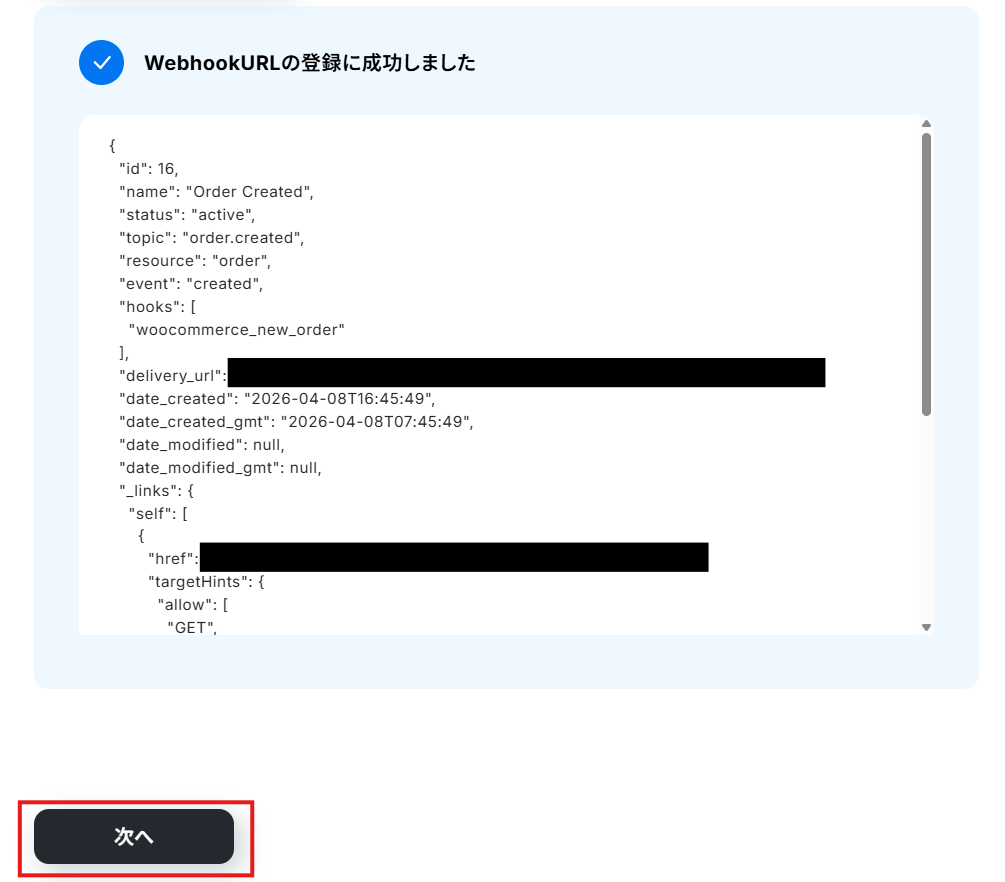
登録に成功すると以下のような画面が表示されます。
次に進みましょう。
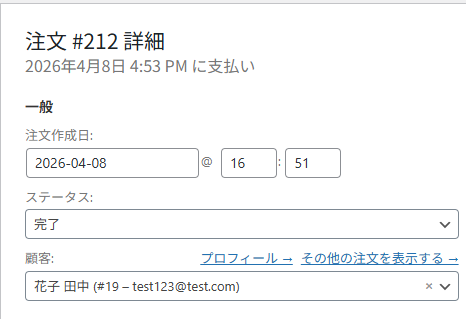
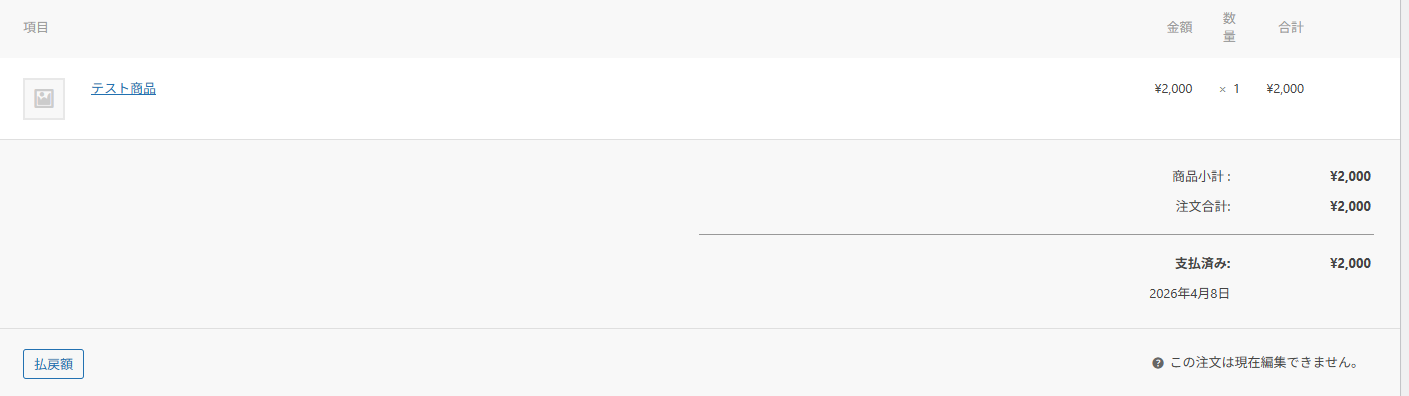
WooCommerceにテスト用の注文を新規作成しましょう。
今回は例として以下のように作成しました!
注文を作成できたらテストを行いましょう。
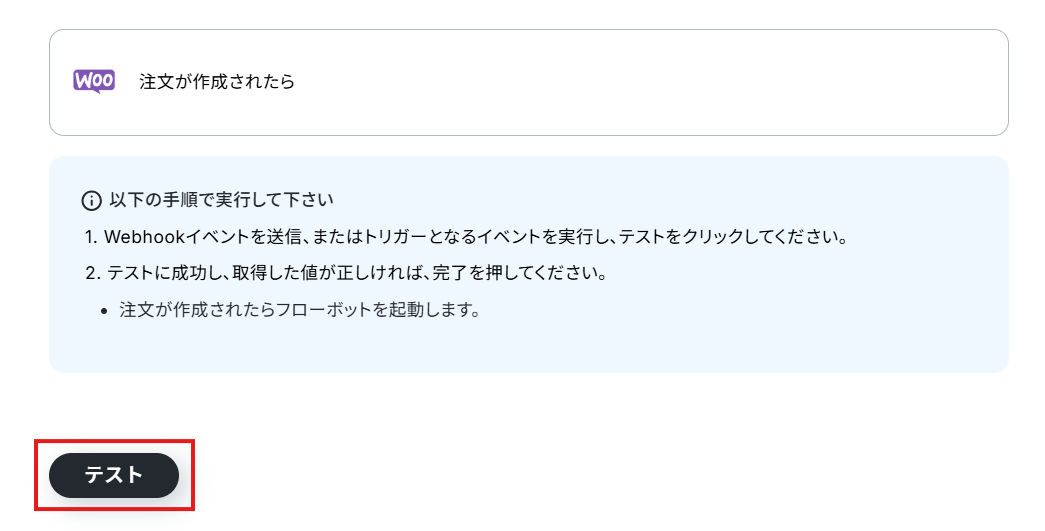
設定できたらテストを行いましょう。
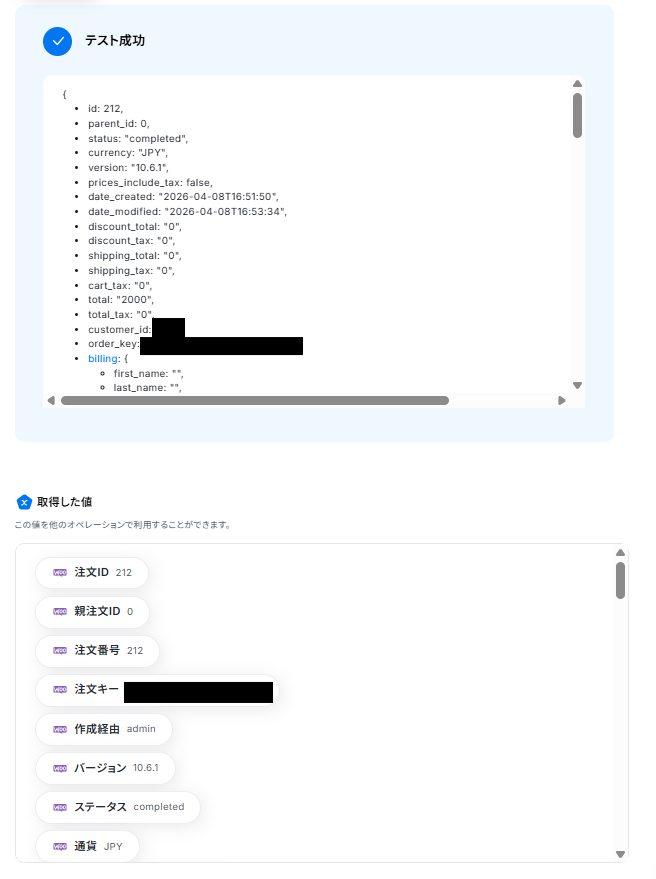
テストに成功すると取得した値にテストで取得した情報が反映されます。
【Tips】
取得した値とは?
トリガーやオペレーション設定時に、テストを実行して取得した値のことを指します。
後続のオペレーション設定時の値として利用でき、フローボットを起動する度に変動した値となります。
完了を選択しましょう。
ステップ4:Asanaにタスクを追加する
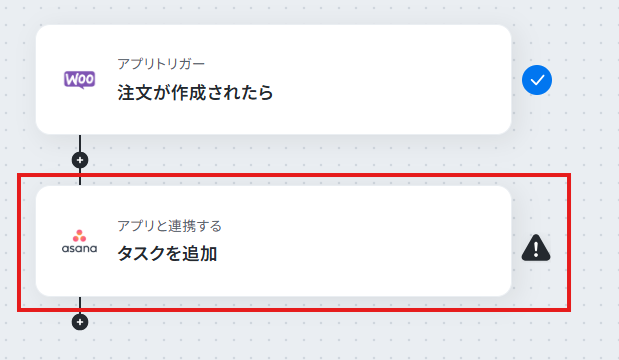
「Asanaにタスクを追加」を選択します。
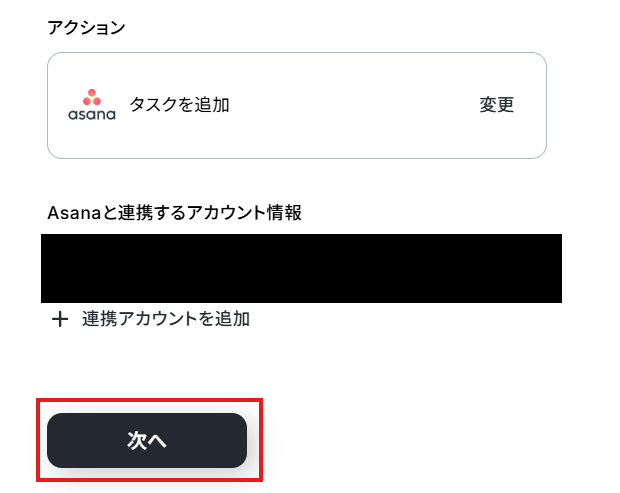
「アクション」はテンプレート通りのままでOKです!
「Asanaと連携するアカウント情報」を確認しましょう。
「次へ」をクリックして進んでください。
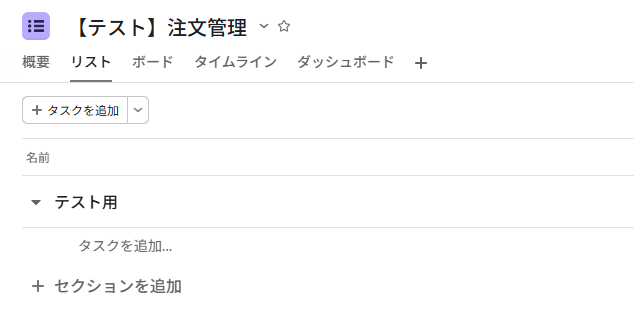
今回のフローで使用したいAsanaのプロジェクト・セクションを準備しておきましょう。
今回は以下のように作成しました!
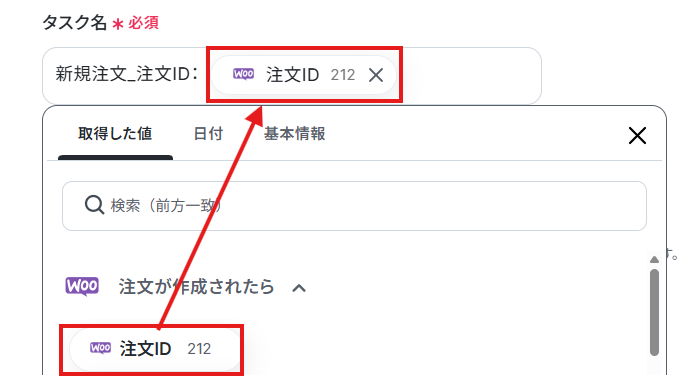
タスク名を設定しましょう。
今回は取得した値と固定のテキストを使って以下のように設定しました!
【Tips】
テキストを直接入力した部分は固定値として処理されます。
取得した値は、フローボットを起動する度に変動した値となります。取得した値を活用することで、フローボットが起動するたび、変動した値を反映したタスク名を生成可能です!
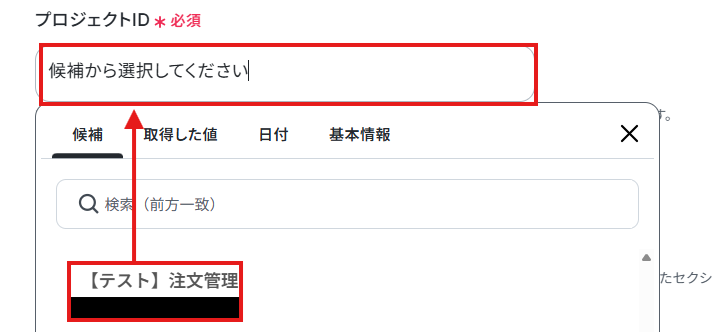
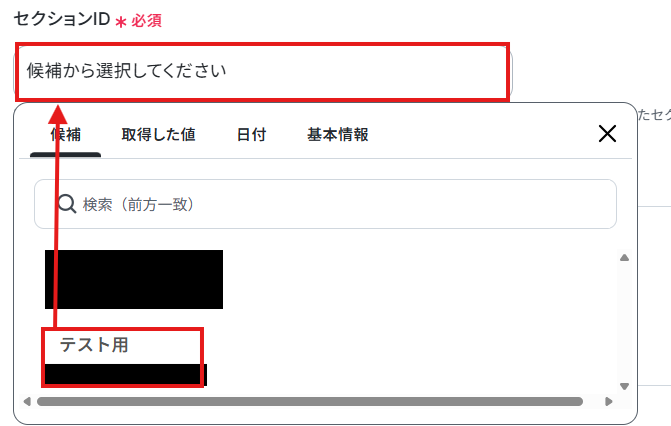
使用したいプロジェクトとセクションのIDを候補から選択しましょう。
その他の項目は任意で設定してくださいね。
今回はタスクの説明を取得した値と固定のテキストを用いて設定しました!
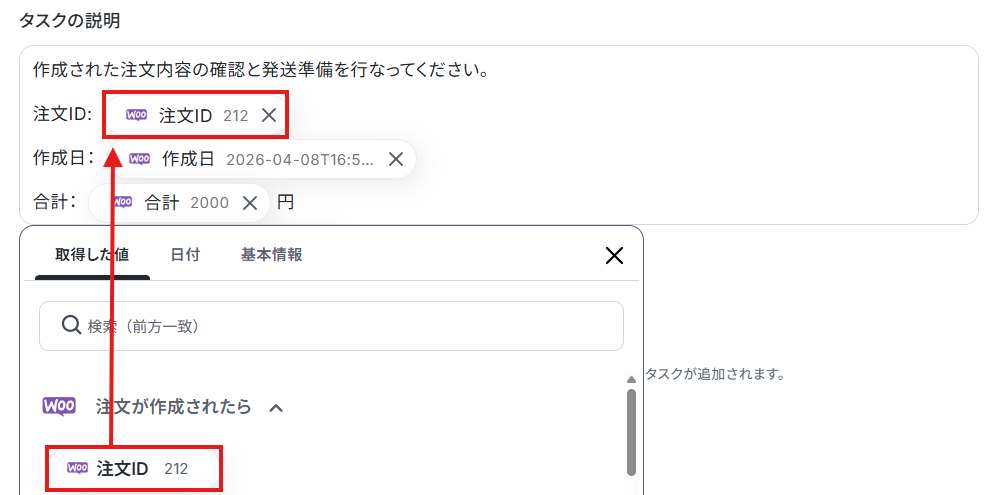
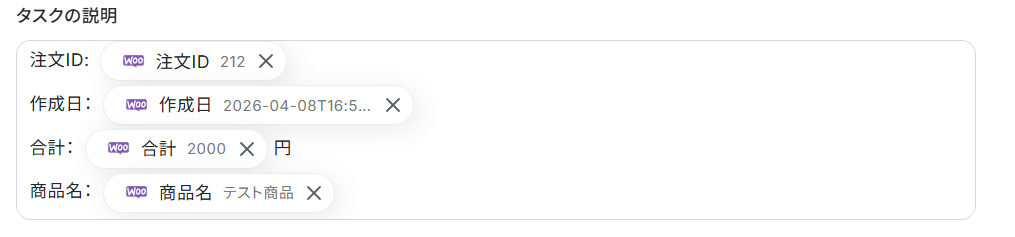
設定できたらテストを行いましょう。
テストに成功すると以下のような画面が表示されます。
完了を選択しましょう。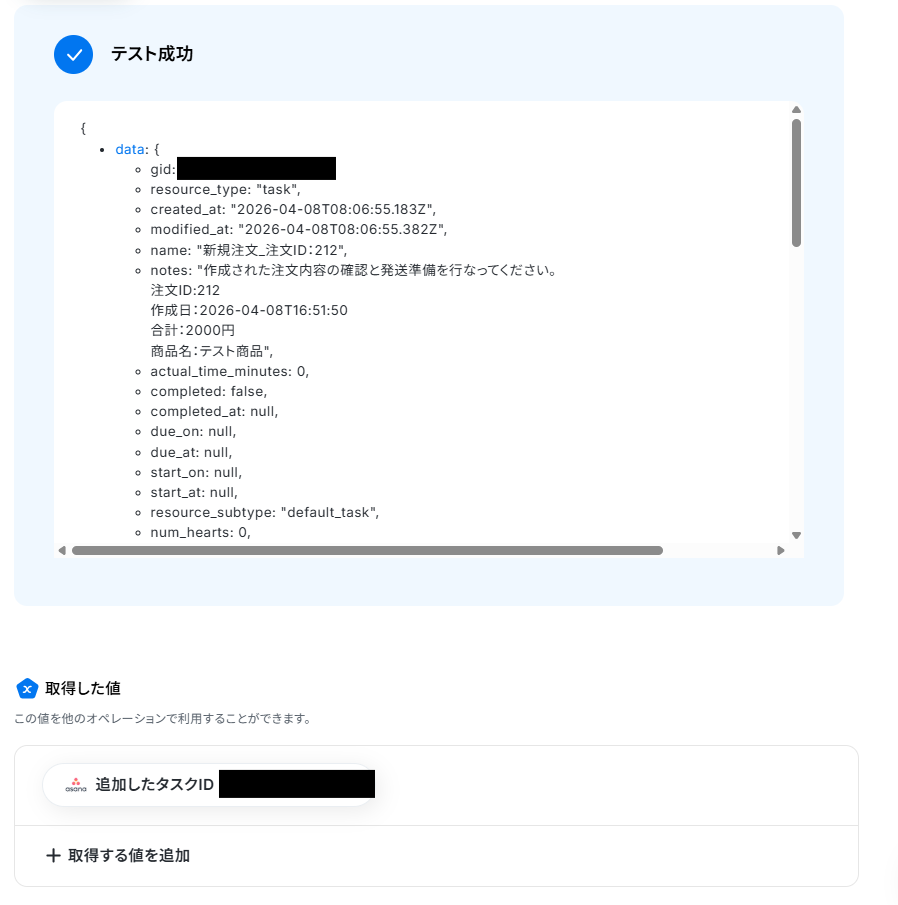
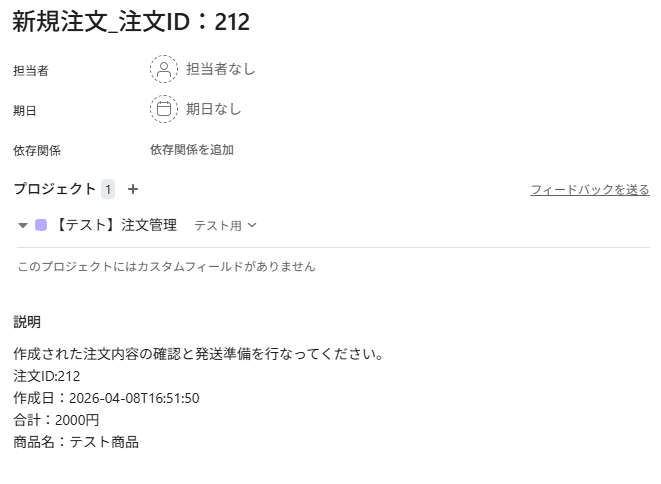
Asanaにタスクが作成されているか確認してみましょう!
ステップ6:トリガーをONにする
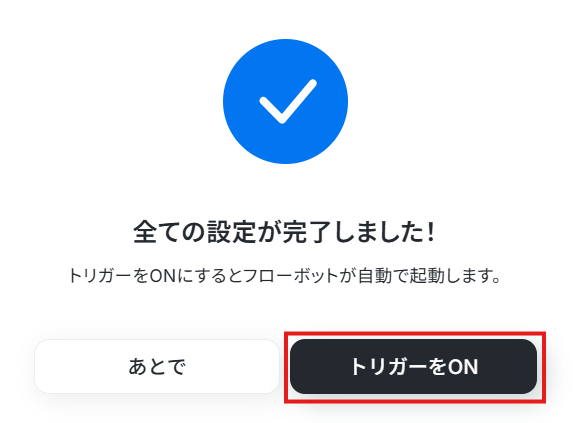
設定完了です!
設定が終わると、以下のような画面が表示されます。
トリガーをONにすると、フローボットを起動できます!
WooCommerceやAsanaのAPIを使ったその他の自動化例
WooCommerceやAsanaのAPIを活用することで、様々な自動化の実現が可能になります。WooCommerceを使った自動化例
Google スプレッドシートやAirtableからの商品・注文情報の追加、kintoneやSalesforceへのデータ連携が可能です。さらにSlackやLINEへの通知を自動化することで、注文や顧客情報の変化を素早く把握できます。
■概要Airtableで管理している商品情報を、ECサイトのWooCommerceへ手作業で登録する業務に手間を感じていませんか?この作業は単純ですが、入力ミスや登録漏れが発生しやすく、ECサイトの運営において見過ごせない課題となることもあります。このワークフローを活用すれば、Airtableに新しい商品情報を登録するだけで、WooCommerceへも自動で商品が追加されるため、こうした二重入力の手間やヒューマンエラーを解消できます。
■このテンプレートをおすすめする方- AirtableとWooCommerceを活用し、ECサイトの商品管理を手作業で行っている方
- 商品情報の登録にかかる時間を削減し、より戦略的な業務に集中したいECサイトの運営担当者の方
- 手作業によるデータ入力ミスをなくし、商品情報管理の正確性を高めたいと考えている方
■このテンプレートを使うメリット- Airtableに商品情報を登録すると自動でWooCommerceにも反映されるため、これまで手作業に費やしていた時間を短縮できます。
- 手作業でのデータ転記が不要になることで、商品名や価格の入力間違い、登録漏れといったヒューマンエラーの防止に繋がります。
■フローボットの流れ- はじめに、AirtableとWooCommerceをYoomと連携します
- 次に、トリガーでAirtableを選択し、「レコードが登録されたら」というアクションを設定します
- 最後に、オペレーションでWooCommerceを選択し、「商品を作成」というアクションを設定します
※「トリガー」:フロー起動のきっかけとなるアクション、「オペレーション」:トリガー起動後、フロー内で処理を行うアクション
■このワークフローのカスタムポイント- Airtableのトリガー設定では、連携対象となるベースID、テーブルID、および新規作成を検知するためのCreated Timeのフィールド名を任意で設定してください。
- WooCommerceで商品を作成するアクションでは、商品名や価格などの各項目に、固定値を入力したり、Airtableから取得した情報を変数として設定したりすることが可能です。
■注意事項- Airtable、WooCommerceのそれぞれとYoomを連携してください。
- トリガーは5分、10分、15分、30分、60分の間隔で起動間隔を選択できます。
- プランによって最短の起動間隔が異なりますので、ご注意ください。
- AirtableのアウトプットはJSONPathから取得可能です。
■概要WooCommerceの注文情報をGoogle スプレッドシートで管理しているものの、手作業での情報登録に手間を感じてはいないでしょうか。手作業による転記は、入力ミスや反映漏れの原因にもなりかねず、正確な注文管理における課題となりがちです。このワークフローを活用すれば、Google スプレッドシートに行が追加されるだけで、WooCommerceへの注文情報登録が自動で完了するため、こうした課題をスムーズに解消できます。
■このテンプレートをおすすめする方- Google スプレッドシートとWooCommerceを用いて注文管理を手作業で行っている方
- 注文情報の登録ミスや反映漏れを防ぎ、業務を効率化したいECサイトの担当者の方
- 手作業による注文処理の時間を削減し、他のコア業務に集中したいと考えている方
■このテンプレートを使うメリット- Google スプレッドシートに行を追加するだけで注文情報が自動で作成されるため、これまで手作業で行っていた登録時間を短縮できます。
- 手作業でのデータ転記が不要になることで、入力間違いや漏れといったヒューマンエラーの発生を防ぎ、正確な注文管理を実現します。
■フローボットの流れ- はじめに、Google スプレッドシートとWooCommerceをYoomと連携します。
- 次に、トリガーでGoogle スプレッドシートを選択し、「行が追加されたら」というアクションを設定します。
- 次に、オペレーションでWooCommerceを選択し、「注文の作成」アクションを設定し、トリガーで取得したスプレッドシートの情報を紐付けます。
- 最後に、オペレーションでGoogle スプレッドシートを選択し、「レコードを更新する」アクションを設定し、処理が完了した注文情報にステータスなどを追記します。
※「トリガー」:フロー起動のきっかけとなるアクション、「オペレーション」:トリガー起動後、フロー内で処理を行うアクション
■このワークフローのカスタムポイント- Google スプレッドシートのトリガー設定では、対象としたい任意のスプレッドシートIDやシート名を設定してください。
- WooCommerceで注文を作成するアクションでは、トリガーで取得したスプレッドシートの値を引用し、注文者名や商品情報などの各項目に自由に設定してください。
■注意事項- Google スプレッドシート、WooCommerceのそれぞれとYoomを連携してください。
- トリガーは5分、10分、15分、30分、60分の間隔で起動間隔を選択できます。
- プランによって最短の起動間隔が異なりますので、ご注意ください。
- Google スプレッドシートをアプリトリガーとして使用する際の注意事項は「【アプリトリガー】Google スプレッドシートのトリガーにおける注意事項」を参照してください。
■概要ECサイトを複数運営している場合、BASEとWooCommerceそれぞれに新しい商品情報を登録する作業は手間がかかるものではないでしょうか。同じ情報を何度も手入力することで、ミスが発生したり、本来注力すべき業務の時間が圧迫されたりすることもあります。このワークフローを活用すれば、BASEで商品を作成するだけでWooCommerceにも商品情報が自動で作成されるため、ECサイトの運営業務を効率化し、よりスムーズな商品管理を実現します。
■このテンプレートをおすすめする方- BASEとWooCommerceでECサイトを運営し、商品登録の手作業に課題を感じている方
- 複数のECサイト間での商品情報の入力ミスや登録漏れをなくしたいと考えている方
- BASEへの登録をトリガーに、WooCommerceの商品情報を自動で同期させたい方
■このテンプレートを使うメリット- BASEに商品情報が追加されると自動でWooCommerceにも登録されるため、二重入力の手間を省き、作業時間を短縮することができます
- 手作業による商品情報の転記がなくなることで、価格や商品説明などの入力ミスや登録漏れといったヒューマンエラーの防止に繋がります
■フローボットの流れ- はじめに、BASEとWooCommerceをYoomと連携します
- 次に、トリガーでBASEを選択し、「商品が作成・更新されたら」というアクションを設定します
- 最後に、オペレーションでWooCommerceの「商品を作成」アクションを設定し、BASEで取得した商品情報を紐付けます
※「トリガー」:フロー起動のきっかけとなるアクション、「オペレーション」:トリガー起動後、フロー内で処理を行うアクション
■このワークフローのカスタムポイント- WooCommerceで商品を作成するオペレーションでは、トリガーで取得したBASEの商品情報を活用できます
- 具体的には、WooCommerceの商品名や商品説明の項目に、前段のBASEから取得した値を動的な変数として埋め込むことで、情報をそのまま反映させることが可能です
■注意事項- BASE、WooCommerceのそれぞれとYoomを連携してください。
- トリガーは5分、10分、15分、30分、60分の間隔で起動間隔を選択できます。
- プランによって最短の起動間隔が異なりますので、ご注意ください。
■概要SquareとWooCommerceを併用しているものの、顧客情報が別々に管理されていて手間がかかっていませんか。それぞれに手入力で情報を登録する作業は、時間もかかり入力ミスの原因にもなりかねません。
このワークフローは、Squareで新しい顧客が作成されると、WooCommerceへも自動で顧客情報を追加します。SquareとWooCommerce間のデータ連携を自動化し、手作業による二重入力の手間を解消します。
■このテンプレートをおすすめする方- SquareとWooCommerceの両方を利用し、顧客管理を手作業で行っている方
- SquareとWooCommerce間の顧客データの二重入力による手間やミスを削減したい方
- ECサイト運営における顧客情報の一元管理と業務の自動化を目指している方
■このテンプレートを使うメリット- Squareでの顧客作成をトリガーにWooCommerceへ自動で情報が追加され、手作業でのデータ入力に費やしていた時間を削減できます
- 手作業による顧客情報の転記がなくなるため、入力ミスや登録漏れといったヒューマンエラーの発生を防ぎ、データ精度を保ちます
■フローボットの流れ- はじめに、SquareとWooCommerceをYoomと連携します
- 次に、トリガーでSquareを選択し、「顧客が作成されたら(Webhook)」を設定します
- 次に、オペレーションで分岐機能を設定し、取得した情報をもとに後続の処理を続ける条件を定めます
- 最後に、WooCommerceで「顧客の作成」アクションを設定し、Squareから取得した情報をもとに顧客情報を登録します
※「トリガー」:フロー起動のきっかけとなるアクション、「オペレーション」:トリガー起動後、フロー内で処理を行うアクション
■このワークフローのカスタムポイント- 分岐機能では、Squareから取得した顧客情報に含まれる特定のタグや国籍などの情報をもとに、後続の処理を実行する条件を任意で設定できます
- WooCommerceの顧客作成アクションでは、氏名やメールアドレスなどの各項目に、Squareから取得した情報を変数として設定したり、固定の値を設定したりすることが可能です
■注意事項- Square、WooCommerceのそれぞれとYoomを連携してください。
- 分岐はパーソナルプラン以上のプランでご利用いただける機能(オペレーション)となっております。フリープランの場合は設定しているフローボットのオペレーションはエラーとなりますので、ご注意ください。
- パーソナルプランなどの有料プランは、2週間の無料トライアルを行うことが可能です。無料トライアル中には制限対象のアプリや機能(オペレーション)を使用することができます。
■概要WooCommerceで構築したECサイトの顧客管理と、Mailchimpでのメールマーケティングを連携させているものの、購読解除された顧客情報を手作業で削除している、といったケースはありませんか。この作業は手間がかかるだけでなく、削除漏れなどのミスにも繋がりかねません。このワークフローは、Mailchimpで購読解除が発生した際に、WooCommerce上の該当する顧客情報を自動で削除します。顧客リストの管理を効率化し、正確な状態に保つことが可能です。■このテンプレートをおすすめする方- WooCommerceとMailchimpを利用し、顧客リストの管理を手作業で行っている方
- Mailchimpの購読解除情報をWooCommerceへ反映させる作業を自動化したい方
- WooCommerceとMailchimpの連携により、顧客データ管理の精度を高めたい方
■このテンプレートを使うメリット- Mailchimpの購読解除に連動してWooCommerceの顧客が自動で削除されるため、これまで手作業で行っていたデータ整理の時間を削減できます
- 手動での削除作業がなくなることで、削除漏れや誤操作といったヒューマンエラーを防ぎ、顧客リストを正確に保つことに繋がります
■フローボットの流れ- はじめに、MailchimpとWooCommerceをYoomと連携します
- 次に、トリガーでMailchimpを選択し、「購読が解除されたら」というアクションを設定します
- 次に、オペレーションでWooCommerceの「顧客を検索」アクションを設定し、トリガーで取得したメールアドレスをもとに顧客情報を特定します
- 最後に、オペレーションでWooCommerceの「顧客の削除」アクションを設定し、前のステップで検索した顧客を削除します
■このワークフローのカスタムポイント- WooCommerceの「顧客を検索」オペレーションでは、検索条件を柔軟に設定できます。例えば、トリガーで取得したメールアドレスの値を変数として検索項目に設定することで、購読を解除した特定の顧客を動的に検索します
※「トリガー」:フロー起動のきっかけとなるアクション、「オペレーション」:トリガー起動後、フロー内で処理を行うアクション■注意事項- Mailchimp、WooCommerceのそれぞれとYoomを連携してください。
■概要
WooCommerceで注文が発生したらkintoneに追加するフローです。
■このテンプレートをおすすめする方
1.オンラインショップを運営している方
・WooCommerceを利用している方
・商品やサービスの販売を担当している方
2.注文情報を管理している方
・kintoneで注文情報を一元管理している方
・WooCommerceで発生した注文情報をkintoneに自動で登録したい方
■このテンプレートを使うメリット
WooCommerceは商品管理機能や決済オプションが実装されており、オンラインショップの運営を効率化できます。
しかし、WooCommerceで発生した注文情報をkintoneに蓄積している場合、手動による作業が手間だと感じているかもしれません。
このテンプレートは、WooCommerceで注文が発生するとkintoneのレコードに注文情報を自動で追加でき、手動作業を効率化します。
kintoneへデータ登録する際の入力ミスを防止し、データの正確性を高めることができます。
また、kintoneへのデータ登録がスピーディーに行われるため、最新の注文情報に基づいて業務を進めることが可能です。
■注意事項
・WooCommerce、kintoneのそれぞれとYoomを連携してください。
■概要
WooCommerceとShopifyを併用してECサイトを運営している場合、顧客情報を手作業で同期するのは手間がかかる作業ではないでしょうか。このワークフローを活用すれば、WooCommerceで新しい顧客が作成された際に、その情報を基にShopifyへ自動で顧客情報を登録できます。WooCommerceとShopify間の面倒な登録作業を自動化し、手作業による登録ミスや時間のロスといった課題を解消します。
■このテンプレートをおすすめする方
- WooCommerceとShopifyを併用し、顧客情報の二重入力に手間を感じているEC担当者の方
- 手作業による転記ミスや登録漏れをなくし、業務品質を向上させたい方
- ECサイト運営に関わる定型業務を自動化し、コア業務に集中できる時間を確保したい方
■このテンプレートを使うメリット
- WooCommerceで顧客登録を一度行うだけで、Shopifyにも自動で情報が反映されるため、これまで二重登録にかかっていた時間を短縮できます。
- 手作業によるデータ転記がなくなることで、氏名や連絡先などの入力間違いや登録漏れといったヒューマンエラーのリスク軽減に繋がります。
■フローボットの流れ
- はじめに、WooCommerceとShopifyをYoomと連携します。
- 次に、トリガーでWooCommerceを選択し、「顧客が作成されたら」というアクションを設定します。
- 最後に、オペレーションでShopifyの「顧客情報を登録」アクションを設定し、トリガーで取得した情報を紐付けます。
※「トリガー」:フロー起動のきっかけとなるアクション、「オペレーション」:トリガー起動後、フロー内で処理を行うアクション
■このワークフローのカスタムポイント
- Shopifyの顧客情報を追加するオペレーションでは、各登録項目に固定値を入力したり、WooCommerceから取得した値を変数として埋め込んだりするカスタムが可能です。
■注意事項
- WooCommerce、ShopifyのそれぞれとYoomを連携してください。
- Shopifyはチームプラン・サクセスプランでのみご利用いただけるアプリとなっております。フリープラン・ミニプランの場合は設定しているフローボットのオペレーションやデータコネクトはエラーとなりますので、ご注意ください。
- チームプランやサクセスプランなどの有料プランは、2週間の無料トライアルを行うことが可能です。無料トライアル中には制限対象のアプリを使用することができます。
■概要WooCommerceで構築したECサイトの注文管理は、迅速な対応が求められる重要な業務ですが、注文が入るたびに手動で確認し、チームに共有するのは手間がかかる作業です。このワークフローを活用すれば、WooCommerceで新しい注文が作成されると、その情報が自動でSlackに通知されるため、注文の見落としを防ぎ、スムーズな連携を実現します。手作業による通知の手間を省き、より迅速な顧客対応が可能になります。
■このテンプレートをおすすめする方- WooCommerceでの注文情報を、Slackを使いチームへ迅速に共有したいECサイト運営者の方
- 注文確認や発送準備など、受注後の対応を効率化したいと考えている担当者の方
- 手作業による通知の漏れや遅れをなくし、顧客満足度を向上させたいと考えている方
■このテンプレートを使うメリット- WooCommerceで注文が入るたびに、関連情報がSlackへ自動通知されるため、手動での確認や共有作業に費やしていた時間を短縮できます
- 手作業による通知の遅れや内容の転記ミスを防ぎ、注文情報の正確な伝達を実現し、ヒューマンエラーのリスクを軽減します
■フローボットの流れ- はじめに、WooCommerceとSlackをYoomに連携します
- 次に、トリガーでWooCommerceを選択し、「注文が作成されたら」というアクションを設定します
- 最後に、オペレーションでSlackを選択し、「チャンネルにメッセージを送る」アクションを設定して、WooCommerceから取得した注文情報を指定のチャンネルに送信します
※「トリガー」:フロー起動のきっかけとなるアクション、「オペレーション」:トリガー起動後、フロー内で処理を行うアクション
■このワークフローのカスタムポイント- Slackに通知するチャンネルは、任意のパブリックチャンネルまたはプライベートチャンネルのIDを指定して設定してください
- 通知するメッセージの内容は、WooCommerceの注文情報(注文ID、商品名、顧客情報など)を組み合わせて、自由にカスタマイズが可能です
■注意事項- WooCommerce、SlackのそれぞれとYoomを連携してください。
■概要WooCommerceで新商品を登録するたび、関係者への連絡を手作業で行っていませんか?
手動作業では通知漏れや他ツールでの報告の手間が発生し、業務の負担になることもあります。
このワークフローを活用すれば、WooCommerceでの商品作成をトリガーに、指定したLINE公式アカウントへ自動で通知を送信でき、共有プロセスの迅速化が図れます。
■このテンプレートをおすすめする方- WooCommerceでの商品登録後の情報共有に手間を感じている方
- LINE公式アカウントを活用し、チームへ迅速かつ確実に新商品情報を共有したいと考えている方
- 手作業による通知漏れをなくし、商品管理業務の正確性を向上させたいと考えている方
■このテンプレートを使うメリット- WooCommerceで商品を作成するだけでLINE公式アカウントへ通知が自動送信されるため、これまで手作業で行っていた連絡業務の時間を短縮することができます。
- システムが自動で通知を行うことで、連絡のし忘れや共有漏れといったヒューマンエラーのリスクを軽減し、確実な情報共有を実現します。
■フローボットの流れ- はじめに、WooCommerceとLINE公式アカウントをYoomと連携します。
- 次に、トリガーでWooCommerceの「商品が作成されたら」というアクションを設定します。
- 最後に、オペレーションでLINE公式アカウントの「マルチキャストメッセージを送る」アクションを設定し、通知内容を組み立てます。
※「トリガー」:フロー起動のきっかけとなるアクション、「オペレーション」:トリガー起動後、フロー内で処理を行うアクション
■このワークフローのカスタムポイント- 「マルチキャストメッセージを送る」では、WooCommerceで取得した情報を変数として埋め込むことができます。
■注意事項- WooCommerce、LINE公式アカウントのそれぞれとYoomを連携してください。
■概要
WooCommerceで管理している顧客情報と、Salesforceのリード情報を手作業で連携していませんか?顧客がECサイトから退会した際に、手動でSalesforceの情報を更新するのは手間がかかり、更新漏れによるデータ不整合のリスクもあります。このワークフローは、WooCommerceで顧客が削除されたタイミングで、関連するSalesforce上のリードステータスを自動で更新するため、常に正確な顧客データを維持することに貢献します。
■このテンプレートをおすすめする方
- WooCommerceとSalesforceを併用し、顧客データの同期に手間を感じているご担当者様
- Salesforceのリード情報を常に最新に保ち、営業活動の精度を高めたいと考えている方
- 手作業による顧客ステータスの更新作業を自動化し、ヒューマンエラーを防止したい方
■このテンプレートを使うメリット
- WooCommerceでの顧客削除を検知し、Salesforceのステータスを自動更新するため、手作業による更新漏れなどのヒューマンエラーを防ぎます。
- Salesforceのリード情報が常に最新の状態に維持されることで、データに基づいた正確な営業アプローチや顧客管理業務の効率化に繋がります。
■フローボットの流れ
- はじめに、WooCommerceとSalesforceをYoomと連携します。
- 次に、トリガーでWooCommerceを選択し、「顧客が削除されたら」というアクションを設定します。
- 次に、オペレーションでSalesforceを選択し、「リードオブジェクトのレコードを検索」アクションで、削除された顧客情報と一致するリードを特定します。
- 最後に、Salesforceの「レコードを更新する」アクションを設定し、3で特定したリードのステータスなどを任意の内容に更新します。
※「トリガー」:フロー起動のきっかけとなるアクション、「オペレーション」:トリガー起動後、フロー内で処理を行うアクション
■このワークフローのカスタムポイント
- Salesforceの「レコードを更新する」アクションでは、更新する項目(例:リードの状況)やその内容を任意に設定することが可能です。
- ステータスを「連絡対象外」のような特定の固定値に変更したり、WooCommerceのトリガーで取得した値を変数として埋め込んだりすることができます。
■注意事項
- WooCommerce、SalesforceのそれぞれとYoomを連携してください。
- Salesforceはチームプラン・サクセスプランでのみご利用いただけるアプリとなっております。フリープラン・ミニプランの場合は設定しているフローボットのオペレーションやデータコネクトはエラーとなりますので、ご注意ください。
- チームプランやサクセスプランなどの有料プランは、2週間の無料トライアルを行うことが可能です。無料トライアル中には制限対象のアプリを使用することができます。

■このテンプレートをおすすめする方
- AirtableとWooCommerceを活用し、ECサイトの商品管理を手作業で行っている方
- 商品情報の登録にかかる時間を削減し、より戦略的な業務に集中したいECサイトの運営担当者の方
- 手作業によるデータ入力ミスをなくし、商品情報管理の正確性を高めたいと考えている方
■このテンプレートを使うメリット
- Airtableに商品情報を登録すると自動でWooCommerceにも反映されるため、これまで手作業に費やしていた時間を短縮できます。
- 手作業でのデータ転記が不要になることで、商品名や価格の入力間違い、登録漏れといったヒューマンエラーの防止に繋がります。
■フローボットの流れ
- はじめに、AirtableとWooCommerceをYoomと連携します
- 次に、トリガーでAirtableを選択し、「レコードが登録されたら」というアクションを設定します
- 最後に、オペレーションでWooCommerceを選択し、「商品を作成」というアクションを設定します
■このワークフローのカスタムポイント
- Airtableのトリガー設定では、連携対象となるベースID、テーブルID、および新規作成を検知するためのCreated Timeのフィールド名を任意で設定してください。
- WooCommerceで商品を作成するアクションでは、商品名や価格などの各項目に、固定値を入力したり、Airtableから取得した情報を変数として設定したりすることが可能です。
■注意事項
- Airtable、WooCommerceのそれぞれとYoomを連携してください。
- トリガーは5分、10分、15分、30分、60分の間隔で起動間隔を選択できます。
- プランによって最短の起動間隔が異なりますので、ご注意ください。
- AirtableのアウトプットはJSONPathから取得可能です。

■このテンプレートをおすすめする方
- Google スプレッドシートとWooCommerceを用いて注文管理を手作業で行っている方
- 注文情報の登録ミスや反映漏れを防ぎ、業務を効率化したいECサイトの担当者の方
- 手作業による注文処理の時間を削減し、他のコア業務に集中したいと考えている方
■このテンプレートを使うメリット
- Google スプレッドシートに行を追加するだけで注文情報が自動で作成されるため、これまで手作業で行っていた登録時間を短縮できます。
- 手作業でのデータ転記が不要になることで、入力間違いや漏れといったヒューマンエラーの発生を防ぎ、正確な注文管理を実現します。
■フローボットの流れ
- はじめに、Google スプレッドシートとWooCommerceをYoomと連携します。
- 次に、トリガーでGoogle スプレッドシートを選択し、「行が追加されたら」というアクションを設定します。
- 次に、オペレーションでWooCommerceを選択し、「注文の作成」アクションを設定し、トリガーで取得したスプレッドシートの情報を紐付けます。
- 最後に、オペレーションでGoogle スプレッドシートを選択し、「レコードを更新する」アクションを設定し、処理が完了した注文情報にステータスなどを追記します。
■このワークフローのカスタムポイント
- Google スプレッドシートのトリガー設定では、対象としたい任意のスプレッドシートIDやシート名を設定してください。
- WooCommerceで注文を作成するアクションでは、トリガーで取得したスプレッドシートの値を引用し、注文者名や商品情報などの各項目に自由に設定してください。
■注意事項
- Google スプレッドシート、WooCommerceのそれぞれとYoomを連携してください。
- トリガーは5分、10分、15分、30分、60分の間隔で起動間隔を選択できます。
- プランによって最短の起動間隔が異なりますので、ご注意ください。
- Google スプレッドシートをアプリトリガーとして使用する際の注意事項は「【アプリトリガー】Google スプレッドシートのトリガーにおける注意事項」を参照してください。

■このテンプレートをおすすめする方
- BASEとWooCommerceでECサイトを運営し、商品登録の手作業に課題を感じている方
- 複数のECサイト間での商品情報の入力ミスや登録漏れをなくしたいと考えている方
- BASEへの登録をトリガーに、WooCommerceの商品情報を自動で同期させたい方
■このテンプレートを使うメリット
- BASEに商品情報が追加されると自動でWooCommerceにも登録されるため、二重入力の手間を省き、作業時間を短縮することができます
- 手作業による商品情報の転記がなくなることで、価格や商品説明などの入力ミスや登録漏れといったヒューマンエラーの防止に繋がります
■フローボットの流れ
- はじめに、BASEとWooCommerceをYoomと連携します
- 次に、トリガーでBASEを選択し、「商品が作成・更新されたら」というアクションを設定します
- 最後に、オペレーションでWooCommerceの「商品を作成」アクションを設定し、BASEで取得した商品情報を紐付けます
■このワークフローのカスタムポイント
- WooCommerceで商品を作成するオペレーションでは、トリガーで取得したBASEの商品情報を活用できます
- 具体的には、WooCommerceの商品名や商品説明の項目に、前段のBASEから取得した値を動的な変数として埋め込むことで、情報をそのまま反映させることが可能です
■注意事項
- BASE、WooCommerceのそれぞれとYoomを連携してください。
- トリガーは5分、10分、15分、30分、60分の間隔で起動間隔を選択できます。
- プランによって最短の起動間隔が異なりますので、ご注意ください。

このワークフローは、Squareで新しい顧客が作成されると、WooCommerceへも自動で顧客情報を追加します。SquareとWooCommerce間のデータ連携を自動化し、手作業による二重入力の手間を解消します。
■このテンプレートをおすすめする方
- SquareとWooCommerceの両方を利用し、顧客管理を手作業で行っている方
- SquareとWooCommerce間の顧客データの二重入力による手間やミスを削減したい方
- ECサイト運営における顧客情報の一元管理と業務の自動化を目指している方
■このテンプレートを使うメリット
- Squareでの顧客作成をトリガーにWooCommerceへ自動で情報が追加され、手作業でのデータ入力に費やしていた時間を削減できます
- 手作業による顧客情報の転記がなくなるため、入力ミスや登録漏れといったヒューマンエラーの発生を防ぎ、データ精度を保ちます
■フローボットの流れ
- はじめに、SquareとWooCommerceをYoomと連携します
- 次に、トリガーでSquareを選択し、「顧客が作成されたら(Webhook)」を設定します
- 次に、オペレーションで分岐機能を設定し、取得した情報をもとに後続の処理を続ける条件を定めます
- 最後に、WooCommerceで「顧客の作成」アクションを設定し、Squareから取得した情報をもとに顧客情報を登録します
- 分岐機能では、Squareから取得した顧客情報に含まれる特定のタグや国籍などの情報をもとに、後続の処理を実行する条件を任意で設定できます
- WooCommerceの顧客作成アクションでは、氏名やメールアドレスなどの各項目に、Squareから取得した情報を変数として設定したり、固定の値を設定したりすることが可能です
■注意事項
- Square、WooCommerceのそれぞれとYoomを連携してください。
- 分岐はパーソナルプラン以上のプランでご利用いただける機能(オペレーション)となっております。フリープランの場合は設定しているフローボットのオペレーションはエラーとなりますので、ご注意ください。
- パーソナルプランなどの有料プランは、2週間の無料トライアルを行うことが可能です。無料トライアル中には制限対象のアプリや機能(オペレーション)を使用することができます。

- WooCommerceとMailchimpを利用し、顧客リストの管理を手作業で行っている方
- Mailchimpの購読解除情報をWooCommerceへ反映させる作業を自動化したい方
- WooCommerceとMailchimpの連携により、顧客データ管理の精度を高めたい方
- Mailchimpの購読解除に連動してWooCommerceの顧客が自動で削除されるため、これまで手作業で行っていたデータ整理の時間を削減できます
- 手動での削除作業がなくなることで、削除漏れや誤操作といったヒューマンエラーを防ぎ、顧客リストを正確に保つことに繋がります
- はじめに、MailchimpとWooCommerceをYoomと連携します
- 次に、トリガーでMailchimpを選択し、「購読が解除されたら」というアクションを設定します
- 次に、オペレーションでWooCommerceの「顧客を検索」アクションを設定し、トリガーで取得したメールアドレスをもとに顧客情報を特定します
- 最後に、オペレーションでWooCommerceの「顧客の削除」アクションを設定し、前のステップで検索した顧客を削除します
- WooCommerceの「顧客を検索」オペレーションでは、検索条件を柔軟に設定できます。例えば、トリガーで取得したメールアドレスの値を変数として検索項目に設定することで、購読を解除した特定の顧客を動的に検索します
- Mailchimp、WooCommerceのそれぞれとYoomを連携してください。

■概要
WooCommerceで注文が発生したらkintoneに追加するフローです。
■このテンプレートをおすすめする方
1.オンラインショップを運営している方
・WooCommerceを利用している方
・商品やサービスの販売を担当している方
2.注文情報を管理している方
・kintoneで注文情報を一元管理している方
・WooCommerceで発生した注文情報をkintoneに自動で登録したい方
■このテンプレートを使うメリット
WooCommerceは商品管理機能や決済オプションが実装されており、オンラインショップの運営を効率化できます。
しかし、WooCommerceで発生した注文情報をkintoneに蓄積している場合、手動による作業が手間だと感じているかもしれません。
このテンプレートは、WooCommerceで注文が発生するとkintoneのレコードに注文情報を自動で追加でき、手動作業を効率化します。
kintoneへデータ登録する際の入力ミスを防止し、データの正確性を高めることができます。
また、kintoneへのデータ登録がスピーディーに行われるため、最新の注文情報に基づいて業務を進めることが可能です。
■注意事項
・WooCommerce、kintoneのそれぞれとYoomを連携してください。

■概要
WooCommerceとShopifyを併用してECサイトを運営している場合、顧客情報を手作業で同期するのは手間がかかる作業ではないでしょうか。このワークフローを活用すれば、WooCommerceで新しい顧客が作成された際に、その情報を基にShopifyへ自動で顧客情報を登録できます。WooCommerceとShopify間の面倒な登録作業を自動化し、手作業による登録ミスや時間のロスといった課題を解消します。
■このテンプレートをおすすめする方
- WooCommerceとShopifyを併用し、顧客情報の二重入力に手間を感じているEC担当者の方
- 手作業による転記ミスや登録漏れをなくし、業務品質を向上させたい方
- ECサイト運営に関わる定型業務を自動化し、コア業務に集中できる時間を確保したい方
■このテンプレートを使うメリット
- WooCommerceで顧客登録を一度行うだけで、Shopifyにも自動で情報が反映されるため、これまで二重登録にかかっていた時間を短縮できます。
- 手作業によるデータ転記がなくなることで、氏名や連絡先などの入力間違いや登録漏れといったヒューマンエラーのリスク軽減に繋がります。
■フローボットの流れ
- はじめに、WooCommerceとShopifyをYoomと連携します。
- 次に、トリガーでWooCommerceを選択し、「顧客が作成されたら」というアクションを設定します。
- 最後に、オペレーションでShopifyの「顧客情報を登録」アクションを設定し、トリガーで取得した情報を紐付けます。
※「トリガー」:フロー起動のきっかけとなるアクション、「オペレーション」:トリガー起動後、フロー内で処理を行うアクション
■このワークフローのカスタムポイント
- Shopifyの顧客情報を追加するオペレーションでは、各登録項目に固定値を入力したり、WooCommerceから取得した値を変数として埋め込んだりするカスタムが可能です。
■注意事項
- WooCommerce、ShopifyのそれぞれとYoomを連携してください。
- Shopifyはチームプラン・サクセスプランでのみご利用いただけるアプリとなっております。フリープラン・ミニプランの場合は設定しているフローボットのオペレーションやデータコネクトはエラーとなりますので、ご注意ください。
- チームプランやサクセスプランなどの有料プランは、2週間の無料トライアルを行うことが可能です。無料トライアル中には制限対象のアプリを使用することができます。

■このテンプレートをおすすめする方
- WooCommerceでの注文情報を、Slackを使いチームへ迅速に共有したいECサイト運営者の方
- 注文確認や発送準備など、受注後の対応を効率化したいと考えている担当者の方
- 手作業による通知の漏れや遅れをなくし、顧客満足度を向上させたいと考えている方
■このテンプレートを使うメリット
- WooCommerceで注文が入るたびに、関連情報がSlackへ自動通知されるため、手動での確認や共有作業に費やしていた時間を短縮できます
- 手作業による通知の遅れや内容の転記ミスを防ぎ、注文情報の正確な伝達を実現し、ヒューマンエラーのリスクを軽減します
■フローボットの流れ
- はじめに、WooCommerceとSlackをYoomに連携します
- 次に、トリガーでWooCommerceを選択し、「注文が作成されたら」というアクションを設定します
- 最後に、オペレーションでSlackを選択し、「チャンネルにメッセージを送る」アクションを設定して、WooCommerceから取得した注文情報を指定のチャンネルに送信します
■このワークフローのカスタムポイント
- Slackに通知するチャンネルは、任意のパブリックチャンネルまたはプライベートチャンネルのIDを指定して設定してください
- 通知するメッセージの内容は、WooCommerceの注文情報(注文ID、商品名、顧客情報など)を組み合わせて、自由にカスタマイズが可能です
■注意事項
- WooCommerce、SlackのそれぞれとYoomを連携してください。

手動作業では通知漏れや他ツールでの報告の手間が発生し、業務の負担になることもあります。
このワークフローを活用すれば、WooCommerceでの商品作成をトリガーに、指定したLINE公式アカウントへ自動で通知を送信でき、共有プロセスの迅速化が図れます。
■このテンプレートをおすすめする方
- WooCommerceでの商品登録後の情報共有に手間を感じている方
- LINE公式アカウントを活用し、チームへ迅速かつ確実に新商品情報を共有したいと考えている方
- 手作業による通知漏れをなくし、商品管理業務の正確性を向上させたいと考えている方
■このテンプレートを使うメリット
- WooCommerceで商品を作成するだけでLINE公式アカウントへ通知が自動送信されるため、これまで手作業で行っていた連絡業務の時間を短縮することができます。
- システムが自動で通知を行うことで、連絡のし忘れや共有漏れといったヒューマンエラーのリスクを軽減し、確実な情報共有を実現します。
■フローボットの流れ
- はじめに、WooCommerceとLINE公式アカウントをYoomと連携します。
- 次に、トリガーでWooCommerceの「商品が作成されたら」というアクションを設定します。
- 最後に、オペレーションでLINE公式アカウントの「マルチキャストメッセージを送る」アクションを設定し、通知内容を組み立てます。
■このワークフローのカスタムポイント
- 「マルチキャストメッセージを送る」では、WooCommerceで取得した情報を変数として埋め込むことができます。
■注意事項
- WooCommerce、LINE公式アカウントのそれぞれとYoomを連携してください。

■概要
WooCommerceで管理している顧客情報と、Salesforceのリード情報を手作業で連携していませんか?顧客がECサイトから退会した際に、手動でSalesforceの情報を更新するのは手間がかかり、更新漏れによるデータ不整合のリスクもあります。このワークフローは、WooCommerceで顧客が削除されたタイミングで、関連するSalesforce上のリードステータスを自動で更新するため、常に正確な顧客データを維持することに貢献します。
■このテンプレートをおすすめする方
- WooCommerceとSalesforceを併用し、顧客データの同期に手間を感じているご担当者様
- Salesforceのリード情報を常に最新に保ち、営業活動の精度を高めたいと考えている方
- 手作業による顧客ステータスの更新作業を自動化し、ヒューマンエラーを防止したい方
■このテンプレートを使うメリット
- WooCommerceでの顧客削除を検知し、Salesforceのステータスを自動更新するため、手作業による更新漏れなどのヒューマンエラーを防ぎます。
- Salesforceのリード情報が常に最新の状態に維持されることで、データに基づいた正確な営業アプローチや顧客管理業務の効率化に繋がります。
■フローボットの流れ
- はじめに、WooCommerceとSalesforceをYoomと連携します。
- 次に、トリガーでWooCommerceを選択し、「顧客が削除されたら」というアクションを設定します。
- 次に、オペレーションでSalesforceを選択し、「リードオブジェクトのレコードを検索」アクションで、削除された顧客情報と一致するリードを特定します。
- 最後に、Salesforceの「レコードを更新する」アクションを設定し、3で特定したリードのステータスなどを任意の内容に更新します。
※「トリガー」:フロー起動のきっかけとなるアクション、「オペレーション」:トリガー起動後、フロー内で処理を行うアクション
■このワークフローのカスタムポイント
- Salesforceの「レコードを更新する」アクションでは、更新する項目(例:リードの状況)やその内容を任意に設定することが可能です。
- ステータスを「連絡対象外」のような特定の固定値に変更したり、WooCommerceのトリガーで取得した値を変数として埋め込んだりすることができます。
■注意事項
- WooCommerce、SalesforceのそれぞれとYoomを連携してください。
- Salesforceはチームプラン・サクセスプランでのみご利用いただけるアプリとなっております。フリープラン・ミニプランの場合は設定しているフローボットのオペレーションやデータコネクトはエラーとなりますので、ご注意ください。
- チームプランやサクセスプランなどの有料プランは、2週間の無料トライアルを行うことが可能です。無料トライアル中には制限対象のアプリを使用することができます。
Asanaを使った自動化例
SalesforceやGoogle カレンダーと連携したToDo作成や予定登録、GmailやNotionからのタスク更新が可能です。GitHubのIssue追加やChatworkのメッセージに応じたプロジェクト化など、多様なツールと同期できます。
■概要Asanaで設定した組織やチームのゴールを管理する際、定期的に一覧を取得して進捗を確認したり、他ツールに情報を転記したりする作業に手間がかかっていませんか? 手作業での情報収集は時間がかかるだけでなく、転記ミスなどのヒューマンエラーが発生する可能性もあります。 このワークフローを活用すれば、スケジュールに合わせてAsanaのゴール一覧を自動で取得し、kintoneのデータベースへ情報を追加できるため、こうした課題を削減し、正確な目標管理を実現します。■このテンプレートをおすすめする方- Asanaでゴール管理を行っており、定期的な一覧の取得と報告に時間を要している方
- Asanaとkintoneを併用し、ゴールの情報をkintoneで一元的に管理したいと考えている方
- 組織やチームの目標達成状況を効率的に可視化し、次のアクションに繋げたいと考えている方
■このテンプレートを使うメリット- スケジュール起動でAsanaのゴール一覧取得からkintoneへの追加までを自動化し、これまで手作業に費やしていた時間を短縮できます。
- 手作業によるコピー&ペーストが削減されるため、転記漏れや入力ミスといったヒューマンエラーを防ぎ、データの正確性を維持します。
■フローボットの流れ- はじめに、AsanaとkintoneをYoomと連携します。
- 次に、トリガーでスケジュールトリガーを選択し、フローを起動させたい任意の日時を設定します。
- 次に、オペレーションでAsanaの「ゴール一覧を取得する」アクションを設定します。
- 次に、繰り返し機能を用いて、取得したゴール一覧のデータそれぞれに対して後続の処理を行うよう設定します。
- 繰り返しの処理内で、Asanaの「ゴール詳細を取得する」アクションを設定し、各ゴールの詳細情報を取得します。
- 最後に、kintoneの「レコードを追加する」アクションを設定し、取得したゴールの詳細情報を指定のアプリに登録します。
※「トリガー」:フロー起動のきっかけとなるアクション、「オペレーション」:トリガー起動後、フロー内で処理を行うアクション
■このワークフローのカスタムポイント- スケジュールトリガーでは、フローを起動させたい曜日や時間帯などを任意で設定してください。
- Asanaでゴール一覧を取得するアクションでは、対象としたいワークスペースのIDを任意で設定してください。
- 繰り返し機能では、前段のAsanaで取得したゴール一覧の情報をもとに、繰り返し処理を実行する対象を設定してください。
- kintoneでレコードを追加するアクションでは、追加先のアプリや、登録するゴールの内容(ゴール名、ステータス、担当者など)を任意で設定してください。
■注意事項- Asana、kintoneのそれぞれとYoomを連携してください。
- 「同じ処理を繰り返す」オペレーション間の操作は、チームプラン・サクセスプランでのみご利用いただける機能となっております。フリープラン・ミニプランの場合は設定しているフローボットのオペレーションやデータコネクトはエラーとなりますので、ご注意ください。
- チームプランやサクセスプランなどの有料プランは、2週間の無料トライアルを行うことが可能です。無料トライアル中には制限対象のアプリや機能(オペレーション)を使用することができます。
■概要
Asanaで管理しているタスクを、営業活動と連携させるためSalesforceに手作業で登録していませんか?
こういった転記作業は入力漏れや遅延を引き起こすだけでなく、本来の業務時間を圧迫する一因になります。
このワークフローでは、Asanaで新しいタスクが追加されたら、自動的にSalesforceにToDoが作成します。
タスク管理の課題を解消し、業務の連携を円滑にしましょう。
■このテンプレートをおすすめする方
- AsanaとSalesforceを併用し、タスクと顧客情報を手動で連携している方
- 営業チーム内のタスクの進捗管理と情報共有の効率化を図りたいマネージャーの方
- 手作業による情報転記の手間や、入力漏れなどのミスをなくしたいと考えている方
■このテンプレートを使うメリット
- Asanaにタスクが追加されるとSalesforceへToDoが自動登録されるため、転記作業の時間を短縮できます。
- 入力内容の間違いや登録漏れといったヒューマンエラーの発生を防ぎ、情報の正確性を保ちます。
■フローボットの流れ
- AsanaとSalesforceをYoomと連携します。
- トリガーでAsanaを選択し、「特定のプロジェクトに新しいタスクが追加されたら」というアクションを設定します。
- オペレーションでSalesforceの「レコードを追加する」アクションを設定し、Asanaから取得した情報を元にToDoレコードを追加します。
※「トリガー」:フロー起動のきっかけとなるアクション、「オペレーション」:トリガー起動後、フロー内で処理を行うアクション
■このワークフローのカスタムポイント
- Asanaのトリガー設定では、監視対象となるワークスペースやプロジェクトを指定してください。
- Salesforceでレコードを追加するアクションでは、追加先のデータベースを指定してください。
追加するレコードの各項目には、Asanaのトリガーで取得した値を埋め込むことができます。
■注意事項
- Asana、SalesforceのそれぞれとYoomを連携してください。
- Salesforceはチームプラン・サクセスプランでのみご利用いただけるアプリとなっております。
フリープラン・ミニプランの場合は設定しているフローボットのオペレーションやデータコネクトはエラーとなりますので、ご注意ください。 - チームプランやサクセスプランなどの有料プランは、2週間の無料トライアルを行うことが可能です。
無料トライアル中には制限対象のアプリを使用することができます。 - トリガーは5分、10分、15分、30分、60分の間隔で起動間隔を選択できます。
プランによって最短の起動間隔が異なります。
■概要Asanaで管理しているタスクについて、急遽ミーティングが必要になる場面はありませんか?
その都度、手動でGoogle Meetの会議URLを発行し、Asanaのタスクに転記するのは手間がかかる作業であり、共有漏れの原因にもなり得ます。
このワークフローを活用することで、Asanaのタスクが特定のセクションに移動されると、Google Meetの会議スペースが自動で作成され、URLがタスクにコメントされるため、AsanaとGoogle Meetを連携させたスムーズな業務進行が実現します。
■このテンプレートをおすすめする方- Asanaでのタスク管理とGoogle Meetでの会議設定を手作業で行っている方
- タスクの進捗に合わせてオンライン会議をスムーズに設定し、業務を効率化したい方
- AsanaとGoogle Meetを連携させて、チームのコミュニケーションを円滑にしたい方
■このテンプレートを使うメリット- Asanaのタスク更新を起点に会議スペースの作成とURL共有が自動化されるため、これまで手作業に費やしていた時間を短縮できます
- 手動でのURL発行や転記作業がなくなることで、会議URLの貼り間違いや共有漏れといったヒューマンエラーの発生を防ぎます
■フローボットの流れ- はじめに、AsanaとGoogle MeetをYoomと連携します
- 次に、トリガーでAsanaを選択し、「特定プロジェクトでタスクが作成・更新されたら」というアクションを設定します
- 続いて、オペレーションでAsanaの「タスクの詳細を取得する」アクションを設定し、更新されたタスクの情報を取得します
- 次に、オペレーションの分岐機能で、取得したタスクが特定のセクションに移動した場合のみ、後続のアクションが実行されるよう設定します
- 続いて、オペレーションでGoogle Meetの「会議スペースを作成する」アクションを設定します
- 最後に、オペレーションでAsanaの「タスクにコメントを追加」アクションを設定し、作成された会議URLを該当タスクに自動で投稿します
※「トリガー」:フロー起動のきっかけとなるアクション、「オペレーション」:トリガー起動後、フロー内で処理を行うアクション
■このワークフローのカスタムポイント- 分岐機能では、どのセクションにタスクが移動されたら会議を作成するのか、といった条件を任意で設定してください
- Asanaへのコメント追加オペレーションでは、投稿するコメント内容を自由にカスタマイズでき、Google Meetで作成した会議URLなどの情報を変数として埋め込むことが可能です
■注意事項- Asana、Google MeetのそれぞれとYoomを連携してください。
- トリガーは5分、10分、15分、30分、60分の間隔で起動間隔を選択できます。
- プランによって最短の起動間隔が異なりますので、ご注意ください。
- 分岐はパーソナルプラン以上のプランでご利用いただける機能(オペレーション)となっております。フリープランの場合は設定しているフローボットのオペレーションはエラーとなりますので、ご注意ください。
- パーソナルプランなどの有料プランは、2週間の無料トライアルを行うことが可能です。無料トライアル中には制限対象のアプリや機能(オペレーション)を使用することができます。詳しくは、料金プランのページをご参照ください。
■概要Asanaで新しいプロジェクトを立ち上げる際、手作業でメンバーを追加したり、キックオフミーティングなどをGoogleカレンダーに登録したりする作業に手間を感じていませんか。このワークフローは、Asanaでプロジェクトが作成されたことをきっかけに、指定メンバーの自動追加からGoogleカレンダーへの予定作成までを自動化します。AsanaとGoogleカレンダーの同期作業を効率化し、プロジェクトの始動を円滑にします。■このテンプレートをおすすめする方- AsanaとGoogleカレンダーを併用し、二重入力の手間を減らしたいプロジェクトマネージャーの方
- プロジェクト開始時の定型業務を自動化し、コア業務に集中したいと考えているチームリーダーの方
- AsanaとGoogleカレンダーの同期を自動化することで、チーム全体の生産性を向上させたいと考えている方
■このテンプレートを使うメリット- Asanaでプロジェクトを作成するだけで、メンバーの追加から予定登録までが自動で実行されるため、これまで手作業に費やしていた時間を短縮できます。
- 手作業によるメンバーの追加漏れや、カレンダーへの予定の登録ミスといったヒューマンエラーの発生を防ぎ、正確な情報共有を実現します。
■フローボットの流れ- はじめに、AsanaとGoogleカレンダーをYoomと連携します。
- 次に、トリガーでAsanaを選択し、「プロジェクトが作成されたら(Webhook)」というアクションを設定します。
- 次に、オペレーションでAsanaの「プロジェクトにメンバーを追加」アクションを設定します。
- 続いて、オペレーションで担当者依頼機能の「担当者へ対応を依頼する」アクションを設定し、必要に応じて人や日程の確認、承認を挟むことが可能です。
- 最後に、オペレーションでGoogleカレンダーの「予定を作成」アクションを設定し、プロジェクトに関連する予定を自動で登録します。
※「トリガー」:フロー起動のきっかけとなるアクション、「オペレーション」:トリガー起動後、フロー内で処理を行うアクション■このワークフローのカスタムポイント- Asanaのオペレーション設定では、対象としたいプロジェクトIDや、プロジェクトに追加するメンバーのメールアドレスを任意の値に設定してください。
- 担当者依頼機能では、依頼内容の詳細にAsanaで取得したプロジェクト名などの情報を変数として含めたり、固定の指示文を設定したりすることが可能です。
- Googleカレンダーで予定を作成する際には、予定のタイトルや説明などに、固定の文言や前段のフローで取得した情報を変数として自由に設定できます。
■注意事項- Asana、GoogleカレンダーのそれぞれとYoomを連携してください。
■概要
Asanaでタスクを管理していても、日々の業務に追われて期日が迫ったタスクを見落としてしまうことはないでしょうか?また、チームメンバーへのリマインドを手作業で行うのは手間がかかり、コミュニケーションコストも発生します。このワークフローを活用すれば、毎日決まった時間にAsanaから期日が今日までのタスクを自動で抽出し、Discordへ通知することが可能です。タスクの確認漏れを防ぎ、チーム全体の業務を円滑に進めることができます。
■このテンプレートをおすすめする方
- Asanaでタスク管理をしており、チームへのリマインドを効率化したいプロジェクトマネージャーの方
- Discordを主要な連絡手段としており、タスク通知を自動化して情報集約したい方
- 日々のタスク確認漏れや伝達ミスを防ぎ、業務の生産性を高めたいと考えているすべての方
■このテンプレートを使うメリット
- 毎日自動でタスクが通知されるため、これまで手作業での確認や連絡に費やしていた時間を短縮し、コア業務に集中できます。
- システムが自動で通知することで、タスクの見落としやチーム内での伝達漏れといったヒューマンエラーのリスクを軽減します。
■フローボットの流れ
- はじめに、AsanaとDiscordをYoomと連携します。
- 次に、スケジュールトリガーを選択し、「毎日午前9時に起動」などフローを起動したい任意のスケジュールを設定します。
- 次に、オペレーションでAsanaを選択し、「期日が今日までのタスクの一覧を取得する」アクションを設定します。
- 最後に、オペレーションでDiscordを選択し、「メッセージを送信する」アクションを設定し、前のステップで取得したタスク情報を指定のチャンネルに送信します。
※「トリガー」:フロー起動のきっかけとなるアクション、「オペレーション」:トリガー起動後、フロー内で処理を行うアクション
■このワークフローのカスタムポイント
- スケジュールトリガーは、通知したいタイミングに合わせて「毎日」「毎週月曜日」「毎月1日」など、実行する頻度や時間を任意で設定可能です。
- Asanaからタスクを取得する際、対象のワークスペースやプロジェクトを特定の部署やチームのものに絞り込むことができます。また、期日も「明日まで」などに変更可能です。
- Discordへの通知メッセージは、通知先のチャンネルを任意で設定できるだけでなく、「【本日期日のタスク一覧】」のような固定テキストや、Asanaから取得したタスク名などの動的な情報を変数として埋め込めます。
■注意事項
- Asana、DiscordのそれぞれとYoomを連携してください。
■概要Clockifyで工数管理を行い、Asanaでタスク管理を行っている場合、同じ内容を両方のツールに入力する手間が発生していませんか?この手作業は、入力漏れやミスの原因にもなりかねません。このワークフローは、Clockifyで新しいタスクが作成されると、その情報を基にAsanaへも自動でタスクを追加します。ClockifyとAsanaの連携を自動化し、二重入力の手間を減らします。■このテンプレートをおすすめする方- ClockifyとAsanaを併用しており、二重入力の手間を解消したいと考えている方
- Clockifyでの時間計測とAsanaでのタスク管理をよりスムーズに連携させたい方
- 手作業によるタスクの転記ミスを減らし、プロジェクト管理の精度を高めたい方
■このテンプレートを使うメリット- Clockifyにタスクを登録するだけでAsanaにも自動で反映されるため、手作業での転記作業にかかっていた時間を短縮できます
- ClockifyとAsana間の情報連携が自動化されることで、転記時の入力ミスやタスクの登録漏れといったヒューマンエラーを防ぎます
■フローボットの流れ- はじめに、ClockifyとAsanaをYoomと連携します
- トリガーでClockifyを選択し、「新しいタスクが作成されたら」というアクションを設定します
- 次に、オペレーションでAsanaを選択し、「タスクを追加する」アクションを設定します
- 最後に、Clockifyから取得したタスク名や説明などの情報を、Asanaで追加するタスクの対応する項目に設定します
※「トリガー」:フロー起動のきっかけとなるアクション、「オペレーション」:トリガー起動後、フロー内で処理を行うアクション■このワークフローのカスタムポイント- Asanaにタスクを追加する際、Clockifyから取得したどの情報をどの項目に割り当てるかを任意に設定してください。例えば、Clockifyのタスク名をAsanaのタスク名に、備考をAsanaの説明に設定するなど、連携したい情報に合わせてカスタマイズが可能です
■注意事項- ClockifyとAsanaのそれぞれとYoomを連携してください。
■概要Chatworkで受けた依頼を、手作業でAsanaに転記する際に手間を感じたり、重要な依頼を見落としてしまったりすることはないでしょうか。このワークフローを活用すれば、Chatworkに特定のキーワードを含むメッセージが投稿された際に、自動でAsanaにプロジェクトが作成されます。これにより、依頼の抜け漏れを防ぎ、プロジェクト管理の初動を円滑に進めることが可能です。■このテンプレートをおすすめする方- Chatworkでの依頼内容をAsanaに手作業で転記し、管理している方
- Asanaでのプロジェクト起票の手間を減らし、依頼管理を効率化したい方
- チーム内のコミュニケーションとタスク管理を連携させたいと考えている方
■このテンプレートを使うメリット- Chatworkの特定メッセージをトリガーにAsanaへ自動でプロジェクトが作成されるため、これまで手作業に費やしていた転記時間を短縮できます。
- 手動でのタスク登録による依頼の抜け漏れや、内容の転記ミスといったヒューマンエラーを防ぎ、確実なプロジェクト管理を実現します。
■フローボットの流れ- はじめに、ChatworkとAsanaをYoomと連携します。
- トリガーでChatworkを選択し、「新しいメッセージがルームに投稿されたら」というアクションを設定します。
- オペレーションで分岐機能を設定し、投稿されたメッセージに特定のキーワードが含まれるかを判別します。
- オペレーションでAI機能を設定し、メッセージ内容からプロジェクト名などの必要な情報を抽出します。
- 最後に、オペレーションでAsanaの「プロジェクトを作成」アクションを設定し、抽出した情報をもとにプロジェクトを作成します。
※「トリガー」:フロー起動のきっかけとなるアクション、「オペレーション」:トリガー起動後、フロー内で処理を行うアクション■このワークフローのカスタムポイント- 分岐条件として設定するチャット内容の語句などは任意で設定可能です。
- Asanaに連携する情報として、Chatworkから受け取った本文や抽出したテキスト情報などを任意の箇所にマッピングできます。
■注意事項- Chatwork、AsanaのそれぞれとYoomを連携してください。
- 分岐はパーソナルプラン以上のプランでご利用いただける機能(オペレーション)となっております。フリープランの場合は設定しているフローボットのオペレーションはエラーとなりますので、ご注意ください。
- パーソナルプランなどの有料プランは、2週間の無料トライアルを行うことが可能です。無料トライアル中には制限対象のアプリや機能(オペレーション)を使用することができます。
■概要
GitHubでIssueが作成されるたびに、内容をAsanaへ転記して管理している場合、手作業が負荷となり管理漏れが生じやすい場面があるはずです。特に複数リポジトリを扱うチームでは、更新を追うだけでも時間を要します。このワークフローでは、GitHubの新規Issueを自動でAsanaタスクとして追加し、自動化の観点でも管理の流れを整えやすくなり、対応漏れの防止に役立ちます。 ■このテンプレートをおすすめする方- GitHubのIssueを軸に進捗管理しており、Asanaへの転記作業が負荷になっているチームメンバーの方
- GitHubとAsanaを併用し、業務を自動的に整理したいプロジェクト担当者の方
- Issue対応の抜け漏れを減らし、情報整理を効率化したい開発リーダーの方
■このテンプレートを使うメリット- GitHubでIssueが作成されると自動でAsanaにタスク登録されるため、転記作業の時間が減り業務の流れを整理しやすくなります。
- 両サービスを手動で更新する必要がなくなり、記入漏れや更新忘れといったヒューマンエラーの軽減につながります。
■フローボットの流れ- GitHubとAsanaをYoomと連携する
- トリガーでGitHubを選び、「Issueが新しく作成されたら」を設定する
- オペレーションでAsanaを選択し、「タスクを追加」を設定する
- GitHubのIssue内容をAsanaタスクへ反映させる項目を指定する
※「トリガー」:フロー起動のきっかけとなるアクション、「オペレーション」:トリガー起動後、フロー内で処理を行うアクション
■このワークフローのカスタムポイント- GitHub側では、対象としたいオーナー名やリポジトリ名を任意で設定してください。
- Asana側では、登録先となるプロジェクトIDやセクションIDを任意で設定してください。
■注意事項- GitHub、AsanaのそれぞれとYoomを連携してください。
- トリガーは5分、10分、15分、30分、60分の間隔で起動間隔を選択できます。
- プランによって最短の起動間隔が異なりますので、ご注意ください。
■概要重要な依頼が記載されたメールを見落としたり、手作業でのタスク登録に手間を感じたりすることはないでしょうか。特に、ファイルが添付されている場合のタスク管理は煩雑になりがちです。このワークフローを活用すれば、Gmailで特定のキーワードを含むメールを受信した際に、自動でAsanaへタスクを作成し、添付ファイルも紐付けることが可能です。API連携のようにシステムを繋ぎ、手作業によるタスク管理の課題をスムーズに削減します。■このテンプレートをおすすめする方- GmailとAsanaを使っており、メールからのタスク登録を手作業で行っている方
- 重要な依頼メールの見落としや、タスク作成の遅れを防止したいチームリーダーの方
- APIなどを活用して、日々のタスク管理業務をより効率化したいと考えている方
■このテンプレートを使うメリット- メール受信を起点にタスクが自動で作成されるため、これまで手作業で行っていたタスク登録やファイル添付の工数を削減できます。
- 手動でのタスク登録時に起こりうる、依頼内容の転記ミスや添付ファイルの付け忘れといったヒューマンエラーを防止します。
■フローボットの流れ- はじめに、GmailとAsanaをYoomと連携します。
- 次に、トリガーでGmailを選択し、「特定のキーワードに一致するメールを受信したら」というアクションを設定します。
- 次に、オペレーションでAI機能を設定し、「テキストからデータを抽出する」アクションでメール本文からタスク名や依頼内容を抽出します。
- 続いて、Asanaの「タスクを追加」アクションを設定し、AI機能で抽出した情報を基にタスクを作成します。
- 最後に、Asanaの「ファイルを添付」アクションを設定し、メールに添付されていたファイルを4で作成したタスクに紐付けます。
※「トリガー」:フロー起動のきっかけとなるアクション、「オペレーション」:トリガー起動後、フロー内で処理を行うアクション■このワークフローのカスタムポイント- Gmailのトリガー設定では、自動化の対象としたいメールに含まれるキーワード(件名、差出人など)を任意で設定できます。
- AI機能によるテキスト抽出では、メール本文のどの部分から、どのような項目(タスク名、期日など)を抽出するかを自由にカスタマイズ可能です。
- Asanaへのタスク追加設定では、担当者やプロジェクトなどを固定値で指定したり、前段のフローで取得した情報を変数として設定したりできます。
■注意事項- Gmail、AsanaのそれぞれとYoomを連携してください。
- トリガーは5分、10分、15分、30分、60分の間隔で起動間隔を選択できます。
- プランによって最短の起動間隔が異なりますので、ご注意ください。
- ダウンロード可能なファイル容量は最大300MBまでです。アプリの仕様によっては300MB未満になる可能性があるので、ご注意ください。
- トリガー、各オペレーションでの取り扱い可能なファイル容量の詳細は「ファイルの容量制限について」をご参照ください。
■概要
Notionでプロジェクトの進捗や情報を管理し、Asanaでタスク管理を行っているものの、それぞれの情報を手動で同期する作業に手間を感じていませんか。
特にプロパティの変更を即座にAsanaへ反映させるのは、見落としや入力ミスの原因にもなりかねません。
このワークフローを活用すれば、Notionでページのプロパティが更新された際に、Asanaの該当タスクを自動で更新するため、作業の正確性向上が見込めるでしょう。
■このテンプレートをおすすめする方
- NotionとAsana間で、手作業での情報同期に時間を要している方
- Notionの更新情報をAsanaへ転記する際の、入力ミスや漏れを防止したい方
- プロジェクト管理ツール間の連携を自動化し、業務効率を向上させたい方
■このテンプレートを使うメリット
- Notionのプロパティ更新がAsanaタスクへ自動反映されるため、二重入力の手間を省き、作業時間を短縮できます。
- 手作業によるデータ転記が不要になることで、入力ミスや更新漏れといったヒューマンエラーのリスクを低減します。
■フローボットの流れ
- はじめに、NotionとAsanaをYoomと連携します。
- 次に、トリガーでNotionの「ページのプロパティが更新されたら(Webhook)」というアクションを設定します。この設定により、指定したNotionのデータベースでページのプロパティが変更されたことを検知します。
- 最後に、Asanaの「タスクを更新」アクションを選択します。Notionのトリガーで取得した情報(更新されたプロパティの内容など)を元に、対応するAsanaのタスク情報を更新するように設定します。
※「トリガー」:フロー起動のきっかけとなるアクション、「オペレーション」:トリガー起動後、フロー内で処理を行うアクション
■このワークフローのカスタムポイント
- 「タスクを更新」では、Notionから取得したどの情報をAsanaタスクのどのフィールド(タスク名、説明など)に反映させるかを具体的にマッピングできます。
■注意事項
- Notion、AsanaのそれぞれとYoomを連携してください。
- Asanaでゴール管理を行っており、定期的な一覧の取得と報告に時間を要している方
- Asanaとkintoneを併用し、ゴールの情報をkintoneで一元的に管理したいと考えている方
- 組織やチームの目標達成状況を効率的に可視化し、次のアクションに繋げたいと考えている方
- スケジュール起動でAsanaのゴール一覧取得からkintoneへの追加までを自動化し、これまで手作業に費やしていた時間を短縮できます。
- 手作業によるコピー&ペーストが削減されるため、転記漏れや入力ミスといったヒューマンエラーを防ぎ、データの正確性を維持します。
- はじめに、AsanaとkintoneをYoomと連携します。
- 次に、トリガーでスケジュールトリガーを選択し、フローを起動させたい任意の日時を設定します。
- 次に、オペレーションでAsanaの「ゴール一覧を取得する」アクションを設定します。
- 次に、繰り返し機能を用いて、取得したゴール一覧のデータそれぞれに対して後続の処理を行うよう設定します。
- 繰り返しの処理内で、Asanaの「ゴール詳細を取得する」アクションを設定し、各ゴールの詳細情報を取得します。
- 最後に、kintoneの「レコードを追加する」アクションを設定し、取得したゴールの詳細情報を指定のアプリに登録します。
■このワークフローのカスタムポイント
- スケジュールトリガーでは、フローを起動させたい曜日や時間帯などを任意で設定してください。
- Asanaでゴール一覧を取得するアクションでは、対象としたいワークスペースのIDを任意で設定してください。
- 繰り返し機能では、前段のAsanaで取得したゴール一覧の情報をもとに、繰り返し処理を実行する対象を設定してください。
- kintoneでレコードを追加するアクションでは、追加先のアプリや、登録するゴールの内容(ゴール名、ステータス、担当者など)を任意で設定してください。
- Asana、kintoneのそれぞれとYoomを連携してください。
- 「同じ処理を繰り返す」オペレーション間の操作は、チームプラン・サクセスプランでのみご利用いただける機能となっております。フリープラン・ミニプランの場合は設定しているフローボットのオペレーションやデータコネクトはエラーとなりますので、ご注意ください。
- チームプランやサクセスプランなどの有料プランは、2週間の無料トライアルを行うことが可能です。無料トライアル中には制限対象のアプリや機能(オペレーション)を使用することができます。
■概要
Asanaで管理しているタスクを、営業活動と連携させるためSalesforceに手作業で登録していませんか?
こういった転記作業は入力漏れや遅延を引き起こすだけでなく、本来の業務時間を圧迫する一因になります。
このワークフローでは、Asanaで新しいタスクが追加されたら、自動的にSalesforceにToDoが作成します。
タスク管理の課題を解消し、業務の連携を円滑にしましょう。
■このテンプレートをおすすめする方
- AsanaとSalesforceを併用し、タスクと顧客情報を手動で連携している方
- 営業チーム内のタスクの進捗管理と情報共有の効率化を図りたいマネージャーの方
- 手作業による情報転記の手間や、入力漏れなどのミスをなくしたいと考えている方
■このテンプレートを使うメリット
- Asanaにタスクが追加されるとSalesforceへToDoが自動登録されるため、転記作業の時間を短縮できます。
- 入力内容の間違いや登録漏れといったヒューマンエラーの発生を防ぎ、情報の正確性を保ちます。
■フローボットの流れ
- AsanaとSalesforceをYoomと連携します。
- トリガーでAsanaを選択し、「特定のプロジェクトに新しいタスクが追加されたら」というアクションを設定します。
- オペレーションでSalesforceの「レコードを追加する」アクションを設定し、Asanaから取得した情報を元にToDoレコードを追加します。
※「トリガー」:フロー起動のきっかけとなるアクション、「オペレーション」:トリガー起動後、フロー内で処理を行うアクション
■このワークフローのカスタムポイント
- Asanaのトリガー設定では、監視対象となるワークスペースやプロジェクトを指定してください。
- Salesforceでレコードを追加するアクションでは、追加先のデータベースを指定してください。
追加するレコードの各項目には、Asanaのトリガーで取得した値を埋め込むことができます。
■注意事項
- Asana、SalesforceのそれぞれとYoomを連携してください。
- Salesforceはチームプラン・サクセスプランでのみご利用いただけるアプリとなっております。
フリープラン・ミニプランの場合は設定しているフローボットのオペレーションやデータコネクトはエラーとなりますので、ご注意ください。 - チームプランやサクセスプランなどの有料プランは、2週間の無料トライアルを行うことが可能です。
無料トライアル中には制限対象のアプリを使用することができます。 - トリガーは5分、10分、15分、30分、60分の間隔で起動間隔を選択できます。
プランによって最短の起動間隔が異なります。

その都度、手動でGoogle Meetの会議URLを発行し、Asanaのタスクに転記するのは手間がかかる作業であり、共有漏れの原因にもなり得ます。
このワークフローを活用することで、Asanaのタスクが特定のセクションに移動されると、Google Meetの会議スペースが自動で作成され、URLがタスクにコメントされるため、AsanaとGoogle Meetを連携させたスムーズな業務進行が実現します。
■このテンプレートをおすすめする方
- Asanaでのタスク管理とGoogle Meetでの会議設定を手作業で行っている方
- タスクの進捗に合わせてオンライン会議をスムーズに設定し、業務を効率化したい方
- AsanaとGoogle Meetを連携させて、チームのコミュニケーションを円滑にしたい方
■このテンプレートを使うメリット
- Asanaのタスク更新を起点に会議スペースの作成とURL共有が自動化されるため、これまで手作業に費やしていた時間を短縮できます
- 手動でのURL発行や転記作業がなくなることで、会議URLの貼り間違いや共有漏れといったヒューマンエラーの発生を防ぎます
■フローボットの流れ
- はじめに、AsanaとGoogle MeetをYoomと連携します
- 次に、トリガーでAsanaを選択し、「特定プロジェクトでタスクが作成・更新されたら」というアクションを設定します
- 続いて、オペレーションでAsanaの「タスクの詳細を取得する」アクションを設定し、更新されたタスクの情報を取得します
- 次に、オペレーションの分岐機能で、取得したタスクが特定のセクションに移動した場合のみ、後続のアクションが実行されるよう設定します
- 続いて、オペレーションでGoogle Meetの「会議スペースを作成する」アクションを設定します
- 最後に、オペレーションでAsanaの「タスクにコメントを追加」アクションを設定し、作成された会議URLを該当タスクに自動で投稿します
■このワークフローのカスタムポイント
- 分岐機能では、どのセクションにタスクが移動されたら会議を作成するのか、といった条件を任意で設定してください
- Asanaへのコメント追加オペレーションでは、投稿するコメント内容を自由にカスタマイズでき、Google Meetで作成した会議URLなどの情報を変数として埋め込むことが可能です
■注意事項
- Asana、Google MeetのそれぞれとYoomを連携してください。
- トリガーは5分、10分、15分、30分、60分の間隔で起動間隔を選択できます。
- プランによって最短の起動間隔が異なりますので、ご注意ください。
- 分岐はパーソナルプラン以上のプランでご利用いただける機能(オペレーション)となっております。フリープランの場合は設定しているフローボットのオペレーションはエラーとなりますので、ご注意ください。
- パーソナルプランなどの有料プランは、2週間の無料トライアルを行うことが可能です。無料トライアル中には制限対象のアプリや機能(オペレーション)を使用することができます。詳しくは、料金プランのページをご参照ください。

- AsanaとGoogleカレンダーを併用し、二重入力の手間を減らしたいプロジェクトマネージャーの方
- プロジェクト開始時の定型業務を自動化し、コア業務に集中したいと考えているチームリーダーの方
- AsanaとGoogleカレンダーの同期を自動化することで、チーム全体の生産性を向上させたいと考えている方
- Asanaでプロジェクトを作成するだけで、メンバーの追加から予定登録までが自動で実行されるため、これまで手作業に費やしていた時間を短縮できます。
- 手作業によるメンバーの追加漏れや、カレンダーへの予定の登録ミスといったヒューマンエラーの発生を防ぎ、正確な情報共有を実現します。
- はじめに、AsanaとGoogleカレンダーをYoomと連携します。
- 次に、トリガーでAsanaを選択し、「プロジェクトが作成されたら(Webhook)」というアクションを設定します。
- 次に、オペレーションでAsanaの「プロジェクトにメンバーを追加」アクションを設定します。
- 続いて、オペレーションで担当者依頼機能の「担当者へ対応を依頼する」アクションを設定し、必要に応じて人や日程の確認、承認を挟むことが可能です。
- 最後に、オペレーションでGoogleカレンダーの「予定を作成」アクションを設定し、プロジェクトに関連する予定を自動で登録します。
- Asanaのオペレーション設定では、対象としたいプロジェクトIDや、プロジェクトに追加するメンバーのメールアドレスを任意の値に設定してください。
- 担当者依頼機能では、依頼内容の詳細にAsanaで取得したプロジェクト名などの情報を変数として含めたり、固定の指示文を設定したりすることが可能です。
- Googleカレンダーで予定を作成する際には、予定のタイトルや説明などに、固定の文言や前段のフローで取得した情報を変数として自由に設定できます。
- Asana、GoogleカレンダーのそれぞれとYoomを連携してください。

■概要
Asanaでタスクを管理していても、日々の業務に追われて期日が迫ったタスクを見落としてしまうことはないでしょうか?また、チームメンバーへのリマインドを手作業で行うのは手間がかかり、コミュニケーションコストも発生します。このワークフローを活用すれば、毎日決まった時間にAsanaから期日が今日までのタスクを自動で抽出し、Discordへ通知することが可能です。タスクの確認漏れを防ぎ、チーム全体の業務を円滑に進めることができます。
■このテンプレートをおすすめする方
- Asanaでタスク管理をしており、チームへのリマインドを効率化したいプロジェクトマネージャーの方
- Discordを主要な連絡手段としており、タスク通知を自動化して情報集約したい方
- 日々のタスク確認漏れや伝達ミスを防ぎ、業務の生産性を高めたいと考えているすべての方
■このテンプレートを使うメリット
- 毎日自動でタスクが通知されるため、これまで手作業での確認や連絡に費やしていた時間を短縮し、コア業務に集中できます。
- システムが自動で通知することで、タスクの見落としやチーム内での伝達漏れといったヒューマンエラーのリスクを軽減します。
■フローボットの流れ
- はじめに、AsanaとDiscordをYoomと連携します。
- 次に、スケジュールトリガーを選択し、「毎日午前9時に起動」などフローを起動したい任意のスケジュールを設定します。
- 次に、オペレーションでAsanaを選択し、「期日が今日までのタスクの一覧を取得する」アクションを設定します。
- 最後に、オペレーションでDiscordを選択し、「メッセージを送信する」アクションを設定し、前のステップで取得したタスク情報を指定のチャンネルに送信します。
※「トリガー」:フロー起動のきっかけとなるアクション、「オペレーション」:トリガー起動後、フロー内で処理を行うアクション
■このワークフローのカスタムポイント
- スケジュールトリガーは、通知したいタイミングに合わせて「毎日」「毎週月曜日」「毎月1日」など、実行する頻度や時間を任意で設定可能です。
- Asanaからタスクを取得する際、対象のワークスペースやプロジェクトを特定の部署やチームのものに絞り込むことができます。また、期日も「明日まで」などに変更可能です。
- Discordへの通知メッセージは、通知先のチャンネルを任意で設定できるだけでなく、「【本日期日のタスク一覧】」のような固定テキストや、Asanaから取得したタスク名などの動的な情報を変数として埋め込めます。
■注意事項
- Asana、DiscordのそれぞれとYoomを連携してください。

- ClockifyとAsanaを併用しており、二重入力の手間を解消したいと考えている方
- Clockifyでの時間計測とAsanaでのタスク管理をよりスムーズに連携させたい方
- 手作業によるタスクの転記ミスを減らし、プロジェクト管理の精度を高めたい方
- Clockifyにタスクを登録するだけでAsanaにも自動で反映されるため、手作業での転記作業にかかっていた時間を短縮できます
- ClockifyとAsana間の情報連携が自動化されることで、転記時の入力ミスやタスクの登録漏れといったヒューマンエラーを防ぎます
- はじめに、ClockifyとAsanaをYoomと連携します
- トリガーでClockifyを選択し、「新しいタスクが作成されたら」というアクションを設定します
- 次に、オペレーションでAsanaを選択し、「タスクを追加する」アクションを設定します
- 最後に、Clockifyから取得したタスク名や説明などの情報を、Asanaで追加するタスクの対応する項目に設定します
- Asanaにタスクを追加する際、Clockifyから取得したどの情報をどの項目に割り当てるかを任意に設定してください。例えば、Clockifyのタスク名をAsanaのタスク名に、備考をAsanaの説明に設定するなど、連携したい情報に合わせてカスタマイズが可能です
- ClockifyとAsanaのそれぞれとYoomを連携してください。

- Chatworkでの依頼内容をAsanaに手作業で転記し、管理している方
- Asanaでのプロジェクト起票の手間を減らし、依頼管理を効率化したい方
- チーム内のコミュニケーションとタスク管理を連携させたいと考えている方
- Chatworkの特定メッセージをトリガーにAsanaへ自動でプロジェクトが作成されるため、これまで手作業に費やしていた転記時間を短縮できます。
- 手動でのタスク登録による依頼の抜け漏れや、内容の転記ミスといったヒューマンエラーを防ぎ、確実なプロジェクト管理を実現します。
- はじめに、ChatworkとAsanaをYoomと連携します。
- トリガーでChatworkを選択し、「新しいメッセージがルームに投稿されたら」というアクションを設定します。
- オペレーションで分岐機能を設定し、投稿されたメッセージに特定のキーワードが含まれるかを判別します。
- オペレーションでAI機能を設定し、メッセージ内容からプロジェクト名などの必要な情報を抽出します。
- 最後に、オペレーションでAsanaの「プロジェクトを作成」アクションを設定し、抽出した情報をもとにプロジェクトを作成します。
- 分岐条件として設定するチャット内容の語句などは任意で設定可能です。
- Asanaに連携する情報として、Chatworkから受け取った本文や抽出したテキスト情報などを任意の箇所にマッピングできます。
- Chatwork、AsanaのそれぞれとYoomを連携してください。
- 分岐はパーソナルプラン以上のプランでご利用いただける機能(オペレーション)となっております。フリープランの場合は設定しているフローボットのオペレーションはエラーとなりますので、ご注意ください。
- パーソナルプランなどの有料プランは、2週間の無料トライアルを行うことが可能です。無料トライアル中には制限対象のアプリや機能(オペレーション)を使用することができます。

GitHubでIssueが作成されるたびに、内容をAsanaへ転記して管理している場合、手作業が負荷となり管理漏れが生じやすい場面があるはずです。特に複数リポジトリを扱うチームでは、更新を追うだけでも時間を要します。このワークフローでは、GitHubの新規Issueを自動でAsanaタスクとして追加し、自動化の観点でも管理の流れを整えやすくなり、対応漏れの防止に役立ちます。
- GitHubのIssueを軸に進捗管理しており、Asanaへの転記作業が負荷になっているチームメンバーの方
- GitHubとAsanaを併用し、業務を自動的に整理したいプロジェクト担当者の方
- Issue対応の抜け漏れを減らし、情報整理を効率化したい開発リーダーの方
- GitHubでIssueが作成されると自動でAsanaにタスク登録されるため、転記作業の時間が減り業務の流れを整理しやすくなります。
- 両サービスを手動で更新する必要がなくなり、記入漏れや更新忘れといったヒューマンエラーの軽減につながります。
- GitHubとAsanaをYoomと連携する
- トリガーでGitHubを選び、「Issueが新しく作成されたら」を設定する
- オペレーションでAsanaを選択し、「タスクを追加」を設定する
- GitHubのIssue内容をAsanaタスクへ反映させる項目を指定する
■このワークフローのカスタムポイント
- GitHub側では、対象としたいオーナー名やリポジトリ名を任意で設定してください。
- Asana側では、登録先となるプロジェクトIDやセクションIDを任意で設定してください。
- GitHub、AsanaのそれぞれとYoomを連携してください。
- トリガーは5分、10分、15分、30分、60分の間隔で起動間隔を選択できます。
- プランによって最短の起動間隔が異なりますので、ご注意ください。

- GmailとAsanaを使っており、メールからのタスク登録を手作業で行っている方
- 重要な依頼メールの見落としや、タスク作成の遅れを防止したいチームリーダーの方
- APIなどを活用して、日々のタスク管理業務をより効率化したいと考えている方
- メール受信を起点にタスクが自動で作成されるため、これまで手作業で行っていたタスク登録やファイル添付の工数を削減できます。
- 手動でのタスク登録時に起こりうる、依頼内容の転記ミスや添付ファイルの付け忘れといったヒューマンエラーを防止します。
- はじめに、GmailとAsanaをYoomと連携します。
- 次に、トリガーでGmailを選択し、「特定のキーワードに一致するメールを受信したら」というアクションを設定します。
- 次に、オペレーションでAI機能を設定し、「テキストからデータを抽出する」アクションでメール本文からタスク名や依頼内容を抽出します。
- 続いて、Asanaの「タスクを追加」アクションを設定し、AI機能で抽出した情報を基にタスクを作成します。
- 最後に、Asanaの「ファイルを添付」アクションを設定し、メールに添付されていたファイルを4で作成したタスクに紐付けます。
- Gmailのトリガー設定では、自動化の対象としたいメールに含まれるキーワード(件名、差出人など)を任意で設定できます。
- AI機能によるテキスト抽出では、メール本文のどの部分から、どのような項目(タスク名、期日など)を抽出するかを自由にカスタマイズ可能です。
- Asanaへのタスク追加設定では、担当者やプロジェクトなどを固定値で指定したり、前段のフローで取得した情報を変数として設定したりできます。
- Gmail、AsanaのそれぞれとYoomを連携してください。
- トリガーは5分、10分、15分、30分、60分の間隔で起動間隔を選択できます。
- プランによって最短の起動間隔が異なりますので、ご注意ください。
- ダウンロード可能なファイル容量は最大300MBまでです。アプリの仕様によっては300MB未満になる可能性があるので、ご注意ください。
- トリガー、各オペレーションでの取り扱い可能なファイル容量の詳細は「ファイルの容量制限について」をご参照ください。

■概要
Notionでプロジェクトの進捗や情報を管理し、Asanaでタスク管理を行っているものの、それぞれの情報を手動で同期する作業に手間を感じていませんか。
特にプロパティの変更を即座にAsanaへ反映させるのは、見落としや入力ミスの原因にもなりかねません。
このワークフローを活用すれば、Notionでページのプロパティが更新された際に、Asanaの該当タスクを自動で更新するため、作業の正確性向上が見込めるでしょう。
■このテンプレートをおすすめする方
- NotionとAsana間で、手作業での情報同期に時間を要している方
- Notionの更新情報をAsanaへ転記する際の、入力ミスや漏れを防止したい方
- プロジェクト管理ツール間の連携を自動化し、業務効率を向上させたい方
■このテンプレートを使うメリット
- Notionのプロパティ更新がAsanaタスクへ自動反映されるため、二重入力の手間を省き、作業時間を短縮できます。
- 手作業によるデータ転記が不要になることで、入力ミスや更新漏れといったヒューマンエラーのリスクを低減します。
■フローボットの流れ
- はじめに、NotionとAsanaをYoomと連携します。
- 次に、トリガーでNotionの「ページのプロパティが更新されたら(Webhook)」というアクションを設定します。この設定により、指定したNotionのデータベースでページのプロパティが変更されたことを検知します。
- 最後に、Asanaの「タスクを更新」アクションを選択します。Notionのトリガーで取得した情報(更新されたプロパティの内容など)を元に、対応するAsanaのタスク情報を更新するように設定します。
※「トリガー」:フロー起動のきっかけとなるアクション、「オペレーション」:トリガー起動後、フロー内で処理を行うアクション
■このワークフローのカスタムポイント
- 「タスクを更新」では、Notionから取得したどの情報をAsanaタスクのどのフィールド(タスク名、説明など)に反映させるかを具体的にマッピングできます。
■注意事項
- Notion、AsanaのそれぞれとYoomを連携してください。
まとめ
WooCommerceとAsanaの連携を自動化することで、これまで手作業で行っていた注文情報の転記やタスク作成といった一連の作業をなくし、ヒューマンエラーを解消できます。
これにより、担当者は面倒な定型業務から解放され、受注後の対応をより迅速かつ正確に進められるため、顧客満足度の向上にも繋がり、本来注力すべき商品企画やマーケティング施策といったコア業務に集中できる環境が整います!
今回ご紹介したような業務自動化を実現できるノーコードツール「Yoom」を使えば、プログラミングの知識がない方でも、直感的な操作で簡単に業務フローを構築可能です。
もし自動化に少しでも興味を持っていただけたなら、ぜひ登録フォームから無料登録して、Yoomによる業務効率化を体験してみてください!
よくあるご質問
Q:特定の商品の注文時だけタスクを作ることは可能ですか?
A:
はい、可能です!ミニプラン以上で利用可能な分岐オペレーションを活用することで、条件分岐が可能です。詳しくは「分岐」の設定方法をご覧ください。
Q:エラーで連携が失敗した際、通知を受け取れますか?
A:
フローボットがエラーになると、Yoomに登録する際に設定したメールアドレスに通知が送られます。
また、通知先はメールの他にSlackやChatworkも設定できます。
通知メールには、エラーが起きている該当のオペレーションや詳細のリンクが記載されているので、まずは通知内容を確認しましょう。
再実行は自動で行われないため、エラー修正後手動で再実行してください。
ヘルプページで解決しない場合は、サポート窓口を利用することもできます。
Q:Asanaにタスク追加後にSlackにも通知できる?
A:
はい、可能です!Slackに通知したい場合は、Asanaの「タスクを追加」オペレーション直下の+マークをクリックします。


プログラミング知識なしで手軽に構築できます。