・
【ノーコードで実現】Microsoft Excelの雛形を利用して発注書を自動で作成する方法

「毎回Microsoft Excelで発注書を作成するのが面倒…」
「手作業での入力は、品番や金額の転記ミスが心配…」
このように、ルーティンでありながらも気を遣う発注書の作成業務に、手間やストレスを感じていませんか?
もし、フォームに入力された情報をもとに、Microsoft Excelの雛形へ自動でデータを反映し、発注書を作成できる仕組みがあれば、これらの悩みから解放され、より重要なコア業務に集中できる時間を生み出せるでしょう!
今回ご紹介する自動化はノーコードで簡単に設定できて、手間や時間もかかりません。
ぜひ自動化を導入して作業をもっと楽にしましょう!
とにかく早く試したい方へ
YoomにはMicrosoft Excelの雛形から発注書を作成する業務フロー自動化のテンプレートが用意されています。「まずは試してみたい!」という方は、以下のバナーをクリックして、すぐに自動化を体験してみましょう!
■概要発注書や注文書の作成、そして取引先へのメール送付は、正確性が求められる一方で手間のかかる作業ではないでしょうか。都度、Microsoft Excelのファイルを開いて情報を手入力し、Gmailに添付して送るという一連の流れは、ミスの原因にもなりかねません。このワークフローを活用すれば、フォームに情報を入力するだけで、Microsoft Excelの雛形を元にした書類の作成からGmailでの自動送付までを一気通貫で自動化し、これらの課題を解消します。
■このテンプレートをおすすめする方- Microsoft Excelで発注書や注文書を作成し、手作業での送付に手間を感じている方
- 定型的な書類作成やメール送付業務のミスを減らし、効率化したいと考えている方
- フォーム入力を起点として、書類発行から送付までを自動化したいと考えている方
■このテンプレートを使うメリット- フォーム入力から書類作成、メール送付までが自動処理されるため、これまで手作業で行っていた時間を短縮できます。
- 手作業による書類への情報転記やメールの宛先間違いといったヒューマンエラーの発生を防ぎ、業務の正確性を高めます。
■フローボットの流れ- はじめに、Microsoft ExcelとGmailをYoomと連携します。
- 次に、トリガーでフォームトリガーを選択し、発注内容などを入力するための注文書作成フォームを設定します。
- 次に、オペレーションでMicrosoft Excelを選択し、フォームで受け取った情報をもとに「注文書を発行する」アクションを設定します。
- 最後に、オペレーションでGmailの「メールを送る」アクションを設定し、作成された書類を添付して指定の宛先に送付します。
※「トリガー」:フロー起動のきっかけとなるアクション、「オペレーション」:トリガー起動後、フロー内で処理を行うアクション
■このワークフローのカスタムポイント- フォームトリガーでは、発注依頼に必要な情報(品名、数量、金額など)を質問項目として自由に設定できます。
- Microsoft Excelの書類発行機能では、使用する雛形ファイルや、発行する書類の詳細を任意で設定することが可能です。
- Gmailでのメール送付アクションでは、通知先のメールアドレスを任意で設定できるほか、本文に固定テキストを入れたり、フォームで受け取った情報を変数として埋め込んだりといったカスタムが可能です。
■注意事項- Microsoft Excel、GmailのそれぞれとYoomを連携してください。
- Microsoft365(旧Office365)には、家庭向けプランと一般法人向けプラン(Microsoft365 Business)があり、一般法人向けプランに加入していない場合には認証に失敗する可能性があります。
- フォーム機能はミニプラン以上でご利用いただけるアプリとなっております。フリープラン・パーソナルプランの場合は設定しているフローボットのオペレーションやデータコネクトはエラーとなりますので、ご注意ください。
- 書類を発行するオペレーションの設定方法は「『書類を発行する』の設定方法」をご参照ください。
- パーソナルプラン・ミニプラン・チームプラン・サクセスプランなどの有料プランは、2週間の無料トライアルを行うことが可能です。無料トライアル中には制限対象のアプリを使用することができます。


■このテンプレートをおすすめする方
- Microsoft Excelで発注書や注文書を作成し、手作業での送付に手間を感じている方
- 定型的な書類作成やメール送付業務のミスを減らし、効率化したいと考えている方
- フォーム入力を起点として、書類発行から送付までを自動化したいと考えている方
■このテンプレートを使うメリット
- フォーム入力から書類作成、メール送付までが自動処理されるため、これまで手作業で行っていた時間を短縮できます。
- 手作業による書類への情報転記やメールの宛先間違いといったヒューマンエラーの発生を防ぎ、業務の正確性を高めます。
■フローボットの流れ
- はじめに、Microsoft ExcelとGmailをYoomと連携します。
- 次に、トリガーでフォームトリガーを選択し、発注内容などを入力するための注文書作成フォームを設定します。
- 次に、オペレーションでMicrosoft Excelを選択し、フォームで受け取った情報をもとに「注文書を発行する」アクションを設定します。
- 最後に、オペレーションでGmailの「メールを送る」アクションを設定し、作成された書類を添付して指定の宛先に送付します。
■このワークフローのカスタムポイント
- フォームトリガーでは、発注依頼に必要な情報(品名、数量、金額など)を質問項目として自由に設定できます。
- Microsoft Excelの書類発行機能では、使用する雛形ファイルや、発行する書類の詳細を任意で設定することが可能です。
- Gmailでのメール送付アクションでは、通知先のメールアドレスを任意で設定できるほか、本文に固定テキストを入れたり、フォームで受け取った情報を変数として埋め込んだりといったカスタムが可能です。
■注意事項
- Microsoft Excel、GmailのそれぞれとYoomを連携してください。
- Microsoft365(旧Office365)には、家庭向けプランと一般法人向けプラン(Microsoft365 Business)があり、一般法人向けプランに加入していない場合には認証に失敗する可能性があります。
- フォーム機能はミニプラン以上でご利用いただけるアプリとなっております。フリープラン・パーソナルプランの場合は設定しているフローボットのオペレーションやデータコネクトはエラーとなりますので、ご注意ください。
- 書類を発行するオペレーションの設定方法は「『書類を発行する』の設定方法」をご参照ください。
- パーソナルプラン・ミニプラン・チームプラン・サクセスプランなどの有料プランは、2週間の無料トライアルを行うことが可能です。無料トライアル中には制限対象のアプリを使用することができます。
Microsoft Excelの雛形から発注書を自動作成するフローを作ってみよう
それではここから代表的な例として、フォームに入力された情報をもとにMicrosoft Excelの雛形から発注書を自動で作成し、メールで送付するフローを解説していきます!
ここではYoomを使用してノーコードで設定をしていくので、もしまだYoomのアカウントをお持ちでない場合は、こちらの登録フォームからアカウントを発行しておきましょう。
※今回連携するアプリの公式サイト:Microsoft Excel / Gmail
[Yoomとは]
フローの作成方法
今回は大きく分けて以下のプロセスで作成します。
- Microsoft ExcelとGmailのマイアプリ連携
- テンプレートをコピー
- フォームトリガーとMicrosoft Excel、Gmailのアクション設定
- トリガーをONにし、フローが起動するかを確認
■概要発注書や注文書の作成、そして取引先へのメール送付は、正確性が求められる一方で手間のかかる作業ではないでしょうか。都度、Microsoft Excelのファイルを開いて情報を手入力し、Gmailに添付して送るという一連の流れは、ミスの原因にもなりかねません。このワークフローを活用すれば、フォームに情報を入力するだけで、Microsoft Excelの雛形を元にした書類の作成からGmailでの自動送付までを一気通貫で自動化し、これらの課題を解消します。
■このテンプレートをおすすめする方- Microsoft Excelで発注書や注文書を作成し、手作業での送付に手間を感じている方
- 定型的な書類作成やメール送付業務のミスを減らし、効率化したいと考えている方
- フォーム入力を起点として、書類発行から送付までを自動化したいと考えている方
■このテンプレートを使うメリット- フォーム入力から書類作成、メール送付までが自動処理されるため、これまで手作業で行っていた時間を短縮できます。
- 手作業による書類への情報転記やメールの宛先間違いといったヒューマンエラーの発生を防ぎ、業務の正確性を高めます。
■フローボットの流れ- はじめに、Microsoft ExcelとGmailをYoomと連携します。
- 次に、トリガーでフォームトリガーを選択し、発注内容などを入力するための注文書作成フォームを設定します。
- 次に、オペレーションでMicrosoft Excelを選択し、フォームで受け取った情報をもとに「注文書を発行する」アクションを設定します。
- 最後に、オペレーションでGmailの「メールを送る」アクションを設定し、作成された書類を添付して指定の宛先に送付します。
※「トリガー」:フロー起動のきっかけとなるアクション、「オペレーション」:トリガー起動後、フロー内で処理を行うアクション
■このワークフローのカスタムポイント- フォームトリガーでは、発注依頼に必要な情報(品名、数量、金額など)を質問項目として自由に設定できます。
- Microsoft Excelの書類発行機能では、使用する雛形ファイルや、発行する書類の詳細を任意で設定することが可能です。
- Gmailでのメール送付アクションでは、通知先のメールアドレスを任意で設定できるほか、本文に固定テキストを入れたり、フォームで受け取った情報を変数として埋め込んだりといったカスタムが可能です。
■注意事項- Microsoft Excel、GmailのそれぞれとYoomを連携してください。
- Microsoft365(旧Office365)には、家庭向けプランと一般法人向けプラン(Microsoft365 Business)があり、一般法人向けプランに加入していない場合には認証に失敗する可能性があります。
- フォーム機能はミニプラン以上でご利用いただけるアプリとなっております。フリープラン・パーソナルプランの場合は設定しているフローボットのオペレーションやデータコネクトはエラーとなりますので、ご注意ください。
- 書類を発行するオペレーションの設定方法は「『書類を発行する』の設定方法」をご参照ください。
- パーソナルプラン・ミニプラン・チームプラン・サクセスプランなどの有料プランは、2週間の無料トライアルを行うことが可能です。無料トライアル中には制限対象のアプリを使用することができます。
■このテンプレートをおすすめする方
- Microsoft Excelで発注書や注文書を作成し、手作業での送付に手間を感じている方
- 定型的な書類作成やメール送付業務のミスを減らし、効率化したいと考えている方
- フォーム入力を起点として、書類発行から送付までを自動化したいと考えている方
■このテンプレートを使うメリット
- フォーム入力から書類作成、メール送付までが自動処理されるため、これまで手作業で行っていた時間を短縮できます。
- 手作業による書類への情報転記やメールの宛先間違いといったヒューマンエラーの発生を防ぎ、業務の正確性を高めます。
■フローボットの流れ
- はじめに、Microsoft ExcelとGmailをYoomと連携します。
- 次に、トリガーでフォームトリガーを選択し、発注内容などを入力するための注文書作成フォームを設定します。
- 次に、オペレーションでMicrosoft Excelを選択し、フォームで受け取った情報をもとに「注文書を発行する」アクションを設定します。
- 最後に、オペレーションでGmailの「メールを送る」アクションを設定し、作成された書類を添付して指定の宛先に送付します。
■このワークフローのカスタムポイント
- フォームトリガーでは、発注依頼に必要な情報(品名、数量、金額など)を質問項目として自由に設定できます。
- Microsoft Excelの書類発行機能では、使用する雛形ファイルや、発行する書類の詳細を任意で設定することが可能です。
- Gmailでのメール送付アクションでは、通知先のメールアドレスを任意で設定できるほか、本文に固定テキストを入れたり、フォームで受け取った情報を変数として埋め込んだりといったカスタムが可能です。
■注意事項
- Microsoft Excel、GmailのそれぞれとYoomを連携してください。
- Microsoft365(旧Office365)には、家庭向けプランと一般法人向けプラン(Microsoft365 Business)があり、一般法人向けプランに加入していない場合には認証に失敗する可能性があります。
- フォーム機能はミニプラン以上でご利用いただけるアプリとなっております。フリープラン・パーソナルプランの場合は設定しているフローボットのオペレーションやデータコネクトはエラーとなりますので、ご注意ください。
- 書類を発行するオペレーションの設定方法は「『書類を発行する』の設定方法」をご参照ください。
- パーソナルプラン・ミニプラン・チームプラン・サクセスプランなどの有料プランは、2週間の無料トライアルを行うことが可能です。無料トライアル中には制限対象のアプリを使用することができます。
ステップ1:Microsoft ExcelとGmailをマイアプリ連携
ここでは、Yoomとそれぞれのアプリを連携して、操作が行えるようにしていきます。
まずは基本的な設定方法を解説しているナビをご覧ください!
Microsoft Excelと連携
以下よりご確認いただき、連携をお試しください。
※Microsoft 365(旧Office 365)には個人向けと法人向けプラン(Microsoft 365 Business)があります。法人向けプランを契約していない場合、Yoomとの連携がうまくいかない可能性があるのでご注意ください。
Gmailと連携
以下をご確認ください。
ステップ2:テンプレートをコピーする
続いてYoomのテンプレートをコピーします。以下バナーの「試してみる」をクリックしましょう。
■概要発注書や注文書の作成、そして取引先へのメール送付は、正確性が求められる一方で手間のかかる作業ではないでしょうか。都度、Microsoft Excelのファイルを開いて情報を手入力し、Gmailに添付して送るという一連の流れは、ミスの原因にもなりかねません。このワークフローを活用すれば、フォームに情報を入力するだけで、Microsoft Excelの雛形を元にした書類の作成からGmailでの自動送付までを一気通貫で自動化し、これらの課題を解消します。
■このテンプレートをおすすめする方- Microsoft Excelで発注書や注文書を作成し、手作業での送付に手間を感じている方
- 定型的な書類作成やメール送付業務のミスを減らし、効率化したいと考えている方
- フォーム入力を起点として、書類発行から送付までを自動化したいと考えている方
■このテンプレートを使うメリット- フォーム入力から書類作成、メール送付までが自動処理されるため、これまで手作業で行っていた時間を短縮できます。
- 手作業による書類への情報転記やメールの宛先間違いといったヒューマンエラーの発生を防ぎ、業務の正確性を高めます。
■フローボットの流れ- はじめに、Microsoft ExcelとGmailをYoomと連携します。
- 次に、トリガーでフォームトリガーを選択し、発注内容などを入力するための注文書作成フォームを設定します。
- 次に、オペレーションでMicrosoft Excelを選択し、フォームで受け取った情報をもとに「注文書を発行する」アクションを設定します。
- 最後に、オペレーションでGmailの「メールを送る」アクションを設定し、作成された書類を添付して指定の宛先に送付します。
※「トリガー」:フロー起動のきっかけとなるアクション、「オペレーション」:トリガー起動後、フロー内で処理を行うアクション
■このワークフローのカスタムポイント- フォームトリガーでは、発注依頼に必要な情報(品名、数量、金額など)を質問項目として自由に設定できます。
- Microsoft Excelの書類発行機能では、使用する雛形ファイルや、発行する書類の詳細を任意で設定することが可能です。
- Gmailでのメール送付アクションでは、通知先のメールアドレスを任意で設定できるほか、本文に固定テキストを入れたり、フォームで受け取った情報を変数として埋め込んだりといったカスタムが可能です。
■注意事項- Microsoft Excel、GmailのそれぞれとYoomを連携してください。
- Microsoft365(旧Office365)には、家庭向けプランと一般法人向けプラン(Microsoft365 Business)があり、一般法人向けプランに加入していない場合には認証に失敗する可能性があります。
- フォーム機能はミニプラン以上でご利用いただけるアプリとなっております。フリープラン・パーソナルプランの場合は設定しているフローボットのオペレーションやデータコネクトはエラーとなりますので、ご注意ください。
- 書類を発行するオペレーションの設定方法は「『書類を発行する』の設定方法」をご参照ください。
- パーソナルプラン・ミニプラン・チームプラン・サクセスプランなどの有料プランは、2週間の無料トライアルを行うことが可能です。無料トライアル中には制限対象のアプリを使用することができます。
■このテンプレートをおすすめする方
- Microsoft Excelで発注書や注文書を作成し、手作業での送付に手間を感じている方
- 定型的な書類作成やメール送付業務のミスを減らし、効率化したいと考えている方
- フォーム入力を起点として、書類発行から送付までを自動化したいと考えている方
■このテンプレートを使うメリット
- フォーム入力から書類作成、メール送付までが自動処理されるため、これまで手作業で行っていた時間を短縮できます。
- 手作業による書類への情報転記やメールの宛先間違いといったヒューマンエラーの発生を防ぎ、業務の正確性を高めます。
■フローボットの流れ
- はじめに、Microsoft ExcelとGmailをYoomと連携します。
- 次に、トリガーでフォームトリガーを選択し、発注内容などを入力するための注文書作成フォームを設定します。
- 次に、オペレーションでMicrosoft Excelを選択し、フォームで受け取った情報をもとに「注文書を発行する」アクションを設定します。
- 最後に、オペレーションでGmailの「メールを送る」アクションを設定し、作成された書類を添付して指定の宛先に送付します。
■このワークフローのカスタムポイント
- フォームトリガーでは、発注依頼に必要な情報(品名、数量、金額など)を質問項目として自由に設定できます。
- Microsoft Excelの書類発行機能では、使用する雛形ファイルや、発行する書類の詳細を任意で設定することが可能です。
- Gmailでのメール送付アクションでは、通知先のメールアドレスを任意で設定できるほか、本文に固定テキストを入れたり、フォームで受け取った情報を変数として埋め込んだりといったカスタムが可能です。
■注意事項
- Microsoft Excel、GmailのそれぞれとYoomを連携してください。
- Microsoft365(旧Office365)には、家庭向けプランと一般法人向けプラン(Microsoft365 Business)があり、一般法人向けプランに加入していない場合には認証に失敗する可能性があります。
- フォーム機能はミニプラン以上でご利用いただけるアプリとなっております。フリープラン・パーソナルプランの場合は設定しているフローボットのオペレーションやデータコネクトはエラーとなりますので、ご注意ください。
- 書類を発行するオペレーションの設定方法は「『書類を発行する』の設定方法」をご参照ください。
- パーソナルプラン・ミニプラン・チームプラン・サクセスプランなどの有料プランは、2週間の無料トライアルを行うことが可能です。無料トライアル中には制限対象のアプリを使用することができます。
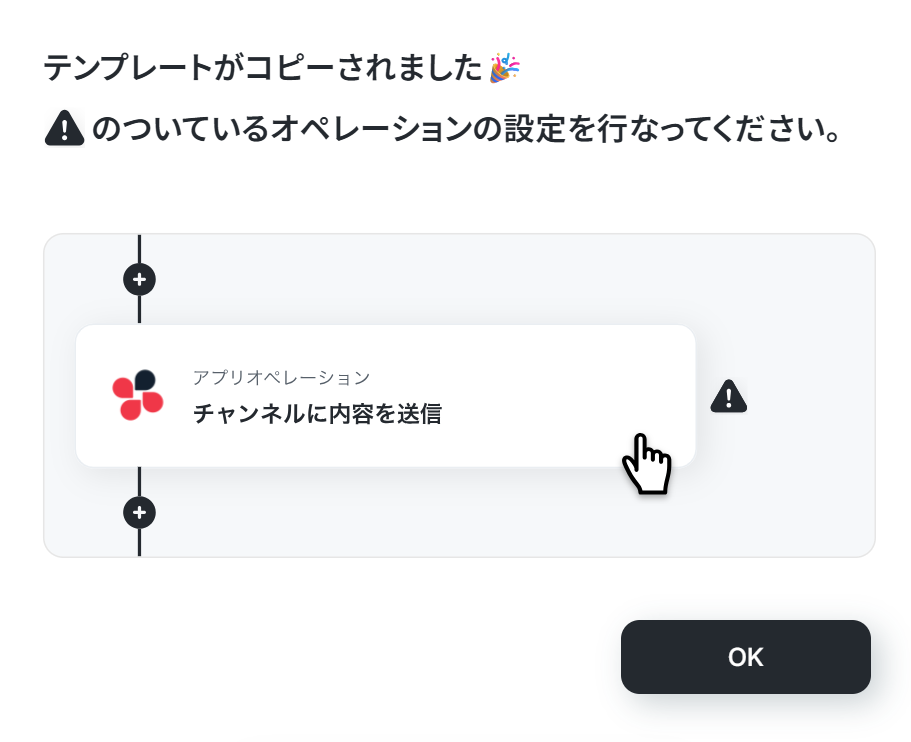
下記の画面が表示されたらテンプレートのコピーは完了です。
ステップ3:フォームトリガー設定
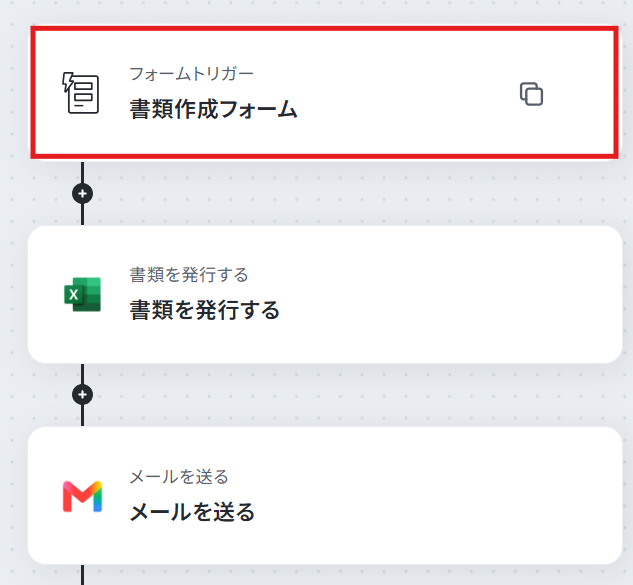
まずは「書類作成フォーム」をクリックしてください。※フォーム機能はミニプラン以上でご利用いただけるアプリとなっております。フリープラン・パーソナルプランの場合は設定しているフローボットのオペレーションやデータコネクトはエラーとなりますので、ご注意ください。
パーソナルプラン・ミニプラン・チームプラン・サクセスプランなどの有料プランは、2週間の無料トライアルを行うことが可能です。無料トライアル中には制限対象のアプリを使用することができます。
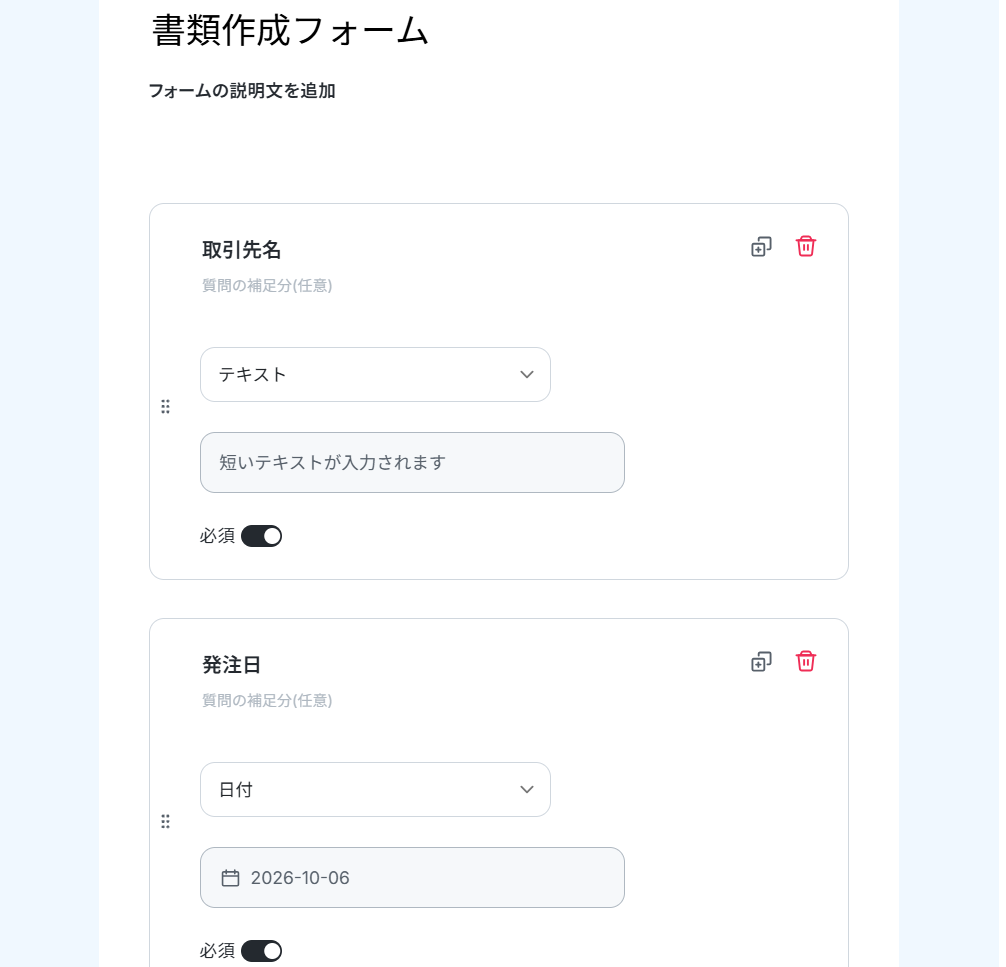
すでにデフォルトでフォームが設定されています。
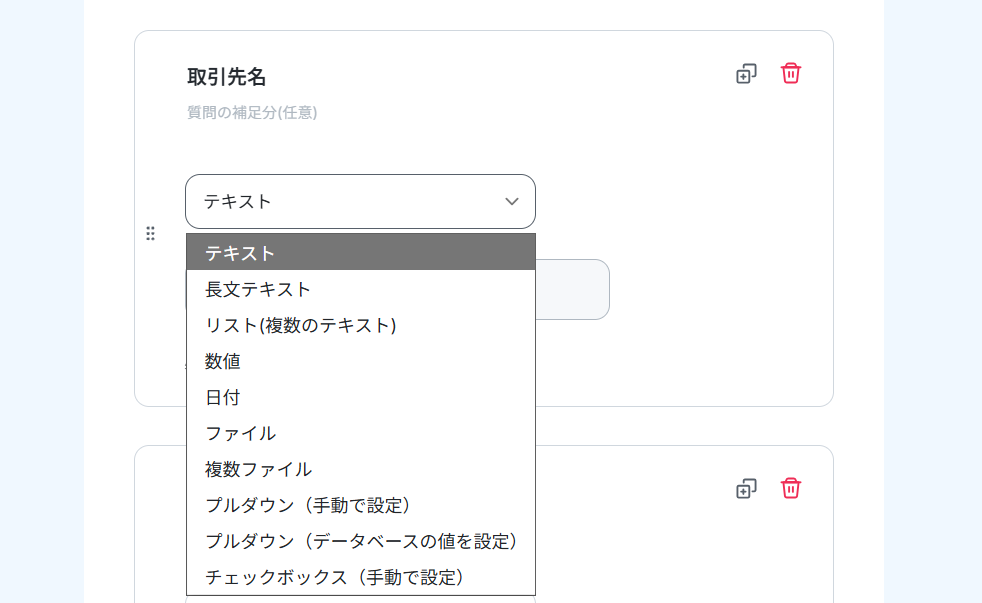
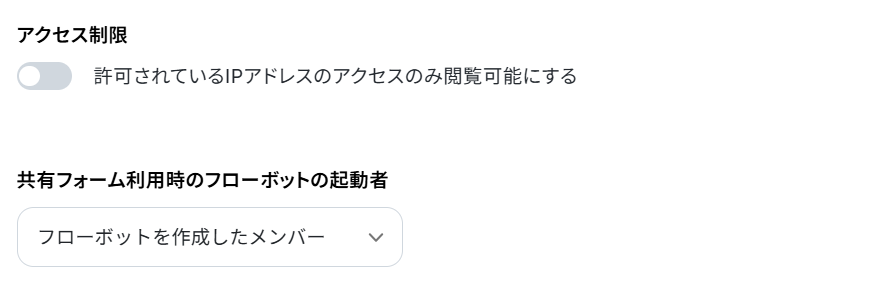
完了ページなど、その他の項目は任意で設定してください。
※Yoomフォームはプランにより設定可能なオプション項目が異なります。
詳細は「フォームの基本設定・オプション設定について」をご参照ください。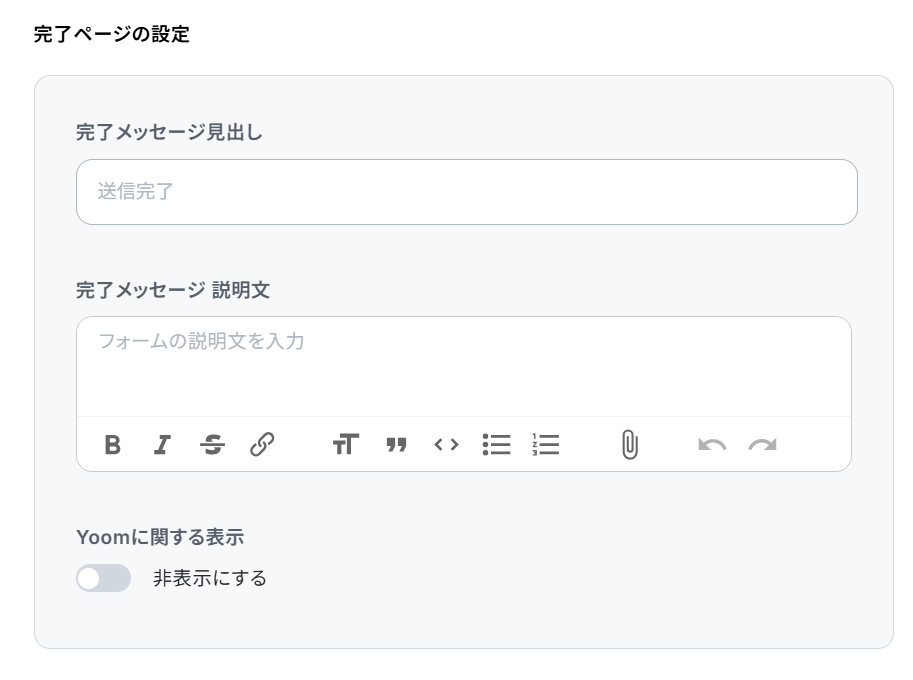
今回は下記のようなフォームにしました。
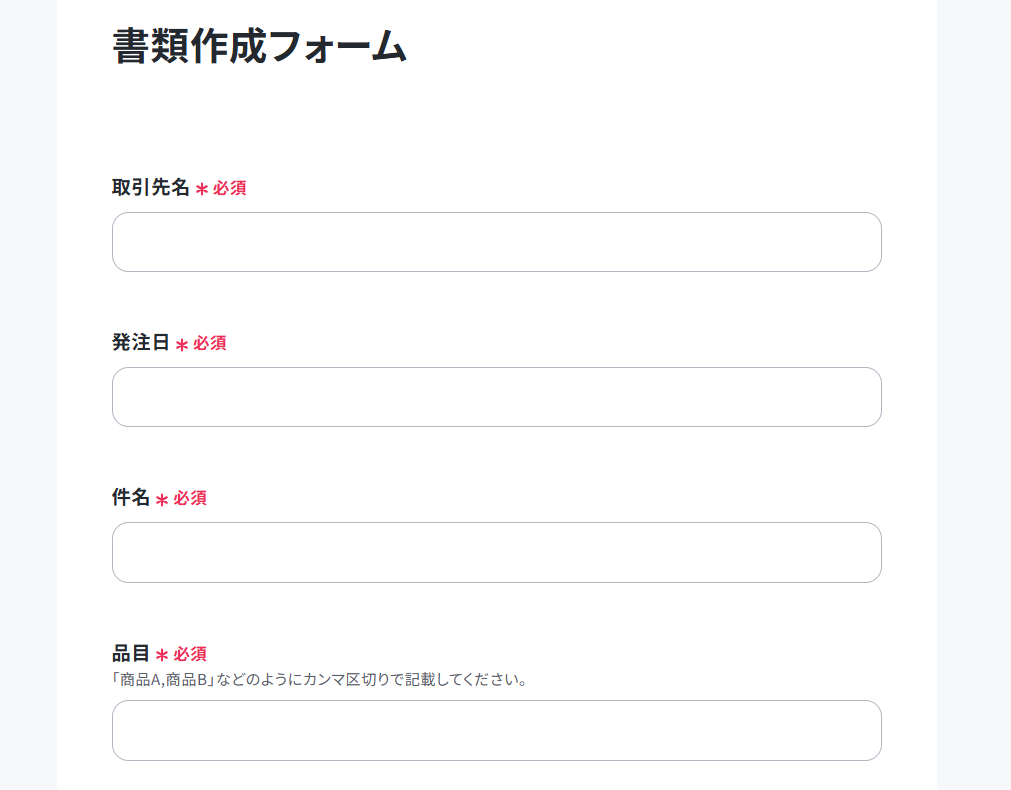
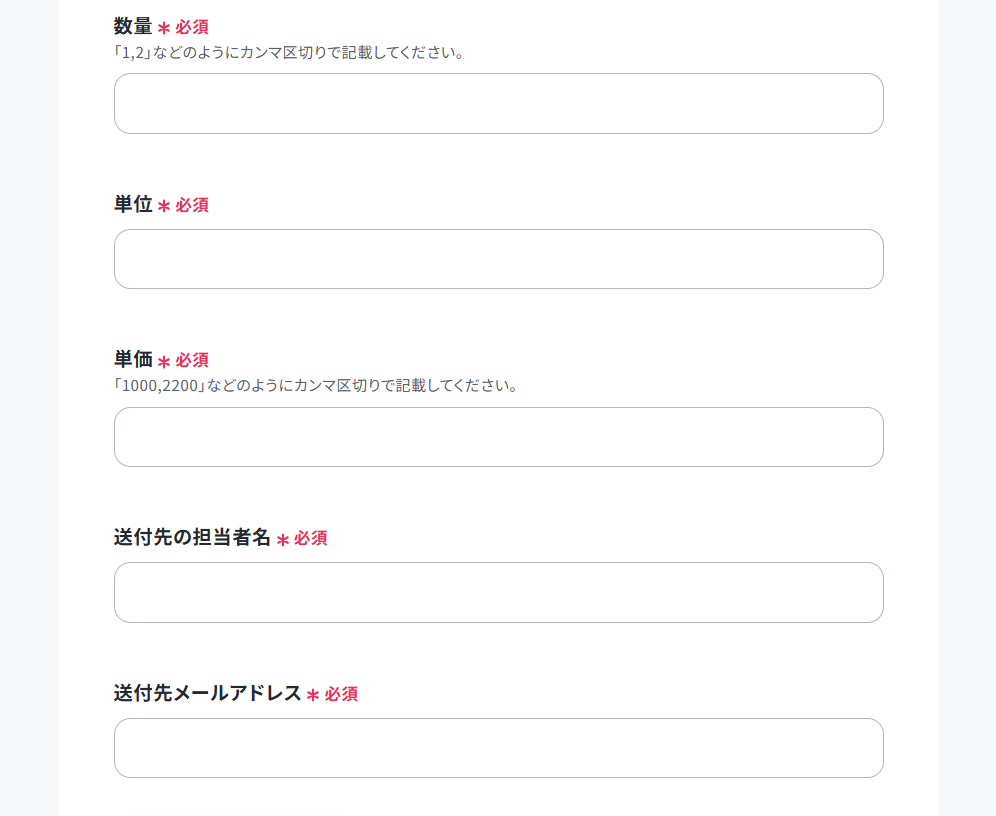
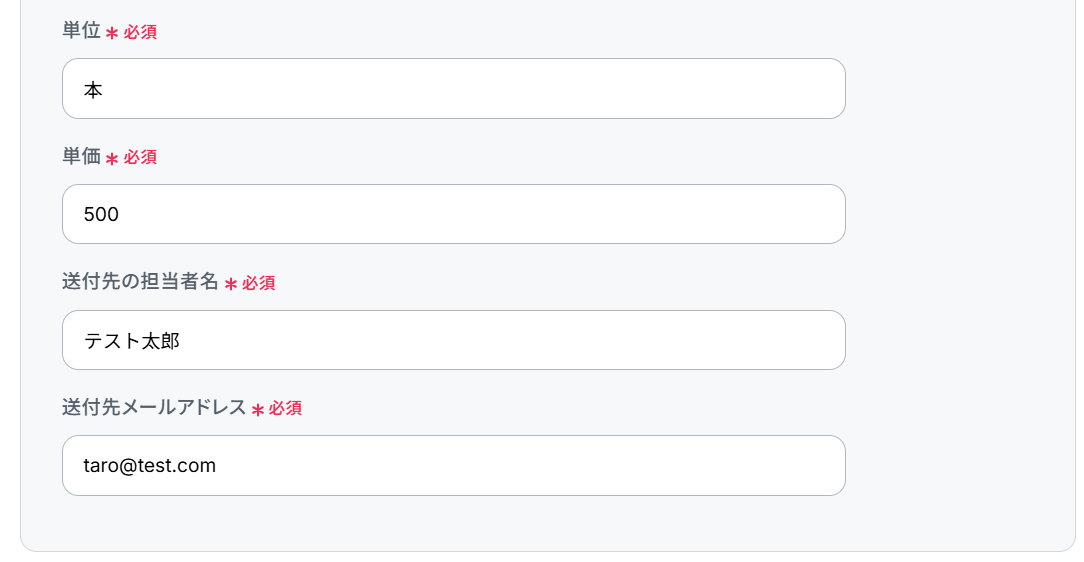
次に進み、取得した値にテスト値を入力していきます。
できたら完了をクリックしましょう。
※取得した値とは?
トリガーやオペレーション設定時に、「テスト」を実行して取得した値のことを指します。
後続のオペレーション設定時の値として利用でき、フローボットを起動する度に変動した値となります。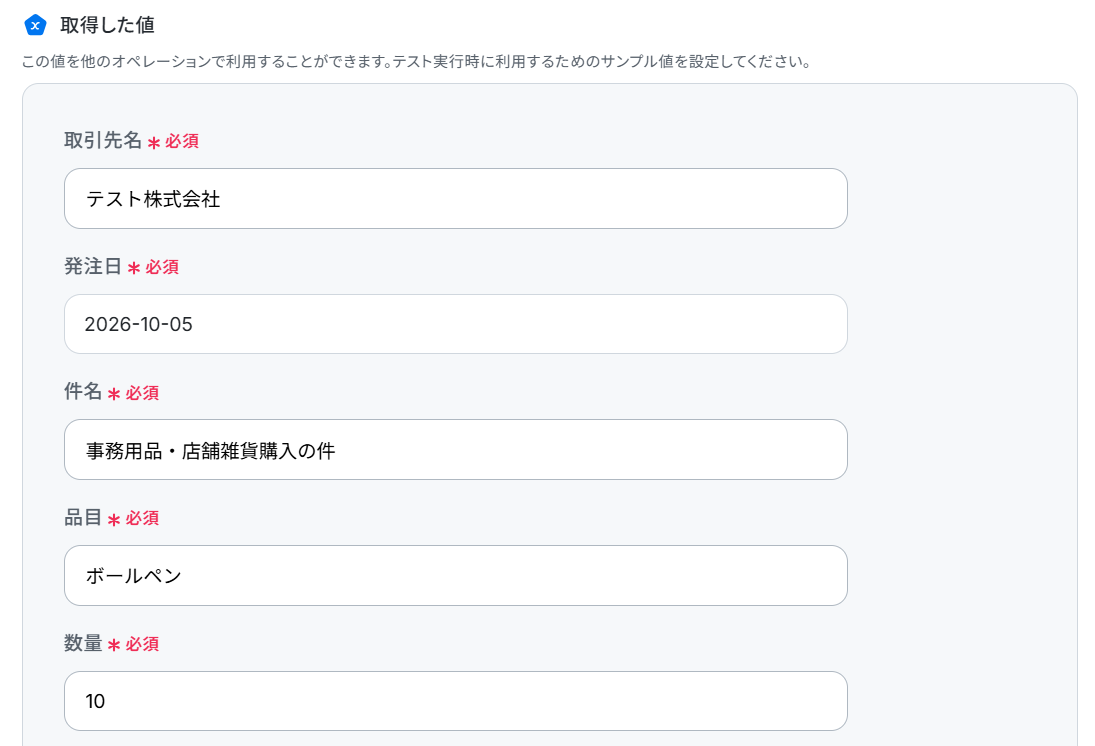
ステップ4:書類を発行する設定
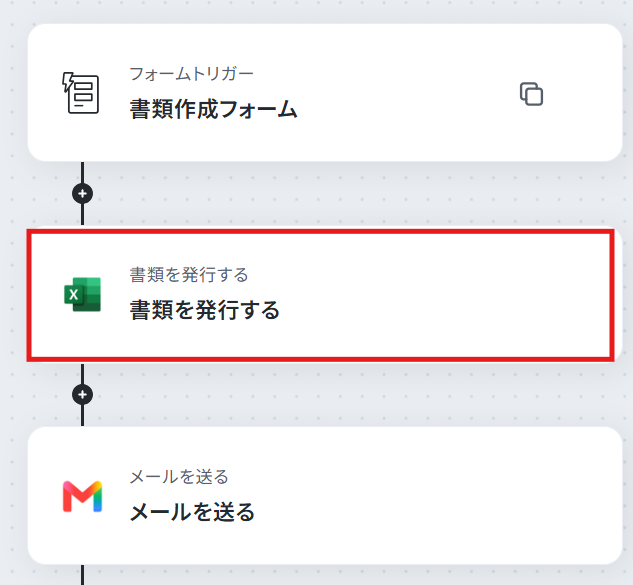
ここではフォームで受け取った情報をもとに「書類を発行する」アクションを設定します。「書類を発行する」をクリックしてください。
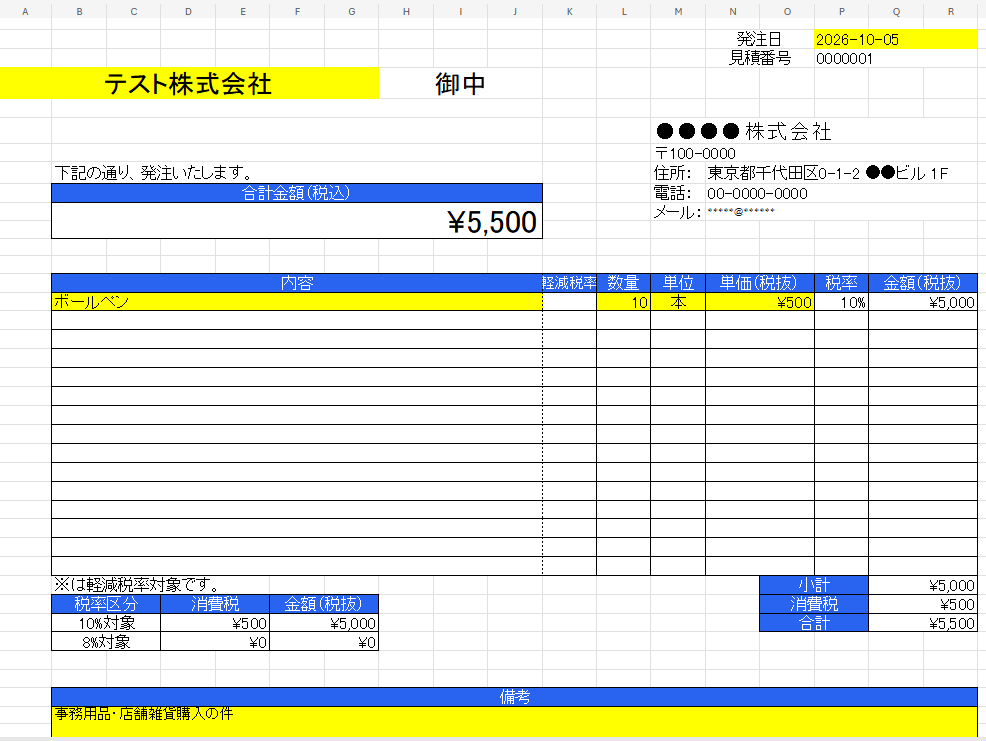
※雛形書類は下記を参考に作成しておきましょう。
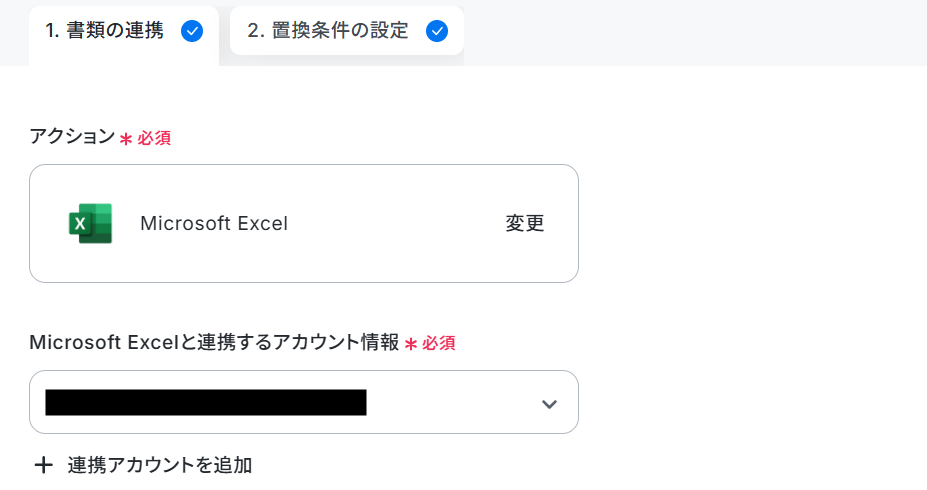
雛形書類の連携
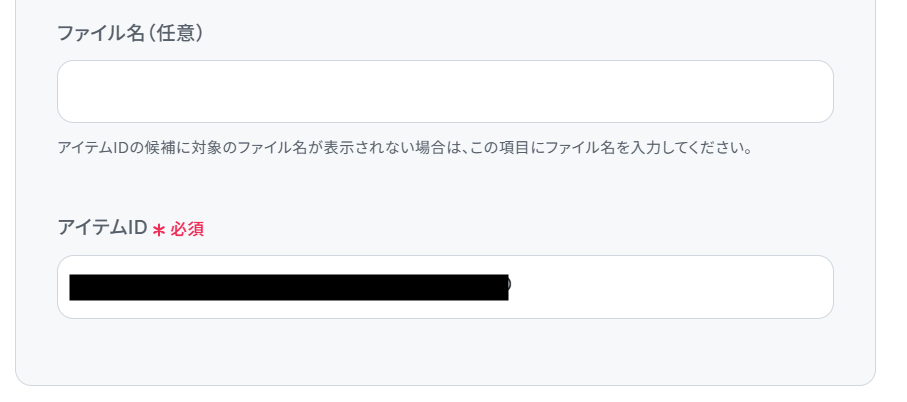
ファイルの保存場所を設定し、ドライブIDとアイテムIDは候補から選択してください。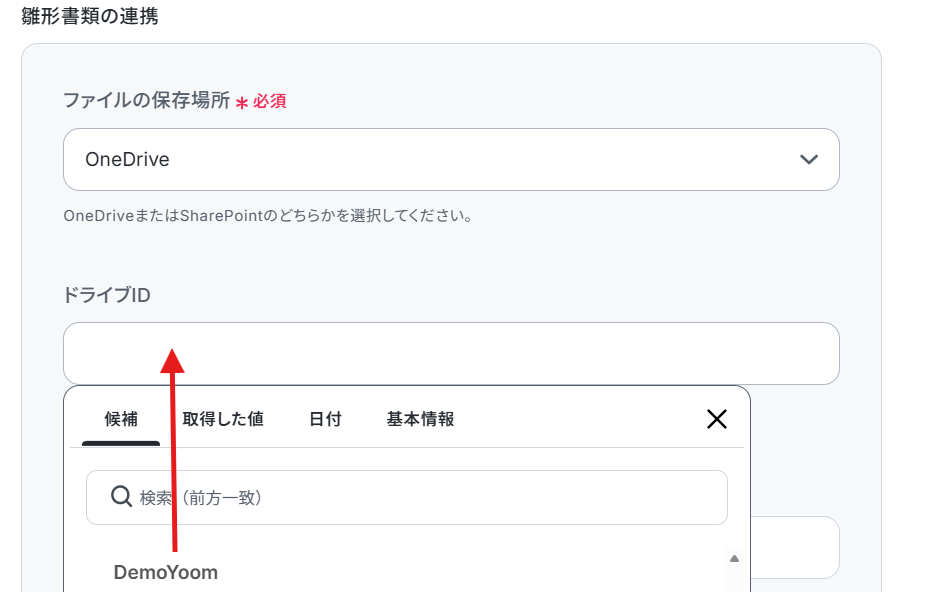
発行書類
格納先のフォルダIDを候補から選択します。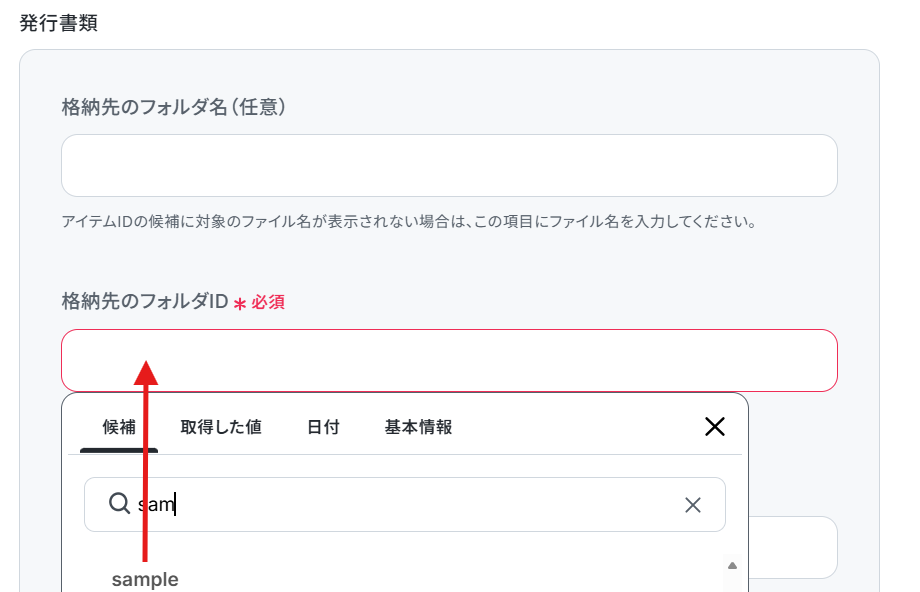
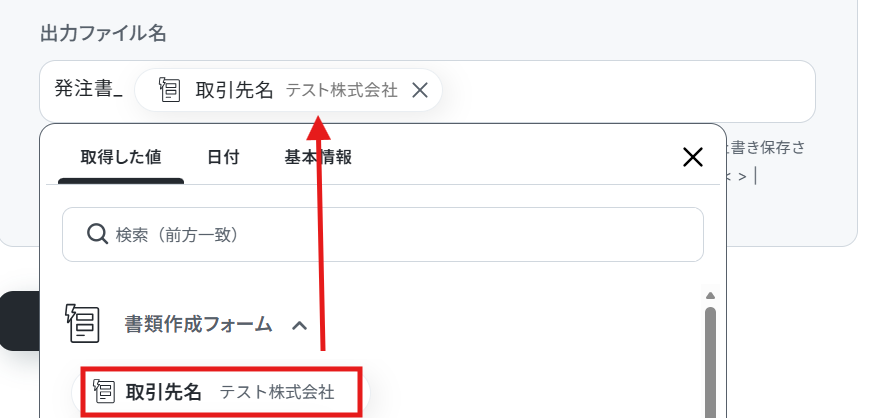
出力ファイル名は取得した値を組み合わせて設定します。
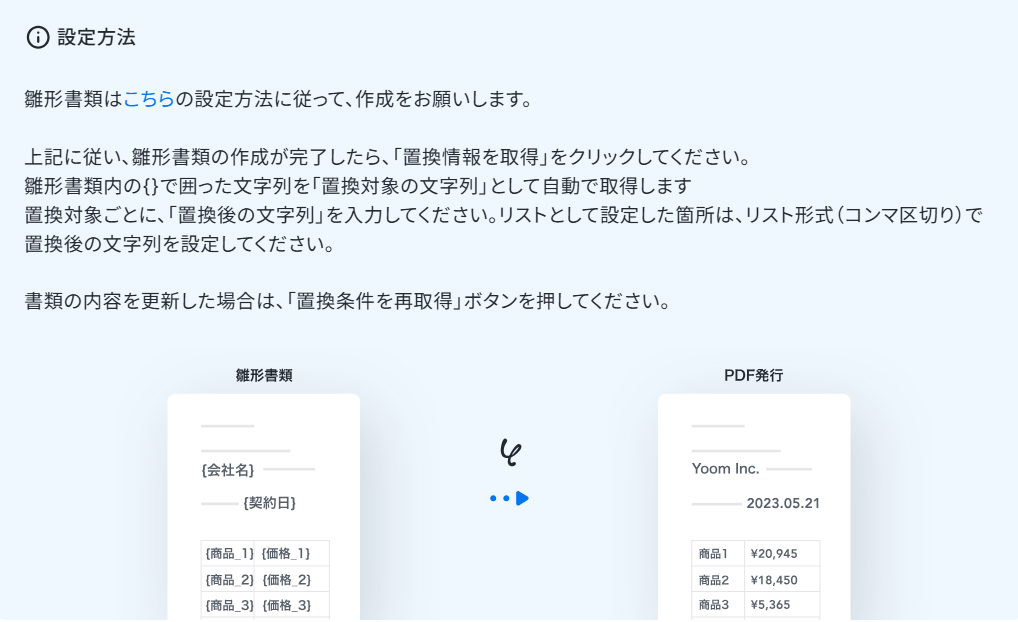
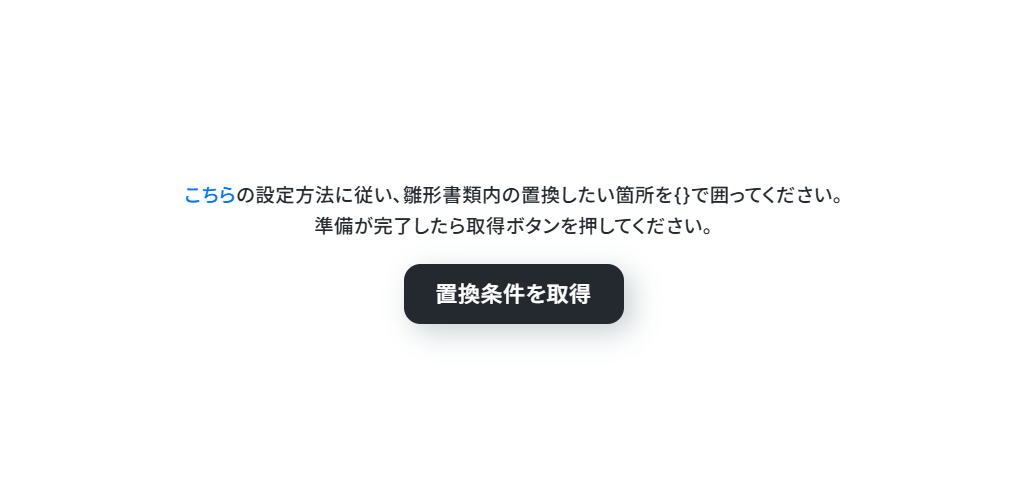
下記の画面のどちらかが表示されるので、置換条件を取得します。

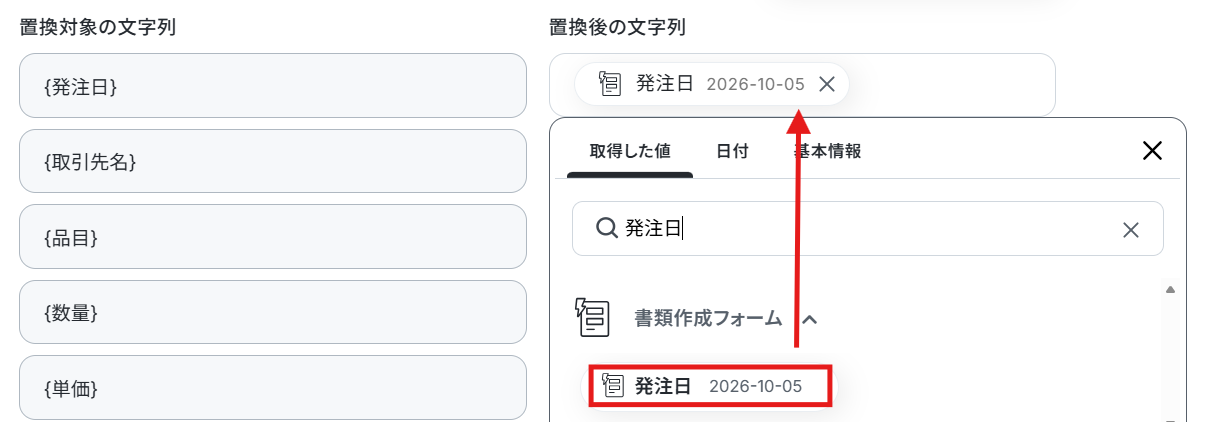
置換対象の文字列が取得できたら、置換後の文字列を取得した値を使って設定します。
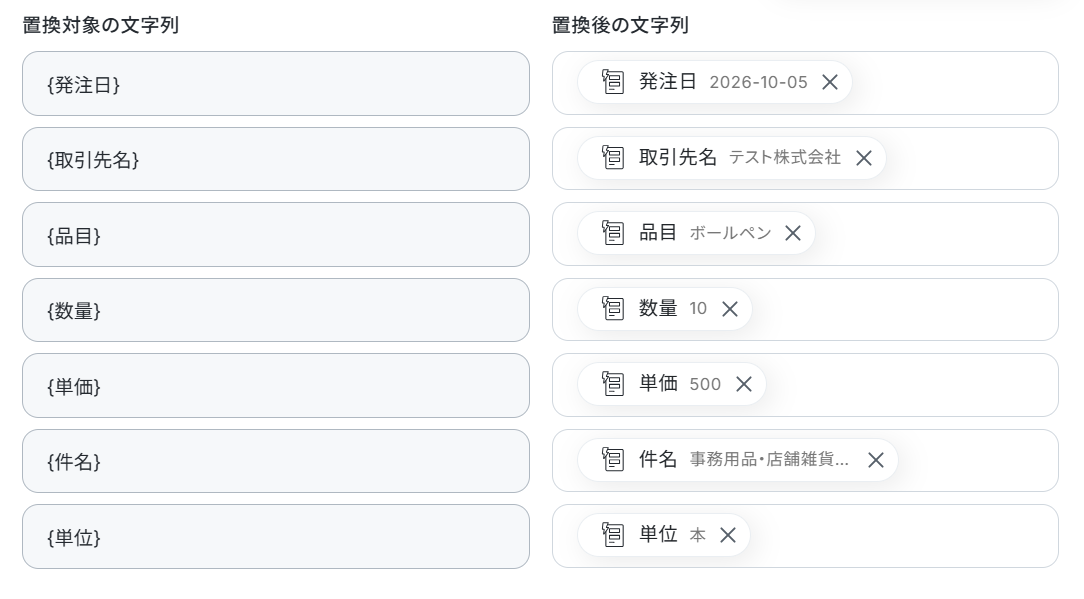
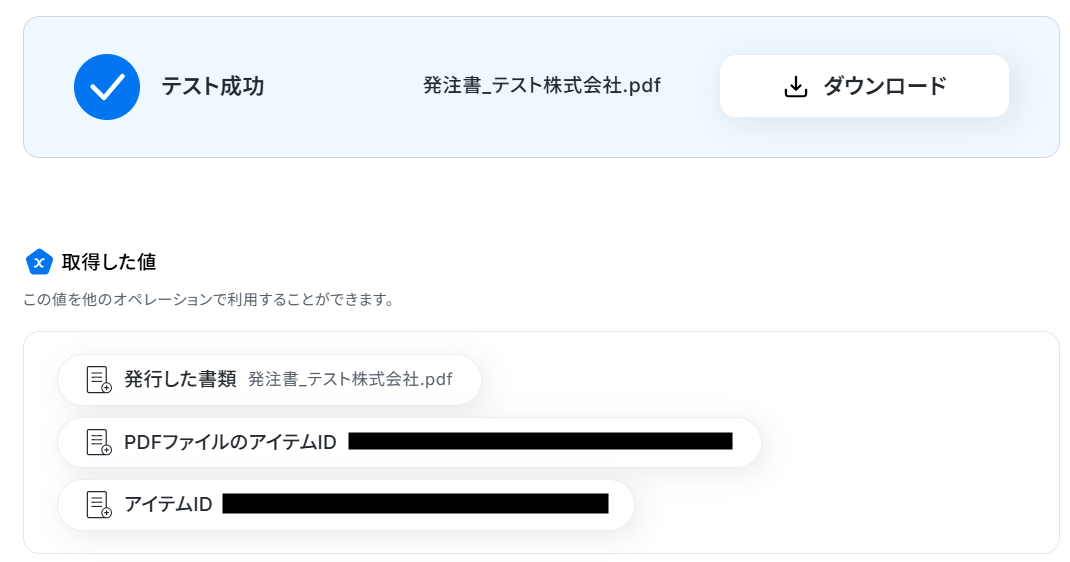
テストし、成功したら完了をクリックしてください。
▼発注書
ステップ5:メールを送る設定
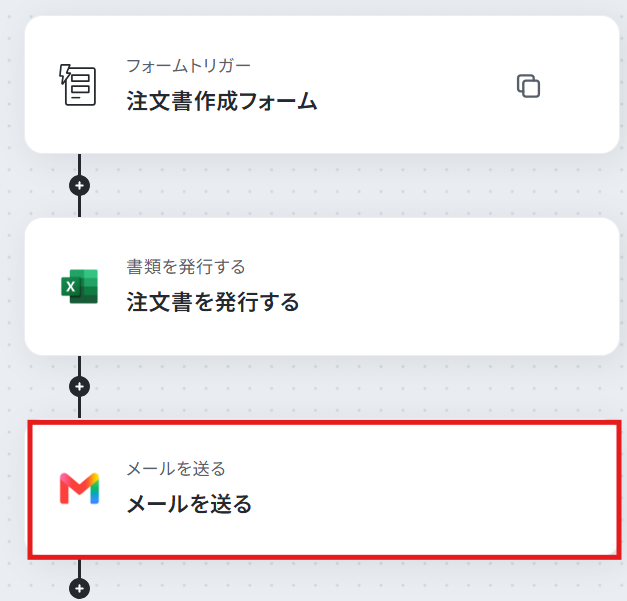
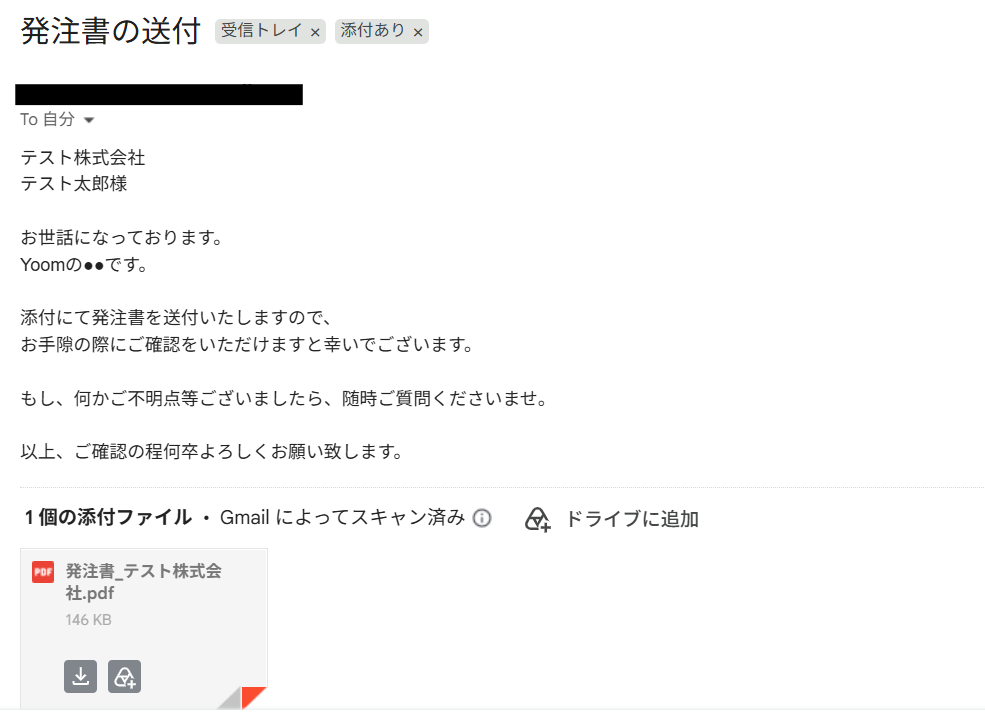
ここでは、作成された書類を添付して指定の宛先に送付します。「メールを送る」をクリックしてください。
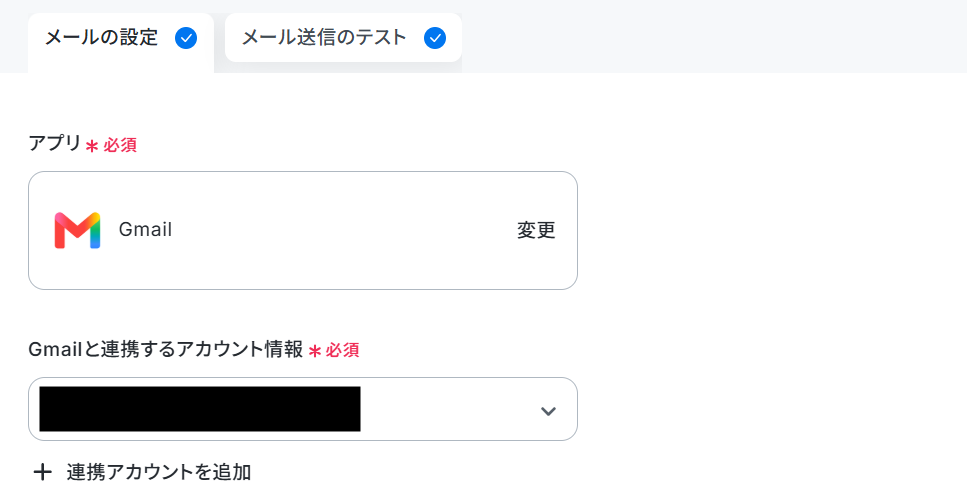
連携するアカウントを確認します。
次に進み、生成結果を通知したいメールアドレスを設定します。
CCやBCCは必要に応じて入力してください。
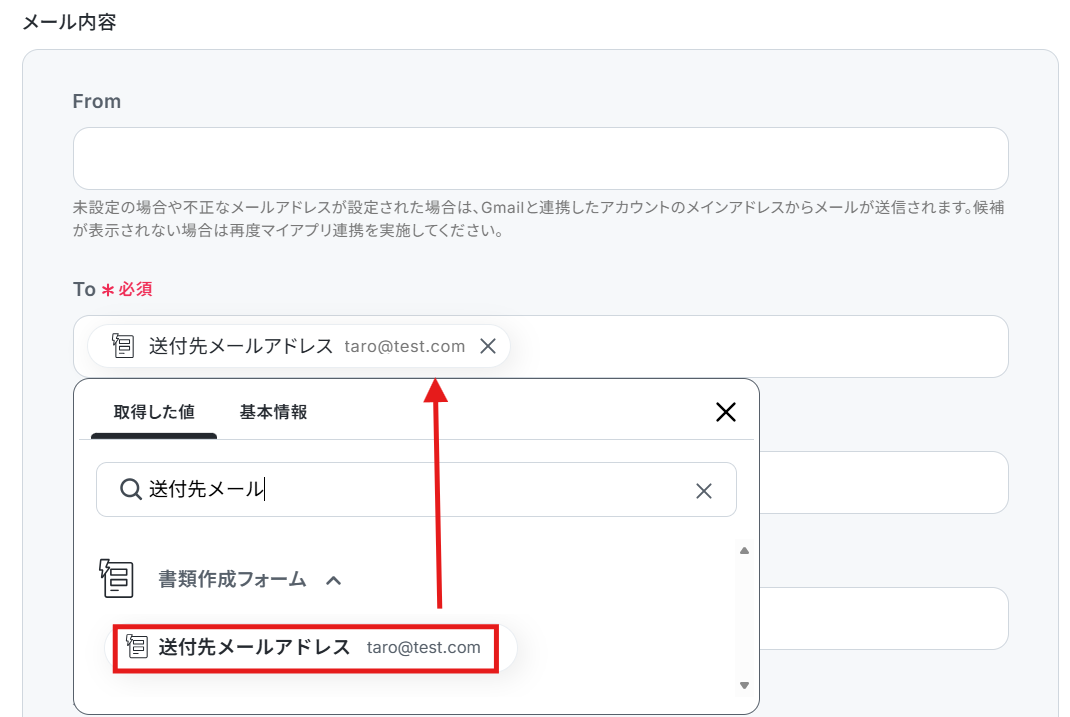
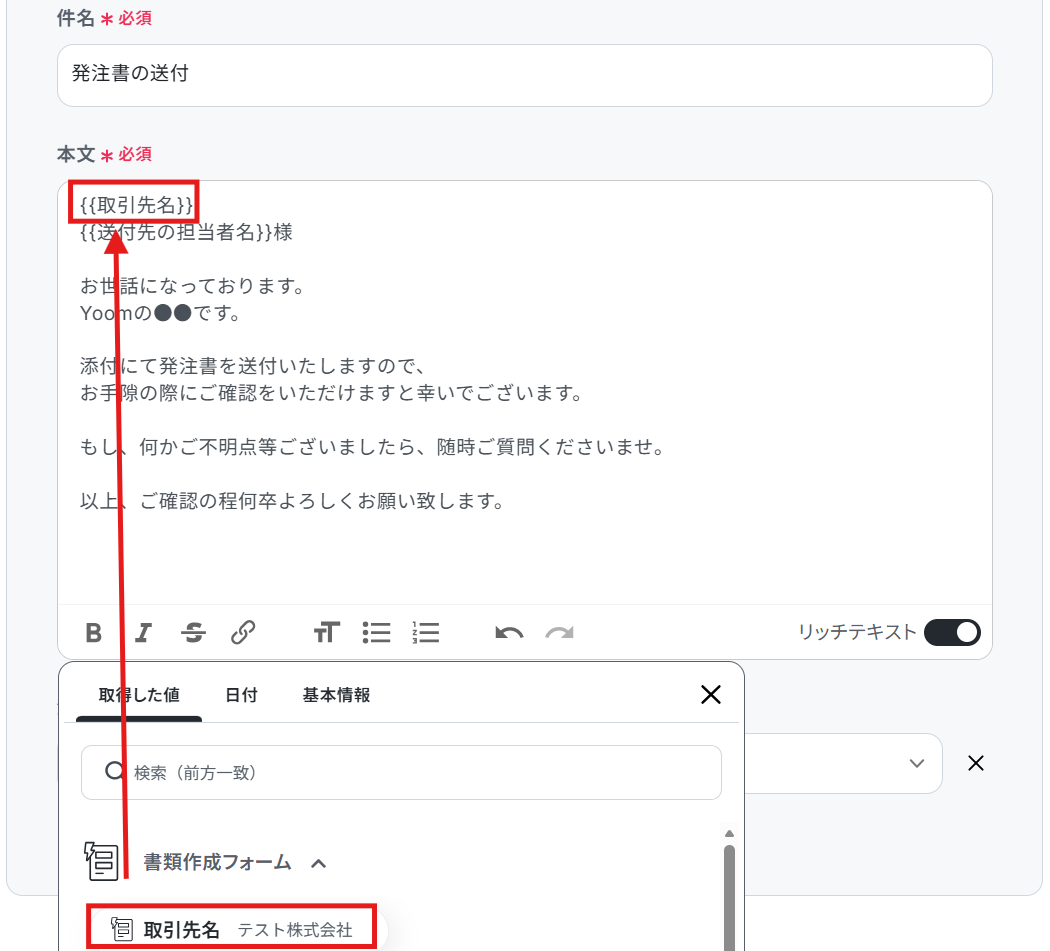
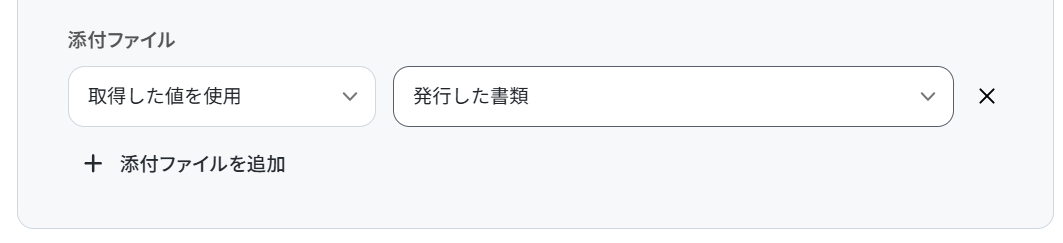
次に進み、メールの送信内容を確認してください。
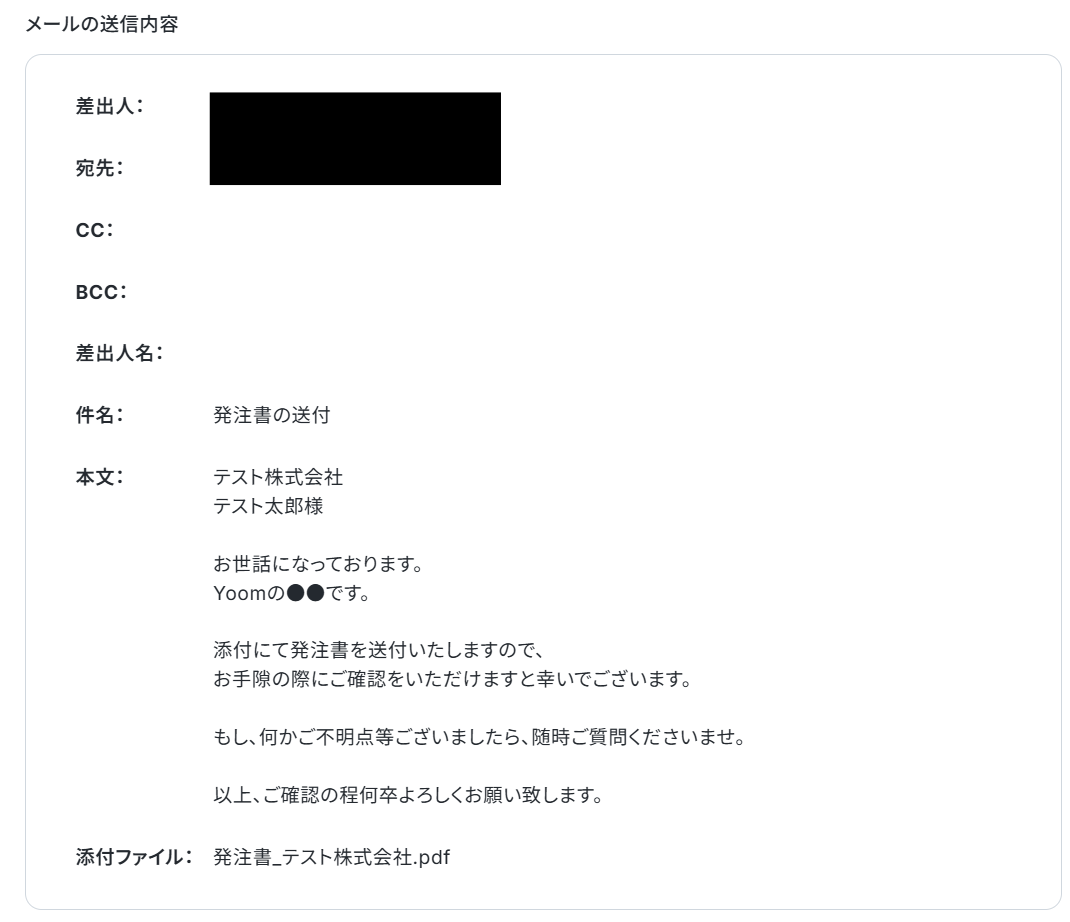
テストし、成功したら完了をクリックしてください。

▼メール
ステップ6:フロー稼働の準備完了
フロー画面に戻り、以下のようなメニューが表示されていればOKです!早速フローを起動させる場合は、「トリガーをON」をクリックしましょう。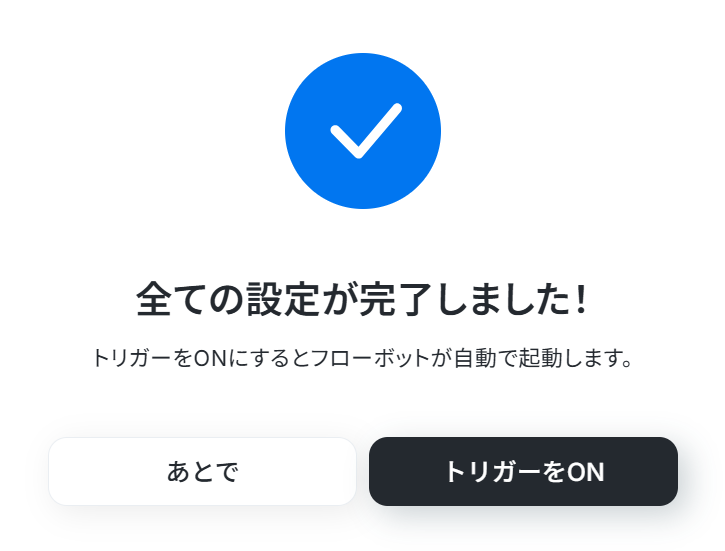
Microsoft Excelを使った自動化例
在庫不足やレコードが更新されたら、チャットツールへ通知します。
また、外部システムでのイベント発生をトリガーに、書類や帳票を自動作成、データ集計を自動記載、レコードを自動で登録・更新することも可能です。
手作業によるデータ転記や書類作成をなくし、最新の情報を確実に共有・管理しましょう。
■概要Microsoft Excelでの在庫管理は手軽な一方、定期的な在庫数の確認は手間がかかり、確認漏れによる欠品のリスクも伴います。特に手作業でのチェックは担当者の負担となり、本来の業務を圧迫することもあるかもしれません。
このワークフローを活用すれば、Microsoft Excel上の在庫情報を定期的に自動でチェックし、在庫数が設定した基準を下回った場合にDiscordへ自動で通知を送ることが可能になり、こうした在庫管理の課題を解消します。
■このテンプレートをおすすめする方- Microsoft Excelで在庫管理を行っており、日々の確認作業を自動化したいと考えている方
- 在庫不足による販売機会の損失を防ぎたいECサイトや店舗の運営担当者の方
- チームへの在庫状況の共有をDiscordで効率的に行いたいと考えている方
■このテンプレートを使うメリット- 定期的に在庫数を自動でチェックするため、これまで手作業で行っていた確認業務の時間を短縮することができます。
- システムが自動で在庫不足を検知し通知するため、確認漏れといったヒューマンエラーを防ぎ、欠品リスクの軽減に繋がります。
■ワークフローの流れ- はじめに、Microsoft ExcelとDiscordをYoomと連携します。
- 次に、トリガーでスケジュールトリガーを選択し、「毎週月曜日の8時00分に起動」など、在庫を確認したい任意のタイミングを設定します。
- 次に、オペレーションでMicrosoft Excelの「レコードを一件ずつ取得する」アクションを設定し、在庫管理シートの情報を取得します。
- 次に、オペレーションのテキスト生成機能を使い、Discordに送信する通知メッセージの内容を生成します。
- 最後に、オペレーションでDiscordの「メッセージを送信」アクションを設定し、生成したメッセージを指定のチャンネルに通知します。
※「トリガー」:フロー起動のきっかけとなるアクション、「オペレーション」:トリガー起動後、フロー内で処理を行うアクション
■このワークフローのカスタムポイント- Microsoft Excelのオペレーション設定では、データベース連携の項目で、事前に作成した在庫管理用のMicrosoft Excelシートが格納されている保存場所を設定してください。
- テキスト生成機能のアクションでは、通知メッセージを作成するための任意のAIモデルとプロンプト内容を設定してください。なお、生成できる文字数は1000文字までとなっています。
■注意事項- Microsoft Excel、DiscordのそれぞれとYoomを連携してください。
- Microsoft Excelのデータベースを操作するオペレーションの設定に関しては「【Excel】データベースを操作するオペレーションの設定に関して」をご参照ください。
- Microsoft365(旧Office365)には、家庭向けプランと一般法人向けプラン(Microsoft365 Business)があり、一般法人向けプランに加入していない場合には認証に失敗する可能性があります。
■概要Googleフォームに寄せられた回答をもとに、都度Microsoft Excelを開いて書類を作成する作業は、件数が増えると大きな負担になるのではないでしょうか。手作業での転記は、入力ミスや対応漏れといったヒューマンエラーの原因にもなりかねません。このワークフローを活用すれば、フォームへの回答をきっかけにMicrosoft Excelの書類作成を自動化でき、こうした課題をスムーズに解消できます。
■このテンプレートをおすすめする方- Googleフォームの回答内容をMicrosoft Excelで書類化している方
- 手作業でのデータ転記によるミスや、対応の遅れに課題を感じている方
- 定型的な書類作成業務を自動化し、コア業務に集中したいと考えている方
■このテンプレートを使うメリット- Googleフォームに回答があると自動で書類が作成されるため、これまで手作業で行っていた転記や作成の時間を短縮できます。
- 手作業でのデータ転記が不要になるため、入力間違いや項目漏れといったヒューマンエラーのリスクを軽減することに繋がります。
■フローボットの流れ- はじめに、GoogleフォームとMicrosoft ExcelをYoomと連携します。
- 次に、トリガーでGoogleフォームを選択し、「フォームに回答が送信されたら」というアクションを設定します。
- 最後に、オペレーションで「書類を発行する」アクションを選択し、Microsoft Excelで書類を発行するよう設定します。この際、トリガーで取得したフォームの回答内容を書類の任意の箇所にマッピングします。
※「トリガー」:フロー起動のきっかけとなるアクション、「オペレーション」:トリガー起動後、フロー内で処理を行うアクション
■このワークフローのカスタムポイント- Googleフォームのトリガー設定では、自動化の対象としたい任意のフォームを指定してください。
- 書類発行オペレーションでは、あらかじめ用意したMicrosoft Excelのテンプレートファイルを雛形として設定します。また、フォームの回答項目をExcelファイルのどのセルに出力するかを自由にマッピングすることが可能です。
■注意事項- Googleフォーム、Microsoft ExcelのそれぞれとYoomを連携してください。
- Googleフォームをトリガーとして使用した際の回答内容を取得する方法は「Googleフォームトリガーで、回答内容を取得する方法」を参照ください。
- トリガーは5分、10分、15分、30分、60分の間隔で起動間隔を選択できます。
- プランによって最短の起動間隔が異なりますので、ご注意ください。
- Microsoft365(旧Office365)には、家庭向けプランと一般法人向けプラン(Microsoft365 Business)があり、一般法人向けプランに加入していない場合には認証に失敗する可能性があります。
- 「書類を発行する」アクションでは、任意のOneDriveの格納先を設定可能です。
■概要
Salesforceの商談ページからChrome拡張機能でエクセルの雛形をもとに任意の帳票PDFを作成し、Slackにファイルを送信します。
商談に紐づいている商品情報を用いて見積書や請求書などを作成することが可能です。
作成した帳票ファイルの送信はメールで送信したり、Slack、Teams、Chatworkなどの任意のチャットツールに送信が可能です。
■注意事項
・オンライン版のエクセルで雛形の用意が必要です。
・Salesforceの商談情報に商品情報を関連付けておく必要があります。
・Salesforceはチームプラン・サクセスプランでのみご利用いただけるアプリとなっております。フリープラン・ミニプランの場合は設定しているフローボットのオペレーションやデータコネクトはエラーとなりますので、ご注意ください。
・チームプランやサクセスプランなどの有料プランは、2週間の無料トライアルを行うことが可能です。無料トライアル中には制限対象のアプリを使用することができます。
■概要
毎日指定の時間に前日のecforceから広告集計レポート情報を取得して、自動的にMicrosoft Excelに記載するフローです。
■このテンプレートをおすすめする方
1. ecforceとMicrosoft Excelを利用している企業やチーム
- ecforceを利用して広告運用を行っているマーケティングチーム
- Microsoft Excelを使ってデータ集計や分析を行っているデータアナリストやマーケティング担当者
- 両方のツールを連携させて業務効率化を図りたい企業の社員
2.広告集計レポートの作成を効率化したい方
- 広告データを毎日手動で集計しているマーケティング担当者
- 前日の広告パフォーマンスをリアルタイムで把握したいマーケティングマネージャー
- 手動でのデータ入力や集計の手間を省きたいデータアナリスト
3.データ管理やレポート作成の自動化を推進したい方
- 広告データを一貫して管理し、効率的に分析したい企業
- 日次レポートを自動で作成し、チーム内で共有したいビジネスマネージャー
- 業務プロセスの自動化を進め、効率化を図りたいIT担当者
■このテンプレートを使うメリット
・手動でのデータ取得や入力の手間を省き、リアルタイムで正確な広告パフォーマンスを把握できるようになり、業務の効率を大幅に向上させることができます。
・定期的なレポート作成を自動化することで、マーケティング戦略の改善にも役立ちます。
■注意事項
・ecforce、Microsoft ExcelそれぞれとYoomを連携してください。
・Microsoft365(旧Office365)には、家庭向けプランと一般法人向けプラン(Microsoft365 Business)があり、一般法人向けプランに加入していない場合には認証に失敗する可能性があります。
・ecforceはチームプラン・サクセスプランでのみご利用いただけるアプリとなっております。フリープラン・ミニプランの場合は設定しているフローボットのオペレーションやデータコネクトはエラーとなりますので、ご注意ください。
・チームプランやサクセスプランなどの有料プランは、2週間の無料トライアルを行うことが可能です。無料トライアル中には制限対象のアプリを使用することができます。
■概要Backlogで管理している課題を、報告や進捗管理のためにMicrosoft Excelへ転記する作業に手間を感じていませんか?手作業でのデータ入力は、時間がかかるだけでなく、入力ミスや転記漏れの原因にもなり得ます。このワークフローを活用すれば、Backlogに新しい課題が追加されると、自動でMicrosoft Excelに情報が連携されるため、課題管理に関する業務を効率化し、データの正確性を保つことができます。
■このテンプレートをおすすめする方- Backlogでプロジェクト管理を行い、Microsoft Excelで進捗報告書を作成している方
- BacklogとMicrosoft Excel間のデータ転記作業を自動化し、工数を削減したい方
- 手作業による課題の転記漏れや入力ミスを防ぎ、データ管理の精度を高めたい方
■このテンプレートを使うメリット- Backlogに課題が追加されると自動でMicrosoft Excelへ記録されるため、これまで手作業に費やしていたデータ転記の時間を短縮できます。
- 手作業でのデータ転記を減らすことで、入力ミスや更新漏れといったヒューマンエラーを防ぎ、課題管理の正確性を向上させます。
■フローボットの流れ- はじめに、BacklogとMicrosoft ExcelをYoomと連携します。
- 次に、トリガーでBacklogを選択し、「課題の追加(Webhook)」アクションを設定して、フローボットを起動するきっかけを定義します。
- 最後に、オペレーションでMicrosoft Excelの「レコードを追加する」アクションを設定し、Backlogから取得した課題情報を任意のファイルやシートに記録します。
※「トリガー」:フロー起動のきっかけとなるアクション、「オペレーション」:トリガー起動後、フロー内で処理を行うアクション
■このワークフローのカスタムポイント- Microsoft Excelのオペレーション設定では、レコードを追加するファイル(ブック)やシート、記録する課題の内容(件名、担当者など)を任意で設定してください。
- Microsoft Excelのデータベースを操作するオペレーションの詳細な設定方法については、ヘルプページ「【Excel】データベースを操作するオペレーションの設定に関して」もあわせてご参照ください。
■注意事項- Backlog、Microsoft ExcelのそれぞれとYoomを連携してください。
- Microsoft365(旧Office365)には、家庭向けプランと一般法人向けプラン(Microsoft365 Business)があり、一般法人向けプランに加入していない場合には認証に失敗する可能性があります。
- Backlogミニプラン以上でご利用いただけるアプリとなっております。フリープラン・パーソナルプランの場合は設定しているフローボットのオペレーションやデータコネクトはエラーとなりますので、ご注意ください。
- ミニプラン・チームプラン・サクセスプランなどの有料プランは、2週間の無料トライアルを行うことが可能です。無料トライアル中には制限対象のアプリを使用することができます。 詳しくは、料金プランのページをご参照ください。
■概要
Zendeskで新しくチケットが作成されたらMicrosoft Excelのデータベースに追加するフローです。
■このテンプレートをおすすめする方
1.Zendeskを利用するカスタマーサポートチーム
・チケット情報をZendeskとMicrosoft Excel間で手動で同期する手間を削減したい方
・常に最新のチケット情報をMicrosoft Excelで確認したい方
2.Zendeskのチケット情報に基づいて業務を行う方
・チケット情報をMicrosoft Excelに取り込み、詳細な分析を行いたい方
■このテンプレートを使うメリット
Zendeskは顧客サポート業務を効率化するツールですが、発生するチケットを手作業でMicrosoft Excelのデータベースに転記する作業は、サポート担当者にとって負担が大きくミスや情報漏洩のリスクも懸念されます。
このフローを導入することで、Zendeskで新しいチケットが作成されたらMicrosoft Excelのデータベースにチケット情報が自動的に追加されます。これにより、サポート担当者は手作業でのデータ入力から解放され、顧客対応など、より重要な業務に集中できます。
■注意事項
・Zendesk、Microsoft ExcelのそれぞれとYoomを連携させてください。
・Zendeskはチームプラン・サクセスプランでのみご利用いただけるアプリとなっております。フリープラン・ミニプランの場合は設定しているフローボットのオペレーションやデータコネクトはエラーとなりますので、ご注意ください。
・チームプランやサクセスプランなどの有料プランは、2週間の無料トライアルを行うことが可能です。無料トライアル中には制限対象のアプリを使用することができます。
・Microsoft365(旧Office365)には、家庭向けプランと一般法人向けプラン(Microsoft365 Business)があり、一般法人向けプランに加入していない場合には認証に失敗する可能性があります。
■概要Notionで管理している情報を、都度Microsoft Excelへ手作業で転記するのは手間がかかり、更新漏れの原因にもなりがちです。特に、NotionとExcelを連携させてタスクやプロジェクトを管理している場合、この二重入力は非効率に感じるのではないでしょうか。このワークフローを活用すれば、Notionのデータソースページが更新されると、関連するMicrosoft Excelのレコードが自動で更新されるため、データ管理の手間を省き、情報の同期漏れを防ぎます。
■このテンプレートをおすすめする方- NotionとMicrosoft Excelを併用し、データの二重入力に手間を感じている方
- NotionとExcel間で発生する、手作業での転記ミスや更新漏れをなくしたい方
- プロジェクトやタスクの進捗管理を、より正確かつ効率的に行いたいと考えている方
■このテンプレートを使うメリット- Notionのページ更新をトリガーにMicrosoft Excelへ自動で情報が反映されるため、これまで手作業に費やしていたデータ転記の時間を短縮できます
- 手作業によるデータの転記が不要になるため、入力ミスや更新漏れといったヒューマンエラーを防ぎ、データの正確性を維持することに繋がります
■フローボットの流れ- はじめに、NotionとMicrosoft ExcelをYoomと連携します
- 次に、トリガーでNotionを選択し、「特定のデータソースのページが作成・更新されたら」というアクションを設定します
- 次に、オペレーションで分岐機能を設定し、特定の条件に合致した場合のみ後続の処理が実行されるようにします
- 次に、オペレーションでNotionの「レコードを取得する(ID検索)」を設定し、更新されたページの詳細情報を取得します
- 最後に、オペレーションでMicrosoft Excelの「レコードを更新する」アクションを設定し、取得した情報をもとに対応するレコードを更新します
※「トリガー」:フロー起動のきっかけとなるアクション、「オペレーション」:トリガー起動後、フロー内で処理を行うアクション
■このワークフローのカスタムポイント- Microsoft Excelの「レコードを更新する」アクションでは、更新対象のレコードを任意に設定できます
- 更新する項目には、固定のテキストを入力したり、前段のオペレーションで取得したNotionのページ情報を変数として埋め込んだりするなど、柔軟なカスタムが可能です
■注意事項- Notion、Microsoft ExcelのそれぞれとYoomを連携してください。
- Microsoft365(旧Office365)には、家庭向けプランと一般法人向けプラン(Microsoft365 Business)があり、一般法人向けプランに加入していない場合には認証に失敗する可能性があります。
- トリガーは5分、10分、15分、30分、60分の間隔で起動間隔を選択できます。
- プランによって最短の起動間隔が異なりますので、ご注意ください。
- Microsoft Excelでデータベースを操作するオペレーションの設定方法は「【Excel】データベースを操作するオペレーションの設定に関して」を参照してください。
- 分岐はパーソナルプラン以上のプランでご利用いただける機能(オペレーション)となっております。フリープランの場合は設定しているフローボットのオペレーションはエラーとなりますので、ご注意ください。
- パーソナルプランなどの有料プランは、2週間の無料トライアルを行うことが可能です。無料トライアル中には制限対象のアプリや機能(オペレーション)を使用することができます。
■概要Googleフォームで受け付けた注文や出庫依頼の内容を、都度Microsoft Excelの在庫管理表に手入力していませんか?こうした手作業は手間がかかるだけでなく、転記ミスなどのヒューマンエラーの原因にもなります。このワークフローを活用することで、Googleフォームに特定の条件の回答があった際に、関連するMicrosoft Excelの在庫情報を自動で更新できるため、面倒な在庫管理業務を効率化できます。
■このテンプレートをおすすめする方- GoogleフォームとMicrosoft Excelで在庫管理を行い、手作業での更新に手間を感じている方
- 備品や商品の在庫情報を手入力で更新しており、入力ミスや反映漏れにお困りの方
- 最新の在庫情報を確認し、管理業務全体の効率化を図りたいと考えている方
■このテンプレートを使うメリット- フォームへの回答を起点に在庫情報が自動で更新されるため、手作業でのデータ転記に費やしていた時間を短縮できます。
- 手作業による転記漏れや入力ミスといったヒューマンエラーを防ぎ、在庫データの正確性を保つことに繋がります。
■フローボットの流れ- はじめに、GoogleフォームとMicrosoft ExcelをYoomと連携します。
- 次に、トリガーでGoogleフォームを選択し、「フォームに回答が送信されたら」というアクションを設定します。
- 次に、オペレーションでコマンドの分岐機能を設定し、特定の条件を満たす回答の場合のみ後続の処理に進むようにします。
- 最後に、オペレーションでMicrosoft Excelの「レコードを更新する」アクションを設定し、フォームの回答内容をもとに在庫情報を更新します。
※「トリガー」:フロー起動のきっかけとなるアクション、「オペレーション」:トリガー起動後、フロー内で処理を行うアクション
■このワークフローのカスタムポイント- Googleフォームをトリガーとして設定する際に、連携の対象としたい任意のフォームIDを指定してください。
- 分岐オペレーションでは、在庫更新の対象としたい回答の条件(例:特定の商品の選択、特定の回答内容など)を任意で設定してください。
- Microsoft Excelでレコードを更新するアクションを設定する際に、対象のファイル、シート、更新する行や列を任意で指定してください。
■注意事項- Googleフォーム、Microsoft ExcelのそれぞれとYoomを連携してください。
- トリガーは5分、10分、15分、30分、60分の間隔で起動間隔を選択できます。
- プランによって最短の起動間隔が異なりますので、ご注意ください。
- Microsoft365(旧Office365)には、家庭向けプランと一般法人向けプラン(Microsoft365 Business)があり、一般法人向けプランに加入していない場合には認証に失敗する可能性があります。
- Googleフォームをトリガーとして使用した際の回答内容を取得する方法は「Googleフォームトリガーで、回答内容を取得する方法」を参照ください。
- 分岐はパーソナルプラン以上のプランでご利用いただける機能(オペレーション)となっております。フリープランの場合は設定しているフローボットのオペレーションはエラーとなりますので、ご注意ください。
- パーソナルプランなどの有料プランは、2週間の無料トライアルを行うことが可能です。無料トライアル中には制限対象のアプリや機能(オペレーション)を使用することができます。
- Microsoft Excelのデータベースを操作するオペレーションの設定に関しては「【Excel】データベースを操作するオペレーションの設定に関して」をご参照ください。
■概要kintoneに新しいレコードを登録した後、手作業でMicrosoft Excelにデータを転記し、Microsoft Teamsで関係者に通知するといった定型業務に手間を感じていませんか?このワークフローを活用すれば、kintoneにレコードが登録されるだけで、Microsoft Excelへのデータ格納とMicrosoft Teamsへの通知が自動で実行されるため、こうしたデータ連携の課題をスムーズに削減できます。
■このテンプレートをおすすめする方- kintoneのデータをMicrosoft Excelで管理しており、手作業での転記に手間を感じている方
- kintoneのレコード更新をMicrosoft Teamsで迅速に共有し、対応漏れを防ぎたいと考えている方
- 複数のツール間でのデータ入力や通知作業を自動化し、業務の効率化を目指している方
■このテンプレートを使うメリット- kintoneへのレコード登録を起点に、Microsoft Excelへのデータ格納が自動化されるため、手作業による転記の時間を削減できます。
- 手作業による転記ミスや、関係者への通知漏れといったヒューマンエラーを防ぎ、データの正確性と情報共有の確実性を高めます。
■フローボットの流れ- はじめに、kintone、Microsoft Excel、Microsoft TeamsをYoomと連携します。
- 次に、トリガーでkintoneを選択し、「レコードが登録されたら」というアクションを設定します。
- 続けて、オペレーションでkintoneの「レコードを取得する」アクションを設定し、登録されたレコードの詳細情報を取得します。
- 次に、オペレーションでMicrosoft Excelの「レコードを追加する」アクションを設定し、取得した情報を任意のファイルに格納します。
- 最後に、オペレーションでMicrosoft Teamsの「Microsoft Teamsに通知する」アクションを設定し、指定のチャンネルへ通知を送信します。
※「トリガー」:フロー起動のきっかけとなるアクション、「オペレーション」:トリガー起動後、フロー内で処理を行うアクション
■このワークフローのカスタムポイント- kintoneのトリガー設定では、レコードの登録を検知するアプリ(データベース)を任意で指定してください。
- Microsoft Excelに追加するレコードの内容や、Microsoft Teamsで通知するメッセージは、kintoneから取得した情報をもとに自由に設定することが可能です。
■注意事項- kintone、Microsoft Excel、Microsoft TeamsのそれぞれとYoomを連携してください。
- Microsoft365(旧Office365)には、家庭向けプランと一般法人向けプラン(Microsoft365 Business)があり、一般法人向けプランに加入していない場合には認証に失敗する可能性があります。
- Microsoft Excelのデータベースを操作するオペレーションの設定に関しては「【Excel】データベースを操作するオペレーションの設定に関して」をご参照ください。
- kintoneはミニプラン以上でご利用いただけるアプリとなっております。フリープラン・パーソナルプランの場合は設定しているフローボットのオペレーションやデータコネクトはエラーとなりますので、ご注意ください。
- ミニプラン・チームプラン・サクセスプランなどの有料プランは、2週間の無料トライアルを行うことが可能です。無料トライアル中には制限対象のアプリを使用することができます。 詳しくは、料金プランのページをご参照ください。
■概要Jotformで集めた問い合わせやアンケートの回答を、手作業でMicrosoft Excelに転記したり、Trelloでタスクを作成したりする作業に手間を感じていませんか?こうした定型的な作業は時間的な負担になるだけでなく、転記ミスなどのヒューマンエラーの原因にもなり得ます。このワークフローを活用すれば、Jotformに新しい回答が送信されると、自動でMicrosoft Excelへ情報を登録し、Trelloにカードを作成することが可能になるため、一連のタスク管理を効率化できます。
■このテンプレートをおすすめする方- Jotformで受けた問い合わせ内容を、手動でMicrosoft Excelへ転記しているご担当者の方
- Jotformの回答をもとに、Trelloで手作業でタスクカードを作成しているチームの方
- 複数のツールをまたぐデータ入力やタスク管理の自動化を検討している方
■このテンプレートを使うメリット- Jotformへの回答後、自動でMicrosoft ExcelとTrelloへ情報が連携されるため、手作業での転記やタスク作成の時間を短縮できます。
- 手作業によるデータ転記が不要になることで、入力間違いや対応漏れなどのヒューマンエラーの発生を防ぎ、業務の正確性を高めます。
■フローボットの流れ- はじめに、Jotform、Microsoft Excel、TrelloをYoomと連携します。
- 次に、トリガーでJotformを選択し、「フォームが送信されたら」というアクションを設定します。
- 次に、オペレーションでJotformの「最新の回答を取得する」アクションを設定し、トリガーとなったフォームの回答内容を取得します。
- 次に、オペレーションでMicrosoft Excelの「レコードを追加する」アクションを設定し、取得した回答内容を基にレコードを登録します。
- 最後に、オペレーションでTrelloの「新しいカードを作成する」アクションを設定し、取得した情報を引用してカードを作成します。
※「トリガー」:フロー起動のきっかけとなるアクション、「オペレーション」:トリガー起動後、フロー内で処理を行うアクション
■このワークフローのカスタムポイント- Jotformのトリガー設定では、自動化の対象としたいフォームのIDを任意で設定してください。
- Microsoft Excelでレコードを追加する際、対象となるアイテムIDやシート名を任意で指定し、Jotformから取得した値を引用して各列に自由に設定可能です。
- Trelloでカードを作成する際、カードのタイトルや説明欄にJotformから取得した値を引用して自由にフィールドを設定可能です。
■注意事項- Jotform、Microsoft Excel、TrelloのそれぞれとYoomを連携してください。
- JotformのWebhook設定および回答取得の方法は「JotformのWebhook設定と最新回答取得方法について」をご参照ください。
- Microsoft365(旧Office365)には、家庭向けプランと一般法人向けプラン(Microsoft365 Business)があり、一般法人向けプランに加入していない場合には認証に失敗する可能性があります。
- Microsoft Excelのデータベースを操作するオペレーションの設定に関しては「【Excel】データベースを操作するオペレーションの設定に関して」をご参照ください。

このワークフローを活用すれば、Microsoft Excel上の在庫情報を定期的に自動でチェックし、在庫数が設定した基準を下回った場合にDiscordへ自動で通知を送ることが可能になり、こうした在庫管理の課題を解消します。
- Microsoft Excelで在庫管理を行っており、日々の確認作業を自動化したいと考えている方
- 在庫不足による販売機会の損失を防ぎたいECサイトや店舗の運営担当者の方
- チームへの在庫状況の共有をDiscordで効率的に行いたいと考えている方
- 定期的に在庫数を自動でチェックするため、これまで手作業で行っていた確認業務の時間を短縮することができます。
- システムが自動で在庫不足を検知し通知するため、確認漏れといったヒューマンエラーを防ぎ、欠品リスクの軽減に繋がります。
- はじめに、Microsoft ExcelとDiscordをYoomと連携します。
- 次に、トリガーでスケジュールトリガーを選択し、「毎週月曜日の8時00分に起動」など、在庫を確認したい任意のタイミングを設定します。
- 次に、オペレーションでMicrosoft Excelの「レコードを一件ずつ取得する」アクションを設定し、在庫管理シートの情報を取得します。
- 次に、オペレーションのテキスト生成機能を使い、Discordに送信する通知メッセージの内容を生成します。
- 最後に、オペレーションでDiscordの「メッセージを送信」アクションを設定し、生成したメッセージを指定のチャンネルに通知します。
■このワークフローのカスタムポイント
- Microsoft Excelのオペレーション設定では、データベース連携の項目で、事前に作成した在庫管理用のMicrosoft Excelシートが格納されている保存場所を設定してください。
- テキスト生成機能のアクションでは、通知メッセージを作成するための任意のAIモデルとプロンプト内容を設定してください。なお、生成できる文字数は1000文字までとなっています。
- Microsoft Excel、DiscordのそれぞれとYoomを連携してください。
- Microsoft Excelのデータベースを操作するオペレーションの設定に関しては「【Excel】データベースを操作するオペレーションの設定に関して」をご参照ください。
- Microsoft365(旧Office365)には、家庭向けプランと一般法人向けプラン(Microsoft365 Business)があり、一般法人向けプランに加入していない場合には認証に失敗する可能性があります。

■このテンプレートをおすすめする方
- Googleフォームの回答内容をMicrosoft Excelで書類化している方
- 手作業でのデータ転記によるミスや、対応の遅れに課題を感じている方
- 定型的な書類作成業務を自動化し、コア業務に集中したいと考えている方
■このテンプレートを使うメリット
- Googleフォームに回答があると自動で書類が作成されるため、これまで手作業で行っていた転記や作成の時間を短縮できます。
- 手作業でのデータ転記が不要になるため、入力間違いや項目漏れといったヒューマンエラーのリスクを軽減することに繋がります。
■フローボットの流れ
- はじめに、GoogleフォームとMicrosoft ExcelをYoomと連携します。
- 次に、トリガーでGoogleフォームを選択し、「フォームに回答が送信されたら」というアクションを設定します。
- 最後に、オペレーションで「書類を発行する」アクションを選択し、Microsoft Excelで書類を発行するよう設定します。この際、トリガーで取得したフォームの回答内容を書類の任意の箇所にマッピングします。
■このワークフローのカスタムポイント
- Googleフォームのトリガー設定では、自動化の対象としたい任意のフォームを指定してください。
- 書類発行オペレーションでは、あらかじめ用意したMicrosoft Excelのテンプレートファイルを雛形として設定します。また、フォームの回答項目をExcelファイルのどのセルに出力するかを自由にマッピングすることが可能です。
■注意事項
- Googleフォーム、Microsoft ExcelのそれぞれとYoomを連携してください。
- Googleフォームをトリガーとして使用した際の回答内容を取得する方法は「Googleフォームトリガーで、回答内容を取得する方法」を参照ください。
- トリガーは5分、10分、15分、30分、60分の間隔で起動間隔を選択できます。
- プランによって最短の起動間隔が異なりますので、ご注意ください。
- Microsoft365(旧Office365)には、家庭向けプランと一般法人向けプラン(Microsoft365 Business)があり、一般法人向けプランに加入していない場合には認証に失敗する可能性があります。
- 「書類を発行する」アクションでは、任意のOneDriveの格納先を設定可能です。

■概要
Salesforceの商談ページからChrome拡張機能でエクセルの雛形をもとに任意の帳票PDFを作成し、Slackにファイルを送信します。
商談に紐づいている商品情報を用いて見積書や請求書などを作成することが可能です。
作成した帳票ファイルの送信はメールで送信したり、Slack、Teams、Chatworkなどの任意のチャットツールに送信が可能です。
■注意事項
・オンライン版のエクセルで雛形の用意が必要です。
・Salesforceの商談情報に商品情報を関連付けておく必要があります。
・Salesforceはチームプラン・サクセスプランでのみご利用いただけるアプリとなっております。フリープラン・ミニプランの場合は設定しているフローボットのオペレーションやデータコネクトはエラーとなりますので、ご注意ください。
・チームプランやサクセスプランなどの有料プランは、2週間の無料トライアルを行うことが可能です。無料トライアル中には制限対象のアプリを使用することができます。

■概要
毎日指定の時間に前日のecforceから広告集計レポート情報を取得して、自動的にMicrosoft Excelに記載するフローです。
■このテンプレートをおすすめする方
1. ecforceとMicrosoft Excelを利用している企業やチーム
- ecforceを利用して広告運用を行っているマーケティングチーム
- Microsoft Excelを使ってデータ集計や分析を行っているデータアナリストやマーケティング担当者
- 両方のツールを連携させて業務効率化を図りたい企業の社員
2.広告集計レポートの作成を効率化したい方
- 広告データを毎日手動で集計しているマーケティング担当者
- 前日の広告パフォーマンスをリアルタイムで把握したいマーケティングマネージャー
- 手動でのデータ入力や集計の手間を省きたいデータアナリスト
3.データ管理やレポート作成の自動化を推進したい方
- 広告データを一貫して管理し、効率的に分析したい企業
- 日次レポートを自動で作成し、チーム内で共有したいビジネスマネージャー
- 業務プロセスの自動化を進め、効率化を図りたいIT担当者
■このテンプレートを使うメリット
・手動でのデータ取得や入力の手間を省き、リアルタイムで正確な広告パフォーマンスを把握できるようになり、業務の効率を大幅に向上させることができます。
・定期的なレポート作成を自動化することで、マーケティング戦略の改善にも役立ちます。
■注意事項
・ecforce、Microsoft ExcelそれぞれとYoomを連携してください。
・Microsoft365(旧Office365)には、家庭向けプランと一般法人向けプラン(Microsoft365 Business)があり、一般法人向けプランに加入していない場合には認証に失敗する可能性があります。
・ecforceはチームプラン・サクセスプランでのみご利用いただけるアプリとなっております。フリープラン・ミニプランの場合は設定しているフローボットのオペレーションやデータコネクトはエラーとなりますので、ご注意ください。
・チームプランやサクセスプランなどの有料プランは、2週間の無料トライアルを行うことが可能です。無料トライアル中には制限対象のアプリを使用することができます。

- Backlogでプロジェクト管理を行い、Microsoft Excelで進捗報告書を作成している方
- BacklogとMicrosoft Excel間のデータ転記作業を自動化し、工数を削減したい方
- 手作業による課題の転記漏れや入力ミスを防ぎ、データ管理の精度を高めたい方
- Backlogに課題が追加されると自動でMicrosoft Excelへ記録されるため、これまで手作業に費やしていたデータ転記の時間を短縮できます。
- 手作業でのデータ転記を減らすことで、入力ミスや更新漏れといったヒューマンエラーを防ぎ、課題管理の正確性を向上させます。
- はじめに、BacklogとMicrosoft ExcelをYoomと連携します。
- 次に、トリガーでBacklogを選択し、「課題の追加(Webhook)」アクションを設定して、フローボットを起動するきっかけを定義します。
- 最後に、オペレーションでMicrosoft Excelの「レコードを追加する」アクションを設定し、Backlogから取得した課題情報を任意のファイルやシートに記録します。
■このワークフローのカスタムポイント
- Microsoft Excelのオペレーション設定では、レコードを追加するファイル(ブック)やシート、記録する課題の内容(件名、担当者など)を任意で設定してください。
- Microsoft Excelのデータベースを操作するオペレーションの詳細な設定方法については、ヘルプページ「【Excel】データベースを操作するオペレーションの設定に関して」もあわせてご参照ください。
- Backlog、Microsoft ExcelのそれぞれとYoomを連携してください。
- Microsoft365(旧Office365)には、家庭向けプランと一般法人向けプラン(Microsoft365 Business)があり、一般法人向けプランに加入していない場合には認証に失敗する可能性があります。
- Backlogミニプラン以上でご利用いただけるアプリとなっております。フリープラン・パーソナルプランの場合は設定しているフローボットのオペレーションやデータコネクトはエラーとなりますので、ご注意ください。
- ミニプラン・チームプラン・サクセスプランなどの有料プランは、2週間の無料トライアルを行うことが可能です。無料トライアル中には制限対象のアプリを使用することができます。 詳しくは、料金プランのページをご参照ください。

■概要
Zendeskで新しくチケットが作成されたらMicrosoft Excelのデータベースに追加するフローです。
■このテンプレートをおすすめする方
1.Zendeskを利用するカスタマーサポートチーム
・チケット情報をZendeskとMicrosoft Excel間で手動で同期する手間を削減したい方
・常に最新のチケット情報をMicrosoft Excelで確認したい方
2.Zendeskのチケット情報に基づいて業務を行う方
・チケット情報をMicrosoft Excelに取り込み、詳細な分析を行いたい方
■このテンプレートを使うメリット
Zendeskは顧客サポート業務を効率化するツールですが、発生するチケットを手作業でMicrosoft Excelのデータベースに転記する作業は、サポート担当者にとって負担が大きくミスや情報漏洩のリスクも懸念されます。
このフローを導入することで、Zendeskで新しいチケットが作成されたらMicrosoft Excelのデータベースにチケット情報が自動的に追加されます。これにより、サポート担当者は手作業でのデータ入力から解放され、顧客対応など、より重要な業務に集中できます。
■注意事項
・Zendesk、Microsoft ExcelのそれぞれとYoomを連携させてください。
・Zendeskはチームプラン・サクセスプランでのみご利用いただけるアプリとなっております。フリープラン・ミニプランの場合は設定しているフローボットのオペレーションやデータコネクトはエラーとなりますので、ご注意ください。
・チームプランやサクセスプランなどの有料プランは、2週間の無料トライアルを行うことが可能です。無料トライアル中には制限対象のアプリを使用することができます。
・Microsoft365(旧Office365)には、家庭向けプランと一般法人向けプラン(Microsoft365 Business)があり、一般法人向けプランに加入していない場合には認証に失敗する可能性があります。

■このテンプレートをおすすめする方
- NotionとMicrosoft Excelを併用し、データの二重入力に手間を感じている方
- NotionとExcel間で発生する、手作業での転記ミスや更新漏れをなくしたい方
- プロジェクトやタスクの進捗管理を、より正確かつ効率的に行いたいと考えている方
■このテンプレートを使うメリット
- Notionのページ更新をトリガーにMicrosoft Excelへ自動で情報が反映されるため、これまで手作業に費やしていたデータ転記の時間を短縮できます
- 手作業によるデータの転記が不要になるため、入力ミスや更新漏れといったヒューマンエラーを防ぎ、データの正確性を維持することに繋がります
■フローボットの流れ
- はじめに、NotionとMicrosoft ExcelをYoomと連携します
- 次に、トリガーでNotionを選択し、「特定のデータソースのページが作成・更新されたら」というアクションを設定します
- 次に、オペレーションで分岐機能を設定し、特定の条件に合致した場合のみ後続の処理が実行されるようにします
- 次に、オペレーションでNotionの「レコードを取得する(ID検索)」を設定し、更新されたページの詳細情報を取得します
- 最後に、オペレーションでMicrosoft Excelの「レコードを更新する」アクションを設定し、取得した情報をもとに対応するレコードを更新します
■このワークフローのカスタムポイント
- Microsoft Excelの「レコードを更新する」アクションでは、更新対象のレコードを任意に設定できます
- 更新する項目には、固定のテキストを入力したり、前段のオペレーションで取得したNotionのページ情報を変数として埋め込んだりするなど、柔軟なカスタムが可能です
■注意事項
- Notion、Microsoft ExcelのそれぞれとYoomを連携してください。
- Microsoft365(旧Office365)には、家庭向けプランと一般法人向けプラン(Microsoft365 Business)があり、一般法人向けプランに加入していない場合には認証に失敗する可能性があります。
- トリガーは5分、10分、15分、30分、60分の間隔で起動間隔を選択できます。
- プランによって最短の起動間隔が異なりますので、ご注意ください。
- Microsoft Excelでデータベースを操作するオペレーションの設定方法は「【Excel】データベースを操作するオペレーションの設定に関して」を参照してください。
- 分岐はパーソナルプラン以上のプランでご利用いただける機能(オペレーション)となっております。フリープランの場合は設定しているフローボットのオペレーションはエラーとなりますので、ご注意ください。
- パーソナルプランなどの有料プランは、2週間の無料トライアルを行うことが可能です。無料トライアル中には制限対象のアプリや機能(オペレーション)を使用することができます。
■このテンプレートをおすすめする方
- GoogleフォームとMicrosoft Excelで在庫管理を行い、手作業での更新に手間を感じている方
- 備品や商品の在庫情報を手入力で更新しており、入力ミスや反映漏れにお困りの方
- 最新の在庫情報を確認し、管理業務全体の効率化を図りたいと考えている方
■このテンプレートを使うメリット
- フォームへの回答を起点に在庫情報が自動で更新されるため、手作業でのデータ転記に費やしていた時間を短縮できます。
- 手作業による転記漏れや入力ミスといったヒューマンエラーを防ぎ、在庫データの正確性を保つことに繋がります。
■フローボットの流れ
- はじめに、GoogleフォームとMicrosoft ExcelをYoomと連携します。
- 次に、トリガーでGoogleフォームを選択し、「フォームに回答が送信されたら」というアクションを設定します。
- 次に、オペレーションでコマンドの分岐機能を設定し、特定の条件を満たす回答の場合のみ後続の処理に進むようにします。
- 最後に、オペレーションでMicrosoft Excelの「レコードを更新する」アクションを設定し、フォームの回答内容をもとに在庫情報を更新します。
■このワークフローのカスタムポイント
- Googleフォームをトリガーとして設定する際に、連携の対象としたい任意のフォームIDを指定してください。
- 分岐オペレーションでは、在庫更新の対象としたい回答の条件(例:特定の商品の選択、特定の回答内容など)を任意で設定してください。
- Microsoft Excelでレコードを更新するアクションを設定する際に、対象のファイル、シート、更新する行や列を任意で指定してください。
■注意事項
- Googleフォーム、Microsoft ExcelのそれぞれとYoomを連携してください。
- トリガーは5分、10分、15分、30分、60分の間隔で起動間隔を選択できます。
- プランによって最短の起動間隔が異なりますので、ご注意ください。
- Microsoft365(旧Office365)には、家庭向けプランと一般法人向けプラン(Microsoft365 Business)があり、一般法人向けプランに加入していない場合には認証に失敗する可能性があります。
- Googleフォームをトリガーとして使用した際の回答内容を取得する方法は「Googleフォームトリガーで、回答内容を取得する方法」を参照ください。
- 分岐はパーソナルプラン以上のプランでご利用いただける機能(オペレーション)となっております。フリープランの場合は設定しているフローボットのオペレーションはエラーとなりますので、ご注意ください。
- パーソナルプランなどの有料プランは、2週間の無料トライアルを行うことが可能です。無料トライアル中には制限対象のアプリや機能(オペレーション)を使用することができます。
- Microsoft Excelのデータベースを操作するオペレーションの設定に関しては「【Excel】データベースを操作するオペレーションの設定に関して」をご参照ください。

- kintoneのデータをMicrosoft Excelで管理しており、手作業での転記に手間を感じている方
- kintoneのレコード更新をMicrosoft Teamsで迅速に共有し、対応漏れを防ぎたいと考えている方
- 複数のツール間でのデータ入力や通知作業を自動化し、業務の効率化を目指している方
- kintoneへのレコード登録を起点に、Microsoft Excelへのデータ格納が自動化されるため、手作業による転記の時間を削減できます。
- 手作業による転記ミスや、関係者への通知漏れといったヒューマンエラーを防ぎ、データの正確性と情報共有の確実性を高めます。
- はじめに、kintone、Microsoft Excel、Microsoft TeamsをYoomと連携します。
- 次に、トリガーでkintoneを選択し、「レコードが登録されたら」というアクションを設定します。
- 続けて、オペレーションでkintoneの「レコードを取得する」アクションを設定し、登録されたレコードの詳細情報を取得します。
- 次に、オペレーションでMicrosoft Excelの「レコードを追加する」アクションを設定し、取得した情報を任意のファイルに格納します。
- 最後に、オペレーションでMicrosoft Teamsの「Microsoft Teamsに通知する」アクションを設定し、指定のチャンネルへ通知を送信します。
■このワークフローのカスタムポイント
- kintoneのトリガー設定では、レコードの登録を検知するアプリ(データベース)を任意で指定してください。
- Microsoft Excelに追加するレコードの内容や、Microsoft Teamsで通知するメッセージは、kintoneから取得した情報をもとに自由に設定することが可能です。
- kintone、Microsoft Excel、Microsoft TeamsのそれぞれとYoomを連携してください。
- Microsoft365(旧Office365)には、家庭向けプランと一般法人向けプラン(Microsoft365 Business)があり、一般法人向けプランに加入していない場合には認証に失敗する可能性があります。
- Microsoft Excelのデータベースを操作するオペレーションの設定に関しては「【Excel】データベースを操作するオペレーションの設定に関して」をご参照ください。
- kintoneはミニプラン以上でご利用いただけるアプリとなっております。フリープラン・パーソナルプランの場合は設定しているフローボットのオペレーションやデータコネクトはエラーとなりますので、ご注意ください。
- ミニプラン・チームプラン・サクセスプランなどの有料プランは、2週間の無料トライアルを行うことが可能です。無料トライアル中には制限対象のアプリを使用することができます。 詳しくは、料金プランのページをご参照ください。

■このテンプレートをおすすめする方
- Jotformで受けた問い合わせ内容を、手動でMicrosoft Excelへ転記しているご担当者の方
- Jotformの回答をもとに、Trelloで手作業でタスクカードを作成しているチームの方
- 複数のツールをまたぐデータ入力やタスク管理の自動化を検討している方
■このテンプレートを使うメリット
- Jotformへの回答後、自動でMicrosoft ExcelとTrelloへ情報が連携されるため、手作業での転記やタスク作成の時間を短縮できます。
- 手作業によるデータ転記が不要になることで、入力間違いや対応漏れなどのヒューマンエラーの発生を防ぎ、業務の正確性を高めます。
■フローボットの流れ
- はじめに、Jotform、Microsoft Excel、TrelloをYoomと連携します。
- 次に、トリガーでJotformを選択し、「フォームが送信されたら」というアクションを設定します。
- 次に、オペレーションでJotformの「最新の回答を取得する」アクションを設定し、トリガーとなったフォームの回答内容を取得します。
- 次に、オペレーションでMicrosoft Excelの「レコードを追加する」アクションを設定し、取得した回答内容を基にレコードを登録します。
- 最後に、オペレーションでTrelloの「新しいカードを作成する」アクションを設定し、取得した情報を引用してカードを作成します。
■このワークフローのカスタムポイント
- Jotformのトリガー設定では、自動化の対象としたいフォームのIDを任意で設定してください。
- Microsoft Excelでレコードを追加する際、対象となるアイテムIDやシート名を任意で指定し、Jotformから取得した値を引用して各列に自由に設定可能です。
- Trelloでカードを作成する際、カードのタイトルや説明欄にJotformから取得した値を引用して自由にフィールドを設定可能です。
■注意事項
- Jotform、Microsoft Excel、TrelloのそれぞれとYoomを連携してください。
- JotformのWebhook設定および回答取得の方法は「JotformのWebhook設定と最新回答取得方法について」をご参照ください。
- Microsoft365(旧Office365)には、家庭向けプランと一般法人向けプラン(Microsoft365 Business)があり、一般法人向けプランに加入していない場合には認証に失敗する可能性があります。
- Microsoft Excelのデータベースを操作するオペレーションの設定に関しては「【Excel】データベースを操作するオペレーションの設定に関して」をご参照ください。
まとめ
Microsoft Excelを使った発注書の作成を自動化することで、これまで手作業で行っていた情報転記の手間を削減し、入力ミスなどのヒューマンエラーを防ぐことができます。
これにより、担当者は面倒な繰り返し作業から解放され、より付加価値の高い業務に集中できる環境が整うでしょう!
今回ご紹介したような業務自動化を実現できるノーコードツール「Yoom」を使えば、プログラミングの知識がない方でも、直感的な操作で簡単に業務フローを構築できます。
もし自動化に少しでも興味を持っていただけたなら、ぜひこちらの登録フォームから無料登録して、Yoomによる業務効率化を体験してみてください!
よくあるご質問
Q:Microsoft Excel雛形内の関数や計算式は出力後も自動計算されますか?
A:
はい、されます。
今回作成した書類でも自動計算されています。
Q:YoomフォームではなくGoogleフォーム等をトリガーに差し替えられますか?
A:
Q:作成された発注書をOneDriveやGoogle Driveにも自動保存できる?
A:
はい、できます。
Microsoft Excelで作成した場合はOneDrive、Googleドキュメントで作成した場合はGoogle Driveに自動保存されます。
プログラミング知識なしで手軽に構築できます。