









・
【簡単設定】PerplexityのデータをMicrosoft Excelに自動的に連携する方法

「Perplexityで定期的に情報収集しているけど、その結果を毎回Microsoft Excelに手作業でまとめるのが面倒…」
「最新の市場動向や競合情報をリサーチしてMicrosoft Excelに記録する定型業務に、多くの時間を費やしてしまっている…」
このように、Perplexityを活用した情報収集と、Microsoft Excelへのデータ整理という一連の作業に、手間や非効率さを感じてはいませんか?
もし、Perplexityでの検索結果を自動的にMicrosoft Excelのシートに記録し続ける仕組みがあれば、こうした定型的なリサーチ業務から解放され、収集した情報を分析したり戦略を練ったりといった、より創造的で価値の高い業務に集中できる時間を創出できます。
今回ご紹介する自動化は、プログラミングの知識がなくてもノーコードで簡単に設定できます。
これまで手作業にかけていた時間や手間を削減し、業務をもっと楽にすることが可能なので、ぜひこの記事を参考に自動化を実現しましょう。
とにかく早く試したい方へ
YoomにはPerplexityとMicrosoft Excelを連携するためのテンプレートが用意されているので、今すぐ試したい方は以下よりバナーをクリックしてスタートしましょう!
■概要Perplexityを活用した情報収集は便利ですが、その結果をMicrosoft Excelに手作業で転記し、管理するのは手間がかかる作業ではないでしょうか。このワークフローを活用すれば、指定したスケジュールでPerplexityが自動で情報を検索し、その結果をMicrosoft Excelのファイルに自動で記録するため、こうした定型的な情報収集と記録の作業を効率化できます。■このテンプレートをおすすめする方- Perplexityで行う定期的な情報収集とMicrosoft Excelへの転記作業を自動化したい方
- 市場調査や競合分析などのリサーチ業務を効率化し、分析に時間をかけたいと考えている方
- 手作業による情報収集やデータ入力での、コピー&ペーストのミスや漏れを防ぎたい方
■このテンプレートを使うメリット- スケジュールに基づき自動で情報収集と記録が実行されるため、これまで手作業に費やしていた時間を短縮できます。
- 手作業によるデータの転記が減ることで、入力間違いや記載漏れといったヒューマンエラーの発生を防ぎます。
■フローボットの流れ- はじめに、PerplexityとMicrosoft ExcelをYoomと連携する。
- 次に、トリガーでスケジュールトリガーを選択し、「設定したスケジュールになったら」というアクションを設定する。
- 次に、オペレーションでPerplexityの「情報を検索する」アクションを設定する。
- 次に、オペレーションで繰り返し機能を設定し、Perplexityから取得した複数の検索結果を一つずつ処理するように設定する。
- 最後に、オペレーションでMicrosoft Excelの「レコードを追加する」アクションを設定し、取得した情報を指定のファイルに追記する。
※「トリガー」:フロー起動のきっかけとなるアクション、「オペレーション」:トリガー起動後、フロー内で処理を行うアクション
■このワークフローのカスタムポイント- スケジュールトリガーでは、毎日、毎週、毎月など、情報収集を実行したい任意の頻度や時刻などを設定してください。
- Perplexityで検索するアクションでは、調査したいキーワードなどを検索クエリとして任意で設定してください。
- Microsoft Excelに連携するアクションでは、Perplexityの検索結果からどの情報をどの列に記録するかを任意で設定してください。
■注意事項- Perplexity、Microsoft ExcelのそれぞれとYoomを連携してください。
- 「同じ処理を繰り返す」オペレーションは、チームプラン・サクセスプランでのみご利用いただける機能となっております。フリープラン・ミニプランの場合は設定しているフローボットのオペレーションやデータコネクトはエラーとなりますので、ご注意ください。
- チームプランやサクセスプランなどの有料プランは、2週間の無料トライアルを行うことが可能です。無料トライアル中には制限対象のアプリや機能(オペレーション)を使用することができます。
- Microsoft365(旧Office365)には、家庭向けプランと一般法人向けプラン(Microsoft365 Business)があり、一般法人向けプランに加入していない場合には認証に失敗する可能性があります。
- Microsoft Excelのデータベースを操作するオペレーションの設定に関しては「【Excel】データベースを操作するオペレーションの設定に関して」をご参照ください。


- Perplexityで行う定期的な情報収集とMicrosoft Excelへの転記作業を自動化したい方
- 市場調査や競合分析などのリサーチ業務を効率化し、分析に時間をかけたいと考えている方
- 手作業による情報収集やデータ入力での、コピー&ペーストのミスや漏れを防ぎたい方
- スケジュールに基づき自動で情報収集と記録が実行されるため、これまで手作業に費やしていた時間を短縮できます。
- 手作業によるデータの転記が減ることで、入力間違いや記載漏れといったヒューマンエラーの発生を防ぎます。
- はじめに、PerplexityとMicrosoft ExcelをYoomと連携する。
- 次に、トリガーでスケジュールトリガーを選択し、「設定したスケジュールになったら」というアクションを設定する。
- 次に、オペレーションでPerplexityの「情報を検索する」アクションを設定する。
- 次に、オペレーションで繰り返し機能を設定し、Perplexityから取得した複数の検索結果を一つずつ処理するように設定する。
- 最後に、オペレーションでMicrosoft Excelの「レコードを追加する」アクションを設定し、取得した情報を指定のファイルに追記する。
■このワークフローのカスタムポイント
- スケジュールトリガーでは、毎日、毎週、毎月など、情報収集を実行したい任意の頻度や時刻などを設定してください。
- Perplexityで検索するアクションでは、調査したいキーワードなどを検索クエリとして任意で設定してください。
- Microsoft Excelに連携するアクションでは、Perplexityの検索結果からどの情報をどの列に記録するかを任意で設定してください。
- Perplexity、Microsoft ExcelのそれぞれとYoomを連携してください。
- 「同じ処理を繰り返す」オペレーションは、チームプラン・サクセスプランでのみご利用いただける機能となっております。フリープラン・ミニプランの場合は設定しているフローボットのオペレーションやデータコネクトはエラーとなりますので、ご注意ください。
- チームプランやサクセスプランなどの有料プランは、2週間の無料トライアルを行うことが可能です。無料トライアル中には制限対象のアプリや機能(オペレーション)を使用することができます。
- Microsoft365(旧Office365)には、家庭向けプランと一般法人向けプラン(Microsoft365 Business)があり、一般法人向けプランに加入していない場合には認証に失敗する可能性があります。
- Microsoft Excelのデータベースを操作するオペレーションの設定に関しては「【Excel】データベースを操作するオペレーションの設定に関して」をご参照ください。
PerplexityとMicrosoft Excelの連携フローを作ってみよう
それでは、さっそく実際にPerplexityとMicrosoft Excelを連携したフローを作成してみましょう!
今回はYoomを使用して、ノーコードでPerplexityとMicrosoft Excelの連携を進めていきますので、もしまだYoomのアカウントをお持ちでない場合はこちらの登録フォームからアカウントを発行しておきましょう。
※今回連携するアプリの公式サイト:Perplexity/Microsoft Excel
[Yoomとは]
フローの作成方法
今回は定期的にPerplexityで情報を検索してMicrosoft Excelに記録するフローを作成していきます!
作成の流れは大きく分けて以下です。
- PerplexityとMicrosoft Excelをマイアプリ連携
- 該当のテンプレートをコピー
- Perplexityのトリガー設定およびMicrosoft Excelのアクション設定
- トリガーをONにし、フローが起動するかを確認
■概要Perplexityを活用した情報収集は便利ですが、その結果をMicrosoft Excelに手作業で転記し、管理するのは手間がかかる作業ではないでしょうか。このワークフローを活用すれば、指定したスケジュールでPerplexityが自動で情報を検索し、その結果をMicrosoft Excelのファイルに自動で記録するため、こうした定型的な情報収集と記録の作業を効率化できます。■このテンプレートをおすすめする方- Perplexityで行う定期的な情報収集とMicrosoft Excelへの転記作業を自動化したい方
- 市場調査や競合分析などのリサーチ業務を効率化し、分析に時間をかけたいと考えている方
- 手作業による情報収集やデータ入力での、コピー&ペーストのミスや漏れを防ぎたい方
■このテンプレートを使うメリット- スケジュールに基づき自動で情報収集と記録が実行されるため、これまで手作業に費やしていた時間を短縮できます。
- 手作業によるデータの転記が減ることで、入力間違いや記載漏れといったヒューマンエラーの発生を防ぎます。
■フローボットの流れ- はじめに、PerplexityとMicrosoft ExcelをYoomと連携する。
- 次に、トリガーでスケジュールトリガーを選択し、「設定したスケジュールになったら」というアクションを設定する。
- 次に、オペレーションでPerplexityの「情報を検索する」アクションを設定する。
- 次に、オペレーションで繰り返し機能を設定し、Perplexityから取得した複数の検索結果を一つずつ処理するように設定する。
- 最後に、オペレーションでMicrosoft Excelの「レコードを追加する」アクションを設定し、取得した情報を指定のファイルに追記する。
※「トリガー」:フロー起動のきっかけとなるアクション、「オペレーション」:トリガー起動後、フロー内で処理を行うアクション
■このワークフローのカスタムポイント- スケジュールトリガーでは、毎日、毎週、毎月など、情報収集を実行したい任意の頻度や時刻などを設定してください。
- Perplexityで検索するアクションでは、調査したいキーワードなどを検索クエリとして任意で設定してください。
- Microsoft Excelに連携するアクションでは、Perplexityの検索結果からどの情報をどの列に記録するかを任意で設定してください。
■注意事項- Perplexity、Microsoft ExcelのそれぞれとYoomを連携してください。
- 「同じ処理を繰り返す」オペレーションは、チームプラン・サクセスプランでのみご利用いただける機能となっております。フリープラン・ミニプランの場合は設定しているフローボットのオペレーションやデータコネクトはエラーとなりますので、ご注意ください。
- チームプランやサクセスプランなどの有料プランは、2週間の無料トライアルを行うことが可能です。無料トライアル中には制限対象のアプリや機能(オペレーション)を使用することができます。
- Microsoft365(旧Office365)には、家庭向けプランと一般法人向けプラン(Microsoft365 Business)があり、一般法人向けプランに加入していない場合には認証に失敗する可能性があります。
- Microsoft Excelのデータベースを操作するオペレーションの設定に関しては「【Excel】データベースを操作するオペレーションの設定に関して」をご参照ください。
- Perplexityで行う定期的な情報収集とMicrosoft Excelへの転記作業を自動化したい方
- 市場調査や競合分析などのリサーチ業務を効率化し、分析に時間をかけたいと考えている方
- 手作業による情報収集やデータ入力での、コピー&ペーストのミスや漏れを防ぎたい方
- スケジュールに基づき自動で情報収集と記録が実行されるため、これまで手作業に費やしていた時間を短縮できます。
- 手作業によるデータの転記が減ることで、入力間違いや記載漏れといったヒューマンエラーの発生を防ぎます。
- はじめに、PerplexityとMicrosoft ExcelをYoomと連携する。
- 次に、トリガーでスケジュールトリガーを選択し、「設定したスケジュールになったら」というアクションを設定する。
- 次に、オペレーションでPerplexityの「情報を検索する」アクションを設定する。
- 次に、オペレーションで繰り返し機能を設定し、Perplexityから取得した複数の検索結果を一つずつ処理するように設定する。
- 最後に、オペレーションでMicrosoft Excelの「レコードを追加する」アクションを設定し、取得した情報を指定のファイルに追記する。
■このワークフローのカスタムポイント
- スケジュールトリガーでは、毎日、毎週、毎月など、情報収集を実行したい任意の頻度や時刻などを設定してください。
- Perplexityで検索するアクションでは、調査したいキーワードなどを検索クエリとして任意で設定してください。
- Microsoft Excelに連携するアクションでは、Perplexityの検索結果からどの情報をどの列に記録するかを任意で設定してください。
- Perplexity、Microsoft ExcelのそれぞれとYoomを連携してください。
- 「同じ処理を繰り返す」オペレーションは、チームプラン・サクセスプランでのみご利用いただける機能となっております。フリープラン・ミニプランの場合は設定しているフローボットのオペレーションやデータコネクトはエラーとなりますので、ご注意ください。
- チームプランやサクセスプランなどの有料プランは、2週間の無料トライアルを行うことが可能です。無料トライアル中には制限対象のアプリや機能(オペレーション)を使用することができます。
- Microsoft365(旧Office365)には、家庭向けプランと一般法人向けプラン(Microsoft365 Business)があり、一般法人向けプランに加入していない場合には認証に失敗する可能性があります。
- Microsoft Excelのデータベースを操作するオペレーションの設定に関しては「【Excel】データベースを操作するオペレーションの設定に関して」をご参照ください。
ステップ1:PerplexityとMicrosoft Excelをマイアプリ連携
ここでは、Yoomとそれぞれのアプリを連携して、操作が行えるようにしていきます。
まずは基本的な設定方法を解説しているナビをご覧ください!
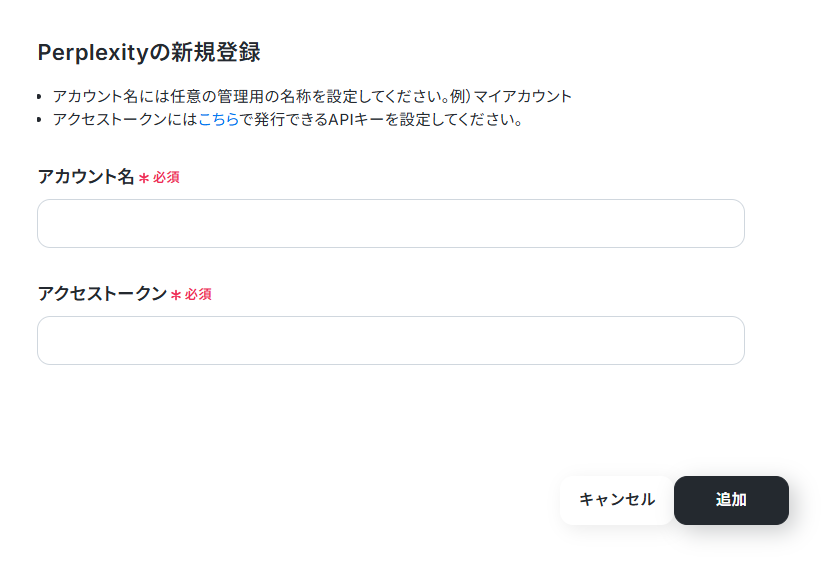
【Perplexityのマイアプリ登録】
下記の必須項目を設定してください。
【Microsoft Excelのマイアプリ登録】
以下のナビ動画を参考に設定してください。
※ 「Microsoft 365(旧Office 365)」には個人向けと法人向けプラン(Microsoft 365 Business)があります。法人向けプランを契約していない場合、Yoomからの認証がうまくいかない可能性があるのでご注意ください。
ステップ2:テンプレートをコピーする
続いてYoomのテンプレートをコピーします。以下のバナーの「試してみる」をクリックしましょう。
■概要Perplexityを活用した情報収集は便利ですが、その結果をMicrosoft Excelに手作業で転記し、管理するのは手間がかかる作業ではないでしょうか。このワークフローを活用すれば、指定したスケジュールでPerplexityが自動で情報を検索し、その結果をMicrosoft Excelのファイルに自動で記録するため、こうした定型的な情報収集と記録の作業を効率化できます。■このテンプレートをおすすめする方- Perplexityで行う定期的な情報収集とMicrosoft Excelへの転記作業を自動化したい方
- 市場調査や競合分析などのリサーチ業務を効率化し、分析に時間をかけたいと考えている方
- 手作業による情報収集やデータ入力での、コピー&ペーストのミスや漏れを防ぎたい方
■このテンプレートを使うメリット- スケジュールに基づき自動で情報収集と記録が実行されるため、これまで手作業に費やしていた時間を短縮できます。
- 手作業によるデータの転記が減ることで、入力間違いや記載漏れといったヒューマンエラーの発生を防ぎます。
■フローボットの流れ- はじめに、PerplexityとMicrosoft ExcelをYoomと連携する。
- 次に、トリガーでスケジュールトリガーを選択し、「設定したスケジュールになったら」というアクションを設定する。
- 次に、オペレーションでPerplexityの「情報を検索する」アクションを設定する。
- 次に、オペレーションで繰り返し機能を設定し、Perplexityから取得した複数の検索結果を一つずつ処理するように設定する。
- 最後に、オペレーションでMicrosoft Excelの「レコードを追加する」アクションを設定し、取得した情報を指定のファイルに追記する。
※「トリガー」:フロー起動のきっかけとなるアクション、「オペレーション」:トリガー起動後、フロー内で処理を行うアクション
■このワークフローのカスタムポイント- スケジュールトリガーでは、毎日、毎週、毎月など、情報収集を実行したい任意の頻度や時刻などを設定してください。
- Perplexityで検索するアクションでは、調査したいキーワードなどを検索クエリとして任意で設定してください。
- Microsoft Excelに連携するアクションでは、Perplexityの検索結果からどの情報をどの列に記録するかを任意で設定してください。
■注意事項- Perplexity、Microsoft ExcelのそれぞれとYoomを連携してください。
- 「同じ処理を繰り返す」オペレーションは、チームプラン・サクセスプランでのみご利用いただける機能となっております。フリープラン・ミニプランの場合は設定しているフローボットのオペレーションやデータコネクトはエラーとなりますので、ご注意ください。
- チームプランやサクセスプランなどの有料プランは、2週間の無料トライアルを行うことが可能です。無料トライアル中には制限対象のアプリや機能(オペレーション)を使用することができます。
- Microsoft365(旧Office365)には、家庭向けプランと一般法人向けプラン(Microsoft365 Business)があり、一般法人向けプランに加入していない場合には認証に失敗する可能性があります。
- Microsoft Excelのデータベースを操作するオペレーションの設定に関しては「【Excel】データベースを操作するオペレーションの設定に関して」をご参照ください。
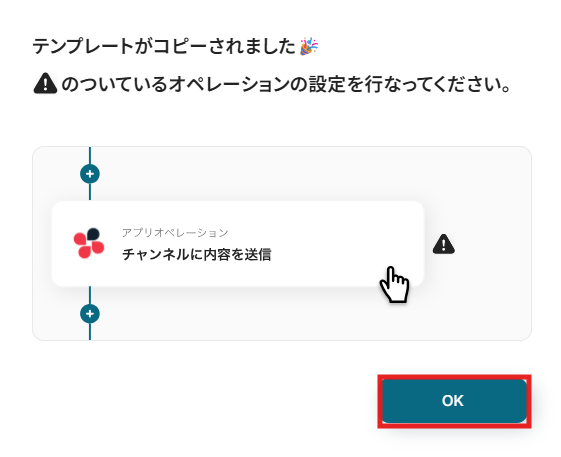
以下の画像のような画面が表示されたらテンプレートのコピーができているので、「OK」をクリックします。- Perplexityで行う定期的な情報収集とMicrosoft Excelへの転記作業を自動化したい方
- 市場調査や競合分析などのリサーチ業務を効率化し、分析に時間をかけたいと考えている方
- 手作業による情報収集やデータ入力での、コピー&ペーストのミスや漏れを防ぎたい方
- スケジュールに基づき自動で情報収集と記録が実行されるため、これまで手作業に費やしていた時間を短縮できます。
- 手作業によるデータの転記が減ることで、入力間違いや記載漏れといったヒューマンエラーの発生を防ぎます。
- はじめに、PerplexityとMicrosoft ExcelをYoomと連携する。
- 次に、トリガーでスケジュールトリガーを選択し、「設定したスケジュールになったら」というアクションを設定する。
- 次に、オペレーションでPerplexityの「情報を検索する」アクションを設定する。
- 次に、オペレーションで繰り返し機能を設定し、Perplexityから取得した複数の検索結果を一つずつ処理するように設定する。
- 最後に、オペレーションでMicrosoft Excelの「レコードを追加する」アクションを設定し、取得した情報を指定のファイルに追記する。
■このワークフローのカスタムポイント
- スケジュールトリガーでは、毎日、毎週、毎月など、情報収集を実行したい任意の頻度や時刻などを設定してください。
- Perplexityで検索するアクションでは、調査したいキーワードなどを検索クエリとして任意で設定してください。
- Microsoft Excelに連携するアクションでは、Perplexityの検索結果からどの情報をどの列に記録するかを任意で設定してください。
- Perplexity、Microsoft ExcelのそれぞれとYoomを連携してください。
- 「同じ処理を繰り返す」オペレーションは、チームプラン・サクセスプランでのみご利用いただける機能となっております。フリープラン・ミニプランの場合は設定しているフローボットのオペレーションやデータコネクトはエラーとなりますので、ご注意ください。
- チームプランやサクセスプランなどの有料プランは、2週間の無料トライアルを行うことが可能です。無料トライアル中には制限対象のアプリや機能(オペレーション)を使用することができます。
- Microsoft365(旧Office365)には、家庭向けプランと一般法人向けプラン(Microsoft365 Business)があり、一般法人向けプランに加入していない場合には認証に失敗する可能性があります。
- Microsoft Excelのデータベースを操作するオペレーションの設定に関しては「【Excel】データベースを操作するオペレーションの設定に関して」をご参照ください。
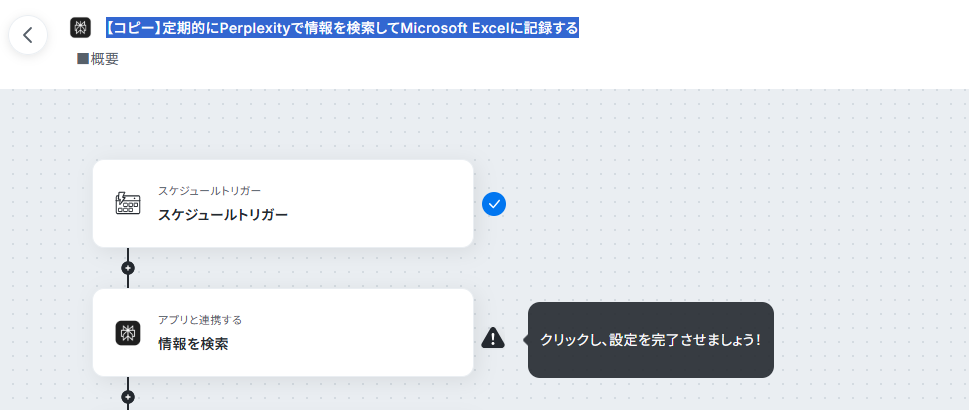
また、コピーしたテンプレートはマイプロジェクトに保存されているので、マイプロジェクトからも開くことができます。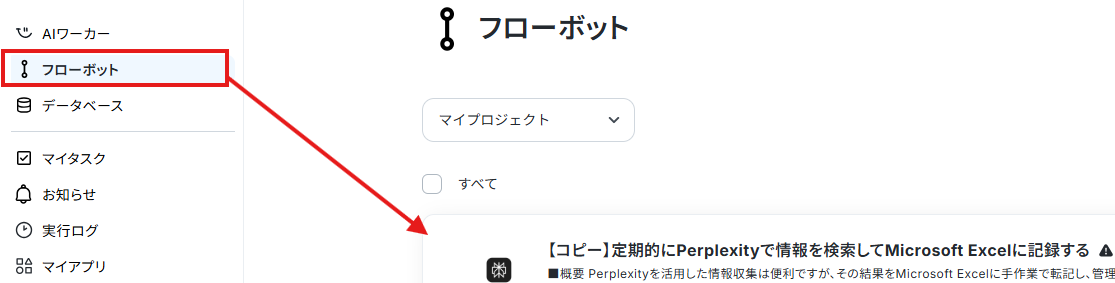
ステップ3:スケジュールトリガー設定
まずは「スケジュールトリガー」をクリックしてみましょう!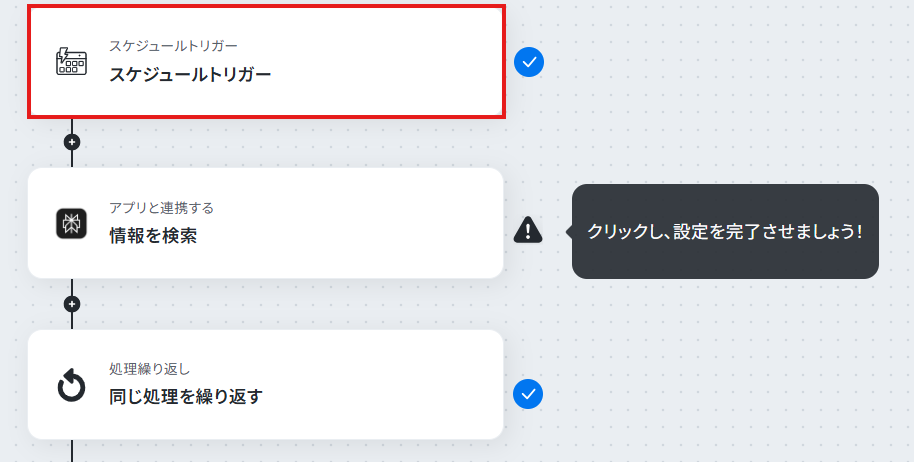
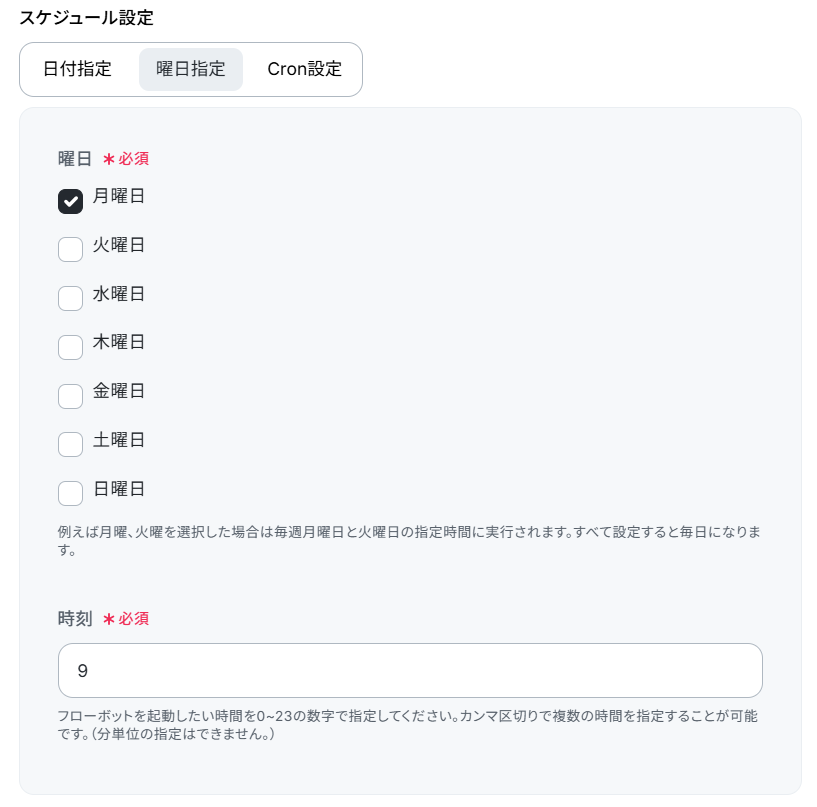
日付指定やCron設定をすることもできます。希望にあわせて設定してください。
入力が完了したら、「完了」をクリックします。
ステップ4:Perplexityの情報を検索する設定
次にPerplexityの情報を検索するアクションを設定していきます。
フローに戻り、「情報を検索」をクリックしてください。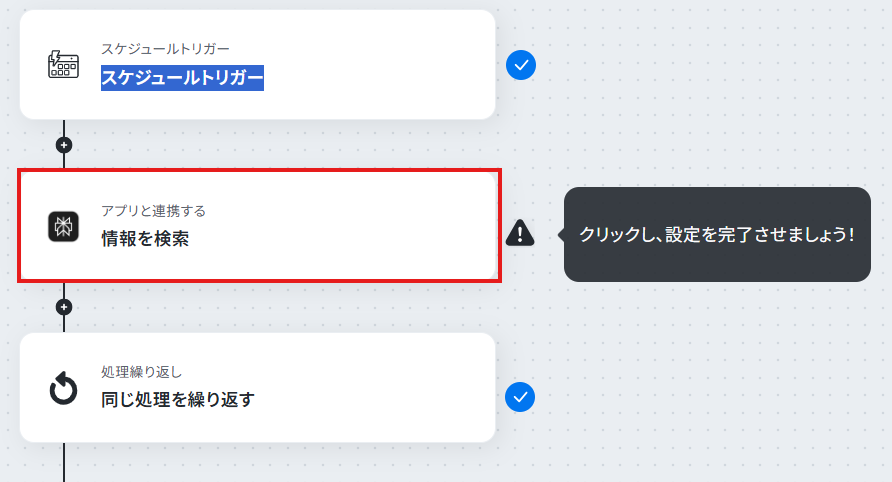
アクションは変更せず、アカウント情報がマイアプリ連携をしたアカウントと一致することを確認したら、「次へ」をクリック。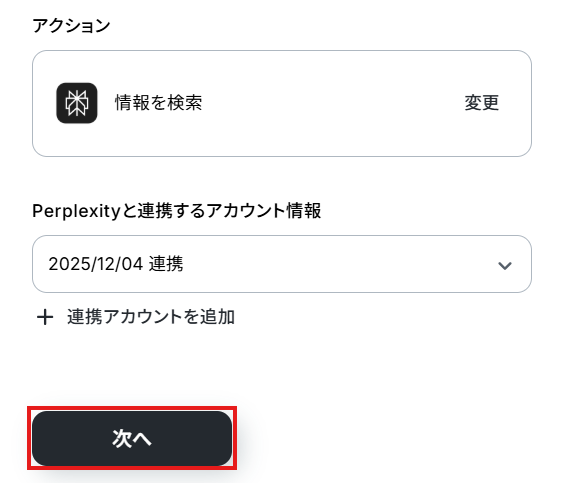
検索クエリを設定します。
今回は以下のように設定しました。
設定できたら、「テスト」をクリックしましょう。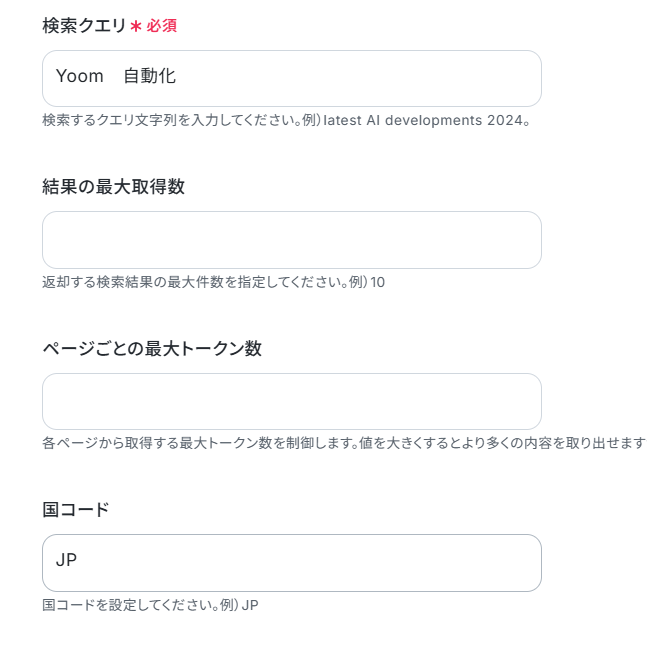
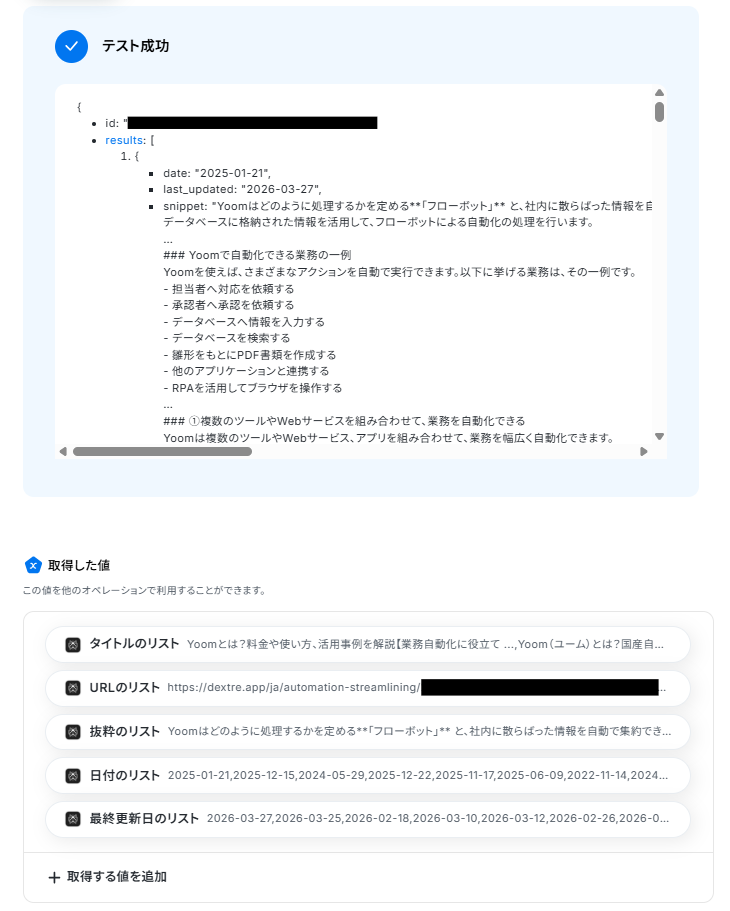
テストに成功すると、「取得した値」に情報が追加されます。
※取得した値とは?
トリガーやオペレーション設定時に、「テスト」を実行して取得した値のことを指します。
後続のオペレーション設定時の値として利用でき、フローボットを起動する度に変動した値となります。
ステップ5:同じ処理を繰り返す設定
フローに戻り、「同じ処理を繰り返す」のアイコンをクリックします。
「同じ処理を繰り返す」の設定方法もあわせてご確認ください。
※「同じ処理を繰り返す」オペレーションを使う場合は、チームプランまたはサクセスプランが必要です。フリープラン・ミニプランだと、そのオペレーションやデータコネクトを設定してもエラーになってしまうのでご注意ください。
チームプランやサクセスプランなどの有料プランには、2週間の無料トライアルがついています。トライアル期間中は、通常は制限されるアプリや機能(オペレーション)も問題なく使えるので、この機会にぜひお試しください。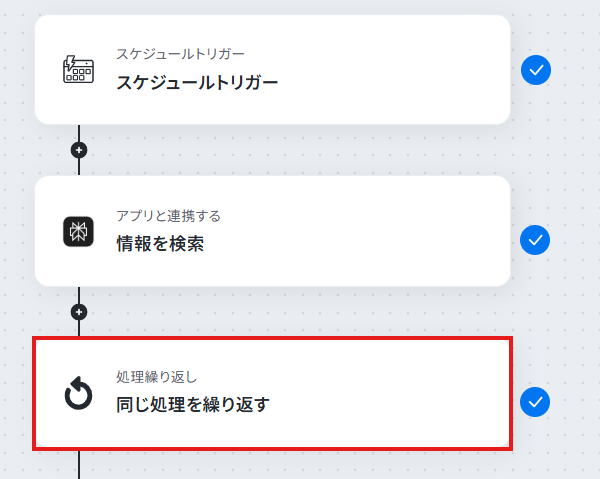
オペレーションと取得した値を設定します。
ここでは、タイトル、URL、抜粋、日付の各リストを繰り返し取得するように設定しています。
設定内容の確認ができたら、「完了」をクリックします。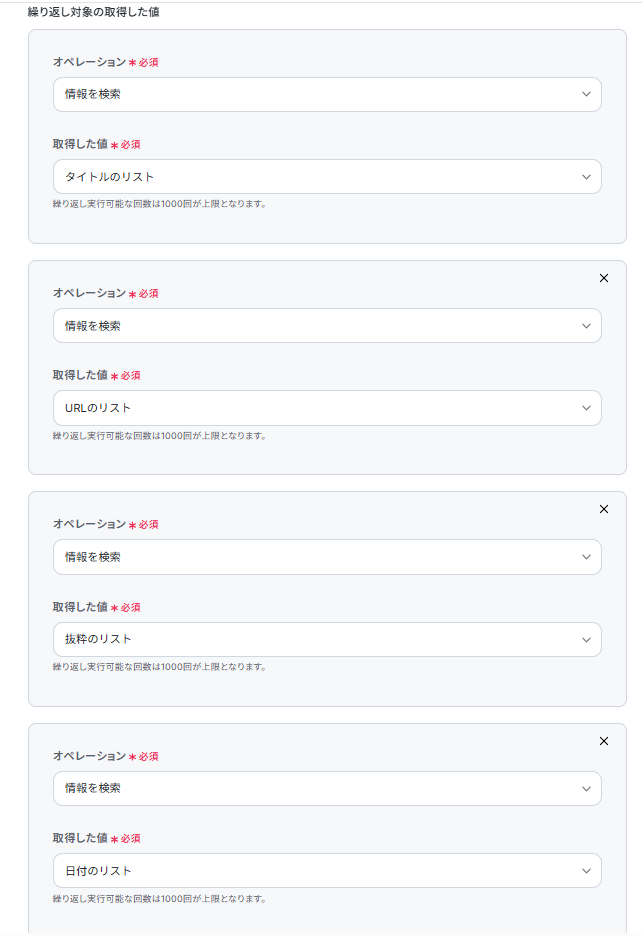
ステップ6:Microsoft Excelへレコードを追加する設定
Microsoft Excelへレコードを追加するアクションを設定します。
フローに戻り、「レコードを追加する」をクリックしてください。
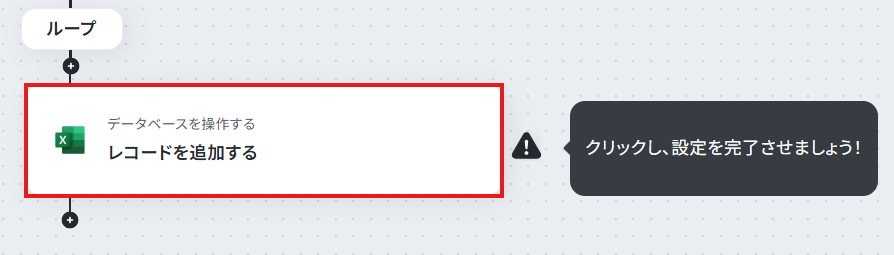
なお、今回は以下のようなMicrosoft Excelデータベースを使用します。
事前にデータベースを準備しておいてください。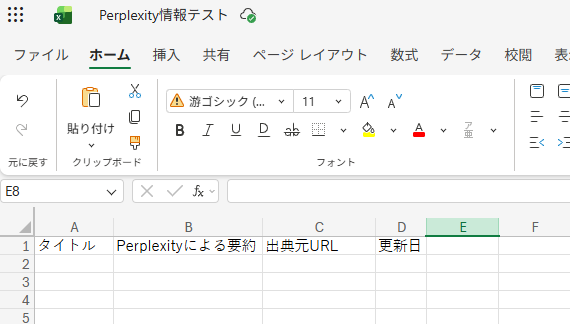
アクションは変更せず、アカウント情報がマイアプリ連携をしたアカウントと一致することを確認したら、データベースの連携を設定していきます。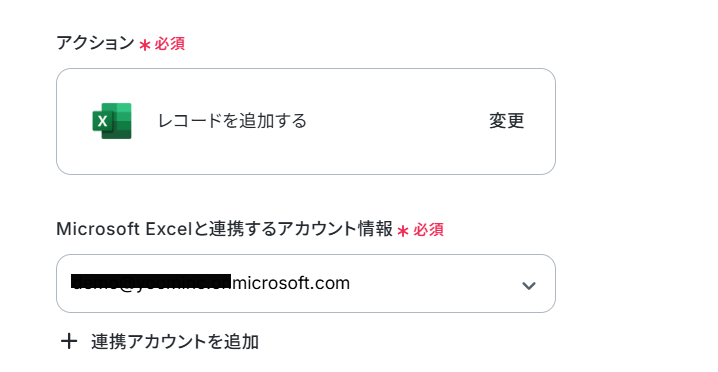
まず、ファイルの保存場所をOneDriveかMicrosoft SharePointのどちらか選択してください。
続いてドライブIDとアイテムIDを入力します。
ドライブIDはボックスをクリックすると連携済みのIDが表示されるので候補から選択してください。
※ファイル名は、アイテムIDの候補に対象のファイル名が表示されない場合に入力してください。
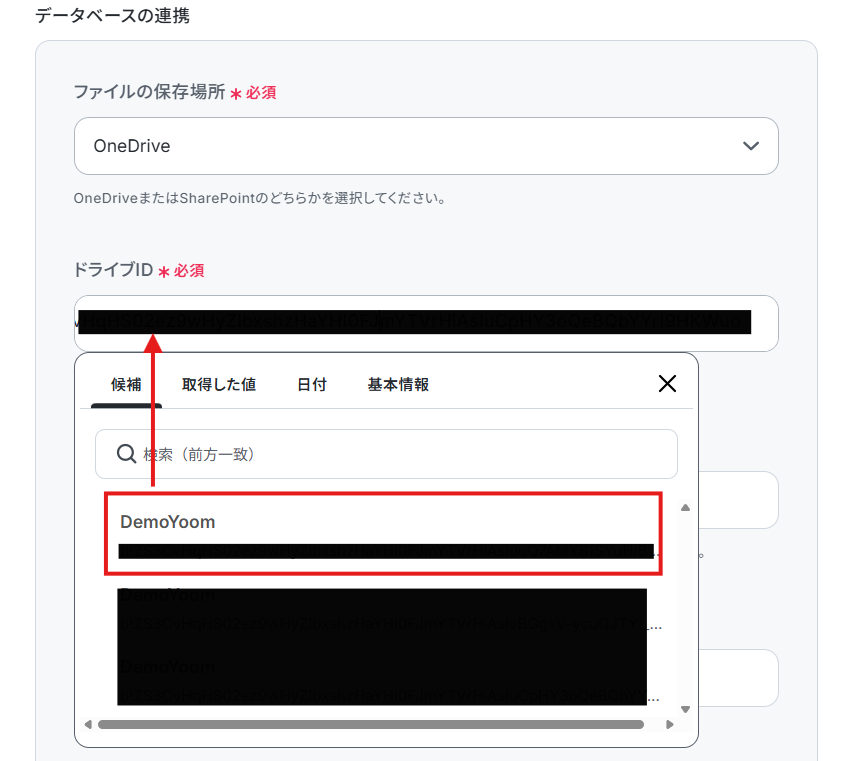
アイテムIDは候補から選択可能です。
準備しておいたExcelファイルを選択します。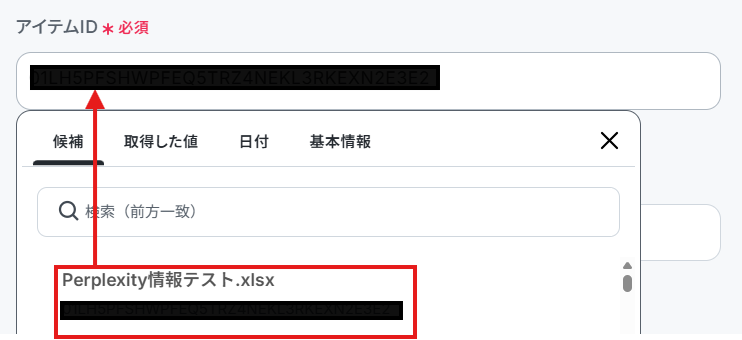
シート名も同様にボックスをクリックすると対象のシートが表示されるので、候補から選択してください。
テーブル範囲は以下のように設定しました。
設定できたら、「次へ」をクリック。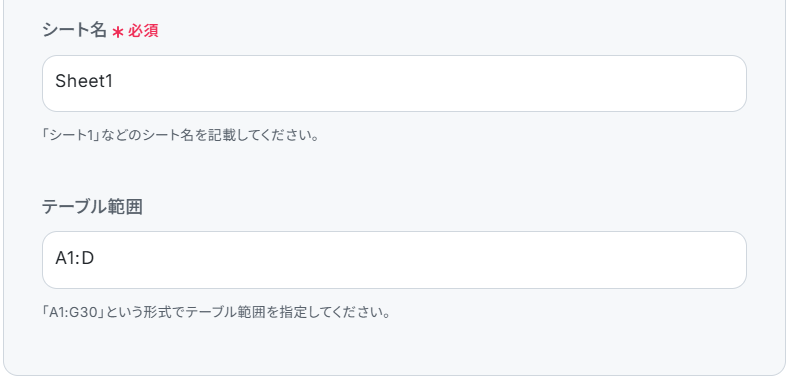
追加するレコードの値を入力します。
以下のように、取得した値のループ変数から設定しましょう。
取得した値を活用することで固定値ではなく、トリガーが実行されるたびに最新の情報が反映できます。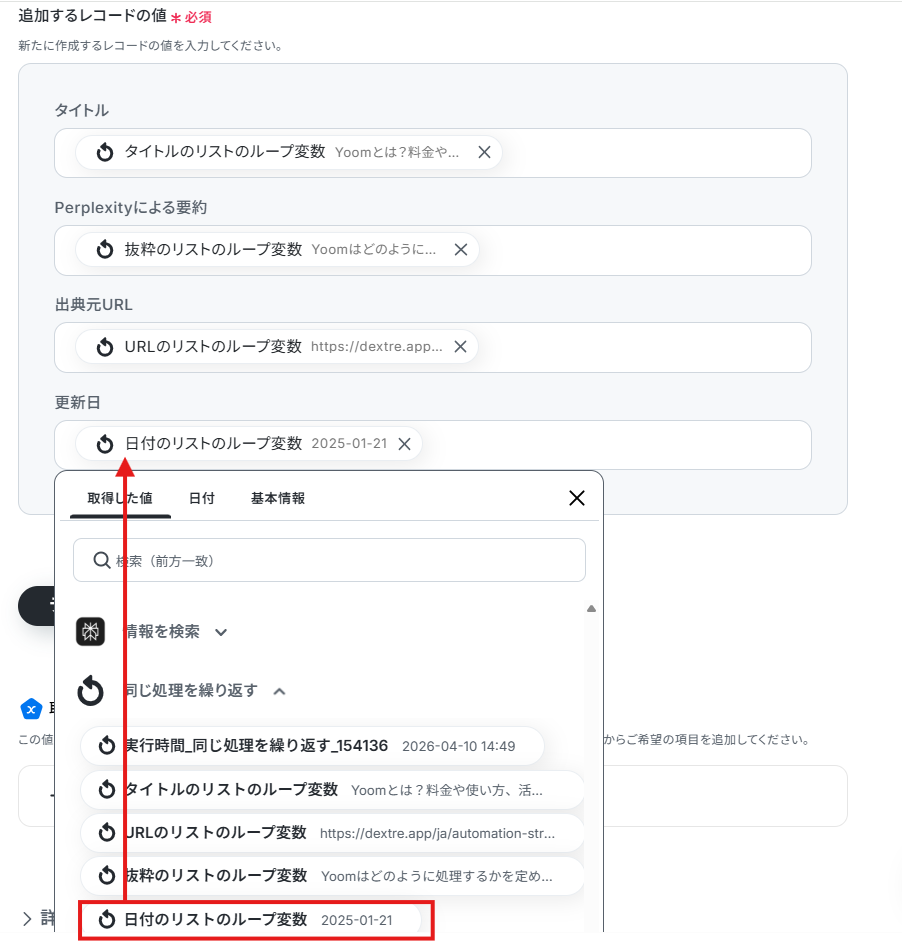
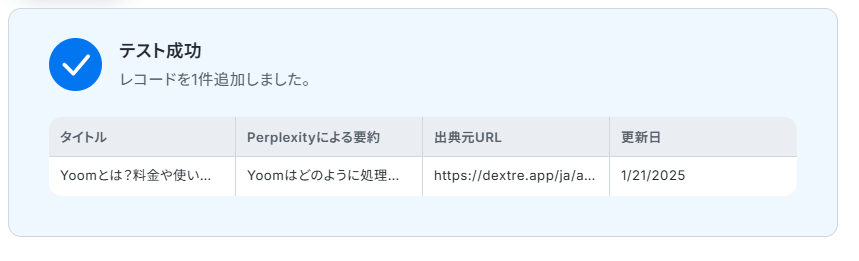
入力できたら、「テスト」をクリック。
テストが成功したら、Microsoft Excelを確認してみましょう!
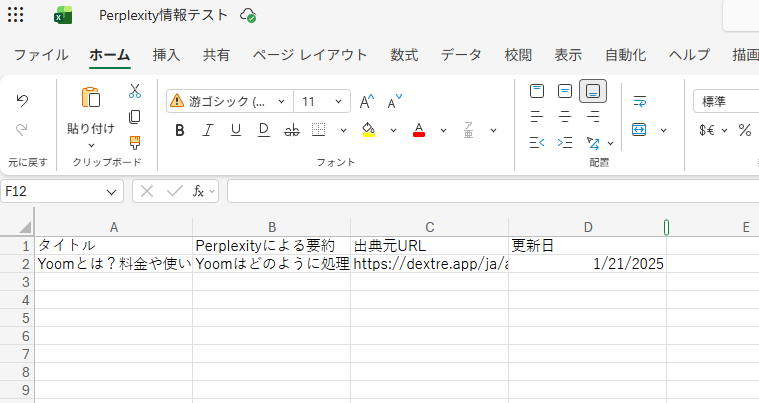
Microsoft Excelを確認すると、ちゃんと追加できていました!
※なお、今回はテストのため一行分の情報しか記載されていませんが、実際にフローを起動すると「同じ処理を繰り返す」オペレーションが作動するので、該当する複数の情報を追加できます。
Yoomにもどって「完了」をクリックしたら、フローの設定は終わりです!
ステップ7:トリガーをONにしてフローの動作確認
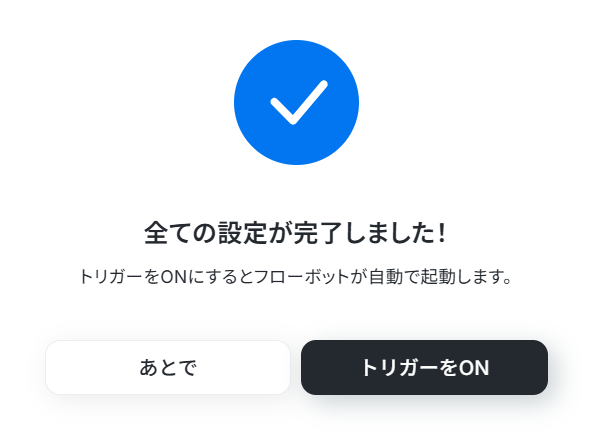
設定が完了すると、以下のような表示が出てくるので、「トリガーをON」をクリックします。
フローボットを起動し、正しく動作するか確認してください。
PerplexityやMicrosoft Excelを使ったその他の自動化例
今回ご紹介した連携以外でも、さまざまな業務を自動化することが可能です。もし気になるものがあればぜひこちらもお試しになってみてください!
Perplexityを使った自動化例
各種アプリでの新規登録やメッセージ送信をトリガーに、Perplexityによる高度な解析や下書き作成、要約を自動で実行することが可能です。手動の検索や転記をなくし、AIによる精度の高いアウトプットをワークフローに組み込むことで業務を効率化できます。
■概要HubSpotに新しいコンタクトが登録されるたびに、手作業でそのリード情報を調査し、チームに共有するのは手間がかかる作業ではないでしょうか。このワークフローを活用すれば、HubSpotでコンタクトが作成された際に、Perplexityが自動でリード情報を解析し、その後のパイプライン管理を円滑に進めるための通知を自動化できます。これにより、手作業による情報収集や共有の手間を省き、迅速なリード対応を実現します。■このテンプレートをおすすめする方- HubSpotを活用し、リード獲得後の情報収集や共有を効率化したい営業・マーケティング担当者の方
- Perplexityを用いて、新規リードの企業情報や関連ニュースの解析を自動化したいと考えている方
- リードへのアプローチの初動を早め、営業パイプライン全体の生産性を向上させたいチームリーダーの方
■このテンプレートを使うメリット- HubSpotへのコンタクト登録を起点に、Perplexityでの情報収集とSlackへの通知が自動で実行されるため、手作業での調査や転記にかかっていた時間を短縮します。
- システムが自動で処理を行うことで、手作業による調査漏れや情報の誤認識といったヒューマンエラーを防ぎ、常に一定の品質でリード情報を解析できます。
■フローボットの流れ- はじめに、HubSpot、Perplexity、SlackをYoomと連携します。
- 次に、トリガーでHubSpotを選択し、「新しいコンタクトが作成されたら」というアクションを設定します。
- 次に、オペレーションでPerplexityの「情報を検索(AIが情報を要約)」アクションを設定し、HubSpotで取得した企業名などの情報をもとにリード情報を検索させます。
- 続けて、オペレーションでPerplexityの「テキストを生成」アクションを設定し、検索結果を要約した内容などを基に通知用のメッセージを作成します。
- 最後に、オペレーションでSlackの「チャンネルにメッセージを送る」アクションを設定し、生成されたメッセージを指定のチャンネルに通知します。
※「トリガー」:フロー起動のきっかけとなるアクション、「オペレーション」:トリガー起動後、フロー内で処理を行うアクション
■このワークフローのカスタムポイント- Perplexityの「情報を検索(AIが情報を要約)」アクションでは、使用したいモデル名を任意で設定し、システムプロンプトとユーザープロンプトは情報収集・解析したい内容に合わせて設定してください。
- Perplexityの「テキストを生成」アクションでは、任意のモデル名、ロール、そして生成したい内容を具体的に設定してください。
- Slackの「チャンネルにメッセージを送る」アクションでは、通知先として任意のチャンネルIDを設定してください。
■注意事項- HubSpot、Perplexity、SlackのそれぞれとYoomを連携してください。
- トリガーは5分、10分、15分、30分、60分の間隔で起動間隔を選択できます。
- プランによって最短の起動間隔が異なりますので、ご注意ください。
■概要Perplexityで生成した有益な情報をレポートとしてPDF化し、関係者に共有する作業に手間を感じていませんか?定期的なレポート作成となると、コピー&ペーストやフォーマットの調整に時間がかかり、本来の業務を圧迫することもあります。このワークフローを活用すれば、Google スプレッドシートのデータをもとにPerplexityがテキストを自動で生成し、指定のフォーマットでPDFレポートを作成してメールで送付するまでの一連の業務を自動化できます。
■このテンプレートをおすすめする方- Perplexityで生成したテキストをPDFレポートにする業務を効率化したいと考えている方
- Google スプレッドシートのデータに基づいた定型レポート作成を自動化したいマーケティング担当者の方
- 手作業によるレポート作成での情報転記ミスや、フォーマットのばらつきを防ぎたい方
■このテンプレートを使うメリット- 定期的なレポート作成が自動化されるため、Perplexityでの情報収集やPDF化に費やしていた時間を短縮し、より重要な分析業務に集中できます。
- システムがGoogle スプレッドシートから直接データを取得してPDFを作成するため、手作業による転記ミスや記載漏れといったヒューマンエラーを防ぎます。
■フローボットの流れ- はじめに、Google スプレッドシートとPerplexityをYoomと連携します。
- 次に、トリガーでスケジュールトリガーを選択し、ワークフローを起動したい日時を設定します。
- 次に、オペレーションでGoogle スプレッドシートの「レコードを取得する」アクションを設定し、レポートの元となるデータを取得します。
- 次に、オペレーションでPerplexityの「テキストを生成」アクションを設定し、取得したデータをもとにレポート内容を生成します。
- 次に、オペレーションで書類発行機能の「書類を発行する」アクションを設定し、生成したテキストなどをPDF化します。
- 最後に、オペレーションでメール機能の「メールを送る」アクションを設定し、作成されたPDFレポートを指定の宛先に送付します。
※「トリガー」:フロー起動のきっかけとなるアクション、「オペレーション」:トリガー起動後、フロー内で処理を行うアクション
■このワークフローのカスタムポイント- スケジュールトリガーでは、レポートを生成したい曜日や時間などを任意で設定してください。
- Google スプレッドシートからレコードを取得する設定では、レポートの対象としたい行を特定の条件で絞り込むことが可能です。
- Perplexityにテキスト生成を依頼するプロンプトは自由にカスタマイズでき、Google スプレッドシートから取得した情報を変数として組み込めます。
- PDFの元となるGoogle スプレッドシートの雛形は任意で設定でき、Perplexityが生成したテキストなどを変数として任意のセルに反映させることが可能です。
- メールの宛先や件名、本文は自由に設定でき、Google スプレッドシートの情報や生成したPDFファイルを変数として含めることができます。
■注意事項- Google スプレッドシート、Perplexityのアウトプットを設定してください。
- 書類を発行するオペレーションの設定方法は「『書類を発行する』の設定方法」をご参照ください。
■概要コンテンツ制作におけるリサーチや独自性の確認は重要なプロセスですが、手作業でのチェックは多くの時間を要します。特に、Perplexityを活用した情報収集や盗作検出の結果を、手動で管理・共有する作業は非効率であり、ミスの原因にもなりかねません。このワークフローを活用すれば、Airtableへのレコード登録をきっかけに、Perplexityでの情報検索からAirtableへの結果反映、Gmailでの通知までを自動化し、コンテンツの品質管理プロセスを効率化します。■このテンプレートをおすすめする方- コンテンツ制作においてPerplexityを利用し、盗作検出やリサーチを手作業で行っている方
- Airtableで管理する情報に基づき、Perplexityでの情報収集を効率化したいと考えている方
- AIを活用したコンテンツの品質管理プロセスを自動化し、チームへスムーズに共有したい方
■このテンプレートを使うメリット- Airtableへの登録をトリガーにPerplexityでの検索から結果の反映までが自動化され、手作業での情報収集や転記にかかる時間を削減できます。
- Perplexityでの検索結果の転記ミスや関係者への通知漏れを防ぎ、コンテンツの品質管理におけるヒューマンエラーのリスクを低減します。
■フローボットの流れ- はじめに、Airtable、Perplexity、GmailをYoomと連携します。
- 次に、トリガーでAirtableを選択し、「レコードが登録されたら」というアクションを設定します。
- オペレーションとしてPerplexityの「情報を検索(AIが情報を要約)」を設定し、Airtableで登録された情報をもとに検索を実行します。
- 続いて、Airtableの「レコードを更新」を設定し、前のステップでPerplexityが取得した検索結果を反映させます。
- 最後に、Gmailの「メールを送る」を設定し、担当者へ処理が完了した旨を通知します。
※「トリガー」:フロー起動のきっかけとなるアクション、「オペレーション」:トリガー起動後、フロー内で処理を行うアクション
■このワークフローのカスタムポイント- Airtableのトリガー設定では、自動化の対象としたいベースID、テーブルID、およびレコードの作成日時を識別するためのフィールド名を任意で設定してください。
- Perplexityでの検索オペレーションでは、用途に応じて最適なモデルを選択したり、検索精度を高めるためにプロンプトを任意の内容に設定することが可能です。
- Gmailでの通知設定では、通知先を自由に設定できるほか、メールの本文にAirtableの登録情報やPerplexityの検索結果などを変数として埋め込むことが可能です。
■注意事項- Airtable、Perplexity、GmailのそれぞれとYoomを連携してください。
- トリガーは5分、10分、15分、30分、60分の間隔で起動間隔を選択できます。
- プランによって最短の起動間隔が異なりますので、ご注意ください。
- AirtableのアウトプットはJSONPathから取得可能です。取得方法は「『取得する値』を追加する方法」をご参照ください。
■概要Notionで記事作成の依頼を受けたものの、下書きの作成に時間がかかっていませんか。特にAIで下書きを作成する場合でも、プロンプトの入力や結果の転記など、手作業が発生しがちです。このワークフローを活用すれば、Notionのデータベースに記事作成依頼のページを追加するだけで、Perplexityが自動で下書きを作成し、元のNotionページに反映します。コンテンツ作成の初動を効率化し、スムーズな執筆フローを実現します。
■このテンプレートをおすすめする方- Notionでコンテンツ作成を管理しており、記事の下書き作成を効率化したい方
- Perplexityなどの生成AIを活用し、コンテンツ制作の初速を上げたいと考えている方
- 手作業によるコピー&ペーストをなくし、シームレスな執筆体制を構築したいチーム
■このテンプレートを使うメリット- Notionへの依頼をトリガーにPerplexityが下書きを自動生成するため、手作業でのプロンプト入力や転記作業にかかる時間を短縮できます。
- 手動でのコピー&ペースト作業が不要になるため、転記ミスや更新漏れといったヒューマンエラーを防ぎ、コンテンツの品質を担保します。
■フローボットの流れ- はじめに、NotionとPerplexityをYoomと連携します。
- 次に、トリガーでNotionを選択し、「特定のデータソースのページが作成・更新されたら」アクションを設定し、記事作成依頼用のデータソースを指定します。
- 次に、オペレーションでNotionの「レコードを取得する(ID検索)」アクションを設定し、作成されたページのタイトルなどの情報を取得します。
- 次に、オペレーションの分岐機能を設定し、特定の条件に合致した場合のみ後続のアクションが実行されるようにします。
- 次に、オペレーションでPerplexityの「テキストを生成」アクションを設定し、取得した情報をもとに記事の下書きを生成させます。
- 最後に、オペレーションでNotionの「レコードを更新する(ID検索)」アクションを設定し、生成された下書きを元のページに反映します。
※「トリガー」:フロー起動のきっかけとなるアクション、「オペレーション」:トリガー起動後、フロー内で処理を行うアクション
■このワークフローのカスタムポイント- Notionのトリガー設定では、フローボット起動の対象としたいデータベースのIDを任意で設定してください。
- Perplexityでテキストを生成するアクションでは、Notionから取得した記事タイトルなどの情報を含め、生成したい内容に沿ったプロンプトを任意で設定してください。
- Notionのレコードを更新するアクションでは、トリガーで取得したページのレコードIDを指定し、正しく下書きが反映されるように設定してください。
- 分岐はミニプラン以上のプランでご利用いただける機能(オペレーション)となっております。フリープランの場合は設定しているフローボットのオペレーションはエラーとなりますので、ご注意ください。
- ミニプランなどの有料プランは、2週間の無料トライアルを行うことが可能です。無料トライアル中には制限対象のアプリや機能(オペレーション)を使用することができます。
■注意事項- Perplexity、NotionのそれぞれとYoomを連携してください。
- トリガーは5分、10分、15分、30分、60分の間隔で起動間隔を選択できます。
- プランによって最短の起動間隔が異なりますので、ご注意ください。
- 分岐はパーソナルプラン以上のプランでご利用いただける機能(オペレーション)となっております。フリープランの場合は設定しているフローボットのオペレーションはエラーとなりますので、ご注意ください。
- パーソナルプランなどの有料プランは、2週間の無料トライアルを行うことが可能です。無料トライアル中には制限対象のアプリや機能(オペレーション)を使用することができます。
■概要日々の情報収集でInoreaderを活用しているものの、集めた情報をもとにコンテンツを作成し、WordPress.orgへ投稿する作業に手間を感じていませんか? このワークフローを利用すれば、Inoreaderで新しいコンテンツが公開されると、その情報をPerplexityが自動で解析し、WordPress.orgへ新規投稿を作成するまでの一連の流れを自動化できます。手作業で行っていたPerplexityとWordPress.orgの連携作業を効率化し、コンテンツ作成のプロセスをスムーズにします。
■このテンプレートをおすすめする方- Inoreaderで収集した情報をもとに、WordPress.orgで定期的にコンテンツを発信している方
- PerplexityとWordPress.orgを連携させ、記事作成の初稿作りを自動化したいコンテンツ担当者の方
- AIを活用して、オウンドメディアの運用やコンテンツマーケティングの効率を向上させたい方
■このテンプレートを使うメリット- 情報収集からコンテンツの草案作成、WordPress.orgへの投稿までを自動化し、手作業に費やしていた時間を短縮することが可能です
- 手動でのコピー&ペーストや投稿作業が不要になるため、転記ミスや投稿漏れといったヒューマンエラーの発生を防ぎます
■フローボットの流れ- はじめに、Inoreader、Perplexity、WordPress.orgをYoomと連携します
- 次に、トリガーでInoreaderを選択し、「指定のフィードでコンテンツが公開されたら」というアクションを設定します
- 次に、オペレーションでPerplexityの「テキストを生成」アクションを設定し、トリガーで取得した情報をもとにテキストを作成します
- 次に、オペレーションでAI機能の「テキスト抽出」アクションを設定し、生成されたテキストから必要な箇所を抽出します
- 最後に、オペレーションでWordPress.orgの「新規投稿を作成」アクションを設定し、抽出した内容をもとに投稿を作成します
※「トリガー」:フロー起動のきっかけとなるアクション、「オペレーション」:トリガー起動後、フロー内で処理を行うアクション
■このワークフローのカスタムポイント- Inoreaderのトリガー設定では、監視対象としたいフィードのURLを任意で設定してください
- Perplexityのテキスト生成では、利用するモデル名や、どのようなテキストを生成させたいかに応じてシステムプロンプトやユーザープロンプトを任意で設定可能です
- AI機能のテキスト抽出では、トリガーで取得した情報の中から、抽出したいテキスト項目を任意で設定できます
- WordPress.orgへの投稿作成では、Perplexityなどで取得した値を引用し、タイトルや本文などの各フィールドを自由に設定してください
■注意事項- Inoreader、Perplexity、WordPress.orgのそれぞれとYoomを連携してください。
- トリガーは5分、10分、15分、30分、60分の間隔で起動間隔を選択できます。
- プランによって最短の起動間隔が異なりますので、ご注意ください。
■概要プレスリリースの作成は、企業の広報活動において重要な業務ですが、その作成方法に頭を悩ましたり、一から文章を考えるのに時間がかかったりするのではないでしょうか。このワークフローを活用すれば、Trelloでタスクが特定の段階に進むと、Perplexityが自動でプレスリリースの草案を作成し、Googleドキュメントに保存します。これにより、プレスリリース作成の初期段階を自動化し、業務を効率化できます。
■このテンプレートをおすすめする方- Trelloで広報タスクを管理し、プレスリリースの作成方法を効率化したい広報・PR担当者の方
- 生成AIを活用して、プレスリリース作成の初動を早めたいマーケティングチームのリーダーの方
- 反復的なライティング業務を自動化し、より戦略的な業務に集中したいと考えている方
■このテンプレートを使うメリット- Trelloのカード移動をきっかけにプレスリリースの草案が自動生成されるため、作成にかかる時間を短縮し、より迅速な情報発信が可能になります。
- AIが設定された指示に基づき文章を作成するので、担当者のスキルに依存しない安定した品質の草案作成が可能となり、業務の属人化を防ぎます。
■フローボットの流れ- はじめに、Trello、Perplexity、GoogleドキュメントをYoomと連携します。
- 次に、トリガーでTrelloを選択し、「カードが指定のリストへ移動されたら」というアクションを設定します。
- 続いて、オペレーションでTrelloの「カードの情報を取得する」アクションを設定し、移動したカードの詳細情報を取得します。
- 次に、オペレーションでPerplexityを選択し、「テキストを生成する」アクションで、取得したカード情報を基にプレスリリースの草案を作成するよう指示します。
- その後、オペレーションでGoogleドキュメントの「新しいドキュメントを作成する」アクションを設定します。
- 最後に、Googleドキュメントの「文末にテキストを追加する」アクションで、Perplexityが生成したプレスリリースの草案をドキュメントに出力します。
※「トリガー」:フロー起動のきっかけとなるアクション、「オペレーション」:トリガー起動後、フロー内で処理を行うアクション
■このワークフローのカスタムポイント- Trelloのトリガー設定では、プレスリリース作成のフローを起動させたいボードやリストを、ご自身の運用に合わせて任意に設定してください。
- Perplexityにテキスト生成を依頼する際のプロンプト(指示文)は、自社のトーン&マナーや記載したい要素に合わせて自由にカスタマイズが可能です。
- Googleドキュメントで新規作成されるドキュメントのタイトルは、Trelloのカード名などの動的な情報を用いて、管理しやすいように任意に設定できます。
■注意事項- Trello、Perplexity、GoogleドキュメントのそれぞれとYoomを連携してください。
■概要Slackでの問い合わせ対応時、関連情報を探して返信文を作成する作業に手間を感じていませんか?このワークフローは、Slackの特定メッセージをきっかけに、PerplexityとChatGPTの連携を実現し、情報収集から返信文の生成までを自動化します。手作業による調査や文章作成の手間を省き、迅速かつ的確なコミュニケーションをサポートするため、業務効率の向上に繋がります。■このテンプレートをおすすめする方- Slackでの問い合わせ対応や情報収集の工数を削減したいと考えている方
- PerplexityとChatGPTの連携活用で、文章作成業務を自動化したい方
- AIを活用して、チーム内のナレッジ共有やコミュニケーションを円滑にしたい方
■このテンプレートを使うメリット- Slackのメッセージをトリガーに情報検索と返信文生成が自動化されるため、手作業での対応時間を短縮できます
- PerplexityとChatGPTの連携により、一定品質の回答案が自動生成されるため、対応の属人化を防ぎ品質の平準化に繋がります
■フローボットの流れ- はじめに、Slack、Perplexity、ChatGPTをYoomと連携します
- 次に、トリガーでSlackを選択し、「メッセージがチャンネルに投稿されたら(Webhook)」というアクションを設定します
- 次に、オペレーションでPerplexityの「テキストを生成」アクションを設定し、トリガーで取得した情報をもとに関連情報を収集します
- 続いて、オペレーションでChatGPTの「テキストを生成」アクションを設定し、Perplexityの結果を参考に返信文案を作成します
- 最後に、オペレーションでSlackの「スレッドにメッセージを送る」アクションを設定し、生成されたテキストを元のメッセージのスレッドに投稿します
※「トリガー」:フロー起動のきっかけとなるアクション、「オペレーション」:トリガー起動後、フロー内で処理を行うアクション
■このワークフローのカスタムポイント- Slackのトリガー設定では、監視対象とするチャンネルIDや、フローを起動させるためのトリガーとなるテキスト条件を任意で設定してください
- Perplexityのテキスト生成アクションでは、使用するモデル名や、より精度の高い情報を得るためのプロンプトを任意で設定することが可能です
- ChatGPTのテキスト生成アクションでは、Perplexityの検索結果をどのように活用するかなど、生成したい文章の内容に合わせてプロンプトを任意で設定してください
■注意事項- Slack、Perplexity、ChatGPTのそれぞれとYoomを連携してください。
- ChatGPT(OpenAI)のアクションを実行するには、OpenAIのAPI有料プランの契約が必要です。(APIが使用されたときに支払いができる状態)
- ChatGPTのAPI利用はOpenAI社が有料で提供しており、API疎通時のトークンにより従量課金される仕組みとなっています。そのため、API使用時にお支払いが行える状況でない場合エラーが発生しますのでご注意ください。
■概要ClickUpでタスクが追加されるたびに、その内容を確認して優先順位を設定したり、担当者を割り振ったりする作業に手間を感じていませんか。このワークフローは、ClickUpで新しいタスクが作成された際に、その内容をAI(Perplexity)が自動で判定し、タスク情報を更新します。手動でのタスク監視業務を自動化し、対応漏れの防止や担当者の負荷軽減を実現します。
■このテンプレートをおすすめする方- ClickUpでのタスク管理において、手作業での振り分けや優先順位付けに課題を感じている方
- 大量のタスク監視に時間を要しており、より効率的な運用方法を模索しているプロジェクトマネージャーの方
- AIを活用してタスクの一次判断を自動化し、チームの生産性を向上させたいと考えている方
■このテンプレートを使うメリット- ClickUpのタスク作成を起点に、AIが自動で内容を判定し更新まで行うため、これまで手作業で行っていたタスク監視の時間を短縮できます。
- AIが一定の基準でタスクを判定するため、担当者による判断のばらつきが減り、タスク管理業務の属人化を防ぎ、標準化に繋がります。
■フローボットの流れ- はじめに、ClickUpとPerplexityをYoomと連携する。
- 次に、トリガーでClickUpを選択し、「タスクが作成されたら」というアクションを設定する。
- 次に、オペレーションでClickUpの「タスクを取得」アクションを設定し、作成されたタスクの詳細情報を取得する。
- 次に、オペレーションでPerplexityの「テキストを生成」アクションを設定し、タスク情報をもとに内容を判定させる。
- 最後に、オペレーションでClickUpの「タスクを更新」アクションを設定し、Perplexityの判定結果を元のタスクに反映させる。
※「トリガー」:フロー起動のきっかけとなるアクション、「オペレーション」:トリガー起動後、フロー内で処理を行うアクション
■このワークフローのカスタムポイント- ClickUpのトリガー設定では、自動化の監視対象としたいteam_id、space_id、folder_id、list_idを任意で設定してください。
- Perplexityのテキスト生成アクションでは、緊急度やステータスの判定、タグの付与、補足説明の生成など、目的に合わせてAIへの指示(プロンプト)を任意で設定可能です。
- ClickUpのタスク更新アクションでは、カスタムフィールドやタスク名など、更新したい項目に前段のオペレーションで取得した情報を設定できます。
■注意事項- ClickUp、PerplexityのそれぞれとYoomを連携してください。
■概要Telegramでの顧客対応や社内からの問い合わせに一件ずつ手作業で返信し、時間を取られていませんか? このワークフローを活用すれば、Telegramでボットがメッセージを受け取った際に、AIツールのPerplexityが自動で内容を解析し、生成した文章を返信します。これにより、Telegramでの自動返信対応を効率化し、担当者の確認や返信作業の負荷を軽減することが可能です。■このテンプレートをおすすめする方- Telegramでの問い合わせ対応やコミュニティ運営に時間を要しているご担当者の方
- Telegramでの自動返信の仕組みを構築し、コミュニケーションを効率化したいと考えている方
- PerplexityなどのAIツールを連携させ、より高度な自動化を実現したいと考えている方
■このテンプレートを使うメリット- Telegramに届いたメッセージに対し、AIが自動で内容を解析し返信するため、担当者が都度対応する手間を省き、作業時間を短縮できます
- 24時間いつでも自動で応答が可能になるため、返信漏れや対応の遅れを防ぎ、コミュニケーションの質を安定させることができます
■フローボットの流れ- はじめに、TelegramとPerplexityをYoomと連携します
- 次に、トリガーでTelegramを選択し、「ボットがメッセージを受け取ったら」というアクションを設定します
- 次に、オペレーションでPerplexityの「テキストを生成」アクションを設定し、受信したメッセージの内容を解析し返信文を作成します
- 最後に、オペレーションでTelegramの「メッセージを送信」アクションを設定し、Perplexityの生成結果を返信します
※「トリガー」:フロー起動のきっかけとなるアクション、「オペレーション」:トリガー起動後、フロー内で処理を行うアクション
■このワークフローのカスタムポイント- Perplexityでは、使用するAIモデルや、AIへの指示(プロンプト)を任意の内容で設定できます
- Telegramでメッセージを送信するアクションでは、返信先のチャットIDや送信するメッセージ内容を任意で設定することが可能です
■注意事項- Telegram、PerplexityのそれぞれとYoomを連携してください。

- HubSpotを活用し、リード獲得後の情報収集や共有を効率化したい営業・マーケティング担当者の方
- Perplexityを用いて、新規リードの企業情報や関連ニュースの解析を自動化したいと考えている方
- リードへのアプローチの初動を早め、営業パイプライン全体の生産性を向上させたいチームリーダーの方
- HubSpotへのコンタクト登録を起点に、Perplexityでの情報収集とSlackへの通知が自動で実行されるため、手作業での調査や転記にかかっていた時間を短縮します。
- システムが自動で処理を行うことで、手作業による調査漏れや情報の誤認識といったヒューマンエラーを防ぎ、常に一定の品質でリード情報を解析できます。
- はじめに、HubSpot、Perplexity、SlackをYoomと連携します。
- 次に、トリガーでHubSpotを選択し、「新しいコンタクトが作成されたら」というアクションを設定します。
- 次に、オペレーションでPerplexityの「情報を検索(AIが情報を要約)」アクションを設定し、HubSpotで取得した企業名などの情報をもとにリード情報を検索させます。
- 続けて、オペレーションでPerplexityの「テキストを生成」アクションを設定し、検索結果を要約した内容などを基に通知用のメッセージを作成します。
- 最後に、オペレーションでSlackの「チャンネルにメッセージを送る」アクションを設定し、生成されたメッセージを指定のチャンネルに通知します。
■このワークフローのカスタムポイント
- Perplexityの「情報を検索(AIが情報を要約)」アクションでは、使用したいモデル名を任意で設定し、システムプロンプトとユーザープロンプトは情報収集・解析したい内容に合わせて設定してください。
- Perplexityの「テキストを生成」アクションでは、任意のモデル名、ロール、そして生成したい内容を具体的に設定してください。
- Slackの「チャンネルにメッセージを送る」アクションでは、通知先として任意のチャンネルIDを設定してください。
- HubSpot、Perplexity、SlackのそれぞれとYoomを連携してください。
- トリガーは5分、10分、15分、30分、60分の間隔で起動間隔を選択できます。
- プランによって最短の起動間隔が異なりますので、ご注意ください。

■このテンプレートをおすすめする方
- Perplexityで生成したテキストをPDFレポートにする業務を効率化したいと考えている方
- Google スプレッドシートのデータに基づいた定型レポート作成を自動化したいマーケティング担当者の方
- 手作業によるレポート作成での情報転記ミスや、フォーマットのばらつきを防ぎたい方
■このテンプレートを使うメリット
- 定期的なレポート作成が自動化されるため、Perplexityでの情報収集やPDF化に費やしていた時間を短縮し、より重要な分析業務に集中できます。
- システムがGoogle スプレッドシートから直接データを取得してPDFを作成するため、手作業による転記ミスや記載漏れといったヒューマンエラーを防ぎます。
■フローボットの流れ
- はじめに、Google スプレッドシートとPerplexityをYoomと連携します。
- 次に、トリガーでスケジュールトリガーを選択し、ワークフローを起動したい日時を設定します。
- 次に、オペレーションでGoogle スプレッドシートの「レコードを取得する」アクションを設定し、レポートの元となるデータを取得します。
- 次に、オペレーションでPerplexityの「テキストを生成」アクションを設定し、取得したデータをもとにレポート内容を生成します。
- 次に、オペレーションで書類発行機能の「書類を発行する」アクションを設定し、生成したテキストなどをPDF化します。
- 最後に、オペレーションでメール機能の「メールを送る」アクションを設定し、作成されたPDFレポートを指定の宛先に送付します。
■このワークフローのカスタムポイント
- スケジュールトリガーでは、レポートを生成したい曜日や時間などを任意で設定してください。
- Google スプレッドシートからレコードを取得する設定では、レポートの対象としたい行を特定の条件で絞り込むことが可能です。
- Perplexityにテキスト生成を依頼するプロンプトは自由にカスタマイズでき、Google スプレッドシートから取得した情報を変数として組み込めます。
- PDFの元となるGoogle スプレッドシートの雛形は任意で設定でき、Perplexityが生成したテキストなどを変数として任意のセルに反映させることが可能です。
- メールの宛先や件名、本文は自由に設定でき、Google スプレッドシートの情報や生成したPDFファイルを変数として含めることができます。
■注意事項
- Google スプレッドシート、Perplexityのアウトプットを設定してください。
- 書類を発行するオペレーションの設定方法は「『書類を発行する』の設定方法」をご参照ください。

- コンテンツ制作においてPerplexityを利用し、盗作検出やリサーチを手作業で行っている方
- Airtableで管理する情報に基づき、Perplexityでの情報収集を効率化したいと考えている方
- AIを活用したコンテンツの品質管理プロセスを自動化し、チームへスムーズに共有したい方
- Airtableへの登録をトリガーにPerplexityでの検索から結果の反映までが自動化され、手作業での情報収集や転記にかかる時間を削減できます。
- Perplexityでの検索結果の転記ミスや関係者への通知漏れを防ぎ、コンテンツの品質管理におけるヒューマンエラーのリスクを低減します。
- はじめに、Airtable、Perplexity、GmailをYoomと連携します。
- 次に、トリガーでAirtableを選択し、「レコードが登録されたら」というアクションを設定します。
- オペレーションとしてPerplexityの「情報を検索(AIが情報を要約)」を設定し、Airtableで登録された情報をもとに検索を実行します。
- 続いて、Airtableの「レコードを更新」を設定し、前のステップでPerplexityが取得した検索結果を反映させます。
- 最後に、Gmailの「メールを送る」を設定し、担当者へ処理が完了した旨を通知します。
■このワークフローのカスタムポイント
- Airtableのトリガー設定では、自動化の対象としたいベースID、テーブルID、およびレコードの作成日時を識別するためのフィールド名を任意で設定してください。
- Perplexityでの検索オペレーションでは、用途に応じて最適なモデルを選択したり、検索精度を高めるためにプロンプトを任意の内容に設定することが可能です。
- Gmailでの通知設定では、通知先を自由に設定できるほか、メールの本文にAirtableの登録情報やPerplexityの検索結果などを変数として埋め込むことが可能です。
- Airtable、Perplexity、GmailのそれぞれとYoomを連携してください。
- トリガーは5分、10分、15分、30分、60分の間隔で起動間隔を選択できます。
- プランによって最短の起動間隔が異なりますので、ご注意ください。
- AirtableのアウトプットはJSONPathから取得可能です。取得方法は「『取得する値』を追加する方法」をご参照ください。

■このテンプレートをおすすめする方
- Notionでコンテンツ作成を管理しており、記事の下書き作成を効率化したい方
- Perplexityなどの生成AIを活用し、コンテンツ制作の初速を上げたいと考えている方
- 手作業によるコピー&ペーストをなくし、シームレスな執筆体制を構築したいチーム
■このテンプレートを使うメリット
- Notionへの依頼をトリガーにPerplexityが下書きを自動生成するため、手作業でのプロンプト入力や転記作業にかかる時間を短縮できます。
- 手動でのコピー&ペースト作業が不要になるため、転記ミスや更新漏れといったヒューマンエラーを防ぎ、コンテンツの品質を担保します。
■フローボットの流れ
- はじめに、NotionとPerplexityをYoomと連携します。
- 次に、トリガーでNotionを選択し、「特定のデータソースのページが作成・更新されたら」アクションを設定し、記事作成依頼用のデータソースを指定します。
- 次に、オペレーションでNotionの「レコードを取得する(ID検索)」アクションを設定し、作成されたページのタイトルなどの情報を取得します。
- 次に、オペレーションの分岐機能を設定し、特定の条件に合致した場合のみ後続のアクションが実行されるようにします。
- 次に、オペレーションでPerplexityの「テキストを生成」アクションを設定し、取得した情報をもとに記事の下書きを生成させます。
- 最後に、オペレーションでNotionの「レコードを更新する(ID検索)」アクションを設定し、生成された下書きを元のページに反映します。
■このワークフローのカスタムポイント
- Notionのトリガー設定では、フローボット起動の対象としたいデータベースのIDを任意で設定してください。
- Perplexityでテキストを生成するアクションでは、Notionから取得した記事タイトルなどの情報を含め、生成したい内容に沿ったプロンプトを任意で設定してください。
- Notionのレコードを更新するアクションでは、トリガーで取得したページのレコードIDを指定し、正しく下書きが反映されるように設定してください。
- 分岐はミニプラン以上のプランでご利用いただける機能(オペレーション)となっております。フリープランの場合は設定しているフローボットのオペレーションはエラーとなりますので、ご注意ください。
- ミニプランなどの有料プランは、2週間の無料トライアルを行うことが可能です。無料トライアル中には制限対象のアプリや機能(オペレーション)を使用することができます。
■注意事項
- Perplexity、NotionのそれぞれとYoomを連携してください。
- トリガーは5分、10分、15分、30分、60分の間隔で起動間隔を選択できます。
- プランによって最短の起動間隔が異なりますので、ご注意ください。
- 分岐はパーソナルプラン以上のプランでご利用いただける機能(オペレーション)となっております。フリープランの場合は設定しているフローボットのオペレーションはエラーとなりますので、ご注意ください。
- パーソナルプランなどの有料プランは、2週間の無料トライアルを行うことが可能です。無料トライアル中には制限対象のアプリや機能(オペレーション)を使用することができます。

■このテンプレートをおすすめする方
- Inoreaderで収集した情報をもとに、WordPress.orgで定期的にコンテンツを発信している方
- PerplexityとWordPress.orgを連携させ、記事作成の初稿作りを自動化したいコンテンツ担当者の方
- AIを活用して、オウンドメディアの運用やコンテンツマーケティングの効率を向上させたい方
■このテンプレートを使うメリット
- 情報収集からコンテンツの草案作成、WordPress.orgへの投稿までを自動化し、手作業に費やしていた時間を短縮することが可能です
- 手動でのコピー&ペーストや投稿作業が不要になるため、転記ミスや投稿漏れといったヒューマンエラーの発生を防ぎます
■フローボットの流れ
- はじめに、Inoreader、Perplexity、WordPress.orgをYoomと連携します
- 次に、トリガーでInoreaderを選択し、「指定のフィードでコンテンツが公開されたら」というアクションを設定します
- 次に、オペレーションでPerplexityの「テキストを生成」アクションを設定し、トリガーで取得した情報をもとにテキストを作成します
- 次に、オペレーションでAI機能の「テキスト抽出」アクションを設定し、生成されたテキストから必要な箇所を抽出します
- 最後に、オペレーションでWordPress.orgの「新規投稿を作成」アクションを設定し、抽出した内容をもとに投稿を作成します
■このワークフローのカスタムポイント
- Inoreaderのトリガー設定では、監視対象としたいフィードのURLを任意で設定してください
- Perplexityのテキスト生成では、利用するモデル名や、どのようなテキストを生成させたいかに応じてシステムプロンプトやユーザープロンプトを任意で設定可能です
- AI機能のテキスト抽出では、トリガーで取得した情報の中から、抽出したいテキスト項目を任意で設定できます
- WordPress.orgへの投稿作成では、Perplexityなどで取得した値を引用し、タイトルや本文などの各フィールドを自由に設定してください
■注意事項
- Inoreader、Perplexity、WordPress.orgのそれぞれとYoomを連携してください。
- トリガーは5分、10分、15分、30分、60分の間隔で起動間隔を選択できます。
- プランによって最短の起動間隔が異なりますので、ご注意ください。


■このテンプレートをおすすめする方
- Trelloで広報タスクを管理し、プレスリリースの作成方法を効率化したい広報・PR担当者の方
- 生成AIを活用して、プレスリリース作成の初動を早めたいマーケティングチームのリーダーの方
- 反復的なライティング業務を自動化し、より戦略的な業務に集中したいと考えている方
■このテンプレートを使うメリット
- Trelloのカード移動をきっかけにプレスリリースの草案が自動生成されるため、作成にかかる時間を短縮し、より迅速な情報発信が可能になります。
- AIが設定された指示に基づき文章を作成するので、担当者のスキルに依存しない安定した品質の草案作成が可能となり、業務の属人化を防ぎます。
■フローボットの流れ
- はじめに、Trello、Perplexity、GoogleドキュメントをYoomと連携します。
- 次に、トリガーでTrelloを選択し、「カードが指定のリストへ移動されたら」というアクションを設定します。
- 続いて、オペレーションでTrelloの「カードの情報を取得する」アクションを設定し、移動したカードの詳細情報を取得します。
- 次に、オペレーションでPerplexityを選択し、「テキストを生成する」アクションで、取得したカード情報を基にプレスリリースの草案を作成するよう指示します。
- その後、オペレーションでGoogleドキュメントの「新しいドキュメントを作成する」アクションを設定します。
- 最後に、Googleドキュメントの「文末にテキストを追加する」アクションで、Perplexityが生成したプレスリリースの草案をドキュメントに出力します。
■このワークフローのカスタムポイント
- Trelloのトリガー設定では、プレスリリース作成のフローを起動させたいボードやリストを、ご自身の運用に合わせて任意に設定してください。
- Perplexityにテキスト生成を依頼する際のプロンプト(指示文)は、自社のトーン&マナーや記載したい要素に合わせて自由にカスタマイズが可能です。
- Googleドキュメントで新規作成されるドキュメントのタイトルは、Trelloのカード名などの動的な情報を用いて、管理しやすいように任意に設定できます。
■注意事項
- Trello、Perplexity、GoogleドキュメントのそれぞれとYoomを連携してください。

- Slackでの問い合わせ対応や情報収集の工数を削減したいと考えている方
- PerplexityとChatGPTの連携活用で、文章作成業務を自動化したい方
- AIを活用して、チーム内のナレッジ共有やコミュニケーションを円滑にしたい方
- Slackのメッセージをトリガーに情報検索と返信文生成が自動化されるため、手作業での対応時間を短縮できます
- PerplexityとChatGPTの連携により、一定品質の回答案が自動生成されるため、対応の属人化を防ぎ品質の平準化に繋がります
- はじめに、Slack、Perplexity、ChatGPTをYoomと連携します
- 次に、トリガーでSlackを選択し、「メッセージがチャンネルに投稿されたら(Webhook)」というアクションを設定します
- 次に、オペレーションでPerplexityの「テキストを生成」アクションを設定し、トリガーで取得した情報をもとに関連情報を収集します
- 続いて、オペレーションでChatGPTの「テキストを生成」アクションを設定し、Perplexityの結果を参考に返信文案を作成します
- 最後に、オペレーションでSlackの「スレッドにメッセージを送る」アクションを設定し、生成されたテキストを元のメッセージのスレッドに投稿します
■このワークフローのカスタムポイント
- Slackのトリガー設定では、監視対象とするチャンネルIDや、フローを起動させるためのトリガーとなるテキスト条件を任意で設定してください
- Perplexityのテキスト生成アクションでは、使用するモデル名や、より精度の高い情報を得るためのプロンプトを任意で設定することが可能です
- ChatGPTのテキスト生成アクションでは、Perplexityの検索結果をどのように活用するかなど、生成したい文章の内容に合わせてプロンプトを任意で設定してください
- Slack、Perplexity、ChatGPTのそれぞれとYoomを連携してください。
- ChatGPT(OpenAI)のアクションを実行するには、OpenAIのAPI有料プランの契約が必要です。(APIが使用されたときに支払いができる状態)
- ChatGPTのAPI利用はOpenAI社が有料で提供しており、API疎通時のトークンにより従量課金される仕組みとなっています。そのため、API使用時にお支払いが行える状況でない場合エラーが発生しますのでご注意ください。

■このテンプレートをおすすめする方
- ClickUpでのタスク管理において、手作業での振り分けや優先順位付けに課題を感じている方
- 大量のタスク監視に時間を要しており、より効率的な運用方法を模索しているプロジェクトマネージャーの方
- AIを活用してタスクの一次判断を自動化し、チームの生産性を向上させたいと考えている方
■このテンプレートを使うメリット
- ClickUpのタスク作成を起点に、AIが自動で内容を判定し更新まで行うため、これまで手作業で行っていたタスク監視の時間を短縮できます。
- AIが一定の基準でタスクを判定するため、担当者による判断のばらつきが減り、タスク管理業務の属人化を防ぎ、標準化に繋がります。
■フローボットの流れ
- はじめに、ClickUpとPerplexityをYoomと連携する。
- 次に、トリガーでClickUpを選択し、「タスクが作成されたら」というアクションを設定する。
- 次に、オペレーションでClickUpの「タスクを取得」アクションを設定し、作成されたタスクの詳細情報を取得する。
- 次に、オペレーションでPerplexityの「テキストを生成」アクションを設定し、タスク情報をもとに内容を判定させる。
- 最後に、オペレーションでClickUpの「タスクを更新」アクションを設定し、Perplexityの判定結果を元のタスクに反映させる。
■このワークフローのカスタムポイント
- ClickUpのトリガー設定では、自動化の監視対象としたいteam_id、space_id、folder_id、list_idを任意で設定してください。
- Perplexityのテキスト生成アクションでは、緊急度やステータスの判定、タグの付与、補足説明の生成など、目的に合わせてAIへの指示(プロンプト)を任意で設定可能です。
- ClickUpのタスク更新アクションでは、カスタムフィールドやタスク名など、更新したい項目に前段のオペレーションで取得した情報を設定できます。
■注意事項
- ClickUp、PerplexityのそれぞれとYoomを連携してください。

- Telegramでの問い合わせ対応やコミュニティ運営に時間を要しているご担当者の方
- Telegramでの自動返信の仕組みを構築し、コミュニケーションを効率化したいと考えている方
- PerplexityなどのAIツールを連携させ、より高度な自動化を実現したいと考えている方
- Telegramに届いたメッセージに対し、AIが自動で内容を解析し返信するため、担当者が都度対応する手間を省き、作業時間を短縮できます
- 24時間いつでも自動で応答が可能になるため、返信漏れや対応の遅れを防ぎ、コミュニケーションの質を安定させることができます
- はじめに、TelegramとPerplexityをYoomと連携します
- 次に、トリガーでTelegramを選択し、「ボットがメッセージを受け取ったら」というアクションを設定します
- 次に、オペレーションでPerplexityの「テキストを生成」アクションを設定し、受信したメッセージの内容を解析し返信文を作成します
- 最後に、オペレーションでTelegramの「メッセージを送信」アクションを設定し、Perplexityの生成結果を返信します
■このワークフローのカスタムポイント
- Perplexityでは、使用するAIモデルや、AIへの指示(プロンプト)を任意の内容で設定できます
- Telegramでメッセージを送信するアクションでは、返信先のチャットIDや送信するメッセージ内容を任意で設定することが可能です
- Telegram、PerplexityのそれぞれとYoomを連携してください。
Microsoft Excelを使った自動化例
在庫不足やレコードが更新されたら、チャットツールへ通知します。また、外部システムでのイベント発生をトリガーに、書類や帳票を自動作成、データ集計を自動記載、レコードを自動で登録・更新することも可能です。
手作業によるデータ転記や書類作成をなくし、最新の情報を確実に共有・管理しましょう。
■概要Microsoft Excelでの在庫管理は手軽な一方、定期的な在庫数の確認は手間がかかり、確認漏れによる欠品のリスクも伴います。特に手作業でのチェックは担当者の負担となり、本来の業務を圧迫することもあるかもしれません。
このワークフローを活用すれば、Microsoft Excel上の在庫情報を定期的に自動でチェックし、在庫数が設定した基準を下回った場合にDiscordへ自動で通知を送ることが可能になり、こうした在庫管理の課題を解消します。
■このテンプレートをおすすめする方- Microsoft Excelで在庫管理を行っており、日々の確認作業を自動化したいと考えている方
- 在庫不足による販売機会の損失を防ぎたいECサイトや店舗の運営担当者の方
- チームへの在庫状況の共有をDiscordで効率的に行いたいと考えている方
■このテンプレートを使うメリット- 定期的に在庫数を自動でチェックするため、これまで手作業で行っていた確認業務の時間を短縮することができます。
- システムが自動で在庫不足を検知し通知するため、確認漏れといったヒューマンエラーを防ぎ、欠品リスクの軽減に繋がります。
■ワークフローの流れ- はじめに、Microsoft ExcelとDiscordをYoomと連携します。
- 次に、トリガーでスケジュールトリガーを選択し、「毎週月曜日の8時00分に起動」など、在庫を確認したい任意のタイミングを設定します。
- 次に、オペレーションでMicrosoft Excelの「レコードを一件ずつ取得する」アクションを設定し、在庫管理シートの情報を取得します。
- 次に、オペレーションのテキスト生成機能を使い、Discordに送信する通知メッセージの内容を生成します。
- 最後に、オペレーションでDiscordの「メッセージを送信」アクションを設定し、生成したメッセージを指定のチャンネルに通知します。
※「トリガー」:フロー起動のきっかけとなるアクション、「オペレーション」:トリガー起動後、フロー内で処理を行うアクション
■このワークフローのカスタムポイント- Microsoft Excelのオペレーション設定では、データベース連携の項目で、事前に作成した在庫管理用のMicrosoft Excelシートが格納されている保存場所を設定してください。
- テキスト生成機能のアクションでは、通知メッセージを作成するための任意のAIモデルとプロンプト内容を設定してください。なお、生成できる文字数は1000文字までとなっています。
■注意事項- Microsoft Excel、DiscordのそれぞれとYoomを連携してください。
- Microsoft Excelのデータベースを操作するオペレーションの設定に関しては「【Excel】データベースを操作するオペレーションの設定に関して」をご参照ください。
- Microsoft365(旧Office365)には、家庭向けプランと一般法人向けプラン(Microsoft365 Business)があり、一般法人向けプランに加入していない場合には認証に失敗する可能性があります。
■概要Googleフォームに寄せられた回答をもとに、都度Microsoft Excelを開いて書類を作成する作業は、件数が増えると大きな負担になるのではないでしょうか。手作業での転記は、入力ミスや対応漏れといったヒューマンエラーの原因にもなりかねません。このワークフローを活用すれば、フォームへの回答をきっかけにMicrosoft Excelの書類作成を自動化でき、こうした課題をスムーズに解消できます。
■このテンプレートをおすすめする方- Googleフォームの回答内容をMicrosoft Excelで書類化している方
- 手作業でのデータ転記によるミスや、対応の遅れに課題を感じている方
- 定型的な書類作成業務を自動化し、コア業務に集中したいと考えている方
■このテンプレートを使うメリット- Googleフォームに回答があると自動で書類が作成されるため、これまで手作業で行っていた転記や作成の時間を短縮できます。
- 手作業でのデータ転記が不要になるため、入力間違いや項目漏れといったヒューマンエラーのリスクを軽減することに繋がります。
■フローボットの流れ- はじめに、GoogleフォームとMicrosoft ExcelをYoomと連携します。
- 次に、トリガーでGoogleフォームを選択し、「フォームに回答が送信されたら」というアクションを設定します。
- 最後に、オペレーションで「書類を発行する」アクションを選択し、Microsoft Excelで書類を発行するよう設定します。この際、トリガーで取得したフォームの回答内容を書類の任意の箇所にマッピングします。
※「トリガー」:フロー起動のきっかけとなるアクション、「オペレーション」:トリガー起動後、フロー内で処理を行うアクション
■このワークフローのカスタムポイント- Googleフォームのトリガー設定では、自動化の対象としたい任意のフォームを指定してください。
- 書類発行オペレーションでは、あらかじめ用意したMicrosoft Excelのテンプレートファイルを雛形として設定します。また、フォームの回答項目をExcelファイルのどのセルに出力するかを自由にマッピングすることが可能です。
■注意事項- Googleフォーム、Microsoft ExcelのそれぞれとYoomを連携してください。
- Googleフォームをトリガーとして使用した際の回答内容を取得する方法は「Googleフォームトリガーで、回答内容を取得する方法」を参照ください。
- トリガーは5分、10分、15分、30分、60分の間隔で起動間隔を選択できます。
- プランによって最短の起動間隔が異なりますので、ご注意ください。
- Microsoft365(旧Office365)には、家庭向けプランと一般法人向けプラン(Microsoft365 Business)があり、一般法人向けプランに加入していない場合には認証に失敗する可能性があります。
- 「書類を発行する」アクションでは、任意のOneDriveの格納先を設定可能です。
■概要
Salesforceの商談ページからChrome拡張機能でエクセルの雛形をもとに任意の帳票PDFを作成し、Slackにファイルを送信します。
商談に紐づいている商品情報を用いて見積書や請求書などを作成することが可能です。
作成した帳票ファイルの送信はメールで送信したり、Slack、Teams、Chatworkなどの任意のチャットツールに送信が可能です。
■注意事項
・オンライン版のエクセルで雛形の用意が必要です。
・Salesforceの商談情報に商品情報を関連付けておく必要があります。
・Salesforceはチームプラン・サクセスプランでのみご利用いただけるアプリとなっております。フリープラン・ミニプランの場合は設定しているフローボットのオペレーションやデータコネクトはエラーとなりますので、ご注意ください。
・チームプランやサクセスプランなどの有料プランは、2週間の無料トライアルを行うことが可能です。無料トライアル中には制限対象のアプリを使用することができます。
■概要
毎日指定の時間に前日のecforceから広告集計レポート情報を取得して、自動的にMicrosoft Excelに記載するフローです。
■このテンプレートをおすすめする方
1. ecforceとMicrosoft Excelを利用している企業やチーム
- ecforceを利用して広告運用を行っているマーケティングチーム
- Microsoft Excelを使ってデータ集計や分析を行っているデータアナリストやマーケティング担当者
- 両方のツールを連携させて業務効率化を図りたい企業の社員
2.広告集計レポートの作成を効率化したい方
- 広告データを毎日手動で集計しているマーケティング担当者
- 前日の広告パフォーマンスをリアルタイムで把握したいマーケティングマネージャー
- 手動でのデータ入力や集計の手間を省きたいデータアナリスト
3.データ管理やレポート作成の自動化を推進したい方
- 広告データを一貫して管理し、効率的に分析したい企業
- 日次レポートを自動で作成し、チーム内で共有したいビジネスマネージャー
- 業務プロセスの自動化を進め、効率化を図りたいIT担当者
■このテンプレートを使うメリット
・手動でのデータ取得や入力の手間を省き、リアルタイムで正確な広告パフォーマンスを把握できるようになり、業務の効率を大幅に向上させることができます。
・定期的なレポート作成を自動化することで、マーケティング戦略の改善にも役立ちます。
■注意事項
・ecforce、Microsoft ExcelそれぞれとYoomを連携してください。
・Microsoft365(旧Office365)には、家庭向けプランと一般法人向けプラン(Microsoft365 Business)があり、一般法人向けプランに加入していない場合には認証に失敗する可能性があります。
・ecforceはチームプラン・サクセスプランでのみご利用いただけるアプリとなっております。フリープラン・ミニプランの場合は設定しているフローボットのオペレーションやデータコネクトはエラーとなりますので、ご注意ください。
・チームプランやサクセスプランなどの有料プランは、2週間の無料トライアルを行うことが可能です。無料トライアル中には制限対象のアプリを使用することができます。
■概要Backlogで管理している課題を、報告や進捗管理のためにMicrosoft Excelへ転記する作業に手間を感じていませんか?手作業でのデータ入力は、時間がかかるだけでなく、入力ミスや転記漏れの原因にもなり得ます。このワークフローを活用すれば、Backlogに新しい課題が追加されると、自動でMicrosoft Excelに情報が連携されるため、課題管理に関する業務を効率化し、データの正確性を保つことができます。
■このテンプレートをおすすめする方- Backlogでプロジェクト管理を行い、Microsoft Excelで進捗報告書を作成している方
- BacklogとMicrosoft Excel間のデータ転記作業を自動化し、工数を削減したい方
- 手作業による課題の転記漏れや入力ミスを防ぎ、データ管理の精度を高めたい方
■このテンプレートを使うメリット- Backlogに課題が追加されると自動でMicrosoft Excelへ記録されるため、これまで手作業に費やしていたデータ転記の時間を短縮できます。
- 手作業でのデータ転記を減らすことで、入力ミスや更新漏れといったヒューマンエラーを防ぎ、課題管理の正確性を向上させます。
■フローボットの流れ- はじめに、BacklogとMicrosoft ExcelをYoomと連携します。
- 次に、トリガーでBacklogを選択し、「課題の追加(Webhook)」アクションを設定して、フローボットを起動するきっかけを定義します。
- 最後に、オペレーションでMicrosoft Excelの「レコードを追加する」アクションを設定し、Backlogから取得した課題情報を任意のファイルやシートに記録します。
※「トリガー」:フロー起動のきっかけとなるアクション、「オペレーション」:トリガー起動後、フロー内で処理を行うアクション
■このワークフローのカスタムポイント- Microsoft Excelのオペレーション設定では、レコードを追加するファイル(ブック)やシート、記録する課題の内容(件名、担当者など)を任意で設定してください。
- Microsoft Excelのデータベースを操作するオペレーションの詳細な設定方法については、ヘルプページ「【Excel】データベースを操作するオペレーションの設定に関して」もあわせてご参照ください。
■注意事項- Backlog、Microsoft ExcelのそれぞれとYoomを連携してください。
- Microsoft365(旧Office365)には、家庭向けプランと一般法人向けプラン(Microsoft365 Business)があり、一般法人向けプランに加入していない場合には認証に失敗する可能性があります。
- Backlogミニプラン以上でご利用いただけるアプリとなっております。フリープラン・パーソナルプランの場合は設定しているフローボットのオペレーションやデータコネクトはエラーとなりますので、ご注意ください。
- ミニプラン・チームプラン・サクセスプランなどの有料プランは、2週間の無料トライアルを行うことが可能です。無料トライアル中には制限対象のアプリを使用することができます。 詳しくは、料金プランのページをご参照ください。
■概要
Zendeskで新しくチケットが作成されたらMicrosoft Excelのデータベースに追加するフローです。
■このテンプレートをおすすめする方
1.Zendeskを利用するカスタマーサポートチーム
・チケット情報をZendeskとMicrosoft Excel間で手動で同期する手間を削減したい方
・常に最新のチケット情報をMicrosoft Excelで確認したい方
2.Zendeskのチケット情報に基づいて業務を行う方
・チケット情報をMicrosoft Excelに取り込み、詳細な分析を行いたい方
■このテンプレートを使うメリット
Zendeskは顧客サポート業務を効率化するツールですが、発生するチケットを手作業でMicrosoft Excelのデータベースに転記する作業は、サポート担当者にとって負担が大きくミスや情報漏洩のリスクも懸念されます。
このフローを導入することで、Zendeskで新しいチケットが作成されたらMicrosoft Excelのデータベースにチケット情報が自動的に追加されます。これにより、サポート担当者は手作業でのデータ入力から解放され、顧客対応など、より重要な業務に集中できます。
■注意事項
・Zendesk、Microsoft ExcelのそれぞれとYoomを連携させてください。
・Zendeskはチームプラン・サクセスプランでのみご利用いただけるアプリとなっております。フリープラン・ミニプランの場合は設定しているフローボットのオペレーションやデータコネクトはエラーとなりますので、ご注意ください。
・チームプランやサクセスプランなどの有料プランは、2週間の無料トライアルを行うことが可能です。無料トライアル中には制限対象のアプリを使用することができます。
・Microsoft365(旧Office365)には、家庭向けプランと一般法人向けプラン(Microsoft365 Business)があり、一般法人向けプランに加入していない場合には認証に失敗する可能性があります。
■概要Notionで管理している情報を、都度Microsoft Excelへ手作業で転記するのは手間がかかり、更新漏れの原因にもなりがちです。特に、NotionとExcelを連携させてタスクやプロジェクトを管理している場合、この二重入力は非効率に感じるのではないでしょうか。このワークフローを活用すれば、Notionのデータソースページが更新されると、関連するMicrosoft Excelのレコードが自動で更新されるため、データ管理の手間を省き、情報の同期漏れを防ぎます。
■このテンプレートをおすすめする方- NotionとMicrosoft Excelを併用し、データの二重入力に手間を感じている方
- NotionとExcel間で発生する、手作業での転記ミスや更新漏れをなくしたい方
- プロジェクトやタスクの進捗管理を、より正確かつ効率的に行いたいと考えている方
■このテンプレートを使うメリット- Notionのページ更新をトリガーにMicrosoft Excelへ自動で情報が反映されるため、これまで手作業に費やしていたデータ転記の時間を短縮できます
- 手作業によるデータの転記が不要になるため、入力ミスや更新漏れといったヒューマンエラーを防ぎ、データの正確性を維持することに繋がります
■フローボットの流れ- はじめに、NotionとMicrosoft ExcelをYoomと連携します
- 次に、トリガーでNotionを選択し、「特定のデータソースのページが作成・更新されたら」というアクションを設定します
- 次に、オペレーションで分岐機能を設定し、特定の条件に合致した場合のみ後続の処理が実行されるようにします
- 次に、オペレーションでNotionの「レコードを取得する(ID検索)」を設定し、更新されたページの詳細情報を取得します
- 最後に、オペレーションでMicrosoft Excelの「レコードを更新する」アクションを設定し、取得した情報をもとに対応するレコードを更新します
※「トリガー」:フロー起動のきっかけとなるアクション、「オペレーション」:トリガー起動後、フロー内で処理を行うアクション
■このワークフローのカスタムポイント- Microsoft Excelの「レコードを更新する」アクションでは、更新対象のレコードを任意に設定できます
- 更新する項目には、固定のテキストを入力したり、前段のオペレーションで取得したNotionのページ情報を変数として埋め込んだりするなど、柔軟なカスタムが可能です
■注意事項- Notion、Microsoft ExcelのそれぞれとYoomを連携してください。
- Microsoft365(旧Office365)には、家庭向けプランと一般法人向けプラン(Microsoft365 Business)があり、一般法人向けプランに加入していない場合には認証に失敗する可能性があります。
- トリガーは5分、10分、15分、30分、60分の間隔で起動間隔を選択できます。
- プランによって最短の起動間隔が異なりますので、ご注意ください。
- Microsoft Excelでデータベースを操作するオペレーションの設定方法は「【Excel】データベースを操作するオペレーションの設定に関して」を参照してください。
- 分岐はパーソナルプラン以上のプランでご利用いただける機能(オペレーション)となっております。フリープランの場合は設定しているフローボットのオペレーションはエラーとなりますので、ご注意ください。
- パーソナルプランなどの有料プランは、2週間の無料トライアルを行うことが可能です。無料トライアル中には制限対象のアプリや機能(オペレーション)を使用することができます。
■概要Googleフォームで受け付けた注文や出庫依頼の内容を、都度Microsoft Excelの在庫管理表に手入力していませんか?こうした手作業は手間がかかるだけでなく、転記ミスなどのヒューマンエラーの原因にもなります。このワークフローを活用することで、Googleフォームに特定の条件の回答があった際に、関連するMicrosoft Excelの在庫情報を自動で更新できるため、面倒な在庫管理業務を効率化できます。
■このテンプレートをおすすめする方- GoogleフォームとMicrosoft Excelで在庫管理を行い、手作業での更新に手間を感じている方
- 備品や商品の在庫情報を手入力で更新しており、入力ミスや反映漏れにお困りの方
- 最新の在庫情報を確認し、管理業務全体の効率化を図りたいと考えている方
■このテンプレートを使うメリット- フォームへの回答を起点に在庫情報が自動で更新されるため、手作業でのデータ転記に費やしていた時間を短縮できます。
- 手作業による転記漏れや入力ミスといったヒューマンエラーを防ぎ、在庫データの正確性を保つことに繋がります。
■フローボットの流れ- はじめに、GoogleフォームとMicrosoft ExcelをYoomと連携します。
- 次に、トリガーでGoogleフォームを選択し、「フォームに回答が送信されたら」というアクションを設定します。
- 次に、オペレーションでコマンドの分岐機能を設定し、特定の条件を満たす回答の場合のみ後続の処理に進むようにします。
- 最後に、オペレーションでMicrosoft Excelの「レコードを更新する」アクションを設定し、フォームの回答内容をもとに在庫情報を更新します。
※「トリガー」:フロー起動のきっかけとなるアクション、「オペレーション」:トリガー起動後、フロー内で処理を行うアクション
■このワークフローのカスタムポイント- Googleフォームをトリガーとして設定する際に、連携の対象としたい任意のフォームIDを指定してください。
- 分岐オペレーションでは、在庫更新の対象としたい回答の条件(例:特定の商品の選択、特定の回答内容など)を任意で設定してください。
- Microsoft Excelでレコードを更新するアクションを設定する際に、対象のファイル、シート、更新する行や列を任意で指定してください。
■注意事項- Googleフォーム、Microsoft ExcelのそれぞれとYoomを連携してください。
- トリガーは5分、10分、15分、30分、60分の間隔で起動間隔を選択できます。
- プランによって最短の起動間隔が異なりますので、ご注意ください。
- Microsoft365(旧Office365)には、家庭向けプランと一般法人向けプラン(Microsoft365 Business)があり、一般法人向けプランに加入していない場合には認証に失敗する可能性があります。
- Googleフォームをトリガーとして使用した際の回答内容を取得する方法は「Googleフォームトリガーで、回答内容を取得する方法」を参照ください。
- 分岐はパーソナルプラン以上のプランでご利用いただける機能(オペレーション)となっております。フリープランの場合は設定しているフローボットのオペレーションはエラーとなりますので、ご注意ください。
- パーソナルプランなどの有料プランは、2週間の無料トライアルを行うことが可能です。無料トライアル中には制限対象のアプリや機能(オペレーション)を使用することができます。
- Microsoft Excelのデータベースを操作するオペレーションの設定に関しては「【Excel】データベースを操作するオペレーションの設定に関して」をご参照ください。
■概要kintoneに新しいレコードを登録した後、手作業でMicrosoft Excelにデータを転記し、Microsoft Teamsで関係者に通知するといった定型業務に手間を感じていませんか?このワークフローを活用すれば、kintoneにレコードが登録されるだけで、Microsoft Excelへのデータ格納とMicrosoft Teamsへの通知が自動で実行されるため、こうしたデータ連携の課題をスムーズに削減できます。
■このテンプレートをおすすめする方- kintoneのデータをMicrosoft Excelで管理しており、手作業での転記に手間を感じている方
- kintoneのレコード更新をMicrosoft Teamsで迅速に共有し、対応漏れを防ぎたいと考えている方
- 複数のツール間でのデータ入力や通知作業を自動化し、業務の効率化を目指している方
■このテンプレートを使うメリット- kintoneへのレコード登録を起点に、Microsoft Excelへのデータ格納が自動化されるため、手作業による転記の時間を削減できます。
- 手作業による転記ミスや、関係者への通知漏れといったヒューマンエラーを防ぎ、データの正確性と情報共有の確実性を高めます。
■フローボットの流れ- はじめに、kintone、Microsoft Excel、Microsoft TeamsをYoomと連携します。
- 次に、トリガーでkintoneを選択し、「レコードが登録されたら」というアクションを設定します。
- 続けて、オペレーションでkintoneの「レコードを取得する」アクションを設定し、登録されたレコードの詳細情報を取得します。
- 次に、オペレーションでMicrosoft Excelの「レコードを追加する」アクションを設定し、取得した情報を任意のファイルに格納します。
- 最後に、オペレーションでMicrosoft Teamsの「Microsoft Teamsに通知する」アクションを設定し、指定のチャンネルへ通知を送信します。
※「トリガー」:フロー起動のきっかけとなるアクション、「オペレーション」:トリガー起動後、フロー内で処理を行うアクション
■このワークフローのカスタムポイント- kintoneのトリガー設定では、レコードの登録を検知するアプリ(データベース)を任意で指定してください。
- Microsoft Excelに追加するレコードの内容や、Microsoft Teamsで通知するメッセージは、kintoneから取得した情報をもとに自由に設定することが可能です。
■注意事項- kintone、Microsoft Excel、Microsoft TeamsのそれぞれとYoomを連携してください。
- Microsoft365(旧Office365)には、家庭向けプランと一般法人向けプラン(Microsoft365 Business)があり、一般法人向けプランに加入していない場合には認証に失敗する可能性があります。
- Microsoft Excelのデータベースを操作するオペレーションの設定に関しては「【Excel】データベースを操作するオペレーションの設定に関して」をご参照ください。
- kintoneはミニプラン以上でご利用いただけるアプリとなっております。フリープラン・パーソナルプランの場合は設定しているフローボットのオペレーションやデータコネクトはエラーとなりますので、ご注意ください。
- ミニプラン・チームプラン・サクセスプランなどの有料プランは、2週間の無料トライアルを行うことが可能です。無料トライアル中には制限対象のアプリを使用することができます。 詳しくは、料金プランのページをご参照ください。
■概要Jotformで集めた問い合わせやアンケートの回答を、手作業でMicrosoft Excelに転記したり、Trelloでタスクを作成したりする作業に手間を感じていませんか?こうした定型的な作業は時間的な負担になるだけでなく、転記ミスなどのヒューマンエラーの原因にもなり得ます。このワークフローを活用すれば、Jotformに新しい回答が送信されると、自動でMicrosoft Excelへ情報を登録し、Trelloにカードを作成することが可能になるため、一連のタスク管理を効率化できます。
■このテンプレートをおすすめする方- Jotformで受けた問い合わせ内容を、手動でMicrosoft Excelへ転記しているご担当者の方
- Jotformの回答をもとに、Trelloで手作業でタスクカードを作成しているチームの方
- 複数のツールをまたぐデータ入力やタスク管理の自動化を検討している方
■このテンプレートを使うメリット- Jotformへの回答後、自動でMicrosoft ExcelとTrelloへ情報が連携されるため、手作業での転記やタスク作成の時間を短縮できます。
- 手作業によるデータ転記が不要になることで、入力間違いや対応漏れなどのヒューマンエラーの発生を防ぎ、業務の正確性を高めます。
■フローボットの流れ- はじめに、Jotform、Microsoft Excel、TrelloをYoomと連携します。
- 次に、トリガーでJotformを選択し、「フォームが送信されたら」というアクションを設定します。
- 次に、オペレーションでJotformの「最新の回答を取得する」アクションを設定し、トリガーとなったフォームの回答内容を取得します。
- 次に、オペレーションでMicrosoft Excelの「レコードを追加する」アクションを設定し、取得した回答内容を基にレコードを登録します。
- 最後に、オペレーションでTrelloの「新しいカードを作成する」アクションを設定し、取得した情報を引用してカードを作成します。
※「トリガー」:フロー起動のきっかけとなるアクション、「オペレーション」:トリガー起動後、フロー内で処理を行うアクション
■このワークフローのカスタムポイント- Jotformのトリガー設定では、自動化の対象としたいフォームのIDを任意で設定してください。
- Microsoft Excelでレコードを追加する際、対象となるアイテムIDやシート名を任意で指定し、Jotformから取得した値を引用して各列に自由に設定可能です。
- Trelloでカードを作成する際、カードのタイトルや説明欄にJotformから取得した値を引用して自由にフィールドを設定可能です。
■注意事項- Jotform、Microsoft Excel、TrelloのそれぞれとYoomを連携してください。
- JotformのWebhook設定および回答取得の方法は「JotformのWebhook設定と最新回答取得方法について」をご参照ください。
- Microsoft365(旧Office365)には、家庭向けプランと一般法人向けプラン(Microsoft365 Business)があり、一般法人向けプランに加入していない場合には認証に失敗する可能性があります。
- Microsoft Excelのデータベースを操作するオペレーションの設定に関しては「【Excel】データベースを操作するオペレーションの設定に関して」をご参照ください。

このワークフローを活用すれば、Microsoft Excel上の在庫情報を定期的に自動でチェックし、在庫数が設定した基準を下回った場合にDiscordへ自動で通知を送ることが可能になり、こうした在庫管理の課題を解消します。
- Microsoft Excelで在庫管理を行っており、日々の確認作業を自動化したいと考えている方
- 在庫不足による販売機会の損失を防ぎたいECサイトや店舗の運営担当者の方
- チームへの在庫状況の共有をDiscordで効率的に行いたいと考えている方
- 定期的に在庫数を自動でチェックするため、これまで手作業で行っていた確認業務の時間を短縮することができます。
- システムが自動で在庫不足を検知し通知するため、確認漏れといったヒューマンエラーを防ぎ、欠品リスクの軽減に繋がります。
- はじめに、Microsoft ExcelとDiscordをYoomと連携します。
- 次に、トリガーでスケジュールトリガーを選択し、「毎週月曜日の8時00分に起動」など、在庫を確認したい任意のタイミングを設定します。
- 次に、オペレーションでMicrosoft Excelの「レコードを一件ずつ取得する」アクションを設定し、在庫管理シートの情報を取得します。
- 次に、オペレーションのテキスト生成機能を使い、Discordに送信する通知メッセージの内容を生成します。
- 最後に、オペレーションでDiscordの「メッセージを送信」アクションを設定し、生成したメッセージを指定のチャンネルに通知します。
■このワークフローのカスタムポイント
- Microsoft Excelのオペレーション設定では、データベース連携の項目で、事前に作成した在庫管理用のMicrosoft Excelシートが格納されている保存場所を設定してください。
- テキスト生成機能のアクションでは、通知メッセージを作成するための任意のAIモデルとプロンプト内容を設定してください。なお、生成できる文字数は1000文字までとなっています。
- Microsoft Excel、DiscordのそれぞれとYoomを連携してください。
- Microsoft Excelのデータベースを操作するオペレーションの設定に関しては「【Excel】データベースを操作するオペレーションの設定に関して」をご参照ください。
- Microsoft365(旧Office365)には、家庭向けプランと一般法人向けプラン(Microsoft365 Business)があり、一般法人向けプランに加入していない場合には認証に失敗する可能性があります。

■このテンプレートをおすすめする方
- Googleフォームの回答内容をMicrosoft Excelで書類化している方
- 手作業でのデータ転記によるミスや、対応の遅れに課題を感じている方
- 定型的な書類作成業務を自動化し、コア業務に集中したいと考えている方
■このテンプレートを使うメリット
- Googleフォームに回答があると自動で書類が作成されるため、これまで手作業で行っていた転記や作成の時間を短縮できます。
- 手作業でのデータ転記が不要になるため、入力間違いや項目漏れといったヒューマンエラーのリスクを軽減することに繋がります。
■フローボットの流れ
- はじめに、GoogleフォームとMicrosoft ExcelをYoomと連携します。
- 次に、トリガーでGoogleフォームを選択し、「フォームに回答が送信されたら」というアクションを設定します。
- 最後に、オペレーションで「書類を発行する」アクションを選択し、Microsoft Excelで書類を発行するよう設定します。この際、トリガーで取得したフォームの回答内容を書類の任意の箇所にマッピングします。
■このワークフローのカスタムポイント
- Googleフォームのトリガー設定では、自動化の対象としたい任意のフォームを指定してください。
- 書類発行オペレーションでは、あらかじめ用意したMicrosoft Excelのテンプレートファイルを雛形として設定します。また、フォームの回答項目をExcelファイルのどのセルに出力するかを自由にマッピングすることが可能です。
■注意事項
- Googleフォーム、Microsoft ExcelのそれぞれとYoomを連携してください。
- Googleフォームをトリガーとして使用した際の回答内容を取得する方法は「Googleフォームトリガーで、回答内容を取得する方法」を参照ください。
- トリガーは5分、10分、15分、30分、60分の間隔で起動間隔を選択できます。
- プランによって最短の起動間隔が異なりますので、ご注意ください。
- Microsoft365(旧Office365)には、家庭向けプランと一般法人向けプラン(Microsoft365 Business)があり、一般法人向けプランに加入していない場合には認証に失敗する可能性があります。
- 「書類を発行する」アクションでは、任意のOneDriveの格納先を設定可能です。

■概要
Salesforceの商談ページからChrome拡張機能でエクセルの雛形をもとに任意の帳票PDFを作成し、Slackにファイルを送信します。
商談に紐づいている商品情報を用いて見積書や請求書などを作成することが可能です。
作成した帳票ファイルの送信はメールで送信したり、Slack、Teams、Chatworkなどの任意のチャットツールに送信が可能です。
■注意事項
・オンライン版のエクセルで雛形の用意が必要です。
・Salesforceの商談情報に商品情報を関連付けておく必要があります。
・Salesforceはチームプラン・サクセスプランでのみご利用いただけるアプリとなっております。フリープラン・ミニプランの場合は設定しているフローボットのオペレーションやデータコネクトはエラーとなりますので、ご注意ください。
・チームプランやサクセスプランなどの有料プランは、2週間の無料トライアルを行うことが可能です。無料トライアル中には制限対象のアプリを使用することができます。

■概要
毎日指定の時間に前日のecforceから広告集計レポート情報を取得して、自動的にMicrosoft Excelに記載するフローです。
■このテンプレートをおすすめする方
1. ecforceとMicrosoft Excelを利用している企業やチーム
- ecforceを利用して広告運用を行っているマーケティングチーム
- Microsoft Excelを使ってデータ集計や分析を行っているデータアナリストやマーケティング担当者
- 両方のツールを連携させて業務効率化を図りたい企業の社員
2.広告集計レポートの作成を効率化したい方
- 広告データを毎日手動で集計しているマーケティング担当者
- 前日の広告パフォーマンスをリアルタイムで把握したいマーケティングマネージャー
- 手動でのデータ入力や集計の手間を省きたいデータアナリスト
3.データ管理やレポート作成の自動化を推進したい方
- 広告データを一貫して管理し、効率的に分析したい企業
- 日次レポートを自動で作成し、チーム内で共有したいビジネスマネージャー
- 業務プロセスの自動化を進め、効率化を図りたいIT担当者
■このテンプレートを使うメリット
・手動でのデータ取得や入力の手間を省き、リアルタイムで正確な広告パフォーマンスを把握できるようになり、業務の効率を大幅に向上させることができます。
・定期的なレポート作成を自動化することで、マーケティング戦略の改善にも役立ちます。
■注意事項
・ecforce、Microsoft ExcelそれぞれとYoomを連携してください。
・Microsoft365(旧Office365)には、家庭向けプランと一般法人向けプラン(Microsoft365 Business)があり、一般法人向けプランに加入していない場合には認証に失敗する可能性があります。
・ecforceはチームプラン・サクセスプランでのみご利用いただけるアプリとなっております。フリープラン・ミニプランの場合は設定しているフローボットのオペレーションやデータコネクトはエラーとなりますので、ご注意ください。
・チームプランやサクセスプランなどの有料プランは、2週間の無料トライアルを行うことが可能です。無料トライアル中には制限対象のアプリを使用することができます。

- Backlogでプロジェクト管理を行い、Microsoft Excelで進捗報告書を作成している方
- BacklogとMicrosoft Excel間のデータ転記作業を自動化し、工数を削減したい方
- 手作業による課題の転記漏れや入力ミスを防ぎ、データ管理の精度を高めたい方
- Backlogに課題が追加されると自動でMicrosoft Excelへ記録されるため、これまで手作業に費やしていたデータ転記の時間を短縮できます。
- 手作業でのデータ転記を減らすことで、入力ミスや更新漏れといったヒューマンエラーを防ぎ、課題管理の正確性を向上させます。
- はじめに、BacklogとMicrosoft ExcelをYoomと連携します。
- 次に、トリガーでBacklogを選択し、「課題の追加(Webhook)」アクションを設定して、フローボットを起動するきっかけを定義します。
- 最後に、オペレーションでMicrosoft Excelの「レコードを追加する」アクションを設定し、Backlogから取得した課題情報を任意のファイルやシートに記録します。
■このワークフローのカスタムポイント
- Microsoft Excelのオペレーション設定では、レコードを追加するファイル(ブック)やシート、記録する課題の内容(件名、担当者など)を任意で設定してください。
- Microsoft Excelのデータベースを操作するオペレーションの詳細な設定方法については、ヘルプページ「【Excel】データベースを操作するオペレーションの設定に関して」もあわせてご参照ください。
- Backlog、Microsoft ExcelのそれぞれとYoomを連携してください。
- Microsoft365(旧Office365)には、家庭向けプランと一般法人向けプラン(Microsoft365 Business)があり、一般法人向けプランに加入していない場合には認証に失敗する可能性があります。
- Backlogミニプラン以上でご利用いただけるアプリとなっております。フリープラン・パーソナルプランの場合は設定しているフローボットのオペレーションやデータコネクトはエラーとなりますので、ご注意ください。
- ミニプラン・チームプラン・サクセスプランなどの有料プランは、2週間の無料トライアルを行うことが可能です。無料トライアル中には制限対象のアプリを使用することができます。 詳しくは、料金プランのページをご参照ください。

■概要
Zendeskで新しくチケットが作成されたらMicrosoft Excelのデータベースに追加するフローです。
■このテンプレートをおすすめする方
1.Zendeskを利用するカスタマーサポートチーム
・チケット情報をZendeskとMicrosoft Excel間で手動で同期する手間を削減したい方
・常に最新のチケット情報をMicrosoft Excelで確認したい方
2.Zendeskのチケット情報に基づいて業務を行う方
・チケット情報をMicrosoft Excelに取り込み、詳細な分析を行いたい方
■このテンプレートを使うメリット
Zendeskは顧客サポート業務を効率化するツールですが、発生するチケットを手作業でMicrosoft Excelのデータベースに転記する作業は、サポート担当者にとって負担が大きくミスや情報漏洩のリスクも懸念されます。
このフローを導入することで、Zendeskで新しいチケットが作成されたらMicrosoft Excelのデータベースにチケット情報が自動的に追加されます。これにより、サポート担当者は手作業でのデータ入力から解放され、顧客対応など、より重要な業務に集中できます。
■注意事項
・Zendesk、Microsoft ExcelのそれぞれとYoomを連携させてください。
・Zendeskはチームプラン・サクセスプランでのみご利用いただけるアプリとなっております。フリープラン・ミニプランの場合は設定しているフローボットのオペレーションやデータコネクトはエラーとなりますので、ご注意ください。
・チームプランやサクセスプランなどの有料プランは、2週間の無料トライアルを行うことが可能です。無料トライアル中には制限対象のアプリを使用することができます。
・Microsoft365(旧Office365)には、家庭向けプランと一般法人向けプラン(Microsoft365 Business)があり、一般法人向けプランに加入していない場合には認証に失敗する可能性があります。
■このテンプレートをおすすめする方
- NotionとMicrosoft Excelを併用し、データの二重入力に手間を感じている方
- NotionとExcel間で発生する、手作業での転記ミスや更新漏れをなくしたい方
- プロジェクトやタスクの進捗管理を、より正確かつ効率的に行いたいと考えている方
■このテンプレートを使うメリット
- Notionのページ更新をトリガーにMicrosoft Excelへ自動で情報が反映されるため、これまで手作業に費やしていたデータ転記の時間を短縮できます
- 手作業によるデータの転記が不要になるため、入力ミスや更新漏れといったヒューマンエラーを防ぎ、データの正確性を維持することに繋がります
■フローボットの流れ
- はじめに、NotionとMicrosoft ExcelをYoomと連携します
- 次に、トリガーでNotionを選択し、「特定のデータソースのページが作成・更新されたら」というアクションを設定します
- 次に、オペレーションで分岐機能を設定し、特定の条件に合致した場合のみ後続の処理が実行されるようにします
- 次に、オペレーションでNotionの「レコードを取得する(ID検索)」を設定し、更新されたページの詳細情報を取得します
- 最後に、オペレーションでMicrosoft Excelの「レコードを更新する」アクションを設定し、取得した情報をもとに対応するレコードを更新します
■このワークフローのカスタムポイント
- Microsoft Excelの「レコードを更新する」アクションでは、更新対象のレコードを任意に設定できます
- 更新する項目には、固定のテキストを入力したり、前段のオペレーションで取得したNotionのページ情報を変数として埋め込んだりするなど、柔軟なカスタムが可能です
■注意事項
- Notion、Microsoft ExcelのそれぞれとYoomを連携してください。
- Microsoft365(旧Office365)には、家庭向けプランと一般法人向けプラン(Microsoft365 Business)があり、一般法人向けプランに加入していない場合には認証に失敗する可能性があります。
- トリガーは5分、10分、15分、30分、60分の間隔で起動間隔を選択できます。
- プランによって最短の起動間隔が異なりますので、ご注意ください。
- Microsoft Excelでデータベースを操作するオペレーションの設定方法は「【Excel】データベースを操作するオペレーションの設定に関して」を参照してください。
- 分岐はパーソナルプラン以上のプランでご利用いただける機能(オペレーション)となっております。フリープランの場合は設定しているフローボットのオペレーションはエラーとなりますので、ご注意ください。
- パーソナルプランなどの有料プランは、2週間の無料トライアルを行うことが可能です。無料トライアル中には制限対象のアプリや機能(オペレーション)を使用することができます。
■このテンプレートをおすすめする方
- GoogleフォームとMicrosoft Excelで在庫管理を行い、手作業での更新に手間を感じている方
- 備品や商品の在庫情報を手入力で更新しており、入力ミスや反映漏れにお困りの方
- 最新の在庫情報を確認し、管理業務全体の効率化を図りたいと考えている方
■このテンプレートを使うメリット
- フォームへの回答を起点に在庫情報が自動で更新されるため、手作業でのデータ転記に費やしていた時間を短縮できます。
- 手作業による転記漏れや入力ミスといったヒューマンエラーを防ぎ、在庫データの正確性を保つことに繋がります。
■フローボットの流れ
- はじめに、GoogleフォームとMicrosoft ExcelをYoomと連携します。
- 次に、トリガーでGoogleフォームを選択し、「フォームに回答が送信されたら」というアクションを設定します。
- 次に、オペレーションでコマンドの分岐機能を設定し、特定の条件を満たす回答の場合のみ後続の処理に進むようにします。
- 最後に、オペレーションでMicrosoft Excelの「レコードを更新する」アクションを設定し、フォームの回答内容をもとに在庫情報を更新します。
■このワークフローのカスタムポイント
- Googleフォームをトリガーとして設定する際に、連携の対象としたい任意のフォームIDを指定してください。
- 分岐オペレーションでは、在庫更新の対象としたい回答の条件(例:特定の商品の選択、特定の回答内容など)を任意で設定してください。
- Microsoft Excelでレコードを更新するアクションを設定する際に、対象のファイル、シート、更新する行や列を任意で指定してください。
■注意事項
- Googleフォーム、Microsoft ExcelのそれぞれとYoomを連携してください。
- トリガーは5分、10分、15分、30分、60分の間隔で起動間隔を選択できます。
- プランによって最短の起動間隔が異なりますので、ご注意ください。
- Microsoft365(旧Office365)には、家庭向けプランと一般法人向けプラン(Microsoft365 Business)があり、一般法人向けプランに加入していない場合には認証に失敗する可能性があります。
- Googleフォームをトリガーとして使用した際の回答内容を取得する方法は「Googleフォームトリガーで、回答内容を取得する方法」を参照ください。
- 分岐はパーソナルプラン以上のプランでご利用いただける機能(オペレーション)となっております。フリープランの場合は設定しているフローボットのオペレーションはエラーとなりますので、ご注意ください。
- パーソナルプランなどの有料プランは、2週間の無料トライアルを行うことが可能です。無料トライアル中には制限対象のアプリや機能(オペレーション)を使用することができます。
- Microsoft Excelのデータベースを操作するオペレーションの設定に関しては「【Excel】データベースを操作するオペレーションの設定に関して」をご参照ください。

- kintoneのデータをMicrosoft Excelで管理しており、手作業での転記に手間を感じている方
- kintoneのレコード更新をMicrosoft Teamsで迅速に共有し、対応漏れを防ぎたいと考えている方
- 複数のツール間でのデータ入力や通知作業を自動化し、業務の効率化を目指している方
- kintoneへのレコード登録を起点に、Microsoft Excelへのデータ格納が自動化されるため、手作業による転記の時間を削減できます。
- 手作業による転記ミスや、関係者への通知漏れといったヒューマンエラーを防ぎ、データの正確性と情報共有の確実性を高めます。
- はじめに、kintone、Microsoft Excel、Microsoft TeamsをYoomと連携します。
- 次に、トリガーでkintoneを選択し、「レコードが登録されたら」というアクションを設定します。
- 続けて、オペレーションでkintoneの「レコードを取得する」アクションを設定し、登録されたレコードの詳細情報を取得します。
- 次に、オペレーションでMicrosoft Excelの「レコードを追加する」アクションを設定し、取得した情報を任意のファイルに格納します。
- 最後に、オペレーションでMicrosoft Teamsの「Microsoft Teamsに通知する」アクションを設定し、指定のチャンネルへ通知を送信します。
■このワークフローのカスタムポイント
- kintoneのトリガー設定では、レコードの登録を検知するアプリ(データベース)を任意で指定してください。
- Microsoft Excelに追加するレコードの内容や、Microsoft Teamsで通知するメッセージは、kintoneから取得した情報をもとに自由に設定することが可能です。
- kintone、Microsoft Excel、Microsoft TeamsのそれぞれとYoomを連携してください。
- Microsoft365(旧Office365)には、家庭向けプランと一般法人向けプラン(Microsoft365 Business)があり、一般法人向けプランに加入していない場合には認証に失敗する可能性があります。
- Microsoft Excelのデータベースを操作するオペレーションの設定に関しては「【Excel】データベースを操作するオペレーションの設定に関して」をご参照ください。
- kintoneはミニプラン以上でご利用いただけるアプリとなっております。フリープラン・パーソナルプランの場合は設定しているフローボットのオペレーションやデータコネクトはエラーとなりますので、ご注意ください。
- ミニプラン・チームプラン・サクセスプランなどの有料プランは、2週間の無料トライアルを行うことが可能です。無料トライアル中には制限対象のアプリを使用することができます。 詳しくは、料金プランのページをご参照ください。

■このテンプレートをおすすめする方
- Jotformで受けた問い合わせ内容を、手動でMicrosoft Excelへ転記しているご担当者の方
- Jotformの回答をもとに、Trelloで手作業でタスクカードを作成しているチームの方
- 複数のツールをまたぐデータ入力やタスク管理の自動化を検討している方
■このテンプレートを使うメリット
- Jotformへの回答後、自動でMicrosoft ExcelとTrelloへ情報が連携されるため、手作業での転記やタスク作成の時間を短縮できます。
- 手作業によるデータ転記が不要になることで、入力間違いや対応漏れなどのヒューマンエラーの発生を防ぎ、業務の正確性を高めます。
■フローボットの流れ
- はじめに、Jotform、Microsoft Excel、TrelloをYoomと連携します。
- 次に、トリガーでJotformを選択し、「フォームが送信されたら」というアクションを設定します。
- 次に、オペレーションでJotformの「最新の回答を取得する」アクションを設定し、トリガーとなったフォームの回答内容を取得します。
- 次に、オペレーションでMicrosoft Excelの「レコードを追加する」アクションを設定し、取得した回答内容を基にレコードを登録します。
- 最後に、オペレーションでTrelloの「新しいカードを作成する」アクションを設定し、取得した情報を引用してカードを作成します。
■このワークフローのカスタムポイント
- Jotformのトリガー設定では、自動化の対象としたいフォームのIDを任意で設定してください。
- Microsoft Excelでレコードを追加する際、対象となるアイテムIDやシート名を任意で指定し、Jotformから取得した値を引用して各列に自由に設定可能です。
- Trelloでカードを作成する際、カードのタイトルや説明欄にJotformから取得した値を引用して自由にフィールドを設定可能です。
■注意事項
- Jotform、Microsoft Excel、TrelloのそれぞれとYoomを連携してください。
- JotformのWebhook設定および回答取得の方法は「JotformのWebhook設定と最新回答取得方法について」をご参照ください。
- Microsoft365(旧Office365)には、家庭向けプランと一般法人向けプラン(Microsoft365 Business)があり、一般法人向けプランに加入していない場合には認証に失敗する可能性があります。
- Microsoft Excelのデータベースを操作するオペレーションの設定に関しては「【Excel】データベースを操作するオペレーションの設定に関して」をご参照ください。
まとめ
PerplexityとMicrosoft Excelの連携を自動化することで、これまで手作業で行っていたPerplexityでの定期的な情報収集とExcelへの転記作業の手間を完全に削減し、ヒューマンエラーの発生を防ぐことができます。
この仕組みによって、担当者は面倒なコピペ作業から解放され、常に最新の情報が整理された状態で業務を開始できるため、収集したデータの分析や活用といった、本来注力すべきコア業務に集中できる環境が整うでしょう。
今回ご紹介したような業務自動化を実現できるノーコードツール「Yoom」を活用すれば、プログラミングの知識がない方でも、画面の指示に従って操作するだけで直感的に業務フローを構築できます。
もし自動化に少しでも興味を持っていただけたなら、ぜひ無料登録してYoomによる業務効率化を体験してみてください!
よくあるご質問
Q:検索クエリに動的な日付を指定できるか?
A:
はい、候補から日付を選んで指定することも可能です。
例えば、「昨日の注目トレンド」など、指定したい場合は日付から「昨日」を選んで設定してください。
Q:特定のキーワードが含まれる時だけ記録することは可能か?
A:
はい、ミニプラン以上で利用できる「分岐する」オペレーションを活用すれば可能です。
「+」から「分岐する」オペレーションを追加し、特定のキーワードを含む条件を設定してください。
Q:エラー発生時のリトライや通知設定は?
A:
Yoomの画面上にエラーメッセージが表示され、ワークスペース発行時に登録したメールアドレス宛に通知が届きます。
また、チャットツール(Slack・Chatworkなど)でエラー通知を受け取ることも可能です。
通知には、エラーが起きたオペレーションや、その詳細を確認できるリンクが記載されており、原因を迅速に把握できます。
なお、エラーが発生するとフローの再実行は自動で行われないため、手動での対応が必要です。
ヘルプページで解決しない場合は、サポート窓口もご活用ください。
プログラミング知識なしで手軽に構築できます。










