









・
【ノーコードで実現】Google スプレッドシートの情報をもとにQRコードを自動で作成する方法

「イベントの参加者リストから、一人ひとりQRコードを手作業で作成するのが大変…」
「商品情報一覧をもとに、ECサイト用のQRコードを大量に生成する必要があるが、単純作業に時間を取られてしまう…」
このように、リスト情報をもとにQRコードを作成する定型業務に、多くの時間と手間を費やしていませんか?
もし、Google スプレッドシートなどの表計算ソフトに情報を追記するだけで、QRコードが自動的に生成される仕組みがあれば、面倒な作業から解放され、イベントの企画や商品のマーケティング戦略立案といった、より重要な業務に集中する時間を生み出すことができます!
今回ご紹介する自動化は、プログラミングの知識がなくても簡単に設定できます。
ぜひこの機会に導入して、日々の業務をさらに効率化しましょう!
とにかく早く試したい方へ
YoomにはGoogle スプレッドシートの情報をもとにQRコードを作成する業務フロー自動化のテンプレートが用意されています。
「まずは試してみたい!」という方は、以下のバナーをクリックして、すぐに自動化を体験してみましょう!
■概要イベントの受付や商品管理などで、大量のQRコードを作成する際に手間を感じていませんか。手作業でのQRコード作成は、単純ながらも時間がかかり、情報の入力ミスといったヒューマンエラーも起こりがちです。このワークフローを活用すれば、Google スプレッドシートの行情報を基に、RPA機能でQRコードを自動で作成し、指定のGoogle Driveフォルダへ格納することが可能です。面倒なQRコード作成業務を自動化し、作業効率の向上を実現します。
■このテンプレートをおすすめする方- Google スプレッドシートのリストを元に、QRコード作成を手作業で行っている方
- イベントやキャンペーンで、参加者ごとにユニークなQRコードを大量に作成する必要がある方
- 手作業によるQRコード作成でのURLや情報の入力ミスをなくし、業務を効率化したい方
■このテンプレートを使うメリット- Google スプレッドシートの情報を元にQRコードを自動で作成するため、これまで手作業に費やしていた時間を短縮することができます
- 手作業による情報の転記ミスやURLの貼り間違いといったヒューマンエラーのリスクを軽減し、正確なQRコード作成を実現します
■フローボットの流れ- はじめに、Google DriveとGoogle スプレッドシートをYoomと連携します
- 次に、トリガーで「手動でフローボットを起動する」を設定します
- オペレーションで、Google スプレッドシートの「複数のレコードを取得する」アクションを設定し、QRコードにしたい情報が記載された行を取得します
- 取得した情報を元に、オペレーションで「処理の繰り返し」を設定します
- 繰り返し処理の中で、ブラウザを操作する(RPA)アクションを設定し、各行の情報からQRコードを作成します
- 最後に、Google Driveの「ファイルをアップロードする」アクションを設定し、作成したQRコードを指定のフォルダに格納します
※「トリガー」:フロー起動のきっかけとなるアクション、「オペレーション」:トリガー起動後、フロー内で処理を行うアクション
■このワークフローのカスタムポイント- Google スプレッドシートのオペレーションでは、QRコード作成の元データとなる任意のスプレッドシートIDとタブ名を設定してください
- Google Driveのオペレーションでは、作成したQRコードを格納したいフォルダのIDを任意で設定してください
■注意事項- Google スプレッドシート、Google DriveのそれぞれとYoomを連携してください。
- 「同じ処理を繰り返す」オペレーション間の操作は、パーソナルプラン以上でご利用いただける機能となっております。フリープランの場合は設定しているフローボットのオペレーションやデータコネクトはエラーとなりますので、ご注意ください。
- パーソナルプランなどの有料プランは、2週間の無料トライアルを行うことが可能です。無料トライアル中には制限対象のアプリや機能(オペレーション)を使用することができます。詳しくは、「料金プランのページ」をご参照ください。
- ダウンロード可能なファイル容量は、オペレーションやアプリの仕様によって異なります。
- トリガー、各オペレーションでの取り扱い可能なファイル容量の詳細は「ファイルの容量制限について」をご参照ください。
- ブラウザを操作するオペレーションはサクセスプランでのみご利用いただける機能となっております。フリープラン・パーソナルプラン・ミニプラン・チームプランの場合は設定しているフローボットのオペレーションはエラーとなりますので、ご注意ください。
- サクセスプランなどの有料プランは、2週間の無料トライアルを行うことが可能です。無料トライアル中には制限対象のアプリやブラウザを操作するオペレーションを使用することができます。詳しくは、「料金プランのページ」をご参照ください。
- ブラウザを操作するオペレーションの設定方法は「『ブラウザを操作する』の設定方法」をご参照ください。


■このテンプレートをおすすめする方
- Google スプレッドシートのリストを元に、QRコード作成を手作業で行っている方
- イベントやキャンペーンで、参加者ごとにユニークなQRコードを大量に作成する必要がある方
- 手作業によるQRコード作成でのURLや情報の入力ミスをなくし、業務を効率化したい方
■このテンプレートを使うメリット
- Google スプレッドシートの情報を元にQRコードを自動で作成するため、これまで手作業に費やしていた時間を短縮することができます
- 手作業による情報の転記ミスやURLの貼り間違いといったヒューマンエラーのリスクを軽減し、正確なQRコード作成を実現します
■フローボットの流れ
- はじめに、Google DriveとGoogle スプレッドシートをYoomと連携します
- 次に、トリガーで「手動でフローボットを起動する」を設定します
- オペレーションで、Google スプレッドシートの「複数のレコードを取得する」アクションを設定し、QRコードにしたい情報が記載された行を取得します
- 取得した情報を元に、オペレーションで「処理の繰り返し」を設定します
- 繰り返し処理の中で、ブラウザを操作する(RPA)アクションを設定し、各行の情報からQRコードを作成します
- 最後に、Google Driveの「ファイルをアップロードする」アクションを設定し、作成したQRコードを指定のフォルダに格納します
■このワークフローのカスタムポイント
- Google スプレッドシートのオペレーションでは、QRコード作成の元データとなる任意のスプレッドシートIDとタブ名を設定してください
- Google Driveのオペレーションでは、作成したQRコードを格納したいフォルダのIDを任意で設定してください
■注意事項
- Google スプレッドシート、Google DriveのそれぞれとYoomを連携してください。
- 「同じ処理を繰り返す」オペレーション間の操作は、パーソナルプラン以上でご利用いただける機能となっております。フリープランの場合は設定しているフローボットのオペレーションやデータコネクトはエラーとなりますので、ご注意ください。
- パーソナルプランなどの有料プランは、2週間の無料トライアルを行うことが可能です。無料トライアル中には制限対象のアプリや機能(オペレーション)を使用することができます。詳しくは、「料金プランのページ」をご参照ください。
- ダウンロード可能なファイル容量は、オペレーションやアプリの仕様によって異なります。
- トリガー、各オペレーションでの取り扱い可能なファイル容量の詳細は「ファイルの容量制限について」をご参照ください。
- ブラウザを操作するオペレーションはサクセスプランでのみご利用いただける機能となっております。フリープラン・パーソナルプラン・ミニプラン・チームプランの場合は設定しているフローボットのオペレーションはエラーとなりますので、ご注意ください。
- サクセスプランなどの有料プランは、2週間の無料トライアルを行うことが可能です。無料トライアル中には制限対象のアプリやブラウザを操作するオペレーションを使用することができます。詳しくは、「料金プランのページ」をご参照ください。
- ブラウザを操作するオペレーションの設定方法は「『ブラウザを操作する』の設定方法」をご参照ください。
Google スプレッドシートの情報からQRコードを自動作成するフローを作ってみよう
それではここから代表的な例として、Google スプレッドシートに行情報が追加されたら、その情報をもとにRPAでQRコードを自動で作成し、Google Driveに格納するフローを解説していきます!
ここではYoomを使用してノーコードで設定をしていくので、もしまだYoomのアカウントをお持ちでない場合は、こちらの登録フォームからアカウントを発行しておきましょう。
※今回連携するアプリの公式サイト:Google スプレッドシート/Google Drive
[Yoomとは]
フローの作成方法
今回は大きく分けて以下のプロセスで作成します。
- Google スプレッドシート、Google Driveのマイアプリ連携
- テンプレートをコピー
- 手動トリガー、繰り返し処理の設定、Google スプレッドシート・Google Driveのアクションの設定
- フロー起動の準備完了
■概要イベントの受付や商品管理などで、大量のQRコードを作成する際に手間を感じていませんか。手作業でのQRコード作成は、単純ながらも時間がかかり、情報の入力ミスといったヒューマンエラーも起こりがちです。このワークフローを活用すれば、Google スプレッドシートの行情報を基に、RPA機能でQRコードを自動で作成し、指定のGoogle Driveフォルダへ格納することが可能です。面倒なQRコード作成業務を自動化し、作業効率の向上を実現します。
■このテンプレートをおすすめする方- Google スプレッドシートのリストを元に、QRコード作成を手作業で行っている方
- イベントやキャンペーンで、参加者ごとにユニークなQRコードを大量に作成する必要がある方
- 手作業によるQRコード作成でのURLや情報の入力ミスをなくし、業務を効率化したい方
■このテンプレートを使うメリット- Google スプレッドシートの情報を元にQRコードを自動で作成するため、これまで手作業に費やしていた時間を短縮することができます
- 手作業による情報の転記ミスやURLの貼り間違いといったヒューマンエラーのリスクを軽減し、正確なQRコード作成を実現します
■フローボットの流れ- はじめに、Google DriveとGoogle スプレッドシートをYoomと連携します
- 次に、トリガーで「手動でフローボットを起動する」を設定します
- オペレーションで、Google スプレッドシートの「複数のレコードを取得する」アクションを設定し、QRコードにしたい情報が記載された行を取得します
- 取得した情報を元に、オペレーションで「処理の繰り返し」を設定します
- 繰り返し処理の中で、ブラウザを操作する(RPA)アクションを設定し、各行の情報からQRコードを作成します
- 最後に、Google Driveの「ファイルをアップロードする」アクションを設定し、作成したQRコードを指定のフォルダに格納します
※「トリガー」:フロー起動のきっかけとなるアクション、「オペレーション」:トリガー起動後、フロー内で処理を行うアクション
■このワークフローのカスタムポイント- Google スプレッドシートのオペレーションでは、QRコード作成の元データとなる任意のスプレッドシートIDとタブ名を設定してください
- Google Driveのオペレーションでは、作成したQRコードを格納したいフォルダのIDを任意で設定してください
■注意事項- Google スプレッドシート、Google DriveのそれぞれとYoomを連携してください。
- 「同じ処理を繰り返す」オペレーション間の操作は、パーソナルプラン以上でご利用いただける機能となっております。フリープランの場合は設定しているフローボットのオペレーションやデータコネクトはエラーとなりますので、ご注意ください。
- パーソナルプランなどの有料プランは、2週間の無料トライアルを行うことが可能です。無料トライアル中には制限対象のアプリや機能(オペレーション)を使用することができます。詳しくは、「料金プランのページ」をご参照ください。
- ダウンロード可能なファイル容量は、オペレーションやアプリの仕様によって異なります。
- トリガー、各オペレーションでの取り扱い可能なファイル容量の詳細は「ファイルの容量制限について」をご参照ください。
- ブラウザを操作するオペレーションはサクセスプランでのみご利用いただける機能となっております。フリープラン・パーソナルプラン・ミニプラン・チームプランの場合は設定しているフローボットのオペレーションはエラーとなりますので、ご注意ください。
- サクセスプランなどの有料プランは、2週間の無料トライアルを行うことが可能です。無料トライアル中には制限対象のアプリやブラウザを操作するオペレーションを使用することができます。詳しくは、「料金プランのページ」をご参照ください。
- ブラウザを操作するオペレーションの設定方法は「『ブラウザを操作する』の設定方法」をご参照ください。
■このテンプレートをおすすめする方
- Google スプレッドシートのリストを元に、QRコード作成を手作業で行っている方
- イベントやキャンペーンで、参加者ごとにユニークなQRコードを大量に作成する必要がある方
- 手作業によるQRコード作成でのURLや情報の入力ミスをなくし、業務を効率化したい方
■このテンプレートを使うメリット
- Google スプレッドシートの情報を元にQRコードを自動で作成するため、これまで手作業に費やしていた時間を短縮することができます
- 手作業による情報の転記ミスやURLの貼り間違いといったヒューマンエラーのリスクを軽減し、正確なQRコード作成を実現します
■フローボットの流れ
- はじめに、Google DriveとGoogle スプレッドシートをYoomと連携します
- 次に、トリガーで「手動でフローボットを起動する」を設定します
- オペレーションで、Google スプレッドシートの「複数のレコードを取得する」アクションを設定し、QRコードにしたい情報が記載された行を取得します
- 取得した情報を元に、オペレーションで「処理の繰り返し」を設定します
- 繰り返し処理の中で、ブラウザを操作する(RPA)アクションを設定し、各行の情報からQRコードを作成します
- 最後に、Google Driveの「ファイルをアップロードする」アクションを設定し、作成したQRコードを指定のフォルダに格納します
■このワークフローのカスタムポイント
- Google スプレッドシートのオペレーションでは、QRコード作成の元データとなる任意のスプレッドシートIDとタブ名を設定してください
- Google Driveのオペレーションでは、作成したQRコードを格納したいフォルダのIDを任意で設定してください
■注意事項
- Google スプレッドシート、Google DriveのそれぞれとYoomを連携してください。
- 「同じ処理を繰り返す」オペレーション間の操作は、パーソナルプラン以上でご利用いただける機能となっております。フリープランの場合は設定しているフローボットのオペレーションやデータコネクトはエラーとなりますので、ご注意ください。
- パーソナルプランなどの有料プランは、2週間の無料トライアルを行うことが可能です。無料トライアル中には制限対象のアプリや機能(オペレーション)を使用することができます。詳しくは、「料金プランのページ」をご参照ください。
- ダウンロード可能なファイル容量は、オペレーションやアプリの仕様によって異なります。
- トリガー、各オペレーションでの取り扱い可能なファイル容量の詳細は「ファイルの容量制限について」をご参照ください。
- ブラウザを操作するオペレーションはサクセスプランでのみご利用いただける機能となっております。フリープラン・パーソナルプラン・ミニプラン・チームプランの場合は設定しているフローボットのオペレーションはエラーとなりますので、ご注意ください。
- サクセスプランなどの有料プランは、2週間の無料トライアルを行うことが可能です。無料トライアル中には制限対象のアプリやブラウザを操作するオペレーションを使用することができます。詳しくは、「料金プランのページ」をご参照ください。
- ブラウザを操作するオペレーションの設定方法は「『ブラウザを操作する』の設定方法」をご参照ください。
ステップ1:Google スプレッドシートとGoogle Driveをマイアプリ連携
まずは、Yoomと各アプリを連携し、操作ができるように設定します。
以下のナビでは、Google スプレッドシートのマイアプリ連携方法を解説しています。
Google Driveも同じ手順で行えますので、ナビを参照して連携を行ってください。
ステップ2:テンプレートをコピーする
次に、Yoomのテンプレートをコピーします。
以下のバナーの「試してみる」をクリックして、テンプレートの編集画面に移動しましょう。
■概要イベントの受付や商品管理などで、大量のQRコードを作成する際に手間を感じていませんか。手作業でのQRコード作成は、単純ながらも時間がかかり、情報の入力ミスといったヒューマンエラーも起こりがちです。このワークフローを活用すれば、Google スプレッドシートの行情報を基に、RPA機能でQRコードを自動で作成し、指定のGoogle Driveフォルダへ格納することが可能です。面倒なQRコード作成業務を自動化し、作業効率の向上を実現します。
■このテンプレートをおすすめする方- Google スプレッドシートのリストを元に、QRコード作成を手作業で行っている方
- イベントやキャンペーンで、参加者ごとにユニークなQRコードを大量に作成する必要がある方
- 手作業によるQRコード作成でのURLや情報の入力ミスをなくし、業務を効率化したい方
■このテンプレートを使うメリット- Google スプレッドシートの情報を元にQRコードを自動で作成するため、これまで手作業に費やしていた時間を短縮することができます
- 手作業による情報の転記ミスやURLの貼り間違いといったヒューマンエラーのリスクを軽減し、正確なQRコード作成を実現します
■フローボットの流れ- はじめに、Google DriveとGoogle スプレッドシートをYoomと連携します
- 次に、トリガーで「手動でフローボットを起動する」を設定します
- オペレーションで、Google スプレッドシートの「複数のレコードを取得する」アクションを設定し、QRコードにしたい情報が記載された行を取得します
- 取得した情報を元に、オペレーションで「処理の繰り返し」を設定します
- 繰り返し処理の中で、ブラウザを操作する(RPA)アクションを設定し、各行の情報からQRコードを作成します
- 最後に、Google Driveの「ファイルをアップロードする」アクションを設定し、作成したQRコードを指定のフォルダに格納します
※「トリガー」:フロー起動のきっかけとなるアクション、「オペレーション」:トリガー起動後、フロー内で処理を行うアクション
■このワークフローのカスタムポイント- Google スプレッドシートのオペレーションでは、QRコード作成の元データとなる任意のスプレッドシートIDとタブ名を設定してください
- Google Driveのオペレーションでは、作成したQRコードを格納したいフォルダのIDを任意で設定してください
■注意事項- Google スプレッドシート、Google DriveのそれぞれとYoomを連携してください。
- 「同じ処理を繰り返す」オペレーション間の操作は、パーソナルプラン以上でご利用いただける機能となっております。フリープランの場合は設定しているフローボットのオペレーションやデータコネクトはエラーとなりますので、ご注意ください。
- パーソナルプランなどの有料プランは、2週間の無料トライアルを行うことが可能です。無料トライアル中には制限対象のアプリや機能(オペレーション)を使用することができます。詳しくは、「料金プランのページ」をご参照ください。
- ダウンロード可能なファイル容量は、オペレーションやアプリの仕様によって異なります。
- トリガー、各オペレーションでの取り扱い可能なファイル容量の詳細は「ファイルの容量制限について」をご参照ください。
- ブラウザを操作するオペレーションはサクセスプランでのみご利用いただける機能となっております。フリープラン・パーソナルプラン・ミニプラン・チームプランの場合は設定しているフローボットのオペレーションはエラーとなりますので、ご注意ください。
- サクセスプランなどの有料プランは、2週間の無料トライアルを行うことが可能です。無料トライアル中には制限対象のアプリやブラウザを操作するオペレーションを使用することができます。詳しくは、「料金プランのページ」をご参照ください。
- ブラウザを操作するオペレーションの設定方法は「『ブラウザを操作する』の設定方法」をご参照ください。
■このテンプレートをおすすめする方
- Google スプレッドシートのリストを元に、QRコード作成を手作業で行っている方
- イベントやキャンペーンで、参加者ごとにユニークなQRコードを大量に作成する必要がある方
- 手作業によるQRコード作成でのURLや情報の入力ミスをなくし、業務を効率化したい方
■このテンプレートを使うメリット
- Google スプレッドシートの情報を元にQRコードを自動で作成するため、これまで手作業に費やしていた時間を短縮することができます
- 手作業による情報の転記ミスやURLの貼り間違いといったヒューマンエラーのリスクを軽減し、正確なQRコード作成を実現します
■フローボットの流れ
- はじめに、Google DriveとGoogle スプレッドシートをYoomと連携します
- 次に、トリガーで「手動でフローボットを起動する」を設定します
- オペレーションで、Google スプレッドシートの「複数のレコードを取得する」アクションを設定し、QRコードにしたい情報が記載された行を取得します
- 取得した情報を元に、オペレーションで「処理の繰り返し」を設定します
- 繰り返し処理の中で、ブラウザを操作する(RPA)アクションを設定し、各行の情報からQRコードを作成します
- 最後に、Google Driveの「ファイルをアップロードする」アクションを設定し、作成したQRコードを指定のフォルダに格納します
■このワークフローのカスタムポイント
- Google スプレッドシートのオペレーションでは、QRコード作成の元データとなる任意のスプレッドシートIDとタブ名を設定してください
- Google Driveのオペレーションでは、作成したQRコードを格納したいフォルダのIDを任意で設定してください
■注意事項
- Google スプレッドシート、Google DriveのそれぞれとYoomを連携してください。
- 「同じ処理を繰り返す」オペレーション間の操作は、パーソナルプラン以上でご利用いただける機能となっております。フリープランの場合は設定しているフローボットのオペレーションやデータコネクトはエラーとなりますので、ご注意ください。
- パーソナルプランなどの有料プランは、2週間の無料トライアルを行うことが可能です。無料トライアル中には制限対象のアプリや機能(オペレーション)を使用することができます。詳しくは、「料金プランのページ」をご参照ください。
- ダウンロード可能なファイル容量は、オペレーションやアプリの仕様によって異なります。
- トリガー、各オペレーションでの取り扱い可能なファイル容量の詳細は「ファイルの容量制限について」をご参照ください。
- ブラウザを操作するオペレーションはサクセスプランでのみご利用いただける機能となっております。フリープラン・パーソナルプラン・ミニプラン・チームプランの場合は設定しているフローボットのオペレーションはエラーとなりますので、ご注意ください。
- サクセスプランなどの有料プランは、2週間の無料トライアルを行うことが可能です。無料トライアル中には制限対象のアプリやブラウザを操作するオペレーションを使用することができます。詳しくは、「料金プランのページ」をご参照ください。
- ブラウザを操作するオペレーションの設定方法は「『ブラウザを操作する』の設定方法」をご参照ください。
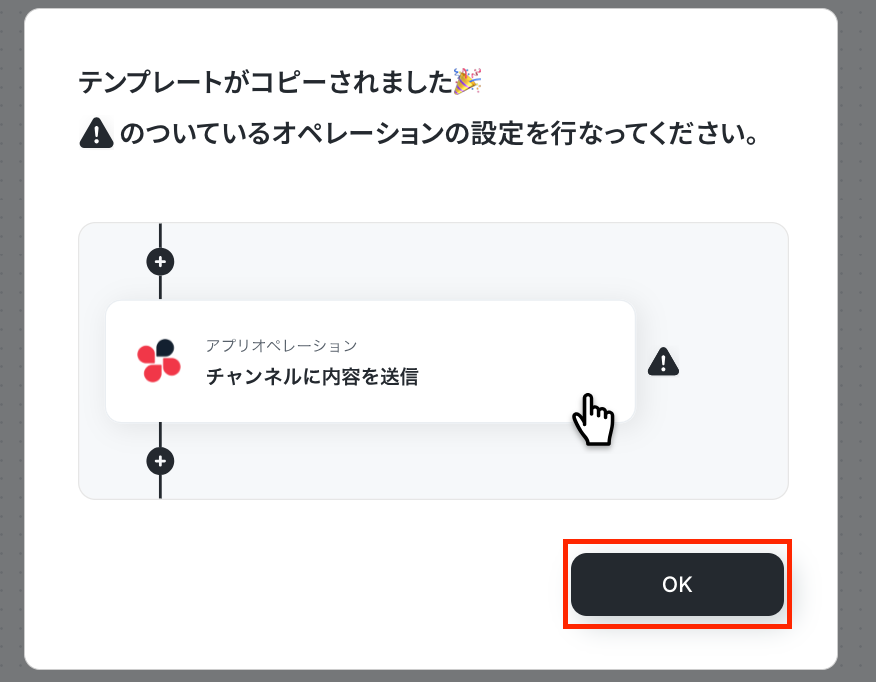
ワークスペースに自動的にテンプレートがコピーされるので、次に表示された画面で「OK」をクリックしてください。
ステップ3:手動で起動する
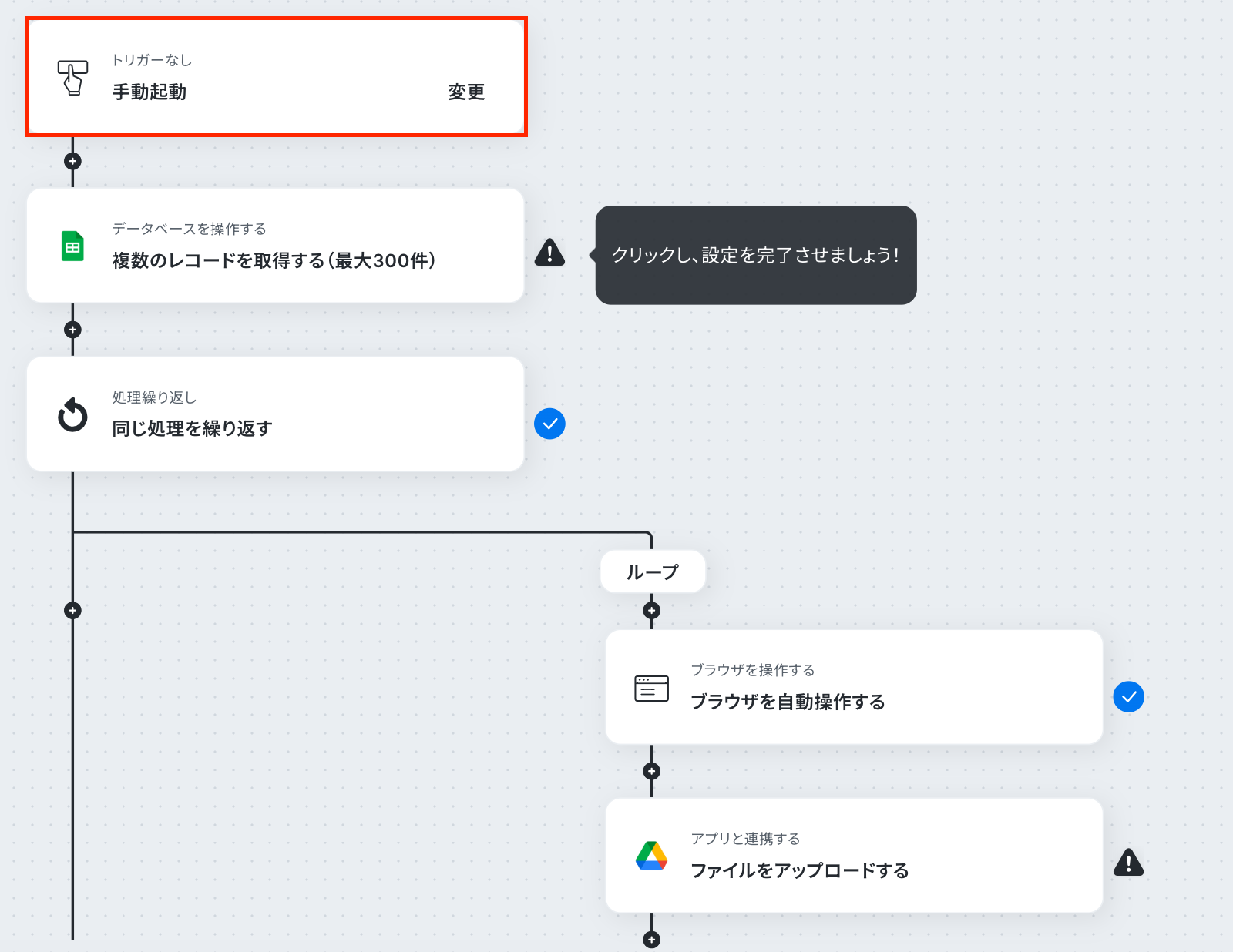
今回のテンプレートは、「手動起動」を使用しております。
こちらの機能は、任意のタイミングでフローボットを起動できる機能です。
手動起動では、都度フローボット詳細画面より起動する必要があります。
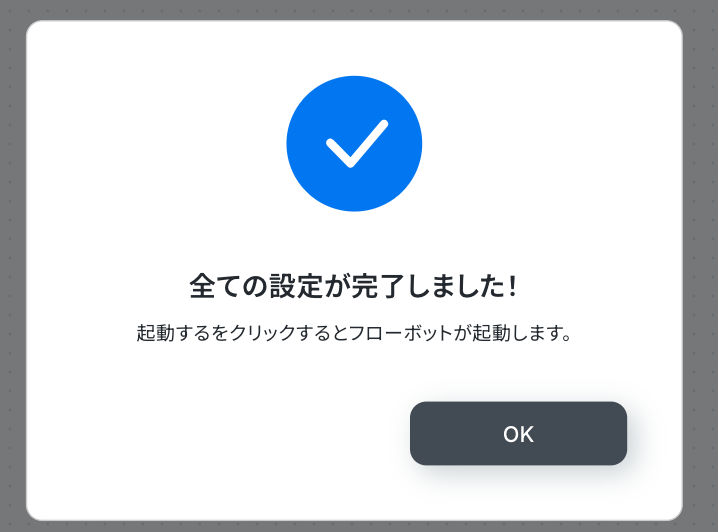
※フローボットすべての設定を完了させると、フローボットの画面右上に「起動する」ボタンが表示されます。
フローを起動したい際に、フローボットを手動で起動させてください。
※詳しくは、下記をご参照ください。
ステップ4:複数のレコードを取得する設定
赤枠をクリックしてください。
ここでは、Google スプレッドシートの複数のレコードを取得する設定を行います。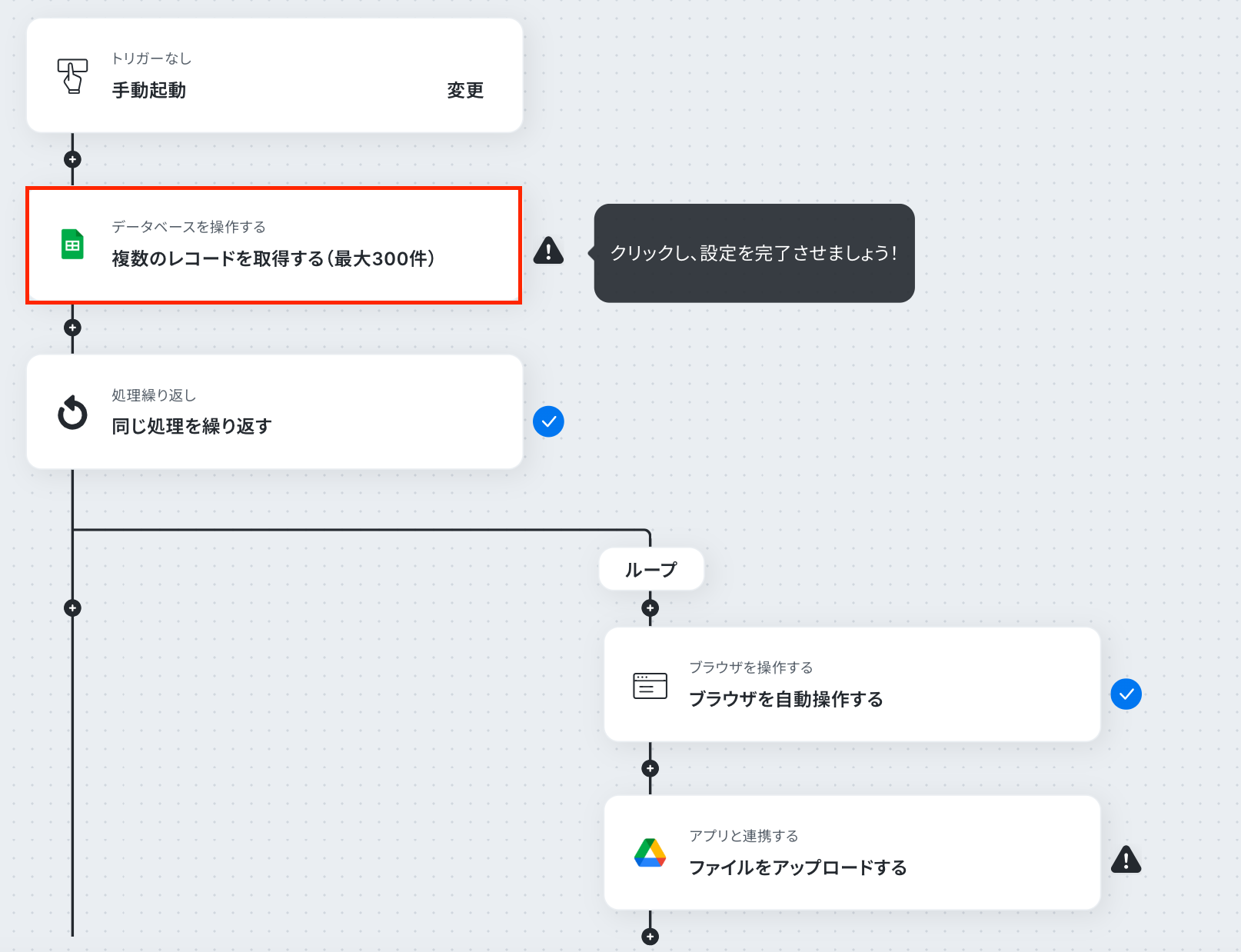
アクションはそのままで、連携するアカウント情報を確認します。
確認後、画面を下にスクロールしましょう!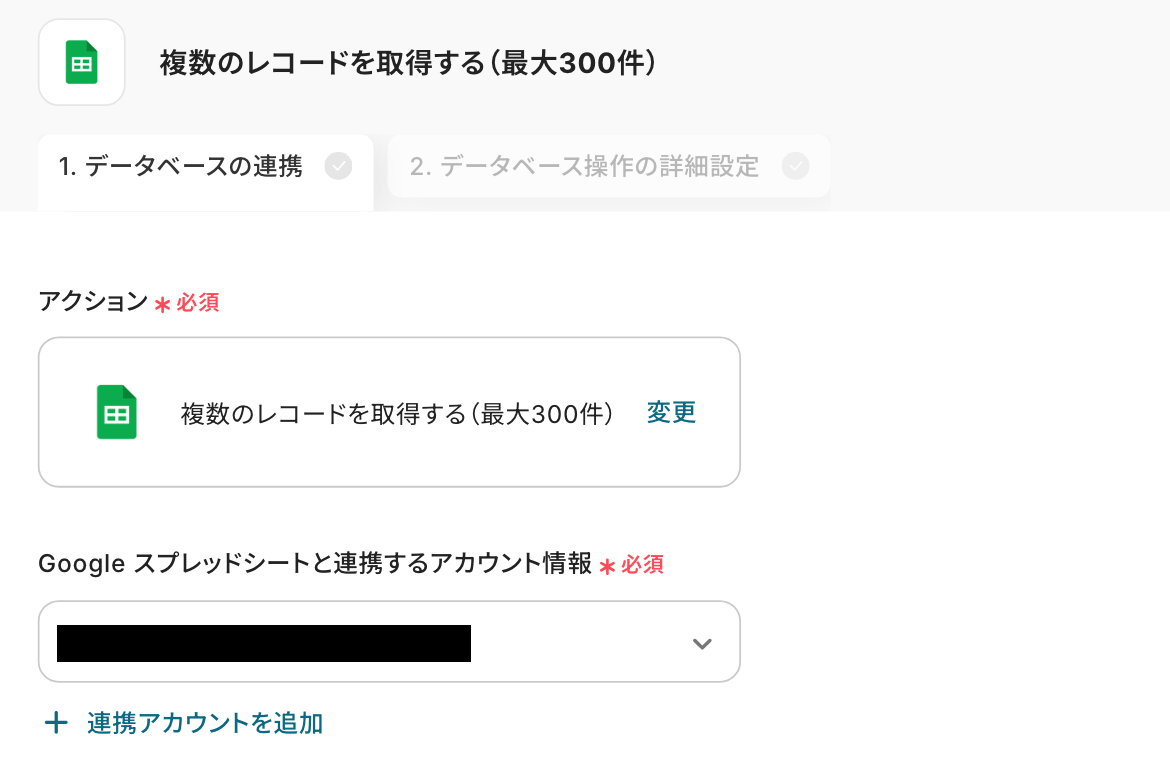
まず、Yoomと連携するためのGoogle スプレッドシートを準備します。
下記の画像を参考に、Google スプレッドシートを適切に設定してください。
【作成方法】
- ヘッダー:「URL」「顧客名」など任意で設定
- 行:QRコードの元になるURLを入力
【Tips】
顧客名やサイト名なども追加しておくと、後続の処理でその名称をファイル名に使用することができます。ぜひお試しください!

Google スプレッドシートが準備できたら、Yoomの操作画面に戻ります。
次に、スプレッドシートIDとスプレッドシートのタブ名を設定してください。
入力欄をクリックして表示される候補から選択可能です!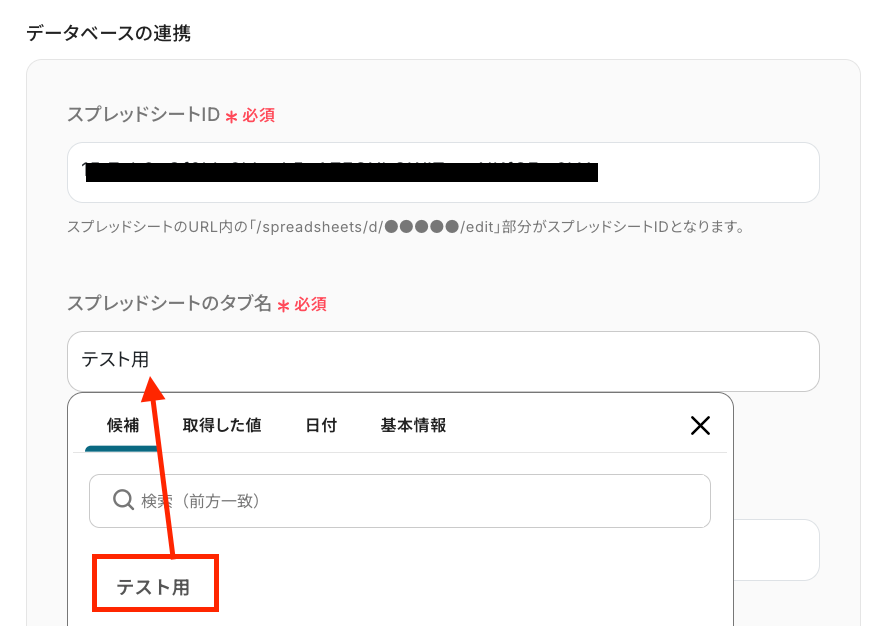
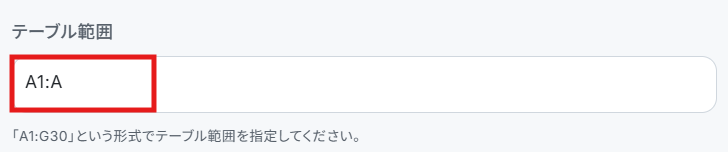
テーブル範囲は、Google スプレッドシートの対象となる範囲を英字で設定してください。
次に進むと、「取得したいレコードの条件」を設定する画面に遷移します。
今回は「URL」が「空でない」のレコードを取得するように設定しました。
テストボタンをクリックしましょう! 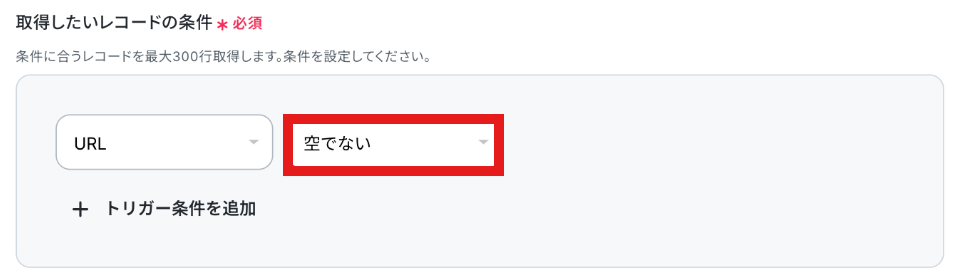
取得した値を確認できたら「完了」をクリックしてください!
※取得した値とは?
トリガーやオペレーション設定時に、「テスト」を実行して取得した値のことを指します。
後続のオペレーション設定時の値として利用でき、フローボットを起動する度に変動した値となります。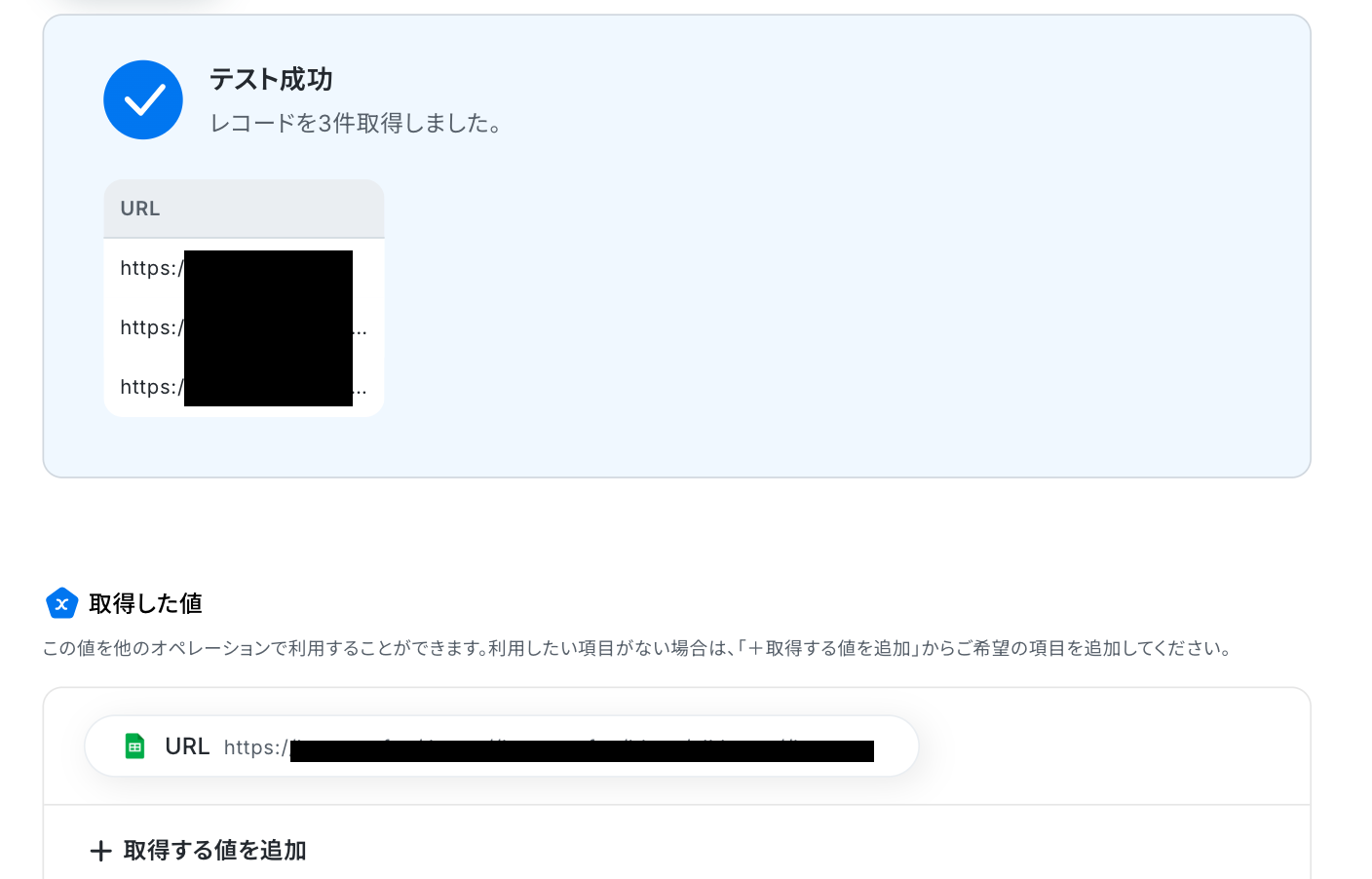
ステップ5:繰り返し処理の設定
ここでは、繰り返し処理の設定を行います。
同じ処理を繰り返すオペレーション(ループ処理)を用いることで、取得した値を繰り返し後続のオペレーションに進めることが出来ます。
以下の注意事項を確認後、赤枠をクリックしてください。
※「同じ処理を繰り返す」オペレーション間の操作は、チームプラン・サクセスプランでのみご利用いただける機能となっております。フリープラン・ミニプランの場合は設定しているフローボットのオペレーションやデータコネクトはエラーとなりますので、ご注意ください。
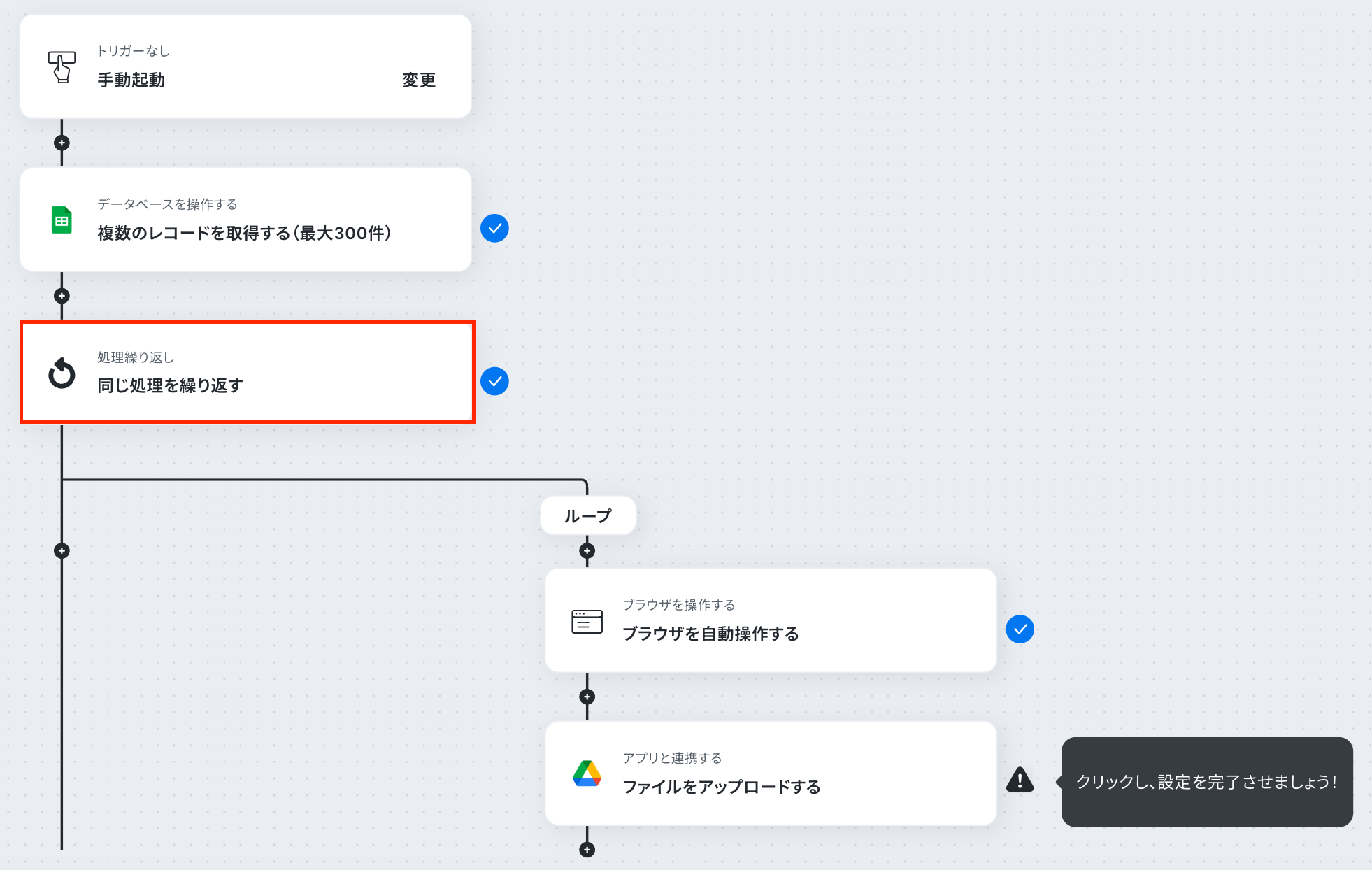
次の画面で、「繰り返し対象の取得した値」を設定します。
「オペレーション」は、「複数のレコードを取得する(300件)」を選択してください。
「取得した値」は、先ほどのステップで取得した値から「URL」を設定しました。
【Tips】
「+取得した値を追加」をクリックすることで、取得する値を追加できます!「URL」以外にも取得したい値があれば任意で追加してくださいね!
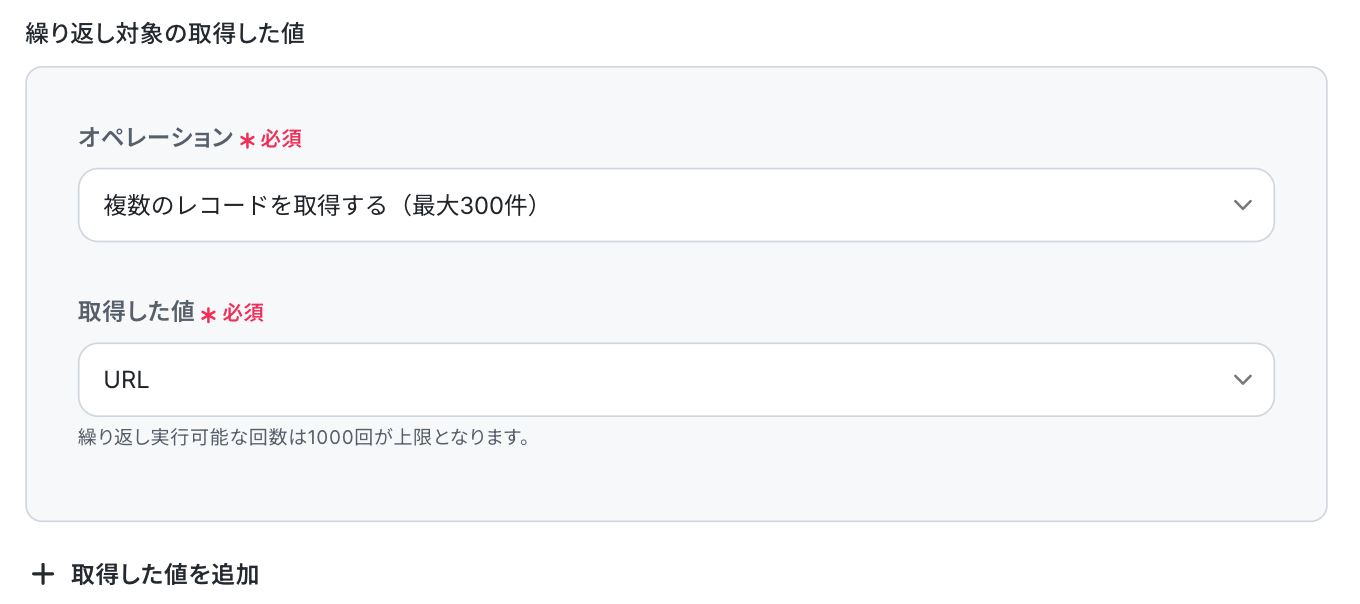
「完了」をクリックし、次のステップに進んでください!
ステップ6:ブラウザを操作する設定
以下の赤枠をクリックしましょう!
[注意事項]
- ブラウザを操作するオペレーションは、サクセスプランだけで使える機能です。フリープラン・ミニプラン・チームプランで設定しているフローボットでブラウザ操作を行おうとするとエラーになるのでご注意ください。
- サクセスプランなどの有料プランには、2週間の無料トライアルがあり、期間中は有料プランで使えるアプリやブラウザ操作のオペレーションも試せますので、ぜひ活用してみてください。
- ブラウザを操作するオペレーションの設定手順に困ったときは、「ブラウザを操作する」の設定方法をチェックしてください。
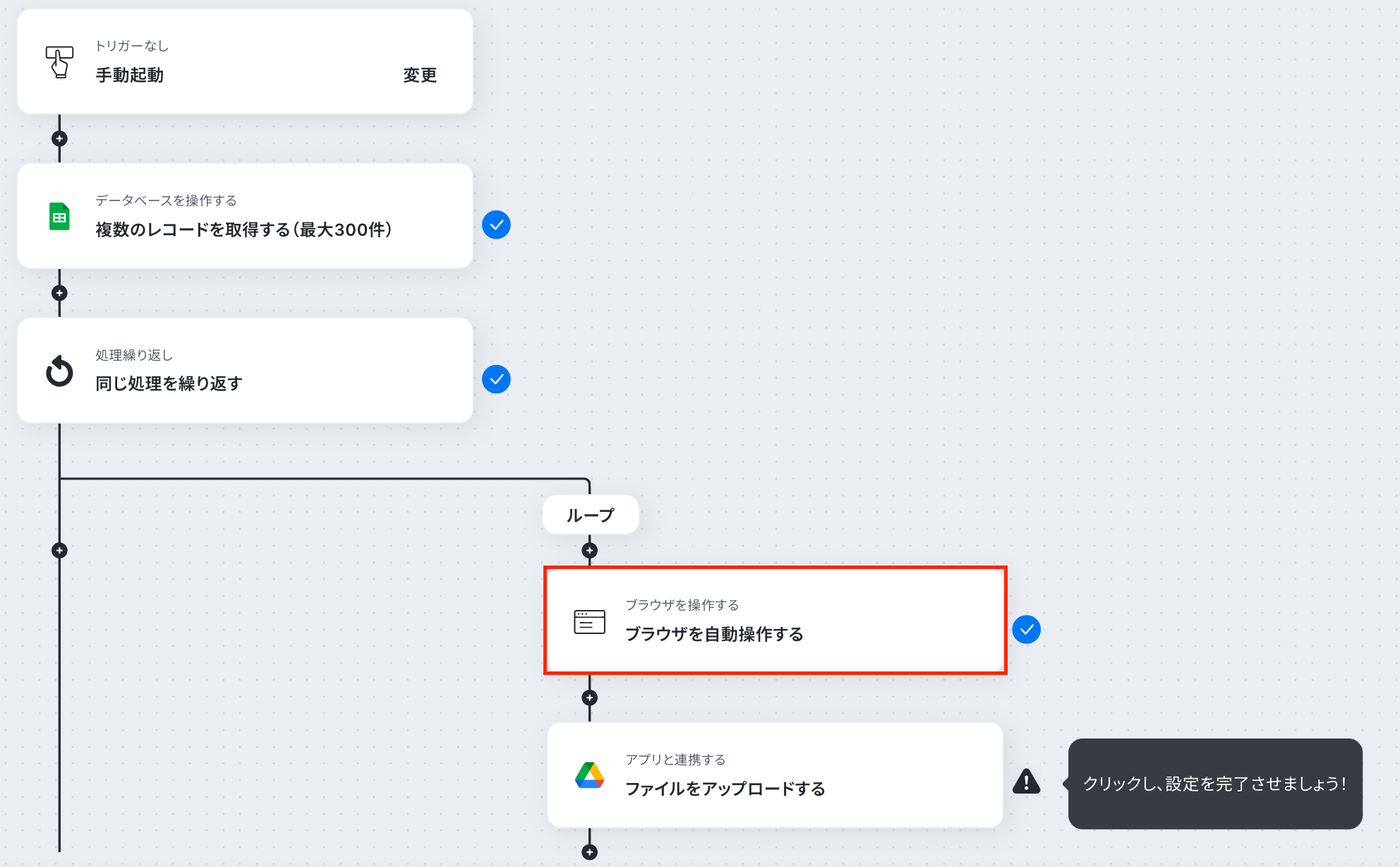
ブラウザを操作するオペレーション設定では事前準備が必要です。
まずは、以下のリンクからChrome拡張機能を追加してください。
そのあと、右上の設定から「拡張機能を管理」をクリックし、シークレットモードの設定を行います。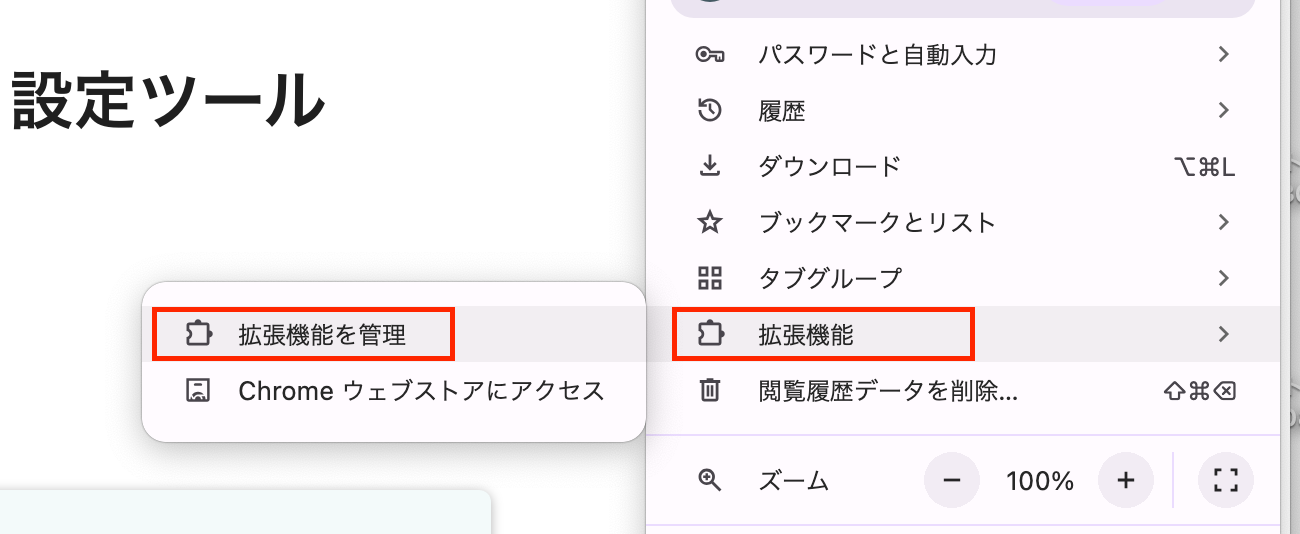
表示された画面で「Yoom ブラウザ操作オペレーション 設定ツール」の詳細をクリックしてください。
「シークレットモードでの実行を許可する」をオンにしましょう!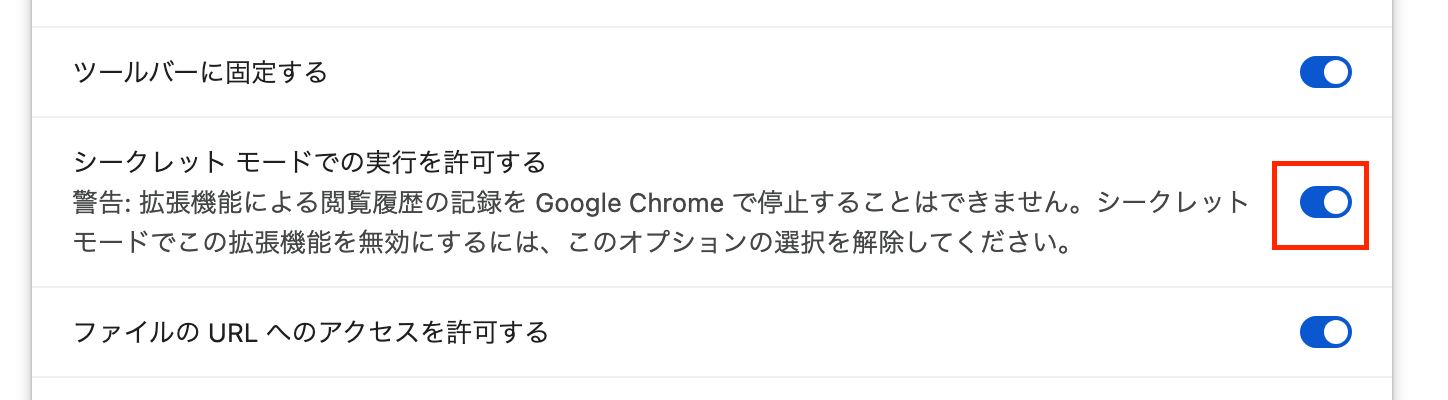
Yoomの画面に戻り、ブラウザ操作の詳細を設定します。
以下のヘルプページを参照して、設定を行ってください。
まずは、赤枠部分の「1.URLにアクセス」をクリックします。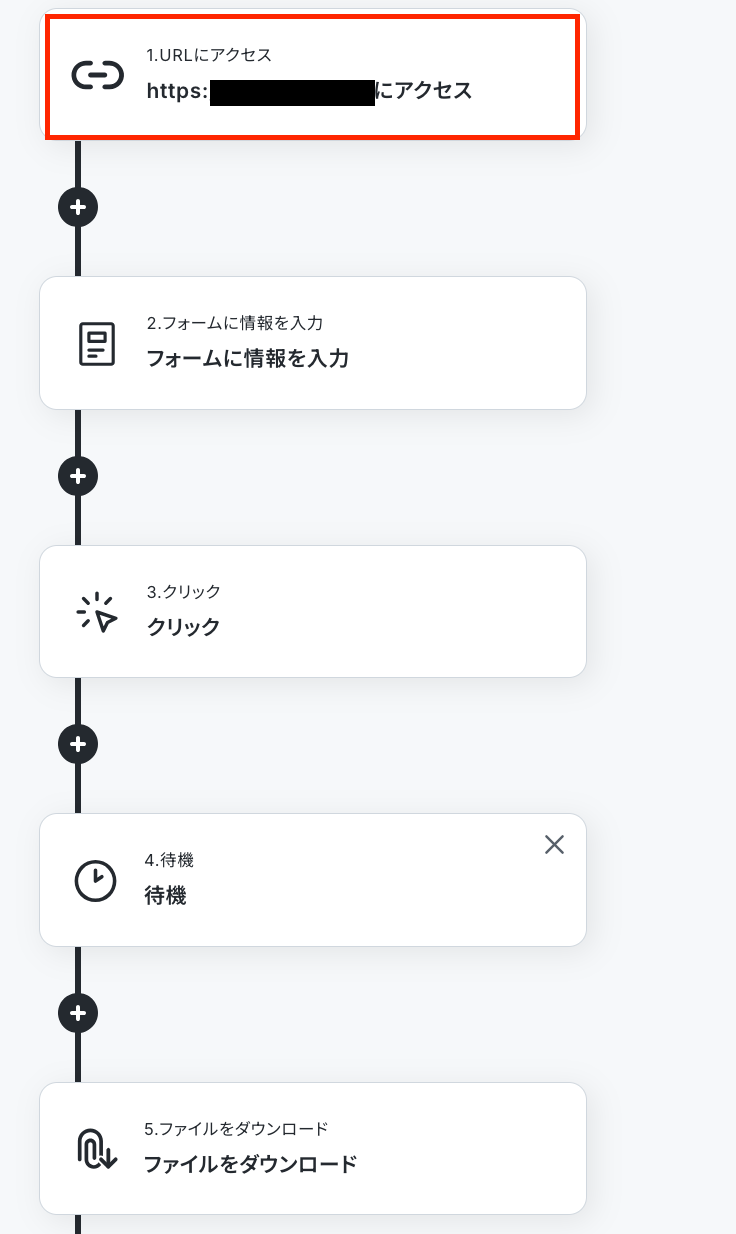
クリックして表示される画面で、「対象のURL」を設定します。
ここで指定するURLにはQRコードを生成するサイトを設定してください。
アクション名は任意で設定し、「保存」をクリックしましょう!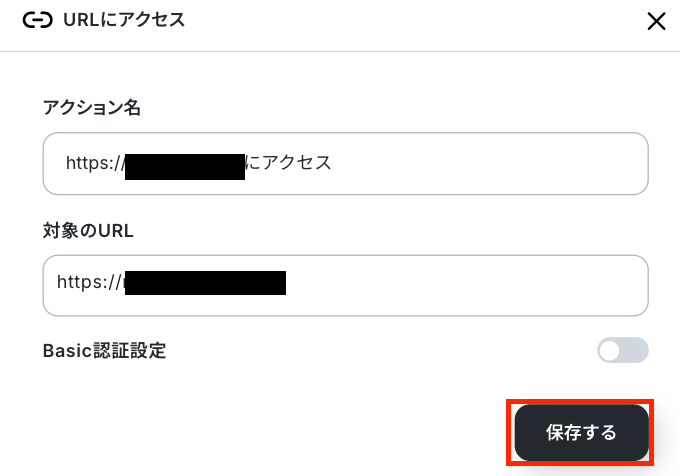
次に「2.フォームに情報を入力」をクリックし、「値」に繰り返し処理の設定で取得した「URLのループ変数」を選択しましょう。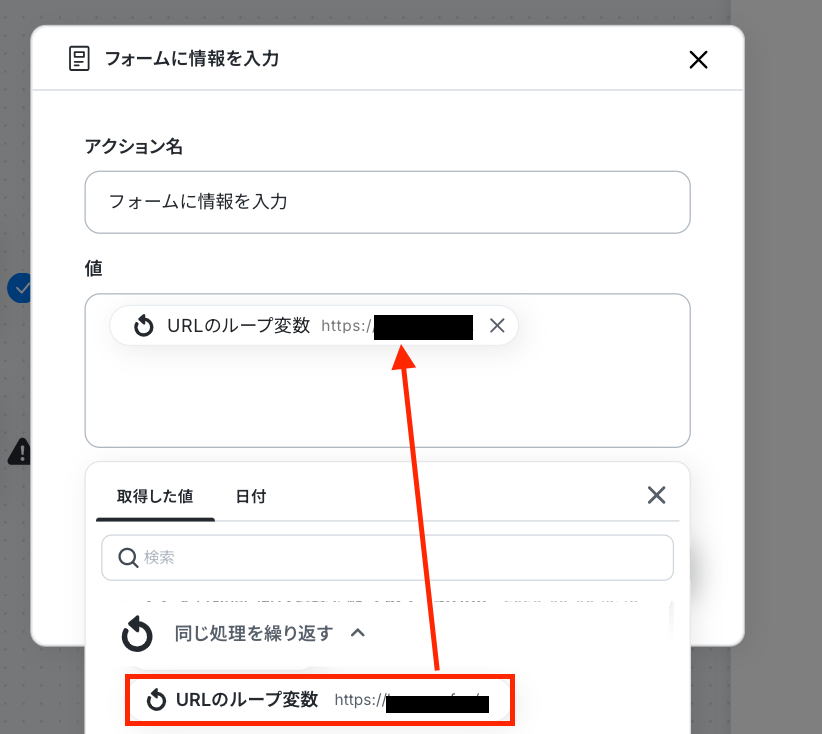
保存したら、「テスト」をクリックします。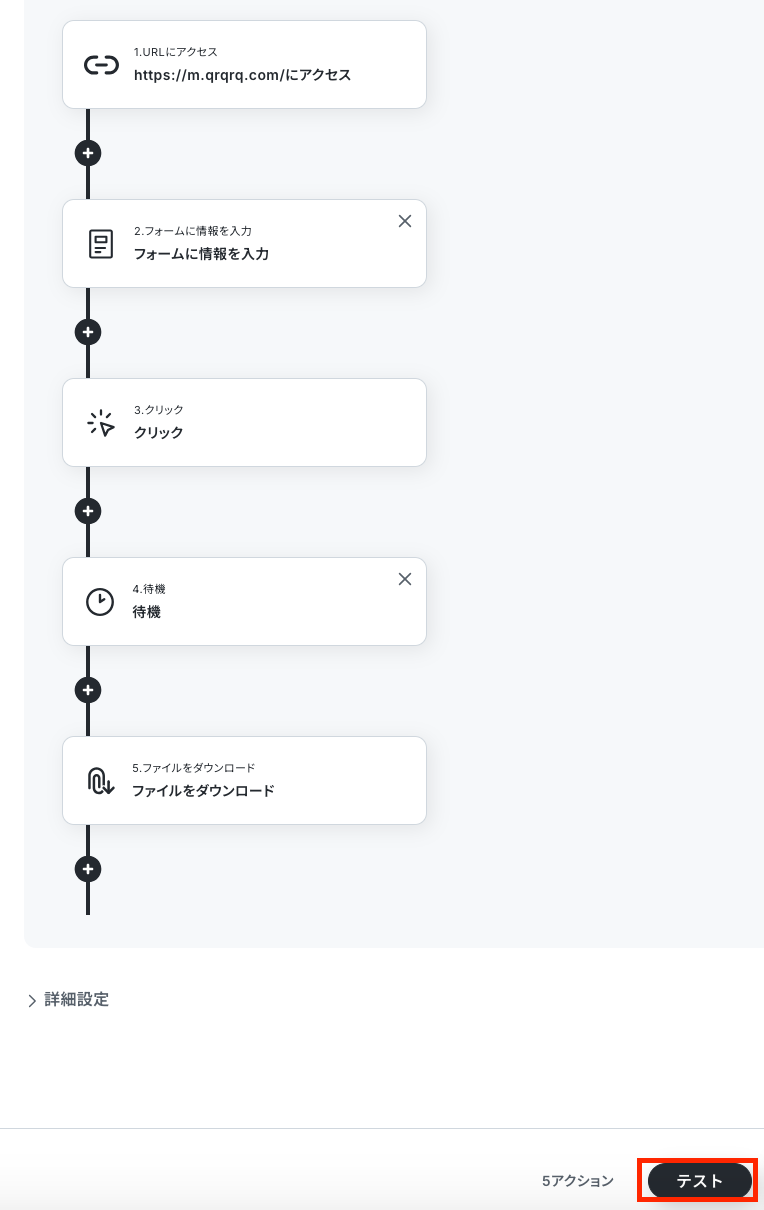
テストに成功すると、取得した値が表示されます!
「完了」をクリックしてください。
ステップ7:Google Driveのアクション設定
ここでは、ファイルをアップロードする設定を行います。
以下の注意事項を確認したら、赤枠をクリックしましょう!
※ダウンロード可能なファイル容量は最大300MBまでです。アプリの仕様によっては300MB未満になる可能性があるので、ご注意ください。
※トリガー、各オペレーションでの取り扱い可能なファイル容量の詳細は下記をご参照ください。
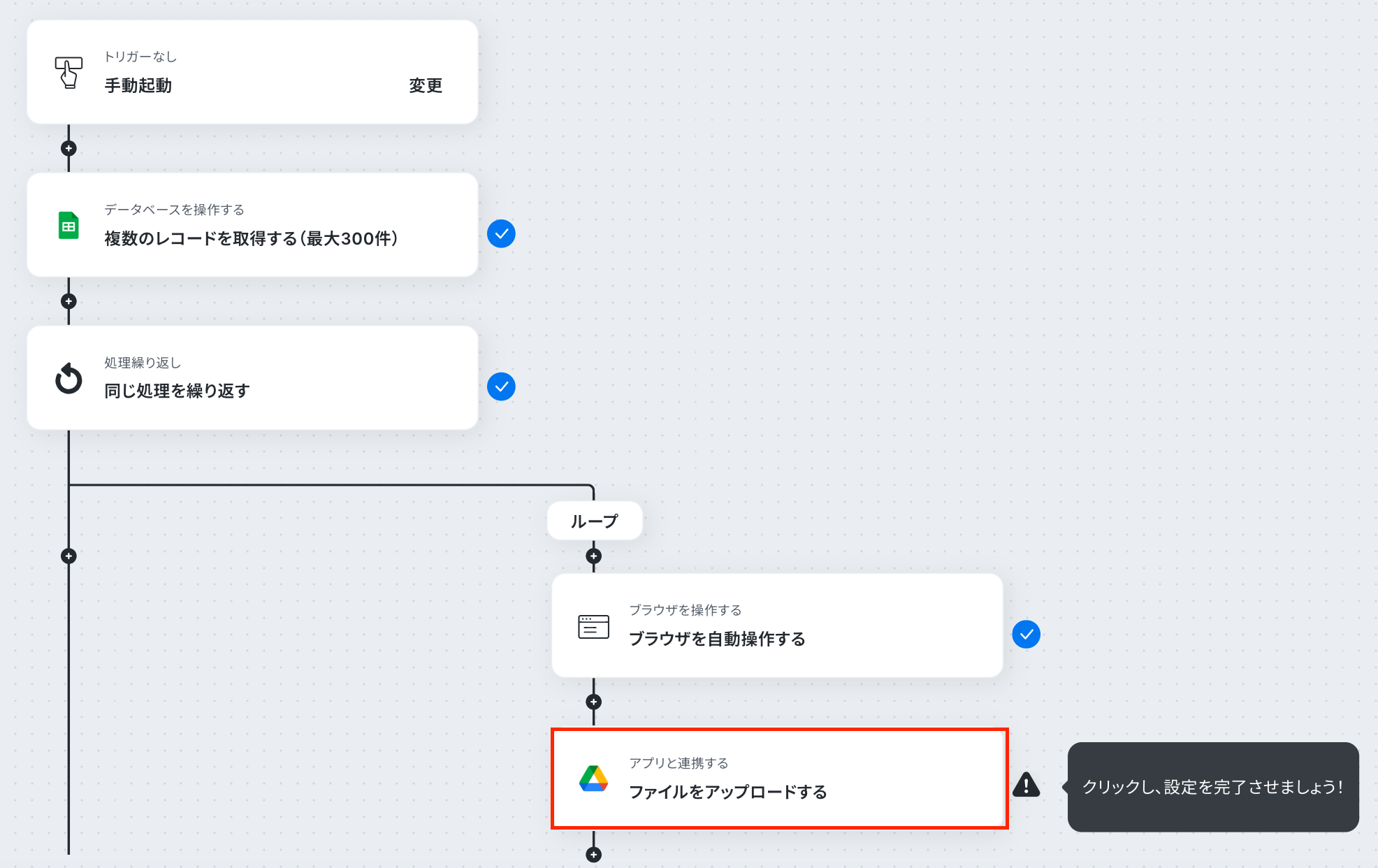
アクションはそのままで、連携するアカウント情報を確認します。
「次へ」をクリックして進みましょう!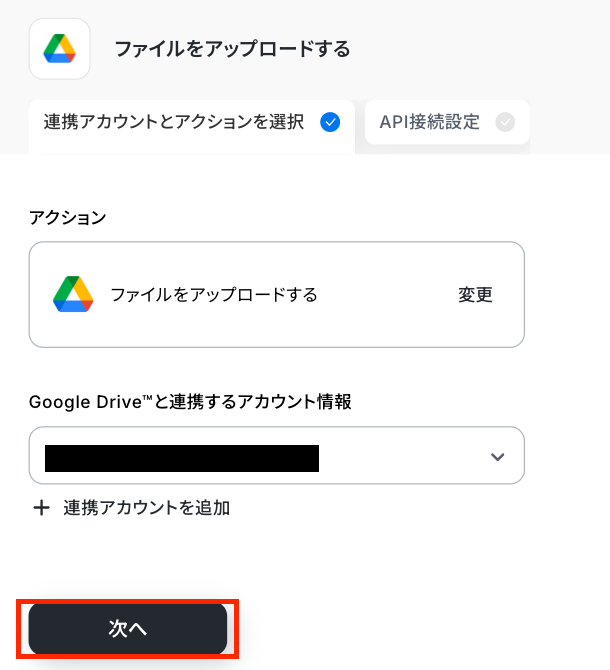
次の画面で必須項目を設定していきます!
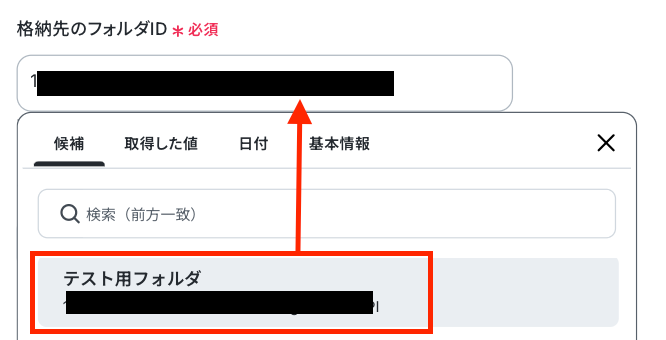
まずは、「格納先のフォルダID」を設定します。
下図のように、候補から選択してください。
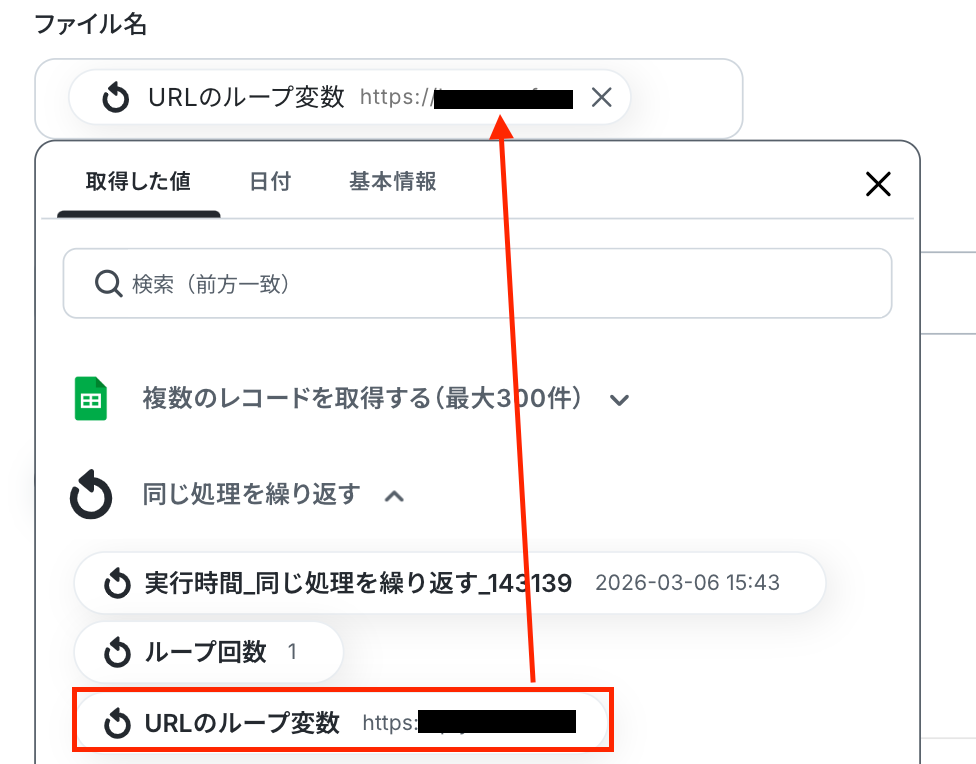
「ファイル名」は、任意の値を入力してください。
取得する値を設定することで、変動する値として設定することができます。
ここでは、同じ処理を繰り返すオペレーションで取得した値を使って設定しました。
「ファイルの添付方法」と「ファイル」には、ブラウザ操作の設定で取得したファイルをアップロードしたいため、下図のように設定しましょう。
「テスト」→「完了」をクリックします。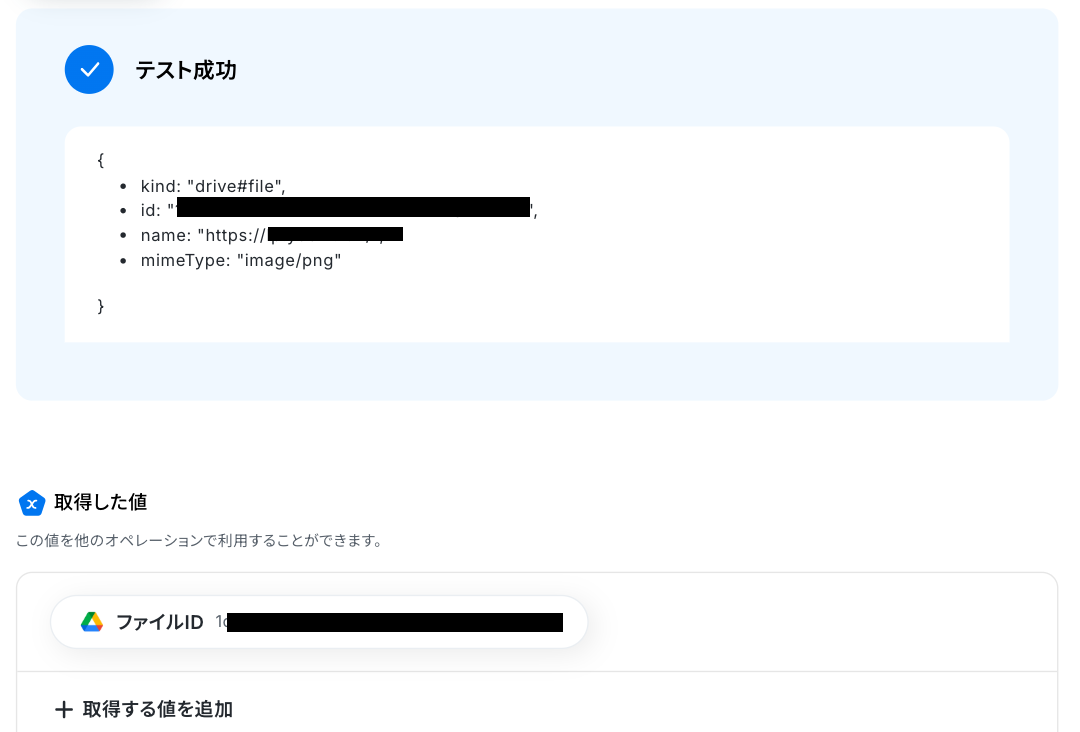
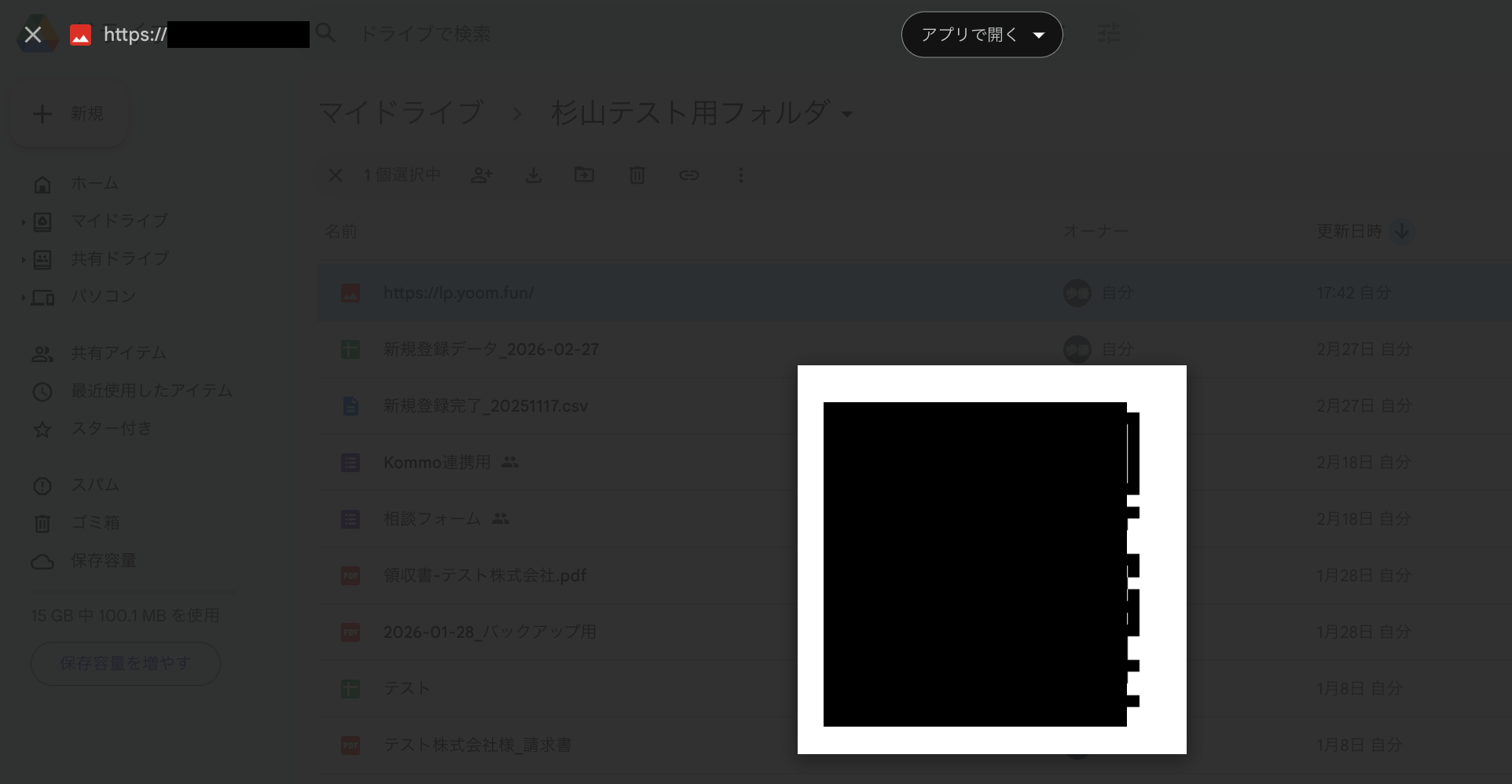
作成されたQRコードがGoogle Driveに格納されたか確認しましょう!
以上で、フローボットの完成です!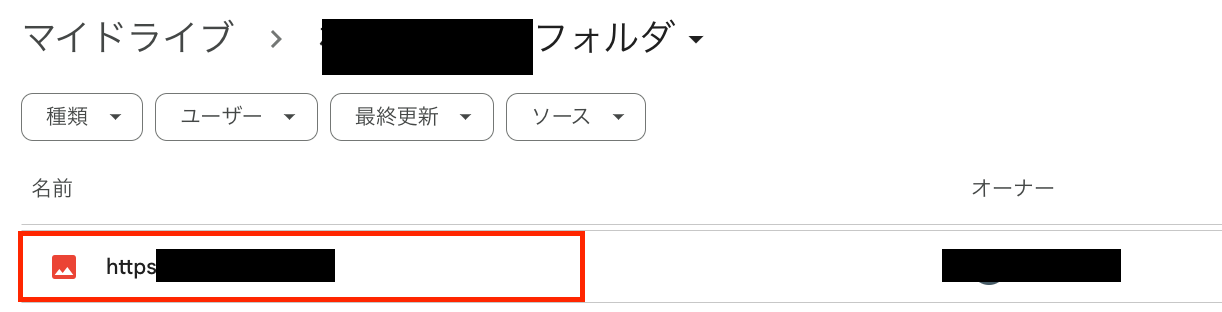
ステップ8:フロー稼働の準備完了
フロー画面に戻り、以下のようなメニューが表示されていればOKです!
Google スプレッドシートのAPIを使ったその他の自動化例
Google スプレッドシートのAPIを活用することで、様々な自動化の実現が可能になります。
Google スプレッドシートを使った自動化例
DiscordやGmailの受信内容、Google フォームの名刺画像などをGoogle スプレッドシートに自動集約できます。また、Google スプレッドシートの更新をトリガーにSlackへの通知やMicrosoft Excelへの同期も可能です。
■概要Discordでの活発な議論や情報共有は有益ですが、重要な情報が次々と流れてしまい、後から見返すのが大変だと感じていませんか。
このワークフローは、Discordの特定チャンネルに投稿されたメッセージをトリガーに、Geminiが自動で内容を要約し、Google スプレッドシートに記録します。手作業での転記やまとめ作業から解放され、GeminiとGoogle スプレッドシートを連携させることで、効率的な情報収集と管理を実現できます。
■このテンプレートをおすすめする方- Discordの特定チャンネルの情報を、手作業で要約・転記している方
- GeminiとGoogle スプレッドシートを連携させ、情報収集を自動化したいと考えている方
- コミュニティやチーム内の重要な議論を、自動で整理・蓄積したいと考えている管理者の方
■このテンプレートを使うメリット- DiscordのメッセージをGeminiが自動で要約し、Google スプレッドシートへ記録するため、情報収集と整理にかかる時間を削減できます。
- 重要な議論や情報が自動でGoogle スプレッドシートに集約されるため、情報の見逃しを防ぎ、チームのナレッジとして一元管理できます。
■フローボットの流れ- はじめに、Discord、Gemini、Google スプレッドシートをYoomと連携します。
- 次に、トリガーでDiscordを選択し、「チャンネルでメッセージが送信されたら」というアクションを設定します。
- 次に、オペレーションで分岐機能を設定し、特定のキーワードを含むメッセージなど、後続の処理に進める条件を定めます。
- 続いて、Geminiの「コンテンツを生成」アクションを設定し、トリガーで取得したメッセージを要約するよう指示します。
- 最後に、Google スプレッドシートの「レコードを追加する」アクションを設定し、Geminiが生成した要約を指定のシートに追加します。
※「トリガー」:フロー起動のきっかけとなるアクション、「オペレーション」:トリガー起動後、フロー内で処理を行うアクション
■このワークフローのカスタムポイント- Discordのトリガー設定では、通知を監視したいサーバーIDやチャンネルIDを任意で設定してください。
- 分岐機能では、特定のユーザーによる投稿のみを対象とするなど、後続のオペレーションに進むための条件を自由に設定できます。
- Geminiでは、メッセージをどのように要約・整形するかを指示するプロンプトを自由にカスタマイズでき、Discordから取得した情報を変数として利用することも可能です。
- Google スプレッドシートへの追加アクションでは、記録先のファイルや特定のシート、書き込むテーブルの範囲などを任意で指定してください。
■注意事項- Discord、Gemini、Google スプレッドシートのそれぞれとYoomを連携してください。
- トリガーは5分、10分、15分、30分、60分の間隔で起動間隔を選択できます。
- プランによって最短の起動間隔が異なりますので、ご注意ください。
- 分岐はパーソナルプラン以上のプランでご利用いただける機能(オペレーション)となっております。フリープランの場合は設定しているフローボットのオペレーションはエラーとなりますので、ご注意ください。
- パーソナルプランなどの有料プランは、2週間の無料トライアルを行うことが可能です。無料トライアル中には制限対象のアプリや機能(オペレーション)を使用することができます。
■概要Airtableで管理しているデータを、分析や共有のためにGoogle スプレッドシートへ転記する作業に手間を感じていませんか。
この繰り返し発生する手作業は、時間がかかるだけでなく、コピー&ペーストによる入力ミスや転記漏れの原因にもなりかねません。
このワークフローは、Airtableに新しいレコードが登録されたタイミングで、Google スプレッドシートへ自動でデータを追加するため、データ連携を効率化します。
■このテンプレートをおすすめする方- AirtableとGoogle スプレッドシート間で日常的にデータを手動で転記している方
- データの二重入力や転記ミスをなくし、情報の正確性を高めたいと考えている方
- 定型的なデータ入力作業を自動化し、その他の業務に時間を活用したい方
■このテンプレートを使うメリット- Airtableにレコードが登録されると自動でGoogle スプレッドシートにデータが反映されるため、これまで手作業に費やしていた時間を短縮できます。
- 手作業でのデータ転記が不要になることで入力間違いや項目漏れといったヒューマンエラーを防ぎ、データの正確性を担保します。
■フローボットの流れ- はじめに、AirtableとGoogle スプレッドシートをYoomと連携します。
- 次に、トリガーでAirtableの「レコードが登録されたら」というアクションを設定します。
- 最後に、オペレーションでGoogle スプレッドシートの「レコードを追加する」アクションを設定し、トリガーで取得した情報を紐付けます。
※「トリガー」:フロー起動のきっかけとなるアクション、「オペレーション」:トリガー起動後、フロー内で処理を行うアクション
■このワークフローのカスタムポイント- 「レコードを追加する」では、Airtableから取得した情報を変数として引用・設定できます。
■注意事項- Airtable、GoogleスプレッドシートのそれぞれとYoomを連携してください。
- トリガーは5分、10分、15分、30分、60分の間隔で起動間隔を選択できます。
- プランによって最短の起動間隔が異なりますので、ご注意ください。
- AirtableのアウトプットはJSONPathから取得可能です。取得方法は「『取得する値』を追加する方法」をご参照ください。
■概要
イベントなどで受け取った名刺をGoogleフォームで管理しているものの、画像から情報を手入力でGoogle スプレッドシートに転記する作業に手間を感じていませんか。一件ずつ情報を確認しながら転記する作業は、時間がかかるだけでなく入力ミスの原因にもなります。このワークフローを活用すれば、Googleフォームへの送信をきっかけにOCR機能が名刺情報を自動で読み取り、Google スプレッドシートにデータを追加するため、こうした課題を解消できます。
■このテンプレートをおすすめする方
- GoogleフォームとGoogle スプレッドシートで名刺情報を手入力で管理している方
- 展示会などで獲得した大量の名刺を効率的にデータ化したいと考えている方
- 名刺情報の入力ミスをなくし、顧客データベースの正確性を向上させたい方
■このテンプレートを使うメリット
- Googleフォームに送信された名刺情報をOCRが自動で読み取るため、手作業でのデータ入力にかかる時間を短縮することができます。
- 人の手によるデータ転記をなくすことで、会社名や連絡先などの入力間違いや記載漏れといったヒューマンエラーの防止に繋がります。
■フローボットの流れ
- はじめに、Googleフォーム、Google Drive、Google スプレッドシートをYoomと連携します。
- 次に、トリガーでGoogleフォームを選択し、「フォームに回答が送信されたら」というアクションを設定します。
- 次に、オペレーションでGoogle Driveの「ファイルをダウンロードする」アクションを設定し、フォームに送信された名刺画像ファイルを取得します。
- 続いて、OCR機能の「任意の画像やPDFを読み取る」アクションを設定し、ダウンロードしたファイルからテキスト情報を抽出します。
- 最後に、Google スプレッドシートの「レコードを追加する」アクションで、抽出したテキストデータを指定のシートに追加します。
※「トリガー」:フロー起動のきっかけとなるアクション、「オペレーション」:トリガー起動後、フロー内で処理を行うアクション
■このワークフローのカスタムポイント
- Googleフォームのトリガー設定では、連携の対象としたい任意のフォームを選択してください。
- OCR機能では、会社名や氏名、電話番号など、名刺画像から抽出したい項目を自由にカスタマイズできます。
- Google スプレッドシートへの追加アクションでは、各列にどの抽出データを割り当てるか、または固定値を設定するかなど、柔軟にカスタマイズが可能です。
以下は、指定された内容をリスト形式にし、「■注意事項」の文字列を太字にし、リスト化しました。
■注意事項
- Googleフォーム、Google Drive、Google スプレッドシートのそれぞれとYoomを連携してください。
- Googleフォームをトリガーとして使用した際の回答内容を取得する方法は下記を参照ください。
https://intercom.help/yoom/ja/articles/6807133 - トリガーは5分、10分、15分、30分、60分の間隔で起動間隔を選択できます。
- プランによって最短の起動間隔が異なりますので、ご注意ください。
- ダウンロード可能なファイル容量は最大300MBまでです。アプリの仕様によっては300MB未満になる可能性があるので、ご注意ください。
- トリガー、各オペレーションでの取り扱い可能なファイル容量の詳細は下記をご参照ください。
https://intercom.help/yoom/ja/articles/9413924 - OCRまたは音声を文字起こしするAIオペレーションはチームプラン・サクセスプランでのみご利用いただける機能となっております。フリープラン・ミニプランの場合は設定しているフローボットのオペレーションはエラーとなりますので、ご注意ください。
- チームプランやサクセスプランなどの有料プランは、2週間の無料トライアルを行うことが可能です。無料トライアル中には制限対象のアプリやAI機能(オペレーション)を使用することができます。
- OCRデータは6,500文字以上のデータや文字が小さい場合などは読み取れない場合があるので、ご注意ください。
■概要バーコードが含まれたPDFファイルの情報を一つひとつ確認し、手作業で転記する業務に手間を感じていませんか? このような定型的な作業は、時間や労力がかかるだけでなく、入力ミスなどのヒューマンエラーの原因にもなり得ます。 このワークフローを活用すれば、Google Driveにファイルがアップロードされるだけで、PDF.coによるバーコードの読み取りからGoogle スプレッドシートへの情報記録までを自動化し、こうした課題を円滑に解消します。■このテンプレートをおすすめする方- 商品の在庫管理などで、バーコード付きPDFの情報を手入力で管理している方
- PDF.coを活用したバーコードの読み取り業務を自動化したいと考えている方
- 手作業によるデータ転記のミスをなくし、業務の正確性を高めたい方
■このテンプレートを使うメリット- ファイルアップロードを起点に、バーコードの読み取りからデータ記録までが自動処理されるため、これまで手作業に費やしていた時間を別の業務に充てられます
- システムが自動で処理を行うため、手作業によるバーコードの読み間違いやスプレッドシートへの転記ミスといったヒューマンエラーの防止に繋がります
■フローボットの流れ- はじめに、Google Drive、Google スプレッドシート、PDF.coをYoomと連携します
- 次に、トリガーでGoogle Driveを選択し、「特定のフォルダ内に新しくファイル・フォルダが作成されたら」というアクションを設定します
- 続いて、オペレーションでGoogle Driveの「ファイルをダウンロードする」アクションを設定し、トリガーで検知したファイルを取得します
- 次に、PDF.coの「ファイルをアップロード」アクションを設定し、ダウンロードしたファイルをPDF.coにアップロードします
- さらに、PDF.coの「バーコードの読み取り」アクションで、アップロードしたファイルからバーコード情報を読み取ります
- 最後に、Google スプレッドシートの「レコードを追加する」アクションを設定し、読み取ったバーコード情報を指定のシートに追加します
※「トリガー」:フロー起動のきっかけとなるアクション、「オペレーション」:トリガー起動後、フロー内で処理を行うアクション
■このワークフローのカスタムポイント- Google Driveのトリガー設定では、バーコードを読み取りたいファイルをアップロードする対象のフォルダを、任意のフォルダIDで指定してください
- Google スプレッドシートにレコードを追加する設定では、読み取った情報を記録したい任意のスプレッドシートIDと、シート内のタブ名を指定してください
■注意事項- Google Drive、PDF.co、Google スプレッドシートのそれぞれとYoomを連携してください。
- トリガーは5分、10分、15分、30分、60分の間隔で起動間隔を選択できます。
- プランによって最短の起動間隔が異なりますので、ご注意ください。
- ダウンロード可能なファイル容量は最大300MBまでです。アプリの仕様によっては300MB未満になる可能性があるので、ご注意ください。
- トリガー、各オペレーションでの取り扱い可能なファイル容量の詳細は「ファイルの容量制限について」をご参照ください。
■概要
Gmailで受信したお問い合わせや注文内容を、都度Google スプレッドシートに手作業でコピー&ペーストしていませんか?
こうした定型的な転記作業は時間がかかるだけでなく、入力ミスなどのヒューマンエラーの原因にもなりがちです。
このワークフローを活用すれば、Gmailで特定のメールを受信するだけで、その内容を自動でGoogle スプレッドシートに反映させることができ、データ管理の効率化を実現します。
■このテンプレートをおすすめする方
- Gmailで受信する特定の情報をGoogle スプレッドシートで管理している方
- メールからのデータ転記作業に多くの時間を費やしており、負担を感じている方
- 手作業によるコピー&ペーストでの入力ミスや転記漏れをなくしたいと考えている方
■このテンプレートを使うメリット
- Gmailで特定のメールを受信した際に、自動で内容がGoogle スプレッドシートに反映されるため、手作業での転記業務にかかる時間を短縮できます。
- システムが自動で処理を行うため、コピー&ペーストの際に発生しがちな入力間違いや、対応漏れなどのヒューマンエラーの防止に繋がります。
■フローボットの流れ
- はじめに、GmailとGoogle スプレッドシートをYoomと連携します。
- 次に、トリガーでGmailを選択し、「特定のキーワードに一致するメールを受信したら」というアクションを設定します。
- 次に、オペレーションでデータ抽出機能を設定し、受信したメール本文から必要なテキストデータを抽出します。
- 最後に、オペレーションでGoogle スプレッドシートの「レコードを更新する」アクションを設定し、抽出したデータを用いて対象のレコードを更新します。
※「トリガー」:フロー起動のきっかけとなるアクション、「オペレーション」:トリガー起動後、フロー内で処理を行うアクション
■このワークフローのカスタムポイント
- Gmailのトリガー設定では、自動化のきっかけとしたいメールを特定するためのキーワードを任意で設定してください。
- データ抽出機能では、受信したメールのどのテキストを対象とするか、またそこから抽出したい項目を任意で設定できます。文字数に応じた変換タイプの設定も可能です。
- Google スプレッドシートのアクションでは、更新したいレコードを特定するための条件や、更新後のレコードの値を任意で設定してください。
■注意事項
- Gmail、Google スプレッドシートのそれぞれとYoomを連携してください。
- トリガーは5分、10分、15分、30分、60分の間隔で起動間隔を選択できます。
- プランによって最短の起動間隔が異なりますので、ご注意ください。
■概要Google スプレッドシートとMicrosoft Excelの両方で情報を管理する際に、データの転記作業に手間を感じていませんか?手作業による二重入力は、ミスの原因にもなりかねません。このワークフローを活用すれば、Google スプレッドシートに行が追加されるだけで、Microsoft Excelへのデータ同期を自動で行うことができ、こうしたデータ管理における課題をスムーズに解消します。
■このテンプレートをおすすめする方- Google スプレッドシートとMicrosoft Excelを併用し、データ管理を行っている方
- 2つのツール間でのデータ転記作業に時間がかかり、非効率だと感じている方
- 手作業によるデータ入力のミスをなくし、情報の正確性を高めたいと考えている方
■このテンプレートを使うメリット- Google スプレッドシートへの入力だけで、Microsoft Excelにも自動でデータが同期されるため、これまで転記作業に費やしていた時間を短縮できます。
- 手作業でのデータ転記が不要になるため、入力間違いや更新漏れといったヒューマンエラーのリスク軽減に繋がります。
■フローボットの流れ- はじめに、Google スプレッドシートとMicrosoft ExcelをYoomと連携する
- 次に、トリガーで、Google スプレッドシートを選択し、「行が追加されたら」というアクションを設定する
- 最後に、オペレーションで、Microsoft Excelの「レコードを追加する」アクションを設定し、追加された行の情報を同期する
※「トリガー」:フロー起動のきっかけとなるアクション、「オペレーション」:トリガー起動後、フロー内で処理を行うアクション
■このワークフローのカスタムポイント- Google スプレッドシートのトリガー設定では、同期の起点としたいファイルのスプレッドシートIDと、対象のタブ名を任意で設定してください。
- Microsoft Excelのオペレーション設定では、同期先となるファイルやテーブル、同期したいカラムなどを任意で設定してください。
■注意事項- Google スプレッドシート、Microsoft ExcelのそれぞれとYoomを連携してください。
- トリガーは5分、10分、15分、30分、60分の間隔で起動間隔を選択できます。
- プランによって最短の起動間隔が異なりますので、ご注意ください。
- Microsoft365(旧Office365)には、家庭向けプランと一般法人向けプラン(Microsoft365 Business)があり、一般法人向けプランに加入していない場合には認証に失敗する可能性があります。
- Microsoft Excelのデータベースを操作するオペレーションの設定に関しては「【Excel】データベースを操作するオペレーションの設定に関して」をご参照ください。
- Google スプレッドシートをアプリトリガーとして使用する際の注意事項は「【アプリトリガー】Google スプレッドシートのトリガーにおける注意事項」を参照してください。
■概要
Google スプレッドシートで管理している契約ステータスが更新されるたびに手作業でGMOサインから契約書を送付する業務は、手間がかかり送付ミスなどの懸念もあるのではないでしょうか。このワークフローを活用すれば、Google スプレッドシートのステータス更新をきっかけに、契約書の作成からGMOサインでの送付までを自動化できるため、こうした課題をスムーズに解消し、契約業務を効率化します。
■このテンプレートをおすすめする方
- Google スプレッドシートとGMOサインを用いた契約業務に手間を感じている営業や法務担当の方
- 手作業による契約書の送付プロセスでの、宛先間違いや送付漏れなどのミスを防止したい方
- 契約締結までのリードタイムを短縮し、より迅速な業務フローの構築を目指している責任者の方
■このテンプレートを使うメリット
- Google スプレッドシートのステータス更新をトリガーに契約書が自動で送付されるため、これまで手作業に費やしていた時間を短縮することができます。
- システムが自動で処理を行うことで、手作業による送付先の誤りや契約内容の記載漏れといったヒューマンエラーの防止に繋がります。
■フローボットの流れ
- はじめに、Google スプレッドシート、Googleドキュメント、GMOサインをYoomと連携します。
- 次に、トリガーでGoogle スプレッドシートを選択し、「行が更新されたら」というアクションを設定し、特定のステータスになったことを検知します。
- 続いて、オペレーションでGoogleドキュメントの「書類を発行する」アクションを設定し、スプレッドシートの情報をもとに契約書を自動で作成します。
- 次に、GMOサインの「アクセストークンを生成」し、続けて「封筒用文書の登録」アクションで作成した契約書を登録します。
- 最後に、オペレーションでGMOサインの「封筒への署名依頼」アクションを設定し、スプレッドシートに記載された宛先に署名依頼を送付します。
※「トリガー」:フロー起動のきっかけとなるアクション、「オペレーション」:トリガー起動後、フロー内で処理を行うアクション
■このワークフローのカスタムポイント
- Googleドキュメントの「書類を発行する」アクションでは、あらかじめ用意した雛形を使用することで、任意のレイアウトで契約書を作成できます。
- GMOサインの「封筒用文書の登録」では、書類名などに固定のテキストを設定したり、スプレッドシートから取得した情報を動的な値として設定することが可能です。
- GMOサインの「封筒への署名依頼」では、署名者の氏名やメールアドレスなどをスプレッドシートのデータと連携させ、動的に設定することができます。
■注意事項
- Google スプレッドシート、Googleドキュメント、GMOサインをYoomと連携してください。
- トリガーは5分、10分、15分、30分、60分の間隔で起動間隔を選択できます。
- プランによって最短の起動間隔が異なりますので、ご注意ください。
■概要Google スプレッドシートでの在庫管理は便利ですが、定期的な在庫数の確認や関係者への共有を手作業で行うことに手間を感じていませんか?確認漏れが原因で在庫が不足し、ビジネスチャンスを逃してしまうこともあります。このワークフローを活用すれば、Google スプレッドシートの在庫数を定期的に自動でチェックし、設定した在庫数を下回った場合にSlackへ自動で通知することが可能になり、在庫管理の精度を高めます。
■このテンプレートをおすすめする方- Google スプレッドシートを利用した在庫管理を、より効率的に自動化したいと考えている方
- 手作業による在庫数の確認をなくし、確認漏れなどのヒューマンエラーを防ぎたい方
- 在庫が不足した際にSlackへ自動で通知し、迅速な発注対応を実現したい方
■このテンプレートを使うメリット- 在庫確認作業が自動化されるため、これまで手作業に費やしていた時間を短縮し、より重要な業務に集中できます。
- システムが自動で在庫数を判定して通知するため、確認漏れなどのヒューマンエラーを防ぎ、在庫切れによる機会損失のリスクを軽減します。
■フローボットの流れ- はじめに、Google スプレッドシートとSlackをYoomと連携します。
- 次に、トリガーでスケジュールトリガー機能を設定し、フローボットを起動したい日時を指定します。
- 続いて、オペレーションでGoogle スプレッドシートを選択し、「 複数のレコードを取得する(最大300件) 」アクションで在庫管理シートの情報を取得します。
- 次に、分岐機能を設定し、取得した在庫数が特定の数値を下回った場合に後続のアクションに進むよう条件を指定します。
- 最後に、オペレーションでSlackの「チャンネルにメッセージを送る」アクションを設定し、条件に合致した場合にのみ指定したチャンネルへ通知します。
※「トリガー」:フロー起動のきっかけとなるアクション、「オペレーション」:トリガー起動後、フロー内で処理を行うアクション
■このワークフローのカスタムポイント- スケジュールトリガー機能では、在庫数をチェックする日時や頻度を任意で設定してください。
- Google スプレッドシートからレコードを取得する際、対象のスプレッドシートやシート、検索条件とする項目などを任意で設定できます。
- 分岐機能では、Slackへ通知を実行する在庫数のしきい値(例:在庫数が10以下の場合など)を自由にカスタマイズできます。
- Slackへの通知内容は、通知先のチャンネルやメンション先、メッセージ本文に商品名や在庫数といった変数を埋め込むなど、任意の内容に設定できます。
■注意事項- Google スプレッドシート、SlackのそれぞれとYoomを連携してください。
- 分岐はパーソナルプラン以上のプランでご利用いただける機能(オペレーション)となっております。フリープランの場合は設定しているフローボットのオペレーションはエラーとなりますので、ご注意ください。
- パーソナルプランなどの有料プランは、2週間の無料トライアルを行うことが可能です。無料トライアル中には制限対象のアプリや機能(オペレーション)を使用することができます。
■概要
Google スプレッドシートで従業員情報が追加されたらHRMOSに登録するフローです。
■このテンプレートをおすすめする方
1.Google スプレッドシートを業務で活用している方
・共有シートで業務管理を行う事務職の方
・同じシートを同時に編集したいチームの責任者
2.HRMOSを活用し、人事管理を行う企業
・採用活動で使用している人事部担当者
・自社の従業員情報を管理している総務部の担当者
■このテンプレートを使うメリット
Google スプレッドシートはファイルの添付が可能なため、従業員のあらゆる情報を管理するのに有効的です。
しかし、Google スプレッドシートへ登録された情報のHRMOSへの再入力は、人材の有効活用を妨げる可能性があります。
チームのパフォーマンス効率を上げたいと考える方にこのフローは適しています。
Google スプレッドシートへ登録された従業員情報を基にして、HRMOSへの登録を完了するため、手作業の時間を短縮します。
また引用した内容を使用するため、ヒューマンエラーを防ぎます。
■注意事項
・Google スプレッドシート、HRMOSのそれぞれとYoomを連携してください。
・HRMOSのマイアプリ連携方法はこちらをご参照ください。
■概要Google Adsのキャンペーンレポートを定期的に取得し、Google スプレッドシートにまとめる作業は、広告運用において重要ですが、手作業では手間がかかり更新漏れも発生しがちです。
この手動作業に時間を奪われ、分析や戦略立案といった本来注力すべき業務が進まないと感じることはないでしょうか。
このワークフローを活用すれば、Google スプレッドシートに行が追加されるだけでGoogle Adsから最新のレポートが自動で取得され、手作業による更新の手間やミスをなくし、効率的な広告管理を実現します。
■このテンプレートをおすすめする方- Google Adsのレポートを手作業でGoogle スプレッドシートに転記している広告運用担当者の方
- 定期的な広告レポートの作成業務を効率化し、分析業務に集中したいマーケティングチームの方
- 複数の広告キャンペーンの成果をスプレッドシートで一元管理したいと考えている方
■このテンプレートを使うメリット- Google スプレッドシートへの行追加をトリガーに、Google Adsのレポート取得から転記までが自動化されるため、手作業での定型業務にかかる時間を短縮できます。
- 手動でのデータ入力時に起こりがちな、コピー&ペーストのミスや数値の転記漏れといったヒューマンエラーを防ぎ、レポートの正確性を保ちます。
■フローボットの流れ- はじめに、Google スプレッドシートとGoogle AdsをYoomと連携します。
- 次に、トリガーでGoogle スプレッドシートを選択し、「行が追加されたら」アクションを設定して、フローが起動するきっかけとなるスプレッドシートとシートを指定します。
- 続いて、オペレーションでGoogle Adsを選択し、「キャンペーンレポートの取得」アクションを設定し、取得したいレポートの条件を指定します。
- 最後に、オペレーションで再度Google スプレッドシートを選択し、「レコードを追加する」アクションを設定して、取得したレポート情報をスプレッドシートに追記します。
※「トリガー」:フロー起動のきっかけとなるアクション、「オペレーション」:トリガー起動後、フロー内で処理を行うアクション
■このワークフローのカスタムポイント- Google Adsのオペレーションでは、レポートを取得する対象の「広告アカウントID」や「キャンペーン名」を任意で設定してください。
- 同じくGoogle Adsのオペレーションで、レポートを取得する「期間の開始日」と「期間の終了日」をトリガーで取得した情報などをもとに動的に設定することも可能です。
- Google スプレッドシートにレコードを追加するオペレーションでは、連携したいスプレッドシートやシートを指定し、どの列にどのレポート項目を追加するかを任意に設定してください。
■注意事項- Google スプレッドシート、Google AdsのそれぞれとYoomを連携してください。
- トリガーは5分、10分、15分、30分、60分の間隔で起動間隔を選択できます。
- プランによって最短の起動間隔が異なりますので、ご注意ください。
- Google スプレッドシートをアプリトリガーとして使用する際の注意事項は「【アプリトリガー】Google スプレッドシートのトリガーにおける注意事項」を参照してください。

このワークフローは、Discordの特定チャンネルに投稿されたメッセージをトリガーに、Geminiが自動で内容を要約し、Google スプレッドシートに記録します。手作業での転記やまとめ作業から解放され、GeminiとGoogle スプレッドシートを連携させることで、効率的な情報収集と管理を実現できます。
■このテンプレートをおすすめする方
- Discordの特定チャンネルの情報を、手作業で要約・転記している方
- GeminiとGoogle スプレッドシートを連携させ、情報収集を自動化したいと考えている方
- コミュニティやチーム内の重要な議論を、自動で整理・蓄積したいと考えている管理者の方
■このテンプレートを使うメリット
- DiscordのメッセージをGeminiが自動で要約し、Google スプレッドシートへ記録するため、情報収集と整理にかかる時間を削減できます。
- 重要な議論や情報が自動でGoogle スプレッドシートに集約されるため、情報の見逃しを防ぎ、チームのナレッジとして一元管理できます。
■フローボットの流れ
- はじめに、Discord、Gemini、Google スプレッドシートをYoomと連携します。
- 次に、トリガーでDiscordを選択し、「チャンネルでメッセージが送信されたら」というアクションを設定します。
- 次に、オペレーションで分岐機能を設定し、特定のキーワードを含むメッセージなど、後続の処理に進める条件を定めます。
- 続いて、Geminiの「コンテンツを生成」アクションを設定し、トリガーで取得したメッセージを要約するよう指示します。
- 最後に、Google スプレッドシートの「レコードを追加する」アクションを設定し、Geminiが生成した要約を指定のシートに追加します。
■このワークフローのカスタムポイント
- Discordのトリガー設定では、通知を監視したいサーバーIDやチャンネルIDを任意で設定してください。
- 分岐機能では、特定のユーザーによる投稿のみを対象とするなど、後続のオペレーションに進むための条件を自由に設定できます。
- Geminiでは、メッセージをどのように要約・整形するかを指示するプロンプトを自由にカスタマイズでき、Discordから取得した情報を変数として利用することも可能です。
- Google スプレッドシートへの追加アクションでは、記録先のファイルや特定のシート、書き込むテーブルの範囲などを任意で指定してください。
■注意事項
- Discord、Gemini、Google スプレッドシートのそれぞれとYoomを連携してください。
- トリガーは5分、10分、15分、30分、60分の間隔で起動間隔を選択できます。
- プランによって最短の起動間隔が異なりますので、ご注意ください。
- 分岐はパーソナルプラン以上のプランでご利用いただける機能(オペレーション)となっております。フリープランの場合は設定しているフローボットのオペレーションはエラーとなりますので、ご注意ください。
- パーソナルプランなどの有料プランは、2週間の無料トライアルを行うことが可能です。無料トライアル中には制限対象のアプリや機能(オペレーション)を使用することができます。

この繰り返し発生する手作業は、時間がかかるだけでなく、コピー&ペーストによる入力ミスや転記漏れの原因にもなりかねません。
このワークフローは、Airtableに新しいレコードが登録されたタイミングで、Google スプレッドシートへ自動でデータを追加するため、データ連携を効率化します。
■このテンプレートをおすすめする方
- AirtableとGoogle スプレッドシート間で日常的にデータを手動で転記している方
- データの二重入力や転記ミスをなくし、情報の正確性を高めたいと考えている方
- 定型的なデータ入力作業を自動化し、その他の業務に時間を活用したい方
■このテンプレートを使うメリット
- Airtableにレコードが登録されると自動でGoogle スプレッドシートにデータが反映されるため、これまで手作業に費やしていた時間を短縮できます。
- 手作業でのデータ転記が不要になることで入力間違いや項目漏れといったヒューマンエラーを防ぎ、データの正確性を担保します。
■フローボットの流れ
- はじめに、AirtableとGoogle スプレッドシートをYoomと連携します。
- 次に、トリガーでAirtableの「レコードが登録されたら」というアクションを設定します。
- 最後に、オペレーションでGoogle スプレッドシートの「レコードを追加する」アクションを設定し、トリガーで取得した情報を紐付けます。
■このワークフローのカスタムポイント
- 「レコードを追加する」では、Airtableから取得した情報を変数として引用・設定できます。
■注意事項
- Airtable、GoogleスプレッドシートのそれぞれとYoomを連携してください。
- トリガーは5分、10分、15分、30分、60分の間隔で起動間隔を選択できます。
- プランによって最短の起動間隔が異なりますので、ご注意ください。
- AirtableのアウトプットはJSONPathから取得可能です。取得方法は「『取得する値』を追加する方法」をご参照ください。

■概要
イベントなどで受け取った名刺をGoogleフォームで管理しているものの、画像から情報を手入力でGoogle スプレッドシートに転記する作業に手間を感じていませんか。一件ずつ情報を確認しながら転記する作業は、時間がかかるだけでなく入力ミスの原因にもなります。このワークフローを活用すれば、Googleフォームへの送信をきっかけにOCR機能が名刺情報を自動で読み取り、Google スプレッドシートにデータを追加するため、こうした課題を解消できます。
■このテンプレートをおすすめする方
- GoogleフォームとGoogle スプレッドシートで名刺情報を手入力で管理している方
- 展示会などで獲得した大量の名刺を効率的にデータ化したいと考えている方
- 名刺情報の入力ミスをなくし、顧客データベースの正確性を向上させたい方
■このテンプレートを使うメリット
- Googleフォームに送信された名刺情報をOCRが自動で読み取るため、手作業でのデータ入力にかかる時間を短縮することができます。
- 人の手によるデータ転記をなくすことで、会社名や連絡先などの入力間違いや記載漏れといったヒューマンエラーの防止に繋がります。
■フローボットの流れ
- はじめに、Googleフォーム、Google Drive、Google スプレッドシートをYoomと連携します。
- 次に、トリガーでGoogleフォームを選択し、「フォームに回答が送信されたら」というアクションを設定します。
- 次に、オペレーションでGoogle Driveの「ファイルをダウンロードする」アクションを設定し、フォームに送信された名刺画像ファイルを取得します。
- 続いて、OCR機能の「任意の画像やPDFを読み取る」アクションを設定し、ダウンロードしたファイルからテキスト情報を抽出します。
- 最後に、Google スプレッドシートの「レコードを追加する」アクションで、抽出したテキストデータを指定のシートに追加します。
※「トリガー」:フロー起動のきっかけとなるアクション、「オペレーション」:トリガー起動後、フロー内で処理を行うアクション
■このワークフローのカスタムポイント
- Googleフォームのトリガー設定では、連携の対象としたい任意のフォームを選択してください。
- OCR機能では、会社名や氏名、電話番号など、名刺画像から抽出したい項目を自由にカスタマイズできます。
- Google スプレッドシートへの追加アクションでは、各列にどの抽出データを割り当てるか、または固定値を設定するかなど、柔軟にカスタマイズが可能です。
以下は、指定された内容をリスト形式にし、「■注意事項」の文字列を太字にし、リスト化しました。
■注意事項
- Googleフォーム、Google Drive、Google スプレッドシートのそれぞれとYoomを連携してください。
- Googleフォームをトリガーとして使用した際の回答内容を取得する方法は下記を参照ください。
https://intercom.help/yoom/ja/articles/6807133 - トリガーは5分、10分、15分、30分、60分の間隔で起動間隔を選択できます。
- プランによって最短の起動間隔が異なりますので、ご注意ください。
- ダウンロード可能なファイル容量は最大300MBまでです。アプリの仕様によっては300MB未満になる可能性があるので、ご注意ください。
- トリガー、各オペレーションでの取り扱い可能なファイル容量の詳細は下記をご参照ください。
https://intercom.help/yoom/ja/articles/9413924 - OCRまたは音声を文字起こしするAIオペレーションはチームプラン・サクセスプランでのみご利用いただける機能となっております。フリープラン・ミニプランの場合は設定しているフローボットのオペレーションはエラーとなりますので、ご注意ください。
- チームプランやサクセスプランなどの有料プランは、2週間の無料トライアルを行うことが可能です。無料トライアル中には制限対象のアプリやAI機能(オペレーション)を使用することができます。
- OCRデータは6,500文字以上のデータや文字が小さい場合などは読み取れない場合があるので、ご注意ください。

- 商品の在庫管理などで、バーコード付きPDFの情報を手入力で管理している方
- PDF.coを活用したバーコードの読み取り業務を自動化したいと考えている方
- 手作業によるデータ転記のミスをなくし、業務の正確性を高めたい方
- ファイルアップロードを起点に、バーコードの読み取りからデータ記録までが自動処理されるため、これまで手作業に費やしていた時間を別の業務に充てられます
- システムが自動で処理を行うため、手作業によるバーコードの読み間違いやスプレッドシートへの転記ミスといったヒューマンエラーの防止に繋がります
- はじめに、Google Drive、Google スプレッドシート、PDF.coをYoomと連携します
- 次に、トリガーでGoogle Driveを選択し、「特定のフォルダ内に新しくファイル・フォルダが作成されたら」というアクションを設定します
- 続いて、オペレーションでGoogle Driveの「ファイルをダウンロードする」アクションを設定し、トリガーで検知したファイルを取得します
- 次に、PDF.coの「ファイルをアップロード」アクションを設定し、ダウンロードしたファイルをPDF.coにアップロードします
- さらに、PDF.coの「バーコードの読み取り」アクションで、アップロードしたファイルからバーコード情報を読み取ります
- 最後に、Google スプレッドシートの「レコードを追加する」アクションを設定し、読み取ったバーコード情報を指定のシートに追加します
■このワークフローのカスタムポイント
- Google Driveのトリガー設定では、バーコードを読み取りたいファイルをアップロードする対象のフォルダを、任意のフォルダIDで指定してください
- Google スプレッドシートにレコードを追加する設定では、読み取った情報を記録したい任意のスプレッドシートIDと、シート内のタブ名を指定してください
- Google Drive、PDF.co、Google スプレッドシートのそれぞれとYoomを連携してください。
- トリガーは5分、10分、15分、30分、60分の間隔で起動間隔を選択できます。
- プランによって最短の起動間隔が異なりますので、ご注意ください。
- ダウンロード可能なファイル容量は最大300MBまでです。アプリの仕様によっては300MB未満になる可能性があるので、ご注意ください。
- トリガー、各オペレーションでの取り扱い可能なファイル容量の詳細は「ファイルの容量制限について」をご参照ください。

■概要
Gmailで受信したお問い合わせや注文内容を、都度Google スプレッドシートに手作業でコピー&ペーストしていませんか?
こうした定型的な転記作業は時間がかかるだけでなく、入力ミスなどのヒューマンエラーの原因にもなりがちです。
このワークフローを活用すれば、Gmailで特定のメールを受信するだけで、その内容を自動でGoogle スプレッドシートに反映させることができ、データ管理の効率化を実現します。
■このテンプレートをおすすめする方
- Gmailで受信する特定の情報をGoogle スプレッドシートで管理している方
- メールからのデータ転記作業に多くの時間を費やしており、負担を感じている方
- 手作業によるコピー&ペーストでの入力ミスや転記漏れをなくしたいと考えている方
■このテンプレートを使うメリット
- Gmailで特定のメールを受信した際に、自動で内容がGoogle スプレッドシートに反映されるため、手作業での転記業務にかかる時間を短縮できます。
- システムが自動で処理を行うため、コピー&ペーストの際に発生しがちな入力間違いや、対応漏れなどのヒューマンエラーの防止に繋がります。
■フローボットの流れ
- はじめに、GmailとGoogle スプレッドシートをYoomと連携します。
- 次に、トリガーでGmailを選択し、「特定のキーワードに一致するメールを受信したら」というアクションを設定します。
- 次に、オペレーションでデータ抽出機能を設定し、受信したメール本文から必要なテキストデータを抽出します。
- 最後に、オペレーションでGoogle スプレッドシートの「レコードを更新する」アクションを設定し、抽出したデータを用いて対象のレコードを更新します。
※「トリガー」:フロー起動のきっかけとなるアクション、「オペレーション」:トリガー起動後、フロー内で処理を行うアクション
■このワークフローのカスタムポイント
- Gmailのトリガー設定では、自動化のきっかけとしたいメールを特定するためのキーワードを任意で設定してください。
- データ抽出機能では、受信したメールのどのテキストを対象とするか、またそこから抽出したい項目を任意で設定できます。文字数に応じた変換タイプの設定も可能です。
- Google スプレッドシートのアクションでは、更新したいレコードを特定するための条件や、更新後のレコードの値を任意で設定してください。
■注意事項
- Gmail、Google スプレッドシートのそれぞれとYoomを連携してください。
- トリガーは5分、10分、15分、30分、60分の間隔で起動間隔を選択できます。
- プランによって最短の起動間隔が異なりますので、ご注意ください。

- Google スプレッドシートとMicrosoft Excelを併用し、データ管理を行っている方
- 2つのツール間でのデータ転記作業に時間がかかり、非効率だと感じている方
- 手作業によるデータ入力のミスをなくし、情報の正確性を高めたいと考えている方
- Google スプレッドシートへの入力だけで、Microsoft Excelにも自動でデータが同期されるため、これまで転記作業に費やしていた時間を短縮できます。
- 手作業でのデータ転記が不要になるため、入力間違いや更新漏れといったヒューマンエラーのリスク軽減に繋がります。
- はじめに、Google スプレッドシートとMicrosoft ExcelをYoomと連携する
- 次に、トリガーで、Google スプレッドシートを選択し、「行が追加されたら」というアクションを設定する
- 最後に、オペレーションで、Microsoft Excelの「レコードを追加する」アクションを設定し、追加された行の情報を同期する
■このワークフローのカスタムポイント
- Google スプレッドシートのトリガー設定では、同期の起点としたいファイルのスプレッドシートIDと、対象のタブ名を任意で設定してください。
- Microsoft Excelのオペレーション設定では、同期先となるファイルやテーブル、同期したいカラムなどを任意で設定してください。
- Google スプレッドシート、Microsoft ExcelのそれぞれとYoomを連携してください。
- トリガーは5分、10分、15分、30分、60分の間隔で起動間隔を選択できます。
- プランによって最短の起動間隔が異なりますので、ご注意ください。
- Microsoft365(旧Office365)には、家庭向けプランと一般法人向けプラン(Microsoft365 Business)があり、一般法人向けプランに加入していない場合には認証に失敗する可能性があります。
- Microsoft Excelのデータベースを操作するオペレーションの設定に関しては「【Excel】データベースを操作するオペレーションの設定に関して」をご参照ください。
- Google スプレッドシートをアプリトリガーとして使用する際の注意事項は「【アプリトリガー】Google スプレッドシートのトリガーにおける注意事項」を参照してください。

■概要
Google スプレッドシートで管理している契約ステータスが更新されるたびに手作業でGMOサインから契約書を送付する業務は、手間がかかり送付ミスなどの懸念もあるのではないでしょうか。このワークフローを活用すれば、Google スプレッドシートのステータス更新をきっかけに、契約書の作成からGMOサインでの送付までを自動化できるため、こうした課題をスムーズに解消し、契約業務を効率化します。
■このテンプレートをおすすめする方
- Google スプレッドシートとGMOサインを用いた契約業務に手間を感じている営業や法務担当の方
- 手作業による契約書の送付プロセスでの、宛先間違いや送付漏れなどのミスを防止したい方
- 契約締結までのリードタイムを短縮し、より迅速な業務フローの構築を目指している責任者の方
■このテンプレートを使うメリット
- Google スプレッドシートのステータス更新をトリガーに契約書が自動で送付されるため、これまで手作業に費やしていた時間を短縮することができます。
- システムが自動で処理を行うことで、手作業による送付先の誤りや契約内容の記載漏れといったヒューマンエラーの防止に繋がります。
■フローボットの流れ
- はじめに、Google スプレッドシート、Googleドキュメント、GMOサインをYoomと連携します。
- 次に、トリガーでGoogle スプレッドシートを選択し、「行が更新されたら」というアクションを設定し、特定のステータスになったことを検知します。
- 続いて、オペレーションでGoogleドキュメントの「書類を発行する」アクションを設定し、スプレッドシートの情報をもとに契約書を自動で作成します。
- 次に、GMOサインの「アクセストークンを生成」し、続けて「封筒用文書の登録」アクションで作成した契約書を登録します。
- 最後に、オペレーションでGMOサインの「封筒への署名依頼」アクションを設定し、スプレッドシートに記載された宛先に署名依頼を送付します。
※「トリガー」:フロー起動のきっかけとなるアクション、「オペレーション」:トリガー起動後、フロー内で処理を行うアクション
■このワークフローのカスタムポイント
- Googleドキュメントの「書類を発行する」アクションでは、あらかじめ用意した雛形を使用することで、任意のレイアウトで契約書を作成できます。
- GMOサインの「封筒用文書の登録」では、書類名などに固定のテキストを設定したり、スプレッドシートから取得した情報を動的な値として設定することが可能です。
- GMOサインの「封筒への署名依頼」では、署名者の氏名やメールアドレスなどをスプレッドシートのデータと連携させ、動的に設定することができます。
■注意事項
- Google スプレッドシート、Googleドキュメント、GMOサインをYoomと連携してください。
- トリガーは5分、10分、15分、30分、60分の間隔で起動間隔を選択できます。
- プランによって最短の起動間隔が異なりますので、ご注意ください。

■このテンプレートをおすすめする方
- Google スプレッドシートを利用した在庫管理を、より効率的に自動化したいと考えている方
- 手作業による在庫数の確認をなくし、確認漏れなどのヒューマンエラーを防ぎたい方
- 在庫が不足した際にSlackへ自動で通知し、迅速な発注対応を実現したい方
■このテンプレートを使うメリット
- 在庫確認作業が自動化されるため、これまで手作業に費やしていた時間を短縮し、より重要な業務に集中できます。
- システムが自動で在庫数を判定して通知するため、確認漏れなどのヒューマンエラーを防ぎ、在庫切れによる機会損失のリスクを軽減します。
■フローボットの流れ
- はじめに、Google スプレッドシートとSlackをYoomと連携します。
- 次に、トリガーでスケジュールトリガー機能を設定し、フローボットを起動したい日時を指定します。
- 続いて、オペレーションでGoogle スプレッドシートを選択し、「 複数のレコードを取得する(最大300件) 」アクションで在庫管理シートの情報を取得します。
- 次に、分岐機能を設定し、取得した在庫数が特定の数値を下回った場合に後続のアクションに進むよう条件を指定します。
- 最後に、オペレーションでSlackの「チャンネルにメッセージを送る」アクションを設定し、条件に合致した場合にのみ指定したチャンネルへ通知します。
■このワークフローのカスタムポイント
- スケジュールトリガー機能では、在庫数をチェックする日時や頻度を任意で設定してください。
- Google スプレッドシートからレコードを取得する際、対象のスプレッドシートやシート、検索条件とする項目などを任意で設定できます。
- 分岐機能では、Slackへ通知を実行する在庫数のしきい値(例:在庫数が10以下の場合など)を自由にカスタマイズできます。
- Slackへの通知内容は、通知先のチャンネルやメンション先、メッセージ本文に商品名や在庫数といった変数を埋め込むなど、任意の内容に設定できます。
■注意事項
- Google スプレッドシート、SlackのそれぞれとYoomを連携してください。
- 分岐はパーソナルプラン以上のプランでご利用いただける機能(オペレーション)となっております。フリープランの場合は設定しているフローボットのオペレーションはエラーとなりますので、ご注意ください。
- パーソナルプランなどの有料プランは、2週間の無料トライアルを行うことが可能です。無料トライアル中には制限対象のアプリや機能(オペレーション)を使用することができます。

■概要
Google スプレッドシートで従業員情報が追加されたらHRMOSに登録するフローです。
■このテンプレートをおすすめする方
1.Google スプレッドシートを業務で活用している方
・共有シートで業務管理を行う事務職の方
・同じシートを同時に編集したいチームの責任者
2.HRMOSを活用し、人事管理を行う企業
・採用活動で使用している人事部担当者
・自社の従業員情報を管理している総務部の担当者
■このテンプレートを使うメリット
Google スプレッドシートはファイルの添付が可能なため、従業員のあらゆる情報を管理するのに有効的です。
しかし、Google スプレッドシートへ登録された情報のHRMOSへの再入力は、人材の有効活用を妨げる可能性があります。
チームのパフォーマンス効率を上げたいと考える方にこのフローは適しています。
Google スプレッドシートへ登録された従業員情報を基にして、HRMOSへの登録を完了するため、手作業の時間を短縮します。
また引用した内容を使用するため、ヒューマンエラーを防ぎます。
■注意事項
・Google スプレッドシート、HRMOSのそれぞれとYoomを連携してください。
・HRMOSのマイアプリ連携方法はこちらをご参照ください。

この手動作業に時間を奪われ、分析や戦略立案といった本来注力すべき業務が進まないと感じることはないでしょうか。
このワークフローを活用すれば、Google スプレッドシートに行が追加されるだけでGoogle Adsから最新のレポートが自動で取得され、手作業による更新の手間やミスをなくし、効率的な広告管理を実現します。
■このテンプレートをおすすめする方
- Google Adsのレポートを手作業でGoogle スプレッドシートに転記している広告運用担当者の方
- 定期的な広告レポートの作成業務を効率化し、分析業務に集中したいマーケティングチームの方
- 複数の広告キャンペーンの成果をスプレッドシートで一元管理したいと考えている方
■このテンプレートを使うメリット
- Google スプレッドシートへの行追加をトリガーに、Google Adsのレポート取得から転記までが自動化されるため、手作業での定型業務にかかる時間を短縮できます。
- 手動でのデータ入力時に起こりがちな、コピー&ペーストのミスや数値の転記漏れといったヒューマンエラーを防ぎ、レポートの正確性を保ちます。
■フローボットの流れ
- はじめに、Google スプレッドシートとGoogle AdsをYoomと連携します。
- 次に、トリガーでGoogle スプレッドシートを選択し、「行が追加されたら」アクションを設定して、フローが起動するきっかけとなるスプレッドシートとシートを指定します。
- 続いて、オペレーションでGoogle Adsを選択し、「キャンペーンレポートの取得」アクションを設定し、取得したいレポートの条件を指定します。
- 最後に、オペレーションで再度Google スプレッドシートを選択し、「レコードを追加する」アクションを設定して、取得したレポート情報をスプレッドシートに追記します。
■このワークフローのカスタムポイント
- Google Adsのオペレーションでは、レポートを取得する対象の「広告アカウントID」や「キャンペーン名」を任意で設定してください。
- 同じくGoogle Adsのオペレーションで、レポートを取得する「期間の開始日」と「期間の終了日」をトリガーで取得した情報などをもとに動的に設定することも可能です。
- Google スプレッドシートにレコードを追加するオペレーションでは、連携したいスプレッドシートやシートを指定し、どの列にどのレポート項目を追加するかを任意に設定してください。
■注意事項
- Google スプレッドシート、Google AdsのそれぞれとYoomを連携してください。
- トリガーは5分、10分、15分、30分、60分の間隔で起動間隔を選択できます。
- プランによって最短の起動間隔が異なりますので、ご注意ください。
- Google スプレッドシートをアプリトリガーとして使用する際の注意事項は「【アプリトリガー】Google スプレッドシートのトリガーにおける注意事項」を参照してください。
まとめ
Google スプレッドシートの情報をもとにQRコード作成を自動化することで、これまで一つひとつ手作業で行っていたQRコードの生成業務にかかる時間と手間を削減し、コピー&ペーストによるヒューマンエラーも防ぐことができます。
これにより、イベント準備や商品登録などの関連業務をスムーズに進められ、より付加価値の高いコア業務に集中できる時間を確保できます!
今回ご紹介したような業務自動化を実現できるノーコードツール「Yoom」を使えば、プログラミングの知識がない方でも、画面上の指示に従って操作するだけで簡単に業務フローを構築が可能です!
もし自動化に少しでも興味を持っていただけたなら、ぜひ登録フォームから無料登録して、Yoomによる業務効率化を体験してみてください!
よくあるご質問
Q:手動ではなく定期的に自動実行させる方法は?
A:
はい、可能です。
スケジュールトリガーを使用することで、定期的にフローを起動させることができます。
詳細は以下のリンクをご確認ください。
Q:SlackやMicrosoft Teamsなどに通知できますか?
A:
はい、可能です。
フローボット最下部の「+」をクリックし、オペレーション選択画面でSlackの「チャンネルにメッセージを送る」アクションを追加してください。
Q:フローがエラーで停止した場合の対処法は?
A:
エラーになった場合は、Yoomのアカウント作成時に登録したメールアドレスに通知が届きます。
通知内容に掲載されているリンクからエラーの原因を確認することが可能です。
また、通知設定をしておけばSlackやChatworkへ自動通知が可能です。
エラー時の対応方法については以下をご確認ください。
プログラミング知識なしで手軽に構築できます。









