・
【Grok活用法】面倒な日程調整メールを自動作成!要点を抑えたプロンプトで業務を一気に効率化してみる

日々の業務において「日程調整」は地味に面倒ですよね。そこで注目したいのが、xAI社が提供する「Grok」。
本記事では、Grokで面倒なスケジュール調整のメール文を作成できるのか?を実務に基づくプロセスをもとに検証します。
果たして、煩雑なスケジュール管理の一端を担う作業の工数削減は実現できるのか、その実力に迫ります。
🧐Grokとはどのようなツール?
Grokは、AIの大手企業であるxAI(エックスAI)によって開発されたAIチャットボットツールです。
SNS上の投稿データをリアルタイムで参照できるため、従来AIが苦手とするトレンドや世論などの最新情報の収集・解析に強みを発揮します。
現在(2025年12月)は、最新モデルとしてGrok‑4/4.1を提供中で、応答の精度や速度、対話の自然さも前モデルよりも向上しています。
Grokの用途は、ニュース要約、評判分析、コンテンツ生成、データ分析など多岐にわたります。
さらに、従来AIより忖度の少ないユーモアや皮肉を交えた応答スタイルを特徴としており、率直で多面的な回答が得られるのもGrokの魅力の一つです。
本記事の想定読者
本記事は、以下のような課題や興味をお持ちの方に向けて執筆しています。
- 月に20件以上の打ち合わせ調整を行っており、カレンダー登録の手作業を少しでも減らしたいと考えているSaaS企業の担当者の方
- TimeRexなどの日程調整ツールでは対応しきれない、メール文脈に合わせた柔軟な調整を自動化したい方
- GrokのAPI連携を活用して、業務プロセスの自動化に挑戦したいエンジニアやDX推進担当の方
⭐️Grokの利用料金とプラン
Grokの利用は基本的に無料プランから始められますが、いくつかの追加機能を活用するためには有料プランへのアップグレードが必要です。
以下では、Grokの代表的な利用プランとその料金について紹介します。
(今回は「無料プラン」と「X Premium+」のみを比較)
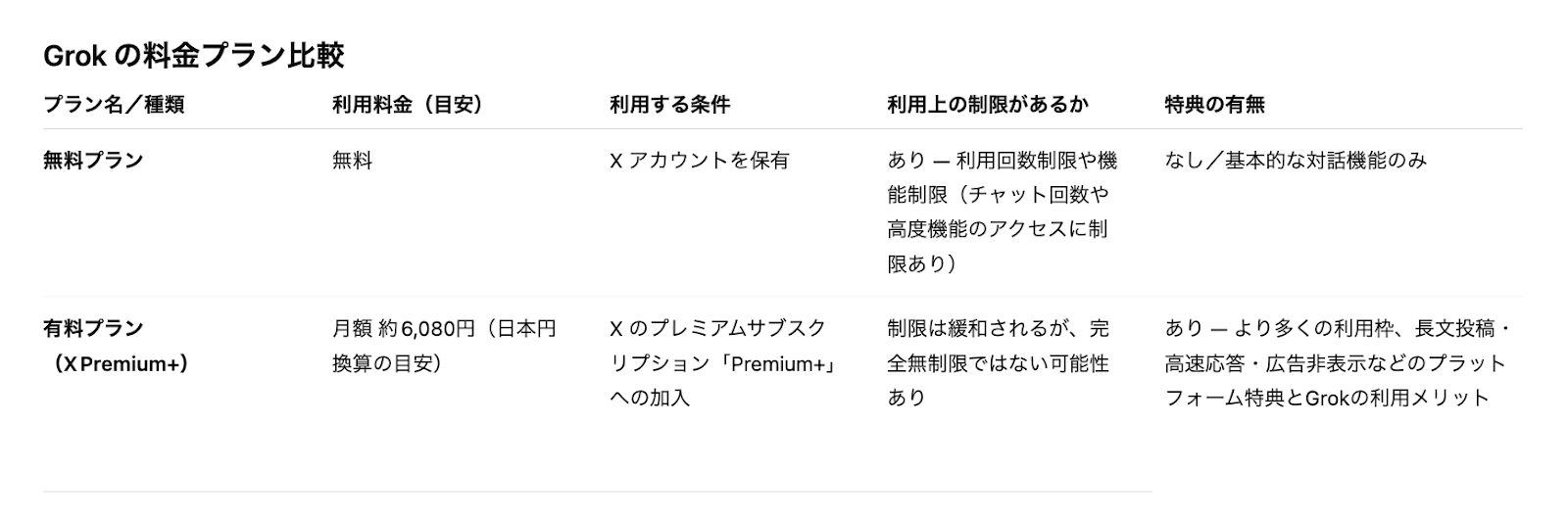
※2025年12月現在の情報です。利用料金はレート換算となり、日々変動する可能性があります。
※上記は日本での利用を想定した比較表です。ご自身のアカウント・地域での最新状況を公式サイトで確認する必要があります。
※無料プランは、チャット回数や生成可能なコンテンツ数が制限される可能性があります。
※X Premium+は「制限の緩和」が適用されており、必ずしも「無制限」での利用が可能というわけではありません。多量のコンテンツ生成には注意が必要です。
その他の詳細については、Grokの公式サイトで最新の情報を確認してください。
スケジュール調整メールの作成におけるGrokの強み
スケジュール調整のメールを作成するシーンでGrokを使用する強みを3つ挙げると、次のようになります。
-
自然言語生成能力
Grokは強力な自然言語生成技術を活用して、ユーザーが入力した指示に基づいて自然で読みやすいスケジュール調整メールを自動で作成します。AIがメールのトーンや構成を考慮し、ビジネスシーンに適した表現でメールのドラフトを作成するため、メール作成の手間と時間を削減できそうです。 -
自動化による効率化
事前にスケジュールの候補日や重要情報をGrokに入力すると、AIが自動的に最適な文言で調整メールを作成します。例えば、候補日や場所、オンライン/オフラインの指定を反映したメールを瞬時に生成するため、手動での作成よりも迅速で効率的です。 -
パーソナライズと柔軟性
Grokは、ユーザーのニーズに合わせてメールの内容をパーソナライズできるため、相手の名前や特定の会話履歴を反映した調整メールが作成できます。また、指定されたスタイルやトーンに基づいて、フォーマルさやカジュアルさを調整してくれるため、TPOに合わせた違和感の少ない内容を反映します。
💡YoomはAIを使った業務を自動化できます
👉Yoomとは?ノーコードで業務自動化につながる!GrokなどのAIを活用することで、日々のタスクにかかる時間を大幅に削減できます。
しかし、AIに回答を指示を入力したり、生成された回答を転記したりするという「前後作業」の手間は依然として残ります。
ハイパーオートメーションツール「Yoom」を活用すれば、メールの受信をトリガーにAIが内容を解析し、あなたのカレンダーの空き状況を考慮した返信案を自動で作成・通知するといった自動化をノーコードで構築できます。
これにより、事務的なやり取りに費やす時間を削減し、本来注力すべき商談の準備やクリエイティブな業務に専念する時間を生み出せます。


- 毎日大量の問い合わせメールが届き、返信業務に課題を感じているカスタマーサポート担当の方
- ChatGPTを活用し、定型的なメール返信の作成業務を効率化したいと考えている方
- 外出先などでも手軽にメールの返信案を確認し、スピーディーな対応を実現したい方
- 受信メールを基にChatGPTが返信案を自動生成するため、返信文を考える手間が省け、対応時間を短縮することができます。
- 生成された返信案をベースにすることで担当者ごとの表現のばらつきが抑えられ、対応品質の均一化に繋がります。
- はじめに、ChatGPTとLINE公式アカウントをYoomと連携します。
- トリガーでYoomメールトリガーを選択し、「トリガー条件を満たしたメールを受信したら」というアクションを設定します。
- 次に、オペレーションでChatGPTを選択し、「テキストを生成」アクションで受信したメールの本文などの情報をもとに返信用のテキストを生成させます。
- 最後に、オペレーションでLINE公式アカウントの「テキストメッセージを送信」アクションを設定し、ChatGPTが生成した返信案を任意の相手に通知します。
- LINE公式アカウントでテキストメッセージを送信するアクションでは、通知先を任意に設定することが可能です。
- 送信するメッセージ本文は、前段のChatGPTで生成した内容を変数として埋め込むだけでなく、固定のテキストを追加するなどの設定ができます。
- ChatGPT、LINE公式アカウントのそれぞれとYoomを連携してください。
- トリガーは5分、10分、15分、30分、60分の間隔で起動間隔を選択できます。
- プランによって最短の起動間隔が異なりますので、ご注意ください。
- ChatGPT(OpenAI)のアクションを実行するには、OpenAIのAPI有料プランの契約が必要です。(APIが使用されたときに支払いができる状態)
- 詳しくはOpenAIの「API料金」ページをご確認ください。
- ChatGPTのAPI利用はOpenAI社が有料で提供しており、API疎通時のトークンにより従量課金される仕組みとなっています。そのため、API使用時にお支払いが行える状況でない場合エラーが発生しますのでご注意ください。
- LINE公式アカウントはミニプラン以上でご利用いただけるアプリとなっております。フリープラン・パーソナルプランの場合は設定しているフローボットのオペレーションやデータコネクトはエラーとなりますので、ご注意ください。
- ミニプラン・チームプラン・サクセスプランなどの有料プランは、2週間の無料トライアルを行うことが可能です。無料トライアル中には制限対象のアプリを使用することができます。 詳しくは、料金プランのページをご参照ください。


■概要
Googleカレンダーに新しい予定が入るたびに、その内容を確認してチームに共有する作業は手間がかかるものではないでしょうか。
特に、会議の目的やアジェンダを要約して共有する際には、コピー&ペーストの繰り返しや手作業での文章作成が発生しがちです。
このワークフローを活用すれば、Googleカレンダーの予定作成をトリガーに、自動でGeminiが内容を解析・要約し、指定したSlackチャンネルへ通知します。GoogleカレンダーとGeminiの連携による定型業務の自動化で、情報共有を効率化できます。
■このテンプレートをおすすめする方
- GoogleカレンダーとSlackを日常的に利用し、情報共有を効率化したいと考えている方
- Geminiを活用して、カレンダーの予定を自動で解析・要約する仕組みを構築したい方
- 手作業での情報転記や共有漏れをなくし、チームの生産性を高めたいマネージャーの方
■このテンプレートを使うメリット
- Googleカレンダーへの予定登録だけでGeminiによる解析とSlack通知が完了するため、手作業での情報共有にかかる時間を削減します
- 自動で処理が実行されるため、情報の転記ミスや共有漏れといったヒューマンエラーを防ぎ、確実な情報伝達を実現できます
■フローボットの流れ
- はじめに、Googleカレンダー、Gemini、SlackをYoomと連携します
- 次に、トリガーでGoogleカレンダーを選択し、「予定が作成されたら」というアクションを設定します
- 次に、オペレーションでGeminiを選択し、「コンテンツを生成」アクションを設定して、トリガーで取得した予定の内容を解析・要約させます
- 最後に、オペレーションでSlackの「チャンネルにメッセージを送る」アクションを設定し、Geminiが生成した内容を指定のチャンネルに通知します
※「トリガー」:フロー起動のきっかけとなるアクション、「オペレーション」:トリガー起動後、フロー内で処理を行うアクション
■このワークフローのカスタムポイント
- Googleカレンダーのトリガー設定では、対象としたいカレンダーIDや予定の種別、特定の検索キーワードを含む予定のみを対象にするなど、任意の設定が可能です
- Geminiのオペレーションでは、予定の内容をどのように解析・要約させたいかに応じて、プロンプトを自由にカスタマイズできます。前段のトリガーで取得した予定のタイトルや詳細などを、変数としてプロンプトに埋め込むことも可能です
- Slackへの通知設定では、通知先のチャンネルを任意で指定できるほか、メッセージ本文も自由に編集できます。本文には固定のテキストだけでなく、前段のオペレーションで取得した情報を変数として埋め込めます
■注意事項
- Googleカレンダー、Gemini、SlackのそれぞれとYoomを連携してください。
- トリガーは5分、10分、15分、30分、60分の間隔で起動間隔を選択できます。
- プランによって最短の起動間隔が異なりますので、ご注意ください。
✅Grokを実際に使ってみた!
ここまで簡単にGrokとはどんなツールで何ができるのかを解説させていただきました。
それでは、早速検証に移りましょう!
まずは「スケジュール調整メールの作成」の際に想定されるシナリオを2つ考案しました。
利用シナリオ案1:営業チームによるクライアントとのオンライン会議の日程調整メール
想定されるユースケース
営業担当者がクライアントとのミーティングの日時を調整するため、複数の候補日を提示する明確で礼儀正しいメールを送るシーンを想定。
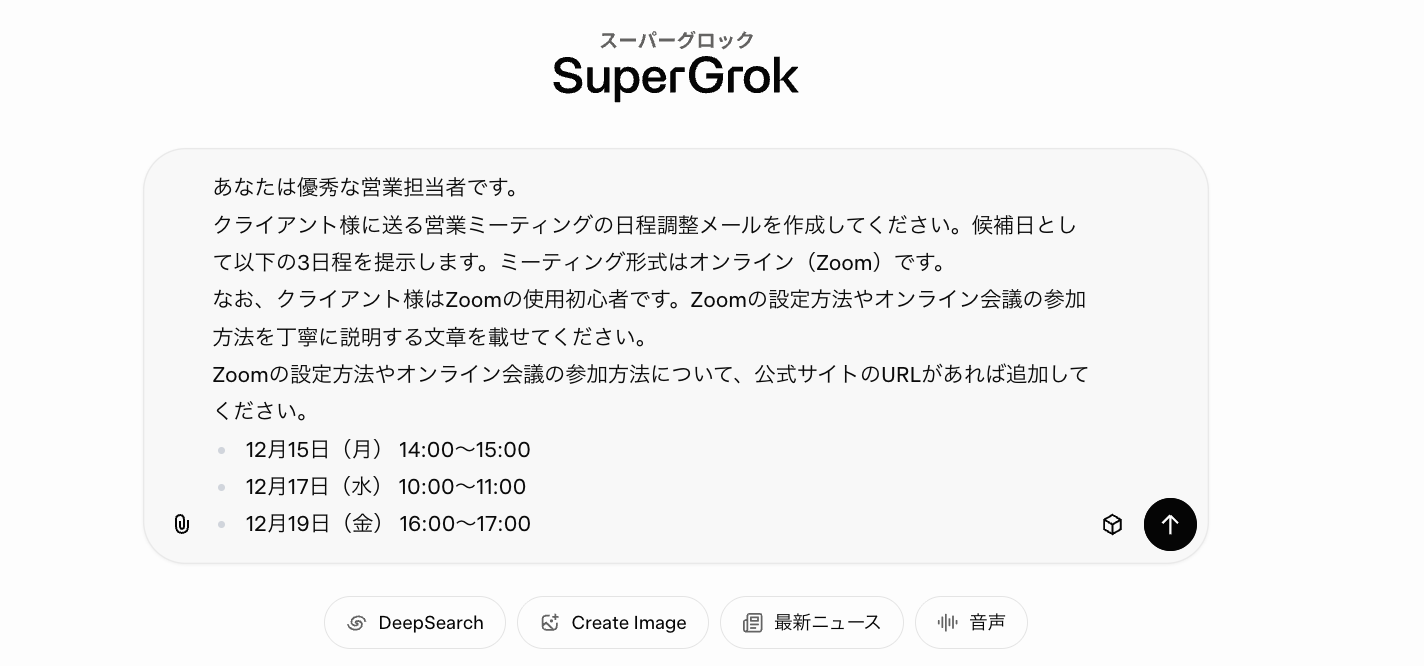
検証で使うプロンプト
クライアント様に送る営業ミーティングの日程調整メールを作成してください。候補日として以下の3日程を提示します。ミーティング形式はオンライン(Zoom)です。
なお、クライアント様はZoomの使用初心者です。Zoomの設定方法やオンライン会議の参加方法を丁寧に説明する文章を載せてください。
Zoomの設定方法やオンライン会議の参加方法について、公式サイトのURLがあれば追加してください。
- 12月15日(月) 14:00~15:00
- 12月17日(水) 10:00~11:00
- 12月19日(金) 16:00~17:00
利用シナリオ案2:プロジェクトチーム内での定期会議の日程調整メール
想定されるユースケース
プロジェクトマネージャーがチームメンバーに定期的な会議の日程を調整するため、メールで候補日を送信するシーンを想定。
検証で使うプロンプト
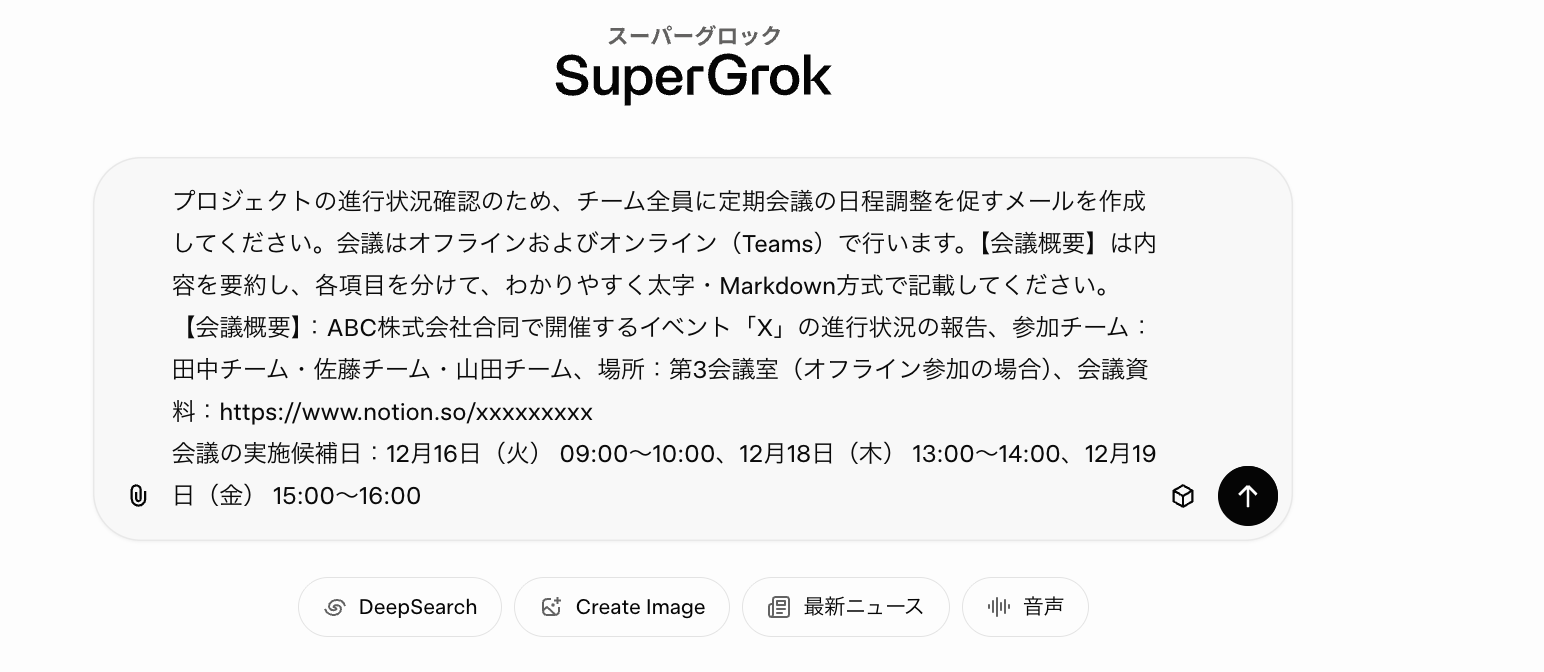
プロジェクトの進行状況確認のため、チーム全員に定期会議の日程調整を促すメールを作成してください。会議はオフラインおよびオンライン(Teams)で行います。【会議概要】は内容を要約し、各項目を分けて、わかりやすく太字・Markdown方式で記載してください。
【会議概要】:ABC株式会社合同で開催するイベント「X」の進行状況の報告、参加チーム:田中チーム・佐藤チーム・山田チーム、場所:第3会議室(オフライン参加の場合)、会議資料:https://www.notion.so/xxxxxxxxx
会議の実施候補日:12月16日(火) 09:00~10:00、12月18日(木) 13:00~14:00、12月19日(金) 15:00~16:00
👍簡単!Grokの利用で必要な手順
まずは、Grokにサインアップします。
すでにお持ちのXアカウントやAppleアカウントを活用して作成することも可能です。
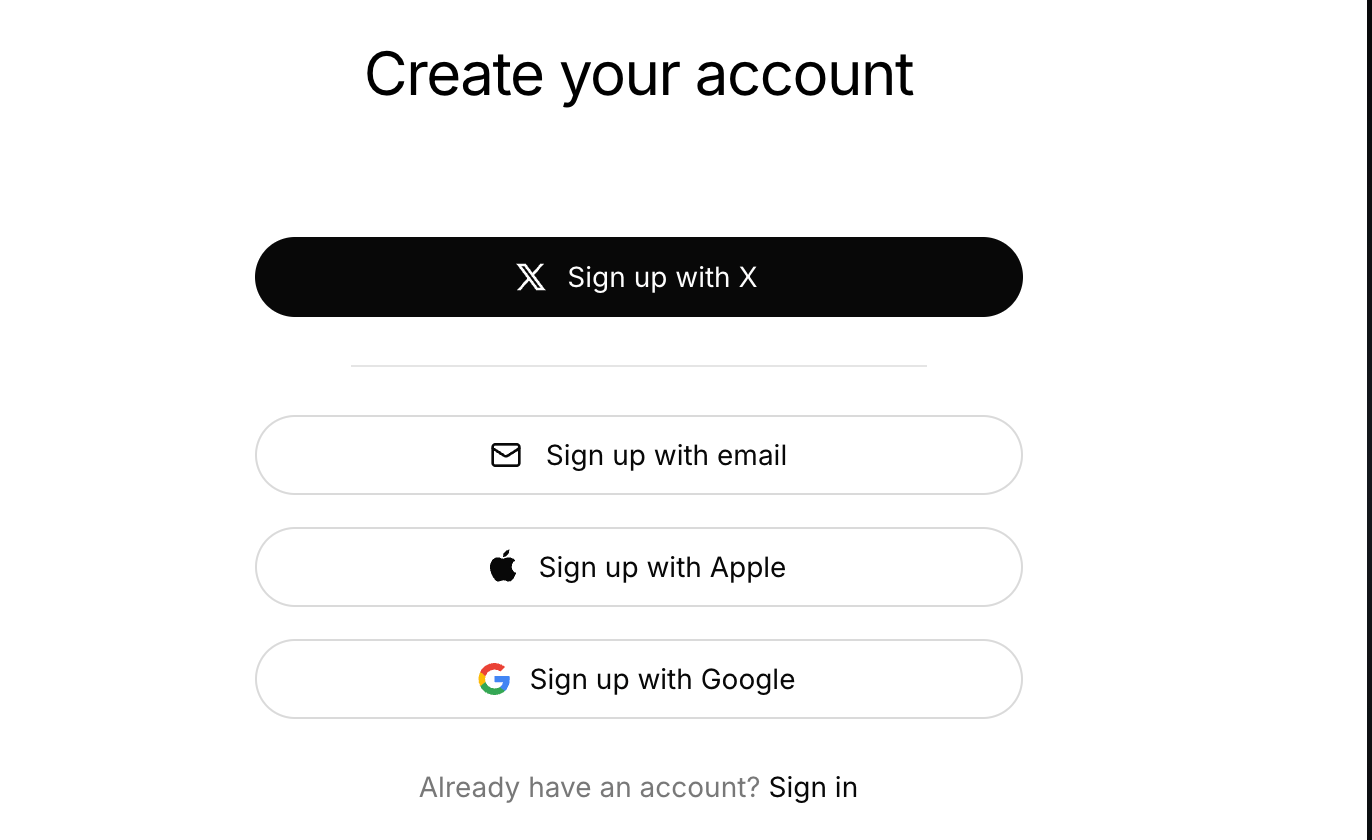
すでにアカウントをもっている方は、ログイン操作を行いましょう。
以下は、メールアドレスでのログインを行ったものです。(GoogleアカウントやXアカウントを利用してログインすることも可能です。)
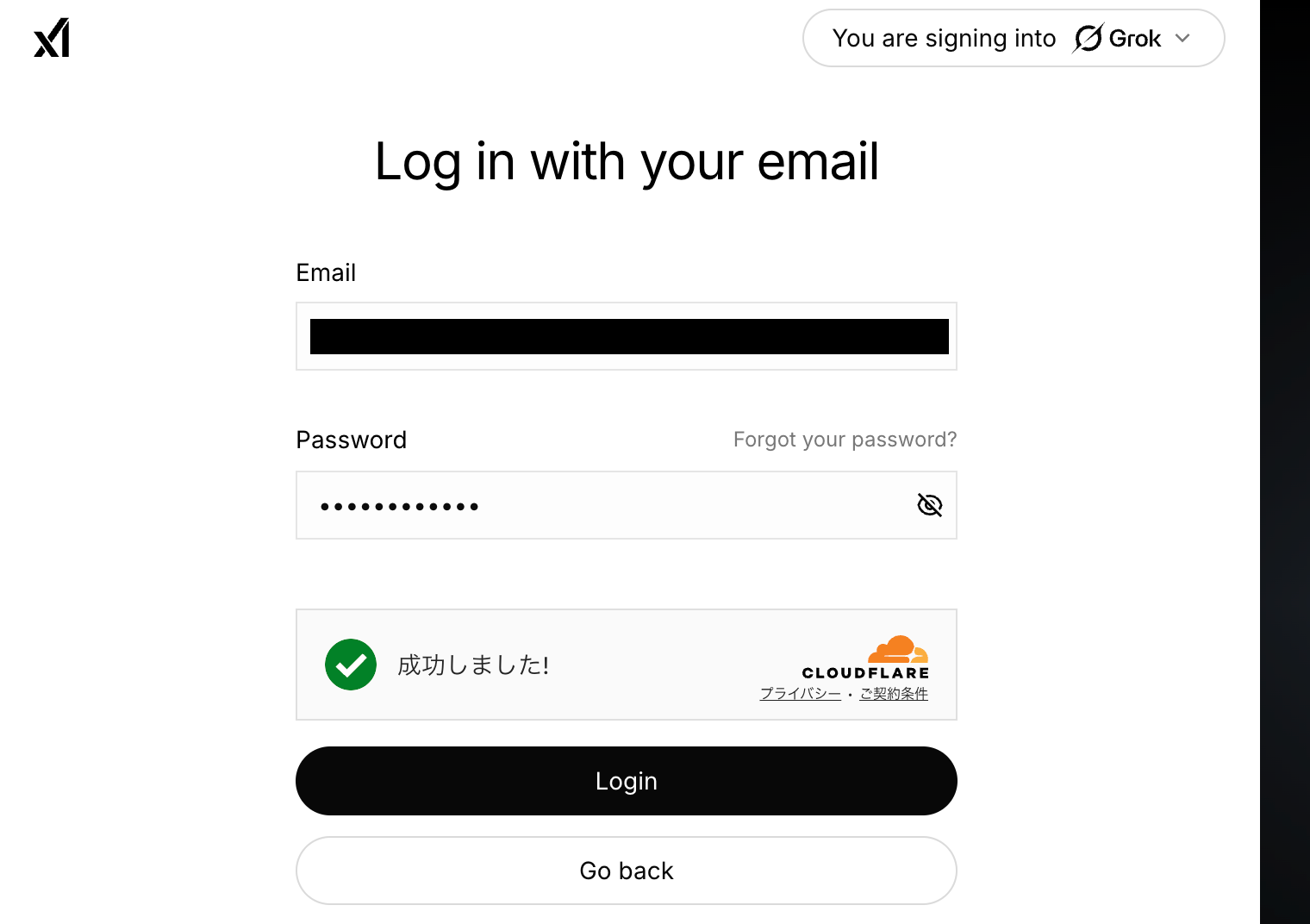
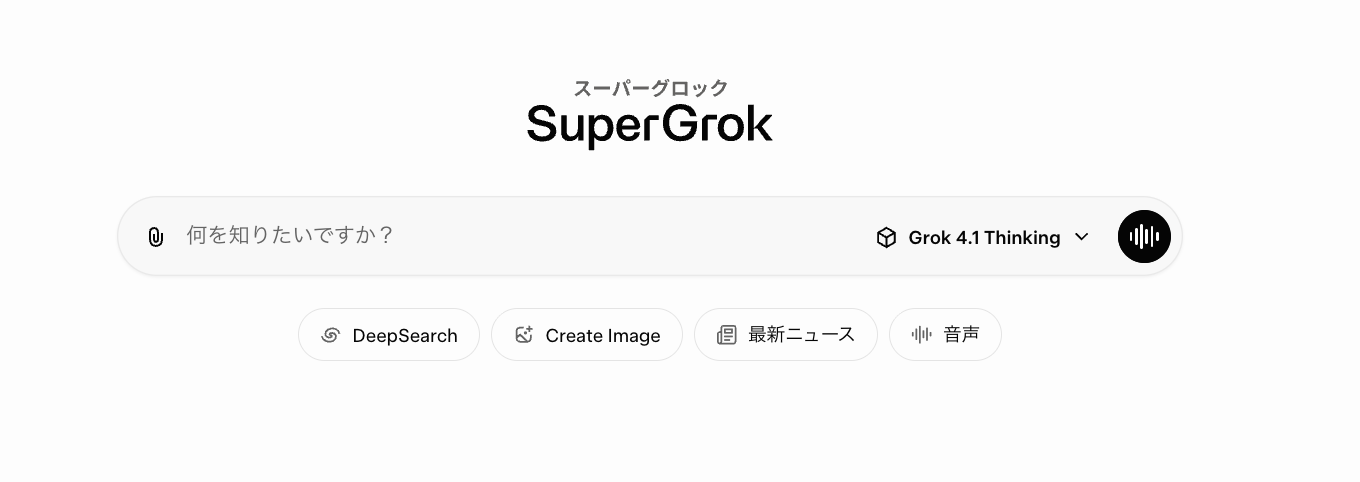
ログインした後、チャット画面に移行します。これで、Grokが使用できる状態になりました!(検証はスーパーグロックで行います。)
📝【検証レポート1】クライアントとのオンライン会議の日程調整メールを作成してみた
まずは、検証シナリオとして「1.オンライン会議の日程調整メールの作成」を挙げ、ビジネスシーンに適したメールを生成できるかを検証しました。
月数十件以上の打ち合わせ調整を行う方だと、候補日の抽出からカレンダー登録までの手作業に1件あたり約15分、月間で5時間以上を費やしていたかもしれません。この時間が微々たるものか、貴重な時間を無駄にしていると感じるかは人それぞれです。
Grokはどのくらいの精度でメールを作成してくれるでしょうか?
プロンプト入力とその結果
下記のプロンプトを入力して↑矢印をクリックします!なお、この際にGrokには「優秀な営業担当者である」という役割を与えてみました。
結果は以下の通りです。
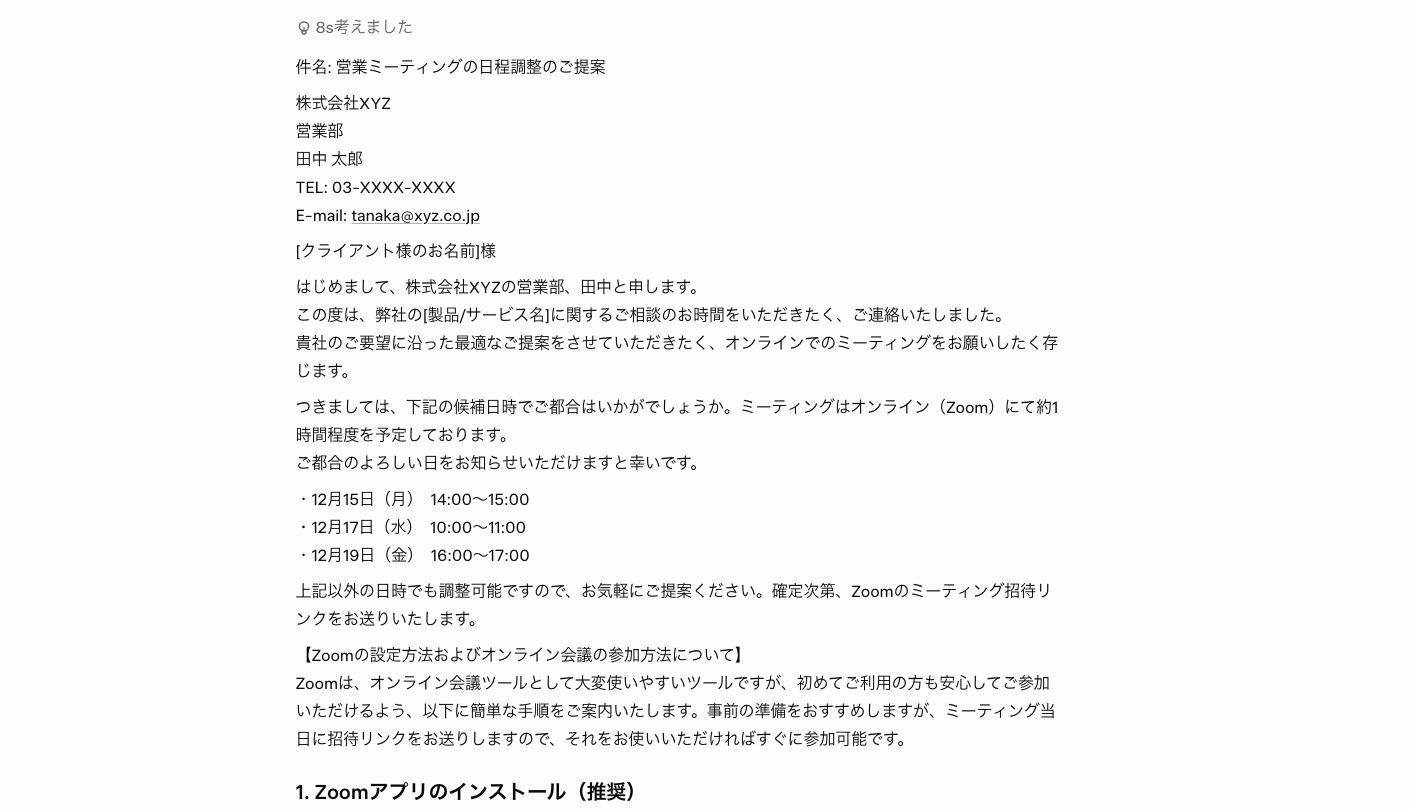
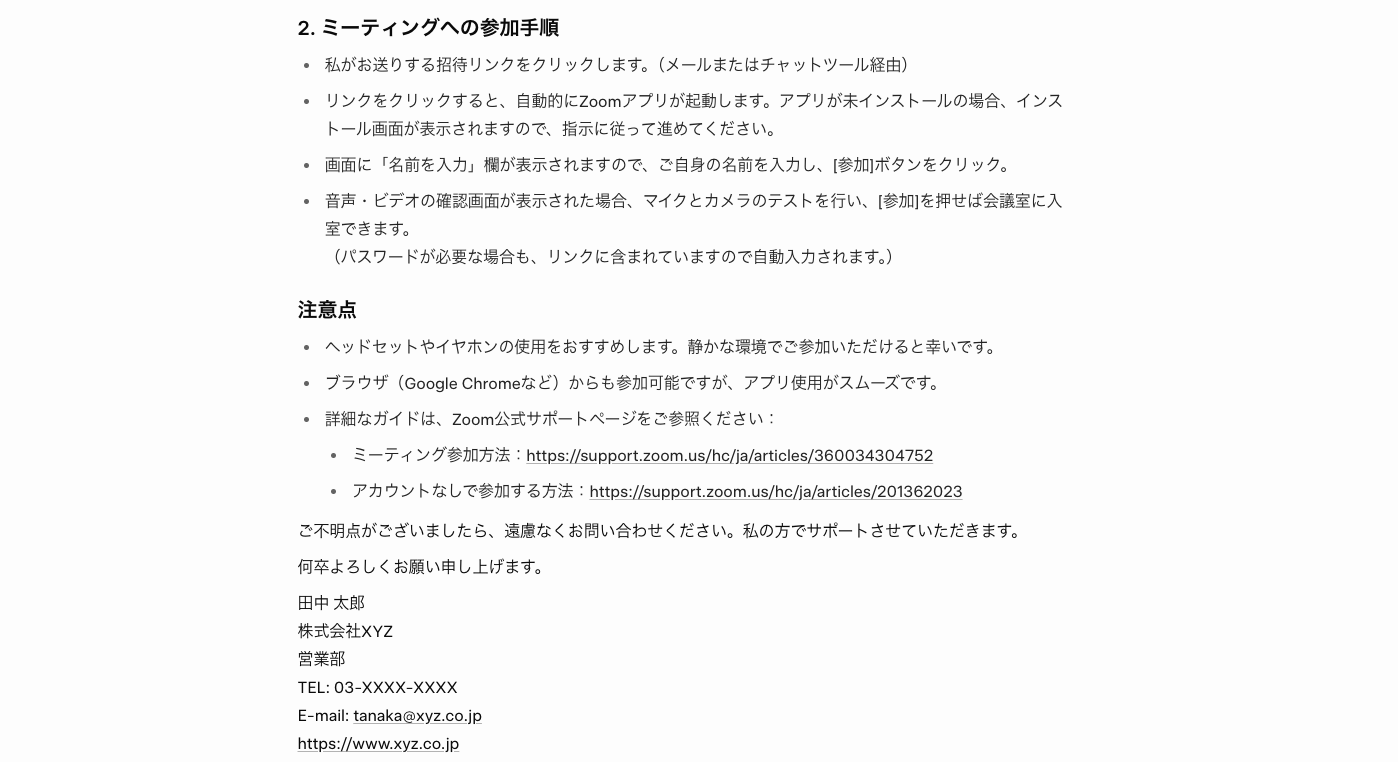
✅ 成功したと感じた点:表現や日時処理は適切
日時はMarkdown方式になっており、正確かつ見やすい内容となっていました。
また、「貴社のご要望に沿った〜」「何卒よろしくお願い申し上げます。」といったフォーマルな表現でメールが構成されています。
さらに、『営業ミーティング』という曖昧な指示だけで、「弊社の[製品/サービス名]に関するご相談」という文言が挿入されていました。
Grok自身が考え、想定されるビジネスシーンから適した文章を生成してくれており、これには驚きを隠せません!
❌ 正しい結果を得られなかったと感じた点:余計な情報や意図にそぐわない情報が入っていた
メールの始めと終わりに送り元の会社名や名前が入っており、情報が重複していました。Zoomの使用方法については、Zoomアプリのインストールを推奨していますが、アプリをインストールしない「Webで参加する方法」が初心者ユーザーには優しいかもしれないと感じました。
また、「アカウントなしで参加する方法のリンク」が提示されましたが、遷移後のページはZoomのシステム要件を説明するものであり、適切なリンクではありませんでした。
改善策としてのプロンプト修正
これに対し、生成した一次結果をコピペして、その下に以下のプロンプトを追加しました。
「こちらのメール文の初めに入っている送り主の会社情報を削除して作成し直してください。
「Zoomの参加方法」をWebからの参加方法で構成し直してください。
Zoomアプリのインストールは行いません。
また、下記リンクを説明文に見合ったものに修正してください。」
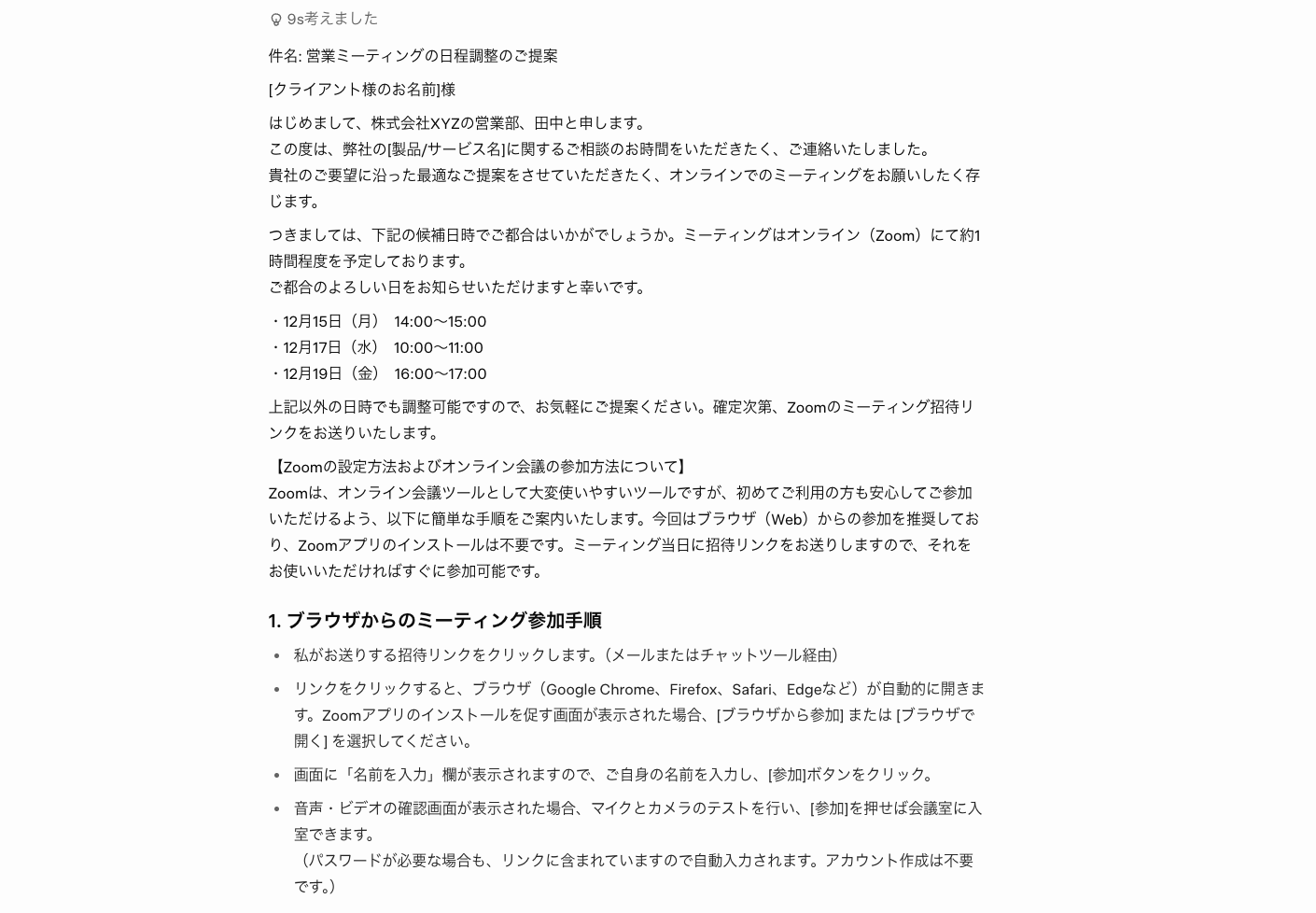
すると、こちらもわずかな時間で修正後のメールを生成してくれました!
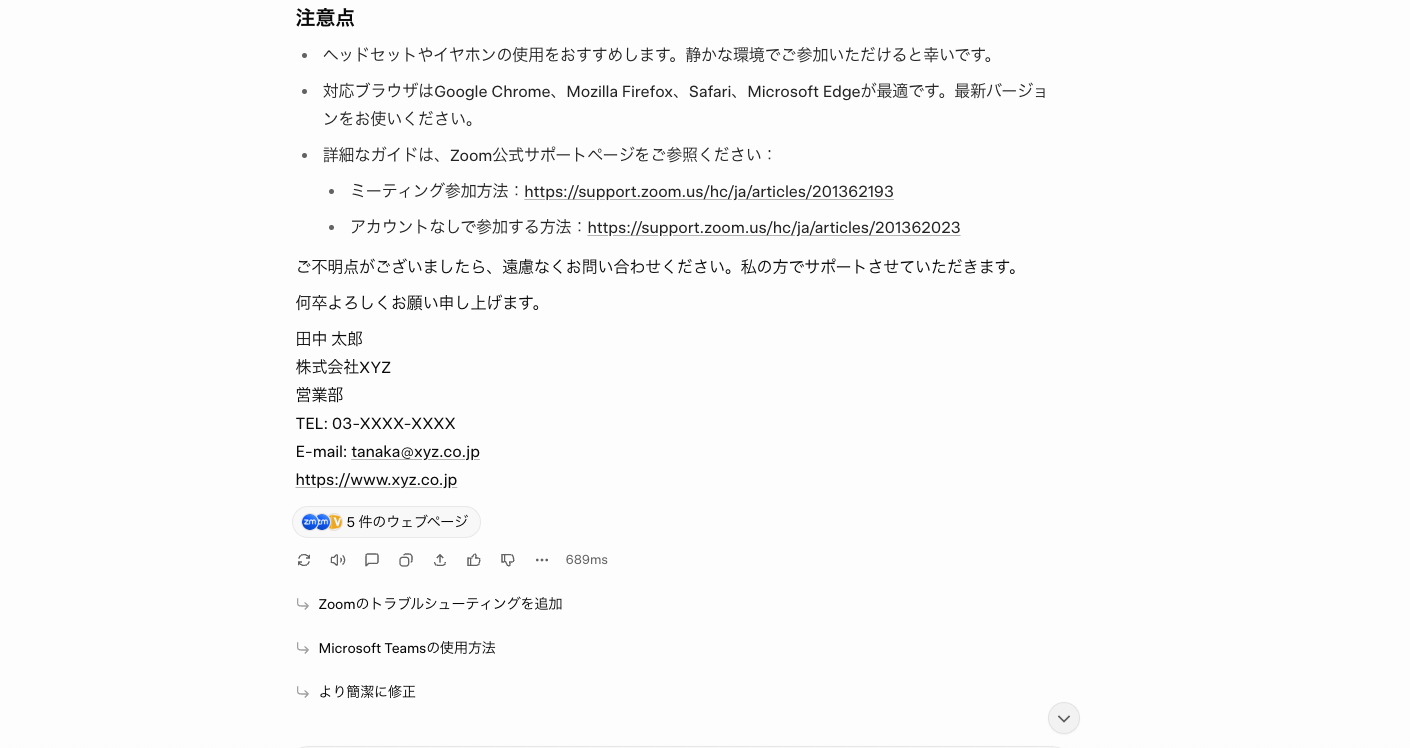
メールの始めにあった会社名や名前といった余計な情報が削除されていますね。
また、Zoomミーティングの参加方法もブラウザ参加の手順に差し替えられており、挿入リンクも適切なものに置き換わりました。
🗒️【検証レポート2】定期的に開かれるチーム内会議の日程調整メールを生成してみる
2つ目の検証として、頻繁に実施する定期会議の日程調整メールをGrokで生成してみます。
1つ目の検証と同じく受け取る側が日時情報を一目で把握できるように整理されているかや、指示通りの形式でメールが作成されているか。
また、同じチームメンバーに対して親しみやすい、かつビジネスメールとしての書式で構成されているかもチェックしていきます。
先ほどとは違う文章構成のプロンプトですが、意図を汲んだメール内容を生成してくれるでしょうか?
プロンプト入力とその結果
下記のプロンプトを入力して↑矢印をクリックします!なお、今回はGrokに役割は与えていません。
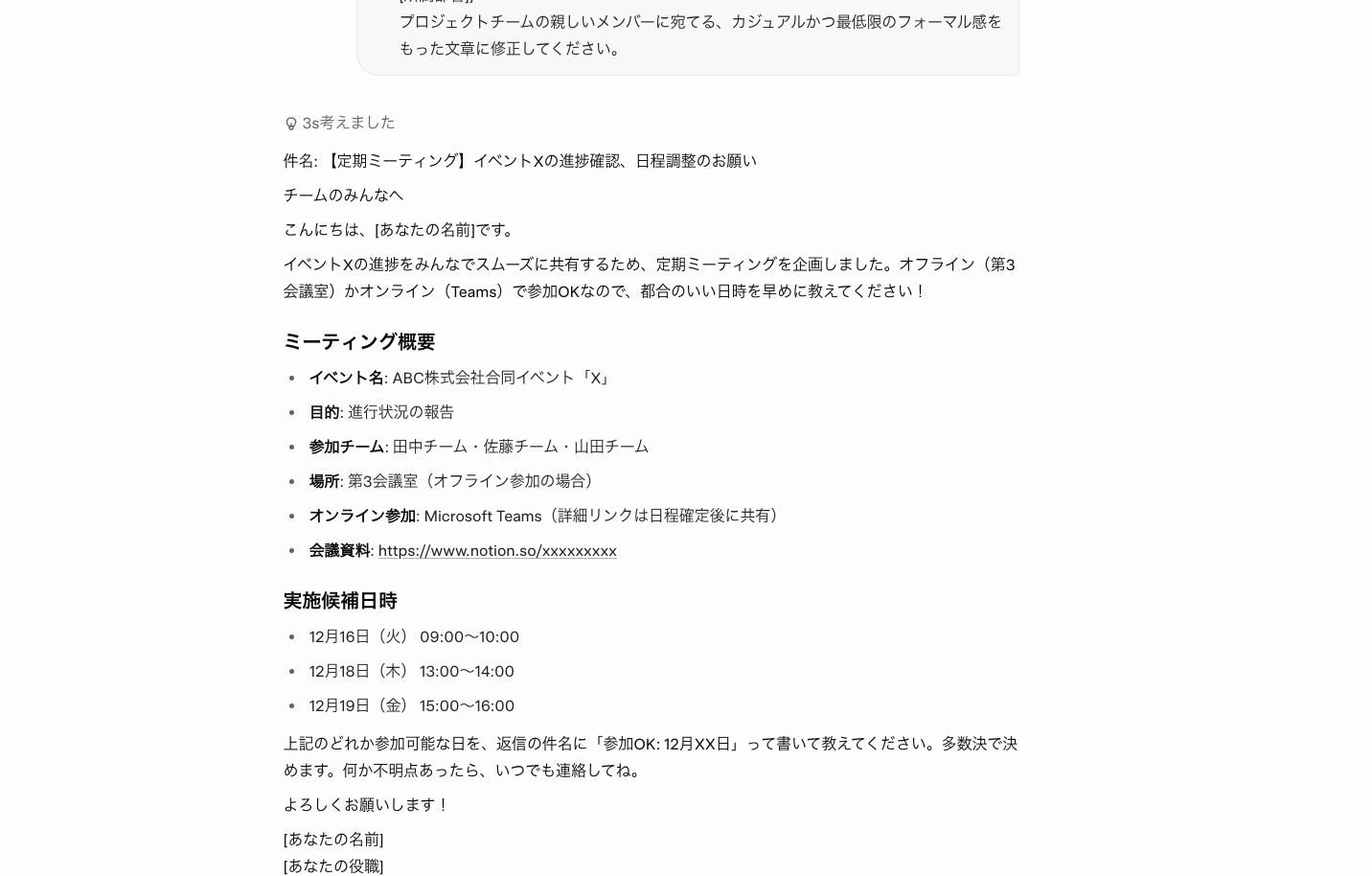
結果は以下の通りです。
って、生成時間2秒!!思わず2度見してしまいました。
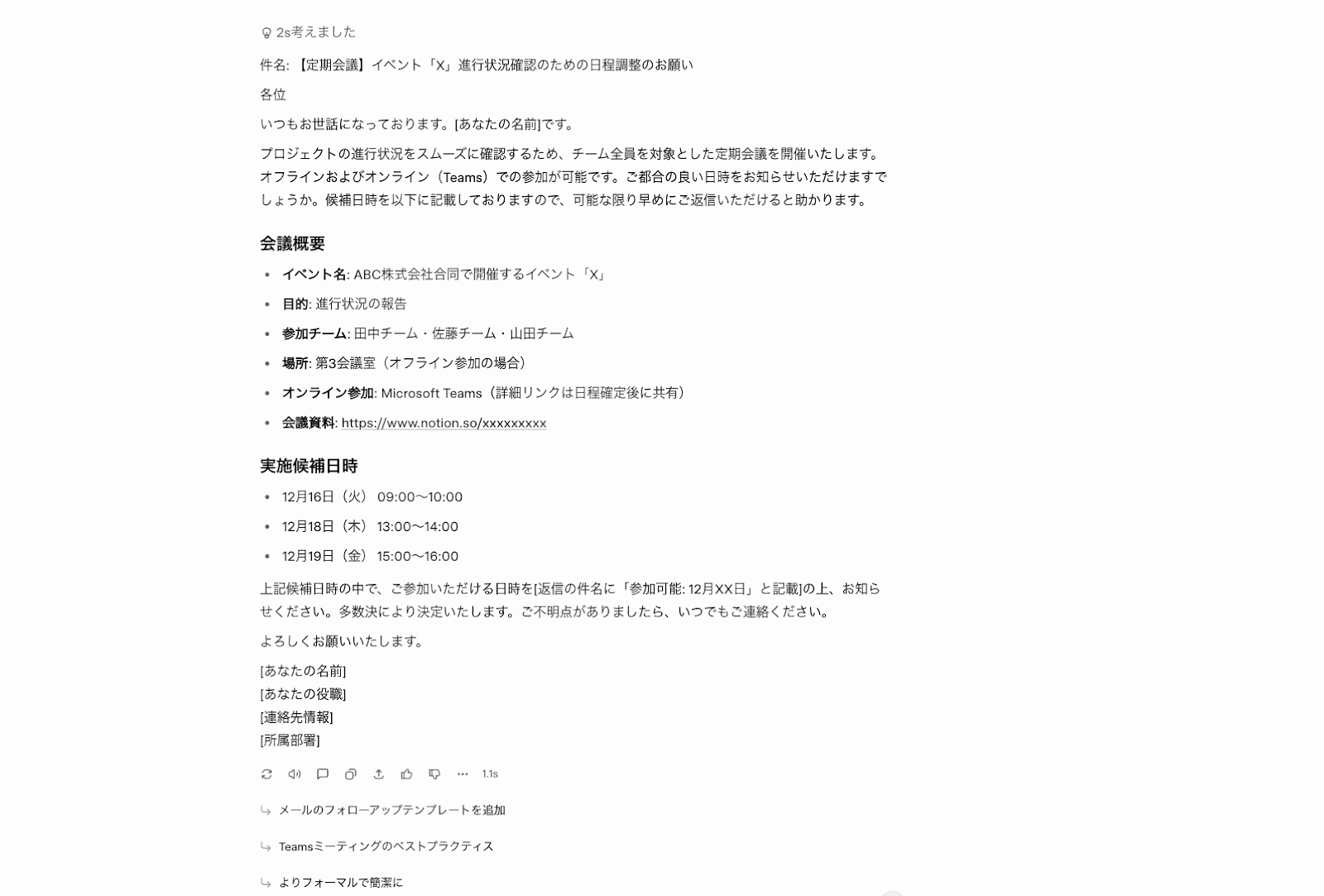
✅ 成功したと感じた点:指示通りの形式が適用されており、全体的に情報が見やすい
日時は指示した通りのMarkdown方式になっていました。
また、会議概要と日時の情報がしっかりと分けられているのも良い!
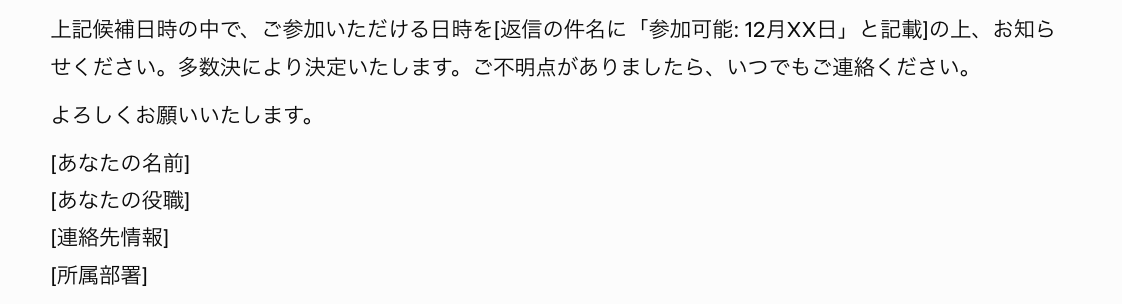
筆者的には、「多数決で決定」「参加者の情報を入力する返信テンプレートの挿入」、この部分がプロンプトに入っていないにもかかわらず盛り込まれていることに感動しました!
❌ 正しい結果を得られなかったと感じた点:特に感じられず
今回の結果に関して、特筆すべき齟齬・相違点はありませんでした。
生成結果に「[あなたの名前]です。」とある部分のみを修正するだけで、すぐにでもメールを送信してもいいクオリティとなっています。
もうちょっとくだけた文章表現にしたい場合には、「もう少しカジュアルにして」とプロンプトを追加して生成し直すと良さそうです!
👓まとめ:Grokは最低限の要点を抑えた指示だけでクオリティの高いメールを生成できる!
検証の結果、完璧なメール構成を生成できるわけではありませんでしたが、充分実務に導入できるクオリティの文章を生成できると実感しました。
このようにGrokを効果的に活用することで、メール作成における大部分の工数削減につながります。
Grokは単なるチャット相手ではなく、ビジネスでも充分にヘビーユーズできるツールです。
まずは無料プランの範囲から、「AIに仕事を任せ、ともに働いていく感覚」を体験してみてはいかがでしょうか。
💡Yoomでできること
Grokなどの生成AIの卓越したテキスト生成能力を組織全体のスピードへと変換できるのがYoomです。単なる「文章作成の補助」にとどまらず、700種類以上のアプリと連携させることで、ビジネスプロセス全体を自動で連動して回る「止まらないワークフロー」へと進化させましょう。
日程調整後のカレンダー登録、会議後の議事録要約、問い合わせメールからの顧客情報抽出など、これまで手作業で行っていたルーチンワークをすべてYoomに任せることで、個人のパフォーマンスは最大化され、組織としての生産性も向上します。
AI知能を組織の強力な武器として使いこなし、人間が本来行うべき創造的な課題解決に没頭できる未来を、Yoomと共に創り上げましょう。
まずは豊富なテンプレートから、あなたの業務に最適な自動化を体験してみてください。

- Outlookでの問い合わせ対応に多くの時間を費やしているカスタマーサポート担当者の方
- GeminiとOutlookを連携させ、メール返信業務の自動化を実現したいと考えている方
- 手作業による返信の遅延や内容のばらつきといった課題を解消したいチームリーダーの方
- Outlookでのメール受信からGeminiによる回答生成、返信までが自動化されるため、問い合わせ対応にかかる時間を削減できます
- 担当者による回答の質のばらつきを防ぎ、Geminiを用いることで、一貫性のあるメール返信を維持することが可能です
- はじめに、GeminiとOutlookをYoomと連携します。
- 次に、トリガーでOutlookを選択し、「特定の件名のメールを受信したら」というアクションを設定します。
- 続けて、オペレーションでGeminiを選択し、「コンテンツを生成」アクションで受信メールの内容に基づいた返信文を作成します。
- 最後に、オペレーションで再度Outlookを選択し、「メールを送る」アクションで、Geminiが生成した内容を返信します。
- Outlookのトリガー設定では、特定のメールフォルダを対象にしたい場合、任意のフォルダIDを指定してください
- Outlookでメールを送信するアクションを設定する際に、返信先(To, CC, BCC)を任意のアドレスに設定することが可能です
- Outlook、GeminiのそれぞれとYoomを連携してください。
- トリガーは5分、10分、15分、30分、60分の間隔で起動間隔を選択できます。
- プランによって最短の起動間隔が異なりますので、ご注意ください。
- Microsoft365(旧Office365)には、家庭向けプランと一般法人向けプラン(Microsoft365 Business)があり、一般法人向けプランに加入していない場合には認証に失敗する可能性があります。


■このテンプレートをおすすめする方
- Notionで作成した議事録の要約作成や共有を効率化したいと考えている方
- AIを活用して定型的な情報共有業務を自動化し、生産性を高めたいチームリーダーの方
- Slackを主要なコミュニケーションツールとしており、情報集約を円滑に進めたい方
■このテンプレートを使うメリット
- Notionへの議事録登録を起点に、AIによる要約とSlackへの通知が自動で実行されるため、これまで手作業で行っていた共有業務の時間を短縮できます。
- 手作業による要約内容のばらつきや、関係者への通知漏れといったヒューマンエラーを防ぎ、重要な情報を確実に共有することが可能になります。
■フローボットの流れ
- はじめに、NotionとSlackをYoomと連携します。
- 次に、トリガーでNotionを選択し、「特定のデータソースのページが作成・更新されたら」というアクションを設定します。
- 次に、オペレーションで「分岐機能」を設定し、取得した情報をもとに特定の条件で処理を分岐させます。
- 続いて、オペレーションでNotionの「レコードを取得する(ID検索)」アクションを設定し、作成・更新された議事録ページの詳細情報を取得します。
- 次に、オペレーションで「要約機能」を設定し、取得した議事録の本文をAIで要約します。
- 最後に、オペレーションでSlackの「チャンネルにメッセージを送る」アクションを設定し、要約した内容を指定のチャンネルに通知します。
■このワークフローのカスタムポイント
- Notionのトリガー設定では、監視対象としたいデータベースのIDを任意で設定してください。
- 分岐機能では、Notionから取得したページのタイトルやプロパティ情報をもとに、処理を実行する条件を自由にカスタマイズできます。
- 要約機能では、要約の対象とするテキストや生成する文字数を任意で設定することが可能です。
- Slackへの通知設定では、メッセージを送信するチャンネルやメンション先、メッセージの本文などを業務に合わせて自由に設定してください。
■注意事項
- Notion、SlackのそれぞれとYoomを連携してください。
- トリガーは5分、10分、15分、30分、60分の間隔で起動間隔を選択できます。
- プランによって最短の起動間隔が異なりますので、ご注意ください。
- 分岐はパーソナルプラン以上のプランでご利用いただける機能(オペレーション)となっております。フリープランの場合は設定しているフローボットのオペレーションはエラーとなりますので、ご注意ください。
- パーソナルプランなどの有料プランは、2週間の無料トライアルを行うことが可能です。無料トライアル中には制限対象のアプリや機能(オペレーション)を使用することができます。詳しくは、料金プランのページをご参照ください。
- 要約機能はミニプラン以上でご利用いただけるアプリとなっております。フリープラン・パーソナルプランの場合は設定しているフローボットのオペレーションやデータコネクトはエラーとなりますので、ご注意ください。
- パーソナルプラン・ミニプラン・チームプラン・サクセスプランなどの有料プランは、2週間の無料トライアルを行うことが可能です。無料トライアル中には制限対象のアプリを使用することができます。
プログラミング知識なしで手軽に構築できます。