










・
【ノーコードで実現】X(Twitter)の投稿をOpenAIで自動作成する方法

「毎日X(Twitter)で発信する情報の収集や、投稿文の作成に時間がかかりすぎている…」
「常に新しい情報をキャッチアップして投稿したいが、手作業では限界がある…」
このように、X(Twitter)の運用における情報収集や投稿作成のプロセスに手間や課題を感じていませんか?
もし特定のWebサイトやメディアで新しいコンテンツが公開された際にその内容をOpenAIが解析して投稿文を生成し、X(Twitter)への投稿まで自動で完了する仕組みがあればこれらの悩みから解放されますね。
これによりSNS運用の手間を削減し、より質の高い情報発信に注力できるようになるでしょう。
今回ご紹介する自動化フローはノーコードで簡単に設定できます。手間や時間もかからないので、ぜひ導入して作業をもっと楽にしましょう!
とにかく早く試したい方へ
YoomにはOpenAIを活用してSNS投稿を作成する業務フロー自動化のテンプレートが用意されています。「まずは試してみたい!」という方は、以下のバナーをクリックしてすぐに自動化を体験してみましょう!
■概要Inoreaderで効率的に情報収集を行っていても、その内容をまとめてX(Twitter)で発信する作業に手間を感じていませんか。 手作業での転記や要約は時間がかかるだけでなく、投稿の質にもばらつきが生じがちです。 このワークフローを活用すれば、Inoreaderのフィード更新をきっかけに、OpenAIが自動で内容を解析しX(Twitter)への投稿作成までを完結させることができ、情報発信のプロセスを効率化します。■このテンプレートをおすすめする方- Inoreaderで収集した情報を、X(Twitter)での発信に活用したいと考えている方
- OpenAIを活用したX(Twitter)への投稿作成のプロセスを自動化したいSNS運用担当者の方
- 最新ニュースのキャッチアップから共有までを自動化し、情報発信を効率化したい方
■このテンプレートを使うメリット- Inoreaderでコンテンツが公開されると、X(Twitter)への投稿まで自動で実行されるため、情報収集から発信までの一連の作業時間を短縮できます
- OpenAIによる投稿文の自動作成を組み込むことで、投稿内容の品質を一定に保ち、発信業務の属人化を防ぐことにも繋がります
■フローボットの流れ- はじめに、Inoreader、OpenAI、X(Twitter)をそれぞれYoomと連携します
- 次に、トリガーでInoreaderを選択し、「指定のフィードでコンテンツが公開されたら」というアクションを設定します
- 次に、オペレーションでOpenAIの「web検索を実施(レスポンスAPI)」を設定し、公開されたコンテンツの内容を解析・要約させます
- 最後に、オペレーションでX(Twitter)の「ポストを投稿」を選択し、OpenAIが生成したテキストを投稿するように設定します
※「トリガー」:フロー起動のきっかけとなるアクション、「オペレーション」:トリガー起動後、フロー内で処理を行うアクション■このワークフローのカスタムポイント- OpenAIでは、任意のモデルなどを設定できるほか、検索内容はトリガーで取得した情報を使用して自由にカスタマイズできます
- X(Twitter)へポストを投稿するオペレーションでは、投稿内容を任意にカスタマイズできます
- 例えば、OpenAIが生成した要約文を変数として本文に埋め込みつつ、特定のハッシュタグなどを固定値として追加する設定が可能です
■注意事項- Inoreader、OpenAI、X(Twitter)のそれぞれとYoomを連携してください
- トリガーは5分、10分、15分、30分、60分の間隔で起動間隔を選択できます
- プランによって最短の起動間隔が異なりますので、ご注意ください
- OpenAIのアクションを実行するには、OpenAIのAPI有料プランの契約が必要です。(APIが使用されたときに支払いができる状態)


- Inoreaderで収集した情報を、X(Twitter)での発信に活用したいと考えている方
- OpenAIを活用したX(Twitter)への投稿作成のプロセスを自動化したいSNS運用担当者の方
- 最新ニュースのキャッチアップから共有までを自動化し、情報発信を効率化したい方
- Inoreaderでコンテンツが公開されると、X(Twitter)への投稿まで自動で実行されるため、情報収集から発信までの一連の作業時間を短縮できます
- OpenAIによる投稿文の自動作成を組み込むことで、投稿内容の品質を一定に保ち、発信業務の属人化を防ぐことにも繋がります
- はじめに、Inoreader、OpenAI、X(Twitter)をそれぞれYoomと連携します
- 次に、トリガーでInoreaderを選択し、「指定のフィードでコンテンツが公開されたら」というアクションを設定します
- 次に、オペレーションでOpenAIの「web検索を実施(レスポンスAPI)」を設定し、公開されたコンテンツの内容を解析・要約させます
- 最後に、オペレーションでX(Twitter)の「ポストを投稿」を選択し、OpenAIが生成したテキストを投稿するように設定します
- OpenAIでは、任意のモデルなどを設定できるほか、検索内容はトリガーで取得した情報を使用して自由にカスタマイズできます
- X(Twitter)へポストを投稿するオペレーションでは、投稿内容を任意にカスタマイズできます
- 例えば、OpenAIが生成した要約文を変数として本文に埋め込みつつ、特定のハッシュタグなどを固定値として追加する設定が可能です
- Inoreader、OpenAI、X(Twitter)のそれぞれとYoomを連携してください
- トリガーは5分、10分、15分、30分、60分の間隔で起動間隔を選択できます
- プランによって最短の起動間隔が異なりますので、ご注意ください
- OpenAIのアクションを実行するには、OpenAIのAPI有料プランの契約が必要です。(APIが使用されたときに支払いができる状態)
Inoreaderの情報からX(Twitter)の投稿をOpenAIで自動作成するフローを作ってみよう
それではここから代表的な例として、Inoreaderの指定フィードでコンテンツが公開されたら、OpenAIで解析し結果をX(Twitter)で投稿するフローを解説していきます!ここではYoomを使用してノーコードで設定していくので、もしまだYoomのアカウントをお持ちでない場合はこちらの登録フォームからアカウントを発行しておきましょう。
※今回連携するアプリの公式サイト:Inoreader/OpenAI/X(Twitter)
[Yoomとは]
フローの作成方法
今回は大きく分けて以下のプロセスで作成します。- Inoreader、OpenAI、X(Twitter)とYoomのマイアプリ連携
- テンプレートをコピー
- Inoreaderのトリガー設定、OpenAIとX(Twitter)のアクション設定
- トリガーをONにし、フローが起動するかを確認
■概要Inoreaderで効率的に情報収集を行っていても、その内容をまとめてX(Twitter)で発信する作業に手間を感じていませんか。 手作業での転記や要約は時間がかかるだけでなく、投稿の質にもばらつきが生じがちです。 このワークフローを活用すれば、Inoreaderのフィード更新をきっかけに、OpenAIが自動で内容を解析しX(Twitter)への投稿作成までを完結させることができ、情報発信のプロセスを効率化します。■このテンプレートをおすすめする方- Inoreaderで収集した情報を、X(Twitter)での発信に活用したいと考えている方
- OpenAIを活用したX(Twitter)への投稿作成のプロセスを自動化したいSNS運用担当者の方
- 最新ニュースのキャッチアップから共有までを自動化し、情報発信を効率化したい方
■このテンプレートを使うメリット- Inoreaderでコンテンツが公開されると、X(Twitter)への投稿まで自動で実行されるため、情報収集から発信までの一連の作業時間を短縮できます
- OpenAIによる投稿文の自動作成を組み込むことで、投稿内容の品質を一定に保ち、発信業務の属人化を防ぐことにも繋がります
■フローボットの流れ- はじめに、Inoreader、OpenAI、X(Twitter)をそれぞれYoomと連携します
- 次に、トリガーでInoreaderを選択し、「指定のフィードでコンテンツが公開されたら」というアクションを設定します
- 次に、オペレーションでOpenAIの「web検索を実施(レスポンスAPI)」を設定し、公開されたコンテンツの内容を解析・要約させます
- 最後に、オペレーションでX(Twitter)の「ポストを投稿」を選択し、OpenAIが生成したテキストを投稿するように設定します
※「トリガー」:フロー起動のきっかけとなるアクション、「オペレーション」:トリガー起動後、フロー内で処理を行うアクション■このワークフローのカスタムポイント- OpenAIでは、任意のモデルなどを設定できるほか、検索内容はトリガーで取得した情報を使用して自由にカスタマイズできます
- X(Twitter)へポストを投稿するオペレーションでは、投稿内容を任意にカスタマイズできます
- 例えば、OpenAIが生成した要約文を変数として本文に埋め込みつつ、特定のハッシュタグなどを固定値として追加する設定が可能です
■注意事項- Inoreader、OpenAI、X(Twitter)のそれぞれとYoomを連携してください
- トリガーは5分、10分、15分、30分、60分の間隔で起動間隔を選択できます
- プランによって最短の起動間隔が異なりますので、ご注意ください
- OpenAIのアクションを実行するには、OpenAIのAPI有料プランの契約が必要です。(APIが使用されたときに支払いができる状態)
- Inoreaderで収集した情報を、X(Twitter)での発信に活用したいと考えている方
- OpenAIを活用したX(Twitter)への投稿作成のプロセスを自動化したいSNS運用担当者の方
- 最新ニュースのキャッチアップから共有までを自動化し、情報発信を効率化したい方
- Inoreaderでコンテンツが公開されると、X(Twitter)への投稿まで自動で実行されるため、情報収集から発信までの一連の作業時間を短縮できます
- OpenAIによる投稿文の自動作成を組み込むことで、投稿内容の品質を一定に保ち、発信業務の属人化を防ぐことにも繋がります
- はじめに、Inoreader、OpenAI、X(Twitter)をそれぞれYoomと連携します
- 次に、トリガーでInoreaderを選択し、「指定のフィードでコンテンツが公開されたら」というアクションを設定します
- 次に、オペレーションでOpenAIの「web検索を実施(レスポンスAPI)」を設定し、公開されたコンテンツの内容を解析・要約させます
- 最後に、オペレーションでX(Twitter)の「ポストを投稿」を選択し、OpenAIが生成したテキストを投稿するように設定します
- OpenAIでは、任意のモデルなどを設定できるほか、検索内容はトリガーで取得した情報を使用して自由にカスタマイズできます
- X(Twitter)へポストを投稿するオペレーションでは、投稿内容を任意にカスタマイズできます
- 例えば、OpenAIが生成した要約文を変数として本文に埋め込みつつ、特定のハッシュタグなどを固定値として追加する設定が可能です
- Inoreader、OpenAI、X(Twitter)のそれぞれとYoomを連携してください
- トリガーは5分、10分、15分、30分、60分の間隔で起動間隔を選択できます
- プランによって最短の起動間隔が異なりますので、ご注意ください
- OpenAIのアクションを実行するには、OpenAIのAPI有料プランの契約が必要です。(APIが使用されたときに支払いができる状態)
ステップ1:Inoreader、OpenAI、X(Twitter)のマイアプリ連携
ここではYoomとそれぞれのアプリを連携して、操作を行えるようにしていきます。まずは基本的な設定方法を解説しているナビをご覧ください!
※ChatGPT(OpenAI)を使ったアクションを動かすには、OpenAIのAPI有料プランに契約しておく必要があります。APIの利用料金が発生した時にスムーズに支払いができるよう、契約内容を整えておきましょう。
※OpenAIのマイアプリ登録方法・ChatGPT/OpenAIと連携して出来ることもご参照ください。
OpenAIについては上のナビで解説されているため、ここからはInoreaderとX(Twitter)のマイアプリ登録方法を解説します。
InoreaderとYoomのマイアプリ登録
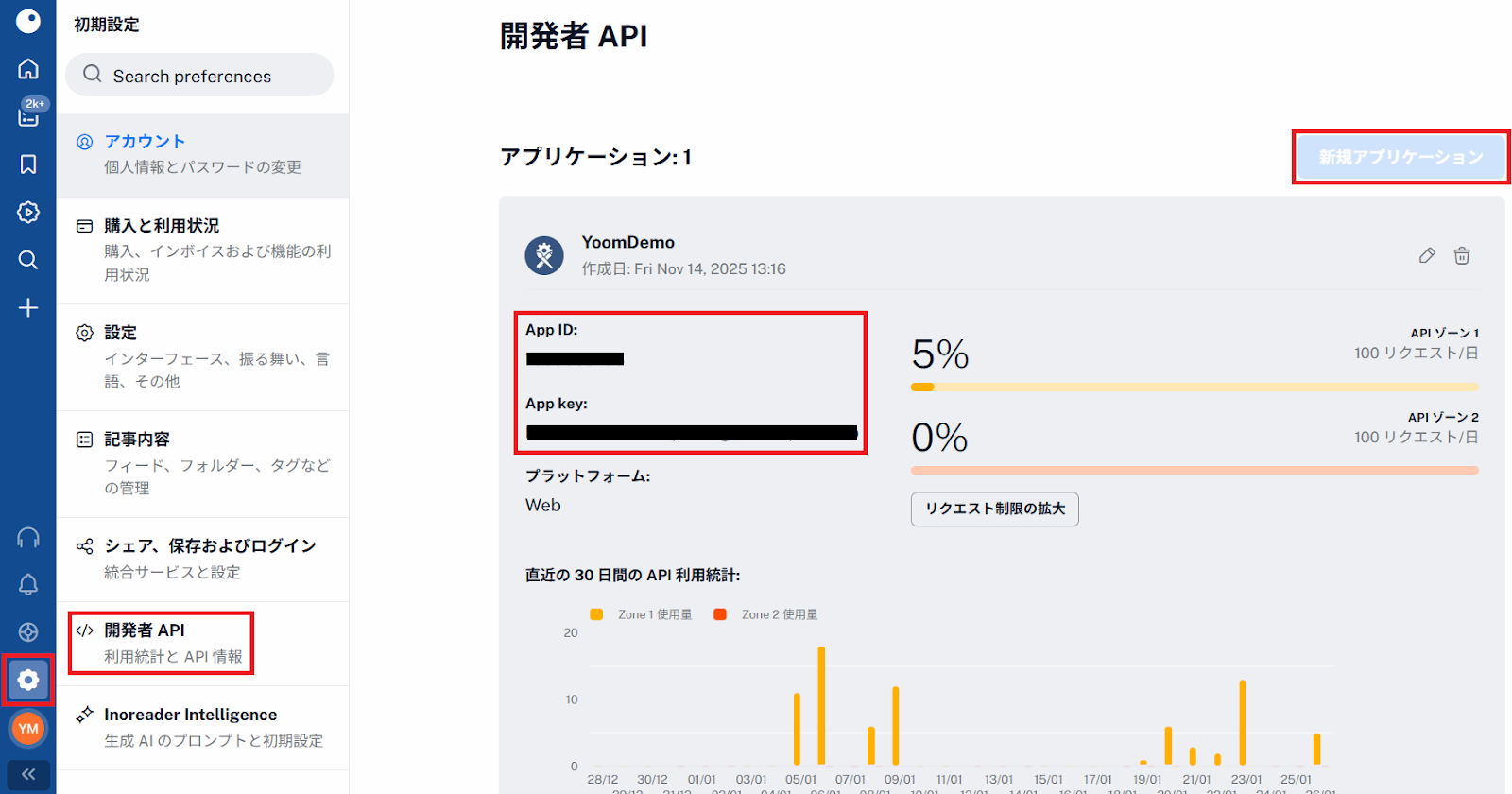
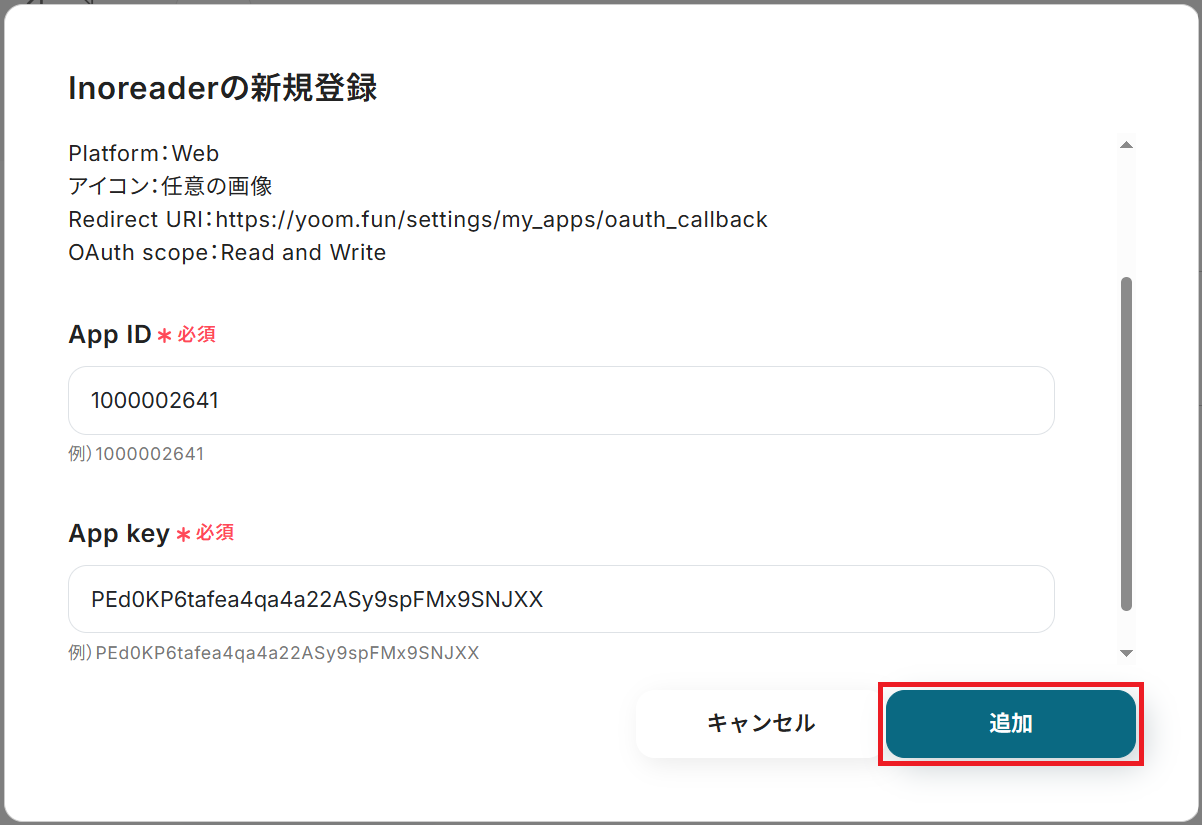
まずInoreaderにログインし、左下の歯車マークから開発者 APIに進んでアプリケーションを作成しましょう。そこでApp IDとApp keyを取得できます。
※アプリ作成時の情報はそれぞれ下記のように設定してください。
- アプリ名: 任意のアプリ名
- URL: 任意のURL (会社のホームページなど)
- Platform: Web
- アイコン: 任意の画像
- Redirect URI: https://yoom.fun/settings/my_apps/oauth_callback
-
OAuth scope: Read and Write
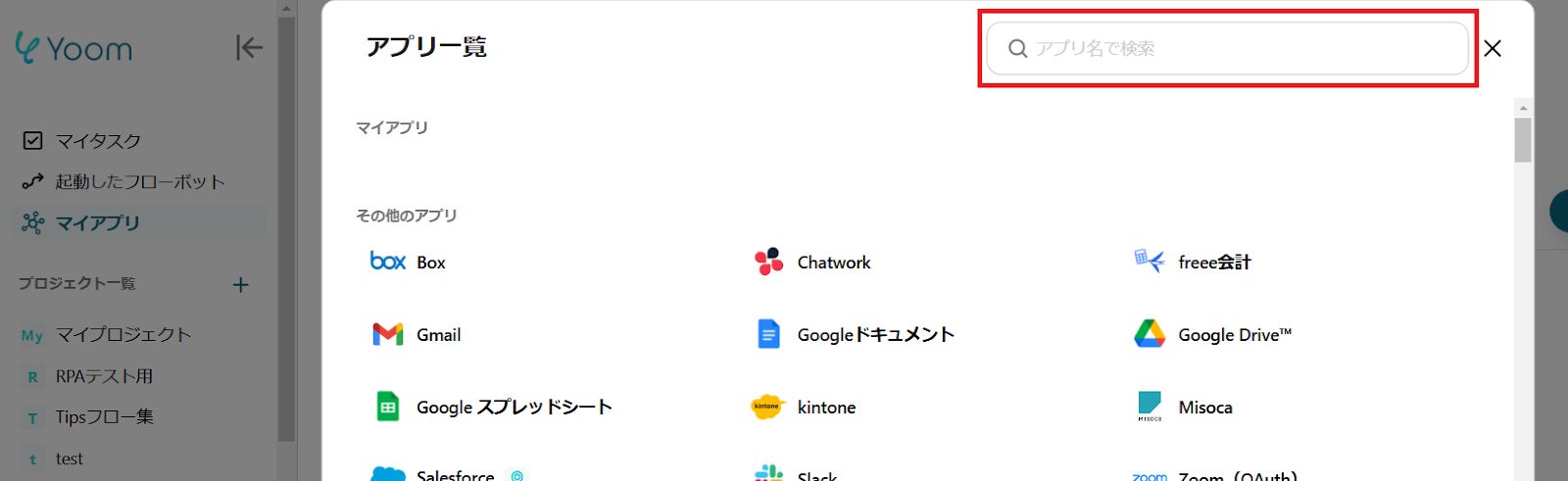
次に、Yoomのマイアプリ連携画面に移り「新規接続」をクリックします。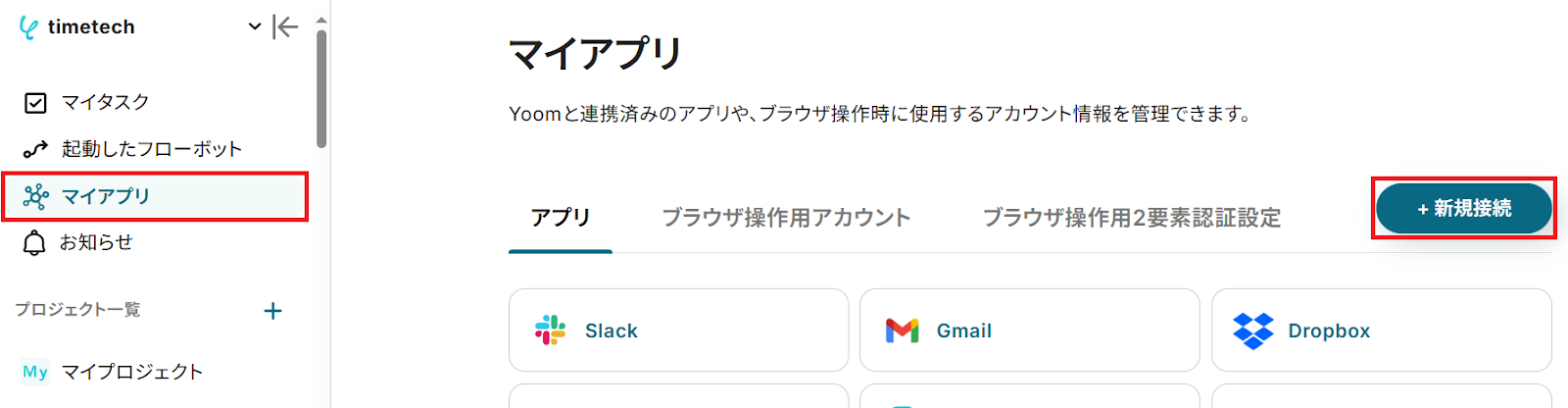
X(Twitter)とYoomのマイアプリ登録
以下の手順をご参照ください。X(旧Twitter)のマイアプリ連携についても併せて確認しておきましょう。
ステップ2:テンプレートをコピー
Yoomにログインし、以下バナーの「試してみる」をクリックしてください。
■概要Inoreaderで効率的に情報収集を行っていても、その内容をまとめてX(Twitter)で発信する作業に手間を感じていませんか。 手作業での転記や要約は時間がかかるだけでなく、投稿の質にもばらつきが生じがちです。 このワークフローを活用すれば、Inoreaderのフィード更新をきっかけに、OpenAIが自動で内容を解析しX(Twitter)への投稿作成までを完結させることができ、情報発信のプロセスを効率化します。■このテンプレートをおすすめする方- Inoreaderで収集した情報を、X(Twitter)での発信に活用したいと考えている方
- OpenAIを活用したX(Twitter)への投稿作成のプロセスを自動化したいSNS運用担当者の方
- 最新ニュースのキャッチアップから共有までを自動化し、情報発信を効率化したい方
■このテンプレートを使うメリット- Inoreaderでコンテンツが公開されると、X(Twitter)への投稿まで自動で実行されるため、情報収集から発信までの一連の作業時間を短縮できます
- OpenAIによる投稿文の自動作成を組み込むことで、投稿内容の品質を一定に保ち、発信業務の属人化を防ぐことにも繋がります
■フローボットの流れ- はじめに、Inoreader、OpenAI、X(Twitter)をそれぞれYoomと連携します
- 次に、トリガーでInoreaderを選択し、「指定のフィードでコンテンツが公開されたら」というアクションを設定します
- 次に、オペレーションでOpenAIの「web検索を実施(レスポンスAPI)」を設定し、公開されたコンテンツの内容を解析・要約させます
- 最後に、オペレーションでX(Twitter)の「ポストを投稿」を選択し、OpenAIが生成したテキストを投稿するように設定します
※「トリガー」:フロー起動のきっかけとなるアクション、「オペレーション」:トリガー起動後、フロー内で処理を行うアクション■このワークフローのカスタムポイント- OpenAIでは、任意のモデルなどを設定できるほか、検索内容はトリガーで取得した情報を使用して自由にカスタマイズできます
- X(Twitter)へポストを投稿するオペレーションでは、投稿内容を任意にカスタマイズできます
- 例えば、OpenAIが生成した要約文を変数として本文に埋め込みつつ、特定のハッシュタグなどを固定値として追加する設定が可能です
■注意事項- Inoreader、OpenAI、X(Twitter)のそれぞれとYoomを連携してください
- トリガーは5分、10分、15分、30分、60分の間隔で起動間隔を選択できます
- プランによって最短の起動間隔が異なりますので、ご注意ください
- OpenAIのアクションを実行するには、OpenAIのAPI有料プランの契約が必要です。(APIが使用されたときに支払いができる状態)
- Inoreaderで収集した情報を、X(Twitter)での発信に活用したいと考えている方
- OpenAIを活用したX(Twitter)への投稿作成のプロセスを自動化したいSNS運用担当者の方
- 最新ニュースのキャッチアップから共有までを自動化し、情報発信を効率化したい方
- Inoreaderでコンテンツが公開されると、X(Twitter)への投稿まで自動で実行されるため、情報収集から発信までの一連の作業時間を短縮できます
- OpenAIによる投稿文の自動作成を組み込むことで、投稿内容の品質を一定に保ち、発信業務の属人化を防ぐことにも繋がります
- はじめに、Inoreader、OpenAI、X(Twitter)をそれぞれYoomと連携します
- 次に、トリガーでInoreaderを選択し、「指定のフィードでコンテンツが公開されたら」というアクションを設定します
- 次に、オペレーションでOpenAIの「web検索を実施(レスポンスAPI)」を設定し、公開されたコンテンツの内容を解析・要約させます
- 最後に、オペレーションでX(Twitter)の「ポストを投稿」を選択し、OpenAIが生成したテキストを投稿するように設定します
- OpenAIでは、任意のモデルなどを設定できるほか、検索内容はトリガーで取得した情報を使用して自由にカスタマイズできます
- X(Twitter)へポストを投稿するオペレーションでは、投稿内容を任意にカスタマイズできます
- 例えば、OpenAIが生成した要約文を変数として本文に埋め込みつつ、特定のハッシュタグなどを固定値として追加する設定が可能です
- Inoreader、OpenAI、X(Twitter)のそれぞれとYoomを連携してください
- トリガーは5分、10分、15分、30分、60分の間隔で起動間隔を選択できます
- プランによって最短の起動間隔が異なりますので、ご注意ください
- OpenAIのアクションを実行するには、OpenAIのAPI有料プランの契約が必要です。(APIが使用されたときに支払いができる状態)
「テンプレートがコピーされました」と表示されるので「OK」をクリックします。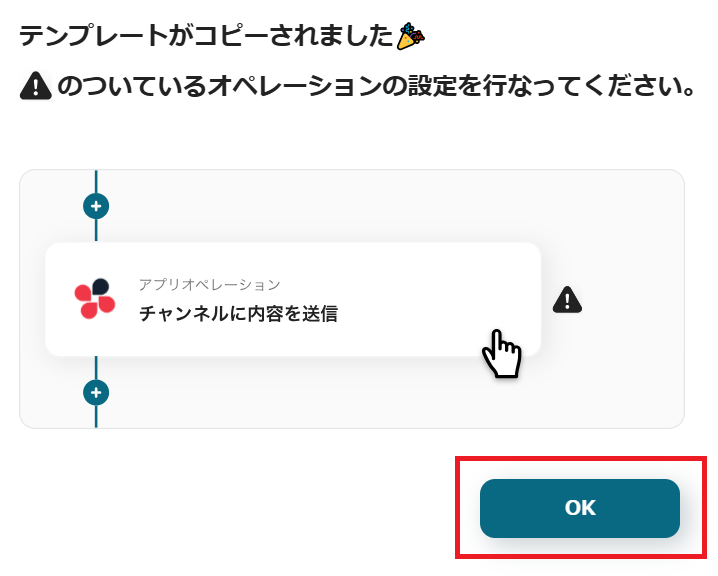
ステップ3:Inoreaderのトリガー設定
今回は例として、Inoreaderの以下のコンテンツについてX(Twitter)で投稿する想定で進めていきます。
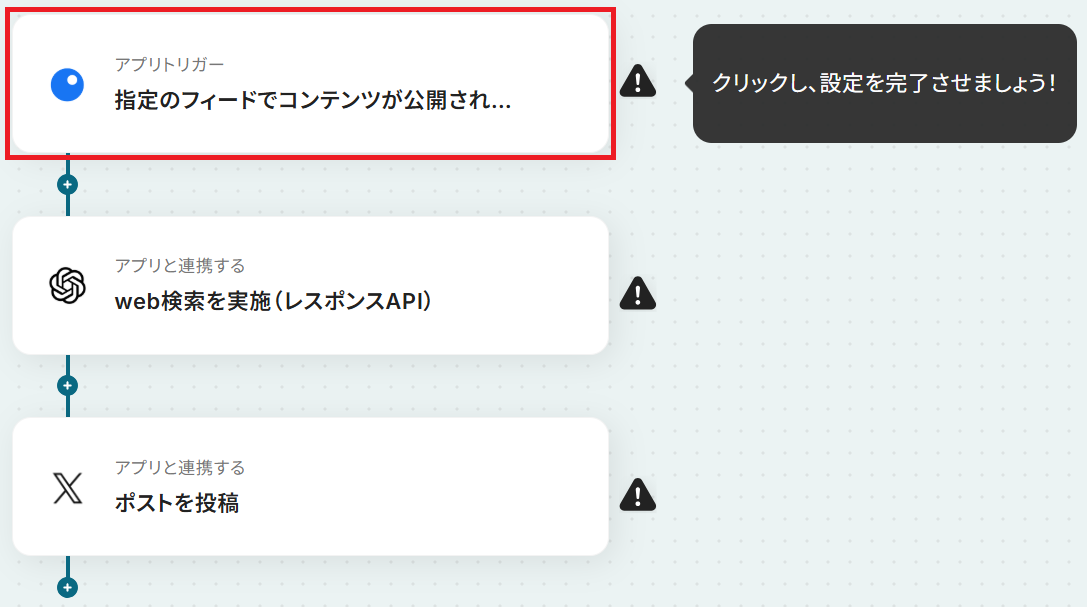
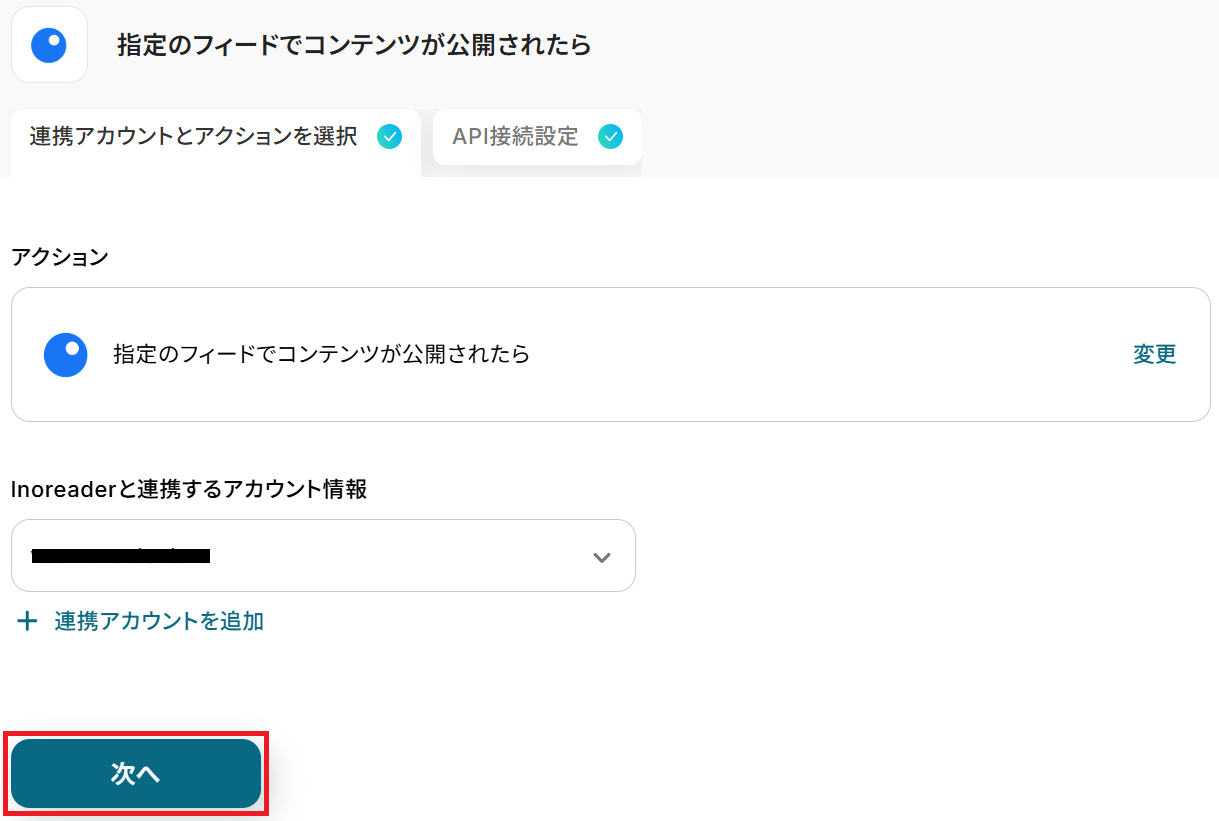
※トリガーの起動タイミングは、5分、10分、15分、30分、60分のいずれかで設定できます。ご利用プランによって、設定できるトリガーの最短間隔が違うので、その点は要チェックです。なお、基本的にはそのプランの最短の起動間隔にしてお使いいただくことをおすすめします。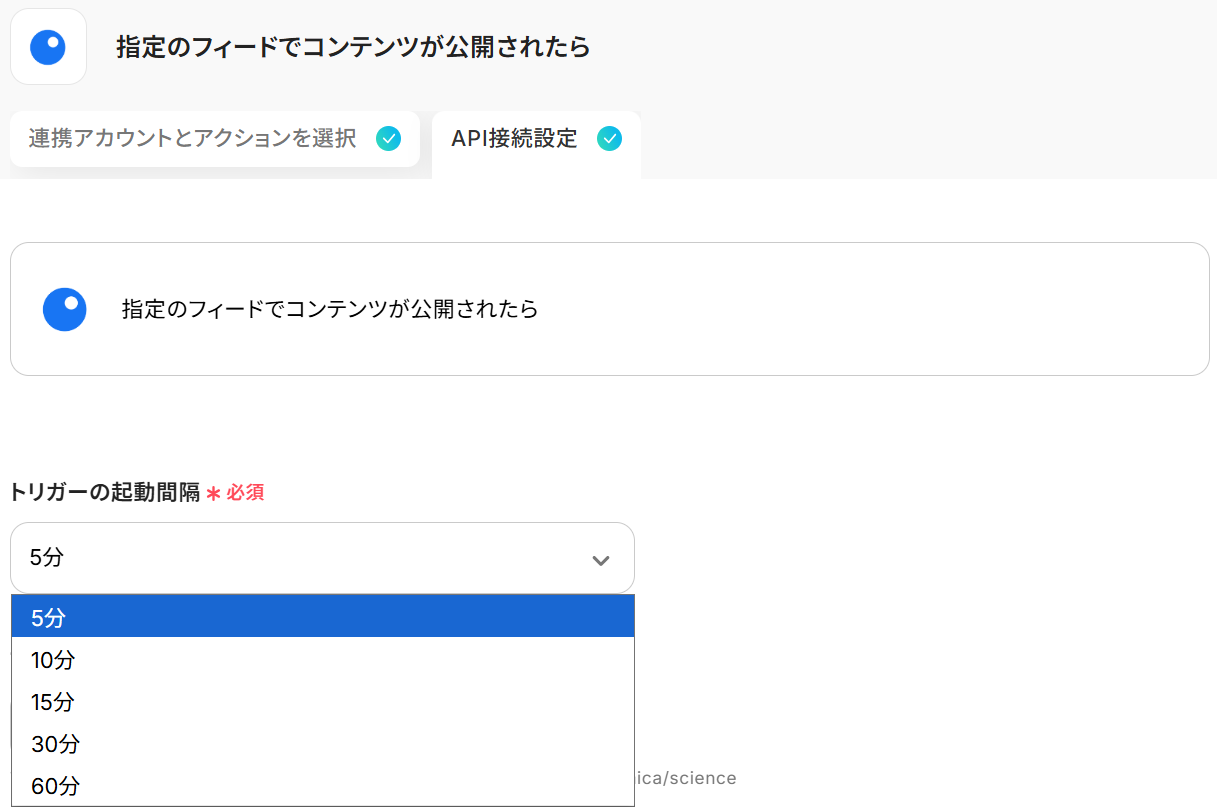
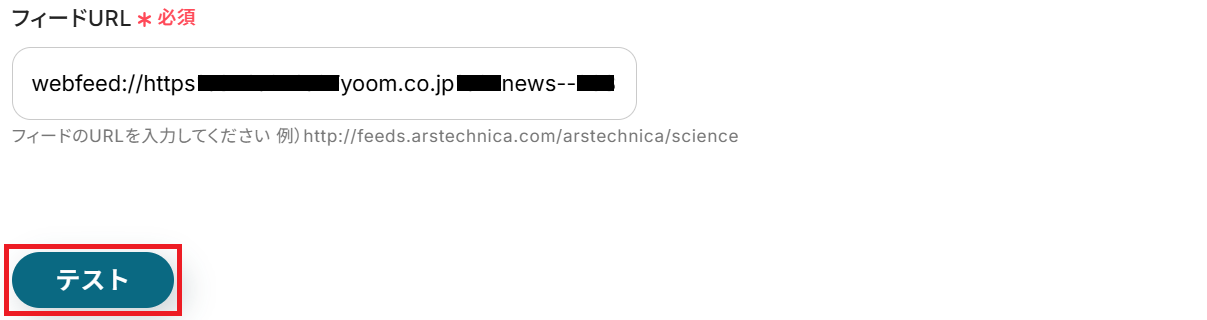
※取得した値とは?
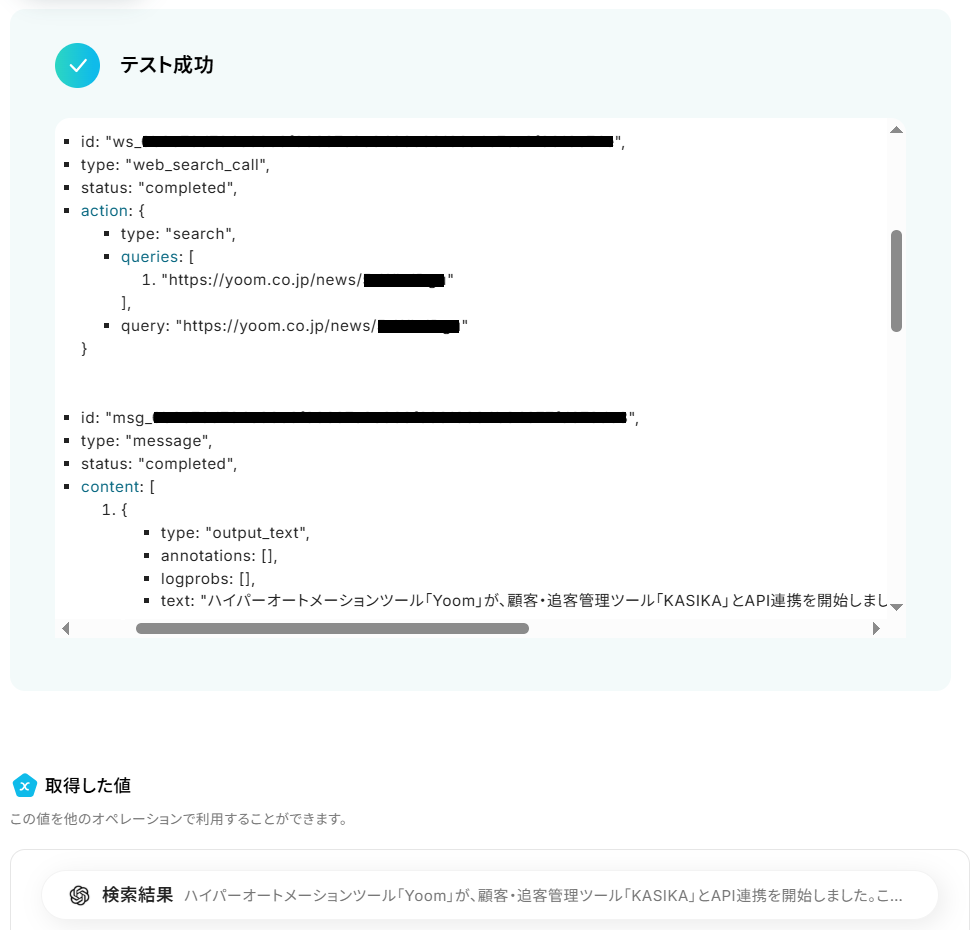
トリガーやオペレーション設定時に「テスト」を実行して取得した値のことです。後続のオペレーション設定時の値として利用でき、フローボットを起動する度に変動した値となります。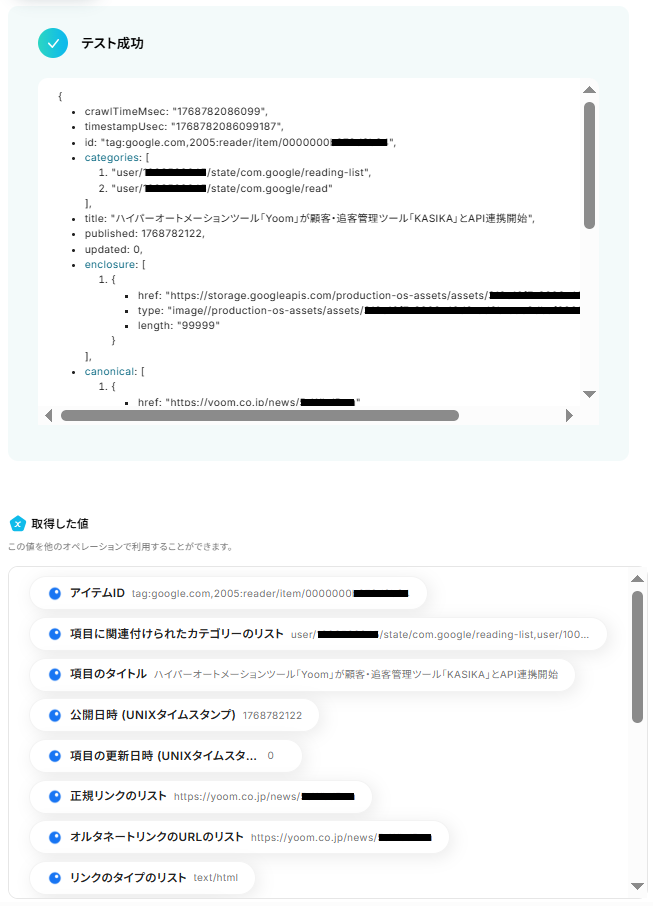
ステップ4:OpenAIのアクション設定
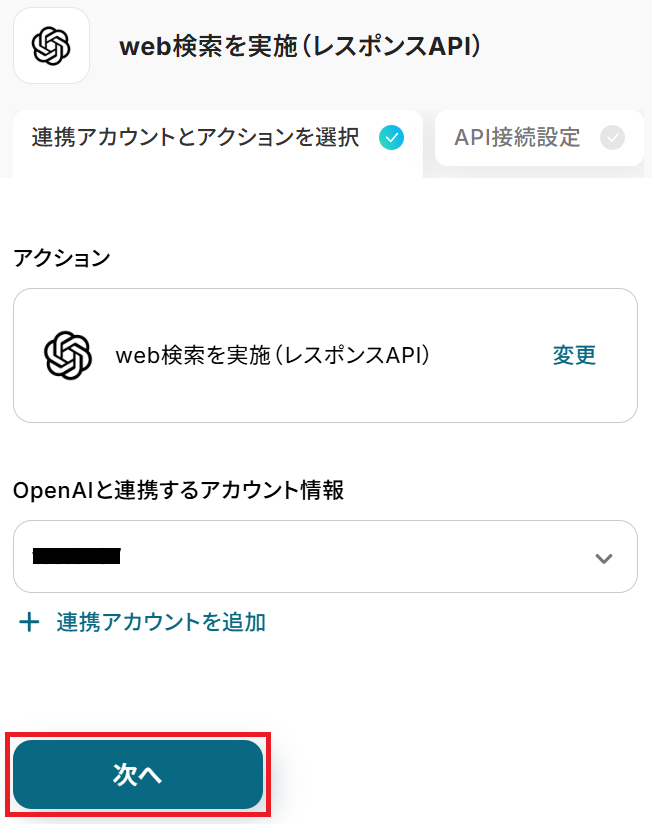
先ほど取得したInoreaderのコンテンツ情報をもとに、X(Twitter)の投稿内容をOpenAIで生成します。「web検索を実施(レスポンスAPI)」をクリックしてください。
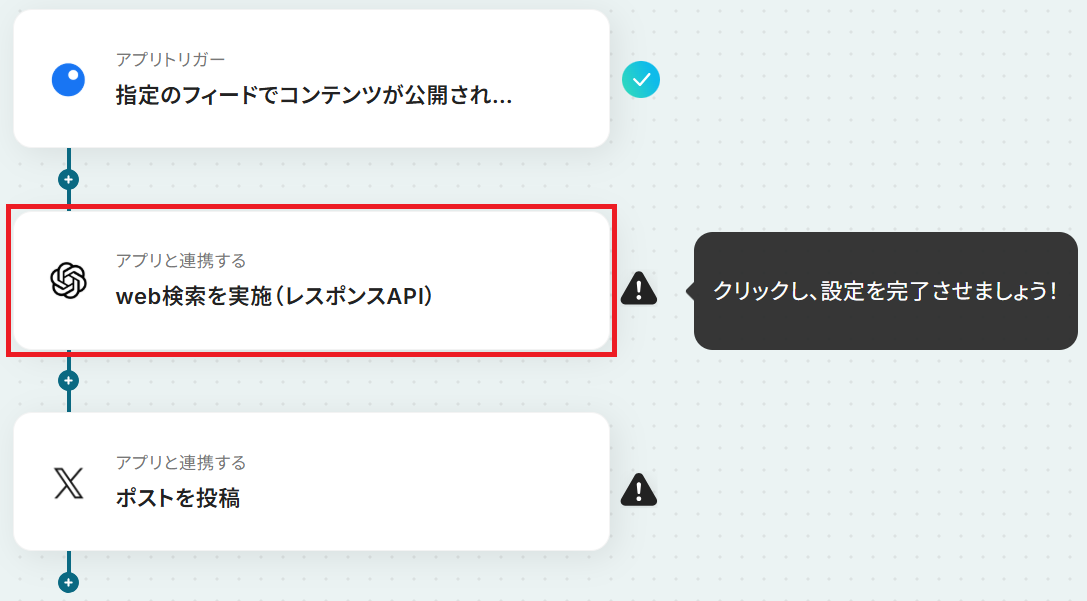
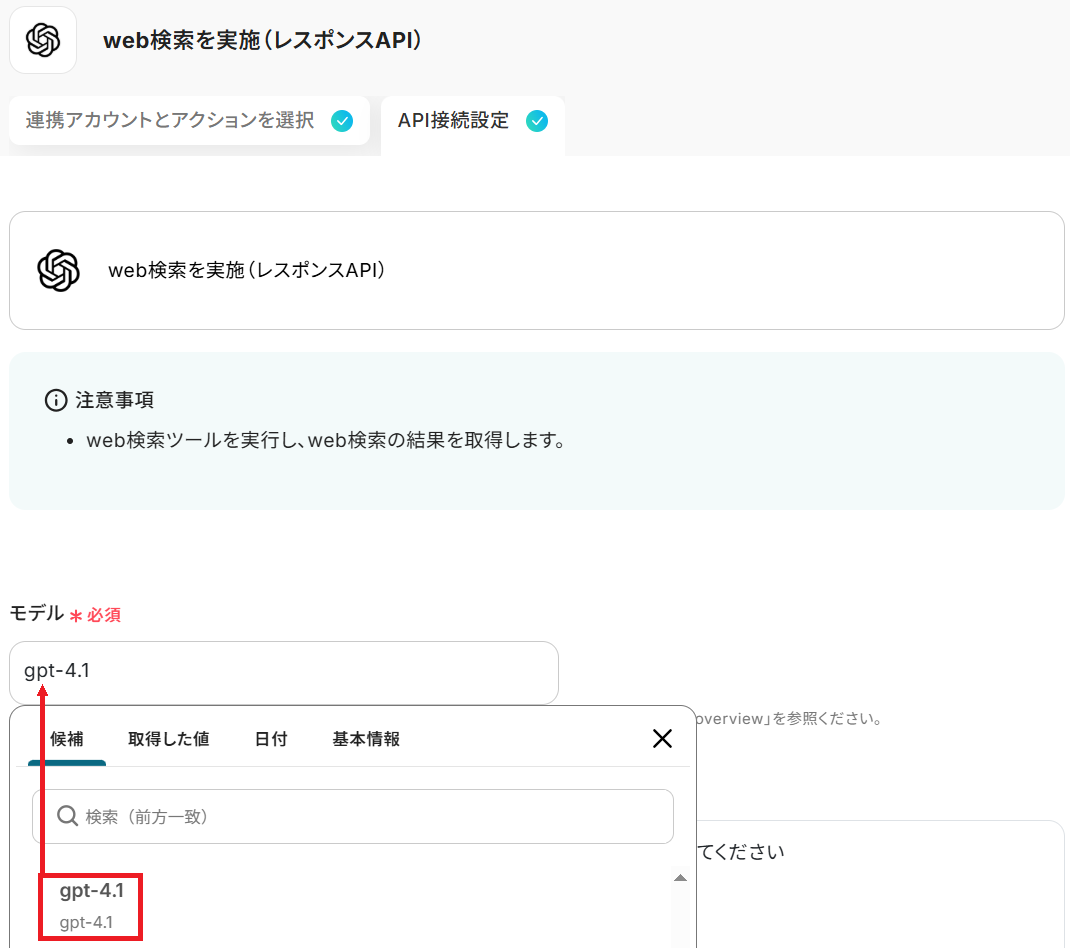
以下のように取得した値を設定することで、トリガーが実行されるたびに最新のコンテンツが反映されます。
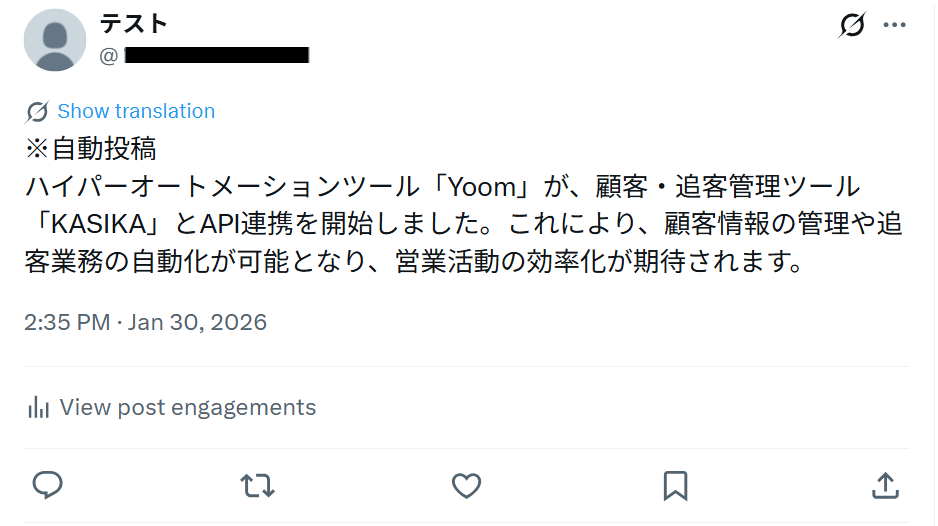
※固定のテキストを加えてX(Twitter)に投稿したい場合は、その文字数を差し引いて指示しましょう。今回は「※自動投稿」という固定のテキストを加えて投稿する想定で、残りの135字以内で投稿内容を生成するよう指示しました。
最後に、検索結果取得サイズを任意で選択しテストしてください。
※サイズを変更することでOpenAI社への利用料金が変動しますので、利用前にPricingを確認しておきましょう。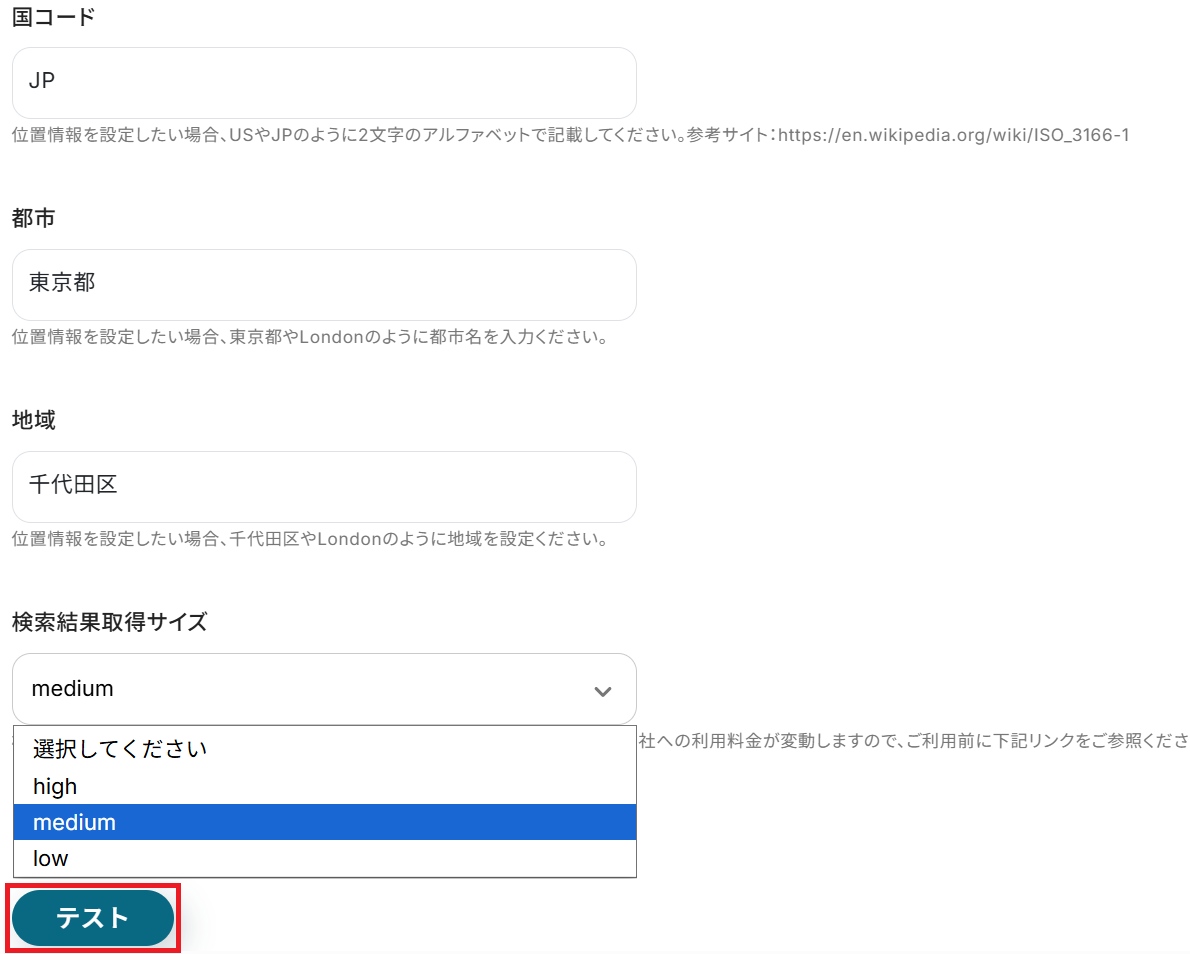
ステップ5:X(Twitter)のアクション設定
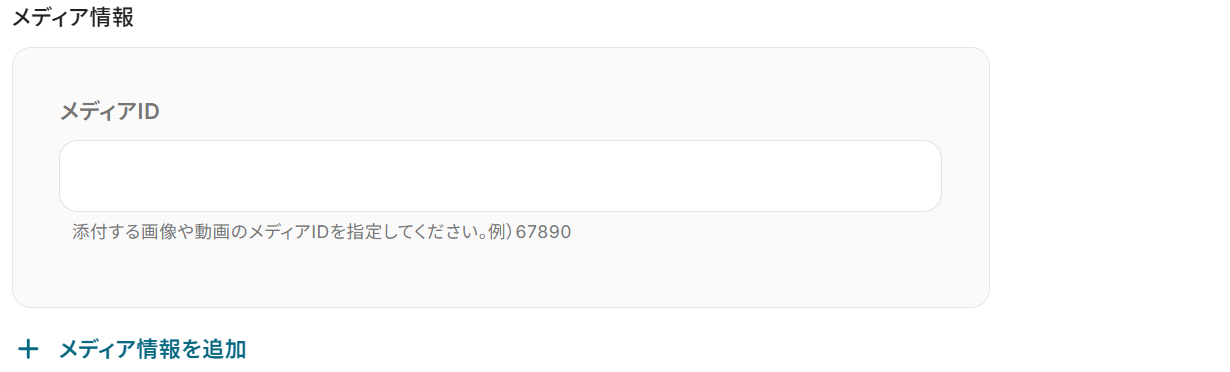
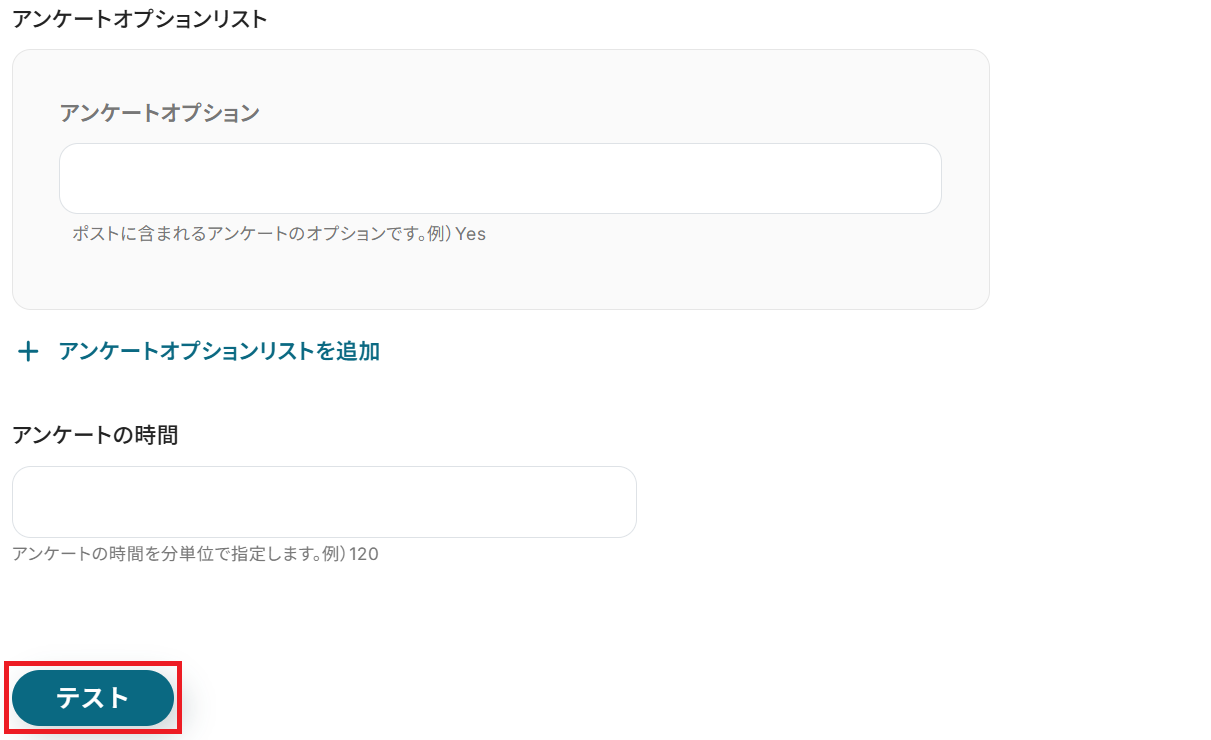
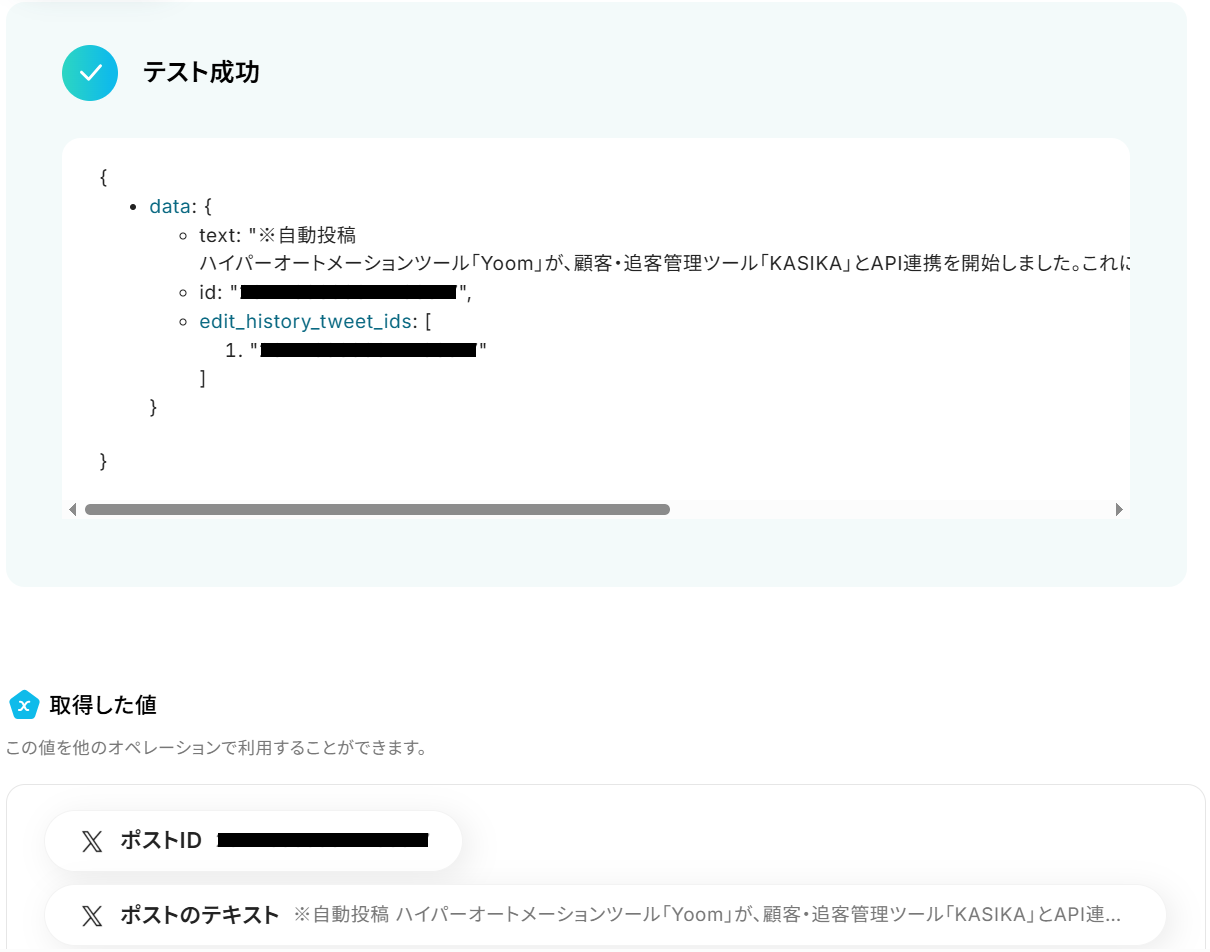
先ほどOpenAIが生成した投稿内容をX(Twitter)で実際に投稿します。「ポストを投稿」をクリックしましょう。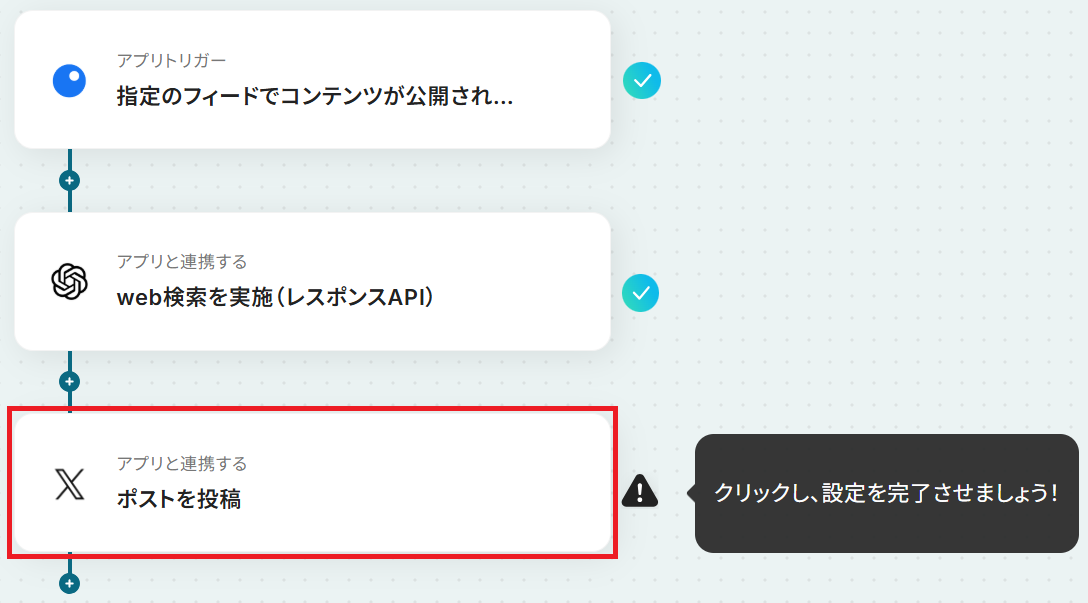
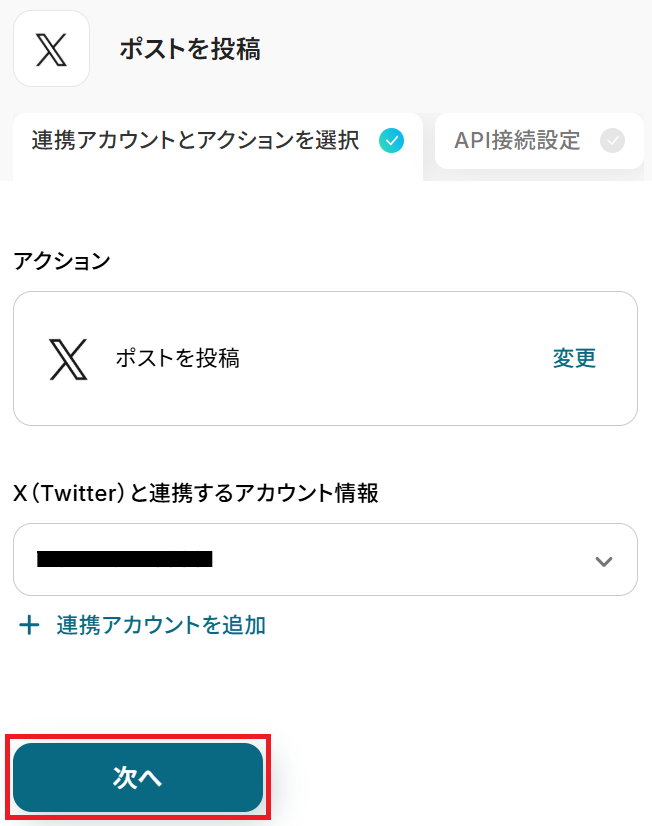
そのままでも大丈夫ですが、ステップ4で解説した通り固定のテキストを追加することも可能です。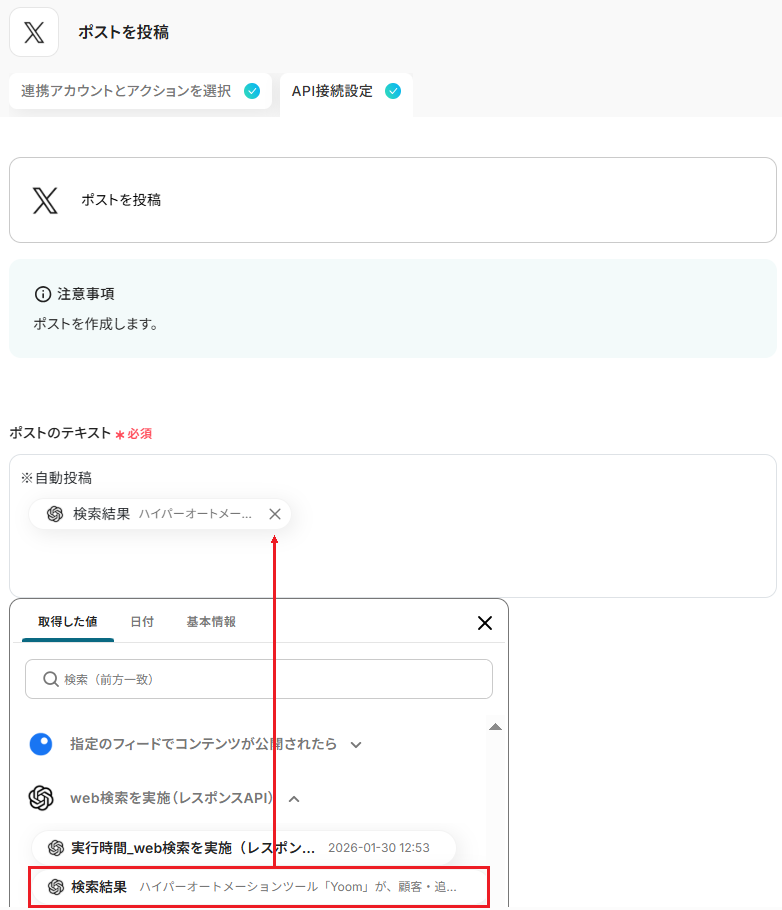
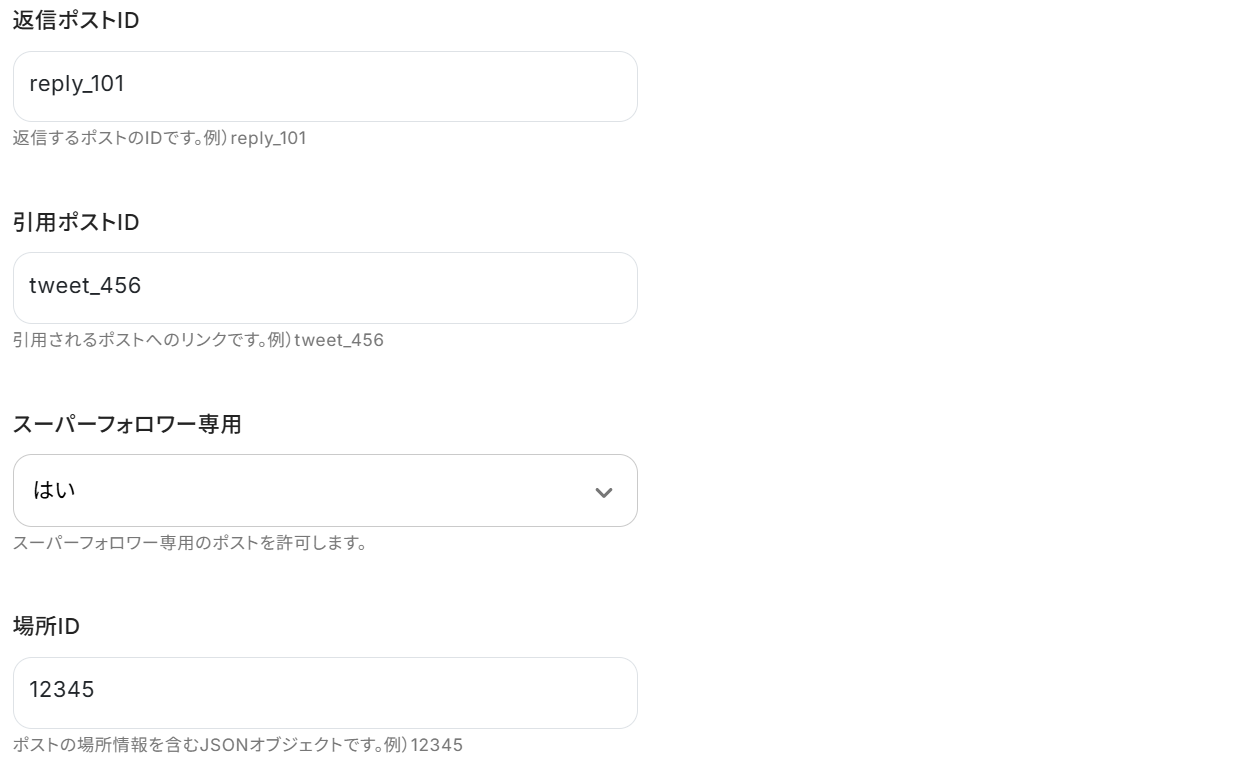
ステップ6:トリガーをONにして起動準備完了
最後に「トリガーをON」をクリックしたら、自動化の設定は完了です。正しくフローボットが起動するか確認してください。
OpenAIのAPIを使ったその他の自動化例
OpenAIを活用し、Google スプレッドシートやGmail、Discordなど多様なアプリと連携して情報の要約や自動返信、記事生成を行うことが可能です。
これらの自動化により、複数アプリを跨ぐデータの解析や更新作業を効率化できます。
■概要Airtableに顧客からの問い合わせや議事録などのテキスト情報を蓄積しているものの、その内容を都度確認し、手作業で要約や転記を行うことに手間を感じていませんか?
このワークフローを活用すれば、AirtableとOpenAIを連携させ、レコード登録をトリガーに内容の要約から記録までを自動化できます。煩雑なテキスト処理業務を効率化し、データの活用を促進します。■このテンプレートをおすすめする方- Airtableに蓄積されたテキストデータの要約や転記作業に時間を要している方
- AirtableとOpenAIを連携させて、情報管理や分析業務を効率化したいと考えている方
- 手作業によるコピー&ペーストでのミスをなくし、業務の正確性を高めたい方
■このテンプレートを使うメリット- Airtableにレコードが登録されると、OpenAIによる要約と記録が自動で実行されるため、これまで手作業に費やしていた時間を短縮できます
- 人の手を介さずにテキストの要約とデータ転記が完結するため、コピー&ペーストのミスや内容の確認漏れといったヒューマンエラーの防止に繋がります
■フローボットの流れ- はじめに、Airtable、OpenAI、をYoomと連携します
- 次に、トリガーでAirtableを選択し、「レコードが登録されたら」というアクションを設定します
- 次に、オペレーションでOpenAIの「テキストの生成」アクションを設定し、Airtableから取得したテキスト情報を要約するようにプロンプトを組みます
- 最後に、オペレーションでAirtableの「レコードを更新する」アクションを設定し、OpenAIが生成した要約テキストを特定のレコードに追加します
※「トリガー」:フロー起動のきっかけとなるアクション、「オペレーション」:トリガー起動後、フロー内で処理を行うアクション■このワークフローのカスタムポイント- Airtableのトリガー設定では、連携の起点としたいベースID、テーブルIDまたは名前、および要約の対象となるテキスト情報が格納されたフィールドを任意で設定してください
■注意事項- Airtable、OpenAIのそれぞれとYoomを連携してください。
- トリガーは5分、10分、15分、30分、60分の間隔で起動間隔を選択できます。
- プランによって最短の起動間隔が異なりますので、ご注意ください。
- Airtableのアウトプットの取得方法は「「取得する値」を追加する方法」を参考にしてください。
- ChatGPT(OpenAI)のアクションを実行するには、OpenAIのAPI有料プランの契約が必要です。(APIが使用されたときに支払いができる状態)
- ChatGPTのAPI利用はOpenAI社が有料で提供しており、API疎通時のトークンにより従量課金される仕組みとなっています。そのため、API使用時にお支払いが行える状況でない場合エラーが発生しますのでご注意ください。
■概要Google スプレッドシートにアイデアをまとめた後、記事や画像を生成しチームへ共有するまでに、多くの手作業が発生していませんか。このワークフローを活用すれば、Google スプレッドシートへの行追加をきっかけに、OpenAIが自動で記事と画像を生成し、指定したTelegramのグループチャットへへ通知する一連のプロセスを自動化できます。このフローはOpenAIとTelegramを連携させ、コンテンツ制作業務の効率化を実現します。■このテンプレートをおすすめする方- Google スプレッドシートでのコンテンツ管理から記事生成、共有までの流れを自動化したい方
- 最新AI技術に関心があり、Telegramとの連携による通知自動化を検討している方
- 複数のツールを跨いだ手作業をなくし、クリエイティブな業務に集中したいと考えている方
■このテンプレートを使うメリット- Google スプレッドシートへの入力だけで記事と画像が自動で生成されTelegramに通知されるため、コンテンツ作成から共有までの時間を短縮できます
- 生成AIへの指示や通知作業を自動化することで、プロンプトの入力ミスや通知漏れといったヒューマンエラーを防ぎ、業務品質を一定に保ちます
■フローボットの流れ- はじめに、Google スプレッドシート、OpenAI、TelegramをYoomと連携します
- 次に、トリガーでGoogle スプレッドシートを選択し、「行が追加されたら」というアクションを設定します
- 次に、オペレーションでOpenAIの「テキストの生成(Chat completion)」アクションを設定し、Google スプレッドシートの情報を基に記事を生成します
- 次に、オペレーションでOpenAIの「テキストから画像を生成する」アクションを設定します
- 最後に、オペレーションでTelegramの「メッセージを送信」アクションを設定し、生成されたテキストと画像を送信します
※「トリガー」:フロー起動のきっかけとなるアクション、「オペレーション」:トリガー起動後、フロー内で処理を行うアクション
■このワークフローのカスタムポイント- Google スプレッドシートのトリガー設定では、起動の対象としたい任意のスプレッドシートIDとシートのタブ名を設定してください
- OpenAIの「テキストの生成(Chat completion)」アクションでは、生成したい内容に合わせてメッセージコンテンツ(プロンプト)を任意で設定し、モデルIDも候補から選択してください
- Telegramの「メッセージを送信」アクションでは、通知先となる任意のチャットIDを設定してください
■注意事項- Google スプレッドシート、OpenAI、TelegramのそれぞれとYoomを連携してください
- Google スプレッドシートをアプリトリガーとして使用する際の注意事項は「【アプリトリガー】Google スプレッドシートのトリガーにおける注意事項」を参照してください。
- トリガーは5分、10分、15分、30分、60分の間隔で起動間隔を選択できます
- プランによって最短の起動間隔が異なりますので、ご注意ください
- ChatGPT(OpenAI)のアクションを実行するには、OpenAIのAPI有料プランの契約が必要です。(APIが使用されたときに支払いができる状態)
- ChatGPTのAPI利用はOpenAI社が有料で提供しており、API疎通時のトークンにより従量課金される仕組みとなっています。そのため、API使用時にお支払いが行える状況でない場合エラーが発生しますのでご注意ください
■概要
日々のプロジェクト管理でBacklogをご利用の際、新たに追加される課題の内容把握に時間を要したり、説明文が長文で要点が掴みにくいと感じることはありませんか。
このワークフローを活用すれば、Backlogに新しい課題が作成されたタイミングで、その説明文をOpenAIが自動で要約します。
さらに、そのまま課題情報を更新するため、手作業での確認や要約の手間を省き、課題管理の効率を高めることができます。
■このテンプレートをおすすめする方
- Backlogで多数の課題を管理し、内容把握の効率化を求める方
- OpenAIを活用して、Backlogの課題整理を自動化したいと考えている方
- 手作業による課題説明の要約や更新作業の負担を軽減したいと考えている方
■このテンプレートを使うメリット
- Backlogに新しい課題が登録されると、自動でOpenAIが説明を要約し課題を更新するため、これまで情報把握や手入力に費やしていた時間を短縮することができます。
- OpenAIによる自動要約のため、人の手による要約のばらつきや、更新時の入力ミスといったヒューマンエラーのリスク軽減に繋がります。
■フローボットの流れ
- はじめに、BacklogとOpenAIをYoomと連携します。
- トリガーとしてBacklogの「新しい課題が追加されたら」というアクションを設定します。この設定により、Backlogで新しい課題が作成されたことを検知してフローが起動します。
- 次に、分岐機能を選択し、特定の条件(例:特定のプロジェクトIDや課題の種別など)に合致する場合のみ、後続の処理に進むように設定します。
- 続いて、オペレーションでOpenAIの「テキストの生成(Chat completion)」アクションを選択し、要約されたテキストを生成します。
- 最後に、オペレーションでBacklogの「課題情報を更新」アクションを設定し、生成された要約文で該当の課題情報を更新します。
※「トリガー」:フロー起動のきっかけとなるアクション、「オペレーション」:トリガー起動後、フロー内で処理を行うアクション
■このワークフローのカスタムポイント
- 分岐機能では、取得した課題情報に基づいて、分岐条件を任意に設定・追加できます。
- OpenAIへの指示(プロンプト)や、Backlogの課題情報を更新する際に、他のオペレーションで取得した値を変数として埋め込むことが可能です。
■注意事項
- Backlog、OpenAIのそれぞれとYoomを連携してください。
- トリガーは5分、10分、15分、30分、60分の間隔で起動間隔を選択できます。
- プランによって最短の起動間隔が異なりますので、ご注意ください。
- 分岐はミニプラン以上のプランでご利用いただける機能(オペレーション)となっております。フリープランの場合は設定しているフローボットのオペレーションはエラーとなりますので、ご注意ください。
- ミニプランなどの有料プランは、2週間の無料トライアルを行うことが可能です。無料トライアル中には制限対象のアプリや機能(オペレーション)を使用することができます。
- OpenAIのアクションを実行するには、OpenAIのAPI有料プランの契約が必要です。(APIが使用されたときに支払いができる状態)
https://openai.com/ja-JP/api/pricing/ - API利用はOpenAI社が有料で提供しており、API疎通時のトークンにより従量課金される仕組みとなっています。そのため、API使用時にお支払いが行える状況でない場合エラーが発生しますのでご注意ください。
■概要Discordでの国際的なコミュニケーションにおいて、言語の壁を感じることはありませんか?海外メンバーからのメッセージをその都度コピーして翻訳する作業は手間がかかるものです。このワークフローは、DiscordとOpenAIを連携させることで、特定のメッセージを自動で翻訳し、スレッドに返信する作業を自動化します。手作業による翻訳の手間を減らし、円滑な多言語コミュニケーションを実現します。■このテンプレートをおすすめする方- 海外拠点や外国籍のメンバーとDiscordで頻繁にやり取りをされる方
- DiscordとOpenAIを連携させ、翻訳作業の自動化に関心がある方
- 多言語が飛び交うコミュニティの運営を効率化したいと考えている方
■このテンプレートを使うメリット- Discordに投稿されたメッセージを自動で翻訳するため、手作業でのコピー&ペーストや翻訳ツールを使う時間を短縮できます
- OpenAIによる翻訳プロセスが自動化されるため、翻訳のし忘れや返信漏れを防ぎ、コミュニケーションを円滑にします
■フローボットの流れ- はじめに、DiscordとOpenAIをYoomと連携します
- 次に、トリガーでDiscordを選択し、「チャンネルでメッセージが送信されたら」というアクションを設定します
- 次に、オペレーションで分岐機能を設定し、翻訳を実行したいメッセージの条件を指定します
- 条件に合致した場合、オペレーションでOpenAIの「テキストの生成」アクションを設定し、メッセージ内容を翻訳するよう指示します
- 続けて、オペレーションでDiscordの「メッセージにスレッドを作成」アクションを設定します
- 最後に、オペレーションでDiscordの「スレッドにメッセージを送信」アクションを設定し、OpenAIが生成した翻訳結果を返信します
※「トリガー」:フロー起動のきっかけとなるアクション、「オペレーション」:トリガー起動後、フロー内で処理を行うアクション■このワークフローのカスタムポイント- Discordのトリガー設定では、通知を監視したいサーバーIDおよびチャンネルIDを任意のものに変更して設定してください
- 分岐機能では、特定のキーワードを含むメッセージのみを翻訳対象とするなど、実行条件を自由にカスタマイズすることが可能です
- OpenAIでテキストを生成するアクションでは、翻訳に使用するモデルを任意で設定できます
■注意事項- Discord、OpenAIのそれぞれとYoomを連携してください。
- トリガーは5分、10分、15分、30分、60分の間隔で起動間隔を選択できます。
- プランによって最短の起動間隔が異なりますので、ご注意ください。
- ChatGPT(OpenAI)のアクションを実行するには、OpenAIのAPI有料プランの契約が必要です。(APIが使用されたときに支払いができる状態)
- 詳しくはOpenAIの「API料金」ページをご確認ください。
- ChatGPTのAPI利用はOpenAI社が有料で提供しており、API疎通時のトークンにより従量課金される仕組みとなっています。そのため、API使用時にお支払いが行える状況でない場合エラーが発生しますのでご注意ください。
- 分岐はパーソナルプラン以上のプランでご利用いただける機能(オペレーション)となっております。フリープランの場合は設定しているフローボットのオペレーションはエラーとなりますので、ご注意ください。
- パーソナルプランなどの有料プランは、2週間の無料トライアルを行うことが可能です。無料トライアル中には制限対象のアプリや機能(オペレーション)を使用することができます。詳しくは、料金プランのページをご参照ください。
■概要
「Dropboxの音声ファイルを文字起こしたら、OpenAIで要約しGoogle スプレッドシートに追加する」ワークフローは、音声データの管理と活用を効率化する業務ワークフローです。
Dropboxにアップロードされた音声ファイルを自動で文字起こしし、OpenAIのAI要約機能を使って要約後、結果をGoogle スプレッドシートに自動で追加します。
これにより手作業でのデータ整理が不要となりスプレッドシート上での情報管理がスムーズに行えます。
■このテンプレートをおすすめする方
- Dropboxに音声ファイルを多く保存しており、効率的に文字起こし・要約したい方
- OpenAIのAI要約機能を活用して、情報の整理・分析を自動化したいビジネスパーソン
- Google スプレッドシートを使用してデータ管理を行っており、業務フローを自動化したい方
- 手作業での文字起こしやデータ入力に時間を取られているチームリーダーや管理者
- 音声データを活用してレポート作成や分析業務を効率化したい企業の担当者
■このテンプレートを使うメリット
- 作業時間の短縮:音声ファイルの文字起こしから要約、スプレッドシートへの追加までを自動化することで、手作業にかかる時間を削減できます。
- データ管理の効率化:Google スプレッドシートに自動でデータが追加されるため、情報の一元管理が容易になります。
- 精度の向上:AIによる文字起こしと要約により、ヒューマンエラーを減少させ正確なデータを維持できます。
■概要YouTubeチャンネルの運営において、視聴者からのコメントはエンゲージメントを高める重要な要素ですが、すべてのコメントに手作業で返信するのは大変な手間ではないでしょうか。このワークフローを活用すれば、YouTubeに新しいコメントが投稿されると、OpenAIがその内容に応じた返信文を自動で生成し投稿まで行うため、YouTubeでのコメント返信にかかる工数を削減し、視聴者とのコミュニケーションを活性化できます。■このテンプレートをおすすめする方- YouTubeチャンネルを運営しており、コメント返信の対応に課題を感じている方
- 視聴者とのエンゲージメントを高めたいが、リソースが不足しているマーケティング担当者の方
- OpenAIを活用して、YouTubeへのコメント返信を効率化したいと考えている方
■このテンプレートを使うメリット- コメントへの返信作業が自動化されるため、これまで手作業で対応していた時間を他のコア業務に充てることが可能です
- 返信の基となる指示を事前に設定できるため、チャンネルのトーンに合わせた一貫性のある対応が可能になり、属人化を防ぎます
■フローボットの流れ- はじめに、OpenAIとYouTube Data APIをYoomと連携します
- 次に、トリガーでYouTube Data APIを選択し、「動画にコメントが投稿されたら」というアクションを設定します
- 次に、オペレーションでOpenAIの「テキストの生成(Chat completion)」アクションを設定し、投稿されたコメント内容を基に返信文を生成するよう指示します
- 最後に、オペレーションでYouTube Data APIの「コメントに返信する」アクションを設定し、OpenAIが生成したテキストを返信内容として投稿します
※「トリガー」:フロー起動のきっかけとなるアクション、「オペレーション」:トリガー起動後、フロー内で処理を行うアクション
■このワークフローのカスタムポイント- YouTube Data APIのトリガー「動画にコメントが投稿されたら」では、対象としたい任意の動画IDを設定してください
- OpenAIのアクション「テキストの生成(Chat completion)」では、生成する文章の指示(メッセージコンテンツ)を任意の内容で設定してください。また、モデルIDは候補の中から任意のモデルを選択することが可能です
■注意事項- YouTube Data API、OpenAIのそれぞれとYoomを連携してください。
- トリガーは5分、10分、15分、30分、60分の間隔で起動間隔を選択できます。・プランによって最短の起動間隔が異なりますので、ご注意ください。
- ChatGPT(OpenAI)のアクションを実行するには、OpenAIのAPI有料プランの契約が必要です。(APIが使用されたときに支払いができる状態)
- ChatGPTのAPI利用はOpenAI社が有料で提供しており、API疎通時のトークンにより従量課金される仕組みとなっています。そのため、API使用時にお支払いが行える状況でない場合エラーが発生しますのでご注意ください。
■概要GitLabで作成されるイシューの内容確認や分類に、手間や時間を要していませんか。特に多くのイシューが作成される環境では、手動での確認作業が開発のボトルネックになることもあります。このワークフローを活用すれば、GitLabで新しいイシューが作成された際に、その内容をOpenAIが自動で解析し、結果をイシューに追記できます。GitLabとOpenAIを連携させることで、イシュー管理の初動を自動化し、対応の効率化を支援します。■このテンプレートをおすすめする方- GitLabでのイシュー管理にOpenAIを活用し、開発プロセスを効率化したいエンジニアの方
- 多数のイシューを手動で確認・分類しており、作業負担を軽減したいプロジェクトマネージャーの方
- GitLabとOpenAIのAPI連携をノーコードで実現し、よりコアな業務に集中したい方
■このテンプレートを使うメリット- GitLabでイシューが作成されると、OpenAIによる解析から結果の追記までが自動で実行されるため、これまで手作業で行っていた確認時間を短縮できます
- 手作業による内容の転記ミスやコメントの追加漏れなどを防ぎ、イシュー管理におけるヒューマンエラーのリスクを軽減します
■フローボットの流れ- はじめに、GitLabとOpenAIをYoomと連携します
- 次に、トリガーでGitLabを選択し、「イシューが作成されたら」というアクションを設定します
- 次に、オペレーションで分岐機能を設定し、取得したイシューの情報に基づいて後続の処理を分岐させます
- 次に、オペレーションでOpenAIの「テキストの生成(Chat completion)」アクションを設定し、イシューの内容を解析させます
- 最後に、オペレーションでGitLabの「イシューを更新」アクションを設定し、OpenAIの解析結果を対象のイシューに追記します
※「トリガー」:フロー起動のきっかけとなるアクション、「オペレーション」:トリガー起動後、フロー内で処理を行うアクション■このワークフローのカスタムポイント- GitLabのトリガー設定では、ワークフローの対象としたいプロジェクトIDを任意で設定してください
- 分岐機能では、取得したイシューのタイトルやラベルなどの情報をもとに、後続のオペレーションを分岐させる条件を自由に設定できます
- OpenAIのアクションでは、イシューの内容を要約したり、タスクを抽出したりするなど、目的に応じてプロンプトを自由にカスタマイズ可能です
- GitLabのイシューを更新するアクションでは、固定値や前段のオペレーションで取得した情報を変数として利用し、任意の項目に設定できます
■注意事項- GitLab、OpenAIのそれぞれとYoomを連携してください。
- トリガーは5分、10分、15分、30分、60分の間隔で起動間隔を選択できます。
- プランによって最短の起動間隔が異なりますので、ご注意ください。
- 分岐はパーソナルプラン以上のプランでご利用いただける機能(オペレーション)となっております。フリープランの場合は設定しているフローボットのオペレーションはエラーとなりますので、ご注意ください。
- パーソナルプランなどの有料プランは、2週間の無料トライアルを行うことが可能です。無料トライアル中には制限対象のアプリや機能(オペレーション)を使用することができます。詳しくは、料金プランのページをご参照ください。
- ChatGPT(OpenAI)のアクションを実行するには、OpenAIのAPI有料プランの契約が必要です。(APIが使用されたときに支払いができる状態)
- 詳しくはOpenAIの「API料金」ページをご確認ください。
- ChatGPTのAPI利用はOpenAI社が有料で提供しており、API疎通時のトークンにより従量課金される仕組みとなっています。そのため、API使用時にお支払いが行える状況でない場合エラーが発生しますのでご注意ください。
■概要
Gmailで受信する請求書やレポートなどのPDFファイルを、都度手作業で確認し、内容を転記していませんか。こうした定型的な業務は時間がかかるだけでなく、入力ミスなどのヒューマンエラーの原因にもなります。このワークフローを活用すれば、Gmailで特定のPDFファイルを受信した際に、OpenAIが自動で内容を読み取り要約し、Salesforceへデータを登録するため、手作業による業務を効率化し、スムーズな情報共有を実現します。
■このテンプレートをおすすめする方
- Gmailで受信するPDFの内容確認とSalesforceへの情報登録に手間を感じている方
- OpenAIを活用して、様々なPDFファイルの情報を自動で要約し、業務に活用したい方
- 手作業によるデータ入力ミスをなくし、情報の正確性を高めたいと考えている方
■このテンプレートを使うメリット
- GmailでのPDF受信からOpenAIによる要約、Salesforceへの登録までが自動化されるため、これまで手作業に費やしていた時間を短縮できます。
- 手動での情報転記がなくなることで、入力間違いや確認漏れといったヒューマンエラーを防ぎ、データの正確性を保ちます。
■フローボットの流れ
- はじめに、Gmail、OpenAI、SalesforceをYoomと連携します。
- 次に、トリガーでGmailを選択し、「特定のキーワードに一致するメールを受信したら」というアクションを設定します。
- AI機能の「テキストからデータを抽出する」アクションを使い、Gmailの本文から会社名やファイル拡張子などの特定の情報を抜き出します。
- 次に、オペレーションで分岐機能を用い、ファイル拡張子がPDFの場合のみ後続の処理に進むよう設定します。
- 続いて、OCR機能で「画像・PDFから文字を読み取る」アクションを設定し、ファイル内のテキストを抽出します。
- その後、OpenAIの「テキストの生成」アクションで、抽出したテキストを要約するよう設定します。
- 最後に、Salesforceの「レコードを追加する」アクションを設定し、抽出したデータを任意のオブジェクトに登録します。
※「トリガー」:フロー起動のきっかけとなるアクション、「オペレーション」:トリガー起動後、フロー内で処理を行うアクション
■このワークフローのカスタムポイント
- Gmailのトリガー設定では、フローを起動させたいメールの件名や本文に含まれるキーワードを任意で設定できます。
- AI機能によるテキスト抽出では、メールのテキストや添付ファイル名を変数として利用し、会社名やファイル拡張子といった特定の項目を抜き出すよう任意で設定できます。
- OCR機能では、読み取りたいPDFファイル内の抽出項目を任意でカスタマイズすることが可能です。
- OpenAIへの指示(プロンプト)は自由にカスタマイズでき、OCR機能で読み取ったテキストを変数として含め、「この内容を要約して」といった具体的な指示が可能です。
- AI機能によるテキスト抽出では、メールのテキストを変数として利用し、会社名や氏名といった特定の項目を抜き出すよう任意で設定できます。
- Salesforceへのレコード追加では、固定値や前段のオペレーションで取得した情報を変数として利用し、任意の項目にデータを設定できます。
■注意事項
- Gmail、OpenAI、SalesforceのそれぞれとYoomを連携してください。
- トリガーは5分、10分、15分、30分、60分の間隔で起動間隔を選択できます。
- プランによって最短の起動間隔が異なりますので、ご注意ください。
- 分岐はミニプラン以上のプランでご利用いただける機能(オペレーション)となっております。フリープランの場合は設定しているフローボットのオペレーションはエラーとなりますので、ご注意ください。
- ミニプランなどの有料プランは、2週間の無料トライアルを行うことが可能です。無料トライアル中には制限対象のアプリや機能(オペレーション)を使用することができます。
- ダウンロード可能なファイル容量は最大300MBまでです。アプリの仕様によっては300MB未満になる可能性があるので、ご注意ください。
- トリガー、各オペレーションでの取り扱い可能なファイル容量の詳細は下記をご参照ください。
https://intercom.help/yoom/ja/articles/9413924 - Salesforce、OCRまたは音声を文字起こしするAIオペレーションはチームプラン・サクセスプランでのみご利用いただける機能となっております。フリープラン・ミニプランの場合は設定しているフローボットのオペレーションはエラーとなりますので、ご注意ください。
- チームプランやサクセスプランなどの有料プランは、2週間の無料トライアルを行うことが可能です。無料トライアル中には制限対象のアプリやAI機能(オペレーション)を使用することができます。
- OCRデータは6,500文字以上のデータや文字が小さい場合などは読み取れない場合があるので、ご注意ください。
- ChatGPT(OpenAI)のアクションを実行するには、OpenAIのAPI有料プランの契約が必要です。(APIが使用されたときに支払いができる状態)
https://openai.com/ja-JP/api/pricing/ - ChatGPTのAPI利用はOpenAI社が有料で提供しており、API疎通時のトークンにより従量課金される仕組みとなっています。そのため、API使用時にお支払いが行える状況でない場合エラーが発生しますのでご注意ください。
- オペレーション数が5つを越えるフローボットを作成する際は、ミニプラン以上のプランで設定可能です。フリープランの場合はフローボットが起動しないため、ご注意ください。
■概要
Google Driveにアップロードした請求書や議事録を、都度開いて内容を確認し、Notionに手作業で転記する業務は手間がかかるものです。このワークフローを活用すれば、Google Driveにファイルが追加されるだけで、AIが自動でファイル内容をOCRで読み取り、ChatGPTで要約した上でNotionへ登録します。定型的な情報収集と記録作業を自動化し、情報管理を効率化します。
■このテンプレートをおすすめする方
- Google DriveとNotionを連携させ、書類からの情報転記作業を自動化したい方
- OCRやAIを活用し、請求書や議事録の内容確認や要約作成を効率化したい方
- 手作業による情報入力の漏れやミスを減らし、正確なデータ管理を実現したい方
■このテンプレートを使うメリット
- Google Driveへのファイル追加を起点に、OCR、要約、Notionへの記録までを自動化し、手作業に費やしていた時間を短縮します。
- 手動での転記作業が不要になるため、入力ミスや確認漏れといったヒューマンエラーを防ぎ、データの正確性を高めることができます。
■フローボットの流れ
- はじめに、Google Drive、Notion、ChatGPTをYoomと連携します。
- 次に、トリガーでGoogle Driveを選択し、「特定のフォルダ内に新しくファイル・フォルダが作成されたら」を設定し、監視したいフォルダを指定します。
- 続いて、Google Driveの「ファイルをダウンロードする」アクションを設定し、トリガーで検知したファイルを指定します。
- 次に、AI機能の「画像・PDFから文字を読み取る」を選択し、ダウンロードしたファイルを対象にOCR処理を実行します。
- その後、ChatGPTの「テキストの生成(Chat completion)」を設定し、OCRで読み取ったテキストを要約します。
- 最後に、Notionの「レコードを追加する」を設定し、生成された要約テキストなどをデータベースに追加します。
※「トリガー」:フロー起動のきっかけとなるアクション、「オペレーション」:トリガー起動後、フロー内で処理を行うアクション
■このワークフローのカスタムポイント
- AI機能の「画像・PDFから文字を読み取る」では、特定の情報を抽出するよう指示するなど、読み取りの条件をプロンプトで任意に設定できます。
- ChatGPTの「テキストの生成(Chat completion)」では、要約の粒度やフォーマット、文字数などをプロンプトで細かく指定し、出力内容を調整できます。
■注意事項
- Google Drive、OpenAI、Google ChatのそれぞれとYoomを連携してください。
- トリガーは5分、10分、15分、30分、60分の間隔で起動間隔を選択できます。
- プランによって最短の起動間隔が異なりますので、ご注意ください。
- OCRまたは音声を文字起こしするAIオペレーションはチームプラン・サクセスプランでのみご利用いただける機能となっております。フリープラン・ミニプランの場合は設定しているフローボットのオペレーションはエラーとなりますので、ご注意ください。
- チームプランやサクセスプランなどの有料プランは、2週間の無料トライアルを行うことが可能です。無料トライアル中には制限対象のアプリやAI機能(オペレーション)を使用することができます。
- ChatGPT(OpenAI)のアクションを実行するには、OpenAIのAPI有料プランの契約が必要です。(APIが使用されたときに支払いができる状態)
https://openai.com/ja-JP/api/pricing/ - ChatGPTのAPI利用はOpenAI社が有料で提供しており、API疎通時のトークンにより従量課金される仕組みとなっています。そのため、API使用時にお支払いが行える状況でない場合エラーが発生しますのでご注意ください。
- Google Chatとの連携はGoogle Workspaceの場合のみ可能です。詳細は下記を参照ください。
https://intercom.help/yoom/ja/articles/6647336
■概要
海外の最新情報やニッチなトピックを収集する際、Redditは非常に有用なプラットフォームですが、膨大な投稿の中から必要な情報だけを効率的に見つけ出すのは骨の折れる作業です。このワークフローは、Redditで特定のキーワードに合致する投稿があった際に、その内容をOpenAIで自動的に要約し、Slackへ通知します。手動での情報収集や翻訳の手間を省き、RedditとOpenAIを連携させた効率的な情報収集体制を構築します。
■このテンプレートをおすすめする方
- Redditから市場のトレンドや競合の動向などを効率的に収集したいマーケティング担当者の方
- OpenAIを活用した情報収集の自動化に関心があり、具体的な活用方法を探しているDX推進担当者の方
- RedditとOpenAIを連携させ、チーム内での迅速な情報共有の仕組みを構築したいと考えている方
■このテンプレートを使うメリット
- 指定したキーワードに関連するRedditの投稿が自動で収集・要約されるため、情報収集にかかる時間を短縮し、より重要な分析業務に集中できます。
- OpenAIによる要約やSlackへの自動通知を設定することで、情報収集から共有までを標準化し、担当者によるバラつきや確認漏れを防ぎます。
■フローボットの流れ
- はじめに、Reddit、OpenAI、SlackをYoomと連携します。
- 次に、トリガーでRedditを選択し、「キーワードにマッチする投稿が行われたら」というアクションを設定し、監視したいキーワードを指定します。
- 次に、オペレーションでOpenAIの「テキストの生成(Chat completion)」アクションを設定し、トリガーで取得したRedditの投稿内容を要約するよう指示します。
- 最後に、オペレーションでSlackの「チャンネルにメッセージを送る」アクションを設定し、OpenAIが生成した要約を指定のチャンネルに通知します。
※「トリガー」:フロー起動のきっかけとなるアクション、「オペレーション」:トリガー起動後、フロー内で処理を行うアクション
■このワークフローのカスタムポイント
- Redditのトリガー設定では、情報収集の対象としたいキーワードを任意に設定してください。自社サービス名や特定の技術用語などを設定することが可能です。
- OpenAIのアクションでは、テキストを生成するための指示(プロンプト)を自由にカスタマイズできます。前段のRedditで取得した投稿の本文などを変数として利用し、要約の文字数や形式を指定できます。
- Slackへの通知メッセージは、通知先のチャンネルを任意で設定できるほか、本文に固定のテキストを加えたり、Redditの投稿URLやOpenAIの要約といった前段で取得した情報を変数として埋め込んだりすることが可能です。
■注意事項
- Reddit、OpenAI、SlackのそれぞれとYoomを連携してください。
- トリガーは5分、10分、15分、30分、60分の間隔で起動間隔を選択できます。
- プランによって最短の起動間隔が異なりますので、ご注意ください。
- ChatGPT(OpenAI)のアクションを実行するには、OpenAIのAPI有料プランの契約が必要です。(APIが使用されたときに支払いができる状態)
https://openai.com/ja-JP/api/pricing/ - ChatGPTのAPI利用はOpenAI社が有料で提供しており、API疎通時のトークンにより従量課金される仕組みとなっています。そのため、API使用時にお支払いが行える状況でない場合エラーが発生しますのでご注意ください。

このワークフローを活用すれば、AirtableとOpenAIを連携させ、レコード登録をトリガーに内容の要約から記録までを自動化できます。煩雑なテキスト処理業務を効率化し、データの活用を促進します。
- Airtableに蓄積されたテキストデータの要約や転記作業に時間を要している方
- AirtableとOpenAIを連携させて、情報管理や分析業務を効率化したいと考えている方
- 手作業によるコピー&ペーストでのミスをなくし、業務の正確性を高めたい方
- Airtableにレコードが登録されると、OpenAIによる要約と記録が自動で実行されるため、これまで手作業に費やしていた時間を短縮できます
- 人の手を介さずにテキストの要約とデータ転記が完結するため、コピー&ペーストのミスや内容の確認漏れといったヒューマンエラーの防止に繋がります
- はじめに、Airtable、OpenAI、をYoomと連携します
- 次に、トリガーでAirtableを選択し、「レコードが登録されたら」というアクションを設定します
- 次に、オペレーションでOpenAIの「テキストの生成」アクションを設定し、Airtableから取得したテキスト情報を要約するようにプロンプトを組みます
- 最後に、オペレーションでAirtableの「レコードを更新する」アクションを設定し、OpenAIが生成した要約テキストを特定のレコードに追加します
- Airtableのトリガー設定では、連携の起点としたいベースID、テーブルIDまたは名前、および要約の対象となるテキスト情報が格納されたフィールドを任意で設定してください
- Airtable、OpenAIのそれぞれとYoomを連携してください。
- トリガーは5分、10分、15分、30分、60分の間隔で起動間隔を選択できます。
- プランによって最短の起動間隔が異なりますので、ご注意ください。
- Airtableのアウトプットの取得方法は「「取得する値」を追加する方法」を参考にしてください。
- ChatGPT(OpenAI)のアクションを実行するには、OpenAIのAPI有料プランの契約が必要です。(APIが使用されたときに支払いができる状態)
- ChatGPTのAPI利用はOpenAI社が有料で提供しており、API疎通時のトークンにより従量課金される仕組みとなっています。そのため、API使用時にお支払いが行える状況でない場合エラーが発生しますのでご注意ください。

- Google スプレッドシートでのコンテンツ管理から記事生成、共有までの流れを自動化したい方
- 最新AI技術に関心があり、Telegramとの連携による通知自動化を検討している方
- 複数のツールを跨いだ手作業をなくし、クリエイティブな業務に集中したいと考えている方
- Google スプレッドシートへの入力だけで記事と画像が自動で生成されTelegramに通知されるため、コンテンツ作成から共有までの時間を短縮できます
- 生成AIへの指示や通知作業を自動化することで、プロンプトの入力ミスや通知漏れといったヒューマンエラーを防ぎ、業務品質を一定に保ちます
- はじめに、Google スプレッドシート、OpenAI、TelegramをYoomと連携します
- 次に、トリガーでGoogle スプレッドシートを選択し、「行が追加されたら」というアクションを設定します
- 次に、オペレーションでOpenAIの「テキストの生成(Chat completion)」アクションを設定し、Google スプレッドシートの情報を基に記事を生成します
- 次に、オペレーションでOpenAIの「テキストから画像を生成する」アクションを設定します
- 最後に、オペレーションでTelegramの「メッセージを送信」アクションを設定し、生成されたテキストと画像を送信します
■このワークフローのカスタムポイント
- Google スプレッドシートのトリガー設定では、起動の対象としたい任意のスプレッドシートIDとシートのタブ名を設定してください
- OpenAIの「テキストの生成(Chat completion)」アクションでは、生成したい内容に合わせてメッセージコンテンツ(プロンプト)を任意で設定し、モデルIDも候補から選択してください
- Telegramの「メッセージを送信」アクションでは、通知先となる任意のチャットIDを設定してください
- Google スプレッドシート、OpenAI、TelegramのそれぞれとYoomを連携してください
- Google スプレッドシートをアプリトリガーとして使用する際の注意事項は「【アプリトリガー】Google スプレッドシートのトリガーにおける注意事項」を参照してください。
- トリガーは5分、10分、15分、30分、60分の間隔で起動間隔を選択できます
- プランによって最短の起動間隔が異なりますので、ご注意ください
- ChatGPT(OpenAI)のアクションを実行するには、OpenAIのAPI有料プランの契約が必要です。(APIが使用されたときに支払いができる状態)
- ChatGPTのAPI利用はOpenAI社が有料で提供しており、API疎通時のトークンにより従量課金される仕組みとなっています。そのため、API使用時にお支払いが行える状況でない場合エラーが発生しますのでご注意ください

■概要
日々のプロジェクト管理でBacklogをご利用の際、新たに追加される課題の内容把握に時間を要したり、説明文が長文で要点が掴みにくいと感じることはありませんか。
このワークフローを活用すれば、Backlogに新しい課題が作成されたタイミングで、その説明文をOpenAIが自動で要約します。
さらに、そのまま課題情報を更新するため、手作業での確認や要約の手間を省き、課題管理の効率を高めることができます。
■このテンプレートをおすすめする方
- Backlogで多数の課題を管理し、内容把握の効率化を求める方
- OpenAIを活用して、Backlogの課題整理を自動化したいと考えている方
- 手作業による課題説明の要約や更新作業の負担を軽減したいと考えている方
■このテンプレートを使うメリット
- Backlogに新しい課題が登録されると、自動でOpenAIが説明を要約し課題を更新するため、これまで情報把握や手入力に費やしていた時間を短縮することができます。
- OpenAIによる自動要約のため、人の手による要約のばらつきや、更新時の入力ミスといったヒューマンエラーのリスク軽減に繋がります。
■フローボットの流れ
- はじめに、BacklogとOpenAIをYoomと連携します。
- トリガーとしてBacklogの「新しい課題が追加されたら」というアクションを設定します。この設定により、Backlogで新しい課題が作成されたことを検知してフローが起動します。
- 次に、分岐機能を選択し、特定の条件(例:特定のプロジェクトIDや課題の種別など)に合致する場合のみ、後続の処理に進むように設定します。
- 続いて、オペレーションでOpenAIの「テキストの生成(Chat completion)」アクションを選択し、要約されたテキストを生成します。
- 最後に、オペレーションでBacklogの「課題情報を更新」アクションを設定し、生成された要約文で該当の課題情報を更新します。
※「トリガー」:フロー起動のきっかけとなるアクション、「オペレーション」:トリガー起動後、フロー内で処理を行うアクション
■このワークフローのカスタムポイント
- 分岐機能では、取得した課題情報に基づいて、分岐条件を任意に設定・追加できます。
- OpenAIへの指示(プロンプト)や、Backlogの課題情報を更新する際に、他のオペレーションで取得した値を変数として埋め込むことが可能です。
■注意事項
- Backlog、OpenAIのそれぞれとYoomを連携してください。
- トリガーは5分、10分、15分、30分、60分の間隔で起動間隔を選択できます。
- プランによって最短の起動間隔が異なりますので、ご注意ください。
- 分岐はミニプラン以上のプランでご利用いただける機能(オペレーション)となっております。フリープランの場合は設定しているフローボットのオペレーションはエラーとなりますので、ご注意ください。
- ミニプランなどの有料プランは、2週間の無料トライアルを行うことが可能です。無料トライアル中には制限対象のアプリや機能(オペレーション)を使用することができます。
- OpenAIのアクションを実行するには、OpenAIのAPI有料プランの契約が必要です。(APIが使用されたときに支払いができる状態)
https://openai.com/ja-JP/api/pricing/ - API利用はOpenAI社が有料で提供しており、API疎通時のトークンにより従量課金される仕組みとなっています。そのため、API使用時にお支払いが行える状況でない場合エラーが発生しますのでご注意ください。

- 海外拠点や外国籍のメンバーとDiscordで頻繁にやり取りをされる方
- DiscordとOpenAIを連携させ、翻訳作業の自動化に関心がある方
- 多言語が飛び交うコミュニティの運営を効率化したいと考えている方
- Discordに投稿されたメッセージを自動で翻訳するため、手作業でのコピー&ペーストや翻訳ツールを使う時間を短縮できます
- OpenAIによる翻訳プロセスが自動化されるため、翻訳のし忘れや返信漏れを防ぎ、コミュニケーションを円滑にします
- はじめに、DiscordとOpenAIをYoomと連携します
- 次に、トリガーでDiscordを選択し、「チャンネルでメッセージが送信されたら」というアクションを設定します
- 次に、オペレーションで分岐機能を設定し、翻訳を実行したいメッセージの条件を指定します
- 条件に合致した場合、オペレーションでOpenAIの「テキストの生成」アクションを設定し、メッセージ内容を翻訳するよう指示します
- 続けて、オペレーションでDiscordの「メッセージにスレッドを作成」アクションを設定します
- 最後に、オペレーションでDiscordの「スレッドにメッセージを送信」アクションを設定し、OpenAIが生成した翻訳結果を返信します
- Discordのトリガー設定では、通知を監視したいサーバーIDおよびチャンネルIDを任意のものに変更して設定してください
- 分岐機能では、特定のキーワードを含むメッセージのみを翻訳対象とするなど、実行条件を自由にカスタマイズすることが可能です
- OpenAIでテキストを生成するアクションでは、翻訳に使用するモデルを任意で設定できます
- Discord、OpenAIのそれぞれとYoomを連携してください。
- トリガーは5分、10分、15分、30分、60分の間隔で起動間隔を選択できます。
- プランによって最短の起動間隔が異なりますので、ご注意ください。
- ChatGPT(OpenAI)のアクションを実行するには、OpenAIのAPI有料プランの契約が必要です。(APIが使用されたときに支払いができる状態)
- 詳しくはOpenAIの「API料金」ページをご確認ください。
- ChatGPTのAPI利用はOpenAI社が有料で提供しており、API疎通時のトークンにより従量課金される仕組みとなっています。そのため、API使用時にお支払いが行える状況でない場合エラーが発生しますのでご注意ください。
- 分岐はパーソナルプラン以上のプランでご利用いただける機能(オペレーション)となっております。フリープランの場合は設定しているフローボットのオペレーションはエラーとなりますので、ご注意ください。
- パーソナルプランなどの有料プランは、2週間の無料トライアルを行うことが可能です。無料トライアル中には制限対象のアプリや機能(オペレーション)を使用することができます。詳しくは、料金プランのページをご参照ください。

■概要
「Dropboxの音声ファイルを文字起こしたら、OpenAIで要約しGoogle スプレッドシートに追加する」ワークフローは、音声データの管理と活用を効率化する業務ワークフローです。
Dropboxにアップロードされた音声ファイルを自動で文字起こしし、OpenAIのAI要約機能を使って要約後、結果をGoogle スプレッドシートに自動で追加します。
これにより手作業でのデータ整理が不要となりスプレッドシート上での情報管理がスムーズに行えます。
■このテンプレートをおすすめする方
- Dropboxに音声ファイルを多く保存しており、効率的に文字起こし・要約したい方
- OpenAIのAI要約機能を活用して、情報の整理・分析を自動化したいビジネスパーソン
- Google スプレッドシートを使用してデータ管理を行っており、業務フローを自動化したい方
- 手作業での文字起こしやデータ入力に時間を取られているチームリーダーや管理者
- 音声データを活用してレポート作成や分析業務を効率化したい企業の担当者
■このテンプレートを使うメリット
- 作業時間の短縮:音声ファイルの文字起こしから要約、スプレッドシートへの追加までを自動化することで、手作業にかかる時間を削減できます。
- データ管理の効率化:Google スプレッドシートに自動でデータが追加されるため、情報の一元管理が容易になります。
- 精度の向上:AIによる文字起こしと要約により、ヒューマンエラーを減少させ正確なデータを維持できます。

- YouTubeチャンネルを運営しており、コメント返信の対応に課題を感じている方
- 視聴者とのエンゲージメントを高めたいが、リソースが不足しているマーケティング担当者の方
- OpenAIを活用して、YouTubeへのコメント返信を効率化したいと考えている方
- コメントへの返信作業が自動化されるため、これまで手作業で対応していた時間を他のコア業務に充てることが可能です
- 返信の基となる指示を事前に設定できるため、チャンネルのトーンに合わせた一貫性のある対応が可能になり、属人化を防ぎます
- はじめに、OpenAIとYouTube Data APIをYoomと連携します
- 次に、トリガーでYouTube Data APIを選択し、「動画にコメントが投稿されたら」というアクションを設定します
- 次に、オペレーションでOpenAIの「テキストの生成(Chat completion)」アクションを設定し、投稿されたコメント内容を基に返信文を生成するよう指示します
- 最後に、オペレーションでYouTube Data APIの「コメントに返信する」アクションを設定し、OpenAIが生成したテキストを返信内容として投稿します
■このワークフローのカスタムポイント
- YouTube Data APIのトリガー「動画にコメントが投稿されたら」では、対象としたい任意の動画IDを設定してください
- OpenAIのアクション「テキストの生成(Chat completion)」では、生成する文章の指示(メッセージコンテンツ)を任意の内容で設定してください。また、モデルIDは候補の中から任意のモデルを選択することが可能です
- YouTube Data API、OpenAIのそれぞれとYoomを連携してください。
- トリガーは5分、10分、15分、30分、60分の間隔で起動間隔を選択できます。・プランによって最短の起動間隔が異なりますので、ご注意ください。
- ChatGPT(OpenAI)のアクションを実行するには、OpenAIのAPI有料プランの契約が必要です。(APIが使用されたときに支払いができる状態)
- ChatGPTのAPI利用はOpenAI社が有料で提供しており、API疎通時のトークンにより従量課金される仕組みとなっています。そのため、API使用時にお支払いが行える状況でない場合エラーが発生しますのでご注意ください。

- GitLabでのイシュー管理にOpenAIを活用し、開発プロセスを効率化したいエンジニアの方
- 多数のイシューを手動で確認・分類しており、作業負担を軽減したいプロジェクトマネージャーの方
- GitLabとOpenAIのAPI連携をノーコードで実現し、よりコアな業務に集中したい方
- GitLabでイシューが作成されると、OpenAIによる解析から結果の追記までが自動で実行されるため、これまで手作業で行っていた確認時間を短縮できます
- 手作業による内容の転記ミスやコメントの追加漏れなどを防ぎ、イシュー管理におけるヒューマンエラーのリスクを軽減します
- はじめに、GitLabとOpenAIをYoomと連携します
- 次に、トリガーでGitLabを選択し、「イシューが作成されたら」というアクションを設定します
- 次に、オペレーションで分岐機能を設定し、取得したイシューの情報に基づいて後続の処理を分岐させます
- 次に、オペレーションでOpenAIの「テキストの生成(Chat completion)」アクションを設定し、イシューの内容を解析させます
- 最後に、オペレーションでGitLabの「イシューを更新」アクションを設定し、OpenAIの解析結果を対象のイシューに追記します
- GitLabのトリガー設定では、ワークフローの対象としたいプロジェクトIDを任意で設定してください
- 分岐機能では、取得したイシューのタイトルやラベルなどの情報をもとに、後続のオペレーションを分岐させる条件を自由に設定できます
- OpenAIのアクションでは、イシューの内容を要約したり、タスクを抽出したりするなど、目的に応じてプロンプトを自由にカスタマイズ可能です
- GitLabのイシューを更新するアクションでは、固定値や前段のオペレーションで取得した情報を変数として利用し、任意の項目に設定できます
- GitLab、OpenAIのそれぞれとYoomを連携してください。
- トリガーは5分、10分、15分、30分、60分の間隔で起動間隔を選択できます。
- プランによって最短の起動間隔が異なりますので、ご注意ください。
- 分岐はパーソナルプラン以上のプランでご利用いただける機能(オペレーション)となっております。フリープランの場合は設定しているフローボットのオペレーションはエラーとなりますので、ご注意ください。
- パーソナルプランなどの有料プランは、2週間の無料トライアルを行うことが可能です。無料トライアル中には制限対象のアプリや機能(オペレーション)を使用することができます。詳しくは、料金プランのページをご参照ください。
- ChatGPT(OpenAI)のアクションを実行するには、OpenAIのAPI有料プランの契約が必要です。(APIが使用されたときに支払いができる状態)
- 詳しくはOpenAIの「API料金」ページをご確認ください。
- ChatGPTのAPI利用はOpenAI社が有料で提供しており、API疎通時のトークンにより従量課金される仕組みとなっています。そのため、API使用時にお支払いが行える状況でない場合エラーが発生しますのでご注意ください。

■概要
Gmailで受信する請求書やレポートなどのPDFファイルを、都度手作業で確認し、内容を転記していませんか。こうした定型的な業務は時間がかかるだけでなく、入力ミスなどのヒューマンエラーの原因にもなります。このワークフローを活用すれば、Gmailで特定のPDFファイルを受信した際に、OpenAIが自動で内容を読み取り要約し、Salesforceへデータを登録するため、手作業による業務を効率化し、スムーズな情報共有を実現します。
■このテンプレートをおすすめする方
- Gmailで受信するPDFの内容確認とSalesforceへの情報登録に手間を感じている方
- OpenAIを活用して、様々なPDFファイルの情報を自動で要約し、業務に活用したい方
- 手作業によるデータ入力ミスをなくし、情報の正確性を高めたいと考えている方
■このテンプレートを使うメリット
- GmailでのPDF受信からOpenAIによる要約、Salesforceへの登録までが自動化されるため、これまで手作業に費やしていた時間を短縮できます。
- 手動での情報転記がなくなることで、入力間違いや確認漏れといったヒューマンエラーを防ぎ、データの正確性を保ちます。
■フローボットの流れ
- はじめに、Gmail、OpenAI、SalesforceをYoomと連携します。
- 次に、トリガーでGmailを選択し、「特定のキーワードに一致するメールを受信したら」というアクションを設定します。
- AI機能の「テキストからデータを抽出する」アクションを使い、Gmailの本文から会社名やファイル拡張子などの特定の情報を抜き出します。
- 次に、オペレーションで分岐機能を用い、ファイル拡張子がPDFの場合のみ後続の処理に進むよう設定します。
- 続いて、OCR機能で「画像・PDFから文字を読み取る」アクションを設定し、ファイル内のテキストを抽出します。
- その後、OpenAIの「テキストの生成」アクションで、抽出したテキストを要約するよう設定します。
- 最後に、Salesforceの「レコードを追加する」アクションを設定し、抽出したデータを任意のオブジェクトに登録します。
※「トリガー」:フロー起動のきっかけとなるアクション、「オペレーション」:トリガー起動後、フロー内で処理を行うアクション
■このワークフローのカスタムポイント
- Gmailのトリガー設定では、フローを起動させたいメールの件名や本文に含まれるキーワードを任意で設定できます。
- AI機能によるテキスト抽出では、メールのテキストや添付ファイル名を変数として利用し、会社名やファイル拡張子といった特定の項目を抜き出すよう任意で設定できます。
- OCR機能では、読み取りたいPDFファイル内の抽出項目を任意でカスタマイズすることが可能です。
- OpenAIへの指示(プロンプト)は自由にカスタマイズでき、OCR機能で読み取ったテキストを変数として含め、「この内容を要約して」といった具体的な指示が可能です。
- AI機能によるテキスト抽出では、メールのテキストを変数として利用し、会社名や氏名といった特定の項目を抜き出すよう任意で設定できます。
- Salesforceへのレコード追加では、固定値や前段のオペレーションで取得した情報を変数として利用し、任意の項目にデータを設定できます。
■注意事項
- Gmail、OpenAI、SalesforceのそれぞれとYoomを連携してください。
- トリガーは5分、10分、15分、30分、60分の間隔で起動間隔を選択できます。
- プランによって最短の起動間隔が異なりますので、ご注意ください。
- 分岐はミニプラン以上のプランでご利用いただける機能(オペレーション)となっております。フリープランの場合は設定しているフローボットのオペレーションはエラーとなりますので、ご注意ください。
- ミニプランなどの有料プランは、2週間の無料トライアルを行うことが可能です。無料トライアル中には制限対象のアプリや機能(オペレーション)を使用することができます。
- ダウンロード可能なファイル容量は最大300MBまでです。アプリの仕様によっては300MB未満になる可能性があるので、ご注意ください。
- トリガー、各オペレーションでの取り扱い可能なファイル容量の詳細は下記をご参照ください。
https://intercom.help/yoom/ja/articles/9413924 - Salesforce、OCRまたは音声を文字起こしするAIオペレーションはチームプラン・サクセスプランでのみご利用いただける機能となっております。フリープラン・ミニプランの場合は設定しているフローボットのオペレーションはエラーとなりますので、ご注意ください。
- チームプランやサクセスプランなどの有料プランは、2週間の無料トライアルを行うことが可能です。無料トライアル中には制限対象のアプリやAI機能(オペレーション)を使用することができます。
- OCRデータは6,500文字以上のデータや文字が小さい場合などは読み取れない場合があるので、ご注意ください。
- ChatGPT(OpenAI)のアクションを実行するには、OpenAIのAPI有料プランの契約が必要です。(APIが使用されたときに支払いができる状態)
https://openai.com/ja-JP/api/pricing/ - ChatGPTのAPI利用はOpenAI社が有料で提供しており、API疎通時のトークンにより従量課金される仕組みとなっています。そのため、API使用時にお支払いが行える状況でない場合エラーが発生しますのでご注意ください。
- オペレーション数が5つを越えるフローボットを作成する際は、ミニプラン以上のプランで設定可能です。フリープランの場合はフローボットが起動しないため、ご注意ください。

■概要
Google Driveにアップロードした請求書や議事録を、都度開いて内容を確認し、Notionに手作業で転記する業務は手間がかかるものです。このワークフローを活用すれば、Google Driveにファイルが追加されるだけで、AIが自動でファイル内容をOCRで読み取り、ChatGPTで要約した上でNotionへ登録します。定型的な情報収集と記録作業を自動化し、情報管理を効率化します。
■このテンプレートをおすすめする方
- Google DriveとNotionを連携させ、書類からの情報転記作業を自動化したい方
- OCRやAIを活用し、請求書や議事録の内容確認や要約作成を効率化したい方
- 手作業による情報入力の漏れやミスを減らし、正確なデータ管理を実現したい方
■このテンプレートを使うメリット
- Google Driveへのファイル追加を起点に、OCR、要約、Notionへの記録までを自動化し、手作業に費やしていた時間を短縮します。
- 手動での転記作業が不要になるため、入力ミスや確認漏れといったヒューマンエラーを防ぎ、データの正確性を高めることができます。
■フローボットの流れ
- はじめに、Google Drive、Notion、ChatGPTをYoomと連携します。
- 次に、トリガーでGoogle Driveを選択し、「特定のフォルダ内に新しくファイル・フォルダが作成されたら」を設定し、監視したいフォルダを指定します。
- 続いて、Google Driveの「ファイルをダウンロードする」アクションを設定し、トリガーで検知したファイルを指定します。
- 次に、AI機能の「画像・PDFから文字を読み取る」を選択し、ダウンロードしたファイルを対象にOCR処理を実行します。
- その後、ChatGPTの「テキストの生成(Chat completion)」を設定し、OCRで読み取ったテキストを要約します。
- 最後に、Notionの「レコードを追加する」を設定し、生成された要約テキストなどをデータベースに追加します。
※「トリガー」:フロー起動のきっかけとなるアクション、「オペレーション」:トリガー起動後、フロー内で処理を行うアクション
■このワークフローのカスタムポイント
- AI機能の「画像・PDFから文字を読み取る」では、特定の情報を抽出するよう指示するなど、読み取りの条件をプロンプトで任意に設定できます。
- ChatGPTの「テキストの生成(Chat completion)」では、要約の粒度やフォーマット、文字数などをプロンプトで細かく指定し、出力内容を調整できます。
■注意事項
- Google Drive、OpenAI、Google ChatのそれぞれとYoomを連携してください。
- トリガーは5分、10分、15分、30分、60分の間隔で起動間隔を選択できます。
- プランによって最短の起動間隔が異なりますので、ご注意ください。
- OCRまたは音声を文字起こしするAIオペレーションはチームプラン・サクセスプランでのみご利用いただける機能となっております。フリープラン・ミニプランの場合は設定しているフローボットのオペレーションはエラーとなりますので、ご注意ください。
- チームプランやサクセスプランなどの有料プランは、2週間の無料トライアルを行うことが可能です。無料トライアル中には制限対象のアプリやAI機能(オペレーション)を使用することができます。
- ChatGPT(OpenAI)のアクションを実行するには、OpenAIのAPI有料プランの契約が必要です。(APIが使用されたときに支払いができる状態)
https://openai.com/ja-JP/api/pricing/ - ChatGPTのAPI利用はOpenAI社が有料で提供しており、API疎通時のトークンにより従量課金される仕組みとなっています。そのため、API使用時にお支払いが行える状況でない場合エラーが発生しますのでご注意ください。
- Google Chatとの連携はGoogle Workspaceの場合のみ可能です。詳細は下記を参照ください。
https://intercom.help/yoom/ja/articles/6647336

■概要
海外の最新情報やニッチなトピックを収集する際、Redditは非常に有用なプラットフォームですが、膨大な投稿の中から必要な情報だけを効率的に見つけ出すのは骨の折れる作業です。このワークフローは、Redditで特定のキーワードに合致する投稿があった際に、その内容をOpenAIで自動的に要約し、Slackへ通知します。手動での情報収集や翻訳の手間を省き、RedditとOpenAIを連携させた効率的な情報収集体制を構築します。
■このテンプレートをおすすめする方
- Redditから市場のトレンドや競合の動向などを効率的に収集したいマーケティング担当者の方
- OpenAIを活用した情報収集の自動化に関心があり、具体的な活用方法を探しているDX推進担当者の方
- RedditとOpenAIを連携させ、チーム内での迅速な情報共有の仕組みを構築したいと考えている方
■このテンプレートを使うメリット
- 指定したキーワードに関連するRedditの投稿が自動で収集・要約されるため、情報収集にかかる時間を短縮し、より重要な分析業務に集中できます。
- OpenAIによる要約やSlackへの自動通知を設定することで、情報収集から共有までを標準化し、担当者によるバラつきや確認漏れを防ぎます。
■フローボットの流れ
- はじめに、Reddit、OpenAI、SlackをYoomと連携します。
- 次に、トリガーでRedditを選択し、「キーワードにマッチする投稿が行われたら」というアクションを設定し、監視したいキーワードを指定します。
- 次に、オペレーションでOpenAIの「テキストの生成(Chat completion)」アクションを設定し、トリガーで取得したRedditの投稿内容を要約するよう指示します。
- 最後に、オペレーションでSlackの「チャンネルにメッセージを送る」アクションを設定し、OpenAIが生成した要約を指定のチャンネルに通知します。
※「トリガー」:フロー起動のきっかけとなるアクション、「オペレーション」:トリガー起動後、フロー内で処理を行うアクション
■このワークフローのカスタムポイント
- Redditのトリガー設定では、情報収集の対象としたいキーワードを任意に設定してください。自社サービス名や特定の技術用語などを設定することが可能です。
- OpenAIのアクションでは、テキストを生成するための指示(プロンプト)を自由にカスタマイズできます。前段のRedditで取得した投稿の本文などを変数として利用し、要約の文字数や形式を指定できます。
- Slackへの通知メッセージは、通知先のチャンネルを任意で設定できるほか、本文に固定のテキストを加えたり、Redditの投稿URLやOpenAIの要約といった前段で取得した情報を変数として埋め込んだりすることが可能です。
■注意事項
- Reddit、OpenAI、SlackのそれぞれとYoomを連携してください。
- トリガーは5分、10分、15分、30分、60分の間隔で起動間隔を選択できます。
- プランによって最短の起動間隔が異なりますので、ご注意ください。
- ChatGPT(OpenAI)のアクションを実行するには、OpenAIのAPI有料プランの契約が必要です。(APIが使用されたときに支払いができる状態)
https://openai.com/ja-JP/api/pricing/ - ChatGPTのAPI利用はOpenAI社が有料で提供しており、API疎通時のトークンにより従量課金される仕組みとなっています。そのため、API使用時にお支払いが行える状況でない場合エラーが発生しますのでご注意ください。
まとめ
OpenAIを活用してX(Twitter)の投稿作成を自動化することで、これまで手作業で行っていた情報収集・内容の要約・投稿文の作成といった一連のプロセスにかかる時間を削減し、ヒューマンエラーを防ぐことができます。これにより常に最新の情報をフォロワーに届けられるようになりSNS運用の質が向上するほか、本来注力すべきコア業務に集中できる環境も整いますね!
今回ご紹介したような業務自動化を実現できるノーコードツールYoomを使えば、プログラミングの知識がない方でも直感的な操作で簡単に業務フローを構築できます。
もし自動化に少しでも興味を持っていただけたら、ぜひ登録フォームから無料登録してYoomによる業務効率化を体験してみてください!
よくあるご質問
Q:特定のWebページから起動するなど、Inoreader以外のツールを起点にできますか?
A:
トリガーを手動起動に変更し「ブラウザを自動操作する」アクションを追加することで可能です。
Q:OpenAIが生成した投稿内容を公開前に確認できますか?
A:
「承認を依頼」アクションを追加することで可能です。承認者や承認内容の詳細を設定しましょう。
Q:投稿内容をGoogle スプレッドシートに蓄積できますか?
A:
可能です。X(Twitter)のアクション下にGoogle スプレッドシートの「レコードを追加する」アクションを追加してください。
プログラミング知識なしで手軽に構築できます。










