・
【ノーコードで実現】Zoho Sheetのワークシートから自動でレコード削除する方法

「Zoho Sheetで管理しているプロジェクトが完了したのに、レコードが残ったままだ…」
「不要になったレコードを手動で削除しているけど、間違えて必要なものまで消してしまいそうで怖い…」
このように、Zoho Sheetのデータメンテナンスを手作業で行うことに、手間やリスクを感じていませんか?
もし、Slackなどの別ツールでの報告やステータス更新をきっかけに、Zoho Sheet上の該当レコードを自動で削除できる仕組みがあれば、こうした手作業による手間やヒューマンエラーの心配から解放されます。
また、クリーンな状態でデータを管理しつつ、より重要な分析や企画業務に集中できる時間を生み出すことができるでしょう!
今回ご紹介する自動化は、ノーコードで簡単に設定できて、手間や時間もかかりません。
ぜひ自動化を導入して作業をもっと楽にしましょう!
とにかく早く試したい方へ
YoomにはZoho Sheetのワークシートからレコードを削除する業務フロー自動化のテンプレートが用意されています。
「まずは試してみたい!」という方は、以下のバナーをクリックして、すぐに自動化を体験してみましょう!
■概要Slackで受けた依頼をもとにZoho Sheetのデータを手作業で更新する際、手間がかかったり対応漏れが発生したりしていませんか? このワークフローを活用すれば、特定のSlackチャンネルへのメッセージ投稿をきっかけに、Zoho Sheetのワークシートから該当のレコードを自動で削除することが可能です。手作業によるデータ更新作業をなくし、迅速かつ正確なデータ管理を実現します。■このテンプレートをおすすめする方- Slackからの依頼をもとに、Zoho Sheetのレコード削除を手作業で行っている方
- Zoho Sheetのワークシートにある不要なレコードを、迅速かつ正確に削除したいデータ管理者の方
- チーム内のデータ更新プロセスを自動化し、業務の属人化を防ぎたいと考えているマネージャーの方
■このテンプレートを使うメリット- Slackに投稿するだけでZoho Sheetのレコード削除が自動で実行されるため、これまで手作業での検索や削除に費やしていた時間を短縮できます。
- 手作業による削除対象の指定ミスや対応漏れといったヒューマンエラーを防ぎ、データの正確性を保つことに繋がります。
■フローボットの流れ- はじめに、SlackとZoho SheetをYoomと連携します。
- 次に、トリガーでSlackを選択し、「メッセージがチャンネルに投稿されたら(Webhook)」というアクションを設定します。
- 次に、オペレーションでAI機能を設定し、投稿されたメッセージから削除対象のレコード情報を抽出するための指示を作成します。
- その後、オペレーションでZoho Sheetの「ワークシートのレコードを削除」アクションを設定し、抽出した情報をもとにレコードを削除します。
- 最後に、オペレーションでSlackの「スレッドにメッセージを送る」アクションを設定し、処理が完了したことを元の投稿に返信する形で通知します。
※「トリガー」:フロー起動のきっかけとなるアクション、「オペレーション」:トリガー起動後、フロー内で処理を行うアクション■このワークフローのカスタムポイント- Slackのトリガー設定では、削除依頼を投稿するチャンネルを任意で設定してください。
- AI機能のテキスト抽出では、Slackのメッセージから削除対象のレコードを特定するための情報を、どのように抽出するかを任意で設定します。
- Zoho Sheetでレコードを削除するアクションでは、対象のワークブックIDとワークシート名を任意で設定してください。
■注意事項- Slack、Zoho SheetのそれぞれとYoomを連携してください。

- Slackからの依頼をもとに、Zoho Sheetのレコード削除を手作業で行っている方
- Zoho Sheetのワークシートにある不要なレコードを、迅速かつ正確に削除したいデータ管理者の方
- チーム内のデータ更新プロセスを自動化し、業務の属人化を防ぎたいと考えているマネージャーの方
- Slackに投稿するだけでZoho Sheetのレコード削除が自動で実行されるため、これまで手作業での検索や削除に費やしていた時間を短縮できます。
- 手作業による削除対象の指定ミスや対応漏れといったヒューマンエラーを防ぎ、データの正確性を保つことに繋がります。
- はじめに、SlackとZoho SheetをYoomと連携します。
- 次に、トリガーでSlackを選択し、「メッセージがチャンネルに投稿されたら(Webhook)」というアクションを設定します。
- 次に、オペレーションでAI機能を設定し、投稿されたメッセージから削除対象のレコード情報を抽出するための指示を作成します。
- その後、オペレーションでZoho Sheetの「ワークシートのレコードを削除」アクションを設定し、抽出した情報をもとにレコードを削除します。
- 最後に、オペレーションでSlackの「スレッドにメッセージを送る」アクションを設定し、処理が完了したことを元の投稿に返信する形で通知します。
- Slackのトリガー設定では、削除依頼を投稿するチャンネルを任意で設定してください。
- AI機能のテキスト抽出では、Slackのメッセージから削除対象のレコードを特定するための情報を、どのように抽出するかを任意で設定します。
- Zoho Sheetでレコードを削除するアクションでは、対象のワークブックIDとワークシート名を任意で設定してください。
- Slack、Zoho SheetのそれぞれとYoomを連携してください。
SlackのメッセージをトリガーにZoho Sheetのレコードを削除するフローを作ってみよう
それではここから代表的な例として、Slackで受信したメッセージをもとに、Zoho Sheetのレコードを自動で削除するフローを解説していきます!
ここではYoomを使用してノーコードで設定をしていきます。
もしまだYoomのアカウントをお持ちでない場合は、こちらの登録フォームからアカウントを発行しておきましょう。
※今回連携するアプリの公式サイト:Zoho Sheet/Slack
[Yoomとは]
フローの作成方法
今回は大きく分けて以下のプロセスで作成します。
- Zoho SheetとSlackのマイアプリ連携
- テンプレートをコピー
- Slackのトリガー設定とZoho Sheetのアクション設定
- トリガーをONにし、フローが起動するかを確認
■概要Slackで受けた依頼をもとにZoho Sheetのデータを手作業で更新する際、手間がかかったり対応漏れが発生したりしていませんか? このワークフローを活用すれば、特定のSlackチャンネルへのメッセージ投稿をきっかけに、Zoho Sheetのワークシートから該当のレコードを自動で削除することが可能です。手作業によるデータ更新作業をなくし、迅速かつ正確なデータ管理を実現します。■このテンプレートをおすすめする方- Slackからの依頼をもとに、Zoho Sheetのレコード削除を手作業で行っている方
- Zoho Sheetのワークシートにある不要なレコードを、迅速かつ正確に削除したいデータ管理者の方
- チーム内のデータ更新プロセスを自動化し、業務の属人化を防ぎたいと考えているマネージャーの方
■このテンプレートを使うメリット- Slackに投稿するだけでZoho Sheetのレコード削除が自動で実行されるため、これまで手作業での検索や削除に費やしていた時間を短縮できます。
- 手作業による削除対象の指定ミスや対応漏れといったヒューマンエラーを防ぎ、データの正確性を保つことに繋がります。
■フローボットの流れ- はじめに、SlackとZoho SheetをYoomと連携します。
- 次に、トリガーでSlackを選択し、「メッセージがチャンネルに投稿されたら(Webhook)」というアクションを設定します。
- 次に、オペレーションでAI機能を設定し、投稿されたメッセージから削除対象のレコード情報を抽出するための指示を作成します。
- その後、オペレーションでZoho Sheetの「ワークシートのレコードを削除」アクションを設定し、抽出した情報をもとにレコードを削除します。
- 最後に、オペレーションでSlackの「スレッドにメッセージを送る」アクションを設定し、処理が完了したことを元の投稿に返信する形で通知します。
※「トリガー」:フロー起動のきっかけとなるアクション、「オペレーション」:トリガー起動後、フロー内で処理を行うアクション■このワークフローのカスタムポイント- Slackのトリガー設定では、削除依頼を投稿するチャンネルを任意で設定してください。
- AI機能のテキスト抽出では、Slackのメッセージから削除対象のレコードを特定するための情報を、どのように抽出するかを任意で設定します。
- Zoho Sheetでレコードを削除するアクションでは、対象のワークブックIDとワークシート名を任意で設定してください。
■注意事項- Slack、Zoho SheetのそれぞれとYoomを連携してください。
- Slackからの依頼をもとに、Zoho Sheetのレコード削除を手作業で行っている方
- Zoho Sheetのワークシートにある不要なレコードを、迅速かつ正確に削除したいデータ管理者の方
- チーム内のデータ更新プロセスを自動化し、業務の属人化を防ぎたいと考えているマネージャーの方
- Slackに投稿するだけでZoho Sheetのレコード削除が自動で実行されるため、これまで手作業での検索や削除に費やしていた時間を短縮できます。
- 手作業による削除対象の指定ミスや対応漏れといったヒューマンエラーを防ぎ、データの正確性を保つことに繋がります。
- はじめに、SlackとZoho SheetをYoomと連携します。
- 次に、トリガーでSlackを選択し、「メッセージがチャンネルに投稿されたら(Webhook)」というアクションを設定します。
- 次に、オペレーションでAI機能を設定し、投稿されたメッセージから削除対象のレコード情報を抽出するための指示を作成します。
- その後、オペレーションでZoho Sheetの「ワークシートのレコードを削除」アクションを設定し、抽出した情報をもとにレコードを削除します。
- 最後に、オペレーションでSlackの「スレッドにメッセージを送る」アクションを設定し、処理が完了したことを元の投稿に返信する形で通知します。
- Slackのトリガー設定では、削除依頼を投稿するチャンネルを任意で設定してください。
- AI機能のテキスト抽出では、Slackのメッセージから削除対象のレコードを特定するための情報を、どのように抽出するかを任意で設定します。
- Zoho Sheetでレコードを削除するアクションでは、対象のワークブックIDとワークシート名を任意で設定してください。
- Slack、Zoho SheetのそれぞれとYoomを連携してください。
ステップ1:Zoho SheetとSlackをマイアプリ連携
ここでは、Yoomとそれぞれのアプリを連携して、操作が行えるようにしていきます。
基本的な設定方法を解説しているナビがありますので、まずはこちらをご覧ください。
今回のフローで使用するSlackのマイアプリ登録方法についてもナビ内で解説しているので、こちらを参考にYoomとの連携を進めてみてくださいね!
Zoho SheetとYoomのマイアプリ連携
新規接続をクリックしたあと、アプリのメニュー一覧が表示されるのでZoho Sheetと検索し、対象アプリをクリックしてください。

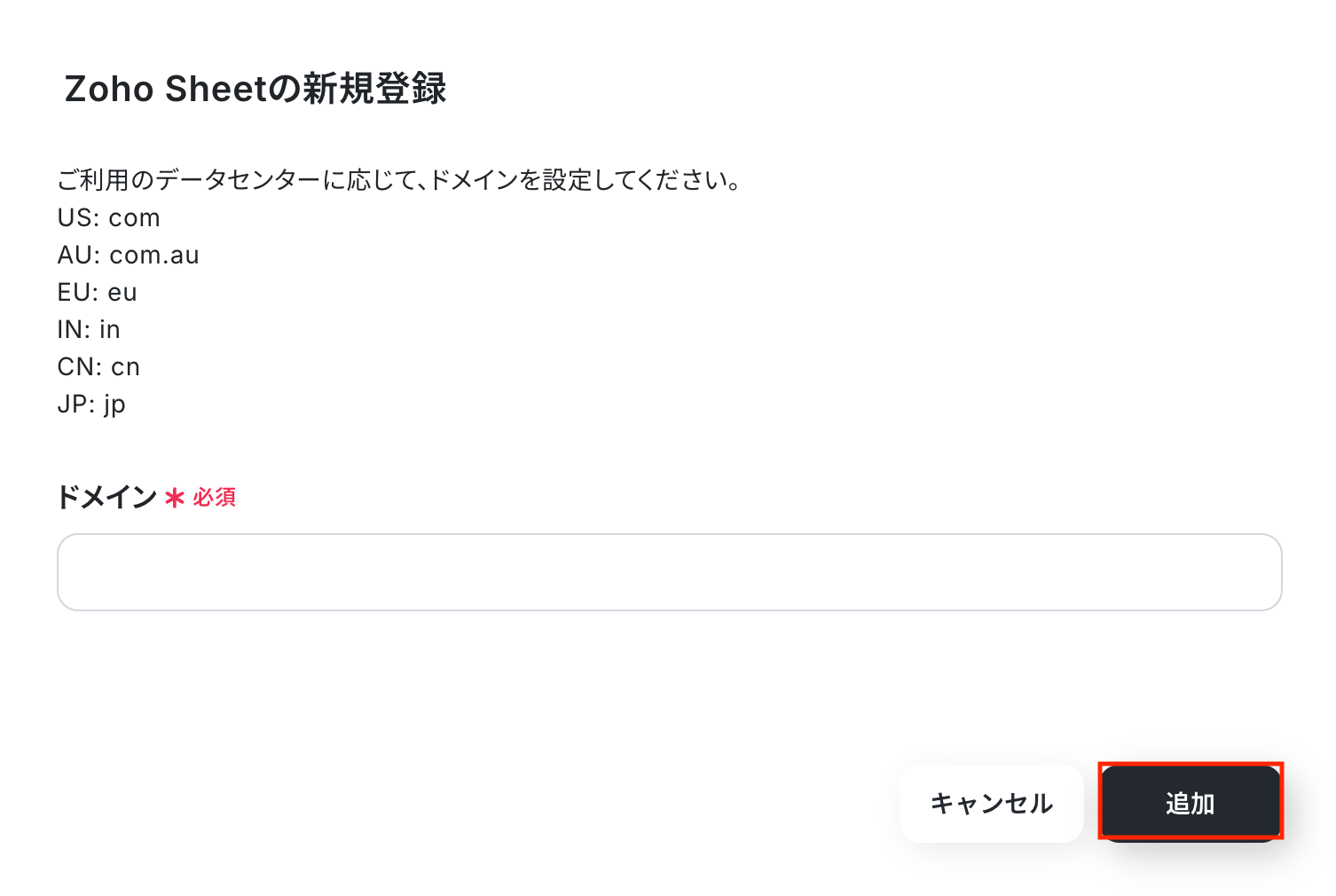
ドメイン
注釈に沿って入力し、「追加」をクリックします。
以下の画面が表示されるので、任意のアカウントでログインしましょう。
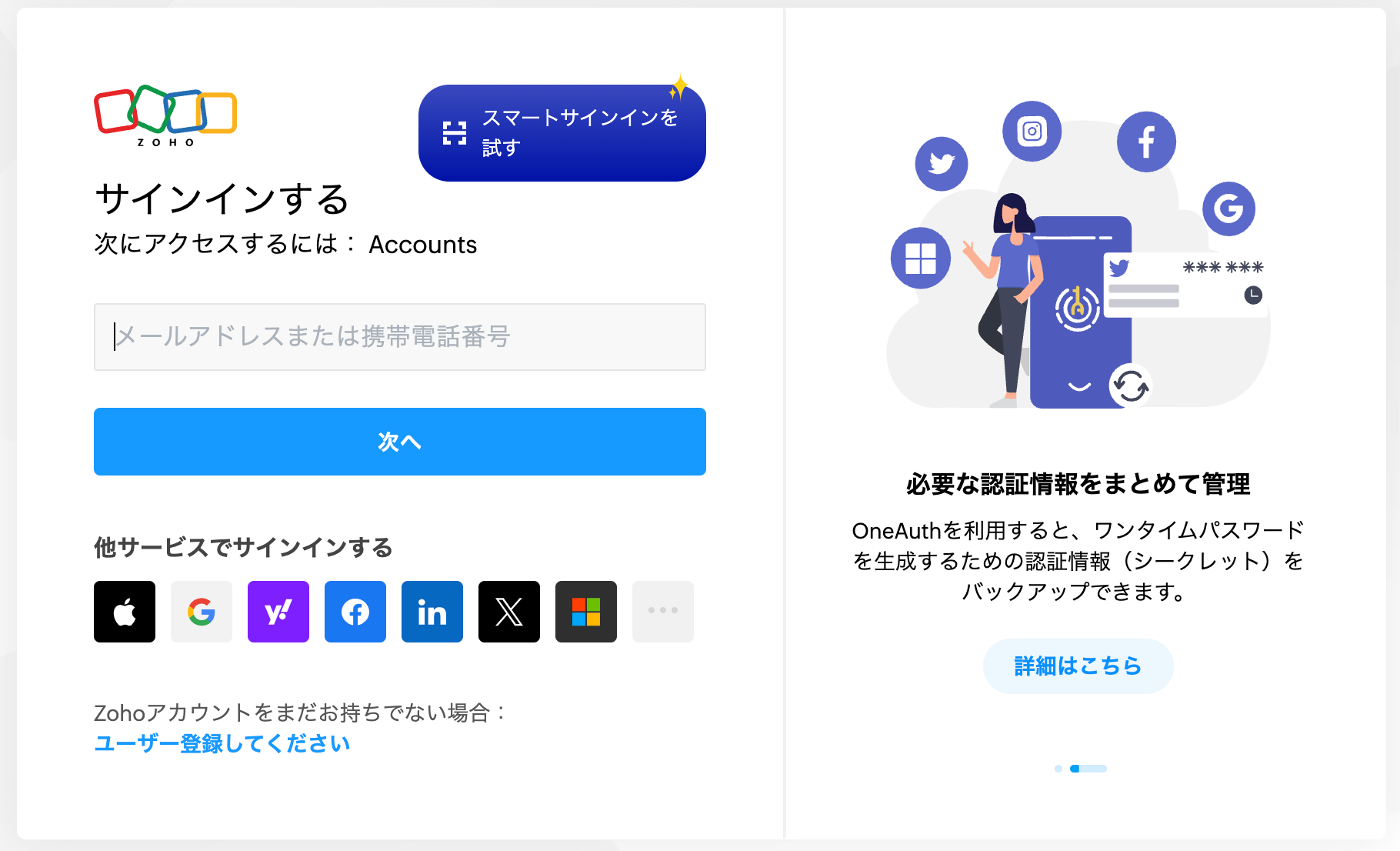
以上でマイアプリ登録は完了です!
ステップ2:テンプレートをコピーする
続いてYoomのテンプレートをコピーします。
以下バナーの「試してみる」をクリックしましょう。
■概要Slackで受けた依頼をもとにZoho Sheetのデータを手作業で更新する際、手間がかかったり対応漏れが発生したりしていませんか? このワークフローを活用すれば、特定のSlackチャンネルへのメッセージ投稿をきっかけに、Zoho Sheetのワークシートから該当のレコードを自動で削除することが可能です。手作業によるデータ更新作業をなくし、迅速かつ正確なデータ管理を実現します。■このテンプレートをおすすめする方- Slackからの依頼をもとに、Zoho Sheetのレコード削除を手作業で行っている方
- Zoho Sheetのワークシートにある不要なレコードを、迅速かつ正確に削除したいデータ管理者の方
- チーム内のデータ更新プロセスを自動化し、業務の属人化を防ぎたいと考えているマネージャーの方
■このテンプレートを使うメリット- Slackに投稿するだけでZoho Sheetのレコード削除が自動で実行されるため、これまで手作業での検索や削除に費やしていた時間を短縮できます。
- 手作業による削除対象の指定ミスや対応漏れといったヒューマンエラーを防ぎ、データの正確性を保つことに繋がります。
■フローボットの流れ- はじめに、SlackとZoho SheetをYoomと連携します。
- 次に、トリガーでSlackを選択し、「メッセージがチャンネルに投稿されたら(Webhook)」というアクションを設定します。
- 次に、オペレーションでAI機能を設定し、投稿されたメッセージから削除対象のレコード情報を抽出するための指示を作成します。
- その後、オペレーションでZoho Sheetの「ワークシートのレコードを削除」アクションを設定し、抽出した情報をもとにレコードを削除します。
- 最後に、オペレーションでSlackの「スレッドにメッセージを送る」アクションを設定し、処理が完了したことを元の投稿に返信する形で通知します。
※「トリガー」:フロー起動のきっかけとなるアクション、「オペレーション」:トリガー起動後、フロー内で処理を行うアクション■このワークフローのカスタムポイント- Slackのトリガー設定では、削除依頼を投稿するチャンネルを任意で設定してください。
- AI機能のテキスト抽出では、Slackのメッセージから削除対象のレコードを特定するための情報を、どのように抽出するかを任意で設定します。
- Zoho Sheetでレコードを削除するアクションでは、対象のワークブックIDとワークシート名を任意で設定してください。
■注意事項- Slack、Zoho SheetのそれぞれとYoomを連携してください。
- Slackからの依頼をもとに、Zoho Sheetのレコード削除を手作業で行っている方
- Zoho Sheetのワークシートにある不要なレコードを、迅速かつ正確に削除したいデータ管理者の方
- チーム内のデータ更新プロセスを自動化し、業務の属人化を防ぎたいと考えているマネージャーの方
- Slackに投稿するだけでZoho Sheetのレコード削除が自動で実行されるため、これまで手作業での検索や削除に費やしていた時間を短縮できます。
- 手作業による削除対象の指定ミスや対応漏れといったヒューマンエラーを防ぎ、データの正確性を保つことに繋がります。
- はじめに、SlackとZoho SheetをYoomと連携します。
- 次に、トリガーでSlackを選択し、「メッセージがチャンネルに投稿されたら(Webhook)」というアクションを設定します。
- 次に、オペレーションでAI機能を設定し、投稿されたメッセージから削除対象のレコード情報を抽出するための指示を作成します。
- その後、オペレーションでZoho Sheetの「ワークシートのレコードを削除」アクションを設定し、抽出した情報をもとにレコードを削除します。
- 最後に、オペレーションでSlackの「スレッドにメッセージを送る」アクションを設定し、処理が完了したことを元の投稿に返信する形で通知します。
- Slackのトリガー設定では、削除依頼を投稿するチャンネルを任意で設定してください。
- AI機能のテキスト抽出では、Slackのメッセージから削除対象のレコードを特定するための情報を、どのように抽出するかを任意で設定します。
- Zoho Sheetでレコードを削除するアクションでは、対象のワークブックIDとワークシート名を任意で設定してください。
- Slack、Zoho SheetのそれぞれとYoomを連携してください。
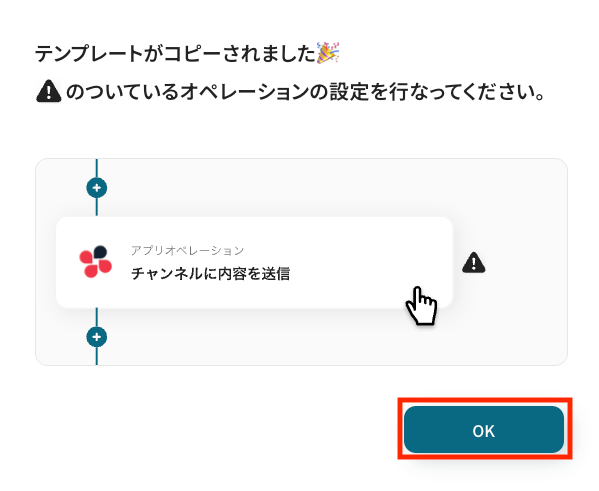
以下の画像のような画面が表示されたらテンプレートのコピーは完了です。
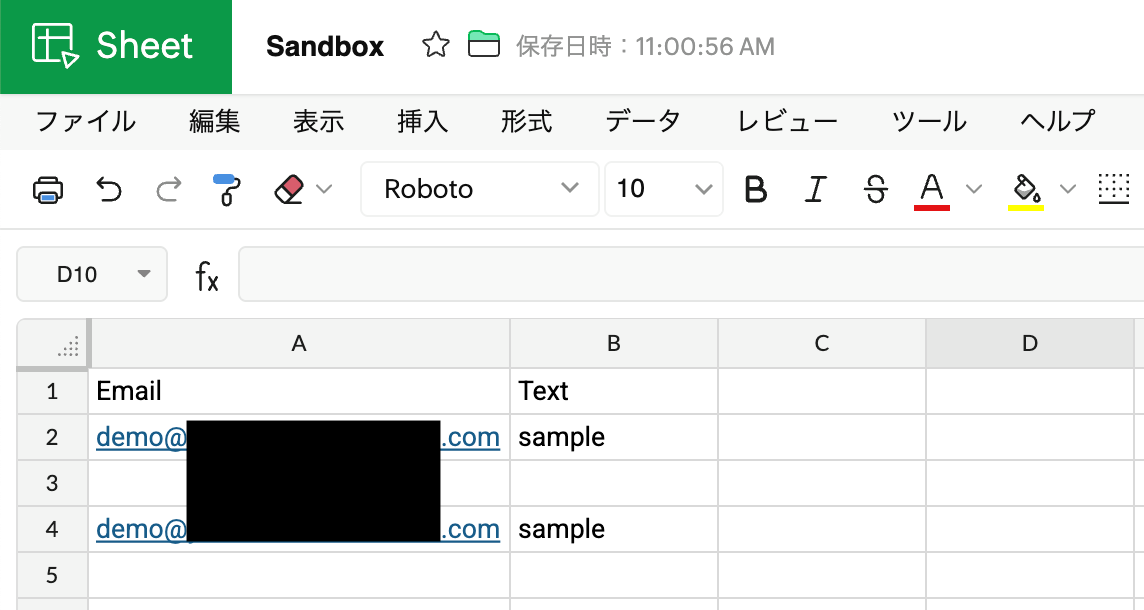
【事前準備】
Zoho Sheetで、あらかじめワークブックにレコードを用意しておきましょう。
このレコードが、今回の連携フローにおいて削除の対象となります。
ステップ3:Slackのトリガー設定
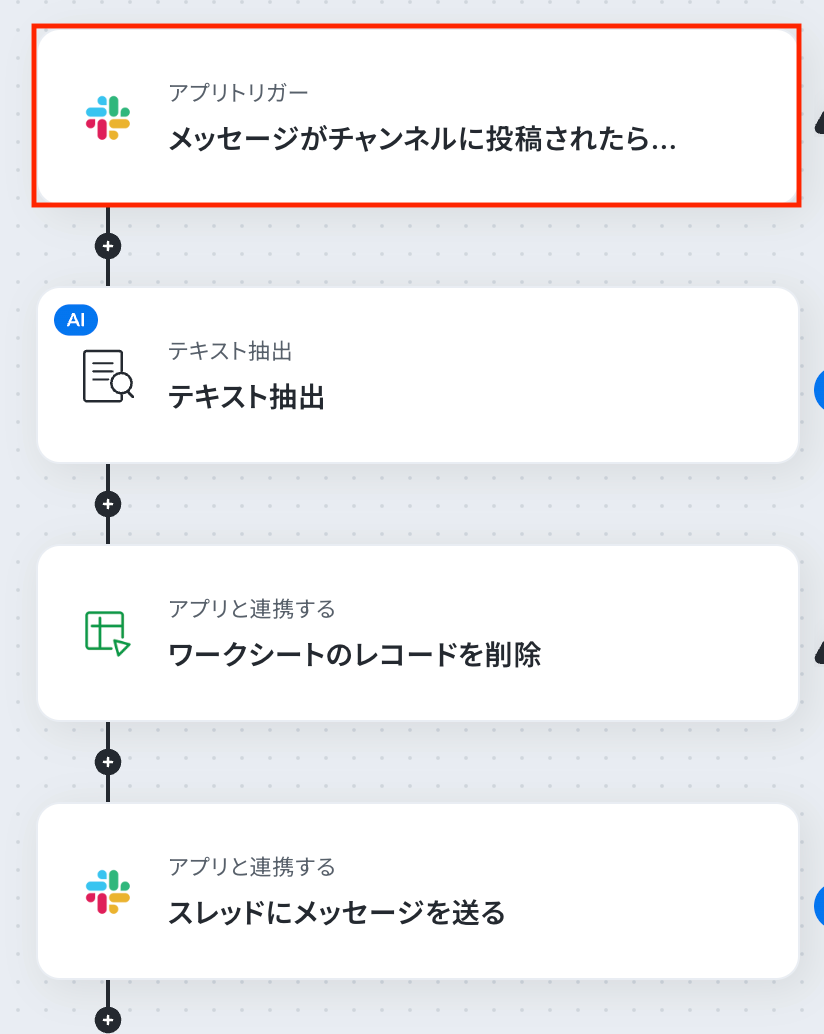
それでは、ここから設定を進めていきましょう。
「メッセージがチャンネルに投稿されたら」をクリックします。
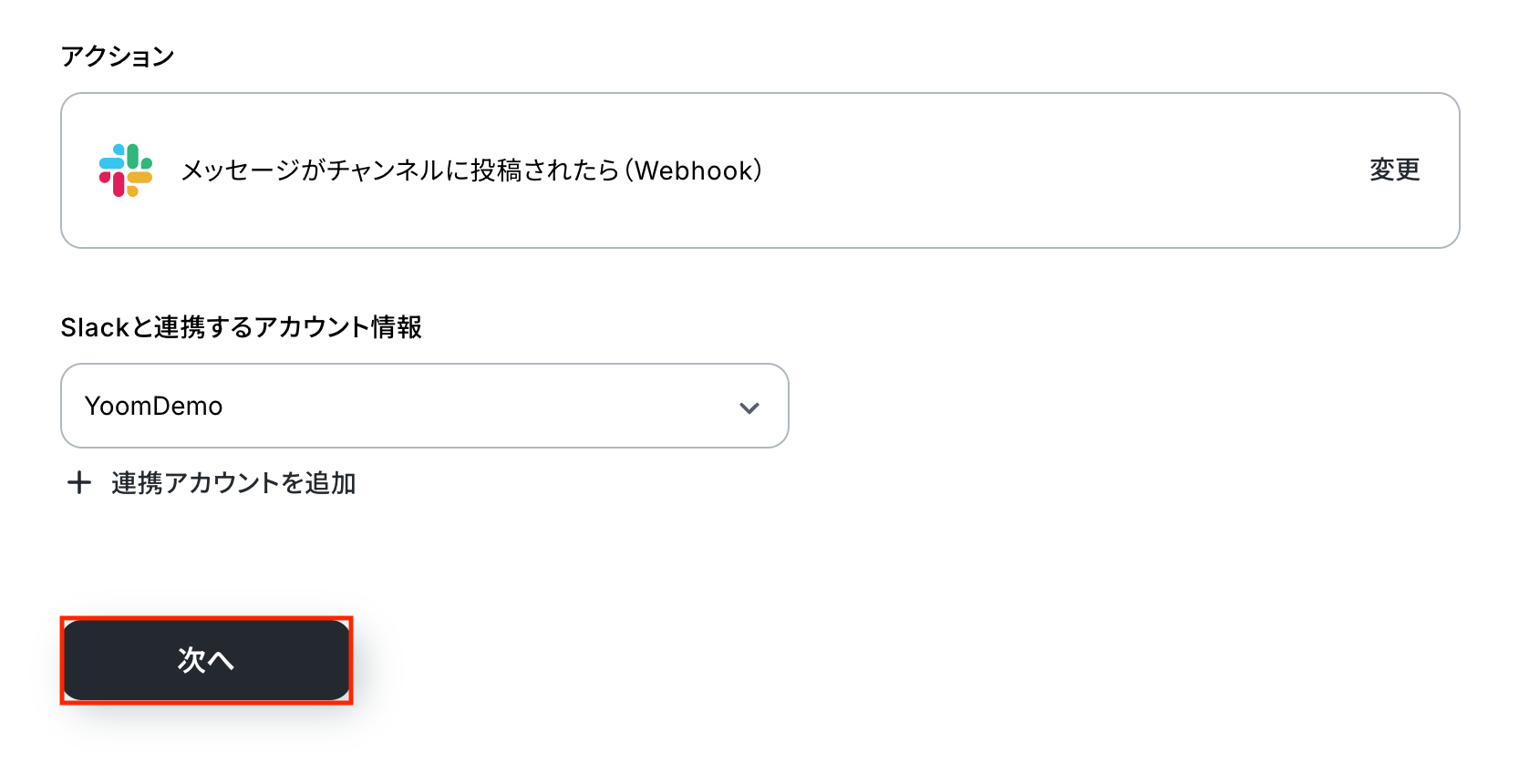
アクションはあらかじめ設定されているため、そのまま内容を確認してください。
Slackと連携するアカウント情報に問題がなければ、「次へ」をクリックします。
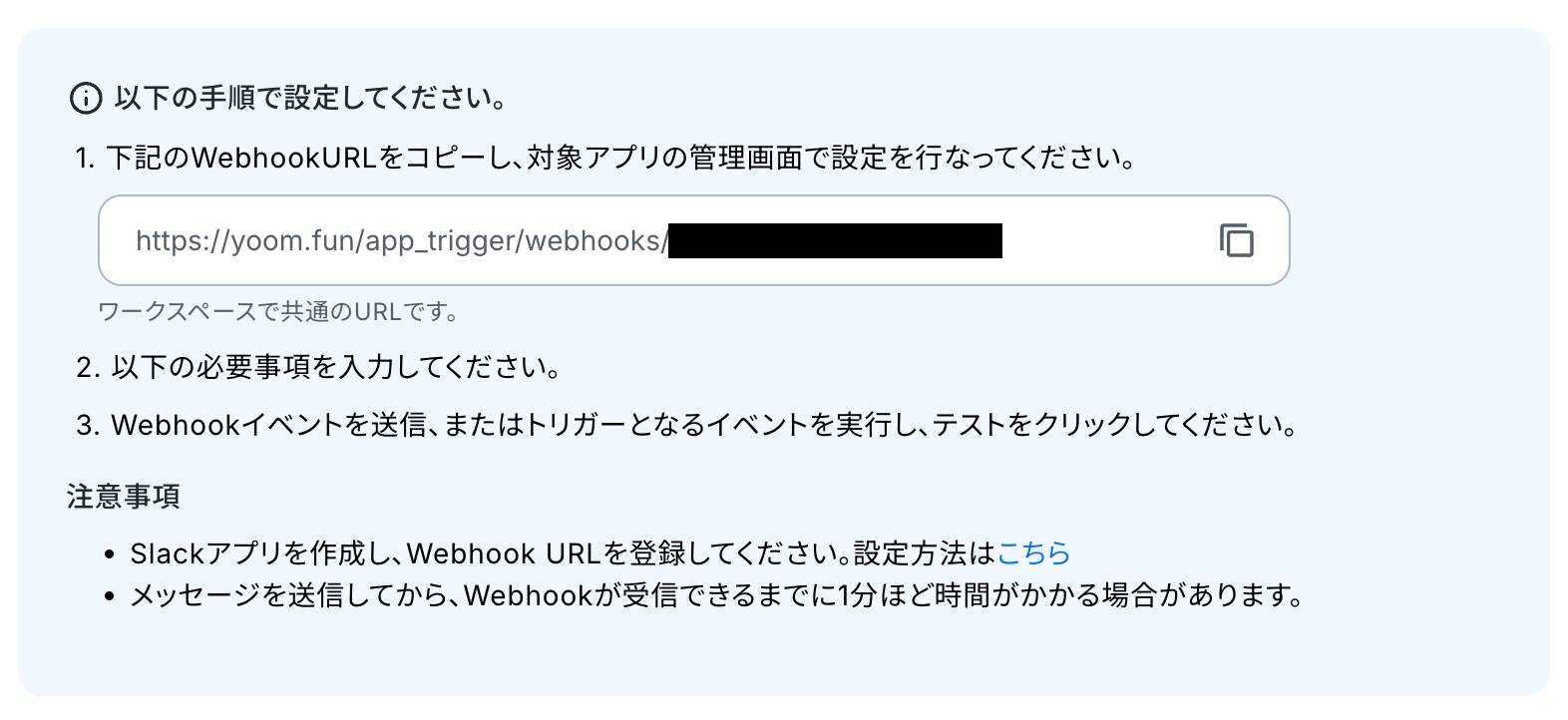
表示された手順にて、SlackにYoomの情報を登録してください。
なお、この作業はワークスペースごとに一度のみ必要です。
Webhook URLの設定が完了したら、事前準備としてSlackでメッセージをチャンネルに投稿しておきましょう。
今回はテストとして、以下のメッセージを投稿しました。
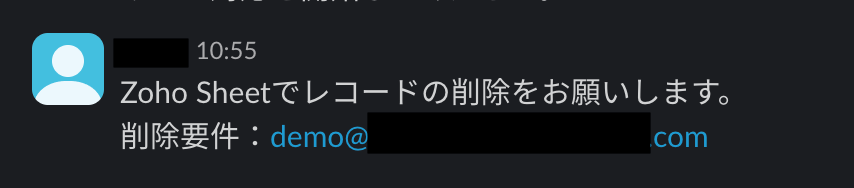
Yoomの操作画面に戻ります。
トリガーの起動間隔
メッセージがチャンネルに投稿されたタイミングで、自動処理を開始するための設定を行います。
5分、10分、15分、30分、60分のいずれかで設定できます。
※ご利用プランによって、設定できるトリガーの最短間隔が異なるため、その点は要チェックです。
なお、基本的にはそのプランの最短の起動間隔にしてお使いいただくことをおすすめします。
チャンネルID
入力欄をクリックすると、マイアプリ連携済みのSlackワークスペースから取得したチャンネル一覧が表示されます。
対象のチャンネルを選択しましょう。
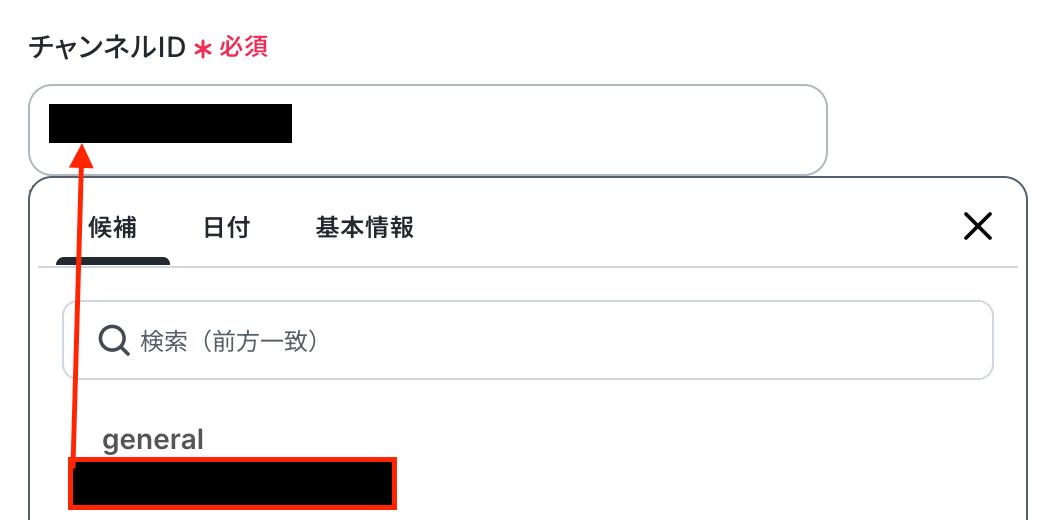
その他の項目も任意で設定可能です。
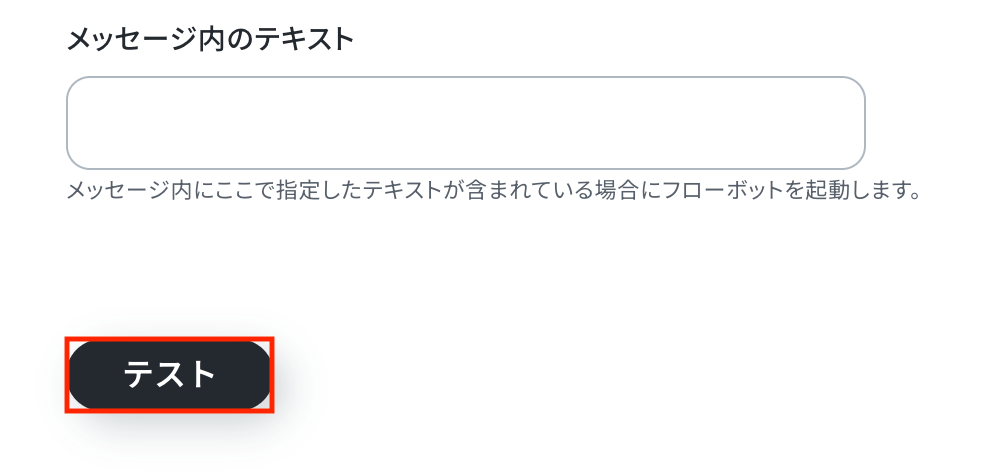
入力が完了したら、設定内容とトリガーの動作を確認するため「テスト」をクリックします。
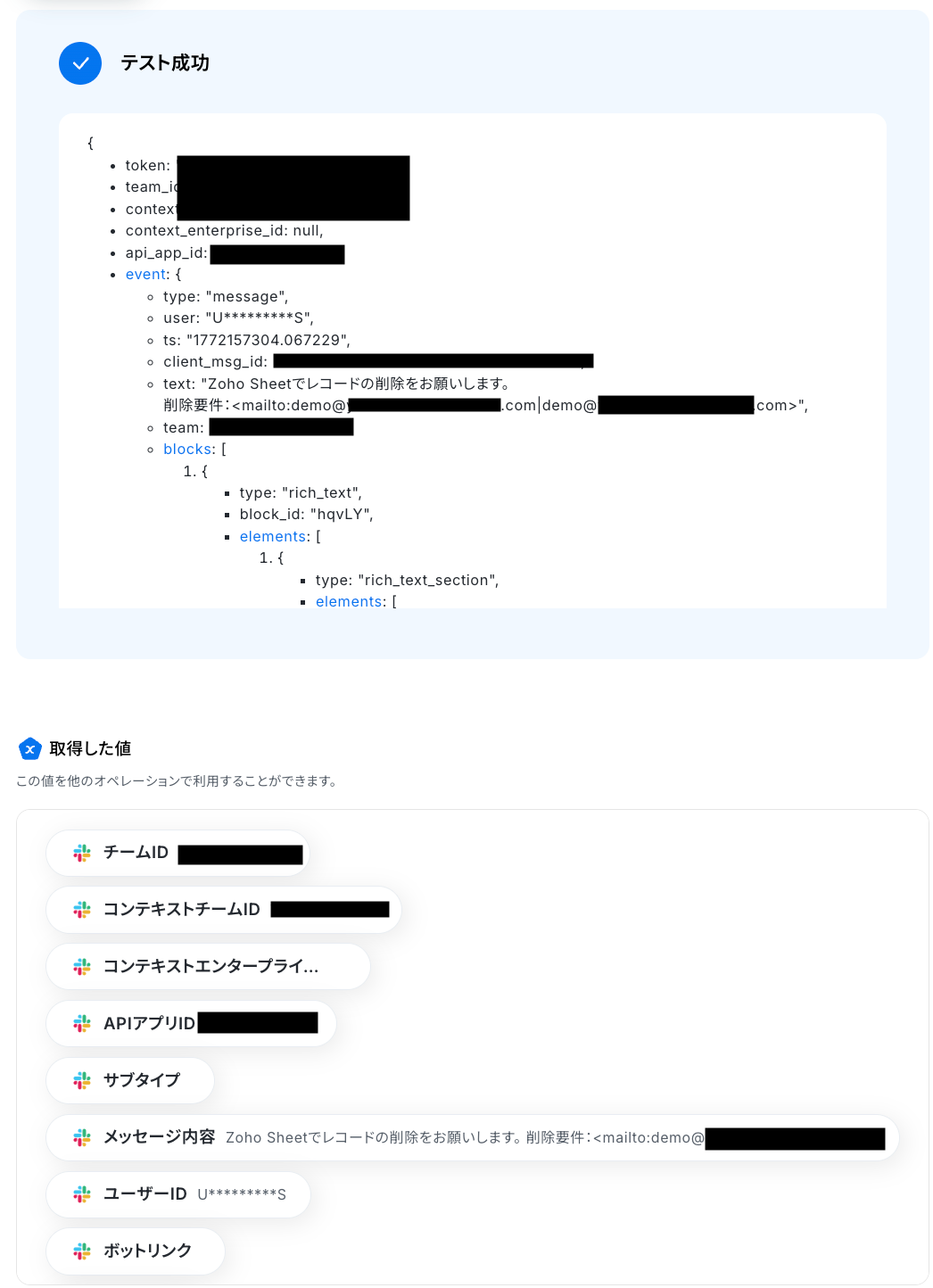
テストに成功すると、Slackに投稿されたメッセージに関する情報が一覧で表示されます。
以下の取得した値は、この後のステップで利用できます。
※取得した値とは?
トリガーやオペレーション設定時に、「テスト」を実行して取得した値のことを指します。
後続のオペレーション設定時の値として利用でき、フローボットを起動するたびに変動した値となります。
内容を確認し「完了」をクリックしましょう。
ステップ4:AI機能でテキスト抽出
続いて、トリガーのステップでSlackから取得した値を利用して、後続のステップで必要なテキストを抽出する設定を行いましょう。
「テキスト抽出」をクリックします。
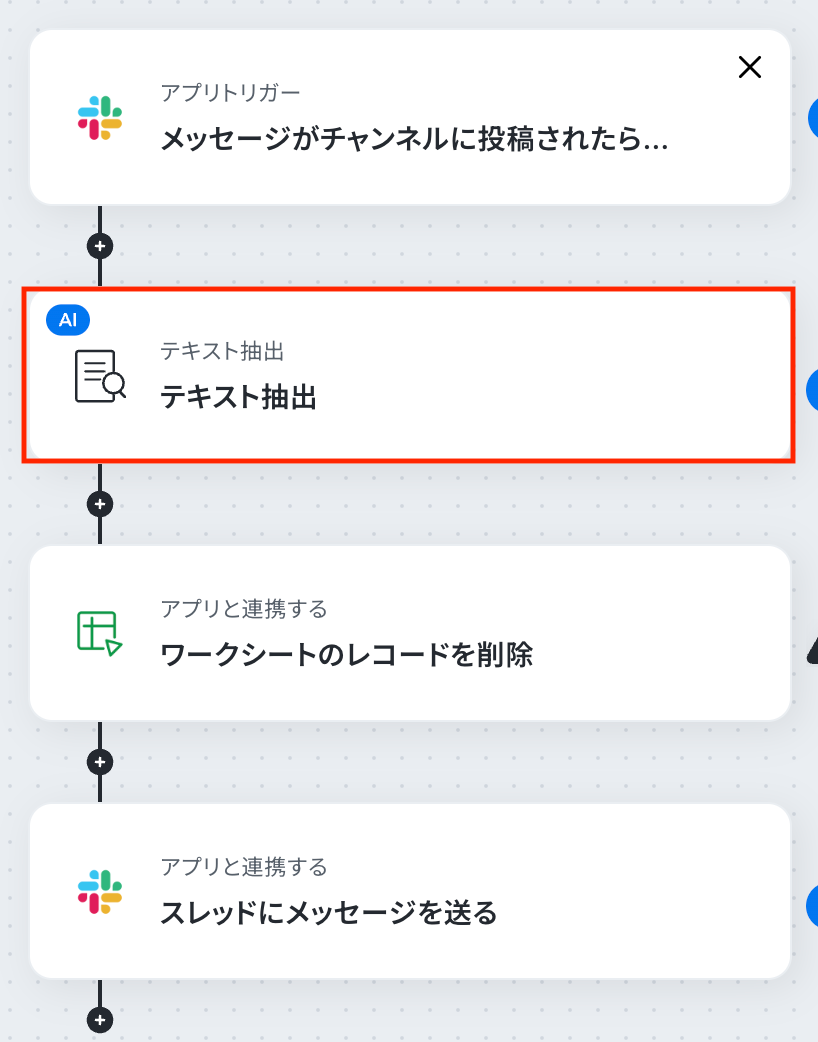
AIによるデータ抽出の設定を行います。
変換タイプは「GPT-4o mini|3,500文字以内のデータからテキストを抽出(2タスク)」 がデフォルトで設定されているため、そのまま内容を確認してください。
長文テキストからデータを抽出する場合は「変更する」をクリックし、任意の変換タイプを選択しましょう。
なお、抽出対象となるテキストの文字数によって消費タスク数が変動しますのでご注意ください。
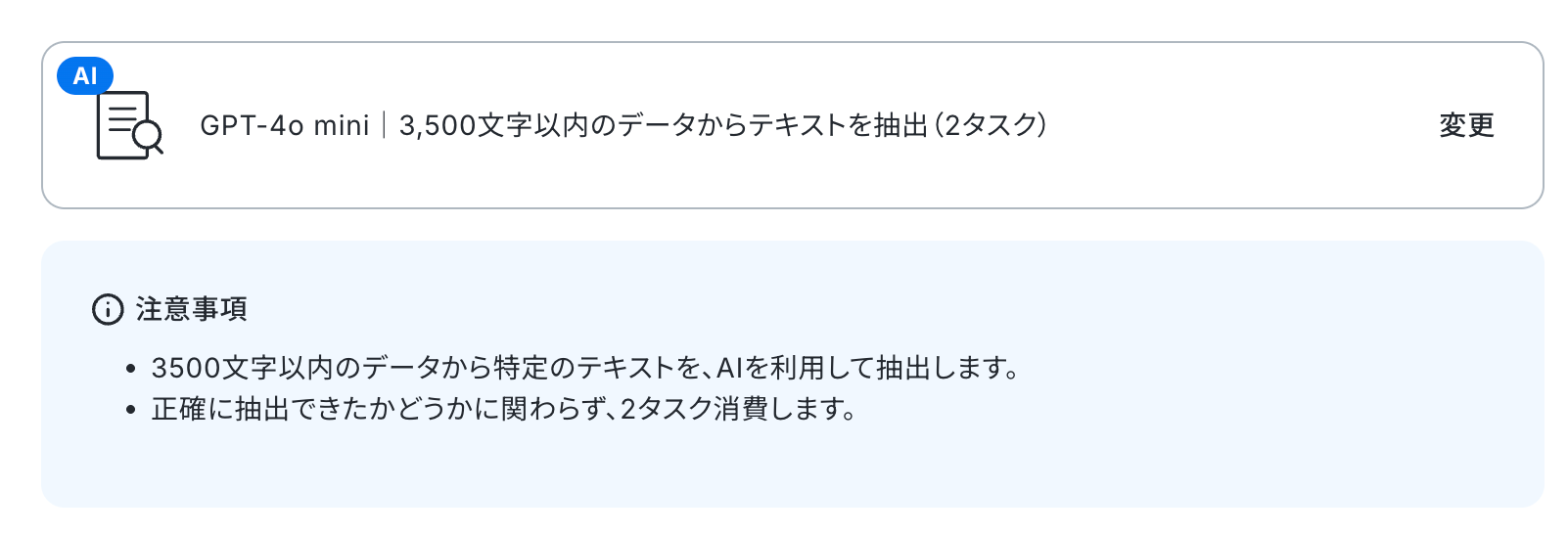
対象のテキスト
Slackのトリガーイベントで取得したメッセージ内容を対象に、AIで特定のテキストを抽出します。
入力欄をクリックすると、前のステップでSlackから取得した値が表示されるので、選択して入力しましょう。
取得した値を活用することで値が固定化されず、フローボットを起動するたびに最新の情報を自動で反映できます。
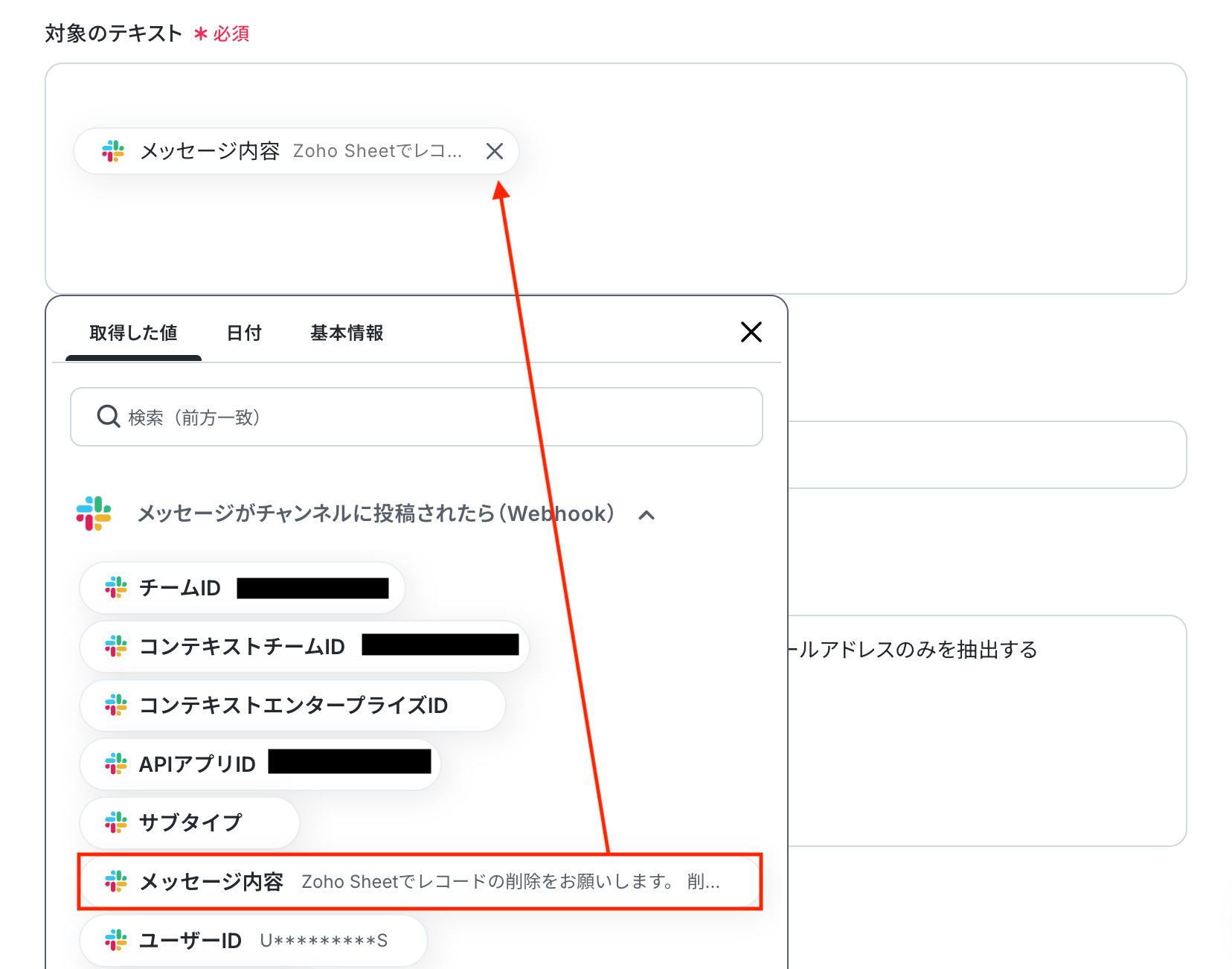
抽出したい項目
対象のテキストから抽出したい項目を入力してください。
今回はメッセージ内容から、メールアドレスなどの削除条件を抽出するため、デフォルトの項目をそのまま設定しています。
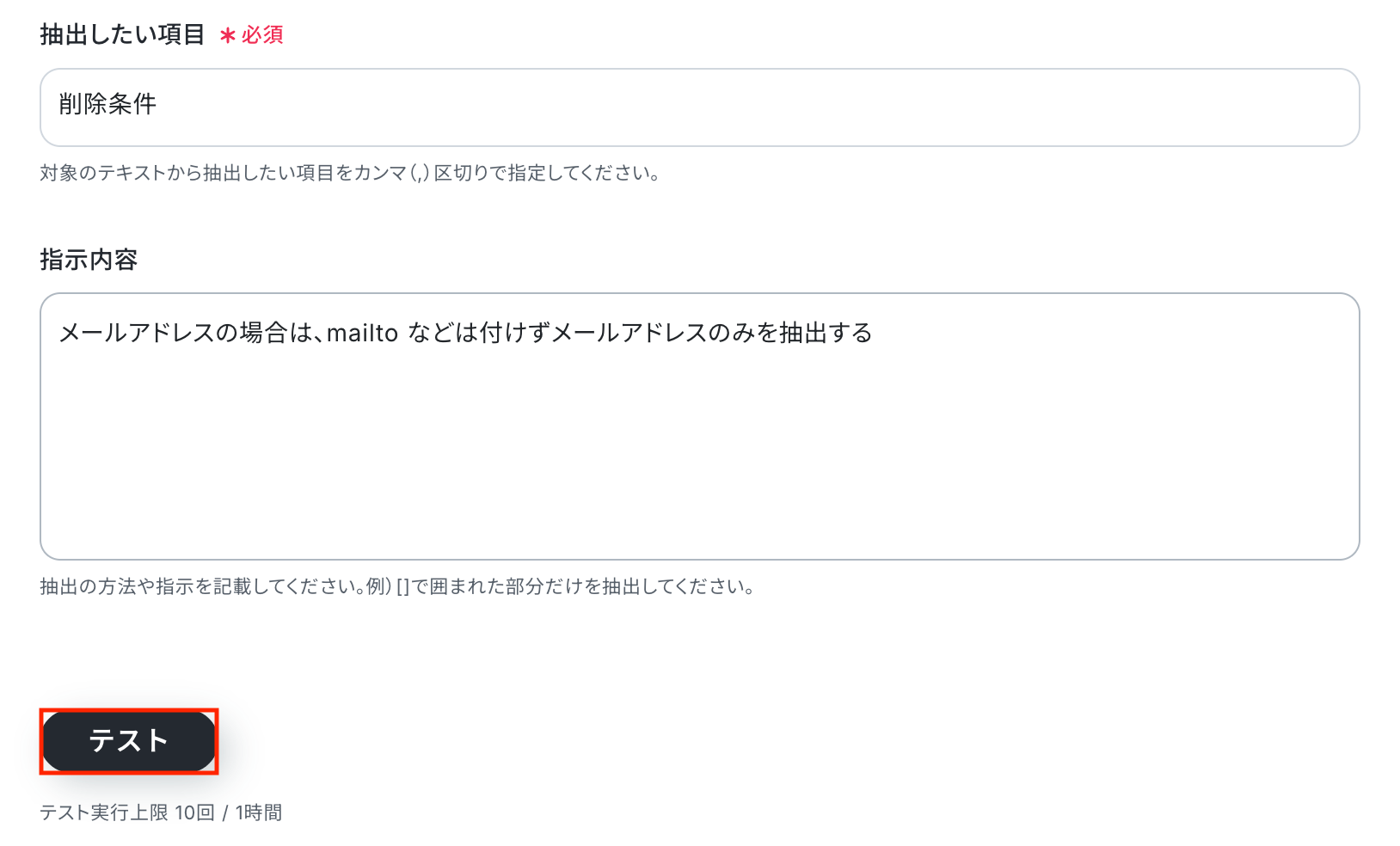
指示内容
AIへの指示内容は任意で設定可能です。
必要に応じて抽出方法や条件を具体的に記載することで、より精度の高い抽出結果が得られます。
入力が完了したら、設定した項目が実際に正しく抽出されるかどうかを確認するため「テスト」をクリックしましょう。
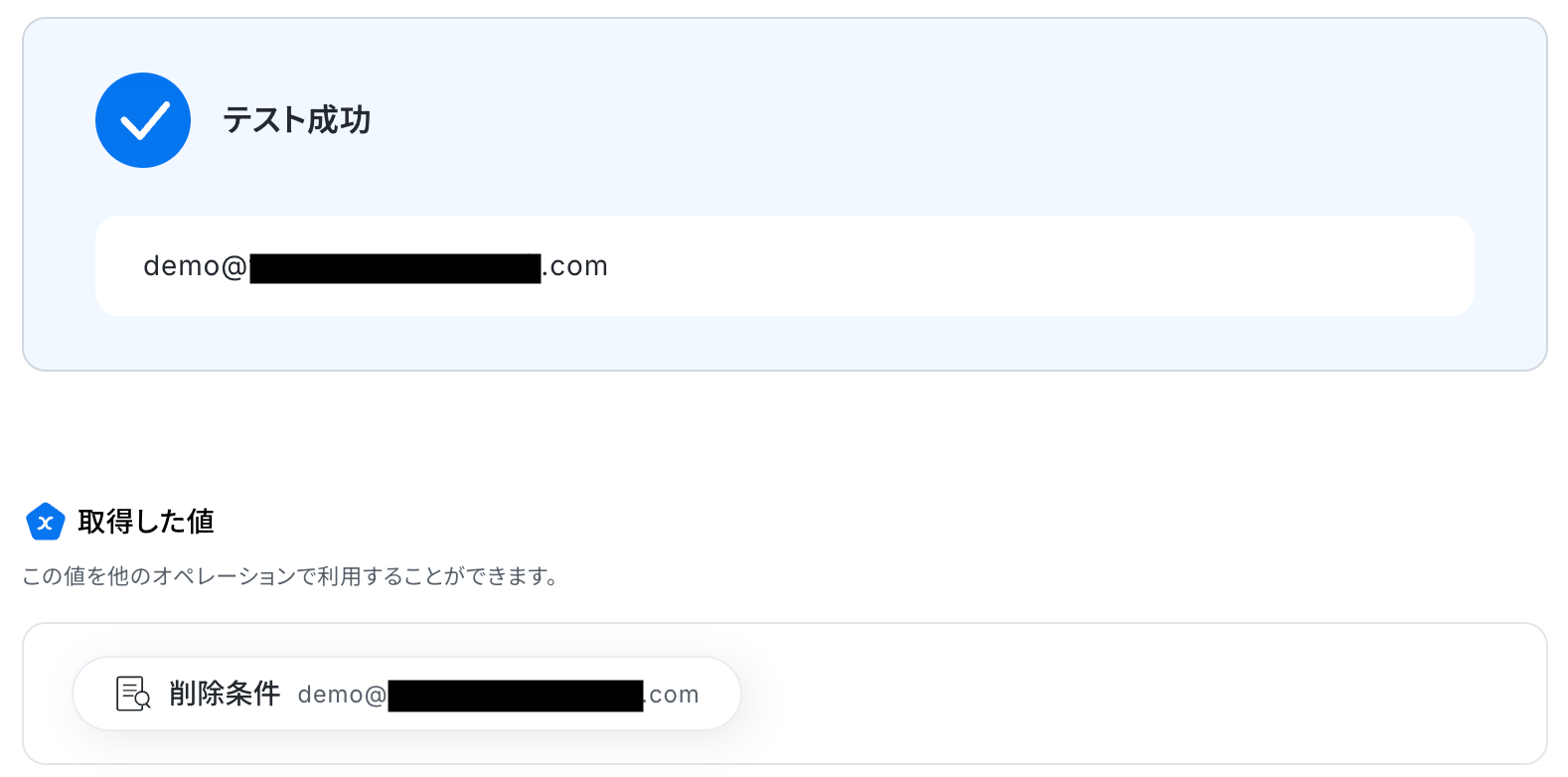
テストに成功すると、AIによってテキストから抽出された情報が一覧で表示されます。
以下の取得した値は、この後のステップで利用可能です。
内容を確認し、「完了」をクリックします。
ステップ5:Zoho Sheetでレコードを削除
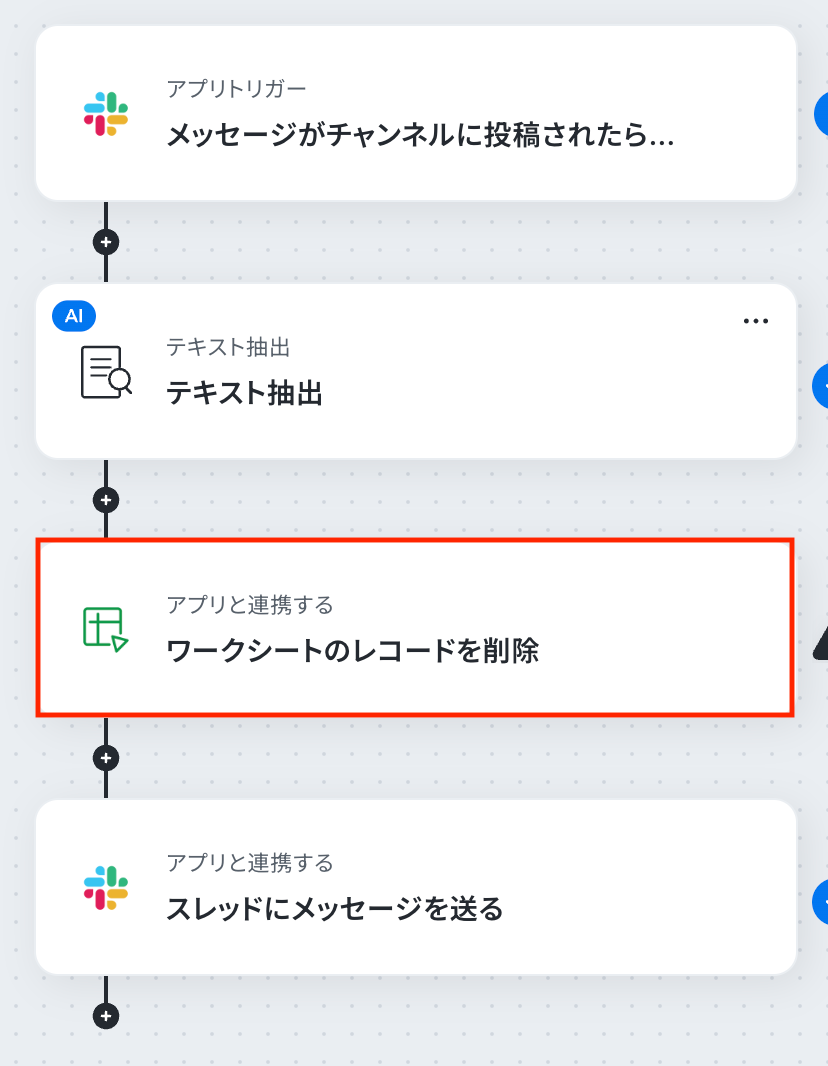
続いて、前のステップでテキスト抽出した値を利用して、Zoho Sheetの該当レコードを削除しましょう。
「ワークシートのレコードを削除」をクリックします。
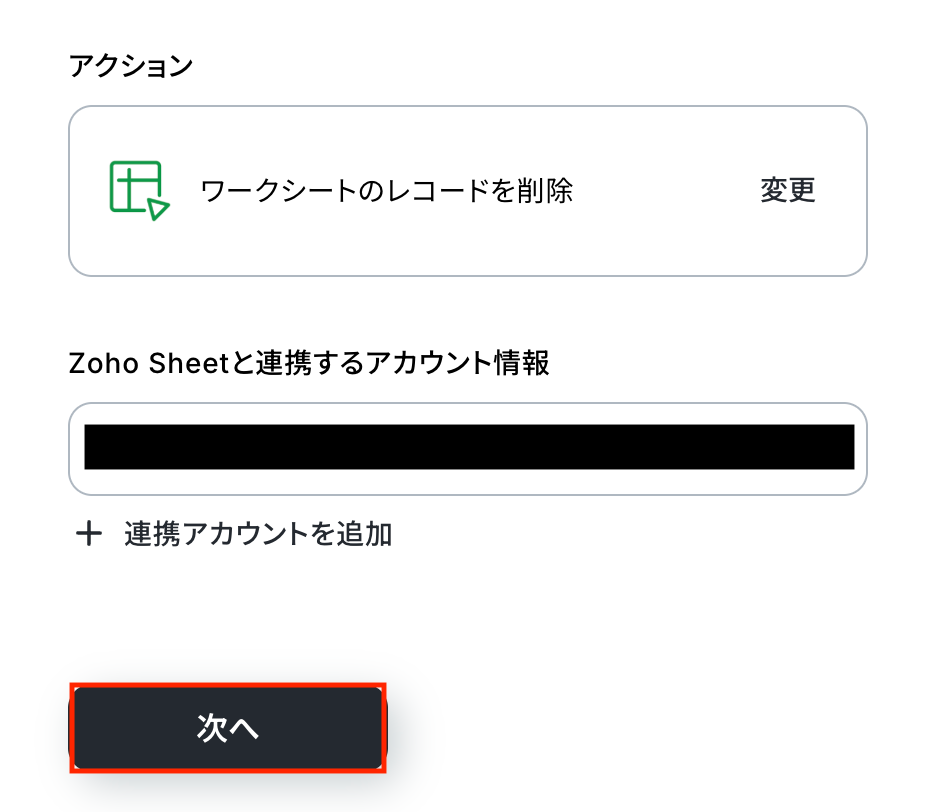
アクションはあらかじめ設定されているため、そのまま内容を確認してください。
Zoho Sheetと連携するアカウント情報に問題がなければ、「次へ」をクリックします。
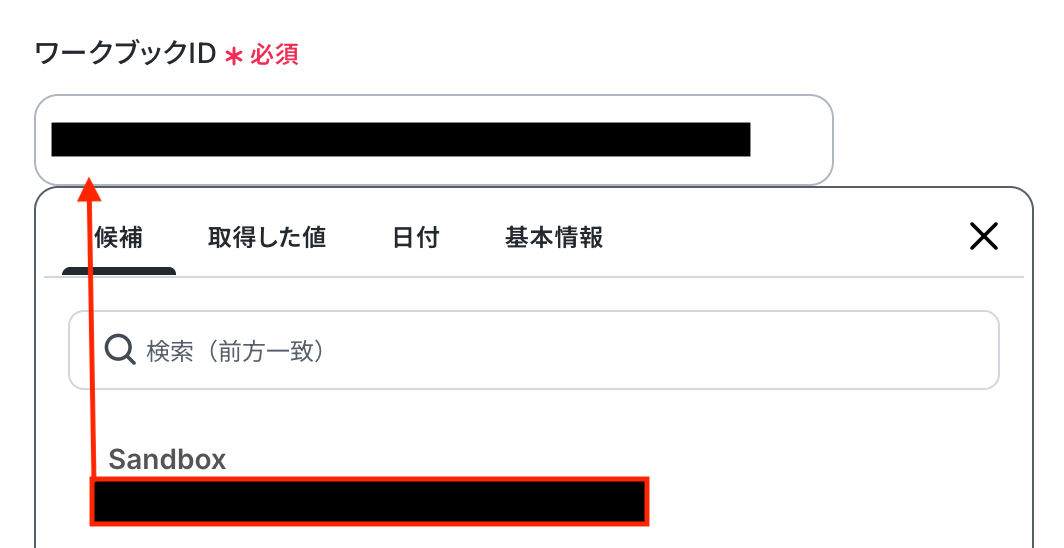
ワークブックID
入力欄をクリックするとマイアプリ連携をしたアカウントから候補が表示されるので、対象の項目を選択しましょう。
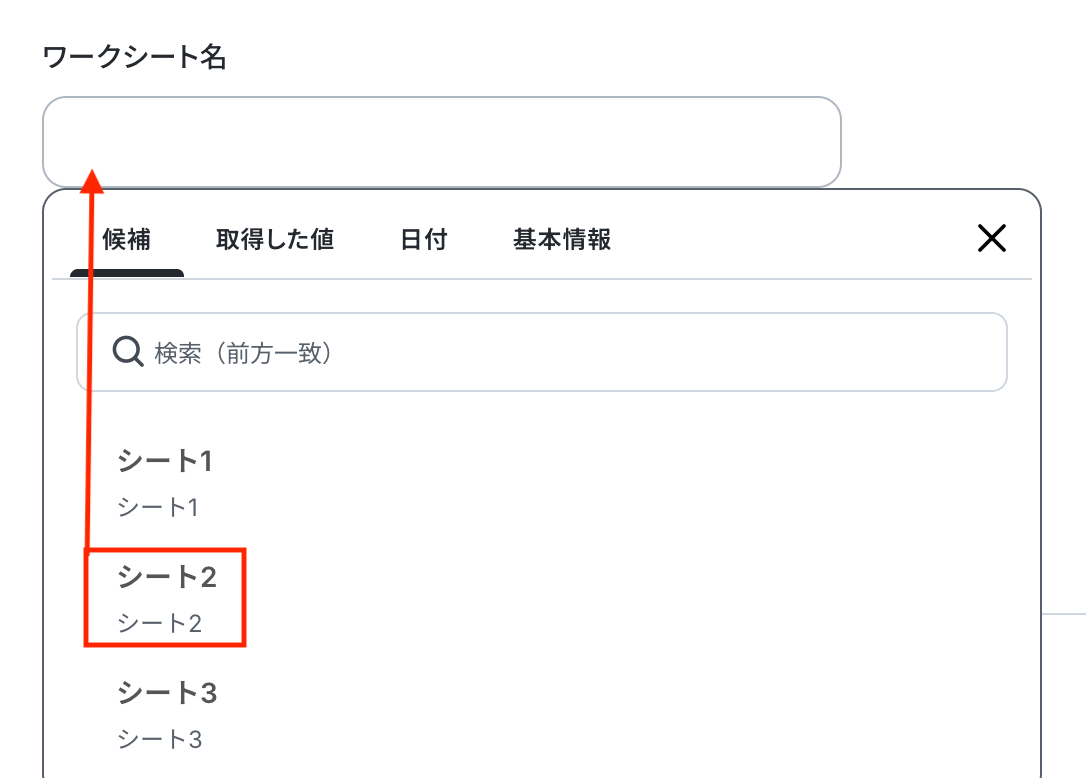
ワークシート名
設定したワークブックIDからシート名が表示されるので、対象の項目を選択しましょう。
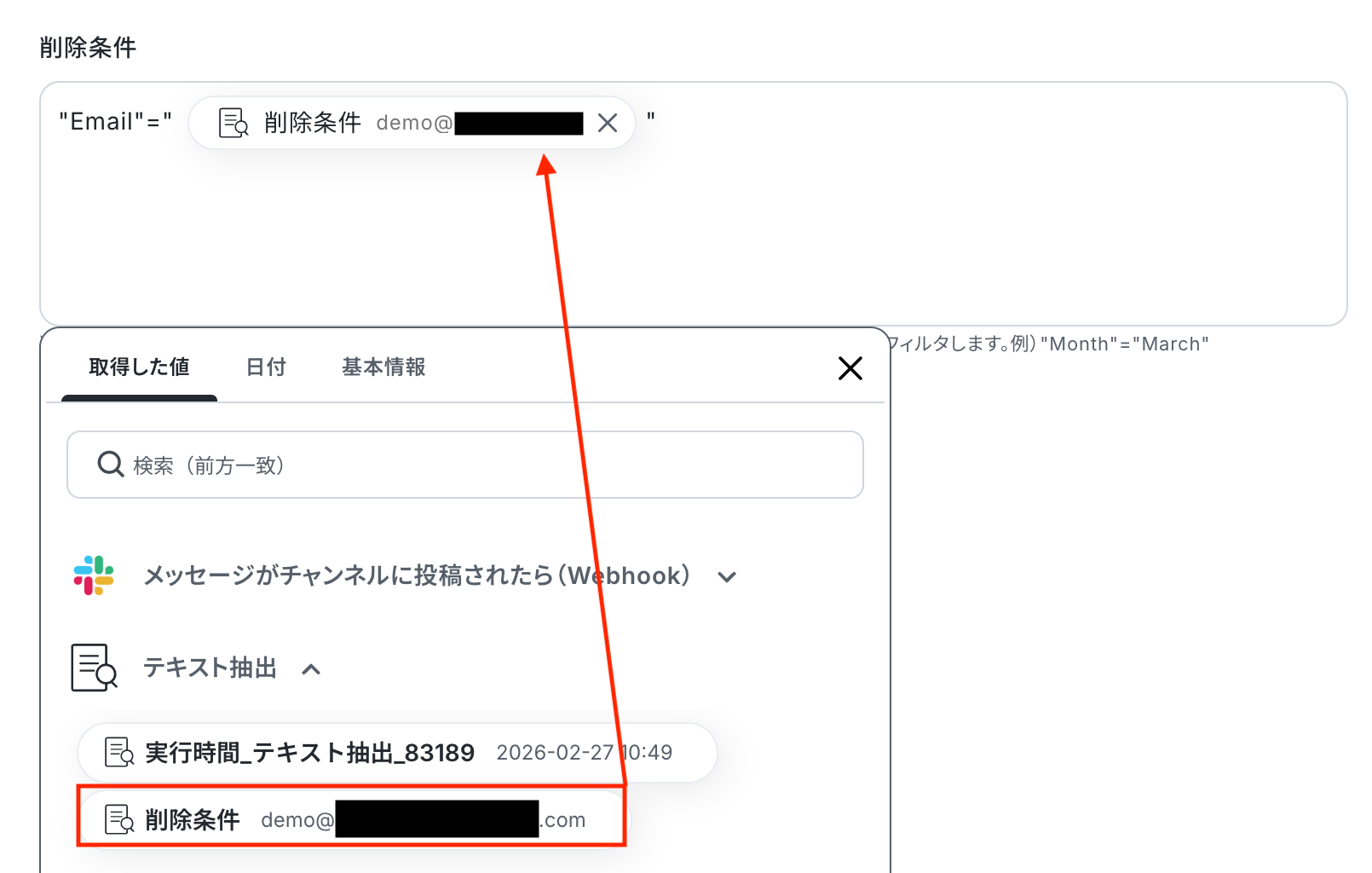
削除要件
入力欄をクリックすると、前のステップでテキスト抽出した値が表示されるので、選択して入力しましょう。
取得した値を活用することで値が固定化されず、フローボットを起動するたびに最新の情報を自動で反映できます。
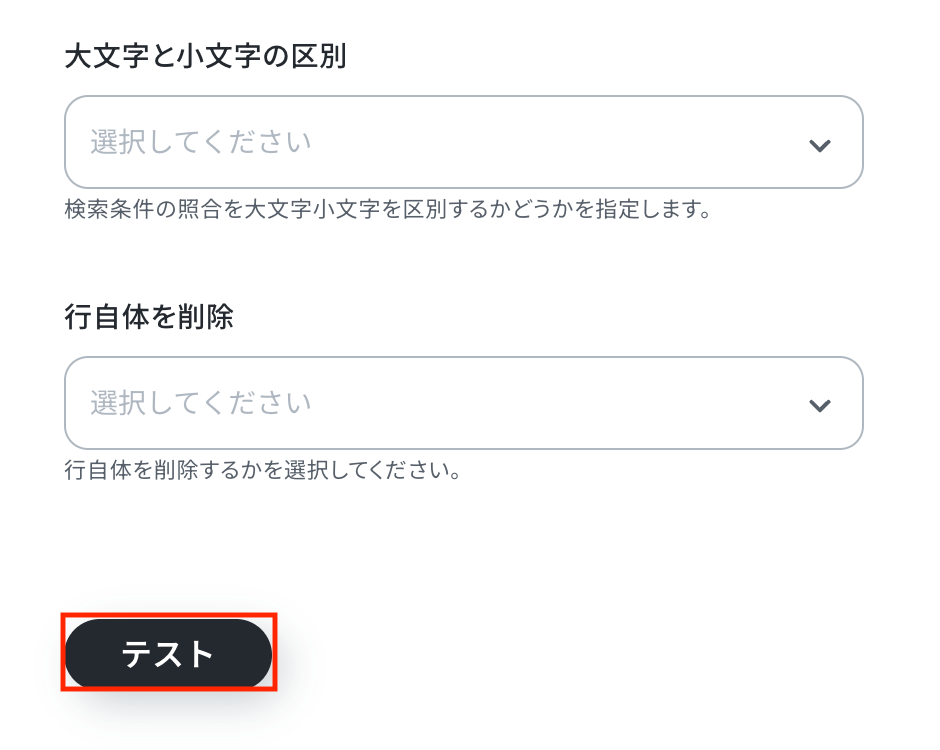
その他の項目もお好みで設定可能です。
注釈を参考に、必要に応じて設定してみてくださいね。
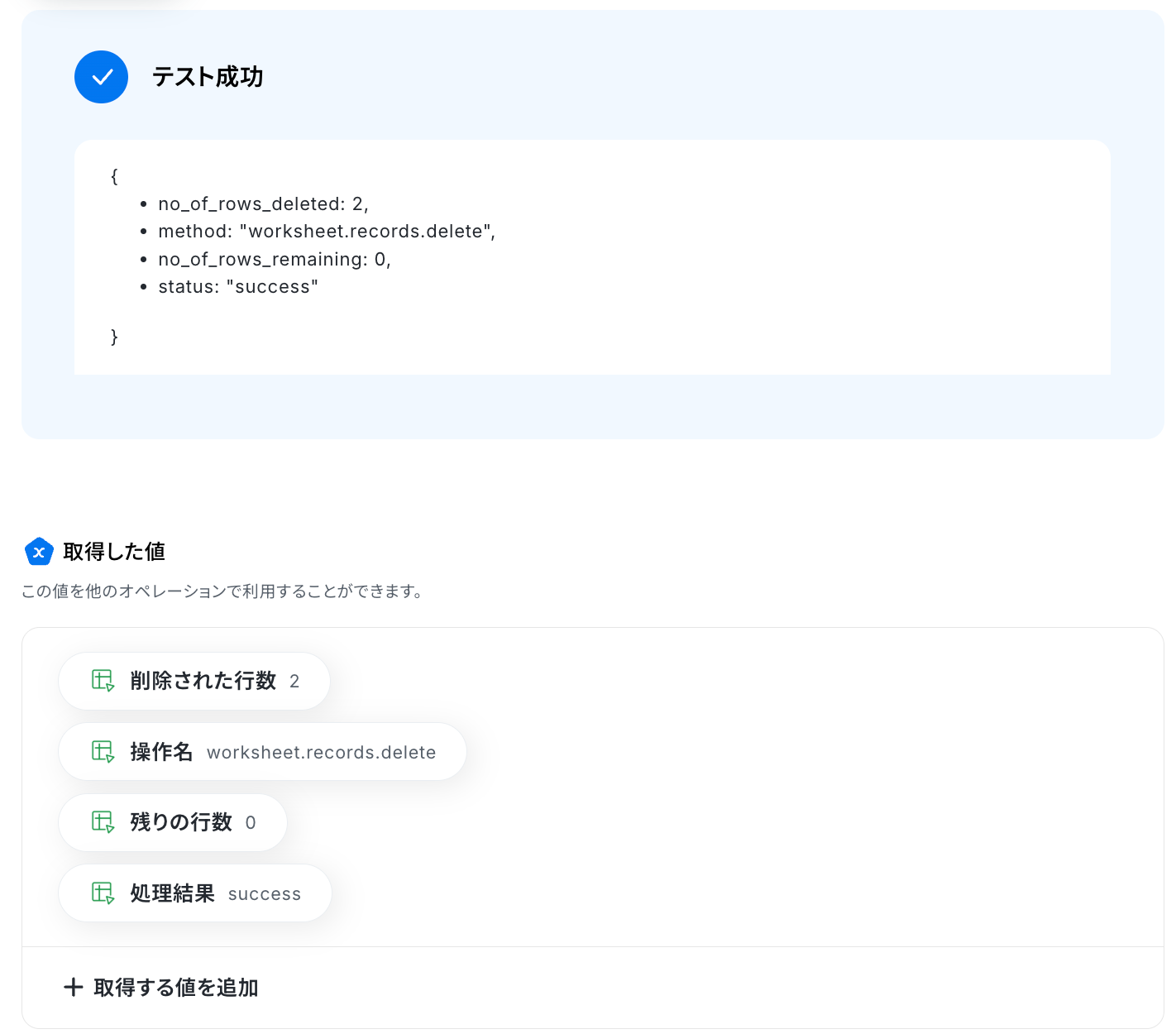
入力が完了したら「テスト」をクリックして、設定した内容でレコードが削除されるか確認しましょう。
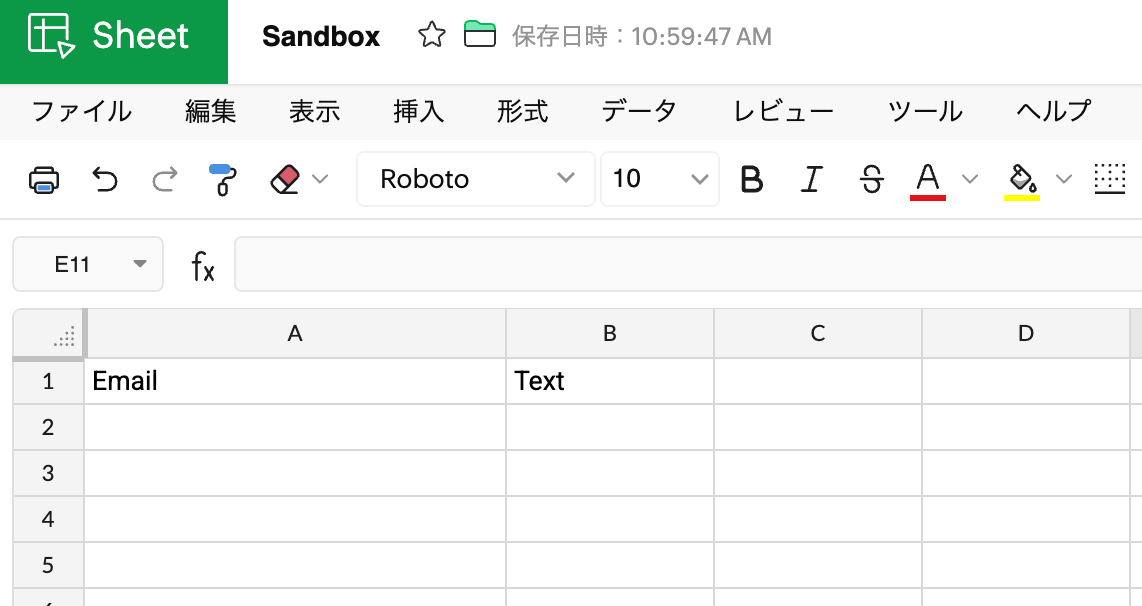
テストが成功したらZoho Sheetの画面を開き、実際に対象レコードが削除されているかを確認してみましょう。
今回は下記のとおり削除されていました!
問題がなければYoomの操作画面に戻り、「完了」をクリックします。
ステップ6:Slackでメッセージを送る
いよいよ最後の設定です!
Slackでレコードの削除を通知するため、メッセージを送信しましょう。
「チャンネルにメッセージを送る」をクリックします。
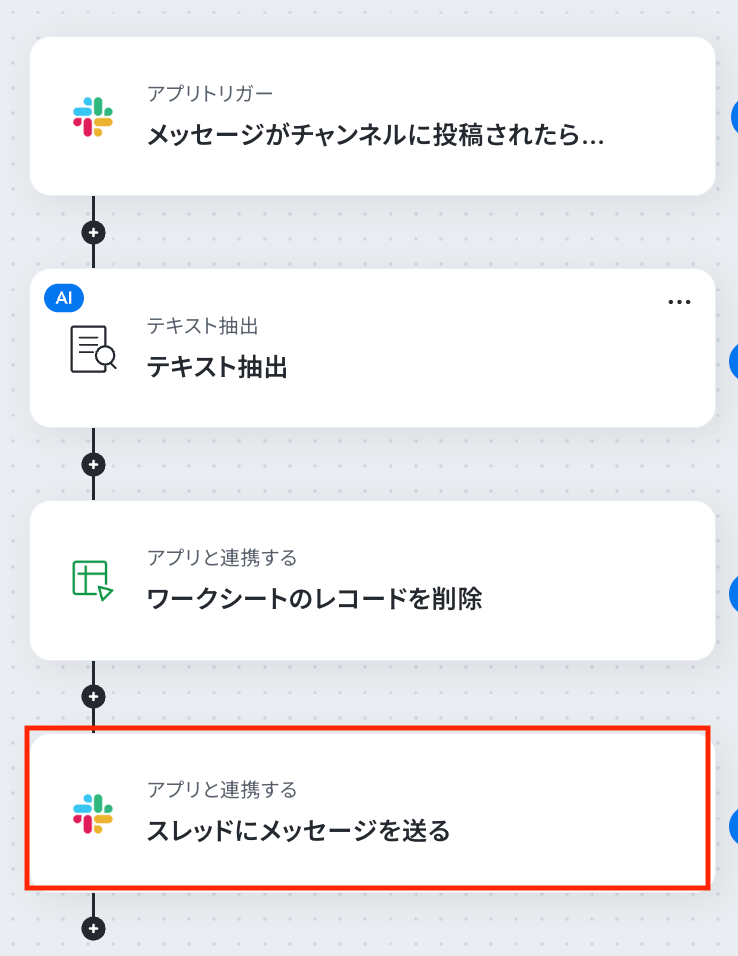
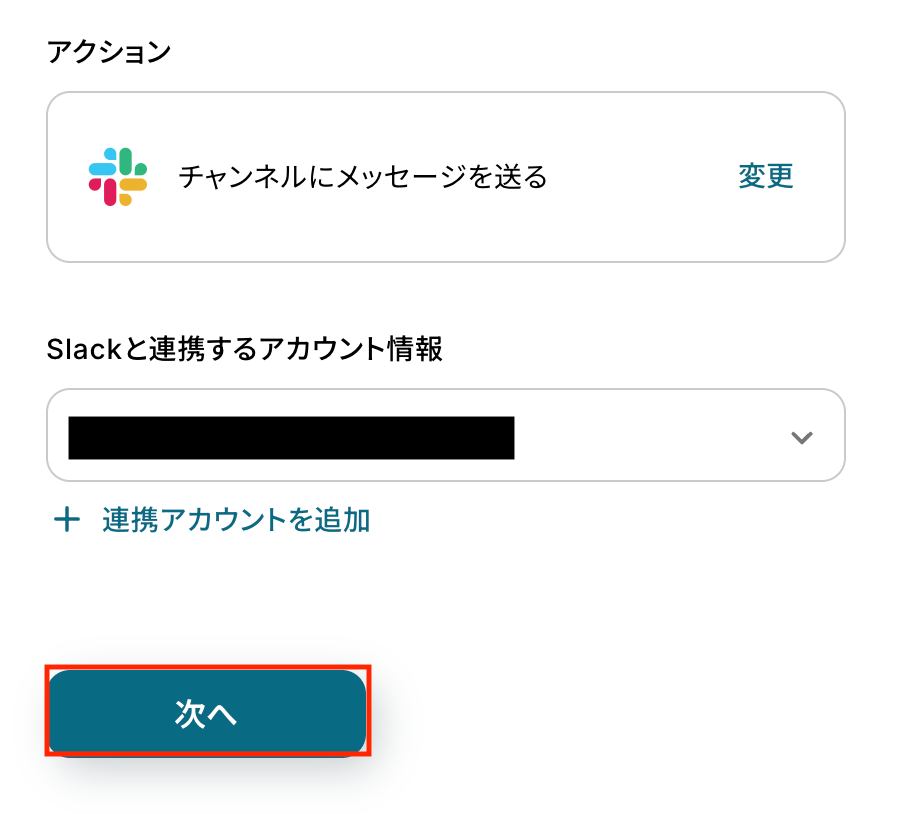
アクションはあらかじめ設定されているため、そのまま内容を確認してください。
Slackと連携するアカウント情報に問題がなければ、「次へ」をクリックします。
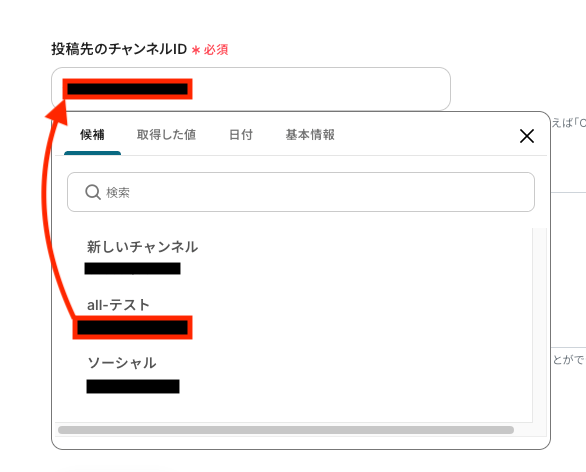
投稿先のチャンネルID
メッセージを送信したい「チャンネルID」を設定します。
入力欄をクリックすると候補が表示されるので、対象のチャンネルを選択しましょう。
※この後のテストでは、指定したチャンネルに実際にメッセージが送信されます。
そのため、事前にチャンネルメンバーへ周知しておくか、テスト専用のチャンネルを用意しておくことをおすすめします。
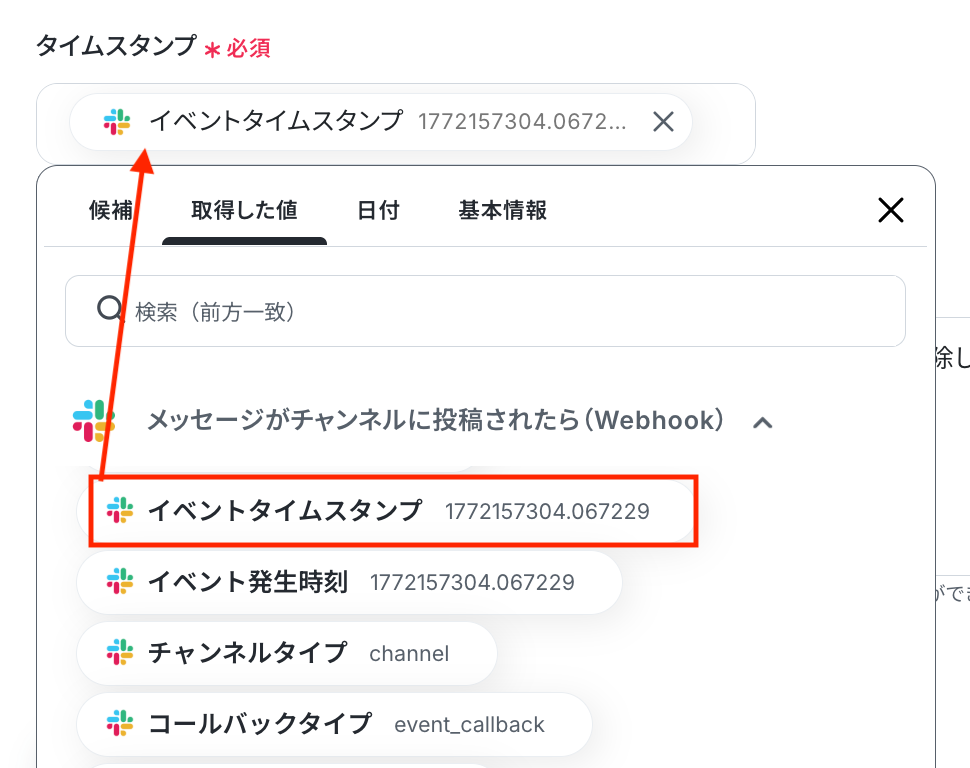
タイムスタンプ
入力欄をクリックすると、トリガーのステップでSlackから取得した値が表示されるので、選択して入力しましょう。
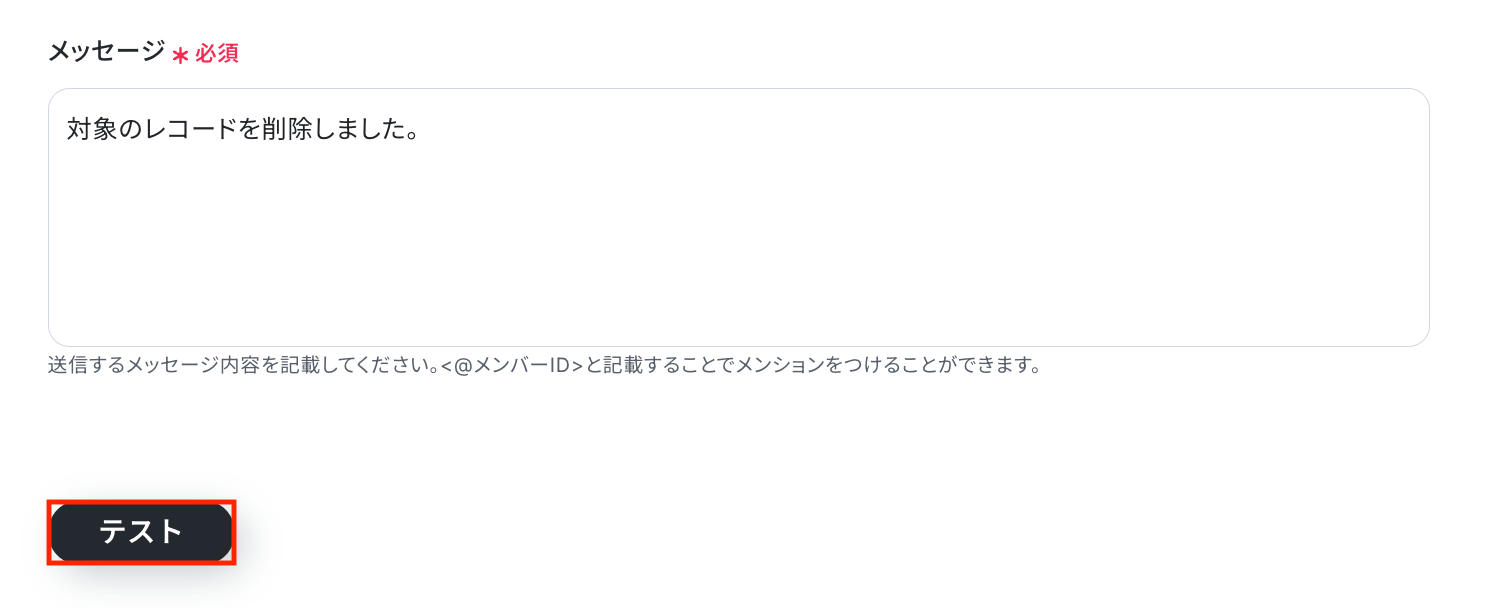
メッセージ
送信するメッセージの内容を設定します。
なお、Slackではメンション付きのメッセージを送ることも可能です。
設定方法については以下のヘルプページをご確認ください。
入力が完了したら「テスト」をクリックして、設定した送信先にメッセージが正しく届くか確認しましょう。
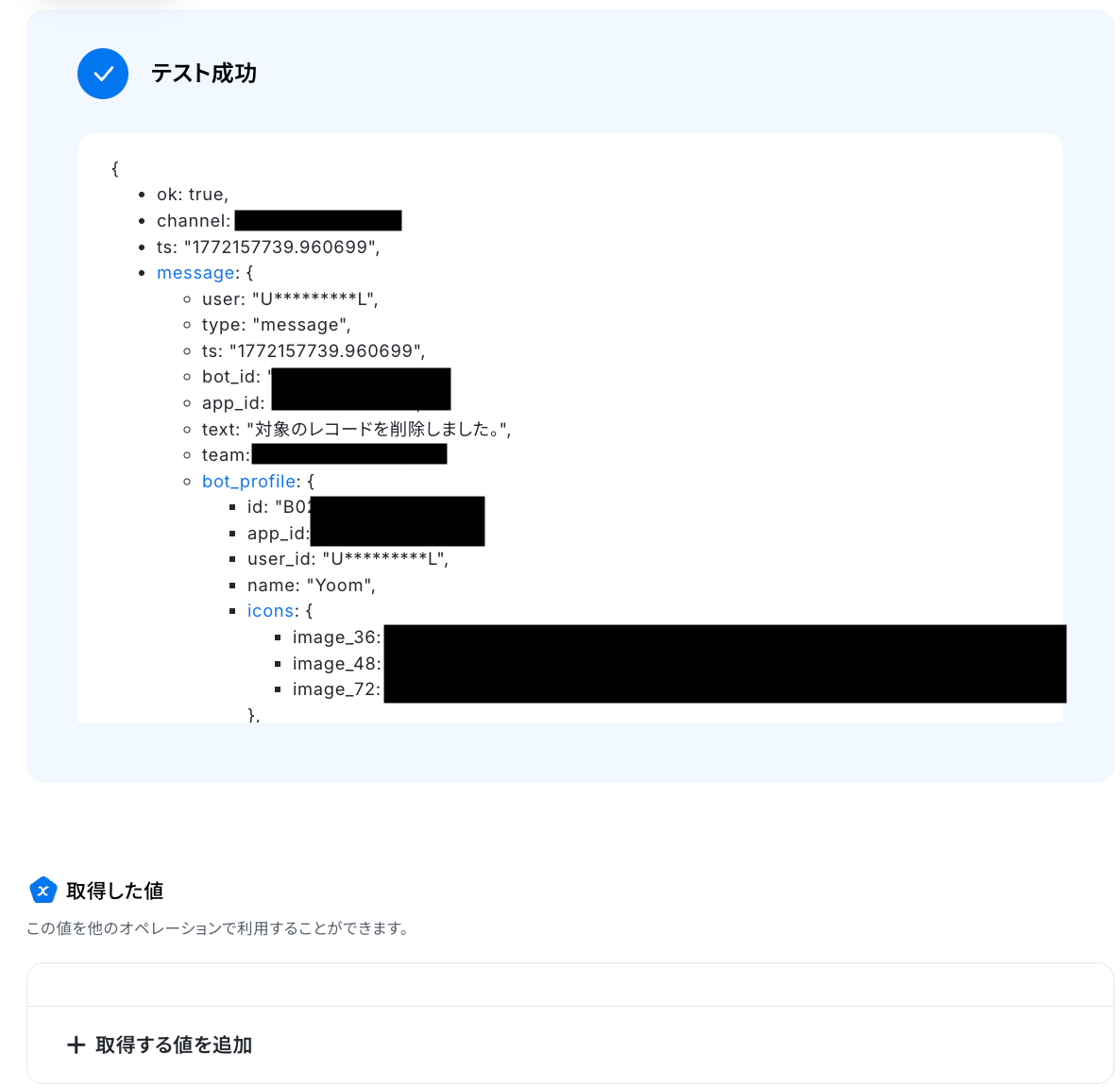
テストが成功すると、送信されたメッセージの情報が表示されます。
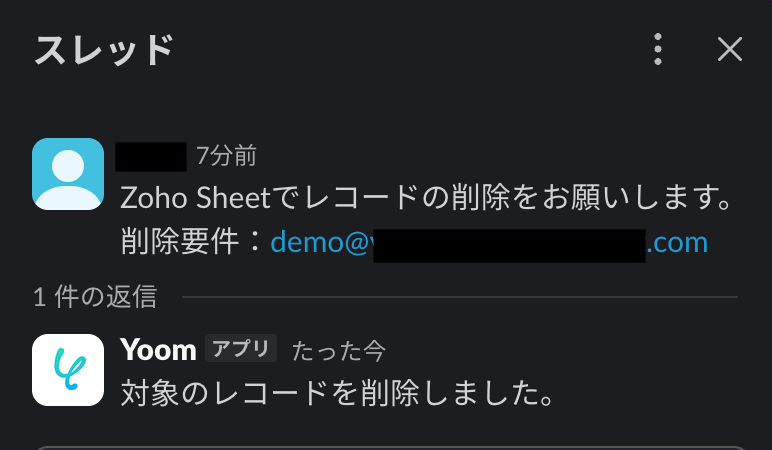
実際にSlackを開いて、指定した内容でメッセージが届いているか確認してみましょう。
今回は下記の通り送信されていました!
問題がなければYoomの操作画面に戻り、取得した値を確認し、「完了」をクリックします。
以上ですべての設定が完了しました!
ステップ7:トリガーをONにし、フローが起動するかを確認
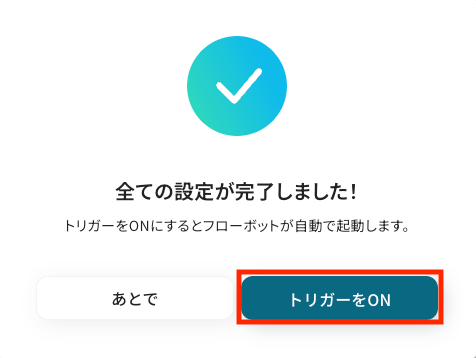
設定が完了すると、画面上に以下のようなメニューが表示されます。
トリガーをONにすることで、Slackで特定のメッセージを受信したタイミングで、その内容をもとにZoho Sheetの該当レコードが自動で削除され、削除完了の通知がSlackに送信されるようになります。
実際にSlackへ削除対象のメッセージを投稿し、Zoho Sheetのレコードが削除され、Slackに通知が届くかを確認してみましょう。
Zoho Sheetを使った自動化例
メールの受信やフォームへの回答をトリガーに、レコードの追加・更新を自動で行うことが可能です。また、スケジュールに合わせたワークブックやワークシートの自動作成、一括処理もノーコードで実現できます。
手作業による転記やシート作成の手間をなくし、常に最新のデータを正確に同期・集約できる環境を整えましょう。
■概要Gmailで受信した特定メールの内容を、手作業でZoho Sheetに転記する作業に手間を感じていませんか。このような定型的な転記作業は時間がかかるだけでなく、入力ミスや対応漏れといったヒューマンエラーの原因にもなり得ます。このワークフローを活用すれば、Gmailで特定のメールを受信した際に、自動でZoho Sheetのワークシートにレコードを追加できるため、手作業によるデータ入力を効率化し、より重要な業務に集中できます。■このテンプレートをおすすめする方- Gmailで受信する問い合わせや注文情報を、手作業でZoho Sheetに転記している方
- Zoho Sheetへのワークシートレコード追加作業を自動化し、入力ミスを未然に防ぎたい方
- メールでのやり取りとデータ管理の連携を効率化し、コア業務に集中したいと考えている方
■このテンプレートを使うメリット- Gmailの受信をトリガーにZoho Sheetへレコードが自動で追加されるため、これまで手作業で行っていた転記業務の時間を削減します。
- システムが自動で処理を行うため、手作業による入力間違いや転記漏れといったヒューマンエラーのリスクを軽減できます。
■フローボットの流れ- はじめに、GmailとZoho SheetをYoomと連携します。
- 次に、トリガーでGmailを選択し、「特定のキーワードに一致するメールを受信したら」というアクションを設定します。
- 最後に、オペレーションでZoho Sheetを選択し、「ワークシートにレコードを追加」のアクションを設定し、メールから取得した情報を紐づけます。
※「トリガー」:フロー起動のきっかけとなるアクション、「オペレーション」:トリガー起動後、フロー内で処理を行うアクション
■このワークフローのカスタムポイント- Gmailのトリガー設定では、自動化のきっかけとしたいメールを特定するために、件名や本文に含まれる任意のキーワード(例:「お問い合わせ」「新規注文」など)を設定してください。
- Zoho Sheetのオペレーション設定では、レコードを追加したい対象のワークブックIDとワークシート名を任意で設定してください。
■注意事項- Gmail、Zoho SheetのそれぞれとYoomを連携してください。
- トリガーは5分、10分、15分、30分、60分の間隔で起動間隔を選択できます。
- プランによって最短の起動間隔が異なりますので、ご注意ください。
■概要Googleフォームに回答があるたびに、Zoho Sheetの情報を手作業で更新していませんか?この作業は単純ですが、入力漏れや転記ミスの原因になりがちです。このワークフローを活用すれば、Googleフォームへの回答をトリガーにしてZoho Sheetのワークシートのレコードを自動更新できるため、手作業による手間やミスをなくし、常に最新のデータを維持できます。■このテンプレートをおすすめする方- GoogleフォームとZoho Sheet間のデータ転記を手作業で行っている方
- Zoho Sheetのワークシートを自動更新することで、データ管理を効率化したい方
- フォームの回答内容をZoho Sheetに自動反映させたいと考えている方
■このテンプレートを使うメリット- Googleフォームへの回答をZoho Sheetへ自動的に反映し、手作業での更新作業にかかる時間を削減します
- 手動でのデータ転記に伴う入力ミスや更新漏れを防ぎ、Zoho Sheet上のデータの正確性を保つことに繋がります
■フローボットの流れ- はじめに、GoogleフォームとZoho SheetをYoomと連携します
- 次に、トリガーでGoogleフォームを選択し、「フォームに回答が送信されたら」というアクションを設定します
- 最後に、オペレーションでZoho Sheetを選択し、「ワークシートのレコードを更新」アクションを設定し、フォームの回答内容と紐づけます
※「トリガー」:フロー起動のきっかけとなるアクション、「オペレーション」:トリガー起動後、フロー内で処理を行うアクション
■このワークフローのカスタムポイント- Googleフォームのトリガー設定では、連携対象としたい任意のフォームIDを設定してください
- Zoho Sheetのオペレーション設定では、更新対象となる任意のワークブックIDとワークシート名を設定してください
- Zoho Sheetの更新条件や更新内容は、Googleフォームで取得した情報や固定の値を使用して自由にカスタマイズできます
■注意事項- Googleフォーム、Zoho SheetのそれぞれとYoomを連携してください
- トリガーは5分、10分、15分、30分、60分の間隔で起動間隔を選択できます
- プランによって最短の起動間隔が異なりますので、ご注意ください
- Googleフォームをトリガーとして使用した際の回答内容を取得する方法は「Googleフォームトリガーで、回答内容を取得する方法」を参照ください。
■概要フォーム報告に関連するZoho Sheetの新規ワークブックを毎回手作業で作成していませんか?この作業は時間がかかるだけでなく、入力ミスなどのヒューマンエラーの原因にもなり得ます。このワークフローを活用すれば、フォームが送信されると同時に、回答内容をもとにZoho Sheetでワークブックを自動作成できます。Zoho SheetのAPIを利用した連携により、手作業によるデータ入力の手間とミスを減らし、業務を効率化します。■このテンプレートをおすすめする方- フォームで収集した回答のデータ管理を効率化したいと考えている方
- Zoho Sheet APIの活用に関心があり、データ入力を自動化したい方
- 手作業でのデータ転記によるミスを減らし、情報管理を目指す方
■このテンプレートを使うメリット- フォームの回答が送信されると、自動でZoho Sheetにワークブックが作成されるため、これまで手作業での転記に費やしていた時間を短縮できます
- Zoho SheetのAPIを利用して自動でデータが反映されるため、手作業による入力間違いや転記漏れといったヒューマンエラーを防ぎます
■フローボットの流れ- はじめに、Zoho SheetをYoomと連携します
- 次に、トリガーでフォームを選択し、「フォームが送信されたら」というアクションを設定します
- 最後に、オペレーションでZoho Sheetを選択し、「ワークブックの作成」アクションを設定して、フォームの回答内容を新規ワークブック名に連携させます
※「トリガー」:フロー起動のきっかけとなるアクション、「オペレーション」:トリガー起動後、フロー内で処理を行うアクション■このワークフローのカスタムポイント- トリガーとして設定するフォームのタイトルや質問項目は、収集したい情報に応じて任意の内容に編集することが可能です
■注意事項- Zoho SheetとYoomを連携してください。
■概要Google スプレッドシートで管理しているデータを使って、定期的にZoho Sheetで新規ワークシートを作成する作業に手間を感じていませんか?こうした手作業でのデータ移行は、時間や手間がかかるだけでなく、コピー&ペーストのミスといったヒューマンエラーの原因にもなり得ます。
このワークフローを活用すれば、Zoho SheetのAPI連携を利用して、指定したスケジュールでGoogle スプレッドシートのレコードを自動で取得し、Zoho Sheetにワークシートを一括作成するため、データ管理業務を効率化できます。■このテンプレートをおすすめする方- Google スプレッドシートのデータをもとに、Zoho Sheetで定期的に新規シートを手作業で作成している方
- Zoho SheetのAPI連携を活用して、複数のワークシートの一括作成を自動化したい方
- データ管理を効率化し、手作業によるミスを防止したいと考えている方
■このテンプレートを使うメリット- 指定したスケジュールで自動的に処理が実行されるため、これまでデータ移行に費やしていた時間を短縮し、より重要な業務に集中できます。
- システムが自動で処理を実行するため、手作業によるデータの転記ミスや入力漏れといったヒューマンエラーの発生を防ぐことに繋がります。
■フローボットの流れ- はじめに、Zoho SheetをYoomと連携します。
- トリガーで「スケジュールトリガー」を選択し、フローボットを実行したい日時や間隔を設定します。
- 次に、オペレーションでGoogle スプレッドシートの「複数のレコードを取得する(最大300件)」アクションを設定し、対象のデータを取得します。
- 続いて、「処理繰り返し」オペレーションを設定し、取得したレコードの数だけ後続の処理を繰り返すようにします。
- 最後に、繰り返し処理の中でZoho Sheetの「ワークシートの作成」アクションを設定し、各レコードの情報をもとにワークシートを順次作成します。
※「トリガー」:フロー起動のきっかけとなるアクション、「オペレーション」:トリガー起動後、フロー内で処理を行うアクション
■このワークフローのカスタムポイント- スケジュールトリガーの設定では、毎日、毎週、毎月など、業務に合わせてフローボットを実行したい任意のスケジュールを設定してください。
- Google スプレッドシートからレコードを取得するアクションでは、データを取得したい対象のスプレッドシートIDと、具体的なシートのタブ名を指定してください。
■注意事項- Zoho Sheet、Google スプレッドシートのそれぞれとYoomを連携してください。
- 「同じ処理を繰り返す」オペレーション間の操作は、チームプラン・サクセスプランでのみご利用いただける機能となっております。フリープラン・ミニプランの場合は設定しているフローボットのオペレーションやデータコネクトはエラーとなりますので、ご注意ください。
- チームプランやサクセスプランなどの有料プランは、2週間の無料トライアルを行うことが可能です。無料トライアル中には制限対象のアプリや機能(オペレーション)を使用することができます。
- 「同じ処理を繰り返す」オペレーション間の操作は、パーソナルプラン以上でご利用いただけるアプリとなっております。フリープランの場合は設定しているフローボットのオペレーションやデータコネクトはエラーとなりますので、ご注意ください。
- パーソナルプランなどの有料プランは、2週間の無料トライアルを行うことが可能です。無料トライアル中には制限対象のアプリや機能(オペレーション)を使用することができます。詳しくは、料金プランのページをご参照ください。

- Gmailで受信する問い合わせや注文情報を、手作業でZoho Sheetに転記している方
- Zoho Sheetへのワークシートレコード追加作業を自動化し、入力ミスを未然に防ぎたい方
- メールでのやり取りとデータ管理の連携を効率化し、コア業務に集中したいと考えている方
- Gmailの受信をトリガーにZoho Sheetへレコードが自動で追加されるため、これまで手作業で行っていた転記業務の時間を削減します。
- システムが自動で処理を行うため、手作業による入力間違いや転記漏れといったヒューマンエラーのリスクを軽減できます。
- はじめに、GmailとZoho SheetをYoomと連携します。
- 次に、トリガーでGmailを選択し、「特定のキーワードに一致するメールを受信したら」というアクションを設定します。
- 最後に、オペレーションでZoho Sheetを選択し、「ワークシートにレコードを追加」のアクションを設定し、メールから取得した情報を紐づけます。
■このワークフローのカスタムポイント
- Gmailのトリガー設定では、自動化のきっかけとしたいメールを特定するために、件名や本文に含まれる任意のキーワード(例:「お問い合わせ」「新規注文」など)を設定してください。
- Zoho Sheetのオペレーション設定では、レコードを追加したい対象のワークブックIDとワークシート名を任意で設定してください。
- Gmail、Zoho SheetのそれぞれとYoomを連携してください。
- トリガーは5分、10分、15分、30分、60分の間隔で起動間隔を選択できます。
- プランによって最短の起動間隔が異なりますので、ご注意ください。

- GoogleフォームとZoho Sheet間のデータ転記を手作業で行っている方
- Zoho Sheetのワークシートを自動更新することで、データ管理を効率化したい方
- フォームの回答内容をZoho Sheetに自動反映させたいと考えている方
- Googleフォームへの回答をZoho Sheetへ自動的に反映し、手作業での更新作業にかかる時間を削減します
- 手動でのデータ転記に伴う入力ミスや更新漏れを防ぎ、Zoho Sheet上のデータの正確性を保つことに繋がります
- はじめに、GoogleフォームとZoho SheetをYoomと連携します
- 次に、トリガーでGoogleフォームを選択し、「フォームに回答が送信されたら」というアクションを設定します
- 最後に、オペレーションでZoho Sheetを選択し、「ワークシートのレコードを更新」アクションを設定し、フォームの回答内容と紐づけます
■このワークフローのカスタムポイント
- Googleフォームのトリガー設定では、連携対象としたい任意のフォームIDを設定してください
- Zoho Sheetのオペレーション設定では、更新対象となる任意のワークブックIDとワークシート名を設定してください
- Zoho Sheetの更新条件や更新内容は、Googleフォームで取得した情報や固定の値を使用して自由にカスタマイズできます
- Googleフォーム、Zoho SheetのそれぞれとYoomを連携してください
- トリガーは5分、10分、15分、30分、60分の間隔で起動間隔を選択できます
- プランによって最短の起動間隔が異なりますので、ご注意ください
- Googleフォームをトリガーとして使用した際の回答内容を取得する方法は「Googleフォームトリガーで、回答内容を取得する方法」を参照ください。
- フォームで収集した回答のデータ管理を効率化したいと考えている方
- Zoho Sheet APIの活用に関心があり、データ入力を自動化したい方
- 手作業でのデータ転記によるミスを減らし、情報管理を目指す方
- フォームの回答が送信されると、自動でZoho Sheetにワークブックが作成されるため、これまで手作業での転記に費やしていた時間を短縮できます
- Zoho SheetのAPIを利用して自動でデータが反映されるため、手作業による入力間違いや転記漏れといったヒューマンエラーを防ぎます
- はじめに、Zoho SheetをYoomと連携します
- 次に、トリガーでフォームを選択し、「フォームが送信されたら」というアクションを設定します
- 最後に、オペレーションでZoho Sheetを選択し、「ワークブックの作成」アクションを設定して、フォームの回答内容を新規ワークブック名に連携させます
- トリガーとして設定するフォームのタイトルや質問項目は、収集したい情報に応じて任意の内容に編集することが可能です
- Zoho SheetとYoomを連携してください。

このワークフローを活用すれば、Zoho SheetのAPI連携を利用して、指定したスケジュールでGoogle スプレッドシートのレコードを自動で取得し、Zoho Sheetにワークシートを一括作成するため、データ管理業務を効率化できます。
- Google スプレッドシートのデータをもとに、Zoho Sheetで定期的に新規シートを手作業で作成している方
- Zoho SheetのAPI連携を活用して、複数のワークシートの一括作成を自動化したい方
- データ管理を効率化し、手作業によるミスを防止したいと考えている方
- 指定したスケジュールで自動的に処理が実行されるため、これまでデータ移行に費やしていた時間を短縮し、より重要な業務に集中できます。
- システムが自動で処理を実行するため、手作業によるデータの転記ミスや入力漏れといったヒューマンエラーの発生を防ぐことに繋がります。
- はじめに、Zoho SheetをYoomと連携します。
- トリガーで「スケジュールトリガー」を選択し、フローボットを実行したい日時や間隔を設定します。
- 次に、オペレーションでGoogle スプレッドシートの「複数のレコードを取得する(最大300件)」アクションを設定し、対象のデータを取得します。
- 続いて、「処理繰り返し」オペレーションを設定し、取得したレコードの数だけ後続の処理を繰り返すようにします。
- 最後に、繰り返し処理の中でZoho Sheetの「ワークシートの作成」アクションを設定し、各レコードの情報をもとにワークシートを順次作成します。
- スケジュールトリガーの設定では、毎日、毎週、毎月など、業務に合わせてフローボットを実行したい任意のスケジュールを設定してください。
- Google スプレッドシートからレコードを取得するアクションでは、データを取得したい対象のスプレッドシートIDと、具体的なシートのタブ名を指定してください。
- Zoho Sheet、Google スプレッドシートのそれぞれとYoomを連携してください。
- 「同じ処理を繰り返す」オペレーション間の操作は、チームプラン・サクセスプランでのみご利用いただける機能となっております。フリープラン・ミニプランの場合は設定しているフローボットのオペレーションやデータコネクトはエラーとなりますので、ご注意ください。
- チームプランやサクセスプランなどの有料プランは、2週間の無料トライアルを行うことが可能です。無料トライアル中には制限対象のアプリや機能(オペレーション)を使用することができます。
- 「同じ処理を繰り返す」オペレーション間の操作は、パーソナルプラン以上でご利用いただけるアプリとなっております。フリープランの場合は設定しているフローボットのオペレーションやデータコネクトはエラーとなりますので、ご注意ください。
- パーソナルプランなどの有料プランは、2週間の無料トライアルを行うことが可能です。無料トライアル中には制限対象のアプリや機能(オペレーション)を使用することができます。詳しくは、料金プランのページをご参照ください。
まとめ
Zoho Sheetのレコード削除を自動化することで、これまで手作業で行っていたデータメンテナンスの手間を削減し、誤ったレコードを削除してしまうといったヒューマンエラーを防ぐことができます。
これにより、担当者は整理された最新のデータを元に作業を進められるようになり、より生産性の高いコア業務に集中できる環境が整うでしょう!
今回ご紹介したような業務自動化を実現できるノーコードツール「Yoom」を使えば、プログラミングの知識がない方でも、直感的な操作で簡単に業務フローを構築できます。
もし自動化に少しでも興味を持っていただけたなら、ぜひ登録フォームから無料登録して、Yoomによる業務効率化を体験してみてください!
よくあるご質問
Q:削除前に、人の目で確認するステップを追加できますか?
A:
はい、可能です。
フロー内で「担当者依頼」または「承認依頼」オペレーションを挟むことで、アクションを一旦保留し、確認や承認を得てから実行する仕組みを作れます。
Q:Slack以外のアプリをきっかけに削除できますか?
A:
はい、フローボットのトリガーを変更することで可能です。
YoomではSlack以外にも、プロジェクト管理ツールやCRM、フォームサービスなどさまざまなアプリをトリガーとして設定できます。
利用している業務ツールに合わせて柔軟に連携を設計できるため、幅広い運用シーンに対応できます。
Q:レコードの削除だけでなく、更新や追加も可能ですか?
A:
はい、Zoho Sheetのアクションを変更することで可能です。
Zoho Sheetでは「ワークシートにレコードを追加」「ワークシートのレコードを更新」「ワークシートのレコードを削除」といったアクションが用意されており、削除だけでなく追加や更新にも対応しています。
そのほかにもアクションはあるため、下記のページをご確認ください。
プログラミング知識なしで手軽に構築できます。