









・
【ノーコードで実現】Stripeの未払い請求書を自動検知してリマインダーを送信する方法

Stripeで発行した請求書の入金状況を一件ずつ確認し、支払い期日を過ぎた顧客に対して手作業でリマインダーメールを送る作業に、多くの時間を費やしていませんか?
支払い遅延はキャッシュフローに直接影響するため見過ごせず、かといって督促業務に時間を取られすぎると、本来注力すべき事業成長のための活動がおろそかになりがちです。
もし、Stripeで未払いの請求書を自動で検出し、対象の顧客にリマインドメールを自動送信できる仕組みがあれば、これらの悩みから解放され、督促業務にかかる時間を削減し、健全なキャッシュフローを維持しながらコア業務に集中できます!
今回ご紹介する自動化は、ノーコードで簡単に設定できて、手間や時間もかからないので、ぜひ自動化を導入して作業をもっと楽にしましょう!
とにかく早く試したい方へ
YoomにはStripeの未払い請求書に対してリマインダーを自動送信する業務フロー自動化のテンプレートが用意されているので、「まずは試してみたい!」という方は、以下のバナーをクリックして、すぐに自動化を体験してみましょう!
■概要Stripeを利用した請求業務において、未払いの請求書に対するリマインダー送信に手間を感じていませんか?手作業での確認や個別のメール送信は、件数が増えるほど対応漏れのリスクが高まり、担当者の負担となります。このワークフローを活用すれば、定期的にStripeで未払いの請求書を自動で検索し、Gmailからリマインダーを送信する一連のプロセスを自動化できるため、こうした課題を円滑に解消します。■このテンプレートをおすすめする方- Stripeを利用し、未払いの請求書に対するリマインダー送信を手作業で行っている経理担当者の方
- 請求書の入金遅延を減らし、キャッシュフローの安定化を目指している事業責任者の方
- 定期的な督促業務から解放され、より付加価値の高いコア業務に集中したいと考えている方
■このテンプレートを使うメリット- Stripeの未払い請求書を定期的に自動検出しリマインダーを送信するため、これまで督促業務にかかっていた時間を削減できます
- 手作業による確認漏れやメールの送信忘れといったヒューマンエラーを防ぎ、確実な督促業務の実行と請求管理の精度向上に繋がります
■フローボットの流れ- はじめに、Gmail、Google スプレッドシート、StripeをYoomと連携します
- 次に、トリガーでスケジュールトリガー機能を設定し、フローを実行したい任意のタイミングを指定します
- 次に、オペレーションでStripeの「請求書の検索」アクションを設定し、ステータスが未払いの請求書を検索します
- 続いて、オペレーションで「同じ処理を繰り返す」アクションを設定し、検索した請求書一つひとつに対して後続の処理を実行します
- 次に、Google スプレッドシートの「レコードを追加する」アクションで、リマインド対象の請求書情報をシートに記録します
- 最後に、Gmailの「メールを送る」アクションで、対象の顧客宛にリマインダーメールを送信するよう設定します
※「トリガー」:フロー起動のきっかけとなるアクション、「オペレーション」:トリガー起動後、フロー内で処理を行うアクション
■このワークフローのカスタムポイント- スケジュールトリガー機能で、このワークフローを起動させたい頻度や日時を任意に設定してください
- 処理を繰り返すアクションでは、繰り返し対象としてStripeで検索した請求書データを指定してください
- Google スプレッドシートへのレコード追加アクションで、記録先となる任意のスプレッドシートIDとシート名を設定してください
- Gmailでメールを送信するアクションで、宛先や件名を任意に設定し、本文にはStripeで取得した請求情報などを活用してリマインド内容を設定してください
■注意事項- Stripe、Google スプレッドシート、GmailのそれぞれとYoomを連携してください
- 「同じ処理を繰り返す」オペレーション間の操作は、チームプラン・サクセスプランでのみご利用いただける機能となっております。フリープラン・ミニプランの場合は設定しているフローボットのオペレーションやデータコネクトはエラーとなりますので、ご注意ください
- チームプランやサクセスプランなどの有料プランは、2週間の無料トライアルを行うことが可能です。無料トライアル中には制限対象のアプリや機能(オペレーション)を使用することができます
- Stripeはチームプラン・サクセスプランでのみご利用いただけるアプリとなっております。フリープラン・ミニプランの場合は設定しているフローボットのオペレーションやデータコネクトはエラーとなりますので、ご注意ください
- チームプランやサクセスプランなどの有料プランは、2週間の無料トライアルを行うことが可能です。無料トライアル中には制限対象のアプリを使用することができます


- Stripeを利用し、未払いの請求書に対するリマインダー送信を手作業で行っている経理担当者の方
- 請求書の入金遅延を減らし、キャッシュフローの安定化を目指している事業責任者の方
- 定期的な督促業務から解放され、より付加価値の高いコア業務に集中したいと考えている方
- Stripeの未払い請求書を定期的に自動検出しリマインダーを送信するため、これまで督促業務にかかっていた時間を削減できます
- 手作業による確認漏れやメールの送信忘れといったヒューマンエラーを防ぎ、確実な督促業務の実行と請求管理の精度向上に繋がります
- はじめに、Gmail、Google スプレッドシート、StripeをYoomと連携します
- 次に、トリガーでスケジュールトリガー機能を設定し、フローを実行したい任意のタイミングを指定します
- 次に、オペレーションでStripeの「請求書の検索」アクションを設定し、ステータスが未払いの請求書を検索します
- 続いて、オペレーションで「同じ処理を繰り返す」アクションを設定し、検索した請求書一つひとつに対して後続の処理を実行します
- 次に、Google スプレッドシートの「レコードを追加する」アクションで、リマインド対象の請求書情報をシートに記録します
- 最後に、Gmailの「メールを送る」アクションで、対象の顧客宛にリマインダーメールを送信するよう設定します
■このワークフローのカスタムポイント
- スケジュールトリガー機能で、このワークフローを起動させたい頻度や日時を任意に設定してください
- 処理を繰り返すアクションでは、繰り返し対象としてStripeで検索した請求書データを指定してください
- Google スプレッドシートへのレコード追加アクションで、記録先となる任意のスプレッドシートIDとシート名を設定してください
- Gmailでメールを送信するアクションで、宛先や件名を任意に設定し、本文にはStripeで取得した請求情報などを活用してリマインド内容を設定してください
- Stripe、Google スプレッドシート、GmailのそれぞれとYoomを連携してください
- 「同じ処理を繰り返す」オペレーション間の操作は、チームプラン・サクセスプランでのみご利用いただける機能となっております。フリープラン・ミニプランの場合は設定しているフローボットのオペレーションやデータコネクトはエラーとなりますので、ご注意ください
- チームプランやサクセスプランなどの有料プランは、2週間の無料トライアルを行うことが可能です。無料トライアル中には制限対象のアプリや機能(オペレーション)を使用することができます
- Stripeはチームプラン・サクセスプランでのみご利用いただけるアプリとなっております。フリープラン・ミニプランの場合は設定しているフローボットのオペレーションやデータコネクトはエラーとなりますので、ご注意ください
- チームプランやサクセスプランなどの有料プランは、2週間の無料トライアルを行うことが可能です。無料トライアル中には制限対象のアプリを使用することができます
定期的にStripeの未払い請求書を検索しリマインドするフローを作ってみよう
それではここから代表的な例として、毎日定時にStripe上の未払い請求書を確認し、該当する顧客へGoogle スプレッドシートへの追加とGmailでのリマインドメールの送信を自動化するフローを解説していきます!
ここではYoomを使用してノーコードで設定をしていくので、もしまだYoomのアカウントをお持ちでない場合は、こちらの登録フォームからアカウントを発行しておきましょう。
※今回連携するアプリの公式サイト:Stripe/Google スプレッドシート/Gmail
[Yoomとは]
フローの作成方法
今回は大きく分けて以下のプロセスで作成します。
- Stripe、Google スプレッドシート、Gmailのマイアプリ連携
- テンプレートをコピー
- スケジュールのトリガー設定、Stripe、Google スプレッドシート、Gmailのアクション設定
- フロー起動の準備完了
■概要Stripeを利用した請求業務において、未払いの請求書に対するリマインダー送信に手間を感じていませんか?手作業での確認や個別のメール送信は、件数が増えるほど対応漏れのリスクが高まり、担当者の負担となります。このワークフローを活用すれば、定期的にStripeで未払いの請求書を自動で検索し、Gmailからリマインダーを送信する一連のプロセスを自動化できるため、こうした課題を円滑に解消します。■このテンプレートをおすすめする方- Stripeを利用し、未払いの請求書に対するリマインダー送信を手作業で行っている経理担当者の方
- 請求書の入金遅延を減らし、キャッシュフローの安定化を目指している事業責任者の方
- 定期的な督促業務から解放され、より付加価値の高いコア業務に集中したいと考えている方
■このテンプレートを使うメリット- Stripeの未払い請求書を定期的に自動検出しリマインダーを送信するため、これまで督促業務にかかっていた時間を削減できます
- 手作業による確認漏れやメールの送信忘れといったヒューマンエラーを防ぎ、確実な督促業務の実行と請求管理の精度向上に繋がります
■フローボットの流れ- はじめに、Gmail、Google スプレッドシート、StripeをYoomと連携します
- 次に、トリガーでスケジュールトリガー機能を設定し、フローを実行したい任意のタイミングを指定します
- 次に、オペレーションでStripeの「請求書の検索」アクションを設定し、ステータスが未払いの請求書を検索します
- 続いて、オペレーションで「同じ処理を繰り返す」アクションを設定し、検索した請求書一つひとつに対して後続の処理を実行します
- 次に、Google スプレッドシートの「レコードを追加する」アクションで、リマインド対象の請求書情報をシートに記録します
- 最後に、Gmailの「メールを送る」アクションで、対象の顧客宛にリマインダーメールを送信するよう設定します
※「トリガー」:フロー起動のきっかけとなるアクション、「オペレーション」:トリガー起動後、フロー内で処理を行うアクション
■このワークフローのカスタムポイント- スケジュールトリガー機能で、このワークフローを起動させたい頻度や日時を任意に設定してください
- 処理を繰り返すアクションでは、繰り返し対象としてStripeで検索した請求書データを指定してください
- Google スプレッドシートへのレコード追加アクションで、記録先となる任意のスプレッドシートIDとシート名を設定してください
- Gmailでメールを送信するアクションで、宛先や件名を任意に設定し、本文にはStripeで取得した請求情報などを活用してリマインド内容を設定してください
■注意事項- Stripe、Google スプレッドシート、GmailのそれぞれとYoomを連携してください
- 「同じ処理を繰り返す」オペレーション間の操作は、チームプラン・サクセスプランでのみご利用いただける機能となっております。フリープラン・ミニプランの場合は設定しているフローボットのオペレーションやデータコネクトはエラーとなりますので、ご注意ください
- チームプランやサクセスプランなどの有料プランは、2週間の無料トライアルを行うことが可能です。無料トライアル中には制限対象のアプリや機能(オペレーション)を使用することができます
- Stripeはチームプラン・サクセスプランでのみご利用いただけるアプリとなっております。フリープラン・ミニプランの場合は設定しているフローボットのオペレーションやデータコネクトはエラーとなりますので、ご注意ください
- チームプランやサクセスプランなどの有料プランは、2週間の無料トライアルを行うことが可能です。無料トライアル中には制限対象のアプリを使用することができます
- Stripeを利用し、未払いの請求書に対するリマインダー送信を手作業で行っている経理担当者の方
- 請求書の入金遅延を減らし、キャッシュフローの安定化を目指している事業責任者の方
- 定期的な督促業務から解放され、より付加価値の高いコア業務に集中したいと考えている方
- Stripeの未払い請求書を定期的に自動検出しリマインダーを送信するため、これまで督促業務にかかっていた時間を削減できます
- 手作業による確認漏れやメールの送信忘れといったヒューマンエラーを防ぎ、確実な督促業務の実行と請求管理の精度向上に繋がります
- はじめに、Gmail、Google スプレッドシート、StripeをYoomと連携します
- 次に、トリガーでスケジュールトリガー機能を設定し、フローを実行したい任意のタイミングを指定します
- 次に、オペレーションでStripeの「請求書の検索」アクションを設定し、ステータスが未払いの請求書を検索します
- 続いて、オペレーションで「同じ処理を繰り返す」アクションを設定し、検索した請求書一つひとつに対して後続の処理を実行します
- 次に、Google スプレッドシートの「レコードを追加する」アクションで、リマインド対象の請求書情報をシートに記録します
- 最後に、Gmailの「メールを送る」アクションで、対象の顧客宛にリマインダーメールを送信するよう設定します
■このワークフローのカスタムポイント
- スケジュールトリガー機能で、このワークフローを起動させたい頻度や日時を任意に設定してください
- 処理を繰り返すアクションでは、繰り返し対象としてStripeで検索した請求書データを指定してください
- Google スプレッドシートへのレコード追加アクションで、記録先となる任意のスプレッドシートIDとシート名を設定してください
- Gmailでメールを送信するアクションで、宛先や件名を任意に設定し、本文にはStripeで取得した請求情報などを活用してリマインド内容を設定してください
- Stripe、Google スプレッドシート、GmailのそれぞれとYoomを連携してください
- 「同じ処理を繰り返す」オペレーション間の操作は、チームプラン・サクセスプランでのみご利用いただける機能となっております。フリープラン・ミニプランの場合は設定しているフローボットのオペレーションやデータコネクトはエラーとなりますので、ご注意ください
- チームプランやサクセスプランなどの有料プランは、2週間の無料トライアルを行うことが可能です。無料トライアル中には制限対象のアプリや機能(オペレーション)を使用することができます
- Stripeはチームプラン・サクセスプランでのみご利用いただけるアプリとなっております。フリープラン・ミニプランの場合は設定しているフローボットのオペレーションやデータコネクトはエラーとなりますので、ご注意ください
- チームプランやサクセスプランなどの有料プランは、2週間の無料トライアルを行うことが可能です。無料トライアル中には制限対象のアプリを使用することができます
ステップ1:Stripe、Google スプレッドシート、Gmailのマイアプリ連携
ここでは、Yoomとそれぞれのアプリを連携して、操作が行えるようにしていきます。
ナビや注意事項を確認して、連携を行いましょう!
【Stripeのマイアプリ連携】
※Stripeはチームプラン・サクセスプランでのみご利用いただけるアプリとなっております。フリープラン・ミニプランの場合は設定しているフローボットのオペレーションやデータコネクトはエラーとなりますので、ご注意ください。
※チームプランやサクセスプランなどの有料プランは、2週間の無料トライアルを行うことが可能です。無料トライアル中には制限対象のアプリを使用することができます。
【Google スプレッドシートのマイアプリ連携】
【Gmailのマイアプリ連携】
ステップ2:テンプレートをコピーする
続いてYoomのテンプレートをコピーします。
以下バナーの「試してみる」をクリックしましょう。
■概要Stripeを利用した請求業務において、未払いの請求書に対するリマインダー送信に手間を感じていませんか?手作業での確認や個別のメール送信は、件数が増えるほど対応漏れのリスクが高まり、担当者の負担となります。このワークフローを活用すれば、定期的にStripeで未払いの請求書を自動で検索し、Gmailからリマインダーを送信する一連のプロセスを自動化できるため、こうした課題を円滑に解消します。■このテンプレートをおすすめする方- Stripeを利用し、未払いの請求書に対するリマインダー送信を手作業で行っている経理担当者の方
- 請求書の入金遅延を減らし、キャッシュフローの安定化を目指している事業責任者の方
- 定期的な督促業務から解放され、より付加価値の高いコア業務に集中したいと考えている方
■このテンプレートを使うメリット- Stripeの未払い請求書を定期的に自動検出しリマインダーを送信するため、これまで督促業務にかかっていた時間を削減できます
- 手作業による確認漏れやメールの送信忘れといったヒューマンエラーを防ぎ、確実な督促業務の実行と請求管理の精度向上に繋がります
■フローボットの流れ- はじめに、Gmail、Google スプレッドシート、StripeをYoomと連携します
- 次に、トリガーでスケジュールトリガー機能を設定し、フローを実行したい任意のタイミングを指定します
- 次に、オペレーションでStripeの「請求書の検索」アクションを設定し、ステータスが未払いの請求書を検索します
- 続いて、オペレーションで「同じ処理を繰り返す」アクションを設定し、検索した請求書一つひとつに対して後続の処理を実行します
- 次に、Google スプレッドシートの「レコードを追加する」アクションで、リマインド対象の請求書情報をシートに記録します
- 最後に、Gmailの「メールを送る」アクションで、対象の顧客宛にリマインダーメールを送信するよう設定します
※「トリガー」:フロー起動のきっかけとなるアクション、「オペレーション」:トリガー起動後、フロー内で処理を行うアクション
■このワークフローのカスタムポイント- スケジュールトリガー機能で、このワークフローを起動させたい頻度や日時を任意に設定してください
- 処理を繰り返すアクションでは、繰り返し対象としてStripeで検索した請求書データを指定してください
- Google スプレッドシートへのレコード追加アクションで、記録先となる任意のスプレッドシートIDとシート名を設定してください
- Gmailでメールを送信するアクションで、宛先や件名を任意に設定し、本文にはStripeで取得した請求情報などを活用してリマインド内容を設定してください
■注意事項- Stripe、Google スプレッドシート、GmailのそれぞれとYoomを連携してください
- 「同じ処理を繰り返す」オペレーション間の操作は、チームプラン・サクセスプランでのみご利用いただける機能となっております。フリープラン・ミニプランの場合は設定しているフローボットのオペレーションやデータコネクトはエラーとなりますので、ご注意ください
- チームプランやサクセスプランなどの有料プランは、2週間の無料トライアルを行うことが可能です。無料トライアル中には制限対象のアプリや機能(オペレーション)を使用することができます
- Stripeはチームプラン・サクセスプランでのみご利用いただけるアプリとなっております。フリープラン・ミニプランの場合は設定しているフローボットのオペレーションやデータコネクトはエラーとなりますので、ご注意ください
- チームプランやサクセスプランなどの有料プランは、2週間の無料トライアルを行うことが可能です。無料トライアル中には制限対象のアプリを使用することができます
- Stripeを利用し、未払いの請求書に対するリマインダー送信を手作業で行っている経理担当者の方
- 請求書の入金遅延を減らし、キャッシュフローの安定化を目指している事業責任者の方
- 定期的な督促業務から解放され、より付加価値の高いコア業務に集中したいと考えている方
- Stripeの未払い請求書を定期的に自動検出しリマインダーを送信するため、これまで督促業務にかかっていた時間を削減できます
- 手作業による確認漏れやメールの送信忘れといったヒューマンエラーを防ぎ、確実な督促業務の実行と請求管理の精度向上に繋がります
- はじめに、Gmail、Google スプレッドシート、StripeをYoomと連携します
- 次に、トリガーでスケジュールトリガー機能を設定し、フローを実行したい任意のタイミングを指定します
- 次に、オペレーションでStripeの「請求書の検索」アクションを設定し、ステータスが未払いの請求書を検索します
- 続いて、オペレーションで「同じ処理を繰り返す」アクションを設定し、検索した請求書一つひとつに対して後続の処理を実行します
- 次に、Google スプレッドシートの「レコードを追加する」アクションで、リマインド対象の請求書情報をシートに記録します
- 最後に、Gmailの「メールを送る」アクションで、対象の顧客宛にリマインダーメールを送信するよう設定します
■このワークフローのカスタムポイント
- スケジュールトリガー機能で、このワークフローを起動させたい頻度や日時を任意に設定してください
- 処理を繰り返すアクションでは、繰り返し対象としてStripeで検索した請求書データを指定してください
- Google スプレッドシートへのレコード追加アクションで、記録先となる任意のスプレッドシートIDとシート名を設定してください
- Gmailでメールを送信するアクションで、宛先や件名を任意に設定し、本文にはStripeで取得した請求情報などを活用してリマインド内容を設定してください
- Stripe、Google スプレッドシート、GmailのそれぞれとYoomを連携してください
- 「同じ処理を繰り返す」オペレーション間の操作は、チームプラン・サクセスプランでのみご利用いただける機能となっております。フリープラン・ミニプランの場合は設定しているフローボットのオペレーションやデータコネクトはエラーとなりますので、ご注意ください
- チームプランやサクセスプランなどの有料プランは、2週間の無料トライアルを行うことが可能です。無料トライアル中には制限対象のアプリや機能(オペレーション)を使用することができます
- Stripeはチームプラン・サクセスプランでのみご利用いただけるアプリとなっております。フリープラン・ミニプランの場合は設定しているフローボットのオペレーションやデータコネクトはエラーとなりますので、ご注意ください
- チームプランやサクセスプランなどの有料プランは、2週間の無料トライアルを行うことが可能です。無料トライアル中には制限対象のアプリを使用することができます
以下の画像のような画面が表示されたらテンプレートのコピーは完了です。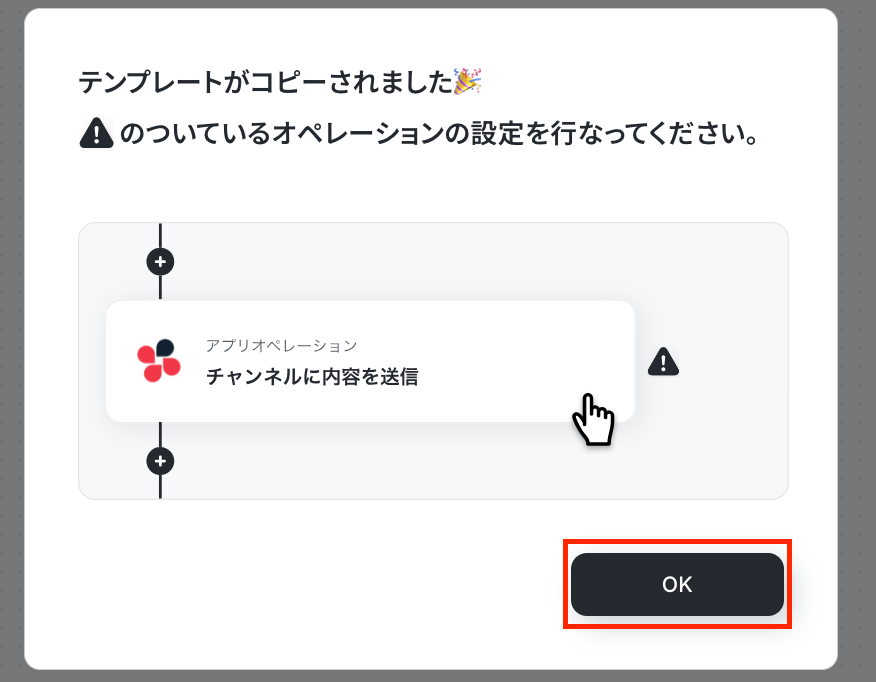
ステップ3:スケジュールトリガーの設定
最初の設定です。
ここから「定期的にStripeで未払いの請求書を検索し、Google スプレッドシートへの追加とGmailでのリマインドメールの送信を自動化する」フローの設定をしていきます!
まずは赤枠をクリックしましょう!
詳細については、スケジュールトリガーの設定方法を参考にしてください。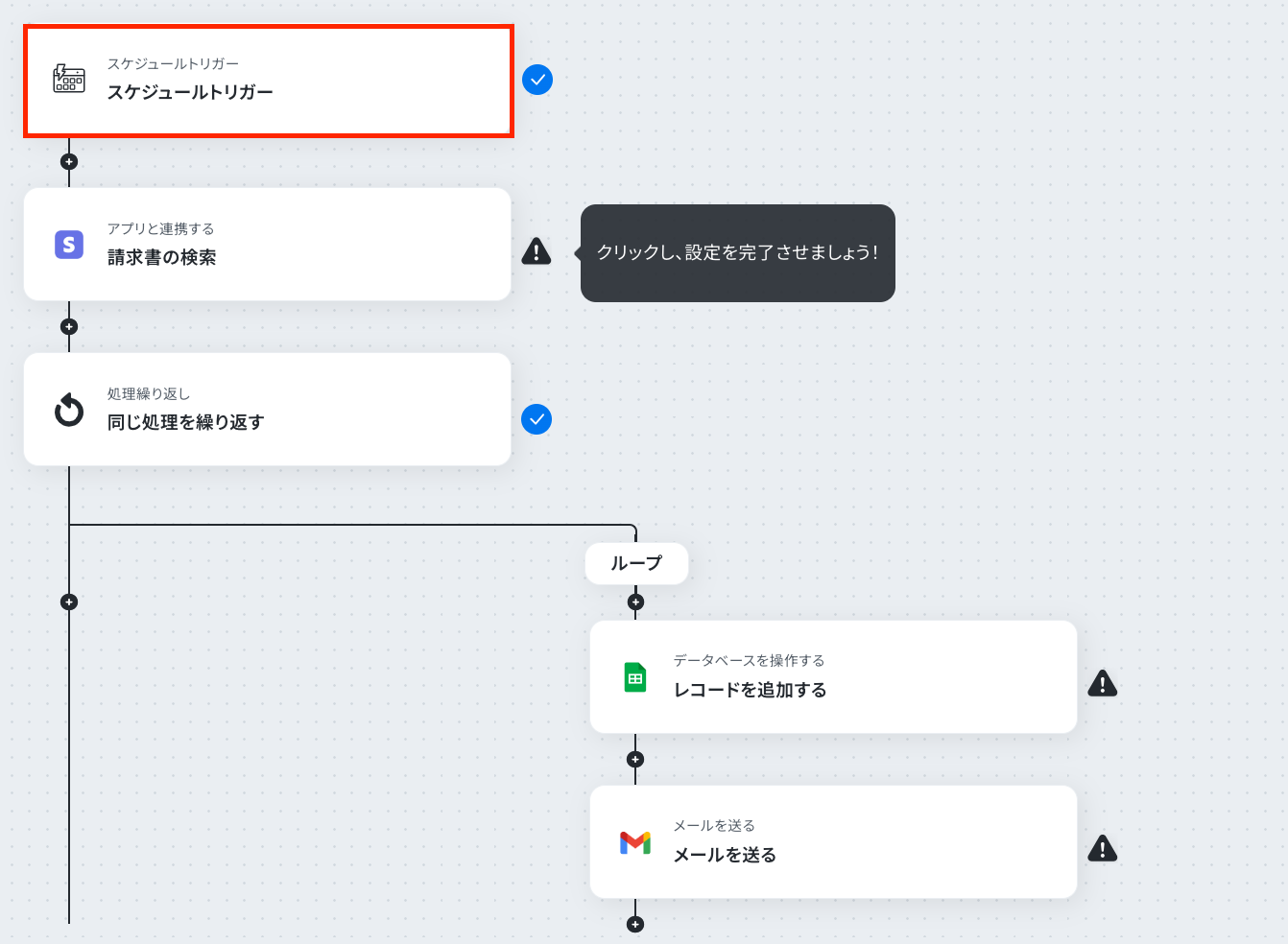
「スケジュール設定」では、フローボットを起動したい日付や時刻を設定します。
今回は以下の設定にしましたが、自由に設定してOKです。
設定を終えたら「完了」をクリックしましょう!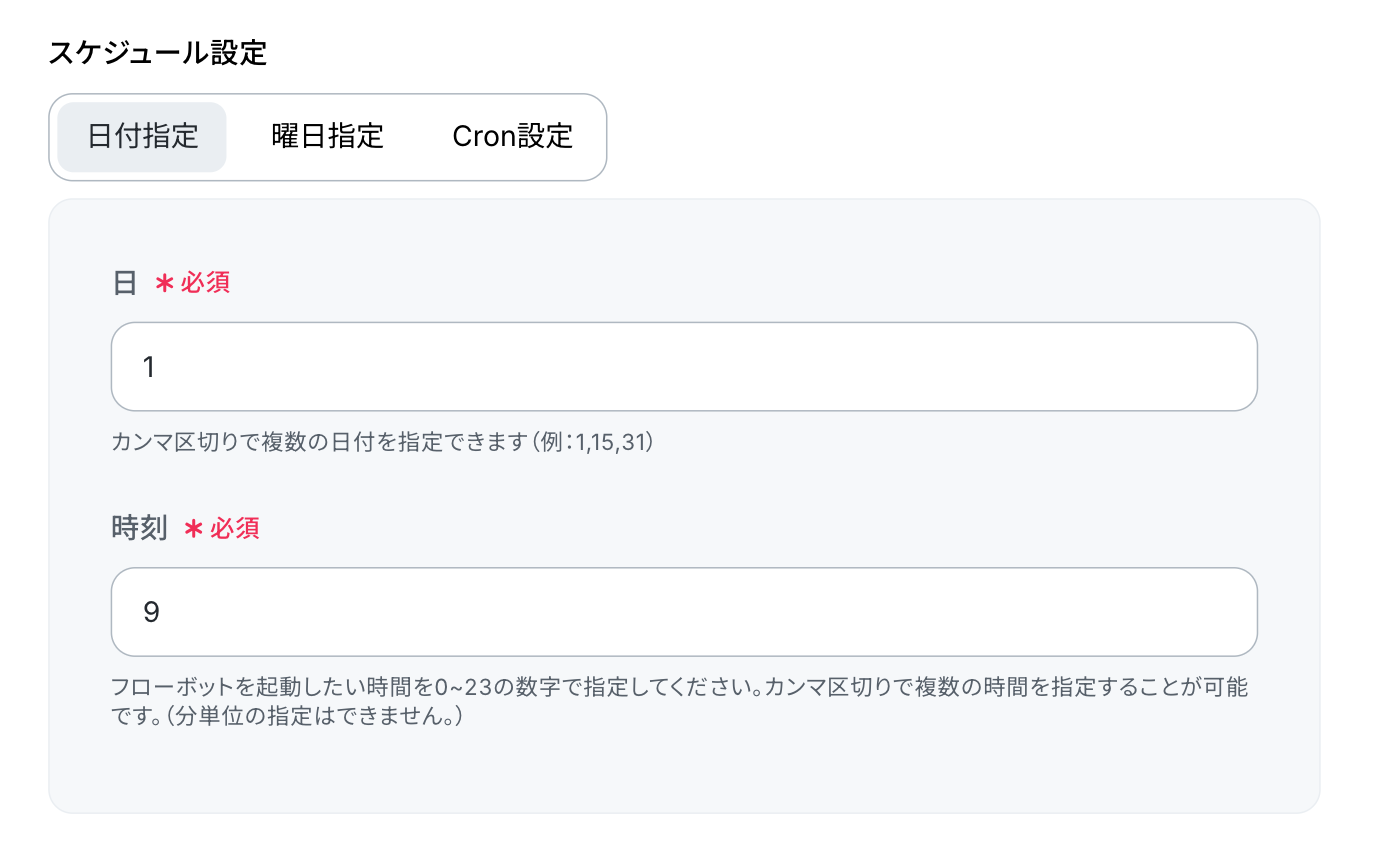
ステップ4:Stripeのアクション設定
ここでは、Stripeで未払いの請求書を検索する設定を行います。
赤枠をクリックしてください。
※Stripeと連携して出来ることは以下のリンクをご確認ください。
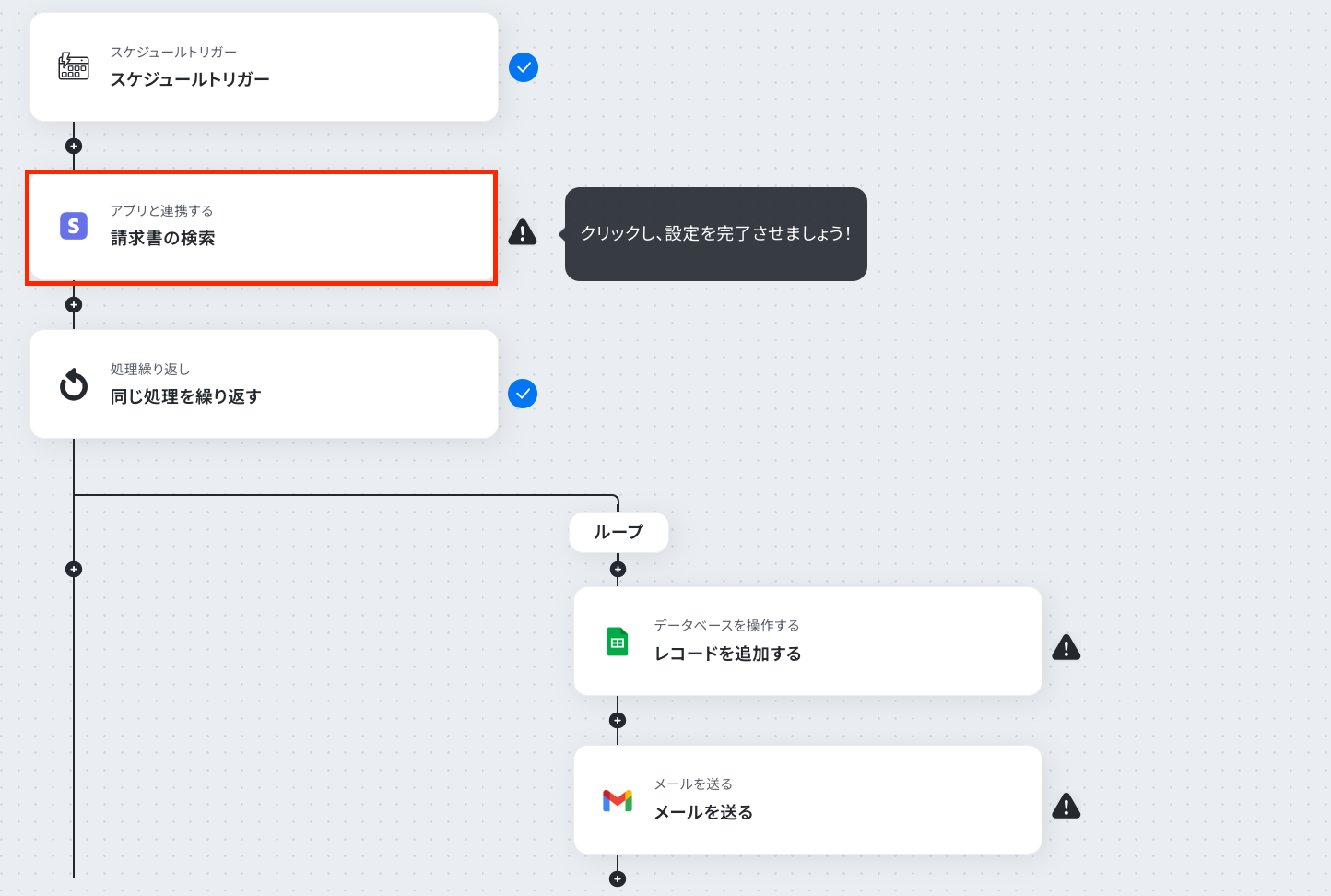
アクションはそのままで、連携するアカウント情報を確認します。
確認したら、「次へ」をクリックしましょう!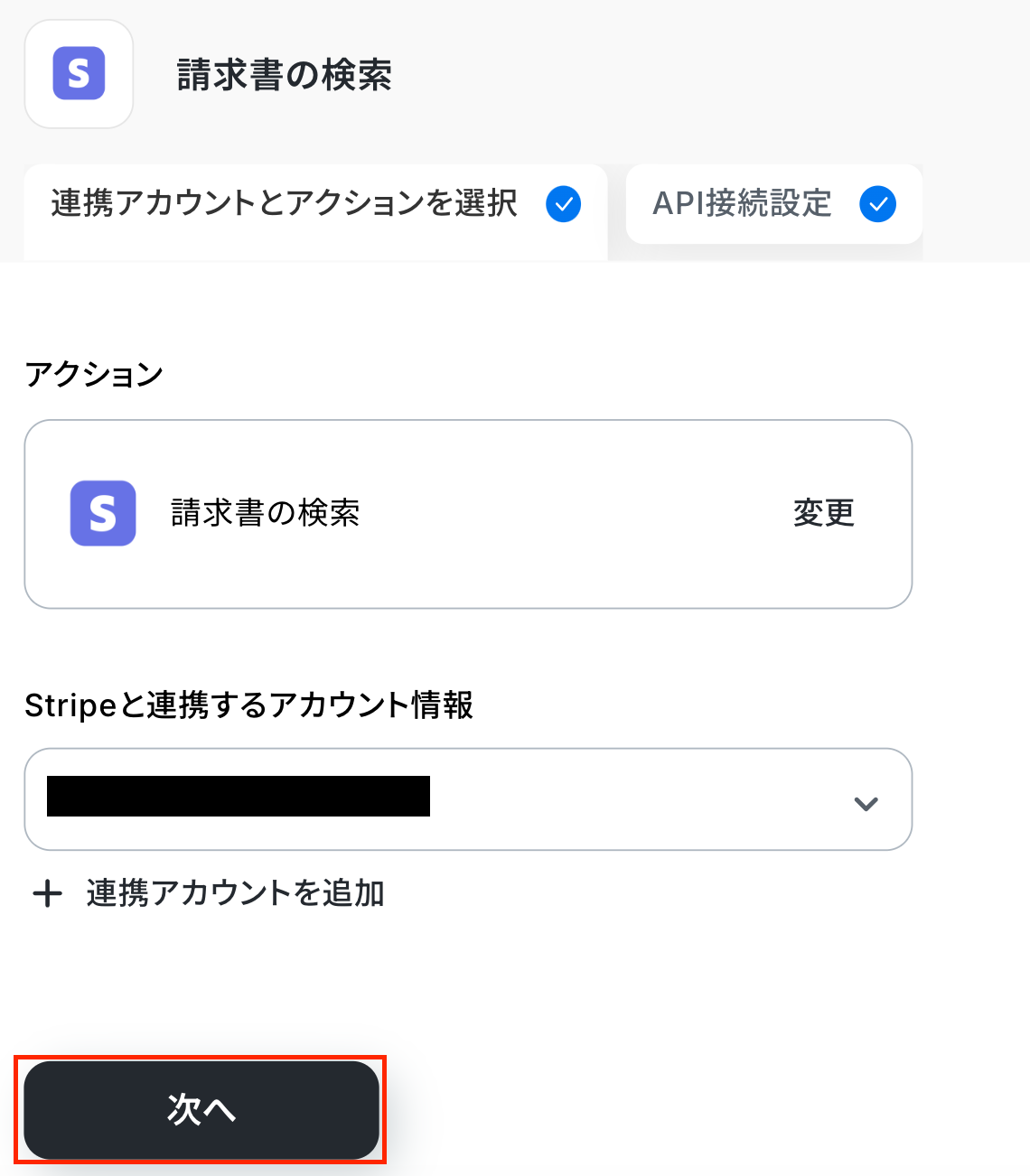
まずは注意事項を確認しましょう。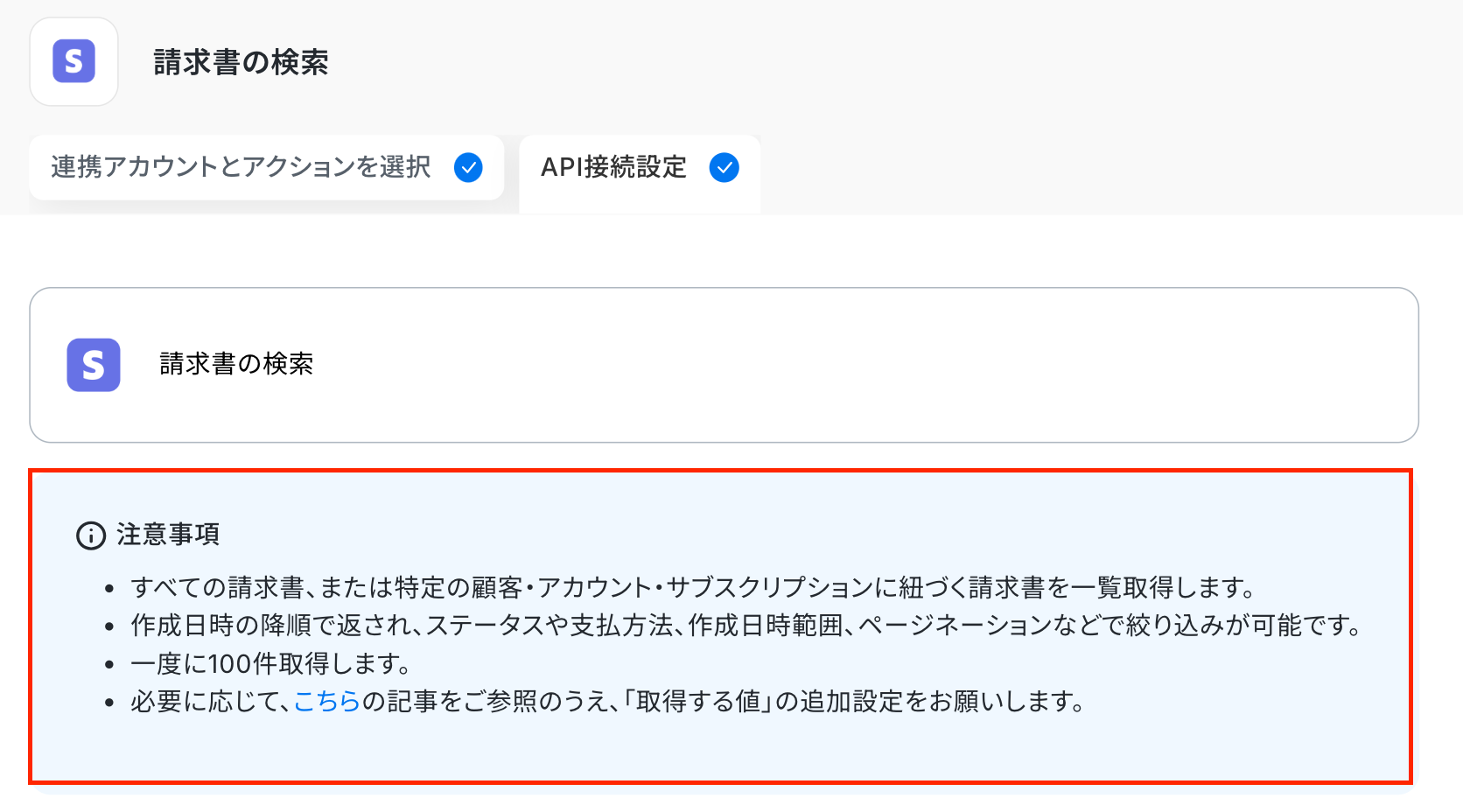
「顧客ID」は、入力欄をクリックして表示される「候補」から選択してください。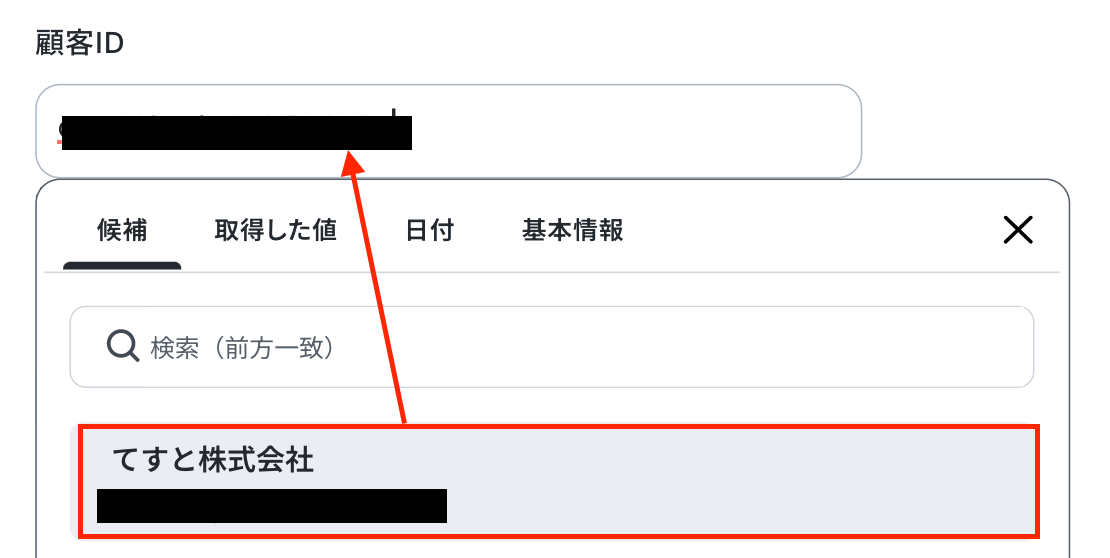
「ステータス」は、プルダウンから選択します。
今回は、未決済の請求書を取得したいので、以下のように設定しています。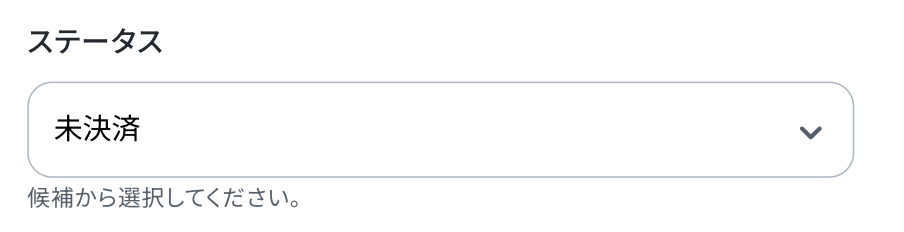
Stripeの画面に移動し、未決済の請求書を確認してください。
今回は以下の請求書が対象です。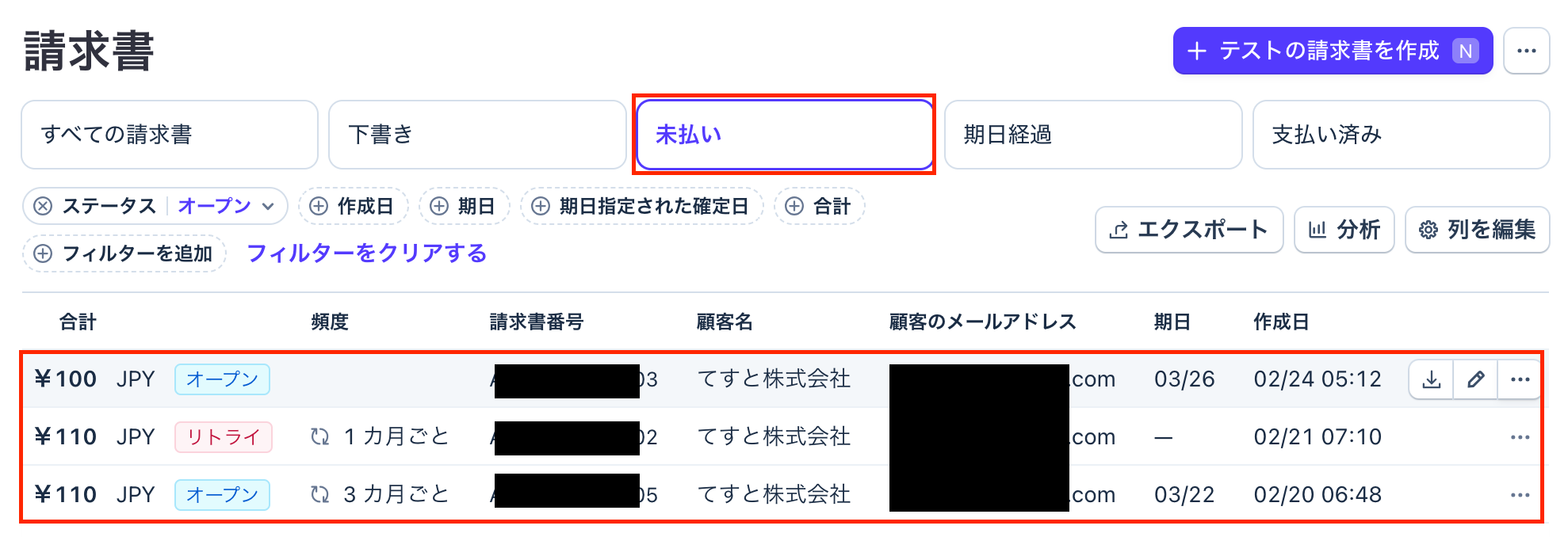
テストをクリックしましょう!
テストに成功すると、取得した値が表示されます。
※取得した値とは?
トリガーやオペレーション設定時に、「テスト」を実行して取得した値のことを指します。
後続のオペレーション設定時の値として利用でき、フローボットを起動する度に変動した値となります。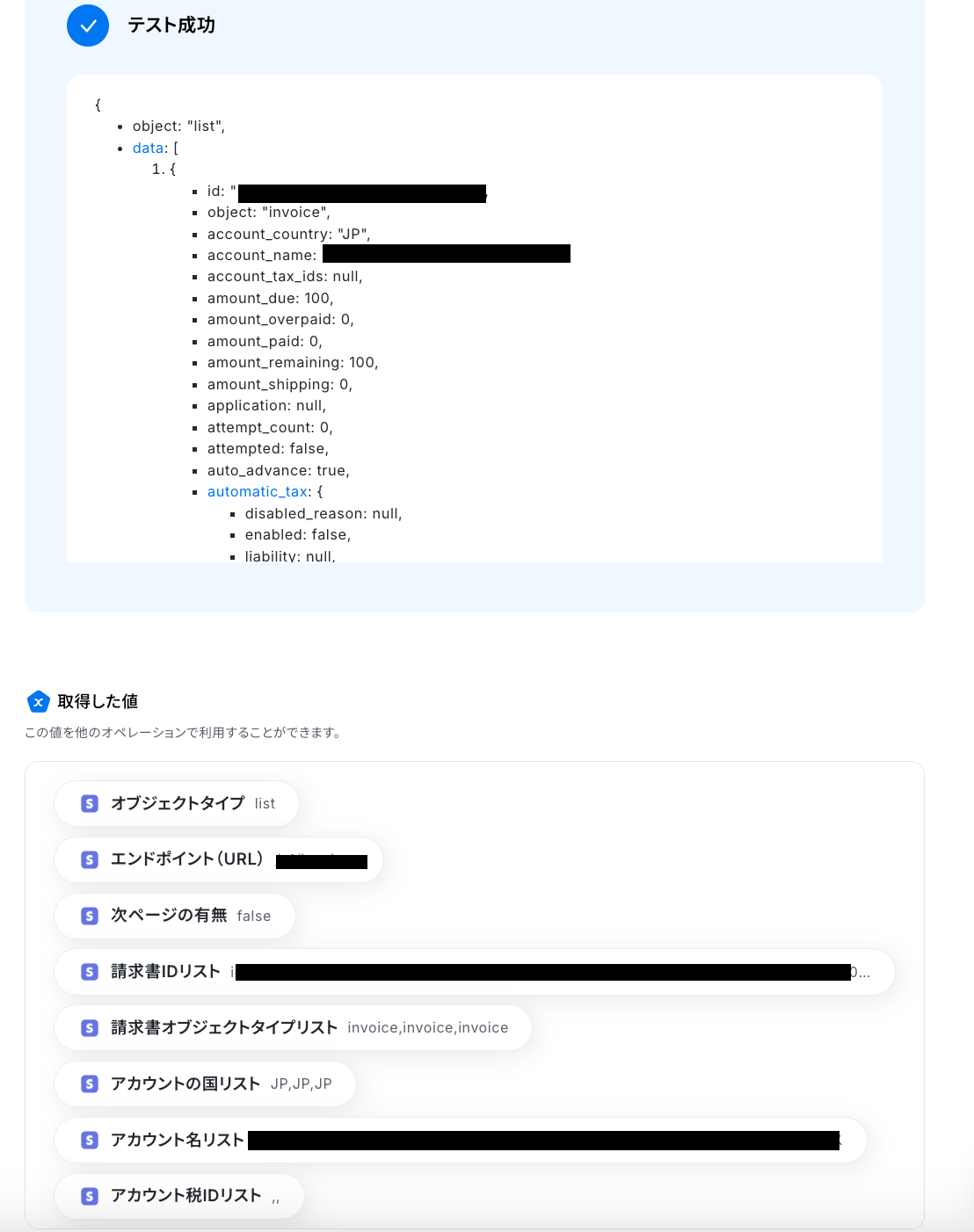
ステップ5:繰り返し処理の設定
ここでは、繰り返し処理の設定を行います。
同じ処理を繰り返すオペレーション(ループ処理)を用いることで、取得した値を繰り返し後続のオペレーションに進めることが出来ます。
以下の注意事項を確認後、赤枠をクリックしてください。
※「同じ処理を繰り返す」オペレーション間の操作は、チームプラン・サクセスプランでのみご利用いただける機能となっております。フリープラン・ミニプランの場合は設定しているフローボットのオペレーションやデータコネクトはエラーとなりますので、ご注意ください。
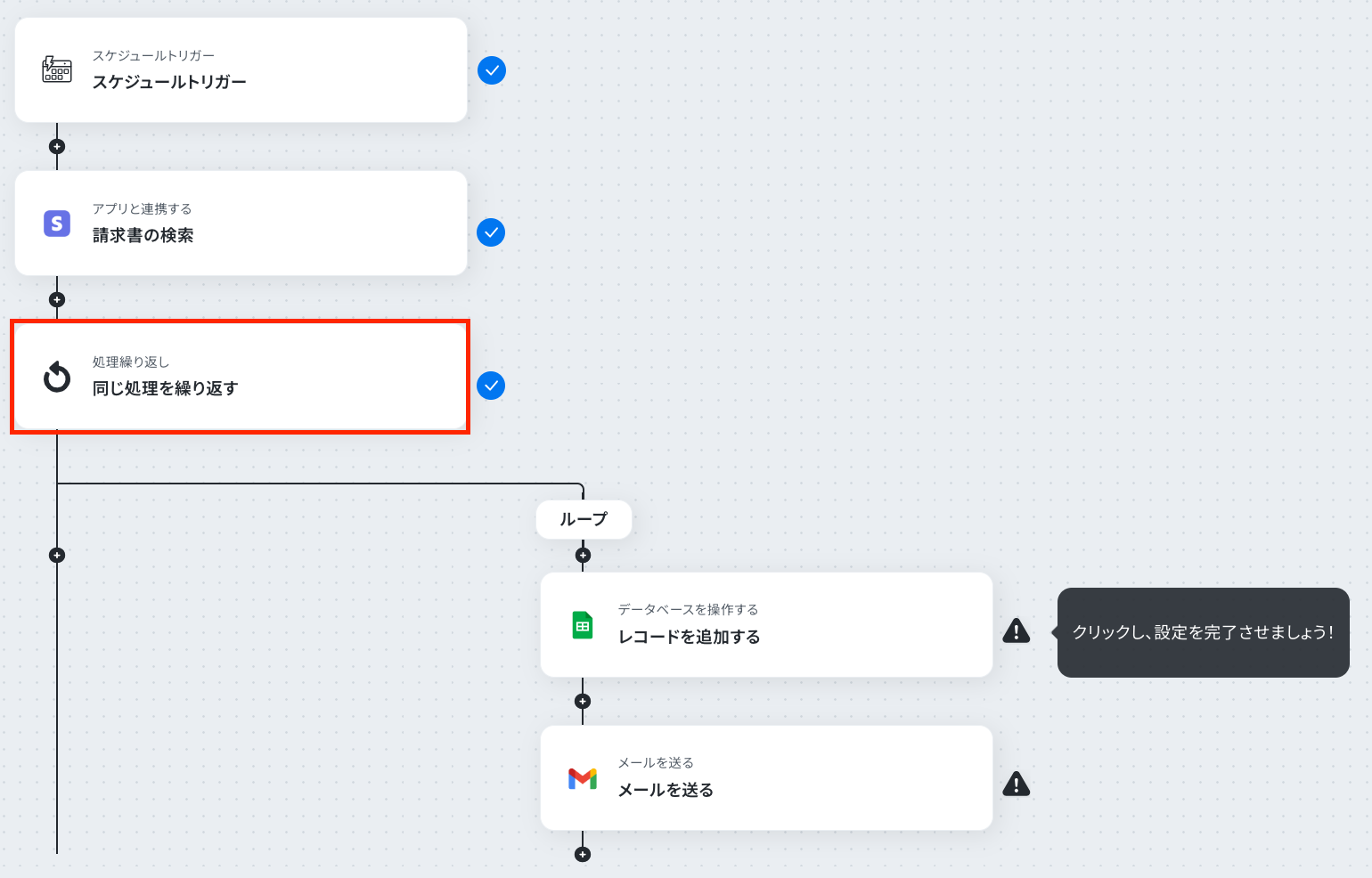
次の画面で、「繰り返し対象の取得した値」を設定します。
「オペレーション」は、「請求書の検索」を選択。
「取得した値」には、Google スプレッドシートのレコードに追加したいデータを設定しましょう。
ここでは、「請求書IDのリスト」・「作成日時のリスト」・「顧客IDのリスト」・「顧客リスト」・「残金リスト」・「回収方法リスト」・「顧客メールアドレスリスト」を設定しました。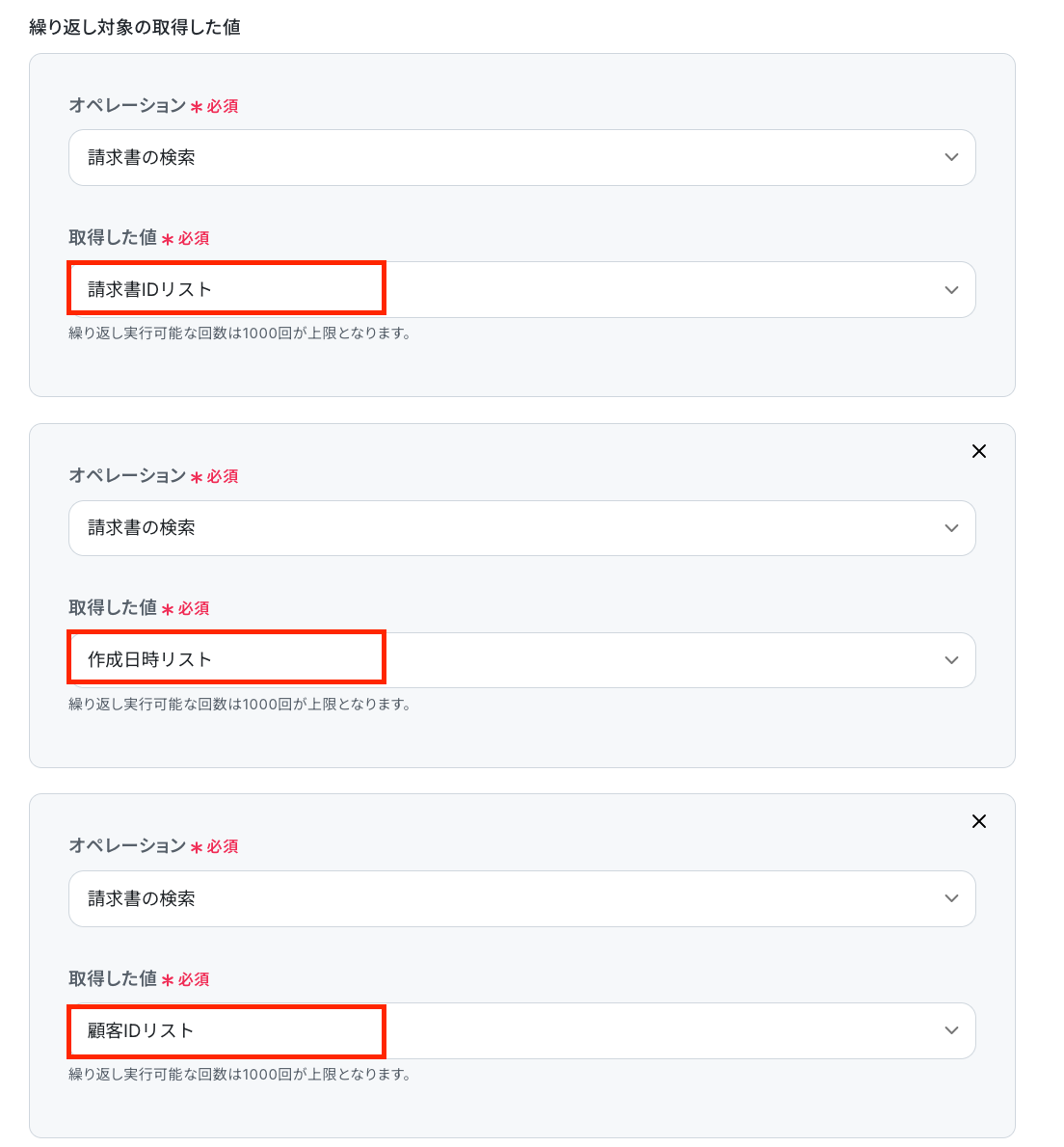
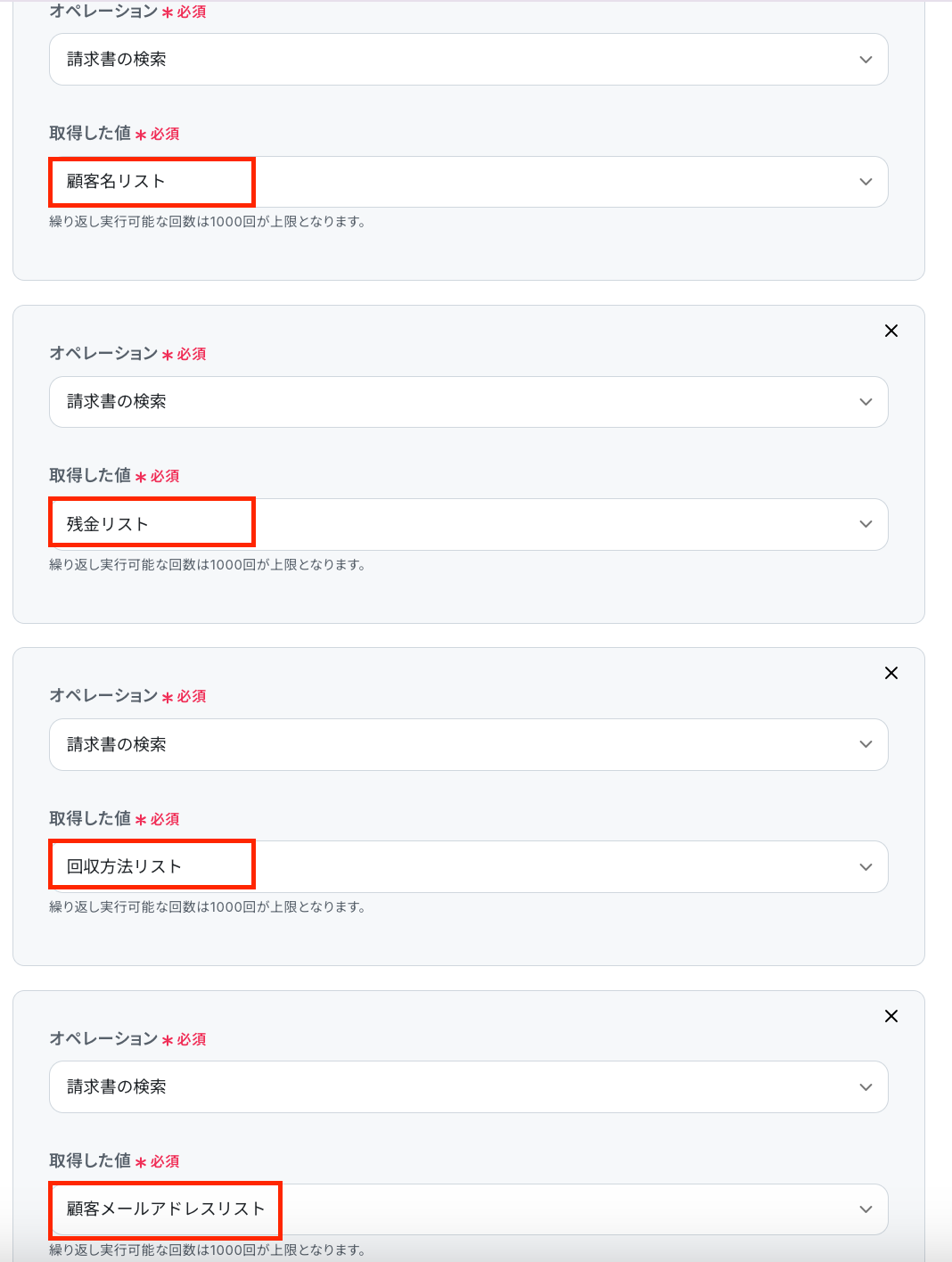
「完了」をクリックし、次のステップに進んでください!
ステップ6:Google スプレッドシートのアクション設定
Google スプレッドシートにレコードを追加する設定を行います。
それでは、赤枠をクリックしましょう!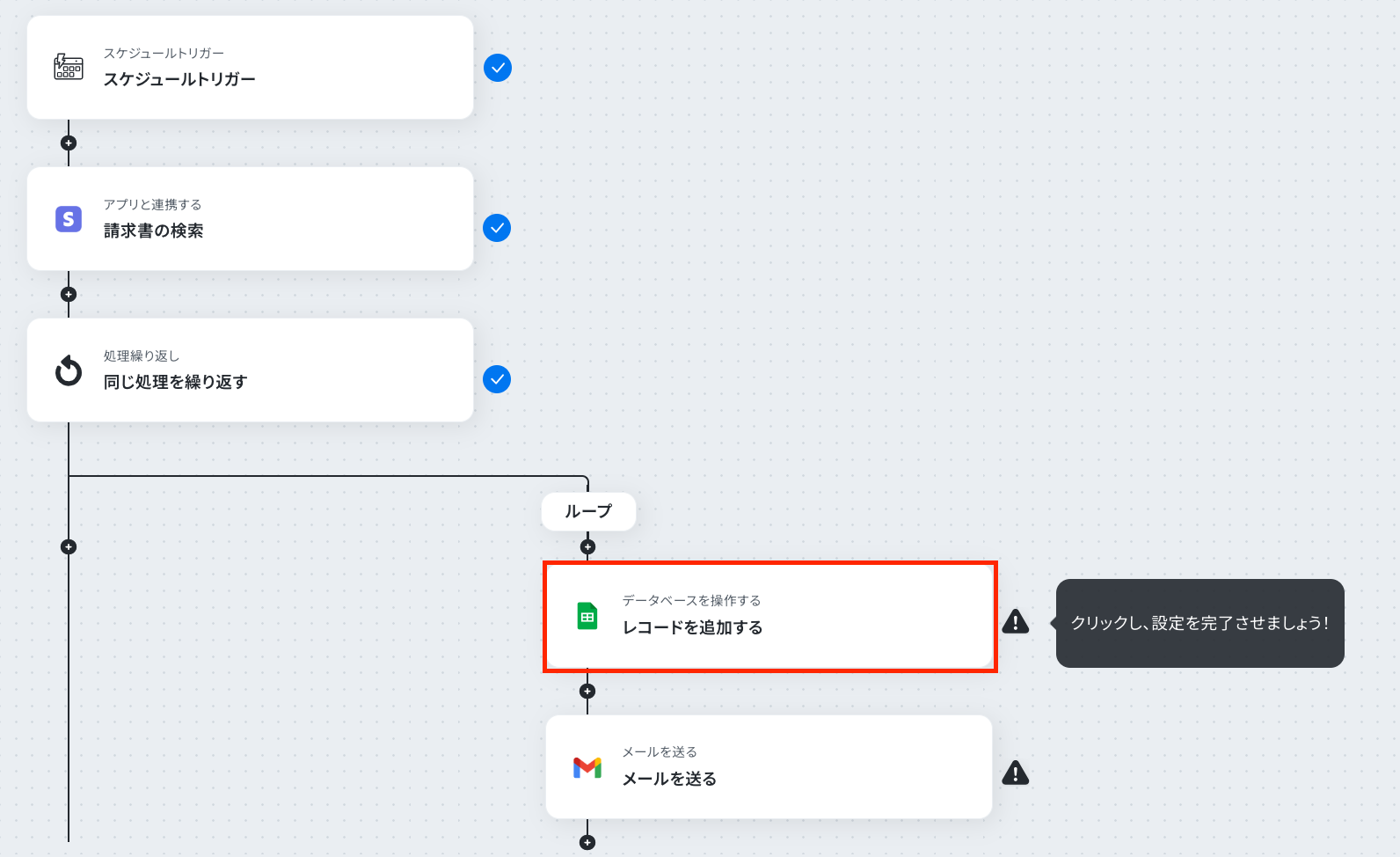
アクションはそのままで、連携するアカウント情報を確認します。
確認後、画面を下にスクロールしましょう!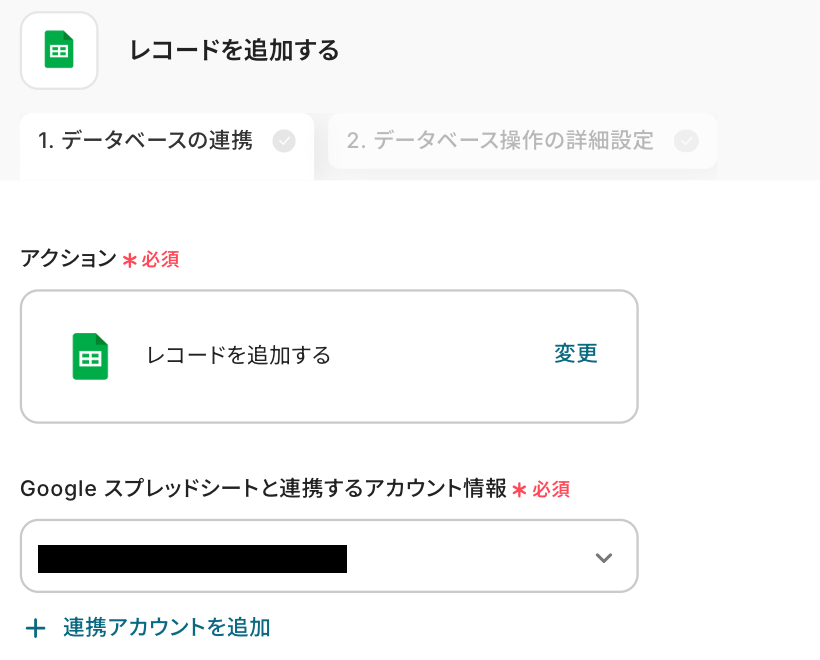
次の画面で、レコードを追加したいスプレッドシートIDとタブ名を設定していきます!
入力欄をクリックして表示される「候補」から選択してください。
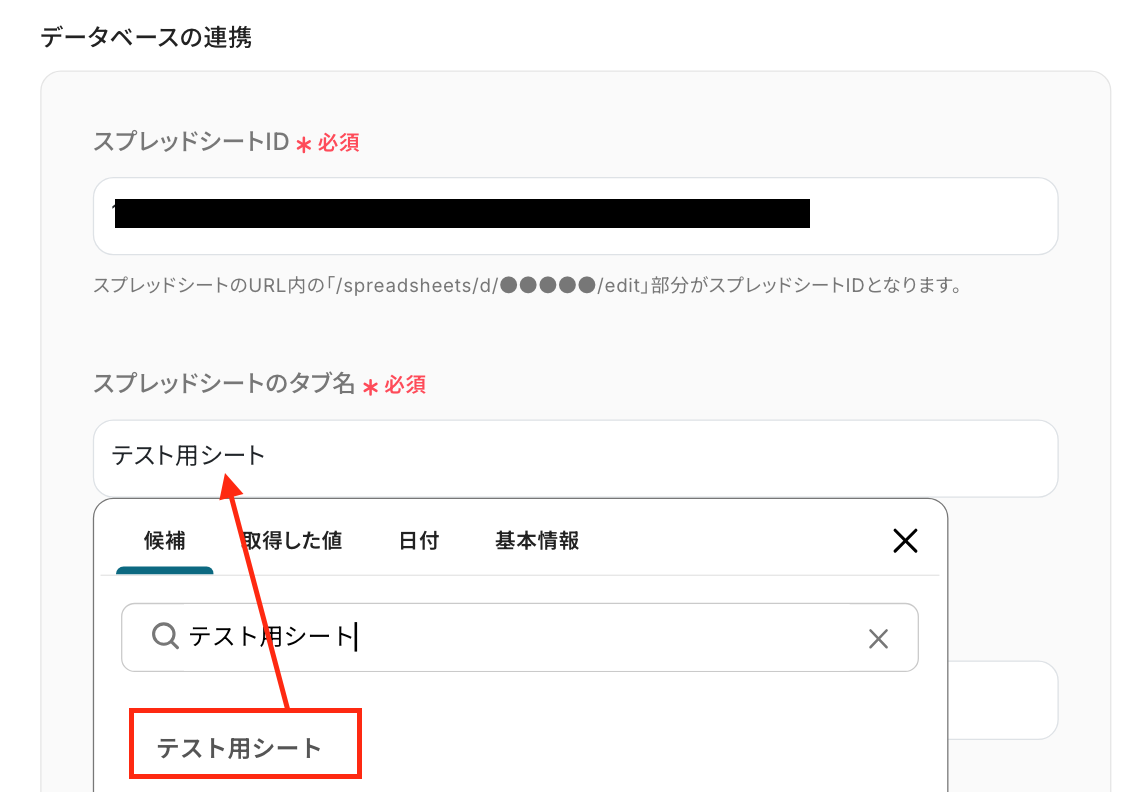
ここでは、以下のシートを使用するため「A1:G」と設定しました。
次の画面で「追加するレコードの値」を設定します。
各項目には、ステップ5の繰り返し処理の設定で取得した値から設定してください。
テストをクリックしましょう!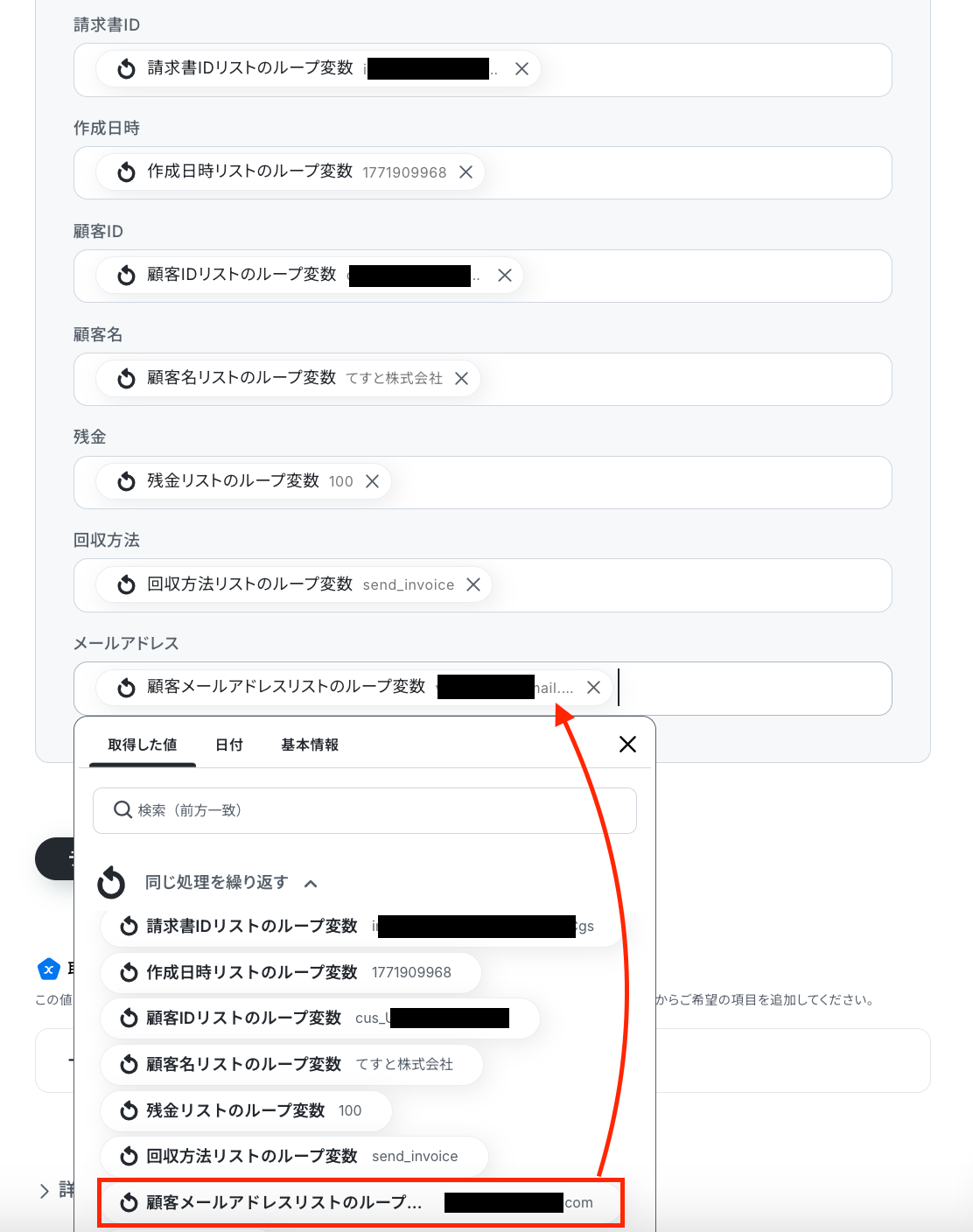
テスト成功の表示を確認し、「完了」をクリックします。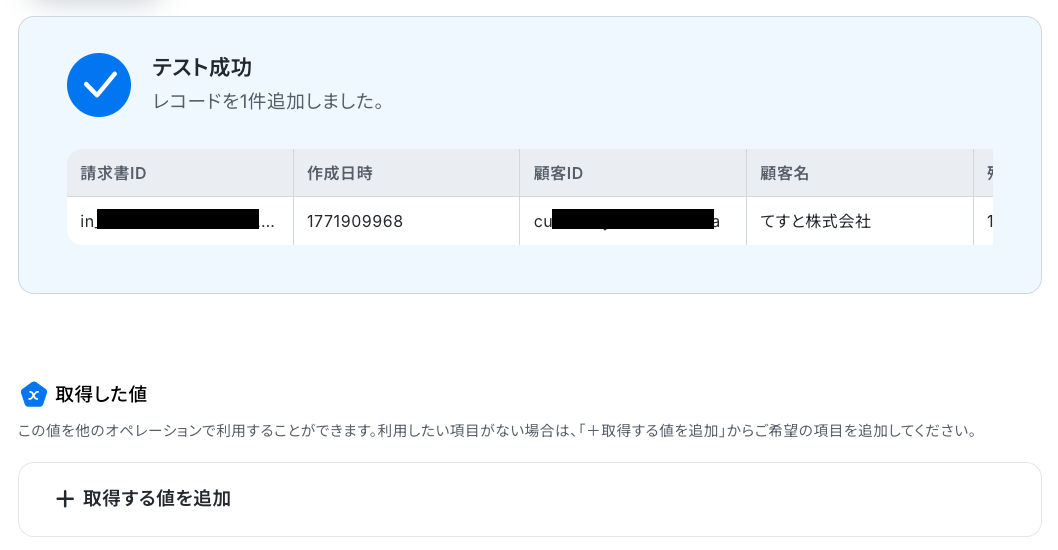
Google スプレッドシートの画面に移り、レコードが追加されているか確認をしましょう!
※ここでは、「繰り返し処理」オペレーションを含むフローのため、表示される値は1件目のデータのみになります。
実際にフローを起動させた際に、繰り返し処理によってすべてのデータが順番に追加されますのでご安心ください。
ステップ7:Gmailのアクション設定
最後の設定です!
ここでは、Gmailで通知する設定を行います。赤枠をクリックしましょう。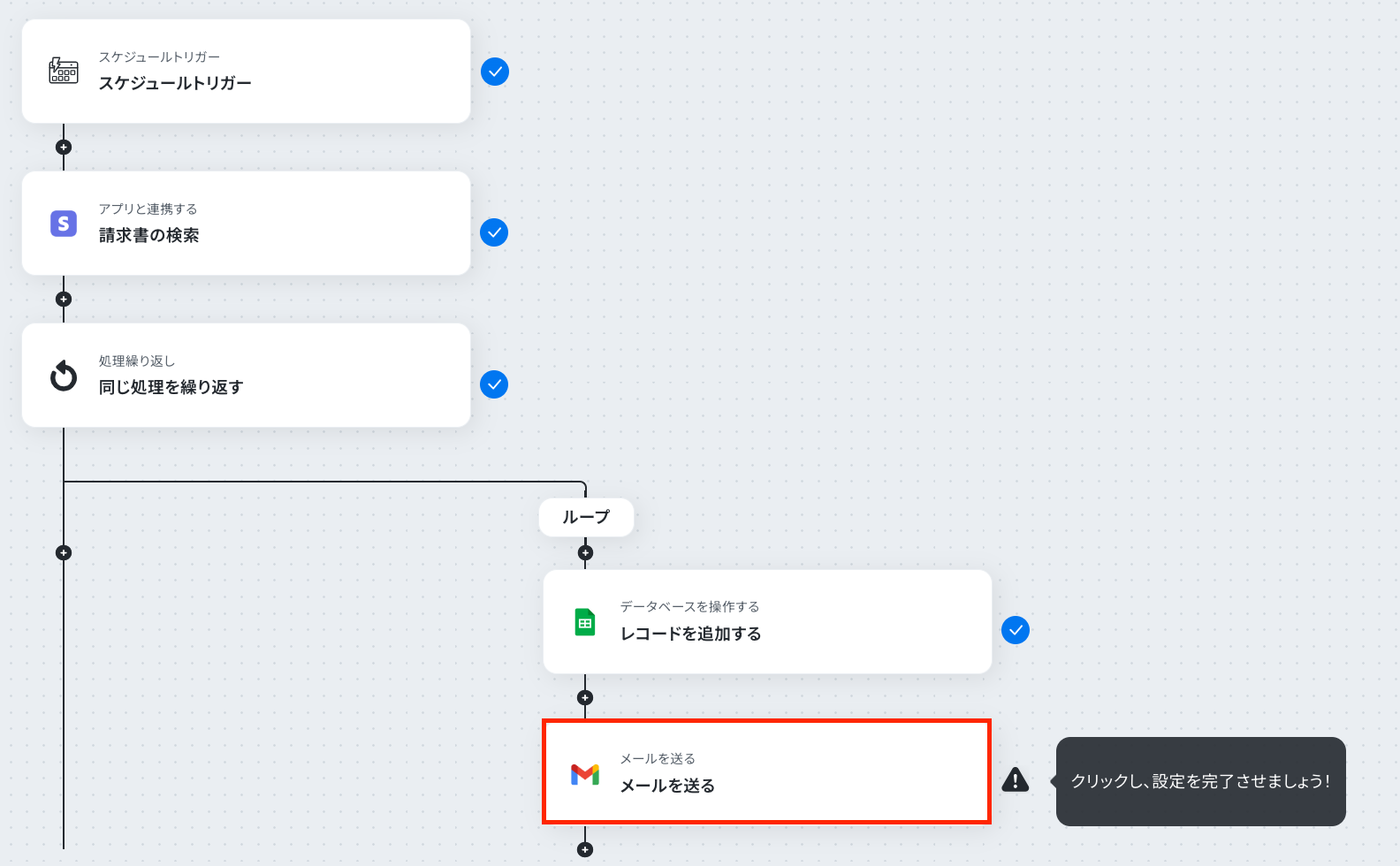
アプリは変更せず、連携するアカウント情報が正しいかを確認します。
確認後、画面を下にスクロールしましょう!
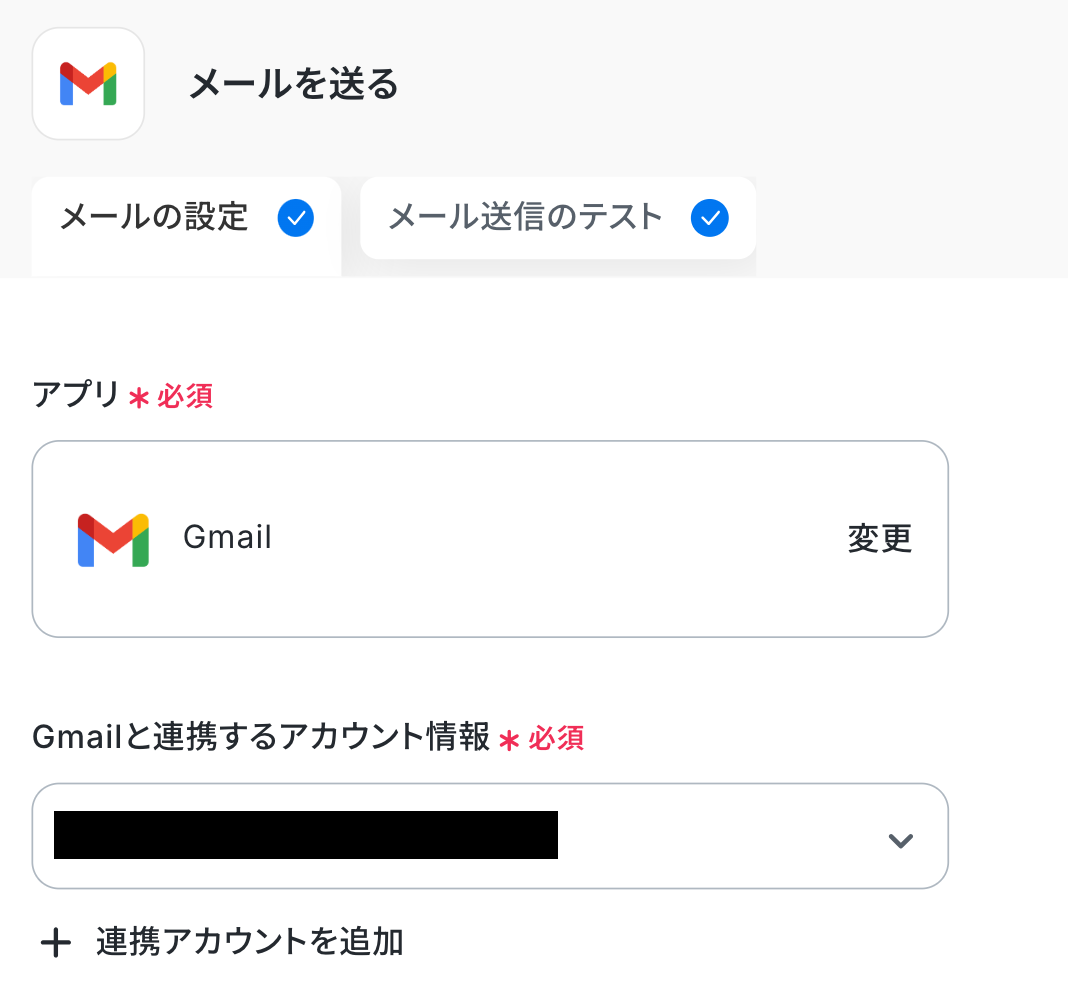
必須項目を入力し、そのほかは任意で設定してください。
-
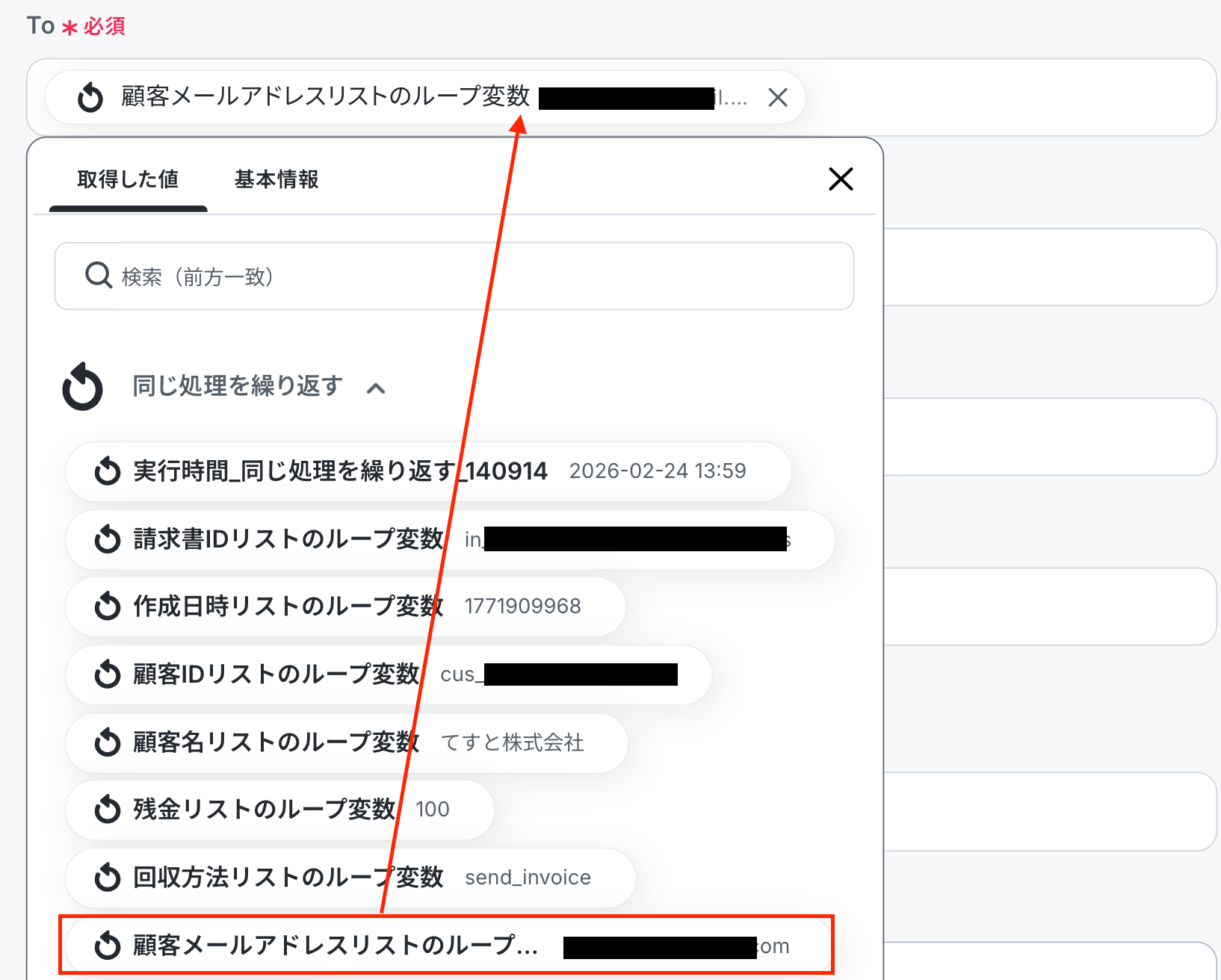
To:通知先となるメールアドレスを入力
※ここでは、繰り返し処理の設定で取得した値を引用して設定しましょう。 - CC/BCC:通知された情報を共有したいメールアドレスを設定
-
差出人の名前:差出人の名前を設定
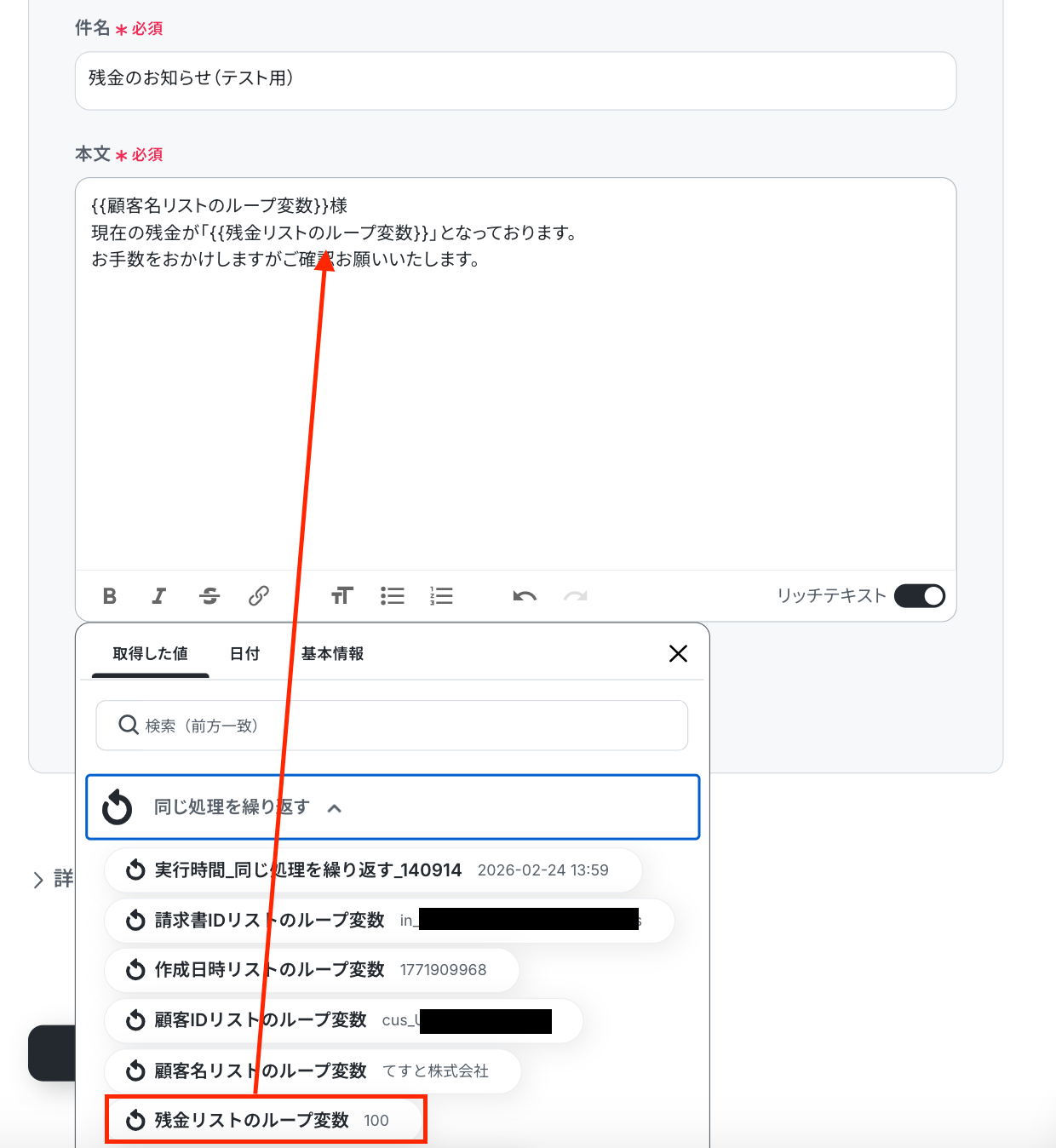
- 件名:通知するメールの件名を設定
-
本文:任意の文章を設定
※任意で作成した文章と繰り返し処理の設定で取得した値を組み合わせて設定してください。
入力完了後、「次へ」をクリックしましょう!
次の画面で「メールの送信内容」を確認します。
宛先と本文に間違いがないかを確認し、「テスト」をクリックします。
※テストをクリックすると、実際に「差出人」にメールが送信されるため、ご注意ください。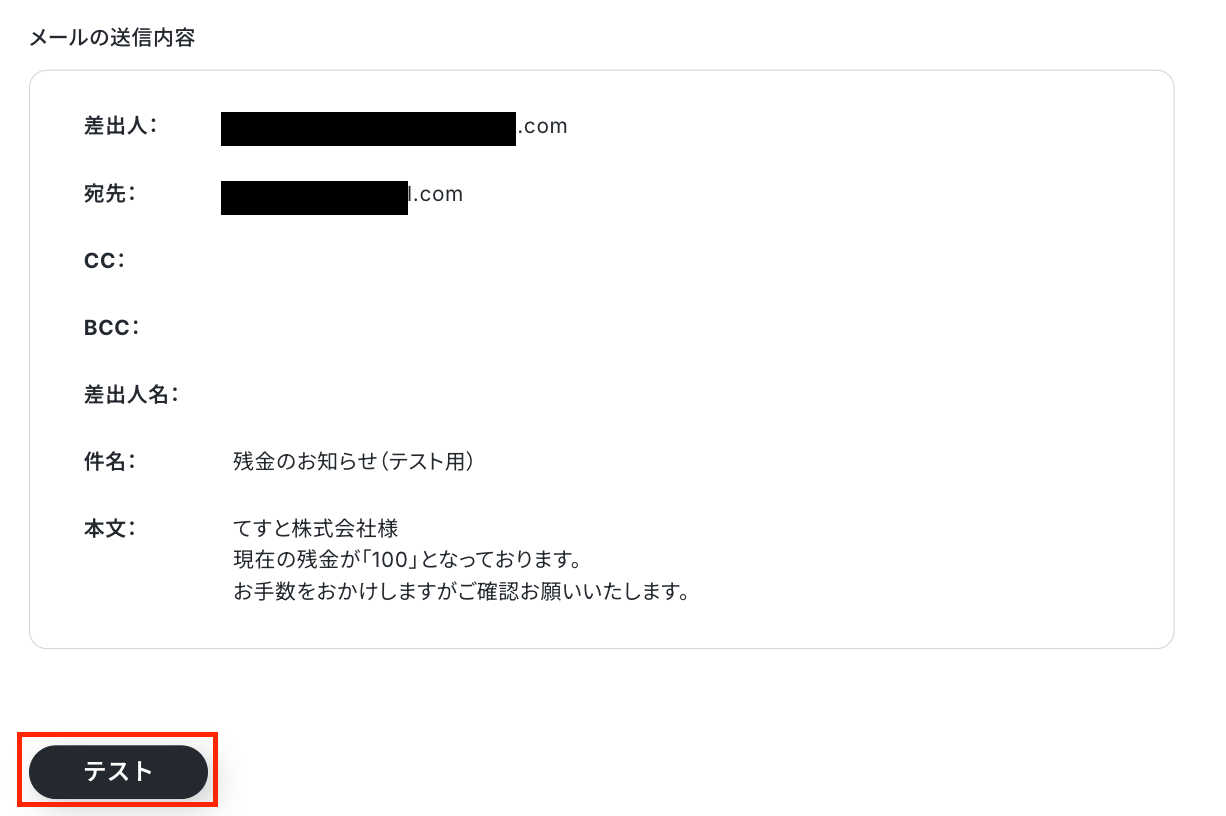
「テスト成功」と表示されたら、「完了」をクリックしましょう!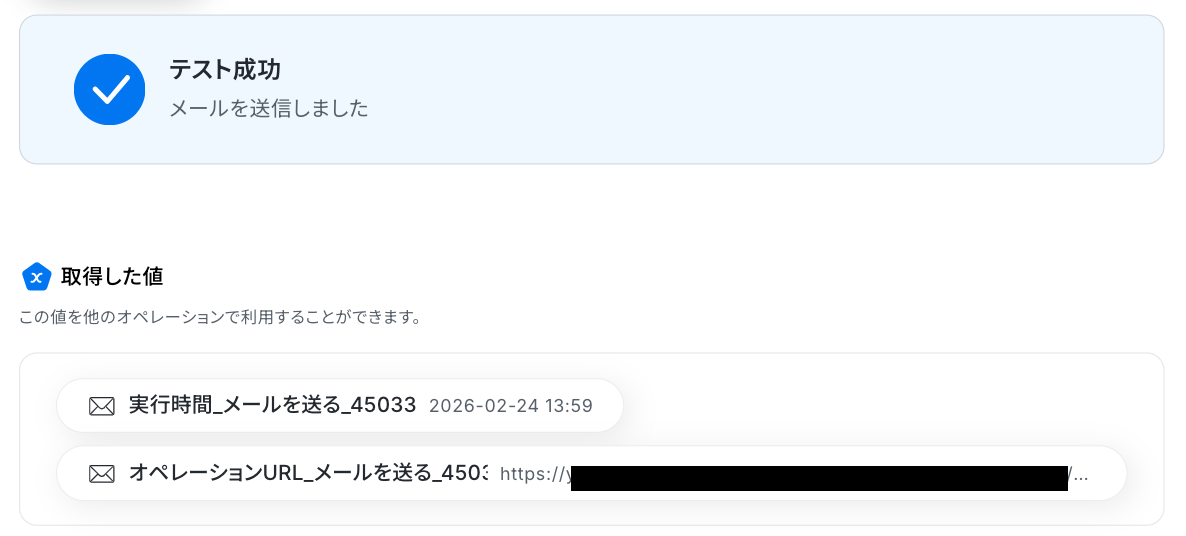
無事にメールが届いたら、フローボットの完成です!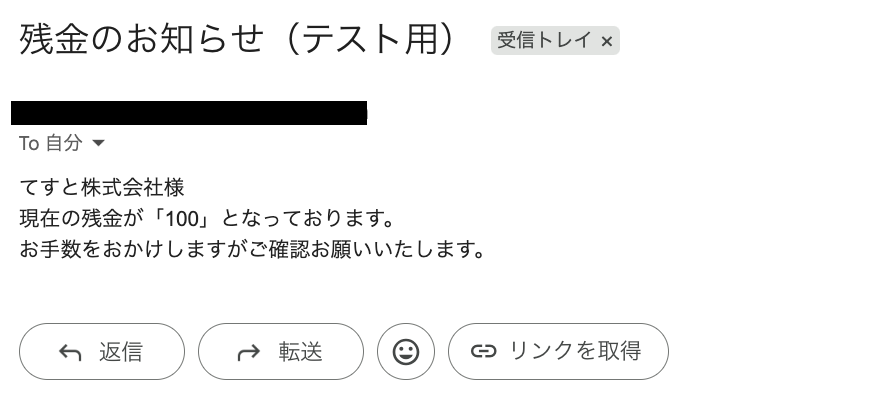
ステップ8:フロー稼働の準備完了
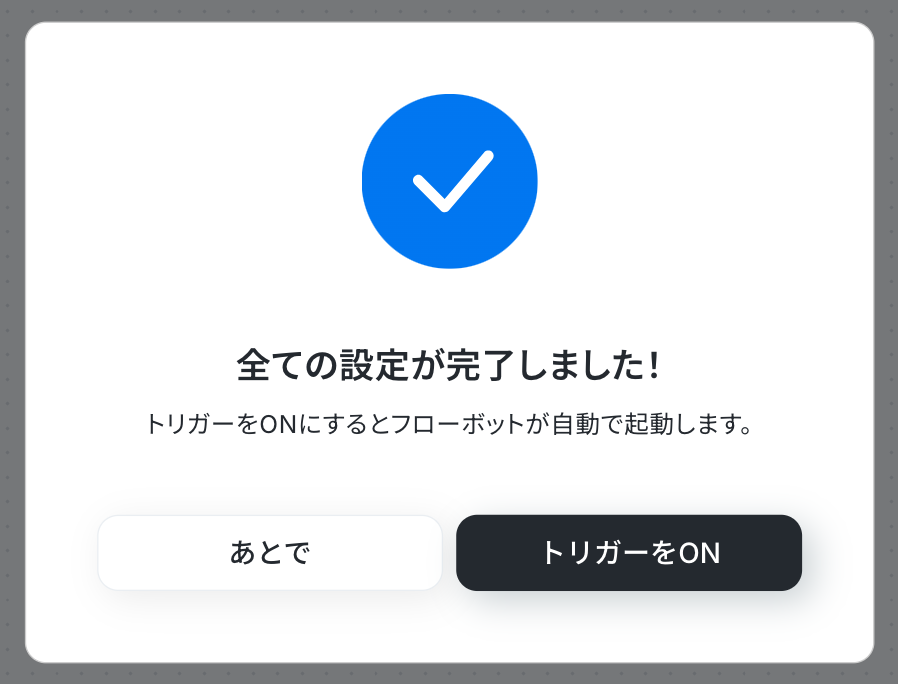
フロー画面に戻り、以下のようなメニューが表示されていればOKです!
早速フローを起動させる場合は、「トリガーをON」をクリックしましょう。
StripeのAPIを使ったその他の自動化例
StripeのAPIを活用することで、様々な自動化の実現が可能になります。Stripeを使った自動化例
HubSpotやBASEなどの外部アプリと連携し、顧客や商品情報の同期を自動化できます。また、Stripeでの顧客作成をトリガーに、SlackやMicrosoft Teamsへ通知を送る仕組みも構築可能です。
■概要
Stripeで顧客が作成されたら、Mailchimpにコンタクトを追加するフローです。
■このテンプレートをおすすめする方
1.オンラインビジネス運営者
・Stripeを使用してオンライン決済を行い、顧客情報を管理している方
・顧客情報をマーケティング活動に活用したい方
2.マーケティングチーム
・顧客リストを自動的に更新し、効果的なメールキャンペーンを実施したいチーム
・Stripeでの顧客データを活用して、ターゲットマーケティングやリターゲティングを行いたいチーム
■このテンプレートを使うメリット
・Stripeの顧客データを効果的に活用し、Mailchimpでのマーケティング活動が効率化されます。
・リアルタイムな情報更新と一元化されたデータ管理により、顧客エンゲージメントの向上と業務の効率化が期待できます。
■注意事項
・Stripe、MailchimpのそれぞれとYoomを連携させてください。
・Stripeはチームプラン・サクセスプランでのみご利用いただけるアプリとなっております。フリープラン・ミニプランの場合は設定しているフローボットのオペレーションやデータコネクトはエラーとなりますので、ご注意ください。
・チームプランやサクセスプランなどの有料プランは、2週間の無料トライアルを行うことが可能です。無料トライアル中には制限対象のアプリを使用することができます。
■概要
Stripeで新しい顧客が作成されるたびに、その情報を手作業で確認し、チームに共有するのは手間がかかるのではないでしょうか?
特に、迅速な情報共有が求められる場面では、この作業がボトルネックになることもあります。
このワークフローを活用すれば、Stripeで顧客が作成された際に、Telegramへ自動で通知を送信できるため、こうした課題をスムーズに解消できます。
■このテンプレートをおすすめする方
- Stripeでの顧客作成情報を、Telegramで迅速にチーム共有したいと考えている方
- 手作業での情報伝達による遅延や、通知漏れなどのミスを減らしたい方
- 顧客対応の初動を早め、顧客満足度向上を目指したいと考えている方
■このテンプレートを使うメリット
- Stripeで顧客情報が作成されると、自動でTelegramに通知が送信されるため、情報共有にかかる時間を短縮できます。
- 手作業による通知の漏れや遅延といった、ヒューマンエラーのリスク軽減に繋がり、確実な情報共有を実現します。
■フローボットの流れ
- はじめに、StripeとTelegramをYoomと連携します。
- 次に、トリガーでStripeを選択し、「顧客が作成されたら」というアクションを設定します。
- 最後に、オペレーションでTelegramを選択し、「メッセージを送信する」アクションを設定し、Stripeから取得した顧客情報を含めて指定の宛先に通知します。
※「トリガー」:フロー起動のきっかけとなるアクション、「オペレーション」:トリガー起動後、フロー内で処理を行うアクション
■このワークフローのカスタムポイント
- Telegramの通知設定では、通知を送信する先のチャンネルやグループを任意で設定してください。
- Telegramで送信するメッセージ本文は、固定のテキストを設定するだけでなく、Stripeの顧客情報など、前段のアクションで取得した情報を変数として埋め込むことも可能です。
■注意事項
- Stripe、TelegramのそれぞれとYoomを連携してください。
- Stripeはチームプラン・サクセスプランでのみご利用いただけるアプリとなっております。
フリープラン・ミニプランの場合は設定しているフローボットのオペレーションやデータコネクトはエラーとなりますので、ご注意ください。 - チームプランやサクセスプランなどの有料プランは、2週間の無料トライアルを行うことが可能です。
無料トライアル中には制限対象のアプリを使用することができます。 - トリガーは5分、10分、15分、30分、60分の間隔で起動間隔を選択できます。
- ご利用プランによって最短の起動間隔が異なりますので、ご注意ください。
■概要
Stripeでの顧客管理において、新しい顧客が作成されるたびに手動でSlackへ通知するのは手間がかかり、情報共有の遅延や漏れが発生しがちではないでしょうか。
このワークフローを活用すれば、Stripeで顧客が作成されたタイミングで、Slackの指定チャンネルへ自動的に通知を送信するため、チーム内の迅速な情報共有を支援します。
■このテンプレートをおすすめする方
- StripeとSlackを利用し、顧客情報を手動で共有している方
- 顧客獲得後の社内通知プロセスの効率化を目指す方
- SaaS間の手作業による連携に課題を感じ、自動化を進めたい方
■このテンプレートを使うメリット
- Stripeでの顧客作成情報をSlackへ自動通知するため、手作業での情報伝達にかかる時間を削減できます。
- 手動での通知作業が不要になることで、通知漏れや誤送信といったヒューマンエラーを防ぎ、確実な情報共有を実現します。
■フローボットの流れ
- はじめに、StripeとSlackをYoomと連携します。
- 次に、トリガーでStripeを選択し、「新規顧客が作成されたら」というアクションを設定します。
- 最後に、オペレーションでSlackを選択し、「チャンネルにメッセージを送る」アクションを設定し、顧客作成情報を通知します。
※「トリガー」:フロー起動のきっかけとなるアクション、「オペレーション」:トリガー起動後、フロー内で処理を行うアクション
■このワークフローのカスタムポイント
- Slackの「チャンネルにメッセージを送る」オペレーションにおいて、通知先のチャンネルは任意で設定することが可能です。また、本文は固定のテキストを設定するだけでなく、Stripeのトリガーから取得した顧客名などの情報を変数として埋め込むことができます。
■注意事項
- Stripe、SlackのそれぞれとYoomを連携してください。
- Stripeはチームプラン・サクセスプランでのみご利用いただけるアプリとなっております。フリープラン・ミニプランの場合は設定しているフローボットのオペレーションやデータコネクトはエラーとなりますので、ご注意ください。
- チームプランやサクセスプランなどの有料プランは、2週間の無料トライアルを行うことが可能です。無料トライアル中には制限対象のアプリを使用することができます。
- トリガーは5分、10分、15分、30分、60分の間隔で起動間隔を選択できます。
- プランによって最短の起動間隔が異なりますので、ご注意ください。
■概要
Stripe で新しい顧客が作成されるたびに、その情報を手作業で Microsoft Teamsの関連チャネルに通知するのは手間がかかる作業ではないでしょうか。
また、手作業による通知では、情報の伝達漏れや遅延が発生し、迅速な対応が難しくなることもあります。
このワークフローを活用すれば、Stripeでの顧客作成をトリガーとして、Microsoft Teamsへ自動的に通知を送信できるため、これらの課題をスムーズに解消し、顧客情報をチーム内で効率的に共有できます。
■このテンプレートをおすすめする方
- StripeとMicrosoft Teams を利用し、顧客情報を手動で共有している営業担当者やチームリーダーの方
- 新規顧客獲得時の迅速な情報共有で、営業機会の損失を防ぎたいと考えているマネージャーの方
- 手作業による通知業務を自動化し、ヒューマンエラーを削減したいと考えている業務改善担当者の方
■このテンプレートを使うメリット
- Stripeで顧客が作成されると、Microsoft Teamsへ自動で通知されるため、これまで手作業での情報共有に費やしていた時間を短縮することができます。
- 手作業による情報のコピー&ペーストや通知作業がなくなることで、入力間違いや通知漏れといったヒューマンエラーのリスク軽減に繋がります。
■フローボットの流れ
- はじめに、Stripe Microsoft Teams をYoomと連携します。
- 次に、トリガーとしてStripeを選択し、「新規顧客が作成されたら」というアクションを設定します。
これにより、Stripeに新しい顧客データが登録されるとフローが起動します。 - 最後に、オペレーションとして Microsoft Teamsを選択し、「チャネルにメッセージを送る」アクションを設定します。
ここで通知先のチャネルやメッセージ内容を指定し、Stripeから取得した顧客情報をチームに共有します。
※「トリガー」:フロー起動のきっかけとなるアクション、「オペレーション」:トリガー起動後、フロー内で処理を行うアクション
■このワークフローのカスタムポイント
- Microsoft Teamsのオペレーション設定では、通知を送信するチャネルやチームを任意で指定することが可能です。
- 通知メッセージの本文は、固定のテキストを設定できるだけでなく、トリガーであるStripeで取得した顧客名やメールアドレスなどの情報を変数として埋め込むことで、より具体的で分かりやすい通知内容にカスタマイズできます。
■注意事項
- Stripe、Microsoft TeamsのそれぞれとYoomを連携してください。
- Stripeはチームプラン・サクセスプランでのみご利用いただけるアプリとなっております。
フリープラン・ミニプランの場合は設定しているフローボットのオペレーションやデータコネクトはエラーとなりますので、ご注意ください。 - チームプランやサクセスプランなどの有料プランは、2週間の無料トライアルを行うことが可能です。
無料トライアル中には制限対象のアプリを使用することができます。 - トリガーは5分、10分、15分、30分、60分の間隔で起動間隔を選択できます。
- ご利用プランによって最短の起動間隔が異なりますので、ご注意ください。
- Microsoft365(旧Office365)には、家庭向けプランと一般法人向けプラン(Microsoft365 Business)があり、一般法人向けプランに加入していない場合には認証に失敗する可能性があります。
■概要
Stripeで新しい顧客が作成されるたびに、その情報を手作業でLoopsにコンタクトを登録するのは手間がかかり、入力ミスも起こりやすくなります。このワークフローを活用すれば、Stripeでの顧客作成をきっかけに、自動でLoopsへコンタクト情報を登録できます。顧客管理に関する定型業務を効率化し、常に正確なデータを維持することが可能になります。
■このテンプレートをおすすめする方
- StripeとLoopsを併用し、顧客データの同期を手作業で行っている方
- 顧客情報の転記ミスや登録漏れを防ぎ、データ管理の精度を高めたい方
- マーケティングオートメーションツールへのリード登録を自動化し、施策を迅速化したい方
■このテンプレートを使うメリット
- Stripeでの顧客作成後、自動でLoopsにコンタクトが登録されるため、これまで手作業に費やしていた時間を短縮することができます。
- 手作業でのデータ転記がなくなることで、入力間違いや登録漏れといったヒューマンエラーのリスク軽減に繋がります。
■フローボットの流れ
- はじめに、StripeとLoopsをYoomと連携します。
- 次に、トリガーでStripeを選択し、「新規顧客が作成されたら」というアクションを設定します。
- 続いて、オペレーションでAI機能の「テキストからデータを抽出する」を設定し、Stripeから取得した顧客情報から必要なデータを取り出します。
- 最後に、オペレーションでLoopsの「Create Contact」を設定し、抽出した情報を紐付けてコンタクトを自動で作成します。
※「トリガー」:フロー起動のきっかけとなるアクション、「オペレーション」:トリガー起動後、フロー内で処理を行うアクション
■このワークフローのカスタムポイント
- Stripeのトリガー設定では、フローをチェックする起動間隔を任意で設定できます。
- データ抽出の設定では、変換タイプを選択後、固定値やトリガー設定で得たアウトプットを使って、抽出対象や項目を柔軟にカスタムできます。
- Loopsにコンタクトを作成する設定では、アウトプットを使用して登録するEmailやNameなどの項目を自由に割り当てることが可能です。
■注意事項
- Stripe、LoopsそれぞれとYoomを連携させる必要があります。
- トリガーは5分、10分、15分、30分、60分の間隔で起動間隔を選択できます。
- プランによって最短の起動間隔が異なりますので、ご注意ください。
- Stripeはチームプラン・サクセスプランでのみご利用いただけるアプリとなっております。フリープラン・ミニプランの場合は設定しているフローボットのオペレーションやデータコネクトはエラーとなりますので、ご注意ください。
- チームプランやサクセスプランなどの有料プランは、2週間の無料トライアルを行うことが可能です。無料トライアル中には制限対象のアプリを使用することができます。
■概要
BASEで新しい商品を追加したり情報を更新したりする際、Stripeにも同様の情報を手作業で登録するのは手間がかかりませんか。特に商品数が多い場合、この繰り返し作業は大きな負担となり、入力ミスも発生しがちです。このワークフローを利用すれば、BASEでの商品作成・更新をトリガーに、Stripeへ自動で商品情報が作成されるため、これらの課題を解消し、業務を効率化できます。
■このテンプレートをおすすめする方
- BASEとStripeで商品情報を管理し、手作業での二重入力に課題を感じているECサイト運営者の方
- 商品登録の効率化とヒューマンエラー削減により、顧客対応の時間を確保したい担当者の方
- 複数のSaaS間のデータ連携を自動化し、より戦略的な業務に集中したいと考えている方
■このテンプレートを使うメリット
- BASEでの商品登録・更新後、Stripeへの商品作成が自動化されるため、これまで手作業に費やしていた時間を短縮することが可能です。
- 手作業によるStripeへの商品情報転記が不要になることで、入力間違いや漏れといったヒューマンエラーのリスク軽減に繋がります。
■フローボットの流れ
- はじめに、BASEとStripeをYoomと連携します。
- 次に、トリガーでBASEを選択し、「商品が作成・更新されたら」というアクションを設定することで、BASE側での商品の新規作成や情報更新を検知できるようにします。
- 最後に、オペレーションでStripeを選択し、「商品を作成する」アクションを設定します。この際、BASEから取得した商品名や価格などの情報を、Stripeの商品作成に必要な項目に紐付けます。
※「トリガー」:フロー起動のきっかけとなるアクション、「オペレーション」:トリガー起動後、フロー内で処理を行うアクション
■このワークフローのカスタムポイント
- Stripeの「商品を作成する」アクションにおいて、BASEから取得したどの情報をStripeの「商品名」として設定するかを任意でカスタマイズしてください。
- 同様に、Stripeの「商品説明」についても、BASEのどの情報を利用するか、または固定のテキスト情報をどのように含めるかを設定できます。
■注意事項
- BASE、StripeのそれぞれとYoomを連携してください。
- Stripeはチームプラン・サクセスプランでのみご利用いただけるアプリとなっております。フリープラン・ミニプランの場合は設定しているフローボットのオペレーションやデータコネクトはエラーとなりますので、ご注意ください。
- チームプランやサクセスプランなどの有料プランは、2週間の無料トライアルを行うことが可能です。無料トライアル中には制限対象のアプリを使用することができます。
- トリガーは5分、10分、15分、30分、60分の間隔で起動間隔を選択できます。
- プランによって最短の起動間隔が異なりますので、ご注意ください。
■概要
Gmailで受信した顧客からの申し込み情報を、都度Stripeに手作業で登録していませんか?このような定型的な作業は時間がかかるだけでなく、コピー&ペーストによる入力ミスが発生する可能性もあります。このワークフローを活用すれば、Gmailでのメール受信をトリガーとして、Stripeへの顧客登録を自動化できるため、手作業による手間やミスを削減し、顧客管理業務を効率化します。
■このテンプレートをおすすめする方
- Gmailで受け付けた申し込み情報を、Stripeへ手動で登録しているご担当者の方
- StripeとGmailを連携させ、顧客管理の自動化や効率化を図りたいと考えている方
- 定型的な顧客登録作業から解放され、より重要な業務に時間を活用したいと考えている方
■このテンプレートを使うメリット
- Gmailでの受信後、自動でStripeに顧客が作成されるため、これまで手作業に費やしていた時間を短縮することができます
- 手作業でのデータ転記が不要になるため、メールアドレスの入力間違いや登録漏れといったヒューマンエラーの防止に繋がります
■フローボットの流れ
- はじめに、StripeとGmailをYoomに連携します
- 次に、トリガーでGmailを選択し、「特定のキーワードに一致するメールを受信したら」というアクションを設定します
- 次に、オペレーションでテキスト抽出機能を使用し、受信したメール本文から顧客情報(名前やメールアドレスなど)を抽出します
- 最後に、オペレーションでStripeの「顧客を作成」アクションを設定し、抽出した情報を連携して顧客を作成します
※「トリガー」:フロー起動のきっかけとなるアクション、「オペレーション」:トリガー起動後、フロー内で処理を行うアクション
■このワークフローのカスタムポイント
- Gmailのトリガー設定では、フローを起動させたいメールの条件となるキーワードを任意で設定してください。例えば、件名に含まれる「新規申し込み」といった文言を指定することが可能です
■注意事項
- Gmail、StripeのそれぞれとYoomを連携してください。
- トリガーは5分、10分、15分、30分、60分の間隔で起動間隔を選択できます。
- プランによって最短の起動間隔が異なりますので、ご注意ください。
- 【Stripe】はチームプラン・サクセスプランでのみご利用いただけるアプリとなっております。フリープラン・ミニプランの場合は設定しているフローボットのオペレーションやデータコネクトはエラーとなりますので、ご注意ください。
- チームプランやサクセスプランなどの有料プランは、2週間の無料トライアルを行うことが可能です。無料トライアル中には制限対象のアプリを使用することができます。
■概要
Freshsalesで管理している顧客情報を、決済のためにStripeへ手作業で登録する際に、手間や入力ミスが発生していませんか。こうした二重入力は非効率であるだけでなく、請求業務の遅延に繋がるリスクも伴います。このワークフローは、FreshsalesとStripeの連携を自動化し、Freshsalesでコンタクトが作成されると、Stripeに顧客情報が自動で作成されるようにします。これにより、手作業をなくし、スムーズな顧客管理と請求プロセスを実現します。
■このテンプレートをおすすめする方
- FreshsalesとStripeを併用しており、顧客管理や請求処理を手作業で行っている方
- FreshsalesからStripeへのデータ転記における、入力ミスや作業工数を削減したい方
- 営業部門と経理部門間の情報連携を自動化し、業務プロセス全体を効率化したい方
■このテンプレートを使うメリット
- Freshsalesでのコンタクト作成をきっかけに、Stripeへ自動で顧客情報が連携されるため、これまで手作業に費やしていた時間を短縮することができます。
- システム間で情報が直接連携されるので、手作業での転記ミスや登録漏れといったヒューマンエラーを防ぎ、データの正確性を維持することに繋がります。
■フローボットの流れ
- はじめに、FreshsalesとStripeをYoomと連携します。
- 次に、トリガーでFreshsalesを選択し、「コンタクトが作成されたら」というアクションを設定します。
- 最後に、オペレーションでStripeを選択し、「顧客を作成」アクションを設定し、トリガーで取得したコンタクト情報をマッピングします。
※「トリガー」:フロー起動のきっかけとなるアクション、「オペレーション」:トリガー起動後、フロー内で処理を行うアクション
■このワークフローのカスタムポイント
- Stripeで顧客を作成するアクションでは、どの情報をどの項目に設定するかを任意で指定できます。Freshsalesのトリガーで取得した氏名やメールアドレスなどを、Stripeの顧客情報フィールドに正しくマッピングしてください。
■注意事項
- Freshsales、StripeのそれぞれとYoomを連携してください。
- トリガーは5分、10分、15分、30分、60分の間隔で起動間隔を選択できます。
- プランによって最短の起動間隔が異なりますので、ご注意ください。
- Stripeはチームプラン・サクセスプランでのみご利用いただけるアプリとなっております。フリープラン・ミニプランの場合は設定しているフローボットのオペレーションやデータコネクトはエラーとなりますので、ご注意ください。
- チームプランやサクセスプランなどの有料プランは、2週間の無料トライアルを行うことが可能です。無料トライアル中には制限対象のアプリを使用することができます。
■概要
HubSpotに新しいコンタクトが追加されるたび、Stripeにも手動で顧客情報を登録していませんか?この作業は手間がかかるだけでなく、入力ミスなどのヒューマンエラーの原因にもなり得ます。
このワークフローを活用すれば、HubSpotへのコンタクト追加をトリガーにStripeへ顧客情報が自動で登録されるため、こうした二重入力の手間を解消して業務を効率化します。
■このテンプレートをおすすめする方
- HubSpotとStripeを利用し、手作業での顧客情報登録に手間を感じている方
- 顧客管理における二重入力や、それに伴うヒューマンエラーをなくしたい方
- SaaS間のデータ連携を自動化し、ノンコア業務の時間を削減したい方
■このテンプレートを使うメリット
- HubSpotにコンタクトが追加されるとStripeに自動で顧客登録されるため、これまで手作業に費やしていた時間を短縮できます。
- 手作業でのデータ転記がなくなることで、情報の入力間違いや登録漏れといったヒューマンエラーのリスクを軽減します。
■フローボットの流れ
- はじめに、HubSpotとStripeをYoomと連携します。
- 次に、トリガーでHubSpotを選択し、「新しいコンタクトが作成されたら」というアクションを設定します。
- 最後に、オペレーションでStripeの「顧客を作成」アクションを設定し、HubSpotで取得したコンタクト情報を紐付けます。
※「トリガー」:フロー起動のきっかけとなるアクション、「オペレーション」:トリガー起動後、フロー内で処理を行うアクション
■このワークフローのカスタムポイント
- Stripeで顧客を作成する際に、HubSpotのトリガーで取得したコンタクトの氏名やメールアドレスなどの情報を、変数として各項目に設定してください。
- 特定の項目に対して、任意のテキストを固定値として入力するなど、業務内容に合わせて柔軟に設定をカスタマイズすることが可能です。
■注意事項
- HubSpot、StripeのそれぞれとYoomを連携してください。
- Stripeはチームプラン・サクセスプランでのみご利用いただけるアプリとなっております。フリープラン・ミニプランの場合は設定しているフローボットのオペレーションやデータコネクトはエラーとなりますので、ご注意ください。
- 有料プランは、2週間の無料トライアルを行うことが可能です。無料トライアル中には制限対象のアプリを使用することができます。
■概要
日々の業務でboardを用いて顧客情報を管理し、Stripeで請求・決済情報を管理している場合、それぞれのツールに同じ情報を手入力する手間が発生していませんか。
このワークフローを活用すれば、boardで新しい顧客が作成されると、その情報をもとにStripeへ自動で顧客情報が作成されます。Stripeとboardのデータ連携を自動化することで、手作業による情報登録の手間や入力ミスをなくし、よりスムーズな顧客管理を実現します。
■このテンプレートをおすすめする方
- boardとStripeを併用しており、顧客情報の手入力に手間を感じている方
- Stripeでの決済処理とboardでの顧客管理を連携させて効率化したい方
- 顧客管理から請求までの一連の業務プロセスを自動化したいと考えている方
■このテンプレートを使うメリット
- boardでの顧客作成をトリガーにStripeへ自動でデータが連携されるため、これまで手作業に費やしていた顧客登録の時間を短縮することができます
- 手作業によるデータ転記が不要になることで、入力ミスや登録漏れといったヒューマンエラーを防ぎ、データの正確性を保ちます
■フローボットの流れ
- はじめに、boardとStripeをYoomと連携します
- 次に、トリガーでboardを選択し、「新しい顧客が作成または更新されたら」というアクションを設定します
- その後、オペレーションで「分岐機能」を設定し、特定の条件に応じて後続の処理を分岐させます
- 最後に、オペレーションでStripeの「顧客を作成する」アクションを設定し、boardから取得した情報をもとに顧客情報を作成します
※「トリガー」:フロー起動のきっかけとなるアクション、「オペレーション」:トリガー起動後、フロー内で処理を行うアクション
■このワークフローのカスタムポイント
- boardと連携する際に、ご利用の環境に応じた任意のAPIキーを設定してください
- 分岐条件の設定では、「新規作成された顧客の場合のみStripeに登録する」など、実際の業務に合わせた任意の条件を設定することが可能です
- Stripeで顧客を作成するアクションでは、boardのトリガーから取得したどの情報を、Stripeのどの項目に登録するかを任意で設定してください
■注意事項
- board、StripeのそれぞれとYoomを連携してください。
- トリガーは5分、10分、15分、30分、60分の間隔で起動間隔を選択できます。
- プランによって最短の起動間隔が異なりますので、ご注意ください。
- 【Stripe】はチームプラン・サクセスプランでのみご利用いただけるアプリとなっております。フリープラン・ミニプランの場合は設定しているフローボットのオペレーションやデータコネクトはエラーとなりますので、ご注意ください。
- チームプランやサクセスプランなどの有料プランは、2週間の無料トライアルを行うことが可能です。無料トライアル中には制限対象のアプリを使用することができます。
- boardのマイアプリ連携方法はこちらをご参照ください。
- 分岐はミニプラン以上のプランでご利用いただける機能(オペレーション)となっております。フリープランの場合は設定しているフローボットのオペレーションはエラーとなりますので、ご注意ください。
- ミニプランなどの有料プランは、2週間の無料トライアルを行うことが可能です。無料トライアル中には制限対象のアプリや機能(オペレーション)を使用することができます。

■概要
Stripeで顧客が作成されたら、Mailchimpにコンタクトを追加するフローです。
■このテンプレートをおすすめする方
1.オンラインビジネス運営者
・Stripeを使用してオンライン決済を行い、顧客情報を管理している方
・顧客情報をマーケティング活動に活用したい方
2.マーケティングチーム
・顧客リストを自動的に更新し、効果的なメールキャンペーンを実施したいチーム
・Stripeでの顧客データを活用して、ターゲットマーケティングやリターゲティングを行いたいチーム
■このテンプレートを使うメリット
・Stripeの顧客データを効果的に活用し、Mailchimpでのマーケティング活動が効率化されます。
・リアルタイムな情報更新と一元化されたデータ管理により、顧客エンゲージメントの向上と業務の効率化が期待できます。
■注意事項
・Stripe、MailchimpのそれぞれとYoomを連携させてください。
・Stripeはチームプラン・サクセスプランでのみご利用いただけるアプリとなっております。フリープラン・ミニプランの場合は設定しているフローボットのオペレーションやデータコネクトはエラーとなりますので、ご注意ください。
・チームプランやサクセスプランなどの有料プランは、2週間の無料トライアルを行うことが可能です。無料トライアル中には制限対象のアプリを使用することができます。

■概要
Stripeで新しい顧客が作成されるたびに、その情報を手作業で確認し、チームに共有するのは手間がかかるのではないでしょうか?
特に、迅速な情報共有が求められる場面では、この作業がボトルネックになることもあります。
このワークフローを活用すれば、Stripeで顧客が作成された際に、Telegramへ自動で通知を送信できるため、こうした課題をスムーズに解消できます。
■このテンプレートをおすすめする方
- Stripeでの顧客作成情報を、Telegramで迅速にチーム共有したいと考えている方
- 手作業での情報伝達による遅延や、通知漏れなどのミスを減らしたい方
- 顧客対応の初動を早め、顧客満足度向上を目指したいと考えている方
■このテンプレートを使うメリット
- Stripeで顧客情報が作成されると、自動でTelegramに通知が送信されるため、情報共有にかかる時間を短縮できます。
- 手作業による通知の漏れや遅延といった、ヒューマンエラーのリスク軽減に繋がり、確実な情報共有を実現します。
■フローボットの流れ
- はじめに、StripeとTelegramをYoomと連携します。
- 次に、トリガーでStripeを選択し、「顧客が作成されたら」というアクションを設定します。
- 最後に、オペレーションでTelegramを選択し、「メッセージを送信する」アクションを設定し、Stripeから取得した顧客情報を含めて指定の宛先に通知します。
※「トリガー」:フロー起動のきっかけとなるアクション、「オペレーション」:トリガー起動後、フロー内で処理を行うアクション
■このワークフローのカスタムポイント
- Telegramの通知設定では、通知を送信する先のチャンネルやグループを任意で設定してください。
- Telegramで送信するメッセージ本文は、固定のテキストを設定するだけでなく、Stripeの顧客情報など、前段のアクションで取得した情報を変数として埋め込むことも可能です。
■注意事項
- Stripe、TelegramのそれぞれとYoomを連携してください。
- Stripeはチームプラン・サクセスプランでのみご利用いただけるアプリとなっております。
フリープラン・ミニプランの場合は設定しているフローボットのオペレーションやデータコネクトはエラーとなりますので、ご注意ください。 - チームプランやサクセスプランなどの有料プランは、2週間の無料トライアルを行うことが可能です。
無料トライアル中には制限対象のアプリを使用することができます。 - トリガーは5分、10分、15分、30分、60分の間隔で起動間隔を選択できます。
- ご利用プランによって最短の起動間隔が異なりますので、ご注意ください。

■概要
Stripeでの顧客管理において、新しい顧客が作成されるたびに手動でSlackへ通知するのは手間がかかり、情報共有の遅延や漏れが発生しがちではないでしょうか。
このワークフローを活用すれば、Stripeで顧客が作成されたタイミングで、Slackの指定チャンネルへ自動的に通知を送信するため、チーム内の迅速な情報共有を支援します。
■このテンプレートをおすすめする方
- StripeとSlackを利用し、顧客情報を手動で共有している方
- 顧客獲得後の社内通知プロセスの効率化を目指す方
- SaaS間の手作業による連携に課題を感じ、自動化を進めたい方
■このテンプレートを使うメリット
- Stripeでの顧客作成情報をSlackへ自動通知するため、手作業での情報伝達にかかる時間を削減できます。
- 手動での通知作業が不要になることで、通知漏れや誤送信といったヒューマンエラーを防ぎ、確実な情報共有を実現します。
■フローボットの流れ
- はじめに、StripeとSlackをYoomと連携します。
- 次に、トリガーでStripeを選択し、「新規顧客が作成されたら」というアクションを設定します。
- 最後に、オペレーションでSlackを選択し、「チャンネルにメッセージを送る」アクションを設定し、顧客作成情報を通知します。
※「トリガー」:フロー起動のきっかけとなるアクション、「オペレーション」:トリガー起動後、フロー内で処理を行うアクション
■このワークフローのカスタムポイント
- Slackの「チャンネルにメッセージを送る」オペレーションにおいて、通知先のチャンネルは任意で設定することが可能です。また、本文は固定のテキストを設定するだけでなく、Stripeのトリガーから取得した顧客名などの情報を変数として埋め込むことができます。
■注意事項
- Stripe、SlackのそれぞれとYoomを連携してください。
- Stripeはチームプラン・サクセスプランでのみご利用いただけるアプリとなっております。フリープラン・ミニプランの場合は設定しているフローボットのオペレーションやデータコネクトはエラーとなりますので、ご注意ください。
- チームプランやサクセスプランなどの有料プランは、2週間の無料トライアルを行うことが可能です。無料トライアル中には制限対象のアプリを使用することができます。
- トリガーは5分、10分、15分、30分、60分の間隔で起動間隔を選択できます。
- プランによって最短の起動間隔が異なりますので、ご注意ください。

■概要
Stripe で新しい顧客が作成されるたびに、その情報を手作業で Microsoft Teamsの関連チャネルに通知するのは手間がかかる作業ではないでしょうか。
また、手作業による通知では、情報の伝達漏れや遅延が発生し、迅速な対応が難しくなることもあります。
このワークフローを活用すれば、Stripeでの顧客作成をトリガーとして、Microsoft Teamsへ自動的に通知を送信できるため、これらの課題をスムーズに解消し、顧客情報をチーム内で効率的に共有できます。
■このテンプレートをおすすめする方
- StripeとMicrosoft Teams を利用し、顧客情報を手動で共有している営業担当者やチームリーダーの方
- 新規顧客獲得時の迅速な情報共有で、営業機会の損失を防ぎたいと考えているマネージャーの方
- 手作業による通知業務を自動化し、ヒューマンエラーを削減したいと考えている業務改善担当者の方
■このテンプレートを使うメリット
- Stripeで顧客が作成されると、Microsoft Teamsへ自動で通知されるため、これまで手作業での情報共有に費やしていた時間を短縮することができます。
- 手作業による情報のコピー&ペーストや通知作業がなくなることで、入力間違いや通知漏れといったヒューマンエラーのリスク軽減に繋がります。
■フローボットの流れ
- はじめに、Stripe Microsoft Teams をYoomと連携します。
- 次に、トリガーとしてStripeを選択し、「新規顧客が作成されたら」というアクションを設定します。
これにより、Stripeに新しい顧客データが登録されるとフローが起動します。 - 最後に、オペレーションとして Microsoft Teamsを選択し、「チャネルにメッセージを送る」アクションを設定します。
ここで通知先のチャネルやメッセージ内容を指定し、Stripeから取得した顧客情報をチームに共有します。
※「トリガー」:フロー起動のきっかけとなるアクション、「オペレーション」:トリガー起動後、フロー内で処理を行うアクション
■このワークフローのカスタムポイント
- Microsoft Teamsのオペレーション設定では、通知を送信するチャネルやチームを任意で指定することが可能です。
- 通知メッセージの本文は、固定のテキストを設定できるだけでなく、トリガーであるStripeで取得した顧客名やメールアドレスなどの情報を変数として埋め込むことで、より具体的で分かりやすい通知内容にカスタマイズできます。
■注意事項
- Stripe、Microsoft TeamsのそれぞれとYoomを連携してください。
- Stripeはチームプラン・サクセスプランでのみご利用いただけるアプリとなっております。
フリープラン・ミニプランの場合は設定しているフローボットのオペレーションやデータコネクトはエラーとなりますので、ご注意ください。 - チームプランやサクセスプランなどの有料プランは、2週間の無料トライアルを行うことが可能です。
無料トライアル中には制限対象のアプリを使用することができます。 - トリガーは5分、10分、15分、30分、60分の間隔で起動間隔を選択できます。
- ご利用プランによって最短の起動間隔が異なりますので、ご注意ください。
- Microsoft365(旧Office365)には、家庭向けプランと一般法人向けプラン(Microsoft365 Business)があり、一般法人向けプランに加入していない場合には認証に失敗する可能性があります。

■概要
Stripeで新しい顧客が作成されるたびに、その情報を手作業でLoopsにコンタクトを登録するのは手間がかかり、入力ミスも起こりやすくなります。このワークフローを活用すれば、Stripeでの顧客作成をきっかけに、自動でLoopsへコンタクト情報を登録できます。顧客管理に関する定型業務を効率化し、常に正確なデータを維持することが可能になります。
■このテンプレートをおすすめする方
- StripeとLoopsを併用し、顧客データの同期を手作業で行っている方
- 顧客情報の転記ミスや登録漏れを防ぎ、データ管理の精度を高めたい方
- マーケティングオートメーションツールへのリード登録を自動化し、施策を迅速化したい方
■このテンプレートを使うメリット
- Stripeでの顧客作成後、自動でLoopsにコンタクトが登録されるため、これまで手作業に費やしていた時間を短縮することができます。
- 手作業でのデータ転記がなくなることで、入力間違いや登録漏れといったヒューマンエラーのリスク軽減に繋がります。
■フローボットの流れ
- はじめに、StripeとLoopsをYoomと連携します。
- 次に、トリガーでStripeを選択し、「新規顧客が作成されたら」というアクションを設定します。
- 続いて、オペレーションでAI機能の「テキストからデータを抽出する」を設定し、Stripeから取得した顧客情報から必要なデータを取り出します。
- 最後に、オペレーションでLoopsの「Create Contact」を設定し、抽出した情報を紐付けてコンタクトを自動で作成します。
※「トリガー」:フロー起動のきっかけとなるアクション、「オペレーション」:トリガー起動後、フロー内で処理を行うアクション
■このワークフローのカスタムポイント
- Stripeのトリガー設定では、フローをチェックする起動間隔を任意で設定できます。
- データ抽出の設定では、変換タイプを選択後、固定値やトリガー設定で得たアウトプットを使って、抽出対象や項目を柔軟にカスタムできます。
- Loopsにコンタクトを作成する設定では、アウトプットを使用して登録するEmailやNameなどの項目を自由に割り当てることが可能です。
■注意事項
- Stripe、LoopsそれぞれとYoomを連携させる必要があります。
- トリガーは5分、10分、15分、30分、60分の間隔で起動間隔を選択できます。
- プランによって最短の起動間隔が異なりますので、ご注意ください。
- Stripeはチームプラン・サクセスプランでのみご利用いただけるアプリとなっております。フリープラン・ミニプランの場合は設定しているフローボットのオペレーションやデータコネクトはエラーとなりますので、ご注意ください。
- チームプランやサクセスプランなどの有料プランは、2週間の無料トライアルを行うことが可能です。無料トライアル中には制限対象のアプリを使用することができます。

■概要
BASEで新しい商品を追加したり情報を更新したりする際、Stripeにも同様の情報を手作業で登録するのは手間がかかりませんか。特に商品数が多い場合、この繰り返し作業は大きな負担となり、入力ミスも発生しがちです。このワークフローを利用すれば、BASEでの商品作成・更新をトリガーに、Stripeへ自動で商品情報が作成されるため、これらの課題を解消し、業務を効率化できます。
■このテンプレートをおすすめする方
- BASEとStripeで商品情報を管理し、手作業での二重入力に課題を感じているECサイト運営者の方
- 商品登録の効率化とヒューマンエラー削減により、顧客対応の時間を確保したい担当者の方
- 複数のSaaS間のデータ連携を自動化し、より戦略的な業務に集中したいと考えている方
■このテンプレートを使うメリット
- BASEでの商品登録・更新後、Stripeへの商品作成が自動化されるため、これまで手作業に費やしていた時間を短縮することが可能です。
- 手作業によるStripeへの商品情報転記が不要になることで、入力間違いや漏れといったヒューマンエラーのリスク軽減に繋がります。
■フローボットの流れ
- はじめに、BASEとStripeをYoomと連携します。
- 次に、トリガーでBASEを選択し、「商品が作成・更新されたら」というアクションを設定することで、BASE側での商品の新規作成や情報更新を検知できるようにします。
- 最後に、オペレーションでStripeを選択し、「商品を作成する」アクションを設定します。この際、BASEから取得した商品名や価格などの情報を、Stripeの商品作成に必要な項目に紐付けます。
※「トリガー」:フロー起動のきっかけとなるアクション、「オペレーション」:トリガー起動後、フロー内で処理を行うアクション
■このワークフローのカスタムポイント
- Stripeの「商品を作成する」アクションにおいて、BASEから取得したどの情報をStripeの「商品名」として設定するかを任意でカスタマイズしてください。
- 同様に、Stripeの「商品説明」についても、BASEのどの情報を利用するか、または固定のテキスト情報をどのように含めるかを設定できます。
■注意事項
- BASE、StripeのそれぞれとYoomを連携してください。
- Stripeはチームプラン・サクセスプランでのみご利用いただけるアプリとなっております。フリープラン・ミニプランの場合は設定しているフローボットのオペレーションやデータコネクトはエラーとなりますので、ご注意ください。
- チームプランやサクセスプランなどの有料プランは、2週間の無料トライアルを行うことが可能です。無料トライアル中には制限対象のアプリを使用することができます。
- トリガーは5分、10分、15分、30分、60分の間隔で起動間隔を選択できます。
- プランによって最短の起動間隔が異なりますので、ご注意ください。
■概要
Gmailで受信した顧客からの申し込み情報を、都度Stripeに手作業で登録していませんか?このような定型的な作業は時間がかかるだけでなく、コピー&ペーストによる入力ミスが発生する可能性もあります。このワークフローを活用すれば、Gmailでのメール受信をトリガーとして、Stripeへの顧客登録を自動化できるため、手作業による手間やミスを削減し、顧客管理業務を効率化します。
■このテンプレートをおすすめする方
- Gmailで受け付けた申し込み情報を、Stripeへ手動で登録しているご担当者の方
- StripeとGmailを連携させ、顧客管理の自動化や効率化を図りたいと考えている方
- 定型的な顧客登録作業から解放され、より重要な業務に時間を活用したいと考えている方
■このテンプレートを使うメリット
- Gmailでの受信後、自動でStripeに顧客が作成されるため、これまで手作業に費やしていた時間を短縮することができます
- 手作業でのデータ転記が不要になるため、メールアドレスの入力間違いや登録漏れといったヒューマンエラーの防止に繋がります
■フローボットの流れ
- はじめに、StripeとGmailをYoomに連携します
- 次に、トリガーでGmailを選択し、「特定のキーワードに一致するメールを受信したら」というアクションを設定します
- 次に、オペレーションでテキスト抽出機能を使用し、受信したメール本文から顧客情報(名前やメールアドレスなど)を抽出します
- 最後に、オペレーションでStripeの「顧客を作成」アクションを設定し、抽出した情報を連携して顧客を作成します
※「トリガー」:フロー起動のきっかけとなるアクション、「オペレーション」:トリガー起動後、フロー内で処理を行うアクション
■このワークフローのカスタムポイント
- Gmailのトリガー設定では、フローを起動させたいメールの条件となるキーワードを任意で設定してください。例えば、件名に含まれる「新規申し込み」といった文言を指定することが可能です
■注意事項
- Gmail、StripeのそれぞれとYoomを連携してください。
- トリガーは5分、10分、15分、30分、60分の間隔で起動間隔を選択できます。
- プランによって最短の起動間隔が異なりますので、ご注意ください。
- 【Stripe】はチームプラン・サクセスプランでのみご利用いただけるアプリとなっております。フリープラン・ミニプランの場合は設定しているフローボットのオペレーションやデータコネクトはエラーとなりますので、ご注意ください。
- チームプランやサクセスプランなどの有料プランは、2週間の無料トライアルを行うことが可能です。無料トライアル中には制限対象のアプリを使用することができます。

■概要
Freshsalesで管理している顧客情報を、決済のためにStripeへ手作業で登録する際に、手間や入力ミスが発生していませんか。こうした二重入力は非効率であるだけでなく、請求業務の遅延に繋がるリスクも伴います。このワークフローは、FreshsalesとStripeの連携を自動化し、Freshsalesでコンタクトが作成されると、Stripeに顧客情報が自動で作成されるようにします。これにより、手作業をなくし、スムーズな顧客管理と請求プロセスを実現します。
■このテンプレートをおすすめする方
- FreshsalesとStripeを併用しており、顧客管理や請求処理を手作業で行っている方
- FreshsalesからStripeへのデータ転記における、入力ミスや作業工数を削減したい方
- 営業部門と経理部門間の情報連携を自動化し、業務プロセス全体を効率化したい方
■このテンプレートを使うメリット
- Freshsalesでのコンタクト作成をきっかけに、Stripeへ自動で顧客情報が連携されるため、これまで手作業に費やしていた時間を短縮することができます。
- システム間で情報が直接連携されるので、手作業での転記ミスや登録漏れといったヒューマンエラーを防ぎ、データの正確性を維持することに繋がります。
■フローボットの流れ
- はじめに、FreshsalesとStripeをYoomと連携します。
- 次に、トリガーでFreshsalesを選択し、「コンタクトが作成されたら」というアクションを設定します。
- 最後に、オペレーションでStripeを選択し、「顧客を作成」アクションを設定し、トリガーで取得したコンタクト情報をマッピングします。
※「トリガー」:フロー起動のきっかけとなるアクション、「オペレーション」:トリガー起動後、フロー内で処理を行うアクション
■このワークフローのカスタムポイント
- Stripeで顧客を作成するアクションでは、どの情報をどの項目に設定するかを任意で指定できます。Freshsalesのトリガーで取得した氏名やメールアドレスなどを、Stripeの顧客情報フィールドに正しくマッピングしてください。
■注意事項
- Freshsales、StripeのそれぞれとYoomを連携してください。
- トリガーは5分、10分、15分、30分、60分の間隔で起動間隔を選択できます。
- プランによって最短の起動間隔が異なりますので、ご注意ください。
- Stripeはチームプラン・サクセスプランでのみご利用いただけるアプリとなっております。フリープラン・ミニプランの場合は設定しているフローボットのオペレーションやデータコネクトはエラーとなりますので、ご注意ください。
- チームプランやサクセスプランなどの有料プランは、2週間の無料トライアルを行うことが可能です。無料トライアル中には制限対象のアプリを使用することができます。

■概要
HubSpotに新しいコンタクトが追加されるたび、Stripeにも手動で顧客情報を登録していませんか?この作業は手間がかかるだけでなく、入力ミスなどのヒューマンエラーの原因にもなり得ます。
このワークフローを活用すれば、HubSpotへのコンタクト追加をトリガーにStripeへ顧客情報が自動で登録されるため、こうした二重入力の手間を解消して業務を効率化します。
■このテンプレートをおすすめする方
- HubSpotとStripeを利用し、手作業での顧客情報登録に手間を感じている方
- 顧客管理における二重入力や、それに伴うヒューマンエラーをなくしたい方
- SaaS間のデータ連携を自動化し、ノンコア業務の時間を削減したい方
■このテンプレートを使うメリット
- HubSpotにコンタクトが追加されるとStripeに自動で顧客登録されるため、これまで手作業に費やしていた時間を短縮できます。
- 手作業でのデータ転記がなくなることで、情報の入力間違いや登録漏れといったヒューマンエラーのリスクを軽減します。
■フローボットの流れ
- はじめに、HubSpotとStripeをYoomと連携します。
- 次に、トリガーでHubSpotを選択し、「新しいコンタクトが作成されたら」というアクションを設定します。
- 最後に、オペレーションでStripeの「顧客を作成」アクションを設定し、HubSpotで取得したコンタクト情報を紐付けます。
※「トリガー」:フロー起動のきっかけとなるアクション、「オペレーション」:トリガー起動後、フロー内で処理を行うアクション
■このワークフローのカスタムポイント
- Stripeで顧客を作成する際に、HubSpotのトリガーで取得したコンタクトの氏名やメールアドレスなどの情報を、変数として各項目に設定してください。
- 特定の項目に対して、任意のテキストを固定値として入力するなど、業務内容に合わせて柔軟に設定をカスタマイズすることが可能です。
■注意事項
- HubSpot、StripeのそれぞれとYoomを連携してください。
- Stripeはチームプラン・サクセスプランでのみご利用いただけるアプリとなっております。フリープラン・ミニプランの場合は設定しているフローボットのオペレーションやデータコネクトはエラーとなりますので、ご注意ください。
- 有料プランは、2週間の無料トライアルを行うことが可能です。無料トライアル中には制限対象のアプリを使用することができます。

■概要
日々の業務でboardを用いて顧客情報を管理し、Stripeで請求・決済情報を管理している場合、それぞれのツールに同じ情報を手入力する手間が発生していませんか。
このワークフローを活用すれば、boardで新しい顧客が作成されると、その情報をもとにStripeへ自動で顧客情報が作成されます。Stripeとboardのデータ連携を自動化することで、手作業による情報登録の手間や入力ミスをなくし、よりスムーズな顧客管理を実現します。
■このテンプレートをおすすめする方
- boardとStripeを併用しており、顧客情報の手入力に手間を感じている方
- Stripeでの決済処理とboardでの顧客管理を連携させて効率化したい方
- 顧客管理から請求までの一連の業務プロセスを自動化したいと考えている方
■このテンプレートを使うメリット
- boardでの顧客作成をトリガーにStripeへ自動でデータが連携されるため、これまで手作業に費やしていた顧客登録の時間を短縮することができます
- 手作業によるデータ転記が不要になることで、入力ミスや登録漏れといったヒューマンエラーを防ぎ、データの正確性を保ちます
■フローボットの流れ
- はじめに、boardとStripeをYoomと連携します
- 次に、トリガーでboardを選択し、「新しい顧客が作成または更新されたら」というアクションを設定します
- その後、オペレーションで「分岐機能」を設定し、特定の条件に応じて後続の処理を分岐させます
- 最後に、オペレーションでStripeの「顧客を作成する」アクションを設定し、boardから取得した情報をもとに顧客情報を作成します
※「トリガー」:フロー起動のきっかけとなるアクション、「オペレーション」:トリガー起動後、フロー内で処理を行うアクション
■このワークフローのカスタムポイント
- boardと連携する際に、ご利用の環境に応じた任意のAPIキーを設定してください
- 分岐条件の設定では、「新規作成された顧客の場合のみStripeに登録する」など、実際の業務に合わせた任意の条件を設定することが可能です
- Stripeで顧客を作成するアクションでは、boardのトリガーから取得したどの情報を、Stripeのどの項目に登録するかを任意で設定してください
■注意事項
- board、StripeのそれぞれとYoomを連携してください。
- トリガーは5分、10分、15分、30分、60分の間隔で起動間隔を選択できます。
- プランによって最短の起動間隔が異なりますので、ご注意ください。
- 【Stripe】はチームプラン・サクセスプランでのみご利用いただけるアプリとなっております。フリープラン・ミニプランの場合は設定しているフローボットのオペレーションやデータコネクトはエラーとなりますので、ご注意ください。
- チームプランやサクセスプランなどの有料プランは、2週間の無料トライアルを行うことが可能です。無料トライアル中には制限対象のアプリを使用することができます。
- boardのマイアプリ連携方法はこちらをご参照ください。
- 分岐はミニプラン以上のプランでご利用いただける機能(オペレーション)となっております。フリープランの場合は設定しているフローボットのオペレーションはエラーとなりますので、ご注意ください。
- ミニプランなどの有料プランは、2週間の無料トライアルを行うことが可能です。無料トライアル中には制限対象のアプリや機能(オペレーション)を使用することができます。
まとめ
Stripeの請求書リマインダー送信を自動化することで、これまで手作業で行っていた未払い状況の確認や督促メールの作成・送信といった一連の作業から解放され、ヒューマンエラーによる送信漏れや遅延を防ぎます。
これにより、経理担当者や事業責任者は督促業務に時間を割かれることなく、キャッシュフローの安定化を図りながら、より戦略的な業務に集中できるようになります!
今回ご紹介したような業務自動化を実現できるノーコードツール「Yoom」を使えば、プログラミングの知識がない方でも、直感的な操作で簡単に業務フローの構築が可能です。
もし自動化に少しでも興味を持っていただけたなら、ぜひ登録フォームから無料登録して、Yoomによる業務効率化を体験してみてください!
よくあるご質問
Q:メール送信が失敗した場合の対処法は?
A:
エラーが発生すると、Yoomのアカウント作成時に登録したメールアドレスに通知が届きます。
通知内容に掲載されているリンクからエラーの原因を確認することが可能です。
また、通知設定をしておけばSlackやChatworkへ自動的に通知できます。
エラー時の対応方法については以下をご確認ください。
Q:Slackなど社内ツールにも通知できますか?
A:
Q:特定の顧客をリマインダー対象から除外できますか?
A:
はい、可能です。
Yoomでは「分岐条件」を使うことで、特定の条件に合致する顧客を自動化の対象外にすることができます。
「分岐する」オペレーションは、ミニプラン以上でご利用いただけます。
フリープランで利用するとエラーになってしまうのでご注意ください。
ミニプランなどの有料プランは2週間の無料トライアルが可能です。
無料トライアル中なら、普段制限されているアプリや機能も自由にお試しいただけますので、ぜひ活用してみてください。
プログラミング知識なしで手軽に構築できます。








