









・
【ノーコードで実現】DropboxのファイルをファイルIDで自動ダウンロードする方法

Dropbox上の特定のファイルをダウンロードする際、毎回ファイルを探したり共有リンクを開いたりするのに手間を感じていませんか?
特に、大量のファイルから必要なものだけを取得したい場合、手作業では時間がかかるうえ人的ミスのリスクも伴います。
もしファイルIDを指定するだけでDropboxから対象ファイルを自動ダウンロードし、関係者にメールで共有できる仕組みがあればこうした煩わしい作業から解放されますね。
これにより、生産的な業務に集中する時間を確保できるでしょう。
今回ご紹介する自動化フローはノーコードで簡単に設定できます。
手間や時間もかからないので、ぜひ導入して作業をもっと楽にしましょう!
とにかく早く試したい方へ
YoomにはDropbox上のファイルをダウンロードしメールで送信する業務フロー自動化のテンプレートが用意されています。
「まずは試してみたい!」という方は、以下のバナーをクリックしてすぐに自動化を体験してみましょう!
■概要Dropboxに保存されたファイルの中から、特定のファイルIDをもとに手動でファイルをダウンロードし、メールで共有する作業は手間がかかる上に、間違いも起こりやすい業務です。このワークフローを活用すれば、Google スプレッドシートの行を更新するだけで、ファイルIDをもとに対象ファイルをDropboxから自動でダウンロードし、Gmailでの送信までを完結させることができ、こうした課題をスムーズに解消できます。■このテンプレートをおすすめする方- Dropbox上のファイルをファイルIDで管理し、手作業でダウンロードしている方
- Google スプレッドシートとDropbox、Gmailを日常的に利用し、連携に課題を感じている方
- 手動でのファイル送付作業における、宛先や添付ファイルの間違いを防止したい方
■このテンプレートを使うメリット- Google スプレッドシートの更新を起点に、DropboxからのファイルダウンロードとGmailでの送付が自動化されるため、手作業の時間を削減できます。
- 手作業でのファイル検索やメール作成が不要になり、ファイルIDの指定ミスや添付漏れといったヒューマンエラーの防止に繋がります。
■フローボットの流れ- はじめに、Google スプレッドシート、Dropbox、GmailをYoomと連携します。
- 次に、トリガーでGoogle スプレッドシートを選択し、「行が更新されたら」というアクションを設定します。
- 次に、オペレーションでDropboxの「ファイルをダウンロード(ファイルID)」アクションを設定し、Google スプレッドシートから取得したファイルIDを指定します。
- 最後に、オペレーションでGmailの「メールを送る」アクションを設定し、ダウンロードしたファイルを添付して指定の宛先に送信します。
※「トリガー」:フロー起動のきっかけとなるアクション、「オペレーション」:トリガー起動後、フロー内で処理を行うアクション
■このワークフローのカスタムポイント- Google スプレッドシートのトリガー設定では、監視対象としたいスプレッドシートのIDやシート名、トリガーの起動条件となる列を任意で設定してください。
- Dropboxでファイルをダウンロードするアクションでは、Google スプレッドシートから取得したどの列の値をファイルIDとして使用するかを任意で設定できます。
- Gmailでメールを送信するアクションでは、宛先や件名、本文を自由に設定でき、Google スプレッドシートから取得した情報を変数として各項目に差し込むことも可能です。
■注意事項- Google スプレッドシート、Dropbox、GmailのそれぞれとYoomを連携してください。
- トリガーは5分、10分、15分、30分、60分の間隔で起動間隔を選択できます。
- プランによって最短の起動間隔が異なりますので、ご注意ください。
- ダウンロード可能なファイル容量は最大300MBまでです。アプリの仕様によっては300MB未満になる可能性があるので、ご注意ください。
- トリガー、各オペレーションでの取り扱い可能なファイル容量の詳細は「ファイルの容量制限について」をご参照ください。
- Google スプレッドシートをアプリトリガーとして使用する際の注意事項は「【アプリトリガー】Google スプレッドシートのトリガーにおける注意事項」を参照してください。


- Dropbox上のファイルをファイルIDで管理し、手作業でダウンロードしている方
- Google スプレッドシートとDropbox、Gmailを日常的に利用し、連携に課題を感じている方
- 手動でのファイル送付作業における、宛先や添付ファイルの間違いを防止したい方
- Google スプレッドシートの更新を起点に、DropboxからのファイルダウンロードとGmailでの送付が自動化されるため、手作業の時間を削減できます。
- 手作業でのファイル検索やメール作成が不要になり、ファイルIDの指定ミスや添付漏れといったヒューマンエラーの防止に繋がります。
- はじめに、Google スプレッドシート、Dropbox、GmailをYoomと連携します。
- 次に、トリガーでGoogle スプレッドシートを選択し、「行が更新されたら」というアクションを設定します。
- 次に、オペレーションでDropboxの「ファイルをダウンロード(ファイルID)」アクションを設定し、Google スプレッドシートから取得したファイルIDを指定します。
- 最後に、オペレーションでGmailの「メールを送る」アクションを設定し、ダウンロードしたファイルを添付して指定の宛先に送信します。
■このワークフローのカスタムポイント
- Google スプレッドシートのトリガー設定では、監視対象としたいスプレッドシートのIDやシート名、トリガーの起動条件となる列を任意で設定してください。
- Dropboxでファイルをダウンロードするアクションでは、Google スプレッドシートから取得したどの列の値をファイルIDとして使用するかを任意で設定できます。
- Gmailでメールを送信するアクションでは、宛先や件名、本文を自由に設定でき、Google スプレッドシートから取得した情報を変数として各項目に差し込むことも可能です。
- Google スプレッドシート、Dropbox、GmailのそれぞれとYoomを連携してください。
- トリガーは5分、10分、15分、30分、60分の間隔で起動間隔を選択できます。
- プランによって最短の起動間隔が異なりますので、ご注意ください。
- ダウンロード可能なファイル容量は最大300MBまでです。アプリの仕様によっては300MB未満になる可能性があるので、ご注意ください。
- トリガー、各オペレーションでの取り扱い可能なファイル容量の詳細は「ファイルの容量制限について」をご参照ください。
- Google スプレッドシートをアプリトリガーとして使用する際の注意事項は「【アプリトリガー】Google スプレッドシートのトリガーにおける注意事項」を参照してください。
Google スプレッドシートの情報をもとにDropboxからファイルをダウンロードするフローを作ってみよう
それではここから代表的な例として、Google スプレッドシートが更新されたら、DropboxのファイルIDでダウンロードしGmailで送信するフローを解説していきます!
ここではYoomを使用してノーコードで設定していくので、もしまだYoomのアカウントをお持ちでない場合はこちらの登録フォームからアカウントを発行しておきましょう。
※今回連携するアプリの公式サイト:Google スプレッドシート/Dropbox/Gmail
[Yoomとは]
フローの作成方法
今回は大きく分けて以下のプロセスで作成します。
- Google スプレッドシート、Dropbox、Gmailのマイアプリ連携
- テンプレートをコピー
- Google スプレッドシートのトリガー設定、DropboxとGmailのアクション設定
- トリガーをONにし、フローが起動するかを確認
■概要Dropboxに保存されたファイルの中から、特定のファイルIDをもとに手動でファイルをダウンロードし、メールで共有する作業は手間がかかる上に、間違いも起こりやすい業務です。このワークフローを活用すれば、Google スプレッドシートの行を更新するだけで、ファイルIDをもとに対象ファイルをDropboxから自動でダウンロードし、Gmailでの送信までを完結させることができ、こうした課題をスムーズに解消できます。■このテンプレートをおすすめする方- Dropbox上のファイルをファイルIDで管理し、手作業でダウンロードしている方
- Google スプレッドシートとDropbox、Gmailを日常的に利用し、連携に課題を感じている方
- 手動でのファイル送付作業における、宛先や添付ファイルの間違いを防止したい方
■このテンプレートを使うメリット- Google スプレッドシートの更新を起点に、DropboxからのファイルダウンロードとGmailでの送付が自動化されるため、手作業の時間を削減できます。
- 手作業でのファイル検索やメール作成が不要になり、ファイルIDの指定ミスや添付漏れといったヒューマンエラーの防止に繋がります。
■フローボットの流れ- はじめに、Google スプレッドシート、Dropbox、GmailをYoomと連携します。
- 次に、トリガーでGoogle スプレッドシートを選択し、「行が更新されたら」というアクションを設定します。
- 次に、オペレーションでDropboxの「ファイルをダウンロード(ファイルID)」アクションを設定し、Google スプレッドシートから取得したファイルIDを指定します。
- 最後に、オペレーションでGmailの「メールを送る」アクションを設定し、ダウンロードしたファイルを添付して指定の宛先に送信します。
※「トリガー」:フロー起動のきっかけとなるアクション、「オペレーション」:トリガー起動後、フロー内で処理を行うアクション
■このワークフローのカスタムポイント- Google スプレッドシートのトリガー設定では、監視対象としたいスプレッドシートのIDやシート名、トリガーの起動条件となる列を任意で設定してください。
- Dropboxでファイルをダウンロードするアクションでは、Google スプレッドシートから取得したどの列の値をファイルIDとして使用するかを任意で設定できます。
- Gmailでメールを送信するアクションでは、宛先や件名、本文を自由に設定でき、Google スプレッドシートから取得した情報を変数として各項目に差し込むことも可能です。
■注意事項- Google スプレッドシート、Dropbox、GmailのそれぞれとYoomを連携してください。
- トリガーは5分、10分、15分、30分、60分の間隔で起動間隔を選択できます。
- プランによって最短の起動間隔が異なりますので、ご注意ください。
- ダウンロード可能なファイル容量は最大300MBまでです。アプリの仕様によっては300MB未満になる可能性があるので、ご注意ください。
- トリガー、各オペレーションでの取り扱い可能なファイル容量の詳細は「ファイルの容量制限について」をご参照ください。
- Google スプレッドシートをアプリトリガーとして使用する際の注意事項は「【アプリトリガー】Google スプレッドシートのトリガーにおける注意事項」を参照してください。
- Dropbox上のファイルをファイルIDで管理し、手作業でダウンロードしている方
- Google スプレッドシートとDropbox、Gmailを日常的に利用し、連携に課題を感じている方
- 手動でのファイル送付作業における、宛先や添付ファイルの間違いを防止したい方
- Google スプレッドシートの更新を起点に、DropboxからのファイルダウンロードとGmailでの送付が自動化されるため、手作業の時間を削減できます。
- 手作業でのファイル検索やメール作成が不要になり、ファイルIDの指定ミスや添付漏れといったヒューマンエラーの防止に繋がります。
- はじめに、Google スプレッドシート、Dropbox、GmailをYoomと連携します。
- 次に、トリガーでGoogle スプレッドシートを選択し、「行が更新されたら」というアクションを設定します。
- 次に、オペレーションでDropboxの「ファイルをダウンロード(ファイルID)」アクションを設定し、Google スプレッドシートから取得したファイルIDを指定します。
- 最後に、オペレーションでGmailの「メールを送る」アクションを設定し、ダウンロードしたファイルを添付して指定の宛先に送信します。
■このワークフローのカスタムポイント
- Google スプレッドシートのトリガー設定では、監視対象としたいスプレッドシートのIDやシート名、トリガーの起動条件となる列を任意で設定してください。
- Dropboxでファイルをダウンロードするアクションでは、Google スプレッドシートから取得したどの列の値をファイルIDとして使用するかを任意で設定できます。
- Gmailでメールを送信するアクションでは、宛先や件名、本文を自由に設定でき、Google スプレッドシートから取得した情報を変数として各項目に差し込むことも可能です。
- Google スプレッドシート、Dropbox、GmailのそれぞれとYoomを連携してください。
- トリガーは5分、10分、15分、30分、60分の間隔で起動間隔を選択できます。
- プランによって最短の起動間隔が異なりますので、ご注意ください。
- ダウンロード可能なファイル容量は最大300MBまでです。アプリの仕様によっては300MB未満になる可能性があるので、ご注意ください。
- トリガー、各オペレーションでの取り扱い可能なファイル容量の詳細は「ファイルの容量制限について」をご参照ください。
- Google スプレッドシートをアプリトリガーとして使用する際の注意事項は「【アプリトリガー】Google スプレッドシートのトリガーにおける注意事項」を参照してください。
事前準備
Dropboxの準備
テスト用ファイルを用意し、そのファイルIDを控えておきましょう。
※ファイルIDが分からない場合はよくあるご質問をご参照ください。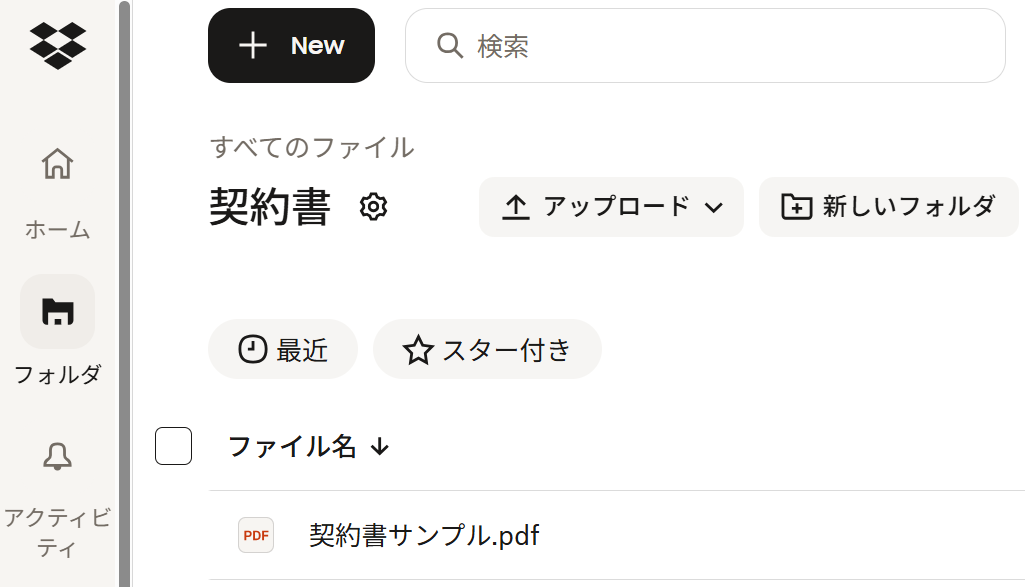
Google スプレッドシートの準備
ファイル管理用のシートを用意しましょう。この際、他の列とデータが重複しない一意の値が入った列を作成してください。
今回でいうとA列「ファイルID (Dropbox用)」です。
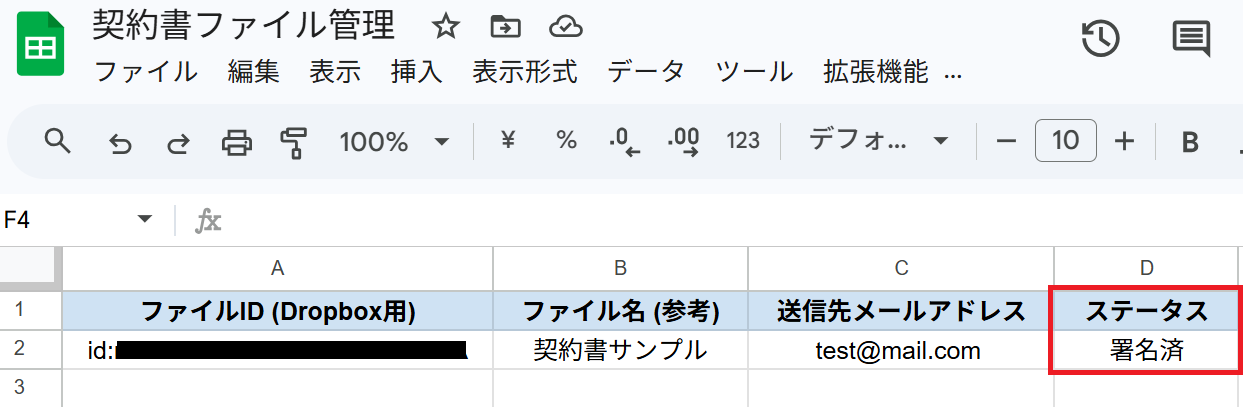
今回は例として、D列「ステータス」を更新する想定で進めていきます。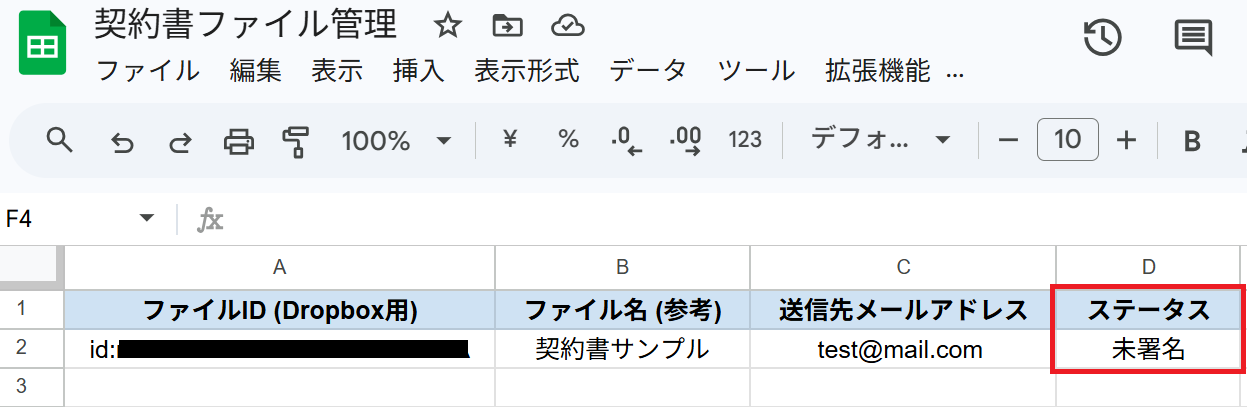
ステップ1:Google スプレッドシート、Dropbox、Gmailのマイアプリ連携
ここではYoomとそれぞれのアプリを連携して、操作できるようにしていきます。
Gmailは、以下のナビで解説されているGoogle スプレッドシートと同じ手順で連携可能です。
Dropboxのマイアプリ連携
ステップ2:テンプレートをコピー
Yoomにログインし、以下バナーの「試してみる」をクリックしてください。
■概要Dropboxに保存されたファイルの中から、特定のファイルIDをもとに手動でファイルをダウンロードし、メールで共有する作業は手間がかかる上に、間違いも起こりやすい業務です。このワークフローを活用すれば、Google スプレッドシートの行を更新するだけで、ファイルIDをもとに対象ファイルをDropboxから自動でダウンロードし、Gmailでの送信までを完結させることができ、こうした課題をスムーズに解消できます。■このテンプレートをおすすめする方- Dropbox上のファイルをファイルIDで管理し、手作業でダウンロードしている方
- Google スプレッドシートとDropbox、Gmailを日常的に利用し、連携に課題を感じている方
- 手動でのファイル送付作業における、宛先や添付ファイルの間違いを防止したい方
■このテンプレートを使うメリット- Google スプレッドシートの更新を起点に、DropboxからのファイルダウンロードとGmailでの送付が自動化されるため、手作業の時間を削減できます。
- 手作業でのファイル検索やメール作成が不要になり、ファイルIDの指定ミスや添付漏れといったヒューマンエラーの防止に繋がります。
■フローボットの流れ- はじめに、Google スプレッドシート、Dropbox、GmailをYoomと連携します。
- 次に、トリガーでGoogle スプレッドシートを選択し、「行が更新されたら」というアクションを設定します。
- 次に、オペレーションでDropboxの「ファイルをダウンロード(ファイルID)」アクションを設定し、Google スプレッドシートから取得したファイルIDを指定します。
- 最後に、オペレーションでGmailの「メールを送る」アクションを設定し、ダウンロードしたファイルを添付して指定の宛先に送信します。
※「トリガー」:フロー起動のきっかけとなるアクション、「オペレーション」:トリガー起動後、フロー内で処理を行うアクション
■このワークフローのカスタムポイント- Google スプレッドシートのトリガー設定では、監視対象としたいスプレッドシートのIDやシート名、トリガーの起動条件となる列を任意で設定してください。
- Dropboxでファイルをダウンロードするアクションでは、Google スプレッドシートから取得したどの列の値をファイルIDとして使用するかを任意で設定できます。
- Gmailでメールを送信するアクションでは、宛先や件名、本文を自由に設定でき、Google スプレッドシートから取得した情報を変数として各項目に差し込むことも可能です。
■注意事項- Google スプレッドシート、Dropbox、GmailのそれぞれとYoomを連携してください。
- トリガーは5分、10分、15分、30分、60分の間隔で起動間隔を選択できます。
- プランによって最短の起動間隔が異なりますので、ご注意ください。
- ダウンロード可能なファイル容量は最大300MBまでです。アプリの仕様によっては300MB未満になる可能性があるので、ご注意ください。
- トリガー、各オペレーションでの取り扱い可能なファイル容量の詳細は「ファイルの容量制限について」をご参照ください。
- Google スプレッドシートをアプリトリガーとして使用する際の注意事項は「【アプリトリガー】Google スプレッドシートのトリガーにおける注意事項」を参照してください。
- Dropbox上のファイルをファイルIDで管理し、手作業でダウンロードしている方
- Google スプレッドシートとDropbox、Gmailを日常的に利用し、連携に課題を感じている方
- 手動でのファイル送付作業における、宛先や添付ファイルの間違いを防止したい方
- Google スプレッドシートの更新を起点に、DropboxからのファイルダウンロードとGmailでの送付が自動化されるため、手作業の時間を削減できます。
- 手作業でのファイル検索やメール作成が不要になり、ファイルIDの指定ミスや添付漏れといったヒューマンエラーの防止に繋がります。
- はじめに、Google スプレッドシート、Dropbox、GmailをYoomと連携します。
- 次に、トリガーでGoogle スプレッドシートを選択し、「行が更新されたら」というアクションを設定します。
- 次に、オペレーションでDropboxの「ファイルをダウンロード(ファイルID)」アクションを設定し、Google スプレッドシートから取得したファイルIDを指定します。
- 最後に、オペレーションでGmailの「メールを送る」アクションを設定し、ダウンロードしたファイルを添付して指定の宛先に送信します。
■このワークフローのカスタムポイント
- Google スプレッドシートのトリガー設定では、監視対象としたいスプレッドシートのIDやシート名、トリガーの起動条件となる列を任意で設定してください。
- Dropboxでファイルをダウンロードするアクションでは、Google スプレッドシートから取得したどの列の値をファイルIDとして使用するかを任意で設定できます。
- Gmailでメールを送信するアクションでは、宛先や件名、本文を自由に設定でき、Google スプレッドシートから取得した情報を変数として各項目に差し込むことも可能です。
- Google スプレッドシート、Dropbox、GmailのそれぞれとYoomを連携してください。
- トリガーは5分、10分、15分、30分、60分の間隔で起動間隔を選択できます。
- プランによって最短の起動間隔が異なりますので、ご注意ください。
- ダウンロード可能なファイル容量は最大300MBまでです。アプリの仕様によっては300MB未満になる可能性があるので、ご注意ください。
- トリガー、各オペレーションでの取り扱い可能なファイル容量の詳細は「ファイルの容量制限について」をご参照ください。
- Google スプレッドシートをアプリトリガーとして使用する際の注意事項は「【アプリトリガー】Google スプレッドシートのトリガーにおける注意事項」を参照してください。
「テンプレートがコピーされました」と表示されるので「OK」をクリックします。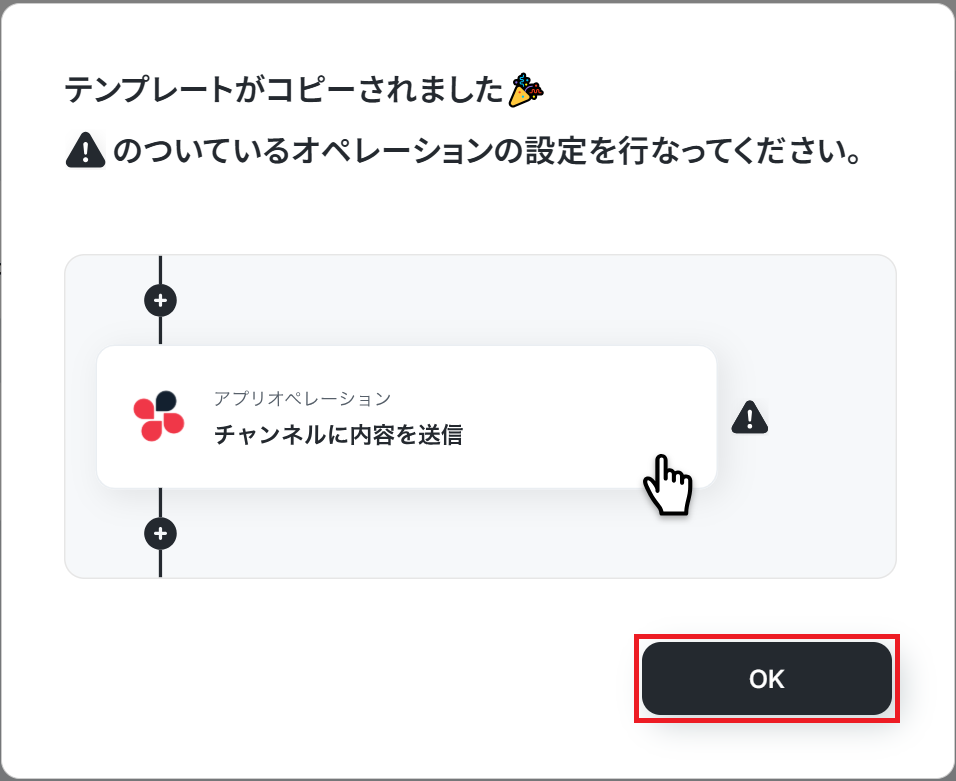
ステップ3:Google スプレッドシートのトリガー設定
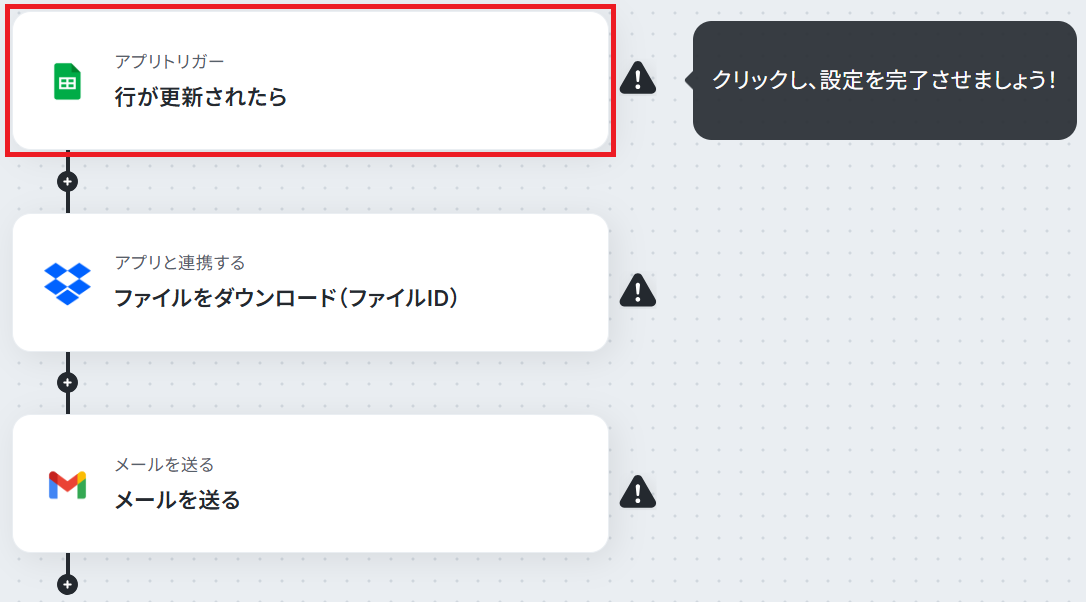
更新された行の内容を検知します。「行が更新されたら」をクリックしましょう。
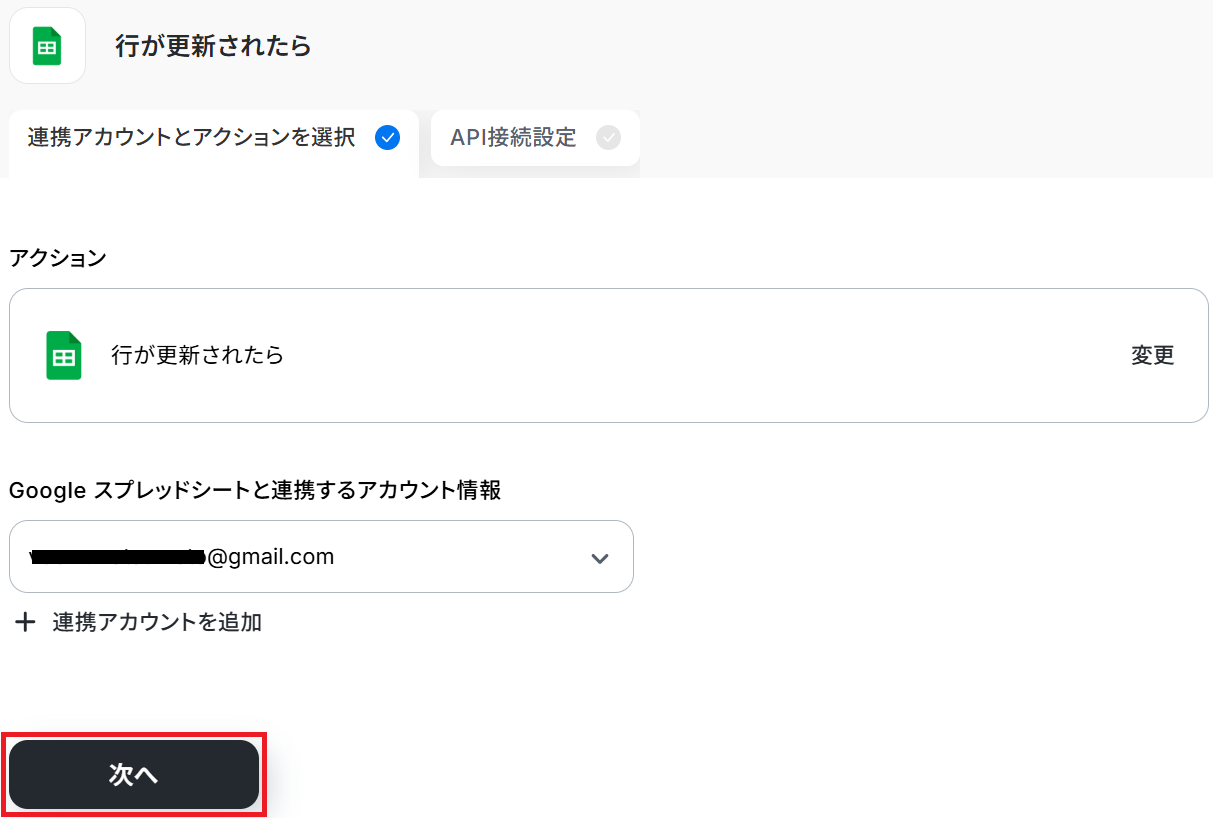
5分、10分、15分、30分、60分のいずれかで設定できます。
※ご利用プランによって、設定できるトリガーの最短間隔が違うので、その点は要チェックです。
なお、基本的にはそのプランの最短の起動間隔にしてお使いいただくことをおすすめします。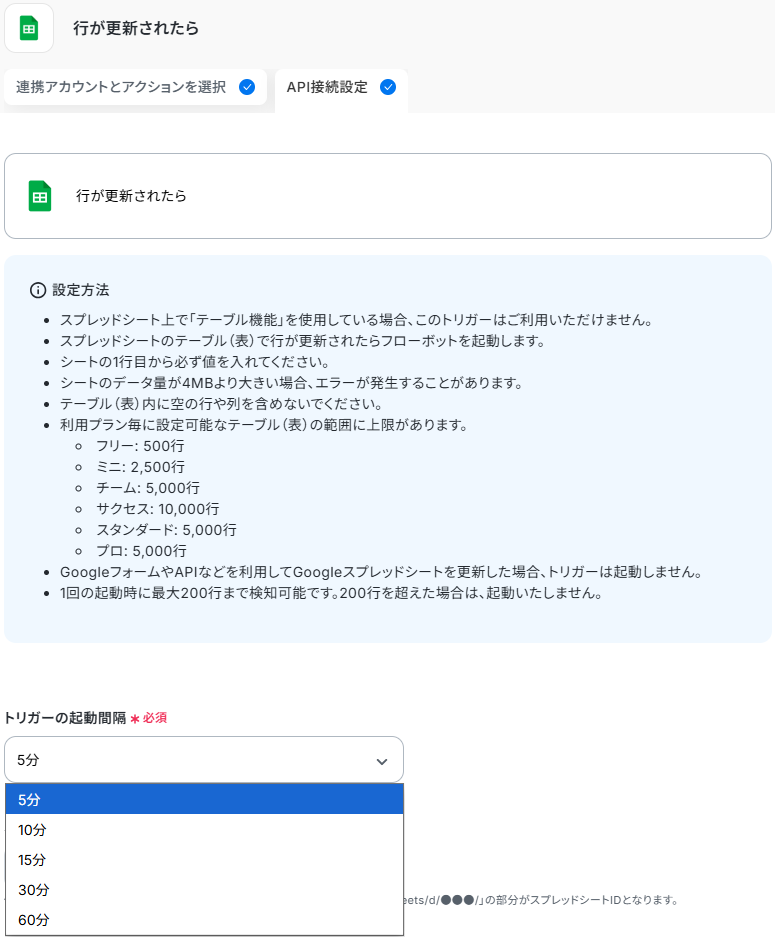
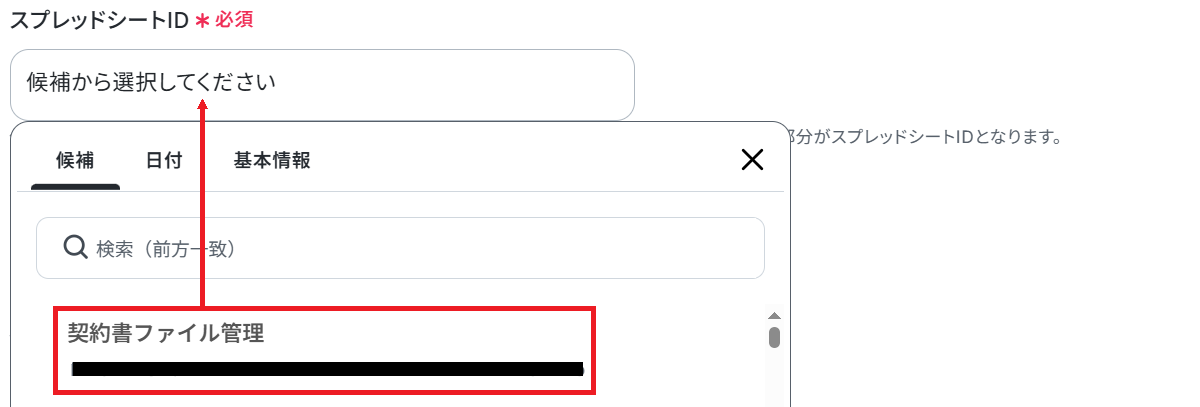
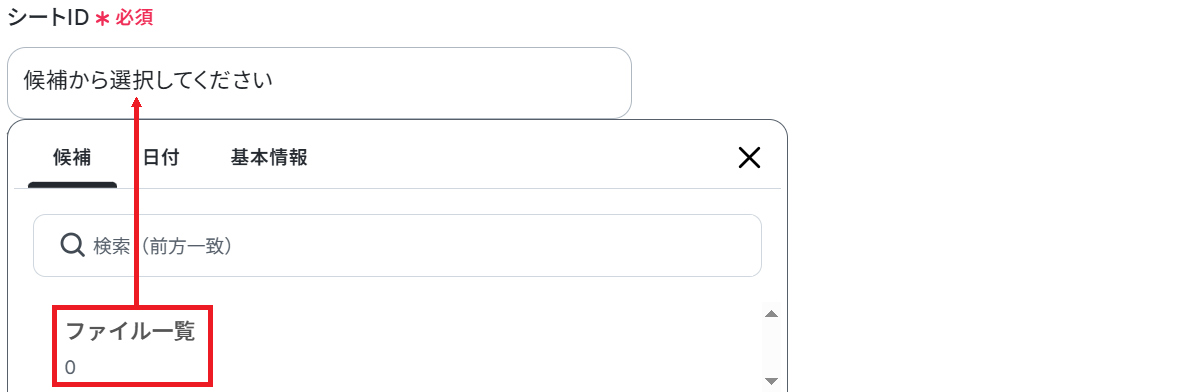
今回の一意の値が入った列は「ファイルID (Dropbox用)」が入ったA列
更新を検知したい列は「ステータス」が入ったD列です。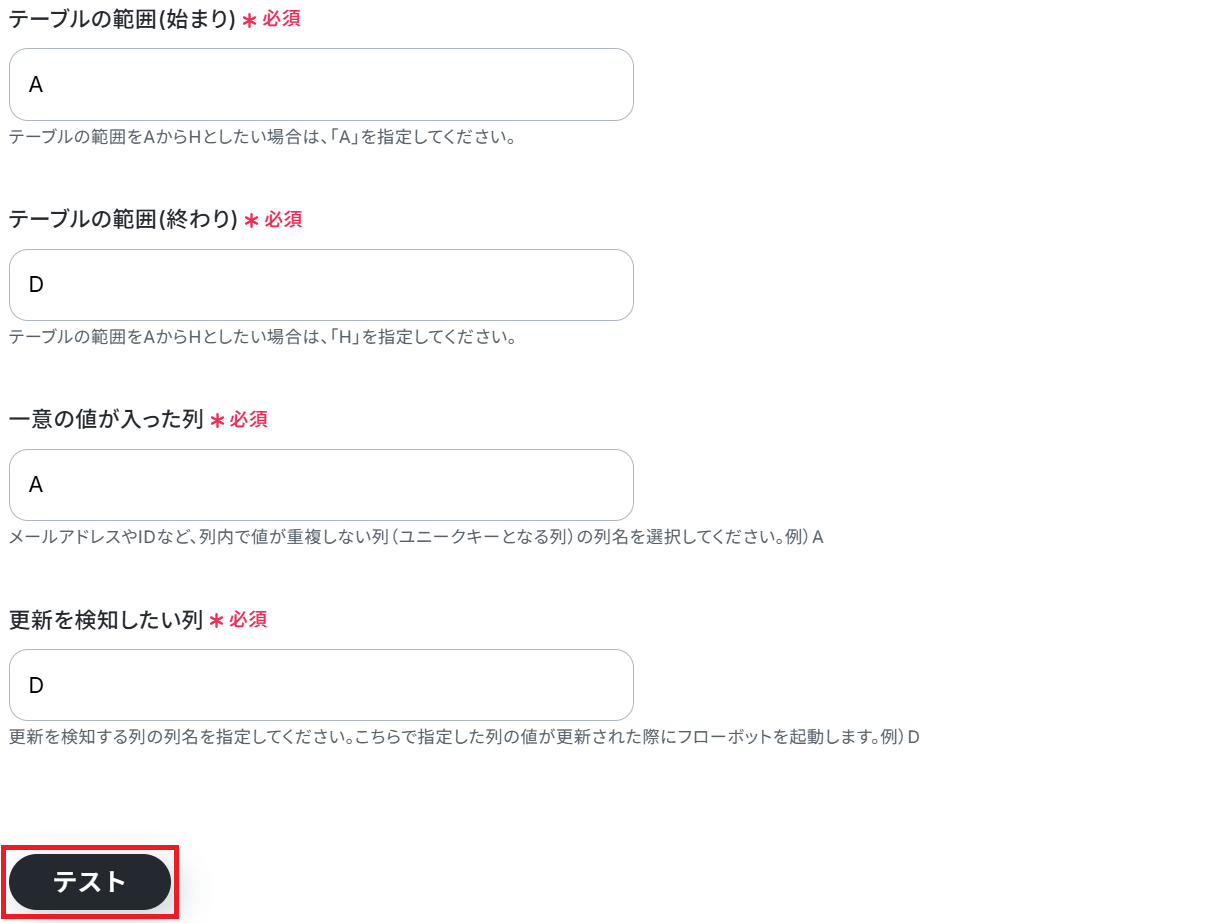
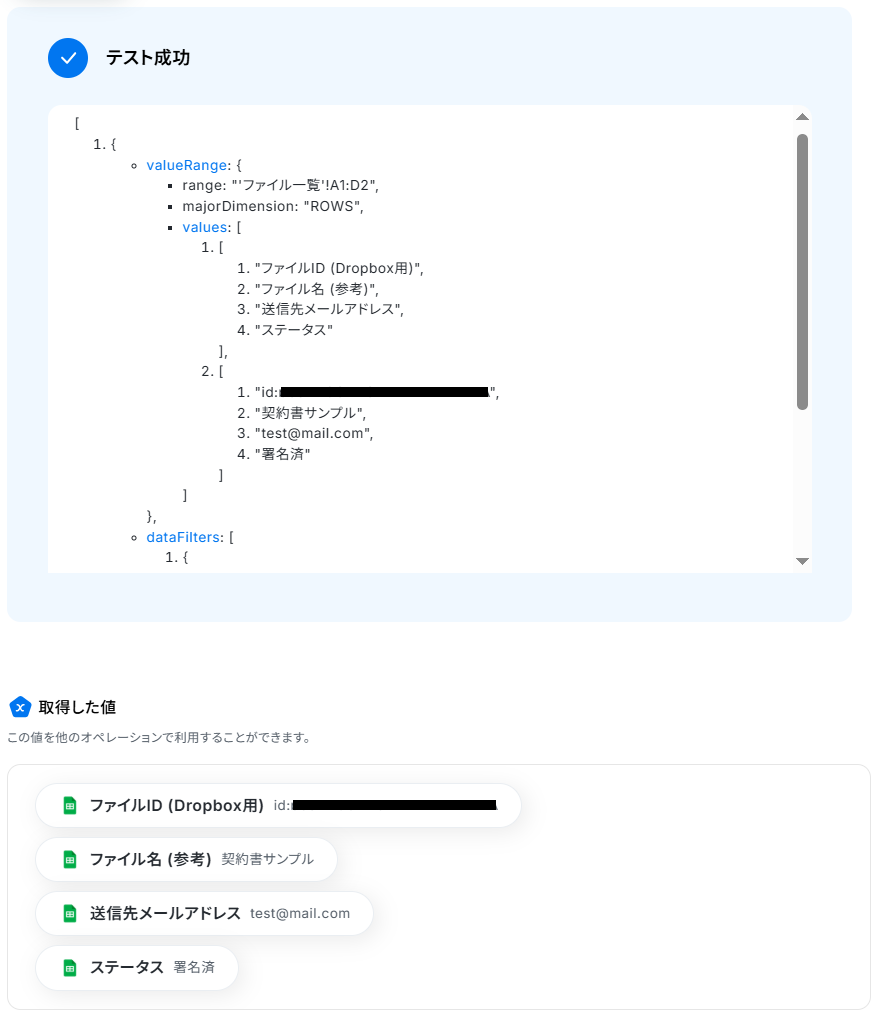
ここで取得した値を次以降のステップで活用します。
※取得した値とは?
トリガーやオペレーション設定時に、「テスト」を実行して取得した値のことを指します。
後続のオペレーション設定時の値として利用でき、フローボットを起動する度に変動した値となります。
ステップ4:Dropboxでファイルをダウンロードする設定
先ほど検知したIDをもとに、ファイルをダウンロードします。
「ファイルをダウンロード(ファイルID)」をクリックしましょう。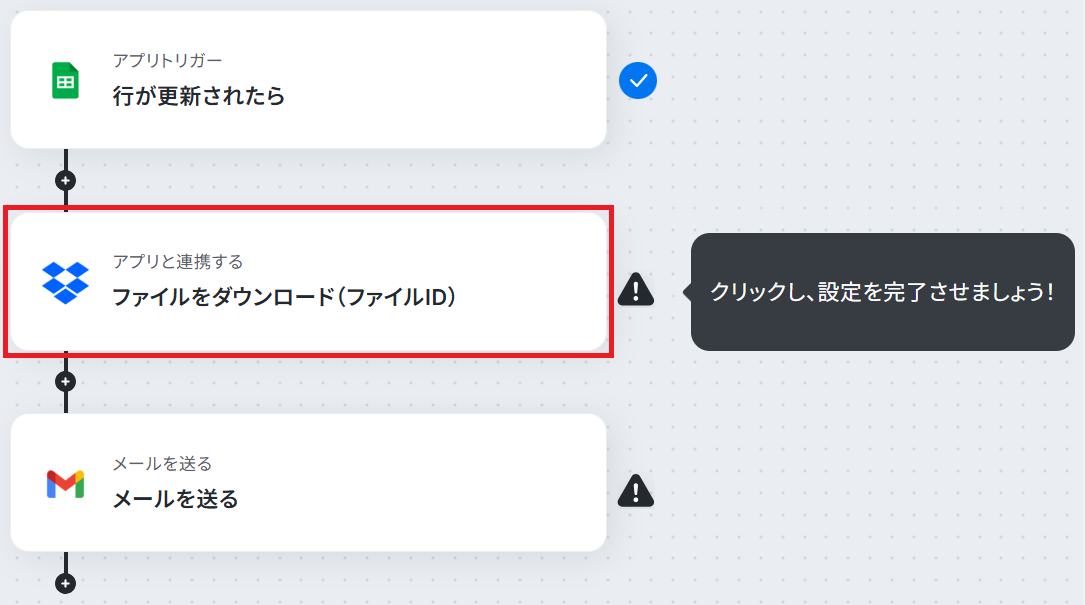
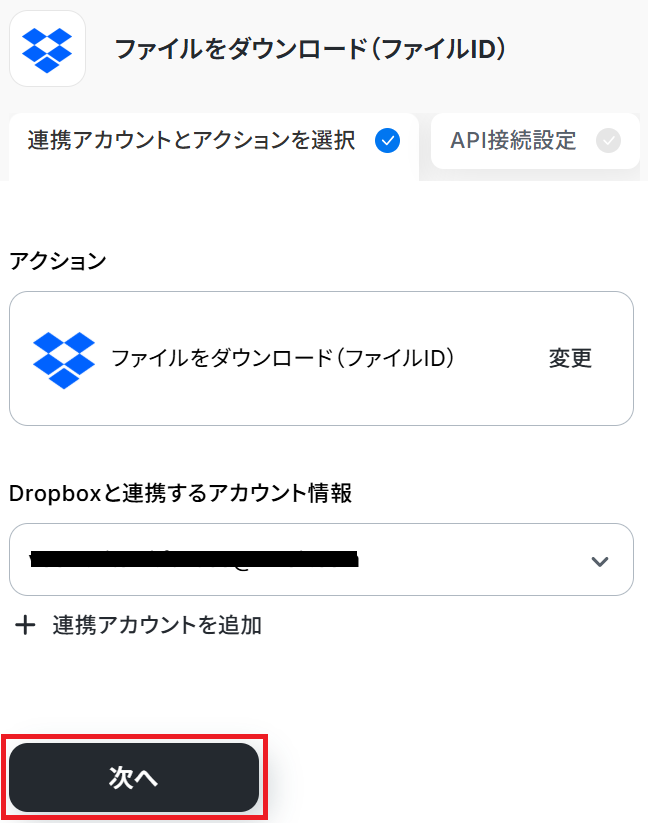
※以下のように取得した値を設定することで、トリガーが実行されるたびに最新のIDを反映できます。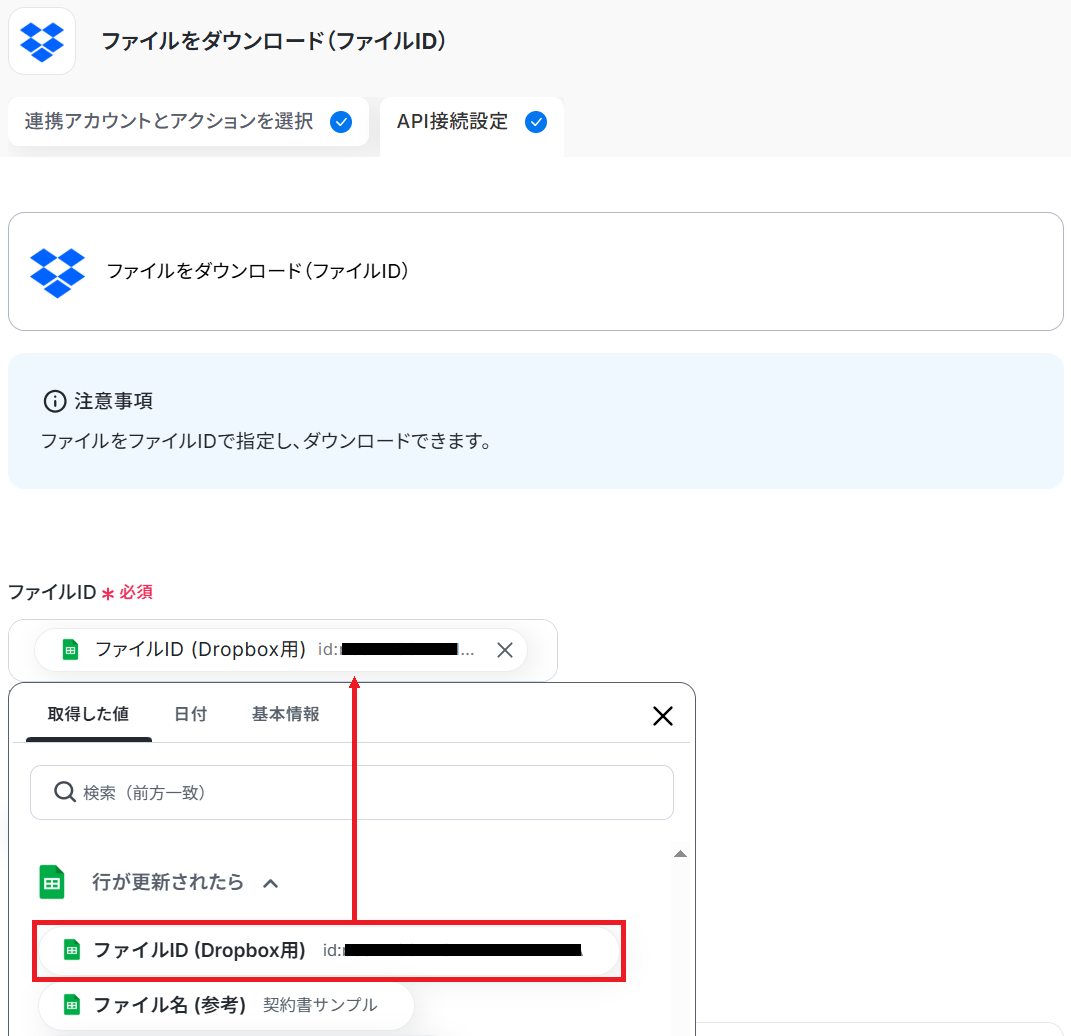
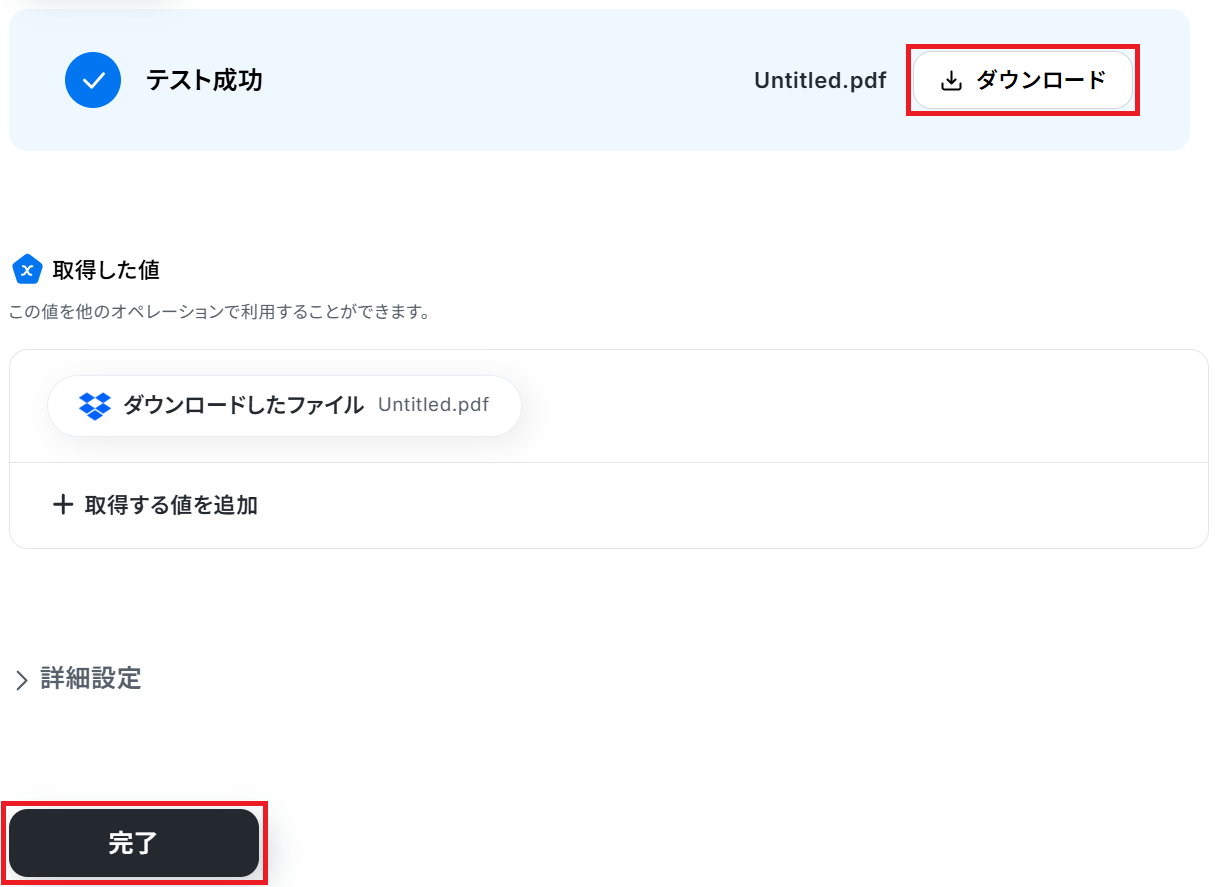
「ダウンロード」からファイルの内容を確認することもできます。
※ダウンロードできるファイルの容量は最大300MBです。
ただしアプリの仕様によっては300MB未満になることがあります。
ステップ5:Gmailのアクション設定
先ほどダウンロードしたファイルを送信します。「メールを送る」をクリックしましょう。
※「メールを送る」でできることもご参照ください。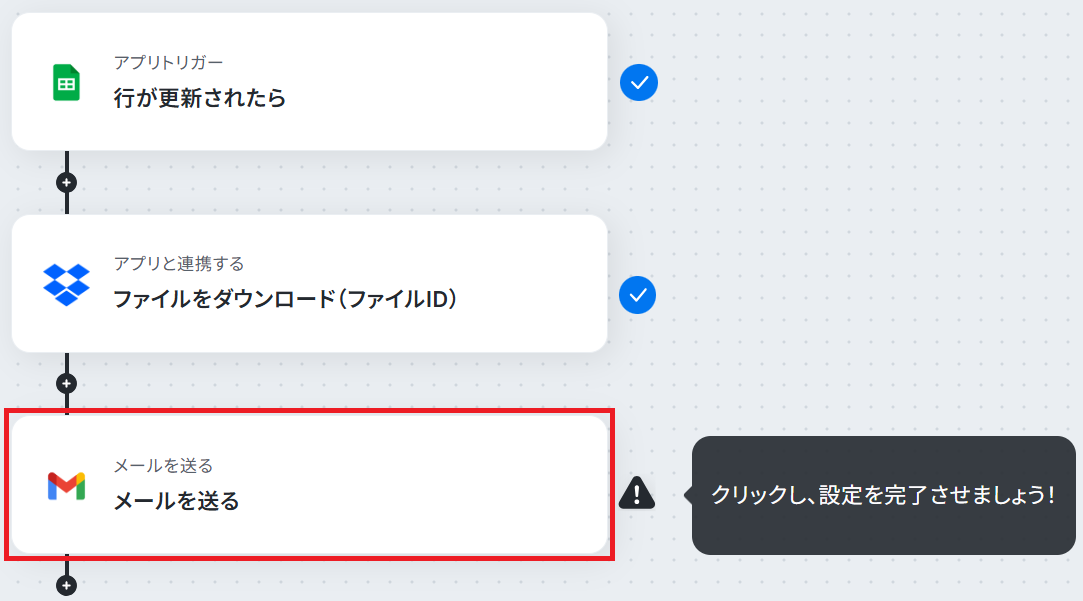
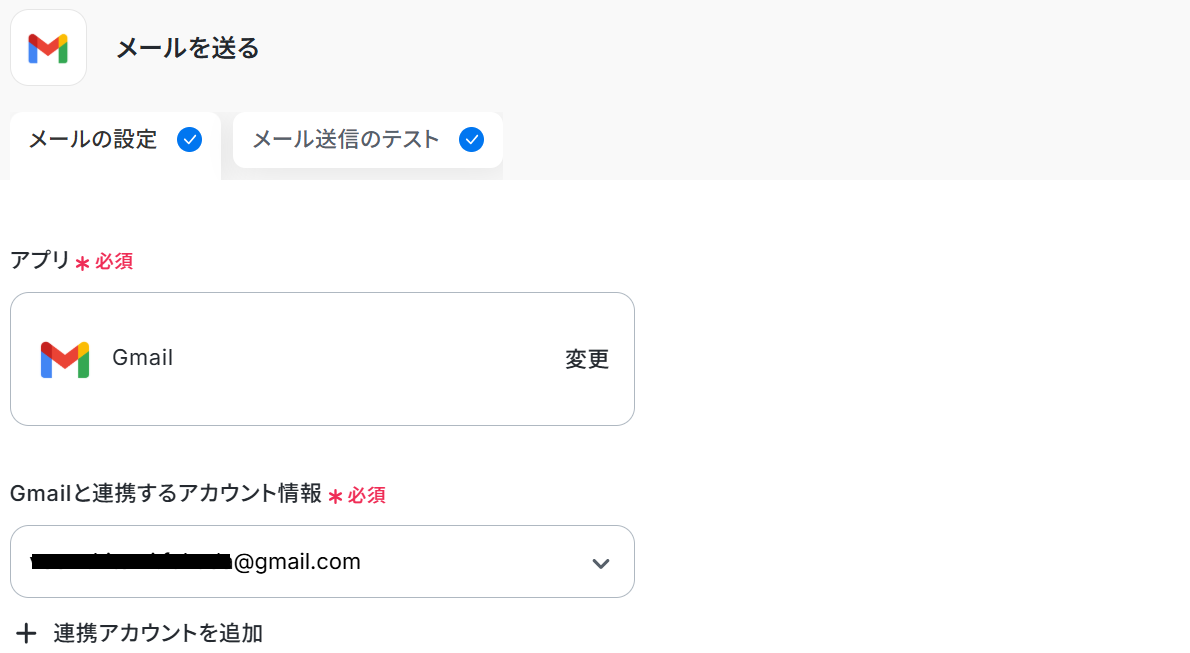
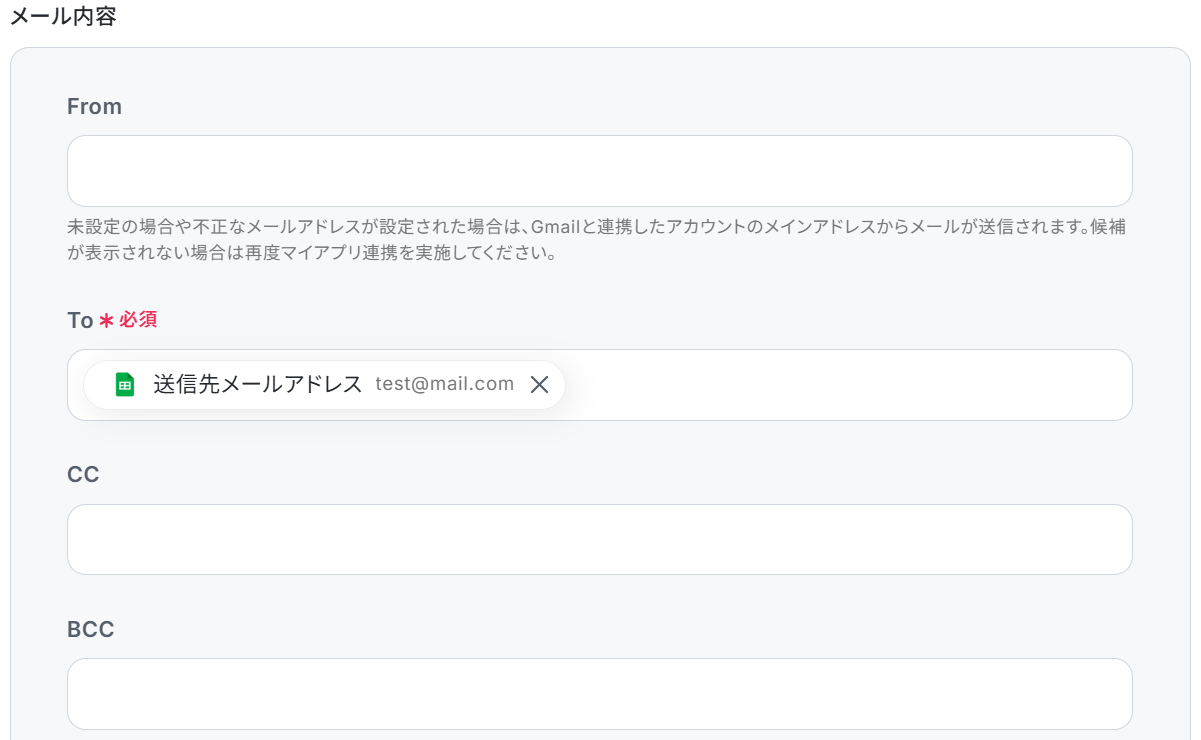
Google スプレッドシートから取得した値や、固定の文章を組み合わせてカスタマイズできます。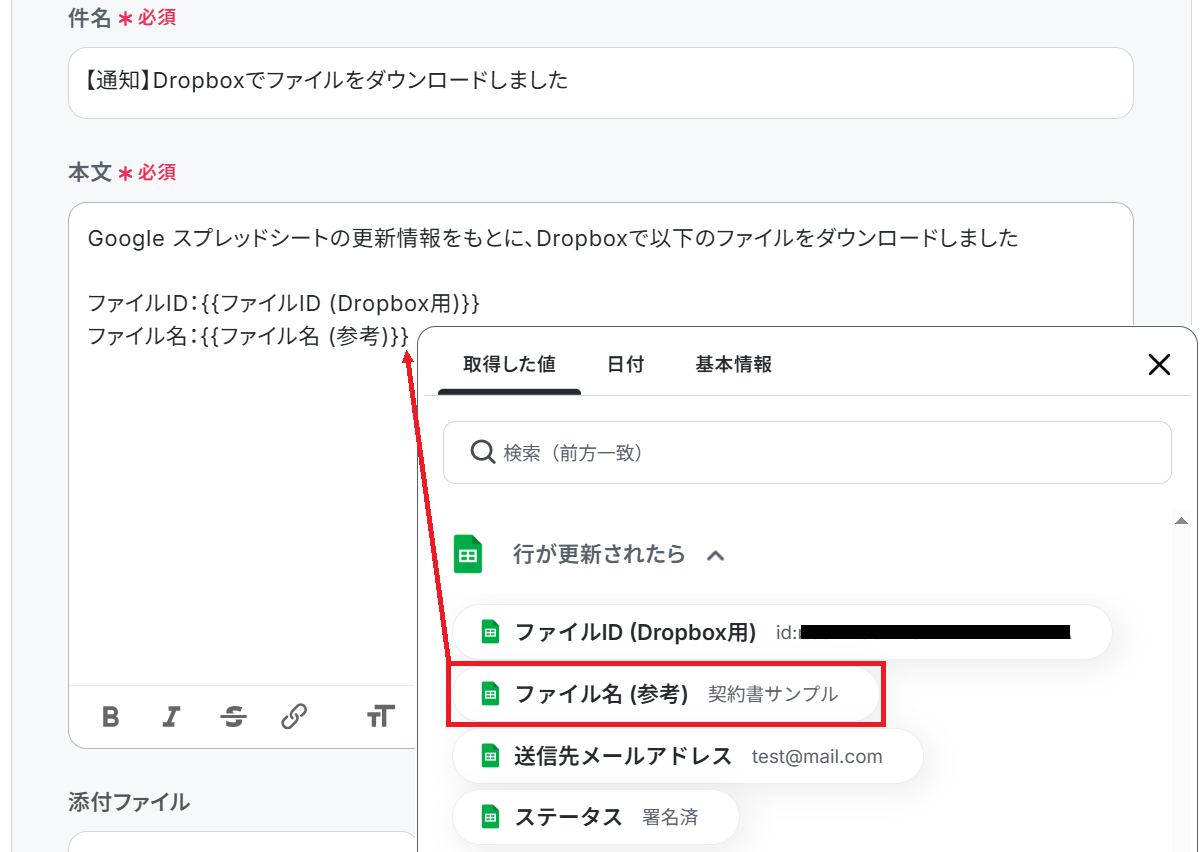
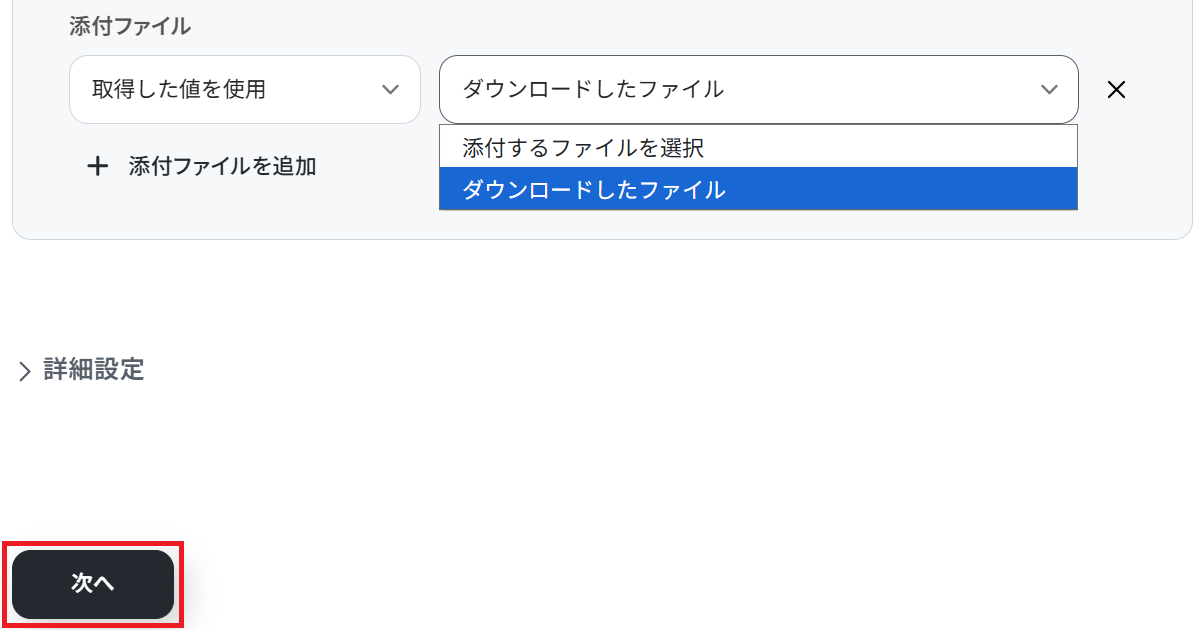
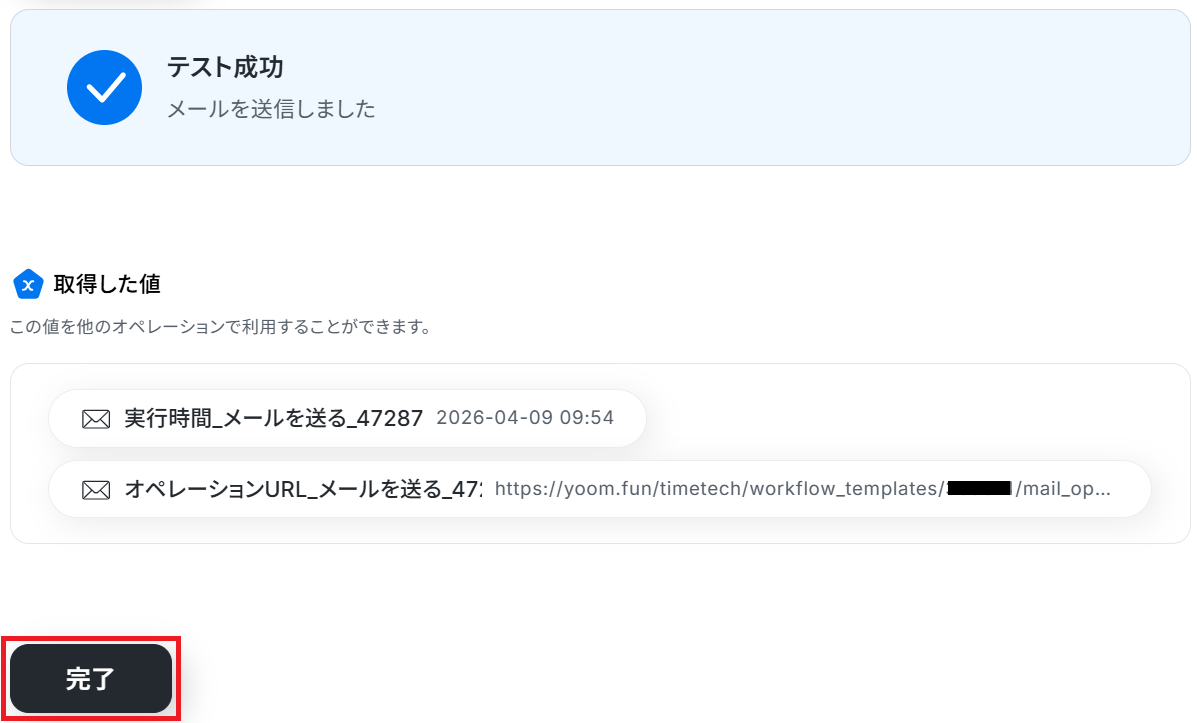
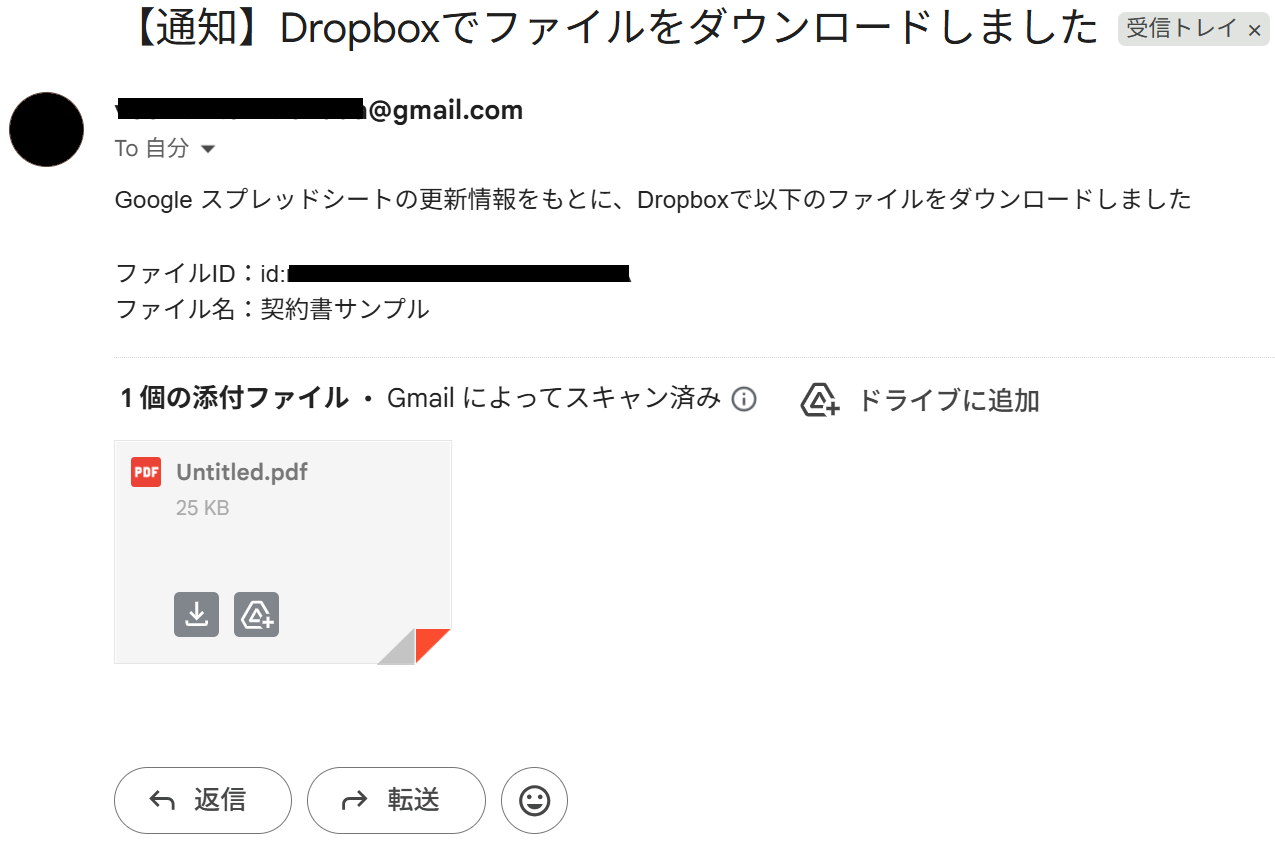
※「テスト」をクリックすると実際にメールが送信されます。送付されてもいいアドレスか事前にご確認いただくと安心です。
テストが成功しない場合、Toに設定されているアドレスがアドレス形式になっていない可能性があります。@などが大文字になっていないか確認してみましょう。
それでも成功しない場合は、再度マイアプリ連携を実施することで解消する場合があります。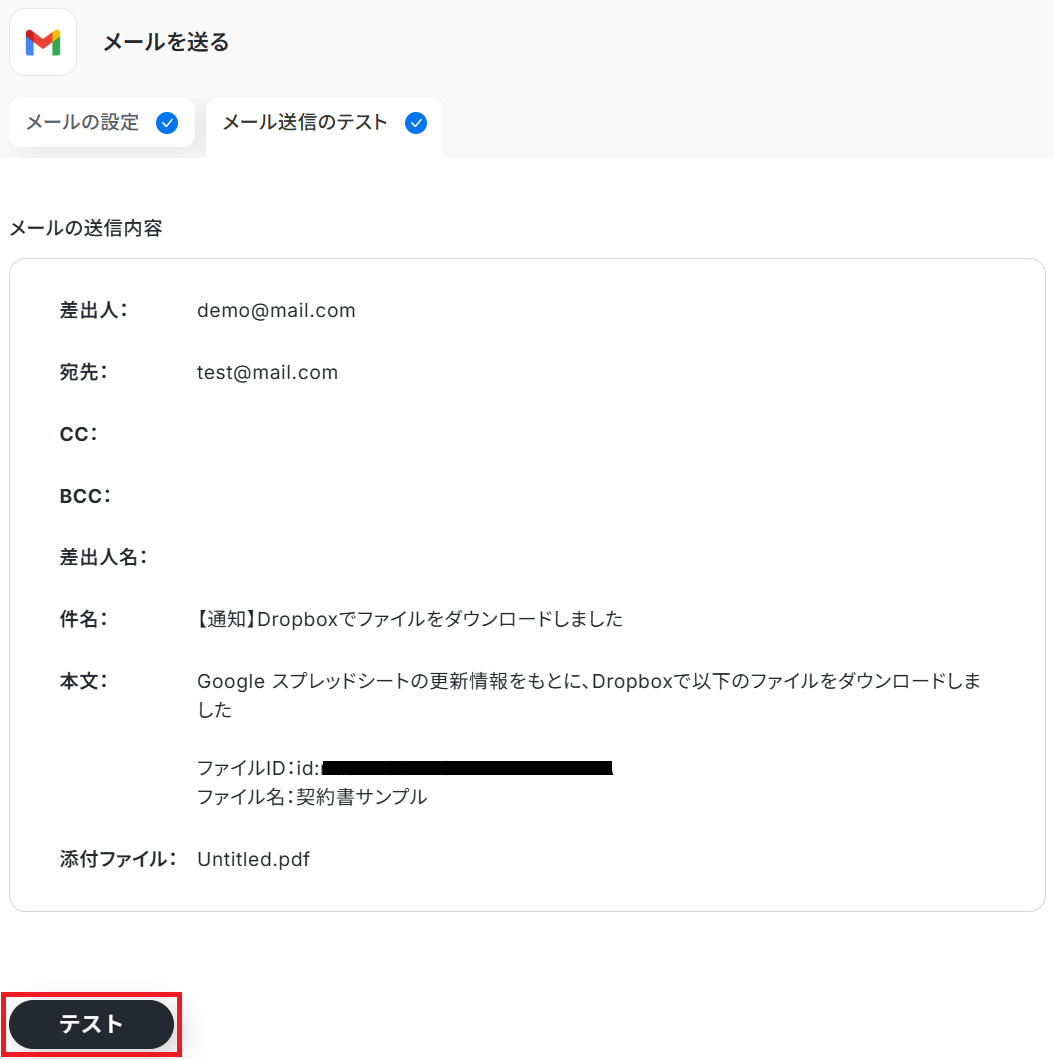
ステップ6:トリガーをONにして起動準備完了
最後に「トリガーをON」をクリックしたら、自動化の設定は完了です。
正しくフローボットが起動するか確認しましょう。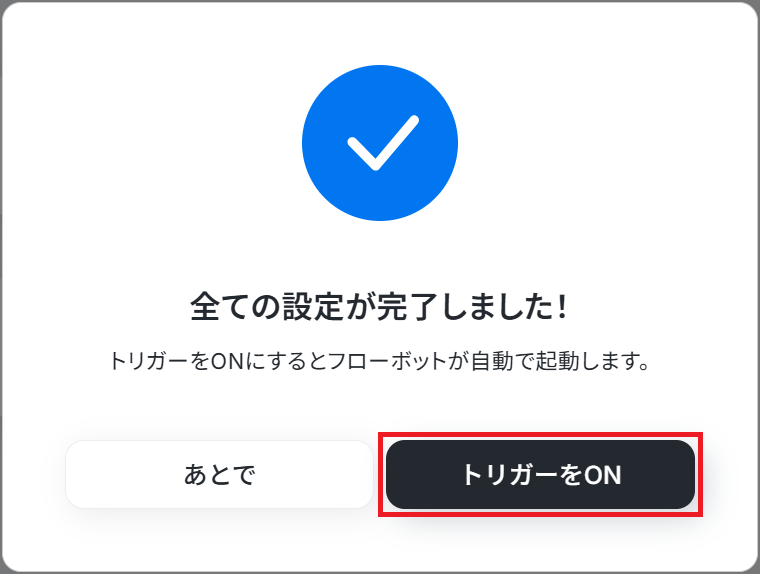
Dropboxを使った自動化例
ファイル保存をトリガーに、音声や動画からの文字起こしと情報の集約を自動化します。会議やインタビューのテキスト化、AIによる要約、PDF作成から各ツールへの共有までをシームレスに完結。
手動での転記やファイル整理をノーコードで一掃し、蓄積されたデータを資産化することで、チームのナレッジ共有と業務効率を飛躍的に向上させます。
■概要
インタビューや会議の録画データをDropboxに保存した後、手作業で文字起こしをしてNotionにまとめる作業に時間がかかっていませんか?動画を聞き返しながらの入力は手間がかかり、他の業務を圧迫することもあります。このワークフローを活用すれば、Dropboxに動画ファイルをアップロードするだけで、AIが自動で音声を抽出し文字起こしを行い、指定したNotionのデータベースに情報を追加するため、面倒な手作業から解放され、情報の集約もスムーズになります。
■このテンプレートをおすすめする方
- DropboxとNotionを利用し、会議や商談の議事録作成を手作業で行っている方
- インタビュー動画などのコンテンツ制作で、文字起こし作業の効率化を図りたい方
- 動画ファイルからの情報抽出とデータ管理のフローを自動化したいと考えている方
■このテンプレートを使うメリット
- Dropboxへの動画アップロードを起点に、文字起こしからNotionへの追加までが自動化され、これまで手作業に費やしていた時間を削減できます。
- 手作業による文字の聞き間違いや転記ミス、情報の追加漏れといったヒューマンエラーを防ぎ、議事録などの情報資産を正確に蓄積できます。
■フローボットの流れ
- はじめに、DropboxとNotionをYoomと連携します。
- 次に、トリガーでDropboxを選択し、「特定のフォルダ内でファイルが作成または更新されたら」というアクションを設定します。
- オペレーションで、再度Dropboxを選択し、「ファイルをダウンロード」アクションを設定して、トリガーで検知したファイルをYoom内に取得します。
- 次に、オペレーションでAI機能の「音声データを文字起こしする」を選択し、ダウンロードした動画ファイルから音声を抽出してテキスト化します。
- 最後に、オペレーションでNotionの「レコードを追加する」アクションを設定し、文字起こししたテキストデータを指定のデータベースに追加します。
※「トリガー」:フロー起動のきっかけとなるアクション、「オペレーション」:トリガー起動後、フロー内で処理を行うアクション
■このワークフローのカスタムポイント
- AIによる音声データの文字起こしでは、特定のキーワードを強調する、要約するなど、目的に応じたプロンプトを任意で設定することが可能です。
- Notionにレコードを追加する際、タイトルやプロパティにどの情報を紐付けるかなど、データベースの構造に合わせて自由に設定を変更できます。
■注意事項
- Dropbox、NotionのそれぞれとYoomを連携してください。
- 音声を文字起こしするAIオペレーションはチームプラン・サクセスプランでのみご利用いただける機能となっております。フリープラン・ミニプランの場合は設定しているフローボットのオペレーションはエラーとなりますので、ご注意ください。
- チームプランやサクセスプランなどの有料プランは、2週間の無料トライアルを行うことが可能です。無料トライアル中には制限対象のアプリや機能(オペレーション)を使用することができます。
- ダウンロード可能なファイル容量は最大300MBまでです。アプリの仕様によっては300MB未満になる可能性があるので、ご注意ください。
- トリガー、各オペレーションでの取り扱い可能なファイル容量の詳細は下記をご参照ください。
https://intercom.help/yoom/ja/articles/9413924 - トリガーは5分、10分、15分、30分、60分の間隔で起動間隔を選択できます。
- プランによって最短の起動間隔が異なりますので、ご注意ください。
■概要
インタビューの音声データなどをDropboxに保存した後、手作業で文字起こしを依頼し、完了後にSlackで共有する作業に手間を感じていないでしょうか。このワークフローは、Dropboxへの音声ファイル格納をトリガーに、AIが自動で音声データを文字起こしし、完了後にSlackへ通知する一連の流れを自動化するため、手作業によるタイムラグや連絡漏れを防ぎ、業務を円滑に進めることができます。
■このテンプレートをおすすめする方
- Dropboxに保存したインタビュー音声の文字起こし作業を効率化したい方
- 手作業での文字起こし依頼やSlackでの共有連絡に手間を感じている方
- 議事録作成などの周辺業務を自動化し、本来の業務に集中したいと考えている方
■このテンプレートを使うメリット
- Dropboxへの音声ファイル保存後、手動で行っていた文字起こしとSlackへの通知が自動化され、作業時間を短縮できます。
- 文字起こしの依頼漏れやSlackへの通知忘れといったヒューマンエラーを防ぎ、確実な情報共有を実現します。
■フローボットの流れ
- はじめに、DropboxとSlackをYoomと連携します。
- 次に、トリガーでDropboxを選択し、「特定のフォルダ内でファイルが作成または更新されたら」というアクションを設定します。
- 続いて、オペレーションでDropboxの「ファイルをダウンロード」アクションを設定し、トリガーで検知した音声ファイルを取得します。
- 次に、オペレーションでAI機能の「音声データを文字起こしする」アクションを設定し、ダウンロードした音声ファイルをテキスト化します。
- 最後に、オペレーションでSlackの「チャンネルにメッセージを送る」アクションを設定し、文字起こしが完了した旨を指定のチャンネルに通知します。
※「トリガー」:フロー起動のきっかけとなるアクション、「オペレーション」:トリガー起動後、フロー内で処理を行うアクション
■このワークフローのカスタムポイント
- Dropboxのトリガー設定では、フローボットが起動する監視間隔や、対象となるフォルダのパス、ファイル名を任意で設定してください。
- Dropboxからファイルをダウンロードする設定では、対象ファイルが格納されているフォルダのパスやファイル名を指定してください。
- AIによる音声データの文字起こし設定では、対象ファイルの添付方法や、音声データの言語(日本語、英語など)を任意で指定できます。
- Slackへの通知設定では、メッセージを投稿するチャンネルや、送信するメッセージ内容を自由にカスタマイズしてください。
■注意事項
- DropboxとSlackのそれぞれとYoomを連携してください。
- トリガーは5分、10分、15分、30分、60分の間隔で起動間隔を選択できます。
- プランによって最短の起動間隔が異なりますので、ご注意ください。
- OCRまたは音声を文字起こしするAIオペレーションはチームプラン・サクセスプランでのみご利用いただける機能となっております。フリープラン・ミニプランの場合は設定しているフローボットのオペレーションはエラーとなりますので、ご注意ください。
- チームプランやサクセスプランなどの有料プランは、2週間の無料トライアルを行うことが可能です。無料トライアル中には制限対象のアプリやAI機能(オペレーション)を使用することができます。
■概要
会議やインタビューの音声データを扱う際、手動での文字起こしや関係者への共有に手間を感じていませんか。ファイルを一つひとつ処理し、メールを作成して送信する作業は、時間もかかり他の業務を圧迫しがちです。このワークフローを活用すれば、Dropboxに音声ファイルをアップロードするだけで、AIが自動で文字起こしを行い、その内容を即座にGmailで送信します。面倒な定型業務から解放され、より重要な業務に集中できます。
■このテンプレートをおすすめする方
- Dropboxに保存した音声ファイルの文字起こしと共有を手作業で行っている方
- 会議の議事録作成やインタビュー内容のテキスト化を効率化したいと考えている方
- 最新のAI機能を活用して、日々のルーティン業務を自動化したいと考えている方
■このテンプレートを使うメリット
- Dropboxへのファイルアップロードを起点に、文字起こしからGmailでの共有までが自動で完結するため、手作業の時間を削減できます。
- 手作業で発生しがちな文字起こしの実行漏れや、メール作成時の宛先・内容の間違いといったヒューマンエラーのリスクを軽減します。
■フローボットの流れ
- はじめに、マイアプリ連携画面でDropboxとGmailをYoomと連携します。
- 次に、トリガーでDropboxを選択し、「特定のフォルダ内でファイルが作成または更新されたら」というアクションを設定します。
- 続いて、オペレーションでDropboxの「ファイルをダウンロード」アクションを設定し、トリガーで検知したファイルをYoom内に取得します。
- 次に、オペレーションでAI機能の「音声データを文字起こしする」アクションを設定し、ダウンロードした音声ファイルをテキスト化します。
- 最後に、オペレーションでGmailの「メールを送る」アクションを設定し、文字起こししたテキストを本文に含めて指定の宛先に送信します。
※「トリガー」:フロー起動のきっかけとなるアクション、「オペレーション」:トリガー起動後、フロー内で処理を行うアクション
■このワークフローのカスタムポイント
- Dropboxの「特定のフォルダ内でファイルが作成または更新されたら」の設定では、監視対象としたいフォルダのパスを指定してください。また、フローの起動間隔や、特定のファイル名で起動を絞り込むことも可能です。
- Dropboxの「ファイルをダウンロード」では、トリガーで検知したファイルのパスやファイル名を指定します。通常は、トリガーで取得したアウトプット(動的な値)を利用して設定します。
- AI機能の「音声データを文字起こしする」では、日本語や英語など、文字起こし対象の音声データの言語を任意で指定できます。
- Gmailの「メールを送る」では、宛先(To, CC, BCC)、件名、本文などを自由に設定します。本文には、前のステップで生成された文字起こし結果のアウトプットを挿入することで、内容を自動で記載できます。
■注意事項
- DropboxとGmailのそれぞれとYoomを連携してください。
- トリガーは5分、10分、15分、30分、60分の間隔で起動間隔を選択できます。
- プランによって最短の起動間隔が異なりますので、ご注意ください。
- OCRまたは音声を文字起こしするAIオペレーションはチームプラン・サクセスプランでのみご利用いただける機能となっております。フリープラン・ミニプランの場合は設定しているフローボットのオペレーションはエラーとなりますので、ご注意ください。
- チームプランやサクセスプランなどの有料プランは、2週間の無料トライアルを行うことが可能です。無料トライアル中には制限対象のアプリやAI機能(オペレーション)を使用することができます。
■概要
会議やインタビューの音声データを一つひとつ手作業で文字起こししていませんか?この作業は時間がかかり、他の重要な業務を圧迫する原因にもなりかねません。このワークフローを活用すれば、指定のDropboxフォルダに音声ファイルをアップロードするだけでAIが自動で文字起こしを行い、そのテキストをGoogle スプレッドシートに記録します。面倒な文字起こしと転記作業から解放され、スムーズな情報管理を実現できます。
■このテンプレートをおすすめする方
- 会議や打ち合わせの音声を録音し、手作業で議事録を作成している方
- インタビューやセミナーの音声データをテキスト化し、管理している担当者の方
- DropboxとGoogle スプレッドシートを活用した情報管理を効率化したい方
■このテンプレートを使うメリット
- Dropboxへのファイルアップロードを起点に、文字起こしから転記までが自動で実行され、作業時間を削減できます。
- 手作業による文字の聞き間違いや、Google スプレッドシートへの転記ミスといったヒューマンエラーを防ぎます。
■フローボットの流れ
- DropboxとGoogle スプレッドシートをYoomと連携します。
- トリガーでDropboxを選択し、「特定のフォルダ内でファイルが作成または更新されたら」というトリガーアクションを設定します。
- オペレーションでDropboxの「ファイルをダウンロードする」アクションを設定し、トリガーで検知したファイルをYoom内に取得します。
- オペレーションでYoomのAI機能である「音声データを文字起こしする」アクションを設定し、ダウンロードした音声ファイルをテキスト化します。
- オペレーションでGoogle スプレッドシートの「レコードを追加する」アクションを設定し、文字起こしされたテキストデータを指定のシートに行として追加します。
※「トリガー」:フロー起動のきっかけとなるアクション、「オペレーション」:トリガー起動後、フロー内で処理を行うアクション
■このワークフローのカスタムポイント
- Dropboxのトリガー設定において、フローボットの起動条件となる対象フォルダを任意で設定してください。
- Google スプレッドシートの設定では、テキストデータを追加する対象のスプレッドシートやシート名、またどの列にどの内容を追加するかを自由にカスタマイズ可能です。
■注意事項
- Dropbox、Google スプレッドシートのそれぞれとYoomを連携してください。
- トリガーは5分、10分、15分、30分、60分の間隔で起動間隔を選択できます。
- プランによって最短の起動間隔が異なりますので、ご注意ください。
- OCRまたは音声を文字起こしするAIオペレーションはチームプラン・サクセスプランでのみご利用いただける機能となっております。フリープラン・ミニプランの場合は設定しているフローボットのオペレーションはエラーとなりますので、ご注意ください。
- チームプランやサクセスプランなどの有料プランは、2週間の無料トライアルを行うことが可能です。無料トライアル中には制限対象のアプリやAI機能(オペレーション)を使用することができます。
■概要
会議やインタビューの音声をDropboxに保存した後、手作業で文字起こしをしてNotionにまとめる作業は、時間がかかり面倒に感じることはないでしょうか。このワークフローを活用すれば、Dropboxに音声ファイルをアップロードするだけで、AIが自動で文字起こしを行い、その結果をNotionのデータベースへ追加するため、一連の作業を効率化できます。
■このテンプレートをおすすめする方
- DropboxとNotionを使い、会議の議事録やインタビュー記録を管理している方
- 音声データの文字起こし作業に多くの時間を費やしているマーケターや営業担当者の方
- 手作業による情報の転記ミスをなくし、コンテンツ作成業務を効率化したい方
■このテンプレートを使うメリット
- Dropboxへのファイルアップロードを起点に、文字起こしからNotionへの転記までが自動化され、手作業の時間を短縮できます。
- 手作業によるコピー&ペーストのミスや転記漏れのリスクを軽減し、議事録や記録データの正確性を高めることに繋がります。
■フローボットの流れ
- はじめに、お使いのDropbox、NotionのアカウントをYoomと連携します。
- 次に、トリガーでDropboxを選択し、「特定のフォルダ内でファイルが作成または更新されたら」というアクションを設定します。
- 続いて、オペレーションでDropboxの「ファイルをダウンロードする」アクションを設定し、トリガーで検知したファイルを指定します。
- 次に、オペレーションでAI機能の「音声データを文字起こしする」アクションを設定し、ダウンロードした音声ファイルを処理します。
- 最後に、オペレーションでNotionの「レコードを追加する」アクションを設定し、文字起こし結果を指定のデータベースに追加します。
※「トリガー」:フロー起動のきっかけとなるアクション、「オペレーション」:トリガー起動後、フロー内で処理を行うアクション
■このワークフローのカスタムポイント
- Dropboxのトリガー設定では、フローを起動させたい対象のフォルダパスやファイル名、またフローの起動間隔を任意で指定できます。
- Dropboxのファイルダウンロード設定では、対象ファイルが格納されているフォルダパスやファイル名を指定することが可能です。
- AI機能による音声データの文字起こし設定では、対象ファイルの指定方法に加え、日本語や英語など、音声データの言語を選択できます。
- Notionへのレコード追加設定では、追加先のデータベースIDを指定し、どのプロパティに文字起こし結果を反映させるかなどを設定できます。
■注意事項
- DropboxとNotionのそれぞれとYoomを連携してください。
- トリガーは5分、10分、15分、30分、60分の間隔で起動間隔を選択できます。
- プランによって最短の起動間隔が異なりますので、ご注意ください。
- OCRまたは音声を文字起こしするAIオペレーションはチームプラン・サクセスプランでのみご利用いただける機能となっております。フリープラン・ミニプランの場合は設定しているフローボットのオペレーションはエラーとなりますので、ご注意ください。
- チームプランやサクセスプランなどの有料プランは、2週間の無料トライアルを行うことが可能です。無料トライアル中には制限対象のアプリやAI機能(オペレーション)を使用することができます。
■概要
会議の録音やインタビュー音声などの文字起こしと、チームへの共有作業に手間を感じていませんか。
手作業での対応は時間がかかるだけでなく、共有漏れなどのミスにも繋がりがちです。
このワークフローを活用することで、Dropboxにアップロードした音声データがAIによってテキスト化され、その結果がGoogle Chatに自動で通知されるようになります。
一連の作業を自動化し、迅速な情報共有を実現しましょう。
■このテンプレートをおすすめする方
- Dropboxに保存した音声データの文字起こしと共有を手作業で行っている方
- 会議やインタビューの議事録作成にかかる時間を短縮したいと考えている方
- Google Chatを活用して、チームへの迅速な情報共有フローを構築したい方
■このテンプレートを使うメリット
- Dropboxへのファイルアップロードを起点に、文字起こしから通知までを自動化し、これまで手作業に費やしていた時間を短縮できます。
- 手作業による文字起こし結果の転記ミスや、関係者への共有漏れといったヒューマンエラーの発生を防ぎ、業務の正確性を高めます。
■フローボットの流れ
- はじめに、DropboxとGoogle ChatをYoomと連携します。
- 次に、トリガーでDropboxを選択し、「特定のフォルダ内でファイルが作成または更新されたら」というアクションを設定します。
- オペレーションでDropboxの「ファイルをダウンロード」アクションを設定し、トリガーで検知したファイルをダウンロードします。
- オペレーションでYoomの「音声文字起こし機能」を選択し、「音声データを文字起こしする」アクションでダウンロードしたファイルを処理します。
- 最後に、オペレーションでGoogle Chatの「メッセージを送信」アクションを設定し、文字起こし結果を指定のスペースに通知します。
※「トリガー」:フロー起動のきっかけとなるアクション、「オペレーション」:トリガー起動後、フロー内で処理を行うアクション
■このワークフローのカスタムポイント
- Dropboxのトリガー設定では、自動化の監視対象としたいフォルダを指定します。
- 音声文字起こし機能では、日本語や英語など、文字起こし対象となる音声ファイルの言語を選択できます。
- Google Chatへの通知では、通知先のスペースを指定できるほか、メッセージ本文に文字起こし結果などの情報を変数として埋め込めます。
■注意事項
- DropboxとGoogle ChatのそれぞれとYoomを連携してください。
- トリガーは5分、10分、15分、30分、60分の間隔で起動間隔を選択できます。
プランによって最短の起動間隔が異なりますので、ご注意ください。 - Google Chatとの連携はGoogle Workspaceの場合のみ可能です。詳細は下記を参照ください。
https://intercom.help/yoom/ja/articles/6647336 - OCRまたは音声を文字起こしするAIオペレーションはチームプラン・サクセスプランでのみご利用いただける機能となっております。
フリープラン・ミニプランの場合は設定しているフローボットのオペレーションはエラーとなりますので、ご注意ください。 - ダウンロード可能なファイル容量は最大300MBまでです。
アプリの仕様によっては300MB未満になる可能性があるので、ご注意ください。
トリガー、各オペレーションでの取り扱い可能なファイル容量の詳細はこちら。
■概要
「Dropboxに追加された音声ファイルを文字起こしし、Deepseekで要約してDiscordに通知する」ワークフローは、音声データの管理と共有を効率化する業務ワークフローです。
会議や打ち合わせの音声ファイルをDropboxに保存するだけで、自動的に文字起こしされ、Deepseekによって要約されます。さらに、要約内容がDiscordに通知されるため、チームメンバー全員が迅速に情報を共有できます。これにより、音声データの手動処理や情報伝達の手間を大幅に削減し、業務の効率化を図ることができます。
■このテンプレートをおすすめする方
- Dropboxに音声ファイルを保存して業務を行っているチームや個人
- 音声データの文字起こしや要約作業に時間を取られている方
- チーム内での情報共有を迅速化したいDiscordユーザー
- 業務ワークフローの自動化を検討しているIT担当者やマネージャー
- AIやRPAを活用して業務効率化を目指す企業
■このテンプレートを使うメリット
- 作業時間の短縮:音声ファイルの手動転記や要約作業が自動化されるため、作業時間を大幅に削減できます。
- 情報共有の迅速化:要約された内容が即座にDiscordに通知されるため、チーム全体での情報共有がスムーズになります。
- エラーの防止:自動化によりヒューマンエラーを防ぎ、正確な情報伝達が可能になります。
- 業務効率の向上:一連のプロセスが自動的に連携されることで、業務全体の効率が向上します。
■概要
Zoom会議の終了後、録画データのダウンロードから文字起こし、要約、そしてPDFでの書類発行とDropboxへの保存まで、一連の作業に手間を感じていませんか。このワークフローを活用すれば、Zoom会議の終了をトリガーにこれら全ての作業が自動で実行されるため、面倒な議事録作成業務から解放され、より重要な業務に集中できます。
■このテンプレートをおすすめする方
- Zoom会議の議事録作成に多くの時間を費やしている方
- 文字起こしや要約といった作業を手動で行い、非効率だと感じている方
- 会議内容の共有を迅速化し、チームの生産性を向上させたいマネージャーの方
■このテンプレートを使うメリット
- 会議後の録画ダウンロードから保存までが自動化され、議事録作成の時間を短縮できます。
- 手作業による文字起こしの誤字脱字や要約の抜け漏れ、ファイルの保存忘れといったヒューマンエラーを防ぎます。
■フローボットの流れ
- はじめに、Zoom、Googleドキュメント、DropboxをYoomと連携します。
- トリガーでZoomを選択し、「ミーティングが終了したら」というアクションを設定します。
- オペレーションで、Zoomの「ミーティングのレコーディング情報を取得する」アクションと「ミーティングのレコーディングファイルをダウンロードする」アクションを設定します。
- 続けて、AI機能の「音声データを文字起こしする」アクションで音声をテキスト化し、「要約する」アクションで要点を抽出します。
- その後、Googleドキュメントの「書類を発行する」アクションで、要約をもとにPDF形式の議事録を作成します。
- 最後に、Dropboxの「ファイルをアップロードする」アクションで、生成されたPDFを指定フォルダへ保存します。
※「トリガー」:フロー起動のきっかけとなるアクション、「オペレーション」:トリガー起動後、フロー内で処理を行うアクション
■このワークフローのカスタムポイント
- Zoomのトリガー設定では、フローボットが起動する間隔や、対象としたいZoomアカウントのメールアドレスを任意で設定してください。
- 音声データの文字起こし設定では、対象となるファイルの指定方法や、文字起こしを行う言語(日本語、英語など)をカスタムできます。
- 要約の設定では、生成する要約の文字数を指定したり、特定のキーワードを盛り込むといった条件を細かく設定することが可能です。
- Googleドキュメントでの書類発行設定では、議事録の元となるテンプレート書類や、出力するファイル名、本文に差し込む値を任意で設定してください。
- Dropboxへのファイルアップロード設定では、アップロードするファイルの指定方法や、保存するファイル名を自由にカスタムできます。
■注意事項
- ZoomとDropboxのそれぞれとYoomを連携してください。
- トリガーは5分、10分、15分、30分、60分の間隔で起動間隔を選択できます。
- プランによって最短の起動間隔が異なりますので、ご注意ください。
- Microsoft365(旧Office365)には、家庭向けプランと一般法人向けプラン(Microsoft365 Business)があり、一般法人向けプランに加入していない場合には認証に失敗する可能性があります。
- Zoomのプランによって利用できるアクションとそうでないアクションがあるため、ご注意ください。 ・現時点では以下のアクションはZoomの有料プランのみ利用可能です。
・ミーティングが終了したら
・ミーティングのレコーディング情報を取得する(クラウド上に存在するレコーディングのみ取得可能なため) - Zoomでミーティングのレコーディング情報を取得する際の注意点は下記をご覧ください。
https://intercom.help/yoom/ja/articles/9550398 - OCRまたは音声を文字起こしするAIオペレーションはチームプラン・サクセスプランでのみご利用いただける機能となっております。フリープラン・ミニプランの場合は設定しているフローボットのオペレーションはエラーとなりますので、ご注意ください。
- チームプランやサクセスプランなどの有料プランは、2週間の無料トライアルを行うことが可能です。無料トライアル中には制限対象のアプリやAI機能(オペレーション)を使用することができます。
■概要
Google Meetでの会議後、録画内容の文字起こしや議事録作成に時間を取られていませんか?手作業での対応は時間がかかるだけでなく、要約の抜け漏れなどの懸念もあります。このワークフローを活用すれば、Google Meetでの会議終了をきっかけにAIが自動で文字起こしと要約を行い、完成したドキュメントをDropboxに保存するため、議事録作成に関わる一連の作業を自動化して業務効率化を実現します。
■このテンプレートをおすすめする方
- Google Meetでの会議が多く、議事録の作成や共有に手間を感じている方
- 会議内容の文字起こしや要約作成をAIで自動化し、コア業務に集中したい方
- 作成した議事録をDropboxで管理しており、保存作業を効率化したい方
■このテンプレートを使うメリット
- 会議終了後の文字起こしから要約、Dropboxへの保存までが自動化され、これまで手作業で行っていた議事録作成の時間を短縮できます。
- 手作業による文字の転記ミスや要約の抜け漏れ、ファイルの保存忘れといったヒューマンエラーを防ぎ、議事録の品質を安定させます。
■フローボットの流れ
- Google Meet、Google Drive、Googleドキュメント、DropboxをYoomと連携します。
- トリガーでGoogle Meetを選択し、「会議が終了したら」というトリガーアクションを設定します。
- オペレーションで待機機能を設定し、Google Meetの録画ファイルが生成されるまで一定時間待機します。
- Google Meetの「レコーディング情報を取得する」アクションで録画ファイルの情報を取得します。
- Google Driveの「ファイルをダウンロードする」アクションで、録画ファイルをダウンロードします。
- AI機能の「音声データを文字起こしする」アクションで、ダウンロードした音声データをテキスト化します。
- AI機能の「要約する」アクションで、文字起こししたテキストを要約します。
- Googleドキュメントの「書類を発行する」アクションで、要約内容を元に議事録を作成します。
- Boxの「ファイルをアップロード」アクションで、作成した議事録ファイルを指定のフォルダに保存します。
※「トリガー」:フロー起動のきっかけとなるアクション、「オペレーション」:トリガー起動後、フロー内で処理を行うアクション
■このワークフローのカスタムポイント
- Google Driveからファイルをダウンロードするアクションで、Google Meetの録画データが保存されている特定のフォルダを指定してください。
- AIによる文字起こしのアクションでは、「話者ごとに分離して書き出す」など、アウトプットの形式をプロンプトで細かく指示できます。
- AIによる要約のアクションでは、「決定事項とToDoリストを抽出して箇条書きでまとめて」など、目的に応じたプロンプトを設定できます。
- Googleドキュメントで議事録を作成する際に、自社のフォーマットに合わせたテンプレートをひな形として自由に設定できます。
- Dropboxにファイルをアップロードするアクションで、プロジェクトごとなど、任意のフォルダを保存先として指定してください。
■注意事項
- Google Meet、DropboxのそれぞれとYoomを連携してください。
- トリガーは5分、10分、15分、30分、60分の間隔で起動間隔を選択できます。
- プランによって最短の起動間隔が異なりますので、ご注意ください。
- OCRまたは音声を文字起こしするAIオペレーションはチームプラン・サクセスプランでのみご利用いただける機能となっております。フリープラン・ミニプランの場合は設定しているフローボットのオペレーションはエラーとなりますので、ご注意ください。
- チームプランやサクセスプランなどの有料プランは、2週間の無料トライアルを行うことが可能です。無料トライアル中には制限対象のアプリやAI機能(オペレーション)を使用することができます。
■概要
Microsoft Teamsでの会議後、録音された音声ファイルを聞き返して議事録を作成する作業に、多くの時間を費やしていませんか?手作業による文字起こしは手間がかかるだけでなく、重要な内容の聞き逃しや転記ミスが発生する可能性もあります。このワークフローを活用すれば、Microsoft Teamsに音声ファイルが投稿されるのをきっかけに、AIが自動で文字起こしと要約を行い、議事録を生成してDropboxへ格納するため、議事録作成の効率化を実現します。
■このテンプレートをおすすめする方
- Microsoft Teamsでの会議が多く、議事録作成の負担を軽減したいと考えている方
- AIによる文字起こしや要約を活用し、手作業によるミスをなくしたい業務担当者の方
- Microsoft TeamsとDropboxを連携させ、情報共有を自動化したいと考えている方
■このテンプレートを使うメリット
- 音声ファイルの投稿から議事録作成、格納までを自動化し、手作業での文字起こしや要約にかかる時間を短縮します。
- AIが文字起こしと要約を行うため、聞き間違いや転記ミスなどのヒューマンエラーを防ぎ、議事録の品質を安定させます。
■フローボットの流れ
- はじめに、Microsoft Teams、Microsoft SharePoint、Googleドキュメント、DropboxをYoomと連携します。
- 次に、トリガーでMicrosoft Teamsを選択し、「チャネルにメッセージが送信されたら」アクションを設定します。
- オペレーションで分岐機能を設定し、音声ファイルが添付されている場合のみ後続の処理に進むよう設定します。
- 次に、オペレーションでMicrosoft SharePointの「ファイルをダウンロード」アクションを設定し、Teamsに投稿された音声ファイルを取得します。
- AI機能の「音声データを文字起こしする」アクションで、ダウンロードした音声ファイルをテキストに変換します。
- さらに、AI機能の「要約する」アクションで、文字起こししたテキストから議事録の要点をまとめます。
- 次に、Googleドキュメントの「書類を発行する」アクションで、要約内容を元に議事録ドキュメントを作成します。
- 最後に、Dropboxの「ファイルをアップロード」アクションを設定し、作成した議事録ファイルを指定のフォルダに格納します。
※「トリガー」:フロー起動のきっかけとなるアクション、「オペレーション」:トリガー起動後、フロー内で処理を行うアクション
■このワークフローのカスタムポイント
- 分岐機能では、特定のファイル形式の音声ファイルが添付されたメッセージのみを処理対象とするなど、実行条件を任意で設定してください。
- AI機能の「要約する」では、「箇条書きで要点を抽出」や「決定事項とToDoをまとめる」など、要約の形式を具体的に指示することが可能です。
- Googleドキュメントの「書類を発行する」では、事前に用意した自社フォーマットのテンプレートを指定し、議事録のレイアウトを自由に設定できます。
- Dropboxの「ファイルをアップロード」では、保存先のフォルダを指定したり、ファイル名に会議日やタイトルを動的に含めるなどの設定が可能です。
■注意事項
- Microsoft Teams、Dropbox、GoogleドキュメントのそれぞれとYoomを連携してください。
- Microsoft365(旧Office365)には、家庭向けプランと一般法人向けプラン(Microsoft365 Business)があり、一般法人向けプランに加入していない場合には認証に失敗する可能性があります。
- 「分岐」、「進行先を切り替える」はミニプラン以上のプランでご利用いただける機能(オペレーション)となっております。フリープランの場合は設定しているフローボットのオペレーションはエラーとなりますので、ご注意ください。
- ミニプランなどの有料プランは、2週間の無料トライアルを行うことが可能です。無料トライアル中には制限対象のアプリや機能(オペレーション)を使用することができます。
- ダウンロード可能なファイル容量は最大300MBまでです。アプリの仕様によっては300MB未満になる可能性があるので、ご注意ください。
- トリガー、各オペレーションでの取り扱い可能なファイル容量の詳細は下記を参照ください。
https://intercom.help/yoom/ja/articles/9413924
- トリガーは5分、10分、15分、30分、60分の間隔で起動間隔を選択できます。
- プランによって最短の起動間隔が異なりますので、ご注意ください。
- 音声を文字起こしするAIオペレーションはチームプラン・サクセスプランでのみご利用いただける機能となっております。フリープラン・ミニプランの場合は設定しているフローボットのオペレーションはエラーとなりますので、ご注意ください。

■概要
インタビューや会議の録画データをDropboxに保存した後、手作業で文字起こしをしてNotionにまとめる作業に時間がかかっていませんか?動画を聞き返しながらの入力は手間がかかり、他の業務を圧迫することもあります。このワークフローを活用すれば、Dropboxに動画ファイルをアップロードするだけで、AIが自動で音声を抽出し文字起こしを行い、指定したNotionのデータベースに情報を追加するため、面倒な手作業から解放され、情報の集約もスムーズになります。
■このテンプレートをおすすめする方
- DropboxとNotionを利用し、会議や商談の議事録作成を手作業で行っている方
- インタビュー動画などのコンテンツ制作で、文字起こし作業の効率化を図りたい方
- 動画ファイルからの情報抽出とデータ管理のフローを自動化したいと考えている方
■このテンプレートを使うメリット
- Dropboxへの動画アップロードを起点に、文字起こしからNotionへの追加までが自動化され、これまで手作業に費やしていた時間を削減できます。
- 手作業による文字の聞き間違いや転記ミス、情報の追加漏れといったヒューマンエラーを防ぎ、議事録などの情報資産を正確に蓄積できます。
■フローボットの流れ
- はじめに、DropboxとNotionをYoomと連携します。
- 次に、トリガーでDropboxを選択し、「特定のフォルダ内でファイルが作成または更新されたら」というアクションを設定します。
- オペレーションで、再度Dropboxを選択し、「ファイルをダウンロード」アクションを設定して、トリガーで検知したファイルをYoom内に取得します。
- 次に、オペレーションでAI機能の「音声データを文字起こしする」を選択し、ダウンロードした動画ファイルから音声を抽出してテキスト化します。
- 最後に、オペレーションでNotionの「レコードを追加する」アクションを設定し、文字起こししたテキストデータを指定のデータベースに追加します。
※「トリガー」:フロー起動のきっかけとなるアクション、「オペレーション」:トリガー起動後、フロー内で処理を行うアクション
■このワークフローのカスタムポイント
- AIによる音声データの文字起こしでは、特定のキーワードを強調する、要約するなど、目的に応じたプロンプトを任意で設定することが可能です。
- Notionにレコードを追加する際、タイトルやプロパティにどの情報を紐付けるかなど、データベースの構造に合わせて自由に設定を変更できます。
■注意事項
- Dropbox、NotionのそれぞれとYoomを連携してください。
- 音声を文字起こしするAIオペレーションはチームプラン・サクセスプランでのみご利用いただける機能となっております。フリープラン・ミニプランの場合は設定しているフローボットのオペレーションはエラーとなりますので、ご注意ください。
- チームプランやサクセスプランなどの有料プランは、2週間の無料トライアルを行うことが可能です。無料トライアル中には制限対象のアプリや機能(オペレーション)を使用することができます。
- ダウンロード可能なファイル容量は最大300MBまでです。アプリの仕様によっては300MB未満になる可能性があるので、ご注意ください。
- トリガー、各オペレーションでの取り扱い可能なファイル容量の詳細は下記をご参照ください。
https://intercom.help/yoom/ja/articles/9413924 - トリガーは5分、10分、15分、30分、60分の間隔で起動間隔を選択できます。
- プランによって最短の起動間隔が異なりますので、ご注意ください。

■概要
インタビューの音声データなどをDropboxに保存した後、手作業で文字起こしを依頼し、完了後にSlackで共有する作業に手間を感じていないでしょうか。このワークフローは、Dropboxへの音声ファイル格納をトリガーに、AIが自動で音声データを文字起こしし、完了後にSlackへ通知する一連の流れを自動化するため、手作業によるタイムラグや連絡漏れを防ぎ、業務を円滑に進めることができます。
■このテンプレートをおすすめする方
- Dropboxに保存したインタビュー音声の文字起こし作業を効率化したい方
- 手作業での文字起こし依頼やSlackでの共有連絡に手間を感じている方
- 議事録作成などの周辺業務を自動化し、本来の業務に集中したいと考えている方
■このテンプレートを使うメリット
- Dropboxへの音声ファイル保存後、手動で行っていた文字起こしとSlackへの通知が自動化され、作業時間を短縮できます。
- 文字起こしの依頼漏れやSlackへの通知忘れといったヒューマンエラーを防ぎ、確実な情報共有を実現します。
■フローボットの流れ
- はじめに、DropboxとSlackをYoomと連携します。
- 次に、トリガーでDropboxを選択し、「特定のフォルダ内でファイルが作成または更新されたら」というアクションを設定します。
- 続いて、オペレーションでDropboxの「ファイルをダウンロード」アクションを設定し、トリガーで検知した音声ファイルを取得します。
- 次に、オペレーションでAI機能の「音声データを文字起こしする」アクションを設定し、ダウンロードした音声ファイルをテキスト化します。
- 最後に、オペレーションでSlackの「チャンネルにメッセージを送る」アクションを設定し、文字起こしが完了した旨を指定のチャンネルに通知します。
※「トリガー」:フロー起動のきっかけとなるアクション、「オペレーション」:トリガー起動後、フロー内で処理を行うアクション
■このワークフローのカスタムポイント
- Dropboxのトリガー設定では、フローボットが起動する監視間隔や、対象となるフォルダのパス、ファイル名を任意で設定してください。
- Dropboxからファイルをダウンロードする設定では、対象ファイルが格納されているフォルダのパスやファイル名を指定してください。
- AIによる音声データの文字起こし設定では、対象ファイルの添付方法や、音声データの言語(日本語、英語など)を任意で指定できます。
- Slackへの通知設定では、メッセージを投稿するチャンネルや、送信するメッセージ内容を自由にカスタマイズしてください。
■注意事項
- DropboxとSlackのそれぞれとYoomを連携してください。
- トリガーは5分、10分、15分、30分、60分の間隔で起動間隔を選択できます。
- プランによって最短の起動間隔が異なりますので、ご注意ください。
- OCRまたは音声を文字起こしするAIオペレーションはチームプラン・サクセスプランでのみご利用いただける機能となっております。フリープラン・ミニプランの場合は設定しているフローボットのオペレーションはエラーとなりますので、ご注意ください。
- チームプランやサクセスプランなどの有料プランは、2週間の無料トライアルを行うことが可能です。無料トライアル中には制限対象のアプリやAI機能(オペレーション)を使用することができます。
■概要
会議やインタビューの音声データを扱う際、手動での文字起こしや関係者への共有に手間を感じていませんか。ファイルを一つひとつ処理し、メールを作成して送信する作業は、時間もかかり他の業務を圧迫しがちです。このワークフローを活用すれば、Dropboxに音声ファイルをアップロードするだけで、AIが自動で文字起こしを行い、その内容を即座にGmailで送信します。面倒な定型業務から解放され、より重要な業務に集中できます。
■このテンプレートをおすすめする方
- Dropboxに保存した音声ファイルの文字起こしと共有を手作業で行っている方
- 会議の議事録作成やインタビュー内容のテキスト化を効率化したいと考えている方
- 最新のAI機能を活用して、日々のルーティン業務を自動化したいと考えている方
■このテンプレートを使うメリット
- Dropboxへのファイルアップロードを起点に、文字起こしからGmailでの共有までが自動で完結するため、手作業の時間を削減できます。
- 手作業で発生しがちな文字起こしの実行漏れや、メール作成時の宛先・内容の間違いといったヒューマンエラーのリスクを軽減します。
■フローボットの流れ
- はじめに、マイアプリ連携画面でDropboxとGmailをYoomと連携します。
- 次に、トリガーでDropboxを選択し、「特定のフォルダ内でファイルが作成または更新されたら」というアクションを設定します。
- 続いて、オペレーションでDropboxの「ファイルをダウンロード」アクションを設定し、トリガーで検知したファイルをYoom内に取得します。
- 次に、オペレーションでAI機能の「音声データを文字起こしする」アクションを設定し、ダウンロードした音声ファイルをテキスト化します。
- 最後に、オペレーションでGmailの「メールを送る」アクションを設定し、文字起こししたテキストを本文に含めて指定の宛先に送信します。
※「トリガー」:フロー起動のきっかけとなるアクション、「オペレーション」:トリガー起動後、フロー内で処理を行うアクション
■このワークフローのカスタムポイント
- Dropboxの「特定のフォルダ内でファイルが作成または更新されたら」の設定では、監視対象としたいフォルダのパスを指定してください。また、フローの起動間隔や、特定のファイル名で起動を絞り込むことも可能です。
- Dropboxの「ファイルをダウンロード」では、トリガーで検知したファイルのパスやファイル名を指定します。通常は、トリガーで取得したアウトプット(動的な値)を利用して設定します。
- AI機能の「音声データを文字起こしする」では、日本語や英語など、文字起こし対象の音声データの言語を任意で指定できます。
- Gmailの「メールを送る」では、宛先(To, CC, BCC)、件名、本文などを自由に設定します。本文には、前のステップで生成された文字起こし結果のアウトプットを挿入することで、内容を自動で記載できます。
■注意事項
- DropboxとGmailのそれぞれとYoomを連携してください。
- トリガーは5分、10分、15分、30分、60分の間隔で起動間隔を選択できます。
- プランによって最短の起動間隔が異なりますので、ご注意ください。
- OCRまたは音声を文字起こしするAIオペレーションはチームプラン・サクセスプランでのみご利用いただける機能となっております。フリープラン・ミニプランの場合は設定しているフローボットのオペレーションはエラーとなりますので、ご注意ください。
- チームプランやサクセスプランなどの有料プランは、2週間の無料トライアルを行うことが可能です。無料トライアル中には制限対象のアプリやAI機能(オペレーション)を使用することができます。

■概要
会議やインタビューの音声データを一つひとつ手作業で文字起こししていませんか?この作業は時間がかかり、他の重要な業務を圧迫する原因にもなりかねません。このワークフローを活用すれば、指定のDropboxフォルダに音声ファイルをアップロードするだけでAIが自動で文字起こしを行い、そのテキストをGoogle スプレッドシートに記録します。面倒な文字起こしと転記作業から解放され、スムーズな情報管理を実現できます。
■このテンプレートをおすすめする方
- 会議や打ち合わせの音声を録音し、手作業で議事録を作成している方
- インタビューやセミナーの音声データをテキスト化し、管理している担当者の方
- DropboxとGoogle スプレッドシートを活用した情報管理を効率化したい方
■このテンプレートを使うメリット
- Dropboxへのファイルアップロードを起点に、文字起こしから転記までが自動で実行され、作業時間を削減できます。
- 手作業による文字の聞き間違いや、Google スプレッドシートへの転記ミスといったヒューマンエラーを防ぎます。
■フローボットの流れ
- DropboxとGoogle スプレッドシートをYoomと連携します。
- トリガーでDropboxを選択し、「特定のフォルダ内でファイルが作成または更新されたら」というトリガーアクションを設定します。
- オペレーションでDropboxの「ファイルをダウンロードする」アクションを設定し、トリガーで検知したファイルをYoom内に取得します。
- オペレーションでYoomのAI機能である「音声データを文字起こしする」アクションを設定し、ダウンロードした音声ファイルをテキスト化します。
- オペレーションでGoogle スプレッドシートの「レコードを追加する」アクションを設定し、文字起こしされたテキストデータを指定のシートに行として追加します。
※「トリガー」:フロー起動のきっかけとなるアクション、「オペレーション」:トリガー起動後、フロー内で処理を行うアクション
■このワークフローのカスタムポイント
- Dropboxのトリガー設定において、フローボットの起動条件となる対象フォルダを任意で設定してください。
- Google スプレッドシートの設定では、テキストデータを追加する対象のスプレッドシートやシート名、またどの列にどの内容を追加するかを自由にカスタマイズ可能です。
■注意事項
- Dropbox、Google スプレッドシートのそれぞれとYoomを連携してください。
- トリガーは5分、10分、15分、30分、60分の間隔で起動間隔を選択できます。
- プランによって最短の起動間隔が異なりますので、ご注意ください。
- OCRまたは音声を文字起こしするAIオペレーションはチームプラン・サクセスプランでのみご利用いただける機能となっております。フリープラン・ミニプランの場合は設定しているフローボットのオペレーションはエラーとなりますので、ご注意ください。
- チームプランやサクセスプランなどの有料プランは、2週間の無料トライアルを行うことが可能です。無料トライアル中には制限対象のアプリやAI機能(オペレーション)を使用することができます。
■概要
会議やインタビューの音声をDropboxに保存した後、手作業で文字起こしをしてNotionにまとめる作業は、時間がかかり面倒に感じることはないでしょうか。このワークフローを活用すれば、Dropboxに音声ファイルをアップロードするだけで、AIが自動で文字起こしを行い、その結果をNotionのデータベースへ追加するため、一連の作業を効率化できます。
■このテンプレートをおすすめする方
- DropboxとNotionを使い、会議の議事録やインタビュー記録を管理している方
- 音声データの文字起こし作業に多くの時間を費やしているマーケターや営業担当者の方
- 手作業による情報の転記ミスをなくし、コンテンツ作成業務を効率化したい方
■このテンプレートを使うメリット
- Dropboxへのファイルアップロードを起点に、文字起こしからNotionへの転記までが自動化され、手作業の時間を短縮できます。
- 手作業によるコピー&ペーストのミスや転記漏れのリスクを軽減し、議事録や記録データの正確性を高めることに繋がります。
■フローボットの流れ
- はじめに、お使いのDropbox、NotionのアカウントをYoomと連携します。
- 次に、トリガーでDropboxを選択し、「特定のフォルダ内でファイルが作成または更新されたら」というアクションを設定します。
- 続いて、オペレーションでDropboxの「ファイルをダウンロードする」アクションを設定し、トリガーで検知したファイルを指定します。
- 次に、オペレーションでAI機能の「音声データを文字起こしする」アクションを設定し、ダウンロードした音声ファイルを処理します。
- 最後に、オペレーションでNotionの「レコードを追加する」アクションを設定し、文字起こし結果を指定のデータベースに追加します。
※「トリガー」:フロー起動のきっかけとなるアクション、「オペレーション」:トリガー起動後、フロー内で処理を行うアクション
■このワークフローのカスタムポイント
- Dropboxのトリガー設定では、フローを起動させたい対象のフォルダパスやファイル名、またフローの起動間隔を任意で指定できます。
- Dropboxのファイルダウンロード設定では、対象ファイルが格納されているフォルダパスやファイル名を指定することが可能です。
- AI機能による音声データの文字起こし設定では、対象ファイルの指定方法に加え、日本語や英語など、音声データの言語を選択できます。
- Notionへのレコード追加設定では、追加先のデータベースIDを指定し、どのプロパティに文字起こし結果を反映させるかなどを設定できます。
■注意事項
- DropboxとNotionのそれぞれとYoomを連携してください。
- トリガーは5分、10分、15分、30分、60分の間隔で起動間隔を選択できます。
- プランによって最短の起動間隔が異なりますので、ご注意ください。
- OCRまたは音声を文字起こしするAIオペレーションはチームプラン・サクセスプランでのみご利用いただける機能となっております。フリープラン・ミニプランの場合は設定しているフローボットのオペレーションはエラーとなりますので、ご注意ください。
- チームプランやサクセスプランなどの有料プランは、2週間の無料トライアルを行うことが可能です。無料トライアル中には制限対象のアプリやAI機能(オペレーション)を使用することができます。

■概要
会議の録音やインタビュー音声などの文字起こしと、チームへの共有作業に手間を感じていませんか。
手作業での対応は時間がかかるだけでなく、共有漏れなどのミスにも繋がりがちです。
このワークフローを活用することで、Dropboxにアップロードした音声データがAIによってテキスト化され、その結果がGoogle Chatに自動で通知されるようになります。
一連の作業を自動化し、迅速な情報共有を実現しましょう。
■このテンプレートをおすすめする方
- Dropboxに保存した音声データの文字起こしと共有を手作業で行っている方
- 会議やインタビューの議事録作成にかかる時間を短縮したいと考えている方
- Google Chatを活用して、チームへの迅速な情報共有フローを構築したい方
■このテンプレートを使うメリット
- Dropboxへのファイルアップロードを起点に、文字起こしから通知までを自動化し、これまで手作業に費やしていた時間を短縮できます。
- 手作業による文字起こし結果の転記ミスや、関係者への共有漏れといったヒューマンエラーの発生を防ぎ、業務の正確性を高めます。
■フローボットの流れ
- はじめに、DropboxとGoogle ChatをYoomと連携します。
- 次に、トリガーでDropboxを選択し、「特定のフォルダ内でファイルが作成または更新されたら」というアクションを設定します。
- オペレーションでDropboxの「ファイルをダウンロード」アクションを設定し、トリガーで検知したファイルをダウンロードします。
- オペレーションでYoomの「音声文字起こし機能」を選択し、「音声データを文字起こしする」アクションでダウンロードしたファイルを処理します。
- 最後に、オペレーションでGoogle Chatの「メッセージを送信」アクションを設定し、文字起こし結果を指定のスペースに通知します。
※「トリガー」:フロー起動のきっかけとなるアクション、「オペレーション」:トリガー起動後、フロー内で処理を行うアクション
■このワークフローのカスタムポイント
- Dropboxのトリガー設定では、自動化の監視対象としたいフォルダを指定します。
- 音声文字起こし機能では、日本語や英語など、文字起こし対象となる音声ファイルの言語を選択できます。
- Google Chatへの通知では、通知先のスペースを指定できるほか、メッセージ本文に文字起こし結果などの情報を変数として埋め込めます。
■注意事項
- DropboxとGoogle ChatのそれぞれとYoomを連携してください。
- トリガーは5分、10分、15分、30分、60分の間隔で起動間隔を選択できます。
プランによって最短の起動間隔が異なりますので、ご注意ください。 - Google Chatとの連携はGoogle Workspaceの場合のみ可能です。詳細は下記を参照ください。
https://intercom.help/yoom/ja/articles/6647336 - OCRまたは音声を文字起こしするAIオペレーションはチームプラン・サクセスプランでのみご利用いただける機能となっております。
フリープラン・ミニプランの場合は設定しているフローボットのオペレーションはエラーとなりますので、ご注意ください。 - ダウンロード可能なファイル容量は最大300MBまでです。
アプリの仕様によっては300MB未満になる可能性があるので、ご注意ください。
トリガー、各オペレーションでの取り扱い可能なファイル容量の詳細はこちら。

■概要
「Dropboxに追加された音声ファイルを文字起こしし、Deepseekで要約してDiscordに通知する」ワークフローは、音声データの管理と共有を効率化する業務ワークフローです。
会議や打ち合わせの音声ファイルをDropboxに保存するだけで、自動的に文字起こしされ、Deepseekによって要約されます。さらに、要約内容がDiscordに通知されるため、チームメンバー全員が迅速に情報を共有できます。これにより、音声データの手動処理や情報伝達の手間を大幅に削減し、業務の効率化を図ることができます。
■このテンプレートをおすすめする方
- Dropboxに音声ファイルを保存して業務を行っているチームや個人
- 音声データの文字起こしや要約作業に時間を取られている方
- チーム内での情報共有を迅速化したいDiscordユーザー
- 業務ワークフローの自動化を検討しているIT担当者やマネージャー
- AIやRPAを活用して業務効率化を目指す企業
■このテンプレートを使うメリット
- 作業時間の短縮:音声ファイルの手動転記や要約作業が自動化されるため、作業時間を大幅に削減できます。
- 情報共有の迅速化:要約された内容が即座にDiscordに通知されるため、チーム全体での情報共有がスムーズになります。
- エラーの防止:自動化によりヒューマンエラーを防ぎ、正確な情報伝達が可能になります。
- 業務効率の向上:一連のプロセスが自動的に連携されることで、業務全体の効率が向上します。

■概要
Zoom会議の終了後、録画データのダウンロードから文字起こし、要約、そしてPDFでの書類発行とDropboxへの保存まで、一連の作業に手間を感じていませんか。このワークフローを活用すれば、Zoom会議の終了をトリガーにこれら全ての作業が自動で実行されるため、面倒な議事録作成業務から解放され、より重要な業務に集中できます。
■このテンプレートをおすすめする方
- Zoom会議の議事録作成に多くの時間を費やしている方
- 文字起こしや要約といった作業を手動で行い、非効率だと感じている方
- 会議内容の共有を迅速化し、チームの生産性を向上させたいマネージャーの方
■このテンプレートを使うメリット
- 会議後の録画ダウンロードから保存までが自動化され、議事録作成の時間を短縮できます。
- 手作業による文字起こしの誤字脱字や要約の抜け漏れ、ファイルの保存忘れといったヒューマンエラーを防ぎます。
■フローボットの流れ
- はじめに、Zoom、Googleドキュメント、DropboxをYoomと連携します。
- トリガーでZoomを選択し、「ミーティングが終了したら」というアクションを設定します。
- オペレーションで、Zoomの「ミーティングのレコーディング情報を取得する」アクションと「ミーティングのレコーディングファイルをダウンロードする」アクションを設定します。
- 続けて、AI機能の「音声データを文字起こしする」アクションで音声をテキスト化し、「要約する」アクションで要点を抽出します。
- その後、Googleドキュメントの「書類を発行する」アクションで、要約をもとにPDF形式の議事録を作成します。
- 最後に、Dropboxの「ファイルをアップロードする」アクションで、生成されたPDFを指定フォルダへ保存します。
※「トリガー」:フロー起動のきっかけとなるアクション、「オペレーション」:トリガー起動後、フロー内で処理を行うアクション
■このワークフローのカスタムポイント
- Zoomのトリガー設定では、フローボットが起動する間隔や、対象としたいZoomアカウントのメールアドレスを任意で設定してください。
- 音声データの文字起こし設定では、対象となるファイルの指定方法や、文字起こしを行う言語(日本語、英語など)をカスタムできます。
- 要約の設定では、生成する要約の文字数を指定したり、特定のキーワードを盛り込むといった条件を細かく設定することが可能です。
- Googleドキュメントでの書類発行設定では、議事録の元となるテンプレート書類や、出力するファイル名、本文に差し込む値を任意で設定してください。
- Dropboxへのファイルアップロード設定では、アップロードするファイルの指定方法や、保存するファイル名を自由にカスタムできます。
■注意事項
- ZoomとDropboxのそれぞれとYoomを連携してください。
- トリガーは5分、10分、15分、30分、60分の間隔で起動間隔を選択できます。
- プランによって最短の起動間隔が異なりますので、ご注意ください。
- Microsoft365(旧Office365)には、家庭向けプランと一般法人向けプラン(Microsoft365 Business)があり、一般法人向けプランに加入していない場合には認証に失敗する可能性があります。
- Zoomのプランによって利用できるアクションとそうでないアクションがあるため、ご注意ください。 ・現時点では以下のアクションはZoomの有料プランのみ利用可能です。
・ミーティングが終了したら
・ミーティングのレコーディング情報を取得する(クラウド上に存在するレコーディングのみ取得可能なため) - Zoomでミーティングのレコーディング情報を取得する際の注意点は下記をご覧ください。
https://intercom.help/yoom/ja/articles/9550398 - OCRまたは音声を文字起こしするAIオペレーションはチームプラン・サクセスプランでのみご利用いただける機能となっております。フリープラン・ミニプランの場合は設定しているフローボットのオペレーションはエラーとなりますので、ご注意ください。
- チームプランやサクセスプランなどの有料プランは、2週間の無料トライアルを行うことが可能です。無料トライアル中には制限対象のアプリやAI機能(オペレーション)を使用することができます。


■概要
Google Meetでの会議後、録画内容の文字起こしや議事録作成に時間を取られていませんか?手作業での対応は時間がかかるだけでなく、要約の抜け漏れなどの懸念もあります。このワークフローを活用すれば、Google Meetでの会議終了をきっかけにAIが自動で文字起こしと要約を行い、完成したドキュメントをDropboxに保存するため、議事録作成に関わる一連の作業を自動化して業務効率化を実現します。
■このテンプレートをおすすめする方
- Google Meetでの会議が多く、議事録の作成や共有に手間を感じている方
- 会議内容の文字起こしや要約作成をAIで自動化し、コア業務に集中したい方
- 作成した議事録をDropboxで管理しており、保存作業を効率化したい方
■このテンプレートを使うメリット
- 会議終了後の文字起こしから要約、Dropboxへの保存までが自動化され、これまで手作業で行っていた議事録作成の時間を短縮できます。
- 手作業による文字の転記ミスや要約の抜け漏れ、ファイルの保存忘れといったヒューマンエラーを防ぎ、議事録の品質を安定させます。
■フローボットの流れ
- Google Meet、Google Drive、Googleドキュメント、DropboxをYoomと連携します。
- トリガーでGoogle Meetを選択し、「会議が終了したら」というトリガーアクションを設定します。
- オペレーションで待機機能を設定し、Google Meetの録画ファイルが生成されるまで一定時間待機します。
- Google Meetの「レコーディング情報を取得する」アクションで録画ファイルの情報を取得します。
- Google Driveの「ファイルをダウンロードする」アクションで、録画ファイルをダウンロードします。
- AI機能の「音声データを文字起こしする」アクションで、ダウンロードした音声データをテキスト化します。
- AI機能の「要約する」アクションで、文字起こししたテキストを要約します。
- Googleドキュメントの「書類を発行する」アクションで、要約内容を元に議事録を作成します。
- Boxの「ファイルをアップロード」アクションで、作成した議事録ファイルを指定のフォルダに保存します。
※「トリガー」:フロー起動のきっかけとなるアクション、「オペレーション」:トリガー起動後、フロー内で処理を行うアクション
■このワークフローのカスタムポイント
- Google Driveからファイルをダウンロードするアクションで、Google Meetの録画データが保存されている特定のフォルダを指定してください。
- AIによる文字起こしのアクションでは、「話者ごとに分離して書き出す」など、アウトプットの形式をプロンプトで細かく指示できます。
- AIによる要約のアクションでは、「決定事項とToDoリストを抽出して箇条書きでまとめて」など、目的に応じたプロンプトを設定できます。
- Googleドキュメントで議事録を作成する際に、自社のフォーマットに合わせたテンプレートをひな形として自由に設定できます。
- Dropboxにファイルをアップロードするアクションで、プロジェクトごとなど、任意のフォルダを保存先として指定してください。
■注意事項
- Google Meet、DropboxのそれぞれとYoomを連携してください。
- トリガーは5分、10分、15分、30分、60分の間隔で起動間隔を選択できます。
- プランによって最短の起動間隔が異なりますので、ご注意ください。
- OCRまたは音声を文字起こしするAIオペレーションはチームプラン・サクセスプランでのみご利用いただける機能となっております。フリープラン・ミニプランの場合は設定しているフローボットのオペレーションはエラーとなりますので、ご注意ください。
- チームプランやサクセスプランなどの有料プランは、2週間の無料トライアルを行うことが可能です。無料トライアル中には制限対象のアプリやAI機能(オペレーション)を使用することができます。

■概要
Microsoft Teamsでの会議後、録音された音声ファイルを聞き返して議事録を作成する作業に、多くの時間を費やしていませんか?手作業による文字起こしは手間がかかるだけでなく、重要な内容の聞き逃しや転記ミスが発生する可能性もあります。このワークフローを活用すれば、Microsoft Teamsに音声ファイルが投稿されるのをきっかけに、AIが自動で文字起こしと要約を行い、議事録を生成してDropboxへ格納するため、議事録作成の効率化を実現します。
■このテンプレートをおすすめする方
- Microsoft Teamsでの会議が多く、議事録作成の負担を軽減したいと考えている方
- AIによる文字起こしや要約を活用し、手作業によるミスをなくしたい業務担当者の方
- Microsoft TeamsとDropboxを連携させ、情報共有を自動化したいと考えている方
■このテンプレートを使うメリット
- 音声ファイルの投稿から議事録作成、格納までを自動化し、手作業での文字起こしや要約にかかる時間を短縮します。
- AIが文字起こしと要約を行うため、聞き間違いや転記ミスなどのヒューマンエラーを防ぎ、議事録の品質を安定させます。
■フローボットの流れ
- はじめに、Microsoft Teams、Microsoft SharePoint、Googleドキュメント、DropboxをYoomと連携します。
- 次に、トリガーでMicrosoft Teamsを選択し、「チャネルにメッセージが送信されたら」アクションを設定します。
- オペレーションで分岐機能を設定し、音声ファイルが添付されている場合のみ後続の処理に進むよう設定します。
- 次に、オペレーションでMicrosoft SharePointの「ファイルをダウンロード」アクションを設定し、Teamsに投稿された音声ファイルを取得します。
- AI機能の「音声データを文字起こしする」アクションで、ダウンロードした音声ファイルをテキストに変換します。
- さらに、AI機能の「要約する」アクションで、文字起こししたテキストから議事録の要点をまとめます。
- 次に、Googleドキュメントの「書類を発行する」アクションで、要約内容を元に議事録ドキュメントを作成します。
- 最後に、Dropboxの「ファイルをアップロード」アクションを設定し、作成した議事録ファイルを指定のフォルダに格納します。
※「トリガー」:フロー起動のきっかけとなるアクション、「オペレーション」:トリガー起動後、フロー内で処理を行うアクション
■このワークフローのカスタムポイント
- 分岐機能では、特定のファイル形式の音声ファイルが添付されたメッセージのみを処理対象とするなど、実行条件を任意で設定してください。
- AI機能の「要約する」では、「箇条書きで要点を抽出」や「決定事項とToDoをまとめる」など、要約の形式を具体的に指示することが可能です。
- Googleドキュメントの「書類を発行する」では、事前に用意した自社フォーマットのテンプレートを指定し、議事録のレイアウトを自由に設定できます。
- Dropboxの「ファイルをアップロード」では、保存先のフォルダを指定したり、ファイル名に会議日やタイトルを動的に含めるなどの設定が可能です。
■注意事項
- Microsoft Teams、Dropbox、GoogleドキュメントのそれぞれとYoomを連携してください。
- Microsoft365(旧Office365)には、家庭向けプランと一般法人向けプラン(Microsoft365 Business)があり、一般法人向けプランに加入していない場合には認証に失敗する可能性があります。
- 「分岐」、「進行先を切り替える」はミニプラン以上のプランでご利用いただける機能(オペレーション)となっております。フリープランの場合は設定しているフローボットのオペレーションはエラーとなりますので、ご注意ください。
- ミニプランなどの有料プランは、2週間の無料トライアルを行うことが可能です。無料トライアル中には制限対象のアプリや機能(オペレーション)を使用することができます。
- ダウンロード可能なファイル容量は最大300MBまでです。アプリの仕様によっては300MB未満になる可能性があるので、ご注意ください。
- トリガー、各オペレーションでの取り扱い可能なファイル容量の詳細は下記を参照ください。
https://intercom.help/yoom/ja/articles/9413924
- トリガーは5分、10分、15分、30分、60分の間隔で起動間隔を選択できます。
- プランによって最短の起動間隔が異なりますので、ご注意ください。
- 音声を文字起こしするAIオペレーションはチームプラン・サクセスプランでのみご利用いただける機能となっております。フリープラン・ミニプランの場合は設定しているフローボットのオペレーションはエラーとなりますので、ご注意ください。
まとめ
Dropboxのファイルダウンロードとメール送信を自動化することで、これまで手作業で行っていたファイル探しとダウンロードの手間を削減し、選択ミスや共有漏れといったヒューマンエラーを防ぐことができます。
これにより必要なファイルを迅速かつ正確に関係者へ共有でき、よりスムーズな業務連携が実現しますね!
今回ご紹介したような業務自動化を実現できるノーコードツールYoomを使えば、プログラミングの知識がない方でも直感的な操作で簡単に業務フローを構築できます。
もし自動化に少しでも興味を持っていただけたら、ぜひ登録フォームから無料登録してYoomによる業務効率化を体験してみてください!
よくあるご質問
Q:DropboxのファイルIDはどうやって確認できますか?
A:
ファイルIDが分からない場合、Dropboxの「ファイルを検索」アクションを用いることで確認できます。
検索キーワードとフォルダのパスを入力し、そこで取得できる「ファイルID」の値を使いましょう。
Q:Google スプレッドシート以外のツールでも連携できますか?
A:
Microsoft Excel・kintone・Airtableなど、他のデータベースツールに置き換えても同様のフローを構築できます。
Q:ファイルIDではなく、フォルダ名からでもダウンロードできますか?
A:
はい、可能です。
連携アカウントとアクションを選択する画面で、Dropboxの「ファイルをダウンロード」アクションに変更しましょう。
こちらのアクションを使う場合はフォルダのパスとファイル名が必要なため、ファイルこの2点をGoogle スプレッドシートに記録しておいてください。
プログラミング知識なしで手軽に構築できます。










