









・
【ノーコードで実現】Google スプレッドシートのデータを自動でエクスポートする方法

「毎月、Google スプレッドシートのデータを手動でエクスポートしてバックアップしている…」
「フォームに回答があるたびに、関連シートをエクスポートして他部署に共有するのが手間…」
このように、Google スプレッドシートのデータをエクスポートする定型的な作業に、貴重な時間を奪われていませんか?
もし、フォームへの回答送信や特定のスケジュールをきっかけに、Google スプレッドシートの特定シートを自動でエクスポートできる仕組みがあれば、こうした手作業による手間や更新漏れのリスクから解放され、より付加価値の高い分析業務や企画立案に集中する時間を確保できます!
今回ご紹介する自動化は、ノーコードで簡単に設定できて、手間や時間もかからないので、ぜひ自動化を導入して作業をもっと楽にしましょう!
とにかく早く試したい方へ
YoomにはGoogle スプレッドシートのデータを自動でエクスポートする業務フロー自動化のテンプレートが用意されているので、「まずは試してみたい!」という方は、以下のバナーをクリックして、すぐに自動化を体験してみましょう!
■概要フォームの回答内容に応じて、Google スプレッドシートから特定のシートを探して手動でエクスポートする作業は、手間がかかる上に、選択ミスなどのヒューマンエラーも発生しがちではないでしょうか。このワークフローを活用すれば、フォームが送信されると自動で該当シートを特定し、Google スプレッドシートから指定の形式でエクスポート処理を実行するため、こうした定型業務を効率化できます。■このテンプレートをおすすめする方- フォーム回答をもとにしたGoogle スプレッドシートのエクスポート作業に手間を感じている方
- 特定のシートを定期的にエクスポートし、関係者へ共有する業務を担当している方
- 手作業によるデータ抽出やファイルのエクスポートミスを防止し、業務を標準化したい方
■このテンプレートを使うメリット- フォーム送信を起点に、Google スプレッドシートからのデータ取得とエクスポートが自動化されるため、これまで手作業に費やしていた時間を短縮できます。
- 手作業でのシート選択やファイルのエクスポート処理がなくなるため、ファイル形式の間違いや共有漏れといったヒューマンエラーのリスクを軽減します。
■フローボットの流れ- はじめに、Google スプレッドシートとGoogle DriveをYoomと連携します。
- 次に、トリガーでフォームトリガー機能を選択し、「フォームが送信されたら」というアクションを設定します。
- 次に、オペレーションでGoogle スプレッドシートを選択し、「スプレッドシートの情報を取得する」アクションを設定します。
- 次に、オペレーションでAI機能を設定し、取得した情報からエクスポート対象のシートIDを特定するためのマニュアル(指示)を作成します。
- 次に、オペレーションでGoogle Driveを選択し、「Googleスプレッドシートをダウンロード(シートを指定)」アクションを設定します。
- 最後に、オペレーションでメール機能を選択し、「メールを送る」アクションを設定して、ダウンロードしたファイルを送付します。
※「トリガー」:フロー起動のきっかけとなるアクション、「オペレーション」:トリガー起動後、フロー内で処理を行うアクション
■このワークフローのカスタムポイント- フォームトリガー機能で、用途に応じて質問項目や回答形式などを任意に設定してください。
- Google スプレッドシートのオペレーションでは、情報を取得したい対象のスプレッドシートIDを任意で設定します。
- AI機能によるテキスト抽出では、前段で取得した情報などを変数として活用し、 エクスポート対象のシートIDのほか、任意の抽出したい項目を設定することが可能です。
- Google Driveでファイルをダウンロードする際に、ファイル種別などを任意で設定してください。
- メール機能では、宛先や件名、本文を自由に設定でき、前段のオペレーションで取得した情報を変数として本文などに含めることも可能です。
■注意事項- Google スプレッドシート、Google DriveのそれぞれとYoomを連携してください。


- フォーム回答をもとにしたGoogle スプレッドシートのエクスポート作業に手間を感じている方
- 特定のシートを定期的にエクスポートし、関係者へ共有する業務を担当している方
- 手作業によるデータ抽出やファイルのエクスポートミスを防止し、業務を標準化したい方
- フォーム送信を起点に、Google スプレッドシートからのデータ取得とエクスポートが自動化されるため、これまで手作業に費やしていた時間を短縮できます。
- 手作業でのシート選択やファイルのエクスポート処理がなくなるため、ファイル形式の間違いや共有漏れといったヒューマンエラーのリスクを軽減します。
- はじめに、Google スプレッドシートとGoogle DriveをYoomと連携します。
- 次に、トリガーでフォームトリガー機能を選択し、「フォームが送信されたら」というアクションを設定します。
- 次に、オペレーションでGoogle スプレッドシートを選択し、「スプレッドシートの情報を取得する」アクションを設定します。
- 次に、オペレーションでAI機能を設定し、取得した情報からエクスポート対象のシートIDを特定するためのマニュアル(指示)を作成します。
- 次に、オペレーションでGoogle Driveを選択し、「Googleスプレッドシートをダウンロード(シートを指定)」アクションを設定します。
- 最後に、オペレーションでメール機能を選択し、「メールを送る」アクションを設定して、ダウンロードしたファイルを送付します。
■このワークフローのカスタムポイント
- フォームトリガー機能で、用途に応じて質問項目や回答形式などを任意に設定してください。
- Google スプレッドシートのオペレーションでは、情報を取得したい対象のスプレッドシートIDを任意で設定します。
- AI機能によるテキスト抽出では、前段で取得した情報などを変数として活用し、 エクスポート対象のシートIDのほか、任意の抽出したい項目を設定することが可能です。
- Google Driveでファイルをダウンロードする際に、ファイル種別などを任意で設定してください。
- メール機能では、宛先や件名、本文を自由に設定でき、前段のオペレーションで取得した情報を変数として本文などに含めることも可能です。
- Google スプレッドシート、Google DriveのそれぞれとYoomを連携してください。
フォーム回答をトリガーにGoogle スプレッドシートのデータをエクスポートするフローを作ってみよう
それではここから代表的な例として、Yoomのフォームで回答が送信されたら、Google スプレッドシートで該当のシートを自動でエクスポートするフローを解説していきます!
ここではYoomを使用してノーコードで設定をしていくので、もしまだYoomのアカウントをお持ちでない場合は、こちらの登録フォームからアカウントを発行しておきましょう。
※今回連携するアプリの公式サイト:Google スプレッドシート/Google Drive
[Yoomとは]
フローの作成方法
今回は大きく分けて以下のプロセスで作成します。
- Google スプレッドシートとGoogle Driveのマイアプリ連携
- テンプレートをコピー
- フォームのトリガー設定と各種アクション設定
- トリガーをONにし、フローが起動するかを確認
■概要フォームの回答内容に応じて、Google スプレッドシートから特定のシートを探して手動でエクスポートする作業は、手間がかかる上に、選択ミスなどのヒューマンエラーも発生しがちではないでしょうか。このワークフローを活用すれば、フォームが送信されると自動で該当シートを特定し、Google スプレッドシートから指定の形式でエクスポート処理を実行するため、こうした定型業務を効率化できます。■このテンプレートをおすすめする方- フォーム回答をもとにしたGoogle スプレッドシートのエクスポート作業に手間を感じている方
- 特定のシートを定期的にエクスポートし、関係者へ共有する業務を担当している方
- 手作業によるデータ抽出やファイルのエクスポートミスを防止し、業務を標準化したい方
■このテンプレートを使うメリット- フォーム送信を起点に、Google スプレッドシートからのデータ取得とエクスポートが自動化されるため、これまで手作業に費やしていた時間を短縮できます。
- 手作業でのシート選択やファイルのエクスポート処理がなくなるため、ファイル形式の間違いや共有漏れといったヒューマンエラーのリスクを軽減します。
■フローボットの流れ- はじめに、Google スプレッドシートとGoogle DriveをYoomと連携します。
- 次に、トリガーでフォームトリガー機能を選択し、「フォームが送信されたら」というアクションを設定します。
- 次に、オペレーションでGoogle スプレッドシートを選択し、「スプレッドシートの情報を取得する」アクションを設定します。
- 次に、オペレーションでAI機能を設定し、取得した情報からエクスポート対象のシートIDを特定するためのマニュアル(指示)を作成します。
- 次に、オペレーションでGoogle Driveを選択し、「Googleスプレッドシートをダウンロード(シートを指定)」アクションを設定します。
- 最後に、オペレーションでメール機能を選択し、「メールを送る」アクションを設定して、ダウンロードしたファイルを送付します。
※「トリガー」:フロー起動のきっかけとなるアクション、「オペレーション」:トリガー起動後、フロー内で処理を行うアクション
■このワークフローのカスタムポイント- フォームトリガー機能で、用途に応じて質問項目や回答形式などを任意に設定してください。
- Google スプレッドシートのオペレーションでは、情報を取得したい対象のスプレッドシートIDを任意で設定します。
- AI機能によるテキスト抽出では、前段で取得した情報などを変数として活用し、 エクスポート対象のシートIDのほか、任意の抽出したい項目を設定することが可能です。
- Google Driveでファイルをダウンロードする際に、ファイル種別などを任意で設定してください。
- メール機能では、宛先や件名、本文を自由に設定でき、前段のオペレーションで取得した情報を変数として本文などに含めることも可能です。
■注意事項- Google スプレッドシート、Google DriveのそれぞれとYoomを連携してください。
- フォーム回答をもとにしたGoogle スプレッドシートのエクスポート作業に手間を感じている方
- 特定のシートを定期的にエクスポートし、関係者へ共有する業務を担当している方
- 手作業によるデータ抽出やファイルのエクスポートミスを防止し、業務を標準化したい方
- フォーム送信を起点に、Google スプレッドシートからのデータ取得とエクスポートが自動化されるため、これまで手作業に費やしていた時間を短縮できます。
- 手作業でのシート選択やファイルのエクスポート処理がなくなるため、ファイル形式の間違いや共有漏れといったヒューマンエラーのリスクを軽減します。
- はじめに、Google スプレッドシートとGoogle DriveをYoomと連携します。
- 次に、トリガーでフォームトリガー機能を選択し、「フォームが送信されたら」というアクションを設定します。
- 次に、オペレーションでGoogle スプレッドシートを選択し、「スプレッドシートの情報を取得する」アクションを設定します。
- 次に、オペレーションでAI機能を設定し、取得した情報からエクスポート対象のシートIDを特定するためのマニュアル(指示)を作成します。
- 次に、オペレーションでGoogle Driveを選択し、「Googleスプレッドシートをダウンロード(シートを指定)」アクションを設定します。
- 最後に、オペレーションでメール機能を選択し、「メールを送る」アクションを設定して、ダウンロードしたファイルを送付します。
■このワークフローのカスタムポイント
- フォームトリガー機能で、用途に応じて質問項目や回答形式などを任意に設定してください。
- Google スプレッドシートのオペレーションでは、情報を取得したい対象のスプレッドシートIDを任意で設定します。
- AI機能によるテキスト抽出では、前段で取得した情報などを変数として活用し、 エクスポート対象のシートIDのほか、任意の抽出したい項目を設定することが可能です。
- Google Driveでファイルをダウンロードする際に、ファイル種別などを任意で設定してください。
- メール機能では、宛先や件名、本文を自由に設定でき、前段のオペレーションで取得した情報を変数として本文などに含めることも可能です。
- Google スプレッドシート、Google DriveのそれぞれとYoomを連携してください。
ステップ1:Google スプレッドシートとGoogle Driveをマイアプリ連携
ここでは、Yoomとそれぞれのアプリを連携して、操作が行えるようにしていきます。
以下のナビでは、Google スプレッドシートのマイアプリ連携方法を解説しています。
Google Driveも同じ手順で行えますので、ナビを参照してマイアプリ連携を行ってください!
前準備:Google スプレッドシートを用意する
今回のフローでは、特定のGoogle スプレッドシートをエクスポートするため、エクスポートするシートを用意してください。
今回は、以下のシートを用意しました。
「シート1」のシートをGoogle Driveにエクスポートする想定です。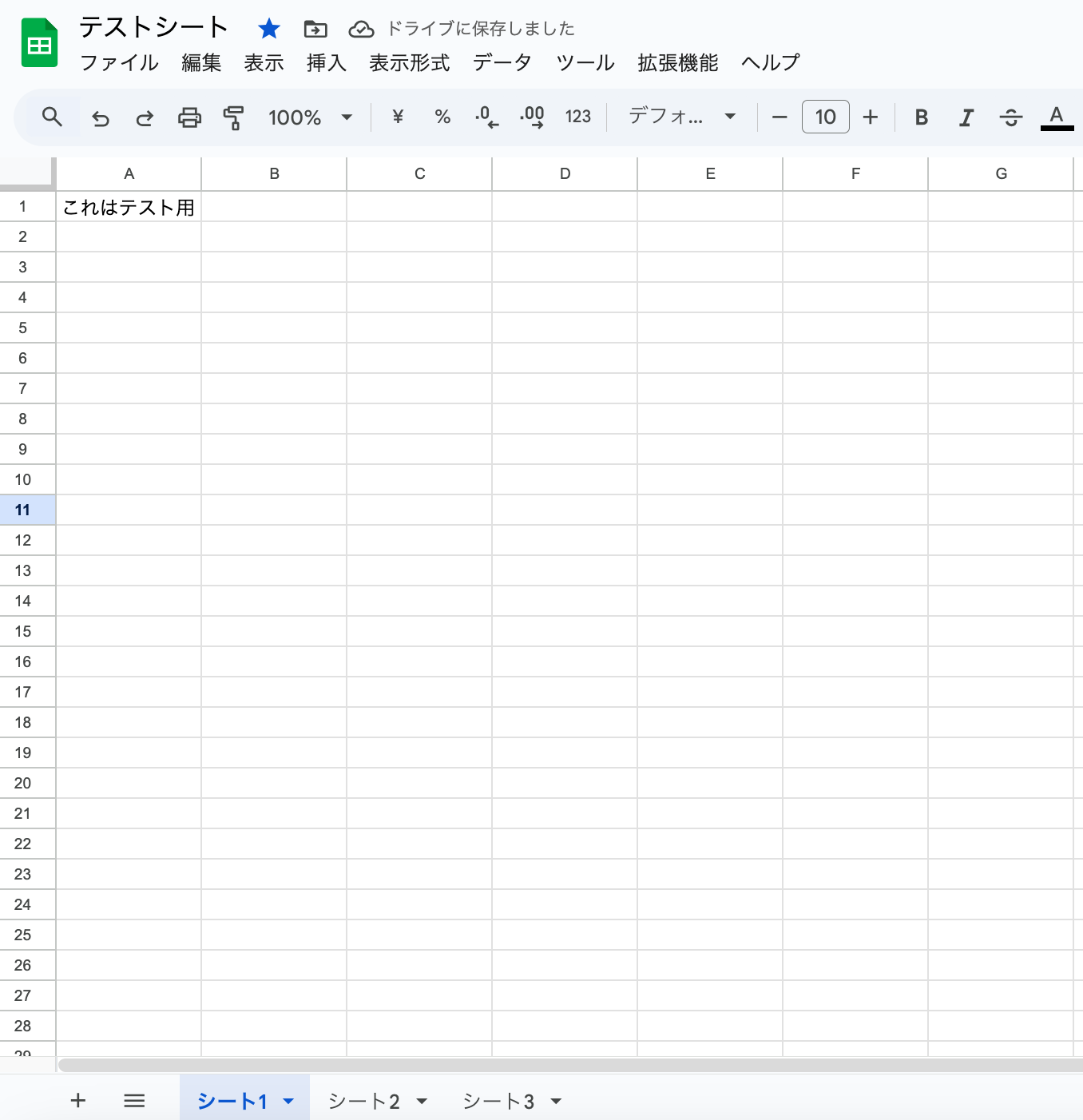
ステップ2:テンプレートをコピーする
続いてYoomのテンプレートをコピーします。
以下バナーの「試してみる」をクリックしましょう。
■概要フォームの回答内容に応じて、Google スプレッドシートから特定のシートを探して手動でエクスポートする作業は、手間がかかる上に、選択ミスなどのヒューマンエラーも発生しがちではないでしょうか。このワークフローを活用すれば、フォームが送信されると自動で該当シートを特定し、Google スプレッドシートから指定の形式でエクスポート処理を実行するため、こうした定型業務を効率化できます。■このテンプレートをおすすめする方- フォーム回答をもとにしたGoogle スプレッドシートのエクスポート作業に手間を感じている方
- 特定のシートを定期的にエクスポートし、関係者へ共有する業務を担当している方
- 手作業によるデータ抽出やファイルのエクスポートミスを防止し、業務を標準化したい方
■このテンプレートを使うメリット- フォーム送信を起点に、Google スプレッドシートからのデータ取得とエクスポートが自動化されるため、これまで手作業に費やしていた時間を短縮できます。
- 手作業でのシート選択やファイルのエクスポート処理がなくなるため、ファイル形式の間違いや共有漏れといったヒューマンエラーのリスクを軽減します。
■フローボットの流れ- はじめに、Google スプレッドシートとGoogle DriveをYoomと連携します。
- 次に、トリガーでフォームトリガー機能を選択し、「フォームが送信されたら」というアクションを設定します。
- 次に、オペレーションでGoogle スプレッドシートを選択し、「スプレッドシートの情報を取得する」アクションを設定します。
- 次に、オペレーションでAI機能を設定し、取得した情報からエクスポート対象のシートIDを特定するためのマニュアル(指示)を作成します。
- 次に、オペレーションでGoogle Driveを選択し、「Googleスプレッドシートをダウンロード(シートを指定)」アクションを設定します。
- 最後に、オペレーションでメール機能を選択し、「メールを送る」アクションを設定して、ダウンロードしたファイルを送付します。
※「トリガー」:フロー起動のきっかけとなるアクション、「オペレーション」:トリガー起動後、フロー内で処理を行うアクション
■このワークフローのカスタムポイント- フォームトリガー機能で、用途に応じて質問項目や回答形式などを任意に設定してください。
- Google スプレッドシートのオペレーションでは、情報を取得したい対象のスプレッドシートIDを任意で設定します。
- AI機能によるテキスト抽出では、前段で取得した情報などを変数として活用し、 エクスポート対象のシートIDのほか、任意の抽出したい項目を設定することが可能です。
- Google Driveでファイルをダウンロードする際に、ファイル種別などを任意で設定してください。
- メール機能では、宛先や件名、本文を自由に設定でき、前段のオペレーションで取得した情報を変数として本文などに含めることも可能です。
■注意事項- Google スプレッドシート、Google DriveのそれぞれとYoomを連携してください。
- フォーム回答をもとにしたGoogle スプレッドシートのエクスポート作業に手間を感じている方
- 特定のシートを定期的にエクスポートし、関係者へ共有する業務を担当している方
- 手作業によるデータ抽出やファイルのエクスポートミスを防止し、業務を標準化したい方
- フォーム送信を起点に、Google スプレッドシートからのデータ取得とエクスポートが自動化されるため、これまで手作業に費やしていた時間を短縮できます。
- 手作業でのシート選択やファイルのエクスポート処理がなくなるため、ファイル形式の間違いや共有漏れといったヒューマンエラーのリスクを軽減します。
- はじめに、Google スプレッドシートとGoogle DriveをYoomと連携します。
- 次に、トリガーでフォームトリガー機能を選択し、「フォームが送信されたら」というアクションを設定します。
- 次に、オペレーションでGoogle スプレッドシートを選択し、「スプレッドシートの情報を取得する」アクションを設定します。
- 次に、オペレーションでAI機能を設定し、取得した情報からエクスポート対象のシートIDを特定するためのマニュアル(指示)を作成します。
- 次に、オペレーションでGoogle Driveを選択し、「Googleスプレッドシートをダウンロード(シートを指定)」アクションを設定します。
- 最後に、オペレーションでメール機能を選択し、「メールを送る」アクションを設定して、ダウンロードしたファイルを送付します。
■このワークフローのカスタムポイント
- フォームトリガー機能で、用途に応じて質問項目や回答形式などを任意に設定してください。
- Google スプレッドシートのオペレーションでは、情報を取得したい対象のスプレッドシートIDを任意で設定します。
- AI機能によるテキスト抽出では、前段で取得した情報などを変数として活用し、 エクスポート対象のシートIDのほか、任意の抽出したい項目を設定することが可能です。
- Google Driveでファイルをダウンロードする際に、ファイル種別などを任意で設定してください。
- メール機能では、宛先や件名、本文を自由に設定でき、前段のオペレーションで取得した情報を変数として本文などに含めることも可能です。
- Google スプレッドシート、Google DriveのそれぞれとYoomを連携してください。
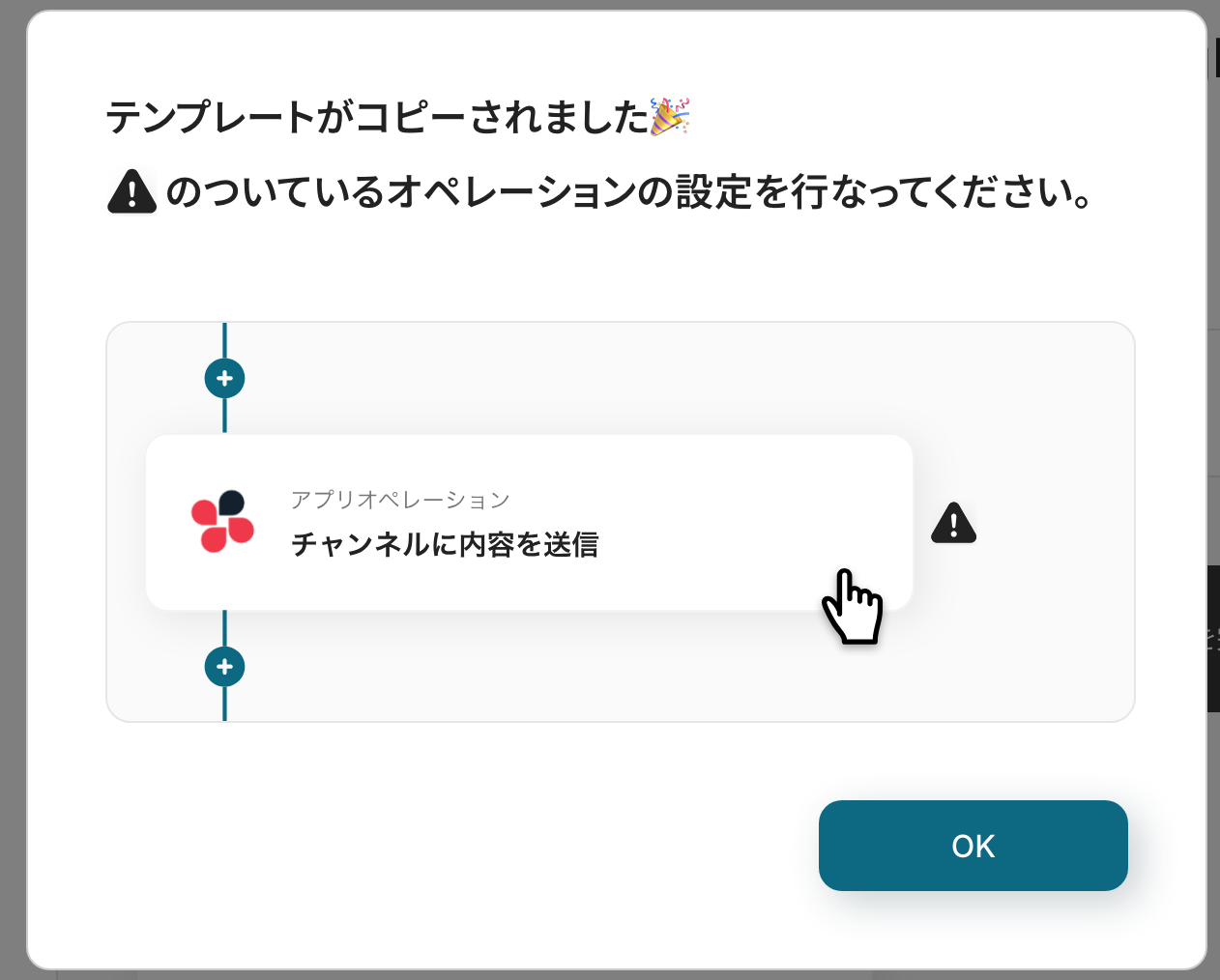
以下の画像のような画面が表示されたらテンプレートのコピーは完了です。
ステップ3:フォームのトリガー設定
最初の設定です!
フォームに回答があった際にフローボットが起動します。赤枠をクリックしてください。
※詳しい設定方法については以下のリンク先を参照してください。
フォームの基本設定・オプション設定について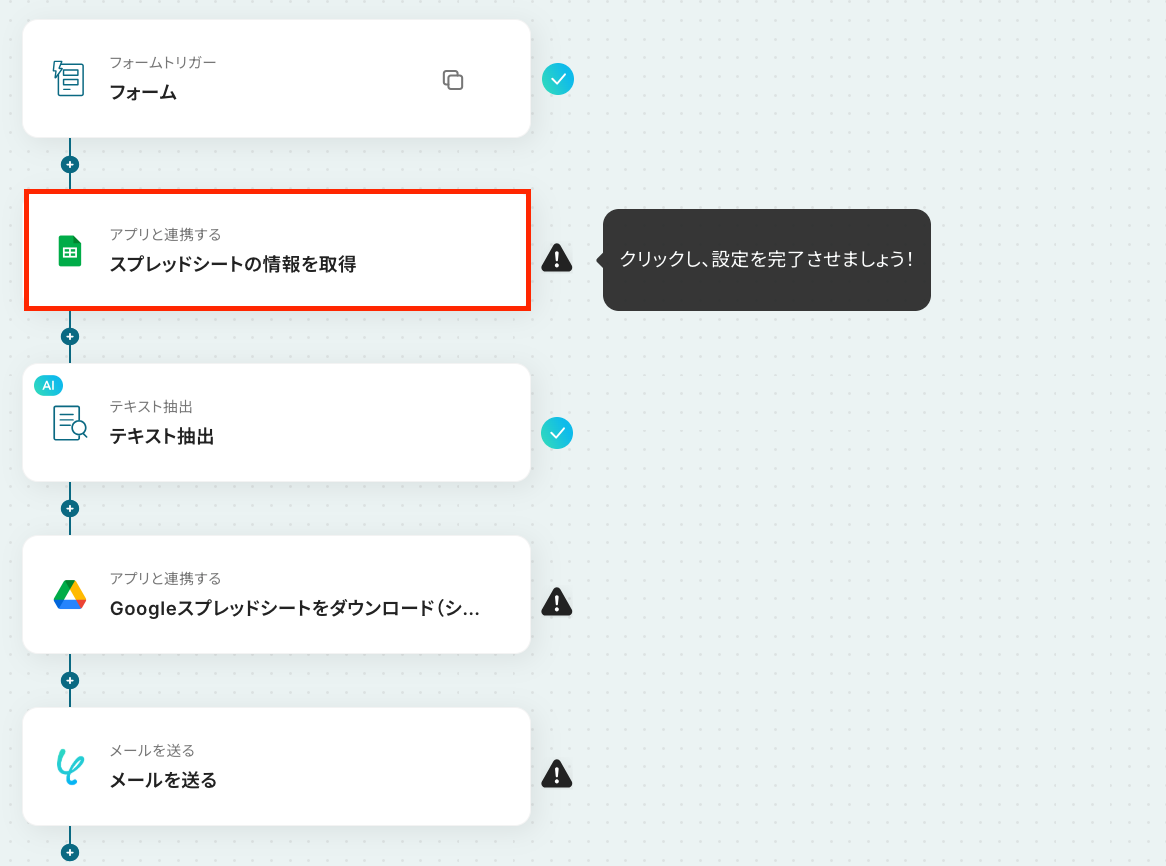
クリックすると、フォームを作成する画面が表示されます。
デフォルトで設定されていますが、フォームのタイトルや質問項目など、自由にカスタマイズも可能です。
プレビューページでは、フォームの完成形を確認できます!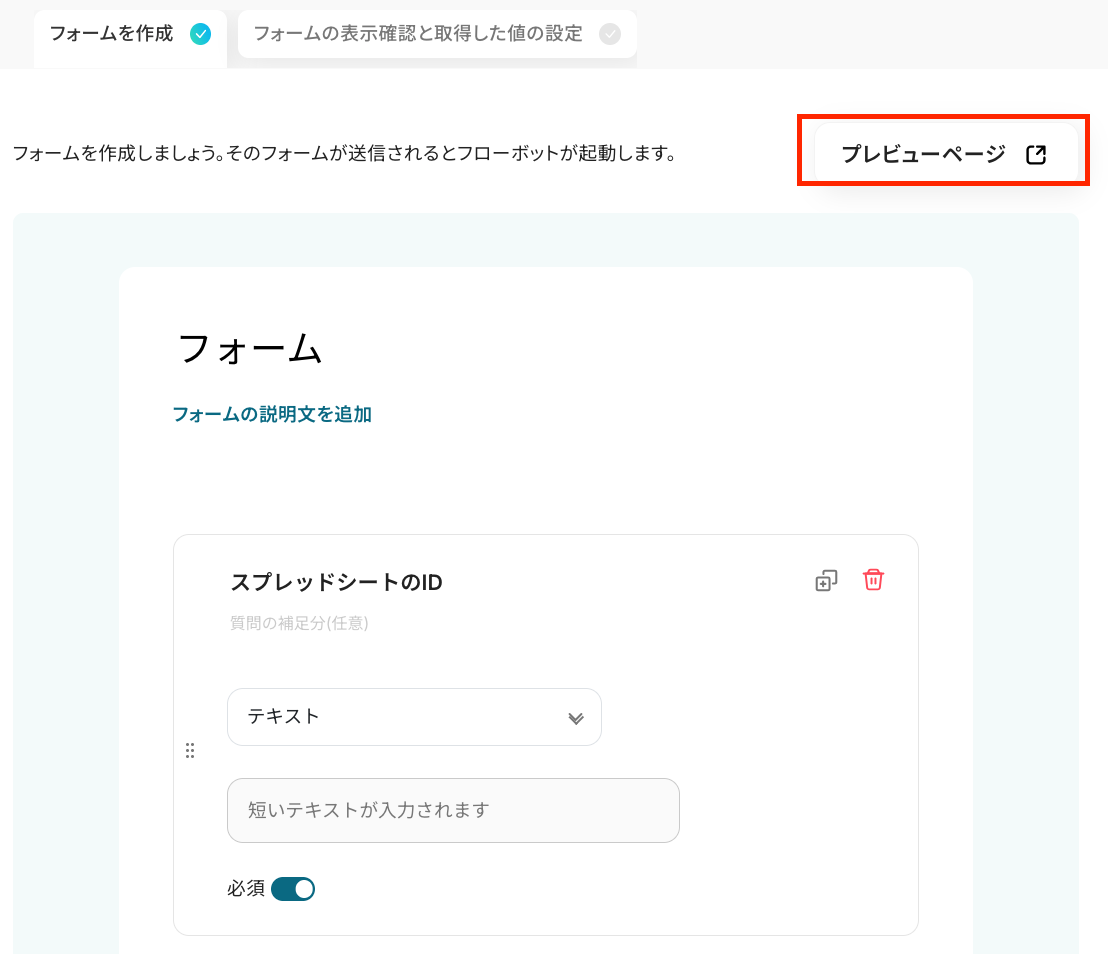
必要に応じて質問文、質問形式などを設定しましょう!
「スプレッドシートのID」の部分が質問項目です。
設定を終えたら、「次へ」をクリックしましょう!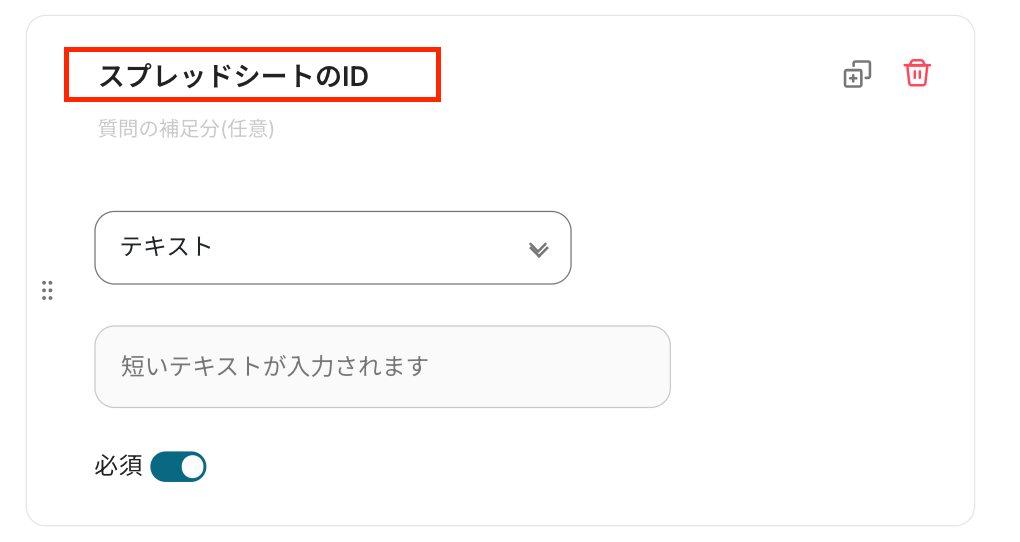
続いて、以下の画面に遷移します。
「回答ページ」や「完了ページ」をクリックすると、回答する際に表示される画面や完了画面のプレビューを確認できます。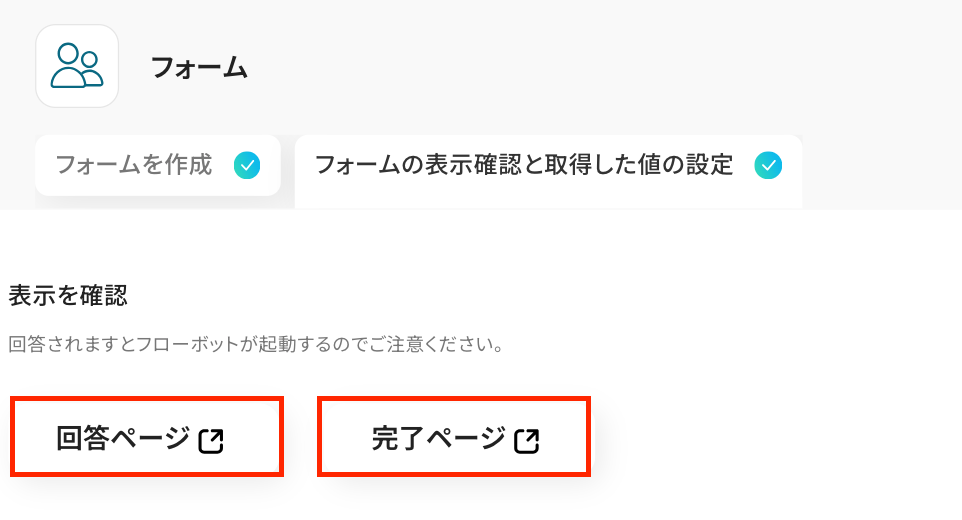
次に「取得した値」を設定しましょう!
ここでは、次のステップで使用するサンプル値を入力してください。
「スプレッドシートID」は、Google スプレッドシートを開き、URLから確認できます。
URLがhttps://docs.google.com/spreadsheets/d/⚫︎⚫︎⚫︎/editの場合、⚫︎⚫︎⚫︎がスプレッドシートIDです。
※取得した値とは?
トリガーやオペレーション設定時に、「テスト」を実行して取得した値のことを指します。
後続のオペレーション設定時の値として利用でき、フローボットを起動する度に変動した値となります。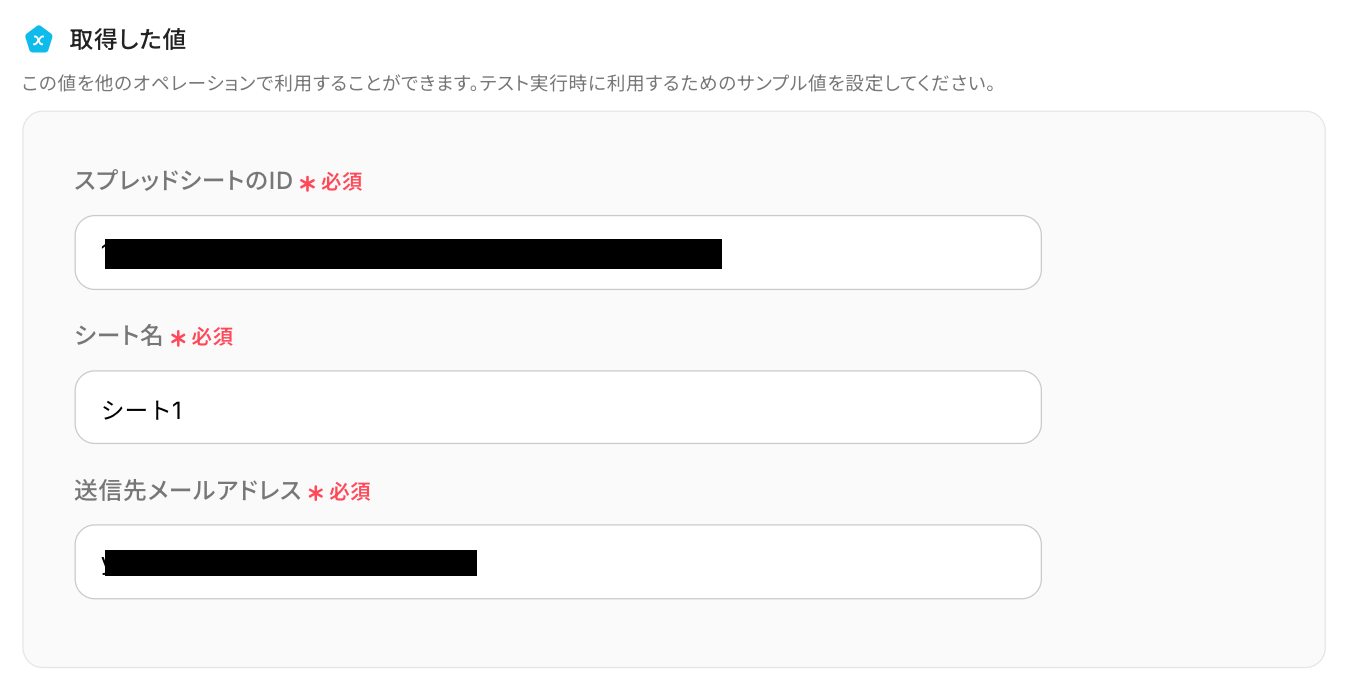
「完了」をクリックします。以上で、フォームトリガーの設定は完了です!
ステップ4:Google スプレッドシートのアクション設定
ここでは、Google スプレッドシートの情報を取得する設定を行います。
それでは、赤枠をクリックしましょう!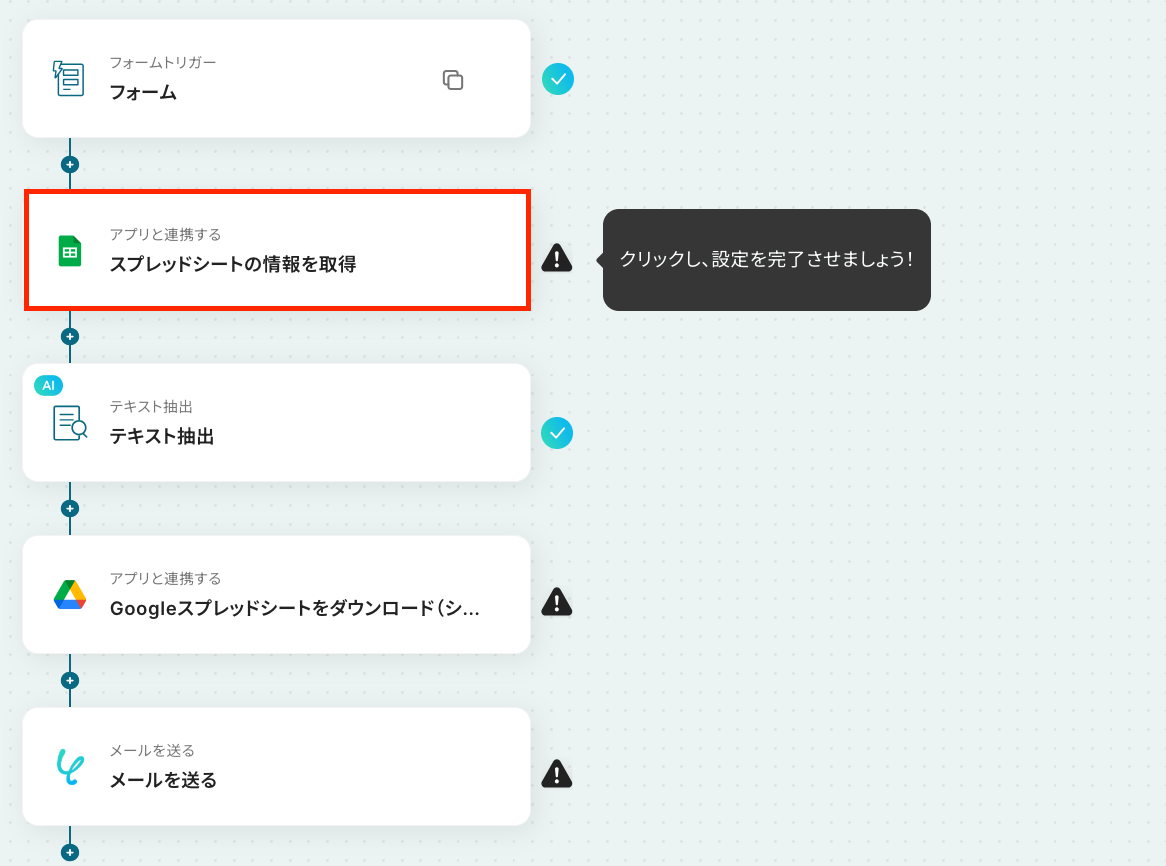
アクションはそのままで、連携するアカウント情報を確認します。
確認後、画面を下にスクロールしましょう!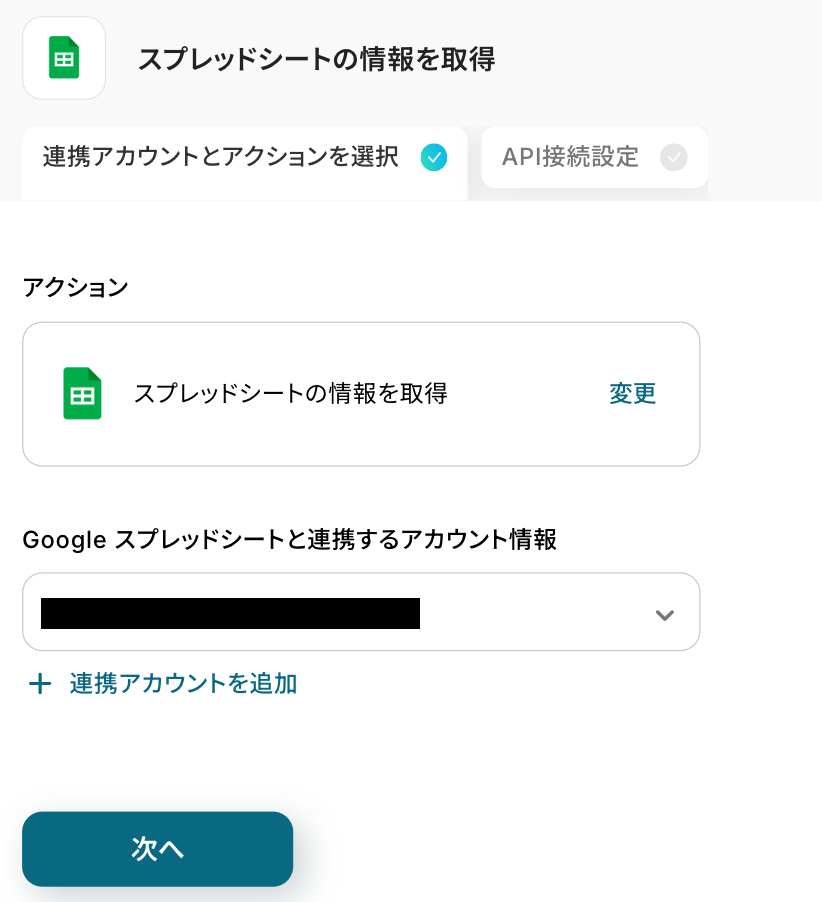
次の画面で、「スプレッドシートID」を設定します。
指定のスプレッドシートのタイトルやURLなどの情報を取得することができます。
「スプレッドシートID」は、入力欄をクリックして表示される取得した値から選択が可能です!
※「←フォームのアウトプットを設定してください」は削除してくださいね。
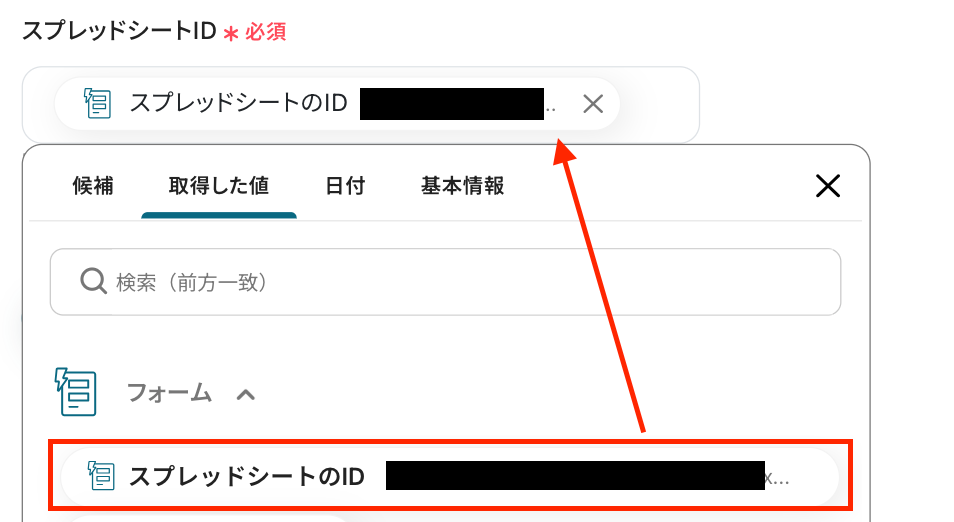
「テスト」をクリックしてください。
テスト成功の表示を確認し、「完了」をクリックしましょう!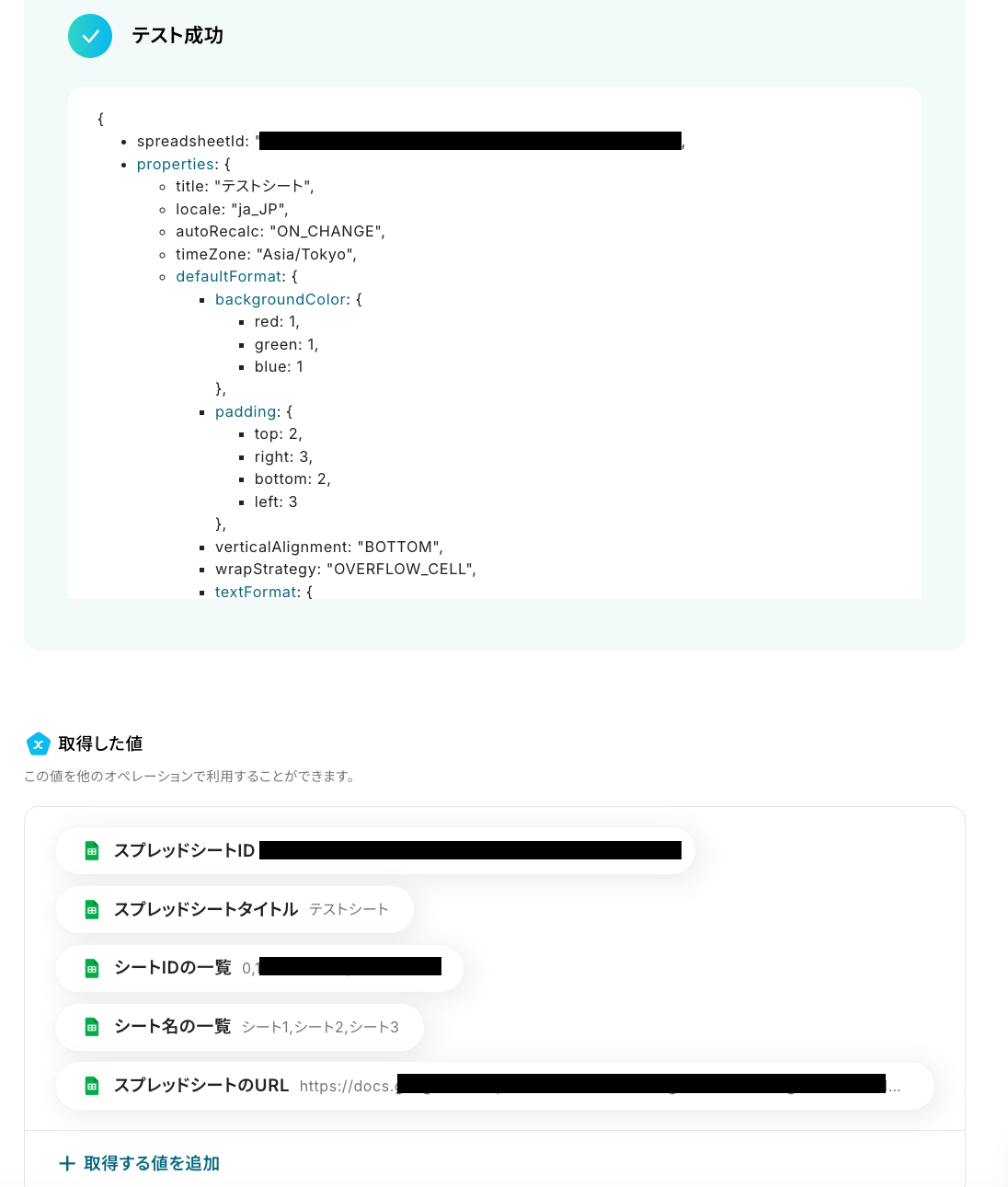
ステップ5:テキスト抽出の設定
ここでは、先ほど取得したシートID、シート名の一覧から「抽出対象シート」の「シートID」を抽出する設定を行います。
赤枠をクリックしましょう!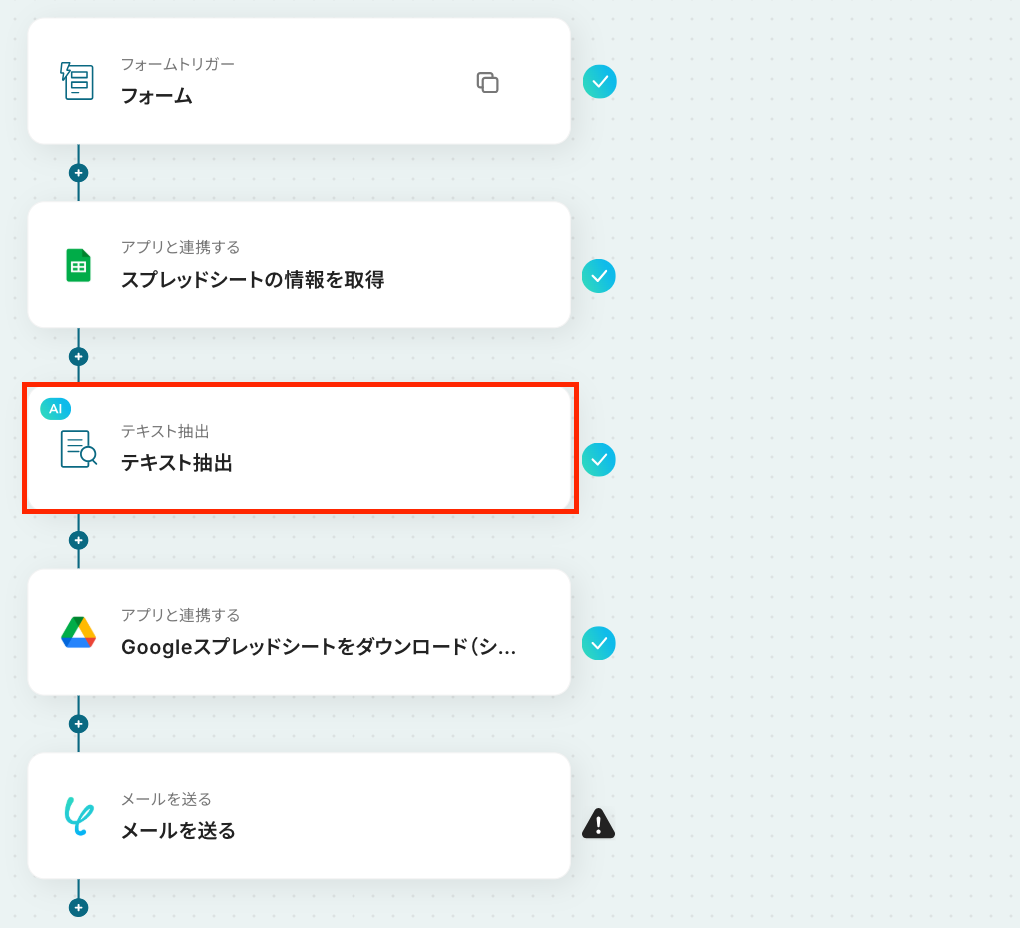
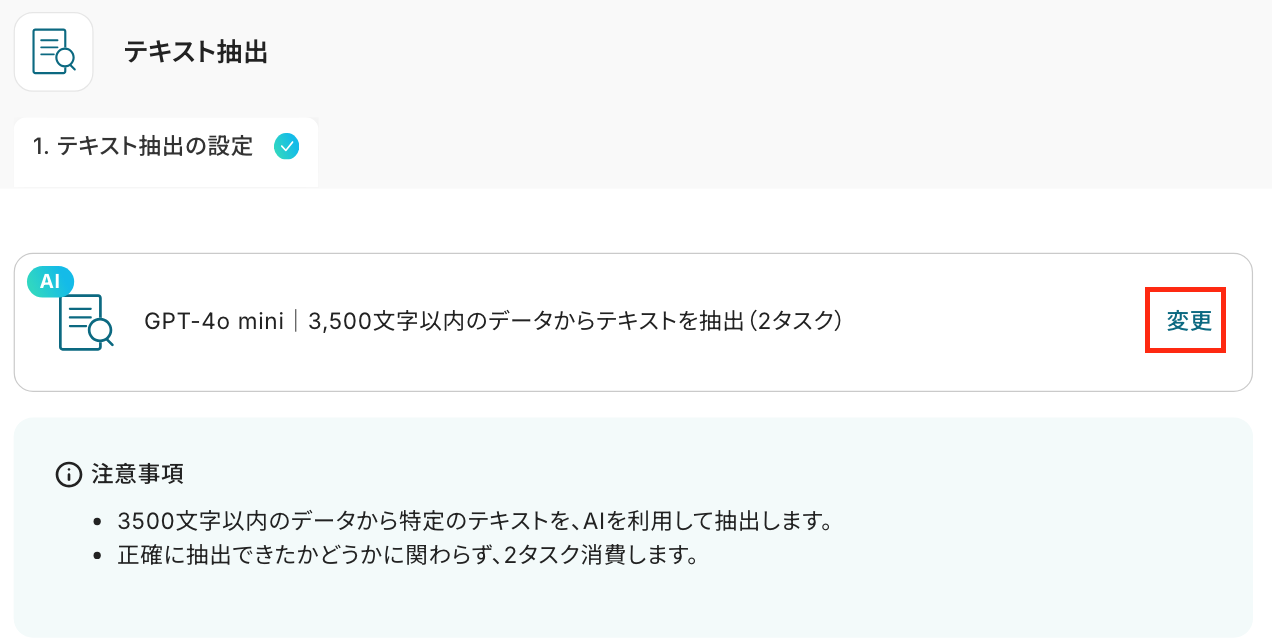
まずは、注意事項を確認しましょう。
赤枠部分の「変更」をクリックして、設定を変更することが可能です。
消費するタスク数が異なるのでご注意ください。
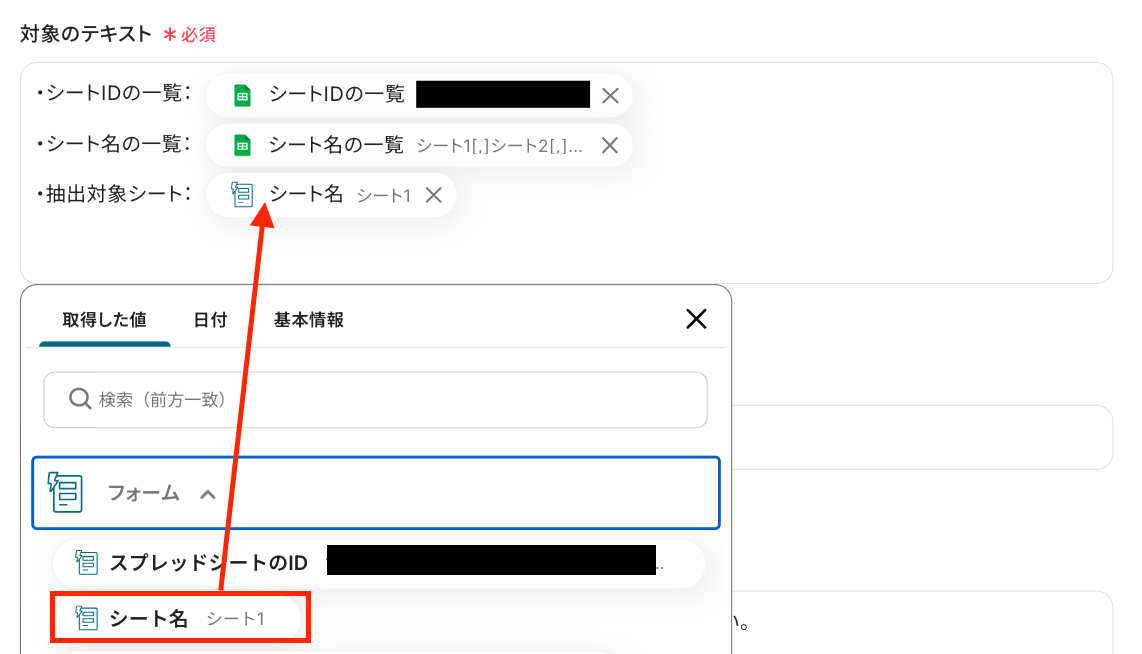
詳細設定の画面に遷移したら、「対象のテキスト」を設定します。
フォームのトリガー設定や、Google スプレッドシートの設定で取得した値から選択してください。
続いて、「抽出したい項目」を設定します。
入力欄下の注釈を参照して、設定しましょう。
「指示内容」はあらかじめ設定されています。
必要に応じて変更し、「テスト」をクリックしてください。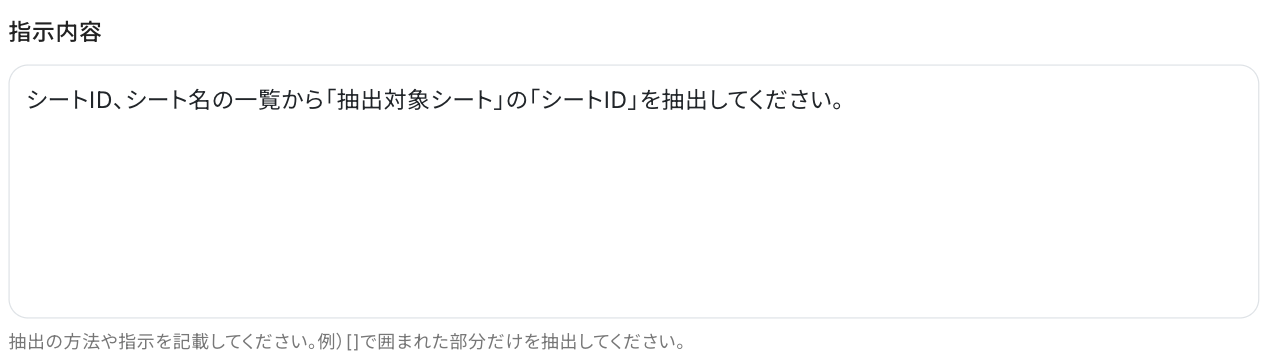
テストが成功すると、取得した値が表示されます。
確認ができたら、「完了」をクリックしましょう!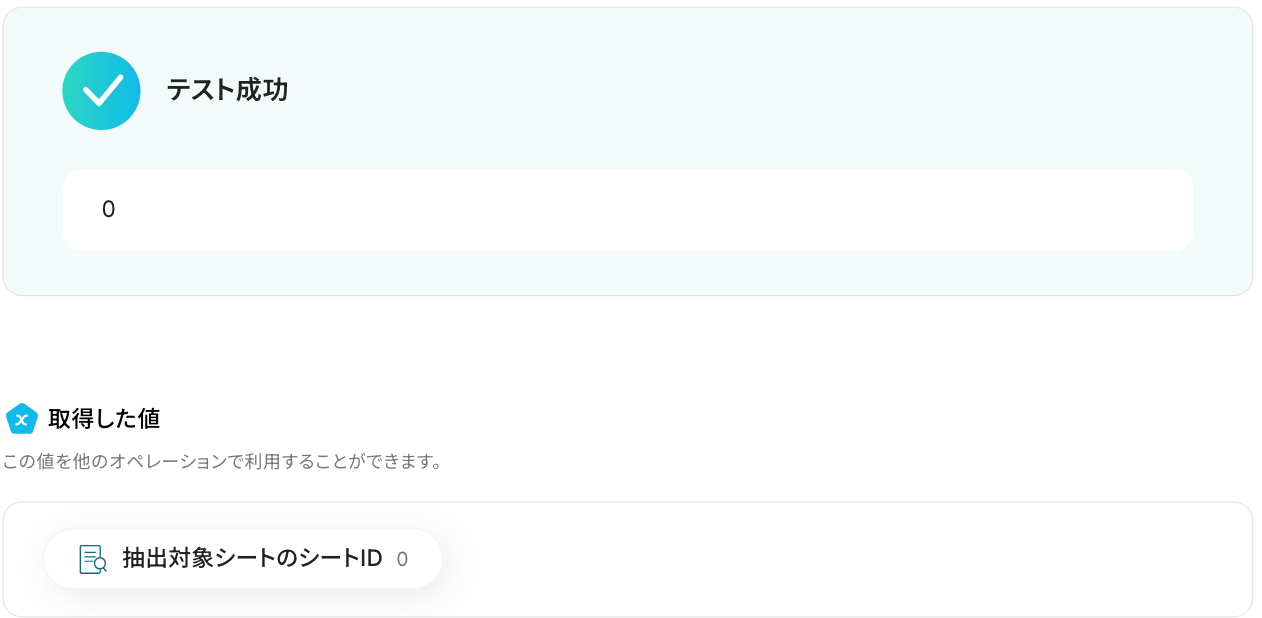
ステップ6:Google Driveのアクション設定
ここでは、Google スプレッドシートをダウンロードする設定を行います。
赤枠をクリックしましょう!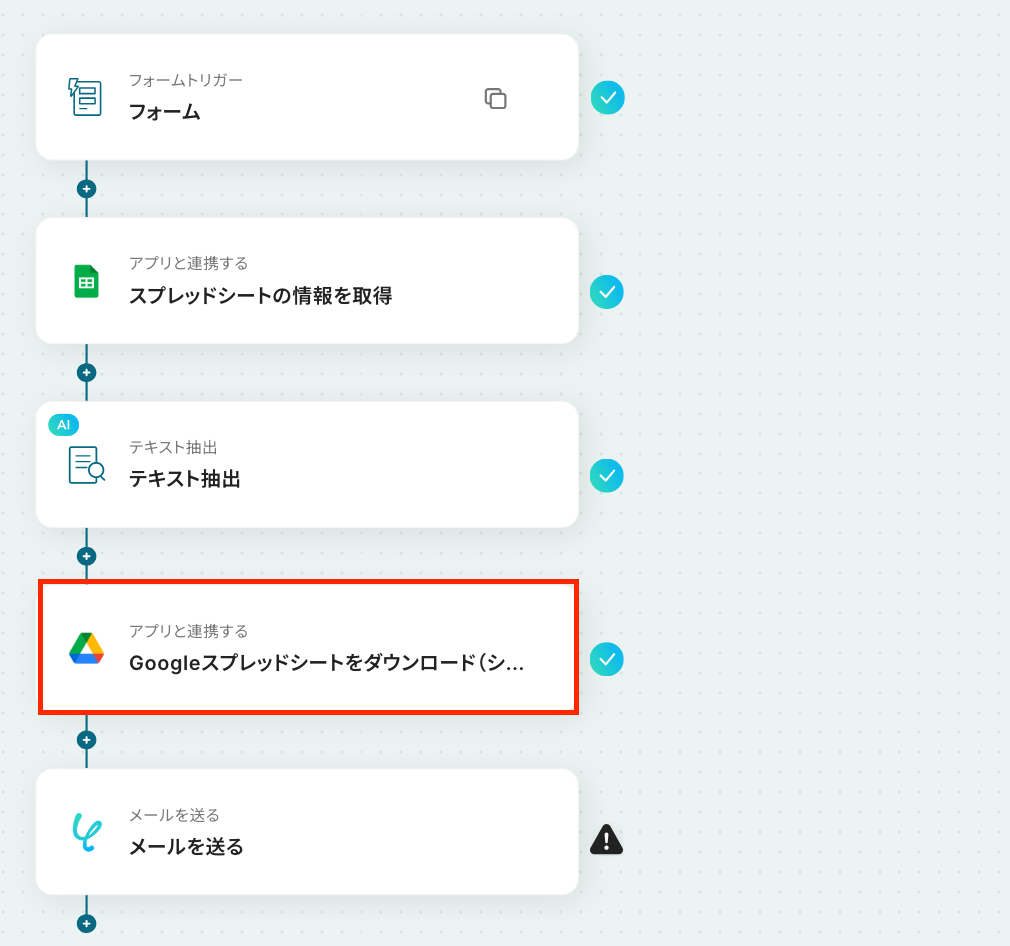
アクションはそのままで、連携するアカウント情報を確認します。
「次へ」をクリックして進みましょう!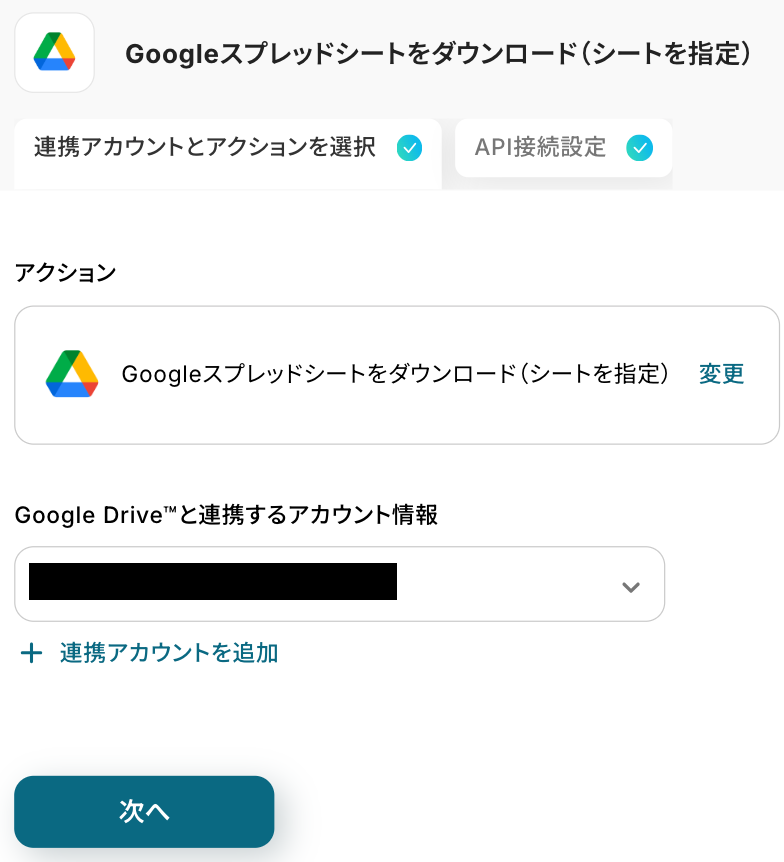
次の画面で必須項目を設定していきます!
まずは、「ファイルID」を設定します。
下図のように、Google スプレッドシートの設定で取得した値を引用して設定してください。
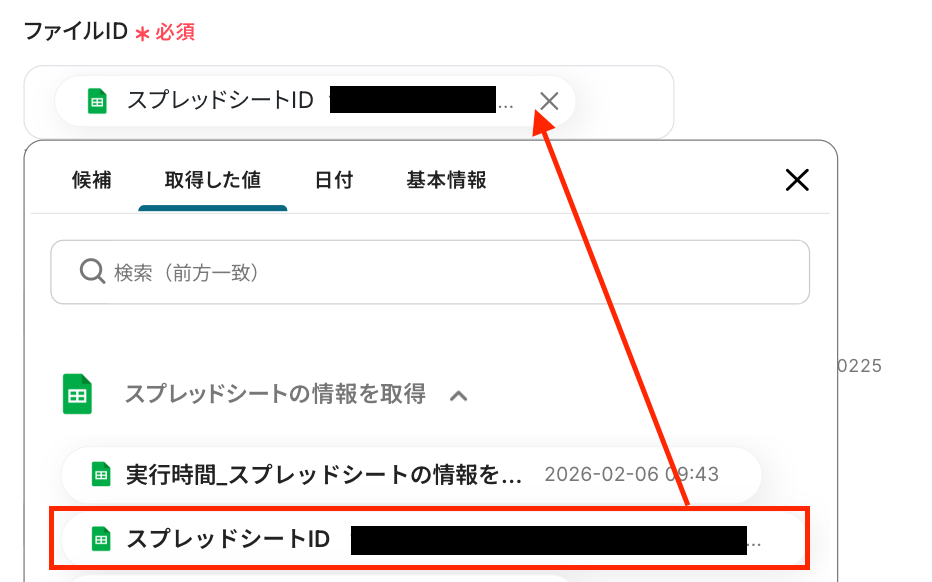
「シートID」は、テキスト抽出の設定で取得した値を設定してください。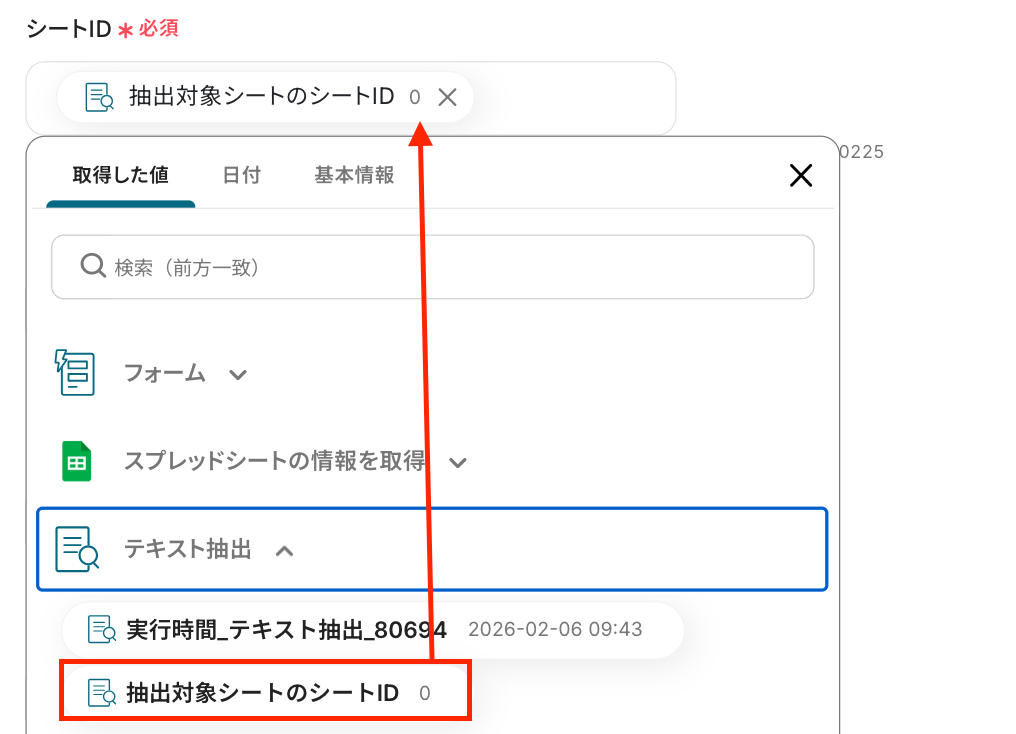
続いて、「ファイルタイプ」を設定します。
プルダウンから選択してください。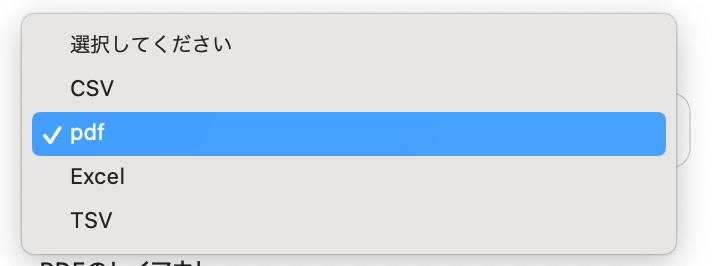
テストをクリックします。
ダウンロードボタンをクリックすると、ダウンロードできているか確認ができます。
「完了」をクリックし、次に進みましょう!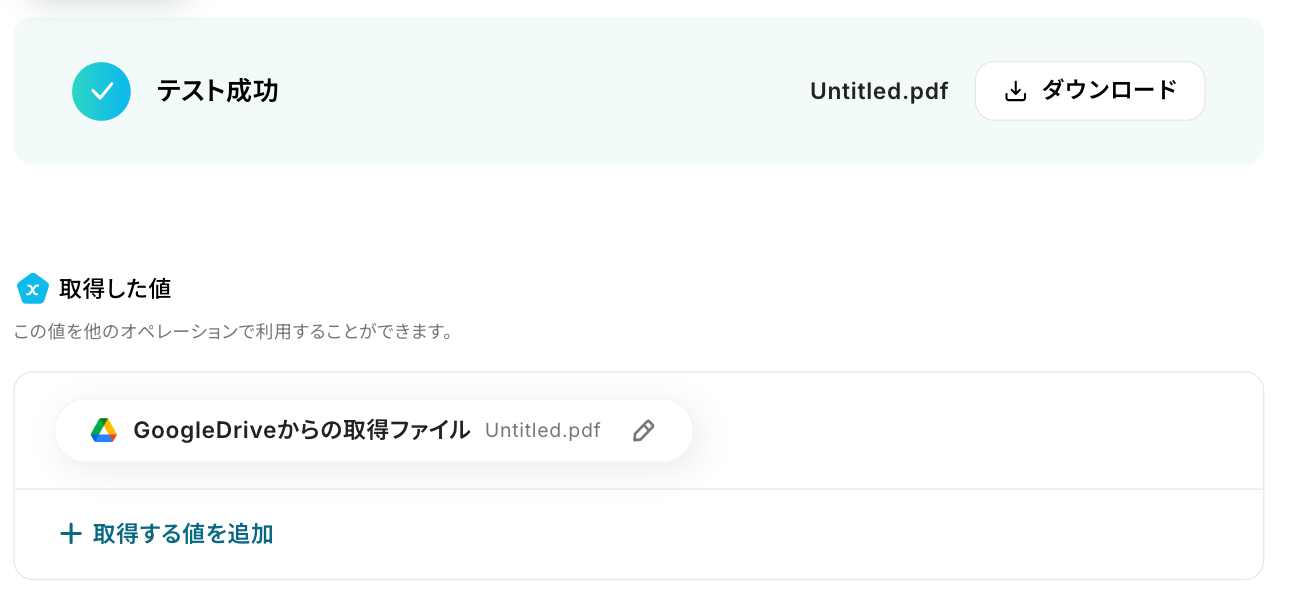
ステップ7:メールを送る設定
最後の設定です!
ここでは、エクスポートしたファイルをメールで送付する設定を行います。
赤枠をクリックしましょう!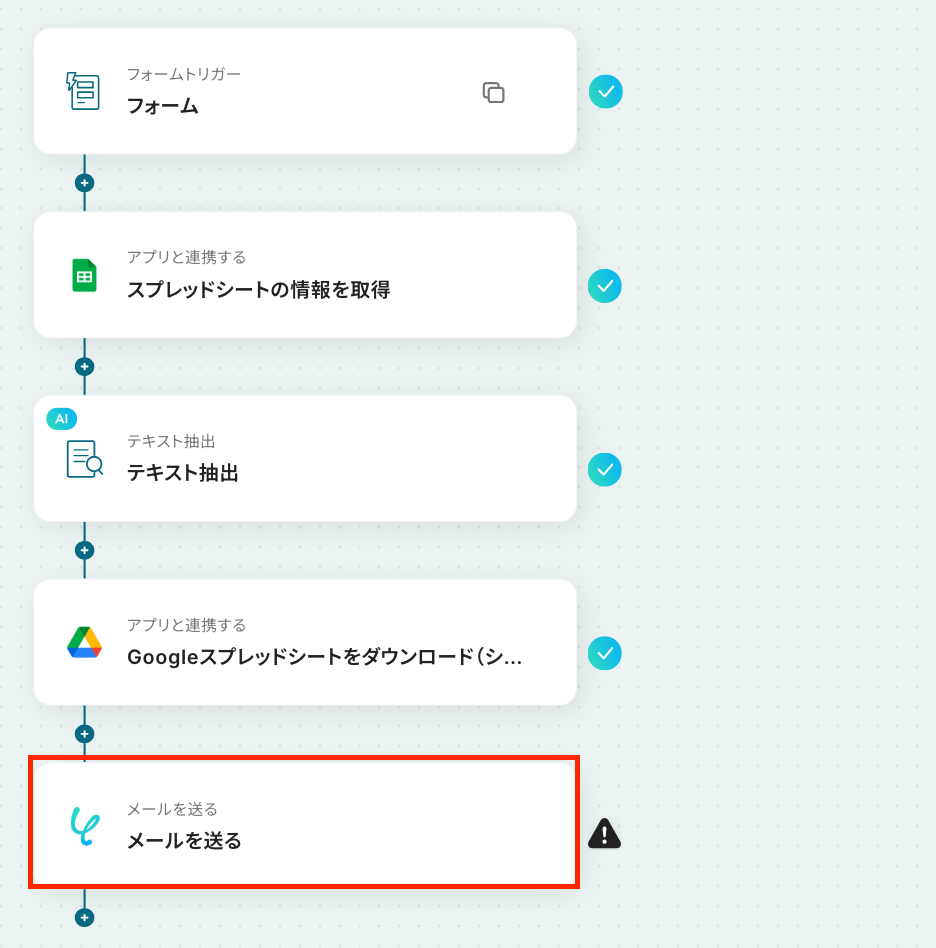
まずは、メールの設定を行います。
アプリは変更せず、このままで大丈夫です。
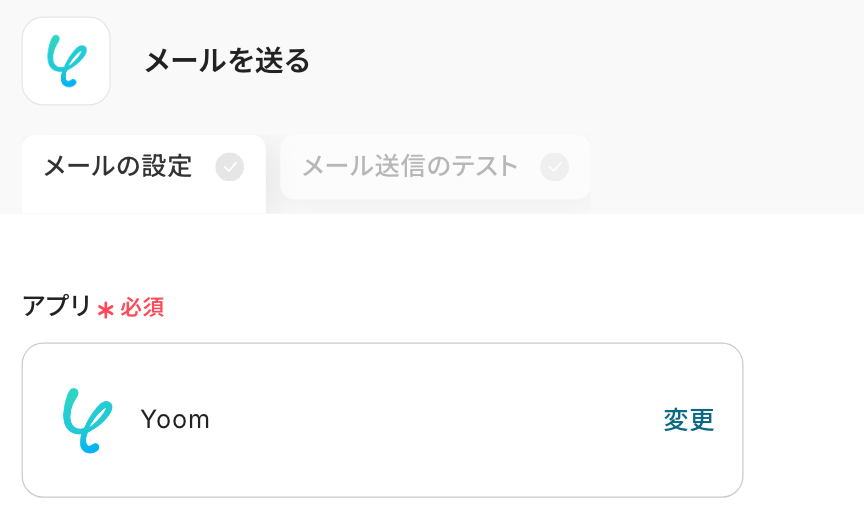
続いて、「メールの内容」を設定します。
「To」は、フォームの設定で取得した値を設定してください。
※今回はテスト操作のため、自身のメールアドレスを入力しておくことをおすすめします。
フローボットが正常に動作していることを確認できたら、下図のようにフォームの設定で取得した値を設定しましょう。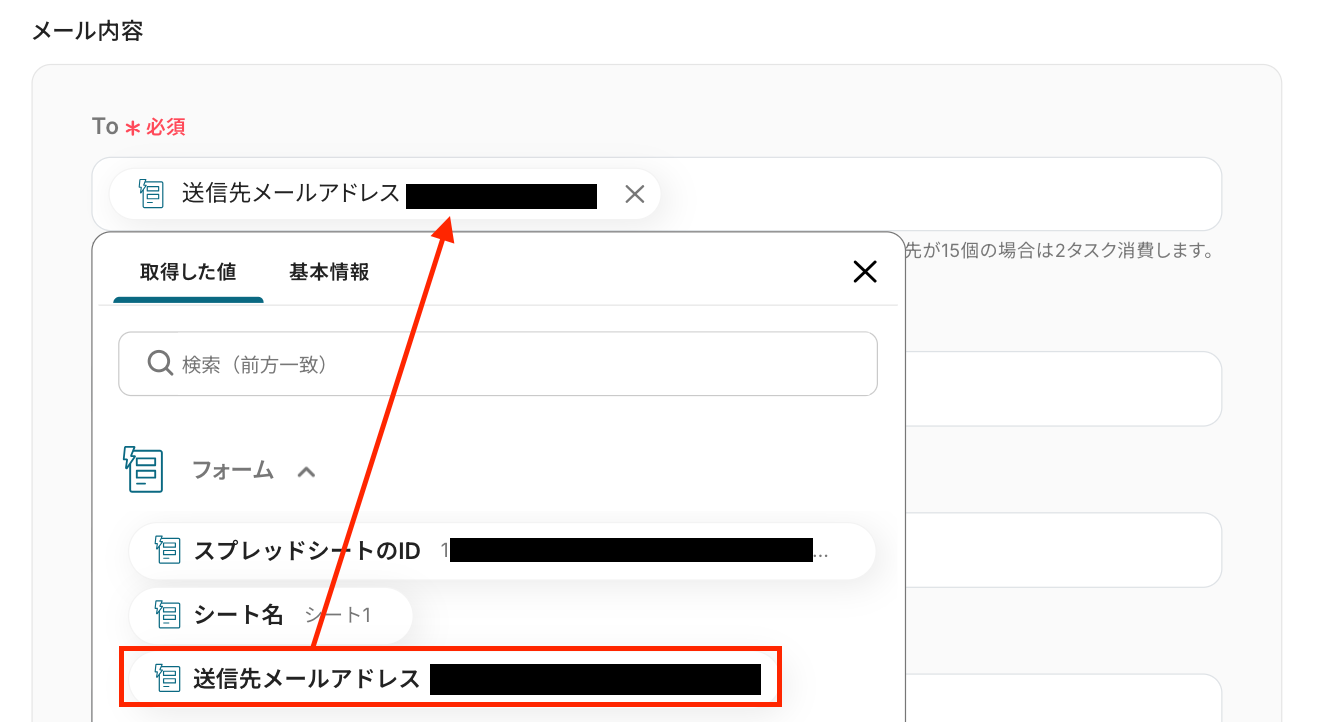
「件名」と「本文」は、ご自身で自由に設定しましょう。
今回は以下のように設定しましたが、任意で作成した文章とこれまでのステップで取得した値を組み合わせて設定することも可能です。
【Tips】
取得した値を活用することで、フローボットを起動する度に変動する値として反映されます。
これにより、毎回変動する情報を手動で入力する必要がなくなり、効率的に連携できます。
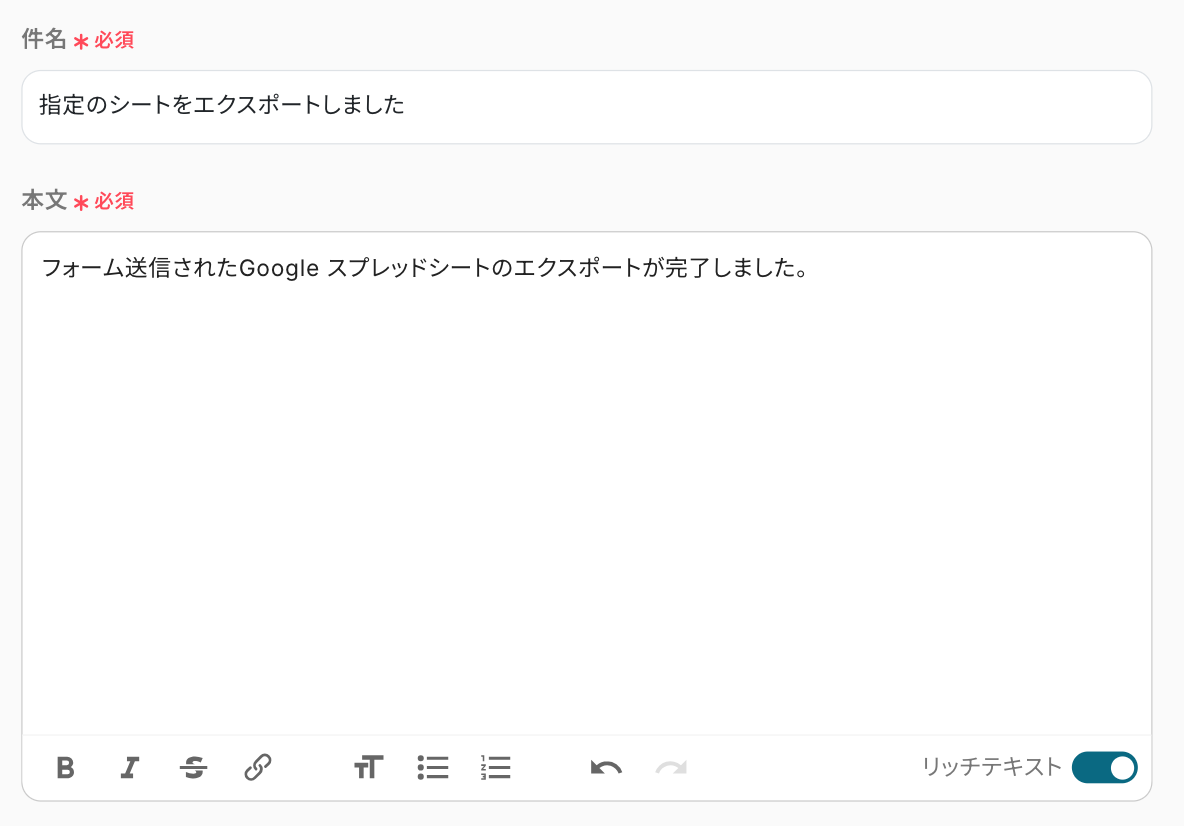
「添付ファイル」は、以下のように設定しましょう。
このように設定することで、先ほどエクスポートしたファイルをメールに添付することができます。
次の画面で、「メールの送信内容」を確認します。
宛先や本文に間違いがないかを確認し、テストをクリックしましょう!
※テストをクリックすると、実際にメールが送信されてしまうので、ご注意ください。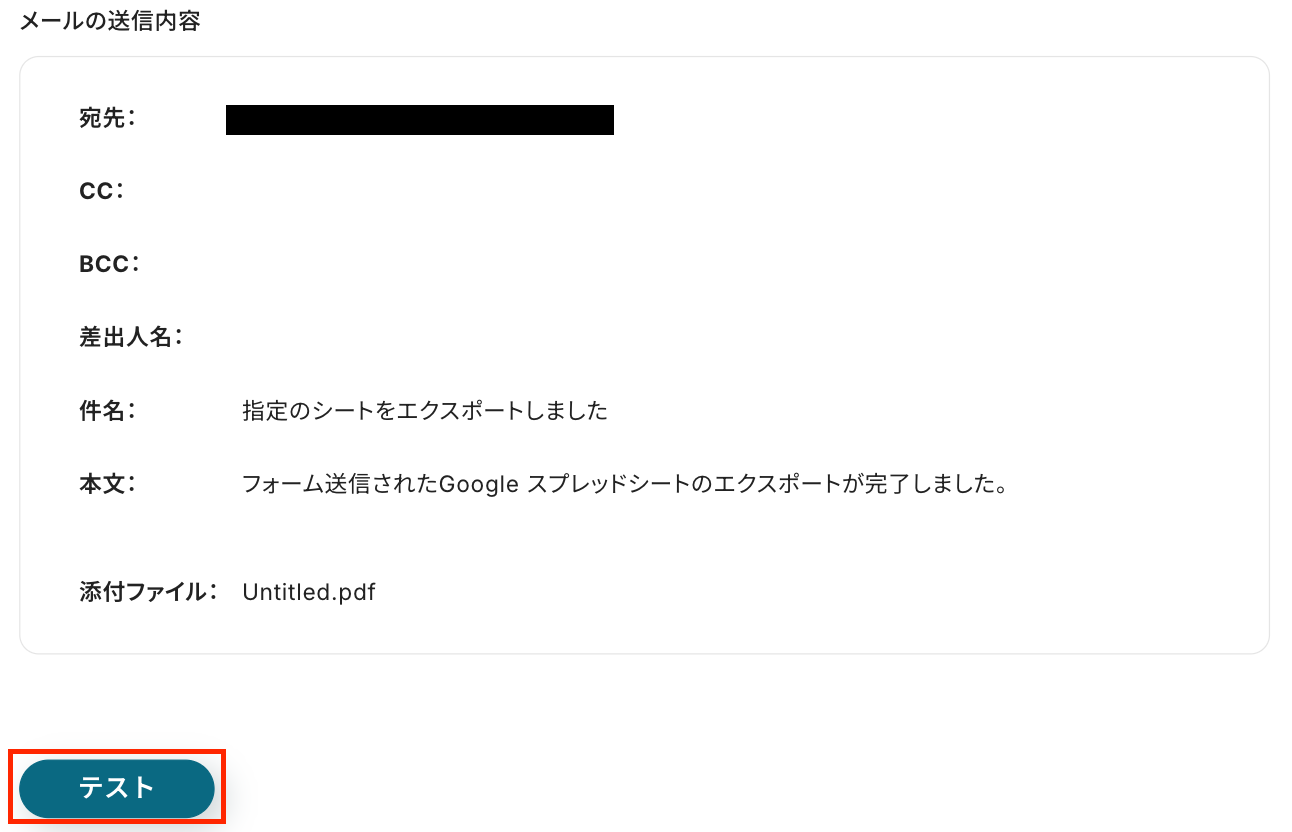
テストに成功すると、以下の画面が表示されます。
「完了」をクリックしてください!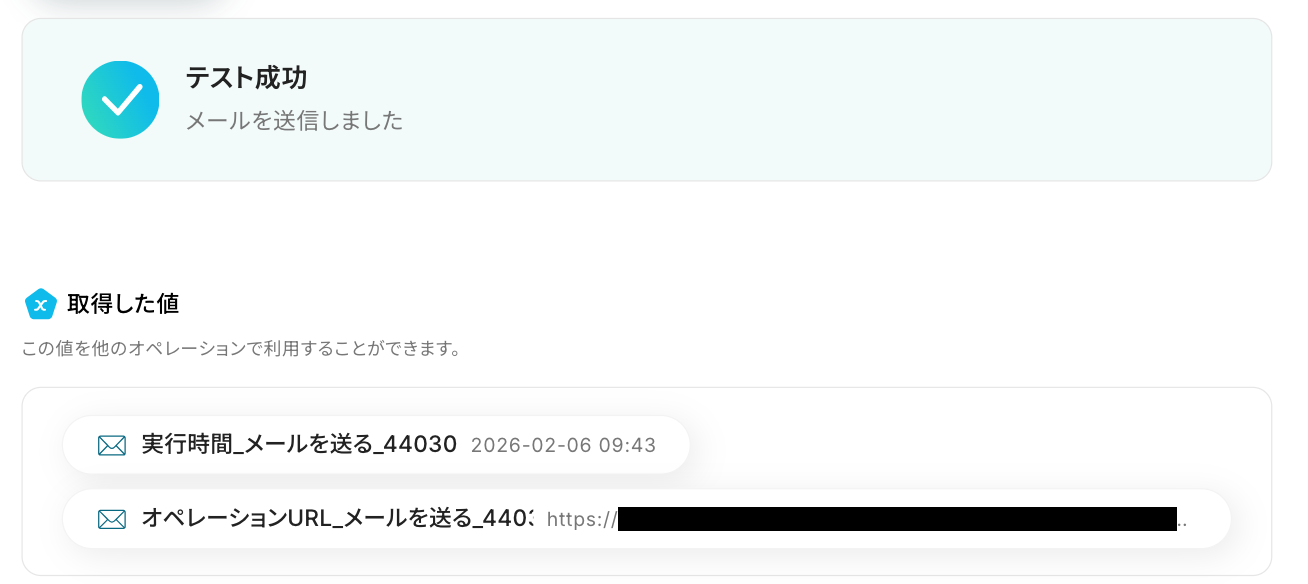
最後に、先ほど指定したメールアドレスに送信されたか確認してみましょう。
送信されましたね!
以上で、フローの完成です!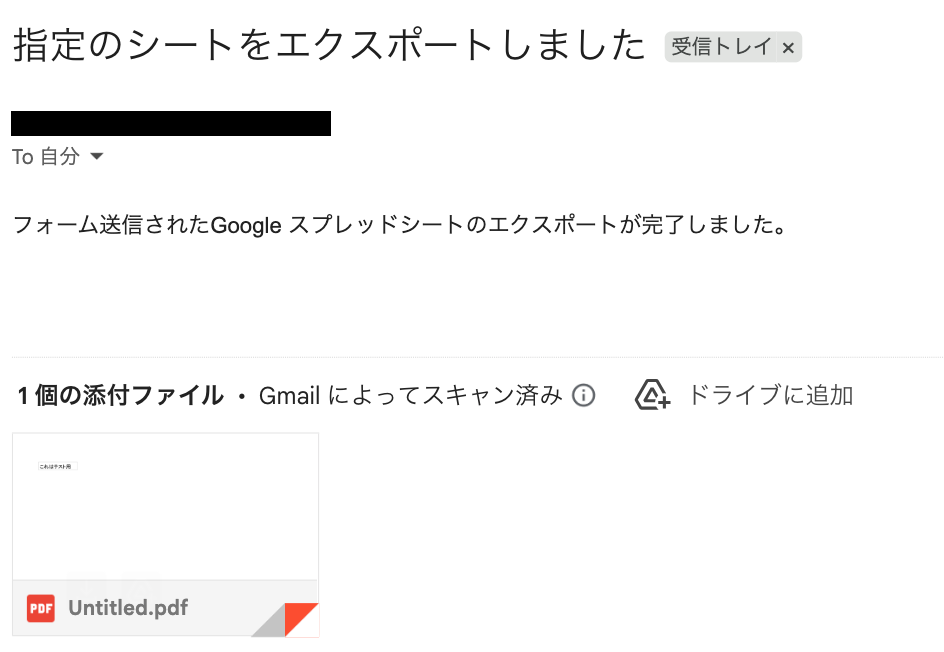
ステップ8:トリガーをONに設定しフロー稼働の準備完了
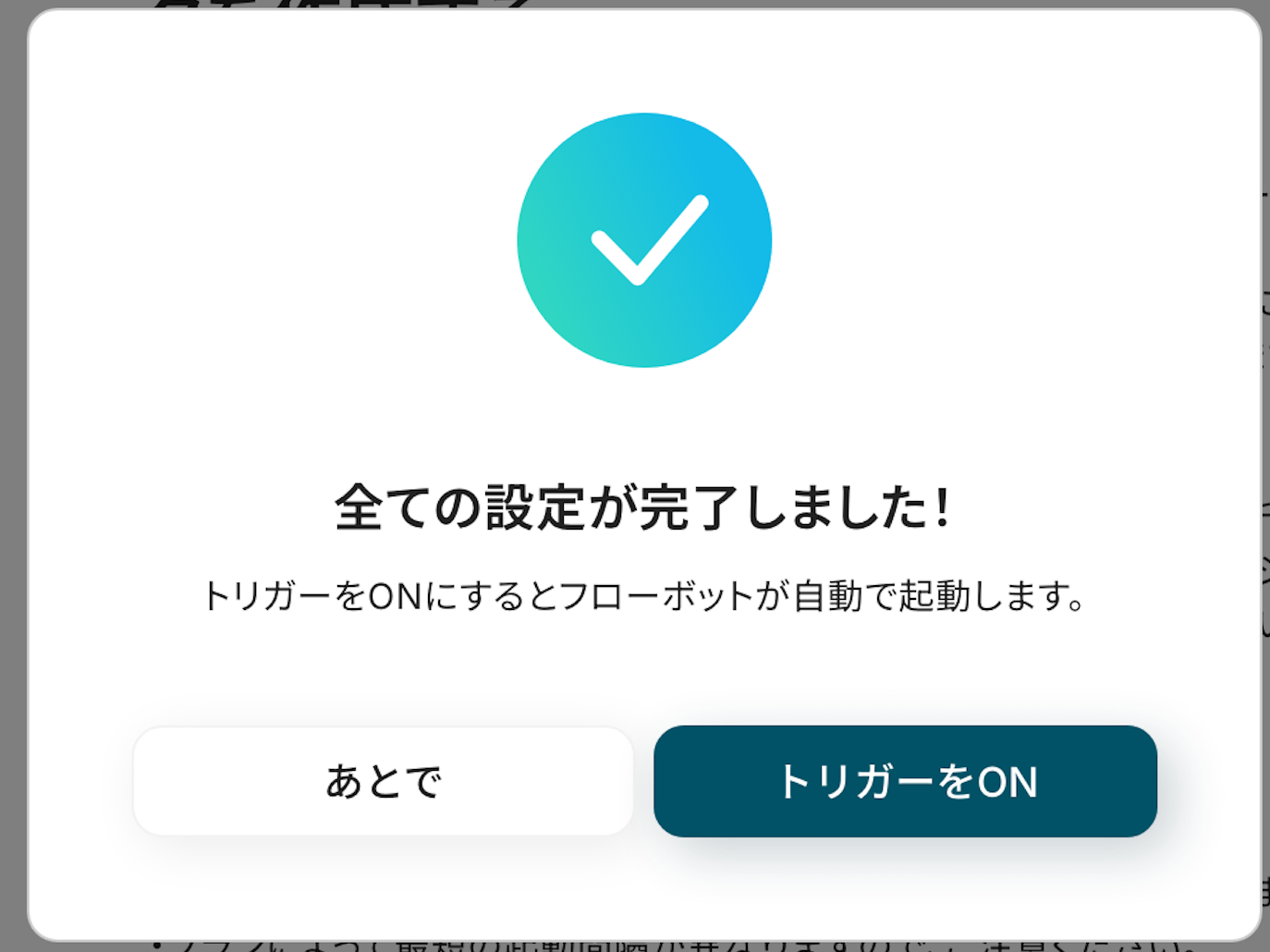
フロー画面に戻り、以下のようなメニューが表示されていればOKです。
早速フローを起動させる場合は、「トリガーをON」をクリックしましょう。
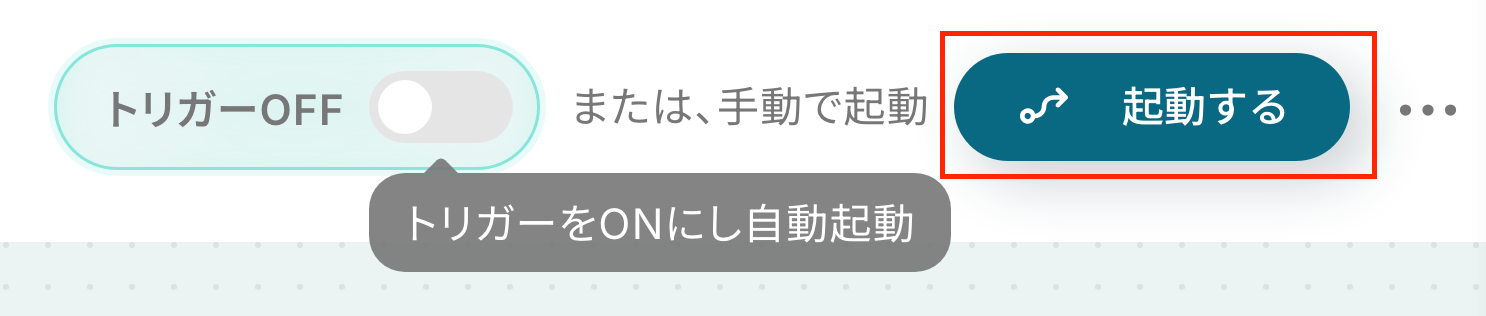
手動で起動させる場合は、フロー画面右上の「起動する」をクリックすることで、お好きなタイミングでフローを起動できます。
Google スプレッドシートのAPIを使ったその他の自動化例
Google スプレッドシートのAPIを活用することで、様々な自動化の実現が可能になります。
Google スプレッドシートを使った自動化例
Google スプレッドシートへの行追加を機にマネーフォワード クラウド請求書やfreee会計へ取引先を自動登録したり、BoxやConfluenceの情報をシートへ集約したりできます。
各種ツールとの連携により、データの転記作業をなくし、Google スプレッドシートで情報を一元管理することが可能です。
■概要Google スプレッドシートで管理している取引先情報を、手作業でマネーフォワード クラウド請求書に登録する作業に手間を感じていませんか。このワークフローを活用すれば、Google スプレッドシートに行が追加されるだけで、マネーフォワード クラウド請求書に取引先情報が自動で登録されるため、二重入力の手間や入力ミスといった課題を解消し、請求業務の初動を効率化できます。
■このテンプレートをおすすめする方- Google スプレッドシートとマネーフォワード クラウド請求書間の転記作業を自動化したい方
- 手作業による取引先情報の登録ミスや漏れを防ぎたい経理・営業事務担当者の方
- 請求書発行に関連する一連の業務フローを効率化したいと考えている方
■このテンプレートを使うメリット- Google スプレッドシートへの入力だけで取引先登録が完了するため、これまで手作業で行っていた転記作業の時間を短縮できます。
- 手作業でのデータ転記がなくなることで、取引先情報の登録間違いや入力漏れといったヒューマンエラーの発生を防ぎます。
■フローボットの流れ- はじめに、Google スプレッドシートとマネーフォワード クラウド請求書をYoomと連携します。
- 次に、トリガーでGoogle スプレッドシートを選択し、「行が追加されたら」というアクションを設定します。
- 続いて、オペレーションでマネーフォワード クラウド請求書の「取引先を作成」アクションを設定し、スプレッドシートから取得した情報を紐付けます。
- 最後に、オペレーションでGoogle スプレッドシートの「レコードを更新する」アクションを設定し、処理が完了した行に登録済みである旨のステータスなどを自動で追記します。
※「トリガー」:フロー起動のきっかけとなるアクション、「オペレーション」:トリガー起動後、フロー内で処理を行うアクション
■このワークフローのカスタムポイント- Google スプレッドシートのトリガー設定では、対象のスプレッドシート、シート、検知したいテーブルの範囲などを任意で設定してください。
- マネーフォワード クラウド請求書に取引先を作成する際、スプレッドシートから取得したどの情報を、どの項目に登録するかを自由に設定できます。
- 処理完了後にGoogle スプレッドシートのレコードを更新する際、対象のスプレッドシート、シート、更新したいセルなどを任意でカスタマイズ可能です。
■注意事項- Google スプレッドシート、マネーフォワード クラウド請求書のそれぞれとYoomを連携してください。
- Google スプレッドシートをアプリトリガーとして使用する際の注意事項は「【アプリトリガー】Google スプレッドシートのトリガーにおける注意事項」を参照してください。
- トリガーは5分、10分、15分、30分、60分の間隔で起動間隔を選択できます。
- プランによって最短の起動間隔が異なりますので、ご注意ください。
■概要Google スプレッドシートで管理している取引先情報を、freee会計へ手作業で入力する業務に時間を要していませんか?こうした定型的な転記作業は、入力ミスなどのヒューマンエラーを引き起こす可能性もあります。このワークフローを活用すれば、Google スプレッドシートに新しい行が追加されるだけで、freee会計への取引先登録を自動で実行できるため、手作業による手間やミスを削減し、正確なデータ管理を実現します。
■このテンプレートをおすすめする方- Google スプレッドシートとfreee会計を用いて取引先情報を管理し、手入力に課題を感じている経理担当者の方
- freee会計への登録漏れや入力ミスを防ぎたい営業担当者やバックオフィスの方
- 取引先の登録作業を自動化することで、より重要なコア業務に集中したいと考えている方
■このテンプレートを使うメリット- Google スプレッドシートに行を追加するだけでfreee会計へ取引先情報が自動登録されるため、これまで手作業で行っていた登録業務の時間を短縮できます。
- システムが自動で処理を行うため、手作業による転記ミスや登録漏れといったヒューマンエラーの発生を防ぎ、データの正確性を保つことに繋がります。
■フローボットの流れ- はじめに、Google スプレッドシートとfreee会計をYoomと連携します。
- 次に、トリガーでGoogle スプレッドシートを選択し、「行が追加されたら」というアクションを設定します。
- 続けて、オペレーションでfreee会計の「取引先の作成」アクションを設定します。
- 最後に、オペレーションでGoogle スプレッドシートの「レコードを更新する」アクションを設定します。
※「トリガー」:フロー起動のきっかけとなるアクション、「オペレーション」:トリガー起動後、フロー内で処理を行うアクション
■このワークフローのカスタムポイント- Google スプレッドシートのトリガー設定では、対象のスプレッドシート、シート、そして監視したいテーブルの範囲を任意で設定してください。
- freee会計で取引先を作成する際、スプレッドシートから取得した情報を変数として任意の項目に設定したり、固定値を入力したりすることが可能です。
- 最後のGoogle スプレッドシートの更新アクションでは、対象のスプレッドシートやシート、更新したいセルなどを任意で設定してください。
■注意事項- freee会計、Google スプレッドシートのそれぞれとYoomを連携してください。
- Google スプレッドシートをアプリトリガーとして使用する際の注意事項は「【アプリトリガー】Google スプレッドシートのトリガーにおける注意事項」を参照してください。
- トリガーは5分、10分、15分、30分、60分の間隔で起動間隔を選択できます。
- プランによって最短の起動間隔が異なりますので、ご注意ください。
■概要
Google スプレッドシートに行が追加されたら、boardに顧客を登録するフローです。
■このテンプレートをおすすめする方
1.Google スプレッドシートで顧客管理をしている方
・顧客情報の入力を行っている営業部門の方
・Google スプレッドシートとboardを連携して効率化を図りたい方
2.管理業務でboardを利用している方
・日常的にboardへの顧客登録を担当している方
・boardへの顧客登録の作業を効率化したい方
■このテンプレートを使うメリット
Google スプレッドシートは情報管理に適したツールです。
しかし、Google スプレッドシートに追加した顧客情報をboardに手動で登録している場合、時間がかかり手間です。
このテンプレートは、Google スプレッドシートで顧客情報が追加されると自動でboardに追加することができます。
boardでの顧客情報をスピーディーに管理できるようになるため、業務スピードが向上し、効率化を図ることができます。
また、部門間で利用ツールが異なる場合でも情報連携を円滑にすることができるため、業務進行をスムーズにすることが可能です。
■注意事項
・Google スプレッドシート、boardのそれぞれとYoomを連携してください。
・boardのマイアプリ連携方法はこちらをご参照ください。
・トリガーは5分、10分、15分、30分、60分の間隔で起動間隔を選択できます。
・プランによって最短の起動間隔が異なりますので、ご注意ください。
■概要
Google スプレッドシートに行が追加されたら、TOKIUMに取引先を登録するフローです。
■このテンプレートをおすすめする方
1.取引先情報の管理をしている方
・Google スプレッドシートに取引先情報を日常的に追加している方
・管理業務でGoogle スプレッドシートを活用している方
2.業務でTOKIUMを利用している方
・TOKIUMへの取引先情報の追加を手動で行っている方
・Google スプレッドシートとTOKIUMの連携を効率化したい方
■このテンプレートを使うメリット
取引先情報の管理において複数のツールを利用する場合、手動による情報入力が手間だと感じているかもしれません。
また、手動による情報入力は入力ミスや登録漏れといったヒューマンエラーが発生する可能性があります。
このテンプレートは、Google スプレッドシートで取引先が追加されるとTOKIUMに自動で追加することができます。
TOKIUMへの取引先の登録が自動化されることで、後続作業をスムーズに進めることができ、業務の効率化を図ることが可能です。
また、手動によるヒューマンエラーの発生を防止することができるため、正確なデータ管理をすることができます。
■注意事項
・Google スプレッドシート、TOKIUMのそれぞれとYoomを連携してください。
・トリガーは5分、10分、15分、30分、60分の間隔で起動間隔を選択できます。
・プランによって最短の起動間隔が異なりますので、ご注意ください。
■概要新しい取引先の情報を、管理用のGoogle スプレッドシートから請求書発行サービスのMisocaへ手作業で転記していませんか?この作業は単純ですが、入力ミスや登録漏れのリスクが伴い、意外と時間がかかるものです。このワークフローを活用すれば、Google スプレッドシートに新しい取引先情報を追加するだけで、Misocaへの取引先登録を自動化し、こうした手作業による手間やミスを解消できます。
■このテンプレートをおすすめする方- Google スプレッドシートとMisocaを併用し、取引先登録を手作業で行っている方
- 取引先情報の転記作業に時間がかかり、コア業務に集中できていないと感じる方
- 手作業による入力ミスをなくし、請求書発行業務の正確性を高めたいと考えている方
■このテンプレートを使うメリット- Google スプレッドシートに行が追加されると自動でMisocaに取引先が登録されるため、これまで手作業に費やしていた時間を短縮できます。
- 手作業でのデータ転記がなくなることで、会社名や住所などの入力間違いや登録漏れといったヒューマンエラーの発生を防ぎます。
■フローボットの流れ- はじめに、Google スプレッドシートとMisocaをYoomと連携します。
- 次に、トリガーでGoogle スプレッドシートを選択し、「行が追加されたら」というアクションを設定します。
- 続いて、オペレーションでMisocaの「取引先を作成」アクションを設定し、トリガーで取得したスプレッドシートの情報を各項目に紐付けます。
- 最後に、オペレーションでGoogle スプレッドシートの「レコードを更新する」アクションを設定し、Misocaへの登録が完了したことを示すステータスなどを書き込みます。
※「トリガー」:フロー起動のきっかけとなるアクション、「オペレーション」:トリガー起動後、フロー内で処理を行うアクション
■このワークフローのカスタムポイント- Google スプレッドシートのトリガー設定では、連携の対象となるスプレッドシート、シート、そして情報を取得したいテーブルの範囲を任意で設定してください。
- Misocaで取引先を作成するアクションでは、会社名や住所などの各項目に、固定値やスプレッドシートから取得した情報を自由にマッピングできます。
- Google スプレッドシートのレコードを更新するアクションでは、どのスプレッドシートやシートの、更新をしたい特定のセルなどを任意で指定可能です。
■注意事項- Google スプレッドシート、MisocaのそれぞれとYoomを連携してください。
- Google スプレッドシートをアプリトリガーとして使用する際の注意事項は「【アプリトリガー】Google スプレッドシートのトリガーにおける注意事項」を参照してください。
- トリガーは5分、10分、15分、30分、60分の間隔で起動間隔を選択できます。
- プランによって最短の起動間隔が異なりますので、ご注意ください。
■概要
Confluenceで作成した議事録や仕様書などのページ情報を、管理のためにGoogle スプレッドシートへ手作業で転記していませんか。こうした単純作業は手間がかかるだけでなく、コピー&ペーストのミスや転記漏れの原因にもなりかねません。このワークフローを活用すれば、Confluenceでページが作成されると、自動でGoogle スプレッドシートに情報が追加されるため、こうした課題をスムーズに解消できます。
■このテンプレートをおすすめする方
- ConfluenceとGoogle スプレッドシートを併用し、情報管理を手作業で行っている方
- ドキュメント作成後の転記作業が定型化しており、自動化で効率を上げたいと考えている方
- 手作業による情報入力のミスや漏れをなくし、正確なデータ管理を実現したい方
■このテンプレートを使うメリット
- Confluenceでページが作成されると自動で情報が追加されるため、これまで手作業での転記に費やしていた時間を短縮できます。
- 手作業によるデータ転記が不要になるため、入力ミスや記載漏れといったヒューマンエラーの発生を防ぎ、データの正確性を保ちます。
■フローボットの流れ
- はじめに、ConfluenceとGoogle スプレッドシートをYoomと連携します。
- 次に、トリガーでConfluenceを選択し、「ページが作成されたら」というアクションを設定します。
- 最後に、オペレーションでGoogle スプレッドシートの「レコードを追加する」アクションを設定し、トリガーで取得したページのタイトルやURLなどの情報を指定の列に追加します。
※「トリガー」:フロー起動のきっかけとなるアクション、「オペレーション」:トリガー起動後、フロー内で処理を行うアクション
■このワークフローのカスタムポイント
- Google スプレッドシートにレコードを追加するアクションでは、どの情報をどの列に記録するかを自由にカスタマイズできます。Confluenceのトリガーから取得したページのタイトル、URL、作成者といった情報を変数として設定し、指定のシートに反映させることが可能です。
■注意事項
- Confluence、Google スプレッドシートのそれぞれとYoomを連携してください。
- トリガーは5分、10分、15分、30分、60分の間隔で起動間隔を選択できます。
- プランによって最短の起動間隔が異なりますので、ご注意ください。
■概要ClickUpでタスク管理を行う際、進捗状況の集計や共有のためにGoogle スプレッドシートへ手作業で情報を転記していませんか?この作業は手間がかかるだけでなく、入力ミスや更新漏れの原因にもなりかねません。このワークフローを活用すれば、ClickUpでタスクが作成されたタイミングで、Google スプレッドシートへ自動でレコードを追加できます。二重入力の手間をなくし、タスク管理の効率化を実現します。
■このテンプレートをおすすめする方- ClickUpとGoogle スプレッドシートを併用し、二重入力の手間を削減したい方
- 手作業による転記ミスをなくし、タスク情報の正確性を担保したいプロジェクトマネージャーの方
- チームのタスク状況をGoogle スプレッドシートで集計・可視化する業務を効率化したい方
■このテンプレートを使うメリット- ClickUpでタスクを作成するだけで、Google スプレッドシートに自動で情報が記録されるため、これまで手作業に費やしていた時間を短縮できます。
- 手動でのデータ転記が不要になることで、入力間違いや更新漏れといったヒューマンエラーのリスクを軽減し、データの正確性を保ちます。
■フローボットの流れ- はじめに、ClickUpとGoogle スプレッドシートをYoomと連携します。
- 次に、トリガーでClickUpを選択し、「タスクが作成されたら」というアクションを設定します。
- 次に、オペレーションでClickUpの「タスクを取得」アクションを設定し、作成されたタスクの詳細情報を取得します。
- 最後に、オペレーションでGoogle スプレッドシートの「レコードを追加する」アクションを設定し、取得したタスク情報を指定のスプレッドシートに追加します。
※「トリガー」:フロー起動のきっかけとなるアクション、「オペレーション」:トリガー起動後、フロー内で処理を行うアクション
■このワークフローのカスタムポイント- ClickUpのトリガー設定では、自動化の対象としたいTeam IDやSpace ID、Folder IDなどを任意で設定することが可能です。
- Google スプレッドシートへレコードを追加する際に、前段のオペレーションで取得したタスク名や担当者、期日などの値を、どの列に追加するかを自由に設定できます。
■注意事項- ClickUp、Google スプレッドシートのそれぞれとYoomを連携してください。
■概要
「Boxフォルダ内のファイル一覧を定期的にGoogle スプレッドシートに同期する」ワークフローは、ファイル管理を効率化し、最新の情報を常にスプレッドシートで確認できる業務ワークフローです。
Boxを利用していると、フォルダ内のファイル管理や更新情報の追跡が煩雑になることがあります。
特に、多数のファイルが頻繁に追加・更新される環境では、手動で情報を整理するのは大変です。
このワークフローを活用すれば、BoxとGoogle スプレッドシートの連携を自動化し、常に最新のファイル一覧を手軽に確認できるようになります。
■このテンプレートをおすすめする方
- Boxを活用して大量のファイルを管理しており、最新情報をスプレッドシートで一元管理したい方
- 手動でのファイル一覧更新に時間を取られている業務担当者の方
- BoxとGoogle スプレッドシートを連携させて、効率的なデータ管理を目指しているチームリーダーの方
- 定期的にファイル状況を確認し、チーム内で共有したいと考えている経営者の方
■このテンプレートを使うメリット
Boxフォルダ内のファイル一覧を定期的にGoogle スプレッドシートに同期するBoxからスプレッドシートへの同期を自動化することで、手作業の更新作業を削減できます。
また、ファイルの追加や変更がGoogleスプレッドシートに反映されるため、常に最新の状態を把握できます。
自動化によって、複数のファイル情報を一つのスプレッドシートで管理でき、情報共有がスムーズになります。
■概要
Zoho Mailで受信する重要なお問い合わせや注文メールなどを、一件ずつ確認してGoogle スプレッドシートに手作業で転記していませんか?このような定型業務は時間がかかるだけでなく、コピー&ペーストのミスも起こりがちです。このワークフローを活用すれば、Zoho Mailで特定のキーワードを含むメールを受信した際に、内容を自動でGoogle スプレッドシートへ追加でき、こうした課題を解消できます。
■このテンプレートをおすすめする方
- Zoho Mailで受信した特定メールの内容を、手動でGoogle スプレッドシートへ転記している方
- メールからのデータ転記作業における入力ミスや漏れを防ぎ、業務品質を高めたい方
- 日々の定型業務を自動化し、より生産性の高いコア業務に集中したいと考えている方
■このテンプレートを使うメリット
- Zoho Mailでメールを受信するだけで自動でGoogle スプレッドシートに記録されるため、これまで手作業での転記に費やしていた時間を短縮できます。
- 手作業によるコピー&ペーストが不要になるため、転記ミスや記載漏れといったヒューマンエラーの発生を防ぎ、データの正確性を保つことに繋がります。
■フローボットの流れ
- はじめに、Zoho MailとGoogle スプレッドシートをYoomと連携します。
- 次に、トリガーでZoho Mailを選択し、「特定のワードを含むメールが届いたら」というアクションを設定し、検知したいキーワードを指定します。
- 次に、Zoho Mailの「メール内容の取得」アクションを設定し、トリガーで検知したメールから本文などの情報を取得します。
- 最後に、Google スプレッドシートの「レコードを追加する」アクションを設定し、取得したメール情報を指定のスプレッドシートに追加します。
※「トリガー」:フロー起動のきっかけとなるアクション、「オペレーション」:トリガー起動後、フロー内で処理を行うアクション
■このワークフローのカスタムポイント
- Zoho Mailのトリガー設定で、検知対象とするメールのキーワード(「問い合わせ」「注文」など)を任意で指定してください。
- Google スプレッドシートに追加する情報は、Zoho Mailから取得したメールの件名や本文、送信元アドレスなど、必要なデータを選択して自由に設定できます。
■注意事項
- Zoho MailとNotionのそれぞれとYoomを連携してください。
- トリガーは5分、10分、15分、30分、60分の間隔で起動間隔を選択できます。
- プランによって最短の起動間隔が異なりますので、ご注意ください。
■概要
Zoho CRMでタスクが登録されたらGoogle スプレッドシートに追加するフローです。
■このテンプレートをおすすめする方
1.Zoho CRMを利用して営業活動の管理をしている方
・フォローアップのタスクを管理している方
・営業活動の効率化でZoho CRMを導入している営業チーム
2.Google スプレッドシートでタスク管理をしている方
・Google スプレッドシートでチーム内のタスクを一元管理している方
・プロジェクトの進行状況の共有でGoogle スプレッドシートを利用している方
■このテンプレートを使うメリット
Zoho CRMを利用することで、営業プロセスの効率化ができ、作業負担を軽減できるのがメリットです。
また、Google スプレッドシートでチーム内のタスクを一元管理している場合、Zoho CRMに登録されたタスク情報も共有でき、情報共有がスムーズになります。
しかし、Zoho CRMのタスクを手動でGoogle スプレッドシートに追加している場合、タスクの入力誤りや登録漏れが発生する可能性があります。
このテンプレートを利用することで、Zoho CRMでタスクが登録されるとGoogle スプレッドシートにもタスクを自動で追加できるため、ヒューマンエラーを防止することができます。
Google スプレッドシートへのタスクの追加を自動化することで、手動によるタスク追加の作業が不要となるため、業務を効率化することが可能です。
■注意事項
・Zoho CRM、Google スプレッドシートのそれぞれとYoomを連携してください。

■このテンプレートをおすすめする方
- Google スプレッドシートとマネーフォワード クラウド請求書間の転記作業を自動化したい方
- 手作業による取引先情報の登録ミスや漏れを防ぎたい経理・営業事務担当者の方
- 請求書発行に関連する一連の業務フローを効率化したいと考えている方
■このテンプレートを使うメリット
- Google スプレッドシートへの入力だけで取引先登録が完了するため、これまで手作業で行っていた転記作業の時間を短縮できます。
- 手作業でのデータ転記がなくなることで、取引先情報の登録間違いや入力漏れといったヒューマンエラーの発生を防ぎます。
■フローボットの流れ
- はじめに、Google スプレッドシートとマネーフォワード クラウド請求書をYoomと連携します。
- 次に、トリガーでGoogle スプレッドシートを選択し、「行が追加されたら」というアクションを設定します。
- 続いて、オペレーションでマネーフォワード クラウド請求書の「取引先を作成」アクションを設定し、スプレッドシートから取得した情報を紐付けます。
- 最後に、オペレーションでGoogle スプレッドシートの「レコードを更新する」アクションを設定し、処理が完了した行に登録済みである旨のステータスなどを自動で追記します。
■このワークフローのカスタムポイント
- Google スプレッドシートのトリガー設定では、対象のスプレッドシート、シート、検知したいテーブルの範囲などを任意で設定してください。
- マネーフォワード クラウド請求書に取引先を作成する際、スプレッドシートから取得したどの情報を、どの項目に登録するかを自由に設定できます。
- 処理完了後にGoogle スプレッドシートのレコードを更新する際、対象のスプレッドシート、シート、更新したいセルなどを任意でカスタマイズ可能です。
■注意事項
- Google スプレッドシート、マネーフォワード クラウド請求書のそれぞれとYoomを連携してください。
- Google スプレッドシートをアプリトリガーとして使用する際の注意事項は「【アプリトリガー】Google スプレッドシートのトリガーにおける注意事項」を参照してください。
- トリガーは5分、10分、15分、30分、60分の間隔で起動間隔を選択できます。
- プランによって最短の起動間隔が異なりますので、ご注意ください。

■このテンプレートをおすすめする方
- Google スプレッドシートとfreee会計を用いて取引先情報を管理し、手入力に課題を感じている経理担当者の方
- freee会計への登録漏れや入力ミスを防ぎたい営業担当者やバックオフィスの方
- 取引先の登録作業を自動化することで、より重要なコア業務に集中したいと考えている方
■このテンプレートを使うメリット
- Google スプレッドシートに行を追加するだけでfreee会計へ取引先情報が自動登録されるため、これまで手作業で行っていた登録業務の時間を短縮できます。
- システムが自動で処理を行うため、手作業による転記ミスや登録漏れといったヒューマンエラーの発生を防ぎ、データの正確性を保つことに繋がります。
■フローボットの流れ
- はじめに、Google スプレッドシートとfreee会計をYoomと連携します。
- 次に、トリガーでGoogle スプレッドシートを選択し、「行が追加されたら」というアクションを設定します。
- 続けて、オペレーションでfreee会計の「取引先の作成」アクションを設定します。
- 最後に、オペレーションでGoogle スプレッドシートの「レコードを更新する」アクションを設定します。
■このワークフローのカスタムポイント
- Google スプレッドシートのトリガー設定では、対象のスプレッドシート、シート、そして監視したいテーブルの範囲を任意で設定してください。
- freee会計で取引先を作成する際、スプレッドシートから取得した情報を変数として任意の項目に設定したり、固定値を入力したりすることが可能です。
- 最後のGoogle スプレッドシートの更新アクションでは、対象のスプレッドシートやシート、更新したいセルなどを任意で設定してください。
■注意事項
- freee会計、Google スプレッドシートのそれぞれとYoomを連携してください。
- Google スプレッドシートをアプリトリガーとして使用する際の注意事項は「【アプリトリガー】Google スプレッドシートのトリガーにおける注意事項」を参照してください。
- トリガーは5分、10分、15分、30分、60分の間隔で起動間隔を選択できます。
- プランによって最短の起動間隔が異なりますので、ご注意ください。

■概要
Google スプレッドシートに行が追加されたら、boardに顧客を登録するフローです。
■このテンプレートをおすすめする方
1.Google スプレッドシートで顧客管理をしている方
・顧客情報の入力を行っている営業部門の方
・Google スプレッドシートとboardを連携して効率化を図りたい方
2.管理業務でboardを利用している方
・日常的にboardへの顧客登録を担当している方
・boardへの顧客登録の作業を効率化したい方
■このテンプレートを使うメリット
Google スプレッドシートは情報管理に適したツールです。
しかし、Google スプレッドシートに追加した顧客情報をboardに手動で登録している場合、時間がかかり手間です。
このテンプレートは、Google スプレッドシートで顧客情報が追加されると自動でboardに追加することができます。
boardでの顧客情報をスピーディーに管理できるようになるため、業務スピードが向上し、効率化を図ることができます。
また、部門間で利用ツールが異なる場合でも情報連携を円滑にすることができるため、業務進行をスムーズにすることが可能です。
■注意事項
・Google スプレッドシート、boardのそれぞれとYoomを連携してください。
・boardのマイアプリ連携方法はこちらをご参照ください。
・トリガーは5分、10分、15分、30分、60分の間隔で起動間隔を選択できます。
・プランによって最短の起動間隔が異なりますので、ご注意ください。

■概要
Google スプレッドシートに行が追加されたら、TOKIUMに取引先を登録するフローです。
■このテンプレートをおすすめする方
1.取引先情報の管理をしている方
・Google スプレッドシートに取引先情報を日常的に追加している方
・管理業務でGoogle スプレッドシートを活用している方
2.業務でTOKIUMを利用している方
・TOKIUMへの取引先情報の追加を手動で行っている方
・Google スプレッドシートとTOKIUMの連携を効率化したい方
■このテンプレートを使うメリット
取引先情報の管理において複数のツールを利用する場合、手動による情報入力が手間だと感じているかもしれません。
また、手動による情報入力は入力ミスや登録漏れといったヒューマンエラーが発生する可能性があります。
このテンプレートは、Google スプレッドシートで取引先が追加されるとTOKIUMに自動で追加することができます。
TOKIUMへの取引先の登録が自動化されることで、後続作業をスムーズに進めることができ、業務の効率化を図ることが可能です。
また、手動によるヒューマンエラーの発生を防止することができるため、正確なデータ管理をすることができます。
■注意事項
・Google スプレッドシート、TOKIUMのそれぞれとYoomを連携してください。
・トリガーは5分、10分、15分、30分、60分の間隔で起動間隔を選択できます。
・プランによって最短の起動間隔が異なりますので、ご注意ください。

■このテンプレートをおすすめする方
- Google スプレッドシートとMisocaを併用し、取引先登録を手作業で行っている方
- 取引先情報の転記作業に時間がかかり、コア業務に集中できていないと感じる方
- 手作業による入力ミスをなくし、請求書発行業務の正確性を高めたいと考えている方
■このテンプレートを使うメリット
- Google スプレッドシートに行が追加されると自動でMisocaに取引先が登録されるため、これまで手作業に費やしていた時間を短縮できます。
- 手作業でのデータ転記がなくなることで、会社名や住所などの入力間違いや登録漏れといったヒューマンエラーの発生を防ぎます。
■フローボットの流れ
- はじめに、Google スプレッドシートとMisocaをYoomと連携します。
- 次に、トリガーでGoogle スプレッドシートを選択し、「行が追加されたら」というアクションを設定します。
- 続いて、オペレーションでMisocaの「取引先を作成」アクションを設定し、トリガーで取得したスプレッドシートの情報を各項目に紐付けます。
- 最後に、オペレーションでGoogle スプレッドシートの「レコードを更新する」アクションを設定し、Misocaへの登録が完了したことを示すステータスなどを書き込みます。
■このワークフローのカスタムポイント
- Google スプレッドシートのトリガー設定では、連携の対象となるスプレッドシート、シート、そして情報を取得したいテーブルの範囲を任意で設定してください。
- Misocaで取引先を作成するアクションでは、会社名や住所などの各項目に、固定値やスプレッドシートから取得した情報を自由にマッピングできます。
- Google スプレッドシートのレコードを更新するアクションでは、どのスプレッドシートやシートの、更新をしたい特定のセルなどを任意で指定可能です。
■注意事項
- Google スプレッドシート、MisocaのそれぞれとYoomを連携してください。
- Google スプレッドシートをアプリトリガーとして使用する際の注意事項は「【アプリトリガー】Google スプレッドシートのトリガーにおける注意事項」を参照してください。
- トリガーは5分、10分、15分、30分、60分の間隔で起動間隔を選択できます。
- プランによって最短の起動間隔が異なりますので、ご注意ください。

■概要
Confluenceで作成した議事録や仕様書などのページ情報を、管理のためにGoogle スプレッドシートへ手作業で転記していませんか。こうした単純作業は手間がかかるだけでなく、コピー&ペーストのミスや転記漏れの原因にもなりかねません。このワークフローを活用すれば、Confluenceでページが作成されると、自動でGoogle スプレッドシートに情報が追加されるため、こうした課題をスムーズに解消できます。
■このテンプレートをおすすめする方
- ConfluenceとGoogle スプレッドシートを併用し、情報管理を手作業で行っている方
- ドキュメント作成後の転記作業が定型化しており、自動化で効率を上げたいと考えている方
- 手作業による情報入力のミスや漏れをなくし、正確なデータ管理を実現したい方
■このテンプレートを使うメリット
- Confluenceでページが作成されると自動で情報が追加されるため、これまで手作業での転記に費やしていた時間を短縮できます。
- 手作業によるデータ転記が不要になるため、入力ミスや記載漏れといったヒューマンエラーの発生を防ぎ、データの正確性を保ちます。
■フローボットの流れ
- はじめに、ConfluenceとGoogle スプレッドシートをYoomと連携します。
- 次に、トリガーでConfluenceを選択し、「ページが作成されたら」というアクションを設定します。
- 最後に、オペレーションでGoogle スプレッドシートの「レコードを追加する」アクションを設定し、トリガーで取得したページのタイトルやURLなどの情報を指定の列に追加します。
※「トリガー」:フロー起動のきっかけとなるアクション、「オペレーション」:トリガー起動後、フロー内で処理を行うアクション
■このワークフローのカスタムポイント
- Google スプレッドシートにレコードを追加するアクションでは、どの情報をどの列に記録するかを自由にカスタマイズできます。Confluenceのトリガーから取得したページのタイトル、URL、作成者といった情報を変数として設定し、指定のシートに反映させることが可能です。
■注意事項
- Confluence、Google スプレッドシートのそれぞれとYoomを連携してください。
- トリガーは5分、10分、15分、30分、60分の間隔で起動間隔を選択できます。
- プランによって最短の起動間隔が異なりますので、ご注意ください。

■このテンプレートをおすすめする方
- ClickUpとGoogle スプレッドシートを併用し、二重入力の手間を削減したい方
- 手作業による転記ミスをなくし、タスク情報の正確性を担保したいプロジェクトマネージャーの方
- チームのタスク状況をGoogle スプレッドシートで集計・可視化する業務を効率化したい方
■このテンプレートを使うメリット
- ClickUpでタスクを作成するだけで、Google スプレッドシートに自動で情報が記録されるため、これまで手作業に費やしていた時間を短縮できます。
- 手動でのデータ転記が不要になることで、入力間違いや更新漏れといったヒューマンエラーのリスクを軽減し、データの正確性を保ちます。
■フローボットの流れ
- はじめに、ClickUpとGoogle スプレッドシートをYoomと連携します。
- 次に、トリガーでClickUpを選択し、「タスクが作成されたら」というアクションを設定します。
- 次に、オペレーションでClickUpの「タスクを取得」アクションを設定し、作成されたタスクの詳細情報を取得します。
- 最後に、オペレーションでGoogle スプレッドシートの「レコードを追加する」アクションを設定し、取得したタスク情報を指定のスプレッドシートに追加します。
■このワークフローのカスタムポイント
- ClickUpのトリガー設定では、自動化の対象としたいTeam IDやSpace ID、Folder IDなどを任意で設定することが可能です。
- Google スプレッドシートへレコードを追加する際に、前段のオペレーションで取得したタスク名や担当者、期日などの値を、どの列に追加するかを自由に設定できます。
■注意事項
- ClickUp、Google スプレッドシートのそれぞれとYoomを連携してください。

■概要
「Boxフォルダ内のファイル一覧を定期的にGoogle スプレッドシートに同期する」ワークフローは、ファイル管理を効率化し、最新の情報を常にスプレッドシートで確認できる業務ワークフローです。
Boxを利用していると、フォルダ内のファイル管理や更新情報の追跡が煩雑になることがあります。
特に、多数のファイルが頻繁に追加・更新される環境では、手動で情報を整理するのは大変です。
このワークフローを活用すれば、BoxとGoogle スプレッドシートの連携を自動化し、常に最新のファイル一覧を手軽に確認できるようになります。
■このテンプレートをおすすめする方
- Boxを活用して大量のファイルを管理しており、最新情報をスプレッドシートで一元管理したい方
- 手動でのファイル一覧更新に時間を取られている業務担当者の方
- BoxとGoogle スプレッドシートを連携させて、効率的なデータ管理を目指しているチームリーダーの方
- 定期的にファイル状況を確認し、チーム内で共有したいと考えている経営者の方
■このテンプレートを使うメリット
Boxフォルダ内のファイル一覧を定期的にGoogle スプレッドシートに同期するBoxからスプレッドシートへの同期を自動化することで、手作業の更新作業を削減できます。
また、ファイルの追加や変更がGoogleスプレッドシートに反映されるため、常に最新の状態を把握できます。
自動化によって、複数のファイル情報を一つのスプレッドシートで管理でき、情報共有がスムーズになります。

■概要
Zoho Mailで受信する重要なお問い合わせや注文メールなどを、一件ずつ確認してGoogle スプレッドシートに手作業で転記していませんか?このような定型業務は時間がかかるだけでなく、コピー&ペーストのミスも起こりがちです。このワークフローを活用すれば、Zoho Mailで特定のキーワードを含むメールを受信した際に、内容を自動でGoogle スプレッドシートへ追加でき、こうした課題を解消できます。
■このテンプレートをおすすめする方
- Zoho Mailで受信した特定メールの内容を、手動でGoogle スプレッドシートへ転記している方
- メールからのデータ転記作業における入力ミスや漏れを防ぎ、業務品質を高めたい方
- 日々の定型業務を自動化し、より生産性の高いコア業務に集中したいと考えている方
■このテンプレートを使うメリット
- Zoho Mailでメールを受信するだけで自動でGoogle スプレッドシートに記録されるため、これまで手作業での転記に費やしていた時間を短縮できます。
- 手作業によるコピー&ペーストが不要になるため、転記ミスや記載漏れといったヒューマンエラーの発生を防ぎ、データの正確性を保つことに繋がります。
■フローボットの流れ
- はじめに、Zoho MailとGoogle スプレッドシートをYoomと連携します。
- 次に、トリガーでZoho Mailを選択し、「特定のワードを含むメールが届いたら」というアクションを設定し、検知したいキーワードを指定します。
- 次に、Zoho Mailの「メール内容の取得」アクションを設定し、トリガーで検知したメールから本文などの情報を取得します。
- 最後に、Google スプレッドシートの「レコードを追加する」アクションを設定し、取得したメール情報を指定のスプレッドシートに追加します。
※「トリガー」:フロー起動のきっかけとなるアクション、「オペレーション」:トリガー起動後、フロー内で処理を行うアクション
■このワークフローのカスタムポイント
- Zoho Mailのトリガー設定で、検知対象とするメールのキーワード(「問い合わせ」「注文」など)を任意で指定してください。
- Google スプレッドシートに追加する情報は、Zoho Mailから取得したメールの件名や本文、送信元アドレスなど、必要なデータを選択して自由に設定できます。
■注意事項
- Zoho MailとNotionのそれぞれとYoomを連携してください。
- トリガーは5分、10分、15分、30分、60分の間隔で起動間隔を選択できます。
- プランによって最短の起動間隔が異なりますので、ご注意ください。

■概要
Zoho CRMでタスクが登録されたらGoogle スプレッドシートに追加するフローです。
■このテンプレートをおすすめする方
1.Zoho CRMを利用して営業活動の管理をしている方
・フォローアップのタスクを管理している方
・営業活動の効率化でZoho CRMを導入している営業チーム
2.Google スプレッドシートでタスク管理をしている方
・Google スプレッドシートでチーム内のタスクを一元管理している方
・プロジェクトの進行状況の共有でGoogle スプレッドシートを利用している方
■このテンプレートを使うメリット
Zoho CRMを利用することで、営業プロセスの効率化ができ、作業負担を軽減できるのがメリットです。
また、Google スプレッドシートでチーム内のタスクを一元管理している場合、Zoho CRMに登録されたタスク情報も共有でき、情報共有がスムーズになります。
しかし、Zoho CRMのタスクを手動でGoogle スプレッドシートに追加している場合、タスクの入力誤りや登録漏れが発生する可能性があります。
このテンプレートを利用することで、Zoho CRMでタスクが登録されるとGoogle スプレッドシートにもタスクを自動で追加できるため、ヒューマンエラーを防止することができます。
Google スプレッドシートへのタスクの追加を自動化することで、手動によるタスク追加の作業が不要となるため、業務を効率化することが可能です。
■注意事項
・Zoho CRM、Google スプレッドシートのそれぞれとYoomを連携してください。
まとめ
Google スプレッドシートのエクスポート作業を自動化することで、これまで手作業で行っていた定期的なデータ出力や、特定のタイミングでのファイル作成といった手間を削減し、ヒューマンエラーを防ぐことができます。
これにより、データのバックアップや他システムへの連携がスムーズかつ確実になり、より迅速な意思決定や業務遂行が可能になります!
今回ご紹介したような業務自動化を実現できるノーコードツール「Yoom」を使えば、プログラミングの知識がない方でも、直感的な操作で簡単に業務フローの構築が可能です。
もし自動化に少しでも興味を持っていただけたなら、ぜひ登録フォームから無料登録して、Yoomによる業務効率化を体験してみてください!
よくあるご質問
Q:定期実行(毎月1日など)でエクスポートできますか?
A:
はい、可能です。
スケジュールトリガーを使用することで、お好きなタイミングでフローボットを起動させることができます。
詳細は以下のリンクをご確認ください。
スケジュールトリガーの設定方法
Q:対象シートが存在しないなど、エラー時の挙動はどうなりますか?
A:
エラーになった場合は、Yoomのアカウント作成時に登録したメールアドレスに通知が届きます。
通知内容に掲載されているリンクからエラーの原因を確認することが可能です。
また、通知設定をしておけばSlackやChatworkへ自動的に通知できます。
Slack・Chatworkへの通知設定
エラー時の対応方法については以下をご確認ください。
エラー時の対応方法について
Q:PDFやCSVなど他の形式でエクスポートできますか?
A:
はい、可能です。
Google Driveの「Google スプレッドシートをダウンロード」のオペレーションでは、以下のファイル形式から選択できます。
プログラミング知識なしで手軽に構築できます。









