









・
【ノーコードで実現】Googleカレンダーの予定情報を自動で抽出し、Gmailで抽出結果を通知する方法

■概要
Googleカレンダーでの予定管理は便利ですが、予定に添付された請求書や申込書といったPDFファイルの内容を確認し、都度メールで関係者に連絡する作業に手間を感じていませんか。
このワークフローを活用すれば、Googleカレンダーに新しい予定が作成されると、添付ファイルをOCRが自動で読み取り、その内容をGmailで即座に送信します。こうした一連の定型作業を自動化し、業務の効率化を支援します。
■このテンプレートをおすすめする方
- Googleカレンダーで管理する予定に添付されたファイルの処理に、手間や時間を要している方
- 手作業によるファイル内容の転記やメール作成で、入力ミスや送信漏れをなくしたいと考えている方
- Googleカレンダーなどのツールを連携させ、定型的な通知業務を自動化したい方
■このテンプレートを使うメリット
- Googleカレンダーへの予定作成をきっかけに、ファイル読取りからGmailでの送信までが自動処理されるため、手作業に費やしていた時間を短縮できます
- OCRによる自動テキスト抽出とメール作成により、手作業での転記ミスやメールの送信漏れといったヒューマンエラーの防止に繋がります
■フローボットの流れ
- はじめに、GoogleカレンダーとGmailをYoomと連携します
- 次に、トリガーでGoogleカレンダーを選択し、「予定が作成されたら」というアクションを設定します
- 次に、オペレーションでGoogle Driveの「ファイルをダウンロードする」アクションを設定し、予定に添付されたファイルを取得します
- 続いて、オペレーションでOCR機能を選択し、「任意の画像やPDFを読み取る」アクションでファイルの内容をテキストデータ化します
- 最後に、オペレーションでGmailの「メールを送る」アクションを設定し、抽出したテキストを含んだメールを自動で送信します
※「トリガー」:フロー起動のきっかけとなるアクション、「オペレーション」:トリガー起動後、フロー内で処理を行うアクション
■このワークフローのカスタムポイント
- Googleカレンダーのトリガー設定では、通知対象のカレンダーIDや予定の種別、特定の検索キーワードを含んだ予定のみを対象とする、といったカスタマイズが可能です
- Google Driveのファイルダウンロード設定では、トリガーで取得したファイルIDを変数として設定することで、添付されたファイルを動的に指定できます
- OCR機能では、読み取りたいファイルの項目を任意で設定し、必要な情報だけを抽出することが可能です
- Gmailの送信設定では、宛先や件名、本文を自由に設定でき、OCR機能で読み取った情報を変数として本文内に差し込むこともできます
■注意事項
- Googleカレンダー、Google Drive、GmailのそれぞれとYoomを連携してください。
- トリガーは5分、10分、15分、30分、60分の間隔で起動間隔を選択できます。
- プランによって最短の起動間隔が異なりますので、ご注意ください。
- GoogleカレンダーのアウトプットはJSONPathから取得可能です。取得方法は下記をご参照ください。
https://intercom.help/yoom/ja/articles/5404443 - OCRまたは音声を文字起こしするAIオペレーションはチームプラン・サクセスプランでのみご利用いただける機能となっております。フリープラン・ミニプランの場合は設定しているフローボットのオペレーションはエラーとなりますので、ご注意ください。
- チームプランやサクセスプランなどの有料プランは、2週間の無料トライアルを行うことが可能です。無料トライアル中には制限対象のアプリやAI機能(オペレーション)を使用することができます。
- OCRデータは6,500文字以上のデータや文字が小さい場合などは読み取れない場合があるので、ご注意ください。
- 分岐はミニプラン以上のプランでご利用いただける機能(オペレーション)となっております。フリープランの場合は設定しているフローボットのオペレーションはエラーとなりますので、ご注意ください。
- ミニプランなどの有料プランは、2週間の無料トライアルを行うことが可能です。無料トライアル中には制限対象のアプリや機能(オペレーション)を使用することができます。
- ダウンロード可能なファイル容量は最大300MBまでです。アプリの仕様によっては300MB未満になる可能性があるので、ご注意ください。
- トリガー、各オペレーションでの取り扱い可能なファイル容量の詳細は下記をご参照ください。
https://intercom.help/yoom/ja/articles/9413924


■概要
Googleカレンダーでの予定管理は便利ですが、予定に添付された請求書や申込書といったPDFファイルの内容を確認し、都度メールで関係者に連絡する作業に手間を感じていませんか。
このワークフローを活用すれば、Googleカレンダーに新しい予定が作成されると、添付ファイルをOCRが自動で読み取り、その内容をGmailで即座に送信します。こうした一連の定型作業を自動化し、業務の効率化を支援します。
■このテンプレートをおすすめする方
- Googleカレンダーで管理する予定に添付されたファイルの処理に、手間や時間を要している方
- 手作業によるファイル内容の転記やメール作成で、入力ミスや送信漏れをなくしたいと考えている方
- Googleカレンダーなどのツールを連携させ、定型的な通知業務を自動化したい方
■このテンプレートを使うメリット
- Googleカレンダーへの予定作成をきっかけに、ファイル読取りからGmailでの送信までが自動処理されるため、手作業に費やしていた時間を短縮できます
- OCRによる自動テキスト抽出とメール作成により、手作業での転記ミスやメールの送信漏れといったヒューマンエラーの防止に繋がります
■フローボットの流れ
- はじめに、GoogleカレンダーとGmailをYoomと連携します
- 次に、トリガーでGoogleカレンダーを選択し、「予定が作成されたら」というアクションを設定します
- 次に、オペレーションでGoogle Driveの「ファイルをダウンロードする」アクションを設定し、予定に添付されたファイルを取得します
- 続いて、オペレーションでOCR機能を選択し、「任意の画像やPDFを読み取る」アクションでファイルの内容をテキストデータ化します
- 最後に、オペレーションでGmailの「メールを送る」アクションを設定し、抽出したテキストを含んだメールを自動で送信します
※「トリガー」:フロー起動のきっかけとなるアクション、「オペレーション」:トリガー起動後、フロー内で処理を行うアクション
■このワークフローのカスタムポイント
- Googleカレンダーのトリガー設定では、通知対象のカレンダーIDや予定の種別、特定の検索キーワードを含んだ予定のみを対象とする、といったカスタマイズが可能です
- Google Driveのファイルダウンロード設定では、トリガーで取得したファイルIDを変数として設定することで、添付されたファイルを動的に指定できます
- OCR機能では、読み取りたいファイルの項目を任意で設定し、必要な情報だけを抽出することが可能です
- Gmailの送信設定では、宛先や件名、本文を自由に設定でき、OCR機能で読み取った情報を変数として本文内に差し込むこともできます
■注意事項
- Googleカレンダー、Google Drive、GmailのそれぞれとYoomを連携してください。
- トリガーは5分、10分、15分、30分、60分の間隔で起動間隔を選択できます。
- プランによって最短の起動間隔が異なりますので、ご注意ください。
- GoogleカレンダーのアウトプットはJSONPathから取得可能です。取得方法は下記をご参照ください。
https://intercom.help/yoom/ja/articles/5404443 - OCRまたは音声を文字起こしするAIオペレーションはチームプラン・サクセスプランでのみご利用いただける機能となっております。フリープラン・ミニプランの場合は設定しているフローボットのオペレーションはエラーとなりますので、ご注意ください。
- チームプランやサクセスプランなどの有料プランは、2週間の無料トライアルを行うことが可能です。無料トライアル中には制限対象のアプリやAI機能(オペレーション)を使用することができます。
- OCRデータは6,500文字以上のデータや文字が小さい場合などは読み取れない場合があるので、ご注意ください。
- 分岐はミニプラン以上のプランでご利用いただける機能(オペレーション)となっております。フリープランの場合は設定しているフローボットのオペレーションはエラーとなりますので、ご注意ください。
- ミニプランなどの有料プランは、2週間の無料トライアルを行うことが可能です。無料トライアル中には制限対象のアプリや機能(オペレーション)を使用することができます。
- ダウンロード可能なファイル容量は最大300MBまでです。アプリの仕様によっては300MB未満になる可能性があるので、ご注意ください。
- トリガー、各オペレーションでの取り扱い可能なファイル容量の詳細は下記をご参照ください。
https://intercom.help/yoom/ja/articles/9413924
とにかく早く試したい方へ
YoomにはGoogleカレンダーの予定作成をトリガーとして様々な業務を自動化するテンプレートが用意されています。
例えば、今回のケースだとOCR(データ読み取り機能)を活用することで、カレンダー内の必要な情報をメール通知で素早く取得できるようになります。
「まずは試してみたい!」という方は、以下のバナーをクリックしてすぐに自動化を体験してみましょう!
■概要
Googleカレンダーでの予定管理は便利ですが、予定に添付された請求書や申込書といったPDFファイルの内容を確認し、都度メールで関係者に連絡する作業に手間を感じていませんか。
このワークフローを活用すれば、Googleカレンダーに新しい予定が作成されると、添付ファイルをOCRが自動で読み取り、その内容をGmailで即座に送信します。こうした一連の定型作業を自動化し、業務の効率化を支援します。
■このテンプレートをおすすめする方
- Googleカレンダーで管理する予定に添付されたファイルの処理に、手間や時間を要している方
- 手作業によるファイル内容の転記やメール作成で、入力ミスや送信漏れをなくしたいと考えている方
- Googleカレンダーなどのツールを連携させ、定型的な通知業務を自動化したい方
■このテンプレートを使うメリット
- Googleカレンダーへの予定作成をきっかけに、ファイル読取りからGmailでの送信までが自動処理されるため、手作業に費やしていた時間を短縮できます
- OCRによる自動テキスト抽出とメール作成により、手作業での転記ミスやメールの送信漏れといったヒューマンエラーの防止に繋がります
■フローボットの流れ
- はじめに、GoogleカレンダーとGmailをYoomと連携します
- 次に、トリガーでGoogleカレンダーを選択し、「予定が作成されたら」というアクションを設定します
- 次に、オペレーションでGoogle Driveの「ファイルをダウンロードする」アクションを設定し、予定に添付されたファイルを取得します
- 続いて、オペレーションでOCR機能を選択し、「任意の画像やPDFを読み取る」アクションでファイルの内容をテキストデータ化します
- 最後に、オペレーションでGmailの「メールを送る」アクションを設定し、抽出したテキストを含んだメールを自動で送信します
※「トリガー」:フロー起動のきっかけとなるアクション、「オペレーション」:トリガー起動後、フロー内で処理を行うアクション
■このワークフローのカスタムポイント
- Googleカレンダーのトリガー設定では、通知対象のカレンダーIDや予定の種別、特定の検索キーワードを含んだ予定のみを対象とする、といったカスタマイズが可能です
- Google Driveのファイルダウンロード設定では、トリガーで取得したファイルIDを変数として設定することで、添付されたファイルを動的に指定できます
- OCR機能では、読み取りたいファイルの項目を任意で設定し、必要な情報だけを抽出することが可能です
- Gmailの送信設定では、宛先や件名、本文を自由に設定でき、OCR機能で読み取った情報を変数として本文内に差し込むこともできます
■注意事項
- Googleカレンダー、Google Drive、GmailのそれぞれとYoomを連携してください。
- トリガーは5分、10分、15分、30分、60分の間隔で起動間隔を選択できます。
- プランによって最短の起動間隔が異なりますので、ご注意ください。
- GoogleカレンダーのアウトプットはJSONPathから取得可能です。取得方法は下記をご参照ください。
https://intercom.help/yoom/ja/articles/5404443 - OCRまたは音声を文字起こしするAIオペレーションはチームプラン・サクセスプランでのみご利用いただける機能となっております。フリープラン・ミニプランの場合は設定しているフローボットのオペレーションはエラーとなりますので、ご注意ください。
- チームプランやサクセスプランなどの有料プランは、2週間の無料トライアルを行うことが可能です。無料トライアル中には制限対象のアプリやAI機能(オペレーション)を使用することができます。
- OCRデータは6,500文字以上のデータや文字が小さい場合などは読み取れない場合があるので、ご注意ください。
- 分岐はミニプラン以上のプランでご利用いただける機能(オペレーション)となっております。フリープランの場合は設定しているフローボットのオペレーションはエラーとなりますので、ご注意ください。
- ミニプランなどの有料プランは、2週間の無料トライアルを行うことが可能です。無料トライアル中には制限対象のアプリや機能(オペレーション)を使用することができます。
- ダウンロード可能なファイル容量は最大300MBまでです。アプリの仕様によっては300MB未満になる可能性があるので、ご注意ください。
- トリガー、各オペレーションでの取り扱い可能なファイル容量の詳細は下記をご参照ください。
https://intercom.help/yoom/ja/articles/9413924
■概要
Googleカレンダーでの予定管理は便利ですが、予定に添付された請求書や申込書といったPDFファイルの内容を確認し、都度メールで関係者に連絡する作業に手間を感じていませんか。
このワークフローを活用すれば、Googleカレンダーに新しい予定が作成されると、添付ファイルをOCRが自動で読み取り、その内容をGmailで即座に送信します。こうした一連の定型作業を自動化し、業務の効率化を支援します。
■このテンプレートをおすすめする方
- Googleカレンダーで管理する予定に添付されたファイルの処理に、手間や時間を要している方
- 手作業によるファイル内容の転記やメール作成で、入力ミスや送信漏れをなくしたいと考えている方
- Googleカレンダーなどのツールを連携させ、定型的な通知業務を自動化したい方
■このテンプレートを使うメリット
- Googleカレンダーへの予定作成をきっかけに、ファイル読取りからGmailでの送信までが自動処理されるため、手作業に費やしていた時間を短縮できます
- OCRによる自動テキスト抽出とメール作成により、手作業での転記ミスやメールの送信漏れといったヒューマンエラーの防止に繋がります
■フローボットの流れ
- はじめに、GoogleカレンダーとGmailをYoomと連携します
- 次に、トリガーでGoogleカレンダーを選択し、「予定が作成されたら」というアクションを設定します
- 次に、オペレーションでGoogle Driveの「ファイルをダウンロードする」アクションを設定し、予定に添付されたファイルを取得します
- 続いて、オペレーションでOCR機能を選択し、「任意の画像やPDFを読み取る」アクションでファイルの内容をテキストデータ化します
- 最後に、オペレーションでGmailの「メールを送る」アクションを設定し、抽出したテキストを含んだメールを自動で送信します
※「トリガー」:フロー起動のきっかけとなるアクション、「オペレーション」:トリガー起動後、フロー内で処理を行うアクション
■このワークフローのカスタムポイント
- Googleカレンダーのトリガー設定では、通知対象のカレンダーIDや予定の種別、特定の検索キーワードを含んだ予定のみを対象とする、といったカスタマイズが可能です
- Google Driveのファイルダウンロード設定では、トリガーで取得したファイルIDを変数として設定することで、添付されたファイルを動的に指定できます
- OCR機能では、読み取りたいファイルの項目を任意で設定し、必要な情報だけを抽出することが可能です
- Gmailの送信設定では、宛先や件名、本文を自由に設定でき、OCR機能で読み取った情報を変数として本文内に差し込むこともできます
■注意事項
- Googleカレンダー、Google Drive、GmailのそれぞれとYoomを連携してください。
- トリガーは5分、10分、15分、30分、60分の間隔で起動間隔を選択できます。
- プランによって最短の起動間隔が異なりますので、ご注意ください。
- GoogleカレンダーのアウトプットはJSONPathから取得可能です。取得方法は下記をご参照ください。
https://intercom.help/yoom/ja/articles/5404443 - OCRまたは音声を文字起こしするAIオペレーションはチームプラン・サクセスプランでのみご利用いただける機能となっております。フリープラン・ミニプランの場合は設定しているフローボットのオペレーションはエラーとなりますので、ご注意ください。
- チームプランやサクセスプランなどの有料プランは、2週間の無料トライアルを行うことが可能です。無料トライアル中には制限対象のアプリやAI機能(オペレーション)を使用することができます。
- OCRデータは6,500文字以上のデータや文字が小さい場合などは読み取れない場合があるので、ご注意ください。
- 分岐はミニプラン以上のプランでご利用いただける機能(オペレーション)となっております。フリープランの場合は設定しているフローボットのオペレーションはエラーとなりますので、ご注意ください。
- ミニプランなどの有料プランは、2週間の無料トライアルを行うことが可能です。無料トライアル中には制限対象のアプリや機能(オペレーション)を使用することができます。
- ダウンロード可能なファイル容量は最大300MBまでです。アプリの仕様によっては300MB未満になる可能性があるので、ご注意ください。
- トリガー、各オペレーションでの取り扱い可能なファイル容量の詳細は下記をご参照ください。
https://intercom.help/yoom/ja/articles/9413924
「Googleカレンダーに新しい予定が登録されるたびに、内容をGmailに通知するのが面倒…」
「関係者に添付ファイルを都度共有しなければならないのに、つい忘れがち…」
このように、Googleカレンダーに関連する手作業での情報共有やデータ入力に手間を感じていませんか?
もしGoogleカレンダーに新しい予定が作成された際、添付ファイルを自動で読み取って内容をメールで送信できる仕組みがあったらどうでしょう?
これらの煩雑な作業から解放され、より創造的なコア業務に集中する時間を確保できますね!
今回ご紹介する自動化フローは、ノーコードで簡単に設定できる方法を使います。手間や時間もかからないので、ぜひ導入して作業をもっと楽にしましょう!
一般的なGoogleカレンダーとビジネスツールとの連携
日常的にオンライン会議やタスク管理を行う上で、チームメンバーとの情報共有は欠かせないものです。
そのため、コミュニケーションツール(チャットアプリやメールツール等)と連携して、予定情報の登録と同時に状況の報告を行う方も少なくないでしょう。
他にも、SFAツールとのカレンダー情報の連携などが使用頻度の多いものと思います。取引先に対しての効果的なアプローチを行うために、緻密な予定管理は重要です。
この連携を実現するために、これまで手動で異なるツール上の情報を双方に登録する必要がありました。
従来の連携方法も業務を効率的に行う重要なプロセスですが、さらなる効率化を目指すには他の方法もあるのでは?と模索されている方も少なくないはず。
様々なプラットフォームやツールを探す中で、シームレスかつ効率的な情報連携を実現するための有用ツールとしておすすめなのが、ノーコード自動化ツールYoomです。
Googleカレンダーと様々なアプリを連携する方法
普段お使いのGoogleカレンダーと様々なツールを連携して業務を自動化する方法を、具体的なテンプレートを使って紹介します!
予定管理に伴う面倒な手作業をなくし、業務効率を向上させることができるでしょう。気になる内容があればぜひクリックしてみてください!
メールツールと連携する
Googleカレンダーで新しい予定が作成された際、その予定情報や添付されたファイルの内容を自動で読み取り、Gmailなどのメールツールから関係者に通知するフローです。
これまで手作業で行っていた情報共有の手間を削減し、迅速かつ正確な対応を実現できます。
■概要
Googleカレンダーでの予定管理は便利ですが、予定に添付された請求書や申込書といったPDFファイルの内容を確認し、都度メールで関係者に連絡する作業に手間を感じていませんか。
このワークフローを活用すれば、Googleカレンダーに新しい予定が作成されると、添付ファイルをOCRが自動で読み取り、その内容をGmailで即座に送信します。こうした一連の定型作業を自動化し、業務の効率化を支援します。
■このテンプレートをおすすめする方
- Googleカレンダーで管理する予定に添付されたファイルの処理に、手間や時間を要している方
- 手作業によるファイル内容の転記やメール作成で、入力ミスや送信漏れをなくしたいと考えている方
- Googleカレンダーなどのツールを連携させ、定型的な通知業務を自動化したい方
■このテンプレートを使うメリット
- Googleカレンダーへの予定作成をきっかけに、ファイル読取りからGmailでの送信までが自動処理されるため、手作業に費やしていた時間を短縮できます
- OCRによる自動テキスト抽出とメール作成により、手作業での転記ミスやメールの送信漏れといったヒューマンエラーの防止に繋がります
■フローボットの流れ
- はじめに、GoogleカレンダーとGmailをYoomと連携します
- 次に、トリガーでGoogleカレンダーを選択し、「予定が作成されたら」というアクションを設定します
- 次に、オペレーションでGoogle Driveの「ファイルをダウンロードする」アクションを設定し、予定に添付されたファイルを取得します
- 続いて、オペレーションでOCR機能を選択し、「任意の画像やPDFを読み取る」アクションでファイルの内容をテキストデータ化します
- 最後に、オペレーションでGmailの「メールを送る」アクションを設定し、抽出したテキストを含んだメールを自動で送信します
※「トリガー」:フロー起動のきっかけとなるアクション、「オペレーション」:トリガー起動後、フロー内で処理を行うアクション
■このワークフローのカスタムポイント
- Googleカレンダーのトリガー設定では、通知対象のカレンダーIDや予定の種別、特定の検索キーワードを含んだ予定のみを対象とする、といったカスタマイズが可能です
- Google Driveのファイルダウンロード設定では、トリガーで取得したファイルIDを変数として設定することで、添付されたファイルを動的に指定できます
- OCR機能では、読み取りたいファイルの項目を任意で設定し、必要な情報だけを抽出することが可能です
- Gmailの送信設定では、宛先や件名、本文を自由に設定でき、OCR機能で読み取った情報を変数として本文内に差し込むこともできます
■注意事項
- Googleカレンダー、Google Drive、GmailのそれぞれとYoomを連携してください。
- トリガーは5分、10分、15分、30分、60分の間隔で起動間隔を選択できます。
- プランによって最短の起動間隔が異なりますので、ご注意ください。
- GoogleカレンダーのアウトプットはJSONPathから取得可能です。取得方法は下記をご参照ください。
https://intercom.help/yoom/ja/articles/5404443 - OCRまたは音声を文字起こしするAIオペレーションはチームプラン・サクセスプランでのみご利用いただける機能となっております。フリープラン・ミニプランの場合は設定しているフローボットのオペレーションはエラーとなりますので、ご注意ください。
- チームプランやサクセスプランなどの有料プランは、2週間の無料トライアルを行うことが可能です。無料トライアル中には制限対象のアプリやAI機能(オペレーション)を使用することができます。
- OCRデータは6,500文字以上のデータや文字が小さい場合などは読み取れない場合があるので、ご注意ください。
- 分岐はミニプラン以上のプランでご利用いただける機能(オペレーション)となっております。フリープランの場合は設定しているフローボットのオペレーションはエラーとなりますので、ご注意ください。
- ミニプランなどの有料プランは、2週間の無料トライアルを行うことが可能です。無料トライアル中には制限対象のアプリや機能(オペレーション)を使用することができます。
- ダウンロード可能なファイル容量は最大300MBまでです。アプリの仕様によっては300MB未満になる可能性があるので、ご注意ください。
- トリガー、各オペレーションでの取り扱い可能なファイル容量の詳細は下記をご参照ください。
https://intercom.help/yoom/ja/articles/9413924
■概要
Googleカレンダーでの予定管理は便利ですが、予定に添付された請求書や申込書といったPDFファイルの内容を確認し、都度メールで関係者に連絡する作業に手間を感じていませんか。
このワークフローを活用すれば、Googleカレンダーに新しい予定が作成されると、添付ファイルをOCRが自動で読み取り、その内容をGmailで即座に送信します。こうした一連の定型作業を自動化し、業務の効率化を支援します。
■このテンプレートをおすすめする方
- Googleカレンダーで管理する予定に添付されたファイルの処理に、手間や時間を要している方
- 手作業によるファイル内容の転記やメール作成で、入力ミスや送信漏れをなくしたいと考えている方
- Googleカレンダーなどのツールを連携させ、定型的な通知業務を自動化したい方
■このテンプレートを使うメリット
- Googleカレンダーへの予定作成をきっかけに、ファイル読取りからGmailでの送信までが自動処理されるため、手作業に費やしていた時間を短縮できます
- OCRによる自動テキスト抽出とメール作成により、手作業での転記ミスやメールの送信漏れといったヒューマンエラーの防止に繋がります
■フローボットの流れ
- はじめに、GoogleカレンダーとGmailをYoomと連携します
- 次に、トリガーでGoogleカレンダーを選択し、「予定が作成されたら」というアクションを設定します
- 次に、オペレーションでGoogle Driveの「ファイルをダウンロードする」アクションを設定し、予定に添付されたファイルを取得します
- 続いて、オペレーションでOCR機能を選択し、「任意の画像やPDFを読み取る」アクションでファイルの内容をテキストデータ化します
- 最後に、オペレーションでGmailの「メールを送る」アクションを設定し、抽出したテキストを含んだメールを自動で送信します
※「トリガー」:フロー起動のきっかけとなるアクション、「オペレーション」:トリガー起動後、フロー内で処理を行うアクション
■このワークフローのカスタムポイント
- Googleカレンダーのトリガー設定では、通知対象のカレンダーIDや予定の種別、特定の検索キーワードを含んだ予定のみを対象とする、といったカスタマイズが可能です
- Google Driveのファイルダウンロード設定では、トリガーで取得したファイルIDを変数として設定することで、添付されたファイルを動的に指定できます
- OCR機能では、読み取りたいファイルの項目を任意で設定し、必要な情報だけを抽出することが可能です
- Gmailの送信設定では、宛先や件名、本文を自由に設定でき、OCR機能で読み取った情報を変数として本文内に差し込むこともできます
■注意事項
- Googleカレンダー、Google Drive、GmailのそれぞれとYoomを連携してください。
- トリガーは5分、10分、15分、30分、60分の間隔で起動間隔を選択できます。
- プランによって最短の起動間隔が異なりますので、ご注意ください。
- GoogleカレンダーのアウトプットはJSONPathから取得可能です。取得方法は下記をご参照ください。
https://intercom.help/yoom/ja/articles/5404443 - OCRまたは音声を文字起こしするAIオペレーションはチームプラン・サクセスプランでのみご利用いただける機能となっております。フリープラン・ミニプランの場合は設定しているフローボットのオペレーションはエラーとなりますので、ご注意ください。
- チームプランやサクセスプランなどの有料プランは、2週間の無料トライアルを行うことが可能です。無料トライアル中には制限対象のアプリやAI機能(オペレーション)を使用することができます。
- OCRデータは6,500文字以上のデータや文字が小さい場合などは読み取れない場合があるので、ご注意ください。
- 分岐はミニプラン以上のプランでご利用いただける機能(オペレーション)となっております。フリープランの場合は設定しているフローボットのオペレーションはエラーとなりますので、ご注意ください。
- ミニプランなどの有料プランは、2週間の無料トライアルを行うことが可能です。無料トライアル中には制限対象のアプリや機能(オペレーション)を使用することができます。
- ダウンロード可能なファイル容量は最大300MBまでです。アプリの仕様によっては300MB未満になる可能性があるので、ご注意ください。
- トリガー、各オペレーションでの取り扱い可能なファイル容量の詳細は下記をご参照ください。
https://intercom.help/yoom/ja/articles/9413924
GoogleカレンダーとGmailを連携するフローを作ってみよう
それではここから代表的な例として、Googleカレンダーで予定が作成されたら、添付ファイルをOCRで読み取り、内容をGmailで送信するフローを解説していきます!
ここではYoomを使用してノーコードで設定をしていくので、もしまだYoomのアカウントをお持ちでない場合は、こちらの登録フォームからアカウントを発行しておきましょう。
[Yoomとは]
フローの作成方法
今回は大きく分けて以下のプロセスで作成します。
- Googleカレンダー、Google Drive、Gmailのマイアプリ連携
- テンプレートをコピー
- Googleカレンダーのトリガー設定、分岐設定、Google Driveのアクション設定、OCR設定、Gmailのアクション設定
- トリガーをONにし、フローが起動するかを確認
■概要
Googleカレンダーでの予定管理は便利ですが、予定に添付された請求書や申込書といったPDFファイルの内容を確認し、都度メールで関係者に連絡する作業に手間を感じていませんか。
このワークフローを活用すれば、Googleカレンダーに新しい予定が作成されると、添付ファイルをOCRが自動で読み取り、その内容をGmailで即座に送信します。こうした一連の定型作業を自動化し、業務の効率化を支援します。
■このテンプレートをおすすめする方
- Googleカレンダーで管理する予定に添付されたファイルの処理に、手間や時間を要している方
- 手作業によるファイル内容の転記やメール作成で、入力ミスや送信漏れをなくしたいと考えている方
- Googleカレンダーなどのツールを連携させ、定型的な通知業務を自動化したい方
■このテンプレートを使うメリット
- Googleカレンダーへの予定作成をきっかけに、ファイル読取りからGmailでの送信までが自動処理されるため、手作業に費やしていた時間を短縮できます
- OCRによる自動テキスト抽出とメール作成により、手作業での転記ミスやメールの送信漏れといったヒューマンエラーの防止に繋がります
■フローボットの流れ
- はじめに、GoogleカレンダーとGmailをYoomと連携します
- 次に、トリガーでGoogleカレンダーを選択し、「予定が作成されたら」というアクションを設定します
- 次に、オペレーションでGoogle Driveの「ファイルをダウンロードする」アクションを設定し、予定に添付されたファイルを取得します
- 続いて、オペレーションでOCR機能を選択し、「任意の画像やPDFを読み取る」アクションでファイルの内容をテキストデータ化します
- 最後に、オペレーションでGmailの「メールを送る」アクションを設定し、抽出したテキストを含んだメールを自動で送信します
※「トリガー」:フロー起動のきっかけとなるアクション、「オペレーション」:トリガー起動後、フロー内で処理を行うアクション
■このワークフローのカスタムポイント
- Googleカレンダーのトリガー設定では、通知対象のカレンダーIDや予定の種別、特定の検索キーワードを含んだ予定のみを対象とする、といったカスタマイズが可能です
- Google Driveのファイルダウンロード設定では、トリガーで取得したファイルIDを変数として設定することで、添付されたファイルを動的に指定できます
- OCR機能では、読み取りたいファイルの項目を任意で設定し、必要な情報だけを抽出することが可能です
- Gmailの送信設定では、宛先や件名、本文を自由に設定でき、OCR機能で読み取った情報を変数として本文内に差し込むこともできます
■注意事項
- Googleカレンダー、Google Drive、GmailのそれぞれとYoomを連携してください。
- トリガーは5分、10分、15分、30分、60分の間隔で起動間隔を選択できます。
- プランによって最短の起動間隔が異なりますので、ご注意ください。
- GoogleカレンダーのアウトプットはJSONPathから取得可能です。取得方法は下記をご参照ください。
https://intercom.help/yoom/ja/articles/5404443 - OCRまたは音声を文字起こしするAIオペレーションはチームプラン・サクセスプランでのみご利用いただける機能となっております。フリープラン・ミニプランの場合は設定しているフローボットのオペレーションはエラーとなりますので、ご注意ください。
- チームプランやサクセスプランなどの有料プランは、2週間の無料トライアルを行うことが可能です。無料トライアル中には制限対象のアプリやAI機能(オペレーション)を使用することができます。
- OCRデータは6,500文字以上のデータや文字が小さい場合などは読み取れない場合があるので、ご注意ください。
- 分岐はミニプラン以上のプランでご利用いただける機能(オペレーション)となっております。フリープランの場合は設定しているフローボットのオペレーションはエラーとなりますので、ご注意ください。
- ミニプランなどの有料プランは、2週間の無料トライアルを行うことが可能です。無料トライアル中には制限対象のアプリや機能(オペレーション)を使用することができます。
- ダウンロード可能なファイル容量は最大300MBまでです。アプリの仕様によっては300MB未満になる可能性があるので、ご注意ください。
- トリガー、各オペレーションでの取り扱い可能なファイル容量の詳細は下記をご参照ください。
https://intercom.help/yoom/ja/articles/9413924
■概要
Googleカレンダーでの予定管理は便利ですが、予定に添付された請求書や申込書といったPDFファイルの内容を確認し、都度メールで関係者に連絡する作業に手間を感じていませんか。
このワークフローを活用すれば、Googleカレンダーに新しい予定が作成されると、添付ファイルをOCRが自動で読み取り、その内容をGmailで即座に送信します。こうした一連の定型作業を自動化し、業務の効率化を支援します。
■このテンプレートをおすすめする方
- Googleカレンダーで管理する予定に添付されたファイルの処理に、手間や時間を要している方
- 手作業によるファイル内容の転記やメール作成で、入力ミスや送信漏れをなくしたいと考えている方
- Googleカレンダーなどのツールを連携させ、定型的な通知業務を自動化したい方
■このテンプレートを使うメリット
- Googleカレンダーへの予定作成をきっかけに、ファイル読取りからGmailでの送信までが自動処理されるため、手作業に費やしていた時間を短縮できます
- OCRによる自動テキスト抽出とメール作成により、手作業での転記ミスやメールの送信漏れといったヒューマンエラーの防止に繋がります
■フローボットの流れ
- はじめに、GoogleカレンダーとGmailをYoomと連携します
- 次に、トリガーでGoogleカレンダーを選択し、「予定が作成されたら」というアクションを設定します
- 次に、オペレーションでGoogle Driveの「ファイルをダウンロードする」アクションを設定し、予定に添付されたファイルを取得します
- 続いて、オペレーションでOCR機能を選択し、「任意の画像やPDFを読み取る」アクションでファイルの内容をテキストデータ化します
- 最後に、オペレーションでGmailの「メールを送る」アクションを設定し、抽出したテキストを含んだメールを自動で送信します
※「トリガー」:フロー起動のきっかけとなるアクション、「オペレーション」:トリガー起動後、フロー内で処理を行うアクション
■このワークフローのカスタムポイント
- Googleカレンダーのトリガー設定では、通知対象のカレンダーIDや予定の種別、特定の検索キーワードを含んだ予定のみを対象とする、といったカスタマイズが可能です
- Google Driveのファイルダウンロード設定では、トリガーで取得したファイルIDを変数として設定することで、添付されたファイルを動的に指定できます
- OCR機能では、読み取りたいファイルの項目を任意で設定し、必要な情報だけを抽出することが可能です
- Gmailの送信設定では、宛先や件名、本文を自由に設定でき、OCR機能で読み取った情報を変数として本文内に差し込むこともできます
■注意事項
- Googleカレンダー、Google Drive、GmailのそれぞれとYoomを連携してください。
- トリガーは5分、10分、15分、30分、60分の間隔で起動間隔を選択できます。
- プランによって最短の起動間隔が異なりますので、ご注意ください。
- GoogleカレンダーのアウトプットはJSONPathから取得可能です。取得方法は下記をご参照ください。
https://intercom.help/yoom/ja/articles/5404443 - OCRまたは音声を文字起こしするAIオペレーションはチームプラン・サクセスプランでのみご利用いただける機能となっております。フリープラン・ミニプランの場合は設定しているフローボットのオペレーションはエラーとなりますので、ご注意ください。
- チームプランやサクセスプランなどの有料プランは、2週間の無料トライアルを行うことが可能です。無料トライアル中には制限対象のアプリやAI機能(オペレーション)を使用することができます。
- OCRデータは6,500文字以上のデータや文字が小さい場合などは読み取れない場合があるので、ご注意ください。
- 分岐はミニプラン以上のプランでご利用いただける機能(オペレーション)となっております。フリープランの場合は設定しているフローボットのオペレーションはエラーとなりますので、ご注意ください。
- ミニプランなどの有料プランは、2週間の無料トライアルを行うことが可能です。無料トライアル中には制限対象のアプリや機能(オペレーション)を使用することができます。
- ダウンロード可能なファイル容量は最大300MBまでです。アプリの仕様によっては300MB未満になる可能性があるので、ご注意ください。
- トリガー、各オペレーションでの取り扱い可能なファイル容量の詳細は下記をご参照ください。
https://intercom.help/yoom/ja/articles/9413924
ステップ1:Googleカレンダー、Google Drive、Gmailのマイアプリ連携
ここでは、Yoomとそれぞれのアプリを連携して、操作を行えるようにしていきます。
まずは基本的な設定方法を解説しているナビをご覧ください!
それではここから今回のフローで使用するアプリのマイアプリ登録方法を解説します。
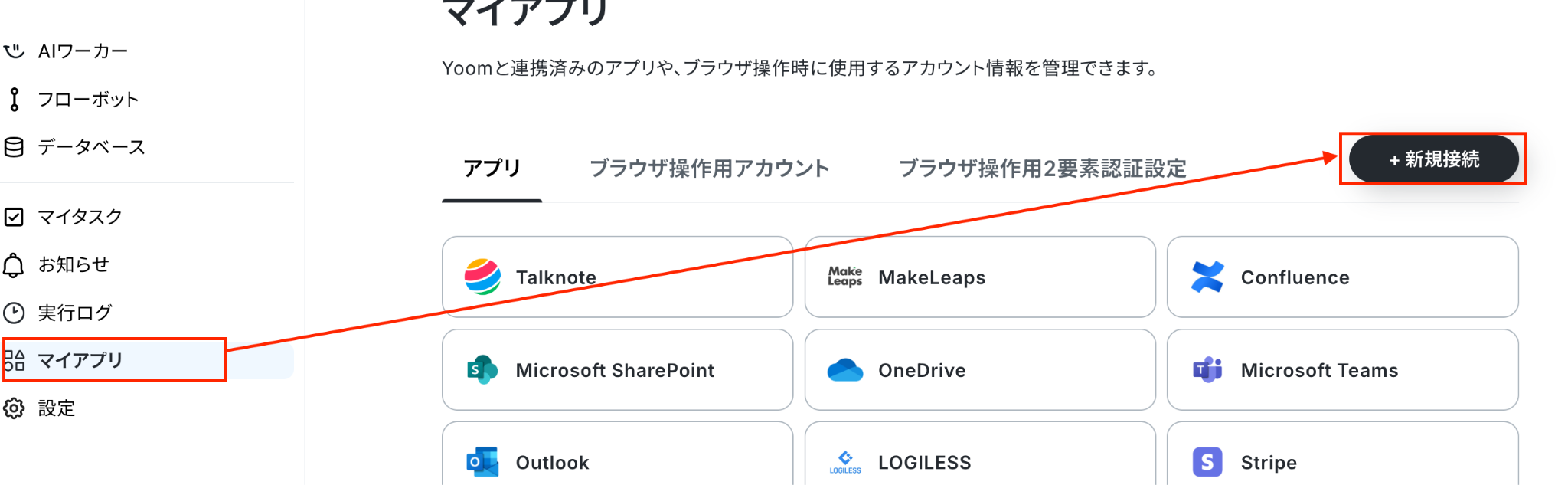
Yoomにログイン後、画面左側にある「マイアプリ」をクリックし、更に「+新規接続」をクリックします。
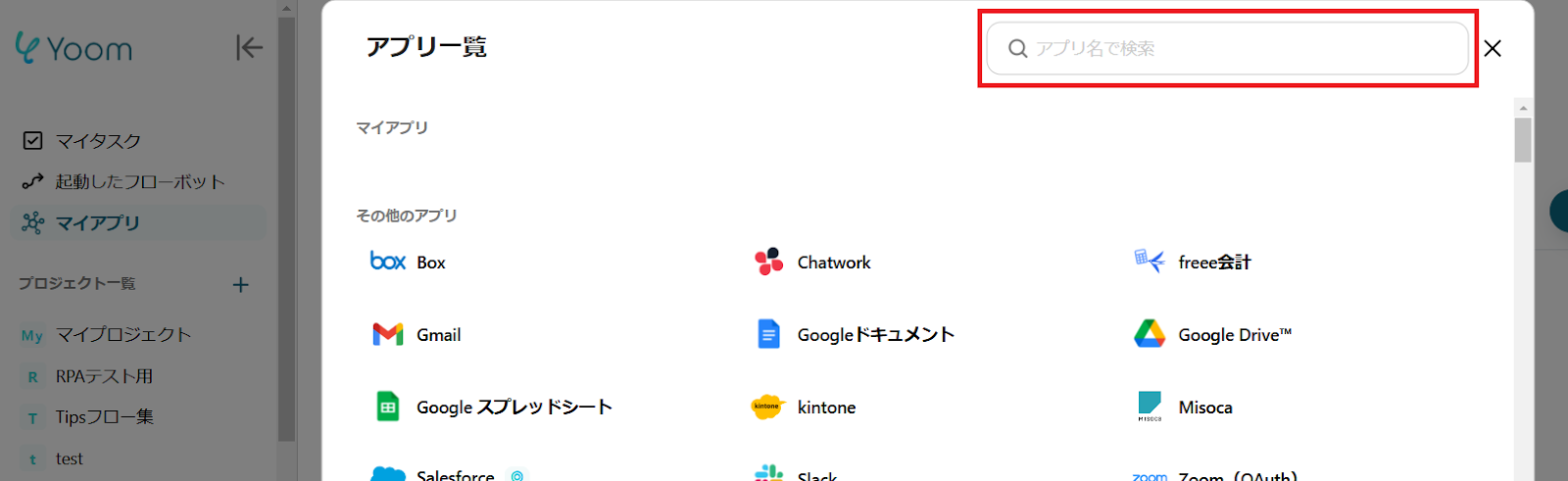
右上の検索窓からGoogleカレンダーを検索してください。
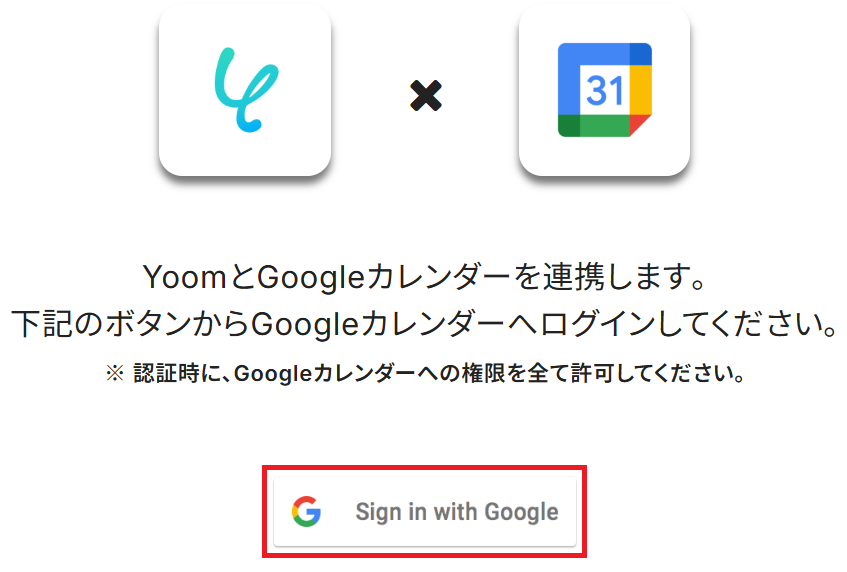
この画面が表示されるので「Sign in with Google」をクリック。
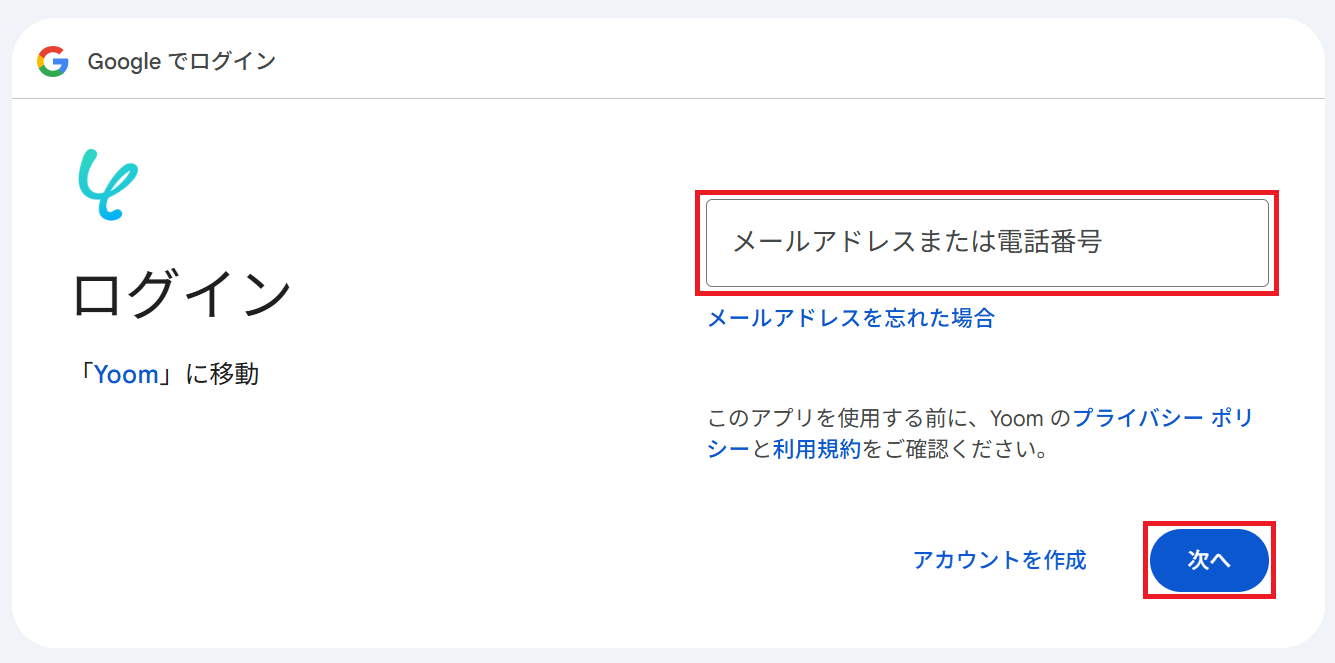
メールアドレスまたは電話番号を入力し「次へ」をクリックしてください。
※既にGoogleアカウントを使ってマイアプリ連携したことがある場合は、そのアカウントを選択するだけでOKです。
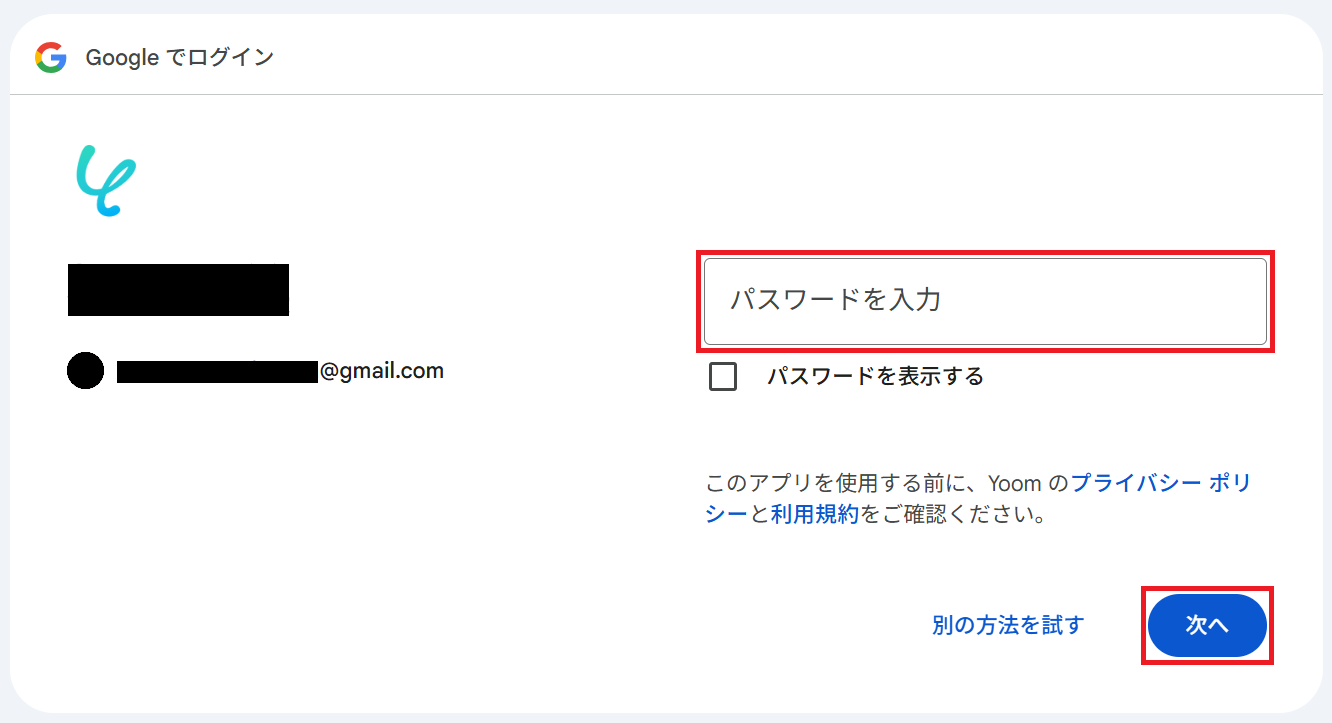
パスワードを入力してもう一度「次へ」をクリック。
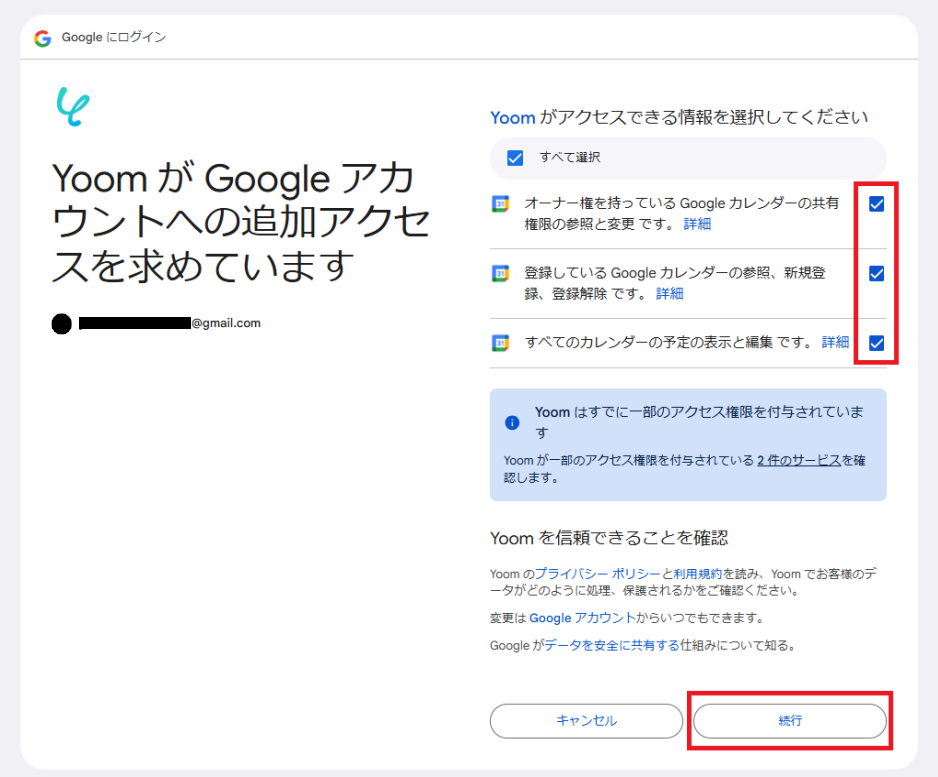
全てのチェックボックスにチェックを入れ「続行」をクリックすると、Googleカレンダーのマイアプリ連携が完了します。
同様にGoogle DriveとGmailもそれぞれ検索しましょう。Googleカレンダーと同じ手順で連携できます。操作の詳細は以下の解説をご参照ください。
ステップ2:テンプレートをコピー
Yoomにログインし、以下バナーの「試してみる」をクリックしてください。
■概要
Googleカレンダーでの予定管理は便利ですが、予定に添付された請求書や申込書といったPDFファイルの内容を確認し、都度メールで関係者に連絡する作業に手間を感じていませんか。
このワークフローを活用すれば、Googleカレンダーに新しい予定が作成されると、添付ファイルをOCRが自動で読み取り、その内容をGmailで即座に送信します。こうした一連の定型作業を自動化し、業務の効率化を支援します。
■このテンプレートをおすすめする方
- Googleカレンダーで管理する予定に添付されたファイルの処理に、手間や時間を要している方
- 手作業によるファイル内容の転記やメール作成で、入力ミスや送信漏れをなくしたいと考えている方
- Googleカレンダーなどのツールを連携させ、定型的な通知業務を自動化したい方
■このテンプレートを使うメリット
- Googleカレンダーへの予定作成をきっかけに、ファイル読取りからGmailでの送信までが自動処理されるため、手作業に費やしていた時間を短縮できます
- OCRによる自動テキスト抽出とメール作成により、手作業での転記ミスやメールの送信漏れといったヒューマンエラーの防止に繋がります
■フローボットの流れ
- はじめに、GoogleカレンダーとGmailをYoomと連携します
- 次に、トリガーでGoogleカレンダーを選択し、「予定が作成されたら」というアクションを設定します
- 次に、オペレーションでGoogle Driveの「ファイルをダウンロードする」アクションを設定し、予定に添付されたファイルを取得します
- 続いて、オペレーションでOCR機能を選択し、「任意の画像やPDFを読み取る」アクションでファイルの内容をテキストデータ化します
- 最後に、オペレーションでGmailの「メールを送る」アクションを設定し、抽出したテキストを含んだメールを自動で送信します
※「トリガー」:フロー起動のきっかけとなるアクション、「オペレーション」:トリガー起動後、フロー内で処理を行うアクション
■このワークフローのカスタムポイント
- Googleカレンダーのトリガー設定では、通知対象のカレンダーIDや予定の種別、特定の検索キーワードを含んだ予定のみを対象とする、といったカスタマイズが可能です
- Google Driveのファイルダウンロード設定では、トリガーで取得したファイルIDを変数として設定することで、添付されたファイルを動的に指定できます
- OCR機能では、読み取りたいファイルの項目を任意で設定し、必要な情報だけを抽出することが可能です
- Gmailの送信設定では、宛先や件名、本文を自由に設定でき、OCR機能で読み取った情報を変数として本文内に差し込むこともできます
■注意事項
- Googleカレンダー、Google Drive、GmailのそれぞれとYoomを連携してください。
- トリガーは5分、10分、15分、30分、60分の間隔で起動間隔を選択できます。
- プランによって最短の起動間隔が異なりますので、ご注意ください。
- GoogleカレンダーのアウトプットはJSONPathから取得可能です。取得方法は下記をご参照ください。
https://intercom.help/yoom/ja/articles/5404443 - OCRまたは音声を文字起こしするAIオペレーションはチームプラン・サクセスプランでのみご利用いただける機能となっております。フリープラン・ミニプランの場合は設定しているフローボットのオペレーションはエラーとなりますので、ご注意ください。
- チームプランやサクセスプランなどの有料プランは、2週間の無料トライアルを行うことが可能です。無料トライアル中には制限対象のアプリやAI機能(オペレーション)を使用することができます。
- OCRデータは6,500文字以上のデータや文字が小さい場合などは読み取れない場合があるので、ご注意ください。
- 分岐はミニプラン以上のプランでご利用いただける機能(オペレーション)となっております。フリープランの場合は設定しているフローボットのオペレーションはエラーとなりますので、ご注意ください。
- ミニプランなどの有料プランは、2週間の無料トライアルを行うことが可能です。無料トライアル中には制限対象のアプリや機能(オペレーション)を使用することができます。
- ダウンロード可能なファイル容量は最大300MBまでです。アプリの仕様によっては300MB未満になる可能性があるので、ご注意ください。
- トリガー、各オペレーションでの取り扱い可能なファイル容量の詳細は下記をご参照ください。
https://intercom.help/yoom/ja/articles/9413924
■概要
Googleカレンダーでの予定管理は便利ですが、予定に添付された請求書や申込書といったPDFファイルの内容を確認し、都度メールで関係者に連絡する作業に手間を感じていませんか。
このワークフローを活用すれば、Googleカレンダーに新しい予定が作成されると、添付ファイルをOCRが自動で読み取り、その内容をGmailで即座に送信します。こうした一連の定型作業を自動化し、業務の効率化を支援します。
■このテンプレートをおすすめする方
- Googleカレンダーで管理する予定に添付されたファイルの処理に、手間や時間を要している方
- 手作業によるファイル内容の転記やメール作成で、入力ミスや送信漏れをなくしたいと考えている方
- Googleカレンダーなどのツールを連携させ、定型的な通知業務を自動化したい方
■このテンプレートを使うメリット
- Googleカレンダーへの予定作成をきっかけに、ファイル読取りからGmailでの送信までが自動処理されるため、手作業に費やしていた時間を短縮できます
- OCRによる自動テキスト抽出とメール作成により、手作業での転記ミスやメールの送信漏れといったヒューマンエラーの防止に繋がります
■フローボットの流れ
- はじめに、GoogleカレンダーとGmailをYoomと連携します
- 次に、トリガーでGoogleカレンダーを選択し、「予定が作成されたら」というアクションを設定します
- 次に、オペレーションでGoogle Driveの「ファイルをダウンロードする」アクションを設定し、予定に添付されたファイルを取得します
- 続いて、オペレーションでOCR機能を選択し、「任意の画像やPDFを読み取る」アクションでファイルの内容をテキストデータ化します
- 最後に、オペレーションでGmailの「メールを送る」アクションを設定し、抽出したテキストを含んだメールを自動で送信します
※「トリガー」:フロー起動のきっかけとなるアクション、「オペレーション」:トリガー起動後、フロー内で処理を行うアクション
■このワークフローのカスタムポイント
- Googleカレンダーのトリガー設定では、通知対象のカレンダーIDや予定の種別、特定の検索キーワードを含んだ予定のみを対象とする、といったカスタマイズが可能です
- Google Driveのファイルダウンロード設定では、トリガーで取得したファイルIDを変数として設定することで、添付されたファイルを動的に指定できます
- OCR機能では、読み取りたいファイルの項目を任意で設定し、必要な情報だけを抽出することが可能です
- Gmailの送信設定では、宛先や件名、本文を自由に設定でき、OCR機能で読み取った情報を変数として本文内に差し込むこともできます
■注意事項
- Googleカレンダー、Google Drive、GmailのそれぞれとYoomを連携してください。
- トリガーは5分、10分、15分、30分、60分の間隔で起動間隔を選択できます。
- プランによって最短の起動間隔が異なりますので、ご注意ください。
- GoogleカレンダーのアウトプットはJSONPathから取得可能です。取得方法は下記をご参照ください。
https://intercom.help/yoom/ja/articles/5404443 - OCRまたは音声を文字起こしするAIオペレーションはチームプラン・サクセスプランでのみご利用いただける機能となっております。フリープラン・ミニプランの場合は設定しているフローボットのオペレーションはエラーとなりますので、ご注意ください。
- チームプランやサクセスプランなどの有料プランは、2週間の無料トライアルを行うことが可能です。無料トライアル中には制限対象のアプリやAI機能(オペレーション)を使用することができます。
- OCRデータは6,500文字以上のデータや文字が小さい場合などは読み取れない場合があるので、ご注意ください。
- 分岐はミニプラン以上のプランでご利用いただける機能(オペレーション)となっております。フリープランの場合は設定しているフローボットのオペレーションはエラーとなりますので、ご注意ください。
- ミニプランなどの有料プランは、2週間の無料トライアルを行うことが可能です。無料トライアル中には制限対象のアプリや機能(オペレーション)を使用することができます。
- ダウンロード可能なファイル容量は最大300MBまでです。アプリの仕様によっては300MB未満になる可能性があるので、ご注意ください。
- トリガー、各オペレーションでの取り扱い可能なファイル容量の詳細は下記をご参照ください。
https://intercom.help/yoom/ja/articles/9413924
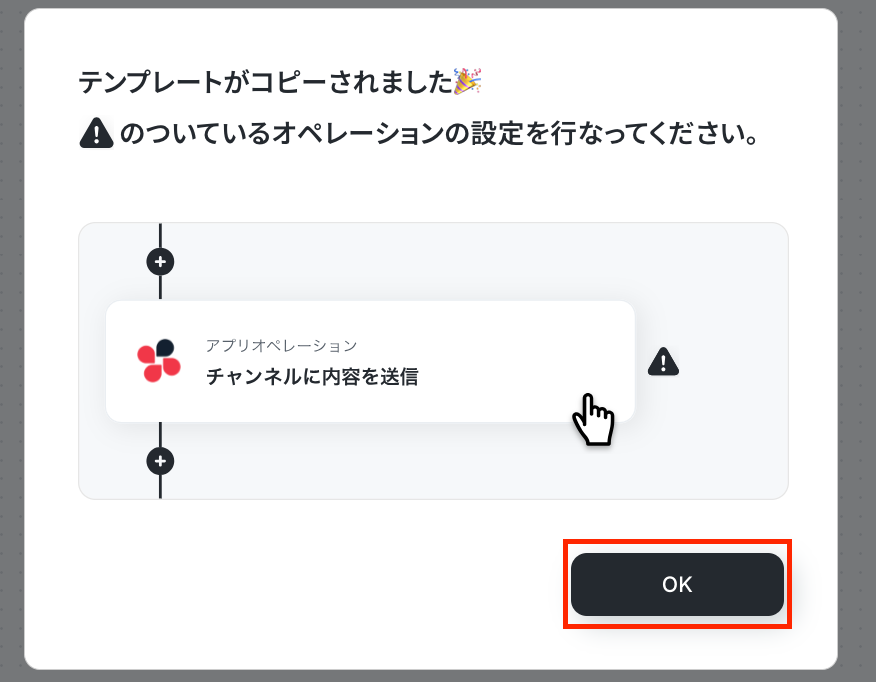
「テンプレートがコピーされました」と表示されるので「OK」をクリックします。
ステップ3:Googleカレンダーのトリガー設定
まず、Googleカレンダーで添付ファイル付きの予定を作成しておきましょう。
今回は例として、資料を添付した会議の予定を作成しました。
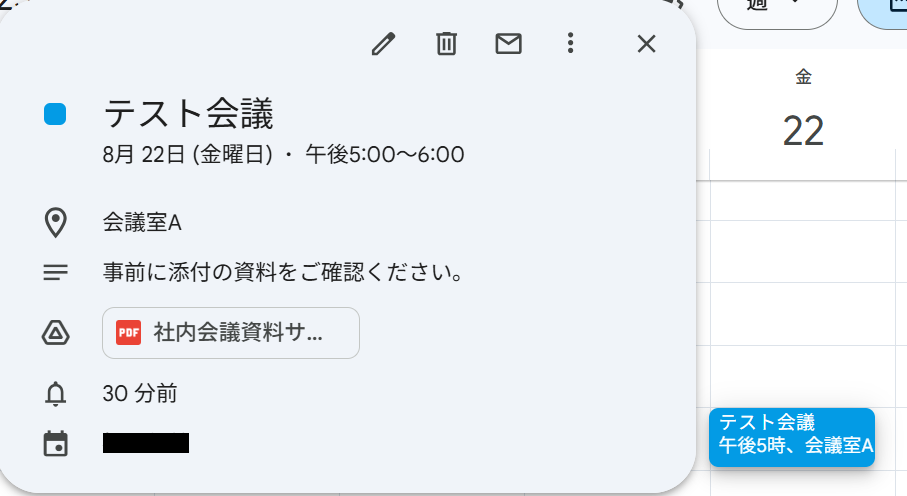
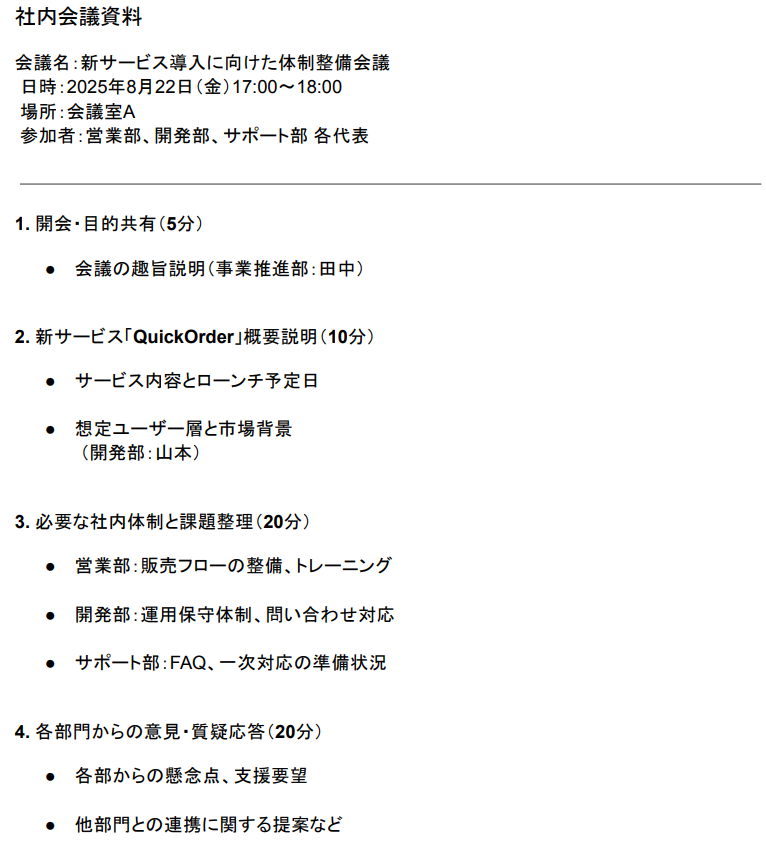
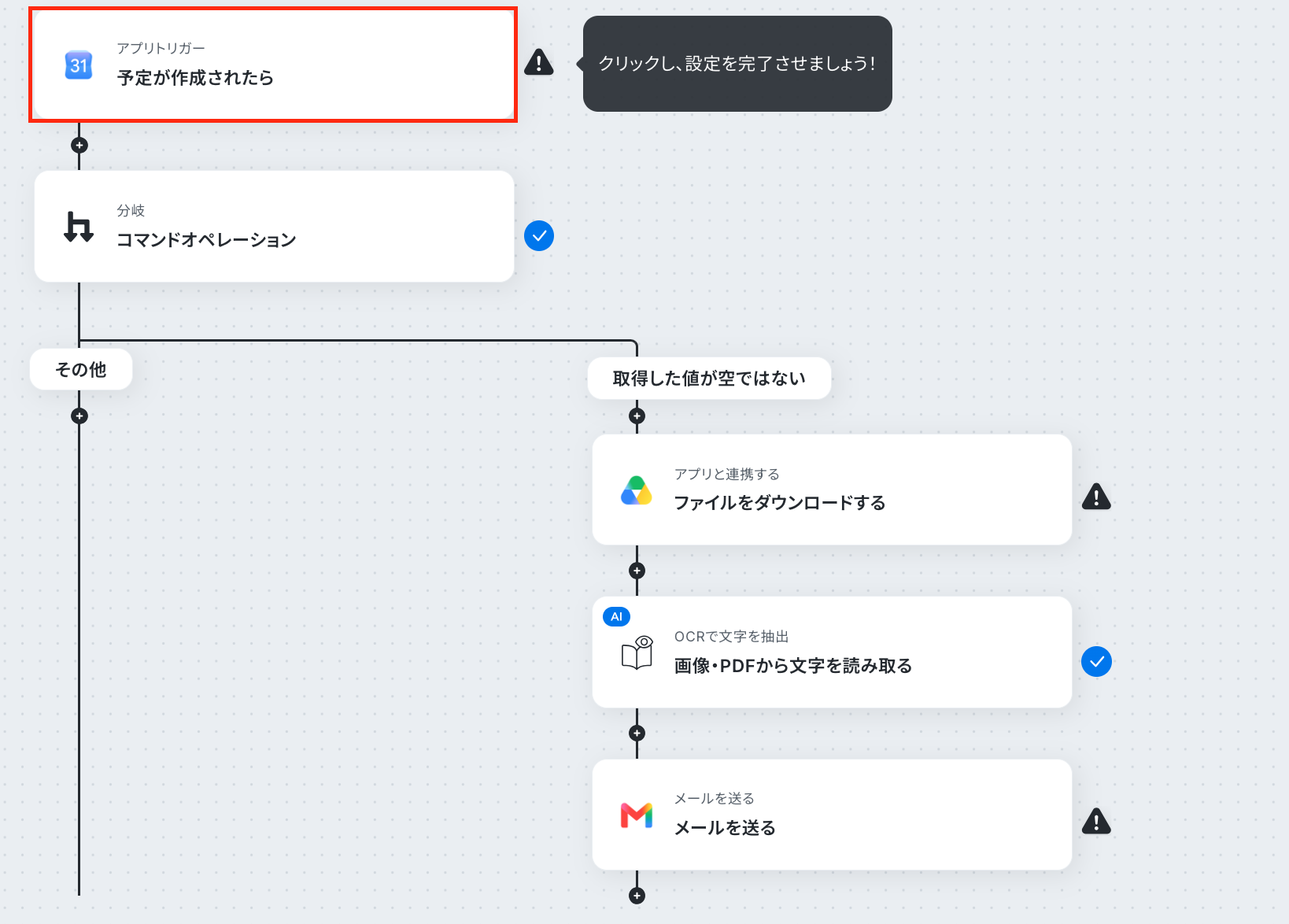
用意できたらYoomの設定画面に戻って「予定が作成されたら」をクリックしてください。
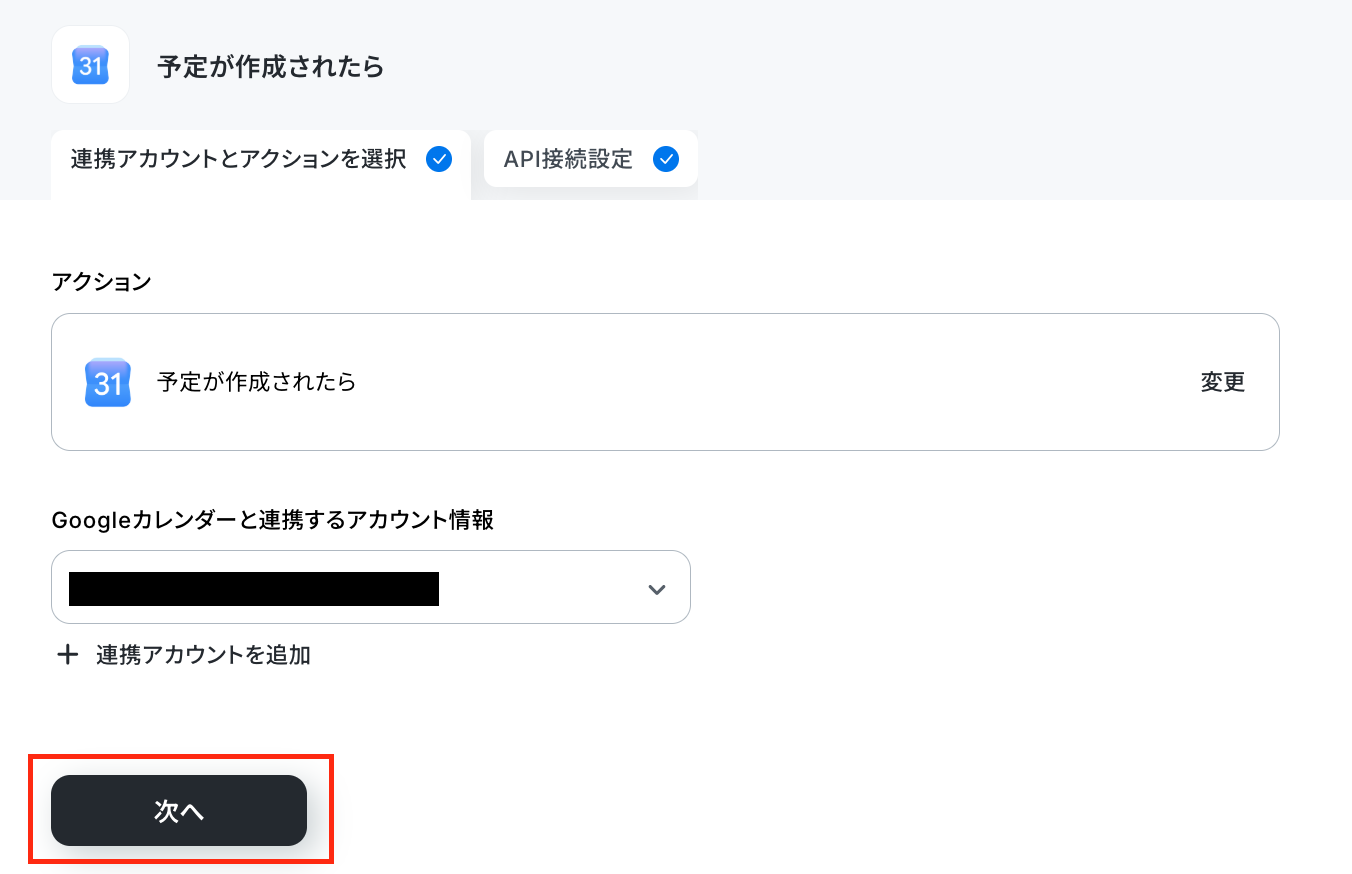
連携するアカウント情報を確認し、トリガーアクションはテンプレート通りに「予定が作成されたら」のまま「次へ」をクリック。
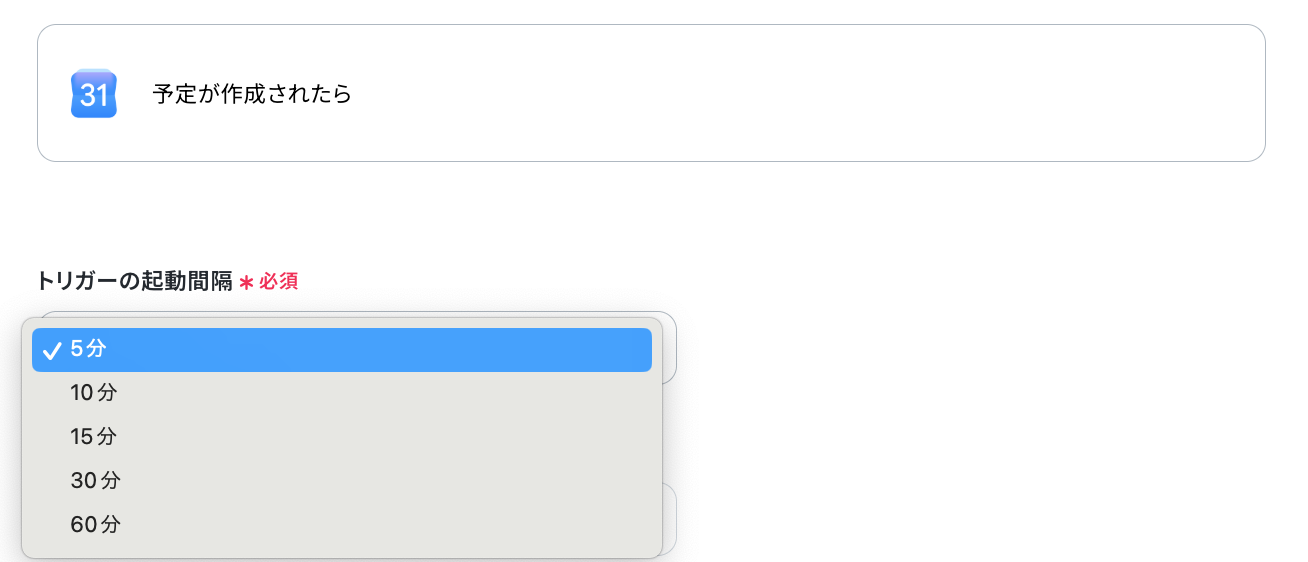
アプリトリガーのAPI接続設定という画面が表示されるので、まずトリガーの起動間隔をプルダウンから選択しましょう。
※トリガーの起動タイミングは、5分、10分、15分、30分、60分のいずれかで設定できます。
ご利用プランによって、設定できるトリガーの最短間隔が違うので、その点は要チェックです。なお、基本的にはそのプランの最短の起動間隔にしてお使いいただくことをおすすめします。
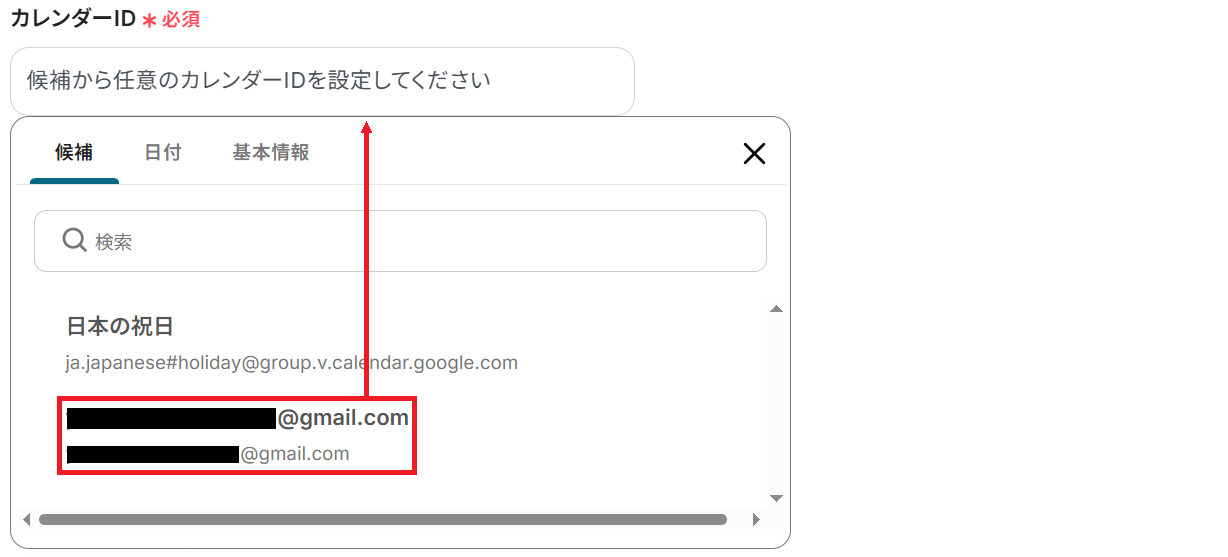
次に、カレンダーIDを候補から選択してください。
最後に任意で種別と検索キーワードを設定してテストしましょう。
今回はテスト用に作成した予定に合わせて「会議」というキーワードを設定しました。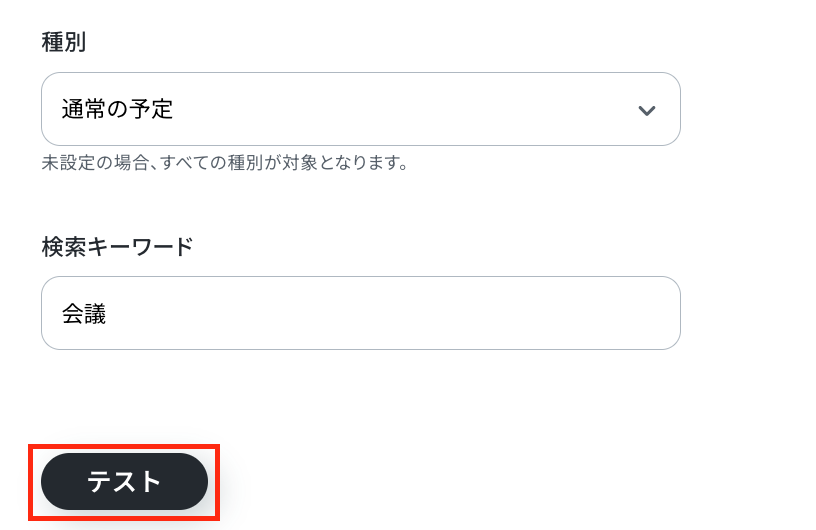
成功したら「完了」をクリックしてください。ここで取得した値は次以降のステップで活用します。
※取得した値とは?
トリガーやオペレーション設定時に、「テスト」を実行して取得した値のことを指します。
後続のオペレーション設定時の値として利用でき、フローボットを起動する度に変動した値となります。
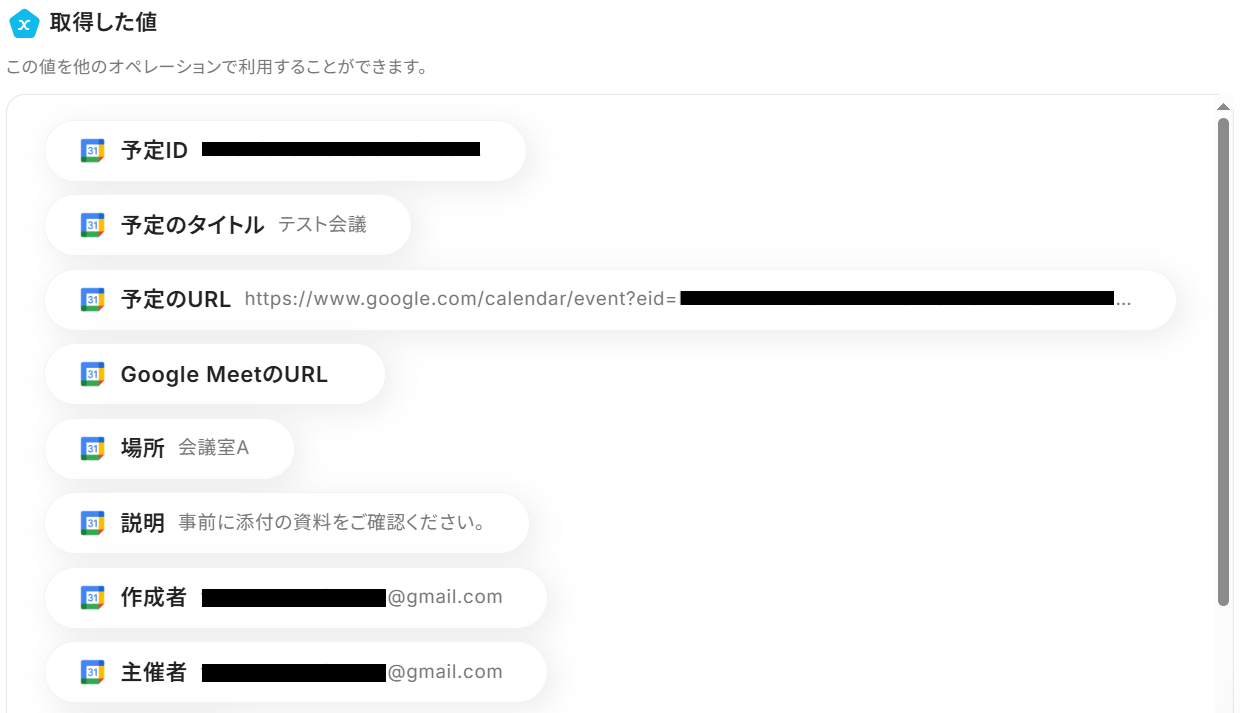
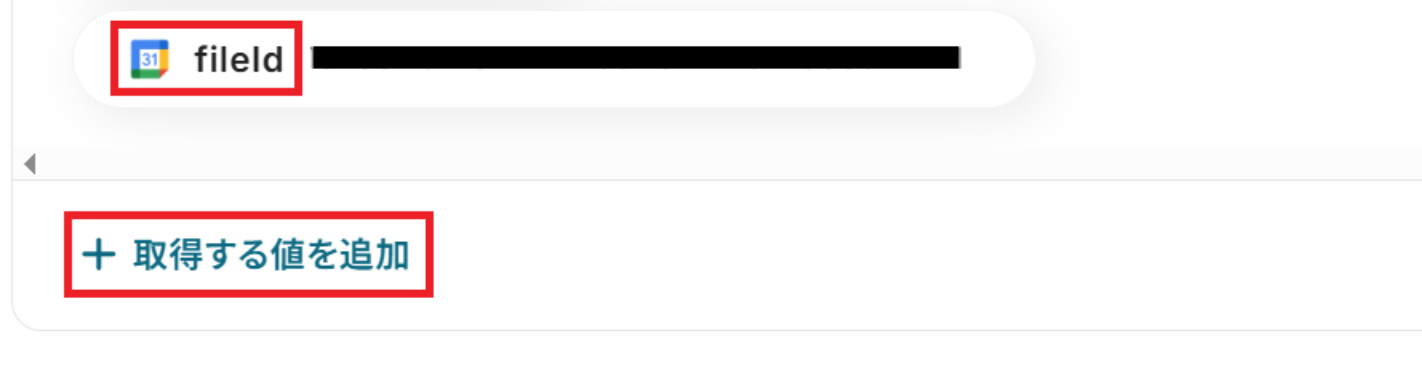
また、ステップ4・5で必要になるため「+ 取得する値を追加」からfileIdの取得した値を追加しました。
ステップ4:分岐設定
※ご利用プランによって、利用できる機能や制限が異なります。「分岐する」オペレーションは、パーソナルプラン以上でご利用いただけます。フリープランで利用するとエラーになってしまうのでご注意ください。
※パーソナルプランなどの有料プランは2週間の無料トライアルが可能です。無料トライアル中なら、普段制限されているアプリや機能も自由にお試しいただけますので、ぜひ活用してみてください。
後続の処理に進むかどうか判別する設定をします。「コマンドオペレーション」をクリック。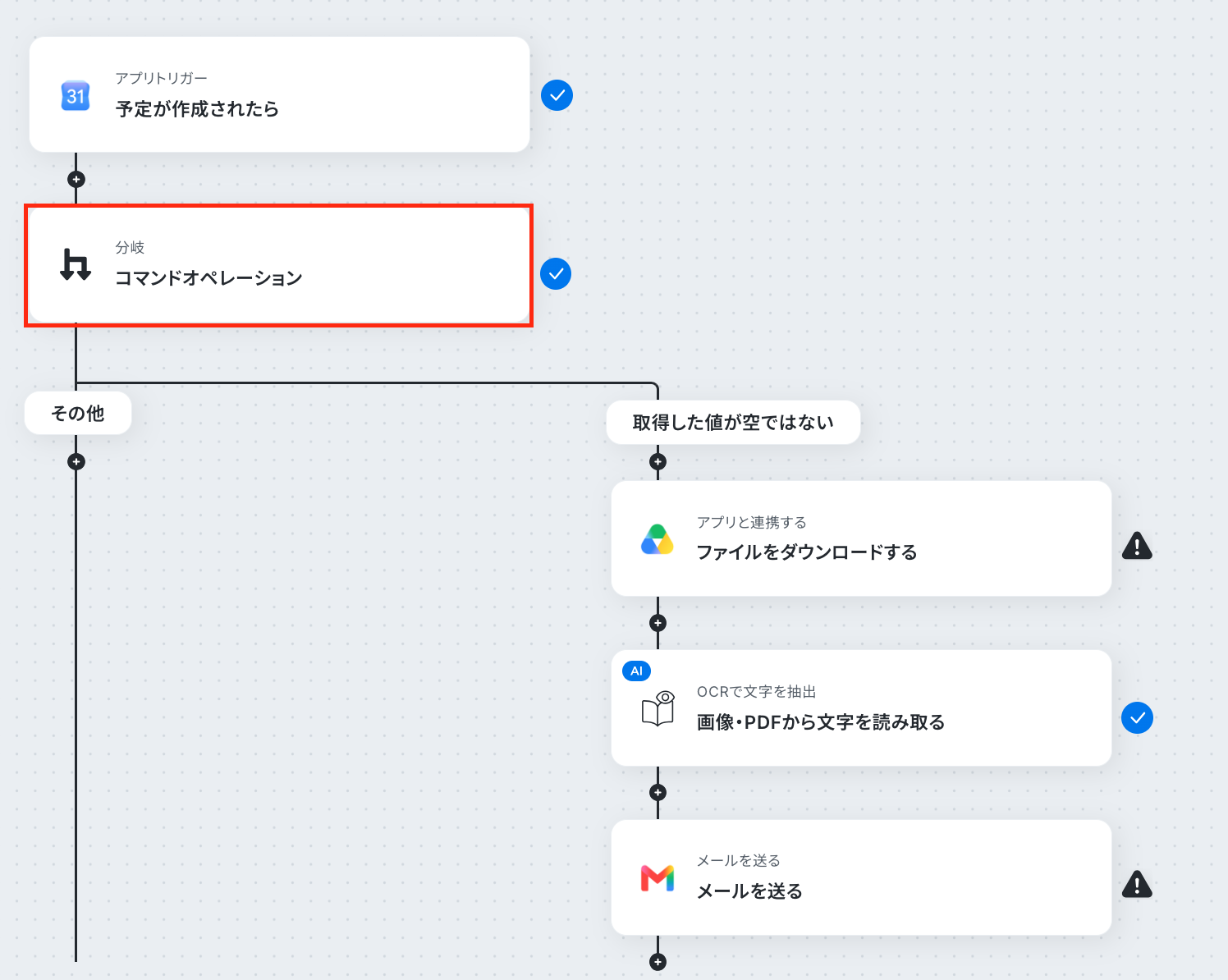
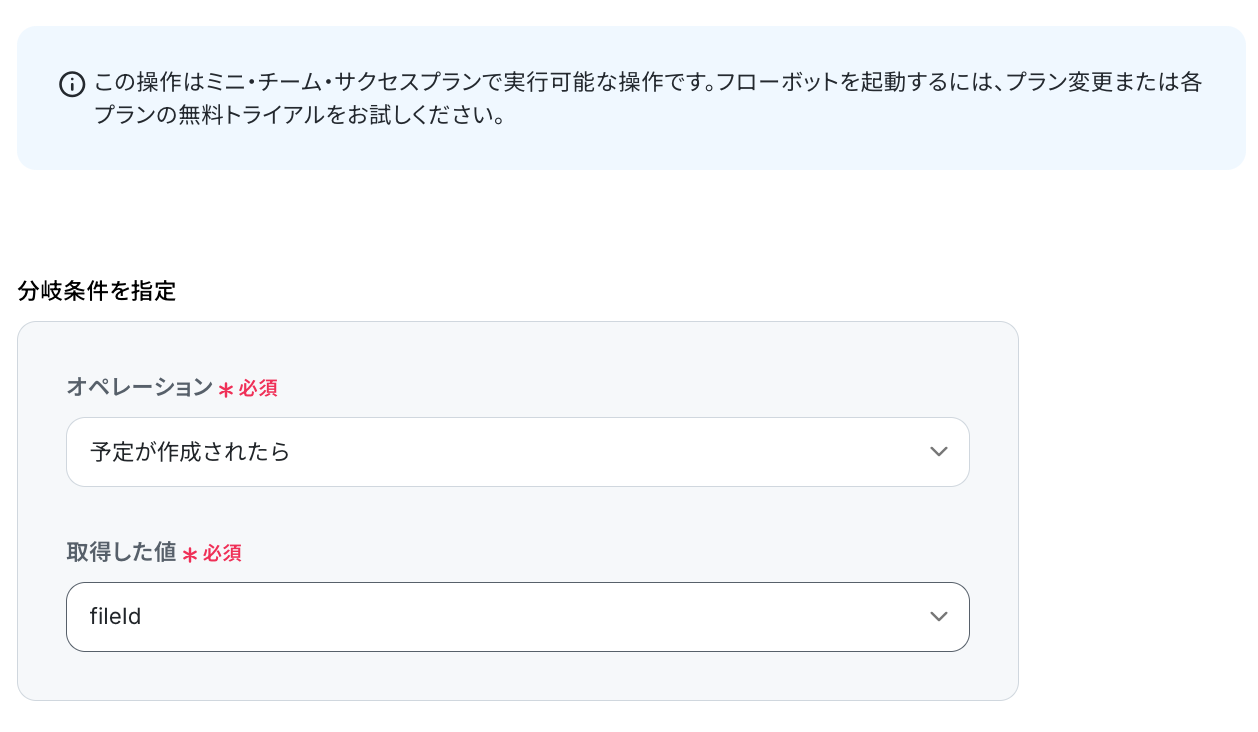
まず、分岐対象の取得した値を設定します。
オペレーションは「予定が作成されたら」、取得した値は「fileId」のままで大丈夫です。
※「分岐」の設定方法もご参照ください。
次に分岐条件を設定しましょう。今回は、取得した値(fileId)が空ではない場合に次のステップに進むよう設定しています。
つまり、添付ファイルがある場合という意味です。
条件は「+ 分岐条件を追加」から最大5個まで設定できます。
設定が完了したら「完了」をクリックしてください。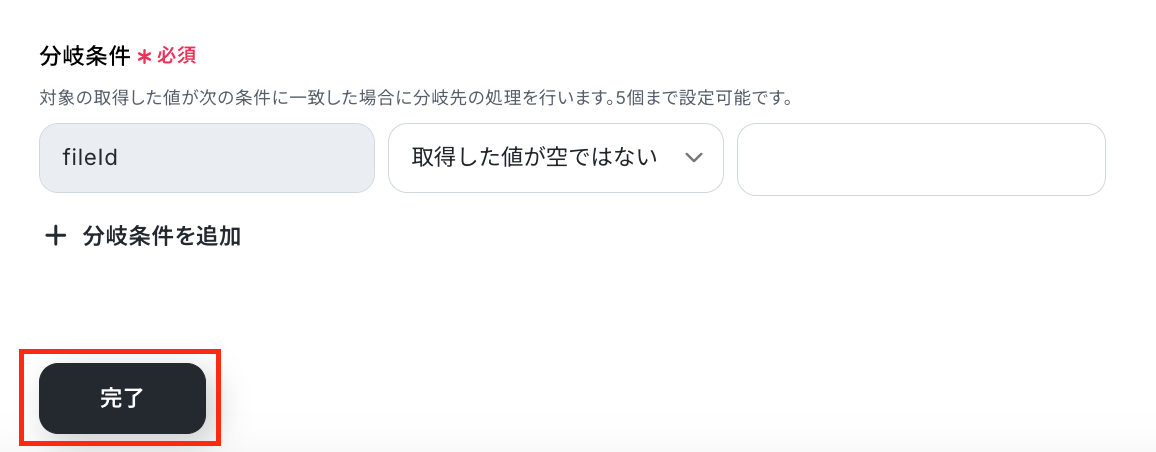
ステップ5:Google Driveのアクション設定
ステップ3のトリガーで取得した情報をもとに、ファイルをダウンロードします。
「ファイルをダウンロードする」をクリックしましょう。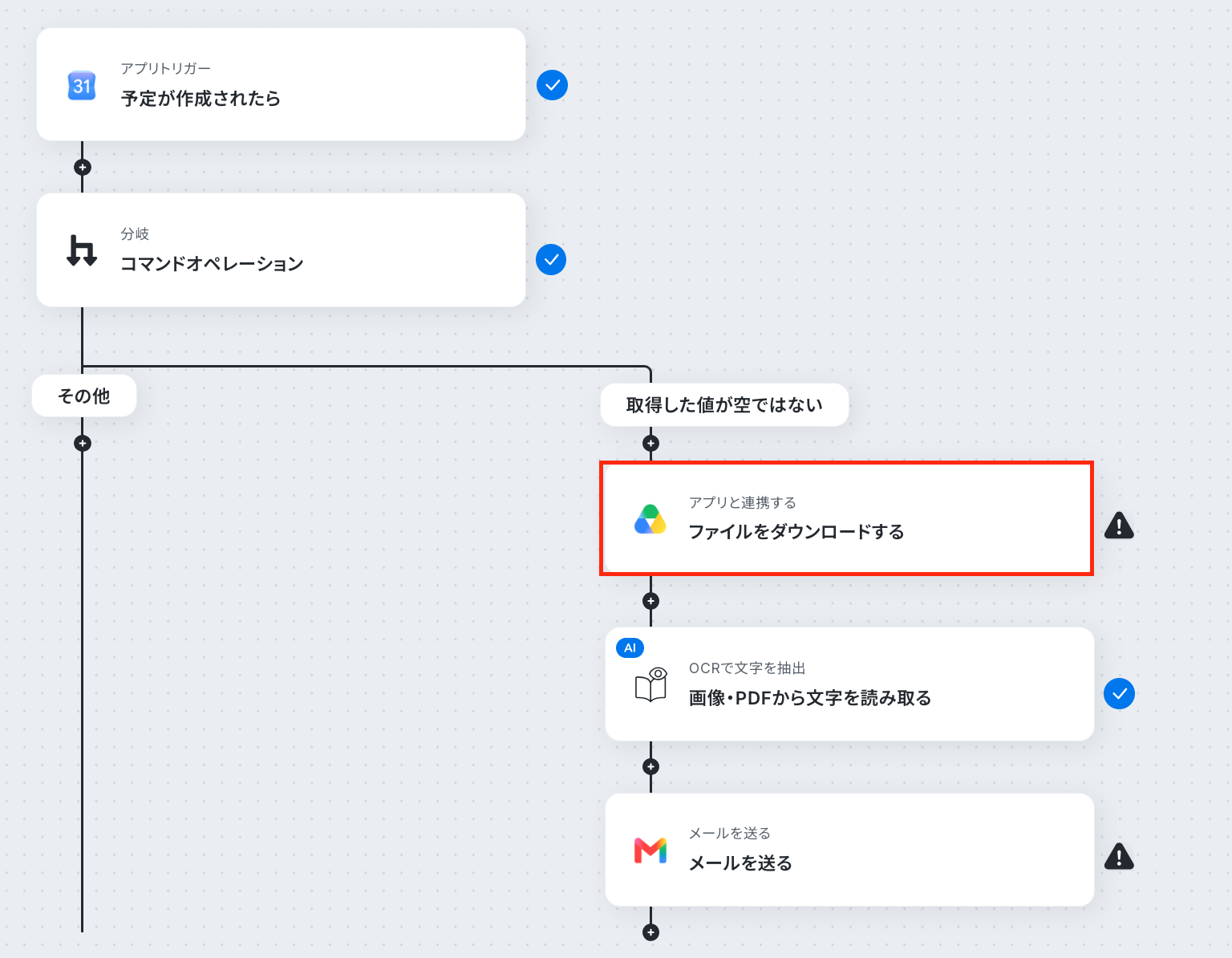
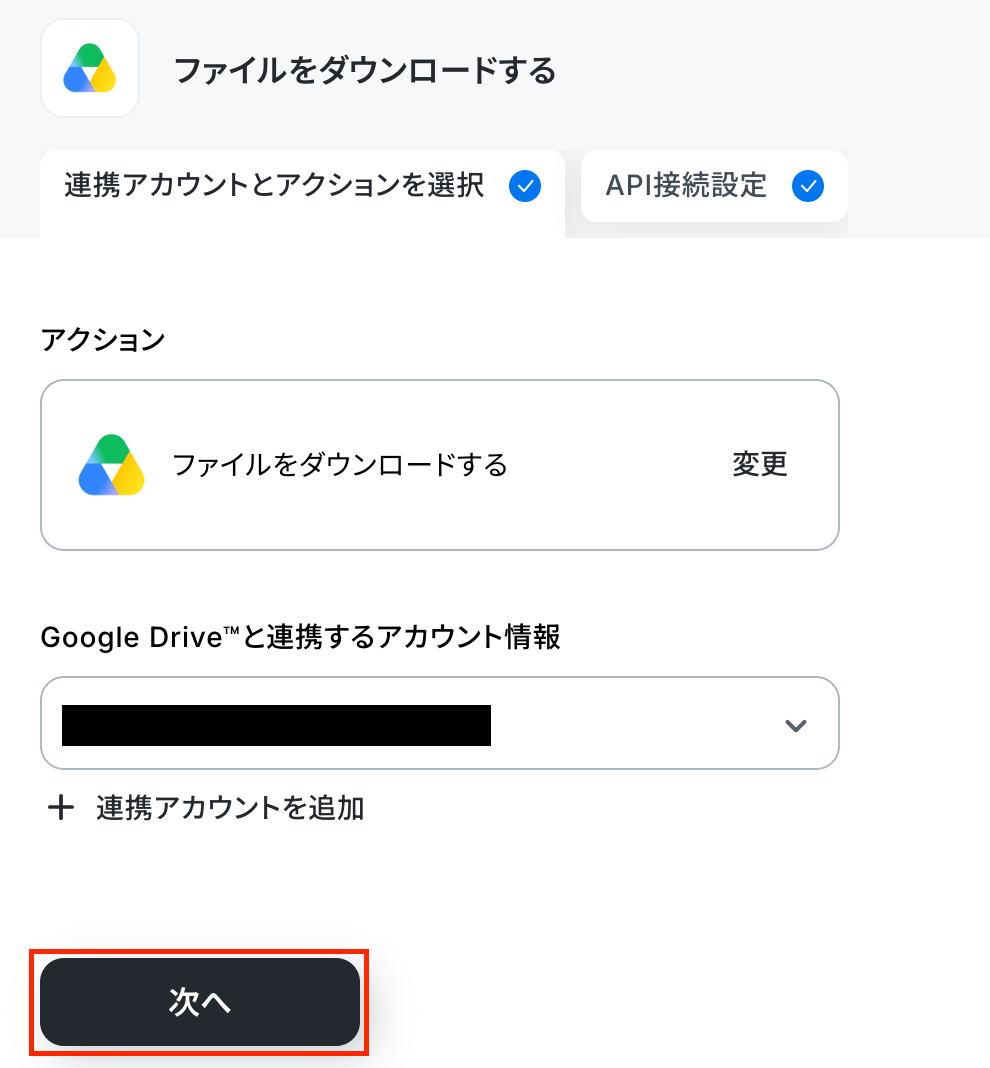
ステップ3と同様、アクションは「ファイルをダウンロードする」のまま「次へ」をクリック。
API接続設定に移ります。ダウンロード可能なファイルサイズにつきましてはこちらをご参照ください。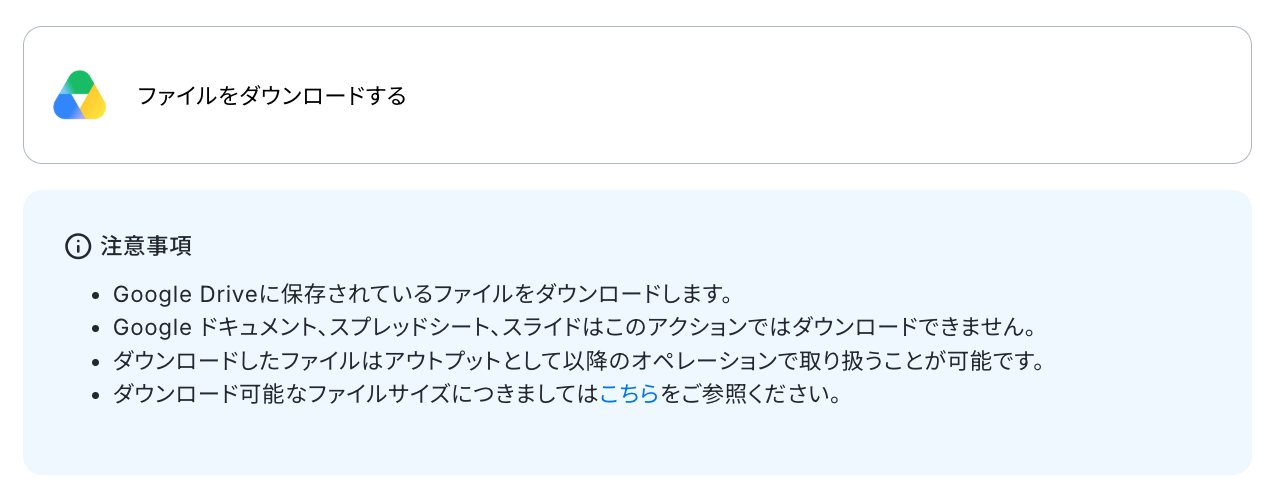
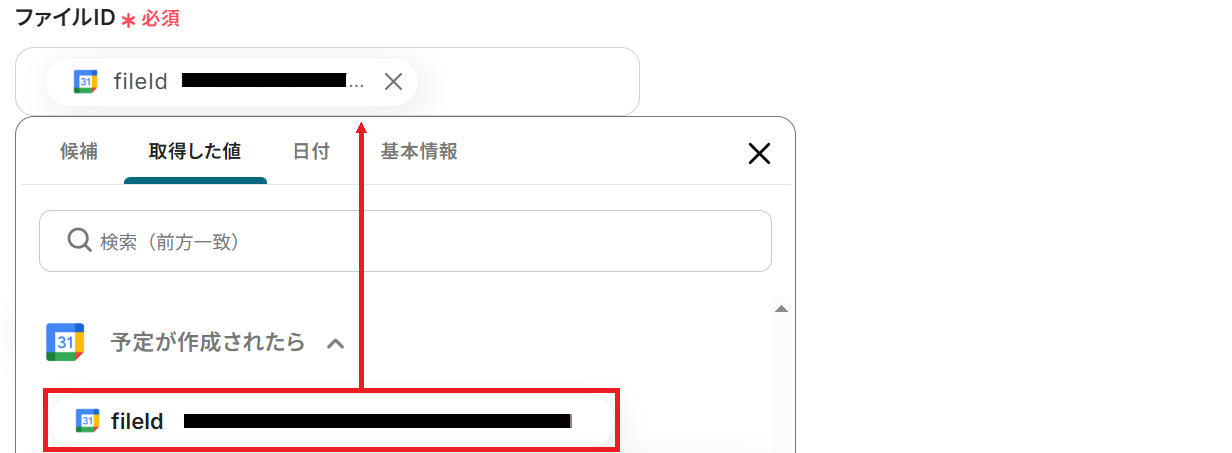
ファイルIDにはGoogleカレンダーの「fileId」の取得した値が予め設定されているので、そのままテストしましょう。
※以下のように設定することで、トリガーが実行されるたびに最新の情報を反映できます。
成功したら「完了」をクリックしてください。ファイルがダウンロードされました!
「ダウンロード」からファイルの内容を確認することもできます。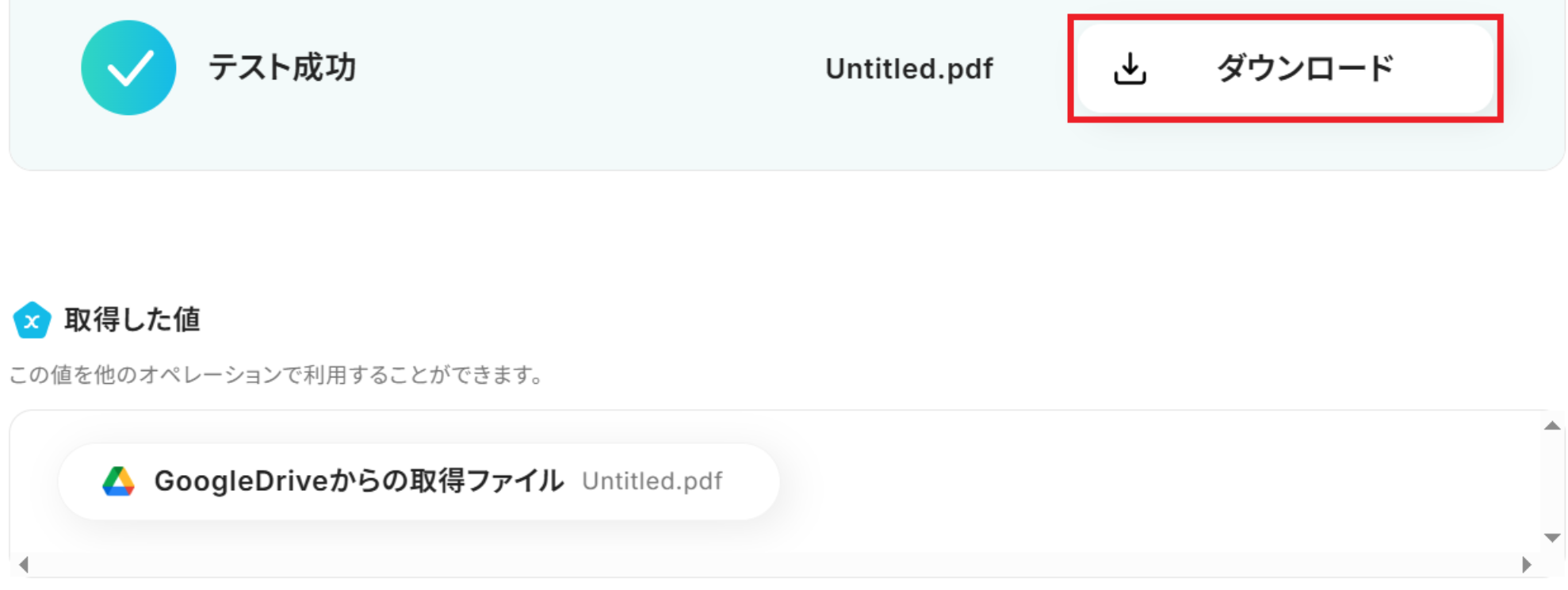
ステップ6:OCR設定
※OCRや音声を文字起こしするAIオペレーションは、チームプラン・サクセスプラン限定の機能です。フリープランやミニプランでセットするとエラーになってしまうので、ご注意ください。
※チームプランやサクセスプランなどの有料プランは、2週間の無料トライアルが可能です。トライアル期間中は、通常だと制限があるアプリやAIオペレーションもすべて使えますよ。詳細は料金プランのページで紹介しているので、気になる機能をぜひお試しください。
ダウンロードしたファイルの内容を、テキストとして読み取る設定をします。
「OCRで文字を抽出」の設定方法、「OCRで文字を抽出」で実施できること/できないことも併せてご参照ください。
「画像・PDFから文字を読み取る」をクリック。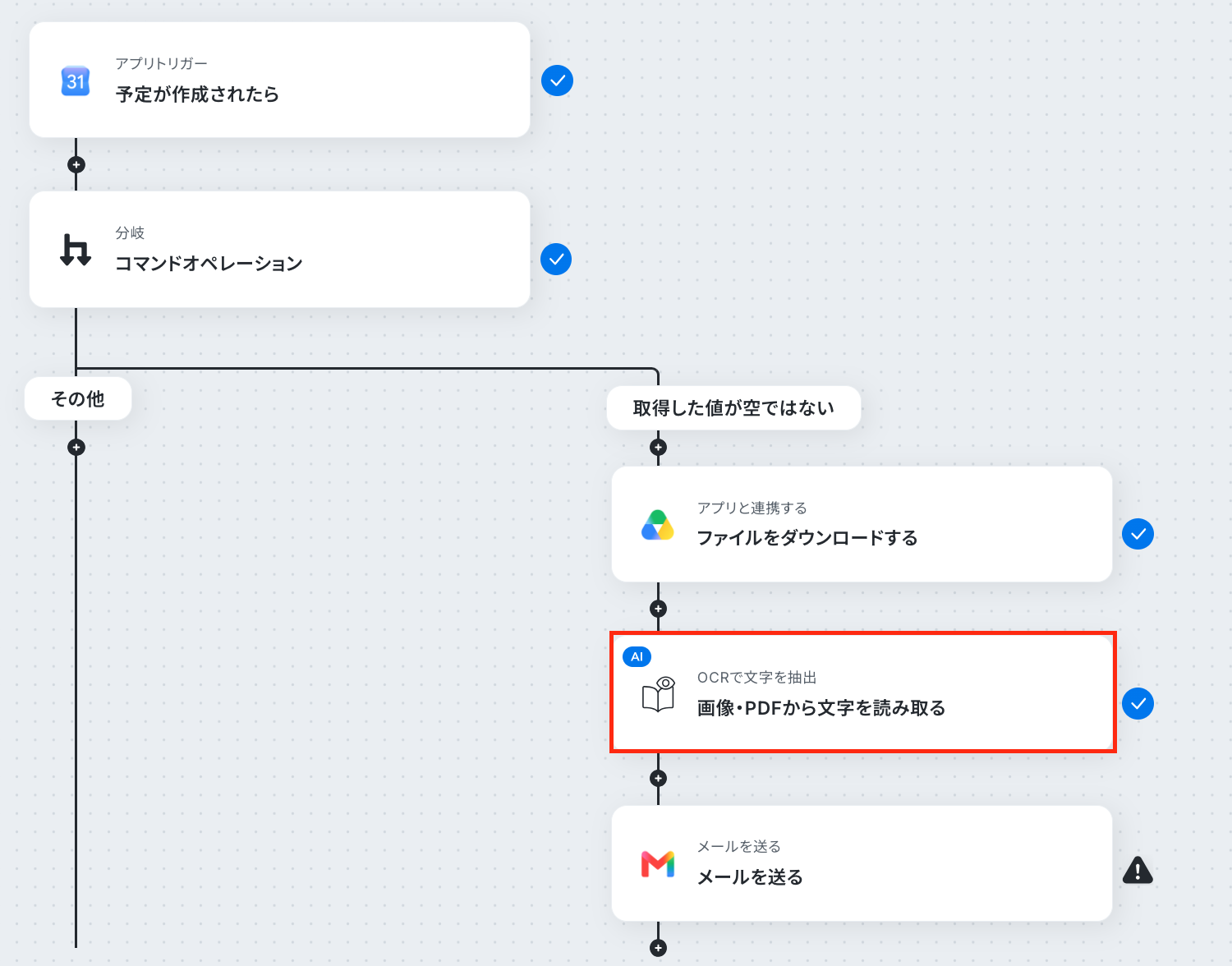
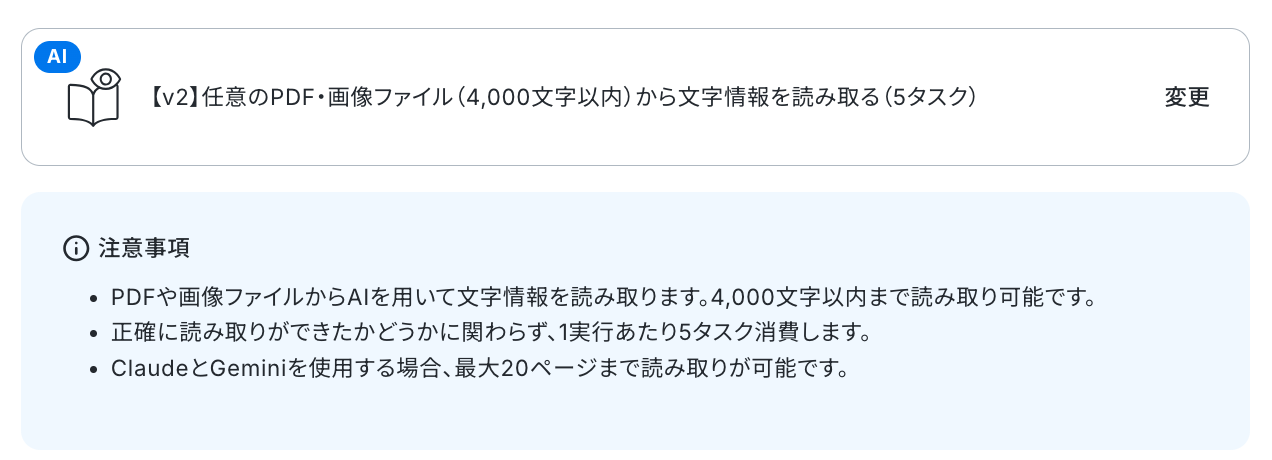
ステップ3・5と同様、アクションは「【v2】任意のPDF・画像ファイル(4,000文字以内)から文字情報を読み取る(5タスク)」のまま「次へ」をクリックしましょう。
()内のタスクを消費しますので、使用プランやデータの容量によって選択してください。
詳細設定に入ります。OCR画像は予め設定されている通りでOKです。
※YoomのOCR機能では、アクション記載の規定の文字数を超えるデータや、文字が小さすぎる場合に正しく読み取れないことがあります。文字数や文字の大きさには少し余裕を持たせてご利用ください。
「抽出したい項目」は今回「全文」としていますが、一部だけ読み取りたい場合は必要事項をカンマ区切りで入力してください。
あとは任意で使用するAIと言語をそれぞれ選択してテストしましょう。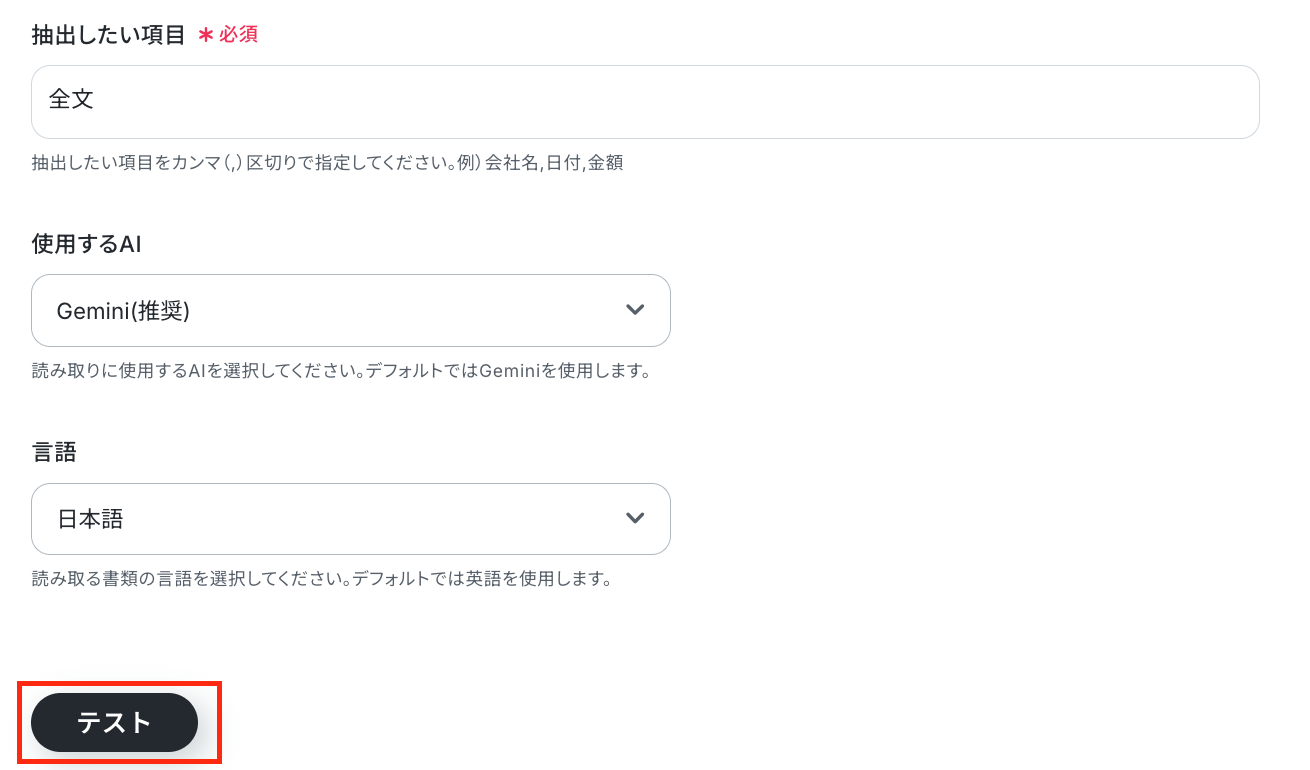
成功したら「完了」をクリックしてください。添付ファイルの内容をテキストとして抽出できました!
ステップ7:Gmailのアクション設定
あと少しです!先ほどダウンロードしたファイルをGmailで送信します。
「メールを送る」でできることもご参照ください。
「メールを送る」をクリック。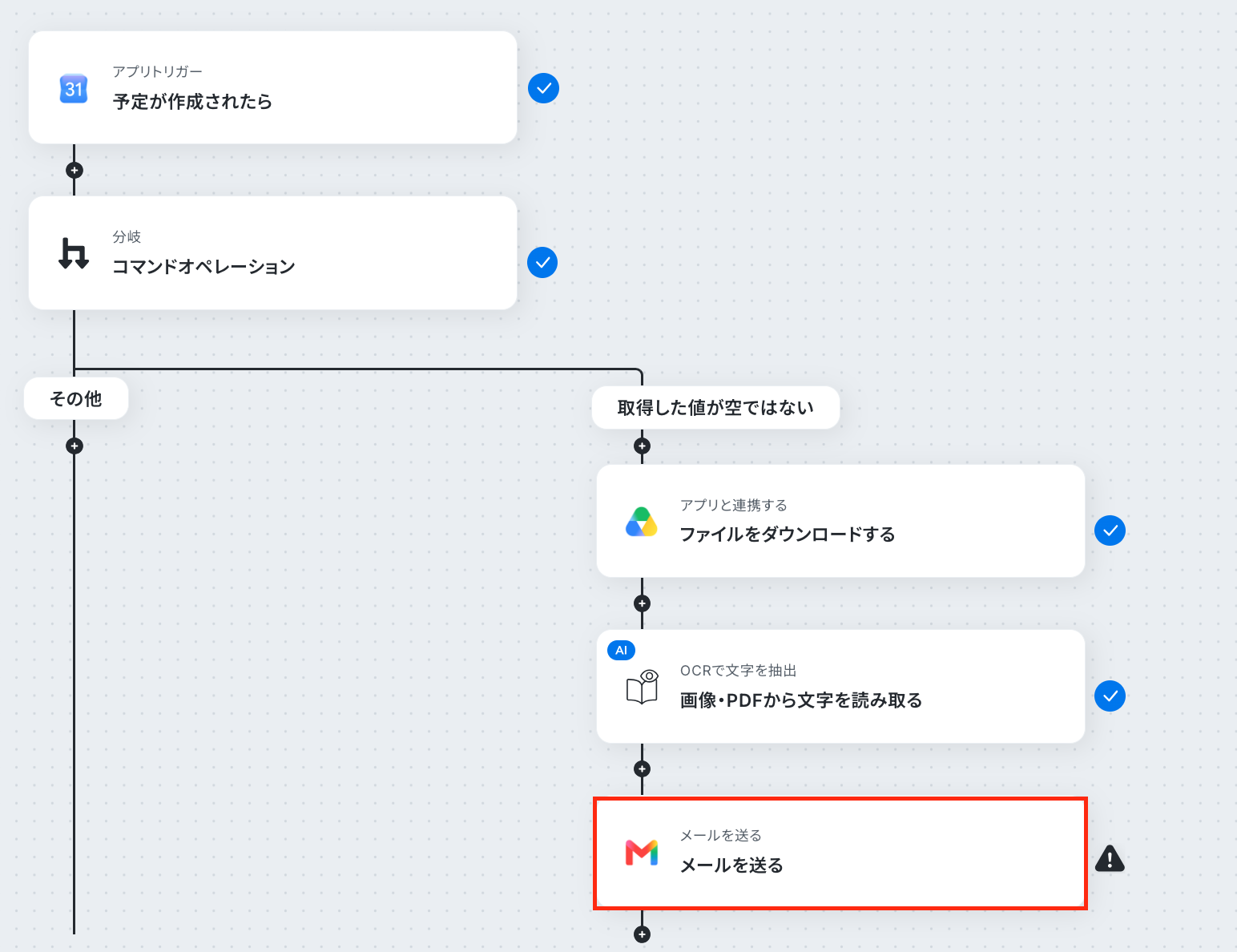
メールの設定に入ります。まず連携するアカウントが正しいか確認しましょう。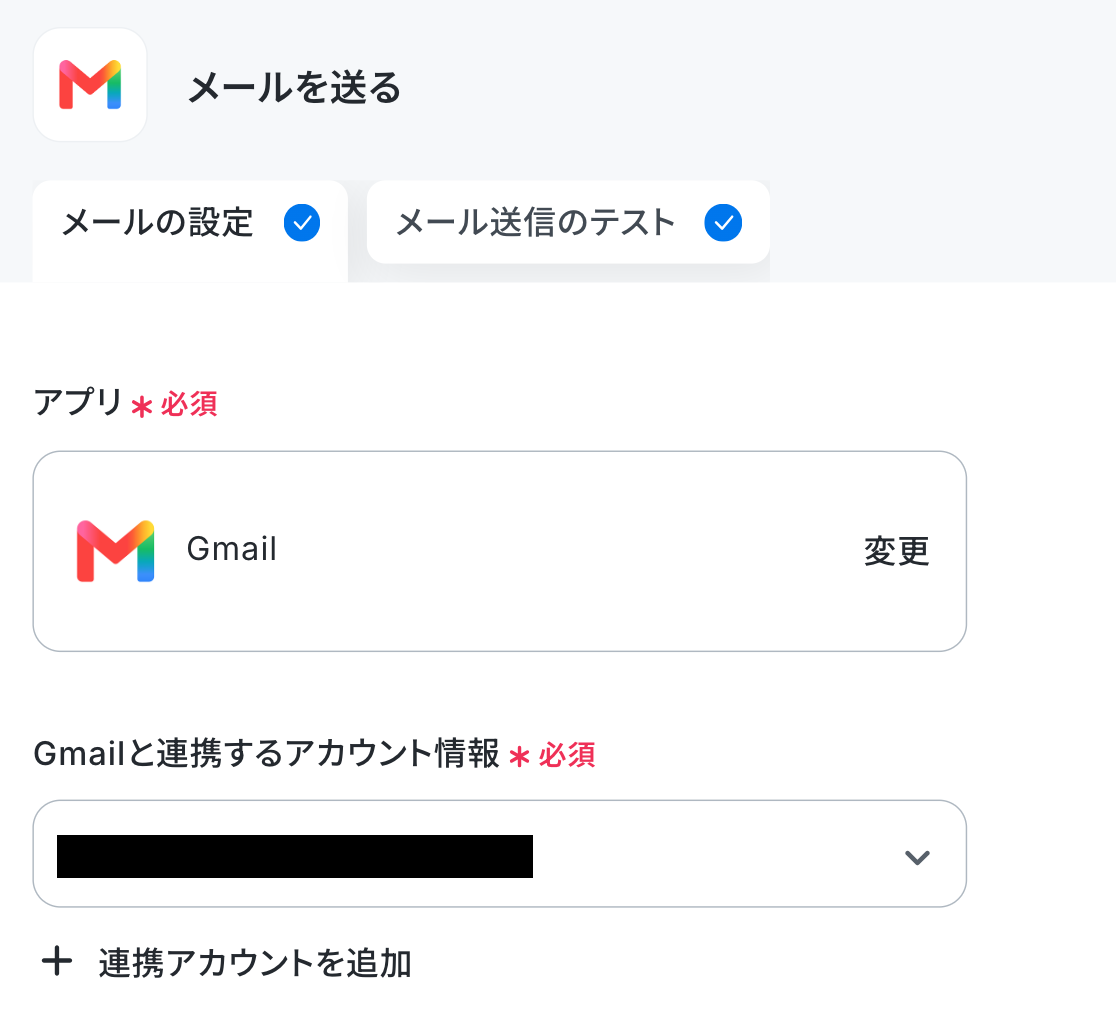
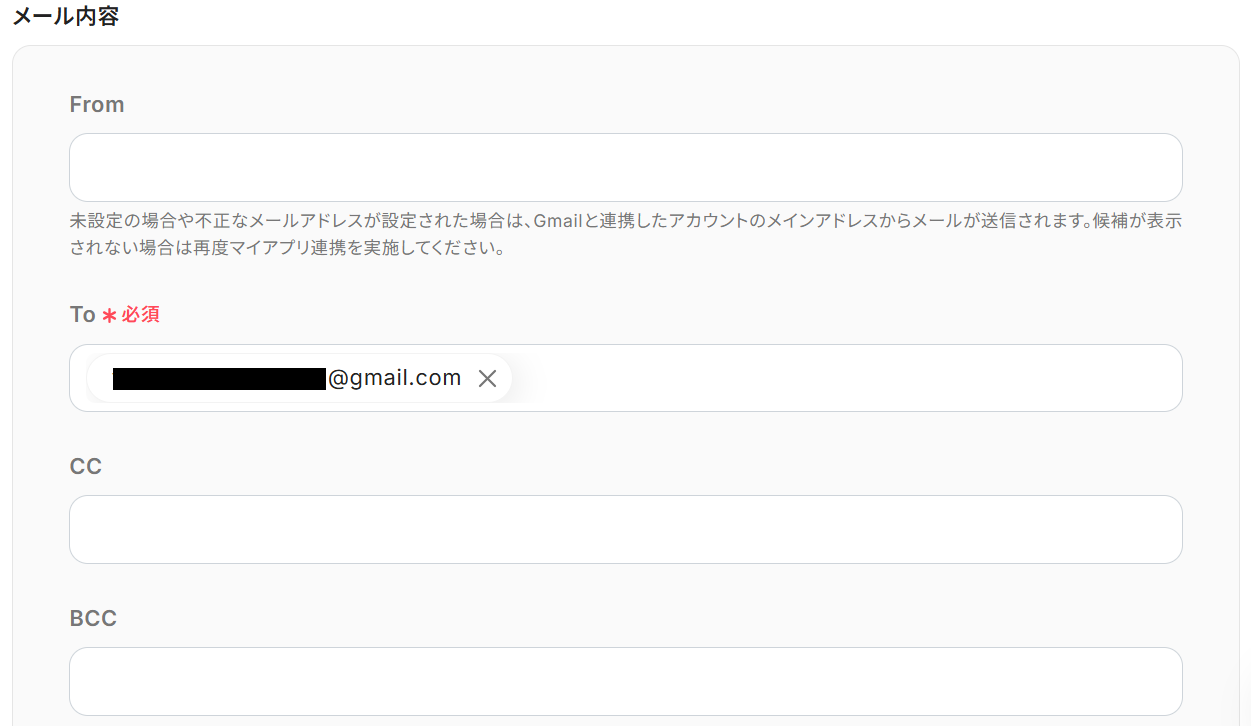
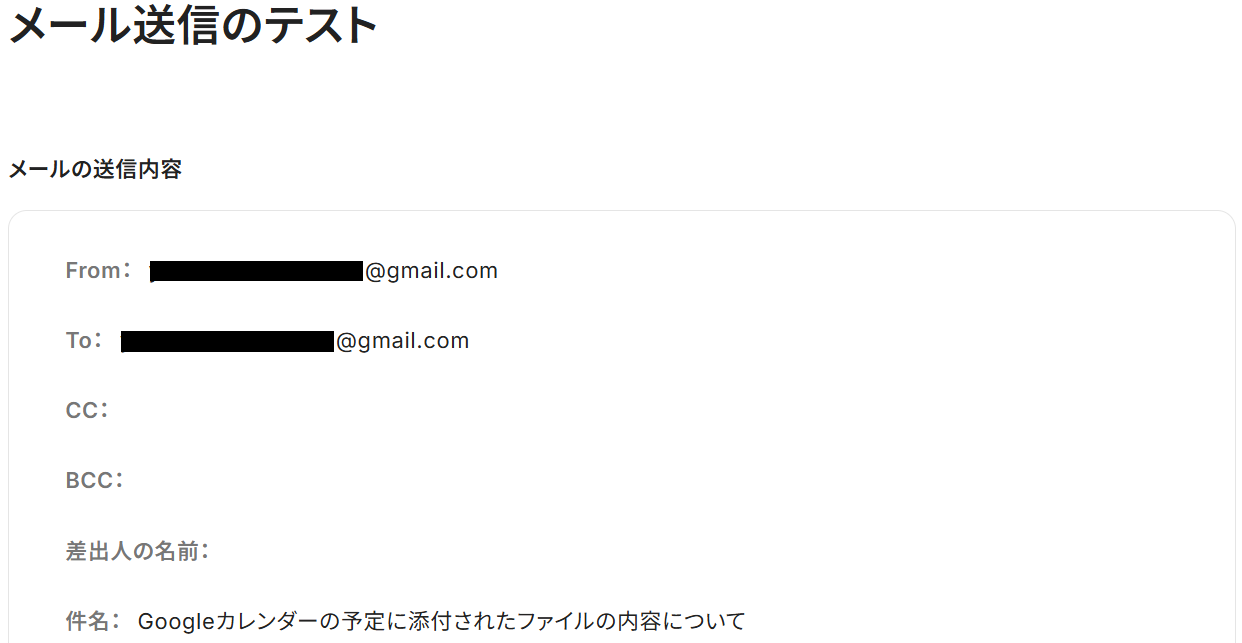
次に、Toに任意のメールアドレスを入力してください。CC・BCCの設定も可能です。
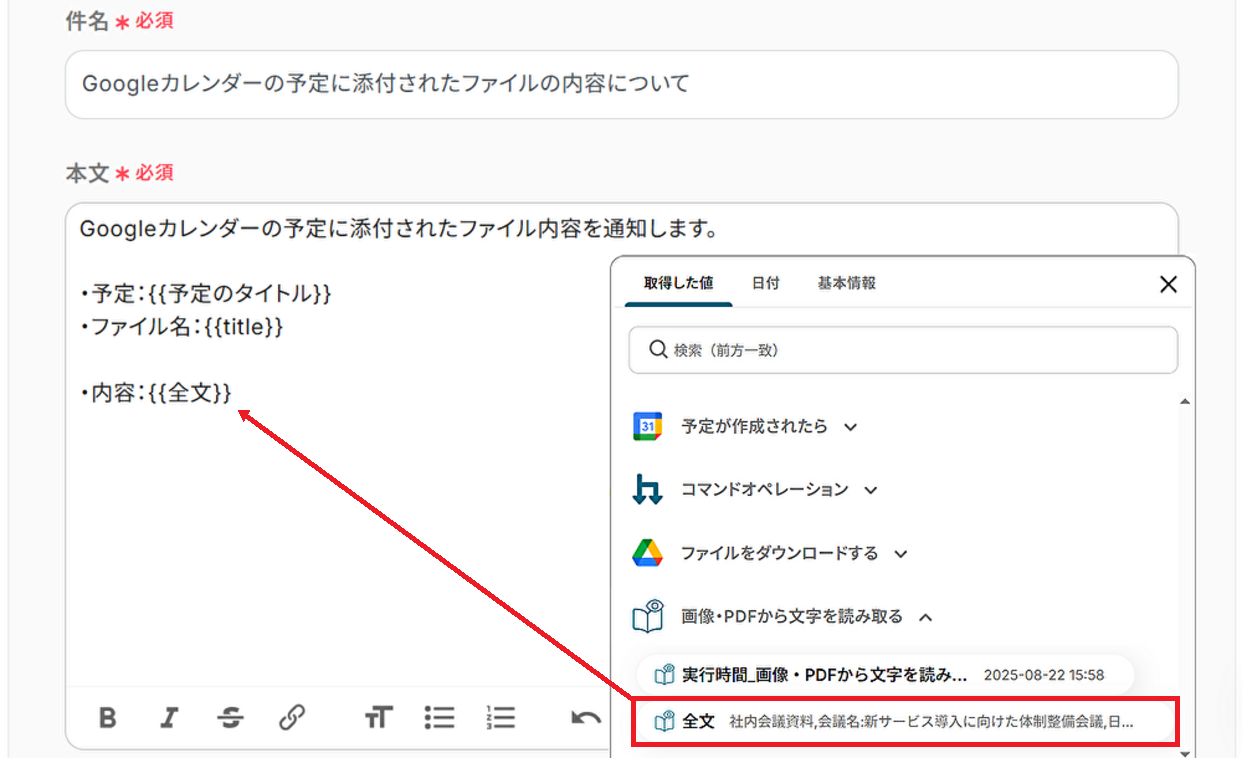
最後に件名と本文を入力しましょう。
Googleカレンダー・OCRから取得したアウトプットや、固定の文章などの変数を組み合わせて自由にカスタマイズできます。
通知したい形式で設定してみてください。
「次へ」をクリックするとメール送信のテスト画面に移るので、内容に誤りがないか確認してテストしましょう。
※「テスト」をクリックすると実際にメールが送信されます。送付されてもいいアドレスか事前にご確認いただくと安心です。
※テストが成功しない場合、Toに設定されているアドレスがアドレス形式になっていない可能性があります。@などが大文字になっていないかを確認してみてください。それでも成功しない場合は、再度マイアプリ連携を実施することで解消する場合があります。
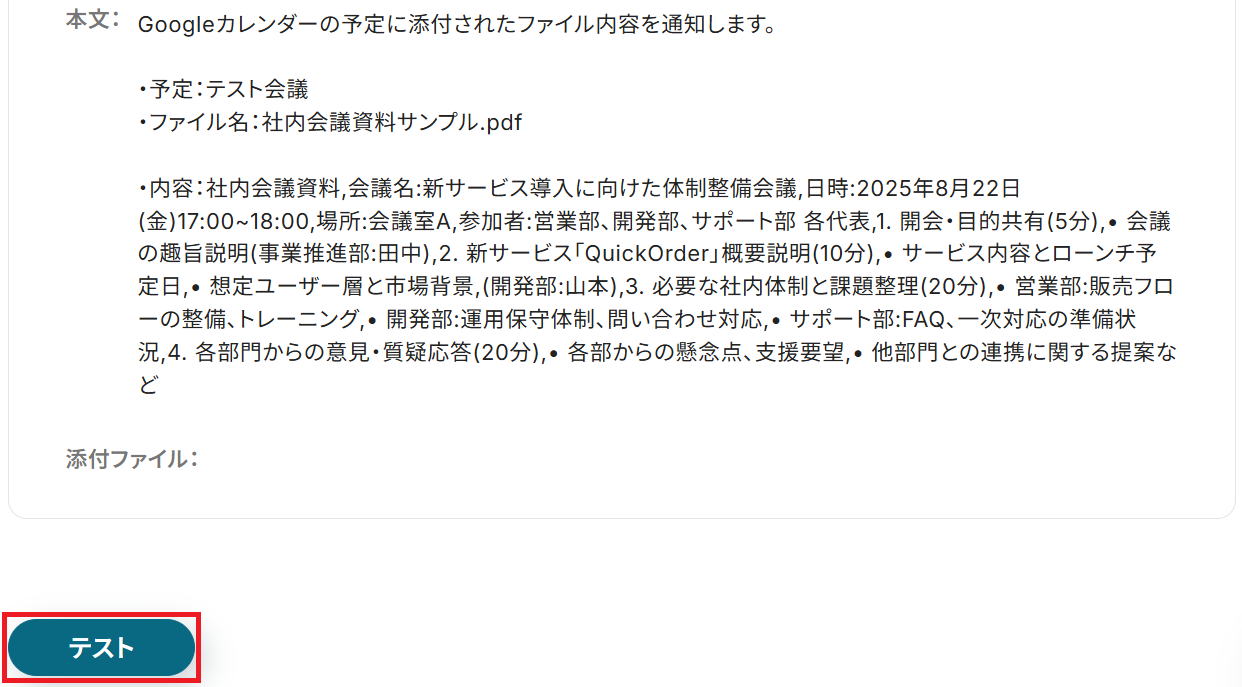
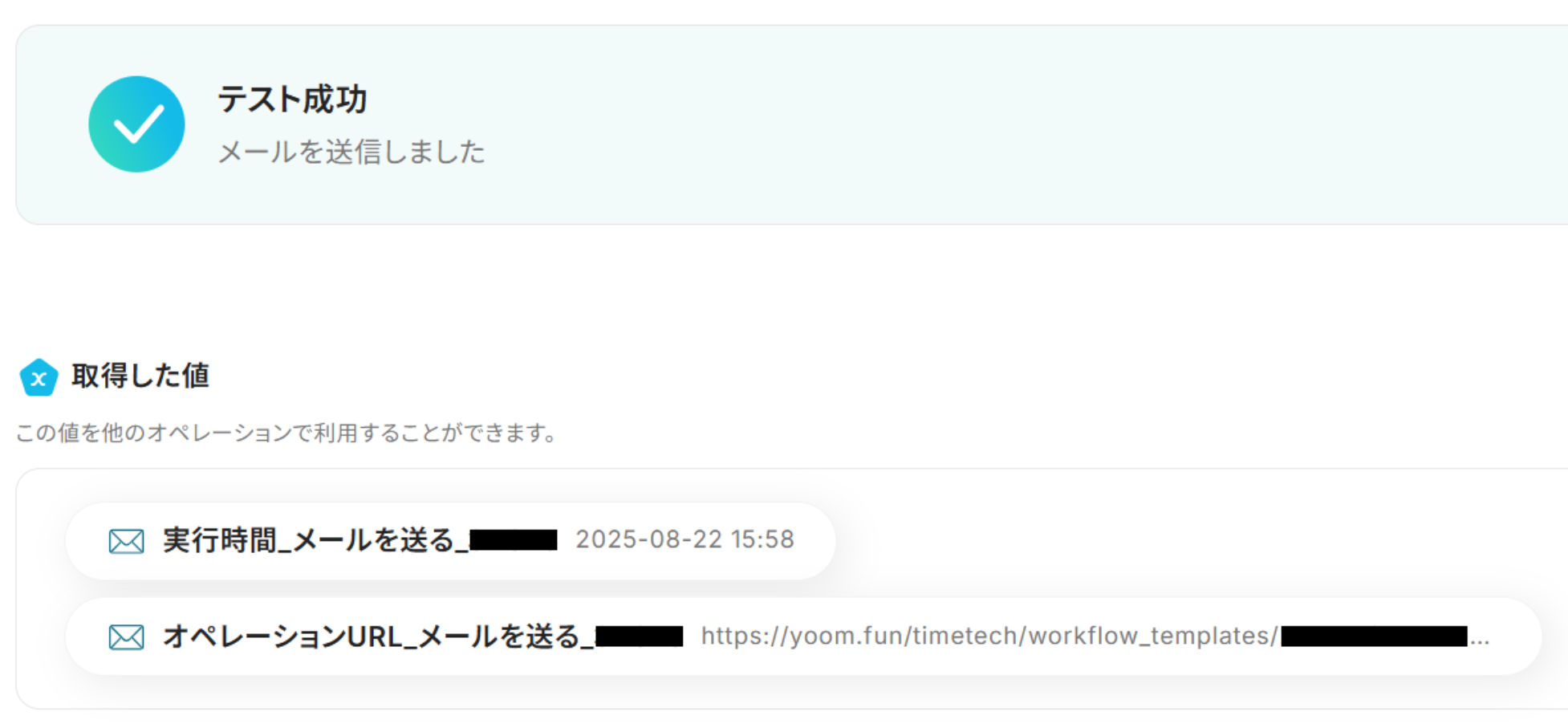
成功したら「完了」をクリックしましょう。
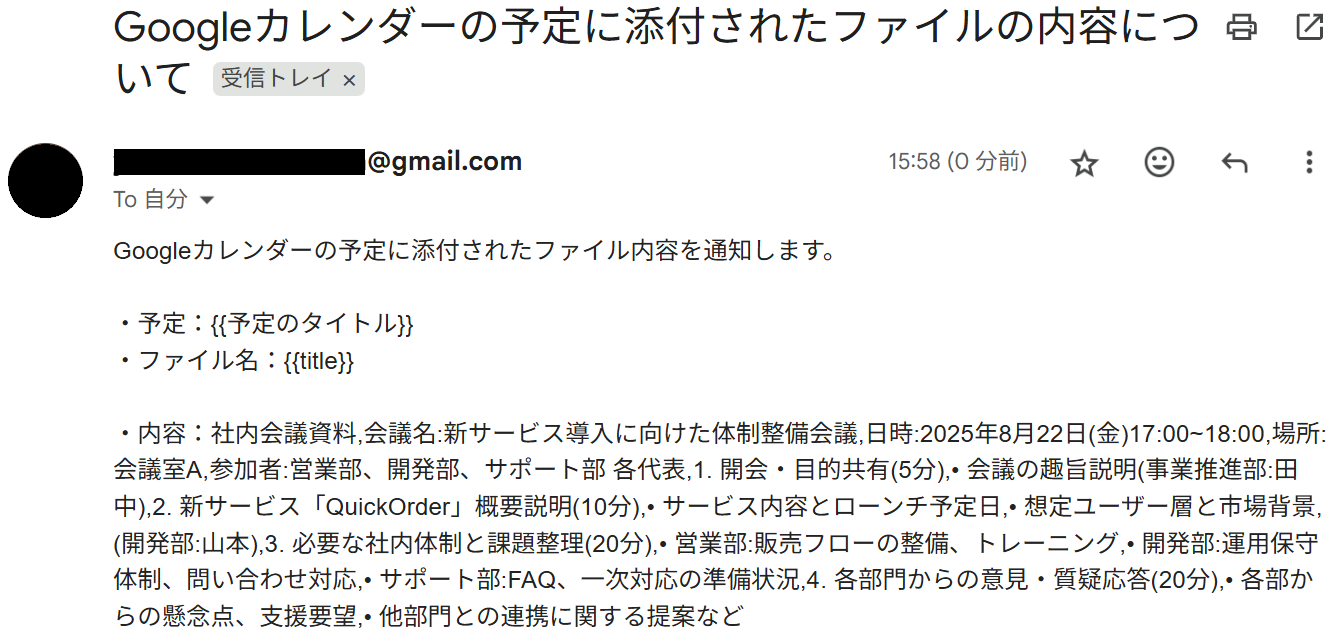
連携したGmailアドレスから、Googleカレンダーに添付されたファイルが送信されました!
ステップ8:トリガーをONにして起動準備完了
最後に「トリガーをON」をクリックしたら、自動化の設定は完了です。
正しくフローボットが起動するか確認しましょう。
以上が、Googleカレンダーで予定が作成されたら、添付ファイルをOCRで読み取り、内容をGmailで送信する方法でした!
Googleカレンダーを活用したその他の自動化例
Yoomでは、Googleカレンダーを活用した様々な自動化を実現できます。ここでは、Googleカレンダーに関連する他のテンプレートをいくつかご紹介します。
■概要JUST.DBで管理している顧客情報やタスクに関連する予定を、別途Googleカレンダーへ手入力していませんか?こうした二重入力は手間がかかるだけでなく、登録漏れや日付の間違いといったミスにも繋がりかねません。このワークフローを活用すれば、JUST.DBに新しいレコードが登録されたタイミングで、Googleカレンダーに自動で予定を追加することが可能です。データベースとカレンダーをスムーズに連携し、予定管理業務の効率化を実現します。
■このテンプレートをおすすめする方- JUST.DBとGoogleカレンダーを併用し、予定情報を手作業で転記している方
- データベースへの登録情報を元にした、予定の作成漏れや反映の遅延を防ぎたい方
- JUST.DBを起点とした業務フローの自動化によって、作業効率を高めたいと考えている方
■このテンプレートを使うメリット- JUST.DBへのレコード登録をトリガーに、Googleカレンダーへ自動で予定が作成されるため、これまで手作業に費やしていた時間を短縮できます。
- 手作業による予定の入力間違いや登録漏れといったヒューマンエラーを防ぎ、正確なスケジュール管理を実現します。
■フローボットの流れ- はじめに、JUST.DBとGoogleカレンダーをYoomに連携します。
- 次に、トリガーでJUST.DBを選択し、「Webhookイベントを受け取ったら」アクションを設定します。これにより、JUST.DBの指定したテーブルにレコードが登録された際にフローが起動します。
- 続いて、オペレーションでJUST.DBの「レコードの取得」アクションを設定し、トリガーをきっかけに取得したID情報をもとに、レコードの詳細情報を取得します。
- 最後に、オペレーションでGoogleカレンダーの「予定を作成(終日)」アクションを設定し、前のステップで取得した情報を活用してカレンダーに予定を作成します。
※「トリガー」:フロー起動のきっかけとなるアクション、「オペレーション」:トリガー起動後、フロー内で処理を行うアクション
■このワークフローのカスタムポイント- JUST.DBのトリガーおよびレコード取得の設定では、対象とするドメインやテーブル識別名、レコードIDなどを任意で設定してください。
- Googleカレンダーで予定を作成する際に、予定のタイトルや説明などの各項目に、前段のオペレーションでJUST.DBから取得した値を自由に紐付けて設定できます。
■注意事項- JUST.DB、GoogleカレンダーのそれぞれとYoomを連携してください。
- JUST.DBはミニプラン以上でご利用いただけるアプリとなっております。フリープラン・パーソナルプランの場合は設定しているフローボットのオペレーションやデータコネクトはエラーとなりますので、ご注意ください。
- ミニプラン・チームプラン・サクセスプランなどの有料プランは、2週間の無料トライアルを行うことが可能です。無料トライアル中には制限対象のアプリを使用することができます。
■概要
楽楽販売で登録された情報でGoogleカレンダーに予定を登録するフローです。
■このテンプレートをおすすめする方
1.Googleカレンダーを業務に活用している方
・チームの予定の可視化に活用している方
・タスク期限を登録している方
2.楽楽販売を活用してデータ管理を行なっている方
・プロジェクトの進行の予定管理に活用している方
・タスク管理を行う方
■このテンプレートを使うメリット
Googleカレンダーはチーム全体のタスク期限を可視化させ、確実な業務進行を行うことのできるツールです。
しかし楽楽販売に登録された情報をGoogleカレンダーに毎回手入力で登録するのは、貴重な時間を浪費することになります。
このフローを活用すると、楽楽販売に登録された情報でGoogleカレンダーに自動で予定を作成します。
予定の登録を自動化することでヒューマンエラーを防ぐことができ、共有される情報の正確性を保つことで業務効率化に繋げます。
■注意事項
・Googleカレンダー、楽楽販売のそれぞれとYoomを連携してください。
・楽楽販売はチームプラン・サクセスプランでのみご利用いただけるアプリとなっております。フリープラン・ミニプランの場合は設定しているフローボットのオペレーションやデータコネクトはエラーとなりますので、ご注意ください。
・チームプランやサクセスプランなどの有料プランは、2週間の無料トライアルを行うことが可能です。無料トライアル中には制限対象のアプリを使用することができます。
・楽楽販売でhttp送信を実行し、Yoomのフローボットを起動する方法はこちらをご参照ください。
■概要
毎朝、その日の予定をGoogleカレンダーで確認し、X(Twitter)に手動で投稿していませんか?
日々のルーティン業務とはいえ、手作業での投稿は手間がかかり、他の業務を圧迫することもあります。
このワークフローを活用すれば、毎朝決まった時間にGoogleカレンダーから当日のイベント情報を自動で取得し、X(Twitter)へ投稿する一連の作業を自動化でき、こうした課題を解消します。
■このテンプレートをおすすめする方
- 毎朝、Googleカレンダーの予定をX(Twitter)に手動で投稿している方
- 日々のルーティンワークを自動化して、情報発信を効率化したいと考えている方
- X(Twitter)でのコミュニティ運営などで、毎日の予定共有を自動化したい方
■このテンプレートを使うメリット
- 毎朝決まった時間に自動で投稿が実行されるため、手動で投稿する手間や時間を削減できます。
- カレンダー情報を基に自動で投稿を作成するため、転記ミスや投稿忘れといったヒューマンエラーを防ぎます。
■フローボットの流れ
- はじめに、GoogleカレンダーとX(Twitter)をYoomと連携します。
- 次に、トリガーでスケジュールトリガーを選択し、「指定したスケジュールになったら」というアクションを設定します。
- 続いて、オペレーションでGoogleカレンダーの「予定の一覧を取得する」アクションを設定し、当日の予定を取得します。
- 次に、オペレーションでテキスト生成機能の「テキストを生成する」アクションを設定し、取得した予定を基に投稿文を作成します。
- 最後に、オペレーションでX(Twitter)の「ポストを投稿」アクションを設定し、生成したテキストを投稿します。
※「トリガー」:フロー起動のきっかけとなるアクション、「オペレーション」:トリガー起動後、フロー内で処理を行うアクション
■このワークフローのカスタムポイント
- スケジュールトリガーでは、投稿を実行したい任意の日時(例:毎朝8時)を設定してください。
- Googleカレンダーで予定を取得する際に、対象となるカレンダーのIDや取得期間を任意で設定してください。
- テキスト生成機能では、投稿したい文章のイメージに合わせてプロンプトを任意で設定してください。
- X(Twitter)への投稿内容や、特定の投稿への返信・引用などを行う場合は、任意で設定してください。
■注意事項
- Googleカレンダー、X(Twitter)のそれぞれとYoomを連携してください。
■概要Google カレンダーで会議の予定を作成した後、議事録用のGoogleドキュメントを手作業で準備していませんか?この作業は繰り返し発生するため手間がかかり、都度フォーマットを整えるなどの非効率が生じがちです。このワークフローを活用すれば、Google カレンダーに予定が作成されると同時に、議事録用のGoogleドキュメントが自動で生成され、こうした準備の手間を円滑に解消できます。■このテンプレートをおすすめする方- Google カレンダーでの予定作成後、手動で議事録用のドキュメントを作成している方
- 会議準備の効率化を図り、コア業務に集中できる時間を確保したいと考えている方
- 定型的なドキュメント作成業務を自動化し、チームの生産性を高めたい方
■このテンプレートを使うメリット- Google カレンダーに予定が入ると自動でドキュメントが作成されるため、これまで手作業で行っていた準備時間を短縮することができます。
- 手作業によるドキュメントの作成漏れや、タイトル・フォーマットの入力ミスといったヒューマンエラーを防ぐことに繋がります。
■フローボットの流れ- はじめに、Google カレンダーとGoogleドキュメントをYoomと連携します。
- 次に、トリガーでGoogle カレンダーを選択し、「予定が作成されたら」というアクションを設定します。
- 続いて、オペレーションでAI機能を設定し、カレンダーの予定情報からドキュメントのタイトルや本文などを生成するようデータを変換します。
- その後、オペレーションでGoogleドキュメントの「新しいドキュメントを作成する」アクションを設定し、前のステップで生成した内容でドキュメントを作成します。
- 最後に、オペレーションでGoogle カレンダーの「予定を更新」アクションを設定し、作成したドキュメントのURLなどを予定の説明欄に追記します。
※「トリガー」:フロー起動のきっかけとなるアクション、「オペレーション」:トリガー起動後、フロー内で処理を行うアクション■このワークフローのカスタムポイント- AI機能によるデータ変換では、ドキュメントに含めたい内容を自由に設定できます。固定の文章に加え、Google カレンダーから取得した予定のタイトルや日時といった情報を変数として埋め込むことが可能です。
- Googleドキュメントで作成するドキュメントのタイトルは、予定の件名を使ったり、特定の接頭辞を付けたりと、任意の内容にカスタマイズできます。
- Google カレンダーの予定を更新する際、説明欄に作成したGoogleドキュメントのURLを埋め込むなど、記載内容を自由に変更できます。
■注意事項- GoogleカレンダーとGoogleドキュメントのそれぞれとYoomを連携してください。
- トリガーは5分、10分、15分、30分、60分の間隔で起動間隔を選択できます。
- プランによって最短の起動間隔が異なりますので、ご注意ください。
■概要Googleカレンダーで管理している予定を、バックアップや共有のためにGoogle スプレッドシートに転記しているものの、予定が削除された際の更新作業に手間を感じていませんか。手作業での更新は、対応漏れやミスにつながる可能性もあります。このワークフローを活用すれば、Googleカレンダーで予定が削除された際に、関連するGoogle スプレッドシートのレコードを自動で更新できるため、手作業による更新の手間を省き、データの整合性を保つことが可能です。
■このテンプレートをおすすめする方- GoogleカレンダーとGoogle スプレッドシートを連携させて、予定を管理している方
- 予定の削除に伴う、手作業でのスプレッドシート更新に手間を感じている方
- 手作業による更新漏れを防ぎ、データの整合性を常に正確に保ちたいと考えている方
■このテンプレートを使うメリット- Googleカレンダーの予定が削除されると自動でレコードが更新されるため、これまで手作業で行っていた更新作業の時間を削減できます。
- 手作業による更新漏れや誤った情報の削除といったヒューマンエラーを防ぎ、常にデータの正確性を保つことに繋がります。
■フローボットの流れ- はじめに、Google スプレッドシートとGoogleカレンダーをYoomと連携します。
- 次に、トリガーでGoogleカレンダーを選択し、「予定が削除されたら」というアクションを設定します。
- 最後に、オペレーションでGoogle スプレッドシートの「レコードを更新する」アクションを設定し、削除された予定に対応するレコード情報を更新するように設定します。
※「トリガー」:フロー起動のきっかけとなるアクション、「オペレーション」:トリガー起動後、フロー内で処理を行うアクション
■このワークフローのカスタムポイント- Google スプレッドシートのオペレーション設定では、更新対象としたい任意のスプレッドシートIDを指定してください。
- また、更新したいレコードが含まれるスプレッドシート内のタブ(シート名)を正しく設定してください。
■注意事項- Googleカレンダー、Google スプレッドシートのそれぞれとYoomを連携してください。
- トリガーは5分、10分、15分、30分、60分の間隔で起動間隔を選択できます。
- プランによって最短の起動間隔が異なりますので、ご注意ください。

■このテンプレートをおすすめする方
- JUST.DBとGoogleカレンダーを併用し、予定情報を手作業で転記している方
- データベースへの登録情報を元にした、予定の作成漏れや反映の遅延を防ぎたい方
- JUST.DBを起点とした業務フローの自動化によって、作業効率を高めたいと考えている方
■このテンプレートを使うメリット
- JUST.DBへのレコード登録をトリガーに、Googleカレンダーへ自動で予定が作成されるため、これまで手作業に費やしていた時間を短縮できます。
- 手作業による予定の入力間違いや登録漏れといったヒューマンエラーを防ぎ、正確なスケジュール管理を実現します。
■フローボットの流れ
- はじめに、JUST.DBとGoogleカレンダーをYoomに連携します。
- 次に、トリガーでJUST.DBを選択し、「Webhookイベントを受け取ったら」アクションを設定します。これにより、JUST.DBの指定したテーブルにレコードが登録された際にフローが起動します。
- 続いて、オペレーションでJUST.DBの「レコードの取得」アクションを設定し、トリガーをきっかけに取得したID情報をもとに、レコードの詳細情報を取得します。
- 最後に、オペレーションでGoogleカレンダーの「予定を作成(終日)」アクションを設定し、前のステップで取得した情報を活用してカレンダーに予定を作成します。
■このワークフローのカスタムポイント
- JUST.DBのトリガーおよびレコード取得の設定では、対象とするドメインやテーブル識別名、レコードIDなどを任意で設定してください。
- Googleカレンダーで予定を作成する際に、予定のタイトルや説明などの各項目に、前段のオペレーションでJUST.DBから取得した値を自由に紐付けて設定できます。
■注意事項
- JUST.DB、GoogleカレンダーのそれぞれとYoomを連携してください。
- JUST.DBはミニプラン以上でご利用いただけるアプリとなっております。フリープラン・パーソナルプランの場合は設定しているフローボットのオペレーションやデータコネクトはエラーとなりますので、ご注意ください。
- ミニプラン・チームプラン・サクセスプランなどの有料プランは、2週間の無料トライアルを行うことが可能です。無料トライアル中には制限対象のアプリを使用することができます。

■概要
楽楽販売で登録された情報でGoogleカレンダーに予定を登録するフローです。
■このテンプレートをおすすめする方
1.Googleカレンダーを業務に活用している方
・チームの予定の可視化に活用している方
・タスク期限を登録している方
2.楽楽販売を活用してデータ管理を行なっている方
・プロジェクトの進行の予定管理に活用している方
・タスク管理を行う方
■このテンプレートを使うメリット
Googleカレンダーはチーム全体のタスク期限を可視化させ、確実な業務進行を行うことのできるツールです。
しかし楽楽販売に登録された情報をGoogleカレンダーに毎回手入力で登録するのは、貴重な時間を浪費することになります。
このフローを活用すると、楽楽販売に登録された情報でGoogleカレンダーに自動で予定を作成します。
予定の登録を自動化することでヒューマンエラーを防ぐことができ、共有される情報の正確性を保つことで業務効率化に繋げます。
■注意事項
・Googleカレンダー、楽楽販売のそれぞれとYoomを連携してください。
・楽楽販売はチームプラン・サクセスプランでのみご利用いただけるアプリとなっております。フリープラン・ミニプランの場合は設定しているフローボットのオペレーションやデータコネクトはエラーとなりますので、ご注意ください。
・チームプランやサクセスプランなどの有料プランは、2週間の無料トライアルを行うことが可能です。無料トライアル中には制限対象のアプリを使用することができます。
・楽楽販売でhttp送信を実行し、Yoomのフローボットを起動する方法はこちらをご参照ください。

■概要
毎朝、その日の予定をGoogleカレンダーで確認し、X(Twitter)に手動で投稿していませんか?
日々のルーティン業務とはいえ、手作業での投稿は手間がかかり、他の業務を圧迫することもあります。
このワークフローを活用すれば、毎朝決まった時間にGoogleカレンダーから当日のイベント情報を自動で取得し、X(Twitter)へ投稿する一連の作業を自動化でき、こうした課題を解消します。
■このテンプレートをおすすめする方
- 毎朝、Googleカレンダーの予定をX(Twitter)に手動で投稿している方
- 日々のルーティンワークを自動化して、情報発信を効率化したいと考えている方
- X(Twitter)でのコミュニティ運営などで、毎日の予定共有を自動化したい方
■このテンプレートを使うメリット
- 毎朝決まった時間に自動で投稿が実行されるため、手動で投稿する手間や時間を削減できます。
- カレンダー情報を基に自動で投稿を作成するため、転記ミスや投稿忘れといったヒューマンエラーを防ぎます。
■フローボットの流れ
- はじめに、GoogleカレンダーとX(Twitter)をYoomと連携します。
- 次に、トリガーでスケジュールトリガーを選択し、「指定したスケジュールになったら」というアクションを設定します。
- 続いて、オペレーションでGoogleカレンダーの「予定の一覧を取得する」アクションを設定し、当日の予定を取得します。
- 次に、オペレーションでテキスト生成機能の「テキストを生成する」アクションを設定し、取得した予定を基に投稿文を作成します。
- 最後に、オペレーションでX(Twitter)の「ポストを投稿」アクションを設定し、生成したテキストを投稿します。
※「トリガー」:フロー起動のきっかけとなるアクション、「オペレーション」:トリガー起動後、フロー内で処理を行うアクション
■このワークフローのカスタムポイント
- スケジュールトリガーでは、投稿を実行したい任意の日時(例:毎朝8時)を設定してください。
- Googleカレンダーで予定を取得する際に、対象となるカレンダーのIDや取得期間を任意で設定してください。
- テキスト生成機能では、投稿したい文章のイメージに合わせてプロンプトを任意で設定してください。
- X(Twitter)への投稿内容や、特定の投稿への返信・引用などを行う場合は、任意で設定してください。
■注意事項
- Googleカレンダー、X(Twitter)のそれぞれとYoomを連携してください。

- Google カレンダーでの予定作成後、手動で議事録用のドキュメントを作成している方
- 会議準備の効率化を図り、コア業務に集中できる時間を確保したいと考えている方
- 定型的なドキュメント作成業務を自動化し、チームの生産性を高めたい方
- Google カレンダーに予定が入ると自動でドキュメントが作成されるため、これまで手作業で行っていた準備時間を短縮することができます。
- 手作業によるドキュメントの作成漏れや、タイトル・フォーマットの入力ミスといったヒューマンエラーを防ぐことに繋がります。
- はじめに、Google カレンダーとGoogleドキュメントをYoomと連携します。
- 次に、トリガーでGoogle カレンダーを選択し、「予定が作成されたら」というアクションを設定します。
- 続いて、オペレーションでAI機能を設定し、カレンダーの予定情報からドキュメントのタイトルや本文などを生成するようデータを変換します。
- その後、オペレーションでGoogleドキュメントの「新しいドキュメントを作成する」アクションを設定し、前のステップで生成した内容でドキュメントを作成します。
- 最後に、オペレーションでGoogle カレンダーの「予定を更新」アクションを設定し、作成したドキュメントのURLなどを予定の説明欄に追記します。
- AI機能によるデータ変換では、ドキュメントに含めたい内容を自由に設定できます。固定の文章に加え、Google カレンダーから取得した予定のタイトルや日時といった情報を変数として埋め込むことが可能です。
- Googleドキュメントで作成するドキュメントのタイトルは、予定の件名を使ったり、特定の接頭辞を付けたりと、任意の内容にカスタマイズできます。
- Google カレンダーの予定を更新する際、説明欄に作成したGoogleドキュメントのURLを埋め込むなど、記載内容を自由に変更できます。
- GoogleカレンダーとGoogleドキュメントのそれぞれとYoomを連携してください。
- トリガーは5分、10分、15分、30分、60分の間隔で起動間隔を選択できます。
- プランによって最短の起動間隔が異なりますので、ご注意ください。

■このテンプレートをおすすめする方
- GoogleカレンダーとGoogle スプレッドシートを連携させて、予定を管理している方
- 予定の削除に伴う、手作業でのスプレッドシート更新に手間を感じている方
- 手作業による更新漏れを防ぎ、データの整合性を常に正確に保ちたいと考えている方
■このテンプレートを使うメリット
- Googleカレンダーの予定が削除されると自動でレコードが更新されるため、これまで手作業で行っていた更新作業の時間を削減できます。
- 手作業による更新漏れや誤った情報の削除といったヒューマンエラーを防ぎ、常にデータの正確性を保つことに繋がります。
■フローボットの流れ
- はじめに、Google スプレッドシートとGoogleカレンダーをYoomと連携します。
- 次に、トリガーでGoogleカレンダーを選択し、「予定が削除されたら」というアクションを設定します。
- 最後に、オペレーションでGoogle スプレッドシートの「レコードを更新する」アクションを設定し、削除された予定に対応するレコード情報を更新するように設定します。
■このワークフローのカスタムポイント
- Google スプレッドシートのオペレーション設定では、更新対象としたい任意のスプレッドシートIDを指定してください。
- また、更新したいレコードが含まれるスプレッドシート内のタブ(シート名)を正しく設定してください。
■注意事項
- Googleカレンダー、Google スプレッドシートのそれぞれとYoomを連携してください。
- トリガーは5分、10分、15分、30分、60分の間隔で起動間隔を選択できます。
- プランによって最短の起動間隔が異なりますので、ご注意ください。
まとめ
本記事ではGoogleカレンダーでの予定作成をトリガーとして、添付ファイルの読み取りや関係者への情報共有といった一連の作業を自動化する方法を解説しました。これまで手作業で行っていた情報転記や通知の手間を削減し、共有漏れやヒューマンエラーを防ぐことができるでしょう。
これによりチーム全体の情報連携がスムーズになり、より迅速な意思決定やアクションに繋がるため、ビジネスのスピードを加速させるのに役立ちます!
今回ご紹介したような業務自動化を実現できるノーコードツールYoomを使えば、プログラミングの知識がない方でも直感的な操作で簡単に業務フローを構築できます。もし自動化に少しでも興味を持っていただけたら、ぜひこちらから無料登録してYoomによる業務効率化を体験してみてください!
関連記事:Googleフォームと連携したフローを紹介した記事
よくあるご質問
Q:予定の「更新」も自動化のトリガーにできますか?
A:可能です。Googleカレンダーのトリガーアクションを「予定が更新されたら」に変更してください。
Q:OCRで読み取った内容をGoogle スプレッドシートに転記できますか?
A:可能です。Gmailのアクション設定の下にGoogle スプレッドシートの「レコードを追加する」アクションを追加して、OCR結果を追記する設定してください。
Q:定期的な予定(毎週の定例など)でも毎回起動しますか?
A:はい、設定したカレンダーIDの予定が追加されるたびに起動します。
プログラミング知識なしで手軽に構築できます。










