










・
【ノーコードで実現】DeepSeekを使ってPDFから情報を自動抽出する方法

「請求書PDFから支払い金額を抜き出してリスト化する作業、時間がかかって大変!」
「契約書PDFの内容を確認して、重要な情報をチャットで共有するのを忘れがち…」
このように、PDFファイルから特定の情報を手作業で抽出し、転記や共有を行う業務に、手間やストレスを感じていませんか?
このような悩みも、PDFファイルの内容をAIが自動で読み取り、指定した項目だけを抽出して、普段お使いのチャットツールやスプレッドシートなどに連携できるフローがあれば解決できるでしょう。
面倒な手作業から解放され、より重要な業務に集中するための時間が確保できます。
今回ご紹介する自動化の設定は、プログラミングの知識がなくても簡単に設定可能です。
すぐに効果を実感できるため、ぜひこの機会に導入して、日々の業務をもっと効率化しましょう!
とにかく早く試したい方へ
YoomにはDeepSeekを使ってPDFから情報を抽出する業務フロー自動化のテンプレートが用意されています。
「まずは試してみたい!」という方は、以下のバナーをクリックして、すぐに自動化を体験してみましょう!
■概要
Boxにアップロードされた請求書や見積書などのPDFについて、内容を確認して関係者に通知する作業に手間を感じていませんか。手作業での確認や転記は時間がかかるだけでなく、見落としや入力ミスの原因にもなります。このワークフローを活用すれば、Boxへのファイルアップロードをきっかけに、DeepSeekがPDFから重要項目を自動で抽出し、その内容をMicrosoft Teamsへ通知できるため、定型的な確認・通知業務の効率化を実現します。
■このテンプレートをおすすめする方
- Boxで受け取る請求書や申込書などの確認・共有を手作業で行っている方
- PDFの内容をAIで読み取り、必要な情報だけを抽出する業務を効率化したい方
- 抽出した情報をMicrosoft Teamsで迅速に関係者へ通知したいと考えている方
■このテンプレートを使うメリット
- BoxへのPDFアップロードから情報抽出、通知までが自動化され、これまで手作業で行っていた一連の確認・連絡業務にかかる時間を短縮することができます。
- AIがPDFからテキストを正確に抽出し通知するため、手作業による情報の見落としや転記ミスといったヒューマンエラーの防止に繋がります。
■フローボットの流れ
- はじめに、Box、DeepSeek、Microsoft TeamsをYoomと連携します。
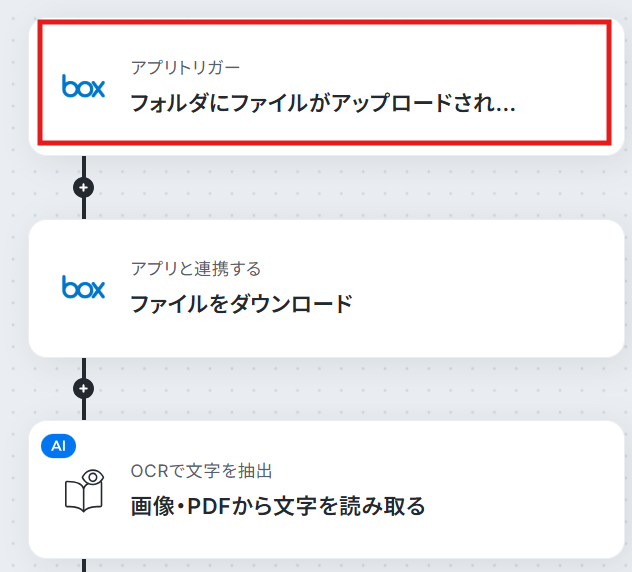
- トリガーでBoxを選択し、「フォルダにファイルがアップロードされたら」アクションを設定し、処理の起点とします。
- オペレーションでBoxの「ファイルをダウンロード」アクションを設定し、アップロードされたPDFファイルを取得します。
- YoomのAI機能である「画像・PDFから文字を読み取る」を設定し、ダウンロードしたファイルからテキストデータを抽出します。
- オペレーションでDeepSeekを選択し、「テキストを生成」アクションで、抽出したテキストから必要な項目を要約・整形します。
- 最後に、オペレーションでMicrosoft Teamsの「チャネルにメッセージを送る」アクションを設定し、生成した内容を指定のチャネルに通知します。
※「トリガー」:フロー起動のきっかけとなるアクション、「オペレーション」:トリガー起動後、フロー内で処理を行うアクション
■このワークフローのカスタムポイント
- Boxのトリガー設定では、ワークフローを起動させたい対象のフォルダを任意で指定してください。
- DeepSeekでテキストを生成するアクションでは、使用するモデルや抽出したい内容に合わせて、指示(プロンプト)を任意で設定してください。
- Microsoft Teamsでメッセージを送信するアクションでは、通知先のチームやチャネル、メッセージ本文、メンション相手などを任意で設定してください。
■注意事項
- Box、DeepSeek、Microsoft TeamsをYoomと連携してください。
- Microsoft365(旧Office365)には、家庭向けプランと一般法人向けプラン(Microsoft365 Business)があり、一般法人向けプランに加入していない場合には認証に失敗する可能性があります。
- OCRまたは音声を文字起こしするAIオペレーションはチームプラン・サクセスプランでのみご利用いただける機能となっております。フリープラン・ミニプランの場合は設定しているフローボットのオペレーションはエラーとなりますので、ご注意ください。
- チームプランやサクセスプランなどの有料プランは、2週間の無料トライアルを行うことが可能です。無料トライアル中には制限対象のアプリやAI機能(オペレーション)を使用することができます。

■概要
Boxにアップロードされた請求書や見積書などのPDFについて、内容を確認して関係者に通知する作業に手間を感じていませんか。手作業での確認や転記は時間がかかるだけでなく、見落としや入力ミスの原因にもなります。このワークフローを活用すれば、Boxへのファイルアップロードをきっかけに、DeepSeekがPDFから重要項目を自動で抽出し、その内容をMicrosoft Teamsへ通知できるため、定型的な確認・通知業務の効率化を実現します。
■このテンプレートをおすすめする方
- Boxで受け取る請求書や申込書などの確認・共有を手作業で行っている方
- PDFの内容をAIで読み取り、必要な情報だけを抽出する業務を効率化したい方
- 抽出した情報をMicrosoft Teamsで迅速に関係者へ通知したいと考えている方
■このテンプレートを使うメリット
- BoxへのPDFアップロードから情報抽出、通知までが自動化され、これまで手作業で行っていた一連の確認・連絡業務にかかる時間を短縮することができます。
- AIがPDFからテキストを正確に抽出し通知するため、手作業による情報の見落としや転記ミスといったヒューマンエラーの防止に繋がります。
■フローボットの流れ
- はじめに、Box、DeepSeek、Microsoft TeamsをYoomと連携します。
- トリガーでBoxを選択し、「フォルダにファイルがアップロードされたら」アクションを設定し、処理の起点とします。
- オペレーションでBoxの「ファイルをダウンロード」アクションを設定し、アップロードされたPDFファイルを取得します。
- YoomのAI機能である「画像・PDFから文字を読み取る」を設定し、ダウンロードしたファイルからテキストデータを抽出します。
- オペレーションでDeepSeekを選択し、「テキストを生成」アクションで、抽出したテキストから必要な項目を要約・整形します。
- 最後に、オペレーションでMicrosoft Teamsの「チャネルにメッセージを送る」アクションを設定し、生成した内容を指定のチャネルに通知します。
※「トリガー」:フロー起動のきっかけとなるアクション、「オペレーション」:トリガー起動後、フロー内で処理を行うアクション
■このワークフローのカスタムポイント
- Boxのトリガー設定では、ワークフローを起動させたい対象のフォルダを任意で指定してください。
- DeepSeekでテキストを生成するアクションでは、使用するモデルや抽出したい内容に合わせて、指示(プロンプト)を任意で設定してください。
- Microsoft Teamsでメッセージを送信するアクションでは、通知先のチームやチャネル、メッセージ本文、メンション相手などを任意で設定してください。
■注意事項
- Box、DeepSeek、Microsoft TeamsをYoomと連携してください。
- Microsoft365(旧Office365)には、家庭向けプランと一般法人向けプラン(Microsoft365 Business)があり、一般法人向けプランに加入していない場合には認証に失敗する可能性があります。
- OCRまたは音声を文字起こしするAIオペレーションはチームプラン・サクセスプランでのみご利用いただける機能となっております。フリープラン・ミニプランの場合は設定しているフローボットのオペレーションはエラーとなりますので、ご注意ください。
- チームプランやサクセスプランなどの有料プランは、2週間の無料トライアルを行うことが可能です。無料トライアル中には制限対象のアプリやAI機能(オペレーション)を使用することができます。
DeepSeekでPDFの情報を抽出して活用する様々な方法
DeepSeekを活用してPDFファイルから必要な情報を自動で抽出し、その結果を様々なツールに連携させることで業務を効率化する方法を、具体的なテンプレートを交えてご紹介します!
気になる内容があれば、ぜひクリックしてみてください!
抽出結果をチャットツールに通知する
ストレージサービスにアップロードされたPDFの内容をDeepSeekが自動で抽出し、その結果を指定のチャットツールに通知することができます。
関係者への迅速な情報共有や確認作業の効率化を実現し、コミュニケーションの漏れを防ぎましょう!
■概要
Boxにアップロードされた請求書や見積書などのPDFについて、内容を確認して関係者に通知する作業に手間を感じていませんか。手作業での確認や転記は時間がかかるだけでなく、見落としや入力ミスの原因にもなります。このワークフローを活用すれば、Boxへのファイルアップロードをきっかけに、DeepSeekがPDFから重要項目を自動で抽出し、その内容をMicrosoft Teamsへ通知できるため、定型的な確認・通知業務の効率化を実現します。
■このテンプレートをおすすめする方
- Boxで受け取る請求書や申込書などの確認・共有を手作業で行っている方
- PDFの内容をAIで読み取り、必要な情報だけを抽出する業務を効率化したい方
- 抽出した情報をMicrosoft Teamsで迅速に関係者へ通知したいと考えている方
■このテンプレートを使うメリット
- BoxへのPDFアップロードから情報抽出、通知までが自動化され、これまで手作業で行っていた一連の確認・連絡業務にかかる時間を短縮することができます。
- AIがPDFからテキストを正確に抽出し通知するため、手作業による情報の見落としや転記ミスといったヒューマンエラーの防止に繋がります。
■フローボットの流れ
- はじめに、Box、DeepSeek、Microsoft TeamsをYoomと連携します。
- トリガーでBoxを選択し、「フォルダにファイルがアップロードされたら」アクションを設定し、処理の起点とします。
- オペレーションでBoxの「ファイルをダウンロード」アクションを設定し、アップロードされたPDFファイルを取得します。
- YoomのAI機能である「画像・PDFから文字を読み取る」を設定し、ダウンロードしたファイルからテキストデータを抽出します。
- オペレーションでDeepSeekを選択し、「テキストを生成」アクションで、抽出したテキストから必要な項目を要約・整形します。
- 最後に、オペレーションでMicrosoft Teamsの「チャネルにメッセージを送る」アクションを設定し、生成した内容を指定のチャネルに通知します。
※「トリガー」:フロー起動のきっかけとなるアクション、「オペレーション」:トリガー起動後、フロー内で処理を行うアクション
■このワークフローのカスタムポイント
- Boxのトリガー設定では、ワークフローを起動させたい対象のフォルダを任意で指定してください。
- DeepSeekでテキストを生成するアクションでは、使用するモデルや抽出したい内容に合わせて、指示(プロンプト)を任意で設定してください。
- Microsoft Teamsでメッセージを送信するアクションでは、通知先のチームやチャネル、メッセージ本文、メンション相手などを任意で設定してください。
■注意事項
- Box、DeepSeek、Microsoft TeamsをYoomと連携してください。
- Microsoft365(旧Office365)には、家庭向けプランと一般法人向けプラン(Microsoft365 Business)があり、一般法人向けプランに加入していない場合には認証に失敗する可能性があります。
- OCRまたは音声を文字起こしするAIオペレーションはチームプラン・サクセスプランでのみご利用いただける機能となっております。フリープラン・ミニプランの場合は設定しているフローボットのオペレーションはエラーとなりますので、ご注意ください。
- チームプランやサクセスプランなどの有料プランは、2週間の無料トライアルを行うことが可能です。無料トライアル中には制限対象のアプリやAI機能(オペレーション)を使用することができます。
■概要
「BoxにPDFがアップロードされたら重要項目をDeepSeekで抽出し、Google Chatに通知する」ワークフローは、PDF管理と情報共有の効率化をサポートします。
Boxに新しいPDFが追加されると、DeepSeekのPDF抽出機能が自動的に重要なデータを抽出し、素早くGoogle Chatへ通知します。
これにより、手動でのデータ確認や共有の手間を省き、業務プロセスをスムーズに進めることができます。
■このテンプレートをおすすめする方
- Boxを活用して大量のPDFを管理している業務担当者の方
- PDFから必要な情報を迅速に抽出し、チーム内で共有したい方
- 手動でのデータ抽出や通知に時間を取られ、業務効率化を図りたい企業の方
- DeepSeekのPDF抽出機能を活用して業務プロセスを自動化したい方
- Google Chatを利用してチームコミュニケーションを強化したい方
■このテンプレートを使うメリット
- PDF管理の自動化で作業時間を短縮
- DeepSeek PDF抽出により正確な重要情報を迅速に取得
- Google Chatで素早い情報共有が可能
- ヒューマンエラーの防止と業務の信頼性向上
■概要
Boxにアップロードされた請求書や見積書などのPDFについて、内容を確認して関係者に通知する作業に手間を感じていませんか。手作業での確認や転記は時間がかかるだけでなく、見落としや入力ミスの原因にもなります。このワークフローを活用すれば、Boxへのファイルアップロードをきっかけに、DeepSeekがPDFから重要項目を自動で抽出し、その内容をMicrosoft Teamsへ通知できるため、定型的な確認・通知業務の効率化を実現します。
■このテンプレートをおすすめする方
- Boxで受け取る請求書や申込書などの確認・共有を手作業で行っている方
- PDFの内容をAIで読み取り、必要な情報だけを抽出する業務を効率化したい方
- 抽出した情報をMicrosoft Teamsで迅速に関係者へ通知したいと考えている方
■このテンプレートを使うメリット
- BoxへのPDFアップロードから情報抽出、通知までが自動化され、これまで手作業で行っていた一連の確認・連絡業務にかかる時間を短縮することができます。
- AIがPDFからテキストを正確に抽出し通知するため、手作業による情報の見落としや転記ミスといったヒューマンエラーの防止に繋がります。
■フローボットの流れ
- はじめに、Box、DeepSeek、Microsoft TeamsをYoomと連携します。
- トリガーでBoxを選択し、「フォルダにファイルがアップロードされたら」アクションを設定し、処理の起点とします。
- オペレーションでBoxの「ファイルをダウンロード」アクションを設定し、アップロードされたPDFファイルを取得します。
- YoomのAI機能である「画像・PDFから文字を読み取る」を設定し、ダウンロードしたファイルからテキストデータを抽出します。
- オペレーションでDeepSeekを選択し、「テキストを生成」アクションで、抽出したテキストから必要な項目を要約・整形します。
- 最後に、オペレーションでMicrosoft Teamsの「チャネルにメッセージを送る」アクションを設定し、生成した内容を指定のチャネルに通知します。
※「トリガー」:フロー起動のきっかけとなるアクション、「オペレーション」:トリガー起動後、フロー内で処理を行うアクション
■このワークフローのカスタムポイント
- Boxのトリガー設定では、ワークフローを起動させたい対象のフォルダを任意で指定してください。
- DeepSeekでテキストを生成するアクションでは、使用するモデルや抽出したい内容に合わせて、指示(プロンプト)を任意で設定してください。
- Microsoft Teamsでメッセージを送信するアクションでは、通知先のチームやチャネル、メッセージ本文、メンション相手などを任意で設定してください。
■注意事項
- Box、DeepSeek、Microsoft TeamsをYoomと連携してください。
- Microsoft365(旧Office365)には、家庭向けプランと一般法人向けプラン(Microsoft365 Business)があり、一般法人向けプランに加入していない場合には認証に失敗する可能性があります。
- OCRまたは音声を文字起こしするAIオペレーションはチームプラン・サクセスプランでのみご利用いただける機能となっております。フリープラン・ミニプランの場合は設定しているフローボットのオペレーションはエラーとなりますので、ご注意ください。
- チームプランやサクセスプランなどの有料プランは、2週間の無料トライアルを行うことが可能です。無料トライアル中には制限対象のアプリやAI機能(オペレーション)を使用することができます。
■概要
「BoxにPDFがアップロードされたら重要項目をDeepSeekで抽出し、Google Chatに通知する」ワークフローは、PDF管理と情報共有の効率化をサポートします。
Boxに新しいPDFが追加されると、DeepSeekのPDF抽出機能が自動的に重要なデータを抽出し、素早くGoogle Chatへ通知します。
これにより、手動でのデータ確認や共有の手間を省き、業務プロセスをスムーズに進めることができます。
■このテンプレートをおすすめする方
- Boxを活用して大量のPDFを管理している業務担当者の方
- PDFから必要な情報を迅速に抽出し、チーム内で共有したい方
- 手動でのデータ抽出や通知に時間を取られ、業務効率化を図りたい企業の方
- DeepSeekのPDF抽出機能を活用して業務プロセスを自動化したい方
- Google Chatを利用してチームコミュニケーションを強化したい方
■このテンプレートを使うメリット
- PDF管理の自動化で作業時間を短縮
- DeepSeek PDF抽出により正確な重要情報を迅速に取得
- Google Chatで素早い情報共有が可能
- ヒューマンエラーの防止と業務の信頼性向上
抽出結果をメールで送信する
ストレージサービスにあるPDFからDeepSeekで抽出した重要情報を、自動でメール本文に記載して送信するフローです。
定期的な報告や関係部署への情報連携などを自動化し、メール作成の手間を削減しましょう!
■概要
「BoxにPDFがアップロードされたら重要項目をDeepSeekで抽出し、Gmailで送信する」ワークフローは、PDF管理と情報共有を効率化する業務ワークフローです。
BoxにPDFを保存するたびに、DeepSeekのAI技術を活用して必要な情報を自動的に抽出します。
その後、抽出された情報をGmailを通じて関係者に迅速に共有できるため、手作業によるデータ処理の手間を削減します。
これにより、情報の正確性と業務のスピードが向上します。
■このテンプレートをおすすめする方
- Boxを利用して大量のPDFを管理しており、情報抽出に時間がかかっている方
- PDFから重要なデータを迅速に共有したいビジネスプロフェッショナルの方
- DeepSeekのAI技術を活用して業務の自動化を図りたい企業のIT担当者の方
- 手作業によるデータ転送のミスを減らし、業務効率を向上させたい方
- Gmailを用いてチーム内外への情報共有をスムーズに行いたい方
■このテンプレートを使うメリット
- 作業時間の短縮:BoxへのPDFアップロードと同時に自動で情報抽出・送信されるため、手動でのデータ処理が不要になります。
- 情報の正確性向上:DeepSeekによる自動抽出により、人為的なミスを減らし、正確なデータ共有が可能です。
- 業務の効率化:ワークフローが自動化されることで、チーム全体の作業効率が向上し、他の重要な業務に集中できます。
■概要
「BoxにPDFがアップロードされたら重要項目をDeepSeekで抽出し、Outlookで送信する」ワークフローは、PDF管理と情報共有を効率化する業務ワークフローです。
Boxに新しいPDFがアップロードされると、DeepSeek PDF抽出機能を活用して必要な情報を自動的に抽出し、Outlookを通じて関係者に迅速に送信します。
これにより、手作業によるデータ整理や情報伝達の手間を大幅に削減し、業務のスムーズな進行をサポートします。
■このテンプレートをおすすめする方
- Boxを利用して大量のPDFファイルを管理しており、情報抽出に時間がかかっている方
- DeepSeek PDF抽出を活用して効率的にデータを整理したいビジネスプロフェッショナル
- Outlookを使って自動的に情報を共有し、チーム内のコミュニケーションを円滑にしたい方
- 手作業によるデータ処理に煩わしさを感じており、業務の自動化を検討している管理職の方
- PDFから重要な情報を精確に抽出し、迅速に共有する必要がある業務を担当している方
■このテンプレートを使うメリット
- 業務効率の向上:BoxにPDFをアップロードするだけでDeepSeek PDF抽出が自動で重要項目を抽出しOutlookで送信されるため、手作業の時間を削減できます。
- 情報共有の迅速化:抽出された情報が自動的にOutlookを通じて送信されるため、チーム内での情報共有がスムーズに行えます。
- ヒューマンエラーの防止:自動化されたプロセスにより、手動でのデータ入力ミスや情報漏れを防ぐことができます。
- 業務の標準化:一貫したフローでPDFの処理と情報共有が行われるため、業務プロセスの標準化が図れます。
■概要
「BoxにPDFがアップロードされたら重要項目をDeepSeekで抽出し、Gmailで送信する」ワークフローは、PDF管理と情報共有を効率化する業務ワークフローです。
BoxにPDFを保存するたびに、DeepSeekのAI技術を活用して必要な情報を自動的に抽出します。
その後、抽出された情報をGmailを通じて関係者に迅速に共有できるため、手作業によるデータ処理の手間を削減します。
これにより、情報の正確性と業務のスピードが向上します。
■このテンプレートをおすすめする方
- Boxを利用して大量のPDFを管理しており、情報抽出に時間がかかっている方
- PDFから重要なデータを迅速に共有したいビジネスプロフェッショナルの方
- DeepSeekのAI技術を活用して業務の自動化を図りたい企業のIT担当者の方
- 手作業によるデータ転送のミスを減らし、業務効率を向上させたい方
- Gmailを用いてチーム内外への情報共有をスムーズに行いたい方
■このテンプレートを使うメリット
- 作業時間の短縮:BoxへのPDFアップロードと同時に自動で情報抽出・送信されるため、手動でのデータ処理が不要になります。
- 情報の正確性向上:DeepSeekによる自動抽出により、人為的なミスを減らし、正確なデータ共有が可能です。
- 業務の効率化:ワークフローが自動化されることで、チーム全体の作業効率が向上し、他の重要な業務に集中できます。
■概要
「BoxにPDFがアップロードされたら重要項目をDeepSeekで抽出し、Outlookで送信する」ワークフローは、PDF管理と情報共有を効率化する業務ワークフローです。
Boxに新しいPDFがアップロードされると、DeepSeek PDF抽出機能を活用して必要な情報を自動的に抽出し、Outlookを通じて関係者に迅速に送信します。
これにより、手作業によるデータ整理や情報伝達の手間を大幅に削減し、業務のスムーズな進行をサポートします。
■このテンプレートをおすすめする方
- Boxを利用して大量のPDFファイルを管理しており、情報抽出に時間がかかっている方
- DeepSeek PDF抽出を活用して効率的にデータを整理したいビジネスプロフェッショナル
- Outlookを使って自動的に情報を共有し、チーム内のコミュニケーションを円滑にしたい方
- 手作業によるデータ処理に煩わしさを感じており、業務の自動化を検討している管理職の方
- PDFから重要な情報を精確に抽出し、迅速に共有する必要がある業務を担当している方
■このテンプレートを使うメリット
- 業務効率の向上:BoxにPDFをアップロードするだけでDeepSeek PDF抽出が自動で重要項目を抽出しOutlookで送信されるため、手作業の時間を削減できます。
- 情報共有の迅速化:抽出された情報が自動的にOutlookを通じて送信されるため、チーム内での情報共有がスムーズに行えます。
- ヒューマンエラーの防止:自動化されたプロセスにより、手動でのデータ入力ミスや情報漏れを防ぐことができます。
- 業務の標準化:一貫したフローでPDFの処理と情報共有が行われるため、業務プロセスの標準化が図れます。
抽出結果をデータベース/CRMサービスに記録する
ストレージサービス内のPDFからDeepSeekで抽出したデータを、Google スプレッドシートやMicrosoft Excelなどのデータベース・表計算ソフトに自動で追加・記録できます。
手作業による転記ミスを防ぎ、データの蓄積・管理を効率化しましょう!
■概要
「BoxにPDFがアップロードされたら重要項目をDeepSeekで抽出し、Google スプレッドシートに追加する」ワークフローは、PDFデータの管理と情報整理を自動化する業務ワークフローです。
Boxにファイルをアップロードするだけで、DeepSeek PDF抽出機能が必要なデータを瞬時に抽出し、Google スプレッドシートに自動で転記します。
これにより、手動でのデータ入力や情報整理の手間を削減し、業務の効率化を実現します。
■このテンプレートをおすすめする方
- Boxを利用して大量のPDFファイルを管理しており、重要情報の抽出に時間がかかっている方
- Google スプレッドシートを活用してデータを整理・共有しているチーム
- 手動でのPDFデータ入力作業を自動化し、業務効率を向上させたいビジネスユーザー
- AIやOCR技術を活用して、情報処理の精度とスピードを高めたい方
- RPAを導入しているが、PDFデータの処理部分を強化したい方
■このテンプレートを使うメリット
- 手動入力の手間削減:PDFの重要項目を自動抽出し、スプレッドシートに転記するため、データ入力作業が不要になります。
- データの精度向上:DeepSeek PDF抽出により、誤入力や抜け漏れを防ぎ、正確なデータ管理が可能です。
- 業務効率化:自動化により、時間を節約し、他の重要業務に集中できます。
■概要
「BoxにPDFがアップロードされたら重要項目をDeepSeekで抽出し、Microsoft Excelに追加する」ワークフローは、PDFデータの管理と分析を効率化する業務ワークフローです。
BoxにPDFをアップロードするだけで、DeepSeekのPDF抽出機能が自動的に重要項目を抽出し、そのデータをMicrosoft Excelに整理して追加します。
これにより、手作業でのデータ入力や確認作業が不要になり、業務のスピードアップと正確性の向上が期待できます。
■このテンプレートをおすすめする方
- Boxを活用して大量のPDFファイルを管理しているビジネスユーザーの方
- PDFから必要なデータを手作業で抽出し、Excelに入力する作業に時間を費やしている方
- データ抽出の正確性を高め、業務効率化を図りたいチームリーダーやマネージャーの方
- DeepSeek PDF抽出を活用して、業務プロセスを自動化したいIT担当者の方
■このテンプレートを使うメリット
- 作業時間の短縮:PDFからのデータ抽出とExcelへの入力を自動化することで、手作業に比べて時間を節約できます。
- データの正確性向上:DeepSeek PDF抽出機能により、ヒューマンエラーを減らし、正確なデータ管理が可能になります。
- 業務効率化:一連のプロセスを自動化することで、他の重要な業務にリソースを集中できるようになります。
■概要
「BoxにPDFがアップロードされたら重要項目をDeepSeekで抽出し、Google スプレッドシートに追加する」ワークフローは、PDFデータの管理と情報整理を自動化する業務ワークフローです。
Boxにファイルをアップロードするだけで、DeepSeek PDF抽出機能が必要なデータを瞬時に抽出し、Google スプレッドシートに自動で転記します。
これにより、手動でのデータ入力や情報整理の手間を削減し、業務の効率化を実現します。
■このテンプレートをおすすめする方
- Boxを利用して大量のPDFファイルを管理しており、重要情報の抽出に時間がかかっている方
- Google スプレッドシートを活用してデータを整理・共有しているチーム
- 手動でのPDFデータ入力作業を自動化し、業務効率を向上させたいビジネスユーザー
- AIやOCR技術を活用して、情報処理の精度とスピードを高めたい方
- RPAを導入しているが、PDFデータの処理部分を強化したい方
■このテンプレートを使うメリット
- 手動入力の手間削減:PDFの重要項目を自動抽出し、スプレッドシートに転記するため、データ入力作業が不要になります。
- データの精度向上:DeepSeek PDF抽出により、誤入力や抜け漏れを防ぎ、正確なデータ管理が可能です。
- 業務効率化:自動化により、時間を節約し、他の重要業務に集中できます。
■概要
「BoxにPDFがアップロードされたら重要項目をDeepSeekで抽出し、Microsoft Excelに追加する」ワークフローは、PDFデータの管理と分析を効率化する業務ワークフローです。
BoxにPDFをアップロードするだけで、DeepSeekのPDF抽出機能が自動的に重要項目を抽出し、そのデータをMicrosoft Excelに整理して追加します。
これにより、手作業でのデータ入力や確認作業が不要になり、業務のスピードアップと正確性の向上が期待できます。
■このテンプレートをおすすめする方
- Boxを活用して大量のPDFファイルを管理しているビジネスユーザーの方
- PDFから必要なデータを手作業で抽出し、Excelに入力する作業に時間を費やしている方
- データ抽出の正確性を高め、業務効率化を図りたいチームリーダーやマネージャーの方
- DeepSeek PDF抽出を活用して、業務プロセスを自動化したいIT担当者の方
■このテンプレートを使うメリット
- 作業時間の短縮:PDFからのデータ抽出とExcelへの入力を自動化することで、手作業に比べて時間を節約できます。
- データの正確性向上:DeepSeek PDF抽出機能により、ヒューマンエラーを減らし、正確なデータ管理が可能になります。
- 業務効率化:一連のプロセスを自動化することで、他の重要な業務にリソースを集中できるようになります。
受け取ったPDFからDeepSeekを使って情報を抽出し、通知するフローを作ってみよう
それでは代表的な例として、BoxにPDFファイルがアップロードされた際に、DeepSeekがファイルから重要項目を抽出し、その結果をMicrosoft Teamsに自動で通知するフローを解説していきます!
Yoomを使用してノーコードで設定をしていくので、まだYoomのアカウントをお持ちでない場合は、こちらの登録フォームからアカウントを発行しておきましょう。
[Yoomとは]
フローの作成方法
今回は大きく分けて以下のプロセスで作成します。
- 使用するアプリ(Box・DeepSeek・Microsoft Teams)のマイアプリ連携
- テンプレートのコピー
- トリガーとなるフォルダと各アクション(OCR・抽出・通知)の設定
- フロー稼働の準備
■概要
Boxにアップロードされた請求書や見積書などのPDFについて、内容を確認して関係者に通知する作業に手間を感じていませんか。手作業での確認や転記は時間がかかるだけでなく、見落としや入力ミスの原因にもなります。このワークフローを活用すれば、Boxへのファイルアップロードをきっかけに、DeepSeekがPDFから重要項目を自動で抽出し、その内容をMicrosoft Teamsへ通知できるため、定型的な確認・通知業務の効率化を実現します。
■このテンプレートをおすすめする方
- Boxで受け取る請求書や申込書などの確認・共有を手作業で行っている方
- PDFの内容をAIで読み取り、必要な情報だけを抽出する業務を効率化したい方
- 抽出した情報をMicrosoft Teamsで迅速に関係者へ通知したいと考えている方
■このテンプレートを使うメリット
- BoxへのPDFアップロードから情報抽出、通知までが自動化され、これまで手作業で行っていた一連の確認・連絡業務にかかる時間を短縮することができます。
- AIがPDFからテキストを正確に抽出し通知するため、手作業による情報の見落としや転記ミスといったヒューマンエラーの防止に繋がります。
■フローボットの流れ
- はじめに、Box、DeepSeek、Microsoft TeamsをYoomと連携します。
- トリガーでBoxを選択し、「フォルダにファイルがアップロードされたら」アクションを設定し、処理の起点とします。
- オペレーションでBoxの「ファイルをダウンロード」アクションを設定し、アップロードされたPDFファイルを取得します。
- YoomのAI機能である「画像・PDFから文字を読み取る」を設定し、ダウンロードしたファイルからテキストデータを抽出します。
- オペレーションでDeepSeekを選択し、「テキストを生成」アクションで、抽出したテキストから必要な項目を要約・整形します。
- 最後に、オペレーションでMicrosoft Teamsの「チャネルにメッセージを送る」アクションを設定し、生成した内容を指定のチャネルに通知します。
※「トリガー」:フロー起動のきっかけとなるアクション、「オペレーション」:トリガー起動後、フロー内で処理を行うアクション
■このワークフローのカスタムポイント
- Boxのトリガー設定では、ワークフローを起動させたい対象のフォルダを任意で指定してください。
- DeepSeekでテキストを生成するアクションでは、使用するモデルや抽出したい内容に合わせて、指示(プロンプト)を任意で設定してください。
- Microsoft Teamsでメッセージを送信するアクションでは、通知先のチームやチャネル、メッセージ本文、メンション相手などを任意で設定してください。
■注意事項
- Box、DeepSeek、Microsoft TeamsをYoomと連携してください。
- Microsoft365(旧Office365)には、家庭向けプランと一般法人向けプラン(Microsoft365 Business)があり、一般法人向けプランに加入していない場合には認証に失敗する可能性があります。
- OCRまたは音声を文字起こしするAIオペレーションはチームプラン・サクセスプランでのみご利用いただける機能となっております。フリープラン・ミニプランの場合は設定しているフローボットのオペレーションはエラーとなりますので、ご注意ください。
- チームプランやサクセスプランなどの有料プランは、2週間の無料トライアルを行うことが可能です。無料トライアル中には制限対象のアプリやAI機能(オペレーション)を使用することができます。
■概要
Boxにアップロードされた請求書や見積書などのPDFについて、内容を確認して関係者に通知する作業に手間を感じていませんか。手作業での確認や転記は時間がかかるだけでなく、見落としや入力ミスの原因にもなります。このワークフローを活用すれば、Boxへのファイルアップロードをきっかけに、DeepSeekがPDFから重要項目を自動で抽出し、その内容をMicrosoft Teamsへ通知できるため、定型的な確認・通知業務の効率化を実現します。
■このテンプレートをおすすめする方
- Boxで受け取る請求書や申込書などの確認・共有を手作業で行っている方
- PDFの内容をAIで読み取り、必要な情報だけを抽出する業務を効率化したい方
- 抽出した情報をMicrosoft Teamsで迅速に関係者へ通知したいと考えている方
■このテンプレートを使うメリット
- BoxへのPDFアップロードから情報抽出、通知までが自動化され、これまで手作業で行っていた一連の確認・連絡業務にかかる時間を短縮することができます。
- AIがPDFからテキストを正確に抽出し通知するため、手作業による情報の見落としや転記ミスといったヒューマンエラーの防止に繋がります。
■フローボットの流れ
- はじめに、Box、DeepSeek、Microsoft TeamsをYoomと連携します。
- トリガーでBoxを選択し、「フォルダにファイルがアップロードされたら」アクションを設定し、処理の起点とします。
- オペレーションでBoxの「ファイルをダウンロード」アクションを設定し、アップロードされたPDFファイルを取得します。
- YoomのAI機能である「画像・PDFから文字を読み取る」を設定し、ダウンロードしたファイルからテキストデータを抽出します。
- オペレーションでDeepSeekを選択し、「テキストを生成」アクションで、抽出したテキストから必要な項目を要約・整形します。
- 最後に、オペレーションでMicrosoft Teamsの「チャネルにメッセージを送る」アクションを設定し、生成した内容を指定のチャネルに通知します。
※「トリガー」:フロー起動のきっかけとなるアクション、「オペレーション」:トリガー起動後、フロー内で処理を行うアクション
■このワークフローのカスタムポイント
- Boxのトリガー設定では、ワークフローを起動させたい対象のフォルダを任意で指定してください。
- DeepSeekでテキストを生成するアクションでは、使用するモデルや抽出したい内容に合わせて、指示(プロンプト)を任意で設定してください。
- Microsoft Teamsでメッセージを送信するアクションでは、通知先のチームやチャネル、メッセージ本文、メンション相手などを任意で設定してください。
■注意事項
- Box、DeepSeek、Microsoft TeamsをYoomと連携してください。
- Microsoft365(旧Office365)には、家庭向けプランと一般法人向けプラン(Microsoft365 Business)があり、一般法人向けプランに加入していない場合には認証に失敗する可能性があります。
- OCRまたは音声を文字起こしするAIオペレーションはチームプラン・サクセスプランでのみご利用いただける機能となっております。フリープラン・ミニプランの場合は設定しているフローボットのオペレーションはエラーとなりますので、ご注意ください。
- チームプランやサクセスプランなどの有料プランは、2週間の無料トライアルを行うことが可能です。無料トライアル中には制限対象のアプリやAI機能(オペレーション)を使用することができます。
前準備:テストに使用するファイルの用意
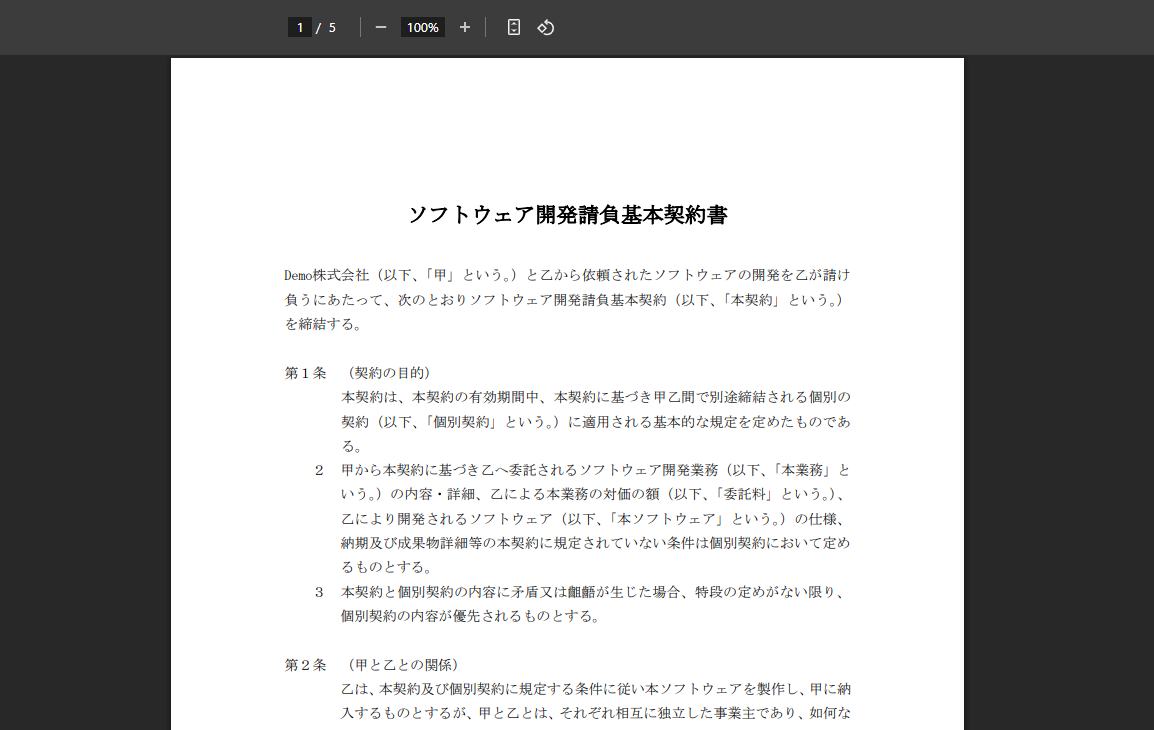
テスト用に、要約したいPDFファイル(もしくは画像ファイル)をご用意ください。
ここでは例として、下図の契約書を使用します。
ステップ1:使用するアプリのマイアプリ連携
まずは基本的なナビをご覧ください。
DeepSeekと連携
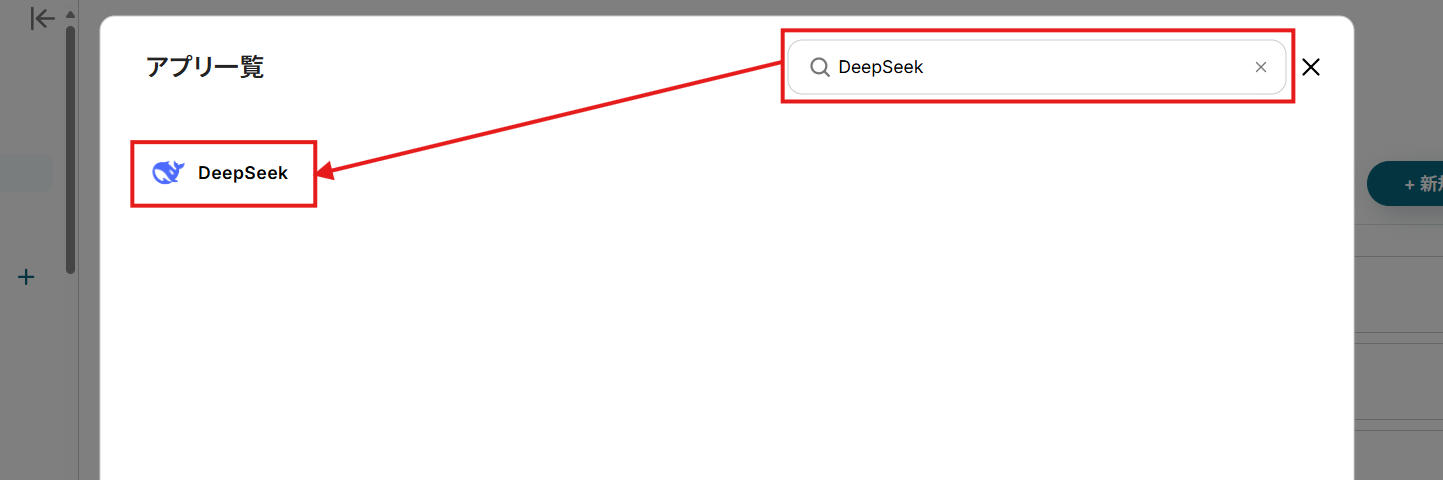
「アプリ一覧」が表示されたら、右上の検索バーでアプリ名(ここではDeepSeek)を検索して選択。
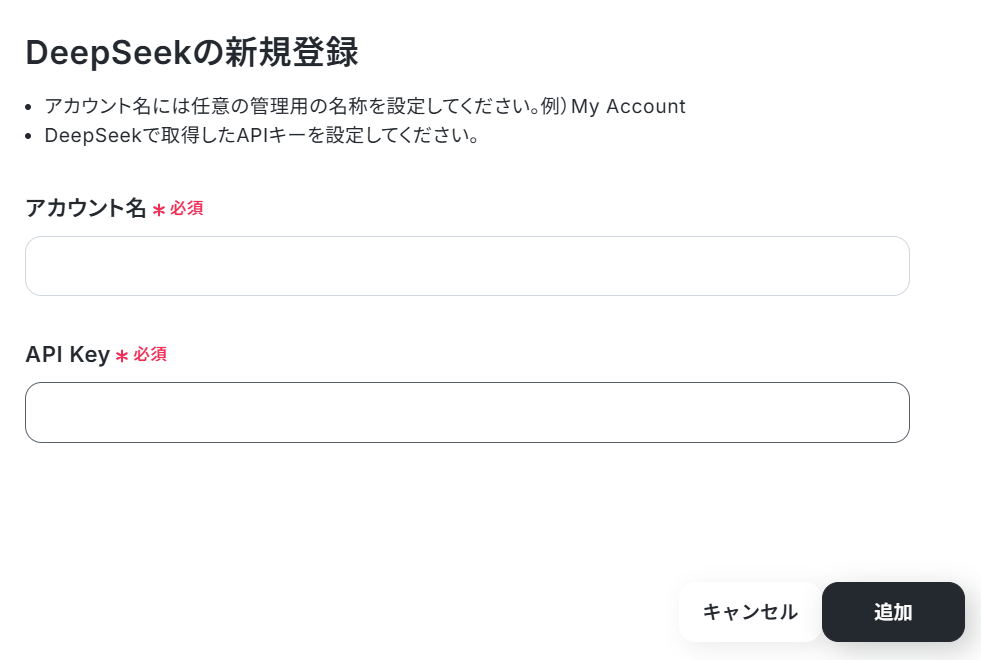
「アカウント名」に任意の名称を設定。
「API Key」にDeepSeek APIから取得したAPIキーを設定。
DeepSeekにログインした後、APIキー管理ページにアクセス。
「Create new API Key」をクリックすることで、新しいAPIキーが取得できます。
取得したAPIキーは安全な場所に保管してください。
詳しくはDeepSeekのドキュメントをご覧ください。
設定を終えたら「追加」をクリック。
Boxと連携
以下の手順をご参照ください。Microsoft Teamsと連携
以下のナビ動画を参考に設定してください。※「Microsoft 365(旧Office 365)」には個人向けと法人向けプラン(Microsoft 365 Business)があります。法人向けプランを契約していない場合、Yoomからの認証がうまくいかない可能性があるのでご注意ください。
Microsoft365サービス群におけるマイアプリ登録手順と注意事項 もあわせてご確認ください。
ステップ2:テンプレートのコピー
ここでは以下のテンプレートを使うため、バナーの「試してみる」をクリックしてください。
■概要
Boxにアップロードされた請求書や見積書などのPDFについて、内容を確認して関係者に通知する作業に手間を感じていませんか。手作業での確認や転記は時間がかかるだけでなく、見落としや入力ミスの原因にもなります。このワークフローを活用すれば、Boxへのファイルアップロードをきっかけに、DeepSeekがPDFから重要項目を自動で抽出し、その内容をMicrosoft Teamsへ通知できるため、定型的な確認・通知業務の効率化を実現します。
■このテンプレートをおすすめする方
- Boxで受け取る請求書や申込書などの確認・共有を手作業で行っている方
- PDFの内容をAIで読み取り、必要な情報だけを抽出する業務を効率化したい方
- 抽出した情報をMicrosoft Teamsで迅速に関係者へ通知したいと考えている方
■このテンプレートを使うメリット
- BoxへのPDFアップロードから情報抽出、通知までが自動化され、これまで手作業で行っていた一連の確認・連絡業務にかかる時間を短縮することができます。
- AIがPDFからテキストを正確に抽出し通知するため、手作業による情報の見落としや転記ミスといったヒューマンエラーの防止に繋がります。
■フローボットの流れ
- はじめに、Box、DeepSeek、Microsoft TeamsをYoomと連携します。
- トリガーでBoxを選択し、「フォルダにファイルがアップロードされたら」アクションを設定し、処理の起点とします。
- オペレーションでBoxの「ファイルをダウンロード」アクションを設定し、アップロードされたPDFファイルを取得します。
- YoomのAI機能である「画像・PDFから文字を読み取る」を設定し、ダウンロードしたファイルからテキストデータを抽出します。
- オペレーションでDeepSeekを選択し、「テキストを生成」アクションで、抽出したテキストから必要な項目を要約・整形します。
- 最後に、オペレーションでMicrosoft Teamsの「チャネルにメッセージを送る」アクションを設定し、生成した内容を指定のチャネルに通知します。
※「トリガー」:フロー起動のきっかけとなるアクション、「オペレーション」:トリガー起動後、フロー内で処理を行うアクション
■このワークフローのカスタムポイント
- Boxのトリガー設定では、ワークフローを起動させたい対象のフォルダを任意で指定してください。
- DeepSeekでテキストを生成するアクションでは、使用するモデルや抽出したい内容に合わせて、指示(プロンプト)を任意で設定してください。
- Microsoft Teamsでメッセージを送信するアクションでは、通知先のチームやチャネル、メッセージ本文、メンション相手などを任意で設定してください。
■注意事項
- Box、DeepSeek、Microsoft TeamsをYoomと連携してください。
- Microsoft365(旧Office365)には、家庭向けプランと一般法人向けプラン(Microsoft365 Business)があり、一般法人向けプランに加入していない場合には認証に失敗する可能性があります。
- OCRまたは音声を文字起こしするAIオペレーションはチームプラン・サクセスプランでのみご利用いただける機能となっております。フリープラン・ミニプランの場合は設定しているフローボットのオペレーションはエラーとなりますので、ご注意ください。
- チームプランやサクセスプランなどの有料プランは、2週間の無料トライアルを行うことが可能です。無料トライアル中には制限対象のアプリやAI機能(オペレーション)を使用することができます。
■概要
Boxにアップロードされた請求書や見積書などのPDFについて、内容を確認して関係者に通知する作業に手間を感じていませんか。手作業での確認や転記は時間がかかるだけでなく、見落としや入力ミスの原因にもなります。このワークフローを活用すれば、Boxへのファイルアップロードをきっかけに、DeepSeekがPDFから重要項目を自動で抽出し、その内容をMicrosoft Teamsへ通知できるため、定型的な確認・通知業務の効率化を実現します。
■このテンプレートをおすすめする方
- Boxで受け取る請求書や申込書などの確認・共有を手作業で行っている方
- PDFの内容をAIで読み取り、必要な情報だけを抽出する業務を効率化したい方
- 抽出した情報をMicrosoft Teamsで迅速に関係者へ通知したいと考えている方
■このテンプレートを使うメリット
- BoxへのPDFアップロードから情報抽出、通知までが自動化され、これまで手作業で行っていた一連の確認・連絡業務にかかる時間を短縮することができます。
- AIがPDFからテキストを正確に抽出し通知するため、手作業による情報の見落としや転記ミスといったヒューマンエラーの防止に繋がります。
■フローボットの流れ
- はじめに、Box、DeepSeek、Microsoft TeamsをYoomと連携します。
- トリガーでBoxを選択し、「フォルダにファイルがアップロードされたら」アクションを設定し、処理の起点とします。
- オペレーションでBoxの「ファイルをダウンロード」アクションを設定し、アップロードされたPDFファイルを取得します。
- YoomのAI機能である「画像・PDFから文字を読み取る」を設定し、ダウンロードしたファイルからテキストデータを抽出します。
- オペレーションでDeepSeekを選択し、「テキストを生成」アクションで、抽出したテキストから必要な項目を要約・整形します。
- 最後に、オペレーションでMicrosoft Teamsの「チャネルにメッセージを送る」アクションを設定し、生成した内容を指定のチャネルに通知します。
※「トリガー」:フロー起動のきっかけとなるアクション、「オペレーション」:トリガー起動後、フロー内で処理を行うアクション
■このワークフローのカスタムポイント
- Boxのトリガー設定では、ワークフローを起動させたい対象のフォルダを任意で指定してください。
- DeepSeekでテキストを生成するアクションでは、使用するモデルや抽出したい内容に合わせて、指示(プロンプト)を任意で設定してください。
- Microsoft Teamsでメッセージを送信するアクションでは、通知先のチームやチャネル、メッセージ本文、メンション相手などを任意で設定してください。
■注意事項
- Box、DeepSeek、Microsoft TeamsをYoomと連携してください。
- Microsoft365(旧Office365)には、家庭向けプランと一般法人向けプラン(Microsoft365 Business)があり、一般法人向けプランに加入していない場合には認証に失敗する可能性があります。
- OCRまたは音声を文字起こしするAIオペレーションはチームプラン・サクセスプランでのみご利用いただける機能となっております。フリープラン・ミニプランの場合は設定しているフローボットのオペレーションはエラーとなりますので、ご注意ください。
- チームプランやサクセスプランなどの有料プランは、2週間の無料トライアルを行うことが可能です。無料トライアル中には制限対象のアプリやAI機能(オペレーション)を使用することができます。
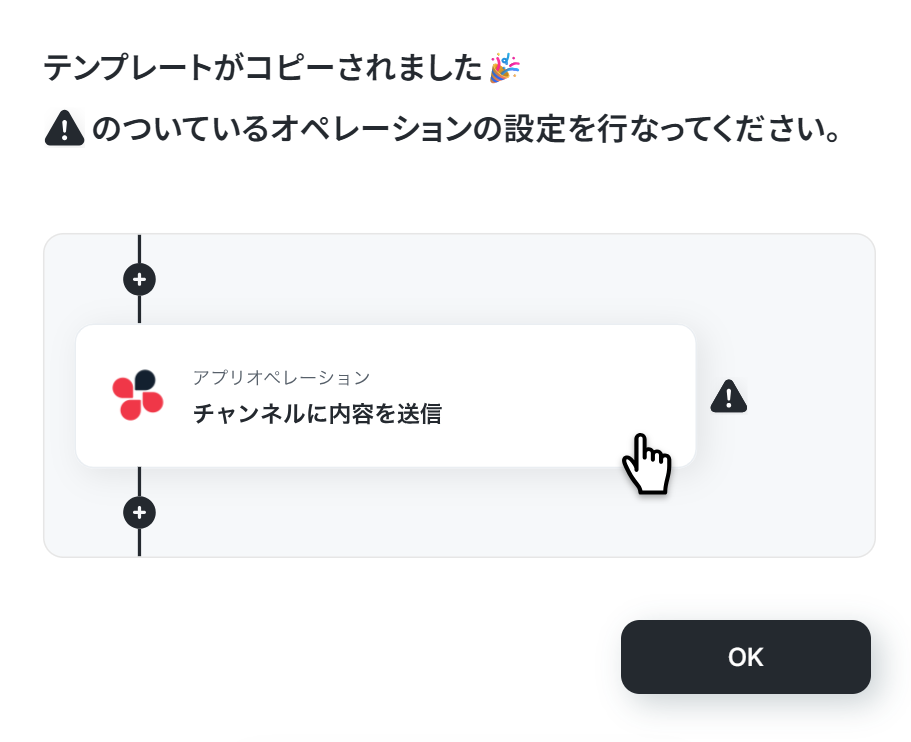
Yoomのワークスペースにテンプレートがコピーされ、フローの設定画面が開きます。
「OK」をクリックして、フローの設定に進みましょう。
ステップ3:Boxのトリガー設定
先ずは、フローの起点となるトリガーアクションを設定していきます。
Boxの「フォルダにファイルがアップロードされたら」をクリック。
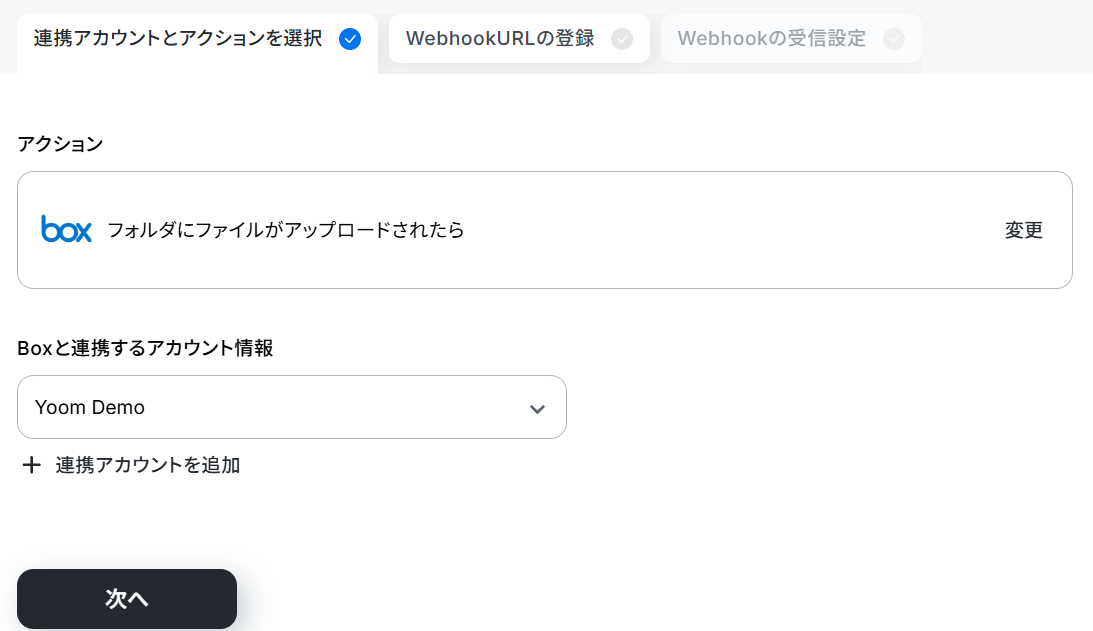
タイトルと連携するアカウント情報を任意で設定し、アクションはテンプレート通りのまま「次へ」をクリックして進んでください。
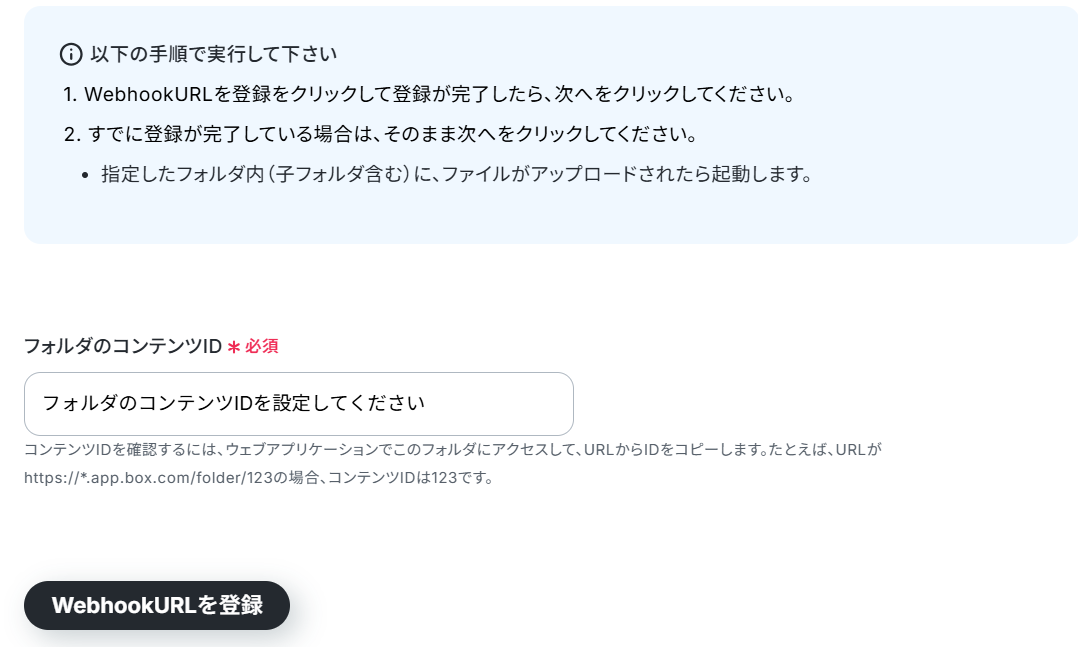
「フォルダのコンテンツID」にトリガーとして設定したいフォルダのコンテンツIDを設定。
コンテンツIDはBoxの対象フォルダURL(folder/{{ID部分}}/)で確認できます。
※Yoomですでに使っているフォルダを指定するとテストでエラーになるので、その場合は新規フォルダを作成しましょう。
「WebhookURLを登録」をクリックしてください。
テストに成功すると、指定したフォルダにWebhookが作成されます。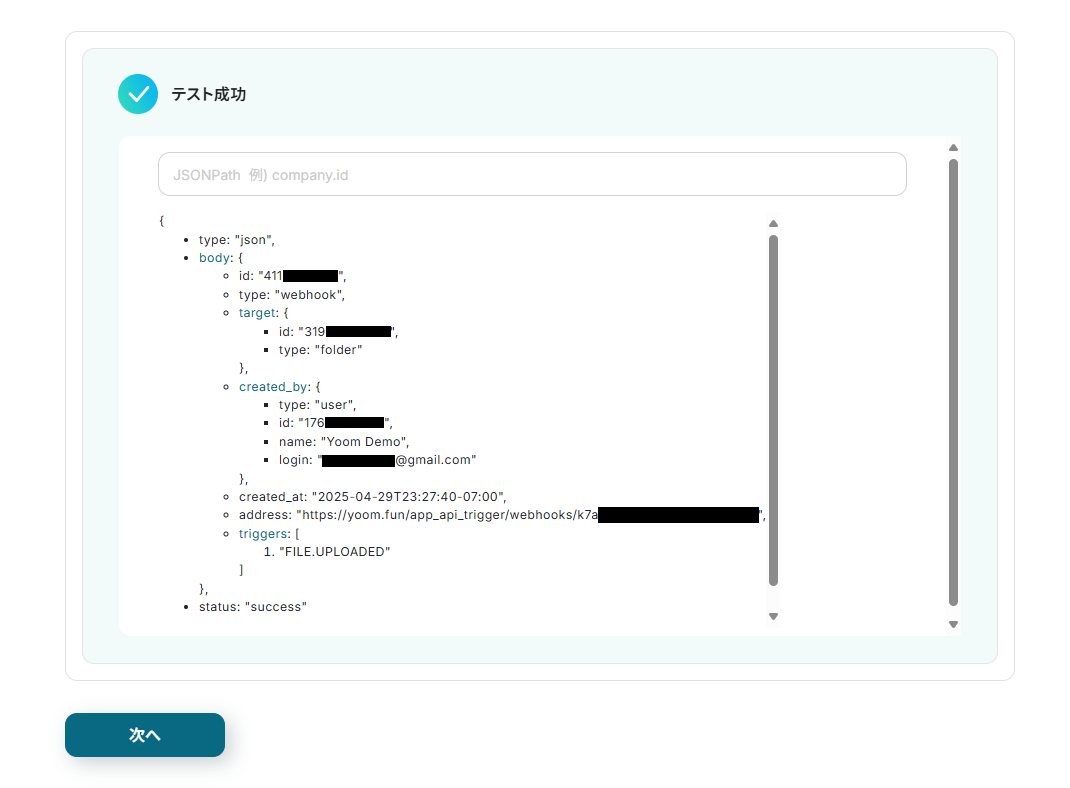
「次へ」をクリック。
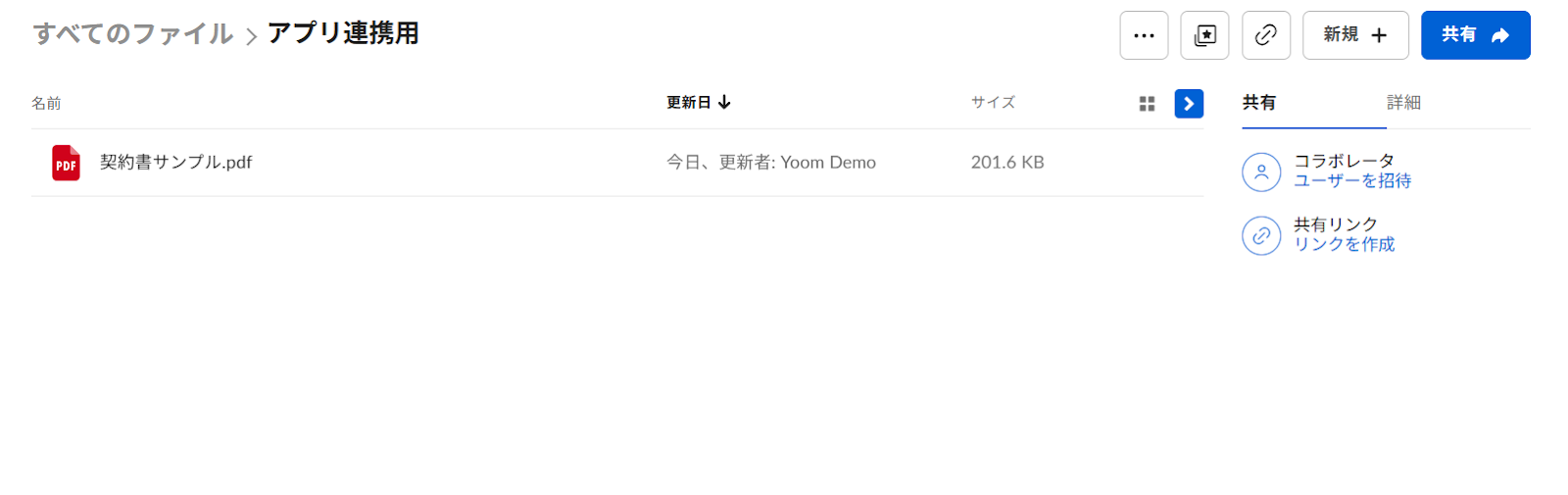
ここでは例として、「アプリ連携用」フォルダに「契約書サンプル.pdf」をアップロードしています。
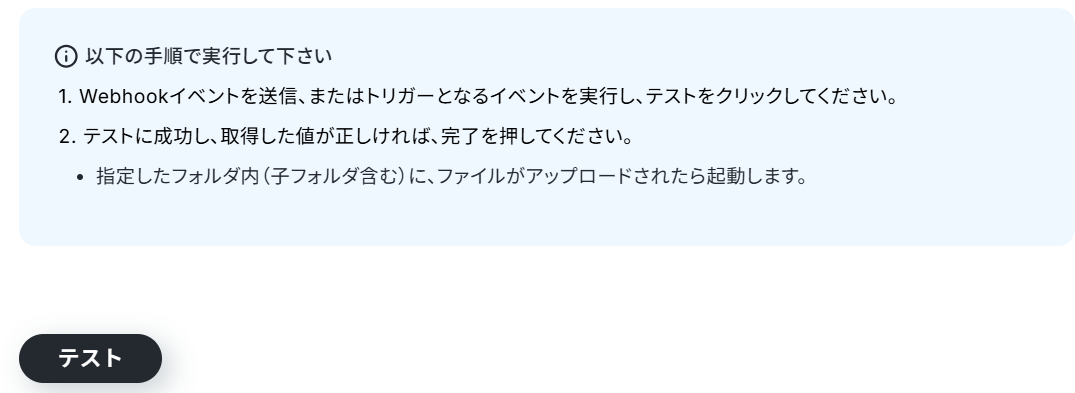
「テスト」をクリック。
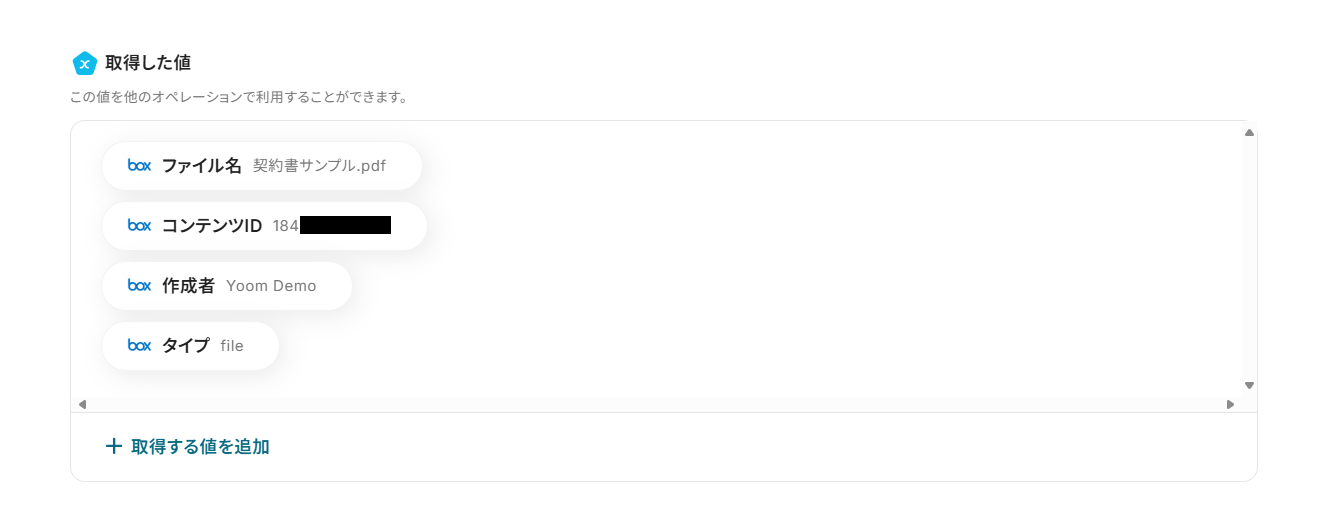
成功すると、「取得した値」にファイルの情報が追加されます。
手順8でアップロードしたファイルが取得されていることを確認し、完了をクリック。
※取得した値とは?
トリガーやオペレーション設定時に、「テスト」を実行して取得した値のことを指します。
後続のオペレーション設定時の値として利用でき、フローボットを起動する度に変動した値となります。
ステップ4:ファイルをダウンロードする設定
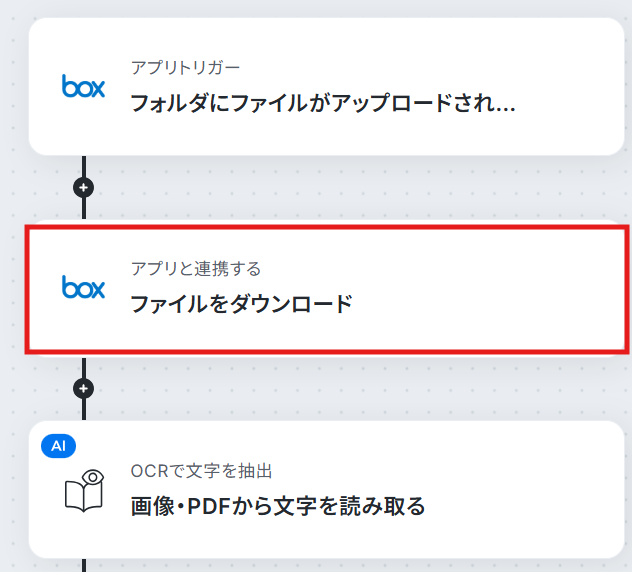
OCRアクションを行うにあたって、Boxのフォルダにアップロードされたファイルをダウンロードします。
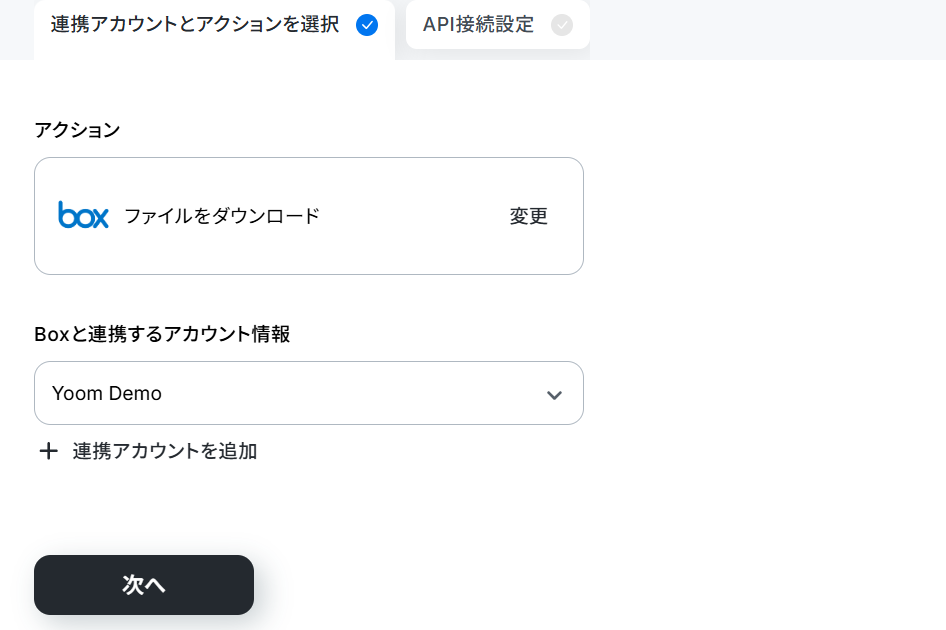
Boxの「ファイルをダウンロード」をクリック。
「タイトル」を任意で変更。
連携アカウントとアクションを確認し、「次へ」をクリック。
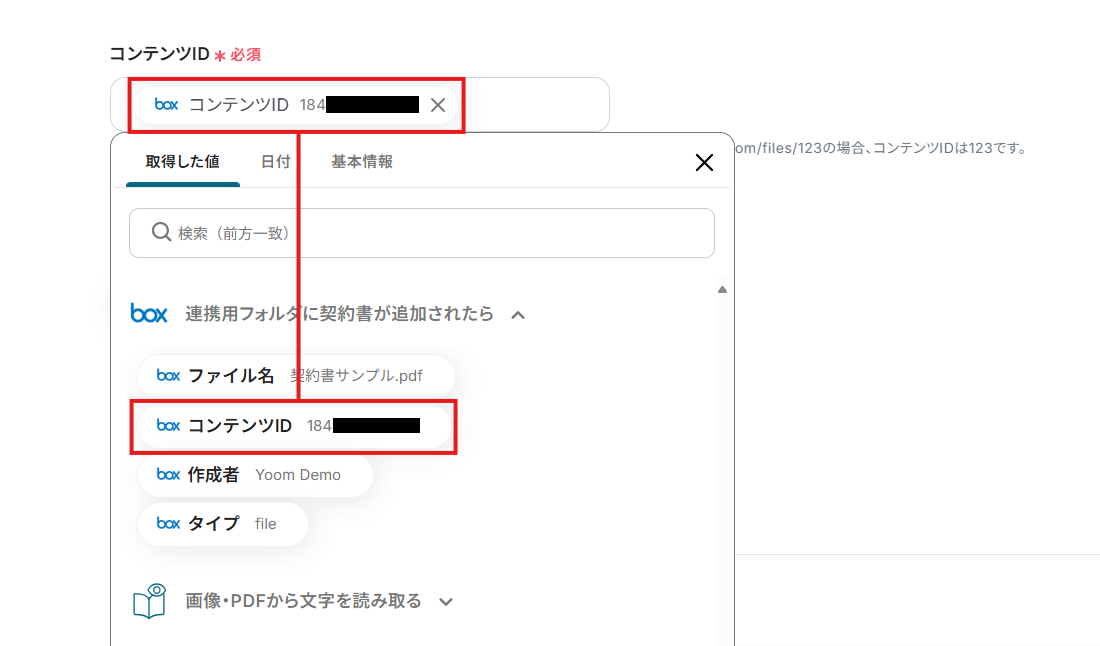
「コンテンツID」にはデフォルトで、ステップ3で取得したファイルのコンテンツIDが設定されています。
このような取得した値は、フローが稼働する度に更新されます。
変更は行わず、「テスト」をクリック。
テストに成功すると、対象のファイルがダウンロードされます。
この時、ダウンロードされたファイルの名前は「Untitled」で固定されるため、正しいファイルであるかを確認する場合は「ダウンロード」をお試しください。
ページ下部の完了をクリック。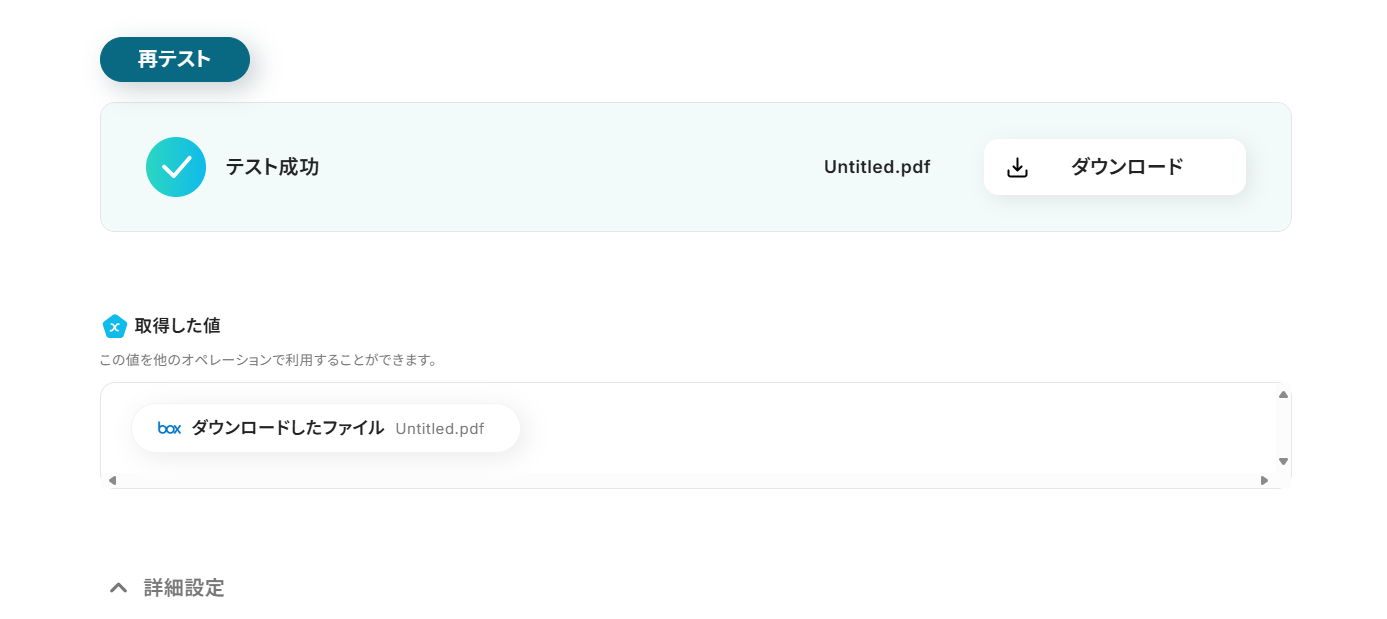
ステップ5:ファイルから文字を読み取る設定
ダウンロードしたファイルからテキストを抽出しましょう。
AIオペレーションの「画像・PDFから文字を読み取る」をクリック。
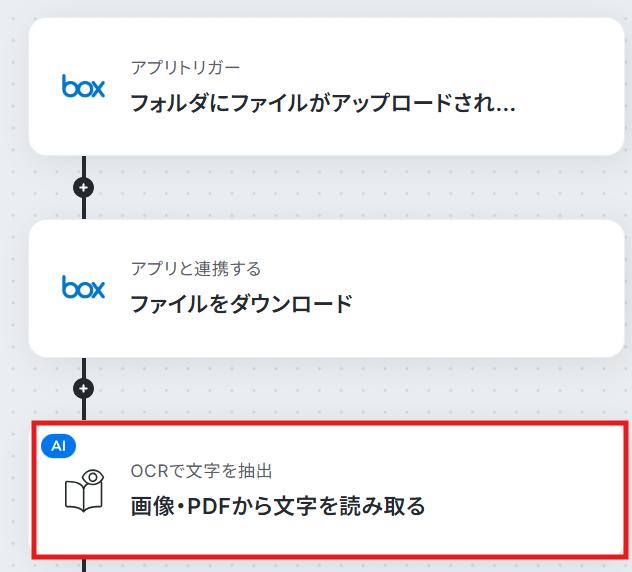
このフローで使用する「任意のPDF・画像ファイルから文字情報を読み取る」は文字数によってタスク数が変わります。
4,000字(5タスク)、8,000字(10タスク)、12,000字(15タスク)から任意のアクションを選択してください。デフォルトでは4,000字となっています。
※ YoomのOCR機能では、アクション記載の規定の文字数を超えるデータや、文字が小さすぎる場合に正しく読み取れないことがあります。
文字数や文字の大きさには少し余裕を持たせてご利用ください。
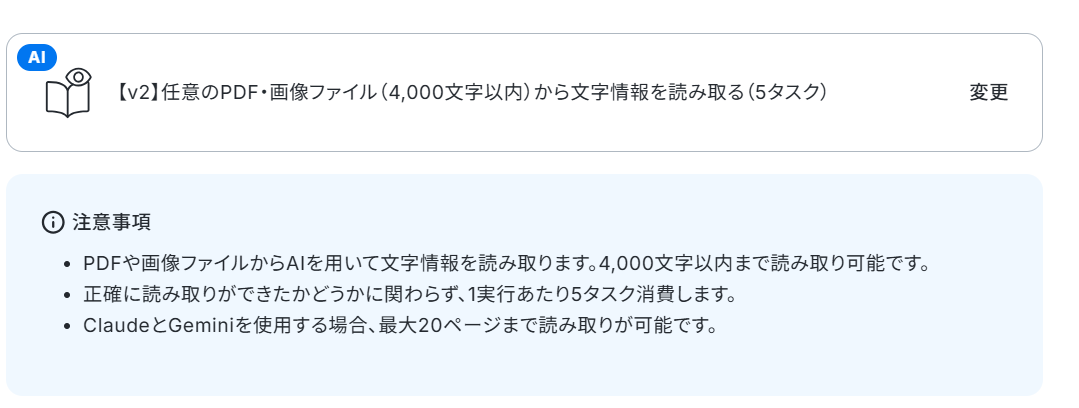
「次へ」をクリック。
OCRの対象となるファイルを設定する「ファイルの添付方法」には、デフォルトで「ダウンロードしたファイル」が設定されています。
これがステップ4で取得したファイルになりますので、変更する必要はありません。
「抽出したい項目」に、目的に応じて任意の項目を設定。
「全文」と設定した場合は、ファイルから全てのテキストを抽出します。
議事録や報告書といった定型項目のあるファイルであれば、「会議名・出席者・議題」などと設定することで、テキストを部分的に抽出することも可能です。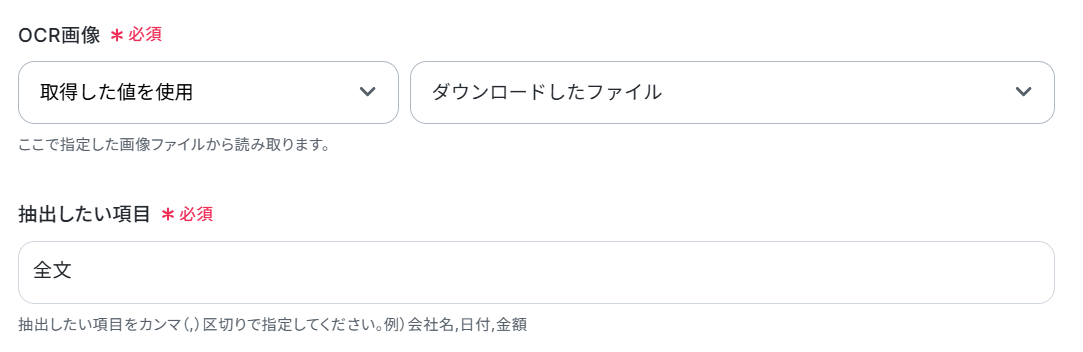
「使用するAI」を「ChatGPT」「Claude」「Claude_v2(推奨)」から選択。
AIモデルの違いはこちらのヘルプページで説明されています。
「言語」を「日本語」「英語」から選択。
設定を終えたら、「テスト」をクリック。
ここでは例として、「全文」をダウンロードしたファイルから抽出します。
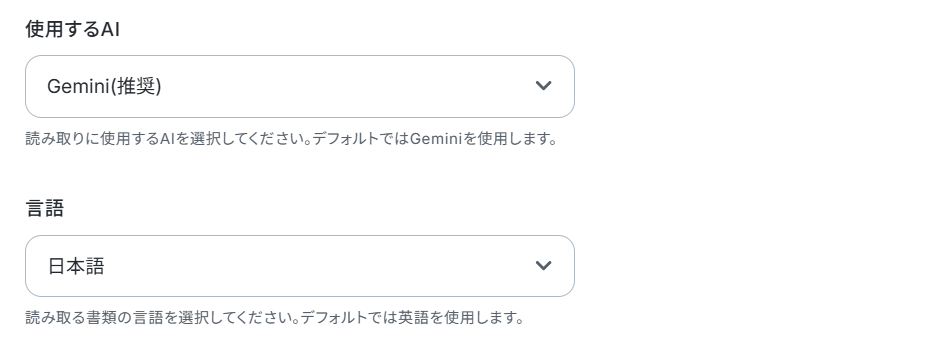
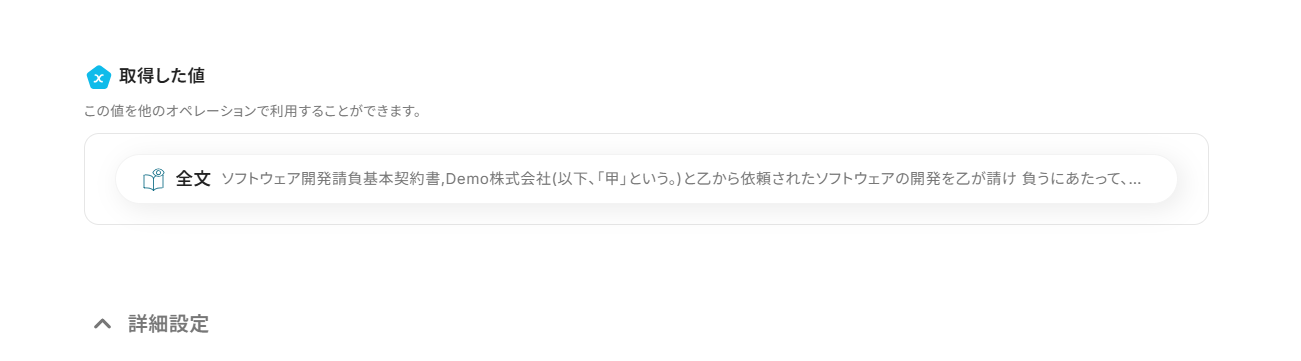
テストに成功すると、「抽出したい項目」に設定した項目の値がファイルから抽出され、「取得した値」に追加されます。
※期待する値が抽出されていない場合には、「使用するAI」を変更して再度お試しください。
抽出したい情報が取得されていることを確認し、ページ下部の完了をクリック。
これで、ファイルからテキストが抽出できました。
ステップ6:重要項目の抽出
ステップ5で抽出したテキストからさらに、DeepSeekで重要項目を抽出していきます。
DeepSeekの「テキストを生成」をクリック。
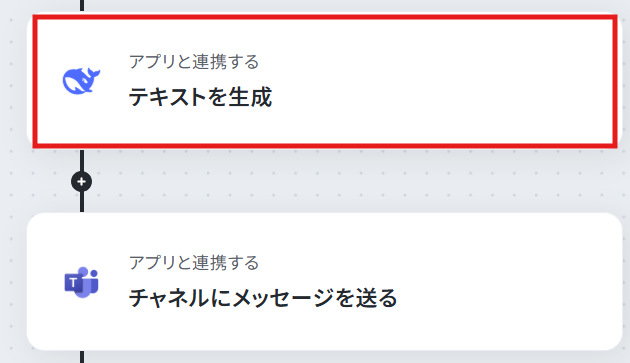
「タイトル」を任意で変更。
連携アカウントとアクションの内容を確認し、「次へ」をクリック。
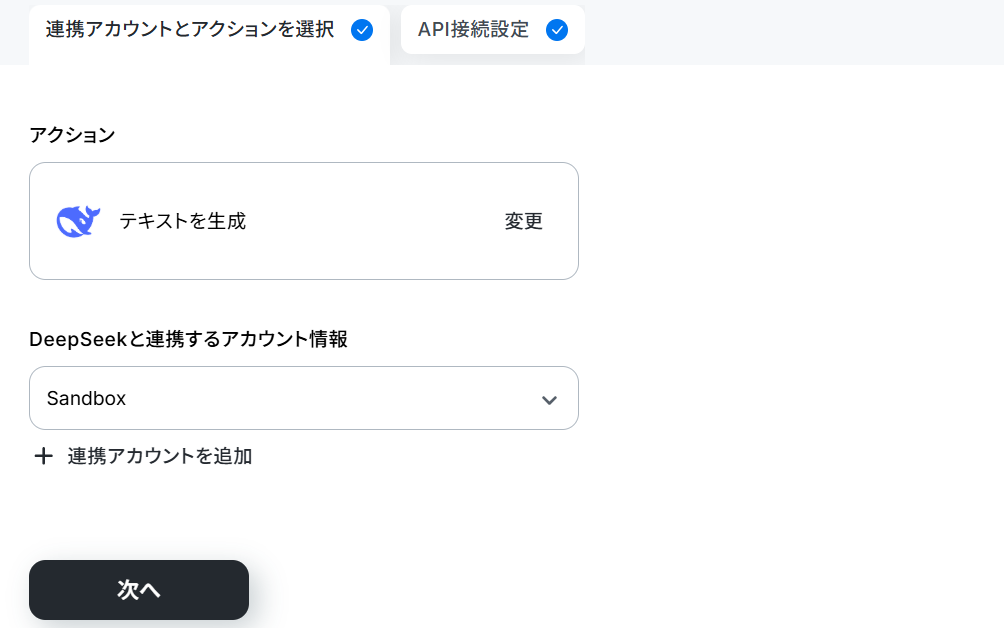
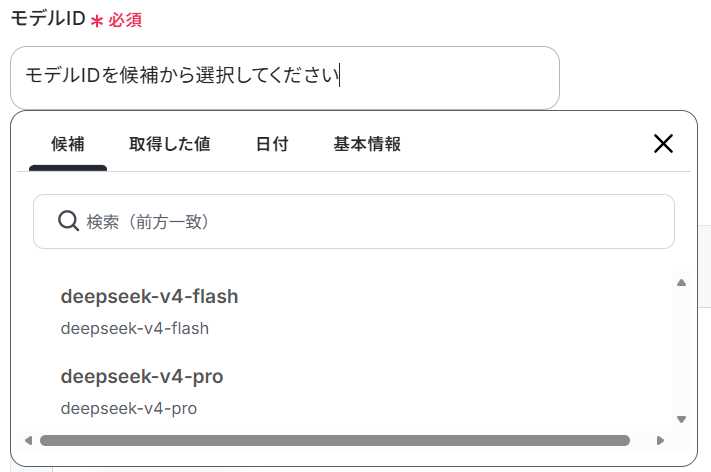
「モデルID」の入力欄をクリックし、表示される候補から抽出に使用するモデルを選択。
DeepSeekのAPIガイドも合わせてご参照ください。
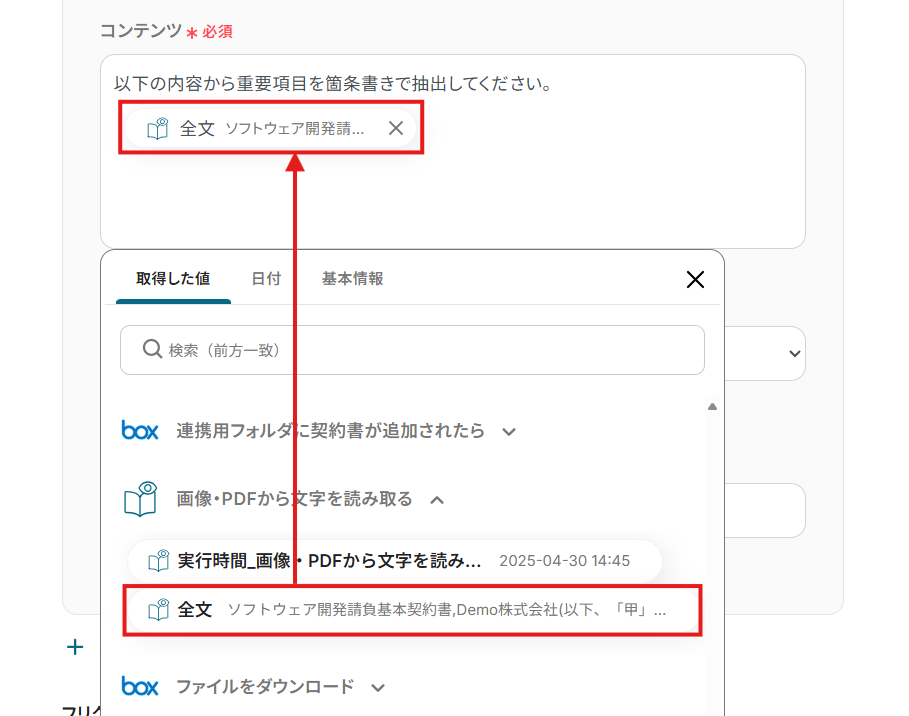
「コンテンツ」にステップ5で抽出したテキストと、重要項目の抽出にあたってのプロンプトを設定。
入力欄クリック時に表示される「取得した値」の「画像・PDFから文字を読み取る」メニューから、任意の抽出したい項目を選択してください。
※タイトルを変更している場合は変更後のタイトルで表示されます。
選択した項目は赤枠のように表示されます。
AIの挙動や応答スタイルを制御する「ロール」を「system」「user」「tool」「assistant」から選択。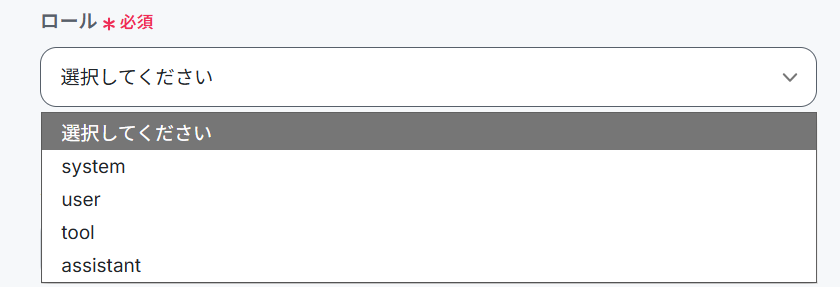
その他、「参加者名」や「レスポンスフォーマット」など、必要に応じて各種設定が可能です。
設定を終えたら、「テスト」をクリック。
テストが成功すると、抽出された重要項目が「取得した値」の「メッセージ内容のリスト」に追加されます。
※実際にテストを実行した場合、ステップ3~5と同様に取得した値が追加されます。
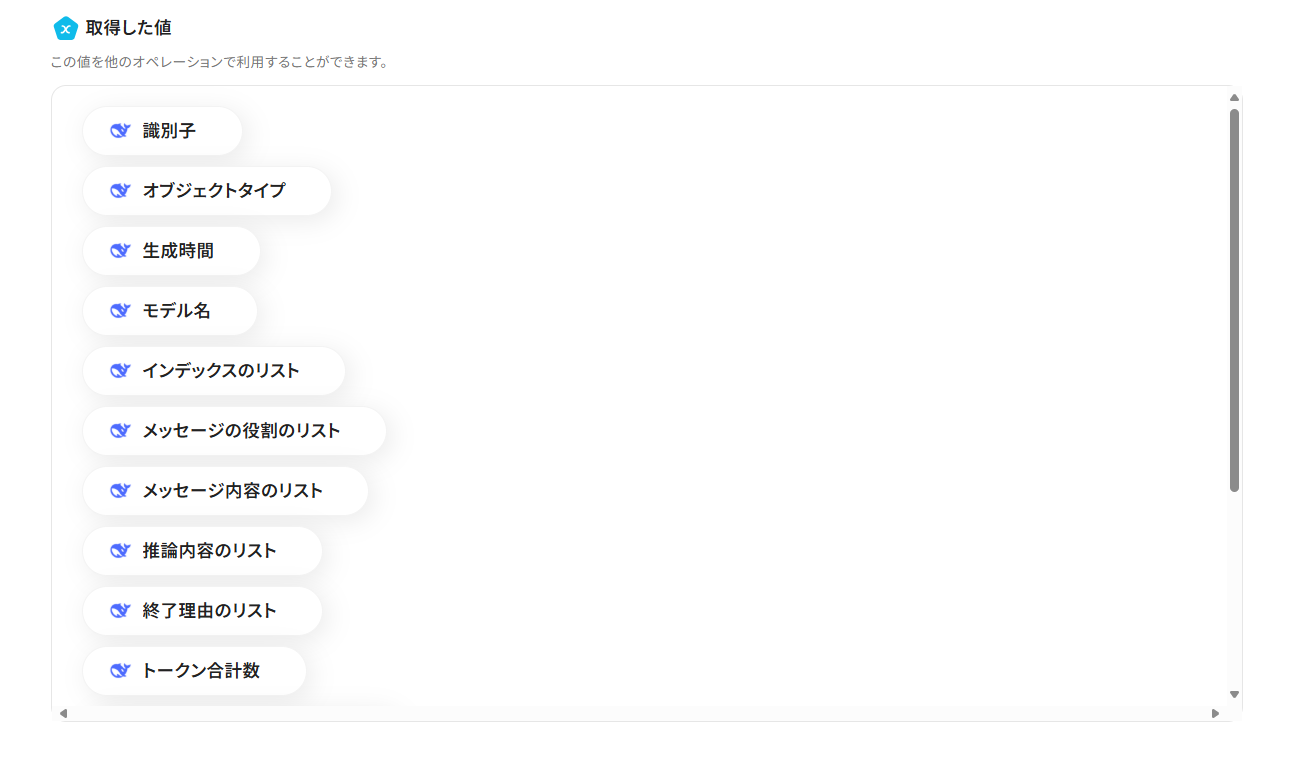
期待する項目が抽出できているかを確認し、ページ下部の完了をクリック。
これで重要項目が抽出されました。
ステップ7:メッセージを送信する設定
最後に、抽出した重要項目を含むメッセージをMicrosoft Teamsに投稿します。
Microsoft Teamsの「チャネルにメッセージを送る」をクリック。
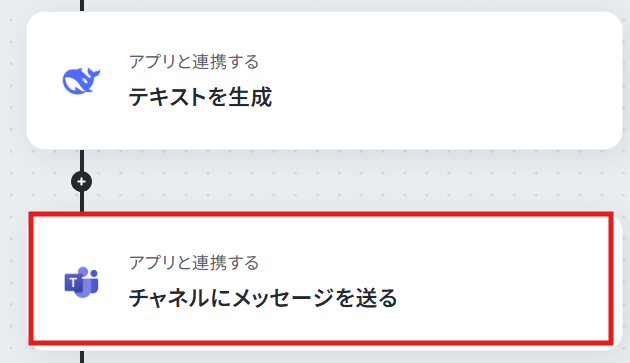
「タイトル」を任意で変更。
連携アカウントとアクションを確認し、「次へ」をクリック。
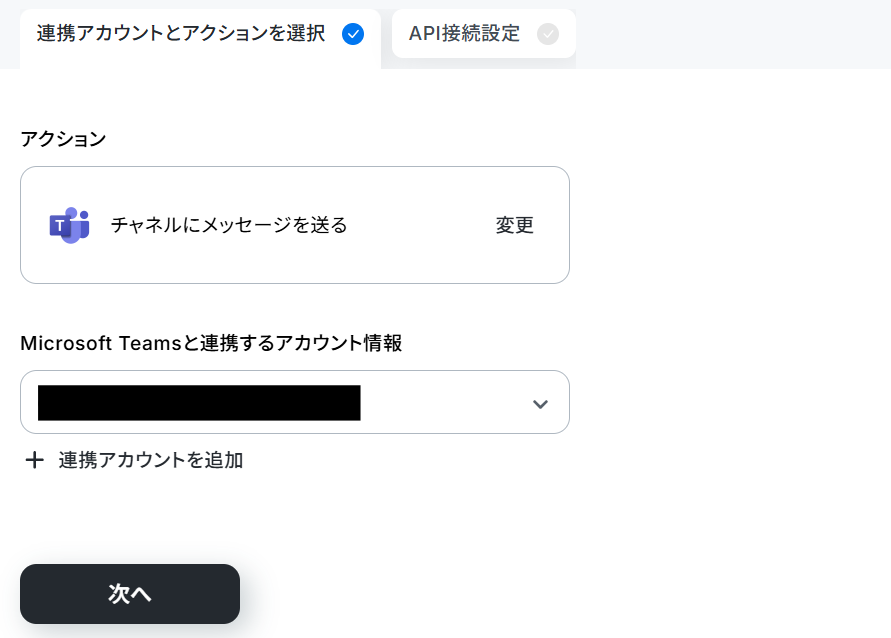
「チームID」は入力欄をクリックすると候補が表示されるため、対象となるチームを選択してください。
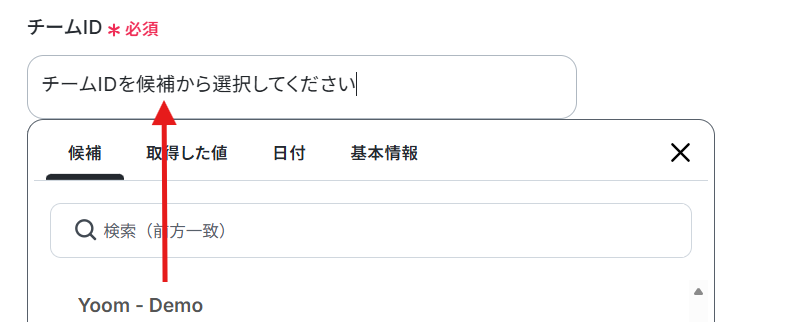
「チャネルID」も同様に候補から選択してください。
「メッセージ」に投稿する任意の内容を設定。
入力欄クリック時に表示される「取得した値」タブから、各アクションで取得した値が選択可能です。
これらの値を用いて、投稿するメッセージを作成しましょう。
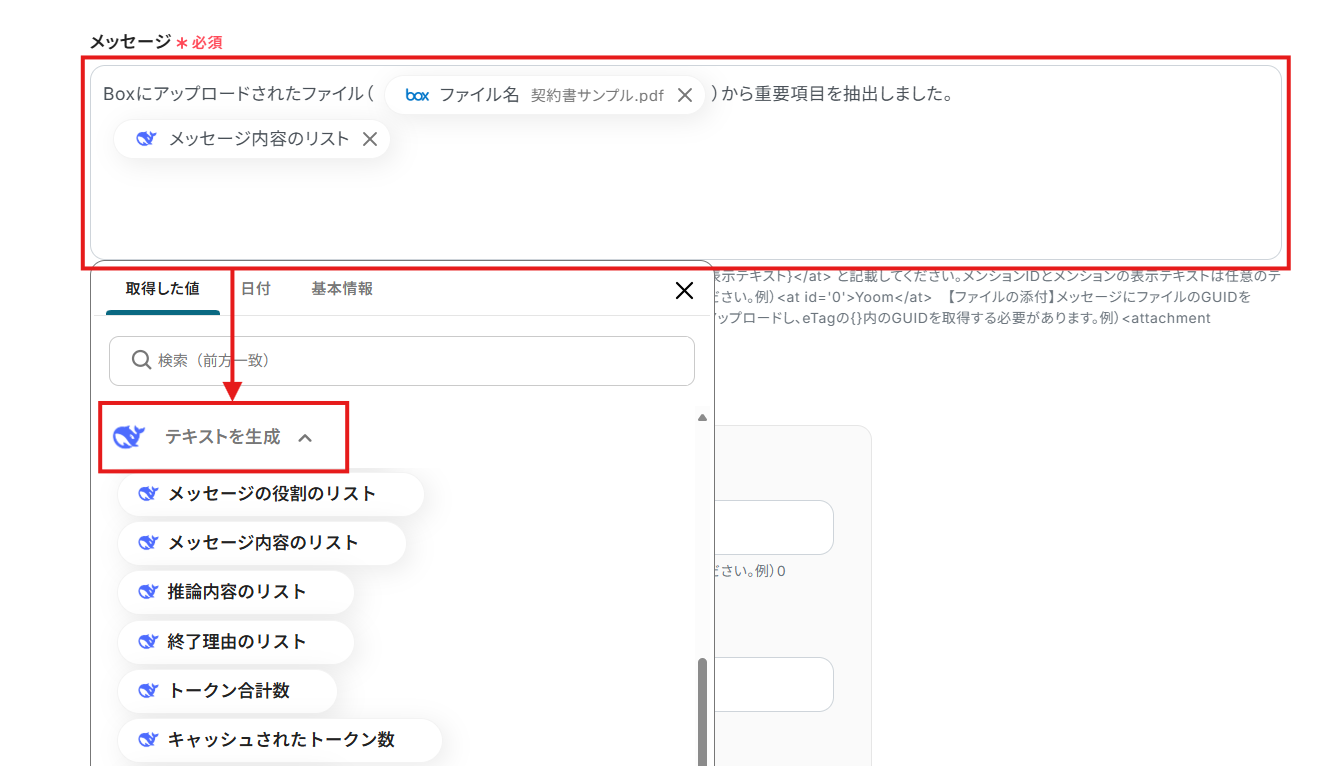
その他、必要に応じてメンション情報などの各種設定を行ってください。
設定を終えたら、「テスト」をクリック。
テストに成功したら、Microsoft Teamsの指定したチャネルにメッセージが投稿されていることを確認しましょう。
※投稿されるメッセージのイメージ
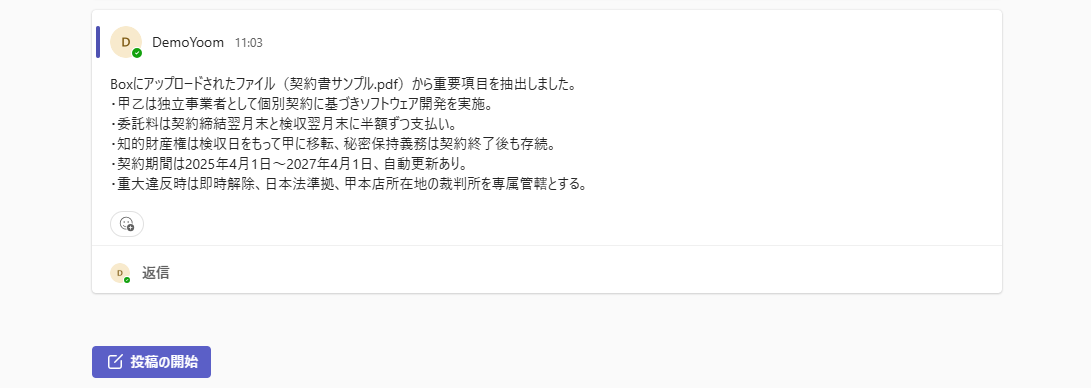
正しくメッセージが投稿されていれば、完了をクリック。
ステップ8:フロー稼働の準備
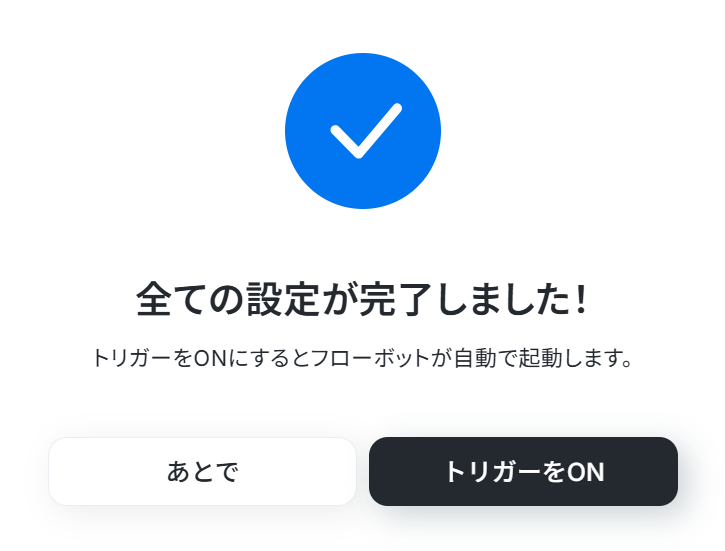
フロー画面に戻り、「全ての設定が完了しました!」と表示されていればフローの設定は完了です。
早速フローを稼働させる場合、「トリガーをON」をクリックします。
DeepSeekを使った便利な自動化例
DeepSeekを使った自動化は、今回ご紹介した方法以外にも様々な業務に応用できます。
ここでは、関連するテンプレートをいくつかご紹介します。日々の業務効率化のヒントとして、ぜひ参考にしてください。
■概要
Zendeskに届くお客様からのチケット管理において、内容の確認や要約、そしてAsanaへのタスク登録といった一連の作業に手間を感じていませんか。このワークフローを活用すれば、Zendeskで新しいチケットが作成された際に、DeepSeekが自動で内容を分析し、その結果を基にAsanaへタスクを追加することができ、手作業による対応の非効率を解消します。
■このテンプレートをおすすめする方
- ZendeskとAsanaを連携させ、手作業でのチケット管理を効率化したいカスタマーサポート担当者の方
- AIを活用して問い合わせ内容の分析や要約を自動化し、対応品質の向上を目指すチームリーダーの方
- 顧客からの問い合わせ対応プロセス全体を自動化し、生産性を高めたいと考えているマネージャーの方
■このテンプレートを使うメリット
- Zendeskへのチケット作成を起点にAsanaへのタスク登録までが自動化されるため、これまで手作業に費やしていた時間を短縮できます。
- 手動での転記や要約作業が不要になることで、入力ミスや情報の抜け漏れといったヒューマンエラーを防ぎ、対応品質の安定化に繋がります。
■フローボットの流れ
- はじめに、Zendesk、DeepSeek、AsanaをYoomと連携します。
- 次に、トリガーでZendeskを選択し、「新しいチケットが作成されたら」というアクションを設定し、フローが起動する条件を定めます。
- 次に、DeepSeekを選択し、「テキストを生成」アクションを設定して、トリガーで取得したチケットの内容を分析・要約させます。
- 最後に、Asanaを選択し、「タスクを追加」アクションを設定し、DeepSeekによって生成されたテキストをタスクとして追加します。
※「トリガー」:フロー起動のきっかけとなるアクション、「オペレーション」:トリガー起動後、フロー内で処理を行うアクション
■このワークフローのカスタムポイント
- DeepSeekの「テキストを生成」アクションでは、Zendeskのチケット内容をどのように分析、要約させるかをプロンプトによって自由に設定することが可能です。
- 例えば、「チケット内容の要点を抽出し、緊急度を3段階で判定してください」といった、業務に合わせた具体的な指示を追加できます。
■注意事項
- Zendesk、DeepSeek、AsanaのそれぞれとYoomを連携させてください。
- Zendeskはチームプラン・サクセスプランでのみご利用いただけるアプリとなっております。フリープラン・ミニプランの場合は設定しているフローボットのオペレーションやデータコネクトはエラーとなりますので、ご注意ください。
- チームプランやサクセスプランなどの有料プランは、2週間の無料トライアルを行うことが可能です。無料トライアル中には制限対象のアプリを使用することができます。
■概要Googleフォームで集めたアンケートや問い合わせの回答を、一つひとつ確認して分析するのは手間がかかる作業ではないでしょうか。また、手作業での集計や転記は、ミスや漏れが発生する原因にもなり得ます。このワークフローを活用すれば、Googleフォームに回答が送信されると、その内容をDeepSeekが自動で分析し、結果をGoogle スプレッドシートに記録するため、こうした課題をスムーズに削減できます。■このテンプレートをおすすめする方- Googleフォームで収集した回答の分析や転記作業に、手間や時間を要しているご担当者の方
- アンケートや顧客フィードバックの分析をAIで自動化し、業務効率化を図りたいと考えている方
- 手作業によるデータの転記ミスなどを減らし、正確なデータ管理を実現したいと考えている方
■このテンプレートを使うメリット- フォームへの回答送信を起点に、AIによる内容分析からスプレッドシートへの記録までが自動化されるため、これまで手作業に費やしていた時間を短縮することができます。
- 手作業による転記ミスや分析内容のばらつきといったヒューマンエラーを防ぎ、データ管理の正確性向上に繋がります。
■フローボットの流れ- はじめに、Googleフォーム、DeepSeek、Google スプレッドシートをYoomと連携します。
- 次に、トリガーでGoogleフォームを選択し、「フォームに回答が送信されたら」というアクションを設定します。
- 次に、DeepSeekを選択し、「テキストを生成」アクションを設定し、フォームの回答内容を分析するように指定します。
- 最後に、Google スプレッドシートの「レコードを追加する」アクションを設定し、元の回答とDeepSeekによる分析結果を指定のシートに行として追加します。
※「トリガー」:フロー起動のきっかけとなるアクション、「オペレーション」:トリガー起動後、フロー内で処理を行うアクション■このワークフローのカスタムポイント- DeepSeekでテキストを生成するアクションでは、プロンプトを自由にカスタマイズすることが可能です。例えば、フォームの回答内容の要約、ポジティブ・ネガティブ判定、内容に応じたタグ付けなど、目的に応じた分析を指示できます。
■注意事項- Googleフォーム、Google スプレッドシート、DeepSeekをそれぞれYoomと連携させてください。
- Googleフォームをトリガーとして使用した際の回答内容を取得する方法は「Googleフォームトリガーで、回答内容を取得する方法」を参照ください。
- トリガーは5分、10分、15分、30分、60分の間隔で起動間隔を選択できます。
- プランによって最短の起動間隔が異なりますので、ご注意ください。
■概要
Zoomでの会議後、録画データの文字起こしや要約、議事録の作成に手間がかかっていませんか。特に複数のツールをまたぐ作業は、時間がかかるだけでなく、情報の転記ミスなども起こりがちです。このワークフローを活用すれば、Zoom会議の終了をトリガーに、録画データを自動で文字起こしし、DeepSeekで要約した上でNotionに保存するまでの一連の流れを自動化し、こうした課題を解消します。
■このテンプレートをおすすめする方
- ZoomでのWeb会議が多く、議事録作成や情報共有に手間を感じている方
- DeepSeekやNotionを活用し、会議情報の管理を効率化したいと考えている方
- 複数のツールをまたいだ手作業をなくし、コア業務に集中したいと思っている方
■このテンプレートを使うメリット
- Zoom会議後の文字起こしから要約、Notionへの転記までが自動化されるため、議事録作成などに費やしていた時間を短縮できます。
- 手作業によるコピー&ペーストが不要になるため、情報の転記漏れや要約時の抜け漏れといったヒューマンエラーを防ぎ、情報の正確性を保ちます。
■フローボットの流れ
- はじめに、Zoom、DeepSeek、NotionをYoomと連携します。
- 次に、トリガーでZoomを選択し、「ミーティングが終了したら」というアクションを設定します。
- 次に、Zoomの「ミーティングのレコーディング情報を取得」アクションと「ミーティングのレコーディングファイルをダウンロード」アクションを設定します。
- 次に、AI機能の「音声データを文字起こしする」を選択し、ダウンロードした音声データをテキストに変換します。
- 次に、DeepSeekの「テキストを生成」アクションを設定し、文字起こしされたテキストを要約します。
- 最後に、Notionの「レコードを追加する」アクションを設定し、要約されたテキストを任意のデータベースに追加します。
※「トリガー」:フロー起動のきっかけとなるアクション、「オペレーション」:トリガー起動後、フロー内で処理を行うアクション
■このワークフローのカスタムポイント
- AIによる音声データの文字起こしアクションでは、話者分離の有無や句読点の自動挿入など、文字起こしの条件を任意で設定できます。
- DeepSeekでテキストを生成するアクションでは、プロンプトを自由にカスタマイズ可能です。「箇条書きで要約して」など、目的に応じた要約形式を指定できます。
■注意事項
- DeepSeek、Zoom、NotionのそれぞれとYoomを連携してください。
■概要会議後の議事録の要約や共有は重要な業務ですが、手作業で行うと時間がかかり、担当者の負担になることも少なくありません。また、要約の品質にばらつきが出たり、共有が遅れてしまうといった課題も発生しがちです。このワークフローを活用すれば、Yoomデータベースに保存した議事録をDeepSeekが自動で要約し、Slackへすぐに通知するため、こうした情報共有に関する手間や課題をスムーズに削減できます。■このテンプレートをおすすめする方- Yoomデータベースで議事録を管理し、Slackで情報共有を行っている方
- DeepSeekを活用して、手作業で行っている議事録の要約業務を効率化したい方
- 会議後の情報共有のスムーズ化と質の均一化を図りたいと考えている方
■このテンプレートを使うメリット- Yoomデータベースの議事録を起点に、DeepSeekでの要約からSlackへの通知までが自動化され、これまで手作業に費やしていた時間を短縮できます。
- 手作業による要約内容のばらつきや共有漏れを防ぎ、常に一定の品質で迅速な情報共有を実現することで、業務の属人化の解消に繋がります。
■フローボットの流れ- はじめに、DeepSeekとSlackをYoomと連携します。
- 次に、トリガーで手動起動トリガー機能を選択し、Yoomデータベースの「レコードを選択して起動」アクションを設定します。
- 次に、DeepSeekを選択し、「テキストを生成」アクションを設定して、トリガーで取得した議事録のテキストを要約します。
- 最後に、Slackの「チャンネルにメッセージを送る」アクションを設定し、DeepSeekで生成された要約を指定のチャンネルに通知します。
※「トリガー」:フロー起動のきっかけとなるアクション、「オペレーション」:トリガー起動後、フロー内で処理を行うアクション■このワークフローのカスタムポイント- DeepSeekでテキストを生成するアクションでは、「要点を3つにまとめて」「決定事項とToDoを抽出して」など、目的に合わせてプロンプトを任意に設定することが可能です。
- Slackにメッセージを送るアクションでは、通知先のチャンネルを自由に設定できるほか、本文に固定のテキストを入力したり、前のステップで生成した要約を変数として埋め込んだりといったカスタマイズが可能です。
■注意事項- DeepSeek、SlackのそれぞれとYoomを連携してください。
■概要
Salesforceに新しいリードが登録された際、迅速なフォローアップが重要ですが、一件ずつメールを作成して送信する作業は手間がかかるのではないでしょうか。また、対応が遅れることで機会損失に繋がることもあります。このワークフローを活用すれば、Salesforceへのリード追加をきっかけに、DeepSeekが自動でフォローアップメールを生成し、指定した宛先に送信までを自動で完結させるため、こうした課題を解消できます。
■このテンプレートをおすすめする方
- Salesforceでリード管理を行い、フォローアップメールの作成に時間を要している方
- DeepSeekなどの生成AIを活用して、営業活動の効率化や高度化を図りたい担当者の方
- リードへの対応速度を向上させ、機会損失を防ぎたいインサイドセールスチームの方
■このテンプレートを使うメリット
- リード追加からメール送信までが自動化されるため、これまで手作業に費やしていた時間を短縮し、より重要な業務に集中できます。
- 手作業によるメールの送信漏れや、宛先の間違いといったヒューマンエラーのリスクを軽減し、対応品質の安定化に繋がります。
■フローボットの流れ
- はじめに、SalesforceとDeepSeekをYoomと連携します。
- 次に、トリガーでSalesforceを選択し、「リードオブジェクトに新規レコードが登録されたら」というアクションを設定します。
- 次に、オペレーションでDeepSeekを選択し、「テキストの生成」アクションでフォローアップメールの文面を作成するように設定します。
- 最後に、オペレーションでYoomのメール機能を選択し、「メールを送る」アクションで、生成された内容をリード情報に基づいて送信するように設定します。
※「トリガー」:フロー起動のきっかけとなるアクション、「オペレーション」:トリガー起動後、フロー内で処理を行うアクション
■このワークフローのカスタムポイント
- DeepSeekのテキスト生成アクションでは、プロンプトを任意で設定できます。Salesforceから取得したリード情報(会社名や担当者名など)を変数としてプロンプトに組み込むことで、よりパーソナライズされたメール文面を生成可能です。
- Yoomのメール送信アクションでは、宛先を任意で設定できます。件名や本文には、DeepSeekで生成したテキストやSalesforceのリード情報といった前段のステップで取得した情報を変数として設定でき、定型文を追記することも可能です。
■注意事項
- Salesforce、DeepSeekのそれぞれとYoomを連携してください。
- Salesforceはチームプラン・サクセスプランでのみご利用いただけるアプリとなっております。フリープラン・ミニプランの場合は設定しているフローボットのオペレーションやデータコネクトはエラーとなりますので、ご注意ください。
- チームプランやサクセスプランなどの有料プランは、2週間の無料トライアルを行うことが可能です。無料トライアル中には制限対象のアプリを使用することができます。
- トリガーは5分、10分、15分、30分、60分の間隔で起動間隔を選択できます。
- プランによって最短の起動間隔が異なりますので、ご注意ください。

■概要
Zendeskに届くお客様からのチケット管理において、内容の確認や要約、そしてAsanaへのタスク登録といった一連の作業に手間を感じていませんか。このワークフローを活用すれば、Zendeskで新しいチケットが作成された際に、DeepSeekが自動で内容を分析し、その結果を基にAsanaへタスクを追加することができ、手作業による対応の非効率を解消します。
■このテンプレートをおすすめする方
- ZendeskとAsanaを連携させ、手作業でのチケット管理を効率化したいカスタマーサポート担当者の方
- AIを活用して問い合わせ内容の分析や要約を自動化し、対応品質の向上を目指すチームリーダーの方
- 顧客からの問い合わせ対応プロセス全体を自動化し、生産性を高めたいと考えているマネージャーの方
■このテンプレートを使うメリット
- Zendeskへのチケット作成を起点にAsanaへのタスク登録までが自動化されるため、これまで手作業に費やしていた時間を短縮できます。
- 手動での転記や要約作業が不要になることで、入力ミスや情報の抜け漏れといったヒューマンエラーを防ぎ、対応品質の安定化に繋がります。
■フローボットの流れ
- はじめに、Zendesk、DeepSeek、AsanaをYoomと連携します。
- 次に、トリガーでZendeskを選択し、「新しいチケットが作成されたら」というアクションを設定し、フローが起動する条件を定めます。
- 次に、DeepSeekを選択し、「テキストを生成」アクションを設定して、トリガーで取得したチケットの内容を分析・要約させます。
- 最後に、Asanaを選択し、「タスクを追加」アクションを設定し、DeepSeekによって生成されたテキストをタスクとして追加します。
※「トリガー」:フロー起動のきっかけとなるアクション、「オペレーション」:トリガー起動後、フロー内で処理を行うアクション
■このワークフローのカスタムポイント
- DeepSeekの「テキストを生成」アクションでは、Zendeskのチケット内容をどのように分析、要約させるかをプロンプトによって自由に設定することが可能です。
- 例えば、「チケット内容の要点を抽出し、緊急度を3段階で判定してください」といった、業務に合わせた具体的な指示を追加できます。
■注意事項
- Zendesk、DeepSeek、AsanaのそれぞれとYoomを連携させてください。
- Zendeskはチームプラン・サクセスプランでのみご利用いただけるアプリとなっております。フリープラン・ミニプランの場合は設定しているフローボットのオペレーションやデータコネクトはエラーとなりますので、ご注意ください。
- チームプランやサクセスプランなどの有料プランは、2週間の無料トライアルを行うことが可能です。無料トライアル中には制限対象のアプリを使用することができます。

- Googleフォームで収集した回答の分析や転記作業に、手間や時間を要しているご担当者の方
- アンケートや顧客フィードバックの分析をAIで自動化し、業務効率化を図りたいと考えている方
- 手作業によるデータの転記ミスなどを減らし、正確なデータ管理を実現したいと考えている方
- フォームへの回答送信を起点に、AIによる内容分析からスプレッドシートへの記録までが自動化されるため、これまで手作業に費やしていた時間を短縮することができます。
- 手作業による転記ミスや分析内容のばらつきといったヒューマンエラーを防ぎ、データ管理の正確性向上に繋がります。
- はじめに、Googleフォーム、DeepSeek、Google スプレッドシートをYoomと連携します。
- 次に、トリガーでGoogleフォームを選択し、「フォームに回答が送信されたら」というアクションを設定します。
- 次に、DeepSeekを選択し、「テキストを生成」アクションを設定し、フォームの回答内容を分析するように指定します。
- 最後に、Google スプレッドシートの「レコードを追加する」アクションを設定し、元の回答とDeepSeekによる分析結果を指定のシートに行として追加します。
- DeepSeekでテキストを生成するアクションでは、プロンプトを自由にカスタマイズすることが可能です。例えば、フォームの回答内容の要約、ポジティブ・ネガティブ判定、内容に応じたタグ付けなど、目的に応じた分析を指示できます。
- Googleフォーム、Google スプレッドシート、DeepSeekをそれぞれYoomと連携させてください。
- Googleフォームをトリガーとして使用した際の回答内容を取得する方法は「Googleフォームトリガーで、回答内容を取得する方法」を参照ください。
- トリガーは5分、10分、15分、30分、60分の間隔で起動間隔を選択できます。
- プランによって最短の起動間隔が異なりますので、ご注意ください。

■概要
Zoomでの会議後、録画データの文字起こしや要約、議事録の作成に手間がかかっていませんか。特に複数のツールをまたぐ作業は、時間がかかるだけでなく、情報の転記ミスなども起こりがちです。このワークフローを活用すれば、Zoom会議の終了をトリガーに、録画データを自動で文字起こしし、DeepSeekで要約した上でNotionに保存するまでの一連の流れを自動化し、こうした課題を解消します。
■このテンプレートをおすすめする方
- ZoomでのWeb会議が多く、議事録作成や情報共有に手間を感じている方
- DeepSeekやNotionを活用し、会議情報の管理を効率化したいと考えている方
- 複数のツールをまたいだ手作業をなくし、コア業務に集中したいと思っている方
■このテンプレートを使うメリット
- Zoom会議後の文字起こしから要約、Notionへの転記までが自動化されるため、議事録作成などに費やしていた時間を短縮できます。
- 手作業によるコピー&ペーストが不要になるため、情報の転記漏れや要約時の抜け漏れといったヒューマンエラーを防ぎ、情報の正確性を保ちます。
■フローボットの流れ
- はじめに、Zoom、DeepSeek、NotionをYoomと連携します。
- 次に、トリガーでZoomを選択し、「ミーティングが終了したら」というアクションを設定します。
- 次に、Zoomの「ミーティングのレコーディング情報を取得」アクションと「ミーティングのレコーディングファイルをダウンロード」アクションを設定します。
- 次に、AI機能の「音声データを文字起こしする」を選択し、ダウンロードした音声データをテキストに変換します。
- 次に、DeepSeekの「テキストを生成」アクションを設定し、文字起こしされたテキストを要約します。
- 最後に、Notionの「レコードを追加する」アクションを設定し、要約されたテキストを任意のデータベースに追加します。
※「トリガー」:フロー起動のきっかけとなるアクション、「オペレーション」:トリガー起動後、フロー内で処理を行うアクション
■このワークフローのカスタムポイント
- AIによる音声データの文字起こしアクションでは、話者分離の有無や句読点の自動挿入など、文字起こしの条件を任意で設定できます。
- DeepSeekでテキストを生成するアクションでは、プロンプトを自由にカスタマイズ可能です。「箇条書きで要約して」など、目的に応じた要約形式を指定できます。
■注意事項
- DeepSeek、Zoom、NotionのそれぞれとYoomを連携してください。

- Yoomデータベースで議事録を管理し、Slackで情報共有を行っている方
- DeepSeekを活用して、手作業で行っている議事録の要約業務を効率化したい方
- 会議後の情報共有のスムーズ化と質の均一化を図りたいと考えている方
- Yoomデータベースの議事録を起点に、DeepSeekでの要約からSlackへの通知までが自動化され、これまで手作業に費やしていた時間を短縮できます。
- 手作業による要約内容のばらつきや共有漏れを防ぎ、常に一定の品質で迅速な情報共有を実現することで、業務の属人化の解消に繋がります。
- はじめに、DeepSeekとSlackをYoomと連携します。
- 次に、トリガーで手動起動トリガー機能を選択し、Yoomデータベースの「レコードを選択して起動」アクションを設定します。
- 次に、DeepSeekを選択し、「テキストを生成」アクションを設定して、トリガーで取得した議事録のテキストを要約します。
- 最後に、Slackの「チャンネルにメッセージを送る」アクションを設定し、DeepSeekで生成された要約を指定のチャンネルに通知します。
- DeepSeekでテキストを生成するアクションでは、「要点を3つにまとめて」「決定事項とToDoを抽出して」など、目的に合わせてプロンプトを任意に設定することが可能です。
- Slackにメッセージを送るアクションでは、通知先のチャンネルを自由に設定できるほか、本文に固定のテキストを入力したり、前のステップで生成した要約を変数として埋め込んだりといったカスタマイズが可能です。
- DeepSeek、SlackのそれぞれとYoomを連携してください。

■概要
Salesforceに新しいリードが登録された際、迅速なフォローアップが重要ですが、一件ずつメールを作成して送信する作業は手間がかかるのではないでしょうか。また、対応が遅れることで機会損失に繋がることもあります。このワークフローを活用すれば、Salesforceへのリード追加をきっかけに、DeepSeekが自動でフォローアップメールを生成し、指定した宛先に送信までを自動で完結させるため、こうした課題を解消できます。
■このテンプレートをおすすめする方
- Salesforceでリード管理を行い、フォローアップメールの作成に時間を要している方
- DeepSeekなどの生成AIを活用して、営業活動の効率化や高度化を図りたい担当者の方
- リードへの対応速度を向上させ、機会損失を防ぎたいインサイドセールスチームの方
■このテンプレートを使うメリット
- リード追加からメール送信までが自動化されるため、これまで手作業に費やしていた時間を短縮し、より重要な業務に集中できます。
- 手作業によるメールの送信漏れや、宛先の間違いといったヒューマンエラーのリスクを軽減し、対応品質の安定化に繋がります。
■フローボットの流れ
- はじめに、SalesforceとDeepSeekをYoomと連携します。
- 次に、トリガーでSalesforceを選択し、「リードオブジェクトに新規レコードが登録されたら」というアクションを設定します。
- 次に、オペレーションでDeepSeekを選択し、「テキストの生成」アクションでフォローアップメールの文面を作成するように設定します。
- 最後に、オペレーションでYoomのメール機能を選択し、「メールを送る」アクションで、生成された内容をリード情報に基づいて送信するように設定します。
※「トリガー」:フロー起動のきっかけとなるアクション、「オペレーション」:トリガー起動後、フロー内で処理を行うアクション
■このワークフローのカスタムポイント
- DeepSeekのテキスト生成アクションでは、プロンプトを任意で設定できます。Salesforceから取得したリード情報(会社名や担当者名など)を変数としてプロンプトに組み込むことで、よりパーソナライズされたメール文面を生成可能です。
- Yoomのメール送信アクションでは、宛先を任意で設定できます。件名や本文には、DeepSeekで生成したテキストやSalesforceのリード情報といった前段のステップで取得した情報を変数として設定でき、定型文を追記することも可能です。
■注意事項
- Salesforce、DeepSeekのそれぞれとYoomを連携してください。
- Salesforceはチームプラン・サクセスプランでのみご利用いただけるアプリとなっております。フリープラン・ミニプランの場合は設定しているフローボットのオペレーションやデータコネクトはエラーとなりますので、ご注意ください。
- チームプランやサクセスプランなどの有料プランは、2週間の無料トライアルを行うことが可能です。無料トライアル中には制限対象のアプリを使用することができます。
- トリガーは5分、10分、15分、30分、60分の間隔で起動間隔を選択できます。
- プランによって最短の起動間隔が異なりますので、ご注意ください。
まとめ
DeepSeekを活用してPDFからの情報抽出を自動化することで、これまで手作業で行っていたPDFの内容確認や転記作業にかかる時間と手間を大幅に削減し、ヒューマンエラーの発生を防ぐことができます。これにより、担当者は情報入力のような単純作業から解放され、分析や企画立案といった、より付加価値の高いコア業務に集中できる環境が整うでしょう。
今回ご紹介したような業務自動化を実現できるノーコードツール「Yoom」を使えば、プログラミングの知識がない方でも直感的な操作で簡単に業務フローを構築できます。
もし自動化に少しでも興味を持っていただけたなら、ぜひこちらから無料登録して、Yoomによる業務効率化を体験してみてください!
プログラミング知識なしで手軽に構築できます。









