・
【ノーコードで実現】Gamma AIで提案書を自動で作成する方法

「顧客からの要望メールを読んで、内容をGammaにコピー&ペーストして提案書を作成する…」
「毎回似たような構成の提案書を手作業で作るプロセスに、もどかしさを感じている…」
このように、AIを活用した提案書作成ツールを使っていても、その前後の手作業に課題を感じていませんか?
もし、メールで受信した顧客の要望をもとにAIが自動で提案書を生成し、完成した資料を指定のストレージに保存してくれる仕組みがあれば、これらの定型作業から解放され、提案内容のブラッシュアップや顧客との対話といった、より本質的な業務に集中する時間を生み出すことができます!
今回ご紹介する自動化は、ノーコードで簡単に設定できて、手間や時間もかからないので、ぜひ自動化を導入して提案書作成のプロセスをもっとスマートにしましょう!
とにかく早く試したい方へ
YoomにはGamma AIを活用して提案書を自動生成する業務フローの自動化テンプレートが用意されているので、「まずは試してみたい!」という方は、以下のバナーをクリックして、すぐに自動化を体験してみましょう!
■概要お客様からの要望をもとに、都度Gamma AIで提案書を作成し、手動でファイル管理を行う作業に手間を感じていませんか。 メールの内容を転記したり、生成されたファイルを毎回特定のフォルダに保存したりするのは、時間もかかりミスの原因にもなり得ます。 このワークフローを活用すれば、Gmailで特定のメールを受信するだけで、Gamma AIによる提案書の自動生成からOneDriveへの保存までを完結させ、業務の効率化を実現します。■このテンプレートをおすすめする方- Gmailで受けた要望をもとに、Gamma AIで提案書を作成している営業担当者の方
- 提案書の作成からファイル管理までの一連のプロセスを自動化したいと考えている方
- 手作業による情報転記のミスを減らし、業務の正確性を高めたいチームリーダーの方
■このテンプレートを使うメリット- Gmailの受信を起点に、Gammaでの提案書生成とOneDriveへの保存が自動化され、これまで手作業に費やしていた時間を削減できます
- メール内容の転記作業やファイルの保存作業が不要になるため、入力ミスや格納漏れといったヒューマンエラーの防止に繋がります
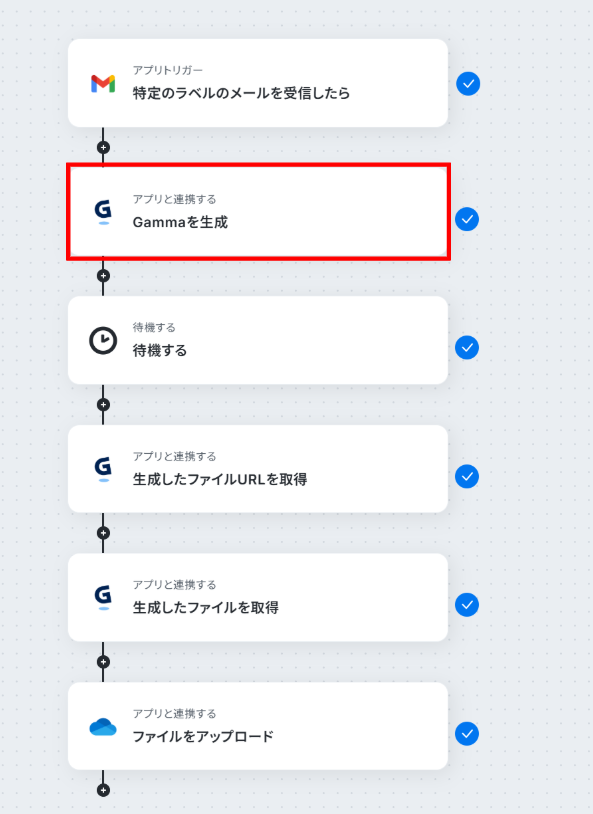
■フローボットの流れ- はじめに、Gmail、Gamma、OneDriveをYoomと連携します
- 次に、トリガーでGmailを選択し、「特定のラベルのメールを受信したら」というアクションを設定します
- 続けて、オペレーションでGammaの「Gammaを生成」アクションを設定し、メール本文などをもとに提案書の生成を指示します
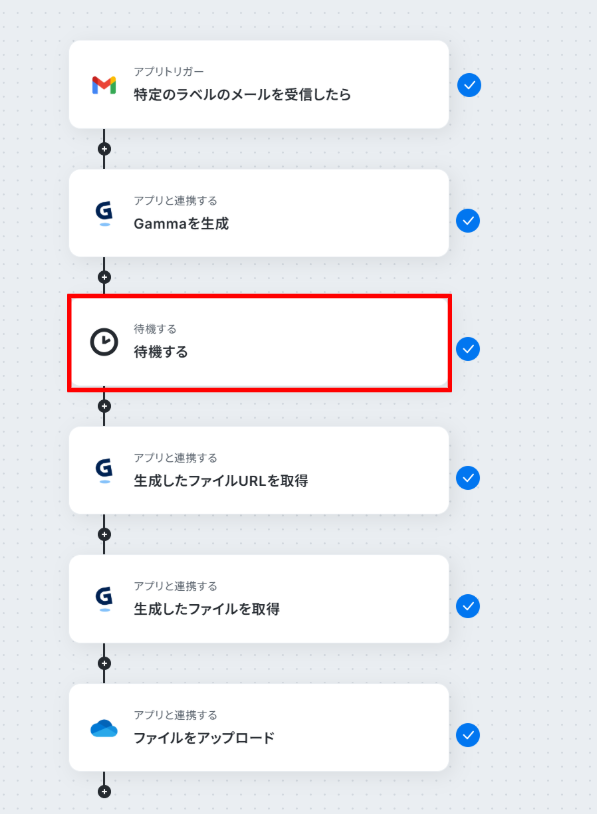
- Gammaでの生成完了を待つため、オペレーションで待機機能の「待機する」アクションを設定します
- 続けて、オペレーションでGammaの「生成したファイルURLを取得」アクションと「生成したファイルを取得」アクションを順に設定します
- 最後に、オペレーションでOneDriveの「ファイルをアップロード」アクションを設定し、取得したファイルを指定のフォルダに保存します
※「トリガー」:フロー起動のきっかけとなるアクション、「オペレーション」:トリガー起動後、フロー内で処理を行うアクション
■このワークフローのカスタムポイント- Gmailのトリガー設定では、自動化を開始するきっかけとして識別するため、任意のラベルを設定してください
- Gammaで提案書を生成するアクションでは、メールの件名や本文などを引用し、生成したい内容に合わせて入力テキストやテキストモードを任意で設定してください
- Gammaでの生成完了を待つため、待機機能の待機時間を任意で設定してください。生成にかかる時間を考慮して調整するのがおすすめです
- OneDriveにファイルをアップロードするアクションでは、提案書の格納先となるドライブIDや特定のフォルダのアイテムIDを任意で設定してください
■注意事項- Gmail、Gamma、OneDriveのそれぞれとYoomを連携してください。
- トリガーは5分、10分、15分、30分、60分の間隔で起動間隔を選択できます。
- プランによって最短の起動間隔が異なりますので、ご注意ください。
- オペレーション数が5つを越えるフローボットは、ミニプラン以上のプランで作成可能です。フリープランの場合はフローボットが起動しないため、ご注意ください。
- ダウンロード可能なファイル容量は最大300MBまでです。アプリの仕様によっては300MB未満になる可能性があるので、ご注意ください。
- トリガー、各オペレーションでの取り扱い可能なファイル容量の詳細は「ファイルの容量制限について」をご参照ください。
- Microsoft365(旧Office365)には、家庭向けプランと一般法人向けプラン(Microsoft365 Business)があり、一般法人向けプランに加入していない場合には認証に失敗する可能性があります。
- 「待機する」オペレーションは、チームプラン・サクセスプランでのみご利用いただける機能となっております。フリープラン・ミニプランの場合は設定しているフローボットのオペレーションやデータコネクトはエラーとなりますので、ご注意ください。
- チームプランやサクセスプランなどの有料プランは、2週間の無料トライアルを行うことが可能です。無料トライアル中には制限対象のアプリや機能(オペレーション)を使用することができます。


- Gmailで受けた要望をもとに、Gamma AIで提案書を作成している営業担当者の方
- 提案書の作成からファイル管理までの一連のプロセスを自動化したいと考えている方
- 手作業による情報転記のミスを減らし、業務の正確性を高めたいチームリーダーの方
- Gmailの受信を起点に、Gammaでの提案書生成とOneDriveへの保存が自動化され、これまで手作業に費やしていた時間を削減できます
- メール内容の転記作業やファイルの保存作業が不要になるため、入力ミスや格納漏れといったヒューマンエラーの防止に繋がります
- はじめに、Gmail、Gamma、OneDriveをYoomと連携します
- 次に、トリガーでGmailを選択し、「特定のラベルのメールを受信したら」というアクションを設定します
- 続けて、オペレーションでGammaの「Gammaを生成」アクションを設定し、メール本文などをもとに提案書の生成を指示します
- Gammaでの生成完了を待つため、オペレーションで待機機能の「待機する」アクションを設定します
- 続けて、オペレーションでGammaの「生成したファイルURLを取得」アクションと「生成したファイルを取得」アクションを順に設定します
- 最後に、オペレーションでOneDriveの「ファイルをアップロード」アクションを設定し、取得したファイルを指定のフォルダに保存します
■このワークフローのカスタムポイント
- Gmailのトリガー設定では、自動化を開始するきっかけとして識別するため、任意のラベルを設定してください
- Gammaで提案書を生成するアクションでは、メールの件名や本文などを引用し、生成したい内容に合わせて入力テキストやテキストモードを任意で設定してください
- Gammaでの生成完了を待つため、待機機能の待機時間を任意で設定してください。生成にかかる時間を考慮して調整するのがおすすめです
- OneDriveにファイルをアップロードするアクションでは、提案書の格納先となるドライブIDや特定のフォルダのアイテムIDを任意で設定してください
- Gmail、Gamma、OneDriveのそれぞれとYoomを連携してください。
- トリガーは5分、10分、15分、30分、60分の間隔で起動間隔を選択できます。
- プランによって最短の起動間隔が異なりますので、ご注意ください。
- オペレーション数が5つを越えるフローボットは、ミニプラン以上のプランで作成可能です。フリープランの場合はフローボットが起動しないため、ご注意ください。
- ダウンロード可能なファイル容量は最大300MBまでです。アプリの仕様によっては300MB未満になる可能性があるので、ご注意ください。
- トリガー、各オペレーションでの取り扱い可能なファイル容量の詳細は「ファイルの容量制限について」をご参照ください。
- Microsoft365(旧Office365)には、家庭向けプランと一般法人向けプラン(Microsoft365 Business)があり、一般法人向けプランに加入していない場合には認証に失敗する可能性があります。
- 「待機する」オペレーションは、チームプラン・サクセスプランでのみご利用いただける機能となっております。フリープラン・ミニプランの場合は設定しているフローボットのオペレーションやデータコネクトはエラーとなりますので、ご注意ください。
- チームプランやサクセスプランなどの有料プランは、2週間の無料トライアルを行うことが可能です。無料トライアル中には制限対象のアプリや機能(オペレーション)を使用することができます。
メールを起点にGammaで提案書を自動生成するフローを作ってみよう
それではここから代表的な例として、Gmailに届いた要望をもとにGammaで提案書を生成し、OneDriveに自動で保存するフローを解説していきます!
ここではYoomを使用してノーコードで設定をしていくので、もしまだYoomのアカウントをお持ちでない場合は、下の無料登録フォームからアカウントを発行しておきましょう。
※今回連携するアプリの公式サイト:Gamma / Gmail / OneDrive
[Yoomとは]
フローの作成方法
今回は大きく分けて以下のプロセスで作成します。
- Gmail、Gamma、OneDriveのマイアプリ連携
- テンプレートをコピーする
- Gmailのトリガー設定とGamma、OneDriveのアクション設定
- トリガーをONに設定しフロー稼働の準備完了
■概要お客様からの要望をもとに、都度Gamma AIで提案書を作成し、手動でファイル管理を行う作業に手間を感じていませんか。 メールの内容を転記したり、生成されたファイルを毎回特定のフォルダに保存したりするのは、時間もかかりミスの原因にもなり得ます。 このワークフローを活用すれば、Gmailで特定のメールを受信するだけで、Gamma AIによる提案書の自動生成からOneDriveへの保存までを完結させ、業務の効率化を実現します。■このテンプレートをおすすめする方- Gmailで受けた要望をもとに、Gamma AIで提案書を作成している営業担当者の方
- 提案書の作成からファイル管理までの一連のプロセスを自動化したいと考えている方
- 手作業による情報転記のミスを減らし、業務の正確性を高めたいチームリーダーの方
■このテンプレートを使うメリット- Gmailの受信を起点に、Gammaでの提案書生成とOneDriveへの保存が自動化され、これまで手作業に費やしていた時間を削減できます
- メール内容の転記作業やファイルの保存作業が不要になるため、入力ミスや格納漏れといったヒューマンエラーの防止に繋がります
■フローボットの流れ- はじめに、Gmail、Gamma、OneDriveをYoomと連携します
- 次に、トリガーでGmailを選択し、「特定のラベルのメールを受信したら」というアクションを設定します
- 続けて、オペレーションでGammaの「Gammaを生成」アクションを設定し、メール本文などをもとに提案書の生成を指示します
- Gammaでの生成完了を待つため、オペレーションで待機機能の「待機する」アクションを設定します
- 続けて、オペレーションでGammaの「生成したファイルURLを取得」アクションと「生成したファイルを取得」アクションを順に設定します
- 最後に、オペレーションでOneDriveの「ファイルをアップロード」アクションを設定し、取得したファイルを指定のフォルダに保存します
※「トリガー」:フロー起動のきっかけとなるアクション、「オペレーション」:トリガー起動後、フロー内で処理を行うアクション
■このワークフローのカスタムポイント- Gmailのトリガー設定では、自動化を開始するきっかけとして識別するため、任意のラベルを設定してください
- Gammaで提案書を生成するアクションでは、メールの件名や本文などを引用し、生成したい内容に合わせて入力テキストやテキストモードを任意で設定してください
- Gammaでの生成完了を待つため、待機機能の待機時間を任意で設定してください。生成にかかる時間を考慮して調整するのがおすすめです
- OneDriveにファイルをアップロードするアクションでは、提案書の格納先となるドライブIDや特定のフォルダのアイテムIDを任意で設定してください
■注意事項- Gmail、Gamma、OneDriveのそれぞれとYoomを連携してください。
- トリガーは5分、10分、15分、30分、60分の間隔で起動間隔を選択できます。
- プランによって最短の起動間隔が異なりますので、ご注意ください。
- オペレーション数が5つを越えるフローボットは、ミニプラン以上のプランで作成可能です。フリープランの場合はフローボットが起動しないため、ご注意ください。
- ダウンロード可能なファイル容量は最大300MBまでです。アプリの仕様によっては300MB未満になる可能性があるので、ご注意ください。
- トリガー、各オペレーションでの取り扱い可能なファイル容量の詳細は「ファイルの容量制限について」をご参照ください。
- Microsoft365(旧Office365)には、家庭向けプランと一般法人向けプラン(Microsoft365 Business)があり、一般法人向けプランに加入していない場合には認証に失敗する可能性があります。
- 「待機する」オペレーションは、チームプラン・サクセスプランでのみご利用いただける機能となっております。フリープラン・ミニプランの場合は設定しているフローボットのオペレーションやデータコネクトはエラーとなりますので、ご注意ください。
- チームプランやサクセスプランなどの有料プランは、2週間の無料トライアルを行うことが可能です。無料トライアル中には制限対象のアプリや機能(オペレーション)を使用することができます。
- Gmailで受けた要望をもとに、Gamma AIで提案書を作成している営業担当者の方
- 提案書の作成からファイル管理までの一連のプロセスを自動化したいと考えている方
- 手作業による情報転記のミスを減らし、業務の正確性を高めたいチームリーダーの方
- Gmailの受信を起点に、Gammaでの提案書生成とOneDriveへの保存が自動化され、これまで手作業に費やしていた時間を削減できます
- メール内容の転記作業やファイルの保存作業が不要になるため、入力ミスや格納漏れといったヒューマンエラーの防止に繋がります
- はじめに、Gmail、Gamma、OneDriveをYoomと連携します
- 次に、トリガーでGmailを選択し、「特定のラベルのメールを受信したら」というアクションを設定します
- 続けて、オペレーションでGammaの「Gammaを生成」アクションを設定し、メール本文などをもとに提案書の生成を指示します
- Gammaでの生成完了を待つため、オペレーションで待機機能の「待機する」アクションを設定します
- 続けて、オペレーションでGammaの「生成したファイルURLを取得」アクションと「生成したファイルを取得」アクションを順に設定します
- 最後に、オペレーションでOneDriveの「ファイルをアップロード」アクションを設定し、取得したファイルを指定のフォルダに保存します
■このワークフローのカスタムポイント
- Gmailのトリガー設定では、自動化を開始するきっかけとして識別するため、任意のラベルを設定してください
- Gammaで提案書を生成するアクションでは、メールの件名や本文などを引用し、生成したい内容に合わせて入力テキストやテキストモードを任意で設定してください
- Gammaでの生成完了を待つため、待機機能の待機時間を任意で設定してください。生成にかかる時間を考慮して調整するのがおすすめです
- OneDriveにファイルをアップロードするアクションでは、提案書の格納先となるドライブIDや特定のフォルダのアイテムIDを任意で設定してください
- Gmail、Gamma、OneDriveのそれぞれとYoomを連携してください。
- トリガーは5分、10分、15分、30分、60分の間隔で起動間隔を選択できます。
- プランによって最短の起動間隔が異なりますので、ご注意ください。
- オペレーション数が5つを越えるフローボットは、ミニプラン以上のプランで作成可能です。フリープランの場合はフローボットが起動しないため、ご注意ください。
- ダウンロード可能なファイル容量は最大300MBまでです。アプリの仕様によっては300MB未満になる可能性があるので、ご注意ください。
- トリガー、各オペレーションでの取り扱い可能なファイル容量の詳細は「ファイルの容量制限について」をご参照ください。
- Microsoft365(旧Office365)には、家庭向けプランと一般法人向けプラン(Microsoft365 Business)があり、一般法人向けプランに加入していない場合には認証に失敗する可能性があります。
- 「待機する」オペレーションは、チームプラン・サクセスプランでのみご利用いただける機能となっております。フリープラン・ミニプランの場合は設定しているフローボットのオペレーションやデータコネクトはエラーとなりますので、ご注意ください。
- チームプランやサクセスプランなどの有料プランは、2週間の無料トライアルを行うことが可能です。無料トライアル中には制限対象のアプリや機能(オペレーション)を使用することができます。
ステップ1:Gmail・Gamma・OneDriveをマイアプリ連携
ここでは、Yoomとそれぞれのアプリを連携して、操作が行えるようにしていきます。
まずは基本的な設定方法を解説しているナビをご覧ください!
GmailはGoogle スプレッドシートの設定方法と同じため、Google スプレッドシートの解説をご覧ください!
OneDriveのマイアプリ登録方法
※Microsoft365(旧Office365)には、家庭向けプランと一般法人向けプラン(Microsoft365 Business)があり、一般法人向けプランに加入していない場合には認証に失敗する可能性があります。
Gammaのマイアプリ登録方法
次は、Gammaの連携を行います。
- アカウント名:担当者など任意の名称を入力
- API Key:赤線を確認の上、Gammaにログインし、取得したAPI Keyを入力
入力が終わったら「追加」をクリックしましょう!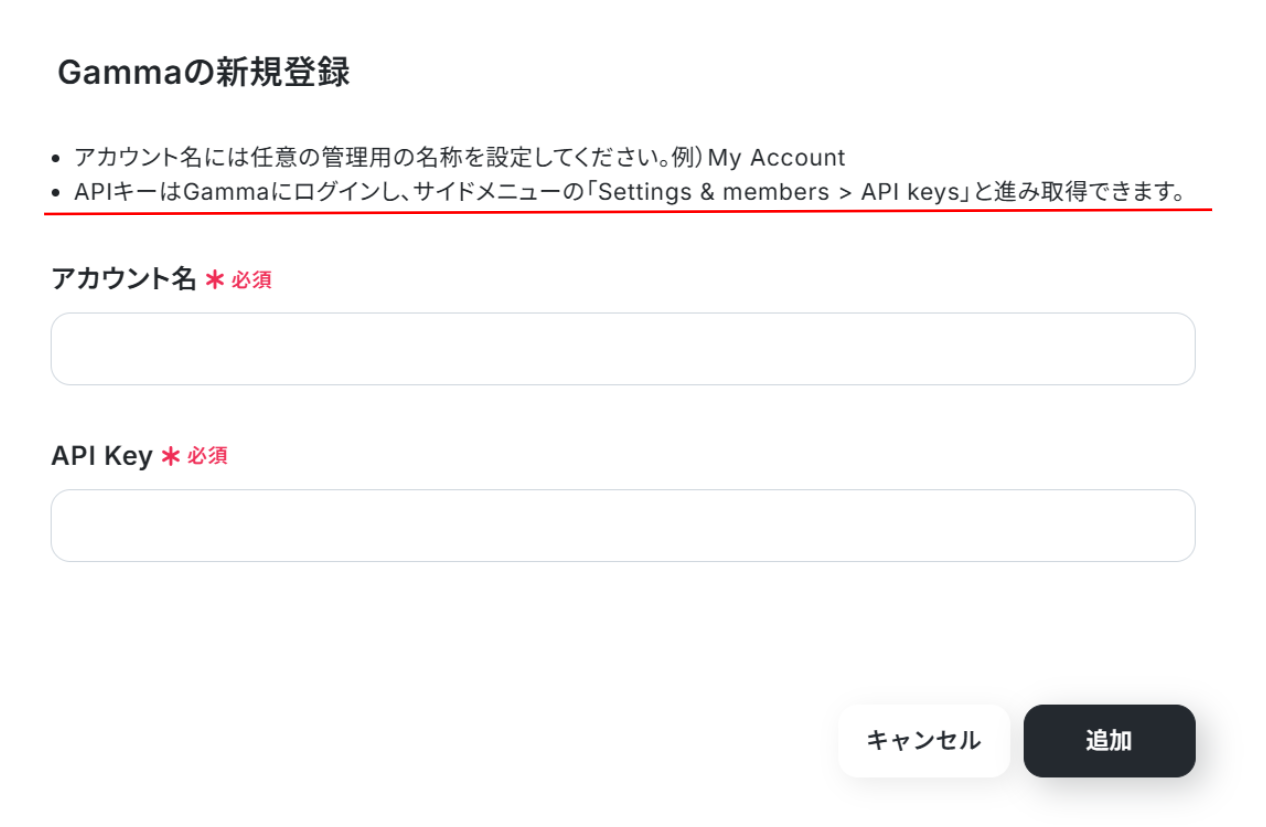
連携が完了するとマイアプリにGmail・Gamma・OneDriveが登録されます。
これでマイアプリ登録が完了しました。
次は、テンプレートを使用してトリガーの設定をしましょう!
ステップ2:テンプレートをコピーする
ここから、フローの作成に入ります!
Yoomのテンプレートを利用することで簡単に業務の自動化を実現できます。
まずは、下記テンプレートページを開き、『このテンプレートを試してみる』をクリックしましょう。
※オペレーション数が5つを越えるフローボットは、ミニプラン以上のプランで作成可能です。フリープランの場合はフローボットが起動しないため、ご注意ください。
また、チームプランやサクセスプランなどの有料プランは、2週間の無料トライアルを行うことが可能です。無料トライアル中には制限対象のアプリや機能(オペレーション)を使用することができます。
■概要お客様からの要望をもとに、都度Gamma AIで提案書を作成し、手動でファイル管理を行う作業に手間を感じていませんか。 メールの内容を転記したり、生成されたファイルを毎回特定のフォルダに保存したりするのは、時間もかかりミスの原因にもなり得ます。 このワークフローを活用すれば、Gmailで特定のメールを受信するだけで、Gamma AIによる提案書の自動生成からOneDriveへの保存までを完結させ、業務の効率化を実現します。■このテンプレートをおすすめする方- Gmailで受けた要望をもとに、Gamma AIで提案書を作成している営業担当者の方
- 提案書の作成からファイル管理までの一連のプロセスを自動化したいと考えている方
- 手作業による情報転記のミスを減らし、業務の正確性を高めたいチームリーダーの方
■このテンプレートを使うメリット- Gmailの受信を起点に、Gammaでの提案書生成とOneDriveへの保存が自動化され、これまで手作業に費やしていた時間を削減できます
- メール内容の転記作業やファイルの保存作業が不要になるため、入力ミスや格納漏れといったヒューマンエラーの防止に繋がります
■フローボットの流れ- はじめに、Gmail、Gamma、OneDriveをYoomと連携します
- 次に、トリガーでGmailを選択し、「特定のラベルのメールを受信したら」というアクションを設定します
- 続けて、オペレーションでGammaの「Gammaを生成」アクションを設定し、メール本文などをもとに提案書の生成を指示します
- Gammaでの生成完了を待つため、オペレーションで待機機能の「待機する」アクションを設定します
- 続けて、オペレーションでGammaの「生成したファイルURLを取得」アクションと「生成したファイルを取得」アクションを順に設定します
- 最後に、オペレーションでOneDriveの「ファイルをアップロード」アクションを設定し、取得したファイルを指定のフォルダに保存します
※「トリガー」:フロー起動のきっかけとなるアクション、「オペレーション」:トリガー起動後、フロー内で処理を行うアクション
■このワークフローのカスタムポイント- Gmailのトリガー設定では、自動化を開始するきっかけとして識別するため、任意のラベルを設定してください
- Gammaで提案書を生成するアクションでは、メールの件名や本文などを引用し、生成したい内容に合わせて入力テキストやテキストモードを任意で設定してください
- Gammaでの生成完了を待つため、待機機能の待機時間を任意で設定してください。生成にかかる時間を考慮して調整するのがおすすめです
- OneDriveにファイルをアップロードするアクションでは、提案書の格納先となるドライブIDや特定のフォルダのアイテムIDを任意で設定してください
■注意事項- Gmail、Gamma、OneDriveのそれぞれとYoomを連携してください。
- トリガーは5分、10分、15分、30分、60分の間隔で起動間隔を選択できます。
- プランによって最短の起動間隔が異なりますので、ご注意ください。
- オペレーション数が5つを越えるフローボットは、ミニプラン以上のプランで作成可能です。フリープランの場合はフローボットが起動しないため、ご注意ください。
- ダウンロード可能なファイル容量は最大300MBまでです。アプリの仕様によっては300MB未満になる可能性があるので、ご注意ください。
- トリガー、各オペレーションでの取り扱い可能なファイル容量の詳細は「ファイルの容量制限について」をご参照ください。
- Microsoft365(旧Office365)には、家庭向けプランと一般法人向けプラン(Microsoft365 Business)があり、一般法人向けプランに加入していない場合には認証に失敗する可能性があります。
- 「待機する」オペレーションは、チームプラン・サクセスプランでのみご利用いただける機能となっております。フリープラン・ミニプランの場合は設定しているフローボットのオペレーションやデータコネクトはエラーとなりますので、ご注意ください。
- チームプランやサクセスプランなどの有料プランは、2週間の無料トライアルを行うことが可能です。無料トライアル中には制限対象のアプリや機能(オペレーション)を使用することができます。
- Gmailで受けた要望をもとに、Gamma AIで提案書を作成している営業担当者の方
- 提案書の作成からファイル管理までの一連のプロセスを自動化したいと考えている方
- 手作業による情報転記のミスを減らし、業務の正確性を高めたいチームリーダーの方
- Gmailの受信を起点に、Gammaでの提案書生成とOneDriveへの保存が自動化され、これまで手作業に費やしていた時間を削減できます
- メール内容の転記作業やファイルの保存作業が不要になるため、入力ミスや格納漏れといったヒューマンエラーの防止に繋がります
- はじめに、Gmail、Gamma、OneDriveをYoomと連携します
- 次に、トリガーでGmailを選択し、「特定のラベルのメールを受信したら」というアクションを設定します
- 続けて、オペレーションでGammaの「Gammaを生成」アクションを設定し、メール本文などをもとに提案書の生成を指示します
- Gammaでの生成完了を待つため、オペレーションで待機機能の「待機する」アクションを設定します
- 続けて、オペレーションでGammaの「生成したファイルURLを取得」アクションと「生成したファイルを取得」アクションを順に設定します
- 最後に、オペレーションでOneDriveの「ファイルをアップロード」アクションを設定し、取得したファイルを指定のフォルダに保存します
■このワークフローのカスタムポイント
- Gmailのトリガー設定では、自動化を開始するきっかけとして識別するため、任意のラベルを設定してください
- Gammaで提案書を生成するアクションでは、メールの件名や本文などを引用し、生成したい内容に合わせて入力テキストやテキストモードを任意で設定してください
- Gammaでの生成完了を待つため、待機機能の待機時間を任意で設定してください。生成にかかる時間を考慮して調整するのがおすすめです
- OneDriveにファイルをアップロードするアクションでは、提案書の格納先となるドライブIDや特定のフォルダのアイテムIDを任意で設定してください
- Gmail、Gamma、OneDriveのそれぞれとYoomを連携してください。
- トリガーは5分、10分、15分、30分、60分の間隔で起動間隔を選択できます。
- プランによって最短の起動間隔が異なりますので、ご注意ください。
- オペレーション数が5つを越えるフローボットは、ミニプラン以上のプランで作成可能です。フリープランの場合はフローボットが起動しないため、ご注意ください。
- ダウンロード可能なファイル容量は最大300MBまでです。アプリの仕様によっては300MB未満になる可能性があるので、ご注意ください。
- トリガー、各オペレーションでの取り扱い可能なファイル容量の詳細は「ファイルの容量制限について」をご参照ください。
- Microsoft365(旧Office365)には、家庭向けプランと一般法人向けプラン(Microsoft365 Business)があり、一般法人向けプランに加入していない場合には認証に失敗する可能性があります。
- 「待機する」オペレーションは、チームプラン・サクセスプランでのみご利用いただける機能となっております。フリープラン・ミニプランの場合は設定しているフローボットのオペレーションやデータコネクトはエラーとなりますので、ご注意ください。
- チームプランやサクセスプランなどの有料プランは、2週間の無料トライアルを行うことが可能です。無料トライアル中には制限対象のアプリや機能(オペレーション)を使用することができます。
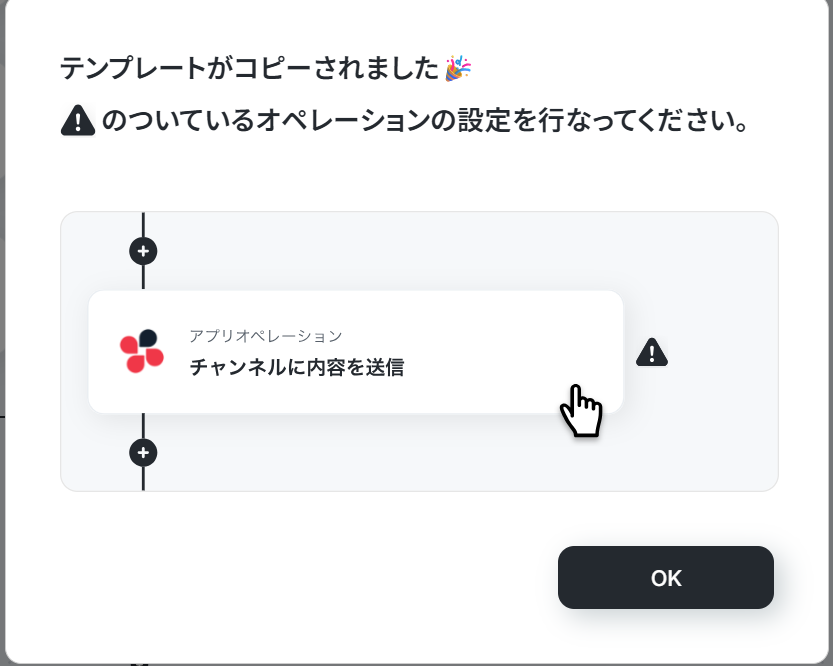
コピーすると下の画像のようにテンプレートがお使いのYoom管理画面にコピーされるので、OKを押して設定を進めていきましょう!
ステップ3:Gmailトリガーの設定
Gmailと連携して、特定のラベルのメールを受信した際の設定を行います!
この後のテスト操作で、特定のラベルに該当するメールを受信している必要があります。
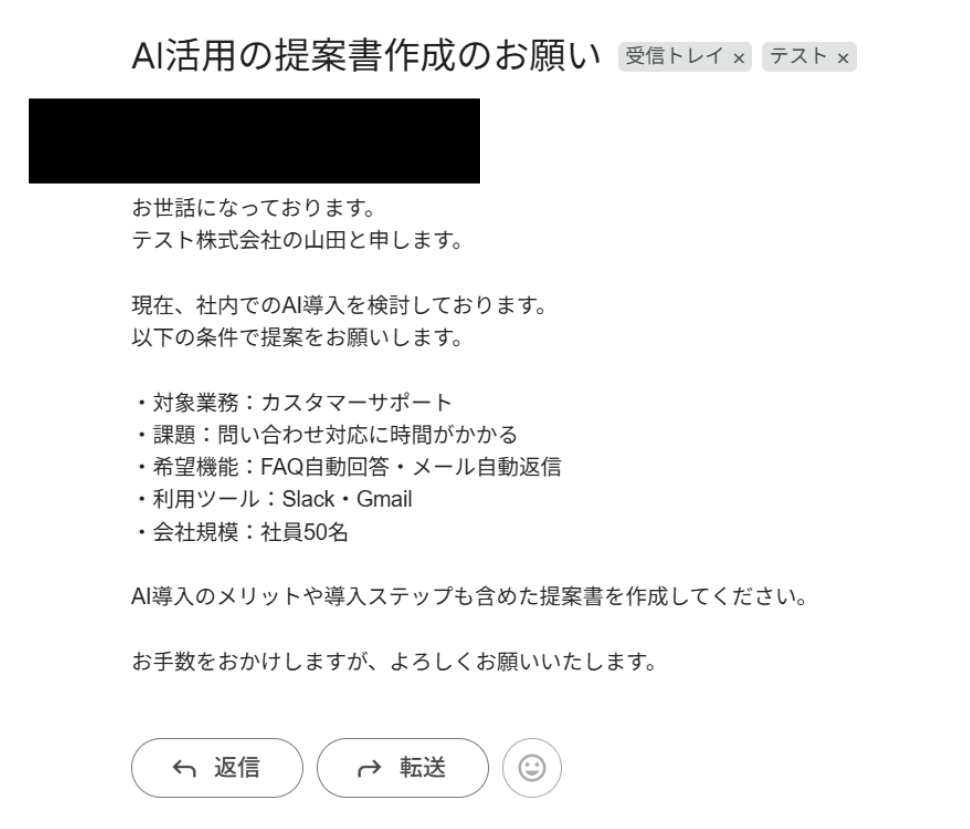
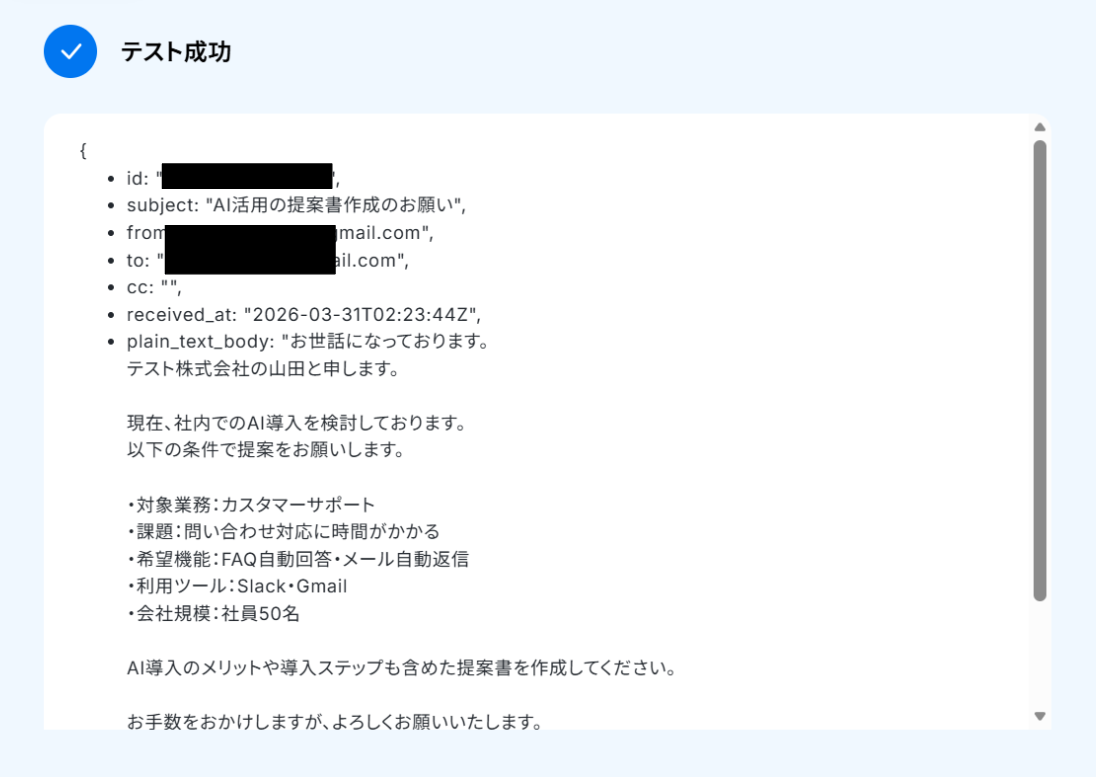
今回はフィルタールールを作成し、下記のメールが「テスト」というラベルに振り分けられるように設定しました。
- Gmailでフィルタ条件を設定し、「フィルタを作成」をクリック
- 「ラベルを付ける」をクリック
- 既存ラベルを選択するか、新規ラベルを作成する
作成が終わったらYoomに戻ります。
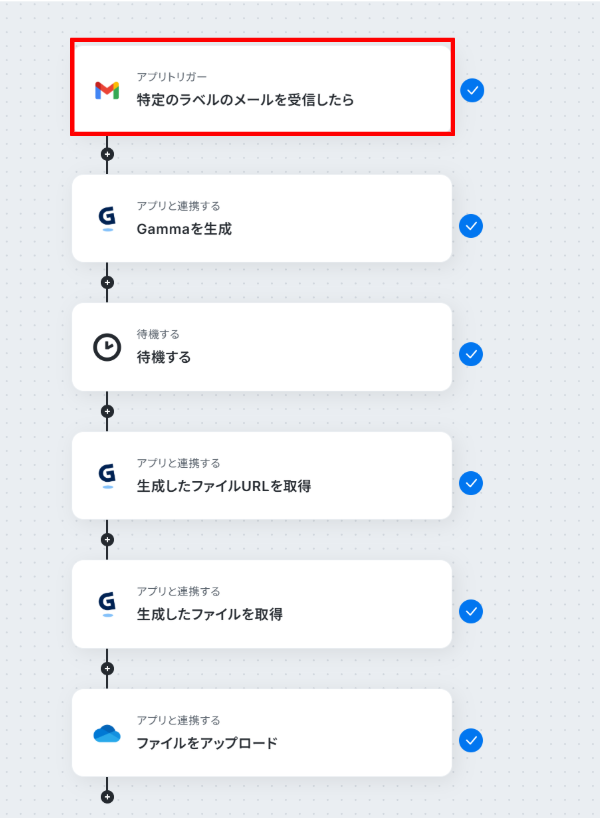
「特定のラベルのメールを受信したら」をクリックします。
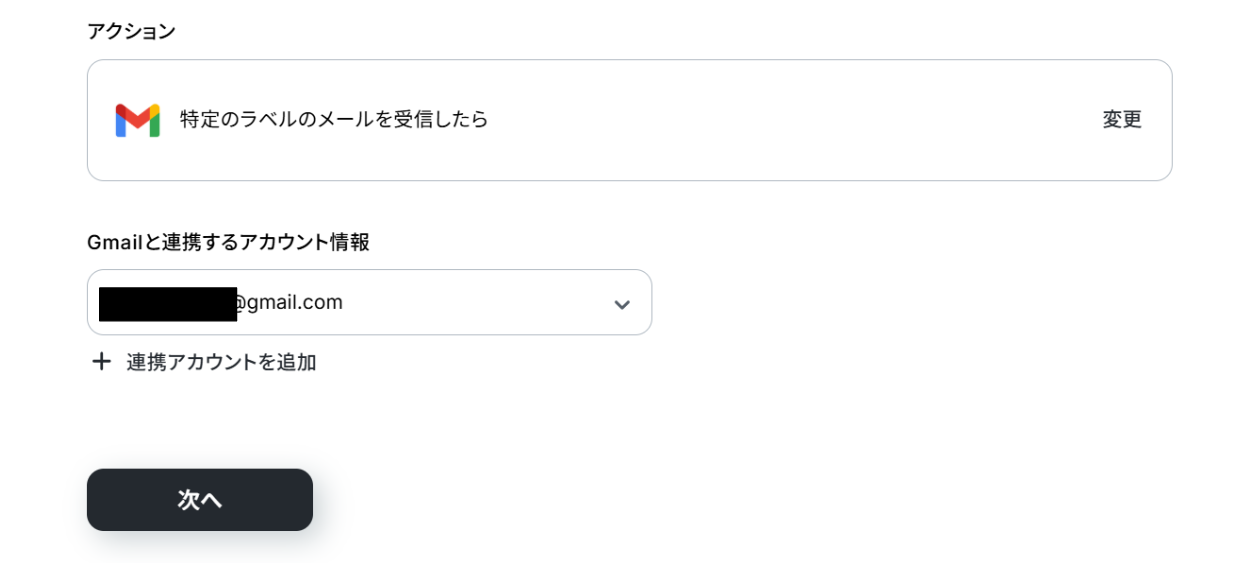
Gmailと連携するアカウント情報に誤りがないかを確認し、アクションは「特定のラベルのメールを受信したら」のままで「次へ」をクリックします。
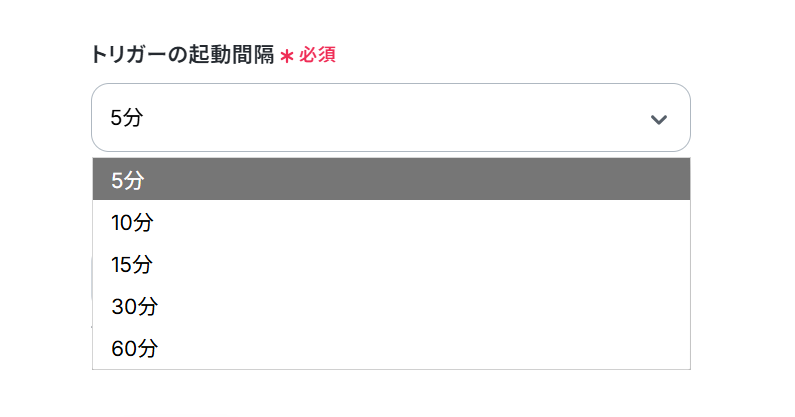
「API接続設定」画面から、トリガーの起動間隔を選択します。
プルダウンより5分、10分、15分、30分、60分の間隔から選択してください。
※起動間隔はプランによって異なりますので、ご注意ください。
基本的には最短の起動間隔にしてお使いいただくことをおすすめします!
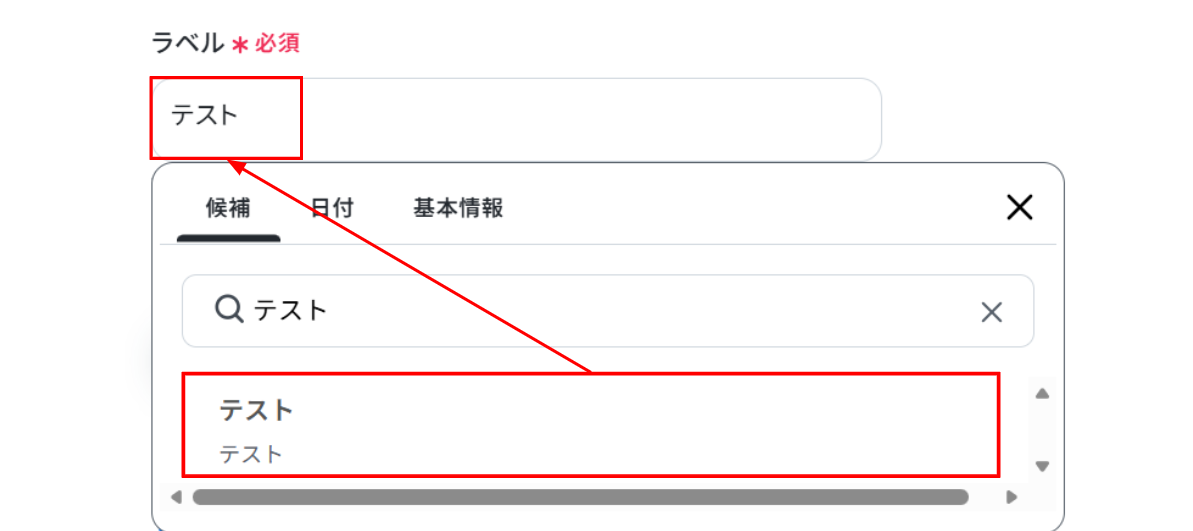
下に進み、「ラベル」を候補から選択します。
入力が終わったら「テスト」をクリックしましょう!
テストに成功しました!
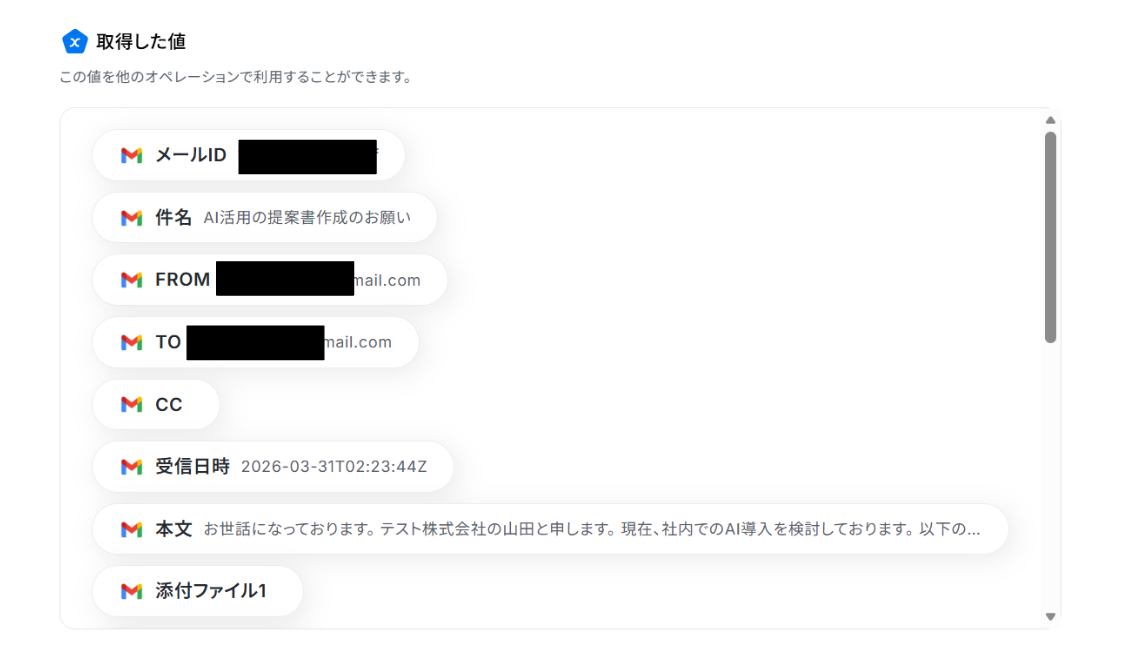
テストに成功すると「取得した値」にGmailの情報が反映されます。
「完了」をクリックして次の工程へ進みましょう!
※取得した値とは?
トリガーやオペレーション設定時に、「テスト」を実行して取得した値のことを指します。
後続のオペレーション設定時の値として利用でき、フローボットを起動する度に変動した値となります。
ステップ4:Gammaを生成
次はGammaを生成します!
「Gammaを生成」をクリックします。
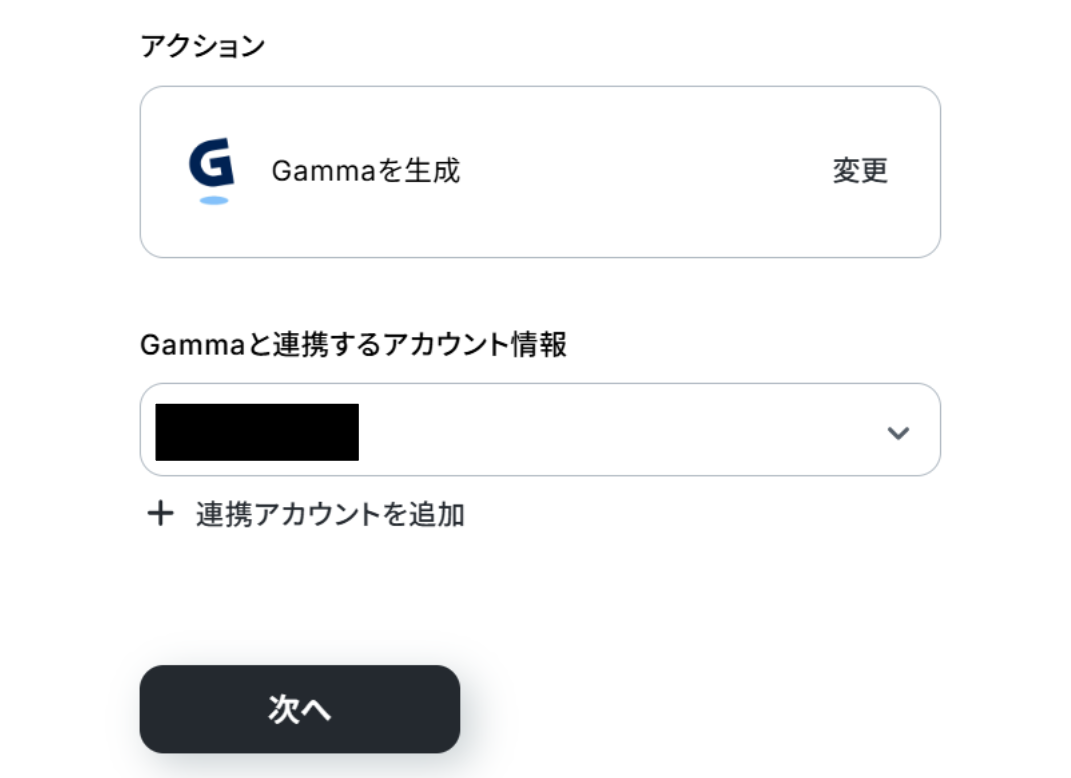
Gammaと連携するアカウント情報に誤りがないかを確認し、アクションは「Gammaを生成」のままで「次へ」をクリックします。
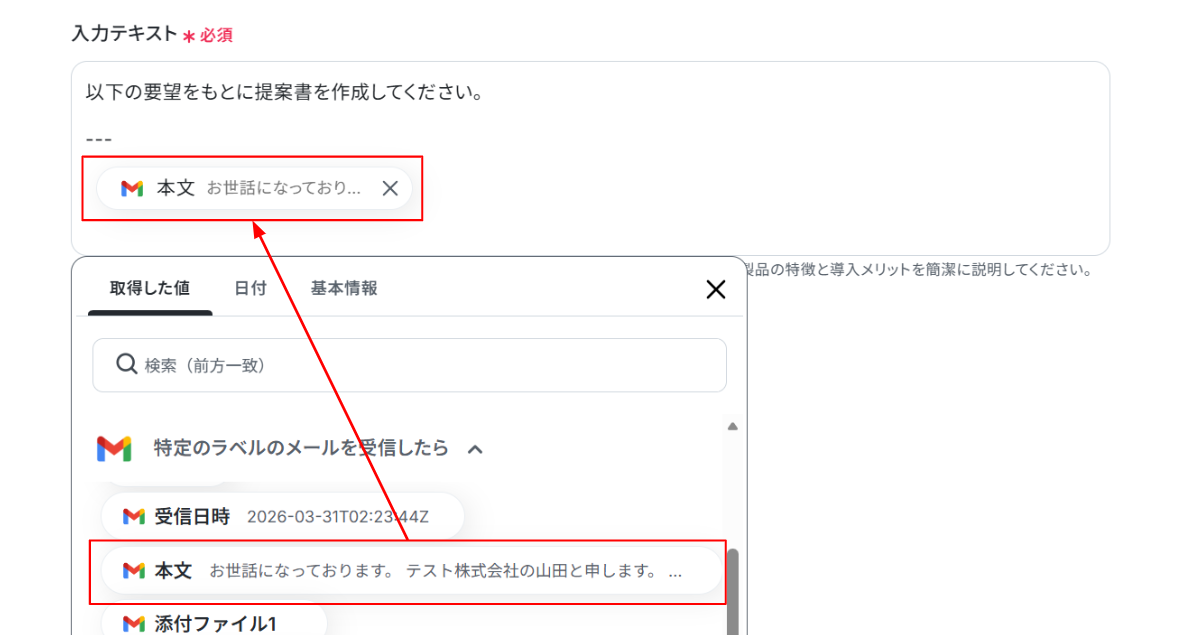
「入力テキスト」に生成するための指示内容を入力します。
先ほどGmailで取得した「本文」を使います。
「取得した値」を使うことで、都度変更することなくGmailの最新の情報を反映することが可能です。
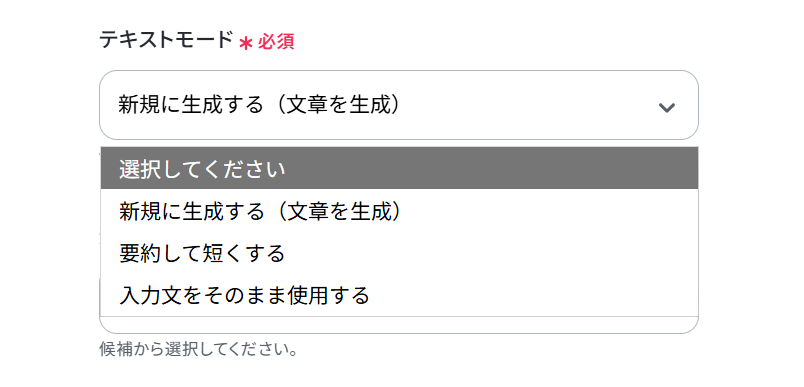
下へ進み、「テキストモード」をプルダウンから選択します。
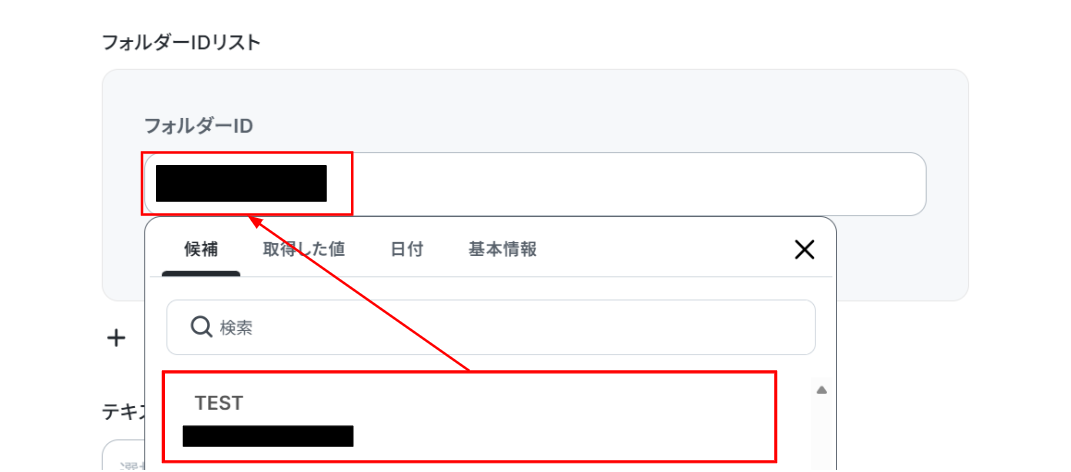
「フォルダーID」は候補から選択します。
その他の項目は必須項目ではありません。必要な項目に入力を行ってください。
入力が終わったら「テスト」をクリックしましょう!
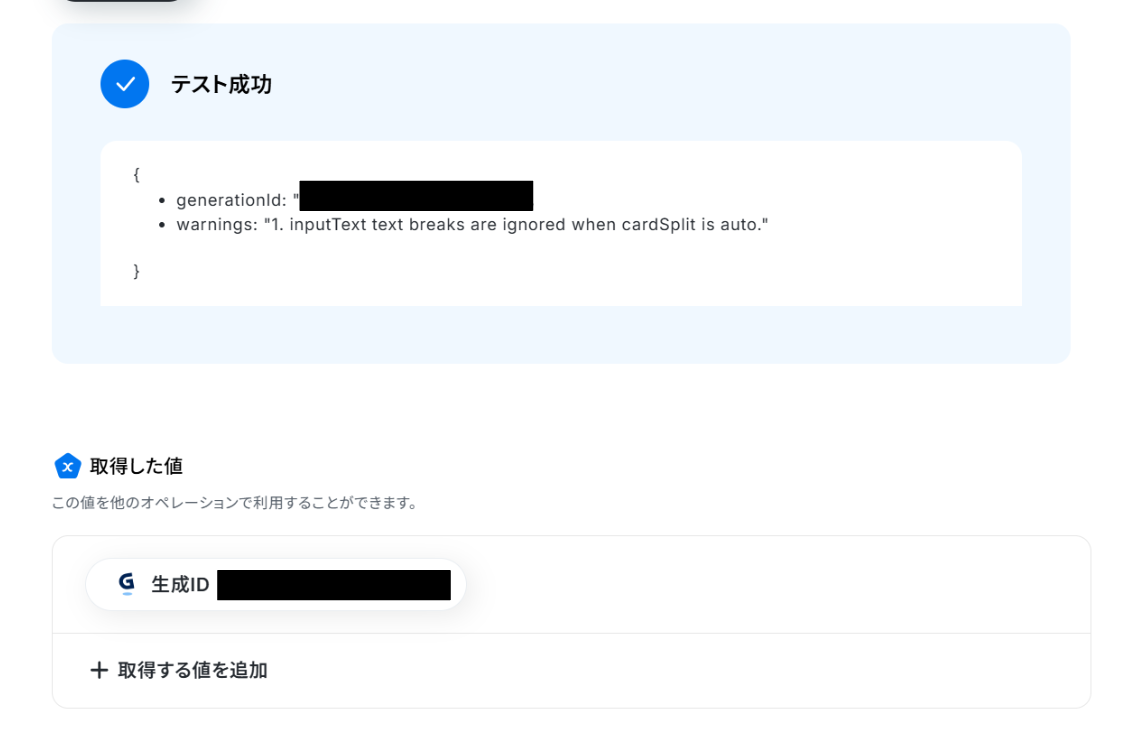
テストに成功しました!
取得した値に「生成ID」が追加されます。
「完了」をクリックして次の工程に進みましょう。
ステップ5:待機する
次は、Yoomの機能を使って、次に設定するオペレーションを実行するまでの待機時間を設定することができます。
「待機する」をクリックしましょう。
※「待機する」オペレーションは、チームプラン・サクセスプランでのみご利用いただける機能となっております。フリープラン・ミニプランの場合は設定しているフローボットのオペレーションやデータコネクトはエラーとなりますので、ご注意ください。
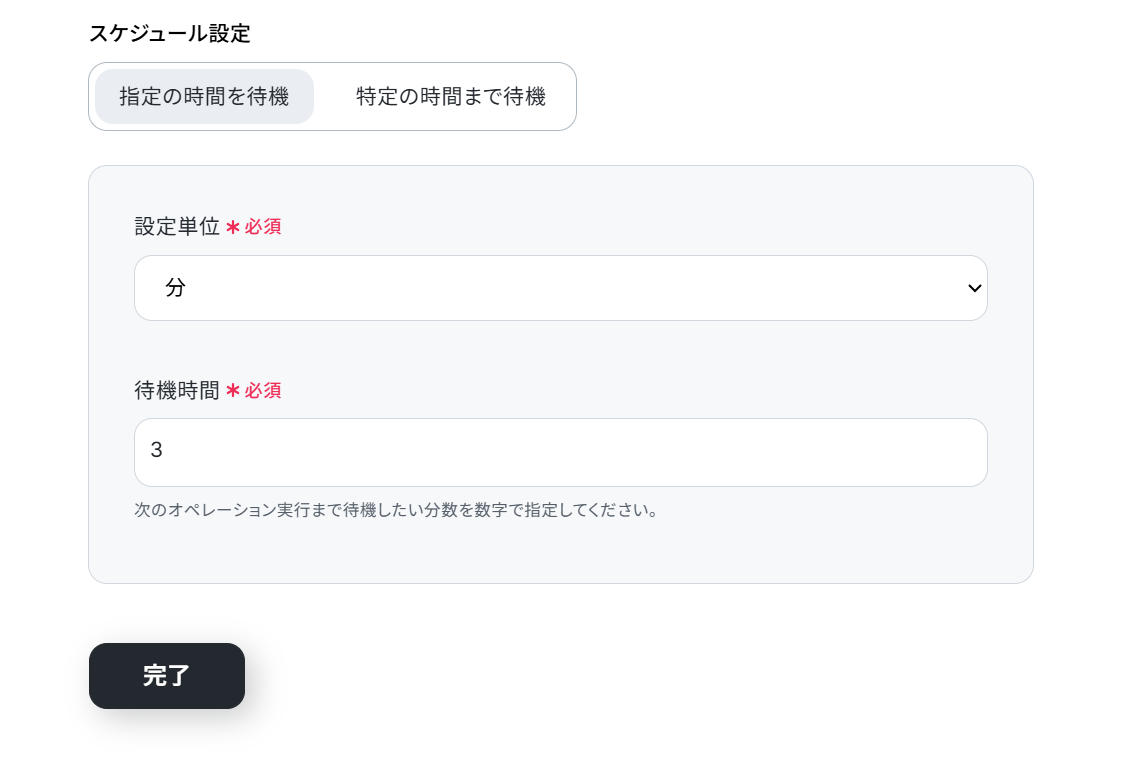
Gammaの生成には時間がかかることがあるので、今回は3分待機するように設定しています!
入力が終わったら「完了」をクリックしましょう。
ステップ6:生成したファイルURLを取得
次は、Gammaで生成したファイルURLの情報を取得します!
「生成したファイルURLを取得」をクリックします。
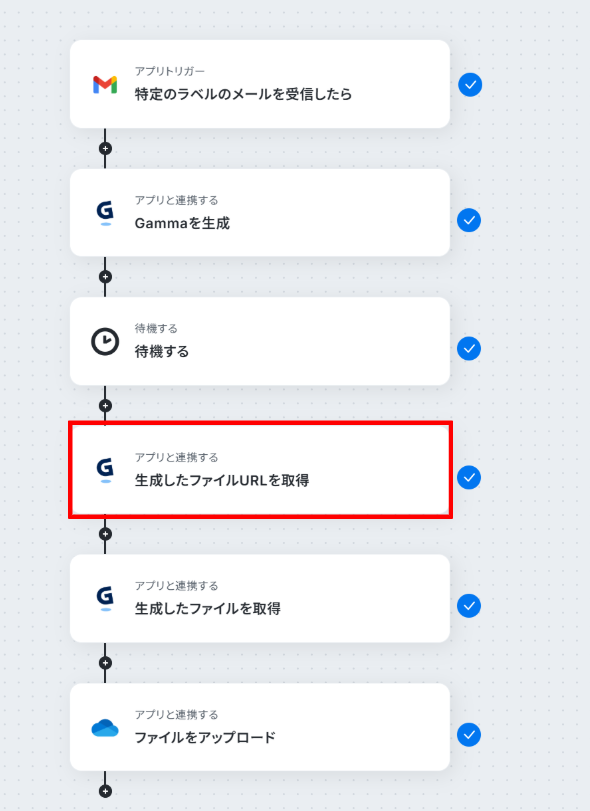
Gammaと連携するアカウント情報に誤りがないかを確認し、アクションは「生成したファイルURLを取得」のままで「次へ」をクリックします。
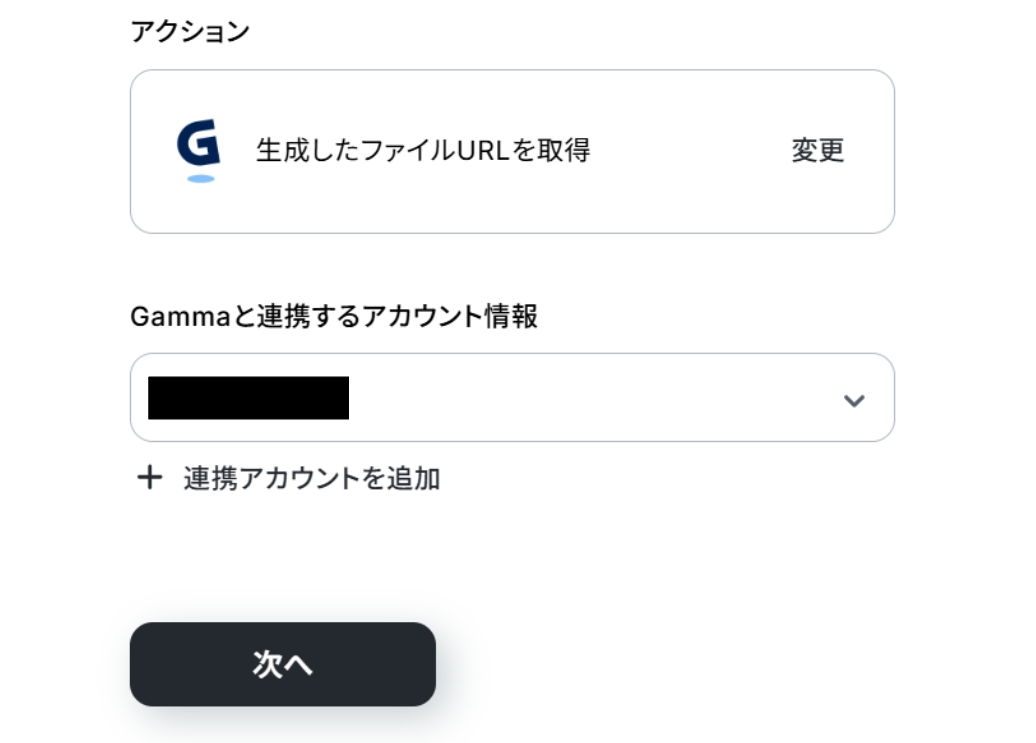
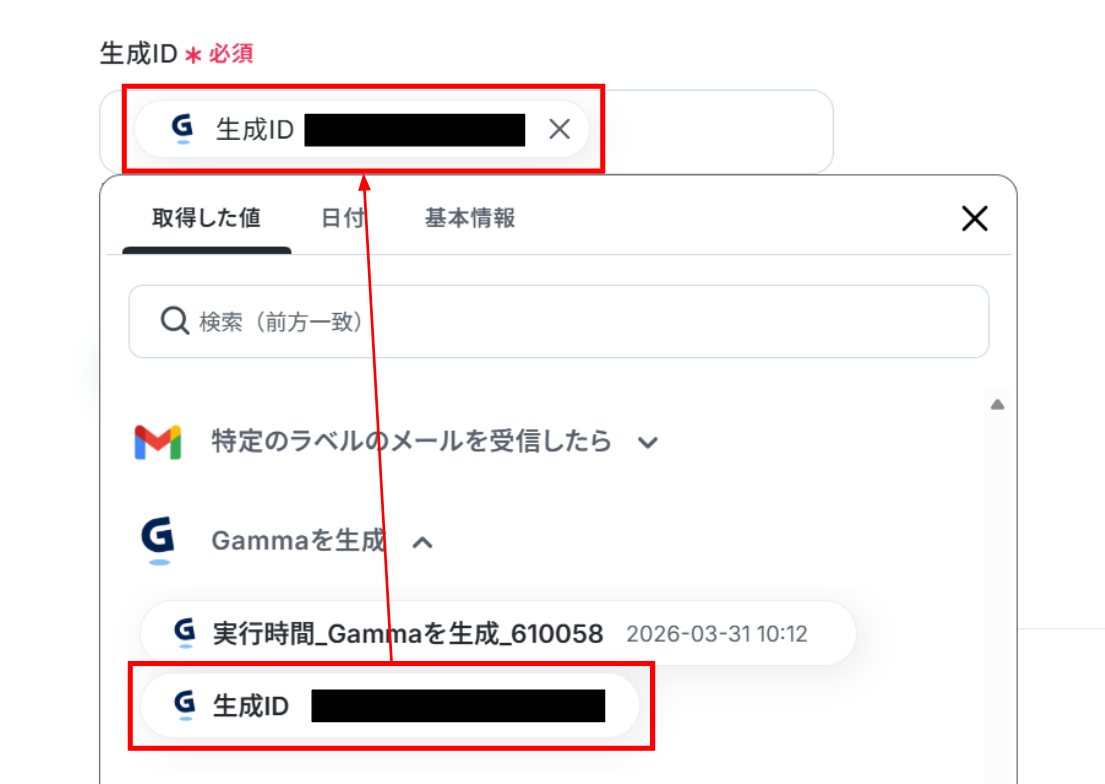
「生成ID」に「Gammaを生成」で取得した「生成ID」を使用します。
入力が終わったら「テスト」をクリックしましょう!
テストに成功しました!
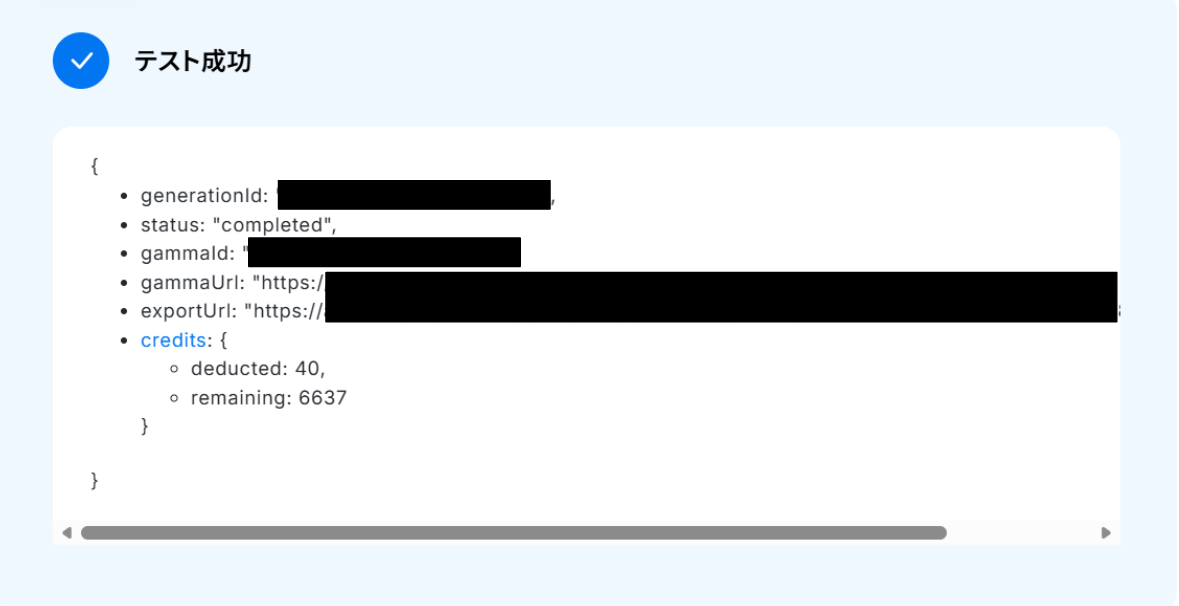
テストに成功すると、取得した値に「出力ファイルのURL」が追加されました!
「完了」をクリックして次の工程に進みましょう。
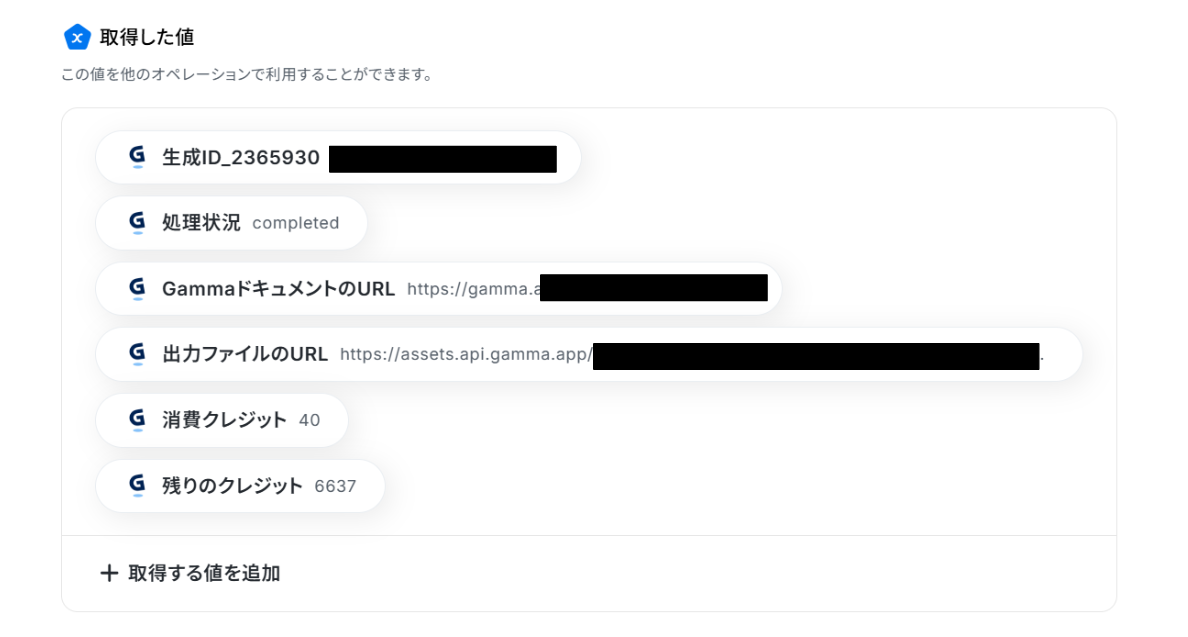
ステップ7:生成したファイルを取得
次は、Gammaで生成したファイルを取得します!
「生成したファイルを取得」をクリックします。
※ダウンロード可能なファイル容量は最大300MBまでです。アプリの仕様によっては300MB未満になる可能性があるので、ご注意ください。
トリガー、各オペレーションでの取り扱い可能なファイル容量の詳細は「ファイルの容量制限について」をご参照ください。
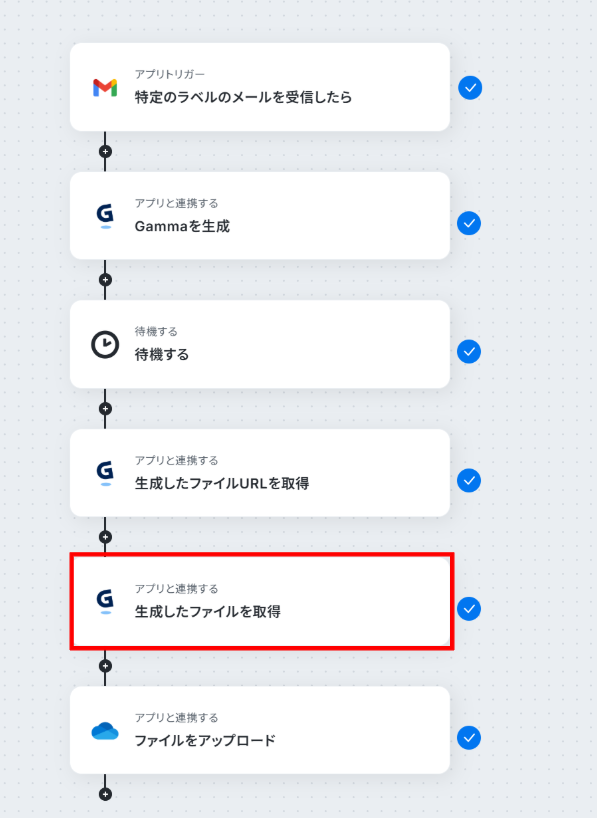
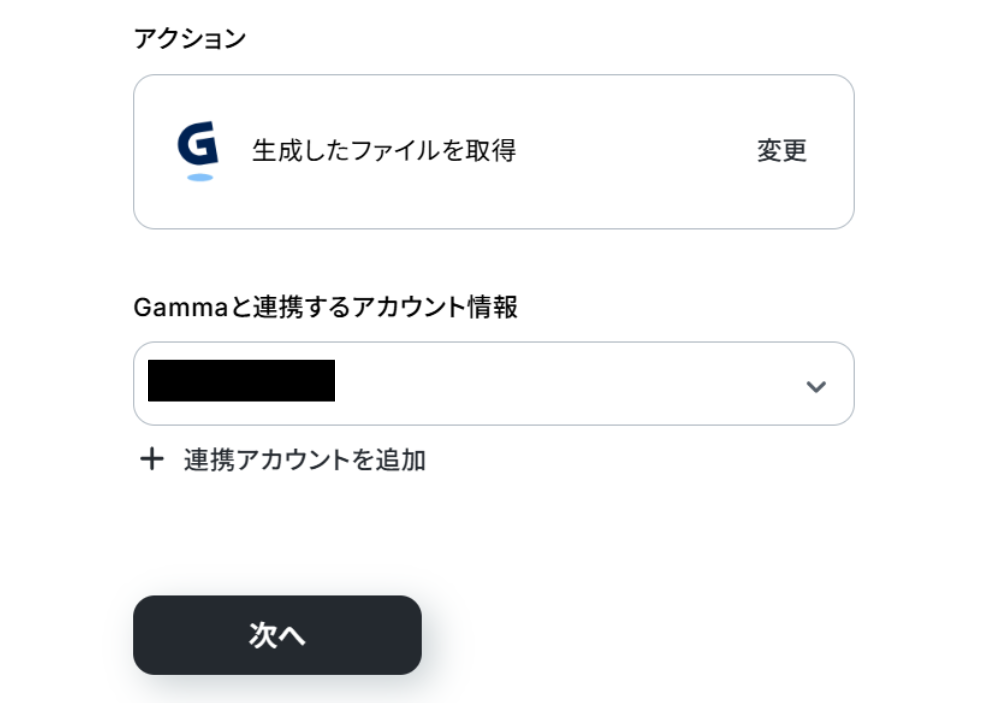
Gammaと連携するアカウント情報に誤りがないかを確認し、アクションは「生成したファイルを取得」のままで「次へ」をクリックします。
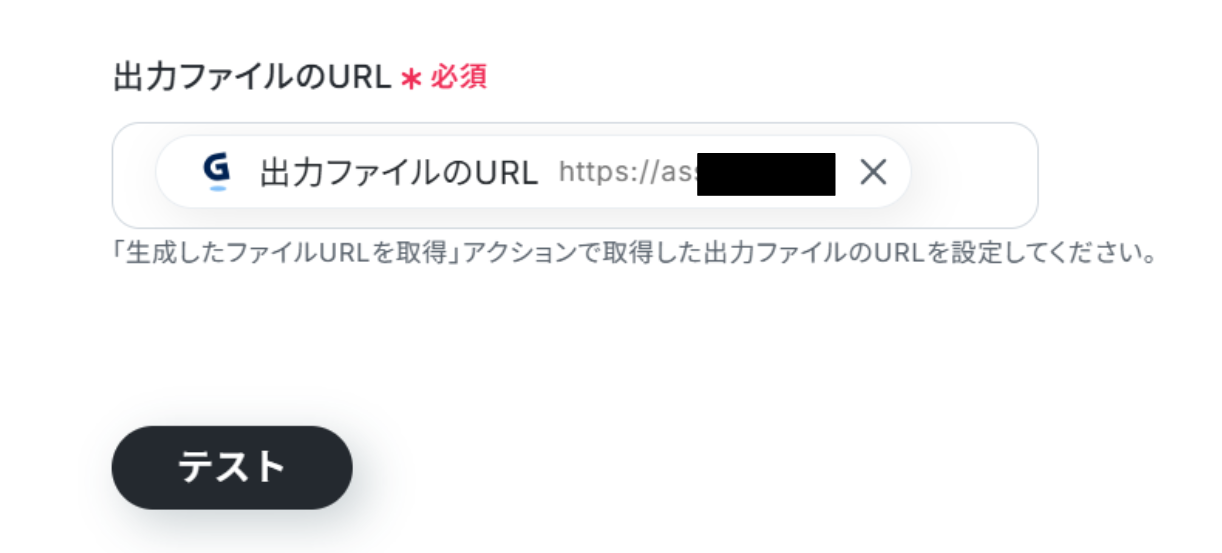
「出力ファイルのURL」に前工程で取得した値を入力します。
入力が終わったら「テスト」をクリックしましょう!
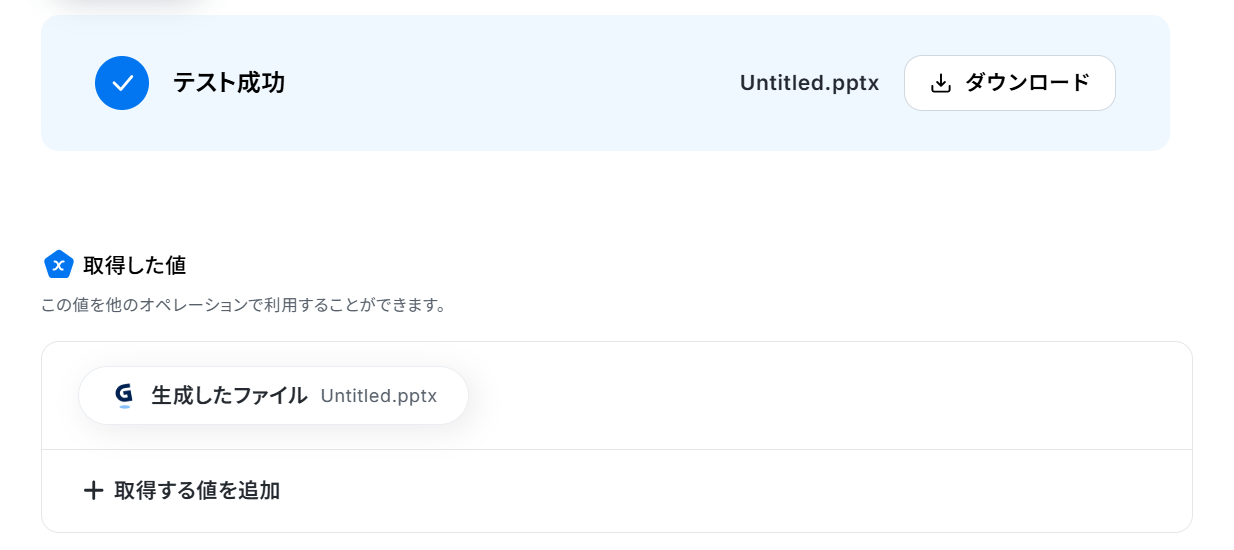
テストに成功しました!
ダウンロードをクリックすると、ファイルを確認することができます。
「完了」をクリックして最後の行程に進みましょう。
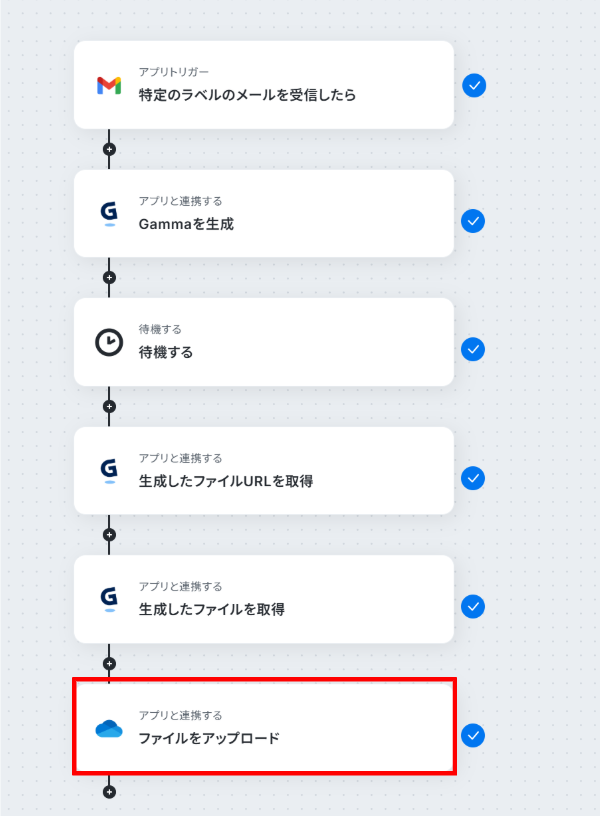
ステップ8:OneDriveと連携してファイルをアップロード
次は、OneDriveと連携してファイルをアップロードします!
「ファイルをアップロード」をクリックします。
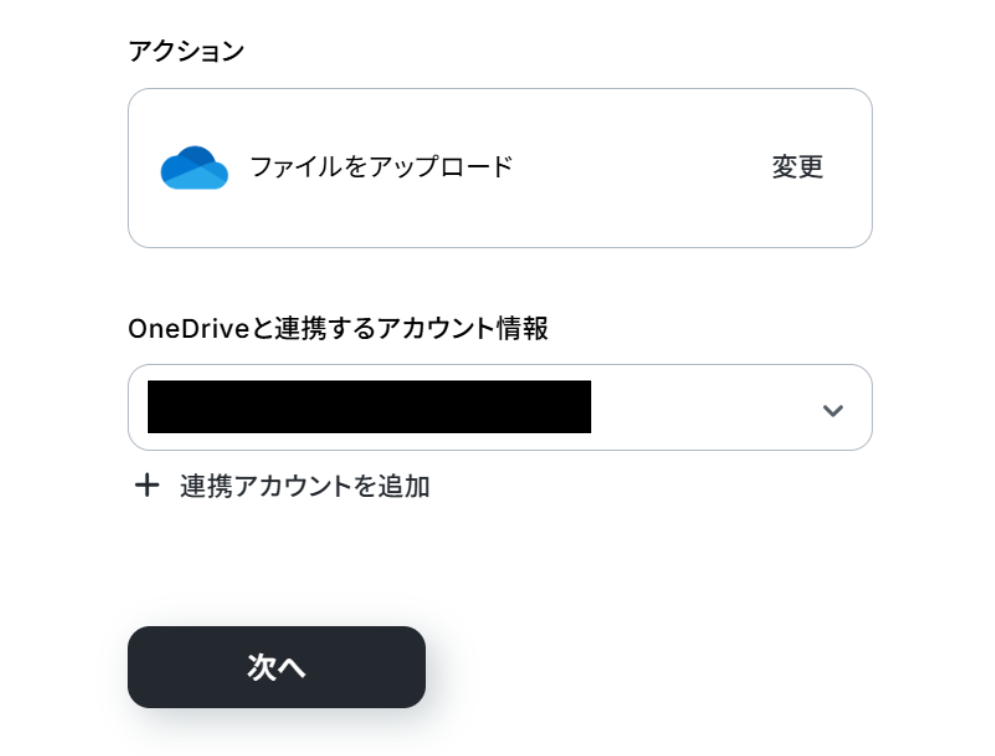
OneDriveと連携するアカウント情報に誤りがないかを確認し、アクションは「ファイルをアップロード」のままで「次へ」をクリックします。
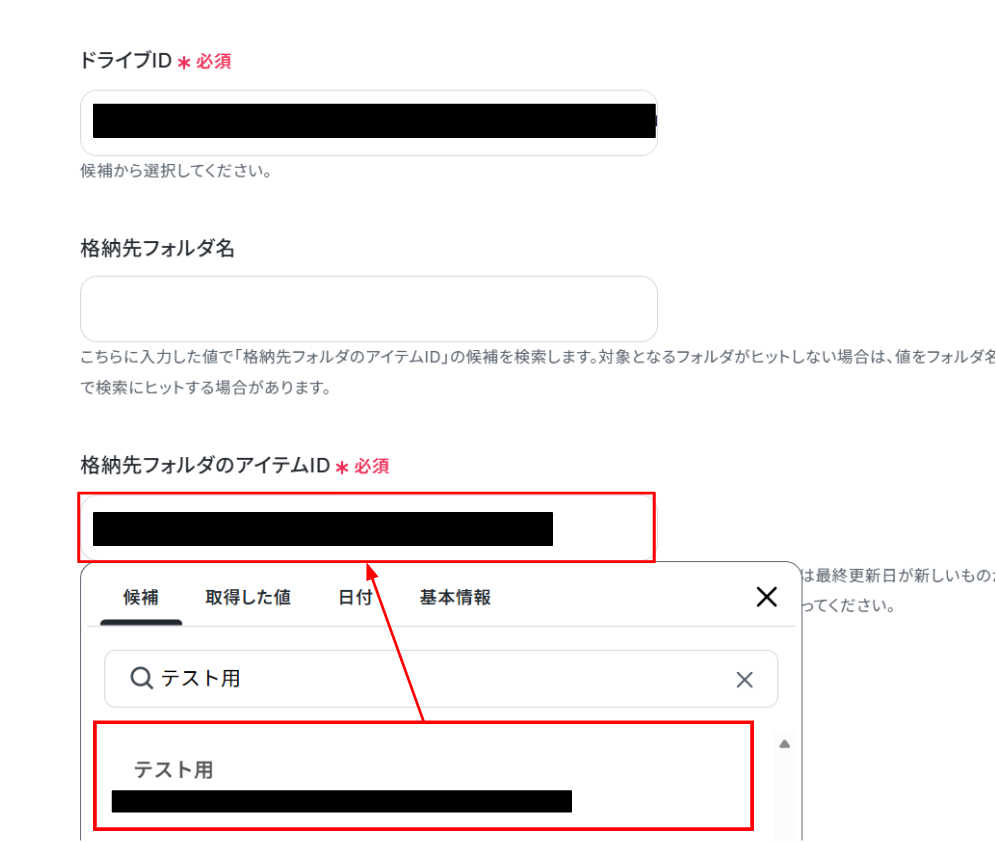
「ドライブID」と「格納先フォルダのアイテムID」は候補から選択します。
- ファイル名:固定文や「取得した値」を使って入力可能
- ファイル添付方法:プルダウンから「取得した値を使用」を選択
- ファイル:プルダウンから「生成したファイル」を選択
入力が終わったら「テスト」をクリックしましょう!
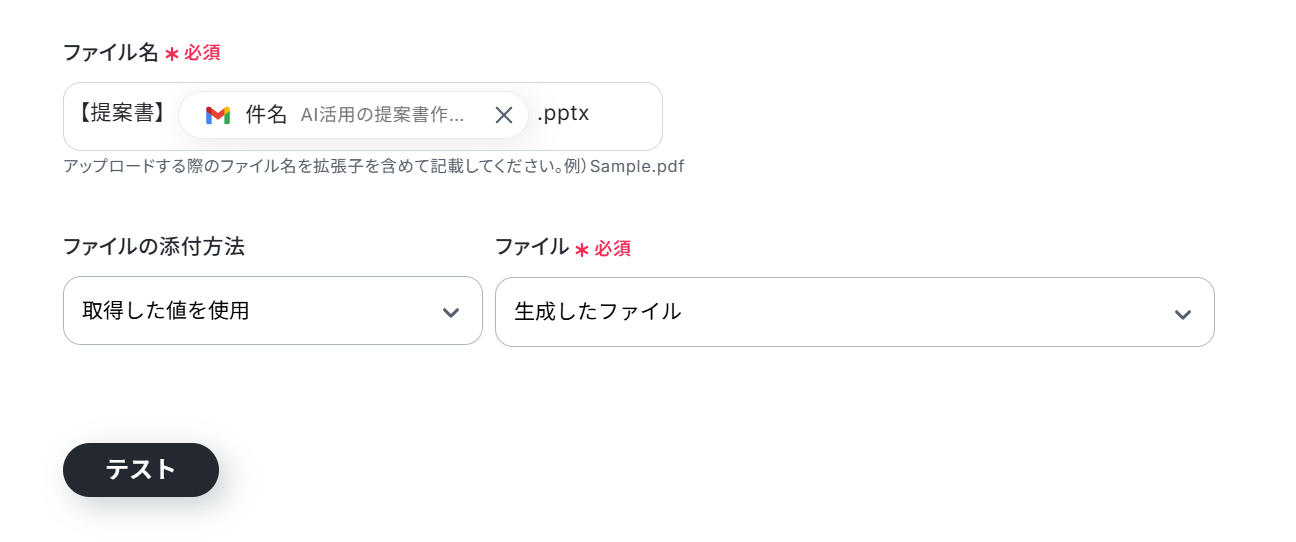
テストに成功しました!
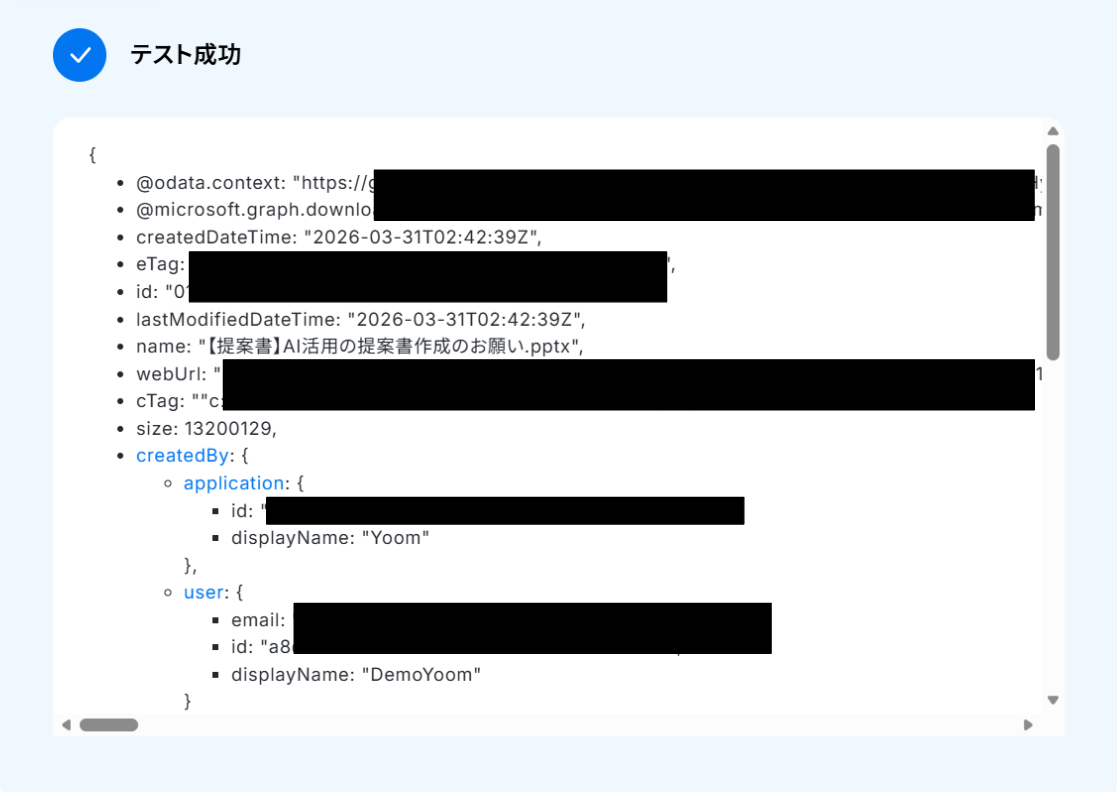
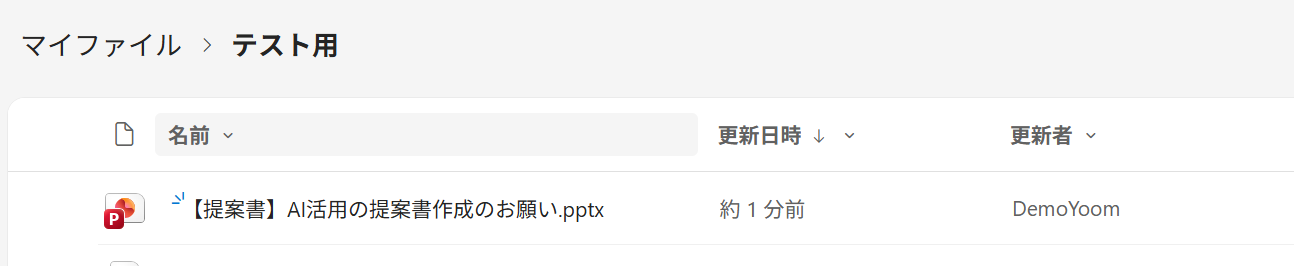
テストに成功すると、OneDriveに提案書がアップロードされました!
データを確認すると、Gammaで生成したものが格納されています!
Yoomに戻って「完了」をクリックしましょう。
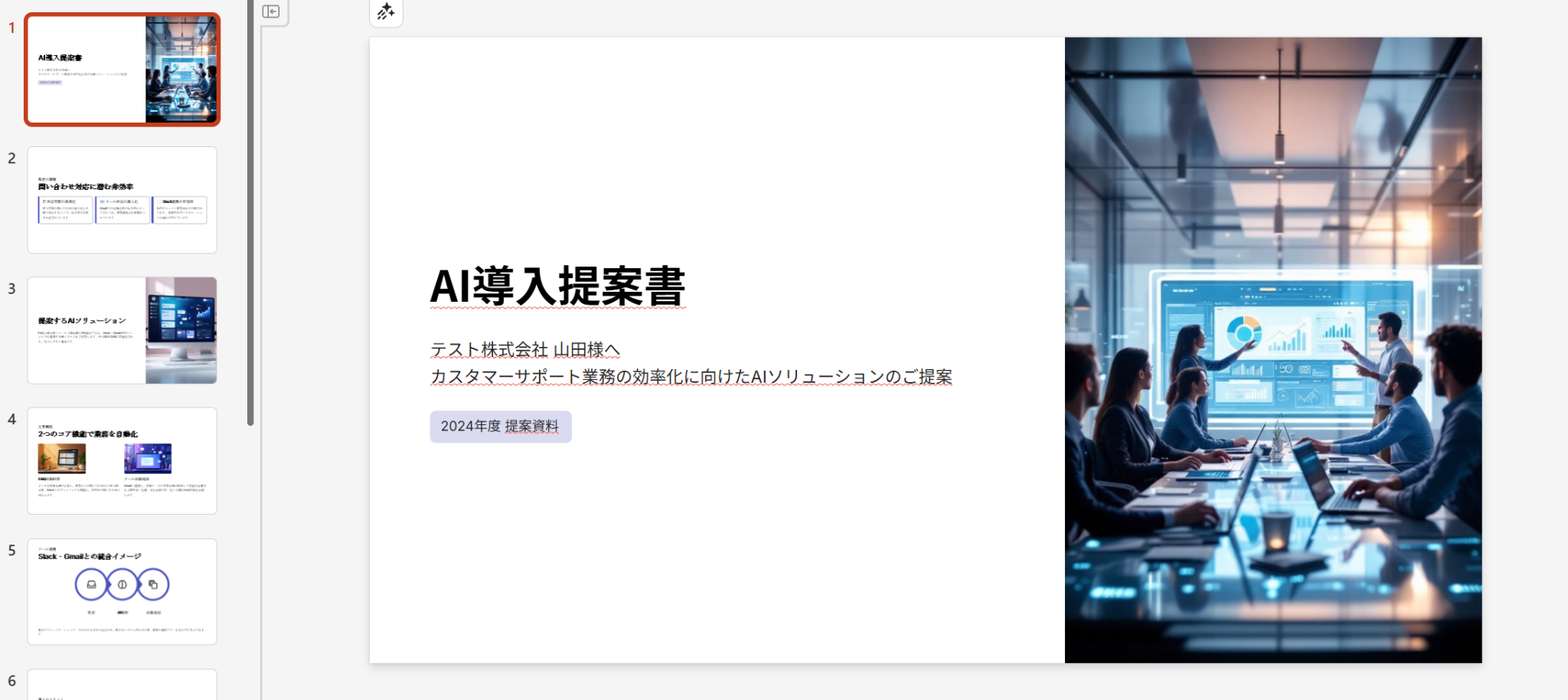
お疲れ様でした!これですべての設定が完了です。
トリガーをONにするとフローが起動します!
実際にフローボットを起動して、Gmailに届いた要望をもとにGammaで提案書を生成してOneDriveに保存されているかを確認してみてくださいね!
Gammaの自動化例
ドキュメント作成やフォーム回答をトリガーとしたプレゼン資料の自動生成を一貫して自動化。AIを活用して、営業資料や議事録、会社紹介スライドをゼロから構築する手間をなくし、情報の可視化と共有のスピードを向上させます。
資料作成時間を削減して、本来の商談やクリエイティブな活動に集中しましょう。
■概要Confluenceにまとめた情報をもとに、Gammaでプレゼン資料を作成する際、手作業でのコピー&ペーストに手間を感じていませんか? また、急ぎの資料作成で情報の転記ミスが発生することもあるかもしれません。 このワークフローを活用すれば、ConfluenceとGammaの連携が自動で実行され、Confluenceでページが作成されると、その内容をもとにしたプレゼン資料がGammaで自動生成されるため、こうした課題を円滑に削減します。■このテンプレートをおすすめする方- ConfluenceとGammaを活用し、資料作成業務を効率化したいと考えている方
- ConfluenceとGammaの連携を手作業で行っており、工数やミスを削減したい方
- チーム内の情報共有や、ドキュメントから資料への展開を迅速化したい方
■このテンプレートを使うメリット- Confluenceにページを作成するだけで資料の草案が自動生成され、手作業での資料作成に費やしていた時間を短縮できます。
- 手動での情報転記が削減されるため、コピー&ペーストのミスや内容の抜け漏れといったヒューマンエラーの防止に繋がります。
■フローボットの流れ- はじめに、Confluence、Gamma、DiscordをYoomと連携します。
- 次に、トリガーでConfluenceを選択し、「ページが作成されたら」というアクションを設定します。
- 続いて、オペレーションでConfluenceの「ページを取得」アクションを設定し、作成されたページの情報を取得します。
- 次に、オペレーションで取得した情報をもとに、Gammaで「Gammaを生成」するアクションを設定します。
- Gammaでの生成完了を待つため、オペレーションで「待機する」アクションを挟みます。
- 最後に、オペレーションでGammaの「生成したファイルを取得」し、Discordの「ファイルを送信」アクションで指定のチャンネルに資料を送付します。
※「トリガー」:フロー起動のきっかけとなるアクション、「オペレーション」:トリガー起動後、フロー内で処理を行うアクション
■このワークフローのカスタムポイント- Confluenceのトリガー設定では、フローボットを起動する対象としたいクラウドIDを任意で設定してください。
- Discordへファイルを送信するオペレーションでは、送信先のチャンネルや通知時のメッセージ内容を任意で設定できます。
■注意事項- Confluence、Gamma、DiscordのそれぞれとYoomを連携してください。
- トリガーは5分、10分、15分、30分、60分の間隔で起動間隔を選択できます。
- プランによって最短の起動間隔が異なりますので、ご注意ください。
- 「待機する」オペレーションは、チームプラン・サクセスプランでのみご利用いただける機能となっております。フリープラン・ミニプランの場合は設定しているフローボットのオペレーションやデータコネクトはエラーとなりますので、ご注意ください。
- チームプランやサクセスプランなどの有料プランは、2週間の無料トライアルを行うことが可能です。無料トライアル中には制限対象のアプリや機能(オペレーション)を使用することができます。
- ダウンロード可能なファイル容量は最大300MBまでです。アプリの仕様によっては300MB未満になる可能性があるので、ご注意ください。
- トリガー、各オペレーションでの取り扱い可能なファイル容量の詳細は「ファイルの容量制限について」をご参照ください。
- オペレーション数が5つを越えるフローボットは、ミニプラン以上のプランで作成可能です。フリープランの場合はフローボットが起動しないため、ご注意ください。
■概要kintoneで管理している案件情報をもとに、個別の営業資料を作成する際、手作業でのコピー&ペーストや資料の構成検討に時間を要していませんか。このワークフローは、kintoneに新しい案件が登録されると、その情報を活用してGammaが自動で営業資料を生成するため、これまで手間がかかっていた営業資料作成のプロセスを効率化し、より迅速な顧客対応を実現します。■このテンプレートをおすすめする方- kintoneとGammaを活用し、営業資料作成の工数を削減したいと考えている営業担当者の方
- 案件ごとに最適化された資料作成のプロセスを自動化したい営業マネージャーの方
- 資料作成の属人化を防ぎ、チーム全体の営業品質を標準化したいと考えている方
■このテンプレートを使うメリット- kintoneへの案件登録をトリガーに資料生成から保存までが自動化され、手作業による資料作成の時間を短縮することができます。
- kintoneの情報を基に資料が生成されるため、資料作成の品質が安定し、属人化の解消に繋がります。
■フローボットの流れ- はじめに、kintone、Gamma、Microsoft SharePointをYoomと連携します。
- 次に、トリガーでkintoneを選択し、「レコードが登録されたら」というアクションを設定します。
- 次に、オペレーションでkintoneの「レコードを取得する」アクションを設定し、登録された案件情報を取得します。
- 次に、オペレーションでGammaの「Gammaを生成」アクションを設定し、取得した情報をもとに資料を自動で生成します。
- 次に、生成完了を待つため、オペレーションで「待機機能」を設定します。
- 次に、オペレーションでGammaの「生成したファイルURLを取得」および「生成したファイルを取得」アクションを設定し、生成された資料ファイルを取得します。
- 最後に、オペレーションでMicrosoft SharePointの「ファイルをアップロード」アクションを設定し、取得した資料ファイルを指定のフォルダにアップロードします。
※「トリガー」:フロー起動のきっかけとなるアクション、「オペレーション」:トリガー起動後、フロー内で処理を行うアクション
■このワークフローのカスタムポイント- kintoneのトリガー設定では、案件情報を管理しているアプリのIDを任意で設定してください。
- Gammaで資料を生成するアクションでは、資料の構成案となる入力テキストやテキストモードなどを任意で設定してください。
- 待機機能では、Gammaでの資料生成にかかる時間を考慮した上で、任意の待機時間を設定してください。
- Microsoft SharePointにファイルをアップロードするアクションでは、保存先となるサイトIDやドライブIDなどを任意で設定してください。
■注意事項- kintone、Gamma、Microsoft SharePointのそれぞれとYoomを連携してください。
- オペレーション数が5つを越えるフローボットは、ミニプラン以上のプランで作成可能です。フリープランの場合はフローボットが起動しないため、ご注意ください。
- ダウンロード可能なファイル容量は最大300MBまでです。アプリの仕様によっては300MB未満になる可能性があるので、ご注意ください。
- トリガー、各オペレーションでの取り扱い可能なファイル容量の詳細は「ファイルの容量制限について」をご参照ください。
- Microsoft365(旧Office365)には、家庭向けプランと一般法人向けプラン(Microsoft365 Business)があり、一般法人向けプランに加入していない場合には認証に失敗する可能性があります。
- 「待機する」オペレーションは、チームプラン・サクセスプランでのみご利用いただける機能となっております。フリープラン・ミニプランの場合は設定しているフローボットのオペレーションやデータコネクトはエラーとなりますので、ご注意ください。
- チームプランやサクセスプランなどの有料プランは、2週間の無料トライアルを行うことが可能です。無料トライアル中には制限対象のアプリや機能(オペレーション)を使用することができます。
- オペレーション数が5つを越えるフローボットは、ミニプラン以上のプランで作成可能です。フリープランの場合はフローボットが起動しないため、ご注意ください。
■概要Googleフォームでアンケートや申し込みを受け付けた後、その内容をもとにプレゼンテーション資料を作成する業務に手間を感じていませんか?手作業での資料作成は時間がかかるだけでなく、情報の転記ミスなどの懸念もあります。このワークフローは、Googleフォームへの回答をきっかけに、AIプレゼンテーションツールであるGammaの資料を自動で生成します。GammaとGoogleフォームの連携を自動化することで、資料作成のプロセスを効率化し、手作業の手間を省きます。■このテンプレートをおすすめする方- Googleフォームで収集した情報をもとにGammaで資料作成を行っている方
- GammaとGoogleフォームの連携を手作業で行っており、業務を効率化したい方
- フォーム回答者への報告書や提案書作成を自動化し、迅速な対応を実現したい方
■このテンプレートを使うメリット- フォームの回答内容をもとにGammaの資料が自動生成されるため、これまで手作業での作成に費やしていた時間を短縮できます
- 手作業による情報の転記や資料フォーマットのズレといった、ヒューマンエラーのリスクを軽減し、業務品質の均一化に繋がります
■フローボットの流れ- はじめに、Gamma、Googleフォーム、Google DriveをYoomと連携します
- 次に、トリガーでGoogleフォームを選択し、「フォームに回答が送信されたら」というアクションを設定します
- 次に、オペレーションでGammaの「Gammaを生成」アクションを設定し、フォームの回答内容をもとに資料を生成します
- その後、オペレーションで「待機する」アクションを設定し、Gammaのファイル生成が完了するまで待機します
- 次に、オペレーションでGammaの「生成したファイルURLを取得」「生成したファイルを取得」アクションを設定します
- 最後に、オペレーションでGoogle Driveの「ファイルをアップロードする」アクションを設定し、生成されたファイルを指定のフォルダに保存します
※「トリガー」:フロー起動のきっかけとなるアクション、「オペレーション」:トリガー起動後、フロー内で処理を行うアクション
■このワークフローのカスタムポイント- Googleフォームのトリガー設定では、連携の対象としたい任意のフォームIDを設定してください
- Google Driveへファイルをアップロードするアクションを設定する際に、保存先となる任意のフォルダIDを設定してください
■注意事項- Googleフォーム、Gamma、Google DriveのそれぞれとYoomを連携してください。
- トリガーは5分、10分、15分、30分、60分の間隔で起動間隔を選択できます。
- プランによって最短の起動間隔が異なりますので、ご注意ください。
- Googleフォームをトリガーとして使用した際の回答内容を取得する方法は「Googleフォームトリガーで、回答内容を取得する方法」を参照ください。
- 「待機する」オペレーションは、チームプラン・サクセスプランでのみご利用いただける機能となっております。フリープラン・ミニプランの場合は設定しているフローボットのオペレーションやデータコネクトはエラーとなりますので、ご注意ください。
- チームプランやサクセスプランなどの有料プランは、2週間の無料トライアルを行うことが可能です。無料トライアル中には制限対象のアプリや機能(オペレーション)を使用することができます。
- ダウンロード可能なファイル容量は最大300MBまでです。アプリの仕様によっては300MB未満になる可能性があるので、ご注意ください。
- トリガー、各オペレーションでの取り扱い可能なファイル容量の詳細は「ファイルの容量制限について」をご参照ください。
■概要Gammaでプレゼン資料を作成する際、都度内容を考えて手作業で作成し、関係者に共有するプロセスに手間を感じていませんか?特に定型的なプレゼンが頻繁に発生する場合、その対応は大きな負担になりがちです。 このワークフローを活用すれば、フォームに送信された内容をもとにGammaでのプレゼン生成が自動で実行され、完成したファイルURLはSlackに共有されるため、こうした課題をスムーズに削減できます。■このテンプレートをおすすめする方- Gammaで作成した定型プレゼンを、チーム内などで共有する機会が多い方
- フォームで受け付けた依頼内容をもとに、Gammaでプレゼンを手動作成している方
- プレゼン資料の作成から関係者への共有まで、一連の流れを自動化したい方
■このテンプレートを使うメリット- フォームへの入力後、Gammaでのプレゼン生成からSlackでの共有までが自動化され、これまで手作業に費やしていた時間を削減できます。
- 手作業によるコピー&ペーストのミスや、プレゼン資料の共有漏れといったヒューマンエラーを防ぐことにも繋がります。
■フローボットの流れ- はじめに、GammaとSlackをYoomと連携する。
- 次に、トリガーでフォームトリガーを選択し、フォームが送信されたらフローが起動するように設定する。
- 次に、オペレーションでGammaの「Gammaを生成」アクションを設定し、フォームで受け付けた内容をもとにプレゼンを生成する。
- 次に、オペレーションで「待機する」アクションを設定し、Gammaの生成が完了するまで待機する。
- 次に、オペレーションでGammaの「生成したファイルURLを取得」アクションを設定する。
- 最後に、オペレーションでSlackの「チャンネルにメッセージを送る」アクションを設定し、取得したURLを指定のチャンネルに通知する。
※「トリガー」:フロー起動のきっかけとなるアクション、「オペレーション」:トリガー起動後、フロー内で処理を行うアクション
■このワークフローのカスタムポイント- トリガーとなるフォームの質問項目は、Gammaでプレゼンを生成するために必要な情報(タイトルや構成案など)に合わせて任意で設定してください。
- 「待機する」オペレーションでは、Gammaでのプレゼン生成が完了するまでの時間を考慮し、待機時間を任意で設定してください。
- Slackで通知を送るチャンネルやメッセージ本文は、共有したい相手や内容に応じて任意で設定が可能です。
■注意事項- Gamma、SlackのそれぞれとYoomを連携してください。
- 「待機する」オペレーションは、チームプラン・サクセスプランでのみご利用いただける機能となっております。フリープラン・ミニプランの場合は設定しているフローボットのオペレーションやデータコネクトはエラーとなりますので、ご注意ください。
- チームプランやサクセスプランなどの有料プランは、2週間の無料トライアルを行うことが可能です。無料トライアル中には制限対象のアプリや機能(オペレーション)を使用することができます。
■概要Google スプレッドシートにまとめた情報をもとに、Gammaでプレゼンテーション資料を作成する際、手作業でのコピー&ペーストに手間を感じていませんか?このワークフローを活用すれば、Google スプレッドシートに行を追加するだけで、Gammaの資料生成を自動化できます。GammaとGoogle スプレッドシートを連携させることで、これまで資料作成にかかっていた時間を短縮し、より重要な業務に集中できるようになります。■このテンプレートをおすすめする方- GammaとGoogle スプレッドシートを連携させ、資料作成を効率化したい方
- Google スプレッドシートのデータをもとに手作業で資料を作成している方
- 定型的な資料作成業務を自動化し、生産性を向上させたいと考えている方
■このテンプレートを使うメリット- Google スプレッドシートへの行追加をトリガーにGammaの資料が自動生成されるため、手作業での作成時間を短縮することができます。
- 手作業によるコピー&ペーストが不要になるため、転記ミスや入力漏れといったヒューマンエラーの防止に繋がります。
■フローボットの流れ- はじめに、Gamma、Google スプレッドシート、Google DriveをYoomと連携します。
- 次に、トリガーでGoogle スプレッドシートを選択し、「行が追加されたら」というアクションを設定します。
- 続けて、オペレーションでGammaの「Gammaを生成」アクションを設定します。
- 次に、生成完了まで待機するため、待機機能の「待機する」アクションを設定します。
- その後、Gammaの「生成したファイルURLを取得」アクションと「生成したファイルを取得」アクションを順に設定します。
- 最後に、オペレーションでGoogle Driveの「ファイルをアップロードする」アクションを設定し、生成されたファイルを格納します。
※「トリガー」:フロー起動のきっかけとなるアクション、「オペレーション」:トリガー起動後、フロー内で処理を行うアクション
■このワークフローのカスタムポイント- Google スプレッドシートのトリガー設定では、対象のスプレッドシートIDとタブ名を任意で設定してください。
- Google Driveでファイルをアップロードするアクションでは、格納先となるフォルダのIDを任意で設定してください。
■注意事項- Google スプレッドシート、Gamma、Google DriveのそれぞれとYoomを連携してください。
- トリガーは5分、10分、15分、30分、60分の間隔で起動間隔を選択できます。
- プランによって最短の起動間隔が異なりますので、ご注意ください。
- Google スプレッドシートをアプリトリガーとして使用する際の注意事項は「【アプリトリガー】Google スプレッドシートのトリガーにおける注意事項」を参照してください。
- 「待機する」オペレーションは、チームプラン・サクセスプランでのみご利用いただける機能となっております。フリープラン・ミニプランの場合は設定しているフローボットのオペレーションやデータコネクトはエラーとなりますので、ご注意ください。
- チームプランやサクセスプランなどの有料プランは、2週間の無料トライアルを行うことが可能です。無料トライアル中には制限対象のアプリや機能(オペレーション)を使用することができます。
- ダウンロード可能なファイル容量は最大300MBまでです。アプリの仕様によっては300MB未満になる可能性があるので、ご注意ください。
- トリガー、各オペレーションでの取り扱い可能なファイル容量の詳細は「ファイルの容量制限について」をご参照ください。
■概要Gammaで作成したプレゼン資料の共有や進捗確認を手作業で行い、手間を感じていませんか。資料が完成するたびに手動で通知を行う作業は、時間もかかり、共有漏れのリスクも伴います。このワークフローを活用すれば、Google スプレッドシートで作成依頼を管理するだけで、Gammaでのプレゼン資料の自動生成からMicrosoft Teamsへの完了通知まで一連の流れを自動化し、進捗確認の効率化を実現します。■このテンプレートをおすすめする方- Gammaで作成したプレゼン資料の共有や通知作業を効率化したいと考えている方
- チーム内の資料作成における進捗確認のフローを自動化したいプロジェクトリーダーの方
- Microsoft Teamsを活用して、情報共有を円滑にしたいと考えている方
■このテンプレートを使うメリット- 資料作成の依頼からGammaでの生成、Microsoft Teamsへの通知まで自動化されるため、手作業による共有や進捗確認にかかる時間を短縮できます。
- システムが自動で通知を行うため、共有漏れや遅延といったヒューマンエラーを防ぎ、関係者へのスムーズな情報連携を実現します。
■フローボットの流れ- はじめに、GammaとMicrosoft TeamsをYoomと連携する
- 次に、トリガーで、Google スプレッドシートを選択し、「行が追加されたら」というアクションを設定し、依頼内容が記載された行の追加を検知する
- 次に、オペレーションで、Gammaの「Gammaを生成」アクションを設定し、Google スプレッドシートの情報をもとにプレゼン資料を生成する
- 次に、オペレーションで、待機機能を設定し、Gammaの資料生成が完了するまで処理を待機する
- 次に、オペレーションで、Gammaの「生成したファイルURLを取得」アクションを設定する
- 次に、オペレーションで、Microsoft Teamsの「チャネルにメッセージを送る」アクションを設定し、取得したURLを記載したメッセージを指定チャネルに送信する
- 最後に、オペレーションで、Google スプレッドシートの「レコードを更新する」アクションを設定し、処理が完了した行のステータスなどを更新する
※「トリガー」:フロー起動のきっかけとなるアクション、「オペレーション」:トリガー起動後、フロー内で処理を行うアクション
■このワークフローのカスタムポイント- Google スプレッドシートのトリガー設定では、実際にプレゼン資料の作成依頼を管理するスプレッドシートのIDとタブ名を任意で設定してください。
- Microsoft Teamsの「チャネルにメッセージを送る」では、通知先として任意のチームIDとチャネルIDを設定してください。また、メッセージ本文には、Gammaのアクションで取得した生成ファイルURLなど前段で取得した値や任意のテキストを自由に設定できます。
■注意事項- Gamma、Microsoft TeamsのそれぞれとYoomを連携してください。
- トリガーは5分、10分、15分、30分、60分の間隔で起動間隔を選択できます。
- プランによって最短の起動間隔が異なりますので、ご注意ください。
- Google スプレッドシートをアプリトリガーとして使用する際の注意事項は「【アプリトリガー】Google スプレッドシートのトリガーにおける注意事項」を参照してください。
- Microsoft365(旧Office365)には、家庭向けプランと一般法人向けプラン(Microsoft365 Business)があり、一般法人向けプランに加入していない場合には認証に失敗する可能性があります。
- 「待機する」オペレーションは、チームプラン・サクセスプランでのみご利用いただける機能となっております。フリープラン・ミニプランの場合は設定しているフローボットのオペレーションやデータコネクトはエラーとなりますので、ご注意ください。
- チームプランやサクセスプランなどの有料プランは、2週間の無料トライアルを行うことが可能です。無料トライアル中には制限対象のアプリや機能(オペレーション)を使用することができます。
■概要Salesforceに新しいリードが登録されるたびに、個別に会社紹介資料を作成しメールで送付する作業は、手間がかかる上に、対応の遅れが機会損失に繋がることも少なくありません。 このワークフローを活用すれば、SalesforceとGammaを連携させることで、リード登録をきっかけにパーソナライズされた会社紹介スライドをGammaで自動生成し、Gmailで送付するまでの一連の流れを自動化できます。リードへの迅速なアプローチを実現し、営業活動を効率化します。■このテンプレートをおすすめする方- SalesforceとGammaを活用しており、手作業での連携に課題を感じている営業・マーケ担当者の方
- 新規リードへの初回アプローチを迅速化し、エンゲージメントを高めたいと考えている方
- SalesforceとGammaの連携による営業プロセスの自動化で、チーム全体の生産性を向上させたい方
■このテンプレートを使うメリット- Salesforceへのリード登録から資料送付までが自動化されるため、手作業の時間を削減し、迅速なフォローアップを実現します。
- 資料の添付漏れや宛先間違いといった人為的なミスを防ぎ、全てのリードに対して質の高いアプローチを標準化できます。
■フローボットの流れ- はじめに、Salesforce、Gamma、GmailをYoomと連携します。
- 次に、トリガーでSalesforceを選択し、「リードオブジェクトに新規レコードが登録されたら」というアクションを設定します。
- オペレーションでGammaの「Gammaを生成」を設定し、Salesforceから取得したリード情報をもとにスライドを生成します。
- スライドの生成時間を考慮し、オペレーションで「待機する」アクションを設定します。
- 続けてGammaの「生成したファイルURLを取得」「生成したファイルを取得」アクションを順に設定します。
- オペレーションの「ファイル名の変換」を用いて、ダウンロードしたファイル名を任意の名前に変更します。
- 最後にGmailの「メールを送る」アクションを設定し、生成したスライドを添付してリード宛にメールを自動送信します。
※「トリガー」:フロー起動のきっかけとなるアクション、「オペレーション」:トリガー起動後、フロー内で処理を行うアクション
■このワークフローのカスタムポイント- Gammaでスライドを生成する際に、Salesforceから連携するリード情報(会社名、氏名など)は任意で設定可能です。
- Gammaで生成したスライドのファイル名は、「【株式会社〇〇様】会社紹介資料」のように、任意の内容に変換できます。
- Gmailの「メールを送る」オペレーションでは、送信先のメールアドレス、件名、本文を自由に設定することが可能です。
■注意事項- Salesforce、Gamma、GmailのそれぞれとYoomを連携してください。
- Salesforceはチームプラン・サクセスプランでのみご利用いただけるアプリとなっております。フリープラン・ミニプランの場合は設定しているフローボットのオペレーションやデータコネクトはエラーとなりますので、ご注意ください。
- トリガーは5分、10分、15分、30分、60分の間隔で起動間隔を選択できます。
- プランによって最短の起動間隔が異なりますので、ご注意ください。
- 「待機する」オペレーションは、チームプラン・サクセスプランでのみご利用いただける機能となっております。フリープラン・ミニプランの場合は設定しているフローボットのオペレーションやデータコネクトはエラーとなりますので、ご注意ください。
- チームプランやサクセスプランなどの有料プランは、2週間の無料トライアルを行うことが可能です。無料トライアル中には制限対象のアプリや機能(オペレーション)を使用することができます。
- ダウンロード可能なファイル容量は最大300MBまでです。アプリの仕様によっては300MB未満になる可能性があるので、ご注意ください。
- トリガー、各オペレーションでの取り扱い可能なファイル容量の詳細は「ファイルの容量制限について」をご参照ください。
- オペレーション数が5つを越えるフローボットは、ミニプラン以上のプランで作成可能です。フリープランの場合はフローボットが起動しないため、ご注意ください。
■概要Zoho CRMに新しい見込み客が登録されるたびに、手作業で会社紹介資料を作成し送付する業務に手間を感じていませんか。 個別の対応は時間がかかるだけでなく、対応の遅れやヒューマンエラーを招く可能性があります。 このワークフローを活用すれば、Zoho CRMとGammaの連携によって見込み客の情報に基づいた会社紹介資料の生成が自動化され、迅速で正確なアプローチを実現できます。■このテンプレートをおすすめする方- Zoho CRMでリード管理をしており、資料送付までのプロセスを効率化したい営業担当者の方
- Gammaを活用した資料作成を自動化し、迅速な顧客アプローチを実現したいマーケティング担当者の方
- Zoho CRMとGammaの連携を通じて、営業活動のDXを推進したいと考えているチームリーダーの方
■このテンプレートを使うメリット- Zoho CRMに見込み客が追加されると資料生成から送付までが自動化されるため、これまで手作業に費やしていた時間を短縮し、コア業務に集中できます。
- 手作業による宛先の設定ミスや資料の添付漏れといったヒューマンエラーを防ぎ、見込み客へのアプローチの質を安定させることが可能です。
■フローボットの流れ- はじめに、Zoho CRM、Gamma、OutlookをYoomと連携します。
- 次に、トリガーでZoho CRMを選択し、「見込み客が作成されたら」というアクションを設定します。
- オペレーションで、Zoho CRMの「見込み客情報を取得する」アクションを設定し、トリガーで反応した見込み客の詳細情報を取得します。
- 次に、取得した情報をもとに、Gammaで「Gammaを生成する」アクションを設定します。
- オペレーションで待機アクションを挟み、Gammaの資料生成が完了するまで待機します。
- Gammaの「生成したファイルURLを取得」および「生成したファイルを取得」アクションを設定します。
- オペレーションで「データを操作・変換する」を選択し、取得したファイルのファイル名を任意のものに変換します。
- 最後に、Outlookの「メールを送る」アクションを設定し、生成・リネームしたファイルを添付して担当者へ自動で送付します。
※「トリガー」:フロー起動のきっかけとなるアクション、「オペレーション」:トリガー起動後、フロー内で処理を行うアクション
■このワークフローのカスタムポイント- Gammaで資料を生成する際、Zoho CRMから引用する情報(会社名や担当者名など)は任意で設定することが可能です。
- 自動で生成される資料のファイル名は、「【株式会社〇〇様向け】会社紹介資料」のように、任意のルールに基づいて設定できます。
- Outlookの「メールを送る」オペレーションでは、宛先や件名、本文の内容を、取得した見込み客の情報などを活用しながら自由にカスタマイズしてください。
■注意事項- Zoho CRM、Gamma、OutlookのそれぞれとYoomを連携してください。
- Microsoft365(旧Office365)には、家庭向けプランと一般法人向けプラン(Microsoft365 Business)があり、一般法人向けプランに加入していない場合には認証に失敗する可能性があります。
- 「待機する」オペレーションは、チームプラン・サクセスプランでのみご利用いただける機能となっております。フリープラン・ミニプランの場合は設定しているフローボットのオペレーションやデータコネクトはエラーとなりますので、ご注意ください。
- チームプランやサクセスプランなどの有料プランは、2週間の無料トライアルを行うことが可能です。無料トライアル中には制限対象のアプリや機能(オペレーション)を使用することができます。
- ダウンロード可能なファイル容量は最大300MBまでです。アプリの仕様によっては300MB未満になる可能性があるので、ご注意ください。
- トリガー、各オペレーションでの取り扱い可能なファイル容量の詳細は「ファイルの容量制限について」をご参照ください。
- オペレーション数が5つを越えるフローボットは、ミニプラン以上のプランで作成可能です。フリープランの場合はフローボットが起動しないため、ご注意ください。


- ConfluenceとGammaを活用し、資料作成業務を効率化したいと考えている方
- ConfluenceとGammaの連携を手作業で行っており、工数やミスを削減したい方
- チーム内の情報共有や、ドキュメントから資料への展開を迅速化したい方
- Confluenceにページを作成するだけで資料の草案が自動生成され、手作業での資料作成に費やしていた時間を短縮できます。
- 手動での情報転記が削減されるため、コピー&ペーストのミスや内容の抜け漏れといったヒューマンエラーの防止に繋がります。
- はじめに、Confluence、Gamma、DiscordをYoomと連携します。
- 次に、トリガーでConfluenceを選択し、「ページが作成されたら」というアクションを設定します。
- 続いて、オペレーションでConfluenceの「ページを取得」アクションを設定し、作成されたページの情報を取得します。
- 次に、オペレーションで取得した情報をもとに、Gammaで「Gammaを生成」するアクションを設定します。
- Gammaでの生成完了を待つため、オペレーションで「待機する」アクションを挟みます。
- 最後に、オペレーションでGammaの「生成したファイルを取得」し、Discordの「ファイルを送信」アクションで指定のチャンネルに資料を送付します。
■このワークフローのカスタムポイント
- Confluenceのトリガー設定では、フローボットを起動する対象としたいクラウドIDを任意で設定してください。
- Discordへファイルを送信するオペレーションでは、送信先のチャンネルや通知時のメッセージ内容を任意で設定できます。
- Confluence、Gamma、DiscordのそれぞれとYoomを連携してください。
- トリガーは5分、10分、15分、30分、60分の間隔で起動間隔を選択できます。
- プランによって最短の起動間隔が異なりますので、ご注意ください。
- 「待機する」オペレーションは、チームプラン・サクセスプランでのみご利用いただける機能となっております。フリープラン・ミニプランの場合は設定しているフローボットのオペレーションやデータコネクトはエラーとなりますので、ご注意ください。
- チームプランやサクセスプランなどの有料プランは、2週間の無料トライアルを行うことが可能です。無料トライアル中には制限対象のアプリや機能(オペレーション)を使用することができます。
- ダウンロード可能なファイル容量は最大300MBまでです。アプリの仕様によっては300MB未満になる可能性があるので、ご注意ください。
- トリガー、各オペレーションでの取り扱い可能なファイル容量の詳細は「ファイルの容量制限について」をご参照ください。
- オペレーション数が5つを越えるフローボットは、ミニプラン以上のプランで作成可能です。フリープランの場合はフローボットが起動しないため、ご注意ください。

- kintoneとGammaを活用し、営業資料作成の工数を削減したいと考えている営業担当者の方
- 案件ごとに最適化された資料作成のプロセスを自動化したい営業マネージャーの方
- 資料作成の属人化を防ぎ、チーム全体の営業品質を標準化したいと考えている方
- kintoneへの案件登録をトリガーに資料生成から保存までが自動化され、手作業による資料作成の時間を短縮することができます。
- kintoneの情報を基に資料が生成されるため、資料作成の品質が安定し、属人化の解消に繋がります。
- はじめに、kintone、Gamma、Microsoft SharePointをYoomと連携します。
- 次に、トリガーでkintoneを選択し、「レコードが登録されたら」というアクションを設定します。
- 次に、オペレーションでkintoneの「レコードを取得する」アクションを設定し、登録された案件情報を取得します。
- 次に、オペレーションでGammaの「Gammaを生成」アクションを設定し、取得した情報をもとに資料を自動で生成します。
- 次に、生成完了を待つため、オペレーションで「待機機能」を設定します。
- 次に、オペレーションでGammaの「生成したファイルURLを取得」および「生成したファイルを取得」アクションを設定し、生成された資料ファイルを取得します。
- 最後に、オペレーションでMicrosoft SharePointの「ファイルをアップロード」アクションを設定し、取得した資料ファイルを指定のフォルダにアップロードします。
■このワークフローのカスタムポイント
- kintoneのトリガー設定では、案件情報を管理しているアプリのIDを任意で設定してください。
- Gammaで資料を生成するアクションでは、資料の構成案となる入力テキストやテキストモードなどを任意で設定してください。
- 待機機能では、Gammaでの資料生成にかかる時間を考慮した上で、任意の待機時間を設定してください。
- Microsoft SharePointにファイルをアップロードするアクションでは、保存先となるサイトIDやドライブIDなどを任意で設定してください。
- kintone、Gamma、Microsoft SharePointのそれぞれとYoomを連携してください。
- オペレーション数が5つを越えるフローボットは、ミニプラン以上のプランで作成可能です。フリープランの場合はフローボットが起動しないため、ご注意ください。
- ダウンロード可能なファイル容量は最大300MBまでです。アプリの仕様によっては300MB未満になる可能性があるので、ご注意ください。
- トリガー、各オペレーションでの取り扱い可能なファイル容量の詳細は「ファイルの容量制限について」をご参照ください。
- Microsoft365(旧Office365)には、家庭向けプランと一般法人向けプラン(Microsoft365 Business)があり、一般法人向けプランに加入していない場合には認証に失敗する可能性があります。
- 「待機する」オペレーションは、チームプラン・サクセスプランでのみご利用いただける機能となっております。フリープラン・ミニプランの場合は設定しているフローボットのオペレーションやデータコネクトはエラーとなりますので、ご注意ください。
- チームプランやサクセスプランなどの有料プランは、2週間の無料トライアルを行うことが可能です。無料トライアル中には制限対象のアプリや機能(オペレーション)を使用することができます。
- オペレーション数が5つを越えるフローボットは、ミニプラン以上のプランで作成可能です。フリープランの場合はフローボットが起動しないため、ご注意ください。

- Googleフォームで収集した情報をもとにGammaで資料作成を行っている方
- GammaとGoogleフォームの連携を手作業で行っており、業務を効率化したい方
- フォーム回答者への報告書や提案書作成を自動化し、迅速な対応を実現したい方
- フォームの回答内容をもとにGammaの資料が自動生成されるため、これまで手作業での作成に費やしていた時間を短縮できます
- 手作業による情報の転記や資料フォーマットのズレといった、ヒューマンエラーのリスクを軽減し、業務品質の均一化に繋がります
- はじめに、Gamma、Googleフォーム、Google DriveをYoomと連携します
- 次に、トリガーでGoogleフォームを選択し、「フォームに回答が送信されたら」というアクションを設定します
- 次に、オペレーションでGammaの「Gammaを生成」アクションを設定し、フォームの回答内容をもとに資料を生成します
- その後、オペレーションで「待機する」アクションを設定し、Gammaのファイル生成が完了するまで待機します
- 次に、オペレーションでGammaの「生成したファイルURLを取得」「生成したファイルを取得」アクションを設定します
- 最後に、オペレーションでGoogle Driveの「ファイルをアップロードする」アクションを設定し、生成されたファイルを指定のフォルダに保存します
■このワークフローのカスタムポイント
- Googleフォームのトリガー設定では、連携の対象としたい任意のフォームIDを設定してください
- Google Driveへファイルをアップロードするアクションを設定する際に、保存先となる任意のフォルダIDを設定してください
- Googleフォーム、Gamma、Google DriveのそれぞれとYoomを連携してください。
- トリガーは5分、10分、15分、30分、60分の間隔で起動間隔を選択できます。
- プランによって最短の起動間隔が異なりますので、ご注意ください。
- Googleフォームをトリガーとして使用した際の回答内容を取得する方法は「Googleフォームトリガーで、回答内容を取得する方法」を参照ください。
- 「待機する」オペレーションは、チームプラン・サクセスプランでのみご利用いただける機能となっております。フリープラン・ミニプランの場合は設定しているフローボットのオペレーションやデータコネクトはエラーとなりますので、ご注意ください。
- チームプランやサクセスプランなどの有料プランは、2週間の無料トライアルを行うことが可能です。無料トライアル中には制限対象のアプリや機能(オペレーション)を使用することができます。
- ダウンロード可能なファイル容量は最大300MBまでです。アプリの仕様によっては300MB未満になる可能性があるので、ご注意ください。
- トリガー、各オペレーションでの取り扱い可能なファイル容量の詳細は「ファイルの容量制限について」をご参照ください。

- Gammaで作成した定型プレゼンを、チーム内などで共有する機会が多い方
- フォームで受け付けた依頼内容をもとに、Gammaでプレゼンを手動作成している方
- プレゼン資料の作成から関係者への共有まで、一連の流れを自動化したい方
- フォームへの入力後、Gammaでのプレゼン生成からSlackでの共有までが自動化され、これまで手作業に費やしていた時間を削減できます。
- 手作業によるコピー&ペーストのミスや、プレゼン資料の共有漏れといったヒューマンエラーを防ぐことにも繋がります。
- はじめに、GammaとSlackをYoomと連携する。
- 次に、トリガーでフォームトリガーを選択し、フォームが送信されたらフローが起動するように設定する。
- 次に、オペレーションでGammaの「Gammaを生成」アクションを設定し、フォームで受け付けた内容をもとにプレゼンを生成する。
- 次に、オペレーションで「待機する」アクションを設定し、Gammaの生成が完了するまで待機する。
- 次に、オペレーションでGammaの「生成したファイルURLを取得」アクションを設定する。
- 最後に、オペレーションでSlackの「チャンネルにメッセージを送る」アクションを設定し、取得したURLを指定のチャンネルに通知する。
■このワークフローのカスタムポイント
- トリガーとなるフォームの質問項目は、Gammaでプレゼンを生成するために必要な情報(タイトルや構成案など)に合わせて任意で設定してください。
- 「待機する」オペレーションでは、Gammaでのプレゼン生成が完了するまでの時間を考慮し、待機時間を任意で設定してください。
- Slackで通知を送るチャンネルやメッセージ本文は、共有したい相手や内容に応じて任意で設定が可能です。
- Gamma、SlackのそれぞれとYoomを連携してください。
- 「待機する」オペレーションは、チームプラン・サクセスプランでのみご利用いただける機能となっております。フリープラン・ミニプランの場合は設定しているフローボットのオペレーションやデータコネクトはエラーとなりますので、ご注意ください。
- チームプランやサクセスプランなどの有料プランは、2週間の無料トライアルを行うことが可能です。無料トライアル中には制限対象のアプリや機能(オペレーション)を使用することができます。

- GammaとGoogle スプレッドシートを連携させ、資料作成を効率化したい方
- Google スプレッドシートのデータをもとに手作業で資料を作成している方
- 定型的な資料作成業務を自動化し、生産性を向上させたいと考えている方
- Google スプレッドシートへの行追加をトリガーにGammaの資料が自動生成されるため、手作業での作成時間を短縮することができます。
- 手作業によるコピー&ペーストが不要になるため、転記ミスや入力漏れといったヒューマンエラーの防止に繋がります。
- はじめに、Gamma、Google スプレッドシート、Google DriveをYoomと連携します。
- 次に、トリガーでGoogle スプレッドシートを選択し、「行が追加されたら」というアクションを設定します。
- 続けて、オペレーションでGammaの「Gammaを生成」アクションを設定します。
- 次に、生成完了まで待機するため、待機機能の「待機する」アクションを設定します。
- その後、Gammaの「生成したファイルURLを取得」アクションと「生成したファイルを取得」アクションを順に設定します。
- 最後に、オペレーションでGoogle Driveの「ファイルをアップロードする」アクションを設定し、生成されたファイルを格納します。
■このワークフローのカスタムポイント
- Google スプレッドシートのトリガー設定では、対象のスプレッドシートIDとタブ名を任意で設定してください。
- Google Driveでファイルをアップロードするアクションでは、格納先となるフォルダのIDを任意で設定してください。
- Google スプレッドシート、Gamma、Google DriveのそれぞれとYoomを連携してください。
- トリガーは5分、10分、15分、30分、60分の間隔で起動間隔を選択できます。
- プランによって最短の起動間隔が異なりますので、ご注意ください。
- Google スプレッドシートをアプリトリガーとして使用する際の注意事項は「【アプリトリガー】Google スプレッドシートのトリガーにおける注意事項」を参照してください。
- 「待機する」オペレーションは、チームプラン・サクセスプランでのみご利用いただける機能となっております。フリープラン・ミニプランの場合は設定しているフローボットのオペレーションやデータコネクトはエラーとなりますので、ご注意ください。
- チームプランやサクセスプランなどの有料プランは、2週間の無料トライアルを行うことが可能です。無料トライアル中には制限対象のアプリや機能(オペレーション)を使用することができます。
- ダウンロード可能なファイル容量は最大300MBまでです。アプリの仕様によっては300MB未満になる可能性があるので、ご注意ください。
- トリガー、各オペレーションでの取り扱い可能なファイル容量の詳細は「ファイルの容量制限について」をご参照ください。
- Gammaで作成したプレゼン資料の共有や通知作業を効率化したいと考えている方
- チーム内の資料作成における進捗確認のフローを自動化したいプロジェクトリーダーの方
- Microsoft Teamsを活用して、情報共有を円滑にしたいと考えている方
- 資料作成の依頼からGammaでの生成、Microsoft Teamsへの通知まで自動化されるため、手作業による共有や進捗確認にかかる時間を短縮できます。
- システムが自動で通知を行うため、共有漏れや遅延といったヒューマンエラーを防ぎ、関係者へのスムーズな情報連携を実現します。
- はじめに、GammaとMicrosoft TeamsをYoomと連携する
- 次に、トリガーで、Google スプレッドシートを選択し、「行が追加されたら」というアクションを設定し、依頼内容が記載された行の追加を検知する
- 次に、オペレーションで、Gammaの「Gammaを生成」アクションを設定し、Google スプレッドシートの情報をもとにプレゼン資料を生成する
- 次に、オペレーションで、待機機能を設定し、Gammaの資料生成が完了するまで処理を待機する
- 次に、オペレーションで、Gammaの「生成したファイルURLを取得」アクションを設定する
- 次に、オペレーションで、Microsoft Teamsの「チャネルにメッセージを送る」アクションを設定し、取得したURLを記載したメッセージを指定チャネルに送信する
- 最後に、オペレーションで、Google スプレッドシートの「レコードを更新する」アクションを設定し、処理が完了した行のステータスなどを更新する
■このワークフローのカスタムポイント
- Google スプレッドシートのトリガー設定では、実際にプレゼン資料の作成依頼を管理するスプレッドシートのIDとタブ名を任意で設定してください。
- Microsoft Teamsの「チャネルにメッセージを送る」では、通知先として任意のチームIDとチャネルIDを設定してください。また、メッセージ本文には、Gammaのアクションで取得した生成ファイルURLなど前段で取得した値や任意のテキストを自由に設定できます。
- Gamma、Microsoft TeamsのそれぞれとYoomを連携してください。
- トリガーは5分、10分、15分、30分、60分の間隔で起動間隔を選択できます。
- プランによって最短の起動間隔が異なりますので、ご注意ください。
- Google スプレッドシートをアプリトリガーとして使用する際の注意事項は「【アプリトリガー】Google スプレッドシートのトリガーにおける注意事項」を参照してください。
- Microsoft365(旧Office365)には、家庭向けプランと一般法人向けプラン(Microsoft365 Business)があり、一般法人向けプランに加入していない場合には認証に失敗する可能性があります。
- 「待機する」オペレーションは、チームプラン・サクセスプランでのみご利用いただける機能となっております。フリープラン・ミニプランの場合は設定しているフローボットのオペレーションやデータコネクトはエラーとなりますので、ご注意ください。
- チームプランやサクセスプランなどの有料プランは、2週間の無料トライアルを行うことが可能です。無料トライアル中には制限対象のアプリや機能(オペレーション)を使用することができます。

- SalesforceとGammaを活用しており、手作業での連携に課題を感じている営業・マーケ担当者の方
- 新規リードへの初回アプローチを迅速化し、エンゲージメントを高めたいと考えている方
- SalesforceとGammaの連携による営業プロセスの自動化で、チーム全体の生産性を向上させたい方
- Salesforceへのリード登録から資料送付までが自動化されるため、手作業の時間を削減し、迅速なフォローアップを実現します。
- 資料の添付漏れや宛先間違いといった人為的なミスを防ぎ、全てのリードに対して質の高いアプローチを標準化できます。
- はじめに、Salesforce、Gamma、GmailをYoomと連携します。
- 次に、トリガーでSalesforceを選択し、「リードオブジェクトに新規レコードが登録されたら」というアクションを設定します。
- オペレーションでGammaの「Gammaを生成」を設定し、Salesforceから取得したリード情報をもとにスライドを生成します。
- スライドの生成時間を考慮し、オペレーションで「待機する」アクションを設定します。
- 続けてGammaの「生成したファイルURLを取得」「生成したファイルを取得」アクションを順に設定します。
- オペレーションの「ファイル名の変換」を用いて、ダウンロードしたファイル名を任意の名前に変更します。
- 最後にGmailの「メールを送る」アクションを設定し、生成したスライドを添付してリード宛にメールを自動送信します。
■このワークフローのカスタムポイント
- Gammaでスライドを生成する際に、Salesforceから連携するリード情報(会社名、氏名など)は任意で設定可能です。
- Gammaで生成したスライドのファイル名は、「【株式会社〇〇様】会社紹介資料」のように、任意の内容に変換できます。
- Gmailの「メールを送る」オペレーションでは、送信先のメールアドレス、件名、本文を自由に設定することが可能です。
- Salesforce、Gamma、GmailのそれぞれとYoomを連携してください。
- Salesforceはチームプラン・サクセスプランでのみご利用いただけるアプリとなっております。フリープラン・ミニプランの場合は設定しているフローボットのオペレーションやデータコネクトはエラーとなりますので、ご注意ください。
- トリガーは5分、10分、15分、30分、60分の間隔で起動間隔を選択できます。
- プランによって最短の起動間隔が異なりますので、ご注意ください。
- 「待機する」オペレーションは、チームプラン・サクセスプランでのみご利用いただける機能となっております。フリープラン・ミニプランの場合は設定しているフローボットのオペレーションやデータコネクトはエラーとなりますので、ご注意ください。
- チームプランやサクセスプランなどの有料プランは、2週間の無料トライアルを行うことが可能です。無料トライアル中には制限対象のアプリや機能(オペレーション)を使用することができます。
- ダウンロード可能なファイル容量は最大300MBまでです。アプリの仕様によっては300MB未満になる可能性があるので、ご注意ください。
- トリガー、各オペレーションでの取り扱い可能なファイル容量の詳細は「ファイルの容量制限について」をご参照ください。
- オペレーション数が5つを越えるフローボットは、ミニプラン以上のプランで作成可能です。フリープランの場合はフローボットが起動しないため、ご注意ください。

- Zoho CRMでリード管理をしており、資料送付までのプロセスを効率化したい営業担当者の方
- Gammaを活用した資料作成を自動化し、迅速な顧客アプローチを実現したいマーケティング担当者の方
- Zoho CRMとGammaの連携を通じて、営業活動のDXを推進したいと考えているチームリーダーの方
- Zoho CRMに見込み客が追加されると資料生成から送付までが自動化されるため、これまで手作業に費やしていた時間を短縮し、コア業務に集中できます。
- 手作業による宛先の設定ミスや資料の添付漏れといったヒューマンエラーを防ぎ、見込み客へのアプローチの質を安定させることが可能です。
- はじめに、Zoho CRM、Gamma、OutlookをYoomと連携します。
- 次に、トリガーでZoho CRMを選択し、「見込み客が作成されたら」というアクションを設定します。
- オペレーションで、Zoho CRMの「見込み客情報を取得する」アクションを設定し、トリガーで反応した見込み客の詳細情報を取得します。
- 次に、取得した情報をもとに、Gammaで「Gammaを生成する」アクションを設定します。
- オペレーションで待機アクションを挟み、Gammaの資料生成が完了するまで待機します。
- Gammaの「生成したファイルURLを取得」および「生成したファイルを取得」アクションを設定します。
- オペレーションで「データを操作・変換する」を選択し、取得したファイルのファイル名を任意のものに変換します。
- 最後に、Outlookの「メールを送る」アクションを設定し、生成・リネームしたファイルを添付して担当者へ自動で送付します。
■このワークフローのカスタムポイント
- Gammaで資料を生成する際、Zoho CRMから引用する情報(会社名や担当者名など)は任意で設定することが可能です。
- 自動で生成される資料のファイル名は、「【株式会社〇〇様向け】会社紹介資料」のように、任意のルールに基づいて設定できます。
- Outlookの「メールを送る」オペレーションでは、宛先や件名、本文の内容を、取得した見込み客の情報などを活用しながら自由にカスタマイズしてください。
- Zoho CRM、Gamma、OutlookのそれぞれとYoomを連携してください。
- Microsoft365(旧Office365)には、家庭向けプランと一般法人向けプラン(Microsoft365 Business)があり、一般法人向けプランに加入していない場合には認証に失敗する可能性があります。
- 「待機する」オペレーションは、チームプラン・サクセスプランでのみご利用いただける機能となっております。フリープラン・ミニプランの場合は設定しているフローボットのオペレーションやデータコネクトはエラーとなりますので、ご注意ください。
- チームプランやサクセスプランなどの有料プランは、2週間の無料トライアルを行うことが可能です。無料トライアル中には制限対象のアプリや機能(オペレーション)を使用することができます。
- ダウンロード可能なファイル容量は最大300MBまでです。アプリの仕様によっては300MB未満になる可能性があるので、ご注意ください。
- トリガー、各オペレーションでの取り扱い可能なファイル容量の詳細は「ファイルの容量制限について」をご参照ください。
- オペレーション数が5つを越えるフローボットは、ミニプラン以上のプランで作成可能です。フリープランの場合はフローボットが起動しないため、ご注意ください。
まとめ
Gamma AIを活用した提案書作成を自動化することで、これまで手作業で行っていた顧客要望の転記や資料作成の手間を削減し、ヒューマンエラーを減らすことができます。
これにより、営業担当者や企画担当者は資料作成の定型業務から解放され、提案内容の質を高めるための戦略的な時間に集中できるでしょう!
今回ご紹介したような業務自動化を実現できるノーコードツール「Yoom」を使えば、プログラミングの知識がない方でも、直感的な操作で簡単に業務フローを構築できます。
もし自動化に少しでも興味を持っていただけたなら、ぜひ下のサイトから無料登録して、Yoomによる業務効率化を体験してみてください!
よくあるご質問
Q:フローボットでエラーが発生した場合どうなる?
A:
Yoomに登録したメールアドレスに通知が送信されます。
通知にはエラーが発生したオペレーションも記載されているので、問題がどこで起きたかすぐに確認できます。
通知先は、メールの他にSlackやChatworkも設定可能です。
再実行は自動で行われませんので、通知を確認後、手動で再実行を行ってください。
ヘルプページで解決しない場合は、サポート窓口もご利用いただけます。
Q:生成されるGamma資料のデザインは変更できますか?
A:
はい、可能です。
Gammaの「Gammaを生成」アクションで「テーマID」を候補から選択することでデザインを変更することができます。
Q:Gmail以外のツールを起点にできますか?
A:
はい、Yoomでは様々なアプリと連携することができます。
連携できるアプリにつきましては、下のサイトをご参照ください。
プログラミング知識なしで手軽に構築できます。