・
【ノーコードで実現】PerplexityとChatGPTを活用し、SEO記事をWordPress.orgに自動生成する方法

「毎日Perplexityで情報収集して、ChatGPTで記事を書いて、WordPress.orgに投稿する作業が大変…」
「コンテンツの量産はしたいけど、記事作成にかかるリソースが足りない…」
このように、SEO記事の作成における一連のプロセスに多くの時間を費やし、本来の業務を圧迫していると感じていませんか?
もし、PerplexityでのWeb検索結果を基にChatGPTがSEO記事を自動で作成し、WordPress.orgに下書きとして自動投稿する仕組みがあれば、記事作成の工数を削減し、コンテンツ戦略の立案や効果分析などの業務に時間を割けるようになります!
今回ご紹介する自動化の設定は、ノーコードで簡単に設定できて、手間や時間もかからないので、ぜひ自動化を導入して作業をもっと楽にしましょう!
とにかく早く試したい方へ
YoomにはPerplexityやChatGPTを活用してWebサイトの記事を基に、WordPress.orgでのコンテンツ生成や投稿を自動化できるテンプレートが用意されています。
「まずは試してみたい!」という方は、以下のバナーをクリックして、すぐに自動化を体験してみましょう!
■概要日々のSEO記事作成において、情報収集や執筆、投稿作業に多くの時間を要していませんか?最新情報を反映した質の高いコンテンツを継続的に提供することは、決して簡単ではありません。このワークフローを活用すれば、指定したスケジュールでPerplexityがWeb上の最新情報を検索し、その結果を基にChatGPTがSEO記事を自動で作成、さらにWordPress.orgへ下書きとして自動で保存までを行うため、コンテンツ制作のプロセスを効率化できます。
■このテンプレートをおすすめする方- 日々の記事作成や情報収集に多くの時間を費やしているコンテンツマーケティング担当者の方
- ChatGPTやPerplexityを活用して、SEO記事作成のプロセスを自動化したいと考えている方
- WordPress.orgへの投稿作業を効率化し、コンテンツの生産性を高めたいメディア運営者の方
■このテンプレートを使うメリット- スケジュールに合わせて一連の作業が自動で実行されるため、情報収集から記事作成、WordPress.orgへの入稿までにかかる時間を短縮できます
- 記事生成のプロンプトをあらかじめ設定しておくことで、記事のトーンや品質を一定に保つことができ、コンテンツ作成業務の標準化に繋がります
■フローボットの流れ- はじめに、Perplexity、ChatGPT、WordPress.orgをYoomと連携します
- 次に、トリガーでスケジュールトリガーを選択し、毎日、毎週などフローを起動したい日時を設定します
- 続いて、オペレーションでPerplexityの「情報を検索する」アクションを設定し、記事のテーマとなるキーワードなどを指定します
- 次に、オペレーションでChatGPTの「テキストを生成する」アクションを設定し、Perplexityで取得した情報を基に記事を作成するようプロンプトを組みます
- 最後に、オペレーションでWordPress.orgの「新規投稿を作成する」アクションを設定し、生成されたタイトルや本文をWordPress.orgに下書きとして保存します
※「トリガー」:フロー起動のきっかけとなるアクション、「オペレーション」:トリガー起動後、フロー内で処理を行うアクション
■このワークフローのカスタムポイント- スケジュールトリガー機能では、フローボットを実行したい日時や頻度を任意で設定してください
- Perplexityでの検索時には、固定のキーワードだけでなく、他のアプリから取得した情報などを変数として設定することも可能です
- ChatGPTで記事を生成するためのプロンプトは自由にカスタマイズでき、Perplexityの検索結果を変数として利用することで、より文脈に沿った記事を作成できます
- WordPress.orgへの投稿設定では、タイトルや本文、カテゴリーといった各項目に、前段のオペレーションで取得した情報を変数として設定できます
■注意事項- Perplexity、ChatGPT、WordPress.orgのそれぞれとYoomを連携してください。
- ChatGPT(OpenAI)のアクションを実行するには、OpenAIのAPI有料プランの契約が必要です。(APIが使用されたときに支払いができる状態)
- ChatGPTのAPI利用はOpenAI社が有料で提供しており、API疎通時のトークンにより従量課金される仕組みとなっています。そのため、API使用時にお支払いが行える状況でない場合エラーが発生しますのでご注意ください。詳しくは、「OpenAIの料金ページ」をご参照ください。


■このテンプレートをおすすめする方
- 日々の記事作成や情報収集に多くの時間を費やしているコンテンツマーケティング担当者の方
- ChatGPTやPerplexityを活用して、SEO記事作成のプロセスを自動化したいと考えている方
- WordPress.orgへの投稿作業を効率化し、コンテンツの生産性を高めたいメディア運営者の方
■このテンプレートを使うメリット
- スケジュールに合わせて一連の作業が自動で実行されるため、情報収集から記事作成、WordPress.orgへの入稿までにかかる時間を短縮できます
- 記事生成のプロンプトをあらかじめ設定しておくことで、記事のトーンや品質を一定に保つことができ、コンテンツ作成業務の標準化に繋がります
■フローボットの流れ
- はじめに、Perplexity、ChatGPT、WordPress.orgをYoomと連携します
- 次に、トリガーでスケジュールトリガーを選択し、毎日、毎週などフローを起動したい日時を設定します
- 続いて、オペレーションでPerplexityの「情報を検索する」アクションを設定し、記事のテーマとなるキーワードなどを指定します
- 次に、オペレーションでChatGPTの「テキストを生成する」アクションを設定し、Perplexityで取得した情報を基に記事を作成するようプロンプトを組みます
- 最後に、オペレーションでWordPress.orgの「新規投稿を作成する」アクションを設定し、生成されたタイトルや本文をWordPress.orgに下書きとして保存します
■このワークフローのカスタムポイント
- スケジュールトリガー機能では、フローボットを実行したい日時や頻度を任意で設定してください
- Perplexityでの検索時には、固定のキーワードだけでなく、他のアプリから取得した情報などを変数として設定することも可能です
- ChatGPTで記事を生成するためのプロンプトは自由にカスタマイズでき、Perplexityの検索結果を変数として利用することで、より文脈に沿った記事を作成できます
- WordPress.orgへの投稿設定では、タイトルや本文、カテゴリーといった各項目に、前段のオペレーションで取得した情報を変数として設定できます
■注意事項
- Perplexity、ChatGPT、WordPress.orgのそれぞれとYoomを連携してください。
- ChatGPT(OpenAI)のアクションを実行するには、OpenAIのAPI有料プランの契約が必要です。(APIが使用されたときに支払いができる状態)
- ChatGPTのAPI利用はOpenAI社が有料で提供しており、API疎通時のトークンにより従量課金される仕組みとなっています。そのため、API使用時にお支払いが行える状況でない場合エラーが発生しますのでご注意ください。詳しくは、「OpenAIの料金ページ」をご参照ください。
PerplexityとChatGPT、WordPress.orgを連携してSEO記事を自動生成するフローを作ってみよう
それではさっそくフローの作成方法を解説していきます!
今回はより具体的な例として、毎日PerplexityでのWeb検索結果を基に、ChatGPTでSEO記事を作成し、WordPress.orgに自動で下書きを作成するフローをご紹介しましょう!
フローはYoomを使用してノーコードで設定をしていくので、もしまだYoomのアカウントをお持ちでない場合は、Yoomの登録フォームからアカウントを発行しておきましょう。
※今回連携するアプリの公式サイト:Perplexity/ChatGPT/WordPress.org
[Yoomとは]
フローの作成方法
今回は大きく分けて以下のプロセスで作成します。
- Perplexity, ChatGPT, WordPress.orgのマイアプリ連携
- テンプレートをコピー
- スケジュールのトリガー設定と各アプリのアクション設定
- フローをONにし、正常に起動するかを確認
■概要日々のSEO記事作成において、情報収集や執筆、投稿作業に多くの時間を要していませんか?最新情報を反映した質の高いコンテンツを継続的に提供することは、決して簡単ではありません。このワークフローを活用すれば、指定したスケジュールでPerplexityがWeb上の最新情報を検索し、その結果を基にChatGPTがSEO記事を自動で作成、さらにWordPress.orgへ下書きとして自動で保存までを行うため、コンテンツ制作のプロセスを効率化できます。
■このテンプレートをおすすめする方- 日々の記事作成や情報収集に多くの時間を費やしているコンテンツマーケティング担当者の方
- ChatGPTやPerplexityを活用して、SEO記事作成のプロセスを自動化したいと考えている方
- WordPress.orgへの投稿作業を効率化し、コンテンツの生産性を高めたいメディア運営者の方
■このテンプレートを使うメリット- スケジュールに合わせて一連の作業が自動で実行されるため、情報収集から記事作成、WordPress.orgへの入稿までにかかる時間を短縮できます
- 記事生成のプロンプトをあらかじめ設定しておくことで、記事のトーンや品質を一定に保つことができ、コンテンツ作成業務の標準化に繋がります
■フローボットの流れ- はじめに、Perplexity、ChatGPT、WordPress.orgをYoomと連携します
- 次に、トリガーでスケジュールトリガーを選択し、毎日、毎週などフローを起動したい日時を設定します
- 続いて、オペレーションでPerplexityの「情報を検索する」アクションを設定し、記事のテーマとなるキーワードなどを指定します
- 次に、オペレーションでChatGPTの「テキストを生成する」アクションを設定し、Perplexityで取得した情報を基に記事を作成するようプロンプトを組みます
- 最後に、オペレーションでWordPress.orgの「新規投稿を作成する」アクションを設定し、生成されたタイトルや本文をWordPress.orgに下書きとして保存します
※「トリガー」:フロー起動のきっかけとなるアクション、「オペレーション」:トリガー起動後、フロー内で処理を行うアクション
■このワークフローのカスタムポイント- スケジュールトリガー機能では、フローボットを実行したい日時や頻度を任意で設定してください
- Perplexityでの検索時には、固定のキーワードだけでなく、他のアプリから取得した情報などを変数として設定することも可能です
- ChatGPTで記事を生成するためのプロンプトは自由にカスタマイズでき、Perplexityの検索結果を変数として利用することで、より文脈に沿った記事を作成できます
- WordPress.orgへの投稿設定では、タイトルや本文、カテゴリーといった各項目に、前段のオペレーションで取得した情報を変数として設定できます
■注意事項- Perplexity、ChatGPT、WordPress.orgのそれぞれとYoomを連携してください。
- ChatGPT(OpenAI)のアクションを実行するには、OpenAIのAPI有料プランの契約が必要です。(APIが使用されたときに支払いができる状態)
- ChatGPTのAPI利用はOpenAI社が有料で提供しており、API疎通時のトークンにより従量課金される仕組みとなっています。そのため、API使用時にお支払いが行える状況でない場合エラーが発生しますのでご注意ください。詳しくは、「OpenAIの料金ページ」をご参照ください。
■このテンプレートをおすすめする方
- 日々の記事作成や情報収集に多くの時間を費やしているコンテンツマーケティング担当者の方
- ChatGPTやPerplexityを活用して、SEO記事作成のプロセスを自動化したいと考えている方
- WordPress.orgへの投稿作業を効率化し、コンテンツの生産性を高めたいメディア運営者の方
■このテンプレートを使うメリット
- スケジュールに合わせて一連の作業が自動で実行されるため、情報収集から記事作成、WordPress.orgへの入稿までにかかる時間を短縮できます
- 記事生成のプロンプトをあらかじめ設定しておくことで、記事のトーンや品質を一定に保つことができ、コンテンツ作成業務の標準化に繋がります
■フローボットの流れ
- はじめに、Perplexity、ChatGPT、WordPress.orgをYoomと連携します
- 次に、トリガーでスケジュールトリガーを選択し、毎日、毎週などフローを起動したい日時を設定します
- 続いて、オペレーションでPerplexityの「情報を検索する」アクションを設定し、記事のテーマとなるキーワードなどを指定します
- 次に、オペレーションでChatGPTの「テキストを生成する」アクションを設定し、Perplexityで取得した情報を基に記事を作成するようプロンプトを組みます
- 最後に、オペレーションでWordPress.orgの「新規投稿を作成する」アクションを設定し、生成されたタイトルや本文をWordPress.orgに下書きとして保存します
■このワークフローのカスタムポイント
- スケジュールトリガー機能では、フローボットを実行したい日時や頻度を任意で設定してください
- Perplexityでの検索時には、固定のキーワードだけでなく、他のアプリから取得した情報などを変数として設定することも可能です
- ChatGPTで記事を生成するためのプロンプトは自由にカスタマイズでき、Perplexityの検索結果を変数として利用することで、より文脈に沿った記事を作成できます
- WordPress.orgへの投稿設定では、タイトルや本文、カテゴリーといった各項目に、前段のオペレーションで取得した情報を変数として設定できます
■注意事項
- Perplexity、ChatGPT、WordPress.orgのそれぞれとYoomを連携してください。
- ChatGPT(OpenAI)のアクションを実行するには、OpenAIのAPI有料プランの契約が必要です。(APIが使用されたときに支払いができる状態)
- ChatGPTのAPI利用はOpenAI社が有料で提供しており、API疎通時のトークンにより従量課金される仕組みとなっています。そのため、API使用時にお支払いが行える状況でない場合エラーが発生しますのでご注意ください。詳しくは、「OpenAIの料金ページ」をご参照ください。
ステップ1:Perplexity・ChatGPT・WordPress.orgのマイアプリ連携
ここでは、Yoomとそれぞれのアプリを連携して操作が行えるようにしていきます。詳しい手順は以下のナビをご確認ください。
なお、ChatGPTのマイアプリ連携に関してはナビと同じ手順で完了するため、同じ手順で登録を進めましょう!
それでは、ここから実際に使用するアプリの連携方法を解説します。
Perplexityのマイアプリ登録方法
Perplexityを検索し、クリックします。

以下の画面が表示されます。アカウント名とアクセストークンを入力しましょう。アカウント名は管理しやすい名称を任意で設定してください。
アクセストークンはPerplexityで発行したAPIキーを入力します。APIキーのセッティングについては、PerplexityAPI settingsのページもあわせてご確認ください。
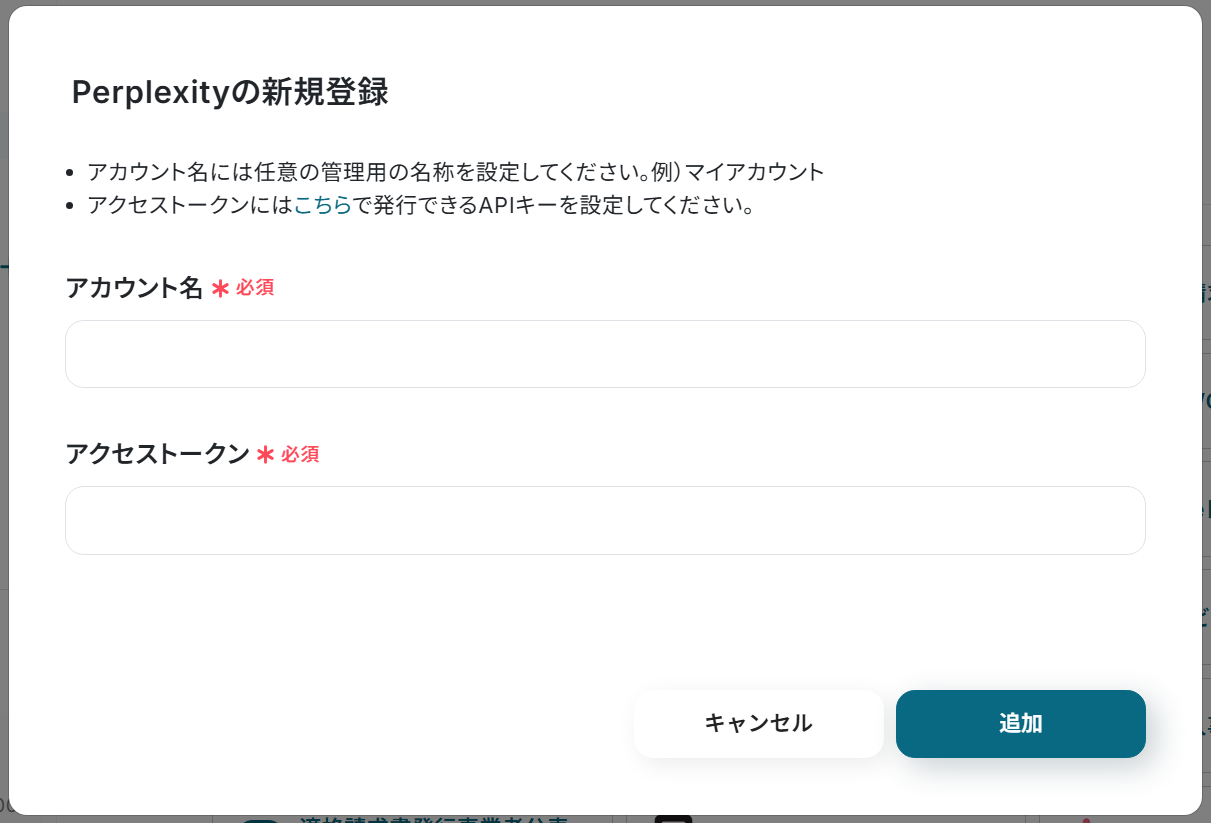
アカウント名とアクセストークンの入力ができたら、追加ボタンをクリックします。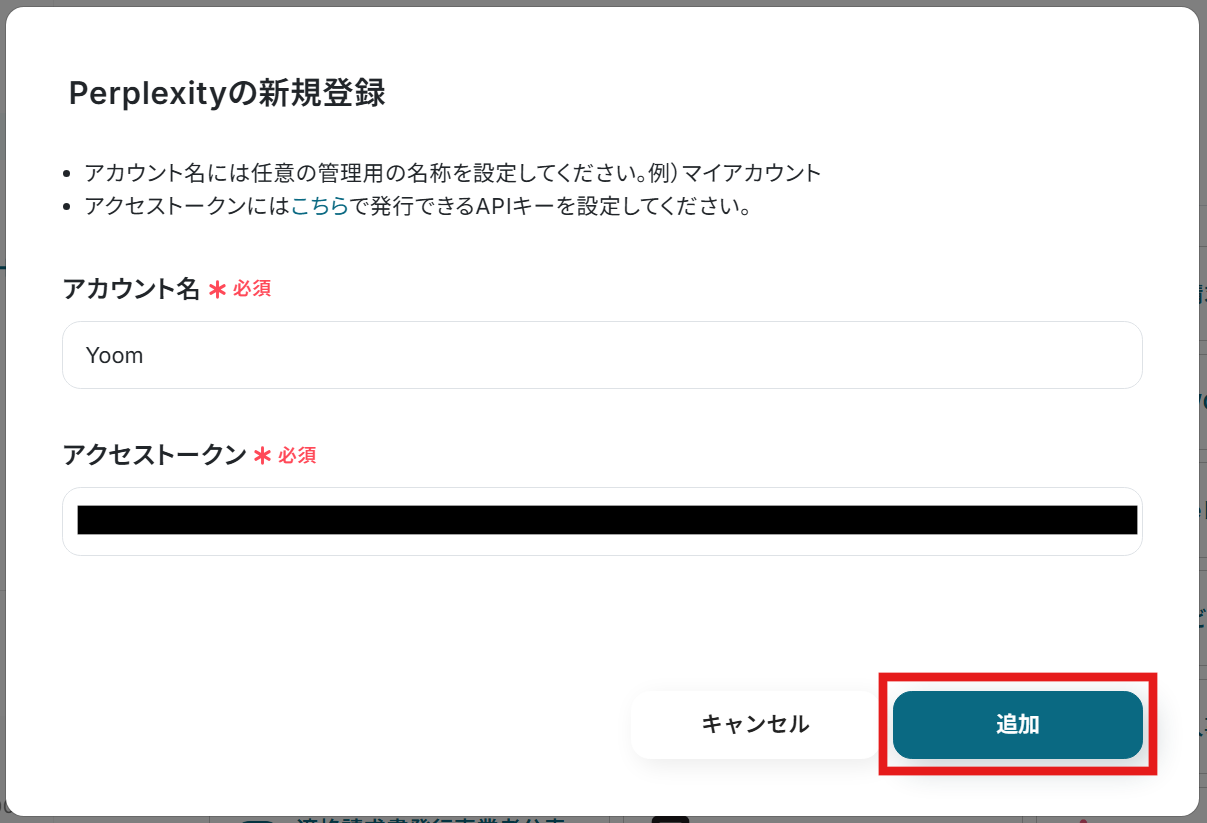
画面が切り替わり、マイアプリの作成に成功しましたと表示がされれば完了です。
WordPress.orgのマイアプリ登録方法
WordPress.orgを検索し、クリックします。

以下の画面が表示されます。アカウント名などをボックス下部の注釈に沿って入力しましょう。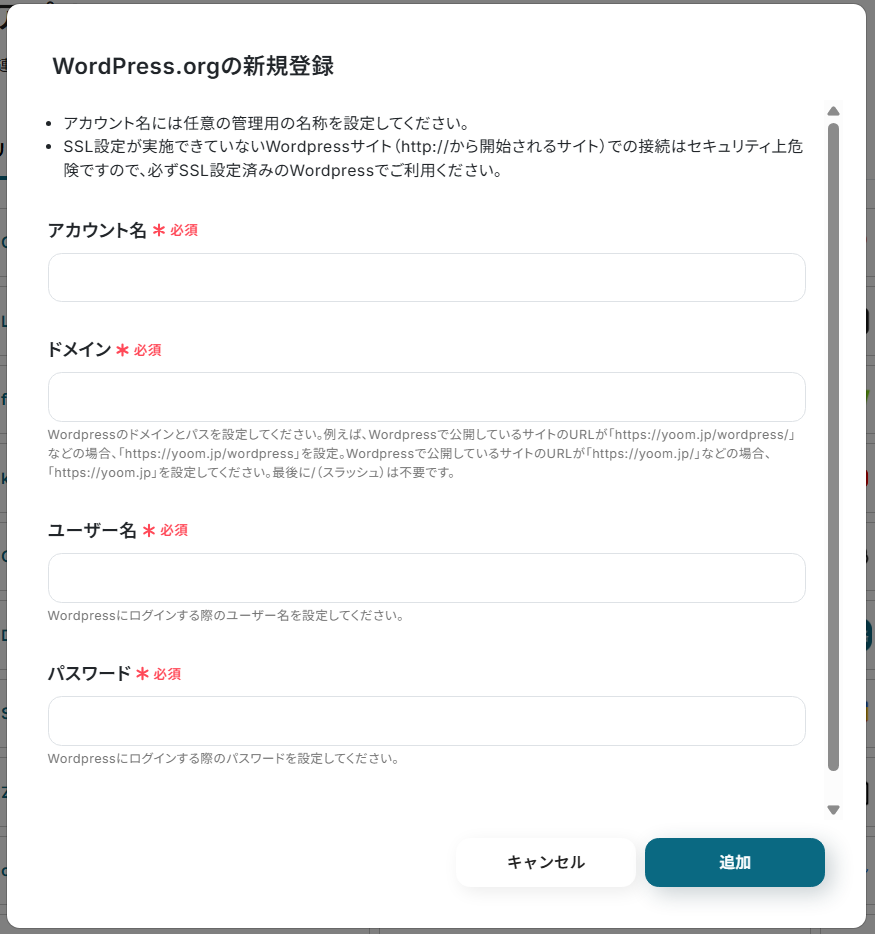
ここまで入力ができたら追加ボタンをクリックします。
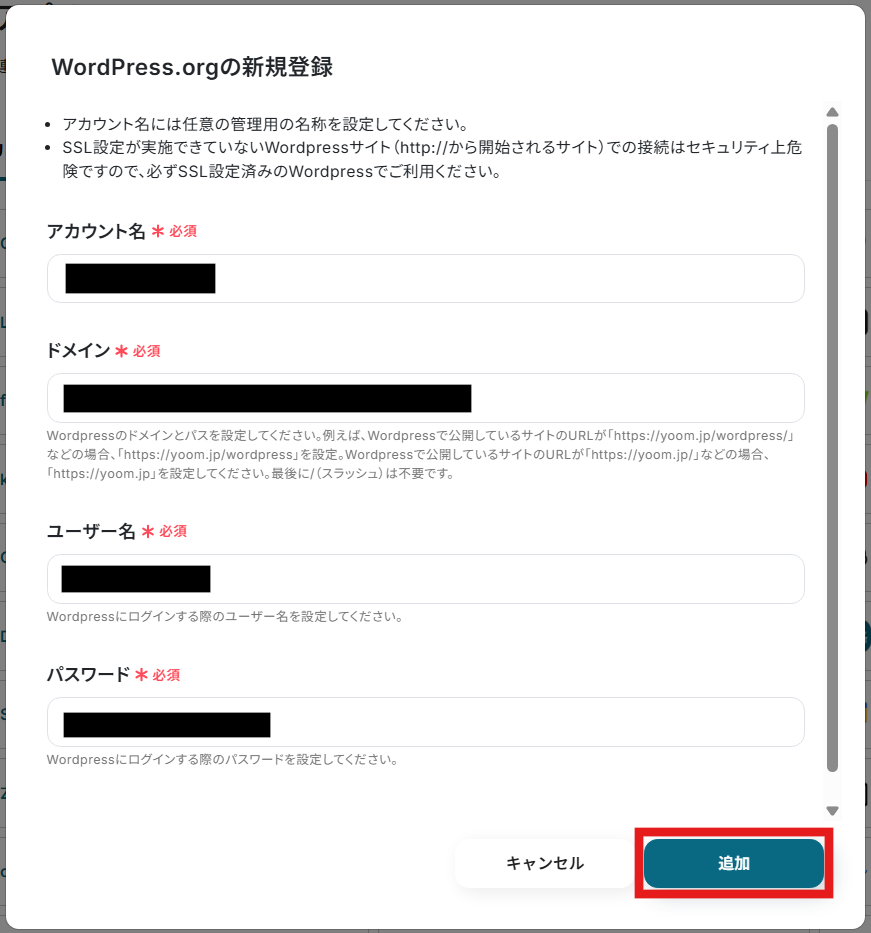
画面が切り替わり、マイアプリの作成に成功しましたと表示がされれば完了です。
ステップ2:テンプレートをコピーする
続いてYoomのテンプレートをコピーします。テンプレートは自動化の大枠があらかじめ作成されており、それに沿って設定するだけでフローが完成するため、自動化設定が初めての方にもおすすめです!
以下バナーの「試してみる」をクリックしましょう。
■概要日々のSEO記事作成において、情報収集や執筆、投稿作業に多くの時間を要していませんか?最新情報を反映した質の高いコンテンツを継続的に提供することは、決して簡単ではありません。このワークフローを活用すれば、指定したスケジュールでPerplexityがWeb上の最新情報を検索し、その結果を基にChatGPTがSEO記事を自動で作成、さらにWordPress.orgへ下書きとして自動で保存までを行うため、コンテンツ制作のプロセスを効率化できます。
■このテンプレートをおすすめする方- 日々の記事作成や情報収集に多くの時間を費やしているコンテンツマーケティング担当者の方
- ChatGPTやPerplexityを活用して、SEO記事作成のプロセスを自動化したいと考えている方
- WordPress.orgへの投稿作業を効率化し、コンテンツの生産性を高めたいメディア運営者の方
■このテンプレートを使うメリット- スケジュールに合わせて一連の作業が自動で実行されるため、情報収集から記事作成、WordPress.orgへの入稿までにかかる時間を短縮できます
- 記事生成のプロンプトをあらかじめ設定しておくことで、記事のトーンや品質を一定に保つことができ、コンテンツ作成業務の標準化に繋がります
■フローボットの流れ- はじめに、Perplexity、ChatGPT、WordPress.orgをYoomと連携します
- 次に、トリガーでスケジュールトリガーを選択し、毎日、毎週などフローを起動したい日時を設定します
- 続いて、オペレーションでPerplexityの「情報を検索する」アクションを設定し、記事のテーマとなるキーワードなどを指定します
- 次に、オペレーションでChatGPTの「テキストを生成する」アクションを設定し、Perplexityで取得した情報を基に記事を作成するようプロンプトを組みます
- 最後に、オペレーションでWordPress.orgの「新規投稿を作成する」アクションを設定し、生成されたタイトルや本文をWordPress.orgに下書きとして保存します
※「トリガー」:フロー起動のきっかけとなるアクション、「オペレーション」:トリガー起動後、フロー内で処理を行うアクション
■このワークフローのカスタムポイント- スケジュールトリガー機能では、フローボットを実行したい日時や頻度を任意で設定してください
- Perplexityでの検索時には、固定のキーワードだけでなく、他のアプリから取得した情報などを変数として設定することも可能です
- ChatGPTで記事を生成するためのプロンプトは自由にカスタマイズでき、Perplexityの検索結果を変数として利用することで、より文脈に沿った記事を作成できます
- WordPress.orgへの投稿設定では、タイトルや本文、カテゴリーといった各項目に、前段のオペレーションで取得した情報を変数として設定できます
■注意事項- Perplexity、ChatGPT、WordPress.orgのそれぞれとYoomを連携してください。
- ChatGPT(OpenAI)のアクションを実行するには、OpenAIのAPI有料プランの契約が必要です。(APIが使用されたときに支払いができる状態)
- ChatGPTのAPI利用はOpenAI社が有料で提供しており、API疎通時のトークンにより従量課金される仕組みとなっています。そのため、API使用時にお支払いが行える状況でない場合エラーが発生しますのでご注意ください。詳しくは、「OpenAIの料金ページ」をご参照ください。
■このテンプレートをおすすめする方
- 日々の記事作成や情報収集に多くの時間を費やしているコンテンツマーケティング担当者の方
- ChatGPTやPerplexityを活用して、SEO記事作成のプロセスを自動化したいと考えている方
- WordPress.orgへの投稿作業を効率化し、コンテンツの生産性を高めたいメディア運営者の方
■このテンプレートを使うメリット
- スケジュールに合わせて一連の作業が自動で実行されるため、情報収集から記事作成、WordPress.orgへの入稿までにかかる時間を短縮できます
- 記事生成のプロンプトをあらかじめ設定しておくことで、記事のトーンや品質を一定に保つことができ、コンテンツ作成業務の標準化に繋がります
■フローボットの流れ
- はじめに、Perplexity、ChatGPT、WordPress.orgをYoomと連携します
- 次に、トリガーでスケジュールトリガーを選択し、毎日、毎週などフローを起動したい日時を設定します
- 続いて、オペレーションでPerplexityの「情報を検索する」アクションを設定し、記事のテーマとなるキーワードなどを指定します
- 次に、オペレーションでChatGPTの「テキストを生成する」アクションを設定し、Perplexityで取得した情報を基に記事を作成するようプロンプトを組みます
- 最後に、オペレーションでWordPress.orgの「新規投稿を作成する」アクションを設定し、生成されたタイトルや本文をWordPress.orgに下書きとして保存します
■このワークフローのカスタムポイント
- スケジュールトリガー機能では、フローボットを実行したい日時や頻度を任意で設定してください
- Perplexityでの検索時には、固定のキーワードだけでなく、他のアプリから取得した情報などを変数として設定することも可能です
- ChatGPTで記事を生成するためのプロンプトは自由にカスタマイズでき、Perplexityの検索結果を変数として利用することで、より文脈に沿った記事を作成できます
- WordPress.orgへの投稿設定では、タイトルや本文、カテゴリーといった各項目に、前段のオペレーションで取得した情報を変数として設定できます
■注意事項
- Perplexity、ChatGPT、WordPress.orgのそれぞれとYoomを連携してください。
- ChatGPT(OpenAI)のアクションを実行するには、OpenAIのAPI有料プランの契約が必要です。(APIが使用されたときに支払いができる状態)
- ChatGPTのAPI利用はOpenAI社が有料で提供しており、API疎通時のトークンにより従量課金される仕組みとなっています。そのため、API使用時にお支払いが行える状況でない場合エラーが発生しますのでご注意ください。詳しくは、「OpenAIの料金ページ」をご参照ください。
コピーが完了すると以下の画面が表示されます。OKを押して設定に進みましょう!
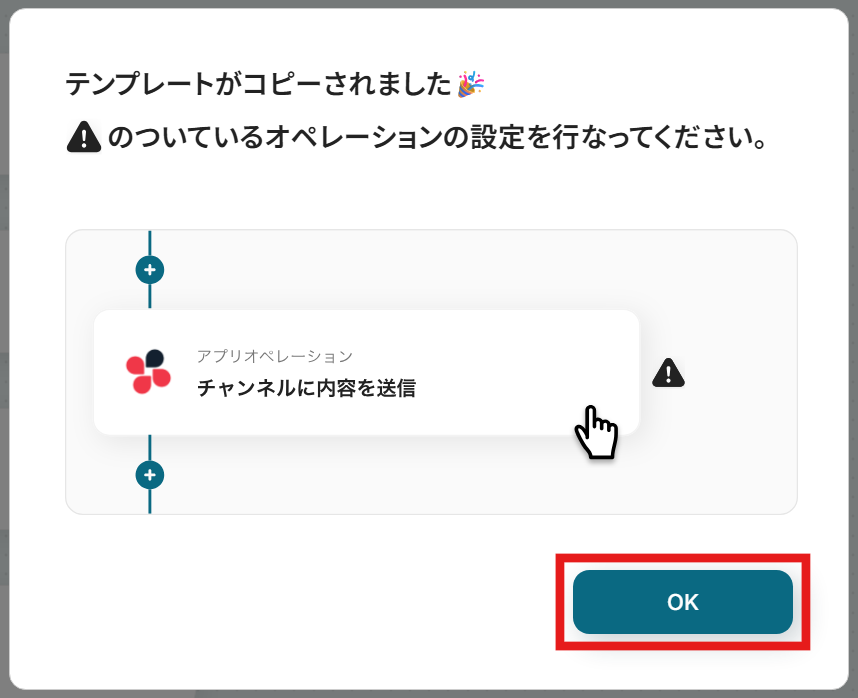
ステップ3:スケジュールトリガーを設定する
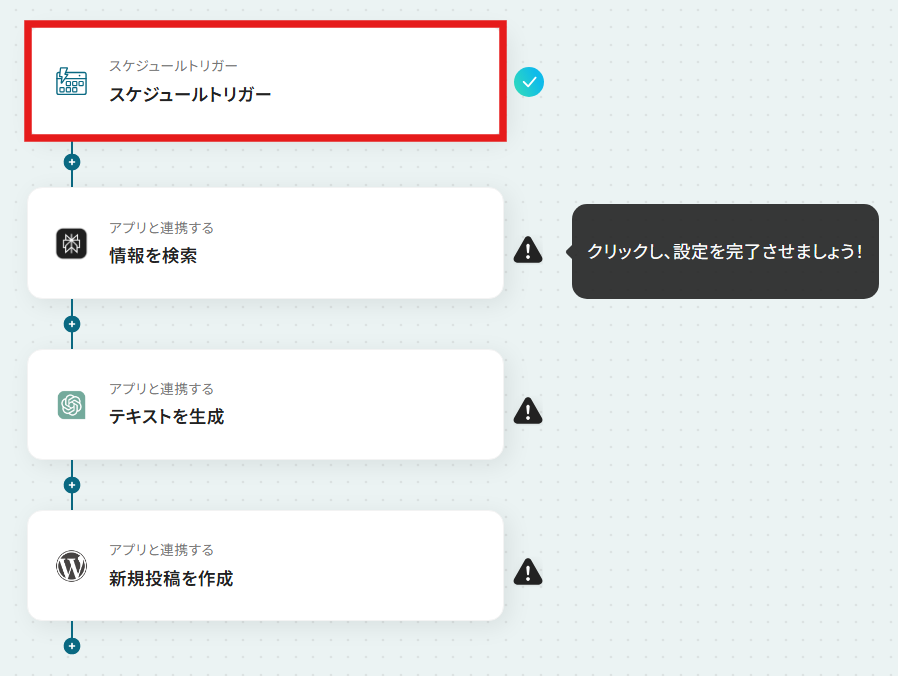
Yoomのフローを動かす引き金となるアクションのことを「アプリトリガー」と呼びます。まずはこのトリガーの設定を行いましょう。
今回は、決まった時間に自動でフローを起動させたいので、スケジュールトリガーの設定を行います。
以下の赤枠をクリックしてください。
フローを起動したい周期や日時を指定しましょう。デフォルトでは曜日指定で、毎日朝9時に起動する設定となっています。
曜日指定の他、日付指定やCron設定も可能です。
詳しくはYoomヘルプページのスケジュールトリガーの設定方法をご確認ください。
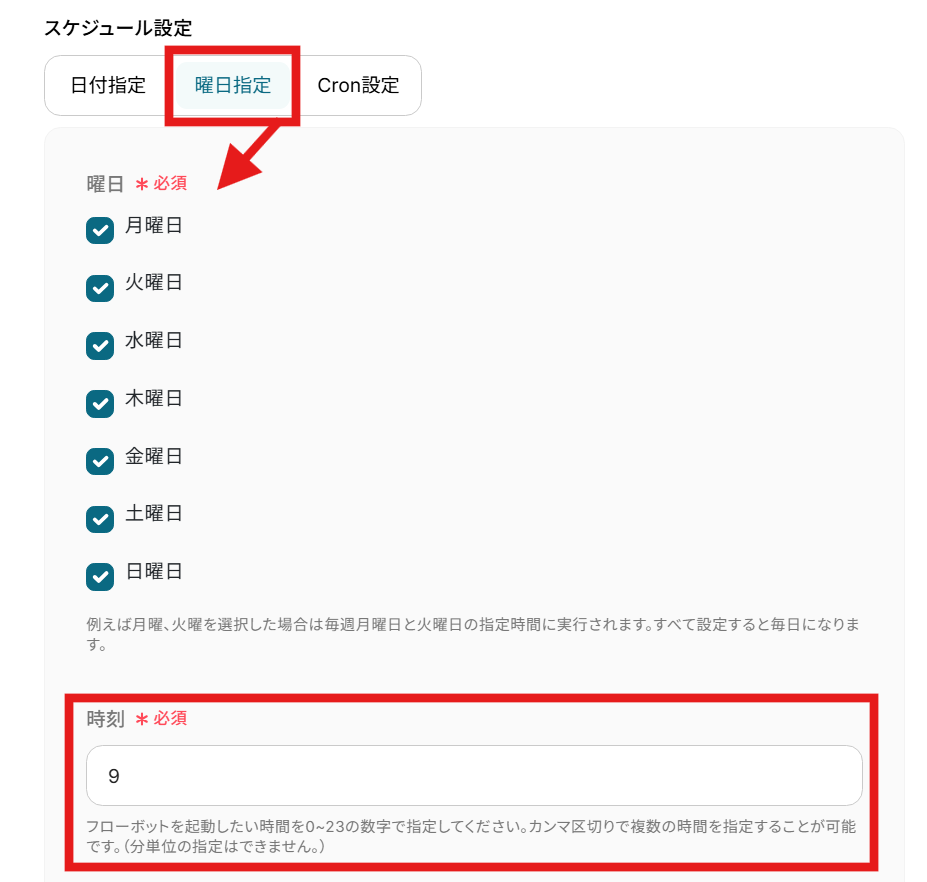
フローを起動したい曜日と時間を確認し、任意で変更したら、画面下部の完了ボタンをクリックしましょう。
今回は例として、デフォルトのまま設定を進めます。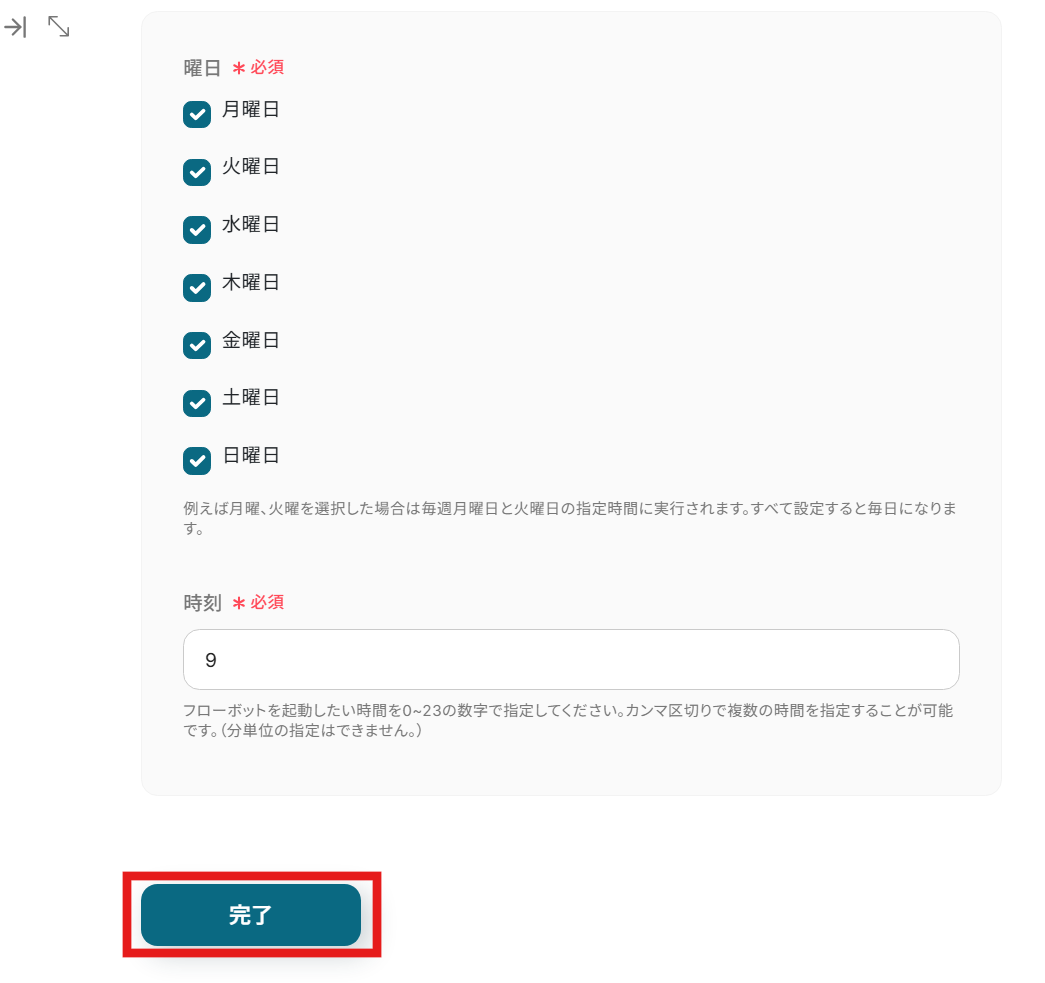
ステップ4:Perplexityでの検索設定をする
次に、Perplexityでどのような情報を検索するのか設定します。以下の赤枠をクリックしましょう。
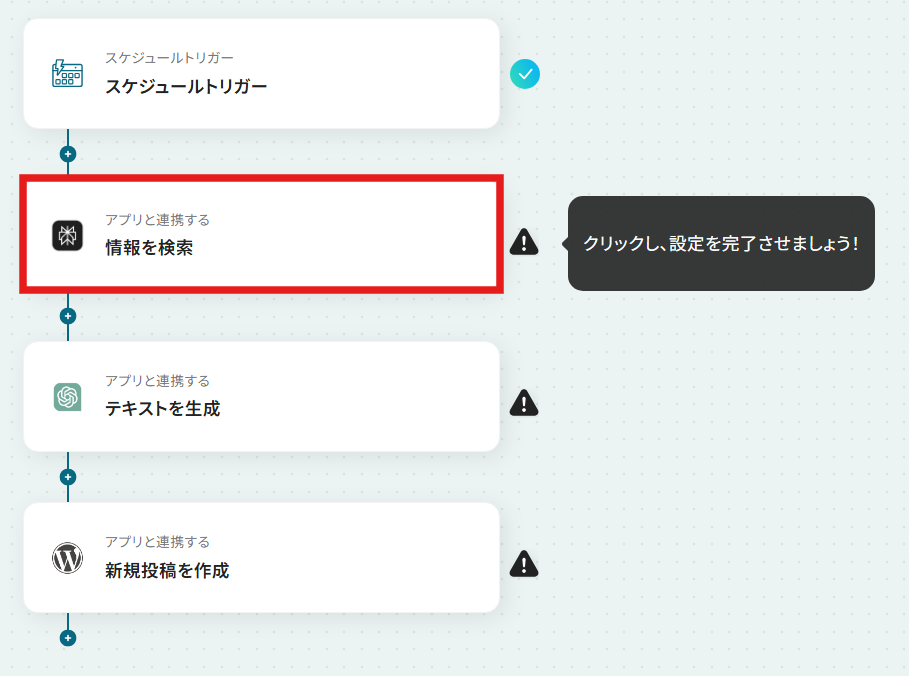
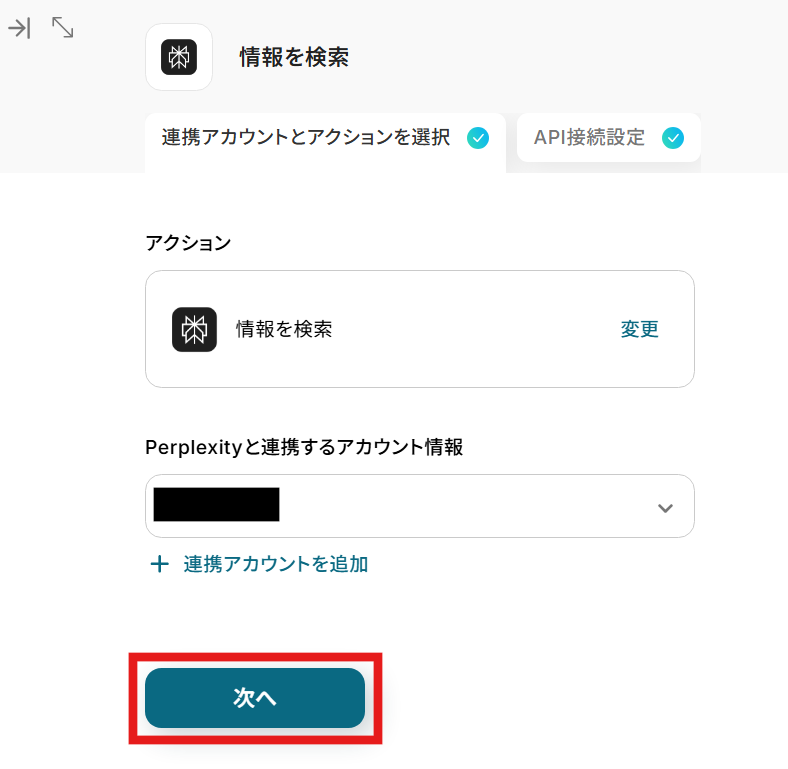
アクションが情報を検索になっていることを確認しましょう。
Perplexityと連携するアカウント情報はマイアプリ連携時に設定したアカウント名を選択してください。
ここまで設定ができたら次へをクリックします。
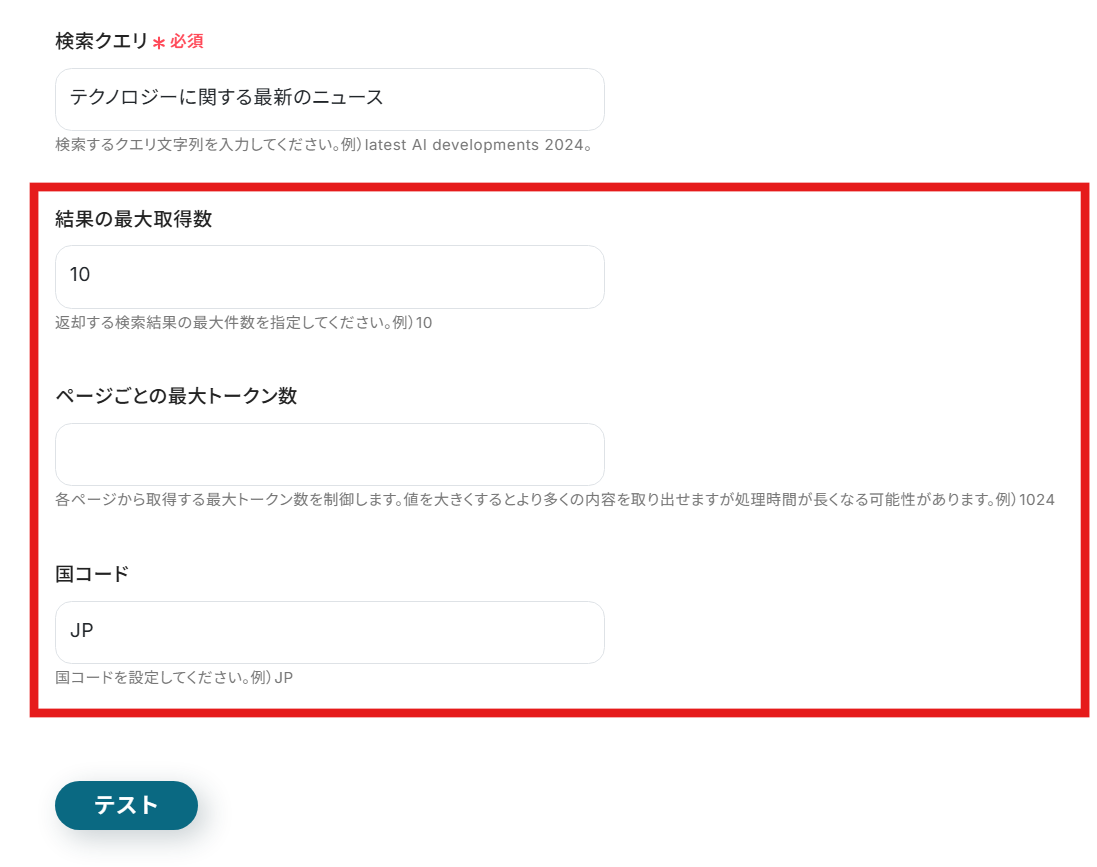
次のページでは、検索したいニュースのトピックやキーワードなどを設定します。
検索クエリのボックスは入力必須となります。
このボックスに入力したキーワードでPerplexityがサーチを行うため、検索したいキーワードを入力してください。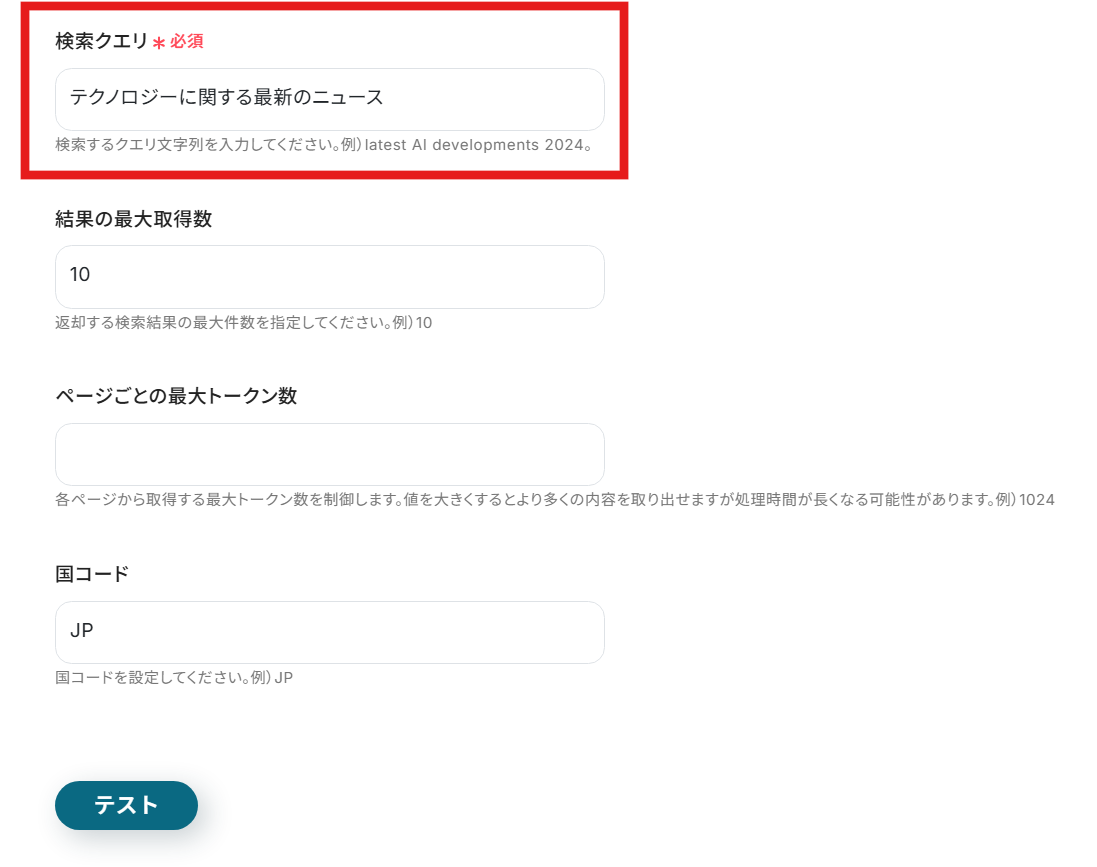
それ以外は任意設定です。今回は例として以下の画像のように設定しました。
情報をコンパクトに受け取りたい場合は、結果の最大取得数の数値を変更するのがおすすめです。
設定をしなくてもフローは起動するため、わからない場合はそのままでも問題ありません。
ここまで設定が完了したらPerplexityが正しく検索を行うのか確認するため、テストを行います。テストボタンをクリックしましょう。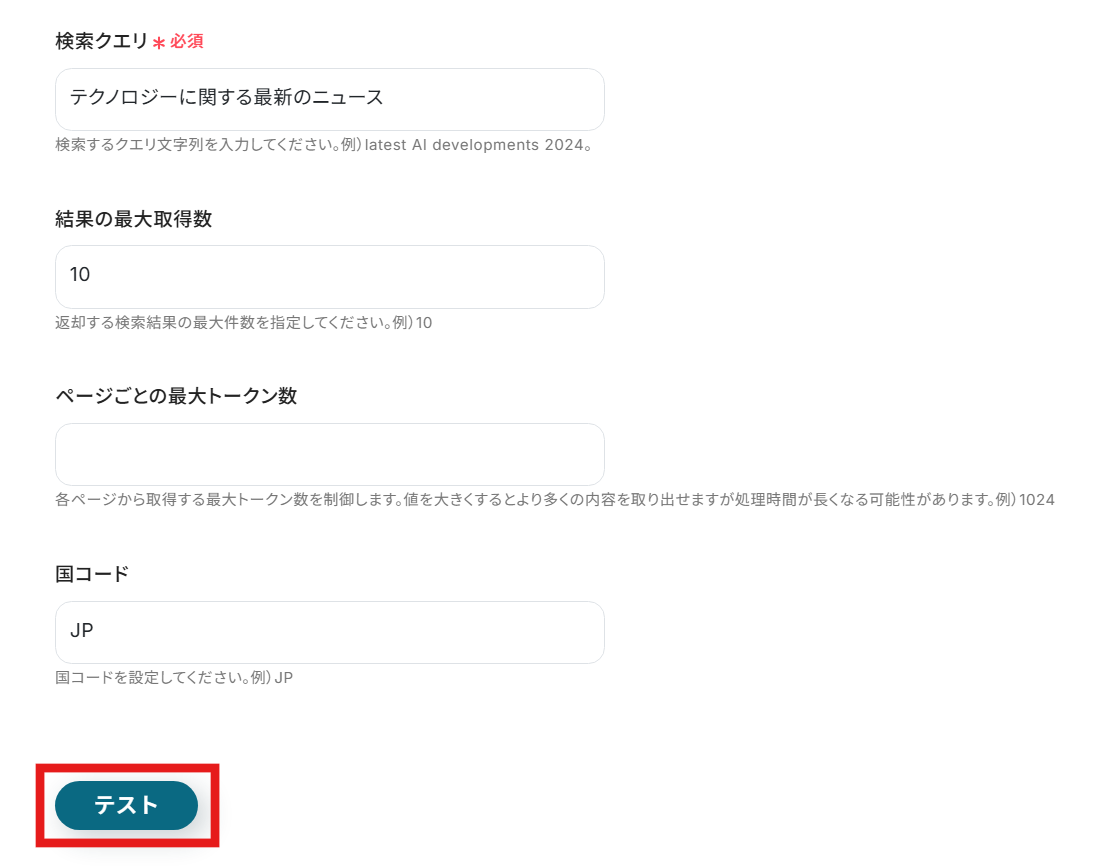
テストが成功すると、テスト成功画面と取得した値が表示され、Perplexityで検索した情報が確認できます。
指定したキーワードで検索ができているか確認し、問題がなければ「保存する」をクリックして設定完了です!
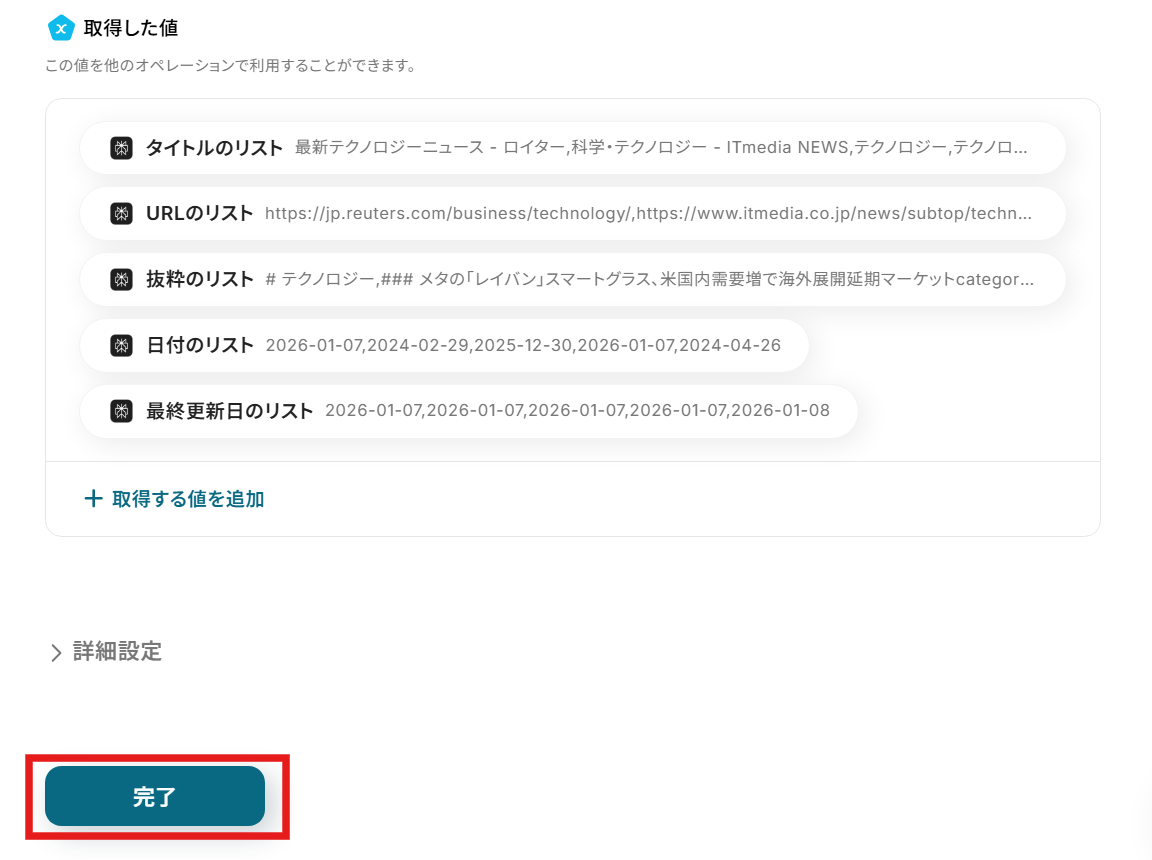
取得した値について、詳しくは「取得した値」のテスト値についてをご参照ください。
なお、ここで取得した値はこの後の設定で活用していき、Google スプレッドシートなどに登録するデータとなります。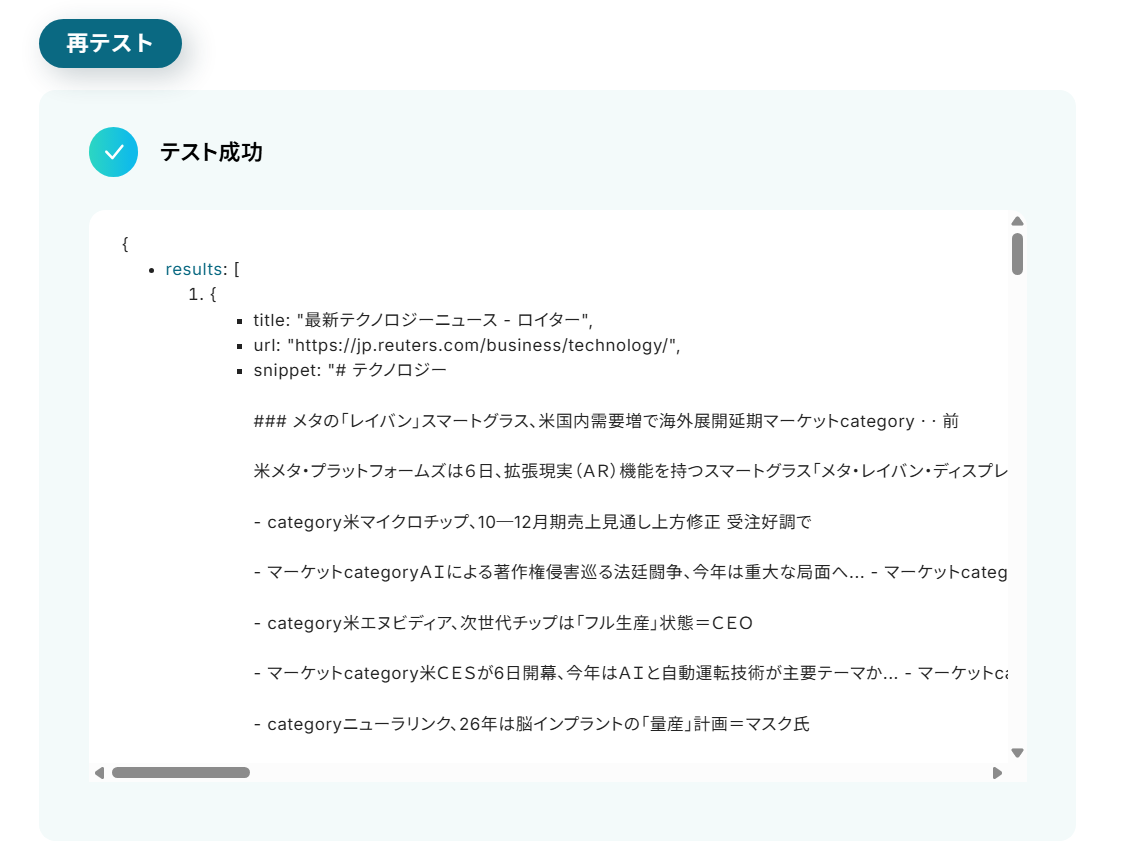
ステップ5:ChatGPTでテキストを生成する
次に、ChatGPTでテキストを生成する設定を行います。以下の赤枠をクリックしましょう。
- ChatGPT(OpenAI)のアクションを実行するには、OpenAIのAPI有料プランの契約が必要です。(APIが使用されたときに支払いができる状態)
- ChatGPTのAPI利用はOpenAI社が有料で提供しており、API疎通時のトークンにより従量課金される仕組みとなっています。そのため、API使用時にお支払いが行える状況でない場合エラーが発生しますのでご注意ください。
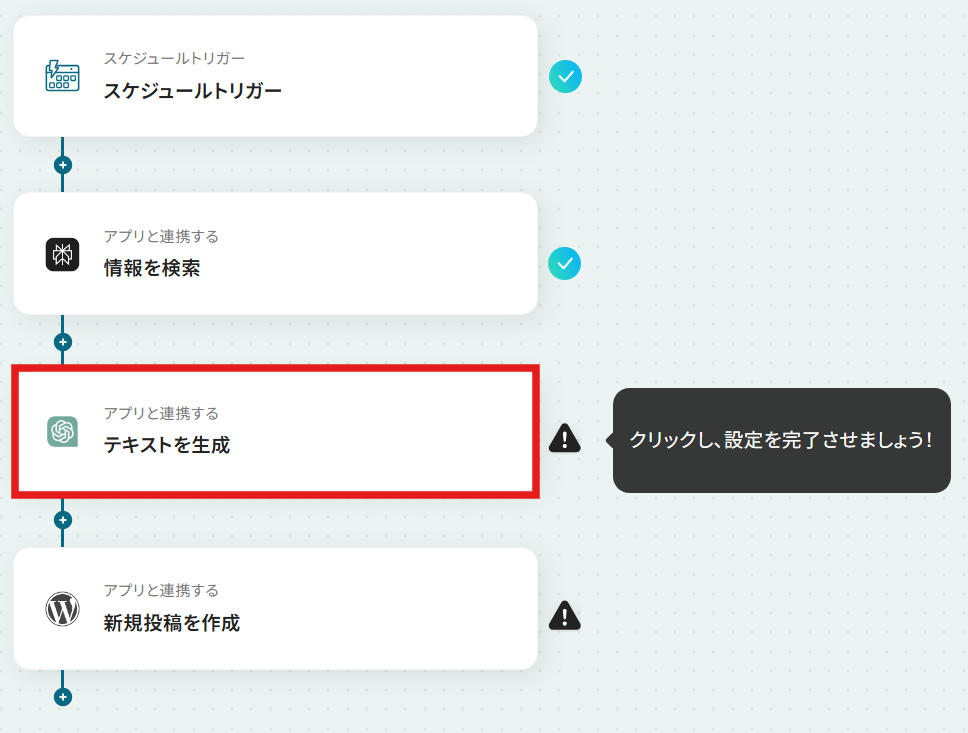
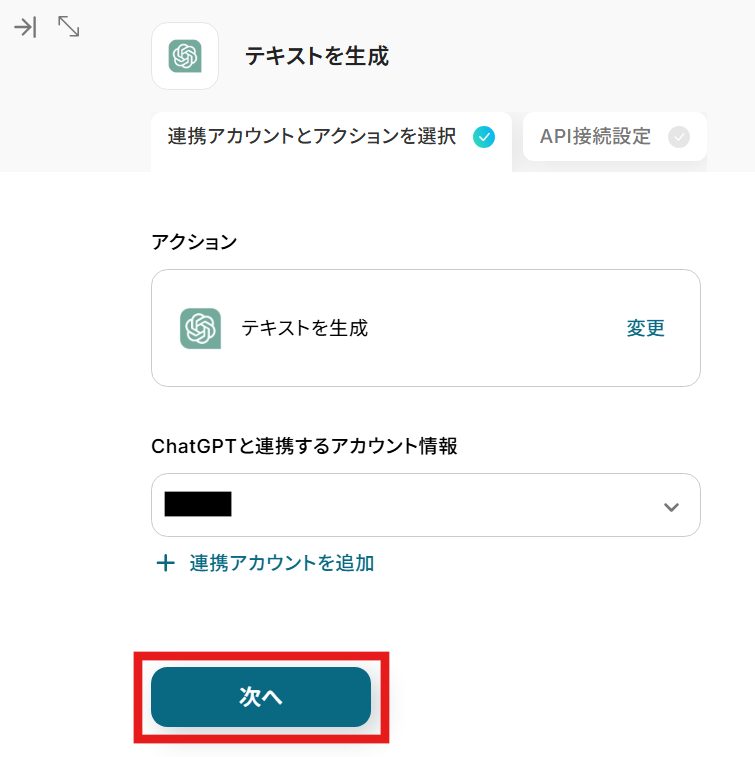
アクションが「テキストを生成」になっていることを確認しましょう。
ChatGPTと連携するアカウント情報はマイアプリ連携時に設定したアカウント名を選択してください。
ここまで設定ができたら次へをクリックします。
このページでは、ChatGPTにどのようなコンテンツを生成させるのかプロンプトを設定します。今回は以下のような例でプロンプトを指定しました。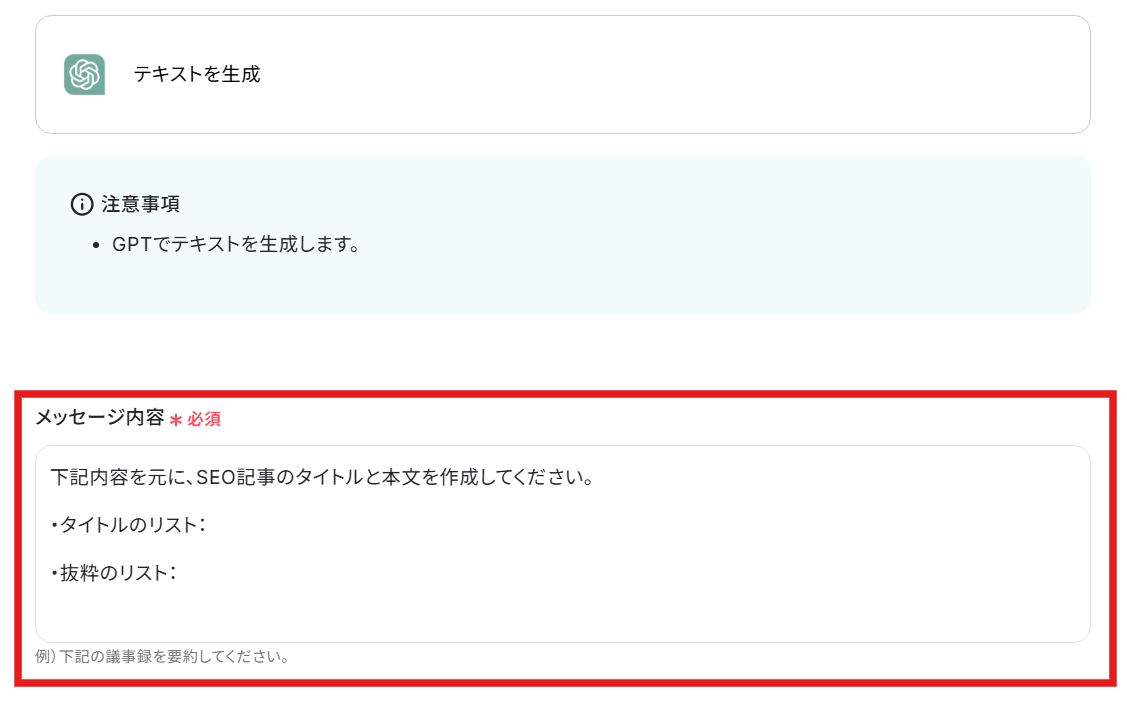
次に、トリガー設定時に取得した値=Perplexityで検索し取得したデータを用いて、詳細なプロンプトにしていきましょう。
「メッセージ内容」のボックスをクリックし、「情報を検索」のプルダウンから、タイトルに該当する「タイトルのリスト」を選択してください。
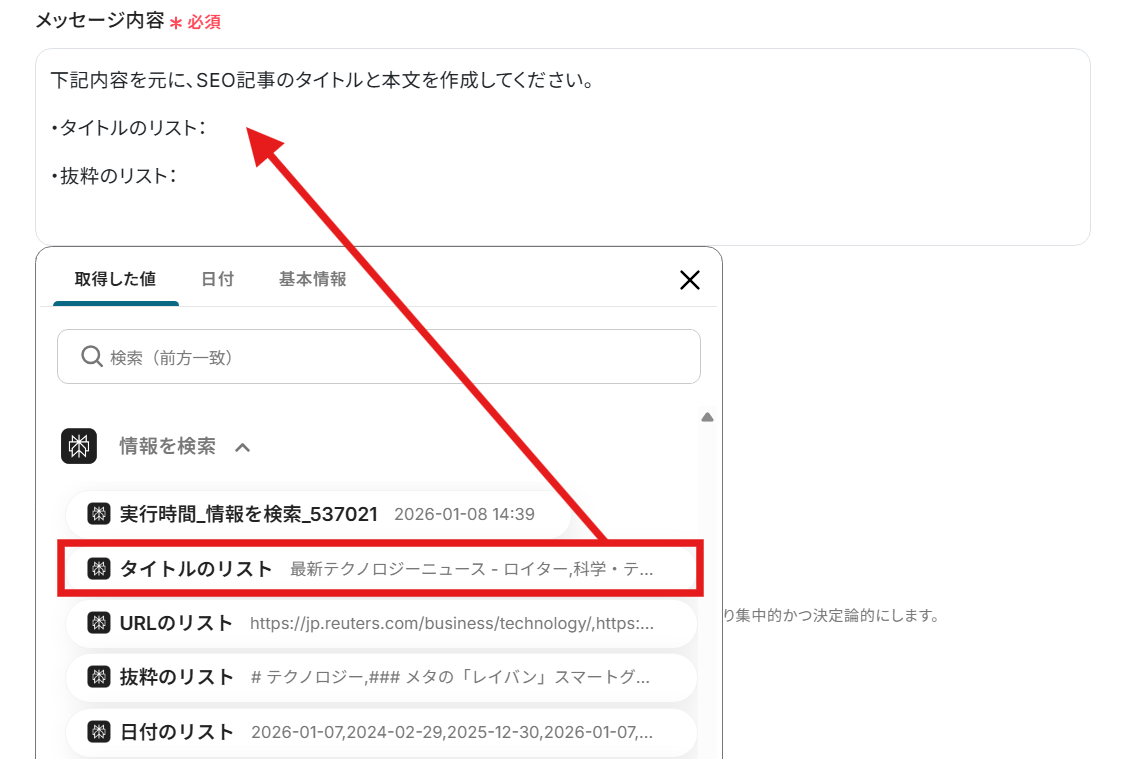
このように取得した値を用いてプロンプトを設定することで、フローが起動する度にPerplexityで検索した最新のデータに置き換わり、それに対してChatGPTがコンテンツを生成します。
なお、取得した値を活用せずテキストを直接入力した箇所は固定値のため定型文となりますので注意が必要です。
他にも取得した値を挿入すべき箇所があれば設定をしてください。その他のボックスに関しては任意での設定が可能です。
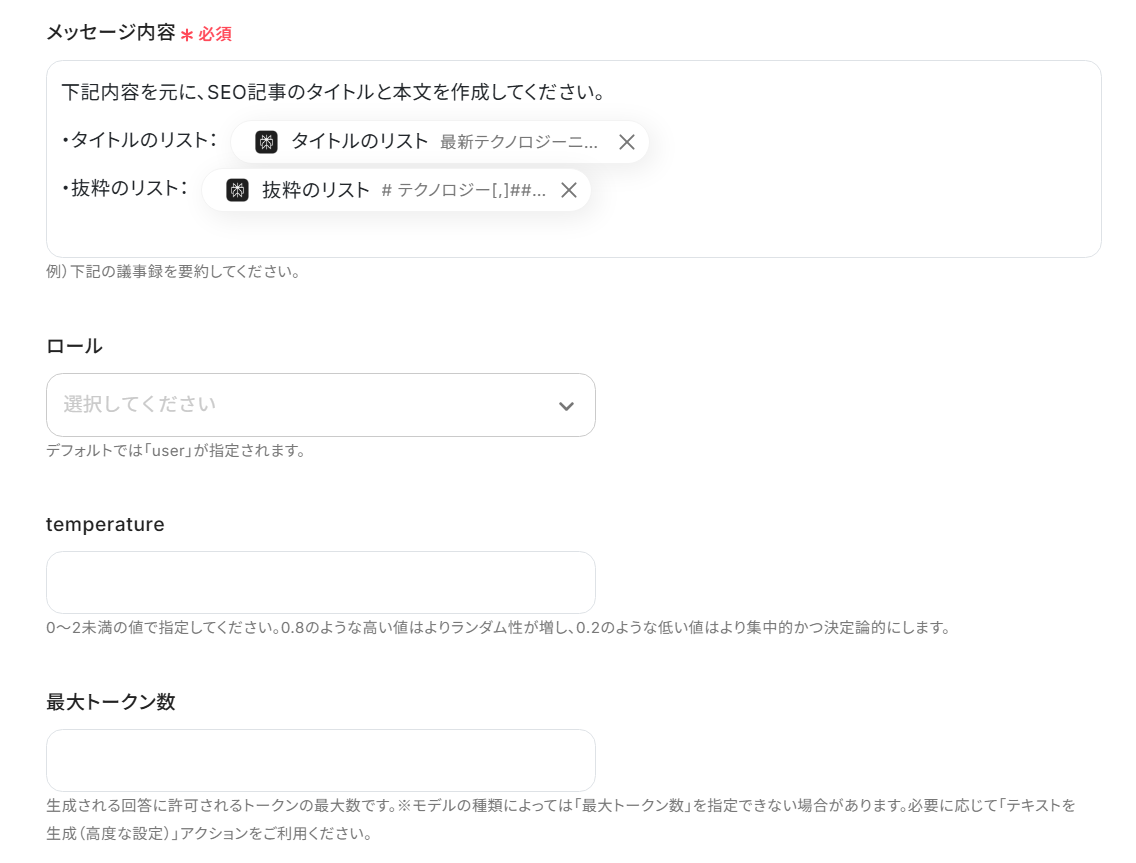
ここまで設定が完了したら、テキストが正しく生成されるかテストを行います。テストボタンをクリックしましょう。
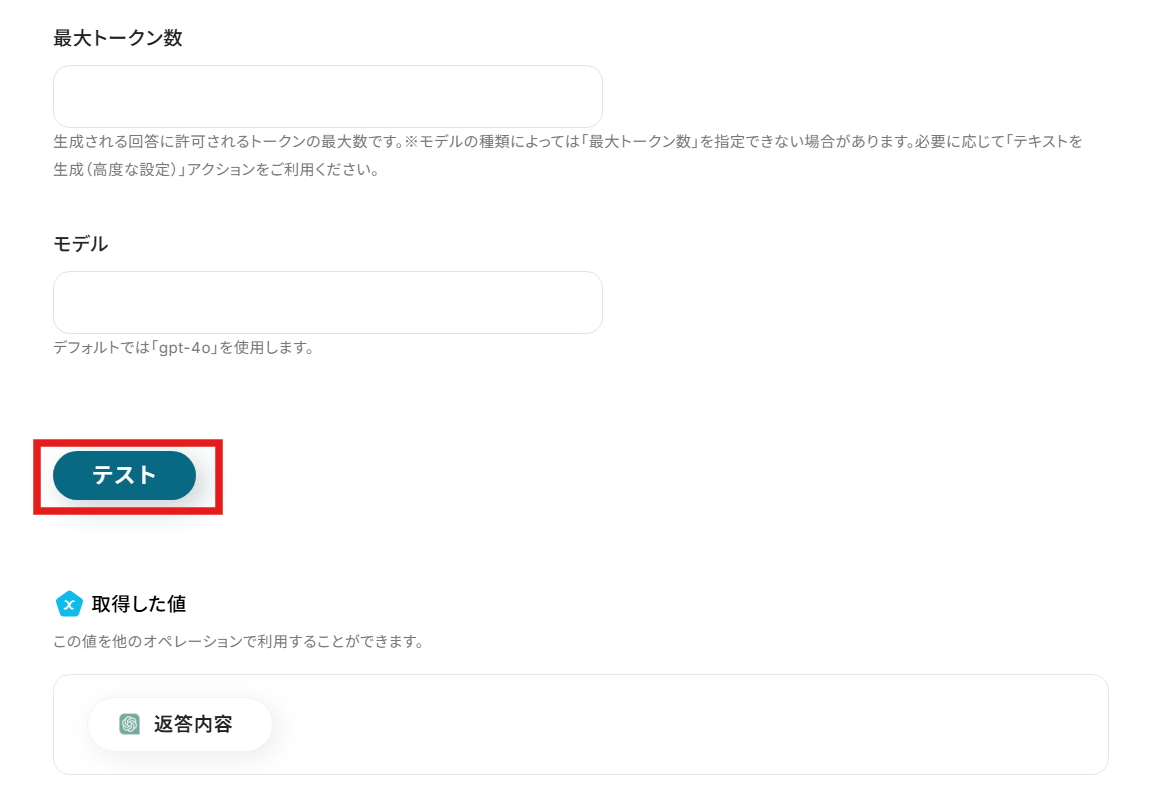
テストが成功すると、テスト成功画面と取得した値が表示され、ChatGPTが生成したコンテンツが確認できます。
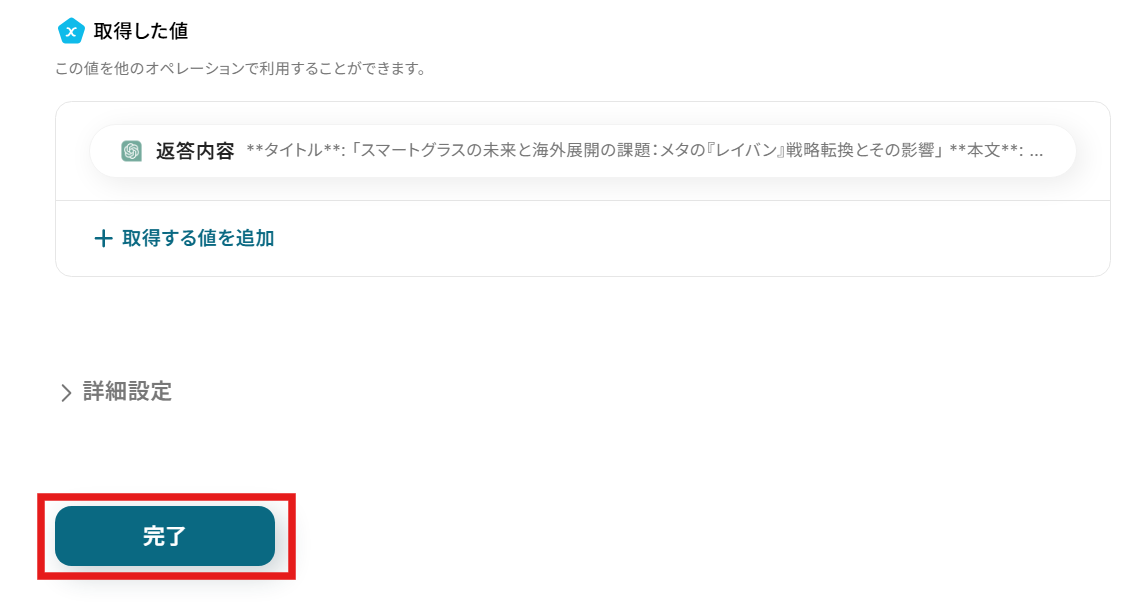
求めているコンテンツが生成できているか確認し、問題がなければ「完了」をクリックしましょう。
万が一求めているコンテンツが生成されない場合は、プロンプトをより詳細なものに変更することをおすすめします。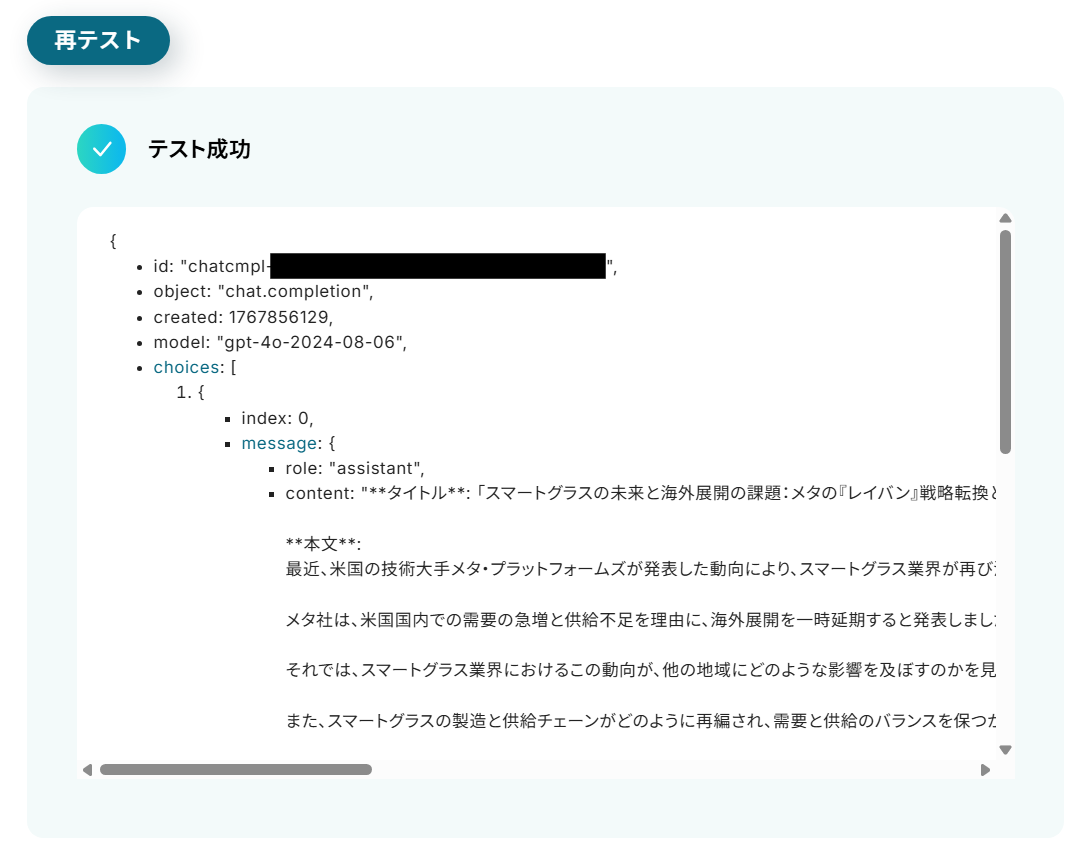
ステップ6:WordPress.orgで投稿を作成する
続いて、WordPress.orgに投稿を作成する設定を行います。
以下の赤枠をクリックしましょう。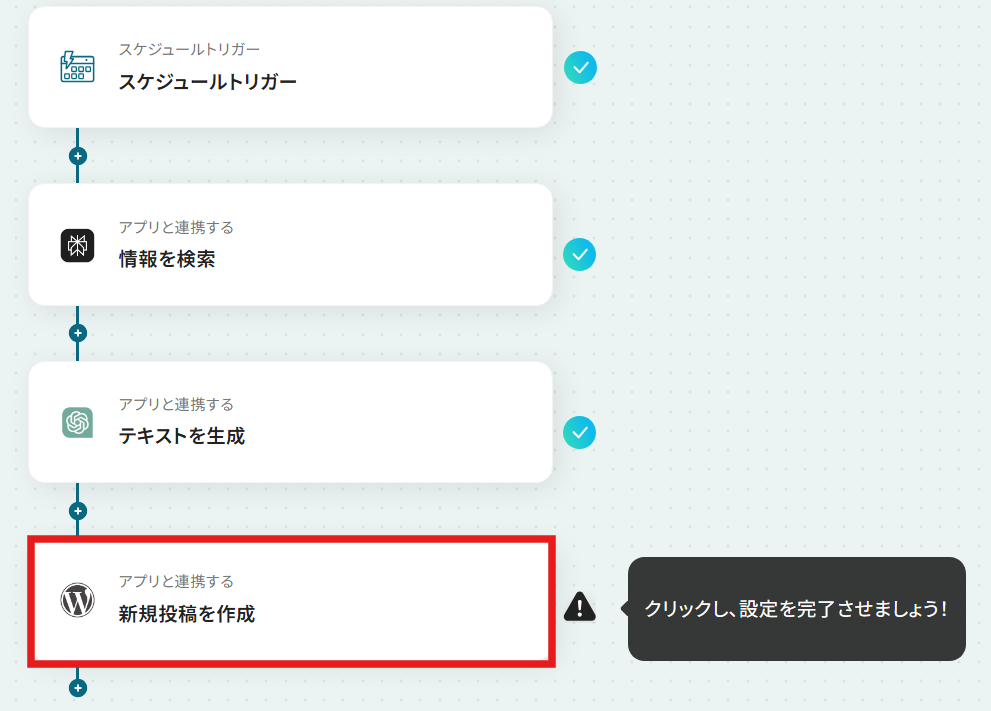
アクションが「新規投稿を作成」になっていることを確認しましょう。
連携するアカウント情報はマイアプリ連携時に設定したアカウント名を選択してください。
ここまで設定ができたら次へをクリックします。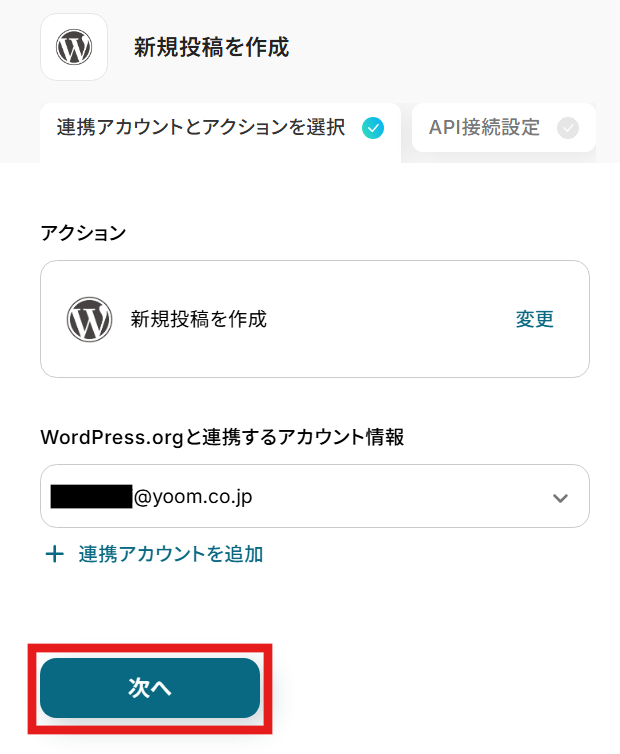
以下の項目を埋めていきますが、どの項目を埋めるかは任意で調整が可能です。
そのため、記事作成にあたり指定したい箇所がある部分のみ設定していきましょう。
なお、ここでも取得した値を活用可能です。例として「コンテンツ」に取得した値を挿入してみます。
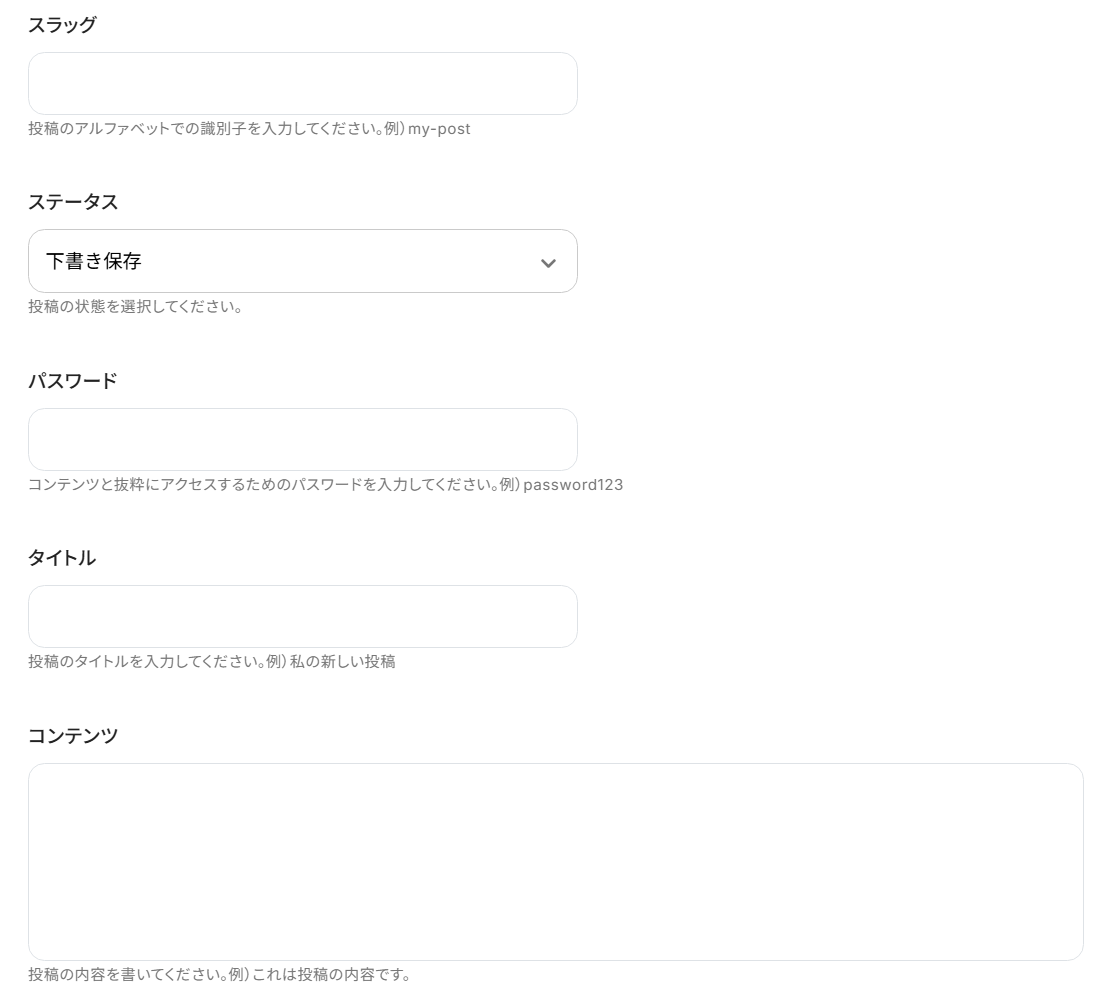
コンテンツのボックスには「テキストを生成」から「返答内容」を選択してください。
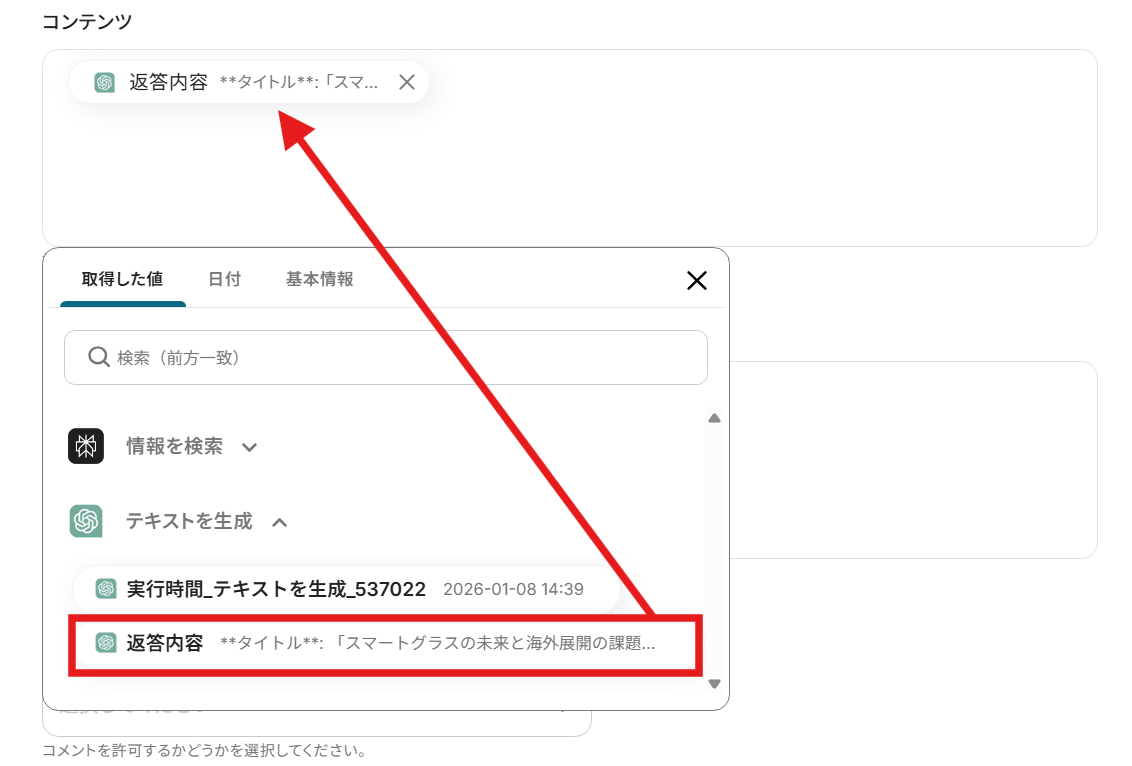
このように設定することで、Perplexityで検索したデータを基に生成されたコンテンツで、WordPress.orgへの記事作成が自動化できます!
なお、ステータスは下書きにすることで、作成された内容を確認&修正した後に公開可能です。
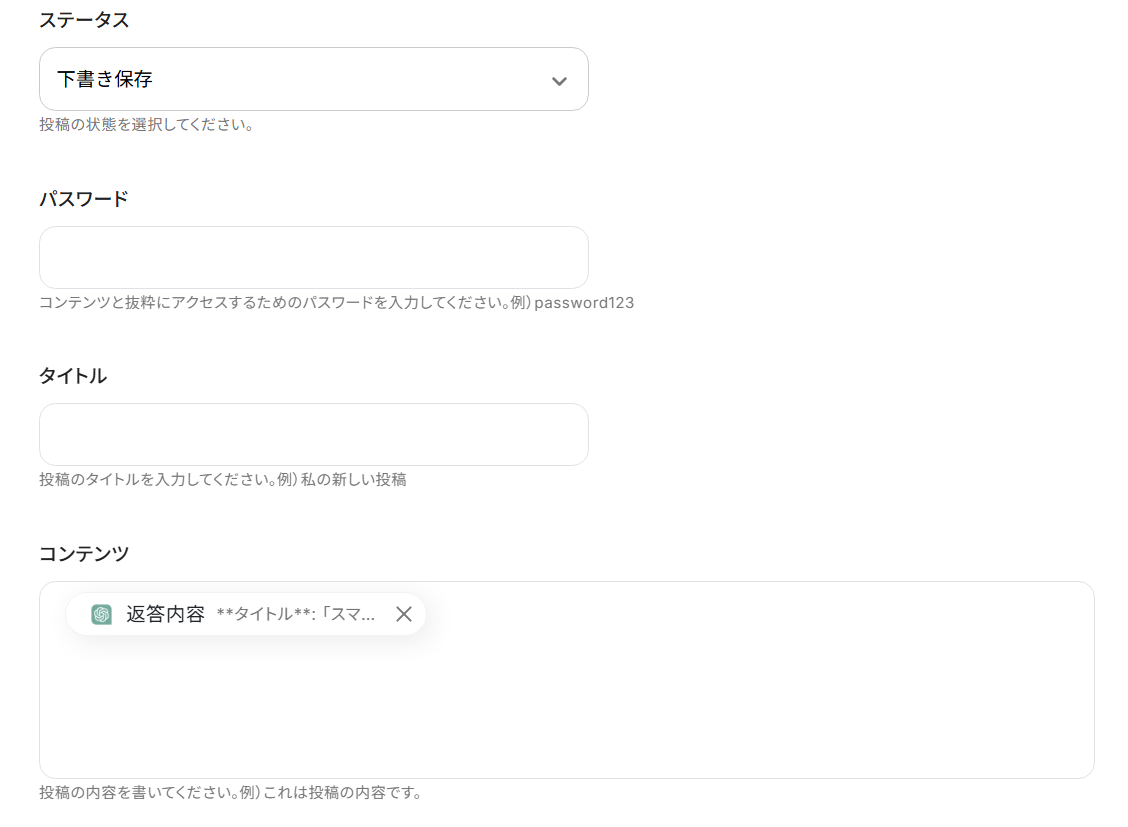
その他の項目は任意設定しましょう。
ここまで完了したらWordPress.orgに正しくブログが作成されるかテストを行います。テストボタンをクリックしましょう。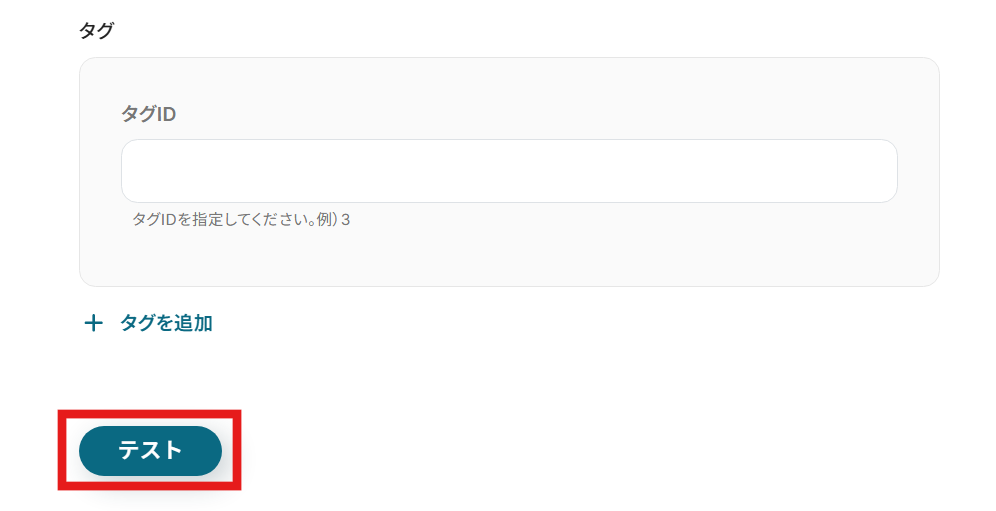
テストが成功すると、テスト成功画面と取得した値が表示され、作成されたブログデータが確認できます。
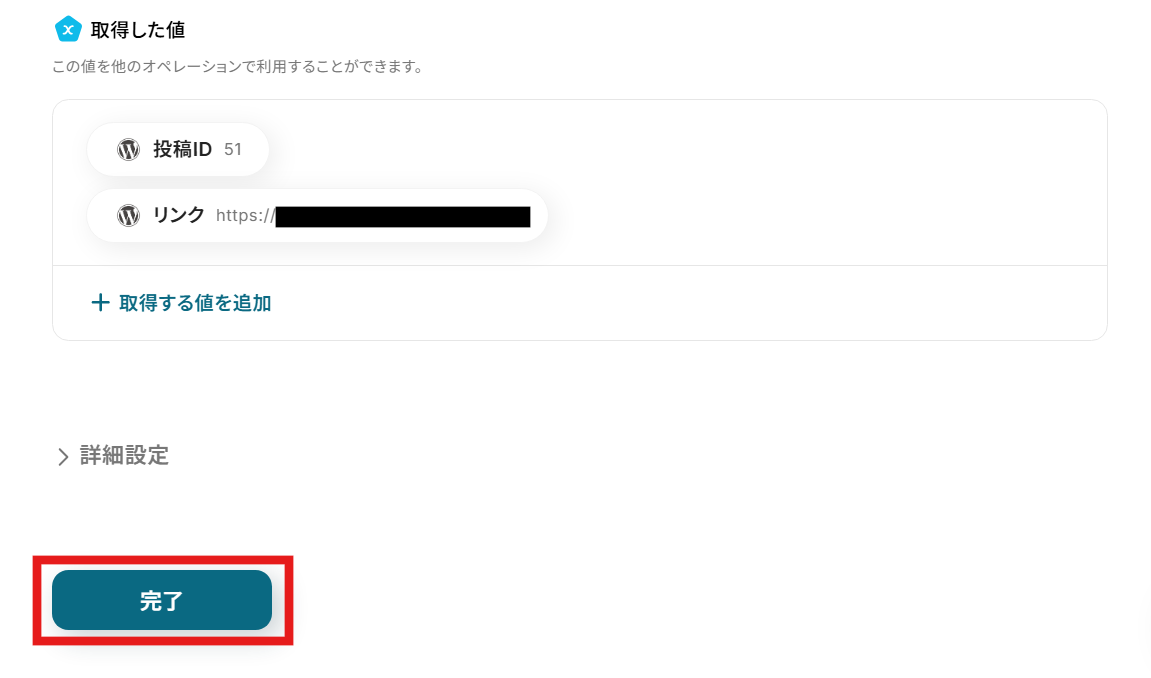
確認し、問題がなければ完了するをクリックしてください。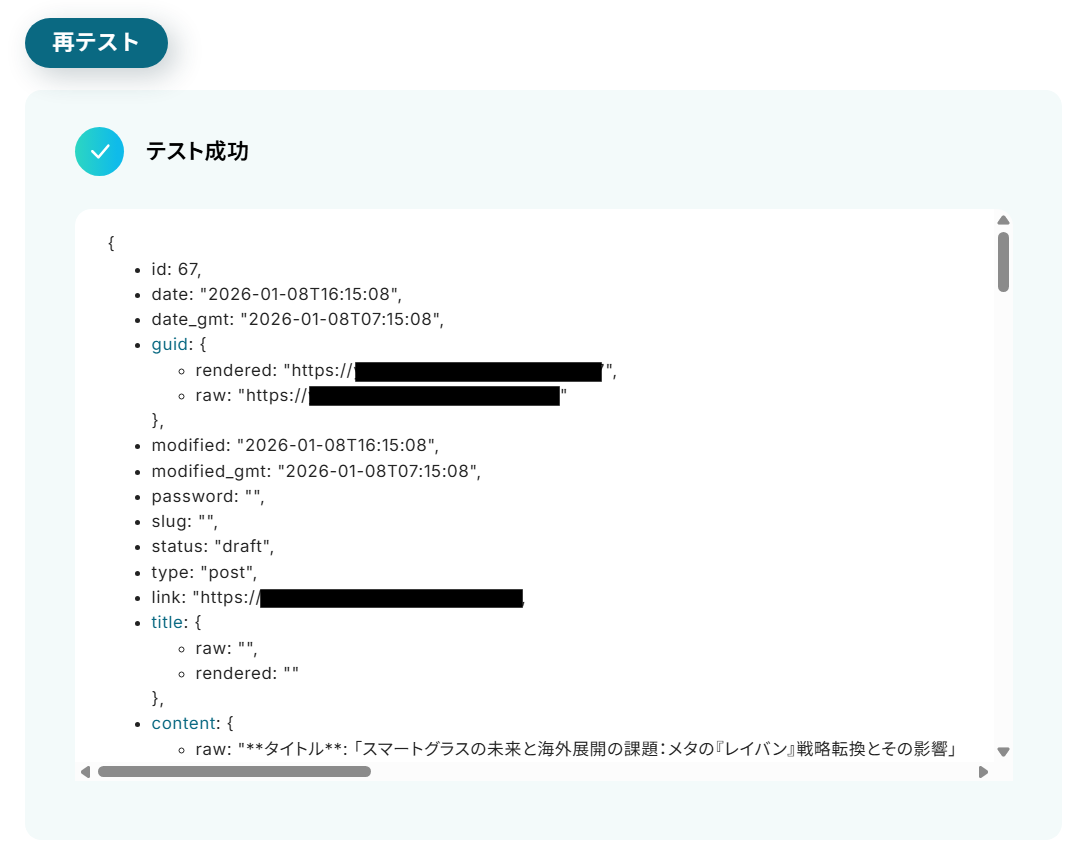
ステップ7:トリガーをONにする
最後に、トリガーをONすれば設定は完了です。
設定したトリガー条件を満たすとフローが自動で起動し、実行されます。
ChatGPTを活用したその他の自動化例
Yoomでは、ChatGPTを活用した様々な自動化を実現できます。 ここでは、ChatGPTに関連する他のテンプレートをいくつかご紹介します。ChatGPTによるWebリサーチやSNS投稿文の自動生成、YouTube・LINEでのAI自動返信を実現します。
また、Perplexityとの連携解析やトレンドの自動解説投稿まで、AIをフル活用したインテリジェンスな運用を可能にします。
■概要Google スプレッドシートにまとめたURLリストから、一つひとつWebサイトを開いて情報を探し、転記する作業に手間を感じていませんか? このワークフローは、Google スプレッドシートのURLをもとにChatGPTでWeb検索を行い、任意の項目を取得し追加する一連の作業を自動化するためのものです。面倒な情報収集と転記作業を効率化し、データの精度向上に貢献します。
■このテンプレートをおすすめする方- Google スプレッドシートのURLリストから手作業で情報収集を行っている方
- ChatGPTを活用したWeb検索で、特定の項目を効率的に取得したいと考えている方
- 情報収集からデータ追加までの一連のプロセスを自動化し、業務を効率化したい方
■このテンプレートを使うメリット- Google スプレッドシートのURLを起点にChatGPTによるWeb検索と項目追加が自動で実行されるため、手作業での情報収集にかかる時間を短縮します。
- 手作業によるコピー&ペーストが不要になることで、転記ミスや入力漏れといったヒューマンエラーを防ぎ、データの正確性を向上させます。
■フローボットの流れ- はじめに、ChatGPTとGoogle スプレッドシートをYoomと連携します。
- 次に、トリガーで「手動でフローボットを起動」を設定します。
- 次に、オペレーションでGoogle スプレッドシートの「レコードを取得する」アクションを設定し、情報収集の対象となるURLを含む行のデータを取得します。
- 次に、オペレーションでChatGPTの「テキストを生成(Web検索対応)」アクションを設定し、取得したURLをもとにWeb検索と情報生成を依頼します。
- 次に、オペレーションでAI機能の「テキスト抽出」を設定し、ChatGPTが生成したテキストから必要な項目を抽出します。
- 最後に、オペレーションでGoogle スプレッドシートの「レコードを更新する」アクションを設定し、抽出した情報を元のスプレッドシートに追記します。
※「トリガー」:フロー起動のきっかけとなるアクション、「オペレーション」:トリガー起動後、フロー内で処理を行うアクション
■このワークフローのカスタムポイント- Google スプレッドシートの各アクションでは、対象となる任意のスプレッドシートIDとスプレッドシートのタブ名を設定してください。
- ChatGPTの「テキストを生成」アクションでは、Web検索させたい内容や取得したい項目を指示するプロンプトを任意の内容に設定してください。
- テキスト抽出のアクションでは、ChatGPTが生成した文章から抜き出したい項目を任意で設定してください。
■注意事項- Google スプレッドシート、ChatGPTのそれぞれとYoomを連携してください。
- ChatGPT(OpenAI)のアクションを実行するには、OpenAIのAPI有料プランの契約が必要です。(APIが使用されたときに支払いができる状態)
- ChatGPTのAPI利用はOpenAI社が有料で提供しており、API疎通時のトークンにより従量課金される仕組みとなっています。そのため、API使用時にお支払いが行える状況でない場合エラーが発生しますのでご注意ください。
■概要Web上での自社や競合の評判などを定期的に追跡するブランド追跡業務は、手作業では多くの時間と労力がかかるのではないでしょうか。このワークフローを活用することで、スケジュールに合わせてGPT-4oなどのChatGPTのモデルが指定したキーワードでブランド追跡を行い、その結果をGoogle スプレッドシートへ自動で記録し、関係者へメールで通知する一連の流れを自動化できます。
■このテンプレートをおすすめする方- ChatGPTを活用した効率的なブランド追跡の方法を探しているマーケティング担当者の方
- Google スプレッドシートとメールを使い、ブランドに関する情報収集や共有を手作業で行っている方
- 定期的なレピュテーション管理や競合分析のプロセスを自動化し、業務を効率化したいと考えている方
■このテンプレートを使うメリット- 定期的なブランド追跡からGoogle スプレッドシートへの記録、メール通知までが自動化され、情報収集や共有にかかる時間を短縮できます
- 手作業による検索漏れや転記ミスを防ぎ、正確な情報を基にしたブランド管理やレポーティングが可能になります
■フローボットの流れ- はじめに、ChatGPTとGoogle スプレッドシートをYoomと連携します
- 次に、トリガーでスケジュール機能を選択し、「スケジュールトリガー」でフローボットが起動する日時を設定します
- オペレーションでは、ChatGPTの「テキストを生成」アクションを設定し、ブランド追跡を行いたいクエリを含むプロンプトを指定します
- 次に、Google スプレッドシートの「レコードを追加する」アクションで、抽出した情報を指定のシートに記録します
- 最後に、メール機能の「メールを送る」アクションで、Google スプレッドシートに記録した内容などを関係者に通知します
※「トリガー」:フロー起動のきっかけとなるアクション、「オペレーション」:トリガー起動後、フロー内で処理を行うアクション
■このワークフローのカスタムポイント- スケジュール機能のトリガーでは、ブランド追跡を実行したい頻度に合わせて、起動のタイミングを任意に設定してください
- ChatGPTは、ブランド追跡を行うプロンプトを自由にカスタマイズ可能です
- Google スプレッドシートへの追加アクションでは、記録先となるスプレッドシートのIDやシート名を任意のものに変更して設定してください
- メール機能では、通知先のメールアドレスを任意で設定できるほか、本文に固定のテキストや前段のオペレーションで取得した情報を変数として挿入することも可能です
■注意事項- ChatGPT、Google スプレッドシートのそれぞれとYoomを連携してください。
- ChatGPT(OpenAI)のアクションを実行するには、OpenAIのAPI有料プランの契約が必要です。(APIが使用されたときに支払いができる状態)
- ChatGPTのAPI利用はOpenAI社が有料で提供しており、API疎通時のトークンにより従量課金される仕組みとなっています。そのため、API使用時にお支払いが行える状況でない場合エラーが発生しますのでご注意ください。詳しくは、「OpenAIの料金ページ」をご参照ください。
■概要Airtableに蓄積した情報を分析・要約するために、手作業でAIツールにコピー&ペーストを繰り返していませんか? このワークフローを活用すれば、Airtableに新しいレコードが追加されると、自動でPerplexityとChatGPTが内容を解析し、その結果をレコードに追記します。Airtableのデータを活用したチャット補完のような情報生成を自動化し、リサーチや分析業務を効率化することが可能です。
■このテンプレートをおすすめする方- Airtableをデータベースとして活用し、AIによるテキスト生成や要約を効率化したい方
- Airtableのレコード情報を基にしたチャット補完などの作業を手動で行っている方
- PerplexityとChatGPTを連携させ、より高度な情報分析の自動化を目指す方
■このテンプレートを使うメリット- Airtableへのレコード追加だけでAIによる解析と結果の追記が完了するため、これまで手作業で行っていた情報収集や分析の時間を短縮できます
- 手作業によるコピー&ペーストやプロンプト入力のミスを防ぎ、正確な分析結果をAirtableへ自動で記録することで、ヒューマンエラーを防止します
■フローボットの流れ- はじめに、Airtable、ChatGPT、PerplexityをYoomと連携します
- 次に、トリガーでAirtableを選択し、「レコードが登録されたら」というアクションを設定します
- 次に、オペレーションでPerplexityを選択し、Airtableのレコード情報を基に「情報を検索(AIが情報を要約)」するアクションを設定します
- 続けて、オペレーションでChatGPTを選択し、「テキストを生成」するアクションを設定します
- 最後に、オペレーションでAirtableを選択し、生成されたテキストで「レコードを更新」するアクションを設定します
※「トリガー」:フロー起動のきっかけとなるアクション、「オペレーション」:トリガー起動後、フロー内で処理を行うアクション
■このワークフローのカスタムポイント- Airtableのトリガー設定およびレコードを更新するアクション設定で、対象としたいベースID、テーブルIDをそれぞれ任意で設定してください
- Perplexityの「情報を検索(AIが情報を要約)」アクションでは、目的に応じてモデル名を選択できるほか、 固定テキストやAirtableから取得した任意の情報を使用して、システムプロンプト、ユーザープロンプトを自由にカスタマイズできます
- ChatGPTの「テキストを生成」アクションでは、どのようなテキストを生成したいかに応じて、前段で取得した情報を利用してプロンプトの内容を任意で設定してください
■注意事項- Airtable、Perplexity、ChatGPTのそれぞれとYoomを連携してください。
- トリガーは5分、10分、15分、30分、60分の間隔で起動間隔を選択できます。
- プランによって最短の起動間隔が異なりますので、ご注意ください。
- ChatGPT(OpenAI)のアクションを実行するには、OpenAIのAPI有料プランの契約が必要です。(APIが使用されたときに支払いができる状態)
- ChatGPTのAPI利用はOpenAI社が有料で提供しており、API疎通時のトークンにより従量課金される仕組みとなっています。そのため、API使用時にお支払いが行える状況でない場合エラーが発生しますのでご注意ください。詳しくは、「OpenAIの料金ページ」をご参照ください。
- AirtableのアウトプットはJSONPathから取得可能です。取得方法は「『取得する値』を追加する方法」をご参照ください。
■概要日々の情報収集でInoreaderを活用しているものの、集めた情報を分析し、Notionへ手作業でまとめることに手間を感じていませんか。 このワークフローを活用すれば、InoreaderとNotionの連携をスムーズに自動化できます。指定したフィードに新しいコンテンツが公開されると、その内容をChatGPTが自動で分析し、結果をNotionデータベースに蓄積するため、情報収集から整理・活用までのプロセスを効率化します。
■このテンプレートをおすすめする方- InoreaderとNotionを連携させ、情報収集から分析、蓄積までを自動化したい方
- 手作業での情報転記や要約作成に時間を費やしているマーケターやリサーチャーの方
- 収集したWebコンテンツの情報をチームで効率的に共有・活用したいと考えている方
■このテンプレートを使うメリット- Inoreaderの新着コンテンツを自動で分析しNotionへ追加するため、手作業での情報収集や要約作成にかかる時間を短縮できます。
- InoreaderからNotionへの情報連携が自動化されることで、転記ミスやコピー&ペーストの漏れといったヒューマンエラーを防ぐことに繋がります。
■フローボットの流れ- はじめに、Inoreader、ChatGPT、NotionをYoomと連携します。
- 次に、トリガーでInoreaderを選択し、「指定のフィードでコンテンツが公開されたら」というアクションを設定します。
- 次に、オペレーションでChatGPTの「テキストを生成(Web検索対応)」アクションを設定し、トリガーで取得したコンテンツ情報を分析・要約します。
- 最後に、オペレーションでNotionの「レコードを追加する」アクションを設定し、ChatGPTが生成したテキストやコンテンツ情報を指定のデータベースに追加します。
※「トリガー」:フロー起動のきっかけとなるアクション、「オペレーション」:トリガー起動後、フロー内で処理を行うアクション
■このワークフローのカスタムポイント- Inoreaderのトリガー設定では、情報収集の対象としたいフィードのURLを任意で設定してください。
- ChatGPTのアクションでは、分析や要約の精度を高めるために、使用するモデルやプロンプト(指示文)を自由にカスタマイズでき、Inoreaderから取得した情報を変数として利用することも可能です。
- Notionのアクションでは、レコードを追加したいデータベースの各プロパティに対し、前段階で取得したどの情報を割り当てるか、または固定値を設定するかなど、柔軟にカスタマイズしてください。
■注意事項- Inoreader、ChatGPT、NotionのそれぞれとYoomを連携してください。
- トリガーは5分、10分、15分、30分、60分の間隔で起動間隔を選択できます。
- プランによって最短の起動間隔が異なりますので、ご注意ください。
- ChatGPT(OpenAI)のアクションを実行するには、OpenAIのAPI有料プランの契約が必要です。(APIが使用されたときに支払いができる状態)
- ChatGPTのAPI利用はOpenAI社が有料で提供しており、API疎通時のトークンにより従量課金される仕組みとなっています。そのため、API使用時にお支払いが行える状況でない場合エラーが発生しますのでご注意ください。詳しくは、「OpenAIの料金ページ」をご参照ください。
- ChatGPTのアウトプットはJSONPathから取得可能です。取得方法は「『取得する値』を追加する方法」をご参照ください。
■概要WordPress.orgで新しい記事を公開した後、X(旧Twitter)やFacebookなどのソーシャルメディアへの投稿文作成に手間を感じていませんか。このワークフローを活用することで、記事の公開をトリガーに、ChatGPTが内容を要約しソーシャルメディア投稿を作成、さらに投稿内容を管理用のGoogle スプレッドシートへ自動で追加することが可能です。手作業による投稿文の作成や管理の手間を効率化します。■このテンプレートをおすすめする方- WordPress.orgで運用するメディアの情報を、効率的にSNSで発信したいと考えている方
- ChatGPTを活用し、魅力的なソーシャルメディア投稿の作成を自動化したいマーケティング担当者の方
- 投稿文の作成や転記作業における、対応漏れやミスを減らしたいコンテンツ運用者の方
■このテンプレートを使うメリット- WordPress.orgへの投稿後、投稿文の作成から管理シートへの転記までを自動化し、手作業の時間を短縮できます。
- 手作業による投稿文の作成忘れや、内容の転記ミスといったヒューマンエラーの発生を防ぎ、運用の品質を保ちます。
■フローボットの流れ- はじめに、WordPress.org、ChatGPT、Google スプレッドシートをYoomと連携します。
- 次に、トリガーでWordPress.orgを選択し、「投稿が公開されたら」というアクションを設定します。
- 次に、オペレーションでChatGPTを選択し、「テキストを生成」アクションでWordPress.orgの投稿内容を元にソーシャルメディア用の投稿文を作成するよう設定します。
- 最後に、オペレーションでGoogle スプレッドシートの「レコードを追加する」アクションを設定し、生成された投稿文を指定のシートに追加します。
※「トリガー」:フロー起動のきっかけとなるアクション、「オペレーション」:トリガー起動後、フロー内で処理を行うアクション
■このワークフローのカスタムポイント- ChatGPTへの指示内容は任意で設定が可能です。投稿のトーンや文字数、含めたいハッシュタグなどを自由に指定することで、希望に沿った投稿文を生成できます。
- Google スプレッドシートでレコードを追加するシートは任意で設定可能です。管理したいスプレッドシートやシート名を指定して、投稿内容を記録してください。
■注意事項- Wordpress.orgとChatGPTとGoogle スプレッドシートのそれぞれとYoomを連携してください。
- トリガーは5分、10分、15分、30分、60分の間隔で起動間隔を選択できます。
- プランによって最短の起動間隔が異なりますので、ご注意ください。
- ChatGPT(OpenAI)のアクションを実行するには、OpenAIのAPI有料プランの契約が必要です。(APIが使用されたときに支払いができる状態)
- 詳しくはOpenAIの「API料金」ページをご確認ください。
- ChatGPTのAPI利用はOpenAI社が有料で提供しており、API疎通時のトークンにより従量課金される仕組みとなっています。そのため、API使用時にお支払いが行える状況でない場合エラーが発生しますのでご注意ください。
■概要X(Twitter)でのタイムリーな情報発信は重要ですが、トレンドをリサーチし、解説文を作成して投稿する一連の作業は手間がかかるものです。このワークフローを活用すれば、フォームに気になるトピックを入力するだけでChatGPTが解説文を自動で生成し、X(Twitter)へ投稿まで行います。情報発信にかかる作業を効率化し、より迅速なコミュニケーションを実現します。
■このテンプレートをおすすめする方- X(Twitter)での情報発信やコンテンツ作成に多くの時間を費やしているSNS運用担当者の方
- ChatGPTを活用して、トレンド解説などのコンテンツ作成を効率化したいマーケターや広報担当者の方
- 最新のニュースや情報を、自身の見解を交えてスピーディーに発信したいと考えている方
■このテンプレートを使うメリット- フォームへのトピック入力からChatGPTによる文章生成、X(Twitter)への投稿までを自動化し、コンテンツ作成にかかる時間を短縮します。
- 一連の投稿プロセスが標準化されるため、担当者による投稿内容の質のばらつきを防ぎ、運用業務の属人化を解消します。
■フローボットの流れ- はじめに、ChatGPTとX(Twitter)をYoomと連携します
- 次に、トリガーでフォームトリガー機能を選択し、投稿したいトピックなどを入力するフォームを作成します
- 続いて、オペレーションでChatGPTを選択し、「テキストを生成」アクションを設定し、フォームで入力された内容をもとに解説文を生成するよう指示します
- 最後に、オペレーションでX(Twitter)を選択し、「ポストを投稿」アクションを設定し、ChatGPTが生成したテキストを投稿するよう設定します
※「トリガー」:フロー起動のきっかけとなるアクション、「オペレーション」:トリガー起動後、フロー内で処理を行うアクション
■このワークフローのカスタムポイント- ChatGPTにテキストを生成させる際の指示(プロンプト)は、文字数やトーン&マナーなどを自由に設定できるほか、フォームで入力された値を変数として埋め込むことも可能です。
- X(Twitter)への投稿内容は、ChatGPTが生成したテキストだけでなく、特定のハッシュタグや定型文などを組み合わせて投稿するよう設定できます。
■注意事項- ChatGPT、X(Twitter)のそれぞれとYoomを連携してください。
- ChatGPT(OpenAI)のアクションを実行するには、OpenAIのAPI有料プランの契約が必要です。(APIが使用されたときに支払いができる状態)詳細はOpenAIの価格設定をご参照ください。
- ChatGPTのAPI利用はOpenAI社が有料で提供しており、API疎通時のトークンにより従量課金される仕組みとなっています。そのため、API使用時にお支払いが行える状況でない場合エラーが発生しますのでご注意ください。
- フォームはミニプラン以上でご利用いただけるアプリとなっております。フリープラン・パーソナルプランの場合は設定しているフローボットのオペレーションやデータコネクトはエラーとなりますので、ご注意ください。
- ミニプラン・チームプラン・サクセスプランなどの有料プランは、2週間の無料トライアルを行うことが可能です。無料トライアル中には制限対象のアプリを使用することができます。
■概要YouTubeチャンネルの運営において、視聴者からのコメントはエンゲージメントを高める重要な要素ですが、すべてのコメントに目を通し返信するのは手間がかかる作業ではないでしょうか。このワークフローを活用すれば、YouTubeに新しいコメントが投稿された際に、ChatGPTが内容を判断して適切な返信文を自動で生成し、投稿までを自動化できます。これにより、YouTubeのコメントへの返信対応にかかる工数を減らし、スムーズなチャンネル運営を実現します。■このテンプレートをおすすめする方- YouTubeチャンネルを運営しており、コメント返信の対応に時間を要している方
- 複数のチャンネルを管理し、YouTubeのコメント返信業務を効率化したい担当者の方
- ChatGPTを活用して、視聴者とのコミュニケーションを活性化させたいと考えている方
■このテンプレートを使うメリット- コメントが投稿されるたびに自動で返信が行われるため、手作業での対応時間を短縮し、本来注力すべきコンテンツ制作などに時間を充てることができます
- ChatGPTへの指示(プロンプト)を事前に設定しておくことで、返信のトーンや品質を均一化でき、属人化しない安定したチャンネル運営に繋がります
■フローボットの流れ- はじめに、ChatGPTとYouTube Data APIをYoomと連携します
- 次に、トリガーでYouTube Data APIを選択し、「動画にコメントが投稿されたら」というアクションを設定します
- 次に、オペレーションでChatGPTの「テキストを生成」アクションを設定し、トリガーで取得したコメント内容を元に返信文を生成するよう指示します
- 最後に、オペレーションでYouTube Data APIの「コメントに返信する」アクションを設定し、ChatGPTが生成したテキストを投稿します
※「トリガー」:フロー起動のきっかけとなるアクション、「オペレーション」:トリガー起動後、フロー内で処理を行うアクション
■このワークフローのカスタムポイント- YouTube Data APIのトリガー設定では、コメント返信を自動化したい対象の動画IDを任意で設定してください
- ChatGPTのオペレーション設定では、チャンネルの個性や方針に合わせて、返信文を生成するためのプロンプト(指示文章)を任意で設定してください
■注意事項- YouTube Data API、ChatGPTのそれぞれとYoomを連携してください。
- トリガーは5分、10分、15分、30分、60分の間隔で起動間隔を選択できます。
- プランによって最短の起動間隔が異なりますので、ご注意ください。
- ChatGPT(OpenAI)のアクションを実行するには、OpenAIのAPI有料プランの契約が必要です。(APIが使用されたときに支払いができる状態)
- ChatGPTのAPI利用はOpenAI社が有料で提供しており、API疎通時のトークンにより従量課金される仕組みとなっています。そのため、API使用時にお支払いが行える状況でない場合エラーが発生しますのでご注意ください。
■概要Googleフォームで受け付けたお問い合わせやアンケートに対し、一件ずつ内容を確認して返信メールを作成するのは手間がかかる作業ではないでしょうか。このワークフローを活用することで、Googleフォームに回答が送信されたら、その内容をもとにChatGPTが最適な文章を自動で生成し、Gmailから返信するまでの一連の流れを自動化できます。これにより、返信対応の工数を削減し、コア業務に集中できる環境を構築します。
■このテンプレートをおすすめする方- Googleフォームの回答をもとに、Gmailで一件ずつ手動で返信対応を行っている方
- ChatGPTを活用して、より自然でパーソナライズされた文章の自動返信を実現したい方
- お問い合わせ対応の初動を迅速化し、顧客満足度の向上を目指している担当者の方
■このテンプレートを使うメリット- フォームへの回答からメール返信までが自動化されるため、これまで手作業に費やしていた時間を短縮し、他の業務に充てることが可能です。
- 手動での返信作業がなくなることで、対応漏れや宛先の間違いといったヒューマンエラーを防ぎ、安定した顧客対応を実現します。
■フローボットの流れ- はじめに、Googleフォーム、ChatGPT、GmailをYoomと連携します
- 次に、トリガーでGoogleフォームを選択し、「フォームに回答が送信されたら」というアクションを設定します
- 次に、オペレーションでChatGPTを選択し、「テキストを生成」アクションを設定し、フォームの回答内容を含んだプロンプトを登録します
- 最後に、オペレーションでGmailの「メールを送る」アクションを設定し、ChatGPTが生成した文章を本文に含めてメールを送信します
※「トリガー」:フロー起動のきっかけとなるアクション、「オペレーション」:トリガー起動後、フロー内で処理を行うアクション
■このワークフローのカスタムポイント- Googleフォームのトリガー設定では、自動化の対象としたいフォームのIDを任意で設定してください。
- ChatGPTのオペレーションでは、生成したい文章の内容に合わせて、プロンプトや使用するモデルなどを任意で設定することが可能です。
- Gmailのオペレーションでは、通知先や件名を任意で設定でき、本文には固定のテキストだけでなく、フォームの回答内容やChatGPTが生成したテキストを変数として埋め込めます。
■注意事項- Googleフォーム、ChatGPT、GmailのそれぞれとYoomを連携してください。
- トリガーは5分、10分、15分、30分、60分の間隔で起動間隔を選択できます。
- プランによって最短の起動間隔が異なりますので、ご注意ください。
- Googleフォームをトリガーとして使用した際の回答内容を取得する方法は「Googleフォームトリガーで、回答内容を取得する方法」を参照ください。
- ChatGPT(OpenAI)のアクションを実行するには、OpenAIのAPI有料プランの契約が必要です。(APIが使用されたときに支払いができる状態)
- ChatGPTのAPI利用はOpenAI社が有料で提供しており、API疎通時のトークンにより従量課金される仕組みとなっています。そのため、API使用時にお支払いが行える状況でない場合エラーが発生しますのでご注意ください。
■概要LINE公式アカウントに届く多数のメッセージ、その内容確認やチームへの共有に手間を感じていませんか。このワークフローは、LINE公式アカウントに特定のメッセージが届くと、その内容をChatGPTが自動で要約し、チャットツールへ通知します。LINE公式アカウントとChatGPTを連携させることで、問い合わせ内容の把握を効率化し、スムーズな対応が可能になります。
■このテンプレートをおすすめする方- LINE公式アカウントでの顧客対応を効率化したいカスタマーサポート担当者の方
- LINE公式アカウントとChatGPTの連携で問い合わせ内容を要約し、チームへの共有を自動化したい方
- Discordを活用し、チーム内の情報共有の速度と精度を向上させたいと考えている方
■このテンプレートを使うメリット- LINE公式アカウントのメッセージをChatGPTが自動要約するため、内容把握の時間を短縮し、スムーズな一次対応を実現します
- LINE公式アカウントとChatGPTの連携により、重要な問い合わせ内容の要約と共有が自動化され、確認漏れや共有の遅延を防ぐことができます
■フローボットの流れ- はじめに、LINE公式アカウント、ChatGPT、DiscordをYoomと連携します
- 次に、トリガーでLINE公式アカウントを選択し、「Webhookイベントを受けとったら」アクションで、特定のメッセージを受信した際にフローが起動するよう設定します
- 次に、オペレーションで分岐機能を設定し、受信したメッセージの内容に応じて後続の処理を分岐させます
- 次に、オペレーションでChatGPTを選択し、「テキストを生成」アクションで、受信したメッセージを要約するように設定します
- 最後に、オペレーションでDiscordを選択し、「メッセージを送信」アクションで、要約されたテキストを指定のチャンネルに通知します
※「トリガー」:フロー起動のきっかけとなるアクション、「オペレーション」:トリガー起動後、フロー内で処理を行うアクション
■このワークフローのカスタムポイント- 分岐機能では、LINE公式アカウントから受け取ったメッセージの内容など、前段のアクションで取得した情報をもとに、後続のオペレーションを分岐させる条件を任意に設定できます
- ChatGPTのプロンプトは自由にカスタマイズでき、受信したメッセージ内容を変数として含めることで、要約の精度や形式を調整することが可能です
- Discordへの通知先チャンネルは任意で設定できます。また通知メッセージ本文には、ChatGPTが生成した要約などを変数として埋め込めます
■注意事項- LINE公式アカウント、ChatGPT、DiscordのそれぞれとYoomを連携してください。
- ChatGPT(OpenAI)のアクションを実行するには、OpenAIのAPI有料プランの契約が必要です。(APIが使用されたときに支払いができる状態)詳しくは、「OpenAIの料金プラン」をご参照ください。
- ChatGPTのAPI利用はOpenAI社が有料で提供しており、API疎通時のトークンにより従量課金される仕組みとなっています。そのため、API使用時にお支払いが行える状況でない場合エラーが発生しますのでご注意ください。
- 分岐はパーソナルプラン以上のプランでご利用いただける機能(オペレーション)となっております。フリープランの場合は設定しているフローボットのオペレーションはエラーとなりますので、ご注意ください。
- パーソナルプランなどの有料プランは、2週間の無料トライアルを行うことが可能です。無料トライアル中には制限対象のアプリや機能(オペレーション)を使用することができます。詳しくは、「料金プランのページ」をご参照ください。
■概要Redditの特定サブレディットの投稿は重要な情報源ですが、常に手動でチェックするのは手間がかかるのではないでしょうか。このワークフローは、指定したサブレディットの投稿を自動で検知し、その内容をChatGPTで要約してDiscordに通知します。ChatGPTとRedditを連携させることで、情報収集を自動化できるため、重要な投稿を見逃すことなく、スムーズにチームへ共有することが可能になります。
■このテンプレートをおすすめする方- Redditの特定サブレディットの投稿を常に監視し、情報収集を効率化したい方
- ChatGPTとRedditを連携させ、収集した情報を自動で要約したいと考えている方
- 最新の情報をチームに素早く共有し、業務に活かしたいと考えているマーケティング担当者の方
■このテンプレートを使うメリット- Redditの投稿を手動で確認する手間が省け、情報収集にかかる時間を短縮し、本来の業務に集中できます。
- 自動で投稿を検知し要約するため、重要な情報の見逃しや確認漏れといったヒューマンエラーを防ぎます。
■フローボットの流れ- はじめに、Reddit、ChatGPT、DiscordをYoomと連携します。
- 次に、トリガーでRedditを選択し、「サブレディットで投稿が作成されたら」アクションを設定します。
- 次に、オペレーションで分岐機能を設定し、トリガーで取得した投稿の情報をもとに後続の処理を分岐させます。
- 次に、オペレーションでChatGPTを選択し、「テキストを生成」アクションで投稿内容を要約します。
- 最後に、オペレーションでDiscordを選択し、「メッセージを送信」アクションで要約結果を指定のチャンネルに通知します。
※「トリガー」:フロー起動のきっかけとなるアクション、「オペレーション」:トリガー起動後、フロー内で処理を行うアクション
■このワークフローのカスタムポイント- Redditのトリガー設定では、投稿を監視したいサブレディット名を任意で設定してください。
- 分岐機能では、Redditで取得した投稿のタイトルや本文などの情報をもとに、後続の処理を分岐させる条件を自由に設定できます。
- ChatGPTのプロンプトは自由にカスタマイズ可能であり、Redditから取得した投稿の本文などを変数として組み込み、独自の要約を生成できます。
- Discordへの通知先チャンネルは任意で設定でき、通知メッセージにはChatGPTが生成した要約などを変数として埋め込めます。
■注意事項- Reddit、ChatGPT、DiscordのそれぞれとYoomを連携してください。
- ChatGPT(OpenAI)のアクションを実行するには、OpenAIのAPI有料プランの契約が必要です。(APIが使用されたときに支払いができる状態)詳しくは、「OpenAI APIの料金ページ」をご参照ください。
- ChatGPTのAPI利用はOpenAI社が有料で提供しており、API疎通時のトークンにより従量課金される仕組みとなっています。そのため、API使用時にお支払いが行える状況でない場合エラーが発生しますのでご注意ください。
- トリガーは5分、10分、15分、30分、60分の間隔で起動間隔を選択できます。プランによって最短の起動間隔が異なりますので、ご注意ください。
- 分岐はパーソナルプラン以上のプランでご利用いただける機能(オペレーション)となっております。フリープランの場合は設定しているフローボットのオペレーションはエラーとなりますので、ご注意ください。
- パーソナルプランなどの有料プランは、2週間の無料トライアルを行うことが可能です。無料トライアル中には制限対象のアプリや機能(オペレーション)を使用することができます。詳しくは、「料金プランのページ」をご参照ください。

■このテンプレートをおすすめする方
- Google スプレッドシートのURLリストから手作業で情報収集を行っている方
- ChatGPTを活用したWeb検索で、特定の項目を効率的に取得したいと考えている方
- 情報収集からデータ追加までの一連のプロセスを自動化し、業務を効率化したい方
■このテンプレートを使うメリット
- Google スプレッドシートのURLを起点にChatGPTによるWeb検索と項目追加が自動で実行されるため、手作業での情報収集にかかる時間を短縮します。
- 手作業によるコピー&ペーストが不要になることで、転記ミスや入力漏れといったヒューマンエラーを防ぎ、データの正確性を向上させます。
■フローボットの流れ
- はじめに、ChatGPTとGoogle スプレッドシートをYoomと連携します。
- 次に、トリガーで「手動でフローボットを起動」を設定します。
- 次に、オペレーションでGoogle スプレッドシートの「レコードを取得する」アクションを設定し、情報収集の対象となるURLを含む行のデータを取得します。
- 次に、オペレーションでChatGPTの「テキストを生成(Web検索対応)」アクションを設定し、取得したURLをもとにWeb検索と情報生成を依頼します。
- 次に、オペレーションでAI機能の「テキスト抽出」を設定し、ChatGPTが生成したテキストから必要な項目を抽出します。
- 最後に、オペレーションでGoogle スプレッドシートの「レコードを更新する」アクションを設定し、抽出した情報を元のスプレッドシートに追記します。
■このワークフローのカスタムポイント
- Google スプレッドシートの各アクションでは、対象となる任意のスプレッドシートIDとスプレッドシートのタブ名を設定してください。
- ChatGPTの「テキストを生成」アクションでは、Web検索させたい内容や取得したい項目を指示するプロンプトを任意の内容に設定してください。
- テキスト抽出のアクションでは、ChatGPTが生成した文章から抜き出したい項目を任意で設定してください。
■注意事項
- Google スプレッドシート、ChatGPTのそれぞれとYoomを連携してください。
- ChatGPT(OpenAI)のアクションを実行するには、OpenAIのAPI有料プランの契約が必要です。(APIが使用されたときに支払いができる状態)
- ChatGPTのAPI利用はOpenAI社が有料で提供しており、API疎通時のトークンにより従量課金される仕組みとなっています。そのため、API使用時にお支払いが行える状況でない場合エラーが発生しますのでご注意ください。
■このテンプレートをおすすめする方
- ChatGPTを活用した効率的なブランド追跡の方法を探しているマーケティング担当者の方
- Google スプレッドシートとメールを使い、ブランドに関する情報収集や共有を手作業で行っている方
- 定期的なレピュテーション管理や競合分析のプロセスを自動化し、業務を効率化したいと考えている方
■このテンプレートを使うメリット
- 定期的なブランド追跡からGoogle スプレッドシートへの記録、メール通知までが自動化され、情報収集や共有にかかる時間を短縮できます
- 手作業による検索漏れや転記ミスを防ぎ、正確な情報を基にしたブランド管理やレポーティングが可能になります
■フローボットの流れ
- はじめに、ChatGPTとGoogle スプレッドシートをYoomと連携します
- 次に、トリガーでスケジュール機能を選択し、「スケジュールトリガー」でフローボットが起動する日時を設定します
- オペレーションでは、ChatGPTの「テキストを生成」アクションを設定し、ブランド追跡を行いたいクエリを含むプロンプトを指定します
- 次に、Google スプレッドシートの「レコードを追加する」アクションで、抽出した情報を指定のシートに記録します
- 最後に、メール機能の「メールを送る」アクションで、Google スプレッドシートに記録した内容などを関係者に通知します
■このワークフローのカスタムポイント
- スケジュール機能のトリガーでは、ブランド追跡を実行したい頻度に合わせて、起動のタイミングを任意に設定してください
- ChatGPTは、ブランド追跡を行うプロンプトを自由にカスタマイズ可能です
- Google スプレッドシートへの追加アクションでは、記録先となるスプレッドシートのIDやシート名を任意のものに変更して設定してください
- メール機能では、通知先のメールアドレスを任意で設定できるほか、本文に固定のテキストや前段のオペレーションで取得した情報を変数として挿入することも可能です
■注意事項
- ChatGPT、Google スプレッドシートのそれぞれとYoomを連携してください。
- ChatGPT(OpenAI)のアクションを実行するには、OpenAIのAPI有料プランの契約が必要です。(APIが使用されたときに支払いができる状態)
- ChatGPTのAPI利用はOpenAI社が有料で提供しており、API疎通時のトークンにより従量課金される仕組みとなっています。そのため、API使用時にお支払いが行える状況でない場合エラーが発生しますのでご注意ください。詳しくは、「OpenAIの料金ページ」をご参照ください。

■このテンプレートをおすすめする方
- Airtableをデータベースとして活用し、AIによるテキスト生成や要約を効率化したい方
- Airtableのレコード情報を基にしたチャット補完などの作業を手動で行っている方
- PerplexityとChatGPTを連携させ、より高度な情報分析の自動化を目指す方
■このテンプレートを使うメリット
- Airtableへのレコード追加だけでAIによる解析と結果の追記が完了するため、これまで手作業で行っていた情報収集や分析の時間を短縮できます
- 手作業によるコピー&ペーストやプロンプト入力のミスを防ぎ、正確な分析結果をAirtableへ自動で記録することで、ヒューマンエラーを防止します
■フローボットの流れ
- はじめに、Airtable、ChatGPT、PerplexityをYoomと連携します
- 次に、トリガーでAirtableを選択し、「レコードが登録されたら」というアクションを設定します
- 次に、オペレーションでPerplexityを選択し、Airtableのレコード情報を基に「情報を検索(AIが情報を要約)」するアクションを設定します
- 続けて、オペレーションでChatGPTを選択し、「テキストを生成」するアクションを設定します
- 最後に、オペレーションでAirtableを選択し、生成されたテキストで「レコードを更新」するアクションを設定します
■このワークフローのカスタムポイント
- Airtableのトリガー設定およびレコードを更新するアクション設定で、対象としたいベースID、テーブルIDをそれぞれ任意で設定してください
- Perplexityの「情報を検索(AIが情報を要約)」アクションでは、目的に応じてモデル名を選択できるほか、 固定テキストやAirtableから取得した任意の情報を使用して、システムプロンプト、ユーザープロンプトを自由にカスタマイズできます
- ChatGPTの「テキストを生成」アクションでは、どのようなテキストを生成したいかに応じて、前段で取得した情報を利用してプロンプトの内容を任意で設定してください
- Airtable、Perplexity、ChatGPTのそれぞれとYoomを連携してください。
- トリガーは5分、10分、15分、30分、60分の間隔で起動間隔を選択できます。
- プランによって最短の起動間隔が異なりますので、ご注意ください。
- ChatGPT(OpenAI)のアクションを実行するには、OpenAIのAPI有料プランの契約が必要です。(APIが使用されたときに支払いができる状態)
- ChatGPTのAPI利用はOpenAI社が有料で提供しており、API疎通時のトークンにより従量課金される仕組みとなっています。そのため、API使用時にお支払いが行える状況でない場合エラーが発生しますのでご注意ください。詳しくは、「OpenAIの料金ページ」をご参照ください。
- AirtableのアウトプットはJSONPathから取得可能です。取得方法は「『取得する値』を追加する方法」をご参照ください。

■このテンプレートをおすすめする方
- InoreaderとNotionを連携させ、情報収集から分析、蓄積までを自動化したい方
- 手作業での情報転記や要約作成に時間を費やしているマーケターやリサーチャーの方
- 収集したWebコンテンツの情報をチームで効率的に共有・活用したいと考えている方
■このテンプレートを使うメリット
- Inoreaderの新着コンテンツを自動で分析しNotionへ追加するため、手作業での情報収集や要約作成にかかる時間を短縮できます。
- InoreaderからNotionへの情報連携が自動化されることで、転記ミスやコピー&ペーストの漏れといったヒューマンエラーを防ぐことに繋がります。
■フローボットの流れ
- はじめに、Inoreader、ChatGPT、NotionをYoomと連携します。
- 次に、トリガーでInoreaderを選択し、「指定のフィードでコンテンツが公開されたら」というアクションを設定します。
- 次に、オペレーションでChatGPTの「テキストを生成(Web検索対応)」アクションを設定し、トリガーで取得したコンテンツ情報を分析・要約します。
- 最後に、オペレーションでNotionの「レコードを追加する」アクションを設定し、ChatGPTが生成したテキストやコンテンツ情報を指定のデータベースに追加します。
■このワークフローのカスタムポイント
- Inoreaderのトリガー設定では、情報収集の対象としたいフィードのURLを任意で設定してください。
- ChatGPTのアクションでは、分析や要約の精度を高めるために、使用するモデルやプロンプト(指示文)を自由にカスタマイズでき、Inoreaderから取得した情報を変数として利用することも可能です。
- Notionのアクションでは、レコードを追加したいデータベースの各プロパティに対し、前段階で取得したどの情報を割り当てるか、または固定値を設定するかなど、柔軟にカスタマイズしてください。
■注意事項
- Inoreader、ChatGPT、NotionのそれぞれとYoomを連携してください。
- トリガーは5分、10分、15分、30分、60分の間隔で起動間隔を選択できます。
- プランによって最短の起動間隔が異なりますので、ご注意ください。
- ChatGPT(OpenAI)のアクションを実行するには、OpenAIのAPI有料プランの契約が必要です。(APIが使用されたときに支払いができる状態)
- ChatGPTのAPI利用はOpenAI社が有料で提供しており、API疎通時のトークンにより従量課金される仕組みとなっています。そのため、API使用時にお支払いが行える状況でない場合エラーが発生しますのでご注意ください。詳しくは、「OpenAIの料金ページ」をご参照ください。
- ChatGPTのアウトプットはJSONPathから取得可能です。取得方法は「『取得する値』を追加する方法」をご参照ください。
- WordPress.orgで運用するメディアの情報を、効率的にSNSで発信したいと考えている方
- ChatGPTを活用し、魅力的なソーシャルメディア投稿の作成を自動化したいマーケティング担当者の方
- 投稿文の作成や転記作業における、対応漏れやミスを減らしたいコンテンツ運用者の方
- WordPress.orgへの投稿後、投稿文の作成から管理シートへの転記までを自動化し、手作業の時間を短縮できます。
- 手作業による投稿文の作成忘れや、内容の転記ミスといったヒューマンエラーの発生を防ぎ、運用の品質を保ちます。
- はじめに、WordPress.org、ChatGPT、Google スプレッドシートをYoomと連携します。
- 次に、トリガーでWordPress.orgを選択し、「投稿が公開されたら」というアクションを設定します。
- 次に、オペレーションでChatGPTを選択し、「テキストを生成」アクションでWordPress.orgの投稿内容を元にソーシャルメディア用の投稿文を作成するよう設定します。
- 最後に、オペレーションでGoogle スプレッドシートの「レコードを追加する」アクションを設定し、生成された投稿文を指定のシートに追加します。
■このワークフローのカスタムポイント
- ChatGPTへの指示内容は任意で設定が可能です。投稿のトーンや文字数、含めたいハッシュタグなどを自由に指定することで、希望に沿った投稿文を生成できます。
- Google スプレッドシートでレコードを追加するシートは任意で設定可能です。管理したいスプレッドシートやシート名を指定して、投稿内容を記録してください。
- Wordpress.orgとChatGPTとGoogle スプレッドシートのそれぞれとYoomを連携してください。
- トリガーは5分、10分、15分、30分、60分の間隔で起動間隔を選択できます。
- プランによって最短の起動間隔が異なりますので、ご注意ください。
- ChatGPT(OpenAI)のアクションを実行するには、OpenAIのAPI有料プランの契約が必要です。(APIが使用されたときに支払いができる状態)
- 詳しくはOpenAIの「API料金」ページをご確認ください。
- ChatGPTのAPI利用はOpenAI社が有料で提供しており、API疎通時のトークンにより従量課金される仕組みとなっています。そのため、API使用時にお支払いが行える状況でない場合エラーが発生しますのでご注意ください。

■このテンプレートをおすすめする方
- X(Twitter)での情報発信やコンテンツ作成に多くの時間を費やしているSNS運用担当者の方
- ChatGPTを活用して、トレンド解説などのコンテンツ作成を効率化したいマーケターや広報担当者の方
- 最新のニュースや情報を、自身の見解を交えてスピーディーに発信したいと考えている方
■このテンプレートを使うメリット
- フォームへのトピック入力からChatGPTによる文章生成、X(Twitter)への投稿までを自動化し、コンテンツ作成にかかる時間を短縮します。
- 一連の投稿プロセスが標準化されるため、担当者による投稿内容の質のばらつきを防ぎ、運用業務の属人化を解消します。
■フローボットの流れ
- はじめに、ChatGPTとX(Twitter)をYoomと連携します
- 次に、トリガーでフォームトリガー機能を選択し、投稿したいトピックなどを入力するフォームを作成します
- 続いて、オペレーションでChatGPTを選択し、「テキストを生成」アクションを設定し、フォームで入力された内容をもとに解説文を生成するよう指示します
- 最後に、オペレーションでX(Twitter)を選択し、「ポストを投稿」アクションを設定し、ChatGPTが生成したテキストを投稿するよう設定します
■このワークフローのカスタムポイント
- ChatGPTにテキストを生成させる際の指示(プロンプト)は、文字数やトーン&マナーなどを自由に設定できるほか、フォームで入力された値を変数として埋め込むことも可能です。
- X(Twitter)への投稿内容は、ChatGPTが生成したテキストだけでなく、特定のハッシュタグや定型文などを組み合わせて投稿するよう設定できます。
■注意事項
- ChatGPT、X(Twitter)のそれぞれとYoomを連携してください。
- ChatGPT(OpenAI)のアクションを実行するには、OpenAIのAPI有料プランの契約が必要です。(APIが使用されたときに支払いができる状態)詳細はOpenAIの価格設定をご参照ください。
- ChatGPTのAPI利用はOpenAI社が有料で提供しており、API疎通時のトークンにより従量課金される仕組みとなっています。そのため、API使用時にお支払いが行える状況でない場合エラーが発生しますのでご注意ください。
- フォームはミニプラン以上でご利用いただけるアプリとなっております。フリープラン・パーソナルプランの場合は設定しているフローボットのオペレーションやデータコネクトはエラーとなりますので、ご注意ください。
- ミニプラン・チームプラン・サクセスプランなどの有料プランは、2週間の無料トライアルを行うことが可能です。無料トライアル中には制限対象のアプリを使用することができます。

- YouTubeチャンネルを運営しており、コメント返信の対応に時間を要している方
- 複数のチャンネルを管理し、YouTubeのコメント返信業務を効率化したい担当者の方
- ChatGPTを活用して、視聴者とのコミュニケーションを活性化させたいと考えている方
- コメントが投稿されるたびに自動で返信が行われるため、手作業での対応時間を短縮し、本来注力すべきコンテンツ制作などに時間を充てることができます
- ChatGPTへの指示(プロンプト)を事前に設定しておくことで、返信のトーンや品質を均一化でき、属人化しない安定したチャンネル運営に繋がります
- はじめに、ChatGPTとYouTube Data APIをYoomと連携します
- 次に、トリガーでYouTube Data APIを選択し、「動画にコメントが投稿されたら」というアクションを設定します
- 次に、オペレーションでChatGPTの「テキストを生成」アクションを設定し、トリガーで取得したコメント内容を元に返信文を生成するよう指示します
- 最後に、オペレーションでYouTube Data APIの「コメントに返信する」アクションを設定し、ChatGPTが生成したテキストを投稿します
■このワークフローのカスタムポイント
- YouTube Data APIのトリガー設定では、コメント返信を自動化したい対象の動画IDを任意で設定してください
- ChatGPTのオペレーション設定では、チャンネルの個性や方針に合わせて、返信文を生成するためのプロンプト(指示文章)を任意で設定してください
- YouTube Data API、ChatGPTのそれぞれとYoomを連携してください。
- トリガーは5分、10分、15分、30分、60分の間隔で起動間隔を選択できます。
- プランによって最短の起動間隔が異なりますので、ご注意ください。
- ChatGPT(OpenAI)のアクションを実行するには、OpenAIのAPI有料プランの契約が必要です。(APIが使用されたときに支払いができる状態)
- ChatGPTのAPI利用はOpenAI社が有料で提供しており、API疎通時のトークンにより従量課金される仕組みとなっています。そのため、API使用時にお支払いが行える状況でない場合エラーが発生しますのでご注意ください。

■このテンプレートをおすすめする方
- Googleフォームの回答をもとに、Gmailで一件ずつ手動で返信対応を行っている方
- ChatGPTを活用して、より自然でパーソナライズされた文章の自動返信を実現したい方
- お問い合わせ対応の初動を迅速化し、顧客満足度の向上を目指している担当者の方
■このテンプレートを使うメリット
- フォームへの回答からメール返信までが自動化されるため、これまで手作業に費やしていた時間を短縮し、他の業務に充てることが可能です。
- 手動での返信作業がなくなることで、対応漏れや宛先の間違いといったヒューマンエラーを防ぎ、安定した顧客対応を実現します。
■フローボットの流れ
- はじめに、Googleフォーム、ChatGPT、GmailをYoomと連携します
- 次に、トリガーでGoogleフォームを選択し、「フォームに回答が送信されたら」というアクションを設定します
- 次に、オペレーションでChatGPTを選択し、「テキストを生成」アクションを設定し、フォームの回答内容を含んだプロンプトを登録します
- 最後に、オペレーションでGmailの「メールを送る」アクションを設定し、ChatGPTが生成した文章を本文に含めてメールを送信します
■このワークフローのカスタムポイント
- Googleフォームのトリガー設定では、自動化の対象としたいフォームのIDを任意で設定してください。
- ChatGPTのオペレーションでは、生成したい文章の内容に合わせて、プロンプトや使用するモデルなどを任意で設定することが可能です。
- Gmailのオペレーションでは、通知先や件名を任意で設定でき、本文には固定のテキストだけでなく、フォームの回答内容やChatGPTが生成したテキストを変数として埋め込めます。
■注意事項
- Googleフォーム、ChatGPT、GmailのそれぞれとYoomを連携してください。
- トリガーは5分、10分、15分、30分、60分の間隔で起動間隔を選択できます。
- プランによって最短の起動間隔が異なりますので、ご注意ください。
- Googleフォームをトリガーとして使用した際の回答内容を取得する方法は「Googleフォームトリガーで、回答内容を取得する方法」を参照ください。
- ChatGPT(OpenAI)のアクションを実行するには、OpenAIのAPI有料プランの契約が必要です。(APIが使用されたときに支払いができる状態)
- ChatGPTのAPI利用はOpenAI社が有料で提供しており、API疎通時のトークンにより従量課金される仕組みとなっています。そのため、API使用時にお支払いが行える状況でない場合エラーが発生しますのでご注意ください。

■このテンプレートをおすすめする方
- LINE公式アカウントでの顧客対応を効率化したいカスタマーサポート担当者の方
- LINE公式アカウントとChatGPTの連携で問い合わせ内容を要約し、チームへの共有を自動化したい方
- Discordを活用し、チーム内の情報共有の速度と精度を向上させたいと考えている方
■このテンプレートを使うメリット
- LINE公式アカウントのメッセージをChatGPTが自動要約するため、内容把握の時間を短縮し、スムーズな一次対応を実現します
- LINE公式アカウントとChatGPTの連携により、重要な問い合わせ内容の要約と共有が自動化され、確認漏れや共有の遅延を防ぐことができます
■フローボットの流れ
- はじめに、LINE公式アカウント、ChatGPT、DiscordをYoomと連携します
- 次に、トリガーでLINE公式アカウントを選択し、「Webhookイベントを受けとったら」アクションで、特定のメッセージを受信した際にフローが起動するよう設定します
- 次に、オペレーションで分岐機能を設定し、受信したメッセージの内容に応じて後続の処理を分岐させます
- 次に、オペレーションでChatGPTを選択し、「テキストを生成」アクションで、受信したメッセージを要約するように設定します
- 最後に、オペレーションでDiscordを選択し、「メッセージを送信」アクションで、要約されたテキストを指定のチャンネルに通知します
■このワークフローのカスタムポイント
- 分岐機能では、LINE公式アカウントから受け取ったメッセージの内容など、前段のアクションで取得した情報をもとに、後続のオペレーションを分岐させる条件を任意に設定できます
- ChatGPTのプロンプトは自由にカスタマイズでき、受信したメッセージ内容を変数として含めることで、要約の精度や形式を調整することが可能です
- Discordへの通知先チャンネルは任意で設定できます。また通知メッセージ本文には、ChatGPTが生成した要約などを変数として埋め込めます
■注意事項
- LINE公式アカウント、ChatGPT、DiscordのそれぞれとYoomを連携してください。
- ChatGPT(OpenAI)のアクションを実行するには、OpenAIのAPI有料プランの契約が必要です。(APIが使用されたときに支払いができる状態)詳しくは、「OpenAIの料金プラン」をご参照ください。
- ChatGPTのAPI利用はOpenAI社が有料で提供しており、API疎通時のトークンにより従量課金される仕組みとなっています。そのため、API使用時にお支払いが行える状況でない場合エラーが発生しますのでご注意ください。
- 分岐はパーソナルプラン以上のプランでご利用いただける機能(オペレーション)となっております。フリープランの場合は設定しているフローボットのオペレーションはエラーとなりますので、ご注意ください。
- パーソナルプランなどの有料プランは、2週間の無料トライアルを行うことが可能です。無料トライアル中には制限対象のアプリや機能(オペレーション)を使用することができます。詳しくは、「料金プランのページ」をご参照ください。

■このテンプレートをおすすめする方
- Redditの特定サブレディットの投稿を常に監視し、情報収集を効率化したい方
- ChatGPTとRedditを連携させ、収集した情報を自動で要約したいと考えている方
- 最新の情報をチームに素早く共有し、業務に活かしたいと考えているマーケティング担当者の方
■このテンプレートを使うメリット
- Redditの投稿を手動で確認する手間が省け、情報収集にかかる時間を短縮し、本来の業務に集中できます。
- 自動で投稿を検知し要約するため、重要な情報の見逃しや確認漏れといったヒューマンエラーを防ぎます。
■フローボットの流れ
- はじめに、Reddit、ChatGPT、DiscordをYoomと連携します。
- 次に、トリガーでRedditを選択し、「サブレディットで投稿が作成されたら」アクションを設定します。
- 次に、オペレーションで分岐機能を設定し、トリガーで取得した投稿の情報をもとに後続の処理を分岐させます。
- 次に、オペレーションでChatGPTを選択し、「テキストを生成」アクションで投稿内容を要約します。
- 最後に、オペレーションでDiscordを選択し、「メッセージを送信」アクションで要約結果を指定のチャンネルに通知します。
■このワークフローのカスタムポイント
- Redditのトリガー設定では、投稿を監視したいサブレディット名を任意で設定してください。
- 分岐機能では、Redditで取得した投稿のタイトルや本文などの情報をもとに、後続の処理を分岐させる条件を自由に設定できます。
- ChatGPTのプロンプトは自由にカスタマイズ可能であり、Redditから取得した投稿の本文などを変数として組み込み、独自の要約を生成できます。
- Discordへの通知先チャンネルは任意で設定でき、通知メッセージにはChatGPTが生成した要約などを変数として埋め込めます。
■注意事項
- Reddit、ChatGPT、DiscordのそれぞれとYoomを連携してください。
- ChatGPT(OpenAI)のアクションを実行するには、OpenAIのAPI有料プランの契約が必要です。(APIが使用されたときに支払いができる状態)詳しくは、「OpenAI APIの料金ページ」をご参照ください。
- ChatGPTのAPI利用はOpenAI社が有料で提供しており、API疎通時のトークンにより従量課金される仕組みとなっています。そのため、API使用時にお支払いが行える状況でない場合エラーが発生しますのでご注意ください。
- トリガーは5分、10分、15分、30分、60分の間隔で起動間隔を選択できます。プランによって最短の起動間隔が異なりますので、ご注意ください。
- 分岐はパーソナルプラン以上のプランでご利用いただける機能(オペレーション)となっております。フリープランの場合は設定しているフローボットのオペレーションはエラーとなりますので、ご注意ください。
- パーソナルプランなどの有料プランは、2週間の無料トライアルを行うことが可能です。無料トライアル中には制限対象のアプリや機能(オペレーション)を使用することができます。詳しくは、「料金プランのページ」をご参照ください。
まとめ
Perplexity、ChatGPT、WordPress.orgを連携させることで、SEO記事の作成から投稿までの一連のプロセスを自動化し、コンテンツマーケティングにかかる時間と労力を削減できます。
これにより、常に最新の情報に基づいたコンテンツを安定的に供給でき、本来注力すべき戦略設計や効果分析といったコア業務にリソースを集中させることが可能になります!
今回ご紹介したような業務自動化を実現できるノーコードツール「Yoom」を使えば、プログラミングの知識がない方でも、直感的な操作で簡単に業務フローを構築可能です。
もし自動化に少しでも興味を持っていただけたなら、ぜひYoomに無料登録して、業務効率化を体験してみてください!
よくあるご質問
Q:なぜ検索にPerplexityを使うのですか?
A:
PerplexityはWeb検索と生成AIを一体化し、最新ニュースを複数ソースから横断的に拾って要点だけを短時間で整理できます。
なお、Perplexityに限らずAIが収集したニュースの信憑性に関してはファクトチェックが必要になりますが、Perplexityの回答には出典リンクが付くため、根拠確認がしやすいのも利点です。これにより、情報収集の精度と速度を同時に高められるため、検索にPerplexityを活用しています。
Q:決められたサイトのデータだけを検索したい
A:
Yoomの「ブラウザを操作する」のオペレーション機能をご活用ください。
ブラウザを操作するをフローに組み込むことで、指定したスケジュールで自動的にWebページをスクレイピング可能です。
※ブラウザを操作するオペレーションはサクセスプランでのみご利用いただける機能となっております。
サクセスプランなどの有料プランは、2週間の無料トライアルを行うことが可能です。無料トライアル中には制限対象のアプリやブラウザを操作するオペレーションを使用することができます。
Q:記事の構成(見出しなど)を細かく指示できますか?
A:
はい。「テキストを生成」アクションにてプロンプトを調整することで実現できます。
テンプレートではあらかじめ大まかなプロンプトが入力されていますが、任意で変更可能なため、求めるアウトプットに応じて調整することをおすすめします。
プログラミング知識なしで手軽に構築できます。