・
【ノーコードで実現】GitHubのプルリクエストで変更されたファイル一覧を自動で取得する方法

「プルリクエストが作成されるたびに、どのファイルが変更されたのかを手動で確認するのが面倒…」
「コードレビューを始める前に、変更されたファイルの一覧をチームに共有したいけど、毎回コピペするのは手間がかかる…」
このように、GitHubのプルリクエストに関する手作業での情報確認や共有に、非効率さを感じていませんか?
もし、プルリクエストが作成されたタイミングで、変更があったファイルの一覧を自動で取得し、指定のツールに通知できる仕組みがあればいいなと思いますよね。
そうすればレビュー前の準備が格段にスムーズになり、開発チーム全体のコミュニケーションロスを削減して、より本質的な開発業務に集中できます!
今回ご紹介する自動化は、ノーコードで簡単に設定できて、手間や時間もかからないので、ぜひ自動化を導入して作業をもっと楽にしましょう!
とにかく早く試したい方へ
YoomにはGitHubのプルリクエストからファイル一覧を取得する業務フロー自動化のテンプレートが用意されています。「まずは試してみたい!」という方は、以下のバナーをクリックして、すぐに自動化を体験してみましょう!
■概要GitHubでの開発プロジェクトにおいて、プルリクエストが作成されるたびに変更されたファイル一覧を手動で取得し、関係者に共有する作業は手間がかかるのではないでしょうか。確認漏れや共有ミスが発生する可能性もあります。 このワークフローを活用すれば、プルリクエストの作成をトリガーに、変更があったファイルの一覧を自動で取得し、差分情報をSlackに通知できます。これにより、レビュープロセスをスムーズに進めることが可能です。■このテンプレートをおすすめする方- GitHubでのコードレビュー依頼や差分確認の共有を効率化したい開発担当者の方
- プルリクエストの変更ファイル一覧を手動で取得し、チームに共有している方
- 開発チーム内の情報共有を自動化し、コミュニケーションロスをなくしたい方
■このテンプレートを使うメリット- GitHubでプルリクエストが作成されると自動でファイル一覧を取得し通知するため、手作業による確認・共有の時間を短縮できます。
- 手作業での情報伝達による通知漏れや、共有内容の間違いといったヒューマンエラーを防ぎ、レビュー依頼を円滑に進めることに繋がります。
■フローボットの流れ- はじめに、GitHubとSlackをYoomに連携します。
- 次に、トリガーでGitHubを選択し、「プルリクエストが作成されたら」というアクションを設定します。
- 次に、オペレーションでGitHubの「プルリクエストのファイル一覧を取得」アクションを設定し、トリガーで取得したプルリクエストの情報を紐付けます。
- 次に、AI機能を設定し、取得したファイル一覧や差分情報をSlackで通知しやすい形式に変換するための指示を作成します。
- 最後に、オペレーションでSlackの「チャンネルにメッセージを送る」アクションを設定し、整形した情報を任意のチャンネルに投稿します。
※「トリガー」:フロー起動のきっかけとなるアクション、「オペレーション」:トリガー起動後、フロー内で処理を行うアクション
■このワークフローのカスタムポイント- AI機能のデータ変換オペレーションでは、対象テキストや変換ルールを自由にカスタマイズできます。
- Slackで通知を送るオペレーションでは、メッセージを投稿したいチャンネルを任意で設定してください。プロジェクトごとやチームごとに通知先チャンネルを分けることで、より効果的な情報共有が可能です。また、通知メッセージは、前段で取得した値や固定のテキストを使用して任意の内容に設定することが可能です。
■注意事項- GitHub、SlackのそれぞれとYoomを連携してください。
- トリガーは5分、10分、15分、30分、60分の間隔で起動間隔を選択できます。
- プランによって最短の起動間隔が異なりますので、ご注意ください。


- GitHubでのコードレビュー依頼や差分確認の共有を効率化したい開発担当者の方
- プルリクエストの変更ファイル一覧を手動で取得し、チームに共有している方
- 開発チーム内の情報共有を自動化し、コミュニケーションロスをなくしたい方
- GitHubでプルリクエストが作成されると自動でファイル一覧を取得し通知するため、手作業による確認・共有の時間を短縮できます。
- 手作業での情報伝達による通知漏れや、共有内容の間違いといったヒューマンエラーを防ぎ、レビュー依頼を円滑に進めることに繋がります。
- はじめに、GitHubとSlackをYoomに連携します。
- 次に、トリガーでGitHubを選択し、「プルリクエストが作成されたら」というアクションを設定します。
- 次に、オペレーションでGitHubの「プルリクエストのファイル一覧を取得」アクションを設定し、トリガーで取得したプルリクエストの情報を紐付けます。
- 次に、AI機能を設定し、取得したファイル一覧や差分情報をSlackで通知しやすい形式に変換するための指示を作成します。
- 最後に、オペレーションでSlackの「チャンネルにメッセージを送る」アクションを設定し、整形した情報を任意のチャンネルに投稿します。
■このワークフローのカスタムポイント
- AI機能のデータ変換オペレーションでは、対象テキストや変換ルールを自由にカスタマイズできます。
- Slackで通知を送るオペレーションでは、メッセージを投稿したいチャンネルを任意で設定してください。プロジェクトごとやチームごとに通知先チャンネルを分けることで、より効果的な情報共有が可能です。また、通知メッセージは、前段で取得した値や固定のテキストを使用して任意の内容に設定することが可能です。
- GitHub、SlackのそれぞれとYoomを連携してください。
- トリガーは5分、10分、15分、30分、60分の間隔で起動間隔を選択できます。
- プランによって最短の起動間隔が異なりますので、ご注意ください。
GitHubのプルリクエスト情報をSlackに通知するフローを作ってみよう
それではここから代表的な例として、GitHubでプルリクエストが作成されたら、変更されたファイルの差分を自動で取得してSlackに通知するフローを解説していきます!ここではYoomを使用してノーコードで設定をしていくので、もしまだYoomのアカウントをお持ちでない場合は、こちらの登録フォームからアカウントを発行しておきましょう。
[Yoomとは]
フローの作成方法
今回は大きく分けて以下のプロセスで作成します。- GitHubとSlackのマイアプリ連携
- テンプレートをコピー
- GitHubのトリガー設定と GitHub、Slackのアクション設定
- トリガーをONにし、フローが起動するかを確認
■概要GitHubでの開発プロジェクトにおいて、プルリクエストが作成されるたびに変更されたファイル一覧を手動で取得し、関係者に共有する作業は手間がかかるのではないでしょうか。確認漏れや共有ミスが発生する可能性もあります。 このワークフローを活用すれば、プルリクエストの作成をトリガーに、変更があったファイルの一覧を自動で取得し、差分情報をSlackに通知できます。これにより、レビュープロセスをスムーズに進めることが可能です。■このテンプレートをおすすめする方- GitHubでのコードレビュー依頼や差分確認の共有を効率化したい開発担当者の方
- プルリクエストの変更ファイル一覧を手動で取得し、チームに共有している方
- 開発チーム内の情報共有を自動化し、コミュニケーションロスをなくしたい方
■このテンプレートを使うメリット- GitHubでプルリクエストが作成されると自動でファイル一覧を取得し通知するため、手作業による確認・共有の時間を短縮できます。
- 手作業での情報伝達による通知漏れや、共有内容の間違いといったヒューマンエラーを防ぎ、レビュー依頼を円滑に進めることに繋がります。
■フローボットの流れ- はじめに、GitHubとSlackをYoomに連携します。
- 次に、トリガーでGitHubを選択し、「プルリクエストが作成されたら」というアクションを設定します。
- 次に、オペレーションでGitHubの「プルリクエストのファイル一覧を取得」アクションを設定し、トリガーで取得したプルリクエストの情報を紐付けます。
- 次に、AI機能を設定し、取得したファイル一覧や差分情報をSlackで通知しやすい形式に変換するための指示を作成します。
- 最後に、オペレーションでSlackの「チャンネルにメッセージを送る」アクションを設定し、整形した情報を任意のチャンネルに投稿します。
※「トリガー」:フロー起動のきっかけとなるアクション、「オペレーション」:トリガー起動後、フロー内で処理を行うアクション
■このワークフローのカスタムポイント- AI機能のデータ変換オペレーションでは、対象テキストや変換ルールを自由にカスタマイズできます。
- Slackで通知を送るオペレーションでは、メッセージを投稿したいチャンネルを任意で設定してください。プロジェクトごとやチームごとに通知先チャンネルを分けることで、より効果的な情報共有が可能です。また、通知メッセージは、前段で取得した値や固定のテキストを使用して任意の内容に設定することが可能です。
■注意事項- GitHub、SlackのそれぞれとYoomを連携してください。
- トリガーは5分、10分、15分、30分、60分の間隔で起動間隔を選択できます。
- プランによって最短の起動間隔が異なりますので、ご注意ください。
- GitHubでのコードレビュー依頼や差分確認の共有を効率化したい開発担当者の方
- プルリクエストの変更ファイル一覧を手動で取得し、チームに共有している方
- 開発チーム内の情報共有を自動化し、コミュニケーションロスをなくしたい方
- GitHubでプルリクエストが作成されると自動でファイル一覧を取得し通知するため、手作業による確認・共有の時間を短縮できます。
- 手作業での情報伝達による通知漏れや、共有内容の間違いといったヒューマンエラーを防ぎ、レビュー依頼を円滑に進めることに繋がります。
- はじめに、GitHubとSlackをYoomに連携します。
- 次に、トリガーでGitHubを選択し、「プルリクエストが作成されたら」というアクションを設定します。
- 次に、オペレーションでGitHubの「プルリクエストのファイル一覧を取得」アクションを設定し、トリガーで取得したプルリクエストの情報を紐付けます。
- 次に、AI機能を設定し、取得したファイル一覧や差分情報をSlackで通知しやすい形式に変換するための指示を作成します。
- 最後に、オペレーションでSlackの「チャンネルにメッセージを送る」アクションを設定し、整形した情報を任意のチャンネルに投稿します。
■このワークフローのカスタムポイント
- AI機能のデータ変換オペレーションでは、対象テキストや変換ルールを自由にカスタマイズできます。
- Slackで通知を送るオペレーションでは、メッセージを投稿したいチャンネルを任意で設定してください。プロジェクトごとやチームごとに通知先チャンネルを分けることで、より効果的な情報共有が可能です。また、通知メッセージは、前段で取得した値や固定のテキストを使用して任意の内容に設定することが可能です。
- GitHub、SlackのそれぞれとYoomを連携してください。
- トリガーは5分、10分、15分、30分、60分の間隔で起動間隔を選択できます。
- プランによって最短の起動間隔が異なりますので、ご注意ください。
ステップ1:GitHubとSlackをマイアプリ連携
ここでは、Yoomとそれぞれのアプリを連携して、操作が行えるようにしていきます。GitHubのマイアプリ連携
以下をご確認ください。Slackのマイアプリ連携
下記をご確認ください。ステップ2:テンプレートをコピーする
続いてYoomのテンプレートをコピーします。以下バナーの「試してみる」をクリックしましょう。
■概要GitHubでの開発プロジェクトにおいて、プルリクエストが作成されるたびに変更されたファイル一覧を手動で取得し、関係者に共有する作業は手間がかかるのではないでしょうか。確認漏れや共有ミスが発生する可能性もあります。 このワークフローを活用すれば、プルリクエストの作成をトリガーに、変更があったファイルの一覧を自動で取得し、差分情報をSlackに通知できます。これにより、レビュープロセスをスムーズに進めることが可能です。■このテンプレートをおすすめする方- GitHubでのコードレビュー依頼や差分確認の共有を効率化したい開発担当者の方
- プルリクエストの変更ファイル一覧を手動で取得し、チームに共有している方
- 開発チーム内の情報共有を自動化し、コミュニケーションロスをなくしたい方
■このテンプレートを使うメリット- GitHubでプルリクエストが作成されると自動でファイル一覧を取得し通知するため、手作業による確認・共有の時間を短縮できます。
- 手作業での情報伝達による通知漏れや、共有内容の間違いといったヒューマンエラーを防ぎ、レビュー依頼を円滑に進めることに繋がります。
■フローボットの流れ- はじめに、GitHubとSlackをYoomに連携します。
- 次に、トリガーでGitHubを選択し、「プルリクエストが作成されたら」というアクションを設定します。
- 次に、オペレーションでGitHubの「プルリクエストのファイル一覧を取得」アクションを設定し、トリガーで取得したプルリクエストの情報を紐付けます。
- 次に、AI機能を設定し、取得したファイル一覧や差分情報をSlackで通知しやすい形式に変換するための指示を作成します。
- 最後に、オペレーションでSlackの「チャンネルにメッセージを送る」アクションを設定し、整形した情報を任意のチャンネルに投稿します。
※「トリガー」:フロー起動のきっかけとなるアクション、「オペレーション」:トリガー起動後、フロー内で処理を行うアクション
■このワークフローのカスタムポイント- AI機能のデータ変換オペレーションでは、対象テキストや変換ルールを自由にカスタマイズできます。
- Slackで通知を送るオペレーションでは、メッセージを投稿したいチャンネルを任意で設定してください。プロジェクトごとやチームごとに通知先チャンネルを分けることで、より効果的な情報共有が可能です。また、通知メッセージは、前段で取得した値や固定のテキストを使用して任意の内容に設定することが可能です。
■注意事項- GitHub、SlackのそれぞれとYoomを連携してください。
- トリガーは5分、10分、15分、30分、60分の間隔で起動間隔を選択できます。
- プランによって最短の起動間隔が異なりますので、ご注意ください。
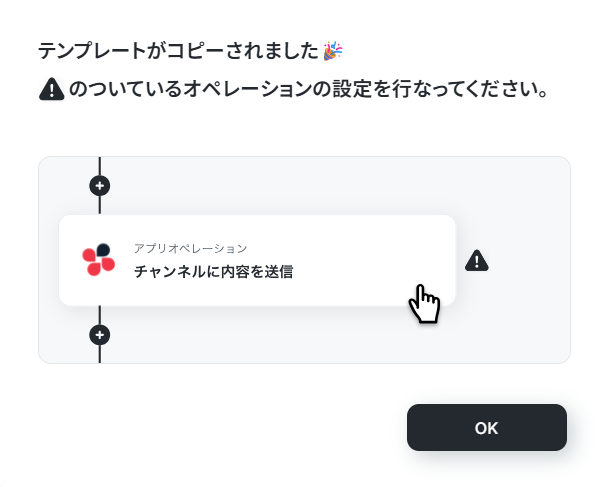
以下のような画面が表示されたらテンプレートのコピーは完了です。OKをクリックして設定を進めましょう。- GitHubでのコードレビュー依頼や差分確認の共有を効率化したい開発担当者の方
- プルリクエストの変更ファイル一覧を手動で取得し、チームに共有している方
- 開発チーム内の情報共有を自動化し、コミュニケーションロスをなくしたい方
- GitHubでプルリクエストが作成されると自動でファイル一覧を取得し通知するため、手作業による確認・共有の時間を短縮できます。
- 手作業での情報伝達による通知漏れや、共有内容の間違いといったヒューマンエラーを防ぎ、レビュー依頼を円滑に進めることに繋がります。
- はじめに、GitHubとSlackをYoomに連携します。
- 次に、トリガーでGitHubを選択し、「プルリクエストが作成されたら」というアクションを設定します。
- 次に、オペレーションでGitHubの「プルリクエストのファイル一覧を取得」アクションを設定し、トリガーで取得したプルリクエストの情報を紐付けます。
- 次に、AI機能を設定し、取得したファイル一覧や差分情報をSlackで通知しやすい形式に変換するための指示を作成します。
- 最後に、オペレーションでSlackの「チャンネルにメッセージを送る」アクションを設定し、整形した情報を任意のチャンネルに投稿します。
■このワークフローのカスタムポイント
- AI機能のデータ変換オペレーションでは、対象テキストや変換ルールを自由にカスタマイズできます。
- Slackで通知を送るオペレーションでは、メッセージを投稿したいチャンネルを任意で設定してください。プロジェクトごとやチームごとに通知先チャンネルを分けることで、より効果的な情報共有が可能です。また、通知メッセージは、前段で取得した値や固定のテキストを使用して任意の内容に設定することが可能です。
- GitHub、SlackのそれぞれとYoomを連携してください。
- トリガーは5分、10分、15分、30分、60分の間隔で起動間隔を選択できます。
- プランによって最短の起動間隔が異なりますので、ご注意ください。
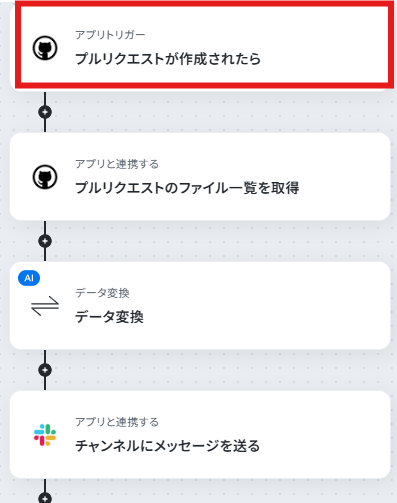
ステップ3:GitHubのトリガー設定を行う
まず、フローの第一段階であるアプリトリガーの設定を行います。フローボットの「プルリクエストが作成されたら」をクリックしてください。
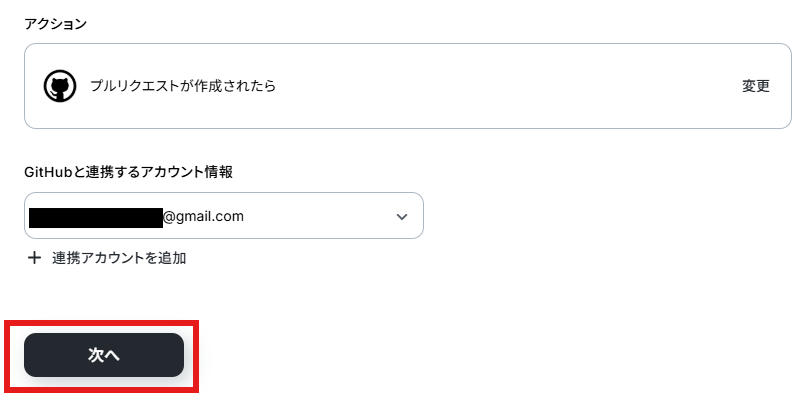
連携アカウントとアクションを確認していきます。
アクションはデフォルト設定のまま、アカウント情報は、連携したいアカウントが選択されているか確認してください。
確認が終わったら「次へ」で進みましょう。
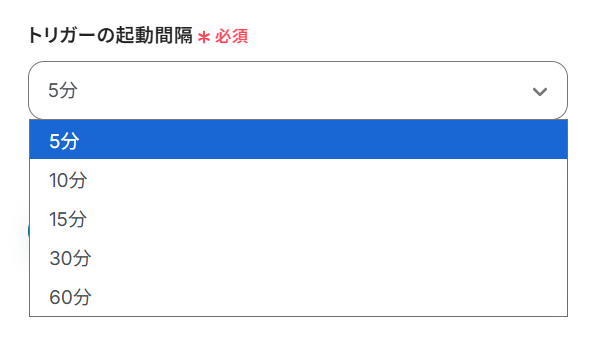
トリガーの起動間隔を設定していきましょう。
プルダウンをクリックして、任意のタイミングを選んでください。
トリガーの起動タイミングは、5分、10分、15分、30分、60分のいずれかで設定できます。
ご利用プランによって、設定できるトリガーの最短間隔が違うので、その点は要チェックです。
なお、基本的にはそのプランの最短の起動間隔にしてお使いいただくことをおすすめします。
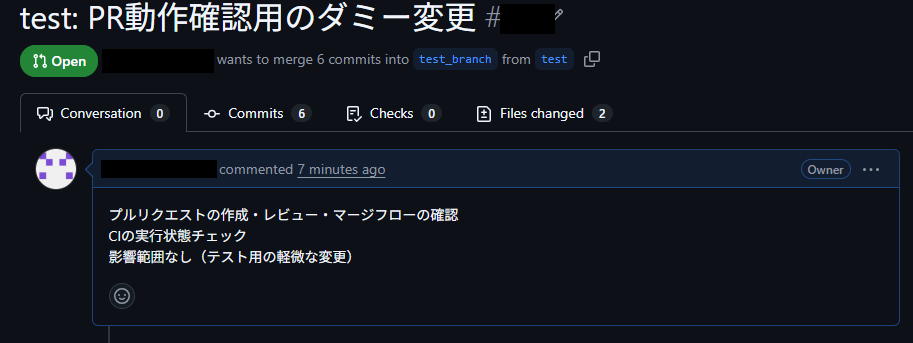
ここで以下のように、GitHubにプルリクエストを作成しておきます。
Yoom設定画面に戻り、注釈を見ながら「リポジトリの所有者」、「リポジトリ名」を入力します。
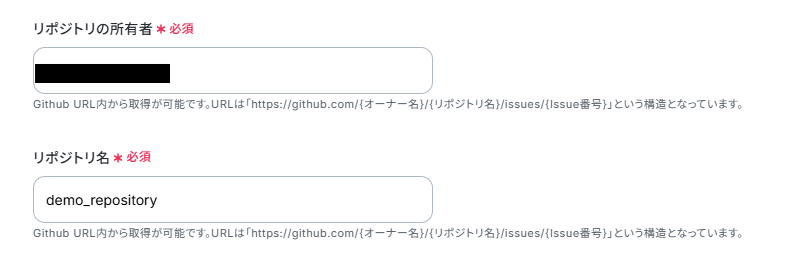
ここまで終わったらテストボタンをクリックしましょう。
テストが成功し、取得した値が入ればOKです。
※取得した値とは?
取得した値とは、トリガーやオペレーション設定時に、「テスト」を実行して取得した値のことを指します。
取得した値は、後続のオペレーション設定時の値として利用でき、フローボットを起動する度に、変動した値となります。詳しくは以下をご覧ください。
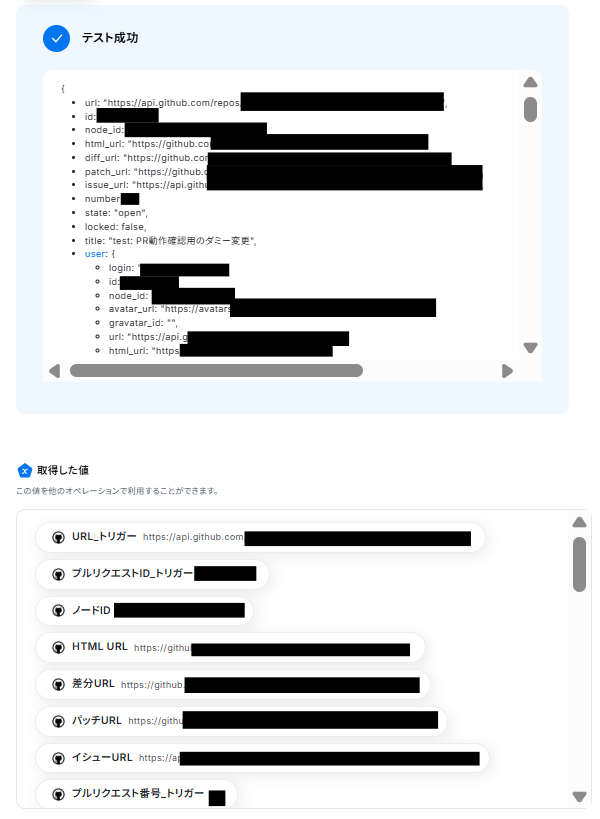
「完了」ボタンをクリックして次に進みます。

ステップ4:プルリクエストのファイル一覧を取得する
次に、プルリクエストのファイル一覧を取得します。「プルリクエストのファイル一覧を取得」をクリックしてください。
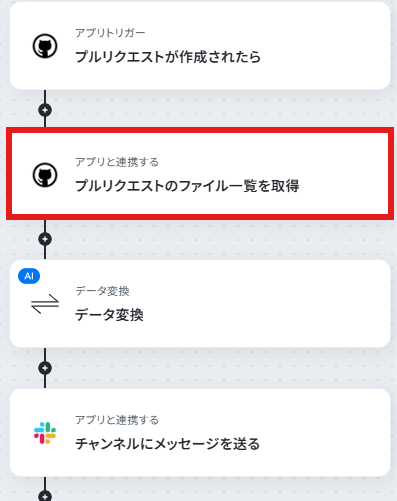
アクションと連携アカウントを確認していきます。
アクションはデフォルト設定のまま、アカウント情報は、連携したいアカウントが選択されているか確認してください。
確認出来たら「次へ」をクリックしましょう。
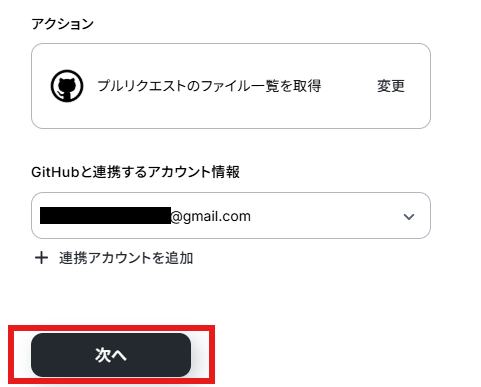
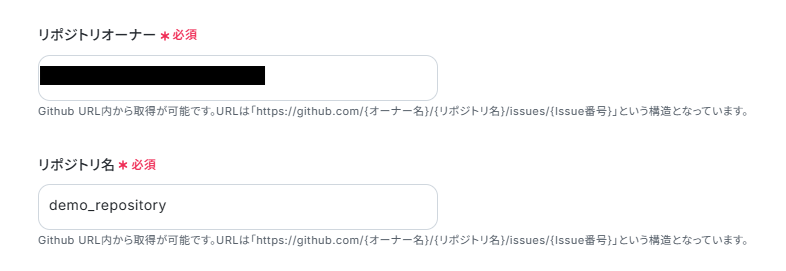
注釈を見ながら「リポジトリオーナー」、「リポジトリ名」を入力します。
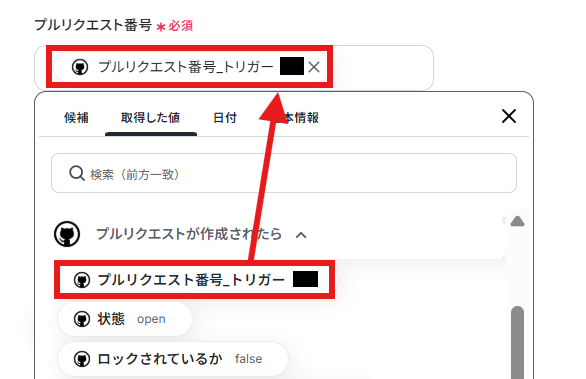
「プルリクエスト番号」にトリガーで取得した値から該当するものを入力しましょう。
取得した値を活用することで、固定値ではなく、トリガーが実行されるたびに最新の情報が反映できます。
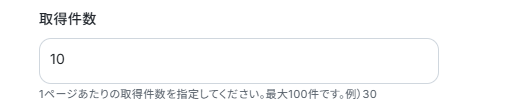
取得件数は任意で入力してください。今回は以下のように設定しています。
上記設定が終わったらテストボタンをクリックしましょう。
テストが成功し、取得した値が入ればOKです。
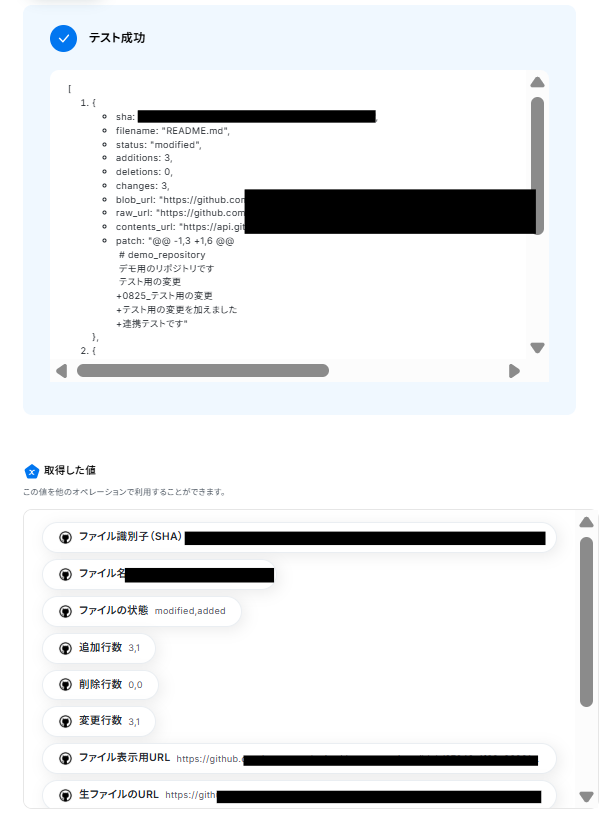
「完了」ボタンをクリックして次に進みます。

ステップ5:データ変換を行う
次にデータ変換を行います。「データ変換」をクリックしてください。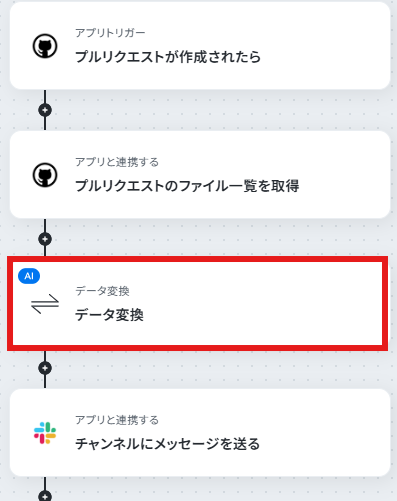
アクションとタスク数を確認します。タスク数については下記をご確認ください。
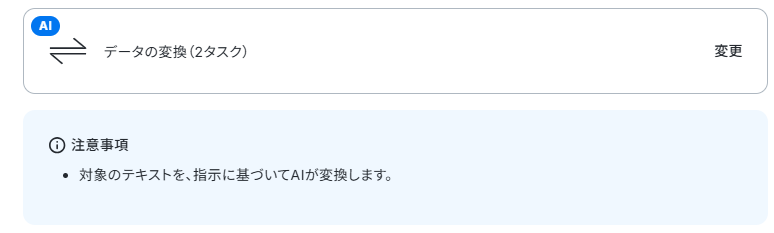
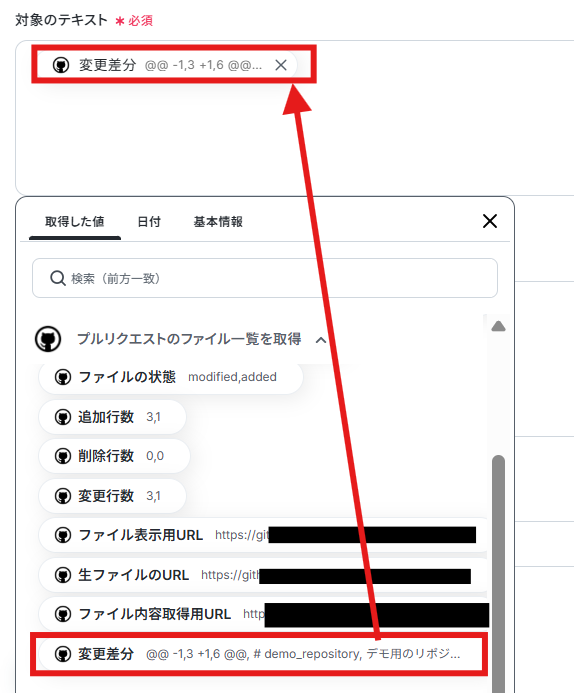
「対象のテキスト」はデフォルト通り、取得した値を使い以下のように入力しています。
取得した値を活用することで、固定値ではなく、トリガーが実行されるたびに最新の情報が反映されます。
「変換ルール」「言語」はデフォルト設定をそのままにしています。
必要に応じて調整してください。
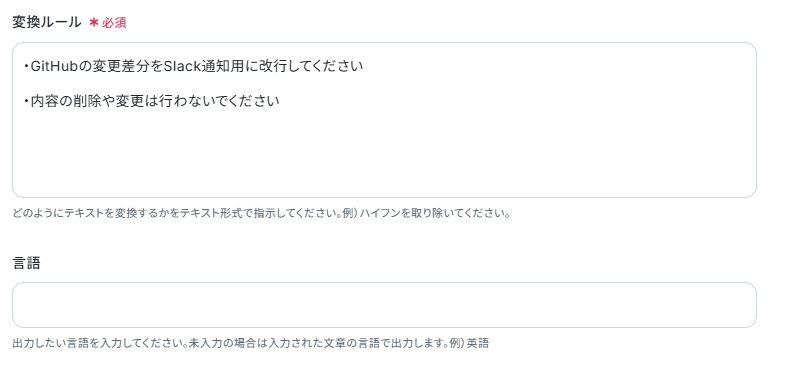
ここまで設定したらテストボタンをクリックしてください。
テストが成功し、データ変換された内容が取得した値に入ります。
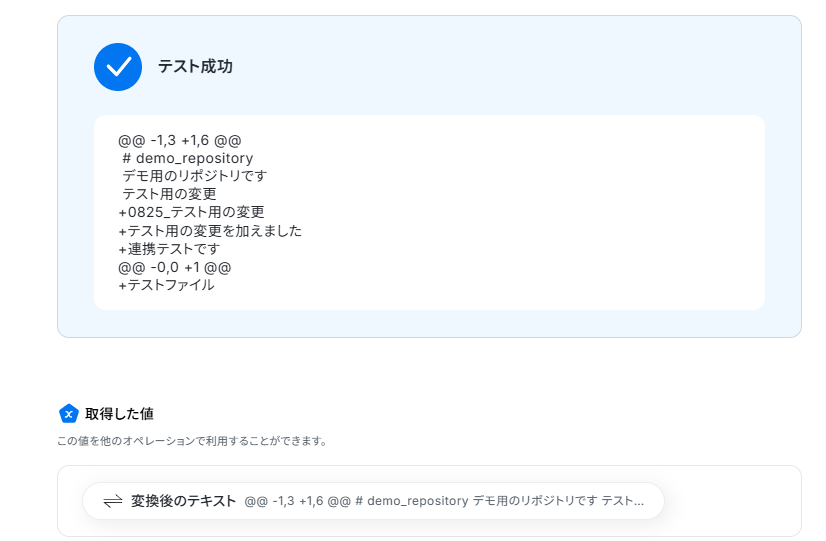
「完了」ボタンをクリックして次に進みます。

ステップ6:Slackでメッセージを送信する
最後に、Slackでメッセージを送信します。「チャンネルにメッセージを送る」をクリックしてください。※Slackで任意のチャンネルにメッセージを送信する場合、該当のチャンネルにYoomアプリを事前にインストールしておく必要があります。
該当チャンネルの「インテグレーション」からYoomを追加しておいてください。
詳しい設定方法については、下記をご参照ください。
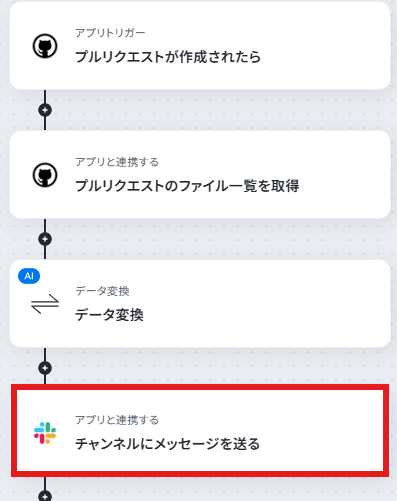
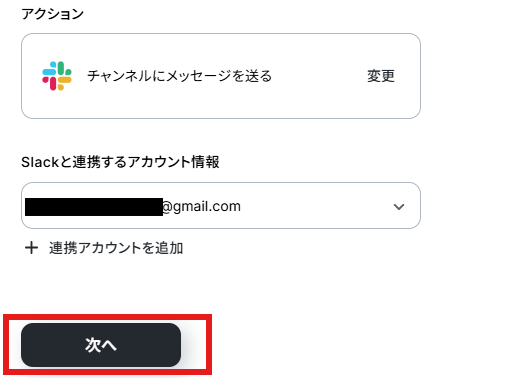
アクションと連携アカウントを確認していきます。
アクションはデフォルト設定のまま、アカウント情報は、連携したいアカウントが選択されているか確認してください。確認出来たら「次へ」をクリックしましょう。
投稿先のチャンネルIDを候補より選択してください。
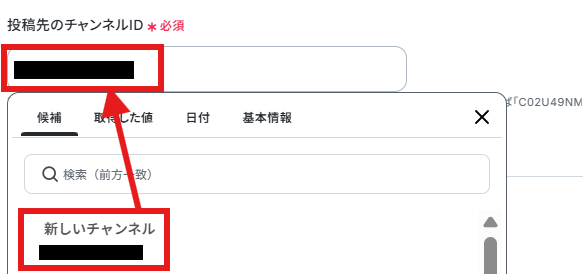
メッセージはデフォルトの値を参考に、取得した値を使って以下のように設定しました。
【Tips】
取得した値は、フローボットを起動する度に変動する値として扱われます。
テキストを直接入力した部分は固定値として処理されるため、毎回変動が必要な情報({{タイトル}} {{本文}} などは、取得した値を活用することが重要です!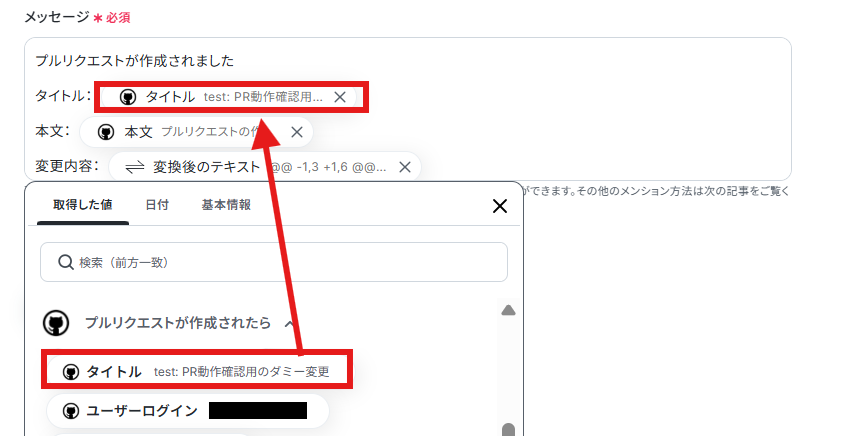
入力し終わったらテストボタンをクリックしましょう。
テストが成功すればOKです。
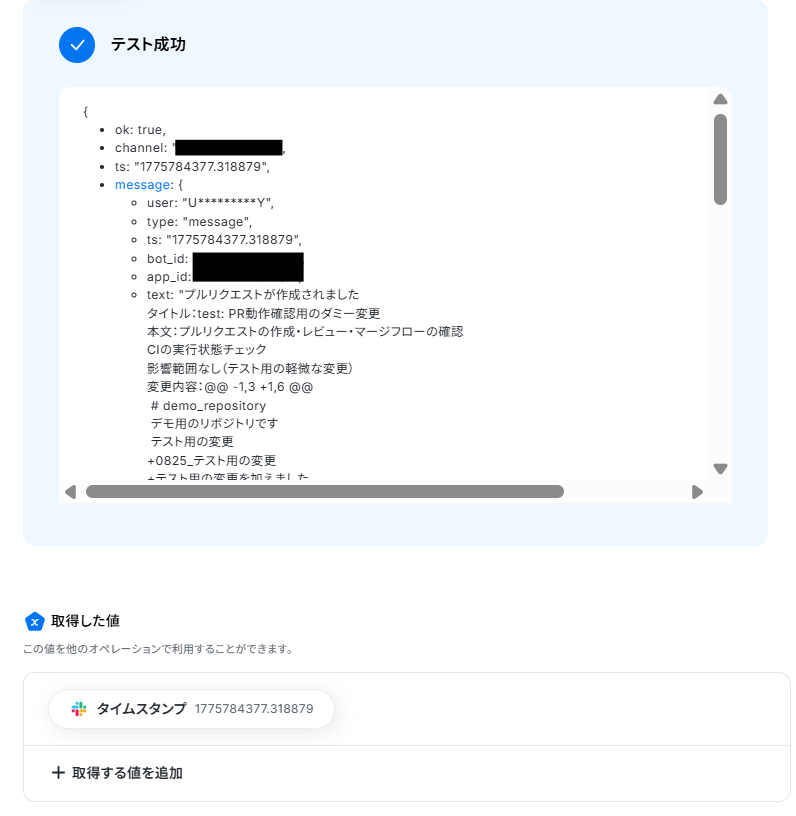
Slackを確認すると該当の通知が行われています。
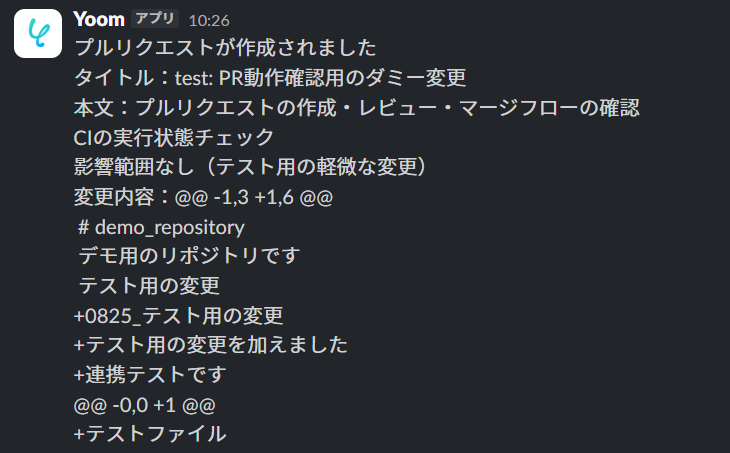
確認したら「完了」ボタンをクリックしましょう。

ステップ7:トリガーをONにして動作確認
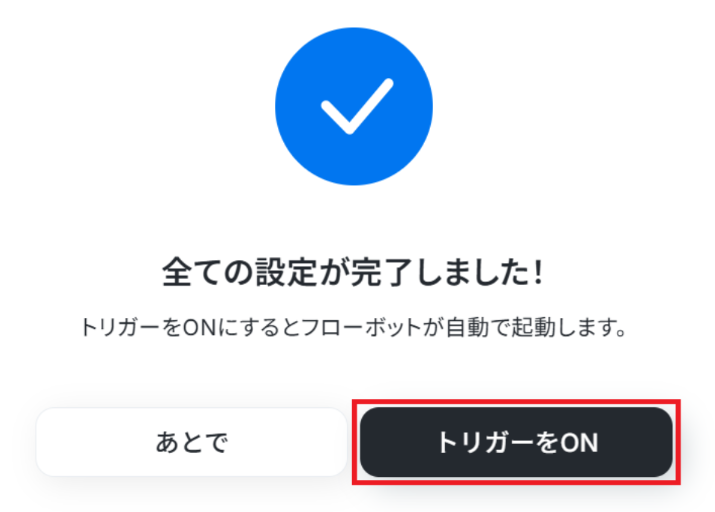
お疲れ様でした!これですべての設定が完了です。
設定が完了すると以下のようなメニューが表示されるので、トリガーをONにします。
動作確認をしてみましょう。
GitHubのAPIを使ったその他の自動化例
GitHubのAPIを活用することで、様々な自動化の実現が可能になります。GitHubを使った自動化例
GitHubでIssueがクローズされた際にNotionのタスクを更新したり、Google スプレッドシートの行追加を検知してGitHubにIssueを作成したりできます。また、GitHubでプルリクエストが作成されたらClickUpにタスクを自動作成するなど多様な連携が可能です。
■概要GitHubでの開発タスクとNotionでのプロジェクト管理を連携させたいものの、手作業での情報同期に手間を感じていませんか?Issueがクローズされた際にNotionのステータスを手動で更新し忘れると、進捗管理の正確性にも影響します。このワークフローは、GitHubとNotionを連携させ、Issueがクローズされたタイミングをトリガーに、Notion上のタスクを自動で完了ステータスに更新するため、こうした課題を解消し、開発プロジェクトの管理を円滑にします。
■このテンプレートをおすすめする方- GitHubとNotionでタスク管理をしており、二重入力の手間をなくしたい開発担当者の方
- 開発チームの進捗をNotionで可視化しており、GitHubからの情報反映を自動化したい方
- GitHubとNotionの連携を通じて、プロジェクト管理全体の効率化を図りたいと考えている方
■このテンプレートを使うメリット- GitHubでIssueがクローズされるとNotionのタスクも自動で更新され、手作業での情報同期にかかっていた時間を短縮できます
- 手作業によるステータス更新の漏れや間違いを防ぎ、GitHubとNotion間の情報を正確に保つことで、プロジェクト管理の精度を高めます
■フローボットの流れ- はじめに、GitHubとNotionをYoomと連携します
- 次に、トリガーでGitHubを選択し、「Issueがクローズされたら」というアクションを設定します
- 最後に、オペレーションでNotionの「レコードを更新する」アクションを設定し、対象タスクのステータスを完了に変更します
※「トリガー」:フロー起動のきっかけとなるアクション、「オペレーション」:トリガー起動後、フロー内で処理を行うアクション
■このワークフローのカスタムポイント- GitHubのトリガー設定では、連携対象としたい任意のリポジトリに対してWebhookを設定してください
- Notionでレコードを更新するアクションを設定する際に、タスクを管理しているデータベースのIDを任意で指定してください
■注意事項- GitHub、NotionのそれぞれとYoomを連携してください。
- GitHubのWebhook設定方法は「GitHubでWebhookを設定する方法」をご参照ください。
■概要
Confluenceで作成した議事録や仕様書の内容をもとに、都度GitHubでIssueを手動で作成していませんか?この手作業は転記ミスや作成漏れの原因となるだけでなく、開発のスピードを遅らせる要因にもなりかねません。このワークフローを活用すれば、Confluenceでページが作成されると同時に、GitHubにIssueを自動で作成し、開発チーム間の連携を円滑にします。
■このテンプレートをおすすめする方
- ConfluenceとGitHubを併用し、ドキュメントから開発タスクを手動で作成している方
- 仕様変更などの情報を開発チームへ迅速かつ正確に共有したいプロジェクトマネージャーの方
- ドキュメント作成からIssue起票までの流れを標準化し、属人化を防ぎたい開発チームの方
■このテンプレートを使うメリット
- Confluenceでページを作成するだけでGitHubにIssueが自動で追加されるため、これまで手作業で行っていた転記作業の時間を短縮できます。
- 手作業による情報の転記が不要になるため、Issueの作成漏れや内容の入力ミスといったヒューマンエラーの防止に繋がります。
■フローボットの流れ
- はじめに、ConfluenceとGitHubをYoomと連携します。
- 次に、トリガーでConfluenceを選択し、「ページが作成されたら」というアクションを設定します。
- 最後に、オペレーションでGitHubを選択し、「Issueを作成」アクションを設定します。
※「トリガー」:フロー起動のきっかけとなるアクション、「オペレーション」:トリガー起動後、フロー内で処理を行うアクション
■このワークフローのカスタムポイント
- GitHubでIssueを作成するアクションでは、Issueのタイトルや本文に、トリガーで取得したConfluenceのページタイトルやURLなどの動的な値を設定できます。
- また、Issueに付与するラベルや担当者(Assignee)などを、特定のテキストや担当者IDで固定値として設定することも可能です。
■注意事項
- GitHub、ConfluenceのそれぞれとYoomを連携してください。
- トリガーは5分、10分、15分、30分、60分の間隔で起動間隔を選択できます。
- プランによって最短の起動間隔が異なりますので、ご注意ください。
■概要
Chat Plusでチケットが作成されたらGitHubにチケット情報を追加するフローです。
Yoomを利用すると、プログラミング不要で簡単にアプリ同士の連携が行えます。
■このテンプレートをおすすめする方
1.Chat Plusを活用して顧客対応を行っている企業
・Chat Plusを日常的に使って、問い合わせ対応を効率化したいと考えている方
・顧客からの問い合わせ内容をGitHubで一元管理し、他のチームメンバーと共有したい方
2.GitHubをプロジェクト管理に利用している方
・GitHubのIssue機能を使ってタスク管理をしているが、手動でチケット情報を追加するのが手間に感じている方
・Chat Plusでのチケット作成から自動的にGitHubにもチケットを作成して作業の効率化を図りたい方
■このテンプレートを使うメリット
Chat Plusのチケット情報をGitHubにも追加して、他のメンバーに情報共有したいケースがあると思います。
しかし、通常は手作業で転記する必要があるため、時間と労力がかかり大変ですよね。
そこでこのテンプレートが役に立ちます。
Chat Plusでチケットが作成されたらGitHubに自動で情報が追加されるため、手作業の負担が軽減されます。
これまで入力にかけていた時間を省くことができるため、作業時間の短縮につながり、生産性向上に寄与します。
■注意事項
・Chat PlusとGitHubのそれぞれとYoomを連携してください。
・Chat Plusのトリガー設定方法はこちらをご参照ください。
■概要Chatworkで開発に関する依頼やタスクのやり取りを行う中で、その内容をGitHubのIssueに手動で転記する作業に手間を感じてはいないでしょうか。転記漏れや対応遅延は、プロジェクトの進行に影響を与えかねません。このワークフローを活用することで、Chatworkの特定メッセージをきっかけに、AIが内容を解析しGitHubへ自動でIssueを作成できるため、こうした課題を円滑に削減します。
■このテンプレートをおすすめする方- Chatworkでのタスク依頼を、手作業でGitHubのIssueに登録している開発担当者の方
- メンバーからの依頼の転記漏れや、対応の遅れを防ぎたいプロジェクトリーダーの方
- ChatworkとGitHubを連携させ、Issue作成のプロセスを自動化したいと考えている方
■このテンプレートを使うメリット- Chatworkのメッセージ投稿をトリガーにIssueが自動で作成されるため、手作業での転記に費やしていた時間を短縮できます。
- 手動でのコピー&ペーストによる転記ミスや、Issueの作成漏れといったヒューマンエラーの防止に繋がります。
■フローボットの流れ- はじめに、ChatworkとGitHubをYoomと連携します。
- 次に、トリガーでChatworkを選択し、「新しいメッセージがルームに投稿されたら」というアクションを設定します。
- 次に、オペレーションでAI機能の「テキストからデータを抽出する」を設定し、投稿されたメッセージ内容からIssue作成に必要な情報を抽出します。
- 最後に、オペレーションでGitHubの「Issueを作成」を選択し、AIが抽出した情報を元にIssueを作成するよう設定します。
※「トリガー」:フロー起動のきっかけとなるアクション、「オペレーション」:トリガー起動後、フロー内で処理を行うアクション
■このワークフローのカスタムポイント- Chatworkのトリガー設定では、Issue作成のきっかけとしたいメッセージを検知するルームを任意で設定してください。
- AI機能のオペレーションでは、Chatworkのメッセージからどのような情報を抽出するか、指示(プロンプト)を任意の内容で設定できます。
- GitHubにIssueを作成するオペレーションでは、タイトルや本文に連携する情報を任意で設定することが可能です。
■注意事項- Chatwork、GitHubのそれぞれとYoomを連携してください。
- トリガーは5分、10分、15分、30分、60分の間隔で起動間隔を選択できます。
- プランによって最短の起動間隔が異なりますので、ご注意ください。
■概要GitHubでのIssue作成や、タスク内容の要約を手作業で行っていませんか?特に、プロジェクト管理で多くのタスクを扱う場合、手入力の手間や抜け漏れが課題となりがちです。このワークフローは、Google スプレッドシートに行が追加されるだけで、OpenAIがその内容を分析・要約し、GitHubへ自動でIssueを作成します。OpenAIとGitHubを連携させたタスク管理の自動化により、開発チームの生産性向上に貢献します。
■このテンプレートをおすすめする方- GitHubへのIssue起票を手作業で行っており、工数を削減したい開発者やプロジェクトマネージャーの方
- OpenAIとGitHubを連携させ、タスク管理やバグ報告のフローを効率化したいと考えている方
- Google スプレッドシートで管理しているタスクリストから、自動でIssueを作成したいチーム
■このテンプレートを使うメリット- Google スプレッドシートへの追記からGitHubのIssue作成までが自動化され、手作業によるタスク起票の時間を短縮できます。
- OpenAIによる内容分析と自動起票により、転記ミスや要約漏れといったヒューマンエラーを防ぎ、Issueの品質を保ちます。
■フローボットの流れ- はじめに、Google スプレッドシート、OpenAI、GitHubをYoomと連携します。
- 次に、トリガーでGoogle スプレッドシートを選択し、「行が追加されたら」というアクションを設定します。
- 続いて、オペレーションでOpenAIを選択し、「テキストの生成(Chat completion)」アクションで、追加された行の内容を要約するよう設定します。
- 最後に、オペレーションでGitHubの「Issueを作成」アクションを設定し、OpenAIが生成したテキストをIssueの本文などに入れて起票します。
※「トリガー」:フロー起動のきっかけとなるアクション、「オペレーション」:トリガー起動後、フロー内で処理を行うアクション
■このワークフローのカスタムポイント- Google スプレッドシートのトリガー設定では、対象のスプレッドシート、シート、そして監視するテーブルの範囲を任意で指定してください。
- OpenAIのアクションでは、Issueの内容を生成するためのプロンプトを自由にカスタマイズでき、スプレッドシートから取得した情報を変数としてプロンプトに含めることも可能です。
- GitHubのアクションでは、Issueのタイトルや本文、担当者、ラベルなどに固定値や、前段のオペレーションで取得した情報を変数として設定できます。
■注意事項- Google スプレッドシート、ChatGPT、GitHubのそれぞれとYoomを連携してください。
- ChatGPT(OpenAI)のアクションを実行するには、OpenAIのAPI有料プランの契約が必要です。(APIが使用されたときに支払いができる状態)
- ChatGPTのAPI利用はOpenAI社が有料で提供しており、API疎通時のトークンにより従量課金される仕組みとなっています。そのため、API使用時にお支払いが行える状況でない場合エラーが発生しますのでご注意ください。
- トリガーは5分、10分、15分、30分、60分の間隔で起動間隔を選択できます。
- プランによって最短の起動間隔が異なりますので、ご注意ください。
■概要開発プロジェクトでGitHubとBacklogを併用している場合、Issueが作成されるたびに手動でBacklogにタスクを登録する作業は手間がかかり、登録漏れの原因にもなりかねません。特に複数のリポジトリを管理していると、その負担は大きくなります。このワークフローを活用すれば、GitHubでIssueが作成された際に、自動でBacklogにタスクを追加できるため、こうした課題をスムーズに解消できます。
■このテンプレートをおすすめする方- GitHubとBacklogを併用し、タスク管理の二重入力に手間を感じている開発担当者の方
- 手作業によるタスクの登録漏れや転記ミスを防ぎたいプロジェクトマネージャーの方
- 開発チームのタスク管理プロセスを効率化し、生産性を高めたいと考えている方
■このテンプレートを使うメリット- GitHubでIssueが作成されると自動でBacklogにタスクが追加されるため、これまで手作業で行っていた転記作業の時間を短縮することができます。
- 手動での情報入力が不要になることで、タスクの登録漏れや内容の入力ミスといったヒューマンエラーのリスク軽減に繋がります。
■フローボットの流れ- はじめに、GitHubとBacklogをYoomと連携します。
- 次に、トリガーでGitHubを選択し、「Issueが新しく作成されたら」というアクションを設定し、対象のリポジトリを指定します。
- 最後に、オペレーションでBacklogの「課題の追加」アクションを設定し、トリガーで取得したIssueのタイトルや本文などの情報を紐付けます。
※「トリガー」:フロー起動のきっかけとなるアクション、「オペレーション」:トリガー起動後、フロー内で処理を行うアクション
■このワークフローのカスタムポイント- GitHubのトリガー設定では、連携の対象としたいリポジトリのオーナー名とリポジトリ名を任意で設定してください。
- Backlogの課題追加オペレーションでは、件名や詳細、担当者などの各項目に、固定のテキストやGitHubのIssueから取得した情報を変数として自由に設定できます。
■注意事項- GitHub、BacklogそれぞれとYoomを連携してください。
- トリガーは5分、10分、15分、30分、60分の間隔で起動間隔を選択できます。
- プランによって最短の起動間隔が異なりますので、ご注意ください。
- Backlogはミニプラン以上でご利用いただけるアプリとなっております。フリープラン・パーソナルプランの場合は設定しているフローボットのオペレーションやデータコネクトはエラーとなりますので、ご注意ください。
- パーソナルプラン・ミニプラン・チームプラン・サクセスプランなどの有料プランは、2週間の無料トライアルを行うことが可能です。無料トライアル中には制限対象のアプリを使用することができます。
■概要GitHubで新しいIssueが作成された際、関係者への共有漏れや確認の遅れが発生していませんか?手動での通知や定期的な確認作業は、対応の遅延やヒューマンエラーの原因となりがちです。このワークフローを活用すれば、GitHubに新しいIssueが作成されたタイミングをトリガーとして、Microsoft Teamsの指定したチャネルへ自動で通知を送信できます。Issueの見逃しを防ぎ、チームのスムーズな対応をサポートします。
■このテンプレートをおすすめする方- GitHubでプロジェクト管理を行い、Issueの見逃しをなくしたい開発チームの方
- Microsoft Teamsを主要な連絡ツールとして利用し、情報共有を円滑にしたい方
- Issue作成から対応までのリードタイムを短縮し、開発速度を向上させたい方
■このテンプレートを使うメリット- GitHubでIssueが作成されるとMicrosoft Teamsに通知されるため、確認漏れや対応の遅延といったミスを防ぐことに繋がります。
- これまで手動で行っていた通知作業が自動化されることで、本来集中すべき開発業務などコア業務へ時間を充てることができます。
■フローボットの流れ- はじめに、GitHubとMicrosoft TeamsをYoomと連携します。
- 次に、トリガーでGitHubを選択し、「Issueが新しく作成されたら」というアクションを設定し、指定したリポジリでIssueが作成されたことを検知します。
- 最後に、オペレーションでMicrosoft Teamsの「チャネルにメッセージを送る」アクションを設定し、トリガーで取得したIssueのタイトルやURLなどの情報を含んだメッセージを送信します。
※「トリガー」:フロー起動のきっかけとなるアクション、「オペレーション」:トリガー起動後、フロー内で処理を行うアクション
■このワークフローのカスタムポイント- GitHubのトリガー設定では、通知の対象としたいリポジトリのオーナー名とリポジリ名を任意で設定してください。
- Microsoft Teamsへの通知設定では、メッセージを送信するチームやチャネルを任意で指定することが可能です。
- 通知メッセージの本文は、固定のテキストだけでなく、トリガーで取得したIssueのタイトルや担当者名などの情報を変数として埋め込み、自由にカスタマイズできます。
■注意事項- GitHub、Microsoft TeamsのそれぞれとYoomを連携してください。
- トリガーは5分、10分、15分、30分、60分の間隔で起動間隔を選択できます。
- プランによって最短の起動間隔が異なりますので、ご注意ください。
- Microsoft365(旧Office365)には、家庭向けプランと一般法人向けプラン(Microsoft365 Business)があり、一般法人向けプランに加入していない場合には認証に失敗する可能性があります。
■概要GitHubでの開発業務において、プルリクエストが作成されるたびに、レビュー依頼や進捗確認のためにClickUpへ手動でタスクを起票していませんか?こうした手作業は、開発のスピードを妨げるだけでなく、タスクの作成漏れといったミスを引き起こす原因にもなり得ます。このワークフローを活用することで、GitHubでプルリクエストが作成された際に、その内容を基にClickUpへタスクを自動で作成する一連の流れを構築し、開発プロセスの効率化を実現します。
■このテンプレートをおすすめする方- GitHubとClickUpを連携させ、プルリクエストの管理を効率化したい開発者の方
- プルリクエスト作成時のタスク起票漏れや遅延を防ぎたいプロジェクトマネージャーの方
- 開発チームの定型業務を自動化し、本来の業務に集中できる環境を整えたい方
■このテンプレートを使うメリット- GitHubでプルリクエストが作成されると、ClickUpにタスクが自動で作成されるため、手作業での起票にかかっていた時間を削減できます。
- 手作業によるタスクの作成漏れや、プルリクエスト情報の転記ミスといったヒューマンエラーを防ぎ、確実なタスク管理を実現します。
■フローボットの流れ- はじめに、GitHubとClickUpをYoomと連携します。
- 次に、トリガーでGitHubを選択し、「プルリクエストが作成されたら」というアクションを設定します。
- 最後に、オペレーションでClickUpの「タスクを作成」アクションを設定し、トリガーで取得したプルリクエストの情報を紐付けます。
※「トリガー」:フロー起動のきっかけとなるアクション、「オペレーション」:トリガー起動後、フロー内で処理を行うアクション
■このワークフローのカスタムポイント- GitHubのトリガー設定では、対象としたいリポジトリの所有者やリポジトリ名を任意で設定してください。これにより、特定のプロジェクトのプルリクエストのみを対象にできます。
- ClickUpでタスクを作成する際に、タスク名や説明欄などにGitHubから取得したプルリクエストのタイトルやURLといった情報を自由に設定することが可能です。
■注意事項- GitHub、ClickUpのそれぞれとYoomを連携してください。
- トリガーは5分、10分、15分、30分、60分の間隔で起動間隔を選択できます。
- プランによって最短の起動間隔が異なりますので、ご注意ください。
■概要GitHubでの開発プロジェクトにおいて、プルリクエストの更新をリアルタイムで把握し、チームに共有するのは手間がかかる作業ではないでしょうか。手動での確認や連絡は、対応の遅れや通知漏れの原因にもなり得ます。このワークフローを活用すれば、GitHub上のプルリクエスト更新をトリガーとして、自動でTelegramに通知を送信することが可能になり、開発コミュニケーションの円滑化に貢献します。
■このテンプレートをおすすめする方- GitHubでのプルリクエスト更新を手動でTelegramに共有している開発チームの方
- GitHubとTelegramを連携させ、開発の進捗確認を効率化したいプロジェクトマネージャーの方
- コードレビューの依頼や更新通知を自動化し、開発サイクルを迅速化したい方
■このテンプレートを使うメリット- GitHubのプルリクエスト更新が自動でTelegramに通知されるため、手作業での確認や連絡に費やす時間を削減できます。
- 手動での伝達による通知漏れや遅延を防ぎ、コードレビュー依頼の見落としといったヒューマンエラーのリスクを軽減します。
■フローボットの流れ- はじめに、GitHubとTelegramをYoomと連携します。
- 次に、トリガーでGitHubを選択し、「プルリクエストが作成または更新されたら」というアクションを設定します。
- 次に、オペレーションで分岐機能を設定し、特定の条件(例:特定のラベルが付与された場合など)に合致した場合のみ後続のアクションが実行されるようにします。
- 最後に、オペレーションでTelegramの「メッセージを送信」アクションを設定し、指定のチャンネルやグループにプルリクエストの情報を通知します。
※「トリガー」:フロー起動のきっかけとなるアクション、「オペレーション」:トリガー起動後、フロー内で処理を行うアクション
■このワークフローのカスタムポイント- Telegramへのメッセージ送信オペレーションでは、通知を送信するチャンネルやグループを任意で設定できます。
- 通知メッセージの本文は、固定のテキストだけでなく、トリガーで取得したプルリクエストのタイトルやURL、作成者などの情報を変数として埋め込み、動的に作成することが可能です。
■注意事項- GitHub、TelegramのそれぞれとYoomを連携してください。
- トリガーは5分、10分、15分、30分、60分の間隔で起動間隔を選択できます。プランによって最短の起動間隔が異なりますので、ご注意ください。
- 分岐はパーソナルプラン以上のプランでご利用いただける機能(オペレーション)となっております。フリープランの場合は設定しているフローボットのオペレーションはエラーとなりますので、ご注意ください。
- パーソナルプランなどの有料プランは、2週間の無料トライアルを行うことが可能です。無料トライアル中には制限対象のアプリや機能(オペレーション)を使用することができます。詳しくは、「料金プランのページ」をご参照ください。
■概要GitHubでのリリースノート作成後、内容をMediumに転記して投稿する作業に手間を感じていませんか?この作業は、プロダクトの最新情報をユーザーに届ける重要な業務ですが、手作業では投稿漏れや転記ミスが発生する可能性もあります。このワークフローを活用すれば、GitHubとMediumを連携させ、リリースノートの作成をトリガーにMediumへの投稿作成を自動化できるため、情報発信の効率化を実現します。
■このテンプレートをおすすめする方- GitHubのリリース情報を手作業でMediumに投稿している開発者やコンテンツ担当の方
- GitHubとMediumを連携させ、プロダクトのアップデート情報の発信を効率化したいと考えている方
- 手作業による情報発信のミスをなくし、迅速かつ正確にアップデートを届けたいチームリーダーの方
■このテンプレートを使うメリット- GitHubでリリースノートが作成されると、自動でMediumの下書きが作成されるため、これまで手作業に費やしていた時間を短縮できます
- 手動でのコピー&ペースト作業が不要になるため、情報の転記ミスや投稿漏れといったヒューマンエラーの防止に繋がります
■フローボットの流れ- はじめに、GitHubとMediumをYoomと連携します
- 次に、トリガーでGitHubを選択し、「Webhookを受信したら」というアクションを設定し、リリースのイベントを検知するようにします
- 次に、オペレーションで分岐機能を設定し、リリースノートの公開状況など特定の条件に応じて後続の処理を実行するかどうかを判断させます。
- 最後に、オペレーションでMediumの「Create Post」アクションを設定し、GitHubから受け取った情報を元に投稿を作成します
※「トリガー」:フロー起動のきっかけとなるアクション、「オペレーション」:トリガー起動後、フロー内で処理を行うアクション
■このワークフローのカスタムポイント- 分岐機能では、GitHubのトリガーアクションで取得した情報をもとに、後続の処理を分岐させる条件を自由にカスタマイズすることが可能です。
- Mediumで投稿を作成する際に、タイトルや本文、タグなどの各項目に、トリガーで取得したGitHubのリリースノート情報を変数として設定してください
- 各項目には固定のテキストも入力できるため、定型文とリリースノートの内容を組み合わせた投稿を自動で作成することも可能です
■注意事項- GitHub、MediumのそれぞれとYoomを連携してください。
- GitHubのアウトプットはJSONPathから取得可能です。取得方法は「「取得する値」を追加する方法」をご参照ください。
- 分岐はパーソナルプラン以上のプランでご利用いただける機能(オペレーション)となっております。フリープランの場合は設定しているフローボットのオペレーションはエラーとなりますので、ご注意ください。
- パーソナルプランなどの有料プランは、2週間の無料トライアルを行うことが可能です。無料トライアル中には制限対象のアプリや機能(オペレーション)を使用することができます。詳しくは、料金プランのページをご参照ください。

■このテンプレートをおすすめする方
- GitHubとNotionでタスク管理をしており、二重入力の手間をなくしたい開発担当者の方
- 開発チームの進捗をNotionで可視化しており、GitHubからの情報反映を自動化したい方
- GitHubとNotionの連携を通じて、プロジェクト管理全体の効率化を図りたいと考えている方
■このテンプレートを使うメリット
- GitHubでIssueがクローズされるとNotionのタスクも自動で更新され、手作業での情報同期にかかっていた時間を短縮できます
- 手作業によるステータス更新の漏れや間違いを防ぎ、GitHubとNotion間の情報を正確に保つことで、プロジェクト管理の精度を高めます
■フローボットの流れ
- はじめに、GitHubとNotionをYoomと連携します
- 次に、トリガーでGitHubを選択し、「Issueがクローズされたら」というアクションを設定します
- 最後に、オペレーションでNotionの「レコードを更新する」アクションを設定し、対象タスクのステータスを完了に変更します
■このワークフローのカスタムポイント
- GitHubのトリガー設定では、連携対象としたい任意のリポジトリに対してWebhookを設定してください
- Notionでレコードを更新するアクションを設定する際に、タスクを管理しているデータベースのIDを任意で指定してください
■注意事項
- GitHub、NotionのそれぞれとYoomを連携してください。
- GitHubのWebhook設定方法は「GitHubでWebhookを設定する方法」をご参照ください。

■概要
Confluenceで作成した議事録や仕様書の内容をもとに、都度GitHubでIssueを手動で作成していませんか?この手作業は転記ミスや作成漏れの原因となるだけでなく、開発のスピードを遅らせる要因にもなりかねません。このワークフローを活用すれば、Confluenceでページが作成されると同時に、GitHubにIssueを自動で作成し、開発チーム間の連携を円滑にします。
■このテンプレートをおすすめする方
- ConfluenceとGitHubを併用し、ドキュメントから開発タスクを手動で作成している方
- 仕様変更などの情報を開発チームへ迅速かつ正確に共有したいプロジェクトマネージャーの方
- ドキュメント作成からIssue起票までの流れを標準化し、属人化を防ぎたい開発チームの方
■このテンプレートを使うメリット
- Confluenceでページを作成するだけでGitHubにIssueが自動で追加されるため、これまで手作業で行っていた転記作業の時間を短縮できます。
- 手作業による情報の転記が不要になるため、Issueの作成漏れや内容の入力ミスといったヒューマンエラーの防止に繋がります。
■フローボットの流れ
- はじめに、ConfluenceとGitHubをYoomと連携します。
- 次に、トリガーでConfluenceを選択し、「ページが作成されたら」というアクションを設定します。
- 最後に、オペレーションでGitHubを選択し、「Issueを作成」アクションを設定します。
※「トリガー」:フロー起動のきっかけとなるアクション、「オペレーション」:トリガー起動後、フロー内で処理を行うアクション
■このワークフローのカスタムポイント
- GitHubでIssueを作成するアクションでは、Issueのタイトルや本文に、トリガーで取得したConfluenceのページタイトルやURLなどの動的な値を設定できます。
- また、Issueに付与するラベルや担当者(Assignee)などを、特定のテキストや担当者IDで固定値として設定することも可能です。
■注意事項
- GitHub、ConfluenceのそれぞれとYoomを連携してください。
- トリガーは5分、10分、15分、30分、60分の間隔で起動間隔を選択できます。
- プランによって最短の起動間隔が異なりますので、ご注意ください。

■概要
Chat Plusでチケットが作成されたらGitHubにチケット情報を追加するフローです。
Yoomを利用すると、プログラミング不要で簡単にアプリ同士の連携が行えます。
■このテンプレートをおすすめする方
1.Chat Plusを活用して顧客対応を行っている企業
・Chat Plusを日常的に使って、問い合わせ対応を効率化したいと考えている方
・顧客からの問い合わせ内容をGitHubで一元管理し、他のチームメンバーと共有したい方
2.GitHubをプロジェクト管理に利用している方
・GitHubのIssue機能を使ってタスク管理をしているが、手動でチケット情報を追加するのが手間に感じている方
・Chat Plusでのチケット作成から自動的にGitHubにもチケットを作成して作業の効率化を図りたい方
■このテンプレートを使うメリット
Chat Plusのチケット情報をGitHubにも追加して、他のメンバーに情報共有したいケースがあると思います。
しかし、通常は手作業で転記する必要があるため、時間と労力がかかり大変ですよね。
そこでこのテンプレートが役に立ちます。
Chat Plusでチケットが作成されたらGitHubに自動で情報が追加されるため、手作業の負担が軽減されます。
これまで入力にかけていた時間を省くことができるため、作業時間の短縮につながり、生産性向上に寄与します。
■注意事項
・Chat PlusとGitHubのそれぞれとYoomを連携してください。
・Chat Plusのトリガー設定方法はこちらをご参照ください。

- Chatworkでのタスク依頼を、手作業でGitHubのIssueに登録している開発担当者の方
- メンバーからの依頼の転記漏れや、対応の遅れを防ぎたいプロジェクトリーダーの方
- ChatworkとGitHubを連携させ、Issue作成のプロセスを自動化したいと考えている方
- Chatworkのメッセージ投稿をトリガーにIssueが自動で作成されるため、手作業での転記に費やしていた時間を短縮できます。
- 手動でのコピー&ペーストによる転記ミスや、Issueの作成漏れといったヒューマンエラーの防止に繋がります。
- はじめに、ChatworkとGitHubをYoomと連携します。
- 次に、トリガーでChatworkを選択し、「新しいメッセージがルームに投稿されたら」というアクションを設定します。
- 次に、オペレーションでAI機能の「テキストからデータを抽出する」を設定し、投稿されたメッセージ内容からIssue作成に必要な情報を抽出します。
- 最後に、オペレーションでGitHubの「Issueを作成」を選択し、AIが抽出した情報を元にIssueを作成するよう設定します。
■このワークフローのカスタムポイント
- Chatworkのトリガー設定では、Issue作成のきっかけとしたいメッセージを検知するルームを任意で設定してください。
- AI機能のオペレーションでは、Chatworkのメッセージからどのような情報を抽出するか、指示(プロンプト)を任意の内容で設定できます。
- GitHubにIssueを作成するオペレーションでは、タイトルや本文に連携する情報を任意で設定することが可能です。
- Chatwork、GitHubのそれぞれとYoomを連携してください。
- トリガーは5分、10分、15分、30分、60分の間隔で起動間隔を選択できます。
- プランによって最短の起動間隔が異なりますので、ご注意ください。

■このテンプレートをおすすめする方
- GitHubへのIssue起票を手作業で行っており、工数を削減したい開発者やプロジェクトマネージャーの方
- OpenAIとGitHubを連携させ、タスク管理やバグ報告のフローを効率化したいと考えている方
- Google スプレッドシートで管理しているタスクリストから、自動でIssueを作成したいチーム
■このテンプレートを使うメリット
- Google スプレッドシートへの追記からGitHubのIssue作成までが自動化され、手作業によるタスク起票の時間を短縮できます。
- OpenAIによる内容分析と自動起票により、転記ミスや要約漏れといったヒューマンエラーを防ぎ、Issueの品質を保ちます。
■フローボットの流れ
- はじめに、Google スプレッドシート、OpenAI、GitHubをYoomと連携します。
- 次に、トリガーでGoogle スプレッドシートを選択し、「行が追加されたら」というアクションを設定します。
- 続いて、オペレーションでOpenAIを選択し、「テキストの生成(Chat completion)」アクションで、追加された行の内容を要約するよう設定します。
- 最後に、オペレーションでGitHubの「Issueを作成」アクションを設定し、OpenAIが生成したテキストをIssueの本文などに入れて起票します。
■このワークフローのカスタムポイント
- Google スプレッドシートのトリガー設定では、対象のスプレッドシート、シート、そして監視するテーブルの範囲を任意で指定してください。
- OpenAIのアクションでは、Issueの内容を生成するためのプロンプトを自由にカスタマイズでき、スプレッドシートから取得した情報を変数としてプロンプトに含めることも可能です。
- GitHubのアクションでは、Issueのタイトルや本文、担当者、ラベルなどに固定値や、前段のオペレーションで取得した情報を変数として設定できます。
■注意事項
- Google スプレッドシート、ChatGPT、GitHubのそれぞれとYoomを連携してください。
- ChatGPT(OpenAI)のアクションを実行するには、OpenAIのAPI有料プランの契約が必要です。(APIが使用されたときに支払いができる状態)
- ChatGPTのAPI利用はOpenAI社が有料で提供しており、API疎通時のトークンにより従量課金される仕組みとなっています。そのため、API使用時にお支払いが行える状況でない場合エラーが発生しますのでご注意ください。
- トリガーは5分、10分、15分、30分、60分の間隔で起動間隔を選択できます。
- プランによって最短の起動間隔が異なりますので、ご注意ください。

■このテンプレートをおすすめする方
- GitHubとBacklogを併用し、タスク管理の二重入力に手間を感じている開発担当者の方
- 手作業によるタスクの登録漏れや転記ミスを防ぎたいプロジェクトマネージャーの方
- 開発チームのタスク管理プロセスを効率化し、生産性を高めたいと考えている方
■このテンプレートを使うメリット
- GitHubでIssueが作成されると自動でBacklogにタスクが追加されるため、これまで手作業で行っていた転記作業の時間を短縮することができます。
- 手動での情報入力が不要になることで、タスクの登録漏れや内容の入力ミスといったヒューマンエラーのリスク軽減に繋がります。
■フローボットの流れ
- はじめに、GitHubとBacklogをYoomと連携します。
- 次に、トリガーでGitHubを選択し、「Issueが新しく作成されたら」というアクションを設定し、対象のリポジトリを指定します。
- 最後に、オペレーションでBacklogの「課題の追加」アクションを設定し、トリガーで取得したIssueのタイトルや本文などの情報を紐付けます。
■このワークフローのカスタムポイント
- GitHubのトリガー設定では、連携の対象としたいリポジトリのオーナー名とリポジトリ名を任意で設定してください。
- Backlogの課題追加オペレーションでは、件名や詳細、担当者などの各項目に、固定のテキストやGitHubのIssueから取得した情報を変数として自由に設定できます。
■注意事項
- GitHub、BacklogそれぞれとYoomを連携してください。
- トリガーは5分、10分、15分、30分、60分の間隔で起動間隔を選択できます。
- プランによって最短の起動間隔が異なりますので、ご注意ください。
- Backlogはミニプラン以上でご利用いただけるアプリとなっております。フリープラン・パーソナルプランの場合は設定しているフローボットのオペレーションやデータコネクトはエラーとなりますので、ご注意ください。
- パーソナルプラン・ミニプラン・チームプラン・サクセスプランなどの有料プランは、2週間の無料トライアルを行うことが可能です。無料トライアル中には制限対象のアプリを使用することができます。

■このテンプレートをおすすめする方
- GitHubでプロジェクト管理を行い、Issueの見逃しをなくしたい開発チームの方
- Microsoft Teamsを主要な連絡ツールとして利用し、情報共有を円滑にしたい方
- Issue作成から対応までのリードタイムを短縮し、開発速度を向上させたい方
■このテンプレートを使うメリット
- GitHubでIssueが作成されるとMicrosoft Teamsに通知されるため、確認漏れや対応の遅延といったミスを防ぐことに繋がります。
- これまで手動で行っていた通知作業が自動化されることで、本来集中すべき開発業務などコア業務へ時間を充てることができます。
■フローボットの流れ
- はじめに、GitHubとMicrosoft TeamsをYoomと連携します。
- 次に、トリガーでGitHubを選択し、「Issueが新しく作成されたら」というアクションを設定し、指定したリポジリでIssueが作成されたことを検知します。
- 最後に、オペレーションでMicrosoft Teamsの「チャネルにメッセージを送る」アクションを設定し、トリガーで取得したIssueのタイトルやURLなどの情報を含んだメッセージを送信します。
■このワークフローのカスタムポイント
- GitHubのトリガー設定では、通知の対象としたいリポジトリのオーナー名とリポジリ名を任意で設定してください。
- Microsoft Teamsへの通知設定では、メッセージを送信するチームやチャネルを任意で指定することが可能です。
- 通知メッセージの本文は、固定のテキストだけでなく、トリガーで取得したIssueのタイトルや担当者名などの情報を変数として埋め込み、自由にカスタマイズできます。
■注意事項
- GitHub、Microsoft TeamsのそれぞれとYoomを連携してください。
- トリガーは5分、10分、15分、30分、60分の間隔で起動間隔を選択できます。
- プランによって最短の起動間隔が異なりますので、ご注意ください。
- Microsoft365(旧Office365)には、家庭向けプランと一般法人向けプラン(Microsoft365 Business)があり、一般法人向けプランに加入していない場合には認証に失敗する可能性があります。

■このテンプレートをおすすめする方
- GitHubとClickUpを連携させ、プルリクエストの管理を効率化したい開発者の方
- プルリクエスト作成時のタスク起票漏れや遅延を防ぎたいプロジェクトマネージャーの方
- 開発チームの定型業務を自動化し、本来の業務に集中できる環境を整えたい方
■このテンプレートを使うメリット
- GitHubでプルリクエストが作成されると、ClickUpにタスクが自動で作成されるため、手作業での起票にかかっていた時間を削減できます。
- 手作業によるタスクの作成漏れや、プルリクエスト情報の転記ミスといったヒューマンエラーを防ぎ、確実なタスク管理を実現します。
■フローボットの流れ
- はじめに、GitHubとClickUpをYoomと連携します。
- 次に、トリガーでGitHubを選択し、「プルリクエストが作成されたら」というアクションを設定します。
- 最後に、オペレーションでClickUpの「タスクを作成」アクションを設定し、トリガーで取得したプルリクエストの情報を紐付けます。
■このワークフローのカスタムポイント
- GitHubのトリガー設定では、対象としたいリポジトリの所有者やリポジトリ名を任意で設定してください。これにより、特定のプロジェクトのプルリクエストのみを対象にできます。
- ClickUpでタスクを作成する際に、タスク名や説明欄などにGitHubから取得したプルリクエストのタイトルやURLといった情報を自由に設定することが可能です。
■注意事項
- GitHub、ClickUpのそれぞれとYoomを連携してください。
- トリガーは5分、10分、15分、30分、60分の間隔で起動間隔を選択できます。
- プランによって最短の起動間隔が異なりますので、ご注意ください。

■このテンプレートをおすすめする方
- GitHubでのプルリクエスト更新を手動でTelegramに共有している開発チームの方
- GitHubとTelegramを連携させ、開発の進捗確認を効率化したいプロジェクトマネージャーの方
- コードレビューの依頼や更新通知を自動化し、開発サイクルを迅速化したい方
■このテンプレートを使うメリット
- GitHubのプルリクエスト更新が自動でTelegramに通知されるため、手作業での確認や連絡に費やす時間を削減できます。
- 手動での伝達による通知漏れや遅延を防ぎ、コードレビュー依頼の見落としといったヒューマンエラーのリスクを軽減します。
■フローボットの流れ
- はじめに、GitHubとTelegramをYoomと連携します。
- 次に、トリガーでGitHubを選択し、「プルリクエストが作成または更新されたら」というアクションを設定します。
- 次に、オペレーションで分岐機能を設定し、特定の条件(例:特定のラベルが付与された場合など)に合致した場合のみ後続のアクションが実行されるようにします。
- 最後に、オペレーションでTelegramの「メッセージを送信」アクションを設定し、指定のチャンネルやグループにプルリクエストの情報を通知します。
■このワークフローのカスタムポイント
- Telegramへのメッセージ送信オペレーションでは、通知を送信するチャンネルやグループを任意で設定できます。
- 通知メッセージの本文は、固定のテキストだけでなく、トリガーで取得したプルリクエストのタイトルやURL、作成者などの情報を変数として埋め込み、動的に作成することが可能です。
■注意事項
- GitHub、TelegramのそれぞれとYoomを連携してください。
- トリガーは5分、10分、15分、30分、60分の間隔で起動間隔を選択できます。プランによって最短の起動間隔が異なりますので、ご注意ください。
- 分岐はパーソナルプラン以上のプランでご利用いただける機能(オペレーション)となっております。フリープランの場合は設定しているフローボットのオペレーションはエラーとなりますので、ご注意ください。
- パーソナルプランなどの有料プランは、2週間の無料トライアルを行うことが可能です。無料トライアル中には制限対象のアプリや機能(オペレーション)を使用することができます。詳しくは、「料金プランのページ」をご参照ください。

■このテンプレートをおすすめする方
- GitHubのリリース情報を手作業でMediumに投稿している開発者やコンテンツ担当の方
- GitHubとMediumを連携させ、プロダクトのアップデート情報の発信を効率化したいと考えている方
- 手作業による情報発信のミスをなくし、迅速かつ正確にアップデートを届けたいチームリーダーの方
■このテンプレートを使うメリット
- GitHubでリリースノートが作成されると、自動でMediumの下書きが作成されるため、これまで手作業に費やしていた時間を短縮できます
- 手動でのコピー&ペースト作業が不要になるため、情報の転記ミスや投稿漏れといったヒューマンエラーの防止に繋がります
■フローボットの流れ
- はじめに、GitHubとMediumをYoomと連携します
- 次に、トリガーでGitHubを選択し、「Webhookを受信したら」というアクションを設定し、リリースのイベントを検知するようにします
- 次に、オペレーションで分岐機能を設定し、リリースノートの公開状況など特定の条件に応じて後続の処理を実行するかどうかを判断させます。
- 最後に、オペレーションでMediumの「Create Post」アクションを設定し、GitHubから受け取った情報を元に投稿を作成します
■このワークフローのカスタムポイント
- 分岐機能では、GitHubのトリガーアクションで取得した情報をもとに、後続の処理を分岐させる条件を自由にカスタマイズすることが可能です。
- Mediumで投稿を作成する際に、タイトルや本文、タグなどの各項目に、トリガーで取得したGitHubのリリースノート情報を変数として設定してください
- 各項目には固定のテキストも入力できるため、定型文とリリースノートの内容を組み合わせた投稿を自動で作成することも可能です
■注意事項
- GitHub、MediumのそれぞれとYoomを連携してください。
- GitHubのアウトプットはJSONPathから取得可能です。取得方法は「「取得する値」を追加する方法」をご参照ください。
- 分岐はパーソナルプラン以上のプランでご利用いただける機能(オペレーション)となっております。フリープランの場合は設定しているフローボットのオペレーションはエラーとなりますので、ご注意ください。
- パーソナルプランなどの有料プランは、2週間の無料トライアルを行うことが可能です。無料トライアル中には制限対象のアプリや機能(オペレーション)を使用することができます。詳しくは、料金プランのページをご参照ください。
まとめ
GitHubのプルリクエスト情報を自動で取得し通知することで、これまで手作業で行っていた変更ファイルの確認や共有作業をなくし、ヒューマンエラーを防ぐことができます。これにより、開発チームはレビュープロセスを効率化でき、より迅速に開発サイクルを回せるようになるでしょう。
今回ご紹介したような業務自動化を実現できるノーコードツール「Yoom」を使えば、プログラミングの知識がない方でも、直感的な操作で簡単に業務フローを構築できます。
もし自動化に少しでも興味を持っていただけたなら、ぜひ会員登録フォームから無料登録して、Yoomによる業務効率化を体験してみてください!
よくあるご質問
Q:通知から直接GitHubを開けますか?
A:
「プルリクエストが作成されたら」で取得した値の「HTML URL」を通知に含めれば可能です。是非お試しください。
Q:Slack以外のツールへの連携はできますか?
A:
はい、可能です。他のアプリもYoomと連携していて、当てはまるアクションがあれば同様の設定が行えます。以下のページから確認したのち設定をお試しください。
Q:特定の条件での通知は可能ですか?
A:
プログラミング知識なしで手軽に構築できます。