・
【ノーコードで実現】HRMOSのカスタムデータを自動で取得・活用する方法

「HRMOSから定期的にカスタムデータを抽出して、分析用のシートに転記する作業が面倒…」
「手作業でのデータ移行はミスが起きやすく、情報の正確性に不安を感じる」
このように、HRMOSのカスタムデータ管理に関する定型業務に、多くの時間と手間を奪われていませんか?
もし、指定した日時にHRMOSからカスタムデータを自動で取得し、Googleスプレッドシートなどの分析用シートへ自動的に更新する仕組みがあれば、こうした日々の手作業から解放され、人事戦略の立案や組織改善といった、より付加価値の高いコア業務に集中できる貴重な時間を確保できます。
今回ご紹介する自動化は、プログラミングの知識がなくても簡単に設定できるため、ぜひこの機会に導入して、データ管理業務を効率化しましょう!
とにかく早く試したい方へ
YoomにはHRMOSのデータを抽出する業務フロー自動化のテンプレートが用意されているので、「まずは試してみたい!」という方は、以下のバナーをクリックして、すぐに自動化を体験してみましょう!
■概要HRMOSに蓄積された従業員のカスタムデータを、分析やレポート作成のために定期的にGoogle スプレッドシートへ転記する作業に手間を感じていませんか? この手作業は時間がかかるだけでなく、コピー&ペーストによるミスが発生する可能性もあります。 このワークフローを活用すれば、指定した日時にHRMOSからカスタムデータを自動で取得し、Google スプレッドシートの該当レコードを更新できるため、こうした課題を解消し、常に正確なデータ管理を実現します。■このテンプレートをおすすめする方- HRMOSのカスタムデータを定期的に取得し、人事戦略の策定に活用したい人事担当者の方
- 従業員データをGoogle スプレッドシートで一元管理しており、分析業務を効率化したい方
- 手作業によるデータ転記をなくし、正確な人事データ管理を実現したいチームリーダーの方
■このテンプレートを使うメリット- 指定日時にHRMOSからカスタムデータを自動で取得するため、手作業によるデータ抽出や転記にかかっていた時間を削減できます
- 手作業でのコピー&ペーストによる入力ミスや更新漏れといったヒューマンエラーを防ぎ、データの正確性を保つことに繋がります
■フローボットの流れ- はじめに、HRMOSとGoogle スプレッドシートをYoomと連携します
- 次に、トリガーでスケジュールトリガーを選択し、フローを起動したい日時を設定します
- 続いて、オペレーションでGoogle スプレッドシートの「複数のレコードを取得する」アクションを設定し、更新対象の従業員リストを取得します
- 次に、ループ機能を設定し、取得した従業員リストを1件ずつ順番に処理するようにします
- ループ処理の中で、HRMOSの「社員のカスタムデータを取得」アクションを設定します
- 最後に、Google スプレッドシートの「レコードを更新する」アクションを設定し、取得したカスタムデータを反映させます
※「トリガー」:フロー起動のきっかけとなるアクション、「オペレーション」:トリガー起動後、フロー内で処理を行うアクション
■このワークフローのカスタムポイント- スケジュールトリガーでは、毎日や毎週、特定の日時など、フローを起動したいタイミングを任意で設定してください
- Google スプレッドシートの各アクションでは、対象となるスプレッドシートのIDやシート名を任意で指定してください
- ループ機能では、前段のGoogle スプレッドシートで取得したレコード情報のうち、繰り返し処理したい値を任意で設定してください
- HRMOSでカスタムデータを取得する際に、対象となるカテゴリやセクションのAPI参照コードを任意で設定してください
■注意事項- HRMOS、Google スプレッドシートのそれぞれとYoomを連携してください
- HRMOSのマイアプリ連携方法は「HRMOSのマイアプリ登録方法」をご参照ください。
- 「同じ処理を繰り返す」オペレーション間の操作は、チームプラン・サクセスプランでのみご利用いただける機能となっております。フリープラン・ミニプランの場合は設定しているフローボットのオペレーションやデータコネクトはエラーとなりますので、ご注意ください。
- チームプランやサクセスプランなどの有料プランは、2週間の無料トライアルを行うことが可能です。無料トライアル中には制限対象のアプリや機能(オペレーション)を使用することができます。
- Chrome拡張機能を使用したトリガーを使用することで、HRMOS上から直接トリガーを起動させることができます
- Chrome拡張機能を使ったトリガーの設定方法は「Chrome拡張機能を使ったトリガーの設定方法」をご参照ください。


- HRMOSのカスタムデータを定期的に取得し、人事戦略の策定に活用したい人事担当者の方
- 従業員データをGoogle スプレッドシートで一元管理しており、分析業務を効率化したい方
- 手作業によるデータ転記をなくし、正確な人事データ管理を実現したいチームリーダーの方
- 指定日時にHRMOSからカスタムデータを自動で取得するため、手作業によるデータ抽出や転記にかかっていた時間を削減できます
- 手作業でのコピー&ペーストによる入力ミスや更新漏れといったヒューマンエラーを防ぎ、データの正確性を保つことに繋がります
- はじめに、HRMOSとGoogle スプレッドシートをYoomと連携します
- 次に、トリガーでスケジュールトリガーを選択し、フローを起動したい日時を設定します
- 続いて、オペレーションでGoogle スプレッドシートの「複数のレコードを取得する」アクションを設定し、更新対象の従業員リストを取得します
- 次に、ループ機能を設定し、取得した従業員リストを1件ずつ順番に処理するようにします
- ループ処理の中で、HRMOSの「社員のカスタムデータを取得」アクションを設定します
- 最後に、Google スプレッドシートの「レコードを更新する」アクションを設定し、取得したカスタムデータを反映させます
■このワークフローのカスタムポイント
- スケジュールトリガーでは、毎日や毎週、特定の日時など、フローを起動したいタイミングを任意で設定してください
- Google スプレッドシートの各アクションでは、対象となるスプレッドシートのIDやシート名を任意で指定してください
- ループ機能では、前段のGoogle スプレッドシートで取得したレコード情報のうち、繰り返し処理したい値を任意で設定してください
- HRMOSでカスタムデータを取得する際に、対象となるカテゴリやセクションのAPI参照コードを任意で設定してください
- HRMOS、Google スプレッドシートのそれぞれとYoomを連携してください
- HRMOSのマイアプリ連携方法は「HRMOSのマイアプリ登録方法」をご参照ください。
- 「同じ処理を繰り返す」オペレーション間の操作は、チームプラン・サクセスプランでのみご利用いただける機能となっております。フリープラン・ミニプランの場合は設定しているフローボットのオペレーションやデータコネクトはエラーとなりますので、ご注意ください。
- チームプランやサクセスプランなどの有料プランは、2週間の無料トライアルを行うことが可能です。無料トライアル中には制限対象のアプリや機能(オペレーション)を使用することができます。
- Chrome拡張機能を使用したトリガーを使用することで、HRMOS上から直接トリガーを起動させることができます
- Chrome拡張機能を使ったトリガーの設定方法は「Chrome拡張機能を使ったトリガーの設定方法」をご参照ください。
HRMOSのカスタムデータをスプレッドシートに自動で更新するフローを作ってみよう
それではここから代表的な例として、指定した日時にHRMOSからカスタムデータを取得し、Google スプレッドシートに自動で更新するフローを解説していきます!
ここではYoomを使用してノーコードで設定をしていくので、もしまだYoomのアカウントをお持ちでない場合は、下の無料登録フォームからアカウントを発行しておきましょう。
※今回連携するアプリの公式サイト:HRMOS/Google スプレッドシート
[Yoomとは]
フローの作成方法
今回は大きく分けて以下のプロセスで作成します。
- HRMOSとGoogle スプレッドシートをマイアプリに連携する
- テンプレートをコピーする
- HRMOSの設定とGoogle スプレッドシートの設定
- トリガーをONに設定しフロー稼働の準備完了
■概要HRMOSに蓄積された従業員のカスタムデータを、分析やレポート作成のために定期的にGoogle スプレッドシートへ転記する作業に手間を感じていませんか? この手作業は時間がかかるだけでなく、コピー&ペーストによるミスが発生する可能性もあります。 このワークフローを活用すれば、指定した日時にHRMOSからカスタムデータを自動で取得し、Google スプレッドシートの該当レコードを更新できるため、こうした課題を解消し、常に正確なデータ管理を実現します。■このテンプレートをおすすめする方- HRMOSのカスタムデータを定期的に取得し、人事戦略の策定に活用したい人事担当者の方
- 従業員データをGoogle スプレッドシートで一元管理しており、分析業務を効率化したい方
- 手作業によるデータ転記をなくし、正確な人事データ管理を実現したいチームリーダーの方
■このテンプレートを使うメリット- 指定日時にHRMOSからカスタムデータを自動で取得するため、手作業によるデータ抽出や転記にかかっていた時間を削減できます
- 手作業でのコピー&ペーストによる入力ミスや更新漏れといったヒューマンエラーを防ぎ、データの正確性を保つことに繋がります
■フローボットの流れ- はじめに、HRMOSとGoogle スプレッドシートをYoomと連携します
- 次に、トリガーでスケジュールトリガーを選択し、フローを起動したい日時を設定します
- 続いて、オペレーションでGoogle スプレッドシートの「複数のレコードを取得する」アクションを設定し、更新対象の従業員リストを取得します
- 次に、ループ機能を設定し、取得した従業員リストを1件ずつ順番に処理するようにします
- ループ処理の中で、HRMOSの「社員のカスタムデータを取得」アクションを設定します
- 最後に、Google スプレッドシートの「レコードを更新する」アクションを設定し、取得したカスタムデータを反映させます
※「トリガー」:フロー起動のきっかけとなるアクション、「オペレーション」:トリガー起動後、フロー内で処理を行うアクション
■このワークフローのカスタムポイント- スケジュールトリガーでは、毎日や毎週、特定の日時など、フローを起動したいタイミングを任意で設定してください
- Google スプレッドシートの各アクションでは、対象となるスプレッドシートのIDやシート名を任意で指定してください
- ループ機能では、前段のGoogle スプレッドシートで取得したレコード情報のうち、繰り返し処理したい値を任意で設定してください
- HRMOSでカスタムデータを取得する際に、対象となるカテゴリやセクションのAPI参照コードを任意で設定してください
■注意事項- HRMOS、Google スプレッドシートのそれぞれとYoomを連携してください
- HRMOSのマイアプリ連携方法は「HRMOSのマイアプリ登録方法」をご参照ください。
- 「同じ処理を繰り返す」オペレーション間の操作は、チームプラン・サクセスプランでのみご利用いただける機能となっております。フリープラン・ミニプランの場合は設定しているフローボットのオペレーションやデータコネクトはエラーとなりますので、ご注意ください。
- チームプランやサクセスプランなどの有料プランは、2週間の無料トライアルを行うことが可能です。無料トライアル中には制限対象のアプリや機能(オペレーション)を使用することができます。
- Chrome拡張機能を使用したトリガーを使用することで、HRMOS上から直接トリガーを起動させることができます
- Chrome拡張機能を使ったトリガーの設定方法は「Chrome拡張機能を使ったトリガーの設定方法」をご参照ください。
- HRMOSのカスタムデータを定期的に取得し、人事戦略の策定に活用したい人事担当者の方
- 従業員データをGoogle スプレッドシートで一元管理しており、分析業務を効率化したい方
- 手作業によるデータ転記をなくし、正確な人事データ管理を実現したいチームリーダーの方
- 指定日時にHRMOSからカスタムデータを自動で取得するため、手作業によるデータ抽出や転記にかかっていた時間を削減できます
- 手作業でのコピー&ペーストによる入力ミスや更新漏れといったヒューマンエラーを防ぎ、データの正確性を保つことに繋がります
- はじめに、HRMOSとGoogle スプレッドシートをYoomと連携します
- 次に、トリガーでスケジュールトリガーを選択し、フローを起動したい日時を設定します
- 続いて、オペレーションでGoogle スプレッドシートの「複数のレコードを取得する」アクションを設定し、更新対象の従業員リストを取得します
- 次に、ループ機能を設定し、取得した従業員リストを1件ずつ順番に処理するようにします
- ループ処理の中で、HRMOSの「社員のカスタムデータを取得」アクションを設定します
- 最後に、Google スプレッドシートの「レコードを更新する」アクションを設定し、取得したカスタムデータを反映させます
■このワークフローのカスタムポイント
- スケジュールトリガーでは、毎日や毎週、特定の日時など、フローを起動したいタイミングを任意で設定してください
- Google スプレッドシートの各アクションでは、対象となるスプレッドシートのIDやシート名を任意で指定してください
- ループ機能では、前段のGoogle スプレッドシートで取得したレコード情報のうち、繰り返し処理したい値を任意で設定してください
- HRMOSでカスタムデータを取得する際に、対象となるカテゴリやセクションのAPI参照コードを任意で設定してください
- HRMOS、Google スプレッドシートのそれぞれとYoomを連携してください
- HRMOSのマイアプリ連携方法は「HRMOSのマイアプリ登録方法」をご参照ください。
- 「同じ処理を繰り返す」オペレーション間の操作は、チームプラン・サクセスプランでのみご利用いただける機能となっております。フリープラン・ミニプランの場合は設定しているフローボットのオペレーションやデータコネクトはエラーとなりますので、ご注意ください。
- チームプランやサクセスプランなどの有料プランは、2週間の無料トライアルを行うことが可能です。無料トライアル中には制限対象のアプリや機能(オペレーション)を使用することができます。
- Chrome拡張機能を使用したトリガーを使用することで、HRMOS上から直接トリガーを起動させることができます
- Chrome拡張機能を使ったトリガーの設定方法は「Chrome拡張機能を使ったトリガーの設定方法」をご参照ください。
ステップ1:Google スプレッドシートとHRMOSをマイアプリ連携
ここでは、Yoomとそれぞれのアプリを連携して、操作が行えるようにしていきます。
まずはGoogle スプレッドシートの設定方法を解説しているナビをご覧ください!
- Google スプレッドシートのマイアプリ登録方法
- HRMOSのマイアプリ登録方法
それではここからは画像を見ながら登録していきましょう。
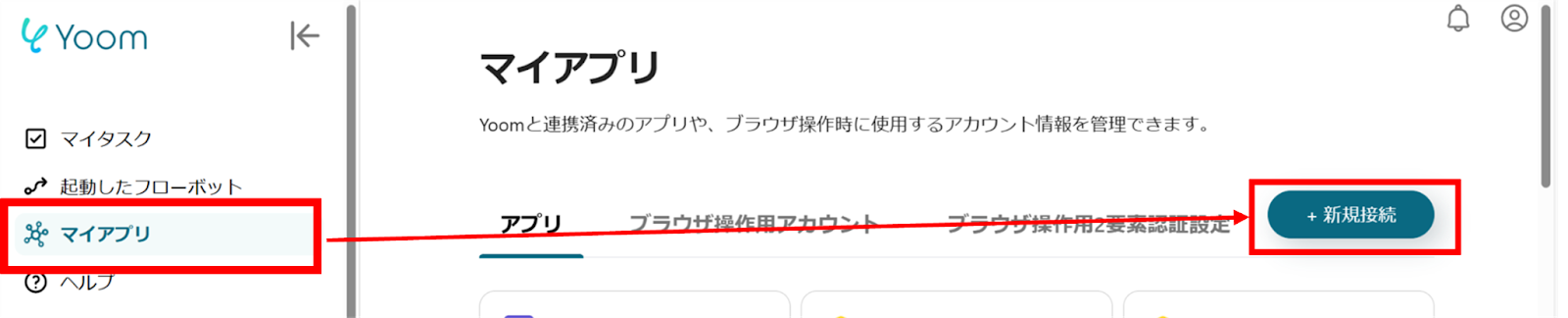
(1)Yoomにログイン後、左欄にある「マイアプリ」を選択し「+新規接続」をクリックしてください。
マイアプリの新規接続一覧の中から、HRMOSをクリックします。
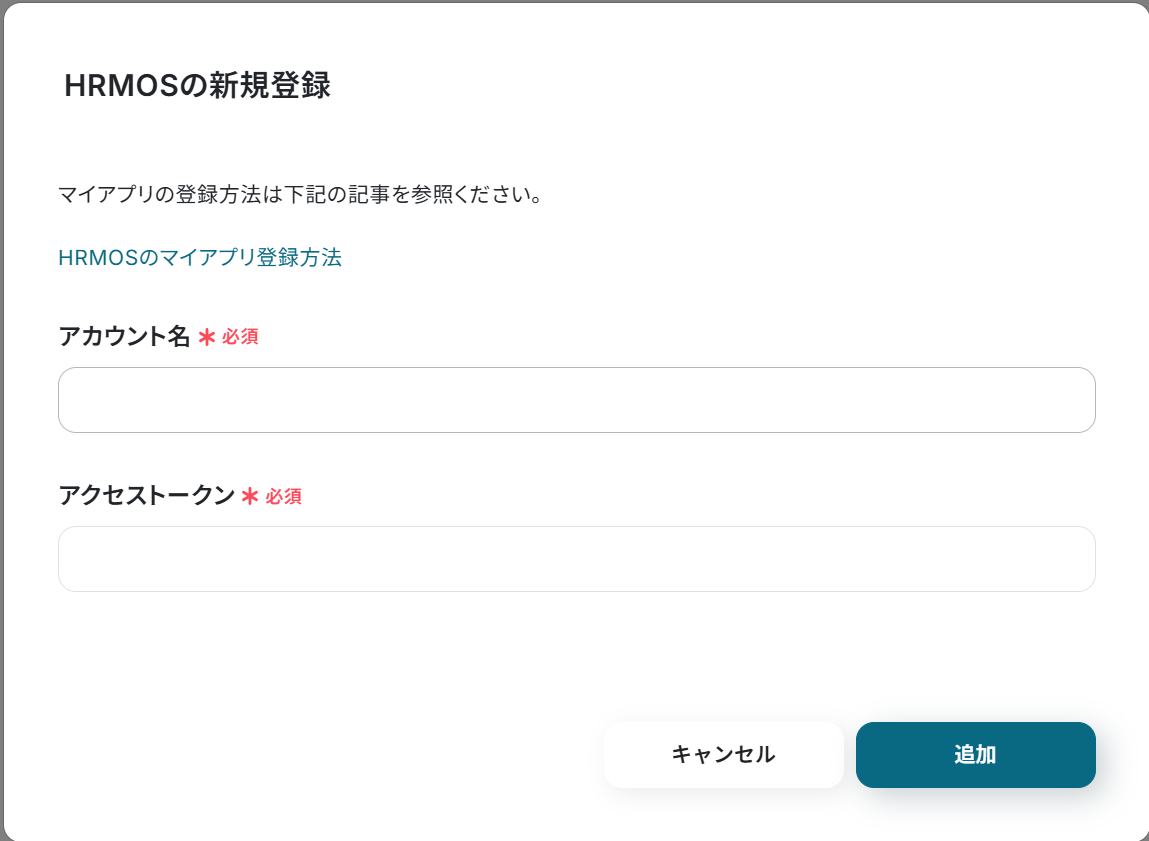
(2)「HRMOSの新規登録」画面からアカウント名、アクセストークンを入力し「追加」をクリックします。
HRMOSの詳しいマイアプリ登録方法は下記のサイトをご参照ください
HRMOSのマイアプリ登録方法
連携が完了するとマイアプリにGoogle スプレッドシートとHRMOSが登録されます。
これでマイアプリ登録が完了しました。
次は、テンプレートを使用してトリガーの設定をしましょう!
ステップ2:テンプレートをコピーする
ここから、フローの作成に入ります!
Yoomのテンプレートを利用することで簡単に業務の自動化を実現できます。
まずは、下記テンプレートページを開き、『このテンプレートを試してみる』をクリックしましょう。
※オペレーション数が5つを越えるフローボットは、ミニプラン以上のプランで作成いただけます。フリープランの場合はフローボットが起動しないため、ご注意ください。
■概要HRMOSに蓄積された従業員のカスタムデータを、分析やレポート作成のために定期的にGoogle スプレッドシートへ転記する作業に手間を感じていませんか? この手作業は時間がかかるだけでなく、コピー&ペーストによるミスが発生する可能性もあります。 このワークフローを活用すれば、指定した日時にHRMOSからカスタムデータを自動で取得し、Google スプレッドシートの該当レコードを更新できるため、こうした課題を解消し、常に正確なデータ管理を実現します。■このテンプレートをおすすめする方- HRMOSのカスタムデータを定期的に取得し、人事戦略の策定に活用したい人事担当者の方
- 従業員データをGoogle スプレッドシートで一元管理しており、分析業務を効率化したい方
- 手作業によるデータ転記をなくし、正確な人事データ管理を実現したいチームリーダーの方
■このテンプレートを使うメリット- 指定日時にHRMOSからカスタムデータを自動で取得するため、手作業によるデータ抽出や転記にかかっていた時間を削減できます
- 手作業でのコピー&ペーストによる入力ミスや更新漏れといったヒューマンエラーを防ぎ、データの正確性を保つことに繋がります
■フローボットの流れ- はじめに、HRMOSとGoogle スプレッドシートをYoomと連携します
- 次に、トリガーでスケジュールトリガーを選択し、フローを起動したい日時を設定します
- 続いて、オペレーションでGoogle スプレッドシートの「複数のレコードを取得する」アクションを設定し、更新対象の従業員リストを取得します
- 次に、ループ機能を設定し、取得した従業員リストを1件ずつ順番に処理するようにします
- ループ処理の中で、HRMOSの「社員のカスタムデータを取得」アクションを設定します
- 最後に、Google スプレッドシートの「レコードを更新する」アクションを設定し、取得したカスタムデータを反映させます
※「トリガー」:フロー起動のきっかけとなるアクション、「オペレーション」:トリガー起動後、フロー内で処理を行うアクション
■このワークフローのカスタムポイント- スケジュールトリガーでは、毎日や毎週、特定の日時など、フローを起動したいタイミングを任意で設定してください
- Google スプレッドシートの各アクションでは、対象となるスプレッドシートのIDやシート名を任意で指定してください
- ループ機能では、前段のGoogle スプレッドシートで取得したレコード情報のうち、繰り返し処理したい値を任意で設定してください
- HRMOSでカスタムデータを取得する際に、対象となるカテゴリやセクションのAPI参照コードを任意で設定してください
■注意事項- HRMOS、Google スプレッドシートのそれぞれとYoomを連携してください
- HRMOSのマイアプリ連携方法は「HRMOSのマイアプリ登録方法」をご参照ください。
- 「同じ処理を繰り返す」オペレーション間の操作は、チームプラン・サクセスプランでのみご利用いただける機能となっております。フリープラン・ミニプランの場合は設定しているフローボットのオペレーションやデータコネクトはエラーとなりますので、ご注意ください。
- チームプランやサクセスプランなどの有料プランは、2週間の無料トライアルを行うことが可能です。無料トライアル中には制限対象のアプリや機能(オペレーション)を使用することができます。
- Chrome拡張機能を使用したトリガーを使用することで、HRMOS上から直接トリガーを起動させることができます
- Chrome拡張機能を使ったトリガーの設定方法は「Chrome拡張機能を使ったトリガーの設定方法」をご参照ください。
- HRMOSのカスタムデータを定期的に取得し、人事戦略の策定に活用したい人事担当者の方
- 従業員データをGoogle スプレッドシートで一元管理しており、分析業務を効率化したい方
- 手作業によるデータ転記をなくし、正確な人事データ管理を実現したいチームリーダーの方
- 指定日時にHRMOSからカスタムデータを自動で取得するため、手作業によるデータ抽出や転記にかかっていた時間を削減できます
- 手作業でのコピー&ペーストによる入力ミスや更新漏れといったヒューマンエラーを防ぎ、データの正確性を保つことに繋がります
- はじめに、HRMOSとGoogle スプレッドシートをYoomと連携します
- 次に、トリガーでスケジュールトリガーを選択し、フローを起動したい日時を設定します
- 続いて、オペレーションでGoogle スプレッドシートの「複数のレコードを取得する」アクションを設定し、更新対象の従業員リストを取得します
- 次に、ループ機能を設定し、取得した従業員リストを1件ずつ順番に処理するようにします
- ループ処理の中で、HRMOSの「社員のカスタムデータを取得」アクションを設定します
- 最後に、Google スプレッドシートの「レコードを更新する」アクションを設定し、取得したカスタムデータを反映させます
■このワークフローのカスタムポイント
- スケジュールトリガーでは、毎日や毎週、特定の日時など、フローを起動したいタイミングを任意で設定してください
- Google スプレッドシートの各アクションでは、対象となるスプレッドシートのIDやシート名を任意で指定してください
- ループ機能では、前段のGoogle スプレッドシートで取得したレコード情報のうち、繰り返し処理したい値を任意で設定してください
- HRMOSでカスタムデータを取得する際に、対象となるカテゴリやセクションのAPI参照コードを任意で設定してください
- HRMOS、Google スプレッドシートのそれぞれとYoomを連携してください
- HRMOSのマイアプリ連携方法は「HRMOSのマイアプリ登録方法」をご参照ください。
- 「同じ処理を繰り返す」オペレーション間の操作は、チームプラン・サクセスプランでのみご利用いただける機能となっております。フリープラン・ミニプランの場合は設定しているフローボットのオペレーションやデータコネクトはエラーとなりますので、ご注意ください。
- チームプランやサクセスプランなどの有料プランは、2週間の無料トライアルを行うことが可能です。無料トライアル中には制限対象のアプリや機能(オペレーション)を使用することができます。
- Chrome拡張機能を使用したトリガーを使用することで、HRMOS上から直接トリガーを起動させることができます
- Chrome拡張機能を使ったトリガーの設定方法は「Chrome拡張機能を使ったトリガーの設定方法」をご参照ください。
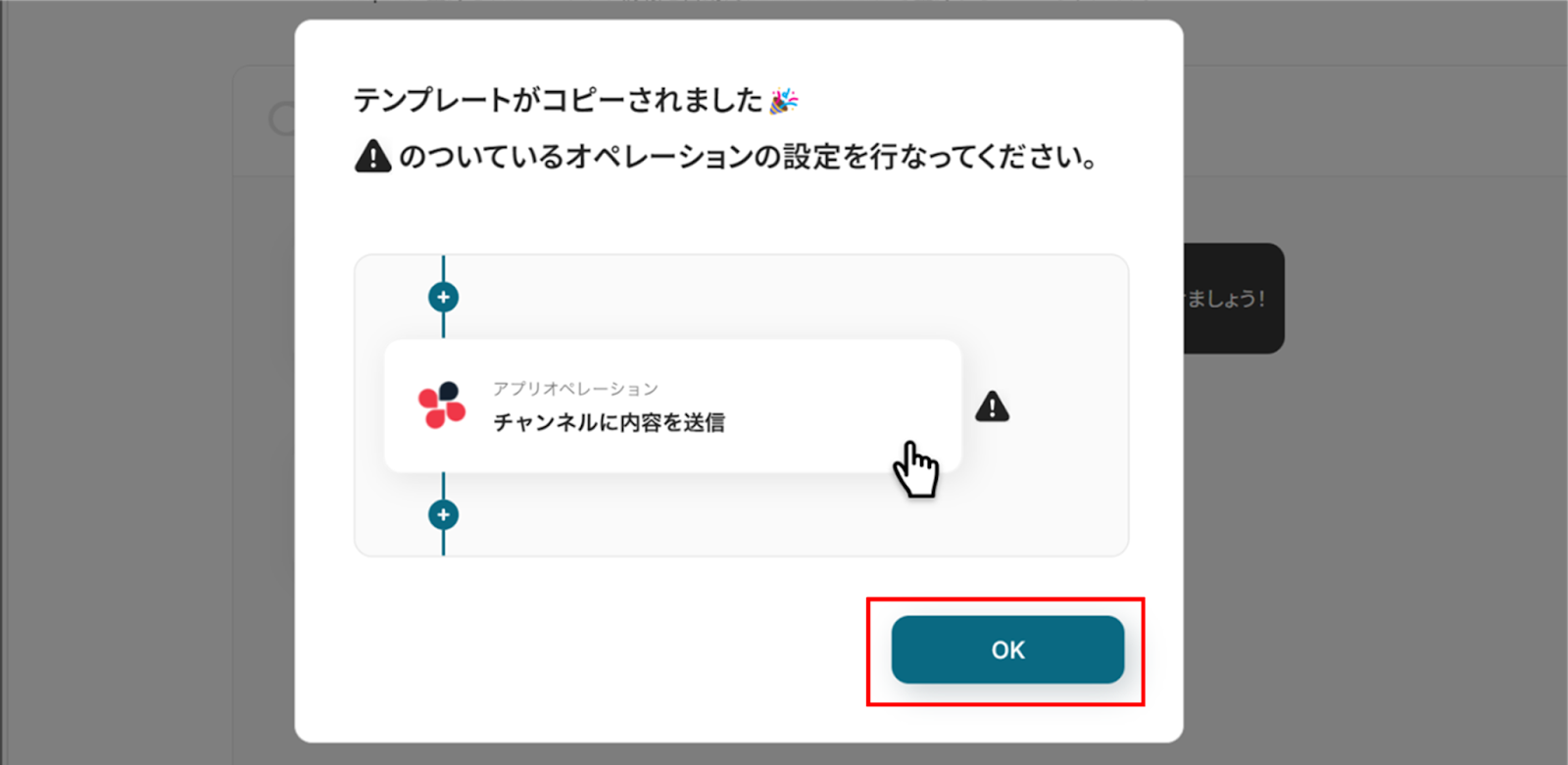
コピーすると下の画像のようにテンプレートがお使いのYoom管理画面にコピーされるので、OKを押して設定を進めていきましょう!
ステップ3:スケジュールトリガーの設定
(1)それでは、Yoomのスケジュールトリガー設定します!
「スケジュールトリガー」をクリックしましょう。
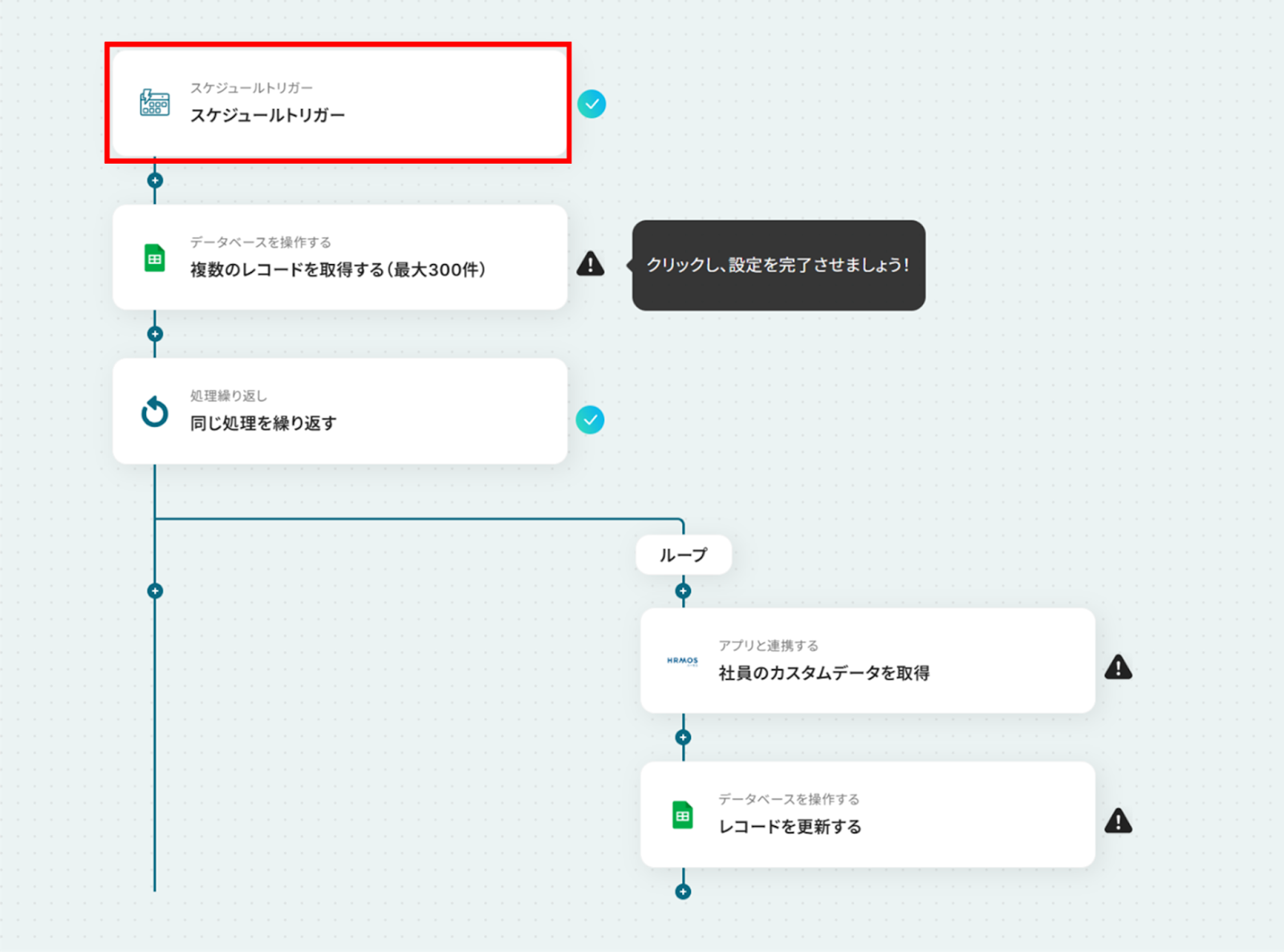
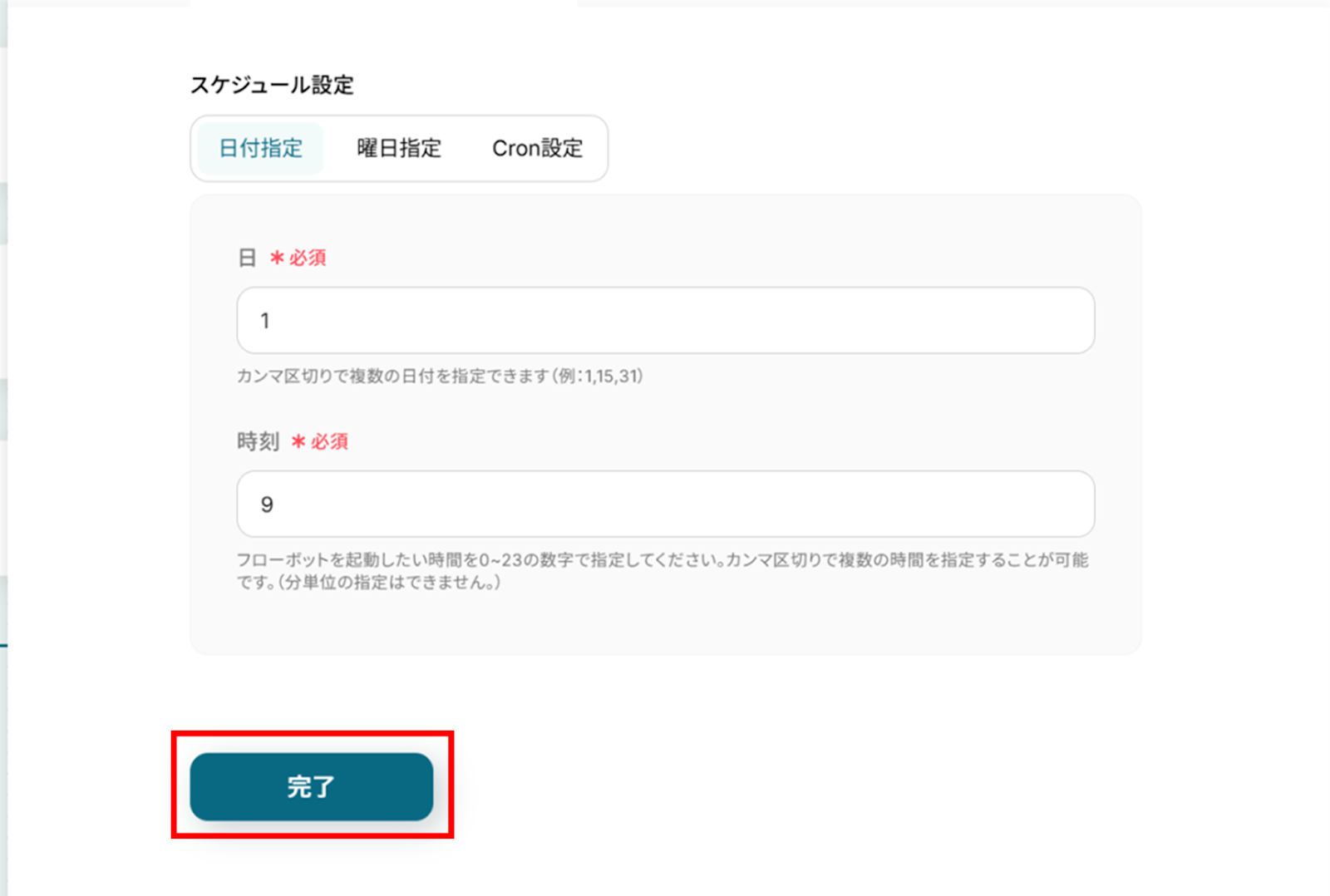
(2)スケジュール設定画面から日付と時間を入力し「完了」をクリックします。
下の画像では毎月1日9時にフローボットが起動するように設定しています!
スケジュールトリガーの詳しい設定方法は下のサイトをご参照ください。
ステップ4:複数のレコードを取得する
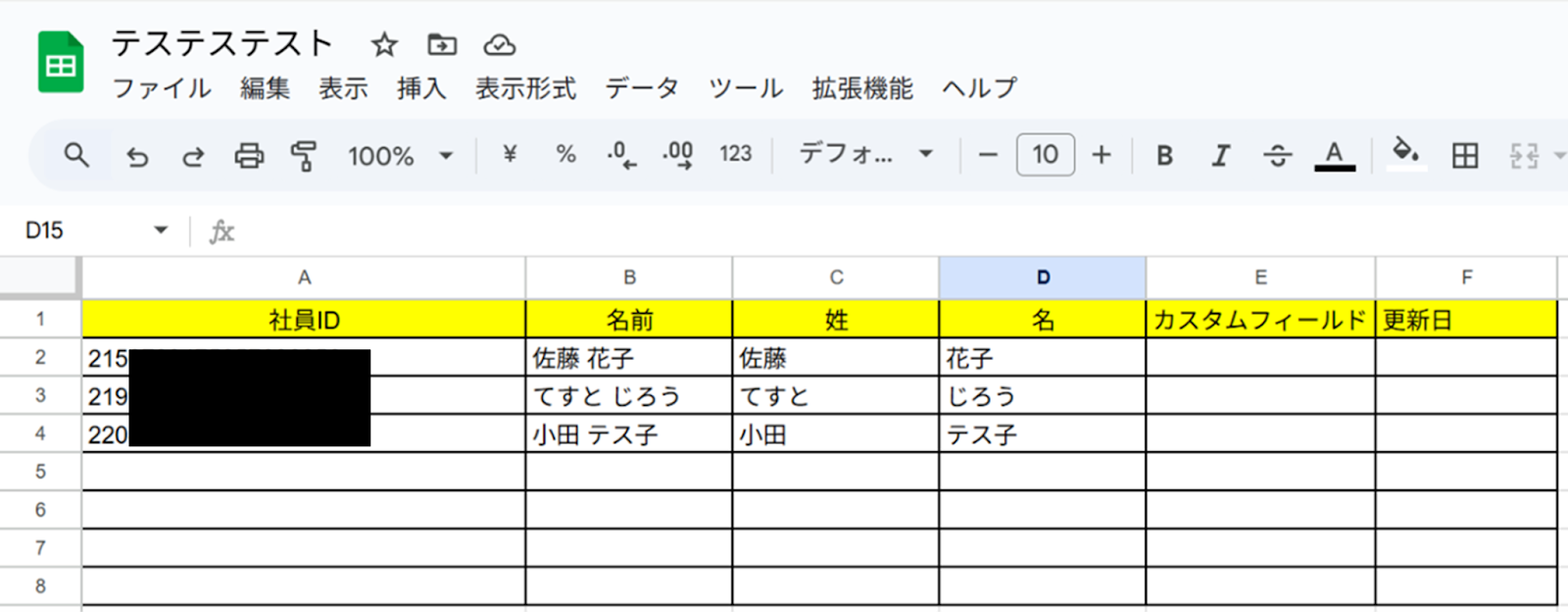
(1)次の工程へ進む前に、Google スプレッドシートにテスト用の対象者リストを作成します。
Googleスプレッドシートの表やヘッダーに関する注意点を参考に作成してください。
作成したらYoomに戻りましょう!
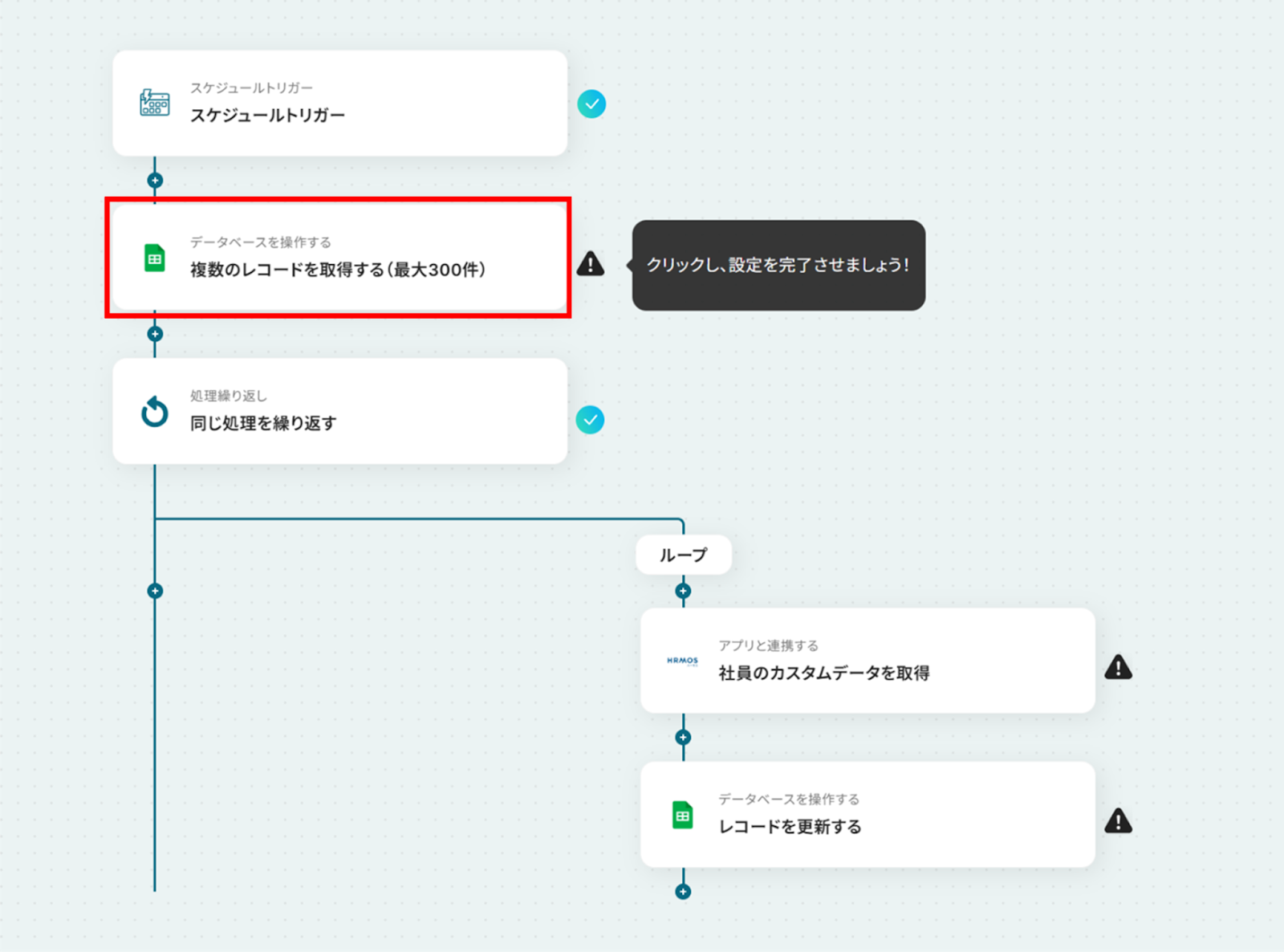
(2)次にGoogle スプレッドシートと連携して複数のレコードを取得します!
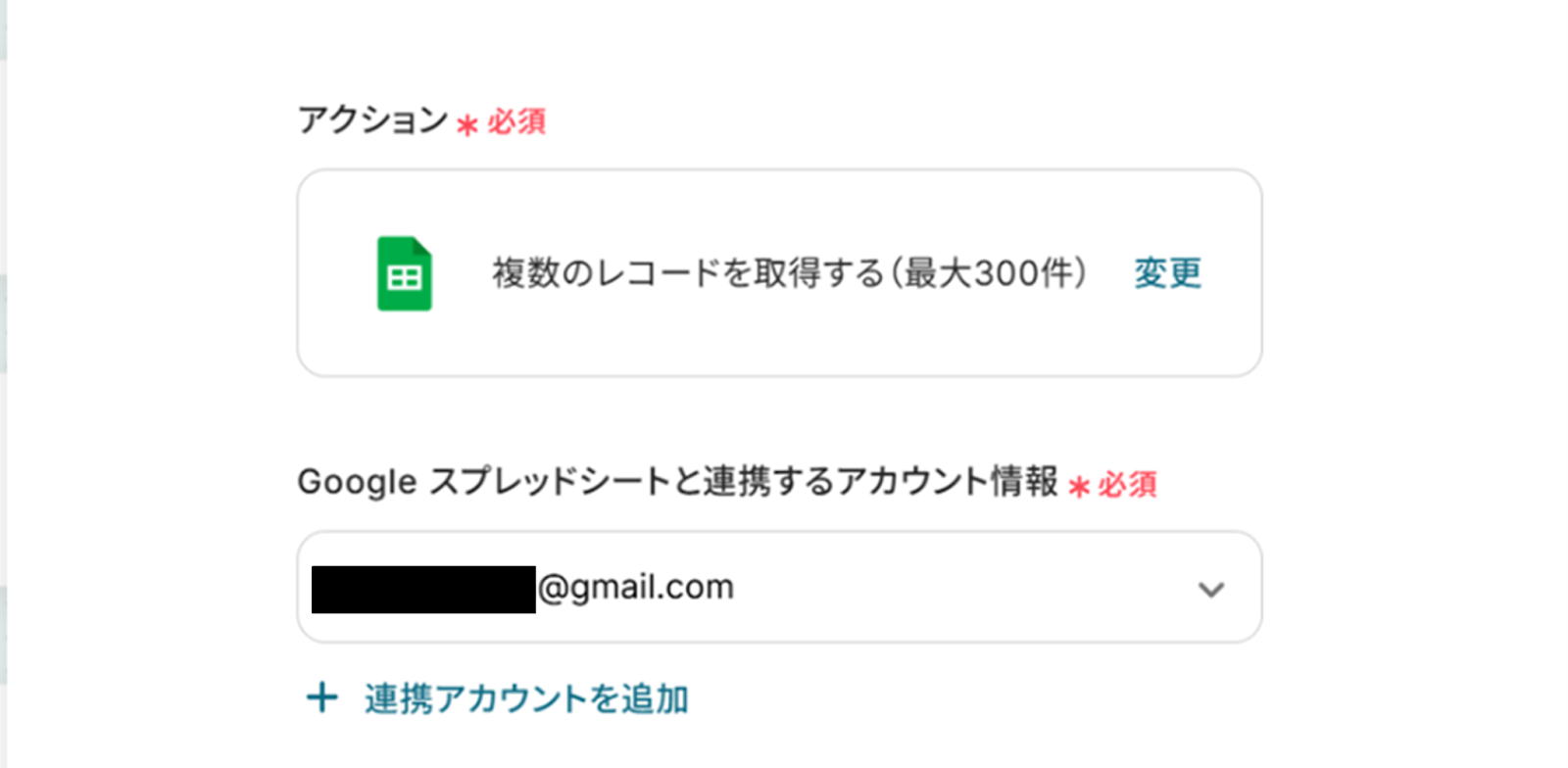
「複数のレコードを取得する(最大300件)」をクリックしましょう。
【Google スプレッドシート】データベースを操作するオペレーションについてもあわせてご確認ください。
(3)「データベースの連携」画面から、Google スプレッドシートと連携するアカウント情報に誤りがないかを確認し、アクションは「複数のレコードを取得する(最大300件)」のままで「次へ」をクリックします。
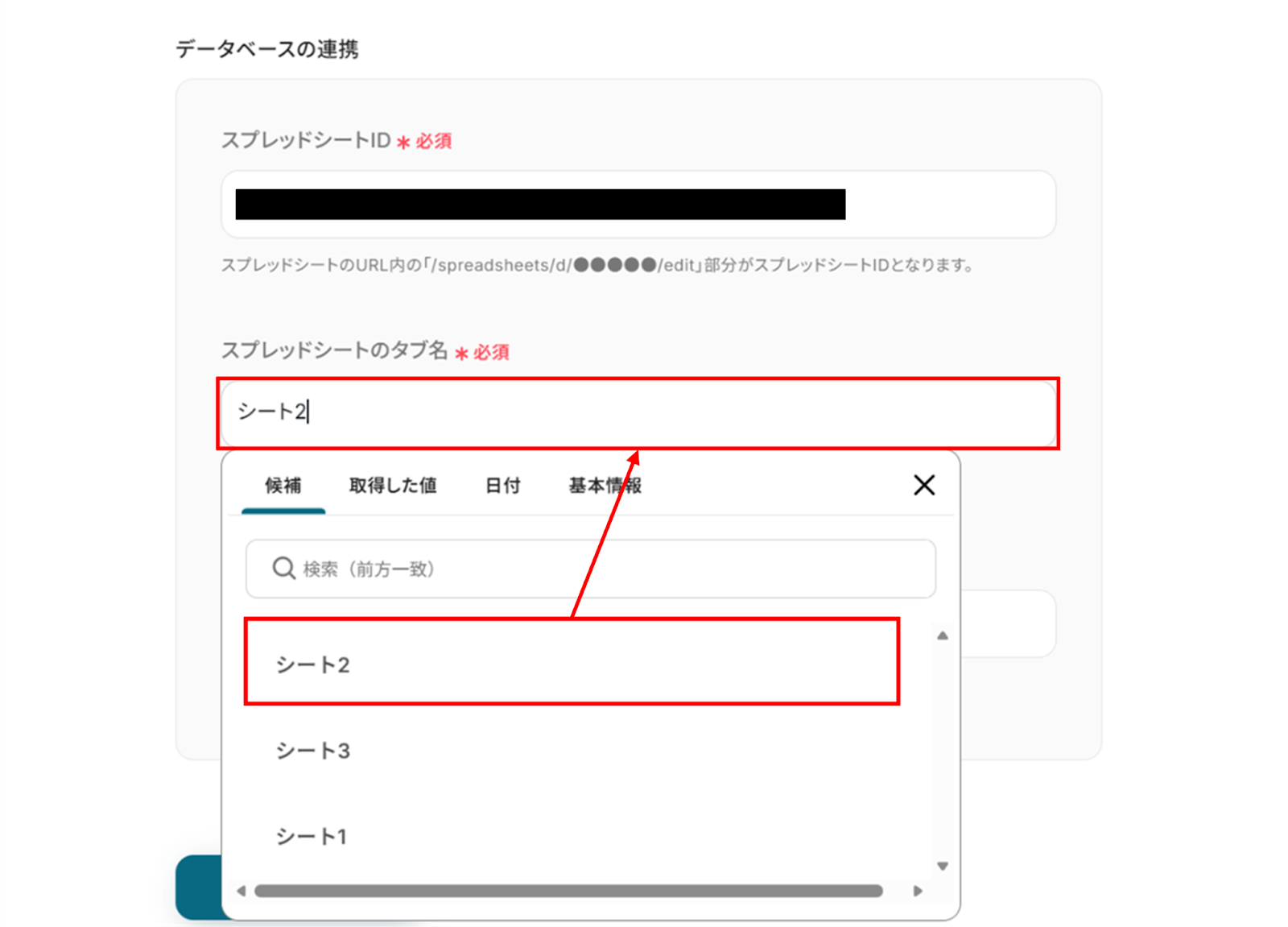
下へ進み、スプレッドシートIDとスプレッドシートのタブ名を候補から選択します。
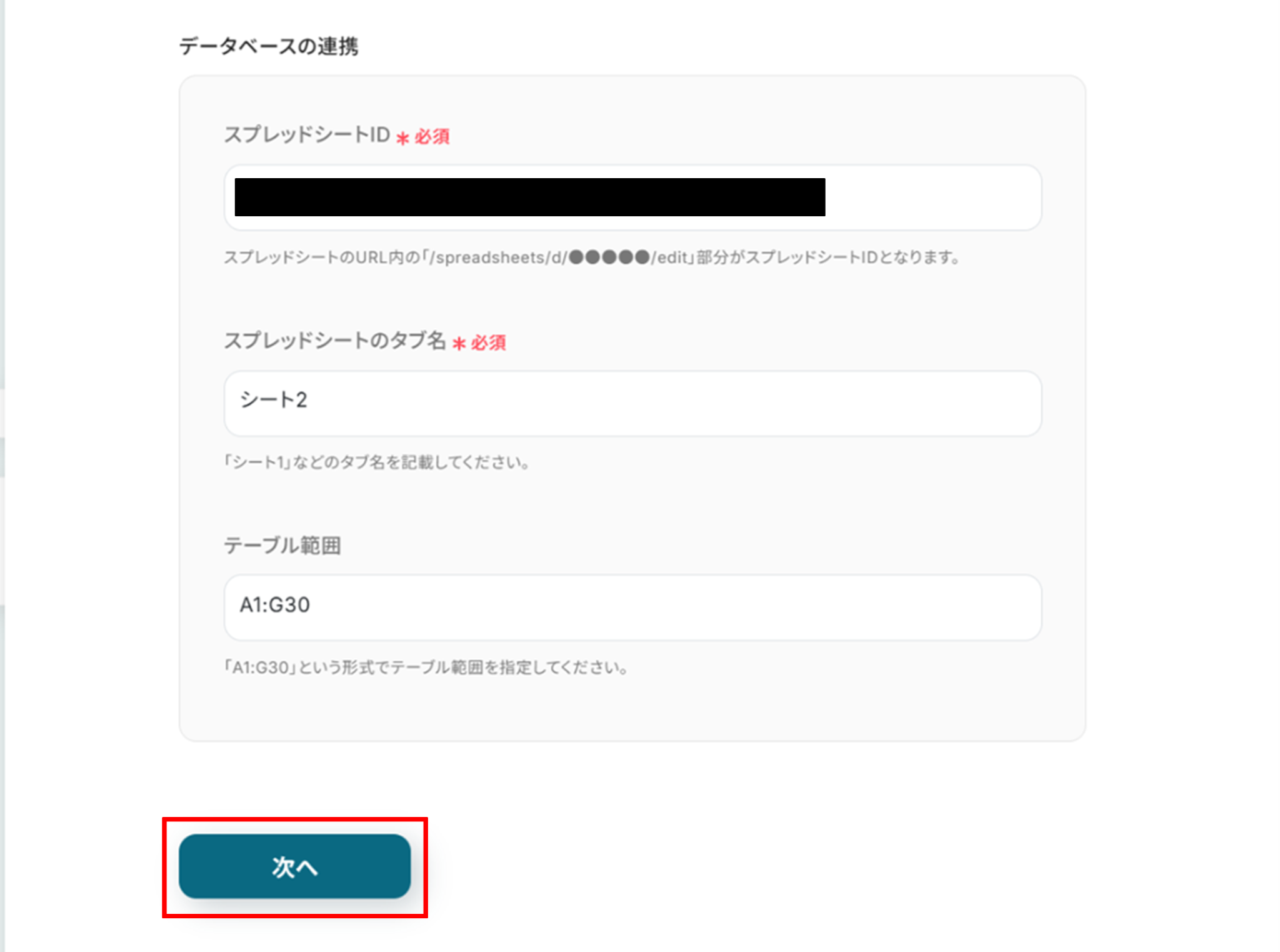
テーブル範囲は直接入力します。
入力が終わったら「次へ」をクリックします。
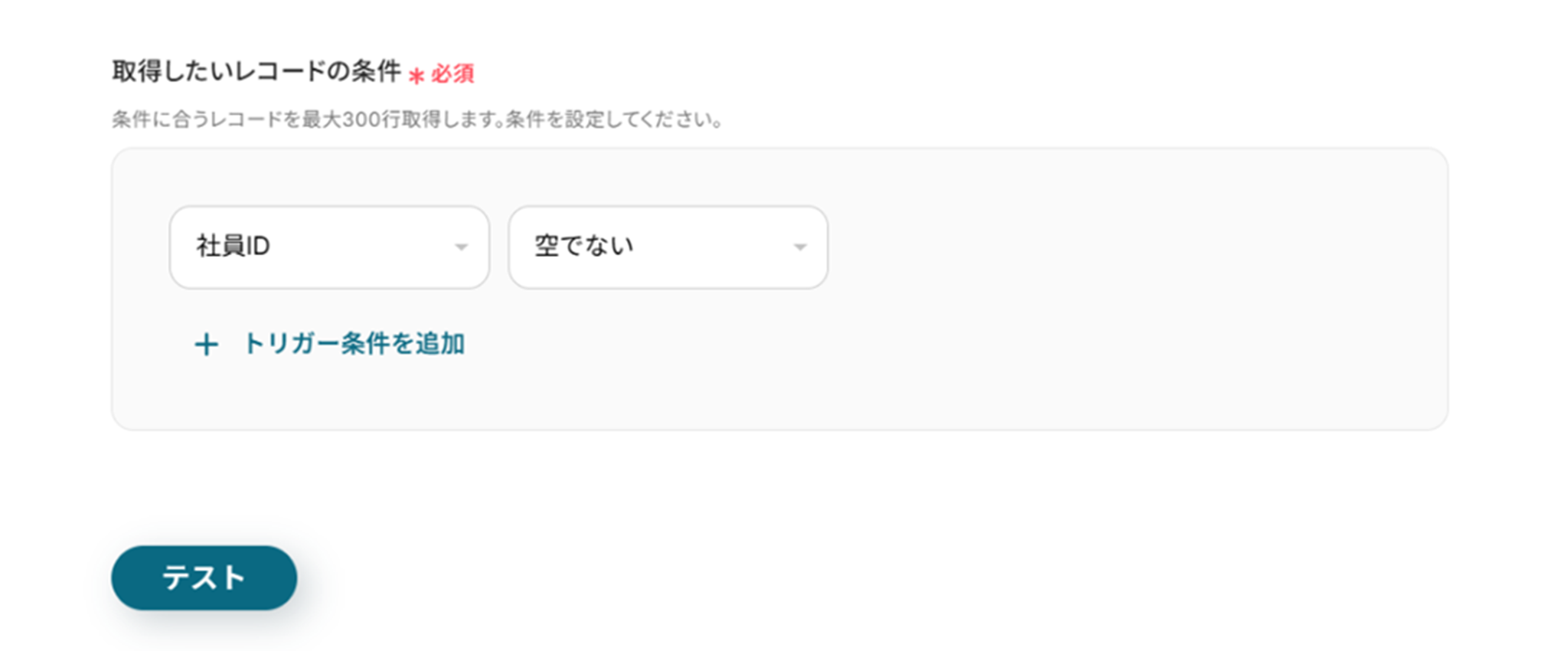
(4)取得したいレコードの条件をプルダウンから選択します。
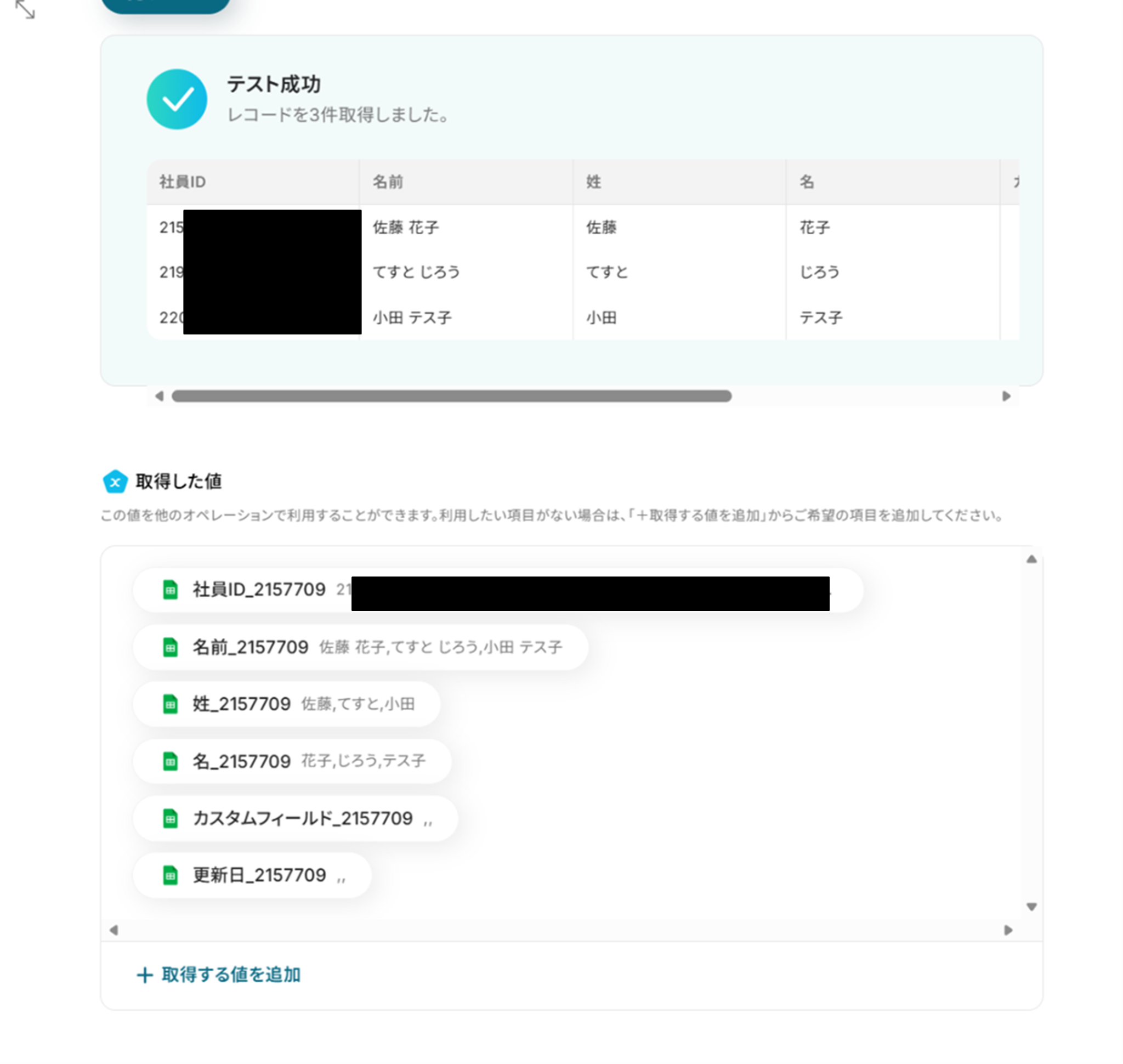
今回は社員全員を対象としたいため、「社員ID」が「空でない」ものを対象としています。
「テスト」をクリックします。
テストに成功しました!
テストに成功すると、取得した値にGoogle スプレッドシートの情報が反映されます。
「取得した値ってなんだろう?」と思った方は下のサイトをご参照ください。
取得した値について
「完了」をクリックして次の工程へ進みましょう!
ステップ5:同じ処理を繰り返す
(1)次はYoomの機能を使って同じ処理を繰り返すように設定します!
「同じ処理を繰り返す」をクリックしましょう。▼注意事項・「同じ処理を繰り返す」オペレーションを使う場合は、チームプランまたはサクセスプランが必要です。フリープラン・ミニプランだと、そのオペレーションやデータコネクトを設定してもエラーになってしまうのでご注意ください。
・チームプランやサクセスプランなどの有料プランには、2週間の無料トライアルがついています。トライアル期間中は、通常は制限されるアプリや機能(オペレーション)も問題なく使えるので、この機会にぜひお試しくださいね。
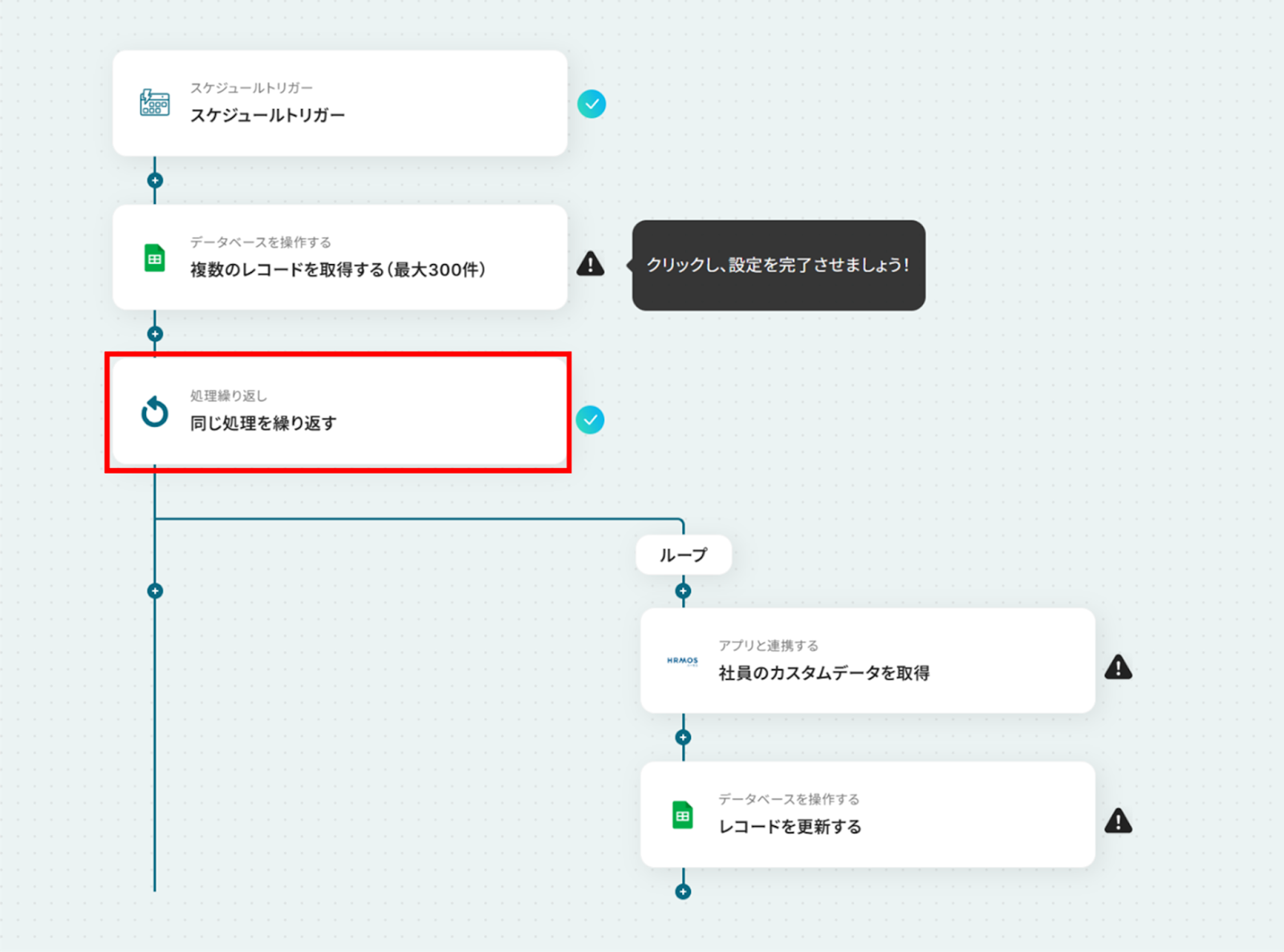
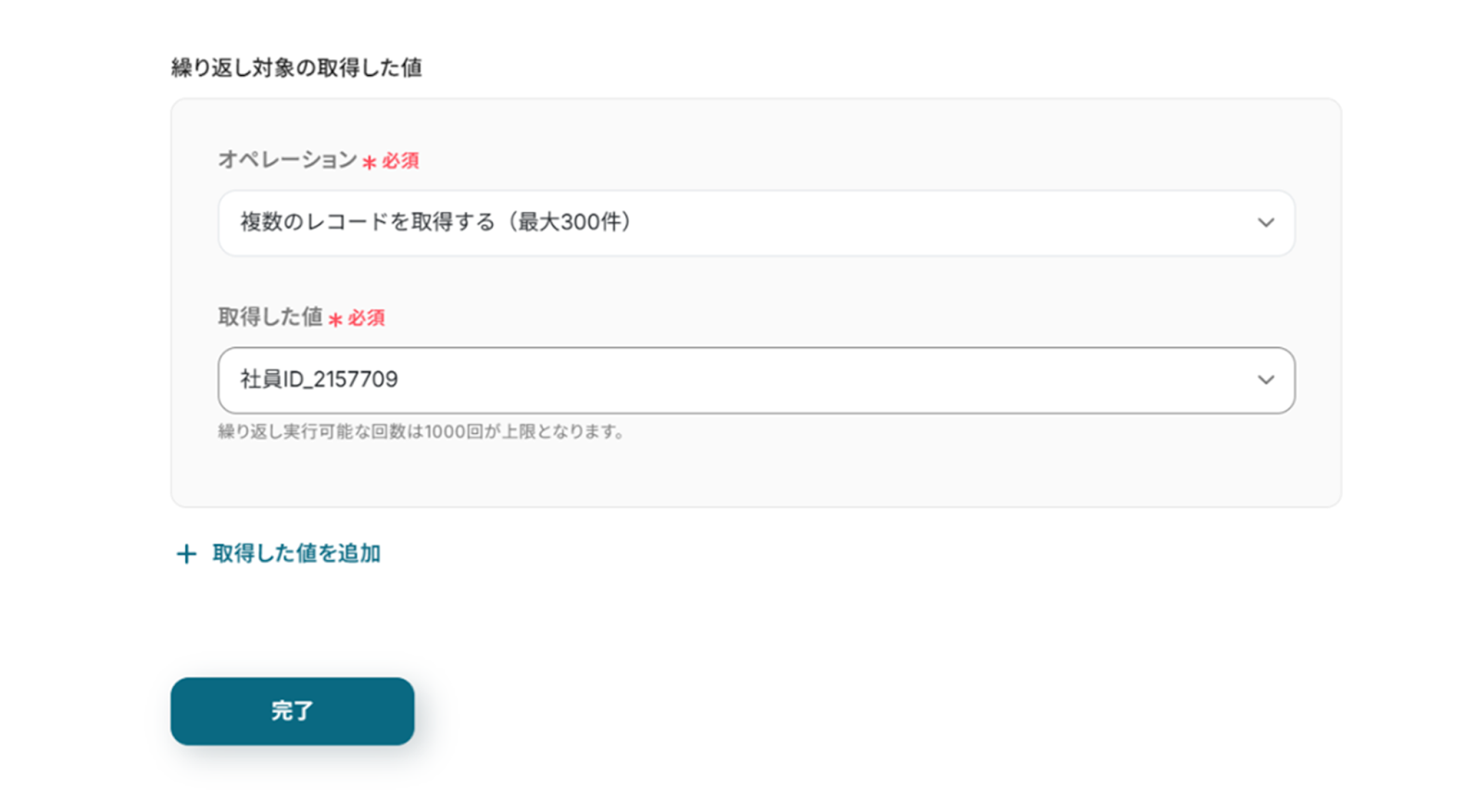
(2)オペレーションと取得した値をプルダウンから選択します。
- オペレーション:「複数のレコードを取得する(最大300件)」を選択
- 取得した値:「社員ID」を選択
入力が終わったら「完了」をクリックしましょう!
「同じ処理を繰り返す」の詳しい設定方法は下のサイトをご参照ください。
ステップ6:社員のカスタムデータを取得する
(1)次はHRMOSと連携して社員のカスタムデータを取得します。
「社員のカスタムデータを更新(プルダウンやチェックボックスで複数の値を指定する場合)」をクリックします。
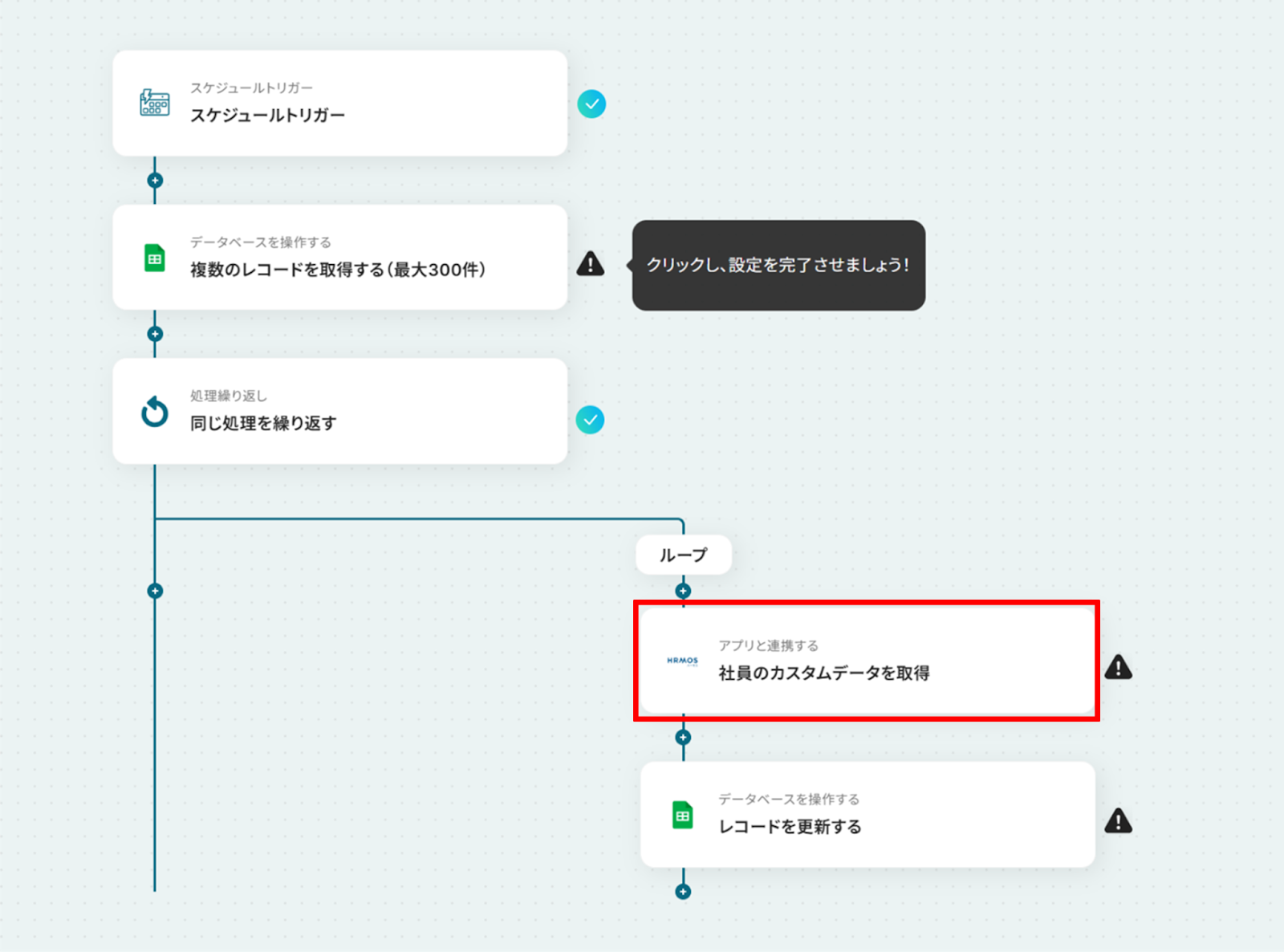
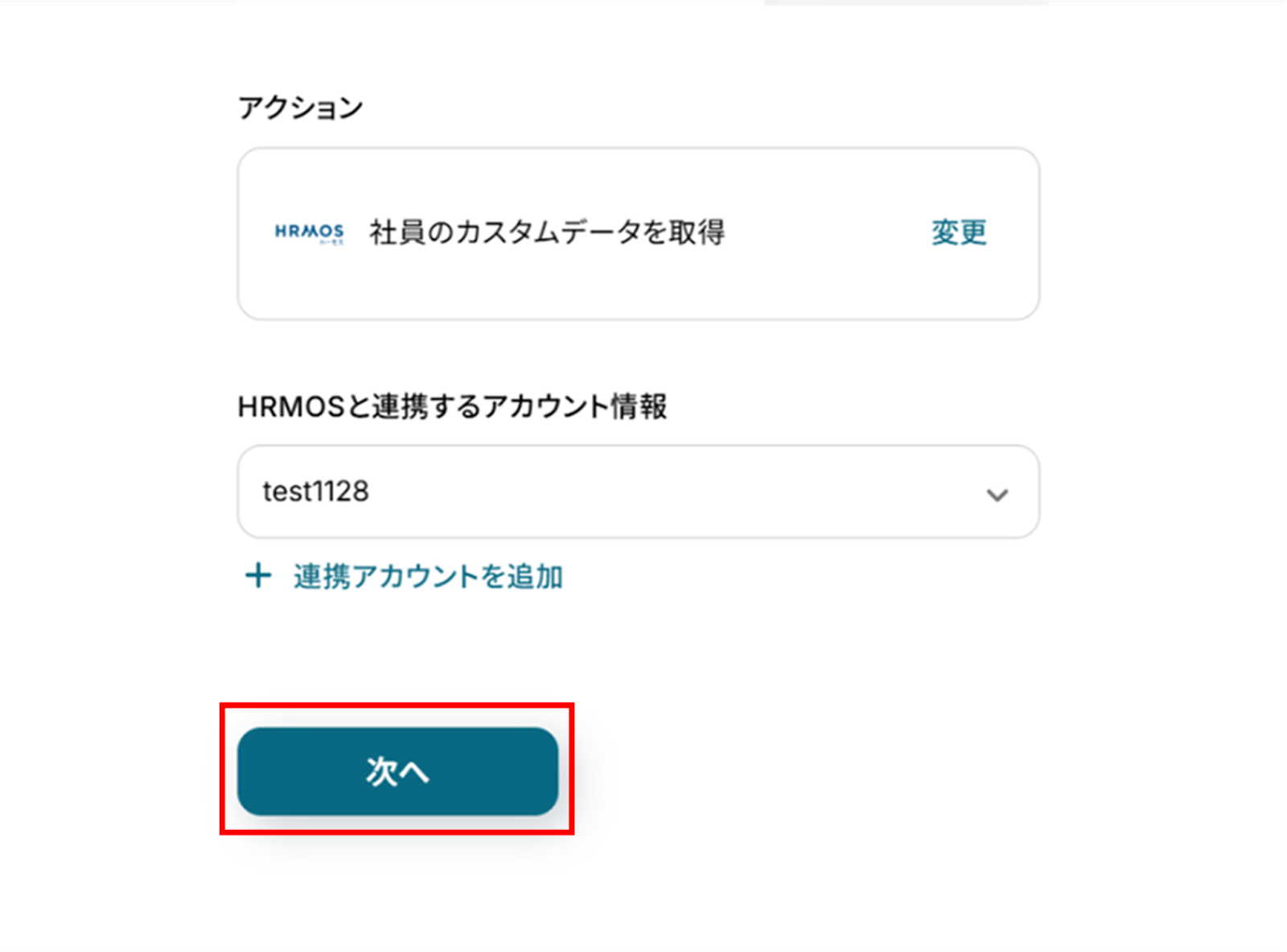
(2)「連携アカウントとアクションを選択」画面から、HRMOSと連携するアカウント情報に誤りがないかを確認し、アクションは「社員のカスタムデータを取得」のままで「次へ」をクリックします。
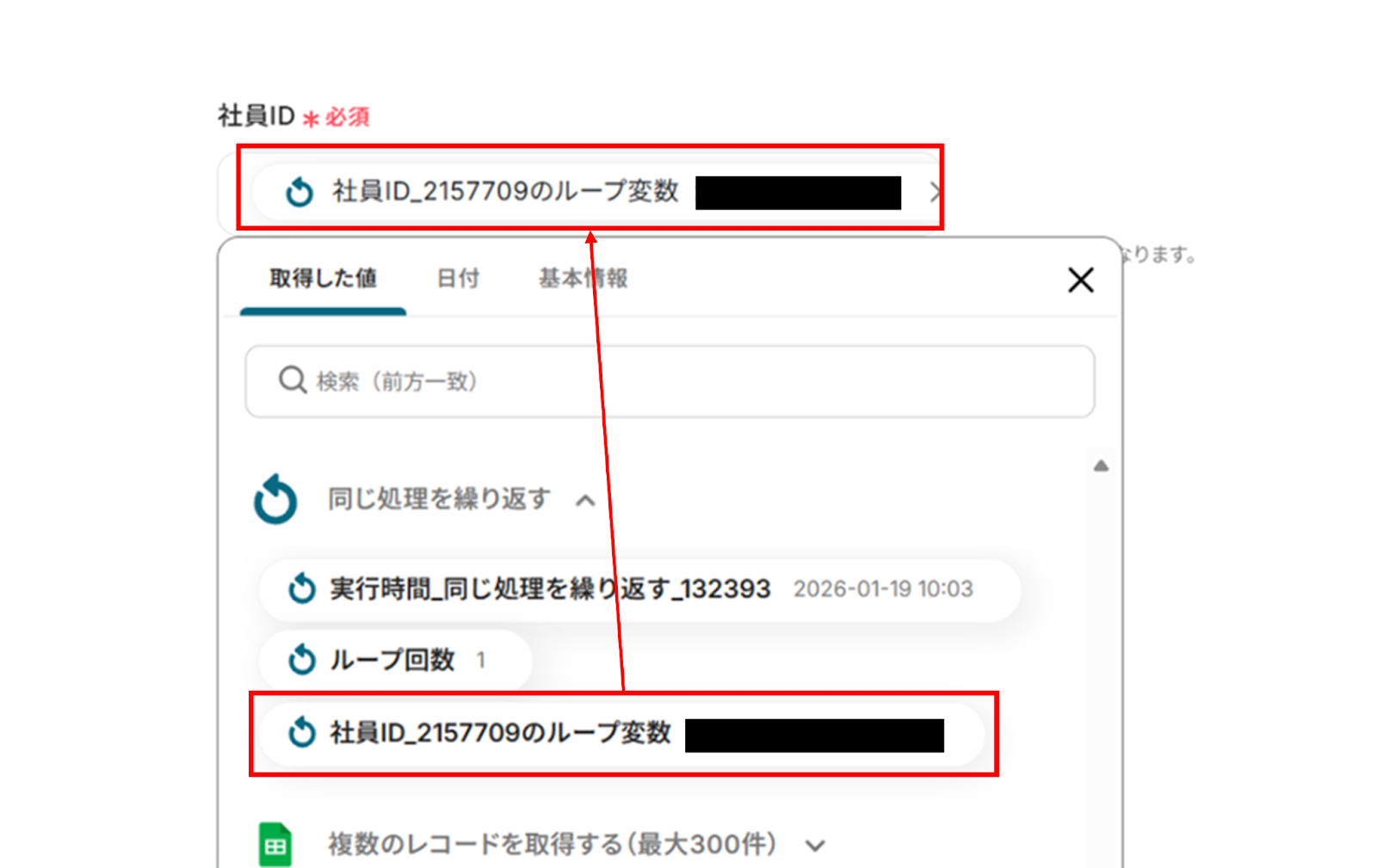
(3)「取得した値」を使って「社員IDのループ変数」を入力します。
取得した値を活用することで、固定値ではなく、トリガーが実行されるたびに最新の情報が反映できます。
また、ループ変数を使うことで同じ処理を繰り返して取得した値を活用することができます!
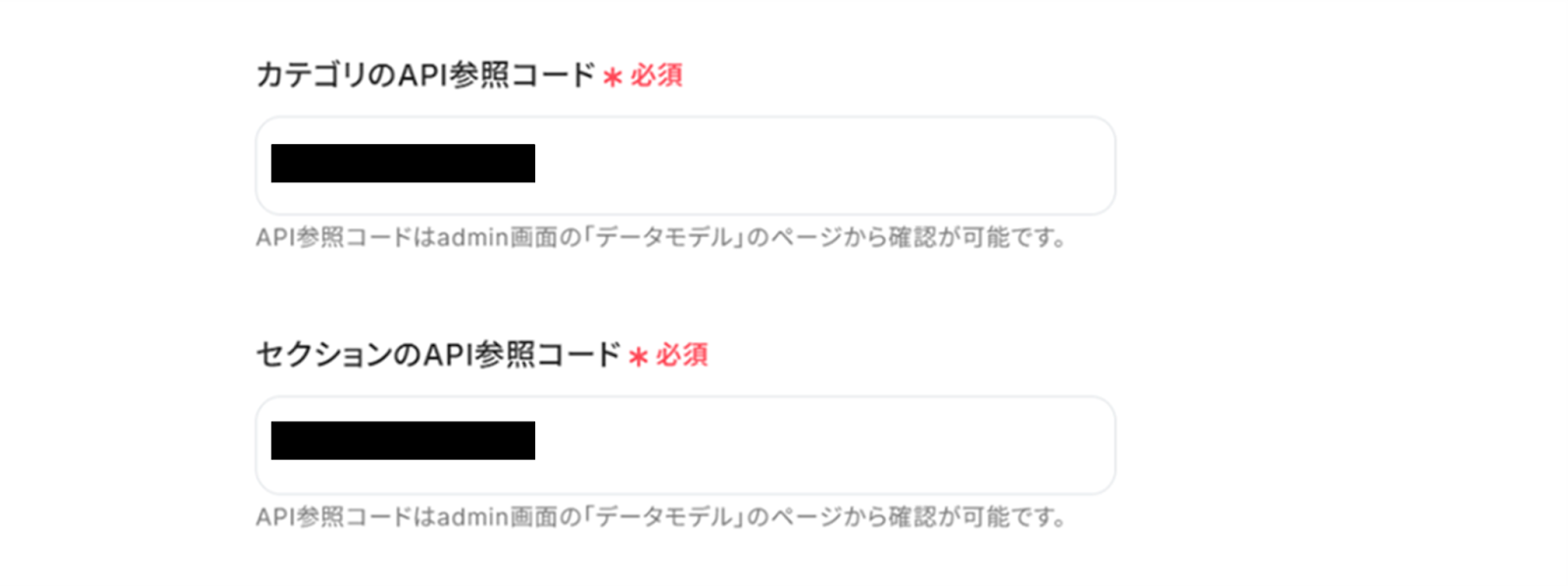
下へ進み、カテゴリのAPI参照コードとセクションのAPI参照コードを直接入力します。
各種APIの参照コードを確認する方法は下記のサイトを参照ください。
HRMOSで各種API参照コードを確認する方法
入力が終わったら「テスト」をクリックしましょう!
テストに成功しました!
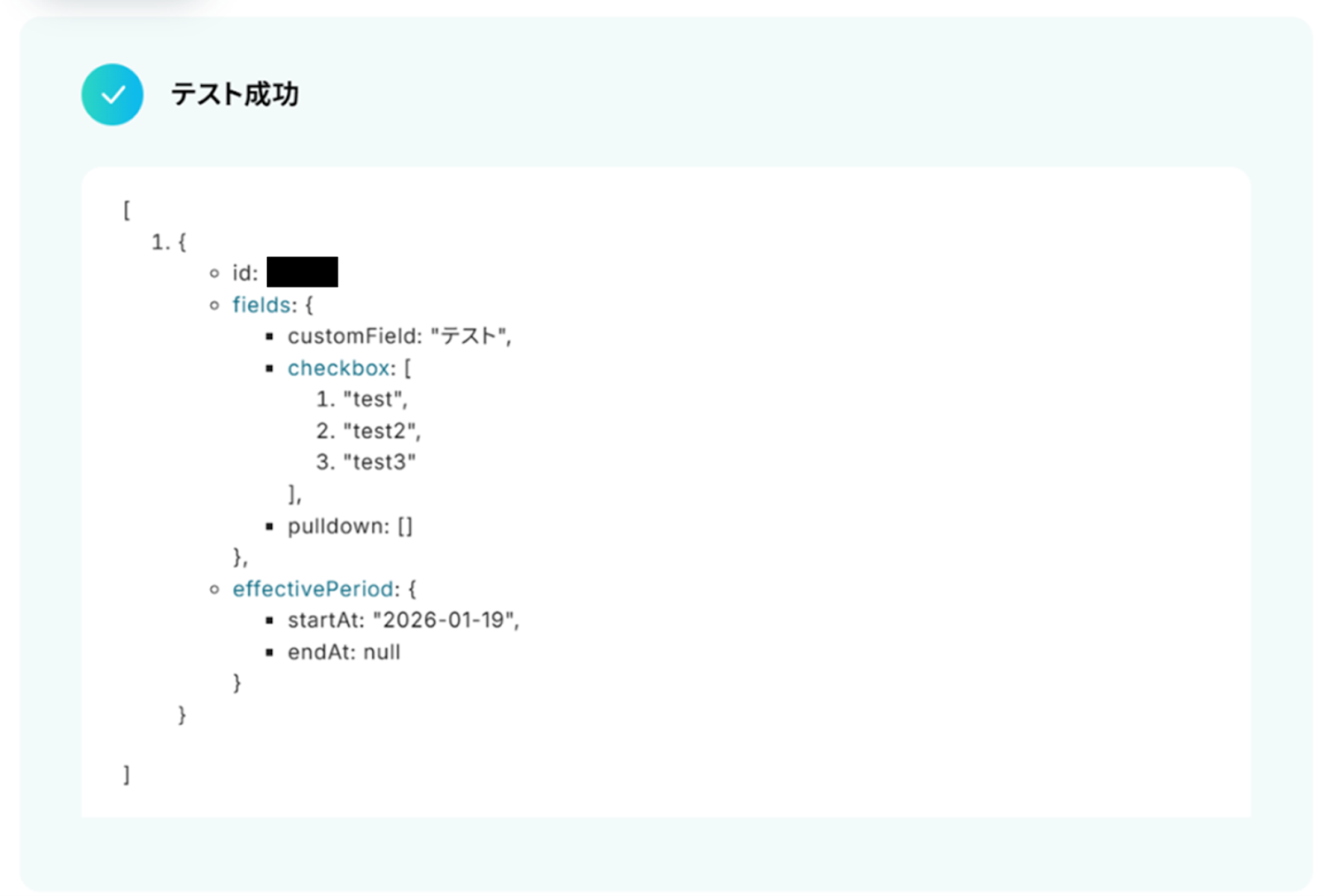
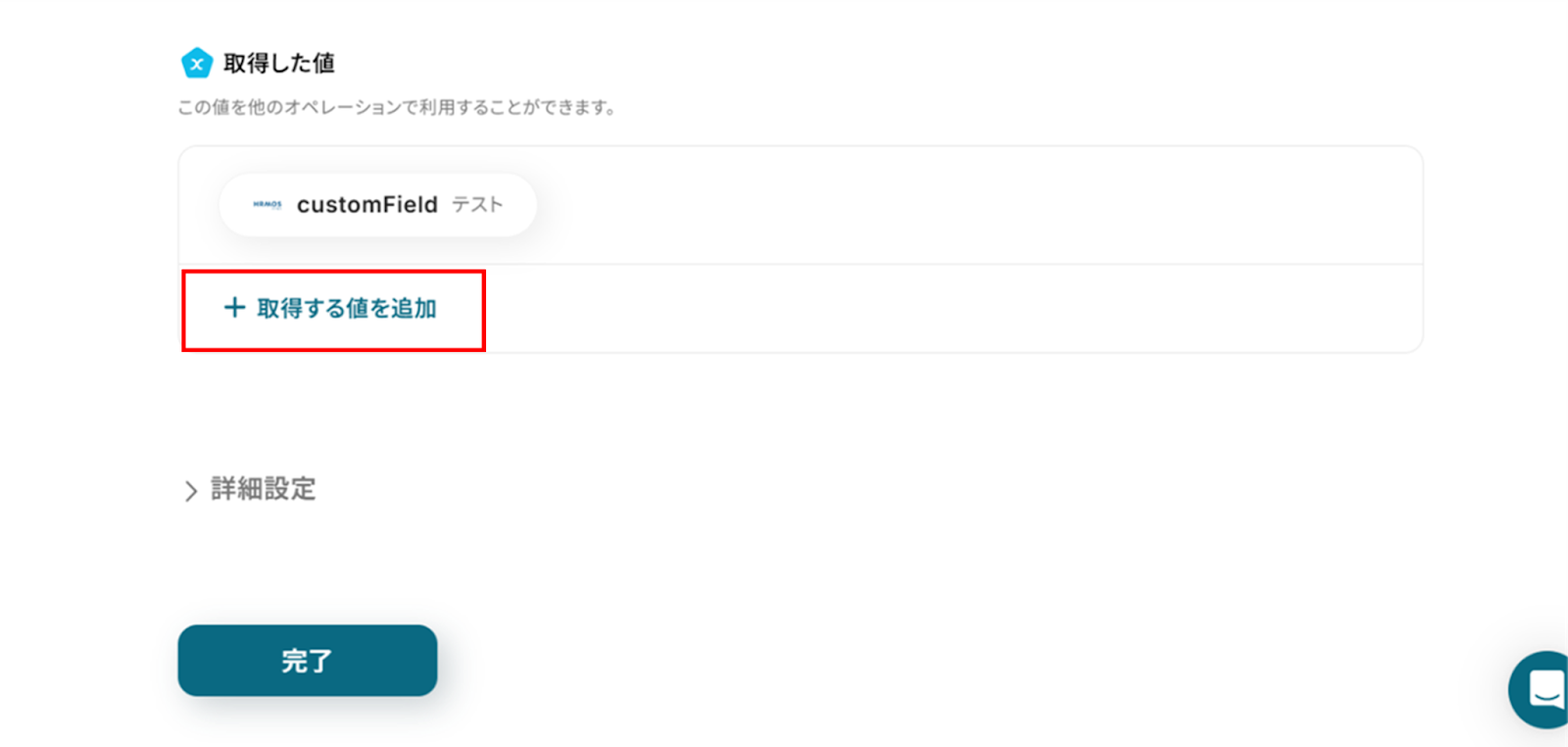
テストに成功すると、「取得した値」にHRMOSのカスタムフィールドのデータが取得できました!
また、「+取得する値を追加」をクリックすることで取得した値を追加することができます。
「取得する値」を追加する方法は下のサイトをご参照ください。
それでは「完了」をクリックして次の工程へ進みましょう!
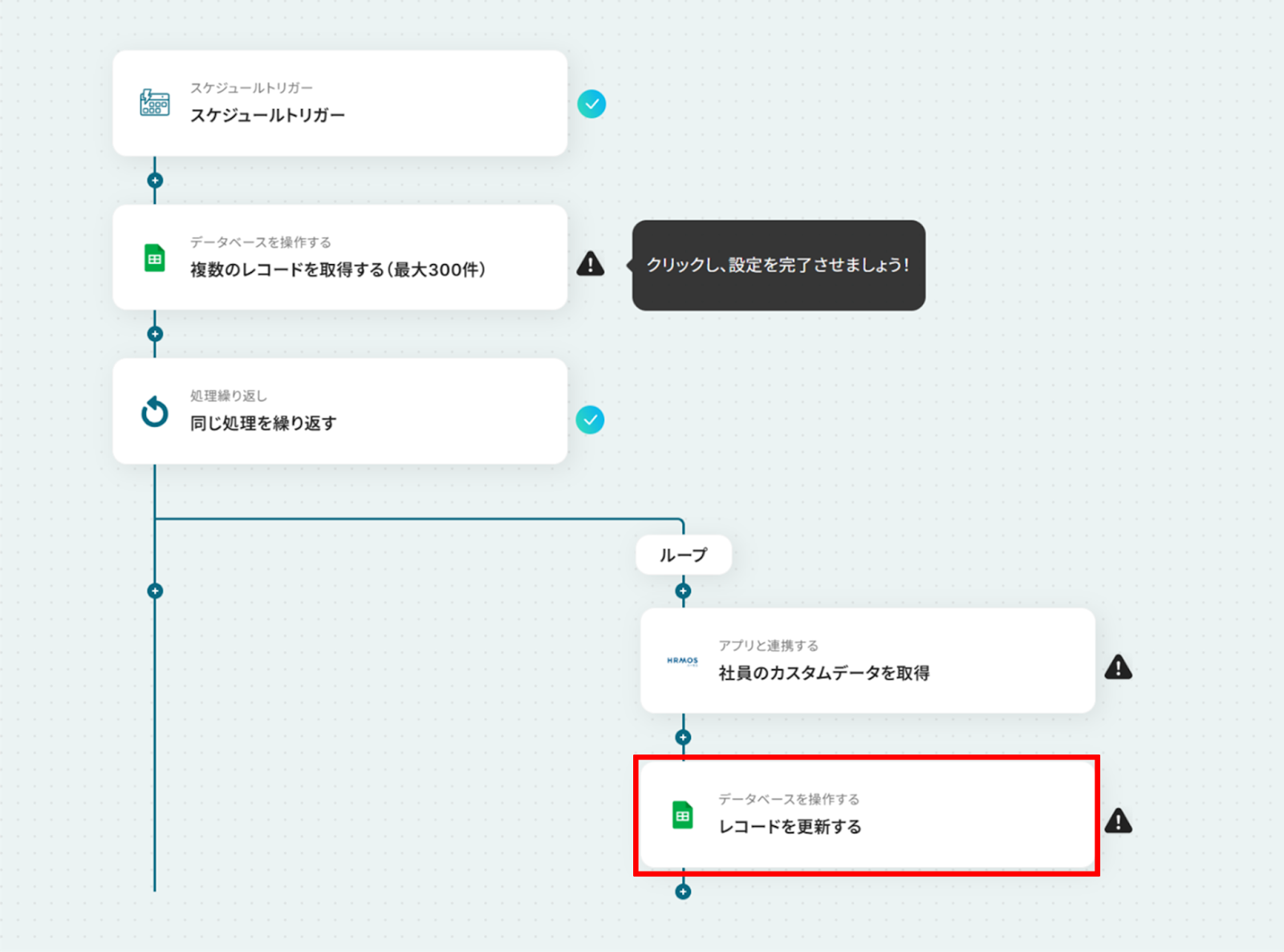
ステップ7:レコードを更新する
(1)次はGoogle スプレッドシートにHRMOSのカスタムデータを反映させます!
「レコードを更新する」をクリックしましょう。
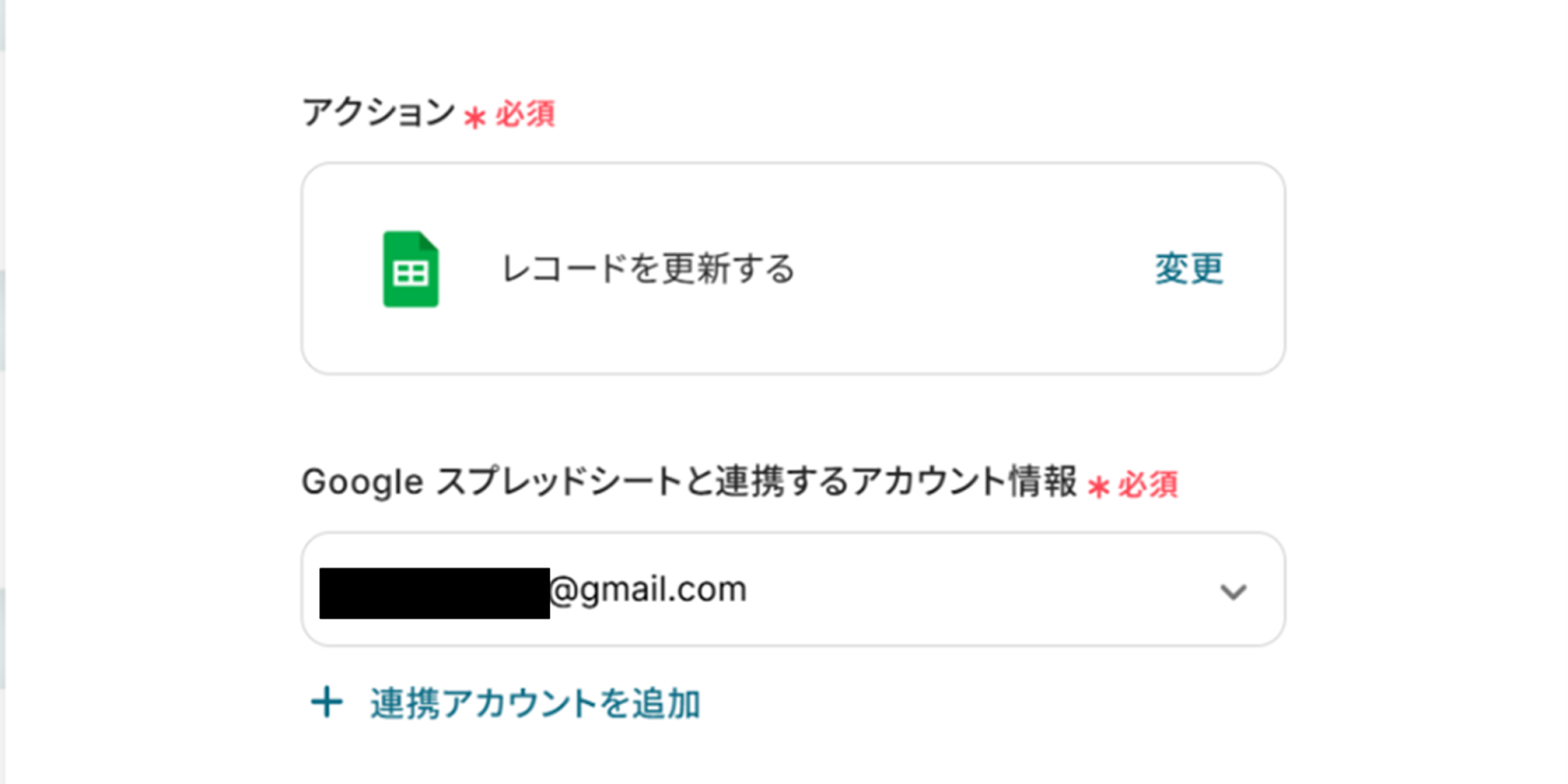
(2)「データベースの連携」画面から、Google スプレッドシートと連携するアカウント情報に誤りがないかを確認し、アクションは「レコードを更新する」のままで「次へ」をクリックします。
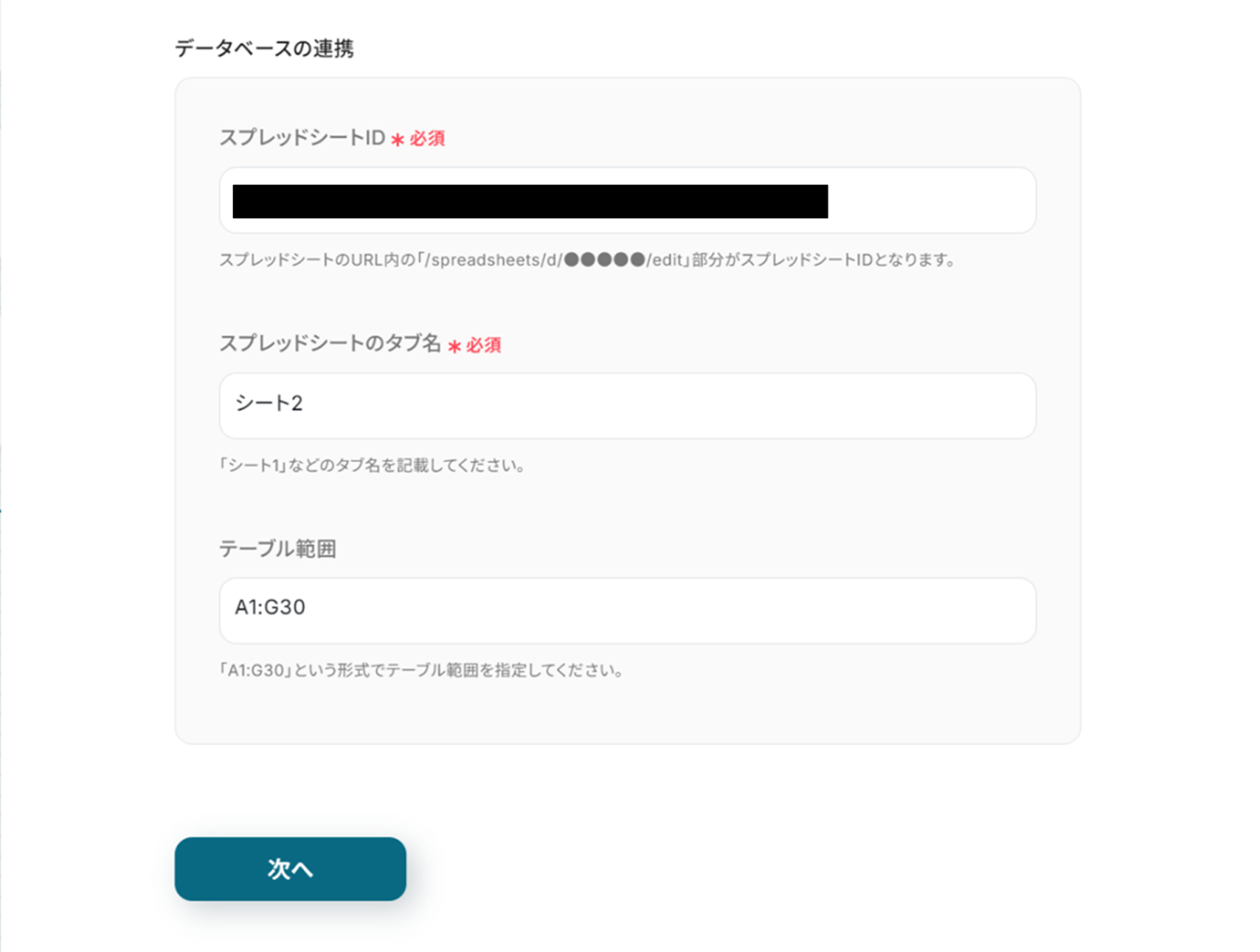
下へ進み、スプレッドシートIDとスプレッドシートのタブ名を候補から選択し、テーブル範囲を直接入力します。
入力が終わったら「次へ」をクリックしましょう。
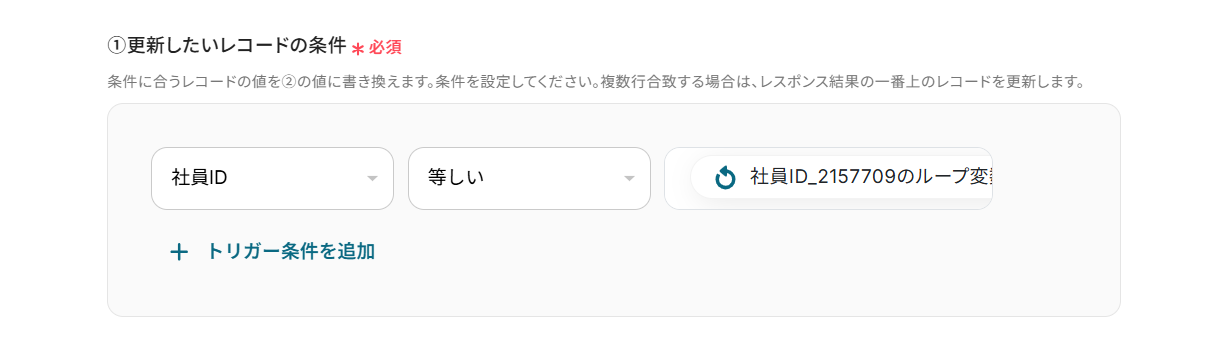
(3)更新したいレコードの条件を左から「社員ID」、「等しい」をプルダウンから選択し、取得した値を使って「社員IDのループ変数」を選択します。
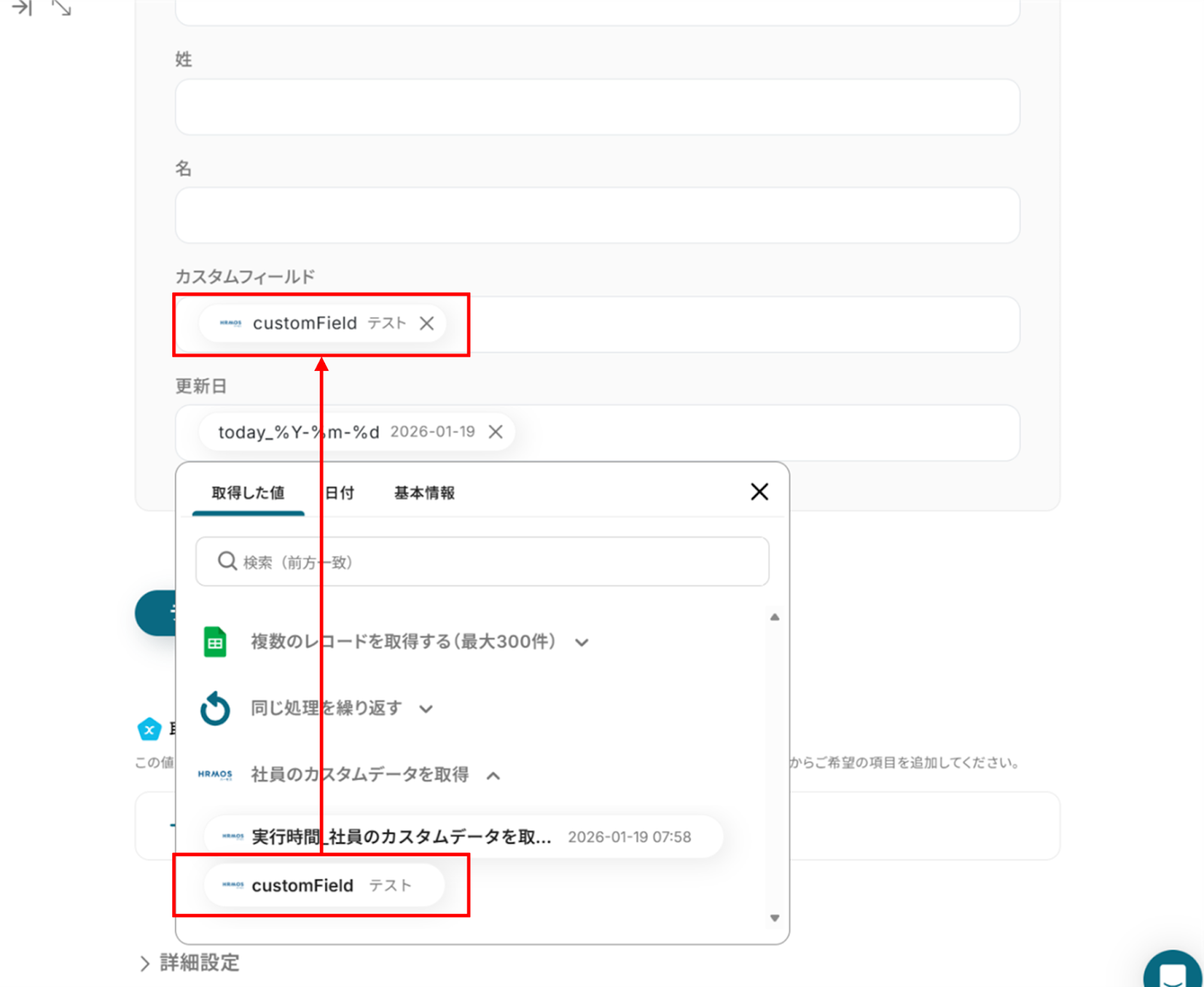
下へ進み、カスタムデータを反映させたい項目に、先ほど取得した値を使って入力します。
入力が終わったら「テスト」をクリックしましょう!
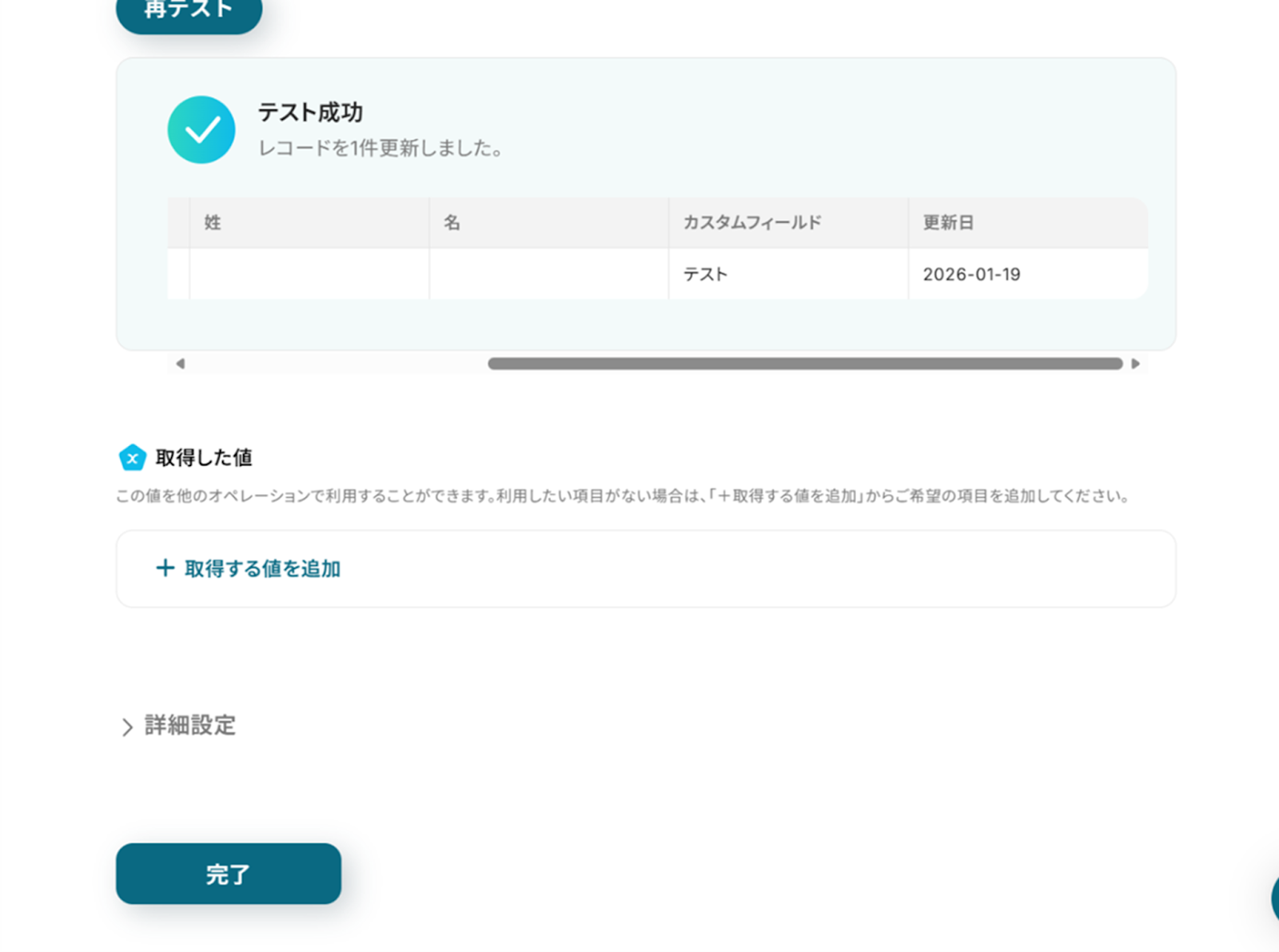
テストに成功しました!
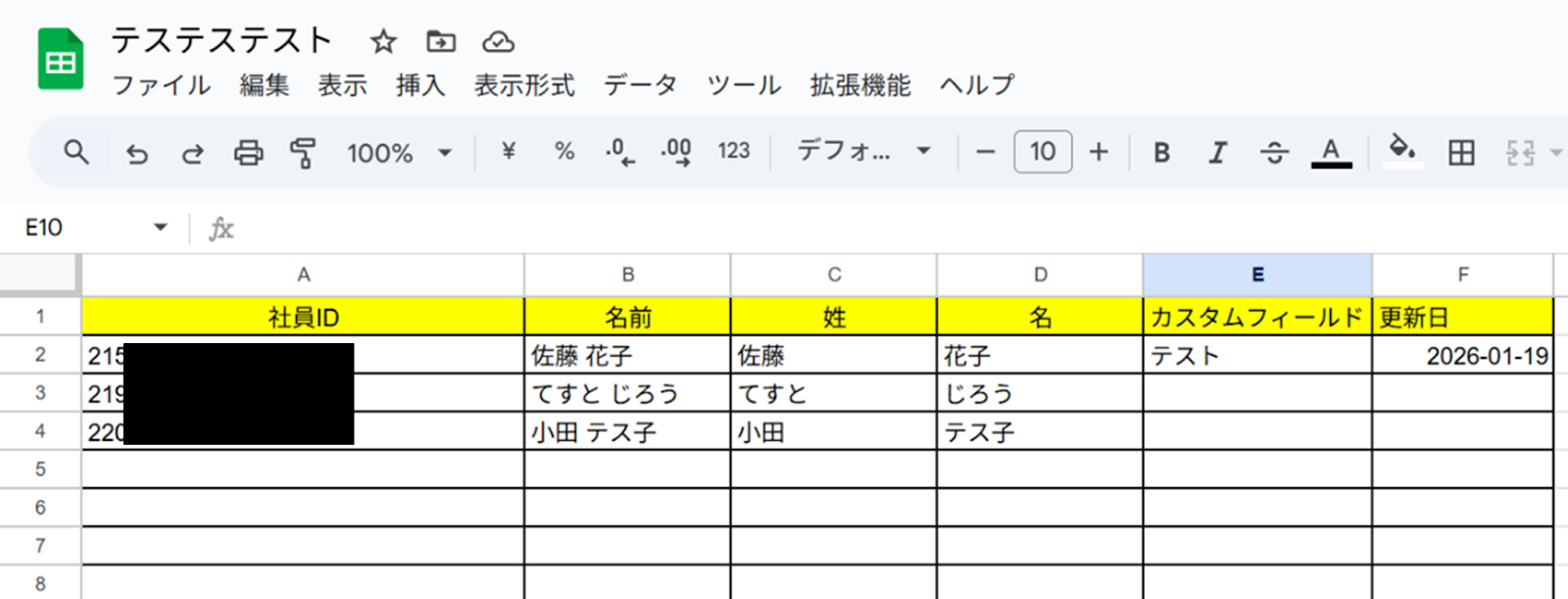
テストに成功すると、Google スプレッドシートにもHRMOSの情報が反映されていました!
※テスト時は対象が複数ある場合でも最初の1件目がGoogle スプレッドシートに反映されます。
Yoomに戻って「完了」をクリックしましょう。
ステップ8:トリガーをONに設定しフロー稼働の準備完了
お疲れ様でした!これですべての設定が完了です。
トリガーをONにするとフローが起動します!
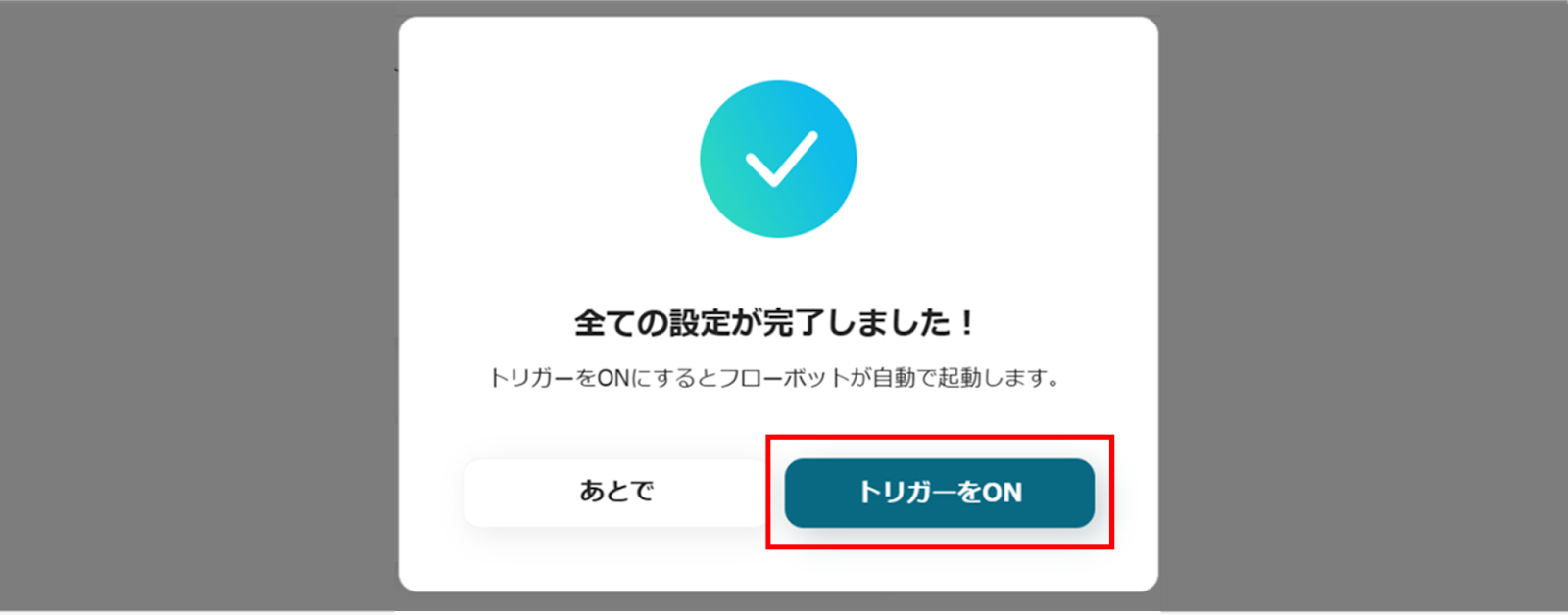
実際にフローボットを起動して、指定日時にHRMOSからカスタムデータを取得して、Google スプレッドシートに更新されているかを確認してみてくださいね!
HRMOSを活用したその他の自動化例
Yoomでは、HRMOSを活用した様々な自動化を実現できます。ここでは、HRMOSに関連する他のテンプレートをいくつかご紹介します。
Google WorkspaceやNotionからHRMOSへの従業員登録を自動化できます。
打刻漏れのMicrosoft Teams通知やSlackからの打刻登録、さらにGMOサインでの契約書送付まで、人事労務のあらゆる工程をスマートに統合します。
■概要
Google Workspaceで従業員が登録されたらHRMOSにも従業員を追加するフローです。
Yoomではプログラミング不要でアプリ間の連携ができるため、簡単にこのフローを実現することができます。
■このテンプレートをおすすめする方
1. Google Workspaceを使用している企業
・入社手続きの効率化を図りたい方
・Google Workspaceで管理する従業員データの他のシステムへの連携を検討している方
2. HRMOSを使用して人事労務の管理を行っている企業
・新入社員の情報登録に手間を取られている方
・勤怠管理の準備や労務の手続きをスムーズに進めたい方
■このテンプレートを使うメリット
このフローを導入することで、Google Workspaceにユーザーを登録する際、HRMOSの社員登録が自動で完了するため、従業員情報の転記が不要になります。
これにより、登録作業の時間を短縮し、転記ミスや入力漏れ、二重登録などのヒューマンエラーを減らすことができます。
■注意事項
・Google Workspace、HRMOSのそれぞれとYoomを連携してください。
・Google Workspaceとの連携およびAI機能(オペレーション)は、チームプラン・サクセスプランでのみご利用いただけます。フリープラン・ミニプランの場合は設定しているフローボットのオペレーションやデータコネクトはエラーとなりますので、ご注意ください。
・チームプランやサクセスプランなどの有料プランは、2週間の無料トライアルを行うことが可能です。無料トライアル中には制限対象のアプリやAI機能(オペレーション)を使用することができます。
・HRMOSのマイアプリ連携方法はこちらをご参照ください。
・このフローでは、HRMOSにはユーザー登録日が入社日として反映されます。
■概要Notionで管理している従業員情報を、HRMOSへ手作業で登録し直していませんか? このような二重入力は手間がかかるだけでなく、入力ミスや登録漏れの原因にもなりがちです。 このワークフローを活用すれば、Notionに従業員情報が登録されるだけで、HRMOSへの情報登録が自動で完了するため、こうした課題をスムーズに解消できます。人事情報の管理業務を効率化し、より正確なデータ連携を実現します。■このテンプレートをおすすめする方- NotionとHRMOSで従業員情報を管理し、手作業での転記に手間を感じている人事担当者の方
- 複数のSaaS間で従業員データを連携させ、入力ミスなどのヒューマンエラーをなくしたいと考えている方
- 入社手続きなど、従業員情報に関わる定型業務の自動化を検討しているマネージャーの方
■このテンプレートを使うメリット- Notionへの情報登録をトリガーにHRMOSへ自動で従業員情報が登録されるため、これまで手作業で行っていた転記作業の時間を短縮できます
- 手作業によるデータ転記がなくなることで、入力内容の間違いや登録漏れといったヒューマンエラーの防止に繋がります
■フローボットの流れ- はじめに、NotionとHRMOSをYoomと連携します
- 次に、トリガーでNotionを選択し、「特定のデータソースのページが作成・更新されたら」を設定します
- 続いて、オペレーションで分岐機能を設定し、新規作成の条件に合致する場合のみ後続の処理に進ませます
- 次に、オペレーションでNotionの「レコードを取得する(ID検索)」を設定し、従業員の詳細情報を取得します
- 最後に、オペレーションでHRMOSの「社員を登録」アクションを設定し、取得した情報を連携します
※「トリガー」:フロー起動のきっかけとなるアクション、「オペレーション」:トリガー起動後、フロー内で処理を行うアクション
■このワークフローのカスタムポイント- Notionのトリガー設定では、監視対象としたいデータベース(データソース)を任意で選択することが可能です
- HRMOSへの登録内容では、固定のテキストを入力したり、前段のNotionから取得した従業員情報などを項目に合わせて設定したりといった柔軟なカスタムが可能です
■注意事項- Notion、HRMOSのそれぞれとYoomを連携してください。
- HRMOSのマイアプリ連携方法は「HRMOSのマイアプリ登録方法」をご参照ください。
- 分岐はミニプラン以上のプランでご利用いただける機能(オペレーション)となっております。フリープランの場合は設定しているフローボットのオペレーションはエラーとなりますので、ご注意ください。
- ミニプランなどの有料プランは、2週間の無料トライアルを行うことが可能です。無料トライアル中には制限対象のアプリや機能(オペレーション)を使用することができます。
- トリガーは5分、10分、15分、30分、60分の間隔で起動間隔を選択できます。
- プランによって最短の起動間隔が異なりますので、ご注意ください。
■概要
Airtableで従業員情報が登録されたHRMOSに追加するフローです。
■このテンプレートをおすすめする方
1.Airtableを利用して情報管理を行っている方
・従業員情報の一元管理をAirtableで行う方
・Airtableへのデータ更新を日常的に行う方
2.業務でHRMOSを利用する方
・従業員情報の共有をHRMOSで行っている人事部門の方
・従業員情報の登録を自動化したい方
■このテンプレートを使うメリット
HRMOSはクラウド型の人事システムで、データの管理や可視化に適したツールです。
しかし、HRMOSへの情報の登録は手動で行う必要があり、入力ミスや登録漏れが発生する恐れがあります。
このテンプレートは、Airtableのレコードに従業員情報が登録されるとHRMOSにも自動で追加でき、手動による登録作業を効率化します。
手動入力による工数の削減や、登録情報の正確性が向上するため、HRMOSでの管理業務をスムーズに進めることが可能です。
また、チャットツールと連携することでHRMOSに登録された従業員情報をメンバー間で共有できるため、後続作業をシームレスに進めることができます。
■注意事項
・Airtable、HRMOSのそれぞれとYoomを連携させてください。
・HRMOSのマイアプリ連携方法はこちらをご参照ください。
・トリガーは5分、10分、15分、30分、60分の間隔で起動間隔を選択できます。
・プランによって最短の起動間隔が異なりますので、ご注意ください。
■概要
Google スプレッドシートで従業員情報が更新されたらHRMOS勤怠も更新するフローです。
■このテンプレートをおすすめする方
1.Google スプレッドシートを業務で活用している方
・外出先でもデータの編集をすぐに行いたいフィールドワーカー
・シートの同時編集で作業効率を上げたい部門長
2.HRMOS勤怠を活用し、人事管理を行う企業
・従業員の勤務形態管理を行う部門長
・休暇の管理などを担当する人事担当者
■このテンプレートを使うメリット
Google スプレッドシートは情報の更新が即座に反映されるため、チーム内で共有するデータを常に最新に保つことができるツールです。
しかし、Google スプレッドシートで更新されたデータを手作業でHRMOS勤怠に反映することは、情報の伝達ミスを招くリスクがあります。
手作業によるヒューマンエラーを減らし業務効率化をしたいと考えている方にこのフローは有効的です。
Google スプレッドシートで情報の更新があったら、自動でHRMOS勤怠の内容も編集するため、手作業によるミスを防ぎ情報の精度を保ちます。
また自動化によって手作業でかかっていた時間を省き、他の業務を進めることができます。
■注意事項
・Google スプレッドシート、HRMOS勤怠のそれぞれとYoomを連携してください。
■概要Slackで出退勤の報告を受けた後、HRMOS勤怠に手動で打刻するのは手間がかかり、打刻忘れの原因にもなりがちです。また、手作業による入力ミスは、正確な勤怠管理の妨げになることもあります。このワークフローを活用すれば、Slackの特定チャンネルにメッセージが投稿されると自動でHRMOS勤怠に打刻を登録できるため、こうした勤怠管理の課題を解消し、業務を効率化します。
■このテンプレートをおすすめする方- SlackとHRMOS勤怠を併用しており、打刻の手間を削減したいと考えている方
- 従業員の打刻忘れや入力ミスを防止し、勤怠管理の正確性を高めたい総務・人事担当者の方
- 日々の定型業務を自動化することで、チーム全体の生産性を向上させたい管理職の方
■このテンプレートを使うメリット- Slackへの投稿だけでHRMOS勤怠への打刻が完了するため、これまでかかっていた二重入力の手間を省き、時間を短縮することができます。
- システムが自動で処理を行うことで、手作業に起因する打刻忘れや入力間違いといったヒューマンエラーを防ぎ、勤怠データの信頼性を高めます。
■フローボットの流れ- はじめに、SlackとHRMOS勤怠をYoomと連携します。
- 次に、トリガーでSlackを選択し、「メッセージがチャンネルに投稿されたら(Webhook)」というアクションを設定します。この際、「出勤」など起動条件となるテキストを設定します。
- 次に、オペレーションのレコード取得機能で、打刻に必要な従業員情報などのレコードを取得します。
- 最後に、オペレーションでHRMOS勤怠を選択し、「打刻を登録」のアクションで打刻を実行します。
※「トリガー」:フロー起動のきっかけとなるアクション、「オペレーション」:トリガー起動後、フロー内で処理を行うアクション
■このワークフローのカスタムポイント- Slackのトリガー設定では、勤怠連絡用など、このワークフローを起動させたい特定のチャンネルを指定したり、「出勤」「退勤」といったメッセージに含まれるキーワードを設定したりすることが可能です。
■注意事項- SlackとHRMOS勤怠のそれぞれとYoomを連携してください。
- トリガーは5分、10分、15分、30分、60分の間隔で起動間隔を選択できます。
- プランによって最短の起動間隔が異なりますので、ご注意ください。
- HRMOS勤怠はミニプラン以上でご利用いただけるアプリとなっております。フリープラン・パーソナルプランの場合は設定しているフローボットのオペレーションやデータコネクトはエラーとなりますので、ご注意ください。
- ミニプラン・チームプラン・サクセスプランなどの有料プランは、2週間の無料トライアルを行うことが可能です。無料トライアル中には制限対象のアプリを使用することができます。詳しくは、料金プランのページをご参照ください。
■概要
HRMOS勤怠で前日の勤怠漏れを検知してMicrosoft Teamsに通知するフローです。
Yoomを利用することで、プログラミングの知識がなくてもアプリ同士を簡単に連携できます。
■このテンプレートをおすすめする方
1. 勤怠管理にHRMOS勤怠を導入している企業
・勤怠漏れをできるだけ早く検知し、迅速に対応したいと考えている方
2. Microsoft Teamsを活用している企業
・Microsoft Teamsを使って、従業員に勤怠漏れを通知したい方
■このテンプレートを使うメリット
このテンプレートを活用することで、いくつかのメリットが得られます。
まず、毎日決まった時刻に前日の勤怠漏れを自動で検知し、未処理の勤怠状況を即座に把握できるようになります。
これにより、迅速な対応が可能となり、勤怠管理の正確性が向上します。
また、Microsoft Teamsに自動で通知が届く仕組みのため、freee人事労務に直接アクセスして確認する必要がなくなり、担当者の作業負担が軽減され、業務効率が向上します。
■注意事項
・HRMOS勤怠とMicrosoft TeamsのそれぞれとYoomを連携してください。
・分岐をするにはミニプラン以上のプランでご利用いただける機能(オペレーション)となっております。フリープランの場合は設定しているフローボットのオペレーションはエラーとなりますので、ご注意ください。
・ミニプランなどの有料プランは、2週間の無料トライアルを行うことが可能です。無料トライアル中には制限対象のアプリやAI機能(オペレーション)を使用することができます。
・Microsoft365(旧Office365)には、家庭向けプランと一般法人向けプラン(Microsoft365 Business)があり、一般法人向けプランに加入していない場合には認証に失敗する可能性があります。
■概要
従業員の休職手続きは、正確な情報管理が求められる重要な業務ですが、手作業での対応は煩雑になりがちではないでしょうか。
特に、HRMOSの情報を別の管理表に転記する作業は、手間がかかる上に転記ミスなどのリスクも伴います。
このワークフローを活用すれば、HRMOSから特定の社員の休職情報を自動で取得し、Google スプレッドシートへスムーズに連携できます。手作業によるHRMOSの休職者管理を自動化し、業務の正確性と効率性を高めます。
■このテンプレートをおすすめする方
- HRMOSで管理している従業員の休職情報を、手作業で別シートに転記している人事・労務担当者の方
- HRMOSとGoogle スプレッドシートで従業員情報を管理しており、休職に関する情報連携を自動化したいマネージャーの方
- 休職手続きに関する事務処理を効率化し、より重要な業務に集中したいと考えている方
■このテンプレートを使うメリット
- HRMOSの画面からワンクリックで休職情報をGoogle スプレッドシートに自動で追加するため、これまで手作業に費やしていた時間を短縮できます
- 手作業によるデータのコピー&ペーストが不要になることで、入力ミスや転記漏れといったヒューマンエラーを防ぎ、情報の正確性を保ちます
■フローボットの流れ
- はじめに、HRMOSとGoogle スプレッドシートをYoomと連携します
- 次に、トリガーでChrome拡張機能トリガーを選択し、「社員詳細ページから起動」するよう設定します
- 次に、オペレーションでHRMOSの「社員の休職情報を取得」アクションを設定し、対象社員の情報を取得します
- 最後に、オペレーションでGoogle スプレッドシートの「レコードを追加する」アクションを設定し、取得した休職情報を指定のシートに追加します
※「トリガー」:フロー起動のきっかけとなるアクション、「オペレーション」:トリガー起動後、フロー内で処理を行うアクション
■このワークフローのカスタムポイント
- Google スプレッドシートにレコードを追加する際、どのシートのどの列にどの情報を追加するかを任意で設定できます
- HRMOSから取得した休職情報(氏名、期間など)を変数として指定の列に自動でマッピングするだけでなく、固定のテキスト(例:「対応中」など)を追加することも可能です
■注意事項
- HRMOS、Google スプレッドシートのそれぞれとYoomを連携してください。
- Chrome拡張機能を使ったトリガーの設定方法は「Chrome拡張機能を使ったトリガーの設定方法」をご参照ください。
■概要
HRMOSに登録された社員情報を見ながら、面談のために手作業でZoomミーティングを作成し、案内メールを送る作業に手間を感じていませんか。このワークフローを活用すれば、HRMOSの社員詳細ページからワンクリックでZoomミーティングの作成とメール通知までを自動化できます。HRMOSとZoomを連携させることで、これまで手作業で行っていた一連の業務を効率化し、日程調整にかかる時間を短縮します。
■このテンプレートをおすすめする方
- HRMOSとZoomを併用し、社員との面談調整を手作業で行っている人事担当者の方
- HRMOSの情報を見ながらZoomを発行している人事担当の方
- メンバーとの1on1など、定期的なミーティング設定業務の効率化を検討しているマネージャーの方
■このテンプレートを使うメリット
- HRMOSのページから直接Zoomミーティングを作成できるため、手作業での情報転記やアプリ間の画面往復に費やしていた時間を短縮できます
- ミーティングURLの貼り間違いや参加者情報の入力漏れといったヒューマンエラーのリスクを軽減し、業務の正確性を高めることに繋がります
■フローボットの流れ
- はじめに、HRMOSとZoomをYoomと連携します
- 次に、トリガーでChrome拡張機能を選択し、「HRMOSの社員詳細ページで起動したら」というアクションを設定します
- 次に、オペレーションでHRMOSの「社員を検索」アクションを設定し、対象の社員情報を取得します
- 次に、オペレーションでZoomの「ミーティングを作成」アクションを設定し、取得した情報をもとにミーティングを作成します
- 最後に、オペレーションでメール機能の「メールを送信する」を設定し、作成したミーティング情報を関係者に通知します
※「トリガー」:フロー起動のきっかけとなるアクション、「オペレーション」:トリガー起動後、フロー内で処理を行うアクション
■このワークフローのカスタムポイント
- Zoomの「ミーティングを作成」オペレーションでは、ミーティングの議題やパスワードなどを任意の値で設定したり、HRMOSから取得した社員名を変数として議題に埋め込んだりすることが可能です
- メール送信オペレーションでは、通知先のメールアドレスを任意で設定できるほか、本文にHRMOSから取得した社員名や、Zoomで作成されたミーティングURLなどを変数として差し込み、内容を柔軟にカスタマイズできます
■注意事項
- HRMOS、ZoomのそれぞれとYoomを連携してください。
- Chrome拡張機能を使ったトリガーの設定方法はこちらをご参照ください。
https://intercom.help/yoom/ja/articles/8831921
■概要
業務委託契約や採用候補者とのやり取りで発生するNDA締結は、手間と時間がかかる業務の一つです。
特にHRMOSで管理している情報を手作業で書類に転記し、GMOサインで送付する作業は、ミスが発生するリスクも伴います。
このワークフローを活用すれば、Chrome拡張機能を使用したトリガーによって、HRMOS上から直接トリガーを起動させることができます。
また、HRMOSのトリガー情報からNDAを自動で作成し、GMOサインでの送付までをシームレスに連携できるため、契約業務の課題を解消します。
■このテンプレートをおすすめする方
- HRMOSとGMOサインを利用し、NDA締結業務に手間を感じている人事・法務担当者の方
- 候補者や業務委託先との契約手続きを効率化し、コア業務に集中したい採用担当者の方
- 契約業務の属人化を防ぎ、ペーパーレス化を推進したいと考えている管理部門の方
■このテンプレートを使うメリット
- HRMOSの情報をもとにNDAの作成から送付までが自動化され、手作業での書類作成や情報転記に費やしていた時間を短縮できます。
- 手作業での転記に伴う氏名や住所の入力間違いや送付漏れといったヒューマンエラーの発生を防ぎ、契約業務の品質を向上させます。
■フローボットの流れ
- はじめに、HRMOS、GMOサイン、GoogleドキュメントをYoomと連携します。
- 次に、Chrome拡張機能トリガーでHRMOSを選択し、「社員詳細ページから起動」を設定し、特定の社員情報を起点にフローを開始させます。
- オペレーションでGoogleドキュメントの「書類を発行する」を設定し、HRMOSの情報を用いてNDAの雛形から書類を作成します。
- 続いて、GMOサインの「アクセストークンの生成」アクションを設定し、API連携の準備をします。
- その後、生成した書類をGMOサインに登録するため、「封筒用文書の登録」アクションを設定します。
- 最後に、GMOサインの「封筒への署名依頼」を設定し、登録した文書を署名依頼先へ自動で送付します。
※「トリガー」:フロー起動のきっかけとなるアクション、「オペレーション」:トリガー起動後、フロー内で処理を行うアクション
■このワークフローのカスタムポイント
- Googleドキュメントで書類を発行する際は、事前に用意した雛形書類を連携し、置換対象の文字列と、HRMOSから取得した置換後の文字列をそれぞれ任意で設定してください。
- GMOサインでアクセストークンを生成するアクションでは、ご自身のGMOサインアカウントのシークレットキーや顧客IDを設定してください。
- GMOサインで文書を登録するアクションでは、認証情報に加えて、前のオペレーションで取得したアクセストークンなどを設定してください。
- GMOサインで署名依頼を送るアクションでは、アクセストークン、封筒名、送信担当者名、文書リスト、自社署名情報などを実際の運用に合わせて設定してください。
■注意事項
- HRMOS、GMOサイン、GoogleドキュメントとYoomを連携してください。
- HRMOSのマイアプリ連携方法は下記をご参照ください。https://intercom.help/yoom/ja/articles/5841953
- Chrome拡張機能を使ったトリガーの設定方法はこちらをご参照ください。

■概要
Google Workspaceで従業員が登録されたらHRMOSにも従業員を追加するフローです。
Yoomではプログラミング不要でアプリ間の連携ができるため、簡単にこのフローを実現することができます。
■このテンプレートをおすすめする方
1. Google Workspaceを使用している企業
・入社手続きの効率化を図りたい方
・Google Workspaceで管理する従業員データの他のシステムへの連携を検討している方
2. HRMOSを使用して人事労務の管理を行っている企業
・新入社員の情報登録に手間を取られている方
・勤怠管理の準備や労務の手続きをスムーズに進めたい方
■このテンプレートを使うメリット
このフローを導入することで、Google Workspaceにユーザーを登録する際、HRMOSの社員登録が自動で完了するため、従業員情報の転記が不要になります。
これにより、登録作業の時間を短縮し、転記ミスや入力漏れ、二重登録などのヒューマンエラーを減らすことができます。
■注意事項
・Google Workspace、HRMOSのそれぞれとYoomを連携してください。
・Google Workspaceとの連携およびAI機能(オペレーション)は、チームプラン・サクセスプランでのみご利用いただけます。フリープラン・ミニプランの場合は設定しているフローボットのオペレーションやデータコネクトはエラーとなりますので、ご注意ください。
・チームプランやサクセスプランなどの有料プランは、2週間の無料トライアルを行うことが可能です。無料トライアル中には制限対象のアプリやAI機能(オペレーション)を使用することができます。
・HRMOSのマイアプリ連携方法はこちらをご参照ください。
・このフローでは、HRMOSにはユーザー登録日が入社日として反映されます。

- NotionとHRMOSで従業員情報を管理し、手作業での転記に手間を感じている人事担当者の方
- 複数のSaaS間で従業員データを連携させ、入力ミスなどのヒューマンエラーをなくしたいと考えている方
- 入社手続きなど、従業員情報に関わる定型業務の自動化を検討しているマネージャーの方
- Notionへの情報登録をトリガーにHRMOSへ自動で従業員情報が登録されるため、これまで手作業で行っていた転記作業の時間を短縮できます
- 手作業によるデータ転記がなくなることで、入力内容の間違いや登録漏れといったヒューマンエラーの防止に繋がります
- はじめに、NotionとHRMOSをYoomと連携します
- 次に、トリガーでNotionを選択し、「特定のデータソースのページが作成・更新されたら」を設定します
- 続いて、オペレーションで分岐機能を設定し、新規作成の条件に合致する場合のみ後続の処理に進ませます
- 次に、オペレーションでNotionの「レコードを取得する(ID検索)」を設定し、従業員の詳細情報を取得します
- 最後に、オペレーションでHRMOSの「社員を登録」アクションを設定し、取得した情報を連携します
■このワークフローのカスタムポイント
- Notionのトリガー設定では、監視対象としたいデータベース(データソース)を任意で選択することが可能です
- HRMOSへの登録内容では、固定のテキストを入力したり、前段のNotionから取得した従業員情報などを項目に合わせて設定したりといった柔軟なカスタムが可能です
- Notion、HRMOSのそれぞれとYoomを連携してください。
- HRMOSのマイアプリ連携方法は「HRMOSのマイアプリ登録方法」をご参照ください。
- 分岐はミニプラン以上のプランでご利用いただける機能(オペレーション)となっております。フリープランの場合は設定しているフローボットのオペレーションはエラーとなりますので、ご注意ください。
- ミニプランなどの有料プランは、2週間の無料トライアルを行うことが可能です。無料トライアル中には制限対象のアプリや機能(オペレーション)を使用することができます。
- トリガーは5分、10分、15分、30分、60分の間隔で起動間隔を選択できます。
- プランによって最短の起動間隔が異なりますので、ご注意ください。

■概要
Airtableで従業員情報が登録されたHRMOSに追加するフローです。
■このテンプレートをおすすめする方
1.Airtableを利用して情報管理を行っている方
・従業員情報の一元管理をAirtableで行う方
・Airtableへのデータ更新を日常的に行う方
2.業務でHRMOSを利用する方
・従業員情報の共有をHRMOSで行っている人事部門の方
・従業員情報の登録を自動化したい方
■このテンプレートを使うメリット
HRMOSはクラウド型の人事システムで、データの管理や可視化に適したツールです。
しかし、HRMOSへの情報の登録は手動で行う必要があり、入力ミスや登録漏れが発生する恐れがあります。
このテンプレートは、Airtableのレコードに従業員情報が登録されるとHRMOSにも自動で追加でき、手動による登録作業を効率化します。
手動入力による工数の削減や、登録情報の正確性が向上するため、HRMOSでの管理業務をスムーズに進めることが可能です。
また、チャットツールと連携することでHRMOSに登録された従業員情報をメンバー間で共有できるため、後続作業をシームレスに進めることができます。
■注意事項
・Airtable、HRMOSのそれぞれとYoomを連携させてください。
・HRMOSのマイアプリ連携方法はこちらをご参照ください。
・トリガーは5分、10分、15分、30分、60分の間隔で起動間隔を選択できます。
・プランによって最短の起動間隔が異なりますので、ご注意ください。

■概要
Google スプレッドシートで従業員情報が更新されたらHRMOS勤怠も更新するフローです。
■このテンプレートをおすすめする方
1.Google スプレッドシートを業務で活用している方
・外出先でもデータの編集をすぐに行いたいフィールドワーカー
・シートの同時編集で作業効率を上げたい部門長
2.HRMOS勤怠を活用し、人事管理を行う企業
・従業員の勤務形態管理を行う部門長
・休暇の管理などを担当する人事担当者
■このテンプレートを使うメリット
Google スプレッドシートは情報の更新が即座に反映されるため、チーム内で共有するデータを常に最新に保つことができるツールです。
しかし、Google スプレッドシートで更新されたデータを手作業でHRMOS勤怠に反映することは、情報の伝達ミスを招くリスクがあります。
手作業によるヒューマンエラーを減らし業務効率化をしたいと考えている方にこのフローは有効的です。
Google スプレッドシートで情報の更新があったら、自動でHRMOS勤怠の内容も編集するため、手作業によるミスを防ぎ情報の精度を保ちます。
また自動化によって手作業でかかっていた時間を省き、他の業務を進めることができます。
■注意事項
・Google スプレッドシート、HRMOS勤怠のそれぞれとYoomを連携してください。

■このテンプレートをおすすめする方
- SlackとHRMOS勤怠を併用しており、打刻の手間を削減したいと考えている方
- 従業員の打刻忘れや入力ミスを防止し、勤怠管理の正確性を高めたい総務・人事担当者の方
- 日々の定型業務を自動化することで、チーム全体の生産性を向上させたい管理職の方
- Slackへの投稿だけでHRMOS勤怠への打刻が完了するため、これまでかかっていた二重入力の手間を省き、時間を短縮することができます。
- システムが自動で処理を行うことで、手作業に起因する打刻忘れや入力間違いといったヒューマンエラーを防ぎ、勤怠データの信頼性を高めます。
- はじめに、SlackとHRMOS勤怠をYoomと連携します。
- 次に、トリガーでSlackを選択し、「メッセージがチャンネルに投稿されたら(Webhook)」というアクションを設定します。この際、「出勤」など起動条件となるテキストを設定します。
- 次に、オペレーションのレコード取得機能で、打刻に必要な従業員情報などのレコードを取得します。
- 最後に、オペレーションでHRMOS勤怠を選択し、「打刻を登録」のアクションで打刻を実行します。
- Slackのトリガー設定では、勤怠連絡用など、このワークフローを起動させたい特定のチャンネルを指定したり、「出勤」「退勤」といったメッセージに含まれるキーワードを設定したりすることが可能です。
- SlackとHRMOS勤怠のそれぞれとYoomを連携してください。
- トリガーは5分、10分、15分、30分、60分の間隔で起動間隔を選択できます。
- プランによって最短の起動間隔が異なりますので、ご注意ください。
- HRMOS勤怠はミニプラン以上でご利用いただけるアプリとなっております。フリープラン・パーソナルプランの場合は設定しているフローボットのオペレーションやデータコネクトはエラーとなりますので、ご注意ください。
- ミニプラン・チームプラン・サクセスプランなどの有料プランは、2週間の無料トライアルを行うことが可能です。無料トライアル中には制限対象のアプリを使用することができます。詳しくは、料金プランのページをご参照ください。

■概要
HRMOS勤怠で前日の勤怠漏れを検知してMicrosoft Teamsに通知するフローです。
Yoomを利用することで、プログラミングの知識がなくてもアプリ同士を簡単に連携できます。
■このテンプレートをおすすめする方
1. 勤怠管理にHRMOS勤怠を導入している企業
・勤怠漏れをできるだけ早く検知し、迅速に対応したいと考えている方
2. Microsoft Teamsを活用している企業
・Microsoft Teamsを使って、従業員に勤怠漏れを通知したい方
■このテンプレートを使うメリット
このテンプレートを活用することで、いくつかのメリットが得られます。
まず、毎日決まった時刻に前日の勤怠漏れを自動で検知し、未処理の勤怠状況を即座に把握できるようになります。
これにより、迅速な対応が可能となり、勤怠管理の正確性が向上します。
また、Microsoft Teamsに自動で通知が届く仕組みのため、freee人事労務に直接アクセスして確認する必要がなくなり、担当者の作業負担が軽減され、業務効率が向上します。
■注意事項
・HRMOS勤怠とMicrosoft TeamsのそれぞれとYoomを連携してください。
・分岐をするにはミニプラン以上のプランでご利用いただける機能(オペレーション)となっております。フリープランの場合は設定しているフローボットのオペレーションはエラーとなりますので、ご注意ください。
・ミニプランなどの有料プランは、2週間の無料トライアルを行うことが可能です。無料トライアル中には制限対象のアプリやAI機能(オペレーション)を使用することができます。
・Microsoft365(旧Office365)には、家庭向けプランと一般法人向けプラン(Microsoft365 Business)があり、一般法人向けプランに加入していない場合には認証に失敗する可能性があります。
■概要
従業員の休職手続きは、正確な情報管理が求められる重要な業務ですが、手作業での対応は煩雑になりがちではないでしょうか。
特に、HRMOSの情報を別の管理表に転記する作業は、手間がかかる上に転記ミスなどのリスクも伴います。
このワークフローを活用すれば、HRMOSから特定の社員の休職情報を自動で取得し、Google スプレッドシートへスムーズに連携できます。手作業によるHRMOSの休職者管理を自動化し、業務の正確性と効率性を高めます。
■このテンプレートをおすすめする方
- HRMOSで管理している従業員の休職情報を、手作業で別シートに転記している人事・労務担当者の方
- HRMOSとGoogle スプレッドシートで従業員情報を管理しており、休職に関する情報連携を自動化したいマネージャーの方
- 休職手続きに関する事務処理を効率化し、より重要な業務に集中したいと考えている方
■このテンプレートを使うメリット
- HRMOSの画面からワンクリックで休職情報をGoogle スプレッドシートに自動で追加するため、これまで手作業に費やしていた時間を短縮できます
- 手作業によるデータのコピー&ペーストが不要になることで、入力ミスや転記漏れといったヒューマンエラーを防ぎ、情報の正確性を保ちます
■フローボットの流れ
- はじめに、HRMOSとGoogle スプレッドシートをYoomと連携します
- 次に、トリガーでChrome拡張機能トリガーを選択し、「社員詳細ページから起動」するよう設定します
- 次に、オペレーションでHRMOSの「社員の休職情報を取得」アクションを設定し、対象社員の情報を取得します
- 最後に、オペレーションでGoogle スプレッドシートの「レコードを追加する」アクションを設定し、取得した休職情報を指定のシートに追加します
※「トリガー」:フロー起動のきっかけとなるアクション、「オペレーション」:トリガー起動後、フロー内で処理を行うアクション
■このワークフローのカスタムポイント
- Google スプレッドシートにレコードを追加する際、どのシートのどの列にどの情報を追加するかを任意で設定できます
- HRMOSから取得した休職情報(氏名、期間など)を変数として指定の列に自動でマッピングするだけでなく、固定のテキスト(例:「対応中」など)を追加することも可能です
■注意事項
- HRMOS、Google スプレッドシートのそれぞれとYoomを連携してください。
- Chrome拡張機能を使ったトリガーの設定方法は「Chrome拡張機能を使ったトリガーの設定方法」をご参照ください。

■概要
HRMOSに登録された社員情報を見ながら、面談のために手作業でZoomミーティングを作成し、案内メールを送る作業に手間を感じていませんか。このワークフローを活用すれば、HRMOSの社員詳細ページからワンクリックでZoomミーティングの作成とメール通知までを自動化できます。HRMOSとZoomを連携させることで、これまで手作業で行っていた一連の業務を効率化し、日程調整にかかる時間を短縮します。
■このテンプレートをおすすめする方
- HRMOSとZoomを併用し、社員との面談調整を手作業で行っている人事担当者の方
- HRMOSの情報を見ながらZoomを発行している人事担当の方
- メンバーとの1on1など、定期的なミーティング設定業務の効率化を検討しているマネージャーの方
■このテンプレートを使うメリット
- HRMOSのページから直接Zoomミーティングを作成できるため、手作業での情報転記やアプリ間の画面往復に費やしていた時間を短縮できます
- ミーティングURLの貼り間違いや参加者情報の入力漏れといったヒューマンエラーのリスクを軽減し、業務の正確性を高めることに繋がります
■フローボットの流れ
- はじめに、HRMOSとZoomをYoomと連携します
- 次に、トリガーでChrome拡張機能を選択し、「HRMOSの社員詳細ページで起動したら」というアクションを設定します
- 次に、オペレーションでHRMOSの「社員を検索」アクションを設定し、対象の社員情報を取得します
- 次に、オペレーションでZoomの「ミーティングを作成」アクションを設定し、取得した情報をもとにミーティングを作成します
- 最後に、オペレーションでメール機能の「メールを送信する」を設定し、作成したミーティング情報を関係者に通知します
※「トリガー」:フロー起動のきっかけとなるアクション、「オペレーション」:トリガー起動後、フロー内で処理を行うアクション
■このワークフローのカスタムポイント
- Zoomの「ミーティングを作成」オペレーションでは、ミーティングの議題やパスワードなどを任意の値で設定したり、HRMOSから取得した社員名を変数として議題に埋め込んだりすることが可能です
- メール送信オペレーションでは、通知先のメールアドレスを任意で設定できるほか、本文にHRMOSから取得した社員名や、Zoomで作成されたミーティングURLなどを変数として差し込み、内容を柔軟にカスタマイズできます
■注意事項
- HRMOS、ZoomのそれぞれとYoomを連携してください。
- Chrome拡張機能を使ったトリガーの設定方法はこちらをご参照ください。
https://intercom.help/yoom/ja/articles/8831921

■概要
業務委託契約や採用候補者とのやり取りで発生するNDA締結は、手間と時間がかかる業務の一つです。
特にHRMOSで管理している情報を手作業で書類に転記し、GMOサインで送付する作業は、ミスが発生するリスクも伴います。
このワークフローを活用すれば、Chrome拡張機能を使用したトリガーによって、HRMOS上から直接トリガーを起動させることができます。
また、HRMOSのトリガー情報からNDAを自動で作成し、GMOサインでの送付までをシームレスに連携できるため、契約業務の課題を解消します。
■このテンプレートをおすすめする方
- HRMOSとGMOサインを利用し、NDA締結業務に手間を感じている人事・法務担当者の方
- 候補者や業務委託先との契約手続きを効率化し、コア業務に集中したい採用担当者の方
- 契約業務の属人化を防ぎ、ペーパーレス化を推進したいと考えている管理部門の方
■このテンプレートを使うメリット
- HRMOSの情報をもとにNDAの作成から送付までが自動化され、手作業での書類作成や情報転記に費やしていた時間を短縮できます。
- 手作業での転記に伴う氏名や住所の入力間違いや送付漏れといったヒューマンエラーの発生を防ぎ、契約業務の品質を向上させます。
■フローボットの流れ
- はじめに、HRMOS、GMOサイン、GoogleドキュメントをYoomと連携します。
- 次に、Chrome拡張機能トリガーでHRMOSを選択し、「社員詳細ページから起動」を設定し、特定の社員情報を起点にフローを開始させます。
- オペレーションでGoogleドキュメントの「書類を発行する」を設定し、HRMOSの情報を用いてNDAの雛形から書類を作成します。
- 続いて、GMOサインの「アクセストークンの生成」アクションを設定し、API連携の準備をします。
- その後、生成した書類をGMOサインに登録するため、「封筒用文書の登録」アクションを設定します。
- 最後に、GMOサインの「封筒への署名依頼」を設定し、登録した文書を署名依頼先へ自動で送付します。
※「トリガー」:フロー起動のきっかけとなるアクション、「オペレーション」:トリガー起動後、フロー内で処理を行うアクション
■このワークフローのカスタムポイント
- Googleドキュメントで書類を発行する際は、事前に用意した雛形書類を連携し、置換対象の文字列と、HRMOSから取得した置換後の文字列をそれぞれ任意で設定してください。
- GMOサインでアクセストークンを生成するアクションでは、ご自身のGMOサインアカウントのシークレットキーや顧客IDを設定してください。
- GMOサインで文書を登録するアクションでは、認証情報に加えて、前のオペレーションで取得したアクセストークンなどを設定してください。
- GMOサインで署名依頼を送るアクションでは、アクセストークン、封筒名、送信担当者名、文書リスト、自社署名情報などを実際の運用に合わせて設定してください。
■注意事項
- HRMOS、GMOサイン、GoogleドキュメントとYoomを連携してください。
- HRMOSのマイアプリ連携方法は下記をご参照ください。https://intercom.help/yoom/ja/articles/5841953
- Chrome拡張機能を使ったトリガーの設定方法はこちらをご参照ください。
まとめ
HRMOSからのカスタムデータ取得を自動化することで、これまで手作業で行っていた定期的なデータ抽出や転記作業の手間を削減し、ヒューマンエラーの発生を防ぐことができます。
これにより、人事担当者は面倒なデータ管理業務から解放され、分析や戦略立案といった本来注力すべき業務に集中できる環境が整いやすくなります!
今回ご紹介したような業務自動化を実現できるノーコードツール「Yoom」を使えば、プログラミングの知識がない方でも、直感的な操作で簡単に業務フローを構築できます。
もし自動化に少しでも興味を持っていただけたなら、ぜひ下のサイトから無料登録して、Yoomによる業務効率化を体験してみてください!
よくあるご質問
Q:エラーになった場合どうなる?
A:
フローボットでエラーが発生した場合、Yoomに登録したメールアドレスに通知が送信されます。
通知にはエラーが発生したオペレーションも記載されているので、問題がどこで起きたかすぐに確認できます。
通知先は、メールの他にSlackやChatworkも設定可能です。
再実行は自動で行われませんので、通知を確認後、手動で再実行を行ってください。
ヘルプページで解決しない場合は、サポート窓口もご利用いただけます。
Q:従業員を特定するキーは何ですか?
A:
今回のテンプレートでは社員IDをキーとしています。社員IDは社員情報ページURL内の「/people/●●●●●/details/business」の「●●●●●」の部分が社員IDとなります。
Q:Google スプレッドシート以外のツールにも連携できますか?
A:
可能です。
Yoomでは様々なアプリと連携することができます。
連携できるアプリにつきましては、下のサイトをご参照ください。
連携アプリ一覧
プログラミング知識なしで手軽に構築できます。