










・
【ノーコードで実現】AIを活用して様々なデータを各種ツールへ自動入力する方法

■概要Slackに投稿される無数のメッセージ、その中から必要な情報を探し出し、Microsoft Excelに手作業で転記・整理するのは手間がかかる作業ではないでしょうか。重要な情報を見落としたり、入力ミスが発生したりすることもあります。このワークフローを活用すれば、Slackの特定チャンネルへのメッセージ投稿をトリガーに、AIが内容を自動で整理し、Microsoft Excelへデータ入力まで行うため、こうした課題をスムーズに削減できます。■このテンプレートをおすすめする方- SlackとMicrosoft Excel間で、日常的に情報連携を手作業で行っている方
- Slackに投稿される大量の情報から、必要なデータを効率的に収集・整理したいと考えている方
- AIを活用して、定型的なデータ入力作業の自動化や業務効率の向上を目指している方
■このテンプレートを使うメリット- Slackへのメッセージ投稿後、AIによる内容整理からMicrosoft Excelへのデータ入力までが自動化されるため、これまで手作業に費やしていた時間を短縮することができます。
- 手作業によるデータ転記時の入力ミスや、AIが介入することによる情報整理の標準化を通じて、ヒューマンエラーのリスク軽減に繋がります。
■フローボットの流れ- はじめに、SlackおよびMicrosoft ExcelをYoomと連携させます。
- 次に、トリガーでSlackを選択し、「メッセージがチャンネルに投稿されたら」というアクションを設定し、対象のチャンネルを指定します。
- 次に、オペレーションでAI機能の「テキストを生成する」アクションを設定し、Slackの投稿内容を整理・要約するためのプロンプトを記述します。
- 最後に、オペレーションでMicrosoft Excelの「レコードを追加する」アクションを設定し、AIによって整理された情報を指定のファイル、シート、セルに入力します。
※「トリガー」:フロー起動のきっかけとなるアクション、「オペレーション」:トリガー起動後、フロー内で処理を行うアクション■このワークフローのカスタムポイント- Slackのトリガー設定では、メッセージの受信を検知するチャンネルを任意で設定してください。
- AI機能のオペレーションでは、Slackのメッセージ内容をどのように整理・要約するかを指示するプロンプトを、ユーザーの目的に合わせて自由にカスタマイズすることが可能です。また、定型文を加えたり、トリガーで取得した投稿者の情報などを変数としてプロンプト内に組み込んだりすることもできます。
- Microsoft Excelのオペレーションでは、データを入力する対象のファイル名やシート名を任意で指定できます。さらに、Excelの各列(項目)に対して、AIが生成したテキストをどこに割り当てるか、あるいは固定の値を設定するかなど、柔軟なデータマッピングが可能です。
■注意事項- Slack、Microsoft ExcelのそれぞれとYoomを連携してください。
- Microsoft365(旧Office365)には、家庭向けプランと一般法人向けプラン(Microsoft365 Business)があり、一般法人向けプランに加入していない場合には認証に失敗する可能性があります。
- Microsoft Excelのデータベースを操作するオペレーションの設定に関しては「【Excel】データベースを操作するオペレーションの設定に関して」をご参照ください。
- トリガーは5分、10分、15分、30分、60分の間隔で起動間隔を選択できます。
- プランによって最短の起動間隔が異なりますので、ご注意ください。

- SlackとMicrosoft Excel間で、日常的に情報連携を手作業で行っている方
- Slackに投稿される大量の情報から、必要なデータを効率的に収集・整理したいと考えている方
- AIを活用して、定型的なデータ入力作業の自動化や業務効率の向上を目指している方
- Slackへのメッセージ投稿後、AIによる内容整理からMicrosoft Excelへのデータ入力までが自動化されるため、これまで手作業に費やしていた時間を短縮することができます。
- 手作業によるデータ転記時の入力ミスや、AIが介入することによる情報整理の標準化を通じて、ヒューマンエラーのリスク軽減に繋がります。
- はじめに、SlackおよびMicrosoft ExcelをYoomと連携させます。
- 次に、トリガーでSlackを選択し、「メッセージがチャンネルに投稿されたら」というアクションを設定し、対象のチャンネルを指定します。
- 次に、オペレーションでAI機能の「テキストを生成する」アクションを設定し、Slackの投稿内容を整理・要約するためのプロンプトを記述します。
- 最後に、オペレーションでMicrosoft Excelの「レコードを追加する」アクションを設定し、AIによって整理された情報を指定のファイル、シート、セルに入力します。
- Slackのトリガー設定では、メッセージの受信を検知するチャンネルを任意で設定してください。
- AI機能のオペレーションでは、Slackのメッセージ内容をどのように整理・要約するかを指示するプロンプトを、ユーザーの目的に合わせて自由にカスタマイズすることが可能です。また、定型文を加えたり、トリガーで取得した投稿者の情報などを変数としてプロンプト内に組み込んだりすることもできます。
- Microsoft Excelのオペレーションでは、データを入力する対象のファイル名やシート名を任意で指定できます。さらに、Excelの各列(項目)に対して、AIが生成したテキストをどこに割り当てるか、あるいは固定の値を設定するかなど、柔軟なデータマッピングが可能です。
- Slack、Microsoft ExcelのそれぞれとYoomを連携してください。
- Microsoft365(旧Office365)には、家庭向けプランと一般法人向けプラン(Microsoft365 Business)があり、一般法人向けプランに加入していない場合には認証に失敗する可能性があります。
- Microsoft Excelのデータベースを操作するオペレーションの設定に関しては「【Excel】データベースを操作するオペレーションの設定に関して」をご参照ください。
- トリガーは5分、10分、15分、30分、60分の間隔で起動間隔を選択できます。
- プランによって最短の起動間隔が異なりますので、ご注意ください。
「このデータ、どこに入力すればいいんだっけ…」
「SlackにもGmailにも情報があるのに、Microsoft Excelにまとめるのが面倒すぎる…」
毎日あちこちから集まる情報を整理して、表に転記する作業。地味だけど、ものすごく時間を奪われていませんか?その上、うっかり見落としや入力ミスがあれば、後から確認・修正する手間も増えてしまいますよね。そんなときこそ、AIを使用した自動化の出番です。
SlackのチャットやGmailのメール、Tallyのフォーム回答など、散らばった情報をAIが自動で要約・整理し、Microsoft ExcelやAirtableなどのツールに自動で入力してくれる仕組みを作ることができます。
この記事では、「AIを活用して様々なデータを各種ツールへ自動入力する方法」について画像付きで詳しく解説していきます。手動での転記作業から解放されたい方は、ぜひチェックしてみてください!
とにかく早く試したい方へ
YoomにはAIがテキスト情報を自動で整理・抽出し、データ入力作業を効率化する業務フロー自動化のテンプレートが用意されています。「まずは試してみたい!」という方は、以下のバナーをクリックしてすぐに自動化を体験してみましょう!
■概要Slackに投稿される無数のメッセージ、その中から必要な情報を探し出し、Microsoft Excelに手作業で転記・整理するのは手間がかかる作業ではないでしょうか。重要な情報を見落としたり、入力ミスが発生したりすることもあります。このワークフローを活用すれば、Slackの特定チャンネルへのメッセージ投稿をトリガーに、AIが内容を自動で整理し、Microsoft Excelへデータ入力まで行うため、こうした課題をスムーズに削減できます。■このテンプレートをおすすめする方- SlackとMicrosoft Excel間で、日常的に情報連携を手作業で行っている方
- Slackに投稿される大量の情報から、必要なデータを効率的に収集・整理したいと考えている方
- AIを活用して、定型的なデータ入力作業の自動化や業務効率の向上を目指している方
■このテンプレートを使うメリット- Slackへのメッセージ投稿後、AIによる内容整理からMicrosoft Excelへのデータ入力までが自動化されるため、これまで手作業に費やしていた時間を短縮することができます。
- 手作業によるデータ転記時の入力ミスや、AIが介入することによる情報整理の標準化を通じて、ヒューマンエラーのリスク軽減に繋がります。
■フローボットの流れ- はじめに、SlackおよびMicrosoft ExcelをYoomと連携させます。
- 次に、トリガーでSlackを選択し、「メッセージがチャンネルに投稿されたら」というアクションを設定し、対象のチャンネルを指定します。
- 次に、オペレーションでAI機能の「テキストを生成する」アクションを設定し、Slackの投稿内容を整理・要約するためのプロンプトを記述します。
- 最後に、オペレーションでMicrosoft Excelの「レコードを追加する」アクションを設定し、AIによって整理された情報を指定のファイル、シート、セルに入力します。
※「トリガー」:フロー起動のきっかけとなるアクション、「オペレーション」:トリガー起動後、フロー内で処理を行うアクション■このワークフローのカスタムポイント- Slackのトリガー設定では、メッセージの受信を検知するチャンネルを任意で設定してください。
- AI機能のオペレーションでは、Slackのメッセージ内容をどのように整理・要約するかを指示するプロンプトを、ユーザーの目的に合わせて自由にカスタマイズすることが可能です。また、定型文を加えたり、トリガーで取得した投稿者の情報などを変数としてプロンプト内に組み込んだりすることもできます。
- Microsoft Excelのオペレーションでは、データを入力する対象のファイル名やシート名を任意で指定できます。さらに、Excelの各列(項目)に対して、AIが生成したテキストをどこに割り当てるか、あるいは固定の値を設定するかなど、柔軟なデータマッピングが可能です。
■注意事項- Slack、Microsoft ExcelのそれぞれとYoomを連携してください。
- Microsoft365(旧Office365)には、家庭向けプランと一般法人向けプラン(Microsoft365 Business)があり、一般法人向けプランに加入していない場合には認証に失敗する可能性があります。
- Microsoft Excelのデータベースを操作するオペレーションの設定に関しては「【Excel】データベースを操作するオペレーションの設定に関して」をご参照ください。
- トリガーは5分、10分、15分、30分、60分の間隔で起動間隔を選択できます。
- プランによって最短の起動間隔が異なりますので、ご注意ください。
- SlackとMicrosoft Excel間で、日常的に情報連携を手作業で行っている方
- Slackに投稿される大量の情報から、必要なデータを効率的に収集・整理したいと考えている方
- AIを活用して、定型的なデータ入力作業の自動化や業務効率の向上を目指している方
- Slackへのメッセージ投稿後、AIによる内容整理からMicrosoft Excelへのデータ入力までが自動化されるため、これまで手作業に費やしていた時間を短縮することができます。
- 手作業によるデータ転記時の入力ミスや、AIが介入することによる情報整理の標準化を通じて、ヒューマンエラーのリスク軽減に繋がります。
- はじめに、SlackおよびMicrosoft ExcelをYoomと連携させます。
- 次に、トリガーでSlackを選択し、「メッセージがチャンネルに投稿されたら」というアクションを設定し、対象のチャンネルを指定します。
- 次に、オペレーションでAI機能の「テキストを生成する」アクションを設定し、Slackの投稿内容を整理・要約するためのプロンプトを記述します。
- 最後に、オペレーションでMicrosoft Excelの「レコードを追加する」アクションを設定し、AIによって整理された情報を指定のファイル、シート、セルに入力します。
- Slackのトリガー設定では、メッセージの受信を検知するチャンネルを任意で設定してください。
- AI機能のオペレーションでは、Slackのメッセージ内容をどのように整理・要約するかを指示するプロンプトを、ユーザーの目的に合わせて自由にカスタマイズすることが可能です。また、定型文を加えたり、トリガーで取得した投稿者の情報などを変数としてプロンプト内に組み込んだりすることもできます。
- Microsoft Excelのオペレーションでは、データを入力する対象のファイル名やシート名を任意で指定できます。さらに、Excelの各列(項目)に対して、AIが生成したテキストをどこに割り当てるか、あるいは固定の値を設定するかなど、柔軟なデータマッピングが可能です。
- Slack、Microsoft ExcelのそれぞれとYoomを連携してください。
- Microsoft365(旧Office365)には、家庭向けプランと一般法人向けプラン(Microsoft365 Business)があり、一般法人向けプランに加入していない場合には認証に失敗する可能性があります。
- Microsoft Excelのデータベースを操作するオペレーションの設定に関しては「【Excel】データベースを操作するオペレーションの設定に関して」をご参照ください。
- トリガーは5分、10分、15分、30分、60分の間隔で起動間隔を選択できます。
- プランによって最短の起動間隔が異なりますので、ご注意ください。
AIによるデータ整理と自動入力の連携パターン
ここでは、AIを活用して様々なツールから取得した情報を整理し、Microsoft Excelのような表計算ソフトやAirtableのようなデータベースなど、各種ツールへ自動でデータを入力する具体的な自動化の例をテンプレートとして紹介します!これらの連携によって、手作業によるデータ入力の手間を削減し、業務の正確性とスピードを向上させることが可能です。気になる内容があればぜひクリックしてみてください!
チャットツールからの情報をAIで整理し、表計算ソフトに自動入力する
Slackなどのチャットツールで受信したメッセージをAIが自動で整理し、Microsoft Excelのような表計算ソフトにデータを自動入力するフローです。スピーディーな情報共有とデータ集約を両立させ、確認漏れや転記ミスを防いで迅速な対応や分析を可能にします。
■概要Slackに投稿される無数のメッセージ、その中から必要な情報を探し出し、Microsoft Excelに手作業で転記・整理するのは手間がかかる作業ではないでしょうか。重要な情報を見落としたり、入力ミスが発生したりすることもあります。このワークフローを活用すれば、Slackの特定チャンネルへのメッセージ投稿をトリガーに、AIが内容を自動で整理し、Microsoft Excelへデータ入力まで行うため、こうした課題をスムーズに削減できます。■このテンプレートをおすすめする方- SlackとMicrosoft Excel間で、日常的に情報連携を手作業で行っている方
- Slackに投稿される大量の情報から、必要なデータを効率的に収集・整理したいと考えている方
- AIを活用して、定型的なデータ入力作業の自動化や業務効率の向上を目指している方
■このテンプレートを使うメリット- Slackへのメッセージ投稿後、AIによる内容整理からMicrosoft Excelへのデータ入力までが自動化されるため、これまで手作業に費やしていた時間を短縮することができます。
- 手作業によるデータ転記時の入力ミスや、AIが介入することによる情報整理の標準化を通じて、ヒューマンエラーのリスク軽減に繋がります。
■フローボットの流れ- はじめに、SlackおよびMicrosoft ExcelをYoomと連携させます。
- 次に、トリガーでSlackを選択し、「メッセージがチャンネルに投稿されたら」というアクションを設定し、対象のチャンネルを指定します。
- 次に、オペレーションでAI機能の「テキストを生成する」アクションを設定し、Slackの投稿内容を整理・要約するためのプロンプトを記述します。
- 最後に、オペレーションでMicrosoft Excelの「レコードを追加する」アクションを設定し、AIによって整理された情報を指定のファイル、シート、セルに入力します。
※「トリガー」:フロー起動のきっかけとなるアクション、「オペレーション」:トリガー起動後、フロー内で処理を行うアクション■このワークフローのカスタムポイント- Slackのトリガー設定では、メッセージの受信を検知するチャンネルを任意で設定してください。
- AI機能のオペレーションでは、Slackのメッセージ内容をどのように整理・要約するかを指示するプロンプトを、ユーザーの目的に合わせて自由にカスタマイズすることが可能です。また、定型文を加えたり、トリガーで取得した投稿者の情報などを変数としてプロンプト内に組み込んだりすることもできます。
- Microsoft Excelのオペレーションでは、データを入力する対象のファイル名やシート名を任意で指定できます。さらに、Excelの各列(項目)に対して、AIが生成したテキストをどこに割り当てるか、あるいは固定の値を設定するかなど、柔軟なデータマッピングが可能です。
■注意事項- Slack、Microsoft ExcelのそれぞれとYoomを連携してください。
- Microsoft365(旧Office365)には、家庭向けプランと一般法人向けプラン(Microsoft365 Business)があり、一般法人向けプランに加入していない場合には認証に失敗する可能性があります。
- Microsoft Excelのデータベースを操作するオペレーションの設定に関しては「【Excel】データベースを操作するオペレーションの設定に関して」をご参照ください。
- トリガーは5分、10分、15分、30分、60分の間隔で起動間隔を選択できます。
- プランによって最短の起動間隔が異なりますので、ご注意ください。
- SlackとMicrosoft Excel間で、日常的に情報連携を手作業で行っている方
- Slackに投稿される大量の情報から、必要なデータを効率的に収集・整理したいと考えている方
- AIを活用して、定型的なデータ入力作業の自動化や業務効率の向上を目指している方
- Slackへのメッセージ投稿後、AIによる内容整理からMicrosoft Excelへのデータ入力までが自動化されるため、これまで手作業に費やしていた時間を短縮することができます。
- 手作業によるデータ転記時の入力ミスや、AIが介入することによる情報整理の標準化を通じて、ヒューマンエラーのリスク軽減に繋がります。
- はじめに、SlackおよびMicrosoft ExcelをYoomと連携させます。
- 次に、トリガーでSlackを選択し、「メッセージがチャンネルに投稿されたら」というアクションを設定し、対象のチャンネルを指定します。
- 次に、オペレーションでAI機能の「テキストを生成する」アクションを設定し、Slackの投稿内容を整理・要約するためのプロンプトを記述します。
- 最後に、オペレーションでMicrosoft Excelの「レコードを追加する」アクションを設定し、AIによって整理された情報を指定のファイル、シート、セルに入力します。
- Slackのトリガー設定では、メッセージの受信を検知するチャンネルを任意で設定してください。
- AI機能のオペレーションでは、Slackのメッセージ内容をどのように整理・要約するかを指示するプロンプトを、ユーザーの目的に合わせて自由にカスタマイズすることが可能です。また、定型文を加えたり、トリガーで取得した投稿者の情報などを変数としてプロンプト内に組み込んだりすることもできます。
- Microsoft Excelのオペレーションでは、データを入力する対象のファイル名やシート名を任意で指定できます。さらに、Excelの各列(項目)に対して、AIが生成したテキストをどこに割り当てるか、あるいは固定の値を設定するかなど、柔軟なデータマッピングが可能です。
- Slack、Microsoft ExcelのそれぞれとYoomを連携してください。
- Microsoft365(旧Office365)には、家庭向けプランと一般法人向けプラン(Microsoft365 Business)があり、一般法人向けプランに加入していない場合には認証に失敗する可能性があります。
- Microsoft Excelのデータベースを操作するオペレーションの設定に関しては「【Excel】データベースを操作するオペレーションの設定に関して」をご参照ください。
- トリガーは5分、10分、15分、30分、60分の間隔で起動間隔を選択できます。
- プランによって最短の起動間隔が異なりますので、ご注意ください。
メールの情報をAIで整理し、表計算ソフトに自動入力する
Gmailなどのメールツールで受信したメール本文からAIが重要な情報を抽出し、Google スプレッドシートのようなオンライン表計算ソフトに自動で記録するフローです。問い合わせ管理や顧客情報の一元化を効率的に行い、対応漏れを防ぎつつデータに基づいた迅速な意思決定をサポートします。
■概要日々の業務でGmailに届く大量のメールから必要な情報を探し出し、Google スプレッドシートに手作業で転記するのは時間がかかり、入力ミスも起こりやすいのではないでしょうか。
このワークフローを活用すれば、Gmailで特定のメールを受信した際にAIが自動で内容を整理、Google スプレッドシートへ追加できるため、これらの課題を解消し、業務の効率化を実現します。■このテンプレートをおすすめする方- Gmailの受信メール情報をGoogle スプレッドシートへ手入力している担当者
- AIを活用してメールからの情報抽出と整理を自動化したい方
- 手作業によるデータ入力ミスを削減し、業務の正確性を向上させたい方
■このテンプレートを使うメリット- Gmailでメールを受信するだけで、AIによる内容整理とGoogle スプレッドシートへの記録が自動で行われるため、情報収集と転記にかかる時間を削減できます。
- 手作業による繰り返し入力が不要になるため、転記ミスや入力漏れといったヒューマンエラーを防ぎ、データの正確性を高めることに繋がります。
■フローボットの流れ- はじめに、GmailとGoogle スプレッドシートをYoomと連携します。
- 次に、トリガーでGmailを選択し、「特定のラベルのメールを受信したら」というアクションを設定します。これにより、指定したラベルが付与されたメールの受信をきっかけにフローが起動します。
- 続いて、オペレーションでAI機能の「テキストを生成する」アクションを設定し、受信メールの本文などから必要な情報を抽出・整理するよう指示します。
- 最後に、オペレーションでGoogle スプレッドシートの「レコードを追加する」アクションを設定し、AIによって整理された情報を指定のスプレッドシートに自動で追加します。
※「トリガー」:フロー起動のきっかけとなるアクション、「オペレーション」:トリガー起動後、フロー内で処理を行うアクション■このワークフローのカスタムポイント- AI機能の「テキストを生成する」アクションでは、プロンプトを自由にカスタマイズできます。固定の文言と組み合わせて出力内容を調整することが可能です。トリガーで取得したメールの件名や本文を変数としてプロンプトに埋め込むこともできます。
- Google スプレッドシートの「レコードを追加する」アクションでは、データを記録したいスプレッドシートやシート名を指定します。また、どの列にどの情報を入力するかも自由に設定でき、固定値を入力したり、AI機能で生成したテキストやメールの送信元アドレスといった前段のオペレーションで取得した値を動的に埋め込んだりすることが可能です。
■注意事項- Gmail、Google スプレッドシートのそれぞれとYoomを連携してください。
- トリガーは5分、10分、15分、30分、60分の間隔で起動間隔を選択できます。
- ご利用プランによって最短の起動間隔が異なりますので、ご注意ください。

このワークフローを活用すれば、Gmailで特定のメールを受信した際にAIが自動で内容を整理、Google スプレッドシートへ追加できるため、これらの課題を解消し、業務の効率化を実現します。
- Gmailの受信メール情報をGoogle スプレッドシートへ手入力している担当者
- AIを活用してメールからの情報抽出と整理を自動化したい方
- 手作業によるデータ入力ミスを削減し、業務の正確性を向上させたい方
- Gmailでメールを受信するだけで、AIによる内容整理とGoogle スプレッドシートへの記録が自動で行われるため、情報収集と転記にかかる時間を削減できます。
- 手作業による繰り返し入力が不要になるため、転記ミスや入力漏れといったヒューマンエラーを防ぎ、データの正確性を高めることに繋がります。
- はじめに、GmailとGoogle スプレッドシートをYoomと連携します。
- 次に、トリガーでGmailを選択し、「特定のラベルのメールを受信したら」というアクションを設定します。これにより、指定したラベルが付与されたメールの受信をきっかけにフローが起動します。
- 続いて、オペレーションでAI機能の「テキストを生成する」アクションを設定し、受信メールの本文などから必要な情報を抽出・整理するよう指示します。
- 最後に、オペレーションでGoogle スプレッドシートの「レコードを追加する」アクションを設定し、AIによって整理された情報を指定のスプレッドシートに自動で追加します。
- AI機能の「テキストを生成する」アクションでは、プロンプトを自由にカスタマイズできます。固定の文言と組み合わせて出力内容を調整することが可能です。トリガーで取得したメールの件名や本文を変数としてプロンプトに埋め込むこともできます。
- Google スプレッドシートの「レコードを追加する」アクションでは、データを記録したいスプレッドシートやシート名を指定します。また、どの列にどの情報を入力するかも自由に設定でき、固定値を入力したり、AI機能で生成したテキストやメールの送信元アドレスといった前段のオペレーションで取得した値を動的に埋め込んだりすることが可能です。
- Gmail、Google スプレッドシートのそれぞれとYoomを連携してください。
- トリガーは5分、10分、15分、30分、60分の間隔で起動間隔を選択できます。
- ご利用プランによって最短の起動間隔が異なりますので、ご注意ください。
フォームの回答をAIで整理し、データベースに自動入力する
Tallyなどのフォームツールで収集した回答データをAIが自動で解析・整理し、Airtableのようなデータベースに整形して入力するフローです。アンケート結果の集計や顧客フィードバックの管理を大幅に効率化し、手作業によるデータ入力の手間と時間を削減し、より迅速なデータ活用を実現します。
■概要
Tallyで受け付けたフォームの回答内容を、手作業で整理しデータベースへ入力する作業は、時間と手間がかかるのではないでしょうか。また、入力ミスや解釈の違いによるヒューマンエラーも気になるところです。このワークフローを活用すれば、Tallyでフォームが送信された際にAIが内容を自動で整理し、Airtableへデータが入力されるため、これらの課題を解消し、業務の効率化を支援します。
■このテンプレートをおすすめする方
- Tallyで収集したフォームデータを手作業でAirtableに入力している担当者の方
- AIを活用してフォームの回答内容を効率的に整理し、データ管理を自動化したい方
- フォームの対応業務における入力ミスを減らし、作業の正確性を高めたいと考えている方
■このテンプレートを使うメリット
- Tallyへのフォーム送信後、AIによる内容整理とAirtableへのデータ入力が自動で行われるため、これまで手作業に費やしていた時間を他の業務に充てることができます。
- 手作業による転記ミスや、フォーム内容の解釈のばらつきを防ぎ、データ入力の正確性向上に貢献します。
■フローボットの流れ
- はじめに、TallyとAirtableをYoomと連携します。
- 次に、トリガーでTallyを選択し、「Form Submission」(フォームが送信されたら)というアクションを設定します。これにより、指定したTallyのフォームに新しい回答が送信されるとフローが起動します。
- 続いて、オペレーションでAI機能を選択し、「テキストを生成する」アクションを設定します。ここで、Tallyから受け取ったフォームの回答内容をAIが整理・要約するように指示します。
- 最後に、オペレーションでAirtableを選択し、「レコードを作成」アクションを設定します。AIによって整理されたデータを、Airtableの指定したテーブルに新しいレコードとして自動で追加します。
※「トリガー」:フロー起動のきっかけとなるアクション、「オペレーション」:トリガー起動後、フロー内で処理を行うアクション
■このワークフローのカスタムポイント
- Tallyのトリガー設定では、自動化の対象としたい特定のフォームを任意で指定してください。
- AI機能のオペレーションでは、テキストを生成するためのプロンプト(指示文)を自由にカスタマイズできます。例えば、定型文を追加したり、Tallyから取得した情報を変数としてプロンプト内に組み込んだりすることが可能です。
- Airtableのオペレーションでは、データを入力する対象のベースやテーブル、各フィールド(項目)を任意で指定できます。AIが生成したテキストやTallyフォームのどの情報をどのフィールドに割り当てるか、または固定値を設定するかなど、柔軟にカスタムすることが可能です。
■注意事項
- Tally、AirtableのそれぞれとYoomを連携してください。

■概要
Tallyで受け付けたフォームの回答内容を、手作業で整理しデータベースへ入力する作業は、時間と手間がかかるのではないでしょうか。また、入力ミスや解釈の違いによるヒューマンエラーも気になるところです。このワークフローを活用すれば、Tallyでフォームが送信された際にAIが内容を自動で整理し、Airtableへデータが入力されるため、これらの課題を解消し、業務の効率化を支援します。
■このテンプレートをおすすめする方
- Tallyで収集したフォームデータを手作業でAirtableに入力している担当者の方
- AIを活用してフォームの回答内容を効率的に整理し、データ管理を自動化したい方
- フォームの対応業務における入力ミスを減らし、作業の正確性を高めたいと考えている方
■このテンプレートを使うメリット
- Tallyへのフォーム送信後、AIによる内容整理とAirtableへのデータ入力が自動で行われるため、これまで手作業に費やしていた時間を他の業務に充てることができます。
- 手作業による転記ミスや、フォーム内容の解釈のばらつきを防ぎ、データ入力の正確性向上に貢献します。
■フローボットの流れ
- はじめに、TallyとAirtableをYoomと連携します。
- 次に、トリガーでTallyを選択し、「Form Submission」(フォームが送信されたら)というアクションを設定します。これにより、指定したTallyのフォームに新しい回答が送信されるとフローが起動します。
- 続いて、オペレーションでAI機能を選択し、「テキストを生成する」アクションを設定します。ここで、Tallyから受け取ったフォームの回答内容をAIが整理・要約するように指示します。
- 最後に、オペレーションでAirtableを選択し、「レコードを作成」アクションを設定します。AIによって整理されたデータを、Airtableの指定したテーブルに新しいレコードとして自動で追加します。
※「トリガー」:フロー起動のきっかけとなるアクション、「オペレーション」:トリガー起動後、フロー内で処理を行うアクション
■このワークフローのカスタムポイント
- Tallyのトリガー設定では、自動化の対象としたい特定のフォームを任意で指定してください。
- AI機能のオペレーションでは、テキストを生成するためのプロンプト(指示文)を自由にカスタマイズできます。例えば、定型文を追加したり、Tallyから取得した情報を変数としてプロンプト内に組み込んだりすることが可能です。
- Airtableのオペレーションでは、データを入力する対象のベースやテーブル、各フィールド(項目)を任意で指定できます。AIが生成したテキストやTallyフォームのどの情報をどのフィールドに割り当てるか、または固定値を設定するかなど、柔軟にカスタムすることが可能です。
■注意事項
- Tally、AirtableのそれぞれとYoomを連携してください。
SlackのメッセージをAIで整理しMicrosoft Excelに自動入力するフローを作ってみよう
それではここから代表的な例として、Slackの特定チャンネルにメッセージが投稿された際に、その内容をAIが自動で整理し、Microsoft Excelの指定したシートにデータを入力するフローを解説していきます!
ここではYoomを使用してノーコードで設定をしていくので、もしまだYoomのアカウントをお持ちでない場合は、こちらの登録フォームからアカウントを発行しておきましょう。
[Yoomとは]
フローの作成方法
今回は大きく分けて以下のプロセスで作成します。
- SlackとMicrosoft Excelのマイアプリ連携
- テンプレートをコピー
- Slackのトリガー設定、AIオペレーション設定、Microsoft Excelのアクション設定
- トリガーをONにし、フローが起動するかを確認
■概要Slackに投稿される無数のメッセージ、その中から必要な情報を探し出し、Microsoft Excelに手作業で転記・整理するのは手間がかかる作業ではないでしょうか。重要な情報を見落としたり、入力ミスが発生したりすることもあります。このワークフローを活用すれば、Slackの特定チャンネルへのメッセージ投稿をトリガーに、AIが内容を自動で整理し、Microsoft Excelへデータ入力まで行うため、こうした課題をスムーズに削減できます。■このテンプレートをおすすめする方- SlackとMicrosoft Excel間で、日常的に情報連携を手作業で行っている方
- Slackに投稿される大量の情報から、必要なデータを効率的に収集・整理したいと考えている方
- AIを活用して、定型的なデータ入力作業の自動化や業務効率の向上を目指している方
■このテンプレートを使うメリット- Slackへのメッセージ投稿後、AIによる内容整理からMicrosoft Excelへのデータ入力までが自動化されるため、これまで手作業に費やしていた時間を短縮することができます。
- 手作業によるデータ転記時の入力ミスや、AIが介入することによる情報整理の標準化を通じて、ヒューマンエラーのリスク軽減に繋がります。
■フローボットの流れ- はじめに、SlackおよびMicrosoft ExcelをYoomと連携させます。
- 次に、トリガーでSlackを選択し、「メッセージがチャンネルに投稿されたら」というアクションを設定し、対象のチャンネルを指定します。
- 次に、オペレーションでAI機能の「テキストを生成する」アクションを設定し、Slackの投稿内容を整理・要約するためのプロンプトを記述します。
- 最後に、オペレーションでMicrosoft Excelの「レコードを追加する」アクションを設定し、AIによって整理された情報を指定のファイル、シート、セルに入力します。
※「トリガー」:フロー起動のきっかけとなるアクション、「オペレーション」:トリガー起動後、フロー内で処理を行うアクション■このワークフローのカスタムポイント- Slackのトリガー設定では、メッセージの受信を検知するチャンネルを任意で設定してください。
- AI機能のオペレーションでは、Slackのメッセージ内容をどのように整理・要約するかを指示するプロンプトを、ユーザーの目的に合わせて自由にカスタマイズすることが可能です。また、定型文を加えたり、トリガーで取得した投稿者の情報などを変数としてプロンプト内に組み込んだりすることもできます。
- Microsoft Excelのオペレーションでは、データを入力する対象のファイル名やシート名を任意で指定できます。さらに、Excelの各列(項目)に対して、AIが生成したテキストをどこに割り当てるか、あるいは固定の値を設定するかなど、柔軟なデータマッピングが可能です。
■注意事項- Slack、Microsoft ExcelのそれぞれとYoomを連携してください。
- Microsoft365(旧Office365)には、家庭向けプランと一般法人向けプラン(Microsoft365 Business)があり、一般法人向けプランに加入していない場合には認証に失敗する可能性があります。
- Microsoft Excelのデータベースを操作するオペレーションの設定に関しては「【Excel】データベースを操作するオペレーションの設定に関して」をご参照ください。
- トリガーは5分、10分、15分、30分、60分の間隔で起動間隔を選択できます。
- プランによって最短の起動間隔が異なりますので、ご注意ください。
- SlackとMicrosoft Excel間で、日常的に情報連携を手作業で行っている方
- Slackに投稿される大量の情報から、必要なデータを効率的に収集・整理したいと考えている方
- AIを活用して、定型的なデータ入力作業の自動化や業務効率の向上を目指している方
- Slackへのメッセージ投稿後、AIによる内容整理からMicrosoft Excelへのデータ入力までが自動化されるため、これまで手作業に費やしていた時間を短縮することができます。
- 手作業によるデータ転記時の入力ミスや、AIが介入することによる情報整理の標準化を通じて、ヒューマンエラーのリスク軽減に繋がります。
- はじめに、SlackおよびMicrosoft ExcelをYoomと連携させます。
- 次に、トリガーでSlackを選択し、「メッセージがチャンネルに投稿されたら」というアクションを設定し、対象のチャンネルを指定します。
- 次に、オペレーションでAI機能の「テキストを生成する」アクションを設定し、Slackの投稿内容を整理・要約するためのプロンプトを記述します。
- 最後に、オペレーションでMicrosoft Excelの「レコードを追加する」アクションを設定し、AIによって整理された情報を指定のファイル、シート、セルに入力します。
- Slackのトリガー設定では、メッセージの受信を検知するチャンネルを任意で設定してください。
- AI機能のオペレーションでは、Slackのメッセージ内容をどのように整理・要約するかを指示するプロンプトを、ユーザーの目的に合わせて自由にカスタマイズすることが可能です。また、定型文を加えたり、トリガーで取得した投稿者の情報などを変数としてプロンプト内に組み込んだりすることもできます。
- Microsoft Excelのオペレーションでは、データを入力する対象のファイル名やシート名を任意で指定できます。さらに、Excelの各列(項目)に対して、AIが生成したテキストをどこに割り当てるか、あるいは固定の値を設定するかなど、柔軟なデータマッピングが可能です。
- Slack、Microsoft ExcelのそれぞれとYoomを連携してください。
- Microsoft365(旧Office365)には、家庭向けプランと一般法人向けプラン(Microsoft365 Business)があり、一般法人向けプランに加入していない場合には認証に失敗する可能性があります。
- Microsoft Excelのデータベースを操作するオペレーションの設定に関しては「【Excel】データベースを操作するオペレーションの設定に関して」をご参照ください。
- トリガーは5分、10分、15分、30分、60分の間隔で起動間隔を選択できます。
- プランによって最短の起動間隔が異なりますので、ご注意ください。
ステップ1:SlackとMicrosoft Excelのマイアプリ連携
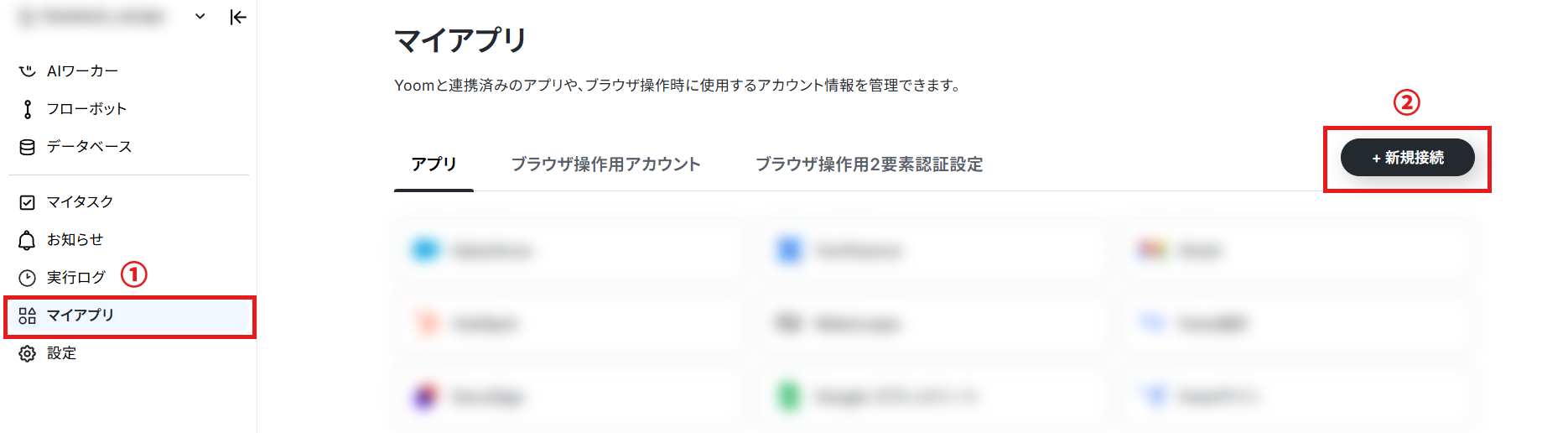
Yoomにログイン後、画面左側にある「マイアプリ」をクリックし、更に「+新規接続」をクリックします。
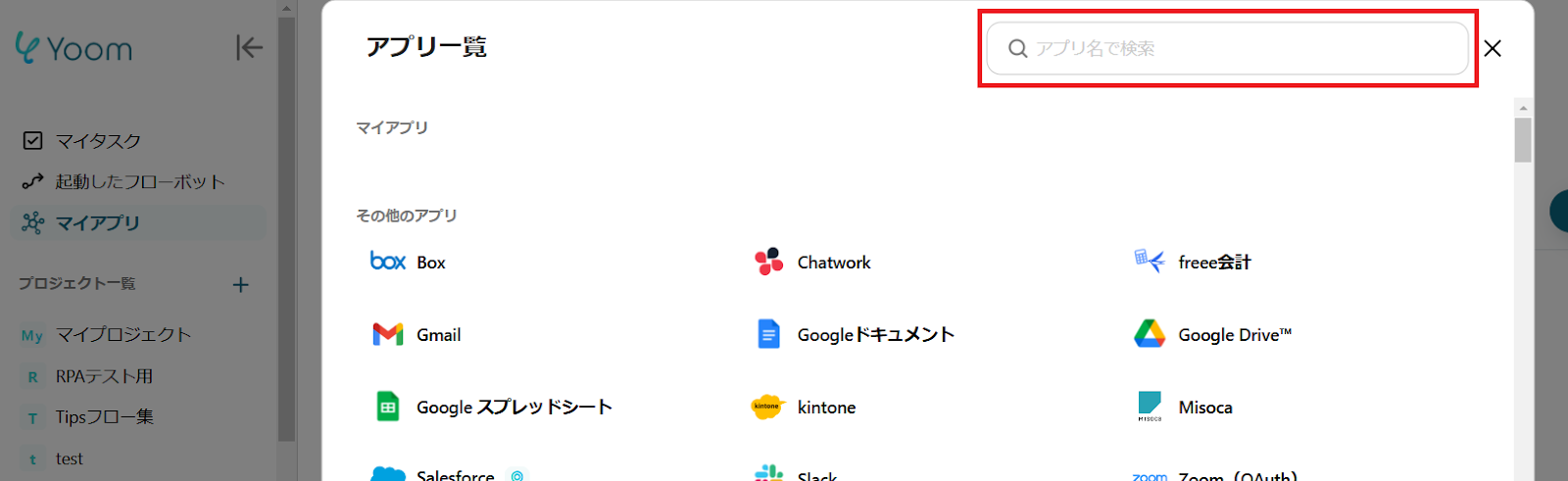
右上の検索窓からSlackを検索してください。
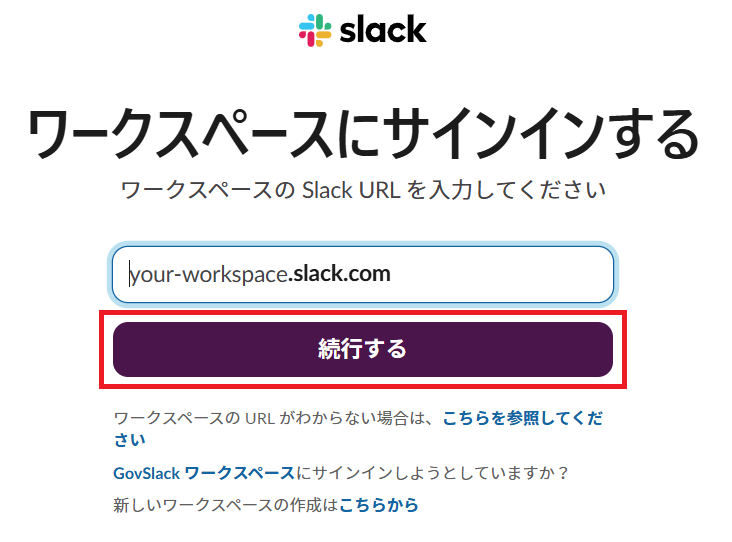
ワークスペースのSlack URLを入力し「続行する」をクリックします。
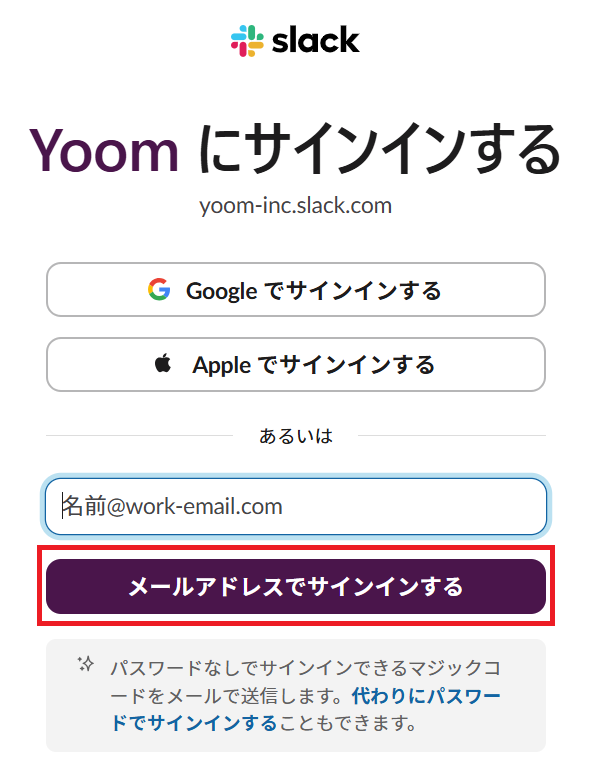
次にメールアドレスを入力し「メールアドレスでサインインする」をクリックしてください。
メールアドレスに届く認証コードを入力します。
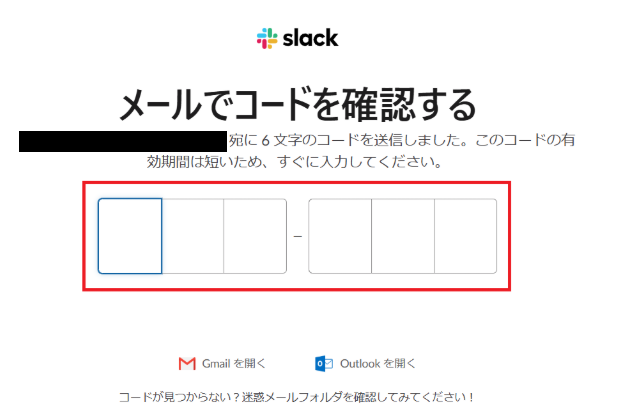
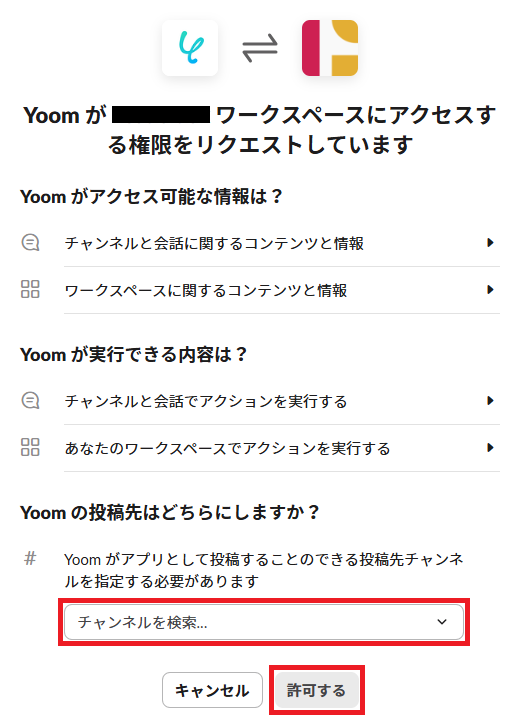
Yoomの投稿先を選択して「許可する」をクリックするとSlackのマイアプリ連携が完了します。
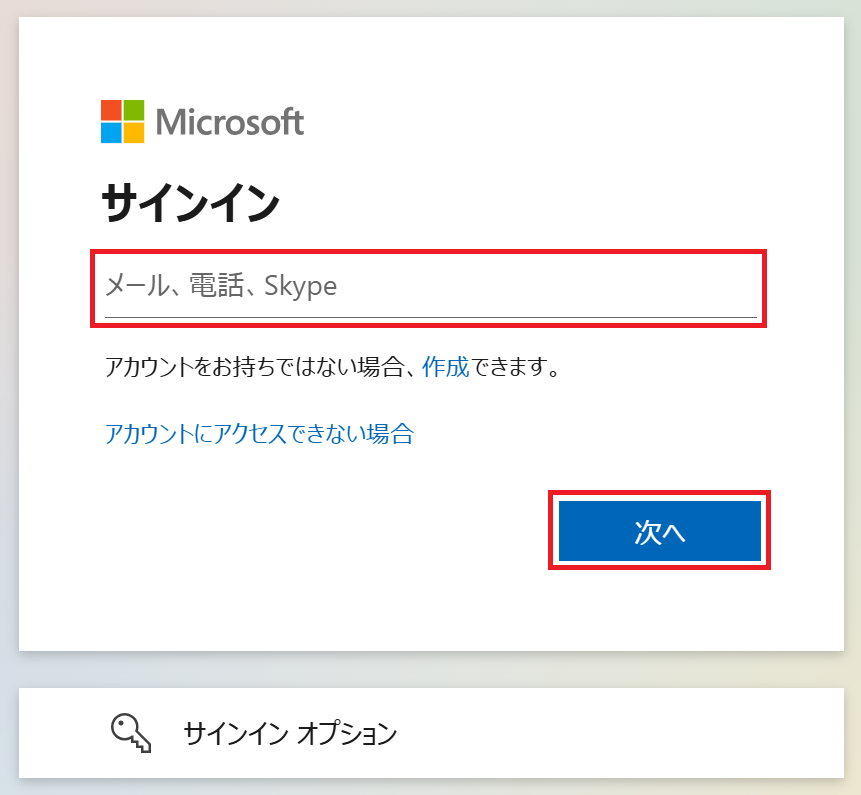
同様にMicrosoft Excelを検索してください。こちらはログインするだけで連携完了です。
※Microsoft365(旧Office365)には、家庭向けプランと一般法人向けプラン(Microsoft365 Business)があり、
一般法人向けプランに加入していない場合には認証に失敗する可能性があります。
ステップ2:テンプレートをコピー
Yoomにログインし、以下バナーの「試してみる」をクリックしてください。
■概要Slackに投稿される無数のメッセージ、その中から必要な情報を探し出し、Microsoft Excelに手作業で転記・整理するのは手間がかかる作業ではないでしょうか。重要な情報を見落としたり、入力ミスが発生したりすることもあります。このワークフローを活用すれば、Slackの特定チャンネルへのメッセージ投稿をトリガーに、AIが内容を自動で整理し、Microsoft Excelへデータ入力まで行うため、こうした課題をスムーズに削減できます。■このテンプレートをおすすめする方- SlackとMicrosoft Excel間で、日常的に情報連携を手作業で行っている方
- Slackに投稿される大量の情報から、必要なデータを効率的に収集・整理したいと考えている方
- AIを活用して、定型的なデータ入力作業の自動化や業務効率の向上を目指している方
■このテンプレートを使うメリット- Slackへのメッセージ投稿後、AIによる内容整理からMicrosoft Excelへのデータ入力までが自動化されるため、これまで手作業に費やしていた時間を短縮することができます。
- 手作業によるデータ転記時の入力ミスや、AIが介入することによる情報整理の標準化を通じて、ヒューマンエラーのリスク軽減に繋がります。
■フローボットの流れ- はじめに、SlackおよびMicrosoft ExcelをYoomと連携させます。
- 次に、トリガーでSlackを選択し、「メッセージがチャンネルに投稿されたら」というアクションを設定し、対象のチャンネルを指定します。
- 次に、オペレーションでAI機能の「テキストを生成する」アクションを設定し、Slackの投稿内容を整理・要約するためのプロンプトを記述します。
- 最後に、オペレーションでMicrosoft Excelの「レコードを追加する」アクションを設定し、AIによって整理された情報を指定のファイル、シート、セルに入力します。
※「トリガー」:フロー起動のきっかけとなるアクション、「オペレーション」:トリガー起動後、フロー内で処理を行うアクション■このワークフローのカスタムポイント- Slackのトリガー設定では、メッセージの受信を検知するチャンネルを任意で設定してください。
- AI機能のオペレーションでは、Slackのメッセージ内容をどのように整理・要約するかを指示するプロンプトを、ユーザーの目的に合わせて自由にカスタマイズすることが可能です。また、定型文を加えたり、トリガーで取得した投稿者の情報などを変数としてプロンプト内に組み込んだりすることもできます。
- Microsoft Excelのオペレーションでは、データを入力する対象のファイル名やシート名を任意で指定できます。さらに、Excelの各列(項目)に対して、AIが生成したテキストをどこに割り当てるか、あるいは固定の値を設定するかなど、柔軟なデータマッピングが可能です。
■注意事項- Slack、Microsoft ExcelのそれぞれとYoomを連携してください。
- Microsoft365(旧Office365)には、家庭向けプランと一般法人向けプラン(Microsoft365 Business)があり、一般法人向けプランに加入していない場合には認証に失敗する可能性があります。
- Microsoft Excelのデータベースを操作するオペレーションの設定に関しては「【Excel】データベースを操作するオペレーションの設定に関して」をご参照ください。
- トリガーは5分、10分、15分、30分、60分の間隔で起動間隔を選択できます。
- プランによって最短の起動間隔が異なりますので、ご注意ください。
- SlackとMicrosoft Excel間で、日常的に情報連携を手作業で行っている方
- Slackに投稿される大量の情報から、必要なデータを効率的に収集・整理したいと考えている方
- AIを活用して、定型的なデータ入力作業の自動化や業務効率の向上を目指している方
- Slackへのメッセージ投稿後、AIによる内容整理からMicrosoft Excelへのデータ入力までが自動化されるため、これまで手作業に費やしていた時間を短縮することができます。
- 手作業によるデータ転記時の入力ミスや、AIが介入することによる情報整理の標準化を通じて、ヒューマンエラーのリスク軽減に繋がります。
- はじめに、SlackおよびMicrosoft ExcelをYoomと連携させます。
- 次に、トリガーでSlackを選択し、「メッセージがチャンネルに投稿されたら」というアクションを設定し、対象のチャンネルを指定します。
- 次に、オペレーションでAI機能の「テキストを生成する」アクションを設定し、Slackの投稿内容を整理・要約するためのプロンプトを記述します。
- 最後に、オペレーションでMicrosoft Excelの「レコードを追加する」アクションを設定し、AIによって整理された情報を指定のファイル、シート、セルに入力します。
- Slackのトリガー設定では、メッセージの受信を検知するチャンネルを任意で設定してください。
- AI機能のオペレーションでは、Slackのメッセージ内容をどのように整理・要約するかを指示するプロンプトを、ユーザーの目的に合わせて自由にカスタマイズすることが可能です。また、定型文を加えたり、トリガーで取得した投稿者の情報などを変数としてプロンプト内に組み込んだりすることもできます。
- Microsoft Excelのオペレーションでは、データを入力する対象のファイル名やシート名を任意で指定できます。さらに、Excelの各列(項目)に対して、AIが生成したテキストをどこに割り当てるか、あるいは固定の値を設定するかなど、柔軟なデータマッピングが可能です。
- Slack、Microsoft ExcelのそれぞれとYoomを連携してください。
- Microsoft365(旧Office365)には、家庭向けプランと一般法人向けプラン(Microsoft365 Business)があり、一般法人向けプランに加入していない場合には認証に失敗する可能性があります。
- Microsoft Excelのデータベースを操作するオペレーションの設定に関しては「【Excel】データベースを操作するオペレーションの設定に関して」をご参照ください。
- トリガーは5分、10分、15分、30分、60分の間隔で起動間隔を選択できます。
- プランによって最短の起動間隔が異なりますので、ご注意ください。
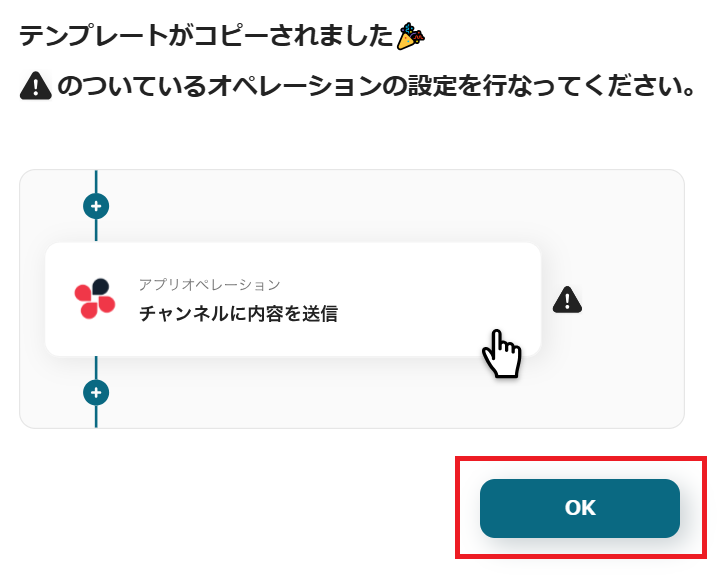
「テンプレートがコピーされました」と表示されるので「OK」をクリックします。
ステップ3:Slackのトリガー設定
「メッセージがチャンネルに投稿されたら」をクリック。
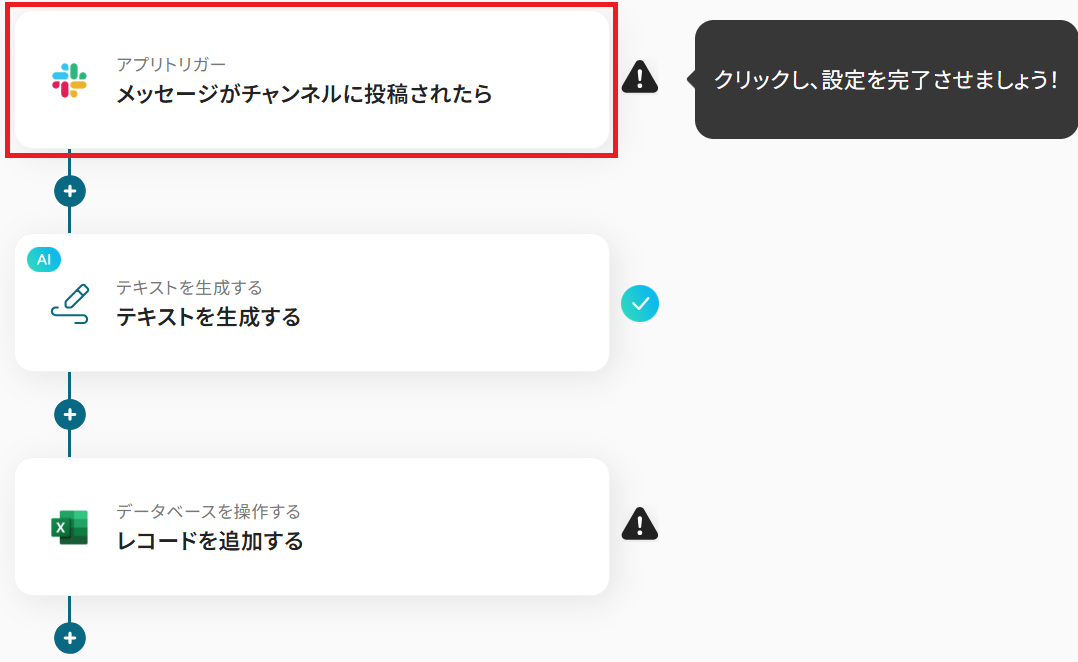
タイトルと連携するアカウント情報を任意で設定し、アクションはテンプレート通りに「メッセージがチャンネルに投稿されたら」のまま「次へ」をクリックして進んでください。
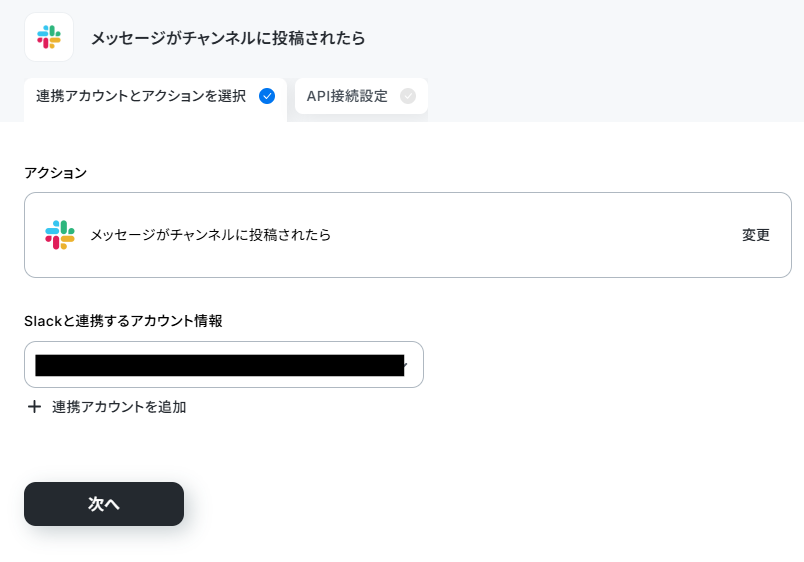
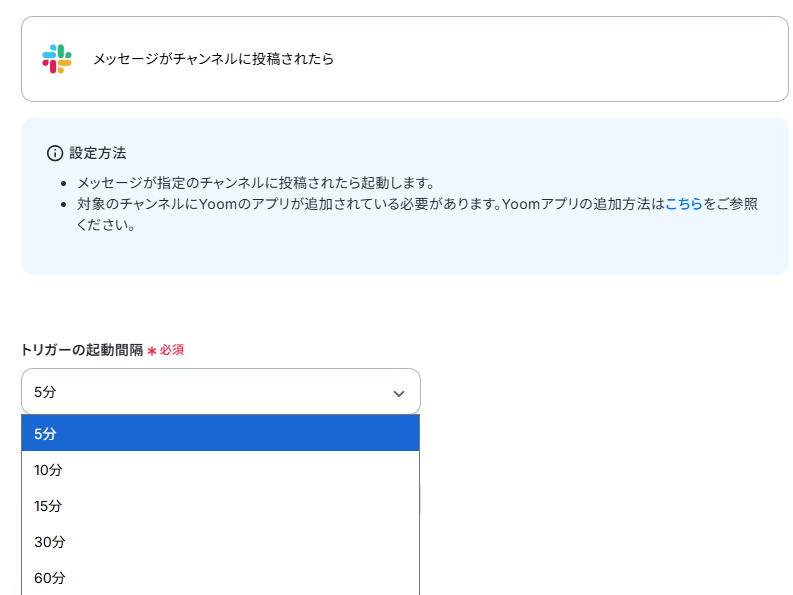
アプリトリガーのAPI接続設定という画面が表示されるので、まずトリガーの起動間隔をプルダウンから選択しましょう。
※トリガーの起動タイミングは、5分、10分、15分、30分、60分のいずれかで設定できます。ご利用プランによって、設定できるトリガーの最短間隔が違うので、その点は要チェックです。なお、基本的にはそのプランの最短の起動間隔にしてお使いいただくことをおすすめします。
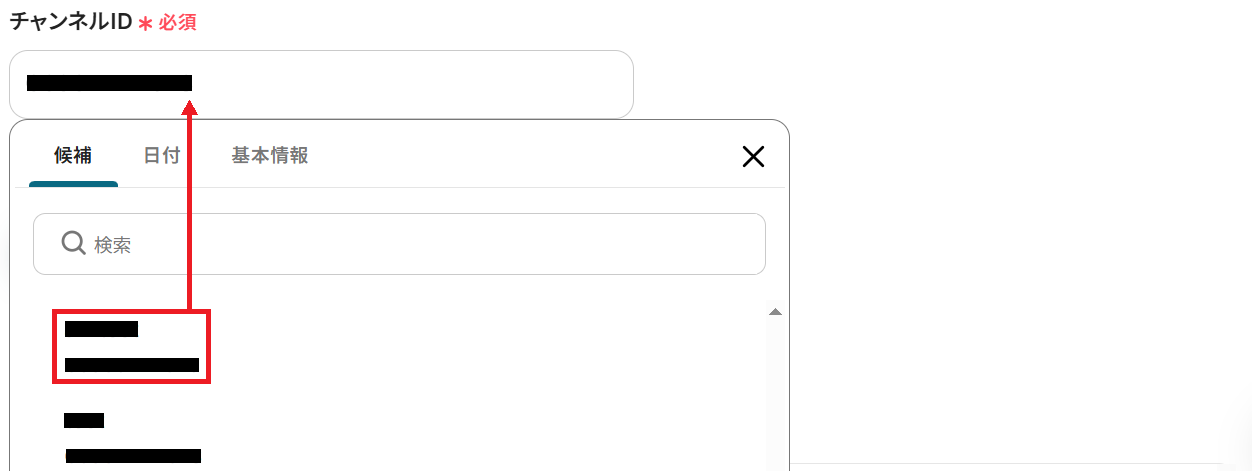
次にチャンネルIDを候補から選択してください。
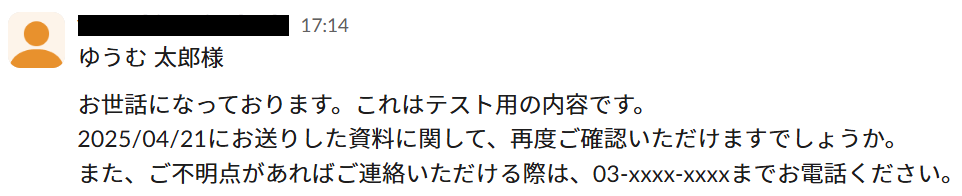
最後に、選択したチャンネルにメッセージを投稿しましょう。ここまで完了したらYoomの設定画面に戻ってテストします。
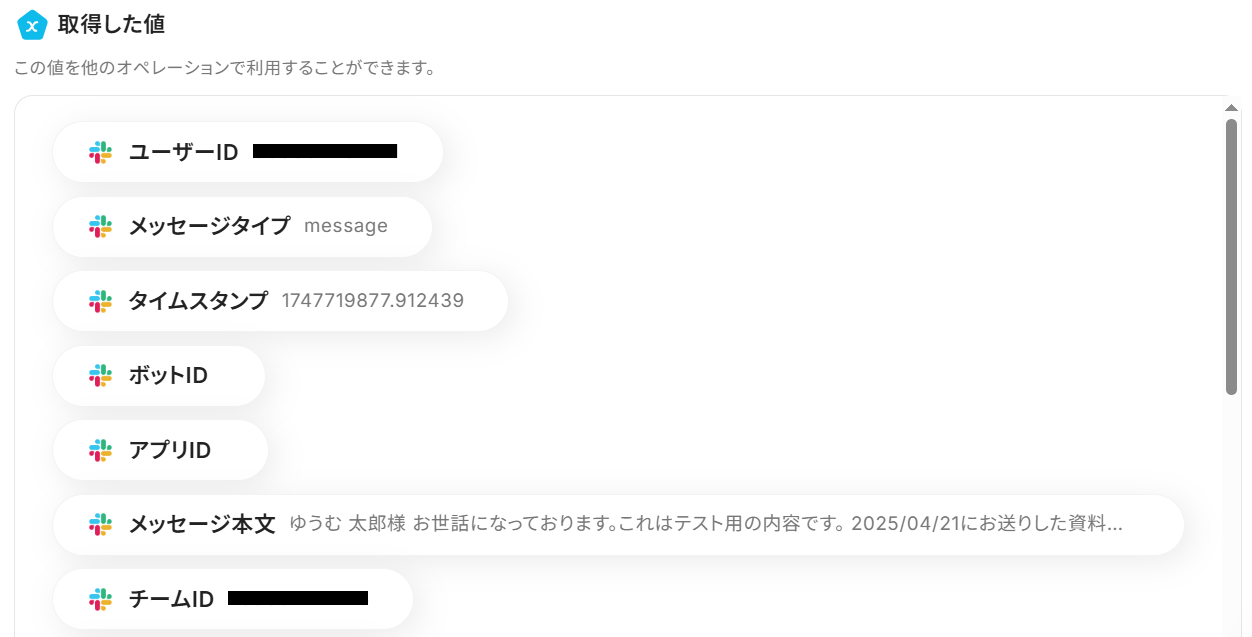
成功したら完了してください。ここで取得したアウトプットの値は次のステップで活用できます。
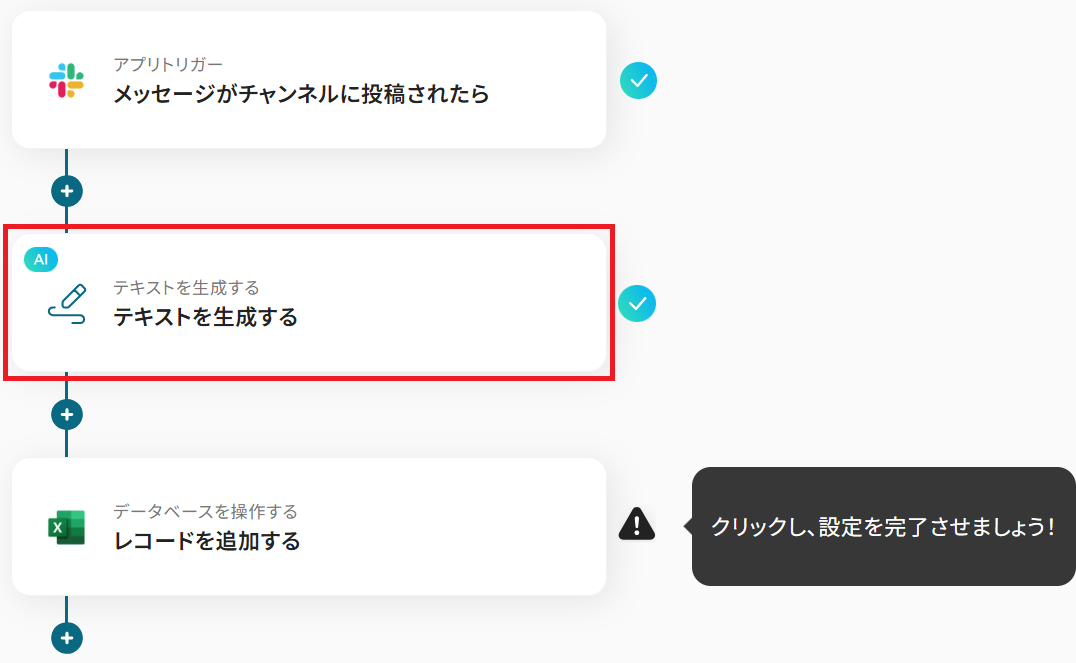
ステップ4:AIオペレーション設定
「テキストを生成する」をクリック。
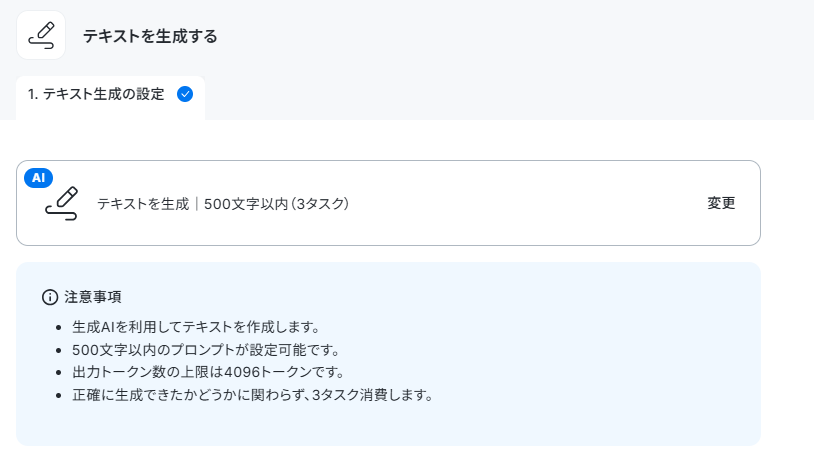
ステップ3と同様、アクションはテンプレート通りに「テキストを生成|500文字以内(3タスク)」のまま「次へ」をクリックして進んでください。
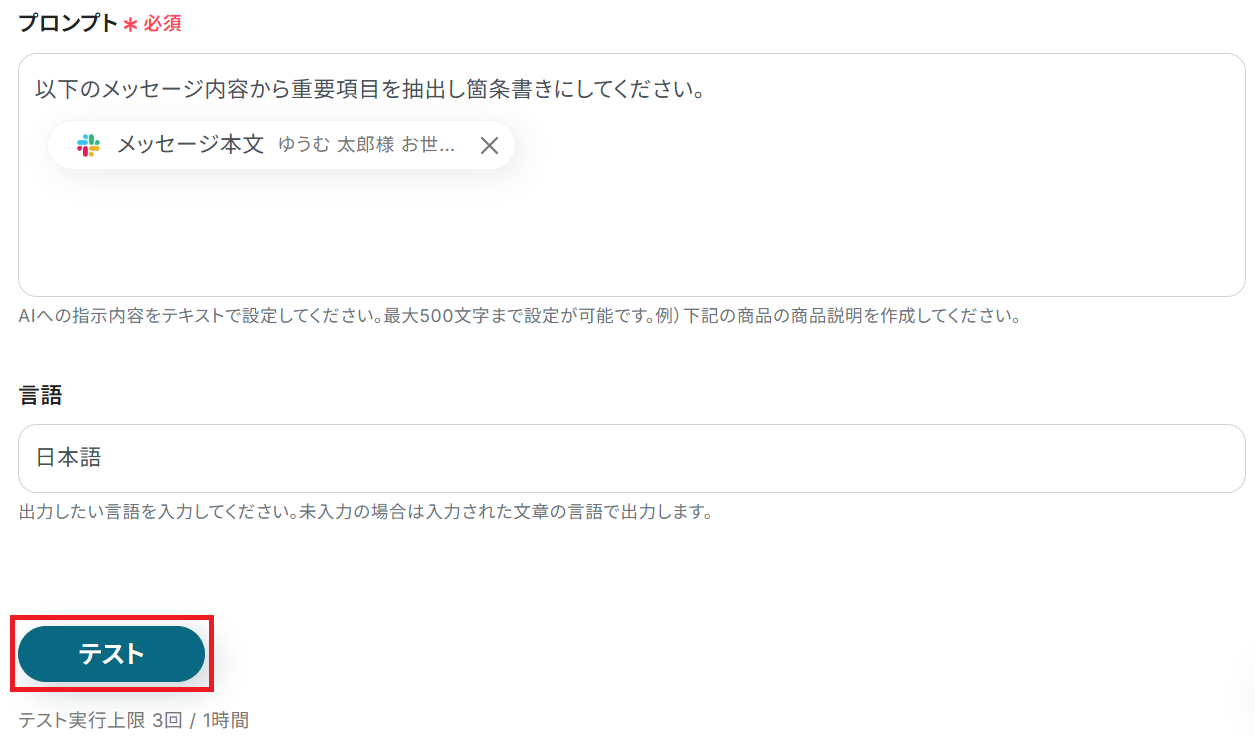
詳細設定に入ります。プロンプトは予め設定されている通りで大丈夫なので、任意で「言語」を入力してテストしましょう。
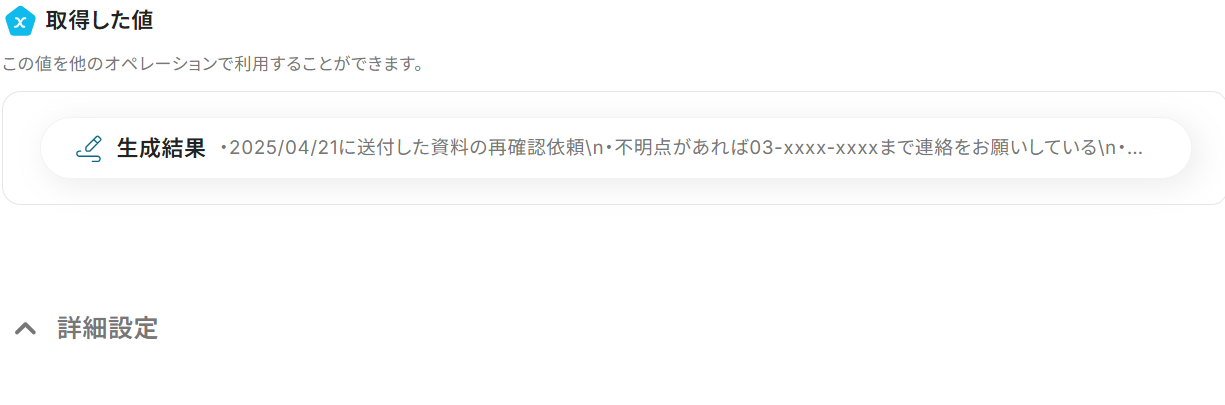
成功したら完了してください。AIが要点を抽出してくれました!
ステップ5:Microsoft Excelのアクション設定
はじめに準備として、Slackの投稿管理用のシートを用意しておきましょう。
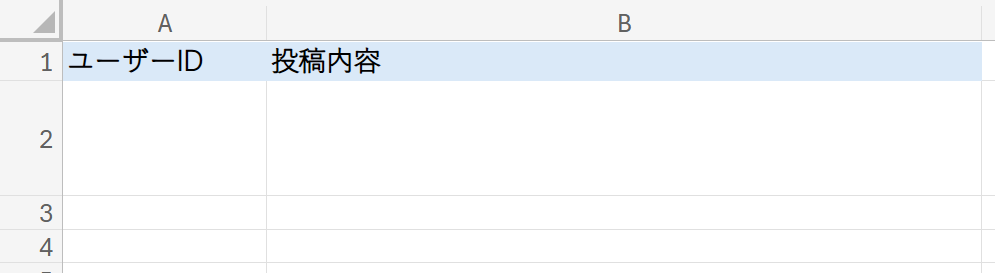
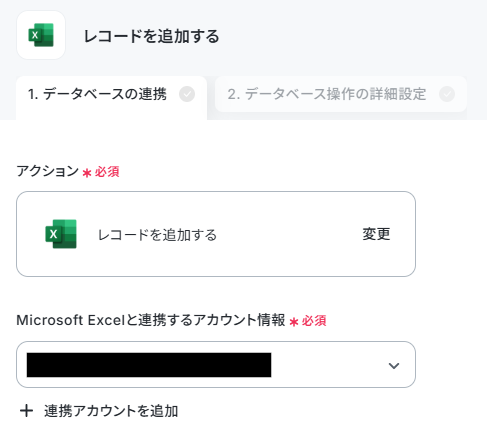
用意できたらYoomの設定画面に戻って「レコードを追加する」をクリック。
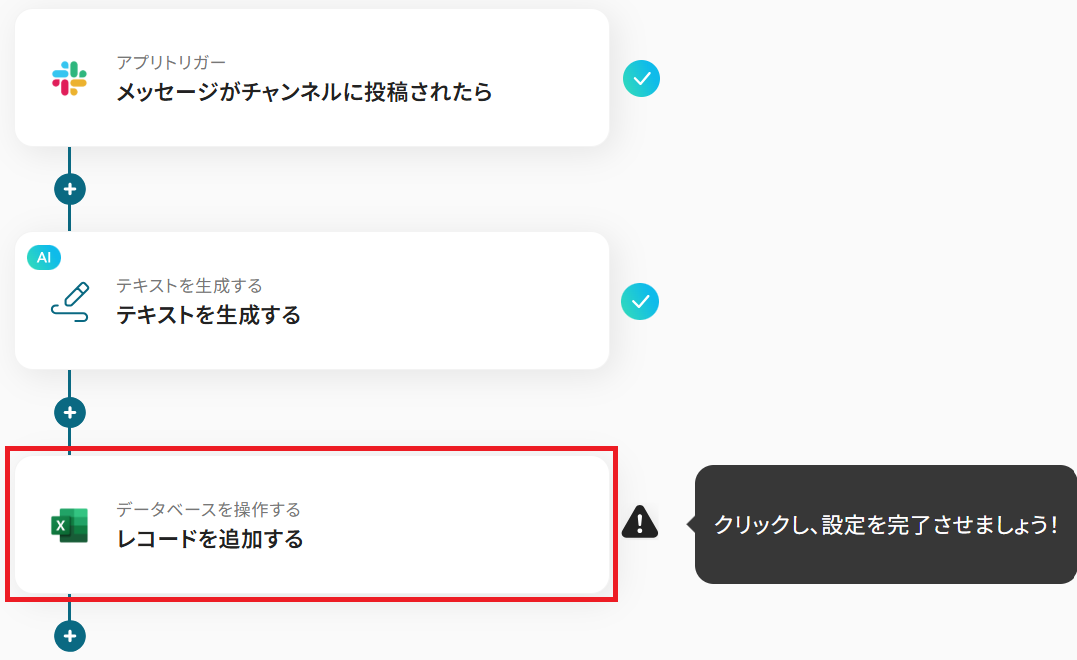
データベースの連携に移ります。まず連携するアカウントが正しいか確認してください。
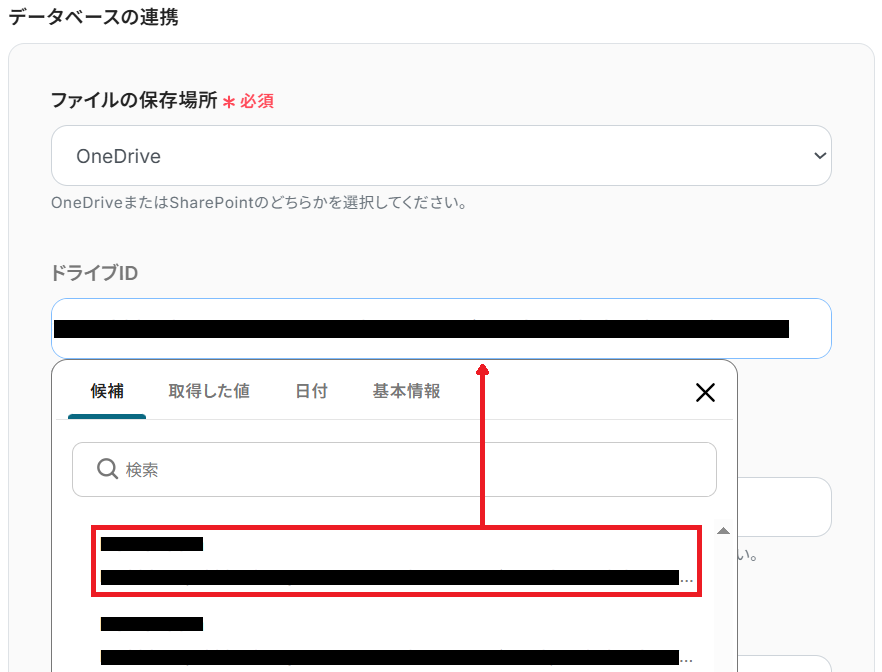
次に、先ほど用意したシートのドライブIDを候補から選択しましょう。
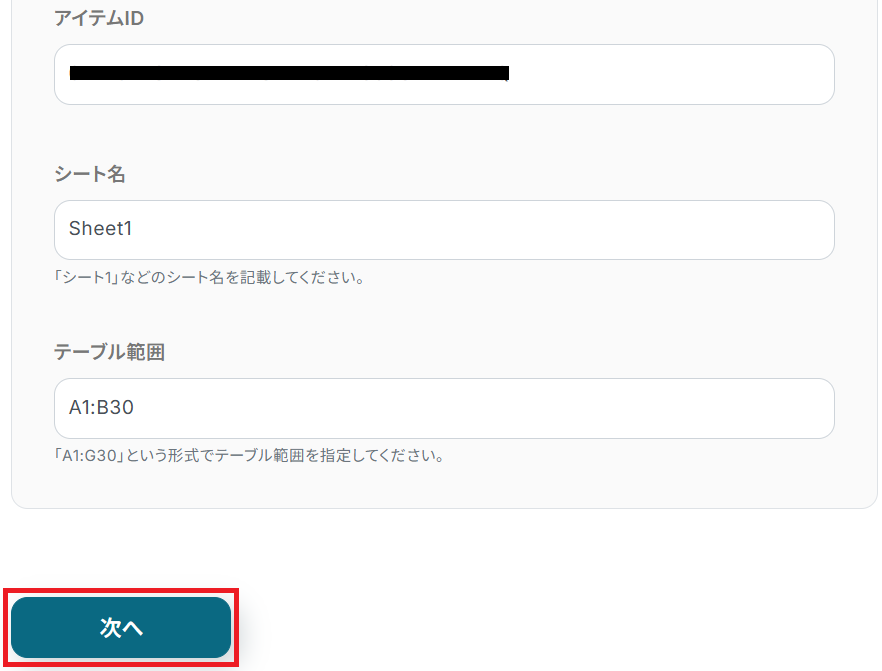
最後にアイテムIDとシート名を選択し、任意でテーブル範囲を入力して「次へ」をクリックします。
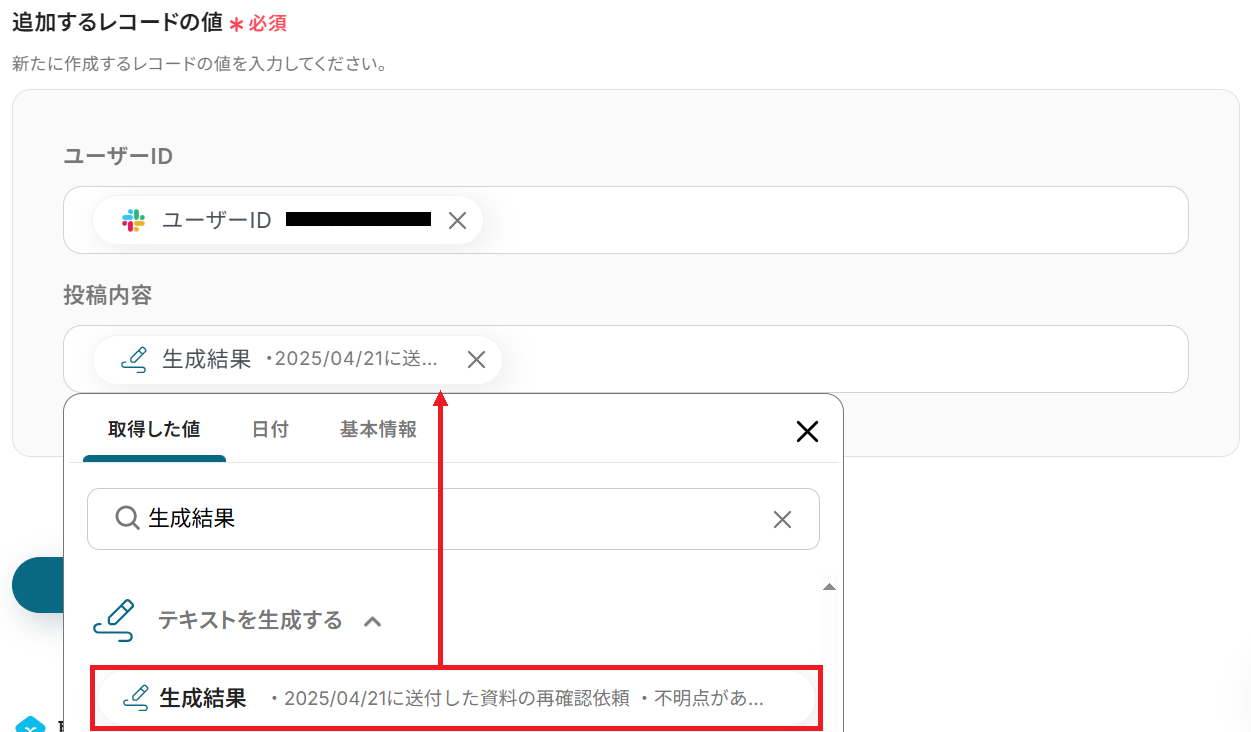
あとは先ほど用意したシートのヘッダーに対応する項目を選択してください。
以下のようにアウトプットを選択すると、ステップ3で取得したSlackの項目や、ステップ4で取得したAIによる抽出内容を反映させることができます。
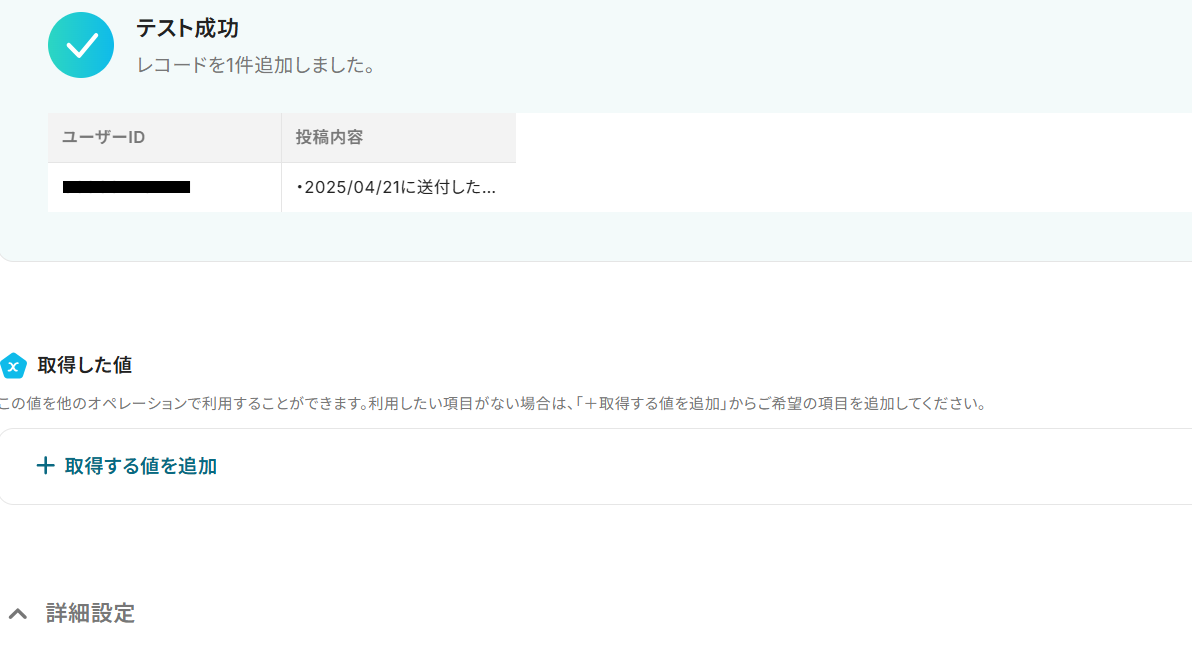
全ての項目を埋めたらテストしましょう。
成功したら完了してください。
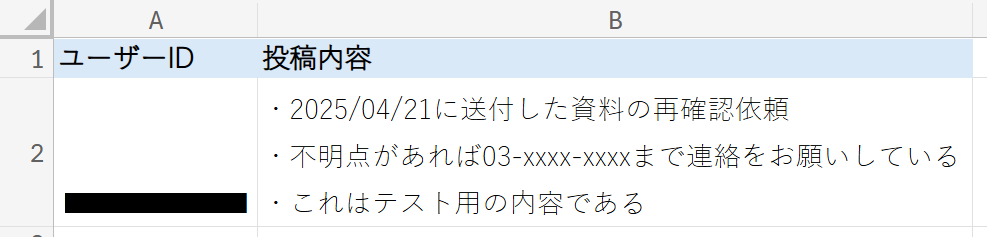
用意したシートにSlackの投稿内容の要点が追加されました!
ステップ6:トリガーをONにして起動準備完了
最後に「トリガーをON」をクリックしたら、自動化の設定は完了です。
正しくフローボットが起動するか確認しましょう。
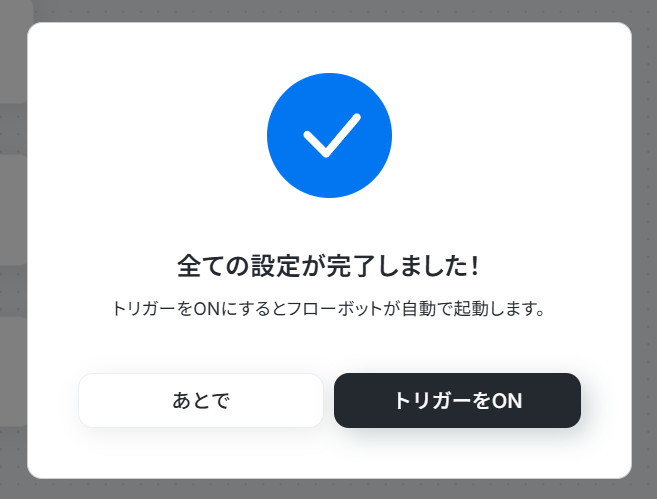
以上が、Slackにメッセージが投稿されたら、AIで内容を整理しMicrosoft Excelに自動でデータ入力する方法でした!
テキスト生成機能を使ったその他の自動化例
テキスト生成機能を活用することで、様々な自動化の実現が可能になります。
テキスト生成機能を使った自動化例
Discordに投稿された文章を自動で翻訳・校正して返信したり、YouTubeで新しい動画が公開された際にSNS用の文章を自動生成してX(旧Twitter)に投稿したりできます。また、Zendeskで作成されたチケット内容に応じた返答案をAIが生成し、Microsoft Teamsに通知するといった対応も可能です。
■概要海外メンバーとのやり取りで、Discord上での翻訳や文章の校正に手間を感じていませんか。手作業での対応は時間がかかるだけでなく、意図しない誤訳のリスクも伴います。
このワークフローは、Discordに投稿されたメッセージをChatGPTが自動で翻訳・校正し、返信までを一貫して実行します。
言語の壁を越えた円滑なコミュニケーションをサポートし、対応業務を効率化します。
■このテンプレートをおすすめする方- 海外メンバーとの円滑なコミュニケーションのため、Discordでの投稿を自動翻訳したい方
- Discordでのやり取りにおける、文章の校正や品質チェックを効率化したいチームリーダーの方
- 多言語対応のコミュニティ運営で、返信対応の工数を削減したいと考えている運営担当者の方
■このテンプレートを使うメリット- Discordへの投稿に対してChatGPTが自動で翻訳・校正し返信するため、手作業での対応時間を短縮することができます。
- 手動での翻訳ミスや不適切な表現での返信といったヒューマンエラーを防ぎ、コミュニケーション品質の向上に繋がります。
■フローボットの流れ- はじめに、DiscordとChatGPTをYoomと連携します。
- 次に、トリガーでDiscordを選択し、「チャンネルでメッセージが送信されたら」というアクションを設定します。
- 次に、オペレーションでChatGPTの「テキストを生成」アクションを設定し、受信したメッセージを翻訳・校正するよう指示します。
- 最後に、オペレーションでDiscordの「メッセージを送信」アクションを設定し、ChatGPTが生成したテキストを指定のチャンネルに投稿します。
※「トリガー」:フロー起動のきっかけとなるアクション、「オペレーション」:トリガー起動後、フロー内で処理を行うアクション
■このワークフローのカスタムポイント- Discordのトリガー設定では、メッセージの受信を検知するチャンネルを任意で指定してください。
特定のチャンネルのみを対象に自動化が可能です。 - ChatGPTのオペレーションでは、翻訳先の言語や校正のトーン&マナーなど、テキストを生成するためのプロンプトを自由にカスタマイズできます。
また、トリガーで取得したメッセージ内容などを変数としてプロンプトに組み込むことも可能です。
■注意事項- Discord、ChatGPTのそれぞれとYoomを連携してください。
- トリガーは5分、10分、15分、30分、60分の間隔で起動間隔を選択できます。
- プランによって最短の起動間隔が異なりますので、ご注意ください。
- ChatGPT(OpenAI)のアクションを実行するには、OpenAIのAPI有料プランの契約が必要です。(APIが使用されたときに支払いができる状態)詳細はOpenAIの価格設定をご参照ください。
- ChatGPTのAPI利用はOpenAI社が有料で提供しており、API疎通時のトークンにより従量課金される仕組みとなっています。そのため、API使用時にお支払いが行える状況でない場合エラーが発生しますのでご注意ください。
■概要
YouTubeで新動画公開時にGeminiでSNS用の文章を生成してX(Twitter)に投稿するフローです。
Yoomを利用すると、プログラミング不要で簡単にアプリ同士を連携することができます。
■このテンプレートをおすすめする方
1.YouTubeチャンネルを運営している方
・YouTubeの新作動画を効率よく広めたいと考えている方
2.X(Twitter)で宣伝を投稿することの多いマーケティング担当者
・YouTubeを使ったマーケティング戦略を展開しているが、SNSへの投稿作業に負担を感じている方
3.Geminiを利用している方
・Geminiを利用して投稿文章の自動生成をしたい方
■このテンプレートを使うメリット
このフローを使うメリットは、手間を省きつつSNS投稿の一貫性と速さを実現できる点です。
動画が公開されるたびに、Geminiが自動的に魅力的な投稿文を生成してくれるため、手動で文章を作成する時間を削減できます。
さらに、X(Twitter)への同時投稿も自動化されるため、作業の効率が向上します。
また、タイムリーなSNS投稿が可能になることで、視聴者とのエンゲージメントが高まり、動画の視聴回数やフォロワーの増加が期待できるでしょう。
これにより、あなたのYouTubeチャンネルの成長をサポートし、SNS運用の手間を軽減できます。
■概要
Zendeskでの顧客対応において、一件一件チケットを確認し、返信文を作成するのは時間がかかる業務ではないでしょうか?
特に、同様の問い合わせが多い場合でも、手作業での対応は手間がかかり、本来の業務を圧迫することもあります。
このワークフローを活用すれば、Zendeskに新しいチケットが作成されると、AIが自動で返信案を生成してMicrosoft Teamsへ通知するため、こうした課題をスムーズに解消できます。
■このテンプレートをおすすめする方
- Zendeskでの問い合わせ対応に多くの時間を割かれているカスタマーサポート担当者の方
- Microsoft Teamsを活用し、チームで迅速なチケット対応を行いたいと考えている方
- AIを用いて定型的な返信作成業務を自動化し、業務効率化を図りたいと考えている方
■このテンプレートを使うメリット
- Zendeskのチケット内容に基づきAIが返信案を自動生成するため、返信文作成にかかる時間を短縮し、迅速な顧客対応を実現します。
- 手作業による返信文作成時の誤字脱字や、担当者ごとの表現のばらつきといったヒューマンエラーのリスク軽減に繋がります。
■フローボットの流れ
- はじめに、ZendeskとMicrosoft TeamsをYoomと連携します。
- 次に、トリガーでZendeskを選択し、「新しいチケットが作成されたら」というアクションを設定します。
- 次に、オペレーションでテキスト生成機能を選択し、「テキストを生成する」アクションを設定し、Zendeskのチケット内容を元にした返信案を生成します。
- 最後に、オペレーションでMicrosoft Teamsを選択し、「チャネルにメッセージを送る」アクションを設定し、AIが生成した返信案を指定のチャネルに通知します。
※「トリガー」:フロー起動のきっかけとなるアクション、「オペレーション」:トリガー起動後、フロー内で処理を行うアクション
■このワークフローのカスタムポイント
- Zendeskのトリガー設定では、利用しているZendeskのサブドメインを任意で設定してください。
- テキスト生成機能では、生成するテキストの文字数や、Zendeskのチケット内容を元にした返信案のプロンプト、出力したい言語を任意で設定できます。
- Microsoft Teamsへの通知アクションでは、通知先のチームIDやチャネルID、送信するメッセージ内容を任意で設定してください。
■注意事項
- ZendeskとMicrosoft TeamsのそれぞれとYoomを連携してください。
- トリガーは5分、10分、15分、30分、60分の間隔で起動間隔を選択できます。
- プランによって最短の起動間隔が異なりますので、ご注意ください。
- Zendeskはチームプラン・サクセスプランでのみご利用いただけるアプリとなっております。フリープラン・ミニプランの場合は設定しているフローボットのオペレーションやデータコネクトはエラーとなりますので、ご注意ください。
- チームプランやサクセスプランなどの有料プランは、2週間の無料トライアルを行うことが可能です。無料トライアル中には制限対象のアプリを使用することができます。
- Microsoft365(旧Office365)には、家庭向けプランと一般法人向けプラン(Microsoft365 Business)があり、一般法人向けプランに加入していない場合には認証に失敗する可能性があります。
■概要
新商品に関する情報をメールで受け取るたびに、その内容を読み解いてキャッチコピーを考え、関係部署に共有する作業は、時間と手間がかかる業務ではないでしょうか。このワークフローを活用すれば、Outlookで特定の商品情報メールを受信するだけで、AIが自動で情報を抽出しキャッチコピーを生成、関係者への通知までを完結させることができ、こうした課題を円滑に解消します。
■このテンプレートをおすすめする方
- 新商品のプロモーション案を考える時間を確保し、業務を効率化したいマーケティング担当者の方
- Outlookで受信する商品情報メールを元にした、部署間での情報共有を迅速に行いたい方
- AIを活用して、日々の定型的な情報処理やアイデア出しの業務を自動化したいと考えている方
■このテンプレートを使うメリット
- メールの確認からキャッチコピーの生成、共有までの一連の流れが自動化され、手作業に費やしていた時間を短縮し、より創造的な業務に集中できます。
- 手作業による情報の見落としや転記ミスを防ぎ、正確な情報に基づいたキャッチコピーの生成と共有を実現し、業務の品質向上に繋がります。
■フローボットの流れ
- はじめに、OutlookをYoomと連携します。
- 次に、トリガーでOutlookを選択し、「特定の件名のメールを受信したら」というアクションを設定して、対象のメールを特定します。
- 次に、オペレーションでAI機能の「テキストからデータを抽出する」を設定し、受信したメール本文から商品名や特徴などの情報を抽出します。
- 続いて、オペレーションでAI機能の「テキストを生成する」を設定し、前段で抽出した情報を基にキャッチコピーを生成します。
- 最後に、オペレーションでOutlookの「メールを送る」を設定し、生成したキャッチコピーを指定の宛先にメールで通知します。
※「トリガー」:フロー起動のきっかけとなるアクション、「オペレーション」:トリガー起動後、フロー内で処理を行うアクション
■このワークフローのカスタムポイント
- AI機能のテキスト抽出では、メール本文から抽出したい商品名や価格、特徴といった項目を任意で設定することが可能です。
- Outlookでのメール送信では、通知先のメールアドレスを自由に設定できるほか、件名や本文にAIが生成したキャッチコピーなど、前段のオペレーションで取得した情報を変数として埋め込み、動的な内容のメールを作成できます。
■注意事項
- OutlookとYoomを連携してください。
- Microsoft365(旧Office365)には、家庭向けプランと一般法人向けプラン(Microsoft365 Business)があり、一般法人向けプランに加入していない場合には認証に失敗する可能性があります。
- トリガーは5分、10分、15分、30分、60分の間隔で起動間隔を選択できます。
- プランによって最短の起動間隔が異なりますので、ご注意ください。
■概要Zoomでのミーティング後、録画データの管理や内容の要約、Notionへの転記といった作業に手間を感じていませんか?ミーティングが増えるほど、こうした付随業務が負担となり、本来の業務時間を圧迫することもあります。このワークフローを活用すれば、Zoomミーティングが終了するだけで、AIが録画のメタデータを自動で要約し、Notionのデータベースへ追加するため、手作業による情報整理の手間を解消し、スムーズな情報共有を実現します。
■このテンプレートをおすすめする方- Zoomでのミーティングが多く、録画データの管理や整理を効率化したいと考えている方
- Notionを情報共有のハブとして活用しており、手作業での転記をなくしたい方
- AIを活用して、ミーティング内容の要約やタスクの洗い出しを自動化したい方
■このテンプレートを使うメリット- Zoomミーティング終了後の一連の作業が自動化されるため、議事録作成や情報転記にかけていた時間を短縮できます。
- 手動でのコピー&ペーストによる転記ミスや、要約の抜け漏れといったヒューマンエラーを防ぎ、情報の正確性を保ちます。
■フローボットの流れ- はじめに、NotionとZoomをYoomと連携します。
- 次に、トリガーでZoomを選択し、「ミーティングが終了したら」というアクションを設定します。
- 次に、オペレーションでZoomの「ミーティングのレコーディング情報を取得する」アクションを設定します。
- 次に、オペレーションでAI機能の「テキストを生成する」アクションを設定し、取得した情報を基に要約などを行います。
- 最後に、オペレーションでNotionの「レコードを追加する」アクションを設定し、AIが生成したテキストを指定のデータベースに追加します。
※「トリガー」:フロー起動のきっかけとなるアクション、「オペレーション」:トリガー起動後、フロー内で処理を行うアクション
■このワークフローのカスタムポイント- Notionの「レコードを追加する」アクションで、レコードを追加したいデータベースのIDを任意で設定してください。
- 追加するレコードの各項目には、ZoomやAI機能のアクションで取得・生成した値を、ご自身のNotionデータベースの設計に合わせて任意に設定してください。
■注意事項- Zoom、NotionのそれぞれとYoomを連携してください。
- トリガーは5分、10分、15分、30分、60分の間隔で起動間隔を選択できます。
- プランによって最短の起動間隔が異なりますので、ご注意ください。
- Zoomのプランによって利用できるアクションとそうでないアクションがあるため、ご注意ください。
- 現時点では以下のアクションはZoomの有料プランのみ利用可能です。
- ミーティングが終了したら
- ミーティングのレコーディング情報を取得する(クラウド上に存在するレコーディングのみ取得可能なため)
- 詳細は「Zoomでミーティングのレコーディング情報を取得する際の注意点」をご参照ください。


このワークフローは、Discordに投稿されたメッセージをChatGPTが自動で翻訳・校正し、返信までを一貫して実行します。
言語の壁を越えた円滑なコミュニケーションをサポートし、対応業務を効率化します。
■このテンプレートをおすすめする方
- 海外メンバーとの円滑なコミュニケーションのため、Discordでの投稿を自動翻訳したい方
- Discordでのやり取りにおける、文章の校正や品質チェックを効率化したいチームリーダーの方
- 多言語対応のコミュニティ運営で、返信対応の工数を削減したいと考えている運営担当者の方
■このテンプレートを使うメリット
- Discordへの投稿に対してChatGPTが自動で翻訳・校正し返信するため、手作業での対応時間を短縮することができます。
- 手動での翻訳ミスや不適切な表現での返信といったヒューマンエラーを防ぎ、コミュニケーション品質の向上に繋がります。
■フローボットの流れ
- はじめに、DiscordとChatGPTをYoomと連携します。
- 次に、トリガーでDiscordを選択し、「チャンネルでメッセージが送信されたら」というアクションを設定します。
- 次に、オペレーションでChatGPTの「テキストを生成」アクションを設定し、受信したメッセージを翻訳・校正するよう指示します。
- 最後に、オペレーションでDiscordの「メッセージを送信」アクションを設定し、ChatGPTが生成したテキストを指定のチャンネルに投稿します。
■このワークフローのカスタムポイント
- Discordのトリガー設定では、メッセージの受信を検知するチャンネルを任意で指定してください。
特定のチャンネルのみを対象に自動化が可能です。 - ChatGPTのオペレーションでは、翻訳先の言語や校正のトーン&マナーなど、テキストを生成するためのプロンプトを自由にカスタマイズできます。
また、トリガーで取得したメッセージ内容などを変数としてプロンプトに組み込むことも可能です。
■注意事項
- Discord、ChatGPTのそれぞれとYoomを連携してください。
- トリガーは5分、10分、15分、30分、60分の間隔で起動間隔を選択できます。
- プランによって最短の起動間隔が異なりますので、ご注意ください。
- ChatGPT(OpenAI)のアクションを実行するには、OpenAIのAPI有料プランの契約が必要です。(APIが使用されたときに支払いができる状態)詳細はOpenAIの価格設定をご参照ください。
- ChatGPTのAPI利用はOpenAI社が有料で提供しており、API疎通時のトークンにより従量課金される仕組みとなっています。そのため、API使用時にお支払いが行える状況でない場合エラーが発生しますのでご注意ください。


■概要
YouTubeで新動画公開時にGeminiでSNS用の文章を生成してX(Twitter)に投稿するフローです。
Yoomを利用すると、プログラミング不要で簡単にアプリ同士を連携することができます。
■このテンプレートをおすすめする方
1.YouTubeチャンネルを運営している方
・YouTubeの新作動画を効率よく広めたいと考えている方
2.X(Twitter)で宣伝を投稿することの多いマーケティング担当者
・YouTubeを使ったマーケティング戦略を展開しているが、SNSへの投稿作業に負担を感じている方
3.Geminiを利用している方
・Geminiを利用して投稿文章の自動生成をしたい方
■このテンプレートを使うメリット
このフローを使うメリットは、手間を省きつつSNS投稿の一貫性と速さを実現できる点です。
動画が公開されるたびに、Geminiが自動的に魅力的な投稿文を生成してくれるため、手動で文章を作成する時間を削減できます。
さらに、X(Twitter)への同時投稿も自動化されるため、作業の効率が向上します。
また、タイムリーなSNS投稿が可能になることで、視聴者とのエンゲージメントが高まり、動画の視聴回数やフォロワーの増加が期待できるでしょう。
これにより、あなたのYouTubeチャンネルの成長をサポートし、SNS運用の手間を軽減できます。


■概要
Zendeskでの顧客対応において、一件一件チケットを確認し、返信文を作成するのは時間がかかる業務ではないでしょうか?
特に、同様の問い合わせが多い場合でも、手作業での対応は手間がかかり、本来の業務を圧迫することもあります。
このワークフローを活用すれば、Zendeskに新しいチケットが作成されると、AIが自動で返信案を生成してMicrosoft Teamsへ通知するため、こうした課題をスムーズに解消できます。
■このテンプレートをおすすめする方
- Zendeskでの問い合わせ対応に多くの時間を割かれているカスタマーサポート担当者の方
- Microsoft Teamsを活用し、チームで迅速なチケット対応を行いたいと考えている方
- AIを用いて定型的な返信作成業務を自動化し、業務効率化を図りたいと考えている方
■このテンプレートを使うメリット
- Zendeskのチケット内容に基づきAIが返信案を自動生成するため、返信文作成にかかる時間を短縮し、迅速な顧客対応を実現します。
- 手作業による返信文作成時の誤字脱字や、担当者ごとの表現のばらつきといったヒューマンエラーのリスク軽減に繋がります。
■フローボットの流れ
- はじめに、ZendeskとMicrosoft TeamsをYoomと連携します。
- 次に、トリガーでZendeskを選択し、「新しいチケットが作成されたら」というアクションを設定します。
- 次に、オペレーションでテキスト生成機能を選択し、「テキストを生成する」アクションを設定し、Zendeskのチケット内容を元にした返信案を生成します。
- 最後に、オペレーションでMicrosoft Teamsを選択し、「チャネルにメッセージを送る」アクションを設定し、AIが生成した返信案を指定のチャネルに通知します。
※「トリガー」:フロー起動のきっかけとなるアクション、「オペレーション」:トリガー起動後、フロー内で処理を行うアクション
■このワークフローのカスタムポイント
- Zendeskのトリガー設定では、利用しているZendeskのサブドメインを任意で設定してください。
- テキスト生成機能では、生成するテキストの文字数や、Zendeskのチケット内容を元にした返信案のプロンプト、出力したい言語を任意で設定できます。
- Microsoft Teamsへの通知アクションでは、通知先のチームIDやチャネルID、送信するメッセージ内容を任意で設定してください。
■注意事項
- ZendeskとMicrosoft TeamsのそれぞれとYoomを連携してください。
- トリガーは5分、10分、15分、30分、60分の間隔で起動間隔を選択できます。
- プランによって最短の起動間隔が異なりますので、ご注意ください。
- Zendeskはチームプラン・サクセスプランでのみご利用いただけるアプリとなっております。フリープラン・ミニプランの場合は設定しているフローボットのオペレーションやデータコネクトはエラーとなりますので、ご注意ください。
- チームプランやサクセスプランなどの有料プランは、2週間の無料トライアルを行うことが可能です。無料トライアル中には制限対象のアプリを使用することができます。
- Microsoft365(旧Office365)には、家庭向けプランと一般法人向けプラン(Microsoft365 Business)があり、一般法人向けプランに加入していない場合には認証に失敗する可能性があります。

■概要
新商品に関する情報をメールで受け取るたびに、その内容を読み解いてキャッチコピーを考え、関係部署に共有する作業は、時間と手間がかかる業務ではないでしょうか。このワークフローを活用すれば、Outlookで特定の商品情報メールを受信するだけで、AIが自動で情報を抽出しキャッチコピーを生成、関係者への通知までを完結させることができ、こうした課題を円滑に解消します。
■このテンプレートをおすすめする方
- 新商品のプロモーション案を考える時間を確保し、業務を効率化したいマーケティング担当者の方
- Outlookで受信する商品情報メールを元にした、部署間での情報共有を迅速に行いたい方
- AIを活用して、日々の定型的な情報処理やアイデア出しの業務を自動化したいと考えている方
■このテンプレートを使うメリット
- メールの確認からキャッチコピーの生成、共有までの一連の流れが自動化され、手作業に費やしていた時間を短縮し、より創造的な業務に集中できます。
- 手作業による情報の見落としや転記ミスを防ぎ、正確な情報に基づいたキャッチコピーの生成と共有を実現し、業務の品質向上に繋がります。
■フローボットの流れ
- はじめに、OutlookをYoomと連携します。
- 次に、トリガーでOutlookを選択し、「特定の件名のメールを受信したら」というアクションを設定して、対象のメールを特定します。
- 次に、オペレーションでAI機能の「テキストからデータを抽出する」を設定し、受信したメール本文から商品名や特徴などの情報を抽出します。
- 続いて、オペレーションでAI機能の「テキストを生成する」を設定し、前段で抽出した情報を基にキャッチコピーを生成します。
- 最後に、オペレーションでOutlookの「メールを送る」を設定し、生成したキャッチコピーを指定の宛先にメールで通知します。
※「トリガー」:フロー起動のきっかけとなるアクション、「オペレーション」:トリガー起動後、フロー内で処理を行うアクション
■このワークフローのカスタムポイント
- AI機能のテキスト抽出では、メール本文から抽出したい商品名や価格、特徴といった項目を任意で設定することが可能です。
- Outlookでのメール送信では、通知先のメールアドレスを自由に設定できるほか、件名や本文にAIが生成したキャッチコピーなど、前段のオペレーションで取得した情報を変数として埋め込み、動的な内容のメールを作成できます。
■注意事項
- OutlookとYoomを連携してください。
- Microsoft365(旧Office365)には、家庭向けプランと一般法人向けプラン(Microsoft365 Business)があり、一般法人向けプランに加入していない場合には認証に失敗する可能性があります。
- トリガーは5分、10分、15分、30分、60分の間隔で起動間隔を選択できます。
- プランによって最短の起動間隔が異なりますので、ご注意ください。


■このテンプレートをおすすめする方
- Zoomでのミーティングが多く、録画データの管理や整理を効率化したいと考えている方
- Notionを情報共有のハブとして活用しており、手作業での転記をなくしたい方
- AIを活用して、ミーティング内容の要約やタスクの洗い出しを自動化したい方
■このテンプレートを使うメリット
- Zoomミーティング終了後の一連の作業が自動化されるため、議事録作成や情報転記にかけていた時間を短縮できます。
- 手動でのコピー&ペーストによる転記ミスや、要約の抜け漏れといったヒューマンエラーを防ぎ、情報の正確性を保ちます。
■フローボットの流れ
- はじめに、NotionとZoomをYoomと連携します。
- 次に、トリガーでZoomを選択し、「ミーティングが終了したら」というアクションを設定します。
- 次に、オペレーションでZoomの「ミーティングのレコーディング情報を取得する」アクションを設定します。
- 次に、オペレーションでAI機能の「テキストを生成する」アクションを設定し、取得した情報を基に要約などを行います。
- 最後に、オペレーションでNotionの「レコードを追加する」アクションを設定し、AIが生成したテキストを指定のデータベースに追加します。
■このワークフローのカスタムポイント
- Notionの「レコードを追加する」アクションで、レコードを追加したいデータベースのIDを任意で設定してください。
- 追加するレコードの各項目には、ZoomやAI機能のアクションで取得・生成した値を、ご自身のNotionデータベースの設計に合わせて任意に設定してください。
■注意事項
- Zoom、NotionのそれぞれとYoomを連携してください。
- トリガーは5分、10分、15分、30分、60分の間隔で起動間隔を選択できます。
- プランによって最短の起動間隔が異なりますので、ご注意ください。
- Zoomのプランによって利用できるアクションとそうでないアクションがあるため、ご注意ください。
- 現時点では以下のアクションはZoomの有料プランのみ利用可能です。
- ミーティングが終了したら
- ミーティングのレコーディング情報を取得する(クラウド上に存在するレコーディングのみ取得可能なため)
- 詳細は「Zoomでミーティングのレコーディング情報を取得する際の注意点」をご参照ください。
まとめ
この記事では、「テキスト生成機能を活用して様々なデータを各種ツールへ自動入力する方法」について、プログラミング不要で実現する具体的な手順をご紹介しました。
テキスト生成AIを使えば、Slackやメール、フォームなどから取得した情報を自動で整理し、Microsoft Excelなどの表計算ソフトやデータベースに整形して入力できます。これにより、手作業による転記の手間を省き、業務のスピードと正確性を大きく向上させることができます。
Yoomには、今回ご紹介したテキスト生成を活用した自動入力のほかにも、さまざまな業務を効率化するテンプレートが豊富に用意されています。定期的な情報更新や問い合わせ対応、社内報告など、多くの業務に応用できるのが魅力です。
「毎回同じような内容を手で入力している」「情報整理に時間がかかる」「もっと本来の業務に集中したい」と感じている方は、ぜひYoomのテンプレートを活用した自動化を試してみてください。専門知識がなくてもすぐに始められますよ!
まずはテンプレートを試してみて、その便利さを実感してみませんか?
👉 今すぐ無料でアカウントを発行する
プログラミング知識なしで手軽に構築できます。










