・
【簡単設定】Googleフォームの回答をデータベースに自動で連携する方法

「Googleフォームで集めたアンケートの回答を、手作業でリストにまとめている…」
「回答を転記する際にミスが起きてしまい、対応が遅れてしまった…」
このように、Googleフォームで得た情報を手作業で管理することに、非効率さやヒューマンエラーのリスクを感じていませんか?
これらの作業は定期的かつ単純なものであることが多いにもかかわらず、日々の業務時間を圧迫する要因になりがちです。
もし、Googleフォームに回答が送信されたタイミングで、その内容を自動的にデータベースへ蓄積する仕組みがあれば、こうした悩みから解放され、入力ミスや対応漏れを防ぎながら、より付加価値の高いコア業務に集中できる貴重な時間を創れるでしょう。
今回ご紹介する自動化は、プログラミングの知識がなくてもノーコードで簡単に設定できます。
ぜひこの機会に導入して、日々の定型業務をもっと楽にしましょう!
とにかく早く試したい方へ
YoomにはGoogleフォームの回答を自動でデータベース化するためのテンプレートが用意されているので、今すぐ試したい方は以下よりバナーをクリックしてスタートしましょう!
■概要Googleフォームで集めたアンケートや問い合わせの回答を、手作業でスプレッドシートなどに転記する作業は手間がかかる上に、入力ミスなども発生しがちではないでしょうか。このワークフローを活用すれば、Googleフォームに新しい回答が送信されると、その内容を自動でYoomデータベースに登録できるため、こうしたデータ管理の課題をスムーズに削減し、回答データを手軽に一元管理することが可能になります。■このテンプレートをおすすめする方- Googleフォームで集めた回答の管理や集計に手間を感じている方
- フォームの回答データの手作業による転記をやめ、ヒューマンエラーを減らしたい方
- Yoomデータベースを活用して、様々なデータを一元的に管理したいと考えている方
■このテンプレートを使うメリット- Googleフォームに回答が送信されるたびに、自動でYoomデータベースへ情報が登録されるため、手作業による転記業務の時間を短縮できます。
- 手作業でのデータ移行が減ることで、転記時の入力ミスや項目漏れといったヒューマンエラーの発生を防ぎ、データの正確性を保ちます。
■フローボットの流れ- はじめに、GoogleフォームをYoomと連携します。
- 次に、トリガーでGoogleフォームを選択し、「フォームに回答が送信されたら」というアクションを設定します。
- 最後に、オペレーションでYoomデータベースを選択し、「レコードを追加する」アクションでトリガーで取得したフォームの回答内容を格納するよう設定します。
※「トリガー」:フロー起動のきっかけとなるアクション、「オペレーション」:トリガー起動後、フロー内で処理を行うアクション■このワークフローのカスタムポイント- Googleフォームのトリガー設定では、回答を検知したい対象のフォームを任意で設定してください。
- Yoomデータベースに情報を格納する際に、フォームの回答項目の中から、どの情報をデータベースのどの列に連携するかを任意で設定できます。
■注意事項- GoogleフォームとYoomを連携してください。
- トリガーは5分、10分、15分、30分、60分の間隔で起動間隔を選択できます。
- プランによって最短の起動間隔が異なりますので、ご注意ください。
- Googleフォームをトリガーとして使用した際の回答内容を取得する方法は「Googleフォームトリガーで、回答内容を取得する方法」を参照ください。

- Googleフォームで集めた回答の管理や集計に手間を感じている方
- フォームの回答データの手作業による転記をやめ、ヒューマンエラーを減らしたい方
- Yoomデータベースを活用して、様々なデータを一元的に管理したいと考えている方
- Googleフォームに回答が送信されるたびに、自動でYoomデータベースへ情報が登録されるため、手作業による転記業務の時間を短縮できます。
- 手作業でのデータ移行が減ることで、転記時の入力ミスや項目漏れといったヒューマンエラーの発生を防ぎ、データの正確性を保ちます。
- はじめに、GoogleフォームをYoomと連携します。
- 次に、トリガーでGoogleフォームを選択し、「フォームに回答が送信されたら」というアクションを設定します。
- 最後に、オペレーションでYoomデータベースを選択し、「レコードを追加する」アクションでトリガーで取得したフォームの回答内容を格納するよう設定します。
- Googleフォームのトリガー設定では、回答を検知したい対象のフォームを任意で設定してください。
- Yoomデータベースに情報を格納する際に、フォームの回答項目の中から、どの情報をデータベースのどの列に連携するかを任意で設定できます。
- GoogleフォームとYoomを連携してください。
- トリガーは5分、10分、15分、30分、60分の間隔で起動間隔を選択できます。
- プランによって最短の起動間隔が異なりますので、ご注意ください。
- Googleフォームをトリガーとして使用した際の回答内容を取得する方法は「Googleフォームトリガーで、回答内容を取得する方法」を参照ください。
Googleフォームとデータベースの連携フローを作ってみよう
それでは、さっそく実際にGoogleフォームを連携したフローを作成してみましょう!
今回はYoomを使用して、ノーコードでGoogleフォームの連携を進めていきますので、もしまだYoomのアカウントをお持ちでない場合は、こちらの登録フォームからアカウントを発行しておきましょう。
※今回連携するアプリの公式サイト:Googleフォーム
[Yoomとは]
フローの作成方法
今回はGoogleフォームの回答をYoomデータベースに登録フローを作成していきます!
作成の流れは大きく分けて以下です。
- Googleフォームをマイアプリ連携
- 該当のテンプレートをコピー
- Googleフォームのトリガー設定およびYoomデータベースのアクション設定
- トリガーをONにし、フローが起動するかを確認
■概要Googleフォームで集めたアンケートや問い合わせの回答を、手作業でスプレッドシートなどに転記する作業は手間がかかる上に、入力ミスなども発生しがちではないでしょうか。このワークフローを活用すれば、Googleフォームに新しい回答が送信されると、その内容を自動でYoomデータベースに登録できるため、こうしたデータ管理の課題をスムーズに削減し、回答データを手軽に一元管理することが可能になります。■このテンプレートをおすすめする方- Googleフォームで集めた回答の管理や集計に手間を感じている方
- フォームの回答データの手作業による転記をやめ、ヒューマンエラーを減らしたい方
- Yoomデータベースを活用して、様々なデータを一元的に管理したいと考えている方
■このテンプレートを使うメリット- Googleフォームに回答が送信されるたびに、自動でYoomデータベースへ情報が登録されるため、手作業による転記業務の時間を短縮できます。
- 手作業でのデータ移行が減ることで、転記時の入力ミスや項目漏れといったヒューマンエラーの発生を防ぎ、データの正確性を保ちます。
■フローボットの流れ- はじめに、GoogleフォームをYoomと連携します。
- 次に、トリガーでGoogleフォームを選択し、「フォームに回答が送信されたら」というアクションを設定します。
- 最後に、オペレーションでYoomデータベースを選択し、「レコードを追加する」アクションでトリガーで取得したフォームの回答内容を格納するよう設定します。
※「トリガー」:フロー起動のきっかけとなるアクション、「オペレーション」:トリガー起動後、フロー内で処理を行うアクション■このワークフローのカスタムポイント- Googleフォームのトリガー設定では、回答を検知したい対象のフォームを任意で設定してください。
- Yoomデータベースに情報を格納する際に、フォームの回答項目の中から、どの情報をデータベースのどの列に連携するかを任意で設定できます。
■注意事項- GoogleフォームとYoomを連携してください。
- トリガーは5分、10分、15分、30分、60分の間隔で起動間隔を選択できます。
- プランによって最短の起動間隔が異なりますので、ご注意ください。
- Googleフォームをトリガーとして使用した際の回答内容を取得する方法は「Googleフォームトリガーで、回答内容を取得する方法」を参照ください。
- Googleフォームで集めた回答の管理や集計に手間を感じている方
- フォームの回答データの手作業による転記をやめ、ヒューマンエラーを減らしたい方
- Yoomデータベースを活用して、様々なデータを一元的に管理したいと考えている方
- Googleフォームに回答が送信されるたびに、自動でYoomデータベースへ情報が登録されるため、手作業による転記業務の時間を短縮できます。
- 手作業でのデータ移行が減ることで、転記時の入力ミスや項目漏れといったヒューマンエラーの発生を防ぎ、データの正確性を保ちます。
- はじめに、GoogleフォームをYoomと連携します。
- 次に、トリガーでGoogleフォームを選択し、「フォームに回答が送信されたら」というアクションを設定します。
- 最後に、オペレーションでYoomデータベースを選択し、「レコードを追加する」アクションでトリガーで取得したフォームの回答内容を格納するよう設定します。
- Googleフォームのトリガー設定では、回答を検知したい対象のフォームを任意で設定してください。
- Yoomデータベースに情報を格納する際に、フォームの回答項目の中から、どの情報をデータベースのどの列に連携するかを任意で設定できます。
- GoogleフォームとYoomを連携してください。
- トリガーは5分、10分、15分、30分、60分の間隔で起動間隔を選択できます。
- プランによって最短の起動間隔が異なりますので、ご注意ください。
- Googleフォームをトリガーとして使用した際の回答内容を取得する方法は「Googleフォームトリガーで、回答内容を取得する方法」を参照ください。
ステップ1:Googleフォームをマイアプリ連携
ここでは、Yoomとそれぞれのアプリを連携して、操作が行えるようにしていきます。
まずは基本的な設定方法を解説しているナビをご覧ください!
Google スプレッドシートと同様の手順で連携できます。
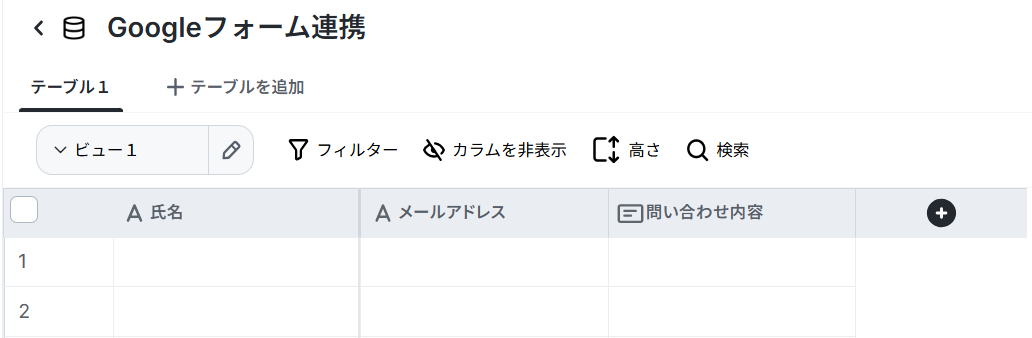
なお今回は下記のデータベースを作成しました。
詳しくは下記をご覧ください。
ステップ2:テンプレートをコピーする
続いてYoomのテンプレートをコピーします。以下バナーの「試してみる」をクリックしましょう。
■概要Googleフォームで集めたアンケートや問い合わせの回答を、手作業でスプレッドシートなどに転記する作業は手間がかかる上に、入力ミスなども発生しがちではないでしょうか。このワークフローを活用すれば、Googleフォームに新しい回答が送信されると、その内容を自動でYoomデータベースに登録できるため、こうしたデータ管理の課題をスムーズに削減し、回答データを手軽に一元管理することが可能になります。■このテンプレートをおすすめする方- Googleフォームで集めた回答の管理や集計に手間を感じている方
- フォームの回答データの手作業による転記をやめ、ヒューマンエラーを減らしたい方
- Yoomデータベースを活用して、様々なデータを一元的に管理したいと考えている方
■このテンプレートを使うメリット- Googleフォームに回答が送信されるたびに、自動でYoomデータベースへ情報が登録されるため、手作業による転記業務の時間を短縮できます。
- 手作業でのデータ移行が減ることで、転記時の入力ミスや項目漏れといったヒューマンエラーの発生を防ぎ、データの正確性を保ちます。
■フローボットの流れ- はじめに、GoogleフォームをYoomと連携します。
- 次に、トリガーでGoogleフォームを選択し、「フォームに回答が送信されたら」というアクションを設定します。
- 最後に、オペレーションでYoomデータベースを選択し、「レコードを追加する」アクションでトリガーで取得したフォームの回答内容を格納するよう設定します。
※「トリガー」:フロー起動のきっかけとなるアクション、「オペレーション」:トリガー起動後、フロー内で処理を行うアクション■このワークフローのカスタムポイント- Googleフォームのトリガー設定では、回答を検知したい対象のフォームを任意で設定してください。
- Yoomデータベースに情報を格納する際に、フォームの回答項目の中から、どの情報をデータベースのどの列に連携するかを任意で設定できます。
■注意事項- GoogleフォームとYoomを連携してください。
- トリガーは5分、10分、15分、30分、60分の間隔で起動間隔を選択できます。
- プランによって最短の起動間隔が異なりますので、ご注意ください。
- Googleフォームをトリガーとして使用した際の回答内容を取得する方法は「Googleフォームトリガーで、回答内容を取得する方法」を参照ください。
- Googleフォームで集めた回答の管理や集計に手間を感じている方
- フォームの回答データの手作業による転記をやめ、ヒューマンエラーを減らしたい方
- Yoomデータベースを活用して、様々なデータを一元的に管理したいと考えている方
- Googleフォームに回答が送信されるたびに、自動でYoomデータベースへ情報が登録されるため、手作業による転記業務の時間を短縮できます。
- 手作業でのデータ移行が減ることで、転記時の入力ミスや項目漏れといったヒューマンエラーの発生を防ぎ、データの正確性を保ちます。
- はじめに、GoogleフォームをYoomと連携します。
- 次に、トリガーでGoogleフォームを選択し、「フォームに回答が送信されたら」というアクションを設定します。
- 最後に、オペレーションでYoomデータベースを選択し、「レコードを追加する」アクションでトリガーで取得したフォームの回答内容を格納するよう設定します。
- Googleフォームのトリガー設定では、回答を検知したい対象のフォームを任意で設定してください。
- Yoomデータベースに情報を格納する際に、フォームの回答項目の中から、どの情報をデータベースのどの列に連携するかを任意で設定できます。
- GoogleフォームとYoomを連携してください。
- トリガーは5分、10分、15分、30分、60分の間隔で起動間隔を選択できます。
- プランによって最短の起動間隔が異なりますので、ご注意ください。
- Googleフォームをトリガーとして使用した際の回答内容を取得する方法は「Googleフォームトリガーで、回答内容を取得する方法」を参照ください。
下記の画面が表示されたらテンプレートのコピーは完了です。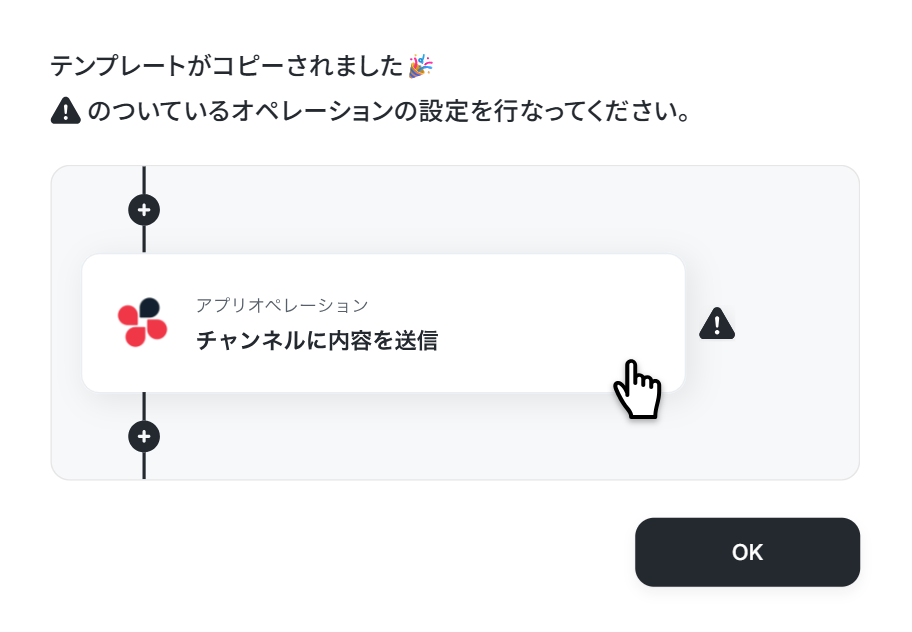
ステップ3:Googleフォームのトリガー設定
まずは「フォームに回答が送信されたら」をクリックしてください。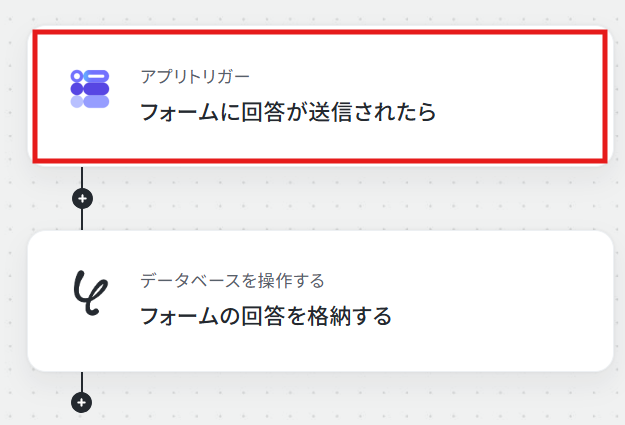
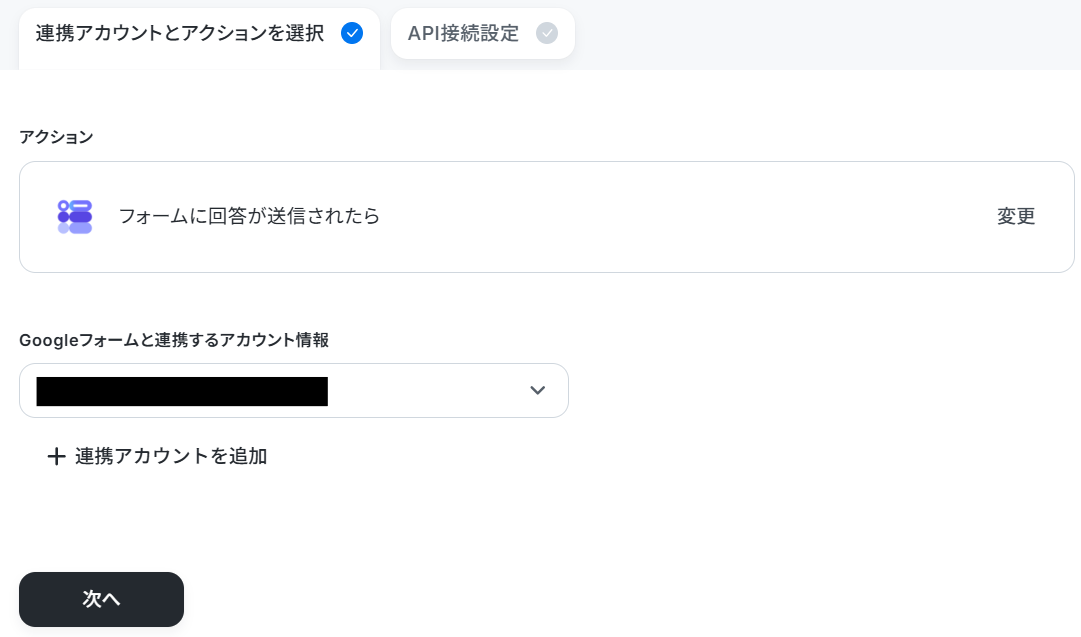
連携するアカウント情報を確認し、アクションはテンプレート通りのまま「次へ」をクリックして進んでください。
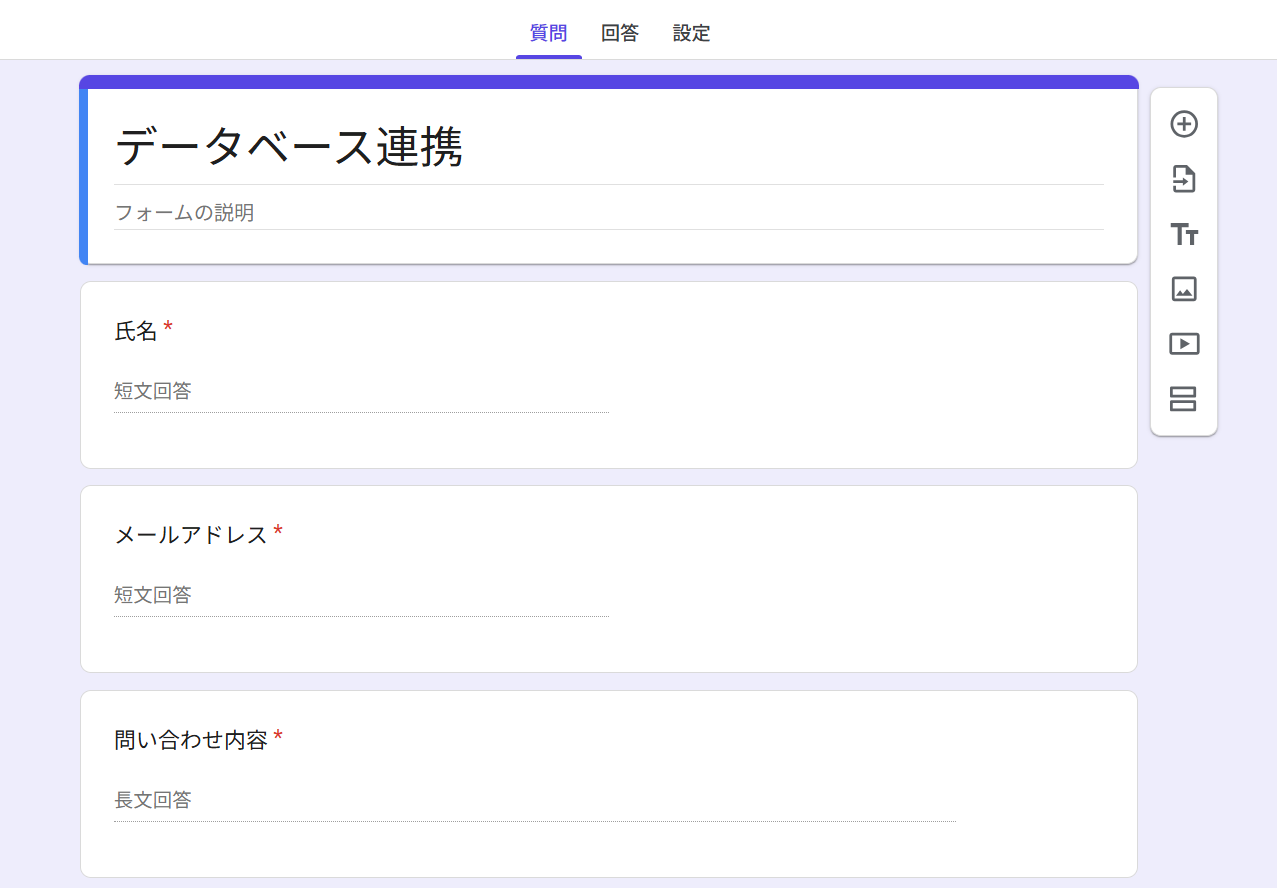
ここで下記のようなフォームを作成してください。
フローに戻り、必須項目を設定します。
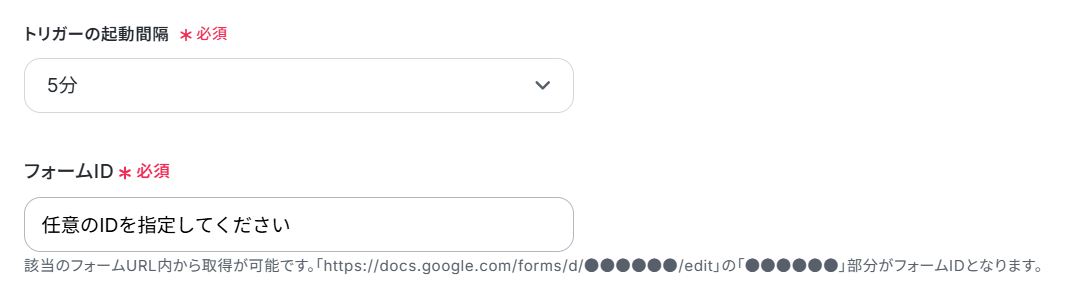
- トリガーの起動間隔:5分、10分、15分、30分、60分のいずれかで設定できます。
※ご利用プランによって、設定できるトリガーの最短間隔が違うので、その点は要チェックです。
なお、基本的にはそのプランの最短の起動間隔にしてお使いいただくことをおすすめします。 - フォームID:入力してください。
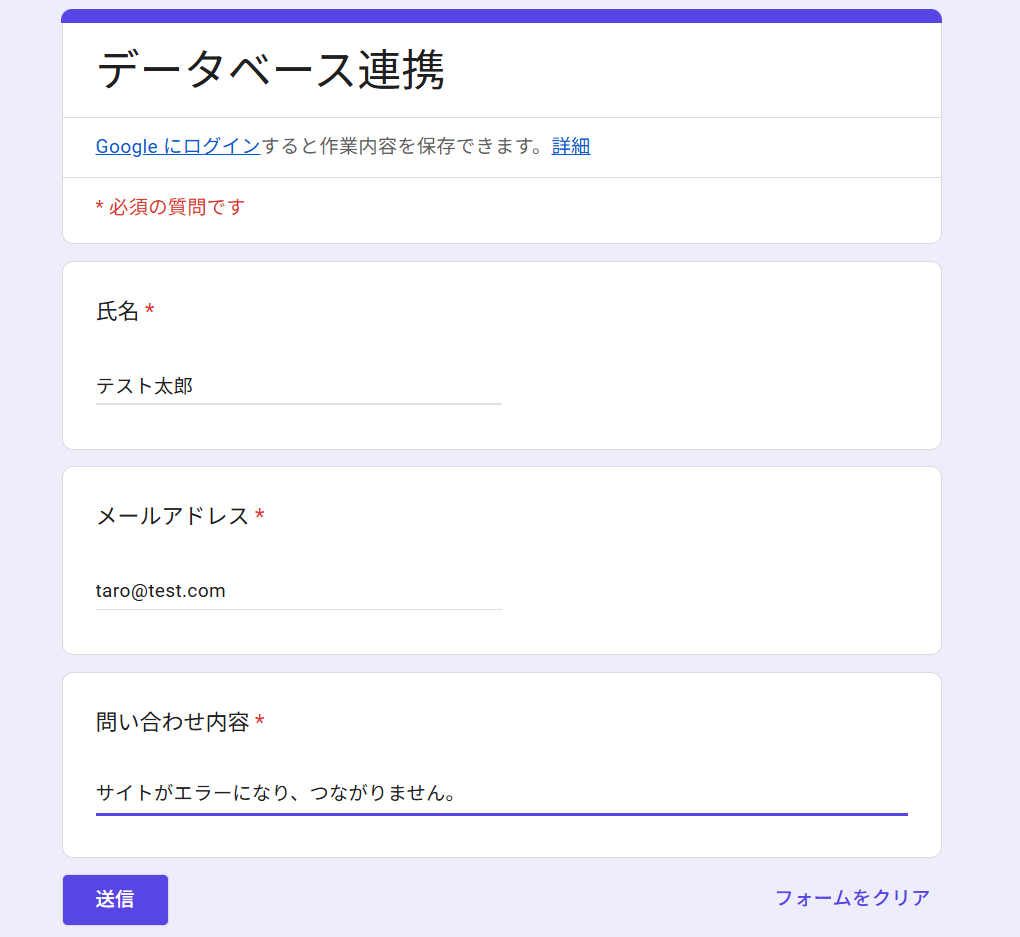
ここでフォームに回答をしてください。
フローに戻り、テストします。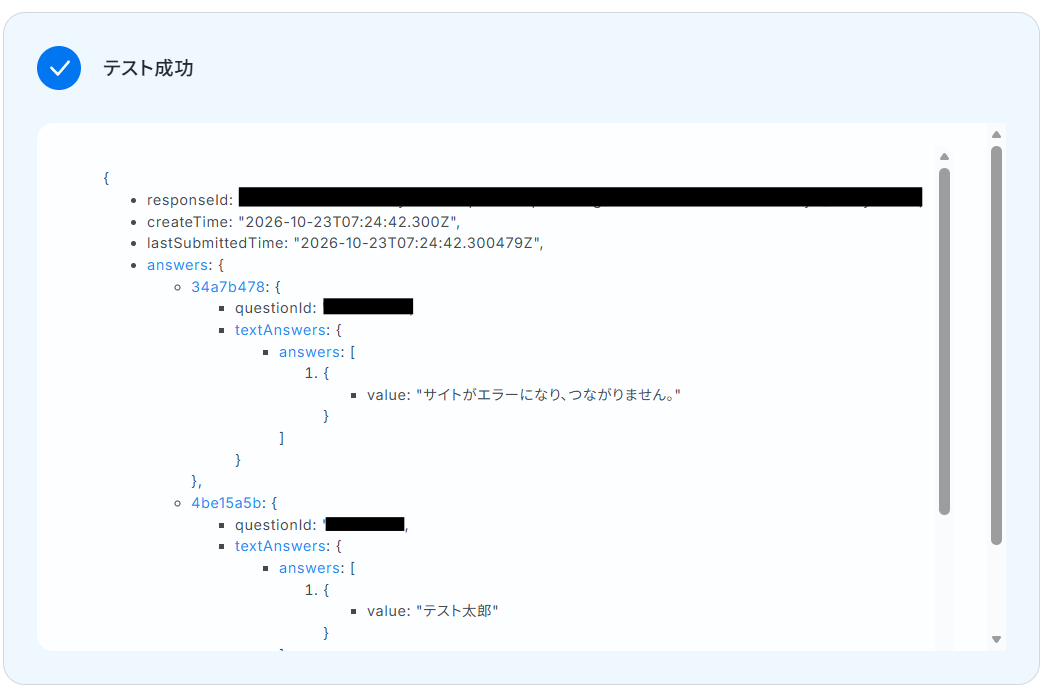
なお、回答は手動で取得する必要があるため、下記をご覧ください。
「+取得する値を追加」から操作してください。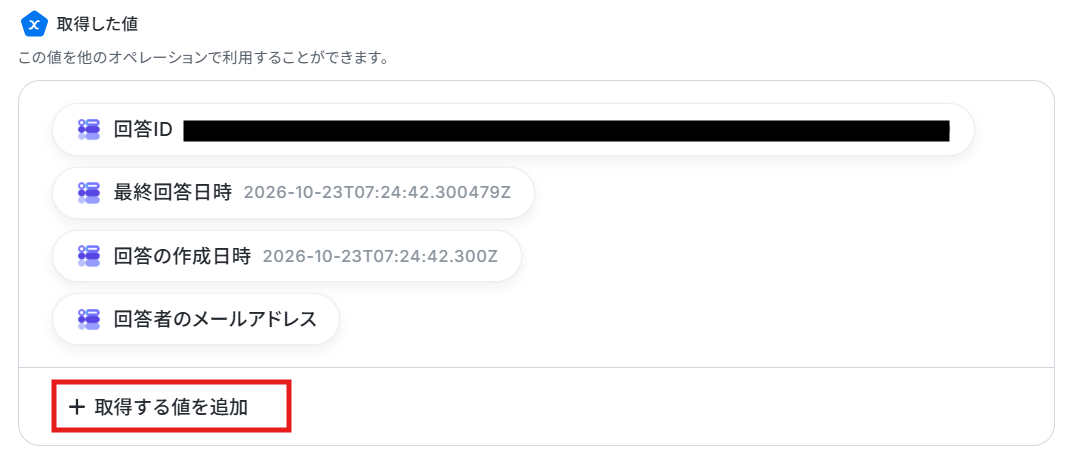
成功したら完了をクリックしましょう。
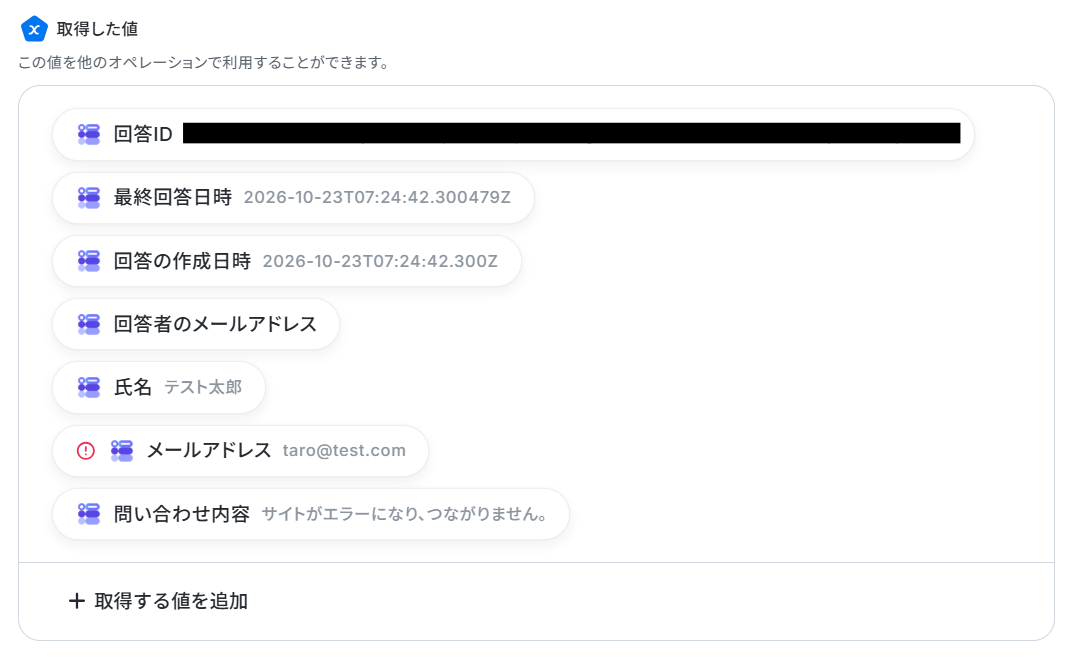
※取得した値とは?
トリガーやオペレーション設定時に、「テスト」を実行して取得した値のことを指します。
後続のオペレーション設定時の値として利用でき、フローボットを起動する度に変動した値となります。
ステップ4:フォームの回答を格納する設定
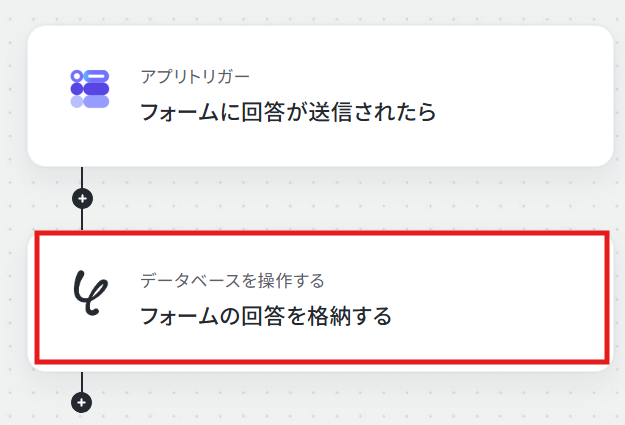
ここでは、トリガーで取得したフォームの回答内容を格納するよう設定します。「フォームの回答を格納する」をクリックしてください。
データベースの連携をします。
プロジェクトを選択したら、登録したいデータベースをクリックします。
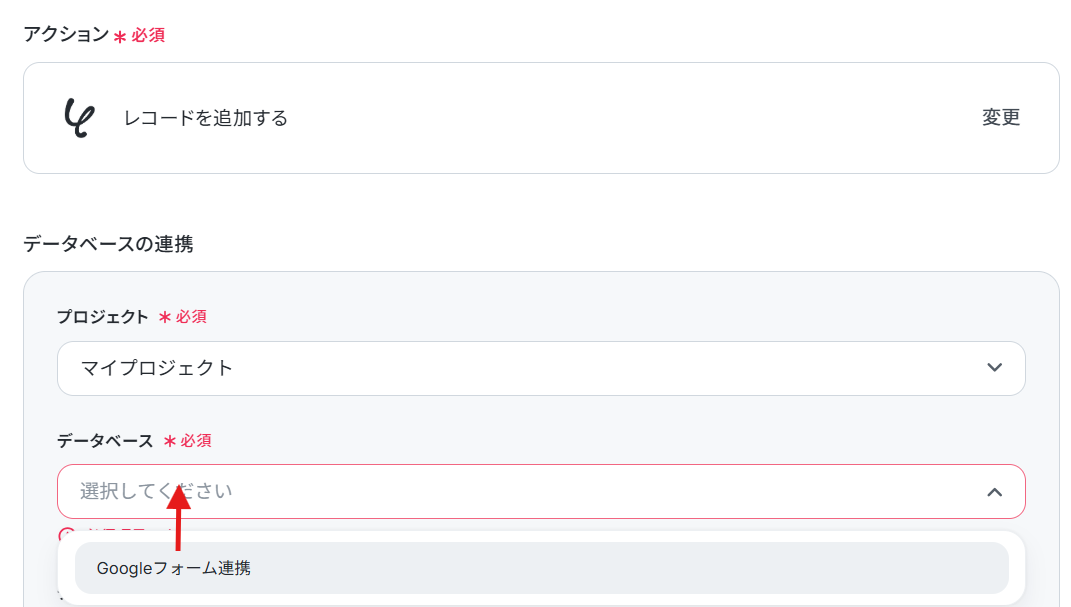
テーブルも同様に設定します。

追加するレコードの値は下記のように取得した値から設定します。
取得した値を利用することで、トリガーが起動するたびに最新の値を自動で引用できます。
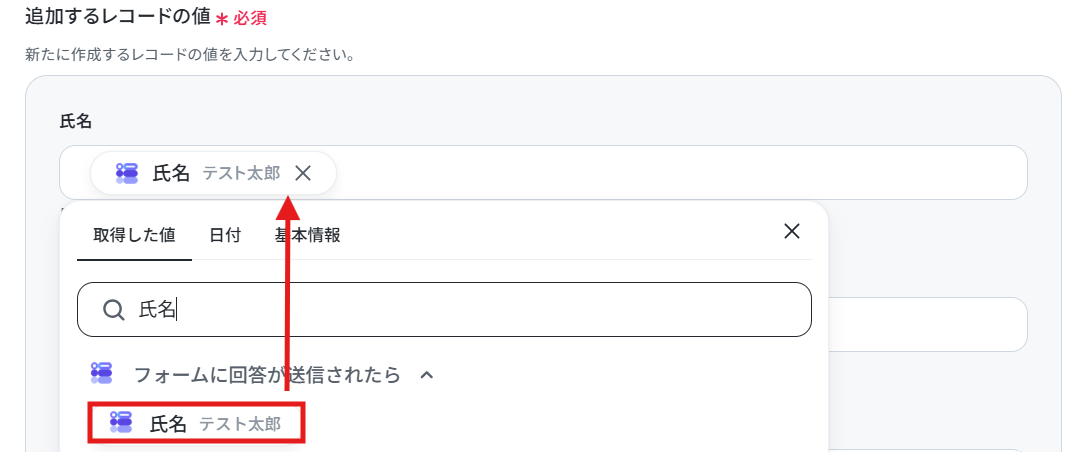
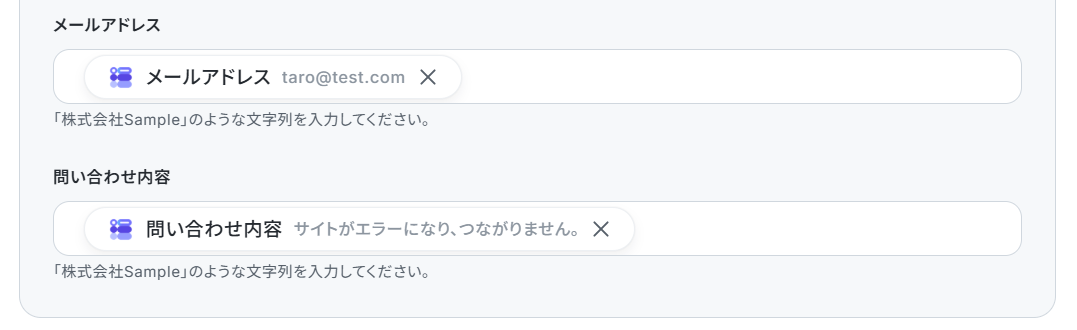
その他の項目も同様に設定しましょう。
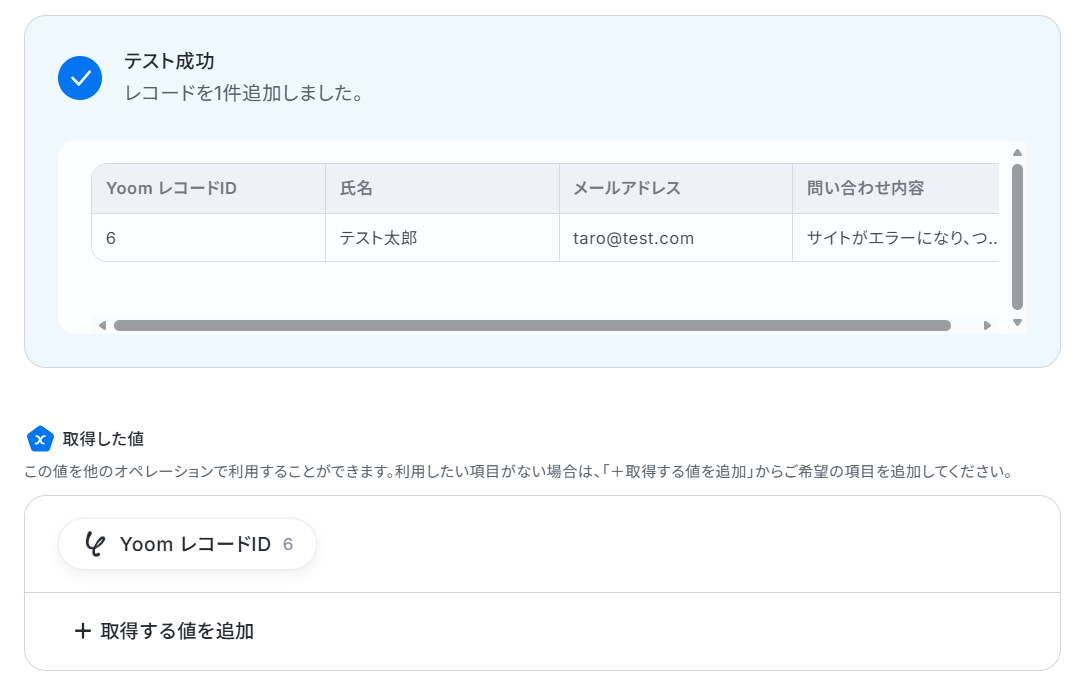
こちらもテストし、成功したら完了をクリックしてください。
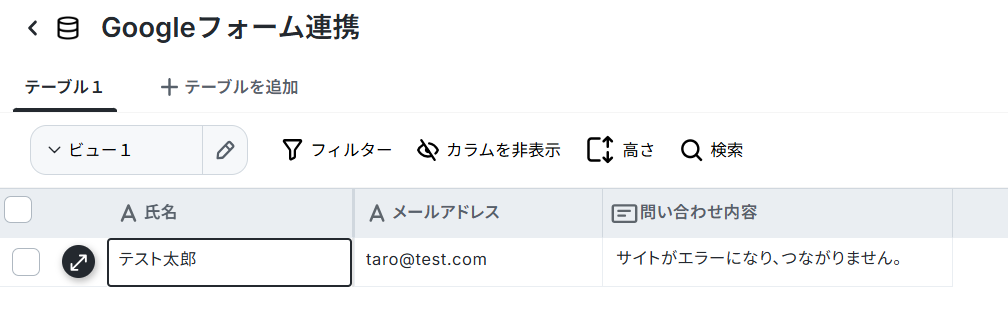
▼追加されたレコード
ステップ5:フロー稼働の準備完了
フロー画面に戻り、以下のようなメニューが表示されていればOKです!早速フローを起動させる場合は、「トリガーをON」をクリックしましょう。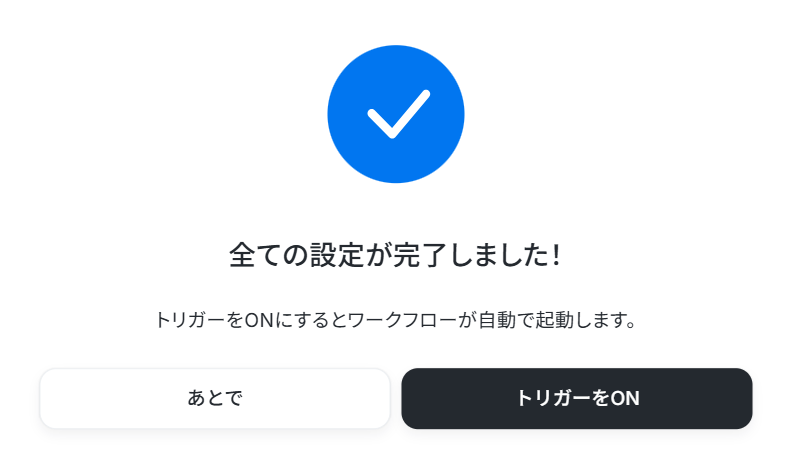
Googleフォームを使った自動化例
フォーム回答をトリガーに、チャットツールへ通知したり、他ツールへ情報を自動登録します。また、名刺画像をOCRで読み取り、CRMへ登録しメールを送信したり、AIで文書を自動生成したりすることも可能です。
手動でのデータ転記がなくなり、情報連携と業務対応がスピードアップするでしょう。
■概要Googleフォームで受け付けた問い合わせやアンケートの回答を、都度確認して手作業でLINE WORKSに共有するのは手間がかかるだけでなく、対応の遅れや共有漏れの原因になることもあります。このワークフローを活用すれば、Googleフォームに回答が送信されたタイミングで、指定した内容を自動でLINE WORKSに通知することが可能になり、スムーズな情報共有を実現し、迅速な対応体制の構築に貢献します。■このテンプレートをおすすめする方- Googleフォームを問い合わせ窓口として利用し、手動でLINE WORKSに通知している方
- Googleフォームで取得した顧客情報やアンケート結果を、迅速にチームへ共有したいと考えている方
- 日々の定型的な通知業務を自動化し、コア業務に集中できる時間を確保したいマネージャーの方
■このテンプレートを使うメリット- Googleフォームに回答が送信されると、自動でLINE WORKSに通知が送信されるため、手作業での共有にかかっていた時間を削減できます。
- 通知が自動化されることで、手作業による連絡の漏れや遅延といったヒューマンエラーを防ぎ、情報伝達を実現します。
■フローボットの流れ- はじめに、GoogleフォームとLINE WORKSをYoomと連携します
- 次に、トリガーでGoogleフォームを選択し、「フォームに回答が送信されたら」というアクションを設定します
- 最後に、オペレーションでLINE WORKSの「トークルームにメッセージを送信」アクションを設定し、フォームの回答内容を通知するように設定します
※「トリガー」:フロー起動のきっかけとなるアクション、「オペレーション」:トリガー起動後、フロー内で処理を行うアクション
■このワークフローのカスタムポイント- Googleフォームのトリガー設定では、通知のきっかけとしたいフォームを任意で設定してください。
- LINE WORKSへの通知メッセージには、Googleフォームで受け付けた回答項目の中から、特定の情報だけを引用して送信するなど、自由にカスタマイズが可能です。
■注意事項- Googleフォーム、LINE WORKSのそれぞれとYoomを連携してください。
- トリガーは5分、10分、15分、30分、60分の間隔で起動間隔を選択できます。
- プランによって最短の起動間隔が異なりますので、ご注意ください。
- Googleフォームをトリガーとして使用した際の回答内容を取得する方法は「Googleフォームトリガーで、回答内容を取得する方法」を参照ください。
- LINE WORKS(API2.0)のCallback設定方法は「LINE WORKS(API2.0)のCallback設定方法について」をご参照ください。
■概要Googleフォームで集めた回答を、チームで議論するためにMiroへ転記する作業に手間を感じていませんか。手作業での転記は情報の反映に時間がかかり、議論の開始が遅れる原因にもなります。このワークフローを活用すれば、Googleフォームに回答が送信されるたびに、その内容を基にしたMiroのボードが自動で作成されるため、収集した情報を即座にチームで共有し、議論を活性化させることが可能です。
■このテンプレートをおすすめする方- Googleフォームで集めた回答をMiro上で可視化・整理しているチームの方
- ワークショップ後のアンケート結果などを素早くMiroで共有したい担当者の方
- GoogleフォームとMiro間の手作業をなくし、情報集約を効率化したい方
■このテンプレートを使うメリット- Googleフォームへの回答を基にMiroのボードが自動作成されるため、これまで手作業での転記に費やしていた時間を短縮することができます。
- 手動での情報入力が不要になることで、転記ミスや記載漏れといったヒューマンエラーの発生を防ぎ、情報の正確性を保ちます。
■フローボットの流れ- はじめに、GoogleフォームとMiroをYoomと連携します。
- 次に、トリガーでGoogleフォームを選択し、「フォームに回答が送信されたら」というアクションを設定します。
- 最後に、オペレーションでMiroの「ボードを作成」アクションを設定し、トリガーで取得したGoogleフォームの回答内容をボード名などに引用して作成します。
※「トリガー」:フロー起動のきっかけとなるアクション、「オペレーション」:トリガー起動後、フロー内で処理を行うアクション
■このワークフローのカスタムポイント- Miroでボードを作成する際に、Googleフォームから取得した特定の回答内容をボード名などに設定するには、JSONPathを用いてアウトプットを指定する必要があります。
■注意事項- Googleフォーム、MiroそれぞれとYoomを連携させる必要があります。
- トリガーは5分、10分、15分、30分、60分の間隔で起動間隔を選択できます。
- プランによって最短の起動間隔が異なりますので、ご注意ください。
- Googleフォームをトリガーとして使用した際の回答内容を取得する方法は「Googleフォームトリガーで、回答内容を取得する方法」を参照ください。
■概要
Webサイトに設置したGoogleフォームから問い合わせや資料請求があった際、その後の顧客リストへの登録を手作業で行っていませんか。
この作業は時間がかかるだけでなく、コピー&ペーストのミスで顧客情報を誤って登録してしまうリスクも伴います。
このワークフローを活用すれば、Googleフォームに回答が送信されると同時にDripへSubscriberが自動で追加されるため、こうした課題を解消し、スムーズな顧客管理を実現します。
■このテンプレートをおすすめする方
- Googleフォームで集めた情報をDripへ手動で登録しており、手間を感じているマーケティング担当者の方
- Dripを活用したメールマーケティングで、顧客リストへの迅速な追加とアプローチを行いたいと考えている方
- フォーム回答後の定型業務を自動化し、本来注力すべきコア業務に集中したいと考えているすべての方
■このテンプレートを使うメリット
- Googleフォームに回答が送信されると自動でDripにSubscriberが登録されるため、これまで手作業に費やしていたデータ入力の時間を短縮できます。
- 手作業による情報の転記が不要になるため、メールアドレスの入力間違いや登録漏れといったヒューマンエラーを防ぎ、データの正確性を保ちます。
■フローボットの流れ
- はじめに、GoogleフォームとDripをYoomと連携します。
- 次に、トリガーでGoogleフォームを選択し、「フォームに回答が送信されたら」というアクションを設定します。
- 最後に、オペレーションでDripの「Create Subscriber」アクションを設定し、フォームの回答内容をもとにSubscriberを追加します。
※「トリガー」:フロー起動のきっかけとなるアクション、「オペレーション」:トリガー起動後、フロー内で処理を行うアクション
■このワークフローのカスタムポイント
- Dripの「Create Subscriber」アクションを設定する際、Googleフォームの回答内容から取得した値を、Dripの「Account ID」や「First Name」、「Last Name」、「Email」などの各項目にそれぞれ正しくマッピングしてください。
■注意事項
- Googleフォーム、DripのそれぞれとYoomを連携してください。
- トリガーは5分、10分、15分、30分、60分の間隔で起動間隔を選択できます。
- プランによって最短の起動間隔が異なりますので、ご注意ください。
- Googleフォームをトリガーとして使用した際の回答内容を取得する方法は下記をご参照ください。https://intercom.help/yoom/ja/articles/6807133
■概要Googleフォームで収集した情報をもとに、Google Workspaceへ手作業でユーザー登録を行っていませんか?この作業は単純ですが、件数が増えると時間がかかり、入力ミスなどのヒューマンエラーも起こりがちです。このワークフローを活用すれば、Googleフォームに回答が送信されると、その内容をもとにGoogle Workspaceへ新規ユーザーを自動で追加できます。手作業による登録業務を効率化し、担当者の負担を軽減します。■このテンプレートをおすすめする方- GoogleフォームとGoogle Workspaceを用いた手作業でのユーザー登録に課題を感じている方
- SaaS間の情報連携を自動化し、ヒューマンエラーを削減したい情報システム担当者の方
- 従業員の入社手続きなどを効率化し、よりコアな業務に集中したいと考えている方
■このテンプレートを使うメリット- フォームへの回答後、自動でユーザーが追加されるため、これまで手作業で行っていたアカウント発行業務にかかる時間を短縮することができます。
- 手作業による情報の転記が不要になるため、氏名やメールアドレスなどの入力間違いを防ぎ、正確なユーザー情報の登録を実現します。
■フローボットの流れ- はじめに、GoogleフォームとGoogle WorkspaceをYoomと連携します。
- 次に、トリガーでGoogleフォームを選択し、「フォームに回答が送信されたら」というアクションを設定し、対象のフォームを指定します。
- 最後に、オペレーションでGoogle Workspaceを選択し、「新規ユーザーを追加」アクションを設定します。ここでフォームの回答情報を各項目にマッピングすることで、回答内容に基づいたユーザーが自動で作成されます。
※「トリガー」:フロー起動のきっかけとなるアクション、「オペレーション」:トリガー起動後、フロー内で処理を行うアクション■このワークフローのカスタムポイント- Googleフォームのトリガー設定では、自動化の対象としたいフォームを任意で選択してください。
- Google Workspaceの「新規ユーザーを追加」アクションでは、氏名やメールアドレス、パスワードといった項目に、Googleフォームの回答内容を動的な値として設定することが可能です。
■注意事項- Googleフォーム、Google WorkspaceそれぞれとYoomを連携させる必要があります。
- トリガーは5分、10分、15分、30分、60分の間隔で起動間隔を選択できます。・プランによって最短の起動間隔が異なりますので、ご注意ください。
- Googleフォームをトリガーとして使用した際の回答内容を取得する方法は「Googleフォームトリガーで、回答内容を取得する方法」を参照ください。
- Google Workspaceはチームプラン・サクセスプランでのみご利用いただけるアプリとなっております。フリープラン・ミニプランの場合は設定しているフローボットのオペレーションやデータコネクトはエラーとなりますので、ご注意ください。
- チームプランやサクセスプランなどの有料プランは、2週間の無料トライアルを行うことが可能です。無料トライアル中には制限対象のアプリを使用することができます。
■概要
Googleフォームで送信された情報をもとにカオナビに従業員を登録し部署情報に応じてChatworkのルームに招待するフローです。
Yoomではプログラミング不要でアプリ間の連携ができるため、簡単にこのフローを実現することができます。
■このテンプレートをおすすめする方
1.カオナビを利用している方
・従業員情報をカオナビで一元管理している方
2.Chatworkのルームを管理している方
・部署に応じたルームの割り当てを効率化したい方
■このテンプレートを使うメリット
新入社員が入社した際に、カオナビへの従業員登録とChatworkへのルームの招待を手動で行っている場合、入力ミスや作業漏れが発生する恐れがあります。
このフローでは、Googleフォームで送信された情報を元にカオナビへの従業員登録と部署情報に応じたChatworkのルームへの招待を効率化できます。
GoogleフォームからカオナビとChatworkに必要な情報を入力することで、入力ミスや作業漏れを防止することができるため、入社時の手続きを正確に行うことが可能です。
■注意事項
・Googleフォーム、カオナビ、ChatworkのそれぞれとYoomを連携してください。
・Googleフォームをトリガーとして使用した際の回答内容を取得する方法は下記を参照ください。
https://intercom.help/yoom/ja/articles/6807133
・カオナビのマイアプリ連携方法はこちらをご参照ください。
・トリガーは5分、10分、15分、30分、60分の間隔で起動間隔を選択できます。
・プランによって最短の起動間隔が異なりますので、ご注意ください。
■概要
Googleフォームで送信された名刺画像をOCRで読み取り、Salesforceの取引先責任者として登録しGmailでお礼メールを送信するフローです。
Yoomではプログラミング不要でアプリ間の連携ができるため、簡単にこのフローを実現することができます。
■このテンプレートをおすすめする方
- 新規顧客開拓を担当しており、日々受け取る名刺のデータ入力やお礼メールの送信に手間を取られている営業担当者
- 顧客対応の品質向上のため、名刺交換後の迅速なフォローアップを可能にしたい営業やカスタマーサポートの責任者
- 名刺情報の管理効率を改善したい営業担当者やチームリーダー
- 紙の名刺の電子化とデータベース化を進め、社内のDX化を推進したい方
■このテンプレートを使うメリット
このフローにより、Googleフォームで送信された名刺画像をもとに、Salesforceでの取引先責任者の登録およびGmailでの名刺に記載されたメールアドレスへのお礼メール送信が自動化されます。
画像の撮影やスキャンとフォーム送信だけで名刺情報がデジタル化され、担当者の負担軽減や情報共有の迅速化が可能になることで、顧客へのアプローチやフォローアップをスムーズに進められます。
また、データ登録時、名刺画像が自動的にアップロードされるため、データとの照合が容易です。
■概要Googleフォームで受け付けた依頼を元に請求書を作成し、手作業で関係者に共有する、といった一連の作業に手間を感じていませんか。手作業での転記ミスや共有漏れは、業務の遅延や信頼の低下にも繋がりかねない重要な課題です。このワークフローを活用すれば、Googleフォームへの回答をきっかけに、Googleドキュメントで請求書を自動発行しSlackで共有するまでの一連のプロセスを自動化でき、請求書発行業務の効率化を実現します。
■このテンプレートをおすすめする方- Googleフォームで受け付けた内容を元に、手作業で請求書を作成している経理や営業事務の方
- 請求書発行から共有までのプロセスに時間がかかり、コア業務を圧迫しているチームリーダーの方
- 手作業による請求書の作成ミスや共有漏れをなくし、業務品質を高めたいと考えている方
■このテンプレートを使うメリット- フォーム回答から請求書発行、共有までが自動化されるため、これまで手作業に費やしていた時間を短縮し、より重要な業務に集中できます。
- システムが自動で処理を行うため、請求金額の転記ミスや宛名の間違いといったヒューマンエラーの発生を防ぎ、正確な業務遂行に繋がります。
■フローボットの流れ- はじめに、Googleフォーム、Googleドキュメント、SlackをYoomと連携します。
- 次に、トリガーでGoogleフォームを選択し、「フォームに回答が送信されたら」というアクションを設定し、対象のフォームを指定します。
- 続いて、オペレーションでGoogleドキュメントの「書類を発行する」アクションを設定し、フォームの回答内容を反映させて請求書を発行します。
- 最後に、オペレーションでSlackの「ファイルを送る」アクションを設定し、発行された請求書ファイルを指定のチャンネルや担当者に自動で送付します。
※「トリガー」:フロー起動のきっかけとなるアクション、「オペレーション」:トリガー起動後、フロー内で処理を行うアクション
■このワークフローのカスタムポイント- Googleフォームのトリガー設定では、本ワークフローを起動させたい任意のフォームを選択して設定することが可能です。
- Google ドキュメントで発行する請求書は、あらかじめ用意した雛形をベースに作成されるため、レイアウトや項目を自由にカスタマイズできます。
- Slackへのファイル送付アクションでは、通知先のチャンネルやメンションするメンバーを任意で指定でき、メッセージ本文も固定テキストだけでなく、フォームの回答内容などを変数として埋め込めます。
■注意事項- GoogleフォームとSlackとGoogleドキュメントのそれぞれをYoomと連携してください。
- トリガーは5分、10分、15分、30分、60分の間隔で起動間隔を選択できます。
- プランによって最短の起動間隔が異なりますので、ご注意ください。
- Googleフォームをトリガーとして使用した際の回答内容を取得する方法は「Googleフォームトリガーで、回答内容を取得する方法」を参照ください。
- ダウンロード可能なファイル容量は最大300MBまでです。アプリの仕様によっては300MB未満になる可能性があるので、ご注意ください。
- トリガー、各オペレーションでの取り扱い可能なファイル容量の詳細は「ファイルの容量制限について」をご参照ください。
■概要Googleフォームで受け付けた依頼内容を、freee請求書に一件ずつ手入力していませんか?この作業は時間がかかるだけでなく、コピー&ペーストのミスや入力漏れが発生する原因にもなります。このワークフローを活用すれば、Googleフォームに回答が送信されるだけでfreee請求書に自動で請求書が作成されるため、請求書発行業務の効率化と正確性の向上を実現します。■このテンプレートをおすすめする方- Googleフォームとfreee請求書を使い、手作業での請求書作成に課題を感じている方
- 請求書発行の件数が多く、手作業による入力ミスや対応漏れをなくしたいと考えている経理担当者の方
- 請求書発行業務を自動化し、よりコアな業務に集中したいと考えている事業責任者の方
■このテンプレートを使うメリット- Googleフォームへの回答と同時に請求書が自動作成されるため、これまで手作業で行っていたデータ入力や転記作業の時間を短縮することができます。
- 人の手を介さずに請求書を作成することで、金額の誤入力や宛先の間違いといった、手作業に起因するヒューマンエラーを防ぐことに繋がります。
■フローボットの流れ- はじめに、Googleフォームとfreee請求書をYoomと連携します。
- 次に、トリガーでGoogleフォームを選択し、「フォームに回答が送信されたら」というアクションを設定します。
- 次に、freee請求書の「取引先の検索」アクションを設定し、フォームの回答内容をもとに取引先情報を検索します。
- 最後に、freee請求書の「請求書の作成」アクションを設定し、フォームの回答内容を反映した請求書を自動で作成します。
※「トリガー」:フロー起動のきっかけとなるアクション、「オペレーション」:トリガー起動後、フロー内で処理を行うアクション■このワークフローのカスタムポイント- Googleフォームで設定する質問項目(会社名、品目、金額など)は、実際の業務内容に合わせて自由に設定することが可能です。
- freee請求書で請求書を作成するアクションにて、Googleフォームで取得したどの回答を請求書のどの項目に反映させるかを指定できます。
■注意事項- Googleフォームとfreee請求書のそれぞれとYoomを連携してください。
- トリガーは5分、10分、15分、30分、60分の間隔で起動間隔を選択できます。
- プランによって最短の起動間隔が異なりますので、ご注意ください。
- Googleフォームをトリガーとして使用した際の回答内容を取得する方法は「Googleフォームトリガーで、回答内容を取得する方法」を参照ください。
■概要契約書を作成する作業に手間を感じていませんか。手作業での作成は時間がかかるだけでなく、入力ミスといったヒューマンエラーのリスクも伴います。このワークフローを活用すれば、Googleフォームへの回答をきっかけに、ChatGPTが契約書の草案を自動で生成し、Googleドキュメントに保存までの一連の流れを自動化でき、こうした課題のスムーズな解決が期待できます。
■このテンプレートをおすすめする方- 契約書の作成頻度が高く、業務効率化を考えている法務・営業担当者の方
- Googleフォームで受け付けた情報を、手作業で契約書に転記している方
- ChatGPTを活用して、定型的な書類作成業務の自動化を検討している方
■このテンプレートを使うメリット- フォーム回答からドキュメント作成までが自動化されるため、これまで手作業に費やしていた契約書作成の時間を短縮することができます。
- フォームの回答内容を直接利用して書類を作成するため、手作業による転記ミスや記載漏れといったヒューマンエラーの発生を防ぎます。
■フローボットの流れ- はじめに、Googleフォーム、ChatGPT、GoogleドキュメントをYoomと連携します。
- 次に、トリガーでGoogleフォームを選択し、「フォームに回答が送信されたら」というアクションを設定します。
- 続いて、オペレーションでChatGPTを選択し、「テキストを生成」アクションを設定して契約書の草案を作成します。
- その後、オペレーションでGoogleドキュメントの「新しいドキュメントを作成する」アクションを設定します。
- 最後に、同じくGoogleドキュメントの「文末にテキストを追加」アクションを設定し、ChatGPTが生成した契約書の草案テキストを追加します。
※「トリガー」:フロー起動のきっかけとなるアクション、「オペレーション」:トリガー起動後、フロー内で処理を行うアクション
■このワークフローのカスタムポイント- Googleフォームのトリガー設定では、起動の対象としたい任意のフォームIDを指定してください。
- ChatGPTでテキストを生成するアクションでは、プロンプト(指示文)を自由にカスタマイズでき、フォームの回答内容を変数として埋め込めます。
- Googleドキュメントで作成するドキュメントのファイル名や本文のテキストは任意で設定でき、前段の情報を変数として利用できます。
■注意事項- Googleフォーム、ChatGPT、Googleドキュメントに追加するのそれぞれとYoomを連携してください。
- ChatGPT(OpenAI)のアクションを実行するには、OpenAIのAPI有料プランの契約(APIが使用されたときに支払いができる状態)が必要です。
- ChatGPTのAPI利用はOpenAI社が有料で提供しており、API疎通時のトークンにより従量課金される仕組みとなっています。そのため、API使用時にお支払いが行える状況でない場合エラーが発生しますのでご注意ください。
- Googleフォームをトリガーとして使用した際の回答内容を取得する方法は「Googleフォームトリガーで、回答内容を取得する方法」を参照ください。
- トリガーは5分、10分、15分、30分、60分の間隔で起動間隔を選択できます。
- プランによって最短の起動間隔が異なりますので、ご注意ください。
■概要
Googleフォームで収集した申込情報を基に、手作業で契約書を作成し送信する業務は、時間がかかるだけでなく、情報の転記ミスといったヒューマンエラーも起こりやすいのではないでしょうか。
このワークフローを活用すれば、Googleフォームに回答が送信されるだけで、Adobe Acrobat Signから自動で契約書が送信されるため、契約締結までのプロセスを迅速かつ正確に進めることが可能です。
■このテンプレートをおすすめする方
- Googleフォームで得た情報をもとに、手作業で契約書を送付している営業担当者の方
- Adobe Acrobat Signを利用した契約締結プロセスを効率化したい法務・管理部門の方
- 手作業による情報入力のミスをなくし、業務の正確性を高めたいと考えている方
■このテンプレートを使うメリット
- Googleフォームへの回答をトリガーに契約書が自動送信されるため、これまで手作業で行っていた情報入力や送信作業の時間を短縮できます。
- 手作業によるデータの転記が不要になることで、入力間違いや送信先の間違いといったヒューマンエラーの発生を防ぎ、業務の正確性が向上します。
■フローボットの流れ
- はじめに、GoogleフォームとAdobe Acrobat SignをYoomと連携します。
- 次に、トリガーでGoogleフォームを選択し、「フォームに回答が送信されたら」というアクションを設定します。
- 最後に、オペレーションでAdobe Acrobat Signを選択し、「電子サインを依頼(テンプレートを使用)」アクションを設定します。
※「トリガー」:フロー起動のきっかけとなるアクション、「オペレーション」:トリガー起動後、フロー内で処理を行うアクション
■このワークフローのカスタムポイント
- トリガーに設定するGoogleフォームは、契約書送付に必要な情報を収集できる任意のフォームを選択または作成してください。
- Adobe Acrobat Signのアクションでは、使用するテンプレートや契約者のメールアドレス、氏名などを設定します。
これらの項目には、Googleフォームの回答内容を動的に連携させることが可能です。
■注意事項
- Googleフォーム、Adobe Acrobat SignのそれぞれとYoomを連携してください。
- トリガーは5分、10分、15分、30分、60分の間隔で起動間隔を選択できます。
- プランによって最短の起動間隔が異なりますので、ご注意ください。
- Googleフォームをトリガーとして使用した際の回答内容を取得する方法は下記をご参照ください。
https://intercom.help/yoom/ja/articles/6807133

- Googleフォームを問い合わせ窓口として利用し、手動でLINE WORKSに通知している方
- Googleフォームで取得した顧客情報やアンケート結果を、迅速にチームへ共有したいと考えている方
- 日々の定型的な通知業務を自動化し、コア業務に集中できる時間を確保したいマネージャーの方
- Googleフォームに回答が送信されると、自動でLINE WORKSに通知が送信されるため、手作業での共有にかかっていた時間を削減できます。
- 通知が自動化されることで、手作業による連絡の漏れや遅延といったヒューマンエラーを防ぎ、情報伝達を実現します。
- はじめに、GoogleフォームとLINE WORKSをYoomと連携します
- 次に、トリガーでGoogleフォームを選択し、「フォームに回答が送信されたら」というアクションを設定します
- 最後に、オペレーションでLINE WORKSの「トークルームにメッセージを送信」アクションを設定し、フォームの回答内容を通知するように設定します
■このワークフローのカスタムポイント
- Googleフォームのトリガー設定では、通知のきっかけとしたいフォームを任意で設定してください。
- LINE WORKSへの通知メッセージには、Googleフォームで受け付けた回答項目の中から、特定の情報だけを引用して送信するなど、自由にカスタマイズが可能です。
- Googleフォーム、LINE WORKSのそれぞれとYoomを連携してください。
- トリガーは5分、10分、15分、30分、60分の間隔で起動間隔を選択できます。
- プランによって最短の起動間隔が異なりますので、ご注意ください。
- Googleフォームをトリガーとして使用した際の回答内容を取得する方法は「Googleフォームトリガーで、回答内容を取得する方法」を参照ください。
- LINE WORKS(API2.0)のCallback設定方法は「LINE WORKS(API2.0)のCallback設定方法について」をご参照ください。

■このテンプレートをおすすめする方
- Googleフォームで集めた回答をMiro上で可視化・整理しているチームの方
- ワークショップ後のアンケート結果などを素早くMiroで共有したい担当者の方
- GoogleフォームとMiro間の手作業をなくし、情報集約を効率化したい方
■このテンプレートを使うメリット
- Googleフォームへの回答を基にMiroのボードが自動作成されるため、これまで手作業での転記に費やしていた時間を短縮することができます。
- 手動での情報入力が不要になることで、転記ミスや記載漏れといったヒューマンエラーの発生を防ぎ、情報の正確性を保ちます。
■フローボットの流れ
- はじめに、GoogleフォームとMiroをYoomと連携します。
- 次に、トリガーでGoogleフォームを選択し、「フォームに回答が送信されたら」というアクションを設定します。
- 最後に、オペレーションでMiroの「ボードを作成」アクションを設定し、トリガーで取得したGoogleフォームの回答内容をボード名などに引用して作成します。
■このワークフローのカスタムポイント
- Miroでボードを作成する際に、Googleフォームから取得した特定の回答内容をボード名などに設定するには、JSONPathを用いてアウトプットを指定する必要があります。
■注意事項
- Googleフォーム、MiroそれぞれとYoomを連携させる必要があります。
- トリガーは5分、10分、15分、30分、60分の間隔で起動間隔を選択できます。
- プランによって最短の起動間隔が異なりますので、ご注意ください。
- Googleフォームをトリガーとして使用した際の回答内容を取得する方法は「Googleフォームトリガーで、回答内容を取得する方法」を参照ください。
■概要
Webサイトに設置したGoogleフォームから問い合わせや資料請求があった際、その後の顧客リストへの登録を手作業で行っていませんか。
この作業は時間がかかるだけでなく、コピー&ペーストのミスで顧客情報を誤って登録してしまうリスクも伴います。
このワークフローを活用すれば、Googleフォームに回答が送信されると同時にDripへSubscriberが自動で追加されるため、こうした課題を解消し、スムーズな顧客管理を実現します。
■このテンプレートをおすすめする方
- Googleフォームで集めた情報をDripへ手動で登録しており、手間を感じているマーケティング担当者の方
- Dripを活用したメールマーケティングで、顧客リストへの迅速な追加とアプローチを行いたいと考えている方
- フォーム回答後の定型業務を自動化し、本来注力すべきコア業務に集中したいと考えているすべての方
■このテンプレートを使うメリット
- Googleフォームに回答が送信されると自動でDripにSubscriberが登録されるため、これまで手作業に費やしていたデータ入力の時間を短縮できます。
- 手作業による情報の転記が不要になるため、メールアドレスの入力間違いや登録漏れといったヒューマンエラーを防ぎ、データの正確性を保ちます。
■フローボットの流れ
- はじめに、GoogleフォームとDripをYoomと連携します。
- 次に、トリガーでGoogleフォームを選択し、「フォームに回答が送信されたら」というアクションを設定します。
- 最後に、オペレーションでDripの「Create Subscriber」アクションを設定し、フォームの回答内容をもとにSubscriberを追加します。
※「トリガー」:フロー起動のきっかけとなるアクション、「オペレーション」:トリガー起動後、フロー内で処理を行うアクション
■このワークフローのカスタムポイント
- Dripの「Create Subscriber」アクションを設定する際、Googleフォームの回答内容から取得した値を、Dripの「Account ID」や「First Name」、「Last Name」、「Email」などの各項目にそれぞれ正しくマッピングしてください。
■注意事項
- Googleフォーム、DripのそれぞれとYoomを連携してください。
- トリガーは5分、10分、15分、30分、60分の間隔で起動間隔を選択できます。
- プランによって最短の起動間隔が異なりますので、ご注意ください。
- Googleフォームをトリガーとして使用した際の回答内容を取得する方法は下記をご参照ください。https://intercom.help/yoom/ja/articles/6807133

- GoogleフォームとGoogle Workspaceを用いた手作業でのユーザー登録に課題を感じている方
- SaaS間の情報連携を自動化し、ヒューマンエラーを削減したい情報システム担当者の方
- 従業員の入社手続きなどを効率化し、よりコアな業務に集中したいと考えている方
- フォームへの回答後、自動でユーザーが追加されるため、これまで手作業で行っていたアカウント発行業務にかかる時間を短縮することができます。
- 手作業による情報の転記が不要になるため、氏名やメールアドレスなどの入力間違いを防ぎ、正確なユーザー情報の登録を実現します。
- はじめに、GoogleフォームとGoogle WorkspaceをYoomと連携します。
- 次に、トリガーでGoogleフォームを選択し、「フォームに回答が送信されたら」というアクションを設定し、対象のフォームを指定します。
- 最後に、オペレーションでGoogle Workspaceを選択し、「新規ユーザーを追加」アクションを設定します。ここでフォームの回答情報を各項目にマッピングすることで、回答内容に基づいたユーザーが自動で作成されます。
- Googleフォームのトリガー設定では、自動化の対象としたいフォームを任意で選択してください。
- Google Workspaceの「新規ユーザーを追加」アクションでは、氏名やメールアドレス、パスワードといった項目に、Googleフォームの回答内容を動的な値として設定することが可能です。
- Googleフォーム、Google WorkspaceそれぞれとYoomを連携させる必要があります。
- トリガーは5分、10分、15分、30分、60分の間隔で起動間隔を選択できます。・プランによって最短の起動間隔が異なりますので、ご注意ください。
- Googleフォームをトリガーとして使用した際の回答内容を取得する方法は「Googleフォームトリガーで、回答内容を取得する方法」を参照ください。
- Google Workspaceはチームプラン・サクセスプランでのみご利用いただけるアプリとなっております。フリープラン・ミニプランの場合は設定しているフローボットのオペレーションやデータコネクトはエラーとなりますので、ご注意ください。
- チームプランやサクセスプランなどの有料プランは、2週間の無料トライアルを行うことが可能です。無料トライアル中には制限対象のアプリを使用することができます。

■概要
Googleフォームで送信された情報をもとにカオナビに従業員を登録し部署情報に応じてChatworkのルームに招待するフローです。
Yoomではプログラミング不要でアプリ間の連携ができるため、簡単にこのフローを実現することができます。
■このテンプレートをおすすめする方
1.カオナビを利用している方
・従業員情報をカオナビで一元管理している方
2.Chatworkのルームを管理している方
・部署に応じたルームの割り当てを効率化したい方
■このテンプレートを使うメリット
新入社員が入社した際に、カオナビへの従業員登録とChatworkへのルームの招待を手動で行っている場合、入力ミスや作業漏れが発生する恐れがあります。
このフローでは、Googleフォームで送信された情報を元にカオナビへの従業員登録と部署情報に応じたChatworkのルームへの招待を効率化できます。
GoogleフォームからカオナビとChatworkに必要な情報を入力することで、入力ミスや作業漏れを防止することができるため、入社時の手続きを正確に行うことが可能です。
■注意事項
・Googleフォーム、カオナビ、ChatworkのそれぞれとYoomを連携してください。
・Googleフォームをトリガーとして使用した際の回答内容を取得する方法は下記を参照ください。
https://intercom.help/yoom/ja/articles/6807133
・カオナビのマイアプリ連携方法はこちらをご参照ください。
・トリガーは5分、10分、15分、30分、60分の間隔で起動間隔を選択できます。
・プランによって最短の起動間隔が異なりますので、ご注意ください。

■概要
Googleフォームで送信された名刺画像をOCRで読み取り、Salesforceの取引先責任者として登録しGmailでお礼メールを送信するフローです。
Yoomではプログラミング不要でアプリ間の連携ができるため、簡単にこのフローを実現することができます。
■このテンプレートをおすすめする方
- 新規顧客開拓を担当しており、日々受け取る名刺のデータ入力やお礼メールの送信に手間を取られている営業担当者
- 顧客対応の品質向上のため、名刺交換後の迅速なフォローアップを可能にしたい営業やカスタマーサポートの責任者
- 名刺情報の管理効率を改善したい営業担当者やチームリーダー
- 紙の名刺の電子化とデータベース化を進め、社内のDX化を推進したい方
■このテンプレートを使うメリット
このフローにより、Googleフォームで送信された名刺画像をもとに、Salesforceでの取引先責任者の登録およびGmailでの名刺に記載されたメールアドレスへのお礼メール送信が自動化されます。
画像の撮影やスキャンとフォーム送信だけで名刺情報がデジタル化され、担当者の負担軽減や情報共有の迅速化が可能になることで、顧客へのアプローチやフォローアップをスムーズに進められます。
また、データ登録時、名刺画像が自動的にアップロードされるため、データとの照合が容易です。

■このテンプレートをおすすめする方
- Googleフォームで受け付けた内容を元に、手作業で請求書を作成している経理や営業事務の方
- 請求書発行から共有までのプロセスに時間がかかり、コア業務を圧迫しているチームリーダーの方
- 手作業による請求書の作成ミスや共有漏れをなくし、業務品質を高めたいと考えている方
■このテンプレートを使うメリット
- フォーム回答から請求書発行、共有までが自動化されるため、これまで手作業に費やしていた時間を短縮し、より重要な業務に集中できます。
- システムが自動で処理を行うため、請求金額の転記ミスや宛名の間違いといったヒューマンエラーの発生を防ぎ、正確な業務遂行に繋がります。
■フローボットの流れ
- はじめに、Googleフォーム、Googleドキュメント、SlackをYoomと連携します。
- 次に、トリガーでGoogleフォームを選択し、「フォームに回答が送信されたら」というアクションを設定し、対象のフォームを指定します。
- 続いて、オペレーションでGoogleドキュメントの「書類を発行する」アクションを設定し、フォームの回答内容を反映させて請求書を発行します。
- 最後に、オペレーションでSlackの「ファイルを送る」アクションを設定し、発行された請求書ファイルを指定のチャンネルや担当者に自動で送付します。
■このワークフローのカスタムポイント
- Googleフォームのトリガー設定では、本ワークフローを起動させたい任意のフォームを選択して設定することが可能です。
- Google ドキュメントで発行する請求書は、あらかじめ用意した雛形をベースに作成されるため、レイアウトや項目を自由にカスタマイズできます。
- Slackへのファイル送付アクションでは、通知先のチャンネルやメンションするメンバーを任意で指定でき、メッセージ本文も固定テキストだけでなく、フォームの回答内容などを変数として埋め込めます。
■注意事項
- GoogleフォームとSlackとGoogleドキュメントのそれぞれをYoomと連携してください。
- トリガーは5分、10分、15分、30分、60分の間隔で起動間隔を選択できます。
- プランによって最短の起動間隔が異なりますので、ご注意ください。
- Googleフォームをトリガーとして使用した際の回答内容を取得する方法は「Googleフォームトリガーで、回答内容を取得する方法」を参照ください。
- ダウンロード可能なファイル容量は最大300MBまでです。アプリの仕様によっては300MB未満になる可能性があるので、ご注意ください。
- トリガー、各オペレーションでの取り扱い可能なファイル容量の詳細は「ファイルの容量制限について」をご参照ください。

- Googleフォームとfreee請求書を使い、手作業での請求書作成に課題を感じている方
- 請求書発行の件数が多く、手作業による入力ミスや対応漏れをなくしたいと考えている経理担当者の方
- 請求書発行業務を自動化し、よりコアな業務に集中したいと考えている事業責任者の方
- Googleフォームへの回答と同時に請求書が自動作成されるため、これまで手作業で行っていたデータ入力や転記作業の時間を短縮することができます。
- 人の手を介さずに請求書を作成することで、金額の誤入力や宛先の間違いといった、手作業に起因するヒューマンエラーを防ぐことに繋がります。
- はじめに、Googleフォームとfreee請求書をYoomと連携します。
- 次に、トリガーでGoogleフォームを選択し、「フォームに回答が送信されたら」というアクションを設定します。
- 次に、freee請求書の「取引先の検索」アクションを設定し、フォームの回答内容をもとに取引先情報を検索します。
- 最後に、freee請求書の「請求書の作成」アクションを設定し、フォームの回答内容を反映した請求書を自動で作成します。
- Googleフォームで設定する質問項目(会社名、品目、金額など)は、実際の業務内容に合わせて自由に設定することが可能です。
- freee請求書で請求書を作成するアクションにて、Googleフォームで取得したどの回答を請求書のどの項目に反映させるかを指定できます。
- Googleフォームとfreee請求書のそれぞれとYoomを連携してください。
- トリガーは5分、10分、15分、30分、60分の間隔で起動間隔を選択できます。
- プランによって最短の起動間隔が異なりますので、ご注意ください。
- Googleフォームをトリガーとして使用した際の回答内容を取得する方法は「Googleフォームトリガーで、回答内容を取得する方法」を参照ください。

■このテンプレートをおすすめする方
- 契約書の作成頻度が高く、業務効率化を考えている法務・営業担当者の方
- Googleフォームで受け付けた情報を、手作業で契約書に転記している方
- ChatGPTを活用して、定型的な書類作成業務の自動化を検討している方
■このテンプレートを使うメリット
- フォーム回答からドキュメント作成までが自動化されるため、これまで手作業に費やしていた契約書作成の時間を短縮することができます。
- フォームの回答内容を直接利用して書類を作成するため、手作業による転記ミスや記載漏れといったヒューマンエラーの発生を防ぎます。
■フローボットの流れ
- はじめに、Googleフォーム、ChatGPT、GoogleドキュメントをYoomと連携します。
- 次に、トリガーでGoogleフォームを選択し、「フォームに回答が送信されたら」というアクションを設定します。
- 続いて、オペレーションでChatGPTを選択し、「テキストを生成」アクションを設定して契約書の草案を作成します。
- その後、オペレーションでGoogleドキュメントの「新しいドキュメントを作成する」アクションを設定します。
- 最後に、同じくGoogleドキュメントの「文末にテキストを追加」アクションを設定し、ChatGPTが生成した契約書の草案テキストを追加します。
■このワークフローのカスタムポイント
- Googleフォームのトリガー設定では、起動の対象としたい任意のフォームIDを指定してください。
- ChatGPTでテキストを生成するアクションでは、プロンプト(指示文)を自由にカスタマイズでき、フォームの回答内容を変数として埋め込めます。
- Googleドキュメントで作成するドキュメントのファイル名や本文のテキストは任意で設定でき、前段の情報を変数として利用できます。
■注意事項
- Googleフォーム、ChatGPT、Googleドキュメントに追加するのそれぞれとYoomを連携してください。
- ChatGPT(OpenAI)のアクションを実行するには、OpenAIのAPI有料プランの契約(APIが使用されたときに支払いができる状態)が必要です。
- ChatGPTのAPI利用はOpenAI社が有料で提供しており、API疎通時のトークンにより従量課金される仕組みとなっています。そのため、API使用時にお支払いが行える状況でない場合エラーが発生しますのでご注意ください。
- Googleフォームをトリガーとして使用した際の回答内容を取得する方法は「Googleフォームトリガーで、回答内容を取得する方法」を参照ください。
- トリガーは5分、10分、15分、30分、60分の間隔で起動間隔を選択できます。
- プランによって最短の起動間隔が異なりますので、ご注意ください。

■概要
Googleフォームで収集した申込情報を基に、手作業で契約書を作成し送信する業務は、時間がかかるだけでなく、情報の転記ミスといったヒューマンエラーも起こりやすいのではないでしょうか。
このワークフローを活用すれば、Googleフォームに回答が送信されるだけで、Adobe Acrobat Signから自動で契約書が送信されるため、契約締結までのプロセスを迅速かつ正確に進めることが可能です。
■このテンプレートをおすすめする方
- Googleフォームで得た情報をもとに、手作業で契約書を送付している営業担当者の方
- Adobe Acrobat Signを利用した契約締結プロセスを効率化したい法務・管理部門の方
- 手作業による情報入力のミスをなくし、業務の正確性を高めたいと考えている方
■このテンプレートを使うメリット
- Googleフォームへの回答をトリガーに契約書が自動送信されるため、これまで手作業で行っていた情報入力や送信作業の時間を短縮できます。
- 手作業によるデータの転記が不要になることで、入力間違いや送信先の間違いといったヒューマンエラーの発生を防ぎ、業務の正確性が向上します。
■フローボットの流れ
- はじめに、GoogleフォームとAdobe Acrobat SignをYoomと連携します。
- 次に、トリガーでGoogleフォームを選択し、「フォームに回答が送信されたら」というアクションを設定します。
- 最後に、オペレーションでAdobe Acrobat Signを選択し、「電子サインを依頼(テンプレートを使用)」アクションを設定します。
※「トリガー」:フロー起動のきっかけとなるアクション、「オペレーション」:トリガー起動後、フロー内で処理を行うアクション
■このワークフローのカスタムポイント
- トリガーに設定するGoogleフォームは、契約書送付に必要な情報を収集できる任意のフォームを選択または作成してください。
- Adobe Acrobat Signのアクションでは、使用するテンプレートや契約者のメールアドレス、氏名などを設定します。
これらの項目には、Googleフォームの回答内容を動的に連携させることが可能です。
■注意事項
- Googleフォーム、Adobe Acrobat SignのそれぞれとYoomを連携してください。
- トリガーは5分、10分、15分、30分、60分の間隔で起動間隔を選択できます。
- プランによって最短の起動間隔が異なりますので、ご注意ください。
- Googleフォームをトリガーとして使用した際の回答内容を取得する方法は下記をご参照ください。
https://intercom.help/yoom/ja/articles/6807133
まとめ
Googleフォームの連携を自動化することで、これまで手作業で行っていたフォーム回答の転記や集計作業の手間を削減し、入力ミスといったヒューマンエラーを防ぐことができます。
これにより、担当者は問い合わせやアンケートの回答に対してより迅速に対応できるようになり、データ整理に費やしていた時間を顧客対応や戦略立案といった、本来注力すべきコア業務に集中させられる環境が整うでしょう。
今回ご紹介したような業務自動化を実現できるノーコードツール「Yoom」を使えば、プログラミングの知識がない方でも、直感的な操作で簡単に業務フローを構築できます。
もし自動化に少しでも興味を持っていただけたなら、ぜひこちらの登録フォームから無料登録して、Yoomによる業務効率化を体験してみてください!
よくあるご質問
Q:複数フォームの回答を1つのYoomデータベースへ統合して管理できますか?
A:
はい、できます。
まず1つのデータベースにそれぞれテーブルを作成します。
フォームごとにフローを分ける必要がありますが、「レコードを追加する」アクションを設定する際にそのデータベースと、該当のテーブルを選択してください。
Q:回答の自動登録後に回答者へのお礼メールも自動送信できますか?
A:
はい、できます。
フローの最後に「メールを送る」アクションを追加し、下記のように設定してください。


Q:データベース追加と同時に担当者のSlackへ通知できますか?
A:
はい、できます。
フローの最後にSlackのアクションを追加し、必要項目を設定してください。
プログラミング知識なしで手軽に構築できます。