
・
【簡単設定】Inoreaderで取得した情報をSlackに自動で連携する方法

「気になるWebサイトの更新情報を毎日チェックして、Slackに共有するのが大変…」
「手作業での共有だと、どうしてもタイムラグが発生したり、共有漏れが起きたりする…」
このように、日々の情報収集とチームへの共有作業に手間や課題を感じていませんか?
もし、指定したWebサイトのRSSフィードが更新された際に、その内容を自動でSlackの特定チャンネルに通知できる仕組みがあれば、情報収集から共有までの一連の流れを自動化できます。
さらに迅速な情報共有を実現しながら、より重要な業務に集中できるようになるでしょう!
今回ご紹介する自動化の設定は、ノーコードで簡単に設定できて、手間や時間もかかりません。
ぜひ自動化を導入して作業をもっと楽にしましょう!
とにかく早く試したい方へ
YoomにはRSSフィードで取得した情報を連携する業務フロー自動化のテンプレートが用意されています。
「まずは試してみたい!」という方は、以下のバナーをクリックして、すぐに自動化を体験してみましょう!
■概要競合サイトや業界ニュースなど、RSSフィードでの情報収集は欠かせない一方で、重要な更新をチームに共有する作業を手間に感じていませんか。 このワークフローは、Inoreaderで特定のコンテンツが公開されると、その情報を自動でSlackに通知するものです。RSSフィードの情報をSlackとスムーズに連携させることで、これまで手動で行っていた情報共有のプロセスを自動化し、迅速かつ漏れのない情報伝達を実現します。
■このテンプレートをおすすめする方- RSSフィードを活用した情報収集を、Slack連携によってさらに効率化したいと考えている方
- Inoreaderで得た重要な情報を、手作業でチームのSlackチャンネルに共有している方
- 情報共有のタイムラグや共有漏れを抑え、チーム全体の情報感度を高めたいと考えている方
■このテンプレートを使うメリット- Inoreaderの指定フォルダでコンテンツが公開されると自動で通知が飛ぶため、情報収集から共有までの時間を短縮できます。
- 手作業による共有漏れや、URLの貼り間違いといったヒューマンエラーを防ぎ、確実な情報伝達を支援します。
■フローボットの流れ- はじめに、InoreaderとSlackをYoomに連携します
- 次に、トリガーでInoreaderを選択し、「指定のフォルダ内でコンテンツが公開されたら」というアクションを設定します
- 最後に、オペレーションでSlackを選択し、「チャンネルにメッセージを送る」アクションで通知内容を設定します
※「トリガー」:フロー起動のきっかけとなるアクション、「オペレーション」:トリガー起動後、フロー内で処理を行うアクション
■このワークフローのカスタムポイント- Inoreaderのトリガー設定では、通知の対象としたいフォルダを任意で指定することが可能です。
- Slackへの通知設定では、通知先のチャンネルを自由に設定できるほか、メッセージ本文に記事タイトルやURLといったInoreaderから取得した情報を変数として埋め込むこともできます。
■注意事項- Inoreader、SlackのそれぞれとYoomを連携してください。
- トリガーは5分、10分、15分、30分、60分の間隔で起動間隔を選択できます。
- プランによって最短の起動間隔が異なりますので、ご注意ください。 ```

■このテンプレートをおすすめする方
- RSSフィードを活用した情報収集を、Slack連携によってさらに効率化したいと考えている方
- Inoreaderで得た重要な情報を、手作業でチームのSlackチャンネルに共有している方
- 情報共有のタイムラグや共有漏れを抑え、チーム全体の情報感度を高めたいと考えている方
■このテンプレートを使うメリット
- Inoreaderの指定フォルダでコンテンツが公開されると自動で通知が飛ぶため、情報収集から共有までの時間を短縮できます。
- 手作業による共有漏れや、URLの貼り間違いといったヒューマンエラーを防ぎ、確実な情報伝達を支援します。
■フローボットの流れ
- はじめに、InoreaderとSlackをYoomに連携します
- 次に、トリガーでInoreaderを選択し、「指定のフォルダ内でコンテンツが公開されたら」というアクションを設定します
- 最後に、オペレーションでSlackを選択し、「チャンネルにメッセージを送る」アクションで通知内容を設定します
■このワークフローのカスタムポイント
- Inoreaderのトリガー設定では、通知の対象としたいフォルダを任意で指定することが可能です。
- Slackへの通知設定では、通知先のチャンネルを自由に設定できるほか、メッセージ本文に記事タイトルやURLといったInoreaderから取得した情報を変数として埋め込むこともできます。
■注意事項
- Inoreader、SlackのそれぞれとYoomを連携してください。
- トリガーは5分、10分、15分、30分、60分の間隔で起動間隔を選択できます。
- プランによって最短の起動間隔が異なりますので、ご注意ください。 ```
InoreaderのRSSフィード情報をSlackに連携するフローを作ってみよう
それではここから代表的な例として、Inoreaderでコンテンツが公開された際に、RSSフィードの情報をSlackで自動通知するフローを解説していきます!
ここではYoomを使用してノーコードで設定をしていきます。
もしまだYoomのアカウントをお持ちでない場合は、登録フォームからアカウントを発行しておきましょう。
※今回連携するアプリの公式サイト:Inoreader/Slack
[Yoomとは]
フローの作成方法
今回は大きく分けて以下のプロセスで作成します。
- InoreaderとSlackのマイアプリ連携
- テンプレートをコピー
- Inoreaderのトリガー設定とSlackのアクション設定
- トリガーをONにし、フローが起動するかを確認
■概要競合サイトや業界ニュースなど、RSSフィードでの情報収集は欠かせない一方で、重要な更新をチームに共有する作業を手間に感じていませんか。 このワークフローは、Inoreaderで特定のコンテンツが公開されると、その情報を自動でSlackに通知するものです。RSSフィードの情報をSlackとスムーズに連携させることで、これまで手動で行っていた情報共有のプロセスを自動化し、迅速かつ漏れのない情報伝達を実現します。
■このテンプレートをおすすめする方- RSSフィードを活用した情報収集を、Slack連携によってさらに効率化したいと考えている方
- Inoreaderで得た重要な情報を、手作業でチームのSlackチャンネルに共有している方
- 情報共有のタイムラグや共有漏れを抑え、チーム全体の情報感度を高めたいと考えている方
■このテンプレートを使うメリット- Inoreaderの指定フォルダでコンテンツが公開されると自動で通知が飛ぶため、情報収集から共有までの時間を短縮できます。
- 手作業による共有漏れや、URLの貼り間違いといったヒューマンエラーを防ぎ、確実な情報伝達を支援します。
■フローボットの流れ- はじめに、InoreaderとSlackをYoomに連携します
- 次に、トリガーでInoreaderを選択し、「指定のフォルダ内でコンテンツが公開されたら」というアクションを設定します
- 最後に、オペレーションでSlackを選択し、「チャンネルにメッセージを送る」アクションで通知内容を設定します
※「トリガー」:フロー起動のきっかけとなるアクション、「オペレーション」:トリガー起動後、フロー内で処理を行うアクション
■このワークフローのカスタムポイント- Inoreaderのトリガー設定では、通知の対象としたいフォルダを任意で指定することが可能です。
- Slackへの通知設定では、通知先のチャンネルを自由に設定できるほか、メッセージ本文に記事タイトルやURLといったInoreaderから取得した情報を変数として埋め込むこともできます。
■注意事項- Inoreader、SlackのそれぞれとYoomを連携してください。
- トリガーは5分、10分、15分、30分、60分の間隔で起動間隔を選択できます。
- プランによって最短の起動間隔が異なりますので、ご注意ください。 ```
■このテンプレートをおすすめする方
- RSSフィードを活用した情報収集を、Slack連携によってさらに効率化したいと考えている方
- Inoreaderで得た重要な情報を、手作業でチームのSlackチャンネルに共有している方
- 情報共有のタイムラグや共有漏れを抑え、チーム全体の情報感度を高めたいと考えている方
■このテンプレートを使うメリット
- Inoreaderの指定フォルダでコンテンツが公開されると自動で通知が飛ぶため、情報収集から共有までの時間を短縮できます。
- 手作業による共有漏れや、URLの貼り間違いといったヒューマンエラーを防ぎ、確実な情報伝達を支援します。
■フローボットの流れ
- はじめに、InoreaderとSlackをYoomに連携します
- 次に、トリガーでInoreaderを選択し、「指定のフォルダ内でコンテンツが公開されたら」というアクションを設定します
- 最後に、オペレーションでSlackを選択し、「チャンネルにメッセージを送る」アクションで通知内容を設定します
■このワークフローのカスタムポイント
- Inoreaderのトリガー設定では、通知の対象としたいフォルダを任意で指定することが可能です。
- Slackへの通知設定では、通知先のチャンネルを自由に設定できるほか、メッセージ本文に記事タイトルやURLといったInoreaderから取得した情報を変数として埋め込むこともできます。
■注意事項
- Inoreader、SlackのそれぞれとYoomを連携してください。
- トリガーは5分、10分、15分、30分、60分の間隔で起動間隔を選択できます。
- プランによって最短の起動間隔が異なりますので、ご注意ください。 ```
ステップ1:InoreaderとSlackをマイアプリ連携
ここでは、Yoomとそれぞれのアプリを連携して、操作が行えるようにしていきます。
まずは基本的な設定方法を解説しているナビをご覧ください!
それではここから今回のフローで使用するアプリのマイアプリ登録方法を解説します。
InoreaderとYoomのマイアプリ連携
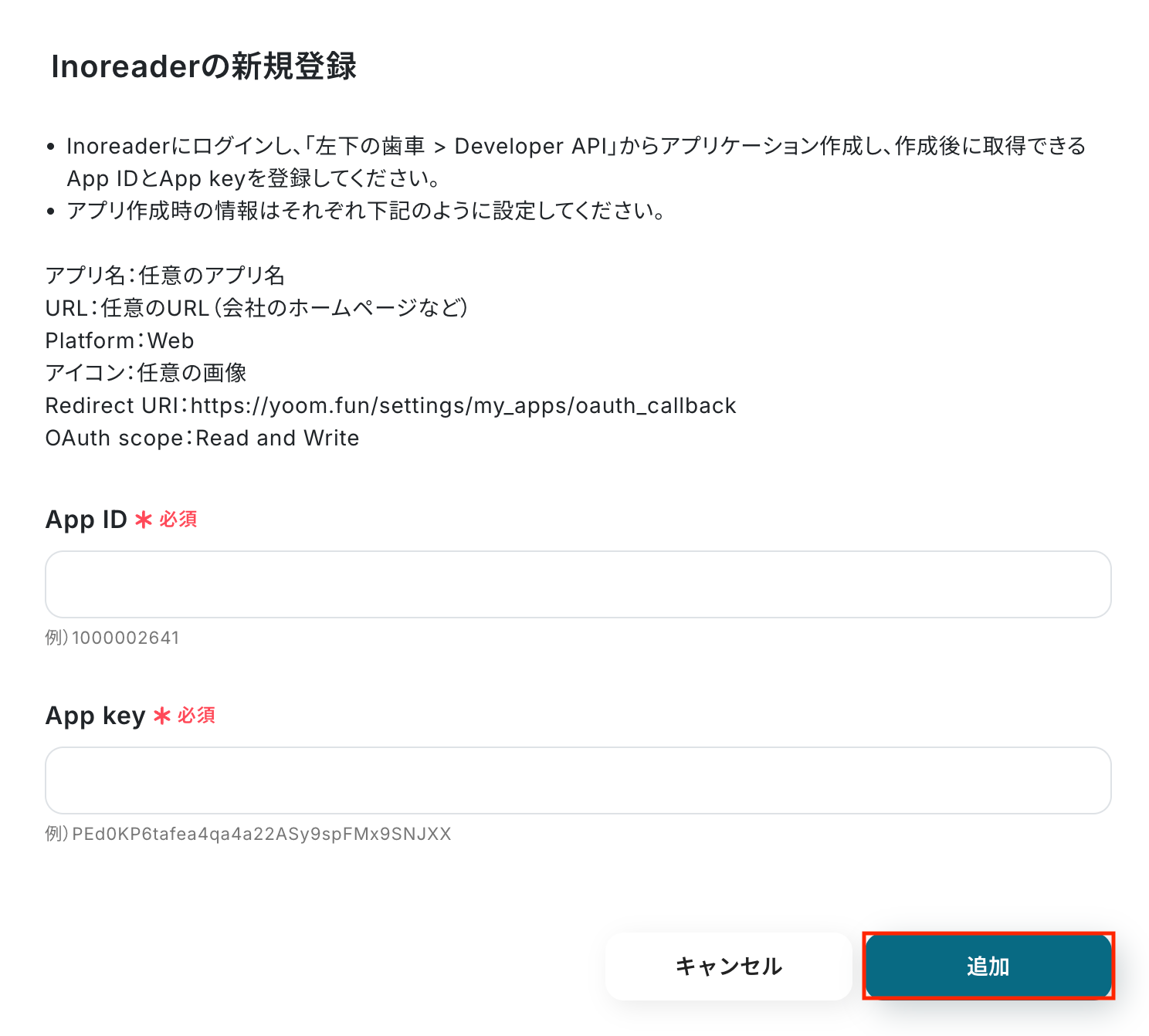
新規接続をクリックしたあと、アプリのメニュー一覧が表示されるのでInoreaderと検索し、対象アプリをクリックしてください。

以下の画面が表示されるので、App IDとApp keyを注釈に沿って入力し、「追加」をクリックしましょう。
SlackとYoomのマイアプリ連携
上記のナビをご確認ください。
以上でマイアプリ登録は完了です!
ステップ2:テンプレートをコピーする
続いてYoomのテンプレートをコピーします。
以下バナーの「試してみる」をクリックしましょう。
■概要競合サイトや業界ニュースなど、RSSフィードでの情報収集は欠かせない一方で、重要な更新をチームに共有する作業を手間に感じていませんか。 このワークフローは、Inoreaderで特定のコンテンツが公開されると、その情報を自動でSlackに通知するものです。RSSフィードの情報をSlackとスムーズに連携させることで、これまで手動で行っていた情報共有のプロセスを自動化し、迅速かつ漏れのない情報伝達を実現します。
■このテンプレートをおすすめする方- RSSフィードを活用した情報収集を、Slack連携によってさらに効率化したいと考えている方
- Inoreaderで得た重要な情報を、手作業でチームのSlackチャンネルに共有している方
- 情報共有のタイムラグや共有漏れを抑え、チーム全体の情報感度を高めたいと考えている方
■このテンプレートを使うメリット- Inoreaderの指定フォルダでコンテンツが公開されると自動で通知が飛ぶため、情報収集から共有までの時間を短縮できます。
- 手作業による共有漏れや、URLの貼り間違いといったヒューマンエラーを防ぎ、確実な情報伝達を支援します。
■フローボットの流れ- はじめに、InoreaderとSlackをYoomに連携します
- 次に、トリガーでInoreaderを選択し、「指定のフォルダ内でコンテンツが公開されたら」というアクションを設定します
- 最後に、オペレーションでSlackを選択し、「チャンネルにメッセージを送る」アクションで通知内容を設定します
※「トリガー」:フロー起動のきっかけとなるアクション、「オペレーション」:トリガー起動後、フロー内で処理を行うアクション
■このワークフローのカスタムポイント- Inoreaderのトリガー設定では、通知の対象としたいフォルダを任意で指定することが可能です。
- Slackへの通知設定では、通知先のチャンネルを自由に設定できるほか、メッセージ本文に記事タイトルやURLといったInoreaderから取得した情報を変数として埋め込むこともできます。
■注意事項- Inoreader、SlackのそれぞれとYoomを連携してください。
- トリガーは5分、10分、15分、30分、60分の間隔で起動間隔を選択できます。
- プランによって最短の起動間隔が異なりますので、ご注意ください。 ```
■このテンプレートをおすすめする方
- RSSフィードを活用した情報収集を、Slack連携によってさらに効率化したいと考えている方
- Inoreaderで得た重要な情報を、手作業でチームのSlackチャンネルに共有している方
- 情報共有のタイムラグや共有漏れを抑え、チーム全体の情報感度を高めたいと考えている方
■このテンプレートを使うメリット
- Inoreaderの指定フォルダでコンテンツが公開されると自動で通知が飛ぶため、情報収集から共有までの時間を短縮できます。
- 手作業による共有漏れや、URLの貼り間違いといったヒューマンエラーを防ぎ、確実な情報伝達を支援します。
■フローボットの流れ
- はじめに、InoreaderとSlackをYoomに連携します
- 次に、トリガーでInoreaderを選択し、「指定のフォルダ内でコンテンツが公開されたら」というアクションを設定します
- 最後に、オペレーションでSlackを選択し、「チャンネルにメッセージを送る」アクションで通知内容を設定します
■このワークフローのカスタムポイント
- Inoreaderのトリガー設定では、通知の対象としたいフォルダを任意で指定することが可能です。
- Slackへの通知設定では、通知先のチャンネルを自由に設定できるほか、メッセージ本文に記事タイトルやURLといったInoreaderから取得した情報を変数として埋め込むこともできます。
■注意事項
- Inoreader、SlackのそれぞれとYoomを連携してください。
- トリガーは5分、10分、15分、30分、60分の間隔で起動間隔を選択できます。
- プランによって最短の起動間隔が異なりますので、ご注意ください。 ```
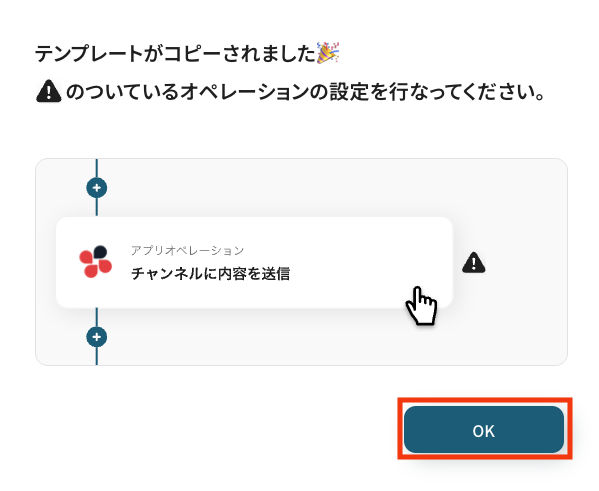
以下の画像のような画面が表示されたらテンプレートのコピーは完了です。
ステップ3:Inoreaderのトリガー設定
それでは、ここから設定を進めていきましょう。
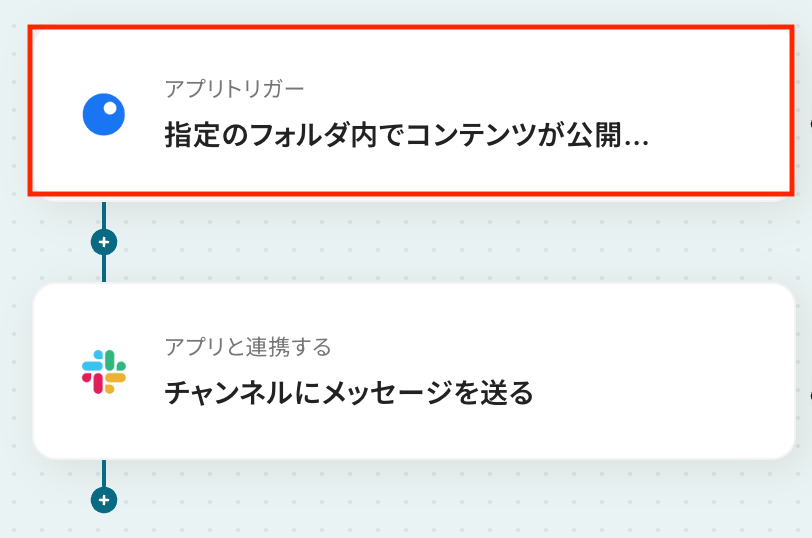
「指定のフォルダ内でコンテンツが公開されたら」をクリックします。
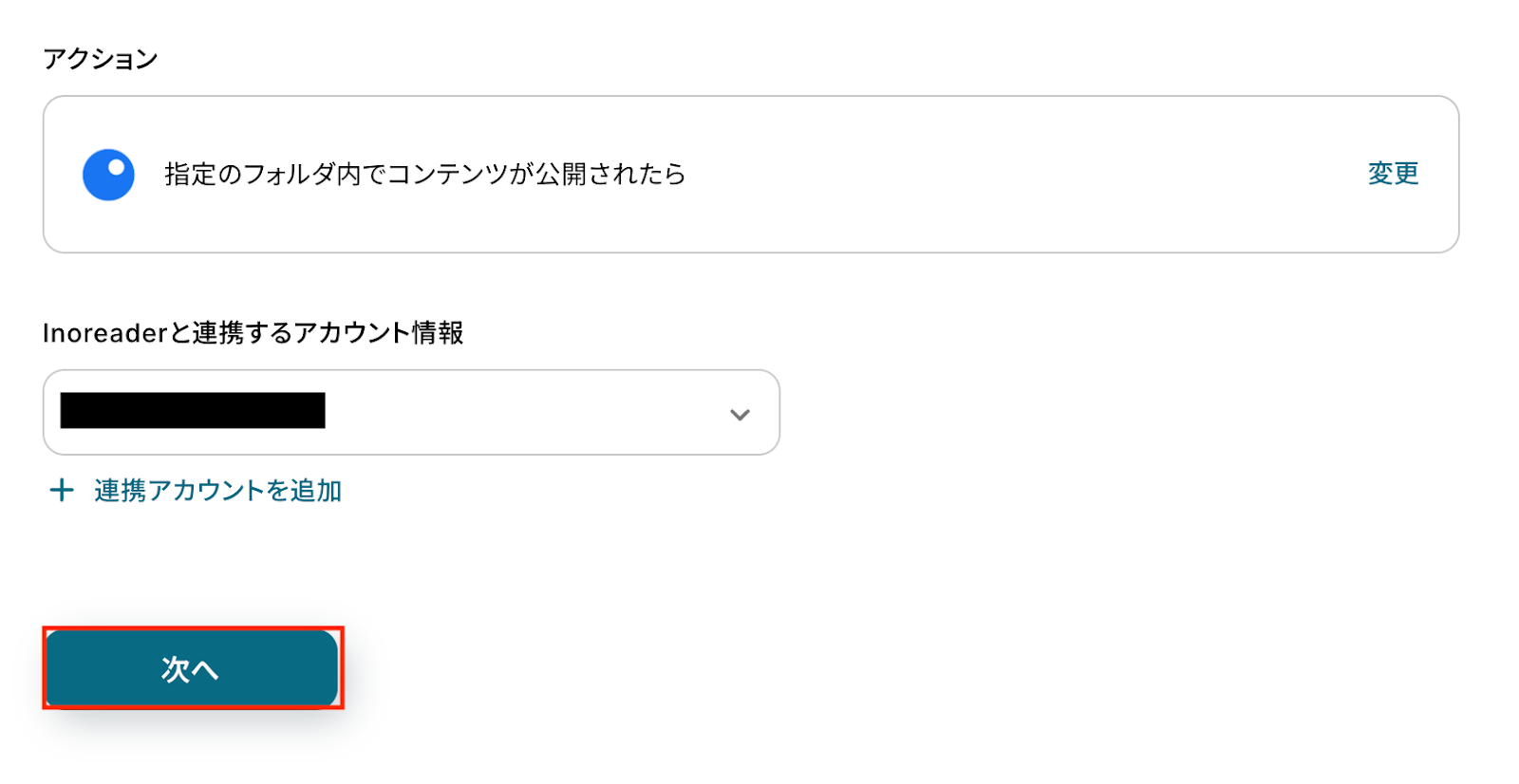
アクションはあらかじめ設定されているため、そのまま内容を確認してください。
Inoreaderと連携するアカウント情報に問題がなければ、「次へ」をクリックします。
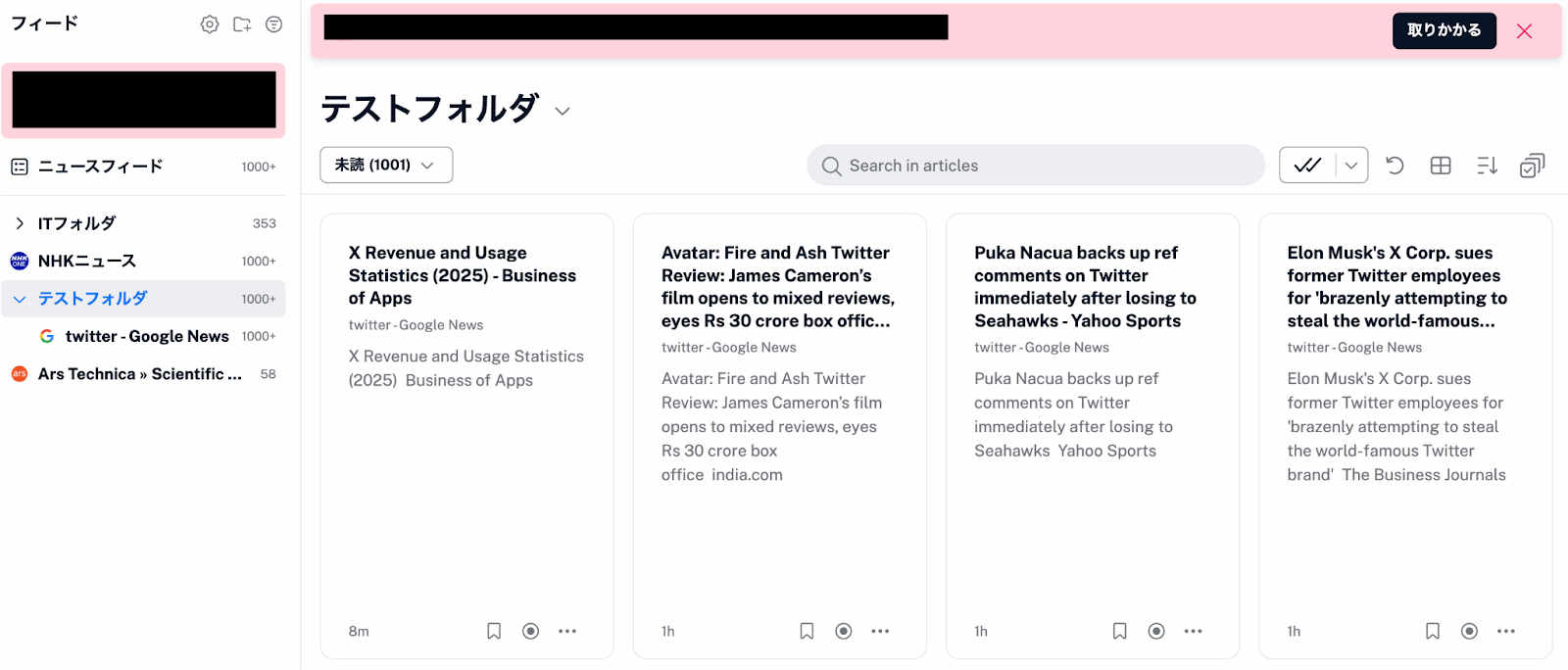
事前準備として、指定のフォルダ内でコンテンツを公開しておきましょう。
この公開したコンテンツがトリガーイベントとなり、自動化の起点となります。
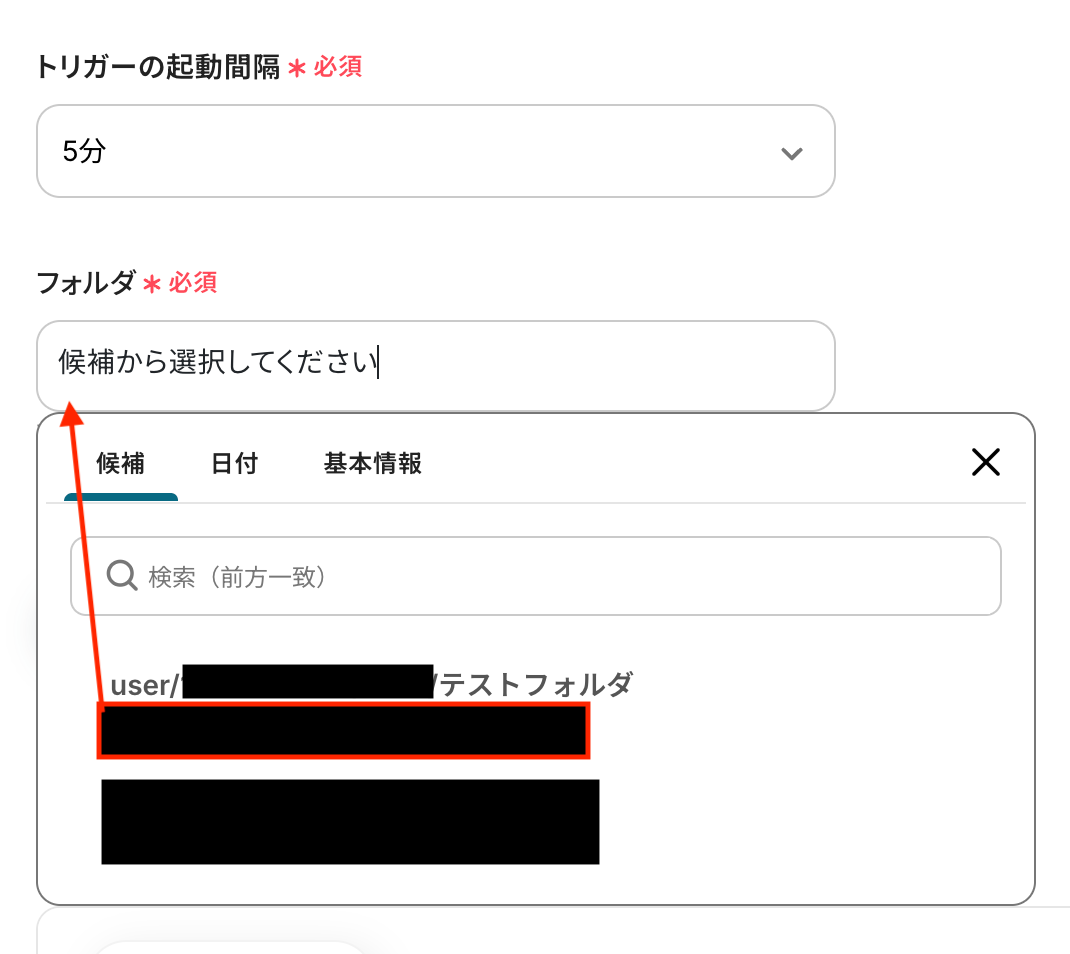
Yoomの操作画面に戻り、トリガーの設定を行います。
指定した間隔でInoreaderをチェックし、トリガーとなるアクション(今回は指定のフォルダ内でコンテンツが公開されたこと)を検知すると、フローボットが自動で起動します。
トリガーの起動タイミングは、5分、10分、15分、30分、60分のいずれかで設定できます。
ご利用プランによって、設定できるトリガーの最短間隔が異なるため、その点は要チェックです。
なお、基本的にはそのプランの最短の起動間隔にしてお使いいただくことをおすすめします。
フォルダ
入力欄をクリックするとマイアプリ連携をしたアカウントから候補が表示されるので、対象の項目を選択しましょう。
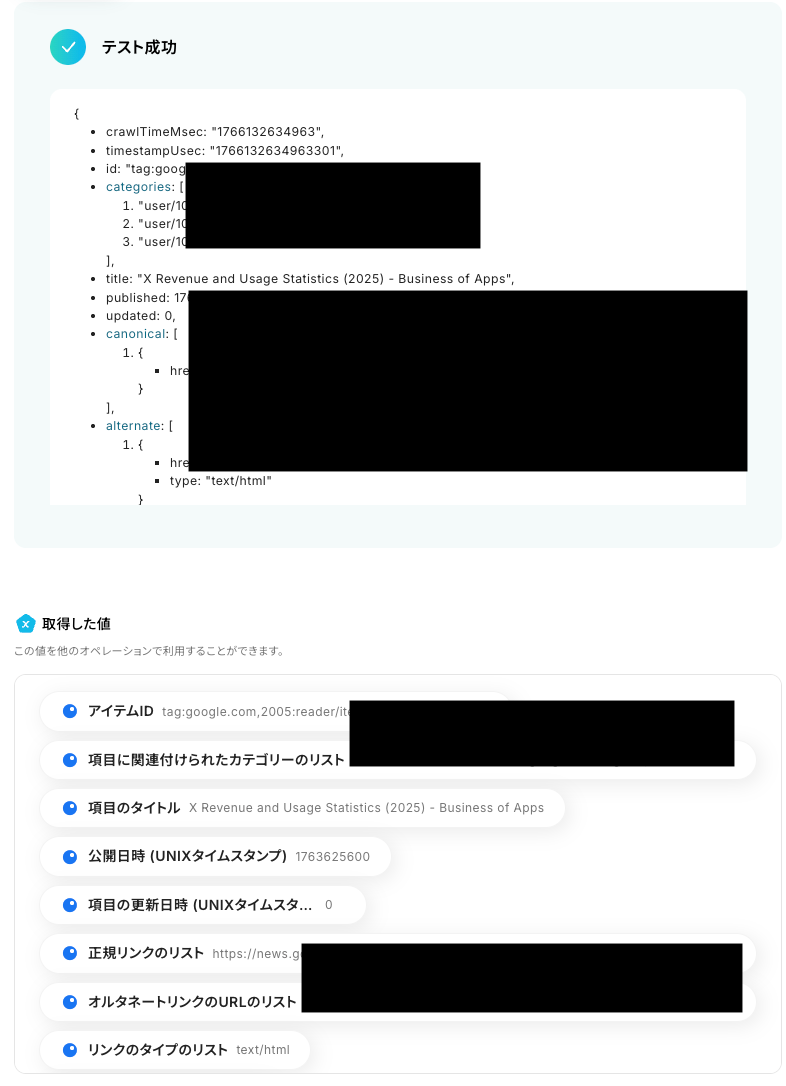
入力が完了したら、設定内容とトリガーの動作を確認するため「テスト」をクリックします。
テストに成功すると、Inoreaderのフォルダに公開されたコンテンツに関する情報が表示されます。
以下の取得した値はこの後のステップで利用できます。
※取得した値とは?
トリガーやオペレーション設定時に、「テスト」を実行して取得した値のことを指します。後続のオペレーション設定時の値として利用でき、フローボットを起動するたびに変動した値となります。
内容を確認し、「完了」をクリックします。
ステップ4:Slackのアクション設定
いよいよ最後のステップです!
前のステップで取得した値を利用して、Slackでメッセージを送信しましょう。
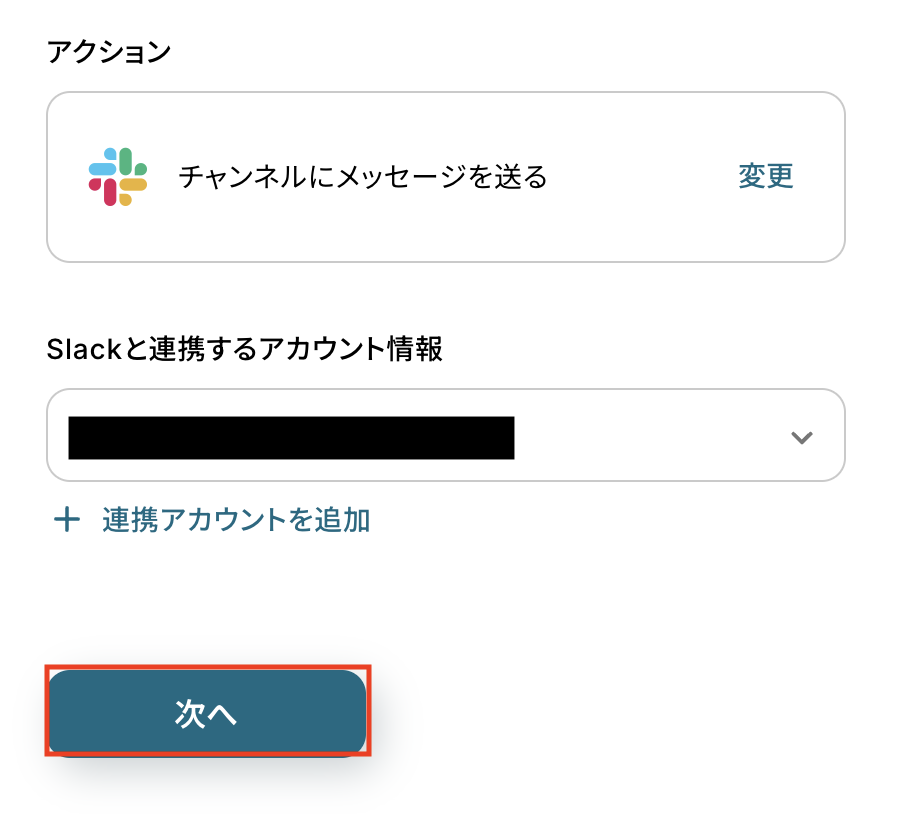
「チャンネルにメッセージを送る」をクリックします。※事前にSlackチャンネルにYoomアプリをインストールする方法を確認し、該当のチャンネルの「インテグレーション」からYoomを追加しておいてください。
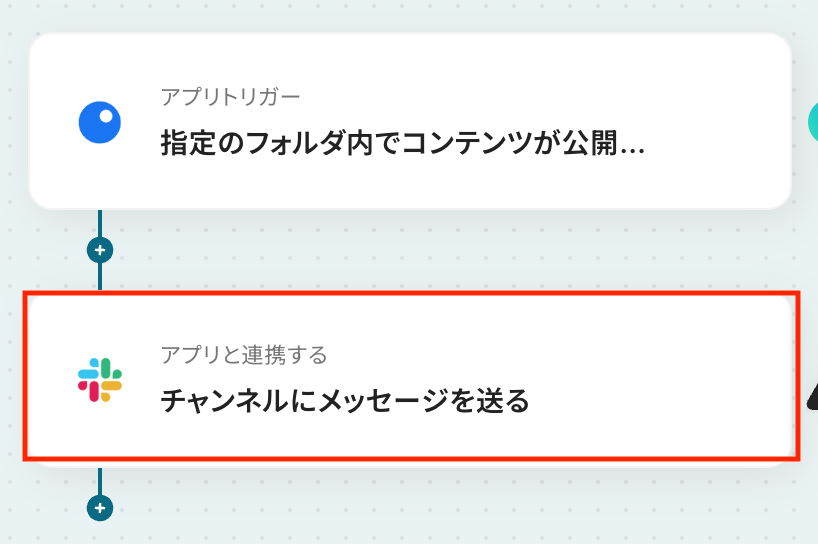
アクションはあらかじめ設定されているため、そのまま内容を確認してください。
Slackと連携するアカウント情報に問題がなければ、「次へ」をクリックします。
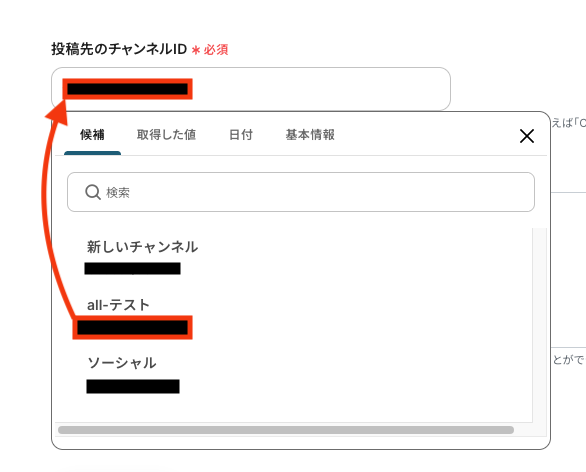
投稿先のチャンネルID
メッセージを送信したい「チャンネルID」を設定します。
入力欄をクリックすると候補が表示されるので、対象のチャンネルを選択しましょう。
※この後のテストでは、指定したチャンネルに実際にメッセージが送信されます。
そのため、事前にチャンネルメンバーへ周知しておくか、テスト専用のチャンネルを用意しておくことをおすすめします。
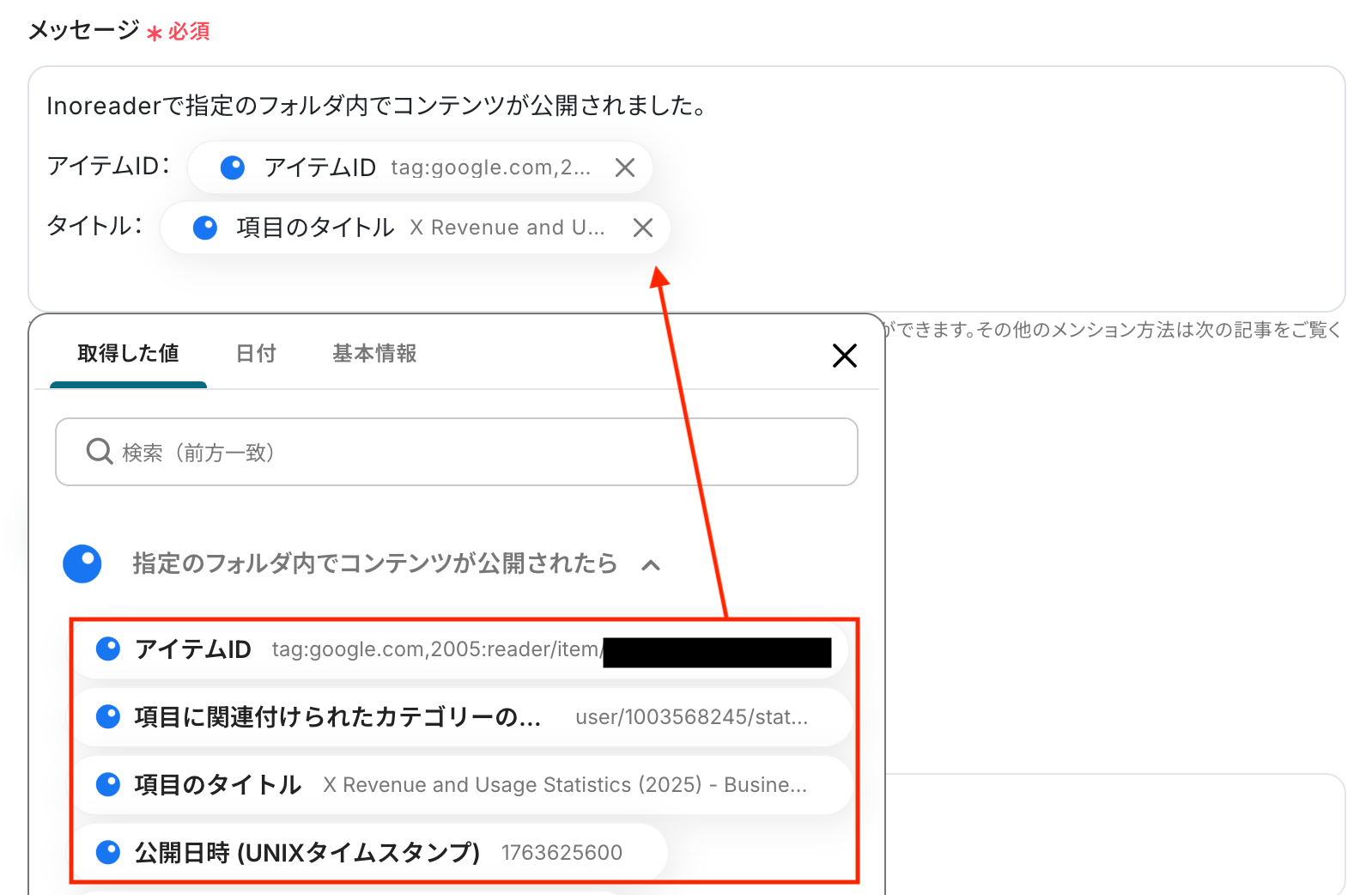
メッセージ
送信するメッセージの内容を設定します。
入力欄をクリックすると、前のステップでInoreaderから取得した値が表示されるので選択しましょう。
画像のように任意のテキストと組み合わせて自由にメッセージを作成できます。
なお、Slackではメンション付きのメッセージを送ることも可能です。
設定方法については以下のヘルプページをご確認ください。
入力が完了したら「テスト」をクリックして、設定した送信先にメッセージが正しく届くか確認しましょう。
※エラーが出る場合、下記のページをご確認ください。
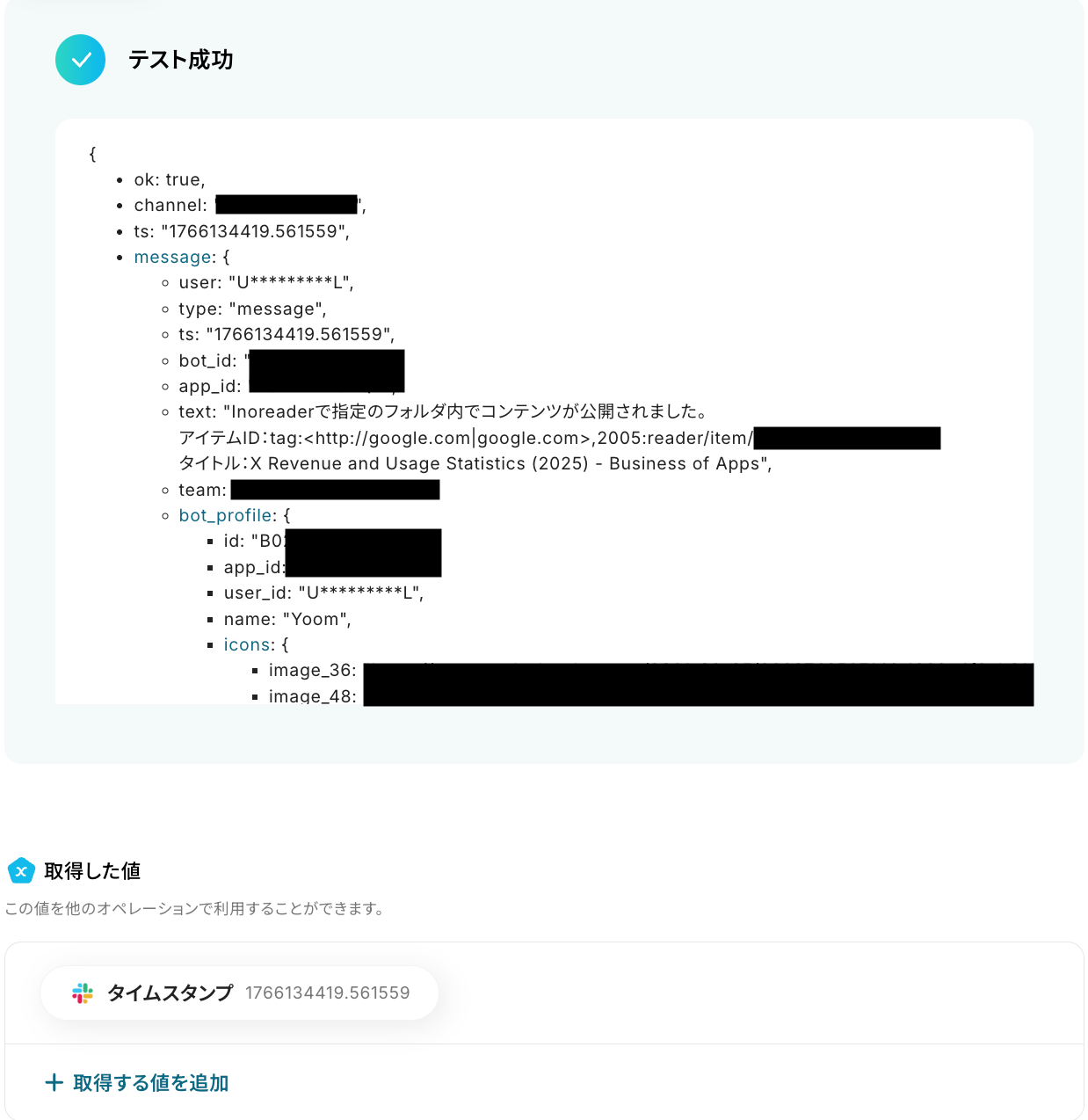
テストが成功すると、送信されたメッセージの情報が表示されます。
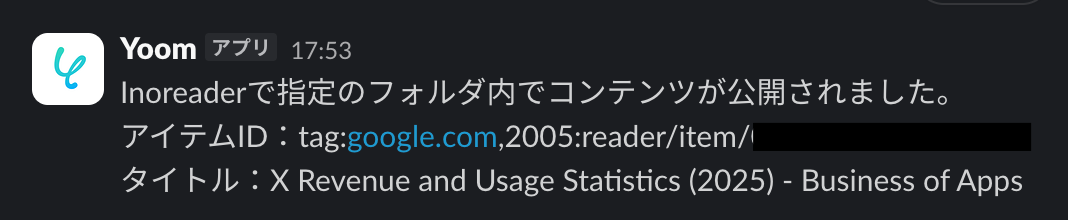
実際にSlackを開いて、指定した内容でメッセージが届いているか確認してみましょう。
今回は下記の通り通知されていました!
問題がなければYoomの操作画面に戻り、取得した値を確認し、「完了」をクリックします。
以上ですべての設定が完了しました!
ステップ5:トリガーをONにし、フローが起動するかを確認
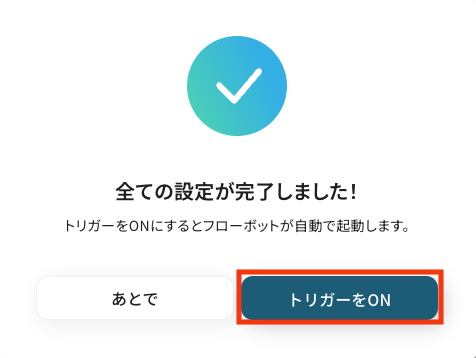
設定が完了すると、画面上に以下のようなメニューが表示されます。
トリガーをONにすることで、Inoreaderの指定フォルダに新しいコンテンツが公開されたら、その情報が指定したSlackチャンネルに自動で通知されるようになります。
実際にInoreaderのフォルダでコンテンツを公開し、Slackに通知が届くかを確認してみましょう。
Inoreaderを使ったその他の自動化例
今回ご紹介した連携以外でも、InoreaderのAPIを活用してさまざまな業務を自動化することが可能です。情報配信や更新を起点に、通知・記録作業などを自動化できます。
さらに、フォーム入力をもとにInoreaderに情報を追加でき、情報収集から活用までを効率化できるでしょう。
■概要Inoreaderで効率的に情報収集をしていても、重要な更新をチームに共有するためにDiscordへ手作業で通知するのは手間がかかるのではないでしょうか。この作業に時間を取られたり、共有漏れが発生したりすることもあるかもしれません。このワークフローを活用すれば、Inoreaderで指定したフィードのコンテンツが公開されると、自動でDiscordに通知を送信できるため、こうした情報共有の課題をスムーズに解消できます。
■このテンプレートをおすすめする方- Inoreaderで収集した情報を、Discordを使っでチームに共有したい方
- 情報共有を自動化することでタイムラグの減少や共有漏れ防止を図り、業務を効率化したい方
- InoreaderとDiscordを連携させ、情報収集から共有までを自動化したいと考えている方
■このテンプレートを使うメリット- Inoreaderの更新を自動で検知しDiscordに通知するため、これまで情報共有にかかっていた手作業の時間を短縮できます。
- 手動での通知作業がなくなることで、共有漏れやURLの貼り間違いといったヒューマンエラーを防ぎ、確実な情報伝達が可能です。
■フローボットの流れ- はじめに、InoreaderとDiscordをYoomと連携します。
- 次に、トリガーでInoreaderを選択し、「指定のフォルダ内でコンテンツが公開されたら」というアクションを設定します。
- 最後に、オペレーションでDiscordの「メッセージを送信」アクションを設定し、前のステップで取得したコンテンツのタイトルやURLなどをメッセージとして送信します。
※「トリガー」:フロー起動のきっかけとなるアクション、「オペレーション」:トリガー起動後、フロー内で処理を行うアクション
■このワークフローのカスタムポイント- Inoreaderのトリガー設定では、通知のきっかけとしたいフォルダを任意に設定してください。
- Discordへの通知設定では、メッセージを送信するチャンネルを自由に選択できるほか、本文に固定のテキストを入れたり、Inoreaderから取得したコンテンツのタイトルやURLを変数として埋め込んだりといったカスタマイズが可能です。
■注意事項- Inoreader、DiscordのそれぞれとYoomを連携してください。
- トリガーは5分、10分、15分、30分、60分の間隔で起動間隔を選択できます。
- プランによって最短の起動間隔が異なりますので、ご注意ください。
■概要競合サイトや業界ニュースのチェックなど、Inoreaderを活用した記事監視は重要な業務ですが、手動での確認やチームへの共有に手間を感じていませんか? このワークフローを利用することで、Inoreaderの指定フィードで新しいコンテンツが公開されると、その情報を自動でGoogle Chatに通知できるようになります。煩雑な手作業をなくし、効率的な情報収集体制を構築することが可能です。
■このテンプレートをおすすめする方- Inoreaderでの手動による記事監視に多くの時間を費やしている情報収集担当者の方
- 競合サイトや業界ニュースの更新を見逃さず、迅速に情報をキャッチアップしたい方
- チーム内での情報共有をよりスピーディーかつ効率的に行いたいと考えている方
■このテンプレートを使うメリット- 指定フィードの更新を自動で検知し通知するため、これまで手作業での確認に費やしていた時間を短縮し、他の業務に集中できます。
- 手動でのチェックによる確認漏れや共有忘れといったヒューマンエラーを防ぎ、重要な情報の見逃しリスクを軽減します。
■フローボットの流れ- はじめに、InoreaderとGoogle ChatをYoomに連携します
- 次に、トリガーでInoreaderを選択し、「指定のフィードでコンテンツが公開されたら」というアクションを設定します
- 最後に、オペレーションでGoogle Chatの「スペースにメッセージを送信」アクションを設定し、検知したコンテンツの情報を指定のスペースに送信します
※「トリガー」:フロー起動のきっかけとなるアクション、「オペレーション」:トリガー起動後、フロー内で処理を行うアクション
■このワークフローのカスタムポイント- Inoreaderのトリガー設定では、監視対象としたい任意のフィードURLを設定してください。
- Google Chatのオペレーション設定では、通知を送信したい任意のスペースのリソース名を設定してください。
■注意事項- Inoreader、Google ChatのそれぞれとYoomを連携してください。
- トリガーは5分、10分、15分、30分、60分の間隔で起動間隔を選択できます。
- プランによって最短の起動間隔が異なりますので、ご注意ください。
- Google Chatとの連携はGoogle Workspaceの場合のみ可能です。詳細は「Google Chatでスペースにメッセージを送る方法」を参照ください。
■概要競合情報や業界の最新トレンドなど、特定のWebサイトの更新情報を日々チェックするのは大変ではないでしょうか。 Inoreaderを活用していても、手動での確認作業では見逃しが発生したり、チームへの共有が遅れたりすることがあります。 このワークフローは、Inoreaderでの効率的な記事監視を実現し、指定フィードにコンテンツが公開されると自動でLINEに通知を送信するため、重要な情報を見逃すことなく迅速にキャッチアップすることが可能になります。
■このテンプレートをおすすめする方- Inoreaderを活用した記事監視のプロセスを自動化したいと考えている方
- 競合や業界の最新情報を常に収集しているマーケティング・広報部門の担当者の方
- 重要な情報の見逃しや、チームへの共有漏れなどの課題を解消したいと考えている方
■このテンプレートを使うメリット- Inoreaderで記事が公開されると自動で通知が届くため、常にフィードを確認する手間を省き、情報収集の効率化に繋がります
- システムが自動で通知処理を行うため、手動確認による見逃しや共有漏れといったヒューマンエラーを防ぐことができます
■フローボットの流れ- はじめに、InoreaderとLINE公式アカウントをYoomと連携します
- 次に、トリガーでInoreaderを選択し、「指定のフィードでコンテンツが公開されたら」というアクションを設定します
- 最後に、オペレーションでLINE公式アカウントを選択し、「ブロードキャストメッセージを送る」アクションで、取得した記事情報を通知するように設定します
※「トリガー」:フロー起動のきっかけとなるアクション、「オペレーション」:トリガー起動後、フロー内で処理を行うアクション
■このワークフローのカスタムポイント- Inoreaderのトリガー設定では、通知のきっかけとしたい任意のフィードURLを設定してください。これにより、特定のメディアやブログの更新情報のみを対象に通知することが可能です
■注意事項- Inoreader、LINE公式アカウントのそれぞれとYoomを連携してください
- トリガーは5分、10分、15分、30分、60分の間隔で起動間隔を選択できます
- プランによって最短の起動間隔が異なりますので、ご注意ください
■概要競合サイトや業界ニュースなど、複数のRSSフィードを毎日確認し、チームに共有する作業に手間を感じていませんか? 手作業での情報収集は時間がかかるだけでなく、重要な更新を見落とすリスクもあります。 このワークフローを活用すれば、Inoreaderで指定したRSSフィードに新しいコンテンツが公開されると、その内容を自動でMicrosoft Teamsに連携できます。これにより、情報収集と共有のプロセスを効率化し、迅速な情報把握を実現します。
■このテンプレートをおすすめする方- Inoreaderで情報収集を行い、Microsoft Teamsでチームへの共有を効率化したい方
- 複数のRSSフィードの更新情報を手作業で確認し、共有している広報やマーケティング担当の方
- 競合の動向や業界ニュースをいち早くキャッチし、事業活動に活かしたいと考えている方
■このテンプレートを使うメリット- RSSフィードの更新確認からMicrosoft Teamsへの通知までが自動化されるため、情報収集と共有にかかる時間を短縮することができます。
- 手作業による共有漏れや伝達の遅れといったヒューマンエラーを防ぎ、スムーズかつ正確な情報共有体制を構築できます。
■フローボットの流れ- はじめに、InoreaderとMicrosoft TeamsをYoomと連携します
- 次に、トリガーでInoreaderを選択し、「指定のフィードでコンテンツが公開されたら」というアクションを設定します
- 最後に、オペレーションでMicrosoft Teamsの「チャネルにメッセージを送る」アクションを設定し、前のステップで取得したコンテンツ情報を指定のチャネルに通知します
※「トリガー」:フロー起動のきっかけとなるアクション、「オペレーション」:トリガー起動後、フロー内で処理を行うアクション
■このワークフローのカスタムポイント- Inoreaderのトリガー設定では、監視したい任意のRSSフィードURLを設定してください。
- Microsoft Teamsの通知設定では、通知先のチャネルを任意で指定できます。また、メッセージ本文には固定のテキストだけでなく、Inoreaderから取得した記事のタイトルやURLといった情報を変数として埋め込むことも可能です。
■注意事項- Inoreader、Microsoft TeamsのそれぞれとYoomを連携してください。
- トリガーは5分、10分、15分、30分、60分の間隔で起動間隔を選択できます。 ・プランによって最短の起動間隔が異なりますので、ご注意ください。
- Microsoft365(旧Office365)には、家庭向けプランと一般法人向けプラン(Microsoft365 Business)があり、一般法人向けプランに加入していない場合には認証に失敗する可能性があります。 ```
■概要特定のWebサイトやブログの更新情報をRSSリーダーで収集しているものの、重要な情報を見逃してしまったり、都度チェックする手間を感じたりしていませんか。 このワークフローを活用することで、Inoreaderで指定したフォルダに新しいコンテンツが公開された際に、その情報を自動でGmailに通知できます。手動での確認作業をなくし、効率的なRSSメールの仕組みを構築することで、情報収集業務を円滑にします。
■このテンプレートをおすすめする方- Inoreaderで収集した情報をチームメンバーなどへ効率的に共有したいと考えている方
- 重要な更新情報を見逃さないよう、能動的に情報を取得できるRSSメールの仕組みを構築したい方
- 情報収集や確認作業にかかる時間を削減し、本来の業務に集中したいと考えている方
■このテンプレートを使うメリット- Inoreaderが更新されると自動でGmailに通知が届くため、RSSリーダーを常に確認する手間を省き、情報収集の時間を短縮できます
- 自動でメール通知が実行されるため、重要な更新情報の見逃しや確認漏れといったヒューマンエラーの防止に繋がります
■フローボットの流れ- はじめに、InoreaderとGmailをYoomと連携します
- 次に、トリガーでInoreaderを選択し、「指定のフォルダ内でコンテンツが公開されたら」というアクションを設定します
- 最後に、オペレーションでGmailの「メールを送信する」アクションを設定し、Inoreaderで取得した情報を基にメールを送信します
※「トリガー」:フロー起動のきっかけとなるアクション、「オペレーション」:トリガー起動後、フロー内で処理を行うアクション
■このワークフローのカスタムポイント- Inoreaderのトリガー設定では、通知の対象としたいフォルダを任意で設定してください
- Gmailで送信するメールの宛先(To,Cc,Bcc)は自由に設定可能です。また、件名や本文には固定のテキストだけでなく、トリガーで取得した記事のタイトルやURLといった情報を変数として埋め込むこともできます
■注意事項- Inoreader、GmailのそれぞれとYoomを連携してください。
- トリガーは5分、10分、15分、30分、60分の間隔で起動間隔を選択できます。
- プランによって最短の起動間隔が異なりますので、ご注意ください。
■概要Webサイトの更新情報などを効率的に収集できるRSSフィードですが、収集した情報をチームで共有したり、分析するためにGoogle スプレッドシートへ手動で転記する作業は手間がかかるのではないでしょうか。 このワークフローを活用すれば、Inoreaderでコンテンツが公開されると、自動でRSSフィードの情報をGoogle スプレッドシートに連携し、レコードを追加できます。情報収集と管理の工数を削減し、よりスムーズな情報共有を実現します。
■このテンプレートをおすすめする方- RSSで収集した情報をGoogle スプレッドシートへ手動で連携しており、作業を効率化したい方
- Inoreaderで購読しているフィードの情報を、チーム内で効率的に共有・管理したいと考えている方
- 複数のRSSフィードの情報をGoogle スプレッドシートに集約し、一元管理したいと考えている方
■このテンプレートを使うメリット- Inoreaderでコンテンツが公開されると、自動でGoogle スプレッドシートに情報が追加されるため、これまで手作業で行っていたRSS情報の転記時間を削減できます。
- 手作業での転記に伴うURLの貼り間違いやタイトルの入力ミス、情報の転記漏れといったヒューマンエラーの防止に繋がります。
■フローボットの流れ- はじめに、InoreaderとGoogle スプレッドシートをYoomと連携します。
- 次に、トリガーでInoreaderを選択し、「指定のフォルダ内でコンテンツが公開されたら」というアクションを設定します。
- 最後に、オペレーションでGoogle スプレッドシートを選択し、「レコードを追加する」アクションを設定することで、Inoreaderで取得した情報をスプレッドシートに自動で追加します。
※「トリガー」:フロー起動のきっかけとなるアクション、「オペレーション」:トリガー起動後、フロー内で処理を行うアクション
■このワークフローのカスタムポイント- Inoreaderのトリガー設定で、どのフォルダに公開されたコンテンツを対象にするか、任意のフォルダを指定してください。特定のテーマの情報だけを収集するなど、目的に応じた設定が可能です。
- Google スプレッドシートでレコードを追加するアクションを設定する際に、情報を記録したい任意のスプレッドシートIDやシート名(タブ名)を指定してください。
■注意事項- Inoreader、Google スプレッドシートのそれぞれとYoomを連携してください。
- トリガーは5分、10分、15分、30分、60分の間隔で起動間隔を選択できます。
- プランによって最短の起動間隔が異なりますので、ご注意ください。
■概要Inoreaderで効率的に情報収集をしていても、その内容をチームのナレッジとしてNotionにまとめる作業が手作業になっていませんか?重要な情報の転記に時間がかかったり、コピー&ペーストのミスが発生したりするのは避けたいものです。このワークフローを活用すれば、InoreaderからNotionへの情報記録を完全に自動化でき、情報収集からナレッジの蓄積までをスムーズに行うことが可能になります。
■このテンプレートをおすすめする方- Inoreaderで収集したWeb記事やブログを、手作業でNotionに転記している方
- InoreaderとNotionを連携させ、情報収集・管理フローの自動化に興味がある方
- チームのナレッジベースとしてNotionを利用しており、情報共有を効率化したい方
■このテンプレートを使うメリット- Inoreaderの指定フォルダにコンテンツが追加されると自動でNotionに記録されるため、手作業での転記時間を削減できます。
- 手作業によるコピー&ペーストが不要になることで、URLの貼り間違いやタイトルの転記ミスといったヒューマンエラーを防ぎます。
■フローボットの流れ- はじめに、InoreaderとNotionをYoomと連携します。
- 次に、トリガーでInoreaderを選択し、「指定のフォルダ内でコンテンツが公開されたら」というアクションを設定します。
- 次に、オペレーションでデータ操作・変換の「日付/日時形式の変更」を設定し、取得した公開日時をNotionに記録したい形式に整えます。
- 最後に、オペレーションでNotionの「レコードを追加する」アクションを設定し、記事タイトルやURL、整形した日付などを指定のデータベースに追加します。
※「トリガー」:フロー起動のきっかけとなるアクション、「オペレーション」:トリガー起動後、フロー内で処理を行うアクション
■このワークフローのカスタムポイント- Inoreaderのトリガー設定では、どのフォルダのコンテンツを自動化の対象にするか任意で指定してください。
- AI機能による日付/日時形式の変更では、Inoreaderから取得した公開日時をどのフォーマットに変換するか、候補から選択が可能です。
- Notionにレコードを追加する際、どのデータベースに追加するか、またタイトルやURLなどの各プロパティにどの情報を紐付けるかを自由に設定できます。
■注意事項- Inoreader、NotionのそれぞれとYoomを連携してください。
- トリガーは5分、10分、15分、30分、60分の間隔で起動間隔を選択できます。
- プランによって最短の起動間隔が異なりますので、ご注意ください。
■概要Inoreaderでチェックしている特定のRSSフィードで新しい情報が公開された際、その内容をRedditのコミュニティに手動で投稿していませんか?この作業は単純ですが、情報共有に遅れやミスが生じる原因にもなり得ます。このワークフローを活用すれば、InoreaderのRSSフィード更新を検知し、Redditへの投稿を自動化できるため、情報収集から共有までの一連の流れを効率化し、価値ある情報を迅速に届けられます。
■このテンプレートをおすすめする方- Inoreaderで収集したRSSフィードの情報を、手作業でRedditへ投稿している方
- Redditの特定コミュニティを運営しており、関連情報の投稿を効率化したいと考えている方
- 最新の情報を迅速に共有する業務フローの自動化に関心があるマーケティング担当者の方
■このテンプレートを使うメリット- InoreaderのRSSフィードが更新されると自動でRedditへ投稿されるため、手作業での共有にかかっていた時間を短縮することができます。
- 手動でのコピペ作業による投稿漏れや遅延、内容の間違いといったヒューマンエラーを防ぎ、確実な情報共有を実現します。
■フローボットの流れ- はじめに、InoreaderとRedditをYoomと連携します。
- 次に、トリガーでInoreaderを選択し、「指定のフィードでコンテンツが公開されたら」というアクションを設定します。
- 最後に、オペレーションでRedditの「サブレディットに新規投稿を作成」アクションを設定し、Inoreaderから取得した情報を投稿します。
※「トリガー」:フロー起動のきっかけとなるアクション、「オペレーション」:トリガー起動後、フロー内で処理を行うアクション
■このワークフローのカスタムポイント- Inoreaderのトリガー設定では、監視対象としたい任意のRSSフィードのURLを設定してください。
- Redditのオペレーション設定では、投稿先のサブレディット名、投稿のタイトル、本文、投稿の種類などを任意で設定してください。タイトルや本文は、 Inoreaderから取得した変数を使って自由にカスタマイズできます。
■注意事項- Reddit、InoreaderのそれぞれとYoomを連携してください。
- トリガーは5分、10分、15分、30分、60分の間隔で起動間隔を選択できます。
- プランによって最短の起動間隔が異なりますので、ご注意ください
■概要Webサイトやブログなどの情報収集でRSSリーダーを活用しているものの、収集した情報を手作業でデータベースにまとめるのは手間ではないでしょうか。 このワークフローを活用すれば、Inoreaderで取得したRSSフィードの情報を自動でAirtableに連携し、レコードとして蓄積できます。情報収集からデータベース化までの一連の作業を効率化し、手作業による情報転記の負担を解消します。
■このテンプレートをおすすめする方- Inoreaderで集めたRSSフィードの情報をAirtableへ手入力している方
- 複数のメディアの更新情報をAirtableに集約し、効率的な情報管理を目指す方
- RSSフィードとAirtableの連携を自動化して情報収集業務を改善したい方
■このテンプレートを使うメリット- Inoreaderでコンテンツが公開されると、自動でAirtableに情報が連携されるため、手作業での転記時間を短縮できます。
- RSSフィードの情報を自動でAirtableに登録するため、手作業による入力漏れや転記ミスといったヒューマンエラーを防止します。
■フローボットの流れ- はじめに、AirtableとInoreaderをYoomと連携します。
- 次に、トリガーでInoreaderを選択し、「指定のフィードでコンテンツが公開されたら」というアクションを設定します。
- 最後に、オペレーションでAirtableの「レコードを作成」アクションを設定し、公開されたコンテンツの情報をAirtableに登録します。
※「トリガー」:フロー起動のきっかけとなるアクション、「オペレーション」:トリガー起動後、フロー内で処理を行うアクション
■このワークフローのカスタムポイント- Inoreaderのトリガー設定では、連携したい任意のフィードURLを設定してください。
- Airtableでレコードを作成するアクションでは、登録先となる任意のベースID、テーブルIDを設定してください。
■注意事項- Inoreader、AirtableのそれぞれとYoomを連携してください。
- トリガーは5分、10分、15分、30分、60分の間隔で起動間隔を選択できます。
- プランによって最短の起動間隔が異なりますので、ご注意ください。
■概要チームで情報収集やリサーチを行う際、新しいニュースサイトやブログのRSSを共有しても、Inoreaderへの登録は担当者が一つずつ手作業で追加する必要があるケースも多いのではないでしょうか。特に、複数のサイトURLがまとめて共有された場合、その登録作業は手間になります。
このワークフローを活用すれば、フォームに複数のRSSやサイトURLを送信するだけで、Google スプレッドシートを経由してURLごとにInoreaderへのフィード追加が実行されます。チームの情報収集やリサーチの窓口としてフォームを利用することで、共有された情報源の登録作業を整理できます。
■このテンプレートをおすすめする方- チームで情報収集やリサーチを行っており、共有されたRSSフィードをInoreaderに登録している方
- フォームを窓口として、チームメンバーからRSSやサイトURLの提案を受け付けたい方
- 複数のRSSフィードをまとめてInoreaderに追加する作業を整理したい方
■このテンプレートを使うメリット- フォームに複数のフィードURLを送信すると、URLごとに処理が行われてInoreaderへ順番に追加されるため、複数サイトの登録作業をまとめて進めることができます。
- フォームを窓口としてRSSの提案を受け付けることで、URLの共有方法を統一でき、登録作業の抜け漏れや入力ミスといったヒューマンエラーの発生を抑えやすくなります。
■フローボットの流れ- はじめに、Google スプレッドシートとInoreaderをYoomと連携します。
- 次に、トリガーでフォームトリガーを選択し、RSSフィードのURLを受け取るためのフォームを設定します。
- 次に、オペレーションでGoogle スプレッドシートの「範囲に値を入力」を設定し、フォームで受け取った内容をシートに書き込みます。
- 次に、オペレーションでGoogle スプレッドシートの「値を取得する」を設定し、書き込んだURLリストを取得します。
- その後、オペレーションで「繰り返し処理」を設定し、取得したURLリストから1件ずつ処理するようにします。
- 最後に、繰り返し処理の中でInoreaderの「フィードを追加」を設定し、各URLをフィードとして追加します。
※「トリガー」:フロー起動のきっかけとなるアクション、「オペレーション」:トリガー起動後、フロー内で処理を行うアクション
■このワークフローのカスタムポイント- フォームトリガーの設定では、RSSフィードのURLを受け付ける項目や回答の種別などを任意で設定してください。
- Google スプレッドシートの各アクションでは、連携するスプレッドシートやシート名、値の入力や取得を行う対象範囲を任意で設定してください。
■注意事項- Google スプレッドシート、InoreaderのそれぞれとYoomを連携してください。
- 「同じ処理を繰り返す」オペレーション間の操作は、パーソナルプラン以上でご利用いただける機能となっております。フリープランの場合は設定しているフローボットのオペレーションやデータコネクトはエラーとなりますので、ご注意ください。
- パーソナルプランなどの有料プランは、2週間の無料トライアルを行うことが可能です。無料トライアル中には制限対象のアプリや機能(オペレーション)を使用することができます。詳しくは、「料金プランのページ」をご参照ください。
- フォーム機能はミニプラン以上でご利用いただけるアプリとなっております。フリープラン・パーソナルプランの場合は設定しているフローボットのオペレーションやデータコネクトはエラーとなりますので、ご注意ください。
- パーソナルプラン・ミニプラン・チームプラン・サクセスプランなどの有料プランは、2週間の無料トライアルを行うことが可能です。無料トライアル中には制限対象のアプリを使用することができます。詳しくは、「料金プランのページ」をご参照ください。

■このテンプレートをおすすめする方
- Inoreaderで収集した情報を、Discordを使っでチームに共有したい方
- 情報共有を自動化することでタイムラグの減少や共有漏れ防止を図り、業務を効率化したい方
- InoreaderとDiscordを連携させ、情報収集から共有までを自動化したいと考えている方
■このテンプレートを使うメリット
- Inoreaderの更新を自動で検知しDiscordに通知するため、これまで情報共有にかかっていた手作業の時間を短縮できます。
- 手動での通知作業がなくなることで、共有漏れやURLの貼り間違いといったヒューマンエラーを防ぎ、確実な情報伝達が可能です。
■フローボットの流れ
- はじめに、InoreaderとDiscordをYoomと連携します。
- 次に、トリガーでInoreaderを選択し、「指定のフォルダ内でコンテンツが公開されたら」というアクションを設定します。
- 最後に、オペレーションでDiscordの「メッセージを送信」アクションを設定し、前のステップで取得したコンテンツのタイトルやURLなどをメッセージとして送信します。
■このワークフローのカスタムポイント
- Inoreaderのトリガー設定では、通知のきっかけとしたいフォルダを任意に設定してください。
- Discordへの通知設定では、メッセージを送信するチャンネルを自由に選択できるほか、本文に固定のテキストを入れたり、Inoreaderから取得したコンテンツのタイトルやURLを変数として埋め込んだりといったカスタマイズが可能です。
■注意事項
- Inoreader、DiscordのそれぞれとYoomを連携してください。
- トリガーは5分、10分、15分、30分、60分の間隔で起動間隔を選択できます。
- プランによって最短の起動間隔が異なりますので、ご注意ください。

■このテンプレートをおすすめする方
- Inoreaderでの手動による記事監視に多くの時間を費やしている情報収集担当者の方
- 競合サイトや業界ニュースの更新を見逃さず、迅速に情報をキャッチアップしたい方
- チーム内での情報共有をよりスピーディーかつ効率的に行いたいと考えている方
■このテンプレートを使うメリット
- 指定フィードの更新を自動で検知し通知するため、これまで手作業での確認に費やしていた時間を短縮し、他の業務に集中できます。
- 手動でのチェックによる確認漏れや共有忘れといったヒューマンエラーを防ぎ、重要な情報の見逃しリスクを軽減します。
■フローボットの流れ
- はじめに、InoreaderとGoogle ChatをYoomに連携します
- 次に、トリガーでInoreaderを選択し、「指定のフィードでコンテンツが公開されたら」というアクションを設定します
- 最後に、オペレーションでGoogle Chatの「スペースにメッセージを送信」アクションを設定し、検知したコンテンツの情報を指定のスペースに送信します
■このワークフローのカスタムポイント
- Inoreaderのトリガー設定では、監視対象としたい任意のフィードURLを設定してください。
- Google Chatのオペレーション設定では、通知を送信したい任意のスペースのリソース名を設定してください。
■注意事項
- Inoreader、Google ChatのそれぞれとYoomを連携してください。
- トリガーは5分、10分、15分、30分、60分の間隔で起動間隔を選択できます。
- プランによって最短の起動間隔が異なりますので、ご注意ください。
- Google Chatとの連携はGoogle Workspaceの場合のみ可能です。詳細は「Google Chatでスペースにメッセージを送る方法」を参照ください。

■このテンプレートをおすすめする方
- Inoreaderを活用した記事監視のプロセスを自動化したいと考えている方
- 競合や業界の最新情報を常に収集しているマーケティング・広報部門の担当者の方
- 重要な情報の見逃しや、チームへの共有漏れなどの課題を解消したいと考えている方
■このテンプレートを使うメリット
- Inoreaderで記事が公開されると自動で通知が届くため、常にフィードを確認する手間を省き、情報収集の効率化に繋がります
- システムが自動で通知処理を行うため、手動確認による見逃しや共有漏れといったヒューマンエラーを防ぐことができます
■フローボットの流れ
- はじめに、InoreaderとLINE公式アカウントをYoomと連携します
- 次に、トリガーでInoreaderを選択し、「指定のフィードでコンテンツが公開されたら」というアクションを設定します
- 最後に、オペレーションでLINE公式アカウントを選択し、「ブロードキャストメッセージを送る」アクションで、取得した記事情報を通知するように設定します
■このワークフローのカスタムポイント
- Inoreaderのトリガー設定では、通知のきっかけとしたい任意のフィードURLを設定してください。これにより、特定のメディアやブログの更新情報のみを対象に通知することが可能です
■注意事項
- Inoreader、LINE公式アカウントのそれぞれとYoomを連携してください
- トリガーは5分、10分、15分、30分、60分の間隔で起動間隔を選択できます
- プランによって最短の起動間隔が異なりますので、ご注意ください

■このテンプレートをおすすめする方
- Inoreaderで情報収集を行い、Microsoft Teamsでチームへの共有を効率化したい方
- 複数のRSSフィードの更新情報を手作業で確認し、共有している広報やマーケティング担当の方
- 競合の動向や業界ニュースをいち早くキャッチし、事業活動に活かしたいと考えている方
■このテンプレートを使うメリット
- RSSフィードの更新確認からMicrosoft Teamsへの通知までが自動化されるため、情報収集と共有にかかる時間を短縮することができます。
- 手作業による共有漏れや伝達の遅れといったヒューマンエラーを防ぎ、スムーズかつ正確な情報共有体制を構築できます。
■フローボットの流れ
- はじめに、InoreaderとMicrosoft TeamsをYoomと連携します
- 次に、トリガーでInoreaderを選択し、「指定のフィードでコンテンツが公開されたら」というアクションを設定します
- 最後に、オペレーションでMicrosoft Teamsの「チャネルにメッセージを送る」アクションを設定し、前のステップで取得したコンテンツ情報を指定のチャネルに通知します
■このワークフローのカスタムポイント
- Inoreaderのトリガー設定では、監視したい任意のRSSフィードURLを設定してください。
- Microsoft Teamsの通知設定では、通知先のチャネルを任意で指定できます。また、メッセージ本文には固定のテキストだけでなく、Inoreaderから取得した記事のタイトルやURLといった情報を変数として埋め込むことも可能です。
■注意事項
- Inoreader、Microsoft TeamsのそれぞれとYoomを連携してください。
- トリガーは5分、10分、15分、30分、60分の間隔で起動間隔を選択できます。 ・プランによって最短の起動間隔が異なりますので、ご注意ください。
- Microsoft365(旧Office365)には、家庭向けプランと一般法人向けプラン(Microsoft365 Business)があり、一般法人向けプランに加入していない場合には認証に失敗する可能性があります。 ```

■このテンプレートをおすすめする方
- Inoreaderで収集した情報をチームメンバーなどへ効率的に共有したいと考えている方
- 重要な更新情報を見逃さないよう、能動的に情報を取得できるRSSメールの仕組みを構築したい方
- 情報収集や確認作業にかかる時間を削減し、本来の業務に集中したいと考えている方
■このテンプレートを使うメリット
- Inoreaderが更新されると自動でGmailに通知が届くため、RSSリーダーを常に確認する手間を省き、情報収集の時間を短縮できます
- 自動でメール通知が実行されるため、重要な更新情報の見逃しや確認漏れといったヒューマンエラーの防止に繋がります
■フローボットの流れ
- はじめに、InoreaderとGmailをYoomと連携します
- 次に、トリガーでInoreaderを選択し、「指定のフォルダ内でコンテンツが公開されたら」というアクションを設定します
- 最後に、オペレーションでGmailの「メールを送信する」アクションを設定し、Inoreaderで取得した情報を基にメールを送信します
■このワークフローのカスタムポイント
- Inoreaderのトリガー設定では、通知の対象としたいフォルダを任意で設定してください
- Gmailで送信するメールの宛先(To,Cc,Bcc)は自由に設定可能です。また、件名や本文には固定のテキストだけでなく、トリガーで取得した記事のタイトルやURLといった情報を変数として埋め込むこともできます
■注意事項
- Inoreader、GmailのそれぞれとYoomを連携してください。
- トリガーは5分、10分、15分、30分、60分の間隔で起動間隔を選択できます。
- プランによって最短の起動間隔が異なりますので、ご注意ください。

■このテンプレートをおすすめする方
- RSSで収集した情報をGoogle スプレッドシートへ手動で連携しており、作業を効率化したい方
- Inoreaderで購読しているフィードの情報を、チーム内で効率的に共有・管理したいと考えている方
- 複数のRSSフィードの情報をGoogle スプレッドシートに集約し、一元管理したいと考えている方
■このテンプレートを使うメリット
- Inoreaderでコンテンツが公開されると、自動でGoogle スプレッドシートに情報が追加されるため、これまで手作業で行っていたRSS情報の転記時間を削減できます。
- 手作業での転記に伴うURLの貼り間違いやタイトルの入力ミス、情報の転記漏れといったヒューマンエラーの防止に繋がります。
■フローボットの流れ
- はじめに、InoreaderとGoogle スプレッドシートをYoomと連携します。
- 次に、トリガーでInoreaderを選択し、「指定のフォルダ内でコンテンツが公開されたら」というアクションを設定します。
- 最後に、オペレーションでGoogle スプレッドシートを選択し、「レコードを追加する」アクションを設定することで、Inoreaderで取得した情報をスプレッドシートに自動で追加します。
■このワークフローのカスタムポイント
- Inoreaderのトリガー設定で、どのフォルダに公開されたコンテンツを対象にするか、任意のフォルダを指定してください。特定のテーマの情報だけを収集するなど、目的に応じた設定が可能です。
- Google スプレッドシートでレコードを追加するアクションを設定する際に、情報を記録したい任意のスプレッドシートIDやシート名(タブ名)を指定してください。
■注意事項
- Inoreader、Google スプレッドシートのそれぞれとYoomを連携してください。
- トリガーは5分、10分、15分、30分、60分の間隔で起動間隔を選択できます。
- プランによって最短の起動間隔が異なりますので、ご注意ください。

■このテンプレートをおすすめする方
- Inoreaderで収集したWeb記事やブログを、手作業でNotionに転記している方
- InoreaderとNotionを連携させ、情報収集・管理フローの自動化に興味がある方
- チームのナレッジベースとしてNotionを利用しており、情報共有を効率化したい方
■このテンプレートを使うメリット
- Inoreaderの指定フォルダにコンテンツが追加されると自動でNotionに記録されるため、手作業での転記時間を削減できます。
- 手作業によるコピー&ペーストが不要になることで、URLの貼り間違いやタイトルの転記ミスといったヒューマンエラーを防ぎます。
■フローボットの流れ
- はじめに、InoreaderとNotionをYoomと連携します。
- 次に、トリガーでInoreaderを選択し、「指定のフォルダ内でコンテンツが公開されたら」というアクションを設定します。
- 次に、オペレーションでデータ操作・変換の「日付/日時形式の変更」を設定し、取得した公開日時をNotionに記録したい形式に整えます。
- 最後に、オペレーションでNotionの「レコードを追加する」アクションを設定し、記事タイトルやURL、整形した日付などを指定のデータベースに追加します。
■このワークフローのカスタムポイント
- Inoreaderのトリガー設定では、どのフォルダのコンテンツを自動化の対象にするか任意で指定してください。
- AI機能による日付/日時形式の変更では、Inoreaderから取得した公開日時をどのフォーマットに変換するか、候補から選択が可能です。
- Notionにレコードを追加する際、どのデータベースに追加するか、またタイトルやURLなどの各プロパティにどの情報を紐付けるかを自由に設定できます。
■注意事項
- Inoreader、NotionのそれぞれとYoomを連携してください。
- トリガーは5分、10分、15分、30分、60分の間隔で起動間隔を選択できます。
- プランによって最短の起動間隔が異なりますので、ご注意ください。

■このテンプレートをおすすめする方
- Inoreaderで収集したRSSフィードの情報を、手作業でRedditへ投稿している方
- Redditの特定コミュニティを運営しており、関連情報の投稿を効率化したいと考えている方
- 最新の情報を迅速に共有する業務フローの自動化に関心があるマーケティング担当者の方
■このテンプレートを使うメリット
- InoreaderのRSSフィードが更新されると自動でRedditへ投稿されるため、手作業での共有にかかっていた時間を短縮することができます。
- 手動でのコピペ作業による投稿漏れや遅延、内容の間違いといったヒューマンエラーを防ぎ、確実な情報共有を実現します。
■フローボットの流れ
- はじめに、InoreaderとRedditをYoomと連携します。
- 次に、トリガーでInoreaderを選択し、「指定のフィードでコンテンツが公開されたら」というアクションを設定します。
- 最後に、オペレーションでRedditの「サブレディットに新規投稿を作成」アクションを設定し、Inoreaderから取得した情報を投稿します。
■このワークフローのカスタムポイント
- Inoreaderのトリガー設定では、監視対象としたい任意のRSSフィードのURLを設定してください。
- Redditのオペレーション設定では、投稿先のサブレディット名、投稿のタイトル、本文、投稿の種類などを任意で設定してください。タイトルや本文は、 Inoreaderから取得した変数を使って自由にカスタマイズできます。
■注意事項
- Reddit、InoreaderのそれぞれとYoomを連携してください。
- トリガーは5分、10分、15分、30分、60分の間隔で起動間隔を選択できます。
- プランによって最短の起動間隔が異なりますので、ご注意ください

■このテンプレートをおすすめする方
- Inoreaderで集めたRSSフィードの情報をAirtableへ手入力している方
- 複数のメディアの更新情報をAirtableに集約し、効率的な情報管理を目指す方
- RSSフィードとAirtableの連携を自動化して情報収集業務を改善したい方
■このテンプレートを使うメリット
- Inoreaderでコンテンツが公開されると、自動でAirtableに情報が連携されるため、手作業での転記時間を短縮できます。
- RSSフィードの情報を自動でAirtableに登録するため、手作業による入力漏れや転記ミスといったヒューマンエラーを防止します。
■フローボットの流れ
- はじめに、AirtableとInoreaderをYoomと連携します。
- 次に、トリガーでInoreaderを選択し、「指定のフィードでコンテンツが公開されたら」というアクションを設定します。
- 最後に、オペレーションでAirtableの「レコードを作成」アクションを設定し、公開されたコンテンツの情報をAirtableに登録します。
■このワークフローのカスタムポイント
- Inoreaderのトリガー設定では、連携したい任意のフィードURLを設定してください。
- Airtableでレコードを作成するアクションでは、登録先となる任意のベースID、テーブルIDを設定してください。
■注意事項
- Inoreader、AirtableのそれぞれとYoomを連携してください。
- トリガーは5分、10分、15分、30分、60分の間隔で起動間隔を選択できます。
- プランによって最短の起動間隔が異なりますので、ご注意ください。
このワークフローを活用すれば、フォームに複数のRSSやサイトURLを送信するだけで、Google スプレッドシートを経由してURLごとにInoreaderへのフィード追加が実行されます。チームの情報収集やリサーチの窓口としてフォームを利用することで、共有された情報源の登録作業を整理できます。
■このテンプレートをおすすめする方
- チームで情報収集やリサーチを行っており、共有されたRSSフィードをInoreaderに登録している方
- フォームを窓口として、チームメンバーからRSSやサイトURLの提案を受け付けたい方
- 複数のRSSフィードをまとめてInoreaderに追加する作業を整理したい方
■このテンプレートを使うメリット
- フォームに複数のフィードURLを送信すると、URLごとに処理が行われてInoreaderへ順番に追加されるため、複数サイトの登録作業をまとめて進めることができます。
- フォームを窓口としてRSSの提案を受け付けることで、URLの共有方法を統一でき、登録作業の抜け漏れや入力ミスといったヒューマンエラーの発生を抑えやすくなります。
■フローボットの流れ
- はじめに、Google スプレッドシートとInoreaderをYoomと連携します。
- 次に、トリガーでフォームトリガーを選択し、RSSフィードのURLを受け取るためのフォームを設定します。
- 次に、オペレーションでGoogle スプレッドシートの「範囲に値を入力」を設定し、フォームで受け取った内容をシートに書き込みます。
- 次に、オペレーションでGoogle スプレッドシートの「値を取得する」を設定し、書き込んだURLリストを取得します。
- その後、オペレーションで「繰り返し処理」を設定し、取得したURLリストから1件ずつ処理するようにします。
- 最後に、繰り返し処理の中でInoreaderの「フィードを追加」を設定し、各URLをフィードとして追加します。
■このワークフローのカスタムポイント
- フォームトリガーの設定では、RSSフィードのURLを受け付ける項目や回答の種別などを任意で設定してください。
- Google スプレッドシートの各アクションでは、連携するスプレッドシートやシート名、値の入力や取得を行う対象範囲を任意で設定してください。
■注意事項
- Google スプレッドシート、InoreaderのそれぞれとYoomを連携してください。
- 「同じ処理を繰り返す」オペレーション間の操作は、パーソナルプラン以上でご利用いただける機能となっております。フリープランの場合は設定しているフローボットのオペレーションやデータコネクトはエラーとなりますので、ご注意ください。
- パーソナルプランなどの有料プランは、2週間の無料トライアルを行うことが可能です。無料トライアル中には制限対象のアプリや機能(オペレーション)を使用することができます。詳しくは、「料金プランのページ」をご参照ください。
- フォーム機能はミニプラン以上でご利用いただけるアプリとなっております。フリープラン・パーソナルプランの場合は設定しているフローボットのオペレーションやデータコネクトはエラーとなりますので、ご注意ください。
- パーソナルプラン・ミニプラン・チームプラン・サクセスプランなどの有料プランは、2週間の無料トライアルを行うことが可能です。無料トライアル中には制限対象のアプリを使用することができます。詳しくは、「料金プランのページ」をご参照ください。
まとめ
InoreaderのRSSフィードとSlackの連携を自動化することで、これまで手作業で行っていたWebサイトの更新チェックや情報共有作業の手間を削減し、チーム内での情報格差や共有漏れを防ぐことができます。
これにより、チームメンバーは最新の情報を素早く把握でき、迅速な意思決定やアクションに繋げることが可能に なるでしょう!
今回ご紹介したような業務自動化を実現できるノーコードツールYoomを使えば、プログラミングの知識がない方でも、直感的な操作で簡単に業務フローを構築可能です。
もし自動化に少しでも興味を持っていただけたなら、ぜひ登録フォームから無料登録して、Yoomによる業務効率化を体験してみてください!
よくあるご質問
Q:連携が失敗した場合、どのように対処すればよいですか?
A:
フローボットがエラーになると、Yoomに登録する際に設定したメールアドレスに通知が送られます。
通知先は、メールの他にSlackやChatworkも設定できます。
通知メールには、エラーが起きている該当のオペレーションや詳細のリンクが記載されているので、まずは通知内容を確認しましょう。
再実行は自動で行われないため、エラー修正後手動で再実行してください。
ヘルプページで解決しない場合は、サポート窓口を利用することもできます。
Q:特定キーワードを含む記事だけを通知できますか?
A:
はい、フローボット内で分岐を設定することで可能です。
※分岐はミニプラン以上のプランでご利用いただける機能(オペレーション)となっております。
フリープランの場合は設定しているフローボットのオペレーションはエラーとなりますので、ご注意ください。
※ミニプランなどの有料プランは、2週間の無料トライアルを行うことが可能です。
無料トライアル中には制限対象のアプリや機能(オペレーション)を使用することができます。
フローボット内のInoreaderのトリガーアクション直下にある+ボタンから「分岐」を追加してください。


分岐条件の設定画面では、取得した値をもとに条件を指定できます。
たとえば、記事タイトルやサマリーに「新製品」「業務提携」といった特定のキーワードが含まれる場合のみ、後続の通知処理を実行する、といった設定が可能です。
この条件に合致した記事だけを通知することで、必要な情報に絞った効率的な情報共有を実現できます。
このように分岐を活用すれば、RSSフィードで取得した記事の中から、関心のある内容だけを抽出して通知するフローを柔軟に構築できます。
Q:無料プランではどこまで自動化できますか?
A:
はい、利用できます。
今回の自動化で使用しているInoreaderとSlackはいずれも無料で利用でき、Yoomの無料プランでも問題なく動作します。
Yoomでは、フロー内でアクションを実行するたびに1タスクを消費し、トリガー自体は基本的にタスク消費の対象外です。無料プランでは月100タスクまで利用できるため、今回のテンプレートのように1回の起動で1タスクを消費する構成であれば、月あたり約100回まで実行できます。
詳しくは以下のヘルプページをご確認ください。
プログラミング知識なしで手軽に構築できます。