










・
【簡単設定】JotformのデータをSmartsheetに自動的に連携する方法

■概要
Jotformで集めたアンケートや問い合わせの回答を、Smartsheetへ一つひとつ手作業で転記する業務に手間を感じていませんか。コピー&ペーストによる単純作業は、入力ミスや対応漏れといったヒューマンエラーの原因にもなり得ます。このワークフローを活用すれば、Jotformに回答が送信されたタイミングで、Smartsheetへ自動で情報が登録されるため、こうした課題を解消し、業務の正確性と効率を高めることに繋がります。
■このテンプレートをおすすめする方
- Jotformで集めた問い合わせやアンケートの回答を手作業で転記している方
- Smartsheetへのデータ入力を効率化し、入力ミスをなくしたいと考えている方
- ツール間のデータ連携を自動化し、チーム全体の生産性向上を目指す担当者の方
■このテンプレートを使うメリット
- Jotformに回答が送信されると自動でSmartsheetに行が追加され、これまで手作業で行っていたデータ転記の時間を削減できます。
- システムが自動で処理を行うため、手作業による入力間違いや転記漏れといったヒューマンエラーを防ぎ、データの正確性を高めます。
■フローボットの流れ
- はじめに、JotformとSmartsheetをYoomと連携します。
- 次に、トリガーでJotformを選択し、「フォームが送信されたら」というアクションを設定します。
- 続けて、オペレーションでJotformの「最新の回答を取得する」アクションを設定し、送信されたフォームの回答内容を取得します。
- 最後に、オペレーションでSmartsheetの「行を追加」アクションを設定し、取得した回答内容をSmartsheetの指定したシートに追加します。
※「トリガー」:フロー起動のきっかけとなるアクション、「オペレーション」:トリガー起動後、フロー内で処理を行うアクション
■このワークフローのカスタムポイント
- Jotformのトリガー設定では、連携の対象としたいフォームを選択することが可能です。
- Smartsheetに行を追加する設定では、どのシートのどの列に、Jotformから取得したどの回答項目を登録するかを柔軟に割り当てることができます。
■注意事項
- Jotform、SmartsheetのそれぞれとYoomを連携してください。
- JotformのWebhook設定と最新回答の取得方法についてはこちらをご参照ください。


■概要
Jotformで集めたアンケートや問い合わせの回答を、Smartsheetへ一つひとつ手作業で転記する業務に手間を感じていませんか。コピー&ペーストによる単純作業は、入力ミスや対応漏れといったヒューマンエラーの原因にもなり得ます。このワークフローを活用すれば、Jotformに回答が送信されたタイミングで、Smartsheetへ自動で情報が登録されるため、こうした課題を解消し、業務の正確性と効率を高めることに繋がります。
■このテンプレートをおすすめする方
- Jotformで集めた問い合わせやアンケートの回答を手作業で転記している方
- Smartsheetへのデータ入力を効率化し、入力ミスをなくしたいと考えている方
- ツール間のデータ連携を自動化し、チーム全体の生産性向上を目指す担当者の方
■このテンプレートを使うメリット
- Jotformに回答が送信されると自動でSmartsheetに行が追加され、これまで手作業で行っていたデータ転記の時間を削減できます。
- システムが自動で処理を行うため、手作業による入力間違いや転記漏れといったヒューマンエラーを防ぎ、データの正確性を高めます。
■フローボットの流れ
- はじめに、JotformとSmartsheetをYoomと連携します。
- 次に、トリガーでJotformを選択し、「フォームが送信されたら」というアクションを設定します。
- 続けて、オペレーションでJotformの「最新の回答を取得する」アクションを設定し、送信されたフォームの回答内容を取得します。
- 最後に、オペレーションでSmartsheetの「行を追加」アクションを設定し、取得した回答内容をSmartsheetの指定したシートに追加します。
※「トリガー」:フロー起動のきっかけとなるアクション、「オペレーション」:トリガー起動後、フロー内で処理を行うアクション
■このワークフローのカスタムポイント
- Jotformのトリガー設定では、連携の対象としたいフォームを選択することが可能です。
- Smartsheetに行を追加する設定では、どのシートのどの列に、Jotformから取得したどの回答項目を登録するかを柔軟に割り当てることができます。
■注意事項
- Jotform、SmartsheetのそれぞれとYoomを連携してください。
- JotformのWebhook設定と最新回答の取得方法についてはこちらをご参照ください。
「Jotformで集めた回答データを、プロジェクト管理で使っているSmartsheetに毎回手作業で転記している…」
「回答が増えてくると、コピー&ペーストの作業が面倒だし、入力ミスも発生しがちで困っている…」
このように、JotformとSmartsheet間での手動によるデータ連携に、非効率さやストレスを感じてはいませんか?
もし、Jotformに新しい回答が送信されるたびに、その内容がSmartsheetの指定したシートへ自動的に登録される仕組みを構築できれば、このような日々の定型業務を削減できます。
入力ミスを心配することなく、より創造的で重要な業務に集中するための貴重な時間を確保できるでしょう!
今回ご紹介する自動化の設定は、プログラミングの知識がなくてもノーコードで簡単に実現可能です。
ぜひこの機会に導入して、日々の業務をもっとスマートに、そして楽にしていきましょう!
とにかく早く試したい方へ
YoomにはJotformとSmartsheetを連携するためのテンプレートが用意されています。
今すぐ試したい方は以下よりバナーをクリックしてスタートしましょう!
■概要
Jotformで集めたアンケートや問い合わせの回答を、Smartsheetへ一つひとつ手作業で転記する業務に手間を感じていませんか。コピー&ペーストによる単純作業は、入力ミスや対応漏れといったヒューマンエラーの原因にもなり得ます。このワークフローを活用すれば、Jotformに回答が送信されたタイミングで、Smartsheetへ自動で情報が登録されるため、こうした課題を解消し、業務の正確性と効率を高めることに繋がります。
■このテンプレートをおすすめする方
- Jotformで集めた問い合わせやアンケートの回答を手作業で転記している方
- Smartsheetへのデータ入力を効率化し、入力ミスをなくしたいと考えている方
- ツール間のデータ連携を自動化し、チーム全体の生産性向上を目指す担当者の方
■このテンプレートを使うメリット
- Jotformに回答が送信されると自動でSmartsheetに行が追加され、これまで手作業で行っていたデータ転記の時間を削減できます。
- システムが自動で処理を行うため、手作業による入力間違いや転記漏れといったヒューマンエラーを防ぎ、データの正確性を高めます。
■フローボットの流れ
- はじめに、JotformとSmartsheetをYoomと連携します。
- 次に、トリガーでJotformを選択し、「フォームが送信されたら」というアクションを設定します。
- 続けて、オペレーションでJotformの「最新の回答を取得する」アクションを設定し、送信されたフォームの回答内容を取得します。
- 最後に、オペレーションでSmartsheetの「行を追加」アクションを設定し、取得した回答内容をSmartsheetの指定したシートに追加します。
※「トリガー」:フロー起動のきっかけとなるアクション、「オペレーション」:トリガー起動後、フロー内で処理を行うアクション
■このワークフローのカスタムポイント
- Jotformのトリガー設定では、連携の対象としたいフォームを選択することが可能です。
- Smartsheetに行を追加する設定では、どのシートのどの列に、Jotformから取得したどの回答項目を登録するかを柔軟に割り当てることができます。
■注意事項
- Jotform、SmartsheetのそれぞれとYoomを連携してください。
- JotformのWebhook設定と最新回答の取得方法についてはこちらをご参照ください。
■概要
Jotformで集めたアンケートや問い合わせの回答を、Smartsheetへ一つひとつ手作業で転記する業務に手間を感じていませんか。コピー&ペーストによる単純作業は、入力ミスや対応漏れといったヒューマンエラーの原因にもなり得ます。このワークフローを活用すれば、Jotformに回答が送信されたタイミングで、Smartsheetへ自動で情報が登録されるため、こうした課題を解消し、業務の正確性と効率を高めることに繋がります。
■このテンプレートをおすすめする方
- Jotformで集めた問い合わせやアンケートの回答を手作業で転記している方
- Smartsheetへのデータ入力を効率化し、入力ミスをなくしたいと考えている方
- ツール間のデータ連携を自動化し、チーム全体の生産性向上を目指す担当者の方
■このテンプレートを使うメリット
- Jotformに回答が送信されると自動でSmartsheetに行が追加され、これまで手作業で行っていたデータ転記の時間を削減できます。
- システムが自動で処理を行うため、手作業による入力間違いや転記漏れといったヒューマンエラーを防ぎ、データの正確性を高めます。
■フローボットの流れ
- はじめに、JotformとSmartsheetをYoomと連携します。
- 次に、トリガーでJotformを選択し、「フォームが送信されたら」というアクションを設定します。
- 続けて、オペレーションでJotformの「最新の回答を取得する」アクションを設定し、送信されたフォームの回答内容を取得します。
- 最後に、オペレーションでSmartsheetの「行を追加」アクションを設定し、取得した回答内容をSmartsheetの指定したシートに追加します。
※「トリガー」:フロー起動のきっかけとなるアクション、「オペレーション」:トリガー起動後、フロー内で処理を行うアクション
■このワークフローのカスタムポイント
- Jotformのトリガー設定では、連携の対象としたいフォームを選択することが可能です。
- Smartsheetに行を追加する設定では、どのシートのどの列に、Jotformから取得したどの回答項目を登録するかを柔軟に割り当てることができます。
■注意事項
- Jotform、SmartsheetのそれぞれとYoomを連携してください。
- JotformのWebhook設定と最新回答の取得方法についてはこちらをご参照ください。
JotformとSmartsheetを連携してできること
JotformとSmartsheetのAPIを連携させることで、これまで手作業で行っていたフォームの回答内容の転記作業を自動化するフローです。
これにより、迅速に情報共有が可能となり、業務のスピードと正確性が向上します。
これから、具体的な自動化の例を複数ご紹介しますので、ご自身の業務に近いものや、気になる内容があれば、ぜひクリックしてみてください!
Jotformの回答内容をSmartsheetに登録する
Jotformに新しい回答が送信されるたびに、その内容をSmartsheetの指定したシートに新しい行として自動で追加する連携です。
この仕組みにより、フォームの回答データを手動で転記する手間を排除し、入力ミスや転記漏れのリスクをなくすことで、最新の情報をチームで共有できます。
■概要
Jotformで集めたアンケートや問い合わせの回答を、Smartsheetへ一つひとつ手作業で転記する業務に手間を感じていませんか。コピー&ペーストによる単純作業は、入力ミスや対応漏れといったヒューマンエラーの原因にもなり得ます。このワークフローを活用すれば、Jotformに回答が送信されたタイミングで、Smartsheetへ自動で情報が登録されるため、こうした課題を解消し、業務の正確性と効率を高めることに繋がります。
■このテンプレートをおすすめする方
- Jotformで集めた問い合わせやアンケートの回答を手作業で転記している方
- Smartsheetへのデータ入力を効率化し、入力ミスをなくしたいと考えている方
- ツール間のデータ連携を自動化し、チーム全体の生産性向上を目指す担当者の方
■このテンプレートを使うメリット
- Jotformに回答が送信されると自動でSmartsheetに行が追加され、これまで手作業で行っていたデータ転記の時間を削減できます。
- システムが自動で処理を行うため、手作業による入力間違いや転記漏れといったヒューマンエラーを防ぎ、データの正確性を高めます。
■フローボットの流れ
- はじめに、JotformとSmartsheetをYoomと連携します。
- 次に、トリガーでJotformを選択し、「フォームが送信されたら」というアクションを設定します。
- 続けて、オペレーションでJotformの「最新の回答を取得する」アクションを設定し、送信されたフォームの回答内容を取得します。
- 最後に、オペレーションでSmartsheetの「行を追加」アクションを設定し、取得した回答内容をSmartsheetの指定したシートに追加します。
※「トリガー」:フロー起動のきっかけとなるアクション、「オペレーション」:トリガー起動後、フロー内で処理を行うアクション
■このワークフローのカスタムポイント
- Jotformのトリガー設定では、連携の対象としたいフォームを選択することが可能です。
- Smartsheetに行を追加する設定では、どのシートのどの列に、Jotformから取得したどの回答項目を登録するかを柔軟に割り当てることができます。
■注意事項
- Jotform、SmartsheetのそれぞれとYoomを連携してください。
- JotformのWebhook設定と最新回答の取得方法についてはこちらをご参照ください。
■概要
Jotformで集めたアンケートや問い合わせの回答を、Smartsheetへ一つひとつ手作業で転記する業務に手間を感じていませんか。コピー&ペーストによる単純作業は、入力ミスや対応漏れといったヒューマンエラーの原因にもなり得ます。このワークフローを活用すれば、Jotformに回答が送信されたタイミングで、Smartsheetへ自動で情報が登録されるため、こうした課題を解消し、業務の正確性と効率を高めることに繋がります。
■このテンプレートをおすすめする方
- Jotformで集めた問い合わせやアンケートの回答を手作業で転記している方
- Smartsheetへのデータ入力を効率化し、入力ミスをなくしたいと考えている方
- ツール間のデータ連携を自動化し、チーム全体の生産性向上を目指す担当者の方
■このテンプレートを使うメリット
- Jotformに回答が送信されると自動でSmartsheetに行が追加され、これまで手作業で行っていたデータ転記の時間を削減できます。
- システムが自動で処理を行うため、手作業による入力間違いや転記漏れといったヒューマンエラーを防ぎ、データの正確性を高めます。
■フローボットの流れ
- はじめに、JotformとSmartsheetをYoomと連携します。
- 次に、トリガーでJotformを選択し、「フォームが送信されたら」というアクションを設定します。
- 続けて、オペレーションでJotformの「最新の回答を取得する」アクションを設定し、送信されたフォームの回答内容を取得します。
- 最後に、オペレーションでSmartsheetの「行を追加」アクションを設定し、取得した回答内容をSmartsheetの指定したシートに追加します。
※「トリガー」:フロー起動のきっかけとなるアクション、「オペレーション」:トリガー起動後、フロー内で処理を行うアクション
■このワークフローのカスタムポイント
- Jotformのトリガー設定では、連携の対象としたいフォームを選択することが可能です。
- Smartsheetに行を追加する設定では、どのシートのどの列に、Jotformから取得したどの回答項目を登録するかを柔軟に割り当てることができます。
■注意事項
- Jotform、SmartsheetのそれぞれとYoomを連携してください。
- JotformのWebhook設定と最新回答の取得方法についてはこちらをご参照ください。
Jotformで特定条件に合う回答があったら、Smartsheetに追加する
Jotformに送信された回答の中から、あらかじめ設定した特定の条件に合致するものだけを抽出し、Smartsheetに自動で追加する連携です。
例えば、アンケートで「高評価」を付けた顧客の情報だけをSmartsheetのリストに追加するなど、必要なデータだけを自動でフィルタリングして連携できます。
後からデータを選別する手間が省け、より効率的なデータ管理が実現するでしょう。
■概要
Jotformで収集したアンケートやお問い合わせの回答を、手作業で管理用のシートに転記するのは手間がかかる作業ではないでしょうか。
特に、特定の回答だけを抽出して転記する作業は、見落としなどのヒューマンエラーが発生する原因にもなり得ます。
このワークフローを活用すれば、JotformとSmartsheetをスムーズに連携させ、フォームで特定の条件に合致する回答があった場合にのみ、Smartsheetへ自動で行を追加できます。
■このテンプレートをおすすめする方
- Jotformで収集した回答データを手作業でSmartsheetに転記している方
- JotformとSmartsheetを連携させ、特定の回答だけを効率的に管理したいと考えている方
- フォーム回答後のデータ処理を自動化し、手作業によるミスをなくしたい方
■このテンプレートを使うメリット
- Jotformでフォームが送信されると、条件に応じて自動でSmartsheetに行が追加されるため、これまで手作業に費やしていた時間を短縮することができます。
- システムが自動で処理を行うため、手作業による転記ミスや入力漏れといったヒューマンエラーを防ぎ、データの正確性を維持できます。
■フローボットの流れ
- はじめに、JotformとSmartsheetをYoomと連携します。
- 次に、トリガーでJotformを選択し、「フォームが送信されたら」というアクションを設定します。
- 次に、オペレーションでJotformの「最新の回答を取得する」アクションを設定し、送信されたフォームの回答内容を取得します。
- 次に、オペレーションの分岐機能で、取得した回答が特定の条件に合致するかどうかを判定するよう設定します。
- 最後に、オペレーションでSmartsheetの「行を追加」アクションを設定し、条件に合致した場合のみ、指定のシートに行が追加されるように設定します。
※「トリガー」:フロー起動のきっかけとなるアクション、「オペレーション」:トリガー起動後、フロー内で処理を行うアクション
■このワークフローのカスタムポイント
- 分岐機能の設定では、Smartsheetに行を追加するきっかけとなる条件を任意で設定してください。例えば、特定の選択肢が選ばれた場合や、特定のキーワードが回答に含まれる場合などの条件設定が可能です。
- Smartsheetに行を追加するアクションでは、Jotformのどの回答項目をSmartsheetのどの列に追加するかを任意で設定してください。
■注意事項
■概要
Jotformで収集したアンケートやお問い合わせの回答を、手作業で管理用のシートに転記するのは手間がかかる作業ではないでしょうか。
特に、特定の回答だけを抽出して転記する作業は、見落としなどのヒューマンエラーが発生する原因にもなり得ます。
このワークフローを活用すれば、JotformとSmartsheetをスムーズに連携させ、フォームで特定の条件に合致する回答があった場合にのみ、Smartsheetへ自動で行を追加できます。
■このテンプレートをおすすめする方
- Jotformで収集した回答データを手作業でSmartsheetに転記している方
- JotformとSmartsheetを連携させ、特定の回答だけを効率的に管理したいと考えている方
- フォーム回答後のデータ処理を自動化し、手作業によるミスをなくしたい方
■このテンプレートを使うメリット
- Jotformでフォームが送信されると、条件に応じて自動でSmartsheetに行が追加されるため、これまで手作業に費やしていた時間を短縮することができます。
- システムが自動で処理を行うため、手作業による転記ミスや入力漏れといったヒューマンエラーを防ぎ、データの正確性を維持できます。
■フローボットの流れ
- はじめに、JotformとSmartsheetをYoomと連携します。
- 次に、トリガーでJotformを選択し、「フォームが送信されたら」というアクションを設定します。
- 次に、オペレーションでJotformの「最新の回答を取得する」アクションを設定し、送信されたフォームの回答内容を取得します。
- 次に、オペレーションの分岐機能で、取得した回答が特定の条件に合致するかどうかを判定するよう設定します。
- 最後に、オペレーションでSmartsheetの「行を追加」アクションを設定し、条件に合致した場合のみ、指定のシートに行が追加されるように設定します。
※「トリガー」:フロー起動のきっかけとなるアクション、「オペレーション」:トリガー起動後、フロー内で処理を行うアクション
■このワークフローのカスタムポイント
- 分岐機能の設定では、Smartsheetに行を追加するきっかけとなる条件を任意で設定してください。例えば、特定の選択肢が選ばれた場合や、特定のキーワードが回答に含まれる場合などの条件設定が可能です。
- Smartsheetに行を追加するアクションでは、Jotformのどの回答項目をSmartsheetのどの列に追加するかを任意で設定してください。
■注意事項
JotformとSmartsheetの連携フローを作ってみよう
それでは、実際にJotformとSmartsheetを連携したフローを作成する手順を見ていきましょう。
今回は、業務自動化ツール「Yoom」を使用して、プログラミング不要で簡単な設定を進めていきます。
もしまだYoomのアカウントをお持ちでない場合は、こちらの登録フォームからアカウントを発行してください。
[Yoomとは]
フローの作成方法
今回は「Jotformの回答内容をSmartsheetに登録する」フローを作成していきます!
作成の流れは大きく分けて以下の通りです。
- JotformとSmartsheetのマイアプリ連携
- 該当のテンプレートをコピーする
- Jotformのトリガー設定とSmartsheetのアクション設定
- トリガーをONにして、フローが起動するかを確認する
■概要
Jotformで集めたアンケートや問い合わせの回答を、Smartsheetへ一つひとつ手作業で転記する業務に手間を感じていませんか。コピー&ペーストによる単純作業は、入力ミスや対応漏れといったヒューマンエラーの原因にもなり得ます。このワークフローを活用すれば、Jotformに回答が送信されたタイミングで、Smartsheetへ自動で情報が登録されるため、こうした課題を解消し、業務の正確性と効率を高めることに繋がります。
■このテンプレートをおすすめする方
- Jotformで集めた問い合わせやアンケートの回答を手作業で転記している方
- Smartsheetへのデータ入力を効率化し、入力ミスをなくしたいと考えている方
- ツール間のデータ連携を自動化し、チーム全体の生産性向上を目指す担当者の方
■このテンプレートを使うメリット
- Jotformに回答が送信されると自動でSmartsheetに行が追加され、これまで手作業で行っていたデータ転記の時間を削減できます。
- システムが自動で処理を行うため、手作業による入力間違いや転記漏れといったヒューマンエラーを防ぎ、データの正確性を高めます。
■フローボットの流れ
- はじめに、JotformとSmartsheetをYoomと連携します。
- 次に、トリガーでJotformを選択し、「フォームが送信されたら」というアクションを設定します。
- 続けて、オペレーションでJotformの「最新の回答を取得する」アクションを設定し、送信されたフォームの回答内容を取得します。
- 最後に、オペレーションでSmartsheetの「行を追加」アクションを設定し、取得した回答内容をSmartsheetの指定したシートに追加します。
※「トリガー」:フロー起動のきっかけとなるアクション、「オペレーション」:トリガー起動後、フロー内で処理を行うアクション
■このワークフローのカスタムポイント
- Jotformのトリガー設定では、連携の対象としたいフォームを選択することが可能です。
- Smartsheetに行を追加する設定では、どのシートのどの列に、Jotformから取得したどの回答項目を登録するかを柔軟に割り当てることができます。
■注意事項
- Jotform、SmartsheetのそれぞれとYoomを連携してください。
- JotformのWebhook設定と最新回答の取得方法についてはこちらをご参照ください。
■概要
Jotformで集めたアンケートや問い合わせの回答を、Smartsheetへ一つひとつ手作業で転記する業務に手間を感じていませんか。コピー&ペーストによる単純作業は、入力ミスや対応漏れといったヒューマンエラーの原因にもなり得ます。このワークフローを活用すれば、Jotformに回答が送信されたタイミングで、Smartsheetへ自動で情報が登録されるため、こうした課題を解消し、業務の正確性と効率を高めることに繋がります。
■このテンプレートをおすすめする方
- Jotformで集めた問い合わせやアンケートの回答を手作業で転記している方
- Smartsheetへのデータ入力を効率化し、入力ミスをなくしたいと考えている方
- ツール間のデータ連携を自動化し、チーム全体の生産性向上を目指す担当者の方
■このテンプレートを使うメリット
- Jotformに回答が送信されると自動でSmartsheetに行が追加され、これまで手作業で行っていたデータ転記の時間を削減できます。
- システムが自動で処理を行うため、手作業による入力間違いや転記漏れといったヒューマンエラーを防ぎ、データの正確性を高めます。
■フローボットの流れ
- はじめに、JotformとSmartsheetをYoomと連携します。
- 次に、トリガーでJotformを選択し、「フォームが送信されたら」というアクションを設定します。
- 続けて、オペレーションでJotformの「最新の回答を取得する」アクションを設定し、送信されたフォームの回答内容を取得します。
- 最後に、オペレーションでSmartsheetの「行を追加」アクションを設定し、取得した回答内容をSmartsheetの指定したシートに追加します。
※「トリガー」:フロー起動のきっかけとなるアクション、「オペレーション」:トリガー起動後、フロー内で処理を行うアクション
■このワークフローのカスタムポイント
- Jotformのトリガー設定では、連携の対象としたいフォームを選択することが可能です。
- Smartsheetに行を追加する設定では、どのシートのどの列に、Jotformから取得したどの回答項目を登録するかを柔軟に割り当てることができます。
■注意事項
- Jotform、SmartsheetのそれぞれとYoomを連携してください。
- JotformのWebhook設定と最新回答の取得方法についてはこちらをご参照ください。
ステップ1:JotformとSmartsheetのマイアプリ連携
Yoomとそれぞれのアプリを連携して、アプリごとの操作を行えるようにしましょう。この設定は初回のみ必要です。
先ずは、基本的な設定方法を解説しているナビをご覧ください!
それでは、今回のフローで使用するJotformとSmartsheetのマイアプリ登録方法を解説していきます。
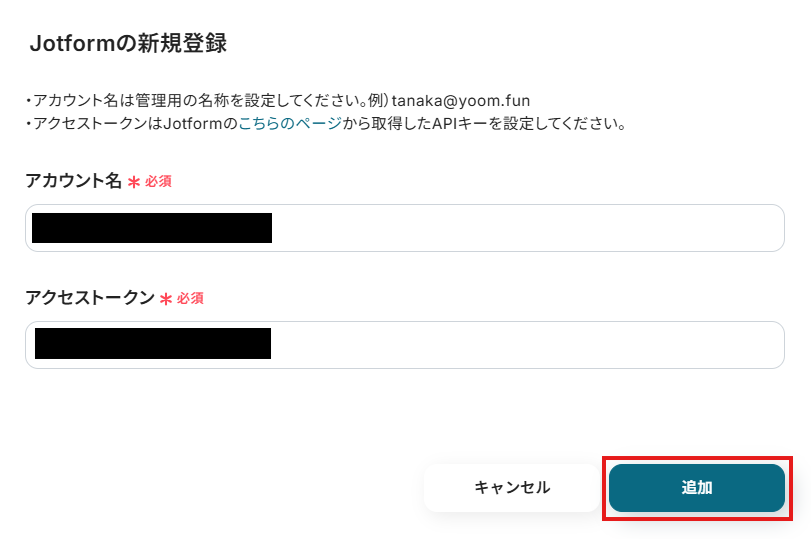
1.Jotformの登録方法
Jotformを検索すると、新規登録画面が表示されます。表示された画面で、必須項目を入力し、「追加」をクリックしましょう。
※アクセストークンの取得は、こちらをご参照ください。
これで、Jotformの連携完了です!
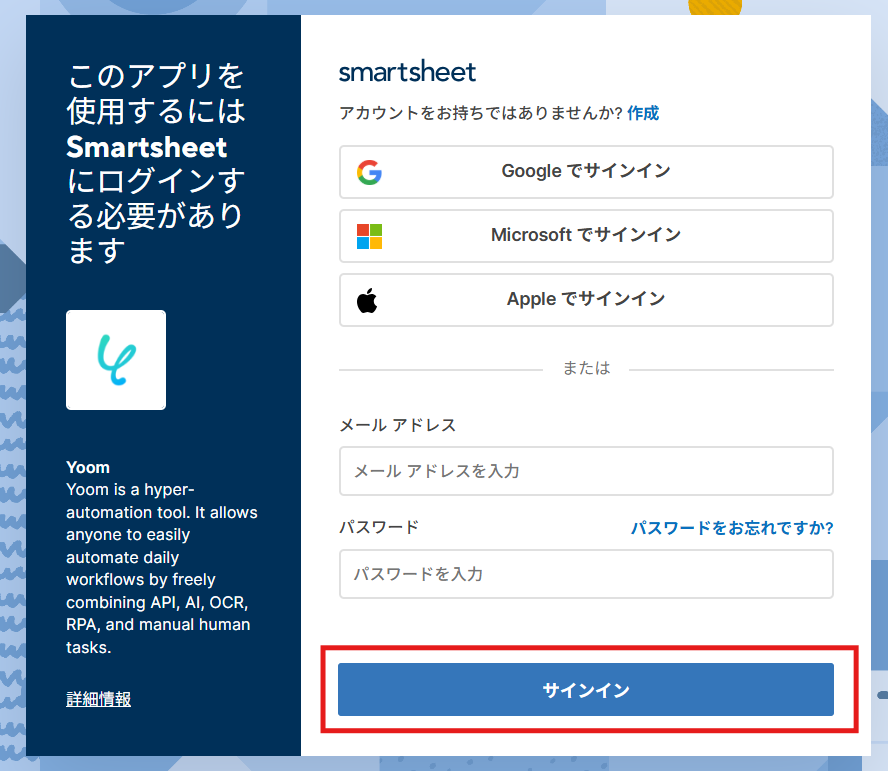
2.Smartsheetの登録方法
先ほどのマイアプリ画面に戻り、Smartsheetを検索してください。
ログイン画面が表示されるので、任意の方法でサインインしましょう。
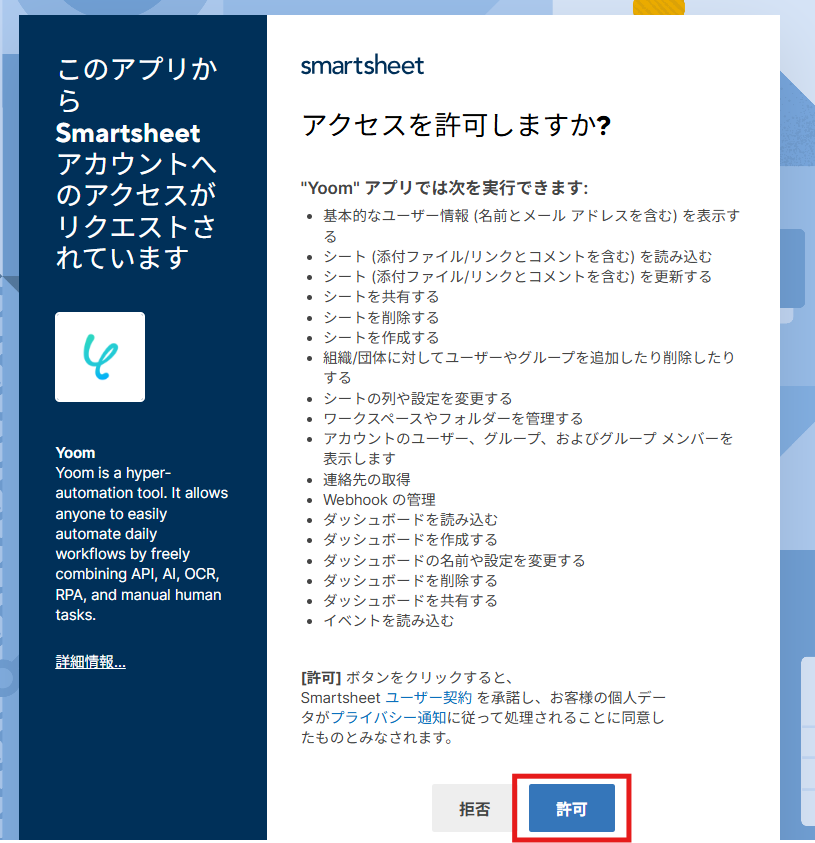
下記画面の内容を確認したら「許可」ボタンを押したら、Smartsheetの連携も完了です!
ステップ2:テンプレートのコピー
自動化フローの作成を始めてみましょう!
Yoomでは、どなたでも簡単に始められるように、便利なテンプレートをご用意しています。
下記バナーにある「試してみる」ボタンをクリックしてください。
■概要
Jotformで集めたアンケートや問い合わせの回答を、Smartsheetへ一つひとつ手作業で転記する業務に手間を感じていませんか。コピー&ペーストによる単純作業は、入力ミスや対応漏れといったヒューマンエラーの原因にもなり得ます。このワークフローを活用すれば、Jotformに回答が送信されたタイミングで、Smartsheetへ自動で情報が登録されるため、こうした課題を解消し、業務の正確性と効率を高めることに繋がります。
■このテンプレートをおすすめする方
- Jotformで集めた問い合わせやアンケートの回答を手作業で転記している方
- Smartsheetへのデータ入力を効率化し、入力ミスをなくしたいと考えている方
- ツール間のデータ連携を自動化し、チーム全体の生産性向上を目指す担当者の方
■このテンプレートを使うメリット
- Jotformに回答が送信されると自動でSmartsheetに行が追加され、これまで手作業で行っていたデータ転記の時間を削減できます。
- システムが自動で処理を行うため、手作業による入力間違いや転記漏れといったヒューマンエラーを防ぎ、データの正確性を高めます。
■フローボットの流れ
- はじめに、JotformとSmartsheetをYoomと連携します。
- 次に、トリガーでJotformを選択し、「フォームが送信されたら」というアクションを設定します。
- 続けて、オペレーションでJotformの「最新の回答を取得する」アクションを設定し、送信されたフォームの回答内容を取得します。
- 最後に、オペレーションでSmartsheetの「行を追加」アクションを設定し、取得した回答内容をSmartsheetの指定したシートに追加します。
※「トリガー」:フロー起動のきっかけとなるアクション、「オペレーション」:トリガー起動後、フロー内で処理を行うアクション
■このワークフローのカスタムポイント
- Jotformのトリガー設定では、連携の対象としたいフォームを選択することが可能です。
- Smartsheetに行を追加する設定では、どのシートのどの列に、Jotformから取得したどの回答項目を登録するかを柔軟に割り当てることができます。
■注意事項
- Jotform、SmartsheetのそれぞれとYoomを連携してください。
- JotformのWebhook設定と最新回答の取得方法についてはこちらをご参照ください。
■概要
Jotformで集めたアンケートや問い合わせの回答を、Smartsheetへ一つひとつ手作業で転記する業務に手間を感じていませんか。コピー&ペーストによる単純作業は、入力ミスや対応漏れといったヒューマンエラーの原因にもなり得ます。このワークフローを活用すれば、Jotformに回答が送信されたタイミングで、Smartsheetへ自動で情報が登録されるため、こうした課題を解消し、業務の正確性と効率を高めることに繋がります。
■このテンプレートをおすすめする方
- Jotformで集めた問い合わせやアンケートの回答を手作業で転記している方
- Smartsheetへのデータ入力を効率化し、入力ミスをなくしたいと考えている方
- ツール間のデータ連携を自動化し、チーム全体の生産性向上を目指す担当者の方
■このテンプレートを使うメリット
- Jotformに回答が送信されると自動でSmartsheetに行が追加され、これまで手作業で行っていたデータ転記の時間を削減できます。
- システムが自動で処理を行うため、手作業による入力間違いや転記漏れといったヒューマンエラーを防ぎ、データの正確性を高めます。
■フローボットの流れ
- はじめに、JotformとSmartsheetをYoomと連携します。
- 次に、トリガーでJotformを選択し、「フォームが送信されたら」というアクションを設定します。
- 続けて、オペレーションでJotformの「最新の回答を取得する」アクションを設定し、送信されたフォームの回答内容を取得します。
- 最後に、オペレーションでSmartsheetの「行を追加」アクションを設定し、取得した回答内容をSmartsheetの指定したシートに追加します。
※「トリガー」:フロー起動のきっかけとなるアクション、「オペレーション」:トリガー起動後、フロー内で処理を行うアクション
■このワークフローのカスタムポイント
- Jotformのトリガー設定では、連携の対象としたいフォームを選択することが可能です。
- Smartsheetに行を追加する設定では、どのシートのどの列に、Jotformから取得したどの回答項目を登録するかを柔軟に割り当てることができます。
■注意事項
- Jotform、SmartsheetのそれぞれとYoomを連携してください。
- JotformのWebhook設定と最新回答の取得方法についてはこちらをご参照ください。
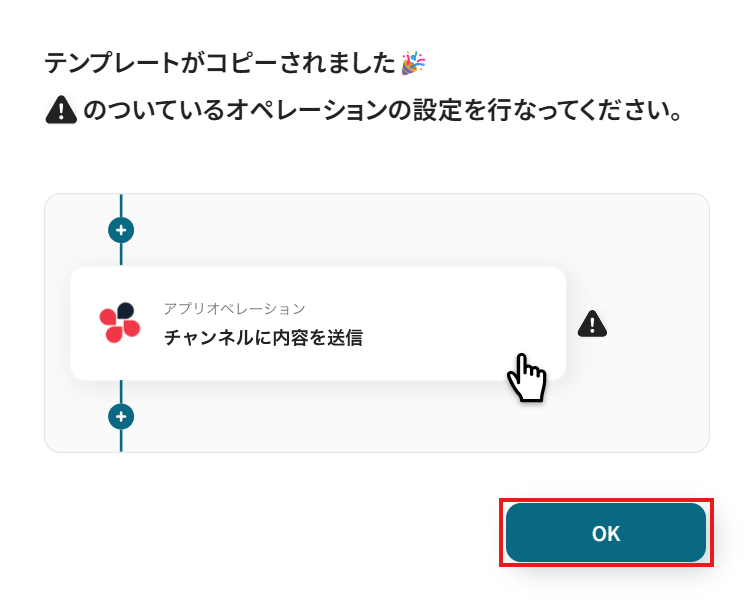
「OK」 ボタンをクリックし、設定スタートです!
ステップ3:Jotformでフォームが送信されたら起動するのトリガー設定
最初に自動化のきっかけとなるトリガーの設定を行います。
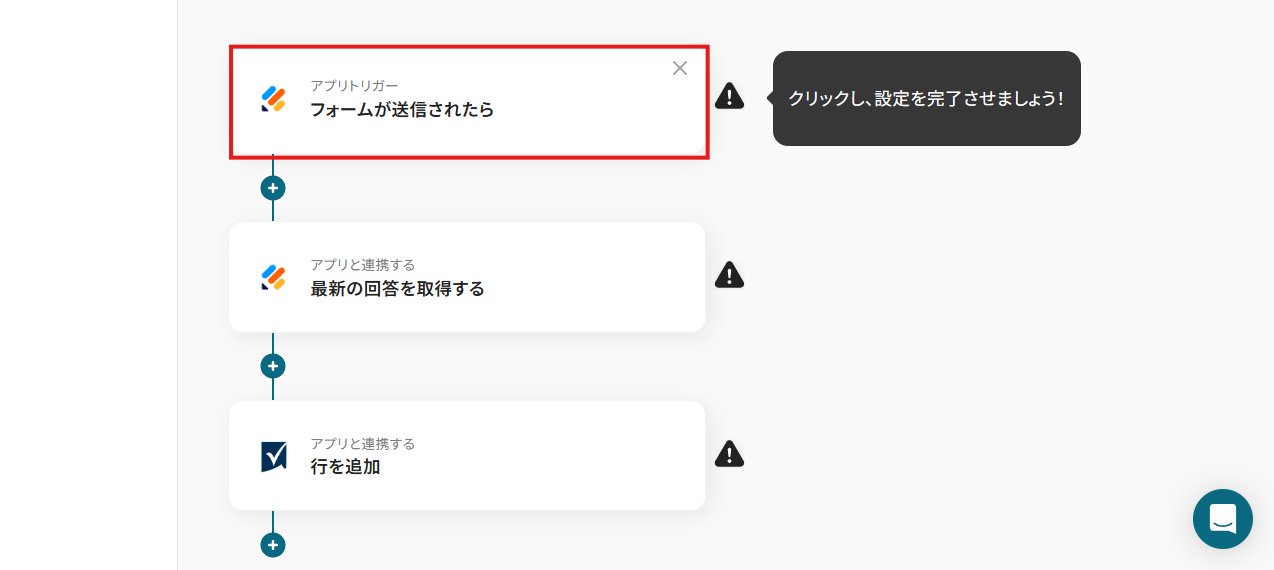
「フォームが送信されたら」という項目をクリックしましょう。
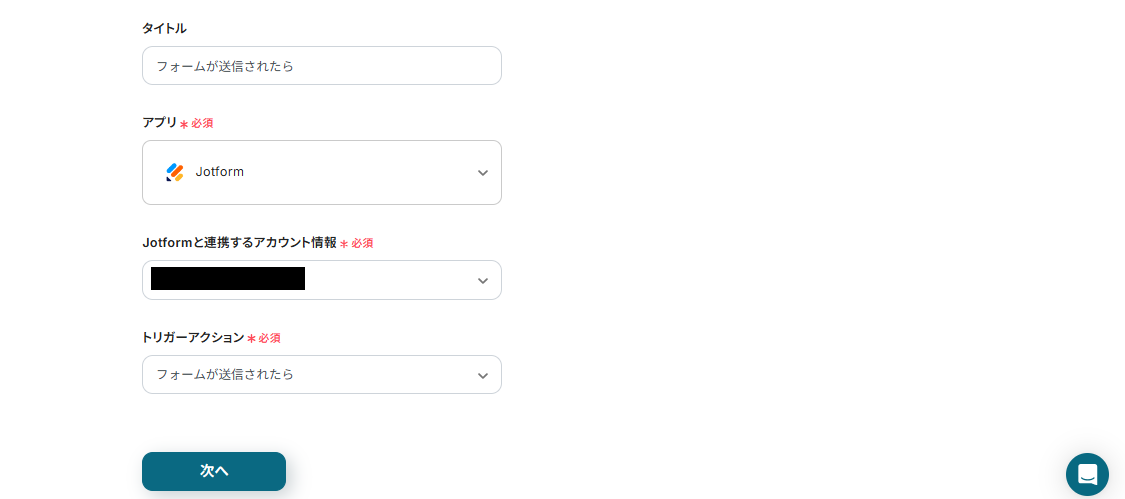
下記画面は初期設定されています。
連携するアカウントを確認し「次へ」ボタンをクリックし進みましょう。
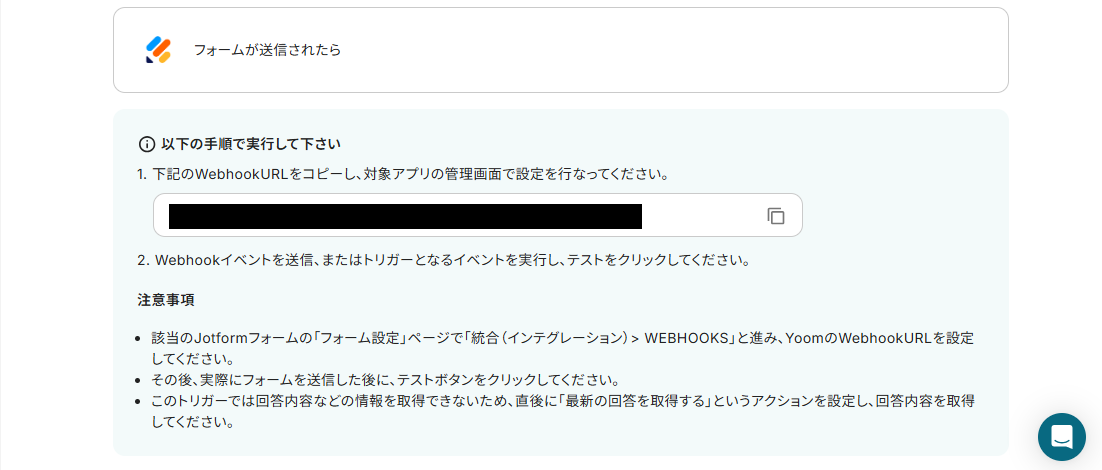
Webhookの設定を行います。
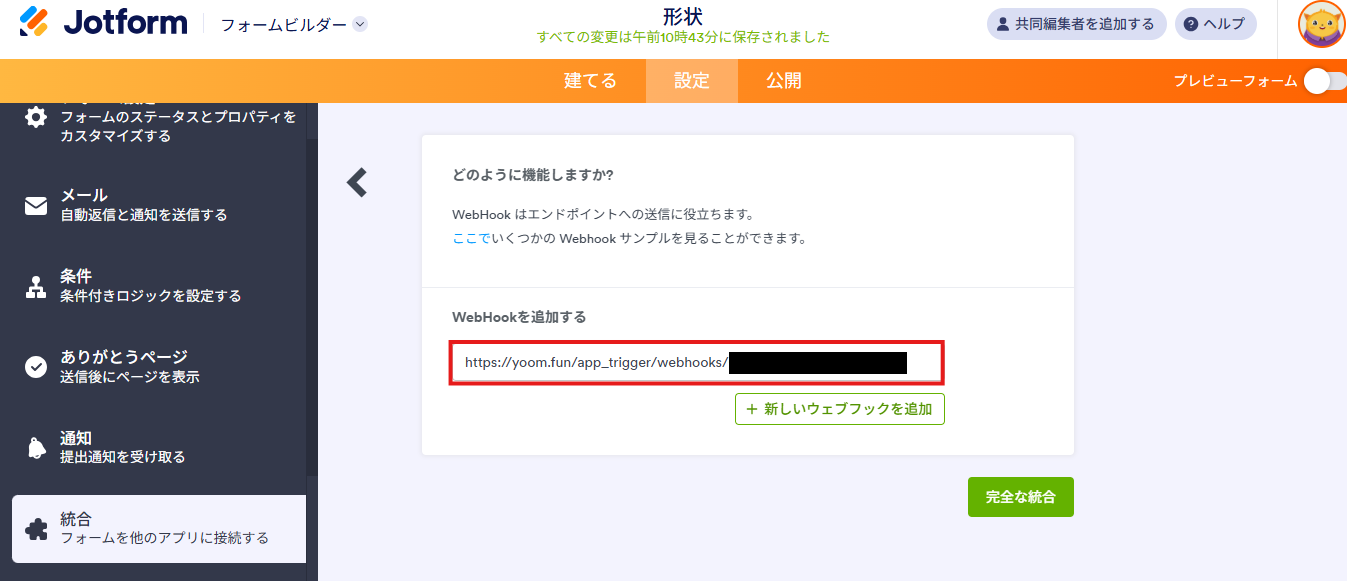
まずは、WebhookURLをコピーしこちらからJotformにアクセスしましょう。
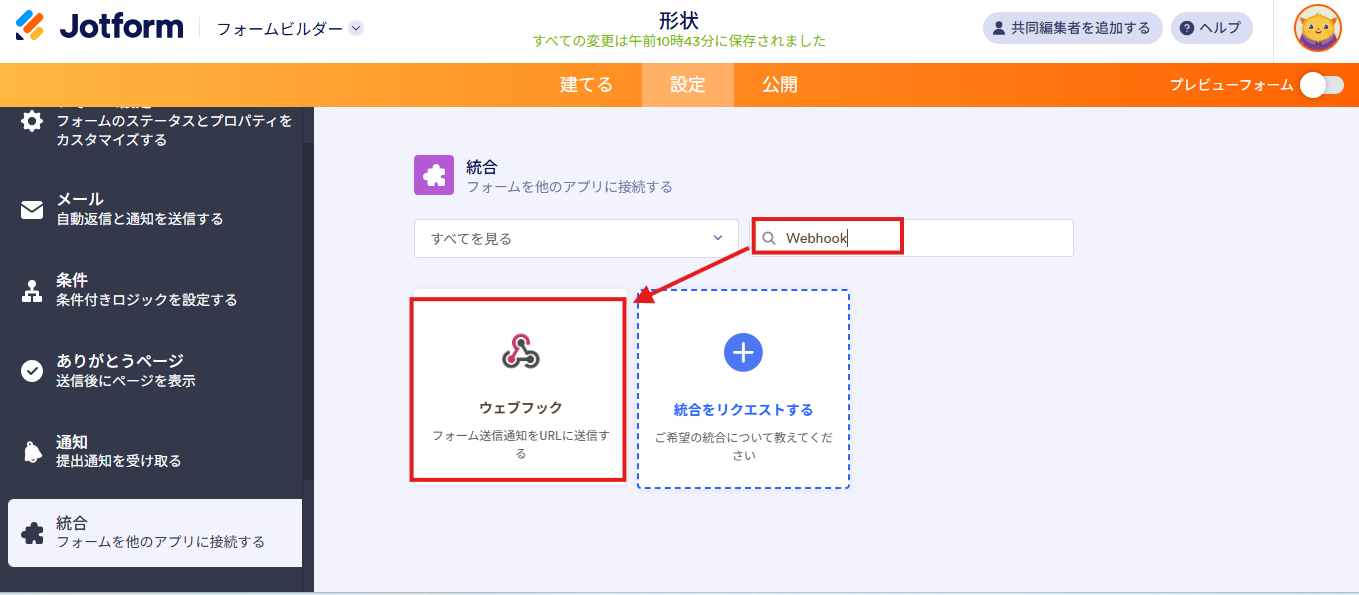
表示されたページで「設定」→「統合」の順にクリックします。

検索窓に「Webhook」と入力しWebhookのアイコンをクリックしてください。
先ほどコピーしたWebhookURLをペーストし「統合する」をクリックしましょう。
これでWebhookの設定完了です!
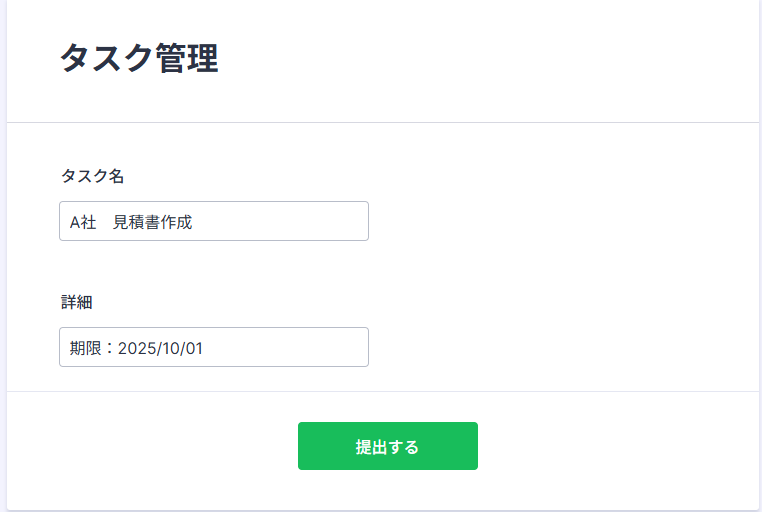
続いて、Smartsheetに自動的に連携したいJotformのフォームにテスト用の回答を送信しましょう。
(架空のものでOKです!)
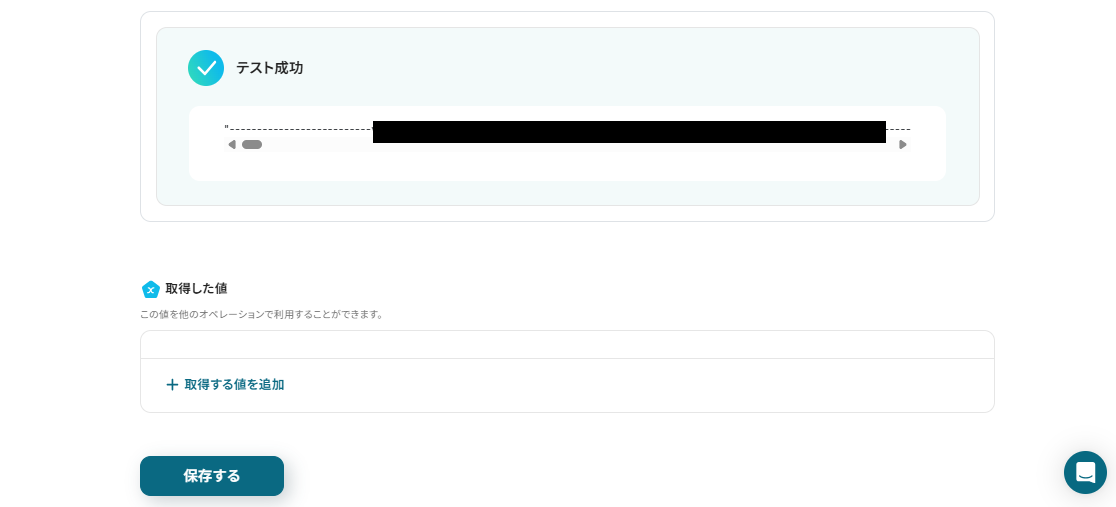
Yoomの画面に戻ったら、テストを実行します。
テストが成功したら「保存する」をクリックしましょう。
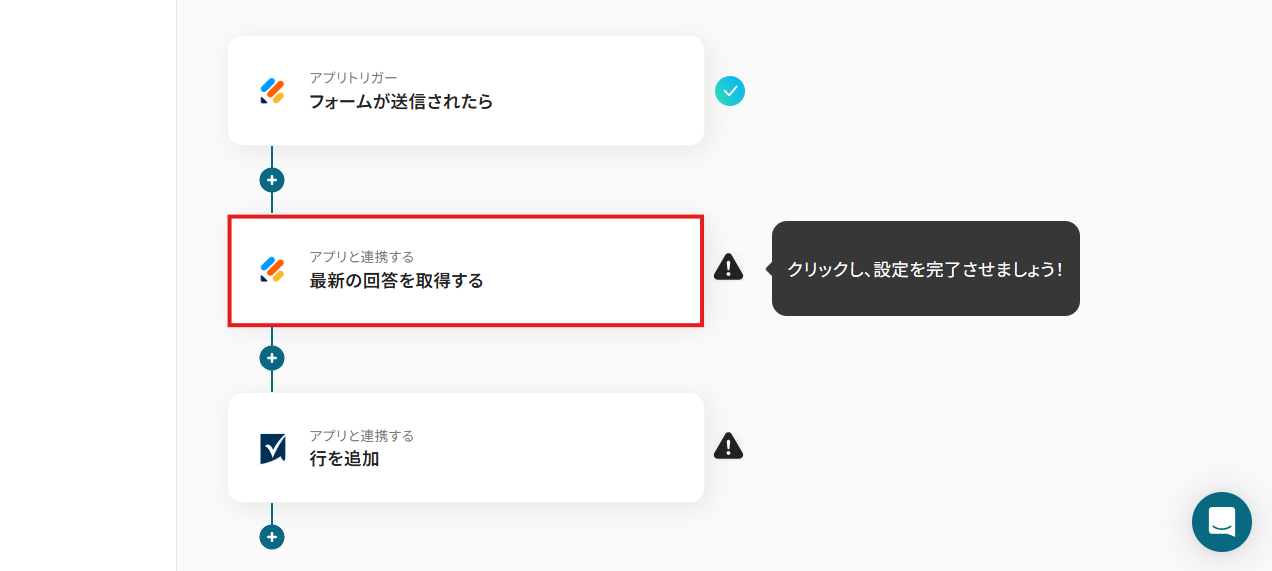
ステップ4:Jotformの最新の回答を取得する
次に、先ほどWebhookを設定したJotformのフォームの回答を取得するための設定を行います!
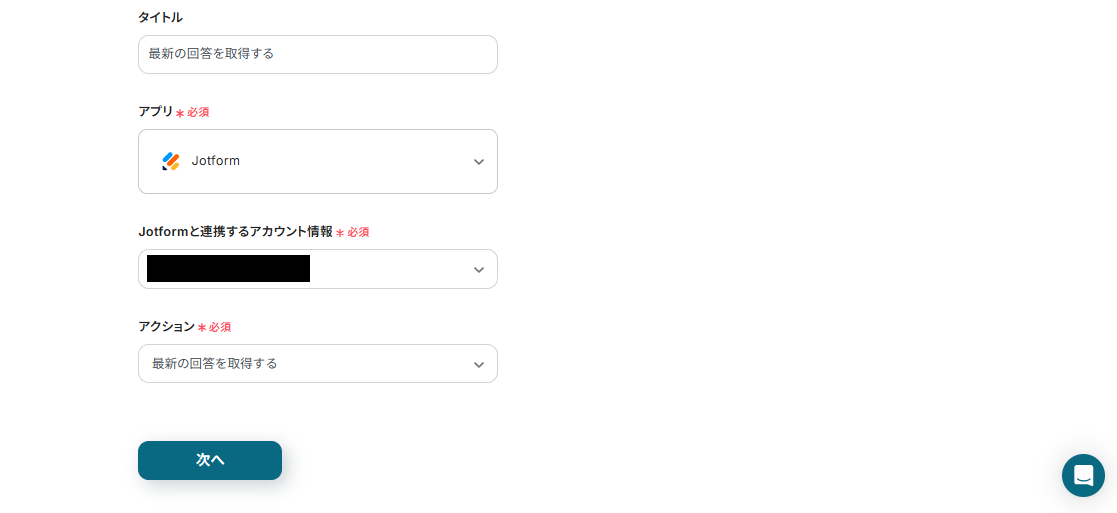
「最新の回答を取得する」という項目を押してください。
下記画面もデフォルトで設定されているためアカウント情報が確認できたら、次のページに進みましょう。
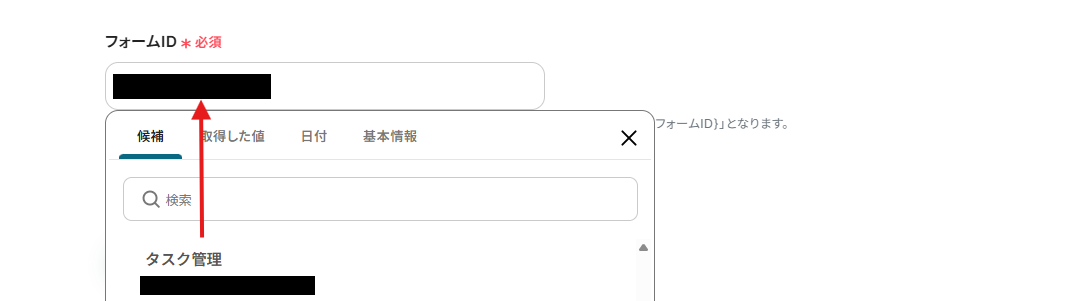
フォームIDは、枠内をクリックし表示される候補から先ほどWebhookを設定したフォームを選択しましょう。
うまく候補が表示されない場合は、前のページに戻ってアカウント情報を確認してくださいね。
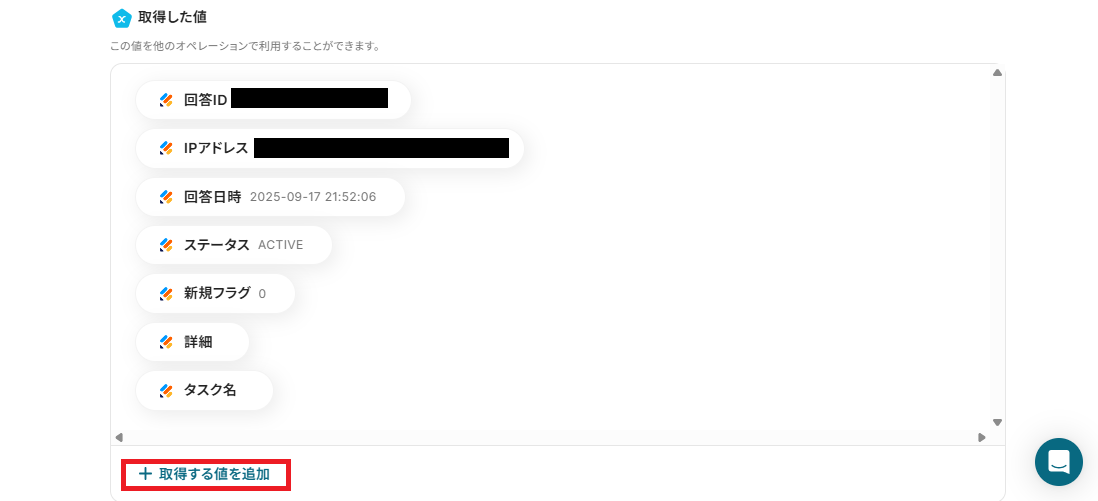
テストを実行すると、ステップ3で登録したテスト用の回答の情報が取得した値に表示されるので、確認しましょう。
※取得した値については、こちらをご確認ください。
今回の設定では、すべての情報が「取得した値」に反映されないので必要な項目を手動で取得しましょう。
取得した値の一番下にある「+取得した値を追加」ボタンを押します。
追加したい項目の「+」マークを押し、「追加」をクリックしましょう。
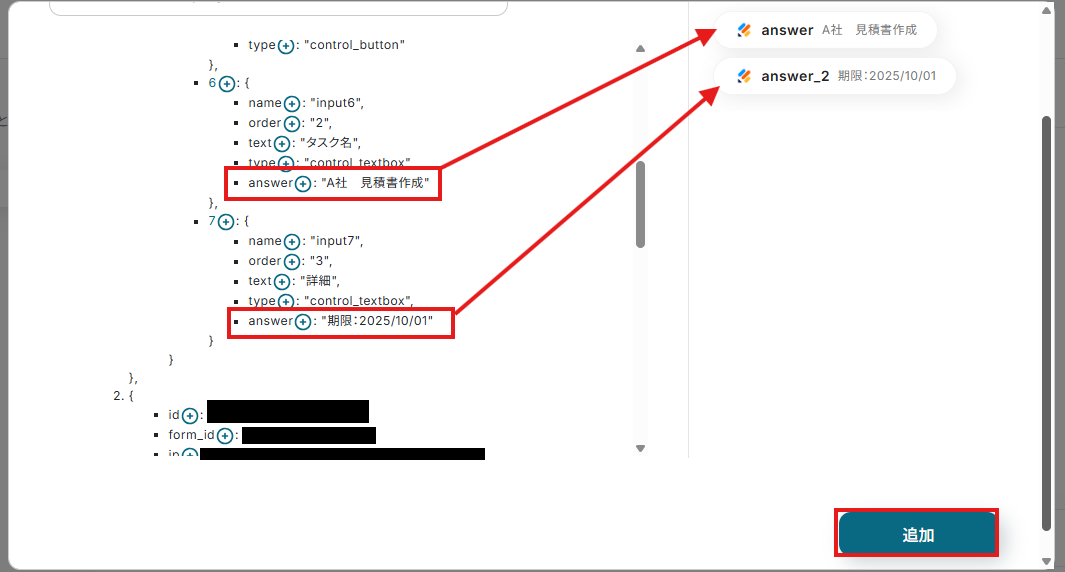
取得した値に追加で情報が表示されるので、ペンマークをクリックします。

該当の「項目名」を任意で設定したら、「保存する」ボタンを押してください。
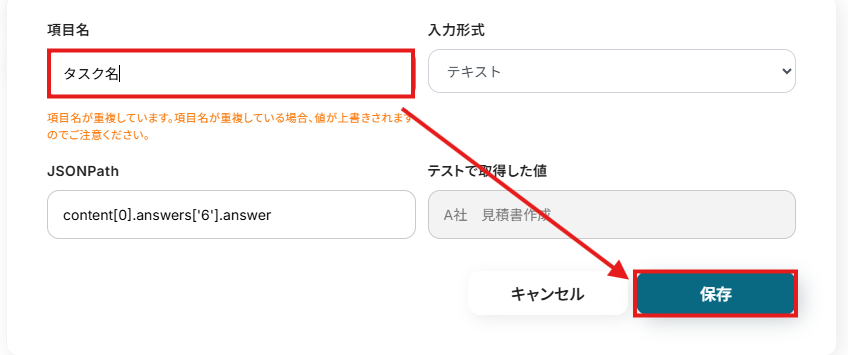
全て完了したら、設定を保存しましょう。
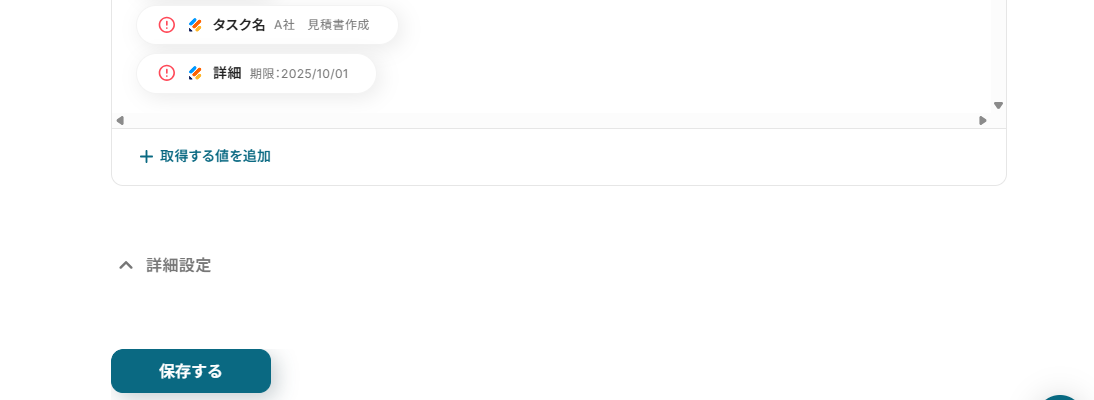
※手動で「取得した値」を追加する方法についての詳細は、こちらのヘルプページをご確認ください。
ステップ5:Smartsheetに行を作成する
最後に取得した値を活用し、Smartsheetの行を自動で作成する設定を行っていきます!
「行を追加」を押しましょう。
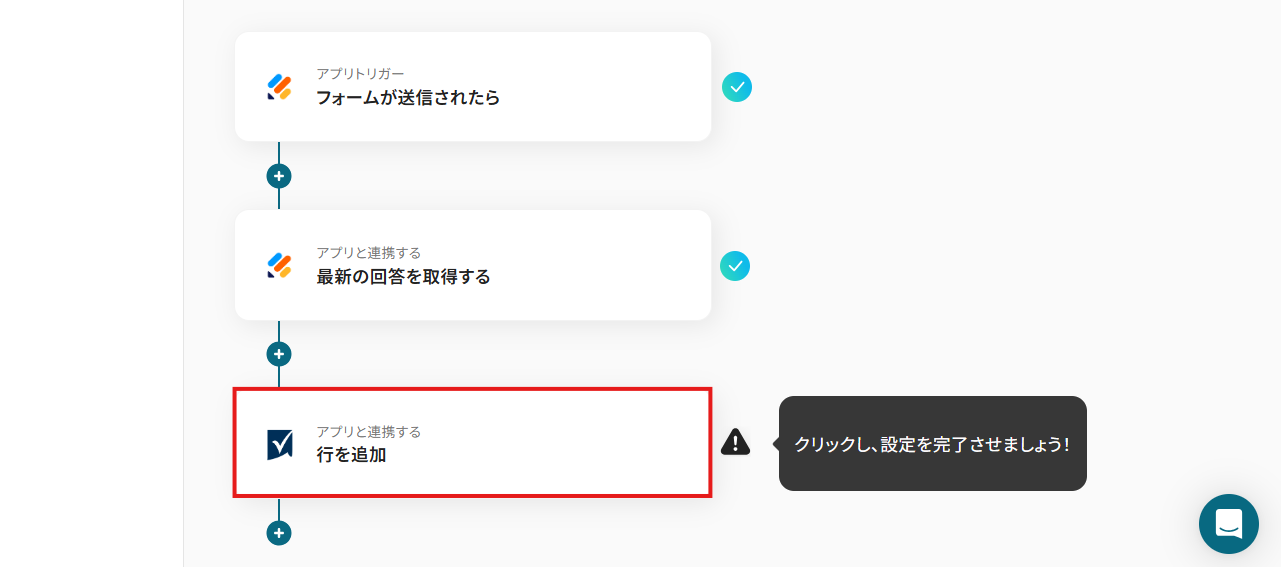
次の画面も設定済みのため、確認できたら次のページに進みます。
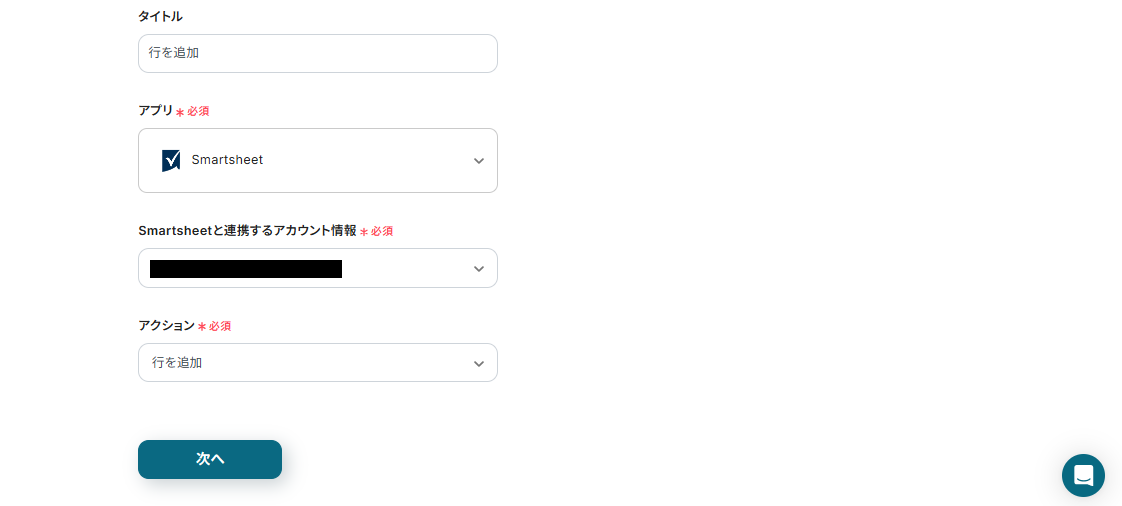
シートIDは、枠内をクリックし表示される候補から選択しましょう。
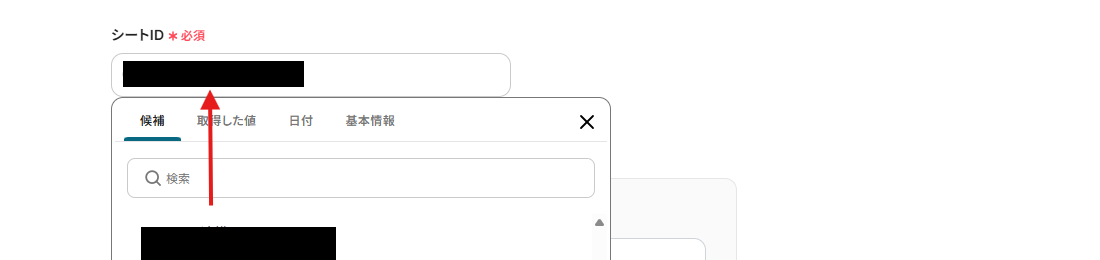
カラムIDは、候補からJotformのフォームの回答を自動登録したいカラムを選択してください。
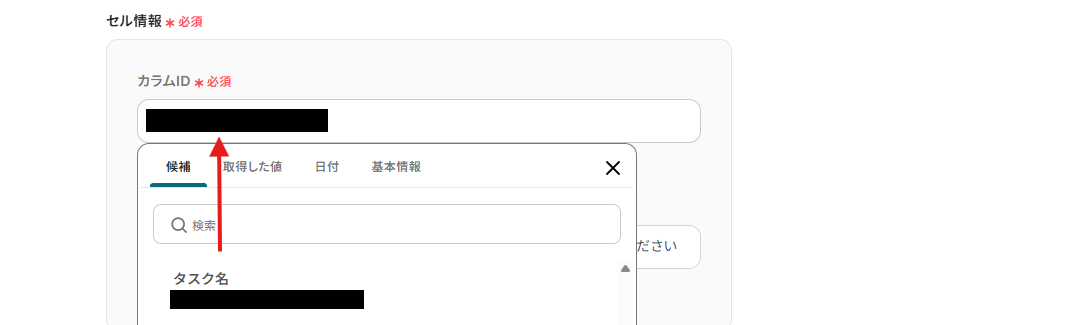
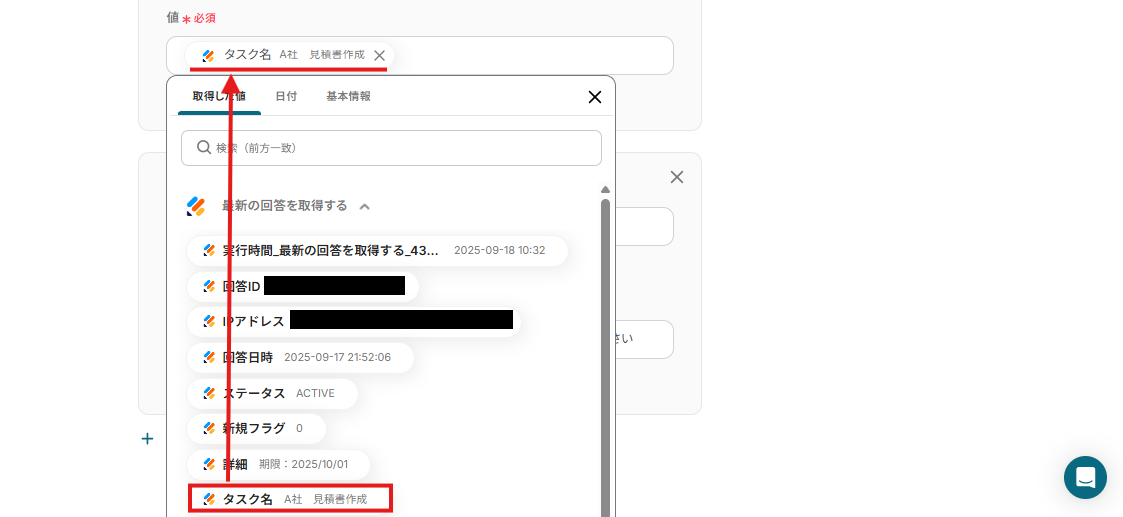
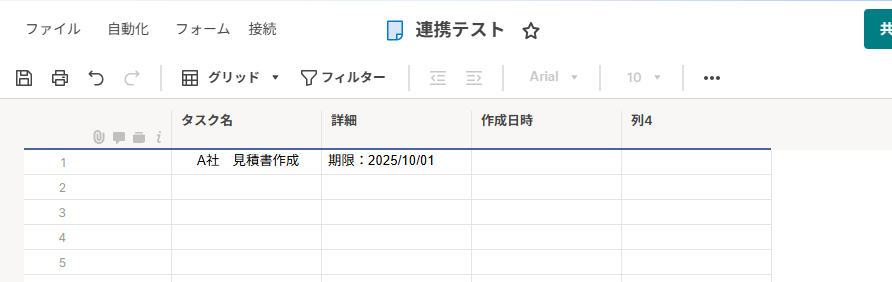
値は、下記画像のように設定することで、Jotformのフォームに回答された「タスク名」を自動で取得しSmartsheetの指定したカラムの行に追加しましょう。
このように設定することで、Jotformでフォームが送信されるごとにSmartsheetに値が自動で反映されます。
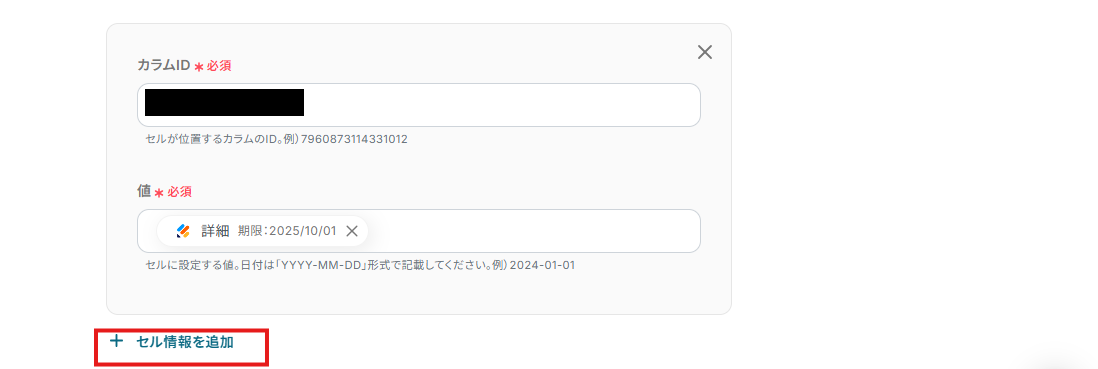
「詳細」も同様に、Smartsheetに自動的に連携できるように設定されています。
他にも自動取得したい項目があれば「+セル情報を追加」を押して設定してください。
テストを実行すると、Smartsheetに自動的に行が作成されるので確認しましょう。
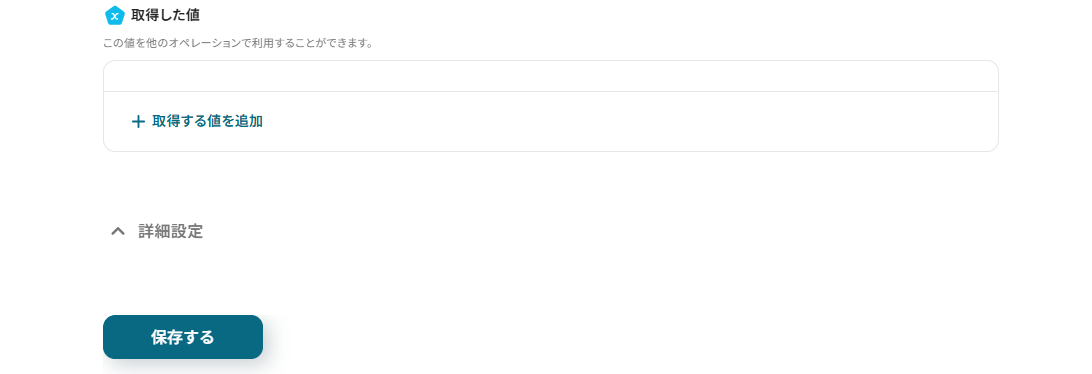
「保存する」ボタンを押したら設定完了です!
ステップ6:トリガーをONにする
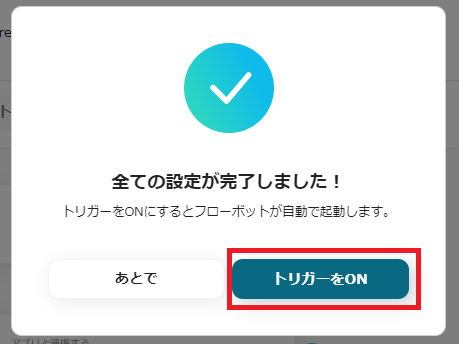
下記画面が表示されたら、「トリガーをON」に設定してください。
これで、「Jotformの回答内容をSmartsheetに登録する」フローが完成します!
JotformやSmartsheetを使ったその他の自動化例
今回ご紹介した連携以外でも、JotformやSmartsheetのAPIを活用してさまざまな業務を自動化することが可能です。
もし気になるものがあれば、こちらも試してみてください!
Jotformを使った便利な自動化例
Jotformで送信された回答を、SalesforceやMicrosoft Excel、Notionなど異なるプラットフォームに連携する自動化です。
これにより、手動でのデータ転記作業を削減し、エラーのリスクを防ぐことができ、迅速で正確な情報共有が可能になります。
特に、顧客管理やデータ分析に時間を割いている人におすすめです。
■概要Jotformで収集した問い合わせやアンケートの回答を、手作業でSalesforceに入力していませんか?こうした手入力は時間がかかるだけでなく、転記ミスなどのヒューマンエラーの原因にもなります。このワークフローを活用すれば、Jotformのフォームが送信されるだけで、回答内容がSalesforceに自動で連携されるため、データ入力に関わる業務の手間を解消し、より迅速で正確な顧客情報管理を実現できます。
■このテンプレートをおすすめする方- JotformとSalesforceを活用し、手作業での情報入力に手間を感じているマーケティング担当者の方
- 顧客からの問い合わせ管理を手作業で行っており、入力ミスや対応漏れをなくしたい営業担当者の方
- フォームからのデータ収集とCRMへの登録作業を効率化したいと考えているDX推進担当者の方
■このテンプレートを使うメリット- Jotformへの回答があると自動でSalesforceにレコードが追加されるため、これまで手作業で行っていたデータ入力の時間を短縮できます。
- 手作業によるデータ転記がなくなることで、入力間違いや項目漏れといったヒューマンエラーのリスク軽減に繋がります。
■フローボットの流れ- はじめに、JotformとSalesforceをYoomと連携します。
- 次に、トリガーでJotformを選択し、「フォームが送信されたら」というアクションを設定します。
- 次に、オペレーションでJotformの「最新の回答を取得する」アクションを設定し、トリガーで検知したフォームの回答内容を取得します。
- 最後に、オペレーションでSalesforceの「レコードを追加する」アクションを設定し、取得した回答内容をもとに新しいレコードを作成します。
※「トリガー」:フロー起動のきっかけとなるアクション、「オペレーション」:トリガー起動後、フロー内で処理を行うアクション
■このワークフローのカスタムポイント- Jotformのトリガー設定では、自動化の対象としたいフォームのIDを任意で設定してください。
- Salesforceでレコードを追加するアクションでは、Jotformから取得した回答内容を変数として、Salesforceの任意の項目に設定してください。また、特定の項目に固定の値を入力することも可能です。
■注意事項- Jotform、SalesforceのそれぞれとYoomを連携してください。
- JotformのWebhook設定および回答取得の方法は「JotformのWebhook設定と最新回答取得方法について」をご参照ください。
- Salesforceはチームプラン・サクセスプランでのみご利用いただけるアプリとなっております。フリープラン・ミニプランの場合は設定しているフローボットのオペレーションやデータコネクトはエラーとなりますので、ご注意ください。
- チームプランやサクセスプランなどの有料プランは、2週間の無料トライアルを行うことが可能です。無料トライアル中には制限対象のアプリを使用することができます。
- データベースを操作するオペレーションで、レコード追加や更新を行う際は、Salesforceの入力形式に沿って設定を行ってください。例えば、Salesforceの入力形式が選択式かつ英語入力の場合、選択肢に存在しない値や異なる言語で入力した値はエラーとなりますのでご注意ください。
■概要Jotformで収集したアンケートや申し込みフォームの回答を、手作業でMicrosoft Excelに転記する作業は手間がかかり、入力ミスも発生しやすいのではないでしょうか。こうした定型的なデータ入力作業は、本来の業務時間を圧迫する要因にもなります。このワークフローを活用すれば、Jotformにフォーム回答が送信されるたびに、Microsoft Excelの指定したシートへ自動でレコードを追加できます。手作業による転記作業をなくし、正確なデータ管理を実現します。
■このテンプレートをおすすめする方- Jotformで集めた回答データを、手作業でMicrosoft Excelに転記している方
- フォームからのデータ入力を自動化し、入力ミスや対応漏れをなくしたいと考えている方
- JotformとMicrosoft Excelの連携で、顧客管理やデータ分析を効率化したい方
■このテンプレートを使うメリット- Jotformに回答が送信されると自動でMicrosoft Excelにデータが追加されるため、これまで手作業に費やしていた時間を短縮できます。
- 手作業によるデータの転記が不要になるため、入力間違いや項目漏れといったヒューマンエラーの防止に繋がります。
■フローボットの流れ- はじめに、JotformとMicrosoft ExcelをYoomと連携します。
- 次に、トリガーでJotformを選択し、「フォームが送信されたら」というアクションを設定します。
- 次に、オペレーションでJotformの「最新の回答を取得する」アクションを設定し、トリガーで反応したフォームの回答内容を取得します。
- 最後に、オペレーションでMicrosoft Excelの「レコードを追加する」アクションを設定し、取得した回答データを指定のシートに追加します。
※「トリガー」:フロー起動のきっかけとなるアクション、「オペレーション」:トリガー起動後、フロー内で処理を行うアクション
■このワークフローのカスタムポイント- Jotformのトリガー設定では、連携の対象としたいフォームのIDを任意で設定してください。これにより、特定のフォームの回答のみを自動化の対象にできます。
- Microsoft Excelでレコードを追加するアクションを設定する際に、対象のファイルIDやシート名を任意で指定し、Jotformから取得した回答内容をどの列に追加するかを自由にマッピングしてください。
■注意事項- Jotform、Microsoft ExcelのそれぞれとYoomを連携してください。
- JotformのWebhook設定および回答取得の方法は「JotformのWebhook設定と最新回答取得方法について」をご参照ください。
- Microsoft365(旧Office365)には、家庭向けプランと一般法人向けプラン(Microsoft365 Business)があり、一般法人向けプランに加入していない場合には認証に失敗する可能性があります。
- Microsoft Excelのデータベースを操作するオペレーションの設定に関しては「【Excel】データベースを操作するオペレーションの設定に関して」をご参照ください。
■概要Jotformで収集した問い合わせやアンケートの回答を、一件ずつ手作業でNotionのデータベースに転記していませんか?この作業は時間がかかる上に、コピー&ペーストによる入力ミスや転記漏れが発生しやすい業務の一つです。このワークフローを活用すれば、Jotformのフォームが送信されると、その内容が自動でNotionのデータベースにレコードとして追加されるため、こうしたデータ入力の課題を解消し、リアルタイムでの情報共有を実現します。
■このテンプレートをおすすめする方- Jotformで集めた回答を手作業でNotionに転記している方
- フォームからの問い合わせや申し込みをNotionで管理しているチームの方
- データ入力の自動化によって、ヒューマンエラーをなくし業務効率を改善したい方
■このテンプレートを使うメリット- Jotformに回答が送信されるたびに自動でNotionにデータが追加されるため、これまで手作業で行っていた転記業務の時間を削減できます
- 手作業でのデータ転記がなくなることで、入力間違いや項目漏れといったヒューマンエラーの発生を防ぎ、データの正確性を保ちます
■フローボットの流れ- はじめに、JotformとNotionをYoomと連携します
- 次に、トリガーでJotformを選択し、「フォームが送信されたら」というアクションを設定することで、特定のフォームに回答があった際にフローが起動するようにします
- 続いて、オペレーションでJotformの「最新の回答を取得する」アクションを設定し、トリガーで検知したフォームの回答内容を取得します
- 最後に、オペレーションでNotionの「レコードを追加する」アクションを設定し、前のステップで取得した回答内容をNotionのデータベースに追加します
※「トリガー」:フロー起動のきっかけとなるアクション、「オペレーション」:トリガー起動後、フロー内で処理を行うアクション
■このワークフローのカスタムポイント- Jotformのトリガー設定では、連携の対象としたい任意のフォームIDを設定してください。
- Notionのオペレーションでは、レコードを追加したいデータベースIDを任意に指定します。また、データベースの各項目に登録する内容は、Jotformから取得した値を埋め込んだり、固定のテキストを入力したりと柔軟に設定が可能です。
■注意事項- Jotform、NotionのそれぞれとYoomを連携してください。
- JotformのWebhook設定および回答取得の方法は「JotformのWebhook設定と最新回答取得方法について」をご参照ください。
■概要Jotformで獲得した問い合わせやイベント申込者の情報を、手作業でSendGridのリストに登録していませんか?この作業は件数が増えるほど手間がかかり、入力ミスや登録漏れの原因にもなりがちです。このワークフローを活用すれば、Jotformでフォームが送信されると同時に、SendGridのコンタクトリストへ情報を自動で追加できます。面倒なデータ移行作業から解放され、スムーズな顧客管理を実現します。■このテンプレートをおすすめする方- JotformとSendGridを手作業で連携させているマーケティング担当者の方
- フォームから獲得したリード情報を、迅速かつ正確にメルマガリストへ反映したい方
- 手作業によるデータ入力の時間を削減し、コア業務に集中したいと考えている方
■このテンプレートを使うメリット- Jotformのフォームが送信されると自動でSendGridにコンタクトが追加されるため、これまで手作業で行っていたデータ移行の時間を短縮できます。
- 手作業による情報の転記ミスや登録漏れといったヒューマンエラーを防ぎ、データの正確性を保つことに繋がります。
■フローボットの流れ- はじめに、JotformとSendGridをYoomと連携します。
- 次に、トリガーでJotformを選択し、「フォームが送信されたら」というアクションを設定します。
- 次に、オペレーションでJotformの「最新の回答を取得する」アクションを設定し、送信されたフォーム情報を取得します。
- 最後に、オペレーションでSendGridの「コンタクトリストに新規コンタクトを追加」アクションを設定し、取得した情報を任意のコンタクトリストに追加します。
※「トリガー」:フロー起動のきっかけとなるアクション、「オペレーション」:トリガー起動後、フロー内で処理を行うアクション■このワークフローのカスタムポイント- SendGridでコンタクトを追加するアクションでは、Jotformから取得したどの情報をどの項目(メールアドレス、氏名など)に割り当てるかを自由に設定できます。また、特定のタグを付与するなど、固定の情報を追加することも可能です。
■注意事項- Jotform、SendGridのそれぞれとYoomを連携してください。
- JotformのWebhook設定方法は「JotformのWebhook設定と最新回答取得方法について」をご参照ください。
■概要Jotformで集めたアンケートや申し込みフォームの回答をもとに、Canvaで手動でフォルダを作成する作業に手間を感じていませんか。一つ一つの作業は単純でも、件数が増えると大きな負担になり、フォルダの作成漏れや命名ミスにつながることもあります。このワークフローを活用すれば、Jotformでフォームが送信されると、Canvaに自動でフォルダが作成されるため、こうした定型業務の効率化を実現します。■このテンプレートをおすすめする方- Jotformで集めた回答に基づき、Canvaでデザインアセットを管理している方
- 手作業でのフォルダ作成に時間がかかり、本来の業務に集中できていないと感じる方
- フォームの回答者ごとに成果物を整理する業務を、自動化したいと考えている方
■このテンプレートを使うメリット- Jotformへの回答送信をきっかけに、Canvaのフォルダ作成が自動で行われるため、これまで手作業に費やしていた時間を短縮することができます。
- 手作業によるフォルダの作成漏れや、回答者とフォルダ名の不一致といったヒューマンエラーの防止に繋がります。
■フローボットの流れ- はじめに、JotformとCanvaをYoomと連携します。
- 次に、トリガーでJotformを選択し、「フォームが送信されたら」というアクションを設定して、対象のフォームを指定します。
- 続いて、オペレーションでJotformの「最新の回答を取得する」アクションを設定し、送信された回答データを取得します。
- 最後に、オペレーションでCanvaの「フォルダの作成」アクションを設定し、取得した回答データをもとにフォルダを作成します。
※「トリガー」:フロー起動のきっかけとなるアクション、「オペレーション」:トリガー起動後、フロー内で処理を行うアクション■このワークフローのカスタムポイント- Jotformのトリガー設定では、自動化の対象としたいフォームを任意で選択できます。また、取得する回答項目も自由に設定可能です。
- Canvaでフォルダを作成する際、フォルダ名を任意で設定できます。Jotformの回答内容(氏名や会社名など)を組み込んで、動的にフォルダ名を生成することも可能です。
■注意事項- JotformとCanvaのそれぞれとYoomを連携してください。
- JotformのWebhook設定方法は「JotformのWebhook設定と最新回答取得方法について」をご参照ください。

■このテンプレートをおすすめする方
- JotformとSalesforceを活用し、手作業での情報入力に手間を感じているマーケティング担当者の方
- 顧客からの問い合わせ管理を手作業で行っており、入力ミスや対応漏れをなくしたい営業担当者の方
- フォームからのデータ収集とCRMへの登録作業を効率化したいと考えているDX推進担当者の方
■このテンプレートを使うメリット
- Jotformへの回答があると自動でSalesforceにレコードが追加されるため、これまで手作業で行っていたデータ入力の時間を短縮できます。
- 手作業によるデータ転記がなくなることで、入力間違いや項目漏れといったヒューマンエラーのリスク軽減に繋がります。
■フローボットの流れ
- はじめに、JotformとSalesforceをYoomと連携します。
- 次に、トリガーでJotformを選択し、「フォームが送信されたら」というアクションを設定します。
- 次に、オペレーションでJotformの「最新の回答を取得する」アクションを設定し、トリガーで検知したフォームの回答内容を取得します。
- 最後に、オペレーションでSalesforceの「レコードを追加する」アクションを設定し、取得した回答内容をもとに新しいレコードを作成します。
■このワークフローのカスタムポイント
- Jotformのトリガー設定では、自動化の対象としたいフォームのIDを任意で設定してください。
- Salesforceでレコードを追加するアクションでは、Jotformから取得した回答内容を変数として、Salesforceの任意の項目に設定してください。また、特定の項目に固定の値を入力することも可能です。
■注意事項
- Jotform、SalesforceのそれぞれとYoomを連携してください。
- JotformのWebhook設定および回答取得の方法は「JotformのWebhook設定と最新回答取得方法について」をご参照ください。
- Salesforceはチームプラン・サクセスプランでのみご利用いただけるアプリとなっております。フリープラン・ミニプランの場合は設定しているフローボットのオペレーションやデータコネクトはエラーとなりますので、ご注意ください。
- チームプランやサクセスプランなどの有料プランは、2週間の無料トライアルを行うことが可能です。無料トライアル中には制限対象のアプリを使用することができます。
- データベースを操作するオペレーションで、レコード追加や更新を行う際は、Salesforceの入力形式に沿って設定を行ってください。例えば、Salesforceの入力形式が選択式かつ英語入力の場合、選択肢に存在しない値や異なる言語で入力した値はエラーとなりますのでご注意ください。

■このテンプレートをおすすめする方
- Jotformで集めた回答データを、手作業でMicrosoft Excelに転記している方
- フォームからのデータ入力を自動化し、入力ミスや対応漏れをなくしたいと考えている方
- JotformとMicrosoft Excelの連携で、顧客管理やデータ分析を効率化したい方
■このテンプレートを使うメリット
- Jotformに回答が送信されると自動でMicrosoft Excelにデータが追加されるため、これまで手作業に費やしていた時間を短縮できます。
- 手作業によるデータの転記が不要になるため、入力間違いや項目漏れといったヒューマンエラーの防止に繋がります。
■フローボットの流れ
- はじめに、JotformとMicrosoft ExcelをYoomと連携します。
- 次に、トリガーでJotformを選択し、「フォームが送信されたら」というアクションを設定します。
- 次に、オペレーションでJotformの「最新の回答を取得する」アクションを設定し、トリガーで反応したフォームの回答内容を取得します。
- 最後に、オペレーションでMicrosoft Excelの「レコードを追加する」アクションを設定し、取得した回答データを指定のシートに追加します。
■このワークフローのカスタムポイント
- Jotformのトリガー設定では、連携の対象としたいフォームのIDを任意で設定してください。これにより、特定のフォームの回答のみを自動化の対象にできます。
- Microsoft Excelでレコードを追加するアクションを設定する際に、対象のファイルIDやシート名を任意で指定し、Jotformから取得した回答内容をどの列に追加するかを自由にマッピングしてください。
■注意事項
- Jotform、Microsoft ExcelのそれぞれとYoomを連携してください。
- JotformのWebhook設定および回答取得の方法は「JotformのWebhook設定と最新回答取得方法について」をご参照ください。
- Microsoft365(旧Office365)には、家庭向けプランと一般法人向けプラン(Microsoft365 Business)があり、一般法人向けプランに加入していない場合には認証に失敗する可能性があります。
- Microsoft Excelのデータベースを操作するオペレーションの設定に関しては「【Excel】データベースを操作するオペレーションの設定に関して」をご参照ください。

■このテンプレートをおすすめする方
- Jotformで集めた回答を手作業でNotionに転記している方
- フォームからの問い合わせや申し込みをNotionで管理しているチームの方
- データ入力の自動化によって、ヒューマンエラーをなくし業務効率を改善したい方
■このテンプレートを使うメリット
- Jotformに回答が送信されるたびに自動でNotionにデータが追加されるため、これまで手作業で行っていた転記業務の時間を削減できます
- 手作業でのデータ転記がなくなることで、入力間違いや項目漏れといったヒューマンエラーの発生を防ぎ、データの正確性を保ちます
■フローボットの流れ
- はじめに、JotformとNotionをYoomと連携します
- 次に、トリガーでJotformを選択し、「フォームが送信されたら」というアクションを設定することで、特定のフォームに回答があった際にフローが起動するようにします
- 続いて、オペレーションでJotformの「最新の回答を取得する」アクションを設定し、トリガーで検知したフォームの回答内容を取得します
- 最後に、オペレーションでNotionの「レコードを追加する」アクションを設定し、前のステップで取得した回答内容をNotionのデータベースに追加します
■このワークフローのカスタムポイント
- Jotformのトリガー設定では、連携の対象としたい任意のフォームIDを設定してください。
- Notionのオペレーションでは、レコードを追加したいデータベースIDを任意に指定します。また、データベースの各項目に登録する内容は、Jotformから取得した値を埋め込んだり、固定のテキストを入力したりと柔軟に設定が可能です。
■注意事項
- Jotform、NotionのそれぞれとYoomを連携してください。
- JotformのWebhook設定および回答取得の方法は「JotformのWebhook設定と最新回答取得方法について」をご参照ください。

- JotformとSendGridを手作業で連携させているマーケティング担当者の方
- フォームから獲得したリード情報を、迅速かつ正確にメルマガリストへ反映したい方
- 手作業によるデータ入力の時間を削減し、コア業務に集中したいと考えている方
- Jotformのフォームが送信されると自動でSendGridにコンタクトが追加されるため、これまで手作業で行っていたデータ移行の時間を短縮できます。
- 手作業による情報の転記ミスや登録漏れといったヒューマンエラーを防ぎ、データの正確性を保つことに繋がります。
- はじめに、JotformとSendGridをYoomと連携します。
- 次に、トリガーでJotformを選択し、「フォームが送信されたら」というアクションを設定します。
- 次に、オペレーションでJotformの「最新の回答を取得する」アクションを設定し、送信されたフォーム情報を取得します。
- 最後に、オペレーションでSendGridの「コンタクトリストに新規コンタクトを追加」アクションを設定し、取得した情報を任意のコンタクトリストに追加します。
- SendGridでコンタクトを追加するアクションでは、Jotformから取得したどの情報をどの項目(メールアドレス、氏名など)に割り当てるかを自由に設定できます。また、特定のタグを付与するなど、固定の情報を追加することも可能です。
- Jotform、SendGridのそれぞれとYoomを連携してください。
- JotformのWebhook設定方法は「JotformのWebhook設定と最新回答取得方法について」をご参照ください。

- Jotformで集めた回答に基づき、Canvaでデザインアセットを管理している方
- 手作業でのフォルダ作成に時間がかかり、本来の業務に集中できていないと感じる方
- フォームの回答者ごとに成果物を整理する業務を、自動化したいと考えている方
- Jotformへの回答送信をきっかけに、Canvaのフォルダ作成が自動で行われるため、これまで手作業に費やしていた時間を短縮することができます。
- 手作業によるフォルダの作成漏れや、回答者とフォルダ名の不一致といったヒューマンエラーの防止に繋がります。
- はじめに、JotformとCanvaをYoomと連携します。
- 次に、トリガーでJotformを選択し、「フォームが送信されたら」というアクションを設定して、対象のフォームを指定します。
- 続いて、オペレーションでJotformの「最新の回答を取得する」アクションを設定し、送信された回答データを取得します。
- 最後に、オペレーションでCanvaの「フォルダの作成」アクションを設定し、取得した回答データをもとにフォルダを作成します。
- Jotformのトリガー設定では、自動化の対象としたいフォームを任意で選択できます。また、取得する回答項目も自由に設定可能です。
- Canvaでフォルダを作成する際、フォルダ名を任意で設定できます。Jotformの回答内容(氏名や会社名など)を組み込んで、動的にフォルダ名を生成することも可能です。
- JotformとCanvaのそれぞれとYoomを連携してください。
- JotformのWebhook設定方法は「JotformのWebhook設定と最新回答取得方法について」をご参照ください。
Smartsheetを使った便利な自動化例
GoogleスプレッドシートやGoogle Workspaceの新規データ登録をトリガーに、Smartsheetに自動で行やフォルダを追加します。
これにより、手作業での更新作業を減らし、データ管理を効率化することが可能です。
また、Meta広告やTodoistと連携すれば、リード情報やタスクを迅速に反映させ、業務をスムーズに進めることができます。
■概要
Smartsheetでプロジェクトの進捗やタスクを管理しているものの、更新があるたびに手動でSlackに通知するのは手間ではないでしょうか。このワークフローを活用すれば、Smartsheetに新しい行が追加された際に、指定したSlackチャンネルへ自動で通知できます。これにより、確認漏れを防ぎ、チーム全体の情報共有を円滑にします。
■このテンプレートをおすすめする方
- Smartsheetでの更新内容の共有に、手間や時間をかけているプロジェクト管理者の方
- Smartsheetの重要な更新をリアルタイムで把握し、迅速な対応をしたいと考えている方
- チーム内の情報共有を自動化し、コミュニケーションの漏れをなくしたいと考えている方
■このテンプレートを使うメリット
- Smartsheetに行が追加されると自動で通知が飛ぶため、手動での共有作業や確認の手間を省き、本来の業務に集中できます。
- システムが自動で通知を行うことで、重要な更新の共有漏れや確認忘れといったヒューマンエラーを防ぎ、確実な情報伝達を実現します。
■フローボットの流れ
- はじめに、SmartsheetとSlackをYoomと連携します。
- 次に、トリガーでSmartsheetを選択し、「新しい行が追加されたら」というアクションで、通知のきっかけとなるシートを設定します。
- 最後に、オペレーションでSlackを選択し、「チャンネルにメッセージを投稿する」アクションを設定して、通知内容を作成します。
※「トリガー」:フロー起動のきっかけとなるアクション、「オペレーション」:トリガー起動後、フロー内で処理を行うアクション
■このワークフローのカスタムポイント
- Smartsheetのトリガー設定では、行が追加されたことを検知するシートを任意で指定できます。
- Slackへの通知は、送信先のチャンネルやメッセージ本文を自由にカスタマイズ可能です。Smartsheetで追加された行のデータを含めて通知することもできます。
■注意事項
- Smartsheet、SlackのそれぞれとYoomを連携してください。
- トリガーは5分、10分、15分、30分、60分の間隔で起動間隔を選択できます。
- プランによって最短の起動間隔が異なりますので、ご注意ください。
■概要
プロジェクト管理ツールのSmartsheetとタスク管理ツールのTodoistを併用しているものの、情報の転記に手間を感じていませんか?新しいタスクが発生するたびに手動でTodoistへ登録するのは、時間がかかるだけでなく、入力漏れの原因にもなり得ます。このワークフローを活用すれば、Smartsheetで行が追加されると自動でTodoistにタスクが作成されるため、SmartsheetとTodoistの連携がスムーズになり、タスク管理の効率を高めることができます。
■このテンプレートをおすすめする方
- Smartsheetでチームのプロジェクトを管理し、Todoistで個人のタスクを管理している方
- SmartsheetからTodoistへのタスク転記を手作業で行い、非効率を感じている方
- タスクの登録漏れを防ぎ、チーム全体の生産性を向上させたいと考えている方
■このテンプレートを使うメリット
- Smartsheetに行が追加されると自動でTodoistにタスクが作成されるため、これまで手作業に費やしていた時間を短縮できます。
- SmartsheetとTodoist間の手動操作による、タスクの登録漏れや内容の入力ミスといったヒューマンエラーのリスク軽減に繋がります。
■フローボットの流れ
- はじめに、SmartsheetとTodoistをYoomと連携します。
- 次に、トリガーでSmartsheetを選択し、「行が作成されたら」というアクションを設定します。
- 最後に、オペレーションでTodoistの「タスクを作成」アクションを設定します。
※「トリガー」:フロー起動のきっかけとなるアクション、「オペレーション」:トリガー起動後、フロー内で処理を行うアクション
■このワークフローのカスタムポイント
- Smartsheetのトリガー設定では、どのシートの行追加を検知するかを任意で設定してください。
- Todoistでタスクを作成するオペレーションでは、Smartsheetから取得したどの情報をタスクの件名や内容に割り当てるかを自由に設定できます。
■注意事項
- SmartsheetとTodoistのそれぞれとYoomを連携してください。
- トリガーは5分、10分、15分、30分、60分の間隔で起動間隔を選択できます。
- プランによって最短の起動間隔が異なりますので、ご注意ください。
■概要
Meta広告で獲得したリード情報を、一件ずつSmartsheetに手作業で入力するのは時間がかかり、対応の遅れや入力ミスにつながる可能性があります。このワークフローを活用すれば、Meta広告(Facebook)で新しいリードが登録されると、自動でSmartsheetの指定したシートに行が追加されます。手作業によるデータ転記の手間を省き、迅速かつ正確なリード管理を実現します。
■このテンプレートをおすすめする方
- Meta広告(Facebook)で獲得したリード情報を手作業で管理しているマーケティング担当者の方
- Smartsheetを顧客管理やタスク管理に利用しており、入力作業を自動化したいと考えている方
- リード獲得から次のアクションまでの時間を短縮し、営業機会の損失を防ぎたいと考えている方
■このテンプレートを使うメリット
- Meta広告(Facebook)でのリード獲得からSmartsheetへの情報反映が自動化されるため、これまでデータ入力に費やしていた時間を短縮できます。
- 手作業によるコピー&ペーストが不要になるため、入力ミスや転記漏れといったヒューマンエラーを防ぎ、データの正確性を保つことにつながります。
■フローボットの流れ
- はじめに、Meta広告(Facebook)とSmartsheetをYoomと連携します。
- 次に、トリガーでMeta広告(Facebook)を選択し、「リード情報が作成されたら」というアクションを設定します。
- 最後に、オペレーションでSmartsheetの「行を追加」アクションを設定し、トリガーで取得したリード情報を任意のシートに追加するように設定します。
※「トリガー」:フロー起動のきっかけとなるアクション、「オペレーション」:トリガー起動後、フロー内で処理を行うアクション
■このワークフローのカスタムポイント
- Smartsheetの「行を追加」アクションを設定する際、どのシートにリード情報を追加するかを指定するために、対象となるシートのIDを任意で設定してください。
■注意事項
・Meta広告(Facebook)、SmartsheetのそれぞれとYoomを連携してください。
・トリガーは5分、10分、15分、30分、60分の間隔で起動間隔を選択できます。
・プランによって最短の起動間隔が異なりますので、ご注意ください。
■概要
Google スプレッドシートに新しいプロジェクトや顧客情報を追加するたびに、Smartsheetで関連フォルダを手動で作成していませんか?この繰り返し作業は時間がかかるだけでなく、フォルダの作成漏れや命名ミスといったヒューマンエラーの原因にもなりがちです。このワークフローを活用すれば、Google スプレッドシートに行が追加されるだけでSmartsheetにフォルダが自動で作成されるため、こうした定型業務を効率化し、業務の正確性を高めることができます。
■このテンプレートをおすすめする方
- Google スプレッドシートとSmartsheetを併用し、プロジェクト管理を行っている方
- 手作業によるフォルダ作成に時間を取られ、本来の業務に集中できていないと感じる方
- 単純作業におけるヒューマンエラーをなくし、業務プロセスの標準化を目指している方
■このテンプレートを使うメリット
- Google スプレッドシートへの行追加をトリガーにフォルダ作成が自動化され、これまで手作業に費やしていた時間を他のコア業務に充てることが可能になります。
- 手動での繰り返し作業がなくなることで、フォルダの作成漏れや命名ミスといったヒューマンエラーのリスク軽減に繋がります。
■フローボットの流れ
- はじめに、Google スプレッドシートとSmartsheetをYoomと連携します。
- 次に、トリガーでGoogle スプレッドシートを選択し、「行が追加されたら」というアクションを設定し、監視対象のシートを指定します。
- 続いて、オペレーションでSmartsheetを選択し、「フォルダを作成する」アクションを設定します。この際、スプレッドシートの情報を元にフォルダ名などを動的に設定することが可能です。
- 最後に、オペレーションでGoogle スプレッドシートの「レコードを更新する」アクションを設定し、処理が完了した行にステータスなどを追記します。
※「トリガー」:フロー起動のきっかけとなるアクション、「オペレーション」:トリガー起動後、フロー内で処理を行うアクション
■このワークフローのカスタムポイント
- Google スプレッドシートのトリガー設定では、フローボットを起動させたいスプレッドシートのIDおよびシートIDを任意のものに設定してください。
- Google スプレッドシートの「レコードを更新する」アクションでは、どの行を更新するかの条件や、セルに書き込む値を任意で設定してください。
■注意事項
- Google スプレッドシート、SmartsheeとYoomを連携してください。
- トリガーは5分、10分、15分、30分、60分の間隔で起動間隔を選択できます。
- プランによって最短の起動間隔が異なりますので、ご注意ください。
■概要
Google Workspaceに新しいユーザーを登録する際、Smartsheetにも同じ情報を手作業で入力するのは手間がかかる作業です。また、手作業による二重入力は、入力ミスや更新漏れといったヒューマンエラーの原因にもなり得ます。このワークフローを活用すれば、Google Workspaceへのユーザー登録をきっかけに、Smartsheetへも自動でユーザー情報が追加されるため、こうした情報管理の課題を解消できます。
■このテンプレートをおすすめする方
- Google WorkspaceとSmartsheetでユーザー情報を個別に管理している方
- 手作業によるアカウント情報の登録作業で、入力ミスや対応漏れを防ぎたい方
- 新メンバーのオンボーディングプロセスを効率化したいと考えている管理者の方
■このテンプレートを使うメリット
- Google Workspaceへのユーザー登録だけでSmartsheetへ自動で情報が追加されるため、これまで手作業で行っていた登録業務の時間を短縮することができます。
- 手作業によるデータ転記が不要になることで、担当者による入力間違いや登録漏れなどのヒューマンエラーの発生を防ぎ、正確な情報管理を実現します。
■フローボットの流れ
- はじめに、Google WorkspaceとSmartsheetをYoomと連携します。
- 次に、トリガーでGoogle Workspaceを選択し、「ユーザーが登録されたら」というアクションを設定して、フローが起動するきっかけを作ります。
- 続いて、オペレーションでGoogle Workspaceの「ユーザーを検索」アクションを設定し、登録されたユーザーの詳細情報を取得します。
- 次に、AI機能の「テキストからデータを抽出する」アクションを設定し、取得した情報の中からSmartsheetの項目に必要なデータを整形します。
- 最後に、オSmartsheetの「ユーザーを追加」アクションを設定し、整形したデータを基にユーザーを追加します。
※「トリガー」:フロー起動のきっかけとなるアクション、「オペレーション」:トリガー起動後、フロー内で処理を行うアクション
■このワークフローのカスタムポイント
- AI機能の「テキストからデータを抽出する」アクションでは、Smartsheetに追加したい情報に合わせて、抽出する条件や項目を自由に設定することが可能です。
- 例えば、Google Workspaceのユーザー情報に含まれる氏名から「姓」と「名」を分割して抽出したり、メールアドレスからドメイン部分を除外したりといったカスタマイズ可能です。
■注意事項
- Google Workspace、SmartsheetのそれぞれとYoomを連携してください。
- Google Workspaceはチームプラン・サクセスプランでのみご利用いただけるアプリとなっております。フリープラン・ミニプランの場合は設定しているフローボットのオペレーションやデータコネクトはエラーとなりますので、ご注意ください。
- チームプランやサクセスプランなどの有料プランは、2週間の無料トライアルを行うことが可能です。無料トライアル中には制限対象のアプリを使用することができます。

■概要
Smartsheetでプロジェクトの進捗やタスクを管理しているものの、更新があるたびに手動でSlackに通知するのは手間ではないでしょうか。このワークフローを活用すれば、Smartsheetに新しい行が追加された際に、指定したSlackチャンネルへ自動で通知できます。これにより、確認漏れを防ぎ、チーム全体の情報共有を円滑にします。
■このテンプレートをおすすめする方
- Smartsheetでの更新内容の共有に、手間や時間をかけているプロジェクト管理者の方
- Smartsheetの重要な更新をリアルタイムで把握し、迅速な対応をしたいと考えている方
- チーム内の情報共有を自動化し、コミュニケーションの漏れをなくしたいと考えている方
■このテンプレートを使うメリット
- Smartsheetに行が追加されると自動で通知が飛ぶため、手動での共有作業や確認の手間を省き、本来の業務に集中できます。
- システムが自動で通知を行うことで、重要な更新の共有漏れや確認忘れといったヒューマンエラーを防ぎ、確実な情報伝達を実現します。
■フローボットの流れ
- はじめに、SmartsheetとSlackをYoomと連携します。
- 次に、トリガーでSmartsheetを選択し、「新しい行が追加されたら」というアクションで、通知のきっかけとなるシートを設定します。
- 最後に、オペレーションでSlackを選択し、「チャンネルにメッセージを投稿する」アクションを設定して、通知内容を作成します。
※「トリガー」:フロー起動のきっかけとなるアクション、「オペレーション」:トリガー起動後、フロー内で処理を行うアクション
■このワークフローのカスタムポイント
- Smartsheetのトリガー設定では、行が追加されたことを検知するシートを任意で指定できます。
- Slackへの通知は、送信先のチャンネルやメッセージ本文を自由にカスタマイズ可能です。Smartsheetで追加された行のデータを含めて通知することもできます。
■注意事項
- Smartsheet、SlackのそれぞれとYoomを連携してください。
- トリガーは5分、10分、15分、30分、60分の間隔で起動間隔を選択できます。
- プランによって最短の起動間隔が異なりますので、ご注意ください。

■概要
プロジェクト管理ツールのSmartsheetとタスク管理ツールのTodoistを併用しているものの、情報の転記に手間を感じていませんか?新しいタスクが発生するたびに手動でTodoistへ登録するのは、時間がかかるだけでなく、入力漏れの原因にもなり得ます。このワークフローを活用すれば、Smartsheetで行が追加されると自動でTodoistにタスクが作成されるため、SmartsheetとTodoistの連携がスムーズになり、タスク管理の効率を高めることができます。
■このテンプレートをおすすめする方
- Smartsheetでチームのプロジェクトを管理し、Todoistで個人のタスクを管理している方
- SmartsheetからTodoistへのタスク転記を手作業で行い、非効率を感じている方
- タスクの登録漏れを防ぎ、チーム全体の生産性を向上させたいと考えている方
■このテンプレートを使うメリット
- Smartsheetに行が追加されると自動でTodoistにタスクが作成されるため、これまで手作業に費やしていた時間を短縮できます。
- SmartsheetとTodoist間の手動操作による、タスクの登録漏れや内容の入力ミスといったヒューマンエラーのリスク軽減に繋がります。
■フローボットの流れ
- はじめに、SmartsheetとTodoistをYoomと連携します。
- 次に、トリガーでSmartsheetを選択し、「行が作成されたら」というアクションを設定します。
- 最後に、オペレーションでTodoistの「タスクを作成」アクションを設定します。
※「トリガー」:フロー起動のきっかけとなるアクション、「オペレーション」:トリガー起動後、フロー内で処理を行うアクション
■このワークフローのカスタムポイント
- Smartsheetのトリガー設定では、どのシートの行追加を検知するかを任意で設定してください。
- Todoistでタスクを作成するオペレーションでは、Smartsheetから取得したどの情報をタスクの件名や内容に割り当てるかを自由に設定できます。
■注意事項
- SmartsheetとTodoistのそれぞれとYoomを連携してください。
- トリガーは5分、10分、15分、30分、60分の間隔で起動間隔を選択できます。
- プランによって最短の起動間隔が異なりますので、ご注意ください。

■概要
Meta広告で獲得したリード情報を、一件ずつSmartsheetに手作業で入力するのは時間がかかり、対応の遅れや入力ミスにつながる可能性があります。このワークフローを活用すれば、Meta広告(Facebook)で新しいリードが登録されると、自動でSmartsheetの指定したシートに行が追加されます。手作業によるデータ転記の手間を省き、迅速かつ正確なリード管理を実現します。
■このテンプレートをおすすめする方
- Meta広告(Facebook)で獲得したリード情報を手作業で管理しているマーケティング担当者の方
- Smartsheetを顧客管理やタスク管理に利用しており、入力作業を自動化したいと考えている方
- リード獲得から次のアクションまでの時間を短縮し、営業機会の損失を防ぎたいと考えている方
■このテンプレートを使うメリット
- Meta広告(Facebook)でのリード獲得からSmartsheetへの情報反映が自動化されるため、これまでデータ入力に費やしていた時間を短縮できます。
- 手作業によるコピー&ペーストが不要になるため、入力ミスや転記漏れといったヒューマンエラーを防ぎ、データの正確性を保つことにつながります。
■フローボットの流れ
- はじめに、Meta広告(Facebook)とSmartsheetをYoomと連携します。
- 次に、トリガーでMeta広告(Facebook)を選択し、「リード情報が作成されたら」というアクションを設定します。
- 最後に、オペレーションでSmartsheetの「行を追加」アクションを設定し、トリガーで取得したリード情報を任意のシートに追加するように設定します。
※「トリガー」:フロー起動のきっかけとなるアクション、「オペレーション」:トリガー起動後、フロー内で処理を行うアクション
■このワークフローのカスタムポイント
- Smartsheetの「行を追加」アクションを設定する際、どのシートにリード情報を追加するかを指定するために、対象となるシートのIDを任意で設定してください。
■注意事項
・Meta広告(Facebook)、SmartsheetのそれぞれとYoomを連携してください。
・トリガーは5分、10分、15分、30分、60分の間隔で起動間隔を選択できます。
・プランによって最短の起動間隔が異なりますので、ご注意ください。

■概要
Google スプレッドシートに新しいプロジェクトや顧客情報を追加するたびに、Smartsheetで関連フォルダを手動で作成していませんか?この繰り返し作業は時間がかかるだけでなく、フォルダの作成漏れや命名ミスといったヒューマンエラーの原因にもなりがちです。このワークフローを活用すれば、Google スプレッドシートに行が追加されるだけでSmartsheetにフォルダが自動で作成されるため、こうした定型業務を効率化し、業務の正確性を高めることができます。
■このテンプレートをおすすめする方
- Google スプレッドシートとSmartsheetを併用し、プロジェクト管理を行っている方
- 手作業によるフォルダ作成に時間を取られ、本来の業務に集中できていないと感じる方
- 単純作業におけるヒューマンエラーをなくし、業務プロセスの標準化を目指している方
■このテンプレートを使うメリット
- Google スプレッドシートへの行追加をトリガーにフォルダ作成が自動化され、これまで手作業に費やしていた時間を他のコア業務に充てることが可能になります。
- 手動での繰り返し作業がなくなることで、フォルダの作成漏れや命名ミスといったヒューマンエラーのリスク軽減に繋がります。
■フローボットの流れ
- はじめに、Google スプレッドシートとSmartsheetをYoomと連携します。
- 次に、トリガーでGoogle スプレッドシートを選択し、「行が追加されたら」というアクションを設定し、監視対象のシートを指定します。
- 続いて、オペレーションでSmartsheetを選択し、「フォルダを作成する」アクションを設定します。この際、スプレッドシートの情報を元にフォルダ名などを動的に設定することが可能です。
- 最後に、オペレーションでGoogle スプレッドシートの「レコードを更新する」アクションを設定し、処理が完了した行にステータスなどを追記します。
※「トリガー」:フロー起動のきっかけとなるアクション、「オペレーション」:トリガー起動後、フロー内で処理を行うアクション
■このワークフローのカスタムポイント
- Google スプレッドシートのトリガー設定では、フローボットを起動させたいスプレッドシートのIDおよびシートIDを任意のものに設定してください。
- Google スプレッドシートの「レコードを更新する」アクションでは、どの行を更新するかの条件や、セルに書き込む値を任意で設定してください。
■注意事項
- Google スプレッドシート、SmartsheeとYoomを連携してください。
- トリガーは5分、10分、15分、30分、60分の間隔で起動間隔を選択できます。
- プランによって最短の起動間隔が異なりますので、ご注意ください。

■概要
Google Workspaceに新しいユーザーを登録する際、Smartsheetにも同じ情報を手作業で入力するのは手間がかかる作業です。また、手作業による二重入力は、入力ミスや更新漏れといったヒューマンエラーの原因にもなり得ます。このワークフローを活用すれば、Google Workspaceへのユーザー登録をきっかけに、Smartsheetへも自動でユーザー情報が追加されるため、こうした情報管理の課題を解消できます。
■このテンプレートをおすすめする方
- Google WorkspaceとSmartsheetでユーザー情報を個別に管理している方
- 手作業によるアカウント情報の登録作業で、入力ミスや対応漏れを防ぎたい方
- 新メンバーのオンボーディングプロセスを効率化したいと考えている管理者の方
■このテンプレートを使うメリット
- Google Workspaceへのユーザー登録だけでSmartsheetへ自動で情報が追加されるため、これまで手作業で行っていた登録業務の時間を短縮することができます。
- 手作業によるデータ転記が不要になることで、担当者による入力間違いや登録漏れなどのヒューマンエラーの発生を防ぎ、正確な情報管理を実現します。
■フローボットの流れ
- はじめに、Google WorkspaceとSmartsheetをYoomと連携します。
- 次に、トリガーでGoogle Workspaceを選択し、「ユーザーが登録されたら」というアクションを設定して、フローが起動するきっかけを作ります。
- 続いて、オペレーションでGoogle Workspaceの「ユーザーを検索」アクションを設定し、登録されたユーザーの詳細情報を取得します。
- 次に、AI機能の「テキストからデータを抽出する」アクションを設定し、取得した情報の中からSmartsheetの項目に必要なデータを整形します。
- 最後に、オSmartsheetの「ユーザーを追加」アクションを設定し、整形したデータを基にユーザーを追加します。
※「トリガー」:フロー起動のきっかけとなるアクション、「オペレーション」:トリガー起動後、フロー内で処理を行うアクション
■このワークフローのカスタムポイント
- AI機能の「テキストからデータを抽出する」アクションでは、Smartsheetに追加したい情報に合わせて、抽出する条件や項目を自由に設定することが可能です。
- 例えば、Google Workspaceのユーザー情報に含まれる氏名から「姓」と「名」を分割して抽出したり、メールアドレスからドメイン部分を除外したりといったカスタマイズ可能です。
■注意事項
- Google Workspace、SmartsheetのそれぞれとYoomを連携してください。
- Google Workspaceはチームプラン・サクセスプランでのみご利用いただけるアプリとなっております。フリープラン・ミニプランの場合は設定しているフローボットのオペレーションやデータコネクトはエラーとなりますので、ご注意ください。
- チームプランやサクセスプランなどの有料プランは、2週間の無料トライアルを行うことが可能です。無料トライアル中には制限対象のアプリを使用することができます。
まとめ
JotformとSmartsheetの連携を自動化することで、フォーム回答のデータ転記作業から解放され、入力ミスや転記漏れといったヒューマンエラーをなくせます。
これにより、担当者は最新かつ正確な情報に基づいてプロジェクト管理やタスクの割り当てを進められるようになり、本来注力すべきコア業務に集中できる環境が整うでしょう!
今回ご紹介した自動化は、ノーコードツール「Yoom」を活用すれば、プログラミングなどの専門知識がない方でも、簡単に業務フローを構築可能です。
もし日々の業務の自動化に少しでも興味を持っていただけたなら、ぜひこちらから無料登録して業務の効率化を体験してみてください。
よくあるご質問
Q:連携後にフォームの項目を変更したら?
A:Jotformの質問項目を変更や追加した場合、Yoomの連携設定も自動的に変更されます。
Smartsheetのカラムは自動的に変更されないので、Jotformの変更や追加に合わせて設定してください。
Q:連携が失敗した場合の挙動は?
A:連携が失敗すると、Yoomに登録したメールアドレスに通知が届きます。
通知先は、メールの他にSlackやChatworkも設定可能です。
詳しくはこちらをご確認ください。
エラーの修正方法は、Yoomのヘルプページを参考にしてみてください。
また、サポート窓口を利用することもできますよ。
Q:複数の回答を一つのセルにまとめられますか?
A:はい、可能です。
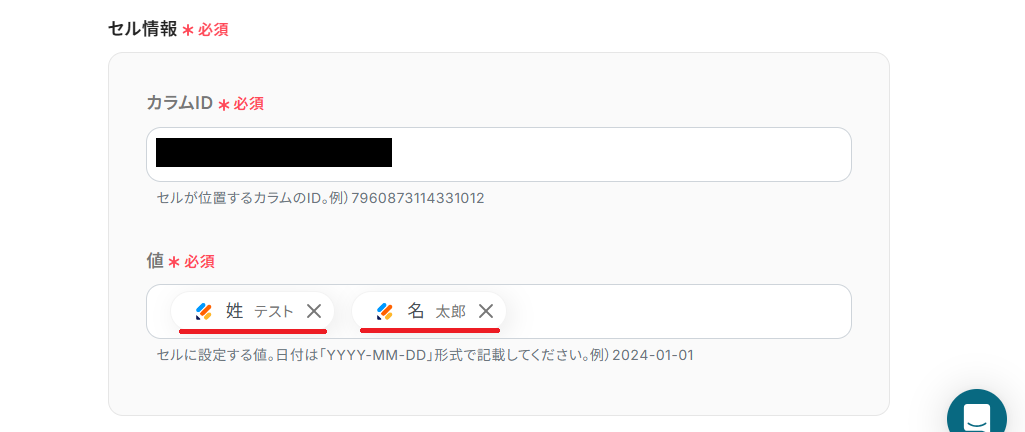
例えば、Jotformのフォームに回答された「姓」と「名」の項目を、Smartsheetの「氏名」という一つのセルに結合して入力するような設定も可能です。
プログラミング知識なしで手軽に構築できます。










