・
【簡単設定】楽楽明細の帳票データをDiscordに自動連携する方法

「楽楽明細で帳票を発行したら、その内容をすぐにDiscordで共有したい!」
「でも金額や支払い期限のコピー&ペーストって大変だし、抜け漏れも出そうで不安…」
帳票が発行される度に担当者に知らせたり、チームのチャンネルに情報を転記したりする作業は単純なものでも、回数が増えていくと大きな負担になりますよね。
対応に追われていると、「通知し忘れた」「支払期日の入力を間違えた」といったヒューマンエラーにもつながってしまいます。
こうした作業は、楽楽明細とDiscordを自動連携することで効率化できますよ!
本記事では、楽楽明細で帳票が発行されたら、その情報を自動でDiscordに投稿する仕組みをご紹介します。
ノーコードツールのYoomを使うことで、専門知識がなくても画面上の操作だけで自動化フローを構築できます。
日々の通知作業を自動化して、顧客対応などの重要な業務に集中したい方はぜひ参考にしてみてください。
とにかく早く試したい方へ
Yoomには楽楽明細とDiscordを連携するためのテンプレートが用意されています。今すぐ試したい方は、以下のバナーの「試してみる」をクリックしてスタートしましょう!


- 楽楽明細での帳票発行とDiscordでの連絡を手作業で行っている経理や営業担当者の方
- 楽楽明細とDiscordを連携させ、請求書発行後のコミュニケーションを効率化したい方
- 手作業による通知漏れや遅延を防ぎ、業務の確実性を高めたいと考えているチームリーダーの方
- 楽楽明細で帳票が発行されると、自動でDiscordに通知が飛ぶため、これまで手作業での連絡に費やしていた時間を短縮できます。
- 手動での連絡による通知漏れや宛先間違いといったヒューマンエラーを防ぎ、確実な情報共有を実現します。
- はじめに、楽楽明細とDiscordをYoomと連携します。
- 次に、トリガーで楽楽明細を選択し、「帳票が発行されたら」というアクションを設定します。
- 最後に、オペレーションでDiscordの「メッセージを送信」アクションを設定し、楽楽明細から取得した情報をもとに任意のメッセージを送信します。
■このワークフローのカスタムポイント
- 楽楽明細のトリガー設定では、帳票発行を検知する間隔(起動時間)を任意で設定できます。
- Discordへの通知設定では、メッセージを送信したいチャンネルIDを指定できます。また、帳票発行情報などを含めたメッセージ内容も自由にカスタマイズ可能です。
- 楽楽明細、DiscordのそれぞれとYoomを連携してください。
- トリガーは5分、10分、15分、30分、60分の間隔で起動間隔を選択できます。プランによって最短の起動間隔が異なりますので、ご注意ください。
- 楽楽明細はミニプラン以上でご利用いただけるアプリとなっております。フリープラン・パーソナルプランの場合は設定しているワークフローのオペレーションやデータコネクトはエラーとなりますので、ご注意ください。
- パーソナルプラン・ミニプラン・チームプラン・サクセスプランなどの有料プランは、2週間の無料トライアルを行うことが可能です。無料トライアル中には制限対象のアプリを使用することができます。詳しくは、「料金プランのページ」をご参照ください。
楽楽明細とDiscordの連携フローを作ってみよう
それでは早速、楽楽明細とDiscordを連携したフローを作成していきます!
今回使用するテンプレートは「楽楽明細で帳票が発行されたら、その帳票情報をDiscordに通知する」という業務フローを自動化するものとなっています。
ノーコードツールのYoomを使用して、楽楽明細とDiscordの連携を進めていくので、まだYoomのアカウントをお持ちでない場合は、こちらの登録フォームからアカウントを発行しておいてください。
[Yoomとは]
フローの作成方法
フローは大きく分けて以下の手順で作成します。
- 楽楽明細とDiscordのマイアプリ連携
- テンプレートをコピー
- トリガーと各アクションの設定
- フローの起動と動作確認
- 楽楽明細での帳票発行とDiscordでの連絡を手作業で行っている経理や営業担当者の方
- 楽楽明細とDiscordを連携させ、請求書発行後のコミュニケーションを効率化したい方
- 手作業による通知漏れや遅延を防ぎ、業務の確実性を高めたいと考えているチームリーダーの方
- 楽楽明細で帳票が発行されると、自動でDiscordに通知が飛ぶため、これまで手作業での連絡に費やしていた時間を短縮できます。
- 手動での連絡による通知漏れや宛先間違いといったヒューマンエラーを防ぎ、確実な情報共有を実現します。
- はじめに、楽楽明細とDiscordをYoomと連携します。
- 次に、トリガーで楽楽明細を選択し、「帳票が発行されたら」というアクションを設定します。
- 最後に、オペレーションでDiscordの「メッセージを送信」アクションを設定し、楽楽明細から取得した情報をもとに任意のメッセージを送信します。
■このワークフローのカスタムポイント
- 楽楽明細のトリガー設定では、帳票発行を検知する間隔(起動時間)を任意で設定できます。
- Discordへの通知設定では、メッセージを送信したいチャンネルIDを指定できます。また、帳票発行情報などを含めたメッセージ内容も自由にカスタマイズ可能です。
- 楽楽明細、DiscordのそれぞれとYoomを連携してください。
- トリガーは5分、10分、15分、30分、60分の間隔で起動間隔を選択できます。プランによって最短の起動間隔が異なりますので、ご注意ください。
- 楽楽明細はミニプラン以上でご利用いただけるアプリとなっております。フリープラン・パーソナルプランの場合は設定しているワークフローのオペレーションやデータコネクトはエラーとなりますので、ご注意ください。
- パーソナルプラン・ミニプラン・チームプラン・サクセスプランなどの有料プランは、2週間の無料トライアルを行うことが可能です。無料トライアル中には制限対象のアプリを使用することができます。詳しくは、「料金プランのページ」をご参照ください。
ステップ1:楽楽明細とDiscordのマイアプリ連携
ここでは、Yoomとそれぞれのアプリを連携して、操作が行えるようにしていきます。
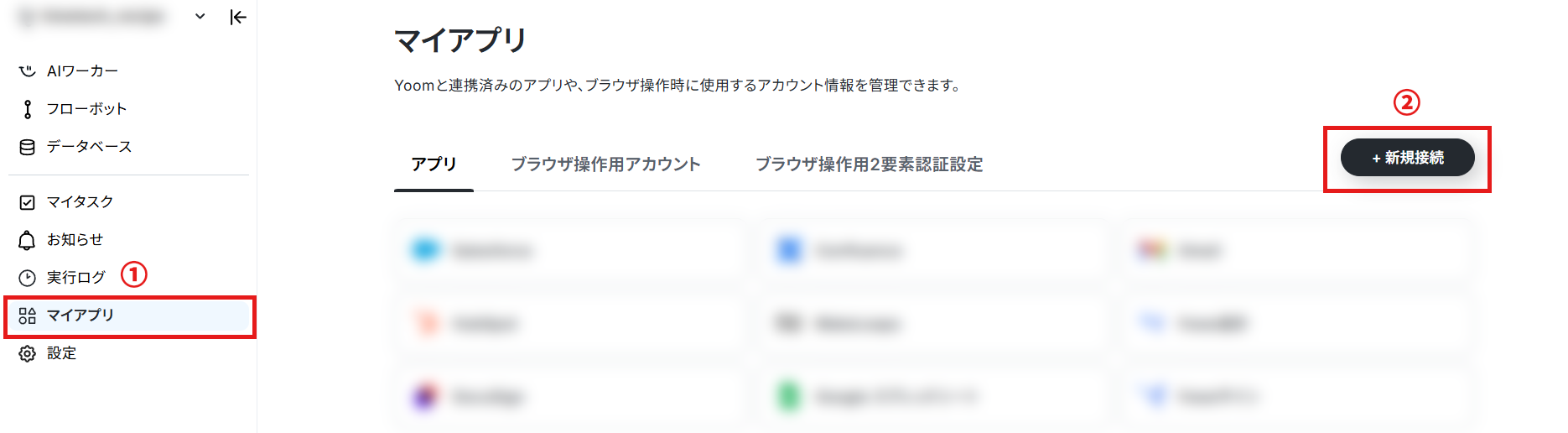
左側のメニューから「マイアプリ」を開き、「新規接続」をクリック。
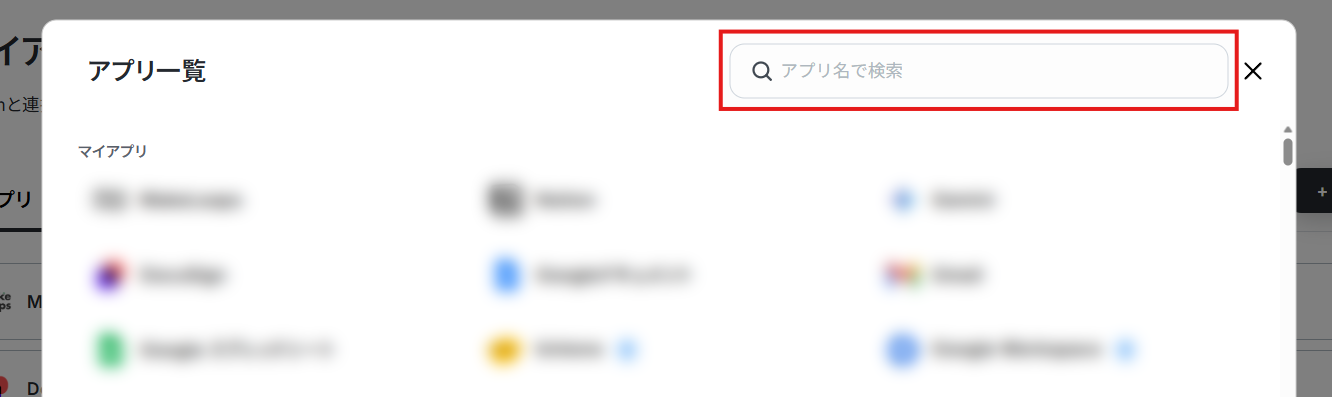
検索バーで連携するアプリ(まずは楽楽明細)を検索して選択。
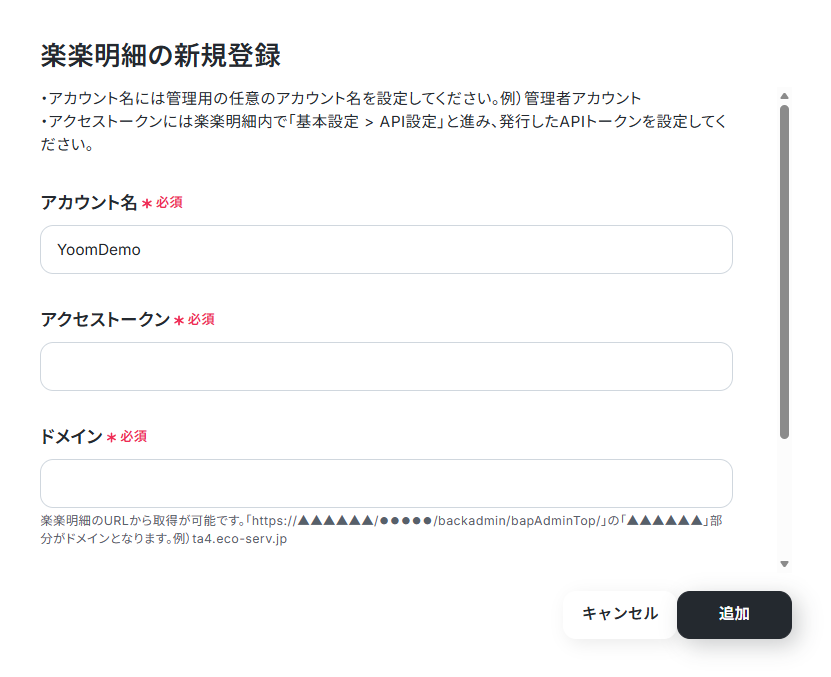
楽楽明細のマイアプリ連携では、アカウント名・アクセストークン・ドメイン・アカウントを設定します。
- 楽楽明細は、ミニプラン以上をご利用の方向けのアプリです。フリープランやパーソナルプランで使うと、フローボットのオペレーションやデータコネクトがエラーになってしまうのでご注意ください。
- 有料プラン(パーソナルプラン・ミニプラン・チームプラン・サクセスプラン)には2週間の無料トライアルがあります。トライアル期間中なら、普段は制限されている楽楽明細も問題なくお試しいただけます。詳細は料金プランのページで紹介しているので、ぜひこの機会に様々な機能を体験してみてください!
アカウント名は、連携するアカウントが判別しやすいような名前にするとよいでしょう。
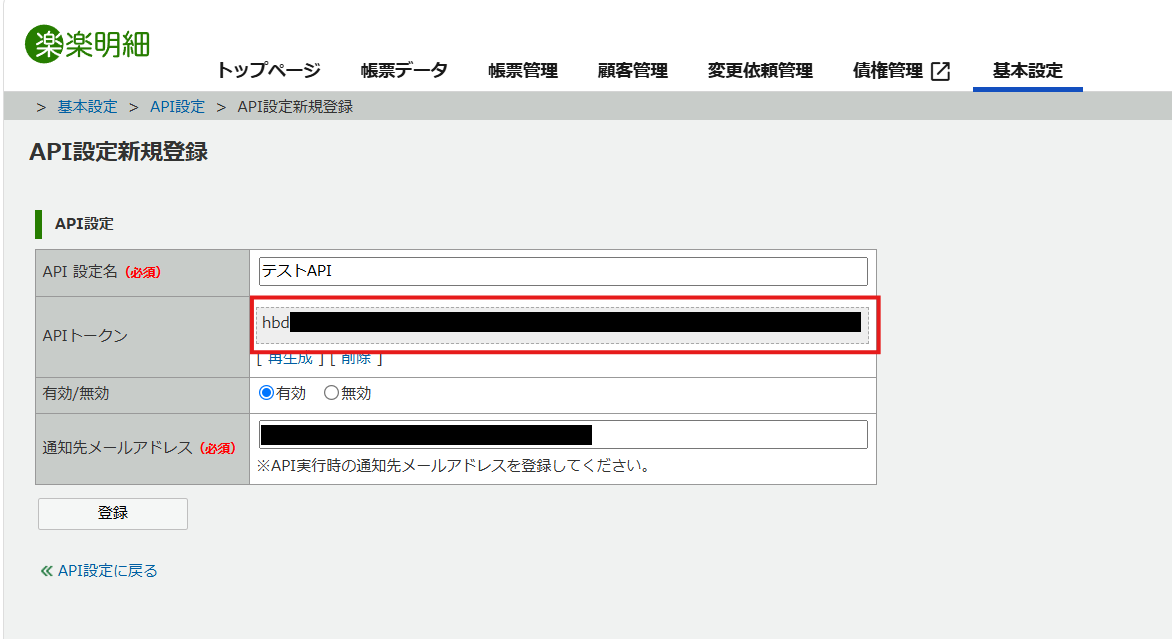
アクセストークンには、楽楽明細内の「基本設定」から「API設定」に進み、API設定を新規登録する際に発行されるAPIトークンを設定してください。
ドメインとアカウントは楽楽明細のURL(https://ドメイン/アカウント/backadmin/bapAdminTop/)から取得が可能です。
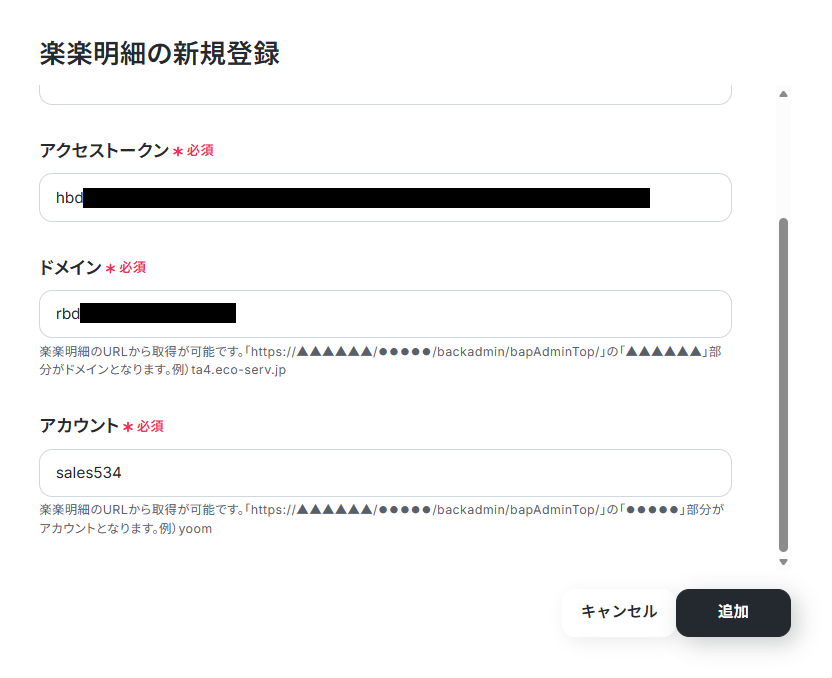
Yoomの画面に戻り、それぞれの項目を設定したら「追加」をクリック。
楽楽明細のアイコンがマイアプリの一覧に表示されていれば連携は完了です!
次はDiscordを検索して、マイアプリ連携を進めていきましょう。
Discordのマイアプリ連携方法は以下のナビをご覧ください!
ヘルプページ:Discord Botのマイアプリ連携方法
Discordの連携も完了したら、次のステップに進みましょう。
ステップ2:テンプレートをコピーする
続いて、今回使用するYoomのテンプレートをコピーします。
以下のバナーの「試してみる」をクリックしてください。
- 楽楽明細での帳票発行とDiscordでの連絡を手作業で行っている経理や営業担当者の方
- 楽楽明細とDiscordを連携させ、請求書発行後のコミュニケーションを効率化したい方
- 手作業による通知漏れや遅延を防ぎ、業務の確実性を高めたいと考えているチームリーダーの方
- 楽楽明細で帳票が発行されると、自動でDiscordに通知が飛ぶため、これまで手作業での連絡に費やしていた時間を短縮できます。
- 手動での連絡による通知漏れや宛先間違いといったヒューマンエラーを防ぎ、確実な情報共有を実現します。
- はじめに、楽楽明細とDiscordをYoomと連携します。
- 次に、トリガーで楽楽明細を選択し、「帳票が発行されたら」というアクションを設定します。
- 最後に、オペレーションでDiscordの「メッセージを送信」アクションを設定し、楽楽明細から取得した情報をもとに任意のメッセージを送信します。
■このワークフローのカスタムポイント
- 楽楽明細のトリガー設定では、帳票発行を検知する間隔(起動時間)を任意で設定できます。
- Discordへの通知設定では、メッセージを送信したいチャンネルIDを指定できます。また、帳票発行情報などを含めたメッセージ内容も自由にカスタマイズ可能です。
- 楽楽明細、DiscordのそれぞれとYoomを連携してください。
- トリガーは5分、10分、15分、30分、60分の間隔で起動間隔を選択できます。プランによって最短の起動間隔が異なりますので、ご注意ください。
- 楽楽明細はミニプラン以上でご利用いただけるアプリとなっております。フリープラン・パーソナルプランの場合は設定しているワークフローのオペレーションやデータコネクトはエラーとなりますので、ご注意ください。
- パーソナルプラン・ミニプラン・チームプラン・サクセスプランなどの有料プランは、2週間の無料トライアルを行うことが可能です。無料トライアル中には制限対象のアプリを使用することができます。詳しくは、「料金プランのページ」をご参照ください。
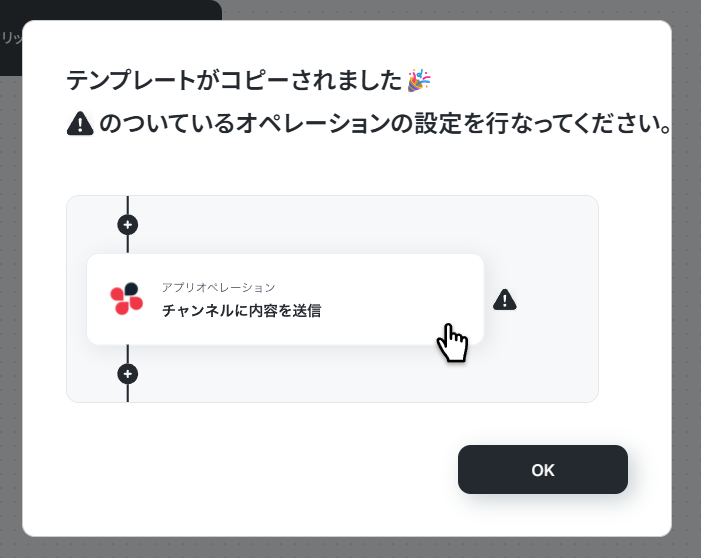
以下のような画面が表示されればコピーは成功です!「OK」を押して設定を進めていきます。
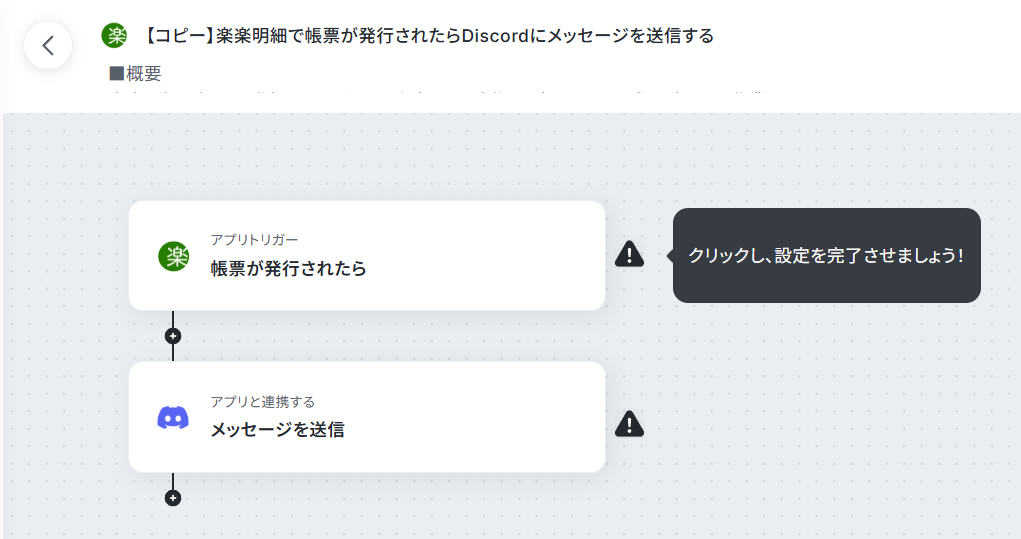
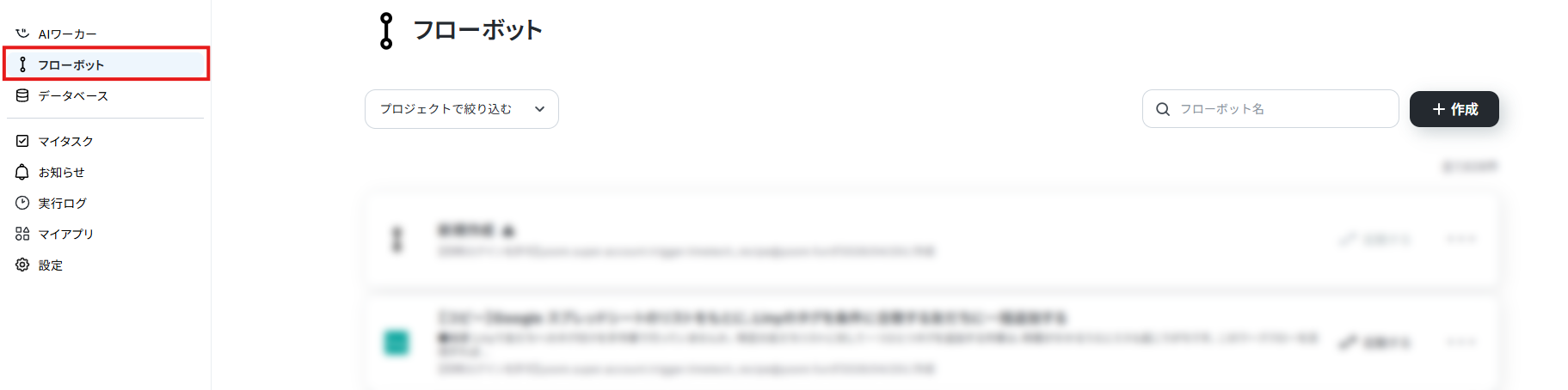
※コピーしたテンプレートは、サイドメニューの「フローボット」から確認できます。
ステップ3:トリガーの設定
まずは、楽楽明細で帳票が発行されたことをYoomが検知したら、フローが起動するように設定していきます。
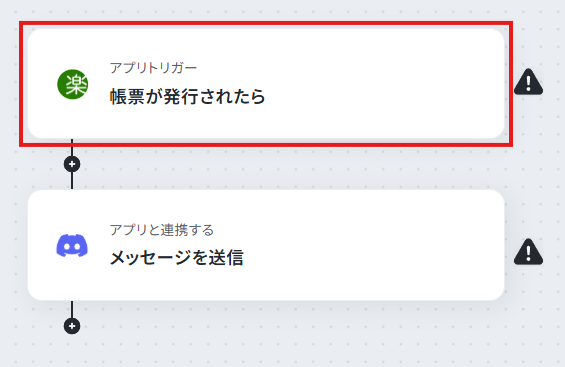
1. フローの「帳票が発行されたら」をクリック。
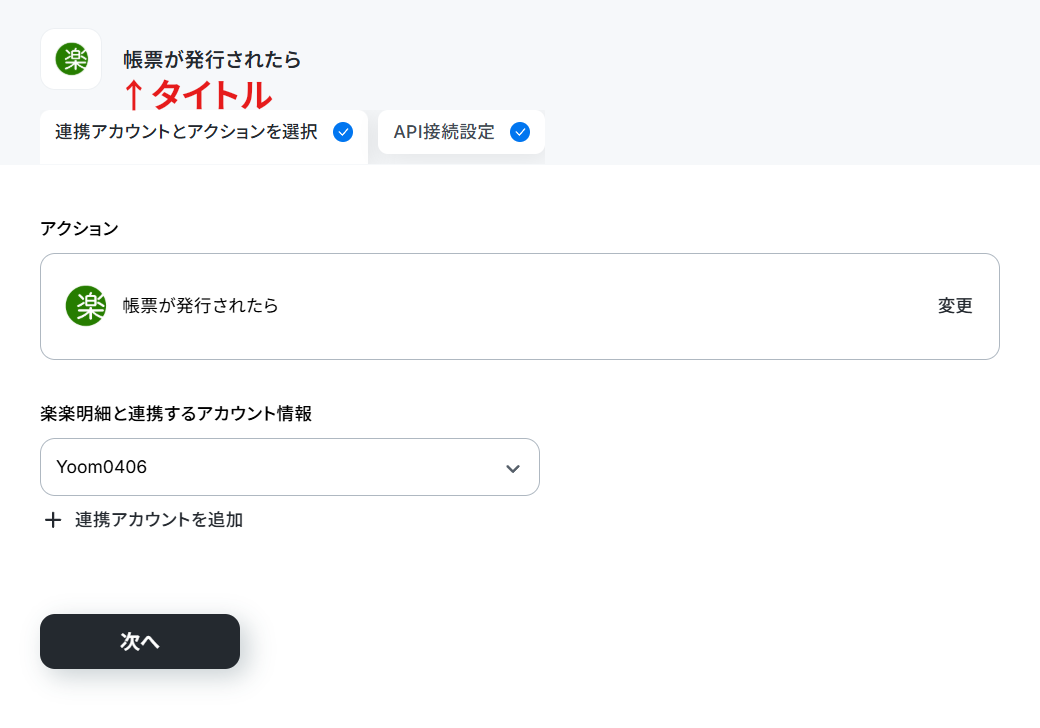
2. 「タイトル」は任意の名称に変更可能です。
アクションの内容が分かりやすいタイトルにするとよいでしょう。
3. 連携アカウントにステップ1で連携したアカウントが設定されていることを確認。
4. 「次へ」をクリック。
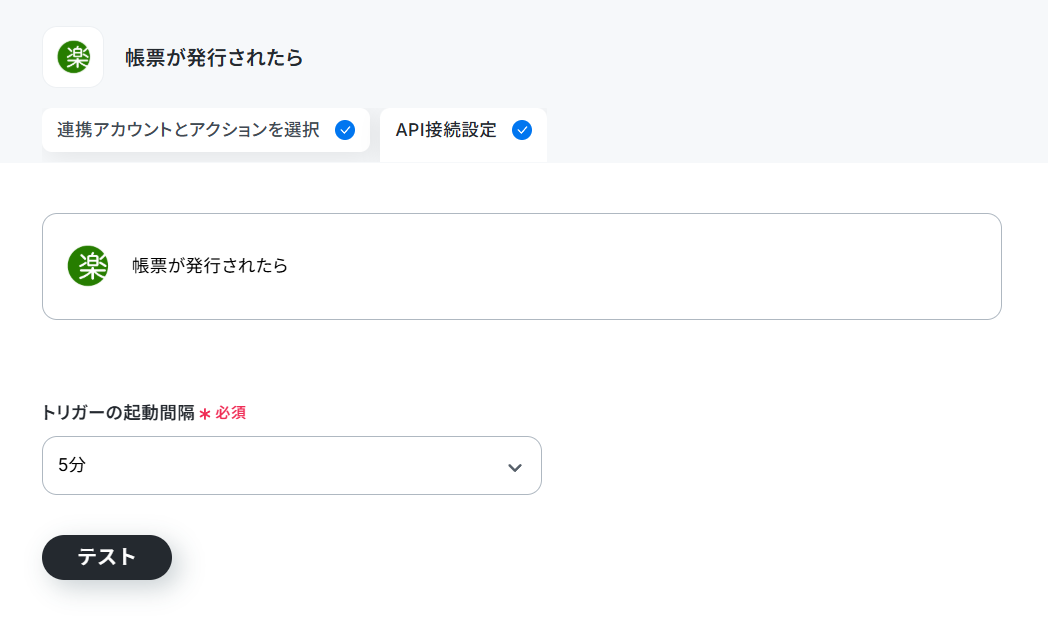
5. 「トリガーの起動間隔」のプルダウンの「5分・10分・15分・30分・60分」から選択。
ご利用プランの最短の起動間隔にすることで、帳票が発行された際により早くDiscordに通知できるようになります。
※ご利用プランによって、設定できるトリガーの最短間隔が異なります。
ヘルプページ:ポーリングトリガーの仕組みについて
6. 実際に帳票の発行を検知できるかのテストを行います。
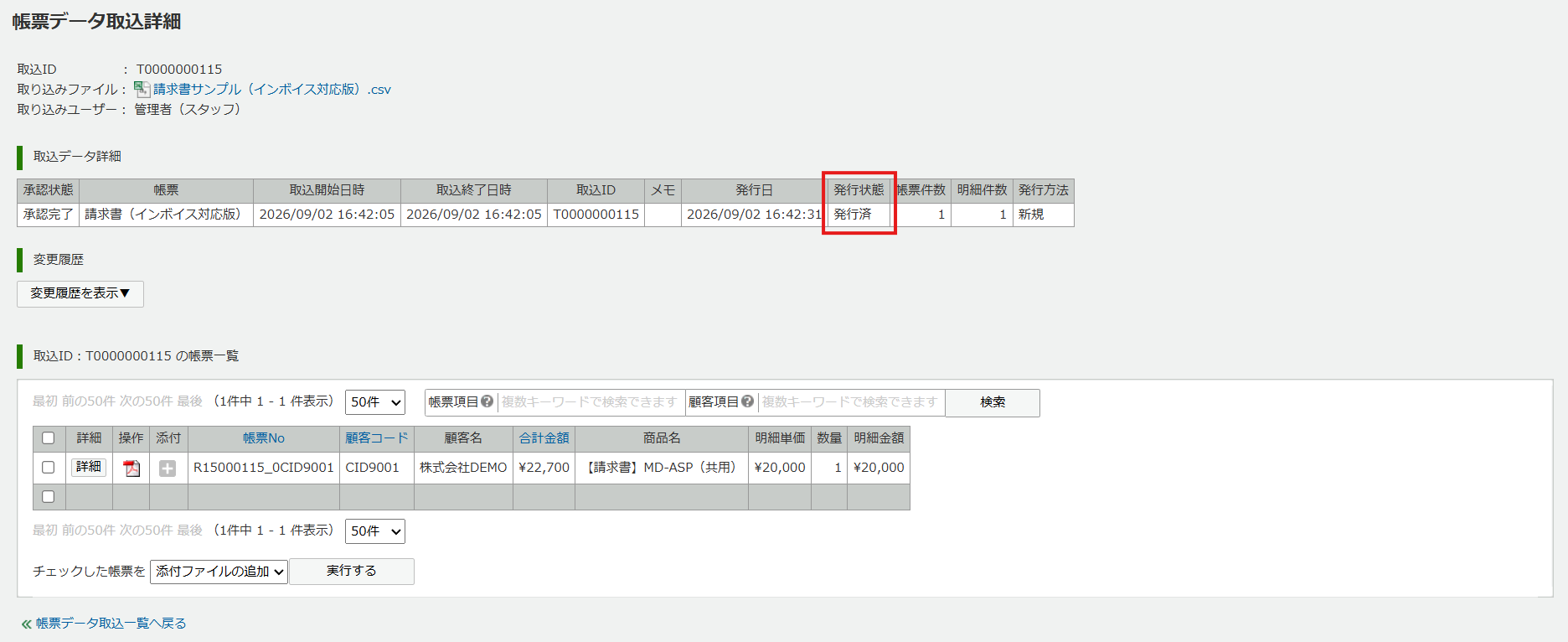
楽楽明細でテスト用の帳票の発行を行ってください。
※帳票データの取り込みや承認が必要になる場合があります。詳しくは楽楽明細の公式マニュアルをご覧ください。
下図のように発行状態が「発行済」になっていればテストの準備はOKです。
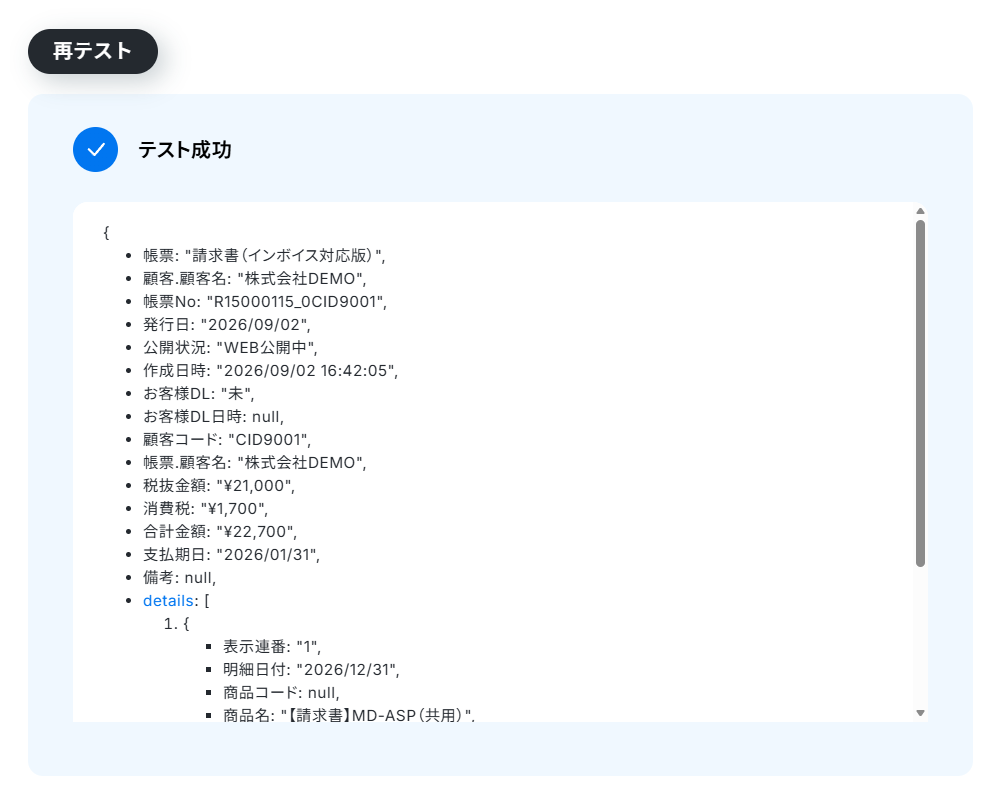
7. 「テスト」をクリック。
8. テストに成功すると、発行した帳票の情報が「取得した値」に追加されます。
これらの値は、以降のアクションで変数(フローが稼働する度に更新される値)として使用できるようになります。
ヘルプページ:取得した値について/取得した値のテスト値について
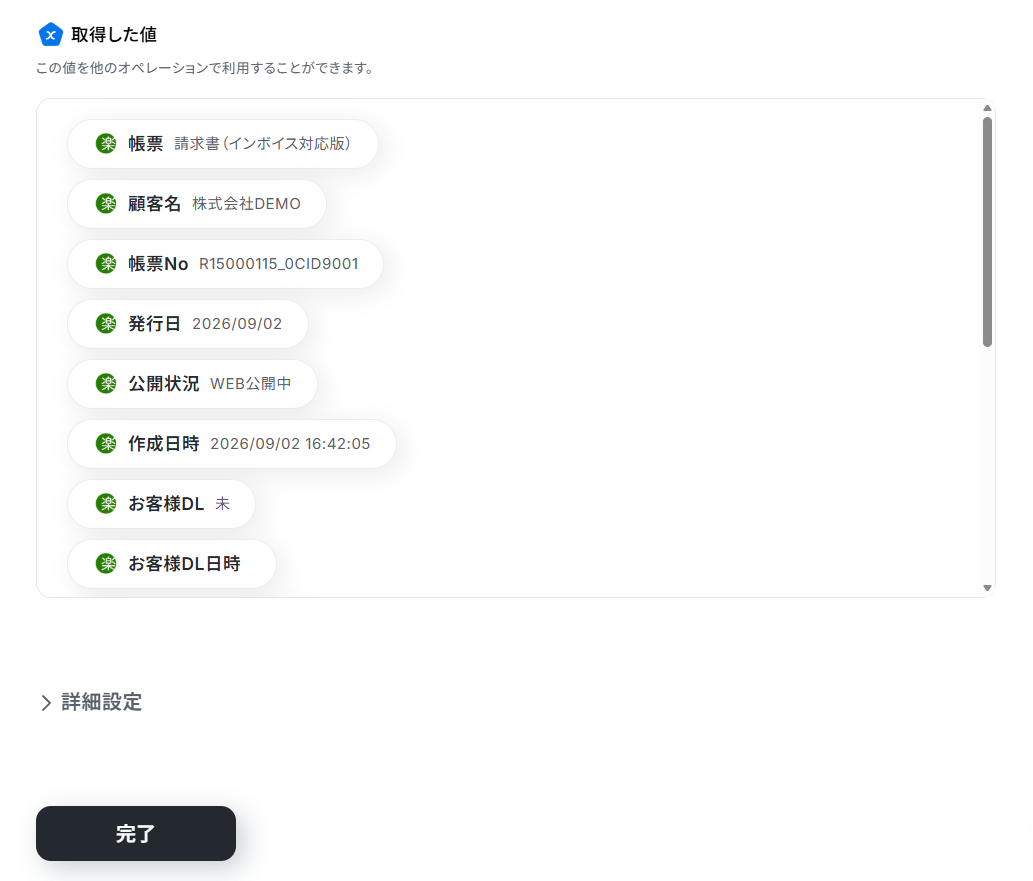
9. テスト用の帳票が取得できていれば「完了」をクリック。フローの設定画面に戻ってきます。
ステップ4:Discordへの通知設定
最後に、帳票の発行をDiscordに通知しましょう。
1. フローの「メッセージを送信」をクリック。
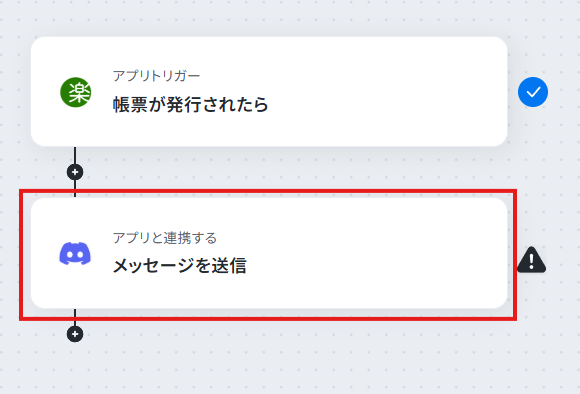
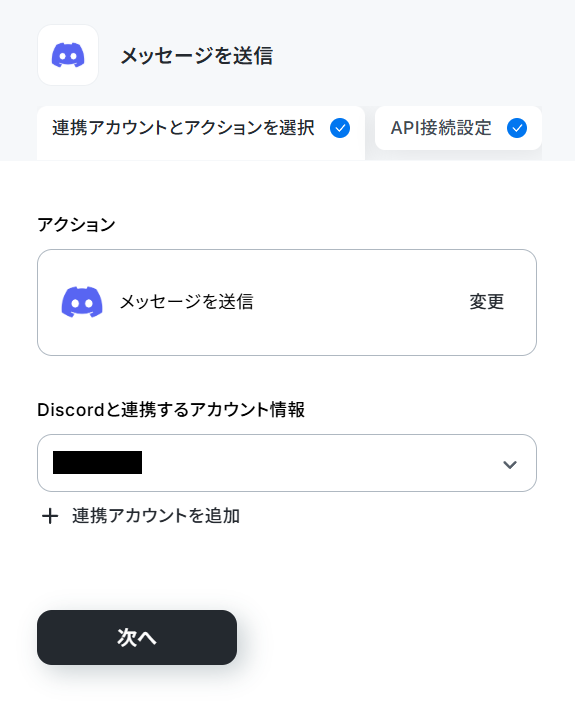
2. タイトルと連携アカウントとアクションを確認して「次へ」をクリック。
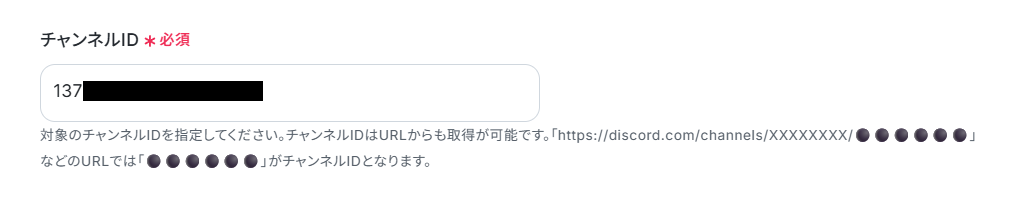
3. メッセージを送信するチャンネルのIDを設定。
チャンネルIDはDiscordのURLから取得することも可能です。詳しくは入力欄下の注釈をご覧ください。
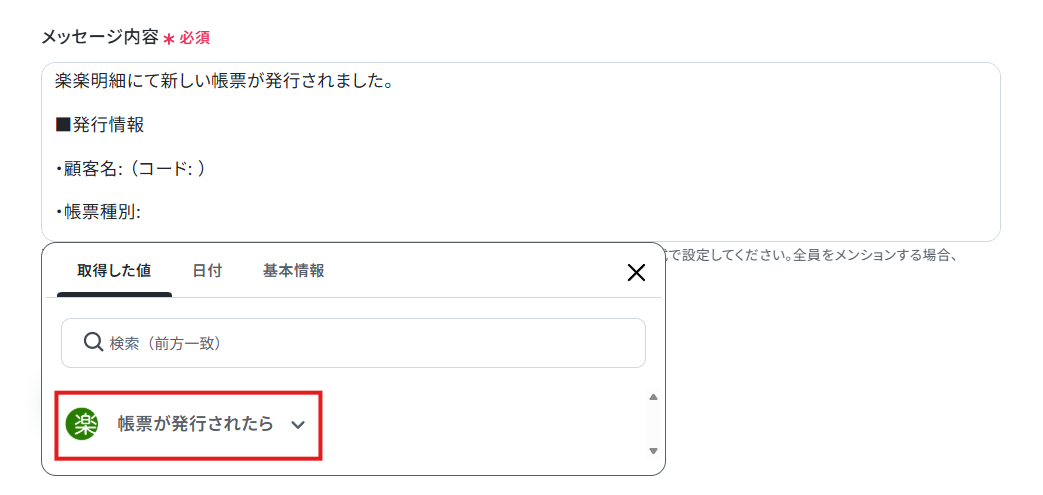
4. 動的な値と固定テキストを組み合わせて、通知する「メッセージ内容」を設定しましょう。
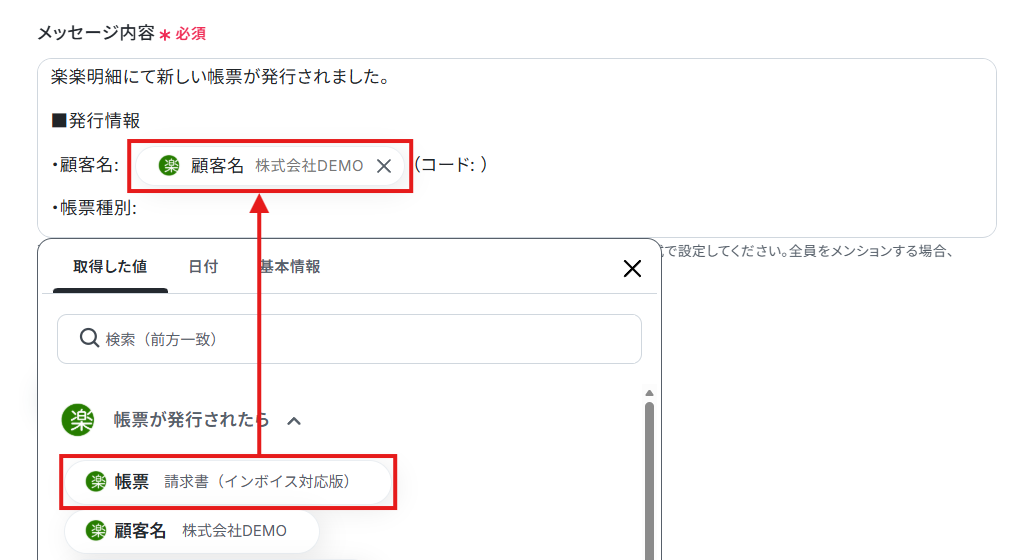
入力欄クリック時に表示されるトリガーアクションメニューから、取得した帳票の情報を選択可能です。
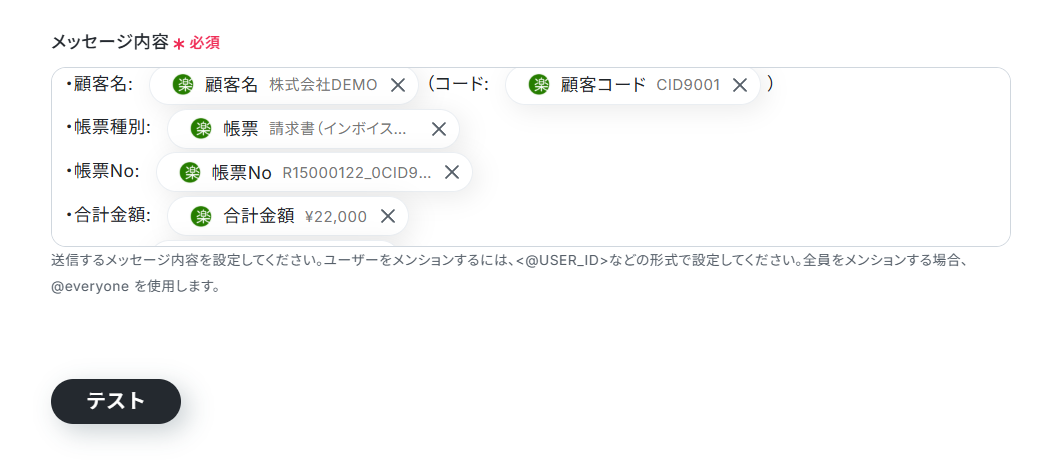
項目をクリックすると、入力欄に{{項目名 取得した値}}という形で追加されます。
※動的な値を使用せずに固定テキストだけで設定してしまうと、フローが稼働する度に同じメッセージが送信されてしまうためご注意ください。
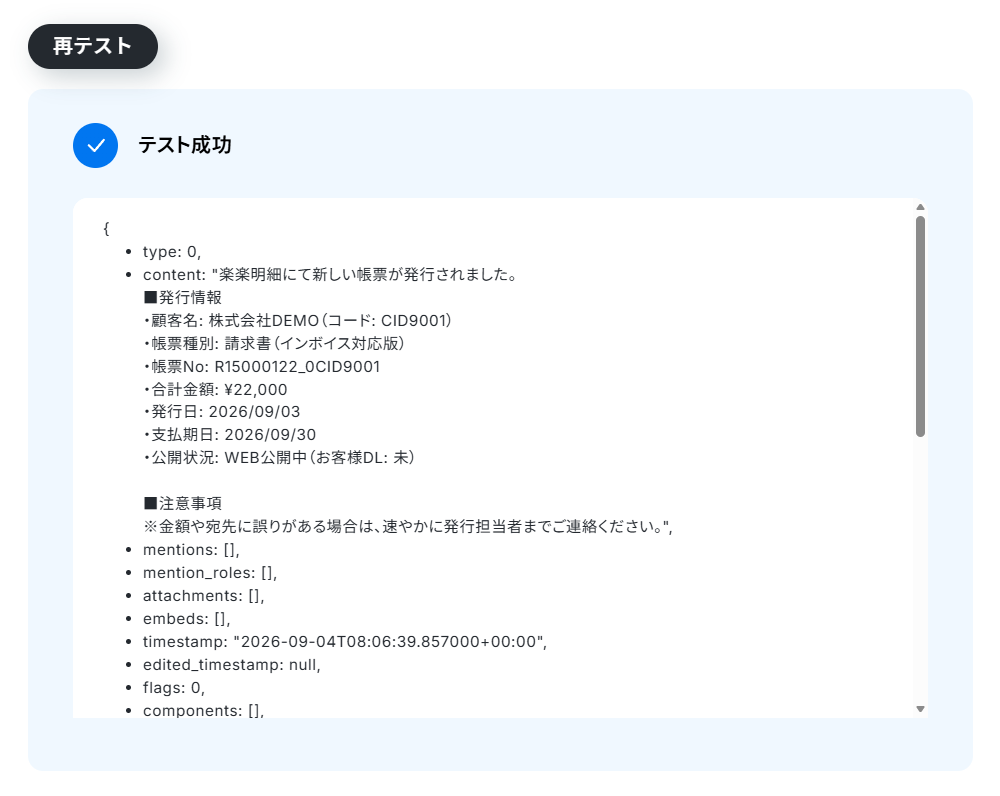
5. 設定を終えたら、「テスト」をクリック。
Discordの指定チャンネルにメッセージが投稿されます。
6. テストに成功したら、Discordの指定したチャンネルを確認しましょう。
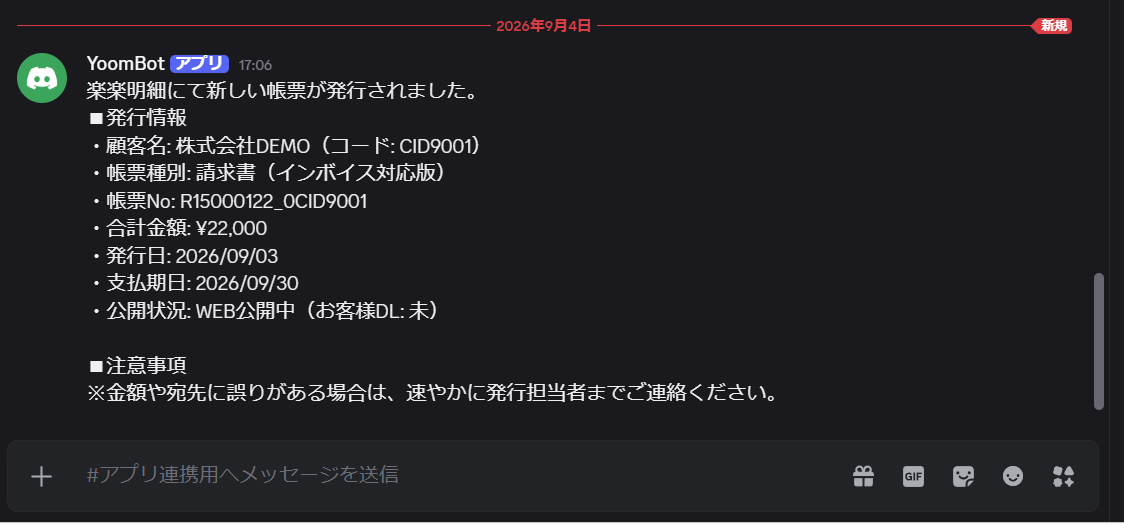
7. 期待通りにメッセージが投稿されていれば「完了」をクリック。
ステップ5:トリガーをONにする
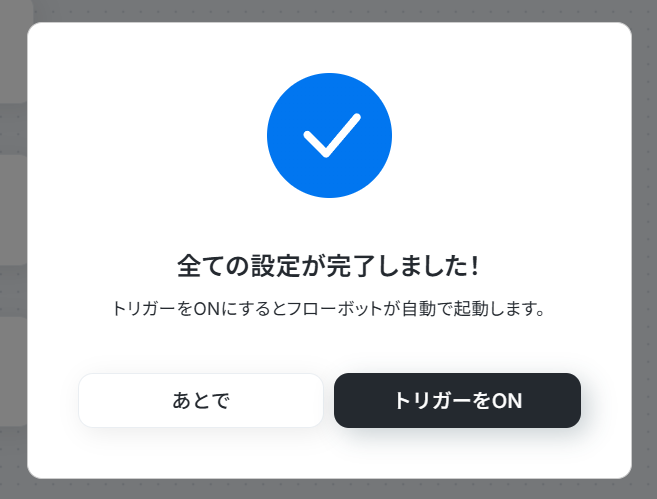
全ての設定が完了すると、以下の画面が表示されます。
早速、フローを稼働させるのであれば、「トリガーをON」をクリックしましょう。
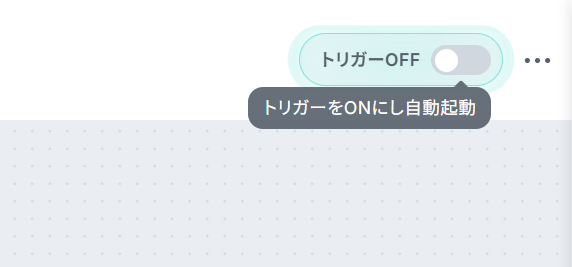
あとで稼働させる場合は、任意のタイミングで設定画面右上のトリガースイッチをONにしてください。
これで、楽楽明細で帳票が発行される度にDiscordへ通知されるようになりました!
楽楽明細やDiscordを使ったその他の自動化例
楽楽明細やDiscordを使った自動化は、帳票データの連携や通知だけではありません。普段使用している様々なアプリと組み合わせることで、幅広い業務を効率化することができます。
楽楽明細を使った自動化例
楽楽明細で発行された帳票を、スプレッドシートや各種データベース、業務管理ツールに連携することで集計や共有を一気通貫で行えるようになります。定期実行による一括インポートや、メールやオンラインストレージ経由のCSV取り込み、AIによるレポート生成までカバーし、請求まわりの転記作業を削減できます。

- 楽楽明細とGoogle スプレッドシートで帳票情報を二重管理しており、転記作業に手間を感じている方
- 手作業によるデータ入力での記載漏れや入力ミスなどのヒューマンエラーを防止したい方
- 帳票発行に関連する定型業務を自動化し、コア業務に集中できる環境を整えたい方
- 楽楽明細で帳票が発行されると、自動でGoogle スプレッドシートにレコードが追加されるため、これまで転記作業に費やしていた時間を短縮できます。
- 手作業でのデータ転記がなくなることで、入力間違いや記載漏れといったヒューマンエラーのリスク軽減に繋がります。
- はじめに、楽楽明細とGoogle スプレッドシートをYoomと連携します。
- 次に、トリガーで楽楽明細を選択し、「帳票が発行されたら」というアクションを設定します。
- 最後に、オペレーションでGoogle スプレッドシートの「レコードを追加する」アクションを設定し、トリガーで取得した帳票情報を指定のシートに追加します。
- Google スプレッドシートのオペレーション設定では、レコードを追加するスプレッドシートファイルやシート、また楽楽明細から取得したどの帳票情報をどの列に追加するかを任意で設定可能です。
- Google スプレッドシート、楽楽明細のそれぞれとYoomを連携してください。
- トリガーは5分、10分、15分、30分、60分の間隔で起動間隔を選択できます。
- プランによって最短の起動間隔が異なりますので、ご注意ください。

■概要
楽楽明細で帳票が発行されたら帳票情報をMicrosoft Excelのデータベースに追加するフローです。
■このテンプレートをおすすめする方
1.業務で楽楽明細を使っている方
・売上データを管理し報告書の作成に楽楽明細を使用している営業部門の方
・購買プロセスの効率化で楽楽明細を活用する購買担当者
2.売上や支出データを管理している方
・売上や支出データをMicrosoft Excelに集計し、レポートや分析に利用している方
・管理業務として、帳票データをMicrosoft Excelに集約している総務部門の方
■このテンプレートを使うメリット
楽楽明細を使用することで、帳票を電子データとして管理することができ、管理業務を効率化することができます。
しかし、帳票情報を元にMicrosoft Excelでレポートや分析をしている場合、手作業でデータを入力する必要があり手間です。
Microsoft Excelへの帳票情報入力を自動化したいと考えている方に、このテンプレートは適しています。
楽楽明細で帳票が発行されると、都度Microsoft Excelのデータベースに帳票情報が追加されるため、手作業による追加作業が不要になります。
売上や支出データのレポート作成や分析をスピーディーに行うことができるため、業務の効率化を図ることができます。
■注意事項
・楽楽明細、GoogleスプレッドシートのそれぞれとYoomを連携してください。

■このテンプレートをおすすめする方
- 楽楽明細とSalesforceへの二重入力に手間を感じている経理・請求担当の方
- Salesforce上の顧客情報と請求情報を紐づけて管理を効率化したい営業担当の方
- 請求から入金管理まで、一連の業務プロセスを自動化したいと考えている方
■このテンプレートを使うメリット
- 楽楽明細で帳票が発行されると自動でSalesforceへ情報が追加されるため、これまで手作業に費やしていた時間を短縮することができます。
- 手作業でのデータ転記がなくなることで、入力間違いや漏れといったヒューマンエラーを防ぎ、データの正確性を高めることに繋がります。
■ワークフローの流れ
- はじめに、楽楽明細とSalesforceをYoomと連携します
- 次に、トリガーで楽楽明細を選択し、「帳票が発行されたら」というアクションを設定します
- 最後に、オペレーションでSalesforceの「レコードを追加する」アクションを設定し、トリガーで取得した帳票情報を任意の項目に紐付けます
■このワークフローのカスタムポイント
- 楽楽明細のトリガー設定では、帳票発行をチェックする頻度(起動間隔)を業務に合わせて任意で設定してください。
- Salesforceでレコードを追加する際に、楽楽明細から取得した帳票情報を、どのフィールドに登録するかを自由に設定できます。
■注意事項
- 楽楽明細、SalesforceのそれぞれとYoomを連携してください。
- トリガーは5分、10分、15分、30分、60分の間隔で起動間隔を選択できます。
- プランによって最短の起動間隔が異なりますので、ご注意ください。
- 楽楽明細、Salesforceはミニプラン以上でご利用いただけるアプリとなっております。フリープラン・パーソナルプランの場合は設定しているワークフローのオペレーションやデータコネクトはエラーとなりますので、ご注意ください。
- ミニプラン・チームプラン・サクセスプランなどの有料プランは、2週間の無料トライアルを行うことが可能です。無料トライアル中には制限対象のアプリを使用することができます。
■このテンプレートをおすすめする方
- 楽楽明細での帳票発行後のデータ転記や通知作業に手間を感じている経理担当者の方
- Google スプレッドシートで帳票データを管理しており、手入力による更新作業をなくしたい方
- 帳票発行の状況をSlackでチームに迅速かつ漏れなく共有する仕組みを構築したい方
■このテンプレートを使うメリット
- 楽楽明細で帳票が発行されると、自動でGoogle スプレッドシートに情報が追加されるため、これまで手作業で行っていたデータ入力の時間を削減できます。
- システムが自動で処理を行うことで、手作業によるデータの転記ミスや関係者への通知漏れといったヒューマンエラーの防止に繋がります。
■ワークフローの流れ
- はじめに、楽楽明細、Google スプレッドシート、SlackをYoomと連携します。
- 次に、トリガーで楽楽明細を選択し、「帳票が発行されたら」というアクションを設定します。
- 次に、オペレーションでGoogle スプレッドシートを選択し、「レコードを追加する」アクションを設定し、楽楽明細から取得した帳票情報を紐づけます。
- 最後に、オペレーションでSlackを選択し、「チャンネルにメッセージを送る」アクションを設定して、特定のチャンネルへ帳票発行の完了を通知します。
■このワークフローのカスタムポイント
- 楽楽明細のトリガーでは、帳票発行をチェックする起動間隔を任意で設定してください。
- Google スプレッドシートでレコードを追加するアクションでは、対象のスプレッドシートIDやタブ名を任意で設定してください。
- Slackでメッセージを送るアクションでは、通知先のチャンネルやメッセージの文面を業務内容に合わせて自由に設定することが可能です。
◾️注意事項
- 楽楽明細、Google スプレッドシート、SlackのそれぞれとYoomを連携してください。
- トリガーは5分、10分、15分、30分、60分の間隔で起動間隔を選択できます。
- プランによって最短の起動間隔が異なりますので、ご注意ください。
- 楽楽明細はミニプラン以上でご利用いただけるアプリとなっております。フリープラン・パーソナルプランの場合は設定しているワークフローのオペレーションやデータコネクトはエラーとなりますので、ご注意ください。
- ミニプラン・チームプラン・サクセスプランなどの有料プランは、2週間の無料トライアルを行うことが可能です。無料トライアル中には制限対象のアプリを使用することができます。
■概要
楽楽明細で帳票が発行されるたび、その情報をkintoneに手作業で入力する業務に手間を感じていませんか?このワークフローは、楽楽明細で特定の帳票が発行された際に、その帳票情報を自動でkintoneにレコードとして追加します。これにより、手入力の時間を削減し、入力ミスを防ぎ、より重要な業務に集中できるよう支援します。
■このテンプレートをおすすめする方
- 楽楽明細からkintoneへのデータ転記作業に時間を要している経理や営業部門の方
- kintoneでの情報管理の正確性を高め、手入力によるミスを防止したいと考えている方
- 帳票関連業務の自動化によって、ノンコア業務の時間を削減したいと考えている方
■このテンプレートを使うメリット
- 楽楽明細での帳票発行後、kintoneへの情報登録が自動で行われるため、これまで手作業に費やしていた時間を短縮できます。
- 手作業によるデータ転記が不要になるため、入力間違いや登録漏れといったヒューマンエラーのリスク軽減に繋がります。
■ワークフローの流れ
- はじめに、楽楽明細とkintoneをYoomと連携します。
- 次に、トリガーで楽楽明細を選択し、「帳票が発行されたら」というアクションを設定します。
- 次に、オペレーションで分岐機能を選択し、「分岐する」アクションを設定し、特定の条件に基づいて処理の流れを分けられるようにします。
- 最後に、オペレーションでkintoneを選択し、「レコードを追加する」アクションを設定し、楽楽明細から取得した情報を基にkintoneへ新しいレコードを作成します。
※「トリガー」:フロー起動のきっかけとなるアクション、「オペレーション」:トリガー起動後、フロー内で処理を行うアクション
■このワークフローのカスタムポイント
- 分岐機能の設定では、楽楽明細から取得した情報に基づき、任意の条件(例:特定の帳票種別や顧客コードなど)でワークフローを分岐させることが可能です。
- kintoneへのレコード追加オペレーションでは、登録対象となる任意のアプリを指定でき、楽楽明細から取得したどの値をkintoneのどの項目に設定するかを柔軟にカスタマイズできます。
■注意事項
- 楽楽明細、kintoneのそれぞれとYoomを連携してください。
- トリガーは5分、10分、15分、30分、60分の間隔で起動間隔を選択できます。
- プランによって最短の起動間隔が異なりますので、ご注意ください。
- 分岐はミニプラン以上のプランでご利用いただける機能(オペレーション)となっております。フリープランの場合は設定しているワークフローのオペレーションはエラーとなりますので、ご注意ください。
- ミニプランなどの有料プランは、2週間の無料トライアルを行うことが可能です。無料トライアル中には制限対象のアプリや機能(オペレーション)を使用することができます。

■このテンプレートをおすすめする方
- 楽楽明細とNotionを併用し、帳票管理業務を手作業で行っている経理担当者の方
- 帳票発行後の情報共有や管理を効率化し、チームの生産性を高めたい管理者の方
- 請求書などの帳票に関する定型業務を自動化し、ヒューマンエラーを削減したい方
■このテンプレートを使うメリット
- 楽楽明細で帳票が発行されると自動でNotionに情報が追加されるため、これまで手作業での転記に費やしていた時間を短縮することができます。
- 手作業によるデータ転記がなくなることで、入力間違いや漏れといったヒューマンエラーを防ぎ、データの正確性を保つことにつながります。
■ワークフローの流れ
- はじめに、楽楽明細とNotionをYoomと連携します
- 次に、トリガーで楽楽明細を選択し、「帳票が発行されたら」というアクションを設定します
- 最後に、オペレーションでNotionの「レコードを追加する」アクションを設定し、楽楽明細から取得した帳票情報をNotionのデータベースに追加します
■このワークフローのカスタムポイント
- 楽楽明細のトリガー設定では、帳票の発行を検知する実行間隔を任意で設定してください。
- Notionにレコードを追加するオペレーションでは、追加先のデータベースや、楽楽明細から取得した帳票情報をどのフィールドに格納するかを自由に設定できます。
■注意事項
- 楽楽明細、NotionのそれぞれとYoomを連携してください。
- トリガーは5分、10分、15分、30分、60分の間隔で起動間隔を選択できます。
- プランによって最短の起動間隔が異なりますので、ご注意ください。
- 楽楽明細はミニプラン以上でご利用いただけるアプリとなっております。フリープラン・パーソナルプランの場合は設定しているワークフローのオペレーションやデータコネクトはエラーとなりますので、ご注意ください。
- ミニプラン・チームプラン・サクセスプランなどの有料プランは、2週間の無料トライアルを行うことが可能です。無料トライアル中には制限対象のアプリを使用することができます。
■概要
楽楽明細で帳票が発行されるたびに、その内容を基にレポートを手作業で作成し、Microsoft Excelへ転記する作業は手間がかかるのではないでしょうか?
特に定期的な作業でありながら、入力ミスや確認漏れのリスクも伴います。
このワークフローを活用すれば、楽楽明細での帳票発行をトリガーに、AIが自動でレポートを作成し、Microsoft Excelへデータを追加するため、こうした課題をスムーズに解消できます。
■このテンプレートをおすすめする方
- 楽楽明細で発行された帳票の情報を、手作業でMicrosoft Excelに転記している経理担当者の方
- AIを活用してレポート作成を自動化し、分析業務の効率化を目指している事業企画担当者の方
- 日々の定型業務を自動化し、より戦略的な業務に時間を割きたいと考えているマネージャーの方
■このテンプレートを使うメリット
- 楽楽明細での帳票発行からMicrosoft Excelへのデータ追加までが自動化され、これまで手作業に費やしていた時間を他の業務に充てることができます。
- 手作業によるレポート作成やデータ転記時の入力間違い、記載漏れといったヒューマンエラーのリスクを軽減し、データの正確性を高めます。
■ワークフローの流れ
- はじめに、楽楽明細とMicrosoft ExcelをYoomと連携します。
- 次に、トリガーで楽楽明細を選択し、「帳票が発行されたら」というアクションを設定します。
- 次に、オペレーションでテキスト生成機能を設定し、楽楽明細から取得した帳票情報を基に「テキストを生成する」アクションでレポート内容を作成します。
- 最後に、オペレーションでMicrosoft Excelを選択し、「レコードを追加する」アクションを設定し、生成されたレポート内容を指定のファイルに追加します。
※「トリガー」:フロー起動のきっかけとなるアクション、「オペレーション」:トリガー起動後、フロー内で処理を行うアクション
■このワークフローのカスタムポイント
- テキスト生成機能のアクションでは、生成するレポートの文字数に応じて適切なアクションを設定し、また、レポート内容を指示するプロンプトや出力したい言語(日本語、英語など)を任意で設定してください。
- Microsoft Excelでレコードを追加するアクションでは、レポート内容をどのシートのどのセルに追加するかなど、追加するレコードの値を任意で設定してください。
■注意事項
- 楽楽明細、Microsoft ExcelのそれぞれとYoomを連携してください。
- Microsoft365(旧Office365)には、家庭向けプランと一般法人向けプラン(Microsoft365 Business)があり、一般法人向けプランに加入していない場合には認証に失敗する可能性があります。
- トリガーは5分、10分、15分、30分、60分の間隔で起動間隔を選択できます。
- プランによって最短の起動間隔が異なりますので、ご注意ください。

■概要
毎月、Google Driveに保存した顧客データを手動でダウンロードし、楽楽明細にインポートする作業に手間を感じていませんか。この定型的な作業は時間がかかるだけでなく、時にはファイル選択のミスなどを引き起こす可能性もあります。このワークフローを活用すれば、指定した日時にGoogle Driveからデータを自動でダウンロードし、楽楽明細へインポートする一連の流れを自動化でき、手作業による負担を解消します。
■このテンプレートをおすすめする方
- Google Driveと楽楽明細の間で発生する、毎月のデータ連携に手間を感じている方
- 手作業によるCSVデータのダウンロードやアップロードでのミスをなくしたい経理担当者の方
- 請求関連の定型業務を自動化し、より生産性の高い業務に集中したいと考えている方
■このテンプレートを使うメリット
- 毎月決まった日時にGoogle Driveから楽楽明細へデータが自動連携されるため、手作業に費やしていた時間を短縮することができます。
- 手動でのファイル操作が不要になることで、データのダウンロードミスやアップロード漏れといったヒューマンエラーの発生を防ぎます。
■ワークフローの流れ
- はじめに、Google Driveと楽楽明細をYoomと連携します。
- 次に、トリガーでスケジュールトリガーを選択し、「毎月1日になったら」など、フローを起動したい日時を設定します。
- オペレーションで、Google Driveの「Googleスプレッドシートをダウンロード(シートを指定)」アクションを設定し、対象のスプレッドシートを指定します。
- 最後に、オペレーションで楽楽明細の「顧客データCSVを一括取込み」アクションを設定し、前のステップでダウンロードしたファイルを連携します。
※「トリガー」:フロー起動のきっかけとなるアクション、「オペレーション」:トリガー起動後、フロー内で処理を行うアクション
■このワークフローのカスタムポイント
- スケジュールトリガー機能では、このワークフローを起動する日時を自由にカスタマイズすることが可能です。「毎月25日」や「毎週月曜日」など、業務のサイクルに合わせて起動のタイミングを設定してください。
■注意事項
- Google Driveと楽楽明細のそれぞれとYoomを連携してください。

■概要
特定の日時にkintone内の帳票データをCSVでDLし楽楽明細に一括インポートするフローです。
■このテンプレートをおすすめする方
1.kintoneでファイル管理を行う方
・kintoneへの帳票ファイルのアップロードを定期的に行う方
・帳票ファイルのデータを他のツールに連携している方
2.業務で楽楽明細を利用する方
・楽楽明細へのデータ入力を担当している方
・帳票データの入力を効率化したい方
■このテンプレートを使うメリット
楽楽明細は、請求書や明細の作成や管理における帳票業務を効率化できるツールです。
しかし、楽楽明細へ帳票データを取り込む際は、kintoneから都度帳票ファイルのダウンロードが必要となり、毎回の作業が手間だと感じているかもしれません。
このテンプレートは、特定の日時になるとkintone内のCSVファイルをDLし楽楽明細に一括でインポートすることができます。
kintoneから手動で帳票ファイルをダウンロードする必要が無くなり、定型業務の負担を軽減することが可能です。
楽楽明細へのインポート作業がシームレスになることで、作業漏れの懸念も無くなり、効率的に業務を進めることができます。
■注意事項
・kintone、楽楽明細のそれぞれとYoomを連携してください。
・ブラウザを操作するオペレーションはサクセスプランでのみご利用いただける機能となっております。フリープラン・ミニプラン・チームプランの場合は設定しているワークフローのオペレーションはエラーとなりますので、ご注意ください。
・サクセスプランなどの有料プランは、2週間の無料トライアルを行うことが可能です。無料トライアル中には制限対象のアプリやブラウザを操作するオペレーションを使用することができます。

■概要
楽楽明細への顧客データ登録を、毎回CSVファイルを手動でインポートしていませんか?定期的に発生する作業だからこそ、手間がかかり他の重要な業務を圧迫することもあります。このワークフローは、Gmailで顧客データファイルを受信するだけで、楽楽明細へのCSV一括インポートを自動で実行します。楽楽明細のAPIを利用した連携のように、手間の掛かる登録作業を自動化し、業務の正確性とスピードを向上させることが可能です。
■このテンプレートをおすすめする方
- 楽楽明細へ顧客データを手動でCSVインポートしており、作業を効率化したい方
- Gmailで受け取った顧客情報を楽楽明細に登録する業務を担当している方
- 楽楽明細のAPI連携を検討しており、データ登録を自動化したいと考えている方
■このテンプレートを使うメリット
- Gmailでのメール受信をきっかけに自動で楽楽明細へ顧客データが登録されるため、手作業でのインポート業務にかかっていた時間を短縮できます。
- 手作業によるファイルの取り違えやアップロード漏れといったヒューマンエラーを防ぎ、楽楽明細へのデータ登録の正確性を高めます。
■ワークフローの流れ
- はじめに、Gmailと楽楽明細をYoomと連携します。
- 次に、トリガーでGmailを選択し、「特定のラベルのメールを受信したら」というアクションを設定します。
- その後、オペレーションで分岐機能を設定し、メールにCSVファイルが添付されている場合のみ後続の処理が実行されるようにします。
- 最後に、オペレーションで楽楽明細の「顧客データCSVを一括取込み」アクションを設定し、受信したメールの添付ファイルを指定します。
※「トリガー」:フロー起動のきっかけとなるアクション、「オペレーション」:トリガー起動後、フロー内で処理を行うアクション
■このワークフローのカスタムポイント
- Gmailのトリガー設定では、どのメールをきっかけにワークフローを起動させるか、特定のラベルを任意で設定してください。
- 楽楽明細のオペレーション設定では、どの取込設定を利用してデータをインポートするか、取込設定IDなどの各種フィールドをご自身の環境に合わせて設定してください。
■注意事項
- 楽楽明細、GmailのそれぞれとYoomを連携してください。
- 分岐はミニプラン以上のプランでご利用いただける機能(オペレーション)となっております。フリープランの場合は設定しているワークフローのオペレーションはエラーとなりますので、ご注意ください。
- ミニプランなどの有料プランは、2週間の無料トライアルを行うことが可能です。無料トライアル中には制限対象のアプリや機能(オペレーション)を使用することができます。
- トリガーは5分、10分、15分、30分、60分の間隔で起動間隔を選択できます。
- プランによって最短の起動間隔が異なりますので、ご注意ください。
Discordを使った自動化例
ドキュメントや経費精算、契約、商談、アクセス解析まで、さまざまな業務フローの結果を自動でDiscordに集約できます。定期レポートや申請のステータス、会議の議事録などをチャンネルに通知するだけでなく、投稿内容への自動返信や投稿を元にしたタスク生成も行えるため、チームの情報共有とアクションをDiscord上で完結できるようになります。
- 海外拠点やクライアントとDiscordでコミュニケーションを取っている担当者の方
- 多言語が飛び交うオンラインコミュニティをDiscordで運営している方
- 手動での翻訳作業をなくし、リアルタイムのコミュニケーションを実現したい方
- Discordへの投稿をトリガーに自動で翻訳と返信が実行されるため、手動で翻訳ツールを使う手間と時間を削減できます。
- 翻訳作業の属人化を防ぎ、リアルタイムでの多言語コミュニケーションを促進することで、チームやコミュニティの連携を円滑にします。
- はじめに、DiscordをYoomと連携します。
- 次に、トリガーでDiscordを選択し、「チャンネルでメッセージが送信されたら」というアクションを設定します。
- 次に、オペレーションで「翻訳機能」を選択し、「文章を翻訳する」アクションでトリガーで取得したメッセージを翻訳するように設定します。
- 最後に、オペレーションで再度Discordを選択し、「メッセージを送信」アクションで翻訳された文章を同じチャンネルに返信するよう設定します。
■このワークフローのカスタムポイント
- Discordのトリガー設定では、自動翻訳を実行したいサーバーIDおよびチャンネルIDを任意で設定してください。
- 翻訳機能のオペレーションでは、翻訳したい言語と翻訳先の言語を任意で選択することが可能です。
- DiscordとYoomを連携してください。
- トリガーは5分、10分、15分、30分、60分の間隔で起動間隔を選択できます。
- プランによって最短の起動間隔が異なりますので、ご注意ください。
- 翻訳機能はミニプラン以上でご利用いただけるアプリとなっております。フリープラン・パーソナルプランの場合は設定しているワークフローのオペレーションやデータコネクトはエラーとなりますので、ご注意ください。
- パーソナルプラン・ミニプラン・チームプラン・サクセスプランなどの有料プランは、2週間の無料トライアルを行うことが可能です。無料トライアル中には制限対象のアプリを使用することができます。

- Discordの特定チャンネルでの応答業務を自動化したいと考えているコミュニティマネージャーの方
- Geminiを活用して、社内からの問い合わせ対応などを効率化したい情報システム担当者の方
- 手作業でのメッセージ返信の手間を削減し、コア業務に集中したいと考えているすべての方
- Discordへの投稿をトリガーにGeminiが自動で応答するため、手作業での返信作成に費やしていた時間を短縮できます。
- 自動応答の仕組みを構築することで、担当者による対応のばらつきや、見落としによる返信漏れのリスク軽減に繋がります。
- 1.はじめに、DiscordとGeminiをYoomと連携します。
- 2.次に、トリガーでDiscordを選択し、「チャンネルでメッセージが送信されたら」というアクションを設定します。
- 3.次に、オペレーションでGeminiの「コンテンツを生成」アクションを設定し、トリガーで取得したメッセージ内容を元に返信文章を生成させます。
- 4.続けて、オペレーションでDiscordの「メッセージにスレッドを作成」アクションを設定し、元の投稿に対してスレッドを開始します。
- 5.最後に、オペレーションでDiscordの「スレッドにメッセージを送信」アクションを設定し、Geminiが生成した文章をスレッド内に投稿します。
■このワークフローのカスタムポイント
- Geminiでコンテンツを生成するアクションでは、どのような文章を生成させたいか、目的に合わせてプロンプトを任意で設定してください。
- Discordのトリガー設定では、ワークフローを起動させたい対象のチャンネルIDを任意で設定してください。
- Discordでメッセージを送信するアクションでは、Geminiが生成した文章と組み合わせて送信する定型文などを任意で設定できます。
- Discord、GeminiのそれぞれとYoomを連携してください。
- トリガーは5分、10分、15分、30分、60分の間隔で起動間隔を選択できます。
- プランによって最短の起動間隔が異なりますので、ご注意ください。

■このテンプレートをおすすめする方
- Discordをチームの主要なコミュニケーションツールとして利用している方
- Trelloでのタスク管理とDiscordからの情報転記に手間を感じるチームリーダーの方
- コミュニケーションから発生するタスクの管理を効率化したいと考えている方
■このテンプレートを使うメリット
- Discordへの投稿が自動でTrelloのカードとして追加されるため、これまで手作業で行っていた転記時間を短縮できます。
- タスクの転記漏れや内容の入力ミスといったヒューマンエラーを防ぎ、タスク管理の正確性を高めます。
■ワークフローの流れ
- はじめに、DiscordとTrelloをYoomと連携します。
- 次に、トリガーでDiscordを選択し、「チャンネルでメッセージが送信されたら」というアクションを設定します。
- 次に、オペレーションでAI機能の「テキスト抽出」を選択し、投稿されたメッセージからタスク名や詳細などの必要な情報を抽出するよう設定します。
- 最後に、オペレーションでTrelloの「新しいカードを作成」を設定し、抽出した情報を元にカードを作成します。
■このワークフローのカスタムポイント
- Discordのトリガー設定では、通知を検知したいサーバーIDやチャンネルIDを任意で設定してください。
- AI機能のオペレーションでは、トリガーで取得したメッセージ内容から抽出したいテキスト項目を任意で設定できます。
- Trelloのオペレーションでは、前段のAI機能で抽出した値を引用し、カードのタイトルや説明など各フィールドを自由に設定してください。
■注意事項
- DiscordとTrelloのそれぞれとYoomを連携してください。
- トリガーは5分、10分、15分、30分、60分の間隔で起動間隔を選択できます。
- プランによって最短の起動間隔が異なりますので、ご注意ください。

■このテンプレートをおすすめする方
- NotePMとDiscordを併用し、情報共有のスピードを上げたいと考えている方
- NotePM上の重要なコメントの見逃しや確認漏れを防ぎたいプロジェクト管理者の方
- チーム内のコミュニケーションを円滑にし、業務効率を改善したいチームリーダーの方
■このテンプレートを使うメリット
- NotePMにコメントが追加されると自動でDiscordに通知が届くため、確認作業の手間を省き、迅速な情報共有を実現します。
- 手動での確認による見落としや、情報伝達の遅延といったミスを防ぎ、コミュニケーションの正確性を高めることに繋がります。
■ワークフローの流れ
- はじめに、NotePMとDiscordをYoomと連携します。
- 次に、トリガーでNotePMを選択し、「コメントが追加されたら」というアクションを設定します。
- 最後に、オペレーションでDiscordの「メッセージを送信」アクションを設定し、トリガーで取得した情報を本文に含めて通知します。
■このワークフローのカスタムポイント
- Discordへの通知先は、任意のチャンネルやダイレクトメッセージに設定することが可能です。
- 通知するメッセージの本文は、固定のテキストを設定するだけでなく、NotePMのコメント内容や投稿者名といった情報を変数として埋め込めます。
■注意事項
- Discord、NotePMのそれぞれとYoomを連携してください。
- NotePMはミニプラン以上でご利用いただけるアプリとなっております。フリープラン・パーソナルプランの場合は設定しているワークフローのオペレーションやデータコネクトはエラーとなりますので、ご注意ください。
- パーソナルプラン・ミニプラン・チームプラン・サクセスプランなどの有料プランは、2週間の無料トライアルを行うことが可能です。無料トライアル中には制限対象のアプリを使用することができます。
- Google スプレッドシート上の期限管理やタスク通知を手作業で行っている方
- Discordを活用し、チームへのリマインドや情報共有を効率化したい方
- 毎日の定型的な確認・通知作業を自動化し、コア業務に集中したい方
- 毎日決まった時間にGoogle スプレッドシートの情報を自動で取得しDiscordに通知するため、これまで手作業で行っていた確認・連絡業務の時間を短縮できます。
- 手作業による確認漏れや通知漏れ、転記ミスといったヒューマンエラーを防ぎ、確実な情報共有を実現します。
- はじめに、Google スプレッドシートとDiscordをYoomと連携する
- 次に、トリガーでスケジュールトリガーを選択し、毎日決まった時間にフローが起動するよう設定する
- 次に、オペレーションでGoogle スプレッドシートの「複数のレコードを取得する」アクションを設定し、日付が今日に該当するレコードを取得するよう条件を指定する
- 最後に、オペレーションでDiscordの「メッセージを送信」アクションを設定し、取得したレコード情報を指定のチャンネルに通知する
■このワークフローのカスタムポイント
- スケジュールトリガーでは、このワークフローを起動させたい時間を任意で設定してください。
- Google スプレッドシートのオペレーションでは、対象となるスプレッドシートのIDやシート名、取得条件となる日付カラムなどを任意で設定してください。
- Discordへの通知設定では、通知先のチャンネルを任意で設定できるほか、メッセージ本文にGoogle スプレッドシートから取得した値を埋め込むなど、柔軟なカスタマイズが可能です。
- Google スプレッドシート、DiscordのそれぞれとYoomを連携してください。
■概要
マネーフォワード クラウド経費で経費申請が承認されたらDiscordに通知するフローです。
Yoomではプログラミング不要でアプリ間の連携ができるため、簡単にこのフローを実現することができます。
■このテンプレートをおすすめする方
1. マネーフォワードクラウド経費を利用して経費申請を行っている企業
・費用の精算申請を頻繁に行う必要がある方
・申請承認後の連絡に時間をとられているチームマネージャー
・承認後すぐに申請内容を把握したい経理担当者
2. 業務でDiscordを利用している方
・Discordを利用したチームコミュニケーションを行っている方
・経費申請に関する通知をDiscordで受け取りたい方
■このテンプレートを使うメリット
マネーフォワード クラウド経費は経費申請のワークフローシステムとして役立つツールですが、承認後の情報共有を手作業で毎回行うには、時間や労力がかかります。
このテンプレートを活用することで、連絡作業の負担なく、承認後すぐにDiscordでスムーズに情報を共有できます。また、申請情報が自動同期されるため、転記ミスによる連絡不備が発生するリスクが減少します。
■注意事項
・マネーフォワード クラウド経費、DiscordのそれぞれとYoomを連携してください。
・トリガーは5分、10分、15分、30分、60分の間隔で起動間隔を選択できます。
・プランによって最短の起動間隔が異なりますので、ご注意ください。

■概要
freeeサインで契約が完了したらDiscordに通知するフローです。
Yoomではプログラミング不要でアプリ間の連携ができるため、簡単にこのフローを実現することができます。
■このテンプレートをおすすめする方
1. freeeサインで契約書や帳票の管理を行う方
・取引先企業の契約書や帳票類の作成を担当している営業アシスタントの方
・雇用契約書の作成を担当する人事担当の方
2. 業務でDiscordを利用している方
・Discordでチームのコミュニケーションを行っている方
・他アプリからの情報をDiscordで受け取りたい方
■このテンプレートを使うメリット
このテンプレートを活用することで、freeeサインで締結された契約書の情報をDiscordでスムーズに共有できます。手動で転記する必要がないため、作業時間を短縮できるほか、転記ミスや連絡漏れなどの発生を抑えられます。
宛先や通知内容は自由に設定できるため、業務のニーズに合わせたカスタマイズが可能です。
■注意事項
・freeeサイン、DiscordのそれぞれとYoomを連携してください。
・分岐はミニプラン以上のプランでご利用いただける機能(オペレーション)となっております。フリープランの場合は設定しているワークフローのオペレーションはエラーとなりますので、ご注意ください。
・ミニプランなどの有料プランは、2週間の無料トライアルを行うことが可能です。無料トライアル中には制限対象のアプリやAI機能(オペレーション)を使用することができます。

このワークフローを活用すれば、Zoom会議が終了すると自動で録画ファイルから文字起こしと要約を行い、完成した議事録をDiscordに通知するため、こうした議事録作成に関する一連の業務を効率化し、スムーズな情報共有を実現します。
■このテンプレートをおすすめする方
- Zoomでの会議が多く、議事録作成の工数に課題を感じている方
- 会議の内容をDiscordで迅速にチームへ共有したいプロジェクトマネージャーの方
- 文字起こしや要約といった定型業務を自動化し、生産性を高めたいと考えている方
■このテンプレートを使うメリット
- Zoom会議終了後の録画取得から議事録作成、Discordへの通知までが自動化されるため、これまで手作業に費やしていた時間を短縮できます。
- 手作業による共有漏れや、転記ミスなどのヒューマンエラーを防ぎ、確実な情報共有の実現に繋がります。
■ワークフローの流れ
- はじめに、DiscordとZoomをYoomと連携します。
- 次に、トリガーでZoomを選択し、「ミーティングが終了したら」というアクションを設定します。
- 次に、オペレーションでZoomの「ミーティングのレコーディング情報を取得」アクションを設定します。
- 続いて、Zoomの「ミーティングのレコーディングファイルをダウンロード」アクションを設定します。
- 次に、オペレーションで「音声文字起こし機能」を選択し、ダウンロードした音声データを文字起こしします。
- 次に、オペレーションで「AI機能」を選択し、文字起こししたテキストを要約します。
- 最後に、オペレーションでDiscordの「メッセージを送信」アクションを設定し、要約内容を指定のチャンネルに通知します。
■このワークフローのカスタムポイント
- Zoomの各設定では、自動化の対象とするミーティングIDや、レコーディングファイルのダウンロードURLなどを任意で指定してください。
- 音声文字起こし機能では、前のステップでZoomからダウンロードした音声ファイルを指定します。
- AI機能による要約では、文字起こししたテキストを変数として設定し、「箇条書きで要約」のように要約の条件も自由にカスタマイズが可能です。
- Discordへの通知設定では、メッセージを送信するチャンネルを自由に選択でき、本文にAIが生成した要約内容を変数として埋め込むなど、柔軟な設定が可能です。
■注意事項
- Discord、ZoomのそれぞれとYoomを連携してください。
- Zoomのプランによって利用できるアクションとそうでないアクションがあるため、ご注意ください。
- 現時点では以下のアクションはZoomの有料プランのみ利用可能です。
- 現時点では以下のアクションはZoomの有料プランのみ利用可能です。
- ミーティングが終了したら
- ミーティングのレコーディング情報を取得する(クラウド上に存在するレコーディングのみ取得可能なため)
- Zoomのプランによって利用できるアクションとそうでないアクションがあるため、ご注意ください。
- ダウンロード可能なファイル容量は最大300MBまでです。アプリの仕様によっては300MB未満になる可能性があるので、ご注意ください。
- トリガー、各オペレーションでファイルを使用する際は、「ファイルの容量制限について」をご参照ください。
■概要
Salesforceで管理している商談が締結完了フェーズに進んだ際、都度内容を確認して手動でチームに共有するのは手間がかかる作業ではないでしょうか。また、重要な受注報告が遅れたり、共有漏れが発生したりするリスクも伴います。このワークフローを活用すれば、Salesforceの商談フェーズが「締結完了」に更新されたタイミングをトリガーとして、Discordへ自動で通知できます。これにより、リアルタイムでの確実な情報共有が実現し、報告業務の効率化に繋がります。
■このテンプレートをおすすめする方
- Salesforceで案件管理を行い、Discordで情報共有をしている営業担当者の方
- 重要な受注情報をリアルタイムでチームに共有し、連携を強化したいマネージャーの方
- 手動での報告によるタイムラグや連絡漏れをなくし、営業活動を効率化したい方
■このテンプレートを使うメリット
- Salesforceの商談フェーズ更新を起点に自動で通知が実行されるため、これまで手動での確認や報告に費やしていた時間を短縮できます。
- 手作業による報告の遅延や内容の伝え忘れといったヒューマンエラーを防ぎ、確実な情報共有体制を構築することに貢献します。
■ワークフローの流れ
- はじめに、SalesforceとDiscordをYoomと連携します。
- 次に、トリガーでSalesforceを選択し、「商談オブジェクトにレコードが登録または更新されたら」というアクションを設定します。
- 続いて、オペレーションで分岐機能を設定し、更新された商談のフェーズが「締結完了」の場合にのみ後続のアクションが実行されるよう条件を設定します。
- 最後に、オペレーションでDiscordの「Discordに通知する」アクションを設定し、締結完了した商談に関する情報を指定のチャンネルに通知します。
※「トリガー」:フロー起動のきっかけとなるアクション、「オペレーション」:トリガー起動後、フロー内で処理を行うアクション
■このワークフローのカスタムポイント
- 分岐機能では、商談のフェーズだけでなく、前段のトリガーで取得した商談金額や商品カテゴリなどの情報を用いて、通知対象とする条件を任意に設定することが可能です。
- Discordへの通知メッセージは、通知先のチャンネルIDを自由に設定できます。また、本文には商談名や担当者名など、Salesforceから取得した情報を変数として埋め込み、より詳細な通知内容にカスタムできます。
■注意事項
・SalesforceとDiscordのそれぞれとYoomを連携してください。
・トリガーは5分、10分、15分、30分、60分の間隔で起動間隔を選択できます。
・プランによって最短の起動間隔が異なりますので、ご注意ください。
・Salesforceはチームプラン・サクセスプランでのみご利用いただけるアプリとなっております。フリープラン・ミニプランの場合は設定しているワークフローのオペレーションやデータコネクトはエラーとなりますので、ご注意ください。
・チームプランやサクセスプランなどの有料プランは、2週間の無料トライアルを行うことが可能です。無料トライアル中には制限対象のアプリを使用することができます。

- Google アナリティクスでのサイト分析が日課で、レポート確認を効率化したいWeb担当者の方
- Discordを活用してチームでKPIを共有しており、報告の手間を省きたいマーケティング担当者の方
- 手作業でのレポート取得や共有作業を自動化し、分析などのコア業務に注力したいと考えている方
- 毎日決まった時間にGoogle アナリティクスのレポートが自動でDiscordに通知されるため、確認や共有にかかる時間を短縮できます。
- 手作業によるレポートの取得漏れや共有忘れを防ぎ、チーム全体で最新の数値を確実に把握することが可能になります。
- はじめに、Google アナリティクスとDiscordをYoomと連携します。
- 次に、トリガーでスケジュールトリガーを選択し、「指定したスケジュールになったら」というアクションを設定します。
- 続いて、オペレーションでGoogle アナリティクスを選択し、「【GA4】ユーザーレポートを取得」のアクションを設定します。
- 最後に、オペレーションでDiscordの「メッセージを送る」アクションを設定し、取得したレポート内容を指定のチャンネルに通知します。
■このワークフローのカスタムポイント
- スケジュールトリガーの設定では、レポートを通知したい曜日や時間帯を任意で設定してください。
- Google アナリティクスでレポートを取得する際に、対象となる期間を任意で設定することが可能です。
- Discordでメッセージを送るアクションでは、通知先のチャンネルやメッセージ本文を自由にカスタマイズしてください。
- Google アナリティクス、DiscordのそれぞれとYoomを連携してください。
まとめ
本記事では、楽楽明細とDiscordを連携して帳票発行を自動で通知するフローの作り方をご紹介しました。
これまで人の手で行っていた「帳票が発行される度に情報をコピーして連絡する」という作業は、見落としや入力ミスのリスクを抱えながら時間ばかりが消費される負担の大きい業務でした。
今回のように帳票発行から通知までを自動化することで、担当者の工数を削減できるだけでなく、情報共有のスピードと正確性も高めることもできますよ。
Yoomを使えば、コードを書くことなく画面操作だけでフローを構築できます。
「もっとスムーズに情報を共有したい!」という方は、Yoomのアカウントを登録して、楽楽明細とDiscordの連携による通知業務の効率化を体験してみてください!
よくあるご質問
Q:楽楽明細の「予約発行」機能を使った場合、通知はいつ行われますか?
A:
予約発行の帳票は承認済みになったタイミングで通知が行われます。トリガーで取得できる公開状況が「発行予約中」であれば予約発行の帳票となります。
Q:帳票の種類や顧客ごとに通知先のチャンネルを分けられますか?
A:
「分岐」処理や「進行先を切り替える」処理を追加することで、様々な条件によって通知先を分けることが可能です。下図を参考にフローを設定してください。

ヘルプページ:「分岐」の設定方法/「進行先を切り替える」の設定方法
※「分岐」や「進行先を切り替える」はパーソナルプラン以上のプランでご利用いただける機能です。
Q:この自動化でYoomのタスクはどれくらい消費しますか?
A:
基本的にはフローボット上に表示されている、トリガーを除くアクションの数がそのまま消費タスク数になります。今回ご紹介したテンプレートの場合は1アクションなので、1回の通知につき1タスクしか消費しません。
ヘルプページ:「タスク実行数」のカウント方法について
プログラミング知識なしで手軽に構築できます。