
・
【ノーコードで実現】会議の文字起こし結果をConfluenceに自動で連携する方法

「Web会議が終わるたびに、録画から議事録を作成するのが大変…」
「文字起こしツールからテキストをコピーして、Confluenceに貼り付けてフォーマットを整える作業が面倒…」
このように、会議後の議事録作成と情報共有のプロセスに、多くの時間と手間をかけていませんか?
もし、Web会議が終了すると同時に音声が自動で文字起こしされ、その内容がConfluenceに議事録ページとして自動で作成・共有される仕組みがあれば便利です。
今回ご紹介する自動化は、ノーコードで簡単に設定できて、手間や時間もかからないので、ぜひ自動化を導入して作業をもっと楽にしましょう!
とにかく早く試したい方へ
Yoomには会議の議事録作成を自動化する業務フロー自動化のテンプレートが用意されています。
「まずは試してみたい!」という方は、以下のバナーをクリックして、すぐに自動化を体験してみましょう!
■概要Web会議後の議事録作成は重要な業務ですが、文字起こし結果をコピーして、手作業でConfluenceにページを作成する作業に手間を感じていませんか。このワークフローを活用すれば、Web会議が開始されると自動で音声の文字起こしが実行され、その内容がConfluenceのページとして自動で作成されるため、会議後の情報共有や議事録作成の工数を削減できます。■このテンプレートをおすすめする方- 定例会議など、定期的に発生する会議の文字起こしと議事録作成を効率化したい方
- Confluenceをナレッジの集約場所としており、会議内容の転記作業に課題を感じている方
- 会議の議事録作成の抜け漏れを防ぎ、情報共有のスピードを向上させたいと考えている方
■このテンプレートを使うメリット- Web会議の開始をトリガーに、文字起こしからConfluenceへのページ作成までを自動化し、手作業で行っていた議事録作成の時間を短縮します
- 手作業による文字起こし内容の転記ミスや、議事録の作成漏れといったヒューマンエラーを防ぎ、情報の正確性を担保します
■フローボットの流れ- はじめに、ConfluenceをYoomと連携します
- 次に、トリガーで「Web会議トリガー」を選択し、Web会議が開始されたらフローが起動するように設定します
- 最後に、オペレーションでConfluenceの「ページを作成する」アクションを設定し、トリガーで取得した文字起こし結果をもとにページが作成されるよう設定します
※「トリガー」:フロー起動のきっかけとなるアクション、「オペレーション」:トリガー起動後、フロー内で処理を行うアクション
■このワークフローのカスタムポイント- Confluenceでページを作成するアクションでは、ページを作成したい任意のクラウドIDやスペースIDを設定してください
- ページのステータス(公開、下書きなど)やコンテンツの表現形式(Wikiマークアップ、ストレージ形式など)も用途に合わせて設定することが可能です
■注意事項- ConfluenceとYoomを連携してください。
- Web会議トリガーの設定方法や注意点は「Web会議トリガーの設定方法」をご参照ください。

- 定例会議など、定期的に発生する会議の文字起こしと議事録作成を効率化したい方
- Confluenceをナレッジの集約場所としており、会議内容の転記作業に課題を感じている方
- 会議の議事録作成の抜け漏れを防ぎ、情報共有のスピードを向上させたいと考えている方
- Web会議の開始をトリガーに、文字起こしからConfluenceへのページ作成までを自動化し、手作業で行っていた議事録作成の時間を短縮します
- 手作業による文字起こし内容の転記ミスや、議事録の作成漏れといったヒューマンエラーを防ぎ、情報の正確性を担保します
- はじめに、ConfluenceをYoomと連携します
- 次に、トリガーで「Web会議トリガー」を選択し、Web会議が開始されたらフローが起動するように設定します
- 最後に、オペレーションでConfluenceの「ページを作成する」アクションを設定し、トリガーで取得した文字起こし結果をもとにページが作成されるよう設定します
■このワークフローのカスタムポイント
- Confluenceでページを作成するアクションでは、ページを作成したい任意のクラウドIDやスペースIDを設定してください
- ページのステータス(公開、下書きなど)やコンテンツの表現形式(Wikiマークアップ、ストレージ形式など)も用途に合わせて設定することが可能です
- ConfluenceとYoomを連携してください。
- Web会議トリガーの設定方法や注意点は「Web会議トリガーの設定方法」をご参照ください。
Web会議の文字起こし結果をConfluenceに連携するフローを作ってみよう
それではここから代表的な例として、Web会議が開始されると自動で文字起こしを行い、その結果をConfluenceにページとして作成するフローを解説していきます!
ここではYoomを使用してノーコードで設定をしていくので、もしまだYoomのアカウントをお持ちでない場合は、Yoomの登録フォームからアカウントを発行しておきましょう。
※今回連携するアプリの公式サイト:Confluence
[Yoomとは]
フローの作成方法
今回は大きく分けて以下のプロセスで作成します。
- Confluenceのマイアプリ連携
- テンプレートをコピー
- トリガーとアクションの設定
- フローをONにして、正常に起動するかを確認
■概要Web会議後の議事録作成は重要な業務ですが、文字起こし結果をコピーして、手作業でConfluenceにページを作成する作業に手間を感じていませんか。このワークフローを活用すれば、Web会議が開始されると自動で音声の文字起こしが実行され、その内容がConfluenceのページとして自動で作成されるため、会議後の情報共有や議事録作成の工数を削減できます。■このテンプレートをおすすめする方- 定例会議など、定期的に発生する会議の文字起こしと議事録作成を効率化したい方
- Confluenceをナレッジの集約場所としており、会議内容の転記作業に課題を感じている方
- 会議の議事録作成の抜け漏れを防ぎ、情報共有のスピードを向上させたいと考えている方
■このテンプレートを使うメリット- Web会議の開始をトリガーに、文字起こしからConfluenceへのページ作成までを自動化し、手作業で行っていた議事録作成の時間を短縮します
- 手作業による文字起こし内容の転記ミスや、議事録の作成漏れといったヒューマンエラーを防ぎ、情報の正確性を担保します
■フローボットの流れ- はじめに、ConfluenceをYoomと連携します
- 次に、トリガーで「Web会議トリガー」を選択し、Web会議が開始されたらフローが起動するように設定します
- 最後に、オペレーションでConfluenceの「ページを作成する」アクションを設定し、トリガーで取得した文字起こし結果をもとにページが作成されるよう設定します
※「トリガー」:フロー起動のきっかけとなるアクション、「オペレーション」:トリガー起動後、フロー内で処理を行うアクション
■このワークフローのカスタムポイント- Confluenceでページを作成するアクションでは、ページを作成したい任意のクラウドIDやスペースIDを設定してください
- ページのステータス(公開、下書きなど)やコンテンツの表現形式(Wikiマークアップ、ストレージ形式など)も用途に合わせて設定することが可能です
■注意事項- ConfluenceとYoomを連携してください。
- Web会議トリガーの設定方法や注意点は「Web会議トリガーの設定方法」をご参照ください。
- 定例会議など、定期的に発生する会議の文字起こしと議事録作成を効率化したい方
- Confluenceをナレッジの集約場所としており、会議内容の転記作業に課題を感じている方
- 会議の議事録作成の抜け漏れを防ぎ、情報共有のスピードを向上させたいと考えている方
- Web会議の開始をトリガーに、文字起こしからConfluenceへのページ作成までを自動化し、手作業で行っていた議事録作成の時間を短縮します
- 手作業による文字起こし内容の転記ミスや、議事録の作成漏れといったヒューマンエラーを防ぎ、情報の正確性を担保します
- はじめに、ConfluenceをYoomと連携します
- 次に、トリガーで「Web会議トリガー」を選択し、Web会議が開始されたらフローが起動するように設定します
- 最後に、オペレーションでConfluenceの「ページを作成する」アクションを設定し、トリガーで取得した文字起こし結果をもとにページが作成されるよう設定します
■このワークフローのカスタムポイント
- Confluenceでページを作成するアクションでは、ページを作成したい任意のクラウドIDやスペースIDを設定してください
- ページのステータス(公開、下書きなど)やコンテンツの表現形式(Wikiマークアップ、ストレージ形式など)も用途に合わせて設定することが可能です
- ConfluenceとYoomを連携してください。
- Web会議トリガーの設定方法や注意点は「Web会議トリガーの設定方法」をご参照ください。
ステップ1:Confluenceをマイアプリ連携
ここでは、Yoomとアプリを連携して、操作が行えるようにしていきます。
Confluenceの連携
下記をご参照ください。
ステップ2:テンプレートをコピーする
続いてYoomのテンプレートをコピーします。以下バナーの「試してみる」をクリックしましょう。
■概要Web会議後の議事録作成は重要な業務ですが、文字起こし結果をコピーして、手作業でConfluenceにページを作成する作業に手間を感じていませんか。このワークフローを活用すれば、Web会議が開始されると自動で音声の文字起こしが実行され、その内容がConfluenceのページとして自動で作成されるため、会議後の情報共有や議事録作成の工数を削減できます。■このテンプレートをおすすめする方- 定例会議など、定期的に発生する会議の文字起こしと議事録作成を効率化したい方
- Confluenceをナレッジの集約場所としており、会議内容の転記作業に課題を感じている方
- 会議の議事録作成の抜け漏れを防ぎ、情報共有のスピードを向上させたいと考えている方
■このテンプレートを使うメリット- Web会議の開始をトリガーに、文字起こしからConfluenceへのページ作成までを自動化し、手作業で行っていた議事録作成の時間を短縮します
- 手作業による文字起こし内容の転記ミスや、議事録の作成漏れといったヒューマンエラーを防ぎ、情報の正確性を担保します
■フローボットの流れ- はじめに、ConfluenceをYoomと連携します
- 次に、トリガーで「Web会議トリガー」を選択し、Web会議が開始されたらフローが起動するように設定します
- 最後に、オペレーションでConfluenceの「ページを作成する」アクションを設定し、トリガーで取得した文字起こし結果をもとにページが作成されるよう設定します
※「トリガー」:フロー起動のきっかけとなるアクション、「オペレーション」:トリガー起動後、フロー内で処理を行うアクション
■このワークフローのカスタムポイント- Confluenceでページを作成するアクションでは、ページを作成したい任意のクラウドIDやスペースIDを設定してください
- ページのステータス(公開、下書きなど)やコンテンツの表現形式(Wikiマークアップ、ストレージ形式など)も用途に合わせて設定することが可能です
■注意事項- ConfluenceとYoomを連携してください。
- Web会議トリガーの設定方法や注意点は「Web会議トリガーの設定方法」をご参照ください。
- 定例会議など、定期的に発生する会議の文字起こしと議事録作成を効率化したい方
- Confluenceをナレッジの集約場所としており、会議内容の転記作業に課題を感じている方
- 会議の議事録作成の抜け漏れを防ぎ、情報共有のスピードを向上させたいと考えている方
- Web会議の開始をトリガーに、文字起こしからConfluenceへのページ作成までを自動化し、手作業で行っていた議事録作成の時間を短縮します
- 手作業による文字起こし内容の転記ミスや、議事録の作成漏れといったヒューマンエラーを防ぎ、情報の正確性を担保します
- はじめに、ConfluenceをYoomと連携します
- 次に、トリガーで「Web会議トリガー」を選択し、Web会議が開始されたらフローが起動するように設定します
- 最後に、オペレーションでConfluenceの「ページを作成する」アクションを設定し、トリガーで取得した文字起こし結果をもとにページが作成されるよう設定します
■このワークフローのカスタムポイント
- Confluenceでページを作成するアクションでは、ページを作成したい任意のクラウドIDやスペースIDを設定してください
- ページのステータス(公開、下書きなど)やコンテンツの表現形式(Wikiマークアップ、ストレージ形式など)も用途に合わせて設定することが可能です
- ConfluenceとYoomを連携してください。
- Web会議トリガーの設定方法や注意点は「Web会議トリガーの設定方法」をご参照ください。
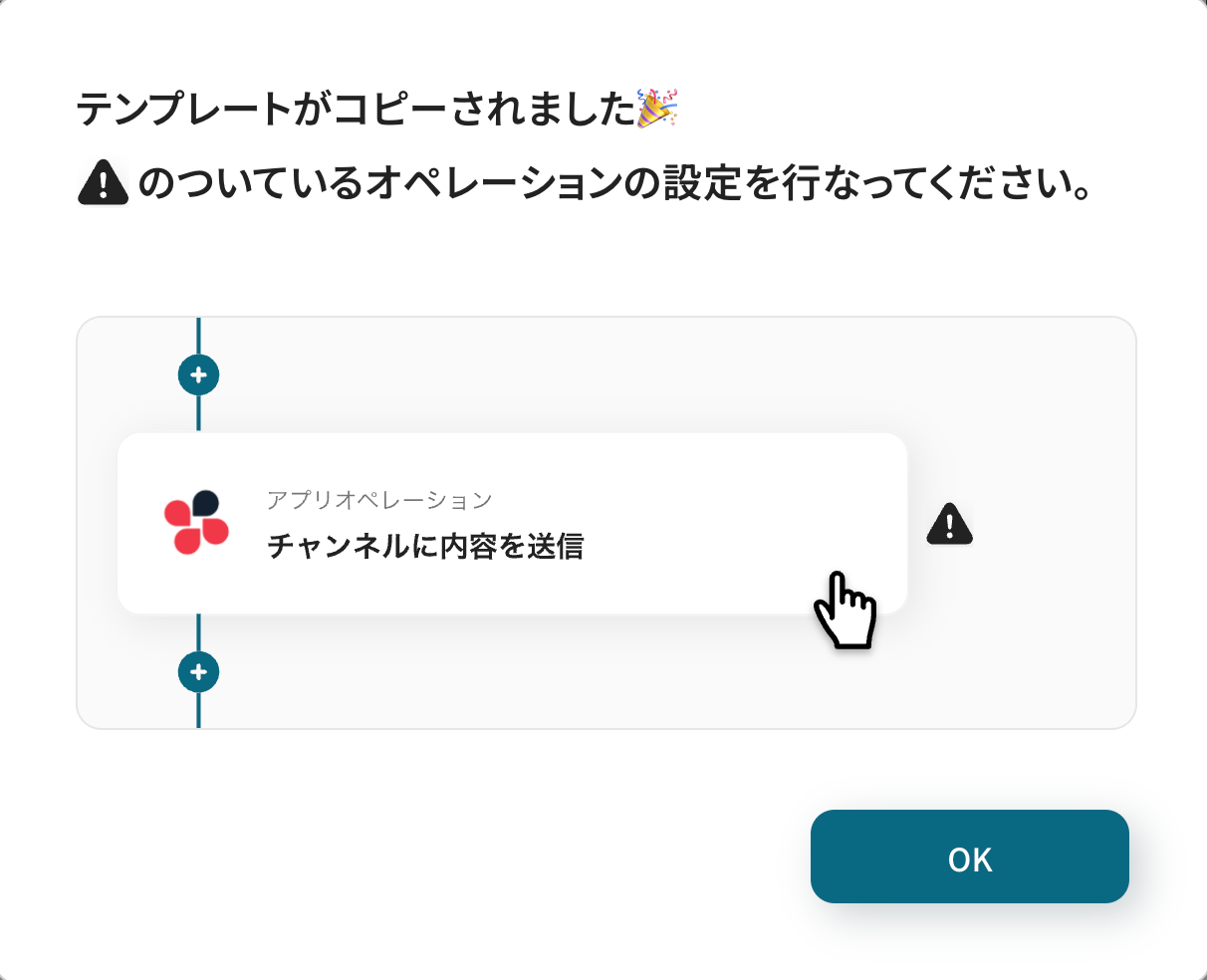
以下の画像のような画面が表示されたらテンプレートのコピーは完了です。
ステップ3:Web会議のトリガー設定
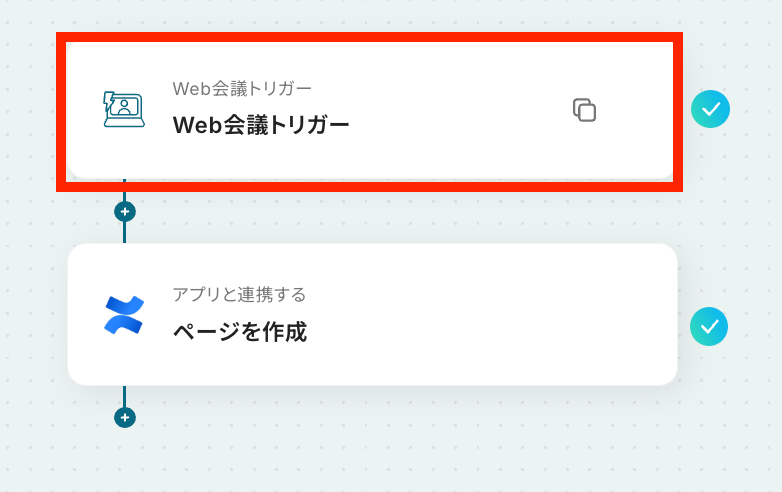
まずは、Web会議トリガーの設定を行います。1つ目の赤枠をクリックしてください。
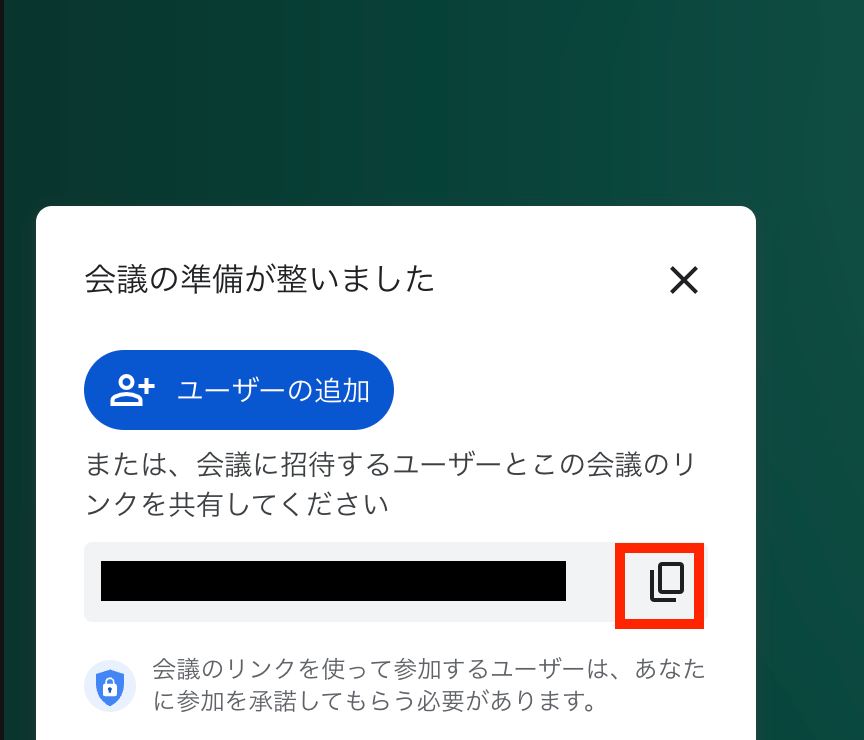
トリガーとなる会議を作成します。会議に参加して、リンクをコピーします。
※今回はGoogle Meetを使用しました!
Yoomの設定に戻り、会議をするURLを登録して、「文字起こしのテストを開始」ボタンを押します。
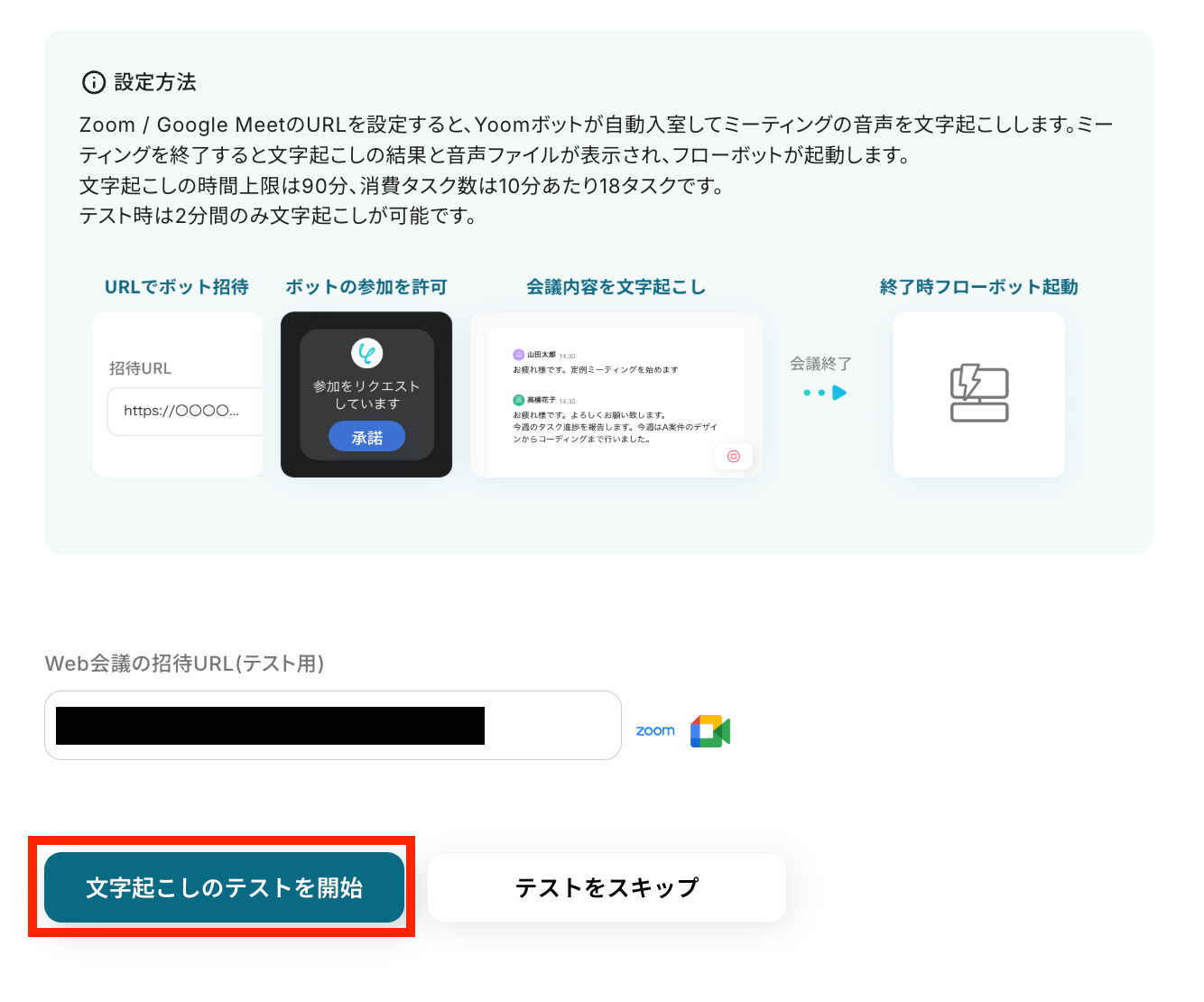
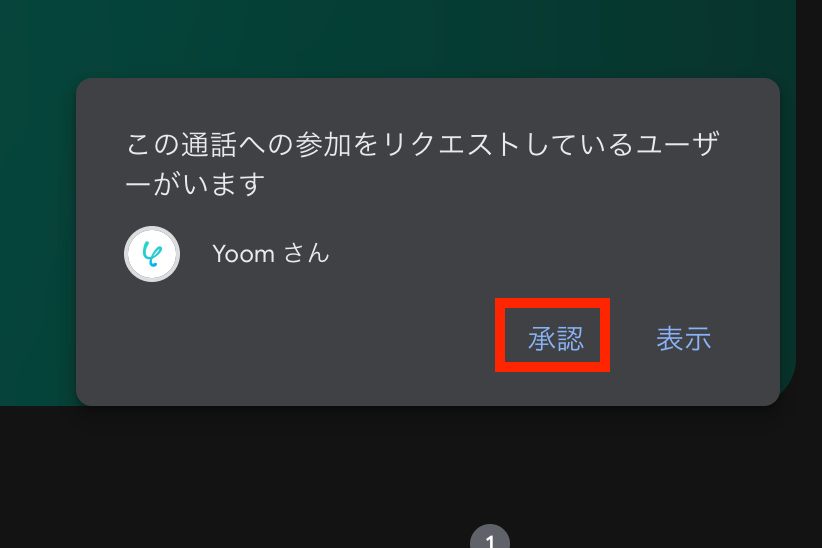
Yoomボットが会議に参加する通知が会議画面に届きますので、参加を承認して、Yoomボットを会議に参加させましょう。
会議を終了させると、自動でYoomボットが文字起こしを始めます。
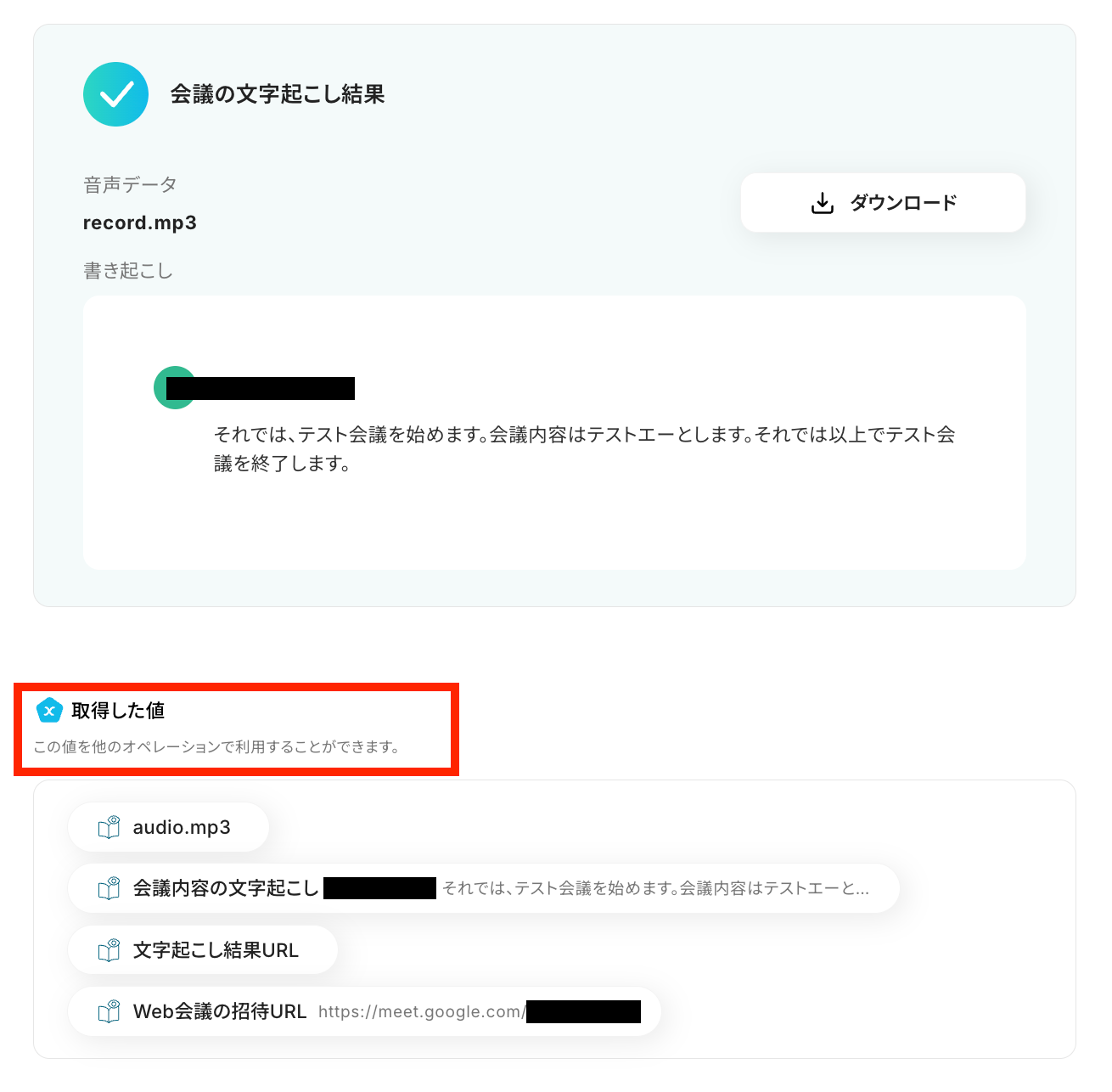
文字起こし結果と取得した値が確認できたら、「保存する」ボタンを押しておきましょう!
※取得した値とは、トリガーやオペレーションにて受け取ったデータのことです。
取得した値は、後続のオペレーション設定時の値としてご利用いただくことができ、フローボットを起動する度に、変動した値となります。
ステップ4:Confluenceのアクション設定
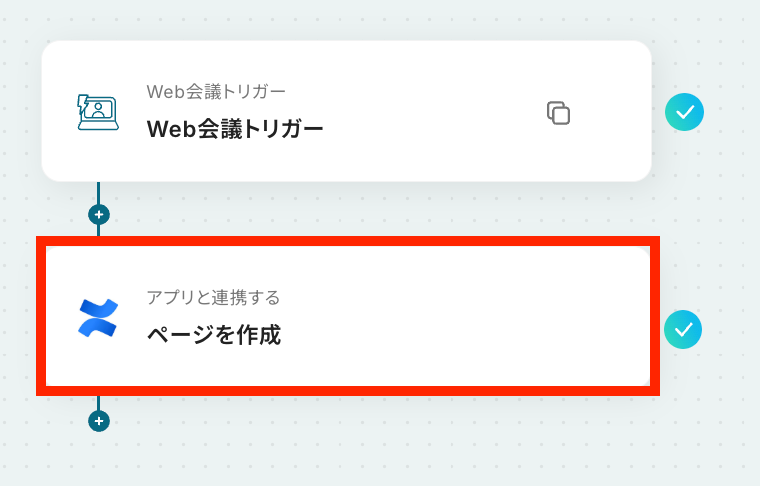
Wwb会議トリガーで取得した値を利用してConfluenceでページを作成する設定を行います。
2つ目の赤枠をクリックしましょう!
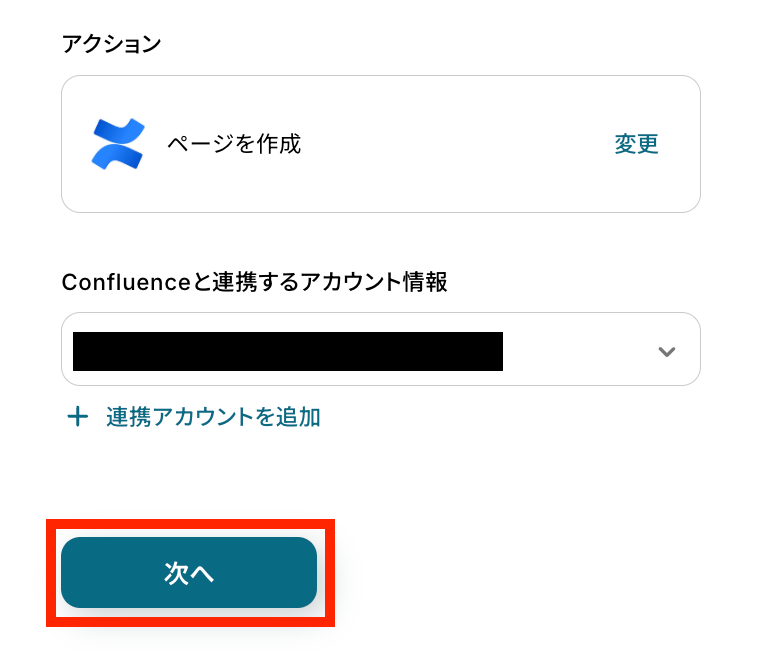
アクションは「ページを作成」のままで、アカウント情報を確認します!
問題がなければ「次へ」ボタンで次の設定へ進みましょう。
クラウドIDを候補の中から選択します。
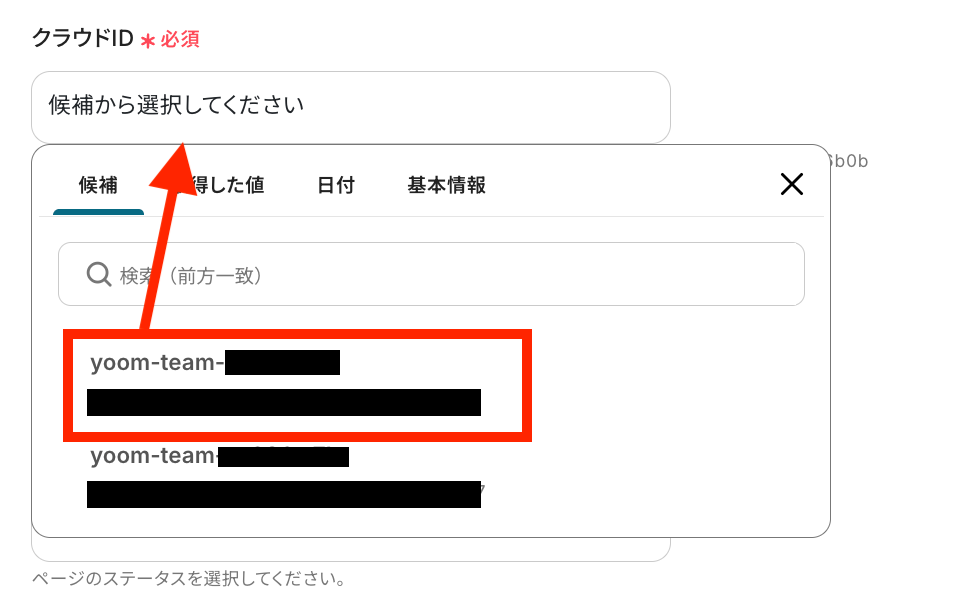
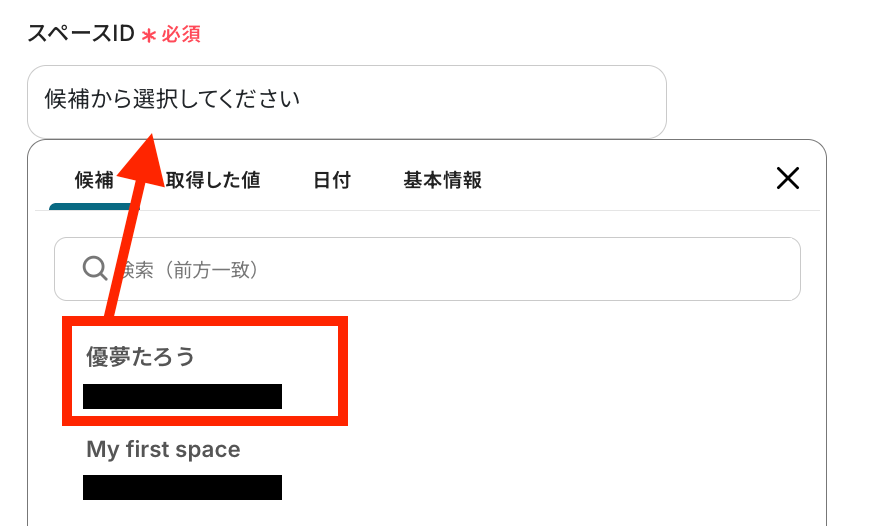
ページを作成するスペースを選択します。
希望のスペースを選んでスペースIDを設定して下さい!
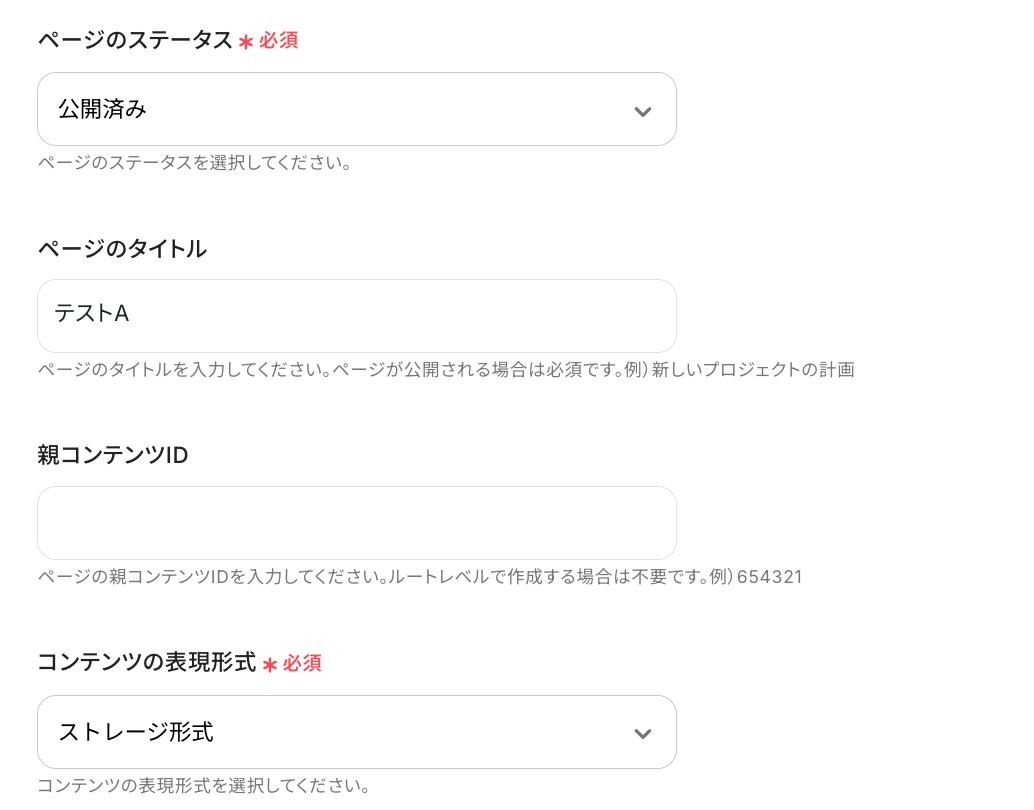
ページのステータスやコンテンツの表現方法など、その他の項目を希望の設定で行いましょう。
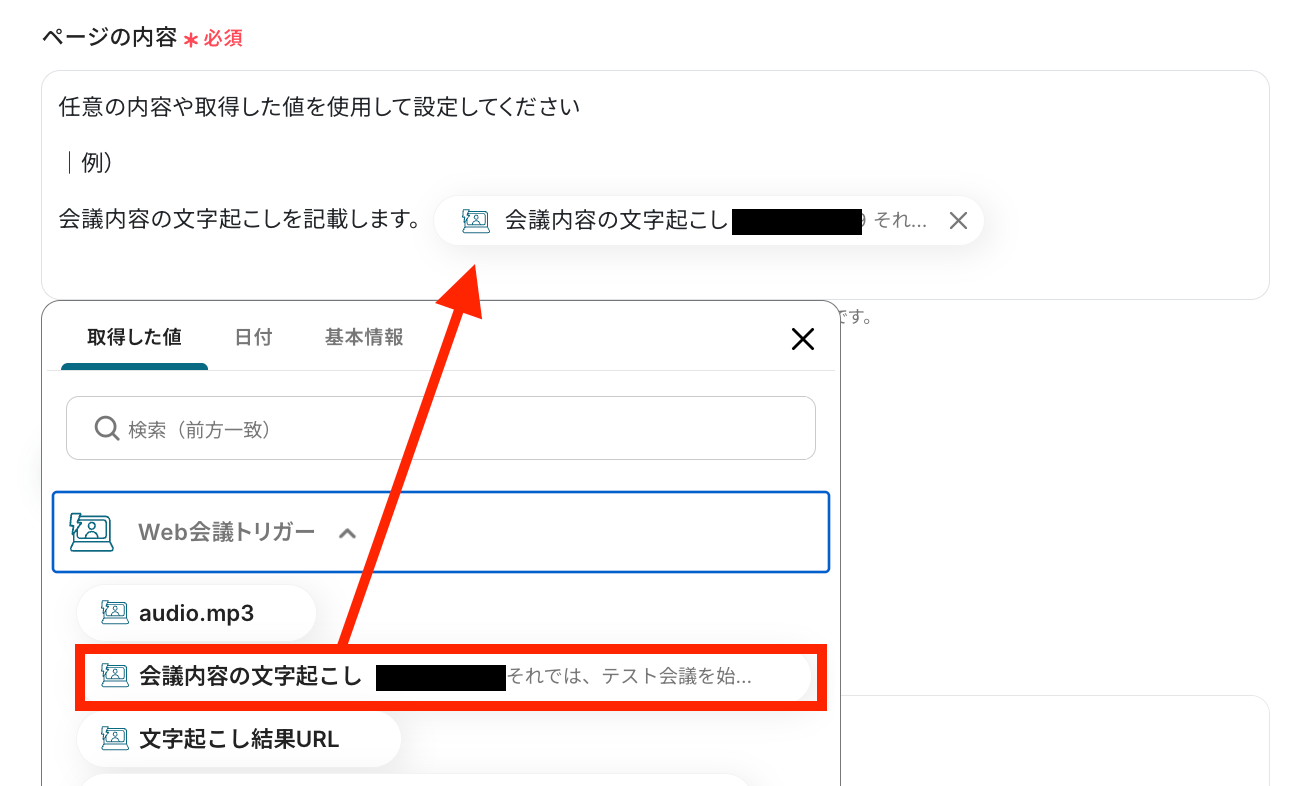
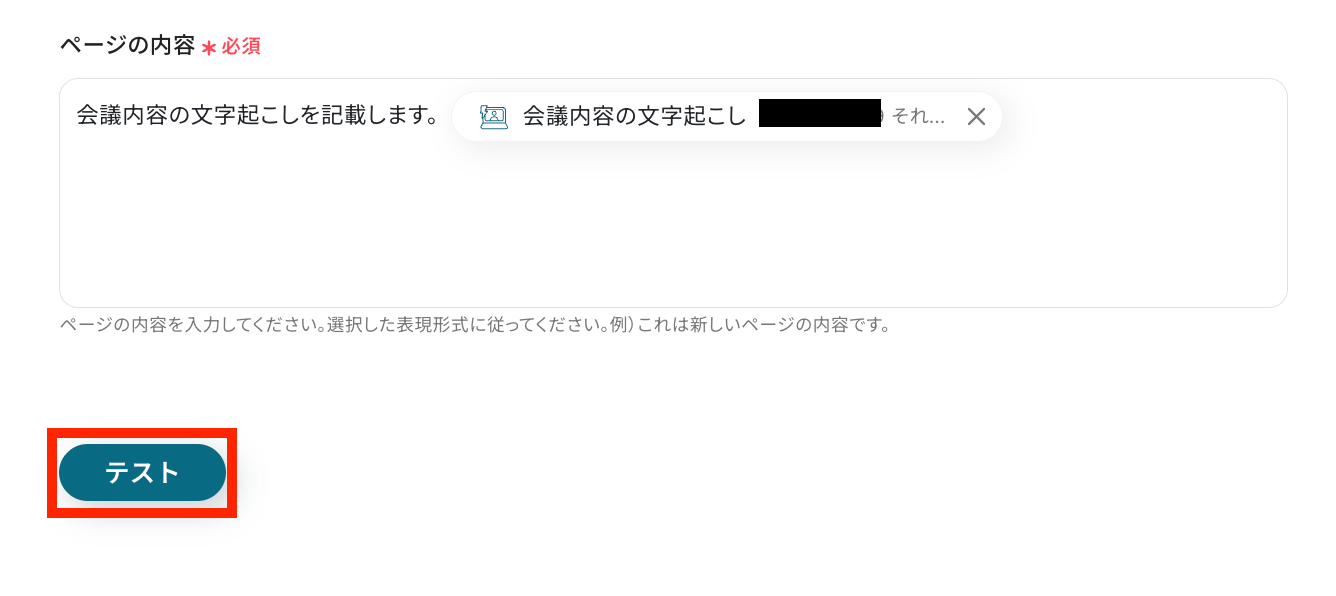
ページの内容は、Web会議トリガーで取得した値を活用して作成が可能です。
取得した値を活用することで、固定値ではなく、トリガーが実行されるたびに最新の情報が反映できます。
ページの内容まで設定が完了したら、テストを実行します!
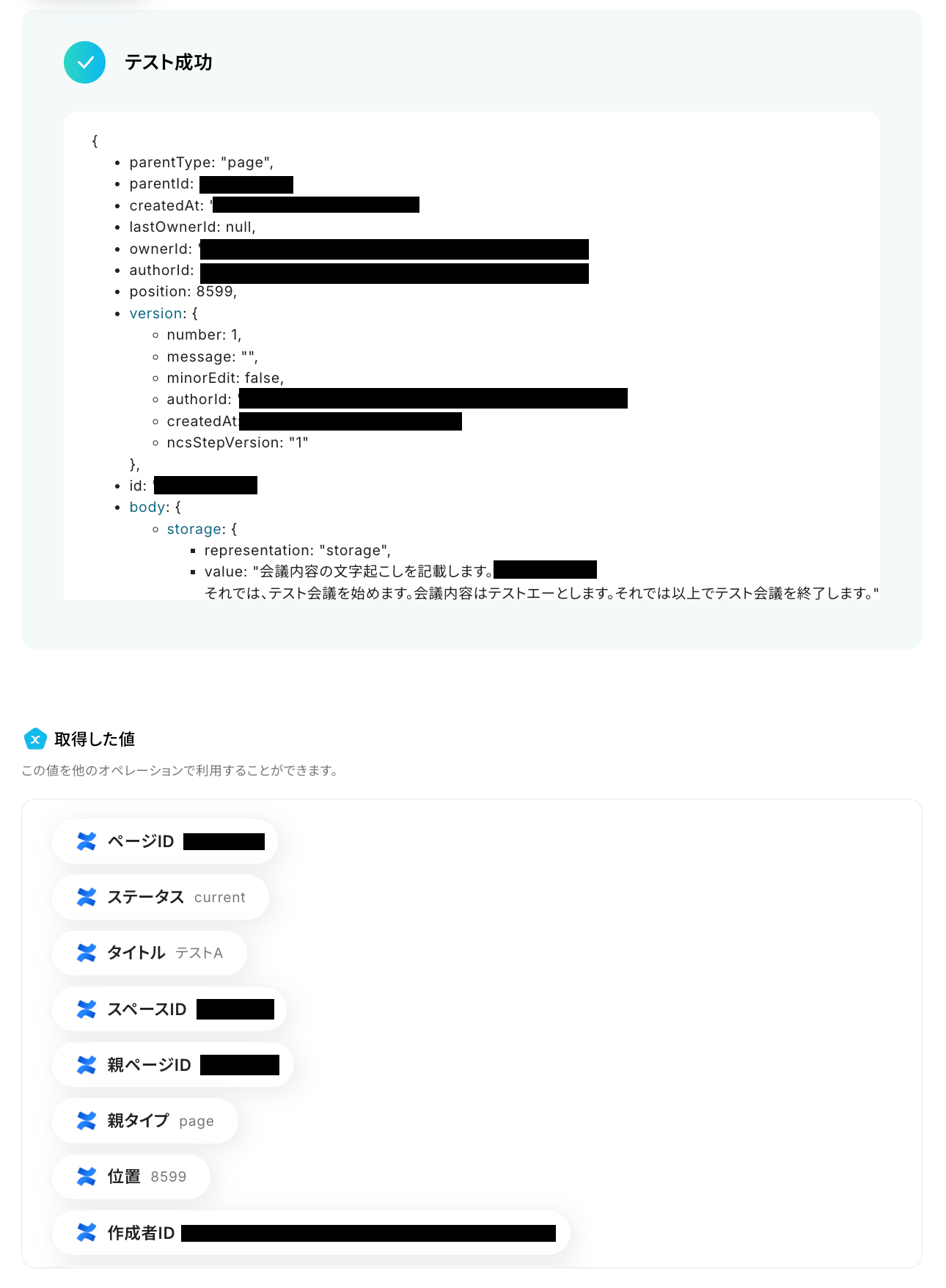
テスト成功という表記が確認できたら、Confluenceで新規ページが作成されています。
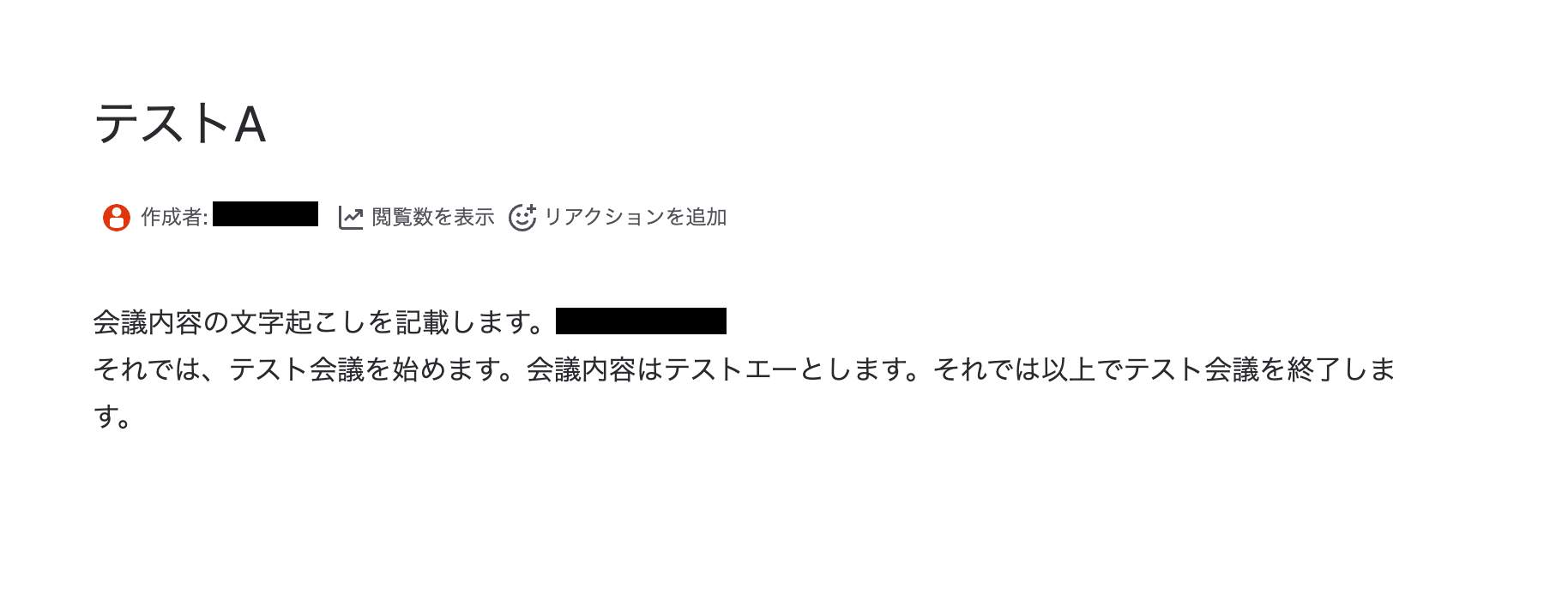
該当のConfluenceのページを確認してみましょう!
確認ができたら、最後にYoomにて完了ボタンをクリックして設定を保存しておきます。
ステップ5:トリガーをONにし、フローが起動するかを確認
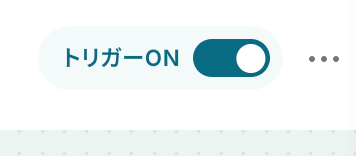
最後に画面右上のトグルボタンをONにして、実際にWeb会議を終了した際にページが作成されるかを確認しましょう!
以上で設定は完了です!
Confluenceを活用したその他の自動化例
Yoomでは、Confluenceを活用した様々な自動化を実現できます。
ここでは、Confluenceに関連する他のテンプレートをいくつかご紹介します。
SalesforceやZoomと連携し、Confluenceのページ作成やユーザー招待を自動化できます。
Dropbox・Microsoft SharePointへのフォルダ同期や、期限切れページの自動削除メンテナンスまで対応し、チームのノウハウをいつでも新鮮な状態で活用できるようにします。
■概要
営業支援ツールboardで管理している顧客情報を、ナレッジ管理ツールConfluenceに手作業で転記する作業に手間を感じていませんか?
このワークフローを活用すれば、boardに新しい顧客情報が登録されると、自動でConfluenceに関連ページを作成するため、情報共有のプロセスを効率化できます。手作業による転記の手間や共有漏れといった課題を解消し、スムーズな情報連携を実現します。
■このテンプレートをおすすめする方
- boardとConfluenceを併用し、顧客情報の二重入力に手間を感じている方
- 手作業による情報転記で、入力ミスや共有漏れなどの課題を抱えているチーム
- 顧客情報をもとにしたナレッジの蓄積を自動化し、業務効率を改善したい方
■このテンプレートを使うメリット
- boardへの顧客登録を起点にConfluenceのページが自動で作成されるため、これまで手作業で行っていた転記業務の時間を短縮できます
- システムが自動で処理を行うことで、手作業による情報の入力間違いや転記漏れといったヒューマンエラーを防ぎ、情報の正確性を高めます
■フローボットの流れ
- はじめに、boardとConfluenceをYoomと連携します
- 次に、トリガーでboardを選択し、「新しい顧客が作成または更新されたら」というアクションを設定します
- 次に、オペレーションで分岐機能を設定し、新規顧客の場合のみ後続の処理が実行されるようにします
- 最後に、オペレーションでConfluenceの「ページを作成」アクションを設定し、boardから取得した情報をもとにページを作成します
※「トリガー」:フロー起動のきっかけとなるアクション、「オペレーション」:トリガー起動後、フロー内で処理を行うアクション
■このワークフローのカスタムポイント
- Confluenceでページを作成するアクションでは、ページを作成したいスペースを任意のスペースIDで指定することが可能です
- 作成するページのタイトルや本文には、固定のテキストだけでなく、トリガーで取得した顧客名などの情報を変数として埋め込み、動的に内容を変更できます
■注意事項
- board、ConfluenceのそれぞれとYoomを連携してください。
- boardのマイアプリ連携方法はこちらをご参照ください。
- 分岐はミニプラン以上のプランでご利用いただける機能(オペレーション)となっております。フリープランの場合は設定しているフローボットのオペレーションはエラーとなりますので、ご注意ください。
- ミニプランなどの有料プランは、2週間の無料トライアルを行うことが可能です。無料トライアル中には制限対象のアプリや機能(オペレーション)を使用することができます。
- トリガーは5分、10分、15分、30分、60分の間隔で起動間隔を選択できます。
- プランによって最短の起動間隔が異なりますので、ご注意ください。
■概要
Trelloでタスクの進捗を管理しているものの、特定のタスクが完了するたびに手作業でConfluenceに議事録やドキュメントを作成するのは手間がかかる、と感じることはないでしょうか。このワークフローは、Trelloのカードが特定のリストに移動されると、自動でConfluenceにページを作成します。タスク完了報告などの定型的なドキュメント作成を自動化し、情報共有の抜け漏れを防ぎ、業務の効率化に貢献します。
■このテンプレートをおすすめする方
- Trelloでのタスク管理とConfluenceでのドキュメント作成を手作業で行っている方
- プロジェクトの進捗に応じて、関連ドキュメントを自動で作成し、管理を効率化したいチームリーダーの方
- 手作業による情報転記のミスや、ページ作成のし忘れをなくしたいと考えている方
■このテンプレートを使うメリット
- Trelloのカード移動に連動してConfluenceのページが自動で作成されるため、これまで手作業に費やしていた時間を短縮することができます。
- 手動での情報転記が不要になるため、入力ミスや報告ページの作成忘れといったヒューマンエラーを防ぎ、確実な情報共有が実現します。
■フローボットの流れ
- はじめに、TrelloとConfluenceをYoomと連携します。
- 次に、トリガーでTrelloを選択し、「カード情報が更新されたら」というアクションを設定します。
- 次に、オペレーションの分岐機能を設定し、カードが特定のリストに移動した場合のみ、後続の処理が実行されるよう条件を設定します。
- 次に、オペレーションでTrelloの「カードの情報を取得」アクションを設定し、Confluenceに転記したいカードの情報を取得します。
- 最後に、オペレーションでConfluenceの「ページを作成」アクションを設定し、取得した情報をもとにページを自動で作成します。
※「トリガー」:フロー起動のきっかけとなるアクション、「オペレーション」:トリガー起動後、フロー内で処理を行うアクション
■このワークフローのカスタムポイント
- 分岐機能の設定では、どのリストに移動したことをきっかけにConfluenceへページを作成するか、移動先のリスト名などをもとに条件を設定してください。
- Confluenceでページを作成するアクションでは、ページのタイトルや本文にTrelloから取得したカード名や説明といった情報を変数として設定することが可能です。
■注意事項
- TrelloとConfluenceのそれぞれとYoomを連携してください。
- 分岐はミニプラン以上のプランでご利用いただける機能(オペレーション)となっております。フリープランの場合は設定しているフローボットのオペレーションはエラーとなりますので、ご注意ください。
- ミニプランなどの有料プランは、2週間の無料トライアルを行うことが可能です。無料トライアル中には制限対象のアプリや機能(オペレーション)を使用することができます。
■概要
Zoomでオンラインミーティングを設定するたびに、議事録用のページをConfluenceで都度作成する作業は手間がかかるものです。また、手作業によるページの作成漏れや、会議情報の転記ミスが発生する可能性もあります。
このワークフローを活用すれば、Zoomでミーティングが作成されると自動でConfluenceに議事録ページが作成されるため、こうしたConfluenceとZoomの連携に関する課題を解消し、業務を効率化できます。
■このテンプレートをおすすめする方
- Zoomでのミーティングが多く、Confluenceで議事録を管理している担当者の方
- ConfluenceとZoomを活用した、チーム内の情報共有をより円滑にしたいと考えている方
- ミーティング設定から議事録ページの作成といった一連の定型業務を自動化したい方
■このテンプレートを使うメリット
- Zoomでミーティングが作成されると自動でConfluenceにページが作成されるため、これまで手作業に費やしていた時間を短縮できます。
- 議事録ページの作成忘れや、ミーティング情報の転記ミスといったヒューマンエラーの発生を防ぎ、業務の正確性が向上します。
■フローボットの流れ
- はじめに、ZoomとConfluenceをYoomと連携します
- 次に、トリガーでZoomを選択し、「ミーティングが作成されたら(Webhook)」というアクションを設定します
- 最後に、オペレーションでConfluenceの「ページを作成」アクションを設定し、Zoomのミーティング情報をもとにページが作成されるように設定します
※「トリガー」:フロー起動のきっかけとなるアクション、「オペレーション」:トリガー起動後、フロー内で処理を行うアクション
■このワークフローのカスタムポイント
- Confluenceでページを作成する際に、タイトルや本文にZoomのミーティング情報をどのように反映させるかを任意で設定してください。
- ページを作成するConfluenceのスペースや親ページも、任意のものを指定することが可能です。
■注意事項
- ZoomとConfluenceのそれぞれとYoomを連携してください。
- Zoomのプランによって利用できるアクションとそうでないアクションがあるため、ご注意ください。
- 現時点では以下のアクションはZoomの有料プランのみ利用可能です。
- ミーティングが終了したら
- ミーティングのレコーディング情報を取得する(クラウド上に存在するレコーディングのみ取得可能なため)
- Zoomでミーティングのレコーディング情報を取得する際の注意点はこちらをご覧ください。
■概要
フォームに寄せられた回答を、手作業でタスク管理ツールや情報共有ツールに転記する作業は、手間がかかる上にミスの原因にもなりがちです。
このワークフローを活用すれば、フォームへの回答送信をきっかけにTodoistへのタスク作成とConfluenceへのページ作成を自動化できるため、こうした定型業務を効率化し、対応漏れなどのミスを防ぎながら、より重要な業務に集中できる環境を構築します。
■このテンプレートをおすすめする方
- フォームの回答内容をもとに、Todoistでタスク管理を行い、Confluenceで議事録などを管理している方
- TodoistとConfluenceへの手作業による情報転記をなくし、業務を効率化したいと考えている方
- タスクの作成漏れや情報共有の遅れといったヒューマンエラーを未然に防ぎたいチームリーダーの方
■このテンプレートを使うメリット
- フォーム回答後、Todoistへのタスク作成とConfluenceへのページ作成が自動で実行されるため、これまで転記作業に費やしていた時間を削減できます。
- 手動でのコピー&ペースト作業がなくなることで、タスクの登録漏れやConfluenceへの記載ミスといったヒューマンエラーの発生を防ぎます。
■フローボットの流れ
- はじめに、TodoistとConfluenceをYoomと連携します。
- 次に、トリガーでフォームを選択し、「回答が送信されたら」というアクションを設定します。
- 続いて、オペレーションでTodoistの「タスクを作成」アクションを設定します。
- 最後に、オペレーションでConfluenceの「ページを作成」アクションを設定し、フローボットを起動します。
※「トリガー」:フロー起動のきっかけとなるアクション、「オペレーション」:トリガー起動後、フロー内で処理を行うアクション
■このワークフローのカスタムポイント
- トリガーとなるフォームでは、問い合わせ内容や担当者名など、業務に必要な質問項目を任意で設定してください。
- Todoistのタスク作成では、タスク名や期限などの各項目に、フォームで取得した回答内容を引用して動的に設定できます。
- Confluenceのページ作成では、ページのタイトルや本文にフォームの回答内容を反映させることで、定型的な議事録や記録ページを自動で生成できます。
■注意事項
- Todoist、ConfluenceのそれぞれとYoomを連携してください。
■概要
新しいメンバーが入社するたびに、freee人事労務への登録後に手作業でConfluenceのアカウントを発行し、関連フォルダを作成する業務は手間がかかるものです。このワークフローは、freee人事労務への従業員登録をきっかけに、Confluenceへのユーザー招待からフォルダ作成までを自動化します。Confluenceでの一連の作業を自動化で効率化し、担当者の負担軽減とスムーズなオンボーディングを実現します。
■このテンプレートをおすすめする方
- freee人事労務とConfluenceを使い、新入社員の受け入れ準備を手作業で行っている方
- Confluenceのユーザー招待やフォルダ作成といった定型業務を自動化したいと考えている方
- Confluenceの自動化を活用して、新メンバーのオンボーディングを効率化したいチームリーダーの方
■このテンプレートを使うメリット
- freee人事労務に従業員を登録するだけで、Confluenceへの招待とフォルダ作成が自動で実行され、これまで手作業に費やしていた時間を削減できます
- 手作業によるアカウントの招待漏れや、フォルダ名の入力ミスといったヒューマンエラーを防ぎ、受け入れ準備を正確に進めることが可能です
■フローボットの流れ
- はじめに、Confluenceとfreee人事労務をYoomと連携します
- 次に、トリガーでfreee人事労務を選択し、「従業員が登録されたら」を設定します
- 続いて、オペレーションでfreee人事労務の「従業員情報の取得」を設定し、登録された情報を取得します
- その次に、Confluenceの「ユーザーをサイトに招待」アクションを設定し、取得した情報をもとにユーザーを招待します
- 最後に、Confluenceの「フォルダを作成」アクションを設定し、新メンバー用のフォルダを自動で作成します
※「トリガー」:フロー起動のきっかけとなるアクション、「オペレーション」:トリガー起動後、フロー内で処理を行うアクション
■このワークフローのカスタムポイント
- Confluenceの各アクション(ユーザーをサイトに招待、フォルダを作成)では、連携しているConfluenceのクラウドIDを任意で設定してください
- Confluenceの「フォルダを作成」アクションでは、フォルダを作成したいスペースのIDを任意で設定してください
■注意事項
- Confluence、freee人事労務のそれぞれとYoomを連携してください。
■概要
Salesforceに新しい取引先や担当者が登録されるたびに、関連するメンバーをConfluenceのサイトに手動で招待していませんか。この作業は単純ですが、対応が遅れたり招待を忘れたりするリスクが伴います。このワークフローは、Confluence API連携を活用し、Salesforceのカスタムオブジェクトにレコードが登録された際に、自動でユーザーをサイトに招待します。面倒な手作業をなくし、関係者への情報共有を円滑に進めることが可能です。
■このテンプレートをおすすめする方
- SalesforceとConfluenceを連携させ、手動でのユーザー招待をなくしたい方
- Confluence APIを活用した業務自動化に関心のある情報システム担当者の方
- プロジェクトメンバーの追加など、関係者への共有を迅速に行いたいマネージャーの方
■このテンプレートを使うメリット
- Salesforceへのレコード登録を起点に招待が自動実行され、Confluence APIを介した手動対応にかけていた時間を短縮できます。
- システムが自動で処理を行うため、招待のし忘れやメールアドレスの入力ミスといったヒューマンエラーを防ぎ、確実な情報共有を実現します。
■フローボットの流れ
- はじめに、SalesforceとConfluenceをYoomと連携します。
- 次に、トリガーでSalesforceを選択し、「カスタムオブジェクトに新規レコードが登録されたら」を設定して、対象のオブジェクトを指定します。
- 続いて、オペレーションでSalesforceの「レコードを取得する」アクションを設定し、トリガーで取得したレコードIDを元に詳細情報を取得します。
- 最後に、オペレーションでConfluenceの「ユーザーをサイトに招待」アクションを設定し、前のステップで取得したユーザー情報を紐付けます。
※「トリガー」:フロー起動のきっかけとなるアクション、「オペレーション」:トリガー起動後、フロー内で処理を行うアクション
■このワークフローのカスタムポイント
- Confluenceでユーザーを招待するアクションでは、招待するユーザーのメールアドレスや氏名などを設定します。Salesforceから取得した情報を変数として設定することで、動的な招待が可能です。
■注意事項
- Salesforce、ConfluenceのそれぞれとYoomを連携してください。
- トリガーは5分、10分、15分、30分、60分の間隔で起動間隔を選択できます。
- プランによって最短の起動間隔が異なりますので、ご注意ください。
- Salesforceはチームプラン・サクセスプランでのみご利用いただけるアプリとなっております。フリープラン・ミニプランの場合は設定しているフローボットのオペレーションやデータコネクトはエラーとなりますので、ご注意ください。
- チームプランやサクセスプランなどの有料プランは、2週間の無料トライアルを行うことが可能です。無料トライアル中には制限対象のアプリを使用することができます。
■概要
新しいメンバーをプロジェクトに迎え入れる際、Confluenceへの招待と関係者へのSlack通知を手作業で行っていませんか。招待するたびに同じ操作を繰り返すのは手間がかかり、招待漏れや連絡漏れのリスクも伴います。このワークフローを活用すれば、フォームに招待したいユーザー情報を入力するだけで、Confluenceへのユーザー招待とSlackへの完了通知が自動で実行され、これらの課題をスムーズに解消できます。
■このテンプレートをおすすめする方
- Confluenceへのユーザー招待を手作業で行っており、作業を効率化したいと考えている方
- 新しいメンバーが参加するたびに、Confluenceへの招待とSlackでの共有を行っているチームリーダーの方
- ユーザー招待に関する一連の業務を自動化し、招待漏れなどのミスを防ぎたい管理者の方
■このテンプレートを使うメリット
- フォーム入力だけでConfluenceへの招待とSlack通知が完了するため、手作業に費やしていた時間を短縮できます。
- 手動での一連の作業で起こりがちな、招待するユーザーの間違いや関係者への連絡忘れといったヒューマンエラーの防止に繋がります。
■フローボットの流れ
- はじめに、ConfluenceとSlackをYoomと連携します。
- 次に、トリガーでフォームトリガー機能を選択し、招待したいユーザーのメールアドレスなどを入力する「情報入力フォーム」を設定します。
- 次に、Confluenceの「ユーザーをサイトに招待」アクションを設定し、フォームで受け取ったメールアドレス宛に招待を送ります。
- 最後に、Slackの「チャンネルにメッセージを送る」アクションを設定し、招待が完了した旨を任意のチャンネルに通知します。
※「トリガー」:フロー起動のきっかけとなるアクション、「オペレーション」:トリガー起動後、フロー内で処理を行うアクション
■このワークフローのカスタムポイント
- 情報入力フォームの項目は、招待に必要な氏名やメールアドレスなど、自由に設定・追加することが可能です。
- Slackへの通知先チャンネルは任意で指定でき、メッセージ本文にはフォームで取得した氏名などの情報を変数として埋め込めます。
■注意事項
- Confluence、SlackのそれぞれとYoomを連携してください。
■概要
Confluenceで作成した議事録や仕様書などのページ情報を、管理のためにGoogle スプレッドシートへ手作業で転記していませんか。こうした単純作業は手間がかかるだけでなく、コピー&ペーストのミスや転記漏れの原因にもなりかねません。このワークフローを活用すれば、Confluenceでページが作成されると、自動でGoogle スプレッドシートに情報が追加されるため、こうした課題をスムーズに解消できます。
■このテンプレートをおすすめする方
- ConfluenceとGoogle スプレッドシートを併用し、情報管理を手作業で行っている方
- ドキュメント作成後の転記作業が定型化しており、自動化で効率を上げたいと考えている方
- 手作業による情報入力のミスや漏れをなくし、正確なデータ管理を実現したい方
■このテンプレートを使うメリット
- Confluenceでページが作成されると自動で情報が追加されるため、これまで手作業での転記に費やしていた時間を短縮できます。
- 手作業によるデータ転記が不要になるため、入力ミスや記載漏れといったヒューマンエラーの発生を防ぎ、データの正確性を保ちます。
■フローボットの流れ
- はじめに、ConfluenceとGoogle スプレッドシートをYoomと連携します。
- 次に、トリガーでConfluenceを選択し、「ページが作成されたら」というアクションを設定します。
- 最後に、オペレーションでGoogle スプレッドシートの「レコードを追加する」アクションを設定し、トリガーで取得したページのタイトルやURLなどの情報を指定の列に追加します。
※「トリガー」:フロー起動のきっかけとなるアクション、「オペレーション」:トリガー起動後、フロー内で処理を行うアクション
■このワークフローのカスタムポイント
- Google スプレッドシートにレコードを追加するアクションでは、どの情報をどの列に記録するかを自由にカスタマイズできます。Confluenceのトリガーから取得したページのタイトル、URL、作成者といった情報を変数として設定し、指定のシートに反映させることが可能です。
■注意事項
- Confluence、Google スプレッドシートのそれぞれとYoomを連携してください。
- トリガーは5分、10分、15分、30分、60分の間隔で起動間隔を選択できます。
- プランによって最短の起動間隔が異なりますので、ご注意ください。
■概要
Confluenceで議事録やプロジェクトの資料を作成した後、関連ファイルを保管するためにMicrosoft SharePointで手動でフォルダを作成していませんか。この作業は手間がかかるだけでなく、作成漏れや命名規則の不統一といったミスにつながることもあります。このワークフローを活用すれば、Confluenceでページが作成されると、Microsoft SharePointに指定したフォルダが自動で作成されるようになり、こうした情報管理の課題を解消し、業務を円滑に進めることができます。
■このテンプレートをおすすめする方
- ・ConfluenceとMicrosoft SharePointで情報管理を行い、手作業での連携に手間を感じている方
- ・プロジェクトごとに作成されるドキュメントと関連ファイルを紐付けて、効率的に管理したい方
- ・手作業によるフォルダの作成漏れや命名規則のバラつきを防ぎ、業務を標準化したい方
■このテンプレートを使うメリット
- ・Confluenceのページ作成と同時にMicrosoft SharePointへフォルダが自動生成されるため、これまで手作業に費やしていた時間を削減できます。
- ・手作業によるフォルダの作成忘れや命名の誤りを防ぎ、情報管理の抜け漏れといったヒューマンエラーの発生を抑制します。
■フローボットの流れ
- 1.はじめに、ConfluenceとMicrosoft SharePointをYoomと連携します。
- 2.次に、トリガーでConfluenceを選択し、「ページが作成されたら」というアクションを設定します。
- 3.最後に、オペレーションでMicrosoft SharePointの「フォルダを作成」アクションを設定し、Confluenceで作成されたページの情報を元にフォルダが自動で作成されるようにします。
※「トリガー」:フロー起動のきっかけとなるアクション、「オペレーション」:トリガー起動後、フロー内で処理を行うアクション■このワークフローのカスタムポイント
- ・Confluenceのトリガー設定では、連携の対象とするConfluenceアカウントのクラウドIDを設定してください。
- ・Microsoft SharePointのアクション設定では、フォルダを作成するサイトID、ドライブID、および親フォルダのアイテムIDをそれぞれ任意で設定してください。
■概要
Confluenceに情報が蓄積されるにつれて、古いページや不要なページの管理が煩雑になっていませんか?手動で定期的に確認し削除する作業は手間がかかる上、本来の業務時間を圧迫することもあります。
このワークフローを活用すれば、毎週決まった時間にConfluenceの特定のページを自動で検索し削除する処理を実行できます。これにより、手作業によるConfluenceページの自動削除が実現し、常に整理されたナレッジベースを維持できます。
■このテンプレートをおすすめする方
- Confluenceの古い情報や不要ページの管理に手間を感じている管理者の方
- 定期的なConfluenceページの自動削除によって、情報整理を効率化したい方
- 手作業でのページ削除によるミスの発生や、それに伴う工数を削減したい方
■このテンプレートを使うメリット
- 毎週決まった時間に自動で処理が実行されるため、Confluenceのページを手動で削除する手間や時間を削減できます。
- 機械的な処理により、削除漏れや誤ったページの削除といったヒューマンエラーを防ぎ、情報の正確性を保つことに繋がります。
■フローボットの流れ
- はじめに、ConfluenceとGmailをYoomと連携します。
- 次に、トリガーでスケジュール機能を選択し、「指定したスケジュールになったら」アクションで毎週などの実行タイミングを設定します。
- オペレーションで、Confluenceの「特定のラベルのページ一覧を取得」アクションを設定し、削除対象のページを特定します。
- 取得したページ一覧に対して「繰り返し処理」を設定し、各ページに後続の処理を実行できるようにします。
- 繰り返し処理の中で、Confluenceの「ページを削除」アクションを設定します。
- 最後に、オペレーションでGmailの「メールを送る」アクションを設定し、処理の完了を担当者へ通知します。
※「トリガー」:フロー起動のきっかけとなるアクション、「オペレーション」:トリガー起動後、フロー内で処理を行うアクション
■このワークフローのカスタムポイント
- Gmailでメールを送信するアクションでは、通知先のメールアドレスを任意で設定できます。
- 送信するメールの件名や本文は自由に編集が可能です。本文には、前段のオペレーションで取得した削除ページ名などを変数として埋め込むこともできます。
■注意事項
- Confluence、GmailのそれぞれとYoomを連携してください。
- 「同じ処理を繰り返す」オペレーション間の操作は、チームプラン・サクセスプランでのみご利用いただける機能となっております。フリープラン・ミニプランの場合は設定しているフローボットのオペレーションやデータコネクトはエラーとなりますので、ご注意ください。
- チームプランやサクセスプランなどの有料プランは、2週間の無料トライアルを行うことが可能です。無料トライアル中には制限対象のアプリや機能(オペレーション)を使用することができます。
■概要
Confluenceで議事録やプロジェクト資料を作成した後、関連ファイルを保管するために都度Dropboxにフォルダを作成する作業は手間がかかるのではないでしょうか。この手作業は、フォルダの作成忘れや命名規則の不統一といったミスにも繋がりがちです。このワークフローは、Confluenceでのページ作成をトリガーに、自動でDropboxへフォルダを作成します。DropboxとConfluence間の手作業をなくし、ファイル管理の効率化と標準化を実現します。
■このテンプレートをおすすめする方
- 日常的にConfluenceとDropboxを利用し、ファイル管理を手作業で行っている方
- ConfluenceのドキュメントとDropboxのファイルを紐付けて管理を効率化したい方
- チーム内のDropboxとConfluenceを活用した業務フローを標準化したい方
■このテンプレートを使うメリット
- Confluenceでのページ作成と同時にDropboxへフォルダが自動生成され、手作業の時間を削減し、本来の業務に集中できます。
- 手作業によるフォルダ作成漏れや命名ミスを防ぎ、DropboxとConfluenceを用いたファイル管理業務の標準化に繋がります。
■フローボットの流れ
- はじめに、ConfluenceとDropboxをYoomと連携します。
- 次に、トリガーでConfluenceを選択し、「ページが作成されたら」というアクションを設定します。
- その後、オペレーションで分岐機能を設定し、特定の条件を満たしたページが作成された場合のみ、後続の処理が実行されるようにします。
- 最後に、オペレーションでDropboxの「フォルダを作成」アクションを設定し、指定した場所にフォルダを作成します。
※「トリガー」:フロー起動のきっかけとなるアクション、「オペレーション」:トリガー起動後、フロー内で処理を行うアクション
■このワークフローのカスタムポイント
- 分岐機能では、フローを起動させるConfluenceページの条件を任意で設定してください。ページのタイトルやラベルなどを条件に指定できます。
- Dropboxのフォルダ作成オペレーションでは、作成するフォルダの名称や格納先のフォルダを任意で設定してください。Confluenceのページ情報をフォルダ名に含めることも可能です。
■注意事項
- ConfluenceとDropboxのそれぞれとYoomを連携してください。
- トリガーは5分、10分、15分、30分、60分の間隔で起動間隔を選択できます。
- プランによって最短の起動間隔が異なりますので、ご注意ください。
- 分岐はミニプラン以上のプランでご利用いただける機能(オペレーション)となっております。フリープランの場合は設定しているフローボットのオペレーションはエラーとなりますので、ご注意ください。
- ミニプランなどの有料プランは、2週間の無料トライアルを行うことが可能です。無料トライアル中には制限対象のアプリや機能(オペレーション)を使用することができます。

■概要
営業支援ツールboardで管理している顧客情報を、ナレッジ管理ツールConfluenceに手作業で転記する作業に手間を感じていませんか?
このワークフローを活用すれば、boardに新しい顧客情報が登録されると、自動でConfluenceに関連ページを作成するため、情報共有のプロセスを効率化できます。手作業による転記の手間や共有漏れといった課題を解消し、スムーズな情報連携を実現します。
■このテンプレートをおすすめする方
- boardとConfluenceを併用し、顧客情報の二重入力に手間を感じている方
- 手作業による情報転記で、入力ミスや共有漏れなどの課題を抱えているチーム
- 顧客情報をもとにしたナレッジの蓄積を自動化し、業務効率を改善したい方
■このテンプレートを使うメリット
- boardへの顧客登録を起点にConfluenceのページが自動で作成されるため、これまで手作業で行っていた転記業務の時間を短縮できます
- システムが自動で処理を行うことで、手作業による情報の入力間違いや転記漏れといったヒューマンエラーを防ぎ、情報の正確性を高めます
■フローボットの流れ
- はじめに、boardとConfluenceをYoomと連携します
- 次に、トリガーでboardを選択し、「新しい顧客が作成または更新されたら」というアクションを設定します
- 次に、オペレーションで分岐機能を設定し、新規顧客の場合のみ後続の処理が実行されるようにします
- 最後に、オペレーションでConfluenceの「ページを作成」アクションを設定し、boardから取得した情報をもとにページを作成します
※「トリガー」:フロー起動のきっかけとなるアクション、「オペレーション」:トリガー起動後、フロー内で処理を行うアクション
■このワークフローのカスタムポイント
- Confluenceでページを作成するアクションでは、ページを作成したいスペースを任意のスペースIDで指定することが可能です
- 作成するページのタイトルや本文には、固定のテキストだけでなく、トリガーで取得した顧客名などの情報を変数として埋め込み、動的に内容を変更できます
■注意事項
- board、ConfluenceのそれぞれとYoomを連携してください。
- boardのマイアプリ連携方法はこちらをご参照ください。
- 分岐はミニプラン以上のプランでご利用いただける機能(オペレーション)となっております。フリープランの場合は設定しているフローボットのオペレーションはエラーとなりますので、ご注意ください。
- ミニプランなどの有料プランは、2週間の無料トライアルを行うことが可能です。無料トライアル中には制限対象のアプリや機能(オペレーション)を使用することができます。
- トリガーは5分、10分、15分、30分、60分の間隔で起動間隔を選択できます。
- プランによって最短の起動間隔が異なりますので、ご注意ください。

■概要
Trelloでタスクの進捗を管理しているものの、特定のタスクが完了するたびに手作業でConfluenceに議事録やドキュメントを作成するのは手間がかかる、と感じることはないでしょうか。このワークフローは、Trelloのカードが特定のリストに移動されると、自動でConfluenceにページを作成します。タスク完了報告などの定型的なドキュメント作成を自動化し、情報共有の抜け漏れを防ぎ、業務の効率化に貢献します。
■このテンプレートをおすすめする方
- Trelloでのタスク管理とConfluenceでのドキュメント作成を手作業で行っている方
- プロジェクトの進捗に応じて、関連ドキュメントを自動で作成し、管理を効率化したいチームリーダーの方
- 手作業による情報転記のミスや、ページ作成のし忘れをなくしたいと考えている方
■このテンプレートを使うメリット
- Trelloのカード移動に連動してConfluenceのページが自動で作成されるため、これまで手作業に費やしていた時間を短縮することができます。
- 手動での情報転記が不要になるため、入力ミスや報告ページの作成忘れといったヒューマンエラーを防ぎ、確実な情報共有が実現します。
■フローボットの流れ
- はじめに、TrelloとConfluenceをYoomと連携します。
- 次に、トリガーでTrelloを選択し、「カード情報が更新されたら」というアクションを設定します。
- 次に、オペレーションの分岐機能を設定し、カードが特定のリストに移動した場合のみ、後続の処理が実行されるよう条件を設定します。
- 次に、オペレーションでTrelloの「カードの情報を取得」アクションを設定し、Confluenceに転記したいカードの情報を取得します。
- 最後に、オペレーションでConfluenceの「ページを作成」アクションを設定し、取得した情報をもとにページを自動で作成します。
※「トリガー」:フロー起動のきっかけとなるアクション、「オペレーション」:トリガー起動後、フロー内で処理を行うアクション
■このワークフローのカスタムポイント
- 分岐機能の設定では、どのリストに移動したことをきっかけにConfluenceへページを作成するか、移動先のリスト名などをもとに条件を設定してください。
- Confluenceでページを作成するアクションでは、ページのタイトルや本文にTrelloから取得したカード名や説明といった情報を変数として設定することが可能です。
■注意事項
- TrelloとConfluenceのそれぞれとYoomを連携してください。
- 分岐はミニプラン以上のプランでご利用いただける機能(オペレーション)となっております。フリープランの場合は設定しているフローボットのオペレーションはエラーとなりますので、ご注意ください。
- ミニプランなどの有料プランは、2週間の無料トライアルを行うことが可能です。無料トライアル中には制限対象のアプリや機能(オペレーション)を使用することができます。

■概要
Zoomでオンラインミーティングを設定するたびに、議事録用のページをConfluenceで都度作成する作業は手間がかかるものです。また、手作業によるページの作成漏れや、会議情報の転記ミスが発生する可能性もあります。
このワークフローを活用すれば、Zoomでミーティングが作成されると自動でConfluenceに議事録ページが作成されるため、こうしたConfluenceとZoomの連携に関する課題を解消し、業務を効率化できます。
■このテンプレートをおすすめする方
- Zoomでのミーティングが多く、Confluenceで議事録を管理している担当者の方
- ConfluenceとZoomを活用した、チーム内の情報共有をより円滑にしたいと考えている方
- ミーティング設定から議事録ページの作成といった一連の定型業務を自動化したい方
■このテンプレートを使うメリット
- Zoomでミーティングが作成されると自動でConfluenceにページが作成されるため、これまで手作業に費やしていた時間を短縮できます。
- 議事録ページの作成忘れや、ミーティング情報の転記ミスといったヒューマンエラーの発生を防ぎ、業務の正確性が向上します。
■フローボットの流れ
- はじめに、ZoomとConfluenceをYoomと連携します
- 次に、トリガーでZoomを選択し、「ミーティングが作成されたら(Webhook)」というアクションを設定します
- 最後に、オペレーションでConfluenceの「ページを作成」アクションを設定し、Zoomのミーティング情報をもとにページが作成されるように設定します
※「トリガー」:フロー起動のきっかけとなるアクション、「オペレーション」:トリガー起動後、フロー内で処理を行うアクション
■このワークフローのカスタムポイント
- Confluenceでページを作成する際に、タイトルや本文にZoomのミーティング情報をどのように反映させるかを任意で設定してください。
- ページを作成するConfluenceのスペースや親ページも、任意のものを指定することが可能です。
■注意事項
- ZoomとConfluenceのそれぞれとYoomを連携してください。
- Zoomのプランによって利用できるアクションとそうでないアクションがあるため、ご注意ください。
- 現時点では以下のアクションはZoomの有料プランのみ利用可能です。
- ミーティングが終了したら
- ミーティングのレコーディング情報を取得する(クラウド上に存在するレコーディングのみ取得可能なため)
- Zoomでミーティングのレコーディング情報を取得する際の注意点はこちらをご覧ください。

■概要
フォームに寄せられた回答を、手作業でタスク管理ツールや情報共有ツールに転記する作業は、手間がかかる上にミスの原因にもなりがちです。
このワークフローを活用すれば、フォームへの回答送信をきっかけにTodoistへのタスク作成とConfluenceへのページ作成を自動化できるため、こうした定型業務を効率化し、対応漏れなどのミスを防ぎながら、より重要な業務に集中できる環境を構築します。
■このテンプレートをおすすめする方
- フォームの回答内容をもとに、Todoistでタスク管理を行い、Confluenceで議事録などを管理している方
- TodoistとConfluenceへの手作業による情報転記をなくし、業務を効率化したいと考えている方
- タスクの作成漏れや情報共有の遅れといったヒューマンエラーを未然に防ぎたいチームリーダーの方
■このテンプレートを使うメリット
- フォーム回答後、Todoistへのタスク作成とConfluenceへのページ作成が自動で実行されるため、これまで転記作業に費やしていた時間を削減できます。
- 手動でのコピー&ペースト作業がなくなることで、タスクの登録漏れやConfluenceへの記載ミスといったヒューマンエラーの発生を防ぎます。
■フローボットの流れ
- はじめに、TodoistとConfluenceをYoomと連携します。
- 次に、トリガーでフォームを選択し、「回答が送信されたら」というアクションを設定します。
- 続いて、オペレーションでTodoistの「タスクを作成」アクションを設定します。
- 最後に、オペレーションでConfluenceの「ページを作成」アクションを設定し、フローボットを起動します。
※「トリガー」:フロー起動のきっかけとなるアクション、「オペレーション」:トリガー起動後、フロー内で処理を行うアクション
■このワークフローのカスタムポイント
- トリガーとなるフォームでは、問い合わせ内容や担当者名など、業務に必要な質問項目を任意で設定してください。
- Todoistのタスク作成では、タスク名や期限などの各項目に、フォームで取得した回答内容を引用して動的に設定できます。
- Confluenceのページ作成では、ページのタイトルや本文にフォームの回答内容を反映させることで、定型的な議事録や記録ページを自動で生成できます。
■注意事項
- Todoist、ConfluenceのそれぞれとYoomを連携してください。

■概要
新しいメンバーが入社するたびに、freee人事労務への登録後に手作業でConfluenceのアカウントを発行し、関連フォルダを作成する業務は手間がかかるものです。このワークフローは、freee人事労務への従業員登録をきっかけに、Confluenceへのユーザー招待からフォルダ作成までを自動化します。Confluenceでの一連の作業を自動化で効率化し、担当者の負担軽減とスムーズなオンボーディングを実現します。
■このテンプレートをおすすめする方
- freee人事労務とConfluenceを使い、新入社員の受け入れ準備を手作業で行っている方
- Confluenceのユーザー招待やフォルダ作成といった定型業務を自動化したいと考えている方
- Confluenceの自動化を活用して、新メンバーのオンボーディングを効率化したいチームリーダーの方
■このテンプレートを使うメリット
- freee人事労務に従業員を登録するだけで、Confluenceへの招待とフォルダ作成が自動で実行され、これまで手作業に費やしていた時間を削減できます
- 手作業によるアカウントの招待漏れや、フォルダ名の入力ミスといったヒューマンエラーを防ぎ、受け入れ準備を正確に進めることが可能です
■フローボットの流れ
- はじめに、Confluenceとfreee人事労務をYoomと連携します
- 次に、トリガーでfreee人事労務を選択し、「従業員が登録されたら」を設定します
- 続いて、オペレーションでfreee人事労務の「従業員情報の取得」を設定し、登録された情報を取得します
- その次に、Confluenceの「ユーザーをサイトに招待」アクションを設定し、取得した情報をもとにユーザーを招待します
- 最後に、Confluenceの「フォルダを作成」アクションを設定し、新メンバー用のフォルダを自動で作成します
※「トリガー」:フロー起動のきっかけとなるアクション、「オペレーション」:トリガー起動後、フロー内で処理を行うアクション
■このワークフローのカスタムポイント
- Confluenceの各アクション(ユーザーをサイトに招待、フォルダを作成)では、連携しているConfluenceのクラウドIDを任意で設定してください
- Confluenceの「フォルダを作成」アクションでは、フォルダを作成したいスペースのIDを任意で設定してください
■注意事項
- Confluence、freee人事労務のそれぞれとYoomを連携してください。

■概要
Salesforceに新しい取引先や担当者が登録されるたびに、関連するメンバーをConfluenceのサイトに手動で招待していませんか。この作業は単純ですが、対応が遅れたり招待を忘れたりするリスクが伴います。このワークフローは、Confluence API連携を活用し、Salesforceのカスタムオブジェクトにレコードが登録された際に、自動でユーザーをサイトに招待します。面倒な手作業をなくし、関係者への情報共有を円滑に進めることが可能です。
■このテンプレートをおすすめする方
- SalesforceとConfluenceを連携させ、手動でのユーザー招待をなくしたい方
- Confluence APIを活用した業務自動化に関心のある情報システム担当者の方
- プロジェクトメンバーの追加など、関係者への共有を迅速に行いたいマネージャーの方
■このテンプレートを使うメリット
- Salesforceへのレコード登録を起点に招待が自動実行され、Confluence APIを介した手動対応にかけていた時間を短縮できます。
- システムが自動で処理を行うため、招待のし忘れやメールアドレスの入力ミスといったヒューマンエラーを防ぎ、確実な情報共有を実現します。
■フローボットの流れ
- はじめに、SalesforceとConfluenceをYoomと連携します。
- 次に、トリガーでSalesforceを選択し、「カスタムオブジェクトに新規レコードが登録されたら」を設定して、対象のオブジェクトを指定します。
- 続いて、オペレーションでSalesforceの「レコードを取得する」アクションを設定し、トリガーで取得したレコードIDを元に詳細情報を取得します。
- 最後に、オペレーションでConfluenceの「ユーザーをサイトに招待」アクションを設定し、前のステップで取得したユーザー情報を紐付けます。
※「トリガー」:フロー起動のきっかけとなるアクション、「オペレーション」:トリガー起動後、フロー内で処理を行うアクション
■このワークフローのカスタムポイント
- Confluenceでユーザーを招待するアクションでは、招待するユーザーのメールアドレスや氏名などを設定します。Salesforceから取得した情報を変数として設定することで、動的な招待が可能です。
■注意事項
- Salesforce、ConfluenceのそれぞれとYoomを連携してください。
- トリガーは5分、10分、15分、30分、60分の間隔で起動間隔を選択できます。
- プランによって最短の起動間隔が異なりますので、ご注意ください。
- Salesforceはチームプラン・サクセスプランでのみご利用いただけるアプリとなっております。フリープラン・ミニプランの場合は設定しているフローボットのオペレーションやデータコネクトはエラーとなりますので、ご注意ください。
- チームプランやサクセスプランなどの有料プランは、2週間の無料トライアルを行うことが可能です。無料トライアル中には制限対象のアプリを使用することができます。
■概要
新しいメンバーをプロジェクトに迎え入れる際、Confluenceへの招待と関係者へのSlack通知を手作業で行っていませんか。招待するたびに同じ操作を繰り返すのは手間がかかり、招待漏れや連絡漏れのリスクも伴います。このワークフローを活用すれば、フォームに招待したいユーザー情報を入力するだけで、Confluenceへのユーザー招待とSlackへの完了通知が自動で実行され、これらの課題をスムーズに解消できます。
■このテンプレートをおすすめする方
- Confluenceへのユーザー招待を手作業で行っており、作業を効率化したいと考えている方
- 新しいメンバーが参加するたびに、Confluenceへの招待とSlackでの共有を行っているチームリーダーの方
- ユーザー招待に関する一連の業務を自動化し、招待漏れなどのミスを防ぎたい管理者の方
■このテンプレートを使うメリット
- フォーム入力だけでConfluenceへの招待とSlack通知が完了するため、手作業に費やしていた時間を短縮できます。
- 手動での一連の作業で起こりがちな、招待するユーザーの間違いや関係者への連絡忘れといったヒューマンエラーの防止に繋がります。
■フローボットの流れ
- はじめに、ConfluenceとSlackをYoomと連携します。
- 次に、トリガーでフォームトリガー機能を選択し、招待したいユーザーのメールアドレスなどを入力する「情報入力フォーム」を設定します。
- 次に、Confluenceの「ユーザーをサイトに招待」アクションを設定し、フォームで受け取ったメールアドレス宛に招待を送ります。
- 最後に、Slackの「チャンネルにメッセージを送る」アクションを設定し、招待が完了した旨を任意のチャンネルに通知します。
※「トリガー」:フロー起動のきっかけとなるアクション、「オペレーション」:トリガー起動後、フロー内で処理を行うアクション
■このワークフローのカスタムポイント
- 情報入力フォームの項目は、招待に必要な氏名やメールアドレスなど、自由に設定・追加することが可能です。
- Slackへの通知先チャンネルは任意で指定でき、メッセージ本文にはフォームで取得した氏名などの情報を変数として埋め込めます。
■注意事項
- Confluence、SlackのそれぞれとYoomを連携してください。

■概要
Confluenceで作成した議事録や仕様書などのページ情報を、管理のためにGoogle スプレッドシートへ手作業で転記していませんか。こうした単純作業は手間がかかるだけでなく、コピー&ペーストのミスや転記漏れの原因にもなりかねません。このワークフローを活用すれば、Confluenceでページが作成されると、自動でGoogle スプレッドシートに情報が追加されるため、こうした課題をスムーズに解消できます。
■このテンプレートをおすすめする方
- ConfluenceとGoogle スプレッドシートを併用し、情報管理を手作業で行っている方
- ドキュメント作成後の転記作業が定型化しており、自動化で効率を上げたいと考えている方
- 手作業による情報入力のミスや漏れをなくし、正確なデータ管理を実現したい方
■このテンプレートを使うメリット
- Confluenceでページが作成されると自動で情報が追加されるため、これまで手作業での転記に費やしていた時間を短縮できます。
- 手作業によるデータ転記が不要になるため、入力ミスや記載漏れといったヒューマンエラーの発生を防ぎ、データの正確性を保ちます。
■フローボットの流れ
- はじめに、ConfluenceとGoogle スプレッドシートをYoomと連携します。
- 次に、トリガーでConfluenceを選択し、「ページが作成されたら」というアクションを設定します。
- 最後に、オペレーションでGoogle スプレッドシートの「レコードを追加する」アクションを設定し、トリガーで取得したページのタイトルやURLなどの情報を指定の列に追加します。
※「トリガー」:フロー起動のきっかけとなるアクション、「オペレーション」:トリガー起動後、フロー内で処理を行うアクション
■このワークフローのカスタムポイント
- Google スプレッドシートにレコードを追加するアクションでは、どの情報をどの列に記録するかを自由にカスタマイズできます。Confluenceのトリガーから取得したページのタイトル、URL、作成者といった情報を変数として設定し、指定のシートに反映させることが可能です。
■注意事項
- Confluence、Google スプレッドシートのそれぞれとYoomを連携してください。
- トリガーは5分、10分、15分、30分、60分の間隔で起動間隔を選択できます。
- プランによって最短の起動間隔が異なりますので、ご注意ください。

■概要
Confluenceで議事録やプロジェクトの資料を作成した後、関連ファイルを保管するためにMicrosoft SharePointで手動でフォルダを作成していませんか。この作業は手間がかかるだけでなく、作成漏れや命名規則の不統一といったミスにつながることもあります。このワークフローを活用すれば、Confluenceでページが作成されると、Microsoft SharePointに指定したフォルダが自動で作成されるようになり、こうした情報管理の課題を解消し、業務を円滑に進めることができます。
■このテンプレートをおすすめする方
- ・ConfluenceとMicrosoft SharePointで情報管理を行い、手作業での連携に手間を感じている方
- ・プロジェクトごとに作成されるドキュメントと関連ファイルを紐付けて、効率的に管理したい方
- ・手作業によるフォルダの作成漏れや命名規則のバラつきを防ぎ、業務を標準化したい方
■このテンプレートを使うメリット
- ・Confluenceのページ作成と同時にMicrosoft SharePointへフォルダが自動生成されるため、これまで手作業に費やしていた時間を削減できます。
- ・手作業によるフォルダの作成忘れや命名の誤りを防ぎ、情報管理の抜け漏れといったヒューマンエラーの発生を抑制します。
■フローボットの流れ
- 1.はじめに、ConfluenceとMicrosoft SharePointをYoomと連携します。
- 2.次に、トリガーでConfluenceを選択し、「ページが作成されたら」というアクションを設定します。
- 3.最後に、オペレーションでMicrosoft SharePointの「フォルダを作成」アクションを設定し、Confluenceで作成されたページの情報を元にフォルダが自動で作成されるようにします。
■このワークフローのカスタムポイント
- ・Confluenceのトリガー設定では、連携の対象とするConfluenceアカウントのクラウドIDを設定してください。
- ・Microsoft SharePointのアクション設定では、フォルダを作成するサイトID、ドライブID、および親フォルダのアイテムIDをそれぞれ任意で設定してください。

■概要
Confluenceに情報が蓄積されるにつれて、古いページや不要なページの管理が煩雑になっていませんか?手動で定期的に確認し削除する作業は手間がかかる上、本来の業務時間を圧迫することもあります。
このワークフローを活用すれば、毎週決まった時間にConfluenceの特定のページを自動で検索し削除する処理を実行できます。これにより、手作業によるConfluenceページの自動削除が実現し、常に整理されたナレッジベースを維持できます。
■このテンプレートをおすすめする方
- Confluenceの古い情報や不要ページの管理に手間を感じている管理者の方
- 定期的なConfluenceページの自動削除によって、情報整理を効率化したい方
- 手作業でのページ削除によるミスの発生や、それに伴う工数を削減したい方
■このテンプレートを使うメリット
- 毎週決まった時間に自動で処理が実行されるため、Confluenceのページを手動で削除する手間や時間を削減できます。
- 機械的な処理により、削除漏れや誤ったページの削除といったヒューマンエラーを防ぎ、情報の正確性を保つことに繋がります。
■フローボットの流れ
- はじめに、ConfluenceとGmailをYoomと連携します。
- 次に、トリガーでスケジュール機能を選択し、「指定したスケジュールになったら」アクションで毎週などの実行タイミングを設定します。
- オペレーションで、Confluenceの「特定のラベルのページ一覧を取得」アクションを設定し、削除対象のページを特定します。
- 取得したページ一覧に対して「繰り返し処理」を設定し、各ページに後続の処理を実行できるようにします。
- 繰り返し処理の中で、Confluenceの「ページを削除」アクションを設定します。
- 最後に、オペレーションでGmailの「メールを送る」アクションを設定し、処理の完了を担当者へ通知します。
※「トリガー」:フロー起動のきっかけとなるアクション、「オペレーション」:トリガー起動後、フロー内で処理を行うアクション
■このワークフローのカスタムポイント
- Gmailでメールを送信するアクションでは、通知先のメールアドレスを任意で設定できます。
- 送信するメールの件名や本文は自由に編集が可能です。本文には、前段のオペレーションで取得した削除ページ名などを変数として埋め込むこともできます。
■注意事項
- Confluence、GmailのそれぞれとYoomを連携してください。
- 「同じ処理を繰り返す」オペレーション間の操作は、チームプラン・サクセスプランでのみご利用いただける機能となっております。フリープラン・ミニプランの場合は設定しているフローボットのオペレーションやデータコネクトはエラーとなりますので、ご注意ください。
- チームプランやサクセスプランなどの有料プランは、2週間の無料トライアルを行うことが可能です。無料トライアル中には制限対象のアプリや機能(オペレーション)を使用することができます。

■概要
Confluenceで議事録やプロジェクト資料を作成した後、関連ファイルを保管するために都度Dropboxにフォルダを作成する作業は手間がかかるのではないでしょうか。この手作業は、フォルダの作成忘れや命名規則の不統一といったミスにも繋がりがちです。このワークフローは、Confluenceでのページ作成をトリガーに、自動でDropboxへフォルダを作成します。DropboxとConfluence間の手作業をなくし、ファイル管理の効率化と標準化を実現します。
■このテンプレートをおすすめする方
- 日常的にConfluenceとDropboxを利用し、ファイル管理を手作業で行っている方
- ConfluenceのドキュメントとDropboxのファイルを紐付けて管理を効率化したい方
- チーム内のDropboxとConfluenceを活用した業務フローを標準化したい方
■このテンプレートを使うメリット
- Confluenceでのページ作成と同時にDropboxへフォルダが自動生成され、手作業の時間を削減し、本来の業務に集中できます。
- 手作業によるフォルダ作成漏れや命名ミスを防ぎ、DropboxとConfluenceを用いたファイル管理業務の標準化に繋がります。
■フローボットの流れ
- はじめに、ConfluenceとDropboxをYoomと連携します。
- 次に、トリガーでConfluenceを選択し、「ページが作成されたら」というアクションを設定します。
- その後、オペレーションで分岐機能を設定し、特定の条件を満たしたページが作成された場合のみ、後続の処理が実行されるようにします。
- 最後に、オペレーションでDropboxの「フォルダを作成」アクションを設定し、指定した場所にフォルダを作成します。
※「トリガー」:フロー起動のきっかけとなるアクション、「オペレーション」:トリガー起動後、フロー内で処理を行うアクション
■このワークフローのカスタムポイント
- 分岐機能では、フローを起動させるConfluenceページの条件を任意で設定してください。ページのタイトルやラベルなどを条件に指定できます。
- Dropboxのフォルダ作成オペレーションでは、作成するフォルダの名称や格納先のフォルダを任意で設定してください。Confluenceのページ情報をフォルダ名に含めることも可能です。
■注意事項
- ConfluenceとDropboxのそれぞれとYoomを連携してください。
- トリガーは5分、10分、15分、30分、60分の間隔で起動間隔を選択できます。
- プランによって最短の起動間隔が異なりますので、ご注意ください。
- 分岐はミニプラン以上のプランでご利用いただける機能(オペレーション)となっております。フリープランの場合は設定しているフローボットのオペレーションはエラーとなりますので、ご注意ください。
- ミニプランなどの有料プランは、2週間の無料トライアルを行うことが可能です。無料トライアル中には制限対象のアプリや機能(オペレーション)を使用することができます。
まとめ
会議の文字起こしとConfluenceへの連携を自動化することで、これまで手作業で行っていた議事録の作成・転記・共有といった一連の作業をなくし、ヒューマンエラーを防ぎながら、迅速で正確な情報共有を実現できます。
これにより、会議の決定事項や重要な議論の内容が迅速にチームへ共有され、プロジェクトの進行をスムーズに加速させることが可能になります!
今回ご紹介したような業務自動化を実現できるノーコードツール「Yoom」を使えば、プログラミングの知識がない方でも簡単に業務フローを構築できるでしょう。
もし自動化に少しでも興味を持っていただけたなら、ぜひ登録フォームから無料登録して、Yoomによる業務効率化を体験してみてください!
よくあるご質問
Q:フローの連携処理が失敗した場合、どうなりますか?
A:
フローボットがエラーになると、Yoomに登録する際に設定したメールアドレスに通知が送られます。通知先は、メールの他にSlackやChatworkも設定できます。
通知内容にはエラーになったオペレーションも記載されているので、エラーの発生個所がすぐにわかります。
再実行は自動で行われないため、エラー修正後手動で再実行してください。
Q:Web会議トリガーでは、複数人の発言を区別して記録できますか?
A:
はい、記録できます。ですが、複数人が同時に話したり、早口や専門用語の多い会話は精度が下がる可能性があります。はっきりとわかりやすく発言することで、より精度の高い会議の議事録を作成することができます。
Q:文字起こし結果を要約してから連携することは可能ですか?
A:

プログラミング知識なしで手軽に構築できます。