
・
【ノーコードで実現】Confluenceのタスク一覧を自動で取得し活用する方法

「Confluenceで管理しているタスクが多くて、毎日未完了のものを確認・共有するのが大変…」
「手作業で一覧を取得していると、どうしても抜け漏れが発生してしまいそうで不安…」
このように、Confluenceのタスク管理における手作業での確認や共有に、多くの時間と手間を費やしていませんか?
もし、Confluenceから未完了のタスク一覧を自動で取得し、指定したチャットツールに毎日通知できるような仕組みがあればいいなと思いますよね。
そうすればこれらの面倒な確認作業から解放され、重要なタスクの見落としを防ぎつつ、本来集中すべき業務に自分の時間を使えるようになります!
今回ご紹介する自動化は、ノーコードで簡単に設定できて、手間や時間もかからないので、ぜひ自動化を導入して作業をもっと楽にしましょう。
とにかく早く試したい方へ
YoomにはConfluenceからタスク一覧を取得する業務フロー自動化のテンプレートが用意されています。「まずは試してみたい!」という方は、以下のバナーをクリックして、すぐに自動化を体験してみましょう!
■概要Confluenceでプロジェクトのタスクを管理しているものの、毎日未完了タスクを抽出し、チームに共有する作業は手間がかかるのではないでしょうか。手作業での確認は、抜け漏れや共有ミスの原因となることもあります。 このワークフローを活用すれば、Confluenceのタスク一覧の取得を自動化し、毎日決まった時刻にSlackへ通知することが可能になります。面倒なタスク管理業務から解放され、プロジェクトの進捗管理を円滑に進めることができます。■このテンプレートをおすすめする方- Confluenceでのタスク管理において、進捗の確認や共有に手間を感じているプロジェクトマネージャーの方
- Confluenceのタスク一覧取得の自動化により、チーム全体の生産性を向上させたいチームリーダーの方
- Slackを活用してタスクの抜け漏れを未然に防ぎ、円滑なプロジェクト進行を目指す方
■このテンプレートを使うメリット- 毎日決まった時刻にConfluenceから未完了タスクの一覧を自動で取得するため、これまで手作業での確認や共有に費やしていた時間を短縮できます
- 手作業によるタスクの見落としやチームへの共有漏れといったヒューマンエラーを防ぎ、プロジェクトの進捗管理の精度を高めることに繋がります
■フローボットの流れ- はじめに、ConfluenceとSlackをYoomと連携します
- 次に、トリガーでスケジュール起動を選択し、毎日決まった時刻に起動するなど、任意の設定を行います
- 次に、オペレーションでConfluenceの「タスク一覧を取得」アクションを設定し、未完了のタスク情報を取得します
- 次に、オペレーションでAI機能を設定し、取得したタスク一覧をSlack通知用に要約・整形するためのマニュアル(指示)を作成します
- 最後に、オペレーションでSlackの「チャンネルにメッセージを送る」アクションを設定し、整形したタスク一覧を指定のチャンネルに通知します
※「トリガー」:フロー起動のきっかけとなるアクション、「オペレーション」:トリガー起動後、フロー内で処理を行うアクション
■このワークフローのカスタムポイント- Slackへの通知先は、任意のチャンネルやダイレクトメッセージに設定することが可能です
- Slackで送信するメッセージの本文は、固定のテキストを入力するだけでなく、前段のオペレーションでConfluenceから取得したタスク名などの情報を変数として埋め込むといった柔軟なカスタマイズができます
■注意事項- Confluence、SlackのそれぞれとYoomを連携してください。


- Confluenceでのタスク管理において、進捗の確認や共有に手間を感じているプロジェクトマネージャーの方
- Confluenceのタスク一覧取得の自動化により、チーム全体の生産性を向上させたいチームリーダーの方
- Slackを活用してタスクの抜け漏れを未然に防ぎ、円滑なプロジェクト進行を目指す方
- 毎日決まった時刻にConfluenceから未完了タスクの一覧を自動で取得するため、これまで手作業での確認や共有に費やしていた時間を短縮できます
- 手作業によるタスクの見落としやチームへの共有漏れといったヒューマンエラーを防ぎ、プロジェクトの進捗管理の精度を高めることに繋がります
- はじめに、ConfluenceとSlackをYoomと連携します
- 次に、トリガーでスケジュール起動を選択し、毎日決まった時刻に起動するなど、任意の設定を行います
- 次に、オペレーションでConfluenceの「タスク一覧を取得」アクションを設定し、未完了のタスク情報を取得します
- 次に、オペレーションでAI機能を設定し、取得したタスク一覧をSlack通知用に要約・整形するためのマニュアル(指示)を作成します
- 最後に、オペレーションでSlackの「チャンネルにメッセージを送る」アクションを設定し、整形したタスク一覧を指定のチャンネルに通知します
■このワークフローのカスタムポイント
- Slackへの通知先は、任意のチャンネルやダイレクトメッセージに設定することが可能です
- Slackで送信するメッセージの本文は、固定のテキストを入力するだけでなく、前段のオペレーションでConfluenceから取得したタスク名などの情報を変数として埋め込むといった柔軟なカスタマイズができます
- Confluence、SlackのそれぞれとYoomを連携してください。
Confluenceの未完了タスクをSlackに通知するフローを作ってみよう
それではここから代表的な例として、毎日Confluenceから未完了タスクの一覧を自動で取得し、Slackに通知するフローを解説していきます!ここではYoomを使用してノーコードで設定をしていくので、もしまだYoomのアカウントをお持ちでない場合は、こちらの登録フォームからアカウントを発行しておきましょう。
※今回連携するアプリの公式サイト:Confluence/Slack
[Yoomとは]
フローの作成方法
今回は大きく分けて以下のプロセスで作成します。- ConfluenceとSlackのマイアプリ連携
- テンプレートをコピー
- スケジュールのトリガー設定とConfluence、Slackのアクション設定
- トリガーをONにし、フローが起動するかを確認
■概要Confluenceでプロジェクトのタスクを管理しているものの、毎日未完了タスクを抽出し、チームに共有する作業は手間がかかるのではないでしょうか。手作業での確認は、抜け漏れや共有ミスの原因となることもあります。 このワークフローを活用すれば、Confluenceのタスク一覧の取得を自動化し、毎日決まった時刻にSlackへ通知することが可能になります。面倒なタスク管理業務から解放され、プロジェクトの進捗管理を円滑に進めることができます。■このテンプレートをおすすめする方- Confluenceでのタスク管理において、進捗の確認や共有に手間を感じているプロジェクトマネージャーの方
- Confluenceのタスク一覧取得の自動化により、チーム全体の生産性を向上させたいチームリーダーの方
- Slackを活用してタスクの抜け漏れを未然に防ぎ、円滑なプロジェクト進行を目指す方
■このテンプレートを使うメリット- 毎日決まった時刻にConfluenceから未完了タスクの一覧を自動で取得するため、これまで手作業での確認や共有に費やしていた時間を短縮できます
- 手作業によるタスクの見落としやチームへの共有漏れといったヒューマンエラーを防ぎ、プロジェクトの進捗管理の精度を高めることに繋がります
■フローボットの流れ- はじめに、ConfluenceとSlackをYoomと連携します
- 次に、トリガーでスケジュール起動を選択し、毎日決まった時刻に起動するなど、任意の設定を行います
- 次に、オペレーションでConfluenceの「タスク一覧を取得」アクションを設定し、未完了のタスク情報を取得します
- 次に、オペレーションでAI機能を設定し、取得したタスク一覧をSlack通知用に要約・整形するためのマニュアル(指示)を作成します
- 最後に、オペレーションでSlackの「チャンネルにメッセージを送る」アクションを設定し、整形したタスク一覧を指定のチャンネルに通知します
※「トリガー」:フロー起動のきっかけとなるアクション、「オペレーション」:トリガー起動後、フロー内で処理を行うアクション
■このワークフローのカスタムポイント- Slackへの通知先は、任意のチャンネルやダイレクトメッセージに設定することが可能です
- Slackで送信するメッセージの本文は、固定のテキストを入力するだけでなく、前段のオペレーションでConfluenceから取得したタスク名などの情報を変数として埋め込むといった柔軟なカスタマイズができます
■注意事項- Confluence、SlackのそれぞれとYoomを連携してください。
- Confluenceでのタスク管理において、進捗の確認や共有に手間を感じているプロジェクトマネージャーの方
- Confluenceのタスク一覧取得の自動化により、チーム全体の生産性を向上させたいチームリーダーの方
- Slackを活用してタスクの抜け漏れを未然に防ぎ、円滑なプロジェクト進行を目指す方
- 毎日決まった時刻にConfluenceから未完了タスクの一覧を自動で取得するため、これまで手作業での確認や共有に費やしていた時間を短縮できます
- 手作業によるタスクの見落としやチームへの共有漏れといったヒューマンエラーを防ぎ、プロジェクトの進捗管理の精度を高めることに繋がります
- はじめに、ConfluenceとSlackをYoomと連携します
- 次に、トリガーでスケジュール起動を選択し、毎日決まった時刻に起動するなど、任意の設定を行います
- 次に、オペレーションでConfluenceの「タスク一覧を取得」アクションを設定し、未完了のタスク情報を取得します
- 次に、オペレーションでAI機能を設定し、取得したタスク一覧をSlack通知用に要約・整形するためのマニュアル(指示)を作成します
- 最後に、オペレーションでSlackの「チャンネルにメッセージを送る」アクションを設定し、整形したタスク一覧を指定のチャンネルに通知します
■このワークフローのカスタムポイント
- Slackへの通知先は、任意のチャンネルやダイレクトメッセージに設定することが可能です
- Slackで送信するメッセージの本文は、固定のテキストを入力するだけでなく、前段のオペレーションでConfluenceから取得したタスク名などの情報を変数として埋め込むといった柔軟なカスタマイズができます
- Confluence、SlackのそれぞれとYoomを連携してください。
ステップ1:ConfluenceとSlackをマイアプリ連携
ここでは、Yoomとそれぞれのアプリを連携して、操作が行えるようにしていきます。まずは基本的な設定方法を解説しているナビをご覧ください!
Confluenceのマイアプリ連携
以下をご確認ください。
Slackのマイアプリ連携
以下をご確認ください。
ステップ2:テンプレートをコピーする
続いてYoomのテンプレートをコピーします。以下バナーの「試してみる」をクリックしましょう。
■概要Confluenceでプロジェクトのタスクを管理しているものの、毎日未完了タスクを抽出し、チームに共有する作業は手間がかかるのではないでしょうか。手作業での確認は、抜け漏れや共有ミスの原因となることもあります。 このワークフローを活用すれば、Confluenceのタスク一覧の取得を自動化し、毎日決まった時刻にSlackへ通知することが可能になります。面倒なタスク管理業務から解放され、プロジェクトの進捗管理を円滑に進めることができます。■このテンプレートをおすすめする方- Confluenceでのタスク管理において、進捗の確認や共有に手間を感じているプロジェクトマネージャーの方
- Confluenceのタスク一覧取得の自動化により、チーム全体の生産性を向上させたいチームリーダーの方
- Slackを活用してタスクの抜け漏れを未然に防ぎ、円滑なプロジェクト進行を目指す方
■このテンプレートを使うメリット- 毎日決まった時刻にConfluenceから未完了タスクの一覧を自動で取得するため、これまで手作業での確認や共有に費やしていた時間を短縮できます
- 手作業によるタスクの見落としやチームへの共有漏れといったヒューマンエラーを防ぎ、プロジェクトの進捗管理の精度を高めることに繋がります
■フローボットの流れ- はじめに、ConfluenceとSlackをYoomと連携します
- 次に、トリガーでスケジュール起動を選択し、毎日決まった時刻に起動するなど、任意の設定を行います
- 次に、オペレーションでConfluenceの「タスク一覧を取得」アクションを設定し、未完了のタスク情報を取得します
- 次に、オペレーションでAI機能を設定し、取得したタスク一覧をSlack通知用に要約・整形するためのマニュアル(指示)を作成します
- 最後に、オペレーションでSlackの「チャンネルにメッセージを送る」アクションを設定し、整形したタスク一覧を指定のチャンネルに通知します
※「トリガー」:フロー起動のきっかけとなるアクション、「オペレーション」:トリガー起動後、フロー内で処理を行うアクション
■このワークフローのカスタムポイント- Slackへの通知先は、任意のチャンネルやダイレクトメッセージに設定することが可能です
- Slackで送信するメッセージの本文は、固定のテキストを入力するだけでなく、前段のオペレーションでConfluenceから取得したタスク名などの情報を変数として埋め込むといった柔軟なカスタマイズができます
■注意事項- Confluence、SlackのそれぞれとYoomを連携してください。
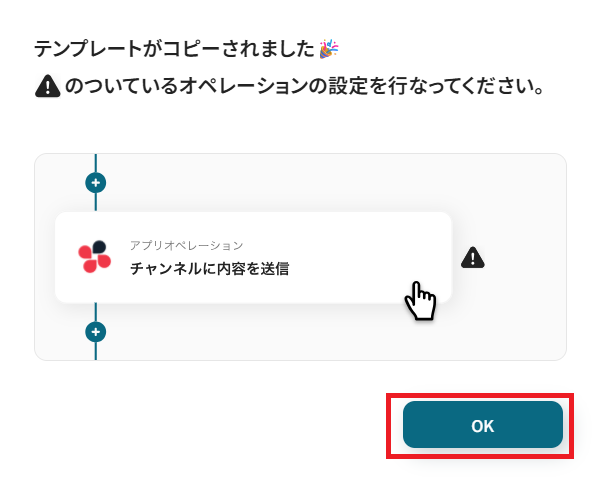
以下のような画面が表示されたらテンプレートのコピーは完了です。OKをクリックして設定を進めましょう。- Confluenceでのタスク管理において、進捗の確認や共有に手間を感じているプロジェクトマネージャーの方
- Confluenceのタスク一覧取得の自動化により、チーム全体の生産性を向上させたいチームリーダーの方
- Slackを活用してタスクの抜け漏れを未然に防ぎ、円滑なプロジェクト進行を目指す方
- 毎日決まった時刻にConfluenceから未完了タスクの一覧を自動で取得するため、これまで手作業での確認や共有に費やしていた時間を短縮できます
- 手作業によるタスクの見落としやチームへの共有漏れといったヒューマンエラーを防ぎ、プロジェクトの進捗管理の精度を高めることに繋がります
- はじめに、ConfluenceとSlackをYoomと連携します
- 次に、トリガーでスケジュール起動を選択し、毎日決まった時刻に起動するなど、任意の設定を行います
- 次に、オペレーションでConfluenceの「タスク一覧を取得」アクションを設定し、未完了のタスク情報を取得します
- 次に、オペレーションでAI機能を設定し、取得したタスク一覧をSlack通知用に要約・整形するためのマニュアル(指示)を作成します
- 最後に、オペレーションでSlackの「チャンネルにメッセージを送る」アクションを設定し、整形したタスク一覧を指定のチャンネルに通知します
■このワークフローのカスタムポイント
- Slackへの通知先は、任意のチャンネルやダイレクトメッセージに設定することが可能です
- Slackで送信するメッセージの本文は、固定のテキストを入力するだけでなく、前段のオペレーションでConfluenceから取得したタスク名などの情報を変数として埋め込むといった柔軟なカスタマイズができます
- Confluence、SlackのそれぞれとYoomを連携してください。
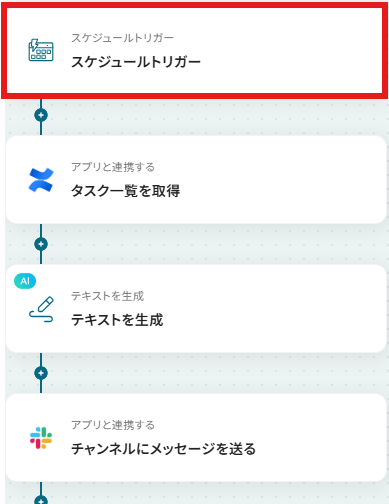
ステップ3:スケジュールトリガーの設定を行う
Yoomのフローボットを動かす引き金となるアクションのことを「アプリトリガー」と呼びます。まずはこのフローボットでトリガーになっている、スケジュールトリガーを設定していきましょう。
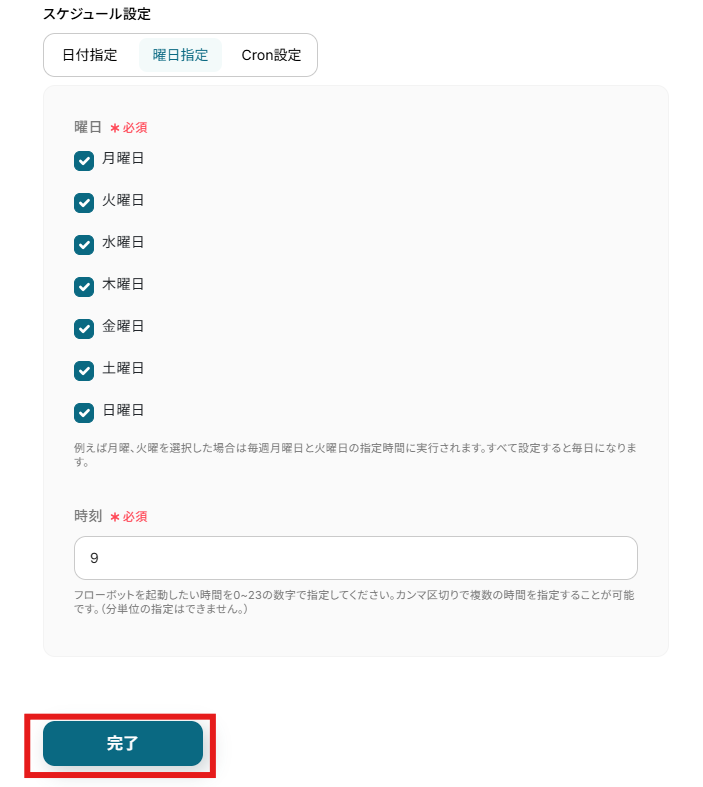
このフローは以下のように毎日朝9時に起動する設定にしています。
任意のスケジュールを設定したら、「完了」ボタンをクリックしてください。
ステップ4:Confluenceのタスク一覧を取得する
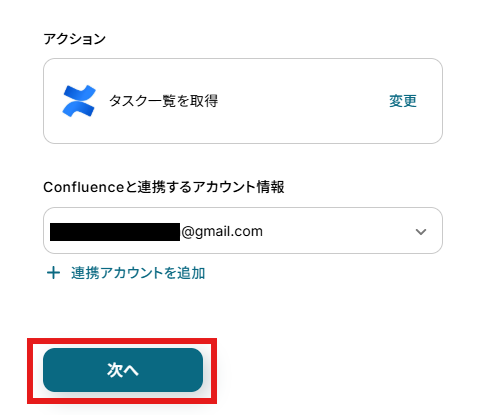
次に、Confluenceのタスク一覧を取得します。「タスク一覧を取得」をクリックしてください。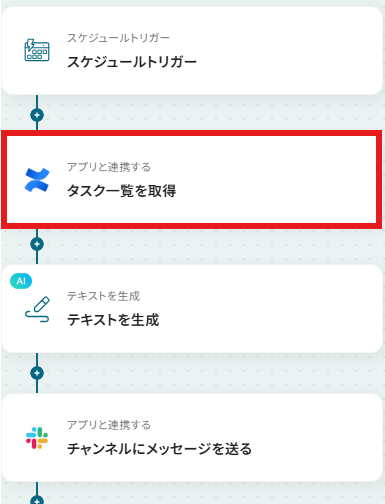
アクションと連携アカウントを確認していきます。
アクションはデフォルト設定のまま、アカウント情報は、連携したいアカウントが選択されているか確認してください。確認出来たら「次へ」をクリックしましょう。
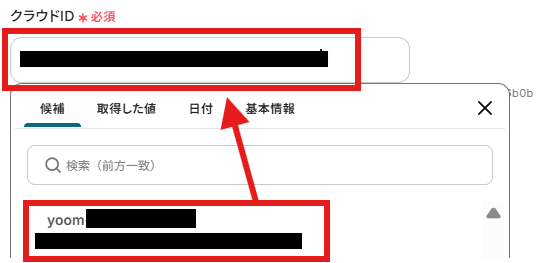
クラウドIDを候補から選択します。
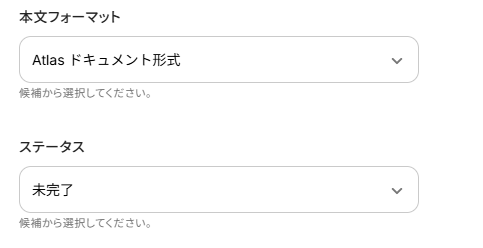
本文フォーマット、ステータスも候補に表示されますので、上記と同様に設定を行ってください。
今回はデフォルト設定のままにしています。
ここまで設定したらテストボタンをクリックしてください。テストが成功し取得した値が入ります。
※取得した値とは、トリガーやオペレーションにて取得した値を指します。
取得した値は、後続のオペレーション設定時の値としてご利用いただくことができ、フローボットを起動する度に、変動した値となります。
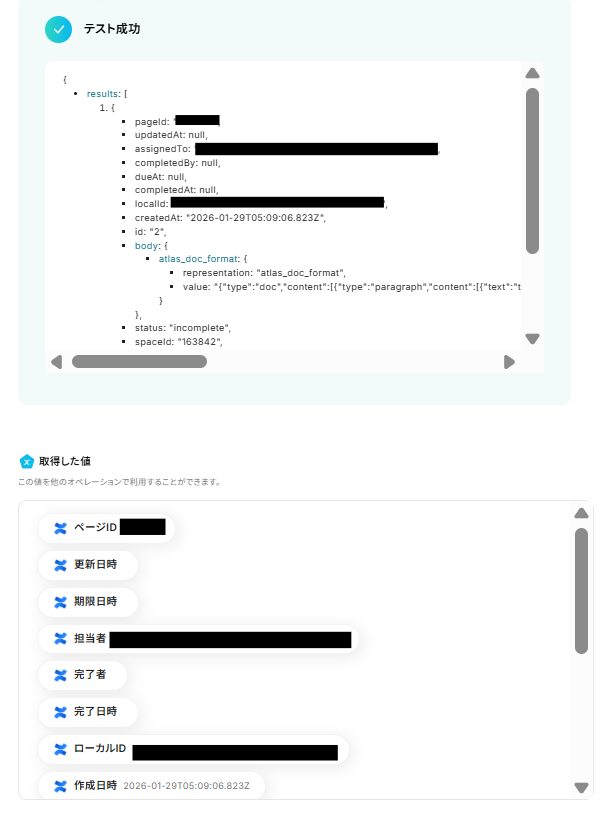
これでConfluenceの未完了タスク一覧が取得されました。
「完了」ボタンをクリックして次に進みます。

ステップ5:YoomAIでタスク情報を要約する
次に、YoomAIでタスク情報を要約します。「テキストを生成」をクリックしてください。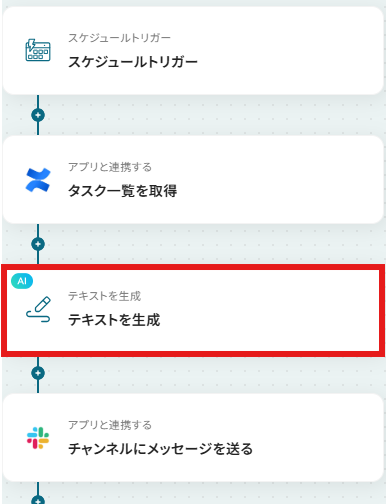
アクションとタスク数を確認します。タスク数については下記をご確認ください。
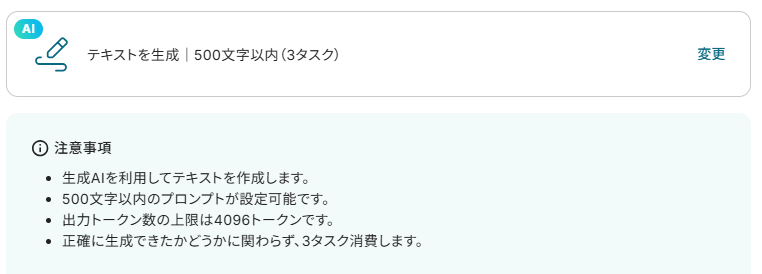
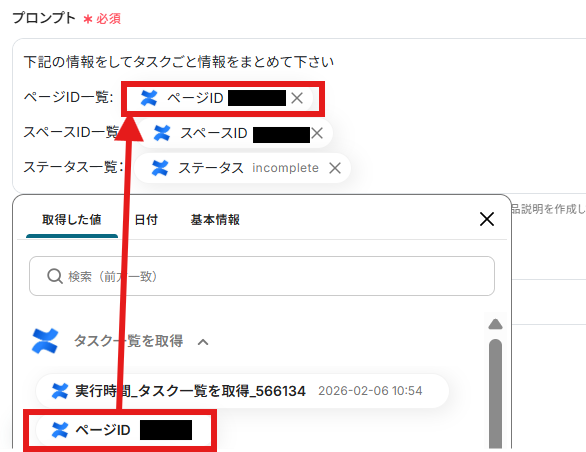
デフォルトの値を参考にしながら、プロンプトを入力してください。
なお、取得した値を活用することで、固定値ではなく、トリガーが実行されるたびに最新の情報が反映されます。
ここまで設定したらテストボタンをクリックしてください。テストが成功し、整理された内容が取得した値に入ります。
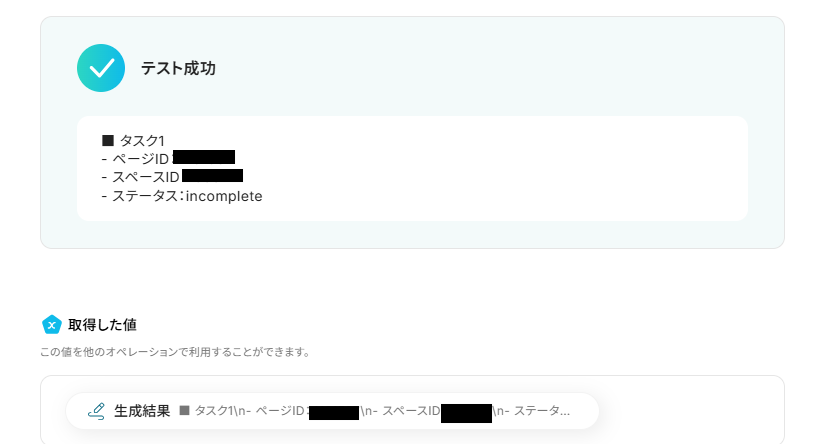
「完了」ボタンをクリックして次に進みます。

ステップ6:Slackに通知を行う
最後にSlackに通知を行います。「チャンネルにメッセージを送る」をクリックしてください。※Slackで任意のチャンネルにメッセージを送信する場合、該当のチャンネルにYoomアプリを事前にインストールしておく必要があります。
該当チャンネルの「インテグレーション」からYoomを追加しておいてください。
詳しい設定方法については、下記をご参照ください。
・SlackチャンネルにYoomアプリをインストールする方法
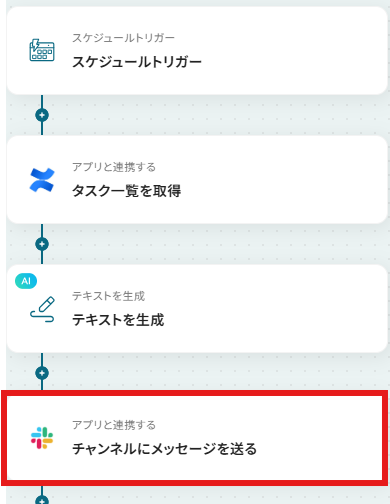
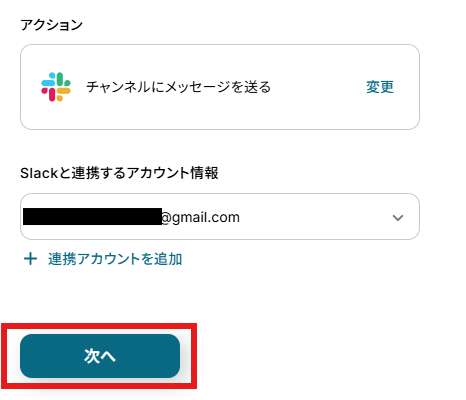
連携アカウントとアクションを確認していきます。
アクションはデフォルト設定のまま、アカウント情報は、連携したいアカウントが選択されているか確認してください。確認が終わったら「次へ」で進みましょう。
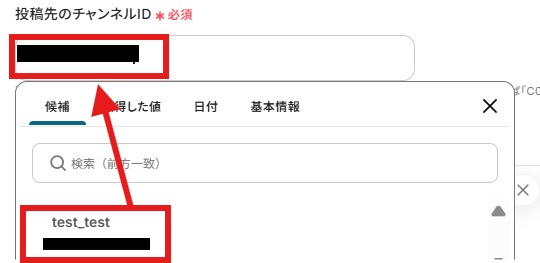
「投稿先のチャンネルID」を候補から入力してください。
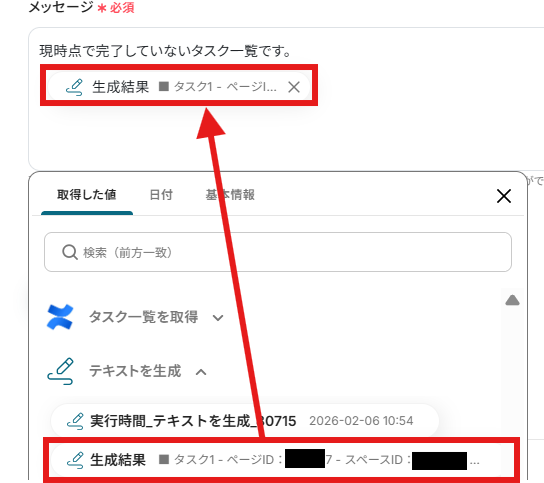
メッセージ内容はデフォルト設定の値を活用し、以下のように設定しています。取得した値も使えますので、前ステップで取得した値の「生成結果」を必ず含めてください。
ここまで終わったらテストボタンをクリックし、テストが成功するか確認しましょう。
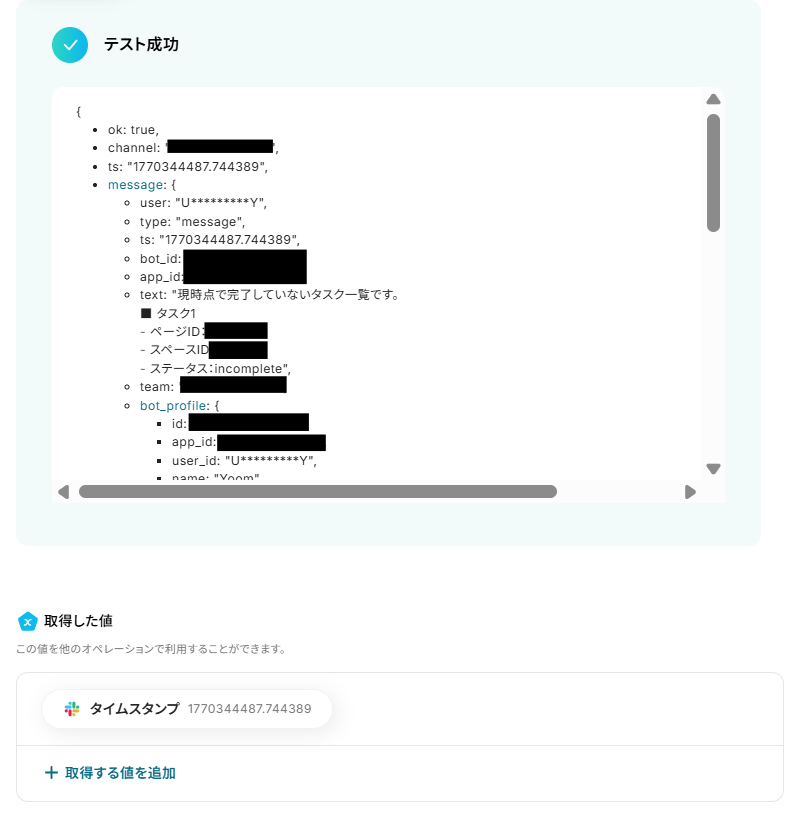
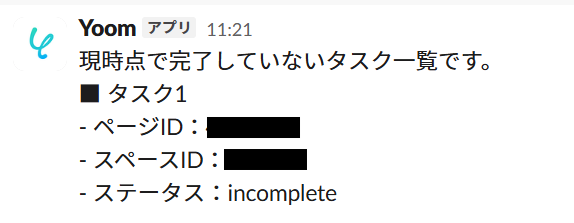
テストが成功したら、投稿先に指定したSlackチャンネルも確認しましょう。メッセージが送信されています。
Yoom設定画面の「完了」ボタンをクリックしましょう。

ステップ7:トリガーをONにして動作確認
お疲れ様でした!これですべての設定が完了です。
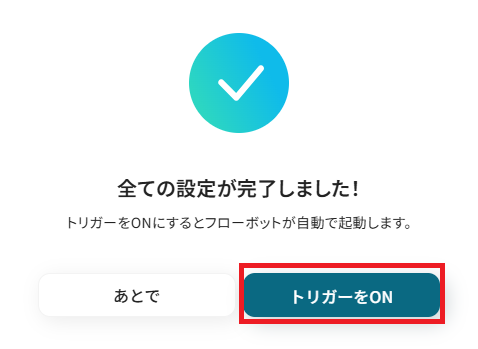
設定が完了すると以下のようなメニューが表示されるので、トリガーをONにします。
動作確認をしてみましょう。
ConfluenceのAPIを使ったその他の自動化例
ConfluenceのAPIを活用することで、様々な自動化の実現が可能になります。
Confluenceを使った自動化例
AsanaやZoomのイベントを起点としたConfluenceのページ自動作成や、SmartHRと連携したユーザー招待が可能です。また、Confluenceでのページ作成を検知してGitHubへのIssue追加やLINE、Gmailへの通知も自動化できます。
■概要
Asanaで管理しているタスクの議事録やドキュメントを、都度Confluenceに手作業で作成していませんか?こうした二重入力の手間は、業務の非効率化や入力ミスを招く原因にもなります。
このワークフローを活用すれば、ConfluenceとAsanaの連携をスムーズに自動化でき、Asanaに特定のタスクが追加されるだけでConfluenceにページが自動で作成されるため、タスク管理と情報共有の効率化に繋がります。
■このテンプレートをおすすめする方
- Asanaでのタスク管理とConfluenceでの情報共有を連携させ、業務効率化を図りたい方
- Asanaのタスク情報を手作業でConfluenceに転記しており、手間やミスに課題を感じている方
- プロジェクトのドキュメント作成プロセスを自動化し、チームの生産性を向上させたいと考えている方
■このテンプレートを使うメリット
- Asanaにタスクが追加されると自動でConfluenceにページが作成されるため、これまで手作業での転記に費やしていた時間を短縮できます。
- 手作業による情報のコピー&ペーストが不要になるため、転記ミスや記載漏れといったヒューマンエラーの発生を防ぐことに繋がります。
■フローボットの流れ
- はじめに、AsanaとConfluenceをYoomに連携します。
- 次に、トリガーでAsanaを選択し、「特定のプロジェクトに新しいタスクが追加されたら」というアクションを設定します。
- 次に、オペレーションで分岐機能を設定し、特定の条件に合致した場合のみ後続の処理に進むように設定します。
- 次に、オペレーションでAI機能を設定し、Asanaのタスク情報から必要なテキストデータを抽出します。
- 最後に、オペレーションでConfluenceの「ページを作成」アクションを設定し、抽出したデータを元にページを作成します。
※「トリガー」:フロー起動のきっかけとなるアクション、「オペレーション」:トリガー起動後、フロー内で処理を行うアクション
■このワークフローのカスタムポイント
- 分岐機能では、特定のキーワードがAsanaのタスク名に含まれる場合のみページを作成するなど、任意の条件を設定することが可能です。
- Confluenceのページ作成アクションでは、ページのタイトルや本文にAsanaから取得したタスク名や担当者名を変数として埋め込んだり、固定のテキストを追加したりと柔軟な設定ができます。
■注意事項
- Asana、ConfluenceのそれぞれとYoomを連携してください。
- トリガーは5分、10分、15分、30分、60分の間隔で起動間隔を選択できます。
- プランによって最短の起動間隔が異なりますので、ご注意ください。
- 分岐はミニプラン以上のプランでご利用いただける機能(オペレーション)となっております。フリープランの場合は設定しているフローボットのオペレーションはエラーとなりますので、ご注意ください。
- ミニプランなどの有料プランは、2週間の無料トライアルを行うことが可能です。無料トライアル中には制限対象のアプリや機能(オペレーション)を使用することができます。
■概要
Outlookで管理している会議の予定を、議事録や情報共有のために手作業でConfluenceに転記していませんか?こうした単純作業は時間がかかるだけでなく、情報の入力ミスや共有漏れの原因にもなりがちです。このワークフローを活用すれば、Outlookのカレンダーにイベントが登録されると、自動でConfluenceにページを作成できます。OutlookとConfluence間の情報連携を自動化し、会議準備や情報共有の効率を高めます。
■このテンプレートをおすすめする方
- Outlookの予定管理とConfluenceでの情報共有を日常的に行っている方
- OutlookとConfluence間の手作業による情報転記に手間や課題を感じている方
- 会議の議事録作成やタスク管理の準備を効率化したいプロジェクトマネージャーの方
■このテンプレートを使うメリット
- Outlookにイベントが登録されると自動でConfluenceにページが作成されるため、これまで手作業で行っていた情報転記の時間を削減できます。
- 手作業でのコピー&ペーストが不要になることで、会議情報の入力漏れや転記ミスといったヒューマンエラーの防止に繋がります。
■フローボットの流れ
- はじめに、OutlookとConfluenceをYoomと連携します。
- 次に、トリガーでOutlookを選択し、「カレンダーにイベントが登録されたら」というアクションを設定します。
- 最後に、オペレーションでConfluenceの「ページを作成」アクションを設定し、Outlookのイベント情報を元にページが作成されるように設定します。
※「トリガー」:フロー起動のきっかけとなるアクション、「オペレーション」:トリガー起動後、フロー内で処理を行うアクション
■このワークフローのカスタムポイント
- Confluenceでページを作成するアクションを設定する際に、ページのタイトルや本文の内容を任意で設定してください。Outlookのイベント名や参加者、日時といった情報を本文に埋め込むことで、議事録の雛形を自動で作成することも可能です。
■注意事項
- OutlookとConfluenceのそれぞれとYoomを連携してください。
- トリガーは5分、10分、15分、30分、60分の間隔で起動間隔を選択できます。
- プランによって最短の起動間隔が異なりますので、ご注意ください。
- Microsoft365(旧Office365)には、家庭向けプランと一般法人向けプラン(Microsoft365 Business)があり、一般法人向けプランに加入していない場合には認証に失敗する可能性があります。
■概要
新しい従業員の入社に伴い、SmartHRへの情報登録後、手作業でConfluenceへの招待を行っていませんか。この作業は件数が増えると手間がかかるうえ、招待漏れなどのミスも発生しがちです。このワークフローを活用すれば、SmartHRに従業員情報が登録されると、自動でConfluenceへの招待が実行されます。反復的な手作業から解放され、よりスムーズなオンボーディングを実現します。
■このテンプレートをおすすめする方
- SmartHRとConfluenceを利用し、新入社員の招待を手作業で行っている方
- 入社手続きにおけるアカウント管理を効率化し、招待漏れを防ぎたい人事・総務担当者の方
- 従業員のオンボーディングプロセスを自動化したいと考えている情報システム部門の方
■このテンプレートを使うメリット
- SmartHRへの従業員登録を起点に、Confluenceへの招待が自動で完了するため、手作業にかかっていた時間を短縮できます。
- 手動での対応によるメールアドレスの入力ミスや、招待忘れといったヒューマンエラーの発生を防ぎ、確実な処理を実現します。
■フローボットの流れ
- はじめに、SmartHRとConfluenceをYoomと連携します。
- 次に、トリガーでSmartHRを選択し、「従業員が登録されたら」というアクションを設定します。
- 最後に、オペレーションでConfluenceを選択し、「ユーザーをサイトに招待」アクションを設定し、トリガーで取得した従業員のメールアドレスなどを紐付けます。
※「トリガー」:フロー起動のきっかけとなるアクション、「オペレーション」:トリガー起動後、フロー内で処理を行うアクション
■このワークフローのカスタムポイント
- Confluenceでユーザーを招待するアクションでは、招待するユーザーのメールアドレスなどを設定する必要があります。前段のSmartHRから取得した従業員情報を動的な値として設定してください。
- 招待時に送信されるメッセージ本文など、必要に応じて固定のテキストを設定することも可能です。
■注意事項
- SmartHRとConfluenceをYoomと連携してください。
- トリガーは5分、10分、15分、30分、60分の間隔で起動間隔を選択できます。
- プランによって最短の起動間隔が異なりますので、ご注意ください。
■概要
Zoomでオンラインミーティングを設定するたびに、議事録用のページをConfluenceで都度作成する作業は手間がかかるものです。また、手作業によるページの作成漏れや、会議情報の転記ミスが発生する可能性もあります。
このワークフローを活用すれば、Zoomでミーティングが作成されると自動でConfluenceに議事録ページが作成されるため、こうしたConfluenceとZoomの連携に関する課題を解消し、業務を効率化できます。
■このテンプレートをおすすめする方
- Zoomでのミーティングが多く、Confluenceで議事録を管理している担当者の方
- ConfluenceとZoomを活用した、チーム内の情報共有をより円滑にしたいと考えている方
- ミーティング設定から議事録ページの作成といった一連の定型業務を自動化したい方
■このテンプレートを使うメリット
- Zoomでミーティングが作成されると自動でConfluenceにページが作成されるため、これまで手作業に費やしていた時間を短縮できます。
- 議事録ページの作成忘れや、ミーティング情報の転記ミスといったヒューマンエラーの発生を防ぎ、業務の正確性が向上します。
■フローボットの流れ
- はじめに、ZoomとConfluenceをYoomと連携します
- 次に、トリガーでZoomを選択し、「ミーティングが作成されたら(Webhook)」というアクションを設定します
- 最後に、オペレーションでConfluenceの「ページを作成」アクションを設定し、Zoomのミーティング情報をもとにページが作成されるように設定します
※「トリガー」:フロー起動のきっかけとなるアクション、「オペレーション」:トリガー起動後、フロー内で処理を行うアクション
■このワークフローのカスタムポイント
- Confluenceでページを作成する際に、タイトルや本文にZoomのミーティング情報をどのように反映させるかを任意で設定してください。
- ページを作成するConfluenceのスペースや親ページも、任意のものを指定することが可能です。
■注意事項
- ZoomとConfluenceのそれぞれとYoomを連携してください。
- Zoomのプランによって利用できるアクションとそうでないアクションがあるため、ご注意ください。
- 現時点では以下のアクションはZoomの有料プランのみ利用可能です。
- ミーティングが終了したら
- ミーティングのレコーディング情報を取得する(クラウド上に存在するレコーディングのみ取得可能なため)
- Zoomでミーティングのレコーディング情報を取得する際の注意点はこちらをご覧ください。
■概要
ConfluenceとGoogle スプレッドシートを併用し、プロジェクトやタスクの情報を管理しているものの、手作業での情報更新やフォルダ作成に手間を感じていませんか。このワークフローは、そうした課題を解決するために設計されており、Google スプレッドシートに新しい行が追加されるだけで、Confluenceに関連フォルダが自動で作成される仕組みを構築します。この連携により、ConfluenceとGoogle スプレッドシート間での手作業がなくなり、業務の抜け漏れを防ぎつつ効率化を進めることが可能です。
■このテンプレートをおすすめする方
- Google スプレッドシートで管理する情報をもとに、Confluenceで手動でフォルダを作成している方
- ConfluenceとGoogle スプレッドシートを連携させ、情報管理のフローを自動化したいと考えている方
- プロジェクト管理における手作業を減らし、チーム全体の生産性を向上させたいと考えている方
■このテンプレートを使うメリット
- Google スプレッドシートに行を追加するだけでConfluenceに自動でフォルダが作成されるため、これまで手作業に費やしていた時間を短縮できます
- 手作業によるフォルダの作成漏れや、命名規則の間違いといったヒューマンエラーを防ぎ、情報管理の正確性を高めます
■フローボットの流れ
- はじめに、ConfluenceとGoogle スプレッドシートをYoomと連携します
- 次に、トリガーでGoogle スプレッドシートを選択し、「行が追加されたら」というアクションを設定します
- 最後に、オペレーションでConfluenceを選択し、「フォルダを作成」アクションを設定し、スプレッドシートの情報を基にフォルダが作成されるように設定します
※「トリガー」:フロー起動のきっかけとなるアクション、「オペレーション」:トリガー起動後、フロー内で処理を行うアクション
■このワークフローのカスタムポイント
- Google スプレッドシートのトリガー設定では、自動化の対象としたいスプレッドシートIDおよびシートIDを任意で設定してください
- Confluenceでフォルダを作成するアクションを設定する際には、対象のクラウドIDとスペースIDを任意で設定してください
■注意事項
- Google スプレッドシート、ConfluenceのそれぞれとYoomを連携してください。
- トリガーは5分、10分、15分、30分、60分の間隔で起動間隔を選択できます。
- プランによって最短の起動間隔が異なりますので、ご注意ください
■概要
Confluenceに新しいページが作成されるたび、その内容を確認して関係者へ共有する作業は、情報量が多いほど時間がかかりがちです。このワークフローを活用することで、Confluenceのページ作成をトリガーに、搭載されたGeminiが内容を自動で要約し、メールで迅速に通知します。アプリを連携させた情報共有の自動化により、手作業での共有漏れやタイムラグといった課題を解決し、チーム内の情報伝達を円滑にします。
■このテンプレートをおすすめする方
- Confluenceでのナレッジ共有を頻繁に行い、更新通知を効率化したいと考えている方
- アプリの連携で、最新情報の要点を素早く把握したいチームリーダーの方
- 手作業による情報共有のタイムラグや伝達漏れを防ぎたいと考えている業務担当者の方
■このテンプレートを使うメリット
- Confluenceのページ作成からGeminiによる要約、メール通知までが自動化され、これまで情報共有に費やしていた時間を短縮できます。
- 手作業による通知の遅延や共有漏れを防ぎ、重要な更新情報が関係者へ確実に伝わる体制を構築することで、業務の質を高めます。
■フローボットの流れ
- はじめに、ConfluenceとGeminiをYoomと連携します。
- 次に、トリガーでConfluenceを選択し、「ページが作成されたら」というアクションを設定します。
- 次に、オペレーションでGeminiの「コンテンツを生成」アクションを設定し、トリガーで取得したページ内容を要約するよう指示します。
- 最後に、オペレーションでYoomの「メールを送る」アクションを設定し、Geminiが生成した要約内容を本文に含めて指定の宛先に送信します。
※「トリガー」:フロー起動のきっかけとなるアクション、「オペレーション」:トリガー起動後、フロー内で処理を行うアクション
■このワークフローのカスタムポイント
- Geminiのアクションで設定するシステムプロンプトは、「ですます調で要約してください」や「重要なポイントを箇条書きで3点抽出してください」など、任意の内容に設定してください。
- メールを送るアクションでは、通知の宛先、件名、本文をそれぞれ任意の値に設定してください。本文にConfluenceのページURLなどを含めることも可能です。
■注意事項
- Confluence、GeminiのそれぞれとYoomを連携してください。
・トリガーは5分、10分、15分、30分、60分の間隔で起動間隔を選択できます。
・プランによって最短の起動間隔が異なりますので、ご注意ください。
■概要
Confluenceで作成した議事録や仕様書の内容をもとに、都度GitHubでIssueを手動で作成していませんか?この手作業は転記ミスや作成漏れの原因となるだけでなく、開発のスピードを遅らせる要因にもなりかねません。このワークフローを活用すれば、Confluenceでページが作成されると同時に、GitHubにIssueを自動で作成し、開発チーム間の連携を円滑にします。
■このテンプレートをおすすめする方
- ConfluenceとGitHubを併用し、ドキュメントから開発タスクを手動で作成している方
- 仕様変更などの情報を開発チームへ迅速かつ正確に共有したいプロジェクトマネージャーの方
- ドキュメント作成からIssue起票までの流れを標準化し、属人化を防ぎたい開発チームの方
■このテンプレートを使うメリット
- Confluenceでページを作成するだけでGitHubにIssueが自動で追加されるため、これまで手作業で行っていた転記作業の時間を短縮できます。
- 手作業による情報の転記が不要になるため、Issueの作成漏れや内容の入力ミスといったヒューマンエラーの防止に繋がります。
■フローボットの流れ
- はじめに、ConfluenceとGitHubをYoomと連携します。
- 次に、トリガーでConfluenceを選択し、「ページが作成されたら」というアクションを設定します。
- 最後に、オペレーションでGitHubを選択し、「Issueを作成」アクションを設定します。
※「トリガー」:フロー起動のきっかけとなるアクション、「オペレーション」:トリガー起動後、フロー内で処理を行うアクション
■このワークフローのカスタムポイント
- GitHubでIssueを作成するアクションでは、Issueのタイトルや本文に、トリガーで取得したConfluenceのページタイトルやURLなどの動的な値を設定できます。
- また、Issueに付与するラベルや担当者(Assignee)などを、特定のテキストや担当者IDで固定値として設定することも可能です。
■注意事項
- GitHub、ConfluenceのそれぞれとYoomを連携してください。
- トリガーは5分、10分、15分、30分、60分の間隔で起動間隔を選択できます。
- プランによって最短の起動間隔が異なりますので、ご注意ください。
■概要
Confluenceで作成した情報をチームに共有する際、都度LINEなどで通知するのは手間がかかり、共有漏れが発生することもあるのではないでしょうか。特に、迅速な情報伝達が求められる場面では、手作業によるタイムラグが課題になることもあります。
このワークフローを活用すれば、ConfluenceとLINE公式アカウントを連携させ、ページ作成をトリガーに自動で通知を送信できます。手作業による通知の手間や共有漏れを防ぎ、スムーズな情報共有を実現します。
■このテンプレートをおすすめする方
- Confluenceを情報共有のハブとしており、更新情報をLINEで迅速に伝えたいチームリーダーの方
- Confluenceの更新通知を手作業で行っており、手間や共有漏れなどの課題を感じている方
- 複数のツールを横断した情報伝達のプロセスを自動化し、業務効率を改善したいと考えている方
■このテンプレートを使うメリット
- Confluenceでページが作成されると、設定したLINE公式アカウントに自動で通知が飛ぶため、手作業での共有にかかっていた時間を短縮できます
- 手動での通知による、連絡漏れや遅延といったヒューマンエラーを防ぎ、重要な情報の確実な伝達に繋がります
■フローボットの流れ
- はじめに、ConfluenceとLINE公式アカウントをYoomと連携します
- 次に、トリガーでConfluenceを選択し、「ページが作成されたら」というアクションを設定します
- 最後に、オペレーションでLINE公式アカウントの「テキストメッセージを送信」を選択し、通知内容などを設定します
※「トリガー」:フロー起動のきっかけとなるアクション、「オペレーション」:トリガー起動後、フロー内で処理を行うアクション
■このワークフローのカスタムポイント
- LINE公式アカウントでの通知は、通知を送りたい宛先を任意で設定することが可能です
- 通知メッセージの本文は、固定のテキストを設定するだけでなく、トリガーで取得したConfluenceのページタイトルやURLなど、動的な情報を組み込んで送信することもできます
■注意事項
- Confluence、LINE公式アカウントのそれぞれとYoomを連携してください。
- トリガーは5分、10分、15分、30分、60分の間隔で起動間隔を選択できます。
- プランによって最短の起動間隔が異なりますので、ご注意ください。
- LINE公式アカウントのユーザーIDの確認方法は下記を参考にしてください。
https://intercom.help/yoom/ja/articles/11710884
■概要
Confluenceで議事録や仕様書を作成した後、関連するタスクをTrelloで別途作成する作業に手間を感じていませんか。こうした手作業での二重入力は、タスクの作成漏れや転記ミスの原因となり、プロジェクトの進行に影響を及ぼすこともあります。
このワークフローを活用することで、ConfluenceとTrelloの連携を自動化し、Confluenceで特定のページが作成された際に、Trelloへ自動でカードを作成できます。これにより、情報共有からタスク管理までの一連の流れをスムーズにします。
■このテンプレートをおすすめする方
- ConfluenceとTrelloを併用しており、二つのツール間の情報連携を効率化したいと考えている方
- ドキュメント作成後のタスク起票を手作業で行っており、入力漏れや対応の遅れを防ぎたい方
- プロジェクトの情報共有とタスク管理を円滑にし、チームの生産性を向上させたいマネージャーの方
■このテンプレートを使うメリット
- Confluenceでページを作成するだけでTrelloにカードが自動で作成されるため、手作業による転記やタスク作成の時間を短縮することができます。
- 手動での情報入力がなくなることで、カードのタイトル間違いや内容の記載漏れといったヒューマンエラーの発生を防ぎ、正確な情報共有を実現します。
■フローボットの流れ
- はじめに、ConfluenceとTrelloをYoomと連携します。
- 次に、トリガーでConfluenceを選択し、「ページが作成されたら」というアクションを設定します。
- 続いて、オペレーションの分岐機能で、特定の条件に合致した場合のみ後続のアクションが実行されるよう設定します。
- 次に、Confluenceの「ページを取得」アクションで、トリガーで作成されたページの詳細情報を取得します。
- 最後に、Trelloの「新しいカードを作成」アクションを設定し、取得したページ情報をもとにカードを作成します。
※「トリガー」:フロー起動のきっかけとなるアクション、「オペレーション」:トリガー起動後、フロー内で処理を行うアクション
■このワークフローのカスタムポイント
- 分岐機能では、Confluenceの特定のスペースや特定のラベルがついたページが作成された場合のみ処理を実行するなど、任意の条件を設定できます。
- Trelloのカード作成アクションでは、カード名や説明欄に、前段のConfluenceアクションで取得したページタイトルやURLといった情報を埋め込むことが可能です。
■注意事項
- Confluence、TrelloのそれぞれとYoomを連携してください。
- トリガーは5分、10分、15分、30分、60分の間隔で起動間隔を選択できます。
- プランによって最短の起動間隔が異なりますので、ご注意ください。
- 分岐はミニプラン以上のプランでご利用いただける機能(オペレーション)となっております。フリープランの場合は設定しているフローボットのオペレーションはエラーとなりますので、ご注意ください。
- ミニプランなどの有料プランは、2週間の無料トライアルを行うことが可能です。無料トライアル中には制限対象のアプリや機能(オペレーション)を使用することができます。
■概要
Confluenceに情報が蓄積されるにつれて、古いページや不要なページの管理が煩雑になっていませんか?手動で定期的に確認し削除する作業は手間がかかる上、本来の業務時間を圧迫することもあります。
このワークフローを活用すれば、毎週決まった時間にConfluenceの特定のページを自動で検索し削除する処理を実行できます。これにより、手作業によるConfluenceページの自動削除が実現し、常に整理されたナレッジベースを維持できます。
■このテンプレートをおすすめする方
- Confluenceの古い情報や不要ページの管理に手間を感じている管理者の方
- 定期的なConfluenceページの自動削除によって、情報整理を効率化したい方
- 手作業でのページ削除によるミスの発生や、それに伴う工数を削減したい方
■このテンプレートを使うメリット
- 毎週決まった時間に自動で処理が実行されるため、Confluenceのページを手動で削除する手間や時間を削減できます。
- 機械的な処理により、削除漏れや誤ったページの削除といったヒューマンエラーを防ぎ、情報の正確性を保つことに繋がります。
■フローボットの流れ
- はじめに、ConfluenceとGmailをYoomと連携します。
- 次に、トリガーでスケジュール機能を選択し、「指定したスケジュールになったら」アクションで毎週などの実行タイミングを設定します。
- オペレーションで、Confluenceの「特定のラベルのページ一覧を取得」アクションを設定し、削除対象のページを特定します。
- 取得したページ一覧に対して「繰り返し処理」を設定し、各ページに後続の処理を実行できるようにします。
- 繰り返し処理の中で、Confluenceの「ページを削除」アクションを設定します。
- 最後に、オペレーションでGmailの「メールを送る」アクションを設定し、処理の完了を担当者へ通知します。
※「トリガー」:フロー起動のきっかけとなるアクション、「オペレーション」:トリガー起動後、フロー内で処理を行うアクション
■このワークフローのカスタムポイント
- Gmailでメールを送信するアクションでは、通知先のメールアドレスを任意で設定できます。
- 送信するメールの件名や本文は自由に編集が可能です。本文には、前段のオペレーションで取得した削除ページ名などを変数として埋め込むこともできます。
■注意事項
- Confluence、GmailのそれぞれとYoomを連携してください。
- 「同じ処理を繰り返す」オペレーション間の操作は、チームプラン・サクセスプランでのみご利用いただける機能となっております。フリープラン・ミニプランの場合は設定しているフローボットのオペレーションやデータコネクトはエラーとなりますので、ご注意ください。
- チームプランやサクセスプランなどの有料プランは、2週間の無料トライアルを行うことが可能です。無料トライアル中には制限対象のアプリや機能(オペレーション)を使用することができます。

■概要
Asanaで管理しているタスクの議事録やドキュメントを、都度Confluenceに手作業で作成していませんか?こうした二重入力の手間は、業務の非効率化や入力ミスを招く原因にもなります。
このワークフローを活用すれば、ConfluenceとAsanaの連携をスムーズに自動化でき、Asanaに特定のタスクが追加されるだけでConfluenceにページが自動で作成されるため、タスク管理と情報共有の効率化に繋がります。
■このテンプレートをおすすめする方
- Asanaでのタスク管理とConfluenceでの情報共有を連携させ、業務効率化を図りたい方
- Asanaのタスク情報を手作業でConfluenceに転記しており、手間やミスに課題を感じている方
- プロジェクトのドキュメント作成プロセスを自動化し、チームの生産性を向上させたいと考えている方
■このテンプレートを使うメリット
- Asanaにタスクが追加されると自動でConfluenceにページが作成されるため、これまで手作業での転記に費やしていた時間を短縮できます。
- 手作業による情報のコピー&ペーストが不要になるため、転記ミスや記載漏れといったヒューマンエラーの発生を防ぐことに繋がります。
■フローボットの流れ
- はじめに、AsanaとConfluenceをYoomに連携します。
- 次に、トリガーでAsanaを選択し、「特定のプロジェクトに新しいタスクが追加されたら」というアクションを設定します。
- 次に、オペレーションで分岐機能を設定し、特定の条件に合致した場合のみ後続の処理に進むように設定します。
- 次に、オペレーションでAI機能を設定し、Asanaのタスク情報から必要なテキストデータを抽出します。
- 最後に、オペレーションでConfluenceの「ページを作成」アクションを設定し、抽出したデータを元にページを作成します。
※「トリガー」:フロー起動のきっかけとなるアクション、「オペレーション」:トリガー起動後、フロー内で処理を行うアクション
■このワークフローのカスタムポイント
- 分岐機能では、特定のキーワードがAsanaのタスク名に含まれる場合のみページを作成するなど、任意の条件を設定することが可能です。
- Confluenceのページ作成アクションでは、ページのタイトルや本文にAsanaから取得したタスク名や担当者名を変数として埋め込んだり、固定のテキストを追加したりと柔軟な設定ができます。
■注意事項
- Asana、ConfluenceのそれぞれとYoomを連携してください。
- トリガーは5分、10分、15分、30分、60分の間隔で起動間隔を選択できます。
- プランによって最短の起動間隔が異なりますので、ご注意ください。
- 分岐はミニプラン以上のプランでご利用いただける機能(オペレーション)となっております。フリープランの場合は設定しているフローボットのオペレーションはエラーとなりますので、ご注意ください。
- ミニプランなどの有料プランは、2週間の無料トライアルを行うことが可能です。無料トライアル中には制限対象のアプリや機能(オペレーション)を使用することができます。

■概要
Outlookで管理している会議の予定を、議事録や情報共有のために手作業でConfluenceに転記していませんか?こうした単純作業は時間がかかるだけでなく、情報の入力ミスや共有漏れの原因にもなりがちです。このワークフローを活用すれば、Outlookのカレンダーにイベントが登録されると、自動でConfluenceにページを作成できます。OutlookとConfluence間の情報連携を自動化し、会議準備や情報共有の効率を高めます。
■このテンプレートをおすすめする方
- Outlookの予定管理とConfluenceでの情報共有を日常的に行っている方
- OutlookとConfluence間の手作業による情報転記に手間や課題を感じている方
- 会議の議事録作成やタスク管理の準備を効率化したいプロジェクトマネージャーの方
■このテンプレートを使うメリット
- Outlookにイベントが登録されると自動でConfluenceにページが作成されるため、これまで手作業で行っていた情報転記の時間を削減できます。
- 手作業でのコピー&ペーストが不要になることで、会議情報の入力漏れや転記ミスといったヒューマンエラーの防止に繋がります。
■フローボットの流れ
- はじめに、OutlookとConfluenceをYoomと連携します。
- 次に、トリガーでOutlookを選択し、「カレンダーにイベントが登録されたら」というアクションを設定します。
- 最後に、オペレーションでConfluenceの「ページを作成」アクションを設定し、Outlookのイベント情報を元にページが作成されるように設定します。
※「トリガー」:フロー起動のきっかけとなるアクション、「オペレーション」:トリガー起動後、フロー内で処理を行うアクション
■このワークフローのカスタムポイント
- Confluenceでページを作成するアクションを設定する際に、ページのタイトルや本文の内容を任意で設定してください。Outlookのイベント名や参加者、日時といった情報を本文に埋め込むことで、議事録の雛形を自動で作成することも可能です。
■注意事項
- OutlookとConfluenceのそれぞれとYoomを連携してください。
- トリガーは5分、10分、15分、30分、60分の間隔で起動間隔を選択できます。
- プランによって最短の起動間隔が異なりますので、ご注意ください。
- Microsoft365(旧Office365)には、家庭向けプランと一般法人向けプラン(Microsoft365 Business)があり、一般法人向けプランに加入していない場合には認証に失敗する可能性があります。

■概要
新しい従業員の入社に伴い、SmartHRへの情報登録後、手作業でConfluenceへの招待を行っていませんか。この作業は件数が増えると手間がかかるうえ、招待漏れなどのミスも発生しがちです。このワークフローを活用すれば、SmartHRに従業員情報が登録されると、自動でConfluenceへの招待が実行されます。反復的な手作業から解放され、よりスムーズなオンボーディングを実現します。
■このテンプレートをおすすめする方
- SmartHRとConfluenceを利用し、新入社員の招待を手作業で行っている方
- 入社手続きにおけるアカウント管理を効率化し、招待漏れを防ぎたい人事・総務担当者の方
- 従業員のオンボーディングプロセスを自動化したいと考えている情報システム部門の方
■このテンプレートを使うメリット
- SmartHRへの従業員登録を起点に、Confluenceへの招待が自動で完了するため、手作業にかかっていた時間を短縮できます。
- 手動での対応によるメールアドレスの入力ミスや、招待忘れといったヒューマンエラーの発生を防ぎ、確実な処理を実現します。
■フローボットの流れ
- はじめに、SmartHRとConfluenceをYoomと連携します。
- 次に、トリガーでSmartHRを選択し、「従業員が登録されたら」というアクションを設定します。
- 最後に、オペレーションでConfluenceを選択し、「ユーザーをサイトに招待」アクションを設定し、トリガーで取得した従業員のメールアドレスなどを紐付けます。
※「トリガー」:フロー起動のきっかけとなるアクション、「オペレーション」:トリガー起動後、フロー内で処理を行うアクション
■このワークフローのカスタムポイント
- Confluenceでユーザーを招待するアクションでは、招待するユーザーのメールアドレスなどを設定する必要があります。前段のSmartHRから取得した従業員情報を動的な値として設定してください。
- 招待時に送信されるメッセージ本文など、必要に応じて固定のテキストを設定することも可能です。
■注意事項
- SmartHRとConfluenceをYoomと連携してください。
- トリガーは5分、10分、15分、30分、60分の間隔で起動間隔を選択できます。
- プランによって最短の起動間隔が異なりますので、ご注意ください。

■概要
Zoomでオンラインミーティングを設定するたびに、議事録用のページをConfluenceで都度作成する作業は手間がかかるものです。また、手作業によるページの作成漏れや、会議情報の転記ミスが発生する可能性もあります。
このワークフローを活用すれば、Zoomでミーティングが作成されると自動でConfluenceに議事録ページが作成されるため、こうしたConfluenceとZoomの連携に関する課題を解消し、業務を効率化できます。
■このテンプレートをおすすめする方
- Zoomでのミーティングが多く、Confluenceで議事録を管理している担当者の方
- ConfluenceとZoomを活用した、チーム内の情報共有をより円滑にしたいと考えている方
- ミーティング設定から議事録ページの作成といった一連の定型業務を自動化したい方
■このテンプレートを使うメリット
- Zoomでミーティングが作成されると自動でConfluenceにページが作成されるため、これまで手作業に費やしていた時間を短縮できます。
- 議事録ページの作成忘れや、ミーティング情報の転記ミスといったヒューマンエラーの発生を防ぎ、業務の正確性が向上します。
■フローボットの流れ
- はじめに、ZoomとConfluenceをYoomと連携します
- 次に、トリガーでZoomを選択し、「ミーティングが作成されたら(Webhook)」というアクションを設定します
- 最後に、オペレーションでConfluenceの「ページを作成」アクションを設定し、Zoomのミーティング情報をもとにページが作成されるように設定します
※「トリガー」:フロー起動のきっかけとなるアクション、「オペレーション」:トリガー起動後、フロー内で処理を行うアクション
■このワークフローのカスタムポイント
- Confluenceでページを作成する際に、タイトルや本文にZoomのミーティング情報をどのように反映させるかを任意で設定してください。
- ページを作成するConfluenceのスペースや親ページも、任意のものを指定することが可能です。
■注意事項
- ZoomとConfluenceのそれぞれとYoomを連携してください。
- Zoomのプランによって利用できるアクションとそうでないアクションがあるため、ご注意ください。
- 現時点では以下のアクションはZoomの有料プランのみ利用可能です。
- ミーティングが終了したら
- ミーティングのレコーディング情報を取得する(クラウド上に存在するレコーディングのみ取得可能なため)
- Zoomでミーティングのレコーディング情報を取得する際の注意点はこちらをご覧ください。

■概要
ConfluenceとGoogle スプレッドシートを併用し、プロジェクトやタスクの情報を管理しているものの、手作業での情報更新やフォルダ作成に手間を感じていませんか。このワークフローは、そうした課題を解決するために設計されており、Google スプレッドシートに新しい行が追加されるだけで、Confluenceに関連フォルダが自動で作成される仕組みを構築します。この連携により、ConfluenceとGoogle スプレッドシート間での手作業がなくなり、業務の抜け漏れを防ぎつつ効率化を進めることが可能です。
■このテンプレートをおすすめする方
- Google スプレッドシートで管理する情報をもとに、Confluenceで手動でフォルダを作成している方
- ConfluenceとGoogle スプレッドシートを連携させ、情報管理のフローを自動化したいと考えている方
- プロジェクト管理における手作業を減らし、チーム全体の生産性を向上させたいと考えている方
■このテンプレートを使うメリット
- Google スプレッドシートに行を追加するだけでConfluenceに自動でフォルダが作成されるため、これまで手作業に費やしていた時間を短縮できます
- 手作業によるフォルダの作成漏れや、命名規則の間違いといったヒューマンエラーを防ぎ、情報管理の正確性を高めます
■フローボットの流れ
- はじめに、ConfluenceとGoogle スプレッドシートをYoomと連携します
- 次に、トリガーでGoogle スプレッドシートを選択し、「行が追加されたら」というアクションを設定します
- 最後に、オペレーションでConfluenceを選択し、「フォルダを作成」アクションを設定し、スプレッドシートの情報を基にフォルダが作成されるように設定します
※「トリガー」:フロー起動のきっかけとなるアクション、「オペレーション」:トリガー起動後、フロー内で処理を行うアクション
■このワークフローのカスタムポイント
- Google スプレッドシートのトリガー設定では、自動化の対象としたいスプレッドシートIDおよびシートIDを任意で設定してください
- Confluenceでフォルダを作成するアクションを設定する際には、対象のクラウドIDとスペースIDを任意で設定してください
■注意事項
- Google スプレッドシート、ConfluenceのそれぞれとYoomを連携してください。
- トリガーは5分、10分、15分、30分、60分の間隔で起動間隔を選択できます。
- プランによって最短の起動間隔が異なりますので、ご注意ください

■概要
Confluenceに新しいページが作成されるたび、その内容を確認して関係者へ共有する作業は、情報量が多いほど時間がかかりがちです。このワークフローを活用することで、Confluenceのページ作成をトリガーに、搭載されたGeminiが内容を自動で要約し、メールで迅速に通知します。アプリを連携させた情報共有の自動化により、手作業での共有漏れやタイムラグといった課題を解決し、チーム内の情報伝達を円滑にします。
■このテンプレートをおすすめする方
- Confluenceでのナレッジ共有を頻繁に行い、更新通知を効率化したいと考えている方
- アプリの連携で、最新情報の要点を素早く把握したいチームリーダーの方
- 手作業による情報共有のタイムラグや伝達漏れを防ぎたいと考えている業務担当者の方
■このテンプレートを使うメリット
- Confluenceのページ作成からGeminiによる要約、メール通知までが自動化され、これまで情報共有に費やしていた時間を短縮できます。
- 手作業による通知の遅延や共有漏れを防ぎ、重要な更新情報が関係者へ確実に伝わる体制を構築することで、業務の質を高めます。
■フローボットの流れ
- はじめに、ConfluenceとGeminiをYoomと連携します。
- 次に、トリガーでConfluenceを選択し、「ページが作成されたら」というアクションを設定します。
- 次に、オペレーションでGeminiの「コンテンツを生成」アクションを設定し、トリガーで取得したページ内容を要約するよう指示します。
- 最後に、オペレーションでYoomの「メールを送る」アクションを設定し、Geminiが生成した要約内容を本文に含めて指定の宛先に送信します。
※「トリガー」:フロー起動のきっかけとなるアクション、「オペレーション」:トリガー起動後、フロー内で処理を行うアクション
■このワークフローのカスタムポイント
- Geminiのアクションで設定するシステムプロンプトは、「ですます調で要約してください」や「重要なポイントを箇条書きで3点抽出してください」など、任意の内容に設定してください。
- メールを送るアクションでは、通知の宛先、件名、本文をそれぞれ任意の値に設定してください。本文にConfluenceのページURLなどを含めることも可能です。
■注意事項
- Confluence、GeminiのそれぞれとYoomを連携してください。
・トリガーは5分、10分、15分、30分、60分の間隔で起動間隔を選択できます。
・プランによって最短の起動間隔が異なりますので、ご注意ください。

■概要
Confluenceで作成した議事録や仕様書の内容をもとに、都度GitHubでIssueを手動で作成していませんか?この手作業は転記ミスや作成漏れの原因となるだけでなく、開発のスピードを遅らせる要因にもなりかねません。このワークフローを活用すれば、Confluenceでページが作成されると同時に、GitHubにIssueを自動で作成し、開発チーム間の連携を円滑にします。
■このテンプレートをおすすめする方
- ConfluenceとGitHubを併用し、ドキュメントから開発タスクを手動で作成している方
- 仕様変更などの情報を開発チームへ迅速かつ正確に共有したいプロジェクトマネージャーの方
- ドキュメント作成からIssue起票までの流れを標準化し、属人化を防ぎたい開発チームの方
■このテンプレートを使うメリット
- Confluenceでページを作成するだけでGitHubにIssueが自動で追加されるため、これまで手作業で行っていた転記作業の時間を短縮できます。
- 手作業による情報の転記が不要になるため、Issueの作成漏れや内容の入力ミスといったヒューマンエラーの防止に繋がります。
■フローボットの流れ
- はじめに、ConfluenceとGitHubをYoomと連携します。
- 次に、トリガーでConfluenceを選択し、「ページが作成されたら」というアクションを設定します。
- 最後に、オペレーションでGitHubを選択し、「Issueを作成」アクションを設定します。
※「トリガー」:フロー起動のきっかけとなるアクション、「オペレーション」:トリガー起動後、フロー内で処理を行うアクション
■このワークフローのカスタムポイント
- GitHubでIssueを作成するアクションでは、Issueのタイトルや本文に、トリガーで取得したConfluenceのページタイトルやURLなどの動的な値を設定できます。
- また、Issueに付与するラベルや担当者(Assignee)などを、特定のテキストや担当者IDで固定値として設定することも可能です。
■注意事項
- GitHub、ConfluenceのそれぞれとYoomを連携してください。
- トリガーは5分、10分、15分、30分、60分の間隔で起動間隔を選択できます。
- プランによって最短の起動間隔が異なりますので、ご注意ください。

■概要
Confluenceで作成した情報をチームに共有する際、都度LINEなどで通知するのは手間がかかり、共有漏れが発生することもあるのではないでしょうか。特に、迅速な情報伝達が求められる場面では、手作業によるタイムラグが課題になることもあります。
このワークフローを活用すれば、ConfluenceとLINE公式アカウントを連携させ、ページ作成をトリガーに自動で通知を送信できます。手作業による通知の手間や共有漏れを防ぎ、スムーズな情報共有を実現します。
■このテンプレートをおすすめする方
- Confluenceを情報共有のハブとしており、更新情報をLINEで迅速に伝えたいチームリーダーの方
- Confluenceの更新通知を手作業で行っており、手間や共有漏れなどの課題を感じている方
- 複数のツールを横断した情報伝達のプロセスを自動化し、業務効率を改善したいと考えている方
■このテンプレートを使うメリット
- Confluenceでページが作成されると、設定したLINE公式アカウントに自動で通知が飛ぶため、手作業での共有にかかっていた時間を短縮できます
- 手動での通知による、連絡漏れや遅延といったヒューマンエラーを防ぎ、重要な情報の確実な伝達に繋がります
■フローボットの流れ
- はじめに、ConfluenceとLINE公式アカウントをYoomと連携します
- 次に、トリガーでConfluenceを選択し、「ページが作成されたら」というアクションを設定します
- 最後に、オペレーションでLINE公式アカウントの「テキストメッセージを送信」を選択し、通知内容などを設定します
※「トリガー」:フロー起動のきっかけとなるアクション、「オペレーション」:トリガー起動後、フロー内で処理を行うアクション
■このワークフローのカスタムポイント
- LINE公式アカウントでの通知は、通知を送りたい宛先を任意で設定することが可能です
- 通知メッセージの本文は、固定のテキストを設定するだけでなく、トリガーで取得したConfluenceのページタイトルやURLなど、動的な情報を組み込んで送信することもできます
■注意事項
- Confluence、LINE公式アカウントのそれぞれとYoomを連携してください。
- トリガーは5分、10分、15分、30分、60分の間隔で起動間隔を選択できます。
- プランによって最短の起動間隔が異なりますので、ご注意ください。
- LINE公式アカウントのユーザーIDの確認方法は下記を参考にしてください。
https://intercom.help/yoom/ja/articles/11710884

■概要
Confluenceで議事録や仕様書を作成した後、関連するタスクをTrelloで別途作成する作業に手間を感じていませんか。こうした手作業での二重入力は、タスクの作成漏れや転記ミスの原因となり、プロジェクトの進行に影響を及ぼすこともあります。
このワークフローを活用することで、ConfluenceとTrelloの連携を自動化し、Confluenceで特定のページが作成された際に、Trelloへ自動でカードを作成できます。これにより、情報共有からタスク管理までの一連の流れをスムーズにします。
■このテンプレートをおすすめする方
- ConfluenceとTrelloを併用しており、二つのツール間の情報連携を効率化したいと考えている方
- ドキュメント作成後のタスク起票を手作業で行っており、入力漏れや対応の遅れを防ぎたい方
- プロジェクトの情報共有とタスク管理を円滑にし、チームの生産性を向上させたいマネージャーの方
■このテンプレートを使うメリット
- Confluenceでページを作成するだけでTrelloにカードが自動で作成されるため、手作業による転記やタスク作成の時間を短縮することができます。
- 手動での情報入力がなくなることで、カードのタイトル間違いや内容の記載漏れといったヒューマンエラーの発生を防ぎ、正確な情報共有を実現します。
■フローボットの流れ
- はじめに、ConfluenceとTrelloをYoomと連携します。
- 次に、トリガーでConfluenceを選択し、「ページが作成されたら」というアクションを設定します。
- 続いて、オペレーションの分岐機能で、特定の条件に合致した場合のみ後続のアクションが実行されるよう設定します。
- 次に、Confluenceの「ページを取得」アクションで、トリガーで作成されたページの詳細情報を取得します。
- 最後に、Trelloの「新しいカードを作成」アクションを設定し、取得したページ情報をもとにカードを作成します。
※「トリガー」:フロー起動のきっかけとなるアクション、「オペレーション」:トリガー起動後、フロー内で処理を行うアクション
■このワークフローのカスタムポイント
- 分岐機能では、Confluenceの特定のスペースや特定のラベルがついたページが作成された場合のみ処理を実行するなど、任意の条件を設定できます。
- Trelloのカード作成アクションでは、カード名や説明欄に、前段のConfluenceアクションで取得したページタイトルやURLといった情報を埋め込むことが可能です。
■注意事項
- Confluence、TrelloのそれぞれとYoomを連携してください。
- トリガーは5分、10分、15分、30分、60分の間隔で起動間隔を選択できます。
- プランによって最短の起動間隔が異なりますので、ご注意ください。
- 分岐はミニプラン以上のプランでご利用いただける機能(オペレーション)となっております。フリープランの場合は設定しているフローボットのオペレーションはエラーとなりますので、ご注意ください。
- ミニプランなどの有料プランは、2週間の無料トライアルを行うことが可能です。無料トライアル中には制限対象のアプリや機能(オペレーション)を使用することができます。

■概要
Confluenceに情報が蓄積されるにつれて、古いページや不要なページの管理が煩雑になっていませんか?手動で定期的に確認し削除する作業は手間がかかる上、本来の業務時間を圧迫することもあります。
このワークフローを活用すれば、毎週決まった時間にConfluenceの特定のページを自動で検索し削除する処理を実行できます。これにより、手作業によるConfluenceページの自動削除が実現し、常に整理されたナレッジベースを維持できます。
■このテンプレートをおすすめする方
- Confluenceの古い情報や不要ページの管理に手間を感じている管理者の方
- 定期的なConfluenceページの自動削除によって、情報整理を効率化したい方
- 手作業でのページ削除によるミスの発生や、それに伴う工数を削減したい方
■このテンプレートを使うメリット
- 毎週決まった時間に自動で処理が実行されるため、Confluenceのページを手動で削除する手間や時間を削減できます。
- 機械的な処理により、削除漏れや誤ったページの削除といったヒューマンエラーを防ぎ、情報の正確性を保つことに繋がります。
■フローボットの流れ
- はじめに、ConfluenceとGmailをYoomと連携します。
- 次に、トリガーでスケジュール機能を選択し、「指定したスケジュールになったら」アクションで毎週などの実行タイミングを設定します。
- オペレーションで、Confluenceの「特定のラベルのページ一覧を取得」アクションを設定し、削除対象のページを特定します。
- 取得したページ一覧に対して「繰り返し処理」を設定し、各ページに後続の処理を実行できるようにします。
- 繰り返し処理の中で、Confluenceの「ページを削除」アクションを設定します。
- 最後に、オペレーションでGmailの「メールを送る」アクションを設定し、処理の完了を担当者へ通知します。
※「トリガー」:フロー起動のきっかけとなるアクション、「オペレーション」:トリガー起動後、フロー内で処理を行うアクション
■このワークフローのカスタムポイント
- Gmailでメールを送信するアクションでは、通知先のメールアドレスを任意で設定できます。
- 送信するメールの件名や本文は自由に編集が可能です。本文には、前段のオペレーションで取得した削除ページ名などを変数として埋め込むこともできます。
■注意事項
- Confluence、GmailのそれぞれとYoomを連携してください。
- 「同じ処理を繰り返す」オペレーション間の操作は、チームプラン・サクセスプランでのみご利用いただける機能となっております。フリープラン・ミニプランの場合は設定しているフローボットのオペレーションやデータコネクトはエラーとなりますので、ご注意ください。
- チームプランやサクセスプランなどの有料プランは、2週間の無料トライアルを行うことが可能です。無料トライアル中には制限対象のアプリや機能(オペレーション)を使用することができます。
まとめ
Confluenceのタスク一覧取得と通知を自動化することで、毎日の手作業による確認・共有の手間を削減し、タスクの見落としといったヒューマンエラーを防ぐことができます。これにより、チーム全体の情報共有がスムーズになり、各メンバーは本来集中すべきコア業務に注力できる環境整備が可能です!今回ご紹介したような業務自動化を実現できるノーコードツール「Yoom」を使えば、プログラミングの知識がない方でも、直感的な操作で簡単に業務フローを構築できます。
もし自動化に少しでも興味を持っていただけたなら、ぜひ会員登録フォームから無料登録して、Yoomによる業務効率化を体験してみてください!
よくあるご質問
Q:特定の担当者のタスクだけを抽出できますか?
A:
はい、可能です。特定の担当者だけタスクの絞り込みが行いたい場合は、ミニプラン以上でご利用できる分岐設定を使うことで特定の条件のものだけを連携できるようになります。
詳しい分岐の設定方法については、以下をご参照ください。
Q:Slack以外のツールにも通知可能ですか?
A:
アプリによってはYoomと連携していないものもありますが、連携できるアプリであれば可能なケースが多いです。以下のページより連携が可能か確認し、自動化をお試しください。
Q:要約プロンプトをカスタマイズして出力形式を変えられますか?
A:
もちろん可能です。AIに指示出しを行う際、プロンプトにカスタマイズしたい条件を追加してお試しください。
プログラミング知識なしで手軽に構築できます。