・
【ノーコードで実現】Amazon Seller Centralのデータをオープンロジに自動的に連携する方法

■概要
ECサイト運営において、Amazon Seller Centralで受けた注文情報を手作業で確認し、物流サービスであるオープンロジへ出庫依頼を作成する業務は、手間がかかりミスも発生しやすいのではないでしょうか。
このワークフローを活用すれば、Amazon Seller Centralでの注文情報作成をトリガーに、オープンロジへの出庫依頼作成までを自動化でき、日々の受注処理業務の効率化に貢献します。
■このテンプレートをおすすめする方
- Amazon Seller Centralとオープンロジを利用し、日々の受注・出荷業務を行っているEC担当者の方
- 注文情報から出庫依頼を手作業で作成しており、時間と手間を削減したいと考えている方
- 手作業による入力ミスや対応漏れを防ぎ、出荷業務の正確性を向上させたい方
■このテンプレートを使うメリット
- Amazon Seller Centralで注文が入ると、自動でオープンロジに出庫依頼が作成されるため、これまで手作業に費やしていた時間を短縮することができます。
- 注文情報の転記作業がなくなるため、入力ミスや漏れといったヒューマンエラーのリスク軽減に繋がり、正確な出荷業務を実現します。
■フローボットの流れ
- はじめに、Amazon Seller CentralとオープンロジをYoomと連携します。
- トリガーでAmazon Seller Centralを選択し、「注文情報が作成されたら」というアクションを設定します。
- 次に、オペレーションでAmazon Seller Centralの「注文の配送先住所を取得」アクションを設定し、注文情報から配送に必要な住所情報を取得します。
- 続いて、オペレーションでAmazon Seller Centralの「注文の商品情報を取得」アクションを設定し、注文された商品情報を取得します。
- 最後に、オペレーションでオープンロジの「出庫依頼を作成」アクションを設定し、取得した配送先住所や商品情報をもとに出庫依頼を自動で作成します。
※「トリガー」:フロー起動のきっかけとなるアクション、「オペレーション」:トリガー起動後、フロー内で処理を行うアクション
■このワークフローのカスタムポイント
- オープンロジで出庫依頼を作成する際に、前段のAmazon Seller Centralから取得した注文情報(例えば、注文番号、購入者名、配送先住所、商品SKU、数量など)を変数として設定することが可能です。
■注意事項
- Amazon Seller Central、オープンロジのそれぞれとYoomを連携してください。
- トリガーは5分、10分、15分、30分、60分の間隔で起動間隔を選択できます。
- プランによって最短の起動間隔が異なりますので、ご注意ください。


■概要
ECサイト運営において、Amazon Seller Centralで受けた注文情報を手作業で確認し、物流サービスであるオープンロジへ出庫依頼を作成する業務は、手間がかかりミスも発生しやすいのではないでしょうか。
このワークフローを活用すれば、Amazon Seller Centralでの注文情報作成をトリガーに、オープンロジへの出庫依頼作成までを自動化でき、日々の受注処理業務の効率化に貢献します。
■このテンプレートをおすすめする方
- Amazon Seller Centralとオープンロジを利用し、日々の受注・出荷業務を行っているEC担当者の方
- 注文情報から出庫依頼を手作業で作成しており、時間と手間を削減したいと考えている方
- 手作業による入力ミスや対応漏れを防ぎ、出荷業務の正確性を向上させたい方
■このテンプレートを使うメリット
- Amazon Seller Centralで注文が入ると、自動でオープンロジに出庫依頼が作成されるため、これまで手作業に費やしていた時間を短縮することができます。
- 注文情報の転記作業がなくなるため、入力ミスや漏れといったヒューマンエラーのリスク軽減に繋がり、正確な出荷業務を実現します。
■フローボットの流れ
- はじめに、Amazon Seller CentralとオープンロジをYoomと連携します。
- トリガーでAmazon Seller Centralを選択し、「注文情報が作成されたら」というアクションを設定します。
- 次に、オペレーションでAmazon Seller Centralの「注文の配送先住所を取得」アクションを設定し、注文情報から配送に必要な住所情報を取得します。
- 続いて、オペレーションでAmazon Seller Centralの「注文の商品情報を取得」アクションを設定し、注文された商品情報を取得します。
- 最後に、オペレーションでオープンロジの「出庫依頼を作成」アクションを設定し、取得した配送先住所や商品情報をもとに出庫依頼を自動で作成します。
※「トリガー」:フロー起動のきっかけとなるアクション、「オペレーション」:トリガー起動後、フロー内で処理を行うアクション
■このワークフローのカスタムポイント
- オープンロジで出庫依頼を作成する際に、前段のAmazon Seller Centralから取得した注文情報(例えば、注文番号、購入者名、配送先住所、商品SKU、数量など)を変数として設定することが可能です。
■注意事項
- Amazon Seller Central、オープンロジのそれぞれとYoomを連携してください。
- トリガーは5分、10分、15分、30分、60分の間隔で起動間隔を選択できます。
- プランによって最短の起動間隔が異なりますので、ご注意ください。
「Amazon Seller Centralとオープンロジを使っていて、それぞれのデータを連携したい!」
「Amazon Seller Centralに登録された注文情報をオープンロジに出庫依頼として手動で登録しており、実際に手間がかかっている...」
このように、手作業でのデータ連携に限界を感じていませんか?
もし、Amazon Seller Centralの注文データを自動的にオープンロジの出庫依頼として登録する自動化の仕組みがあれば、これらの悩みから解放されるはずですよね。
また、出荷業務の迅速化や入力ミスの削減を実現し、より重要な戦略的な業務に集中できる時間を生み出すことができます!
今回ご紹介する自動化の設定は、ノーコードで簡単に設定できて、手間や時間もかからないので、ぜひ自動化を導入して作業をもっと楽にしましょう!
とにかく早く試したい方へ
YoomにはAmazon Seller Centralとオープンロジを連携するためのテンプレートが用意されています。
今すぐ試したい方は以下よりバナーをクリックしてスタートしましょう!
■概要
ECサイト運営において、Amazon Seller Centralで受けた注文情報を手作業で確認し、物流サービスであるオープンロジへ出庫依頼を作成する業務は、手間がかかりミスも発生しやすいのではないでしょうか。
このワークフローを活用すれば、Amazon Seller Centralでの注文情報作成をトリガーに、オープンロジへの出庫依頼作成までを自動化でき、日々の受注処理業務の効率化に貢献します。
■このテンプレートをおすすめする方
- Amazon Seller Centralとオープンロジを利用し、日々の受注・出荷業務を行っているEC担当者の方
- 注文情報から出庫依頼を手作業で作成しており、時間と手間を削減したいと考えている方
- 手作業による入力ミスや対応漏れを防ぎ、出荷業務の正確性を向上させたい方
■このテンプレートを使うメリット
- Amazon Seller Centralで注文が入ると、自動でオープンロジに出庫依頼が作成されるため、これまで手作業に費やしていた時間を短縮することができます。
- 注文情報の転記作業がなくなるため、入力ミスや漏れといったヒューマンエラーのリスク軽減に繋がり、正確な出荷業務を実現します。
■フローボットの流れ
- はじめに、Amazon Seller CentralとオープンロジをYoomと連携します。
- トリガーでAmazon Seller Centralを選択し、「注文情報が作成されたら」というアクションを設定します。
- 次に、オペレーションでAmazon Seller Centralの「注文の配送先住所を取得」アクションを設定し、注文情報から配送に必要な住所情報を取得します。
- 続いて、オペレーションでAmazon Seller Centralの「注文の商品情報を取得」アクションを設定し、注文された商品情報を取得します。
- 最後に、オペレーションでオープンロジの「出庫依頼を作成」アクションを設定し、取得した配送先住所や商品情報をもとに出庫依頼を自動で作成します。
※「トリガー」:フロー起動のきっかけとなるアクション、「オペレーション」:トリガー起動後、フロー内で処理を行うアクション
■このワークフローのカスタムポイント
- オープンロジで出庫依頼を作成する際に、前段のAmazon Seller Centralから取得した注文情報(例えば、注文番号、購入者名、配送先住所、商品SKU、数量など)を変数として設定することが可能です。
■注意事項
- Amazon Seller Central、オープンロジのそれぞれとYoomを連携してください。
- トリガーは5分、10分、15分、30分、60分の間隔で起動間隔を選択できます。
- プランによって最短の起動間隔が異なりますので、ご注意ください。
■概要
ECサイト運営において、Amazon Seller Centralで受けた注文情報を手作業で確認し、物流サービスであるオープンロジへ出庫依頼を作成する業務は、手間がかかりミスも発生しやすいのではないでしょうか。
このワークフローを活用すれば、Amazon Seller Centralでの注文情報作成をトリガーに、オープンロジへの出庫依頼作成までを自動化でき、日々の受注処理業務の効率化に貢献します。
■このテンプレートをおすすめする方
- Amazon Seller Centralとオープンロジを利用し、日々の受注・出荷業務を行っているEC担当者の方
- 注文情報から出庫依頼を手作業で作成しており、時間と手間を削減したいと考えている方
- 手作業による入力ミスや対応漏れを防ぎ、出荷業務の正確性を向上させたい方
■このテンプレートを使うメリット
- Amazon Seller Centralで注文が入ると、自動でオープンロジに出庫依頼が作成されるため、これまで手作業に費やしていた時間を短縮することができます。
- 注文情報の転記作業がなくなるため、入力ミスや漏れといったヒューマンエラーのリスク軽減に繋がり、正確な出荷業務を実現します。
■フローボットの流れ
- はじめに、Amazon Seller CentralとオープンロジをYoomと連携します。
- トリガーでAmazon Seller Centralを選択し、「注文情報が作成されたら」というアクションを設定します。
- 次に、オペレーションでAmazon Seller Centralの「注文の配送先住所を取得」アクションを設定し、注文情報から配送に必要な住所情報を取得します。
- 続いて、オペレーションでAmazon Seller Centralの「注文の商品情報を取得」アクションを設定し、注文された商品情報を取得します。
- 最後に、オペレーションでオープンロジの「出庫依頼を作成」アクションを設定し、取得した配送先住所や商品情報をもとに出庫依頼を自動で作成します。
※「トリガー」:フロー起動のきっかけとなるアクション、「オペレーション」:トリガー起動後、フロー内で処理を行うアクション
■このワークフローのカスタムポイント
- オープンロジで出庫依頼を作成する際に、前段のAmazon Seller Centralから取得した注文情報(例えば、注文番号、購入者名、配送先住所、商品SKU、数量など)を変数として設定することが可能です。
■注意事項
- Amazon Seller Central、オープンロジのそれぞれとYoomを連携してください。
- トリガーは5分、10分、15分、30分、60分の間隔で起動間隔を選択できます。
- プランによって最短の起動間隔が異なりますので、ご注意ください。
Amazon Seller Centralとオープンロジを連携してできること
Amazon Seller CentralとオープンロジのAPIを連携すれば、Amazon Seller Centralの注文情報を基にオープンロジの出庫依頼を自動で作成するなど、これまで手作業で行っていたデータ連携作業を効率化できます。これにより、出荷指示の遅延防止や入力ミスの削減、そして作業工数の削減が期待でき、よりスムーズなEC運営を実現します。
Yoomに用意されているテンプレートを使えば、複雑な設定なしにこれらの連携をすぐに試すことが可能です。気になる自動化例の「試してみる」をクリックしてアカウント登録するだけで、すぐにAmazon Seller Centralとオープンロジの連携を実際に体験できます。登録はたったの30秒で完了するので、ぜひ気軽にお試しください!
Amazon Seller Centralで注文情報が作成されたら、オープンロジで出庫依頼を作成する
Amazon Seller Centralで新しい注文情報が作成された際に、その情報を基にして自動的にオープンロジで出庫依頼を作成できます。
この自動化により、注文発生から出庫指示までのリードタイムを短縮し、手作業による転記ミスや指示漏れを防ぎやすくなるでしょう!
■概要
ECサイト運営において、Amazon Seller Centralで受けた注文情報を手作業で確認し、物流サービスであるオープンロジへ出庫依頼を作成する業務は、手間がかかりミスも発生しやすいのではないでしょうか。
このワークフローを活用すれば、Amazon Seller Centralでの注文情報作成をトリガーに、オープンロジへの出庫依頼作成までを自動化でき、日々の受注処理業務の効率化に貢献します。
■このテンプレートをおすすめする方
- Amazon Seller Centralとオープンロジを利用し、日々の受注・出荷業務を行っているEC担当者の方
- 注文情報から出庫依頼を手作業で作成しており、時間と手間を削減したいと考えている方
- 手作業による入力ミスや対応漏れを防ぎ、出荷業務の正確性を向上させたい方
■このテンプレートを使うメリット
- Amazon Seller Centralで注文が入ると、自動でオープンロジに出庫依頼が作成されるため、これまで手作業に費やしていた時間を短縮することができます。
- 注文情報の転記作業がなくなるため、入力ミスや漏れといったヒューマンエラーのリスク軽減に繋がり、正確な出荷業務を実現します。
■フローボットの流れ
- はじめに、Amazon Seller CentralとオープンロジをYoomと連携します。
- トリガーでAmazon Seller Centralを選択し、「注文情報が作成されたら」というアクションを設定します。
- 次に、オペレーションでAmazon Seller Centralの「注文の配送先住所を取得」アクションを設定し、注文情報から配送に必要な住所情報を取得します。
- 続いて、オペレーションでAmazon Seller Centralの「注文の商品情報を取得」アクションを設定し、注文された商品情報を取得します。
- 最後に、オペレーションでオープンロジの「出庫依頼を作成」アクションを設定し、取得した配送先住所や商品情報をもとに出庫依頼を自動で作成します。
※「トリガー」:フロー起動のきっかけとなるアクション、「オペレーション」:トリガー起動後、フロー内で処理を行うアクション
■このワークフローのカスタムポイント
- オープンロジで出庫依頼を作成する際に、前段のAmazon Seller Centralから取得した注文情報(例えば、注文番号、購入者名、配送先住所、商品SKU、数量など)を変数として設定することが可能です。
■注意事項
- Amazon Seller Central、オープンロジのそれぞれとYoomを連携してください。
- トリガーは5分、10分、15分、30分、60分の間隔で起動間隔を選択できます。
- プランによって最短の起動間隔が異なりますので、ご注意ください。
■概要
ECサイト運営において、Amazon Seller Centralで受けた注文情報を手作業で確認し、物流サービスであるオープンロジへ出庫依頼を作成する業務は、手間がかかりミスも発生しやすいのではないでしょうか。
このワークフローを活用すれば、Amazon Seller Centralでの注文情報作成をトリガーに、オープンロジへの出庫依頼作成までを自動化でき、日々の受注処理業務の効率化に貢献します。
■このテンプレートをおすすめする方
- Amazon Seller Centralとオープンロジを利用し、日々の受注・出荷業務を行っているEC担当者の方
- 注文情報から出庫依頼を手作業で作成しており、時間と手間を削減したいと考えている方
- 手作業による入力ミスや対応漏れを防ぎ、出荷業務の正確性を向上させたい方
■このテンプレートを使うメリット
- Amazon Seller Centralで注文が入ると、自動でオープンロジに出庫依頼が作成されるため、これまで手作業に費やしていた時間を短縮することができます。
- 注文情報の転記作業がなくなるため、入力ミスや漏れといったヒューマンエラーのリスク軽減に繋がり、正確な出荷業務を実現します。
■フローボットの流れ
- はじめに、Amazon Seller CentralとオープンロジをYoomと連携します。
- トリガーでAmazon Seller Centralを選択し、「注文情報が作成されたら」というアクションを設定します。
- 次に、オペレーションでAmazon Seller Centralの「注文の配送先住所を取得」アクションを設定し、注文情報から配送に必要な住所情報を取得します。
- 続いて、オペレーションでAmazon Seller Centralの「注文の商品情報を取得」アクションを設定し、注文された商品情報を取得します。
- 最後に、オペレーションでオープンロジの「出庫依頼を作成」アクションを設定し、取得した配送先住所や商品情報をもとに出庫依頼を自動で作成します。
※「トリガー」:フロー起動のきっかけとなるアクション、「オペレーション」:トリガー起動後、フロー内で処理を行うアクション
■このワークフローのカスタムポイント
- オープンロジで出庫依頼を作成する際に、前段のAmazon Seller Centralから取得した注文情報(例えば、注文番号、購入者名、配送先住所、商品SKU、数量など)を変数として設定することが可能です。
■注意事項
- Amazon Seller Central、オープンロジのそれぞれとYoomを連携してください。
- トリガーは5分、10分、15分、30分、60分の間隔で起動間隔を選択できます。
- プランによって最短の起動間隔が異なりますので、ご注意ください。
Amazon Seller Centralで特定の注文情報が作成されたら、オープンロジで出庫依頼を作成する
Amazon Seller Centralで特定の条件に合致する注文情報が作成された場合のみ、自動的にオープンロジで出庫依頼を作成する自動化も可能です。
これにより、優先的に対応すべき注文や特別な対応が必要な注文を自動的に抽出し、迅速かつ正確に出庫指示を行えるようになるかもしれません!
■概要
Amazon Seller Centralでの注文処理後、オープンロジへの出庫依頼を手作業で行うのは手間がかかり、入力ミスも心配ではないでしょうか?
このワークフローを活用すれば、Amazon Seller Centralで特定の注文情報が作成された際に、オープンロジへ出庫依頼を自動で作成できるため、これらの課題をスムーズに解消できます。
■このテンプレートをおすすめする方
- Amazon Seller Centralとオープンロジ間で、手作業による情報連携に手間を感じている方
- 注文処理から出庫依頼までのミスを減らし、業務の正確性を高めたいと考えているEC担当者の方
- EC運営における定型業務を自動化し、より戦略的な業務に時間を割きたいと考えている方
■このテンプレートを使うメリット
- Amazon Seller Centralの注文情報を基に、オープンロジへの出庫依頼作成が自動化されるため、手作業に費やしていた時間を短縮できます。
- 手作業によるデータの転記が不要になることで、入力間違いや漏れといったヒューマンエラーのリスク軽減に繋がります。
■フローボットの流れ
- はじめに、Amazon Seller CentralとオープンロジをYoomと連携します。
- 次に、トリガーでAmazon Seller Centralを選択し、「注文情報が作成されたら」というアクションを設定します。
- 続いて、オペレーションでAmazon Seller Centralの「注文の商品情報を取得」アクションを設定し、必要な商品情報を取得します。
- 次に、オペレーションで分岐機能を設定し、特定の条件に基づいて処理を分岐させます。
- さらに、オペレーションでAmazon Seller Centralの「注文の配送先住所を取得」アクションを設定します。
- 最後に、オペレーションでオープンロジの「出庫依頼を作成」アクションを設定し、取得した注文情報や配送先住所を基に出庫依頼を作成します。
※「トリガー」:フロー起動のきっかけとなるアクション、「オペレーション」:トリガー起動後、フロー内で処理を行うアクション
■このワークフローのカスタムポイント
- Amazon Seller Centralのトリガーである「注文情報が作成されたら」の設定では、監視対象としたいマーケットプレイスIDや販売地域を任意で設定してください。
- 分岐機能のオペレーションでは、どのような条件で処理を分岐させるか、例えば商品名の一覧などを任意で設定してください。
- オープンロジで出庫依頼を作成するアクションでは、Amazon Seller Centralから取得した情報をもとに、出庫依頼に必要な住所、氏名、電話番号、そして配送商品リストを任意で設定してください。
■注意事項
- Amazon Seller Central、オープンロジのそれぞれとYoomを連携してください。
- 分岐はミニプラン以上のプランでご利用いただける機能(オペレーション)となっております。フリープランの場合は設定しているフローボットのオペレーションはエラーとなりますので、ご注意ください。
- ミニプランなどの有料プランは、2週間の無料トライアルを行うことが可能です。無料トライアル中には制限対象のアプリや機能(オペレーション)を使用することができます。
- トリガーは5分、10分、15分、30分、60分の間隔で起動間隔を選択できます。
- プランによって最短の起動間隔が異なりますので、ご注意ください。
■概要
Amazon Seller Centralでの注文処理後、オープンロジへの出庫依頼を手作業で行うのは手間がかかり、入力ミスも心配ではないでしょうか?
このワークフローを活用すれば、Amazon Seller Centralで特定の注文情報が作成された際に、オープンロジへ出庫依頼を自動で作成できるため、これらの課題をスムーズに解消できます。
■このテンプレートをおすすめする方
- Amazon Seller Centralとオープンロジ間で、手作業による情報連携に手間を感じている方
- 注文処理から出庫依頼までのミスを減らし、業務の正確性を高めたいと考えているEC担当者の方
- EC運営における定型業務を自動化し、より戦略的な業務に時間を割きたいと考えている方
■このテンプレートを使うメリット
- Amazon Seller Centralの注文情報を基に、オープンロジへの出庫依頼作成が自動化されるため、手作業に費やしていた時間を短縮できます。
- 手作業によるデータの転記が不要になることで、入力間違いや漏れといったヒューマンエラーのリスク軽減に繋がります。
■フローボットの流れ
- はじめに、Amazon Seller CentralとオープンロジをYoomと連携します。
- 次に、トリガーでAmazon Seller Centralを選択し、「注文情報が作成されたら」というアクションを設定します。
- 続いて、オペレーションでAmazon Seller Centralの「注文の商品情報を取得」アクションを設定し、必要な商品情報を取得します。
- 次に、オペレーションで分岐機能を設定し、特定の条件に基づいて処理を分岐させます。
- さらに、オペレーションでAmazon Seller Centralの「注文の配送先住所を取得」アクションを設定します。
- 最後に、オペレーションでオープンロジの「出庫依頼を作成」アクションを設定し、取得した注文情報や配送先住所を基に出庫依頼を作成します。
※「トリガー」:フロー起動のきっかけとなるアクション、「オペレーション」:トリガー起動後、フロー内で処理を行うアクション
■このワークフローのカスタムポイント
- Amazon Seller Centralのトリガーである「注文情報が作成されたら」の設定では、監視対象としたいマーケットプレイスIDや販売地域を任意で設定してください。
- 分岐機能のオペレーションでは、どのような条件で処理を分岐させるか、例えば商品名の一覧などを任意で設定してください。
- オープンロジで出庫依頼を作成するアクションでは、Amazon Seller Centralから取得した情報をもとに、出庫依頼に必要な住所、氏名、電話番号、そして配送商品リストを任意で設定してください。
■注意事項
- Amazon Seller Central、オープンロジのそれぞれとYoomを連携してください。
- 分岐はミニプラン以上のプランでご利用いただける機能(オペレーション)となっております。フリープランの場合は設定しているフローボットのオペレーションはエラーとなりますので、ご注意ください。
- ミニプランなどの有料プランは、2週間の無料トライアルを行うことが可能です。無料トライアル中には制限対象のアプリや機能(オペレーション)を使用することができます。
- トリガーは5分、10分、15分、30分、60分の間隔で起動間隔を選択できます。
- プランによって最短の起動間隔が異なりますので、ご注意ください。
Amazon Seller Centralとオープンロジの連携フローを作ってみよう
それでは、さっそく実際にAmazon Seller Centralとオープンロジを連携したフローを作成してみましょう!
今回はハイパーオートメーションツール「Yoom」を使用して、ノーコードでAmazon Seller Centralとオープンロジの連携を進めていきます。
もしまだYoomのアカウントをお持ちでない場合は、こちらの登録フォームからアカウントを発行しておきましょう。
[Yoomとは]
フローの作成方法
今回は「Amazon Seller Centralで注文情報が作成されたら、オープンロジで出庫依頼を作成する」フローを作成していきます!
フローは大きく分けて、以下の手順で作成していきます。
- Amazon Seller Centralとオープンロジをマイアプリ連携
- テンプレートをコピーする
- Amazon Seller Centralのトリガー設定と各アクション設定
- トリガーをONにして、フローの動作確認をする
■概要
ECサイト運営において、Amazon Seller Centralで受けた注文情報を手作業で確認し、物流サービスであるオープンロジへ出庫依頼を作成する業務は、手間がかかりミスも発生しやすいのではないでしょうか。
このワークフローを活用すれば、Amazon Seller Centralでの注文情報作成をトリガーに、オープンロジへの出庫依頼作成までを自動化でき、日々の受注処理業務の効率化に貢献します。
■このテンプレートをおすすめする方
- Amazon Seller Centralとオープンロジを利用し、日々の受注・出荷業務を行っているEC担当者の方
- 注文情報から出庫依頼を手作業で作成しており、時間と手間を削減したいと考えている方
- 手作業による入力ミスや対応漏れを防ぎ、出荷業務の正確性を向上させたい方
■このテンプレートを使うメリット
- Amazon Seller Centralで注文が入ると、自動でオープンロジに出庫依頼が作成されるため、これまで手作業に費やしていた時間を短縮することができます。
- 注文情報の転記作業がなくなるため、入力ミスや漏れといったヒューマンエラーのリスク軽減に繋がり、正確な出荷業務を実現します。
■フローボットの流れ
- はじめに、Amazon Seller CentralとオープンロジをYoomと連携します。
- トリガーでAmazon Seller Centralを選択し、「注文情報が作成されたら」というアクションを設定します。
- 次に、オペレーションでAmazon Seller Centralの「注文の配送先住所を取得」アクションを設定し、注文情報から配送に必要な住所情報を取得します。
- 続いて、オペレーションでAmazon Seller Centralの「注文の商品情報を取得」アクションを設定し、注文された商品情報を取得します。
- 最後に、オペレーションでオープンロジの「出庫依頼を作成」アクションを設定し、取得した配送先住所や商品情報をもとに出庫依頼を自動で作成します。
※「トリガー」:フロー起動のきっかけとなるアクション、「オペレーション」:トリガー起動後、フロー内で処理を行うアクション
■このワークフローのカスタムポイント
- オープンロジで出庫依頼を作成する際に、前段のAmazon Seller Centralから取得した注文情報(例えば、注文番号、購入者名、配送先住所、商品SKU、数量など)を変数として設定することが可能です。
■注意事項
- Amazon Seller Central、オープンロジのそれぞれとYoomを連携してください。
- トリガーは5分、10分、15分、30分、60分の間隔で起動間隔を選択できます。
- プランによって最短の起動間隔が異なりますので、ご注意ください。
■概要
ECサイト運営において、Amazon Seller Centralで受けた注文情報を手作業で確認し、物流サービスであるオープンロジへ出庫依頼を作成する業務は、手間がかかりミスも発生しやすいのではないでしょうか。
このワークフローを活用すれば、Amazon Seller Centralでの注文情報作成をトリガーに、オープンロジへの出庫依頼作成までを自動化でき、日々の受注処理業務の効率化に貢献します。
■このテンプレートをおすすめする方
- Amazon Seller Centralとオープンロジを利用し、日々の受注・出荷業務を行っているEC担当者の方
- 注文情報から出庫依頼を手作業で作成しており、時間と手間を削減したいと考えている方
- 手作業による入力ミスや対応漏れを防ぎ、出荷業務の正確性を向上させたい方
■このテンプレートを使うメリット
- Amazon Seller Centralで注文が入ると、自動でオープンロジに出庫依頼が作成されるため、これまで手作業に費やしていた時間を短縮することができます。
- 注文情報の転記作業がなくなるため、入力ミスや漏れといったヒューマンエラーのリスク軽減に繋がり、正確な出荷業務を実現します。
■フローボットの流れ
- はじめに、Amazon Seller CentralとオープンロジをYoomと連携します。
- トリガーでAmazon Seller Centralを選択し、「注文情報が作成されたら」というアクションを設定します。
- 次に、オペレーションでAmazon Seller Centralの「注文の配送先住所を取得」アクションを設定し、注文情報から配送に必要な住所情報を取得します。
- 続いて、オペレーションでAmazon Seller Centralの「注文の商品情報を取得」アクションを設定し、注文された商品情報を取得します。
- 最後に、オペレーションでオープンロジの「出庫依頼を作成」アクションを設定し、取得した配送先住所や商品情報をもとに出庫依頼を自動で作成します。
※「トリガー」:フロー起動のきっかけとなるアクション、「オペレーション」:トリガー起動後、フロー内で処理を行うアクション
■このワークフローのカスタムポイント
- オープンロジで出庫依頼を作成する際に、前段のAmazon Seller Centralから取得した注文情報(例えば、注文番号、購入者名、配送先住所、商品SKU、数量など)を変数として設定することが可能です。
■注意事項
- Amazon Seller Central、オープンロジのそれぞれとYoomを連携してください。
- トリガーは5分、10分、15分、30分、60分の間隔で起動間隔を選択できます。
- プランによって最短の起動間隔が異なりますので、ご注意ください。
ステップ1:Amazon Seller Centralとオープンロジをマイアプリ連携
はじめに、Amazon Seller CentralとオープンロジをYoomに接続するためのマイアプリ登録を行いましょう。
事前にマイアプリ登録を済ませておくと、自動化フローの設定がスムーズに進められますよ!
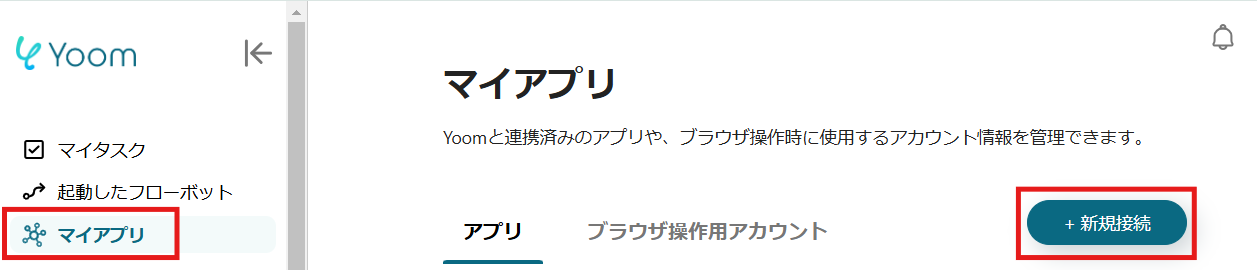
1.Yoomページ画面左側のマイアプリをクリックし、「新規接続」を選択します。
右上の検索窓に「Amazon Seller Central」と入力し、検索結果からAmazon Seller Centralのアイコンを選択します。
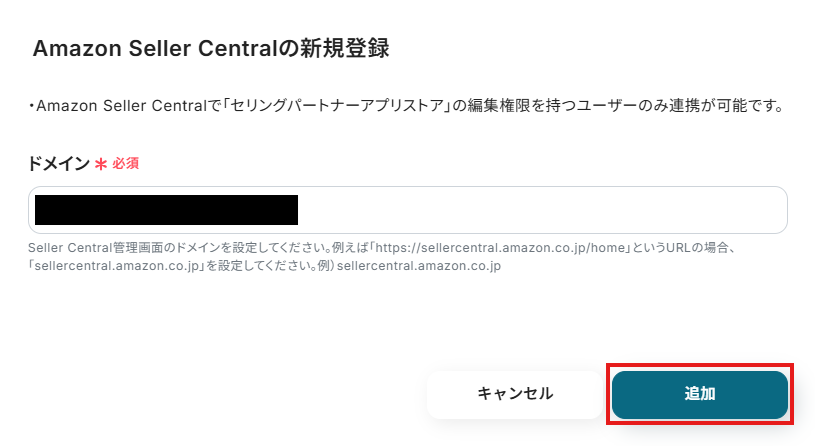
2.表示された画面で、必須項目を入力し、「追加」をクリックしましょう。以上でAmazon Seller Centralのマイアプリ連携は完了です!
3.続いてオープンロジをマイアプリ登録します。
先ほどと同様に、連携可能なアプリ一覧からオープンロジを検索します。
次の画面で、必須項目を入力し、「追加」をクリックしましょう!
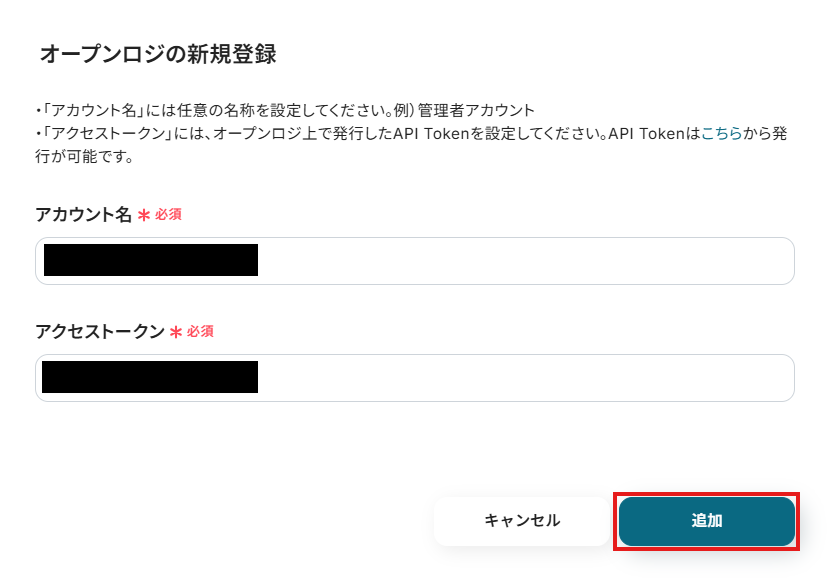
マイアプリにAmazon Seller Centralとオープンロジが表示されていれば、登録完了です!
ステップ2:テンプレートをコピーする
ここから、実際にフローを作っていきましょう!
簡単に設定できるようテンプレートを利用します。以下のバナーの「試してみる」をクリックして、テンプレートをコピーしてください。
■概要
ECサイト運営において、Amazon Seller Centralで受けた注文情報を手作業で確認し、物流サービスであるオープンロジへ出庫依頼を作成する業務は、手間がかかりミスも発生しやすいのではないでしょうか。
このワークフローを活用すれば、Amazon Seller Centralでの注文情報作成をトリガーに、オープンロジへの出庫依頼作成までを自動化でき、日々の受注処理業務の効率化に貢献します。
■このテンプレートをおすすめする方
- Amazon Seller Centralとオープンロジを利用し、日々の受注・出荷業務を行っているEC担当者の方
- 注文情報から出庫依頼を手作業で作成しており、時間と手間を削減したいと考えている方
- 手作業による入力ミスや対応漏れを防ぎ、出荷業務の正確性を向上させたい方
■このテンプレートを使うメリット
- Amazon Seller Centralで注文が入ると、自動でオープンロジに出庫依頼が作成されるため、これまで手作業に費やしていた時間を短縮することができます。
- 注文情報の転記作業がなくなるため、入力ミスや漏れといったヒューマンエラーのリスク軽減に繋がり、正確な出荷業務を実現します。
■フローボットの流れ
- はじめに、Amazon Seller CentralとオープンロジをYoomと連携します。
- トリガーでAmazon Seller Centralを選択し、「注文情報が作成されたら」というアクションを設定します。
- 次に、オペレーションでAmazon Seller Centralの「注文の配送先住所を取得」アクションを設定し、注文情報から配送に必要な住所情報を取得します。
- 続いて、オペレーションでAmazon Seller Centralの「注文の商品情報を取得」アクションを設定し、注文された商品情報を取得します。
- 最後に、オペレーションでオープンロジの「出庫依頼を作成」アクションを設定し、取得した配送先住所や商品情報をもとに出庫依頼を自動で作成します。
※「トリガー」:フロー起動のきっかけとなるアクション、「オペレーション」:トリガー起動後、フロー内で処理を行うアクション
■このワークフローのカスタムポイント
- オープンロジで出庫依頼を作成する際に、前段のAmazon Seller Centralから取得した注文情報(例えば、注文番号、購入者名、配送先住所、商品SKU、数量など)を変数として設定することが可能です。
■注意事項
- Amazon Seller Central、オープンロジのそれぞれとYoomを連携してください。
- トリガーは5分、10分、15分、30分、60分の間隔で起動間隔を選択できます。
- プランによって最短の起動間隔が異なりますので、ご注意ください。
■概要
ECサイト運営において、Amazon Seller Centralで受けた注文情報を手作業で確認し、物流サービスであるオープンロジへ出庫依頼を作成する業務は、手間がかかりミスも発生しやすいのではないでしょうか。
このワークフローを活用すれば、Amazon Seller Centralでの注文情報作成をトリガーに、オープンロジへの出庫依頼作成までを自動化でき、日々の受注処理業務の効率化に貢献します。
■このテンプレートをおすすめする方
- Amazon Seller Centralとオープンロジを利用し、日々の受注・出荷業務を行っているEC担当者の方
- 注文情報から出庫依頼を手作業で作成しており、時間と手間を削減したいと考えている方
- 手作業による入力ミスや対応漏れを防ぎ、出荷業務の正確性を向上させたい方
■このテンプレートを使うメリット
- Amazon Seller Centralで注文が入ると、自動でオープンロジに出庫依頼が作成されるため、これまで手作業に費やしていた時間を短縮することができます。
- 注文情報の転記作業がなくなるため、入力ミスや漏れといったヒューマンエラーのリスク軽減に繋がり、正確な出荷業務を実現します。
■フローボットの流れ
- はじめに、Amazon Seller CentralとオープンロジをYoomと連携します。
- トリガーでAmazon Seller Centralを選択し、「注文情報が作成されたら」というアクションを設定します。
- 次に、オペレーションでAmazon Seller Centralの「注文の配送先住所を取得」アクションを設定し、注文情報から配送に必要な住所情報を取得します。
- 続いて、オペレーションでAmazon Seller Centralの「注文の商品情報を取得」アクションを設定し、注文された商品情報を取得します。
- 最後に、オペレーションでオープンロジの「出庫依頼を作成」アクションを設定し、取得した配送先住所や商品情報をもとに出庫依頼を自動で作成します。
※「トリガー」:フロー起動のきっかけとなるアクション、「オペレーション」:トリガー起動後、フロー内で処理を行うアクション
■このワークフローのカスタムポイント
- オープンロジで出庫依頼を作成する際に、前段のAmazon Seller Centralから取得した注文情報(例えば、注文番号、購入者名、配送先住所、商品SKU、数量など)を変数として設定することが可能です。
■注意事項
- Amazon Seller Central、オープンロジのそれぞれとYoomを連携してください。
- トリガーは5分、10分、15分、30分、60分の間隔で起動間隔を選択できます。
- プランによって最短の起動間隔が異なりますので、ご注意ください。
クリックすると、テンプレートがお使いのYoom画面に自動的にコピーされます。
「OK」をクリックして、設定を進めましょう!
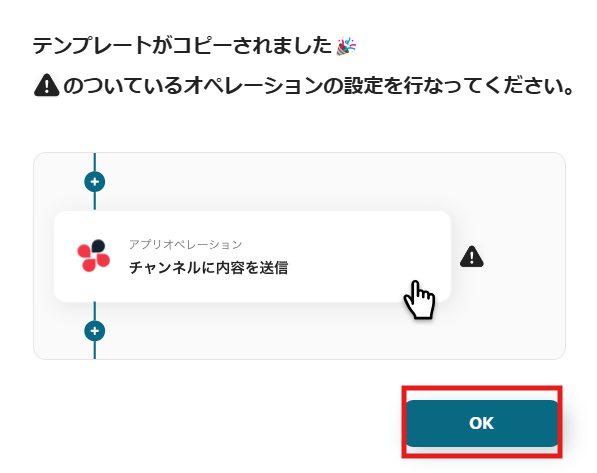
コピーしたテンプレートは、「マイプロジェクト」内の「フローボット」に、「【コピー】Amazon Seller Centralで注文情報が作成されたら、オープンロジで出庫依頼を作成する」という名前で格納されています。
「あれ?テンプレートどこいった?」となった際には、マイプロジェクトから確認してみてくださいね!
ステップ3:Amazon Seller Centralのトリガー設定
フローの作成を始める前に、あらかじめYoomと連携するAmazon Seller Centralに、注文情報を作成しておきましょう!
これは後続のAmazon Seller Centralの設定で必要になります。テスト用のため、内容は架空の情報(「株式会社test」や「テスト太郎」など)でOKです!
1.まずは、アプリトリガー設定です。
先ほどの画面で「OK」をクリックして、表示された画面のアプリトリガー「注文情報が作成されたら」をクリックしましょう。
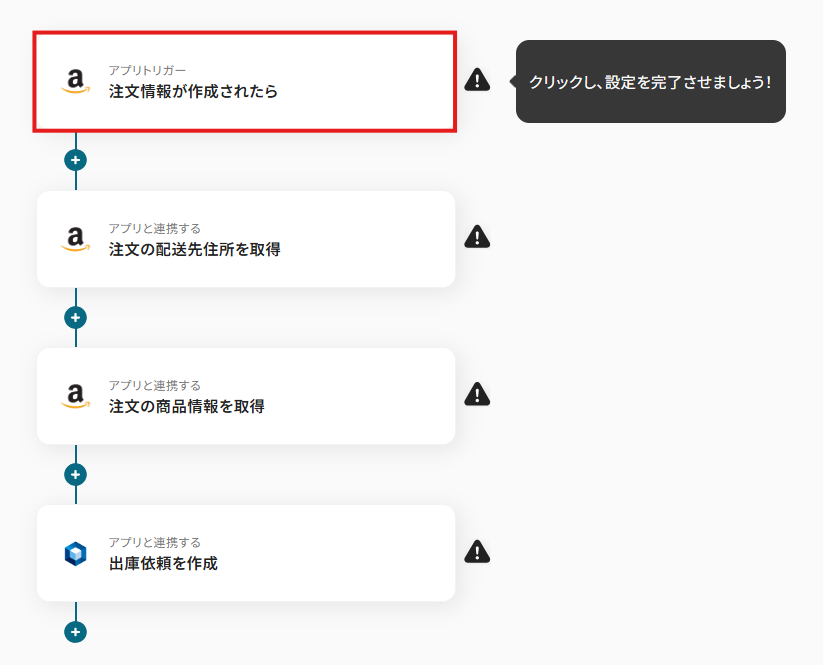
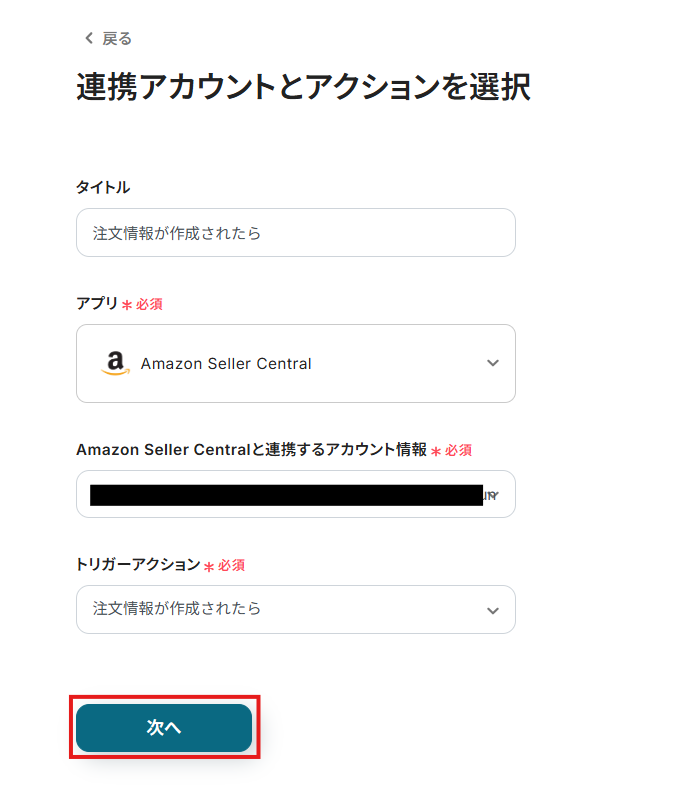
2.連携アカウントとアカウント選択画面が表示されるので、設定内容を確認しましょう。
連携するアカウント情報には、ステップ1で連携したアカウント情報が反映されています。トリガーアクションはそのままにして、「次へ」をクリックしてください。
3.表示された画面で、詳細を設定します。
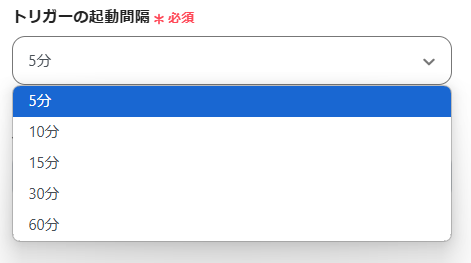
「トリガーの起動間隔」を選択してください。基本的には、最短の起動時間で設定することをおすすめします。
※トリガーは5分、10分、15分、30分、60分の間隔で起動間隔を選択できます。プランによって最短の起動間隔が異なりますので、ご注意ください。
※Yoomプランの詳しい説明は、こちらを参照してみてください。
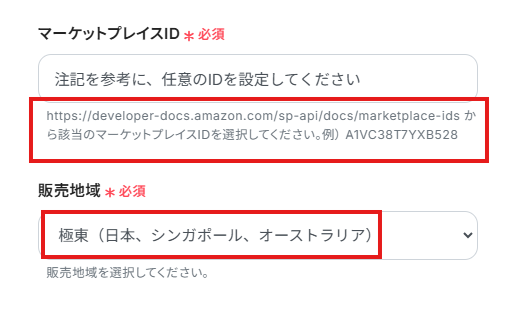
4.「マーケットプレイスID」は、入力欄下の説明に従って、入力してください。
「販売地域」は、プルダウンから選択してください。
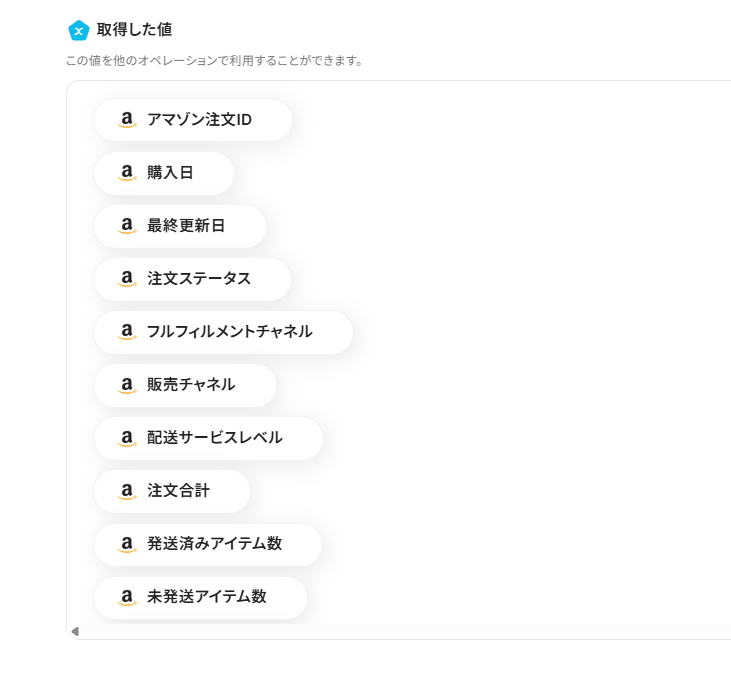
5.入力を終えたら「テスト」をクリックし、「取得した値」にデータが抽出されていることを確認してください。
なお、この取得した値のことをアウトプットと呼びます。アウトプットは各アクションでテストを行うと取得でき、取得したアウトプットはオープンロジに自動登録可能となります!
また、アウトプットはフローボットを起動する度に、変動した値となります。詳しくは、こちらをご参照ください。
捕捉として、以下の取得した値=アウトプットには実際の注文データが挿入されていない状態です。実際のテスト時には注文データが挿入された状態となります。
確認したら「保存する」をクリックしましょう。
ステップ4:Amazon Seller Centralの住所取得設定
1.アプリと連携する「注文の配送先住所を取得」をクリックしましょう。
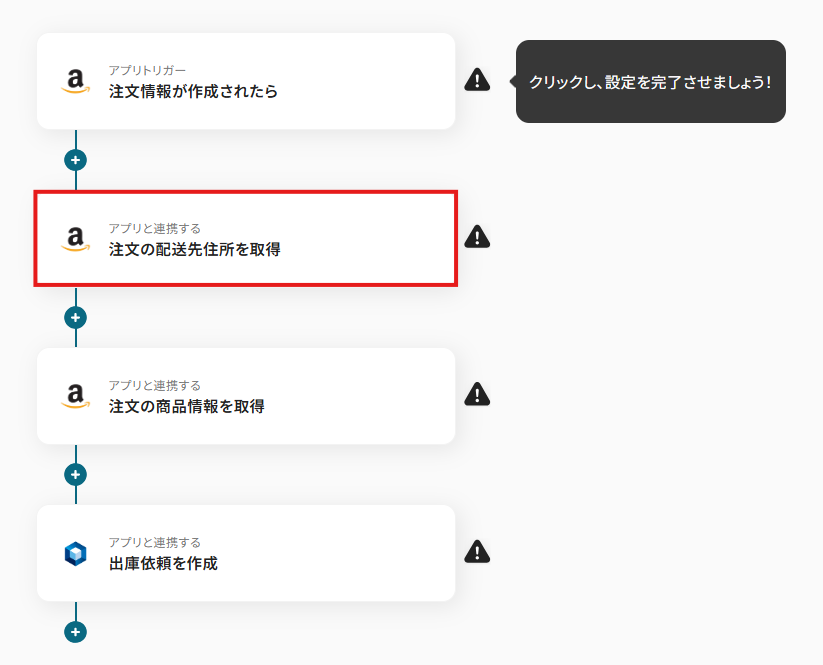
各項目を確認し、「次へ」をクリックします。
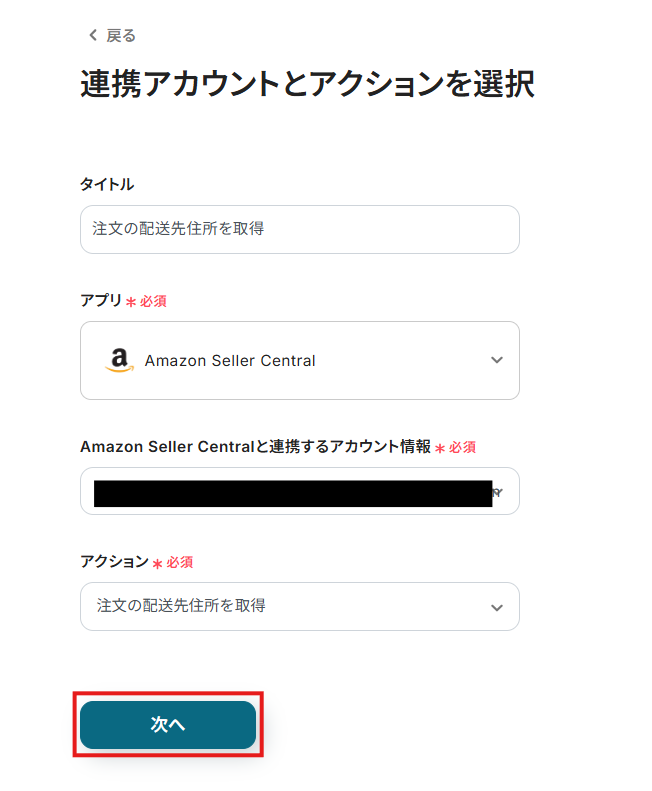
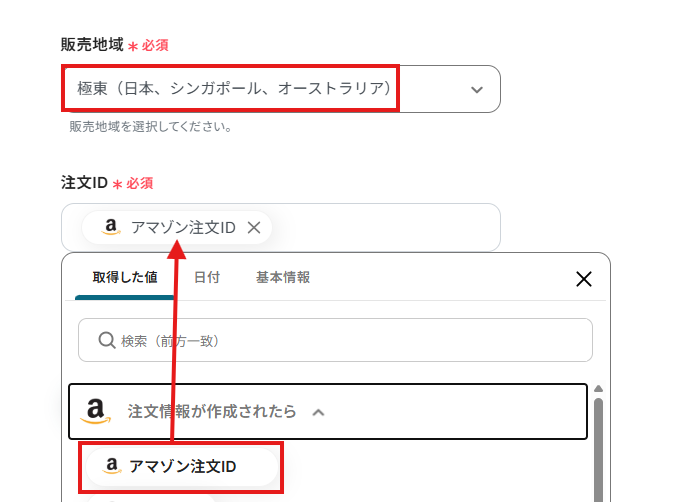
2.API接続設定を行います。
「販売地域」は、プルダウンから選択してください。
「注文ID」は、入力欄をクリックし、先ほど取得した値=アウトプットから選択してください。
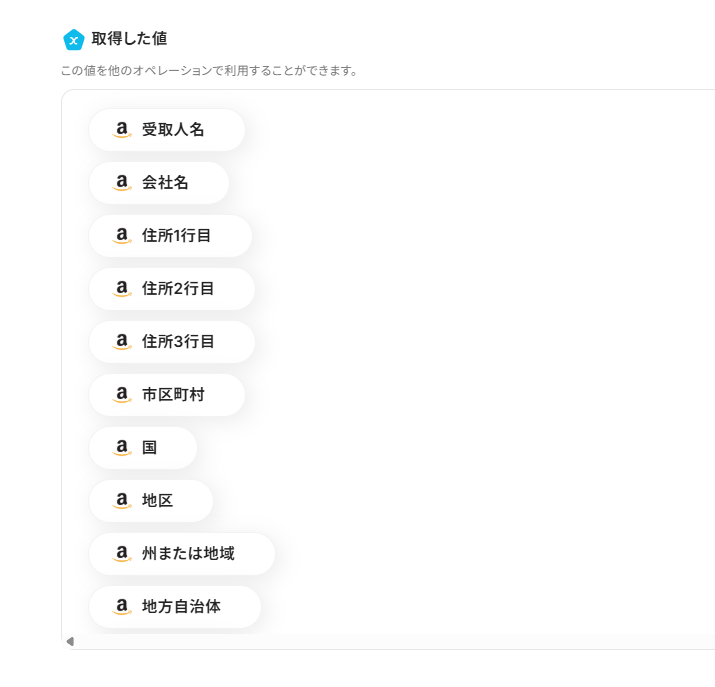
入力を終えたら「テスト」を実行し、取得に成功したら「保存する」をクリックします。
ここでも以下のようにアウトプットが取得できます。
※実際の注文データが挿入されていない状態です。実際のテスト時には注文データが挿入された状態となります。
ステップ5:Amazon Seller Centralの商品情報取得設定
1.アプリと連携する「注文の商品情報を取得」をクリックしましょう。
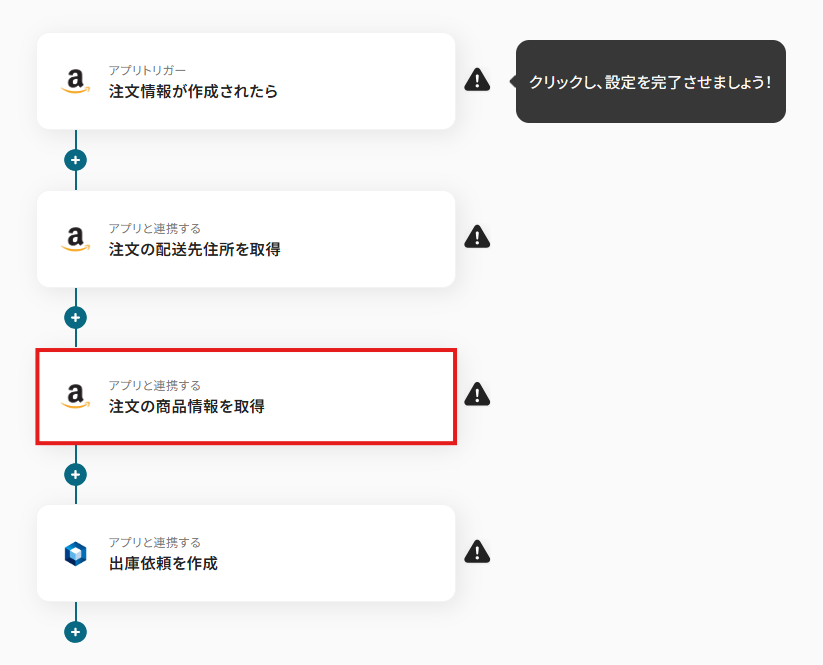
各項目を確認し、「次へ」をクリックします。
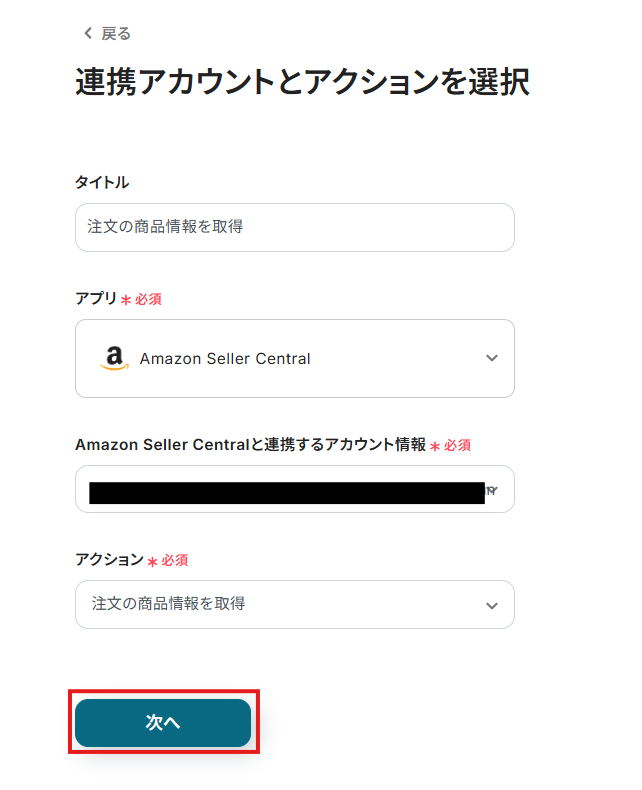
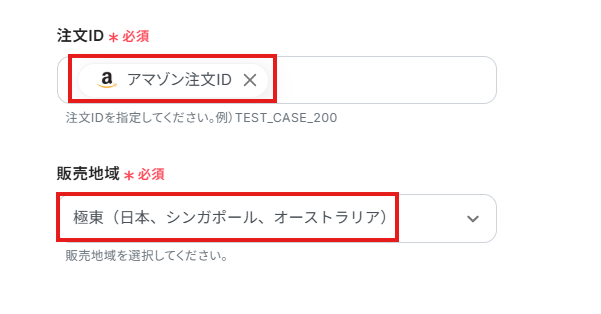
2.API接続設定を行います。
先ほどのステップと同様に、「注文ID」は、入力欄をクリックして表示される取得した値=アウトプットから選択してください。
「販売地域」は、プルダウンから選択してください。
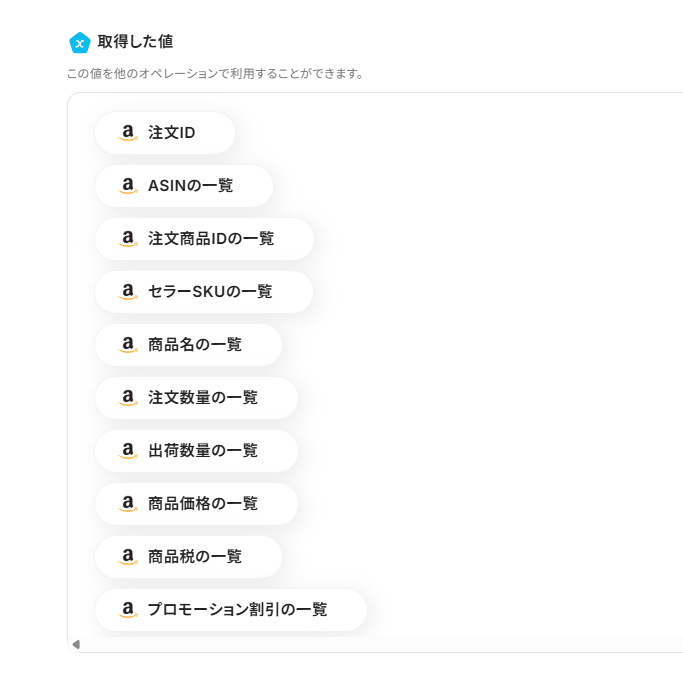
入力を終えたら「テスト」を実行し、商品情報の取得に成功したら「保存する」をクリックします。
なお、ここでも以下のようにアウトプットが取得できます。
※実際の注文データが挿入されていない状態です。実際のテスト時には注文データが挿入された状態となります。
ステップ6:オープンロジの設定
1.アプリと連携する「出庫依頼を作成」をクリックしましょう。
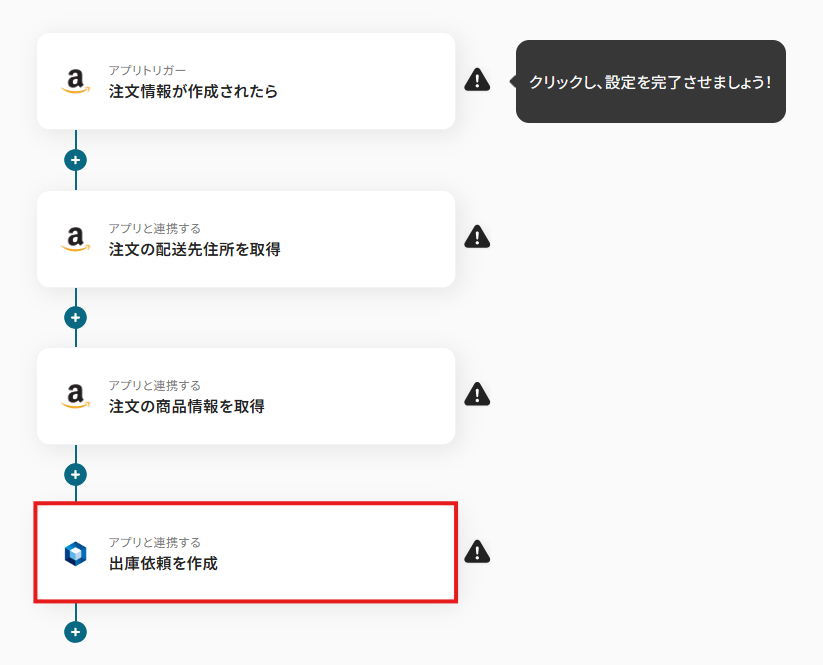
各項目を確認し、「次へ」をクリックします。
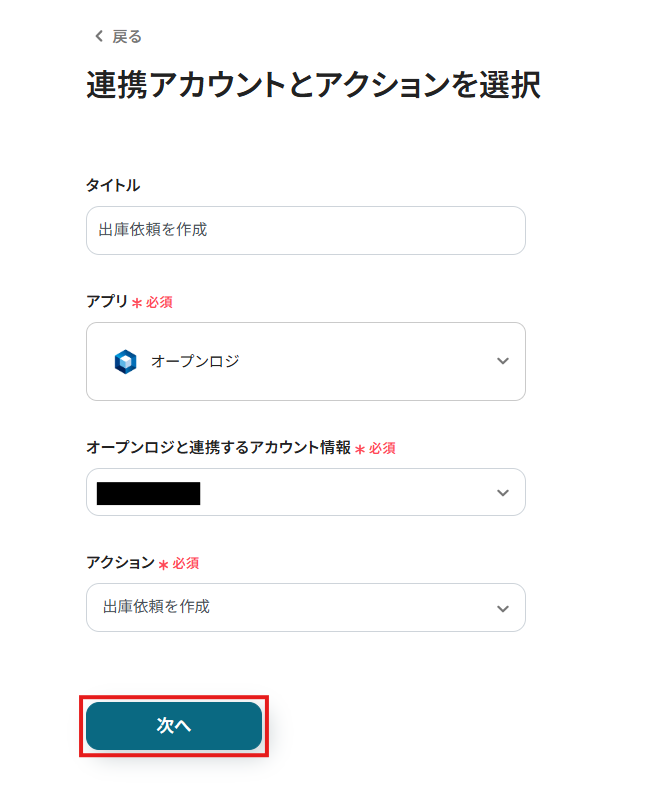
2.API接続設定を行います。
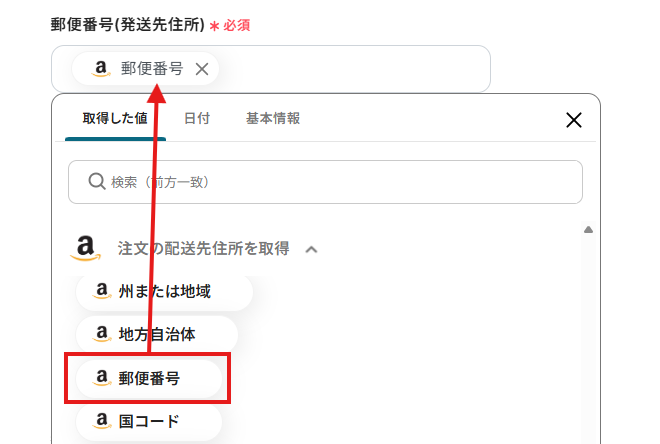
「郵便番号(発送先住所)」「氏名(発送先住所)」「都道府県(発送先住所)」「住所(発送先住所)」は、入力欄をクリックして表示される取得した値から選択してください。
このように、これまでのアクションで取得してきたアウトプットが選択できるため、各ボックスに任意のアウトプットを挿入していきましょう!
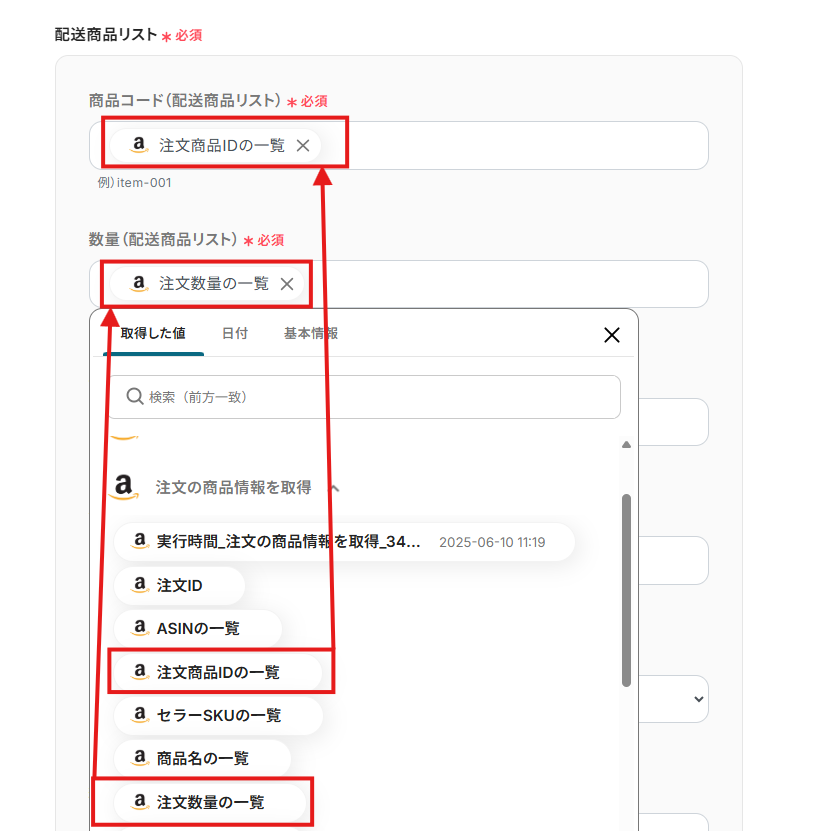
「配送商品リスト」の各項目を設定します。
「商品コード(配送商品リスト)」「数量(配送商品リスト)」は、入力欄をクリックして表示される取得した値から選択してください。
設定完了後は「テスト」を行い、実際にオープンロジに出庫依頼が作成されることを確認してください。
確認後、保存しましょう。
ステップ7:トリガーボタンをONにして、フローの動作確認をする
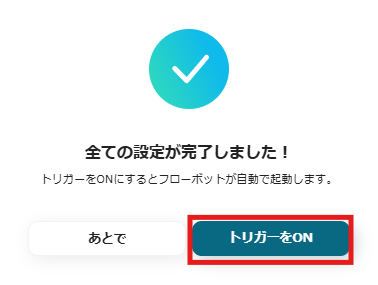
全ての設定が完了すると、下図のようなポップアップが表示されます。赤枠部分の「トリガーをON」をクリックすると、設定したフローボットが起動するので動作確認をしましょう!
Amazon Seller CentralやオープンロジのAPIを使ったその他の自動化例
Amazon Seller CentralやオープンロジのAPIを活用すれば、EC業務や物流管理の効率化が可能です!
Yoomではこうした業務に役立つテンプレートを豊富に取り揃えているため、ぜひご活用ください。
Amazon Seller Centralを使った自動化例
Amazon Seller Centralの注文情報を起点に、Gmailでの自動送信やStripe・Squareへの顧客登録を自動化可能です。
さらに、注文の通知をOutlookやMicrosoft Teamsに送ることで、受注管理の見逃しを防ぎ、対応スピードの向上が期待できます!
■概要Amazon Seller Centralで新しい注文が入るたびに、手動で関係者にGmailで通知メールを作成・送信するのは手間がかかる作業ではないでしょうか。特に注文数が多い場合、この作業に多くの時間がかかるため他の重要な業務への集中を妨げることもあります。
このワークフローを活用すれば、Amazon Seller Centralで注文情報が作成されたことをトリガーに、Gmailでのメール送信を自動化できるため、こうした情報共有の遅延や作業負荷といった課題をスムーズに解消します。
■このテンプレートをおすすめする方- Amazon Seller Centralで受注した情報を、迅速に関係者へ共有したいEC担当者
- 注文ごとのメール通知を手作業で行っており、その手間と時間を削減したい方
- 通知漏れや誤送信といったヒューマンエラーを防ぎ、確実な情報伝達を実現したい方
■このテンプレートを使うメリット- Amazon Seller Centralで注文情報が作成されると、自動でGmailにてメール送信されるため、これまで手作業に費やしていた通知作成の時間を短縮できます。
- 手作業による情報入力のミスや、通知の遅延・漏れといったヒューマンエラーを防ぎ、業務の正確性を高めることに繋がります。
■フローボットの流れ- はじめに、Amazon Seller CentralとGmailをYoomと連携します。
- 次に、トリガーでAmazon Seller Centralを選択し、「注文情報が作成されたら」というアクションを設定します。この設定により、Amazon Seller Centralで新しい注文情報が検知されるとフローが自動的に起動します。
- 最後に、オペレーションでGmailを選択し、「メールを送る」アクションを設定します。ここで、Amazon Seller Centralから取得した注文情報を基に、通知メールの内容や宛先を指定して送信します。
※「トリガー」:フロー起動のきっかけとなるアクション、「オペレーション」:トリガー起動後、フロー内で処理を行うアクション
■このワークフローのカスタムポイント- Gmailでメールを送信するアクションでは、通知先のメールアドレス(To, Cc, Bcc)を任意に設定できます。複数の担当者や関係部署への一斉通知も可能です。
- メールの件名や本文には、固定のテキストだけでなく、Amazon Seller Centralのトリガーから取得した注文ID、顧客名、商品情報などの動的なデータを変数として埋め込むことができます。これにより、注文ごとにパーソナライズされた具体的な内容の通知メールを自動で作成できます。
■注意事項- Amazon Seller Central、GmailのそれぞれとYoomを連携してください。
- トリガーは5分、10分、15分、30分、60分の間隔で起動間隔を選択できます。
- プランによって最短の起動間隔が異なりますので、ご注意ください。
■概要
Amazon Seller Centralでの注文情報とStripeの顧客情報を別々に管理し、手作業でのデータ転記に手間を感じていませんか。特に注文数が増えるほど、入力ミスや確認作業の負担は大きくなりがちです。このワークフローを活用すれば、Amazon Seller Centralで特定の注文が発生した際にStripeへ顧客情報を自動で作成できるため、こうしたAmazon Seller CentralとStripe間のデータ連携に関する課題をスムーズに解消します。
■このテンプレートをおすすめする方
- Amazon Seller Centralでの注文情報をStripeに手作業で登録しているEC担当者の方
- Amazon Seller CentralとStripeを併用しており、顧客情報管理の二度手間をなくしたいと考えている方
- 手作業によるデータ入力ミスを減らし、業務の正確性を向上させたい経理担当者の方
■このテンプレートを使うメリット
- Amazon Seller Centralでの注文発生を起点に顧客情報が自動でStripeに作成されるため、これまで手作業に費やしていた時間を短縮できます。
- 手作業でのデータ転記が不要になるため、入力間違いや登録漏れといったヒューマンエラーのリスクを軽減し、データ精度を高めます。
■フローボットの流れ
- はじめに、Amazon Seller CentralとStripeをYoomと連携します。
- 次に、トリガーでAmazon Seller Centralを選択し、「注文情報が作成されたら」アクションを設定します。
- 次に、オペレーションで分岐機能を設定し、特定の商品の注文のみなど、任意の条件で後続の処理を分岐させます。
- 次に、オペレーションでAmazon Seller Centralの「注文の購入者情報を取得」アクションを設定します。
- 最後に、オペレーションでStripeの「顧客を作成」アクションを設定し、取得した購入者情報をもとに顧客データを作成します。
※「トリガー」:フロー起動のきっかけとなるアクション、「オペレーション」:トリガー起動後、フロー内で処理を行うアクション
■このワークフローのカスタムポイント
- Amazon Seller Centralの各アクションでは、対象とするマーケットプレイスIDや販売地域などを任意で設定できます。
- 分岐機能では、前段で取得した注文情報(注文ステータスや金額など)を利用し、後続のオペレーションを実行する条件を自由にカスタマイズ可能です。
- Stripeの顧客作成アクションでは、顧客名やメールアドレスなどの項目に、Amazon Seller Centralから取得した情報を変数として設定できます。
■注意事項
- Amazon Seller Central、StripeのそれぞれとYoomを連携してください。
- トリガーは5分、10分、15分、30分、60分の間隔で起動間隔を選択できます。
- プランによって最短の起動間隔が異なりますので、ご注意ください。
- 分岐はミニプラン以上のプランでご利用いただける機能(オペレーション)となっております。フリープランの場合は設定しているフローボットのオペレーションはエラーとなりますので、ご注意ください。
- ミニプランなどの有料プランは、2週間の無料トライアルを行うことが可能です。無料トライアル中には制限対象のアプリや機能(オペレーション)を使用することができます。
- Stripeはチームプラン・サクセスプランでのみご利用いただけるアプリとなっております。フリープラン・ミニプランの場合は設定しているフローボットのオペレーションやデータコネクトはエラーとなりますので、ご注意ください。
- チームプランやサクセスプランなどの有料プランは、2週間の無料トライアルを行うことが可能です。無料トライアル中には制限対象のアプリを使用することができます。
■概要Amazon Seller Centralでの注文対応と、Squareでの顧客管理をそれぞれ手作業で行っていませんか。ECサイトと実店舗などで顧客情報が分散し、手動でのデータ入力は手間がかかる上に、転記ミスなどのヒューマンエラーの原因にもなります。
このワークフローは、Amazon Seller Centralで特定の注文が発生した際に、その購入者情報を自動でSquareの顧客リストに登録します。Amazon Seller CentralとSquareの連携を自動化し、日々の顧客管理業務を効率化します。■このテンプレートをおすすめする方- Amazon Seller Centralの注文情報をSquareへ手入力しており、作業を効率化したい方
- SquareとAmazon Seller Centralを併用し、オンラインとオフラインの顧客情報を一元管理したい事業者の方
- 手作業による顧客情報の転記ミスを防ぎ、データ精度を高めたいと考えている担当者の方
■このテンプレートを使うメリット- Amazon Seller Centralで注文が発生すると自動でSquareに顧客情報が登録されるため、これまで手作業で行っていたデータ入力の時間を短縮できます。
- Amazon Seller CentralからSquareへのデータ転記を自動化することで、入力ミスや登録漏れといったヒューマンエラーの発生を防ぎ、正確な顧客データベースを維持します。
■フローボットの流れ- はじめに、Amazon Seller CentralとSquareをYoomと連携します
- 次に、トリガーでAmazon Seller Centralを選択し、「注文情報が作成されたら」を設定します
- 次に、オペレーションで分岐機能を設定し、特定の条件に合致した場合のみ後続の処理に進むよう設定します
- 次に、オペレーションでAmazon Seller Centralの「注文の購入者情報を取得する」アクションを設定します
- 次に、オペレーションでAI機能を設定し、取得した購入者情報から氏名や住所といった必要なデータを抽出します
- 最後に、オペレーションでSquareの「顧客情報を登録する」アクションを設定し、AIで抽出したデータを登録します
※「トリガー」:フロー起動のきっかけとなるアクション、「オペレーション」:トリガー起動後、フロー内で処理を行うアクション■このワークフローのカスタムポイント- Amazon Seller Centralのトリガー設定では、対象とするマーケットプレイスIDや販売地域を任意で設定してください。
- 分岐機能では、トリガーで取得した注文情報をもとに、後続の処理を実行する条件を任意で設定することが可能です。
- Amazon Seller Centralで購入者情報を取得する際、注文IDなどの項目に前段のトリガーで取得した情報を変数として設定してください。
- AI機能でテキストを抽出する際、どの情報から、どのような項目を抽出するかを任意で設定できます。
- Squareに顧客情報を登録する際、氏名やメールアドレスなどの各項目に、前段のAI機能で抽出した情報や固定値を任意で設定してください。
■注意事項- Amazon Seller Central、SquareのそれぞれとYoomを連携してください。
- トリガーは5分、10分、15分、30分、60分の間隔で起動間隔を選択できます。
- プランによって最短の起動間隔が異なりますので、ご注意ください。
- 分岐はパーソナルプラン以上のプランでご利用いただける機能(オペレーション)となっております。フリープランの場合は設定しているフローボットのオペレーションはエラーとなりますので、ご注意ください。
- パーソナルプランなどの有料プランは、2週間の無料トライアルを行うことが可能です。無料トライアル中には制限対象のアプリや機能(オペレーション)を使用することができます。詳しくは、料金プランのページをご参照ください。
■概要Amazon Seller Centralでの新規注文、その都度内容を確認して関係者に共有する作業に手間を感じていませんか。手作業による情報共有は、対応の遅れや伝達漏れといったミスにつながる可能性もあります。このワークフローを活用すれば、Amazon Seller Centralで注文情報が作成されると同時に、Outlookから指定した宛先に自動で通知メールを送信し、こうした課題をスムーズに解消できます。
■このテンプレートをおすすめする方- Amazon Seller Centralでの注文管理を手作業で行っており、効率化したいと考えている方
- 注文情報の共有漏れや遅延を防ぎ、迅速な出荷プロセスを構築したいEC運営担当者の方
- 主要な連絡ツールとしてOutlookを利用しており、通知業務を自動化したいと考えている方
■このテンプレートを使うメリット- 注文が作成されると自動でメールが送信されるため、これまで手作業での確認や通知に費やしていた時間を短縮し、より重要な業務に集中できます。
- システムが自動で処理を行うことで、通知の対応漏れや宛先の間違いといったヒューマンエラーをなくし、確実な情報共有を実現します。
■フローボットの流れ- はじめに、Amazon Seller CentralとOutlookをYoomと連携します。
- 次に、トリガーでAmazon Seller Centralを選択し、「注文情報が作成されたら」というアクションを設定します。
- 最後に、オペレーションでOutlookの「メールを送る」アクションを設定し、取得した注文情報を基に通知メールを送信するように設定します。
※「トリガー」:フロー起動のきっかけとなるアクション、「オペレーション」:トリガー起動後、フロー内で処理を行うアクション
■このワークフローのカスタムポイント- Outlookのメール送信設定では、通知したいメンバーのメールアドレスを宛先に設定してください。
- メールの件名や本文は、自由に編集が可能です。前段のトリガーで取得した注文番号や商品名といった情報を変数として本文に含めることで、受信者が一目で内容を把握できる通知を作成できます。
■注意事項- Amazon Seller Central、OutlookのそれぞれとYoomを連携してください。
- トリガーは5分、10分、15分、30分、60分の間隔で起動間隔を選択できます。
- プランによって最短の起動間隔が異なりますので、ご注意ください。
- Microsoft365(旧Office365)には、家庭向けプランと一般法人向けプラン(Microsoft365 Business)があり、一般法人向けプランに加入していない場合には認証に失敗する可能性があります。
■概要Amazon Seller Centralでの注文更新を、都度確認して手作業で関係者に共有していませんか?こうした作業は時間がかかるだけでなく、対応漏れや共有ミスといったリスクも伴います。このワークフローを活用すれば、Amazon Seller Centralで注文情報が更新された際に、指定のMicrosoft Teamsのチャネルへ自動で通知できます。Amazon Seller Centralでの注文情報をMicrosoft Teams内で迅速に共有し、対応漏れを防ぐ体制を構築することが可能です。
■このテンプレートをおすすめする方- Amazon Seller Centralの注文管理とMicrosoft Teamsでの連絡を手作業で行っている方
- EC運営において、注文情報の迅速な共有と対応スピードの向上を目指しているチームリーダーの方
- Amazon Seller Centralでの受注から発送までの連携を自動化し、コア業務に集中したいと考えている方
■このテンプレートを使うメリット- 注文情報が更新されると自動でMicrosoft Teamsに通知されるため、手動での確認や連絡作業に費やしていた時間を短縮できます。
- システムが自動で通知を行うことで、手作業による連絡漏れや内容の間違いといったヒューマンエラーを防ぎ、確実な情報共有を実現します。
■フローボットの流れ- はじめに、Amazon Seller CentralとMicrosoft TeamsをYoomと連携します。
- 次に、トリガーでAmazon Seller Centralを選択し、「注文情報が更新されたら」を設定します。
- 続いて、オペレーションでAmazon Seller Centralの「注文の購入者情報を取得」アクションを設定します。
- 最後に、オペレーションでMicrosoft Teamsを選択し、「チャネルにメッセージを送る」アクションを設定し、前段で取得した注文情報を組み込んで通知します。
※「トリガー」:フロー起動のきっかけとなるアクション、「オペレーション」:トリガー起動後、フロー内で処理を行うアクション
■このワークフローのカスタムポイント- Amazon Seller Centralのトリガー設定では、対象としたいマーケットプレイスIDや販売地域を任意で指定することが可能です。
- Microsoft Teamsへの通知アクションでは、メッセージを送信するチームやチャネルを自由に選択できます。また、通知するメッセージの本文は、固定のテキストだけでなく、前段のオペレーションで取得した購入者情報や商品情報などの変数を埋め込んで、より詳細な内容にカスタマイズできます。
■注意事項- Amazon Seller Central、Microsoft TeamsのそれぞれとYoomを連携してください。
- Microsoft365(旧Office365)には、家庭向けプランと一般法人向けプラン(Microsoft365 Business)があり、一般法人向けプランに加入していない場合には認証に失敗する可能性があります。
- トリガーは5分、10分、15分、30分、60分の間隔で起動間隔を選択できます。
- プランによって最短の起動間隔が異なりますので、ご注意ください。

このワークフローを活用すれば、Amazon Seller Centralで注文情報が作成されたことをトリガーに、Gmailでのメール送信を自動化できるため、こうした情報共有の遅延や作業負荷といった課題をスムーズに解消します。
■このテンプレートをおすすめする方
- Amazon Seller Centralで受注した情報を、迅速に関係者へ共有したいEC担当者
- 注文ごとのメール通知を手作業で行っており、その手間と時間を削減したい方
- 通知漏れや誤送信といったヒューマンエラーを防ぎ、確実な情報伝達を実現したい方
■このテンプレートを使うメリット
- Amazon Seller Centralで注文情報が作成されると、自動でGmailにてメール送信されるため、これまで手作業に費やしていた通知作成の時間を短縮できます。
- 手作業による情報入力のミスや、通知の遅延・漏れといったヒューマンエラーを防ぎ、業務の正確性を高めることに繋がります。
■フローボットの流れ
- はじめに、Amazon Seller CentralとGmailをYoomと連携します。
- 次に、トリガーでAmazon Seller Centralを選択し、「注文情報が作成されたら」というアクションを設定します。この設定により、Amazon Seller Centralで新しい注文情報が検知されるとフローが自動的に起動します。
- 最後に、オペレーションでGmailを選択し、「メールを送る」アクションを設定します。ここで、Amazon Seller Centralから取得した注文情報を基に、通知メールの内容や宛先を指定して送信します。
■このワークフローのカスタムポイント
- Gmailでメールを送信するアクションでは、通知先のメールアドレス(To, Cc, Bcc)を任意に設定できます。複数の担当者や関係部署への一斉通知も可能です。
- メールの件名や本文には、固定のテキストだけでなく、Amazon Seller Centralのトリガーから取得した注文ID、顧客名、商品情報などの動的なデータを変数として埋め込むことができます。これにより、注文ごとにパーソナライズされた具体的な内容の通知メールを自動で作成できます。
■注意事項
- Amazon Seller Central、GmailのそれぞれとYoomを連携してください。
- トリガーは5分、10分、15分、30分、60分の間隔で起動間隔を選択できます。
- プランによって最短の起動間隔が異なりますので、ご注意ください。

■概要
Amazon Seller Centralでの注文情報とStripeの顧客情報を別々に管理し、手作業でのデータ転記に手間を感じていませんか。特に注文数が増えるほど、入力ミスや確認作業の負担は大きくなりがちです。このワークフローを活用すれば、Amazon Seller Centralで特定の注文が発生した際にStripeへ顧客情報を自動で作成できるため、こうしたAmazon Seller CentralとStripe間のデータ連携に関する課題をスムーズに解消します。
■このテンプレートをおすすめする方
- Amazon Seller Centralでの注文情報をStripeに手作業で登録しているEC担当者の方
- Amazon Seller CentralとStripeを併用しており、顧客情報管理の二度手間をなくしたいと考えている方
- 手作業によるデータ入力ミスを減らし、業務の正確性を向上させたい経理担当者の方
■このテンプレートを使うメリット
- Amazon Seller Centralでの注文発生を起点に顧客情報が自動でStripeに作成されるため、これまで手作業に費やしていた時間を短縮できます。
- 手作業でのデータ転記が不要になるため、入力間違いや登録漏れといったヒューマンエラーのリスクを軽減し、データ精度を高めます。
■フローボットの流れ
- はじめに、Amazon Seller CentralとStripeをYoomと連携します。
- 次に、トリガーでAmazon Seller Centralを選択し、「注文情報が作成されたら」アクションを設定します。
- 次に、オペレーションで分岐機能を設定し、特定の商品の注文のみなど、任意の条件で後続の処理を分岐させます。
- 次に、オペレーションでAmazon Seller Centralの「注文の購入者情報を取得」アクションを設定します。
- 最後に、オペレーションでStripeの「顧客を作成」アクションを設定し、取得した購入者情報をもとに顧客データを作成します。
※「トリガー」:フロー起動のきっかけとなるアクション、「オペレーション」:トリガー起動後、フロー内で処理を行うアクション
■このワークフローのカスタムポイント
- Amazon Seller Centralの各アクションでは、対象とするマーケットプレイスIDや販売地域などを任意で設定できます。
- 分岐機能では、前段で取得した注文情報(注文ステータスや金額など)を利用し、後続のオペレーションを実行する条件を自由にカスタマイズ可能です。
- Stripeの顧客作成アクションでは、顧客名やメールアドレスなどの項目に、Amazon Seller Centralから取得した情報を変数として設定できます。
■注意事項
- Amazon Seller Central、StripeのそれぞれとYoomを連携してください。
- トリガーは5分、10分、15分、30分、60分の間隔で起動間隔を選択できます。
- プランによって最短の起動間隔が異なりますので、ご注意ください。
- 分岐はミニプラン以上のプランでご利用いただける機能(オペレーション)となっております。フリープランの場合は設定しているフローボットのオペレーションはエラーとなりますので、ご注意ください。
- ミニプランなどの有料プランは、2週間の無料トライアルを行うことが可能です。無料トライアル中には制限対象のアプリや機能(オペレーション)を使用することができます。
- Stripeはチームプラン・サクセスプランでのみご利用いただけるアプリとなっております。フリープラン・ミニプランの場合は設定しているフローボットのオペレーションやデータコネクトはエラーとなりますので、ご注意ください。
- チームプランやサクセスプランなどの有料プランは、2週間の無料トライアルを行うことが可能です。無料トライアル中には制限対象のアプリを使用することができます。

このワークフローは、Amazon Seller Centralで特定の注文が発生した際に、その購入者情報を自動でSquareの顧客リストに登録します。Amazon Seller CentralとSquareの連携を自動化し、日々の顧客管理業務を効率化します。
- Amazon Seller Centralの注文情報をSquareへ手入力しており、作業を効率化したい方
- SquareとAmazon Seller Centralを併用し、オンラインとオフラインの顧客情報を一元管理したい事業者の方
- 手作業による顧客情報の転記ミスを防ぎ、データ精度を高めたいと考えている担当者の方
- Amazon Seller Centralで注文が発生すると自動でSquareに顧客情報が登録されるため、これまで手作業で行っていたデータ入力の時間を短縮できます。
- Amazon Seller CentralからSquareへのデータ転記を自動化することで、入力ミスや登録漏れといったヒューマンエラーの発生を防ぎ、正確な顧客データベースを維持します。
- はじめに、Amazon Seller CentralとSquareをYoomと連携します
- 次に、トリガーでAmazon Seller Centralを選択し、「注文情報が作成されたら」を設定します
- 次に、オペレーションで分岐機能を設定し、特定の条件に合致した場合のみ後続の処理に進むよう設定します
- 次に、オペレーションでAmazon Seller Centralの「注文の購入者情報を取得する」アクションを設定します
- 次に、オペレーションでAI機能を設定し、取得した購入者情報から氏名や住所といった必要なデータを抽出します
- 最後に、オペレーションでSquareの「顧客情報を登録する」アクションを設定し、AIで抽出したデータを登録します
- Amazon Seller Centralのトリガー設定では、対象とするマーケットプレイスIDや販売地域を任意で設定してください。
- 分岐機能では、トリガーで取得した注文情報をもとに、後続の処理を実行する条件を任意で設定することが可能です。
- Amazon Seller Centralで購入者情報を取得する際、注文IDなどの項目に前段のトリガーで取得した情報を変数として設定してください。
- AI機能でテキストを抽出する際、どの情報から、どのような項目を抽出するかを任意で設定できます。
- Squareに顧客情報を登録する際、氏名やメールアドレスなどの各項目に、前段のAI機能で抽出した情報や固定値を任意で設定してください。
- Amazon Seller Central、SquareのそれぞれとYoomを連携してください。
- トリガーは5分、10分、15分、30分、60分の間隔で起動間隔を選択できます。
- プランによって最短の起動間隔が異なりますので、ご注意ください。
- 分岐はパーソナルプラン以上のプランでご利用いただける機能(オペレーション)となっております。フリープランの場合は設定しているフローボットのオペレーションはエラーとなりますので、ご注意ください。
- パーソナルプランなどの有料プランは、2週間の無料トライアルを行うことが可能です。無料トライアル中には制限対象のアプリや機能(オペレーション)を使用することができます。詳しくは、料金プランのページをご参照ください。
■このテンプレートをおすすめする方
- Amazon Seller Centralでの注文管理を手作業で行っており、効率化したいと考えている方
- 注文情報の共有漏れや遅延を防ぎ、迅速な出荷プロセスを構築したいEC運営担当者の方
- 主要な連絡ツールとしてOutlookを利用しており、通知業務を自動化したいと考えている方
■このテンプレートを使うメリット
- 注文が作成されると自動でメールが送信されるため、これまで手作業での確認や通知に費やしていた時間を短縮し、より重要な業務に集中できます。
- システムが自動で処理を行うことで、通知の対応漏れや宛先の間違いといったヒューマンエラーをなくし、確実な情報共有を実現します。
■フローボットの流れ
- はじめに、Amazon Seller CentralとOutlookをYoomと連携します。
- 次に、トリガーでAmazon Seller Centralを選択し、「注文情報が作成されたら」というアクションを設定します。
- 最後に、オペレーションでOutlookの「メールを送る」アクションを設定し、取得した注文情報を基に通知メールを送信するように設定します。
■このワークフローのカスタムポイント
- Outlookのメール送信設定では、通知したいメンバーのメールアドレスを宛先に設定してください。
- メールの件名や本文は、自由に編集が可能です。前段のトリガーで取得した注文番号や商品名といった情報を変数として本文に含めることで、受信者が一目で内容を把握できる通知を作成できます。
■注意事項
- Amazon Seller Central、OutlookのそれぞれとYoomを連携してください。
- トリガーは5分、10分、15分、30分、60分の間隔で起動間隔を選択できます。
- プランによって最短の起動間隔が異なりますので、ご注意ください。
- Microsoft365(旧Office365)には、家庭向けプランと一般法人向けプラン(Microsoft365 Business)があり、一般法人向けプランに加入していない場合には認証に失敗する可能性があります。

■このテンプレートをおすすめする方
- Amazon Seller Centralの注文管理とMicrosoft Teamsでの連絡を手作業で行っている方
- EC運営において、注文情報の迅速な共有と対応スピードの向上を目指しているチームリーダーの方
- Amazon Seller Centralでの受注から発送までの連携を自動化し、コア業務に集中したいと考えている方
■このテンプレートを使うメリット
- 注文情報が更新されると自動でMicrosoft Teamsに通知されるため、手動での確認や連絡作業に費やしていた時間を短縮できます。
- システムが自動で通知を行うことで、手作業による連絡漏れや内容の間違いといったヒューマンエラーを防ぎ、確実な情報共有を実現します。
■フローボットの流れ
- はじめに、Amazon Seller CentralとMicrosoft TeamsをYoomと連携します。
- 次に、トリガーでAmazon Seller Centralを選択し、「注文情報が更新されたら」を設定します。
- 続いて、オペレーションでAmazon Seller Centralの「注文の購入者情報を取得」アクションを設定します。
- 最後に、オペレーションでMicrosoft Teamsを選択し、「チャネルにメッセージを送る」アクションを設定し、前段で取得した注文情報を組み込んで通知します。
■このワークフローのカスタムポイント
- Amazon Seller Centralのトリガー設定では、対象としたいマーケットプレイスIDや販売地域を任意で指定することが可能です。
- Microsoft Teamsへの通知アクションでは、メッセージを送信するチームやチャネルを自由に選択できます。また、通知するメッセージの本文は、固定のテキストだけでなく、前段のオペレーションで取得した購入者情報や商品情報などの変数を埋め込んで、より詳細な内容にカスタマイズできます。
■注意事項
- Amazon Seller Central、Microsoft TeamsのそれぞれとYoomを連携してください。
- Microsoft365(旧Office365)には、家庭向けプランと一般法人向けプラン(Microsoft365 Business)があり、一般法人向けプランに加入していない場合には認証に失敗する可能性があります。
- トリガーは5分、10分、15分、30分、60分の間隔で起動間隔を選択できます。
- プランによって最短の起動間隔が異なりますので、ご注意ください。
オープンロジを使った自動化例
オープンロジでは、出庫依頼や商品情報の登録・更新を自動化することで物流業務の効率化が可能です!
たとえば、Google スプレッドシートの更新をきっかけに出庫依頼を作成したり、Salesforceの商談受注情報に連動して入庫依頼を自動生成することができます。
これにより、ミスの削減や業務スピードアップも実現できますね!
■概要Google スプレッドシートで行が追加されたらオープンロジに出庫依頼を作成するフローです。■このテンプレートをおすすめする方1.Google スプレッドシートを業務で活用している方・業務管理を共有シートを使用して行う事務職担当者・同時編集で業務の効率化を目指すチームの責任者2.オープンロジを活用してECサイトの運営を行う企業・注文処理をスムーズに行いたい業務担当者・確実な在庫管理を目指す商品担当者■このテンプレートを使うメリットGoogle スプレッドシートはあらゆる形式のデータを格納できるため、情報の管理に活用できるツールです。
しかし、Google スプレッドシートに情報が追加されるたびにオープンロジに情報入力することは、創造的な業務への時間を奪うことになります。定型業務は自動化して、より建設的な業務に時間を割きたいと考える方にこのフローは有効的です。
Google スプレッドシートに情報が登録されたら、自動でオープンロジに出庫依頼を作成するため、手作業でかかっていた時間を短縮することができます。
また登録内容を引用し出庫依頼を作成するため、手入力によるヒューマンエラーを防ぐこともできます。■注意事項・Google スプレッドシート、オープンロジのそれぞれとYoomを連携してください。
■概要
ECサイト運営において、新しい商品の登録作業は欠かせないものの、オープンロジとShopifyの両方に情報を入力する手間や、入力ミスが起こりやすいといった課題はありませんか?このワークフローを活用すれば、フォーム送信をきっかけにオープンロジへの商品登録、そして特定条件に合致した場合のShopifyへの商品追加までを自動化でき、これらの課題を解消し業務効率を高めることができます。
■このテンプレートをおすすめする方
- オープンロジとShopifyを利用し、手作業での商品登録に手間を感じているEC担当者の方
- 商品情報登録時の入力漏れやミスを防ぎ、業務の正確性を向上させたい方
- 特定条件に合致する商品のみをShopifyに効率的に追加したいと考えている運営責任者の方
■このテンプレートを使うメリット
- フォーム入力からオープンロジ、Shopifyへの商品登録までが自動化されるため、これまで手作業に費やしていた時間を短縮することができます。
- 手作業によるデータ入力や確認作業が減ることで、ヒューマンエラーのリスクを軽減し、商品情報の正確性を保つことに繋がります。
■フローボットの流れ
- はじめに、オープンロジとShopifyをYoomと連携します。
- 次に、トリガーでフォーム機能を選択し、「フォームトリガー」アクションを設定し、商品情報を入力するフォームを作成します。
- 次に、オペレーションでオープンロジの「商品を登録」アクションを設定し、フォームから送信された情報を基にオープンロジに商品を登録します。
- 続けて、オペレーションでオープンロジの「商品情報を取得」アクションを設定し、登録された商品情報を取得します。
- 次に、オペレーションで分岐機能の「コマンドオペレーション」アクションを設定し、特定の条件に合致する場合のみ後続処理に進むよう設定します。
- 最後に、オペレーションでShopifyの「商品を追加」アクションを設定し、条件に合致した商品情報をShopifyに登録します。
※「トリガー」:フロー起動のきっかけとなるアクション、「オペレーション」:トリガー起動後、フロー内で処理を行うアクション
■このワークフローのカスタムポイント
- オープンロジの「商品を登録」アクションでは、Yoomのフォーム機能で作成したフォームから送信された商品名やSKU、価格などの回答内容を、動的な値として各項目にマッピングする設定が可能です。
- 分岐機能の「コマンドオペレーション」では、オープンロジから取得した商品情報を基に、「特定の商品カテゴリの場合のみShopifyに登録する」といった任意の条件を設定することができます。
- Shopifyの「商品を追加」アクションでは、商品タイトルや説明文、価格などの項目に固定値を入力したり、前段のオープンロジのアクションで取得した商品情報を動的な値として埋め込んだりするなど、柔軟な設定が可能です。
■注意事項
- オープンロジ、ShopifyのそれぞれとYoomを連携してください。
- 【Shopify】はチームプラン・サクセスプランでのみご利用いただけるアプリとなっております。フリープラン・ミニプランの場合は設定しているフローボットのオペレーションやデータコネクトはエラーとなりますので、ご注意ください。
- チームプランやサクセスプランなどの有料プランは、2週間の無料トライアルを行うことが可能です。無料トライアル中には制限対象のアプリを使用することができます。
- 分岐はミニプラン以上のプランでご利用いただける機能(オペレーション)となっております。フリープランの場合は設定しているフローボットのオペレーションはエラーとなりますので、ご注意ください。
- ミニプランなどの有料プランは、2週間の無料トライアルを行うことが可能です。無料トライアル中には制限対象のアプリや機能(オペレーション)を使用することができます。
■概要
kintoneで商品が登録されたらオープンロジに商品情報を追加するフローです。
■このテンプレートをおすすめする方
1.kintoneで商品情報のデータベースを運用している方
・商品情報の登録や更新を担当している方
・kintoneのデータをオープンロジに手動で連携している方
2.業務でオープンロジを利用する方
・自社のオンラインショップを運営しているEC事業者の方
・オープンロジへの商品情報の登録を自動化したい方
■このテンプレートを使うメリット
オープンロジは物流のアウトソーシングプラットフォームで、発送業務を効率化することができます。
しかし、オープンロジへの商品情報の追加をkintoneの情報を元に行っている場合、時間がかかり非効率的です。
このテンプレートは、kintoneのレコードに商品が登録されるとオープンロジへの商品情報の追加を自動化することができます。
kintoneの操作のみでオープンロジに商品情報の追加ができるため、手動による誤入力や入力漏れを防止し、アプリ間のデータの整合性を保つことができます。
また、登録する商品の数が多い場合でも登録作業にかかる時間が削減されるため、業務効率を向上させることが可能です。
■注意事項
・kintone、オープンロジのそれぞれとYoomを連携してください。
■概要
Salesforceで商談が受注となった後、物流を担うオープンロジへの入庫依頼を手作業で行っていませんか?
このプロセスは時間がかかるうえ、商品情報や数量の入力ミスといったヒューマンエラーも発生しがちです。
このワークフローを活用すれば、Salesforceの商談ステータスが更新されるだけでオープンロジへの入庫依頼が自動で作成され、こうした手作業による課題をスムーズに解消できます。
■このテンプレートをおすすめする方
- Salesforceとオープンロジ間のデータ連携を手作業で行い、非効率を感じている方
- 受注後の入庫依頼における、入力間違いや依頼漏れなどのヒューマンエラーを防ぎたい方
- 営業プロセスと物流プロセスをシームレスに連携させ、業務全体の効率化を図りたい方
■このテンプレートを使うメリット
- Salesforceで商談が受注になると自動で入庫依頼が作成されるため、これまで手作業に費やしていた時間を短縮することができます。
- 手作業でのデータ転記が不要になるため、商品情報や数量などの入力間違いや依頼漏れといったヒューマンエラーのリスクを軽減します。
■フローボットの流れ
- はじめに、SalesforceとオープンロジをYoomと連携します。
- 次に、トリガーでSalesforceを選択し、「商談オブジェクトにレコードが登録または更新されたら」というアクションを設定します。
- 続いて、オペレーションで分岐機能を設定し、更新された商談のフェーズが「受注」であるかを判別します。
- 次に、オペレーションでSalesforceの「商談商品の情報を取得する」アクションを設定し、受注した商品の詳細情報を取得します。
- 最後に、オペレーションでオープンロジの「入庫依頼の作成」アクションを設定し、取得した情報をもとに入庫依頼を作成します。
※「トリガー」:フロー起動のきっかけとなるアクション、「オペレーション」:トリガー起動後、フロー内で処理を行うアクション
■このワークフローのカスタムポイント
- Salesforceのトリガー設定では、お使いの環境に合わせてマイドメインURLを任意で設定してください。
- 分岐機能では、フローを起動させたい商談フェーズの名称など、条件を任意で設定することが可能です。
- Salesforceから商談商品を取得する際に、特定の条件に合致するレコードのみを対象とするよう、条件を任意で設定してください。
- オープンロジで入庫依頼を作成するアクションでは、検品タイプ、商品コード、数量、倉庫到着日などの各項目を任意で設定してください。
■注意事項
- Salesforce、オープンロジのそれぞれとYoomを連携してください。
- 「分岐する」オペレーションはミニプラン以上、Salesforceはチームプラン・サクセスプランでのみご利用いただけます。その他のプランの場合は設定しているフローボットのオペレーションやデータコネクトはエラーとなりますので、ご注意ください。
- ミニプランなどの有料プランは、2週間の無料トライアルを行うことが可能です。無料トライアル中には制限対象のアプリや機能(オペレーション)を使用することができます。
- トリガーは5分、10分、15分、30分、60分の間隔で起動間隔を選択できます。
- プランによって最短の起動間隔が異なりますので、ご注意ください。
■概要Notionで管理している商品情報を、オープンロジにも手作業で反映させていませんか。こうした二重入力は手間がかかるだけでなく、情報の更新漏れや入力ミスの原因にもなります。このワークフローを活用すれば、Notionのデータベース更新をトリガーとして、オープンロジのAPIと連携し商品情報を自動で更新できます。手作業による煩雑な更新作業から解放され、より正確な情報管理が可能になります。■このテンプレートをおすすめする方- Notionとオープンロジで商品マスタを管理し、手作業での同期に課題を感じている方
- オープンロジのAPIを利用した情報更新を、プログラミングなしで実現したいと考えている方
- 商品情報の更新漏れや入力ミスを防ぎ、より正確な在庫管理を目指すEC担当者の方
■このテンプレートを使うメリット- Notionのデータベース更新をトリガーに、オープンロジの商品情報が自動で更新されるため、手作業による情報反映の手間を削減できます。
- 手動でのデータ転記が不要になることで、品番の入力間違いや情報の更新漏れといったヒューマンエラーを防ぎ、データの正確性を高めます。
■フローボットの流れ- はじめに、NotionとオープンロジをYoomと連携します。
- トリガーで、Notionの「特定のデータソースのページが作成・更新されたら」を選択し、フローが起動するきっかけを設定します。
- 次に、オペレーションで分岐機能を設定し、Notionから取得した情報をもとに、特定の条件下でのみ後続の処理が実行されるよう設定します。
- 続いて、オペレーションでNotionの「レコードを取得する(ID検索)」を設定し、更新対象となる商品の詳細な情報を取得します。
- 最後に、オープンロジの「商品を更新」アクションを設定し、Notionから取得した情報をもとに、該当する商品マスタを更新します。
※「トリガー」:フロー起動のきっかけとなるアクション、「オペレーション」:トリガー起動後、フロー内で処理を行うアクション■このワークフローのカスタムポイント- Notionのトリガー設定では、連携の対象としたいデータソースのIDを任意で設定してください。
- 分岐機能では、Notionから取得した情報に基づき、「ステータスが『更新完了』の場合のみ実行する」など、後続のオペレーションを動かす条件を自由に設定できます。
- Notionのレコード検索アクションでは、IDや商品名など、レコードを特定するための検索項目を任意の値や変数で設定可能です。
- オープンロジで商品を更新するアクションでは、Notionから取得した商品名や価格などの情報を、どの項目に反映させるか自由に設定できます。
■注意事項- Notion、オープンロジのそれぞれとYoomを連携してください。
- トリガーは5分、10分、15分、30分、60分の間隔で起動間隔を選択できます。
- プランによって最短の起動間隔が異なりますので、ご注意ください。
- 分岐はミニプラン以上のプランでご利用いただける機能(オペレーション)となっております。フリープランの場合は設定しているフローボットのオペレーションはエラーとなりますので、ご注意ください。
- ミニプランなどの有料プランは、2週間の無料トライアルを行うことが可能です。無料トライアル中には制限対象のアプリや機能(オペレーション)を使用することができます。

しかし、Google スプレッドシートに情報が追加されるたびにオープンロジに情報入力することは、創造的な業務への時間を奪うことになります。
Google スプレッドシートに情報が登録されたら、自動でオープンロジに出庫依頼を作成するため、手作業でかかっていた時間を短縮することができます。
また登録内容を引用し出庫依頼を作成するため、手入力によるヒューマンエラーを防ぐこともできます。

■概要
ECサイト運営において、新しい商品の登録作業は欠かせないものの、オープンロジとShopifyの両方に情報を入力する手間や、入力ミスが起こりやすいといった課題はありませんか?このワークフローを活用すれば、フォーム送信をきっかけにオープンロジへの商品登録、そして特定条件に合致した場合のShopifyへの商品追加までを自動化でき、これらの課題を解消し業務効率を高めることができます。
■このテンプレートをおすすめする方
- オープンロジとShopifyを利用し、手作業での商品登録に手間を感じているEC担当者の方
- 商品情報登録時の入力漏れやミスを防ぎ、業務の正確性を向上させたい方
- 特定条件に合致する商品のみをShopifyに効率的に追加したいと考えている運営責任者の方
■このテンプレートを使うメリット
- フォーム入力からオープンロジ、Shopifyへの商品登録までが自動化されるため、これまで手作業に費やしていた時間を短縮することができます。
- 手作業によるデータ入力や確認作業が減ることで、ヒューマンエラーのリスクを軽減し、商品情報の正確性を保つことに繋がります。
■フローボットの流れ
- はじめに、オープンロジとShopifyをYoomと連携します。
- 次に、トリガーでフォーム機能を選択し、「フォームトリガー」アクションを設定し、商品情報を入力するフォームを作成します。
- 次に、オペレーションでオープンロジの「商品を登録」アクションを設定し、フォームから送信された情報を基にオープンロジに商品を登録します。
- 続けて、オペレーションでオープンロジの「商品情報を取得」アクションを設定し、登録された商品情報を取得します。
- 次に、オペレーションで分岐機能の「コマンドオペレーション」アクションを設定し、特定の条件に合致する場合のみ後続処理に進むよう設定します。
- 最後に、オペレーションでShopifyの「商品を追加」アクションを設定し、条件に合致した商品情報をShopifyに登録します。
※「トリガー」:フロー起動のきっかけとなるアクション、「オペレーション」:トリガー起動後、フロー内で処理を行うアクション
■このワークフローのカスタムポイント
- オープンロジの「商品を登録」アクションでは、Yoomのフォーム機能で作成したフォームから送信された商品名やSKU、価格などの回答内容を、動的な値として各項目にマッピングする設定が可能です。
- 分岐機能の「コマンドオペレーション」では、オープンロジから取得した商品情報を基に、「特定の商品カテゴリの場合のみShopifyに登録する」といった任意の条件を設定することができます。
- Shopifyの「商品を追加」アクションでは、商品タイトルや説明文、価格などの項目に固定値を入力したり、前段のオープンロジのアクションで取得した商品情報を動的な値として埋め込んだりするなど、柔軟な設定が可能です。
■注意事項
- オープンロジ、ShopifyのそれぞれとYoomを連携してください。
- 【Shopify】はチームプラン・サクセスプランでのみご利用いただけるアプリとなっております。フリープラン・ミニプランの場合は設定しているフローボットのオペレーションやデータコネクトはエラーとなりますので、ご注意ください。
- チームプランやサクセスプランなどの有料プランは、2週間の無料トライアルを行うことが可能です。無料トライアル中には制限対象のアプリを使用することができます。
- 分岐はミニプラン以上のプランでご利用いただける機能(オペレーション)となっております。フリープランの場合は設定しているフローボットのオペレーションはエラーとなりますので、ご注意ください。
- ミニプランなどの有料プランは、2週間の無料トライアルを行うことが可能です。無料トライアル中には制限対象のアプリや機能(オペレーション)を使用することができます。

■概要
kintoneで商品が登録されたらオープンロジに商品情報を追加するフローです。
■このテンプレートをおすすめする方
1.kintoneで商品情報のデータベースを運用している方
・商品情報の登録や更新を担当している方
・kintoneのデータをオープンロジに手動で連携している方
2.業務でオープンロジを利用する方
・自社のオンラインショップを運営しているEC事業者の方
・オープンロジへの商品情報の登録を自動化したい方
■このテンプレートを使うメリット
オープンロジは物流のアウトソーシングプラットフォームで、発送業務を効率化することができます。
しかし、オープンロジへの商品情報の追加をkintoneの情報を元に行っている場合、時間がかかり非効率的です。
このテンプレートは、kintoneのレコードに商品が登録されるとオープンロジへの商品情報の追加を自動化することができます。
kintoneの操作のみでオープンロジに商品情報の追加ができるため、手動による誤入力や入力漏れを防止し、アプリ間のデータの整合性を保つことができます。
また、登録する商品の数が多い場合でも登録作業にかかる時間が削減されるため、業務効率を向上させることが可能です。
■注意事項
・kintone、オープンロジのそれぞれとYoomを連携してください。

■概要
Salesforceで商談が受注となった後、物流を担うオープンロジへの入庫依頼を手作業で行っていませんか?
このプロセスは時間がかかるうえ、商品情報や数量の入力ミスといったヒューマンエラーも発生しがちです。
このワークフローを活用すれば、Salesforceの商談ステータスが更新されるだけでオープンロジへの入庫依頼が自動で作成され、こうした手作業による課題をスムーズに解消できます。
■このテンプレートをおすすめする方
- Salesforceとオープンロジ間のデータ連携を手作業で行い、非効率を感じている方
- 受注後の入庫依頼における、入力間違いや依頼漏れなどのヒューマンエラーを防ぎたい方
- 営業プロセスと物流プロセスをシームレスに連携させ、業務全体の効率化を図りたい方
■このテンプレートを使うメリット
- Salesforceで商談が受注になると自動で入庫依頼が作成されるため、これまで手作業に費やしていた時間を短縮することができます。
- 手作業でのデータ転記が不要になるため、商品情報や数量などの入力間違いや依頼漏れといったヒューマンエラーのリスクを軽減します。
■フローボットの流れ
- はじめに、SalesforceとオープンロジをYoomと連携します。
- 次に、トリガーでSalesforceを選択し、「商談オブジェクトにレコードが登録または更新されたら」というアクションを設定します。
- 続いて、オペレーションで分岐機能を設定し、更新された商談のフェーズが「受注」であるかを判別します。
- 次に、オペレーションでSalesforceの「商談商品の情報を取得する」アクションを設定し、受注した商品の詳細情報を取得します。
- 最後に、オペレーションでオープンロジの「入庫依頼の作成」アクションを設定し、取得した情報をもとに入庫依頼を作成します。
※「トリガー」:フロー起動のきっかけとなるアクション、「オペレーション」:トリガー起動後、フロー内で処理を行うアクション
■このワークフローのカスタムポイント
- Salesforceのトリガー設定では、お使いの環境に合わせてマイドメインURLを任意で設定してください。
- 分岐機能では、フローを起動させたい商談フェーズの名称など、条件を任意で設定することが可能です。
- Salesforceから商談商品を取得する際に、特定の条件に合致するレコードのみを対象とするよう、条件を任意で設定してください。
- オープンロジで入庫依頼を作成するアクションでは、検品タイプ、商品コード、数量、倉庫到着日などの各項目を任意で設定してください。
■注意事項
- Salesforce、オープンロジのそれぞれとYoomを連携してください。
- 「分岐する」オペレーションはミニプラン以上、Salesforceはチームプラン・サクセスプランでのみご利用いただけます。その他のプランの場合は設定しているフローボットのオペレーションやデータコネクトはエラーとなりますので、ご注意ください。
- ミニプランなどの有料プランは、2週間の無料トライアルを行うことが可能です。無料トライアル中には制限対象のアプリや機能(オペレーション)を使用することができます。
- トリガーは5分、10分、15分、30分、60分の間隔で起動間隔を選択できます。
- プランによって最短の起動間隔が異なりますので、ご注意ください。

- Notionとオープンロジで商品マスタを管理し、手作業での同期に課題を感じている方
- オープンロジのAPIを利用した情報更新を、プログラミングなしで実現したいと考えている方
- 商品情報の更新漏れや入力ミスを防ぎ、より正確な在庫管理を目指すEC担当者の方
- Notionのデータベース更新をトリガーに、オープンロジの商品情報が自動で更新されるため、手作業による情報反映の手間を削減できます。
- 手動でのデータ転記が不要になることで、品番の入力間違いや情報の更新漏れといったヒューマンエラーを防ぎ、データの正確性を高めます。
- はじめに、NotionとオープンロジをYoomと連携します。
- トリガーで、Notionの「特定のデータソースのページが作成・更新されたら」を選択し、フローが起動するきっかけを設定します。
- 次に、オペレーションで分岐機能を設定し、Notionから取得した情報をもとに、特定の条件下でのみ後続の処理が実行されるよう設定します。
- 続いて、オペレーションでNotionの「レコードを取得する(ID検索)」を設定し、更新対象となる商品の詳細な情報を取得します。
- 最後に、オープンロジの「商品を更新」アクションを設定し、Notionから取得した情報をもとに、該当する商品マスタを更新します。
- Notionのトリガー設定では、連携の対象としたいデータソースのIDを任意で設定してください。
- 分岐機能では、Notionから取得した情報に基づき、「ステータスが『更新完了』の場合のみ実行する」など、後続のオペレーションを動かす条件を自由に設定できます。
- Notionのレコード検索アクションでは、IDや商品名など、レコードを特定するための検索項目を任意の値や変数で設定可能です。
- オープンロジで商品を更新するアクションでは、Notionから取得した商品名や価格などの情報を、どの項目に反映させるか自由に設定できます。
- Notion、オープンロジのそれぞれとYoomを連携してください。
- トリガーは5分、10分、15分、30分、60分の間隔で起動間隔を選択できます。
- プランによって最短の起動間隔が異なりますので、ご注意ください。
- 分岐はミニプラン以上のプランでご利用いただける機能(オペレーション)となっております。フリープランの場合は設定しているフローボットのオペレーションはエラーとなりますので、ご注意ください。
- ミニプランなどの有料プランは、2週間の無料トライアルを行うことが可能です。無料トライアル中には制限対象のアプリや機能(オペレーション)を使用することができます。
まとめ
Amazon Seller Centralとオープンロじの連携を自動化することで、これまで手作業で行っていた注文情報から出庫依頼作成までのデータ転記作業の手間を削減し、ヒューマンエラーを効果的に防ぐことができるはずです!
これにより、担当者はより迅速に正確な情報に基づいて出荷業務を進められるかもしれません。また、日々のルーチンワークから解放されて、本来注力すべき在庫管理の最適化や顧客対応といったコア業務に集中できる環境が整います!
今回ご紹介したような業務自動化を実現できるノーコードツール「Yoom」を使えば、プログラミングの知識がない方でも、直感的な操作で簡単にこのような業務フローを構築可能です。
もしAmazon Seller Centralとオープンロジの連携自動化に少しでも興味を持っていただけたなら、ぜひこちらから無料登録して、Yoomによる業務効率化を体験してみてください!
プログラミング知識なしで手軽に構築できます。