









・
【簡単設定】Amazon Seller Centralの注文データをSlackに自動的に通知する方法

とにかく早く試したい方へ
YoomにはAmazon Seller Centralの注文データをSlackに自動的に通知するためのテンプレートが用意されています。
今すぐ試したい方は以下よりバナーをクリックしてスタートしましょう!
■概要Amazon Seller Centralでの新しい注文は、都度確認してチームに共有する必要があり、手間がかかる業務の一つではないでしょうか。注文数が増えるにつれて、確認や共有の作業負荷も高まり、対応漏れなどのミスにつながることもあります。このワークフローを活用すれば、Amazon Seller Centralで注文情報が作成されると自動でSlackに通知が届くため、こうした課題をスムーズに解消できます。
■このテンプレートをおすすめする方- Amazon Seller Centralの注文情報を手動で確認・共有しているEC担当者の方
- Slackを活用して、チームへ迅速に注文情報を共有したいと考えている方
- EC運営における定型業務を自動化し、コア業務に集中したいと考えている方
■このテンプレートを使うメリット- Amazon Seller Centralの注文情報を常に監視する必要がなくなり、手動での通知作業に費やしていた時間を短縮できます。
- 自動で通知が実行されるため、Slackへの共有漏れや遅延といったヒューマンエラーを防ぎ、確実な情報共有を実現します。
■フローボットの流れ- はじめに、Amazon Seller CentralとSlackをYoomと連携します。
- 次に、トリガーでAmazon Seller Centralを選択し、「注文情報が作成されたら」というアクションを設定します。
- 最後に、オペレーションでSlackを選択し、「チャンネルにメッセージを送る」アクションを設定して、注文情報を任意のチャンネルに通知します。
※「トリガー」:フロー起動のきっかけとなるアクション、「オペレーション」:トリガー起動後、フロー内で処理を行うアクション
■このワークフローのカスタムポイント- Slackでメッセージを送るアクションでは、通知先のチャンネルを任意で設定できます。
- 通知メッセージの本文は自由に編集でき、固定のテキストだけでなく、トリガーで取得した注文IDや商品名といった情報を埋め込むことも可能です。
■注意事項- Amazon Seller Central、SlackのそれぞれとYoomを連携してください。
- トリガーは5分、10分、15分、30分、60分の間隔で起動間隔を選択できます。
- プランによって最短の起動間隔が異なりますので、ご注意ください。


■このテンプレートをおすすめする方
- Amazon Seller Centralの注文情報を手動で確認・共有しているEC担当者の方
- Slackを活用して、チームへ迅速に注文情報を共有したいと考えている方
- EC運営における定型業務を自動化し、コア業務に集中したいと考えている方
■このテンプレートを使うメリット
- Amazon Seller Centralの注文情報を常に監視する必要がなくなり、手動での通知作業に費やしていた時間を短縮できます。
- 自動で通知が実行されるため、Slackへの共有漏れや遅延といったヒューマンエラーを防ぎ、確実な情報共有を実現します。
■フローボットの流れ
- はじめに、Amazon Seller CentralとSlackをYoomと連携します。
- 次に、トリガーでAmazon Seller Centralを選択し、「注文情報が作成されたら」というアクションを設定します。
- 最後に、オペレーションでSlackを選択し、「チャンネルにメッセージを送る」アクションを設定して、注文情報を任意のチャンネルに通知します。
■このワークフローのカスタムポイント
- Slackでメッセージを送るアクションでは、通知先のチャンネルを任意で設定できます。
- 通知メッセージの本文は自由に編集でき、固定のテキストだけでなく、トリガーで取得した注文IDや商品名といった情報を埋め込むことも可能です。
■注意事項
- Amazon Seller Central、SlackのそれぞれとYoomを連携してください。
- トリガーは5分、10分、15分、30分、60分の間隔で起動間隔を選択できます。
- プランによって最短の起動間隔が異なりますので、ご注意ください。
「Amazon Seller Centralで新しい注文が入るたびに、Slackの担当チャンネルに手動で通知している…」
「注文情報をコピペする際に、ミスが発生したり、通知を忘れてしまったりすることがある…」
このように、Amazon Seller CentralとSlackを連携させる際の手作業に、非効率さや課題を感じていませんか?
もし、Amazon Seller Centralの注文情報を自動でSlackに通知する仕組みがあれば、こうした日々の定型業務から解放されるでしょう。
確認漏れや情報共有の遅れといったミスを防ぎ、より迅速で正確な顧客対応を実現できるようになります。
今回ご紹介する方法は、プログラミングの知識がなくても簡単に設定可能です!
業務の自動化を導入し、より重要な販売戦略や顧客分析といったコア業務に集中できる環境を整えましょう!
SlackとAmazon Seller Centralの基本的な連携方法
SlackとAmazon Seller Centralの連携は、ビジネスの効率化に大いに役立ちますが、少し面倒な点もあります。例えば、AWS ChatbotやSNSを使ってAmazon Seller CentralのデータをSlackに通知する方法は、設定がちょっと複雑で、ある程度の技術的な知識が必要です。
その点、ノーコードで複数ツールと連携できるYoomなら、SlackとAmazon Seller Centralの自動化が簡単に行え、効率的に業務を進めることができます。業務をスムーズに進めたいなら、試してみる価値ありですよ!
Amazon Seller CentralとSlackを連携してできること
Amazon Seller CentralとSlackのAPIを連携させれば、手動で行っていた情報共有や通知のプロセスを完全に自動化することができます。
例えば、新しい注文が入った際に、その詳細情報を迅速に指定のSlackチャンネルに通知可能です。
担当者はAmazon Seller Centralを常に監視する必要がなくなり、迅速な出荷準備や在庫確認に取り掛かれます。
ここでは、具体的な自動化の例をいくつかご紹介しますので、気になる内容があればぜひクリックしてみてください!
Amazon Seller Centralで注文情報が作成されたらSlackに通知する
Amazon Seller Centralで新しい注文が作成されたタイミングで、注文番号や商品名、顧客情報といった詳細を自動でSlackに通知します。
この連携により、注文発生から情報共有までのタイムラグをなくし、担当者全員が最新の状況を把握可能です。
これにより、出荷対応の迅速化や機会損失を防止できそうです。
■概要Amazon Seller Centralでの新しい注文は、都度確認してチームに共有する必要があり、手間がかかる業務の一つではないでしょうか。注文数が増えるにつれて、確認や共有の作業負荷も高まり、対応漏れなどのミスにつながることもあります。このワークフローを活用すれば、Amazon Seller Centralで注文情報が作成されると自動でSlackに通知が届くため、こうした課題をスムーズに解消できます。
■このテンプレートをおすすめする方- Amazon Seller Centralの注文情報を手動で確認・共有しているEC担当者の方
- Slackを活用して、チームへ迅速に注文情報を共有したいと考えている方
- EC運営における定型業務を自動化し、コア業務に集中したいと考えている方
■このテンプレートを使うメリット- Amazon Seller Centralの注文情報を常に監視する必要がなくなり、手動での通知作業に費やしていた時間を短縮できます。
- 自動で通知が実行されるため、Slackへの共有漏れや遅延といったヒューマンエラーを防ぎ、確実な情報共有を実現します。
■フローボットの流れ- はじめに、Amazon Seller CentralとSlackをYoomと連携します。
- 次に、トリガーでAmazon Seller Centralを選択し、「注文情報が作成されたら」というアクションを設定します。
- 最後に、オペレーションでSlackを選択し、「チャンネルにメッセージを送る」アクションを設定して、注文情報を任意のチャンネルに通知します。
※「トリガー」:フロー起動のきっかけとなるアクション、「オペレーション」:トリガー起動後、フロー内で処理を行うアクション
■このワークフローのカスタムポイント- Slackでメッセージを送るアクションでは、通知先のチャンネルを任意で設定できます。
- 通知メッセージの本文は自由に編集でき、固定のテキストだけでなく、トリガーで取得した注文IDや商品名といった情報を埋め込むことも可能です。
■注意事項- Amazon Seller Central、SlackのそれぞれとYoomを連携してください。
- トリガーは5分、10分、15分、30分、60分の間隔で起動間隔を選択できます。
- プランによって最短の起動間隔が異なりますので、ご注意ください。
■このテンプレートをおすすめする方
- Amazon Seller Centralの注文情報を手動で確認・共有しているEC担当者の方
- Slackを活用して、チームへ迅速に注文情報を共有したいと考えている方
- EC運営における定型業務を自動化し、コア業務に集中したいと考えている方
■このテンプレートを使うメリット
- Amazon Seller Centralの注文情報を常に監視する必要がなくなり、手動での通知作業に費やしていた時間を短縮できます。
- 自動で通知が実行されるため、Slackへの共有漏れや遅延といったヒューマンエラーを防ぎ、確実な情報共有を実現します。
■フローボットの流れ
- はじめに、Amazon Seller CentralとSlackをYoomと連携します。
- 次に、トリガーでAmazon Seller Centralを選択し、「注文情報が作成されたら」というアクションを設定します。
- 最後に、オペレーションでSlackを選択し、「チャンネルにメッセージを送る」アクションを設定して、注文情報を任意のチャンネルに通知します。
■このワークフローのカスタムポイント
- Slackでメッセージを送るアクションでは、通知先のチャンネルを任意で設定できます。
- 通知メッセージの本文は自由に編集でき、固定のテキストだけでなく、トリガーで取得した注文IDや商品名といった情報を埋め込むことも可能です。
■注意事項
- Amazon Seller Central、SlackのそれぞれとYoomを連携してください。
- トリガーは5分、10分、15分、30分、60分の間隔で起動間隔を選択できます。
- プランによって最短の起動間隔が異なりますので、ご注意ください。
Amazon Seller Centralで特定条件の注文情報が作成されたら、Slackに通知する
Amazon Seller Centralで作成された注文情報の中から、例えば「合計金額が〇〇円以上」や「特定の商品が含まれる」といった、あらかじめ設定した条件に合致する注文のみをSlackに通知します。
緊急性の高い注文や特に注意すべき注文だけをフィルタリングして通知可能です。
重要な情報が他の通知に埋もれるのを防ぎ、効率的な対応を実現します。
■概要Amazon Seller Centralで発生する注文情報を、都度手作業で確認しSlackへ共有する作業に手間を感じていませんか?こうした手作業は、重要な注文の共有漏れや対応の遅れに繋がる可能性があります。
このワークフローは、Amazon Seller Centralで特定の条件を満たす注文が作成された際に、その内容を自動でSlackの指定チャンネルへ通知します。AmazonとSlackを連携させることで、注文情報の共有プロセスを自動化し、迅速な顧客対応を実現します。
■このテンプレートをおすすめする方- Amazon Seller Centralの注文情報を、手作業でSlackに共有しているEC運営担当者の方
- 特定の条件(高額注文など)に合致した注文を、チームへ迅速に共有したいと考えている方
- AmazonとSlackを連携させて、注文関連の通知業務を自動化したいと考えている方
■このテンプレートを使うメリット- Amazon Seller Centralの注文情報を自動でSlackに通知するため、これまで手作業で行っていた確認や共有にかかる時間を短縮します。
- 手動での対応が不要になることで、重要な注文情報の共有漏れや遅延といったヒューマンエラーのリスクを軽減できます。
■フローボットの流れ- はじめに、Amazon Seller CentralとSlackをYoomと連携します。
- トリガーでAmazon Seller Centralを選択し、「注文情報が作成されたら」というアクションを設定します。
- 次に、オペレーションで分岐機能を設定し、通知したい注文情報の条件を指定します。
- 最後に、オペレーションでSlackの「チャンネルにメッセージを送る」アクションを設定し、条件に合致した注文内容を指定したチャンネルへ通知します。
※「トリガー」:フロー起動のきっかけとなるアクション、「オペレーション」:トリガー起動後、フロー内で処理を行うアクション
■このワークフローのカスタムポイント- 分岐機能の設定では、通知対象とする注文の条件を任意で設定してください。例えば、特定の注文金額や購入された商品などで絞り込むことが可能です。
- Slackへの通知アクションでは、通知先のチャンネルを任意で設定できます。また、メッセージ本文は固定テキストだけでなく、トリガーで取得した注文情報(注文番号、購入者名、商品名など)を変数として組み込んでカスタマイズできます。
■注意事項- Amazon Seller Central、SlackのそれぞれとYoomを連携してください。
- トリガーは5分、10分、15分、30分、60分の間隔で起動間隔を選択できます。プランによって最短の起動間隔が異なりますので、ご注意ください。
- 分岐はパーソナルプラン以上のプランでご利用いただける機能(オペレーション)となっております。フリープランの場合は設定しているフローボットのオペレーションはエラーとなりますので、ご注意ください。
- パーソナルプランなどの有料プランは、2週間の無料トライアルを行うことが可能です。無料トライアル中には制限対象のアプリや機能(オペレーション)を使用することができます。詳しくは、「料金プランのページ」をご参照ください。
このワークフローは、Amazon Seller Centralで特定の条件を満たす注文が作成された際に、その内容を自動でSlackの指定チャンネルへ通知します。AmazonとSlackを連携させることで、注文情報の共有プロセスを自動化し、迅速な顧客対応を実現します。
■このテンプレートをおすすめする方
- Amazon Seller Centralの注文情報を、手作業でSlackに共有しているEC運営担当者の方
- 特定の条件(高額注文など)に合致した注文を、チームへ迅速に共有したいと考えている方
- AmazonとSlackを連携させて、注文関連の通知業務を自動化したいと考えている方
■このテンプレートを使うメリット
- Amazon Seller Centralの注文情報を自動でSlackに通知するため、これまで手作業で行っていた確認や共有にかかる時間を短縮します。
- 手動での対応が不要になることで、重要な注文情報の共有漏れや遅延といったヒューマンエラーのリスクを軽減できます。
■フローボットの流れ
- はじめに、Amazon Seller CentralとSlackをYoomと連携します。
- トリガーでAmazon Seller Centralを選択し、「注文情報が作成されたら」というアクションを設定します。
- 次に、オペレーションで分岐機能を設定し、通知したい注文情報の条件を指定します。
- 最後に、オペレーションでSlackの「チャンネルにメッセージを送る」アクションを設定し、条件に合致した注文内容を指定したチャンネルへ通知します。
- 分岐機能の設定では、通知対象とする注文の条件を任意で設定してください。例えば、特定の注文金額や購入された商品などで絞り込むことが可能です。
- Slackへの通知アクションでは、通知先のチャンネルを任意で設定できます。また、メッセージ本文は固定テキストだけでなく、トリガーで取得した注文情報(注文番号、購入者名、商品名など)を変数として組み込んでカスタマイズできます。
■注意事項
- Amazon Seller Central、SlackのそれぞれとYoomを連携してください。
- トリガーは5分、10分、15分、30分、60分の間隔で起動間隔を選択できます。プランによって最短の起動間隔が異なりますので、ご注意ください。
- 分岐はパーソナルプラン以上のプランでご利用いただける機能(オペレーション)となっております。フリープランの場合は設定しているフローボットのオペレーションはエラーとなりますので、ご注意ください。
- パーソナルプランなどの有料プランは、2週間の無料トライアルを行うことが可能です。無料トライアル中には制限対象のアプリや機能(オペレーション)を使用することができます。詳しくは、「料金プランのページ」をご参照ください。
Amazon Seller CentralとSlackの連携フローを作ってみよう
それでは、さっそく実際にAmazon Seller CentralとSlackを連携したフローを作成してみましょう!
今回はYoomを使用して、ノーコードでAmazon Seller CentralとSlackの連携を進めていきます。
もしまだYoomのアカウントをお持ちでない場合は、こちらの登録フォームからアカウントを発行しておきましょう。
[Yoomとは]
フローの作成方法
今回はAmazon Seller Centralで注文情報が作成されたらSlackに通知するフローを作成していきます!
作成の流れは大きく分けて以下です。
- Amazon Seller CentralとSlackのマイアプリ連携
- テンプレートをコピー
- Amazon Seller Centralのトリガー設定とSlackのアクション設定
- トリガーをONにし、フローが起動するかを確認
■概要Amazon Seller Centralでの新しい注文は、都度確認してチームに共有する必要があり、手間がかかる業務の一つではないでしょうか。注文数が増えるにつれて、確認や共有の作業負荷も高まり、対応漏れなどのミスにつながることもあります。このワークフローを活用すれば、Amazon Seller Centralで注文情報が作成されると自動でSlackに通知が届くため、こうした課題をスムーズに解消できます。
■このテンプレートをおすすめする方- Amazon Seller Centralの注文情報を手動で確認・共有しているEC担当者の方
- Slackを活用して、チームへ迅速に注文情報を共有したいと考えている方
- EC運営における定型業務を自動化し、コア業務に集中したいと考えている方
■このテンプレートを使うメリット- Amazon Seller Centralの注文情報を常に監視する必要がなくなり、手動での通知作業に費やしていた時間を短縮できます。
- 自動で通知が実行されるため、Slackへの共有漏れや遅延といったヒューマンエラーを防ぎ、確実な情報共有を実現します。
■フローボットの流れ- はじめに、Amazon Seller CentralとSlackをYoomと連携します。
- 次に、トリガーでAmazon Seller Centralを選択し、「注文情報が作成されたら」というアクションを設定します。
- 最後に、オペレーションでSlackを選択し、「チャンネルにメッセージを送る」アクションを設定して、注文情報を任意のチャンネルに通知します。
※「トリガー」:フロー起動のきっかけとなるアクション、「オペレーション」:トリガー起動後、フロー内で処理を行うアクション
■このワークフローのカスタムポイント- Slackでメッセージを送るアクションでは、通知先のチャンネルを任意で設定できます。
- 通知メッセージの本文は自由に編集でき、固定のテキストだけでなく、トリガーで取得した注文IDや商品名といった情報を埋め込むことも可能です。
■注意事項- Amazon Seller Central、SlackのそれぞれとYoomを連携してください。
- トリガーは5分、10分、15分、30分、60分の間隔で起動間隔を選択できます。
- プランによって最短の起動間隔が異なりますので、ご注意ください。
■このテンプレートをおすすめする方
- Amazon Seller Centralの注文情報を手動で確認・共有しているEC担当者の方
- Slackを活用して、チームへ迅速に注文情報を共有したいと考えている方
- EC運営における定型業務を自動化し、コア業務に集中したいと考えている方
■このテンプレートを使うメリット
- Amazon Seller Centralの注文情報を常に監視する必要がなくなり、手動での通知作業に費やしていた時間を短縮できます。
- 自動で通知が実行されるため、Slackへの共有漏れや遅延といったヒューマンエラーを防ぎ、確実な情報共有を実現します。
■フローボットの流れ
- はじめに、Amazon Seller CentralとSlackをYoomと連携します。
- 次に、トリガーでAmazon Seller Centralを選択し、「注文情報が作成されたら」というアクションを設定します。
- 最後に、オペレーションでSlackを選択し、「チャンネルにメッセージを送る」アクションを設定して、注文情報を任意のチャンネルに通知します。
■このワークフローのカスタムポイント
- Slackでメッセージを送るアクションでは、通知先のチャンネルを任意で設定できます。
- 通知メッセージの本文は自由に編集でき、固定のテキストだけでなく、トリガーで取得した注文IDや商品名といった情報を埋め込むことも可能です。
■注意事項
- Amazon Seller Central、SlackのそれぞれとYoomを連携してください。
- トリガーは5分、10分、15分、30分、60分の間隔で起動間隔を選択できます。
- プランによって最短の起動間隔が異なりますので、ご注意ください。
ステップ1:マイアプリ連携
Yoomとそれぞれのアプリを連携して、アプリごとの操作を行えるようにしましょう。この設定は初回のみ必要です。
先ずは基本的な設定方法を解説しているナビをご覧ください!
それでは、今回のフローで使用するAmazon Seller CentralとSlackのマイアプリ登録方法を解説していきます。
1.Amazon Seller Centralの登録方法
Yoomにログイン後、画面左側の「マイアプリ」をクリックしてください。
続いて、画面右側の「新規接続」をクリックし、検索窓にAmazon Seller Centralと入力します。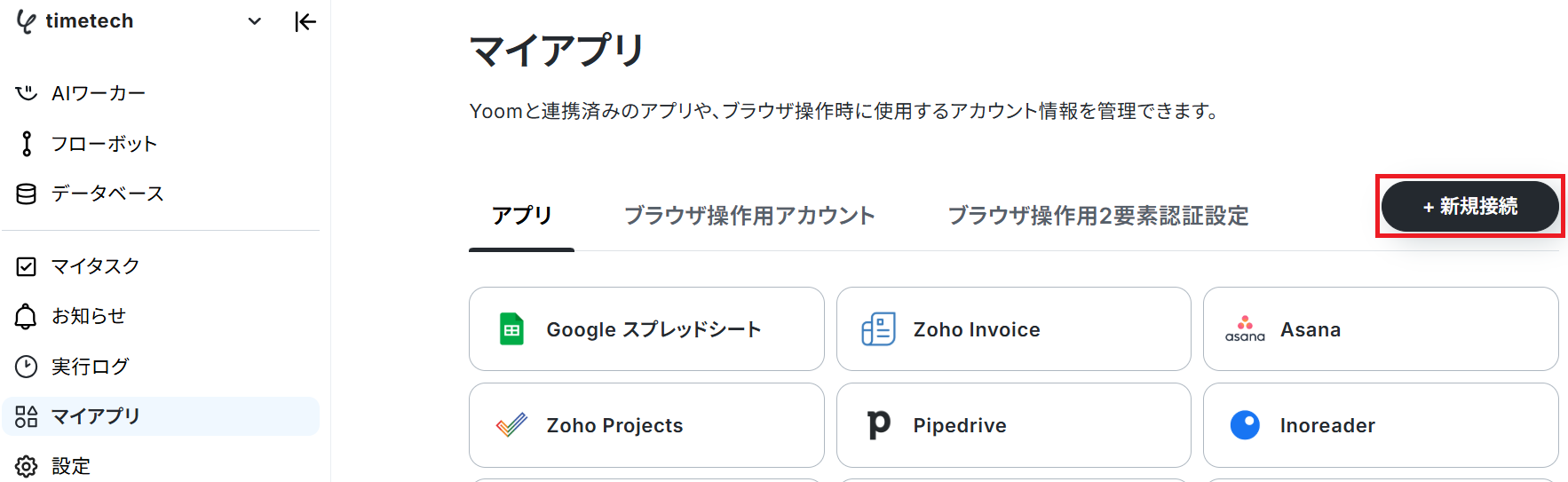
入力後、「追加」ボタンを押したらマイアプリ連携完了です。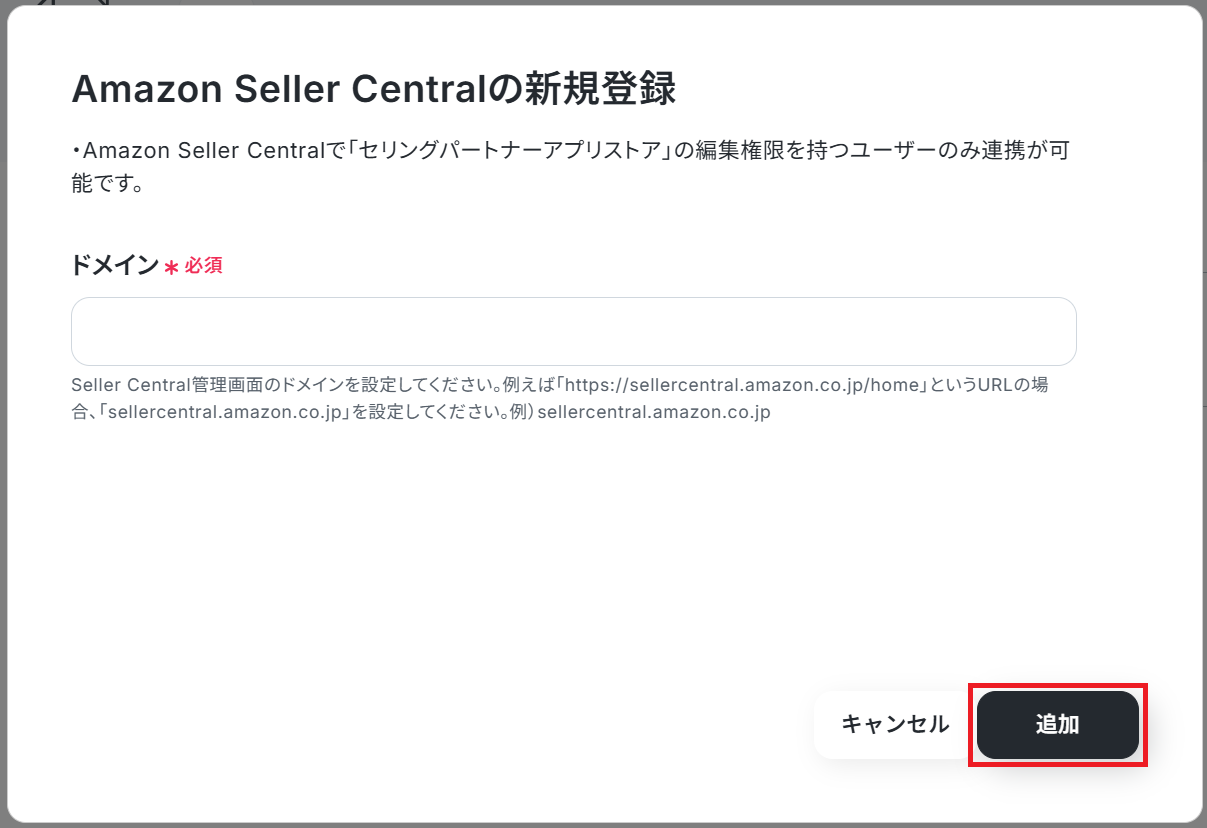
2.Slackの登録方法
以下の手順をご参照ください。
ステップ2:テンプレートのコピー
ここからいよいよフローの作成に入ります。
Yoomでは、簡単に設定できるようテンプレートを用意しているので、まずはコピーしましょう!
以下バナーの「試してみる」をクリックしてください。
■このテンプレートをおすすめする方
■このテンプレートを使うメリット
■フローボットの流れ
■このワークフローのカスタムポイント
■注意事項
テンプレートがコピーされたら下記画面が表示されますので、「OK」をクリックして設定を進めましょう。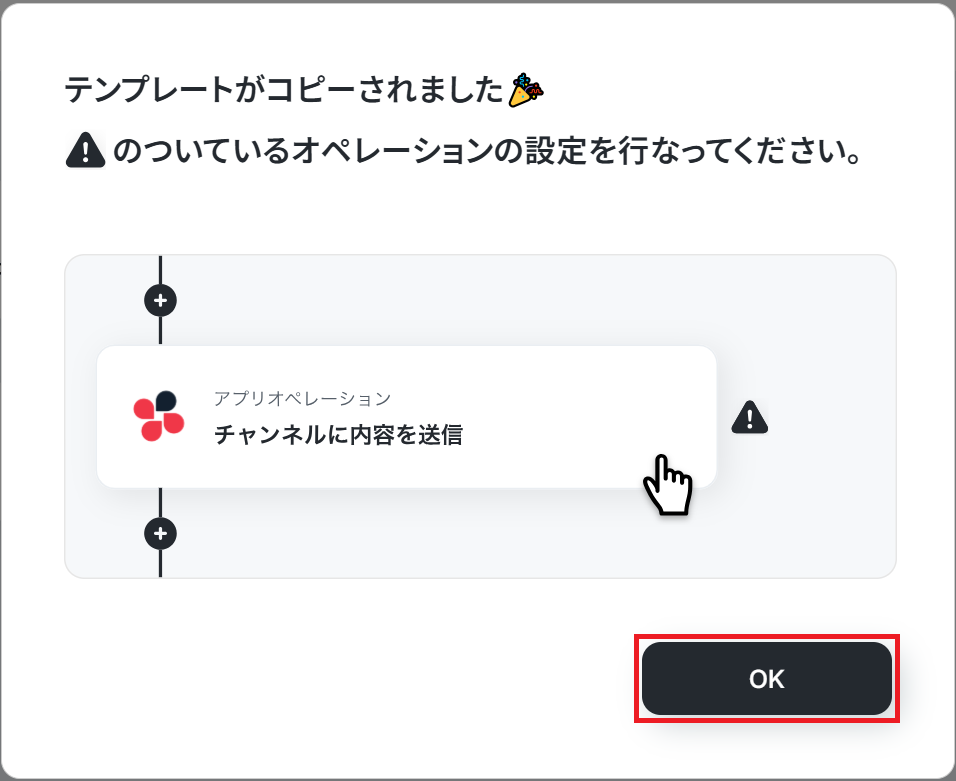
ステップ3:Amazon Seller Centralのトリガーの設定
まずは、Amazon Seller Centralアイコンの「注文情報が作成されたら」をクリックし設定していきましょう!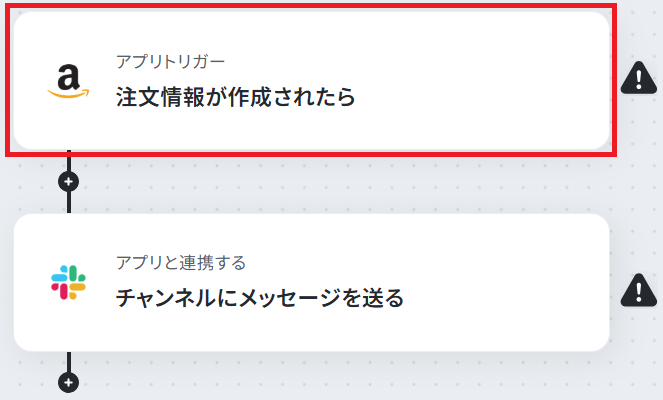
連携に使用したいアカウント情報を確認後、そのまま「次へ」ボタンを押してください。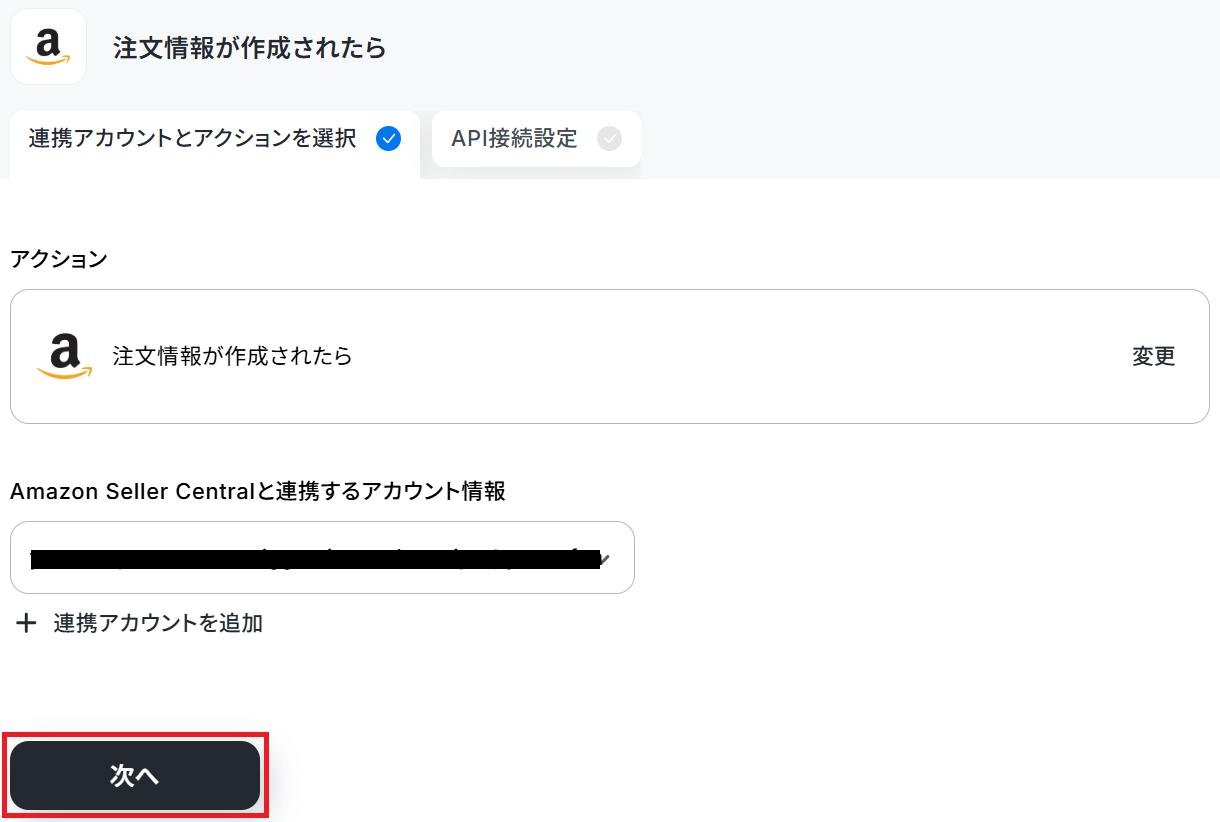
※基本的には、最短の起動間隔にして使用することをおすすめします!
※ご利用プランによって、設定できるトリガーの最短間隔が異なります。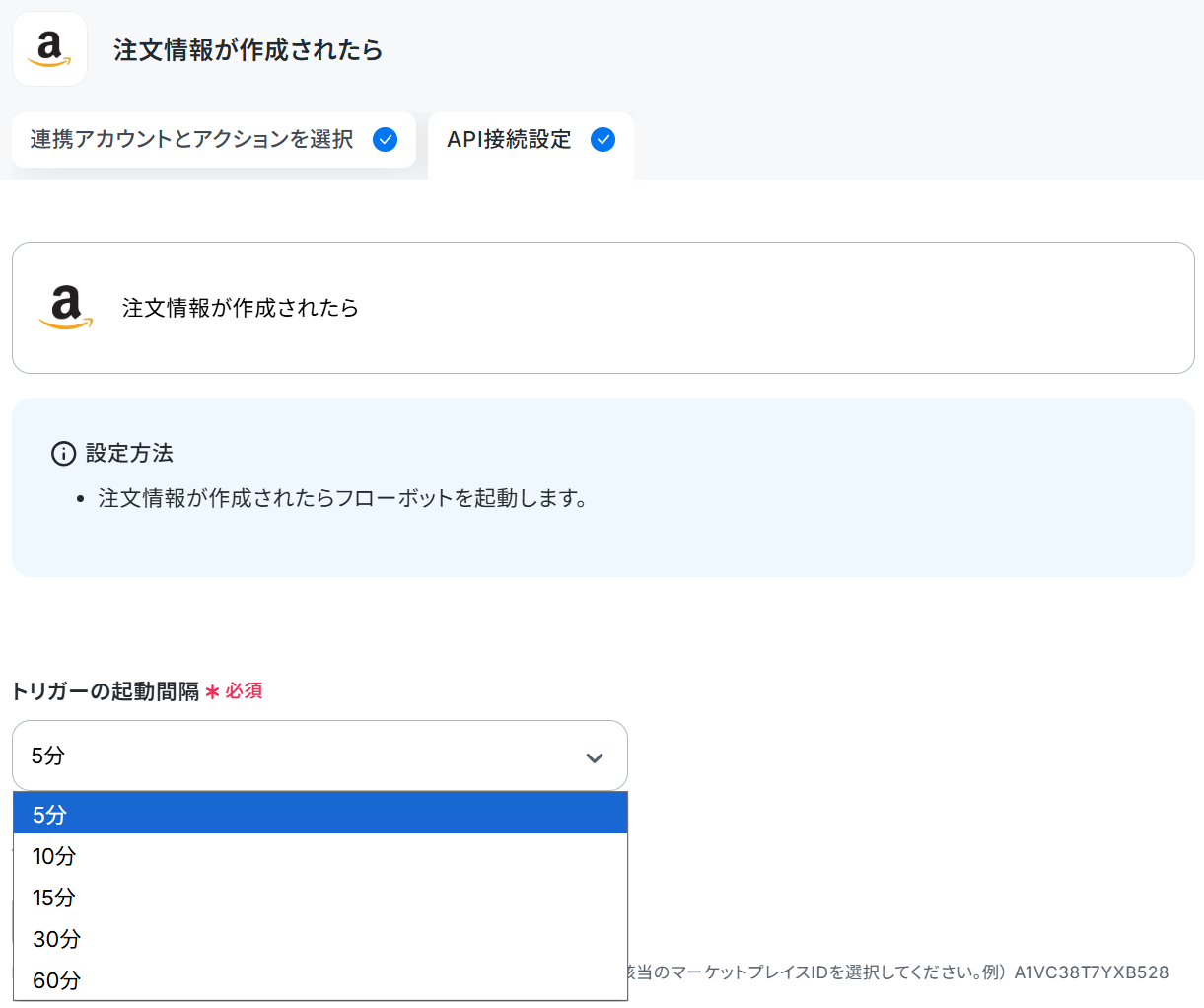
販売地域は、用途に合わせてプルダウンより設定してください。
※販売地域が日本の場合は極東を選択します。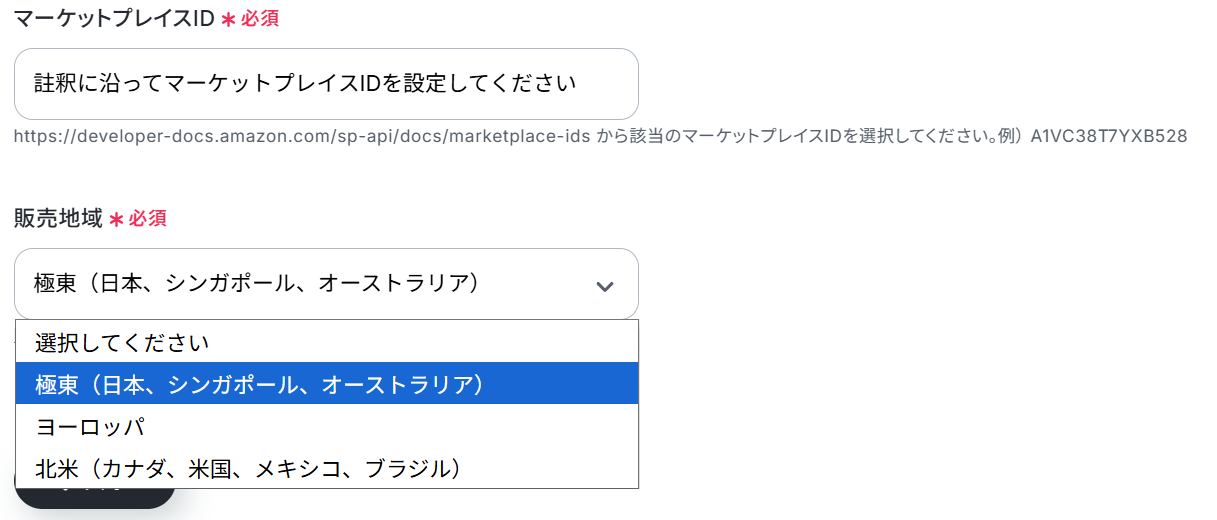
(登録内容は任意でOKです!)
登録が完了したらYoomの画面に戻って「テスト」ボタンをクリックします。
先ほど登録した注文情報が取得した値(アウトプット)に表示されます。
ここで取得した値は、この後の設定で使用できるため確認後「完了」ボタンを押してください。
実際には値が反映しています。
アウトプットについて | Yoomヘルプセンター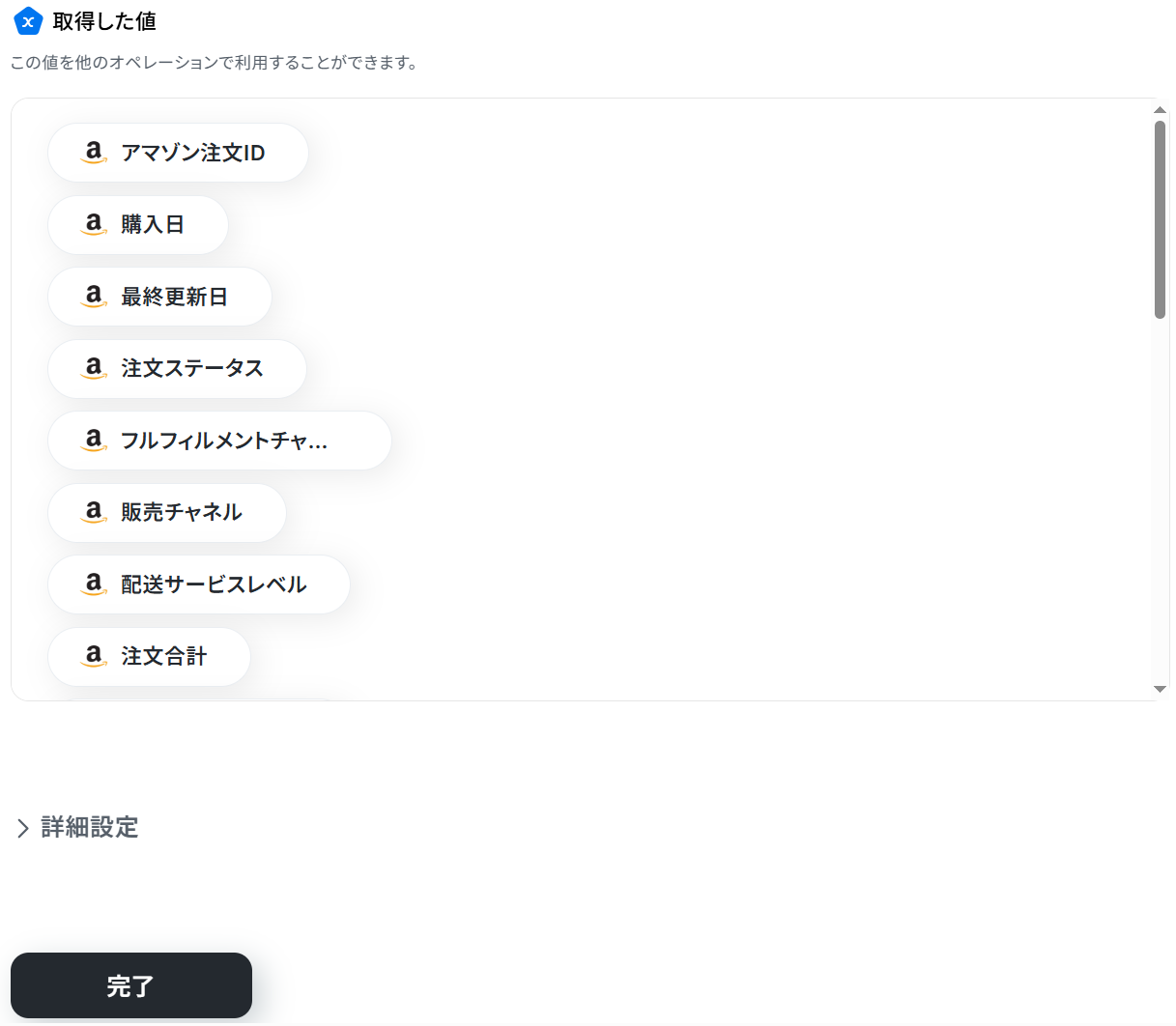
ステップ4:Slackにメッセージを送る
続いて、Slackアイコンの「チャンネルにメッセージを送る」という項目を設定します。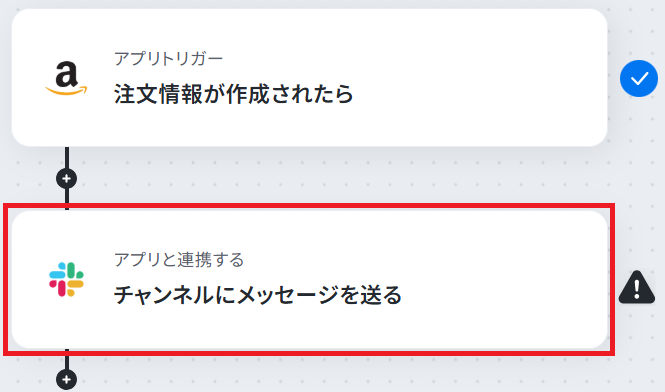
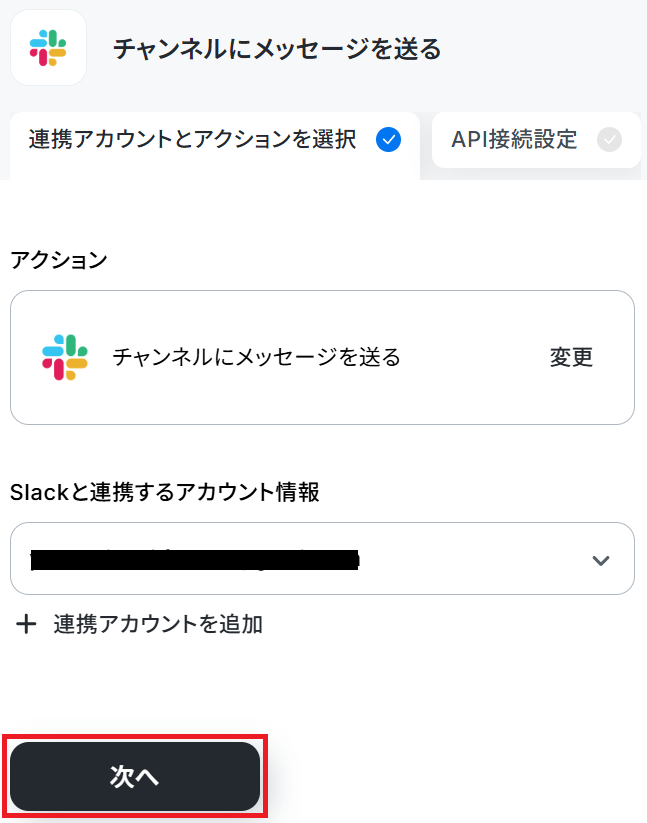
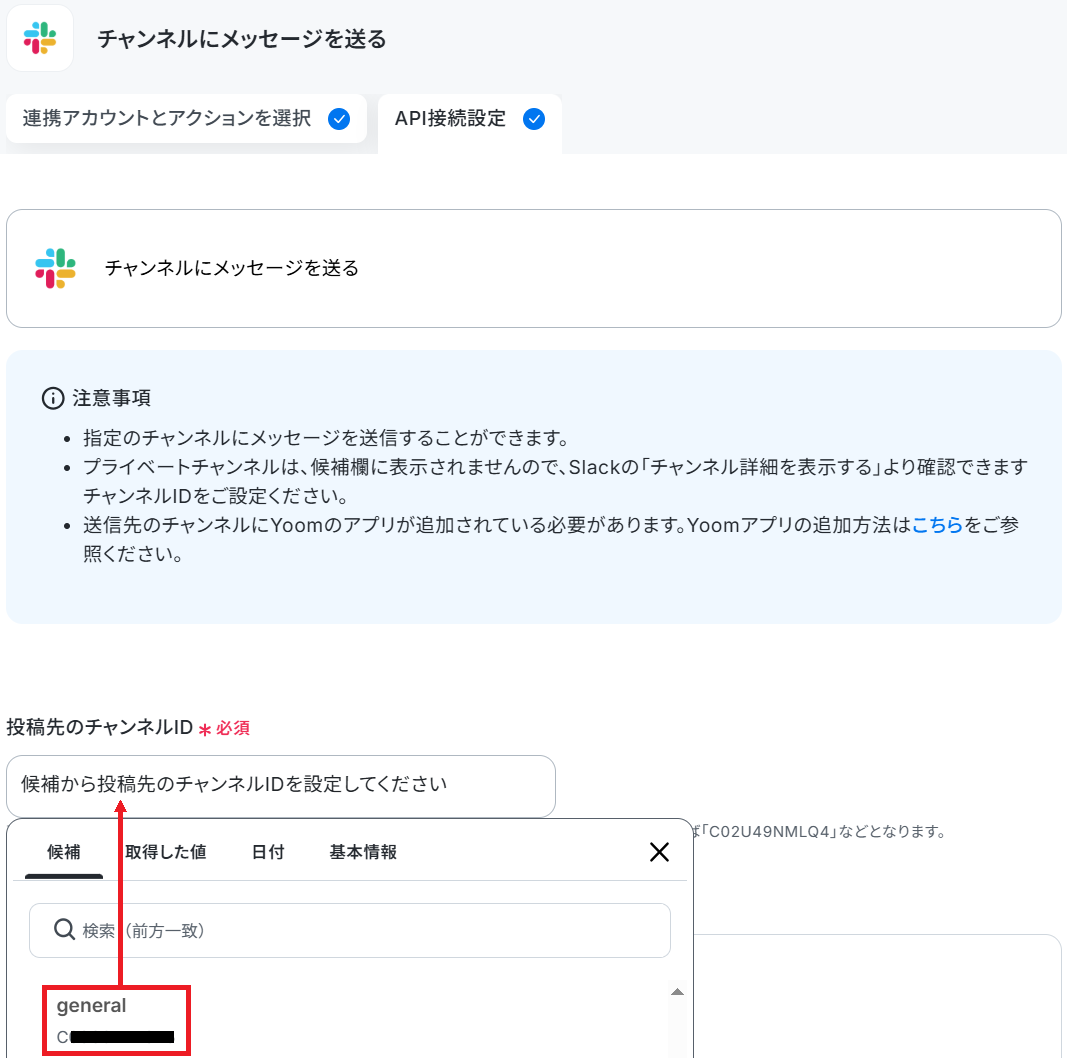
このように設定することで、注文があったらAmazon Seller Centralから「アマゾン注文ID」を自動で取得し、Slackのメッセージに引用できます。
用途に合わせて、メッセージの内容や使用するアウトプットを変更して活用してください。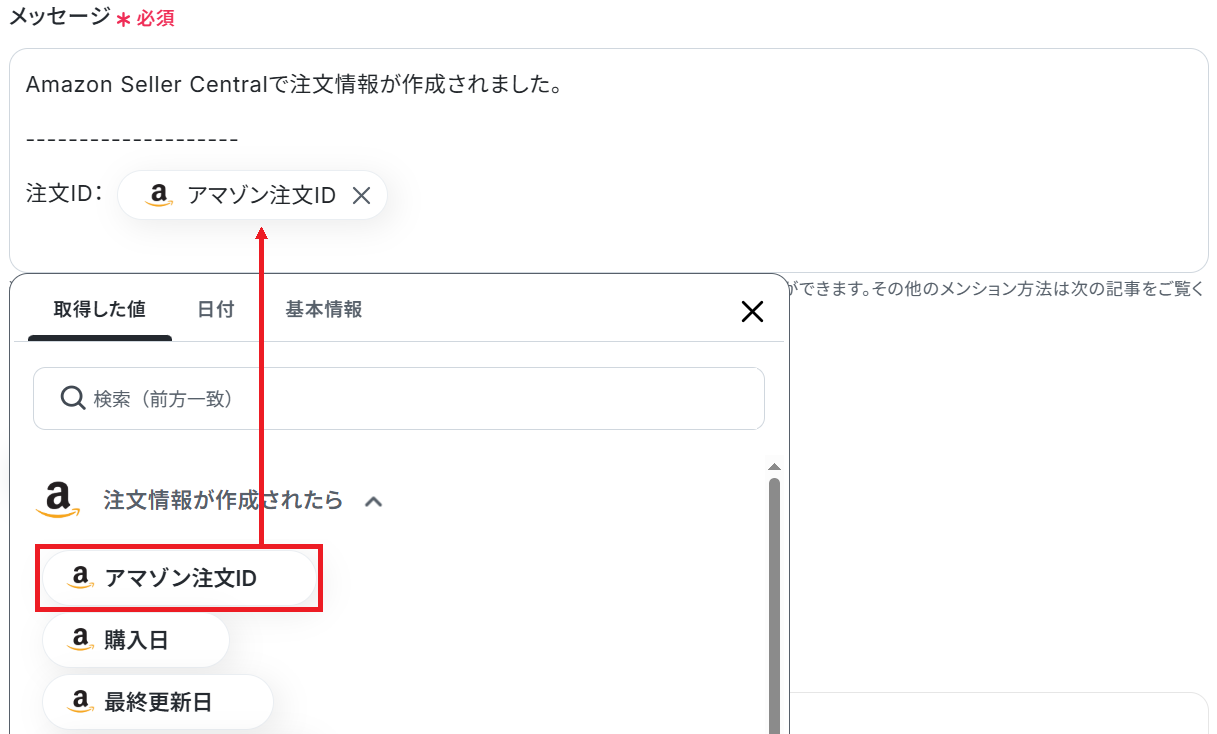
テストが成功すると、Slackにメッセージが届くので確認してください。

Slackを確認できたら「完了」ボタンをクリックしましょう。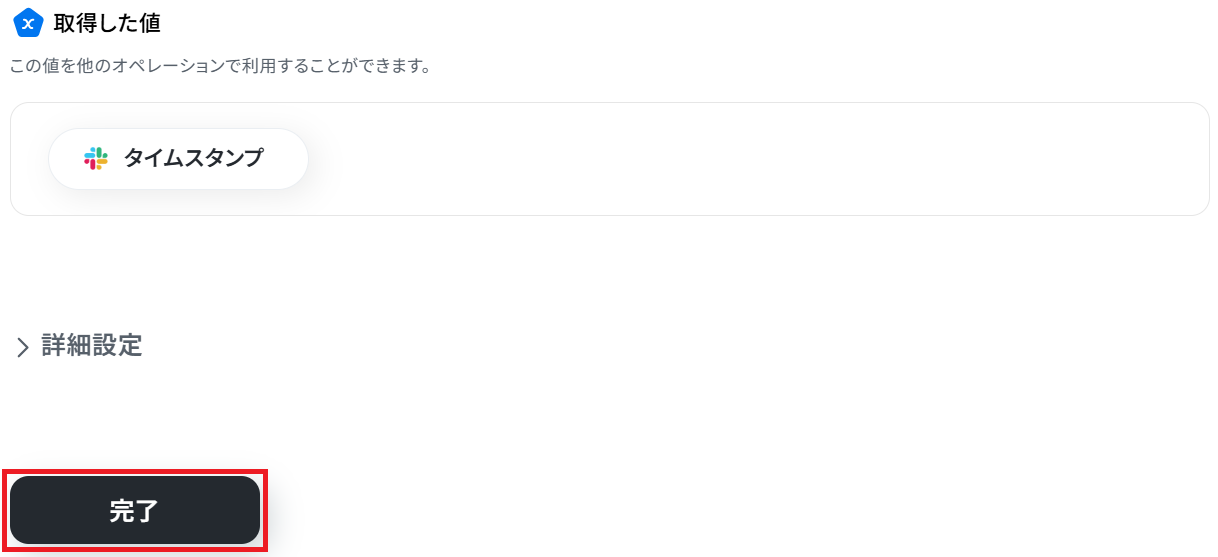
ステップ5:トリガーをONにする
お疲れ様です!
これで自動化のフローが完成しました!
「トリガーをONにする」をクリックして、実際にフローボットを動かしてみましょう。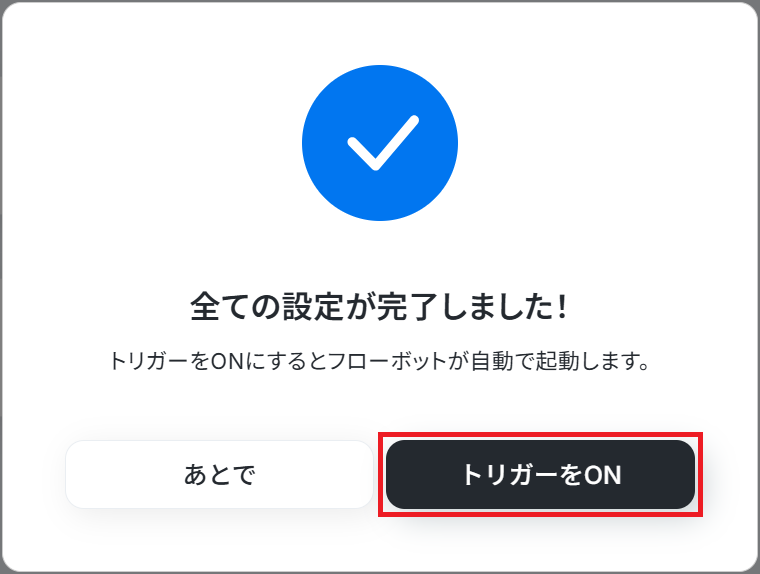
SlackのデータをAmazon Seller Centralに連携したい場合
今回はAmazon Seller CentralからSlackへデータを連携する方法をご紹介しましたが、逆にSlackでのやり取りを起点として、Amazon Seller Centralの情報を取得・操作するような自動化も可能です。
これにより、コミュニケーションツールであるSlackから離れることなく、販売管理業務を完結させることができます。
Slackでメッセージを受信したら、Amazon Seller Centralで注文情報を取得しスレッドに返信する
Slackの特定のチャンネルで注文番号などのキーワードを含むメッセージが投稿されたら、Amazon Seller Centralから該当の注文情報を自動で取得し、メッセージのスレッドに返信します。
問い合わせ対応時などに、Slack上で迅速に注文詳細を確認可能です。
Amazon Seller Centralを開いて検索する手間を削減し、業務効率を向上させます。
■概要ECサイト運営において、Slackでの顧客対応や社内連携と、Amazon Seller Centralでの注文管理は別々に行われがちで、情報の確認に手間がかかることはないでしょうか。問い合わせのたびにAmazon Seller Centralを開いて注文情報を検索し、Slackに手入力で転記するのは時間もかかり、ミスも発生しやすくなります。このワークフローは、Slackに投稿された注文IDをトリガーに、自動でAmazonの注文情報を取得しスレッドに返信するため、こうした確認作業の効率化と迅速な対応を実現します。
■このテンプレートをおすすめする方- Amazon Seller Centralで注文情報を確認し、Slackで報告する作業に手間を感じているEC担当者の方
- Slackでの問い合わせ対応を効率化し、Amazonの注文情報を迅速に確認したいカスタマーサポートの方
- EC運営における定型業務を自動化し、チーム全体の生産性を向上させたいと考えているマネージャーの方
■このテンプレートを使うメリット- Slack上でAmazonの注文情報を直接確認できるため、アプリを切り替える手間がなくなり、問い合わせ対応などの時間を短縮できます
- 注文情報の検索やSlackへの転記が自動化されるため、手作業による入力間違いや確認漏れといったヒューマンエラーの防止に繋がります
■フローボットの流れ- はじめに、SlackとAmazon Seller CentralをYoomと連携します
- 次に、トリガーとしてSlackを選択し、「メッセージがチャンネルに投稿されたら」というアクションを設定します
- 次に、オペレーションでAI機能を選択し、「テキストからデータを抽出」アクションで、投稿されたメッセージから注文IDなどの情報を抽出します
- 次に、オペレーションでAmazon Seller Centralを選択し、抽出した注文IDをもとに「注文情報の一覧を取得」アクションを設定します
- 最後に、オペレーションで再度Slackを選択し、「スレッドにメッセージを送る」アクションで、取得した注文情報を元のメッセージのスレッドに返信します
■このワークフローのカスタムポイント- AI機能のアクションでは、Slackのメッセージから抽出する項目(注文番号、問い合わせ内容など)を自由に設定できます
- Slackのスレッドに返信するメッセージの本文は、Amazon Seller Centralから取得した注文情報などを変数として埋め込み、通知内容を任意で設定可能です
※「トリガー」:フロー起動のきっかけとなるアクション、「オペレーション」:トリガー起動後、フロー内で処理を行うアクション
■注意事項- Slack、Amazon Seller CentralのそれぞれとYoomを連携してください。
■このテンプレートをおすすめする方
- Amazon Seller Centralで注文情報を確認し、Slackで報告する作業に手間を感じているEC担当者の方
- Slackでの問い合わせ対応を効率化し、Amazonの注文情報を迅速に確認したいカスタマーサポートの方
- EC運営における定型業務を自動化し、チーム全体の生産性を向上させたいと考えているマネージャーの方
■このテンプレートを使うメリット
- Slack上でAmazonの注文情報を直接確認できるため、アプリを切り替える手間がなくなり、問い合わせ対応などの時間を短縮できます
- 注文情報の検索やSlackへの転記が自動化されるため、手作業による入力間違いや確認漏れといったヒューマンエラーの防止に繋がります
■フローボットの流れ
- はじめに、SlackとAmazon Seller CentralをYoomと連携します
- 次に、トリガーとしてSlackを選択し、「メッセージがチャンネルに投稿されたら」というアクションを設定します
- 次に、オペレーションでAI機能を選択し、「テキストからデータを抽出」アクションで、投稿されたメッセージから注文IDなどの情報を抽出します
- 次に、オペレーションでAmazon Seller Centralを選択し、抽出した注文IDをもとに「注文情報の一覧を取得」アクションを設定します
- 最後に、オペレーションで再度Slackを選択し、「スレッドにメッセージを送る」アクションで、取得した注文情報を元のメッセージのスレッドに返信します
■このワークフローのカスタムポイント
- AI機能のアクションでは、Slackのメッセージから抽出する項目(注文番号、問い合わせ内容など)を自由に設定できます
- Slackのスレッドに返信するメッセージの本文は、Amazon Seller Centralから取得した注文情報などを変数として埋め込み、通知内容を任意で設定可能です
■注意事項
- Slack、Amazon Seller CentralのそれぞれとYoomを連携してください。
毎日Slackでメッセージを送信し、Amazon Seller Centralの注文情報をスレッドに送信する
毎日決まった時刻に、Slackの指定チャンネルへメッセージを自動投稿し、その日のAmazon Seller Centralの注文情報(件数や売上合計など)を取得してスレッドに返信するフローです。
手動でのレポート作成や売上確認の手間をなくし、日々の販売状況をチーム全体で簡単に共有できるようになります。
■概要Amazon Seller Centralの注文情報を毎日確認し、手作業でSlackに共有する業務は、手間がかかるだけでなく報告漏れのリスクも伴います。
特にEC事業の売上をチームで追っている場合、迅速かつ正確な情報共有は不可欠です。
このワークフローを活用すれば、毎日決まった時間にAmazon Seller Centralの注文情報を自動で取得し、Slackの特定チャンネルに通知できます。
手作業による情報共有の手間を省き、チームの生産性向上に貢献します。
■このテンプレートをおすすめする方- Amazon Seller Centralの注文情報を毎日手作業でSlackに共有しているEC担当者の方
- Slackを活用して、Amazonでの売上状況をチームで迅速に把握したいと考えている方
- 定型的な報告業務を自動化し、より重要な分析や戦略立案に時間を活用したいマネージャーの方
■このテンプレートを使うメリット- 毎日決まった時間にAmazon Seller Centralの注文情報を自動で取得・通知するため、これまで手作業での確認や転記に費やしていた時間を短縮できます
- システムが自動で情報を取得してSlackに通知するため、手作業による確認漏れや転記ミスといったヒューマンエラーを防ぎ、正確な情報共有を実現します
■フローボットの流れ- はじめに、SlackとAmazon Seller CentralをYoomと連携します
- 次に、トリガーでスケジュール機能を選択し、「指定したスケジュールになったら」というアクションで、毎日通知したい時間を設定します
- 次に、オペレーションでSlackの「チャンネルにメッセージを送る」アクションを設定し、その日の注文情報共有の開始を通知する親メッセージを送信します
- 続いて、Amazon Seller Centralの「注文情報の一覧を取得」アクションで、対象期間の注文情報をすべて取得します
- 取得した注文情報を、繰り返し機能を使って一つずつ処理します
- 繰り返し処理の中で、Amazon Seller Centralの「注文情報を取得」アクションで個別の注文内容をさらに詳しく取得し、Slackの「スレッドにメッセージを送る」アクションで、最初に送信した親メッセージのスレッドに注文詳細を送信します
■このワークフローのカスタムポイント- Slackへメッセージを送信するアクションでは、通知するチャンネルやメンション先を自由に設定できます
- 通知メッセージの本文は、「本日の注文情報」といった固定テキストだけでなく、Amazon Seller Centralから取得した注文番号や金額といった動的な情報を変数として埋め込むことが可能です
※「トリガー」:フロー起動のきっかけとなるアクション、「オペレーション」:トリガー起動後、フロー内で処理を行うアクション
■注意事項- Slack、Amazon Seller CentralのそれぞれとYoomを連携してください。
- 「同じ処理を繰り返す」オペレーション間の操作は、パーソナルプラン以上でご利用いただける機能となっております。フリープランの場合は設定しているフローボットのオペレーションやデータコネクトはエラーとなりますので、ご注意ください。
- パーソナルプランなどの有料プランは、2週間の無料トライアルを行うことが可能です。無料トライアル中には制限対象のアプリや機能(オペレーション)を使用することができます。詳しくは、「料金プランのページ」をご参照ください。
特にEC事業の売上をチームで追っている場合、迅速かつ正確な情報共有は不可欠です。
このワークフローを活用すれば、毎日決まった時間にAmazon Seller Centralの注文情報を自動で取得し、Slackの特定チャンネルに通知できます。
手作業による情報共有の手間を省き、チームの生産性向上に貢献します。
■このテンプレートをおすすめする方
- Amazon Seller Centralの注文情報を毎日手作業でSlackに共有しているEC担当者の方
- Slackを活用して、Amazonでの売上状況をチームで迅速に把握したいと考えている方
- 定型的な報告業務を自動化し、より重要な分析や戦略立案に時間を活用したいマネージャーの方
■このテンプレートを使うメリット
- 毎日決まった時間にAmazon Seller Centralの注文情報を自動で取得・通知するため、これまで手作業での確認や転記に費やしていた時間を短縮できます
- システムが自動で情報を取得してSlackに通知するため、手作業による確認漏れや転記ミスといったヒューマンエラーを防ぎ、正確な情報共有を実現します
■フローボットの流れ
- はじめに、SlackとAmazon Seller CentralをYoomと連携します
- 次に、トリガーでスケジュール機能を選択し、「指定したスケジュールになったら」というアクションで、毎日通知したい時間を設定します
- 次に、オペレーションでSlackの「チャンネルにメッセージを送る」アクションを設定し、その日の注文情報共有の開始を通知する親メッセージを送信します
- 続いて、Amazon Seller Centralの「注文情報の一覧を取得」アクションで、対象期間の注文情報をすべて取得します
- 取得した注文情報を、繰り返し機能を使って一つずつ処理します
- 繰り返し処理の中で、Amazon Seller Centralの「注文情報を取得」アクションで個別の注文内容をさらに詳しく取得し、Slackの「スレッドにメッセージを送る」アクションで、最初に送信した親メッセージのスレッドに注文詳細を送信します
■このワークフローのカスタムポイント
- Slackへメッセージを送信するアクションでは、通知するチャンネルやメンション先を自由に設定できます
- 通知メッセージの本文は、「本日の注文情報」といった固定テキストだけでなく、Amazon Seller Centralから取得した注文番号や金額といった動的な情報を変数として埋め込むことが可能です
■注意事項
- Slack、Amazon Seller CentralのそれぞれとYoomを連携してください。
- 「同じ処理を繰り返す」オペレーション間の操作は、パーソナルプラン以上でご利用いただける機能となっております。フリープランの場合は設定しているフローボットのオペレーションやデータコネクトはエラーとなりますので、ご注意ください。
- パーソナルプランなどの有料プランは、2週間の無料トライアルを行うことが可能です。無料トライアル中には制限対象のアプリや機能(オペレーション)を使用することができます。詳しくは、「料金プランのページ」をご参照ください。
Amazon Seller CentralやSlackのAPIを使ったその他の自動化例
注文データや通知機能を活用することで、日々の業務のスピードと正確性を大幅に向上させることができます。
手作業を減らしながら、関係者への共有や情報管理を効率化したい方におすすめです。
Amazon Seller Centralを使った便利な自動化例
Amazon Seller Centralで注文が発生したタイミングを起点に、各種ツールへ自動連携が可能です。
通知や記録、見積作成までを自動化することで、EC業務の効率を高められます。
■概要Amazon Seller Centralで発生した注文情報を、手作業でNotionに転記していませんか?注文管理は重要ですが、手作業での情報入力は時間がかかるうえ、入力ミスなどのヒューマンエラーも起こりがちです。このワークフローを活用すれば、Amazon Seller Centralで注文情報が作成されたタイミングで、自動的にNotionのデータベースにレコードが追加されるため、こうした転記作業の手間やミスをなくし、効率的な注文管理を実現します。
■このテンプレートをおすすめする方- Amazon Seller Centralの注文情報を手作業でNotionに入力しているEC担当者の方
- 注文管理におけるデータ転記の手間を削減し、業務を効率化したいと考えている方
- 手作業による入力ミスや情報連携の漏れを防ぎ、データ精度を高めたい事業者の方
■このテンプレートを使うメリット- Amazon Seller Centralで注文情報が作成されると自動でNotionにレコードが追加され、これまで手作業に費やしていた時間を短縮できます。
- 手作業でのデータ転記が不要になるため、入力間違いや項目漏れといったヒューマンエラーのリスク軽減に繋がります。
■フローボットの流れ- はじめに、Amazon Seller CentralとNotionをYoomと連携します。
- 次に、トリガーでAmazon Seller Centralを選択し、「注文情報が作成されたら」というアクションを設定します。
- 最後に、オペレーションでNotionの「レコードを追加する」アクションを設定し、トリガーで取得した注文情報をNotionのデータベースに追加するよう設定します。
※「トリガー」:フロー起動のきっかけとなるアクション、「オペレーション」:トリガー起動後、フロー内で処理を行うアクション
■このワークフローのカスタムポイント- Notionの「レコードを追加する」アクションでは、どのデータベースに情報を追加するかを指定するため、対象のデータベースIDを任意で設定してください。
- Amazon Seller Centralから取得した注文情報を、Notionデータベースのどの項目に登録するかを任意にマッピングしてください。
■注意事項- Amazon Seller Central、NotionとYoomを連携してください。
- トリガーは5分、10分、15分、30分、60分の間隔で起動間隔を選択できます。
- プランによって最短の起動間隔が異なりますので、ご注意ください。
■概要Amazon Seller Centralで発生した注文情報を、都度手作業でGoogle スプレッドシートに転記する業務に手間を感じていませんか。こうした定型的な作業は時間がかかる上、入力ミスや転記漏れといったヒューマンエラーのリスクも伴います。このワークフローを活用すれば、Amazon Seller Centralでの注文情報作成をトリガーに、Google スプレッドシートへ自動でデータが追加されるため、こうした課題を解消できます。
■このテンプレートをおすすめする方- Amazon Seller Centralの注文管理を手作業で行い、非効率を感じている方
- Google スプレッドシートでの売上管理で、入力ミスや転記漏れを防ぎたい方
- EC運営における単純作業を自動化し、より重要な業務に時間を割きたい方
■このテンプレートを使うメリット- Amazon Seller Centralで注文が作成されるたびに、自動でGoogle スプレッドシートにデータが追加され、手作業での転記業務にかかっていた時間を削減します。
- システムが自動で処理を行うため、手作業による入力ミスや転記漏れといったヒューマンエラーの発生を防ぎ、データの正確性を保つことができます。
■フローボットの流れ- はじめに、Amazon Seller CentralとGoogle スプレッドシートをYoomと連携します。
- 次に、トリガーでAmazon Seller Centralを選択し、「注文情報が作成されたら」というアクションを設定します。
- 最後に、オペレーションでGoogle スプレッドシートを選択し、「レコードを追加する」アクションを設定します。
※「トリガー」:フロー起動のきっかけとなるアクション、「オペレーション」:トリガー起動後、フロー内で処理を行うアクション
■このワークフローのカスタムポイント- Google スプレッドシートの「レコードを追加する」アクションでは、前工程で取得した情報を追加する、スプレッドシートID、シートID、および追加するレコードの各列の値を任意で設定してください。
■注意事項- Amazon Seller Central、Google スプレッドシートをYoomと連携してください。
- トリガーは5分、10分、15分、30分、60分の間隔で起動間隔を選択できます。
- プランによって最短の起動間隔が異なりますので、ご注意ください。
■概要Amazon Seller Centralで新しい注文が入るたびに、手動で関係者にGmailで通知メールを作成・送信するのは手間がかかる作業ではないでしょうか。特に注文数が多い場合、この作業に多くの時間がかかるため他の重要な業務への集中を妨げることもあります。
このワークフローを活用すれば、Amazon Seller Centralで注文情報が作成されたことをトリガーに、Gmailでのメール送信を自動化できるため、こうした情報共有の遅延や作業負荷といった課題をスムーズに解消します。
■このテンプレートをおすすめする方- Amazon Seller Centralで受注した情報を、迅速に関係者へ共有したいEC担当者
- 注文ごとのメール通知を手作業で行っており、その手間と時間を削減したい方
- 通知漏れや誤送信といったヒューマンエラーを防ぎ、確実な情報伝達を実現したい方
■このテンプレートを使うメリット- Amazon Seller Centralで注文情報が作成されると、自動でGmailにてメール送信されるため、これまで手作業に費やしていた通知作成の時間を短縮できます。
- 手作業による情報入力のミスや、通知の遅延・漏れといったヒューマンエラーを防ぎ、業務の正確性を高めることに繋がります。
■フローボットの流れ- はじめに、Amazon Seller CentralとGmailをYoomと連携します。
- 次に、トリガーでAmazon Seller Centralを選択し、「注文情報が作成されたら」というアクションを設定します。この設定により、Amazon Seller Centralで新しい注文情報が検知されるとフローが自動的に起動します。
- 最後に、オペレーションでGmailを選択し、「メールを送る」アクションを設定します。ここで、Amazon Seller Centralから取得した注文情報を基に、通知メールの内容や宛先を指定して送信します。
※「トリガー」:フロー起動のきっかけとなるアクション、「オペレーション」:トリガー起動後、フロー内で処理を行うアクション
■このワークフローのカスタムポイント- Gmailでメールを送信するアクションでは、通知先のメールアドレス(To, Cc, Bcc)を任意に設定できます。複数の担当者や関係部署への一斉通知も可能です。
- メールの件名や本文には、固定のテキストだけでなく、Amazon Seller Centralのトリガーから取得した注文ID、顧客名、商品情報などの動的なデータを変数として埋め込むことができます。これにより、注文ごとにパーソナライズされた具体的な内容の通知メールを自動で作成できます。
■注意事項- Amazon Seller Central、GmailのそれぞれとYoomを連携してください。
- トリガーは5分、10分、15分、30分、60分の間隔で起動間隔を選択できます。
- プランによって最短の起動間隔が異なりますので、ご注意ください。
■概要Amazon Seller Centralで発生する注文情報を、都度手作業で確認しSlackへ共有する作業に手間を感じていませんか?こうした手作業は、重要な注文の共有漏れや対応の遅れに繋がる可能性があります。
このワークフローは、Amazon Seller Centralで特定の条件を満たす注文が作成された際に、その内容を自動でSlackの指定チャンネルへ通知します。AmazonとSlackを連携させることで、注文情報の共有プロセスを自動化し、迅速な顧客対応を実現します。
■このテンプレートをおすすめする方- Amazon Seller Centralの注文情報を、手作業でSlackに共有しているEC運営担当者の方
- 特定の条件(高額注文など)に合致した注文を、チームへ迅速に共有したいと考えている方
- AmazonとSlackを連携させて、注文関連の通知業務を自動化したいと考えている方
■このテンプレートを使うメリット- Amazon Seller Centralの注文情報を自動でSlackに通知するため、これまで手作業で行っていた確認や共有にかかる時間を短縮します。
- 手動での対応が不要になることで、重要な注文情報の共有漏れや遅延といったヒューマンエラーのリスクを軽減できます。
■フローボットの流れ- はじめに、Amazon Seller CentralとSlackをYoomと連携します。
- トリガーでAmazon Seller Centralを選択し、「注文情報が作成されたら」というアクションを設定します。
- 次に、オペレーションで分岐機能を設定し、通知したい注文情報の条件を指定します。
- 最後に、オペレーションでSlackの「チャンネルにメッセージを送る」アクションを設定し、条件に合致した注文内容を指定したチャンネルへ通知します。
※「トリガー」:フロー起動のきっかけとなるアクション、「オペレーション」:トリガー起動後、フロー内で処理を行うアクション
■このワークフローのカスタムポイント- 分岐機能の設定では、通知対象とする注文の条件を任意で設定してください。例えば、特定の注文金額や購入された商品などで絞り込むことが可能です。
- Slackへの通知アクションでは、通知先のチャンネルを任意で設定できます。また、メッセージ本文は固定テキストだけでなく、トリガーで取得した注文情報(注文番号、購入者名、商品名など)を変数として組み込んでカスタマイズできます。
■注意事項- Amazon Seller Central、SlackのそれぞれとYoomを連携してください。
- トリガーは5分、10分、15分、30分、60分の間隔で起動間隔を選択できます。プランによって最短の起動間隔が異なりますので、ご注意ください。
- 分岐はパーソナルプラン以上のプランでご利用いただける機能(オペレーション)となっております。フリープランの場合は設定しているフローボットのオペレーションはエラーとなりますので、ご注意ください。
- パーソナルプランなどの有料プランは、2週間の無料トライアルを行うことが可能です。無料トライアル中には制限対象のアプリや機能(オペレーション)を使用することができます。詳しくは、「料金プランのページ」をご参照ください。
■概要Amazon Seller Centralでの新規注文は、迅速な確認と対応が求められますが、都度管理画面にログインして確認し、チームに共有するのは手間がかかる作業ではないでしょうか。このワークフローを活用すれば、Amazon Seller Centralで新しい注文情報が作成されると、その内容を自動でMicrosoft Teamsに通知できます。手作業による共有の手間を省き、チーム全体での迅速な情報共有を実現します。
■このテンプレートをおすすめする方- Amazon Seller Centralの注文情報をMicrosoft Teamsで共有しているEC運営担当者の方
- 注文情報の確認や共有の遅れ、通知漏れなどの課題を解決したいチームリーダーの方
- 手作業による情報共有プロセスを自動化し、コア業務に集中したいと考えている方
■このテンプレートを使うメリット- Amazon Seller Centralで注文が入ると自動で通知が届くため、これまで情報共有にかかっていた時間を短縮し、迅速な顧客対応が可能になります。
- 手作業による情報の転記ミスや、共有漏れといったヒューマンエラーを防ぎ、正確な注文情報の共有を実現します。
■フローボットの流れ- はじめに、Amazon Seller CentralとMicrosoft TeamsをYoomと連携します。
- 次に、トリガーでAmazon Seller Centralを選択し、「注文情報が作成されたら」というアクションを設定します。
- 続いて、オペレーションでAmazon Seller Centralの「注文の購入者情報を取得」アクションをそれぞれ設定し、通知に必要な情報を取得します。
- 最後に、オペレーションでMicrosoft Teamsの「チャネルにメッセージを送る」アクションを設定し、前段のオペレーションで取得した情報をメッセージに含めて通知します。
※「トリガー」:フロー起動のきっかけとなるアクション、「オペレーション」:トリガー起動後、フロー内で処理を行うアクション
■このワークフローのカスタムポイント- Amazon Seller Centralのトリガー設定では、対象としたいマーケットプレイスIDや販売地域を任意で設定することが可能です。
- Microsoft Teamsへの通知設定では、メッセージを送るチームやチャネルを任意で指定できます。また、通知本文に固定のテキストを入れるだけでなく、前段のオペレーションで取得した購入者名や商品情報などの値を変数として埋め込むといったカスタムが可能です。
■注意事項- Amazon Seller Central、Microsoft TeamsのそれぞれとYoomを連携してください。
- Microsoft365(旧Office365)には、家庭向けプランと一般法人向けプラン(Microsoft365 Business)があり、一般法人向けプランに加入していない場合には認証に失敗する可能性があります。
- トリガーは5分、10分、15分、30分、60分の間隔で起動間隔を選択できます。
- プランによって最短の起動間隔が異なりますので、ご注意ください。

■このテンプレートをおすすめする方
- Amazon Seller Centralの注文情報を手作業でNotionに入力しているEC担当者の方
- 注文管理におけるデータ転記の手間を削減し、業務を効率化したいと考えている方
- 手作業による入力ミスや情報連携の漏れを防ぎ、データ精度を高めたい事業者の方
■このテンプレートを使うメリット
- Amazon Seller Centralで注文情報が作成されると自動でNotionにレコードが追加され、これまで手作業に費やしていた時間を短縮できます。
- 手作業でのデータ転記が不要になるため、入力間違いや項目漏れといったヒューマンエラーのリスク軽減に繋がります。
■フローボットの流れ
- はじめに、Amazon Seller CentralとNotionをYoomと連携します。
- 次に、トリガーでAmazon Seller Centralを選択し、「注文情報が作成されたら」というアクションを設定します。
- 最後に、オペレーションでNotionの「レコードを追加する」アクションを設定し、トリガーで取得した注文情報をNotionのデータベースに追加するよう設定します。
■このワークフローのカスタムポイント
- Notionの「レコードを追加する」アクションでは、どのデータベースに情報を追加するかを指定するため、対象のデータベースIDを任意で設定してください。
- Amazon Seller Centralから取得した注文情報を、Notionデータベースのどの項目に登録するかを任意にマッピングしてください。
■注意事項
- Amazon Seller Central、NotionとYoomを連携してください。
- トリガーは5分、10分、15分、30分、60分の間隔で起動間隔を選択できます。
- プランによって最短の起動間隔が異なりますので、ご注意ください。

■このテンプレートをおすすめする方
- Amazon Seller Centralの注文管理を手作業で行い、非効率を感じている方
- Google スプレッドシートでの売上管理で、入力ミスや転記漏れを防ぎたい方
- EC運営における単純作業を自動化し、より重要な業務に時間を割きたい方
■このテンプレートを使うメリット
- Amazon Seller Centralで注文が作成されるたびに、自動でGoogle スプレッドシートにデータが追加され、手作業での転記業務にかかっていた時間を削減します。
- システムが自動で処理を行うため、手作業による入力ミスや転記漏れといったヒューマンエラーの発生を防ぎ、データの正確性を保つことができます。
■フローボットの流れ
- はじめに、Amazon Seller CentralとGoogle スプレッドシートをYoomと連携します。
- 次に、トリガーでAmazon Seller Centralを選択し、「注文情報が作成されたら」というアクションを設定します。
- 最後に、オペレーションでGoogle スプレッドシートを選択し、「レコードを追加する」アクションを設定します。
■このワークフローのカスタムポイント
- Google スプレッドシートの「レコードを追加する」アクションでは、前工程で取得した情報を追加する、スプレッドシートID、シートID、および追加するレコードの各列の値を任意で設定してください。
■注意事項
- Amazon Seller Central、Google スプレッドシートをYoomと連携してください。
- トリガーは5分、10分、15分、30分、60分の間隔で起動間隔を選択できます。
- プランによって最短の起動間隔が異なりますので、ご注意ください。

このワークフローを活用すれば、Amazon Seller Centralで注文情報が作成されたことをトリガーに、Gmailでのメール送信を自動化できるため、こうした情報共有の遅延や作業負荷といった課題をスムーズに解消します。
■このテンプレートをおすすめする方
- Amazon Seller Centralで受注した情報を、迅速に関係者へ共有したいEC担当者
- 注文ごとのメール通知を手作業で行っており、その手間と時間を削減したい方
- 通知漏れや誤送信といったヒューマンエラーを防ぎ、確実な情報伝達を実現したい方
■このテンプレートを使うメリット
- Amazon Seller Centralで注文情報が作成されると、自動でGmailにてメール送信されるため、これまで手作業に費やしていた通知作成の時間を短縮できます。
- 手作業による情報入力のミスや、通知の遅延・漏れといったヒューマンエラーを防ぎ、業務の正確性を高めることに繋がります。
■フローボットの流れ
- はじめに、Amazon Seller CentralとGmailをYoomと連携します。
- 次に、トリガーでAmazon Seller Centralを選択し、「注文情報が作成されたら」というアクションを設定します。この設定により、Amazon Seller Centralで新しい注文情報が検知されるとフローが自動的に起動します。
- 最後に、オペレーションでGmailを選択し、「メールを送る」アクションを設定します。ここで、Amazon Seller Centralから取得した注文情報を基に、通知メールの内容や宛先を指定して送信します。
■このワークフローのカスタムポイント
- Gmailでメールを送信するアクションでは、通知先のメールアドレス(To, Cc, Bcc)を任意に設定できます。複数の担当者や関係部署への一斉通知も可能です。
- メールの件名や本文には、固定のテキストだけでなく、Amazon Seller Centralのトリガーから取得した注文ID、顧客名、商品情報などの動的なデータを変数として埋め込むことができます。これにより、注文ごとにパーソナライズされた具体的な内容の通知メールを自動で作成できます。
■注意事項
- Amazon Seller Central、GmailのそれぞれとYoomを連携してください。
- トリガーは5分、10分、15分、30分、60分の間隔で起動間隔を選択できます。
- プランによって最短の起動間隔が異なりますので、ご注意ください。
このワークフローは、Amazon Seller Centralで特定の条件を満たす注文が作成された際に、その内容を自動でSlackの指定チャンネルへ通知します。AmazonとSlackを連携させることで、注文情報の共有プロセスを自動化し、迅速な顧客対応を実現します。
■このテンプレートをおすすめする方
- Amazon Seller Centralの注文情報を、手作業でSlackに共有しているEC運営担当者の方
- 特定の条件(高額注文など)に合致した注文を、チームへ迅速に共有したいと考えている方
- AmazonとSlackを連携させて、注文関連の通知業務を自動化したいと考えている方
■このテンプレートを使うメリット
- Amazon Seller Centralの注文情報を自動でSlackに通知するため、これまで手作業で行っていた確認や共有にかかる時間を短縮します。
- 手動での対応が不要になることで、重要な注文情報の共有漏れや遅延といったヒューマンエラーのリスクを軽減できます。
■フローボットの流れ
- はじめに、Amazon Seller CentralとSlackをYoomと連携します。
- トリガーでAmazon Seller Centralを選択し、「注文情報が作成されたら」というアクションを設定します。
- 次に、オペレーションで分岐機能を設定し、通知したい注文情報の条件を指定します。
- 最後に、オペレーションでSlackの「チャンネルにメッセージを送る」アクションを設定し、条件に合致した注文内容を指定したチャンネルへ通知します。
- 分岐機能の設定では、通知対象とする注文の条件を任意で設定してください。例えば、特定の注文金額や購入された商品などで絞り込むことが可能です。
- Slackへの通知アクションでは、通知先のチャンネルを任意で設定できます。また、メッセージ本文は固定テキストだけでなく、トリガーで取得した注文情報(注文番号、購入者名、商品名など)を変数として組み込んでカスタマイズできます。
■注意事項
- Amazon Seller Central、SlackのそれぞれとYoomを連携してください。
- トリガーは5分、10分、15分、30分、60分の間隔で起動間隔を選択できます。プランによって最短の起動間隔が異なりますので、ご注意ください。
- 分岐はパーソナルプラン以上のプランでご利用いただける機能(オペレーション)となっております。フリープランの場合は設定しているフローボットのオペレーションはエラーとなりますので、ご注意ください。
- パーソナルプランなどの有料プランは、2週間の無料トライアルを行うことが可能です。無料トライアル中には制限対象のアプリや機能(オペレーション)を使用することができます。詳しくは、「料金プランのページ」をご参照ください。

■このテンプレートをおすすめする方
- Amazon Seller Centralの注文情報をMicrosoft Teamsで共有しているEC運営担当者の方
- 注文情報の確認や共有の遅れ、通知漏れなどの課題を解決したいチームリーダーの方
- 手作業による情報共有プロセスを自動化し、コア業務に集中したいと考えている方
■このテンプレートを使うメリット
- Amazon Seller Centralで注文が入ると自動で通知が届くため、これまで情報共有にかかっていた時間を短縮し、迅速な顧客対応が可能になります。
- 手作業による情報の転記ミスや、共有漏れといったヒューマンエラーを防ぎ、正確な注文情報の共有を実現します。
■フローボットの流れ
- はじめに、Amazon Seller CentralとMicrosoft TeamsをYoomと連携します。
- 次に、トリガーでAmazon Seller Centralを選択し、「注文情報が作成されたら」というアクションを設定します。
- 続いて、オペレーションでAmazon Seller Centralの「注文の購入者情報を取得」アクションをそれぞれ設定し、通知に必要な情報を取得します。
- 最後に、オペレーションでMicrosoft Teamsの「チャネルにメッセージを送る」アクションを設定し、前段のオペレーションで取得した情報をメッセージに含めて通知します。
■このワークフローのカスタムポイント
- Amazon Seller Centralのトリガー設定では、対象としたいマーケットプレイスIDや販売地域を任意で設定することが可能です。
- Microsoft Teamsへの通知設定では、メッセージを送るチームやチャネルを任意で指定できます。また、通知本文に固定のテキストを入れるだけでなく、前段のオペレーションで取得した購入者名や商品情報などの値を変数として埋め込むといったカスタムが可能です。
■注意事項
- Amazon Seller Central、Microsoft TeamsのそれぞれとYoomを連携してください。
- Microsoft365(旧Office365)には、家庭向けプランと一般法人向けプラン(Microsoft365 Business)があり、一般法人向けプランに加入していない場合には認証に失敗する可能性があります。
- トリガーは5分、10分、15分、30分、60分の間隔で起動間隔を選択できます。
- プランによって最短の起動間隔が異なりますので、ご注意ください。
Slackを使った便利な自動化例
Slackは、他のアプリからの情報を即座に受け取り、リアルタイムでチームと共有できます。
通知だけでなく、データベースやCRMなどからのイベントをきっかけにした業務フローの自動化にも最適です。
■概要クラウドサインで締結が完了した書類の状況を、都度確認したり関係者に手動で共有したりする作業に手間を感じていませんか? 情報共有の遅れや漏れは、その後の業務進行にも影響を与えかねません。 このワークフローを活用すれば、クラウドサインで書類の締結が完了したタイミングで、自動でSlackに通知を送信できるため、契約締結の状況をスムーズに把握し、迅速な情報共有を実現します。
■このテンプレートをおすすめする方- クラウドサインでの契約締結状況の確認や、関係者への共有に手間を感じている方
- 契約締結後の情報共有を迅速化し、業務の遅延を防ぎたいと考えているチームリーダーの方
- 契約関連の定型業務を自動化して、より重要なコア業務に集中したいと考えている方
■このテンプレートを使うメリット- クラウドサインでの締結完了を自動でSlackに通知するため、状況確認や手動での共有にかかっていた時間を短縮できます。
- 手動での連絡による共有漏れや遅延といったヒューマンエラーを防ぎ、関係者への確実な情報伝達を実現します。
■フローボットの流れ- はじめに、クラウドサインとSlackをYoomと連携します。
- 次に、トリガーでクラウドサインを選択し、「クラウドサインで書類の締結が完了したら」というアクションを設定します。
- 最後に、オペレーションでSlackの「Slackに通知」アクションを設定し、締結完了の情報を任意のチャンネルに通知するように設定します。
※「トリガー」:フロー起動のきっかけとなるアクション、「オペレーション」:トリガー起動後、フロー内で処理を行うアクション
■このワークフローのカスタムポイント- Slackへの通知オペレーションでは、通知を送るチャンネルやメッセージの本文を、ご利用の環境に合わせて任意で設定してください。
■注意事項- クラウドサイン、SlackのそれぞれとYoomを連携してください。
- トリガーは5分、10分、15分、30分、60分の間隔で起動間隔を選択できます。
- プランによって最短の起動間隔が異なりますので、ご注意ください。
- クラウドサインはミニプラン以上でご利用いただけるアプリとなっております。フリープラン・パーソナルプランの場合は設定しているフローボットのオペレーションやデータコネクトはエラーとなりますので、ご注意ください。
- パーソナルプラン・ミニプラン・チームプラン・サクセスプランなどの有料プランは、2週間の無料トライアルを行うことが可能です。無料トライアル中には制限対象のアプリを使用することができます。
■概要Zoho CRMで新しい取引先が作成された際、都度Slackで関係者に情報を共有する作業に手間を感じていませんか?迅速な情報共有は不可欠ですが、手作業での通知は対応漏れやタイムラグの原因にもなり得ます。このワークフローを活用すれば、Zoho CRMに取引先が登録されると、指定のSlackチャンネルへ自動で通知を送ることが可能です。この連携によって情報共有のプロセスが自動化され、チームの連携を円滑にします。
■このテンプレートをおすすめする方- Zoho CRMで管理する取引先情報を、Slackを使ってチームに共有したい方
- 手作業による情報共有での通知漏れやタイムラグを防ぎ、営業活動を円滑に進めたい方
- Zoho CRMとSlackを連携させ、顧客情報の共有プロセスを自動化したいと考えている方
■このテンプレートを使うメリット- Zoho CRMに取引先が新規作成されると自動でSlackへ通知されるため、これまで手作業で行っていた情報共有の時間を短縮することができます。
- 手作業での通知作成や投稿が不要になることで、共有漏れや内容の誤りといったヒューマンエラーのリスク軽減に繋がります。
■フローボットの流れ- はじめに、Zoho CRMとSlackをYoomと連携します。
- 次に、トリガーでZoho CRMを選択し、「新しく取引先が作成されたら」というアクションを設定します。
- 最後に、オペレーションでSlackを選択し、「チャンネルにメッセージを送る」アクションを設定し、Zoho CRMから取得した情報を通知するように設定します。
※「トリガー」:フロー起動のきっかけとなるアクション、「オペレーション」:トリガー起動後、フロー内で処理を行うアクション
■このワークフローのカスタムポイント- Slackに通知するメッセージ内容は、Zoho CRMから取得した取引先名、担当者名、URLなどの情報を自由に組み込んで設定できます。通知したい項目を選択し、チームにとって最も分かりやすいフォーマットで情報を共有してください。
■注意事項- Zoho CRM、SlackのそれぞれとYoomを連携してください。
- トリガーは5分、10分、15分、30分、60分の間隔で起動間隔を選択できます。
- プランによって最短の起動間隔が異なりますので、ご注意ください。
- Zoho CRMはミニプラン以上でご利用いただけるアプリとなっております。フリープラン・パーソナルプランの場合は設定しているフローボットのオペレーションやデータコネクトはエラーとなりますので、ご注意ください。
- ミニプラン・チームプラン・サクセスプランなどの有料プランは、2週間の無料トライアルを行うことが可能です。無料トライアル中には制限対象のアプリを使用することができます。 詳しくは、料金プランのページをご参照ください。
■概要Yoomデータベースに新しいレコードが追加されるたびに、内容を確認して関係者にSlackで通知する作業は、手間がかかるだけでなく通知漏れのリスクも伴います。特に、複数人でデータベースを管理している場合、誰がいつ更新したのかを把握するのは簡単ではありません。このワークフローを活用することで、Yoomデータベースへのレコード登録をトリガーに、指定したSlackチャンネルへ自動でメッセージを送信できるようになり、スムーズな情報共有と業務の効率化を実現します。■このテンプレートをおすすめする方- Yoomデータベースで顧客情報やタスクを管理し、手動で通知している方
- Slackでの情報共有を迅速化し、チームの対応速度を向上させたい方
- データベースの更新状況を把握したいプロジェクトマネージャー
■このテンプレートを使うメリット- Yoomデータベースにレコードが登録されると自動でSlackに通知が飛ぶため、手動で通知する手間や時間を削減できます
- 通知の送り忘れや内容の間違いといったヒューマンエラーを防ぎ、関係者への確実な情報伝達を実現します
■フローボットの流れ- はじめに、SlackをYoomと連携します
- 次に、トリガーでYoomデータベースを選択し、「新規作成されたら」というアクションを設定します
- 最後に、オペレーションでSlackの「チャンネルにメッセージを送る」アクションを設定し、Yoomデータベースから取得した情報を通知します
※「トリガー」:フロー起動のきっかけとなるアクション、「オペレーション」:トリガー起動後、フロー内で処理を行うアクション
■このワークフローのカスタムポイント- トリガー設定で、通知のきっかけとしたいYoomデータベースを任意で設定してください。顧客リストやタスク管理表など、用途に応じたデータベースを選択できます
- Slackに通知するメッセージ内容は、Yoomデータベースのレコード情報の中から必要な項目を組み合わせて自由にカスタマイズすることが可能です
■注意事項- SlackのそれぞれとYoomを連携してください。
■概要HubSpotで管理している取引情報について、新しい案件が発生するたびに手作業でSlackに通知していませんか?こうした手作業での情報共有は、手間がかかるだけでなく、通知漏れや共有の遅れに繋がることもあります。このワークフローを活用することで、HubSpotで新規取引が作成されたタイミングをトリガーにして、Slackへ自動でメッセージを送付し、営業チーム内の情報共有を円滑に進めることが可能です。■このテンプレートをおすすめする方- HubSpotとSlackを活用して営業活動を行なっている営業担当者の方
- 営業チームの進捗をスムーズに把握し、連携を強化したいと考えているマネージャーの方
- 手作業による情報共有を自動化し、本来の営業活動に集中したいと考えている方
■このテンプレートを使うメリット- HubSpotに取引情報が追加されると自動でSlackへ通知されるため、これまで手作業での情報共有に費やしていた時間を短縮できます。
- システムが自動で通知を行うため、手作業による通知漏れや、情報の誤伝達といったヒューマンエラーの防止に繋がります。
■フローボットの流れ- はじめに、HubSpotとSlackをYoomと連携する
- 次に、トリガーでHubSpotを選択し、「新しい取引が作成されたら」というアクションを設定する
- 最後に、オペレーションでSlackを選択し、「チャンネルにメッセージを送る」というアクションを設定し、任意のチャンネルにメッセージを送る
※「トリガー」:フロー起動のきっかけとなるアクション、「オペレーション」:トリガー起動後、フロー内で処理を行うアクション■このワークフローのカスタムポイント- Slackに通知するメッセージ内容は、HubSpotの取引情報から取得した「取引名」「金額」「担当者名」などの情報を組み合わせて、自由にカスタマイズすることが可能です。
■注意事項- HubSpot、SlackのそれぞれとYoomを連携してください。
- トリガーは5分、10分、15分、30分、60分の間隔で起動間隔を選択できます。
- プランによって最短の起動間隔が異なりますので、ご注意ください。
■概要Notionで作成した議事録やドキュメントの更新情報を、チームメンバーに都度手作業で共有していませんか?この情報共有のひと手間が積み重なると、本来の業務を圧迫するだけでなく、共有漏れや伝達の遅れに繋がることもあります。このワークフローを活用すれば、Notionのページ作成や更新をトリガーにして、Slackへ自動で通知を送ることが可能です。これにより、チーム内の情報共有を円滑にし、スムーズな連携を実現します。■このテンプレートをおすすめする方- Notionを情報共有のハブとして利用し、Slackでコミュニケーションを取っている方
- Notionの更新を手動でSlackに通知しており、手間や共有漏れに課題を感じている方
- チーム内の情報共有を自動化し、見逃しを防ぎたいと考えているすべてのビジネスパーソン
■このテンプレートを使うメリット- Notionでのページ作成・更新と同時にSlackへ自動で通知が飛ぶため、手作業での共有にかかっていた時間を削減し、コア業務に集中できます。
- 通知プロセスが自動化されることで、重要な更新情報の共有漏れや伝達の遅延を防ぎ、チーム内のスムーズな情報連携を促進します。
■フローボットの流れ- はじめに、NotionとSlackをYoomと連携します。
- 次に、トリガーでNotionを選択し、「ページが作成または更新されたら」というアクションを設定します。
- 最後に、オペレーションでSlackを選択し、「チャンネルにメッセージを送る」アクションを設定して、Notionの更新情報を任意のチャンネルに通知します。
※「トリガー」:フロー起動のきっかけとなるアクション、「オペレーション」:トリガー起動後、フロー内で処理を行うアクション
■このワークフローのカスタムポイント- Slackに通知を送るオペレーションでは、通知先のチャンネルやメンション、通知本文を任意の内容で設定することが可能です。プロジェクトやチームに合わせて、最適な通知内容にカスタマイズしてください。
■注意事項- Notion、SlackのそれぞれとYoomを連携してください。
- トリガーは5分、10分、15分、30分、60分の間隔で起動間隔を選択できます。
- プランによって最短の起動間隔が異なりますので、ご注意ください。

■このテンプレートをおすすめする方
- クラウドサインでの契約締結状況の確認や、関係者への共有に手間を感じている方
- 契約締結後の情報共有を迅速化し、業務の遅延を防ぎたいと考えているチームリーダーの方
- 契約関連の定型業務を自動化して、より重要なコア業務に集中したいと考えている方
■このテンプレートを使うメリット
- クラウドサインでの締結完了を自動でSlackに通知するため、状況確認や手動での共有にかかっていた時間を短縮できます。
- 手動での連絡による共有漏れや遅延といったヒューマンエラーを防ぎ、関係者への確実な情報伝達を実現します。
■フローボットの流れ
- はじめに、クラウドサインとSlackをYoomと連携します。
- 次に、トリガーでクラウドサインを選択し、「クラウドサインで書類の締結が完了したら」というアクションを設定します。
- 最後に、オペレーションでSlackの「Slackに通知」アクションを設定し、締結完了の情報を任意のチャンネルに通知するように設定します。
■このワークフローのカスタムポイント
- Slackへの通知オペレーションでは、通知を送るチャンネルやメッセージの本文を、ご利用の環境に合わせて任意で設定してください。
■注意事項
- クラウドサイン、SlackのそれぞれとYoomを連携してください。
- トリガーは5分、10分、15分、30分、60分の間隔で起動間隔を選択できます。
- プランによって最短の起動間隔が異なりますので、ご注意ください。
- クラウドサインはミニプラン以上でご利用いただけるアプリとなっております。フリープラン・パーソナルプランの場合は設定しているフローボットのオペレーションやデータコネクトはエラーとなりますので、ご注意ください。
- パーソナルプラン・ミニプラン・チームプラン・サクセスプランなどの有料プランは、2週間の無料トライアルを行うことが可能です。無料トライアル中には制限対象のアプリを使用することができます。

- Zoho CRMで管理する取引先情報を、Slackを使ってチームに共有したい方
- 手作業による情報共有での通知漏れやタイムラグを防ぎ、営業活動を円滑に進めたい方
- Zoho CRMとSlackを連携させ、顧客情報の共有プロセスを自動化したいと考えている方
- Zoho CRMに取引先が新規作成されると自動でSlackへ通知されるため、これまで手作業で行っていた情報共有の時間を短縮することができます。
- 手作業での通知作成や投稿が不要になることで、共有漏れや内容の誤りといったヒューマンエラーのリスク軽減に繋がります。
- はじめに、Zoho CRMとSlackをYoomと連携します。
- 次に、トリガーでZoho CRMを選択し、「新しく取引先が作成されたら」というアクションを設定します。
- 最後に、オペレーションでSlackを選択し、「チャンネルにメッセージを送る」アクションを設定し、Zoho CRMから取得した情報を通知するように設定します。
- Slackに通知するメッセージ内容は、Zoho CRMから取得した取引先名、担当者名、URLなどの情報を自由に組み込んで設定できます。通知したい項目を選択し、チームにとって最も分かりやすいフォーマットで情報を共有してください。
- Zoho CRM、SlackのそれぞれとYoomを連携してください。
- トリガーは5分、10分、15分、30分、60分の間隔で起動間隔を選択できます。
- プランによって最短の起動間隔が異なりますので、ご注意ください。
- Zoho CRMはミニプラン以上でご利用いただけるアプリとなっております。フリープラン・パーソナルプランの場合は設定しているフローボットのオペレーションやデータコネクトはエラーとなりますので、ご注意ください。
- ミニプラン・チームプラン・サクセスプランなどの有料プランは、2週間の無料トライアルを行うことが可能です。無料トライアル中には制限対象のアプリを使用することができます。 詳しくは、料金プランのページをご参照ください。
- Yoomデータベースで顧客情報やタスクを管理し、手動で通知している方
- Slackでの情報共有を迅速化し、チームの対応速度を向上させたい方
- データベースの更新状況を把握したいプロジェクトマネージャー
- Yoomデータベースにレコードが登録されると自動でSlackに通知が飛ぶため、手動で通知する手間や時間を削減できます
- 通知の送り忘れや内容の間違いといったヒューマンエラーを防ぎ、関係者への確実な情報伝達を実現します
- はじめに、SlackをYoomと連携します
- 次に、トリガーでYoomデータベースを選択し、「新規作成されたら」というアクションを設定します
- 最後に、オペレーションでSlackの「チャンネルにメッセージを送る」アクションを設定し、Yoomデータベースから取得した情報を通知します
■このワークフローのカスタムポイント
- トリガー設定で、通知のきっかけとしたいYoomデータベースを任意で設定してください。顧客リストやタスク管理表など、用途に応じたデータベースを選択できます
- Slackに通知するメッセージ内容は、Yoomデータベースのレコード情報の中から必要な項目を組み合わせて自由にカスタマイズすることが可能です
- SlackのそれぞれとYoomを連携してください。

- HubSpotとSlackを活用して営業活動を行なっている営業担当者の方
- 営業チームの進捗をスムーズに把握し、連携を強化したいと考えているマネージャーの方
- 手作業による情報共有を自動化し、本来の営業活動に集中したいと考えている方
- HubSpotに取引情報が追加されると自動でSlackへ通知されるため、これまで手作業での情報共有に費やしていた時間を短縮できます。
- システムが自動で通知を行うため、手作業による通知漏れや、情報の誤伝達といったヒューマンエラーの防止に繋がります。
- はじめに、HubSpotとSlackをYoomと連携する
- 次に、トリガーでHubSpotを選択し、「新しい取引が作成されたら」というアクションを設定する
- 最後に、オペレーションでSlackを選択し、「チャンネルにメッセージを送る」というアクションを設定し、任意のチャンネルにメッセージを送る
- Slackに通知するメッセージ内容は、HubSpotの取引情報から取得した「取引名」「金額」「担当者名」などの情報を組み合わせて、自由にカスタマイズすることが可能です。
- HubSpot、SlackのそれぞれとYoomを連携してください。
- トリガーは5分、10分、15分、30分、60分の間隔で起動間隔を選択できます。
- プランによって最短の起動間隔が異なりますので、ご注意ください。
- Notionを情報共有のハブとして利用し、Slackでコミュニケーションを取っている方
- Notionの更新を手動でSlackに通知しており、手間や共有漏れに課題を感じている方
- チーム内の情報共有を自動化し、見逃しを防ぎたいと考えているすべてのビジネスパーソン
- Notionでのページ作成・更新と同時にSlackへ自動で通知が飛ぶため、手作業での共有にかかっていた時間を削減し、コア業務に集中できます。
- 通知プロセスが自動化されることで、重要な更新情報の共有漏れや伝達の遅延を防ぎ、チーム内のスムーズな情報連携を促進します。
- はじめに、NotionとSlackをYoomと連携します。
- 次に、トリガーでNotionを選択し、「ページが作成または更新されたら」というアクションを設定します。
- 最後に、オペレーションでSlackを選択し、「チャンネルにメッセージを送る」アクションを設定して、Notionの更新情報を任意のチャンネルに通知します。
■このワークフローのカスタムポイント
- Slackに通知を送るオペレーションでは、通知先のチャンネルやメンション、通知本文を任意の内容で設定することが可能です。プロジェクトやチームに合わせて、最適な通知内容にカスタマイズしてください。
- Notion、SlackのそれぞれとYoomを連携してください。
- トリガーは5分、10分、15分、30分、60分の間隔で起動間隔を選択できます。
- プランによって最短の起動間隔が異なりますので、ご注意ください。
まとめ
Amazon Seller CentralとSlackの連携を自動化することで、これまで手作業で行っていた注文情報の転記や共有作業をなくし、ヒューマンエラーや確認漏れを根本から防ぐことができます。
これにより、担当者は正確な注文情報を基に迅速な出荷対応や顧客対応を行うことが可能です。
空いた時間を活用して販売戦略の立案や商品ページの改善といった、より付加価値の高いコア業務に集中できる環境が整います!
今回ご紹介したような業務自動化を実現できるノーコードツール「Yoom」を使えば、プログラミングの知識がない方でも、画面の指示に従って操作するだけで直感的に業務フローを構築できます。
もし日々のルーティンワークの自動化に少しでも興味を持っていただけたなら、ぜひこちらから無料登録して、Yoomによる業務効率化を体験してみてください。
よくあるご質問
Q:通知する注文情報はカスタマイズ可能?
A:はい、Slackへの通知内容はカスタマイズ可能です!
Amazon Seller Centralの注文に関連する情報(商品名や顧客情報など)をメッセージに含めることができます。ご自身の運用に合わせて、必要な情報を通知できるように設定してみてくださいね!
Q:連携エラーが起きたらどうなる?
A:フローボットでエラーが発生した場合、Yoomのアカウント作成時に登録したメールアドレスに通知が送信されます。
通知内容に掲載されているリンクからエラーの原因を確認することができます。
エラー内容を確認し、修正が必要な場合は、Yoomのヘルプページを参考にしてみてください。
Q:無料プランでどこまで試せる?
A:今回解説した連携を継続して使用する場合、1タスクを消費するため、毎月100回以内の実行であれば料金は発生しません。
Yoomでは、オペレーションの実行をタスクとしてカウントしており、無料プランでは毎月100タスクまで利用できます。毎月100回以上の利用がある場合は、有料プランへのアップグレードをおすすめします。
プログラミング知識なしで手軽に構築できます。










