・
【ノーコードで実現】カレンダーの予定とMiroを自動で連携する方法

「ミーティングの予定が入るたびに、Miroでボードを手作りするのが面倒…」
「会議の準備に追われて、肝心な議題の整理に時間が割けない…」
このように、カレンダーの予定に合わせたオンラインホワイトボードの準備作業に、手間や時間を取られていませんか?
もし、カレンダーに新しい予定が登録されたタイミングで、自動的にMiroに関連するボードが作成される仕組みがあれば、こうした準備の手間から解放され、より創造的で重要な業務に集中できる時間を生み出すことができます!
今回ご紹介する自動化の設定は、ノーコードで簡単に設定できて、手間や時間もかからないので、ぜひ自動化を導入して作業をもっと楽にしましょう!
とにかく早く試したい方へ
Yoomにはカレンダーの予定とMiroを連携する業務フロー自動化のテンプレートが用意されているので、「まずは試してみたい!」という方は、以下のバナーをクリックして、すぐに自動化を体験してみましょう!


■このテンプレートをおすすめする方
- GoogleカレンダーとMiroを併用し、会議準備を手作業で行っている方
- GoogleカレンダーとMiroの連携を自動化し、準備にかかる工数を削減したいチームリーダーの方
- オンラインでのディスカッションやワークショップをより円滑に進めたいと考えている方
■このテンプレートを使うメリット
- Googleカレンダーに予定が登録されると、自動でMiroのボードが作成されるため、これまで手作業に費やしていた時間を短縮することができます。
- 手作業によるボードの作成忘れや、会議情報の転記ミスといったヒューマンエラーを防ぎ、会議準備を円滑に進めることに繋がります。
■フローボットの流れ
- はじめに、GoogleカレンダーとMiroをYoomと連携します。
- 次に、トリガーでGoogleカレンダーを選択し、「予定が作成されたら」というアクションを設定します。
- 最後に、オペレーションでMiroの「ボードを作成」アクションを設定し、トリガーで取得した情報をもとにボードが作成されるように設定します。
■このワークフローのカスタムポイント
- Miroでボードを作成するアクションでは、ボードの名称を任意に設定できます。Googleカレンダーのトリガーで取得した予定の件名などを活用し、ボード名が自動で設定されるようにしてください。
- ボードの説明欄にも、会議の日時や概要など、トリガーで取得した情報を自由に組み込んで設定することが可能です。
■注意事項
- Googleカレンダー、MiroのそれぞれとYoomを連携してください。
- トリガーは5分、10分、15分、30分、60分の間隔で起動間隔を選択できます。
- プランによって最短の起動間隔が異なりますので、ご注意ください。
Google カレンダーとMiroを連携するフローを作ってみよう
それではここから代表的な例として、Google カレンダーに予定が作成されたら、Miroで自動的にボードを作成するフローを解説していきます!
ここではYoomを使用してノーコードで設定をしていくので、もしまだYoomのアカウントをお持ちでない場合は、こちらの登録フォームからアカウントを発行しておきましょう。
[Yoomとは]
フローの作成方法
今回は大きく分けて以下のプロセスで作成します。
- Google カレンダーとMiroのマイアプリ連携
- テンプレートをコピー
- Google カレンダーのトリガー設定とMiroのアクション設定
- トリガーをONにし、フローが起動するかを確認
■このテンプレートをおすすめする方
- GoogleカレンダーとMiroを併用し、会議準備を手作業で行っている方
- GoogleカレンダーとMiroの連携を自動化し、準備にかかる工数を削減したいチームリーダーの方
- オンラインでのディスカッションやワークショップをより円滑に進めたいと考えている方
■このテンプレートを使うメリット
- Googleカレンダーに予定が登録されると、自動でMiroのボードが作成されるため、これまで手作業に費やしていた時間を短縮することができます。
- 手作業によるボードの作成忘れや、会議情報の転記ミスといったヒューマンエラーを防ぎ、会議準備を円滑に進めることに繋がります。
■フローボットの流れ
- はじめに、GoogleカレンダーとMiroをYoomと連携します。
- 次に、トリガーでGoogleカレンダーを選択し、「予定が作成されたら」というアクションを設定します。
- 最後に、オペレーションでMiroの「ボードを作成」アクションを設定し、トリガーで取得した情報をもとにボードが作成されるように設定します。
■このワークフローのカスタムポイント
- Miroでボードを作成するアクションでは、ボードの名称を任意に設定できます。Googleカレンダーのトリガーで取得した予定の件名などを活用し、ボード名が自動で設定されるようにしてください。
- ボードの説明欄にも、会議の日時や概要など、トリガーで取得した情報を自由に組み込んで設定することが可能です。
■注意事項
- Googleカレンダー、MiroのそれぞれとYoomを連携してください。
- トリガーは5分、10分、15分、30分、60分の間隔で起動間隔を選択できます。
- プランによって最短の起動間隔が異なりますので、ご注意ください。
ステップ1:Google カレンダーとMiroのマイアプリ連携
ここでは、Yoomとそれぞれのアプリを連携して、操作が行えるようにしていきます。
まずは基本的な設定方法を解説しているナビをご覧ください!
それではここから今回のフローで使用するアプリのマイアプリ登録方法を解説します。
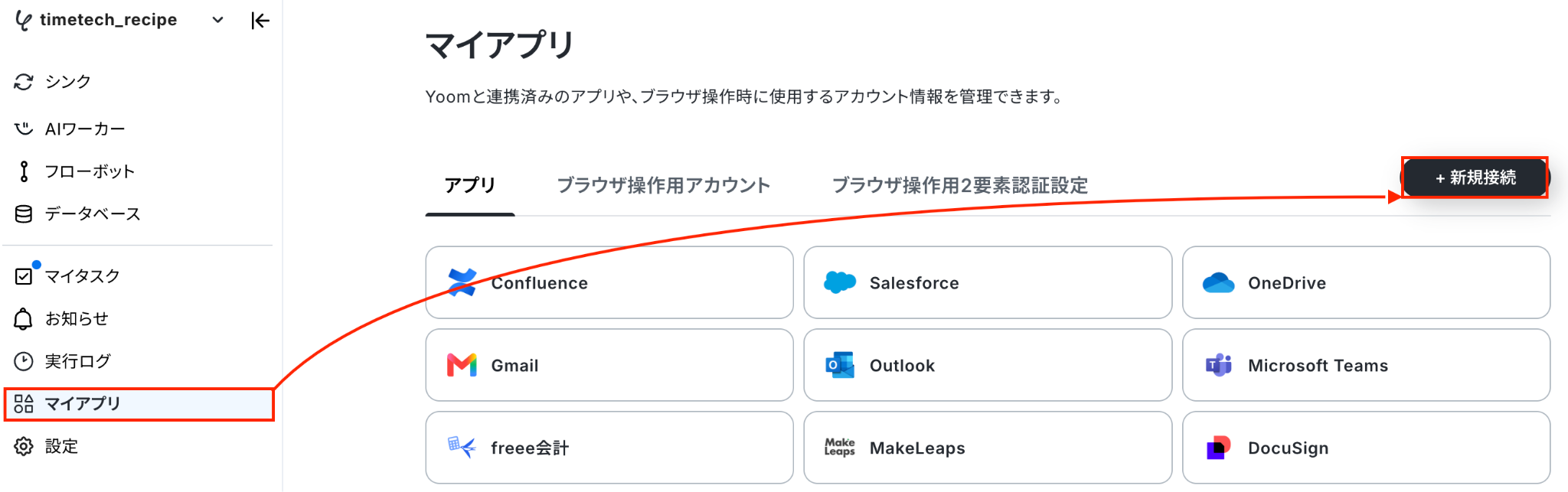
1.Google カレンダーのマイアプリ連携
画面右側の「新規接続」をクリックします。
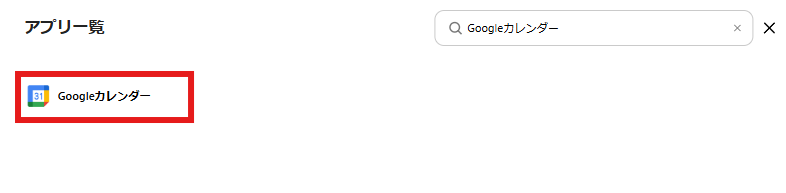
検索窓にGoogleカレンダーと入力し、表示された候補をクリックします。
Googleの連携画面が表示されるので、「Sign in with Google」をクリックします。
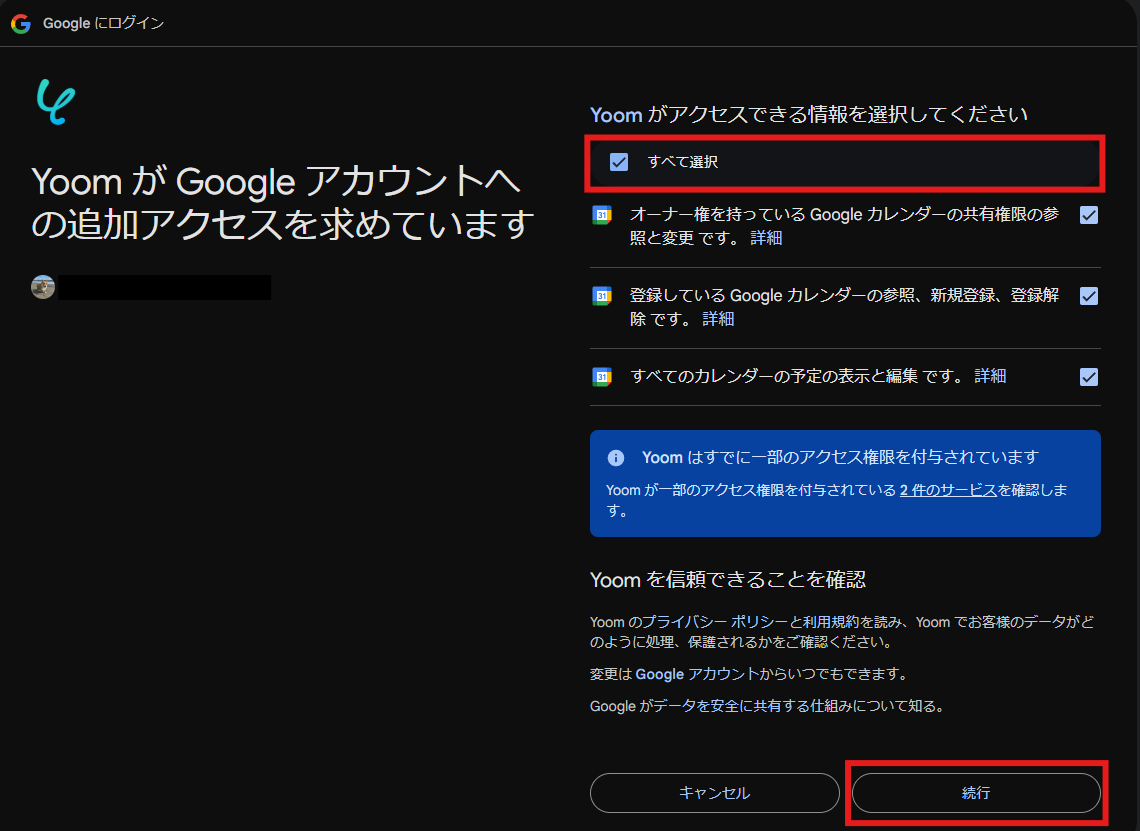
Googleのアカウント連携を進めましょう。
以下の画面が表示されるので、赤枠内の「すべて選択」をクリックし、「続行」をクリックします。
マイアプリにGoogleカレンダーが表示されたらマイアプリ登録が完了です。
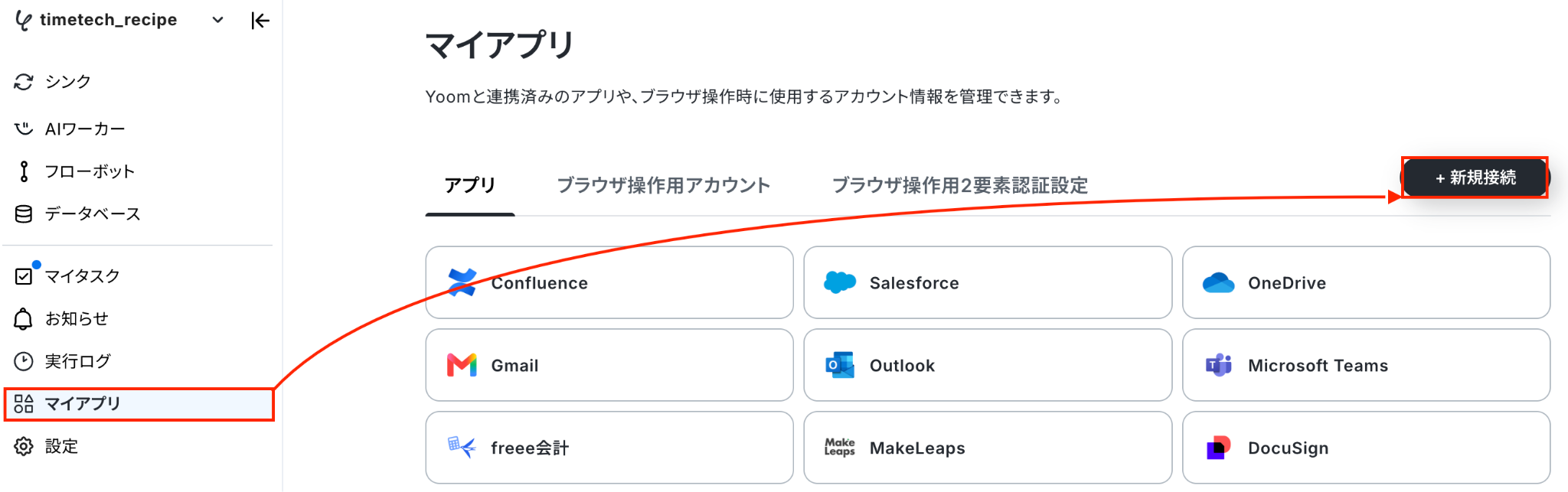
2.Miroのマイアプリ連携
画面右側の「新規接続」をクリックします。
検索窓にMiroと入力し、表示された候補をクリックします。
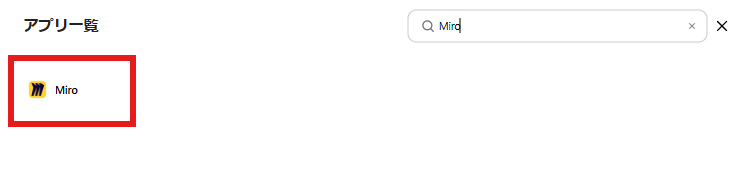
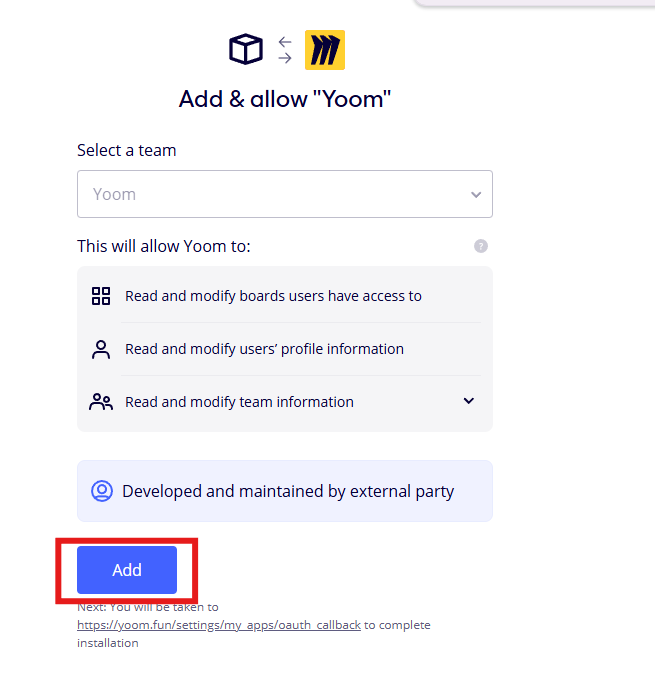
Miroのログイン画面が表示されます。
内容を確認し「Add」をクリックしましょう。
マイアプリにMiroが表示されたらマイアプリ連携の完了です。
ステップ2:テンプレートをコピーする
続いてYoomのテンプレートをコピーします。
以下バナーのテンプレートの「このテンプレートを試してみる」のアイコンをクリックします。
■このテンプレートをおすすめする方
- GoogleカレンダーとMiroを併用し、会議準備を手作業で行っている方
- GoogleカレンダーとMiroの連携を自動化し、準備にかかる工数を削減したいチームリーダーの方
- オンラインでのディスカッションやワークショップをより円滑に進めたいと考えている方
■このテンプレートを使うメリット
- Googleカレンダーに予定が登録されると、自動でMiroのボードが作成されるため、これまで手作業に費やしていた時間を短縮することができます。
- 手作業によるボードの作成忘れや、会議情報の転記ミスといったヒューマンエラーを防ぎ、会議準備を円滑に進めることに繋がります。
■フローボットの流れ
- はじめに、GoogleカレンダーとMiroをYoomと連携します。
- 次に、トリガーでGoogleカレンダーを選択し、「予定が作成されたら」というアクションを設定します。
- 最後に、オペレーションでMiroの「ボードを作成」アクションを設定し、トリガーで取得した情報をもとにボードが作成されるように設定します。
■このワークフローのカスタムポイント
- Miroでボードを作成するアクションでは、ボードの名称を任意に設定できます。Googleカレンダーのトリガーで取得した予定の件名などを活用し、ボード名が自動で設定されるようにしてください。
- ボードの説明欄にも、会議の日時や概要など、トリガーで取得した情報を自由に組み込んで設定することが可能です。
■注意事項
- Googleカレンダー、MiroのそれぞれとYoomを連携してください。
- トリガーは5分、10分、15分、30分、60分の間隔で起動間隔を選択できます。
- プランによって最短の起動間隔が異なりますので、ご注意ください。
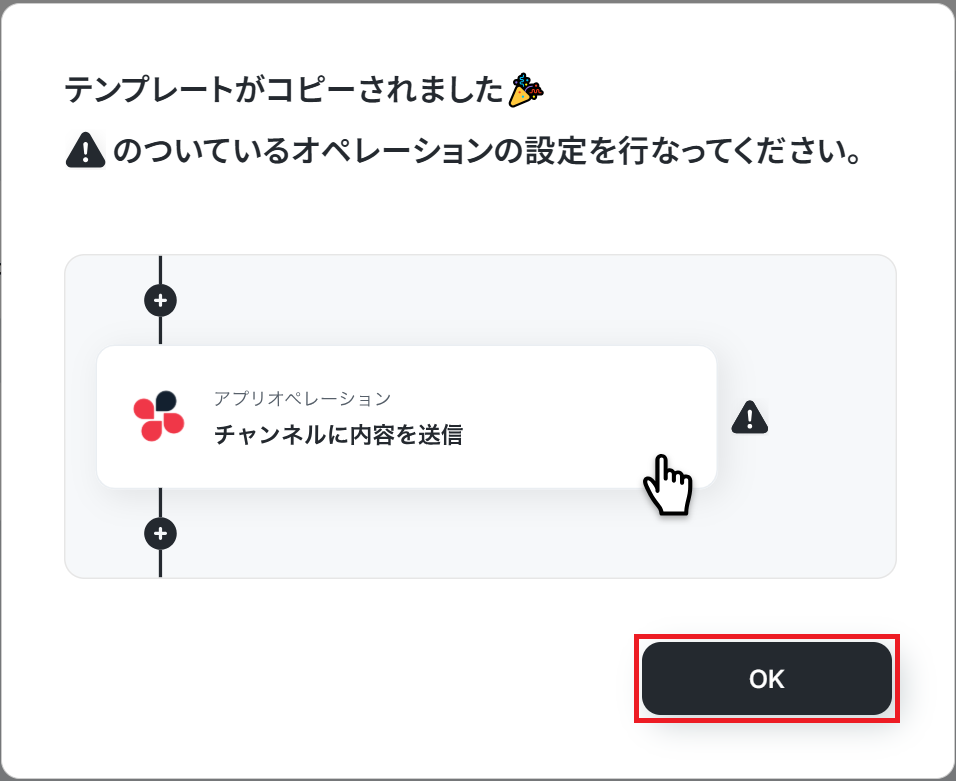
以下の画像のような画面が表示されたらテンプレートのコピーは完了です。
ステップ3:トリガーとなるGoogle カレンダーの設定
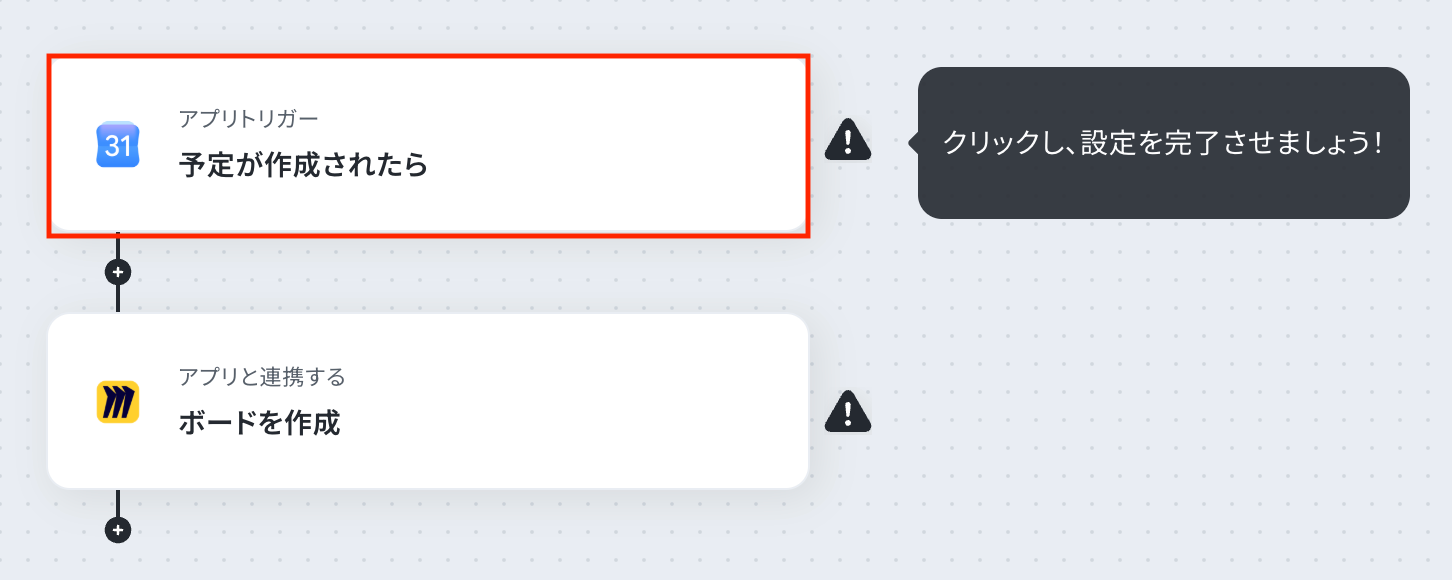
Google カレンダーで予定が作成されたことを自動化のトリガーとなるよう設定を行います。
以下の赤枠をクリックしましょう。
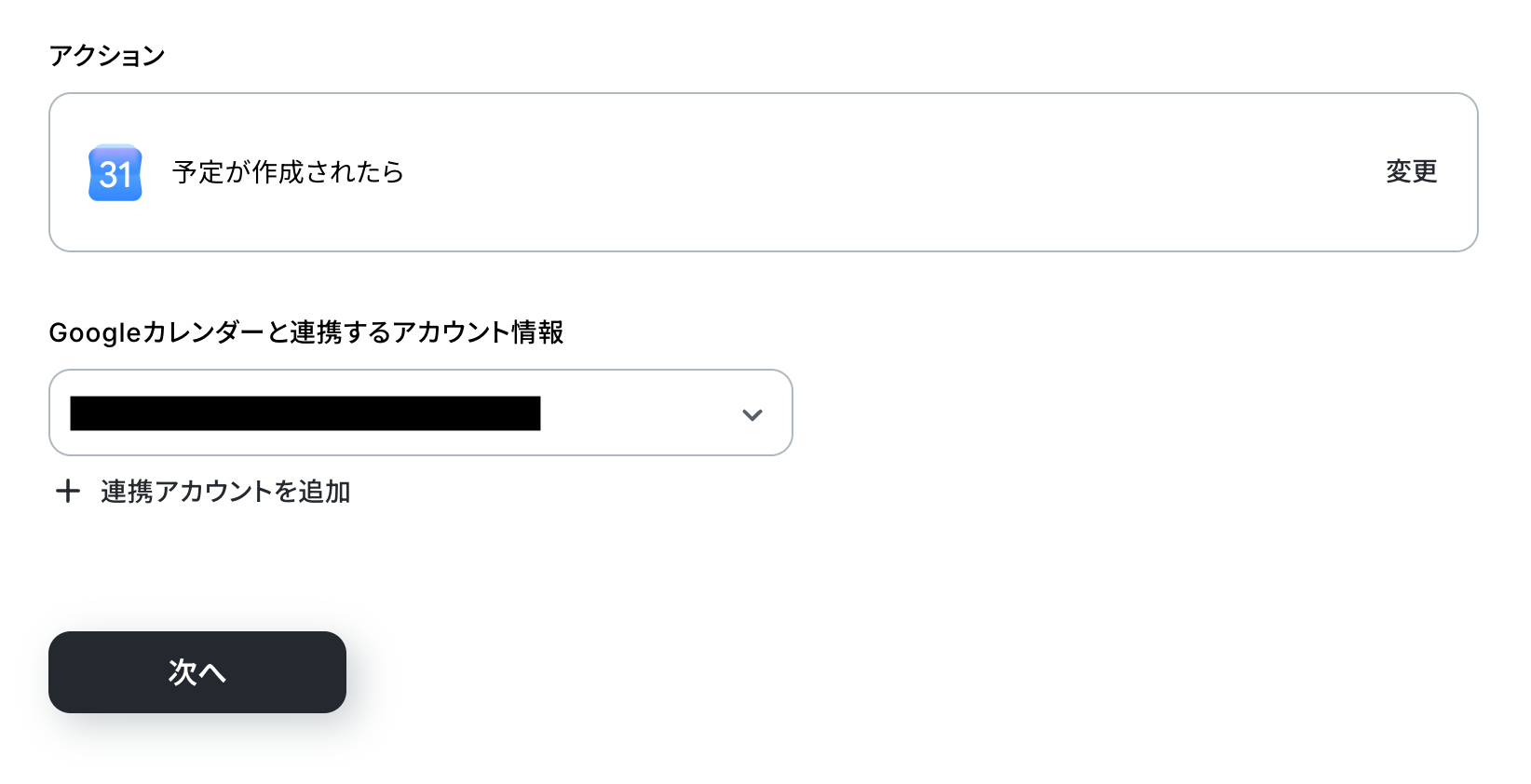
連携アカウントとアクションを選択する画面が表示されるので、任意で変更してください。
連携するアカウント情報には、ステップ1で連携したアカウント情報が反映されています。
今回連携するGoogle カレンダーのアカウントを確認し「次へ」をクリックします。
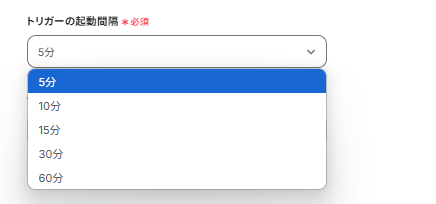
アプリトリガーのAPI接続設定が表示されるので、設定を進めていきましょう。
トリガーの起動間隔は5分・10分・15分・30分・60分から選択できます。
※ご利用プランによって、設定できるトリガーの最短間隔が違うので、その点は要チェックです。
※なお、基本的にはそのプランの最短の起動間隔にしてお使いいただくことをおすすめします。
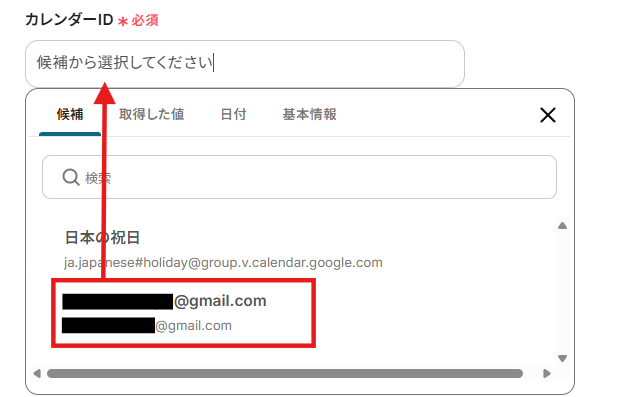
カレンダーIDは以下のように表示される候補から選択しましょう。
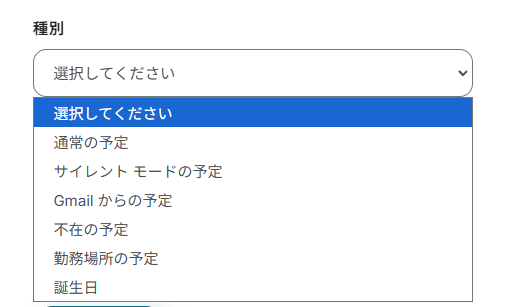
種別は任意で選択します。
キーワードは任意で入力します。今回は絞り込むため「ミーティング」と入力しました。
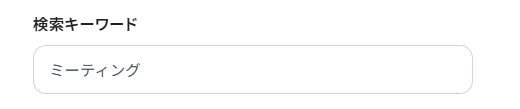
設定ができたら「テスト」をクリックし、実際にGoogle カレンダーで予定の作成ができているか確認しましょう。
取得した値の内容が確認ができたら「完了」をクリックします。
この取得した値は後のフローで使用します。
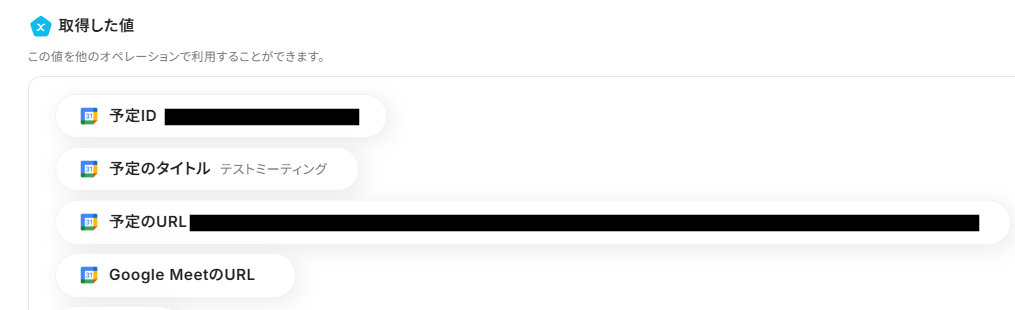
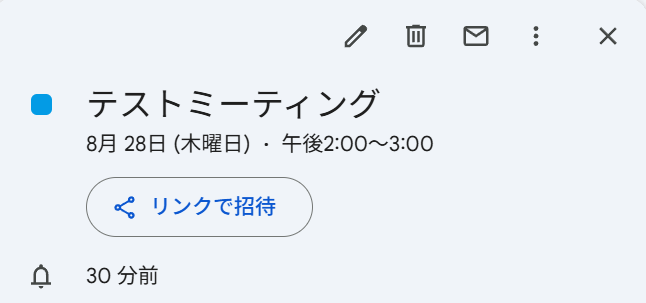
ステップ4:Miroでボードを作成する
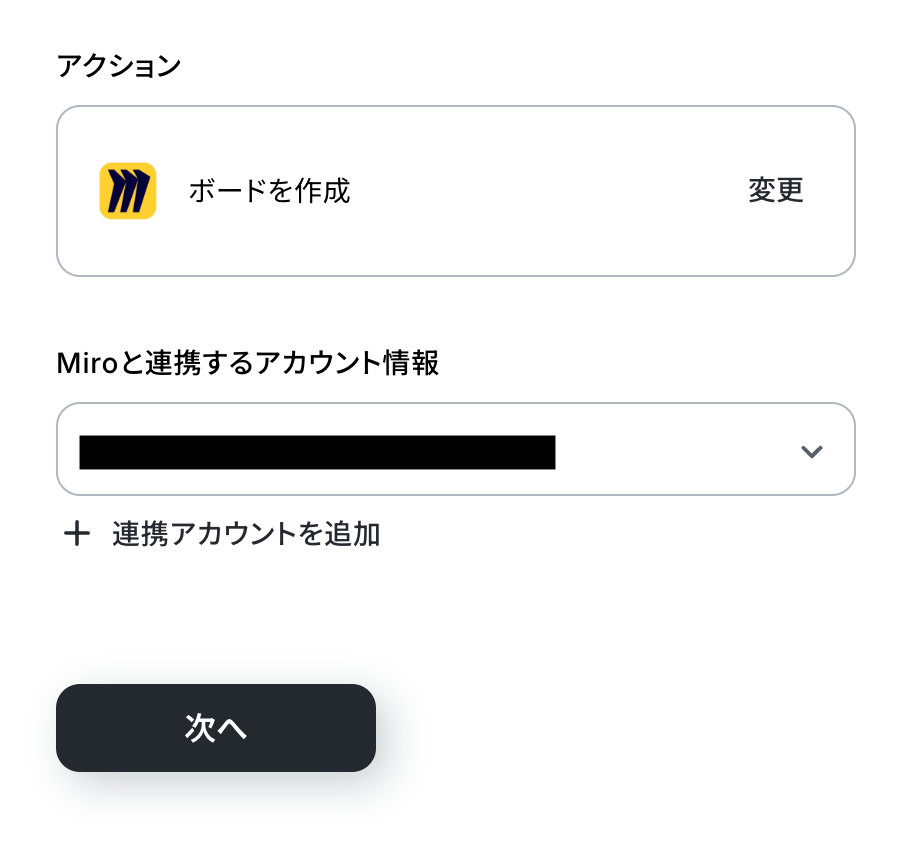
Miroでボードを作成するための設定を行います。
以下の赤枠をクリックしましょう。
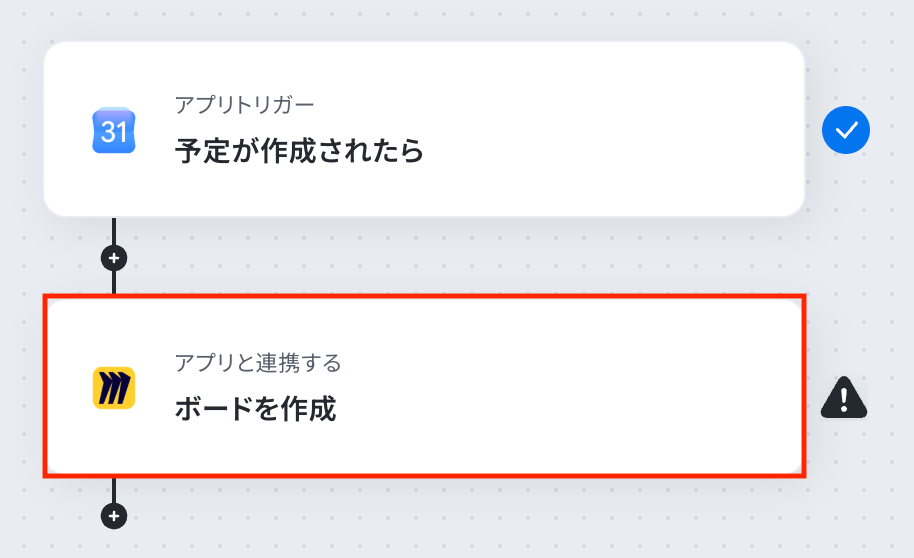
先ほどと同様に連携アカウントとアクションを選択する画面が表示されるので、今回連携するMiroのアカウントを確認し「次へ」をクリックします。
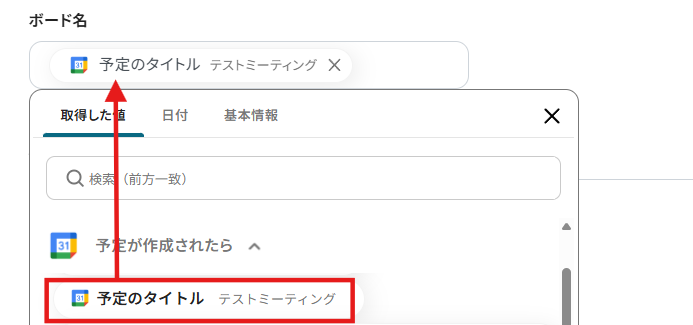
ボード名には以下のようにGoogle カレンダーから取得した値から「予定のタイトル」を選択します。
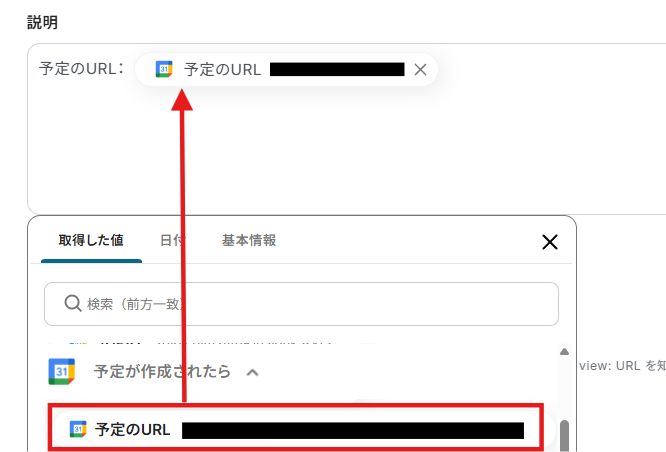
説明には取得した値から、「予定のURL」を入力しました。
取得した値を活用することで、固定値ではなく、トリガーが実行されるたびに最新情報の反映ができます。
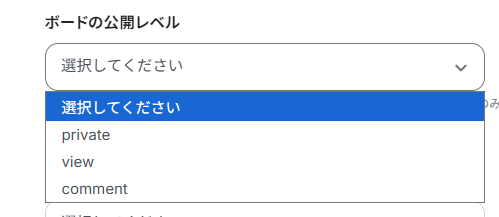
ボードの公開レベル、チームレベルでのアクセス権を設定しましょう。
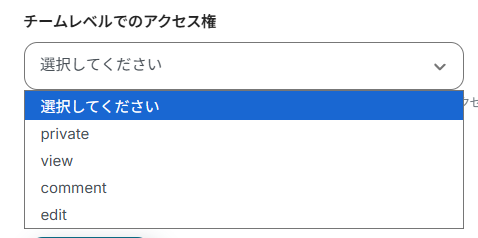
設定ができたら「テスト」をクリックし、実際にMiroでボードが作成できているか確認しましょう。
確認ができたら「完了」をクリックします。

ステップ5:トリガーをONに設定しフロー稼働の準備完了
以下の画面の赤枠部分「トリガーをON」をクリックすることで、フローボットが自動で起動します。
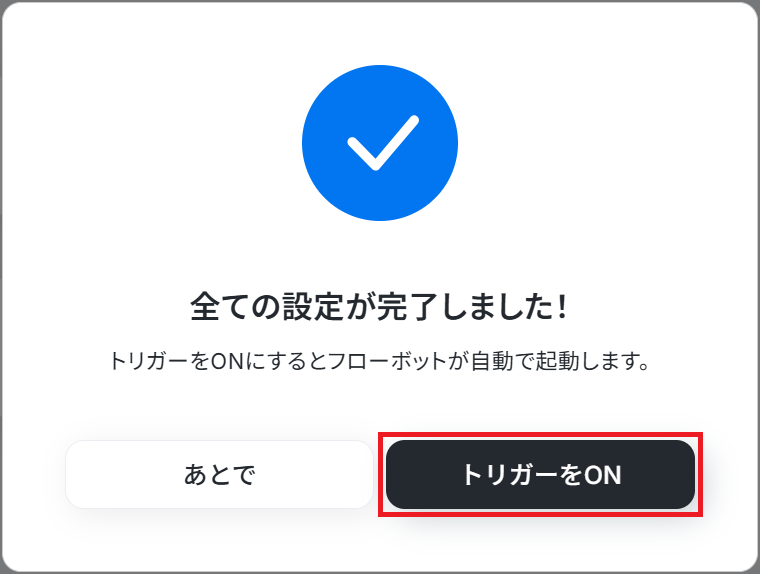
設定お疲れ様でした!
Miroを活用したその他の自動化例
Yoomでは、Miroを活用した様々な自動化を実現できます。ここでは、Miroに関連する他のテンプレートをいくつかご紹介します。
■このテンプレートをおすすめする方
- GoogleカレンダーとMiroを併用し、会議準備を手作業で行っている方
- GoogleカレンダーとMiroの連携を自動化し、準備にかかる工数を削減したいチームリーダーの方
- オンラインでのディスカッションやワークショップをより円滑に進めたいと考えている方
■このテンプレートを使うメリット
- Googleカレンダーに予定が登録されると、自動でMiroのボードが作成されるため、これまで手作業に費やしていた時間を短縮することができます。
- 手作業によるボードの作成忘れや、会議情報の転記ミスといったヒューマンエラーを防ぎ、会議準備を円滑に進めることに繋がります。
■フローボットの流れ
- はじめに、GoogleカレンダーとMiroをYoomと連携します。
- 次に、トリガーでGoogleカレンダーを選択し、「予定が作成されたら」というアクションを設定します。
- 最後に、オペレーションでMiroの「ボードを作成」アクションを設定し、トリガーで取得した情報をもとにボードが作成されるように設定します。
■このワークフローのカスタムポイント
- Miroでボードを作成するアクションでは、ボードの名称を任意に設定できます。Googleカレンダーのトリガーで取得した予定の件名などを活用し、ボード名が自動で設定されるようにしてください。
- ボードの説明欄にも、会議の日時や概要など、トリガーで取得した情報を自由に組み込んで設定することが可能です。
■注意事項
- Googleカレンダー、MiroのそれぞれとYoomを連携してください。
- トリガーは5分、10分、15分、30分、60分の間隔で起動間隔を選択できます。
- プランによって最短の起動間隔が異なりますので、ご注意ください。

■概要
オンラインホワイトボードのMiroで作成したボード情報を、管理のためにGoogle スプレッドシートへ手入力で転記する作業は、手間がかかる上に転記ミスも発生しがちではないでしょうか。このワークフローを活用すれば、Miroで新しいボードが作成されたタイミングで、関連情報をGoogle スプレッドシートへ自動で追加することが可能です。MiroとGoogle スプレッドシートの連携を自動化し、こうした定型業務の負担を軽減します。
■このテンプレートをおすすめする方
- Miroで作成したボード情報を、Google スプレッドシートで管理しているプロジェクトマネージャーの方
- MiroとGoogle スプレッドシート間の手作業による情報転記をなくし、業務を効率化したいと考えている方
- ボードの作成漏れや転記ミスを防ぎ、正確な情報管理を実現したいチームリーダーの方
■このテンプレートを使うメリット
- Miroでボードが作成されると、自動でGoogle スプレッドシートにレコードが追加されるため、これまで手作業に費やしていた時間を削減できます。
- 手作業でのデータ転記が不要になるため、入力間違いや記載漏れといったヒューマンエラーのリスクを軽減し、データの正確性を担保します。
■フローボットの流れ
- はじめに、MiroとGoogle スプレッドシートをYoomと連携します。
- 次に、トリガーでMiroを選択し、「ボードが作成されたら」というアクションを設定します。
- 最後に、オペレーションでGoogle スプレッドシートを選択し、「レコードを追加する」アクションを設定することで、Miroで作成されたボードの情報が自動でスプレッドシートに追記されます。
※「トリガー」:フロー起動のきっかけとなるアクション、「オペレーション」:トリガー起動後、フロー内で処理を行うアクション
■このワークフローのカスタムポイント
- Miroのトリガー設定では、連携の対象としたいチームのIDを任意で設定してください。
- Google スプレッドシートのオペレーション設定では、レコードを追加したいファイル(スプレッドシートID)や、具体的なタブ名を任意で設定してください。
■注意事項
- Miro、Google スプレッドシートのそれぞれとYoomを連携してください。
- トリガーは5分、10分、15分、30分、60分の間隔で起動間隔を選択できます。
- プランによって最短の起動間隔が異なりますので、ご注意ください。

■概要
オンラインホワイトボードのMiroで新しいボードを作成した際、関係者への情報共有をMicrosoft Teamsで行う作業に手間を感じていませんか?手作業での通知は、共有漏れや遅延の原因になることもあります。このワークフローを活用すれば、Miroでボードが作成されたタイミングをトリガーに、指定したMicrosoft Teamsのチャネルへ自動でメッセージを送信し、チームへの情報共有を円滑に進めることが可能です。
■このテンプレートをおすすめする方
- MiroとMicrosoft Teamsを活用しており、手作業での情報共有に非効率を感じている方
- プロジェクトの進捗をチームに共有し、確認漏れを防ぎたいマネージャーの方
- Miroを使ったブレインストーミングや情報整理を、よりスムーズにチームへ展開したい方
■このテンプレートを使うメリット
- Miroでボードが作成されると自動でMicrosoft Teamsに通知が送信されるため、これまで手作業での共有に費やしていた時間を削減できます。
- 手動での通知による連絡漏れや共有先の誤りといったヒューマンエラーを防ぎ、チームへの確実な情報共有を実現します。
■フローボットの流れ
- はじめに、MiroとMicrosoft TeamsをYoomと連携します
- 次に、トリガーでMiroを選択し、「ボードが作成されたら」というアクションを設定します
- 最後に、オペレーションでMicrosoft Teamsの「チャネルにメッセージを送る」アクションを設定し、通知内容を任意で作成します
※「トリガー」:フロー起動のきっかけとなるアクション、「オペレーション」:トリガー起動後、フロー内で処理を行うアクション
■このワークフローのカスタムポイント
- Miroのトリガー設定では、自動化の対象としたいチームのIDを任意で設定してください。
- Microsoft Teamsへの通知設定では、メッセージを送信したいチームのIDやチャネルIDを任意で指定することが可能です。
■注意事項
- Miro、Microsoft TeamsのそれぞれとYoomを連携してください。
- トリガーは5分、10分、15分、30分、60分の間隔で起動間隔を選択できます。
- プランによって最短の起動間隔が異なりますので、ご注意ください。
- Microsoft365(旧Office365)には、家庭向けプランと一般法人向けプラン(Microsoft365 Business)があり、一般法人向けプランに加入していない場合には認証に失敗する可能性があります。

- Slackでの議論やアイデアを、手作業でMiroのボードにまとめている方
- ブレインストーミングの内容を、抜け漏れなく効率的に整理したいと考えているチームリーダーの方
- SlackとMiroを連携させ、情報集約やタスク管理のプロセスを自動化したい方
- Slackでの投稿後、自動でMiroにカードが作成されるため、これまで手作業で行っていた転記作業の時間を短縮できます。
- 手作業によるアイデアやタスクの転記漏れ、コピー&ペーストのミスといったヒューマンエラーを防ぎ、確実な情報集約を実現します。
- はじめに、SlackとMiroをYoomと連携します
- 次に、トリガーでSlackを選択し、「メッセージがチャンネルに投稿されたら」というアクションを設定します
- 最後に、オペレーションでMiroの「ボードにカードを作成」アクションを設定し、Slackから取得した投稿内容をもとにカードを作成するよう設定します
- Slackのトリガー設定では、特定のチャンネルやユーザーからの投稿のみを対象にしたり、特定のキーワードが含まれる投稿のみを検知したりといった条件を任意で設定することが可能です。
- Miroでカードを作成するオペレーションでは、カードのタイトルや説明文に、Slackの投稿内容や投稿者名といった情報を自由に紐付けて設定することができます。
- SlackとMiroのそれぞれとYoomを連携してください。

このワークフローは、MiroとSalesforceの連携を自動化し、Miroで新しいボードが作成された際に、Salesforceへ自動でレコードを追加します。日々の定型業務から解放され、より重要な業務に集中できる環境を整えます。
■このテンプレートをおすすめする方
- Miroで整理した情報を、手作業でSalesforceに登録している営業やマーケティング担当者の方
- MiroとSalesforceを連携させ、情報共有の迅速化とデータ入力の自動化を目指している方
- 手作業による転記ミスをなくし、チーム全体の業務品質を向上させたいと考えているマネージャーの方
■このテンプレートを使うメリット
- Miroでボードが作成されると、自動でSalesforceにレコードが追加されるため、これまで手作業に費やしていた時間を短縮することができます。
- 手作業によるデータ転記が不要になるため、入力間違いや登録漏れといったヒューマンエラーのリスク軽減に繋がります。
■フローボットの流れ
- はじめに、MiroとSalesforceをYoomと連携します。
- 次に、トリガーでMiroを選択し、「ボードが作成されたら」というアクションを設定します。
- 最後に、オペレーションでSalesforceの「レコードを追加する」アクションを設定し、Miroのボード情報をもとにレコードが作成されるように設定します。
■このワークフローのカスタムポイント
- Salesforceの「レコードを追加する」オペレーションで、Miroのボード情報からどの情報をどの項目に登録するかを任意に設定してください。
■注意事項
- MiroとSalesforceのそれぞれとYoomを連携してください。
- トリガーは5分、10分、15分、30分、60分の間隔で起動間隔を選択できます。
- プランによって最短の起動間隔が異なりますので、ご注意ください。
- Salesforceはミニプラン以上でご利用いただけるアプリとなっております。フリープラン・パーソナルプランの場合は設定しているフローボットのオペレーションやデータコネクトはエラーとなりますので、ご注意ください。
- ミニプラン・チームプラン・サクセスプランなどの有料プランは、2週間の無料トライアルを行うことが可能です。無料トライアル中には制限対象のアプリを使用することができます。
- データベースを操作するオペレーションで、レコード追加や更新を行う際は、Salesforceの入力形式に沿って設定を行ってください。例えば、Salesforceの入力形式が選択式かつ英語入力の場合、選択肢に存在しない値や異なる言語で入力した値はエラーとなりますのでご注意ください。
まとめ
カレンダーとMiroの連携を自動化することで、会議やワークショップのたびに手作業でボードを作成していた手間をなくし、準備作業にかかる時間を削減できます。
これにより、準備の抜け漏れを防ぎ、よりスムーズに議論を開始できるため、本来集中すべきクリエイティブな業務にリソースを割くことが可能になります!
今回ご紹介したような業務自動化を実現できるノーコードツール「Yoom」を使えば、プログラミングの知識がない方でも、直感的な操作で簡単に業務フローを構築できるので、もし自動化に少しでも興味を持っていただけたなら、ぜひこちらの登録フォームから無料登録して、Yoomによる業務効率化を体験してみてください!
よくあるご質問
Q:Outlookカレンダーでも同様の自動化は可能ですか?
A:はい、可能です。Outlookや他のカレンダーアプリの予定登録をトリガーにすることができます。
Google カレンダーのアクションを「×」で削除し、「+」をクリックし検索窓でOutlookを検索後、設定することでGoogle カレンダー以外のアプリをトリガーにすることができます。
Q:ボード作成をSlackなどへ通知を飛ばせますか?
A:はい、可能です。Miroでボード作成するフローの後、「+」をクリックし、検索窓に通知を受け取りたいアプリを検索しましょう。そのアプリで通知を受け取るよう設定を行うことで通知を受け取ることができます。
Q:自動化が失敗した場合、エラーに気づく方法はありますか?
A:自動化が失敗した場合、Yoomに登録したメールアドレスに通知が届きます。また、エラー時の対応方法については、こちらをご覧ください。
プログラミング知識なしで手軽に構築できます。