









・
【簡単設定】Constant ContactのデータをShopifyに自動的に連携する方法

■概要
メールマーケティングツールであるConstant Contactで獲得した見込み客情報を、ECプラットフォームのShopifyに手作業で登録する業務に手間を感じていませんか。こうした単純作業は時間がかかるだけでなく、入力ミスなどのヒューマンエラーの原因にもなり得ます。
このワークフローは、Constant ContactとShopifyの連携を自動化し、新しいContactが追加されると即座にShopifyへ顧客情報として登録するため、データ管理の効率化を実現します。
■このテンプレートをおすすめする方
- Constant Contactで集めたリード情報を、Shopifyへ手作業で登録している方
- ShopifyとConstant Contactを連携させ、顧客管理を効率化したいEC担当者の方
- 手作業による顧客情報の入力ミスや登録漏れを防止したいと考えている方
■このテンプレートを使うメリット
- Constant Contactに新しいContactが追加されると自動でShopifyへ顧客情報が登録されるため、データ移行にかかる時間を短縮できます
- 手動での転記作業が不要になることで、入力間違いや登録漏れなどのヒューマンエラーを防ぎ、顧客データの一貫性と正確性を保つことに繋がります
■フローボットの流れ
- はじめに、Constant ContactとShopifyをYoomと連携します
- 次に、トリガーでConstant Contactを選択し、「新しいContactが作成されたら」というアクションを設定します
- 最後に、オペレーションでShopifyを選択し、「顧客情報を登録する」アクションを設定し、トリガーで取得したContactの情報を紐付けます
※「トリガー」:フロー起動のきっかけとなるアクション、「オペレーション」:トリガー起動後、フロー内で処理を行うアクション
■このワークフローのカスタムポイント
- Constant Contactのトリガー設定で、特定のキャンペーンなどで使用するコンタクトリストを任意に選択し、連携対象を絞り込むことが可能です
- Shopifyで顧客情報を登録するオペレーションでは、連携先となるストアのサブドメインを任意で設定してください
■注意事項
- Constant Contact、ShopifyのそれぞれとYoomを連携してください。
- トリガーは5分、10分、15分、30分、60分の間隔で起動間隔を選択できます。
- プランによって最短の起動間隔が異なりますので、ご注意ください。
- 【Shopify】はチームプラン・サクセスプランでのみご利用いただけるアプリとなっております。フリープラン・ミニプランの場合は設定しているフローボットのオペレーションやデータコネクトはエラーとなりますので、ご注意ください。
- チームプランやサクセスプランなどの有料プランは、2週間の無料トライアルを行うことが可能です。無料トライアル中には制限対象のアプリを使用することができます。


■概要
メールマーケティングツールであるConstant Contactで獲得した見込み客情報を、ECプラットフォームのShopifyに手作業で登録する業務に手間を感じていませんか。こうした単純作業は時間がかかるだけでなく、入力ミスなどのヒューマンエラーの原因にもなり得ます。
このワークフローは、Constant ContactとShopifyの連携を自動化し、新しいContactが追加されると即座にShopifyへ顧客情報として登録するため、データ管理の効率化を実現します。
■このテンプレートをおすすめする方
- Constant Contactで集めたリード情報を、Shopifyへ手作業で登録している方
- ShopifyとConstant Contactを連携させ、顧客管理を効率化したいEC担当者の方
- 手作業による顧客情報の入力ミスや登録漏れを防止したいと考えている方
■このテンプレートを使うメリット
- Constant Contactに新しいContactが追加されると自動でShopifyへ顧客情報が登録されるため、データ移行にかかる時間を短縮できます
- 手動での転記作業が不要になることで、入力間違いや登録漏れなどのヒューマンエラーを防ぎ、顧客データの一貫性と正確性を保つことに繋がります
■フローボットの流れ
- はじめに、Constant ContactとShopifyをYoomと連携します
- 次に、トリガーでConstant Contactを選択し、「新しいContactが作成されたら」というアクションを設定します
- 最後に、オペレーションでShopifyを選択し、「顧客情報を登録する」アクションを設定し、トリガーで取得したContactの情報を紐付けます
※「トリガー」:フロー起動のきっかけとなるアクション、「オペレーション」:トリガー起動後、フロー内で処理を行うアクション
■このワークフローのカスタムポイント
- Constant Contactのトリガー設定で、特定のキャンペーンなどで使用するコンタクトリストを任意に選択し、連携対象を絞り込むことが可能です
- Shopifyで顧客情報を登録するオペレーションでは、連携先となるストアのサブドメインを任意で設定してください
■注意事項
- Constant Contact、ShopifyのそれぞれとYoomを連携してください。
- トリガーは5分、10分、15分、30分、60分の間隔で起動間隔を選択できます。
- プランによって最短の起動間隔が異なりますので、ご注意ください。
- 【Shopify】はチームプラン・サクセスプランでのみご利用いただけるアプリとなっております。フリープラン・ミニプランの場合は設定しているフローボットのオペレーションやデータコネクトはエラーとなりますので、ご注意ください。
- チームプランやサクセスプランなどの有料プランは、2週間の無料トライアルを行うことが可能です。無料トライアル中には制限対象のアプリを使用することができます。
「Constant Contactで新しいコンタクトを追加したら、Shopifyにも手動で顧客情報を登録している…」
「二つのツール間で情報を転記する作業が面倒だし、入力ミスも起きてしまう…」
このように、Constant ContactとShopify間での手作業によるデータ連携に、日々手間やストレスを感じていませんか?
もし、Constant Contactに新しいコンタクトが追加されたタイミングで、その情報を自動的にShopifyの顧客情報として登録する仕組みがあれば、こうした日々の反復作業から解放されます。
さらに顧客とのコミュニケーションやマーケティング戦略の立案といった、より重要な業務に集中できる時間を創出できるでしょう。
今回ご紹介する自動化の設定は、プログラミングの知識がなくても驚くほど簡単に設定できます。
ぜひこの機会に導入して、日々の業務をさらに効率化させましょう!
とにかく早く試したい方へ
YoomにはConstant ContactとShopifyを連携するためのテンプレートが用意されています。
今すぐ試したい方は以下よりバナーをクリックしてスタートしましょう!
■概要
メールマーケティングツールであるConstant Contactで獲得した見込み客情報を、ECプラットフォームのShopifyに手作業で登録する業務に手間を感じていませんか。こうした単純作業は時間がかかるだけでなく、入力ミスなどのヒューマンエラーの原因にもなり得ます。
このワークフローは、Constant ContactとShopifyの連携を自動化し、新しいContactが追加されると即座にShopifyへ顧客情報として登録するため、データ管理の効率化を実現します。
■このテンプレートをおすすめする方
- Constant Contactで集めたリード情報を、Shopifyへ手作業で登録している方
- ShopifyとConstant Contactを連携させ、顧客管理を効率化したいEC担当者の方
- 手作業による顧客情報の入力ミスや登録漏れを防止したいと考えている方
■このテンプレートを使うメリット
- Constant Contactに新しいContactが追加されると自動でShopifyへ顧客情報が登録されるため、データ移行にかかる時間を短縮できます
- 手動での転記作業が不要になることで、入力間違いや登録漏れなどのヒューマンエラーを防ぎ、顧客データの一貫性と正確性を保つことに繋がります
■フローボットの流れ
- はじめに、Constant ContactとShopifyをYoomと連携します
- 次に、トリガーでConstant Contactを選択し、「新しいContactが作成されたら」というアクションを設定します
- 最後に、オペレーションでShopifyを選択し、「顧客情報を登録する」アクションを設定し、トリガーで取得したContactの情報を紐付けます
※「トリガー」:フロー起動のきっかけとなるアクション、「オペレーション」:トリガー起動後、フロー内で処理を行うアクション
■このワークフローのカスタムポイント
- Constant Contactのトリガー設定で、特定のキャンペーンなどで使用するコンタクトリストを任意に選択し、連携対象を絞り込むことが可能です
- Shopifyで顧客情報を登録するオペレーションでは、連携先となるストアのサブドメインを任意で設定してください
■注意事項
- Constant Contact、ShopifyのそれぞれとYoomを連携してください。
- トリガーは5分、10分、15分、30分、60分の間隔で起動間隔を選択できます。
- プランによって最短の起動間隔が異なりますので、ご注意ください。
- 【Shopify】はチームプラン・サクセスプランでのみご利用いただけるアプリとなっております。フリープラン・ミニプランの場合は設定しているフローボットのオペレーションやデータコネクトはエラーとなりますので、ご注意ください。
- チームプランやサクセスプランなどの有料プランは、2週間の無料トライアルを行うことが可能です。無料トライアル中には制限対象のアプリを使用することができます。
■概要
メールマーケティングツールであるConstant Contactで獲得した見込み客情報を、ECプラットフォームのShopifyに手作業で登録する業務に手間を感じていませんか。こうした単純作業は時間がかかるだけでなく、入力ミスなどのヒューマンエラーの原因にもなり得ます。
このワークフローは、Constant ContactとShopifyの連携を自動化し、新しいContactが追加されると即座にShopifyへ顧客情報として登録するため、データ管理の効率化を実現します。
■このテンプレートをおすすめする方
- Constant Contactで集めたリード情報を、Shopifyへ手作業で登録している方
- ShopifyとConstant Contactを連携させ、顧客管理を効率化したいEC担当者の方
- 手作業による顧客情報の入力ミスや登録漏れを防止したいと考えている方
■このテンプレートを使うメリット
- Constant Contactに新しいContactが追加されると自動でShopifyへ顧客情報が登録されるため、データ移行にかかる時間を短縮できます
- 手動での転記作業が不要になることで、入力間違いや登録漏れなどのヒューマンエラーを防ぎ、顧客データの一貫性と正確性を保つことに繋がります
■フローボットの流れ
- はじめに、Constant ContactとShopifyをYoomと連携します
- 次に、トリガーでConstant Contactを選択し、「新しいContactが作成されたら」というアクションを設定します
- 最後に、オペレーションでShopifyを選択し、「顧客情報を登録する」アクションを設定し、トリガーで取得したContactの情報を紐付けます
※「トリガー」:フロー起動のきっかけとなるアクション、「オペレーション」:トリガー起動後、フロー内で処理を行うアクション
■このワークフローのカスタムポイント
- Constant Contactのトリガー設定で、特定のキャンペーンなどで使用するコンタクトリストを任意に選択し、連携対象を絞り込むことが可能です
- Shopifyで顧客情報を登録するオペレーションでは、連携先となるストアのサブドメインを任意で設定してください
■注意事項
- Constant Contact、ShopifyのそれぞれとYoomを連携してください。
- トリガーは5分、10分、15分、30分、60分の間隔で起動間隔を選択できます。
- プランによって最短の起動間隔が異なりますので、ご注意ください。
- 【Shopify】はチームプラン・サクセスプランでのみご利用いただけるアプリとなっております。フリープラン・ミニプランの場合は設定しているフローボットのオペレーションやデータコネクトはエラーとなりますので、ご注意ください。
- チームプランやサクセスプランなどの有料プランは、2週間の無料トライアルを行うことが可能です。無料トライアル中には制限対象のアプリを使用することができます。
Constant ContactとShopifyを連携してできること
Constant ContactとShopifyのAPIを連携させることで、これまで手作業で行っていた二つのツール間の情報連携を自動化できます。
例えば、Constant Contactで新しいコンタクトが作成された際に、その情報を自動でShopifyに顧客として登録するといったことが可能になり、手作業による転記の手間や入力ミスをなくし、業務を効率化します。
ここでは、具体的な自動化の例をいくつかご紹介します。
気になる内容があれば、ぜひクリックしてみてください!
Constant ContactでContactが作成されたら、Shopifyに顧客情報を登録する
Constant Contactに新しいコンタクトが追加されるたびに、その情報を手動でShopifyの顧客リストにコピー&ペーストする作業は、時間がかかるだけでなく、入力ミスが発生する原因にもなります。
このテンプレートを使えば、新しいコンタクトが作成されたタイミングで、その氏名やメールアドレスなどの情報が自動でShopifyに顧客として登録されるため、手作業でのデータ移行が不要になり、最新かつ正確な顧客情報を維持できます。
■概要
メールマーケティングツールであるConstant Contactで獲得した見込み客情報を、ECプラットフォームのShopifyに手作業で登録する業務に手間を感じていませんか。こうした単純作業は時間がかかるだけでなく、入力ミスなどのヒューマンエラーの原因にもなり得ます。
このワークフローは、Constant ContactとShopifyの連携を自動化し、新しいContactが追加されると即座にShopifyへ顧客情報として登録するため、データ管理の効率化を実現します。
■このテンプレートをおすすめする方
- Constant Contactで集めたリード情報を、Shopifyへ手作業で登録している方
- ShopifyとConstant Contactを連携させ、顧客管理を効率化したいEC担当者の方
- 手作業による顧客情報の入力ミスや登録漏れを防止したいと考えている方
■このテンプレートを使うメリット
- Constant Contactに新しいContactが追加されると自動でShopifyへ顧客情報が登録されるため、データ移行にかかる時間を短縮できます
- 手動での転記作業が不要になることで、入力間違いや登録漏れなどのヒューマンエラーを防ぎ、顧客データの一貫性と正確性を保つことに繋がります
■フローボットの流れ
- はじめに、Constant ContactとShopifyをYoomと連携します
- 次に、トリガーでConstant Contactを選択し、「新しいContactが作成されたら」というアクションを設定します
- 最後に、オペレーションでShopifyを選択し、「顧客情報を登録する」アクションを設定し、トリガーで取得したContactの情報を紐付けます
※「トリガー」:フロー起動のきっかけとなるアクション、「オペレーション」:トリガー起動後、フロー内で処理を行うアクション
■このワークフローのカスタムポイント
- Constant Contactのトリガー設定で、特定のキャンペーンなどで使用するコンタクトリストを任意に選択し、連携対象を絞り込むことが可能です
- Shopifyで顧客情報を登録するオペレーションでは、連携先となるストアのサブドメインを任意で設定してください
■注意事項
- Constant Contact、ShopifyのそれぞれとYoomを連携してください。
- トリガーは5分、10分、15分、30分、60分の間隔で起動間隔を選択できます。
- プランによって最短の起動間隔が異なりますので、ご注意ください。
- 【Shopify】はチームプラン・サクセスプランでのみご利用いただけるアプリとなっております。フリープラン・ミニプランの場合は設定しているフローボットのオペレーションやデータコネクトはエラーとなりますので、ご注意ください。
- チームプランやサクセスプランなどの有料プランは、2週間の無料トライアルを行うことが可能です。無料トライアル中には制限対象のアプリを使用することができます。
■概要
メールマーケティングツールであるConstant Contactで獲得した見込み客情報を、ECプラットフォームのShopifyに手作業で登録する業務に手間を感じていませんか。こうした単純作業は時間がかかるだけでなく、入力ミスなどのヒューマンエラーの原因にもなり得ます。
このワークフローは、Constant ContactとShopifyの連携を自動化し、新しいContactが追加されると即座にShopifyへ顧客情報として登録するため、データ管理の効率化を実現します。
■このテンプレートをおすすめする方
- Constant Contactで集めたリード情報を、Shopifyへ手作業で登録している方
- ShopifyとConstant Contactを連携させ、顧客管理を効率化したいEC担当者の方
- 手作業による顧客情報の入力ミスや登録漏れを防止したいと考えている方
■このテンプレートを使うメリット
- Constant Contactに新しいContactが追加されると自動でShopifyへ顧客情報が登録されるため、データ移行にかかる時間を短縮できます
- 手動での転記作業が不要になることで、入力間違いや登録漏れなどのヒューマンエラーを防ぎ、顧客データの一貫性と正確性を保つことに繋がります
■フローボットの流れ
- はじめに、Constant ContactとShopifyをYoomと連携します
- 次に、トリガーでConstant Contactを選択し、「新しいContactが作成されたら」というアクションを設定します
- 最後に、オペレーションでShopifyを選択し、「顧客情報を登録する」アクションを設定し、トリガーで取得したContactの情報を紐付けます
※「トリガー」:フロー起動のきっかけとなるアクション、「オペレーション」:トリガー起動後、フロー内で処理を行うアクション
■このワークフローのカスタムポイント
- Constant Contactのトリガー設定で、特定のキャンペーンなどで使用するコンタクトリストを任意に選択し、連携対象を絞り込むことが可能です
- Shopifyで顧客情報を登録するオペレーションでは、連携先となるストアのサブドメインを任意で設定してください
■注意事項
- Constant Contact、ShopifyのそれぞれとYoomを連携してください。
- トリガーは5分、10分、15分、30分、60分の間隔で起動間隔を選択できます。
- プランによって最短の起動間隔が異なりますので、ご注意ください。
- 【Shopify】はチームプラン・サクセスプランでのみご利用いただけるアプリとなっております。フリープラン・ミニプランの場合は設定しているフローボットのオペレーションやデータコネクトはエラーとなりますので、ご注意ください。
- チームプランやサクセスプランなどの有料プランは、2週間の無料トライアルを行うことが可能です。無料トライアル中には制限対象のアプリを使用することができます。
Constant Contactで特定条件のContactが作成されたら、Shopifyに顧客情報を登録する
「特定のキャンペーンから登録されたコンタクトだけをShopifyに登録したい」など、特定の条件に合致するコンタクトのみを連携したい場合、手動での選別と登録作業は非常に煩雑です。
この連携では、例えば「特定のリストに追加された」といった条件を満たすコンタクトのみを自動で抽出し、Shopifyに顧客登録することが可能になるため、ターゲット顧客の管理を効率化し、より戦略的なストア運営を実現します。
■概要
メールマーケティングツールのConstant Contactで獲得したコンタクト情報を、手作業でECプラットフォームのShopifyに登録していませんか?この手作業は時間がかかるだけでなく、入力ミスなどのヒューマンエラーを引き起こす原因にもなります。このワークフローは、Constant ContactとShopifyの連携を自動化し、特定条件のコンタクトが作成された際に、Shopifyへ顧客情報を自動で登録します。これにより、顧客管理業務の効率化を実現します。
■このテンプレートをおすすめする方
- Constant Contactで獲得した見込み客情報を、Shopifyの顧客管理に活用したい方
- 手作業による顧客情報の登録に時間がかかり、本来の業務を圧迫しているEC担当者の方
- Constant ContactとShopifyを連携させ、マーケティング活動を効率化したいと考えている方
■このテンプレートを使うメリット
- Constant Contactで新しいコンタクトが作成されると自動でShopifyに登録されるため、データ入力の手間や作業時間を削減できます。
- システムが自動で処理を行うことで、手作業によるコピー&ペーストの際に発生しがちな、顧客情報の入力ミスや登録漏れを防ぎます。
■フローボットの流れ
- はじめに、Constant ContactとShopifyをYoomと連携します。
- 次に、トリガーでConstant Contactを選択し、「新しいコンタクトが作成されたら」というアクションを設定します。
- 次に、オペレーションで分岐機能を設定し、特定の条件に合致した場合のみ後続の処理に進むように設定します。
- 最後に、オペレーションでShopifyの「顧客情報を登録する」アクションを設定し、Constant Contactから取得した情報をマッピングして顧客を登録します。
※「トリガー」:フロー起動のきっかけとなるアクション、「オペレーション」:トリガー起動後、フロー内で処理を行うアクション
■このワークフローのカスタムポイント
- Constant Contactのトリガー設定では、連携の対象としたいコンタクトリストを任意で設定してください。
- 分岐条件は、Constant Contactから取得したコンタクト情報(タグやメールアドレスなど)をもとに、任意で設定してください。
- Shopifyで顧客情報を登録するアクションを設定する際に、連携対象となるご自身のストア(サブドメイン)を任意で設定してください。
■注意事項
- Constant Contact、ShopifyのそれぞれとYoomを連携してください。
- トリガーは5分、10分、15分、30分、60分の間隔で起動間隔を選択できます。
- プランによって最短の起動間隔が異なりますので、ご注意ください。
- 【Shopify】はチームプラン・サクセスプランでのみご利用いただけるアプリとなっております。フリープラン・ミニプランの場合は設定しているフローボットのオペレーションやデータコネクトはエラーとなりますので、ご注意ください。
- チームプランやサクセスプランなどの有料プランは、2週間の無料トライアルを行うことが可能です。無料トライアル中には制限対象のアプリを使用することができます。
- 分岐はミニプラン以上のプランでご利用いただける機能(オペレーション)となっております。フリープランの場合は設定しているフローボットのオペレーションはエラーとなりますので、ご注意ください。
- ミニプランなどの有料プランは、2週間の無料トライアルを行うことが可能です。無料トライアル中には制限対象のアプリや機能(オペレーション)を使用することができます
■概要
メールマーケティングツールのConstant Contactで獲得したコンタクト情報を、手作業でECプラットフォームのShopifyに登録していませんか?この手作業は時間がかかるだけでなく、入力ミスなどのヒューマンエラーを引き起こす原因にもなります。このワークフローは、Constant ContactとShopifyの連携を自動化し、特定条件のコンタクトが作成された際に、Shopifyへ顧客情報を自動で登録します。これにより、顧客管理業務の効率化を実現します。
■このテンプレートをおすすめする方
- Constant Contactで獲得した見込み客情報を、Shopifyの顧客管理に活用したい方
- 手作業による顧客情報の登録に時間がかかり、本来の業務を圧迫しているEC担当者の方
- Constant ContactとShopifyを連携させ、マーケティング活動を効率化したいと考えている方
■このテンプレートを使うメリット
- Constant Contactで新しいコンタクトが作成されると自動でShopifyに登録されるため、データ入力の手間や作業時間を削減できます。
- システムが自動で処理を行うことで、手作業によるコピー&ペーストの際に発生しがちな、顧客情報の入力ミスや登録漏れを防ぎます。
■フローボットの流れ
- はじめに、Constant ContactとShopifyをYoomと連携します。
- 次に、トリガーでConstant Contactを選択し、「新しいコンタクトが作成されたら」というアクションを設定します。
- 次に、オペレーションで分岐機能を設定し、特定の条件に合致した場合のみ後続の処理に進むように設定します。
- 最後に、オペレーションでShopifyの「顧客情報を登録する」アクションを設定し、Constant Contactから取得した情報をマッピングして顧客を登録します。
※「トリガー」:フロー起動のきっかけとなるアクション、「オペレーション」:トリガー起動後、フロー内で処理を行うアクション
■このワークフローのカスタムポイント
- Constant Contactのトリガー設定では、連携の対象としたいコンタクトリストを任意で設定してください。
- 分岐条件は、Constant Contactから取得したコンタクト情報(タグやメールアドレスなど)をもとに、任意で設定してください。
- Shopifyで顧客情報を登録するアクションを設定する際に、連携対象となるご自身のストア(サブドメイン)を任意で設定してください。
■注意事項
- Constant Contact、ShopifyのそれぞれとYoomを連携してください。
- トリガーは5分、10分、15分、30分、60分の間隔で起動間隔を選択できます。
- プランによって最短の起動間隔が異なりますので、ご注意ください。
- 【Shopify】はチームプラン・サクセスプランでのみご利用いただけるアプリとなっております。フリープラン・ミニプランの場合は設定しているフローボットのオペレーションやデータコネクトはエラーとなりますので、ご注意ください。
- チームプランやサクセスプランなどの有料プランは、2週間の無料トライアルを行うことが可能です。無料トライアル中には制限対象のアプリを使用することができます。
- 分岐はミニプラン以上のプランでご利用いただける機能(オペレーション)となっております。フリープランの場合は設定しているフローボットのオペレーションはエラーとなりますので、ご注意ください。
- ミニプランなどの有料プランは、2週間の無料トライアルを行うことが可能です。無料トライアル中には制限対象のアプリや機能(オペレーション)を使用することができます
Constant ContactとShopifyの連携フローを作ってみよう
それでは、さっそく実際にConstant ContactとShopifyを連携したフローを作成してみましょう!
今回はYoomを使用して、ノーコードでConstant ContactとShopifyの連携を進めていきます。
もしまだYoomのアカウントをお持ちでない場合は、こちらの登録フォームからアカウントを発行しておきましょう。
[Yoomとは]
フローの作成方法
今回は「Constant ContactでContactが作成されたら、Shopifyに顧客情報を登録する」フローを作成していきます!
作成の流れは大きく分けて以下の通りです。
- Constant ContactとShopifyをマイアプリ連携する
- 該当のテンプレートをコピーする
- Constant Contactのトリガー設定およびShopifyのアクション設定を行う
- トリガーをONにし、フローが起動するかを確認する
■概要
メールマーケティングツールであるConstant Contactで獲得した見込み客情報を、ECプラットフォームのShopifyに手作業で登録する業務に手間を感じていませんか。こうした単純作業は時間がかかるだけでなく、入力ミスなどのヒューマンエラーの原因にもなり得ます。
このワークフローは、Constant ContactとShopifyの連携を自動化し、新しいContactが追加されると即座にShopifyへ顧客情報として登録するため、データ管理の効率化を実現します。
■このテンプレートをおすすめする方
- Constant Contactで集めたリード情報を、Shopifyへ手作業で登録している方
- ShopifyとConstant Contactを連携させ、顧客管理を効率化したいEC担当者の方
- 手作業による顧客情報の入力ミスや登録漏れを防止したいと考えている方
■このテンプレートを使うメリット
- Constant Contactに新しいContactが追加されると自動でShopifyへ顧客情報が登録されるため、データ移行にかかる時間を短縮できます
- 手動での転記作業が不要になることで、入力間違いや登録漏れなどのヒューマンエラーを防ぎ、顧客データの一貫性と正確性を保つことに繋がります
■フローボットの流れ
- はじめに、Constant ContactとShopifyをYoomと連携します
- 次に、トリガーでConstant Contactを選択し、「新しいContactが作成されたら」というアクションを設定します
- 最後に、オペレーションでShopifyを選択し、「顧客情報を登録する」アクションを設定し、トリガーで取得したContactの情報を紐付けます
※「トリガー」:フロー起動のきっかけとなるアクション、「オペレーション」:トリガー起動後、フロー内で処理を行うアクション
■このワークフローのカスタムポイント
- Constant Contactのトリガー設定で、特定のキャンペーンなどで使用するコンタクトリストを任意に選択し、連携対象を絞り込むことが可能です
- Shopifyで顧客情報を登録するオペレーションでは、連携先となるストアのサブドメインを任意で設定してください
■注意事項
- Constant Contact、ShopifyのそれぞれとYoomを連携してください。
- トリガーは5分、10分、15分、30分、60分の間隔で起動間隔を選択できます。
- プランによって最短の起動間隔が異なりますので、ご注意ください。
- 【Shopify】はチームプラン・サクセスプランでのみご利用いただけるアプリとなっております。フリープラン・ミニプランの場合は設定しているフローボットのオペレーションやデータコネクトはエラーとなりますので、ご注意ください。
- チームプランやサクセスプランなどの有料プランは、2週間の無料トライアルを行うことが可能です。無料トライアル中には制限対象のアプリを使用することができます。
■概要
メールマーケティングツールであるConstant Contactで獲得した見込み客情報を、ECプラットフォームのShopifyに手作業で登録する業務に手間を感じていませんか。こうした単純作業は時間がかかるだけでなく、入力ミスなどのヒューマンエラーの原因にもなり得ます。
このワークフローは、Constant ContactとShopifyの連携を自動化し、新しいContactが追加されると即座にShopifyへ顧客情報として登録するため、データ管理の効率化を実現します。
■このテンプレートをおすすめする方
- Constant Contactで集めたリード情報を、Shopifyへ手作業で登録している方
- ShopifyとConstant Contactを連携させ、顧客管理を効率化したいEC担当者の方
- 手作業による顧客情報の入力ミスや登録漏れを防止したいと考えている方
■このテンプレートを使うメリット
- Constant Contactに新しいContactが追加されると自動でShopifyへ顧客情報が登録されるため、データ移行にかかる時間を短縮できます
- 手動での転記作業が不要になることで、入力間違いや登録漏れなどのヒューマンエラーを防ぎ、顧客データの一貫性と正確性を保つことに繋がります
■フローボットの流れ
- はじめに、Constant ContactとShopifyをYoomと連携します
- 次に、トリガーでConstant Contactを選択し、「新しいContactが作成されたら」というアクションを設定します
- 最後に、オペレーションでShopifyを選択し、「顧客情報を登録する」アクションを設定し、トリガーで取得したContactの情報を紐付けます
※「トリガー」:フロー起動のきっかけとなるアクション、「オペレーション」:トリガー起動後、フロー内で処理を行うアクション
■このワークフローのカスタムポイント
- Constant Contactのトリガー設定で、特定のキャンペーンなどで使用するコンタクトリストを任意に選択し、連携対象を絞り込むことが可能です
- Shopifyで顧客情報を登録するオペレーションでは、連携先となるストアのサブドメインを任意で設定してください
■注意事項
- Constant Contact、ShopifyのそれぞれとYoomを連携してください。
- トリガーは5分、10分、15分、30分、60分の間隔で起動間隔を選択できます。
- プランによって最短の起動間隔が異なりますので、ご注意ください。
- 【Shopify】はチームプラン・サクセスプランでのみご利用いただけるアプリとなっております。フリープラン・ミニプランの場合は設定しているフローボットのオペレーションやデータコネクトはエラーとなりますので、ご注意ください。
- チームプランやサクセスプランなどの有料プランは、2週間の無料トライアルを行うことが可能です。無料トライアル中には制限対象のアプリを使用することができます。
ステップ1: Constant ContactとShopifyをマイアプリ連携
ここでは、Yoomとそれぞれのアプリを連携して、操作が行えるようにしていきます。
まずは基本的な設定方法を解説しているナビをご覧ください!
それではここから今回のフローで使用するアプリのマイアプリ登録方法を解説します。
Constant Contactの場合
新規接続をクリックしたあと、アプリのメニュー一覧が表示されるのでConstant Contactと検索し対象アプリをクリックしてください。

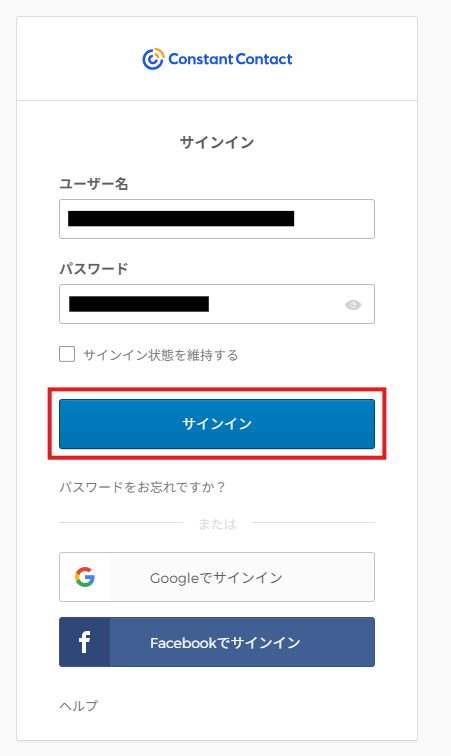
以下の画面でメールアドレスとパスワードを入力し、「サインイン」をクリックしましょう。
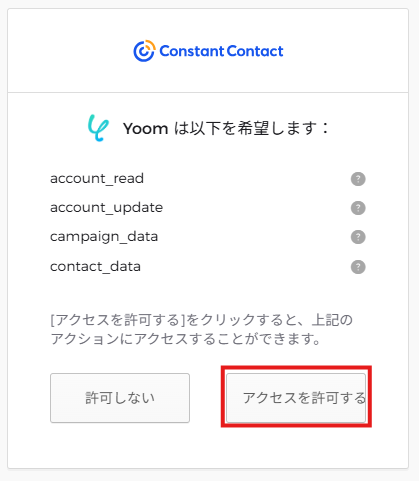
次の画面で、「アクセスを許可する」をクリックしましょう。
Shopifyの場合
新規接続をクリックしたあと、アプリのメニュー一覧が表示されるのでShopifyと検索し対象アプリをクリックしてください。

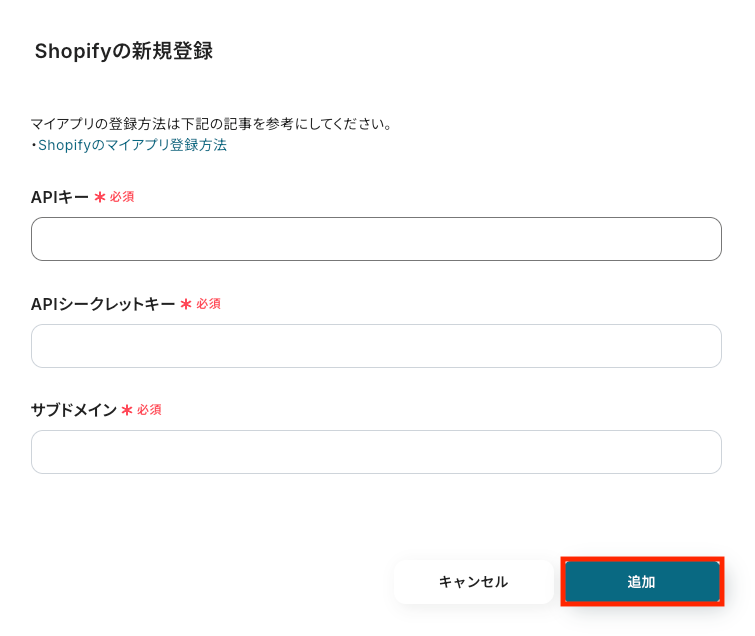
APIキー、APIシークレットキー、サブドメインを入力し「追加」をクリックします。
Shopifyのマイアプリ連携について、詳しくはこちらをご参照ください。
※Shopifyは、チームプラン・サクセスプランをご利用の方向けのアプリです。
フリープランやミニプランで使うと、フローボットのオペレーションやデータコネクトがエラーになってしまうのでご注意ください。
有料プラン(チームプラン・サクセスプラン)には2週間の無料トライアルがあります。
トライアル期間中なら、普段は制限されているShopifyも問題なくお試しいただけます。ぜひこの機会にいろいろと体験してみてくださいね。
ステップ2: 該当のテンプレートをコピー
ここからいよいよフローの作成に入ります。
簡単に設定できるようテンプレートを用意しているので、まずはコピーします。
Yoomにログイン後、以下バナーの「試してみる」をクリックしてください。
■概要
メールマーケティングツールであるConstant Contactで獲得した見込み客情報を、ECプラットフォームのShopifyに手作業で登録する業務に手間を感じていませんか。こうした単純作業は時間がかかるだけでなく、入力ミスなどのヒューマンエラーの原因にもなり得ます。
このワークフローは、Constant ContactとShopifyの連携を自動化し、新しいContactが追加されると即座にShopifyへ顧客情報として登録するため、データ管理の効率化を実現します。
■このテンプレートをおすすめする方
- Constant Contactで集めたリード情報を、Shopifyへ手作業で登録している方
- ShopifyとConstant Contactを連携させ、顧客管理を効率化したいEC担当者の方
- 手作業による顧客情報の入力ミスや登録漏れを防止したいと考えている方
■このテンプレートを使うメリット
- Constant Contactに新しいContactが追加されると自動でShopifyへ顧客情報が登録されるため、データ移行にかかる時間を短縮できます
- 手動での転記作業が不要になることで、入力間違いや登録漏れなどのヒューマンエラーを防ぎ、顧客データの一貫性と正確性を保つことに繋がります
■フローボットの流れ
- はじめに、Constant ContactとShopifyをYoomと連携します
- 次に、トリガーでConstant Contactを選択し、「新しいContactが作成されたら」というアクションを設定します
- 最後に、オペレーションでShopifyを選択し、「顧客情報を登録する」アクションを設定し、トリガーで取得したContactの情報を紐付けます
※「トリガー」:フロー起動のきっかけとなるアクション、「オペレーション」:トリガー起動後、フロー内で処理を行うアクション
■このワークフローのカスタムポイント
- Constant Contactのトリガー設定で、特定のキャンペーンなどで使用するコンタクトリストを任意に選択し、連携対象を絞り込むことが可能です
- Shopifyで顧客情報を登録するオペレーションでは、連携先となるストアのサブドメインを任意で設定してください
■注意事項
- Constant Contact、ShopifyのそれぞれとYoomを連携してください。
- トリガーは5分、10分、15分、30分、60分の間隔で起動間隔を選択できます。
- プランによって最短の起動間隔が異なりますので、ご注意ください。
- 【Shopify】はチームプラン・サクセスプランでのみご利用いただけるアプリとなっております。フリープラン・ミニプランの場合は設定しているフローボットのオペレーションやデータコネクトはエラーとなりますので、ご注意ください。
- チームプランやサクセスプランなどの有料プランは、2週間の無料トライアルを行うことが可能です。無料トライアル中には制限対象のアプリを使用することができます。
■概要
メールマーケティングツールであるConstant Contactで獲得した見込み客情報を、ECプラットフォームのShopifyに手作業で登録する業務に手間を感じていませんか。こうした単純作業は時間がかかるだけでなく、入力ミスなどのヒューマンエラーの原因にもなり得ます。
このワークフローは、Constant ContactとShopifyの連携を自動化し、新しいContactが追加されると即座にShopifyへ顧客情報として登録するため、データ管理の効率化を実現します。
■このテンプレートをおすすめする方
- Constant Contactで集めたリード情報を、Shopifyへ手作業で登録している方
- ShopifyとConstant Contactを連携させ、顧客管理を効率化したいEC担当者の方
- 手作業による顧客情報の入力ミスや登録漏れを防止したいと考えている方
■このテンプレートを使うメリット
- Constant Contactに新しいContactが追加されると自動でShopifyへ顧客情報が登録されるため、データ移行にかかる時間を短縮できます
- 手動での転記作業が不要になることで、入力間違いや登録漏れなどのヒューマンエラーを防ぎ、顧客データの一貫性と正確性を保つことに繋がります
■フローボットの流れ
- はじめに、Constant ContactとShopifyをYoomと連携します
- 次に、トリガーでConstant Contactを選択し、「新しいContactが作成されたら」というアクションを設定します
- 最後に、オペレーションでShopifyを選択し、「顧客情報を登録する」アクションを設定し、トリガーで取得したContactの情報を紐付けます
※「トリガー」:フロー起動のきっかけとなるアクション、「オペレーション」:トリガー起動後、フロー内で処理を行うアクション
■このワークフローのカスタムポイント
- Constant Contactのトリガー設定で、特定のキャンペーンなどで使用するコンタクトリストを任意に選択し、連携対象を絞り込むことが可能です
- Shopifyで顧客情報を登録するオペレーションでは、連携先となるストアのサブドメインを任意で設定してください
■注意事項
- Constant Contact、ShopifyのそれぞれとYoomを連携してください。
- トリガーは5分、10分、15分、30分、60分の間隔で起動間隔を選択できます。
- プランによって最短の起動間隔が異なりますので、ご注意ください。
- 【Shopify】はチームプラン・サクセスプランでのみご利用いただけるアプリとなっております。フリープラン・ミニプランの場合は設定しているフローボットのオペレーションやデータコネクトはエラーとなりますので、ご注意ください。
- チームプランやサクセスプランなどの有料プランは、2週間の無料トライアルを行うことが可能です。無料トライアル中には制限対象のアプリを使用することができます。
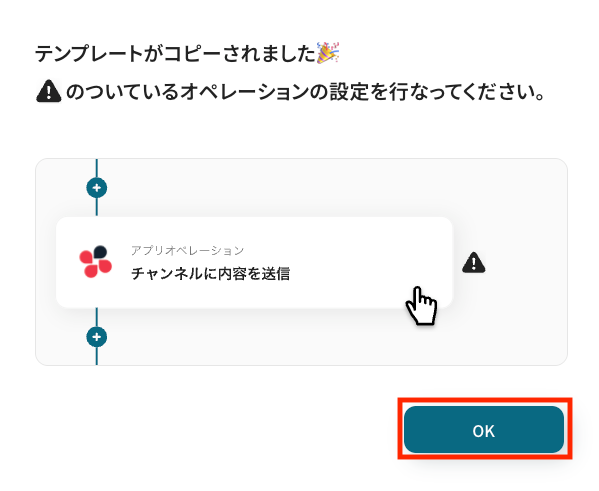
テンプレートがコピーされると、以下のような画面が表示されますので、「OK」をクリックして設定を進めましょう。
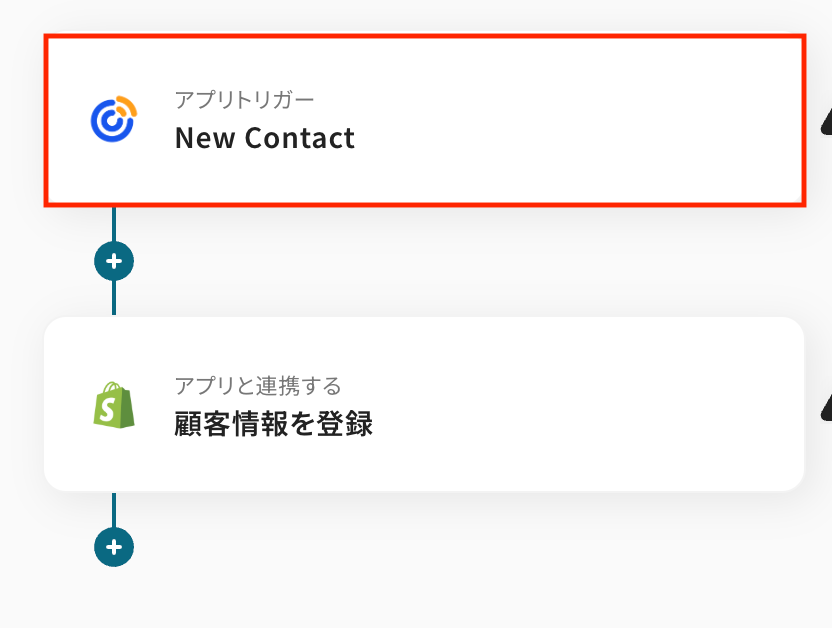
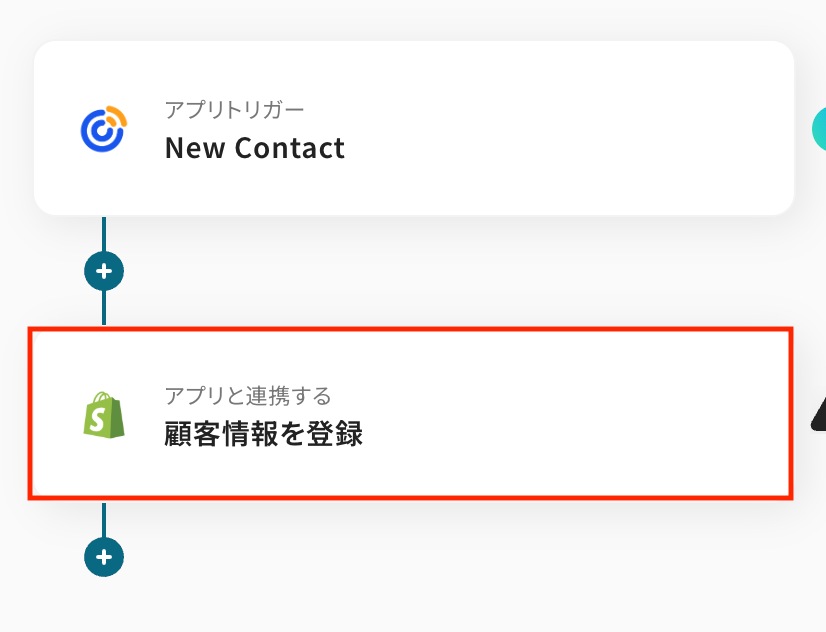
ステップ3: Constant Contactのトリガー設定
「New Contact」をクリックします。
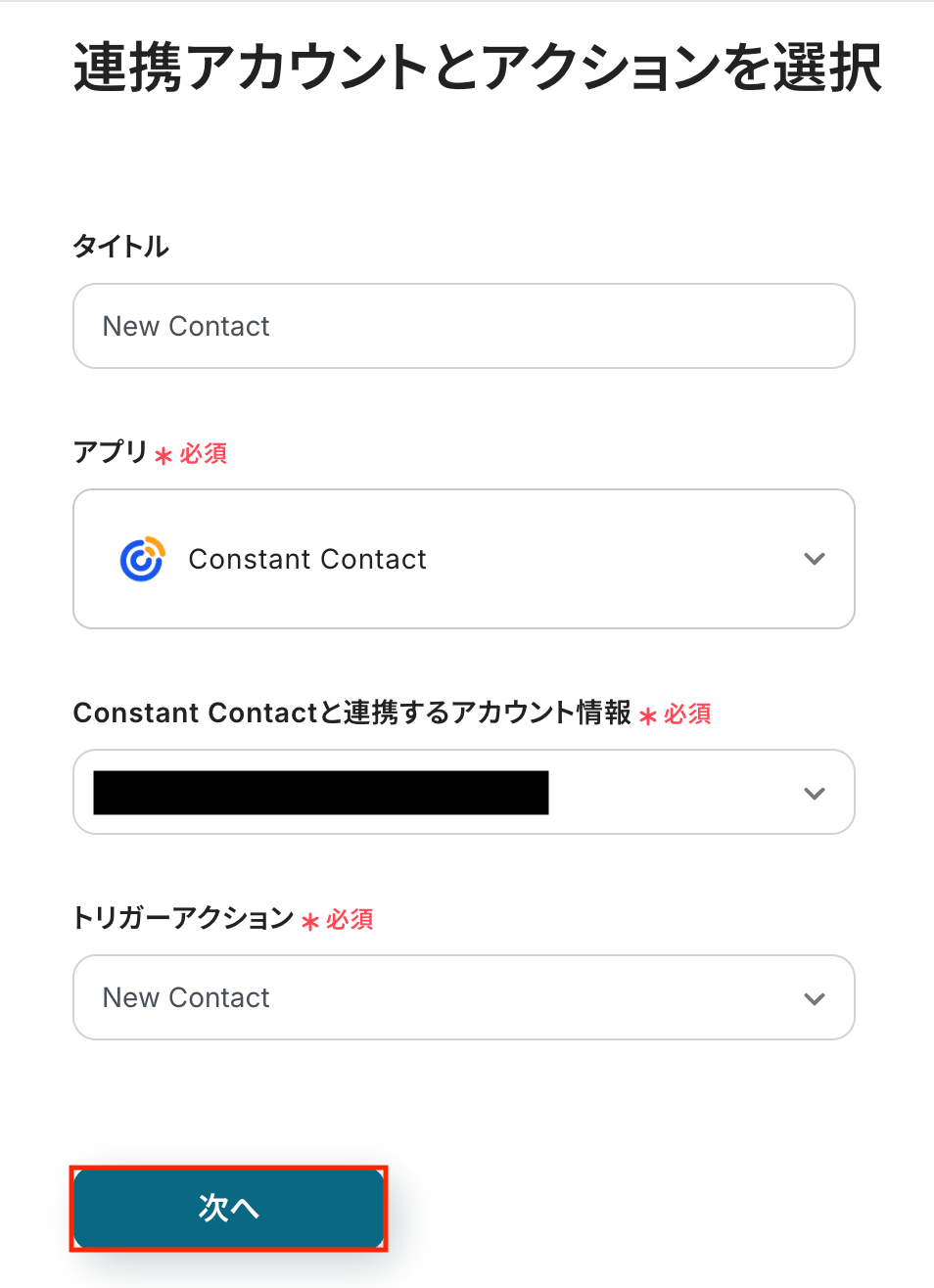
タイトルは任意で変更できます。
アプリとアクションはあらかじめ設定されているため、そのまま内容を確認してください。
Constant Contactと連携するアカウント情報に問題がなければ、「次へ」をクリックします。
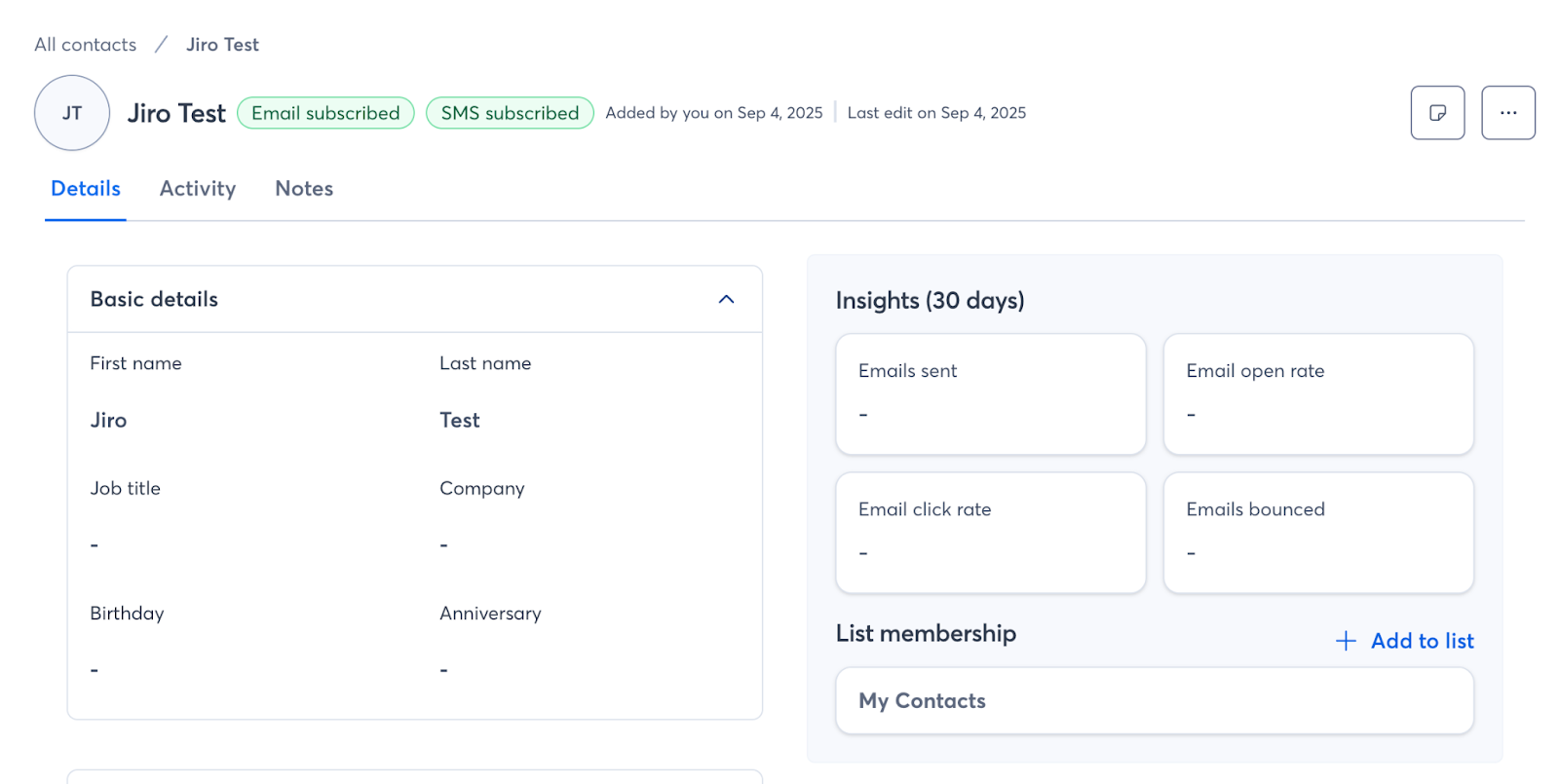
事前準備としてConstant Contactで新しいContactを作成しておきましょう。
今回はテスト用に、以下の内容で作成しました。
この作成したContactがトリガーイベントとなり、自動化の起点となります。
Yoomの操作画面に戻り、トリガーの設定を行います。
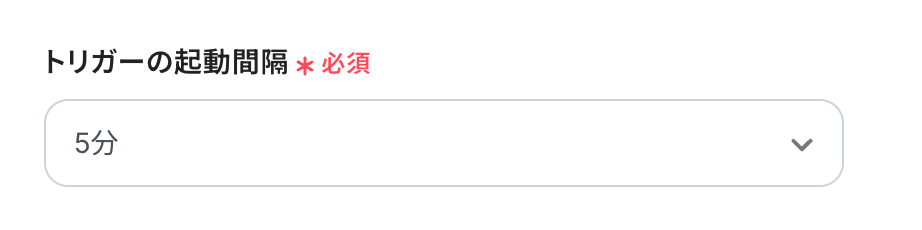
指定した間隔でConstant Contactをチェックし、トリガーとなるアクション(今回は新しいContactが作成されたこと)を検知すると、フローボットが自動で起動します。
トリガーの起動タイミングは、5分、10分、15分、30分、60分のいずれかで設定できます。
ご利用プランによって、設定できるトリガーの最短間隔が違うので、その点は要チェックです。
なお、基本的にはそのプランの最短の起動間隔にしてお使いいただくことをおすすめします。
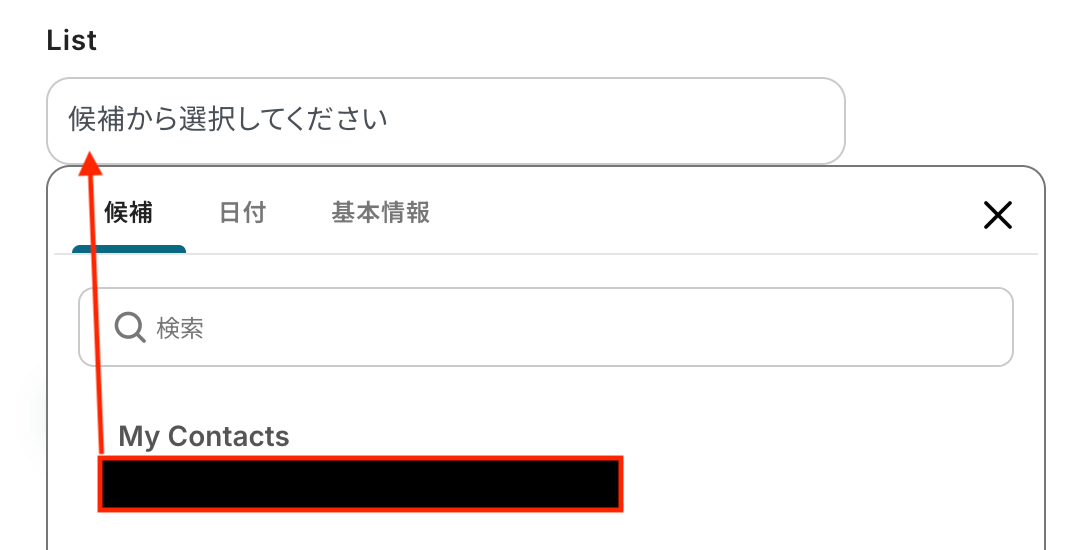
List
入力欄をクリックすると連携が有効になっているアカウントから候補が表示されるので、対象の項目を選択しましょう。
入力が完了したら、設定内容とトリガーの動作を確認するため「テスト」をクリックします。
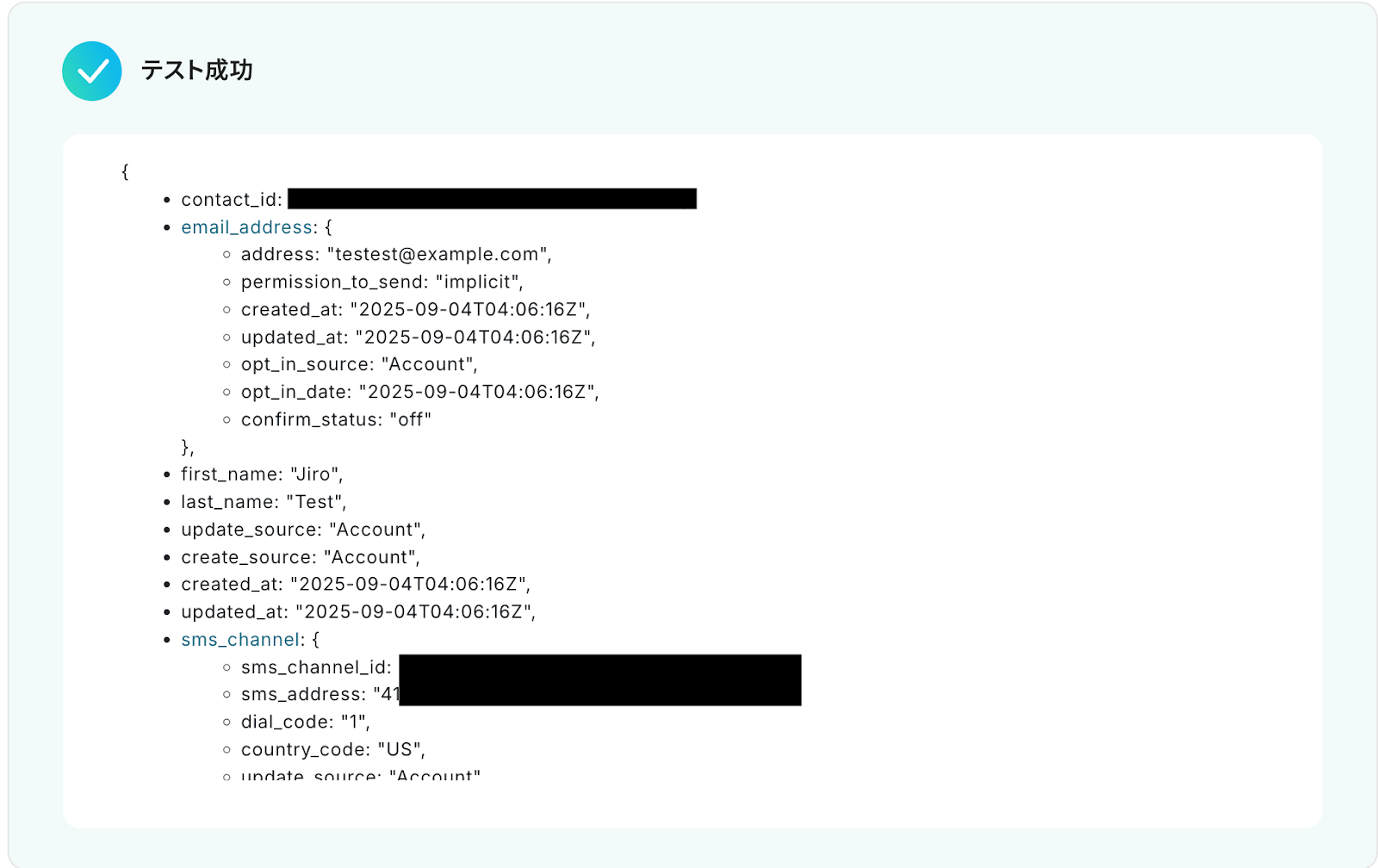
テストに成功すると、Constant Contactに作成された新しいContactに関する情報が一覧で表示されます。
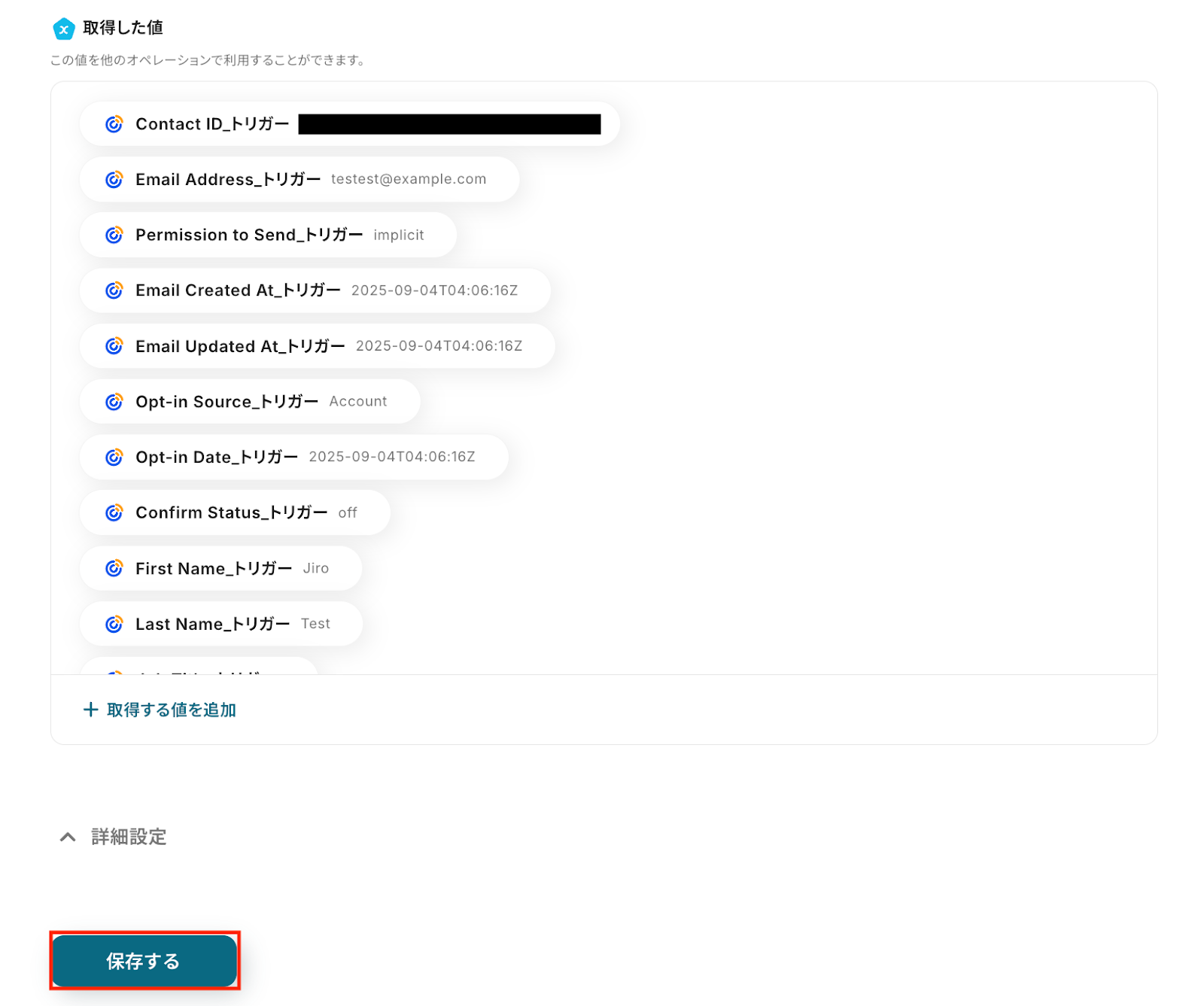
以下の画像の取得した値(=アウトプット)を利用して、Shopifyへ顧客情報の登録が可能です。
また、アウトプットは、以降のアクションで変数として利用でき、フローが起動するたびに最新の情報に更新されます。
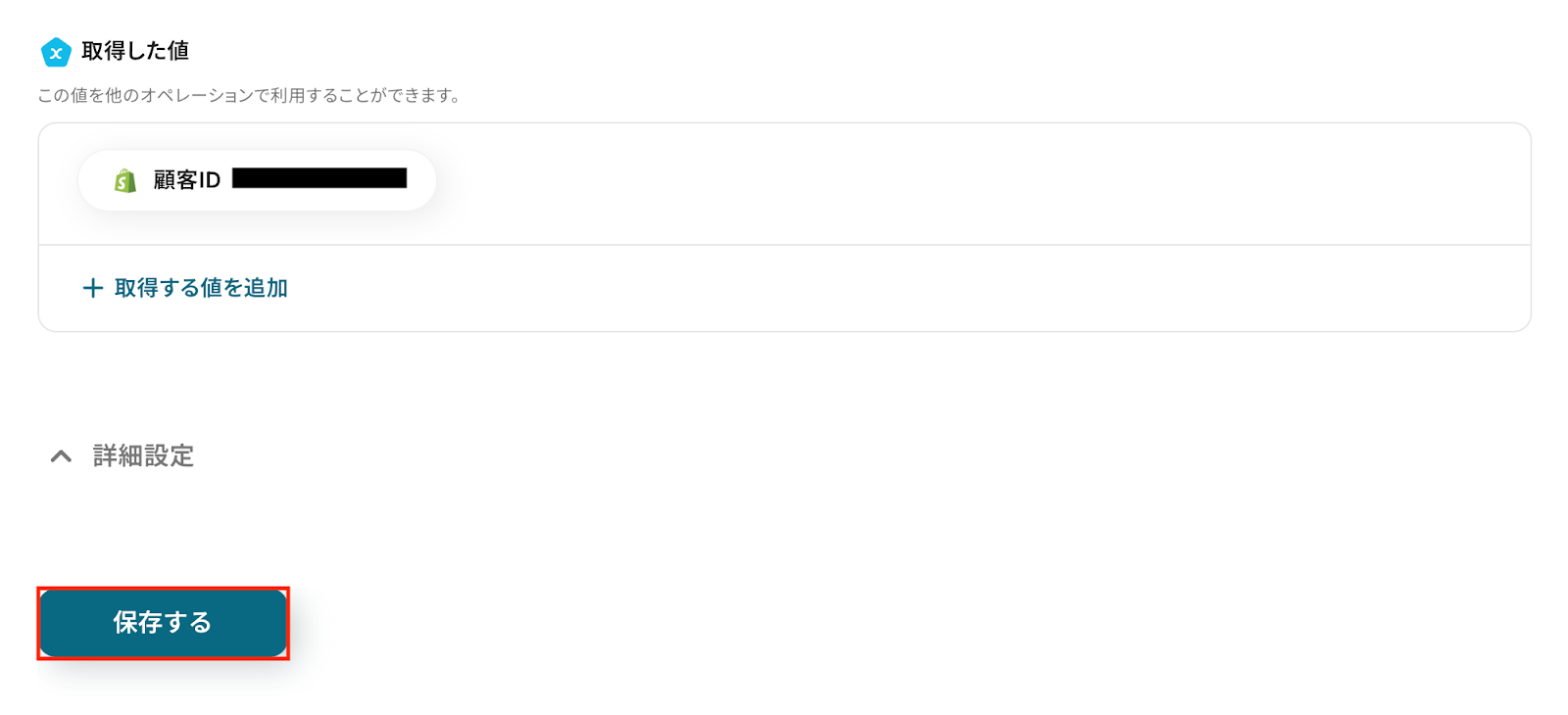
内容を確認し、「保存する」をクリックします。
ステップ4: Shopifyのアクション設定
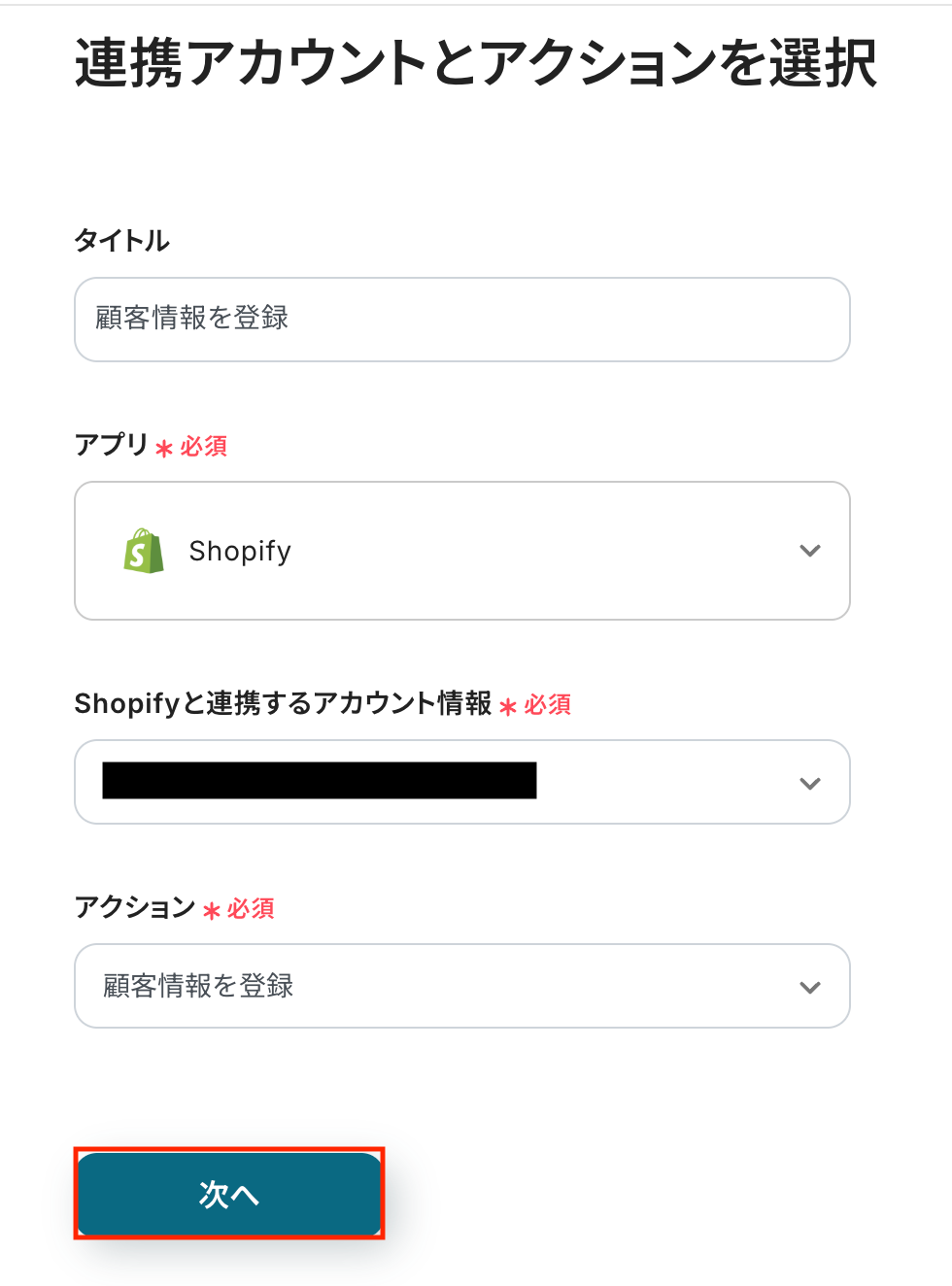
タイトルは任意で変更できます。
アプリとアクションはあらかじめ設定されているため、そのまま内容を確認してください。
Shopifyと連携するアカウント情報に問題がなければ、「次へ」をクリックします。
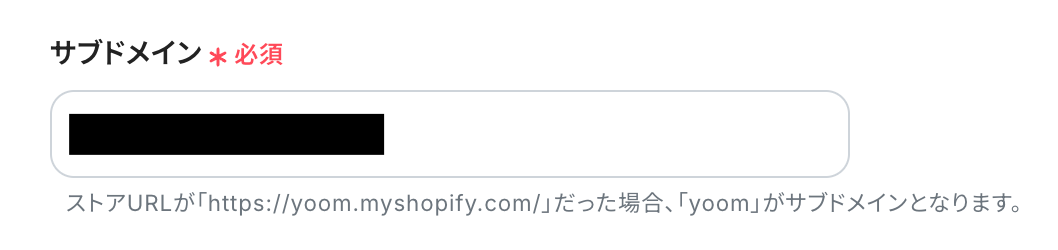
サブドメイン
注釈に沿って入力しましょう。
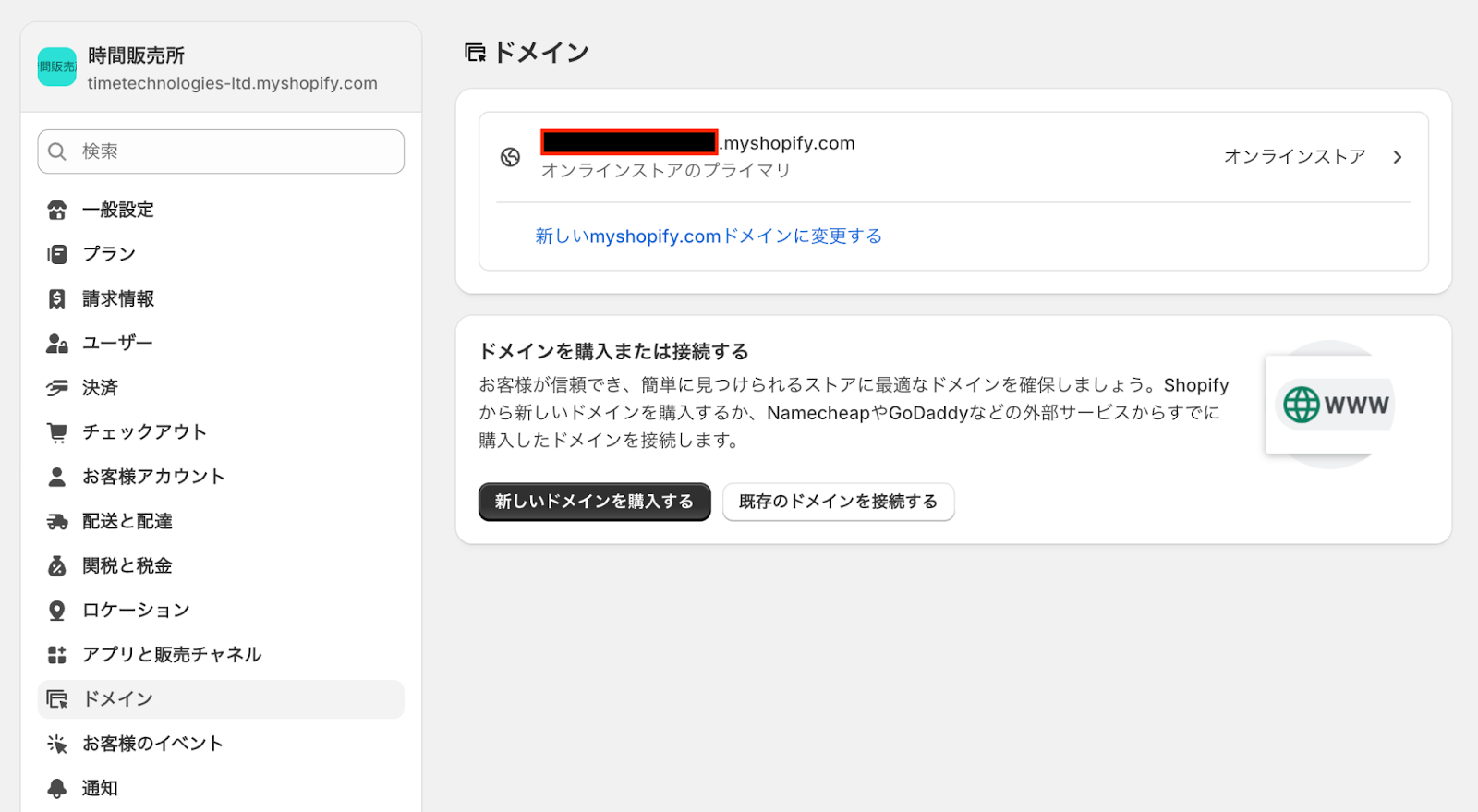
Shopifyのサブドメインは、管理画面の「設定」から「ドメイン」を開くと確認できます。
表示されるドメイン(〇〇.myshopify.com)の〇〇部分がサブドメインです。(以下の画像の赤枠部分)
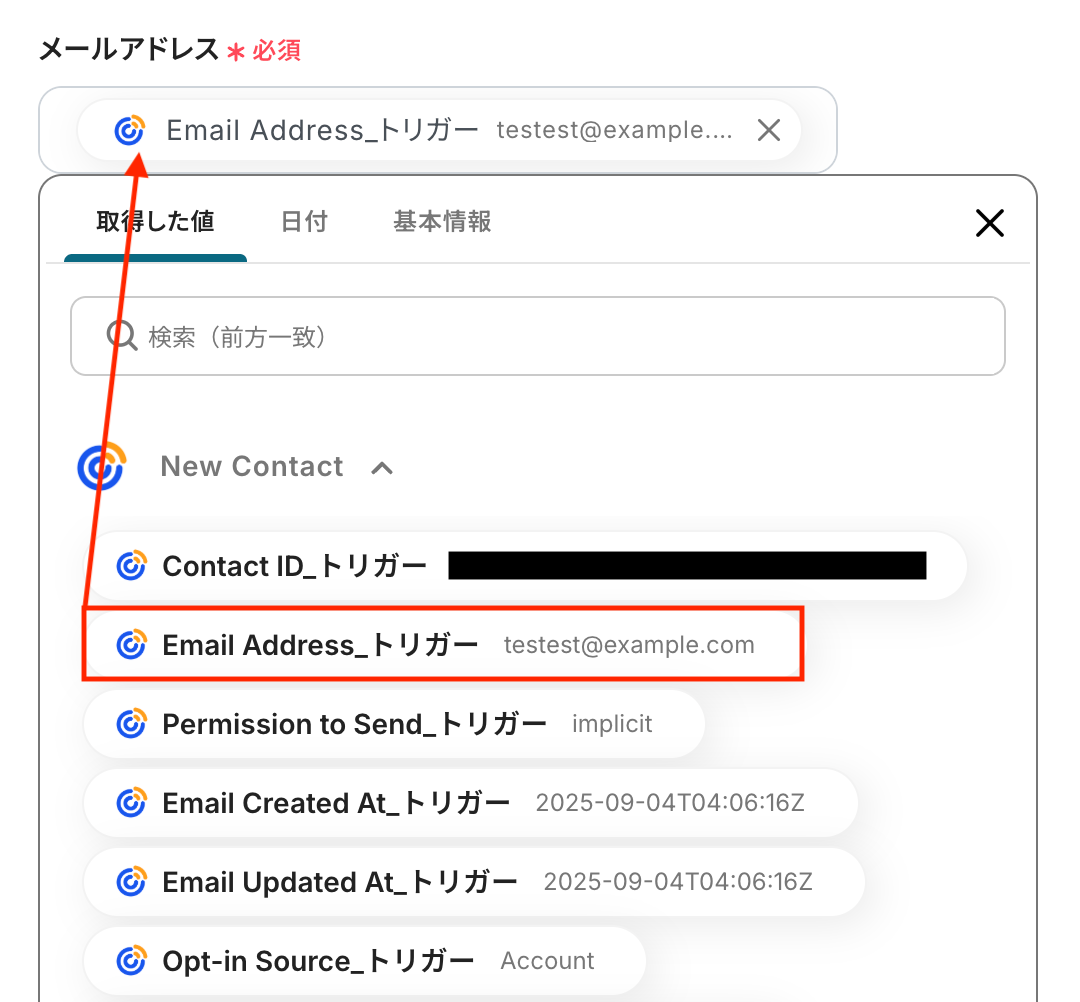
メールアドレス
入力欄をクリックすると、前のステップでConstant Contactから取得済みのアウトプットが表示されるので、選択して入力しましょう。
アウトプットを活用することで値が固定化されず、フローボットを起動するたびに最新の情報を自動で反映できます。
なお、テキストを直接入力した部分は固定値とされるため、アウトプットを活用せず設定を行うと毎回同じデータがShopifyに登録されてしまうので注意が必要です。
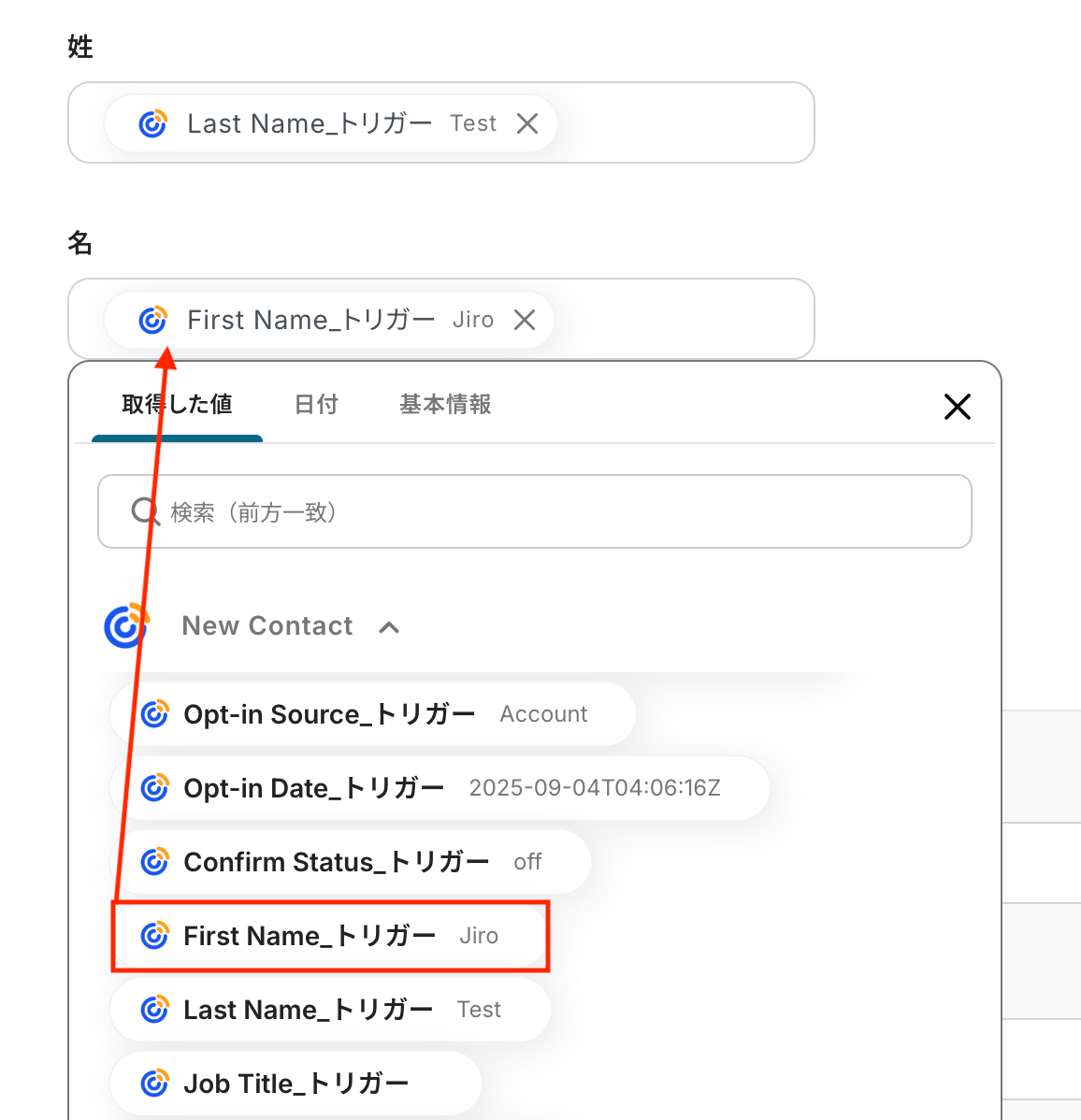
姓、名
こちらもメールアドレスと同様に、入力欄をクリックすると、取得済みのアウトプットが表示されるので選択して入力が可能です。
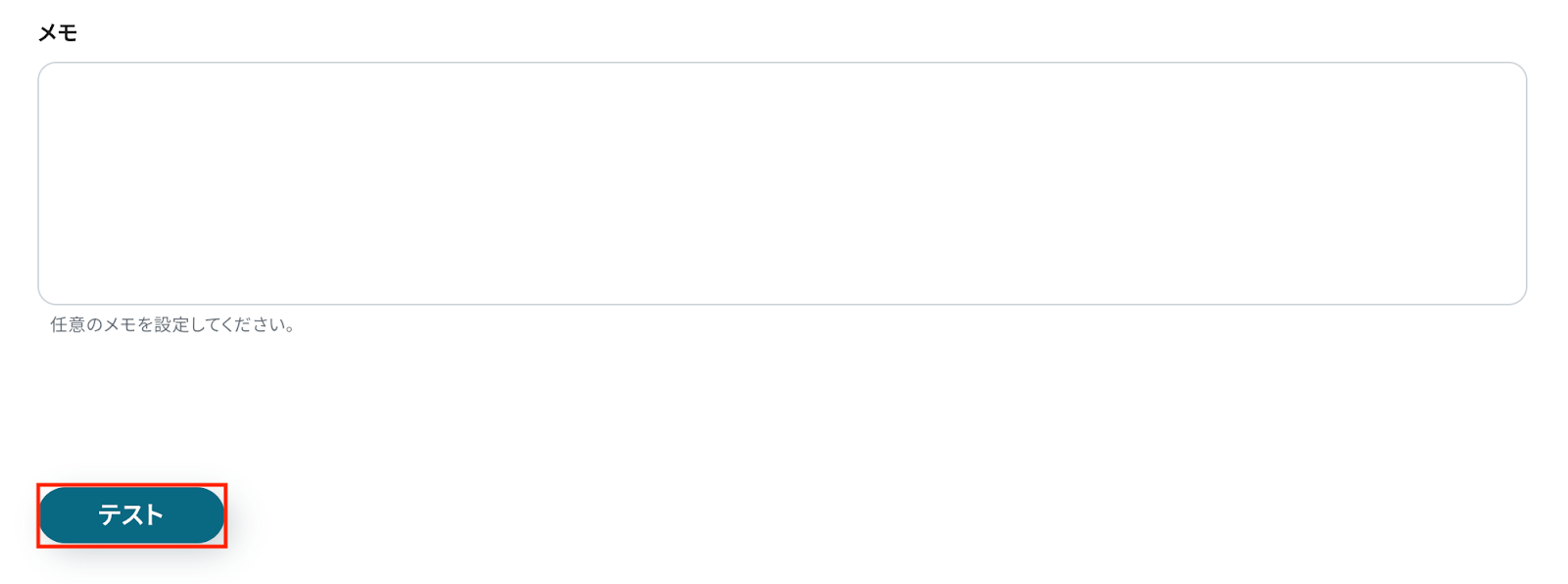
その他の項目もお好みで設定可能です。
注釈を参考に、必要に応じて設定してみてくださいね。
入力が完了したら「テスト」をクリックして、設定した内容でShopifyに顧客情報が登録されるか確認しましょう。
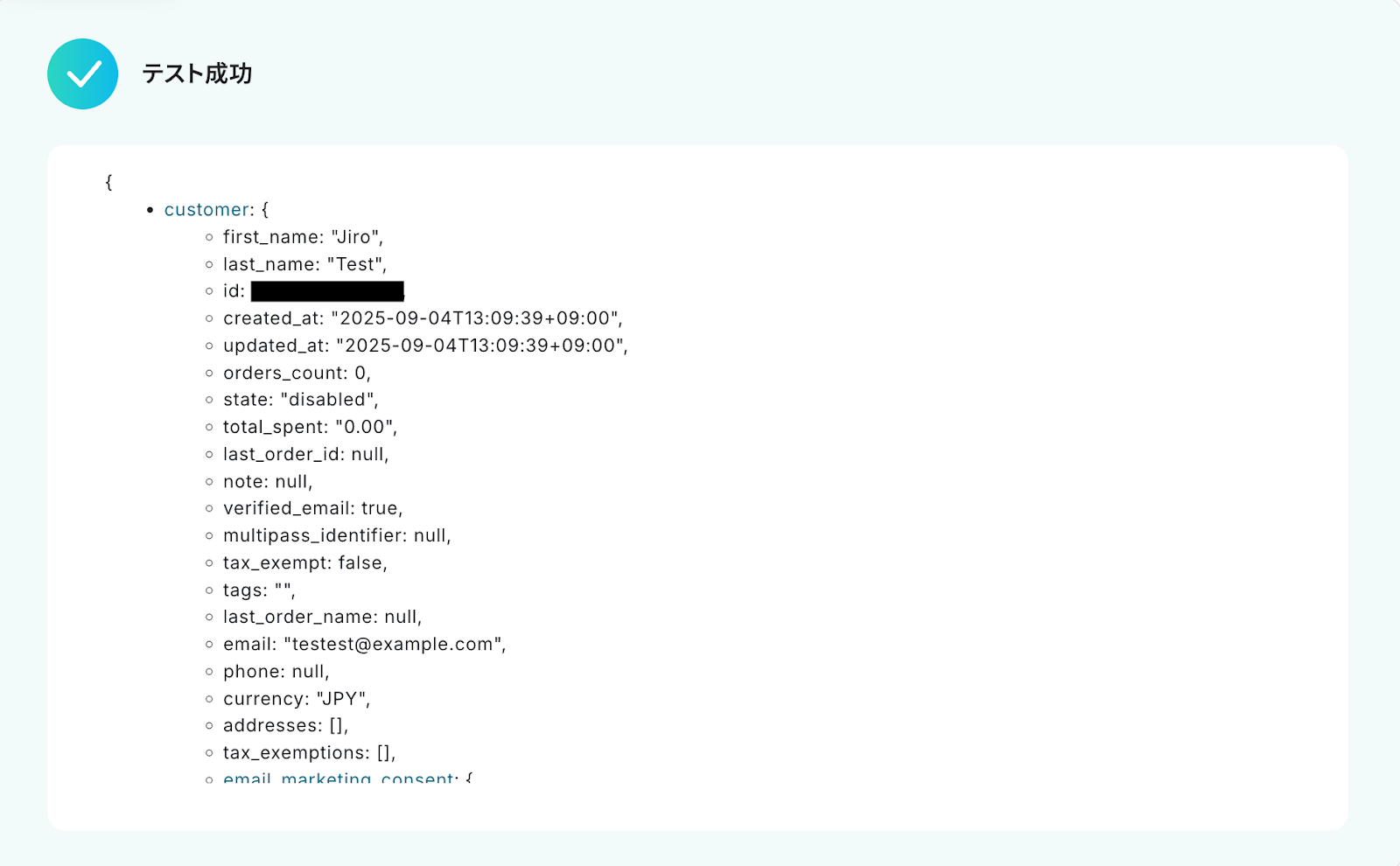
テストが成功すると、登録された顧客情報が一覧で表示されます。
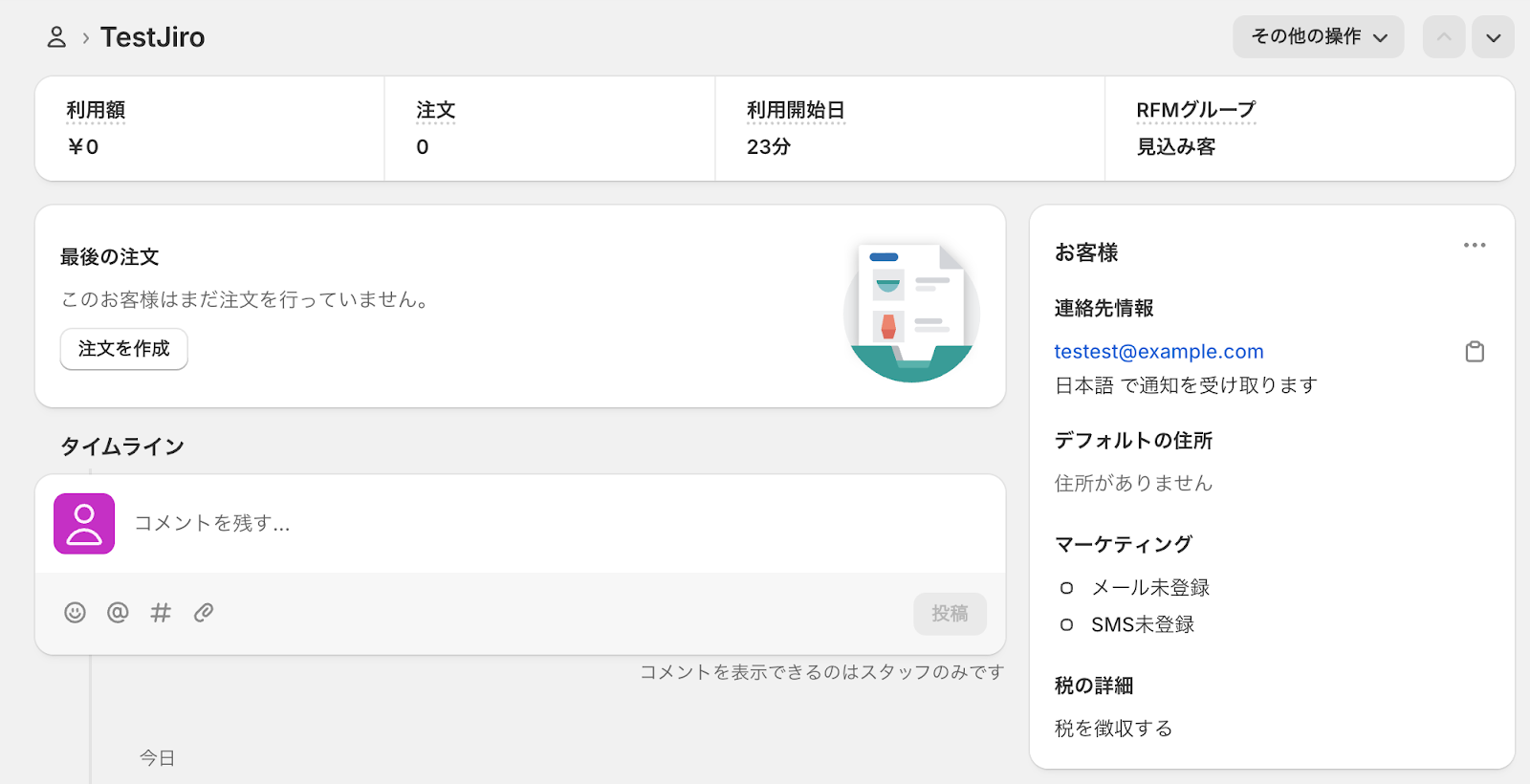
あわせてShopifyを開き、指定した内容で顧客情報が実際に登録されているか確認してみましょう。
今回は下記の通り作成されていました!
問題がなければYoomの操作画面に戻り、「保存する」をクリックします。
以上ですべての設定が完了しました!
ステップ5: トリガーをONにし、フローが起動するかを確認
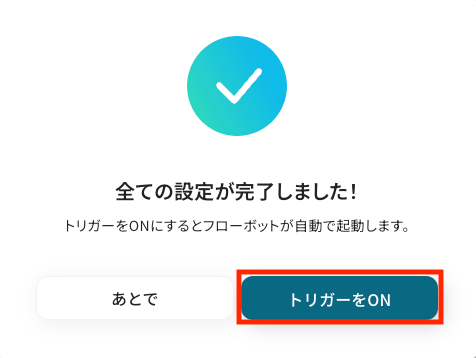
設定が完了すると、画面上に以下のようなメニューが表示されます。
トリガーをONにすることで、Constant Contactで新しいContactが作成されたタイミングで、その情報が自動的にShopifyの顧客リストに登録されるようになります。
実際にConstant ContactでContactを追加し、Shopifyに顧客情報が登録されるかを確認してみましょう。
ShopifyのデータをConstant Contactに連携したい場合
今回はConstant ContactからShopifyへデータを連携する方法をご紹介しましたが、逆にShopifyからConstant Contactへのデータ連携を実施したい場合は、下記のテンプレートも併せてご利用ください。
Shopifyで顧客情報が作成されたら、Constant Contactにコンタクトを作成する
Shopifyで新しい顧客が登録された際に、その情報をConstant Contactのメーリングリストに手動で追加する作業は、迅速な情報発信の妨げになることがあります。
この連携を活用すれば、Shopifyでの新規顧客登録をトリガーに、自動でConstant Contactにコンタクトが作成されるため、ウェルカムメールの送信など、顧客エンゲージメントを高めるためのアクションを素早く実行できます。
■概要
Shopifyで獲得した新規顧客の情報を、手作業でConstant Contactのリストに登録していませんか?この単純な転記作業は時間がかかるだけでなく、入力ミスや登録漏れといったヒューマンエラーを引き起こす原因にもなり得ます。このワークフローを活用すれば、ShopifyとConstant Contactを連携させ、顧客情報の追加を完全に自動化できます。手作業によるデータ連携の手間をなくし、より迅速で正確なマーケティング活動の展開を支援します。
■このテンプレートをおすすめする方
- ShopifyとConstant Contactを利用し、顧客リストを手動で管理しているECサイトの運営担当者の方
- ShopifyとConstant Contactを連携させて、メルマガ配信などのマーケティング業務を効率化したい方
- 手作業による顧客情報の転記ミスをなくし、データ管理の正確性を向上させたいと考えている方
■このテンプレートを使うメリット
- Shopifyで新規顧客が作成されると、自動でConstant Contactにコンタクトが追加されるため、これまで手作業に費やしていた時間を短縮できます
- 手動でのデータ転記が不要になることで、入力ミスや登録漏れなどのヒューマンエラーを防ぎ、顧客データの一貫性を保つことに繋がります
■フローボットの流れ
- はじめに、ShopifyとConstant ContactをYoomと連携します
- 次に、トリガーでShopifyを選択し、「顧客情報が作成されたら」というアクションを設定します
- 最後に、オペレーションでConstant Contactの「Create Contact」アクションを設定し、トリガーで取得したShopifyの顧客情報を紐付けます
※「トリガー」:フロー起動のきっかけとなるアクション、「オペレーション」:トリガー起動後、フロー内で処理を行うアクション
■このワークフローのカスタムポイント
- Constant Contactのオペレーション設定で、Shopifyから取得した顧客情報を、Constant Contactの任意のカスタムフィールド(Custom Fields)にマッピングすることが可能です
■注意事項
- Shopify、Constant ContactのそれぞれとYoomを連携してください。
- 【Shopify】はチームプラン・サクセスプランでのみご利用いただけるアプリとなっております。フリープラン・ミニプランの場合は設定しているフローボットのオペレーションやデータコネクトはエラーとなりますので、ご注意ください。
- チームプランやサクセスプランなどの有料プランは、2週間の無料トライアルを行うことが可能です。無料トライアル中には制限対象のアプリを使用することができます。
■概要
Shopifyで獲得した新規顧客の情報を、手作業でConstant Contactのリストに登録していませんか?この単純な転記作業は時間がかかるだけでなく、入力ミスや登録漏れといったヒューマンエラーを引き起こす原因にもなり得ます。このワークフローを活用すれば、ShopifyとConstant Contactを連携させ、顧客情報の追加を完全に自動化できます。手作業によるデータ連携の手間をなくし、より迅速で正確なマーケティング活動の展開を支援します。
■このテンプレートをおすすめする方
- ShopifyとConstant Contactを利用し、顧客リストを手動で管理しているECサイトの運営担当者の方
- ShopifyとConstant Contactを連携させて、メルマガ配信などのマーケティング業務を効率化したい方
- 手作業による顧客情報の転記ミスをなくし、データ管理の正確性を向上させたいと考えている方
■このテンプレートを使うメリット
- Shopifyで新規顧客が作成されると、自動でConstant Contactにコンタクトが追加されるため、これまで手作業に費やしていた時間を短縮できます
- 手動でのデータ転記が不要になることで、入力ミスや登録漏れなどのヒューマンエラーを防ぎ、顧客データの一貫性を保つことに繋がります
■フローボットの流れ
- はじめに、ShopifyとConstant ContactをYoomと連携します
- 次に、トリガーでShopifyを選択し、「顧客情報が作成されたら」というアクションを設定します
- 最後に、オペレーションでConstant Contactの「Create Contact」アクションを設定し、トリガーで取得したShopifyの顧客情報を紐付けます
※「トリガー」:フロー起動のきっかけとなるアクション、「オペレーション」:トリガー起動後、フロー内で処理を行うアクション
■このワークフローのカスタムポイント
- Constant Contactのオペレーション設定で、Shopifyから取得した顧客情報を、Constant Contactの任意のカスタムフィールド(Custom Fields)にマッピングすることが可能です
■注意事項
- Shopify、Constant ContactのそれぞれとYoomを連携してください。
- 【Shopify】はチームプラン・サクセスプランでのみご利用いただけるアプリとなっております。フリープラン・ミニプランの場合は設定しているフローボットのオペレーションやデータコネクトはエラーとなりますので、ご注意ください。
- チームプランやサクセスプランなどの有料プランは、2週間の無料トライアルを行うことが可能です。無料トライアル中には制限対象のアプリを使用することができます。
Shopifyで特定条件の顧客情報が作成されたら、Constant Contactにコンタクトを作成する
「特定のタグがついた顧客」や「初回購入の顧客」など、特定のセグメントに属する顧客だけをConstant Contactのリストに追加したい場合、手作業でのフィルタリングは手間がかかります。
この自動化では、設定した条件に合致する顧客情報のみをShopifyから抽出し、Constant Contactの指定したリストに自動で追加するため、セグメント別の効果的なメールマーケティングを効率的に展開できます。
■概要
Shopifyで獲得した新規顧客情報を、手作業でメールマーケティングツールのConstant Contactに登録する作業に手間を感じていませんか。
この単純作業は時間を要するだけでなく、入力ミスやリストへの追加漏れといったヒューマンエラーの原因にもなりがちです。
このワークフローを活用すれば、ShopifyとConstant Contactの連携が自動化され、特定条件の顧客情報が作成された際に、自動でコンタクトリストへ追加されるため、こうした課題を円滑に解消できます。
■このテンプレートをおすすめする方
- ShopifyとConstant Contactを併用し、顧客リストを手作業で管理しているEC担当者の方
- Shopifyで得た特定の顧客セグメントに対し、Constant Contactで迅速にアプローチしたいマーケターの方
- 顧客データの連携作業を自動化し、マーケティング施策全体の効率を高めたいと考えている方
■このテンプレートを使うメリット
- Shopifyでの顧客情報作成からConstant Contactへの登録までが自動化されるため、これまで手作業に費やしていた時間を短縮することができます。
- 手動でのデータ転記が不要になるため、情報の入力間違いや登録漏れなどのヒューマンエラーが発生するリスクの軽減に繋がります。
■フローボットの流れ
- はじめに、ShopifyとConstant ContactをYoomと連携します
- 次に、トリガーでShopifyを選択し、「顧客情報が作成されたら」というアクションを設定します
- 次に、オペレーションで分岐機能を設定し、後続の処理を実行する条件を定めます
- 最後に、条件に合致した場合のオペレーションとしてConstant Contactの「Create Contact」アクションを設定し、任意のリストにコンタクトを作成します
※「トリガー」:フロー起動のきっかけとなるアクション、「オペレーション」:トリガー起動後、フロー内で処理を行うアクション
■このワークフローのカスタムポイント
- 分岐の設定では、Shopifyから取得できる顧客情報(タグ、国、注文回数など)を元に、Constant Contactへ登録する対象を絞り込む条件を任意で設定してください。
- Constant Contactにコンタクトを作成する際、メールアドレスや氏名だけでなく、任意のカスタムフィールド(Custom Fields)を指定してShopifyの情報を連携させることが可能です。
■注意事項
- Shopify、Constant ContactのそれぞれとYoomを連携してください。
- 【Shopify】はチームプラン・サクセスプランでのみご利用いただけるアプリとなっております。フリープラン・ミニプランの場合は設定しているフローボットのオペレーションやデータコネクトはエラーとなりますので、ご注意ください。
- チームプランやサクセスプランなどの有料プランは、2週間の無料トライアルを行うことが可能です。無料トライアル中には制限対象のアプリを使用することができます。
- 分岐はミニプラン以上のプランでご利用いただける機能(オペレーション)となっております。フリープランの場合は設定しているフローボットのオペレーションはエラーとなりますので、ご注意ください。
- ミニプランなどの有料プランは、2週間の無料トライアルを行うことが可能です。無料トライアル中には制限対象のアプリや機能(オペレーション)を使用することができます。
■概要
Shopifyで獲得した新規顧客情報を、手作業でメールマーケティングツールのConstant Contactに登録する作業に手間を感じていませんか。
この単純作業は時間を要するだけでなく、入力ミスやリストへの追加漏れといったヒューマンエラーの原因にもなりがちです。
このワークフローを活用すれば、ShopifyとConstant Contactの連携が自動化され、特定条件の顧客情報が作成された際に、自動でコンタクトリストへ追加されるため、こうした課題を円滑に解消できます。
■このテンプレートをおすすめする方
- ShopifyとConstant Contactを併用し、顧客リストを手作業で管理しているEC担当者の方
- Shopifyで得た特定の顧客セグメントに対し、Constant Contactで迅速にアプローチしたいマーケターの方
- 顧客データの連携作業を自動化し、マーケティング施策全体の効率を高めたいと考えている方
■このテンプレートを使うメリット
- Shopifyでの顧客情報作成からConstant Contactへの登録までが自動化されるため、これまで手作業に費やしていた時間を短縮することができます。
- 手動でのデータ転記が不要になるため、情報の入力間違いや登録漏れなどのヒューマンエラーが発生するリスクの軽減に繋がります。
■フローボットの流れ
- はじめに、ShopifyとConstant ContactをYoomと連携します
- 次に、トリガーでShopifyを選択し、「顧客情報が作成されたら」というアクションを設定します
- 次に、オペレーションで分岐機能を設定し、後続の処理を実行する条件を定めます
- 最後に、条件に合致した場合のオペレーションとしてConstant Contactの「Create Contact」アクションを設定し、任意のリストにコンタクトを作成します
※「トリガー」:フロー起動のきっかけとなるアクション、「オペレーション」:トリガー起動後、フロー内で処理を行うアクション
■このワークフローのカスタムポイント
- 分岐の設定では、Shopifyから取得できる顧客情報(タグ、国、注文回数など)を元に、Constant Contactへ登録する対象を絞り込む条件を任意で設定してください。
- Constant Contactにコンタクトを作成する際、メールアドレスや氏名だけでなく、任意のカスタムフィールド(Custom Fields)を指定してShopifyの情報を連携させることが可能です。
■注意事項
- Shopify、Constant ContactのそれぞれとYoomを連携してください。
- 【Shopify】はチームプラン・サクセスプランでのみご利用いただけるアプリとなっております。フリープラン・ミニプランの場合は設定しているフローボットのオペレーションやデータコネクトはエラーとなりますので、ご注意ください。
- チームプランやサクセスプランなどの有料プランは、2週間の無料トライアルを行うことが可能です。無料トライアル中には制限対象のアプリを使用することができます。
- 分岐はミニプラン以上のプランでご利用いただける機能(オペレーション)となっております。フリープランの場合は設定しているフローボットのオペレーションはエラーとなりますので、ご注意ください。
- ミニプランなどの有料プランは、2週間の無料トライアルを行うことが可能です。無料トライアル中には制限対象のアプリや機能(オペレーション)を使用することができます。
Constant ContactとShopifyを活用したその他の自動化テンプレート
Yoomでは、Constant ContactとShopifyに関しての様々な業務効率化テンプレートを提供しています。
Constant ContactとShopifyでの操作をトリガーに、様々な業務工程を自動化することで業務の効率化と人的ミスの削減が可能です。
ご自身の業務に合わせて、これらのテンプレートもぜひ活用してみてくださいね!
Constant Contactを使った便利な自動化例
Googleフォームの回答やMeta広告で獲得したリード情報、HubSpotやSquareで作成されたコンタクト情報を、Constant Contactに自動で同期できます。これにより、顧客リストの作成と管理を効率化し、メールマーケティングをスムーズに行うことができます。
■概要
Googleフォームで集めたお問い合わせやセミナーの申込情報を、手作業でConstant Contactに登録していませんか?この作業は手間がかかるだけでなく、コピー&ペーストによる入力ミスも発生しがちです。このワークフローを活用すれば、Googleフォームに回答が送信されると、自動でConstant Contactにコンタクト情報が登録されるため、データ入力の手間やヒューマンエラーを削減し、リード管理を効率化できます。
■このテンプレートをおすすめする方
- Googleフォームで集めた情報を手作業でConstant Contactに転記している方
- リード情報の登録作業における入力ミスや対応漏れなどの課題を解消したい方
- 顧客リストの作成や更新業務を自動化し、コア業務に集中したいと考えている方
■このテンプレートを使うメリット
- Googleフォームへの回答をトリガーに自動でコンタクトが作成されるため、これまで手作業での転記に費やしていた時間を短縮できます。
- 手作業によるデータのコピー&ペーストが不要になるため、入力ミスや登録漏れといったヒューマンエラーの防止に繋がります。
■フローボットの流れ
- はじめに、GoogleフォームとConstant ContactをYoomと連携します。
- 次に、トリガーでGoogleフォームを選択し、「フォームに回答が送信されたら」というアクションを設定します。
- 最後に、オペレーションでConstant Contactの「Create Contact」アクションを設定し、フォームの回答内容を各項目に紐付けます。
※「トリガー」:フロー起動のきっかけとなるアクション、「オペレーション」:トリガー起動後、フロー内で処理を行うアクション
■このワークフローのカスタムポイント
- Constant Contactの「Create Contact」アクションでは、前段のトリガー(Googleフォーム)で取得した回答内容を変数として利用し、コンタクト情報(メールアドレス、氏名など)に埋め込む設定が可能です。
■注意事項
- Googleフォーム、Constant ContactのそれぞれとYoomを連携してください。
- トリガーは5分、10分、15分、30分、60分の間隔で起動間隔を選択できます。
- プランによって最短の起動間隔が異なりますので、ご注意ください。
- Googleフォームをトリガーとして使用した際の回答内容を取得する方法は下記を参照ください。
https://intercom.help/yoom/ja/articles/6807133
■概要
Meta広告で獲得したリード情報を、手作業でConstant Contactへ登録する際に手間や時間がかかっていませんか?こうした手作業は、入力ミスや対応の遅れといった機会損失に繋がることもあります。このワークフローを活用すれば、Meta広告でリードが登録された瞬間にConstant Contactへコンタクトが自動で作成することができます。これにより迅速かつ正確なリード管理を実現し、マーケティング活動を効率化します。
■このテンプレートをおすすめする方
- Meta広告とConstant Contactを利用し、手作業でのリード情報登録に手間を感じているマーケティング担当者の方
- 広告で獲得したリードへの迅速なフォローアップで、エンゲージメントを高めたいと考えている方
- 手作業による入力ミスをなくし、リード情報の管理を正確かつ効率的に行いたいチームリーダーの方
■このテンプレートを使うメリット
- Meta広告でリードを獲得後、自動でConstant Contactにコンタクトが作成されるため、手作業でのデータ入力に費やしていた時間を短縮できます。
- システムが自動で情報を連携するため、手作業による入力間違いや転記漏れといったヒューマンエラーの発生を防ぎ、データの正確性を保ちます。
■フローボットの流れ
- はじめに、Meta広告(Facebook)とConstant ContactをYoomと連携します。
- 次に、トリガーでMeta広告(Facebook)を選択し、「新しいリードが登録されたら」フローが起動するように設定します。
- 最後に、オペレーションでConstant Contactを選択し、「コンタクトを作成する」アクションを設定し、トリガーで取得したリード情報(氏名、メールアドレスなど)を各項目に紐付けます。
※「トリガー」:フロー起動のきっかけとなるアクション、「オペレーション」:トリガー起動後、フロー内で処理を行うアクション
■このワークフローのカスタムポイント
- Meta広告(Facebook)のトリガー設定では、リード情報を取得したい特定の広告アカウントやフォームを任意で選択することが可能です。
- Constant Contactのアクション設定では、Meta広告(Facebook)から取得した情報を基に、コンタクトを追加するリストを任意で指定できます。
■注意事項
- Meta広告(Facebook)、Constant ContactのそれぞれとYoomを連携してください。
- トリガーは5分、10分、15分、30分、60分の間隔で起動間隔を選択できます。
- プランによって最短の起動間隔が異なりますので、ご注意ください。
■概要
HubSpotで管理しているコンタクト情報を、メールマーケティングのためにConstant Contactへ手作業で転記していませんか?
この作業は時間がかかるだけでなく、入力ミスや同期漏れのリスクも伴います。
このワークフローを活用すれば、HubSpotに新しいコンタクトが作成されると同時に、Constant Contactへも自動で情報が同期されるため、こうした課題を解消し、効率的な顧客管理を実現します。
■このテンプレートをおすすめする方
- HubSpotとConstant Contactを併用し、顧客情報の二重入力に手間を感じている方
- 手作業でのデータ移行による、入力ミスや同期漏れを防ぎたいマーケティング担当者の方
- リード獲得から育成までのプロセスを自動化し、業務を効率化したいと考えている方
■このテンプレートを使うメリット
- HubSpotにコンタクトが作成されると自動でConstant Contactへ同期され、データ入力の手間を省き、時間を短縮できます。
- 手作業によるデータ転記が不要になるため、入力ミスや同期漏れといったヒューマンエラーの発生を防ぎます。
■フローボットの流れ
- はじめに、HubSpotとConstant ContactをYoomと連携します。
- 次に、トリガーでHubSpotを選択し、「新しいコンタクトが作成されたら」というアクションを設定します。
- 最後に、オペレーションでConstant Contactの「Create Contact」アクションを設定し、トリガーで取得したコンタクト情報を紐付けます。
※「トリガー」:フロー起動のきっかけとなるアクション、「オペレーション」:トリガー起動後、フロー内で処理を行うアクション
■このワークフローのカスタムポイント
- Constant Contactの「Create Contact」アクションで、同期する項目を任意に設定してください。HubSpotから取得した情報と、Constant Contactの「Email Address」、「Create Source」、「Permission To Send」といった項目を正しく紐付ける必要があります。
■注意事項
- HubSpot、Constant ContactのそれぞれとYoomを連携してください。
- トリガーは5分、10分、15分、30分、60分の間隔で起動間隔を選択できます。
- プランによって最短の起動間隔が異なりますので、ご注意ください。
■概要
Squareで新しい顧客情報を登録するたびに、手作業でConstant Contactのリストにも同じ情報を入力していませんか?
この繰り返し作業は時間がかかるだけでなく、入力ミスや同期漏れの原因にもなりかねません。
このワークフローを活用すれば、Squareで顧客が作成されると同時に、その情報がConstant Contactへ自動で同期されるため、こうした課題を解消し顧客管理の効率化を実現します。
■このテンプレートをおすすめする方
- SquareとConstant Contactの間を手作業でデータ移行しているマーケティング担当者の方
- 顧客情報の二重入力による入力ミスや登録漏れを防止したいと考えている方
- 手作業による連携作業を自動化し、より創造的な業務に時間を活用したい方
■このテンプレートを使うメリット
- Squareに顧客が追加されると自動でConstant Contactへ同期されるため、これまで手作業に費やしていた時間を短縮できます。
- 手作業でのデータ転記が不要になることで、入力間違いや漏れといったヒューマンエラーのリスク軽減に繋がります。
■フローボットの流れ
- はじめに、SquareとConstant ContactをYoomと連携します。
- 次に、トリガーでSquareを選択し、「顧客が作成されたら(Webhook)」のアクションを設定します。
- 最後に、オペレーションでConstant Contactの「Create Contact」アクションを設定し、トリガーで取得した情報を紐付けます。
※「トリガー」:フロー起動のきっかけとなるアクション、「オペレーション」:トリガー起動後、フロー内で処理を行うアクション
■このワークフローのカスタムポイント
- Squareのトリガー設定では、識別のためにWebhook名を任意で設定してください。
- Constant Contactのアクション設定では、同期する顧客のEmail Addressや、顧客情報の取得元(Create Source)、メール送信の許可(Permission To Send)などを任意で設定してください。
■注意事項
- Square、Constant ContactのそれぞれとYoomを連携してください。
■概要
Google スプレッドシートで管理しているコンタクト情報を、Constant Contactへ手作業で登録する作業に手間を感じていませんか?
この定期的な作業は時間がかかるだけでなく、コピー&ペーストによる転記ミスといったヒューマンエラーの原因にもなりがちです。このワークフローを活用すれば、Google スプレッドシートに行が追加されるだけで、自動的にConstant Contactへコンタクト情報が同期されるため、こうした課題をスムーズに解消できます。
■このテンプレートをおすすめする方
- Google スプレッドシートとConstant Contactで顧客情報を管理している方
- 手作業によるデータ移行の手間を省き、マーケティング活動に集中したい方
- データ入力のミスや漏れをなくし、リストの正確性を向上させたい担当者の方
■このテンプレートを使うメリット
- スプレッドシートへの情報追加をトリガーに自動でデータが同期され、これまで手作業に費やしていた時間を短縮できます。
- 手作業でのデータ転記が不要になるため、入力間違いや登録漏れといったヒューマンエラーの発生を防ぎます。
■フローボットの流れ
- はじめに、Google スプレッドシートとConstant ContactをYoomと連携します。
- 次に、トリガーでGoogle スプレッドシートを選択し、「行が追加されたら」というアクションを設定します。
- 続いて、オペレーションでConstant Contactを選択し、「Create Contact」のアクションを設定して、Google スプレッドシートから取得した情報を紐付けます。
- 最後に、オペレーションでGoogle スプレッドシートの「レコードを更新する」を設定し、同期が完了した行に目印をつけるように処理します。
※「トリガー」:フロー起動のきっかけとなるアクション、「オペレーション」:トリガー起動後、フロー内で処理を行うアクション
■このワークフローのカスタムポイント
- Google スプレッドシートのトリガー設定では、連携の対象としたいGoogle スプレッドシートIDやシートIDなどを任意で設定してください。
- Constant Contactでコンタクトを作成するアクションでは、Email AddressやCreate Sourceなど、Google スプレッドシートのどの情報をどの項目に連携するかを任意で設定します。
- Google スプレッドシートでレコードを更新するアクションでは、更新対象の行を特定するための条件と、更新後のレコードの値を任意で設定してください。
■注意事項
- Google スプレッドシート、Constant ContactのそれぞれとYoomを連携してください。
- トリガーは5分、10分、15分、30分、60分の間隔で起動間隔を選択できます。
- プランによって最短の起動間隔が異なりますので、ご注意ください。
■概要
Googleフォームで集めたお問い合わせやセミナーの申込情報を、手作業でConstant Contactに登録していませんか?この作業は手間がかかるだけでなく、コピー&ペーストによる入力ミスも発生しがちです。このワークフローを活用すれば、Googleフォームに回答が送信されると、自動でConstant Contactにコンタクト情報が登録されるため、データ入力の手間やヒューマンエラーを削減し、リード管理を効率化できます。
■このテンプレートをおすすめする方
- Googleフォームで集めた情報を手作業でConstant Contactに転記している方
- リード情報の登録作業における入力ミスや対応漏れなどの課題を解消したい方
- 顧客リストの作成や更新業務を自動化し、コア業務に集中したいと考えている方
■このテンプレートを使うメリット
- Googleフォームへの回答をトリガーに自動でコンタクトが作成されるため、これまで手作業での転記に費やしていた時間を短縮できます。
- 手作業によるデータのコピー&ペーストが不要になるため、入力ミスや登録漏れといったヒューマンエラーの防止に繋がります。
■フローボットの流れ
- はじめに、GoogleフォームとConstant ContactをYoomと連携します。
- 次に、トリガーでGoogleフォームを選択し、「フォームに回答が送信されたら」というアクションを設定します。
- 最後に、オペレーションでConstant Contactの「Create Contact」アクションを設定し、フォームの回答内容を各項目に紐付けます。
※「トリガー」:フロー起動のきっかけとなるアクション、「オペレーション」:トリガー起動後、フロー内で処理を行うアクション
■このワークフローのカスタムポイント
- Constant Contactの「Create Contact」アクションでは、前段のトリガー(Googleフォーム)で取得した回答内容を変数として利用し、コンタクト情報(メールアドレス、氏名など)に埋め込む設定が可能です。
■注意事項
- Googleフォーム、Constant ContactのそれぞれとYoomを連携してください。
- トリガーは5分、10分、15分、30分、60分の間隔で起動間隔を選択できます。
- プランによって最短の起動間隔が異なりますので、ご注意ください。
- Googleフォームをトリガーとして使用した際の回答内容を取得する方法は下記を参照ください。
https://intercom.help/yoom/ja/articles/6807133

■概要
Meta広告で獲得したリード情報を、手作業でConstant Contactへ登録する際に手間や時間がかかっていませんか?こうした手作業は、入力ミスや対応の遅れといった機会損失に繋がることもあります。このワークフローを活用すれば、Meta広告でリードが登録された瞬間にConstant Contactへコンタクトが自動で作成することができます。これにより迅速かつ正確なリード管理を実現し、マーケティング活動を効率化します。
■このテンプレートをおすすめする方
- Meta広告とConstant Contactを利用し、手作業でのリード情報登録に手間を感じているマーケティング担当者の方
- 広告で獲得したリードへの迅速なフォローアップで、エンゲージメントを高めたいと考えている方
- 手作業による入力ミスをなくし、リード情報の管理を正確かつ効率的に行いたいチームリーダーの方
■このテンプレートを使うメリット
- Meta広告でリードを獲得後、自動でConstant Contactにコンタクトが作成されるため、手作業でのデータ入力に費やしていた時間を短縮できます。
- システムが自動で情報を連携するため、手作業による入力間違いや転記漏れといったヒューマンエラーの発生を防ぎ、データの正確性を保ちます。
■フローボットの流れ
- はじめに、Meta広告(Facebook)とConstant ContactをYoomと連携します。
- 次に、トリガーでMeta広告(Facebook)を選択し、「新しいリードが登録されたら」フローが起動するように設定します。
- 最後に、オペレーションでConstant Contactを選択し、「コンタクトを作成する」アクションを設定し、トリガーで取得したリード情報(氏名、メールアドレスなど)を各項目に紐付けます。
※「トリガー」:フロー起動のきっかけとなるアクション、「オペレーション」:トリガー起動後、フロー内で処理を行うアクション
■このワークフローのカスタムポイント
- Meta広告(Facebook)のトリガー設定では、リード情報を取得したい特定の広告アカウントやフォームを任意で選択することが可能です。
- Constant Contactのアクション設定では、Meta広告(Facebook)から取得した情報を基に、コンタクトを追加するリストを任意で指定できます。
■注意事項
- Meta広告(Facebook)、Constant ContactのそれぞれとYoomを連携してください。
- トリガーは5分、10分、15分、30分、60分の間隔で起動間隔を選択できます。
- プランによって最短の起動間隔が異なりますので、ご注意ください。

■概要
HubSpotで管理しているコンタクト情報を、メールマーケティングのためにConstant Contactへ手作業で転記していませんか?
この作業は時間がかかるだけでなく、入力ミスや同期漏れのリスクも伴います。
このワークフローを活用すれば、HubSpotに新しいコンタクトが作成されると同時に、Constant Contactへも自動で情報が同期されるため、こうした課題を解消し、効率的な顧客管理を実現します。
■このテンプレートをおすすめする方
- HubSpotとConstant Contactを併用し、顧客情報の二重入力に手間を感じている方
- 手作業でのデータ移行による、入力ミスや同期漏れを防ぎたいマーケティング担当者の方
- リード獲得から育成までのプロセスを自動化し、業務を効率化したいと考えている方
■このテンプレートを使うメリット
- HubSpotにコンタクトが作成されると自動でConstant Contactへ同期され、データ入力の手間を省き、時間を短縮できます。
- 手作業によるデータ転記が不要になるため、入力ミスや同期漏れといったヒューマンエラーの発生を防ぎます。
■フローボットの流れ
- はじめに、HubSpotとConstant ContactをYoomと連携します。
- 次に、トリガーでHubSpotを選択し、「新しいコンタクトが作成されたら」というアクションを設定します。
- 最後に、オペレーションでConstant Contactの「Create Contact」アクションを設定し、トリガーで取得したコンタクト情報を紐付けます。
※「トリガー」:フロー起動のきっかけとなるアクション、「オペレーション」:トリガー起動後、フロー内で処理を行うアクション
■このワークフローのカスタムポイント
- Constant Contactの「Create Contact」アクションで、同期する項目を任意に設定してください。HubSpotから取得した情報と、Constant Contactの「Email Address」、「Create Source」、「Permission To Send」といった項目を正しく紐付ける必要があります。
■注意事項
- HubSpot、Constant ContactのそれぞれとYoomを連携してください。
- トリガーは5分、10分、15分、30分、60分の間隔で起動間隔を選択できます。
- プランによって最短の起動間隔が異なりますので、ご注意ください。

■概要
Squareで新しい顧客情報を登録するたびに、手作業でConstant Contactのリストにも同じ情報を入力していませんか?
この繰り返し作業は時間がかかるだけでなく、入力ミスや同期漏れの原因にもなりかねません。
このワークフローを活用すれば、Squareで顧客が作成されると同時に、その情報がConstant Contactへ自動で同期されるため、こうした課題を解消し顧客管理の効率化を実現します。
■このテンプレートをおすすめする方
- SquareとConstant Contactの間を手作業でデータ移行しているマーケティング担当者の方
- 顧客情報の二重入力による入力ミスや登録漏れを防止したいと考えている方
- 手作業による連携作業を自動化し、より創造的な業務に時間を活用したい方
■このテンプレートを使うメリット
- Squareに顧客が追加されると自動でConstant Contactへ同期されるため、これまで手作業に費やしていた時間を短縮できます。
- 手作業でのデータ転記が不要になることで、入力間違いや漏れといったヒューマンエラーのリスク軽減に繋がります。
■フローボットの流れ
- はじめに、SquareとConstant ContactをYoomと連携します。
- 次に、トリガーでSquareを選択し、「顧客が作成されたら(Webhook)」のアクションを設定します。
- 最後に、オペレーションでConstant Contactの「Create Contact」アクションを設定し、トリガーで取得した情報を紐付けます。
※「トリガー」:フロー起動のきっかけとなるアクション、「オペレーション」:トリガー起動後、フロー内で処理を行うアクション
■このワークフローのカスタムポイント
- Squareのトリガー設定では、識別のためにWebhook名を任意で設定してください。
- Constant Contactのアクション設定では、同期する顧客のEmail Addressや、顧客情報の取得元(Create Source)、メール送信の許可(Permission To Send)などを任意で設定してください。
■注意事項
- Square、Constant ContactのそれぞれとYoomを連携してください。

■概要
Google スプレッドシートで管理しているコンタクト情報を、Constant Contactへ手作業で登録する作業に手間を感じていませんか?
この定期的な作業は時間がかかるだけでなく、コピー&ペーストによる転記ミスといったヒューマンエラーの原因にもなりがちです。このワークフローを活用すれば、Google スプレッドシートに行が追加されるだけで、自動的にConstant Contactへコンタクト情報が同期されるため、こうした課題をスムーズに解消できます。
■このテンプレートをおすすめする方
- Google スプレッドシートとConstant Contactで顧客情報を管理している方
- 手作業によるデータ移行の手間を省き、マーケティング活動に集中したい方
- データ入力のミスや漏れをなくし、リストの正確性を向上させたい担当者の方
■このテンプレートを使うメリット
- スプレッドシートへの情報追加をトリガーに自動でデータが同期され、これまで手作業に費やしていた時間を短縮できます。
- 手作業でのデータ転記が不要になるため、入力間違いや登録漏れといったヒューマンエラーの発生を防ぎます。
■フローボットの流れ
- はじめに、Google スプレッドシートとConstant ContactをYoomと連携します。
- 次に、トリガーでGoogle スプレッドシートを選択し、「行が追加されたら」というアクションを設定します。
- 続いて、オペレーションでConstant Contactを選択し、「Create Contact」のアクションを設定して、Google スプレッドシートから取得した情報を紐付けます。
- 最後に、オペレーションでGoogle スプレッドシートの「レコードを更新する」を設定し、同期が完了した行に目印をつけるように処理します。
※「トリガー」:フロー起動のきっかけとなるアクション、「オペレーション」:トリガー起動後、フロー内で処理を行うアクション
■このワークフローのカスタムポイント
- Google スプレッドシートのトリガー設定では、連携の対象としたいGoogle スプレッドシートIDやシートIDなどを任意で設定してください。
- Constant Contactでコンタクトを作成するアクションでは、Email AddressやCreate Sourceなど、Google スプレッドシートのどの情報をどの項目に連携するかを任意で設定します。
- Google スプレッドシートでレコードを更新するアクションでは、更新対象の行を特定するための条件と、更新後のレコードの値を任意で設定してください。
■注意事項
- Google スプレッドシート、Constant ContactのそれぞれとYoomを連携してください。
- トリガーは5分、10分、15分、30分、60分の間隔で起動間隔を選択できます。
- プランによって最短の起動間隔が異なりますので、ご注意ください。
Shopifyを使った便利な自動化例
Shopifyで顧客情報が作成されたら、KlaviyoやMailerLiteの顧客リストに自動で追加したり、GoogleコンタクトやSalesforce、HubSpotに同期したりと、顧客管理とマーケティングを自動化できます。
■概要
Shopifyで獲得した新規顧客情報を、マーケティング施策のためにKlaviyoへ手作業で登録していませんか?この作業は時間もかかり、入力ミスや追加漏れが発生する可能性もあります。このワークフローを活用すれば、Shopifyに新しい顧客情報が登録されると同時に、自動でKlaviyoの指定リストにプロフィールが追加されるため、手作業の手間をなくし、効率的な顧客管理を実現します。
■このテンプレートをおすすめする方
- ShopifyとKlaviyoを連携させ、顧客リストの管理を効率化したいEコマース担当者の方
- 手作業でのデータ入力によるミスや、対応の遅れに課題を感じているマーケティング担当の方
- 顧客情報の連携を自動化し、より戦略的なマーケティング活動に時間を割きたいストア運営者の方
■このテンプレートを使うメリット
- Shopifyに顧客が登録されると自動でKlaviyoに同期されるため、これまで手作業に費やしていた時間を短縮できます。
- 手作業でのデータ転記が不要になることで、入力間違いや追加漏れといったヒューマンエラーのリスクを軽減します。
■フローボットの流れ
- はじめに、ShopifyとKlaviyoをYoomと連携します。
- 次に、トリガーでShopifyを選択し、「顧客情報が作成されたら(Webhook)」というアクションを設定します。
- 最後に、オペレーションでKlaviyoを選択し、「リストにプロフィールを追加」アクションを設定することで、Shopifyから取得した顧客情報をKlaviyoに自動で追加します。
※「トリガー」:フロー起動のきっかけとなるアクション、「オペレーション」:トリガー起動後、フロー内で処理を行うアクション
■このワークフローのカスタムポイント
- Klaviyoの「リストにプロフィールを追加」のアクション設定では、どのリストに顧客情報を追加するかを任意で選択できます。例えば、「新規顧客リスト」や「メルマガ購読者リスト」など、目的に応じたリストを指定してください。
■注意事項
- Klaviyo、Shopify のそれぞれとYoomを連携してください。
- Shopifyはチームプラン・サクセスプランでのみご利用いただけるアプリとなっております。フリープラン・ミニプランの場合は設定しているフローボットのオペレーションやデータコネクトはエラーとなりますので、ご注意ください。
- チームプランやサクセスプランなどの有料プランは、2週間の無料トライアルを行うことが可能です。無料トライアル中には制限対象のアプリを使用することができます。
■概要
Shopifyで新しい顧客が登録されるたびに、手作業でMailerLiteの購読者リストへ情報を転記していませんか?
こうした単純作業は時間がかかるだけでなく、入力ミスや登録漏れといったヒューマンエラーの原因にもなり得ます。
このワークフローを活用すれば、Shopifyで顧客が作成された際に、自動でMailerLiteにSubscriber(購読者)を作成できるため、手作業による運用の手間を省き、スムーズな顧客管理を実現します。
■このテンプレートをおすすめする方
- ShopifyとMailerLiteを連携させ、手作業で顧客リストを作成しているECサイトの運営担当者の方
- 顧客情報の登録漏れや入力ミスを防ぎ、メルマガ配信リストの管理を効率化したいマーケティング担当者の方
- ECサイト運営における定型業務を自動化し、より戦略的な業務に集中したいと考えている方
■このテンプレートを使うメリット
- Shopifyで顧客が作成されると、自動でMailerLiteに購読者情報が登録されるため、データ入力の時間を短縮することができます。
- 手作業による情報の転記が不要になることで、メールアドレスの入力ミスや登録漏れなどのヒューマンエラーを防ぎます。
■フローボットの流れ
- はじめに、ShopifyとMailerLiteをYoomと連携します。
- 次に、トリガーでShopifyを選択し、「顧客情報が作成されたら(Webhook)」のアクションを設定します。
- 最後に、オペレーションでMailerLiteの「Create Subscriber」アクションを設定し、トリガーで取得した顧客情報を紐付けます。
※「トリガー」:フロー起動のきっかけとなるアクション、「オペレーション」:トリガー起動後、フロー内で処理を行うアクション
■このワークフローのカスタムポイント
- MailerLiteのオペレーション設定では、Subscriber(購読者)のEmailやStatus(購読状況)などを任意で設定してください。Shopifyのトリガーから取得したメールアドレスや、任意のステータス値を指定することが可能です。
■注意事項
- Shopify、MailerLiteとYoomを連携してください。
- Shopifyはチームプラン・サクセスプランでのみご利用いただけるアプリとなっております。
- フリープラン・ミニプランの場合は設定しているフローボットのオペレーションやデータコネクトはエラーとなりますので、ご注意ください。
- チームプランやサクセスプランなどの有料プランは、2週間の無料トライアルを行うことが可能です。無料トライアル中には制限対象のアプリを使用することができます。
■概要Shopifyで獲得した新しい顧客情報を、都度Googleコンタクトへ手入力していませんか?
この作業は単純ですが、件数が増えると手間がかかり、入力ミスや同期漏れも起こりやすくなります。
このワークフローを活用すれば、Shopifyで顧客情報が作成されると、Googleコンタクトへ自動で連絡先が作成されるため、顧客管理に関する課題をスムーズに解消できます。■このテンプレートをおすすめする方- ShopifyとGoogleコンタクトを利用し、顧客情報の二重入力に手間を感じている方
- 手作業によるデータ入力での、入力ミスや情報の更新漏れを未然に防ぎたい方
- 顧客管理を効率化し、より重要なマーケティングや営業活動に注力したい方
■このテンプレートを使うメリット- Shopifyでの顧客情報作成をトリガーに自動でデータが同期されるため、これまで手作業で行っていた入力の時間を短縮することができます。
- 手作業でのデータ転記がなくなることで、名前や連絡先の入力間違い、コピー&ペーストのミスといったヒューマンエラーの発生防止に繋がります。
■フローボットの流れ- はじめに、ShopifyとGoogleコンタクトをYoomと連携します。
- 次に、トリガーでShopifyを選択し、「顧客情報が作成されたら(Webhook)」というアクションを設定します。
- 最後に、オペレーションでGoogleコンタクトを選択し、「連絡先を作成」のアクションを設定し、Shopifyから取得した顧客情報を紐付けます。
※「トリガー」:フロー起動のきっかけとなるアクション、「オペレーション」:トリガー起動後、フロー内で処理を行うアクション■このワークフローのカスタムポイント- Googleコンタクトの連絡先作成では、Shopifyから取得した情報を任意の項目に割り当て、自由にカスタマイズできます。
■注意事項- Googleコンタクト、ShopifyのそれぞれとYoomを連携してください。
- Shopifyはチームプラン・サクセスプランでのみご利用いただけるアプリとなっております。フリープラン・ミニプランの場合は設定しているフローボットのオペレーションやデータコネクトはエラーとなりますので、ご注意ください。
- チームプランやサクセスプランなどの有料プランは、2週間の無料トライアルを行うことが可能です。無料トライアル中には制限対象のアプリを使用することができます。
■概要
ECサイト運営においてShopifyで獲得した新規顧客情報は重要な資産ですが、その都度Salesforceへ手作業で転記するのは手間がかかる作業ではないでしょうか。このワークフローを活用すれば、Shopifyで新しい顧客情報が作成されると、自動でSalesforceにリード情報として登録されるため、データ入力の手間を省き、迅速な顧客対応を実現できます。
■このテンプレートをおすすめする方
- ShopifyとSalesforce間のデータ連携を手作業で行っている方
- 顧客データの入力ミスや転記漏れを防ぎ、データ精度を高めたいと考えている方
- 新規顧客へのアプローチを迅速化し、営業機会の損失を防ぎたいマーケティング担当者の方
■このテンプレートを使うメリット
- Shopifyで顧客情報が作成された際に、Salesforceへ自動でデータが登録されるため、これまで手作業に費やしていた時間を短縮できます。
- 手作業によるデータ転記がなくなることで、入力間違いや登録漏れといったヒューマンエラーのリスクを軽減し、データの一貫性を保つことに繋がります。
■フローボットの流れ
- はじめに、ShopifyとSalesforceをYoomと連携します。
- 次に、トリガーでShopifyを選択し、「顧客情報が作成されたら(Webhook)」というアクションを設定します。
- 続いて、オペレーションでSalesforceを選択し、「レコードを追加する」アクションを設定して、Shopifyから取得した顧客情報をマッピングします。
- 最後に、オペレーションでShopifyの「顧客情報を更新」アクションを設定し、例えばSalesforceへ連携済みである旨のタグを付与するなど、処理ステータスを管理します。
※「トリガー」:フロー起動のきっかけとなるアクション、「オペレーション」:トリガー起動後、フロー内で処理を行うアクション
■このワークフローのカスタムポイント
- Salesforceの「レコードを追加する」オペレーションでは、トリガーで取得したShopifyの顧客情報(氏名、メールアドレス、住所など)を、Salesforceのリード情報の各項目に変数として設定することが可能です。
- Shopifyの「顧客情報を更新する」オペレーションでは、Salesforceへの連携が完了したことを示すタグを付与するなど、業務に合わせた更新内容を自由に設定できます。
■注意事項
- ShopifyとSalesforceのそれぞれとYoomを連携してください。
- ShopifyとSalesforceはチームプラン・サクセスプランでのみご利用いただけるアプリとなっております。フリープラン・ミニプランの場合は設定しているフローボットのオペレーションやデータコネクトはエラーとなりますので、ご注意ください。
- チームプランやサクセスプランなどの有料プランは、2週間の無料トライアルを行うことが可能です。無料トライアル中には制限対象のアプリを使用することができます。
■概要Shopifyで新しい顧客が登録されるたびに、その情報を手作業でHubSpotにも入力していませんか?この繰り返し作業は時間がかかるだけでなく、入力ミスなどのヒューマンエラーの原因にもなりかねません。このワークフローを活用すれば、Shopifyに顧客情報が作成されたタイミングで、自動的にHubSpotへコンタクト情報が追加されるため、こうした課題を解消し、顧客管理を効率化できます。■このテンプレートをおすすめする方- Shopifyで獲得した顧客情報をHubSpotで管理しており、手入力に手間を感じている方
- 顧客情報の二重入力による入力ミスや、登録漏れなどのヒューマンエラーを防ぎたい方
- ECサイト運営とマーケティング・営業活動の連携をよりスムーズにしたいと考えている方
■このテンプレートを使うメリット- Shopifyでの顧客登録後、自動でHubSpotに情報が追加されるため、これまで手作業で行っていた転記作業の時間を短縮できます。
- 手作業によるデータ転記がなくなることで、入力間違いや登録漏れといったヒューマンエラーのリスクを軽減し、データの正確性を保ちます。
■フローボットの流れ- はじめに、ShopifyとHubSpotをYoomと連携します。
- 次に、トリガーでShopifyを選択し、「顧客情報が作成されたら(Webhook)」というアクションを設定します。
- 最後に、オペレーションでHubSpotを選択し、「コンタクトの作成」アクションを設定して、Shopifyから取得した顧客情報をマッピングします。
※「トリガー」:フロー起動のきっかけとなるアクション、「オペレーション」:トリガー起動後、フロー内で処理を行うアクション■このワークフローのカスタムポイントHubSpotでコンタクトを作成するアクションでは、登録する情報を柔軟にカスタマイズできます。Shopifyのトリガーから取得した顧客情報のどの値を、HubSpotのどの項目に登録するかを自由にマッピングすることが可能です。また、固定のテキスト値を追加で設定することもできます。■注意事項- Shopify、HubSpotのそれぞれとYoomを連携してください。

■概要
Shopifyで獲得した新規顧客情報を、マーケティング施策のためにKlaviyoへ手作業で登録していませんか?この作業は時間もかかり、入力ミスや追加漏れが発生する可能性もあります。このワークフローを活用すれば、Shopifyに新しい顧客情報が登録されると同時に、自動でKlaviyoの指定リストにプロフィールが追加されるため、手作業の手間をなくし、効率的な顧客管理を実現します。
■このテンプレートをおすすめする方
- ShopifyとKlaviyoを連携させ、顧客リストの管理を効率化したいEコマース担当者の方
- 手作業でのデータ入力によるミスや、対応の遅れに課題を感じているマーケティング担当の方
- 顧客情報の連携を自動化し、より戦略的なマーケティング活動に時間を割きたいストア運営者の方
■このテンプレートを使うメリット
- Shopifyに顧客が登録されると自動でKlaviyoに同期されるため、これまで手作業に費やしていた時間を短縮できます。
- 手作業でのデータ転記が不要になることで、入力間違いや追加漏れといったヒューマンエラーのリスクを軽減します。
■フローボットの流れ
- はじめに、ShopifyとKlaviyoをYoomと連携します。
- 次に、トリガーでShopifyを選択し、「顧客情報が作成されたら(Webhook)」というアクションを設定します。
- 最後に、オペレーションでKlaviyoを選択し、「リストにプロフィールを追加」アクションを設定することで、Shopifyから取得した顧客情報をKlaviyoに自動で追加します。
※「トリガー」:フロー起動のきっかけとなるアクション、「オペレーション」:トリガー起動後、フロー内で処理を行うアクション
■このワークフローのカスタムポイント
- Klaviyoの「リストにプロフィールを追加」のアクション設定では、どのリストに顧客情報を追加するかを任意で選択できます。例えば、「新規顧客リスト」や「メルマガ購読者リスト」など、目的に応じたリストを指定してください。
■注意事項
- Klaviyo、Shopify のそれぞれとYoomを連携してください。
- Shopifyはチームプラン・サクセスプランでのみご利用いただけるアプリとなっております。フリープラン・ミニプランの場合は設定しているフローボットのオペレーションやデータコネクトはエラーとなりますので、ご注意ください。
- チームプランやサクセスプランなどの有料プランは、2週間の無料トライアルを行うことが可能です。無料トライアル中には制限対象のアプリを使用することができます。

■概要
Shopifyで新しい顧客が登録されるたびに、手作業でMailerLiteの購読者リストへ情報を転記していませんか?
こうした単純作業は時間がかかるだけでなく、入力ミスや登録漏れといったヒューマンエラーの原因にもなり得ます。
このワークフローを活用すれば、Shopifyで顧客が作成された際に、自動でMailerLiteにSubscriber(購読者)を作成できるため、手作業による運用の手間を省き、スムーズな顧客管理を実現します。
■このテンプレートをおすすめする方
- ShopifyとMailerLiteを連携させ、手作業で顧客リストを作成しているECサイトの運営担当者の方
- 顧客情報の登録漏れや入力ミスを防ぎ、メルマガ配信リストの管理を効率化したいマーケティング担当者の方
- ECサイト運営における定型業務を自動化し、より戦略的な業務に集中したいと考えている方
■このテンプレートを使うメリット
- Shopifyで顧客が作成されると、自動でMailerLiteに購読者情報が登録されるため、データ入力の時間を短縮することができます。
- 手作業による情報の転記が不要になることで、メールアドレスの入力ミスや登録漏れなどのヒューマンエラーを防ぎます。
■フローボットの流れ
- はじめに、ShopifyとMailerLiteをYoomと連携します。
- 次に、トリガーでShopifyを選択し、「顧客情報が作成されたら(Webhook)」のアクションを設定します。
- 最後に、オペレーションでMailerLiteの「Create Subscriber」アクションを設定し、トリガーで取得した顧客情報を紐付けます。
※「トリガー」:フロー起動のきっかけとなるアクション、「オペレーション」:トリガー起動後、フロー内で処理を行うアクション
■このワークフローのカスタムポイント
- MailerLiteのオペレーション設定では、Subscriber(購読者)のEmailやStatus(購読状況)などを任意で設定してください。Shopifyのトリガーから取得したメールアドレスや、任意のステータス値を指定することが可能です。
■注意事項
- Shopify、MailerLiteとYoomを連携してください。
- Shopifyはチームプラン・サクセスプランでのみご利用いただけるアプリとなっております。
- フリープラン・ミニプランの場合は設定しているフローボットのオペレーションやデータコネクトはエラーとなりますので、ご注意ください。
- チームプランやサクセスプランなどの有料プランは、2週間の無料トライアルを行うことが可能です。無料トライアル中には制限対象のアプリを使用することができます。

この作業は単純ですが、件数が増えると手間がかかり、入力ミスや同期漏れも起こりやすくなります。
このワークフローを活用すれば、Shopifyで顧客情報が作成されると、Googleコンタクトへ自動で連絡先が作成されるため、顧客管理に関する課題をスムーズに解消できます。
- ShopifyとGoogleコンタクトを利用し、顧客情報の二重入力に手間を感じている方
- 手作業によるデータ入力での、入力ミスや情報の更新漏れを未然に防ぎたい方
- 顧客管理を効率化し、より重要なマーケティングや営業活動に注力したい方
- Shopifyでの顧客情報作成をトリガーに自動でデータが同期されるため、これまで手作業で行っていた入力の時間を短縮することができます。
- 手作業でのデータ転記がなくなることで、名前や連絡先の入力間違い、コピー&ペーストのミスといったヒューマンエラーの発生防止に繋がります。
- はじめに、ShopifyとGoogleコンタクトをYoomと連携します。
- 次に、トリガーでShopifyを選択し、「顧客情報が作成されたら(Webhook)」というアクションを設定します。
- 最後に、オペレーションでGoogleコンタクトを選択し、「連絡先を作成」のアクションを設定し、Shopifyから取得した顧客情報を紐付けます。
- Googleコンタクトの連絡先作成では、Shopifyから取得した情報を任意の項目に割り当て、自由にカスタマイズできます。
- Googleコンタクト、ShopifyのそれぞれとYoomを連携してください。
- Shopifyはチームプラン・サクセスプランでのみご利用いただけるアプリとなっております。フリープラン・ミニプランの場合は設定しているフローボットのオペレーションやデータコネクトはエラーとなりますので、ご注意ください。
- チームプランやサクセスプランなどの有料プランは、2週間の無料トライアルを行うことが可能です。無料トライアル中には制限対象のアプリを使用することができます。

■概要
ECサイト運営においてShopifyで獲得した新規顧客情報は重要な資産ですが、その都度Salesforceへ手作業で転記するのは手間がかかる作業ではないでしょうか。このワークフローを活用すれば、Shopifyで新しい顧客情報が作成されると、自動でSalesforceにリード情報として登録されるため、データ入力の手間を省き、迅速な顧客対応を実現できます。
■このテンプレートをおすすめする方
- ShopifyとSalesforce間のデータ連携を手作業で行っている方
- 顧客データの入力ミスや転記漏れを防ぎ、データ精度を高めたいと考えている方
- 新規顧客へのアプローチを迅速化し、営業機会の損失を防ぎたいマーケティング担当者の方
■このテンプレートを使うメリット
- Shopifyで顧客情報が作成された際に、Salesforceへ自動でデータが登録されるため、これまで手作業に費やしていた時間を短縮できます。
- 手作業によるデータ転記がなくなることで、入力間違いや登録漏れといったヒューマンエラーのリスクを軽減し、データの一貫性を保つことに繋がります。
■フローボットの流れ
- はじめに、ShopifyとSalesforceをYoomと連携します。
- 次に、トリガーでShopifyを選択し、「顧客情報が作成されたら(Webhook)」というアクションを設定します。
- 続いて、オペレーションでSalesforceを選択し、「レコードを追加する」アクションを設定して、Shopifyから取得した顧客情報をマッピングします。
- 最後に、オペレーションでShopifyの「顧客情報を更新」アクションを設定し、例えばSalesforceへ連携済みである旨のタグを付与するなど、処理ステータスを管理します。
※「トリガー」:フロー起動のきっかけとなるアクション、「オペレーション」:トリガー起動後、フロー内で処理を行うアクション
■このワークフローのカスタムポイント
- Salesforceの「レコードを追加する」オペレーションでは、トリガーで取得したShopifyの顧客情報(氏名、メールアドレス、住所など)を、Salesforceのリード情報の各項目に変数として設定することが可能です。
- Shopifyの「顧客情報を更新する」オペレーションでは、Salesforceへの連携が完了したことを示すタグを付与するなど、業務に合わせた更新内容を自由に設定できます。
■注意事項
- ShopifyとSalesforceのそれぞれとYoomを連携してください。
- ShopifyとSalesforceはチームプラン・サクセスプランでのみご利用いただけるアプリとなっております。フリープラン・ミニプランの場合は設定しているフローボットのオペレーションやデータコネクトはエラーとなりますので、ご注意ください。
- チームプランやサクセスプランなどの有料プランは、2週間の無料トライアルを行うことが可能です。無料トライアル中には制限対象のアプリを使用することができます。
- Shopifyで獲得した顧客情報をHubSpotで管理しており、手入力に手間を感じている方
- 顧客情報の二重入力による入力ミスや、登録漏れなどのヒューマンエラーを防ぎたい方
- ECサイト運営とマーケティング・営業活動の連携をよりスムーズにしたいと考えている方
- Shopifyでの顧客登録後、自動でHubSpotに情報が追加されるため、これまで手作業で行っていた転記作業の時間を短縮できます。
- 手作業によるデータ転記がなくなることで、入力間違いや登録漏れといったヒューマンエラーのリスクを軽減し、データの正確性を保ちます。
- はじめに、ShopifyとHubSpotをYoomと連携します。
- 次に、トリガーでShopifyを選択し、「顧客情報が作成されたら(Webhook)」というアクションを設定します。
- 最後に、オペレーションでHubSpotを選択し、「コンタクトの作成」アクションを設定して、Shopifyから取得した顧客情報をマッピングします。
- Shopify、HubSpotのそれぞれとYoomを連携してください。
まとめ
Constant ContactとShopifyの連携を自動化することで、これまで手作業で行っていた二つのツール間のデータ転記作業の手間を削減し、ヒューマンエラーの発生を防ぐことができます。
これにより、担当者は正確な情報に基づいて迅速に業務を進められるようになり、手作業から解放された時間をマーケティング施策の改善や顧客対応といった、本来注力すべきコア業務に充てられる環境が整います!
今回ご紹介したような業務自動化を実現できるノーコードツール「Yoom」を使えば、プログラミングの知識がない方でも、画面の指示に従って操作するだけで直感的に業務フローを構築できます。
もし自動化に少しでも興味を持っていただけたなら、ぜひこちらから無料登録して、Yoomによる業務効率化を体験してみてください!
よくあるご質問
Q:顧客情報が更新された場合も同期されますか?
A:はい、同期は可能です。
既存の顧客情報を更新した際に同期したい場合は、Constant Contactの「Updated Contact」トリガーを利用してフローを構成してください。
さらに、Shopify側には「顧客情報を更新」というアクションも用意されているため、これらを組み合わせることで新規作成だけでなく更新を対象とした自動化を実現できます。
基本的なフローボットの作成方法はこちらからご確認いただけます。
Q:連携が失敗したらどうなりますか?
A:フローボットでエラーが発生すると、Yoomに登録したメールアドレス宛に通知が届きます。
通知にはエラーが起きたオペレーションや詳細のリンクが記載されており、すぐに原因を確認できます。
まずは通知内容を確認し、設定の修正が必要な場合はYoomヘルプページを参照してください。
それでも解決しない場合は、お問い合わせ窓口からサポートにご連絡ください。
Q:Shopifyと双方向で同期させることは可能ですか?
A:はい、可能です。
記事内の「ShopifyのデータをConstant Contactに連携したい場合」でもご紹介したとおり、Shopify側での顧客情報変更などをトリガーとして、双方向からの同期も実現可能です。
既存のテンプレートを活用するだけでなく、0から運用に合わせたフローボットを作成して双方向の同期を実現することも可能です。
既存のテンプレートを活用したい場合は、こちらをご確認ください。
プログラミング知識なしで手軽に構築できます。










